¿Estás cansado de realizar manualmente tareas de texto repetitivas? Dígale adiós a las operaciones monótonas y que consumen mucho tiempo con el nuevo Flujo de trabajo de texto. Esta poderosa y conveniente herramienta está diseñada para revolucionar el trabajo en esta dirección, haciendo su vida más fácil y eficiente.
Cifrado y descifrado sencillo:
Una de las características distintivas del programa es la capacidad de cifrar y descifrar texto utilizando la contraseña de su elección. Proteja su información confidencial y garantice la privacidad con solo unos pocos clics. Sus valiosos datos permanecerán seguros, protegiéndolo de miradas indiscretas.
Estadísticas reveladoras:
Con Text Workflow, puede obtener fácilmente estadísticas valiosas sobre su texto. Ya sea que esté interesado en el recuento de palabras, el recuento de caracteres o cualquier otra métrica, el software le proporcionará información completa. Obtenga una comprensión más profunda de la composición de su proyecto y tome decisiones informadas.
Gestión eficaz de palabras:
¿Estás cansado de eliminar o filtrar palabras manualmente en el texto? El gerente ofrece una solución conveniente. Elimine fácilmente palabras innecesarias o filtre términos específicos para satisfacer sus necesidades. Esta característica le permite ajustar su texto y eliminar fácilmente el desorden innecesario.
Formato optimizado:
¿Alguna vez te has encontrado con el problema de los espacios adicionales al escribir? Text Workflow elimina este problema eliminando rápidamente numerosos espacios, dejando el texto limpio y organizado. Olvídese de la tediosa edición manual y disfrute de la facilidad del formateo automático.
Inserción de texto integrada:
¿Necesita insertar un conjunto adicional de letras en un documento existente? El programa simplifica este proceso proporcionando una función de pegado simple. Especifica la ubicación y el contenido del texto que deseas agregar y deja que el programa haga el resto. Consolide información fácilmente y mejore sus documentos.
Conversión de caso flexible:
La conversión de registros nunca ha sido tan fácil. Text Workflow ofrece muchas opciones para esto, permitiéndole cambiar entre mayúsculas y minúsculas, título, etc. Disfrute de la flexibilidad de cambiar la apariencia del texto para adaptarlo a sus preferencias o requisitos de formato.
Cómoda clasificación de cadenas:
Si está trabajando con documentos que requieren clasificación, este desarrollo le ayudará con esto. Con él, no es difícil ordenar filas en orden ascendente o descendente. Ya sea que esté trabajando con listas, códigos o cualquier otro contenido, puede organizar fácilmente su texto para una mejor legibilidad y comprensión.
Conveniente adición de prefijos:
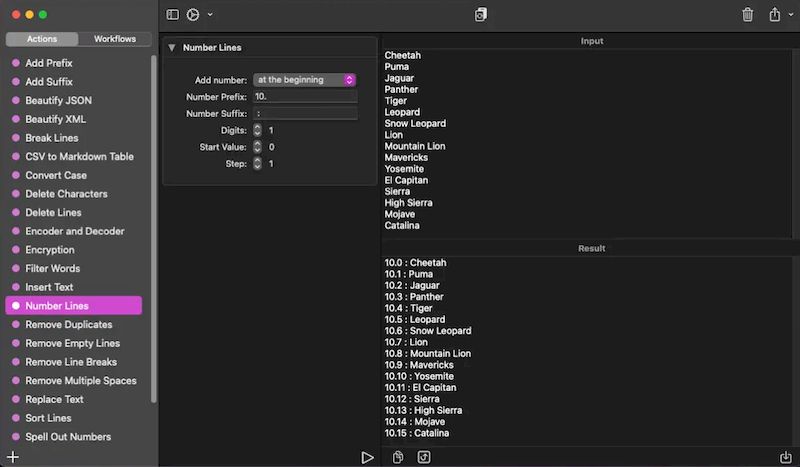
Text Workflow facilita la adición de prefijos a su documento. Ya sea para marcar líneas, numerar párrafos o simplemente agregar una marca distintiva, este programa le permite agregar prefijos al texto con facilidad. Tamaño: 13MB SO: Mac OS 12.0+ Descargar Flujo de trabajo de texto 2.2.2 + crack gratis
Firmware original Samsung GT-I8160L (archivo Flash)
El archivo Flash lo ayudará a actualizar, degradar o reinstalar el firmware (SO) original en su dispositivo móvil. Además, el archivo Flash (ROM) también le permite reparar el dispositivo móvil en caso de un problema de software, un problema de bucle de arranque, un problema de IMEI o un problema muerto.
Nombre del archivo: I8160LDCME1_I8160LTHLME1_THL.zip País: Tailandia Tamaño del archivo: 488MB versión de Android: 4.1.2 Herramienta Flash: Herramienta de descarga de Odín Cómo flashear (instalar): Sigue el tutorial
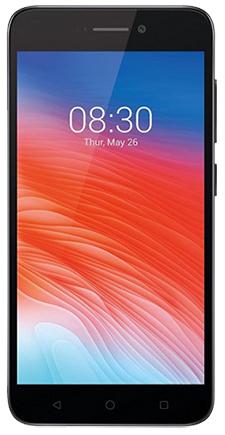
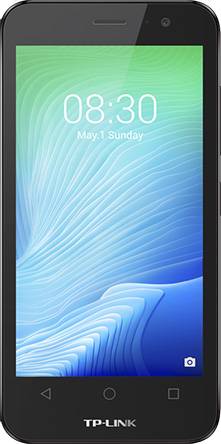
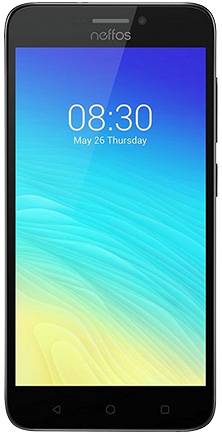
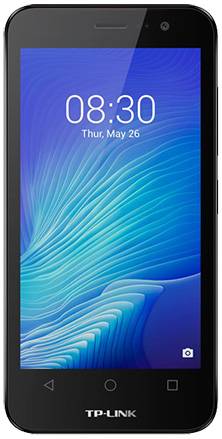
Rootear un teléfono móvil, como en este caso el TP-Link Neffos Y5, no es un juego y mucho menos debe tomarse a la ligera, por eso en nuestros tutoriales siempre intentamos evitar que el usuario olvide algún paso o configuración importante.
En esta nueva sección hemos logrado crear los pasos necesarios para rootear dispositivos TP-LINK Neffos Y5 de la forma más sencilla y eficaz que se puede utilizar actualmente.
Atención: Para descartar cualquier posible conflicto tendrás que asegurarte de que los detalles del TP-LINK Neffos, especialmente la versión ROM, se corresponden al 100% con las especificaciones descritas anteriormente.
Beneficios de rootear tu TP-LINK Neffos Y5
Pudiendo eliminar todo el Bloatware con facilidad así como desinstalar aplicaciones potencialmente molestas del sistema.
Cambiar configuraciones profundas en el sistema, como desbloquear el teléfono móvil, modificar el número IMEI del Smartphone, MAC, overclocking entre muchas opciones.
Poder utilizar Software dirigido únicamente a Smartphones sujeto a permisos de usuario root.
Eliminar, dividir y modificar particiones en la memoria (Hacer esto puede ser muy peligroso para la integridad del dispositivo.).
Realiza copias de seguridad completas o backups incluyendo la posibilidad de exportar todo el Firmware.
Precauciones y advertencias a tener siempre en cuenta
Su teléfono suspenderá la validez de la garantía emitida por el fabricante.
Amenazas de que aplicaciones maliciosas puedan obtener derechos de superusuario.
Riesgo de daño o deterioro de los datos durante o después del procedimiento, en cuyo caso se recomienda en todo caso realizar una copia de seguridad antes de iniciar el root.
El software del teléfono móvil puede estar dañado, se recomienda asegurarse de poder obtener una copia válida de la ROM si es necesario.
Se suspenderán las actualizaciones de FOTA/OTA.
Requisitos para realizar el proceso
Una computadora con Windows XP hasta w10 o posterior, ya sea de 32 o 64 bits.
Conector de datos USB a Micro USB.
Y lo más importante de todo, descargar los archivos correspondiente al dispositivo móvil TP-LINK Neffos Y5 desde su ordenador.
Configuraciones en el teléfono móvil
Lo primero que vas a hacer es configurar los ajustes necesarios para el proceso, que básicamente consisten en Habilitar la depuración USB así como Activar desbloqueo OEM.
Ambas configuraciones se encuentran dentro de la sección de desarrollador, que deberás haber desbloqueado previamente presionando 7 veces consecutivamente en la casilla;
Menú de configuración-> Acerca del teléfono -> versión de software oh Número de compilación.
Primero debes extraer el contenido del archivo previamente descargado en tu computadora e iniciar la herramienta MTKroot v2.5.1.
Ejecute MTKroot v2.5.1 en TP-LINK Neffos Y5
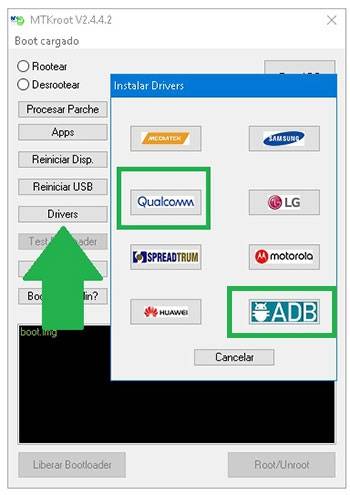
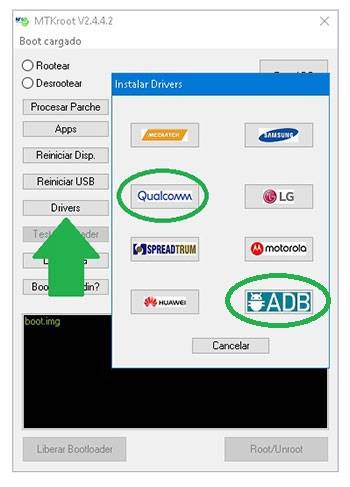
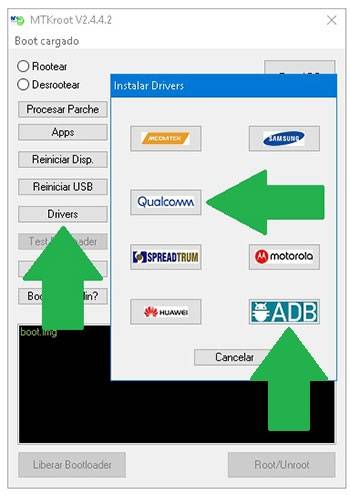
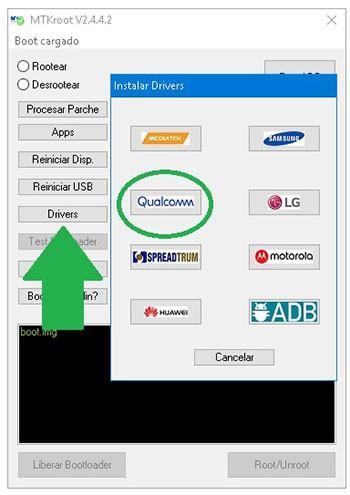
Controladores de camarilla -> Qualcomm y finaliza la instalación de los controladores necesarios.
Instale los controladores Qualcomm TP-LINK Neffos Y5
Repita también esto para implementar la instalación con los controladores -> BAsD.
Nota: El software MTKroot v2.5.1 incluye los drivers necesarios para que nuestro PC pueda reconocer el TP-LINK Neffos Y5 TP802.
Luego conecta tu Y5 a la PC usando el cable Micro USB y luego haga clic en el botón Restablecer USB.
Luego tienes que hacer clic en Prueba del BAD y una vez el texto ‘Dispositivo reconocido‘debes hacer clic en el botón Soy un fastboot.
TP-LINK Neffos Y5 Reiniciar USB, Test ADB, ir a Fastboot
Ahora espera unos segundos hasta que TP-LINK Neffos Y5 reinicie en modo gestor de arranque, luego haga clic en el botón Probar arranque rápido.
Nuevamente tendrás que esperar hasta que puedas ver la línea ‘Dispositivo reconocido‘ antes de continuar con el siguiente punto.
Desbloquear el gestor de arranque en dispositivos TP-LINK Neffos Y5
En la siguiente etapa tendrás que desbloquear el gestor de arranque del TP-LINK Neffos Y5, otra acción que te ayudaremos a realizar de forma 100% automática.
Aunque recuerda que deberás saltarte la operación si la desbloqueaste en otro momento.
Haz clic en Prueba del cargador de arranque si quieres asegurarte de que ya esté desbloqueado.
Comprobar gestor de arranque en TP-LINK Neffos Y5
A desbloquear el gestor de arranque TP-LINK Neffos luego haga clic en el botón Liberar cargador de arranque -> Aceptar y luego realizar las sugerencias que aparecen en la pantalla del celular.
Presione la tecla sube el volumen para poder continuar.
Liberar gestor de arranque en TP-LINK Neffos Y5
Nota: En el momento en que libere el gestor de arranque, su computadora se restaurará a su estado original. Por este motivo, es recomendable realizar una copia de seguridad o, si lo prefieres, hacer una copia de seguridad de los archivos, contactos, fotografías y otros datos personales de la memoria SD externa.
Tras desbloquear el gestor de arranque, el siguiente paso será completar el proceso, dejando finalmente el Neffos Y5 perfectamente rooteado.
Vaya a la esquina superior izquierda de MTKroot v2.5.1 y marque la opción raíz, luego haga clic en Root en la esquina opuesta.
Seleccionar Root TP-LINK Neffos Y5
Casi inmediatamente su teléfono habrá sido rooteado y podrá ver la línea “OK” tanto en su Y5 como simultáneamente en el programa MTKroot v2.5.1.
Luego haga clic en el botón Salir del arranque rápido para reiniciar su teléfono móvil Y5 en modo Android normal.
Cuando el Neffos Y5 se haya cargado por completo deberás pulsar en el botón Aplicaciones -> instalar magia y confirme si la aplicación Magisk Manager realmente aparece en el escritorio de TP-LINK Neffos.
Para que la aplicación Magisk Manager funcione correctamente, primero debes conectar el Neffos Y5 a Internet.
Para finalizar este tutorial sólo tienes que hacer clic en Comprobar raíz -> Acepta y listo.
Prueba Root TP-LINK Neffos Y5
Nota: En caso de que la aplicación Magisk Manager no se instale en el primer intento, haga clic en Desinstalarespere dos segundos y una vez más haga clic en instalar.
resumen abreviado
Pasos simplificados Root TP-LINK Neffos Y5
Abre la utilidad MTKroot v2.5.1 y conecta el Smartphone TP-LINK Neffos con el PC.
Reinicia el Smartphone TP-LINK Neffos en modo fastboot haciendo clic en el botón Soy un fastboot -> Probar arranque rápido.
Si es necesario, desbloquee el gestor de arranque haciendo clic en Liberar cargador de arranque.
Finalmente seleccione la opción raíz y presione el botón Raíz.
Tutoriales relacionados Rootear el teléfono inteligente TP-Link Neffos C7 Lite Rootear móvil TP-Link Neffos C7A Rootear el teléfono móvil TP-Link Neffos C7 Root para móviles TP-Link Neffos C5s Rootear móvil TP-Link Neffos C5 Plus Rootear móvil TP-Link Neffos C5A Rootear móvil TP-Link Neffos C5 Cómo rootear TP-Link Neffos X1 Max Cómo Rootear Teléfonos Móviles TP-Link Neffos X9 Cómo rootear el teléfono móvil TP-Link Neffos C7s
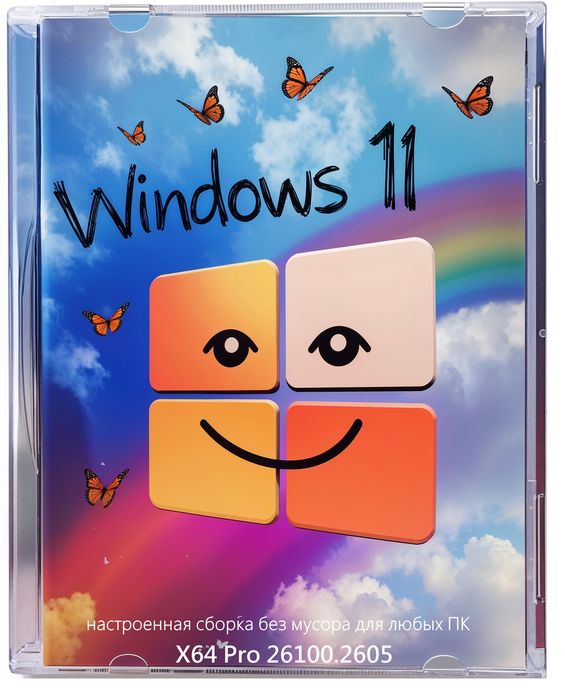
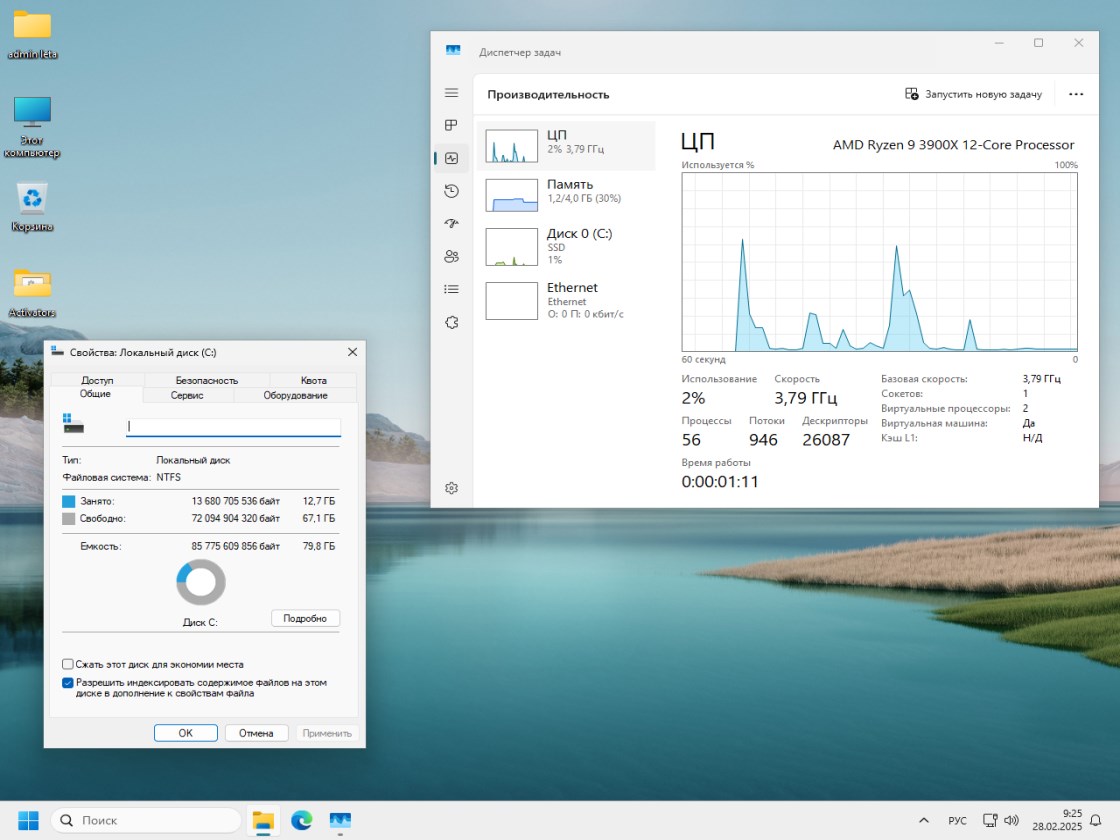
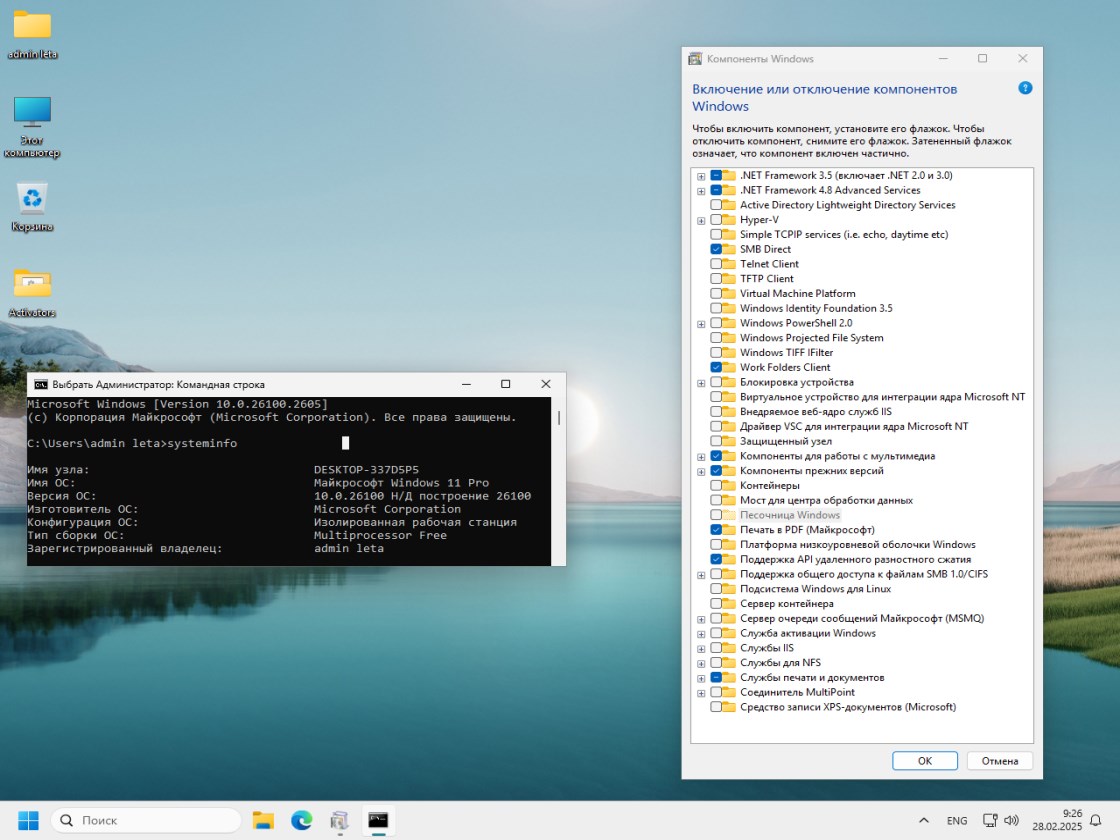
Ha aparecido una nueva estrella en el mundo de los sistemas operativos, decidí agregar un Windows 11 Pro 64 bit 24H2 personalizado para PC débiles sin publicidad ni módulos de software espía, un ensamblaje iso optimizado para una unidad flash será una verdadera salvación tanto para los propietarios de computadoras portátiles y computadoras que no son las más potentes como para los jugadores ávidos que desean aprovechar al máximo sus sistemas sin grandes gastos. La principal ventaja de Windows 11 Pro x64 24H2 es un aumento impresionante en la velocidad de fotogramas en los juegos. La optimización permite que la GPU funcione de manera más eficiente, especialmente en los exigentes proyectos actuales. En general, el sistema operativo, después del lanzamiento, interactuará con su hardware tanto como sea posible, produciendo FPS más altos que la versión estándar de Microsoft. Qué ha cambiado: Se llevó a cabo una cantidad colosal de trabajo en la limpieza a gran escala del sistema, logramos deshacernos del exceso de lastre sin ningún inconveniente para la mayoría de los usuarios, de lo contrario, ya sabes, algunas personas borran y apagan todo tan torcidamente que surgen problemas más adelante. Todos los módulos de telemetría se desactivan, las aplicaciones impuestas se destruyen, los procesos en segundo plano innecesarios se silencian, los componentes innecesarios se eliminan y esto libera espacio en el disco duro. Al mismo tiempo, el sistema permanece estable y pasa todas las comprobaciones de integridad de los archivos. Características, controladores: Al final, logramos lograr el hecho de que aquí hay una versión universal de Win 11 Pro x64 2025 con activación sin basura, sin vigilancia ni basura innecesaria. Lo más importante es que se entiende que cada usuario tiene sus propias preferencias, por lo que se preparó una serie de ajustes para configurar manualmente el sistema. puedes conseguirlo aquí. Se eliminó el Windows Defender integrado, le aconsejo que lo reemplace con soluciones más efectivas, el mismo NOD32 ha demostrado su eficacia. El sistema se ha vuelto casi siete gigabytes más delgado gracias a la desactivación de la copia de seguridad de Microsoft. La instalación de los controladores se realiza automáticamente, si tienes problemas puedes utilizar programas de terceros para instalar los controladores, el mismo hace un buen trabajo con esto Solución DriverPack. Entrada: Recomiendo a todos los usuarios interesados a continuación en las noticias Descargar Windows 11 Pro x64 24H2 : compilación ISO personalizada para computadoras débiles sin publicidad ni basura, compilación 26100.2605 y enlaces de torrent: clientes de torrent, no necesarios, salida directa desde los servidores. Gracias a los cambios realizados y a los modernos algoritmos de compresión, fue posible lograr un tamaño de ensamblaje pequeño, lo que facilitó la escritura en una unidad flash con una capacidad de 4 GB en total. El USB de arranque debe realizarse en primer lugar a través de UltraISO o Rufus, dos excelentes programas que se adaptan bien a estas tareas. Debe instalar el sistema operativo Windows 11 Pro en una partición limpia, es decir, no lo pase por su sistema, en este caso habrá errores y no se garantiza el funcionamiento normal. Requisitos mínimos para ejecutar Win 11 Pro personalizado:
Debe haber al menos 20 gigabytes de espacio libre en tu disco duro
Procesador con una frecuencia de 1 GHz o superior, 2 núcleos, se requiere soporte x64
Cualquier tarjeta de video, soporte mínimo DX9
RAM mínimo 2 gigabytes
Resolución del monitor de al menos 720p
Gracias a que se ha configurado el ensamblaje, puedes instalar Windows 11 Pro 24H2 con actualizaciones de 2025 en una computadora vieja o una computadora portátil antigua; no hay problemas con esto. El gestor de arranque fue cambiado, tomado de docenas, por lo que fue posible eludir los requisitos, me refiero al firmware UEFI con arranque seguro, Trusted Platform Module 2.0 y otras restricciones. El proceso en sí solo requerirá que especifiques el nombre de la computadora, luego deberás esperar 5 minutos y se iniciará el escritorio. Por supuesto, primero debes preparar una unidad flash con la imagen grabada e indicar dónde descomprimir los archivos temporales.
Correcciones en el ensamblaje para Windows 11 Pro 64 débil sin software espía ni publicidad:
Algunas versiones tuvieron problemas para conectarse a una red inalámbrica, el hecho es que algunos adaptadores, debido a controladores corruptos, no pudieron determinar correctamente el tipo de ID de hardware, lo que generó problemas de compatibilidad, como resultado el problema fue identificado y solucionado, por lo que puede colocar de manera segura los controladores de red en una unidad flash e instalarlos según sea necesario
En ocasiones se daban casos que después de actualizar el sistema, la telemetría y sus componentes regresaban, no todos, de forma aleatoria y nadie podía predecir este proceso. En general, el problema se resolvió agregando nuevos algoritmos para bloquear servicios no recomendados que causaron estos problemas.
Si decide ejecutar un modificador de terceros y restaurar, digamos, un servicio en la nube de Microsoft, componentes Xox, no habrá problemas, ya que inicialmente el reinicio fue incorrecto y luego comenzaron a aparecer errores al trabajar con estos servicios.
Complementos integrados:
El modo de visualización de imágenes estándar se reemplaza por uno más familiar, me refiero al programa PhotoViewer. Se inicia mucho más rápido, no hay componentes de interfaz que distraigan, todo es como estamos acostumbrados. A través del menú contextual puedes agregar inmediatamente una imagen como fondo a tu escritorio, imprimir y realizar operaciones básicas, es exactamente por eso que se creó este visor de fotos, simplicidad y confiabilidad, para todo lo demás existen aplicaciones que consumen más recursos.
La calculadora también fue sustituida por la clásica de Windows 7, a la que muchos de vosotros, incluido yo, estamos más acostumbrados. Es más conveniente de administrar, y si tiene problemas con la RAM, hay muy poca cantidad, entonces incluso cosas tan pequeñas como una calculadora vieja pueden desempeñar un papel positivo a su favor.
Si no necesita el centro de actualizaciones, pero funciona en modo manual, le recuerdo que puede desactivarlo por completo con todos los servicios y componentes, para hacer esto, a través de Inicio, sección Sistema, puede ejecutar la utilidad Alternar actualizaciones de Windows a través de él y se instalará el bloque.
A muchos de ustedes, a mí también, les encanta limpiar su computadora de basura, pero no todos saben cómo hacerlo correctamente; Como resultado, se pueden eliminar elementos innecesarios y necesarios, se pierden asociaciones de archivos y, en ocasiones, se pueden dañar los archivos del sistema del navegador. Para evitar que esto suceda existen utilidades que limpian los discos duros de forma cien por cien segura. En este caso, en la sección Sistema encontrarás el programa Clean Manager, que podrás ejecutar una vez por semana y obtener el resultado deseado. No recomiendo utilizar otro software, esto es suficiente para satisfacer las necesidades de cada usuario, y cualquier cosa más es más marketing. Trabajando con él, su Windows 11 Pro x64 24H2 , sin basura ni escombros, funcionará de manera confiable y estable
Una pequeña prueba: Quería escribir por separado sobre el juguete, tuve que probar el ensamblaje con el cliente y, como tenía mucho tiempo, decidí comparar la versión básica de Windows 11 y esta sin la basura de Windows 11 Pro. Obtuve una mejora notable en el rendimiento en los juegos, la computadora tenía una GTX 1660 Super y un procesador Ryzen 5 3600. Lancé Cyberpunk 2077 donde el aumento de FPS, en igualdad de condiciones, fue de aproximadamente el 15 por ciento. en The Witcher 3 el resultado fue ligeramente peor, alrededor del 10 por ciento, Red Dead Redemption 2 mostró un aumento en los fotogramas de alrededor del 12 por ciento. Por supuesto, me alegro de que hayamos logrado optimizar el proceso de gráficos; el sistema procesa texturas y sombreadores mucho más rápido, lo que se nota incluso en las tareas cotidianas. Todo tomó un par de horas, pero en cualquier caso, es un placer compartir esta información contigo. Desde el punto de vista técnico, el ensamblaje parece decente, ya que la telemetría se eliminó por completo, a través de Process Explorer no pude encontrar servicios y procesos dudosos activos, nadie llamó a la puerta, y esto ya es agradable. Se desactivaron componentes innecesarios; en comparación con el original, se desactivaron alrededor de 35 servicios. Se ha realizado una optimización moderada del inicio, dejando solo los procesos críticos y una gestión mejorada de la RAM. En esencia, obtienes una solución seria para usuarios avanzados. La construcción ofrece un rendimiento excelente, un tamaño más pequeño y una mayor velocidad. Si está dispuesto a modificar un poco la configuración de su antivirus para obtener un sistema verdaderamente optimizado, creo que debería prestar atención a esta versión.
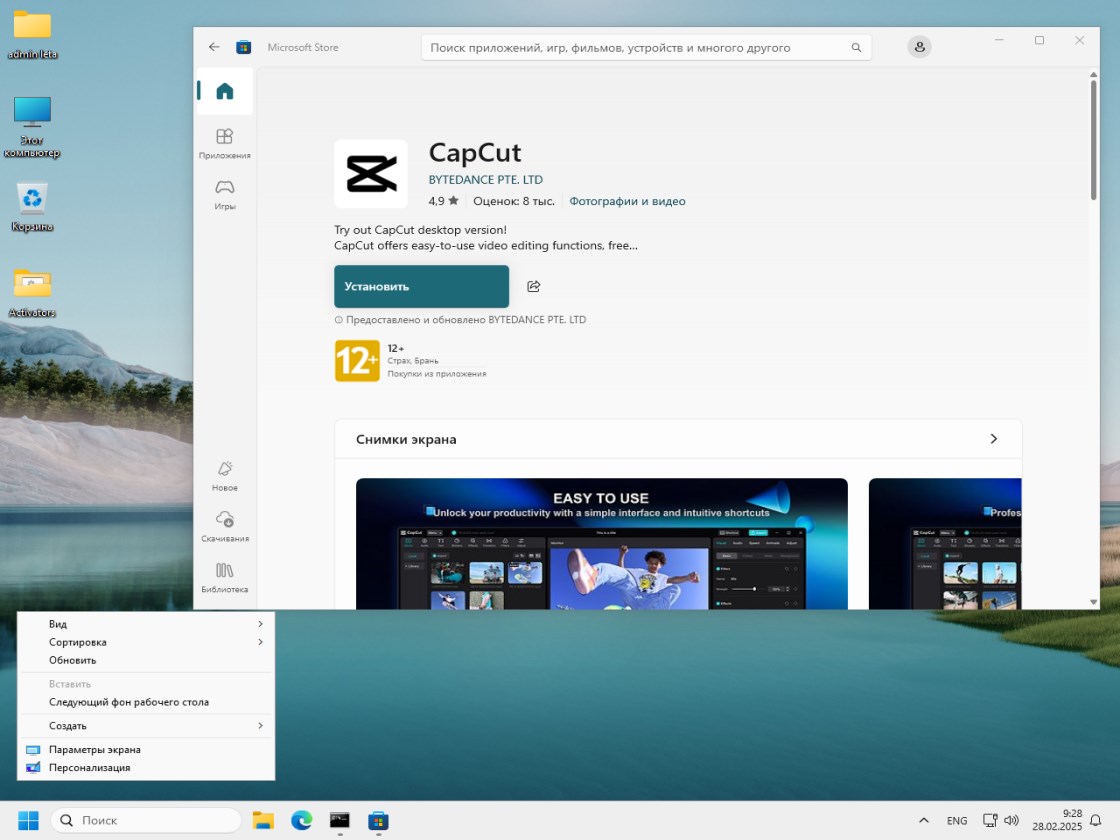
Pensamientos finales: Tras la activación, como ya escribí anteriormente, habrá una carpeta en el escritorio con un conjunto de utilidades, algunas para Windows, otras para Office de todas las versiones. Recomiendo ejecutar KMS o HWID; luego haga clic en 1 y espere a que se complete el proceso. Todo el conjunto es cien por cien seguro y no causa ningún problema con el software antivirus. Si no necesitas activadores, tienes los tuyos propios, en los que confías más, simplemente borra la carpeta y no habrá problemas, no quedarán rastros en el sistema. Según Microsoft Store, se eliminó, pero por supuesto puedes devolverlo, a través de wsreset -i este comando debe ingresarse en cmd o powershell con derechos de administrador, luego espera un par de minutos, abre inicio e ingresa a Store, la tienda está frente a ti, puedes usarla. Instale el ensamblaje solo en una partición de disco en blanco formateada. Primero debe crear una unidad flash USB de arranque; recomiendo hacerlo a través de UltraISO. Indicamos una imagen que primero debe descargarse a continuación desde cualquier enlace, luego la grabamos, luego la conectamos a la PC, la iniciamos, no arrancamos desde un disco, sino desde una unidad flash, cambiamos la prioridad de inicio a través del BIOS o generalmente llamamos al menú de inicio a través de F12. Luego de que vemos una ventana, se nos pide que aceptemos las reglas, lo hacemos, luego seleccionamos el disco donde necesitamos descomprimir todo, esperamos, reiniciamos, iniciamos el logo, saludamos, indicamos el nombre de la PC, ya está, el escritorio está frente a ti, cinco minutos y la cuenta de administrador se crea automáticamente, puedes trabajar. Una excelente compilación equilibrada para computadoras y portátiles antiguas, puedes trabajar con cualquier programa y disfrutar de los juguetes, logramos lograr una excelente respuesta, puedes usarlo de manera segura, pero en cuanto a las actualizaciones, decide por ti mismo si las necesitas o no, generalmente apago todo y trabajo con lo que hay en la base de datos.
Algunas compilaciones pueden venir preinstaladas con un navegador y agregar componentes opcionales para Chrome; Si lo desea, puede sustituirlos fácilmente por los suyos propios. Todas las imágenes se someten a un análisis antivirus obligatorio antes de publicarse en el sitio: todo el contenido se analiza completamente en busca de archivos maliciosos. La configuración permanece bajo su control y puede cambiarla con un par de clics si es necesario. A menudo, las herramientas de activación integradas se reemplazan con recomendaciones de registro basadas en texto; esto se hace para minimizar los falsos positivos.
Firmware original Samsung GT-I8160P (archivo Flash)
El archivo Flash lo ayudará a actualizar, degradar o reinstalar el firmware (SO) original en su dispositivo móvil. Además, el archivo Flash (ROM) también le permite reparar el dispositivo móvil en caso de un problema de software, un problema de bucle de arranque, un problema de IMEI o un problema muerto.
Nombre del archivo: I8160PXXMG2_I8160POXXMG1_PHE.zip País: España Tamaño del archivo: 513MB versión de Android: 4.1.2 Herramienta Flash: Herramienta de descarga de Odín Cómo flashear (instalar): Sigue el tutorial
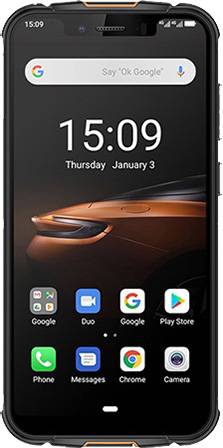
Obtener el privilegios de root en el Ulefone Armor 3WT Es un proceso bastante fácil y rápido, como verás en el siguiente tutorial.
Una vez más gracias a la utilidad MTKroot v2.5.1 hemos conseguido compilar un método completamente automático para rootear dispositivos Ulefone Armor 3WTa través del cual puedes lograr uso excesivo en tan solo unos minutos.
Especificaciones resumidas sobre el Ulefone Armor 3WT
Marca
ulefone
Modelo
Armadura 3WT
modelo anterior
Armadura 3W
fecha de venta
septiembre 2019
conjunto de chips
Mediatek MT6771 (Helipo P70)
Procesador
Octa-núcleo de 2,1 GHz
Núcleos
(8)
Arquitectura
64 bits
RAM
4/6GB
Almacenamiento
64GB
Pantalla
LCD 5,7″ IPS FHD+
GPU
BRAZO Mali-G72 MP3
Frec. GPU
900MHz
Versión
v10
firmware
GQ3060RF1_AGS62_20200319
fecha del firmware
19/03/2020
Software
Android 9Pie
Información resumida del Ulefone Armor 3WT
Nota importante: Para evitar cualquier posible problema, confirma que los datos del Armor 3WT así como la versión ROM coinciden con las revisiones anteriores.
Ventajas de rootear tu Ulefone Armor 3WT
Pudiendo desinstalar Bloatware fácilmente así como eliminar aplicaciones del sistema.
Adapta configuraciones avanzadas en el sistema, como desbloquear el dispositivo, cambiar o reparar el IMEI, dirección MAC, overclocking, entre muchas otras opciones.
Haz uso de aplicaciones diseñadas para celulares que tengan permisos de usuario root.
Crear, formatear y cambiar el tamaño de particiones en la memoria interna (¡Atención!, esto puede ser muy peligroso para el dispositivo.).
Realiza copias de seguridad o backups del sistema de particiones además de exportar la rom completa.
Precauciones e inconvenientes a tener siempre en cuenta
El celular cancelará la cobertura de garantía otorgada por el fabricante.
Peligro de que se creen aplicaciones dañinas con permisos de Superusuario.
Amenaza de daño o pérdida de datos durante o después del procedimiento, por lo que es recomendable en cualquier caso realizar una copia de seguridad antes de iniciar el proceso de raíz.
El Firmware de tu celular Ulefone Armor 3WT puede estar dañado, es recomendable estar seguro de poder obtener una copia flasheable de la rom si es necesario.
La compatibilidad con actualizaciones OTA/FOTA quedará inutilizable.
Requisitos para realizar el proceso
Un ordenador que tenga sistema Windows XP/7/8 o posterior, tanto de 32 como de 64 bits.
Un cable de transferencia de datos Micro USB.
Y lo más importante de todo, descarga la herramienta adecuada para el Ulefone Armor 3WT en tu ordenador: V05 oh V10
Ajustes en el teléfono Ulefone Armor 3WT
En primer lugar, debes modificar algunos cambios específicos en la configuración del dispositivo móvil, que tratan brevemente Desbloquear OEM así como Activar la depuración USB.
Encontrarás ambas configuraciones dentro de la sección de desarrollador, que debes desbloquear con anticipación. presionando siete veces consecutivamente sobre;
Ajusta-> Información del sistema -> Número de compilación oh versión de software.
Primero debes extraer el paquete previamente descargado en el escritorio de tu PC con Windows y luego abrir la herramienta MTKroot v2.5.1.
Abrir MTKroot v2.5.1 para Ulefone Armor 3WT
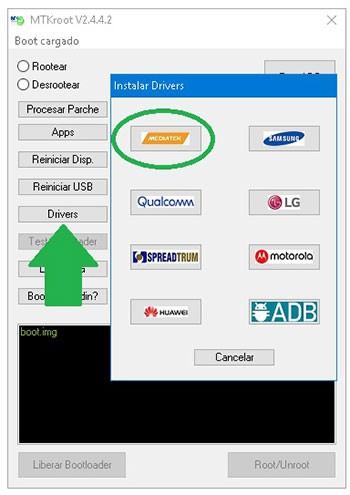
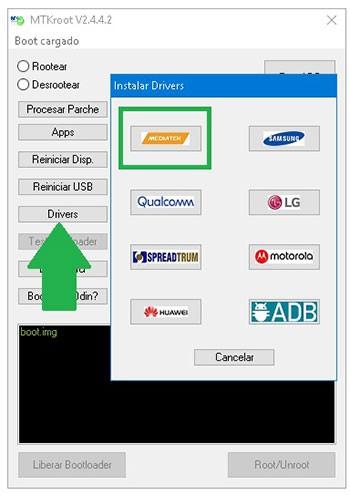
Haga clic en Controladores -> MediaTek e instale los controladores necesarios.
Instalar drivers USB Ulefone Armor 3WT
Asimismo, repita este paso para completar la instalación de controladores. BAsD.
Nota: La utilidad MTKroot v2.5.1 incluye todos los controladores que requiere el dispositivo móvil Ulefone Armor 3WT.
Luego conecta tu Ulefone Armadura 3WT con la PC mediante el cable de datos Micro USB y haga clic en el botón Restablecer USB.
Luego haga clic una vez en Prueba del BAD y espera hasta que puedas leer el texto’Dispositivo encontrado‘entonces debes hacer clic en el botón Soy un fastboot.
Ulefone Armor 3WT Reiniciar USB, Test ADB, ir a Fastboot
Espera un segundo mientras tanto Ulefone Armadura 3WT Comience con las opciones de Fastboot y luego haga clic Probar arranque rápido.
Nuevamente, deberá esperar hasta que pueda leer el texto “Dispositivo reconocido” antes de poder continuar con la siguiente etapa.
Liberar gestor de arranque en Ulefone Armor 3WT
En el siguiente nivel intentaremos desbloquear el gestor de arranque de tu dispositivo, paso que también podrás realizar con solo un clic.
Es recomendable excluir este procedimiento si lo ha vuelto a realizar.
Hacer clic en Prueba del cargador de arranque para comprobar el estado del gestor de arranque.
Comprobar gestor de arranque Ulefone Armor 3WT
Si quieres abrir el gestor de arranque en el Ulefone Armor 3WT sólo tienes que pulsar Liberar cargador de arranque -> Aceptar y cumplir los lineamientos que se mostrarán en la pantalla del dispositivo.
Presione la tecla sube el volumen para poder continuar.
Lanzamiento del gestor de arranque Ulefone Armor 3WT
Atención: en el momento en que abra el gestor de arranque, el sistema de su teléfono se restablecerá a su estado original. Debido a esto, es recomendable realizar copias de seguridad o si lo prefieres simplemente copiar tus contactos, fotografías, archivos y otros datos personales a la memoria SD.
Después de abrir el gestor de arranque, todo lo que necesitas hacer es completar este tutorial y finalmente dejar tu Armor 3WT correctamente rooteado.
Vaya a la parte superior del programa y seleccione la alternativa raíz, luego haga clic en el botón Root en el lado opuesto.
Seleccionar Root Ulefone Armor 3WT
En menos de 5 segundos tu teléfono móvil Ulefone habrá sido rooteado, por lo que verás el texto “OK” proyectado en el celular y en el programa MTKroot v2.5.1.
Luego haga clic en Salir del arranque rápido para reiniciar su teléfono móvil Armor 3WT al modo de sistema.
Cuando tu Armor 3WT se haya reiniciado por completo, haz clic en el botón Aplicaciones -> instalar magia y comprueba si entre las aplicaciones de Ulefone aparece la aplicación Magisk Manager.
Para que la aplicación Magisk Manager funcione correctamente, primero debes conectar el dispositivo a Internet, ya sea mediante Wi-Fi o datos.
Para finalizar este tutorial sólo tienes que hacer clic en el botón Comprobar raíz -> entonces Aceptar y eso es todo.
Comprobar Root Ulefone Armor 3WT
Nota: En caso de que la aplicación Magisk no se instale, haga clic en DesinstalarEspere unos segundos y haga clic una vez más. instalar.
Proceso simplificado
Simplificando el proceso para Root Ulefone Armor 3WT
Ejecute el programa MTKroot v2.5.1 y luego conecte el dispositivo móvil a la computadora.
Reinicie el dispositivo móvil para acceder a las opciones de inicio rápido haciendo clic en Soy un fastboot -> Probar arranque rápido.
Si es necesario, desbloquee el gestor de arranque haciendo clic en Liberar cargador de arranque.
Finalmente seleccione la opción raíz y presione el botón Raíz.
Artículos relacionados Cómo rootear el Ulefone Armor 5 Rootear Smartphone Ulefone Armor 6 Cómo rootear el móvil Ulefone Armor 3W Rootear Smartphone Ulefone Armor 3T Root para móviles Ulefone Armor 3 Manual de usuario para Ulefone P6000 Plus Ulefone Armor 3X Manual de usuario Rootear móvil Ulefone Armor 6E Rootear Móvil Ulefone Armor 6S Rootear el teléfono móvil Ulefone Armor 7
Firmware original Samsung GT-I8190T (archivo Flash)
El archivo Flash lo ayudará a actualizar, degradar o reinstalar el firmware (SO) original en su dispositivo móvil. Además, el archivo Flash (ROM) también le permite reparar el dispositivo móvil en caso de un problema de software, un problema de bucle de arranque, un problema de IMEI o un problema muerto.
Nombre del archivo: I8190TDCAMA3_I8190TQHWAMA2_THW.zip País: Tailandia Tamaño del archivo: 626MB versión de Android: 4.1.2 Herramienta Flash: Herramienta de descarga de Odín Cómo flashear (instalar): Sigue el tutorial
Si encontró esta entrada después de buscar una manera de obtener root en el dispositivo ZTE Blade L5entonces estás en el mejor lugar posible.
El ZTE Blade L5 es un celular que luego de obtener root ofrece a su usuario varias formas de optimizar el rendimiento en general y de manera muy sencilla, personalizar su rom así como tomar el control del sistema operativo.
Nota importante; Debes asegurarte de que los detalles de tu Blade L5 y el firmware coincidan al 100% con los datos descritos anteriormente.
¿Cuáles son las ventajas de rootear el ZTE Blade L5?
Posibilidad de eliminar cualquier Bloatware de forma sencilla así como desinstalar aplicaciones inútiles del sistema.
Adapta parámetros sofisticados del sistema, como desbloquear el ZTE Blade L5, cambiar o reparar el IMEI del ZTE Blade L5, MAC, overclocking, entre muchas opciones.
Utilice Software diseñado únicamente para teléfonos móviles que tengan permisos de root.
Eliminar, cambiar el tamaño o adaptar nuevas particiones (¡Ten cuidado! Esto puede resultar extremadamente peligroso para la integridad del dispositivo.).
Realizar copias de seguridad de todas las particiones además de poder exportar la ROM completa.
Precauciones y advertencias a tener en cuenta
El teléfono móvil suspenderá la validez de la garantía emitida por el fabricante.
Riesgo de que aplicaciones maliciosas obtengan permiso de superusuario.
Riesgo de daño o deterioro de los datos durante o después del proceso, por lo que se recomienda en todo momento realizar una copia de seguridad antes de iniciar root.
La ROM del dispositivo móvil puede estar dañada, se recomienda asegurarse de poder obtener una copia oficial del firmware si es necesario.
Se suspenderá el soporte para actualizaciones FOTA/OTA.
Requisitos para realizar el proceso
Una computadora con Windows w7 a w10 o posterior, ya sea de 32 o 64 bits.
Conector de datos micro USB.
Y lo que es más importante, bajar la herramienta correspondiente al ZTE Blade L5 con su computadora PC.
Configuraciones a realizar en el ZTE Blade L5
En primer lugar tendrás que realizar ciertos cambios desde los ajustes del Smartphone, estos básicamente consisten en Habilitar la depuración USB además de Habilitar desbloqueo OEM.
Estas dos configuraciones se encuentran en la sección de desarrollador, que deberás haber desbloqueado previamente presionando 7 veces ininterrumpidamente en la sección ->
Menú de configuración-> Información del dispositivo -> versión de software.
Tutorial para rootear el teléfono ZTE Blade L5 V1.0.0 Mediatek MT6572 con facilidad
En primer lugar, extraiga el paquete descargado previamente en su computadora y luego ejecute la aplicación MTKroot v2.5.1.
Ejecutando MTKroot v2.5.1 en ZTE Blade L5
Haga clic una vez en el botón Controladores -> MediaTek y aplicar la instalación de los drivers específicos.
Instalar drivers USB ZTE Blade L5
Realice los mismos pasos para la instalación con los controladores -> BAsD.
Nota: El software MTKroot v2.5.1 tiene todos los controladores USB y Fastboot necesarios para que su PC detecte teléfonos móviles ZTE Blade L5.
Luego conecte el ZTE Blade L5 con su computadora usando un conector de datos USB y luego haga clic en Restablecer USB.
Luego tendrás que hacer clic en el botón Prueba del BAD y espera hasta que puedas leer la frase ‘Dispositivo detectado‘momento en el que tendrás que hacer clic Soy un fastboot.
ZTE Blade L5 Reiniciar USB, probar ADB, ir a Fastboot
Espere mientras el dispositivo ZTE Blade L5 se reinicia con el modo de gestor de arranque y luego haga clic una vez Probar arranque rápido.
Nuevamente deberás esperar hasta ver el mensaje ‘Dispositivo reconocido‘ antes de poder continuar a la siguiente etapa.
Cómo abrir el gestor de arranque en tu ZTE Blade L5
En el siguiente paso abriremos el gestor de arranque de tu ZTE Blade L5, otro paso que también aplicarás con un simple clic.
Pero recuerda que tendrás que excluir esta operación si la hubieras liberado en cualquier otro momento.
Haga clic en el botón Prueba del cargador de arranque para verificar si realmente es necesario liberarlo.
Verificar gestor de arranque en ZTE Blade L5
si fuera necesario desbloquear el gestor de arranque en ZTE Blade L5 simplemente haga clic en el botón Liberar cargador de arranque -> Aceptar y luego cumplir los consejos que aparecen en la pantalla del dispositivo móvil.
Presione el botón aumentar el volumen para desbloquear.
Liberar el gestor de arranque ZTE Blade L5
Nota: En el momento en que se libere el gestor de arranque, el sistema de su Blade L5 se restablecerá a su estado original. Es recomendable crear copias de seguridad u opcionalmente copiar las fotos, contactos, archivos y otros datos dentro de la unidad SD externa.
Una vez liberado el gestor de arranque, la siguiente fase es completar este tutorial y dejar el Blade L5 correctamente rooteado.
Vaya a la parte superior izquierda de MTKroot v2.5.1 y elija la opción raíz, luego haga clic en Root en la parte inferior.
Opción Root ZTE Blade L5
Casi de inmediato el celular Blade L5 quedará rooteado, por lo que podrás ver las letras “OK” reflejadas en el Blade L5 y en el software MTKroot v2.5.1.
A continuación tendrás que hacer clic en Salir del arranque rápido para poder reiniciar el Smartphone ZTE con modo sistema.
Una vez que su teléfono móvil se inicie por completo, haga clic en Aplicaciones -> instalar magia y comprueba que efectivamente la aplicación Magisk Manager se encuentra ubicada en el panel de tu terminal.
Para que la aplicación Magisk Manager funcione correctamente, primero debes conectar el ZTE Blade L5 a Internet, independientemente de si es a través de un operador de red o WiFi.
Para concluir el tutorial sólo tienes que hacer clic en el botón Comprobar raíz -> Acepta y listo.
Comprobar Root ZTE Blade L5
Nota: Si la aplicación Magisk no se instala, haga clic en Desinstalarespere un par de segundos y una vez más haga clic en el botón instalar magia.
Proceso resumido
Resumen de pasos Root ZTE Blade L5
Abra la aplicación MTKroot v2.5.1 y conecte el terminal al ordenador.
Reinicie el terminal en las opciones del gestor de arranque haciendo clic Soy un fastboot -> Probar arranque rápido.
Si es necesario, desbloquee el gestor de arranque haciendo clic en Liberar cargador de arranque.
Finalmente seleccione la opción raíz y presione el botón Raíz.
Tutoriales relacionados Rootear el teléfono móvil ZTE Blade V10 Rootear el teléfono móvil ZTE Blade V10 Vita Rootear ZTE Maven 2 Z831 con Android 6.0.1 Cómo rootear ZTE Maven 2 Z831 TWRP/Root para ZTE Blade L6 Rootear ZTE Blade L5 Plus Rootear ZTE Nubia Z9 Max Rootear ZTE BLADE V7 MT6753 Flashear TWRP en ZTE Axon 7 Rootear Móvil ZTE Blade A475
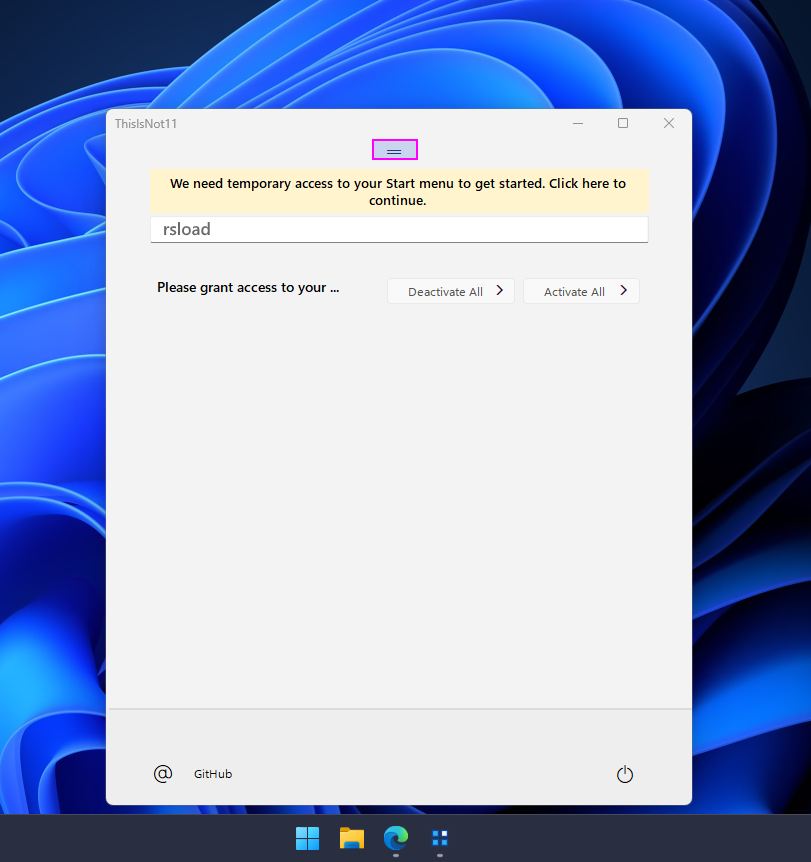
Hola a todos, tuve la oportunidad de probar el programa. Esto no es 11 De hecho, puedo decir que esta utilidad revolucionó mi comprensión de la configuración de Windows 11. Al principio era escéptico, parecía que era solo una imitación de conveniencia, pero después del primer lanzamiento me di cuenta de que estaba un poco equivocado. La interfaz, que recuerda a Inicio en Windows 11, parece cómoda y clara, lo que crea un ambiente especial. El programa escanea y analiza instantáneamente la configuración de mi sistema y las aplicaciones instaladas, sugiriendo lo que se puede ajustar a mis necesidades, sólo tienes que estar de acuerdo o no. Personalmente experimenté con su configuración y puedo notar que el sistema comenzó a funcionar un poco más rápido, considerando que inicialmente solo fue después de la instalación, sin basura. A medida que avanza el trabajo, el propio programa le informa si se requieren privilegios elevados, lo que hace que el proceso sea fácil y comprensible incluso para usuarios no avanzados. A diferencia de la versión anterior Esto es Win11la nueva opción se ha vuelto mucho más conveniente y poderosa, permitiéndote tomar control total sobre Win 11. Creo que habrás adivinado que el autor es el mismo, solo han pasado unos años y ahora decidió optimizar su utilidad. Basándome en mi poca experiencia, puedo recomendar el software a cualquiera que quiera optimizar el sistema operativo de forma rápida y sin esfuerzo, como alternativa, por qué no. En general, la aplicación realmente le salva de problemas innecesarios, garantizando un funcionamiento estable y rápido del sistema operativo. Lo ejecuté en dos computadoras y los resultados siempre fueron buenos. El programa te permite configurar fácil y rápidamente el sistema, eliminando procesos innecesarios y mejorando el rendimiento. No puedo decir que habrá un súper mega resultado, pero para la mayoría de ustedes esto será suficiente. Tamaño: 27 KB SO:Windows 11 Descargar Esto no es 11 1.0.80 gratis
Firmware original Samsung GT-I8200L (archivo Flash)
El archivo Flash lo ayudará a actualizar, degradar o reinstalar el firmware (SO) original en su dispositivo móvil. Además, el archivo Flash (ROM) también le permite reparar el dispositivo móvil en caso de un problema de software, un problema de bucle de arranque, un problema de IMEI o un problema muerto.
Nombre del archivo: I8200LUBUANA4_I8200LICEANA1_ICE.zip País: Costa Rica Tamaño del archivo: 684MB versión de Android: 4.2.2 Herramienta Flash: Herramienta de descarga de Odín Cómo flashear (instalar): Sigue el tutorial
Todos sabemos que pueden ser considerables las ventajas que podemos conseguir tras rootear un teléfono móvil, como es en esta ocasión el teléfono TP-Link Neffos Y5L, del que hablaremos en la publicación de hoy.
En esta nueva entrada os vamos a mostrar todos los pasos necesarios para rootear de la forma más clara y eficaz que hemos podido crear hasta la fecha.
muy importante: Tendrás que asegurarte de que las especificaciones de tu TP-Link Neffos así como la versión de ROM coincidan al 100% con las reviews descritas anteriormente.
Beneficios de rootear TP-Link Neffos Y5L
Posibilidad de eliminar todo tipo de Bloatware de forma sencilla y desinstalar aplicaciones del sistema que consideremos molestas.
Modificar configuraciones profundas del sistema, como desbloquear el TP-Link Neffos Y5L, cambiar o reparar el número IMEI del dispositivo, dirección MAC entre muchas opciones.
Utilice aplicaciones desarrolladas únicamente para teléfonos rooteados.
Cambiar el tamaño, eliminar y adaptar nuevas particiones (Hacer esto puede ser muy peligroso para el dispositivo.).
Realiza copias de seguridad o copias de seguridad completas o exporta la rom.
Precauciones y desventajas que se deben tener en cuenta
Tu terminal perderá la validez de la garantía emitida por el fabricante.
Riesgo de que aplicaciones dañinas obtengan permisos de superusuario.
Exposición a daños o deterioro de datos durante o después del proceso, por lo que siempre recomiendo hacer una copia de seguridad antes de iniciar root.
La rom de su TP-Link Neffos Y5L puede estar dañada, se recomienda asegurarse de poder obtener una copia flasheable de su rom si es necesario.
Se suspenderá el soporte de actualización de FOTA/OTA.
Requisitos del proceso
Una PC con sistema operativo Windows w7 a w10 o posterior, ya sea de arquitectura de 32 o 64 bits.
Un cable de datos Micro USB.
Menor utilidad Indicado para el Smartphone TP-Link Neffos Y5L con tu PC.
Configurar el teléfono móvil
El primer paso será realizar algunos cambios específicos en la configuración de su dispositivo, que consisten brevemente en Habilitar desbloqueo OEM y Habilitar la depuración USB.
Las dos preferencias están en el panel de desarrollo, que debes habilitar previamente presionando siete veces continuamente en la caja ->
Ajustes del teléfono inteligente-> Información del dispositivo -> Número de compilación.
En primer lugar, extraiga el contenido del archivo descargado previamente en el escritorio de la PC con Windows y luego ejecute la aplicación MTKroot v2.5.1.
Iniciar MTKroot v2.5.1 para TP-Link Neffos Y5L
Haga clic en el botón Controladores -> Qualcomm y completa la instalación de los controladores necesarios.
Instalar drivers Qualcomm TP-Link Neffos Y5L
Asimismo, sigue los pasos anteriores para instalar los controladores. BAsD.
Nota: La utilidad MTKroot v2.5.1 incluye todos los controladores que requiere el TP-Link Neffos Y5L TP801.
Conecta tu terminal TP-Link Neffos Y5L con el ordenador mediante un conector USB y luego haga clic una vez en Restablecer USB.
Luego debes hacer clic en el botón Prueba del BAD y una vez el mensaje ‘Dispositivo reconocido‘Tendrás que hacer clic en el botón. Soy un fastboot.
TP-Link Neffos Y5L Reiniciar USB + Test ADB + Fastboot
Ahora tómate un momento mientras TP-Link Neffos Y5L Comienza con el modo Fastboot, luego haga clic Probar arranque rápido.
Luego hay que esperar hasta la fila’Dispositivo encontrado‘ antes de poder pasar a la siguiente etapa.
Abra el gestor de arranque de TP-Link Neffos Y5L
En el siguiente punto intentaremos abrir el gestor de arranque de tu TP-Link Neffos Y5L, acción que haremos con un clic.
Es recomendable saltarte este paso si lo has abierto en otra ocasión.
Haga clic una vez en el botón Prueba del cargador de arranque para comprobar el estado del gestor de arranque.
Prueba del gestor de arranque TP-Link Neffos Y5L
Si es necesario desbloquear el gestor de arranque de tu TP-Link Neffos luego haga clic Liberar cargador de arranque -> Aceptar y luego completar las señales que aparecen proyectadas en la pantalla del equipo.
Debes presionar el botón sube el volumen para autorizar.
Desbloquear el gestor de arranque de TP-Link Neffos Y5L
Atención: En el momento en que desbloquees el gestor de arranque, tu Y5L se restaurará a su estado original. Por este mismo motivo se recomienda realizar copias de seguridad u opcionalmente copiar contactos, fotografías, archivos, etc., en la memoria SD.
Una vez liberado el bootloader el siguiente paso será finalizar este tutorial dejando finalmente el Smartphone TP-Link Neffos Y5L con privilegios de usuario root.
Vaya a la esquina superior izquierda de la herramienta y seleccione la preferencia de raíz, luego haga clic en el botón Raíz en la parte inferior.
Marcar Root TP-Link Neffos Y5L
En apenas unos segundos el Smartphone TP-Link Neffos habrá sido rooteado, por lo tanto verás las letras “OK” proyectadas tanto en la pantalla de tu Smartphone como simultáneamente en el programa MTKroot v2.5.1.
Haga clic en el botón Salir del arranque rápido para reiniciar tu teléfono móvil TP-Link Neffos Y5L en modo normal.
Una vez que el teléfono se haya iniciado por completo deberás pulsar en el botón Aplicaciones -> instalar magia y asegúrese de que la aplicación Magisk Manager se encuentre realmente entre las aplicaciones de TP-Link Neffos.
Para poder utilizar la aplicación Magisk Manager es necesario conectar el dispositivo a Internet, a través de un operador de red o Wi-Fi.
Para finalizar sólo tienes que hacer clic en el botón Comprobar raíz -> luego aceptar y nada más.
Probar Root TP-Link Neffos Y5L
Nota: En caso de que la aplicación no se instale la primera vez, haga clic en Desinstalarespera unos segundos y presiona nuevamente Instalar Administrador Mágico.
Pasos simplificados
Simplificando el proceso de Rooteo TP-Link Neffos Y5L
Inicie la herramienta MTKroot v2.5.1 y luego conecte su teléfono TP-Link Neffos Y5L con su computadora.
Reinicie su teléfono TP-Link Neffos Y5L en el gestor de arranque haciendo clic en Soy un fastboot -> Probar arranque rápido.
Si es necesario, desbloquee el gestor de arranque haciendo clic en Liberar cargador de arranque.
Finalmente seleccione la opción raíz y presione el botón Raíz.
Artículos relacionados Rootear el teléfono móvil TP-Link Neffos Y5 Rootear el teléfono inteligente TP-Link Neffos C7 Lite Rootear móvil TP-Link Neffos C7A Rootear el teléfono móvil TP-Link Neffos C7 Root para móviles TP-Link Neffos C5s Rootear móvil TP-Link Neffos C5 Plus Rootear móvil TP-Link Neffos C5A Rootear móvil TP-Link Neffos C5 Cómo rootear TP-Link Neffos X1 Max Cómo Rootear Teléfonos Móviles TP-Link Neffos X9
Amadina – aplicación de la categoría de diseño gráfico para Mac, iPhone y iPad. Combina todas las herramientas necesarias con una cómoda interfaz de usuario, que convierte el trabajo en un completo placer. Normalmente, la complejidad de las herramientas que ofrecen otros programas similares desanima al usuario. Sin embargo, este editor te permitirá aprovechar casi instantáneamente todas las funciones ofrecidas de forma comprensible. Amadine permite a los usuarios crear ilustraciones, cuadros y gráficos, y marcas de forma gratuita y puede ser invaluable para proyectos más complejos como diseño web, interfaz de usuario y otros proyectos relacionados con la impresión. Tiene un conjunto de herramientas muy completo, ¡puedes usar más de 30 pinceles para dibujar, editar, cortar y escribir! Cubre todos los aspectos del diseño gráfico, tales como:
Puedes usar las herramientas de dibujo para dibujos más complejos para crear imágenes dibujadas a mano y mejorar tu trabajo aplicando trazos sensibles a la presión si estás usando una tableta.
Incluso puedes crear tus propios toques únicos y guardarlos para agregar tu estilo personal a tus dibujos.
¡Los degradados, las opciones de color y los efectos en vivo proporcionados por Amadine también son de gran ayuda!
Puedes traer todas las ideas locas que surjan en tu mente creativa directamente en tu pantalla.
Firmware original Samsung GT-I8200Q (archivo Flash)
El archivo Flash lo ayudará a actualizar, degradar o reinstalar el firmware (SO) original en su dispositivo móvil. Además, el archivo Flash (ROM) también le permite reparar el dispositivo móvil en caso de un problema de software, un problema de bucle de arranque, un problema de IMEI o un problema muerto.
Nombre del archivo: I8200QJVUAOI1_I8200QTURAOI1_TUR.zip País: Pavo Tamaño del archivo: 704MB versión de Android: 4.2.2 Herramienta Flash: Herramienta de descarga de Odín Cómo flashear (instalar): Sigue el tutorial
Sin duda las ventajas que se pueden conseguir en un terminal una vez rooteado pueden ser importantes. Un buen ejemplo de ello es el caso de los Smartphones Ulefone Armor 5S, del que hablaremos en la publicación de hoy.
En este nuevo apartado recogemos todos los pasos que necesitaremos para rootear el Ulefone Armor 5S de la forma más clara y efectiva que hemos podido encontrar hoy en día.
Atención; Para descartar cualquier posible problema, debes asegurarte de que la información del Armor 5S coincide al 100% con los detalles descritos anteriormente.
Ventajas de rootear tu Ulefone Armor 5S
Elimine cualquier Bloatware y elimine las aplicaciones potencialmente inútiles del sistema.
Adapte parámetros complejos del sistema, como desbloqueo, reparación de IMEI, dirección MAC, overclocking y mucho más.
Utilice aplicaciones diseñadas específicamente para computadoras que tengan permisos de root.
Formatear, particionar y modificar nuevas particiones en la memoria (¡Ten cuidado! Puede resultar muy peligroso para la integridad del dispositivo.).
Realice copias de seguridad de las particiones y exporte el Firmware.
Precauciones y advertencias a tener en cuenta
El celular suspenderá la cobertura de garantía otorgada por el fabricante.
Peligro de que aplicaciones dañinas puedan obtener permisos de Superusuario.
Exposición a daños o deterioro de datos durante o después del procedimiento, en este caso es recomendable crear una copia de seguridad antes de proceder con el root.
El Firmware/Rom del dispositivo Ulefone Armor 5S puede estar dañado, es recomendable asegurarse de poder conseguir una copia oficial de su firmware si fuera necesario.
Eventualmente se suspenderá el soporte para actualizaciones OTA/FOTA.
Requisitos para realizar el proceso
Un PC con Windows XP hasta w10 o posterior, tanto de 32 como de 64 bits.
Lo primero que harás será configurar los ajustes necesarios para el proceso, estos básicamente consisten en Desbloquear OEM así como Habilitar la depuración USB.
Estas configuraciones están disponibles en la sección de desarrollador, que debes desbloquear previamente tocando 7 veces continúa arriba:
Configuración del dispositivo-> Acerca del teléfono -> Número de compilación oh versión de software.
Tutorial para rootear el Ulefone Armor 5S MT6763 fácilmente
Extraiga los archivos previamente descargados al escritorio de la computadora y luego inicie la herramienta MTKroot v2.5.1.
Abra MTKroot v2.5.1 para Ulefone Armor 5S
Haga clic en Controladores -> MediaTek y aplicar la instalación de los drivers indicados.
Instalar los controladores USB Ulefone Armor 5S
Repita este paso exactamente para ejecutar la instalación de los controladores. BAsD.
Nota: La utilidad MTKroot v2.5.1 tiene los controladores que requiere el celular Ulefone Armor 5S.
Luego conecta tu ulefone a la PC usando un puerto USB y luego haga clic una vez en el botón Restablecer USB.
Luego haga clic en Prueba del BAD y espera un segundo hasta que puedas leer la frase ‘Dispositivo detectado’ luego tienes que hacer clic Soy un fastboot.
Ulefone Armor 5S Reiniciar USB, Test ADB, ir a Fastboot
Ahora espera el teléfono mientras tanto. Ulefone Armadura 5S reinicie en modo gestor de arranque y luego haga clic en Probar arranque rápido.
Luego espere hasta que vea la línea “Dispositivo reconocido” antes de pasar a la siguiente fase.
Cómo abrir el gestor de arranque en Ulefone Armor 5S
En la siguiente etapa intentaremos liberar el gestor de arranque de tu teléfono, otro paso que podemos realizar con un solo clic.
Es recomendable saltarse el paso si lo has hecho anteriormente.
Haga clic en el botón Prueba del cargador de arranque para comprobar el estado del gestor de arranque.
Comprobar el gestor de arranque en el Ulefone Armor 5S
si fuera necesario desbloquea el gestor de arranque en tu Ulefone Armor 5S solo tienes que hacer clic en el botón Liberar cargador de arranque -> Aceptar y luego seguir los pasos que se proyectarán en la pantalla del Ulefone.
Recuerde presionar aumentar el volumen aceptar.
Lanzamiento del gestor de arranque Ulefone Armor 5S
Atención: En el momento en que se libere el gestor de arranque, su Ulefone se restaurará a su estado original. Debido a esto, debes considerar si realizar copias de seguridad o copiar archivos, contactos, fotografías y otros datos a una memoria externa.
Tras liberar el bootloader estás a sólo un paso de finalizar el proceso, dejando finalmente tu Ulefone con su correspondiente acceso root.
Vaya a la parte superior izquierda de MTKroot v2.5.1 y elija la preferencia de raíz, luego haga clic en Root en la esquina inferior.
Marcar Root Ulefone Armor 5S
El Smartphone Armor 5S quedará rooteado automáticamente y podrás ver el texto “OK” en la pantalla de tu dispositivo y en la herramienta MTKroot v2.5.1.
A continuación tendrás que hacer clic en el botón Salir del arranque rápido para reiniciar su terminal Armor 5S al modo sistema.
Cuando el Armor 5S termine de reiniciarse por completo, pulsa en el botón Aplicaciones -> instalar magia y compruebe si la aplicación Magisk Manager está en el escritorio de Ulefone.
Para utilizar la aplicación Magisk Manager, debe conectar su Ulefone Armor 5S a Internet.
Para finalizar sólo tienes que hacer clic en Comprobar raíz -> aceptar y listo.
Probar Root Ulefone Armor 5S
Nota: En caso de que la aplicación Magisk no se instale la primera vez, haga clic en el botón Desinstalarespere unos segundos y haga clic una vez más en instalar magia.
Abreviatura del proceso
Resumen de pasos Root Ulefone Armor 5S
Ejecute la utilidad MTKroot v2.5.1 y luego conecte su dispositivo móvil Ulefone con la computadora.
Reinicie su dispositivo móvil Ulefone en modo fastboot haciendo clic en el botón Soy un fastboot -> Probar arranque rápido.
Si es necesario, desbloquee el gestor de arranque haciendo clic en Liberar cargador de arranque.
Finalmente seleccione la opción raíz y presione el botón Raíz.
Publicaciones relacionadas Cómo rootear el Ulefone Armor 5 Rootear Smartphone Ulefone Armor 6 Cómo rootear el móvil Ulefone Armor 3W Rootear Smartphone Ulefone Armor 3T Root para móviles Ulefone Armor 3 Manual de usuario para Ulefone P6000 Plus Ulefone Armor 3X Manual de usuario Rootear móvil Ulefone Armor 6E Rootear Móvil Ulefone Armor 6S Rootear el teléfono móvil Ulefone Armor 7
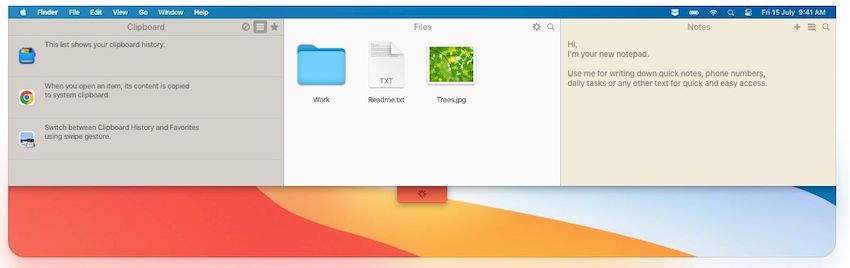
¿Estás cansado de escritorios desordenados y de intentar encontrar archivos y notas importantes en medio del caos? Considérate afortunado, me apresuro a presentarte Ordenar es una forma revolucionaria de gestionar tu espacio. Este es un programa poderoso y conveniente diseñado para poner orden en su escritorio y aumentar su productividad. Peculiaridades:
El software proporciona un acceso rápido y sencillo a sus funciones. Simplemente mueva el mouse a la parte superior de la pantalla y desplácese hacia abajo para abrir lo que se llama un “bolsillo”. Incluso está disponible en modo de pantalla completa, lo que te permitirá tener siempre a mano todo lo que necesitas. Además, puedes personalizar fácilmente el programa según tus preferencias y adaptarlo a tu flujo de trabajo.
Diga adiós a los escritorios desordenados y llenos de archivos temporales. Unclutter ofrece una práctica función de almacenamiento de archivos que le permite mantener su escritorio limpio y organizado. Arrastre archivos de otras aplicaciones a la parte superior de la pantalla y guárdelos fácilmente en la ventana principal para recuperarlos rápidamente. Ya no tendrás que buscar archivos en innumerables carpetas o en un escritorio desordenado: tus archivos están a solo un clic de distancia.
La aplicación entiende que la inspiración puede llegar en cualquier momento. Con la práctica función Notas, puede anotar de forma rápida y eficiente ideas importantes, listas de tareas pendientes o cualquier otro dato. No vuelvas a perderte una idea brillante.
Unclutter lleva la gestión del portapapeles al siguiente nivel. Realice un seguimiento de los elementos copiados y pegados con facilidad gracias a un completo administrador de portapapeles. Vea su historial y recupere fácilmente el contenido copiado anteriormente. El software le permite trabajar sin problemas en varias aplicaciones, eliminando el riesgo de perder datos importantes.
El programa presenta tarjetas arrastrables que se pueden pegar encima de otras ventanas. Estas tarjetas son una solución práctica para mantener la información importante visible y accesible mientras trabaja. Adjunte notas importantes, materiales de referencia o cualquier otra cosa que necesite tener a la vista para no perder la concentración ni perder el tiempo buscando detalles importantes.
Ventajas:
Interfaz intuitiva y fácil de usar, adecuada para usuarios de cualquier nivel.
Acceso instantáneo y opciones personalizables para una experiencia personalizada.
Almacenamiento de archivos eficiente para mantener su escritorio limpio y organizado.
Función de toma de notas rápida para capturar ideas sobre la marcha.
Administrador de portapapeles con un historial extenso para un seguimiento perfecto de la información.
Las tarjetas flotantes mejoran la productividad al mantener la información importante al alcance de su mano.
Firmware original Samsung GT-I8260E (archivo Flash)
El archivo Flash lo ayudará a actualizar, degradar o reinstalar el firmware (SO) original en su dispositivo móvil. Además, el archivo Flash (ROM) también le permite reparar el dispositivo móvil en caso de un problema de software, un problema de bucle de arranque, un problema de IMEI o un problema muerto.
Nombre del archivo: I8260EUHAMK3_I8260ECHEAMK3_CHE.zip País: Chile Tamaño del archivo: 678MB versión de Android: 4.1.2 Herramienta Flash: Herramienta de descarga de Odín Cómo flashear (instalar): Sigue el tutorial
En este artículo vamos a rootear el TP-Link Neffos Y5s TP804 bajo Android 7.1 Nougat.
en el rango Y5 de TP-Link Neffos son teléfonos que tras obtener superusuario permiten a sus usuarios varios métodos para mejorar su rendimiento general de forma muy sencilla, personalizar el firmware además de tomar el control total del sistema operativo.
Resumen de especificaciones del TP-Link Neffos Y5s
Marca
TP-Link Neffos
Modelo
Y5
modelo anterior
Y5
fecha de venta
agosto 2017
conjunto de chips
Qualcomm Snapdragon 212
Procesador
1,26 GHz de cuatro núcleos
Núcleos
(4)
Arquitectura
32 bits
RAM
2GB
Almacenamiento
16GB
Pantalla
LCD 5″ IPS HD
GPU
Qualcomm Adreno 304
Frec. GPU
400MHz
Versión
TP804
firmware
NFUI2.0.0_TP804R1211
fecha del firmware
20/11/2018
Software
Android 7.1 Turrón
Resumen de características del TP-Link Neffos Y5s
Importante; Para descartar conflictos, debes confirmar que el teléfono móvil coincide al 100% con las características descritas anteriormente.
Ventajas de rootear tu TP-Link Neffos Y5s
Pudiendo eliminar cualquier Bloatware fácilmente así como deshacerse de aplicaciones potencialmente improductivas del sistema.
Personalice configuraciones complejas del sistema, como jailbreak, cambio o reparación de IMEI, dirección MAC, overclocking y más.
Utilice software diseñado específicamente para dispositivos rooteados.
Formatear, modificar o cambiar el tamaño de las particiones en la memoria (Ten cuidado, puede ser muy peligroso.).
Realice copias de seguridad completas, incluida la posibilidad de exportar la rom completa.
Precauciones y contras que siempre se deben tener en cuenta
Tu terminal anulará la validez de la garantía otorgada por el fabricante.
Peligro de que aplicaciones maliciosas obtengan permiso de superusuario.
Amenaza de daño o pérdida de datos durante el procedimiento, por lo que se recomienda en cualquier caso crear una copia de seguridad antes de iniciar el root.
La ROM de su teléfono móvil puede estar dañada, se recomienda asegurarse de poder obtener una copia válida de su firmware si es necesario.
Se cancelará el soporte de actualización OTA/FOTA.
Requisitos del proceso
Un ordenador que tenga Windows XP hasta w10 o posterior, tanto de 32 como de 64 bits.
Un conector de datos USB a Micro USB.
Y lo que es más importante, descargar el archivo Adecuado para TP-Link Neffos Y5s en computadora PC.
Configurar el celular TP-Link Neffos Y5s
En primer lugar tendrás que ejecutar varios parámetros específicos en las opciones del teléfono, que pasan por Activar la depuración USB así como desbloquear OEM.
Encontrarás estas configuraciones dentro de la sección de desarrollador, que deberás haber habilitado previamente tocando siete veces continúas en;
Sistema-> Acerca del dispositivo -> versión de software.
Para comenzar, descomprima el archivo previamente descargado en su computadora con Windows y luego abra la herramienta MTKroot v2.5.1.
Abrir MTKroot v2.5.1 y TP-Link Neffos Y5s
Haga clic una vez en el botón Controladores -> Qualcomm y finaliza la instalación de los drivers específicos.
Instale los controladores USB Qualcomm TP-Link Neffos Y5s
También haz los mismos pasos para realizar la instalación en drivers -> BAsD.
Nota: La utilidad MTKroot v2.5.1 incluye los controladores actualizados necesarios para que la computadora encuentre el teléfono móvil TP-Link Neffos Y5s TP804.
Luego conecta el teléfono TP-Link Neffos Y5s con su PC a través del conector de datos USB y haga clic en el botón Restablecer USB.
Luego haga clic en Prueba del BAD y espera hasta que aparezca el mensaje ‘Dispositivo detectado‘momento en el que tendrás que pulsar el botón Soy un fastboot.
TP-Link Neffos Y5s Reiniciar USB + Test ADB + Fastboot
Ahora espera un momento mientras el celular TP-Link Neffos Y5s Comience con las opciones del gestor de arranque y luego haga clic en el botón una vez Probar arranque rápido.
Una vez más tendrás que esperar hasta que puedas leer el mensaje ‘Dispositivo encontrado’ para pasar a la siguiente etapa.
Abrir el gestor de arranque Neffos Y5s
A continuación deberás abrir el gestor de arranque de tu Neffos Y5s, una acción imprescindible que podemos realizar con un solo clic.
Es recomendable excluir este paso en caso de que lo hayas desbloqueado antes.
Haga clic una vez Prueba del cargador de arranque si necesitas comprobar que ya está liberado o no.
Comprobar gestor de arranque en TP-Link Neffos Y5s
Si consideras necesario desbloquear el bootloader de tu Neffos Y5s sólo tendrás que pulsar en el botón Liberar cargador de arranque -> Aceptar y luego realizar las pautas que aparecen proyectadas en la pantalla de Neffos.
Prensa sube el volumen para poder continuar.
Lanzamiento del gestor de arranque de TP-Link Neffos Y5s
Atención: Al soltar el gestor de arranque, el TP-Link Neffos se restablecerá al estado inicial. Por este motivo, es muy recomendable crear copias de seguridad o, si lo prefieres, copiar todos tus contactos, fotografías, archivos, etc., a la tarjeta de memoria externa o SD.
Tras desbloquear el gestor de arranque, la siguiente fase consiste en completar este tutorial dejando tu teléfono móvil TP-Link Neffos Y5s con el correspondiente acceso root.
Vaya al área superior izquierda de la utilidad y verifique la preferencia de raíz, luego presione el botón Raíz en la esquina inferior.
Seleccionar Root TP-Link Neffos Y5s
Automáticamente tu teléfono móvil TP-Link Neffos Y5s habrá sido rooteado y podrás ver la palabra “OK” proyectada en la pantalla de tu Y5s y en la utilidad MTKroot v2.5.1.
Luego haga clic una vez Salir del arranque rápido para devolver el Smartphone TP-Link Neffos al modo sistema.
Cuando el TP-Link Neffos termine de iniciarse por completo deberás pulsar Aplicaciones -> instalar magia y verifique que la aplicación Magisk Manager esté entre las aplicaciones de su Y5.
Para que la aplicación Magisk Manager funcione correctamente, primero debes conectar el dispositivo a Internet, tanto a través de datos móviles como en el caso de Wi-Fi.
Finalmente solo tienes que hacer clic en el botón Comprobar raíz -> aceptar y listo.
Comprobar Root TP-Link Neffos Y5s
Nota: Si la aplicación Magisk Manager no está instalada, haga clic una vez en Desinstalarespera un par de segundos y haz clic nuevamente instalar magia.
Proceso simplificado
Resumen proceso Root TP-Link Neffos Y5s
Abra la utilidad MTKroot v2.5.1 y luego conecte el dispositivo a la computadora.
Reinicie la computadora en modo fastboot haciendo clic en Soy un fastboot -> Probar arranque rápido.
Si es necesario, desbloquee el gestor de arranque haciendo clic en Liberar cargador de arranque.
Finalmente seleccione la opción raíz y presione el botón Raíz.
Contenido relacionado Rootear el teléfono móvil Neffos Y5L Rootear el teléfono móvil TP-Link Neffos Y5 Rootear el teléfono inteligente TP-Link Neffos C7 Lite Rootear móvil TP-Link Neffos C7A Rootear el teléfono móvil TP-Link Neffos C7 Root para móviles TP-Link Neffos C5s Rootear móvil TP-Link Neffos C5 Plus Rootear móvil TP-Link Neffos C5A Rootear móvil TP-Link Neffos C5 Cómo rootear TP-Link Neffos X1 Max
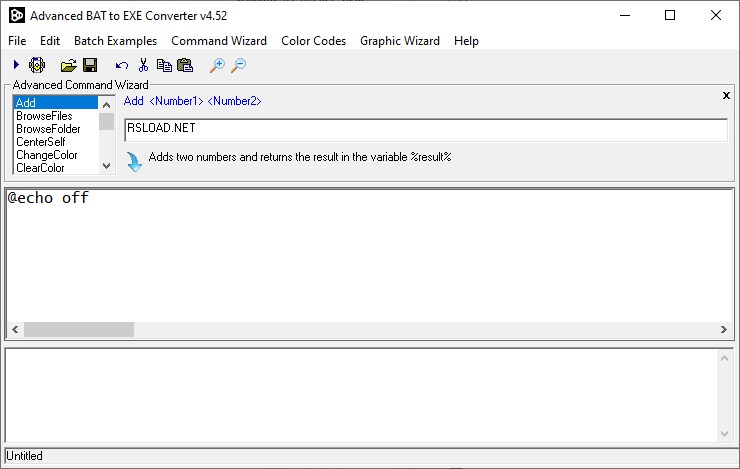
Un buen conversor que puede convertir un archivo BAT en un archivo EXE ejecutable independiente, y no se necesitarán archivos DLL para ejecutarlo. descargar Convertidor avanzado de BAT a EXE posible a continuación. Tenga en cuenta que es posible cifrar archivos utilizando el compilador, por lo que los usuarios no podrán ver ni cambiar el código de sus archivos BAT. Revelador: Software BDargo Idioma: Inglés Tamaño: 835 KB DescargarConvertidor avanzado de BAT a EXE 4.62 gratis
Firmware original Samsung GT-I8260L (archivo Flash)
El archivo Flash lo ayudará a actualizar, degradar o reinstalar el firmware (SO) original en su dispositivo móvil. Además, el archivo Flash (ROM) también le permite reparar el dispositivo móvil en caso de un problema de software, un problema de bucle de arranque, un problema de IMEI o un problema muerto.
Nombre del archivo: I8260LUBAMG2_I8260LUUBAMG1_TPA.zip País: Panamá Tamaño del archivo: 662MB versión de Android: 4.1.2 Herramienta Flash: Herramienta de descarga de Odín Cómo flashear (instalar): Sigue el tutorial
En esta nueva ocasión queremos mostrarles un artículo paso a paso para rootear teléfonos móviles Neffos Y50 fácilmente.
si esta bien al rootear un teléfono móvil específico Obtendremos beneficios considerables, también es cierto que esta acción puede conllevar algunas complicaciones.
En los siguientes párrafos os vamos a indicar ambos los profesionales como los contras, para que así puedas decidir si rootear o no y aquí Neffos Y50.
muy importante; Asegúrese de que las especificaciones del Smartphone, y especialmente la versión del software, cumplan al 100% con las características descritas anteriormente.
¿Cuáles son las ventajas de rootear tu Neffos Y50?
Posibilidad de eliminar todo tipo de Bloatware fácilmente y deshacerse de las molestas aplicaciones del sistema.
Personaliza parámetros complejos del sistema, como desbloqueo, cambio de IMEI del terminal, dirección MAC, etc.
Poder utilizar aplicaciones diseñadas únicamente para dispositivos que tengan permisos de superusuario.
Cambiar el tamaño, adaptar y eliminar nuevas particiones (¡Ten cuidado! Hacer esto puede resultar extremadamente peligroso para la integridad del dispositivo.).
Realizar copias de seguridad o copias de seguridad completas incluyendo poder exportar el Firmware completo.
Precauciones y desventajas a tener siempre en cuenta
El celular anulará la validez de la garantía otorgada por el fabricante.
Riesgo de que se puedan crear aplicaciones maliciosas con permiso de Superusuario.
Peligro de daño o pérdida de datos durante el procedimiento, por lo que recomiendo que siempre hagas una copia de seguridad antes de iniciar root.
La ROM de su dispositivo móvil puede estar dañada; se recomienda asegurarse de poder obtener una copia flasheable de su ROM si es necesario.
Se suspenderá el soporte de actualización de FOTA.
Requisitos del proceso
Computadora que cuente con sistema Windows w7 a w10 o posterior, ya sea de 32 o 64 bits.
Primero debes realizar ciertos ajustes dentro de las configuraciones de tu dispositivo móvil, que consisten principalmente en Habilitar la depuración USB además de desbloquear OEM.
Las dos configuraciones están incluidas en la sección de desarrollo, que debes desbloquear con anticipación. tocando 7 veces consecutivamente encima del cuadro;
Menú-> Información del dispositivo -> Número de compilación oh versión de software.
Cómo rootear el teléfono móvil Neffos Y50 TP803 Qualcomm Snapdragon 210 con facilidad
En primer lugar hay que descomprimir el contenido del archivo previamente descargado en el escritorio del ordenador y ejecutar la herramienta MTKroot v2.5.1.
Ejecutar MTKroot v2.5.1 para Neffos Y50
Haga clic una vez en el botón Controladores -> Qualcomm y finaliza la instalación de los drivers correspondientes.
Instalar drivers Qualcomm Neffos Y50
Del mismo modo, siga estos pasos para instalar los controladores. BAsD.
Nota: La aplicación MTKroot v2.5.1 tiene los controladores USB y Fastboot necesarios para el Neffos Y50 TP803.
Conéctate debajo de tu nefos con su computadora usando el cable de datos y luego haga clic en Restablecer USB.
Haga clic una vez en Prueba del BAD y espera hasta que puedas leer la línea ‘Dispositivo detectado‘entonces tienes que hacer clic en Soy un fastboot.
Neffos Y50 Reiniciar USB, Test ADB, ir a Fastboot
Presta atención durante unos segundos mientras el dispositivo móvil Neffos Y50 reinicie a las opciones del gestor de arranque y luego haga clic en Probar arranque rápido.
Luego tendrás que esperar hasta que aparezca la frase “Dispositivo detectado” antes de poder continuar con la siguiente fase.
Abra el gestor de arranque del teléfono inteligente Neffos Y50
A continuación procederemos a liberar el gestor de arranque Neffos Y50, una acción imprescindible que realizarás con un solo clic.
Debes excluir este trámite si lo habías liberado antes.
Hacer clic Prueba del cargador de arranque para asegurarse de su estado.
Comprobar el gestor de arranque del Neffos Y50
A desbloquear el gestor de arranque en Neffos Y50 solo haz clic Liberar cargador de arranque -> Acepta y luego sigue las instrucciones que aparecen en la pantalla de tu Neffos.
Presione el botón sube el volumen para desbloquear.
Abrir el gestor de arranque de Neffos Y50
Importante: En el momento en que desbloquees el gestor de arranque, tu Neffos se restablecerá a su estado original. Por esa razón, deberías considerar realizar una copia de seguridad o, si lo deseas, hacer una copia de seguridad de contactos, fotos, archivos y otros datos personales en la tarjeta de memoria Micro SD.
Después de abrir el gestor de arranque ya estás a sólo un paso de finalizar este proceso y dejar por fin tu Neffos correctamente rooteado.
Desplácese hasta el área superior izquierda de MTKroot v2.5.1 y elija la opción raíz, luego haga clic en Root en la parte inferior.
Marcos Root Neffos Y50
Casi inmediatamente el dispositivo Y50 será rooteado y la palabra “OK” aparecerá en la pantalla de su Y50 y en la utilidad MTKroot v2.5.1.
Luego haga clic en el botón una vez Salir del arranque rápido para reiniciar el teléfono móvil Neffos Y50 hacia el modo sistema.
Cuando tu Y50 se reinicie por completo deberás pulsar en Aplicaciones -> instalar magia y asegúrese de que la aplicación Magisk Manager aparezca realmente instalada en Neffos.
Para que la aplicación Magisk Manager funcione correctamente, necesita conectar su dispositivo a Internet, mediante Wi-Fi o datos.
Para finalizar sólo tienes que hacer clic en el botón Comprobar raíz -> Acepta y listo.
Prueba Raíz Neffos Y50
Nota: En caso de que la aplicación Magisk no se instale, haga clic en Desinstalarespere dos segundos y presione el botón nuevamente instalar magia.
Resumen de pasos
Proceso simplificado Root Neffos Y50
Inicie el software MTKroot v2.5.1 y luego conecte su dispositivo móvil Neffos a su computadora.
Reinicie su dispositivo móvil Neffos en modo fastboot haciendo clic en Soy un fastboot -> Probar arranque rápido.
Si es necesario, desbloquee el gestor de arranque haciendo clic en Liberar cargador de arranque.
Finalmente seleccione la opción raíz y presione el botón Raíz.
Esto te puede interesar Rootear Smartphone TP-Link Neffos Y5s Rootear el teléfono móvil Neffos Y5L Rootear el teléfono móvil TP-Link Neffos Y5 Rootear el teléfono inteligente TP-Link Neffos C7 Lite Rootear móvil TP-Link Neffos C7A Rootear el teléfono móvil TP-Link Neffos C7 Root para móviles TP-Link Neffos C5s Rootear móvil TP-Link Neffos C5 Plus Rootear móvil TP-Link Neffos C5A Rootear móvil TP-Link Neffos C5