Firmware original del Samsung Galaxy Alpha SM-G850S (archivo Flash)
El archivo Flash lo ayudará a actualizar, degradar o reinstalar el firmware (SO) original en su dispositivo móvil. Además, el archivo Flash (ROM) también le permite reparar el dispositivo móvil en caso de un problema de software, un problema de bucle de arranque, un problema de IMEI o un problema muerto.
Nombre del archivo: G850SKSU2ANI1_G850SSKC2ANI1_SKC.zip País: Corea del Sur Tamaño del archivo: 1GB versión de Android: 4.4.4 Herramienta Flash: Herramienta de descarga de Odín Cómo flashear (instalar): Sigue el tutorial
Si por algún motivo deseas rootear tu dispositivo móvil LeEco Le S3, entonces tengo buenas noticias para ti, porque a continuación te mostraremos una forma muy sencilla y efectiva de hacerlo de forma específica y segura.
Aunque en un principio este artículo te pueda parecer complejo, lo cierto es que te sorprenderá saber lo práctico e intuitivo que es este proceso de raíz.
¿No encuentras el archivo boot.img? aquí tienes la solución.
¿Qué es la raíz?
Él usuario root oh uso excesivo es el nombre común para las cuentas de usuario administrador que tienen todos los derechos en todas las formas de acceso (usuario único y multiusuario).
Rootear un teléfono es un proceso que otorga al usuario de un dispositivo Android obtener acceso privilegiado similar a los permisos administrativos de Linux, permitiéndole deshacer todos los límites del sistema y software establecidos por los fabricantes y/u operadores de red.
¿Qué beneficios puede aportar rootear tu LeEco Le S3?
Pudiendo eliminar todo tipo de Bloatware de forma sencilla así como desinstalar aplicaciones inútiles del sistema.
Posibilidad de obtener capacidad extra para almacenamiento.
Modificar cualquier configuración profunda del sistema, como desbloquear el dispositivo, modificar el IMEI de nuestro LeEco Le S3 o la dirección MAC, overclockear la CPU, entre otros.
Pudiendo utilizar aplicaciones programadas exclusivamente para aquellos Smartphones que tengan permisos de usuario root.
Formatee, adapte y divida nuevas particiones en la memoria (¡Ten cuidado! Hacer esto es extremadamente peligroso para la integridad del dispositivo.).
Realice copias de seguridad del sistema de particiones, incluida la posibilidad de exportar la ROM completa.
Precauciones y advertencias que debemos tener en cuenta
Su teléfono anulará la garantía emitida por el fabricante.
Peligro de que aplicaciones maliciosas obtengan permisos de superusuario.
Amenaza de daño o deterioro de la información durante el procedimiento, por lo que siempre es recomendable realizar una copia de seguridad antes de proceder con el root.
El Firmware/Rom de su dispositivo puede estar dañado, se recomienda asegurarse de poder obtener una copia oficial de la rom si es necesario.
El soporte para actualizaciones FOTA/OTA quedará inutilizable.
Requisitos previos de este procedimiento
PC con sistema operativo Windows XP o superior, arquitectura de 32 o 64 bits.
Descarga el firmware original o el archivo boot.img para tu teléfono celular si es posible desde el sitio web oficial de soporte.
Nota: Sí No encuentras un firmware para el LeEco Le S3 Alternativamente, puede acceder al archivo boot.img directamente desde LeEco Le S3 simplemente siguiendo los pasos de este tutorial.
Configurar el LeEco Le S3
Lo primero que vamos a hacer, lógicamente, será proceder a configurar los ajustes necesarios para este proceso, estos básicamente constan de Activar la depuración USB así como Habilitar desbloqueo OEM.
Ambas configuraciones están disponibles en el menú de desarrollo, que primero debes desbloquear. presionando siete veces continúa arriba;
Configuración-> Acerca del dispositivo -> Número de compilación oh versión de software.
Rootear el LeEco Le S3 de forma fácil
Extraiga el archivo previamente descargado en su computadora y luego inicie la herramienta MTKroot v2.5.5.
Ejecutando MTKroot v2.5.5 en LeEco Le S3
Haga clic en el botón Controladores -> MediaTek y continúe con la instalación de los controladores necesarios.
Instalar controladores para LeEco Le S3
De igual forma, sigue estos pasos para instalar los drivers. BAsD.
Nota: La aplicación MTKroot v2.5.5 ya incluye los controladores necesarios para el Smartphone LeEco Le S3.
Luego conecta tu teléfono móvil LeEco Le S3 con su PC usando el conector Micro USB y luego haga clic una vez en Restablecer USB.
Haga clic en la zona superior izquierda sobre el texto ¡¡Sin botas de heno!! -> Llevarbusque el archivo de arranque y luego presione el botón Parche de proceso.
La herramienta Magisk Manager se iniciará automáticamente en su computadora, siga las instrucciones que aparecen en la pantalla para crear el parche.
Luego presione el botón Prueba del BAD y cuando puedas ver el mensaje’Dispositivo reconocido‘debes hacer clic en el botón Soy un fastboot.
LeEco Le S3 Reiniciar USB, Probar ADB, ir a Fastboot
Ahora espera un segundo mientras tu teléfono móvil LeEco Le S3 reinicie con las opciones del gestor de arranque y luego haga clic una vez Probar arranque rápido.
Espere nuevamente hasta que pueda leer el texto.Dispositivo reconocido‘ antes de continuar con el siguiente paso.
Abrir gestor de arranque de celulares LeEco Le S3
En la siguiente fase procederemos a desbloquear el gestor de arranque de tu celular, otra acción imprescindible que también se realizará de forma 100% automatizada.
Tienes que saltarte el proceso si lo has desbloqueado nuevamente.
Hacer clic en Prueba del cargador de arranque para comprobar el estado del gestor de arranque.
Comprueba el gestor de arranque del LeEco Le S3
Si necesitas abre el gestor de arranque de tu LeEco Le S3 simplemente tienes que presionar el botón Liberar cargador de arranque -> Acepta y lleva a cabo las instrucciones que aparecen en la pantalla de tu LeEco Le S3.
Debes presionar el botón sube el volumen para autorizar.
Abrir el gestor de arranque de LeEco Le S3
Nota: Cuando desbloquea el gestor de arranque, el software de su dispositivo móvil se restaurará a su estado inicial.
Por este motivo, plantéate si es conveniente hacer una copia de seguridad o si quieres copiar los archivos, contactos, fotografías, etc., a la unidad de almacenamiento externa o SD.
Tras soltar el bootloader estás a un paso de finalizar el proceso y dejar por fin tu LeEco Le S3 perfectamente rooteado.
Vaya a la parte superior izquierda de MTKroot v2.5.5 y elija la preferencia de raíz, luego haga clic una vez en el botón Raíz en el lado opuesto.
Marcar Rootear LeEco Le S3
En apenas unos segundos el LeEco Le S3 estará rooteado, por lo tanto podrás ver reflejado el texto “OK” tanto en la pantalla del terminal como en la ventana de MTKroot v2.5.5.
Haz clic en Salir del arranque rápido y el dispositivo LeEco Le S3 se reiniciará en el sistema.
Una vez que tu teléfono móvil se haya reiniciado por completo, haz clic en el botón Aplicaciones -> instalar magia y asegúrese de que la aplicación Magisk Manager esté en el panel de su teléfono móvil.
Para que la aplicación Magisk Manager funcione correctamente, es necesario conectar su LeEco Le S3 a Internet.
Para concluir el tutorial sólo tienes que hacer clic en el botón Comprobar raíz -> luego aceptar y nada más.
Prueba Root LeEco Le S3
Nota: Si la aplicación no se puede instalar la primera vez, haga clic en el botón Desinstalarespere unos segundos y una vez más haga clic en el botón instalar magia.
Proceso resumido
Resumen de pasos Root LeEco Le S3
Abra el programa MTKroot v2.5.5 y luego conecte el LeEco Le S3 a su computadora.
Reinicie el LeEco Le S3 en las opciones del gestor de arranque haciendo clic en Soy un fastboot -> Probar arranque rápido.
Si es necesario, desbloquee el gestor de arranque haciendo clic en Liberar cargador de arranque.
Finalmente seleccione la opción raíz y presione el botón Raíz.
Vídeo tutorial paso a paso para rootear el dispositivo móvil LeEco Le S3
Firmware original del Samsung Galaxy J1 SM-J100F (archivo Flash)
El archivo Flash lo ayudará a actualizar, degradar o reinstalar el firmware (SO) original en su dispositivo móvil. Además, el archivo Flash (ROM) también le permite reparar el dispositivo móvil en caso de un problema de software, un problema de bucle de arranque, un problema de IMEI o un problema muerto.
Nombre del archivo: J100FXXU0APA1_J100FOJV0APA1_AFG.zip País: Afganistán Tamaño del archivo: 566MB versión de Android: 4.4.4 Herramienta Flash: Herramienta de descarga de Odín Cómo flashear (instalar): Sigue el tutorial
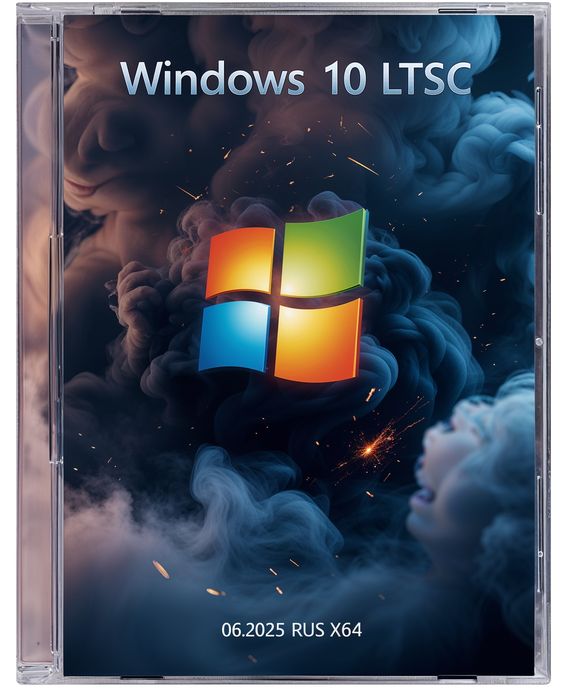
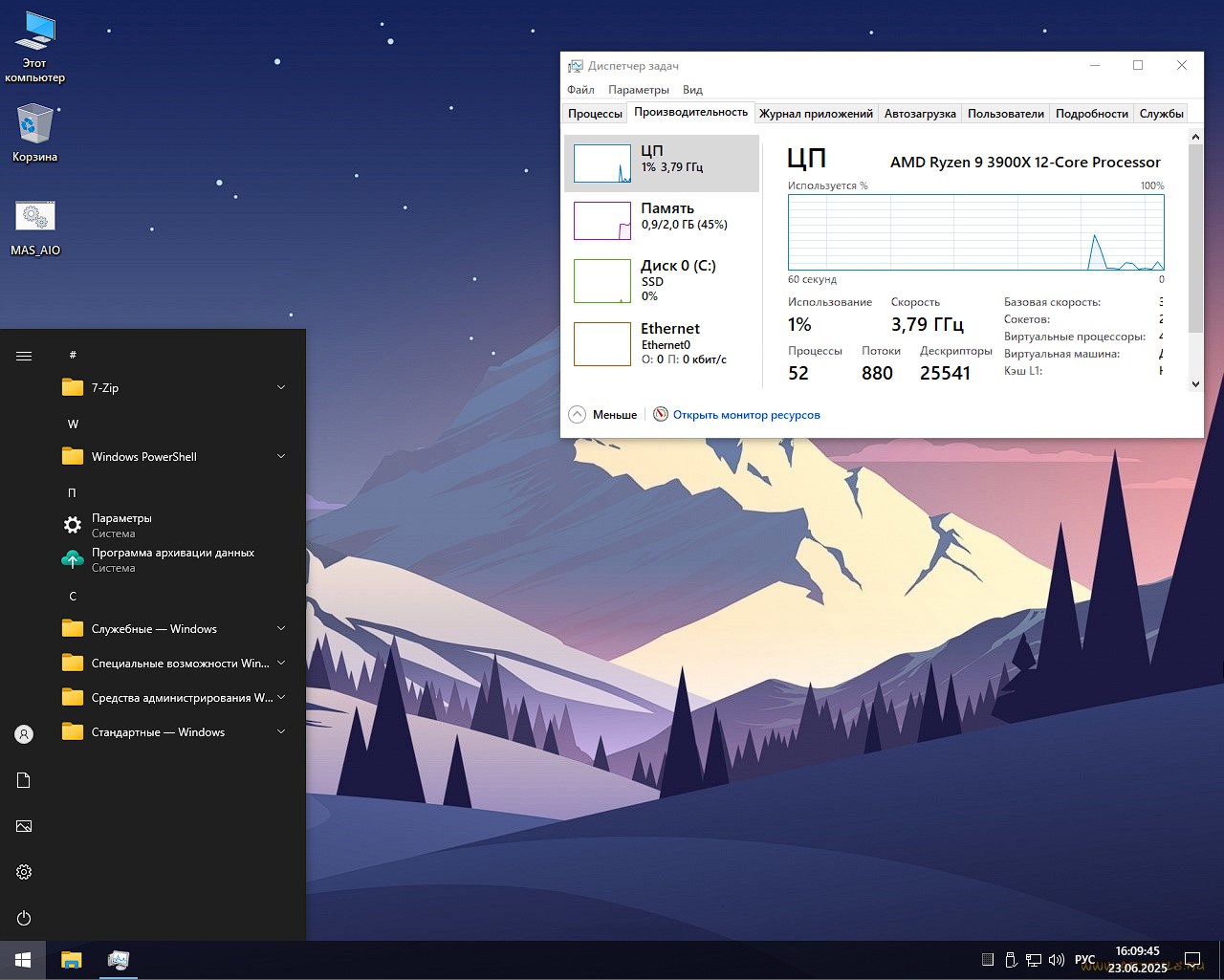
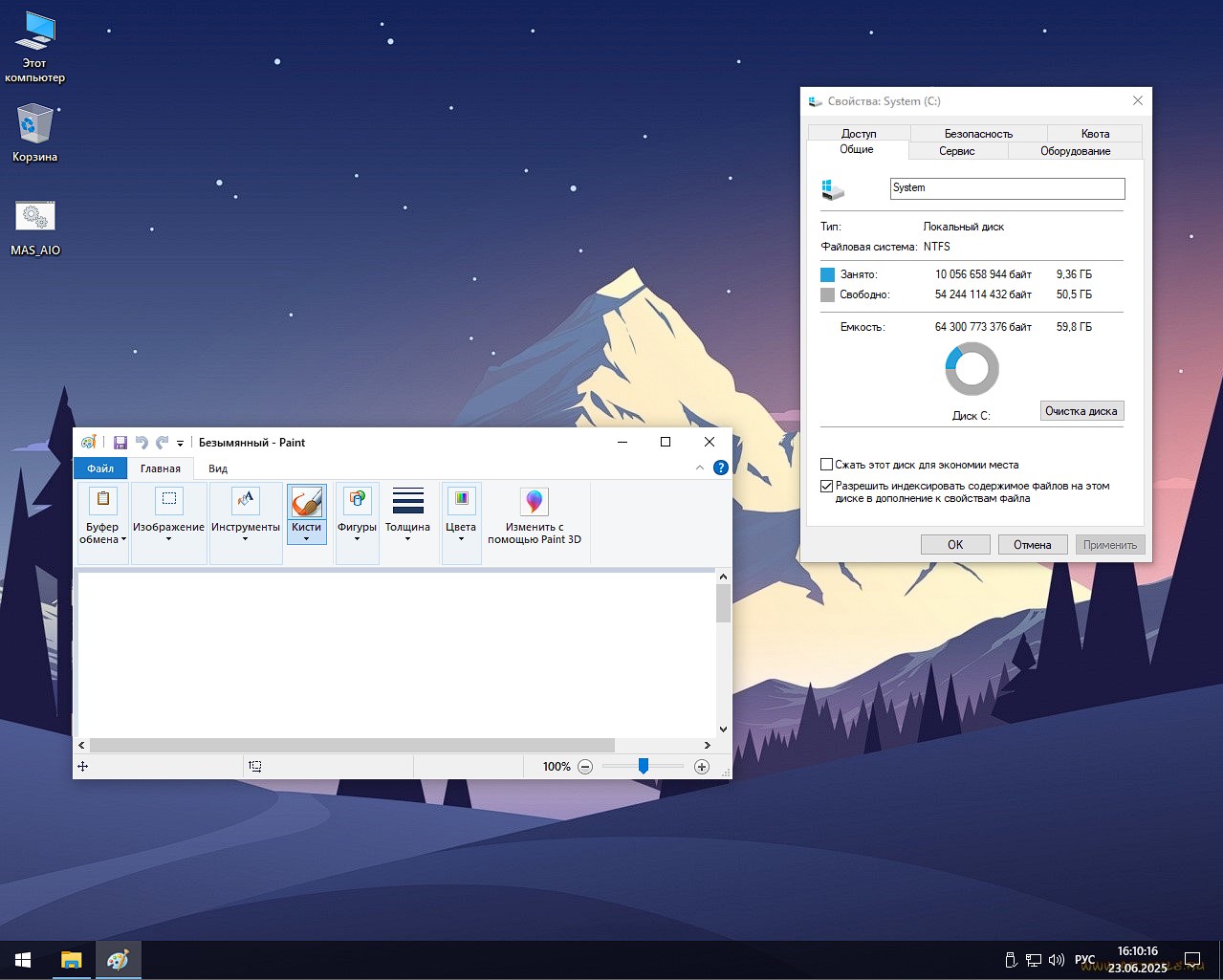
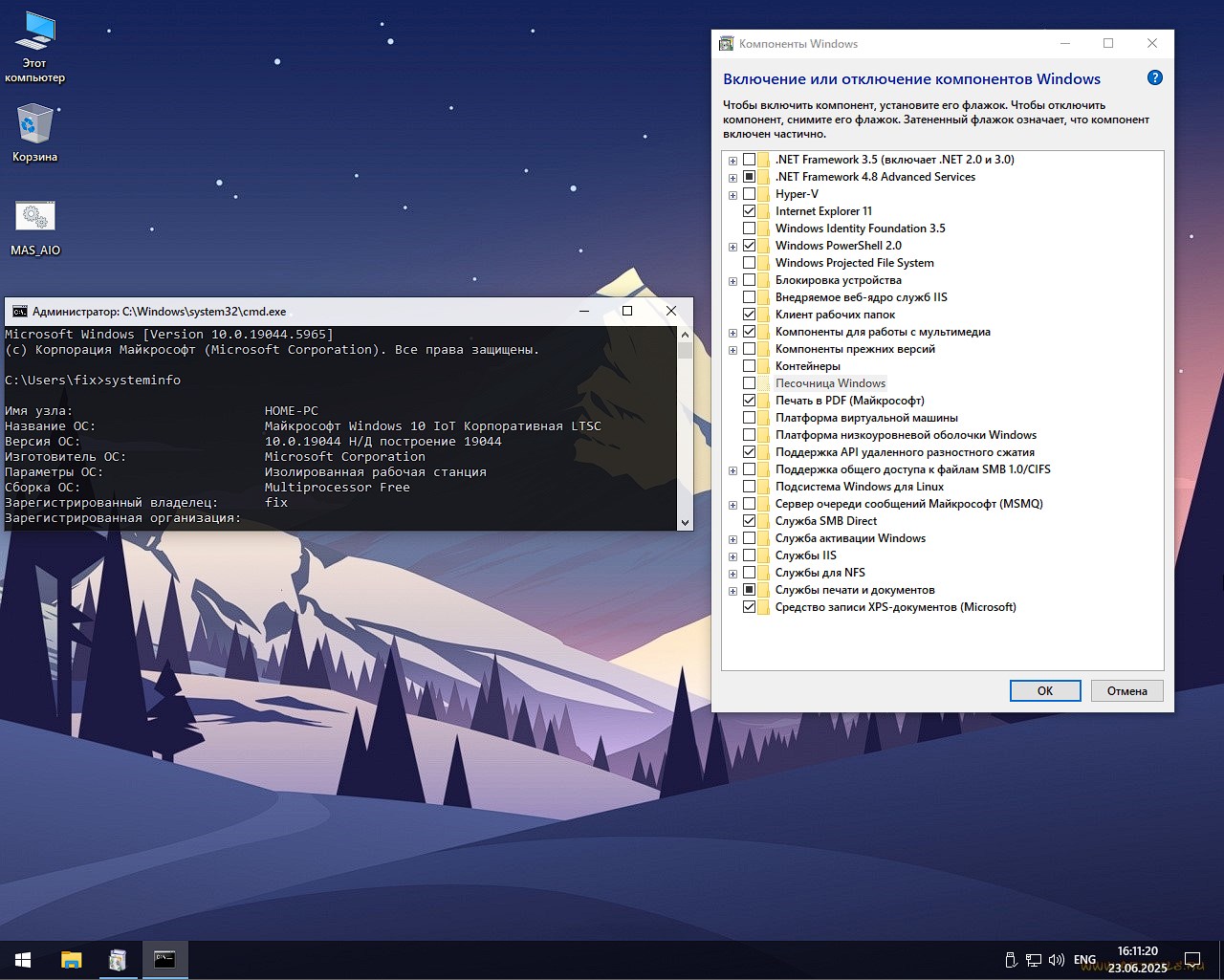
En mi humilde opinión, durante los últimos dos meses, ha visto una compilación de formato iso de Windows 10 LTSC 22H2 x64 de gama alta para una unidad flash para cualquier tarea sin basura. Puede descargar el cliente torrent en esta noticia, así como a través de un enlace directo desde nuestro servidor. Hay muchas modificaciones, creo que te sorprenderá la cantidad de búsquedas en Internet, pero en realidad es difícil encontrar un sistema operativo bien modificado, pero aquí lo logramos. Este top ten recibió el máximo número de positivos. ✅ Windows 10 con activación en el escritorio sin basura se creó en una imagen externa de Microsoft, se verificó la ISO, por lo que funciona de manera estable. La edición Corporate LTSC está disponible para usted, es un placer que inicialmente la mitad de la basura ya haya sido eliminada de fábrica, por así decirlo, además de la optimización competente del ensamblador, resulta ser una súper versión, por eso esta versión es tan valorada, y decidí presentársela, las actualizaciones están integradas hasta junio de 2025. ✅ Usando la herramienta DISM incorporada, se eliminaron cosas innecesarias; nada más ralentizará el disco duro ni cargará el procesador. Faltan todos los programas estándar y sabemos que les gusta andar por ahí como un peso muerto. Hay un conjunto básico: una calculadora clásica, una herramienta para dibujar, ver imágenes, etc. La búsqueda de archivos y aplicaciones arroja resultados correctamente, se solucionó el problema que provocaba fallos en versiones anteriores, solo recuerde que el indicador de búsqueda en la barra de tareas está oculto, la interfaz se ha vuelto más limpia en cierto sentido, quien quiera puede devolverlo fácilmente a través de la configuración adecuada. Después de todos los cambios, el Windows 10 de gama alta en el 22H2 no espía en absoluto, todos los servicios de vigilancia y transferencia de datos se desactivan correctamente sin consecuencias, la sincronización en cualquier forma está desactivada, no hay telemetría, olvidamos esta palabra y no la recordamos. ✅ Archivo ensamblador en formato ESD, esto reduce el tamaño sin sacrificar la calidad. Si tienes un espacio en disco limitado o no tienes la Internet más rápida, agradecerás que descargando un poco más de 3 gigas o casi 6 GB creo que la diferencia es grande. La descarga se realiza directamente desde nuestra web, tanto vía torrent como distribución directa. Después de descargar una imagen ISO de la edición Enterprise de Windows 10, le recomendaría que la grabe en una unidad flash, es más confiable y más rápido de instalar, le recomiendo el software para esto, UltraISO, es el mejor. Recibimos todas las actualizaciones hasta junio de 2025, por lo que después de la instalación no tiene que perder tiempo realizando largas actualizaciones manualmente, la versión en sí se instala desde una unidad flash de arranque en una partición limpia, luego simplemente especificamos el nombre y listo.
Descargar torrent
µ
Versión superior de Windows 10 LTSC 22H2 de 64 bits para junio de 2025 sin basura
Tamaño: 3,3 GB • Formato: ISO • Versión: 19045.5965
📌 Nota: El enlace de arriba lo ayudará a descargar el ensamblaje a través de un cliente de torrent y, si necesita enlaces de descarga directa, vaya a las noticias completas a continuación y seleccione uno de los espejos presentados.
⚙️ Requisitos para iniciar la versión 2025 superior de Windows 10 22H2 de la edición corporativa:
Se requiere x64, procesador de 2 GHz con al menos 1 núcleo
RAM mínimo 2 gigabytes
El sistema ocupa 10 GB de espacio en disco, al menos 15 GB de espacio libre
Se requiere soporte para tarjeta de video DX9
Resolución mínima del monitor de 800×600
💬 Los principales cambios, el trabajo del director, lo que se ha mejorado:
Se realizaron otros cambios útiles, sobre los que escribiré un par de líneas. Se deshabilita la telemetría y el envío automático de informes de errores a los servidores de la empresa; esto aumenta enormemente la privacidad y reduce la actividad de la red a casi cero. Se han eliminado las aplicaciones estándar y esto lo hizo la propia empresa, el sistema se ha vuelto más liviano y carga más rápido, si tienes un HDD antiguo agradecerás el aumento. Sólo los servicios más necesarios permanecen en el inicio, lo que tiene un efecto positivo en el tiempo de inicio del sistema. Todos los parámetros de suministro de energía están optimizados, las computadoras portátiles funcionan por más tiempo con la batería incorporada, si no se ha agotado naturalmente, si todo está bien, se le garantizan 20 minutos adicionales. Los efectos visuales se mantienen al mínimo, esto se hizo para acelerar el funcionamiento de la interfaz en su conjunto, lo cual es un excelente resultado en computadoras más débiles. Los cambios hacen que el sistema sea más estable, puedes comprobarlo tú mismo, lo probé en diferentes ordenadores, tanto antiguos como modernos, y la respuesta siempre estuvo al más alto nivel.
Esta compilación de Win 10 Rus x64 22H2 incluye cambios en el funcionamiento de Explorer. Acceso directo a Mi PC, haga clic en él y aparecerá un menú adicional, a través de él podrá acceder fácilmente a las secciones básicas del sistema operativo. Para mayor comodidad, se han agregado opciones adicionales al menú “Abrir con”; puede seleccionar más rápidamente los programas adecuados para diferentes tipos de archivos. En el sistema, las notificaciones sobre la necesidad de activación están deshabilitadas, la instalación automática de controladores a través de la funcionalidad estándar está deshabilitada y en la configuración de privacidad, de forma predeterminada, todos los permisos innecesarios para las aplicaciones están deshabilitados.
Segoe UI Semibold: esta fuente es muy apreciada, está disponible de forma predeterminada, el texto se ha vuelto más legible, es un tema destacado en la oscuridad, no te arrepentirás. El clásico Photo Viewer de Microsoft se incluye como software para ver imágenes, es más familiar para la mayoría de los usuarios, incluyéndome a mí, la aplicación estándar “Fotos” sigue siendo una mierda, mirar imágenes y cambiar entre ellas es lo mejor, no estoy escribiendo sobre edición, necesitas algo más serio aquí. El historial de carpetas y archivos recientes está deshabilitado, lo que tiene un efecto positivo en la privacidad, si la computadora no está solo debajo de usted, nadie podrá ver dónde fue y qué inició. El menú contextual se actualizó con nuevos comandos para mover y copiar; Será más fácil trabajar con archivos. La sección “Esta PC” ha sido modificada, como dije anteriormente, en particular hay enlaces directos al editor de registro, panel de control, configuración del sistema y administrador de dispositivos.
💬 Acerca de los jugadores, lo que se eliminó, lo que se integró, activación:
Es importante para los jugadores que un software tan deficiente como GameDVR esté deshabilitado, los conflictos con los juegos se eliminen por completo, la carga de la CPU se reduzca considerablemente y habrá menos congelaciones. Se eliminó el defensor, puede instalar cualquier antivirus, recomendaría trabajar adicionalmente en la zona de pruebas. El navegador Edge integrado, como se llama, se eliminó, liberando así espacio en disco y descargando recursos. En este ensamblaje no encontrará DataCenterBridging, grabación de pantalla Steps Recorder, trabajo con texto Predicción de texto, trabajo con datos matemáticos Math Recognizer, ni Content Delivery Manager ni Quick Assist, Cortana se ha eliminado, especialmente porque no es compatible con , OneDrive está deshabilitado. No he conocido a mucha gente que realmente necesitara todo esto, pero pueden introducir fácilmente vigilancia, recopilación de datos, ralentizaciones y fallos.
La distribución contiene solo el software necesario para comenzar, me refiero al archivador gratuito 7-Zip, el navegador de Yasha con la capacidad de integrar tres letras para evitar restricciones, un traductor incorporado que incluye video, IA incorporada de buen nivel. No es posible devolver la tienda, repito que esto es Windows 10 Enterprise LTSC y no está.
La activación del sistema no es automática, hay un script seguro en el escritorio, ejecútelo, presione 1 y estará listo para usarlo. Si tienes otro activador simplemente eliminamos este, no quedan rastros de su presencia, por lo que no quedará basura, pero igual lo recomendaría como método principal.
💬 Para quién es adecuado el montaje, sus desventajas, mi conclusión
La versión superior de Windows 10 es adecuada para cualquier unidad flash para aquellos que están cansados de todo lo innecesario y desean obtener una versión rápida, estable y limpia de este sistema operativo. Por cierto, estoy seguro de que lo agradecerán los propietarios de ordenadores y portátiles antiguos o de bajo consumo, donde cada servicio o programa adicional puede ralentizar notablemente el trabajo. Lo probé yo mismo en mi antiguo portátil, el resultado fue estupendo, quedé satisfecho, así que os lo recomiendo. La compilación será de interés para cualquiera que se preocupe por la privacidad; no creo que desee que los datos se envíen a la nube o directamente a Microsoft. Para estudiar, trabajar, jugar: en resumen, un completo todoterreno que no requiere una configuración prolongada después de la instalación, esencialmente iniciamos el escritorio y usted puede hacer sus negocios de inmediato, no hay límites, todo es rápido de inmediato.
Escribiré una carta sobre las desventajas, deshabilitar algunas funciones, por ejemplo, la recuperación del sistema y los parches Meltdown y Spectre, puede no ser adecuado para aquellos que están acostumbrados al nivel máximo de protección o que a menudo experimentan con parámetros, pero quién sabe de qué estamos hablando, creo que entenderás que esto solo tiene ventajas. Algunos de ustedes pueden percibir negativamente la falta de aplicaciones estándar, pero deben recordar que esta es la edición LTSC en la que ya no existe nada de esto, si desea utilizar el software integrado, instale Pro sin cambios y será feliz.
Lo probé durante tres días bajo diferentes cargas, todo funcionó sin fallas, incluso cuando el procesador se cargó artificialmente al cien por ciento y la memoria libre era mínima. La interfaz ha sido ligeramente modificada y me gustó. nada se ralentiza, incluso al desactivar el desenfoque; en PC más antiguas esto es una gran ventaja, no hay notificaciones innecesarias ni procesos en segundo plano. La instalación fue fluida para mí, y lo instalé específicamente una docena de veces, los controladores se instalaron automáticamente, todo funciona normalmente, las actualizaciones no interfieren en absoluto, administrarlas está completamente en tus manos, ejecútalo si quieres o no. Me gustó el ensamblaje y le doy un top ten, limpiar Windows 10 sin complicaciones es agradable, rápido, no nos monitorea a mí y a usted, no carga hardware, incluidos los débiles, no requiere una configuración prolongada, de hecho, no es necesario hacer esto en absoluto.
Parámetro
Estado
🔎Buscar
✅Presente
🔑Activación
ℹ️Método seguro en escritorio
🛒 Tienda
ℹ️No está presente, puede devolverlo mediante cmd y el comando wsreset -i
👁️ Telemetría
❌Bloqueado en todos los niveles.
#️ Actualizaciones
✅En modo manual
⚙️Optimización para PC más antiguas
✅Resultados altos y excelentes en cualquier PC
🔌 Software estándar
❌Eliminado
Descargue la versión 2025 superior de Windows 10 Enterprise y active sin basura/64 bits 22H2 para todas las tareas
🔄 Sberdisk 🔄 Nuestro servidor 🔄 yandex 💡 Los enlaces anteriores lo ayudarán a descargar la mejor versión de junio de la edición Win 10 LTSC Rus x64 a través de servicios en la nube a la máxima velocidad sin esperar
Acerca de las asambleas:
Algunas compilaciones pueden venir preinstaladas con un navegador y agregar componentes opcionales para Chrome; Si lo desea, puede sustituirlos fácilmente por los suyos propios. Todas las imágenes se someten a un análisis antivirus obligatorio antes de publicarse en el sitio: todo el contenido se analiza completamente en busca de archivos maliciosos. La configuración permanece bajo su control y puede cambiarla con un par de clics si es necesario. A menudo, las herramientas de activación integradas se reemplazan con recomendaciones de registro basadas en texto; esto se hace para minimizar los falsos positivos.
Firmware original del Samsung Galaxy J1 SM-J100MU (archivo Flash)
El archivo Flash lo ayudará a actualizar, degradar o reinstalar el firmware (SO) original en su dispositivo móvil. Además, el archivo Flash (ROM) también le permite reparar el dispositivo móvil en caso de un problema de software, un problema de bucle de arranque, un problema de IMEI o un problema muerto.
Nombre del archivo: J100MUUBU0AOD1_J100MUUWA0AOD1_COM.zip País: Argentina Tamaño del archivo: 585MB versión de Android: 4.4.4 Herramienta Flash: Herramienta de descarga de Odín Cómo flashear (instalar): Sigue el tutorial
Si quieres aprovechar al máximo la experiencia en un móvil Enfoque M550la mejor forma de hacerlo es adquiriendo previamente permisos de root.
Aunque en un principio este artículo te pueda parecer complejo, lo cierto es que, nada más lejos de la realidad, te sorprenderá saber lo sencillo e intuitivo que es este proceso de rooteo.
¿No encuentras el maletero?, entonces este te interesará.
¿Qué es el enraizamiento?
Raíz oh uso excesivo es el nombre común asignado a las cuentas de usuario administrador que tienen todos los derechos en todos los niveles de acceso (usuario único o multiusuario).
Asimismo, rootear un teléfono es un procedimiento que permite al usuario de un Smartphone Android obtener acceso privilegiado al sistema similar a los permisos administrativos en máquinas Unix, lo que permite romper cualquier reducción del sistema así como del hardware impuesta por el fabricante y/u operador de red.
Beneficios de rootear el InFocus M550
Posibilidad de eliminar todo tipo de Bloatware de forma sencilla así como eliminar aplicaciones inútiles del sistema.
Posibilidad de liberar más capacidad para almacenamiento interno.
Modifica cualquier configuración profunda del sistema, como desbloquear el InFocus M550, modificar el IMEI y/o MAC, overclocking, entre muchas opciones.
Haz uso de aplicaciones diseñadas exclusivamente para dispositivos móviles que tengan permisos de usuario root.
Formatear, modificar o crear particiones en la memoria interna (esto puede ser muy peligroso para el dispositivo).
Realizar copias de seguridad o copias de seguridad completas además de poder exportar la rom.
Precauciones y advertencias que se deben tener en cuenta
Su teléfono móvil anulará la cobertura de garantía emitida por el fabricante.
Riesgo de que aplicaciones maliciosas obtengan derechos de superusuario.
Amenaza de daño o deterioro de los datos durante el procedimiento, en cuyo caso es recomendable realizar una copia de seguridad antes de iniciar un proceso de root.
El software del teléfono inteligente InFocus M550 puede dañarse; se recomienda asegurarse de poder obtener una copia flasheable de su firmware si es necesario.
Se suspenderá la compatibilidad con actualizaciones automáticas.
Requisitos previos para realizar el proceso
Computadora Windows XP/7/8 o posterior, ya sea con microarquitectura de 32 o 64 bits.
Conector para transferir datos de USB a Micro USB.
Descarga la rom original de tu InFocus M550 desde donde deberás extraer el archivo de arranque si es posible desde la página de soporte del fabricante.
Nota: Sí No puedes descargar una rom para dispositivos InFocus M550 Tienes la opción de extraer el boot.img directamente desde la terminal de forma sencilla siguiendo las instrucciones de este tutorial.
Configuración a realizar en el dispositivo InFocus M550
Lo primero que vamos a hacer, lógicamente, será proceder a configurar los ajustes necesarios para el proceso, estos básicamente constan de Activar la depuración USB así como Habilitar desbloqueo OEM.
Las dos preferencias están integradas en el panel de desarrollo, que tendrás que habilitar previamente presionando 7 veces sucesivos sobre;
Configuración-> Información del sistema -> Número de compilación oh versión de software.
Cómo rootear el InFocus M550 fácilmente
En primer lugar, descomprima el archivo descargado previamente en el escritorio de su PC con Windows y luego inicie la utilidad MTKroot v2.5.5.
Iniciar MTKroot v2.5.5 para InFocus M550
Haga clic una vez en el botón Controladores -> MediaTek y finaliza la instalación de los drivers indicados.
Instalar drivers MTK InFocus M550
Asimismo, repite este paso para realizar la instalación en drivers. BAsD.
Nota: El software MTKroot v2.5.5 tiene los controladores necesarios para los dispositivos InFocus M550.
Conecta tu teléfono Enfoque M550 con su computadora usando un puerto Micro USB y haga clic en el botón una vez Restablecer USB.
Haga clic en la esquina superior izquierda del texto. ¡¡Sin botas de heno!! -> Llevarabra el archivo boot.img y finalmente haga clic una vez en el botón Parche de proceso.
El programa Magisk Manager se iniciará automáticamente en tu dispositivo, sigue los pasos que verás en pantalla para crear el parche.
Luego haga clic una vez en el botón Prueba del BAD y una vez que puedas leer el texto’Dispositivo reconocido‘debes hacer clic en el botón Soy un fastboot.
InFocus M550 Reiniciar USB, probar ADB, ir a Fastboot
Mientras tanto, presta atención durante unos segundos. Enfoque M550 Inicie en modo Fastboot y luego haga clic en el botón Probar arranque rápido.
Nuevamente tendrás que esperar hasta que puedas ver el texto ‘Dispositivo encontrado‘ para continuar a la siguiente fase.
Abra el gestor de arranque del InFocus M550
En el siguiente nivel tendrás que abrir el gestor de arranque de tu InFocus M550, otra tarea imprescindible que podrás aplicar con tan solo un clic.
Pero deberás saltarte la operación si la hubieras hecho en otra ocasión.
Hacer clic Prueba del cargador de arranque para poder verificar que ya está liberado.
Comprobar el gestor de arranque InFocus M550
Si quieres desbloquear el gestor de arranque del InFocus M550 simplemente haga clic en el botón Liberar cargador de arranque -> Acepta y luego cumple con los lineamientos que aparecen en la pantalla de tu teléfono.
Debes presionar la tecla sube el volumen para continuar.
Liberar el gestor de arranque InFocus M550
Recuerde: en el momento en que se desbloquee el gestor de arranque, el software de su InFocus M550 se restaurará a su estado predeterminado.
Por esa misma razón deberías considerar crear una copia de seguridad o copiar todos los archivos, contactos, fotos y otros datos personales en una memoria SD.
Luego de desbloquear el gestor de arranque, el siguiente nivel es finalizar este tutorial y finalmente dejar tu dispositivo móvil con su correspondiente acceso root.
Desplácese hasta la esquina superior de la herramienta MTKroot v2.5.5 y verifique la preferencia de raíz, luego haga clic en el botón Raíz en la esquina inferior.
Marcar raíz InFocus M550
Automáticamente el teléfono móvil habrá sido rooteado, por lo tanto aparecerá proyectada la palabra “OK” tanto en la pantalla del celular InFocus M550 como simultáneamente en la ventana de MTKroot v2.5.5.
Luego haga clic una vez en el botón Salir del arranque rápido y su teléfono InFocus M550 volverá al sistema.
Cuando el InFocus M550 se haya encendido por completo, haz clic en el botón Aplicaciones -> instalar magia y confirma que efectivamente la aplicación Magisk Manager se encuentra entre las aplicaciones del equipo.
Para que la aplicación Magisk Manager funcione correctamente es necesario conectar tu InFocus M550 a Internet, ya sea mediante Wi-Fi o un operador de red.
Y para finalizar sólo tienes que hacer clic en Comprobar raíz -> luego acepta y listo.
Comprobador Root InFocus M550
Nota: En caso de que la aplicación Magisk no se instale la primera vez, haga clic una vez en el botón Desinstalarespere un par de segundos y una vez más haga clic en el botón instalar.
Resumen de pasos
Resumen proceso raíz InFocus M550
Ejecute la aplicación MTKroot v2.5.5 y luego conecte su dispositivo móvil a su computadora.
Reinicia tu dispositivo móvil con modo bootloader haciendo clic en el botón Soy un fastboot -> Probar arranque rápido.
Si es necesario, desbloquee el gestor de arranque haciendo clic en Liberar cargador de arranque.
Finalmente seleccione la opción raíz y presione el botón Raíz.
Vídeo tutorial de ayuda para rootear el InFocus M550
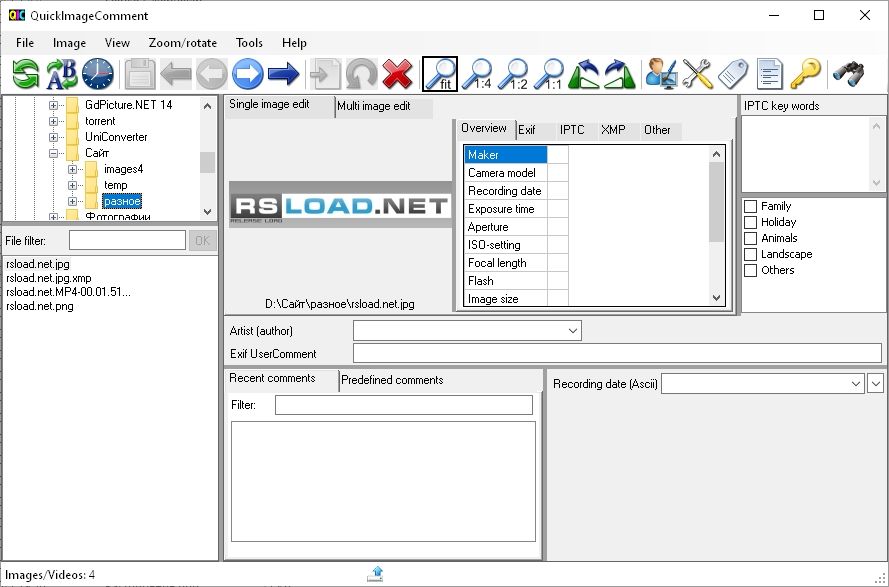
Usando el programa Comentario de imagen rápida puede insertar fácilmente comentarios personalizados en los datos Exif de un archivo de imagen, así como modificarlos repetidamente. El software lee datos de las propiedades Exif, IPTC y XMP de la imagen y también los escribe allí. Además, puede leer y cambiar otra información en las propiedades además de la información del autor, cuya lista puede personalizar usted mismo. Todos los cambios también se pueden aplicar a varios archivos de imagen al mismo tiempo. El programa puede cambiar el nombre de archivos de imagen según las propiedades Exif, IPTC y XMP, así como comparar archivos utilizando estas mismas propiedades. Todos los datos de la imagen se pueden exportar a un archivo de texto. QuickImageComment también admite varios formatos RAW. Si desea ver imágenes como vistas previas, debe instalar el paquete Microsoft Camera Codec de Microsoft. Las propiedades reales de los archivos RAW se pueden mostrar y cambiar sin un paquete de códecs. Idioma: Inglés Tamaño: 29MB SO: Windows 7+ Descargar QuickImageComment 4.67 + x64 gratis
Aprovecha al máximo tu Huawei Y6 2019 adquiriendo estos privilegios de superusuario de una manera sencilla y fácil.
la serie Huawei Y6 2019 Son dispositivos móviles que, tras obtener la condición de superusuario, permiten a sus usuarios diversos métodos para optimizar el funcionamiento general, modificar su software y tomar un control total del sistema operativo del dispositivo móvil.
¿Problemas para encontrar el maletero? archivo, entonces este te interesará.
¿Qué es el enraizamiento?
Él usuario root oh uso excesivo es el nombre habitual asignado a las cuentas de usuario administrador que tienen todos los privilegios en todas las formas de acceso, tanto monousuario como multiusuario.
Rootear un Smartphone consiste en el método que otorga a los usuarios de una computadora obtener acceso privilegiado similar a los permisos administrativos de los sistemas Unix, permitiéndoles superar cualquier restricción tanto del sistema como del hardware establecida por los fabricantes u operadores de red.
Beneficios de rootear tu Huawei Y6 2019
Elimine todo el Bloatware fácilmente y desinstale aplicaciones potencialmente inútiles del sistema.
Pudiendo conseguir capacidad extra de almacenamiento interno.
Cambie configuraciones complejas del sistema, como desbloquear Huawei Y6 2019, reparar el número IMEI y/o dirección MAC de Huawei Y6 2019, overclocking de procesadores y mucho más.
Posibilidad de utilizar Apps diseñadas específicamente para dispositivos móviles rooteados.
Modificar o formatear particiones en la memoria (¡Ten cuidado! Puede resultar extremadamente peligroso para la integridad del dispositivo.).
Crea copias de seguridad o copias de seguridad completas incluyendo la posibilidad de exportar el Firmware completo.
Precauciones e inconvenientes que se deben tener en cuenta
El Smartphone perderá la validez de la garantía otorgada por el fabricante.
Exposición a aplicaciones dañinas pudiendo obtener permisos de Superusuario.
Riesgo de daño o pérdida de información durante el procedimiento, por lo que se recomienda en todo momento realizar una copia de seguridad antes de iniciar root.
El firmware del Huawei Y6 2019 puede estar dañado, se recomienda asegurarse de poder obtener una copia válida del firmware si es necesario.
Se suspenderá el soporte para actualizaciones de FOTA.
Requisitos previos del proceso.
Computadora con una versión de Windows W7 o posterior.
Descarga el firmware original de tu dispositivo, del cual deberás obtener el archivo boot.img si es posible desde el sitio web oficial.
Nota: Sí No puedes conseguir el firmware oficial para tu Huawei Y6 2019 Alternativamente, puedes obtener el archivo boot.img directamente desde tu teléfono móvil simplemente siguiendo los pasos de este tutorial.
Configurar el Huawei Y6 2019
Antes de comenzar tendrás que realizar algunos ajustes específicos desde el panel de configuración de tu teléfono móvil, que prácticamente consisten en Activar desbloqueo OEM y Habilitar la depuración USB.
Estas dos configuraciones las podrás encontrar en el panel del programador, que tendrás que habilitar previamente presionando 7 veces sucesivamente en ->
Ajustes del teléfono inteligente-> Información del sistema -> versión de software.
Rootear Huawei Y6 2019 con facilidad
En primer lugar, tendrás que descomprimir el contenido del paquete previamente descargado en el escritorio de tu PC y luego abrir la aplicación MTKroot v2.5.5.
Ejecute MTKroot v2.5.5 para Huawei Y6 2019
Haga clic en Controladores -> MediaTek y continuar instalando los drivers indicados.
Instalar los controladores Huawei Y6
De igual forma repite los pasos para realizar la instalación con los drivers -> BAsD.
Nota: La aplicación MTKroot v2.5.5 ya incluye todos los controladores necesarios para que tu ordenador detecte el Huawei Y6 2019.
Luego conecta tu Smartphone Huawei Y6 2019 con la PC usando el conector de datos y luego haga clic una vez en Restablecer USB.
Haga clic en la esquina superior izquierda del texto. ¡¡Sin botas de heno!! -> Llevarbusque el archivo de arranque y finalmente haga clic en el botón Parche de proceso.
La herramienta Magisk Manager se iniciará automáticamente en su computadora, siga las instrucciones que aparecerán en su pantalla para parchear el arranque.
Haga clic una vez en el botón Prueba del BAD y una vez el mensaje ‘Dispositivo reconocido‘hacer clic en Soy un fastboot.
Huawei Y6 2019 Reiniciar USB + Prueba ADB + Fastboot
Espere unos segundos mientras tanto el terminal Huawei Y6 2019 Comience con las opciones de Fastboot, haga clic en Probar arranque rápido.
Una vez más, tendrás que esperar hasta que veas el mensaje “Dispositivo encontrado” antes de poder pasar al siguiente estado.
Cómo abrir el gestor de arranque en tu Huawei Y6 2019
En el siguiente nivel llegará el momento de liberar el gestor de arranque del terminal, otro proceso fundamental que harás de forma automática.
Aunque recuerda que debes saltarte el paso si ya se ha hecho antes.
Haga clic una vez en Prueba del cargador de arranque para poder verificar que ya está liberado.
Verificar el gestor de arranque en Huawei Y6 2019
En el caso de que necesites abrir el gestor de arranque del Huawei Y6 2019, sólo tienes que pulsar en Liberar cargador de arranque -> Acepta y sigue las instrucciones que aparecen en la pantalla del celular.
Prensa aumentar el volumen para continuar.
Desbloquear gestor de arranque Huawei Y6 2019
Importante: En el momento en que abra el gestor de arranque, el sistema de su Huawei Y6 2019 se restablecerá al estado inicial.
Por lo tanto, considere si es conveniente hacer una copia de seguridad u opcionalmente copiar todos los contactos, fotos, archivos y otros datos personales a la tarjeta de memoria SD.
Una vez desbloqueado el bootloader la siguiente fase consistirá en finalizar el proceso y dejar el Huawei Y6 2019 correctamente rooteado.
Vaya a la parte superior izquierda de MTKroot v2.5.5 y elija la preferencia de raíz, luego haga clic en Root en la esquina inferior.
Marcar Root Huawei Y6 2019
En unos segundos tu terminal Huawei Y6 2019 estará rooteado y podrás ver el texto “OK” en el teléfono móvil y en la ventana de MTKroot v2.5.5.
Luego haga clic una vez en el botón Salir del arranque rápido Para devolver el dispositivo Huawei Y6 2019 se reiniciará el sistema Android.
Cuando el celular se haya reiniciado por completo pulsa en el botón Aplicaciones -> instalar magia y asegúrese de que la aplicación Magisk Manager realmente aparezca en el panel de su teléfono móvil.
Para que la aplicación Magisk Manager funcione correctamente es necesario conectar el Huawei Y6 2019 a Internet, vía WiFi o redes móviles.
Para finalizar el tutorial sólo tienes que hacer clic en Comprobar raíz -> Aceptar y nada más.
Prueba Root Huawei Y6 2019
Nota: Si la aplicación no se instala, haga clic en Desinstalarespere unos segundos y vuelva a hacer clic una vez en instalar.
Proceso simplificado
Pasos simplificados Root Huawei Y6 2019
Inicie el software MTKroot v2.5.5 y luego conecte su teléfono Huawei Y6 2019 a la computadora.
Reinicia tu teléfono Huawei Y6 2019 en modo fastboot haciendo clic en Soy un fastboot -> Probar arranque rápido.
Si es necesario, desbloquee el gestor de arranque haciendo clic en Liberar cargador de arranque.
Finalmente seleccione la opción raíz y presione el botón Raíz.
Vídeo tutorial paso a paso sobre cómo rootear el teléfono móvil Huawei Y6 2019
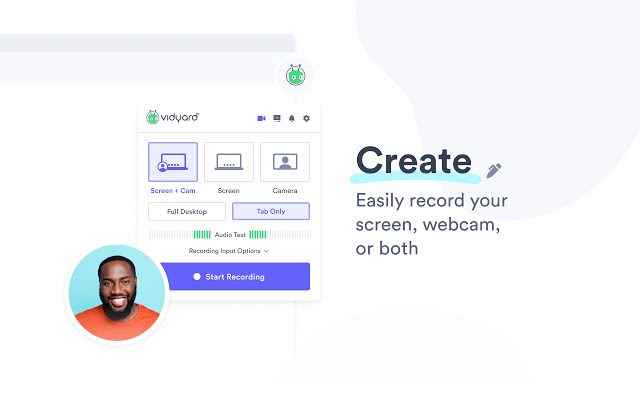
Vidyard es una extensión de Chrome que le brinda una forma intuitiva de registrar y compartir cualquier actividad en la pantalla de su escritorio. Después de la instalación, deberá iniciar sesión con su cuenta de Google. Luego, debe hacer clic en el ícono de extensión en el lado derecho de la barra de direcciones del navegador para obtener acceso a una interfaz gráfica clara y brillante.
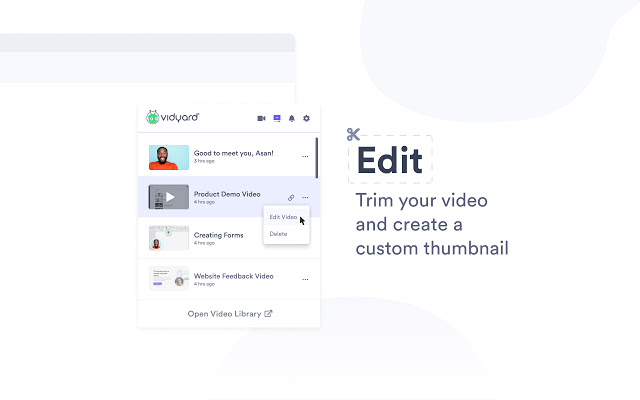
La extensión de Chrome de Vidyard le ofrece tres modos de grabación: pestaña, pantalla y cámara únicamente. Convenientemente, puede agregar una entrada para la cámara web o el micrófono de su computadora directamente a la grabación, lo que hace que esta extensión esté muy bien equipada para grabar lecciones en video sobre la marcha. Todas tus grabaciones están disponibles en la sección “Video”. La sección “Feed” es donde puedes saber cuándo y quién vio tus videos.
Para detener la grabación, haga clic nuevamente en el ícono de la extensión. Serás redirigido automáticamente a la llamada “página para compartir videos” que se abre en una nueva pestaña. Desde allí, puede obtener una vista previa del video resultante, cambiarle el nombre, enviarlo por correo electrónico usando Gmail, copiar el enlace para compartir en el portapapeles de su computadora y compartirlo en algunas de las redes sociales más populares.
Firmware original del Samsung Galaxy J1 SM-J100M (archivo Flash)
El archivo Flash lo ayudará a actualizar, degradar o reinstalar el firmware (SO) original en su dispositivo móvil. Además, el archivo Flash (ROM) también le permite reparar el dispositivo móvil en caso de un problema de software, un problema de bucle de arranque, un problema de IMEI o un problema muerto.
Nombre del archivo: J100MVJU0AQF1_J100MZTM0AQF1_ZTM.zip País: Brasil Tamaño del archivo: 530MB versión de Android: 4.4.4 Herramienta Flash: Herramienta de descarga de Odín Cómo flashear (instalar): Sigue el tutorial
Él raíz oh uso excesivo es el nombre estándar asignado a las cuentas de usuario que tienen todos los derechos en todos los niveles de acceso, tanto de usuario único como multiusuario.
Rootear un terminal consiste en un procedimiento que permite al usuario de cualquier dispositivo móvil Android obtener acceso privilegiado al sistema de forma similar a los permisos administrativos en los sistemas Linux, lo que permite romper todas las reducciones de hardware y software impuestas por el fabricante y/u operador de red.
Beneficios de rootear el Intex Aqua 5.5 VR+
Desinstale todo tipo de Bloatware fácilmente y elimine el software del sistema.
Poder liberar más memoria de almacenamiento.
Adaptar parámetros sofisticados en el sistema, como reparar el IMEI de nuestro Intex Aqua 5.5 VR+ y el MAC, overclockear la CPU y/o GPU y muchos otros.
Pudiendo utilizar Apps diseñadas únicamente para aquellos equipos sujetos a privilegios de root.
Adaptar o crear nuevas particiones en la memoria interna (¡Advertencia! Hacer esto es muy peligroso para el dispositivo.).
Realizar copias de seguridad del sistema de particiones incluyendo la posibilidad de exportar el Firmware.
Precauciones y advertencias que debemos tener en cuenta
Su equipo suspenderá la vigencia de la garantía proporcionada por el fabricante.
Amenaza a las aplicaciones maliciosas para que no obtengan derechos de superusuario.
Exposición a daños o pérdida de datos durante o después del proceso, en este caso recomiendo hacer una copia de seguridad antes de proceder con el root.
El Firmware/Rom del dispositivo móvil Intex Aqua 5.5 VR+ puede estar dañado, es recomendable asegurarse de poder obtener una copia válida del firmware en caso de ser necesario.
Se invalidará la compatibilidad con actualizaciones OTA/FOTA.
Condiciones previas para el método.
Computadora provista de sistema operativo Windows w7/w10 o posterior, tanto de 32 como de 64 bits.
Descarga el archivo de arranque o la rom original de tu teléfono móvil si es posible desde el soporte técnico online del fabricante.
Nota: Sí No puedes conseguir un firmware oficial para el Intex Aqua 5.5 VR+ Tienes la alternativa de acceder fácilmente al archivo de arranque directamente desde tu Intex Aqua 5.5 VR+ siguiendo este tutorial.
Configura tu dispositivo móvil
Lo primero que debes hacer, lógicamente, es proceder a configurar los ajustes necesarios para el siguiente proceso, estos básicamente consisten en Habilitar desbloqueo OEM así como Habilitar la depuración USB.
Estas opciones están integradas en el panel de desarrollo, que deberás haber desbloqueado previamente presionando 7 veces consecutivo encima de ->
Configuración del dispositivo móvil-> Acerca del teléfono -> Número de compilación.
Cómo rootear Intex Aqua 5.5 VR+ con facilidad
En primer lugar, debes extraer el contenido del archivo previamente descargado en tu PC con Windows y ejecutar la utilidad MTKroot v2.5.5.
Inicie MTKroot v2.5.5 en Intex Aqua 5.5 VR+
Haga clic una vez en el botón Controladores -> MediaTek y completa la instalación de los controladores necesarios.
Instalar los controladores Intex Aqua 5.5 VR+
Repita también los pasos para instalar controladores -> BAsD.
Nota: El programa MTKroot v2.5.5 incluye los drivers actualizados que son necesarios para que nuestro ordenador ubique el Smartphone Intex Aqua 5.5 VR+.
Luego conecte el Intex Aqua 5.5VR+ a la PC usando un cable de datos y luego haga clic en Restablecer USB.
Haga clic en la esquina superior izquierda del texto. ¡¡Sin botas de heno!! -> Llevaragregue el archivo boot.img y luego haga clic en Parche de proceso.
Automáticamente se abrirá el software Magisk Manager en tu Intex Aqua 5.5 VR+, sigue las instrucciones que verás en pantalla para crear el parche.
Luego debes hacer clic en Prueba del BAD y espera un momento hasta que aparezca el mensaje ‘Dispositivo reconocido‘entonces debes hacer clic en el botón Soy un fastboot.
Intex Aqua 5.5 VR+ Reiniciar USB + Test ADB + Fastboot
Espera mientras tu terminal Intex Aqua 5.5VR+ Inicie en modo gestor de arranque, luego haga clic en el botón Probar arranque rápido.
Nuevamente tendrás que esperar hasta que puedas leer el texto.Dispositivo encontrado‘ antes de pasar al siguiente asunto.
Abrir el gestor de arranque en terminales Intex Aqua 5.5 VR+
A continuación intentaremos liberar el gestor de arranque en tu Intex Aqua 5.5 VR+, otra tarea imprescindible que te ayudaremos a realizar con tan solo un clic.
Es recomendable saltarse el procedimiento si lo has desbloqueado en otra ocasión.
Haga clic una vez en Prueba del cargador de arranque para asegurarse de su estado.
Prueba el gestor de arranque en Intex Aqua 5.5 VR+
Si es necesario desbloquea el gestor de arranque de tu Intex Aqua 5.5 VR+ solo tienes que hacer clic en el botón Liberar cargador de arranque -> Acepta y luego cumple las instrucciones que se muestran en la pantalla del Intex Aqua 5.5 VR+.
No olvides presionar la tecla sube el volumen para continuar.
Abrir el gestor de arranque de Intex Aqua 5.5 VR+
Nota: Cuando desbloqueas el gestor de arranque, tu teléfono se restablecerá a su estado predeterminado.
Por este motivo, debes realizar una copia de seguridad o, si lo prefieres, copiar tus contactos, fotos, archivos y otros datos a una memoria externa.
Luego de abrir el gestor de arranque, lo siguiente que debes hacer es completar este proceso, dejando tu Intex Aqua 5.5 VR+ rooteado perfectamente.
Vaya a la esquina superior izquierda de la herramienta MTKroot v2.5.5 y elija la opción raíz, luego haga clic una vez en Root en la esquina inferior.
Marcar Raíz Intex Aqua 5.5 VR+
En unos segundos el dispositivo habrá sido rooteado, por lo que verás las letras “OK” proyectadas en el Intex Aqua 5.5 VR+ y en la ventana de MTKroot v2.5.5.
Luego tendrás que hacer clic en el botón Salir del arranque rápido y su dispositivo móvil Intex Aqua 5.5 VR+ se reiniciará en el sistema.
Cuando el celular se reinicie por completo dale clic Aplicaciones -> instalar magia y verifique si la aplicación Magisk Manager está realmente ubicada en el escritorio Intex Aqua 5.5 VR+.
Para que la aplicación Magisk Manager funcione correctamente, es necesario conectar tu Intex Aqua 5.5 VR+ a Internet, utilizando datos de red o Wi-Fi.
Para finalizar este tutorial sólo tienes que hacer clic en el botón Comprobar raíz -> luego acepta y listo.
Prueba Root Intex Aqua 5.5 VR+
Nota: Si la aplicación no aparece instalada, presione Desinstalarespere dos segundos y una vez más haga clic en el botón Instalar Administrador Mágico.
Proceso simplificado
Resumen de pasos para Rootear Intex Aqua 5.5 VR+
Inicie la herramienta MTKroot v2.5.5 y luego conecte su dispositivo móvil a la computadora.
Reinicie su dispositivo móvil con opciones de fastboot presionando el botón Soy un fastboot -> Probar arranque rápido.
Si es necesario, desbloquee el gestor de arranque haciendo clic en Liberar cargador de arranque.
Finalmente seleccione la opción raíz y presione el botón Raíz.
Vídeo tutorial de ayuda para rootear el dispositivo Intex Aqua 5.5 VR+
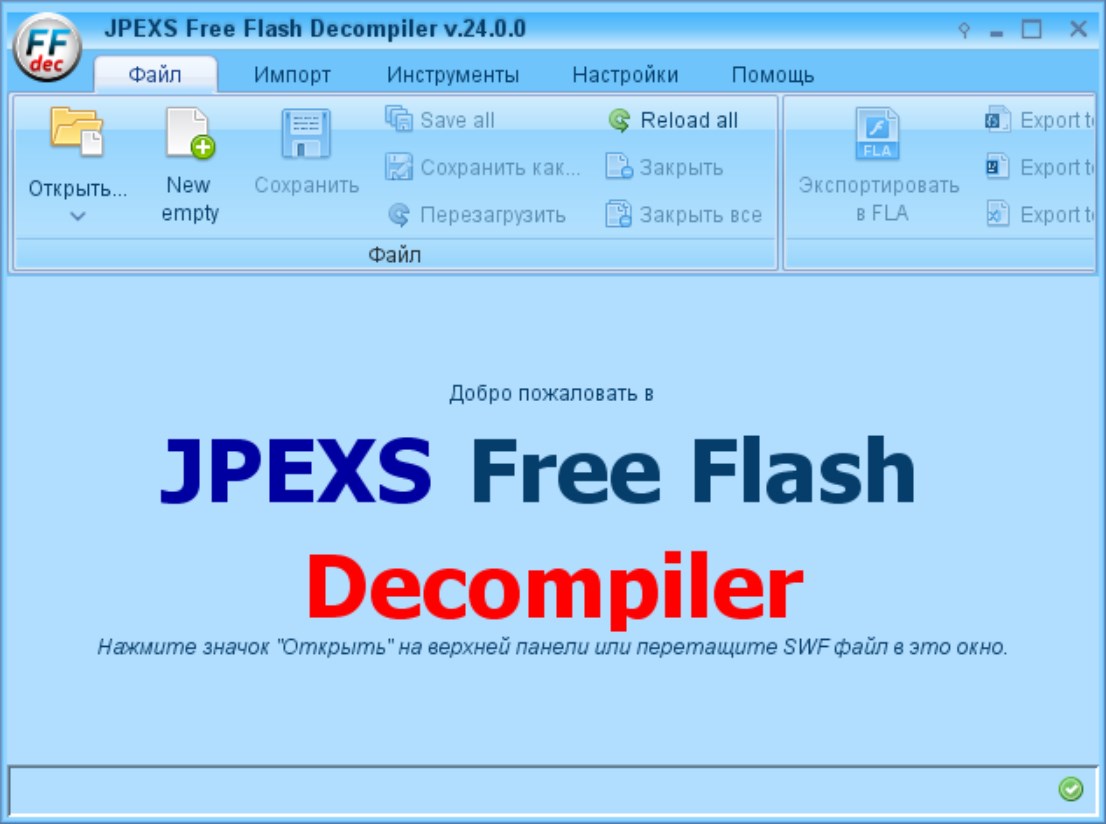
Este programa fácil de usar le permitirá descompilar archivos SWF. USTED puede extraer fácilmente guiones, imágenes, formularios, sonidos, sprites, etc. de ellos. descargar el descompilador flash gratuito JPEXS sugerido a continuación. La interfaz es conveniente, hay soporte para Rusia, puedes agregar un video simplemente arrastrándolo a la ventana principal con el mouse. Revelador: JPEXS Idioma: Multi + Ruso Tamaño: 15MB Descargar Descompilador Flash gratuito JPEXS 24.0.0 gratis
Firmware original del Samsung Galaxy J1 SM-J100Y (archivo Flash)
El archivo Flash lo ayudará a actualizar, degradar o reinstalar el firmware (SO) original en su dispositivo móvil. Además, el archivo Flash (ROM) también le permite reparar el dispositivo móvil en caso de un problema de software, un problema de bucle de arranque, un problema de IMEI o un problema muerto.
Nombre del archivo: J100YDXU0AQB1_J100YOPP0AQB1_OPP.zip País: Australia Tamaño del archivo: 538MB versión de Android: 4.4.4 Herramienta Flash: Herramienta de descarga de Odín Cómo flashear (instalar): Sigue el tutorial
La mejor manera de aprovechar al máximo tu experiencia móvil LG K12 Maxsin duda es adquiriendo previamente permisos de root.
Nuevamente con la ayuda del programa MTKroot v2.5.5 hemos creado otro método Root totalmente automático para dispositivos LG K12 Max.a través del cual obtendrás usuario raíz en cuestión de minutos.
¿No encuentras el archivo boot.img? aquí tienes la solución.
¿Qué significa raíz?
Él raíz oh uso excesivo es el nombre estándar que normalmente se asigna a las cuentas de usuario que tienen todos los privilegios en todos los tipos de acceso (usuario único y multiusuario).
Asimismo, rootear un dispositivo consiste en el proceso que otorga al usuario de cualquier computadora obtener acceso privilegiado de manera similar a los permisos administrativos de los sistemas Linux, lo que también permite superar cualquier limitación del sistema así como del hardware impuesta por el fabricante u operador de red.
¿Cuáles son los beneficios de rootear el LG K12 Max?
Pudiendo eliminar todo tipo de Bloatware de forma sencilla así como deshacerse de aplicaciones improductivas del sistema.
Obtenga más espacio de almacenamiento.
Cambiar ajustes profundos en el sistema, como desbloquear el terminal, resetear el número IMEI de nuestro LG K12 Max y MAC, overclocking y otros.
Utilice aplicaciones diseñadas únicamente para teléfonos que tengan permisos de root.
Adaptar, dividir o formatear particiones en la memoria interna (Hacer esto puede ser extremadamente peligroso.).
Realice copias de seguridad de todas las particiones, incluida la capacidad de exportar todo el firmware.
Precauciones y advertencias que se deben tener en cuenta
Tu teléfono móvil suspenderá la validez de la garantía proporcionada por el fabricante.
Amenaza a las aplicaciones maliciosas para que no obtengan permiso de superusuario.
Amenaza de daño o pérdida de datos durante o después del proceso, en este caso es recomendable en todo momento crear una copia de seguridad antes de proceder con el root.
El Firmware/Rom de tu Smartphone puede estar dañado, es recomendable asegurarse de poder obtener una copia oficial de la rom si es necesario.
Soporte para actualizaciones OTA (Por el aire) será cancelado.
Requisitos previos para el proceso.
PC con SO Windows XP hasta w10 o superior, arquitectura tanto de 32 como de 64 bits.
Un conector para transferencias de datos de USB a Micro USB.
Descargue el firmware original de su LG K12 Max para eliminar el componente de arranque, preferiblemente desde el soporte técnico en línea del fabricante.
Nota: Sí No encuentras rom para el LG K12 Max Tiene la opción de obtener el componente de arranque directamente desde el LG K12 Max fácilmente siguiendo los pasos de este tutorial.
Configuración del dispositivo LG K12 Max
Lo primero que debes hacer es proceder a configurar los ajustes necesarios para este proceso, estos básicamente consisten en Desbloquear OEM así como Habilitar la depuración USB.
Debes encontrar ambas configuraciones dentro de la sección de programador, que debes tener desbloqueada previamente tocando 7 veces sucesivamente encima del cuadro:
Sistema-> Información del dispositivo -> Número de compilación.
Cómo rootear LG K12 Max fácilmente
En primer lugar, extraiga el contenido del archivo previamente descargado en el escritorio de la computadora con Windows y luego ejecute la utilidad MTKroot v2.5.5.
Iniciando MTKroot v2.5.5 en LG K12 Max
Haga clic en el botón Controladores -> MediaTek y finaliza la instalación de los drivers indicados.
Instalar los controladores Mediatek LG K12 Max
Siga los mismos pasos para instalar los controladores -> BAsD.
Nota: El software MTKroot v2.5.5 incluye todos los controladores necesarios para el LG K12 Max.
Luego conecta el teléfono LG K12 Max a la PC usando el cable de datos y luego haga clic en el botón Restablecer USB.
Haga clic en el área superior izquierda en ¡¡Sin botas de heno!! -> Llevarbusque el archivo boot.img y luego haga clic en el botón Parche de proceso.
La herramienta Magisk Manager se abrirá automáticamente en tu dispositivo móvil, sigue los pasos que aparecerán en tu pantalla para parchear el arranque.
Haga clic en el botón Prueba del BAD y espera un momento hasta que puedas leer la línea ‘Dispositivo reconocido‘Allí tendrás que presionar el botón Soy un fastboot.
LG K12 Max Reiniciar USB + Prueba ADB + Fastboot
Ahora espera hasta que LG K12 Max reinicie en modo gestor de arranque y luego haga clic en el botón Probar arranque rápido.
Espere nuevamente hasta que pueda ver el mensaje ‘Dispositivo reconocido‘ antes de que podamos pasar al siguiente asunto.
Desbloquea el gestor de arranque de tu LG K12 Max
En el siguiente punto intentaremos abrir el gestor de arranque del LG K12 Max, algo imprescindible y que haremos de modo completamente automático.
Pero debes saltarte esta operación si ya la has liberado en otro momento.
Hacer clic en Prueba del cargador de arranque si necesita verificar el estado del gestor de arranque.
Verificar el gestor de arranque en LG K12 Max
Si lo considera necesario abre el gestor de arranque en el LG K12 Max tienes que presionar el botón Liberar cargador de arranque -> Acepta y luego sigue las instrucciones que se proyectan en la pantalla del LG K12 Max.
Presione la tecla aumentar el volumen para poder continuar.
Desbloquear el bootloader de un LG K12 Max
Importante: Cuando liberes el gestor de arranque, el software de tu teléfono celular se restaurará al estado inicial.
Por este motivo, debería considerar realizar una copia de seguridad u, opcionalmente, hacer una copia de seguridad de contactos, fotos, archivos y otros datos en una memoria Micro SD.
Después de abrir el gestor de arranque, solo te quedan unos segundos para completar el tutorial y finalmente dejar tu dispositivo LG K12 Max perfectamente rooteado.
Vaya al área superior izquierda de la aplicación MTKroot v2.5.5 y seleccione la preferencia de root, luego haga clic en el botón Root en la esquina inferior.
Seleccione Rootear LG K12 Max
En menos de 5 segundos el dispositivo estará rooteado, por lo que podrás ver el texto “OK” en el dispositivo y en el programa MTKroot v2.5.5.
Posteriormente tendrás que presionar Salir del arranque rápido Para reiniciar el terminal se reiniciará al sistema Android.
Una vez que tu LG K12 Max se haya cargado completamente, haz clic en el botón Aplicaciones -> instalar magia y comprueba si la aplicación Magisk Manager aparece entre las aplicaciones de tu LG K12 Max.
Para utilizar la aplicación Magisk Manager, necesita conectar su teléfono inteligente a Internet.
Para finalizar solo tienes que hacer clic Comprobar raíz -> Aceptar y nada más.
Comprobar Root LG K12 Max
Nota: Si la aplicación Magisk no se instala la primera vez, haga clic en el botón Desinstalarespere unos segundos y haga clic una vez más en el botón Instalar Administrador Mágico.
Abreviatura del proceso
Pasos simplificados Root LG K12 Max
Ejecute la herramienta MTKroot v2.5.5 y luego conecte el teléfono inteligente LG K12 Max a su computadora.
Reinicia el Smartphone LG K12 Max en modo fastboot pulsando en el botón Soy un fastboot -> Probar arranque rápido.
Si es necesario, desbloquee el gestor de arranque haciendo clic en Liberar cargador de arranque.
Finalmente seleccione la opción raíz y presione el botón Raíz.
Vídeo tutorial de ayuda para rootear el móvil LG K12 Max
Ha pasado mucho tiempo desde que solicitó ser agregado a nuestra base de datos. nginx – Hemos tenido un minuto, nos encontramos con un software diseñado para funcionar como un servidor HTTP y proxy inverso, así como un servidor proxy de correo y un servidor proxy TCP universal. Todo se hace a través de la línea de comando, por lo que aquellos que quieran probar todas las funciones deben estudiar la documentación en el sitio web oficial. Para comenzar, necesitas dominar varios comandos básicos; le ayudarán a administrar el software a través de la línea de comandos de Windows. En esencia, Nginx se destaca en las operaciones básicas del servidor HTTP, con capacidades como el almacenamiento en caché para servidores FASTCGI, uwsgi, SCGI y memcached, así como un proxy inverso eficiente y acelerado con almacenamiento en caché. Nginx es altamente personalizable y es una excelente opción para servir archivos estáticos y de índice, indexación automática, configuración sencilla y actualizaciones en tiempo real sin interrumpir los servicios actuales. El software proporciona medidas de control de acceso, incluidas restricciones basadas en IP, protección con contraseña o resultados de subconsultas. Las características de Nginx no terminan ahí; le permitirá regular la cantidad de conexiones y transmitir fácilmente archivos FLV y MP4. Nginx es una forma de redirigir el tráfico de correo a servidores IMAP y POP3 mediante la integración con servidores de autenticación HTTP externos. Admite varios protocolos de autenticación, como POP3, IMAP y SMTP, y está mejorado con SSL, STLS y STARTTLS para una comunicación segura. Algunas características:
Versátil: HTTP, proxy inverso, proxy de correo y proxy TCP
Almacenamiento en caché y proxy acelerado
Configuración flexible
Control de acceso confiable
Administrar conexiones y streaming
Soporte de servidor de correo
Seguridad: compatibilidad con SSL, STLS y STARTTLS
Equilibrio de carga y tolerancia a fallos
En resumen, Nginx puede considerarse una solución poderosa y confiable que puede satisfacer una amplia gama de requisitos de servidor, agrada con su escalabilidad y un gran conjunto de funciones; de hecho, es la mejor opción entre los profesionales. Tamaño: 2 megas SO: Windows 7+ Descargar Nginx 1.29.0 gratis
Firmware original del Samsung Galaxy J2 Pro SM-J250Y (archivo Flash)
El archivo Flash lo ayudará a actualizar, degradar o reinstalar el firmware (SO) original en su dispositivo móvil. Además, el archivo Flash (ROM) también le permite reparar el dispositivo móvil en caso de un problema de software, un problema de bucle de arranque, un problema de IMEI o un problema muerto.
Nombre del archivo: J250YXXU2ASK1_J250YOXA2ASK1_XEF_4archivo.zip País: Francia Tamaño del archivo: 2 GB versión de Android: 7.1.1 Herramienta Flash: Herramienta de descarga de Odín Cómo flashear (instalar): Sigue el tutorial
Con la ayuda del artículo de hoy aprenderás cómo obtener privilegios de root en tu dispositivo móvil. Lenovo A8 A3690 de forma sencilla y segura.
Aunque este artículo pueda parecer complejo al principio, lo cierto es que, nada más lejos de la realidad, te alegrará saber lo intuitivamente fácil que es este proceso de rooteo.
¿Tiene problemas para encontrar el archivo de inicio? este te interesará.
¿Qué es la raíz?
Él raíz oh uso excesivo es el nombre convencional con el que se asignan las cuentas de usuario que tienen todos los derechos de acceso (monousuario y multiusuario).
Asimismo, rootear un dispositivo consiste en un proceso que permite al usuario de cualquier teléfono celular con sistema Android obtener acceso privilegiado similar a los permisos administrativos en máquinas Linux, lo que también permite superar cualquier límite de sistema o software impuesto por los fabricantes y/u operadores de red.
Beneficios de rootear Lenovo A8 A3690
Elimine todo tipo de Bloatware con facilidad y desinstale aplicaciones del sistema que no funcionen.
Obtenga espacio de almacenamiento interno adicional.
Adapta configuraciones complejas del sistema, como cambiar el número IMEI del Smartphone, MAC, overclocking de la CPU/GPU entre muchas opciones.
Posibilidad de utilizar Apps desarrolladas específicamente para aquellos Smartphones que tengan privilegios de root.
Eliminar y crear particiones (Cuidado, hacer esto es muy peligroso.).
Cree copias de seguridad o copias de seguridad completas y pueda exportar todo el firmware.
Precauciones e inconvenientes que se deben tener en cuenta
El dispositivo móvil suspenderá la validez de la garantía proporcionada por el fabricante.
Exposición a aplicaciones dañinas que se apoderan de los derechos de superusuario.
Peligro de daño o deterioro de la información durante el procedimiento, por lo que se recomienda realizar una copia de seguridad antes de iniciar root.
El software del terminal puede estar dañado, se recomienda asegurarse de poder obtener una copia oficial de su rom si es necesario.
Se cancelará el soporte para actualizaciones FOTA/OTA.
Requisitos previos para este método
Un PC equipado con sistema operativo Windows XP/7/8 o posterior, con microarquitecturas de 32 o 64 bits.
Descarga el archivo boot.img o la rom original de tu terminal Lenovo A8 A3690 preferiblemente desde la web del fabricante.
Nota: Sí No puede obtener el firmware para Lenovo A8 A3690 Siempre puedes obtener boot.img directamente desde tu teléfono móvil simplemente siguiendo los pasos de este tutorial.
Configurando el celular
En el primer paso tienes que realizar algunos ajustes específicos en la configuración de tu dispositivo móvil, estos simplemente se encuentran en Habilitar la depuración USB así como desbloquear OEM.
Estas dos configuraciones se encuentran en la sección del programador, que debes habilitar previamente presionando 7 veces continuamente sobre ->
Configuración-> Información del teléfono -> Número de compilación.
Rootee Lenovo A8 A3690 con facilidad
En primer lugar tienes que descomprimir el archivo previamente descargado en tu ordenador y luego ejecutar la herramienta MTKroot v2.5.5.
Abrir MTKroot v2.5.5 para Lenovo A8 A3690
Haga clic una vez en Controladores -> MediaTek y finaliza la instalación de los controladores necesarios.
Instalar los controladores Lenovo A8 A3690
Repita también los pasos para instalar los controladores. BAsD.
Nota: La herramienta MTKroot v2.5.5 ya incluye los drivers necesarios para que nuestro PC detecte el dispositivo Lenovo A8 A3690.
Luego conecta tu equipo Lenovo A8 A3690 con la PC usando el cable de datos y luego haga clic una vez en Restablecer USB.
Haga clic en el texto en la parte superior izquierda ¡¡Sin botas de heno!! -> Llevaragregue el archivo de inicio y luego haga clic una vez en Parche de proceso.
La herramienta Magisk Manager se iniciará automáticamente en su Lenovo A8 A3690, siga las instrucciones que aparecerán en su pantalla para parchear el arranque.
Luego haga clic en el botón Prueba del BAD y espera un segundo hasta que aparezca la frase ‘Dispositivo detectado‘En ese momento debes hacer clic en el botón Soy un fastboot.
Lenovo A8 A3690 Reiniciar USB + Prueba ADB + Fastboot
Ahora escuche durante unos segundos mientras el Smartphone Lenovo A8 A3690 reinicie con el modo gestor de arranque y luego haga clic en el botón Probar arranque rápido.
Nuevamente tendrás que esperar hasta que puedas leer la línea “Dispositivo reconocido” antes de continuar con el siguiente párrafo.
Desbloquear el gestor de arranque en el teléfono Lenovo A8 A3690
En el siguiente paso intentaremos desbloquear el gestor de arranque del ordenador, un acto imprescindible que podemos realizar con tan solo un clic.
Aunque recuerda que debes saltarte este proceso si ya lo has desbloqueado previamente.
Haga clic en el botón Prueba del cargador de arranque si quieres asegurarte de que esté desbloqueado o no.
Verifique el gestor de arranque en Lenovo A8 A3690
Si es necesario abrir el bootloader del Lenovo A8 A3690 simplemente debes hacer clic Liberar cargador de arranque -> Aceptar y luego completar las instrucciones que aparecen en la pantalla del teléfono móvil.
No olvides presionar el botón sube el volumen para confirmar.
Abrir el gestor de arranque de Lenovo A8 A3690
Nota: En el momento en que desbloquees el gestor de arranque, el Lenovo A8 A3690 se restablecerá a su estado original.
Por ello, es recomendable realizar una copia de seguridad o si lo prefieres simplemente copiar todos los contactos, fotos, archivos y otros datos personales a la unidad de almacenamiento SD externa.
Una vez abierto el gestor de arranque, la siguiente fase es finalizar este tutorial y finalmente dejar tu Lenovo A8 A3690 con privilegios de root.
Desplácese hasta la parte superior izquierda de la utilidad y elija la opción raíz, luego haga clic en Root en el lado opuesto.
Opción raíz Lenovo A8 A3690
En unos segundos el móvil estará rooteado, por lo que podrás ver el texto “OK” tanto en el terminal Lenovo A8 A3690 como en la herramienta MTKroot v2.5.5.
Luego haga clic en Salir del arranque rápido Para reiniciar el teléfono móvil Lenovo A8 A3690, se reiniciará en el sistema Android.
Cuando tu Lenovo A8 A3690 se inicie por completo deberás pulsar en el botón Aplicaciones -> instalar magia y confirma que entre las aplicaciones del terminal aparece la aplicación Magisk Manager.
Para que la aplicación Magisk Manager funcione correctamente, primero debes conectar tu teléfono móvil a Internet, sin importar si es a través de datos o Wi-Fi.
Y finalmente solo tienes que hacer clic en Comprobar raíz -> siguiente Aceptar y nada más.
Comprobar raíz Lenovo A8 A3690
Nota: En caso de que la aplicación no se instale, haga clic una vez Desinstalarespere dos segundos y haga clic una vez más en instalar.
Pasos resumidos
Pasos simplificados Root Lenovo A8 A3690
Ejecute la aplicación MTKroot v2.5.5 y luego conecte el Smartphone a su computadora.
Reinicia el Smartphone en las opciones del gestor de arranque pulsando en el botón Soy un fastboot -> Probar arranque rápido.
Si es necesario, desbloquee el gestor de arranque haciendo clic en Liberar cargador de arranque.
Finalmente seleccione la opción raíz y presione el botón Raíz.
Vídeo tutorial de ayuda sobre cómo rootear el Lenovo A8 A3690
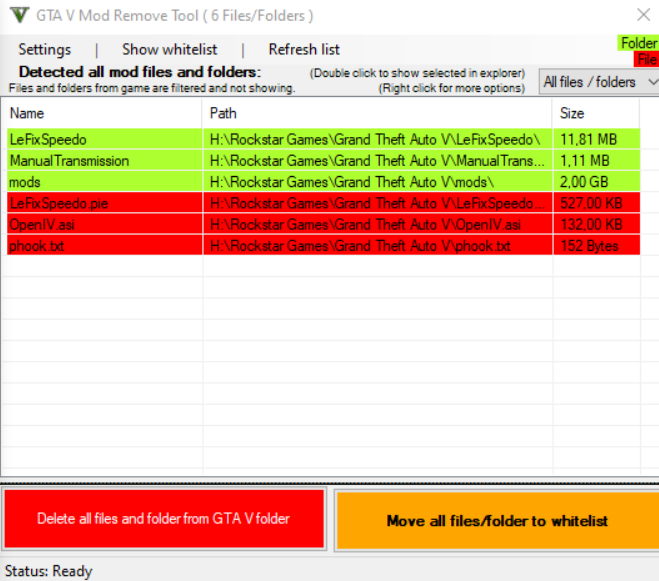
Mi hijo a menudo experimenta con modificaciones para GTA V. A veces había historias en las que, después de la siguiente versión, el juego comenzaba a fallar o aparecían errores. Para estos casos existe un software especial, por ejemplo Herramienta de eliminación de mods de GTA V. La utilidad te ayuda a eliminar rápidamente las modificaciones instaladas y devolver el juego a su estado original sin reinstalarlo, y esto es lo más importante. Tenga en cuenta que después del lanzamiento, aparece inmediatamente una lista de todas las modificaciones agregadas; puedes seleccionar los que necesitas y eliminarlos, mientras que los archivos originales del juego no se ven afectados. La interfaz es generalmente lo más clara posible, las funciones principales están disponibles en la pantalla principal y no será difícil para nadie entenderlas. La lista de modificaciones realmente ayuda si se han acumulado muchos cambios y ya es difícil recordar qué instaló exactamente y cuándo, ayuda al cien por cien. Probé el software durante un par de días y mi hijo durante un par de horas, lo único que pude notar es que el programa se adapta perfectamente a las modificaciones populares, pero a veces no se muestran opciones raras que cambian los archivos del sistema, en general, tú decides qué suerte tienes. No existe el idioma , personalmente no me molesta, todo está claro sin él. Los enlaces para descargar están en el sitio web a continuación en las noticias, o mejor dicho, solo hay un enlace, será suficiente. Para aquellos de ustedes que a menudo instalan nuevas modificaciones, a quienes les gusta recolectar diferentes ensamblajes, que desean mantener el orden en la carpeta del juego, miren más de cerca este programa, este es mi consejo para ustedes, no requiere dinero de su parte, es de tamaño mínimo y fácil de usar, la solución es conveniente, poner las cosas en orden rápidamente en GTA V ahora es una realidad, no un castigo y, por supuesto, todos estamos esperando la sexta versión, buena suerte. Tamaño: 167 KB SO: Windows 8-11 Descargar Herramienta de eliminación de mods de GTA V 2.4.8 gratis
Firmware original del Samsung Galaxy J2 Pro SM-J250N (archivo Flash)
El archivo Flash lo ayudará a actualizar, degradar o reinstalar el firmware (SO) original en su dispositivo móvil. Además, el archivo Flash (ROM) también le permite reparar el dispositivo móvil en caso de un problema de software, un problema de bucle de arranque, un problema de IMEI o un problema muerto.
Nombre del archivo: J250NKOU1ARL1_J250NKOO1ARL1_KOO_4archivo.zip País: Corea del Sur Tamaño del archivo: 1GB versión de Android: 7.1.1 Herramienta Flash: Herramienta de descarga de Odín Cómo flashear (instalar): Sigue el tutorial
En esta ocasión presentamos otra entrada sencilla para rootear el dispositivo Cubot X18 Plus.
En los siguientes párrafos le proporcionaremos otro proceso automático para rootear dispositivos Cubot X18 Plusa través del cual lograrás el acceso root en unos minutos.
Superusuario oh raíz es el nombre convencional con el que se asignan las cuentas de usuario que tienen todos los derechos en todos los niveles de acceso, tanto monousuario como multiusuario.
Asimismo, rootear un teléfono consiste en un proceso que permite al usuario de un teléfono móvil con sistema operativo Android obtener acceso privilegiado de forma similar a los permisos administrativos de los sistemas Linux, lo que también permite superar cualquier limitación de sistema o hardware establecida por los fabricantes y/u operadores de red.
Ventajas de rootear el Cubot X18 Plus
Elimina todo tipo de Bloatware de forma sencilla y deshazte de las aplicaciones inoperativas del sistema.
Posibilidad de liberar espacio extra de almacenamiento interno.
Ajusta las configuraciones avanzadas del sistema, como desbloquear, cambiar el número IMEI del dispositivo, MAC, overclocking y mucho más.
Utilice Software desarrollado exclusivamente para computadoras que tengan privilegios de superusuario.
Modificar y crear particiones en la memoria (¡Advertencia! Puede ser muy peligroso.).
Crea copias de seguridad del sistema de particiones o también exporta la rom completa.
Precauciones y desventajas que deben considerarse
Tu celular perderá la vigencia de la garantía otorgada por el fabricante.
Riesgo de que se puedan crear aplicaciones dañinas con permisos de Superusuario.
Riesgo de daño o deterioro de los datos durante o después del procedimiento, en este caso siempre se recomienda realizar una copia de seguridad antes de proceder con el root.
El Software de tu Cubot X18 Plus puede estar dañado, es recomendable que te asegures de poder obtener una copia oficial de su firmware si es necesario.
Soporte para actualizaciones OTA (Por el aire) será suspendido.
requisitos esenciales de este proceso
Computadora con sistema Windows XP, Vista, 7/8/10 o posterior.
Descarga el componente de arranque o la rom original para tu celular si es posible desde el sitio web oficial de descargas.
Nota: Si no puede obtener el firmware para el dispositivo, tiene la alternativa de extraer fácilmente el archivo boot.img directamente desde el dispositivo móvil siguiendo este tutorial.
Configuración a realizar en el dispositivo móvil Cubot X18 Plus
Lo primero que vas a hacer, obviamente, será configurar los ajustes necesarios para este proceso, que básicamente consisten en Desbloquear OEM y Activar la depuración USB.
Estas opciones deberás encontrar en la sección de desarrollo, que tendrás que habilitar previamente. presionando 7 veces líneas consecutivas encima del cuadro ->
Configuración-> Acerca del teléfono -> Número de compilación.
Rootear Cubot X18 Plus paso a paso
Primero debes descomprimir el contenido del archivo previamente descargado en el escritorio de tu computadora y luego iniciar la aplicación MTKroot v2.5.5.
Arrancando MTKroot v2.5.5 en Cubot X18 Plus
Haga clic en el botón Controladores -> MediaTek y continuar con la instalación de los controladores necesarios.
Instalar los controladores MTK Cubot X18 Plus
Del mismo modo, repita este paso para la instalación con los controladores -> BAsD.
Nota: El software MTKroot v2.5.5 ya cuenta con los drivers actualizados que son necesarios para que la computadora ubique los celulares Cubot X18 Plus.
Luego conecte el Cubot X18 Plus a su computadora a través del conector Micro USB y haga clic en el botón Restablecer USB.
Haga clic en el área superior izquierda en ¡¡Sin botas de heno!! -> Llevaragregue el archivo de arranque y haga clic en el botón Parche de proceso.
La herramienta Magisk Manager se abrirá automáticamente en tu terminal, sigue las instrucciones que aparecerán en pantalla para parchear el arranque.
Haga clic en el botón una vez Prueba del BAD y espera hasta que puedas ver el mensaje ‘Dispositivo detectado’ momento en el que tienes que hacer clic en Soy un fastboot.
Cubot X18 Plus Reiniciar USB, probar ADB, ir a Fastboot
Mientras tanto, espera un momento a recibir tu teléfono móvil. Cubot X18 Plus reinicie con las opciones del gestor de arranque y luego haga clic en el botón Probar arranque rápido.
Nuevamente tendrás que esperar hasta que veas el mensaje ‘Dispositivo detectado‘ antes de poder pasar al siguiente estado.
Abra el gestor de arranque en dispositivos móviles Cubot X18 Plus
En la siguiente etapa intentaremos abrir el gestor de arranque de tu Cubot X18 Plus, otra tarea imprescindible que haremos con un simple clic.
Se recomienda excluir este paso si lo hubieras realizado en otro momento.
Haga clic una vez en el botón Prueba del cargador de arranque para comprobar si está liberado.
Verifique el gestor de arranque Cubot X18 Plus
En caso de que sea necesario abre el gestor de arranque de tu Cubot X18 Plus simplemente haga clic en el botón una vez Liberar cargador de arranque -> Acepta y luego sigue las instrucciones que aparecen proyectadas en la pantalla del Cubot X18 Plus.
Recuerda que debes presionar la tecla sube el volumen para continuar.
Desbloquear el gestor de arranque Cubot X18 Plus
Recuerde: en el momento en que se desbloquee el gestor de arranque, el sistema de su Cubot X18 Plus se restaurará al estado original.
Por este motivo, considera crear una copia de seguridad u opcionalmente copiar los contactos, fotos, archivos, etc., a la tarjeta de memoria Micro SD externa.
Una vez que hayas desbloqueado el gestor de arranque solo te queda finalizar el proceso y finalmente dejar tu teléfono Cubot X18 Plus con su correspondiente acceso root.
Desplácese hasta la parte superior de MTKroot v2.5.5 y elija la preferencia Root, luego haga clic una vez en Root en la parte inferior.
Seleccione Rootear Cubot X18 Plus
Casi de inmediato el Cubot X18 Plus quedará rooteado, por lo tanto podrás ver la palabra “OK” proyectada en tu Cubot
Luego haga clic en Salir del arranque rápido al reiniciar el Smartphone Cubot X18 Plus volverá al sistema.
Cuando el dispositivo móvil se haya reiniciado por completo deberás pulsar en Aplicaciones -> instalar magia y verifique que la aplicación Magisk Manager esté efectivamente instalada en su teléfono inteligente.
Para poder utilizar la aplicación Magisk Manager, necesitas conectar tu Cubot X18 Plus a Internet, ya sea a través de Wi-Fi o de un operador de red.
Para finalizar este tutorial haga clic una vez en Comprobar raíz -> Aceptar y nada más.
Probar Root Cubot X18 Plus
Nota: Si la aplicación Magisk no está instalada, haga clic una vez en DesinstalarEspere unos segundos y haga clic una vez más. instalar magia.
Simplificación de procesos
Proceso simplificado Root Cubot X18 Plus
Abra el programa MTKroot v2.5.5 y luego conecte su dispositivo a su PC.
Reinicie su computadora en las opciones del gestor de arranque haciendo clic en Soy un fastboot -> Probar arranque rápido.
Si es necesario, desbloquee el gestor de arranque haciendo clic en Liberar cargador de arranque.
Finalmente seleccione la opción raíz y presione el botón Raíz.
Vídeo tutorial paso a paso para rootear el dispositivo Cubot X18 Plus