Editor de imágenes Gilisoft – un programa profesional diseñado para mejorar y convertir fácilmente sus imágenes, fotografías y otros gráficos. Este programa de software tiene muchas herramientas para hacer que tus fotografías luzcan lo mejor posible, y no importa si eres un verdadero profesional o simplemente un fanático de tomar fotografías de mariposas. Veamos las características principales:
El programa te permite recortar, cambiar el tamaño y rotar imágenes. Puede recortar partes innecesarias, cambiar el tamaño de las fotografías sin perder calidad y ajustar su orientación. Básicamente, estas son las herramientas básicas necesarias para lograr la composición perfecta.
El software también le permite ajustar los colores, el brillo, el contraste y la saturación. Puedes iluminar tus fotos o darles un aspecto más suave dependiendo de lo que quieras. Además, puedes aplicar una variedad de filtros y efectos para crear estilos artísticos y únicos, desde vintage hasta moderno.
Para una edición más avanzada, Gilisoft Image Editor le brinda herramientas para eliminar objetos no deseados de sus fotografías, retocar retratos e incluso crear collages, lo que facilita la limpieza de imágenes y la mejora de retratos suavizando la piel o iluminando los ojos.
También existe el procesamiento por lotes, esto te ayudará a editar varias imágenes al mismo tiempo, ahorrando tiempo y esfuerzo. Puede agregar texto a sus fotos, trabajar con capas para composiciones complejas y usar modos de fusión para combinar imágenes de forma creativa.
Por otra parte, me gustaría destacar la interfaz fácil de usar, que será comprensible tanto para los usuarios principiantes como para los experimentados. Activar Gilisoft Image Editor con un archivo clave o mediante un crack eliminará la ventana de registro al inicio y actualizará el programa a la versión completa, todo lo que tienes que hacer es disfrutar de la eliminación de límites, la activación se realizará sin problemas y, si hay alguno, infórmalo a través de los comentarios. Recuerde que obtendrá capacidades ilimitadas de deshacer y rehacer, puede experimentar sin preocuparse por los resultados. Puede guardar sus imágenes editadas en una variedad de formatos, lo que facilita su publicación en línea o impresión. En general esto es todo, podemos pasar a la conclusión y será breve. El programa es una herramienta completa para aquellos que quieran mejorar sus fotografías, encontrará una amplia gama de funciones y sencillez. Tamaño: 715MB SO: Windows 10-11 Descargar Editor de imágenes de Gilisoft 8.5.0 + crack gratis
Firmware original del Samsung Galaxy J2 Pro SM-J250G (archivo Flash)
El archivo Flash lo ayudará a actualizar, degradar o reinstalar el firmware (SO) original en su dispositivo móvil. Además, el archivo Flash (ROM) también le permite reparar el dispositivo móvil en caso de un problema de software, un problema de bucle de arranque, un problema de IMEI o un problema muerto.
Nombre del archivo: J250GDXU3ASK1_J250GXSA3ASK2_XSA_4archivo.zip País: Australia Tamaño del archivo: 2 GB versión de Android: 7.1.1 Herramienta Flash: Herramienta de descarga de Odín Cómo flashear (instalar): Sigue el tutorial
Si por algún motivo necesitas obtener root en tu Lenovo A5, tengo una buena noticia que darte, pues hoy te enseñaremos una metodología muy sencilla y eficaz para hacerlo de forma asistida además de segura.
la serie Lenovo A5 Son teléfonos que al estar rooteados brindan a sus usuarios diferentes formas de optimizar su funcionamiento en general y de manera sencilla, modificar su ROM nativa además de tomar el control total del sistema.
¿Tiene problemas para encontrar el maletero? archivo, comprobar este.
¿Qué es la raíz?
Él raíz oh uso excesivo Es el nombre habitual asignado a las cuentas de usuario administrador que tienen todos los derechos en todas las formas de acceso (usuario único o multiusuario).
Asimismo, rootear un Smartphone es un método que permite a los usuarios de dispositivos Android obtener acceso privilegiado de forma similar a los permisos administrativos de las máquinas Unix, lo que también les permite superar cualquier límite de hardware y software establecido por el fabricante y/u operador de red.
Ventajas de rootear tu Lenovo A5
Pudiendo desinstalar Bloatware fácilmente y eliminar aplicaciones inútiles del sistema.
Posibilidad de ganar más capacidad de almacenamiento.
Ajuste cualquier configuración avanzada en el sistema, como hacer jailbreak a Lenovo A5, restablecer IMEI y MAC, overclocking de procesadores y mucho más.
Poder utilizar programas diseñados únicamente para computadoras que tengan privilegios de root.
Eliminar o modificar nuevas particiones en la memoria (¡Ten cuidado! Hacer esto puede resultar muy peligroso para la integridad del dispositivo.).
Realizar copias de seguridad del sistema de particiones o poder exportar el Firmware completo.
Precauciones y desventajas que debemos tener en cuenta
Tu teléfono suspenderá la validez de la garantía otorgada por el fabricante.
Riesgo de que aplicaciones dañinas puedan obtener permisos de Superusuario.
Amenaza de daño o pérdida de información durante el proceso, por lo que se recomienda en todo momento realizar una copia de seguridad antes de iniciar el proceso raíz.
El firmware del dispositivo móvil puede dañarse, es recomendable asegurarse de poder obtener una copia flasheable de la rom si es necesario.
Se desactivará la compatibilidad con actualizaciones automáticas.
Requisitos previos de este proceso
Una computadora que tenga cualquier versión de Windows XP/w7 o posterior, ya sea microarquitectura de 32 o 64 bits.
Descarga el firmware original de tu terminal del cual deberás obtener el archivo de arranque preferiblemente en el soporte de descarga oficial.
Nota: Sí No puedes descargar el firmware para Lenovo A5 Alternativamente, puede extraer el archivo de inicio directamente desde su Lenovo A5 fácilmente siguiendo los pasos de este tutorial.
Ajustes a realizar en el teléfono inteligente Lenovo A5
Lo primero que debes hacer, por supuesto, es proceder a configurar los ajustes necesarios para este proceso, que básicamente consisten en: Habilitar desbloqueo OEM además de Habilitar la depuración USB.
Podrás encontrar las dos configuraciones en la sección de desarrollador, que tendrás que haber activado previamente tocando siete veces continuamente encima de la caja ->
Configuración-> Acerca del teléfono -> Número de compilación oh versión de software.
Cómo rootear el Lenovo A5 fácilmente
En primer lugar tienes que descomprimir el paquete previamente descargado en tu ordenador con Windows y abrir la aplicación MTKroot v2.5.5.
Iniciar MTKroot v2.5.5 para Lenovo A5
Haga clic en el botón Controladores -> MediaTek y termina de instalar los controladores necesarios.
Instalar los controladores MTK Lenovo A5
Realice estos pasos con la instalación en controladores. BAsD.
Nota: La aplicación MTKroot v2.5.5 incorpora todos los controladores USB y Fastboot que requiere el dispositivo Lenovo A5.
Conecte el Lenovo A5 al PC mediante el conector de datos y luego haga clic en Restablecer USB.
Haga clic en el área superior izquierda en ¡¡Sin botas de heno!! -> Llevarabra el archivo boot.img y finalmente haga clic Parche de proceso.
El software Magisk Manager se iniciará automáticamente en su Lenovo A5, siga las instrucciones que verá en su pantalla para parchear el arranque.
Luego haga clic Prueba del BAD y espera hasta que puedas ver el mensaje ‘Dispositivo encontrado‘En ese momento debes hacer clic en Soy un fastboot.
Lenovo A5 Reiniciar USB + Prueba ADB + Fastboot
Espere unos segundos mientras el Lenovo A5 Comience con las opciones de Fastboot y luego haga clic en el botón Probar arranque rápido.
Una vez más tienes que esperar hasta que aparezca el texto “Dispositivo encontrado” antes de continuar con el siguiente número.
Desbloquear el gestor de arranque en Lenovo A5
En la siguiente etapa deberás desbloquear el gestor de arranque de tu Lenovo A5, acto fundamental que se realizará con un simple clic.
Aunque recuerda que tienes que saltarte esta operación si ya la has liberado en otra ocasión.
Hacer clic en Prueba del cargador de arranque para comprobar el estado del gestor de arranque.
Verifique el gestor de arranque de Lenovo A5
En caso de que necesite liberar el gestor de arranque del Lenovo A5, debe hacer clic en Liberar cargador de arranque -> Acepta y lleva a cabo las instrucciones que aparecen en la pantalla de tu Lenovo A5.
Debes presionar la tecla aumentar el volumen aceptar.
Lanzar el gestor de arranque en Lenovo A5
Nota: En el momento en que abra el gestor de arranque, el Lenovo A5 se restablecerá a su estado de fábrica.
Por este motivo es recomendable crear una copia de seguridad o si lo prefieres simplemente copiar todas las fotos, contactos, archivos y otros datos personales a la tarjeta de memoria externa o Micro SD.
Luego de desbloquear el bootloader estás a un paso de terminar este tutorial y dejar el celular Lenovo A5 con privilegios de usuario root.
Vaya al área superior de la herramienta y marque la opción raíz, luego haga clic en el botón Raíz en la esquina inferior.
Verificar raíz Lenovo A5
En apenas unos segundos tu Lenovo A5 estará rooteado, por lo que verás reflejada la palabra “OK” en la pantalla del teléfono y en la utilidad MTKroot v2.5.5.
A continuación tendrás que hacer clic en Salir del arranque rápido Al devolver el teléfono móvil volverá al sistema Android.
Cuando el Lenovo A5 termine de iniciarse por completo deberás pulsar Aplicaciones -> instalar magia y asegúrese de que la aplicación Magisk Manager esté realmente en el escritorio de su teléfono.
Para utilizar la aplicación Magisk Manager, debe conectar el Lenovo A5 a Internet, ya sea a través de un operador de red o Wi-Fi.
Para completar este tutorial solo tienes que hacer clic en el botón Comprobar raíz -> aceptar y listo.
Probar Root Lenovo A5
Nota: Si la aplicación no se instala, haga clic una vez Desinstalarespere dos segundos y una vez más haga clic en el botón Instalar Administrador Mágico.
Pasos simplificados
Resumen de pasos Rootear Lenovo A5
Ejecute el programa MTKroot v2.5.5 y luego conecte el dispositivo a su computadora.
Reinicie la computadora con las opciones de fastboot haciendo clic en el botón Soy un fastboot -> Probar arranque rápido.
Si es necesario, desbloquee el gestor de arranque haciendo clic en Liberar cargador de arranque.
Finalmente seleccione la opción raíz y presione el botón Raíz.
Video tutorial de ayuda sobre como rootear el celular Lenovo A5
fabricante de cristales es un excelente programa para dibujar moléculas, con el que puedes construir estructuras moleculares tridimensionales; Las estructuras se pueden editar, manipular y visualizar según varios parámetros. Y lo más interesante, agradable e inusual: con gafas azul-rojas (anaglifo) puedes ver todo en relieve estéreo. Naturalmente, el software tiene un enfoque bastante limitado, no para la mayoría de nosotros aquí, pero decidí, déjalo así, de repente encontrará a su usuario, especialmente porque no se requiere la activación de CrystalMaker, frente a ti ya hay una versión crackeada, la clave está cosida, has completado la instalación y el lanzamiento, no tienes que hacer nada más, gracias al equipo de F4CG. Tamaño: 128MB SO: Windows 7+ Descargar CrystalMaker 11.5.1.300 + crack gratis
Firmware original del Samsung Galaxy J2 SM-J200GU (archivo Flash)
El archivo Flash lo ayudará a actualizar, degradar o reinstalar el firmware (SO) original en su dispositivo móvil. Además, el archivo Flash (ROM) también le permite reparar el dispositivo móvil en caso de un problema de software, un problema de bucle de arranque, un problema de IMEI o un problema muerto.
Nombre del archivo: J200GUDXU3AQL1_J200GUOLB3AQI1_CAM.zip País: Camboya Tamaño del archivo: 1GB versión de Android: 5.1.1 Herramienta Flash: Herramienta de descarga de Odín Cómo flashear (instalar): Sigue el tutorial
Aprovecha el potencial de tu LG K10 implementando privilegios root de una forma fácil y muy sencilla.
De nuevo gracias a la aplicación MTKroot v2.5.5 hemos podido crear otro método completamente automático para rootear dispositivos LG K10a través del cual puedes ganar uso excesivo en poco tiempo.
Superusuario oh raíz es el nombre común para las cuentas de usuario administrador que tienen todos los privilegios en todas las formas de acceso (usuario único o multiusuario).
Asimismo, rootear un teléfono móvil consiste en el proceso que permite al usuario de un teléfono con sistema Android obtener acceso privilegiado similar a los permisos administrativos en máquinas Unix, lo que permite superar cualquier impedimento de hardware o software impuesto por el fabricante y/u operador de red.
¿Qué beneficios puede aportar rootear el LG K10?
Elimine Bloatware y desinstale aplicaciones del sistema.
Posibilidad de obtener capacidad extra para almacenamiento.
Cambie cualquier configuración profunda del sistema, como desbloquear, cambiar o modificar IMEI y/o dirección MAC, overclocking y otros.
Utilice aplicaciones diseñadas exclusivamente para teléfonos móviles que tengan privilegios de root.
Modificar, cambiar el tamaño o eliminar nuevas particiones (¡Ten cuidado! Hacer esto es muy peligroso para la integridad del dispositivo.).
Realiza copias de seguridad o copias de seguridad completas incluyendo la posibilidad de exportar la ROM completa.
Precauciones y contras que siempre hay que tener en cuenta
El celular perderá la cobertura de garantía emitida por el fabricante.
Riesgo de que aplicaciones dañinas obtengan derechos de superusuario.
Exposición a daños o pérdida de datos durante el proceso, en este caso se recomienda en todo caso realizar una copia de seguridad antes de proceder con el root.
La ROM de su teléfono inteligente puede estar dañada; es recomendable asegurarse de poder obtener una copia flasheable de su ROM si es necesario.
Se suspenderá la compatibilidad con actualizaciones automáticas.
Condición previa para este proceso
Un ordenador que cuente con una versión de sistema operativo Windows XP hasta w10 o posterior, tanto en microarquitecturas de 32 como de 64 bits.
Descarga la rom original para tu LG K10 donde extraerás el archivo de arranque preferiblemente del sitio de descarga oficial.
Nota: Sí No puedes obtener un firmware original para LG K10 Simplemente puede extraer boot.img directamente desde el teléfono fácilmente siguiendo los pasos de este tutorial.
Configurar el terminal
En el primer paso deberás realizar ciertos ajustes en la configuración del LG LG K10, que fundamentalmente residen en Activar la depuración USB y también desbloquear OEM.
Ambas configuraciones se encuentran juntas en el menú del desarrollador, que primero debes habilitar. presionando siete veces sucesivamente en el cuadro ->
Menú de configuración-> Información del dispositivo -> versión de software oh Número de compilación.
Rootear el terminal LG K10 con facilidad
Primero extraiga el paquete que ha descargado en el escritorio de su computadora y luego inicie la utilidad MTKroot v2.5.5.
Ejecute MTKroot v2.5.5 en LG K10
Haga clic en Controladores -> MediaTek y concluye la instalación de los respectivos drivers.
Instalar drivers Mediatek LG K10
También siga estos mismos pasos para instalar controladores -> BAsD.
Nota: La herramienta MTKroot v2.5.5 tiene todos los controladores USB y Fastboot necesarios para que tu PC detecte el LG K10.
Luego conecte el equipo. LG K10 al PC mediante el conector de datos y luego haga clic en Restablecer USB.
Haga clic en el área superior izquierda en ¡¡Sin botas de heno!! -> Llevarbusque el archivo boot.img y finalmente haga clic en Parche de proceso.
La herramienta Magisk Manager se iniciará automáticamente en su teléfono, siga las instrucciones que verá en la pantalla para parchear el arranque.
Luego tendrás que hacer clic en Prueba del BAD y espera hasta que puedas leer la línea ‘Dispositivo reconocido‘En ese momento debes hacer clic en Soy un fastboot.
LG K10 Reiniciar USB, probar ADB, ir a Fastboot
Ahora espera hasta que tu Smartphone LG K10 Inicie en modo gestor de arranque y luego haga clic en el botón Probar arranque rápido.
Luego espera hasta que puedas leer el mensaje ‘Dispositivo reconocido’ para continuar con la siguiente fase.
Abre el gestor de arranque en tu LG K10
En la siguiente fase deberás desbloquear el bootloader del LG K10, algo imprescindible y que también podemos hacer con un clic.
Es recomendable excluir esta operación si la has desbloqueado en otro momento.
Haga clic en el botón Prueba del cargador de arranque para comprobar el estado del gestor de arranque.
Prueba parte del gestor de arranque LG K10
Si quieres desbloquear el gestor de arranque en LG K10 solo tienes que hacer clic en Liberar cargador de arranque -> Acepta y luego sigue los pasos que verás reflejados en la pantalla del LG K10.
Recuerda presionar la tecla aumentar el volumen para poder continuar.
Abrir el gestor de arranque LG K10
Atención: En el momento en que se desbloquee el gestor de arranque, el sistema de su teléfono móvil se restablecerá a su estado de fábrica.
Por lo tanto, debes crear una copia de seguridad o simplemente hacer una copia de seguridad de los archivos, contactos, fotos y otros datos en una unidad de almacenamiento externa o Micro SD.
Después de desbloquear el gestor de arranque, el siguiente paso es finalizar el tutorial, dejando finalmente tu Smartphone con su correspondiente acceso root.
Desplácese hasta la esquina superior izquierda de la aplicación MTKroot v2.5.5 y seleccione la opción raíz, luego haga clic en Root en la parte inferior.
Opción Rootear LG K10
En apenas unos segundos el LG K10 estará rooteado y verás proyectado el mensaje “OK” tanto en la pantalla del Smartphone como al mismo tiempo en la utilidad MTKroot v2.5.5.
Luego haga clic en el botón Salir del arranque rápido y su dispositivo móvil LG K10 se reiniciará en el entorno Android.
Cuando el LG K10 se haya cargado por completo deberás pulsar en Aplicaciones -> instalar magia y compruebe si la aplicación Magisk Manager se encuentra realmente entre las aplicaciones de su LG K10.
Para que la aplicación Magisk Manager funcione correctamente, primero debes conectar tu LG K10 a Internet.
Para finalizar este tutorial solo tienes que hacer clic en el botón Comprobar raíz -> luego aceptar y nada más.
Prueba Root LG K10
Nota: Si la aplicación Magisk no aparece instalada, haga clic en el botón Desinstalarespere un par de segundos y una vez más haga clic en el botón Instalar Administrador Mágico.
Proceso resumido
Simplificando el proceso Root LG K10
Inicie la herramienta MTKroot v2.5.5 y luego conecte su teléfono LG K10 con su computadora.
Reinicie su teléfono LG K10 en el gestor de arranque haciendo clic en el botón Soy un fastboot -> Probar arranque rápido.
Si es necesario, desbloquee el gestor de arranque haciendo clic en Liberar cargador de arranque.
Finalmente seleccione la opción raíz y presione el botón Raíz.
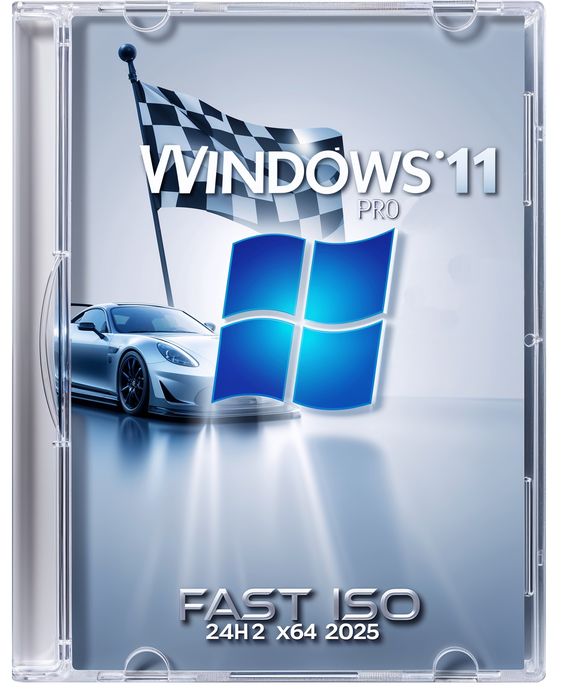
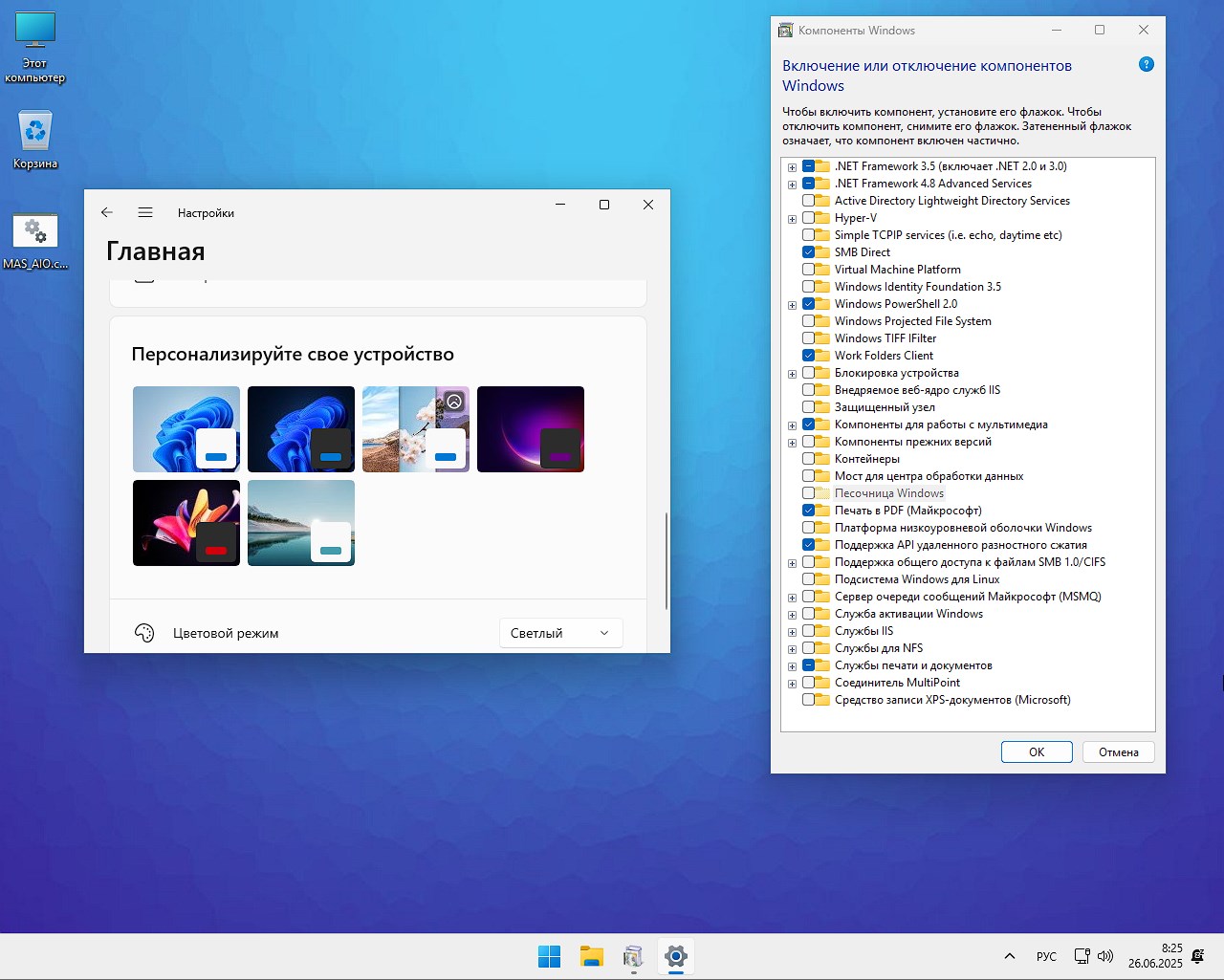
Нашел ускоренную Виндовс 11 24H2 сборку на Русском, iso образ для флешки без проверок установки на любые ПК, решил с вами поделиться тем более запрос на такие изменения часто прилетает на почтовый ящик поэтому не смог пройти мимо. Скачать через торрент Windows 11 Pro x64 Rus под ноуты и компы вы сможете у нас на странице, а если требуется прямая ссылка с быстрых зеркал, то у нас и такие имеются. Сразу напишу что отдельно драйвера для данной Win 11 не требуются, все подхватывается автоматически, только если у вас специфическое устройство и вы хотите раскрыть все его возможности. ✅ Сам по работе в том числе часто сталкиваюсь с тем, что после установки свежей операционной системы приходится тратить кучу времени на удаление ненужных приложений и настройку системы под себя, это реально раздражает. В этом релизе все сделали за нас с вами максимально грамотно, аккуратно и без фанатизма, поэтому и результат такой впечатляющий. Чистая версия Виндовс 11 24H2 x64 Professional для установки без хлама, собранная на базе официального образа билд под номером 26100.4351 с июньскими обновлениями 2025 года будет радовать вас долгие годы, поверьте мне и апдейты ставить нет смысла, все будет работать как часы. Система сразу идет с последними патчами, поэтому безопасность и совместимость на высшем уровне. Вырезать все подряд не самая лучшая идея и тут придерживались этой философии, вот что реально мешает то и было удалено, плюс добавил полезные вещи и твики, которые обычно приходится ставить вручную самому, но про все это далее расскажу. ✅ Данный образ радуем отсутствием кучи предустановленных Metro-приложений, в своем большинстве они реально просто занимают место и висят в памяти, а толку от них ноль если не минус. Вернули классический просмотрщик фотографий, который так многим любим и мною в том числе, привет Семерке, он открывает картинки быстро и без заморочек, поэтому чисто под просмотр лучше не найти. Для запуска старых программ добавили .NET Framework 3.5, а также версии 2.0 и 3.0, это на сто процентов решает проблему совместимости с софтом, который не хочет работать на чистой одиннадцатой. Все изменения внесены через профессиональные инструменты DISM, поэтому файловая система осталась целой, ничего не ломается и не глючит, переживать за такие тонкости не стоит. ✅ Обратите внимание, вам доступна для установки только одна редакция, Профессиональная 11 64 бит на Русском, по мне так все логично, потому что не надо выбирать между кучей версий, где половина функций все равно не нужна, выбрана золотая середина, я всем советую устанавливать именно Pro. Поставил и пользуешься, все просто и без проблем, годами не будет проблем. Интерфейс немного подправили, например UAC не будет раздражать больше, не выскакивает каждую минуту с запросами разрешений, но при этом безопасность не страдает, а если он вам так нужен, так вернуть через базовые настройки не составит труда. Все важные обновления уже внутри, система принимает новые патчи без проблем, хотя некоторые компоненты Майкрософт удалены. Нет слежки и телеметрии, рекламы, всплывающих подсказок, нет навязывания установить что-то левое, личные данные никуда не уходят, многим это важно.
Загрузить торрент
µ
Ускоренная Windows 11 24H2 Pro x64 под чистую установку без проверок
📌 Примечание: Для того, чтобы загрузить быструю рабочую сборку через torrent вам надо воспользоваться ссылкой выше, если нужна прямая загрузка с нашего сервера и облачных сервисов, все зеркала ниже
⚙️ Минимальные системные требования для запуска быстрой сборки Вин 11 на Русском Профессиональной редакции 24H2
Два ядра и 2 Ггц процессор рекомендуется, поддержка x64
Для нормальной работы советую оперативной памяти от 4 ГБ
HDD должен быть свободен минимум на 25 GB
Видеокарта с поддержкой DX9 но лучше DX12
Разрешением монитора от 1024 пикселей
💬 Кому понравится сборка, что удалено, новые возможности:
Как видится мне, а опыт имеется, данный релиз отлично подойдет пользователям которые хотят получить современную операционную систему Windows 11 24H2 с новыми возможностями, всеми обновлениями безопасности и последними наработками компании, без лишнего мусора и с быстрой установкой на любые ПК. Все работает стабильно, нет фризов, нет вылетов, тестировал и на играх и при работе с тяжелым софтом типа фотошопа и редактора видео, запускал искусственный интеллект для обучения нагружая процессор на сто процентов, тестировал специальными утилитами, искусственно создавал ситуации при которых могли возникать ошибки… Все тесты пройдены успешно. Для работы, игр, просмотра кинца и серфинга в интернете супере вариант, советую ознакомиться. Большой плюс в том что от вас не требуется TPM 2.0 и Secure Boot, жесткий диск подойдет любой в тои числе, можно устанавливать даже на старые, но еще бодрые компьютеры и ноутбуки, которые официально не поддерживаются.
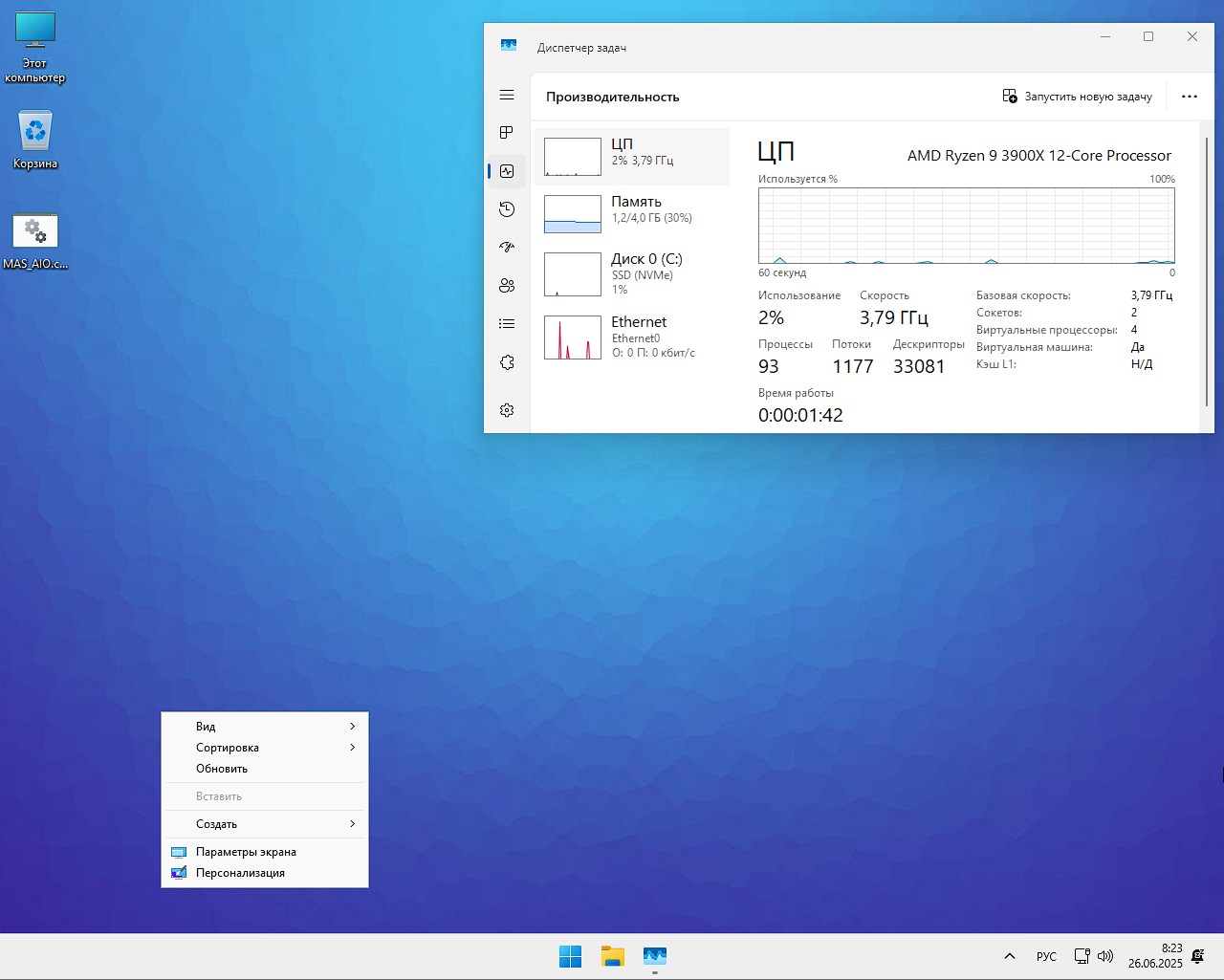
По итогу запуск рабочего стола, получаем только нужные компоненты, все лишнее вырезано. Нет Windows Defender он же встроенный Защитник, нет SmartScreen фильтра который не дает нормально просматривать интернет страницы, все это часто грузит систему и мешает работе, особенно на слабых машинах. Убрали все современные МЕТРО приложения, нет магазина (его можно вернуть), нет всего что связано с Xbox, нет браузера Edge и связанные с ним веб-сервисы, почтовый клиент удален, автоматические обновления отключены, а также клиенты для Telnet, TFTP и удаленного рабочего стола. Нет распознавания речи и лиц, сильно экономит ресурсы и не грузит процессор хламом. Все драйверы и критические сервисы остались, так что железо работает стабильно.
Если вы настолько продвинуты, что новый стандарт Wi-Fi 7 вам знаком, то данная версия будет с ними корректно работать, я пока сижу на 6 версии и очень доволен, в целом это обещает работу Интернета на скорости до 40 Гбит/с, это важно для тех, кто стримит или играет онлайн, я не знаю, где такое можно найти, просто знайте, что такая возможность присутствует. Был изменен режим энергосбережения, ноутбуки теперь держат заряд дольше, а компоненты меньше греются, для старого железа особенно актуально. Проводник теперь умеет работать не только с ZIP форматами, но и с архивами TAR и 7Z, а еще можно дублировать вкладки для удобной работы с файлами, по сути мелочь, а насколько облегчает жизнь сразу после запуска. Поиск стал умнее и быстрее, менее ресурсоемким, теперь можно искать документы и фото по описанию, а не только по названию файла. Для геймеров сделали фикс для Easy Anti-Cheat, теперь не будет внезапных вылетов в самых востребованных игрушках, плюс поддержка Auto HDR включена сразу, для лучшей картинки и DirectStorage для быстрой загрузки игр с SSD. Вот такие приятные моменты ждут вас.
💬 Некоторые особенности, установка и активация, про минусы:
Такой компонент как Copilot работает как обычная программа в отдельном окне, если раньше перетаскивать по рабочему столу его было нельзя, то теперь можно свободно перемещать и менять его размер, если этот помощник для вас актуален и вы им часто пользуетесь, думаю оцените данную реализацию. Вот еще приятный момент, точки восстановления системы теперь хранятся до шестидесяти дней, а не тридцать как было, поэтому если что-то пойдет не так, всегда можно откатиться назад практически на два месяца. Добавили возможность работать с Android-устройствами прямо через Проводник, копировать файлы между телефоном и компьютером стало проще в разы, а ведь напомню, многие все еще не знаю как правильно перенести файл на свой смартфон и это часто вгоняет пользователя в ступор.
Установка быстрой Виндовс 11 Rus x64 24H2 Про максимально простая о чем я написал сразу, никаких танцев с бубном не требуется. Для начала надо просто скачать чистый iso образ по любой из ссылок или торрентом, далее надо записать его на флешку через Rufus или UltraISO который я советую всем, сделать флешку загрузочной надо, с нее потом и надо стартовать предварительно подключив к системному блоку. Далее соглашаемся с правилами, выбираем язык поддержки, указываем раздел куда надо распаковать файлы ОС, ждем перезагрузки, вводим имя пользователя ПК, убираем лишние галочки, вот и все, вас приветствует рабочий стол. Активация не проходит автоматически, я ее добавил на рабочий стол отдельно, безопасный скрипт, запускаем, жмем на 1 и все, активация выполнена. Если у вас свой активатор, про этот можно забыть, просто удаляем с рабочего стола, следов в системе никаких после не останется, за это переживать не стоит. По итогу после установки вы получите чистую, быструю и стабильную Windows 11 Pro x64 без TPM и Secure Boot и прочего хлама, она не надоедает лишними уведомлениями и не грузит процессор ненужными службами, радует своим шустрым откликом.
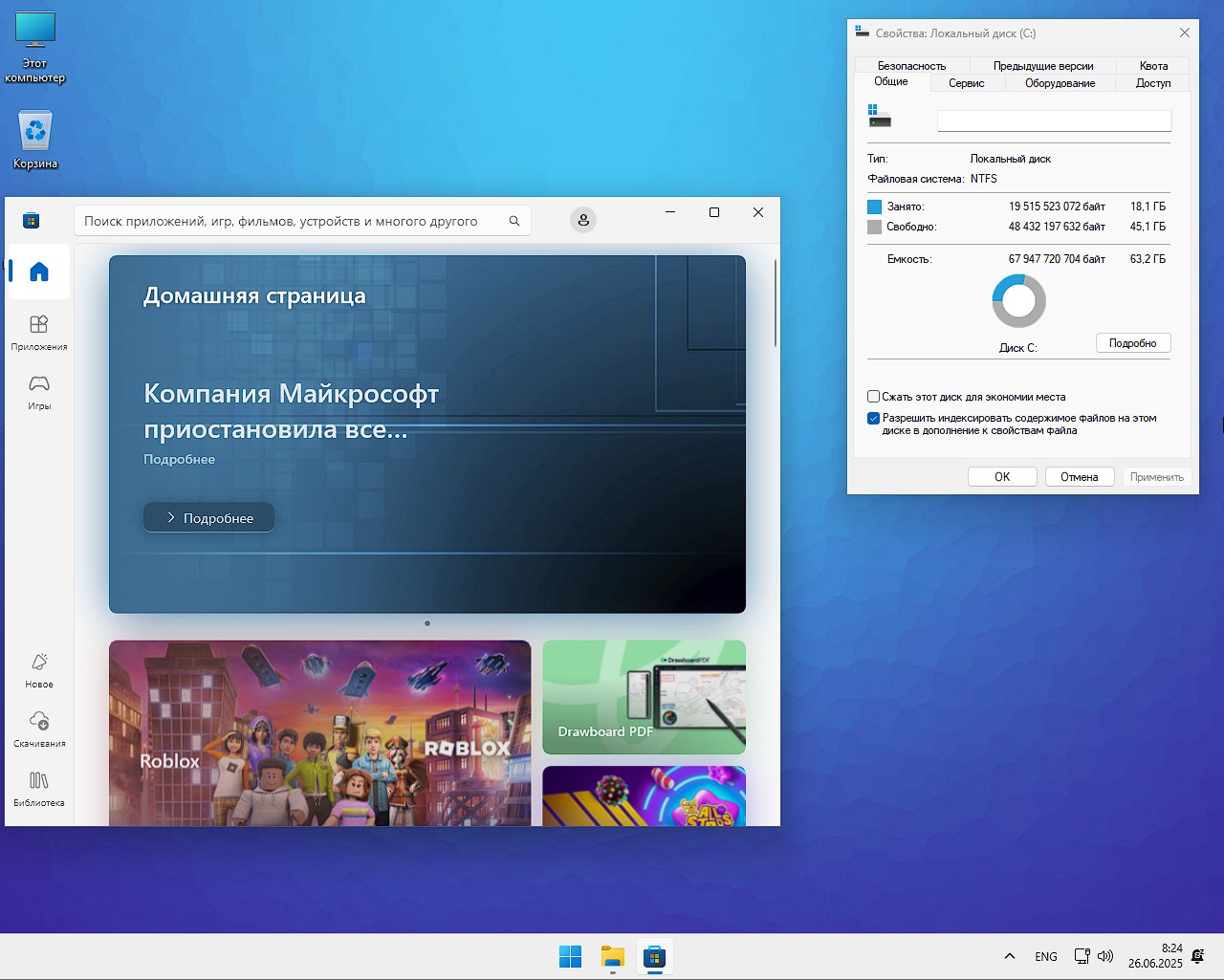
Вы просите минусы указывать, по сути нет встроенного антивируса и SmartScreen, для кого-то это критично, но многим не требуется, тут всем не получится угодить. Если защита требуется, ставим свой антивирус любой, вы без меня знаете какой лучше, я ими не пользуюсь, я советую ставить песочницу. Нет встроенного магазина и браузера Edge, если привык качать программы только из официальных источников это будет проблема небольшая. Однако магазин можно вернуть, вам надо запустить CMD или powershell и указать команду wsreset -i далее ждем пару минут и магазин вернулся, а дальше можете через него ставить все, что вам захочется. Плюс отключены автоматические обновления, придется ставить патчи ручками. Отсутствие распознавания речи и лиц, не знаю минус это или нет, никогда ими не пользовался, большинству это не нужно как показывает практика. Нет Xbox сервисов, но если вернете магазин, то все можно скачать дополнительно.
💬 Про плюсы, легкая настройка, мой вывод:
Плюсов в разы больше и они существенные. Система легкая по работе, не забита мусором изначально и грамотно оптимизирована из коробки вам по сути дополнительно ничего не придется делать. Сборка очень быстро грузится тем более если у вас SSD, не виснет и фризов я не заметил даже при сильных нагрузках которые я специально инициировал для теста, не надоедает лишними вопросами вообще, можно работать забыв про всякие упоминания и таблички предупреждений. Все нужные компоненты для работы и игр на месте изначально, совместимость с программами высокая даже старыми программами, софт запускается без проблем благодаря .NET Framework нужных версий, такие тяжеловесы как Фотошоп с пресетами радует своим откликом. Для офисной работы и учебы вообще супер вариант, для домашнего использования и даже для игр – сказка, просто наслаждаюсь когда вижу такие качественные сборки с которыми приятно работать и не хочется ничего более искать. Можно ставить на старые компьютеры, которые не поддерживают новые требования компании, они будут работать не хуже, чем на официальном релизе.
Система не требует сложной настройки, все работает из коробки, поэтому если у вас небольшой опыт во всем этом, по сути требуется просто создать флешку загрузочную и с нее запуститься, вот и все, а дальше опыт и не требуется. Интерфейс привычный, ничего лишнего и слегка изменен, все на русском языке с возможностью переключиться на английский. Для тех из вас, кто любит стабильность и не любит возиться с настройками, это просто находка. Вам не нужно тратить время на удаление хлама, отключения лишнего, остановки вредных служб, за вас все грамотно сделали. Если нужно что-то добавить, всегда можно поставить вручную, никаких ограничений нет в том числе и с драйверами работать удобно.
Давайте подводить итог, я думаю кто прочитал обзор уже сделали выводы со мной вместе, остается их только зафиксировать на бумаге так сказать. Я тестировал сборку четыре дня под разными нагрузками, я максимально доволен, потому что ничего не мешает, система не грузит процессор и память тем более если у вас ее не так и много, допустим ноут старенький, работает быстро и стабильно даже на древних HDD которые часто встречаются все еще. Получилась супер Windows 11, позволяет получить чистую и современную операционную систему без лишнего, понравится всем, просто в Инете посидеть или фильмы посмотреть, запустить игрушку или поработать можно, каждый останется доволен, я уверен.
Параметр
Состояние
🔎 Поиск
✅Присутствует
🔑Активация
ℹ️Безопасная на рабочем столе
🛒 Магазин
ℹ️Удален с возможностью вернуть через команду wsreset -i
👁️ Слежка/реклама
❌Удалена
#️ Обновления
❌ЦО отключен
⚙️Восстановление
✅Работает
🔌 UWP программы
❌Удалены
Скачать скоростную Виндовс 11 Про x64 24H2 под чистую установки с флешки без хлама
💡 Предлагаемые выше ссылки помогут вам сохранить быстрый iso образ с Вин 11 на Русском и активацией через браузер, без дополнительных клиентов, все зеркала бесплатны
О сборках:
В некоторых сборках может быть предустановлен браузер и добавлены опциональные компоненты для Chrome; при желании их легко заменить на свои. Все образы перед публикацией на сайте проходят обязательную антивирусную проверку: всё содержимое полностью сканируется на наличие вредоносных файлов. Настройки остаются под вашим контролем и при необходимости меняются в пару кликов. Нередко интегрированные средства активации заменяются на текстовые рекомендации по регистрации - это сделано для минимизации ложных срабатываний.
Firmware original del Samsung Galaxy J1 2016 SM-J120M (archivo Flash)
El archivo Flash lo ayudará a actualizar, degradar o reinstalar el firmware (SO) original en su dispositivo móvil. Además, el archivo Flash (ROM) también le permite reparar el dispositivo móvil en caso de un problema de software, un problema de bucle de arranque, un problema de IMEI o un problema muerto.
Nombre del archivo: J120MUBU2ARD1_J120MUUB2AQJ1_CHO.zip País: Chile Tamaño del archivo: 1019MB versión de Android: 5.1.1 Herramienta Flash: Herramienta de descarga de Odín Cómo flashear (instalar): Sigue el tutorial
Una de las mejores técnicas para sacarle el máximo partido a la experiencia del Smartphone Lenovo Vibe S1 Litesin duda es adquiriendo previamente permisos de root.
En los siguientes párrafos le proporcionaremos otro método automático para rootear teléfonos Lenovo Vibe S1 Litemediante el cual obtendrás un usuario Root en cuestión de unos minutos.
Él uso excesivo oh raíz es el nombre convencional con el que se asignan las cuentas de usuario administrador que tienen todos los privilegios en todos los niveles de acceso (usuario único o multiusuario).
Rootear un dispositivo móvil es una técnica que facilita al usuario de cualquier terminal con sistema operativo Android obtener acceso privilegiado al sistema de forma similar a los permisos administrativos en los sistemas Linux, lo que permite deshacer cualquier restricción del sistema o hardware impuesta por los fabricantes y/u operadores de red.
Beneficios de rootear el Lenovo Vibe S1 Lite
Elimina todo tipo de Bloatware de forma sencilla además de desinstalar aplicaciones inútiles del sistema.
Posibilidad de conseguir más memoria de almacenamiento.
Modifique configuraciones sofisticadas en el sistema, como restablecer el IMEI y/o MAC del Lenovo Vibe S1 Lite, overclocking de CPU/GPU y muchos más.
Utilice programas diseñados para teléfonos móviles sujetos a privilegios de usuario root.
Crear y dividir nuevas particiones en la memoria (puede ser extremadamente peligroso para el dispositivo).
Realiza copias de seguridad o copias de seguridad completas así como exporta la ROM completa.
Precauciones y contras que debemos tener en cuenta
El Smartphone invalidará la validez de la garantía emitida por el fabricante.
Riesgo de que aplicaciones dañinas se apoderen de los derechos de superusuario.
Peligro de daño o pérdida de datos durante o después del procedimiento, por lo que recomiendo hacer una copia de seguridad antes de iniciar root.
El software de su Lenovo Vibe S1 Lite puede estar dañado, es recomendable asegurarse de poder obtener una copia flasheable de la rom si es necesario.
Se desactivará la compatibilidad con actualizaciones de FOTA.
Condiciones previas y descargas
Computador que tenga cualquier versión de Windows XP/W7/8 o posterior, tanto de 32 como de 64 bits.
Un cable para transferir datos de USB a Micro USB.
Descargue la rom original de su Lenovo Vibe S1 Lite para extraer el archivo boot.img, idealmente desde la página de soporte oficial.
Nota: Sí No encuentras una rom original para tu teléfono Lenovo Vibe S1 Lite Alternativamente, puedes obtener el archivo boot.img directamente desde el teléfono simplemente siguiendo las instrucciones de este tutorial.
Configuración del dispositivo móvil Lenovo Vibe S1 Lite
En el primer paso tendrás que aplicar algunos ajustes específicos desde el panel de configuración de Lenovo Lenovo Vibe S1 Lite, que consisten principalmente en Habilitar la depuración USB además de desbloquear OEM.
Puedes encontrar ambas preferencias en el menú de desarrollador, que tendrás que desbloquear primero. tocando 7 veces continuamente encima de la caja:
Configuraciones del celular-> Información del teléfono -> Número de compilación oh versión de software.
Tutorial para rootear el terminal Lenovo Vibe S1 Lite
En primer lugar tendrás que descomprimir el archivo que has descargado en el escritorio de tu ordenador y abrir la aplicación MTKroot v2.5.5.
Ejecutar MTKroot v2.5.5 para Lenovo Vibe S1 Lite
Haga clic en Controladores -> MediaTek y finaliza la instalación de los drivers.
Instalar controladores MTK Lenovo Vibe S1 Lite
También siga los mismos pasos para ejecutar la instalación en controladores -> BAsD.
Nota: La herramienta MTKroot v2.5.5 tiene todos los controladores necesarios para que su computadora reconozca los teléfonos Lenovo Vibe S1 Lite.
Luego conecta tu Lenovo Vibe S1 Lite a su computadora a través de un puerto de datos Micro USB y luego haga clic en el botón una vez Restablecer USB.
Haga clic en el área superior izquierda en ¡¡Sin botas de heno!! -> Llevarabra el archivo de arranque y finalmente haga clic en el botón Parche de proceso.
El programa Magisk Manager se iniciará automáticamente en tu dispositivo, sigue las instrucciones que aparecerán en pantalla para crear el parche.
Luego debes hacer clic en el botón Prueba del BAD y espera hasta que puedas ver la línea ‘Dispositivo detectado’ luego debes hacer clic en el botón Soy un fastboot.
Lenovo Vibe S1 Lite Reiniciar USB + Prueba ADB + Fastboot
Mientras tanto, cuida de tu equipo. Lenovo Vibe S1 Lite Comience con las opciones de Fastboot y luego haga clic Probar arranque rápido.
Luego espere hasta que vea la frase “Dispositivo detectado” antes de pasar al siguiente estado.
Cómo abrir el gestor de arranque en Lenovo Vibe S1 Lite
A continuación pasaremos a desbloquear el gestor de arranque del Lenovo Vibe S1 Lite, otra acción imprescindible que aplicarás de forma automática.
Se recomienda omitir este paso si ya se ha abierto antes.
Hacer clic en Prueba del cargador de arranque para asegurarse del estado del gestor de arranque.
Pruebe el gestor de arranque en Lenovo Vibe S1 Lite
En caso de que sea necesario abra el gestor de arranque del Lenovo Vibe S1 Lite solo haz clic en Liberar cargador de arranque -> Acepta y luego completa las instrucciones que aparecerán en la pantalla del Lenovo Vibe S1 Lite.
No olvides presionar aumentar el volumen para poder continuar.
Desbloquear el gestor de arranque de un Lenovo Vibe S1 Lite
Atención: cuando abra el gestor de arranque, el software de su Lenovo Vibe S1 Lite se restaurará a su estado predeterminado.
Por ese mismo motivo, plantéate si es conveniente hacer una copia de seguridad o si quieres hacer una copia de seguridad de fotos, contactos, archivos y otros datos personales en una memoria SD.
Una vez liberado el bootloader solo te quedan unos segundos para finalizar el proceso, dejando finalmente tu teléfono móvil Lenovo Vibe S1 Lite correctamente rooteado.
En la parte superior izquierda de la utilidad, seleccione la alternativa raíz, luego haga clic en el botón Raíz en la esquina inferior.
Opción raíz Lenovo Vibe S1 Lite
En cuestión de segundos el ordenador estará rooteado, por lo que verás reflejadas las letras “OK” en el Lenovo Vibe S1 Lite y en la ventana de MTKroot v2.5.5.
Haga clic en el botón Salir del arranque rápido para reiniciar el teléfono inteligente Lenovo Vibe S1 Lite volverá al sistema.
Cuando tu teléfono móvil inicie por completo deberás pulsar en Aplicaciones -> instalar magia y asegúrese de que la aplicación Magisk Manager aparezca en el panel del dispositivo.
Para que la aplicación Magisk Manager funcione correctamente, primero debes conectar tu teléfono a Internet, ya sea vía WiFi o datos.
Para finalizar, haga clic una vez en el botón Comprobar raíz -> Acepta y listo.
Verificar Root Lenovo Vibe S1 Lite
Nota: Si la Aplicación no aparece instalada, haga clic en el botón Desinstalarespere un par de segundos y una vez más haga clic en el botón instalar magia.
Pasos simplificados
Proceso simplificado Root Lenovo Vibe S1 Lite
Abra el software MTKroot v2.5.5 y conecte su teléfono a la PC.
Reinicie su teléfono con opciones de fastboot haciendo clic en el botón Soy un fastboot -> Probar arranque rápido.
Si es necesario, desbloquee el gestor de arranque haciendo clic en Liberar cargador de arranque.
Finalmente seleccione la opción raíz y presione el botón Raíz.
Vídeo tutorial de ayuda sobre cómo rootear el Lenovo Vibe S1 Lite
Decidió agregarlo a la colección. Descargador de vídeos Pazu Disney+ – un programa bastante interesante que permitirá a sus usuarios descargar fácilmente muchos vídeos del servicio del mismo nombre, que lamentablemente no está disponible en nuestra región, pero para la mayoría pierde su relevancia instantáneamente, pero otros usuarios que no viven en Rusia pueden disfrutar de todas las delicias. Este software facilita ver tus películas y programas de TV favoritos de Disney Plus sin conexión con una excelente calidad HD, mejorando tu experiencia de entretenimiento. Peculiaridades:
Accede a la amplia gama de películas y programas de televisión disponibles en Disney Plus
La carga en resolución de 1080p garantiza una calidad de imagen óptima al visualizar contenido seleccionado.
Las películas y series de TV descargadas están disponibles en formato MP4/MKV, lo que le permite reproducirlas en varios dispositivos.
Descargue videos con sus pistas de audio y subtítulos preferidos, lo que le permitirá satisfacer las necesidades de una variedad de usuarios con diferentes preferencias de idioma.
Una interfaz sencilla e intuitiva diseñada para usuarios de cualquier nivel.
Mire contenido en cualquier momento y en cualquier lugar en su PC con Windows, sin necesidad de una conexión a Internet.
Para activar el programa, usa el crack del archivo, todo funcionará al cien por cien.
Aún no se ha encontrado la versión portable, así como el repack, si aparece intentaré informaros lo antes posible.
Bajo consumo de recursos de hierro.
Respuesta rápida y sistema de búsqueda conveniente.
Firmware original del Samsung Galaxy J1 2016 SM-J120FN (archivo Flash)
El archivo Flash lo ayudará a actualizar, degradar o reinstalar el firmware (SO) original en su dispositivo móvil. Además, el archivo Flash (ROM) también le permite reparar el dispositivo móvil en caso de un problema de software, un problema de bucle de arranque, un problema de IMEI o un problema muerto.
Nombre del archivo: J120FNXXU2ARC1_J120FNATO2ARC1_ATO.zip País: Austria Tamaño del archivo: 969MB versión de Android: 5.1.1 Herramienta Flash: Herramienta de descarga de Odín Cómo flashear (instalar): Sigue el tutorial
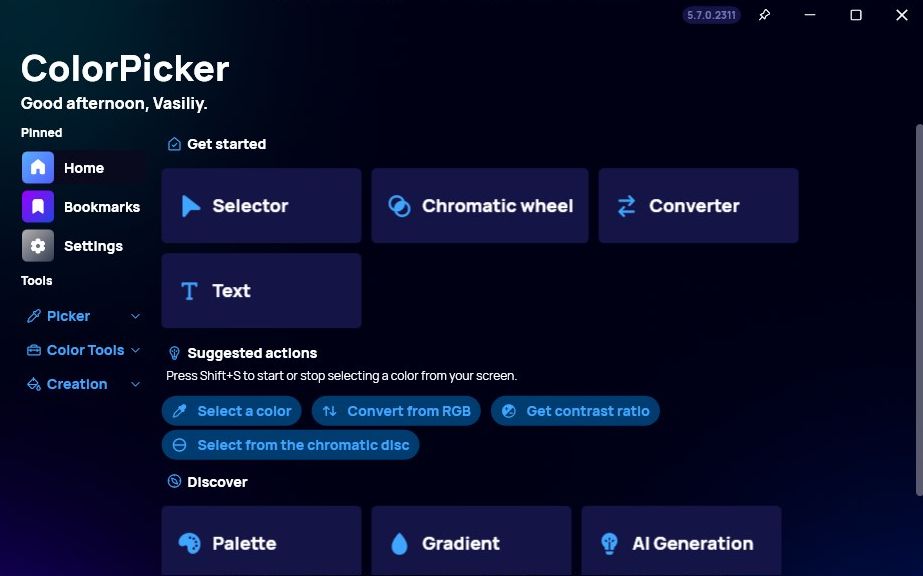
Decidí presentarte a Selector de color máximo – una herramienta sofisticada y moderna diseñada para desarrolladores que trabajan en el sistema operativo Windows. El software es una mejora significativa con respecto al ColorPicker 2 lanzado anteriormente en 2020. Construida sobre WPF dentro del marco C# .NET 5, la herramienta va más allá de los desarrolladores para satisfacer las necesidades de los diseñadores. Después de todo, cuando se trata de apariencia, la capacidad de determinar rápidamente el valor del color de un área específica es muy importante. La utilidad, entre otras cosas, le permite convertir fácilmente valores RGB en códigos hexadecimales. Un programa de código abierto te espera. Después de descargarlo desde nuestro sitio web, puede realizar una instalación rápida y luego comenzar a usarlo sin ningún costo, se distribuye de forma gratuita. Características principales:
Puedes seleccionar un color directamente desde lo que se muestra en la pantalla, lo que lo convierte en una herramienta de selección y diseño indispensable.
El programa tiene una interfaz fácil de usar que simplifica el proceso de selección manual de colores, lo que garantiza la facilidad de uso.
Para esos momentos en los que se necesita inspiración o un punto de partida, el programa puede generar un color aleatorio
Si está trabajando en un proyecto y necesita realizar un seguimiento de los colores que ha utilizado, el Historial de colores guarda registros para acceder fácilmente
Convierta colores a varios tipos, como RGB, HEX, HSL, HSV, CMYK, lo que permite obtener tonos de color consistentes en todas las plataformas y medios.
Dependiendo de sus preferencias y condiciones de trabajo, puede cambiar el tema claro u oscuro en la aplicación.
Para mejorar la productividad, ColorPicker Max admite atajos de teclado que se pueden configurar en Configuración, lo que le permite optimizar su flujo de trabajo.
También me gustaría agregar que este software, en mi opinión, se distingue por su versatilidad y orientación al usuario. Para los desarrolladores y diseñadores que trabajan frecuentemente con gráficos, debería ser una herramienta que les ahorre tiempo al reducir la cantidad de pasos para obtener valores de color en cualquier formato. La interfaz de usuario es agradable, está diseñada de tal manera que es comprensible incluso para aquellos con conocimientos técnicos mínimos. En resumen, señalaría que este software es una solución universal para problemas de conversión y coincidencia de colores, la ventaja es que es de código abierto, lo que hace que la herramienta esté disponible para uso personal o comercial sin necesidad de comprar licencias o suscripciones. Tamaño: 5 megas Descargar Selector de colores Max 6.7.2.2506 gratis
Firmware original del Samsung Galaxy J1 Ace SM-J110M (archivo Flash)
El archivo Flash lo ayudará a actualizar, degradar o reinstalar el firmware (SO) original en su dispositivo móvil. Además, el archivo Flash (ROM) también le permite reparar el dispositivo móvil en caso de un problema de software, un problema de bucle de arranque, un problema de IMEI o un problema muerto.
Nombre del archivo: J110MUBU0AOK2_J110MTFG0AOK1_UFN.zip País: Argentina Tamaño del archivo: 826MB versión de Android: 5.1.1 Herramienta Flash: Herramienta de descarga de Odín Cómo flashear (instalar): Sigue el tutorial
En esta otra ocasión te traemos una guía paso a paso para rootea tu celular LG K41S.
Aunque en un principio este tutorial te pueda parecer complicado, lo cierto es que, nada más lejos de la realidad, te alegrarás cuando te des cuenta de lo fácil y efectivo que es este proceso de rooteo.
¿No encuentras el maletero?, entonces este te interesará.
¿Qué es la raíz?
Raíz oh uso excesivo es el nombre común asignado a las cuentas de usuario administrador que tienen todos los derechos en todas las formas de acceso (usuario único y multiusuario).
Rootear o rootear un dispositivo móvil es una táctica que permite a los usuarios de un Smartphone con sistema Android obtener acceso privilegiado al sistema similar a los permisos administrativos en máquinas Linux o Unix, pudiendo así superar cualquier reducción de sistema o hardware impuesta por los fabricantes y/u operadores de red.
Ventajas de rootear tu LG K41S
Elimina Bloatware fácilmente y deshazte de las molestas aplicaciones del sistema.
Posibilidad de obtener más capacidad de almacenamiento interno.
Cambia cualquier configuración compleja del sistema, como desbloquear el LG K41S, recuperar el IMEI de nuestro LG K41S y/o la MAC y muchos más.
Poder utilizar Software programado para aquellos Smartphones que tengan privilegios de usuario root.
Formatee, cambie el tamaño y modifique nuevas particiones (hacer esto es muy peligroso).
Realice copias de seguridad o copias de seguridad completas, incluida la exportación de todo el firmware.
Precauciones y advertencias a tener siempre en cuenta
El terminal invalidará la cobertura de garantía otorgada por el fabricante.
Amenaza a aplicaciones dañinas que se apoderan de los permisos de superusuario.
Amenaza de daño o pérdida de datos durante o después del procedimiento, en cuyo caso siempre se recomienda crear una copia de seguridad antes de iniciar un proceso de raíz.
El Software del Smartphone LG K41S puede estar dañado, es recomendable asegurarse de poder obtener una copia original del firmware si es necesario.
Las actualizaciones OTA acabarán inutilizables.
Requisitos para este método
Computadora que cuente con Windows XP, 7/10 o superior, ya sea de 32 o 64 bits.
Descarga el firmware original para tu LG K41S desde donde extraerás el archivo boot.img si es posible desde la página de soporte del fabricante.
Nota: Sí No encuentras un firmware para tu dispositivo móvil LG K41S Tiene la opción de extraer fácilmente el archivo boot.img directamente desde el dispositivo siguiendo las instrucciones de este tutorial.
Configurar el equipo
Lo primero que tendremos que hacer, lógicamente, será configurar los ajustes necesarios para este proceso, que básicamente consisten en Habilitar desbloqueo OEM así como Activar la depuración USB.
Estas configuraciones están integradas en el menú de desarrollo, que debes tener activado primero. tocando siete veces consecutivo encima del cuadro ->
Configuración del dispositivo-> Acerca del dispositivo -> Número de compilación oh versión de software.
Cómo rootear el dispositivo LG K41S fácilmente
En primer lugar, extraiga el archivo descargado previamente a su PC y luego abra el software MTKroot v2.5.5.
Inicie MTKroot v2.5.5 en LG K41S
Haga clic en Controladores -> MediaTek y continuar instalando los drivers indicados.
Instalar drivers USB LG K41S
También siga los mismos pasos para instalar los controladores -> BAsD.
Nota: La utilidad MTKroot v2.5.5 incluye todos los controladores USB y Fastboot necesarios para que nuestro ordenador localice el LG K41S.
Luego conecte el LG K41S a la computadora a través de un cable de datos y luego haga clic en Restablecer USB.
Haga clic en la zona superior izquierda de la pestaña ¡¡Sin botas de heno!! -> Llevarabra el archivo de arranque y haga clic en el botón Parche de proceso.
La utilidad Magisk Manager se iniciará automáticamente en su computadora, siga las instrucciones que aparecerán en la pantalla para crear el parche.
Luego tendrás que hacer clic Prueba del BAD y una vez que puedas ver la líneaDispositivo reconocido‘debes hacer clic en Soy un fastboot.
LG K41S Reiniciar USB, probar ADB, ir a Fastboot
Espera unos segundos mientras tanto LG K41S Inicie las opciones de Fastboot y luego haga clic en Probar arranque rápido.
Espere nuevamente hasta que pueda leer la oración ‘Dispositivo encontrado‘ para avanzar al siguiente nivel.
Cómo abrir el gestor de arranque en tu LG K41S
A continuación intentaremos liberar el gestor de arranque de tu teléfono, algo imprescindible que podemos hacer con tan solo un clic.
Es recomendable omitir este proceso si lo has vuelto a realizar.
Haga clic una vez en Prueba del cargador de arranque si necesita verificar el estado del gestor de arranque.
Verifique el gestor de arranque LG K41S
En caso de que sea necesario desbloquea el gestor de arranque de tu LG K41S solo tienes que hacer clic en el botón Liberar cargador de arranque -> Acepta y luego sigue las señales que aparecerán en la pantalla de tu LG K41S.
Presione la tecla aumentar el volumen para poder continuar.
Desbloquear el gestor de arranque LG K41S
Recuerde: en el momento en que desbloquee el gestor de arranque, el sistema de su LG K41S se restablecerá a su estado inicial.
Por ello, es muy recomendable realizar una copia de seguridad o simplemente copiar tus archivos, contactos, fotografías, etc., al disco externo o Micro SD.
Una vez desbloqueado el bootloader estás a sólo un paso de completar este proceso y dejar finalmente tu terminal LG K41S con su correspondiente acceso root.
Vaya a la esquina superior izquierda de MTKroot v2.5.5 y elija la opción raíz, luego haga clic en Root en la esquina opuesta.
Marcar Root LG K41S
El teléfono móvil LG K41S quedará rooteado automáticamente, por lo que podrás leer el texto “OK” tanto en la pantalla de tu terminal LG K41S como en la ventana de MTKroot v2.5.5.
Luego haga clic en el botón una vez Salir del arranque rápido Para reiniciar el dispositivo móvil LG K41S, se reiniciará el sistema.
Una vez que su teléfono se haya reiniciado por completo, haga clic una vez en Aplicaciones -> instalar magia y asegúrese de que la aplicación Magisk Manager esté efectivamente en el escritorio del LG K41S.
Para que la aplicación Magisk Manager funcione correctamente, primero debes conectar el LG K41S a Internet, mediante datos o WiFi.
Y para terminar haz clic en el botón Comprobar raíz -> luego acepta y listo.
Prueba Root LG K41S
Nota: Si la aplicación Magisk no aparece instalada, haga clic en el botón DesinstalarEspere dos segundos y haga clic en el botón nuevamente. Instalar Administrador Mágico.
Pasos resumidos
Simplificando el proceso Root LG K41S
Ejecute la herramienta MTKroot v2.5.5 y luego conecte el Smartphone LG K41S con la PC.
Reinicia el Smartphone LG K41S en modo fastboot pulsando en el botón Soy un fastboot -> Probar arranque rápido.
Si es necesario, desbloquee el gestor de arranque haciendo clic en Liberar cargador de arranque.
Finalmente seleccione la opción raíz y presione el botón Raíz.
Vídeo tutorial de ayuda sobre como rootear el LG K41S
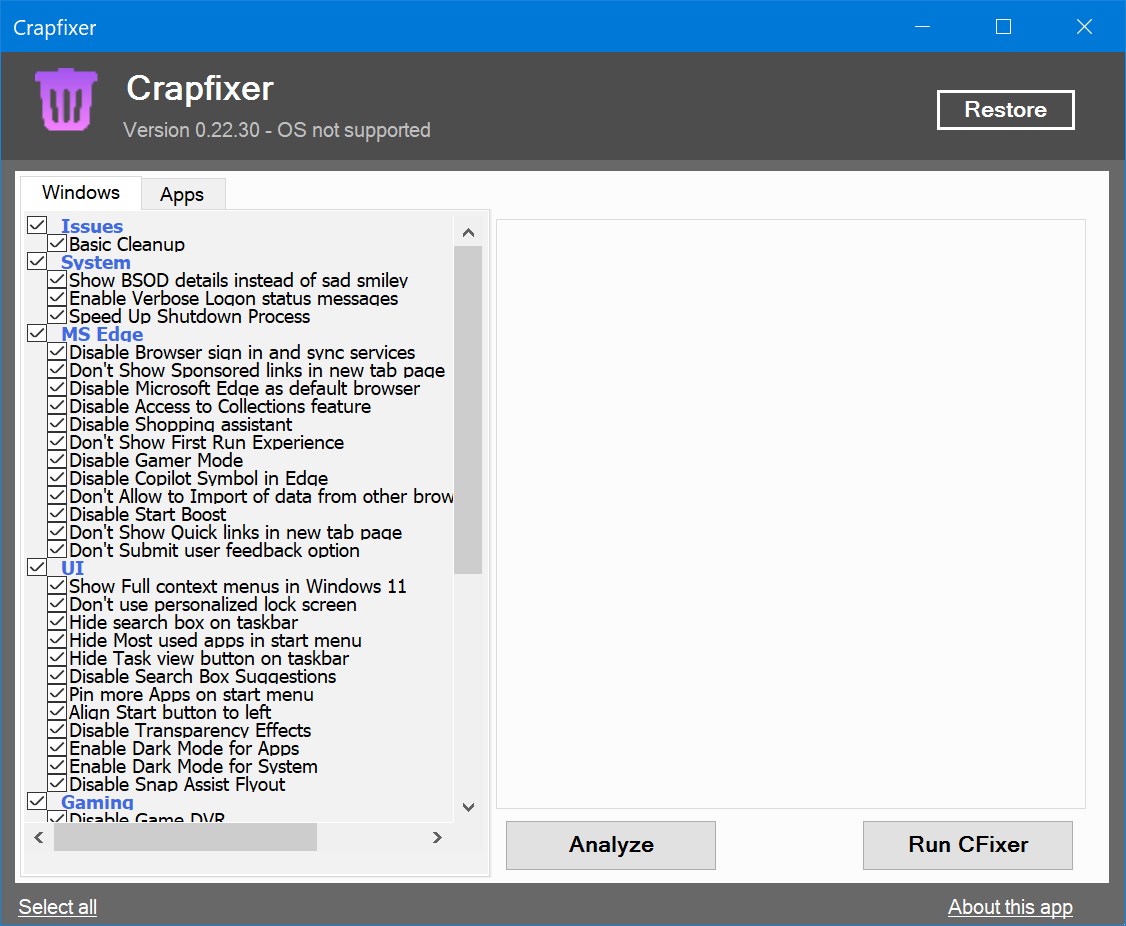
Ya he publicado miles de programas para limpiar PC y ¿por qué no agregar otro a nuestra colección?, pensé. Por lo tanto, apareció esta revisión, esto no es un desarrollo nuevo, pero recientemente el autor actualizó completamente el código, ahora todo funciona de manera estable en las últimas versiones de Windows, incluidas la undécima y la décima, llamadas reparador de basura. De los viejos guiones corporativos no queda casi nada; Ahora es algo ligero y sencillo, no sobrecargado de funciones innecesarias. Casi todas las acciones se pueden revertir, por lo que si algo no te gusta, siempre puedes devolverlo todo sin riesgo de romper algo. La apariencia del programa es anticuada, recuerda al viejo CCleaner o incluso a la interfaz XP, me gusta este enfoque, todo está claro y no es necesario entenderlo. Dos clics y el análisis está completo, luego puedes arreglar todo de una vez, el sistema ya está más limpio y estoy contento. No hay ventanas adicionales, publicidad y otras tonterías. Funciona rápidamente, no produce errores y atraerá a quienes gustan de herramientas simples y confiables sin extras extras. Puede descargarlo directamente desde el siguiente enlace, no requiere activación ni soporte . Crapfixer no es malo, no carga el sistema, no requiere ninguna acción por tu parte, ahorra tiempo y limpia bien. Tamaño: 102 KB SO:Windows 11 Descargar Reparador de basura 1.17.177 gratis
Firmware original del Samsung Galaxy J1 Mini SM-J105Y (archivo Flash)
El archivo Flash lo ayudará a actualizar, degradar o reinstalar el firmware (SO) original en su dispositivo móvil. Además, el archivo Flash (ROM) también le permite reparar el dispositivo móvil en caso de un problema de software, un problema de bucle de arranque, un problema de IMEI o un problema muerto.
Nombre del archivo: J105YDVS0ARC1_J105YTLP0AQI2_TLP.zip País: Australia Tamaño del archivo: 1GB versión de Android: 5.1.1 Herramienta Flash: Herramienta de descarga de Odín Cómo flashear (instalar): Sigue el tutorial
En este tutorial te vamos a enseñar cómo rootear el Smartphone Kenxinda R7S.
En las siguientes líneas encontrará un método automático para rootear dispositivos Kenxinda R7Sa través del cual podrás obtener acceso Root en tan solo cuestión de minutos.
¿Tienes problemas para encontrar el maletero? Entonces este te interesará.
¿Qué significa raíz?
Él usuario root oh uso excesivo es el nombre común que normalmente se asigna a las cuentas de usuario administrador que tienen todos los derechos de acceso (usuario único y multiusuario).
Rootear un terminal es una táctica que permite a los usuarios de dispositivos móviles con sistema Android obtener acceso privilegiado al sistema de forma similar a los permisos administrativos de Linux, lo que permite deshacer cualquier impedimento de hardware o software impuesto por los fabricantes y/u operadores de red.
¿Cuáles son las ventajas de rootear el Kenxinda R7S?
Capacidad para eliminar todo tipo de Bloatware fácilmente y deshacerse de aplicaciones potencialmente inútiles del sistema.
Pudiendo obtener más espacio para almacenamiento.
Cambie la configuración avanzada del sistema, como desbloquear su teléfono, restaurar IMEI y dirección MAC, hacer overclocking de la CPU/GPU y mucho más.
Pudiendo utilizar Apps dirigidas únicamente a teléfonos móviles que tengan permisos de superusuario.
Eliminar y formatear nuevas particiones (¡Ten cuidado! Esto puede resultar muy peligroso para la integridad del dispositivo.).
Realice copias de seguridad completas, incluida la posibilidad de exportar el firmware completo.
Precauciones y desventajas a tener en cuenta
Su dispositivo móvil anulará la cobertura de garantía emitida por el fabricante.
Riesgo de que aplicaciones dañinas obtengan permiso de superusuario.
Exposición a daños o deterioro de datos durante o después del proceso, en este caso te recomiendo que siempre hagas una copia de seguridad antes de proceder con el root.
El Firmware del terminal Kenxinda R7S puede estar dañado, es recomendable asegurarse de poder obtener una copia original de la rom en caso de ser necesario.
Se suspenderá la compatibilidad con actualizaciones OTA/FOTA.
Condición previa del proceso
Un ordenador que tenga sistema operativo Windows XP/7/8 o superior, ya sea de 32 o 64 bits.
Descarga el firmware original para tu Smartphone donde extraerás el componente de arranque si es posible desde el soporte del fabricante.
Nota: Sí No se puede obtener el firmware oficial para el Smartphone También puede obtener fácilmente el componente de arranque directamente desde el Kenxinda R7S siguiendo los pasos de este tutorial.
Configura tu dispositivo móvil
Lo primero que tendrás que hacer, obviamente, será configurar los ajustes necesarios para el siguiente proceso, que básicamente consisten en Habilitar la depuración USB además de desbloquear OEM.
Debes encontrar estas configuraciones dentro de la sección de desarrollo, la cual debes activar previamente tocando 7 veces seguido arriba de la sección ->
Configuración del teléfono-> Información del sistema -> versión de software oh Número de compilación.
Cómo rootear el Smartphone Kenxinda R7S fácilmente
En primer lugar, descomprime los archivos que has descargado en el escritorio de tu ordenador y abre el programa MTKroot v2.5.5.
Abrir MTKroot v2.5.5 y Kenxinda R7S
Haga clic una vez en Controladores -> MediaTek y completar la instalación de los respectivos drivers.
Instalar los controladores USB Kenxinda R7S
Realice exactamente estos mismos pasos para instalar los controladores. BAsD.
Nota: La utilidad MTKroot v2.5.5 incluye los controladores necesarios para que su computadora ubique los dispositivos Kenxinda R7S.
Luego conecta tu Kenxinda R7S a su computadora usando un puerto Micro USB y haga clic en Restablecer USB.
Haga clic en la zona superior izquierda de la pestaña ¡¡Sin botas de heno!! -> Llevaragregue el archivo boot.img y luego haga clic en el botón Parche de proceso.
La aplicación Magisk Manager se abrirá automáticamente en tu dispositivo, sigue las instrucciones que verás en tu pantalla para crear el parche.
Luego haga clic en Prueba del BAD y espera un segundo hasta que puedas ver el texto’Dispositivo reconocido‘justo en ese momento tienes que hacer clic en el botón Soy un fastboot.
Kenxinda R7S Reiniciar USB, probar ADB, ir a Fastboot
Ahora espera mientras Kenxinda R7S Inicie en modo gestor de arranque y haga clic en el botón Probar arranque rápido.
Luego espera hasta que puedas leer la frase “Dispositivo detectado” antes de pasar al siguiente número.
Desbloquear el gestor de arranque en los teléfonos inteligentes Kenxinda R7S
A continuación llega el turno de liberar el gestor de arranque en tu Kenxinda R7S, otra operación que realizaremos con un solo clic.
Pero debes ignorar el procedimiento si lo habías liberado antes.
Haga clic una vez en el botón Prueba del cargador de arranque para poder verificar que esté desbloqueado o no.
Comprobar el gestor de arranque del Kenxinda R7S
Si lo consideras necesario desbloquea el gestor de arranque en tu Kenxinda R7S solo tienes que hacer clic en Liberar cargador de arranque -> Acepta y luego cumple con las señales que verás proyectadas en la pantalla del Kenxinda R7S.
Debes presionar la tecla aumentar el volumen para poder continuar.
Abrir gestor de arranque en Kenxinda R7S
Atención: En el momento en que desbloquees el gestor de arranque, tu Kenxinda R7S se restablecerá al estado predeterminado.
Por este mismo motivo es recomendable realizar una copia de seguridad o simplemente copiar las fotos, contactos, archivos y otros datos personales a la unidad de almacenamiento SD externa.
Una vez abierto el gestor de arranque sólo te falta finalizar este proceso, dejando tu Kenxinda R7S con su correspondiente acceso root.
Vaya a la parte superior izquierda de la herramienta MTKroot v2.5.5 y elija la opción raíz, luego haga clic en Root en la parte inferior.
Marcar Raíz Kenxinda R7S
En menos de 5 segundos el Kenxinda R7S habrá sido rooteado, por lo que podrás ver el texto “OK” proyectado en tu celular y en la ventana de MTKroot v2.5.5.
Luego tendrás que hacer clic en el botón Salir del arranque rápido Para reiniciar tu dispositivo volverás al entorno de Android.
Cuando tu Smartphone se reinicie por completo, haz clic en Aplicaciones -> instalar magia y asegúrese de que la aplicación Magisk Manager realmente aparezca instalada en su teléfono inteligente.
Para utilizar la aplicación Magisk Manager, debe conectar su dispositivo móvil a Internet.
Para finalizar sólo tienes que hacer clic en Comprobar raíz -> luego aceptar y nada más.
Comprobar raíz Kenxinda R7S
Nota: Si la aplicación no está instalada, haga clic en el botón DesinstalarEspere dos segundos y haga clic en el botón nuevamente. Instalar Administrador Mágico.
Simplificación de procesos
Proceso simplificado Root Kenxinda R7S
Ejecute la aplicación MTKroot v2.5.5 y luego conecte su dispositivo a su computadora.
Reinicie su dispositivo en modo fastboot haciendo clic en el botón Soy un fastboot -> Probar arranque rápido.
Si es necesario, desbloquee el gestor de arranque haciendo clic en Liberar cargador de arranque.
Finalmente seleccione la opción raíz y presione el botón Raíz.
Vídeo tutorial paso a paso sobre cómo rootear el Kenxinda R7S
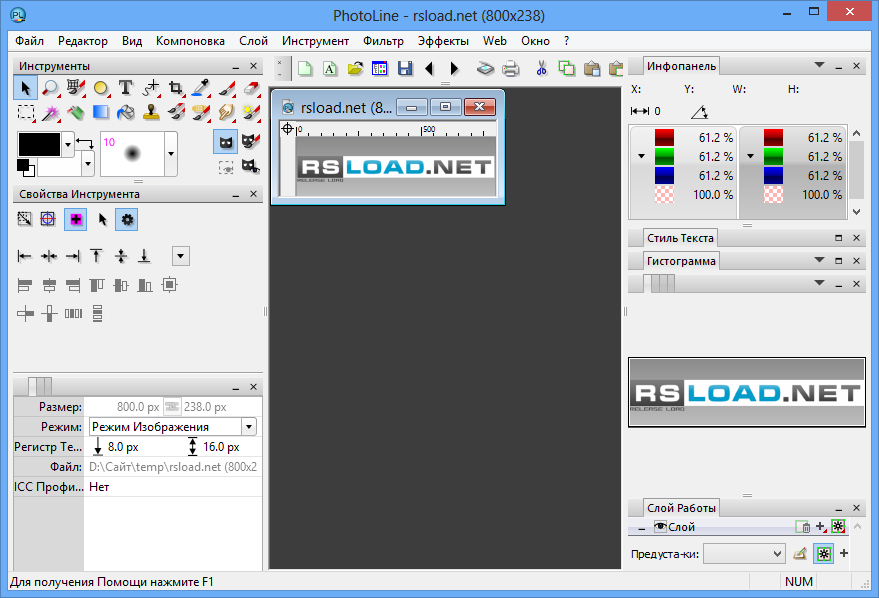
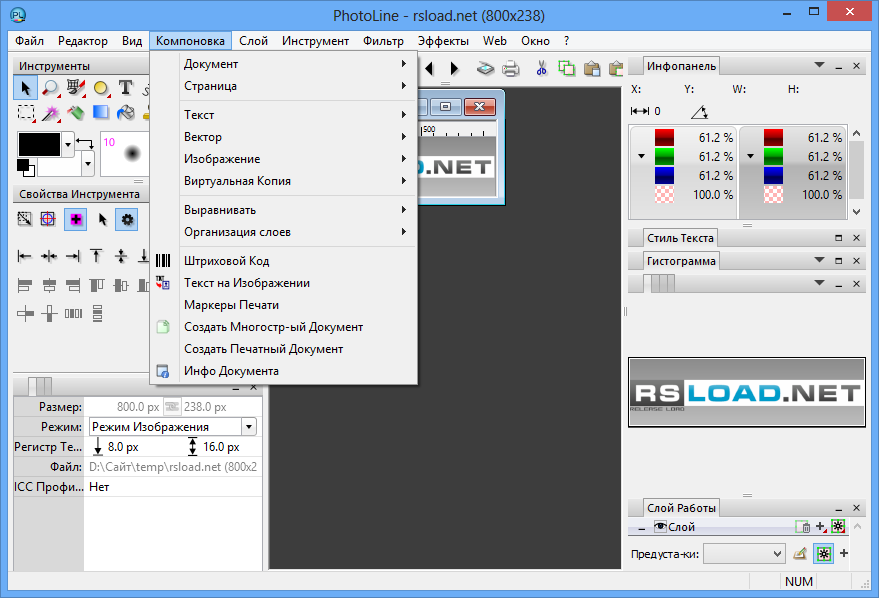
Aquí hay un editor de gráficos vectoriales y rasterizados bastante bueno, es una lástima que no haya soporte para , por lo que no será muy fácil de entender para un usuario con poco conocimiento de inglés, pero en cualquier caso descargar PhotoLine puedes con nuestro proyecto. Con este programa podrás trabajar no solo con imágenes ya preparadas, cargándolas desde tu disco duro, sino también crear las tuyas propias, aplicándoles una gran cantidad de efectos especiales y filtros.
Tenga en cuenta que PhotoLine tiene soporte completo para el modelo de color CMYK, es posible trabajar con archivos en formatos bastante raros, como PLD, EPS, XBM y otros, por supuesto, también hay soporte completo para formatos estándar, en general, esta información está, como siempre, disponible en el sitio web oficial, para aquellos que estén muy interesados, acceda a él. Por supuesto, como editor avanzado, el programa puede trabajar con capas de imágenes, puede agregar texto a las imágenes, es posible crear galerías HTML y también podrá editar gráficos Flash. PhotoLine es un editor bastante funcional, sólo necesitas entenderlo correctamente. También es posible eliminar los ojos rojos, pero olvidé agregarlo.
Las ventajas adicionales incluyen soporte para procesos de múltiples núcleos, puede crear presentaciones de diapositivas simples, PhotoLine recuerda todas las acciones completadas y puede cancelarlas si sucede algo, puede trabajar en modo por lotes para convertir formatos de imagen, puede crear códigos de barras y calendarios, hay soporte para importar y exportar documentos electrónicos en formato PDF, hay una herramienta que gira una imagen en el ángulo deseado sin pérdida de calidad, puede cambiar rápidamente el nombre de una gran cantidad de imágenes. Este es el programa que tienes delante, si es útil para alguien, entonces bien, pero si no, no me enfadaré.
En cualquier caso, no olvides escribir opiniones objetivas en PhotoLine, pero no olvides que la falta de apoyo no es un inconveniente. Olvidé agregar, naturalmente puedes agregar imágenes simplemente arrastrándolas a la ventana principal del programa, no tienes que hacerlo a través del menú, también hay soporte para “teclas de acceso rápido”; no puedes ir a ningún lado sin ellas, eso es todo, ¡gracias a todos por su atención!
Firmware original del Samsung Galaxy J1 Mini SM-J105M (archivo Flash)
El archivo Flash lo ayudará a actualizar, degradar o reinstalar el firmware (SO) original en su dispositivo móvil. Además, el archivo Flash (ROM) también le permite reparar el dispositivo móvil en caso de un problema de software, un problema de bucle de arranque, un problema de IMEI o un problema muerto.
Nombre del archivo: J105MUBS0AQA1_J105MUWT0AQA1_UFN.zip País: Argentina Tamaño del archivo: 1GB versión de Android: 5.1.1 Herramienta Flash: Herramienta de descarga de Odín Cómo flashear (instalar): Sigue el tutorial
Conseguir privilegios de administrador root en el terminal Kenxinda Proofings W9 es una tarea bastante fácil a la vez que segura, tal y como te enseñaremos en el siguiente artículo.
Gracias al programa MTKroot v2.5.5 hemos conseguido crear un proceso Root automático para dispositivos Kenxinda Proofings W9a través del cual podrás obtener acceso raíz en poco tiempo.
¿Problemas para encontrar el maletero? archivo, comprobar este.
¿Qué es el enraizamiento?
Él uso excesivo oh raíz es el nombre convencional asignado a las cuentas de usuario que tienen todos los derechos para todos los tipos de acceso (usuario único y multiusuario).
Asimismo, rootear un teléfono consiste en una técnica que permite a los usuarios de Smartphones con sistema operativo Android obtener acceso privilegiado al sistema similar a los permisos administrativos en sistemas Unix o Linux, lo que también permite romper cualquier limitación de hardware y software impuesta por los fabricantes y/u operadores de red.
¿Cuáles son las ventajas de rootear tu Kenxinda Proofings W9?
Elimina todo tipo de Bloatware fácilmente y elimina aplicaciones improductivas del sistema.
Posibilidad de liberar más memoria de almacenamiento interno.
Modifique cualquier configuración sofisticada del sistema, como modificar el IMEI del Kenxinda Proofings W9 y la MAC y otros.
Poder utilizar aplicaciones desarrolladas específicamente para dispositivos móviles sujetos a privilegios de root.
Adaptar, modificar y crear particiones en la memoria interna (¡Advertencia! Hacer esto puede ser muy peligroso.).
Realizar copias de seguridad del sistema de particiones además de poder exportar la ROM completa.
Precauciones e inconvenientes a tener en cuenta
El celular invalidará la validez de la garantía emitida por el fabricante.
Amenazas con aplicaciones maliciosas para apoderarse de los derechos de superusuario.
Peligro de daño o pérdida de datos durante o después del proceso, en cuyo caso es recomendable en todo caso crear una copia de seguridad antes de iniciar root.
El Software de tu Kenxinda Proofings W9 puede estar dañado, es recomendable asegurarse de poder obtener una copia válida de su rom si es necesario.
Soporte para actualizaciones FOTA (Firmware por aire) será cancelado.
Requisitos previos del procedimiento
Una computadora que tenga sistema operativo Windows XP hasta w10 o posterior, ya sea de 32 o 64 bits.
Descarga el firmware original de tu terminal para extraer el archivo boot.img si es posible desde el soporte de descarga oficial.
Nota: Sí No se puede descargar una rom oficial para el Kenxinda Proofings W9 Simplemente puede acceder al archivo boot.img directamente desde el teléfono móvil simplemente siguiendo los pasos de este tutorial.
Configurar el celular
Lo primero que vamos a hacer es proceder a configurar los ajustes necesarios para el proceso, estos básicamente consisten en Habilitar desbloqueo OEM así como Activar la depuración USB.
Estas preferencias están disponibles en la sección de desarrollador, que deberás activar previamente presionando siete veces continuamente arriba ->
Ajusta-> Acerca del dispositivo -> versión de software oh Número de compilación.
Rootee el Kenxinda Proofings W9 fácilmente
Para comenzar, debes extraer los archivos previamente descargados en el escritorio de tu computadora con Windows y luego iniciar el programa MTKroot v2.5.5.
Abrir MTKroot v2.5.5 y Kenxinda Proofings W9
Haga clic en Controladores -> MediaTek y finaliza la instalación de los drivers indicados.
Instalar controladores para Kenxinda Proofings W9
Realice estos pasos también para la instalación en controladores -> BAsD.
Nota: La herramienta MTKroot v2.5.5 ya cuenta con los drivers necesarios para que nuestro ordenador pueda localizar el teléfono Kenxinda Proofings W9.
Luego conecta tu equipo Pruebas Kenxinda W9 a la PC usando un cable de datos Micro USB y luego haga clic en Restablecer USB.
Haga clic en la parte superior izquierda ¡¡Sin botas de heno!! -> Llevaragregue el archivo boot.img y finalmente haga clic Parche de proceso.
La aplicación Magisk Manager se iniciará automáticamente en tu terminal, sigue las instrucciones que aparecen en pantalla para parchear el arranque.
Hacer clic Prueba del BAD y una vez que puedas leer el mensaje ‘Dispositivo detectado’ haz clic en el botón Soy un fastboot.
Kenxinda Proofings W9 Reiniciar USB, Test ADB, ir a Fastboot
Espere unos segundos mientras Pruebas Kenxinda W9 Inicie las opciones del gestor de arranque y luego presione Probar arranque rápido.
Nuevamente tendrás que esperar hasta que puedas leer el texto ‘Dispositivo detectado‘ antes de continuar a la siguiente fase.
Cómo abrir el gestor de arranque en Kenxinda Proofings W9
A continuación tendrás que liberar el gestor de arranque en tu Kenxinda Proofings W9, un acto imprescindible que también realizarás con un solo clic.
Aunque recuerda que debes saltarte este proceso si lo has hecho antes.
Hacer clic en Prueba del cargador de arranque para asegurarse de su estado.
Comprobar el gestor de arranque Kenxinda Proofings W9
Si consideras que es necesario liberar el gestor de arranque en el Kenxinda Proofings W9 solo tienes que pulsar Liberar cargador de arranque -> Acepta y sigue los pasos que verás reflejados en la pantalla de Kenxinda Proofings W9.
Presione la tecla sube el volumen aceptar.
Abrir el gestor de arranque en Kenxinda Proofings W9
Nota: Al desbloquear el gestor de arranque, su teléfono inteligente volverá a su estado original.
Por esa misma razón, se recomienda encarecidamente realizar una copia de seguridad u, opcionalmente, copiar sus fotos, contactos, archivos y otros datos en una unidad de almacenamiento SD.
Luego de liberar el gestor de arranque, el siguiente paso debería ser concluir este tutorial, dejando el dispositivo móvil Kenxinda Proofings W9 con su correspondiente acceso root.
Desplácese hasta el área superior izquierda de la herramienta y marque la opción raíz, luego haga clic en Root en el lado opuesto.
Marcar Raíz Kenxinda Pruebas W9
En cuestión de segundos tu Kenxinda Proofings W9 estará rooteado, por lo que verás reflejadas las letras “OK” en el celular Kenxinda Proofings W9 y en el software MTKroot v2.5.5.
Luego haga clic en Salir del arranque rápido y su dispositivo Kenxinda Proofings W9 volverá al sistema.
Cuando el dispositivo se haya encendido por completo deberás pulsar en Aplicaciones -> instalar magia y asegúrese de que la aplicación Magisk Manager esté en el escritorio del terminal.
Para que la aplicación Magisk Manager funcione correctamente, primero debes conectar el terminal a Internet.
Para completar este tutorial solo tienes que hacer clic en el botón Comprobar raíz -> luego acepta y listo.
Testear Root Kenxinda Proofings W9
Nota: Si la aplicación Magisk Manager no se instala, haga clic una vez en Desinstalarespera dos segundos y haz clic nuevamente Instalar Administrador Mágico.
Pasos resumidos
Pasos simplificados Root Kenxinda Proofings W9
Ejecute la aplicación MTKroot v2.5.5 y conecte el terminal con el ordenador.
Reinicie el terminal en modo gestor de arranque haciendo clic Soy un fastboot -> Probar arranque rápido.
Si es necesario, desbloquee el gestor de arranque haciendo clic en Liberar cargador de arranque.
Finalmente seleccione la opción raíz y presione el botón Raíz.
Vídeo tutorial de ayuda para rootear el terminal Kenxinda Proofings W9