Author: Paul

  • JuegoEx 19.52

    JuegoEx 19.52

    JuegoEx

    Aquí hay un buen emulador de juegos gráficos DirectX para una computadora personal que admite muchas plataformas, como MAME, Daphne, Zinc, PC Games. Después del lanzamiento, obtendrá muchas oportunidades diferentes, por ejemplo, podrá escuchar radio en línea, leer noticias mundiales, cantar karaoke, trabajar con complementos para juguetes, etc. descargar GameEx posible a continuación.
    El emulador es compatible con casi todas las plataformas de juegos, tiene soporte MAME extendido, tiene un complemento para trabajar con Media Center, puede conectar su gamepad y controlarlo mientras juega, tiene soporte HD, tiene un reproductor de DVD integrado, puede ver fotos, hay soporte para cambiar la apariencia de GameEx.
    Idioma: Inglés
    Tamaño: 471MB
    Descargar JuegoEx 19.52 gratis

    Contraseña
    [HIDE]rsload[/HIDE]

  • Firmware original para Samsung Galaxy Tab A 10.5 SM-T595C (archivo Flash) Cómo flashear o instalar firmware (ROM)

    Firmware original para Samsung Galaxy Tab A 10.5 SM-T595C (archivo Flash)

    El archivo Flash lo ayudará a actualizar, degradar o reinstalar el firmware (SO) original en su dispositivo móvil. Además, el archivo Flash (ROM) también le permite reparar el dispositivo móvil en caso de un problema de software, un problema de bucle de arranque, un problema de IMEI o un problema muerto.

    Nombre del archivo: SM-T595C_T595CZHU3BTD1_T595CTGY3BTD1_TGY_4archivo.zip
    País: RAE de Hong Kong de China
    Tamaño del archivo: 3GB
    versión de Android: 9.0
    Herramienta Flash: Herramienta de descarga de Odín
    Cómo flashear (instalar): Sigue el tutorial

    Servidor 1 (gratis)

  • Firmware original de Huawei G6151 (archivo Flash) Cómo flashear o instalar firmware (ROM)

    Firmware original Huawei G6151 (archivo Flash)

    El archivo Flash lo ayudará a actualizar, degradar o reinstalar el firmware (SO) original en su dispositivo móvil. Además, el archivo Flash (ROM) también le permite reparar el dispositivo móvil en caso de un problema de software, un problema de bucle de arranque, un problema de IMEI o un problema muerto.

    Nombre del archivo: Huawei_G6151_MIRA.zip
    Tamaño del archivo: 15,74MB
    Herramienta Flash: herramienta milagrosa
    Cómo flashear (instalar): Utilice el software Miracle Box para actualizar o instalar el firmware.

    Obtener enlace

  • Root para celular Vernee Apollo 2

    Root para celular Vernee Apollo 2

    Rootear un teléfono móvil, como es el caso del Vernee Apollo 2, no es ninguna broma y menos debemos tomárnoslo a la ligera, por eso en nuestros tutoriales siempre nos aseguramos de que el usuario no olvide ningún ajuste o paso imprescindible.

    En los siguientes párrafos encontrará otro proceso automático para rootear celulares Vernee Apollo 2gracias a lo cual obtendrás acceso root en un tiempo récord.

    Índice de artículos
    ¿Qué es la raíz?
    Beneficios
    Advertencias y contras
    Requisitos del Vernee Apolo 2
    Ajustes preestablecidos de Vernee Apollo 2
    Iniciar Root en Vernee Apollo 2
    Desbloquear el gestor de arranque Vernee Apollo 2
    Comprobar el gestor de arranque Vernee Apollo 2
    Verificar raíz Vernee Apollo 2
    Resumen
    Vídeotutorial paso a paso

    ¿Problemas para encontrar el boot.img?, entonces este te interesará.

    ¿Qué es el enraizamiento?

    Él raíz oh uso excesivo es el nombre común asignado a las cuentas de usuario que tienen todos los privilegios en todos los niveles de acceso (usuario único o multiusuario).

    Asimismo, rootear un Smartphone consiste en un procedimiento que permite al usuario de cualquier teléfono móvil con sistema Android obtener un acceso privilegiado similar a los permisos administrativos de los sistemas Unix, pudiendo así superar cualquier restricción de sistema o software que pueda establecer el fabricante y/u operador de red.

    Aspectos positivos al rootear tu Vernee Apollo 2

    • Posibilidad de eliminar Bloatware de forma sencilla así como desinstalar aplicaciones del sistema que consideremos improductivas.
    • Libere más memoria para almacenamiento.
    • Personalice configuraciones complejas en el sistema, como jailbreak, restablecimiento de IMEI y dirección MAC de Vernee Apollo 2, overclocking de CPU/GPU, entre muchas opciones.
    • Posibilidad de utilizar utilidades creadas solo para dispositivos condicionados a privilegios de root.
    • Cambiar el tamaño, adaptar y/o formatear nuevas particiones (Ojo, hacer esto es muy peligroso para el dispositivo.).
    • Realiza copias de seguridad o copias de seguridad completas y también exporta el Firmware.

    Precauciones y advertencias que debemos tener en cuenta

    1. El dispositivo perderá la validez de la garantía proporcionada por el fabricante.
    2. Riesgo de que aplicaciones dañinas se apoderen de los permisos de superusuario.
    3. Peligro de daño o deterioro de los datos durante el procedimiento, por lo que se recomienda en todo momento realizar una copia de seguridad antes de iniciar root.
    4. El software de tu Vernee Apollo 2 puede estar dañado, se recomienda asegurarse de poder obtener una copia oficial de su rom si es necesario.
    5. Actualizaciones OTA (Por el aire) será revocado.

    Requisitos previos para este procedimiento

    • Una computadora con sistema operativo Windows XP, 7/10 o posterior.
    • Un cable de datos USB a Micro USB.
    • Descargar a la computadora una de las versiones actualizadas de la herramienta MTKroot v2.5.5 para tu Vernee Apollo 2.
    • Descargue la rom original o el archivo boot.img para su Vernee Apollo 2, preferiblemente desde el sitio oficial de soporte y descargas.

    Y No puedes obtener la rom original para tu Vernee Apollo 2 Tienes la posibilidad de extraer boot.img directamente desde tu dispositivo en este tutorial.

    Configurar el teléfono inteligente

    Lo primero que haremos será configurar los ajustes necesarios para el proceso, que básicamente consisten en Desbloquear OEM así como Activar la depuración USB.

    Debes encontrar estas configuraciones en la sección de desarrollo, la cual debes habilitar previamente presionando 7 veces ininterrumpidamente sobre ->

    Menú de configuración-> Información del dispositivo -> versión de software.

    Tutorial para rootear el teléfono móvil Vernee Apollo 2 fácilmente

    En primer lugar, debes extraer el paquete que has descargado en el escritorio del ordenador y luego iniciar la aplicación MTKroot v2.5.5.

    Ejecutando MTKroot v2.5.5 en Vernee Apollo 2Ejecutando MTKroot v2.5.5 en Vernee Apollo 2
    Arrancar MTKroot v2.5.5 en Vernee Apollo 2

    Haga clic en Controladores -> MediaTek y complete la instalación de los controladores necesarios.

    Controladores de dispositvos para Mediatek Vernee Apollo 2Controladores de dispositvos para Mediatek Vernee Apollo 2
    Instalar controladores MTK Vernee Apollo 2

    Realice estos pasos para implementar la instalación en los controladores -> BAsD.

    Nota: La aplicación MTKroot v2.5.5 incluye controladores actualizados necesarios para los teléfonos móviles Vernee Apollo 2.

    Luego conecte el Vernée Apolo 2 con la computadora usando un puerto de datos Micro USB y luego presione el botón Restablecer USB.

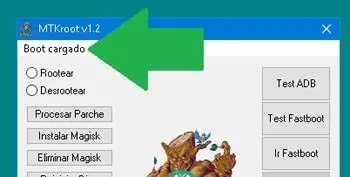
    Haga clic en la esquina superior izquierda del texto. ¡¡Sin botas de heno!! -> Llevarbusque el archivo boot.img y luego haga clic en el botón Parche de proceso.

    cargar boot.img Vernee Apollo 2cargar boot.img Vernee Apollo 2

    La utilidad Magisk Manager se iniciará automáticamente en tu Vernee Apollo 2, sigue las instrucciones que aparecerán en la pantalla para crear el parche.

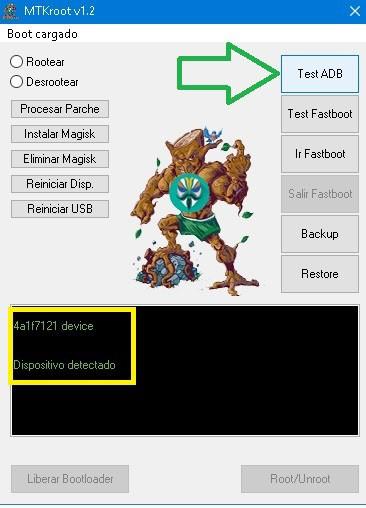
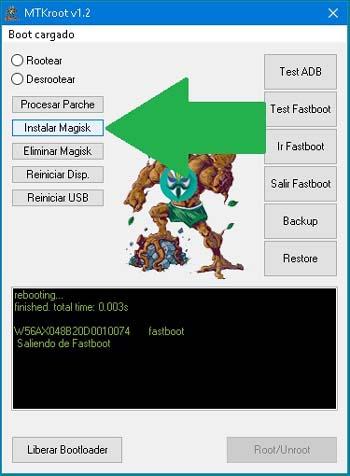
    Luego debes presionar el botón Prueba del BAD y una vez que puedas ver la líneaDispositivo detectado‘Tendrás que presionar Soy un fastboot.

    Vernee Apollo 2 reinicia USB, prueba ADB, ir a FastbootVernee Apollo 2 reinicia USB, prueba ADB, ir a Fastboot
    Vernee Apollo 2 Reiniciar USB + Prueba ADB + Fastboot

    Espera un segundo mientras Vernée Apolo 2 Se reinicia en modo bootloader y luego hace clic en Probar arranque rápido.

    Una vez más espera hasta que puedas ver el texto’Dispositivo reconocido‘ antes de que pueda pasar al siguiente asunto.

    Desbloquee el gestor de arranque en Vernee Apollo 2

    A continuación llegará el momento de desbloquear el gestor de arranque del teléfono, una acción fundamental que te ayudaremos a realizar con un simple clic.

    Es recomendable excluir esta operación si ya la ha abierto antes.

    Hacer clic en Prueba del cargador de arranque si necesita comprobar su estado.

    Verificar el gestor de arranque y Vernee Apollo 2Verificar el gestor de arranque y Vernee Apollo 2
    Verificar el gestor de arranque y Vernee Apollo 2

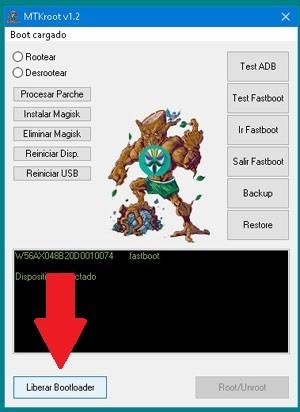
    Si considera necesario liberar el gestor de arranque de su Vernee Apollo 2, haga clic en el botón Liberar cargador de arranque -> Acepta y luego sigue las pistas que aparecen en la pantalla de tu Vernee Apollo 2.

    aumentar el volumen aceptar.

    Desbloquear el gestor de arranque Vernee Apollo 2Desbloquear el gestor de arranque Vernee Apollo 2
    Desbloquear el gestor de arranque en Vernee Apollo 2

    Nota: En el momento en que se libere el gestor de arranque, su sistema Vernee Apollo 2 se restaurará a su estado predeterminado.

    Debido a esto, es recomendable realizar una copia de seguridad o copiar todos sus archivos, contactos, fotografías y otros datos personales en la unidad de almacenamiento externa.

    Una vez que hayas liberado el gestor de arranque, lo siguiente será finalizar el proceso y finalmente dejar el Vernee Apollo 2 con sus correspondientes privilegios de root.

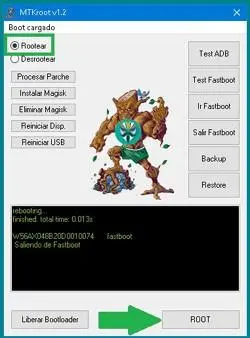
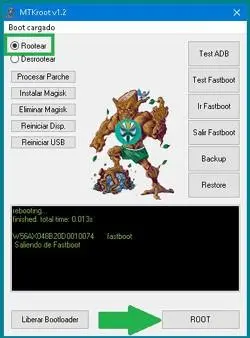
    Vaya a la parte superior izquierda del software MTKroot v2.5.5 y marque la opción raíz, luego haga clic una vez en el botón Raíz en el lado opuesto.

    Marcar Raíz Vernee Apollo 2Marcar Raíz Vernee Apollo 2
    Marcar Raíz Vernee Apollo 2

    En apenas unos segundos el teléfono estará rooteado, por lo que la palabra “OK” aparecerá proyectada en tu Vernee Apollo 2 y en el software MTKroot v2.5.5.

    Luego haga clic Salir del arranque rápido y el teléfono Vernee Apollo 2 se reiniciará en el sistema.

    Cuando el Vernee Apollo 2 se haya iniciado por completo deberás pulsar en el botón Aplicaciones -> instalar magia y verifique si la aplicación Magisk Manager está en el panel de su teléfono móvil.

    Para que la aplicación Magisk Manager funcione correctamente, primero debes conectar tu celular a Internet, ya sea a través de datos de la red móvil o Wi-Fi.

    Para finalizar sólo tienes que hacer clic en el botón Comprobar raíz -> aceptar y listo.

    Prueba de raíz Vernee Apollo 2Prueba de raíz Vernee Apollo 2
    Prueba de raíz Vernee Apollo 2

    Nota: En caso de que la aplicación Magisk Manager no se instale la primera vez, haga clic en Desinstalarespere unos segundos y una vez más haga clic en instalar.

    Resumen de pasos

    Simplificando el proceso para Rootear Vernee Apollo 2Simplificando el proceso para Rootear Vernee Apollo 2
    Simplificando el proceso para Rootear Vernee Apollo 2
    1. Abra la aplicación MTKroot v2.5.5 y luego conecte el dispositivo Vernee Apollo 2 a su computadora.
    2. Reinicie su dispositivo Vernee Apollo 2 para acceder a las opciones de inicio rápido haciendo clic en el botón Soy un fastboot -> Probar arranque rápido.
    3. Si es necesario, desbloquee el gestor de arranque haciendo clic en Liberar cargador de arranque.
    4. Finalmente seleccione la opción raíz y presione el botón Raíz.

    Vídeo tutorial de ayuda paso a paso sobre cómo rootear el Smartphone Vernee Apollo 2

  • VSO ConvertXtoHD 3.0.0.79 + Reempaquetar

    VSO ConvertXtoHD 3.0.0.79 + Reempaquetar

    VSO ConvertirXtoHD

    Este es el hermano mayor de ConvertXtoDVD, y es mayor porque convierte vídeo no a formato DVD, sino a HD, aunque el producto es mucho más joven. descargar VSO ConvertXtoHD posible a continuación.

    VSO ConvertirXtoHD

    La interfaz de usuario sigue siendo la misma cómoda y funcional; puedes agregar un video arrastrándolo a la ventana principal con el mouse o a través del menú. Tomé capturas de pantalla detalladas especialmente para que pudiéramos comprender las capacidades del producto; En general, no hay nada nuevo, pero todo es conveniente y , lo que significa que usted y yo disfrutaremos al máximo usando este programa.
    ConvertXtoHD puede convertir y luego grabar el vídeo que necesitas en un disco Blu-Ray, después de lo cual podrás disfrutar del resultado sentado frente al televisor. No he probado la velocidad del programa, pero conociendo otros productos de esta empresa, creo que aquí no habrá problemas. En general, no hay nada especial que agregar sobre ConvertXtoHD, porque todos conocen el programa ConvertXtoDVD y son muy similares, solo que la salida es diferente, así que no escribiré mucho, ¡felices convirtiendo a todos!

    VSO ConvertirXtoHD

    Peculiaridades:

    • Conversión HD eficiente: con la ayuda del programa, puedes convertir tus videos sin esfuerzo a una calidad HD sorprendente. El software maneja todo el proceso de conversión, garantizando una calidad de imagen excepcional en todo momento. No se requieren conocimientos técnicos ni experiencia.
    • Puede crear Blu-ray y AVCHD: ConvertXtoHD le permite crear carpetas, discos e imágenes ISO de Blu-ray. Dale a tus vídeos el aspecto que se merecen y disfruta de la compatibilidad con todos los reproductores domésticos de Blu-ray y AVCHD. Sumérgete en un mundo de reproducción de alta definición en tus dispositivos favoritos
    • Compatibilidad con formato amplio: no hay necesidad de preocuparse por problemas de compatibilidad. El software admite una amplia gama de formatos de vídeo, incluidos AVI, MP4, MKV, WMV y otros. Simplemente importe su archivo de video, seleccione las opciones de salida que desee y deje que ConvertXtoHD se encargue del resto.
    • Opciones de personalización: personalice el video convertido según sus preferencias. El programa ofrece varias opciones de personalización, como ajustar la resolución de salida, la relación de aspecto y los parámetros de audio. Tienes control total sobre cómo se verá tu video en HD
    • Creación de subtítulos y menús: mejore su experiencia de visualización de videos agregando subtítulos y creando menús personalizados. ConvertXtoHD le permite importar archivos de subtítulos externos y ofrece un editor de menú intuitivo. Personalice sus discos Blu-ray o AVCHD con menús y subtítulos diseñados profesionalmente.

    Idioma: Multi + Ruso
    Tamaño: 43MB
    Descargar VSO ConvertXtoHD 3.0.0.77 + crack gratis / 3.0.0.77 Repack + Elchupacabra portátil / 3.0.0.79 sin activación

    Contraseña
    [HIDE]rsload[/HIDE]

  • Firmware original para Samsung Galaxy Tab A 10.1 SM-T585N0 (archivo Flash)Cómo flashear o instalar firmware (ROM)

    Firmware original para Samsung Galaxy Tab A 10.1 SM-T585N0 (archivo Flash)

    El archivo Flash lo ayudará a actualizar, degradar o reinstalar el firmware (SO) original en su dispositivo móvil. Además, el archivo Flash (ROM) también le permite reparar el dispositivo móvil en caso de un problema de software, un problema de bucle de arranque, un problema de IMEI o un problema muerto.

    Nombre del archivo: T585N0KOU1CSC2_T585N0KOO1CSC2_KOO_4archivo.zip
    País: Corea del Sur
    Tamaño del archivo: 2GB
    versión de Android: 8.1.0
    Herramienta Flash: Herramienta de descarga de Odín
    Cómo flashear (instalar): Sigue el tutorial
    Servidor 1 (gratis)

  • Firmware original Huawei 6X Berlin-L42HN (archivo Flash)Cómo flashear o instalar firmware (ROM)

    Firmware original Huawei 6X Berlin-L42HN (archivo Flash)

    El archivo Flash lo ayudará a actualizar, degradar o reinstalar el firmware (SO) original en su dispositivo móvil. Además, el archivo Flash (ROM) también le permite reparar el dispositivo móvil en caso de un problema de software, un problema de bucle de arranque, un problema de IMEI o un problema muerto.

    Nombre del archivo: Honor_6X_Berlin-L42HN_C675B150CUSTC675D001_EMUI_4.1_05014GGY_6.0_Dload.zip
    Tamaño del archivo: 1,71GB
    Cómo flashear (instalar): Sigue el tutorial

    Servidor 1 (gratis)

  • Root para Wolder Terminal WIAM #46

    Root para Wolder Terminal WIAM #46

    los dispositivos Wolder WIAM #46 Al igual que la mayoría de Smartphones construidos por Wolder, se trata de dispositivos bastante sencillos a la hora de rootear.

    Aunque al principio este tutorial puede parecer complicado, lo cierto es que, en comparación con otros, te alegrará darte cuenta de lo fácil y efectivo que es el siguiente proceso de raíz.

    Índice de artículos
    ¿Qué es la raíz?
    Beneficios
    Advertencias y contras
    Requisitos de Wolder WIAM n.° 46
    Wolder WIAM #46 Configuraciones anteriores
    Iniciado Raíz y Wolder WIAM #46
    Desbloquear el gestor de arranque de Wolder WIAM #46
    Comprobar el gestor de arranque Wolder WIAM #46
    Comprobar raíz Wolder WIAM #46
    Resumen
    Vídeotutorial paso a paso

    ¿Tiene problemas para encontrar el maletero? archivo, comprobar este.

    ¿Qué significa raíz?

    Él raíz oh uso excesivo es el nombre estándar para las cuentas de usuario administrador que tienen todos los derechos en todos los niveles de acceso, tanto de usuario único como multiusuario.

    Asimismo, rootear un ordenador es un proceso que facilita al usuario de cualquier Smartphone la obtención de accesos privilegiados similares a los permisos administrativos de las máquinas Unix, pudiendo así revertir los impedimentos de hardware y software que puedan imponer los fabricantes y/u operadores de red.

    ¿Cuáles son las ventajas de rootear tu Wolder WIAM #46?

    • Elimine Bloatware fácilmente y elimine aplicaciones potencialmente inútiles del sistema.
    • Pudiendo obtener más memoria para el almacenamiento interno.
    • Cambie configuraciones complejas en el sistema, como cambiar el IMEI del Smartphone y MAC, overclockear el procesador y muchos otros.
    • Poder utilizar programas dirigidos a dispositivos móviles que tengan privilegios de usuario root.
    • Adaptar o cambiar el tamaño de nuevas particiones (¡Ten cuidado! Hacer esto puede resultar extremadamente peligroso para la integridad del dispositivo.).
    • Haz copias de seguridad completas y exporta la rom.

    Precauciones y advertencias a tener en cuenta

    1. El terminal dejará de contar con la garantía otorgada por el fabricante.
    2. Riesgo de que aplicaciones dañinas obtengan permiso de superusuario.
    3. Amenaza de daño o pérdida de datos durante o después del proceso, en cuyo caso es recomendable en todo momento crear una copia de seguridad antes de iniciar el proceso raíz.
    4. El software del teléfono celular Wolder WIAM #46 puede estar dañado, se recomienda asegurarse de poder obtener una copia válida del firmware si fuera necesario.
    5. Se anularán las actualizaciones OTA/FOTA.

    Condiciones previas para este procedimiento

    • Una PC equipada con cualquier versión del sistema operativo Windows w7/w10 o posterior, ya sea de 32 o 64 bits.
    • Un cable de datos USB.
    • Descarga a tu PC una de las versiones actualizadas del software MTKroot v2.5.5 para tu Wolder WIAM #46.
    • Descargue la rom original de su teléfono donde necesitará extraer el componente boot.img, si es posible, desde la página oficial de soporte y descargas.

    Y No encuentras un firmware oficial para tu teléfono móvil Wolder WIAM #46 Tiene la alternativa de acceder fácilmente al componente boot.img directamente desde Wolder WIAM #46 siguiendo los pasos de este tutorial.

    Configurar el teléfono móvil Wolder WIAM #46

    Lo primero que vamos a hacer será proceder a configurar los ajustes necesarios para el siguiente proceso, que básicamente consisten en Habilitar la depuración USB así como Activar desbloqueo OEM.

    Debes encontrar ambas configuraciones en la sección de desarrollador, la cual debes haber desbloqueado previamente tocando siete veces continúa en el cuadro ->

    Ajusta-> Acerca del dispositivo -> Número de compilación.

    Tutorial para rootear el Wolder WIAM #46 fácilmente

    En primer lugar, debes descomprimir el contenido del archivo previamente descargado en el escritorio de tu ordenador e iniciar el programa MTKroot v2.5.5.

    Iniciar MTKroot v2.5.5 para Wolder WIAM #46Iniciar MTKroot v2.5.5 para Wolder WIAM #46
    Abrir MTKroot v2.5.5 para Wolder WIAM #46

    Pulsa y Controladores -> MediaTek y completar la instalación de los controladores específicos.

    Controladores Mediatek Wolder WIAM #46Controladores Mediatek Wolder WIAM #46
    Instalar los controladores MTK Wolder WIAM #46

    Repita estos pasos exactamente para instalar los controladores -> BAsD.

    Nota: La utilidad MTKroot v2.5.5 incluye los controladores USB y Fastboot necesarios para que la computadora reconozca los teléfonos celulares Wolder WIAM #46.

    Luego conecte el Wolder WIAM #46 con la PC usando un cable de datos Micro USB y luego haga clic en Restablecer USB.

    Haga clic en la parte superior izquierda en ¡¡Sin botas de heno!! -> Llevaragregue el archivo de arranque y haga clic en el botón Parche de proceso.

    cargar boot.img Wolder WIAM #46cargar boot.img Wolder WIAM #46

    El software Magisk Manager se abrirá automáticamente en su dispositivo, siga los pasos que aparecerán en su pantalla para crear el parche.

    Luego haga clic en Prueba del BAD y espera un momento hasta que puedas leer la frase ‘Dispositivo detectado‘justo en ese momento debes presionar Soy un fastboot.

    Wolder WIAM #46 reiniciar USB + probar ADB + FastbootWolder WIAM #46 reiniciar USB + probar ADB + Fastboot
    Wolder WIAM #46 Reiniciar USB, probar ADB, ir a Fastboot

    Ahora espera unos segundos mientras el celular Wolder WIAM #46 reinicie en modo Fastboot, luego haga clic en Probar arranque rápido.

    Luego deberás esperar hasta poder leer el texto ‘Dispositivo reconocido’ para continuar con la siguiente etapa.

    Desbloquear el gestor de arranque en Wolder WIAM #46

    En el siguiente paso intentaremos liberar el gestor de arranque de tu Wolder WIAM #46, otra tarea imprescindible que podemos realizar de forma completamente automatizada.

    Se recomienda excluir el paso si se ha realizado anteriormente.

    Hacer clic en Prueba del cargador de arranque para comprobar su estado.

    Comprobar el gestor de arranque Wolder WIAM #46Comprobar el gestor de arranque Wolder WIAM #46
    Comprobar el gestor de arranque en Wolder WIAM #46

    Si necesitas abre el gestor de arranque de tu Wolder WIAM #46 solo presiona Liberar cargador de arranque -> Acepta y realiza las sugerencias que aparecerán proyectadas en la pantalla de tu celular.

    aumentar el volumen para confirmar.

    Lanzamiento del gestor de arranque Wolder WIAM #46Lanzamiento del gestor de arranque Wolder WIAM #46
    Liberar gestor de arranque en Wolder WIAM #46

    Importante: Al desbloquear el gestor de arranque, el Wolder WIAM #46 se restablecerá a su estado original.

    Por este motivo, debes plantearte si realizar una copia de seguridad o si prefieres copiar tus contactos, fotos, archivos, etc., a la memoria externa o Micro SD.

    Tras desbloquear el gestor de arranque solo te queda completar el proceso dejando tu Wolder WIAM #46 rooteado correctamente.

    Desplácese hasta la esquina superior izquierda de la utilidad y elija la opción raíz, luego haga clic en el botón Raíz en la esquina inferior.

    Marcar Raíz Wolder WIAM #46Marcar Raíz Wolder WIAM #46
    Marcar Raíz Wolder WIAM #46

    Casi de inmediato el celular habrá sido rooteado, por lo tanto podrás leer las letras “OK” tanto en la pantalla de tu dispositivo móvil Wolder WIAM #46 como en la herramienta MTKroot v2.5.5.

    Haga clic una vez en el botón Salir del arranque rápido para devolver su teléfono al entorno Android.

    Cuando su Wolder WIAM #46 se inicie por completo, haga clic en el botón Aplicaciones -> instalar magia y verifique que la aplicación Magisk Manager se encuentre efectivamente entre las aplicaciones de su teléfono.

    Para utilizar la aplicación Magisk Manager, primero debe conectar el dispositivo a Internet.

    Para finalizar sólo tienes que hacer clic en Comprobar raíz -> luego acepta y listo.

    Comprobar raíz Wolder WIAM #46Comprobar raíz Wolder WIAM #46
    Comprobar raíz Wolder WIAM #46

    Nota: Si la aplicación Magisk no se instala la primera vez, haga clic en el botón Desinstalarespere dos segundos y una vez más haga clic en el botón Instalar Administrador Mágico.

    Pasos simplificados

    Simplificando el proceso de enraizamiento de Wolder WIAM #46Simplificando el proceso de enraizamiento de Wolder WIAM #46
    Simplificando el proceso de enraizamiento de Wolder WIAM #46
    1. Inicie la herramienta MTKroot v2.5.5 y luego conecte su terminal a su computadora.
    2. Reinicia tu terminal en el gestor de arranque pulsando el botón Soy un fastboot -> Probar arranque rápido.
    3. Si es necesario, desbloquee el gestor de arranque haciendo clic en Liberar cargador de arranque.
    4. Finalmente seleccione la opción raíz y presione el botón Raíz.

    Videotutorial paso a paso sobre cómo rootear el dispositivo Wolder WIAM #46

  • Windows 11 25H2 Pro Extreme – быстрая сборка (26200.6901)

    Windows 11 25H2 Pro Extreme – быстрая сборка (26200.6901)

    Windows 11 25H2 Pro Extreme - быстрая сборка (26200.6901)

    Пока все говорят про дизайн и виджеты, команде Фикс попалась на глаза Windows 11 25H2 Pro Extreme, давайте знакомиться. Не просто iso образ сборки Виндовс 11 быстрой и настроенной версии для флешки, измененная система с автозагрузчиком из BIOS/UEFI. Поставил ее на USB, загрузился, дальше инсталлятор сам все выполнит. Внутри уже интегрирован апдейт KB5070773, версия 26200.6901 – самая актуальная версия на данный момент. В целом это важно, свежие патчи уже на месте, меньше возни после первого старта.
    🏎️ Если вы думаете, зачем вообще с ней знакомиться, я отвечу. После тестирования в пару дней, становится ясно, упор был сделан в скорость реакции системы, чистоту фона и приватность. Из коробки много служб и приложений не висит, лишний мусор вычищен, по сути перед вами Windows 11 быстрая Экстрим версия без телеметрии и лишнего. На моих личных тестах на десктопе с Ryzen 5 3600, 16 ГБ RAM, NVMe SSD на 1 ТБ загрузка до рабочего стола примерно 7 секунд после POST, старт программ заметно бодрее, чуть лучше FPS и это радует. На ноуте i5-8250U, 8 ГБ, SATA SSD, батарея держит дольше где-то на 30 минут при той же работе в браузере. Я не замерял до миллисекунд естественно, у вас могут быть свои показатели, я лишь коротко пробежался по основным заданиям, но ощущение четкое, отклик стал резвее.
    🏎️ Я думаю кто играет, кто стримит частенько, кто монтирует видео допустим на тяжелом софте, кто настраивает офисные компф, собирает бюджетные системы со старыми жесткими дисками или слабыми ССД, если вы просто хотите минимум телеметрии, сборка вам понравится. Помимо это вас ждет чистый рабочий стол без лишних плиток и всплывающих подсказок. Все, кто должен выполнить установку много раз на множество ПК, при этом надо поставить и забыть про ручные отключения, будут довольны в том числе.
    🏎️ Ниже я постарался разбить на группы основные изменения, не знаю насколько верно вышло, надеюсь всем будет понятно.

    Загрузить торрент

    µ
    Windows 11 Pro 64-бит 25H2 Экстрим – быстрая сборка
    Размер: 5.1 GB • Формат: ISO • Версия: 26200.6901

    📌 Примечание: Для торрент скачивания сборки нужно использовать ссылке выше, для загрузки потребуется torrent клиент, если вам нужно прямое сохранение с быстрых серверов, все ссылки ниже в новости

    ⚙️ Системные требования (подробнее выше): 

    • Процессор 2 Ггц, 2 ядра
    • Минимум 2 Гигабайта оперативной памяти
    • Минимум 20 Гигабайт свободного места на жестком диске
    • Любая видеокарта
    • Разрешение экрана не меньше 1024 на 768

    Скачать Windows 11 25H2 Pro Extreme iso торрентом

    🔒 Важное:

    • Отключены Windows Defender и конечно нет SmartScreen. Вы получите значительный плюс к скорости и минус к защите. Система будет в разы меньше грузит диск, меньше фоновых проверок, меньше ложных окон. Однако кому это важно, придется антивирус ставить самим, я установил легкий сторонний и рад, для теста конечно же
    • Вас ждет более лучшая приватность, ведь были заблокированы домены Майкрософт в hosts, добавлены IP в правила Брандмауэра системы, отрезан исходящий трафик у CompatTelRunner системного процесса, – все правила телеметрии в блоке. Слежка в задачах и службах тоже удалена, система теперь меньше лезет куда не прося
    • На тему производительности, я отмечу выключение SysMain. В целом немного спорный момент, ведь кто то любит прогрев кэша, у меня на NVMe допустим без него, быстрее просыпается система после простоя. Служба Windows Search тоже отключена, поиск в меню Пуск работает не проблема, но индексирование остановлено, значит меньше запись на диск, меньше фона, а это значит, что на слабом железе заметный выигрыш
    • По  поводу прав доступа, UAC переведен на никогда не уведомлять. Установка софта, любых скриптов, твиков идет без всплывающих окошек, для домашнего ПК очень удобно, в корпоративной среде рисковато немного конечно
    • Магазинные и облачные штучки это отдельная тема, все связанное с облаком OneDrive отключено, архивация приложений не будет работать, передача между устройствами выключена и в Пуске выбран макет больше закреплений, в Параметры не лезут рекомендованные подсказки и рекламы
    • Дополнительно был включен показ скрытых файлов и папок, включен компактный вид, в проводнике расстояние между элементами меньше, работать на ноуте приятнее, больше помещается на экран, мелочь конечно, но удобно. Панель управления открывается в виде крупные значки и на рабочем столе находится ярлык Этот компьютер. По времени все четко, отображение часов и формат даты настроены на длинный формат дня недели и точное время.

    🔒 Средне:

    • Обратите внимание, что Quick Assist был удален, удаленный реестр выключен, служба удаленного управления WS-Management тоже переведена в режим выключение. Для домашних задач нормальная тема, для админов через штатные средства станет сложнее немного работать не более того, всегда можно скачать доп софт для этого
    • Windows Media Player полностью отключен, допустим мне не критично, я ставлю VLC всегда и PotPlayer. Запись звука и камера из пакета штатных UWP удалены, камеру в браузере юзать все равно можно через драйвер, но отдельного приложения от Microsoft нет. Обратите внимание, что ScreenSketch и Sticky Notes тоже очищены, заметки многие заменяют простым текстовым файлом, я не страдаю от этого
    • Почта и офисная обвязка это отдельная тема, допустим Outlook для Виндовс, Microsoft Office Hub, и программа Teams были просто удалены. Для чистого старта со сторонним офисом идеально
    • Сервис Xbox Gaming Overlay, плюс TCUI, конечно не забыли про IdentityProvider и SpeechToTextOverlay удалены полностью. Ничего не фонит, вход в Xbox для Game Pass не нужен тем, кто берет игры вне магазина, но тем кто платит за Game Pass, а я напомню, что делать это в наше время крайне сложно, придется вернуть компоненты
    • Feedback Hub сервис был удален, GetHelp тоже не присутствует, советы и рекомендации в настройках отключены
    • Последнее о чем я в этом разделе хотел рассказать, это DevHome и Todos, а так же Power Automate Desktop, все удалено, поэтому автоматизация от Майкрософт живет отдельно

    🔒 Менее важное:

    • Конечно не смогли пройти мимо погоды, новостей, карт. Bing News, Bing Weather, Bing Search программы, задачи карт на уведомления и обновления отключены, диспетчер скачанных карт остановлен, виджеты от большого брата пустеют, рабочий стол становится чище и спокойнее
    • Игры пасьянс, я про Solitaire Collection – он был убран, тоже в пользу чистоты
    • Запись голоса ее нет, будильник удален, Windows Sound Recorder очищен, Windows Alarms не присутствует
    • Your Phone и CrossDevice выключены. Связь с телефоном без сторонних приложений не стартует, кому нравится заливать фото в один клик, наверное надо ставить внешние клиенты
    • Отдельно про ApplicationCompatibilityEnhancements хочу рассказать.  Совместимость старых приложений снижается незначительно, я ставил некоторые игры и софт, все пошло без сюрпризов. Но отмечу честно, иногда автоматическое определение срабатывает не идеально, вышло так, что старый USB Wi-Fi адаптер не подтянул драйвер с первого раза, ручками завелся, так что учтите

    Windows 11 25H2 Pro Extreme 26200.6901

    🔒 Службы, задачи, сеть:

    • Много служб было отключено, вот важный список. Нет DES, отключен SysMain и Windows Search, диспетчер скачанных карт не работает, служба геопозиции в спящем режиме, история файлов отключена, WAP тоже нет как и удаленный реестр, WS-Management, функциональные возможности для подключенных пользователей и телеметрия. Обратите внимание, что история файлов не делает теневые копии на фоне, диск меньше жужжит. Гео и WAP пуши без пользы на десктопе, а удаленный реестр и WS-Management упираются в безопасность, меньше поводов для удаленных вмешательств, так что тема нормальная, все грамотно
    • Отключенные задачи тоже есть, в частности Compatibility Appraiser и Exp, StartupAppTask, нет Proxy в Autochk, CEIP Consolidator и UsbCeip не работают, DiskDiagnostic сборщики, File History maintenance, WinSAT, обновления и уведомления карт, memory diagnostic события. Весь этот хлам гнал телеметрию, оценивал железо, качал модели речи, прогоняли диагностику диска, полная херня, которая мало кому интересна, вреда в разы больше чем сомнительной пользы для десятка человека из тысячи. При реальной работе они нагружают систему в неожиданные моменты

    🔒 Сеть и защита от болтливости:

    В hosts файлик был добавлен  домен компании, правила фаервола режут IP-адреса Майкрософт, а CompatTelRunner не стучит больше, лишний трафик исчез, роутер статистику считает скромнее в разы. На работе через прокси вообще пушка тема, все довольны будут я уверен

    🔒 Настройки и удобства:

    • Пуск радует чистотой, сразу можно наставить любимые ярлыки, меньше прокруток делать придется, часто используемые папки спрятаны, файлы из Office com отключены, а рекомендации и советы выключены
    • Проводник настроен на компактный вид, скрытые файлы видны сразу после старта, видна вся структура. Формат даты и времени настроен на длинный день недели
    • Управление принтером вручную исключительно, система не перехватывает выбор принтера по умолчанию, офисы будут рады, меньше путаницы
    • Анализ ввода, словари, голосовая активация, генерация текста и изображений, все это было грамотно отключено. Меньше фона в процессах, меньше лишних загрузок, сторонние AI штуки лучше ставить отдельно
    • Журналы событий не работает, отключены и очищены все журналы, кроме основных. Система выглядит шустрее, логи не забиты мусором, при отладке придется включать нужные вручную
    • Удаленные UWP-приложения я отдельно вынес в группы еще раз
    • Я считаю, что очень важное к удалению это GamingApp, все сервисы от Xbox, MSTeams, нет OutlookForWindows, CrossDevice, MicrosoftCorporationII.QuickAssist, Windows.DevHome, OneDrive автоустановка отключена. Если это оставить, то это прям груз, который тяжело висит в фоне, тянет связи из внешки, включает лишние процессы, короче беда. Геймерам без Game Pass просто легче, рабочим ноутам тоже
    • Среднее по важности Clipchamp для монтажика, PowerAutomateDesktop, StickyNotes, ScreenSketch, GetHelp, FeedbackHub, MicrosoftOfficeHub, ToDos. Эти вещи иногда полезны на учебе, однако все советую заменить сторонними программами, на сайте у нас их полно на любой вкус и цвет
    • Менее важное это чушь типа BingNews, BingWeather, BingSearch, WindowsAlarms, WindowsCamera и так далее. Виджеты и демки вообще хлам, я не скучаю, любой браузер закрывает 90 процентов этих задач, вписали что надо, он выполнить без проблем

    🔒 Активация:

    Активация в образе есть, на рабочем столе в виде совета, не добавляли отдельно кряк или патч, чтоб антивирусы не ругались, а пользователи, то есть вы, не переживали про вирусы, так что читаем, пользуемся и радуемся, метод сто процентов рабочий, советую всем.

    Скачать Виндовс 11 25H2 Про Экстрим бесплатно

    🖫 Про железо, цифры и в целом:

    Я рассказывал уже, на Ryzen 5 3600 после запуска всего 89 процессов, память 1.2 ГБ занято и это просто великолепно, диск в покое 0 процентов, сеть практически на сто процентов молчит. Старт браузера мгновенный, загрузил отдельно Фотошоп 2026 который вышел вот пару часов назад, открывается на секунды три шустрее, в общем я рад
    Запустил на ноуте дополнительно, средний такой, i5-8250U, 8 ГБ, SATA SSD, интегрированная графика, автономность выросла примерно на 25 процентов при моей работе, смотрю Ютуб в 1080p часто, сижу в ТГ еще чаще. Шума в фоне в разы меньше, кулер вообще тихий стал.

    ➕ Плюсы, как вижу я:

    • Быстрый отклик, меньше фоновых задач в разы, чистый Пуск без плиток и хлама, никакой мусорной подсказочной ленты нет
    • Приватность улучшена, фаервол и hosts держат трафик не отдавая его Майкрософту
    • Параметры проводника и панели управления расставлены для работы
    • Автоматическая установка через BIOS/UEFI сказка

    ➖ Минусы:

    • Нет встроенной защиты, я про Defender и SmartScreen все отключено, кому то беда, мне норм тема, решать вам
    • По системному содержимому поиск медленнее выполняется, на HDD заметно, но Everything закрывает эту проблему
    • Нет некоторых UWP приложений из коробки, может кому то это было важно, ставим магазин, возвращаем нужное, без проблем

    ✅ Несколько советов от меня:

    • Кто хочет может поставить легкий антивирус
    • Для поиска файлов советую софт Everything
    • Если нужен Game Pass, я про Xbox, все компоненты из Microsoft Store легко подтянуть
    • Для заметок Obsidian порташка супер вариант
    • Резерв образа сразу после первой загрузки надо сделать, для этого советую Macrium Reflect

    📢 Итог:

    Сборка резвая настоящая Windows 11 Extreme , аккуратно подчищенная, без лишних привязок. На игровом ПК оставлю пока для дальнейшего теста, хотя уже доволен как слон, на рабочем ноуте тоже пока покатаю, посмотрю пару дней. Я думаю понравится всем кто не любит возиться после чистой установки и сразу хочет получить систему, где мусор выключен, приватность настроена, интерфейс приятен. Я доволен, помните про небольшой список минусов, который в целом для меня плюсы, особенно про защиту и отключенный индексатор. На этом все, спасибо народ, что уделили время, удачи вам!

    Параметр Состояние
    🔎 Поиск
    Присутствует
    🔑Активация 
    ℹ️В виде совета
    🛒 Магазин
    ℹ️Присутствует сразу
    👁️ Телеметрия
    Блокирована, удалена, отключена
    #️ Обновления
    В ручном режиме
    ⚙️Оптимизация
    Высокая
    🔌 Мусор
    Удален, почищен

    Скачать экстремальную Виндовс 11 Про x64 25H2 без телеметрии и мусора

    Дополнительные зеркала:

    💡 Все ссылки позволят вам сохранить быструю сборку iso формата через браузер без дополнительных программ

    Contraseña
    [HIDE]rsload[/HIDE]

  • Firmware original para Samsung Galaxy Tab A 10.1 SM-T585C (archivo Flash) Cómo flashear o instalar firmware (ROM)

    Firmware original para Samsung Galaxy Tab A 10.1 SM-T585C (archivo Flash)

    El archivo Flash lo ayudará a actualizar, degradar o reinstalar el firmware (SO) original en su dispositivo móvil. Además, el archivo Flash (ROM) también le permite reparar el dispositivo móvil en caso de un problema de software, un problema de bucle de arranque, un problema de IMEI o un problema muerto.

    Nombre del archivo: T585CZCU5CTA1_T585CCHC5CTA1_CHC_4archivo.zip
    País: Porcelana
    Tamaño del archivo: 2GB
    versión de Android: 8.1.0
    Herramienta Flash: Herramienta de descarga de Odín
    Cómo flashear (instalar): Sigue el tutorial

    Servidor 1 (gratis)

  • Firmware original de Huawei MediaPad M3 BTV-DL09 (archivo Flash) Cómo flashear o instalar firmware (ROM)

    Firmware original Huawei MediaPad M3 BTV-DL09 (archivo Flash)

    El archivo Flash lo ayudará a actualizar, degradar o reinstalar el firmware (SO) original en su dispositivo móvil. Además, el archivo Flash (ROM) también le permite reparar el dispositivo móvil en caso de un problema de software, un problema de bucle de arranque, un problema de IMEI o un problema muerto.

    Nombre del archivo: Huawei_MediaPad_M3_BTV-DL09_C233B030_China_EMUI4.1_05013XFW_6.0_Dload.zip
    Tamaño del archivo: 2GB
    Cómo flashear (instalar): Sigue el tutorial

    Servidor 1 (gratis)

  • Root para dispositivos móviles Weimei Neon

    Root para dispositivos móviles Weimei Neon

    Rootear un teléfono, como es el caso del Weimei Neon, no debe considerarse en ningún caso un juego y mucho menos tomarse a la ligera, por eso en los tutoriales que creamos siempre intentamos evitar que los usuarios olviden alguna configuración o paso vital.

    Los Weimei Neon son teléfonos que tras ser rooteados proporcionan a sus usuarios varios métodos para optimizar fácilmente su rendimiento, modificar el firmware nativo así como tomar un control total del sistema operativo de dicho dispositivo.

    Índice de artículos
    ¿Qué es la raíz?
    Beneficios
    Advertencias y contras
    Requisitos de neón de Weimei
    Configuración anterior de Weimei Neon
    Rootea tu Weimei Neon
    Desbloquear el gestor de arranque del Weimei Neon
    Comprobar el gestor de arranque Weimei Neon
    Verificar raíz Weimei Neon
    Resumen
    Vídeotutorial paso a paso

    ¿No encuentras el archivo boot.img? Compruébalo. este.

    ¿Qué es la raíz?

    Él usuario root oh uso excesivo es el nombre común que normalmente se asigna a las cuentas de usuario administrador que tienen todos los derechos en todos los niveles de acceso, tanto de usuario único como multiusuario.

    Asimismo, rootear un teléfono celular es el proceso que permite al usuario de cualquier terminal Android obtener un acceso privilegiado similar a los permisos administrativos en máquinas Linux o Unix, pudiendo así revertir cualquier reducción de hardware o software que haya podido establecer el fabricante u operador de red.

    ¿Qué beneficios puede aportar rootear el Weimei Neon?

    • Elimine todo el Bloatware fácilmente y elimine las aplicaciones potencialmente inoperativas del sistema.
    • Pudiendo ganar más memoria para el almacenamiento interno.
    • Adapta cualquier configuración avanzada del sistema, como desbloquear, reparar nuestro número IMEI o dirección MAC, overclockear la CPU y/o GPU y otros.
    • Utilice programas diseñados específicamente para teléfonos móviles sujetos a permisos de superusuario.
    • Dividir o formatear nuevas particiones en la memoria (¡Advertencia! Hacer esto puede ser muy peligroso.).
    • Crear copias de seguridad o backups de las particiones o poder exportar la ROM completa.

    Precauciones e inconvenientes a considerar

    1. El Smartphone anulará la validez de la garantía otorgada por el fabricante.
    2. Amenaza a las aplicaciones dañinas para que no obtengan permiso de superusuario.
    3. Exposición a daños o pérdida de datos durante o después del procedimiento, en cuyo caso siempre es recomendable realizar una copia de seguridad antes de iniciar el proceso raíz.
    4. El firmware de su teléfono puede estar dañado, es recomendable asegurarse de poder obtener una copia válida de la ROM si es necesario.
    5. Se desactivará la compatibilidad con actualizaciones automáticas.

    Condición previa del proceso

    • PC con sistema operativo Windows XP/7 o posterior, ya sea con microarquitecturas de 32 o 64 bits.
    • Cable micro USB.
    • Descarga a tu computadora Utilidad MTKroot v2.5.5 Para equipos Weimei Neon.
    • Descarga la rom original de tu terminal de la que obtendrás el archivo de arranque, preferiblemente del soporte del fabricante.

    Y no puedes obtener un firmware original para Weimei Neon Tiene la opción de adquirir el archivo de inicio directamente desde Weimei Neon simplemente siguiendo los pasos de este tutorial.

    Configurar el Weimei Neón

    Primero debes modificar varios ajustes específicos en las opciones de Weimei Weimei Neon, que simplemente residen en Desbloquear OEM y también Activar la depuración USB.

    Estas dos configuraciones están incluidas dentro de la sección de desarrollo, que debes desbloquear con anticipación. presionando siete veces continuamente en la caja:

    Menú-> Información del sistema -> Número de compilación.

    Tutorial para rootear el Weimei Neon fácilmente

    Primero descomprime los archivos previamente descargados en el escritorio de tu computadora y luego inicia la herramienta MTKroot v2.5.5.

    Ejecutando MTKroot v2.5.5 en Weimei NeonEjecutando MTKroot v2.5.5 en Weimei Neon
    Inicie MTKroot v2.5.5 en Weimei Neon

    Haga clic en el botón Controladores -> MediaTek y finaliza la instalación de los drivers indicados.

    Controladores Mediatek para Weimei NeonControladores Mediatek para Weimei Neon
    Instalar controladores Mediatek Weimei Neon

    Repita también los pasos para instalar los controladores -> BAsD.

    Nota: El software MTKroot v2.5.5 ya tiene todos los controladores necesarios para los dispositivos Weimei Neon.

    Luego conecte el dispositivo Weimei Neón con su computadora a través de un puerto USB y haga clic en Restablecer USB.

    Haga clic en la parte superior izquierda del texto. ¡¡Sin botas de heno!! -> Llevarbusque el archivo de inicio y luego haga clic una vez en Parche de proceso.

    cargar boot.img Weimei Neoncargar boot.img Weimei Neon

    Automáticamente iniciará la aplicación Magisk Manager en tu Weimei Neon, sigue los pasos que verás en tu pantalla para crear el parche.

    Hacer clic en Prueba del BAD y espera un momento hasta que puedas leer el texto ‘Dispositivo encontrado‘momento en el que tienes que hacer clic en el botón Soy un fastboot.

    Weimei Neon reiniciar USB + probar ADB + FastbootWeimei Neon reiniciar USB + probar ADB + Fastboot
    Weimei Neon Reiniciar USB + Prueba ADB + Fastboot

    Ahora espera unos segundos mientras Weimei Neón Inicie con el modo Fastboot, presione el botón Probar arranque rápido.

    Nuevamente tendrás que esperar hasta que salga la línea’Dispositivo reconocido‘ antes de continuar con la siguiente etapa.

    Desbloquear el gestor de arranque en dispositivos Weimei Neon

    En el siguiente paso llega el turno de abrir el gestor de arranque del teléfono móvil, una operación imprescindible que también podemos realizar con un solo clic.

    Aunque deberás excluir el trámite si lo habías abierto previamente.

    Hacer clic en Prueba del cargador de arranque para comprobar su estado.

    Compruebe el gestor de arranque ya Weimei NeonCompruebe el gestor de arranque ya Weimei Neon
    Verificar el gestor de arranque y Weimei Neon

    Si lo considera necesario desbloquea el gestor de arranque en tu Weimei Neon simplemente haga clic en el botón Liberar cargador de arranque -> Acepta y luego sigue las instrucciones que aparecerán en la pantalla de tu dispositivo móvil.

    Recuerda presionar la tecla sube el volumen para desbloquear.

    Desbloquear el gestor de arranque Weimei NeonDesbloquear el gestor de arranque Weimei Neon
    Desbloquear el gestor de arranque en Weimei Neon

    Nota: En el momento en que desbloquees el gestor de arranque, tu Weimei Neon se restablecerá al estado predeterminado.

    Por lo tanto, considere crear una copia de seguridad o simplemente copiar sus fotos, contactos, archivos, etc., a una tarjeta de memoria externa.

    Después de desbloquear el gestor de arranque solo queda terminar este tutorial y finalmente dejar rooteado el teléfono móvil.

    Vaya a la parte superior izquierda de la aplicación MTKroot v2.5.5 y seleccione la opción raíz, luego haga clic en Root en la parte inferior.

    Marcar Raíz Weimei NeónMarcar Raíz Weimei Neón
    Marcar Raíz Weimei Neón

    Tu Weimei Neon automáticamente habrá sido rooteado y verás la línea “OK” tanto en el Weimei Neon como en el programa MTKroot v2.5.5.

    Luego haga clic una vez en Salir del arranque rápido Para reiniciar tu celular Weimei Neon se reiniciará el sistema Android.

    Cuando su computadora se haya reiniciado por completo, haga clic en el botón una vez Aplicaciones -> instalar magia y asegúrese de que la aplicación Magisk Manager esté entre las aplicaciones de su Weimei Neon.

    Para que la aplicación Magisk Manager funcione correctamente, primero debes conectar el Weimei Neon a Internet, ya sea a través de datos de red o WiFi.

    Para concluir el tutorial haga clic en Comprobar raíz -> entonces Aceptar y eso es todo.

    Verificar raíz Weimei NeonVerificar raíz Weimei Neon
    Verificar raíz Weimei Neon

    Nota: Si la aplicación no está instalada, haga clic en Desinstalarespera unos segundos y vuelve a hacer clic en el botón Instalar Administrador Mágico.

    Proceso resumido

    Proceso simplificado Root Weimei NeonProceso simplificado Root Weimei Neon
    Proceso simplificado Root Weimei Neon
    1. Ejecute el programa MTKroot v2.5.5 y luego conecte su teléfono móvil a su computadora.
    2. Reinicie su teléfono móvil con las opciones del gestor de arranque haciendo clic en el botón Soy un fastboot -> Probar arranque rápido.
    3. Si es necesario, desbloquee el gestor de arranque haciendo clic en Liberar cargador de arranque.
    4. Finalmente seleccione la opción raíz y presione el botón Raíz.

    Vídeo tutorial de ayuda para rootear el móvil Weimei Neon

  • Ashampoo UnInstaller 16.00.02 + Portátil + Reempaquetar

    Ashampoo UnInstaller 16.00.02 + Portátil + Reempaquetar

    Desinstalador de Ashampoo

    Se ha actualizado un desinstalador de programas bastante potente, que tiene una interfaz bastante atractiva y un algoritmo operativo potente, si les crees a los desarrolladores, por supuesto. Después del lanzamiento, la utilidad monitoreará y registrará cualquier tipo de cambio que se realice en su sistema al instalar diferentes tipos de aplicaciones, para que pueda eliminar el programa deseado de la manera más correcta posible y no preocuparse de que queden rastros en el sistema. descargar Ashampoo UnInstaller posible a continuación.

    descargar Ashampoo UnInstaller

    Por eso. Para registrar la versión completa y usar todas las funciones sin restricciones, debe descargar la clave Ashampoo UnInstaller, o usar el parche del archivo a continuación, descargarlo, realizar una instalación rápida, luego usar el medicamento y primero leer las instrucciones, obtener la activación.
    La ventaja de la herramienta es la siguiente: no solo rastreará las aplicaciones que se instalaron con ella, sino que también, con la ayuda de un análisis especial, encontrará todos los archivos relacionados con las aplicaciones instaladas anteriormente. Por supuesto, el software tiene una serie de otras funciones, pequeñas bonificaciones, por así decirlo, de hecho, puedes ver todo en las capturas de pantalla, pero aún así las describiré. Por ejemplo, será posible buscar archivos duplicados, buscar archivos temporales y eliminarlos, es posible trabajar con fuentes instaladas en el sistema, con el registro, etc. A muchos usuarios les gusta especialmente la apariencia del programa, en realidad se ve bastante elegante, trabajar con el programa es muy conveniente y comprensible, creo que no habrá problemas, especialmente porque hay soporte .
    Peculiaridades:

    • El desinstalador puede rastrear los programas instalados tanto automática como manualmente
    • Hay un modo de eliminación completa.
    • Buena herramienta de limpieza del menú Inicio incorporada
    • Podrás gestionar todos los servicios del sistema operativo.
    • Además, puede agregar un complemento del navegador IE
    • El software puede crear copias de archivos.
    • Puedes administrar fuentes
    • Existe una herramienta para limpiar el registro del sistema.
    • Admite la desfragmentación del disco duro
    • Una herramienta incorporada es responsable de administrar los puntos de recuperación.

    Aquí tienes un programa frente a ti, creo que a mucha gente le debería gustar, al menos puedes probarlo como prueba, parece ser un desarrollo realmente bueno, por supuesto, hay competidores más conocidos que son amados por muchos, pero aun así los programas de este desarrollador siempre han tenido una buena reputación. En general, disfrute su uso, espero que el programa le ayude a deshacerse de la basura después de desinstalar programas incorrectamente.

    Licencia: ShareWare (activación de Ashampoo UnInstaller en el archivo, mediante un parche, lea las instrucciones)
    Idioma: Multi + Ruso
    Tamaño: 43MB
    Descargar Ashampoo UnInstaller 16.00.02 + crack gratis / 15.00.22 Repak + Portashka de Dodakaedr / 16.00.02 Repack + Elchupacabra portátil

    Contraseña
    [HIDE]rsload[/HIDE]

  • Firmware original para Samsung Galaxy Tab Advanced 2 SM-T583 (archivo Flash) Cómo flashear o instalar firmware (ROM)

    Firmware original Samsung Galaxy Tab Advanced 2 SM-T583 (archivo Flash)

    El archivo Flash lo ayudará a actualizar, degradar o reinstalar el firmware (SO) original en su dispositivo móvil. Además, el archivo Flash (ROM) también le permite reparar el dispositivo móvil en caso de un problema de software, un problema de bucle de arranque, un problema de IMEI o un problema muerto.

    Nombre del archivo: T583KOU1ASD1_T583OKR1ASD1_KOO_4archivo.zip
    País: Corea del Sur
    Tamaño del archivo: 2GB
    versión de Android: 8.0
    Herramienta Flash: Herramienta de descarga de Odín
    Cómo flashear (instalar): Sigue el tutorial

    Servidor 1 (gratis)

  • Firmware original de Huawei Ascend G610-C00 (archivo Flash) Cómo flashear o instalar firmware (ROM)

    Firmware original de Huawei Ascend G610-C00 (archivo Flash)

    El archivo Flash lo ayudará a actualizar, degradar o reinstalar el firmware (SO) original en su dispositivo móvil. Además, el archivo Flash (ROM) también le permite reparar el dispositivo móvil en caso de un problema de software, un problema de bucle de arranque, un problema de IMEI o un problema muerto.

    Nombre del archivo: Huawei_Ascend_G610-C00_Board_Software_M1001008_05021CFL_Dload.zip
    Tamaño del archivo: 270MB
    Herramienta Flash: Herramienta multiflash de Huawei
    Cómo flashear (instalar): Sigue el tutorial

    Servidor 1 (gratis)

  • Cómo rootear el teléfono Weimei Force

    Cómo rootear el teléfono Weimei Force

    Aprovecha al máximo el potencial de los Smartphones Weimei Force consiguiendo estos privilegios de superusuario Root de una forma muy sencilla y fácil.

    Con la ayuda de la utilidad MTKroot v2.5.5 hemos conseguido crear otro método completamente automático para rootear dispositivos Weimei Forcea través del cual ganarás uso excesivo en tan solo unos minutos.

    Tabla de contenido
    ¿Qué es la raíz?
    Beneficios
    Advertencias y contras
    Requisitos de fuerza de Weimei
    Configuración anterior de Weimei Force
    Rootear y rootear Weimei Force
    Desbloquear el gestor de arranque de Weimei Force
    Comprobar el gestor de arranque Weimei Force
    Verificar Root Weimei Force
    Resumen
    Vídeotutorial paso a paso

    ¿Tiene problemas para encontrar el maletero? aquí tienes la solución.

    ¿Qué es el enraizamiento?

    Él raíz oh uso excesivo Es el nombre habitual con el que se asignan las cuentas de usuario que tienen todos los privilegios en todos los accesos (monousuario y multiusuario).

    Asimismo, rootear un teléfono celular es una técnica que facilita al usuario de cualquier celular obtener acceso privilegiado al sistema similar a los permisos administrativos de Linux, lo que también permite romper cualquier limitación del sistema y hardware que puedan imponer los fabricantes u operadores de red.

    Beneficios de rootear el Weimei Force

    • Pudiendo eliminar cualquier Bloatware fácilmente, así como desinstalar aplicaciones del sistema potencialmente inoperativas.
    • Obtenga más memoria de almacenamiento.
    • Modifique configuraciones profundas del sistema, como desbloquear Weimei Force, reparar el número IMEI o MAC, overclocking y otros.
    • Poder utilizar aplicaciones destinadas únicamente a computadoras rooteadas.
    • Eliminar, crear o dividir nuevas particiones (¡Advertencia! Esto puede ser muy peligroso.).
    • Creación de copias de seguridad de particiones y posibilidad de exportar todo el Firmware.

    Precauciones y contras a tener en cuenta

    1. El teléfono móvil invalidará la validez de la garantía proporcionada por el fabricante.
    2. Riesgo de que se puedan crear aplicaciones maliciosas con permiso de Superusuario.
    3. Peligro de daño o deterioro de los datos durante el procedimiento, por lo que se recomienda en todo momento realizar una copia de seguridad antes de proceder con el root.
    4. El software del teléfono celular Weimei Force puede estar dañado, es recomendable asegurarse de poder obtener una copia flasheable de su firmware si es necesario.
    5. Soporte para actualizaciones FOTA (Firmware por aire) terminará invalidado.

    Pautas para este proceso.

    • Computadora que tenga una versión de sistema operativo Windows XP/W7/8 o superior.
    • Cable de transferencia de datos USB.
    • Descargar a la computadora la última versión del software MTKroot v2.5.5 Para teléfonos inteligentes Weimei Force.
    • Descarga el firmware original de tu dispositivo donde tendrás que obtener el componente boot.img preferentemente del servicio técnico online del fabricante.

    Y No encuentras una rom original para el Weimei Force Tienes la opción de extraer el boot.img directamente desde tu Weimei Force de forma sencilla siguiendo este tutorial.

    Configurar el equipo Weimei Force

    Lo primero que haremos será configurar los ajustes necesarios para este proceso, que básicamente consisten en Activar la depuración USB así como desbloquear OEM.

    Debes encontrar estos ajustes dentro del menú del programador, que debes activar previamente. presionando siete veces consecutivamente sobre;

    Configuración-> Información del dispositivo -> Número de compilación.

    Tutorial para rootear el Smartphone Weimei Force fácilmente

    En primer lugar tienes que extraer los archivos que has descargado en tu PC e iniciar la aplicación MTKroot v2.5.5.

    Ejecutando MTKroot v2.5.5 en Weimei ForceEjecutando MTKroot v2.5.5 en Weimei Force
    Abra MTKroot v2.5.5 para Weimei Force

    Haga clic una vez en Controladores -> MediaTek y continuar con la instalación de los respectivos drivers.

    Controladores USB Weimei ForceControladores USB Weimei Force
    Instalar los controladores Weimei Force

    Así mismo sigue estos pasos para realizar la instalación con los drivers BAsD.

    Nota: El software MTKroot v2.5.5 incluye todos los controladores USB y Fastboot que requiere Weimei Force.

    Luego conecte el dispositivo móvil Fuerza Weimei con la PC usando un puerto Micro USB y haga clic en el botón Restablecer USB.

    Haga clic en el área superior izquierda en ¡¡Sin botas de heno!! -> Llevarabra el archivo boot.img y luego haga clic en el botón Parche de proceso.

    cargar boot.img Weimei Forcecargar boot.img Weimei Force

    La utilidad Magisk Manager se iniciará automáticamente en tu celular, sigue los pasos que aparecerán en pantalla para parchear el arranque.

    Hacer clic en Prueba del BAD y espera un momento hasta que aparezca el texto ‘Dispositivo detectado’ luego tienes que hacer clic en Soy un fastboot.

    Weimei Force reiniciar USB + prueba ADB + FastbootWeimei Force reiniciar USB + prueba ADB + Fastboot
    Weimei Force Reiniciar USB, probar ADB, ir a Fastboot

    Espera unos segundos mientras tu terminal Fuerza Weimei comienza con el modo de gestor de arranque, haga clic una vez en Probar arranque rápido.

    Luego presta atención hasta que puedas ver la línea ‘Dispositivo detectado’ para poder pasar a la siguiente fase.

    Desbloquear el gestor de arranque de dispositivos Weimei Force

    En el siguiente nivel tendrás que desbloquear el gestor de arranque del ordenador, otro proceso imprescindible que podemos realizar de forma totalmente automática.

    Se recomienda ignorar este paso en caso de haberlo abierto nuevamente.

    Haga clic en el botón Prueba del cargador de arranque si necesita verificar si ya está liberado o no.

    Pruebe el gestor de arranque y Weimei ForcePruebe el gestor de arranque y Weimei Force
    Prueba del gestor de arranque Weimei Force

    Si se requiere desbloquear el gestor de arranque de tu Weimei Force, debes hacer clic en Liberar cargador de arranque -> Acepta y luego cumple las instrucciones que aparecen en la pantalla de tu Weimei Force.

    Tendrás que presionar la tecla sube el volumen para continuar.

    Abrir el gestor de arranque y Weimei ForceAbrir el gestor de arranque y Weimei Force
    Abrir el gestor de arranque Weimei Force

    Atención: Al liberar el gestor de arranque, su Weimei Force se restaurará al estado predeterminado.

    En este caso deberás crear una copia de seguridad o si lo deseas copiar todos los contactos, fotos, archivos y demás datos a una memoria Micro SD.

    Una vez que hayas abierto el gestor de arranque, el siguiente paso es completar este tutorial y dejar tu Weimei Force con sus correspondientes privilegios de root.

    Vaya a la esquina superior del software MTKroot v2.5.5 y verifique la alternativa raíz, luego haga clic en el botón Root en la esquina inferior.

    Opción de raíz de fuerza WeimeiOpción de raíz de fuerza Weimei
    Opción de raíz de fuerza Weimei

    El Weimei Force quedará rooteado automáticamente y podrás ver el texto “OK” en la pantalla de tu Smartphone y en la herramienta MTKroot v2.5.5.

    Luego tendrás que hacer clic en Salir del arranque rápido para devolver el dispositivo móvil al sistema Android.

    Cuando el Weimei Force se haya reiniciado por completo deberás pulsar en Aplicaciones -> instalar magia y comprueba si la app Magisk Manager está en el panel de tu terminal.

    Para que la aplicación Magisk Manager funcione correctamente, es necesario conectar su dispositivo móvil a Internet, ya sea a través de Wi-Fi o de un operador de red.

    Para completar este tutorial sólo tienes que hacer clic en Comprobar raíz -> siguiente Aceptar y eso es todo.

    Comprobar Root Weimei ForceComprobar Root Weimei Force
    Comprobar Root Weimei Force

    Nota: En caso de que la aplicación Magisk Manager no se instale la primera vez, haga clic en Desinstalarespere un par de segundos y una vez más haga clic en el botón instalar.

    Proceso resumido

    Resumen de pasos Root Weimei ForceResumen de pasos Root Weimei Force
    Resumen de pasos Root Weimei Force
    1. Abra la utilidad MTKroot v2.5.5 y luego conecte el dispositivo móvil Weimei Force con la PC.
    2. Reinicie el dispositivo móvil Weimei Force en modo fastboot haciendo clic en Soy un fastboot -> Probar arranque rápido.
    3. Si es necesario, desbloquee el gestor de arranque haciendo clic en Liberar cargador de arranque.
    4. Finalmente seleccione la opción raíz y presione el botón Raíz.

    Vídeo tutorial paso a paso para rootear el Smartphone Weimei Force

  • Herramientas FileMenu 8.6.0 + Portátil + Reempaquetar

    Herramientas FileMenu 8.6.0 + Portátil + Reempaquetar

    Herramientas de menú de archivos ruso

    Así que conseguí este programa en mis manos. Me complace presentarles una herramienta que se integra en el sistema después de la instalación y permite al usuario agregar comandos adicionales al menú contextual del Explorador. Para mí personalmente, este es un programa bastante conveniente, porque en mi campo de trabajo a menudo tengo que trabajar con una guía, en general descargar herramientas FileMenu además del Rusificador de la herramienta, puedes ver la noticia completa, todo es como siempre.

    Esta aplicación te permitirá realizar diversas operaciones con archivos y carpetas con solo un clic; no sólo se pueden copiar, mover, sino también archivar, ejecutar y realizar muchas otras operaciones. La lista completa de comandos se puede personalizar fácilmente para adaptarla a sus necesidades; si lo desea, puede hacer el resto. FileMenu Tools ofrece una interfaz de usuario agradable y fácil de usar, está diseñada en estilo de árbol, a la derecha hay una lista de comandos principales, en la parte superior de la pestaña puede cambiar y obtener nuevas funciones, por así decirlo.
    El programa ofrece utilidades integradas para tipos de archivos específicos, cualquier usuario puede configurar sus propios comandos, mediante los cuales puede iniciar aplicaciones externas con parámetros que haya especificado de antemano, puede editar completamente el menú “Enviar”, también puede activar y desactivar elementos ya instalados en el menú contextual de otros programas. Muy a menudo me encontré con solicitudes de ayuda en Internet, muchos no saben cómo editar correctamente el menú contextual, creo que con FileMenu Tools no habrá más preguntas de este tipo.
    Con este programa, puede simplificar significativamente las acciones estándar, por ejemplo, puede copiar y mover archivos mucho más rápido, también es posible sincronizar directorios, puede cambiar rápidamente los atributos de los archivos y eliminar fácilmente archivos bloqueados. En general, FileMenu Tools es un programa útil para mí personalmente, espero que a vosotros también os guste. Déjame recordarte que si tienes alguna duda sobre el trabajo o simplemente quieres compartir tus observaciones sobre el programa, te esperan comentarios, no olvides dejarlos. Esta es mi breve reseña, sólo me queda esperar que el programa encuentre su usuario, ¡buena suerte a todos!
    Idioma: Inglés
    Tamaño: 22 MB
    Descargar Herramientas FileMenu 8.6.0 x64 + crack gratis / 8.6.0 Reempaquetar elchupacabras / 7.8.2 Reempaquetar Diakov / 7.2 Reempacar el carro

    Contraseña
    [HIDE]rsload[/HIDE]

  • Firmware original para Samsung Galaxy Tab E 9.6 SM-T567V (archivo Flash) Cómo flashear o instalar firmware (ROM)

    Firmware original para Samsung Galaxy Tab E 9.6 SM-T567V (archivo Flash)

    El archivo Flash lo ayudará a actualizar, degradar o reinstalar el firmware (SO) original en su dispositivo móvil. Además, el archivo Flash (ROM) también le permite reparar el dispositivo móvil en caso de un problema de software, un problema de bucle de arranque, un problema de IMEI o un problema muerto.

    Nombre del archivo: T567VVRU1CRA1_T567VVZW1CRA1_VZW.zip
    País: ESTADOS UNIDOS
    Tamaño del archivo: 2GB
    versión de Android: 7.1.1
    Herramienta Flash: Herramienta de descarga de Odín
    Cómo flashear (instalar): Sigue el tutorial

    Servidor 1 (gratis)

  • Firmware original Huawei Ascend G615 G615-U10 (archivo Flash) Cómo flashear o instalar firmware (ROM)

    Firmware original Huawei Ascend G615 G615-U10 (archivo Flash)

    El archivo Flash lo ayudará a actualizar, degradar o reinstalar el firmware (SO) original en su dispositivo móvil. Además, el archivo Flash (ROM) también le permite reparar el dispositivo móvil en caso de un problema de software, un problema de bucle de arranque, un problema de IMEI o un problema muerto.

    Nombre del archivo: Huawei_Ascend_G615_G615-U10_Board_Software_M004007_Burma_Android_4.3_EMUI_2.0_Lite_05021LQY_HMT.zip
    Tamaño del archivo: 316MB
    Herramienta Flash: Herramienta multiflash de Huawei
    Cómo flashear (instalar): Sigue el tutorial

    Servidor 1 (gratis)

  • Cómo rootear el teléfono móvil AGM A1Q

    Cómo rootear el teléfono móvil AGM A1Q

    Si has encontrado esta publicación después de investigar un método para rootear su dispositivo AGM A1Qestás en el lugar correcto.

    Aunque al principio pueda parecer complicado, lo cierto es que te sorprenderá lo sencillo y efectivo que resulta el siguiente proceso de raíz.

    Tabla de contenido
    ¿Qué es la raíz?
    Beneficios
    Advertencias y contras
    Requisitos Asamblea General A1Q
    Configuración anterior de AGM A1Q
    Iniciar root en AGM A1Q
    Desbloquear el gestor de arranque AGM A1Q
    Comprobar el gestor de arranque AGM A1Q
    Verificar raíz AGM A1Q
    Resumen
    Vídeotutorial paso a paso

    ¿No encuentras el maletero?, comprueba este.

    ¿Qué es el enraizamiento?

    Superusuario oh raíz Es el nombre habitual que se asigna a las cuentas de usuario administrador que tienen todos los derechos en todos los modos de acceso (monousuario y multiusuario).

    Rootear un dispositivo es una técnica que permite a los usuarios de un teléfono móvil con sistema operativo Android obtener acceso privilegiado al sistema de forma similar a los permisos administrativos en los sistemas Linux, pudiendo así romper todos los impedimentos del sistema y hardware que puedan imponer el fabricante y/u operador de red.

    Ventajas de rootear tu AGM A1Q

    • Elimine todo tipo de Bloatware con facilidad y desinstale aplicaciones inútiles del sistema.
    • Posibilidad de conseguir espacio extra para almacenamiento.
    • Cambia configuraciones avanzadas del sistema, como desbloquear, reparar el número IMEI del teléfono y la dirección MAC entre muchas otras posibilidades.
    • Utilice aplicaciones diseñadas únicamente para teléfonos que tengan privilegios de superusuario.
    • Modificar, adaptar o dividir nuevas particiones en la memoria (¡Advertencia! Hacer esto es extremadamente peligroso.).
    • Realiza copias de seguridad completas además de poder exportar el Firmware completo.

    Precauciones e inconvenientes a considerar

    1. El celular invalidará la validez de la garantía emitida por el fabricante.
    2. Riesgo de que aplicaciones maliciosas obtengan derechos de superusuario.
    3. Riesgo de daño o deterioro de los datos durante el procedimiento, por lo que se recomienda en todo momento realizar una copia de seguridad antes de iniciar un proceso raíz.
    4. La rom de tu AGM A1Q puede estar dañada, se recomienda asegurarse de poder obtener una copia original de su firmware si es necesario.
    5. El soporte para actualizaciones OTA/FOTA terminará siendo revocado.

    Requisitos del proceso

    • Una computadora que tenga sistema operativo Windows XP, Vista, 7/8/10 o posterior, ya sea de 32 o 64 bits.
    • Un cable para transferencias de datos Micro USB.
    • Descargar a la computadora una de las versiones recientes del programa MTKroot v2.5.5 para AGM A1Q.
    • Descarga la rom original para tu AGM A1Q donde deberás extraer el componente boot.img preferiblemente desde el sitio web oficial.

    Y No encuentras un firmware oficial para celulares AGM A1Q Tiene la alternativa de obtener fácilmente el componente boot.img directamente desde su AGM A1Q siguiendo las instrucciones de este tutorial.

    Configuraciones en el AGM A1Q

    Lo primero que tendremos que hacer, evidentemente, será proceder a configurar los ajustes necesarios para este proceso, que básicamente consisten en Activar desbloqueo OEM además de Habilitar la depuración USB.

    Estas preferencias las encontrarás en el panel del programador, que deberás tener activado previamente presionando siete veces continuamente en la caja;

    Ajusta-> Acerca del teléfono -> Número de compilación oh versión de software.

    Cómo rootear el AGM A1Q fácilmente

    En primer lugar tienes que extraer el contenido del paquete previamente descargado en tu ordenador e iniciar el software MTKroot v2.5.5.

    Abrir MTKroot v2.5.5 para AGM A1QAbrir MTKroot v2.5.5 para AGM A1Q
    Iniciando MTKroot v2.5.5 en AGM A1Q

    Haga clic una vez en Controladores -> Qualcomm y completar la instalación de los respectivos drivers.

    Controladores Qualcomm para AGM A1QControladores Qualcomm para AGM A1Q
    Instale los controladores Qualcomm para AGM A1Q

    Realiza los mismos pasos con la instalación en drivers. BAsD.

    Nota: El programa MTKroot v2.5.5 ya tiene los controladores actualizados necesarios para que su PC pueda detectar dispositivos AGM A1Q.

    Luego conecta el teléfono Asamblea General Anual A1Q con su computadora a través del puerto USB y luego haga clic en el botón Restablecer USB.

    Haga clic en la pestaña en la parte superior izquierda ¡¡Sin botas de heno!! -> LlevarAbra el archivo boot.img y luego haga clic en Parche de proceso.

    cargar boot.img AGM A1Qcargar boot.img AGM A1Q

    La utilidad Magisk Manager se abrirá automáticamente en su AGM A1Q, siga las instrucciones en pantalla para crear el parche.

    Luego haga clic Prueba del BAD y cuando puedas ver la línea ‘Dispositivo detectado’ tendrás que hacer clic en Soy un fastboot.

    AGM A1Q reiniciar USB + probar ADB + FastbootAGM A1Q reiniciar USB + probar ADB + Fastboot
    AGM A1Q Reiniciar USB, Probar ADB, ir a Fastboot

    Espera hasta que tu equipo Asamblea General Anual A1Q reinicie a las opciones del gestor de arranque, luego haga clic en Probar arranque rápido.

    Nuevamente, debe esperar hasta que vea la línea “Dispositivo encontrado” antes de poder continuar con la siguiente etapa.

    Libera el gestor de arranque de tu AGM A1Q

    En el siguiente nivel llega el turno de liberar el gestor de arranque en tu AGM A1Q, otra acción imprescindible que también aplicarás con un solo clic.

    Pero recuerda que tienes que ignorar este paso si ya lo has desbloqueado antes.

    Hacer clic en Prueba del cargador de arranque si necesita comprobar su estado.

    Comprobar el gestor de arranque de un AGM A1QComprobar el gestor de arranque de un AGM A1Q
    Comprobar el gestor de arranque AGM A1Q

    Si es necesario desbloquea el gestor de arranque en tu AGM A1Q solo tienes que hacer clic Liberar cargador de arranque -> Acepta y luego cumple con los lineamientos que verás en la pantalla de tu AGM A1Q.

    Presione el botón aumentar el volumen para autorizar.

    Abrir el gestor de arranque de AGM A1QAbrir el gestor de arranque de AGM A1Q
    Abrir el gestor de arranque en AGM A1Q

    Importante: En el momento en que liberes el gestor de arranque, el software de tu AGM A1Q se restablecerá a su estado inicial.

    En este caso, plantéate si es conveniente hacer copias de seguridad o simplemente copiar todos tus contactos, fotografías, archivos, etc., a una tarjeta de memoria Micro SD externa.

    Tras liberar el gestor de arranque, la siguiente fase consiste en finalizar el proceso y finalmente dejar el AGM A1Q con los privilegios de root correspondientes.

    Vaya a la esquina superior izquierda de la herramienta y seleccione la preferencia Raíz, luego toque Raíz en la esquina inferior.

    Marcar raíz AGM A1QMarcar raíz AGM A1Q
    Marcar raíz AGM A1Q

    Tu AGM A1Q quedará rooteado automáticamente, por lo que podrás ver la línea “OK” tanto en la pantalla de tu AGM A1Q como al mismo tiempo en la utilidad MTKroot v2.5.5.

    Luego haga clic Salir del arranque rápido para reiniciar el teléfono inteligente AGM A1Q en el sistema.

    Cuando el AGM A1Q se haya reiniciado por completo deberás pulsar en el botón Aplicaciones -> instalar magia y asegúrese de que la aplicación Magisk Manager esté entre las aplicaciones del teléfono.

    Para poder utilizar la aplicación Magisk Manager es necesario conectar el dispositivo móvil a Internet, a través de un operador de red o WiFi.

    Para finalizar sólo tienes que hacer clic en Comprobar raíz -> luego acepta y listo.

    Verificar raíz AGM A1QVerificar raíz AGM A1Q
    Verificar raíz AGM A1Q

    Nota: Si la aplicación no se instala, haga clic en Desinstalarespere dos segundos y una vez más haga clic en Instalar Administrador Mágico.

    Proceso simplificado

    Resumen de los pasos Root AGM A1QResumen de los pasos Root AGM A1Q
    Resumen de los pasos Root AGM A1Q
    1. Ejecute la utilidad MTKroot v2.5.5 y luego conecte el teléfono inteligente AGM A1Q con la computadora.
    2. Reinicie el teléfono inteligente AGM A1Q en el gestor de arranque haciendo clic Soy un fastboot -> Probar arranque rápido.
    3. Si es necesario, desbloquee el gestor de arranque haciendo clic en Liberar cargador de arranque.
    4. Finalmente seleccione la opción raíz y presione el botón Raíz.

    Vídeo tutorial paso a paso de cómo rootear el AGM A1Q