Author: Paul

  • Root para dispositivos móviles Weimei Neon

    Root para dispositivos móviles Weimei Neon

    Rootear un teléfono, como es el caso del Weimei Neon, no debe considerarse en ningún caso un juego y mucho menos tomarse a la ligera, por eso en los tutoriales que creamos siempre intentamos evitar que los usuarios olviden alguna configuración o paso vital.

    Los Weimei Neon son teléfonos que tras ser rooteados proporcionan a sus usuarios varios métodos para optimizar fácilmente su rendimiento, modificar el firmware nativo así como tomar un control total del sistema operativo de dicho dispositivo.

    Índice de artículos
    ¿Qué es la raíz?
    Beneficios
    Advertencias y contras
    Requisitos de neón de Weimei
    Configuración anterior de Weimei Neon
    Rootea tu Weimei Neon
    Desbloquear el gestor de arranque del Weimei Neon
    Comprobar el gestor de arranque Weimei Neon
    Verificar raíz Weimei Neon
    Resumen
    Vídeotutorial paso a paso

    ¿No encuentras el archivo boot.img? Compruébalo. este.

    ¿Qué es la raíz?

    Él usuario root oh uso excesivo es el nombre común que normalmente se asigna a las cuentas de usuario administrador que tienen todos los derechos en todos los niveles de acceso, tanto de usuario único como multiusuario.

    Asimismo, rootear un teléfono celular es el proceso que permite al usuario de cualquier terminal Android obtener un acceso privilegiado similar a los permisos administrativos en máquinas Linux o Unix, pudiendo así revertir cualquier reducción de hardware o software que haya podido establecer el fabricante u operador de red.

    ¿Qué beneficios puede aportar rootear el Weimei Neon?

    • Elimine todo el Bloatware fácilmente y elimine las aplicaciones potencialmente inoperativas del sistema.
    • Pudiendo ganar más memoria para el almacenamiento interno.
    • Adapta cualquier configuración avanzada del sistema, como desbloquear, reparar nuestro número IMEI o dirección MAC, overclockear la CPU y/o GPU y otros.
    • Utilice programas diseñados específicamente para teléfonos móviles sujetos a permisos de superusuario.
    • Dividir o formatear nuevas particiones en la memoria (¡Advertencia! Hacer esto puede ser muy peligroso.).
    • Crear copias de seguridad o backups de las particiones o poder exportar la ROM completa.

    Precauciones e inconvenientes a considerar

    1. El Smartphone anulará la validez de la garantía otorgada por el fabricante.
    2. Amenaza a las aplicaciones dañinas para que no obtengan permiso de superusuario.
    3. Exposición a daños o pérdida de datos durante o después del procedimiento, en cuyo caso siempre es recomendable realizar una copia de seguridad antes de iniciar el proceso raíz.
    4. El firmware de su teléfono puede estar dañado, es recomendable asegurarse de poder obtener una copia válida de la ROM si es necesario.
    5. Se desactivará la compatibilidad con actualizaciones automáticas.

    Condición previa del proceso

    • PC con sistema operativo Windows XP/7 o posterior, ya sea con microarquitecturas de 32 o 64 bits.
    • Cable micro USB.
    • Descarga a tu computadora Utilidad MTKroot v2.5.5 Para equipos Weimei Neon.
    • Descarga la rom original de tu terminal de la que obtendrás el archivo de arranque, preferiblemente del soporte del fabricante.

    Y no puedes obtener un firmware original para Weimei Neon Tiene la opción de adquirir el archivo de inicio directamente desde Weimei Neon simplemente siguiendo los pasos de este tutorial.

    Configurar el Weimei Neón

    Primero debes modificar varios ajustes específicos en las opciones de Weimei Weimei Neon, que simplemente residen en Desbloquear OEM y también Activar la depuración USB.

    Estas dos configuraciones están incluidas dentro de la sección de desarrollo, que debes desbloquear con anticipación. presionando siete veces continuamente en la caja:

    Menú-> Información del sistema -> Número de compilación.

    Tutorial para rootear el Weimei Neon fácilmente

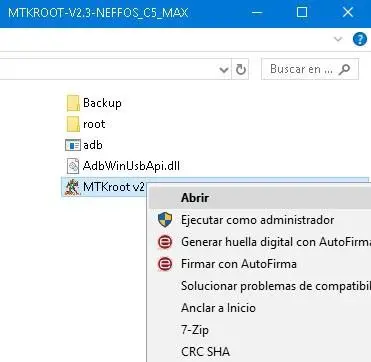
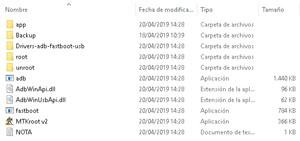
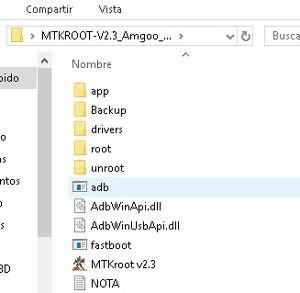
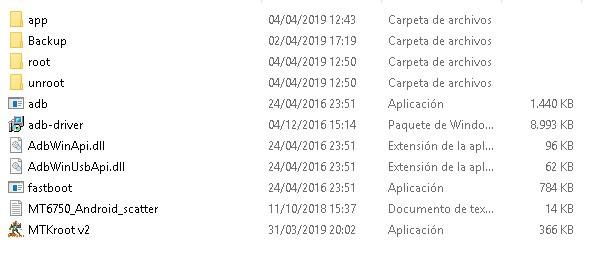
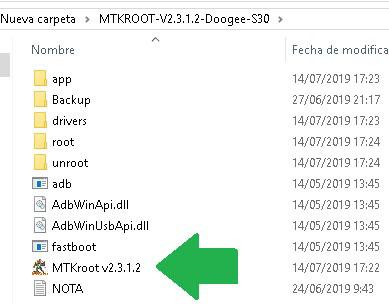
    Primero descomprime los archivos previamente descargados en el escritorio de tu computadora y luego inicia la herramienta MTKroot v2.5.5.

    Ejecutando MTKroot v2.5.5 en Weimei NeonEjecutando MTKroot v2.5.5 en Weimei Neon
    Inicie MTKroot v2.5.5 en Weimei Neon

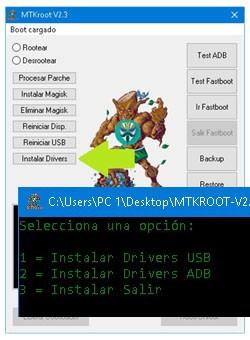
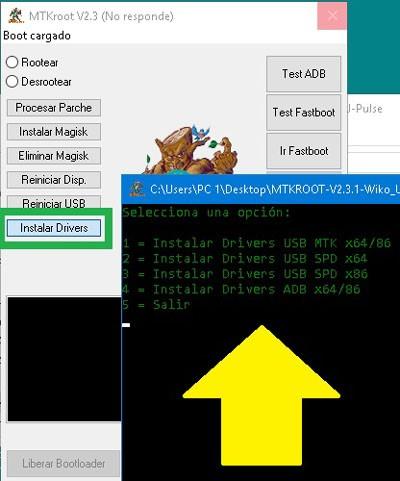
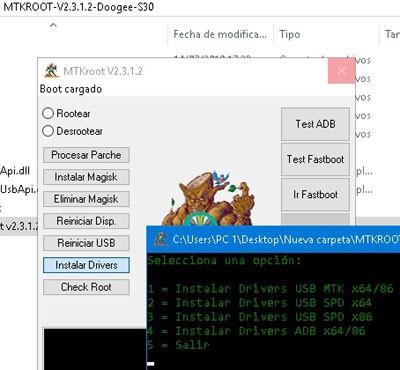
    Haga clic en el botón Controladores -> MediaTek y finaliza la instalación de los drivers indicados.

    Controladores Mediatek para Weimei NeonControladores Mediatek para Weimei Neon
    Instalar controladores Mediatek Weimei Neon

    Repita también los pasos para instalar los controladores -> BAsD.

    Nota: El software MTKroot v2.5.5 ya tiene todos los controladores necesarios para los dispositivos Weimei Neon.

    Luego conecte el dispositivo Weimei Neón con su computadora a través de un puerto USB y haga clic en Restablecer USB.

    Haga clic en la parte superior izquierda del texto. ¡¡Sin botas de heno!! -> Llevarbusque el archivo de inicio y luego haga clic una vez en Parche de proceso.

    cargar boot.img Weimei Neoncargar boot.img Weimei Neon

    Automáticamente iniciará la aplicación Magisk Manager en tu Weimei Neon, sigue los pasos que verás en tu pantalla para crear el parche.

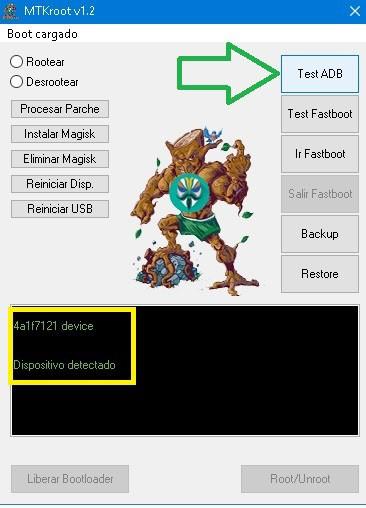
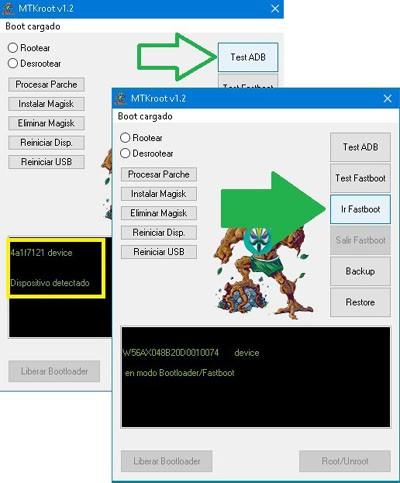
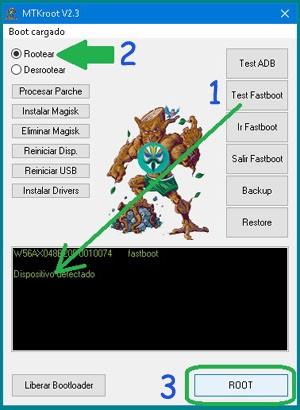
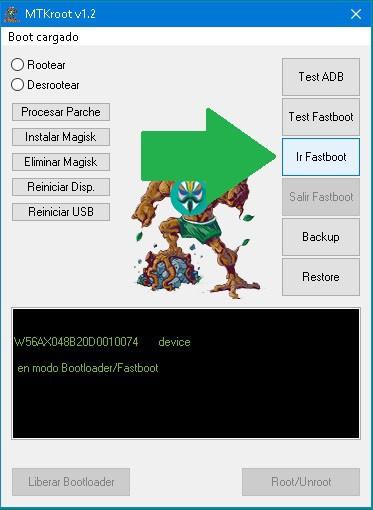
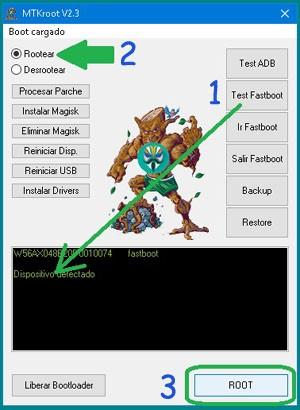
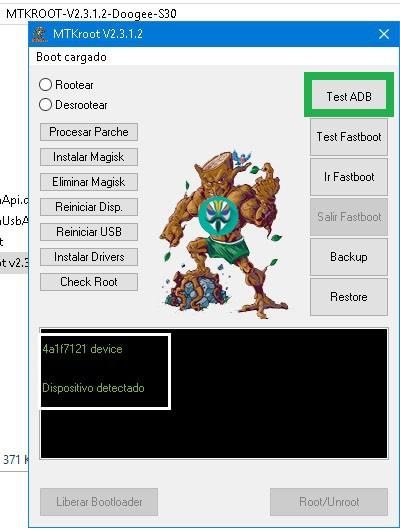
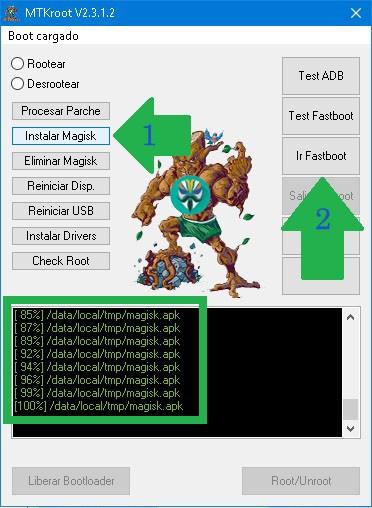
    Hacer clic en Prueba del BAD y espera un momento hasta que puedas leer el texto ‘Dispositivo encontrado‘momento en el que tienes que hacer clic en el botón Soy un fastboot.

    Weimei Neon reiniciar USB + probar ADB + FastbootWeimei Neon reiniciar USB + probar ADB + Fastboot
    Weimei Neon Reiniciar USB + Prueba ADB + Fastboot

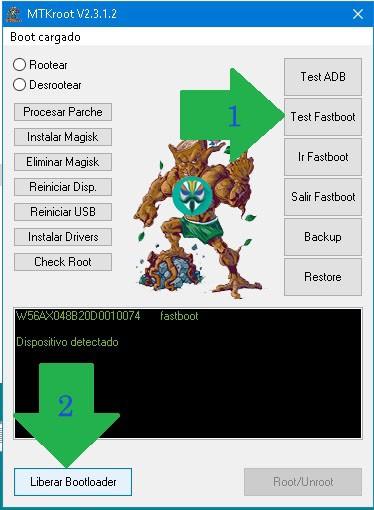
    Ahora espera unos segundos mientras Weimei Neón Inicie con el modo Fastboot, presione el botón Probar arranque rápido.

    Nuevamente tendrás que esperar hasta que salga la línea’Dispositivo reconocido‘ antes de continuar con la siguiente etapa.

    Desbloquear el gestor de arranque en dispositivos Weimei Neon

    En el siguiente paso llega el turno de abrir el gestor de arranque del teléfono móvil, una operación imprescindible que también podemos realizar con un solo clic.

    Aunque deberás excluir el trámite si lo habías abierto previamente.

    Hacer clic en Prueba del cargador de arranque para comprobar su estado.

    Compruebe el gestor de arranque ya Weimei NeonCompruebe el gestor de arranque ya Weimei Neon
    Verificar el gestor de arranque y Weimei Neon

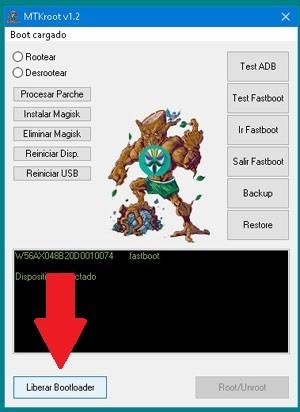
    Si lo considera necesario desbloquea el gestor de arranque en tu Weimei Neon simplemente haga clic en el botón Liberar cargador de arranque -> Acepta y luego sigue las instrucciones que aparecerán en la pantalla de tu dispositivo móvil.

    Recuerda presionar la tecla sube el volumen para desbloquear.

    Desbloquear el gestor de arranque Weimei NeonDesbloquear el gestor de arranque Weimei Neon
    Desbloquear el gestor de arranque en Weimei Neon

    Nota: En el momento en que desbloquees el gestor de arranque, tu Weimei Neon se restablecerá al estado predeterminado.

    Por lo tanto, considere crear una copia de seguridad o simplemente copiar sus fotos, contactos, archivos, etc., a una tarjeta de memoria externa.

    Después de desbloquear el gestor de arranque solo queda terminar este tutorial y finalmente dejar rooteado el teléfono móvil.

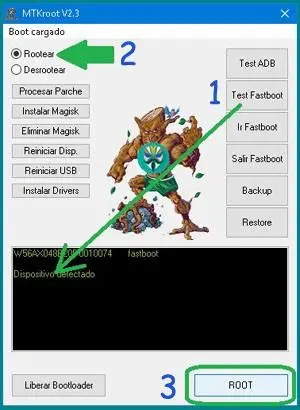
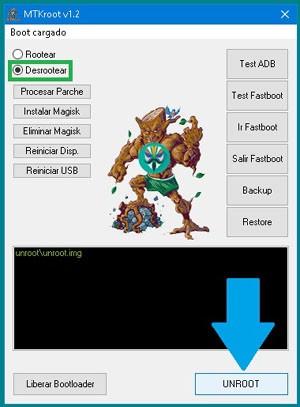
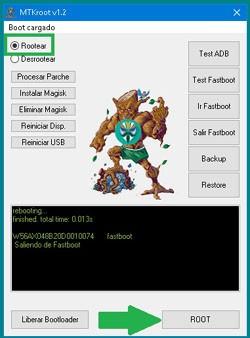
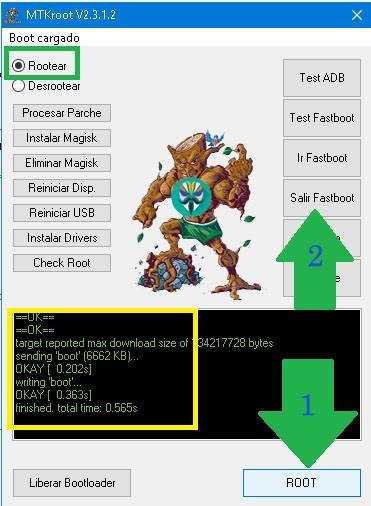
    Vaya a la parte superior izquierda de la aplicación MTKroot v2.5.5 y seleccione la opción raíz, luego haga clic en Root en la parte inferior.

    Marcar Raíz Weimei NeónMarcar Raíz Weimei Neón
    Marcar Raíz Weimei Neón

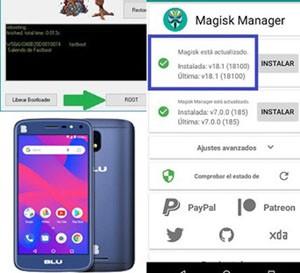
    Tu Weimei Neon automáticamente habrá sido rooteado y verás la línea “OK” tanto en el Weimei Neon como en el programa MTKroot v2.5.5.

    Luego haga clic una vez en Salir del arranque rápido Para reiniciar tu celular Weimei Neon se reiniciará el sistema Android.

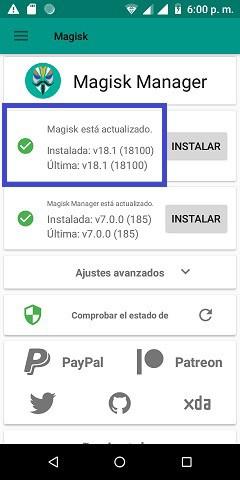
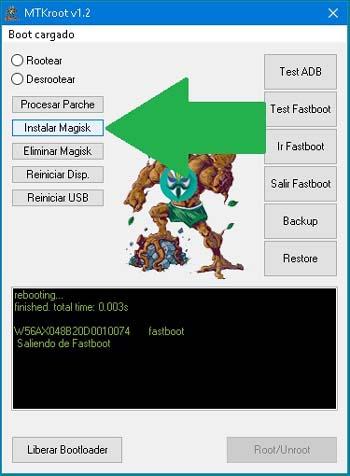
    Cuando su computadora se haya reiniciado por completo, haga clic en el botón una vez Aplicaciones -> instalar magia y asegúrese de que la aplicación Magisk Manager esté entre las aplicaciones de su Weimei Neon.

    Para que la aplicación Magisk Manager funcione correctamente, primero debes conectar el Weimei Neon a Internet, ya sea a través de datos de red o WiFi.

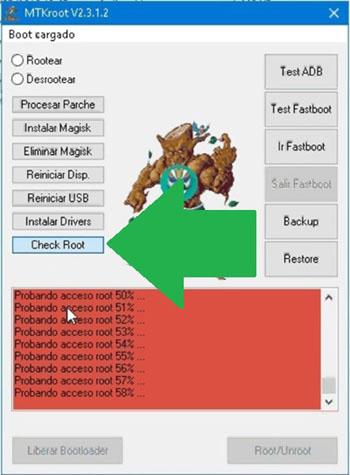
    Para concluir el tutorial haga clic en Comprobar raíz -> entonces Aceptar y eso es todo.

    Verificar raíz Weimei NeonVerificar raíz Weimei Neon
    Verificar raíz Weimei Neon

    Nota: Si la aplicación no está instalada, haga clic en Desinstalarespera unos segundos y vuelve a hacer clic en el botón Instalar Administrador Mágico.

    Proceso resumido

    Proceso simplificado Root Weimei NeonProceso simplificado Root Weimei Neon
    Proceso simplificado Root Weimei Neon
    1. Ejecute el programa MTKroot v2.5.5 y luego conecte su teléfono móvil a su computadora.
    2. Reinicie su teléfono móvil con las opciones del gestor de arranque haciendo clic en el botón Soy un fastboot -> Probar arranque rápido.
    3. Si es necesario, desbloquee el gestor de arranque haciendo clic en Liberar cargador de arranque.
    4. Finalmente seleccione la opción raíz y presione el botón Raíz.

    Vídeo tutorial de ayuda para rootear el móvil Weimei Neon

  • Ashampoo UnInstaller 16.00.02 + Portátil + Reempaquetar

    Ashampoo UnInstaller 16.00.02 + Portátil + Reempaquetar

    Desinstalador de Ashampoo

    Se ha actualizado un desinstalador de programas bastante potente, que tiene una interfaz bastante atractiva y un algoritmo operativo potente, si les crees a los desarrolladores, por supuesto. Después del lanzamiento, la utilidad monitoreará y registrará cualquier tipo de cambio que se realice en su sistema al instalar diferentes tipos de aplicaciones, para que pueda eliminar el programa deseado de la manera más correcta posible y no preocuparse de que queden rastros en el sistema. descargar Ashampoo UnInstaller posible a continuación.

    descargar Ashampoo UnInstaller

    Por eso. Para registrar la versión completa y usar todas las funciones sin restricciones, debe descargar la clave Ashampoo UnInstaller, o usar el parche del archivo a continuación, descargarlo, realizar una instalación rápida, luego usar el medicamento y primero leer las instrucciones, obtener la activación.
    La ventaja de la herramienta es la siguiente: no solo rastreará las aplicaciones que se instalaron con ella, sino que también, con la ayuda de un análisis especial, encontrará todos los archivos relacionados con las aplicaciones instaladas anteriormente. Por supuesto, el software tiene una serie de otras funciones, pequeñas bonificaciones, por así decirlo, de hecho, puedes ver todo en las capturas de pantalla, pero aún así las describiré. Por ejemplo, será posible buscar archivos duplicados, buscar archivos temporales y eliminarlos, es posible trabajar con fuentes instaladas en el sistema, con el registro, etc. A muchos usuarios les gusta especialmente la apariencia del programa, en realidad se ve bastante elegante, trabajar con el programa es muy conveniente y comprensible, creo que no habrá problemas, especialmente porque hay soporte .
    Peculiaridades:

    • El desinstalador puede rastrear los programas instalados tanto automática como manualmente
    • Hay un modo de eliminación completa.
    • Buena herramienta de limpieza del menú Inicio incorporada
    • Podrás gestionar todos los servicios del sistema operativo.
    • Además, puede agregar un complemento del navegador IE
    • El software puede crear copias de archivos.
    • Puedes administrar fuentes
    • Existe una herramienta para limpiar el registro del sistema.
    • Admite la desfragmentación del disco duro
    • Una herramienta incorporada es responsable de administrar los puntos de recuperación.

    Aquí tienes un programa frente a ti, creo que a mucha gente le debería gustar, al menos puedes probarlo como prueba, parece ser un desarrollo realmente bueno, por supuesto, hay competidores más conocidos que son amados por muchos, pero aun así los programas de este desarrollador siempre han tenido una buena reputación. En general, disfrute su uso, espero que el programa le ayude a deshacerse de la basura después de desinstalar programas incorrectamente.

    Licencia: ShareWare (activación de Ashampoo UnInstaller en el archivo, mediante un parche, lea las instrucciones)
    Idioma: Multi + Ruso
    Tamaño: 43MB
    Descargar Ashampoo UnInstaller 16.00.02 + crack gratis / 15.00.22 Repak + Portashka de Dodakaedr / 16.00.02 Repack + Elchupacabra portátil

    Contraseña
    [HIDE]rsload[/HIDE]

  • Firmware original para Samsung Galaxy Tab Advanced 2 SM-T583 (archivo Flash) Cómo flashear o instalar firmware (ROM)

    Firmware original Samsung Galaxy Tab Advanced 2 SM-T583 (archivo Flash)

    El archivo Flash lo ayudará a actualizar, degradar o reinstalar el firmware (SO) original en su dispositivo móvil. Además, el archivo Flash (ROM) también le permite reparar el dispositivo móvil en caso de un problema de software, un problema de bucle de arranque, un problema de IMEI o un problema muerto.

    Nombre del archivo: T583KOU1ASD1_T583OKR1ASD1_KOO_4archivo.zip
    País: Corea del Sur
    Tamaño del archivo: 2GB
    versión de Android: 8.0
    Herramienta Flash: Herramienta de descarga de Odín
    Cómo flashear (instalar): Sigue el tutorial

    Servidor 1 (gratis)

  • Firmware original de Huawei Ascend G610-C00 (archivo Flash) Cómo flashear o instalar firmware (ROM)

    Firmware original de Huawei Ascend G610-C00 (archivo Flash)

    El archivo Flash lo ayudará a actualizar, degradar o reinstalar el firmware (SO) original en su dispositivo móvil. Además, el archivo Flash (ROM) también le permite reparar el dispositivo móvil en caso de un problema de software, un problema de bucle de arranque, un problema de IMEI o un problema muerto.

    Nombre del archivo: Huawei_Ascend_G610-C00_Board_Software_M1001008_05021CFL_Dload.zip
    Tamaño del archivo: 270MB
    Herramienta Flash: Herramienta multiflash de Huawei
    Cómo flashear (instalar): Sigue el tutorial

    Servidor 1 (gratis)

  • Cómo rootear el teléfono Weimei Force

    Cómo rootear el teléfono Weimei Force

    Aprovecha al máximo el potencial de los Smartphones Weimei Force consiguiendo estos privilegios de superusuario Root de una forma muy sencilla y fácil.

    Con la ayuda de la utilidad MTKroot v2.5.5 hemos conseguido crear otro método completamente automático para rootear dispositivos Weimei Forcea través del cual ganarás uso excesivo en tan solo unos minutos.

    Tabla de contenido
    ¿Qué es la raíz?
    Beneficios
    Advertencias y contras
    Requisitos de fuerza de Weimei
    Configuración anterior de Weimei Force
    Rootear y rootear Weimei Force
    Desbloquear el gestor de arranque de Weimei Force
    Comprobar el gestor de arranque Weimei Force
    Verificar Root Weimei Force
    Resumen
    Vídeotutorial paso a paso

    ¿Tiene problemas para encontrar el maletero? aquí tienes la solución.

    ¿Qué es el enraizamiento?

    Él raíz oh uso excesivo Es el nombre habitual con el que se asignan las cuentas de usuario que tienen todos los privilegios en todos los accesos (monousuario y multiusuario).

    Asimismo, rootear un teléfono celular es una técnica que facilita al usuario de cualquier celular obtener acceso privilegiado al sistema similar a los permisos administrativos de Linux, lo que también permite romper cualquier limitación del sistema y hardware que puedan imponer los fabricantes u operadores de red.

    Beneficios de rootear el Weimei Force

    • Pudiendo eliminar cualquier Bloatware fácilmente, así como desinstalar aplicaciones del sistema potencialmente inoperativas.
    • Obtenga más memoria de almacenamiento.
    • Modifique configuraciones profundas del sistema, como desbloquear Weimei Force, reparar el número IMEI o MAC, overclocking y otros.
    • Poder utilizar aplicaciones destinadas únicamente a computadoras rooteadas.
    • Eliminar, crear o dividir nuevas particiones (¡Advertencia! Esto puede ser muy peligroso.).
    • Creación de copias de seguridad de particiones y posibilidad de exportar todo el Firmware.

    Precauciones y contras a tener en cuenta

    1. El teléfono móvil invalidará la validez de la garantía proporcionada por el fabricante.
    2. Riesgo de que se puedan crear aplicaciones maliciosas con permiso de Superusuario.
    3. Peligro de daño o deterioro de los datos durante el procedimiento, por lo que se recomienda en todo momento realizar una copia de seguridad antes de proceder con el root.
    4. El software del teléfono celular Weimei Force puede estar dañado, es recomendable asegurarse de poder obtener una copia flasheable de su firmware si es necesario.
    5. Soporte para actualizaciones FOTA (Firmware por aire) terminará invalidado.

    Pautas para este proceso.

    • Computadora que tenga una versión de sistema operativo Windows XP/W7/8 o superior.
    • Cable de transferencia de datos USB.
    • Descargar a la computadora la última versión del software MTKroot v2.5.5 Para teléfonos inteligentes Weimei Force.
    • Descarga el firmware original de tu dispositivo donde tendrás que obtener el componente boot.img preferentemente del servicio técnico online del fabricante.

    Y No encuentras una rom original para el Weimei Force Tienes la opción de extraer el boot.img directamente desde tu Weimei Force de forma sencilla siguiendo este tutorial.

    Configurar el equipo Weimei Force

    Lo primero que haremos será configurar los ajustes necesarios para este proceso, que básicamente consisten en Activar la depuración USB así como desbloquear OEM.

    Debes encontrar estos ajustes dentro del menú del programador, que debes activar previamente. presionando siete veces consecutivamente sobre;

    Configuración-> Información del dispositivo -> Número de compilación.

    Tutorial para rootear el Smartphone Weimei Force fácilmente

    En primer lugar tienes que extraer los archivos que has descargado en tu PC e iniciar la aplicación MTKroot v2.5.5.

    Ejecutando MTKroot v2.5.5 en Weimei ForceEjecutando MTKroot v2.5.5 en Weimei Force
    Abra MTKroot v2.5.5 para Weimei Force

    Haga clic una vez en Controladores -> MediaTek y continuar con la instalación de los respectivos drivers.

    Controladores USB Weimei ForceControladores USB Weimei Force
    Instalar los controladores Weimei Force

    Así mismo sigue estos pasos para realizar la instalación con los drivers BAsD.

    Nota: El software MTKroot v2.5.5 incluye todos los controladores USB y Fastboot que requiere Weimei Force.

    Luego conecte el dispositivo móvil Fuerza Weimei con la PC usando un puerto Micro USB y haga clic en el botón Restablecer USB.

    Haga clic en el área superior izquierda en ¡¡Sin botas de heno!! -> Llevarabra el archivo boot.img y luego haga clic en el botón Parche de proceso.

    cargar boot.img Weimei Forcecargar boot.img Weimei Force

    La utilidad Magisk Manager se iniciará automáticamente en tu celular, sigue los pasos que aparecerán en pantalla para parchear el arranque.

    Hacer clic en Prueba del BAD y espera un momento hasta que aparezca el texto ‘Dispositivo detectado’ luego tienes que hacer clic en Soy un fastboot.

    Weimei Force reiniciar USB + prueba ADB + FastbootWeimei Force reiniciar USB + prueba ADB + Fastboot
    Weimei Force Reiniciar USB, probar ADB, ir a Fastboot

    Espera unos segundos mientras tu terminal Fuerza Weimei comienza con el modo de gestor de arranque, haga clic una vez en Probar arranque rápido.

    Luego presta atención hasta que puedas ver la línea ‘Dispositivo detectado’ para poder pasar a la siguiente fase.

    Desbloquear el gestor de arranque de dispositivos Weimei Force

    En el siguiente nivel tendrás que desbloquear el gestor de arranque del ordenador, otro proceso imprescindible que podemos realizar de forma totalmente automática.

    Se recomienda ignorar este paso en caso de haberlo abierto nuevamente.

    Haga clic en el botón Prueba del cargador de arranque si necesita verificar si ya está liberado o no.

    Pruebe el gestor de arranque y Weimei ForcePruebe el gestor de arranque y Weimei Force
    Prueba del gestor de arranque Weimei Force

    Si se requiere desbloquear el gestor de arranque de tu Weimei Force, debes hacer clic en Liberar cargador de arranque -> Acepta y luego cumple las instrucciones que aparecen en la pantalla de tu Weimei Force.

    Tendrás que presionar la tecla sube el volumen para continuar.

    Abrir el gestor de arranque y Weimei ForceAbrir el gestor de arranque y Weimei Force
    Abrir el gestor de arranque Weimei Force

    Atención: Al liberar el gestor de arranque, su Weimei Force se restaurará al estado predeterminado.

    En este caso deberás crear una copia de seguridad o si lo deseas copiar todos los contactos, fotos, archivos y demás datos a una memoria Micro SD.

    Una vez que hayas abierto el gestor de arranque, el siguiente paso es completar este tutorial y dejar tu Weimei Force con sus correspondientes privilegios de root.

    Vaya a la esquina superior del software MTKroot v2.5.5 y verifique la alternativa raíz, luego haga clic en el botón Root en la esquina inferior.

    Opción de raíz de fuerza WeimeiOpción de raíz de fuerza Weimei
    Opción de raíz de fuerza Weimei

    El Weimei Force quedará rooteado automáticamente y podrás ver el texto “OK” en la pantalla de tu Smartphone y en la herramienta MTKroot v2.5.5.

    Luego tendrás que hacer clic en Salir del arranque rápido para devolver el dispositivo móvil al sistema Android.

    Cuando el Weimei Force se haya reiniciado por completo deberás pulsar en Aplicaciones -> instalar magia y comprueba si la app Magisk Manager está en el panel de tu terminal.

    Para que la aplicación Magisk Manager funcione correctamente, es necesario conectar su dispositivo móvil a Internet, ya sea a través de Wi-Fi o de un operador de red.

    Para completar este tutorial sólo tienes que hacer clic en Comprobar raíz -> siguiente Aceptar y eso es todo.

    Comprobar Root Weimei ForceComprobar Root Weimei Force
    Comprobar Root Weimei Force

    Nota: En caso de que la aplicación Magisk Manager no se instale la primera vez, haga clic en Desinstalarespere un par de segundos y una vez más haga clic en el botón instalar.

    Proceso resumido

    Resumen de pasos Root Weimei ForceResumen de pasos Root Weimei Force
    Resumen de pasos Root Weimei Force
    1. Abra la utilidad MTKroot v2.5.5 y luego conecte el dispositivo móvil Weimei Force con la PC.
    2. Reinicie el dispositivo móvil Weimei Force en modo fastboot haciendo clic en Soy un fastboot -> Probar arranque rápido.
    3. Si es necesario, desbloquee el gestor de arranque haciendo clic en Liberar cargador de arranque.
    4. Finalmente seleccione la opción raíz y presione el botón Raíz.

    Vídeo tutorial paso a paso para rootear el Smartphone Weimei Force

  • Herramientas FileMenu 8.6.0 + Portátil + Reempaquetar

    Herramientas FileMenu 8.6.0 + Portátil + Reempaquetar

    Herramientas de menú de archivos ruso

    Así que conseguí este programa en mis manos. Me complace presentarles una herramienta que se integra en el sistema después de la instalación y permite al usuario agregar comandos adicionales al menú contextual del Explorador. Para mí personalmente, este es un programa bastante conveniente, porque en mi campo de trabajo a menudo tengo que trabajar con una guía, en general descargar herramientas FileMenu además del Rusificador de la herramienta, puedes ver la noticia completa, todo es como siempre.

    Esta aplicación te permitirá realizar diversas operaciones con archivos y carpetas con solo un clic; no sólo se pueden copiar, mover, sino también archivar, ejecutar y realizar muchas otras operaciones. La lista completa de comandos se puede personalizar fácilmente para adaptarla a sus necesidades; si lo desea, puede hacer el resto. FileMenu Tools ofrece una interfaz de usuario agradable y fácil de usar, está diseñada en estilo de árbol, a la derecha hay una lista de comandos principales, en la parte superior de la pestaña puede cambiar y obtener nuevas funciones, por así decirlo.
    El programa ofrece utilidades integradas para tipos de archivos específicos, cualquier usuario puede configurar sus propios comandos, mediante los cuales puede iniciar aplicaciones externas con parámetros que haya especificado de antemano, puede editar completamente el menú “Enviar”, también puede activar y desactivar elementos ya instalados en el menú contextual de otros programas. Muy a menudo me encontré con solicitudes de ayuda en Internet, muchos no saben cómo editar correctamente el menú contextual, creo que con FileMenu Tools no habrá más preguntas de este tipo.
    Con este programa, puede simplificar significativamente las acciones estándar, por ejemplo, puede copiar y mover archivos mucho más rápido, también es posible sincronizar directorios, puede cambiar rápidamente los atributos de los archivos y eliminar fácilmente archivos bloqueados. En general, FileMenu Tools es un programa útil para mí personalmente, espero que a vosotros también os guste. Déjame recordarte que si tienes alguna duda sobre el trabajo o simplemente quieres compartir tus observaciones sobre el programa, te esperan comentarios, no olvides dejarlos. Esta es mi breve reseña, sólo me queda esperar que el programa encuentre su usuario, ¡buena suerte a todos!
    Idioma: Inglés
    Tamaño: 22 MB
    Descargar Herramientas FileMenu 8.6.0 x64 + crack gratis / 8.6.0 Reempaquetar elchupacabras / 7.8.2 Reempaquetar Diakov / 7.2 Reempacar el carro

    Contraseña
    [HIDE]rsload[/HIDE]

  • Firmware original para Samsung Galaxy Tab E 9.6 SM-T567V (archivo Flash) Cómo flashear o instalar firmware (ROM)

    Firmware original para Samsung Galaxy Tab E 9.6 SM-T567V (archivo Flash)

    El archivo Flash lo ayudará a actualizar, degradar o reinstalar el firmware (SO) original en su dispositivo móvil. Además, el archivo Flash (ROM) también le permite reparar el dispositivo móvil en caso de un problema de software, un problema de bucle de arranque, un problema de IMEI o un problema muerto.

    Nombre del archivo: T567VVRU1CRA1_T567VVZW1CRA1_VZW.zip
    País: ESTADOS UNIDOS
    Tamaño del archivo: 2GB
    versión de Android: 7.1.1
    Herramienta Flash: Herramienta de descarga de Odín
    Cómo flashear (instalar): Sigue el tutorial

    Servidor 1 (gratis)

  • Firmware original Huawei Ascend G615 G615-U10 (archivo Flash) Cómo flashear o instalar firmware (ROM)

    Firmware original Huawei Ascend G615 G615-U10 (archivo Flash)

    El archivo Flash lo ayudará a actualizar, degradar o reinstalar el firmware (SO) original en su dispositivo móvil. Además, el archivo Flash (ROM) también le permite reparar el dispositivo móvil en caso de un problema de software, un problema de bucle de arranque, un problema de IMEI o un problema muerto.

    Nombre del archivo: Huawei_Ascend_G615_G615-U10_Board_Software_M004007_Burma_Android_4.3_EMUI_2.0_Lite_05021LQY_HMT.zip
    Tamaño del archivo: 316MB
    Herramienta Flash: Herramienta multiflash de Huawei
    Cómo flashear (instalar): Sigue el tutorial

    Servidor 1 (gratis)

  • Cómo rootear el teléfono móvil AGM A1Q

    Cómo rootear el teléfono móvil AGM A1Q

    Si has encontrado esta publicación después de investigar un método para rootear su dispositivo AGM A1Qestás en el lugar correcto.

    Aunque al principio pueda parecer complicado, lo cierto es que te sorprenderá lo sencillo y efectivo que resulta el siguiente proceso de raíz.

    Tabla de contenido
    ¿Qué es la raíz?
    Beneficios
    Advertencias y contras
    Requisitos Asamblea General A1Q
    Configuración anterior de AGM A1Q
    Iniciar root en AGM A1Q
    Desbloquear el gestor de arranque AGM A1Q
    Comprobar el gestor de arranque AGM A1Q
    Verificar raíz AGM A1Q
    Resumen
    Vídeotutorial paso a paso

    ¿No encuentras el maletero?, comprueba este.

    ¿Qué es el enraizamiento?

    Superusuario oh raíz Es el nombre habitual que se asigna a las cuentas de usuario administrador que tienen todos los derechos en todos los modos de acceso (monousuario y multiusuario).

    Rootear un dispositivo es una técnica que permite a los usuarios de un teléfono móvil con sistema operativo Android obtener acceso privilegiado al sistema de forma similar a los permisos administrativos en los sistemas Linux, pudiendo así romper todos los impedimentos del sistema y hardware que puedan imponer el fabricante y/u operador de red.

    Ventajas de rootear tu AGM A1Q

    • Elimine todo tipo de Bloatware con facilidad y desinstale aplicaciones inútiles del sistema.
    • Posibilidad de conseguir espacio extra para almacenamiento.
    • Cambia configuraciones avanzadas del sistema, como desbloquear, reparar el número IMEI del teléfono y la dirección MAC entre muchas otras posibilidades.
    • Utilice aplicaciones diseñadas únicamente para teléfonos que tengan privilegios de superusuario.
    • Modificar, adaptar o dividir nuevas particiones en la memoria (¡Advertencia! Hacer esto es extremadamente peligroso.).
    • Realiza copias de seguridad completas además de poder exportar el Firmware completo.

    Precauciones e inconvenientes a considerar

    1. El celular invalidará la validez de la garantía emitida por el fabricante.
    2. Riesgo de que aplicaciones maliciosas obtengan derechos de superusuario.
    3. Riesgo de daño o deterioro de los datos durante el procedimiento, por lo que se recomienda en todo momento realizar una copia de seguridad antes de iniciar un proceso raíz.
    4. La rom de tu AGM A1Q puede estar dañada, se recomienda asegurarse de poder obtener una copia original de su firmware si es necesario.
    5. El soporte para actualizaciones OTA/FOTA terminará siendo revocado.

    Requisitos del proceso

    • Una computadora que tenga sistema operativo Windows XP, Vista, 7/8/10 o posterior, ya sea de 32 o 64 bits.
    • Un cable para transferencias de datos Micro USB.
    • Descargar a la computadora una de las versiones recientes del programa MTKroot v2.5.5 para AGM A1Q.
    • Descarga la rom original para tu AGM A1Q donde deberás extraer el componente boot.img preferiblemente desde el sitio web oficial.

    Y No encuentras un firmware oficial para celulares AGM A1Q Tiene la alternativa de obtener fácilmente el componente boot.img directamente desde su AGM A1Q siguiendo las instrucciones de este tutorial.

    Configuraciones en el AGM A1Q

    Lo primero que tendremos que hacer, evidentemente, será proceder a configurar los ajustes necesarios para este proceso, que básicamente consisten en Activar desbloqueo OEM además de Habilitar la depuración USB.

    Estas preferencias las encontrarás en el panel del programador, que deberás tener activado previamente presionando siete veces continuamente en la caja;

    Ajusta-> Acerca del teléfono -> Número de compilación oh versión de software.

    Cómo rootear el AGM A1Q fácilmente

    En primer lugar tienes que extraer el contenido del paquete previamente descargado en tu ordenador e iniciar el software MTKroot v2.5.5.

    Abrir MTKroot v2.5.5 para AGM A1QAbrir MTKroot v2.5.5 para AGM A1Q
    Iniciando MTKroot v2.5.5 en AGM A1Q

    Haga clic una vez en Controladores -> Qualcomm y completar la instalación de los respectivos drivers.

    Controladores Qualcomm para AGM A1QControladores Qualcomm para AGM A1Q
    Instale los controladores Qualcomm para AGM A1Q

    Realiza los mismos pasos con la instalación en drivers. BAsD.

    Nota: El programa MTKroot v2.5.5 ya tiene los controladores actualizados necesarios para que su PC pueda detectar dispositivos AGM A1Q.

    Luego conecta el teléfono Asamblea General Anual A1Q con su computadora a través del puerto USB y luego haga clic en el botón Restablecer USB.

    Haga clic en la pestaña en la parte superior izquierda ¡¡Sin botas de heno!! -> LlevarAbra el archivo boot.img y luego haga clic en Parche de proceso.

    cargar boot.img AGM A1Qcargar boot.img AGM A1Q

    La utilidad Magisk Manager se abrirá automáticamente en su AGM A1Q, siga las instrucciones en pantalla para crear el parche.

    Luego haga clic Prueba del BAD y cuando puedas ver la línea ‘Dispositivo detectado’ tendrás que hacer clic en Soy un fastboot.

    AGM A1Q reiniciar USB + probar ADB + FastbootAGM A1Q reiniciar USB + probar ADB + Fastboot
    AGM A1Q Reiniciar USB, Probar ADB, ir a Fastboot

    Espera hasta que tu equipo Asamblea General Anual A1Q reinicie a las opciones del gestor de arranque, luego haga clic en Probar arranque rápido.

    Nuevamente, debe esperar hasta que vea la línea “Dispositivo encontrado” antes de poder continuar con la siguiente etapa.

    Libera el gestor de arranque de tu AGM A1Q

    En el siguiente nivel llega el turno de liberar el gestor de arranque en tu AGM A1Q, otra acción imprescindible que también aplicarás con un solo clic.

    Pero recuerda que tienes que ignorar este paso si ya lo has desbloqueado antes.

    Hacer clic en Prueba del cargador de arranque si necesita comprobar su estado.

    Comprobar el gestor de arranque de un AGM A1QComprobar el gestor de arranque de un AGM A1Q
    Comprobar el gestor de arranque AGM A1Q

    Si es necesario desbloquea el gestor de arranque en tu AGM A1Q solo tienes que hacer clic Liberar cargador de arranque -> Acepta y luego cumple con los lineamientos que verás en la pantalla de tu AGM A1Q.

    Presione el botón aumentar el volumen para autorizar.

    Abrir el gestor de arranque de AGM A1QAbrir el gestor de arranque de AGM A1Q
    Abrir el gestor de arranque en AGM A1Q

    Importante: En el momento en que liberes el gestor de arranque, el software de tu AGM A1Q se restablecerá a su estado inicial.

    En este caso, plantéate si es conveniente hacer copias de seguridad o simplemente copiar todos tus contactos, fotografías, archivos, etc., a una tarjeta de memoria Micro SD externa.

    Tras liberar el gestor de arranque, la siguiente fase consiste en finalizar el proceso y finalmente dejar el AGM A1Q con los privilegios de root correspondientes.

    Vaya a la esquina superior izquierda de la herramienta y seleccione la preferencia Raíz, luego toque Raíz en la esquina inferior.

    Marcar raíz AGM A1QMarcar raíz AGM A1Q
    Marcar raíz AGM A1Q

    Tu AGM A1Q quedará rooteado automáticamente, por lo que podrás ver la línea “OK” tanto en la pantalla de tu AGM A1Q como al mismo tiempo en la utilidad MTKroot v2.5.5.

    Luego haga clic Salir del arranque rápido para reiniciar el teléfono inteligente AGM A1Q en el sistema.

    Cuando el AGM A1Q se haya reiniciado por completo deberás pulsar en el botón Aplicaciones -> instalar magia y asegúrese de que la aplicación Magisk Manager esté entre las aplicaciones del teléfono.

    Para poder utilizar la aplicación Magisk Manager es necesario conectar el dispositivo móvil a Internet, a través de un operador de red o WiFi.

    Para finalizar sólo tienes que hacer clic en Comprobar raíz -> luego acepta y listo.

    Verificar raíz AGM A1QVerificar raíz AGM A1Q
    Verificar raíz AGM A1Q

    Nota: Si la aplicación no se instala, haga clic en Desinstalarespere dos segundos y una vez más haga clic en Instalar Administrador Mágico.

    Proceso simplificado

    Resumen de los pasos Root AGM A1QResumen de los pasos Root AGM A1Q
    Resumen de los pasos Root AGM A1Q
    1. Ejecute la utilidad MTKroot v2.5.5 y luego conecte el teléfono inteligente AGM A1Q con la computadora.
    2. Reinicie el teléfono inteligente AGM A1Q en el gestor de arranque haciendo clic Soy un fastboot -> Probar arranque rápido.
    3. Si es necesario, desbloquee el gestor de arranque haciendo clic en Liberar cargador de arranque.
    4. Finalmente seleccione la opción raíz y presione el botón Raíz.

    Vídeo tutorial paso a paso de cómo rootear el AGM A1Q

  • PanoramaStudio Pro 4.1.6.445 + x64 + Portátil + Reempaquetar + maCOS

    PanoramaStudio Pro 4.1.6.445 + x64 + Portátil + Reempaquetar + maCOS

    PanoramaEstudio

    Por el nombre ya queda claro que se trata de un producto que le permitirá crear imágenes panorámicas. Después de agregar las fotos necesarias, se combinarán automáticamente entre sí y obtendrá una transición suave de una foto a otra. descargar PanoramaStudio Puedes hacerlo a continuación.
    Antes de realizar la operación de pegado, puede recortar sus fotografías, cambiar su tamaño y rotarlas en la dirección deseada. La aplicación puede trabajar con diferentes formatos gráficos, algunos conocidos y otros no tan conocidos. PanoramaStudio tiene una interfaz sencilla, no es difícil de entender. Realmente no hay apoyo , pero todas estas son cosas menores.
    Licencia: ShareWare (no se requiere clave de activación, archivo de reemplazo en el archivo)
    Tamaño: 48MB
    Descargar PanoramaStudio Pro 4.1.6.443 + crack gratis / 4.0.010 x64 + Rus Conservador portátil
    3.6.7 + grieta / 3.6.7 x86 + activación / 3.6.0.326 + 4.0.7.415 /Rus x64 – Zheka portátil / 4.1.5.441 Pro – Reempaquetar TryRooM / 3.6.7.344 + 4.1.6.445 – Reempacar elchupacabra / 3.5.7 x64 de LAXiTY / 3.4.2.291 + x64 – Perforadora portátil + Pro 3.1.0 x86/x64 – con un nuevo medicamento / 2.6.7 MacOS
    Versiones pasadas:


    Contraseña
    [HIDE]rsload[/HIDE]

  • Firmware original para Samsung Galaxy Tab E 9.6 SM-T562 (archivo Flash) Cómo flashear o instalar firmware (ROM)

    Firmware original para Samsung Galaxy Tab E 9.6 SM-T562 (archivo Flash)

    El archivo Flash lo ayudará a actualizar, degradar o reinstalar el firmware (SO) original en su dispositivo móvil. Además, el archivo Flash (ROM) también le permite reparar el dispositivo móvil en caso de un problema de software, un problema de bucle de arranque, un problema de IMEI o un problema muerto.

    Nombre del archivo: T562XXU0AQA2_T562OJV0AQA2_TUR.zip
    País: Pavo
    Tamaño del archivo: 673MB
    versión de Android: 4.4.4
    Herramienta Flash: Herramienta de descarga de Odín
    Cómo flashear (instalar): Sigue el tutorial

    Servidor 1 (gratis)

  • Firmware original Huawei Ascend G620 G620-L72 (archivo Flash) Cómo flashear o instalar firmware (ROM)

    Firmware original Huawei Ascend G620 G620-L72 (archivo Flash)

    El archivo Flash lo ayudará a actualizar, degradar o reinstalar el firmware (SO) original en su dispositivo móvil. Además, el archivo Flash (ROM) también le permite reparar el dispositivo móvil en caso de un problema de software, un problema de bucle de arranque, un problema de IMEI o un problema muerto.

    Nombre del archivo: Huawei_Ascend_G620_G620-L72_HL1G620L72M001011_4.3_EMUI_2.0_LITE_05021LFP_BoardDump_HMT.zip
    Tamaño del archivo: 339MB
    Herramienta Flash: Herramienta multiflash de Huawei
    Cómo flashear (instalar): Sigue el tutorial

    Servidor 1 (gratis)

  • Cómo rootear celulares Weimei Force X

    Cómo rootear celulares Weimei Force X

    Si encontraste esta publicación porque estabas buscando La forma de rootear tu Weimei Forceentonces ya estás en el mejor lugar.

    Si bien es cierto que al rootear un celular específico Obtendremos numerosos beneficios, si bien es cierto que puede conllevar varios inconvenientes.

    En las siguientes líneas hablaremos también de la beneficios como las desventajas, para que en base a ello puedas apreciar por tu cuenta si Si vale o no la pena rootear tu Weimei Force X.

    Índice
    ¿Qué es la raíz?
    Beneficios
    Advertencias y contras
    Requisitos Weimei Force X
    Configuraciones anteriores de Weimei Force X
    Rootea tu Weimei Force X
    Desbloquear el gestor de arranque de Weimei Force
    Comprobar el gestor de arranque Weimei Force X
    Verificar Root Weimei Force X
    Resumen
    Vídeotutorial paso a paso

    ¿No encuentras el maletero? este te interesará.

    ¿Qué es la raíz?

    Él uso excesivo oh raíz es el nombre común que normalmente se asigna a las cuentas de usuario que tienen privilegios completos en todas las formas de acceso, tanto monousuario como multiusuario.

    Asimismo, rootear un dispositivo es un procedimiento que permite a los usuarios de dispositivos móviles con sistema operativo Android obtener acceso privilegiado al sistema similar a los permisos administrativos en máquinas Unix, lo que permite revertir cualquier reducción tanto del sistema como del hardware que haya sido establecido por el fabricante y/u operador de red.

    ¿Cuáles son las ventajas de rootear tu Weimei Force?

    • Pudiendo eliminar fácilmente Bloatware y desinstalar aplicaciones potencialmente inoperativas del sistema.
    • Posibilidad de obtener más capacidad de almacenamiento.
    • Modificar ajustes profundos en el sistema, como desbloquear el terminal, resetear el número IMEI del Weimei Force X y/o MAC, overclockear el procesador y mucho más.
    • Pudiendo utilizar utilidades creadas únicamente para aquellos terminales que tengan privilegios de superusuario.
    • Eliminar, formatear y crear nuevas particiones en la memoria (¡Advertencia! Hacer esto es muy peligroso para la integridad del dispositivo.).
    • Realizar copias de seguridad de las particiones, incluyendo poder exportar el Firmware.

    Precauciones e inconvenientes a tener siempre en cuenta

    1. El equipo suspenderá la vigencia de la garantía proporcionada por el fabricante.
    2. Amenazas de que aplicaciones maliciosas puedan obtener permisos de Superusuario.
    3. Peligro de daño o deterioro de los datos durante el proceso, por lo que se recomienda en todo momento crear una copia de seguridad antes de iniciar root.
    4. El software de la fuerza Weimei
    5. Soporte para actualizaciones FOTA (Firmware por aire) terminará cancelado.

    Requisitos previos para hacer el proceso

    • Una computadora que tenga un sistema operativo Windows XP/7/8 o posterior, ya sea arquitectura de 32 o 64 bits.
    • Un conector para transferir datos Micro USB.
    • Descarga a tu computadora una versión reciente de la utilidad MTKroot v2.5.5 para el celular Weimei Force X.
    • Descargue el firmware o el componente boot.img original de su Weimei Force X, si es posible, desde el soporte técnico en línea del fabricante.

    Y No encuentras la rom original para tu Smartphone Weimei Force X Tiene la opción de obtener fácilmente el componente de arranque directamente desde la terminal siguiendo los pasos de este tutorial.

    Configuración en el dispositivo

    Lo primero que tendremos que hacer será configurar los ajustes necesarios para este proceso que básicamente consisten en Desbloquear OEM además de Activar la depuración USB.

    Estas opciones están incluidas dentro del panel del programador, que deberás desbloquear previamente presionando siete veces consecutivamente en la caja ->

    Ajusta-> Acerca del dispositivo -> versión de software.

    Tutorial para rootear el Weimei Force X fácilmente

    En primer lugar, debes extraer el contenido del archivo previamente descargado en tu ordenador con Windows e iniciar la aplicación MTKroot v2.5.5.

    Ejecute MTKroot v2.5.5 para Weimei ForceEjecute MTKroot v2.5.5 para Weimei Force
    Abrir MTKroot v2.5.5 y Weimei Force X

    Haga clic en el botón Controladores -> MediaTek e instalar los drivers indicados.

    Controladores USB Weimei Force XControladores USB Weimei Force X
    Instalar los controladores MTK Weimei Force X

    Repita este paso exactamente con la instalación en los controladores -> BAsD.

    Nota: La herramienta MTKroot v2.5.5 ya tiene todos los controladores USB y Fastboot necesarios para Weimei Force X.

    Conecta tu terminal Weimei Fuerza X a la computadora usando el cable USB y haga clic en el botón una vez Restablecer USB.

    Haga clic en la zona superior izquierda de la pestaña ¡¡Sin botas de heno!! -> Llevaragregue el archivo boot.img y finalmente haga clic Parche de proceso.

    cargar boot.img Weimei Force Xcargar boot.img Weimei Force X

    El software Magisk Manager se abrirá automáticamente en tu Weimei Force X, sigue los pasos que aparecerán en tu pantalla para crear el parche.

    Luego presione el botón Prueba del BAD y espera un momento hasta que puedas ver la frase ‘Dispositivo encontrado‘ en ese momento debes hacer clic en el botón Soy un fastboot.

    Weimei Force X reiniciar USB + probar ADB + FastbootWeimei Force X reiniciar USB + probar ADB + Fastboot
    Weimei Force X Reiniciar USB + Prueba ADB + Fastboot

    Ahora espera mientras tu dispositivo móvil Weimei Fuerza X Inicie en modo Fastboot y luego haga clic en Probar arranque rápido.

    Después deberás esperar hasta que aparezca el mensaje ‘Dispositivo encontrado‘ para poder pasar al siguiente nivel.

    Desbloquea el gestor de arranque de tu dispositivo Weimei Force X

    En el siguiente punto tendrás que abrir el gestor de arranque de tu Weimei Force X, tarea que aplicaremos con tan solo un clic.

    Pero debes excluir este paso si lo desbloqueaste en otro momento.

    Hacer clic en Prueba del cargador de arranque para comprobar su estado.

    Prueba del gestor de arranque Weimei Force XPrueba del gestor de arranque Weimei Force X
    Prueba del gestor de arranque Weimei Force X

    si fuera necesario desbloquear el gestor de arranque Weimei Force X solo presiona Liberar cargador de arranque -> Acepta y luego realiza las sugerencias que aparecen en la pantalla de tu Smartphone.

    Debes presionar el botón sube el volumen para proceder.

    Abrir el gestor de arranque Weimei Force XAbrir el gestor de arranque Weimei Force X
    Abrir el gestor de arranque Weimei Force X

    Recuerde: cuando desbloquee el gestor de arranque, el sistema de su Weimei Force X se restaurará al estado original.

    Por lo tanto, deberías considerar realizar copias de seguridad o, si lo deseas, copiar fotos, contactos, archivos y otros datos a una tarjeta de memoria SD.

    Luego de desbloquear el gestor de arranque solo queda completar este proceso y dejar tu computadora con sus correspondientes privilegios de root.

    Desplácese hasta el área superior de MTKroot v2.5.5 y elija la opción raíz, luego haga clic en Root en la esquina inferior.

    Opción raíz Weimei Force XOpción raíz Weimei Force X
    Opción raíz Weimei Force X

    Casi inmediatamente el Weimei Force X quedará rooteado y verás reflejadas las letras “OK” en el Smartphone y en el software MTKroot v2.5.5.

    Luego haga clic en el botón Salir del arranque rápido Para reiniciar el dispositivo volverás al entorno de Android.

    Cuando el terminal inicie por completo deberás pulsar en Aplicaciones -> instalar magia y asegúrese de que la aplicación Magisk Manager esté en el panel del teléfono.

    Para poder utilizar la aplicación Magisk Manager es necesario conectar el Weimei Force X a Internet, ya sea a través de redes móviles o WiFi.

    Para finalizar solo tienes que pulsar Comprobar raíz -> luego acepta y listo.

    Verificar Root Weimei Force XVerificar Root Weimei Force X
    Verificar Root Weimei Force X

    Nota: En caso de que la aplicación Magisk no se instale la primera vez, haga clic una vez en DesinstalarEspere dos segundos y haga clic en el botón una vez más. instalar.

    Pasos simplificados

    Proceso simplificado Root Weimei Force XProceso simplificado Root Weimei Force X
    Proceso simplificado Root Weimei Force X
    1. Inicie la utilidad MTKroot v2.5.5 y luego conecte el teléfono inteligente a su PC.
    2. Reinicie el Smartphone en el gestor de arranque haciendo clic en Soy un fastboot -> Probar arranque rápido.
    3. Si es necesario, desbloquee el gestor de arranque haciendo clic en Liberar cargador de arranque.
    4. Finalmente seleccione la opción raíz y presione el botón Raíz.

    Vídeo tutorial de ayuda para rootear el Smartphone Weimei Force X

  • Firmware original para Samsung Galaxy Tab E 9.6 SM-T561Y (archivo Flash) Cómo flashear o instalar firmware (ROM)

    Firmware original para Samsung Galaxy Tab E 9.6 SM-T561Y (archivo Flash)

    El archivo Flash lo ayudará a actualizar, degradar o reinstalar el firmware (SO) original en su dispositivo móvil. Además, el archivo Flash (ROM) también le permite reparar el dispositivo móvil en caso de un problema de software, un problema de bucle de arranque, un problema de IMEI o un problema muerto.

    Nombre del archivo: SM-T561Y_T561YXXU0AQA1_T561YOLB0AQA2_XME.zip
    País: Malasia
    Tamaño del archivo: 641MB
    versión de Android: 4.4.4
    Herramienta Flash: Herramienta de descarga de Odín
    Cómo flashear (instalar): Sigue el tutorial

    Servidor 1 (gratis)

  • Firmware original Huawei Ascend G620 G620-L73 (archivo Flash) Cómo flashear o instalar firmware (ROM)

    Firmware original Huawei Ascend G620 G620-L73 (archivo Flash)

    El archivo Flash lo ayudará a actualizar, degradar o reinstalar el firmware (SO) original en su dispositivo móvil. Además, el archivo Flash (ROM) también le permite reparar el dispositivo móvil en caso de un problema de software, un problema de bucle de arranque, un problema de IMEI o un problema muerto.

    Nombre del archivo: Huawei_Ascend_G620_G620-L73_M001007_Board_Software_HMT.zip
    Tamaño del archivo: 337MB
    Herramienta Flash: Herramienta multiflash de Huawei
    Cómo flashear (instalar): Sigue el tutorial

    Servidor 1 (gratis)

  • Cómo rootear dispositivos móviles AGM A8

    Cómo rootear dispositivos móviles AGM A8

    Si por algún motivo (y son muchos) quieres rootear tu AGM A8, te tengo buenas noticias, porque a continuación te dejaremos un proceso muy fácil y efectivo para hacerlo de forma segura además de asistido.

    Aunque al principio pueda parecer complicado, lo cierto es que te alegrará saber lo intuitivamente efectiva que es la siguiente técnica raíz.

    Índice de artículos
    ¿Qué es la raíz?
    Beneficios
    Advertencias y contras
    Requisitos de la Asamblea General Anual A8
    Configuración anterior de AGM A8
    Iniciar root en AGM A8
    Desbloquear el gestor de arranque AGM A8
    Comprobar el gestor de arranque AGM A8
    Verificar Root AGM A8
    Resumen
    Vídeotutorial paso a paso

    ¿No encuentras el archivo boot.img? Compruébalo. este.

    ¿Qué es el enraizamiento?

    Raíz oh uso excesivo es el nombre común asignado a las cuentas de usuario que tienen plenos derechos para todas las formas de acceso, tanto monousuario como multiusuario.

    Asimismo, rootear un teléfono es una táctica que facilita a los usuarios de celulares Android obtener un acceso privilegiado similar a los permisos administrativos en máquinas Unix o Linux, pudiendo así superar cualquier limitación de hardware o software impuesta por los fabricantes u operadores de red.

    ¿Cuáles son los beneficios de rootear tu AGM A8?

    • Pudiendo eliminar Bloatware con facilidad y desinstalar aplicaciones molestas del sistema.
    • Posibilidad de obtener espacio extra para almacenamiento interno.
    • Cambie configuraciones complejas del sistema, como desbloqueo, restauración de IMEI del AGM A8, MAC, overclocking y mucho más.
    • Pudiendo utilizar utilidades diseñadas únicamente para aquellos teléfonos que tengan permisos de superusuario.
    • Eliminar, modificar y dividir nuevas particiones en la memoria (Esto puede resultar muy peligroso para la integridad del dispositivo.).
    • Realizar copias de seguridad o copias de seguridad completas además de poder exportar el Firmware completo.

    Precauciones y contras a tener en cuenta

    1. El equipo perderá la cobertura de garantía proporcionada por el fabricante.
    2. Riesgo de que aplicaciones dañinas obtengan permisos de superusuario.
    3. Amenaza de daño o pérdida de datos durante el procedimiento, en cuyo caso es recomendable realizar una copia de seguridad antes de iniciar el proceso de raíz.
    4. El firmware del AGM A8 puede estar dañado, se recomienda asegurarse de poder obtener una copia original de su rom si es necesario.
    5. Se suspenderá el soporte para actualizaciones OTA.

    Condiciones previas para este método

    • PC Windows XP/7/10 o posterior, con arquitecturas de 32 o 64 bits.
    • Un cable de transferencia de datos USB.
    • Descargar a la computadora una de las versiones recientes de la utilidad MTKroot v2.5.5 Para AGM A8.
    • Descargue el firmware original o el archivo de arranque para su teléfono móvil, idealmente desde el sitio web de descarga y soporte del fabricante.

    Y No puedes descargar la rom original de tu teléfono móvil AGM A8 Alternativamente, puede extraer el archivo boot.img directamente desde el AGM A8 fácilmente siguiendo los pasos de este tutorial.

    Configuraciones en el teléfono AGM A8

    Lo primero que tendremos que hacer será configurar los ajustes necesarios para este proceso que básicamente consisten en Habilitar la depuración USB así como desbloquear OEM.

    Estas configuraciones se encuentran en la sección de desarrollo, que debes haber desbloqueado con anticipación. golpeando 7 veces continuamente en la sección ->

    Sistema-> Información del teléfono -> versión de software oh Número de compilación.

    Cómo rootear el dispositivo AGM A8 paso a paso

    Para comenzar, debes extraer el contenido del paquete que has descargado en el escritorio de tu computadora y luego ejecutar la utilidad MTKroot v2.5.5.

    Inicie MTKroot v2.5.5 para AGM A8Inicie MTKroot v2.5.5 para AGM A8
    Ejecute MTKroot v2.5.5 para AGM A8

    Haga clic una vez en el botón Controladores -> Qualcomm y finaliza la instalación de los drivers indicados.

    Controladores Qualcomm para AGM A8Controladores Qualcomm para AGM A8
    Instale los controladores Qualcomm AGM A8

    Repita estos mismos pasos para instalar los controladores -> BAsD.

    Nota: La utilidad MTKroot v2.5.5 ya tiene todos los controladores USB y Fastboot necesarios para los teléfonos móviles AGM A8.

    Luego conecte el AGM A8 con su PC usando el conector USB y luego haga clic en Restablecer USB.

    Haga clic en el área superior izquierda en ¡¡Sin botas de heno!! -> Llevarbusque el archivo boot.img y haga clic en el botón Parche de proceso.

    cargar boot.img AGM A8cargar boot.img AGM A8

    El programa Magisk Manager se iniciará automáticamente en tu AGM A8, sigue las instrucciones que verás en tu pantalla para crear el parche.

    Luego haga clic en el botón Prueba del BAD y una vez puedes ver la frase ‘Dispositivo encontrado‘haga clic Soy un fastboot.

    AGM A8 reinicia USB, prueba ADB, ir a FastbootAGM A8 reinicia USB, prueba ADB, ir a Fastboot
    AGM A8 Reiniciar USB, probar ADB, ir a Fastboot

    Ahora tómate un momento mientras el Asamblea General Anual A8 reinicie con las opciones del gestor de arranque, haga clic en Probar arranque rápido.

    Luego debes esperar hasta que aparezca el mensaje ‘Dispositivo encontrado‘ para poder pasar a la siguiente fase.

    Desbloquear el gestor de arranque en dispositivos AGM A8

    En la siguiente fase es el turno de desbloquear el bootloader del celular, otro proceso imprescindible que también realizarás con un clic.

    Tienes que saltarte este procedimiento si ya lo has liberado en otra ocasión.

    Haga clic una vez en Prueba del cargador de arranque para asegurarse de su estado.

    Verificar el gestor de arranque en AGM A8Verificar el gestor de arranque en AGM A8
    Verifique el gestor de arranque AGM A8

    En el caso de que considere necesario desbloquear el gestor de arranque en AGM A8 sólo tendrás que hacer clic en el botón Liberar cargador de arranque -> Acepta y luego cumple con los lineamientos que aparecen en la pantalla de tu computadora.

    Recuerda que debes presionar el botón sube el volumen para desbloquear.

    Desbloquear el gestor de arranque AGM A8Desbloquear el gestor de arranque AGM A8
    Desbloquear el gestor de arranque en AGM A8

    Recuerde: cuando abra el gestor de arranque, su AGM A8 se restablecerá al estado predeterminado.

    En este caso, considere hacer una copia de seguridad u, opcionalmente, copiar sus contactos, fotos, archivos y otros datos a una tarjeta de memoria Micro SD.

    Tras desbloquear el bootloader el siguiente paso es finalizar el tutorial, dejando finalmente el móvil AGM A8 perfectamente rooteado.

    Vaya al área superior izquierda de MTKroot v2.5.5 y seleccione la preferencia Root, luego haga clic una vez en Root en el lado opuesto.

    Seleccione raíz AGM A8Seleccione raíz AGM A8
    Seleccione raíz AGM A8

    Casi inmediatamente tu dispositivo habrá sido rooteado y podrás leer la línea “OK” reflejada tanto en el Smartphone AGM A8 como simultáneamente en el software MTKroot v2.5.5.

    Posteriormente debes hacer clic en el botón Salir del arranque rápido Para reiniciar su dispositivo, volverá al sistema.

    Cuando el celular arranque por completo debes hacer clic Aplicaciones -> instalar magia y verifique que la aplicación Magisk Manager efectivamente se encuentre entre las aplicaciones de su teléfono móvil.

    Para que la aplicación Magisk Manager funcione correctamente, primero debes conectar tu AGM A8 a Internet, ya sea mediante datos o Wi-Fi.

    Para finalizar este tutorial sólo tienes que hacer clic en Comprobar raíz -> entonces Aceptar y nada más.

    Comprobar raíz AGM A8Comprobar raíz AGM A8
    Comprobar raíz AGM A8

    Nota: En caso de que la aplicación Magisk no se instale la primera vez, haga clic una vez en Desinstalarespere dos segundos y una vez más haga clic una vez instalar magia.

    resumen abreviado

    Resumen de pasos Root AGM A8Resumen de pasos Root AGM A8
    Resumen de pasos Root AGM A8
    1. Abra la herramienta MTKroot v2.5.5 y conecte su AGM A8 a su computadora.
    2. Reinicie su AGM A8 en el gestor de arranque haciendo clic en Soy un fastboot -> Probar arranque rápido.
    3. Si es necesario, desbloquee el gestor de arranque haciendo clic en Liberar cargador de arranque.
    4. Finalmente seleccione la opción raíz y presione el botón Raíz.

    Vídeo tutorial de ayuda sobre cómo rootear el AGM A8

  • Firmware original para Samsung Galaxy Tab E 9.6 SM-T561M (archivo Flash) Cómo flashear o instalar firmware (ROM)

    Firmware original para Samsung Galaxy Tab E 9.6 SM-T561M (archivo Flash)

    El archivo Flash lo ayudará a actualizar, degradar o reinstalar el firmware (SO) original en su dispositivo móvil. Además, el archivo Flash (ROM) también le permite reparar el dispositivo móvil en caso de un problema de software, un problema de bucle de arranque, un problema de IMEI o un problema muerto.

    Nombre del archivo: SM-T561M_T561MUBU0APL2_T561MUUB0APL1_BVO.zip
    País:Bolivia
    Tamaño del archivo: 641MB
    versión de Android: 4.4.4
    Herramienta Flash: Herramienta de descarga de Odín
    Cómo flashear (instalar): Sigue el tutorial

    Servidor 1 (gratis)

  • Firmware original Huawei Ascend G620s G620-L75 (archivo Flash) Cómo flashear o instalar firmware (ROM)

    Firmware original Huawei Ascend G620s G620-L75 (archivo Flash)

    El archivo Flash lo ayudará a actualizar, degradar o reinstalar el firmware (SO) original en su dispositivo móvil. Además, el archivo Flash (ROM) también le permite reparar el dispositivo móvil en caso de un problema de software, un problema de bucle de arranque, un problema de IMEI o un problema muerto.

    Nombre del archivo: Huawei_Ascend_G620s_G620-L75_M001014_4.3_Emotion_2.0_Lite_05021LFK_BoardDump_HMT.zip
    Tamaño del archivo: 333MB
    Herramienta Flash: Herramienta multiflash de Huawei
    Cómo flashear (instalar): Sigue el tutorial

    Servidor 1 (gratis)

  • HashiCorp Cónsul Empresa 1.22.0

    HashiCorp Cónsul Empresa 1.22.0

    Clave empresarial de HashiCorp Cónsul

    Cónsul de HashiCorp es una popular solución de malla de servicios utilizada por los desarrolladores para administrar y conectar servicios a través de diferentes redes. Está diseñado para permitir una comunicación y coordinación perfecta entre diferentes servicios, independientemente de su ubicación o plataforma.
    Consul es una solución distribuida, de alta disponibilidad y escalable que se puede utilizar para gestionar servicios en diferentes entornos, como entornos de nube, locales o híbridos. Proporciona una plataforma única para gestionar el descubrimiento, la configuración y la supervisión del tiempo de ejecución de servicios, entre otras cosas. Esto permite a los desarrolladores centrarse en crear aplicaciones sin preocuparse por gestionar la infraestructura y los servicios.
    Las características clave incluyen descubrimiento de servicios, verificación de estado, almacenamiento distribuido de valores clave e interacción segura de servicios. Estas características hacen que el producto sea ideal para crear aplicaciones resilientes y resilientes que puedan hacer frente a fallas y adaptarse a los cambios en el entorno.
    Peculiaridades:

    • El descubrimiento de servicios de Consul proporciona una plataforma centralizada para el descubrimiento y registro de servicios, lo que facilita que las aplicaciones se encuentren y se comuniquen entre sí. Esta característica garantiza que las aplicaciones puedan encontrarse e interactuar fácilmente entre sí incluso en entornos dinámicos y complejos.
    • La función de verificación de estado ayuda a los desarrolladores a monitorear el estado de los servicios en tiempo real. Proporciona disponibilidad del servicio y métricas de rendimiento, lo que permite a los desarrolladores detectar y diagnosticar rápidamente problemas que podrían afectar la confiabilidad y disponibilidad de las aplicaciones.
    • El almacén de valores clave distribuido de Consul proporciona una plataforma para almacenar e intercambiar información de configuración entre servicios. Esta característica garantiza que todos los servicios de una aplicación puedan acceder y utilizar la misma información de configuración, simplificando el proceso de configuración y gestión de aplicaciones.
    • Finalmente, la función de comunicación segura de servicios de Consul proporciona cifrado y autenticación de servicios, lo que garantiza que todas las comunicaciones entre servicios sean seguras y estén protegidas contra accesos no autorizados.

    Tamaño: 149MB
    SO: Windows 10+ x64
    Descargar HashiCorp Cónsul Enterprise 1.22.0 + clave gratis

    Contraseña
    [HIDE]rsload[/HIDE]

  • Firmware original para Samsung Galaxy Tab S 8.4 SM-T707V (archivo Flash) Cómo flashear o instalar firmware (ROM)

    Firmware original para Samsung Galaxy Tab S 8.4 SM-T707V (archivo Flash)

    El archivo Flash lo ayudará a actualizar, degradar o reinstalar el firmware (SO) original en su dispositivo móvil. Además, el archivo Flash (ROM) también le permite reparar el dispositivo móvil en caso de un problema de software, un problema de bucle de arranque, un problema de IMEI o un problema muerto.

    Nombre del archivo: T707VVRU1CPH4_T707VVZW1CPH4_VZW.zip
    País: ESTADOS UNIDOS
    Tamaño del archivo: 2GB
    versión de Android: 6.0.1
    Herramienta Flash: Herramienta de descarga de Odín
    Cómo flashear (instalar): Sigue el tutorial

    Servidor 1 (gratis)