Category: Android root

  • Rootear Galaxy Note 2 SHV-E250L

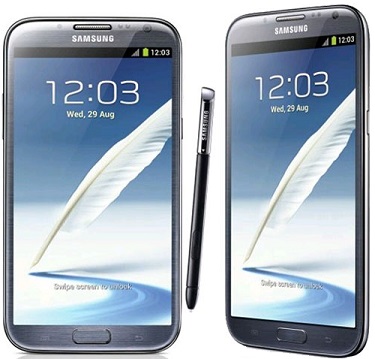
    Rootear Galaxy Note 2 SHV-E250L

    Tutorial sobre cómo obtener root en un dispositivo Samsung Galaxy Note 2 SHV-E250L con Android 4.4.2. En esta nueva entrada queremos dejarte todos los puntos para rootear el Galaxy Note 2 de la forma más infalible y efectiva posible actualmente.
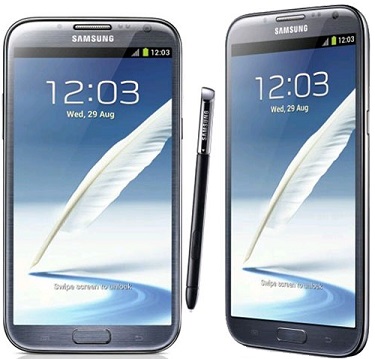
    Modelo: Nota de galaxia 2
    Versión: SHV-E250L
    Sistema operativo: Android 4.4.2
    Procesador: Exynos4
    Hardware: smdk4x12
    PDA: KOT49H.E250LKLUKNF7

    Es recomendable siempre que podamos, opcionalmente, que hagamos una copia de seguridad de nuestro Galaxy Note 2 para mantener los datos y archivos a salvo.


    Rootear en móviles Samsung Galaxy Note 2 SHV-E250L

    • Antes de tocar cualquier cosa en nuestro celular, iremos al apartado Pasos Root Anteriores para preparar nuestro Samsung Galaxy Nota 2realizándole algunos ajustes, para que asimile la raíz sin ningún impedimento.
    • Descargamos los drivers USB para Samsung Galaxy Nota 2 del enlace anterior.
    • ODIN se incluye con los archivos raíz de la primera descarga.
    • Pero si por algún motivo queremos descargar otra versión más reciente de ODIN3, podemos hacerlo desde el enlace.

    • Entramos en los ajustes del teléfono -> Sobre el dispositivo y lo llevamos a cabo. siete prensas en la sección Número de compilación para activar de esa manera opciones de desarrollo.

    • Nos dirigimos al menú del Galaxy Note 2 y entramos en estas nuevas opciones de desarrollador Para activar las pestañas: desbloquear OEM y depurar USB.
    • Conectamos el dispositivo SHV-E250L a nuestro ordenador mediante un cable USB.
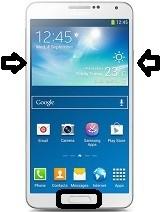
    • Encendemos el teléfono en modo download, manteniendo pulsados ​​los botones bajar volumen+Home+encendido durante unos segundos.
    • Los soltamos cuando vemos aparecer en la pantalla del Galaxy Note 2 SHV-E250L el mensaje de alerta del modo descarga.

    • Este mensaje debemos confirmar con la tecla de subir volumen para poner el móvil en modo descarga.

    Flashear root al Galaxy Note 2 SHV-E250L

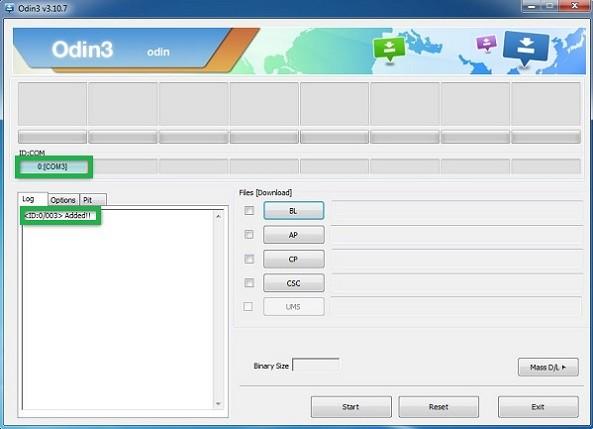
    • Ejecutamos Odin en nuestro PC, que inmediatamente debería reconocernos a nosotros, el Galaxy Note 2 que hemos añadido, y así mostrarnos el mensaje AÑADIDO en la ventana de eventos del programa.

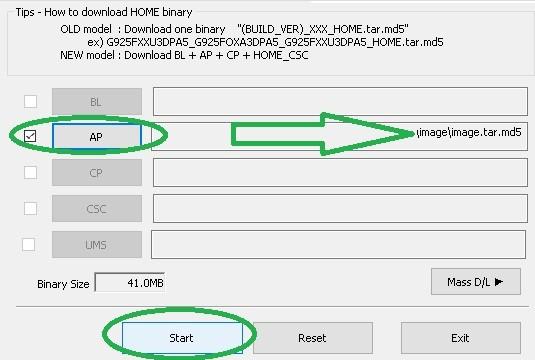
    • Pulsamos AP y se abrirá una ventana de selección desde la que abriremos el archivo CF-Auto-Root-t0ltelgt-t0ltelgt-shve250l.tar.md5 para nuestro SHV-E250Lque está en la carpeta que descargamos antes.
    • Nos dirigimos a las opciones del programa ODIN para comprobar que las casillas Auto Reboot y F. Reset Time están activadas, las demás las dejamos desactivadas.
    • Damos clic en INICIO e inmediatamente ODIN comenzará a flashear los archivos raíz en el Samsung Galaxy Note 2 SHV-E250L.

    • Durante el avance del trabajo se nos mostrará una línea de progreso que concluirá una vez que la herramienta finalice el proceso. con lo cual veremos una ventana verde con la palabra PASS.

    paso de odinpaso de odin

    • El Galaxy Note 2 se reiniciará con acceso root y sólo necesitaríamos actualizar los binarios de SuperSu para completar el proceso.

    Aplicar root y actualizar SuperSu en SHV-E250L

    • Accedemos a la utilidad SuperSu desde el móvil y nos avisará cuando tengamos que actualizar los binarios, esto lo tenemos que hacer con modo normal.
    • Elegiremos la otra opción exclusivamente cuando tengamos instalado un recovery tipo TWRP.



    [su_label type=»warning»]Root solo válido para Samsung Galaxy Note 2 SHV-E250L con Android 4.4.2[/su_label].

    Este sitio no asume ninguna responsabilidad por el uso que se haga de la información aquí contenida.
  • Solución al error el binario SU no está instalado

    Solución al error el binario SU no está instalado

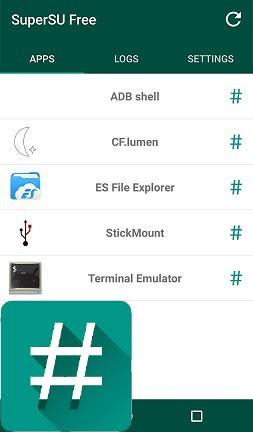
    cuando lo hacemos raíz a un dispositivo móvil Androidela mayoría de las veces instalamos la aplicación SuperSU para gestionar derechos de acceso como Superusuario a todas tus aplicaciones. SuperSU es la herramienta de administración de acceso raíz favorita más poderosa y estable, que también es gratuita.

    Para que SuperSU funcione correctamente es necesario que el dispositivo esté rooteado previamente, no basta con instalar la aplicación para que quede rooteado automáticamente.

    Esto puede causar confusión porque muchos piensan que para rootear un dispositivo usando SuperSU solo deben ir a Play Store, instalar la aplicación y listo.

    En realidad es un poco más complicado, pero primero tenemos que aclarar que la aplicación SuperSU no se encarga de rootearlo, sino de gestionarlo una vez obtenido.

    El kernel del dispositivo móvil se puede rootear pero sin un gestor o conocimientos avanzados no nos servirá de nada. Aquí es donde entra SuperSU al automatizar y controlar este acceso raíz.

    A modo de ejemplo, para que entendamos un poco mejor esto, podemos rootear nuestro teléfono con cualquier software estilo Kingroot, y sustituir el administrador de superusuario Kingroot por SuperSU, en este caso sería posible.

    Pero gracias al equipo. Fuego en cadenadesarrolladores de aplicaciones SuperSUPodemos instalar el script oficial encargado de parchear y rootear el kernel al mismo tiempo que instalamos la aplicación, de modo que no necesitaremos nada más para disfrutar de privilegios de root.

    Lo malo es que dicho script raíz no se instala de forma convencional y está programado para usarse desde un recovery personalizado como TWRP o CWM.

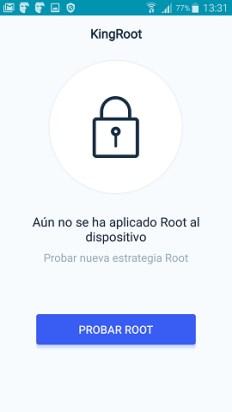
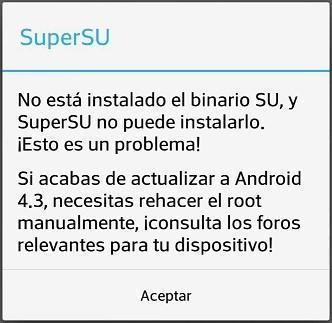
    Error El binario SU no está instalado y SuperSU no puede instalarlo

    Este error suele aparecer cuando iniciamos la aplicación SuperSU en un dispositivo Android sin acceso root, es decir, hemos instalado SuperSU desde Google Play Store sin haber rooteado primero nuestro teléfono móvil.

    SOLUCIÓN: Si el dispositivo tiene recovery avanzado (se recomienda TWRP);

    1. Descarga el guión de SuperSU.
    2. Cópialo a la memoria del dispositivo.
    3. Inicie el dispositivo modo de recuperación.
    4. Instálalo desde la opción Instalar del recovery.

    Error al actualizar los binarios de SuperSU

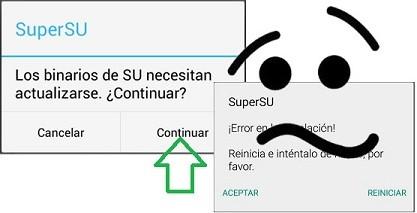
    Este problema aparece cuando SuperSU nos notifica que ‘Los binarios SU necesitan actualización‘, pero cuando presionamos continuar, aparece el mensaje; ‘La instalación falló, reinicie y vuelva a intentarlo.‘.

    Al igual que en el error anterior, la causa de este problema se debe a que la aplicación SuperSU está instalada pero no tiene permisos de acceso root en el dispositivo.

    SOLUCIÓN: De la misma manera que lo hemos hecho para la primera solución;

    1. Descargamos el guión de SuperSU.
    2. Lo transferimos a la memoria del teléfono.
    3. Iniciamos el dispositivo en modo de recuperación.
    4. Instalamos SuperSU.zip desde la opción Instalar del recovery.

  • Rootear Zopo Speed ​​8 ZP955

    Rootear Zopo Speed ​​8 ZP955

    El dispositivo móvil Zopo Velocidad 8 (ZP955) es un teléfono inteligente de gama alta que se lanzó a la venta en febrero del año pasado. Pero a pesar de haber pasado casi un año desde su salida al mercado, actualmente sigue siendo el móvil más potente de la compañía Zopo.

    Esto se debe a que no es nada fácil desplazar las increíbles características técnicas del Zopo Speed ​​​​8, basado en el chipset. Helio X20 (MT6797) de Mediatek, que unidos a los 4 GB de RAM que lo acompañan, lo han convertido en un duro rival para sus competidores de gama alta.

    Después de esta breve presentación te vamos a dejar los pasos del método root para Zopo Speed ​​8 ZP955orientado al procesador MT6797 y ejecutando el sistema operativo Android 6.0 Mashmallow.

    La única forma efectiva que hemos encontrado para rootear el teléfono inteligente Zopo Speed ​​​​8 es reemplazando la recuperación de stock con otra recuperación personalizada de TWRP que ha sido portado y adaptado a este dispositivo.

    • Usar: Si hacemos el proceso correctamente no se eliminará ningún archivo del teléfono y conservaremos todas las aplicaciones, datos, etc..

    Antes de realizar cualquier modificación en el sistema del dispositivo debemos extremar la precaución y tomar todas las medidas de seguridad posibles. En principio podemos hacer una copia de seguridad de los datos y archivos creando una copia de seguridad que tendremos que guardar en otra ubicación, como por ejemplo en el ordenador.

    También es muy recomendable tener a mano el ROM oficial para Zopo Speed ​​8el cual podemos obtener actualizado en el sección de descargas del soporte oficial de Zopo. También ponen a nuestra disposición un manual completo para flashear ROM a Zopo Speed ​​​​8.

    Pero lo más importante sería hacer una copia de seguridad de la partición NVRAM, ya que contiene todos los datos de conexión de red, IMEI, MAC, etc. Esto llevará algo de tiempo pero merece la pena.

    No quiero asustaros pero siempre podemos equivocarnos a la hora de flashear y borrar el IMEI, y si no tenemos una copia de seguridad de esta partición lo pasaremos realmente mal. Aunque si tenemos suficiente experiencia flasheando dispositivos Mediatek podemos saltarnos este último paso.

    Rootear Zopo Speed ​​8 ZP955

    Normalmente no será necesario desbloquear el bootloader (a menos que un operador de red lo venda con el bootloader bloqueado), por lo que flashearemos el dispositivo directamente.

    Descargamos el raíz de archivos para Zopo Speed ​​8 ZP955.

    Descargamos la última versión estable de SP-Flash-Tool.

    Instalamos los Drivers Mediatek VCOM para Windows en el ordenador.

    Transferimos el archivo SuperSU a la memoria externa del dispositivo.

    Apagamos el teléfono y desconectamos el cable USB.

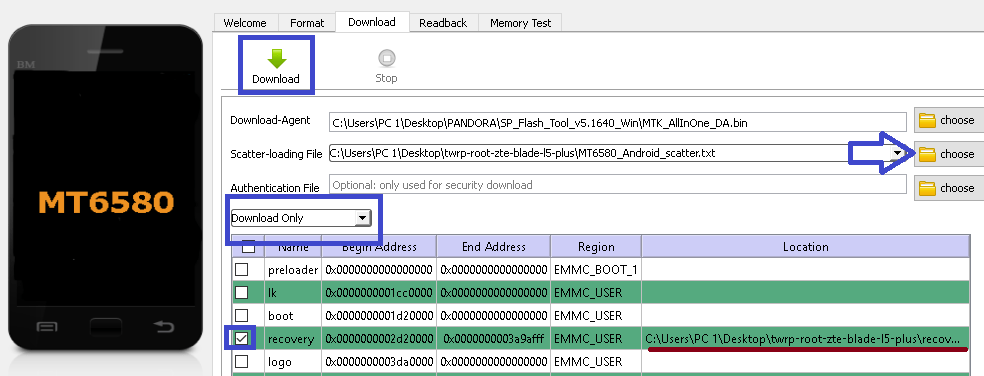
    Iniciamos SP-Flash-Tool desde la PC y cargamos el archivo MT6797_Android_scatter.txt

    Marcamos la pestaña de recuperación y pulsamos en la zona verde de la derecha para cargar el archivo recovery.img que está al lado de los archivos raíz que hemos descargado.

    muy importantela opción desplegable debe estar en Sólo Descargar.

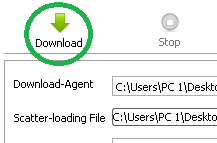
    A continuación, tras revisar las opciones y asegurarnos de que el teléfono no está conectado al puerto USB, pulsamos el botón Descargar.

    Conectamos nuestro Zopo Speed ​​8, completamente apagado, al ordenador y Flash-Tool lo detectará e iniciará el proceso de flasheo automáticamente.

    Esperamos hasta que se complete la barra amarilla inferior y vemos el mensaje Descargar OK.

    Desconectamos el terminal y lo encendemos en modo recovery manteniendo pulsados ​​los botones de subir volumen y encendido hasta que aparezca el menú del bootloader.

    Seleccionamos la opción de recuperación haciendo scroll con volumen arriba y aceptamos pulsando volumen abajo.

    Finalmente, una vez estemos en recovery pulsamos Instalar Zip e instalamos el archivo SuperSU.zip que previamente hemos transferido a la memoria microSD. Reiniciamos el dispositivo y lo habremos rooteado con éxito.

  • Rootear Cubot Rainbow 2 MT6580

    Rootear Cubot Rainbow 2 MT6580

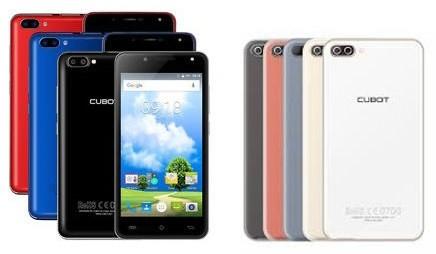
    Él Cubot Arcoiris 2 Es el smartphone con doble cámara más barato del mercado. Cuenta con un bonito diseño de colores variados con bordes redondeados y cristal 2.5D, que envuelve una magnífica pantalla multitáctil HD de 5 pulgadas potenciada por el procesador gráfico Mali-400 MP1.

    En cuanto a la CPU, compuesta por un procesador de cuatro núcleos Cortex-A7@1.5GHz, integrado en el Hardware Mediatek MT6580A, podríamos decir que tiene potencia de sobra, si no fuera por su memoria RAM que está injustamente limitada a 1 GB.

    Pero sin duda, lo que más llama la atención del teléfono móvil Cubot Arcoiris 2 Se trata de su cámara DUAL CMOS de 13+2 Megapíxeles, además de otra cámara frontal para selfies de 5 megapíxeles, ambas con flash LED.

    El Cubot Rainbow 2 sólo lleva siete meses en el mercado, desde que salió a la venta por primera vez, por lo que cuenta con la última versión del sistema operativo Android 7 Turrón.

    En esta entrada dejaremos el proceso de raíz para Cubot Rainbow 2que ha sido probado con éxito con la compilación oficial de ROM 7021C-V04-20170221, pero también estimamos su rendimiento en revisiones posteriores.

    Raíz Cubot Arcoiris

    Antes de flashear el recovery personalizado e instalar root crearemos una copia de seguridad de nuestros datos de contacto, etc. y haremos una configuración previa que consta de:

    1. Habilitar la depuración USB: Esta opción se encuentra en el menú del desarrollador. Para activar este menú accedemos al Ajustes -> Acerca del dispositivo y haga clic en el cuadro siete veces seguidas Número de compilación.
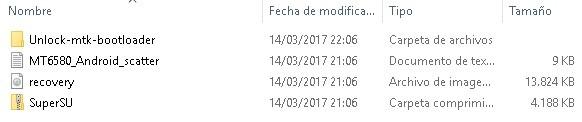
    2. Desbloquear el gestor de arranque Cubot Rainbow 2: Descargamos y extraemos los archivos raíz de Cubot Rainbow 2 y SP-Flash-Tool a nuestra PC.

    Atención: Al desbloquear el gestor de arranque nuestro dispositivo volverá a su estado inicial de fábrica y se eliminarán todas nuestras aplicaciones y archivos..

    • Arrancamos nuestro Rainbow 2 y lo conectamos al ordenador mediante su cable de datos USB.
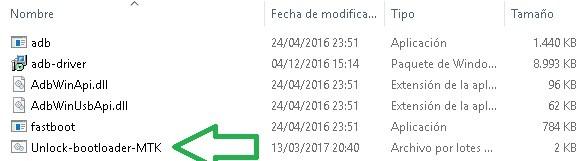
    • Accedemos a la carpeta Desbloquear-mtk-bootloader y tras instalar los drivers ADB, abrimos los archivos Unlock-bootloader-MTK.

    • Se mostrará una consola de comandos ADB y luego el teléfono se reiniciará en modo fastboot.
    • Con el teléfono en modo fastboot, presione Enter desde la consola ADB para desbloquear el gestor de arranque.
    • En la pantalla del teléfono veremos un aviso, el cual tendremos que aceptar para poder completar el proceso.

    Ya tenemos el bootloader desbloqueado y nuestro dispositivo está listo para sumergirlo en la tarea root.

    • A continuación iniciamos el teléfono y habilitamos la opción nuevamente. Depuración de USB.
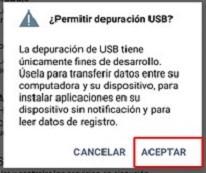
    • Conectamos el teléfono al ordenador y aceptamos el mensaje “¿Permitir depuración USB?”

    • Transferimos el archivo SuperSU.zip preferentemente a la tarjeta de memoria ExtSD externa.
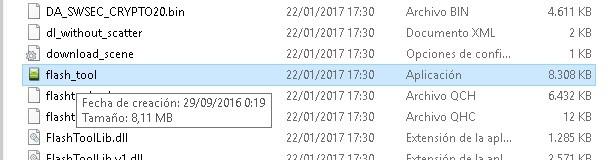
    • Apagamos el teléfono, retiramos la batería y ejecutamos la herramienta flash_tool.exe desde la computadora.

    • A continuación abrimos el archivo MT6580_Android_scatter.txt haciendo clic en el botón Elegir / Carga de dispersión.
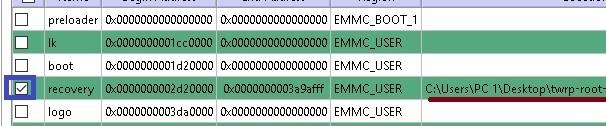
    • Marcamos la casilla de recuperación y cargamos la ruta al archivo. recuperación.img haciendo clic en el área verde de la derecha.

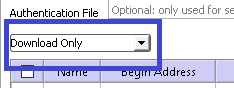
    • Nos aseguramos de haber seleccionado la opción Descargar sólo en el menú desplegable principal antes de hacer clic en Descargar.

    • Conectamos el smartphone, apagado y sin batería, al ordenador y esperamos a que se complete la barra de progreso que nos dará el mensaje Descargar OK.

    • Quitamos el cable USB, colocamos la batería al teléfono y lo iniciamos en modo recovery TWRP manteniendo pulsado subir volumen+encendido.
    • Tras seleccionar recuperación, veremos una solicitud de modificaciones de TWRP, la cual tendremos que aceptar deslizando hacia la derecha.

    • A continuación veremos una lista de opciones, de las cuales recomendamos la opción Respaldo a crear una copia de seguridad de Nandroid de las particiones del dispositivo, con el que podremos recuperar todo el sistema en caso de error.
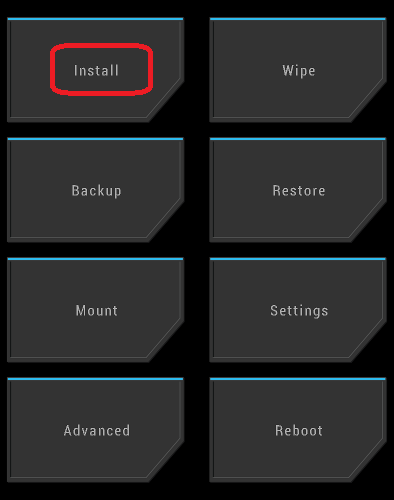
    • seleccionamos Instalar y abrimos el archivo SuperSU.zip que copiamos en la tarjeta microSD al principio del tutorial.

    • Confirmamos la instalación deslizando hacia la derecha, esperamos hasta que finalice y reiniciamos el dispositivo pulsando en Reboot.

    Usar: Si al reiniciar nos sale una recomendación para actualizar o instalar root, seleccionamos No instalar.

    • Finalmente una vez iniciado el móvil buscamos la aplicación SuperSU para abrirlo y activar root en Ajustes -> Activar superusuario.

    si necesitamos descargue el firmware oficial y/o actualizaciones para Cubot Rainbow 2 Lo podemos encontrar en la web oficial de soporte. Cubot.

  • Rootear Doogee Mix 4 y 6 GB

    Rootear Doogee Mix 4 y 6 GB

    Una señal positiva que dice mucho de este dispositivo móvil es el hecho de que a pesar de tener solo 5 meses de existencia, varios usuarios ya han solicitado un trámite. raíz para Doogee Mixlo que es una clara evidencia de su gran aceptación por parte de los compradores.

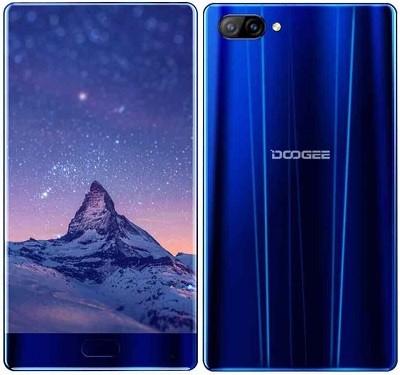
    A principios de esta semana pudimos probar y verificar la efectividad del siguiente método de raíz antes de compartirlo con ustedes, lo cual ha sido un poco complicado porque el teléfono inteligente Doogee Mix tiene diferentes variantes, concretamente la Google Mix 4GB(64 gb), Doogee Mix 6GB(64 GB) Doogee Mix 6GB(128 gb).

    refranes variantes del Doogee Mix Son idénticos en todos los aspectos, según los chips. MediaTek Helio P25-MT6757Ty con sistema operativo Android 7 Turrónexcepto por su capacidad de memoria Ram/Rom.

    Pero encontramos pequeñas diferencias en el kernel, invisibles a simple vista, suficientes para hacer imposible un proceso genérico compatible con todos los modelos Doogee MIX.

    Así que nos hemos visto obligados a adaptar distintos archivos para rootear cada una de estas versiones del Doogee MIX; 4 GB de RAM(64 GB) 6 GB de RAM(64 gb). el modelo de 128 gb No ha sido posible obtener tu stock rom en este momento, por lo que no podemos ofrecer soporte en este tutorial.

    Rootear para Doogee MIX

    Como ya sabéis, para poder flashear y modificar el kernel de los dispositivos Doogee primero debemos desbloquear el bootloader, lo cual es bastante sencillo pero con el inconveniente de que nuestro teléfono móvil volverá a su estado de fábrica, eliminando cualquier aplicación o dato que hayamos instalado tras la compra.

    Esto implica que tendremos que realizar una copia de seguridad de lo que queremos conservar. Si tenemos el bootloader desbloqueado podemos saltarnos este paso.

    Cómo desbloquear el gestor de arranque Doogee MiX

    Activamos las opciones de desarrollador pulsando 7 veces seguidas en Ajustes->Acerca del teléfono->Número de complicación.

    Entramos en el nuevo menú y activamos las opciones. Depuración USB y Desbloqueo OEM.

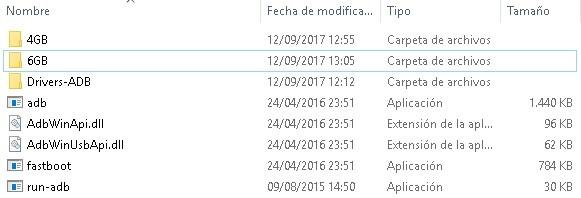
    Descargamos y extraemos al ordenador PC el archivos raíz para Doogee MIXestos archivos contienen todo lo necesario para desbloquear el gestor de arranque, flashear y rootear nuestro Doogee Mix.

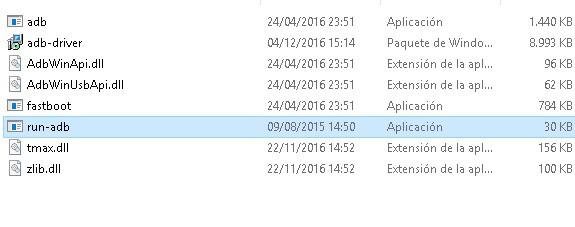
    Instalamos los controladores ADB, conectamos el dispositivo al PC mediante USB y ejecutamos run-adb.exe.

    Se abrirá una consola de comandos ADB en la que ingresaremos los siguientes comandos seguido de la tecla enter:

    dispositivos adb

    Con este comando comprobaremos que la comunicación ADB entre el dispositivo y el PC es correcta.

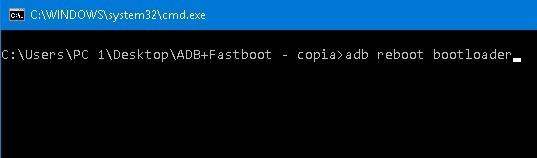
    adb reiniciar el gestor de arranque

    Este comando reinicia el teléfono en modo Fastboot.

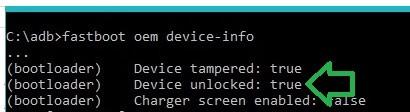
    información del dispositivo fastboot oem

    A continuación comprobaremos con este comando el estado del gestor de arranque observando la línea Dispositivo desbloqueado: verdadero (bloqueado) o falso (desbloqueado)

    desbloqueo OEM fastboot

    En el caso de que el gestor de arranque esté bloqueado (verdadero), escribiremos este comando para ordenar su liberación. Cuando envíes el comando aparecerá una pantalla de confirmación en la pantalla del teléfono, recuerda que este paso formateará todo excepto el sistema operativo.

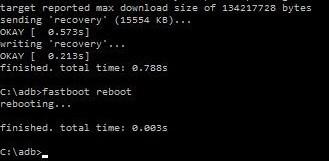
    reinicio rápido

    Al terminar reiniciamos el teléfono móvil usando este comando y lo desconectamos del cable USB.

    Cómo flashear Doogee Mix

    Una vez hayamos desbloqueado el bootloader flashearemos nuestro dispositivo con un kernel modificado y adaptado a root.

    Descargamos la última versión estable del software SP-Flash-Tool para Windows a nuestro PC.

    Instalamos los controladores VCOM para Windows en el ordenador. ¿Problemas al instalar? Consulte la Ayuda para instalar los controladores VCOM.

    Iniciamos la herramienta Flash-Tool y presionamos el botón Elegir archivo de dispersión.

    Navegamos hasta la subcarpeta indicada para la versión de nuestro Doogee Mix (4 o 6GB), y abrimos el archivo MT6757_Android_scatter.

    Usar: Dentro de cada carpeta con los archivos flash, se incluye el archivo. bota original para restaurar en caso de error.

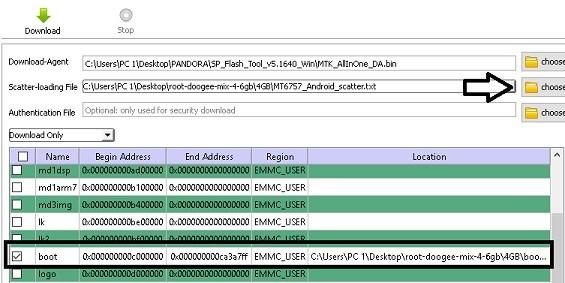
    Después de comprobar que solo está marcada la casilla de arranque, verificamos que esté seleccionada en la opción desplegable Descargar sólo.

    ATENCIÓN: Si seleccionamos otra opción distinta a Descargar sólocorremos el riesgo de perder el IMEI.

    A continuación, pulsamos el botón Descargar y conectamos nuestro Doogee Mix (apagado) al puerto USB del ordenador.

    Esperamos un minuto hasta que finalice el proceso y veamos el mensaje Descargar OK, luego desconectamos el cable USB y encendemos el teléfono.

    Cómo rootear el Doogee Mix

    Por último y para completar el root, una vez iniciado el teléfono, descargamos e instalamos la aplicación Administrador mágico 5.3.0Versión APK para Android.

    Si necesitas el firmware oficial para Doodee Mix puedes descargarlo desde Página de soporte oficial de Doogee.

  • Rootear BQ Aquaris U Lite Android 6.0.1 Marshmallow

    Rootear BQ Aquaris U Lite Android 6.0.1 Marshmallow

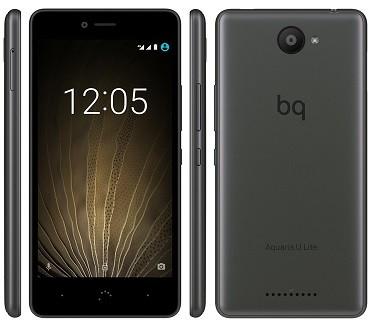
    Hacer raíz a nuestro teléfono inteligente BQ Aquaris U Lite Será una tarea bastante sencilla, y será posible gracias al recovery oficial TWRP proporcionado por Proyecto de recuperación Team Winel cual flashearemos desde la computadora usando comandos ADB, para finalmente instalar el binarios raíz SuperSU por Fuego en cadena.

    Suena muy fácil, y en realidad lo es, pero tenemos que realizar los pasos correctamente, empezando por realizar una copia de seguridad de las aplicaciones, contactos y demás datos que queramos conservar, ya que durante este proceso el teléfono móvil volverá a su estado inicial de fábrica.

    Lo primero que haremos será habilitar la depuración USB y activar el desbloqueo OEM desde las opciones de desarrollador. Podemos activar este menú yendo a Configuración -> Acerca del teléfono -> número de compilación y pulsando siete veces seguidas en el cuadro que contiene dicho número.

    Cómo rootear el BQ Aquaris U Lite

    • Descargamos la utilidad ADB y la extraemos a nuestro PC.

    • descargamos SuperSU desde Chainfire.
    • descargamos TWRP para BQ Aquaris U Lite de TeamWin y cambiamos el nombre a recovery.img.
    • Instalamos los drivers ADB incluidos en la primera descarga al ordenador.

    Una vez descargados todos los archivos conectamos el teléfono al ordenador mediante el cable USB y transferimos el archivo SuperSU.zip a la memoria.

    A continuación ejecutamos el programa run-adb.exe, reiniciamos usando el comando adb reiniciar el gestor de arranque y comprobamos el estado del bootloader con el comando información del dispositivo fastboot oem

    si la linea Dispositivo desbloqueado cumple con el valor verdaderoluego tendremos que desbloquear el gestor de arranque, lo cual haremos fácilmente ingresando el comando en la consola desbloqueo OEM fastboot.

    Lea más sobre cómo desbloquear el gestor de arranque en dispositivos BQ

    Al hacer esto último debemos estar atentos a la pantalla de nuestro BQ para leer y aceptar desbloquear el gestor de arranque. El proceso formateará y restaurará el dispositivo a su estado de fábrica.

    Cuando hayamos desbloqueado el bootloader, volvemos a reiniciar el teléfono en modo fastboot y flasheamos el recovery TWRP con el comando recuperación de flash fastboot recovery.img

    Esperamos hasta que finalice el proceso y reiniciamos la recuperación TWRP escribiendo recuperación de reinicio de adb o con el teléfono apagado, presionando volumen arriba + encendido al mismo tiempo.

    Dentro de TWRP recovery vamos a la opción Instalar y cargamos el archivo SuperSU.zip que previamente hemos copiado en la memoria interna.

    Para finalizar aceptamos la instalación deslizando hacia la derecha y tras unos segundos reiniciamos el teléfono pulsando Reboot -> System.

    En el escritorio del teléfono debemos comprobar si la aplicación SuperSU se ha instalado correctamente y acceder a los ajustes de la aplicación para comprobar que la opción Activar superusuario está activado.

  • Rootear Doogee X30

    Rootear Doogee X30

    Ha pasado más de un mes desde que colgamos un artículo en esta web con las características técnicas del teléfono móvil Doogee X30, así que hoy le toca el turno al raíz. Hemos desarrollado un proceso efectivo y seguro para rootear Doogee X30 fácilmente, y después de probarlo con éxito, lo compartiremos contigo en este post.

    Pero antes de continuar es importante aclarar el siguiente punto:Este proceso raíz no es compatible con Doogee X30L (MT6737), pero sólo para Doogee X30 (MT6580

    ) con sistema operativo Android 7 Nougat.

    Esto se debe a las diferencias considerables entre Doogee X30 y Doogee X30L a nivel de hardware, lo que hace que el kernel y por tanto los archivos raíz sean completamente incompatibles. Más adelante pondremos un proceso root específico para la versión X30L pero hoy nos vamos a centrar exclusivamente en el Doogee X30.

    Otro punto muy importante es crear una copia de seguridad de los archivos y datos que tenemos almacenados en el teléfono móvil para evitar pérdidas.

    Rootear para Doogee X30 A continuación, pararootear el Doogee X30 se recomienda habilitar el Depuración USB y activar el Desbloqueo OEM desde las opciones de desarrollador. El menú de desarrollador suele estar oculto en el sistema y podemos desbloquearlo en Ajustes -> Acerca del teléfono ->Número de compilación

    presionando 7 veces seguidas sobre dicho número. Una vez completados los pasos anteriores, debemos descargar los archivos a nuestro PC.archivos raíz para Doodee X30

    el cual podemos obtener descargando y extrayendo el archivo comprimido del enlace anterior. Estos archivos constan deRecuperación TWRP para Doogee X30 recuperación original para restaurar si es necesario, Magia-v14.0

    y archivo de dispersión oficial de la rom.

    También descargamos el software SP-Flash-Tool actualizado, esta es la herramienta que usaremos para actualizar la recuperación TWRP a nuestro teléfono inteligente desde la PC.

    Si no los tienes, instalamos los drivers Mediatek VCOM para PC, compatibles con todas las versiones de Windows. A partir de Windows 8 será necesario desactivar el uso obligatorio de controladores firmados.

    ¿Problemas al instalar los controladores? Consulte la Ayuda para instalar controladores VCOM en Windows. A continuación copiamos el archivo Magisk-v14.0.zip

    a la memoria interna del teléfono móvil y una vez finalizada la transferencia apagamos el dispositivo y desconectamos el cable USB. ejecutamos Herramienta SP-Flash y pulsamos el botón Elegir desde el campoArchivo de carga dispersa

    . Buscamos el archivo MT6580_Android_scatter.txt

    en la ventana de selección y la abrimos. Este archivo se encuentra dentro de la carpeta raíz que descargamos anteriormente.

    Al cargar el Scatter aparecerá un listado correspondiente al kernel de nuestro Doogee X30, en el que solo estará seleccionada la casilla de recuperación. A continuación prestaremos mucha atención a la opción desplegable, donde seleccionaremos el modoDescargar sólo

    ya que flashear usando otro modo puede tener consecuencias muy negativas.

    Nos aseguramos de que el teléfono móvil no esté conectado al cable USB y pulsamos el botón Descargar. Ahora tenemos todo listo. Para flashear recuperación TWRP en Doogee X30

    1. seguiremos este orden;
    2. Apagamos el teléfono móvil.
    3. Quitamos la batería.
    4. Esperamos 10 segundos.
    5. Volvemos a poner la batería.

    Sin encenderlo lo conectamos al ordenador mediante el cable USB. Flash-Tool iniciará el proceso de flasheo automáticamente. Esperamos hasta que termine y se muestre el aviso.Descargar Aceptar

    .

    Desconectamos el dispositivo del cable USB y lo encendemos directamente en modo recovery pulsando volumen arriba + encendido al mismo tiempo.

    Permitimos que las modificaciones vayan al menú principal de TWRP.

    (Opcional) En el siguiente paso es muy recomendable crear una copia de seguridad de Nandroid que nos permita recuperar todo el sistema en caso de cualquier fallo o error inoportuno.

    Pulsamos la opción Instalar y abrimos el archivo Magisk-v14.0.zip que copiamos en la memoria del teléfono al inicio del tutorial.

    Finalmente deslizamos para confirmar la instalación, en cuestión de segundos finalizará y reiniciamos el teléfono pulsando Reboot System. Si hemos seguido los pasos correctamente, nuestro Doogee X30 habrá obtenido con éxito el acceso root.

  • Rootear Samsung Galaxy S6 SM-G920AZ Turrón

    Rootear Samsung Galaxy S6 SM-G920AZ Turrón

    Del equipo de Chainfire nos llega esto rootear para Samsung Galaxy S6 Cricketversión SM-G920AZ con sistema operativo Android 7 Turrón. El Galaxy S6 recibió el actualizar con android 7 turrón hace apenas unos días, y en esta web más adelante intentaremos publicar el root de todas las versiones de este teléfono móvil.

    Rootear Samsung Galaxy S6Rootear Samsung Galaxy S6

    Él Método de raíz de Chainfire Es la manera más fácil y segura de rootear un dispositivo móvil, con una alta tasa de éxito, a través de un simple archivo, que flashearemos con ayuda del software Odin, podremos rootear nuestro Galaxia S6 con sólo un par de clics.

    Afortunadamente, para la versión. SM-G920AZ del Galaxy S6 con Android TurrónYa está disponible el archivo CF-Auto-Root que podemos descargar desde la web oficial de Chainfire, que nos permitirá rootear nuestro S6 en unos pocos pasos.

    A continuación te guiaremos paso a paso para lograrlo sin riesgos y con la máxima seguridad, no sin antes tomar unas medidas de seguridad básicas consistentes en realizar una copia de seguridad de los archivos del teléfono, porque aunque el proceso no eliminará nada de nuestro dispositivo, siempre es bueno prevenir.

    Para realizar una copia de seguridad de nuestro Galaxy S6 no hay nada mejor que el software oficial y gratuito de Samsung, interruptor inteligente.

    Rootear Samsung Galaxy S6 con Android 7 Nougat

    Recordemos que el modelo que vamos a rootear es el Cricket Galaxy S6 SM-G920AZ y que este proceso no es compatible con otras versiones.

    Entramos en los ajustes del teléfono -> Acerca del dispositivo -> Número de compilación y haga clic en el cuadro con este número siete veces seguidas para desbloquear el menú de desarrollador.

    A continuación, desde este menú habilitamos el Depuración USB y activamos el Desbloqueo OEM.

    1. Descargue e instale los controladores USB para Samsung Galaxy S6 en su computadora.
    2. Descarga el archivo CF-Auto-Root para Samsung Galaxy S6 SM-G920AZ y lo extraemos al escritorio del ordenador.

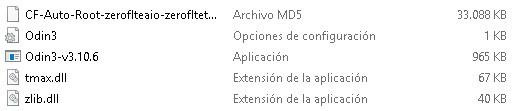
    Dentro de la carpeta encontraremos el archivo CF-Auto-Root-zeroflteaio-zerofltetu-samsungsmg920az.tar.md5 cual es el que tendremos que flashear para obtener root y la herramienta Odín3-v3.10.6 que usaremos para ello.

    Apagamos nuestro S6, luego lo encendemos en modo download presionando simultáneamente el botón de encendido+bajar volumen y aceptamos el aviso presionando subir volumen.

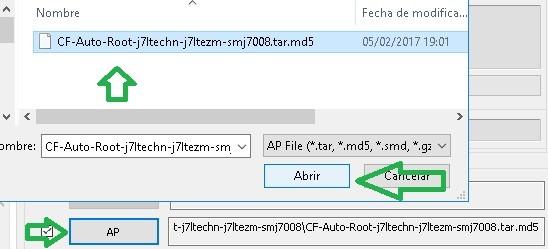
    Ejecutamos Odin3 y conectamos el dispositivo al PC mediante el cable de datos USB. Cuando vemos en Odin la palabra Agregadopresione el botón AP y abra el archivo CF-Auto-Root-zeroflteaio-zerofltetu-samsungsmg920az.tar.md5.

    Finalmente pulsamos el botón Inicio y esperamos unos segundos hasta que nuestro Galaxy S6 se reinicie y en Odin veamos el mensaje Pass.

    El teléfono tardará unos segundos más de lo habitual en actualizar el sistema e iniciar Android, lo cual es completamente normal y no debemos impacientarnos.

    Al iniciar podremos comprobar que ha sido rooteado y que tenemos instalada la aplicación SuperSU con privilegios de root.

  • Rootear Blu Advance 4.0 L2

    Rootear Blu Advance 4.0 L2

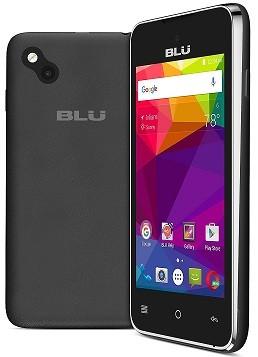
    El teléfono inteligente Blu Avance 4.0 L2 Es uno de los móviles que más se viene resistiendo al proceso de root. hemos tenido muchas peticiones root para Blu Advance 4.0 L2y lamentablemente hasta hoy no hemos tenido nada efectivo.

    Y digo hasta hoy porque luego os vamos a dejar un tutorial para rootear Blu Advance 4.0 L2 100% efectivo.

    Existen varias versiones y recopilaciones de este teléfono móvil, por lo que comenzaremos abordando el modelo internacional. A030U.

    actualización 2019

    Se añade un nuevo método root para este teléfono móvil más eficaz, eficiente y seguro, compatible tanto con el modelo Blu Avance 4.0 L2 A030L como con A030U.

    Gracias a la herramienta MTKroot podremos rootear dicho teléfono móvil con suma facilidad, pero eso no es todo, en el mismo procedimiento podremos opcionalmente desbloquear el gestor de arranque y conservar el archivo original para desrootear o restaurar cuando lo solicitemos.

    Para iniciar este tutorial de root, el primer paso que debemos dar es descargar en nuestro ordenador los recursos necesarios, compuestos por la utilidad MTKroot y los correspondientes parches de root.
    Estos recursos están recopilados en un mismo archivo que podemos descargar desde siguiente enlace.

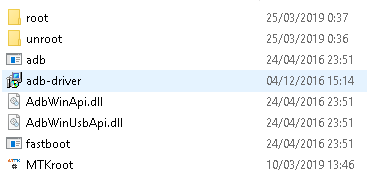
    Extraemos el contenido del archivo al escritorio de Windows y obtendremos varios archivos nuevos;

    • carpetas raíz y unroot <– en cada uno de ellos están los parches para rootear y desrootear, respectivamente.
    • controlador adb <– Controladores ADB y Fastboot de Android para Windows.
    • MTKroot <– Herramienta para desbloquear el gestor de arranque, flashear y rootear o desrootear con un solo clic.

    Instalamos los controladores en el ordenador y luego lo reiniciamos.

    Mientras el PC regresa y arranca de nuevo, aprovechamos para descargar e instalar la aplicación Magisk Manager desde este enlace. Sólo tenemos que instalar y cerrar la aplicación.

    Activamos el menú de desarrollador y habilitamos la depuración USB y el desbloqueo OEM.

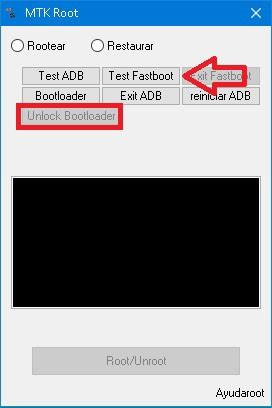
    Conectamos el teléfono al ordenador mediante el cable USB y ejecutamos la utilidad MTKroot.

    Damos clic en el botón Bootloader para reiniciar el dispositivo en modo Fastboot.
    A continuación pulsamos Test Fastboot para descartar cualquier problema con la comunicación entre el PC y el móvil.

    A continuación y sólo en caso de que el bootloader de nuestro Blu Advance esté bloqueado, pulsamos Desbloquear el gestor de arranqueconfirmamos el proceso desde el teléfono presionando subir volumen y finalmente presionamos Salir del arranque rápido.

    Volvemos a los ajustes, habilitamos la depuración USB y reiniciamos de nuevo el terminal en modo Bootloader.

    Nota; Al desbloquear el gestor de arranque, el teléfono móvil se restaurará a su estado inicial de fábrica, y todo lo que esté en el almacenamiento interno y no haya sido respaldado se eliminará irremediablemente.

    Seleccionamos la opción root MTKroot y cargamos el parche correspondiente ubicado en el directorio \root\A030X\root-a030x.img

    Finalmente pulsamos el botón Rootear/Desrootear Esperamos de 5 a 10 segundos y reiniciamos el teléfono móvil haciendo clic Salir del arranque rápido.

    Para asegurarse de que el parche raíz se haya aplicado correctamente, abra la aplicación Gestión mágicar en nuestro Blu Advance y comprobamos que el primer check está en verde, lo que significa que el dispositivo ha sido rooteado exitosamente.

    Rootear Blu Advance 4.0 L2 A030U

    Método 2

    Nota; El siguiente proceso es menos efectivo y sólo se recomienda en caso de que el método anterior no funcione, lo cual es poco probable ya que su tasa de éxito es del 100%.

    Para evitar perder fotos, contactos, etc., recomendamos crear una copia de seguridad.

    Como es habitual, para poder establecer una comunicación activa entre el PC y el dispositivo móvil, primero tendremos que habilitar la opción Depuración USBesto se hace desde el menú del desarrollador.

    Si tienes el menú de desarrollo deshabilitado puedes activarlo desde Ajustes -> Acerca del teléfono -> haciendo clic 7 veces en Número de compilación.

    A continuación descargamos y extraemos al escritorio del PC todos los archivos que necesitaremos para rootear nuestro Blu Advance 4.0 L2;

    Descargue archivos raíz para Blu Advance 4.0 L2

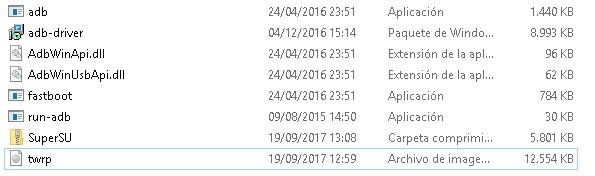
    Instalamos los drivers ADB de la carpeta y transferimos el archivo SuperSU.zip a la memoria interna del teléfono móvil.

    Con el teléfono conectado al USB, ejecutamos el archivo run-adb.exe para mostrar la consola ADB.

    Escribimos el comando dispositivos adb para comprobar si el teléfono móvil ha sido detectado y no hay problemas con drivers, cables, etc.

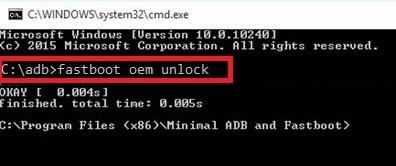
    Reiniciamos en modo bootloader (adb reiniciar el gestor de arranque) y después de comprobar si el gestor de arranque del dispositivo está bloqueado, falso, (estado del dispositivo fastboot oem), lo soltamos con desbloqueo OEM fastboot

    Al enviar este último comando tendremos que aceptar una alerta en la pantalla del móvil, que nos avisa de que la operación restaurará por completo nuestro dispositivo, algo de lo que ya hemos avisado al principio y para lo que tendremos que habernos preparado haciendo una copia de seguridad de lo que queremos conservar.

    Una vez que se complete la operación de liberación del gestor de arranque, flashearemos recuperación TWRP con el comando recuperación de flash de arranque rápido twrp.img

    Reiniciamos escribiendo y enviando el comando reinicio rápido manteniendo presionado el botón para subir el volumen durante un segundo después para soltarlo cuando aparezca la recuperación.

    Marcamos la casilla ‘Nunca mostrar esta pantalla‘ y deslizamos para otorgar permiso de modificación al TWRP.

    Usar: Aquí podemos pausar y crear una copia de seguridad o copia de seguridad Nandroid de las particiones del sistema..

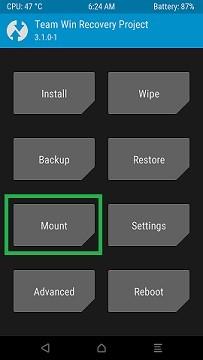
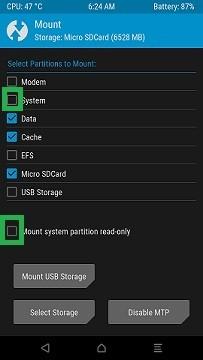
    Desde el menú principal de recuperación TWRP nos dirigimos a la opción Montar y activamos la pestaña Sistema y sistema de montaje de solo lectura.

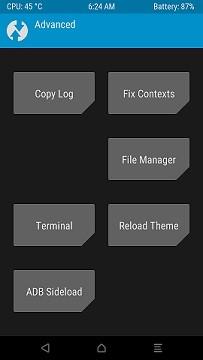
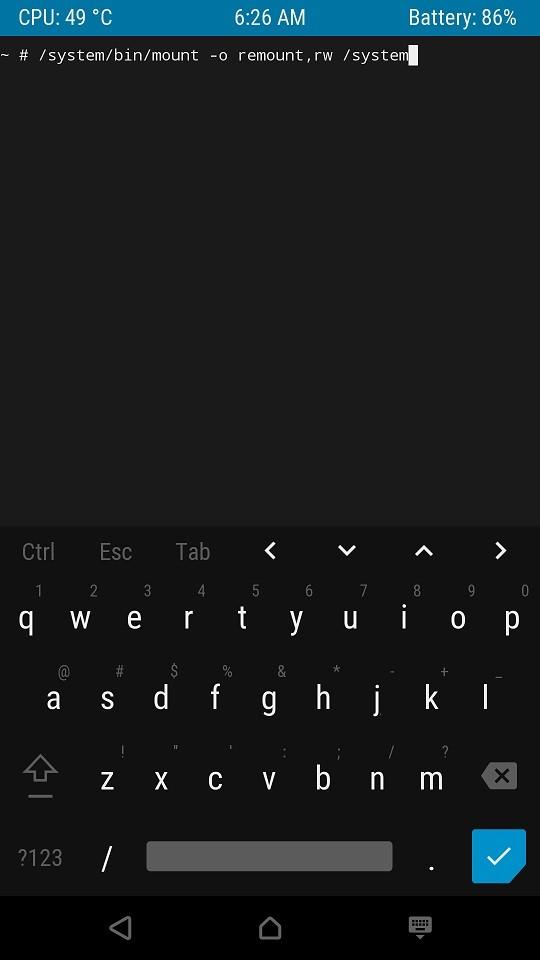
    Volvemos a la posición principal de TWRP y entramos Avanzado -> Terminal y escribimos el siguiente comando en la consola TWRP: /sistema/bin/mount -o remontar,rw /sistema

    De nuevo desde la posición inicial de TWRP, pulsamos Instalar y seleccione el archivo SuperSU.zip que hemos transferido a la memoria del teléfono móvil.

    Finalmente deslizamos para confirmar la instalación, que finalizará en 3 segundos y reiniciamos nuestro Blu Advanced 4.0 L2.

  • Rootear Samsung Galaxy A5 4G SM-A500L

    Rootear Samsung Galaxy A5 4G SM-A500L

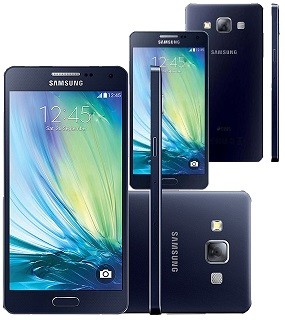
    En esta ocasión queremos ayudarte a rootear el Samsung Galaxy A5 SM-A500L con SO Android 6.0.1.
    Una vez más hemos recopilado para ti todos los pasos imprescindibles para poder rootear el Galaxy A5 SM-A500L con el proceso más estable y eficaz disponible en este momento.

    Rootear Samsung Galaxy A5 SM-A500L

    • Antes de hacer cualquier otra cosa tendremos que entrar en el artículo. Pasos raíz anteriores para entrenar a nuestro samsung galaxy a5realizando algunos pequeños ajustes, para que nos permita rootearlo muy fácilmente.
    • descargamos los controladores USB para el samsung galaxy a5 desde el enlace que nos queda para instalarlos en nuestro ordenador.
    • La aplicación Odin está incluida en el archivo que obtuvimos de la primera descarga.
    • Pero si por algún motivo queremos descargar una versión reciente de Odin3, podemos hacerlo desde el enlace.

    archivos-cf-auto-rootarchivos-cf-auto-root

    • Vamos a ajustes del teléfono -> Acerca del dispositivo y jugamos 7 veces en la sección Número de compilación para activar opciones de desarrollador que suelen estar ocultas desde el principio.

    • Accedemos a opciones de desarrollador para habilitar las casillas Desbloqueo OEM + depuración USB.
    • Conectamos el terminal Galaxia A5 SM-A500L con el PC mediante el puerto USB.
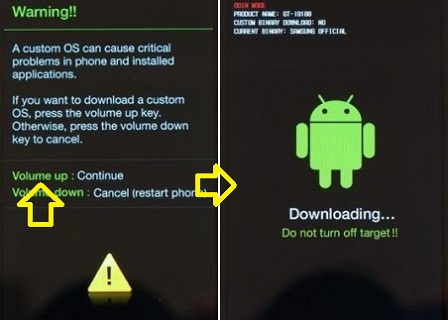
    • Iniciamos el Galaxy A5 con modo download, manteniendo pulsados ​​al mismo tiempo los botones bajar volumen+Home+encendido durante varios segundos.
    • Soltamos todos los botones cuando vemos un aviso de advertencia del modo descarga en la pantalla del Galaxy A5.

    • Tendremos que aceptar pulsando el botón de volumen más para poder entrar en modo descarga.

    Flash root al teléfono móvil Galaxy A5 SM-A500L

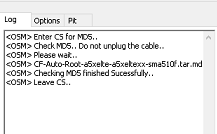
    • Abrimos ODIN en el PC que tendrá que reconocer el Galaxy A5 que tenemos conectado, mostrándonos por tanto la línea AÑADIDO en la ventana de registro.
    • De no ser así, lo más probable es que el proceso no esté funcionando correctamente. Si este es el caso, tendríamos que inspeccionar los controladores, el puerto USB y el cable de datos, o incluso cambiar a otro ordenador si no tuviéramos opción de finalizar el proceso.

    odin-3.10.7-agregadoodin-3.10.7-agregado

    • Pulsamos en el botón AP y aparecerá una ventana desde la que buscaremos el archivo CF-Auto-Root-a5ultelgt-a5ultelgt-sma500l.tar.md5 para nuestro móvil Samsungubicado en la carpeta descargada anteriormente.
    • Si el archivo que hemos cargado es perfecto podremos ver el texto Leave CS en la ventana de eventos de Odin3.

    • Accedemos a las opciones de la utilidad Odin3 y marcamos las casillas Auto Reboot y F. Reset Time, las demás quedarán desactivadas.
    • Damos clic en INICIO para comenzar a flashear el root en nuestro Samsung Galaxy A5 SM-A500L.

    destello de odindestello de odin

    • Durante el transcurso del trabajo veremos una barra de progreso en Odin que concluirá una vez finalizado el flasheo. En ese momento aparecerá un mensaje verde con las letras PASS.

    paso de odinpaso de odin

    • El Galaxy A5 se reiniciará automáticamente y con root y sólo tendremos que actualizar los binarios de SuperSu para completar el proceso.

    Rootee y actualice SuperSu en Galaxy A5 SM-A500L

    • Iniciamos la utilidad SuperSu en el móvil y nos avisará que hay que actualizar los binarios, esto lo debemos hacer en modo normal.
    • Debemos elegir la otra opción sólo si tenemos instalado un recovery personalizado de tipo TWRP.

    actualización-binarios-supersuactualización-binarios-supersu


    Si nos vemos obligados por cualquier motivo recuperar la rom original del Samsung Galaxy A5 SM-A500L, sólo tenemos que buscarlo en la página web de Sammóvil y flashearlo con Odin.

    Flashear la rom original será de gran ayuda para actualizar y/o desbloquear la rom del dispositivo móvil.

    [su_label type=»important»]Root solo válido para Samsung Galaxy A5 SM-A500L estafa Android 6.0.1[/su_label].

    Opcionalmente también podemos instalar la herramienta Root Checker para verificar automáticamente si el terminal está rooteado:

    https://play.google.com/store/apps/details?id=com.sbaidev.roottester;]

    Este sitio web no asume ninguna responsabilidad por el uso que se le dé a la información aquí contenida.

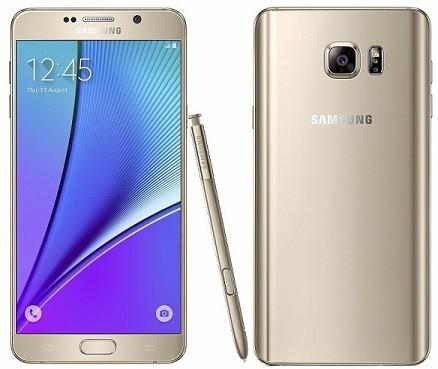
  • Nuevo root para Galaxy Note 5 SM-N920V Marshmallow y Nougat

    Nuevo root para Galaxy Note 5 SM-N920V Marshmallow y Nougat

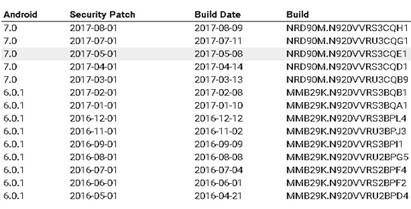
    El teléfono inteligente Samsung Galaxy Nota 5 que inicialmente se lanzó a la venta bajo el sistema operativo Android 6.0.1 melcochaactualmente tiene Android 7 Turrón tras la actualización recibida en marzo de este año. Ante esto, podemos encontrar multitud de recopilaciones y reviews de ROMs para el Samsung Galaxy Note 5 desde Verizon.

    Hace más de 3 meses publicamos un tutorial donde publicamos el método. root para Samsung Galaxy Note 5 con Android 7 Nougatentre las cuales estaba la versión SM-N920Vpero debido a las numerosas actualizaciones que se han lanzado desde entonces para este teléfono móvil, es muy probable que muchos usuarios encuentren dificultades e incompatibilidades a la hora de realizar este proceso.

    Es por eso que nuestro objetivo hoy en este sitio web será crear una entrada específica para hacer root al Samsung Galaxy Note 5 SM-N920Vdirigido a diferentes compilaciones y sistemas operativos, tanto Marshmallow como Nougat.

    Usar: Se requiere cargador de arranque desbloqueado.

    Rootear Samsung Galaxy Note 5 SM-N920V

    Rootear el Samsung Galaxy Note 5 de Verizon es muy fácil, siempre que tengamos el bootloader del dispositivo previamente desbloqueado.

    El problema es que Verizon es muy reacia a proporcionar un método para desbloquear el gestor de arranque de sus dispositivos y, en general, estos son casi imposibles de desbloquear.

    Si tu dispositivo ya tiene el gestor de arranque desbloqueado, lo siguiente que debes hacer es entrar en las opciones de desarrollador para activar desbloqueo OEM

    Activar el desbloqueo OEM no tiene nada que ver con desbloquear el gestor de arranque de Verizon .En estas mismas opciones de desarrollador, también debes habilitar la opción

    Depuración USB

    . A continuación descargamos e instalamos los controladores USB del Samsung Galaxy Note 5 en nuestro PC. A continuación, desde el PC, vamos a

    este enlace

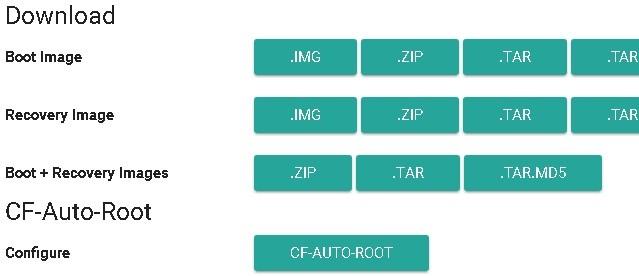
    y pulsamos en la línea que corresponde a la versión de nuestro Note 5 SM-N920V.

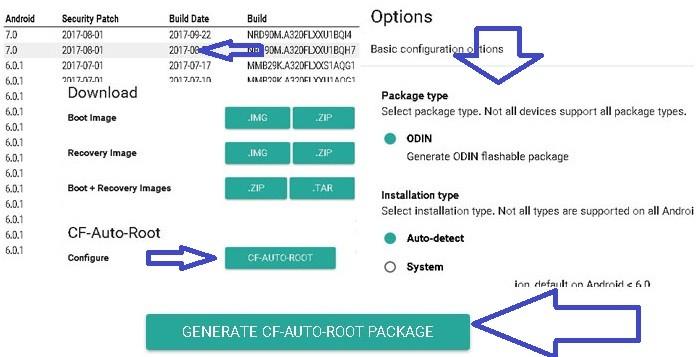
    En la siguiente pantalla bajamos al apartado de descargas, pulsamos CF-Auto-Root y esperamos unos segundos hasta que se genere el archivo y comience la descarga.

    Extraemos el archivo al escritorio u otro lugar accesible del ordenador y abrimos la herramienta Odin ubicada dentro de la carpeta Herramientas. Apagamos nuestro Galaxy Note 5 y lo encendemos pulsando al mismo tiempo los botones de bajar volumen, home y encendido hasta que veamos el aviso del modo descarga, que tendremos que aceptar pulsando una vez subir volumen. Conectamos el dispositivo móvil al ordenador mediante su cable de datos USB, en cuyo caso Odin mostrará la palabra

    Agregado en la ventana Eventos. Pulsamos el botón

    AP y abrimos el archivo image.tar.md5 desde la ventana de selección. Finalmente hacemos clic en

    Comenzar

    para actualizar archivos raíz al Galaxy Note 5 SM-N920V. Tras varios segundos el proceso habrá finalizado y veremos una ventana con la palabra Pass!. En ese momento nuestro Note 5 se apagará para reiniciarse rooteado y con Superusuario gestionado automáticamente por SuperSU.

  • Error al instalar Netflix en un teléfono inteligente rooteado

    Quienes utilizamos el aplicación netflix Sabemos bien la importancia de poder instalar esta app en todos nuestros dispositivos móviles, smartphones y tablets Android, para poder disfrutar de nuestras series o películas favoritas cuando nos apetezca desde cualquiera de ellas.

    Pero frecuentemente, instalar netflix desde el repositorio oficial de Google Play Store a un dispositivo rooteado, generalmente recibimos un mensaje advirtiendo que Netflix no es compatible con el dispositivolo que en este caso estaría haciendo referencia a la raíz y no al dispositivo móvil en sí;

    • Esta versión de la aplicación Netflix no es compatible con su dispositivo.

    • Esta aplicación no es compatible con ninguno de sus dispositivos.

    Esto no es realmente un problema, y ​​mucho menos significa que nuestro dispositivo esté dañado, sino sólo que Google Play Store, siguiendo las pautas de los desarrolladores de Netflix, restringe la instalación de la aplicación a dispositivos con acceso root, y no es difícil imaginar por qué.

    Nota: En otros casos el problema puede estar relacionado con el sistema operativo obsoleto o con el hardware del teléfono con pocos recursos, para lo cual también sería de utilidad la siguiente solución que te vamos a ofrecer.

    ¿Cómo instalar Netflix en un Smartphone o Tablet con root?, Solución.

    Si al instalar Netflix nos encontramos con que no es compatible con nuestro dispositivo por estar rooteado, la solución es muy sencilla, sobre todo teniendo en cuenta que la restricción sólo afecta a las descargas desde Play Store, por lo que sólo nos queda descargar la aplicación desde otra fuente alternativa y fiable.

    Un lugar seguro para descargar la apk de netflix es este enlace al foro de ayuda oficial de la aplicación, donde encontrará una enlace directo para descargar la APK de Netflix.

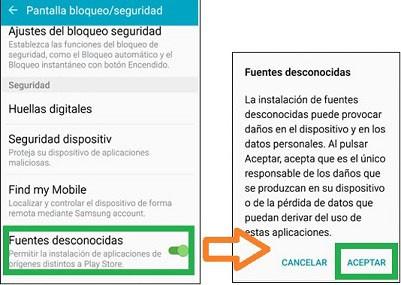
    Una vez descargado el instalador de Netflix, antes de abrirlo debemos ir a los ajustes de nuestro dispositivo móvil -> Seguridad -> marca la opción Fuentes desconocidas para permitir instalaciones independientemente de Google Play Store y aceptar la advertencia.

    A continuación, abrimos el instalador APK de Netflix y comenzará la instalación sin ningún problema. Una vez finalizado podremos disfrutar de Netflix en nuestro teléfono sin que el root interfiera.

    si lo deseamos instalar Netflix en cualquier móvil o tablet Android con root Sólo debemos seguir estos mismos pasos y listo.

    Esta alternativa para instalar Netflix también es válida para dispositivos sin root, aunque en ese caso recomendamos instalar la aplicación directamente desde Google Play Store:

    https://play.google.com/store/apps/details?id=com.netflix.mediaclient&hl=es_419]

  • Rootear Samsung Galaxy A8 2016 Android 7 Turrón

    Rootear Samsung Galaxy A8 2016 Android 7 Turrón

    El Samsung Galaxy A8 es uno de los teléfonos inteligentes que recientemente ha sido adornado con el nuevo sistema operativo Android 7 Nougat. Esta actualización llegó automáticamente vía OTA, pero también hubo quienes, por diversos motivos, prefirieron actualiza tu Galaxy A8 con Android 7 Nougat manualmente, en ambos casos y si el dispositivo fue rooteado o no, después de la actualización, dijo raíz de acceso queda anulado y por lo tanto quien quiera volver a tener los derechos privilegios de root Tendrás que realizar el proceso desde cero.

    En ese caso, el método raíz anterior ya no será útil para el nuevo ROM del Galaxy A8 con Android 7 Nougatpor lo que será necesario utilizar nuevos archivos raíz indicados para la nueva actualización del sistema operativo del dispositivo.

    pero antes continuar con root Me gustaría recordar que todos los usuarios que no hayan actualizado su Galaxia A8 2016 Con el sistema operativo Android 7 podrás hacerlo manualmente en tan solo unos pocos pasos:

    1) Descargar ROM para Samsung Galaxy A8 con Android 7.0 Nougat

    Primero hay que descargar la ROM que corresponde a la versión del Galaxy A8 y extraerla al PC.

    SM-A810F SM-A810S SM-A810YZ

    2)Descargue e instale los controladores Odin3 y USB para Galaxy A8 2016

    Odin3, como ya sabéis, es la herramienta que utilizaremos para flashear cualquier dispositivo móvil Galaxy, y para que funcione correctamente tendremos que instalar los drivers USB del Galaxy A8 2016.

    Odín3 para Android A8 Controladores USB para Galaxy A8

    3)Flashear y actualizar Galaxy A8 2016 con Android 7 Nougat

    Una vez descargados todos los recursos, hay que ir a los ajustes del teléfono para habilitar la depuración USB y activar desbloqueo OEMAquí están las instrucciones sobre cómo hacerlo.

    A continuación, apagamos el Galaxy A8 para encenderlo con modo descarga, pulsando volumen abajo, home y encendido al mismo tiempo.

    Ejecutamos Odin3 y conectamos el teléfono al ordenador mediante el cable USB. Al hacerlo podremos ver el texto agregado en la ventana de eventos de Odin.

    Damos clic en el botón Odin AP y abrimos el archivo rom que extrajimos anteriormente.

    Finalmente hacemos clic en Inicio y esperamos unos minutos hasta que se instale la nueva ROM y se reinicie el dispositivo.

    Rootear Samsung Galaxy A8 Android 7.0 Nougat

    Como en el paso anterior, para rootear nuestro Galaxy A8 Necesitaremos la herramienta Odin3 y los controladores USB para Galaxy A8, así como habilitar la depuración de USB y el desbloqueo OEM antes de continuar con los siguientes pasos:

    1) Descargar archivos raíz para Samsung Galaxy A8 2016

    Seleccionamos el script raíz de nuestra versión del Galaxy A8, lo descargamos pulsando en CF-Auto-Root y extráigalo al escritorio de la computadora u otra ubicación de fácil acceso.

    SM-A810F SM-A810S SM-A810YZ

    CF-Auto-Root -> dejamos todo por defecto y pulsamos -> Generar paquete.

    Encendemos el teléfono en modo descarga, iniciamos Odin3 y lo conectamos al ordenador mediante su cable de datos y esperamos unos segundos hasta que veamos la palabra Añadido en la ventana de registros.

    Damos clic en AP y abrimos el archivo imagen.tar.md5 que se encuentra dentro de la carpeta extraída de los archivos raíz y luego hacemos clic en Inicio.

    Para finalizar solo nos queda esperar un minuto mientras se flashea el root, tras lo cual nuestro Galaxy A8 se reiniciará automáticamente con Android 7 rooteado.

  • Rootear Samsung Galaxy A3 con Android 7 Nougat

    Rootear Samsung Galaxy A3 con Android 7 Nougat

    Con la nueva actualización del portal web de Fuego en cadena Se pone a nuestra disposición una gran cantidad de archivos raíz y recursos para dispositivos móviles Samsung Galaxy. Gracias a esto hoy podemos generar, personalizar y descargar desde escritorio.firmware.mobi casi cualquier raíz que antes era difícil de encontrar.

    Uno de estos móviles que hasta ahora no contaba con un proceso root efectivo es el Samsung Galaxy A3 actualizado con Android 7.0 NougatSin embargo, este dispositivo ahora se puede rootear en cualquiera de sus versiones.

    ¿Tu Smartphone no está actualizado con Android 7 Nougat? Mira esta publicación sobre cómo actualizar Samsung Galaxy A3 con Android 7 Nougat

    Pero si prefieres seguir usando Android Marshmallow y rootear el Galaxy A3 con este sistema operativo, también tienes disponibles numerosos tutoriales de root en esta web, sólo tienes que utilizar nuestro buscador.

    Root para Samsung Galaxy A3 actualizado con Android 7 Nougat

    Como ya hemos comentado, este root se utiliza exclusivamente para Samsung Galaxy A3 bajo Android Nougat, concretamente las versiones; SM-A310F, SM-A310M, SM-A310N0, SM-A310Y, SM-A320F, SM-A320FL.

    Es imprescindible configurar el teléfono y prepararlo para este proceso root siguiendo los pasos que hemos recopilado detalladamente en el artículo de configuración pre-root, que básicamente consisten en habilitar la depuración USB y activar desbloqueo OEMademás de las medidas de seguridad adicionales que queramos llevar a cabo, como crear una copia de seguridad con el software Samsung Smart Switch.

    A continuación vamos a descargar un archivo root para nuestro Galaxy A3 con Android 7, según el modelo correspondiente. Para consultar el modelo exacto podemos entrar Ajustes -> Acerca del teléfono.

    SM-A310F SM-A310M SM-A310N0
    SM-A310Y SM-A320F SM-A320FL

    Al pulsar en el enlace de descarga se abrirá una ventana en la que debemos seleccionar el número de compilación de la rom. Si este número no es exactamente igual, no te preocupes, la mayoría de las veces funciona igual.

    En la siguiente pantalla pulsamos el botón Cf-Auto-Root y luego dejamos las opciones predeterminadas y hacemos clic en Generar paquete Cf-Auto-Root.

    Una vez hecho esto, se generarán los archivos necesarios y se descargarán comprimidos en un archivo ZIP. Extraemos el contenido de este archivo al escritorio de la computadora u otra ubicación de fácil acceso.

    Descargamos e instalamos los drivers USB del Galaxy A3 en nuestro PC.

    A continuación, apagamos el Galaxy A3 y lo encendemos manteniendo pulsados ​​volumen, home y power para iniciarlo en modo descarga.

    Cuando aparezca una pantalla de advertencia, suelta los botones y presiona subir volumen para aceptar y continuar.

    Entramos en la carpeta de herramientas, abrimos la herramienta Odin3 y conectamos el Galaxy A3 a nuestro PC mediante el cable de datos USB. Cuando hagas esto, la línea debería aparecer en la ventana de Odin. Agregadouna señal de que todo está en orden.

    Pulsamos el botón Odin AP y abrimos el archivo imagen.tar.md5 ubicado dentro de la carpeta de imágenes.

    Para finalizar, haremos clic en Iniciar para iniciar el proceso y en menos de un minuto nuestro dispositivo se reiniciará con privilegios de root.

    Nota: Después de flashear el archivo raíz es normal que el dispositivo tarde más de lo normal en iniciarse por primera vez, lo cual es totalmente normal y debemos preocuparnos.

  • Rootear Alcatel One Touch Pop 3 5025G

    Rootear Alcatel One Touch Pop 3 5025G

    A diferencia de otros procesos de raíz ineficaces para el teléfono móvil Alcatel One Touch Pop 3 5.5En este tutorial vamos a utilizar un método mediante el cual flashearemos TWRP recuperación para obtener acceso root permanentementelo que significa que el dispositivo permanecerá rooteado indefinidamente todo el tiempo que queramos.

    Esto supone un alivio para muchos usuarios, ya que hasta ahora el método de rooteo habitual para el One Touch Pop 3 era a través de aplicaciones tipo Kingroot, que inyectan un root temporal que desaparece cada vez que se reinicia el móvil.

    Rooteando nuestro Alcatel Pop 3 5.5 con recovery TWRP evitaremos que el root desaparezca al reiniciar, y además contaremos con el superusuario Chainfire, SuperSU, el mejor gestor de superusuarios.

    Él Alcatel One Touch Pop3 5.5 5025G Es un teléfono inteligente fabricado en base al conjunto de chips. MT6580M de Mediatek y procesador ARM Cortex-A7, lo que facilita enormemente la tarea de flasheo gracias a la buena compatibilidad con SP-Flash-Tool.

    Rootear para Alcatel One Touch Pop 3 (5.5) 5025G

    El pilar de este proceso es el software SP-Flash-Tool para Windows, que tendremos que descargar en nuestro PC desde este enlace recomendado: Última versión estable de Flash-Tool.

    Para que esta herramienta reconozca nuestro dispositivo y funcione correctamente tendremos que instalar los drivers VCOM del Alcate Pop3 en el ordenador.

    Descargamos y extraemos el raíz de archivos para Alcatel One Touch Pop 3 5025G.

    Copiamos el archivo SuperSU.zip a la memoria microSD del teléfono.

    Iniciamos SP-Flash-Tool y cargamos el archivo Scatter ubicado en la carpeta raíz que hemos extraído en el paso anterior.

    Comprobamos que solo esté marcada la casilla de recuperación y que su ruta apunte correctamente al archivo recovery.img, ubicado en la misma carpeta que el archivo scatter que cargamos en el primer paso.

    Nos aseguramos de que la opción desplegable esté configurada en modo Descargar sólo.

    A continuación, pulsamos el botón Descargar en la esquina superior izquierda, apagamos nuestro teléfono por completo y lo conectamos al PC mediante un cable de datos USB.

    SP-Flash-Tool detectará inmediatamente nuestro Alcatel y comenzará a cargar la nueva recuperación TWRP. Esperamos hasta que la barra de progreso llegue al 100%.

    Cuando finalice, la herramienta nos mostrará un aviso indicando Descargar OK.

    En este punto retiramos el cable USB y cerramos el programa Flash-Tool.

    Pulsamos al mismo tiempo los botones de subir volumen + encendido y soltamos cuando aparezca el logo de Alcatel para acceder al recovery TWRP.

    Aceptamos la introducción de TWRP en la que se nos solicita que le otorguemos permiso para realizar modificaciones en el sistema.

    Marcamos la casilla Nunca mostrar esta pantalla y deslizamos las flechas hacia la derecha para otorgar permisos de modificación.

    Entramos en Install y buscamos el archivo SuperSU.zip que hemos copiado en la tarjeta SD y comenzamos la instalación.

    Para finalizar reiniciamos el sistema rechazando cualquier propuesta de actualización o instalación root y listo.

  • Rootear Galaxy Note 2 SHV-E250S

    Rootear Galaxy Note 2 SHV-E250S

    Acceso root en terminales Samsung Galaxy Nota 2 SHV-E250S bajo Android 4.4.2.

    En esta nueva entrada os vamos a mostrar los pasos necesarios para rootear el Samsung Galaxy Note 2 de la forma más fácil y efectiva que podemos encontrar hasta el momento.

    Modelo: Nota de galaxia 2
    Versión: SHV-E250S
    Sistema operativo: Android 4.4.2
    Procesador: Exynos4
    Hardware: smdk4x12
    PDA: KOT49H.E250SKSUKNF7

    Siempre es recomendable, aunque opcional, realizar una copia de seguridad de nuestro Galaxy Note 2 para mantener nuestros datos y archivos a salvo.

    Rootear en móviles Samsung Galaxy Note 2 SHV-E250S

    • Antes de continuar con el proceso, debemos acudir al apartado Pasos previos del Root para preparar el dispositivo, utilizando algunas configuraciones básicas, para que nos permita rootearlo sin dificultad.
    • También descargamos los drivers USB para el Samsung Galaxy Nota 2 desde el enlace directo.
    • El programa ODIN está incluido en el archivo comprimido descargado previamente.
    • Pero si queremos descargar una versión diferente de ODIN3, podemos buscarla en el enlace anterior.

    • Vamos a ajustes del teléfono -> Acerca del teléfono y presione siete veces seguidas en la sección Número de compilación para que de esta forma desbloqueemos las opciones de desarrollador.

    • Nos desplazamos al menú y entramos en estas opciones de desarrollador para activar; Desbloqueo OEM y depuración USB.
    • Conectamos el dispositivo móvil Nota Galaxy 2 SHV-E250S con nuestro ordenador utilizando para ello un cable de datos.
    • Apagamos nuestro Galaxy Note 2 para iniciarlo en modo download, pulsando simultáneamente los botones bajar volumen+Home+encendido durante dos segundos.
    • Soltamos todos los botones una vez veamos aparecer el aviso del modo descarga en la pantalla de nuestro celular Galaxy Note 2.

    • Tendremos que aceptar el mensaje de advertencia con el botón de subir volumen para acceder al modo descarga.

    Flashear root al Galaxy Note 2 SHV-E250S

    • Abrimos Odin en el ordenador e inmediatamente nos reconocerá a nosotros, el Samsung que tenemos enchufado, mostrando así la palabra AÑADIDO en la ventana de eventos de Odin.

    • Pulsamos el botón AP y se abrirá una ventana de selección para abrir el archivo CF-Auto-Root-t0lteskt-t0lteskt-shve250s.tar.md5 para el Nota de galaxia 2que se encuentra dentro de la carpeta que descargamos antes.
    • Entramos en las opciones de la herramienta ODIN3 para asegurarnos de que solo están activadas las casillas Auto Reboot y F. Reset Time, el resto hay que desactivarlas.
    • Pulsamos INICIO e inmediatamente Odin comenzará el proceso de flasheo del root en el Samsung Galaxy Note 2 SHV-E250S.

    • Durante el transcurso del trabajo podremos ver en ODIN una barra de progresión que finalizará una vez finalizado el flasheo. momento en el que veremos una ventana con las letras PASS.

    paso de odinpaso de odin

    • El Galaxy Note 2 se reiniciará perfectamente rooteado y sólo tendremos que flashear los binarios de SuperSu para completar el proceso.

    Aplicar root y actualizar SuperSu en SHV-E250S

    • Vamos a la aplicación SuperSu en el móvil y recordará que tenemos que actualizar los binarios, esto lo debemos hacer en modo NORMAL.
    • Elegiremos la otra opción sólo cuando hayamos instalado un recovery personalizado de tipo TWRP.

    actualización-binarios-supersuactualización-binarios-supersu

    [su_label type=»warning»]Root solo válido para Samsung Galaxy Nota 2 SHV-E250S estafa Android 4.4.2[/su_label].

    Este sitio web no asume ninguna responsabilidad por el uso que se haga de la información aquí contenida.
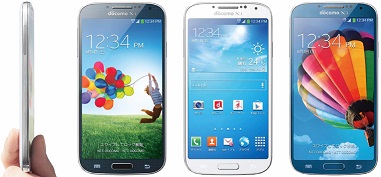
  • Rootear Galaxy S4 SHV-E300K LTE

    Rootear Galaxy S4 SHV-E300K LTE

    Cómo obtener root en los teléfonos Samsung Galaxy S4 SHV-E300K LTE con sistema Android 5.0.1.

    En este post reunimos todos los pasos necesarios para rootear el Samsung Galaxy S4 de la forma más fácil y eficaz que hemos podido encontrar hasta el momento.

    Modelo: Galaxy S4 LTE
    Versión: SHV-E300K
    Sistema operativo: Android 5.0.1
    Procesador: Exynos5
    Hardware: Universal5410
    PDA: LRX22C.E300KKTUGOJ3

    Lo recomendable siempre que podamos, aunque opcionalmente, realizar una copia de seguridad en nuestro Galaxy S4 LTE para mantener nuestros archivos y aplicaciones bajo protección.

    Rootear para Samsung Galaxy S4 SHV-E300K

    • Antes de comenzar tendremos que entrar en el apartado Pasos Raíces Preliminares para preparar nuestro Galaxy S4 LTEmediante algunos ajustes básicos, para que podamos rootearlo sin problemas.
    • También descargamos los drivers USB para el samsung galaxy s4 desde el enlace que nos queda.
    • La herramienta ODIN se incluye entre los archivos de la descarga anterior.
    • Pero si necesitamos descargar otra versión de ODIN3, podemos hacerlo desde el enlace que acabamos de dejar.

    • Vayamos a la configuración del teléfono -> Acerca del teléfono y presione 7 veces sobre la sección Número de compilación para activar las opciones de desarrollo.

    • Nos dirigimos al menú y entramos en estas nuevas opciones de desarrollo para activar las pestañas Depuración de USB y desbloqueo OEM.
    • Conectamos el terminal samsung galaxy s4 con el PC utilizando para ello un cable de datos USB.
    • Apagamos el Galaxy S4 SHV-E300K para iniciarlo en modo download, pulsando los botones bajar volumen+Home+encendido durante dos o tres segundos.
    • Inmediatamente soltamos los botones en cuanto veamos aparecer en la pantalla del Samsung Galaxy S4 la alerta del modo descarga.

    • Debemos confirmar este aviso pulsando volumen para poner nuestro Galaxy S4 en modo descarga.

    Flashear root al Galaxy S4 SHV-E300K

    • Iniciamos Odin3 en el ordenador e inmediatamente nos reconocerá a nosotros, el Galaxy S4 que tenemos enchufado, y así nos mostrará el texto AÑADIDO en la ventana de eventos del programa.

    • Damos clic en el botón AP y se abrirá una ventana de selección desde donde cargaremos el archivo CF-Auto-Root-jaltektt-jaltektt-shve300k.tar.md5 para el SHV-E300Kubicado en la carpeta descargada anteriormente.
    • Entramos en las opciones de la herramienta ODIN para comprobar que las casillas Auto Reboot y F. Reset Time están activadas, dejamos todo el resto sin marcar.
    • Pulsamos el botón START e inmediatamente Odin3 iniciará el flasheo del root en nuestro Samsung Galaxy S4 SHV-E300K.

    • Durante el transcurso del trabajo podremos ver una barra de medidor de progreso que finalizará cuando el flash haya terminado. luego aparecerá un aviso con las letras PASS.

    paso de odinpaso de odin

    • El Galaxy S4 se reiniciará con root y sólo necesitamos flashear los binarios de SuperSu para completar el proceso.

    Finalice root y actualice SuperSu en SHV-E300K

    • Ejecutamos la utilidad SuperSu desde la pantalla de nuestro Galaxy S4 y nos avisará que hay que actualizar los binarios, esto lo tenemos que hacer en modo normal.
    • Debemos elegir la otra opción exclusivamente si tenemos instalado un recovery personalizado.

    actualización-binarios-supersuactualización-binarios-supersu

    [su_label type=»info»]Proceso raíz válido sólo para el Samsung Galaxy S4 SHV-E300K estafa Android 5.0.1[/su_label].

    RootearGalaxy.com no es responsable del uso que se haga de la información aquí contenida.

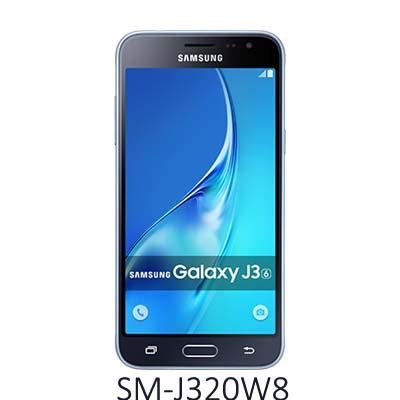
  • Rootear Samsung Galaxy J3 4G SM-J320W8

    Rootear Samsung Galaxy J3 4G SM-J320W8

    Finalmente es posible rootear Galaxy J3 SM-J320W8y la verdad es que no nos gusta tener los dispositivos pendientes de rootear, sobre todo cuando varios usuarios lo han solicitado desde nuestra sección para solicitar root. Pero no nos gusta publicar un método raíz en particular hasta que estemos totalmente seguros de que es 100% funcional y efectivo.

    En esta ocasión podremos rootear nuestro teléfono móvil Samsung Galaxy J3 4Gversión SM-J320W8 con sistema operativo Android 6.0.1 melcocha Mediante un proceso bastante sencillo, rápido, seguro y lo más importante, ni siquiera tendremos que hacer una copia de seguridad, ya que el dispositivo quedará rooteado sin modificar nuestras aplicaciones y archivos lo más mínimo.

    El smartphone Galaxy J3 es un dispositivo móvil de gama media muy popular entre los usuarios, y el modelo SM-J320W8 4G es una de sus versiones favoritas, por lo que podemos imaginar la cantidad de personas que quedarán contentas con el siguiente tutorial efectivo y permanente de root para dicho dispositivo.

    Rootear Samsung Galaxy J3 SM-J320W8 con Android 6.0.1 Marshmallow

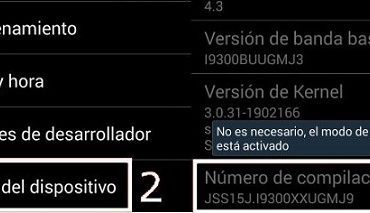
    Lo primero que haremos, como avisamos en los pasos anteriores antes de entrar como root, será acceder a los ajustes del teléfono y desbloquear el menú de desarrollador, lo cual se consigue fácilmente entrando Ajustes -> Acerca del teléfonoBajamos a la última opción y pulsamos 7 veces seguidas en el apartado. número de compilación.

    A continuación volvemos a la posición del menú principal y entramos en la nueva opción donde habilitaremos la depuración USB y el desbloqueo EOM.

    imagen de referencia tomada de nuestro archivo

    El siguiente paso es descargar e instalar los controladores USB del Galaxy J3 4G en la PC que usaremos para este proceso.

    Una vez realizados los pasos anteriores, debemos descargar los archivos raíz según la versión de nuestro Galaxy J3 SM-J320W8. Si no conoces el modelo de tu Samsung Galaxy J3 puedes consultarlo en Ajustes -> Acerca del teléfono.

    SM-J320W8 SM-J320W8
    J320W8VLU2AQG4 J320W8VLS2APJ1
    J320W8VLU2AQA1 J320W8VLU1APF2

    Dentro del enlace de descarga seleccionado, vaya al final de la página, haga clic CF-Auto-Root y luego Generar paquete Cf-Auto-Root.

    Cuando se complete la descarga, extraemos el archivo zip al escritorio de nuestro ordenador.

    Encendemos el teléfono en modo descarga pulsando al mismo tiempo los botones bajar volumen+home+encendido hasta que aparezca la pantalla de entrada de descarga.

    Soltamos los botones y pulsamos subir volumen para continuar.

    Entramos en la carpeta de herramientas previamente extraída al ordenador y ejecutamos la herramienta Odin3.

    A continuación, conectamos el teléfono al PC con el cable USB y esperamos un segundo hasta que veamos la palabra Añadido en Odin.

    • Inmediatamente hacemos clic en el botón AP y abrimos el archivo image.tar.md5 ubicado dentro de la carpeta de imágenes.

    • Pulsamos el botón Inicio y en cuestión de un minuto Odin habrá finalizado el proceso de root.
    • Para saber si el proceso ha sido exitoso debemos comprobar si se muestra un mensaje con la palabra Pass.

    Finalmente nuestro teléfono Samsung Galaxy J3 se reiniciará automáticamente, lo que tardará un poco más de lo habitual, lo cual es totalmente normal la primera vez después de rootear el dispositivo.

    En el escritorio de Android, entre las aplicaciones, debemos buscar una nueva app llamada SuperSU para iniciarla y actualizar los binarios si es necesario.

    Rom original para Samsung Galaxy J3 SM-J320W8

  • Rootear Galaxy S4 SHV-E300L

    Rootear Galaxy S4 SHV-E300L

    Esta vez queremos rootear el teléfono móvil. Samsung Galaxy S4 SHV-E300L bajo el sistema Android 5.0.1.

    En este apartado hemos traído los puntos que vamos a necesitar para rootear de la forma más sencilla y fiable posible.

    Modelo: Galaxia S4
    Versión: SHV-E300L
    Sistema operativo: Android 5.0.1
    Procesador: Exynos5
    Hardware: Universal5410
    PDA: LRX22C.E300LKLUGOJ2

    Es recomendable, aunque opcional, que hagamos una copia de seguridad de nuestro teléfono móvil para mantener nuestros datos y archivos a salvo.

    Rootear Samsung Galaxy S4 SHV-E300L

    • Antes de comenzar tendremos que acceder al post Pasos anteriores de Root para preparar el smartphone, realizando algunos ajustes básicos, para que podamos rootearlo sin dificultad.
    • Descargamos los drivers USB para samsung galaxy s4 del enlace anterior.
    • El programa ODIN3 se incluye con los demás archivos raíz descargados previamente.
    • Pero si necesitamos descargar otra versión más reciente de Odin3, la encontraremos en el enlace anterior.

    • Vayamos a la configuración del teléfono -> Acerca del dispositivo y presione siete veces donde dice Número de compilación para activar el entorno de desarrollo.

    • Nos desplazamos al menú y entramos en las opciones de desarrollador para activar las pestañas: Desbloqueo OEM y depuración USB.
    • Conectamos el telefono Samsung al ordenador mediante un cable USB.
    • Reiniciamos nuestro terminal con modo descarga, pulsando al mismo tiempo los botones de bajar volumen + Home + encendido durante dos segundos.
    • Dejamos de pulsar los botones cuando vemos aparecer en la pantalla de nuestro Galaxy S4 SHV-E300L un mensaje de alerta del modo descarga.

    • Debemos confirmar el mensaje de advertencia pulsando volumen arriba para iniciar nuestro Galaxy S4 en modo descarga.

    Flashear root al Galaxy S4 SHV-E300L

    • Abrimos Odin3 en nuestra PC e inmediatamente debería reconocer el teléfono móvil que acabamos de enchufar, y así mostrarnos las letras AÑADIDAS en la ventana de eventos de Odin.

    • Pulsamos AP y se abrirá una ventana para buscar el archivo CF-Auto-Root-jaltelgt-jaltelgt-shve300l.tar.md5 para el Samsung Galaxy S4, ubicado en la carpeta que descargamos antes.
    • Accedemos a las opciones del programa Odin3 y marcamos las casillas Auto Reboot y F. Reset Time, el resto hay que desmarcarlas.
    • Damos clic en el botón INICIO e inmediatamente ODIN comenzará a flashear root en el Samsung Galaxy S4 SHV-E300L.

    • Durante el desarrollo de la obra podremos ver una línea de progreso que concluirá cuando finalice el flash. con lo cual veremos un anuncio con el texto PASA.

    paso de odinpaso de odin

    • El Galaxy S4 se reiniciará con los privilegios root adquiridos y sólo tendremos que actualizar los binarios de SuperSu para completar el proceso.

    Aplicar root y actualizar SuperSu en SHV-E300L

    • Iniciamos la aplicación SuperSu desde la pantalla del móvil y nos recordará que debemos actualizar los binarios, esto lo tenemos que hacer con modo normal.
    • Debemos elegir la otra opción sólo si tenemos instalado un recovery personalizado de tipo TWRP.

    actualización-binarios-supersuactualización-binarios-supersu

    [su_label type=»warning»]Raíz válida sólo para Samsung Galaxy S4 SHV-E300L estafa Android 5.0.1[/su_label].

    Este sitio web no asume ninguna responsabilidad por el uso que se le dé a la información aquí contenida.

  • Rootear Galaxy S4 Exynos SHV-E300S

    Rootear Galaxy S4 Exynos SHV-E300S

    raíz fácil para Samsung Galaxy S4 SHV-E300S LTE bajo el sistema operativo Android 5.0.1.

    En este apartado os vamos a mostrar todos los pasos que serán necesarios para rootear el Samsung Galaxy S4 de la forma más clara y fiable que podemos utilizar hasta este momento.

    Modelo: Galaxy S4 LTE
    Versión: SHV-E300S
    Sistema operativo: Android 5.0.1
    Procesador: Exynos5
    Hardware: Universal5410
    PDA: E310SKSUBNH3

    Siempre es recomendable que podamos, aunque de forma opcional, realizar una copia de seguridad de nuestro Galaxy S4 LTE para salvaguardar los datos y archivos bajo protección.

    Rootear para Samsung Galaxy S4 SHV-E300S

    • Antes de hacer nada, entramos en el apartado Pasos Preliminares de Rooteo para preparar el móvil, realizando algunos ajustes básicos, para que podamos rootearlo con total facilidad.
    • También descargamos los drivers USB para samsung galaxy s4 desde el enlace directo.
    • El programa Odin ya está incluido en los archivos de la primera descarga.

    • Pero si por algún motivo necesitamos descargar una versión diferente de Odin3, la encontraremos en el enlace que os acabamos de dejar.
    • Accedemos a los ajustes del teléfono -> Información del dispositivo y lo hacemos siete presiones donde dice Número de compilación para habilitar las opciones de desarrollador.

    • Bajamos al menú y entramos en las opciones de desarrollador para marcar las casillas Depuración de USB y desbloqueo OEM.
    • Conectamos el dispositivo móvil Galaxia S4 al ordenador PC mediante el conector USB.
    • Apagamos nuestro teléfono móvil para iniciarlo en modo descarga, pulsando al mismo tiempo los botones de bajar volumen+Home+encendido durante dos segundos.
    • Los liberamos una vez que vemos un mensaje de alerta del modo de descarga en la pantalla del teléfono Galaxy S4.

    • Tendremos que aceptar el mensaje de advertencia pulsando subir volumen para iniciar nuestro teléfono en modo descarga.

    Flashear root al Galaxy S4 SHV-E300S

    • Ejecutamos Odin en el ordenador que inmediatamente nos reconocerá, el teléfono que acabamos de agregar, mostrando el texto AGREGADO en la ventana de eventos de Odin.

    • Pulsamos AP y se abrirá una ventana a través de la cual cargaremos el archivo CF-Auto-Root-jalteskt-jalteskt-shve300s.tar.md5 para el Galaxia S4que está dentro de la carpeta descargada anteriormente.
    • Entramos en las opciones de la utilidad ODIN para asegurarnos de que solo están activadas las casillas Auto Reboot y F. Reset Time, el resto dejaremos sin marcar.
    • Damos clic en INICIO y luego ODIN comenzará a flashear el root a nuestro Samsung Galaxy S4 SHV-E300S.

    • Mientras se ejecuta la tarea, ODIN3 nos mostrará una línea de progreso que finalizará una vez finalizado el proceso. Cuando eso suceda nos aparecerá una advertencia verde con las letras PASS.

    paso de odinpaso de odin

    • El Galaxy S4 se reiniciará 100% rooteado y sólo nos quedará actualizar los binarios de SuperSu para completar el proceso.

    Finalice root y actualice SuperSu en SHV-E300S

    • Ejecutamos la aplicación SuperSu en el escritorio del dispositivo móvil y nos avisará cuando tengamos que actualizar los binarios, esto lo debemos hacer con modo normal.
    • Elegiremos la otra opción cuando tengamos instalado un recovery personalizado.

    actualización-binarios-supersuactualización-binarios-supersu

    [su_label type=»info»]Este método raíz sólo es válido para Samsung Galaxy S4 SHV-E300S estafa Android 5.0.1[/su_label].

    El sitio web Odingalaxy.com no es responsable del uso que se haga de la información aquí contenida.