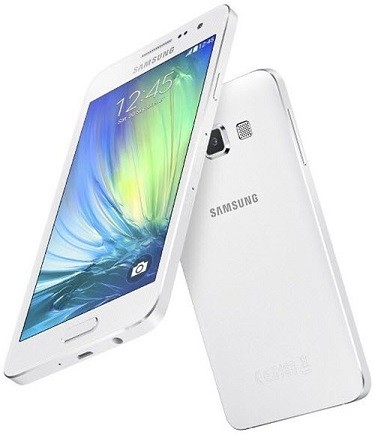
Category: Android root

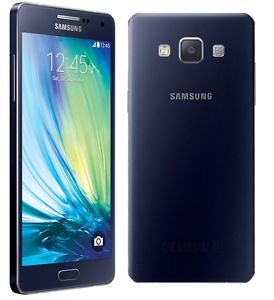
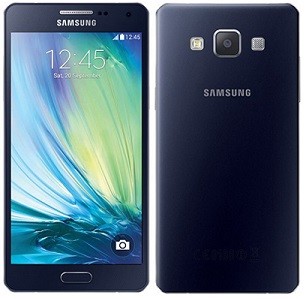
  • Rootear Samsung Galaxy A5 Duos SM-A5009 TD-LTE

    Rootear Samsung Galaxy A5 Duos SM-A5009 TD-LTE

    Tutorial de ayuda raíz Samsung Galaxy A5 SM-A5009 Duos TD-LTE con sistema Android 5.0.2 Lollipp.
    En esta nueva oportunidad hemos traído todos los pasos detallados para poder rootear el Galaxy A5 SM-A5009 paso a paso y utilizando el método más fácil y seguro que hemos encontrado actualmente.
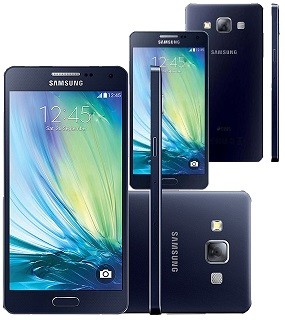
    Cómo rootear el móvil Samsung Galaxy A5 SM-A5009

    • Antes de hacer nada más iremos al artículo. Pasos raíz anteriores configurar el dispositivo, con unos sencillos ajustes básicos, para que podamos rootearlo sin obstáculos.
    • También descargamos los controladores USB para el samsung galaxy a5 desde el enlace anterior para instalarlos en nuestro PC.
    • La aplicación ODIN se incluye en el primer archivo de descarga.
    • Pero si necesitamos descargar ODIN3, está disponible en el enlace que os hemos dejado.

    archivos-cf-auto-rootarchivos-cf-auto-root

    • Vayamos a la configuración del teléfono -> Acerca del dispositivo y presione 7 veces seguidas Número de compilación para poder habilitar opciones de desarrollador que vienen deshabilitadas de fábrica.

    • Entramos en opciones de desarrollo para marcar ambas casillas Depuración de USB y desbloqueo OEM.
    • Conectamos el móvil a nuestro ordenador utilizando para ello el cable de datos USB.
    • Encendemos el Galaxy A5 SM-A5009 en modo download, manteniendo pulsados ​​al mismo tiempo volumen+Home+encendido durante varios segundos.
    • Soltamos los botones cuando vemos un mensaje de aviso del modo descarga en la pantalla del móvil.
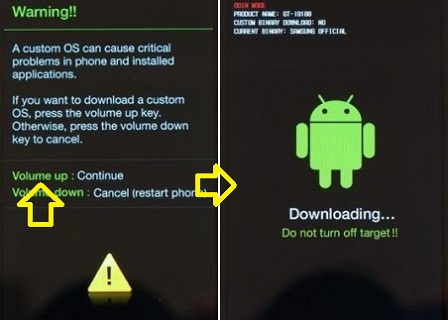
    • Debemos aceptar presionando la tecla de subir volumen para poder entrar en modo descarga.

    Flashear root al terminal Galaxy A5 SM-A5009

    • Iniciamos Odin en nuestra PC y debería reconocer el Samsung conectado a él, mostrando por tanto el aviso AÑADIDO en la ventana de eventos del programa.
    • Si fuera de otra manera probablemente sea porque el proceso está fallando, por lo tanto tendríamos que revisar los drivers, cable y puerto USB, o incluso cambiar a otro ordenador si es posible para finalizar este proceso.

    odin-3.10.7-agregadoodin-3.10.7-agregado

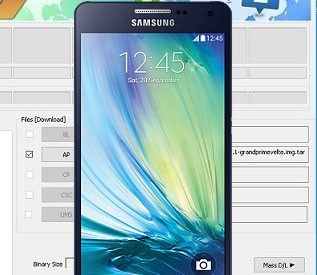
    • Pulsamos AP y aparecerá una ventana desde la que buscaremos el archivo CF-Auto-Root-a5ltectc-a5ltectc-sma5009.tar.md5 para nuestro teléfono móvil Samsungque se encuentra en la carpeta previamente descargada y descomprimida.
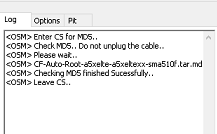
    • Si el archivo cargado es perfecto deberíamos ver la frase Dejar CS en la ventana de eventos.
    • Entramos en la pestaña OPCIONES de la aplicación ODIN y comprobamos que las casillas Auto Reboot y F. Reset Time están marcadas, el resto quedarán desactivados.
    • Pulsamos INICIO para comenzar a flashear el root en nuestro Samsung Galaxy A5 SM-A5009.

    destello de odindestello de odin

    • Durante el transcurso del trabajo veremos una línea de progreso que se completará una vez finalice el flash. En ese momento aparecerá un anuncio con el texto PASA.

    paso de odinpaso de odin

    • El Galaxy A5 se reiniciará automáticamente y perfectamente rooteado y sólo tendremos que actualizar los binarios de SuperSu para finalizar el proceso.

    Rootee completamente y actualice SuperSu en Galaxy A5 SM-A5009

    • Ingresamos a la App SuperSu en la pantalla del móvil y nos avisará que hay que actualizar los binarios, lo haremos eligiendo la opción modo normal.
    • Seleccionaremos la otra opción exclusivamente cuando tengamos instalado un recovery tipo TWRP.

    actualización-binarios-supersuactualización-binarios-supersu


    Si nos vemos obligados por cualquier motivo restablecer rom original del Samsung Galaxy A5 SM-A5009, sólo tienes que buscarlo en la web de Sammóvil y flashearlo con Odin.

    Flashear la rom original nos ayudará si queremos reparar un brick y actualizar el dispositivo móvil.

    [su_label type=»success»]Proceso root válido solo para el teléfono Samsung Galaxy A5 SM-A5009 estafa Android 5.0.2 Lollipp[/su_label].

    Si queremos también podemos instalar la herramienta Root Checker para verificar automáticamente si el terminal está rooteado:

    https://play.google.com/store/apps/details?id=com.sbaidev.roottester;]

    Este sitio no asume ninguna responsabilidad por el uso que se le dé a la información aquí contenida.


  • Rootear Galaxy S3 SHV-E210K

    Rootear Galaxy S3 SHV-E210K

    manual para rootear Samsung Galaxy S3 SHV-E210K LTE con sistema Android 4.4.4.
    En este nuevo post os traemos los pasos necesarios para rootear el Samsung Galaxy S3 utilizando el método más sencillo y eficaz que existe.

    SHV-E210KSHV-E210K

    Modelo: Galaxy S3 LTE
    Versión: SHV-E210K
    Sistema operativo: Android 4.4.4
    Procesador: Exynos4
    Hardware: smdk4x12
    PDA: KTU84P.E210KKTUKNI3

    Siempre es recomendable, aunque opcional, hacer una copia de seguridad en el Galaxy S3 LTE para mantener todos los datos y aplicaciones a salvo.


    Rootear Samsung Galaxy S3 SHV-E210K

    • Antes de hacer cualquier otra cosa tendremos que acudir al artículo Pasos Previos del Root para preparar nuestro smartphone, realizando algunos ajustes básicos, para que pueda ser rooteado sin ningún impedimento.
    • También descargamos los drivers USB a samsung galaxy s3 desde el enlace de arriba.
    • ODIN3 está incluido en el archivo comprimido descargado previamente.
    • Pero si por algún motivo queremos descargar una versión diferente de ODIN3, podemos hacerlo desde el enlace que os hemos dejado.

    • Entramos en los ajustes del teléfono -> Información del dispositivo y haga clic 7 veces seguidas Número de compilación para desbloquear de esa manera opciones de desarrollador.

    • Bajamos al menú y entramos en el opciones de desarrollo para activar las casillas Depuración USB y Desbloqueo OEM.
    • Conectamos el dispositivo móvil Galaxia S3 al PC utilizando para ello el conector USB.
    • Apagamos nuestro dispositivo para iniciarlo en modo download, pulsando al mismo tiempo los botones bajar volumen+Home+encendido durante dos o tres segundos.
    • Los publicamos tan pronto como vemos aparecer la advertencia del modo de descarga en el escritorio del SHV-E210K.

    • Aceptamos el aviso pulsando volumen alto para poner el SHV-E210K en modo descarga.

    Flashear root al Galaxy S3 SHV-E210K

    • Iniciamos Odin3 en nuestra PC, que nos reconocerá a nosotros, el Samsung que acabamos de conectar, mostrándonos el aviso AÑADIDO en la ventana de registros y eventos.

    • Pulsamos AP y se abrirá una ventana desde donde cargaremos el archivo CF-Auto-Root-c1ktt-c1ktt-shve210k.tar.md5 para el Galaxia S3que se encuentra dentro de la carpeta previamente descargada y descomprimida.
    • Accedemos a la pestaña OPCIONES del programa ODIN y activamos las casillas Auto Reboot y F. Reset Time, dejando las demás sin marcar.
    • Pulsamos el botón INICIO y seguidamente Odin empezará a flashear el root en el Samsung Galaxy S3 SHV-E210K.

    • Mientras se ejecuta la tarea veremos una barra de progreso que se llenará cuando finalice el parpadeo. momento en el que podremos ver una ventana verde con la palabra PASS.

    paso de odinpaso de odin

    • El Galaxy S3 se reiniciará rooteado y sólo necesitaríamos actualizar los binarios de SuperSu para completar el proceso.

    Finalice root y actualice SuperSu en SHV-E210K

    • Abrimos la aplicación SuperSu desde la pantalla del móvil y recordará que tenemos que actualizar los binarios, esto lo debemos hacer en modo NORMAL.
    • Elegiremos la otra opción exclusivamente cuando tengamos instalado un recovery tipo CWM.

    actualización-binarios-supersuactualización-binarios-supersu


    [su_label type=»important»]Proceso root válido solo para el dispositivo móvil Samsung Galaxy S3 SHV-E210K estafa Android 4.4.4[/su_label].

    Este sitio web no es responsable del uso que se haga de la información aquí contenida.

  • Rootear Vodafone Smart Turbo 7

    Rootear Vodafone Smart Turbo 7

    El próximo teléfono móvil que rootearemos en este tutorial es el Turbo inteligente 7 (VFD500) de Vodafoneun Smartphone exclusivo de la compañía Vodafone con sistema operativo Android 6.0.1 melcocha SoC MediaTek MT6735M.

    Básicamente el proceso consistirá en flashear un recovery personalizado, TWRP, para posteriormente obtener acceso root instalando los binarios SuperSU de Chainfire en el sistema.

    Es muy recomendable crear una copia de seguridad de los datos, archivos y contactos almacenados en el teléfono, antes de continuar con el siguiente paso.

    Una vez tomadas todas las precauciones posibles por nuestra parte, configuraremos el teléfono para adaptarlo a este proceso de root.

    Pasos raíz anteriores

    En primer lugar entramos en los ajustes del teléfono y habilitamos el menú de desarrollo pulsando el botón 7 veces seguidas. número de compilación encontrado en la opción Acerca del dispositivo.

    A continuación, dentro del menú de desarrollador, habilitamos la opción Depuración USB así como Activar desbloqueo OEM.

    Rootear Vodafone Smart Turbo 7 VFD500

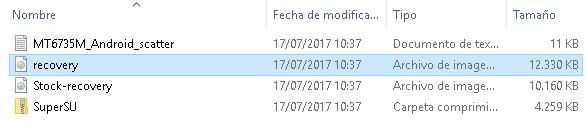
    Descargamos el archivos raíz para Vodafone Smart Turbo 7 a nuestra computadora PC.

    Copiamos el archivo SuperSU.zip a la memoria externa del dispositivo y luego apagamos el teléfono, lo desconectamos del cable y retiramos la batería.

    Instalamos el controladores VCOM de mediatek para Windows (Ayuda para instalar controladores no firmados).

    Descargamos el software SP-Flash-Tool actualizado para Windows y lo ejecutamos en nuestra PC.

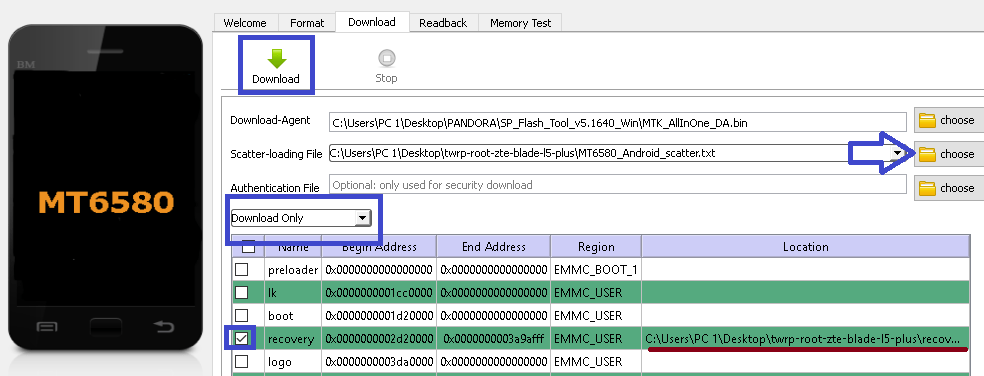
    Hacemos clic en el botón Elegir de Scatter-loading-File y abrimos el archivo MT6735M_Android_scatter.txt.

    Comprobamos que solo esté marcada la casilla recuperacióny que su ruta apunte al archivo recovery.img ubicado dentro de la carpeta raíz descargado previamente.

    Luego, después de configurar la opción desplegable en ‘Descargar sólo‘, pulsamos el botón Descargar.

    A continuación, conectamos el teléfono al ordenador mediante su cable de datos USB, y automáticamente la herramienta iniciará la tarea de flasheo (si no lo detecta, insertamos la batería).

    Una vez completada la barra de progreso, y Flash-Tool nos avisa con el mensaje Descargar OK, desconectamos el teléfono e insertamos la batería.

    Encendemos nuestro Vodafone Smart Turbo 7 en modo recovery TWRP pulsando volumen arriba y encendido al mismo tiempo.

    Aceptamos la advertencia de TWRP y le otorgamos permisos deslizando el dedo hacia la derecha.

    En el menú principal de TWRP entraremos primero en la opción Backup para realizar una copia de seguridad Nandroid y guardarla en la memoria ExtSD (cómo hacer copias de seguridad de nandroid).

    Una vez completada la copia de seguridad volvemos a la posición inicial de TWRP y pulsamos la opción Instalar para abrir el archivo SuperSU.zip de la memoria externa del teléfono.

    Deslizamos hacia la derecha para comenzar la instalación de SuperSU y esperamos unos segundos hasta que se complete.

    A continuación pulsamos Reboot System para reiniciar el dispositivo. Es posible que llegado a ese punto TWRP nos aconseje instalar SuperSU, a lo que daremos clic No instalarya que ya lo hemos hecho manualmente con la versión correcta.

    Para finalizar y completar el root, esperamos hasta que el teléfono inicie en el escritorio de Android y abramos la nueva aplicación SuperSU.

    Pulsamos la pestaña ajustesmarcamos la casilla Activar superusuariosalimos de la aplicación y listo, ya tenemos nuestro Vodafone Smart Turbo 7 estafa raíz.

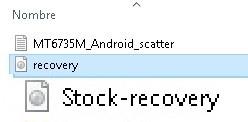
    Nota: En caso de cualquier posible error, puedes actualizar nuevamente el recovery de fábrica, incluido con los archivos bajo el nombre Stock-recovery.img.

    También es posible restaurar todas las particiones del sistema, incluida la recuperación, con la copia de seguridad de Nandroid, si ha realizado una.

  • Comparte películas desde tu ordenador Android

    Comparte películas desde tu ordenador Android

    Realmente el título de esta entrada es bastante corto, pues con lo que os vamos a presentar a continuación, no sólo será posible compartir las películas del ordenador con nuestro dispositivo Android, sino que también podremos visualizar todo tipo de contenido multimedia y compartirlo, desde cualquier cuenta de almacenamiento en la nube, como por ejemplo buzón, Google Driveoh OneDrive.

    Todo esto gracias a una aplicación gratuita para Androide muy versatil que utiliza la tecnologia Transmisión más avanzado y compatible con prácticamente todos los formatos de vídeo, audio e imagen más populares.

    Aplicación Streaming para Android

    Esta aplicación para Android se llama plexoy se trata de un software de streaming avanzado con el que podremos retransmitir de forma remota, a nuestro dispositivo Android, todo tipo de películas, en formato MKV, MP4, MOV, AVI, WMV etc. Música: MP3, M4A, FLAC, ALAC etc. Además de fotografías.

    https://play.google.com/store/apps/details?id=com.plexapp.android]

    plexo Utiliza un reproductor multimedia propio, que también nos permite reproducir fácilmente contenido local desde la memoria interna del dispositivo o la tarjeta microSD.

    Esta aplicación es muy fácil de utilizar, una vez la hemos instalado en nuestro teléfono móvil o tablet Android, sólo tenemos que ir a su página web. www.plex.tv y regístrese en nuestra cuenta gratuita para activar todos los servicios y obtener almacenamiento ilimitado en la nube.

    Al crear un cuenta gratuita en PlexTambién obtendremos todas las herramientas necesarias, en el área de descargas, para comenzar. transmitir streaming desde una computadora PC o Mac a Android.

    Algunas de las funciones gratuitas de Plex
    Soporte para todo tipo de formatos de vídeo, audio y fotografía.

    Siempre disponible

    Transmite todo tu contenido multimedia favorito cuando y donde quieras sin límites entre iOS, Androidey ventanas.

    Bibliotecas personalizadas

    Personaliza y etiqueta el contenido a tu gusto.

    Privacidad y seguridad

    Disfruta de tu contenido favorito con total seguridad gracias al cifrado Plex.

    Compartir

    Crea y comparte tus bibliotecas de contenido con tus amigos o familiares.

    Almacenamiento ilimitado

    Almacena tu contenido multimedia en la nube, sin límites y siempre con la máxima calidad.

    Canales en línea

    Acceda a contenido en línea gratuito desde plataformas como TED NegociacionesNPR, Espiga, Central de la comedia nube de sonido.

    Fundición

    Comparta vídeos, música e imágenes desde su teléfono inteligente, tableta o computadora al televisor usando Chromecast.

  • Rootear Gionee M6

    Rootear Gionee M6

    Él Gionee M6 Es uno de los dispositivos móviles smartphone cuyo método raíz Teníamos pendientes en esta web, y de nuevo, gracias. Fuego en cadena, equipoganar y Desarrolladores XDAHemos podido reunir suficientes recursos para publicar un proceso raíz. seguro y dinero en efectivo por este teléfono móvil.

    Gionee M6 vs Gionee M6 PlusGionee M6 vs Gionee M6 Plus

    Pero debo recordaros que la decisión de rootear un dispositivo móvil, además de estar sujeta a varias condiciones, supondría la cancelación de cualquier posible garantía ofrecido por el fabricante y/o vendedor.

    Esto también afectaría al soporte y actualizaciones en la nube OTA/FOTA, ofrecida por el fabricante, lo que significa que el teléfono dejaría de recibir actualizaciones oficiales y siempre tendríamos que aplicarlas manualmente.

    Otro punto muy importante es tomar las precauciones necesarias para evitar cualquier posible pérdida de archivos y datos personales que tengamos almacenados en nuestro dispositivo, por lo que se recomienda crear una copia de seguridad antes de realizar cualquier modificación en el sistema o particiones del terminal.

    Cómo rootear el Gionee M6

    El primer paso es configurar el teléfono Gionee M6 y hacerlo compatible con root, para ello solo debemos activar el opciones de desarrolladorque por defecto, están ocultos.

    Para activar las opciones de desarrollador, entramos en los ajustes del teléfono y bajamos hasta la opción Acerca del dispositivo. En esta opción veremos un cuadro que contiene el número de compilaciónHaga clic en este número siete veces seguidas hasta que veamos una ventana emergente advirtiendo que ahora somos desarrolladores.

    El siguiente paso es acceder al nuevo menú de desarrollador para habilitar la depuración USB y activar desbloqueo OEM.

    Una vez hecho esto, lo siguiente será flashear un recovery personalizado, al que accederemos más adelante e instalaremos los archivos raíz.

    Para ello vamos a utilizar la SP-Flash-Tool que podemos descargar a nuestro PC desde el enlace anterior.

    También descargamos los drivers Mediatek VCOM para Windows y los instalamos en el PC.

    A continuación vamos a descargar el archivos raíz para Gionee M6 y extraerlos al escritorio de nuestro ordenador.

    Copiamos el archivo SuperSU, preferiblemente, a la memoria externa del teléfono.

    Apagamos completamente el Gioonée M6 y lo desconectamos del cable USB.

    A continuación iniciamos el programa Flash-Tool desde el ordenador.

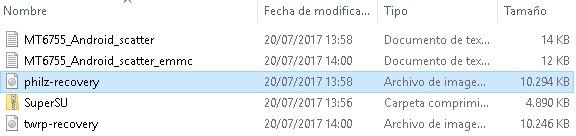
    Pulsamos el botón elegir Scatter-loading File y abrimos el archivo MT6755_Android_scatter.txt.

    Sólo marcamos la casilla recuperación y haga clic en el área verde a la derecha.

    Se desplegará un cuadro de búsqueda, según que recovery queramos instalar seleccionaremos philz-recovery.img (recomendado) twrp-recovery.img.

    Una vez cargado el recovery, configuramos la opción desplegable como Descargar sólo y presione el botón Descargar en la parte superior izquierda.

    SP-Flash-Tool se congelará esperando el dispositivo móvil.

    Conectamos nuestro Gionee M6, apagado, con el ordenador mediante cable USB.

    La herramienta detectará el teléfono y comenzará el proceso mostrando una barra de progreso amarilla en la parte inferior.

    Cuando se complete el progreso, Flash Tool nos mostrará un mensaje con el texto Descargar OK.

    En ese momento, desconectamos el teléfono del cable y pulsamos simultáneamente los botones de subir volumen + encendido para iniciarlo en modo recovery.

    Finalmente, en el menú de recuperación, seleccionamos instalar zip y cargamos el archivo SuperSU.zip que previamente hemos copiado a la memoria del teléfono.

    Nota: Si el recovery nos ofrece instalar o actualizar root debemos seleccionar NO.

    Esperamos varios segundos hasta que finalice la instalación, volvemos a la posición inicial del recovery y reiniciamos pulsando Reboot.

  • Rootear Galaxy S3 LTE SHV-E210L

    Rootear Galaxy S3 LTE SHV-E210L

    Tutorial sobre cómo rootear teléfonos móviles. Samsung Galaxy S3 SHV-E210L LTE bajo la versión de Android 4.4.4.
    En esta nueva entrada os vamos a mostrar todos los puntos necesarios para rootear el Galaxy S3 LTE de la forma más sencilla y fiable que existe hoy en día.

    Modelo: Galaxy S3 LTE
    Versión: SHV-E210L
    Sistema operativo: Android 4.4.4
    Procesador: smdk4x12
    Hardware: C1ktt
    PDA: KTU84P.E210KKTUKNI3

    Opcionalmente es recomendable que hagamos una copia de seguridad de nuestro móvil para mantener seguros los archivos y aplicaciones.


    Root para dispositivos móviles Samsung Galaxy S3 SHV-E210L

    • Antes de continuar con el proceso accedemos al apartado Pasos Raíces Anteriores para preparar nuestro samsung galaxy s3realizando algunos ajustes básicos, para que pueda ser rooteado sin ninguna dificultad.
    • También descargamos los drivers USB para el samsung galaxy s3 desde el enlace.
    • La aplicación ODIN se incluye en el primer archivo de descarga.
    • Pero si necesitamos descargar una versión actualizada de Odin, podemos buscarla en el enlace anterior.

    • Accedemos a los ajustes del teléfono -> Información del dispositivo y haga clic siete veces más Número de compilación para habilitar de esa manera opciones de desarrollador.

    • Bajamos al menú del móvil y accedemos a estas novedades opciones de desarrollador marcar Depuración USB + Desbloqueo OEM.
    • Conectamos el teléfono móvil. Galaxia S3 a nuestro ordenador mediante un cable conector para tal fin.
    • Apagamos el Galaxy S3 LTE para encenderlo en modo download, pulsando al mismo tiempo los botones bajar volumen+Home+encendido durante dos o tres segundos.
    • Inmediatamente soltamos los botones una vez vemos un aviso de advertencia del modo de descarga en la pantalla del Galaxy S3.

    • Tendremos que confirmar el aviso pulsando el botón de volumen alto para iniciar el SHV-E210L en modo descarga.

    Flashear root al Galaxy S3 SHV-E210L

    • Abrimos Odin en nuestro ordenador e inmediatamente reconocerá el Samsung Galaxy S3 recién conectado, mostrando así la línea AÑADIDO en la ventana de eventos de Odin3.

    • Pulsamos el botón AP y se abrirá una ventana desde la que abriremos el archivo CF-Auto-Root-c1lgt-c1lgt-shve210l.tar.md5 para el Galaxia S3ubicado en la carpeta que descargamos antes.
    • Nos dirigimos a la pestaña OPCIONES de la aplicación Odin3 y comprobamos que las casillas Auto Reboot y F. Reset Time están marcadas, todas las demás deben estar desactivadas.
    • Damos clic en el botón INICIO y Odin3 comenzará a flashear el root a nuestro Samsung Galaxy S3 SHV-E210L.

    • Durante la evolución de la tarea podremos ver una línea de progreso que finalizará cuando finalice el proceso. Cuando eso suceda, aparecerá una ventana con el texto PASS.

    paso de odinpaso de odin

    • El Galaxy S3 se reiniciará con root y sólo necesitamos flashear los binarios de SuperSu para completar el proceso.

    Aplicar root y actualizar SuperSu en SHV-E210L

    • Ejecutamos la aplicación SuperSu desde el escritorio del dispositivo móvil y nos notificará que hay que actualizar los binarios, esto lo tenemos que hacer con modo NORMAL.
    • Elegiremos la otra opción cuando hayamos instalado un recovery personalizado de tipo CWM.

    actualización-binarios-supersuactualización-binarios-supersu


    [su_label type=»success»]Root solo válido para móviles Samsung Galaxy S3 SHV-E210L estafa Android 4.4.4[/su_label].

    Este sitio web no asume ninguna responsabilidad por el uso que se le dé a la información aquí contenida.

  • Rootear Samsung Galaxy A5 4G SM-A500F

    Rootear Samsung Galaxy A5 4G SM-A500F

    Método para rootear dispositivos móviles Samsung Galaxy A5 SM-A500F bajo el sistema Android 6.0.1 melcocha.
    En este nuevo tutorial hemos traído los pasos esenciales para poder rootear el dispositivo Galaxy A5 mediante el proceso más fácil y seguro que podemos encontrar en la actualidad.

    Rootear Samsung Galaxy A5 SM-A500F

    • Antes de tocar cualquier cosa en nuestro móvil debemos entrar en el post Pasos raíz anteriores para preparar nuestro Samsung SM-A500Fcon unos breves ajustes, con el objetivo de que pueda enraizarse sin obstáculos.
    • También descargamos los controladores USB para el samsung galaxy a5 desde el enlace anterior y los instalamos en nuestro ordenador PC.
    • La aplicación Odin3 viene incluida dentro del archivo que hemos obtenido de la primera descarga.
    • Pero si necesitamos descargar una versión diferente de ODIN3, podemos hacerlo desde este enlace.

    archivos-cf-auto-rootarchivos-cf-auto-root

    • Vamos a los ajustes del teléfono -> Acerca del dispositivo y presione siete veces seguidas Número de compilación para habilitar así opciones de desarrollador que normalmente vienen deshabilitadas de fábrica.

    • Accedemos a las opciones de desarrollador para habilitar ambas opciones Depuración USB + Desbloqueo OEM.
    • Conectamos el celular Galaxia A5 con el ordenador mediante un puerto USB.
    • Reiniciamos el Galaxy A5 con modo descarga, manteniendo pulsado volumen abajo + Home + encendido al mismo tiempo durante varios segundos.
    • Soltamos los botones en cuanto veamos aparecer en la pantalla de nuestro teléfono SM-A500F un mensaje de alerta del modo descarga.

    • Confirmamos la alerta pulsando volumen para iniciar el Galaxy A5 en modo descarga.

    Flashear root al terminal Galaxy A5 SM-A500F

    • Iniciamos ODIN en nuestro PC y debería reconocer el teléfono móvil que tenemos conectado, mostrando por tanto la línea AÑADIDO en la ventana de eventos.
    • Si no fuera así lo más probable es que algo no esté funcionando correctamente, por lo que deberíamos revisar la conexión USB y los drivers, e incluso cambiar de ordenador para poder finalizar el proceso.

    odin-3.10.7-agregadoodin-3.10.7-agregado

    • Pulsamos en AP y se abrirá una ventana de selección desde la que abriremos el archivo CF-Auto-Root-a5lte-a5ltexx-sma500f.tar.md5 para nuestro teléfono SM-A500Fubicado en la carpeta previamente descargada y descomprimida.
    • Si el archivo cargado es correcto, podremos ver el texto Leave CS en la ventana de eventos y registros de ODIN3.

    • Pulsamos la pestaña OPCIONES de ODIN3 para comprobar que las casillas Auto Reboot y F. Reset Time están marcadas, el resto hay que desactivarlas.
    • Damos clic en el botón INICIO y Odin3 comenzará el proceso de flasheo del root en nuestro Samsung Galaxy A5 SM-A500F.

    destello de odindestello de odin

    • Durante el avance de la tarea veremos una barra de medición del progreso que finalizará una vez finalizado el proceso. Con lo cual veremos un aviso verde con las letras PASA.

    paso de odinpaso de odin

    • El Galaxy A5 se reiniciará y rooteará automáticamente y solo tenemos que actualizar los binarios de SuperSu para concluir el proceso.

    Finalice la raíz y actualice SuperSu en Galaxy A5 SM-A500F

    • Buscamos e ingresamos a la aplicación SuperSu desde la pantalla de nuestro Galaxy A5 y nos recomendará que se deben actualizar los binarios, para ello seleccionaremos modo normal.
    • Debemos seleccionar la otra opción sólo si hemos instalado un recovery personalizado de tipo TWRP.

    actualización-binarios-supersuactualización-binarios-supersu


    En el caso de que nos veamos obligados por cualquier motivo restablecer el firmware de fábrica del Samsung Galaxy A5 SM-A500F, tenemos que buscarlo en la página web de Sammóvil y flashearlo con Odin.

    Flashear la rom original nos ayudará si queremos desrootear o actualizar la rom de nuestro móvil.

    [su_label type=»warning»]Este método raíz sólo es válido para Samsung Galaxy A5 SM-A500F estafa Android 6.0.1 melcocha[/su_label].

    Si queremos podemos instalar la utilidad Root Checker para asegurarnos de que efectivamente hemos obtenido privilegios de root:

    https://play.google.com/store/apps/details?id=com.sbaidev.roottester;]

    Este sitio no es responsable del uso que se haga de la información aquí contenida.

  • Rootear Samsung Galaxy A5 SM-A500F1

    Rootear Samsung Galaxy A5 SM-A500F1

    Root paso a paso para teléfonos Samsung Galaxy A5 SM-A500F1 bajo el sistema operativo Android 6.0.1 melcocha.
    En este nuevo post hemos recopilado los pasos necesarios para rootear el teléfono móvil Galaxy A5 paso a paso de la forma más optimizada y eficaz que podemos encontrar en la actualidad.

    Cómo rootear el teléfono Samsung Galaxy A5 SM-A500F1

    • Primero iremos al artículo. Pasos raíz anteriores para entrenar a nuestro samsung galaxy a5haciendo algunos ajustes básicos en esto, para que podamos aplicar la raíz muy fácilmente.
    • También descargamos los controladores USB para el samsung galaxy a5 desde el enlace anterior para instalarlos en nuestro ordenador.
    • La herramienta ODIN se incorpora al archivo comprimido de la primera descarga.
    • Pero si por algún motivo queremos descargar una versión diferente de ODIN3, está disponible desde el enlace.

    archivos-cf-auto-rootarchivos-cf-auto-root

    • Entramos en los ajustes del teléfono -> Acerca del dispositivo y presionamos siete veces donde dice Número de compilación para habilitar opciones de desarrollador que normalmente están ocultas de fábrica.

    • Entramos en las opciones de desarrollador para activar Desbloqueo OEM + depuración USB.
    • Conectamos el dispositivo móvil samsung galaxy a5 al ordenador mediante un cable conector USB.
    • Iniciamos el SM-A500F1 con modo download, manteniendo pulsados ​​al mismo tiempo volumen+Home+encendido durante dos o tres segundos.
    • Dejamos de pulsar los botones cuando vemos aparecer en la pantalla de nuestro Galaxy A5 un aviso de modo descarga.

    • Confirmamos el aviso pulsando volumen arriba para entrar en modo descarga.

    Flash root al móvil Galaxy A5 SM-A500F1

    • Iniciamos Odin en nuestro PC, el cual procederá a reconocer nuestro Galaxy A5 conectado a él, mostrando así la palabra AGREGADO en la ventana de registro del programa.
    • Si no fuera el caso de que algo no funciona, en ese caso deberemos inspeccionar los controladores, cable y puerto USB, o incluso cambiar a otra PC si es necesario para poder finalizar el proceso.

    odin-3.10.7-agregadoodin-3.10.7-agregado

    • Damos clic en el botón AP y se abrirá una ventana desde donde cargaremos el archivo CF-Auto-Root-a5ulteskt-a5ultekx-sma500f1.tar.md5 para celular SM-A500F1que viene dentro de la carpeta que descargamos antes.
    • Si el archivo que hemos cargado es perfecto deberíamos ver la frase Leave CS en la ventana de eventos y registros de Odin.

    • Entramos en las opciones de la utilidad Odin y comprobamos que las casillas Auto Reboot y F. Reset Time están marcadas, el resto dejamos sin marcar.
    • Damos clic en el botón INICIO y ODIN3 comenzará el proceso de flasheo del root a nuestro Samsung Galaxy A5 SM-A500F1.

    destello de odindestello de odin

    • Durante el transcurso de la tarea podremos ver una línea de progreso en Odin3 que se completará una vez finalizado el flasheo. En ese momento aparecerá un mensaje verde con las letras PASS.

    paso de odinpaso de odin

    • El Galaxy A5 se reiniciará automáticamente y perfectamente rooteado y sólo nos queda actualizar los binarios de SuperSu para concluir el proceso.

    Finalice el root y actualice SuperSu en Galaxy A5 SM-A500F1

    • Iniciamos la herramienta SuperSu en la pantalla de nuestro Galaxy A5 y nos avisará que hay que actualizar los binarios, cosa que haremos en modo NORMAL.
    • Debemos seleccionar la otra opción sólo si tenemos instalado un recovery personalizado de tipo TWRP.

    actualización-binarios-supersuactualización-binarios-supersu


    En caso de requerir por cualquier motivo restablecer rom original del Samsung Galaxy A5 SM-A500F1, sólo tienes que ir a la web de Sammóvil y flashearlo usando Odin.

    Flashear la rom original nos será útil por si queremos unroot o actualizar nuestro móvil.

    [su_label type=»success»]Root solo válido para celulares Samsung Galaxy A5 SM-A500F1 estafa Android 6.0.1 melcocha[/su_label].

    Si queremos, también podemos instalar la utilidad Root Checker para asegurarnos de que efectivamente hemos obtenido privilegios de root:

    https://play.google.com/store/apps/details?id=com.sbaidev.roottester;]

    OdinGalaxy.com no asume ninguna responsabilidad por el uso que se haga de la información aquí contenida.

  • Rootear Galaxy S3 SHV-E210S

    Rootear Galaxy S3 SHV-E210S

    En esta nueva oportunidad vamos a rootear el dispositivo móvil. Samsung Galaxy S3 SHV-E210S LTE bajo Android 4.4.4.
    En este post queremos dejaros los pasos que necesitaremos para rootear el Samsung Galaxy S3 mediante el proceso más sencillo y eficaz que podemos aplicar hasta el momento.

    Modelo: Galaxy S3 LTE
    Versión: SHV-E210S
    Sistema operativo: Android 4.4.4
    Procesador: Exynos4
    Hardware: smdk4x12
    PDA: KTU84P.E210SKSUKNI3

    Siempre es recomendable, aunque opcional, que hagamos una copia de seguridad de nuestro Galaxy S3 para mantener todos los datos y aplicaciones a salvo.


    Rootear en móviles Samsung Galaxy S3 SHV-E210S

    • En primer lugar vamos al artículo Pasos Root Anteriores para preparar nuestro terminal, realizando algunos pequeños ajustes en el mismo, para que soporte el proceso sin ningún inconveniente.
    • También descargamos los drivers USB para el samsung galaxy s3 desde el enlace que nos queda.
    • El programa Odin3 se incluye con los archivos raíz descargados previamente.
    • Pero si necesitamos descargar otra versión que no sea Odin3, podemos buscarla en el enlace anterior.

    • Accedemos a los ajustes del teléfono -> Sobre el Teléfono y realizamos siete toques en Número de compilación para desbloquear de esa manera opciones de desarrollador.

    • Nos dirigimos al menú del dispositivo móvil y accedemos a la opciones de desarrollo activar Depuración USB + Desbloqueo OEM.
    • Conectamos el terminal Samsung SHV-E210S con el PC utilizando el puerto USB del PC para este fin.
    • Reiniciamos el Samsung con modo download, manteniendo pulsados ​​los botones bajar volumen+Home+encendido durante varios segundos.
    • Los liberamos cuando aparece un aviso de modo descarga en la pantalla de nuestro teléfono móvil SHV-E210S.

    • Debemos aceptar el aviso pulsando volumen+ para iniciar el Galaxy S3 SHV-E210S en modo descarga.

    Flash root al Galaxy S3 SHV-E210S

    • Ejecutamos Odin en el PC, el cual debería reconocer inmediatamente el teléfono que tenemos enchufado, y así mostrarnos las letras AÑADIDAS en la ventana de registros y eventos.

    • Pulsamos AP y se abrirá una ventana de selección desde donde buscaremos el archivo CF-Auto-Root-c1skt-c1skt-shve210s.tar.md5 para nuestro Galaxia S3situado en la carpeta comprimida que hemos descargado.
    • Nos dirigimos a las opciones de la herramienta Odin y comprobamos que las casillas Auto Reboot y F. Reset Time están marcadas, el resto dejamos sin marcar.
    • Damos clic en el botón INICIO y luego Odin3 iniciará el flasheo del root a nuestro Samsung Galaxy S3 SHV-E210S.

    • Durante el transcurso del trabajo en ODIN3 veremos una barra de medición del progreso que se completará cuando la herramienta haya finalizado el proceso. con lo cual veremos un aviso verde con la palabra PASS.

    paso de odinpaso de odin

    • El Galaxy S3 se reiniciará 100% rooteado y sólo nos quedará actualizar los binarios de SuperSu para completar el proceso.

    Aplicar root y actualizar SuperSu en SHV-E210S

    • Buscamos y entramos en la utilidad SuperSu en la pantalla del móvil y nos recordará cuando tengamos que actualizar los binarios, lo haremos eligiendo la opción modo normal.
    • Debemos elegir la otra opción sólo si tenemos instalado un recovery tipo CWM.

    actualización-binarios-supersuactualización-binarios-supersu


    [su_label type=»warning»]Este método raíz sólo es válido para Samsung Galaxy S3 SHV-E210S estafa Android 4.4.4[/su_label].

    Este sitio web no se responsabiliza del uso que se le dé a la información aquí contenida.

  • Rootear Samsung Galaxy A5 LTE SM-A500FU

    Rootear Samsung Galaxy A5 LTE SM-A500FU

    Método para rootear el Samsung Galaxy A5 SM-A500FU bajo el sistema Android 6.0.1 melcocha.
    En este nuevo tutorial hemos reunido todos los pasos imprescindibles para rootear el Galaxy A5 SM-A500FU paso a paso y utilizando el método más infalible y seguro disponible en estos momentos.

    Descargar Odín para Galaxy A5Descargar Odín para Galaxy A5

    Rootear Samsung Galaxy A5 SM-A500FU

    • Antes de tocar cualquier cosa en nuestro celular tenemos que ingresar al post Pasos raíz anteriores Preparar el terminal, realizándole unos pequeños ajustes, para que nos permita rootearlo sin obstáculos.
    • descargamos los controladores USB para el samsung galaxy a5 desde el enlace y procedemos a instalarlos en el PC.
    • El programa ODIN3 se incluye con los archivos raíz de la primera descarga.
    • Pero si necesitamos descargar una versión reciente de Odin, podemos obtenerla desde el enlace anterior.

    archivos-cf-auto-rootarchivos-cf-auto-root

    • Vayamos a la configuración del teléfono -> Acerca del dispositivo y presione 7 veces seguidas en Número de compilación para habilitar opciones de desarrollador que normalmente vienen deshabilitadas de fábrica.

    • Entramos en las opciones de desarrollo para habilitar Depuración USB + Desbloqueo OEM.
    • Conectamos el teléfono móvil. Galaxia A5 SM-A500FU al PC mediante un cable USB.
    • Reiniciamos el terminal en modo download, pulsando al unísono los botones bajar volumen+Home+encendido durante un par de segundos.
    • Los liberamos cuando aparece el mensaje de alerta del modo descarga en la pantalla del teléfono SM-A500FU.

    • Aceptaremos este aviso pulsando volumen+ para pasar al modo descarga.

    Flash root al dispositivo Galaxy A5 SM-A500FU

    • Iniciamos ODIN3 en el ordenador y procederá a reconocer el teléfono móvil que tenemos conectado, mostrando así la palabra AÑADIDO en la ventana de eventos del programa.
    • Si no fuera así, significaría que el proceso no va bien, en cuyo caso tendríamos que examinar los drivers, puerto USB y cable de datos, o incluso cambiar a otro ordenador si no tuviéramos otra opción para completar el proceso.

    odin-3.10.7-agregadoodin-3.10.7-agregado

    • Damos clic en el botón AP y se desplegará una ventana de selección a través de la cual cargaremos el archivo CF-Auto-Root-a5ulte-a5ultexx-sma500fu.tar.md5 para el SM-A500FUubicado en la carpeta que descargamos antes.
    • Si el archivo cargado en Odin es correcto, veremos las palabras Dejar CS en la ventana de eventos.

    • Entramos en las opciones del programa Odin para asegurarnos de que solo están marcadas las casillas Auto Reboot y F. Reset Time, las demás quedarán desactivadas.
    • Pulsamos el botón START y Odin3 comenzará a flashear el root en nuestro Samsung Galaxy A5 SM-A500FU.

    destello de odindestello de odin

    • A lo largo del desarrollo del método veremos una barra de progreso en Odin que finalizará una vez finalizado el proceso. Luego veremos una ventana verde con la palabra PASS.

    paso de odinpaso de odin

    • El Galaxy A5 se reiniciará automáticamente y perfectamente rooteado y sólo tendremos que actualizar los binarios de SuperSu para concluir el proceso.

    Rootear y actualizar SuperSu en Galaxy A5 SM-A500FU

    • Abrimos la aplicación SuperSu desde nuestro móvil y nos recomendará actualizar los binarios, cosa que haremos en modo normal.
    • La otra opción es sólo si tenemos instalado algún recovery como CWM o TWRP.

    actualización-binarios-supersuactualización-binarios-supersu


    Si necesitamos por alguna razón restaurar rom de fábrica del Samsung Galaxy A5 SM-A500FU, solo tenemos que entrar en la web Sammóvil y flashearlo con Odin.

    Flashear la rom original nos ayudará si queremos desrootear o reparar algún brick del móvil.

    [su_label type=»info»]Raíz válida sólo para Samsung Galaxy A5 SM-A500FU estafa Android 6.0.1 melcocha[/su_label].

    Si queremos podemos instalar la herramienta Root Checker para asegurarnos de que efectivamente ha sido rooteado:

    https://play.google.com/store/apps/details?id=com.sbaidev.roottester;]

    El sitio web OdinGalaxy.com no es responsable del uso que se haga de la información aquí contenida.

  • Rootear Galaxy Note 10.1 LTE SHV-E230L

    Rootear Galaxy Note 10.1 LTE SHV-E230L

    Rootea fácilmente tu Samsung Galaxy Note 10.1 SHV-E230L LTE con SO Android 4.1.1.
    En este nuevo post queremos mostraros todos los puntos que necesitaremos para rootear el Galaxy Note 10.1 SHV-E230L utilizando el método más sencillo y fiable que podemos aplicar actualmente.

    Modelo: Galaxy Note 10.1 LTE
    Versión: SHV-E230L
    Sistema operativo: Android 4.1.1
    Procesador: Exynos4
    Hardware: smdk4x12
    PDA: JRO03C.E230LKLALK4

    Es recomendable siempre que podamos, aunque opcionalmente, que hagamos una copia de seguridad del dispositivo para salvaguardar los datos y aplicaciones de forma segura.


    Root para celulares Samsung Galaxy Note 10.1 SHV-E230L

    • Primero debemos ir al apartado Pasos Preliminares de Root para preparar el Nota Galaxy 10.1 SHV-E230Lcon algunas configuraciones básicas, para que pueda ser rooteado sin impedimentos.
    • Descargamos los drivers USB para el Samsung Galaxy Nota 10.1 del enlace anterior.
    • ODIN viene incluido con los archivos raíz descargados previamente.
    • Pero si necesitamos descargar una versión diferente de ODIN3, podemos hacerlo desde el enlace que nos queda.

    • Vayamos a la configuración del teléfono -> Información del dispositivo y haga clic 7 veces seguidas donde dice Número de compilación para permitir el opciones de desarrollador.

    • Nos desplazamos al menú del móvil y accedemos a estas nuevas opciones de desarrollo para comprobar las opciones: Desbloqueo OEM y Depuración USB.
    • Conectamos el dispositivo móvil Galaxy Nota 10.1 a la computadora usando el cable de datos USB.
    • Iniciamos el Galaxy Note 10.1 en modo download pulsando simultáneamente los botones bajar volumen+Home+Power durante menos de 5 segundos.
    • Soltamos los tres botones en el momento en que vemos aparecer el aviso de advertencia del modo descarga en el escritorio del celular Galaxy Note 10.1.

    • Aceptamos este mensaje pulsando volumen arriba para poner el Galaxy Note 10.1 SHV-E230L en modo descarga.

    Flashear root al Galaxy Note 10.1 SHV-E230L

    • Abrimos Odin3 en nuestro PC y debería reconocer casi inmediatamente el Samsung que tenemos conectado, y así mostrarnos el anuncio AÑADIDO en la ventana de registro de Odin3.

    • Pulsamos en el botón AP y se abrirá una ventana de selección desde donde buscaremos el archivo CF-Auto-Root-p4noteltelgt-p4noteltelgt-shve230l.tar.md5 para el Galaxy Note 10.1 SHV-E230L, que se encuentra dentro de la carpeta previamente descargada y descomprimida.
    • Entramos en las opciones del programa Odin3 para asegurarnos de que solo están activadas las casillas Auto Reboot y F. Reset Time, las demás hay que desmarcarlas.
    • Pulsamos el botón START e inmediatamente ODIN3 comenzará a flashear el root a nuestro Samsung Galaxy Note 10.1 SHV-E230L.

    • Durante el transcurso del trabajo podremos ver en Odin3 una línea de progreso que finalizará una vez finalizado el flasheo. luego veremos un anuncio con las letras PASS.

    paso de odinpaso de odin

    • El Galaxy Note 10.1 se reiniciará con root y sólo tendremos que actualizar los binarios de SuperSu para completar el proceso.

    Aplicar root y actualizar SuperSu en SHV-E230L

    • Entramos en la aplicación SuperSu en la pantalla de nuestro Galaxy Note 10.1 y nos avisará cuando tengamos que actualizar los binarios, esto lo haremos con modo normal.
    • Debemos elegir la otra opción exclusivamente si tenemos instalado un recovery personalizado de tipo TWRP.

    actualización-binarios-supersuactualización-binarios-supersu


    [su_label type=»warning»]Este método root sólo es válido para teléfonos Samsung Galaxy Note 10.1 SHV-E230L estafa Android 4.1.1[/su_label].

    RootearGalaxy.com no asume ninguna responsabilidad por el uso que se haga de la información aquí contenida.

  • Rootear para Blackview 8000 Pro

    Rootear para Blackview 8000 Pro

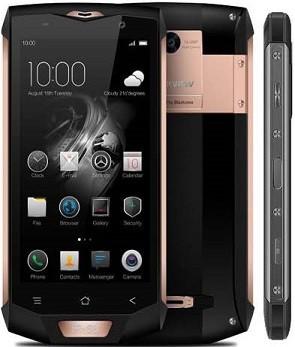
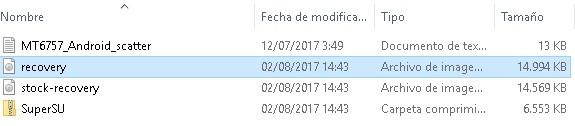
    Al ser un teléfono móvil basado en Mediatek MT6757, el BV 8000 Pro Se puede rootear con el método más común para este tipo de dispositivos, que consiste en flashear un recovery personalizado mediante el software SP-Flash-Tool, en este caso TWRP recovery de TeamWin, y luego instalar desde él los binarios SuperSU actualizados que ofrece Chainfire.

    Todo sobre el Blackview BV8000 ProTodo sobre el Blackview BV8000 Pro

    Suena bastante fácil y de hecho lo es, pero vayamos por partes. Lo primero que haremos antes que nada será habilitar el opciones de desarrolladorpara luego acceder a estos y activar el Depuración USB y el Desbloqueo OEM.

    El siguiente paso será crear una copia de todos los archivos, contactos, etc. y guardarlos en un lugar seguro para evitar que se pierdan en el caso de que tengamos que formatear el dispositivo.

    Una vez realizados los pasos anteriores ya podemos proceder a flashear y rootear nuestro Blackview 8000 Pro, para ello tendremos que descargar los siguientes recursos a nuestra PC:

    1. SP-Flash-Tool para flashear dispositivos basados ​​en Mediatek.
    2. Drivers VCOM de Mediatek para Windows.
    3. Archivos raíz para Blackview 8000 Pro.

    Rootear BV8000 Pro

    Una vez descargados todos los archivos, instalamos los controladores VCOM en el ordenador y copiamos el archivo SuperSU.zip a la memoria externa del teléfono.

    Ejecutamos el programa Flash-Tool y pulsamos el botón Choose Scatter para cargar el archivo MT6757_Android_Scatter.txt.

    A continuación marcamos la casilla recuperación y haga clic en el lado derecho para indicar la ruta al archivo recovery.img.

    Después de asegurarnos de que todas las demás casillas excepto recuperación están desmarcadas, vamos a la opción desplegable y la configuramos como Descargar sólo.

    A continuación, y tras comprobar también que el teléfono no está conectado al ordenador, pulsamos el botón Descargar en la parte superior izquierda del programa.

    Apagamos completamente nuestro BV 8000 Pro, lo conectamos al PC mediante su cable de datos USB y esperamos unos segundos mientras Flash-Tool finaliza el proceso.

    Cuando aparezca el mensaje Descargar OK, desconecta el teléfono del cable e inícialo en modo de recuperación TWRP presionando simultáneamente los botones de subir volumen + encendido.

    Cuando veamos el logo de Blackview en la pantalla del teléfono soltamos el botón de encendido y mantenemos presionado el volumen arriba hasta que el dispositivo acceda a TWRP.

    En este punto podemos aprovechar y hacer una copia de seguridad Nandroid de todas las particiones desde la opción TWRP Backup.

    Leer más sobre las copias de seguridad de Nandroid.

    Pulsamos Instalar y seleccionamos el archivo SuperSU.zip que previamente copiamos en la memoria del teléfono.

    Deslizamos para confirmar la instalación y una vez finalizada pulsamos Reboot -> System para reiniciar el dispositivo en modo normal.

    Nota: Es importante no aceptar ninguna instalación adicional mientras reinicia el teléfono.

    A partir de este momento nuestro Blackview 8000 Pro tendrá acceso root completo, pero si no es así es posible que tengamos que marcar la opción Activar superusuario en la configuración de SuperSU.

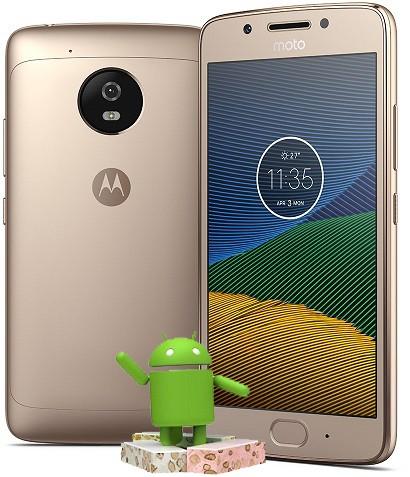
  • Rootear Motorola Moto G5 y G5 PLUS sin PC

    Rootear Motorola Moto G5 y G5 PLUS sin PC

    Los desarrolladores del famoso software kingoroot han actualizado recientemente la base de datos de su aplicación para Androideagregando soporte para rootear el Moto G5/G5 PLUS directamente desde la aplicación, sin necesidad de una computadora, por lo que podemos confirmar con certeza que ahora es posible hacer rootear el Motorola Moto G5 y G5 Plus sin conectar el smartphone al PC.

    Rootear el teléfono inteligente Motorola Moto G5Rootear el teléfono inteligente Motorola Moto G5

    El proceso de root mediante esta utilidad es tan fácil que al tratarse de una app muy intuitiva apenas requiere instrucciones, ya que sólo tenemos que instalar el APK en nuestro Moto G5 y seguir las instrucciones de la propia aplicación.

    Lo que tendremos que hacer antes de instalar Kingoroot para evitar complicaciones, es permitir el uso de fuentes desconocidas desde los ajustes del teléfono móvil -> Seguridad -> Fuentes desconocidas.

    Una vez hecho esto sólo nos queda acceder al Página web oficial de Kingoroot y descargar el APK para Android directamente en nuestro Motorola Moto G5.

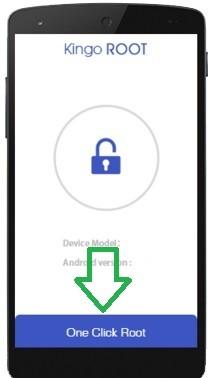
    KingoRoot para Android es una de las herramientas más potentes para rootear dispositivos Android con un solo clic y sin necesidad de conectarnos al PC.

    Para los que ya habéis probado otras aplicaciones similares como Kingroot sin éxito, os tengo que decir que a pesar de la similitud del nombre (raíz real/raíz real), esta aplicación no tiene nada que ver con las demás y realmente funciona para rootear Motorola Moto G5 sin PC.

    Esto es al menos por ahora, ya que es común que los parches de raíz en ocasiones dejen de funcionar temporalmente cuando se actualiza el sistema operativo del teléfono.

    Cómo rootear Motorola Moto G5 o Moto G5 Plus sin PC

    Una vez instalada la app debemos iniciarla, presionamos el botón Raíz con un clic y espera unos segundos hasta que finalice el proceso. No siempre es posible rootear el dispositivo en el primer intento, por lo que tendremos que intentarlo hasta 3 veces antes de desistir.

    Nota: Mientras utilizamos la aplicación Kingoroot, nuestro teléfono móvil debe tener conexión a Internet en todo momento, ya sea mediante Wi-Fi o datos.

    Si después de varios intentos Kingoroot sigue diciéndonos que no es posible encontrar un método raíz, entonces podemos considerar que el método raíz no es posible. raíz del pecado PCy habrá que probar con la versión ventanas desde Kingoroot, en cuyo caso necesitaremos conectar el Moto G5 al ordenador.

  • Rootear Samsung Galaxy A5 SM-A500G

    Rootear Samsung Galaxy A5 SM-A500G

    Cómo rootear nuestro celular Samsung Galaxy A5 SM-A500G con sistema operativo Android 5.0.2 Lollipop.
    En este apartado hemos recopilado los pasos, uno a uno, para poder rootear el Samsung Galaxy A5 paso a paso y de la forma más fácil y fiable que podamos encontrar.

    Root para móviles Samsung Galaxy A5 SM-A500G

    • Antes de comenzar tenemos que dirigirnos al apartado de la Pasos raíz anteriores para condicionar nuestro samsung galaxy a5mediante algunos ajustes básicos, para que podamos rootearlo sin ningún problema.
    • nosotros también nos bajamos los controladores USB para el samsung galaxy a5 desde el enlace directo y procedemos a instalarlos en nuestra PC.
    • El programa Odin3 ya está incluido en el archivo comprimido de la primera descarga.
    • Pero si necesitamos descargar otra versión de Odin3, podemos hacerlo desde este enlace.

    archivos-cf-auto-rootarchivos-cf-auto-root

    • Accedemos a los ajustes del teléfono -> Acerca del dispositivo y lo golpeamos siete veces seguidas Número de compilación para dejar habilitadas las opciones de desarrollador que normalmente están deshabilitadas de forma predeterminada.

    • Entramos en opciones de desarrollo para activar Desbloqueo OEM y depuración USB.
    • Conectamos el telefono Galaxia A5 al PC mediante un cable con conector USB para este fin.
    • Encendemos el SM-A500G con modo download, pulsando juntos durante varios segundos los botones de bajar volumen + Home + encendido.
    • Dejamos de pulsar los botones cuando vemos el mensaje de aviso del modo download en la pantalla del SM-A500G.

    • Tendremos que confirmar pulsando el botón de volumen para poner el dispositivo en modo descarga.

    Flash root al celular Galaxy A5 SM-A500G

    • Ejecutamos ODIN en la PC y debería reconocer nuestro dispositivo conectado a él, mostrándonos así la palabra AGREGADO en la ventana de eventos de Odin3.
    • Si no fuera así, significaría que el proceso no está funcionando correctamente, en cuyo caso tendríamos que revisar los drivers, cable y puerto USB, e incluso cambiar de ordenador para continuar con el proceso root.

    odin-3.10.7-agregadoodin-3.10.7-agregado

    • Pulsamos el botón AP y se desplegará una ventana de selección para buscar y abrir el archivo CF-Auto-Root-a5lte-a5ltedd-sma500g.tar.md5 para el SM-A500Gque viene dentro de la carpeta descargada previamente.
    • Si el archivo cargado en Odin es correcto, deberíamos ver la frase Dejar CS en la ventana de eventos de ODIN.

    • Entramos en las opciones del programa ODIN para asegurarnos de que las casillas Auto Reboot y F. Reset Time están activadas, dejando el resto sin marcar.
    • Pulsamos el botón INICIO y Odin3 comenzará a flashear los archivos raíz a nuestro Samsung Galaxy A5 SM-A500G.

    destello de odindestello de odin

    • Durante la duración de la tarea veremos una barra de progreso en ODIN que se llenará una vez que finalice el flash. Con lo cual aparecerá un mensaje en ODIN con la palabra PASS.

    paso de odinpaso de odin

    • El Galaxy A5 se reiniciará automáticamente y con los privilegios root adquiridos y sólo nos queda actualizar los binarios de SuperSu para finalizar el proceso.

    Rootee y actualice SuperSu en Galaxy A5 SM-A500G

    • Nos dirigimos a la App SuperSu en la pantalla del teléfono y nos avisará que hay que actualizar los binarios, cosa que debemos hacer con la opción modo normal.
    • Elegiremos la otra opción sólo cuando tengamos instalado un recovery personalizado.

    actualización-binarios-supersuactualización-binarios-supersu


    Si necesitamos por cualquier motivo volver a la rom original del Samsung Galaxy A5 SM-A500G, sólo tenemos que buscarlo en la página web de Sammóvil y flashearlo con Odin3.

    Flashear la rom original nos ayudará si queremos desrootear y/o desbloquear el dispositivo.

    [su_label type=»info»]Root solo válido para Samsung Galaxy A5 SM-A500G estafa Android 5.0.2 Lollipop[/su_label].

    Opcionalmente también podemos instalar la utilidad Root Checker para comprobar automáticamente si el dispositivo móvil ha sido rooteado:

    https://play.google.com/store/apps/details?id=com.sbaidev.roottester;]

    OdinGalaxy.com no es responsable del uso que se le dé a la información aquí contenida.
  • Rootear Galaxy Note 10.1 SHV-E230S LTE

    Rootear Galaxy Note 10.1 SHV-E230S LTE

    Ayuda para rootear móviles Samsung Galaxy Note 10.1 SHV-E230S LTE con el sistema Android 4.4.4.
    En esta entrada hemos reunido todos los puntos imprescindibles para rootear el teléfono Galaxy Note 10.1 mediante el proceso más claro y fiable que se puede encontrar en la actualidad.

    Modelo: Galaxy Note 10.1 LTE
    Versión: SHV-E230S
    Sistema operativo: Android 4.4.4
    Procesador: Exynos4
    Hardware: smdk4x12
    PDA: KTU84P.E230SKSUKNI6

    Siempre es recomendable que hagamos una copia de seguridad de nuestro teléfono para poner a salvo todos los archivos personales.


    Root en terminales Samsung Galaxy Note 10.1 SHV-E230S

    • Antes de comenzar tenemos que acceder al post de Pasos Anteriores de Root para preparar nuestro Samsung SHV-E230Smediante unos sencillos ajustes, para que apoye el proceso sin contratiempos.
    • También descargamos los drivers USB para el Samsung Galaxy Nota 10.1 desde el enlace directo.
    • La herramienta ODIN3 se incluye dentro del archivo comprimido de la primera descarga.
    • Pero si por algún motivo queremos descargar ODIN, podemos hacerlo desde el enlace anterior.

    • Accedemos a los ajustes del teléfono -> Acerca del teléfono y presione 7 veces seguidas donde dice Número de compilación para permitir el opciones de desarrollador.

    • Nos desplazamos al menú y entramos en estas nuevas opciones de desarrollo para activar opciones Depuración USB + Desbloqueo OEM.
    • Conectamos el celular Samsung SHV-E230S con nuestro ordenador mediante el conector USB.
    • Reiniciamos el SHV-E230S en modo download, pulsando los botones bajar volumen+Home+Power durante varios segundos.
    • Los soltamos en el momento en que vemos aparecer la alerta del modo descarga en la pantalla del Samsung Galaxy Note 10.1.

    • Debemos confirmar este aviso pulsando el botón de volumen+ para poner nuestro Samsung en modo descarga.

    Flashear root en Galaxy Note 10.1 SHV-E230S

    • Iniciamos ODIN en nuestro PC y procederá a reconocer casi de inmediato el Galaxy Note 10.1 que hemos añadido, y por tanto nos mostrará la línea AGREGADO en la ventana de eventos de Odin3.

    • Damos clic en el botón AP y se abrirá una ventana desde donde cargaremos el archivo CF-Auto-Root-p4notelteskt-p4notelteskt-shve230s.tar.md5 para nuestro SHV-E230Sque está dentro de la carpeta comprimida que hemos descargado.
    • Entramos en la pestaña OPCIONES de Odin3 para comprobar que las casillas Auto Reboot y F. Reset Time están marcadas, dejamos todas las demás sin marcar.
    • Pulsamos INICIO e inmediatamente ODIN3 comenzará a flashear los archivos raíz al Samsung Galaxy Note 10.1 SHV-E230S.

    • Durante el desarrollo de la tarea se nos mostrará una barra de medidor de progreso que se llenará una vez finalice el flasheo. con lo cual podremos ver una ventana en Odin3 con las letras PASS.

    paso de odinpaso de odin

    • El Galaxy Note 10.1 se reiniciará con root y sólo nos quedará actualizar los binarios de SuperSu para completar el proceso.

    Finalice la raíz y actualice SuperSu en SHV-E230S

    • Accedemos a la aplicación SuperSu en la pantalla del teléfono y nos recomendará que actualicemos los binarios, lo cual haremos eligiendo modo normal.
    • Elegiremos la otra opción cuando tengamos instalado un recovery tipo TWRP.

    actualización-binarios-supersuactualización-binarios-supersu


    [su_label type=»important»]Este método root sólo es válido para teléfonos móviles Samsung Galaxy Nota 10.1 SHV-E230S estafa Android 4.4.4[/su_label].

    Este sitio web no asume ninguna responsabilidad por el uso que se haga de la información aquí contenida.

  • Rootear Leagoo T1 Plus

    Rootear Leagoo T1 Plus

    Hace meses publicamos un eficaz artículo para rootear Leagoo T1hoy haremos prácticamente lo mismo con la versión Más de este teléfono móvil, lo que significa que en el siguiente tutorial vamos a rootear el teléfono inteligente Leagoo T1 Plus.

    El Leagoo T1 Plus tiene una pantalla más grandesiendo este de 5,5 en lugar de 5 pulgadas en la versión simple, así como más memoria RAMpasando de 2 a 3 GB.

    En cuanto a los procesadores, CPU y GPU, no se ven cambios y los dos modelos tienen exactamente el mismo conjunto de chips.

    A pesar de la gran similitud entre las dos versiones de este teléfono móvil, y de que ambas están construidas con los chips MT6737 de MediaTekél Leagoo T1 Plus Presenta algunas actualizaciones y mejoras, lo que nos ha llevado a revisar el proceso raíz del Leagoo T1 anterior y hacerlo compatible con Leagoo T1 Plus.

    Rootear Leagoo T1 Plus

    A rootear el Leagoo T1 Plus primero tendremos que destello una recuperación personalizada, en este caso usaremos un TWRP modificado para este dispositivo, con este podremos instalar los binarios de SuperSU al sistema sin ningún problema.

    Pero antes de comenzar debemos hacer una copia de seguridad de los archivos que no queremos arriesgar, como contactos, fotos, etc, para luego realizar una configuración sencilla desde los ajustes del teléfono;

    Activar el menú de desarrollo. de la opción Acerca del teléfono -> Número de compilación presionando 7 veces seguidas sobre dicho número.

    Una vez activado el menú de desarrollador accedemos a él y habilitamos el Depuración USB y el Desbloqueo OEM.

    Y listo, a partir de este punto ya podemos continuar con el tutorial de root y flashear nuestro teléfono móvil.

    A continuación, descargamos y extraemos los archivos al PC. archivos raíz Contienen todo lo que necesitas destello y rootear Leagoo T1 Plus.

    Instalamos los controladores ADB para Windows y conectamos el dispositivo móvil a nuestro ordenador PC.

    Encendemos el teléfono y transferimos el archivo SuperSU.zip a la memoria interna o microSD.

    Flashear recuperación TWRP en Leagoo T1 Plus

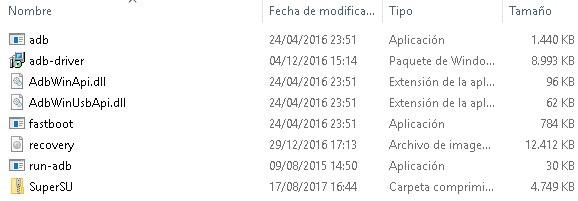
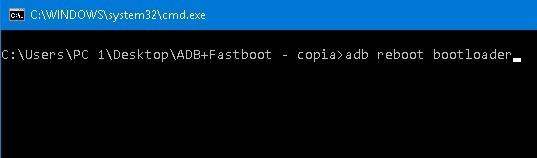
    Ejecutamos run-adb.exe y escribimos los siguientes comandos en la consola ADB seguido de la tecla Enter.

    1. adb reiniciar el gestor de arranque y hacemos una pausa mientras el teléfono arranca en modo Fastboot.
    2. fastboot -i 0x17ef recuperación de flash recovery.img
    3. Si el comando anterior no funciona, intente recuperación de flash fastboot recovery.img

    Una vez hecho esto ya hemos flasheado el recovery TWRP en nuestro Leagoo T1 Plus, lo siguiente será iniciar en modo recovery e instalar SuperSU.

    Desconectamos el cable USB del teléfono y lo apagamos por completo.

    Pulsamos subir volumen + encendido al mismo tiempo y los soltamos cuando aparece la pantalla TWRP.

    Nos deslizamos hacia la derecha para permitir las modificaciones y continuamos hasta el menú TWRP.

    Instalar SuperSU en Leagoo T1 Plus

    Entramos en la opción Instalar y exploramos para abrir el archivo SuperSU.zip que previamente hemos transferido a la memoria del teléfono.

    Deslizamos para confirmar la instalación y al terminar reiniciamos el sistema con la opción Reboot.

    Nota: Tienes que saltar y presionar no instalar cualquier propuesta para instalar o actualizar root/SuperSU.

    Para finalizar, una vez iniciado el teléfono buscamos y ejecutamos la aplicación SuperSU desde el escritorio de Android ().

    Entramos en la pestaña de configuración y vemos si está activada la opción Activar Superusuario. Si no es así, simplemente debemos marcar la casilla correspondiente y cerrar la aplicación.

  • Rootear Samsung Galaxy A5 SM-A500H 2015

    Rootear Samsung Galaxy A5 SM-A500H 2015

    Cómo rootear nuestro Samsung Galaxy A5 SM-A500H bajo Android 6.0.1.
    En este apartado queremos dejarte los pasos detallados para poder rootear el Galaxy A5 SM-A500H paso a paso y utilizando el método más optimizado y fiable disponible actualmente.

    Cómo rootear el Samsung Galaxy A5 SM-A500H

    • En primer lugar debemos dirigirnos al apartado de la Pasos raíz anteriores para condicionar nuestro samsung galaxy a5mediante algunos ajustes, con el objetivo de que pueda ser rooteado sin ningún problema.
    • nosotros también bajamos los controladores USB para el samsung galaxy a5 desde el enlace anterior para instalarlos en nuestro PC.
    • ODIN se incluye con los archivos raíz de la primera descarga.
    • Pero si necesitamos descargar otra versión de Odin3, podemos obtenerla desde el enlace que os hemos dejado.

    archivos-cf-auto-rootarchivos-cf-auto-root

    • Accedemos a los ajustes del teléfono -> Acerca del dispositivo y pulsamos siete veces Número de compilación para activar las opciones de desarrollo que vienen deshabilitadas de fábrica.

    • Accedemos a opciones de desarrollador para habilitar Depuración USB y desbloqueo OEM.
    • Conectamos el móvil Galaxia A5 SM-A500H con nuestro ordenador utilizando para ello un cable de datos USB.
    • Encendemos el Samsung en modo download manteniendo pulsados ​​al unísono los botones volumen abajo + Home + encendido durante dos segundos.
    • Los soltamos cuando vemos un aviso de modo descarga en la pantalla de nuestro Samsung.

    • Tendremos que confirmar con la tecla de subir volumen para poner el SM-A500H en modo descarga.

    Flashear root al terminal Galaxy A5 SM-A500H

    • Abrimos Odin3 en nuestro PC el cual tendrá que reconocer nuestro SM-A500H, mostrando por tanto el mensaje AGREGADO en la ventana de eventos del programa.
    • Si no fuera así lo más probable es que algo no esté bien, por lo que tendríamos que revisar cables, drivers y conexiones, o incluso cambiar a otro ordenador para continuar con el proceso.

    odin-3.10.7-agregadoodin-3.10.7-agregado

    • Pulsamos AP y se abrirá una ventana de selección a través de la cual cargaremos el archivo CF-Auto-Root-a53g-a53gxx-sma500h.tar.md5 para nuestro Samsung Galaxy A5, que se encuentra dentro de la carpeta descargada anteriormente.
    • Si el archivo cargado es correcto, deberíamos ver las palabras Dejar CS en la ventana de registro de Odin.

    • Entramos en opciones de Odin y verificamos que solo estén marcadas las casillas Auto Reboot y F. Reset Time, las demás deben estar desactivadas.
    • Damos clic en el botón INICIO y Odin iniciará el flasheo del root a nuestro Samsung Galaxy A5 SM-A500H.

    destello de odindestello de odin

    • Durante el avance del método veremos una barra de progreso en ODIN3 que concluirá cuando finalice el proceso. En ese momento aparecerá un aviso en ODIN3 con la palabra PASS.

    paso de odinpaso de odin

    • El Galaxy A5 se reiniciará automáticamente y rooteado y sólo necesitaríamos actualizar los binarios de SuperSu para concluir el proceso.

    Rootee y actualice SuperSu en Galaxy A5 SM-A500H

    • Iniciamos la App SuperSu en la pantalla de nuestro Galaxy A5 y nos avisará que hay que actualizar los binarios, cosa que haremos en modo normal.
    • Seleccionaremos la otra opción sólo cuando hayamos instalado un recovery TWRP personalizado.

    actualización-binarios-supersuactualización-binarios-supersu


    En caso de necesidad restablecer el firmware de fábrica del Samsung Galaxy A5 SM-A500H, debemos entrar en la página web Sammóvil y flashearlo usando Odin.

    Flashear la rom original será de gran ayuda para actualizar y/o desbloquear la rom del teléfono móvil.

    [su_label type=»info»]Proceso root válido solo para el dispositivo móvil Samsung Galaxy A5 SM-A500H estafa Android 6.0.1[/su_label].

    Opcionalmente también podemos instalar la utilidad Root Checker para verificar automáticamente si el móvil está rooteado:

    https://play.google.com/store/apps/details?id=com.sbaidev.roottester;]

    El sitio web OdinGalaxy.com no asume ninguna responsabilidad por el uso que se haga de la información aquí contenida.

  • Rootear Galaxy Note 2 LTE SHV-E250K

    Rootear Galaxy Note 2 LTE SHV-E250K

    Acceso root en móviles Samsung Galaxy Note 2 SHV-E250K LTE bajo Android 4.4.2. En este nuevo post te enseñaremos todos los puntos necesarios para rootear el móvil Galaxy Note 2 de la forma más sencilla y efectiva que se puede encontrar hasta el momento.

    Modelo: Galaxy Note 2 LTE
    Versión: SHV-E250K
    Sistema operativo: Android 4.4.2
    Procesador: Exynos4
    Hardware: smdk4x12
    PDA: KOT49H.E250KKTUKNF7

    Opcionalmente es recomendable que hagamos una copia de seguridad en el Galaxy Note 2 para salvaguardar los archivos personales bajo protección.


    Root para dispositivos Samsung Galaxy Note 2 SHV-E250K

    • Antes de continuar con el proceso tenemos que acudir al artículo Pasos Root Previos para preparar el terminal, realizando unos pequeños ajustes, para que podamos aplicar el root sin problemas.
    • Descargamos los drivers USB a Samsung Galaxy Nota 2 desde el enlace.
    • La aplicación ODIN se incorpora al primer archivo de descarga.
    • Pero si necesitamos descargar una versión diferente de Odin3, podemos hacerlo desde el enlace.

    • Entramos en los ajustes del teléfono -> Información telefónica y prensa siete veces seguidas en la sección Número de compilación para habilitar opciones de desarrollo.

    • Nos desplazamos al menú del teléfono y entramos en el opciones de desarrollador para comprobar las opciones; Depuración USB + Desbloqueo OEM.
    • Conectamos el teléfono al PC mediante el conector USB.
    • Apagamos nuestro teléfono móvil para iniciarlo en modo descarga, pulsando al mismo tiempo los botones de bajar volumen + Home + encendido durante no más de 4 segundos.
    • Dejamos de pulsarlos mientras veamos aparecer en la pantalla de nuestro Samsung el mensaje de alerta del modo descarga.

    • Tendremos que aceptar el mensaje de advertencia presionando el botón de volumen+ para continuar con el modo de descarga.

    Flashear root al Galaxy Note 2 SHV-E250K

    • Iniciamos Odin en el PC que procederá a reconocer casi de inmediato el Galaxy Note 2 que tenemos conectado, mostrando las letras AÑADIDO en la ventana de eventos de Odin3.

    • Pulsamos AP y se abrirá una ventana de selección para subir el archivo CF-Auto-Root-t0ltektt-t0ltektt-shve250k.tar.md5 para el Samsung Galaxy Note 2, que se encuentra dentro de la carpeta descargada anteriormente.
    • Entramos en las opciones de la aplicación Odin y comprobamos que las casillas Auto Reboot y F. Reset Time están activadas, dejando el resto desactivadas.
    • Pulsamos el botón INICIO y seguidamente Odin3 comenzará el proceso de flasheo del root en el Samsung Galaxy Note 2 SHV-E250K.

    • Mientras el trabajo está en progreso, ODIN nos mostrará una barra de progreso que se llenará cuando finalice el flasheo. con lo cual podremos ver un aviso verde con el texto PASA.

    paso de odinpaso de odin

    • El Galaxy Note 2 se reiniciará con root y sólo necesitaríamos actualizar los binarios de SuperSu para completar el proceso.

    Aplicar root y actualizar SuperSu en SHV-E250K

    • Entramos en la herramienta SuperSu desde el móvil y nos avisará que debemos actualizar los binarios, esto lo haremos con modo normal.
    • Elegiremos la otra opción exclusivamente cuando tengamos instalado un recovery como TWRP.

    actualización-binarios-supersuactualización-binarios-supersu


    [su_label type=»success»]Este método raíz sólo es válido para la terminal. Samsung Galaxy Nota 2 SHV-E250K estafa Android 4.4.2[/su_label].

    El sitio web Odingalaxy.com no asume ninguna responsabilidad por el uso que se haga de la información aquí contenida.

  • Rootear Oukitel U11 Plus

    Rootear Oukitel U11 Plus

    El teléfono inteligente Oukitel U11 Plus conjunto de chips estafa MT6750T es un excelente candidato para aquellos que quieran obtener raíz de acceso en él a través de TWRP y superSU. Gracias a una versión de TWRP recovery 3.1 portada y adaptada a este dispositivo, una vez flasheado podremos completar el proceso de root instalando SuperSU de forma fácil y segura.

    Para descartar confusiones, debemos aclarar que este tutorial está destinado exclusivamente a rootear Oukitel U11 Plus con sistema operativo Android 7 Turrón y basado en hardware MediaTek MT6750T. En el caso de que las características de tu smartphone Oukitel sean otras, probablemente sea método raíz no funciona.

    ¿Qué hacer antes de rootear el Oukitel U11 Plus?

    Lo más importante es copiar los datos, contactos, fotos, etc. y guardarlos en la tarjeta de memoria, PC u otro dispositivo externo para evitar pérdidas innecesarias, luego de esto haremos una pequeña configuración en nuestro Oukitel U11 Plus para adaptarlo al proceso.

    1. Desbloquear opciones de desarrollo: Esta es la configuración principal; de lo contrario, no tendremos acceso a la depuración de USB ni al desbloqueo de OEM. Para desbloquear las opciones de desarrollo debemos ingresar al menú de configuración -> Acerca del dispositivo y haz 7 clics consecutivos en el cuadro Número de compilación.
    2. Habilite la depuración de USB y active el desbloqueo OEM: Finalmente, luego de haber desbloqueado el menú de desarrollador, ingresamos y activamos las casillas Depuración USB y Desbloqueo OEM.

    Rootear para Oukitel U11 Plus

    Una vez realizados los pasos anteriores ya podremos comenzar a flashear y rootear nuestro Ooukite U11 Plus. Para ello, en primer lugar vamos a descargar y preparar los archivos raíz necesarios, que son, como os comentamos antes, TWRP recovery 3.1 adaptado y SuperSU.

    Descargamos y extraemos el archivos raíz para Oukitel U11 Plus al PC, junto con el software SPFlash-Tool y los controladores VCOM para Windows.

    Instalamos los drivers Mediatek VCOM para Windows en el PC que vamos a utilizar en este proceso.

    A continuación, con ayuda de Flash-Tool realizaremos una copia de seguridad de la partición NVRAM, la cual es de vital importancia para proteger el IMEI, MAC y otros parámetros relacionados con la conectividad del dispositivo.

    Usar: Si no tenemos una copia funcional de la partición NVRAM, entre otros contratiempos, corremos el riesgo de perder el IMEI del teléfono, por lo que merece la pena dedicar el tiempo necesario a ello..

    Recuperación flash TWRP en Oukitel U11 Plus

    Una vez completada la copia de seguridad de la NVRAM, transferimos el archivo SuperSU a la memoria del teléfono, lo apagamos por completo y retiramos el cable USB.

    Ejecutamos el programa SP-Flash-Tool y cargamos el archivo de texto. MT6750_Android_scatter.txt que se encuentra al lado del archivo de recuperación de descarga. Para hacer esto, presione el botón Elegir del campo Archivo de carga de dispersión.

    A continuación, marcamos la casilla de recuperación e indicamos la ruta al archivo recovery.img pulsando en la zona verde del lado derecho de la casilla.

    Tenga en cuenta que la opción desplegable está configurada en Descargar sóloPulsa el botón Descargar en la parte superior y conecta nuestro Oukitel U11 Plus, en todo momento apagado, al ordenador mediante el cable USB.

    Flash Tool al detectar el dispositivo iniciará el proceso automáticamente, solo debemos esperar hasta que finalice el progreso y nos muestre el mensaje Descargar OK.

    Instalar SuperSU en Oukitel U11 Plus

    Volvemos a desconectar el cable USB del teléfono y lo encendemos en modo recovery manteniendo pulsados ​​volumen + Encendido simultáneamente.

    Aceptamos la solicitud para permitir que los cambios continúen al menú principal de recuperación TWRP.

    Lo siguiente en este punto será hacer otra copia de seguridad de todas las particiones del dispositivo, sé que es muy tedioso pero es totalmente necesario para recuperar el funcionamiento si alguna partición está dañada.
    Entramos en la opción Respaldo -> marcamos todas las particiones excepto Cache, establecemos la ruta de guardado a la memoria microSD y lanzamos la copia de seguridad.

    Más información sobre cómo hacer copias de seguridad de Nandroid desde TWRP paso a paso.

    Una vez finalizada la copia de seguridad, nos dirigimos a la opción de instalación y abrimos el archivo SuperSU.zip que copiamos antes en la memoria del teléfono.

    Deslizamos hacia la derecha para iniciar la instalación y esperamos hasta que finalice.

    Finalmente presionamos Reiniciar ->Sistema para reiniciar al sistema operativo Android, pero en caso de que aparezca un aviso para actualizar SuperSU o instalar root, tenemos que rechazar presionando no instalar.

    Nuestro Oukitel U11 Plus actualizará el sistema antes de arrancar, por lo que tardará más de lo habitual. Una vez cargado el entorno Android buscamos la nueva app SuperSU para iniciarla en busca de actualizaciones.

  • Rootear Samsung Galaxy A5 SM-A500K LTE

    Rootear Samsung Galaxy A5 SM-A500K LTE

    Cómo obtener acceso root en el Samsung Galaxy A5 SM-A500K con el sistema Android 6.0.1 melcocha.

    En esta entrada dejaremos uno a uno todos los pasos para poder rootear el Samsung Galaxy A5 paso a paso de la forma más sencilla y fiable que podamos encontrar.

    Cómo rootear el teléfono móvil Samsung Galaxy A5 SM-A500K

    • Antes de seguir adelante iremos al artículo. Pasos raíz anteriores entrenar el dispositivo, realizando algunos pequeños ajustes, para que podamos aplicar la raíz sin ningún obstáculo.
    • El programa Odin se incluye en el archivo comprimido de la primera descarga.
    • Pero si quisiéramos descargar ODIN3, podemos obtenerlo desde el enlace que nos queda.

    archivos-cf-auto-rootarchivos-cf-auto-root

    • Vamos a ajustes del teléfono -> Acerca del dispositivo y jugamos 7 veces seguidas Número de compilación para habilitar opciones de desarrollador que normalmente están deshabilitadas en la fuente.

    • Entramos en las opciones de desarrollo para activar las casillas Desbloqueo OEM y depuración USB.
    • Conectamos el teléfono al ordenador con un cable de datos USB.
    • Reiniciamos el Samsung en modo download, manteniendo pulsados ​​juntos los botones bajar volumen+Home+encendido durante dos o tres segundos.
    • Los soltamos cuando veamos aparecer el aviso del modo descarga en la pantalla del dispositivo móvil Samsung.

    • Aceptaremos pulsando la tecla de volumen para iniciar el SM-A500K en modo descarga.

    Flash root al teléfono móvil Galaxy A5 SM-A500K

    • Abrimos Odin en nuestro PC y procederá a reconocer el dispositivo, mostrando así la palabra AGREGADO en la ventana de eventos del programa.
    • Si no, debemos entender que el proceso ha salido mal, y debemos revisar los drivers, cable y puerto USB, o incluso cambiar a otro PC para finalizar el proceso.

    odin-3.10.7-agregadoodin-3.10.7-agregado

    • Pulsamos en AP y se abrirá una ventana de selección desde la que abriremos el archivo CF-Auto-Root-a5ultektt-a5ultektt-sma500k.tar.md5 para el Galaxy A5 LTE, que se encuentra dentro de la carpeta comprimida que hemos descargado.
    • Si el archivo subido a Odin es perfecto veremos las palabras Dejar CS en la ventana de eventos de ODIN.

    • Vayamos a las opciones de la herramienta ODIN para comprobar que las casillas Auto Reboot y F. Reset Time están marcadas, las demás permanecerán desactivadas.
    • Damos clic en el botón INICIO y ODIN3 iniciará el flasheo del root a nuestro Samsung Galaxy A5 SM-A500K.

    destello de odindestello de odin

    • Durante el progreso de la tarea veremos una barra de progreso en ODIN que finalizará cuando el flash haya terminado. En ese momento veremos una ventana con el texto PASA.

    paso de odinpaso de odin

    • El Galaxy A5 se reiniciará con los privilegios root adquiridos y sólo tendremos que actualizar los binarios de SuperSu para completar el proceso.

    Rootear y actualizar SuperSu en Galaxy A5 SM-A500K

    • Abrimos la App SuperSu desde el escritorio del dispositivo móvil y nos recomendará que actualicemos los binarios, lo cual haremos eligiendo modo normal.
    • Ya que hasta el momento no hemos instalado ningún recovery tipo CWM.

    actualización-binarios-supersuactualización-binarios-supersu


    Si necesitamos por cualquier motivo restablecer rom original del Samsung Galaxy A5 SM-A500K, sólo tenemos que buscarlo en la página web de Sammóvil y flashearlo con Odin3.

    Necesitaremos flashear la rom original para desrootear y actualizar el sistema telefónico.

    [su_label type=»info»]Proceso raíz válido sólo para el Samsung Galaxy A5 SM-A500K estafa Android 6.0.1 melcocha[/su_label].

    Si queremos, también podemos instalar la aplicación Root Checker para verificar el estado root del dispositivo de forma automática:

    https://play.google.com/store/apps/details?id=com.sbaidev.roottester;]

    Este sitio web no se responsabiliza del uso que se le dé a la información aquí contenida.