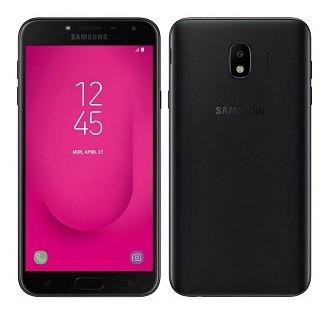
A rootear nuestro teléfono móvil Galaxy J4 Plus (SM-J415F, SM-J415FN, SM-J415G) con Android 8 Oreo, debemos seguir, al pie de la letra, los pasos que te dejamos a continuación, no sin antes tomar las medidas de precaución indicadas, comenzando por realizar una copia de seguridad de los datos del dispositivo móvil.
El mejor software para realizar copias de seguridad en móviles Samsung Galaxy es sin duda Smart Switch, una herramienta oficial de Samsung y además completamente gratuita.
Otra forma de hacer una copia de seguridad de nuestro dispositivo sería, por ejemplo, crear una copia de seguridad completa del teléfono móvil mediante ADB, una opción más sencilla pero que requiere ciertos conocimientos en el uso de la consola y los comandos ADB.
Nota; Es recomendable mover fotos, vídeos y archivos de gran tamaño manualmente a la tarjeta de memoria microSD, así el archivo resultante de la copia de seguridad será más ligero, se generará más rápido y, si es necesario, nos permitirá restaurar la copia de seguridad más rápido también.
Después de salvaguardar los datos almacenados en nuestro Galaxy J4+ también obtendremos un copia de la rom original del Galaxy J4+ y lo guardaremos en el ordenador PC, este mismo ordenador es el que utilizaremos para el proceso root.
¿Cómo obtener una copia del firmware del Samsung Galaxy J4 Plus?
Dado que aún no tiene acceso de root o recuperación personalizada en el dispositivo, la única forma de obtener una copia original de la ROM del teléfono Galaxy J4+ es descargarla de Internet, preferiblemente de un sitio confiable. Afortunadamente esto no es complicado y te enseñaremos cómo hacerlo a continuación.
En primer lugar localizamos el número de versión exacto de nuestro Galaxy J4+, por ejemplo; SM-J415F, SM-J415FN, SM-J415G (Ajustes -> Acerca del dispositivo), y descargamos el correspondiente a nuestro PC.
Al tener una copia de seguridad de los datos y aplicaciones junto con una copia de toda la ROM del teléfono móvil, podremos proceder con más tranquilidad, ya que si ocurre algún error simplemente tendremos que flashear la ROM original.
Nota: El Pasos para rootear el Galaxy J4+. No difieren mucho de los que ya se utilizan con otros móviles Samsung, y como siempre hacemos, debemos advertir que al rootear un dispositivo móvil la garantía del fabricante queda anulada.
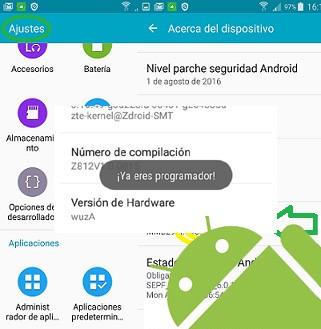
Activar opciones de desarrollador Entramos en los ajustes del Galaxy J4+ -> Acerca del teléfono y pulsamos 7 veces seguidas en el cuadro del número de compilación.
Habilite la depuración de USB y active el desbloqueo OEM Accedemos al nuevo menú de desarrollador que tenemos activado y habilitamos las opciones Depuración USB y Desbloqueo OEM.
Descarga los archivos y herramientas necesarios a tu PC Descargamos la última versión estable de Odin3 Descargamos los archivos raíz para Galaxy J4+
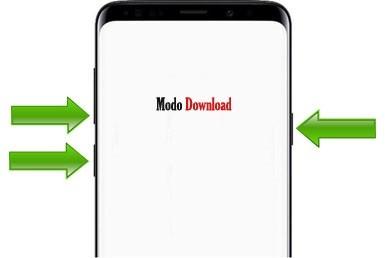
Inicie Samsung Galaxy J4+ en modo descarga Apagamos el teléfono por completo y simultáneamente pulsamos los botones de bajar volumen, home y encendido, manteniéndolos hasta que aparezca la pantalla de acceso al modo descarga. Soltamos los botones y pulsamos subir volumen para aceptar y continuar.
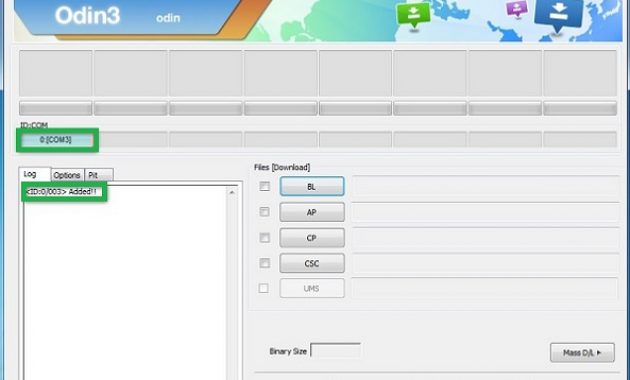
Instalar recuperación TWRP en Galaxy J4+ Ejecutamos el programa Odin en el PC y luego conectamos el teléfono al puerto USB. Extraemos los archivos raíz al escritorio.
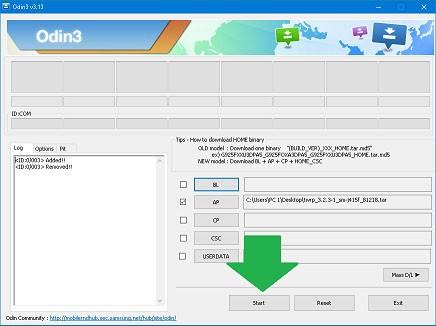
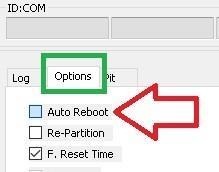
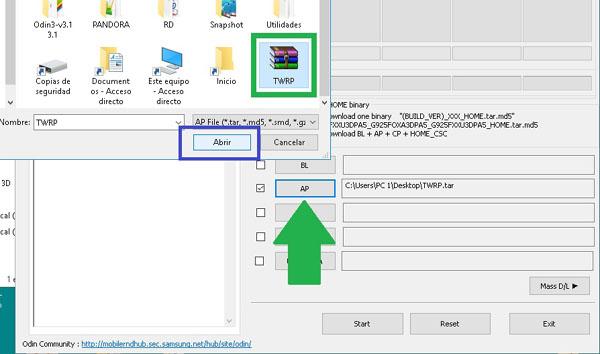
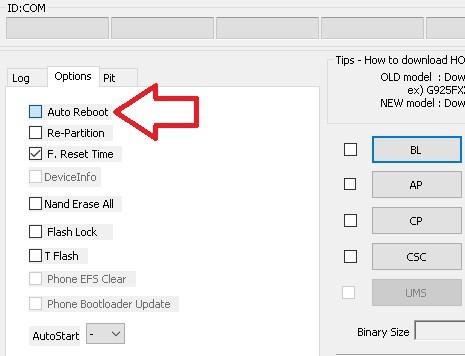
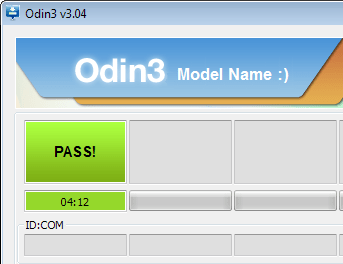
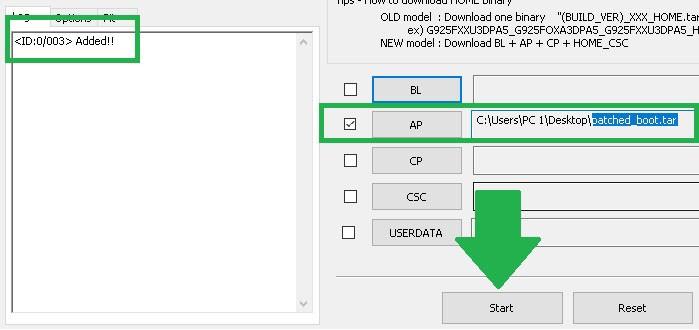
Pulsamos el botón Odin AP y cargamos el archivo twrp_3.2.3_sm-j415.tar. Entramos en la pestaña Opciones de Odin y desmarcamos la casilla Auto-Reboot. A continuación pulsamos el botón Iniciar y esperamos unos segundos hasta que finalice el proceso y podamos ver el mensaje Pasar. Quitamos el cable USB del móvil y pulsamos simultáneamente subir volumen+home+encendido durante 10 segundos hasta que el móvil se apague y arranque en modo recovery TWRP.
Instala Magisk desde el recovery TWRP y rootea el Samsung Galaxy J4+
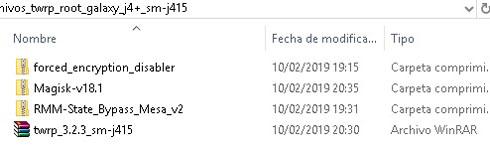
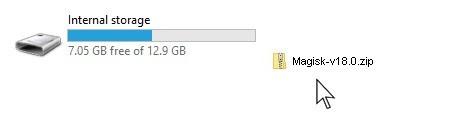
Finalmente para finalizar este root solo nos falta flashear el archivo Magisk, para lo cual haremos lo siguiente: Copiamos los archivos force_encryption_disabler.zip, Magisk-v18.1.zip y RMM-State_Bypass_Mesa_v2.zip a la memoria externa del dispositivo (microSD).
Nota: No es necesario salir de TWRP ni quitar la tarjeta, simplemente arrastre y suelte los archivos.
A continuación entramos en la opción TWRP Install e instalamos el archivo RMM-State_Bypass_Mesa.zip. Una vez finalizada la instalación, Reiniciar y luego RECUPERACIÓN.
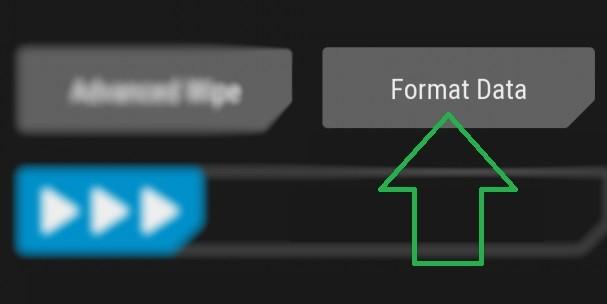
De vuelta en TWRP repetimos la instalación del archivo force_encryption_disabler.zip, pero en lugar de reiniciar vamos a la opción Wipe -> Format Data y escribimos SÍ para confirmar.
Nota: Este paso limpiará todos los datos del teléfono móvil, dejándolo como recién comprado.
Para finalizar, flasheamos un último archivo, Magisk-v18.1.zip, desde la opción de instalación y reiniciamos el dispositivo, pero esta vez al sistema operativo (Reiniciar -> Sistema).
Mágico es la nueva herramienta raíz Sin sistema que luego reveló el famoso SuperSU de Chainfire.
Magisk es una utilidad de código abierto diseñada para hacer la vida más fácil a todos los usuarios que estén interesados en rootear sus teléfonos móviles de la forma más rápida y sencilla posible.
El diferencia entre root normal y root sin sistema es que este último no modifica el sistema operativo del dispositivo móvil para obtener privilegios de root.
Realizando los cambios necesarios sólo en el sector de arranque, dejando intactas las demás particiones del dispositivo, incluida por supuesto la partición de Datos.
El ventaja de la raíz sin sistema con Magisk es que permite pasar desapercibido y ocultar el root en la mayoría de aplicaciones que detectan y bloquean o restringen los móviles rooteados.
Otra gran ventaja de Magisk es su estatus “Opensource”, lo que significa que además de ser una potente herramienta root 100% gratuita, su código fuente está disponible para ser revisado y optimizado para quien lo desee.
Magisk también admite una gran cantidad de módulos para agregar nuevas funciones, comparables con X-Posed Framework, de hecho al tener Magisk instalado en el teléfono móvil podemos prescindir de X-Posed Framework en la mayoría de los casos.
Un ejemplo de lo que nos pueden dar los módulos de Magisk es, por ejemplo, el que viene por defecto en Magisk y que nos permite hacer el root prácticamente invisible para las aplicaciones más exigentes.
Descarga oficial de Magisk Manager
Cuidado con las páginas falsas que se hacen pasar por el sitio web oficial de Magisk, el único sitio web oficial de Magisk sería el siguiente;
Por lo tanto, para descargar Magisk.zip, Magisk-Uninstaller.zip, MagiskManager.apk o los módulos de Magisk de forma oficial y segura, recomiendo los enlaces anteriores.
En este sitio web hemos contribuido humildemente con Magisk creando el siguiente tutorial para parchear el archivo boot.img sin necesidad de recuperación.
Gracias a lo cual será posible rootear con Magisk sin TWRPalgo muy útil para móviles donde es imposible flashear el recovery TWRP o CWM.
Este proceso, objeto de nuestro tutorial, es sumamente sencillo en los teléfonos inteligentes y tabletas Samsung Galaxy, pero en general en todos aquellos dispositivos móviles en los que es posible flashear archivos e imágenes usando Odin, SP-Flash-Tool e incluso directamente usando comandos ADB.
Él Teléfono móvil Doogee S60 Se trata de un dispositivo móvil robusto y resistente diseñado para resistir condiciones climáticas y ambientales a las que otros móviles sucumbirían muy fácilmente. Su diseño construido prácticamente con un carcasa de metal resistente y su certificado IP68 garantizar un resistencia al agua y al polvo a nivel sumergible.
La pantalla de este teléfono móvil relativamente indestructible cuenta con la última tecnología de protección Vidrio Corning Gorilla 5.
Después de esta breve descripción del Doogee S60, cuyo objetivo es asegurarnos de que es el mismo modelo que vamos a rootear, sólo nos queda cerrar con el último dato, ya que el Doogee S60 tiene dos versiones casi idénticas, MT6757T con 6 GB y MT6750T con 4 GB. En este artículo vamos a rootear el Doogee S60 Modelo 6 GB de RAM SoC MT6757T de MediaTek Helio P25.
Naturalmente, para realizar cualquier cambio en el firmware del teléfono móvil, primero es necesario desbloquear el gestor de arranque del dispositivo y, afortunadamente, desbloquear el gestor de arranque del Doogee S60 no requiere pasos complicados. Pero antes tendremos que hacer una copia de seguridad de todos los archivos, aplicaciones y datos que no queremos perder, ya que al desbloquear el bootloader el teléfono volverá a su estado inicial de fábrica, es decir, quedará como si acabara de comprarlo.
En este caso recomendamos crear una copia de seguridad completa mediante ADB ya que es la forma más rápida y completa, pero ojo, una copia de seguridad completa no se refiere al firmware o ROM del teléfono móvil, sino a los datos y archivos contenidos en la memoria interna del dispositivo. Nota: se recomienda mover todas las fotos, videos y archivos de gran tamaño a la tarjeta de memoria externa, esto nos ayudará a generar el respaldo más rápidamente.
comenzaremos con activar el menú de desarrolladorpara ellos solo tenemos que pulsar siete veces seguidas en Ajustes->Acerca del teléfono-> Número de complicación.
A continuación accedemos a este nuevo menú para habilitar las opciones Depuración USB y Desbloqueo OEM.
Rootear el Doogee S60 6GB MT6757T
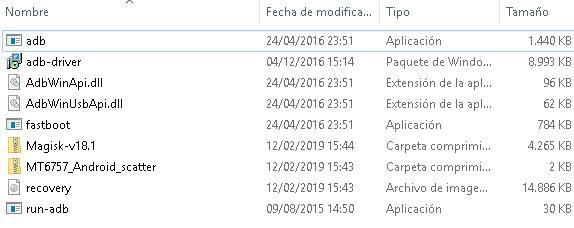
Descargamos a nuestro ordenador el archivos raíz para Doogee S60donde encontrará todas las herramientas y recursos necesarios para los pasos de este tutorial, incluida la herramienta que usaremos a continuación para desbloquear el gestor de arranque y más adelante. rootear el Doogee S60.
Instalamos los drivers ADB para Windows en el PC, encendemos el Doogee S60 y lo conectamos al cable USB.
Nota; En Windows 8/10 tendremos que desactivar el uso obligatorio de controladores firmados en Windows.
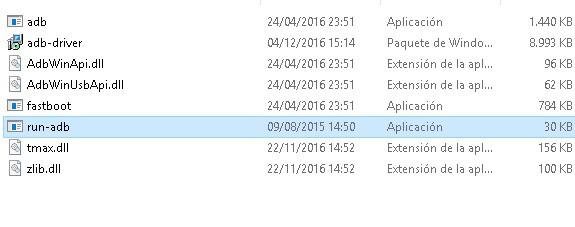
Iniciamos la consola de comandos ADB abriendo el archivo run-adb.exe.
A continuación, en la consola ADB procedemos a ingresar los siguientes comandos, presionando enter después de cada línea:
adb devices
Este comando sirve para comprobar que el Doodgee S60 ha sido reconocido en el entorno ADB. El comando debe devolver un número identificativo en la lista “Lista o dispositivos…”
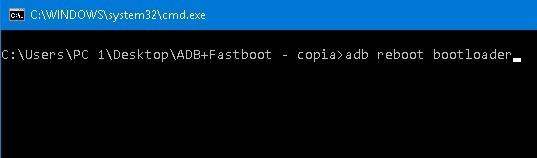
adb reboot bootloader
Reiniciamos el teléfono móvil en modo Fastboot.
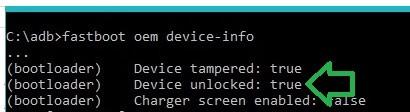
fastboot oem device-info
Comprobamos el estado actual del gestor de arranque, donde verdadero hace referencia a bloqueado y falso significa que ya está desbloqueado.
Desbloquea el gestor de arranque del Doogee S60
Cuando el gestor de arranque se encuentre bloqueado, procederemos a desbloquearlo mediante las siguientes líneas de comando.
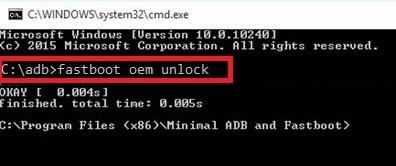
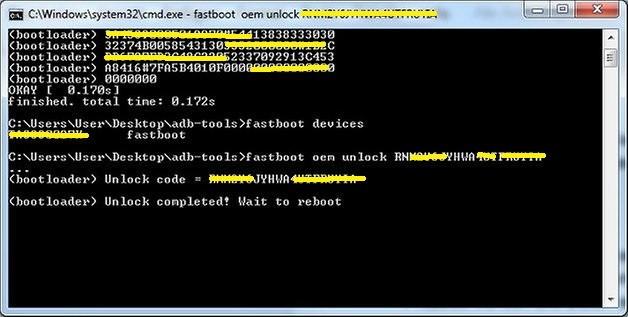
fastboot oem unlock
Tras el primer comando aparecerá una solicitud de confirmación en la pantalla del Dogee S60, que nos avisa que el dispositivo será formateado y restaurado. Si queremos desbloquear el bootloader no nos queda más remedio que aceptar. En cualquier caso, si hemos seguido el paso de copia de seguridad que dejamos hace unos párrafos, incluso viene bien hacer una limpieza general de la memoria de vez en cuando.
Dejamos que el proceso finalice por completo y el teléfono se restablezca.
A continuación reiniciamos el teléfono móvil con el siguiente comando.
fastboot reboot
Finalmente, transferimos el archivo Magisk-v18.1.zip a la memoria del teléfono móvil, desconectamos el cable USB y apagamos completamente el dispositivo.
Tras desbloquear el gestor de arranque de nuestro Doogee S60, ya es posible instalar el recovery TWRP sin problema.
En primer lugar, descargamos la última versión estable de la herramienta SP-Flash-Tool 2019 para Windows.
Instalamos los controladores VCOM de Windows en nuestra PC (Ayuda para instalar controladores VCOM en Windows).
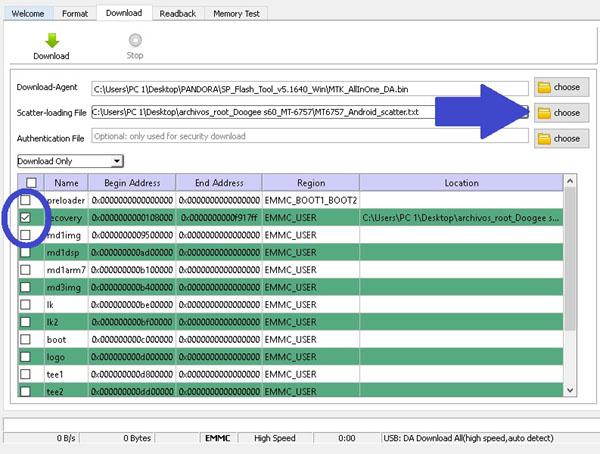
A continuación abrimos Flash-Tool y presionamos el botón Elegir archivo de dispersión y abrimos el archivo MT6757_Android_scatter.txt
A continuación debemos asegurarnos de que solo esté marcada la casilla recuperación. También verificamos que la opción desplegable esté configurada en Descargar sólo.
Pulsamos el botón Descargar y luego conectamos el teléfono móvil al ordenador.
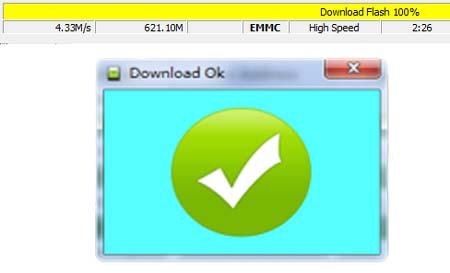
Esperamos hasta que finalice el proceso y aparezca el mensaje Descargar OK en el programa SP-Flash.
Rootear Doogee S60 con Magisk
El último paso es flashear Magisk para terminar de rootear nuestro Doogee S6, y para ello accedemos a TWRP pulsando volumen arriba + encendido al mismo tiempo.
Pero primero haremos una copia general de la ROM del teléfono, con ella podremos restaurar el firmware del teléfono desde TWRP sin tener que descargar el firmware completo.
Desde el menú principal de TWRP, haga clic en Instalar y busque el archivo Magisk-v18.1.zip.
Aceptamos la instalación deslizando y una vez terminada reiniciamos el dispositivo usando la opción Reiniciar -> Sistema.
Nota: Si por algún motivo necesitamos descargar el ROM original del Doogee S60 podemos hacerlo en siguiente enlace.
Flash TWRP y root sin SP-Flash-Tool
Abrimos la consola ADB e iniciamos nuestro Doogee S60 en modo Fastboot.
reboot bootloader
Espere hasta que el teléfono borre los datos (es muy importante porque sin él, TWRP no puede acceder a la partición de datos) y luego repita los pasos 3 y 4
fastboot flash recovery recovery.img
Salimos de Fastboot e iniciamos Android.
fastboot reboot
Reiniciamos el teléfono en modo TWRP Recovery.
adb reboot recovery
Transferimos el archivo Magisk a la memoria del teléfono.
Nos dirigimos a la opción TWRP Install, flasheamos el archivo Magisk.zip y reiniciamos el teléfono.
Entradas de interés para este tutorial. Última versión de Magisk + Módulos Claves raíz con Magisk y TWRP Cómo parchear el arranque con Magisk sin TWRP
Magisk es una increíble utilidad de la que hemos hablado mucho y muy bien en esta web, y no es para menos, ya que su versatilidad de uso comienza por permitir al usuario rootear su teléfono móvil de las formas más flexibles que puedan existir, es más, Magisk no tiene límites a la hora de rootear.
Pocos usuarios saben que gracias a Magisk es posible rootear cualquier dispositivo móvil sin necesidad de flashear primero un recovery personalizado.
¿Cómo es posible esto último? Pues bien, como explicamos en el artículo sobre cómo parchear la imagen de arranque con Magisk, es simplemente cuestión de extraer el archivo boot.img de un teléfono móvil, parchearlo con la raíz de Magisk y luego volver a insertarlo en su lugar.
Suena fácil, ¿verdad? Bueno, lo es, pero tengo que decir que este método sólo es posible y recomendado para teléfonos móviles para los que podemos obtener una copia original del firmware. En general y siempre que sea posible, lo ideal es flashear el recovery TWRP para rootear con Magisk, excepto en aquellos móviles en los que es imposible flashear TWRP/CWM u otro recovery personalizado.
¿Por qué mi teléfono móvil permanece con el logo cuando reinstalo Magisk?
Es raro que Magisk dé problemas cuando se instala por primera vez en un teléfono móvil, de hecho no tiene por qué dar ningún problema si hacemos las cosas bien, y a veces aunque estemos pensando que todo se ha hecho a la perfección puede resultar que no es del todo así. Un ejemplo de esto es cuando por algún motivo se altera o modifica la partición de arranque, lo que puede ocurrir cuando actualizamos el dispositivo, reemplazamos el archivo boot.img o formateamos la partición de arranque.
Y como es muy lógico, tras cualquiera de las situaciones descritas anteriormente lo primero que haremos será intentar reinstalar Magisk, parchear de nuevo boot.img o flashear Magisk desde 0, pero nada funciona y casi sin darnos cuenta entramos en un bucle interminable de flasheos, parches y bootloops. Cuando solucionamos el bootloop no hay root, y cuando rooteamos el bootloop vuelve a aparecer, ¡una verdadera locura!
¿Lo que está sucediendo? ¿Por qué Magisk se instaló sin problemas la primera vez y ahora está resultando toda una odisea?
Próximo te diremos por quéy te daremos la solución para poder reinstalar Magisk de una vez por todas, sin más bootloops ni pérdidas de tiempo, pero no podremos darte una explicación técnica porque sinceramente todavía no tenemos ni idea.
¿Por qué ocurre Bootloop al instalar Magisk por segunda vez?
La razón de esto es que al instalar Magisk por segunda vez y la instalación anterior no se ha eliminado por completo, se produce algún conflicto que provoca el reinicio continuo o que el dispositivo se quede atascado en la pantalla del logotipo por la eternidad.
La solución es muy sencilla, desinstalar y borrar todos los rastros anteriores de Magisk antes de volver a instalarlo, incluso si pensamos que ha desaparecido porque hemos flasheado una nueva ROM o un nuevo archivo boot.img.
¿Cómo quitar y reinstalar Magisk para que no dé problemas?
Primero nos vamos a asegurar que la aplicación Magisk Manager ya haya sido desinstalada, desde el administrador de aplicaciones del dispositivo.
Teléfonos raíz Samsung Galaxy A5 SM-A5000 Lollipop bajo sistema Android Lollipop 5.0.2.
En esta entrada hemos recopilado todos los puntos necesarios para rootear terminales Galaxy A5 mediante el proceso más claro y eficaz posible hasta este momento.
Modelo:
Piruleta Galaxy A5
Versión:
SM-A5000
Sistema operativo:
Android Lollipop 5.0.2
Procesador:
msm8916
Hardware:
msm8916
PDA:
A5000ZHU1BOL3
Siempre es recomendable, aunque opcional, que hagamos una copia de seguridad en el Galaxy A5 Lollipop para salvaguardar los datos y aplicaciones bajo protección.
Rootear para Samsung Galaxy A5 SM-A5000
Antes de continuar con este método, vamos a la sección Pasos Raíces Preliminares para preparar el Galaxia A5 SM-A5000haciéndole algunos ajustes, para que pueda ser rooteado sin problemas.
Damos clic para descargar los drivers USB para el samsung galaxy a5 desde el enlace de arriba.
Odin3 ya está incluido en el archivo comprimido de la descarga anterior.
Pero si por algún motivo necesitamos descargar una nueva versión de Odin3, la encontraremos en el enlace que os acabamos de dejar.
Vayamos a los ajustes del teléfono -> Información del dispositivo y llevamos a cabo siete tiempos donde dice Número de compilación desbloquear opciones de desarrollo.
Nos dirigimos al menú del móvil y accedemos opciones de desarrollador para activar las opciones: Desbloqueo OEM y Depuración USB.
Conectamos el dispositivo móvil al PC utilizando para ello el cable de datos USB.
Apagamos nuestro dispositivo móvil para encenderlo con modo download, pulsando simultáneamente los botones de bajar volumen+Home+Power durante dos segundos.
Inmediatamente soltamos los botones una vez vemos una alerta de modo descarga en el escritorio de Samsung.
Debemos confirmar el aviso presionando el botón de subir volumen para continuar con el modo descarga.
Flashear root al Galaxy A5 SM-A5000
Iniciamos Odin3 en el ordenador que inmediatamente tendrá que reconocernos a nosotros, el dispositivo recién conectado, mostrándonos las letras AÑADIDAS en la ventana de eventos de Odin.
Pulsamos el botón AP y se abrirá una ventana de selección a través de la cual cargaremos el archivo CF-Auto-Root-a5ltezh-a5ltezh-sma5000.tar.md5 para el Galaxy A5 SM-A5000, que se encuentra en la carpeta descargada anteriormente.
Nos dirigimos a la pestaña OPCIONES de Odin3 y comprobamos que las casillas Auto Reboot y F. Reset Time están marcadas, dejando el resto sin marcar.
Pulsamos el botón INICIO y seguidamente ODIN3 iniciará el flasheo del root a nuestro Samsung Galaxy A5 SM-A5000.
Durante el progreso de la tarea se nos mostrará una línea de progreso que se rellenará cuando la herramienta haya finalizado el proceso. luego aparecerá una alerta verde con el texto PASS.
El Galaxy A5 se reiniciará con privilegios de root y sólo necesitamos flashear los binarios de SuperSu para completar el proceso.
Finalice la raíz y actualice SuperSu en SM-A5000
Buscamos e ingresamos a la utilidad SuperSu en la pantalla del móvil y nos avisará que debemos actualizar los binarios, lo cual debemos hacer con la opción modo normal.
ya que la otra opción es en caso de que tuviéramos instalado un recovery personalizado tipo CWM.
[su_label type=»warning»]Root solo válido para terminales Samsung Galaxy A5 SM-A5000 estafa Android Lollipop 5.0.2[/su_label].
RootearGalaxy.com no asume ninguna responsabilidad por el uso que se le dé a la información aquí contenida.
Después de actualizar el Samsung Galaxy Note 8 a Android 9 Pie siguiendo el tutorial que compartimos ayer en esta web, lo primero que habrás notado, además de todas las mejoras de la nueva versión de Android y de lo bien que funciona en el Note 8, es que en caso de que el dispositivo estuviera rooteado, luego de realizar dicha actualización el teléfono móvil ya no tiene root ni recovery personalizado.
Por tanto, en caso de que volvamos a interesarnos rootear Samsung Galaxy Note 8Tendremos que repetir el proceso para rootear desde el principio, es decir, primero flashear el recovery TWRP o el recovery personalizado que prefieras, y luego instalar Magisk desde recovery para aplicar el root en modo systemless.
Las versiones del teléfono móvil Samsung Galaxy Note que son compatibles con este proceso son todas aquellas con chipsets Exinos.
Todos los números de modelo de Samsung Galaxy Note 8 con procesador Exynos: SM-N950F, SM-N950N, SM-N950FD, SM-N950X
Si tu teléfono móvil Note 8 aparece en el listado anterior, entonces estás de suerte y puedes continuar con el tutorial, de lo contrario lamento decirte que tendrás que esperar hasta el próximo tutorial para rootear la variante Qualcomm del Galaxy Note 8.
A continuación en el siguiente párrafo puedes ver todos los móviles Samsung Galaxy Note 8 con chip Qualcomm que no son compatibles con este proceso raíz:
siendo muy claro ¿Cuáles son las variantes Exynos del Samsung Galaxy Note 8? Si vamos a poder rootear mediante este proceso procedemos con los primeros pasos del tutorial, que consisten en una ligera configuración de nuestro dispositivo Galaxy Note 8.
Primero entramos en los ajustes del teléfono -> Acerca del dispositivo y si no lo hemos hecho antes activamos el opciones de desarrollo.
A continuación, desde este nuevo menú para desarrolladores, habilitamos las pestañas Desbloqueo OEM y Depuración USB.
Si encuentras alguna dificultad con estas opciones, podemos ayudarte en los comentarios de la entrada. Hay casos en los que la pestaña OEM no aparece y otros problemas similares.
Instale TWRP Recovery en Samsung Galaxy Note 8 con Android 9 Pie
A continuación debemos descargar los siguientes recursos a nuestro ordenador:
IMPORTANTE; Durante este proceso necesitaremos formatear la partición de Datos por lo que es muy importante copiar todos los archivos de fotos, vídeos, etc. que queramos conservar en la tarjeta de memoria microSD externa. Lo mejor es hacer una copia de seguridad que contenga todos los datos y demás contenidos de nuestro Galaxy Note 8 con la herramienta Smart Switch de Samsung. Otra opción igual de buena o incluso mejor es crear una copia de seguridad completa de nuestro Note 8 con ADB.
TWRP para Galaxy Note 8 haciendo (twrp-3.2.3-greatlte.img.tar) haga clic aquí.
Herramienta Odin actualizada para Android 9 Pie
Los drivers USB universales del Samsung Galaxy, pincha aquí, o en su defecto podemos instalar el software de Samsung interruptor inteligente.
Última versión oficial de Magisk
No-verity-opt-encrypt.zip
Nota: Lógicamente si ya tenemos instalado interruptor inteligente En nuestro ordenador no necesitaremos reinstalar el software ni los controladores.
Copiamos el archivo Magisk.zip y No-verity-opt-encryp.zip dentro de la memoria del teléfono.
Apagamos nuestro Galaxy Note 8 y lo encendemos en modo descarga pulsando al mismo tiempo; bixby, bajar volumen y encender, manteniéndolos pulsados hasta ver la pantalla del modo descarga, momento en el que soltamos todos los botones y pulsamos subir volumen para aceptar y continuar.
Iniciamos el programa Odin desde el PC y conectamos al mismo nuestro Note 8 mediante el cable USB.
Odin reconocerá el dispositivo móvil y nos lo hará saber mostrando la palabra Agregado en la ventana de eventos.
Damos clic en la pestaña de opciones de Odin y desmarcamos la casilla Auto Reboot.
Cargamos el archivo twrp-3.2.3-greatlte.img.tar a través de la ventana de selección presionando el botón AP.
A continuación, hacemos clic en el botón Inicio para iniciar el proceso de flasheo de recuperación TWRP en nuestro Galaxy Note 8.
Esperamos unos minutos hasta que la barra de progreso en la pantalla del teléfono se complete y en Odin podremos ver un aviso verde con el texto Pass!, con el que finalizará el proceso.
Desconectamos el cable USB del teléfono móvil y procedemos a mantener pulsados al mismo tiempo los botones de Bixby, bajar volumen y encendido hasta que el teléfono se reinicie, momento en el que soltamos el botón de bajar volumen y pulsamos subir volumen para entrar en modo TWRP.
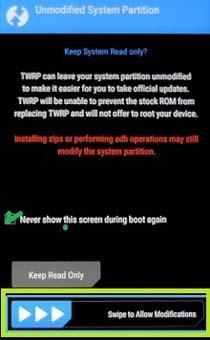
En la primera pantalla que veremos de TWRP (Unmodified System Partition) deslizamos para permitir las modificaciones.
A continuación nos dirigimos a la opción Wipe del menú principal de TWRP y entramos a aplicar la opción Formatear datos.
ATENCIÓN Este paso borrará todos los datos, dejando el teléfono móvil como recién comprado.
Cuando TWRP termine de formatear nuestro Galaxy Note 8, reiniciamos volviendo a TWRP nuevamente. Para hacer esto, presione Reiniciar -> Recuperación.
Instale Magisk y rootee el Samsung Galaxy Note 8 con Android 9 Pie
Nuevamente en el menú principal de TWRP ingresamos a la opción Instalar para buscar e instalar el archivo No-verity-opt-encryp.zip.
Una vez completada la instalación anterior, repetimos el mismo paso para instalar el archivo Magisk.zip.
Para finalizar reiniciamos nuestro Galaxy Note 8 al sistema operativo (Reboot -> System) y listo.
Publicaciones relacionadas Parchea cualquier imagen de arranque con Magisk Cómo rootear cualquier teléfono móvil con TWRP + Magisk Cómo generar un archivo CF-Auto-Root para rootear un teléfono móvil Ventajas de la raíz Contras de la raíz
Rootear móviles fácilmente Samsung Galaxy A5 SM-A5009 LTE 4G con el sistema operativo Android 6 malvavisco.
En esta nueva entrada os dejaremos todos los puntos que necesitaremos para rootear el Samsung Galaxy A5 con la forma más fácil y efectiva que se puede encontrar hoy en día.
Modelo:
Galaxy A5 LTE 4G
Versión:
SM-A5009
Sistema operativo:
Android 6 malvavisco
Procesador:
msm8916
Hardware:
msm8916
PDA:
A5009KEU1CQG2
Siempre es recomendable que podamos, aunque de forma opcional, realizar una copia de seguridad del Galaxy A5 LTE 4G para poner a buen recaudo todos nuestros datos y archivos.
Rootear Samsung Galaxy A5 SM-A5009
Antes de continuar con este método, debemos entrar en el artículo Pasos Rooter Anteriores para preparar nuestro terminal, a través de unos sencillos ajustes básicos, de manera que nos permita rootearlo sin ningún problema.
También descargamos los drivers USB a samsung galaxy a5 desde el enlace que nos queda.
El programa Odin3 se incluye entre los archivos de la primera descarga.
Pero si por algún motivo necesitamos descargar una nueva versión de ODIN3, podremos hacerlo desde el enlace que os hemos dejado.
Vamos a los ajustes del teléfono -> Información telefónica y lo hacemos. siete prensas en la sección Número de compilación desbloquear opciones de desarrollo.
Vamos al menú y entramos en opciones de desarrollador para marcar ambas casillas: Desbloqueo OEM y Depuración USB.
Conectamos el telefono Galaxia A5 a nuestro ordenador utilizando para ello el puerto USB del PC.
Iniciamos nuestro móvil en modo download pulsando simultáneamente los botones de bajar volumen+Home+encendido durante nada menos que 2 segundos.
Dejamos de pulsarlos una vez aparece un aviso de modo descarga en el escritorio de nuestro dispositivo móvil SM-A5009.
Confirmamos la alerta pulsando la tecla ‘más volumen’ para entrar en modo descarga.
Flashear root al Galaxy A5 SM-A5009
Ejecutamos Odin en nuestro ordenador y procederá a reconocer casi de inmediato el Samsung Galaxy A5 que acabamos de conectar, mostrando así el banner AGREGADO en la ventana de registros de Odin3.
Haga clic en AP y se abrirá una ventana para buscar y cargar el archivo. CF-Auto-Root-a5ltectc-a5ltectc-sma5009.tar.md5 para el Galaxy A5 SM-A5009, que se encuentra dentro de la carpeta que descargamos antes.
Entramos en la pestaña OPCIONES de Odin para asegurarnos de que solo están activadas las casillas Auto Reboot y F. Reset Time, el resto las dejamos desactivadas.
Damos clic en el botón INICIO e inmediatamente Odin3 comenzará a flashear root al Samsung Galaxy A5 SM-A5009.
Durante el progreso del método veremos una línea de progreso en Odin3 que se completará una vez finalizado el proceso. con lo cual podremos ver un aviso verde con la palabra PASS.
El Galaxy A5 se reiniciará con acceso root y sólo necesitamos actualizar los binarios de SuperSu para completar el proceso.
Finalice la raíz y actualice SuperSu en SM-A5009
Ejecutamos la utilidad SuperSu desde el móvil y nos recomendará que actualicemos los binarios, esto lo haremos con modo normal.
Elegiremos la otra opción sólo cuando tengamos instalado un recovery personalizado.
[su_label type=»warning»]Proceso raíz válido sólo para el Samsung Galaxy A5 SM-A5009 estafa Android 6 malvavisco[/su_label].
El sitio web Odingalaxy.com no asume ninguna responsabilidad por el uso que se le dé a la información aquí contenida.
La versión LTE del Galaxy Core prime con procesador Spreadtrum SC8830 correspondiente al número de modelo SM-G361F Es la variante más reciente de la gama. Núcleo Prime de Samsung Galaxy. Este teléfono móvil fue anunciado y lanzado al mercado en noviembre de 2014 y sus características generales combinadas con su gran resistencia y durabilidad típica de Samsung, lo convierten en uno de los smartphones Samsung de gama baja más utilizados en el mundo en la actualidad.
En el siguiente tutorial te dejaremos los pasos para instale la recuperación TWRP y rootee el Samsung Galaxy Core Prime LTE versión SM-G361Fde la forma más fácil y segura posible gracias a la combinación raíz de TWRP y Magisk.
Como muchos de ustedes probablemente ya saben, la recuperación TWRP es una poderosa recuperación personalizada que reemplaza la recuperación de fábrica y le permite cargar un gestor de arranque avanzado, cuando lo desee. Desde este gestor de arranque o Bios, como preferimos llamarlo, podemos aplicar modificaciones y acciones exclusivas que de otra forma no podríamos realizar.
Qué es y qué podemos hacer con TWRP Recovery
Como por ejemplo en el caso de hoy, usaremos la recuperación TWRP para flashear Magisk y obtener acceso root en nuestro teléfono móvil Samsung Galaxy Core Prime SM-G361F.
Magisk funciona aplicando las modificaciones root necesarias únicamente a nivel de arranque, es decir, durante el inicio del dispositivo, por lo que una vez cargado el sistema operativo pasa desapercibido para las aplicaciones que no funcionan en móviles rooteados. Este tipo de raíz se conoce como raíz sin sistema.
Otra gran ventaja que obtendremos al sustituir el recovery de fábrica por el recovery TWRP es la posibilidad de obtener una copia de seguridad de todo el teléfono móvil, lo que significa que podremos guardar una copia completa tanto del sistema operativo como de sus aplicaciones y datos en un lugar seguro (ordenador, microSD o USB). La copia de seguridad obtenida mediante TWRP recovery permite recuperar el dispositivo exactamente igual a como lo teníamos en el momento de realizar la copia de seguridad. Este tipo de copias de seguridad se denominan copias de seguridad Nandroid y son muy importantes si tenemos en cuenta que Smart Switch dejará de ofrecernos opciones de recuperación una vez detecte que la partición Recovery oficial de la rom ha sido sustituida por una no oficial.
Rootear Samsung Galaxy Core Prime SM-G361F
A continuación comenzaremos el proceso de rooteo de nuestro Galaxy Core Prime LTE pero sin antes aplicar algunos cambios básicos en los ajustes del teléfono móvil y realizar una copia de seguridad de los datos y aplicaciones.
Entramos en el menú de ajustes del móvil y si las opciones de desarrollador están ocultas las activaremos desde la opción sobre el teléfono móvildonde tendremos que hacer clic 7 veces seguidas en el cuadro Número de compilación.
Tras activar el nuevo menú de desarrollador, entramos y habilitamos las pestañas Habilitar la depuración USB y Activar desbloqueo OEM.
Desvinculamos o eliminamos temporalmente la cuenta de Google para evitar incidencias como «El binario personalizado está bloqueado por FRP.«.
En principio durante este proceso no se perderá nada del contenido de la memoria del dispositivo, pero nunca está de más salvaguardar nuestros datos importantes por si acaso, para lo cual tenemos las siguientes opciones:
Creamos una copia de seguridad del contenido utilizando el software. Interruptor inteligente Samsung o con el comando de copia de seguridad en la consola ADB (este paso es opcional)
En el siguiente paso vamos a descargar a nuestro ordenador PC, preferiblemente Windows, las herramientas y recursos necesarios para realizar el proceso root de este sencillo tutorial:
Descargamos una versión reciente y estable de Odin.
Descargamos el recovery TWRP para Samsung Galaxy Core Prime SM-G361F pulsando aquí.
Instalamos los drivers USB del Samsung Galaxy (click para descargar) para Windows. Podemos saltarnos este paso si tenemos instalada la herramienta Smart Switch.
Finalmente solo nos queda descargar la última versión de Magisk desde la página web oficial.
Cómo instalar la recuperación TWRP en Samsung Galaxy Core Prime SM-G361F
Con el teléfono móvil preparado y los recursos descargados en el ordenador, procederemos a flashear el recovery TWRP en nuestro Samsung Galaxy Core Prime LTE SM-G361F.
Conectamos el teléfono móvil al ordenador mediante USB y movemos el archivo Magisk.zip a la memoria externa o interna del dispositivo móvil.
Apagamos completamente el teléfono móvil y lo iniciamos en modo descarga pulsando volumen abajo, home y encendido.
Ejecutamos la herramienta Odin en el PC y entramos en la pestaña Opciones desde Odin para desmarcar la casilla de reinicio automático. Este paso es muy importante y decidirá si TWRP se instala correctamente o por el contrario desaparece al encender el teléfono móvil.
NOTA: La palabra Agregado para indicar que el teléfono móvil ha sido reconocido sin problemas, en caso contrario tendremos que comprobar si hay conflictos con los drivers o el cable USB.
A continuación, pulsamos el botón AP y abrimos el archivo twrp.tar (sin descomprimir) desde la ventana de selección de Odin, como se muestra en la siguiente imagen.
Pulsamos el botón Comenzar para iniciar la instalación de TWRP recovery en el dispositivo móvil y esperar unos segundos hasta que veamos el Pass! mensaje. en la parte superior izquierda de Odin.
Desconectamos el cable USB del dispositivo y mantenemos pulsados simultáneamente los botones de subir volumen, home y encendido, hasta que el teléfono sale del modo Download y se reinicia en modo Recovery, lo que tardará unos 10 segundos en ocurrir.
En la primera pantalla de TWRP se nos pedirá que permitamos modificaciones en el sistema, deslizamos hacia la derecha para aceptar y nos dirigiremos al menú principal de TWRP recovery, con lo que habremos instalado dicho recovery sin problemas.
Cómo instalar Magisk en Samsung Galaxy Core Prime SM-G361F
Después de instalar TWRP, si queremos obtener acceso root e instalar el administrador de superusuarios, también debemos flashear la herramienta Mágicoesencial para rootear Galaxy Core Prime LTE SM-G361F. Este paso es el más sencillo de todos, pero primero vamos a aprovechar para hacer la famosa copia de seguridad Nandroid de la que os hablé al principio:
Pasamos a la opción. Respaldo de TWRP, marcamos TODAS las casillas excepto Caché, seleccionamos guardar en memoria externa y deslizamos para comenzar.
NOTA: El proceso de copia de seguridad suele tardar varios minutos, dependiendo del tamaño del archivo resultante, que está relacionado con la cantidad de aplicaciones y datos contenidos en el dispositivo. Personalmente prefiero hacer la copia de seguridad de Nandroid desde TWRP usando la consola ADB, con la que es posible guardar el archivo de copia de seguridad directamente en el disco duro de la PC. Es un poco más complicado pero mucho más rápido y eficiente, especialmente en los casos en que el archivo de copia de seguridad pesa varias decenas de gigabytes.
Finalmente una vez finalizada la copia de seguridad volvemos a la posición principal del menú TWRP, pulsamos InstalarBuscamos el archivo Magisk.zip y deslizamos para realizar la instalación.
En unos segundos habrá finalizado la instalación de Magisk, tras lo cual sólo nos quedará reiniciar el teléfono móvil al sistema operativo, pulsando Reboot -> System.
Todas las versiones originales de la ROM Galaxy Core Prime SM-G361F están disponibles aquíen el caso de que queramos actualizar, reinstalar todo el firmware original, deshacer el root, recuperar el recovery original de fábrica o simplemente repetir este proceso partiendo de una rom limpia.
Hoy le toca el turno, por referencia, a rootear el teléfono móvil Samsung Galaxy Core Prime SM-G360H,versión que pertenece a la variante 3G conjunto de chips estafa Qualcomm del teléfono inteligente Galaxy Core Prime.
Este dispositivo tiene un hermano gemelo del que hablamos ayer en el tutorial para rootear el Galaxy Core Prime SM-G360F LTE, que se lanzó al mercado en noviembre de 2014.
Este método raíz es válido para ambos. Android 4.4 KitKat cómo Android 5 piruleta.
Pero ojo, que no debemos confundir ambos dispositivos porque aunque parezcan iguales, en el fondo son prácticamente dos móviles diferentes y por tanto incompatibles tanto a nivel de firmware como en lo que respecta al proceso root.
En el próximo tutorial rootearemos el número de modelo. SM-G360H y SM-G360HU (incluyendo versiones DÚOS) del Samsung Galaxy Core Prime, por lo que si este número es diferente en tu teléfono móvil, no intentes realizar este proceso de root.
Para asegurarnos de la versión exacta de nuestro Core Prime debemos entrar en los ajustes del dispositivo y pulsar en la opción sobre el telefonodonde podemos ver un recuadro con el número de modelo del dispositivo.
Además de rootear el dispositivo, con las ventajas que esto ya conlleva, también podremos instalar la última versión de recuperación TWRP, nada menos que la versión 3.2.3, con la que seremos dueños de todas y cada una de las propiedades y funciones del dispositivo.
Con TWRP y Root juntos podemos instalar una rom personalizada como Mod cianógeno, LineageOS, Sistema operativo Resurrección Remix o lo que queramos.
Otra gran ventaja de rootear el Galaxy Core Prime 3G SM-G360H, al ser un dispositivo móvil con una memoria interna de 8 GB, la mayor parte ocupada por el sistema operativo, es poder desinstalar todas las aplicaciones inútiles que vienen integradas con el firmware, y así liberar una gran cantidad de memoria ROM.
Algo que tras 5 años de actualizaciones que apenas han dejado espacio libre, nuestros Core Prime lo agradecerán muchísimo.
Rootear Samsung Galaxy Core Prime SM-G360H y SM-G360HU (incluidos DUOS)
En los ajustes del teléfono móvil debemos activar el menú de desarrollador, que por defecto está oculto. Para activar este menú, si no lo hemos hecho anteriormente, debemos entrar Ajustes -> Acerca del teléfono y haga clic siete veces seguidas en el cuadro Número de compilación.
Este primer paso desde la configuración de nuestro Core Prime, junto con habilitar el Depuración USB y activar el Desbloqueo OEMson los más importantes de los pasos raíz anteriores que podemos consultar para más detalles desde el enlace anterior.
Nota: La opción Habilitar desbloqueo OEM no está disponible en todos los Galaxy Core Prime. Si tu dispositivo no cuenta con la opción OEM simplemente no será necesario activarla.
El segundo punto importante (opcional) del que estamos obligados a hablar y recomendar en la mayoría de nuestros tutoriales de root es la necesidad de crear una copia de seguridad de al menos los datos y archivos personales que consideremos necesarios.
El programa estrella para hacer copias de seguridad en un móvil marca Samsung Galaxy es el software Samsung interruptor inteligenteNosotros preferimos crear copias de seguridad completas usando ADB, ya que es un método más versátil y compatible con móviles de todas las marcas y fabricantes.
Después de haber revisado los dos puntos anteriores, cconfiguración previa a la raíz y respaldopodemos comenzar con los pasos para rootear nuestro Galaxy Core Prime.
Recuperación Flash TWRP en Samsung Galaxy Core Prime SM-G360H y SM-G360HU
Para flashear la recuperación TWRP necesitamos una computadora, preferiblemente con Windows, un cable de datos USB y descargar los siguientes archivos a la PC.
Recuperación TWRP para Galaxy Core Prime SM-G360H aquí / SM-G360HU aquí.
Drivers USB de Samsung Galaxy para Windows aquí (si hemos instalado Samsung Smart Switch no será necesario instalar las unidades USB por separado ya que vienen incluidas con la herramienta).
Versión estable de Odin V3 actualizada.
Última versión de Magisk.
Una vez descargados todos los archivos conectamos nuestro Galaxy Core Prime al ordenador, movemos Magisk.zip a la memoria del teléfono y lo apagamos por completo.
Abrimos la herramienta Odin e iniciamos el teléfono en modo descarga pulsando volumen abajo, home y encendido al mismo tiempo durante unos segundos.
Luego pulsamos subir volumen para continuar y conectar nuevamente el dispositivo al USB del ordenador.
Cuando veamos la palabra Added en la ventana de registro de Odin, entramos en la pestaña de opciones y desmarcamos la casilla Auto Reboot.
Damos clic en el botón Odin AP y abrimos el archivo TWRP.rar que descargamos anteriormente y pulsamos en STAR.
Pasados unos segundos el proceso habrá finalizado y en la parte superior izquierda de Odin veremos un mensaje verde con la palabra Pass!, entonces ya podremos desconectar el cable USB y cerrar Odin.
El teléfono quedará fijo en la pantalla de descarga y tendremos que pasar directamente al modo recovery TWRP, para lo cual en el caso del Galaxy Core Prime tenemos dos opciones.
Retire la batería y fuerce el apagado y luego enciéndalo en modo de recuperación.
Presione subir volumen, inicio y encendido al mismo tiempo durante al menos 10 segundos hasta que el teléfono se reinicie automáticamente para recuperarse.
Cualquiera de las dos opciones es válida para salir de la pantalla de descarga y entrar en modo recovery TWRP en nuestro Galaxy Core Prime.
Dentro del nuevo recovery podremos ver una pantalla TWRP que nos pide permisos para realizar cambios en el sistema, los cuales tendremos que aceptar deslizando hacia la derecha.
Instale Magisk en Samsung Galaxy Core Prime SM-G360H y SM-G360HU
Tras completar el paso anterior nos encontraremos en la posición principal del menú de opciones de recuperación de TWRP, desde donde completaremos este proceso de root instalando Magisk.
Pero primero haremos una pequeña pausa para hablarte sobre la copia de seguridad nandroid. Una copia de seguridad de Nandroid es una copia de seguridad completa de la ROM y el sistema del dispositivo móvil.
Este tipo de copias de seguridad sólo es posible en móviles que ya tengan recovery TWRP o root, y gracias a las copias de seguridad Nandroid nuestro teléfono móvil será inmortal, al menos en lo que al software se refiere, es decir, sistema operativo, firmware, aplicaciones, etc.
Dada la importancia de obtener una copia de seguridad Nandroid, te vamos a mostrar dos formas de crearlas.
Crea una copia de seguridad de Nandroid desde TWRP y guárdala en una tarjeta de memoria SD o un pendrive USB. (no se necesita PC)
Cree la copia de seguridad invocando TWRP desde ADB y guárdela directamente en la computadora. (Se requiere PC)
Personalmente y siempre que sea posible prefiero la segunda opción, por la sencilla razón de que normalmente el archivo resultante de generar la copia de seguridad suele pesar varias decenas de gigas.
Una vez que hemos planteado la opción de crear o no una copia de seguridad completa de nuestro Galaxy Core Prime, vamos a finalizar este tutorial root instalando el archivo Magisk.zip, que hemos copiado en la memoria del teléfono al inicio de este proceso.
Pulsamos la opción Instalar, buscamos Magisk.zip, confirmamos su instalación deslizando hacia la derecha y una vez terminado reiniciamos el teléfono al sistema pulsando Reboot -> System.
Nota: Si se nos ha olvidado copiar Magisk.zip, no debemos salir de TWRP ya que podemos copiarlo desde TWRP vía MTP.
Para transferir el archivo Magisk.zip a la memoria del teléfono desde TWRP sólo tenemos que conectar el teléfono al ordenador y arrastrar el archivo a la memoria del dispositivo.
Entradas relacionadas Rootear Samsung Galaxy Core Prime LTE SM-G361F Rootear Samsung Galaxy Core Prime VE/LTE
La ROM original de los modelos de teléfono móvil Samsung Galaxy Core Prime SM-G360H y SM-G360HU se puede descargar de forma gratuita desde los siguientes enlaces; SM-G360H / SM-G360HU
Kingroot, también conocido por muchos usuarios como raíz chinaes una poderosa herramienta especializada en raíz a dispositivos móviles Androide sin tener que utilizar una computadora para el proceso.
Lo que significa que Con Kingroot es posible rootear una gran cantidad de teléfonos móviles y tablets directamente desde el dispositivo móvilsimplemente instalando una aplicación.
Esta aplicación es el sueño de todo usuario que necesita rootear su smartphone o tablet de forma rápida y sobre la marcha, es decir, sin tener que conectar el móvil a un ordenador, basta con instalar la pequeña pero eficaz aplicación kingroot.
Pero no todo iban a ser ventajas, claro está, y como ocurre con todo, para que haya grandes pros también tiene que haber grandes contras.
En este caso son muy evidentes las limitaciones que implica rootear desde una app sin PC, algo que se traduce en una tasa de éxito no tan alta como nos gustaría.
Pero siendo realistas, el hecho de que una simple aplicación de Android consiga rootear un teléfono móvil sin más ayuda que la propia aplicación es algo, cuanto menos, digno de elogio.
¿Qué hago si la aplicación Kingroot no puede rootear mi teléfono móvil??
Kingroot es consciente de este último problema, por lo que además de su famosa aplicación root sin PC, también pone a disposición de los usuarios un completo software root para Windows de forma totalmente gratuita.
Este software tiene una tasa de éxito de root mucho mayor que desde la aplicación, pero deja atrás a todos los usuarios que por un motivo u otro no tienen a su disposición un ordenador con sistema operativo Windows y un cable USB para hacer el root en ese momento.
Una opción de Kingroot muy interesante, disponible tanto en el software de PC como en la app de Android, y que me recuerda mucho a la página para solicitar root que tenemos en esta web, es que tiene un apartado desde el que un usuario que no ha podido rootear su teléfono móvil puede enviar una solicitud de root a los desarrolladores de Kingroot con las características del dispositivo en cuestión, para que lo tengan en cuenta y puedan añadir un método root compatible, lo que puede tardar 1 día, 1 mes o nunca ocurrir.
Todas estas propiedades positivas de Kingroot, unidas a que es el método root más seguro y que no requiere ningún conocimiento salvo saber instalar una aplicación, hacen que hoy, una vez más, recomiendemos esta utilidad como la mejor herramienta para rootear un teléfono móvil con/sin PC con un solo clic.
Descargue la aplicación oficial KingRoot
Como ya hemos comentado anteriormente, KingRoot dispone de dos versiones, una para Android y otra para Windows.
Ambas versiones de la aplicación son gratuitas y se pueden… deben descargar desde el sitio web oficial haciendo clic haga clic aquí donde puedes elegir si descargar kingroot android oh PC KingRootO directamente con tu teléfono móvil escaneando el siguiente código QR:
ReyRoot QR
Kingroot no es la única aplicación root sin PC para Android, existe otra aplicación bastante similar en casi todos los aspectos, de hecho el mismo nombre de esta app solo se diferenciará en una letra.
Se trata de KingoRoot, y por el nombre podemos intuir que podría ser un clon de raíz rey.
Hace un tiempo escribimos un pequeño artículo en esta web hablando de cuál es la mejor aplicación root china para Android, donde si mal no recuerdo delegábamos el criterio final al usuario, para que a través de la descripción proporcionada por nosotros fuera el lector quien decidiera cuál de estas era mejor.
El párrafo anterior era sólo una referencia, ya que a continuación no te vamos a decir si Kingroot es mejor que Kingoroot o viceversa, pero si te intriga este tema, puedes visitar el enlace que te dejamos arriba para llegar a tu propia conclusión y despejar dudas.
De lo que te vamos a hablar a continuación es de cómo instalar kingroot en Android y Windows paso a paso.
¿Cómo instalar la aplicación KingRoot en Android?
Para poder instalar la aplicación root de Kingroot, al ser una apk que proviene de una fuente distinta a la Google Play Store oficial, en este caso de la web oficial de KingRoot, antes de iniciar la descarga tenemos que configurar el teléfono móvil para que permita la instalación de aplicaciones de fuentes desconocidas.
Para permitir fuentes desconocidas en nuestro dispositivo móvil Android debemos ir a Ajustes -> Seguridad y marque la casilla o pestaña Fuentes desconocidas.
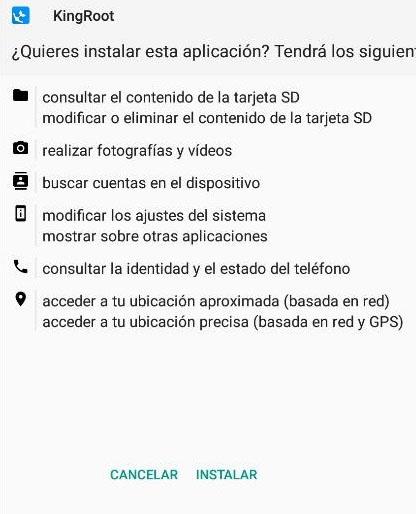
Una vez habilitada la opción de permitir fuentes desconocidas, ingresamos al enlace de descarga con nuestro teléfono móvil o escaneamos el código QR, abrimos el archivo y aceptamos la instalación.
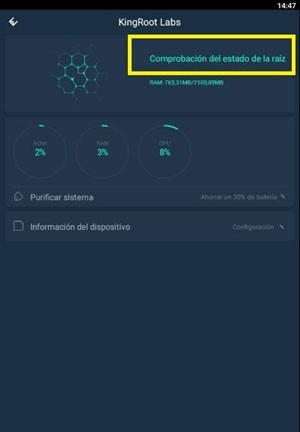
Una vez completada la instalación accedemos a la pestaña de la parte superior izquierda y la aplicación comenzará a escanear automáticamente el estado root de nuestro teléfono móvil.
A continuación, Kingroot, dependiendo del resultado, nos ofrecerá probar root, reintentar o solicitar, así de fácil.
Para obtener más información y ayuda para instalar Kingroot en su teléfono móvil, visite este enlace.
¿Cómo instalar KingRoot en Windows?
La instalación de Kingroot en una PC con Windows no es ningún misterio y se realiza como cualquier otro software.
Haga clic en el enlace de arriba, seleccione Kingroot para Windows y una vez finalizada la descarga, haga doble clic en el instalador del software Kingroot.
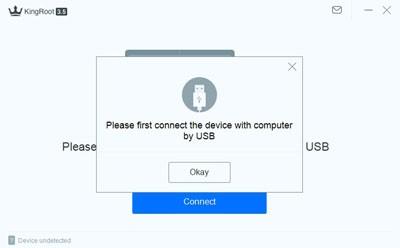
Cuando finalice la instalación, el programa nos pedirá que conectemos el teléfono móvil al ordenador mediante USB.
Conecte el dispositivo a la computadora a través de USB
Eso sí, para que el programa detecte nuestro dispositivo móvil tendremos que activar las opciones de desarrollador y habilitar la depuración USB antes de conectar el teléfono al cable.
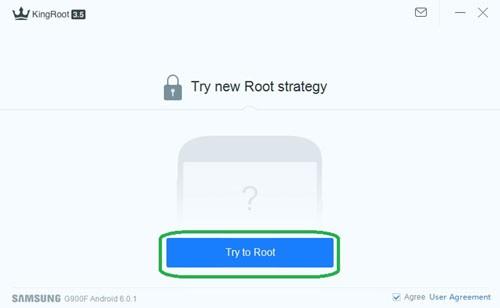
A continuación pulsamos el botón azul Intenta rootear desde el centro de la pantalla y esperamos unos minutos.
Tratando de rootear
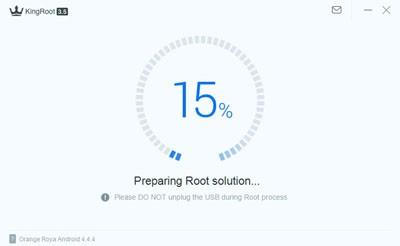
Mientras KingRoot escanea el dispositivo móvil en busca de la estrategia de raíz adecuada, podemos ver el progreso hasta llegar al 100%.
Preparando solución de raíz
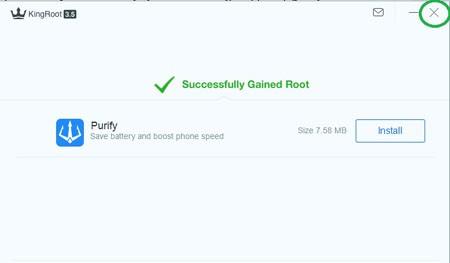
A continuación, si el root se ha completado con éxito veremos un mensaje Root concedido con éxitomomento en el que tenemos dos opciones para completar el proceso:
Al hacer clic en Instalar Purify, se instalarán las herramientas de limpieza y mantenimiento de Kingroot en el teléfono móvil.
O salir presionando la X en la esquina superior derecha sin instalar estas herramientas y solo con el teléfono rooteado.
Root concedido con éxito
Con cualquiera de las opciones debemos acudir a la pantalla del teléfono móvil para aceptar el acuerdo de licencia de Kingroot y finalizar la instalación.
Finalmente, para asegurarte de que así ha sido, pulsa la pestaña de opciones en la parte superior izquierda de la pantalla de Kingroot y comprueba que aparece Raíz aplicada correctamente.
Artículos relacionados Cómo desinstalar Kingroot si falla ¿Es mejor KingRoot o KingoRoot? Cómo solicitar root a Kingroot
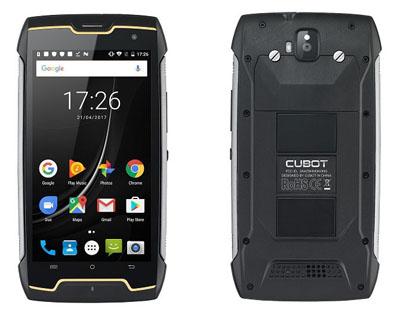
Después de un tiempo sin publicar ningún tutorial de root para móviles de marca Cubotprincipalmente debido a que los móviles de esta marca no son muy utilizados en la mayoría de países de habla hispana, algo que me cuesta entender ya que son dispositivos fantásticos, resistentes y muy económicos, hoy os vamos a dejar un tutorial para rootear el teléfono inteligente Cubot King Kong con Android Nougat y procesador Mediatek MT6580.
Cubot ha lanzado al mercado dos versiones de este teléfono móvil, Cubot King Kong y King Kong 3, con un intervalo de aproximadamente 6 meses entre ellas. A lo cual me pregunto; ¿Qué pasó con el teléfono King Kong 2, por qué no existe?
El teléfono móvil Cubot King Kong debe sin duda su nombre a la resistencia que le proporciona la “musculatura” de su robusta carcasa, destacando la versión 3 mucho más resistente gracias a la protección de pantalla Corning Gorilla Glass y su certificación IP68 de resistencia al agua y al polvo.
Aparte de estos hay otros grandes diferencias entre el Cubot King kog y el King Kong 3 como en su chipset base, el primero con SoC Mediatek MT6580A + Android 7 Turrón y el segundo con MT6763T+ Android 8 Oreo, siendo esta la razón por la cual el proceso root que dejaremos a continuación no es compatible para ambos dispositivos y sirve exclusivamente para rootear Cubot King Kong MT6580 con Android 7 Nougat.
Rootear Cubot King Kong Android 7 Nougat
Para rootear este teléfono móvil, como por defecto el bootloader está bloqueado, primero tendremos que desbloquear el bootloader, y como la mayoría sabéis, al desbloquear el bootloader en cualquier móvil se aplicará un reseteo de fábrica, lo que significa que se borrarán todos los datos, archivos, aplicaciones, etc, y el móvil quedará como si acabara de comprarlo, pero no nos queda otra opción si queremos realizar el root.
Desbloquear el gestor de arranque del teléfono móvil Cubot King Kong
Para desbloquear el gestor de arranque de nuestro Cubot King Kong debemos descargar la utilidad ADB/Fastboot en nuestro ordenador si no la tenemos. Para descargar el programa ADB/Fastboot para Windows, haga clic aquí.
Extraemos la carpeta e instalamos los controladores ADB de Windows que se encuentran en su interior.
A continuación activamos el opciones de desarrollador en el teléfono móvil, para ello debemos ir a los ajustes del teléfono -> Acerca del teléfono donde pulsaremos 7 veces seguidas en el cuadro donde se encuentra el número de compilación.
Entramos en el nuevo menú recién activado y habilitamos las opciones Depuración USB y Activar desbloqueo OEM.
Encendemos nuestro Cubot King Kong, lo conectamos al ordenador con el cable y aceptamos el aviso de conexión USB en la pantalla del móvil.
En el ordenador abrimos la consola ADB haciendo clic en el archivo run-adb.exe y procedemos a introducir una a una las siguientes instrucciones:
adb reboot bootloader ;este comando reiniciara el teléfono en modo fastboot.
fastboot oem unlcock ;indica al teléfono que deseamos iniciar el desbloqueo del bootloader.
Tras este último comando tendremos que confirmar esta operación desde la pantalla del teléfono móvil, pulsando el botón de subir volumen.
Una vez finalizado el progreso de liberación del bootloader reiniciamos el teléfono móvil mediante el siguiente comando:
fastboot reboot
Listo, nuestro Cubot ya cuenta con el bootloader gratuito, por lo que podremos seguir con nuestro objetivo sin ningún problema.
Flashear recuperación TWRP al Cubot King Kong
A continuación, procedemos a descargar el archivo Magisk.zip flasheable original y transferirlo, sin extraer, a la memoria del teléfono móvil.
Descargamos el archivo de recuperación TWRP para el Cubot King Kong pulsando aquí, lo extraemos y lo copiamos twrp.img dentro de la carpeta de archivos adb (la primera carpeta que descargamos).
Volvemos a la consola ADB y reiniciamos en modo fastboot.
adb reboot bootloader
Hay dos opciones para usar la recuperación TWRP en el teléfono móvil Cubot King Kong: iniciar TWRP temporalmente sin aplicar cambios o actualizar TWRP directamente a la partición de recuperación de forma permanente.
Hasta que hayamos creado una copia de seguridad completa de la rom, se recomienda la primera opción, arrancar con recuperación TWRP de forma temporal.
Para iniciar Cubot King Kong temporalmente con TWRP, ingrese el siguiente comando en la consola ADB:
fastboot boot twr.img
Una vez estemos en las opciones de TWRP, lo primero que haremos será crear una copia de seguridad completa de la ROM, sistema operativo y todas las particiones, conocida como copia de seguridad Nandroid.
Pulsamos Copia de seguridad y marcamos TODAS las casillas
Otra opción para crear copias de seguridad Nandroid es guardarlas directamente en el ordenador, algo muy útil si tenemos en cuenta que el archivo resultante de la copia de seguridad de todo el firmware pesará muchos gigas.
Esta última opción es sumamente fácil y vamos a aprovechar que tenemos la consola ADB abierta para, sin salir de TWRP, escribir el comando:
adb backup -f C:\mibackup --all
<a name="instalar-magisk-cubot-kingkong"></a>
Instalar Magisk en Cubot King Kong
Finalmente, sólo necesita actualizar el archivo Magisk.zip para completar este tutorial y obtener acceso de root.
El archivo Magisk.zip fue copiado a la memoria del teléfono móvil al inicio de este tutorial por lo que para instalarlo solo debemos ir a la opción de instalación, seleccionar el archivo Magisk.zip y deslizar la confirmación.
Para finalizar reiniciamos el teléfono no móvil pulsando Reboot -> System y listo.
Gapps es el paquete que contiene todas las aplicaciones del sistema para dispositivos móviles Android de Google, y sin importar la marca o modelo de un smartphone o tablet con sistema operativo Android, las Gapps son esenciales para su correcto funcionamiento, así como para una experiencia completa.
Cada teléfono móvil o tablet, dependiendo de factores como el tipo de procesador o sistema operativo, requiere de una instalación diferente que debe cumplir con los requisitos requeridos, de lo contrario obtendremos numerosos errores durante el proceso de instalación y no podremos obtener las Gapps en nuestro dispositivo móvil.
Normalmente, al realizar una nueva instalación de sistemas operativos personalizados basados en Android, como Mod cianógeno, LineageOS oh Sistema operativo Resurrección Remix Nos encontraremos con que las aplicaciones de Google no están instaladas en el teléfono móvil, por lo que el segundo paso tras instalar un sistema operativo de este tipo es buscar e instalar las aplicaciones de Google.
Por suerte el equipo Equipo de brechas abiertas se ha encargado de recopilar todas estas aplicaciones y ponerlas a disposición de todo aquel que las desee. Y lo que es mejor, en un único paquete de fácil instalación.
¿¿Por qué son tan importantes las Gapps??
Los Gapps están compuestos por aplicaciones de Google del sistema Android como Google Play Store, servicios de Google Play, WebView del sistema Android, YouTube y una larguísima lista de aplicaciones importantes sin las cuales nuestro smartphone sería sólo un poco más que un teléfono móvil de los años 90.
Imposible instalar Gapps en un móvil con Android 8 Oreo
La mayoría de las veces, los problemas relacionados con la instalación de un paquete Gapps están directamente relacionados con los requisitos mencionados en el párrafo anterior.
A continuación te ayudaremos a instalar Gapps en móviles y/o tablets con Android 8 Oreo paso a paso para evitar errores que en ocasiones pueden surgir.
¿Cómo se instalan Gapps en Android 8 Oreo?
IInstalar Gapps en Android 8 OreoAl igual que en otras versiones de Android, suele ser un proceso bastante sencillo pero es una tarea que tendremos que realizar desde el sistema de recuperación del dispositivo, que preferentemente tendrá que ser un recovery personalizado. recuperación TWRP.
¿Qué es la recuperación TWRP?
Cómo instalar la recuperación TWRP
El paso más importante para instalar las Gapps en Android 8 Oreo desde el recovery es aquel en el que debemos descargar el archivo zip correcto para nuestro dispositivo móvil, es por ello que a continuación te guiaremos con el máximo detalle para evitar que descargues Gapps incompatibles que seguramente provocarán un error al instalarlas en el teléfono móvil.
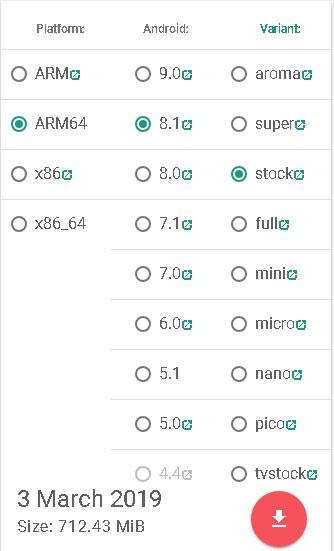
Cuando ingresas al sitio web de OpenGapps Podemos ver una tabla para seleccionar la plataforma del procesador, versión del sistema Android y variante de Gapps.
Plataforma Se refiere al tipo de instrucciones y arquitectura del procesador del dispositivo móvil, que generalmente se encuentra en teléfonos inteligentes y tabletas. BRAZO oh ARM64. Si nos equivocamos al seleccionar esta primera casilla será imposible instalar las Gapps.
Para saber cuál es la plataforma de procesador de nuestro dispositivo basta con ver una review sobre el procesador o instalar una app como CPU-Z que nos muestra toda la información detallada sobre el procesador.
la columna Androide Somo, como dice su nombre, es donde debemos seleccionar la versión del sistema operativo Android de nuestro dispositivo móvil, en este caso Android 8 u 8.1, ambos pertenecientes a Oreo.
Variante es el tipo de paquete de aplicación Gapps que queremos descargar:
Aroma; Este paquete incluye todas las aplicaciones de Google que podemos encontrar por defecto en cualquier teléfono nuevo. El paquete aroma se diferencia del resto porque durante la instalación nos permite seleccionar qué aplicación o servicio del sistema queremos instalar y cuál no.
Súper; Con este paquete instalaremos todas las apps de Google de una sola vez sin olvidarnos de ninguna, incluidas las aplicaciones del sistema.
Existencias; Paquete Gapss estándar que cuenta con todas las aplicaciones habituales en los dispositivos móviles Google Nexus, además de las aplicaciones del sistema.
Lleno; Igual que el anterior excepto que no incluye Cámara de Google en Teclado de Google.
Mini; En este paquete liviano de Gapps se incluyen aplicaciones del sistema y 15 aplicaciones esenciales de Google.
Micro; Este otro paquete es similar al anterior pero no incluye Youtube, Google Clock, Google Maps, Google Messages, Google Photos ni Google Tags.
nano; Paquete ligero de Gapps que además de las aplicaciones de Google del sistema, incluye 4 de las aplicaciones más importantes para la mayoría de usuarios.
pico; Este es el paquete Gapps más ligero de la lista, con el que podremos instalar Google Play Store y poco más.
acciones de televisión; El último paquete Gapps es exclusivo para dispositivos Google TV, que incluye todas las aplicaciones que solemos encontrar por defecto en los dispositivos con reproductor Nexus.
¿Cuál es la mejor variante del paquete Gapps? ?
Decidir cuál de las variantes del archivo Gapps sería la mejor es una cuestión muy relativa ya que depende de las características técnicas de cada dispositivo host.
Para móviles de última generación, aunque sean de gama baja, el mejor archivo Gaps es el paquete super o aroma si queremos elegir una a una las aplicaciones a instalar.
Pero si se trata de un móvil antiguo con problemas de RAM y/o almacenamiento, entonces el archivo Gapps indicado sería a elegir entre mini, micro, nano y pico.
Teniendo en cuenta estos datos procedemos a descargar desde el dispositivo móvil el paquete Gapps ideal para nuestro smartphone o tablet, marcando por ejemplo los siguientes parámetros, ARM64, Android 8.1 y aroma. Con lo que obtendríamos un archivo instalador de Gapps compatible con la mayoría de smartphones con Android 8.1 Oreo.
Apagamos el dispositivo y entramos en TWRP recovery -> opción de instalación, buscamos el archivo zip y confirmamos la instalación.
Una vez completada esta instalación de las Gapps reiniciamos el dispositivo y listo (Reboot/System).
Publicaciones relacionadas
Cómo instalar Gapps en Android 6 Marshmallow
Error en TWRP al instalar Gapps
¿Qué es LineageOS y cómo instalarlo?
Rootea fácilmente tu teléfono Samsung Galaxy A5 4G SM-A500F 4G versión baja Android 6 malvavisco.
Hoy os traemos los puntos que necesitaremos para rootear el dispositivo Galaxy A5 4G mediante el procedimiento más claro y seguro hasta la fecha.
Modelo:
Galaxia A5 4G 4G
Versión:
SM-A500F
Sistema operativo:
Android 6 malvavisco
Procesador:
MSM8916
Hardware:
MSM8916
PDA:
A500FXXS1CQC1
Es recomendable siempre que podamos, opcionalmente, que hagamos una copia de seguridad del Galaxy A5 4G 4G para poner a salvo todos nuestros archivos y aplicaciones.
Cómo rootear el dispositivo móvil Samsung Galaxy A5 4G SM-A500F
En primer lugar debemos acceder al apartado Pasos Previos del Root para preparar el teléfono, realizando algunos pequeños ajustes, para que pueda ser rooteado sin dificultad.
Descargamos los drivers USB para el Samsung Galaxy A5 4G desde el enlace que nos queda.
Odin3 está incluido en el primer archivo de descarga.
Pero si necesitáramos descargar ODIN, podemos hacerlo desde el enlace anterior.
Configuración interna del teléfono -> Acerca del dispositivo y presione 7 veces seguidas donde dice Número de compilación para que de esta manera activemos el opciones de desarrollo.
Nos desplazamos al menú del Galaxy A5 4G y accedemos a la nueva opciones de desarrollador marcar las pestañas; Desbloqueo OEM y Depuración USB.
Conectamos el telefono Galaxia A5 4G con el ordenador utilizando un puerto USB del PC para este fin.
Apagamos nuestro Galaxy A5 4G SM-A500F para encenderlo en modo download, pulsando al mismo tiempo los botones bajar volumen+Home+Power durante menos de 5 segundos.
Soltamos todos los botones en cuanto veamos aparecer en la pantalla de nuestro teléfono SM-A500F el mensaje de alerta del modo descarga.
Tendremos que aceptar el mensaje de advertencia pulsando la tecla de volumen para iniciar nuestro SM-A500F en modo descarga.
Flashear root al Galaxy A5 4G SM-A500F
Iniciamos Odin en el ordenador que debería reconocer casi de inmediato, el Samsung Galaxy A5 4G que hemos añadido, mostrándonos así las letras AÑADIDAS en la ventana de registros y eventos.
Damos clic en el botón AP y se abrirá una ventana para buscar y abrir el archivo CF-Auto-Root-a5lte-a5ltexx-sma500f.tar.md5 para el Galaxy A5 4G SM-A500F, que se encuentra en la carpeta previamente descargada y descomprimida.
Entramos en las opciones de la aplicación Odin y comprobamos que solo están marcadas las casillas Auto Reboot y F. Reset Time, todas las demás deben estar desmarcadas.
Damos clic en el botón INICIO e inmediatamente Odin3 comenzará el proceso de flasheo del root al Samsung Galaxy A5 4G SM-A500F.
Durante el transcurso de la tarea podremos ver una barra de progresión que finalizará cuando el flash haya terminado. En ese momento veremos un aviso verde con las letras PASA.
El Galaxy A5 4G se reiniciará con acceso root y sólo necesitaríamos actualizar los binarios de SuperSu para completar el proceso.
Terminar root y actualizar SuperSu en SM-A500F
Abrimos la herramienta SuperSu desde la pantalla de nuestro Galaxy A5 4G y nos avisará que es necesario actualizar los binarios, esto lo haremos en modo normal.
Elegiremos la otra opción exclusivamente cuando tengamos instalado un recovery tipo TWRP.
[su_label type=»success»]Proceso root válido solo para celulares Samsung Galaxy A5 4G SM-A500F estafa Android 6 malvavisco[/su_label].
Este sitio web no asume ninguna responsabilidad por el uso que se haga de la información aquí contenida.
Estos dos últimos días he estado desarrollando y probando una nueva herramienta root con la que, de forma sencilla y sin complicaciones, puedo rootear cualquier dispositivo móvil Android con tan solo un par de clics.
Gracias a Magisk he podido crear la siguiente utilidad con la que podemos rootear una larga lista de móviles y tablets cuyo chipset base está basado en cualquiera de los modelos Mediatek MT.
Esta pequeña herramienta es tan sencilla y directa que no será necesario flashear el recovery TWRP y mucho menos utilizar el programa SP Flash Tool, aunque tras haber rooteado nuestro smartphone siempre tendremos la posibilidad de instalar TWRP mediante la app TWRP Manager.
Lo más destacable es que con tan solo un clic podremos desbloquear el gestor de arranque, y con el segundo clic directamente aplicar root e iniciar el móvil con los nuevos privilegios de SuperUsuario.
Otra gran ventaja de la humilde herramienta MTKroot v1 es que no modificará ni eliminará los datos, archivos o aplicaciones almacenados en la memoria del teléfono móvil, excepto claro, si el bootloader del dispositivo está bloqueado y luego hay que liberarlo, proceso que, como todos sabemos, está asociado al restablecimiento de fábrica.
A continuación lanzaremos MTKroot en este artículo rooteando el teléfono móvil Cubot R11, un dispositivo móvil que cuenta con un procesador MT6580 y Android 8.1 Oreo.
Cómo rootear Cubot R11
Lo primero que vamos a hacer es descargar el firmware de nuestra PC mientras hacemos los demás preparativos. Para ello entraremos en el página oficial de soporte de Cubot donde podremos descargar tanto la rom original del modelo R11 como los drivers USB. Si ya tenemos una copia de la rom de nuestro Cubot R11 entonces lógicamente no necesitaremos descargar una nueva.
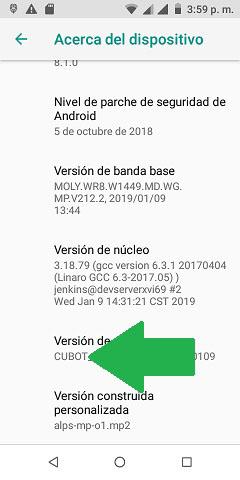
Entramos en los ajustes del teléfono y si las opciones del programador están ocultas las activamos desde -> Sistema -> Acerca del dispositivo -> pulsando 7 veces en el apartado Versión de software.
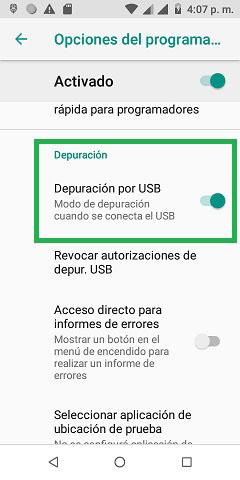
A continuación, desde el menú de opciones del programador habilitamos la opción Depuración USB y el Desbloqueo OEM. Descargamos e instalamos la versión oficial más reciente de Magisk Manager en nuestro Cubot.
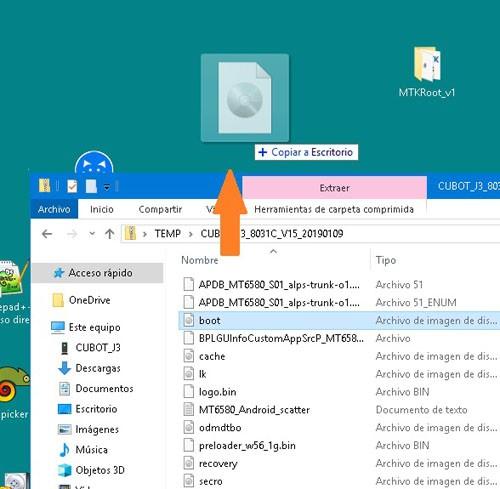
Una vez finalizada la descarga del firmware original de nuestro Cubot R11 que lanzamos previamente desde la web oficial de Cubot, hacemos doble clic en el archivo rom comprimido y movemos una copia del archivo boot.img al escritorio del ordenador.
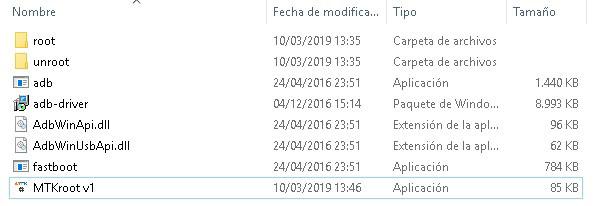
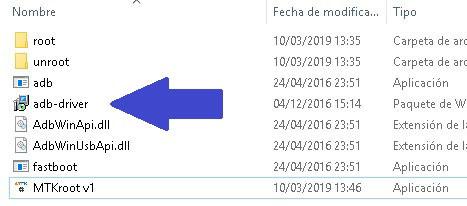
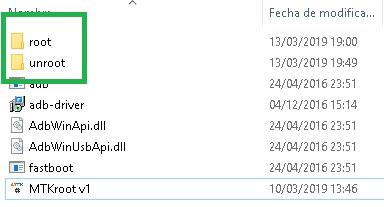
Descargamos y extraemos la utilidad. MTKroot v1 a nuestra computadora. No se necesita instalación. En la carpeta resultante tomaremos nota de las carpetas raíz y unroot, que son las que usaremos para el proceso.
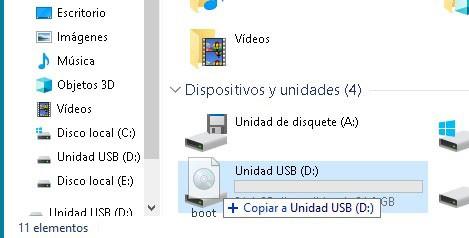
Movemos el archivo boot.img a la carpeta unroot y otra copia del mismo a la memoria interna o externa del teléfono móvil.
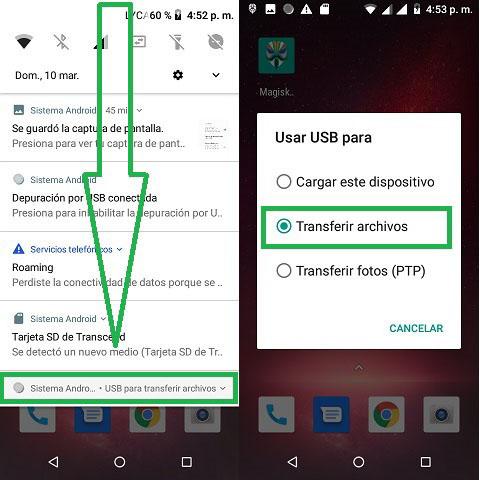
Nota: Si el ordenador no detecta el Cubot R11 como disco de almacenamiento MTP debemos asegurarnos de haber cambiado la opción Utilice USB para desde la posición Cargar este dispositivo hasta Transferir archivos.
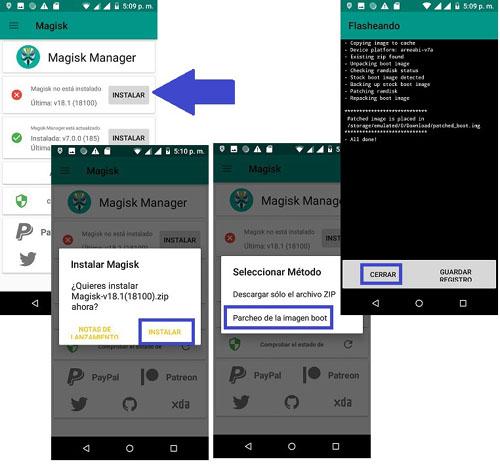
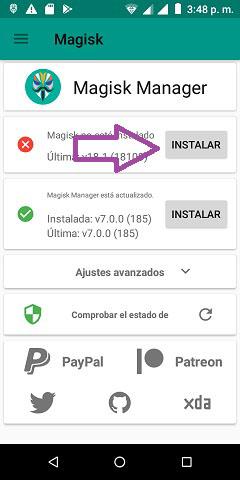
Abrimos la app Magisk Manager desde el teléfono y en la parte donde dice Magisk no está instalado le damos a instalar. A continuación, cuando nos pregunte si queremos instalar Magisk, pulsamos nuevamente en Instalar y seleccionamos la opción Parchear la imagen de arranque. Seleccionamos el archivo boot.img que previamente copiamos en la memoria del teléfono y Magisk lo parcheará automáticamente.
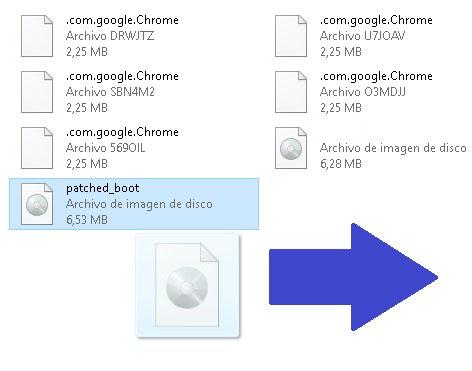
Magisk creará un archivo llamado parcheado_boot.img en el directorio de Descargas que debemos copiar o mover al PC dentro de la carpeta raíz de nuestra herramienta MTKroot.
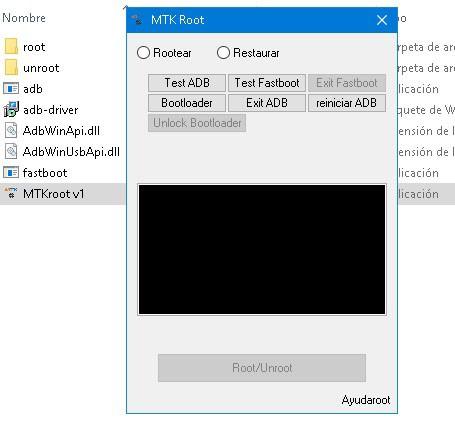
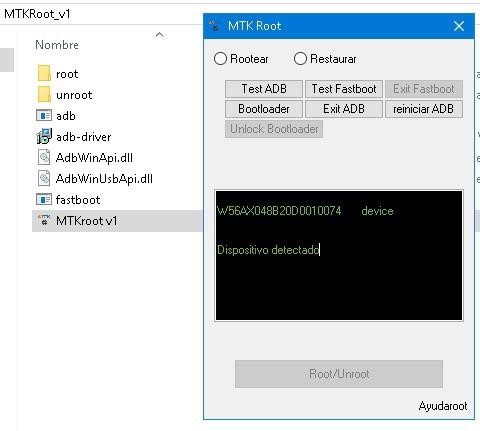
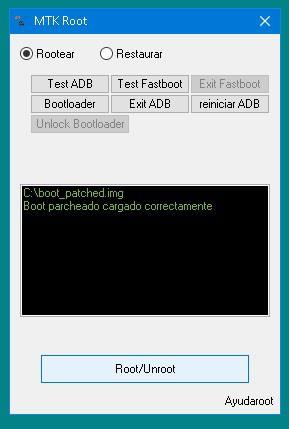
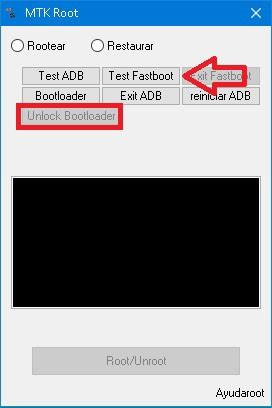
De regreso a la carpeta MTKroot, procedemos a instalar los controladores ADB incluidos y luego ejecutamos el archivo MTKroot v1 para iniciar la herramienta. Tendremos varios botones cuya función describiré brevemente:
Prueba del BADcompruebe si la conexión entre el dispositivo y la computadora a través de ADB es correcta.
Probar arranque rápidocompruebe si la conexión entre el dispositivo y la computadora a través de Fastboot es correcta.
Salir del arranque rápidosalga del modo Fastboot y reinicie el dispositivo en el sistema.
Cargador de arranquereinicie el dispositivo en modo Fastboot.
Salir del BADreinicie el sistema.
Reiniciar el BADreinicie el servidor ADB.
Desbloquear el gestor de arranqueingrese al modo fastboot y reinicie el gestor de arranque.
Repasemos los puntos planteados:
Hemos descargado la ROM del Cubot R11 y extraído boot.img.
Se movió una copia de boot.img a la carpeta unroot y otra copia a la memoria del dispositivo.
Parcheé esta última copia de boot.img con magisk y moví el resultado (patched_boot.img) a la carpeta raíz.
Excelente, todo va bien.
A continuación conectamos el móvil al ordenador mediante el cable USB y pulsamos Test ADB para comprobar que no hay problemas de drivers ni nada por el estilo.
Si el resultado es Dispositivo detectado podemos continuar con el siguiente paso. Pulsamos el botón Bootloader para reiniciar el Cubot R11 en modo Fastboot y luego pulsamos en Test Fastboot.
A continuación, si el dispositivo tiene el bootloader bloqueado tendremos que liberarlo pulsando el botón Desbloquear el gestor de arranque y confirmar la operación desde la pantalla del teléfono móvil.
Nota: Liberar el gestor de arranque significa inevitablemente restablecer el dispositivo a su estado inicial de fábrica.
Pulsamos Exit Fastboot para reiniciar el Cubot R11 con el bootloder desbloqueado.
Tras configurar de nuevo el dispositivo, sin olvidarnos de activar de nuevo la depuración USB, volvemos a pulsar el botón Bootloader de la herramienta MTKroot para volver al modo fastboot y finalizar el proceso.
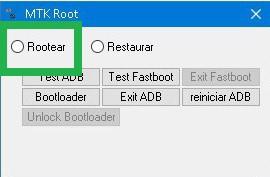
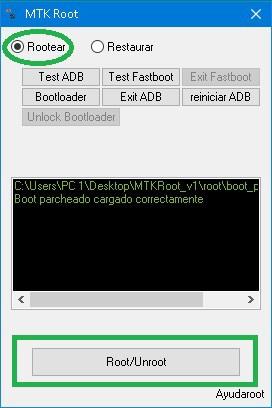
Tanto si teníamos el gestor de arranque desbloqueado como si lo desbloqueamos justo en el paso anterior, lo siguiente que haremos será pulsar la opción Root y cargar el archivo patched_boot.img a través de la ventana de selección.
A continuación pulsamos el botón Rootear/Desrootear en la parte inferior y finalmente hacemos clic en Prueba de arranque rápido -> Salir del arranque rápidoEl Cubot R11 se reiniciará con los nuevos privilegios de root adquiridos y el administrador de superusuario correspondiente.
Nota: La ruta a la carpeta \root\ no puede contener espacios, por ejemplo C:\Users\soy el amo\, C:\Users\my pc\ o algo así o nos dará un error y no podremos flashear el archivo boot.img. La solución en ese caso es copiar boot.img y/o pach_boot.img al directorio raíz (C:/)
Finalmente, para asegurarnos de que el parche se ha aplicado correctamente y efectivamente nuestro Cubot R11 ya está rooteado, abrimos la aplicación Magisk Manager para comprobar que esta vez aparece el check verde.
Para deshacer el root y restaurar el archivo boot.img original seleccionamos la opción RestaurarCargamos el archivo boot.img que hemos copiado en la carpeta unroot y pulsamos el botón Root/Unroot de la herramienta MTKroot.
Publicaciones relacionadas Cómo parchear boot.img paso a paso con Magisk Rootear con TWRP y Magisk Cómo extraer el archivo boot.img de cualquier rom Cómo instalar controladores no firmados digitalmente en Windows 8 y 10
Siguiendo el camino del root entre los últimos móviles del fabricante Cubot que lanzamos ayer con el artículo cómo rootear el Cubot R11, y aprovechando la fantástica herramienta MTKroot creado específicamente para este propósito, hoy te dejaremos un tutorial para rootear el Cubot X19 paso a paso con MTKroot.
Basado nada menos que en el increíble chip MT6763T Helio P23 de Mediatek, lo que le otorga una tremenda capacidad de procesamiento media de 2,5 Ghz para cada uno de sus 8 núcleos.
Sus destacables memoria RAM de 4 GB, su pantalla Full HD+ de alta densidad de casi 6 pulgadas y un gran kit de cámaras, todo ello propio de la gama alta, chocan mucho con un precio sorprendentemente asequible.
Pero esto no es algo nuevo en Cubot, fabricante de dispositivos móviles de excelente calidad al mejor precio.
Pero no os voy a hablar de las características ni del precio del Cubot X19, sino que, como os decía al principio, os dejaré cómo rootear el smartphone Cubot X19 con el proceso más fácil y seguro que puedes encontrar en internet.
Y lo que es mejor, reversible en cualquier momentolo que significa que podremos desrootear con un solo clic cuando queramos.
Esto último es extremadamente útil, por ejemplo, una vez que el Cubot
¿Cómo rootear el Cubot X19?
Insisto una vez más en lo fácil y seguro del siguiente método que os vamos a ofrecer, ya que sólo debemos utilizar un PC para descargar las herramientas así como los pocos recursos necesarios y en unos pocos clics tendremos nuestro Cubot X19 perfectamente rooteado.
¿Qué recursos se necesitan para rootear el Cubot X19?
Nada que no sea gratuito y no esté disponible para todos, es decir;
Tras descargar los archivos anteriores al ordenador, procedemos a instalar los controladores (tanto los que hemos descargado de Cubot como los de la carpeta MTKroot) y luego entramos en el menú de ajustes del Cubot X19 para aplicar algunos cambios insignificantes.
En el Cubot nos dirigimos a Ajustes -> Sistema -> Acerca del teléfono y bajamos a la sección versión de software donde haremos siete pulsaciones de forma continua.
Con este paso activaremos el menú de opciones ocultas del programador desde donde podremos Habilitar la depuración USB y el Desbloqueo OEM.
Estas configuraciones básicas permitirán que nuestro teléfono móvil Cubot X19 reconozca programas externos y acepte los cambios.
Volvemos al escritorio del ordenador y abrimos el archivo que hemos descargado con el firmware original del Cubot X19.
Este paso es muy fácil, solo tenemos que hacer doble clic en el archivo CUBOT_X19_8031C_V13_20181212.zip y listo.
A continuación podemos ver todos los archivos que componen la ROM del dispositivo, de los cuales en este caso sólo nos interesa uno llamado “boot-verified.img”.
No es necesario extraer todo el contenido de la ROM, simplemente arrastramos boot-verified.img y lo soltamos en el escritorio del PC.
Conectamos el Cubot X19 al ordenador y aceptamos el aviso en la pantalla del móvil.
Nota: Si el PC no reconoce el Cubot X19 como unidad de almacenamiento, debemos deslizar hacia abajo la parte superior de la pantalla y cambiar el Utilice la opción USB para en la vía Transferir archivoscomo se muestra en la siguiente imagen.
Arrastramos el archivo boot-verified.img desde el escritorio y lo soltamos en la unidad de almacenamiento del Cubot X19, sin importar si es la tarjeta SD o la memoria interna.
Nos dirigimos al directorio MTKroot\unroot\ y movemos dentro el archivo boot.img que queda en el escritorio, de manera que tengamos una copia en la memoria del teléfono y otra en la carpeta raíz del programa MTKroot.
A continuación, desde nuestro dispositivo Cubot X19 debemos descargar la aplicación Magisk Manager para ejecutarla una vez instalada.
Pulsamos el primer botón Instalar que corresponde al aviso Magisk no está instalado y en la notificación emergente pulsamos Instalar nuevamente.
A continuación seleccionamos la opción Parchear la imagen de arranque.
Se abrirá el explorador de archivos de Android donde tendremos que navegar en busca del archivo boot.img que copiamos en la memoria hace unos párrafos.
Si fue copiado a la memoria principal lo veremos en el primer directorio. Si lo has copiado en la tarjeta SD debemos navegar hasta ella.
Al hacer clic en boot.img, la aplicación Magisk Manager procederá a parchear el archivo inmediatamente.
Una vez finalizado el proceso, presione el botón cerrar.
Se creará una copia parcheada del archivo y se guardará en el directorio \Descargas\ con el nombre patched_boot.img.
Arrastramos este archivo (patched_boot.img) desde el dispositivo móvil y lo soltamos en el escritorio de la PC.
A continuación movemos patched_boot.img dentro del directorio \MTKroot\root\
Repasemos; Tenemos el archivo boot-verified.img original ubicado dentro de \unroot\ y la copia parcheada por Magisk dentro de \root\
Cambiamos el nombre de patched-boot.img a root.img. Cambiamos el nombre de boot-verified.img a unroot.imb.
Ejecutamos la herramienta MTKroot y pulsamos el botón Test ADB y luego Bootloader. Después de 2 segundos nuestro Cubot X19 cambiará al modo Fastboot.
Si no hemos desbloqueado previamente el bootloader de nuestro Cubot X19 tendremos que hacerlo, MTKroot puede hacerlo fácilmente con un solo clic.
Nota; Al desbloquear el gestor de arranque del Cubot X19 el dispositivo volverá a su estado original de fábrica y se eliminará cualquier aplicación o archivo que tengamos instalado.
Es probable que también se anule la garantía del fabricante.
Para desbloquear el gestor de arranque del Cubot X19 debemos pulsar el botón Test Fastboot y luego el botón Desbloquear Bootloader.
Aparecerá un aviso en la pantalla del dispositivo móvil con dos opciones; Subir volumen para aceptar y continuar, Bajar volumen para cancelar.
Lógicamente pulsaremos volumen arriba para aceptar y desbloquear el gestor de arranque, ya que no nos queda otra alternativa para finalizar el proceso root.
Pasados unos 5 segundos pulsamos de nuevo Test Fastboot y Exit Fastboot, con lo que el teléfono móvil saldrá del modo bootloader e iniciará el sistema.
Habiendo desbloqueado el gestor de arranque, la configuración del dispositivo ha quedado restablecida, por lo que tendremos que activar de nuevo la opción de depuración USB.
Volvemos a la utilidad MTKroot y pulsamos Bootloader para volver al modo fastboot.
Marcamos la opción root y se abrirá una ventana de selección para cargar el archivo patched_boot.img ubicado en la carpeta \root\
Pulsamos el botón Root/Unroot en la parte inferior del programa y esperamos 2 segundos. Para finalizar hacemos clic en Test Fastboot -> Exist Fastboot y listo, nuestro Cubot X19 comenzará rooteado.
En el escritorio del teléfono móvil abrimos la aplicación Magisk Manager y podemos ver que esta vez en lugar de la frase Magisk no está instalado Aparecerá el check verde y la frase Magisk se actualizalo que significa que lo hemos hecho bien.
Para deshacer el root y restaurar el Cubot
Instalar recuperación TWRP en Cubot X19
Si además de root también necesitáramos instalar TWRP en el Cubot X19 podemos descargar la aplicación oficial Proyecto de recuperación Team Win de Tienda Google Playa través del cual podemos gestionar todos los aspectos relacionados con Recuperación TWRP para el Cubot X19desde flashear TWRP hasta realizar copias de seguridad, etc.
Nota; Si no encontramos el Cubot X19 en la lista de aplicaciones, debemos descargar un archivo TWRP externo e instalarlo usando la opción de flasheo TWRP de la misma aplicación.
Publicaciones relacionadas Raíz Cubot R11 Cómo parchear boot.img paso a paso con Magisk Rootear con TWRP y Magisk Cómo extraer el archivo boot.img de cualquier rom Cómo instalar controladores no firmados digitalmente en Windows 8 y 10 ¿Qué es MTKroot?
A pesar de la diferencia entre la fecha de presentación del Cubot X18 y el X18 Plus. Y aunque ambos terminales también forman parte de páginas diferentes del catálogo de Smartphones de Cubot, esto no supone ningún impedimento para que hoy podamos ofrecerte un método root 100% compatible con estos dos dispositivos móviles.
Es decir, usaremos el mismo proceso root para rootear el Cubot X18 y el Cubot X18 Pluspero lo mejor de todo es que podremos realizar el trámite con tan solo un par de clics en menos de 5 minutos.
Pero, ¿cómo puede ser eso posible si el diferencias entre el Cubot X18 y el Cubot X18 Plus ¿Hacerlos prácticamente incompatibles?
Ciertamente, a pesar de la similitud entre los nombres de ambos terminales, son dos teléfonos completamente diferentes en todas sus características técnicas, como por ejemplo a nivel de chipset, donde Cubot X18 tiene el SoC MT6737T 4 núcleos, mientras que el Cubot X18 Plus tiene un MT6750T con el doble de núcleos (8) y el doble de potencia.
Esto último ya sería motivo más que suficiente para descartar que el mismo proceso root, aplicable en uno de estos dispositivos, sea compatible con el otro, y así sería si habláramos de la técnica root que hasta ahora venimos utilizando para dispositivos móviles que, como el Cubot X18/X18 Plus, están basados y construidos en chips Mediatek.
Pero gracias a la utilidad. MTKrootuna herramienta root potente, fácil de usar y sobre todo muy segura que, a través de la fantástica parche sin sistema de Magicpuede lograr fácilmente rootear teléfonos móviles Cubot X18 y X18 Plusademás de otra gran cantidad de terminales que cuentan base de hardware de Mediatekindependientemente del modelo de chip que tengan. Tan fácil como instalar cualquier aplicación.
La recuperación TWRP no es necesaria para rootear Cubot X18/X18 Plus
Hace poco más de un mes rootear un teléfono móvil MTK se convirtió en toda una odisea en la que tuvimos que dar varios desvíos;
Recuperación de puerto TWRP de un dispositivo móvil similar cuyas características eran casi idénticas, incluido el tamaño y la resolución de la pantalla; de lo contrario, al iniciar la recuperación TWRP la pantalla táctil no respondía.
Carga el archivo de recuperación en SP-Flash-Tool y cruza los dedos para que cuando se inicie la herramienta reconozca el teléfono móvil. (Esto no es una crítica a SP-Flash-Tool, todavía consideramos que la utilidad es una herramienta excelente y esencial)
Y finalmente, cuando crees que todo ha pasado, resulta que hay que iniciar otro nuevo proceso, casi paralelo, que consiste en flashear SuperSU, Magisk u otro script Root.
la cosa estaba hecho más complicado aún cuando se bloqueaba el bootloader del dispositivo móvil, que siempre es así por defecto, salvo que lo hayamos liberado previamente, en cuyo caso ya estaríamos hablando de 3 procesos diferentes para conseguir el mismo objetivo;
Primero suelta el gestor de arranquesegundo flashear la recuperación TWRP y finalmente instale nuestro script raíz favorito.
Pero todo esto no garantizaba un alto porcentaje de éxito, en el mejor de los casos, 9 de cada 10 (según recomiendan los dentistas :D) consiguieron obtener raíz a la primera y sin más incidencias.
Ahora todo es muy diferente y mucho más fácil, algo que agradezco infinitamente, de hecho agradeceré una vez más a la herramienta MTKroot y a la APP Magisk por brindarnos un proceso de rooteo tan breve, claro, rápido, seguro y altamente efectivo.
Root seguro para Cubot X18/X18 Plus sin TWRP
Pero por si fuera poco, con MTKroot podremos desrootear o desrootear nuestro teléfono móvil tan fácilmente como estaba rooteado, me explico;
MTKroot, al mismo tiempo que aplica la correspondiente modificación root obtenida previamente con Magisk, guarda una copia original del mismo archivo antes de ser modificado, con el que posteriormente sería posible restaurar, recuperar o desrootear el dispositivo, en cualquier momento y a petición del usuario.
Otra cosa muy importante que casi se me olvida, con MTKroot también podemos desbloquear el gestor de arranque en un solo paso y con un solo clic.
Pasos para rootear el teléfono móvil Cubot X18 y X18 Plus
Entramos en los ajustes de nuestro Cubot X18 y en el apartado Sistema -> Acerca del dispositivo Activamos las opciones del programador pulsando 7 veces sobre la casilla versión de software.
Volvemos una posición atrás en el menú del teléfono y accedemos a estas nuevas opciones recientemente activadas, donde podemos ver las pestañasPurga USB y Desbloqueo OEMque tenemos que habilitar.
A continuación cerramos los ajustes e instalamos la aplicación Magisk Manager sin ejecutarla.
Nota; Magisk Manager se compone de dos utilidades, un archivo zip flasheable y un archivo apk instalación para Android. Este último es el que corresponde a Magisk Manager y el que debemos instalar en nuestro Cubot X18. A descargue Magisk Manager de la fuente oficial puedes visitar este enlace.
Una vez instalada la app, que se hace de la forma habitual como haríamos con cualquier otra aplicación, sólo debemos cerrarla y dejar el teléfono por un momento para luego centrarnos en el PC y los recursos que vamos a necesitar (muy pocos).
Desde el ordenador nos dirigimos al pagina oficial de cubot -> Medio -> firmware y ponemos descargar drivers y ROM para Cubot X18.
A continuación tenemos que descargar la herramienta MTKroot V1 Desde el enlace oficial, esta herramienta no necesita instalación y simplemente debemos extraer el contenido de la carpeta comprimida al escritorio e instalar los controladores ADB que se encuentran en su interior.
Una vez finalizada la descarga de los archivos del soporte oficial, con el firmware y los drivers de nuestro smartphone Cubot, procedemos a instalar los drivers.
A continuación, hacemos doble clic en la carpeta ZIP del firmware, sin necesidad de extraer su contenido, y arrastramos el archivo boot.img para soltarlo en el escritorio del ordenador.
Cerramos la carpeta de firmware y conectamos nuestro Cubot X18 al ordenador mediante el cable de datos USB, hacerlo es muy importante cambiar la configuración de uso de USB modo de carga Transferir archivosasí como aceptar el aviso de conexión USB, de lo contrario el ordenador no reconocerá la memoria del teléfono como unidad de almacenamiento.
Desde nuestro ordenador arrastramos el archivo boot.img y lo soltamos en la unidad de almacenamiento reconocida por el PC, dentro del directorio /Descargar/.
A continuación abrimos la app Magisk Manager que hemos instalado previamente en el Cubot X18 y podemos ver, en el primer cuadro, el aviso de que Magisk no está instalado, junto con un botón para instalar.
Pulsamos este botón y aparecerá una ventana emergente donde tendremos que volver a pulsar Instalar.
En la siguiente ventana seleccionamos la opción Parcheando la imagen de arranque Buscamos y abrimos el archivo boot.img y finalmente pulsamos el botón cerrar para salir de Magisk Manager.
Con esto habremos obtenido una copia parcheada del archivo boot.img original. Esta copia se puede encontrar bajo el nombre parcheado_boot.img en la carpeta de Descargas de la memoria del teléfono móvil.
Arrastramos este archivo (patched_boot.img) y lo colocamos en el escritorio de nuestro PC.
Ahora en el escritorio del ordenador debemos tener dos archivos con extensión IMG, uno llamado arranque.img que es el original, y otro parcheado cuyo nombre es parcheado_boot.img
Nota; En caso de que tengamos una tarjeta de memoria insertada en el teléfono y no encontremos el archivo dentro del almacenamiento compartido /Descargar/ al explorar la unidad desde el ordenador (MTP), tendremos que expulsar y reactivar la SD desde ajustes -> almacenamiento -> Almacenamiento portátil. Sólo entonces podremos ver el archivo patched_boot.img en el almacenamiento compartido si este es el caso.
A continuación abrimos el directorio MTKroot y movemos los archivos a él de la siguiente manera; boot.img dentro -> \desrootear\ y patched_boot.img es -> \raíz\
Antes de continuar con los siguientes pasos del tutorial tenemos que repasar un punto muy importante;
Si es la primera vez que instalamos los drivers de nuestro Cubot X18 en el ordenador, debemos pausa y reinicia tu PC. Si no haces esto, MTKroot no reconocerá el dispositivo móvil cuando esté en modo Fastboot.
Si por el contrario ya teníamos los drivers instalados previamente simplemente saltamos al siguiente paso.
Ejecutamos la utilidad MTKroot con el teléfono conectado al cable USB y pulsamos el botón Bootloader de la herramienta.
El dispositivo se reiniciará en modo Fastboot y estará listo para rootear con un clic, pero primero tendremos que desbloquear el gestor de arranque, por si no lo hemos hecho antes.
para dDesbloquear el bootloader del Cubot X18 y X18 Plus hacemos clic en Probar arranque rápido y luego Desbloquear el cargador de arranque.
Al hacer esto el teléfono nos pedirá confirmación desde la pantalla, donde tendremos que pulsar aumentar el volumen para confirmar y continuar, o baje el volumen para cancelar y regresar.
Importante; Desbloquear el bootloader supone resetear completamente el dispositivo, lo que conlleva la pérdida de todos los archivos, aplicaciones y datos que no hayamos respaldado o movido a una unidad de almacenamiento externa, como una tarjeta micro USB, un pendrive o el disco duro del PC. Asimismo, la garantía ofrecida por el fabricante del dispositivo, si estuviera vigente, quedaría nula, se recomienda precaución.
Luego de desbloquear el bootloader debemos reiniciar el teléfono móvil en el sistema Android para volver a ajustar la configuración, para ello solo debemos pulsar en Test Fastboot -> Salir de Fastboot.
En los ajustes del Cubot X18 debemos activar de nuevo las opciones del programador y habilitar la depuración USB (ya no es necesaria la opción OEM).
Probablemente también será necesario volver a cambiar la opción de uso de USB para ponerlo en modo. Transferencia de archivostal como lo hicimos en los primeros pasos.
A continuación pulsamos el botón MTKroot Bootloder y esperamos unos segundos hasta que el Cubot X18 pase al modo Fastboot.
Seleccionamos la opción raíz y se abrirá una ventana de selección donde tendremos que abrir el archivo Patched_boot.img ubicado en el directorio \root\. A continuación pulsamos el botón Root/Unroot en la parte inferior de MTKroot.
Esperamos 5 segundos antes de hacer clic. Probar arranque rápido -> Salir del arranque rápido. El Cubot X18 se reiniciará normalmente.
Finalmente, en el escritorio de aplicaciones del dispositivo buscamos y abrimos Magisk Manager para comprobar que efectivamente nuestro teléfono móvil Cubot X18 o X18 Plus tiene privilegios de root.
Donde antes aparecía un check rojo advirtiendo que Magisk no está instalado, ahora podemos ver el check verde al lado de la frase Magisk se actualiza.
Publicaciones relacionadas Rootear Cubot X19 Raíz Cubot R11 Rootear Cubot King Kong Rootear Cubot R9 Raíz para Cubot Rainbow Rootear Cubot Rainbow 2 Cómo rootear el Cubot Note Plus Raíz Cubot Manito Rootear Cubot Note S Cómo rootear el Cubot Max Rootear el dinosaurio Cubot
Él Cubot J3 así como su hermano gemelo Cubot J3 Pro Son dos smartphones de gama baja muy interesantes, y no sólo por el precio económico que nos llevó a incluirlos, junto con varios otros móviles, en una publicación anterior donde enumeramos los móviles con Android 8 Oreo más baratos del mercado, sino porque a pesar de ser smartphones de gama baja con una memoria RAM de sólo 1 GB, ejecutan la variante GO de Android Oreo con una fluidez sorprendente.
Recordemos que Android GO es una adaptación de Android 8.1 Oreo, la versión más reciente de Android tras Android 9 Pie.
El diferencia entre Cubot J3 y Cubot J3 Pro Lo más notable, además del tamaño de pantalla media pulgada más grande en la versión Pro, 5,5 ″ frente a 5 ″, es el chipset de estos.
El chip principal del Cubot J3 es un mediatek MT6580 con 4 núcleos Cortex-A7 y una frecuencia media de 1,3 GHz.
Mientras que el Cubot J3 Pro utiliza un chip MediaTek MT6739 4 núcleos Cortex-A53, también con frecuencia media de 1,3 GHz pero basado en arquitectura de 64 Bits.
A continuación procederemos a conseguir root en nuestro Cubot J3 y J3 Pro a través de un método muy fácil y efectivo, por el cual te guiaremos gracias a lo siguiente tutorial raíz paso a paso. No sin antes recordar la configuración básica que, como siempre, deberemos realizar en el dispositivo móvil.
Preconfiguración del Cubot J3
Los siguientes ajustes que realizaremos en el teléfono móvil son comunes tanto en el J3 como en J3Proaunque de momento, por comodidad y para abreviar la explicación me referiré únicamente al Cubot J3.
El más importante de los pasos de configuración pre-root es habilitar la depuración USB, algo muy sencillo pero de vital importancia. Y no sólo por este proceso de root, sino por la buena salud del dispositivo en general ya que se pueden evitar riesgos innecesarios, te recomiendo leer el artículo sobre la importancia de tener habilitada la opción de depuración USB.
Para habilitar la depuración USB, simplemente active el menú primero. configuración del programadorTambién conocido en otros dispositivos como opciones de desarrollador.
Entramos en los ajustes y vamos a la opción Sistema. En el menú Sistema bajamos hasta la última opción, Acerca del dispositivo. Dentro de esta opción buscamos la casilla versión de software y haz clic en él 7 veces seguidas.
Listo, ya están disponibles las nuevas opciones del programador, ahora solo debemos regresar e ingresar a estas opciones desde donde podremos habilitar las pestañas. Desbloqueo OEM y Depuración USB.
Con esto concluyen los preparados de raíz para el dispositivo, que son completamente inofensivos y no modifican ni influyen en nada que pueda ser negativo.
Rootear el Smartphone Cubot J3 y J3 Pro
¿Qué necesitaremos para rootear nuestro Cubot J3/J3 Pro? A parte del propio dispositivo móvil, un ordenador PC y un cable de datos USB normal, no necesitaremos nada más que no podamos descargar de forma totalmente gratuita.
También descargamos MTKroot la herramienta root para dispositivos móviles Mediatek.
Instalamos los drivers de Mediatek para Cubot que descargamos en el primer paso y extraemos el contenido de la carpeta MTKroot al escritorio.
A continuación instalamos los controladores ADB que encontraremos dentro de dicha carpeta y reiniciamos nuestro ordenador.
Hacemos doble clic sobre el archivo ROM comprimido que hemos descargado, CUBOT_J3_8031C_V15_20190109.zip o similar, y sin extraer su contenido, arrastramos el archivo boot.img al escritorio de nuestro ordenador.
Conectamos nuestro Cubot J3 al ordenador con el cable USB y movemos el archivo boot.img del PC y lo soltamos en la memoria del teléfono móvil.
Instalamos y abrimos el Aplicación Magisk Manager en el dispositivo móvil. Descargue la aplicación oficial Magisk Manager.
Pulsamos el primer botón “Instalar” -> “Instalar” y en Seleccionar método elegimos Parchear la imagen de arranque. Se abrirá el explorador de archivos desde donde tendremos que buscar y abrir el archivo boot.img que hemos transferido unos pasos atrás desde el ordenador.
Al cargar boot.img en Magisk Manager, la aplicación lo parcheará automáticamente y guardará una copia parcheada en el directorio de descargas.
Cerramos Magisk Manager y nos dirigimos al ordenador para entrar en la unidad de almacenamiento correspondiente a la memoria del teléfono, directorio de Descargas, arrastramos el archivo patched_boot.img y lo soltamos en el escritorio de Windows.
Nota: Si no encontramos el archivo patched_boot.img en la carpeta de Descargas de la memoria del móvil desde el ordenador, probablemente se deba al almacenamiento compartido con una tarjeta Micro SD. Para solucionarlo debemos entrar en la configuración del terminal -> opciones de almacenamiento, expulsar la tarjeta SD y luego activarla nuevamente.
Ahora en el escritorio de nuestro ordenador debemos tener dos archivos, boot.img y patched_boot.img, lo siguiente que tenemos que hacer es mover cada uno al directorio correspondiente.
Boot.img –> Desrootear patched_boot.img- -> Raíz
Una vez hecho esto ya podemos iniciar la utilidad MTKroot y pulsar en el botón Bootloader para reiniciar nuestro Cubot J3 en modo Fastboot, teniendo en cuenta que sigue conectado al cable USB, en caso contrario debemos conectarlo.
A continuación y dependiendo de cada caso tendremos que hacer uno u otro de los siguientes pasos:
Si ya tenemos el bootloader de nuestro Cubot J3 desbloqueado simplemente nos saltamos este paso y pasamos al siguiente.
Si por el contrario está bloqueado tendremos que desbloquearlo antes de continuar con el siguiente paso.
Importante: Cuando se desbloquea el gestor de arranque de un dispositivo móvil, se restaurará a su estado inicial de fábrica, por lo que se eliminarán todos los archivos, aplicaciones y demás datos excepto aquellos que hayamos guardado o movido a la memoria o almacenamiento externo.
Para desbloquear el bootloader del Cubot J3 o J3 Pro pulsaremos el botón Probar arranque rápido y luego Desbloquear el gestor de arranque.
En la pantalla del Cubot J3 tendremos que confirmar la operación pulsando el botón de subir volumen, o bajar volumen si queremos cancelar y volver atrás.
Una vez finalizado el proceso de desbloqueo del bootloader, algo que suele tardar menos de 5 segundos, pulsamos en el botón Salir del arranque rápido para reiniciar el dispositivo móvil.
Entramos en los ajustes de Cubot y volvemos a habilitar la depuración USB como hicimos al principio, pero tendremos que repetir el proceso porque al desbloquear el bootloader se han restablecido todos los ajustes.
Reiniciamos el dispositivo en modo Fastboot, pulsando el botón Bootloader de la herramienta MTKroot.
Seleccionamos la opción raíz y cargamos el archivo patched_boot.img que copiamos a la carpeta raíz.
Para finalizar hacemos clic en el botón Rootear/Desrootearesperamos 5 segundos, presionamos Test Fastboot y finalmente Salir Fastboot.
Cuando el teléfono móvil termine de reiniciarse abrimos la aplicación Magisk Manager donde podremos comprobar que nuestro Cubot J3 o J3 Pro ha sido rooteado correctamente.
En cualquier momento podremos desrootear o restaurar el teléfono móvil sin perder las aplicaciones, archivos u otros datos almacenados, para ello sólo debemos cargar el archivo \unroot\boot.img a través de la pestaña Unroot.
Pasos para desrootear y restaurar el arranque
Conectamos el dispositivo móvil al PC y abrimos la utilidad MTKroot.
Reiniciamos el teléfono móvil en modo Fastboot pulsando el botón Bootloader.
Seleccionamos la pestaña Unroot y cargamos el archivo boot.img.
Hacemos clic en el botón Root/Unroot -> Test Fastboot -> Salir de Fastboot.
Artículos relacionados Rootear Cubot X18 y X18 Plus Rootear Cubot X19 Raíz Cubot R11 Rootear Cubot King Kong Rootear Cubot R9 Raíz para Cubot Rainbow Rootear Cubot Rainbow 2 Cómo rootear el Cubot Note Plus Raíz Cubot Manito Rootear Cubot Note S Cómo rootear el Cubot Max Rootear el dinosaurio Cubot
Spreadtrum es una empresa china (Spreadtrum Comunicaciones, Inc.) especializada en la producción de chipsets para teléfonos móviles, que aunque no ha llegado a ser tan conocida como Qualcomm SnapDragonSSamsung Exynos oh MediaTeksu uso ha estado muy presente en los últimos años.
Principalmente en dispositivos móviles de gama baja y media.
Entre la larga lista de terminales que tienen procesador Spreadtrum Podemos encontrar grandes fabricantes de dispositivos móviles como;
Alcatel, arcos, Samsung, leagoo, lenovo, leones, Meizu, micromax, cereza móvil, Avance Blu, Honor, Intex, Carbón, Fuerzay varios más, todos los cuales tienen al menos un dispositivo construido con un chip Spreadtrum.
Este dato sitúa al procesador Spreadtrum en la cuarta posición entre los procesadores por Teléfonos inteligentes y tabletas más utilizado en la historia.
Lo que estadísticamente podríamos traducir como “uno de cada cuatro dispositivos móviles Android cuenta con un procesador Spreadtrum”.
Asimismo, en la mayoría de los casos y quitando las marcas más conocidas, las técnicas root o flash con las que un usuario podría rootee, actualice o flashee su dispositivo móvil con el procesador SpreadtrumPertenecen a un terreno muy desconocido.
Pero el soporte técnico de Spreadtrum, teniendo en cuenta esto último, desarrolló una poderosa herramienta llamada Actualización de SPDDescargar también conocido como Herramienta de actualización SPD.
Utilidad sumamente útil e imprescindible para trabajar con todos aquellos móviles o tablets que no cuentan con su propio software oficial.
Con la herramienta SPD UPgradeDownload podremos restaurar fácilmente la Rom, actualizar el firmware, recuperar completamente el sistema, así como flashear TWRP recovery o rootear cualquier teléfono móvil Spreadtrum.
Cómo rootear un teléfono móvil Spreadtrum
Hemos simplificado tanto el proceso para rootear un dispositivo móvil con procesador Spreadtrum que incluso te parecerá un juego de niños.
¿Qué se necesita para rootear un teléfono móvil con procesador Spreadtrum?
En primer lugar debemos descargar la herramienta principal de este proceso, SPD Upgrade Tool, a nuestro ordenador.
Del siguiente enlace Podemos descargar la última versión para Windows.
Nota: SPD UpgradeDownload es una utilidad proporcionada por la empresa Spreadtrum a los fabricantes de dispositivos móviles que utilizan procesadores Spreadtrum, por lo que no hay pagina oficial de descarga.
Cada fabricante suele ofrecer su descarga desde el soporte técnico o la sección de descargas.
Esta herramienta viene comprimida en formato zip y no requiere instalación. Asimismo, en nuestra versión personalizada hemos incluido en la misma carpeta los controladores USB de Spreadtrum para Windows.
Instalar controladores Spreadtrum para Windows
Instalamos estos drivers en nuestro ordenador desde-> Administrador de dispositivos, hacemos clic en cualquier periférico de la lista y luego en Acción -> Agregar hardware heredado -> Siguiente -> Instalar hardware seleccionado manualmente de una lista -> Mostrar todos los dispositivos -> Siguiente -> Usar disco -> Examine y vaya a la carpeta UpgradeDownload -> \Drivers\ Seleccionamos X64 o X86, dependiendo de la arquitectura de nuestro ordenador y hacemos doble clic en el archivo SciU2S.INF Siguiente -> Aceptar -> Siguiente -> Siguiente y Finalizar. Finalmente reiniciamos el ordenador (Importante)
Nota; Si tienes problemas para instalar controladores sin firma digital en Windows, aquí tienes la solución.
El siguiente paso que debemos realizar es el más importante ya que de él dependerá si podemos o no rootear nuestro dispositivo Spreadtrum.
Se trata nada menos que de obtener una copia del firmware del teléfono móvil o tablet objeto de este root, a ser posible que sea original.
Descargar una ROM original del dispositivo móvil
La mayoría de fabricantes de terminales móviles se encargan de poner a disposición del usuario una copia oficial de la ROM del dispositivo, por lo que casi siempre es posible descargar el firmware del teléfono móvil en cuestión.
Por ejemplo de la Pagina de soporte de LeagooEn el apartado de firmware podemos descargar la ROM del Leagoo Z7, o del Leagoo T5C, los dos móviles Spreadtrum fabricados por Leagoo.
Podemos aplicar lo mismo con cualquier otra marca. En el caso de que no encontremos el firmware en la web oficial siempre podemos buscar en Google 🙂
Firmware de un dispositivo Spreadtrum y extraer el arranque
La ROM de un terminal Spreadtrum tiene extensión .PAC, un formato para ser leído y gestionado exclusivamente por la herramienta ActualizarDescargar.
Por tanto, una vez extraído el archivo comprimido y obtenido el archivo ROM_del_device.pac, debemos ejecutar ActualizarDescargar.exe para proceder a cargarlo en la herramienta.
Para cargar el firmware del teléfono móvil en la SPD Upgrade Tool hacemos clic en el engranaje de la izquierda y seleccionamos el archivo con extensión PAC.
La utilidad tardará uno o dos minutos, dependiendo del ordenador, en procesar el firmware, y mientras se carga podremos ver una barra de progreso en la parte inferior del programa.
Sabremos que el firmware ha sido procesado y está listo cuando veamos un texto en la parte superior con la versión del firmware.
Nota; Aunque por ahora nuestro primer objetivo es rootear el terminal, tenemos que procesar todo el firmware para obtener el archivo necesario al que aplicaremos el correspondiente systemless root.
A continuación nos dirigimos al directorio de herramientas y veremos que tras el proceso de carga del firmware se ha creado una nueva subcarpeta llamada ImageFiles\_DownloadFiles0x0x0\
Entramos y buscamos el archivo boot.img para copiarlo y pegarlo en otra ubicación, por ejemplo en el escritorio o en la raíz del disco.
Cuantas tonterías os estoy dando, pero ya queda menos. Aunque lleva mucho tiempo explicarlo e incluso puede parecer un procedimiento complicado, en realidad la práctica es muy, muy fácil.
Al inicio de la publicación intentaré organizar un índice claro para que sea más fácil ir a cada uno de los pasos que debemos realizar.
Parchea el arranque de un móvil con un chip Spreadtrum
A continuación, debemos instalar en el teléfono móvil la aplicación Magisk Manager, que se encarga de parchear el root y posteriormente gestionar los permisos de los usuarios. Desde este enlace podemos descargar la última versión de Magisk Manager.
Al finalizar la instalación de Magisk Manager, cerramos la aplicación y conectamos el dispositivo móvil al ordenador como unidad de almacenamiento para transferencia de archivos o MTP.
Movemos el archivo boot.img que extrajimos del firmware en el paso anterior a la memoria del teléfono.
Abrimos la aplicación Magisk Manager, pulsamos instalar -> instalar -> Parcheando la imagen de arranque y se abrirá el explorador de Android desde donde debemos buscar y abrir el archivo boot.img que copiamos de nuestro ordenador en el paso anterior.
Cerramos la ventana de progreso del flash en la que Magisk nos indica que la copia parcheada se ha guardado en el directorio de Descargas con el nombre patched_boot.img.
Volvemos al PC y entramos en la memoria del teléfono móvil -> \Descargas\ usando el explorador de carpetas de Windows.
Copiamos el archivo patched_boot.img del dispositivo y lo pegamos en el escritorio de Windows.
Arranque flash rooteado en el teléfono inteligente Spreadtrum
A continuación volvemos a la herramienta UpgradeDownload, donde hemos cargado el firmware, pulsamos en el icono de configuración (los dos engranajes) y desmarcamos todas las casillas excepto FDL1, FDL2, BOOT y EraseRuntimeNVW.
Hacemos doble clic en la ruta de la pestaña BOOT y seleccionamos el archivo patched_boot.img que hemos parcheado desde el móvil mediante la aplicación Magisk Manager.
A continuación, si el teléfono está conectado al cable USB procedemos a desconectarlo, lo apagamos y si tiene batería extraíble la retiramos durante unos segundos.
Volvemos a colocar la batería en su sitio y conectamos de nuevo el cable USB mientras mantenemos pulsado el botón de subir volumen.
Hacemos clic en el botón Empezar a descargar y esperamos unos segundos hasta que se complete el proceso y veamos la palabra Aprobado en verde.
Instalar o flashear una ROM en un teléfono móvil con chip Spreadtrum
Para instalar completamente el firmware, ya sea para recuperar el dispositivo de un fallo grave o para actualizar el sistema, solo debemos repetir los pasos que hicimos para flashear el archivo patched_boot.img.
Con la diferencia de que dejaremos todas las casillas marcadas, y en esta ocasión no procederemos a cargar el archivo externo patched_boot, sino que dejaremos todo como lo encontramos por defecto.
Pero si solo queremos restaurar el arranque original para desrootear el móvil, entonces desmarcaremos todo menos FDL1, FDL2, BOOT, EraseRuntimeNVW y nuevamente no cargaremos el archivo patched_boot, dejando así el archivo de arranque del firmware original.
Para finalizar te dejamos un vídeo sobre este proceso que seguro te será de utilidad.
Publicaciones relacionadas Herramientas de raíz indicadas para cada chipset Rootear TWRP Samsung Galaxy Core Prime LTE SM-G361F Rootear Intex Aqua Mini 4G Especificaciones Galaxy J1 mini Prime SM-J106F/DS Rootear Galaxy J3 SM-J320FN
Tutorial de introducción dinero a rootear el teléfono móvil Samsung Galaxy J4 con Android 8 Oreo, compatible con todas las versiones del modelo SM-J400M y SM-J400F.
En los siguientes párrafos te dejaremos un método raíz que realmente obras para los dispositivos mencionados en el párrafo anterior, pero además de efectivo es increíblemente rápido, seguro, efectivo, y podríamos decir que mediante el procedimiento “tradicional” en terminales Samsung, es decir, el flasheo vía Odin.
Pero (siempre tiene que haber un pero :)) al contrario de lo que solemos hacer, en esta ocasión para el Galaxy J4 NO instalaremos recuperación TWRPaunque hemos tenido en cuenta que seguro que más de un usuario se ha trasteado con la recuperación de su Galaxy J4.
Entonces teniendo en cuenta esto último y lo complicado que es obtener el recuperacion original del Galaxy J4 Debido al cifrado, hemos decidido incluir el recovery de stock para que quien lo necesite pueda restaurar y recuperar el recovery original de su Samsung Galaxy J4.
Aunque no tiene nada que ver con el proceso de root del tutorial, en este caso particular estoy seguro de que merecerá la pena.
¿Cómo rootear el Samsung Galaxy J4?
Si has encontrado esta página, seguro que has encontrado anteriormente varias páginas de spam cuyo único objetivo es eliminar una visita a cualquier precio. En ese caso, estaré feliz de anunciarte que finalmente has encontrado lo que buscabas. una forma de rootear el Galaxy J4 que realmente funcionay créeme cuando te digo que a mí me interesa que sea así tanto o más que a ti :).
Los pasos que daremos para acceder raíz permanenteEn definitiva, consisten en flashear un arranque rooteado, que montaremos fácilmente gracias a la fabulosa e imprescindible herramienta Odin.
cuando hablamos de raíz permanente No queremos decir que sea irreversible, porque aparte de ser un systemless root mínimamente intrusivo, siempre estará en nuestras manos desrootear, desrootear o desrootear, como preferimos llamarlo, el Samsung Galaxy J4.
Al ser root sin sistema es posible ocultarlo a los ojos de la mayoría de las aplicaciones “rootistas”.
Rootear para teléfono móvil Samsung Galaxy J4 SM-J400M/F
Mientras escribo este artículo sobre cómo rootear el teléfono inteligente Galaxy J4, al mismo tiempo estoy completando los recursos para el modelo SM-J400Fdesde todos los archivos de versión SM-J400M han sido descargados, parcheados, probados, cargados y listos para adjuntar a esta publicación.
Como ya sabes, antes de poder iniciar el proceso, es necesario que el teléfono móvil tenga la Depuración USB y el Desbloqueo OEMdos configuraciones que debemos aplicar desde el menú de desarrollador.
Curiosamente y por casualidad de la vida aquí os dejo enlace a un pequeño tutorial para activar las opciones de desarrollador, que por cierto tengo que actualizar ya que si no recuerdo mal lo hice hace bastante tiempo, aunque siguen siendo exactamente los mismos pasos, tanto en Android 8 Oreo como en Android 9 Pie.
Una vez hayamos hecho la configuración previa del dispositivo, tendremos que descargar las utilidades necesarias, que básicamente se componen de dos recursos, Odin3 actualizado y un archivo comprimido en el que se incluye tanto el kernel rooteado como el original.
Dependiendo del número de compilación o PDA de la rom de nuestro Samsung Galaxy J4 tendremos que descargar un archivo u otro al ordenador. Para saber qué archivo debemos descargar en nuestro caso, debemos consultarlo en la sección del menú Acerca del dispositivo.
Descargar Root para Samsung Galaxy SM-J400M y SM-J400F
para el modelo SM-J400F Tenemos que descargar este otro, compatible con todas las versiones. Lista de compatibilidad SM-J400F aquí.
Nota; Si la versión no se corresponde completamente con las que hemos dejado arriba, puedes probar J400MUBU2ARL4 J400MOWT2ARK1 (siempre y cuando la rom original este enesta lista) sin ningún problema, probablemente funcione, pero si no, solo tienes que dejarme un mensaje con el número de compilación del dispositivo y agregaré la raíz correspondiente a la lista.
Una vez descargado el archivo lo extraemos al escritorio de Windows u otro directorio que nos convenga.
Podemos ver varios archivos pero el único que nos interesa en el siguiente proceso raíz se llama parche_arranque.tar. El resto de archivos serán necesarios sólo para restaurar o desrootear el teléfono móvil.
A continuación reiniciamos el teléfono móvil en modo descarga y ejecutamos la utilidad Odin3 desde nuestro ordenador.
Para reiniciar el Galaxy J4 en modo descarga debes presionar los botones de bajar volumen, home y encendido simultáneamente.
Cuando en Odin podamos leer la palabra Agregado, hacemos clic en el botón AP y cargamos el archivo patched_boot.tar.
Finalmente pulsamos Inicio y esperamos unos segundos mientras finaliza el proceso, tras lo cual nuestro Galaxy J4 se reiniciará automáticamente.
Una vez que el teléfono móvil haya terminado de arrancar solo debemos descargar e instalar la aplicación Magisk Manager en el teléfono móvil y listo.
Publicaciones relacionadas ¿Qué diferencias existen entre Samsung Galaxy J4, J6 y J8? Rootear el Samsung Galaxy J4+ ¿Qué teléfono móvil es mejor Galaxy J4+ o Galaxy J6+? Principal diferencia entre Samsung Galaxy J4+ y Galaxy J6+ Compara características del Samsung Galaxy J6 vs J8 ¿Hay un sensor giroscópico en Samsung Galaxy J5 y J7? Solución al bootloop o brick al reinstalar Magisk por segunda vez Rootear móviles Android con TWRP y Magisk Cómo extraer archivos de una ROM o Firmware (Recovery, Boot, Modem, etc.)
Si hay otro móvil idéntico en gama y prestaciones al Xiaomi Mi 8 que consigue superarlo en experiencia de uso y usabilidad ese no es otro que este mismo smartphone. Xiaomi Mi 8 pero con acceso root.
Y no es algo que hayamos decidido afirmar a la ligera, es bien sabido que la línea de dispositivos móviles Xiaomi mi Como la mayoría de terminales Android, tiene mucho que ganar, independientemente de su fabricante.
El terminal Xiaomi Mi 8, incluidas las versiones ligero y Procuentan con un potente procesador de 8 núcleos integrado en el potente chip Qualcomm Snapdragon, modelo 845, 660 y 845 respectivamente.
En el siguiente tutorial paso a paso procederemos a rootear dicho terminal mediante un método compatible con las 3 variantes del Xiaomi Mi 8 bajo Android 8 Oreo o Android 9 Pie.
Una de las ventajas que obtendremos al rootear nuestro Xiaomi Mi 8 con el proceso que encontraremos a continuación, además de ser un método simplificado para ponerlo a disposición de todos los usuarios, es una maravillosa opción para rootear/unroot bajo petición y con tan solo 1 clic.
Antes de comenzar debemos verificar que el bootloader del Xiaomi Mi 8 esté desbloqueado. Por defecto y hasta que tomemos cartas en el asunto, todos los dispositivos Xiaomi tienen el bootloader bloqueado.
Desbloquear el gestor de arranque de dispositivos Xiaomi
Hace tiempo escribimos una pequeña guía sobre cómo desbloquear el bootloader en móviles Xiaomi pero recientemente hemos comprobado que el proceso sigue exactamente igual y no ha cambiado en absoluto, por lo que te recomendamos leer el tutorial resumido para desbloquear el bootloader en Xiaomi.
Una vez liberado el bootloader del terminal, los siguientes pasos para rootear nuestro Xiaomi Mi 8 serán tan sencillos que no nos llevarán más de 1 minuto.
Rootear Xiaomi Mi 8/Lite/Pro paso a paso
En las siguientes líneas procederemos a rootear Xiaomi Mi 8 con Magiskcual es el sucesor de SuperSUya que este último proyecto ha sido descontinuado por lo que ha dejado de actualizarse desde hace algún tiempo.
Magisk tiene un sinfín de ventajas como descubrirás, pero una de ellas es darnos la posibilidad de rootear teléfono móvil sin recuperación TWRPalgo a tener en cuenta sobre todo en algunos terminales donde es prácticamente imposible flashear la recuperación TWRP.
Qué necesitaremos para rootear el Xiaomi Mi 8
Sólo necesitaremos una única descarga, en la que encontraremos todos los archivos necesarios para rootear, desrootear y flashear el dispositivo.
Descargamos a nuestro ordenador desde el siguiente enlace el archivo comprimido con la herramienta y los archivos raíz “todo en 1”.
Extraemos el contenido al escritorio y podremos ver la utilidad MTKroot, los drivers ADB y dos subdirectorios, root y unroot.
Dentro de estas dos carpetas, tenemos el parche raíz.img y desrootear.img Dependiendo de si queremos rootear o desrootear el dispositivo cargaremos uno u otro, siguiendo el mismo procedimiento aquí descrito.
Nota; En la versión v1 de MTKroot he notado que si la ruta de nuestro usuario de Windows contiene un espacio, la utilidad no puede procesar los archivos. En este caso la solución en este caso es tan sencilla como copiar ambas carpetas y pegarlas en C:/, es decir; bastante C:\Usuarios\PC 1\Escritorio\…\raíz\ tendría que quedarse en C:\raíz\ Este pequeño error se solucionará en la próxima revisión de MTKroot.
A continuación procedemos a descargar e instalar la aplicación Magisk Manager oficial y actualizada en nuestro Mi 8. Una vez instalada no es necesario abrirla ni hacer nada.
Con nuestro Xiaomi Mi 8 conectado al ordenador ejecutamos MTKroot v1, pulsamos Bootloader y esperamos hasta que el teléfono entre en modo fastboot.
Comprobamos que el Mi 8 está siendo reconocido en modo fastboot pulsando en Probar arranque rápido y luego seleccionamos la opción raíz.
Al hacer esto se desplegará una ventana de selección donde tendremos que cargar el archivo root.img ubicado dentro de la carpeta raíz.
Luego presionamos el botón de abajo Rootear/Desrootear y esperamos 5 segundos, luego de lo cual simplemente hacemos clic Salir del arranque rápido y el dispositivo móvil saldrá del gestor de arranque y arrancará en el escritorio de Android.
Finalmente, abrimos la aplicación Magisk Manager en el terminal para comprobar que se ha detectado y aplicado correctamente el acceso root. Sabremos que este ha sido el caso cuando el primer check de Magisk Manager esté en verde.
Cuando por cualquier motivo decidimos deshacer el root haremos estos mismos pasos pero con la única diferencia de que en lugar de cargar el archivo \raíz\raíz.img lo haremos a través \unroot\unroot.img.
Cómo descargar la ROM original para Xiaomi Mi 8
Xiaomi Mi 8, Mi 8 Lite y Mi 8 Pro utilizan Firmware similar, es decir, los tres dispositivos tienen casi la misma ROM, por lo que el proceso para descargar y flashear estos terminales es prácticamente el mismo.
Para descargar un firmware original para el Xiaomi Mi 8 podemos y de hecho es recomendable hacerlo exclusivamente desde la sección de descargas del soporte oficial de MIUI, visitando la siguiente enlace directo.
Dentro de la página, en la parte superior, debemos pulsar en la pestaña que corresponda a nuestro dispositivo, Mi8, 8 Lite u 8 Pro.
Cómo actualizar el firmware del Xiaomi Mi 8
Una vez descargado el archivo rom conectamos el dispositivo al ordenador mediante el cable USB y transferimos dicho archivo a la memoria interna del teléfono en el directorio \downloaded_rom\.
A continuación entramos en los ajustes del Mi 8 -> Acerca del teléfono -> y pulsamos Sistema de actualización.
A continuación, en la parte superior derecha, haga clic en los puntos, seleccione Elija el paquete de actualizacióny cargamos el archivo anterior.
El dispositivo iniciará la actualización automáticamente y se reiniciará una vez finalizada.
Publicaciones relacionadas La solución al error KLO Bugreport se detuvo en Xiaomi TWRP y Root para todos los dispositivos Xiaomi