Category: Android root

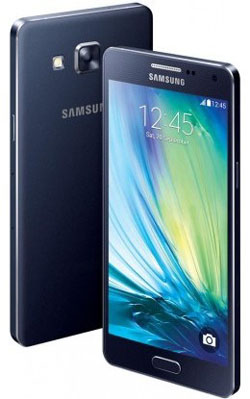
  • Rootear Samsung Galaxy A7 SM-A7009

    Rootear Samsung Galaxy A7 SM-A7009

    En este artículo te ayudaremos a rootear el Samsung Galaxy A7 SM-A7009 LTE con sistema operativo Android 6 malvavisco.
    En este post te dejaremos todos los puntos necesarios para rootear dispositivos móviles Galaxy A7 de la manera más sencilla y efectiva que se puede encontrar actualmente.

    Modelo: Galaxy A7 LTE
    Versión: SM-A7009
    Sistema operativo: Android 6 malvavisco
    Procesador: MSM8916
    Hardware: MSM8939
    PDA: A7009KEU1CQF3

    Se recomienda (opcionalmente) realizar una copia de seguridad de nuestro Galaxy A7 para mantener a salvo nuestros archivos y aplicaciones.
    Rootear Samsung Galaxy A7 SM-A7009

    • Para comenzar, entraremos en el artículo Pasos Raíces Previos para preparar el Galaxy A7 LTEmediante algunos ajustes, con el objetivo de apoyar el proceso sin ninguna dificultad.
    • También descargamos los drivers USB para samsung galaxy a7 desde el enlace.
    • El programa ODIN3 ya está incluido en el archivo de descarga anterior.
    • Pero si necesitamos descargar una versión diferente de Odin, podemos hacerlo desde el enlace anterior.

    • Entramos en los ajustes del teléfono -> Acerca del dispositivo y presione siete veces en la sección Número de compilación para permitir opciones de desarrollador.

    • Nos dirigimos al menú del Galaxy A7 y accedemos a estos opciones de desarrollo para activar las opciones; Depuración USB y Desbloqueo OEM.
    • Conectamos el dispositivo al ordenador mediante un cable conector.
    • Iniciamos nuestro dispositivo con modo descarga, pulsando los botones de bajar volumen + Home + encendido durante dos segundos.
    • Soltamos todos los botones cuando vemos un aviso de aviso del modo descarga en la pantalla de nuestro Galaxy A7 SM-A7009.

    • la alerta presionando el botón de volumen+ para iniciar el dispositivo móvil en modo de descarga.

    Flashear root al Galaxy A7 SM-A7009

    • Iniciamos Odin3 en nuestro ordenador y reconocerá el Galaxy A7 que hemos añadido, mostrándonos así el aviso AÑADIDO en la ventana del evento de Odin3.

    • Pulsamos el botón AP y se abrirá una ventana para buscar el archivo CF-Auto-Root-a7ltectc-a7ltectc-sma7009.tar.md5 para el Galaxia A7que se encuentra en la carpeta descargada anteriormente.
    • Entramos en las opciones de la herramienta ODIN y activamos las casillas Auto Reboot y F. Reset Time, las demás las dejaremos sin marcar.
    • Pulsamos INICIO y seguidamente Odin empezará a flashear los archivos raíz en el Samsung Galaxy A7 SM-A7009.

    • Durante el desarrollo del trabajo veremos una barra de medición del progreso que finalizará una vez que la herramienta finalice el proceso. con lo cual podremos ver una notificación de color verde con el texto PASA.

    paso de odinpaso de odin

    • El Galaxy A7 se reiniciará con root y sólo nos quedará actualizar los binarios de SuperSu para completar el proceso.

    Terminar root y actualizar SuperSu en SM-A7009

    • Nos dirigimos a la aplicación SuperSu desde el escritorio del dispositivo móvil y nos recordará cuando necesitemos actualizar los binarios, esto debemos hacerlo en modo normal.
    • La otra opción es sólo si tenemos instalado un recovery personalizado de tipo CWM.

    Actualizar los binarios de SuperSUActualizar los binarios de SuperSU
    [su_label type=»warning»]Proceso raíz válido sólo para el Samsung Galaxy A7 SM-A7009 estafa Android 6 malvavisco[/su_label].

    Este sitio no es responsable del uso que se haga de la información aquí contenida.
  • Descargar root Magisk Manager actualizado

    Descargar root Magisk Manager actualizado

    Descarga gratis el Administrador de raíz de aplicaciones Magisk para rootear cualquier dispositivo móvil Android.

    En este artículo, lo ayudaremos a descargar e instalar el archivo y la aplicación Magisk correctos.

    Índice
    Métodos de instalación de Magisk
    Descargar Magia
    Flash Magisk de la recuperación TWRP
    Rootear con Magisk sin TWRP
    Parchear el arranque con Magisk Manager
    Parche de arranque flash con Fastboot
    Instalar parche de arranque con Odin
    Convertir boot.img a boot.tar

    Magisk root es la última y mejor técnica para rootear un teléfono móvil con el método limpio Sin sistema.

    Esto nos permitirá obtener acceso root en Android sin modificar el sistema, de modo que el root podrá pasar desapercibido ante cualquier aplicación diseñada para su detección.

    para poder instalar Magisk en un dispositivo móviles necesario descargar tanto el parche magisk-v19.3.zip me gusta la aplicación Gerente mágico.

    Si anteriormente has intentado instalar Magisk sin éxito, es muy importante eliminar su rastro del dispositivo:

    1. Si solo hemos instalado la app tenemos que desinstalarla.
    2. Si hemos parcheado la partición de arranque debemos restaurar la original.
    3. Más información sobre errores al instalar Magisk.

    Aparte de esto último, no tenemos que preocuparnos de nada y podemos seguir tranquilamente con los pasos para instalar Magisk root.

    Cómo descargar e instalar Magisk

    Magisk Root se puede instalar de dos formas;

    1. Actualice el archivo Magisk.zip utilizando una recuperación personalizada como TWRP.
    2. Parchee el arranque con la aplicación Magisk Manager e instálelo con herramientas como Odin, etc.

    En ambos casos lo primero que debemos hacer es descargar la versión más reciente de Magisk Root.

    Flashear Magisk con TWRP Recovery

    Este método requiere que el teléfono móvil tenga previamente instalado el recovery TWRP.

    Resumen del proceso:
    1 Instale la aplicación Magisk Manager.
    2 Actualice el archivo magisk-v19.3.zip en TWRP.
    3 Reinicia y listo.

    Copiamos el archivo magisk-v19.3.zip al almacenamiento interno del dispositivo o a la tarjeta de memoria.

    Instalamos la aplicación Magisk Manager en el dispositivo.

    A continuación reiniciamos el teléfono en modo TWRP Recovery, que dependiendo de cada dispositivo usaremos la combinación de teclas correspondiente.

    Por ejemplo subir volumen+encendido o subir volumen+inicio/bixby+encendido.

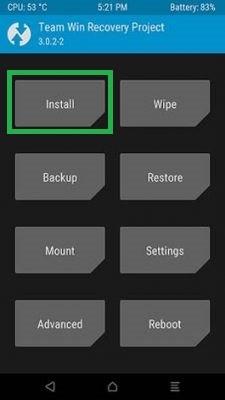
    Dentro del panel de control de TWRP Recovery seleccionamos la opción Instalar y abrimos el archivo magisk-v19.3.zip.

    Confirmamos la instalación, esperamos unos segundos y reiniciamos pulsando Reiniciar -> Sistema.

    Finalmente, cuando el teléfono arranca, buscamos la App Magisk en el escritorio y accedemos a ella para comprobar que todo está bien.

    Rootear con Magisk sin TWRP

    Para rootear con Magisk sin necesidad de TWRP Recovery tendremos que obtener una copia del archivo boot.img en nuestro teléfono.

    Podemos obtenerlo descargando la ROM original y extrayendo dicho archivo.

    Más información sobre cómo extraer el archivo boot.img de una ROM.

    Una vez que tengamos el archivo boot.img debemos copiarlo a la memoria interna del teléfono.

    Debemos asegurarnos de que el dispositivo esté conectado a una red Wi-Fi o de datos.

    A continuación, abrimos la aplicación Magisk Manager y la actualizamos si así lo solicita.

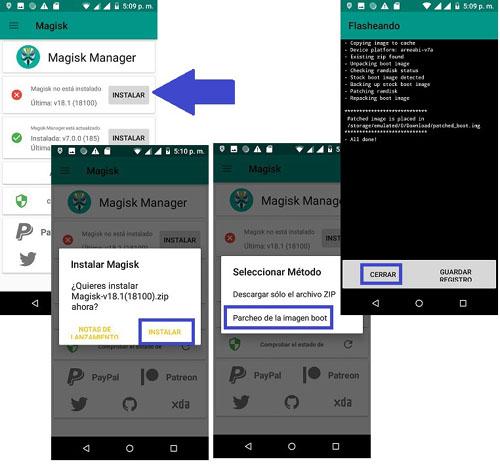
    Pulsamos el primer botón Instalar -> Instalar y seleccionamos la opción Parcheo de imagen de arranque.

    Se abrirá una ventana de búsqueda donde tenemos que abrir el archivo boot.img que previamente copiamos en la memoria.

    Magisk Manager comenzará a parchear el archivo automáticamente, esperamos hasta que finalice y pulsamos Cerrar.

    A continuación buscamos el archivo parcheado en la carpeta de Descargas, bajo el nombre Patched_boot.img oh Magisk_patched.img y lo movemos al escritorio de nuestro ordenador.

    Este archivo se encarga de aplicar el acceso root al teléfono, por lo que lo único que debemos hacer es flashearlo.

    Flashear boot.img con Fastboot

    En los smartphones que admiten instrucciones vía Fastboot esto es muy sencillo.

    Descargamos la utilidad ADB-Fastboot al PC y la extraemos al escritorio.

    Instalamos los controladores USB de nuestro teléfono en el PC.

    Copiamos el archivo Magisk_patched.img a la carpeta Fastboot.

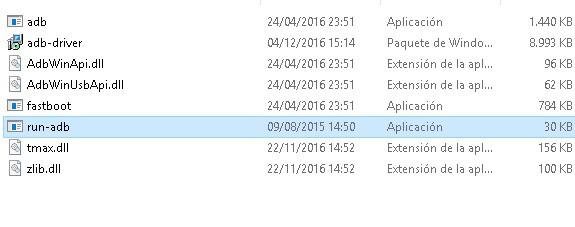
    Instalamos los drivers ADB y luego ejecutamos el programa run-adb para abrir la consola de comandos.

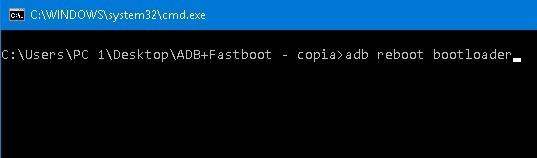
    Conectamos el dispositivo al cable USB del ordenador, esperamos 2 segundos e introducimos el comando adb reboot bootloader en la consola.

    El teléfono se reiniciará automáticamente en modo Fastboot.

    Escribimos el comando arranque flash fastboot Magisk_patched.img

    Nota: El nombre del archivo de arranque debe ser exactamente igual al que hemos copiado en la carpeta (Magisk_patched.img, patched_boot.img etc)

    Finalmente esperamos 5 segundos e ingresamos el comando fastboot reboot para salir del modo Fastboot y regresar al sistema.

    Instalar boot.img con Odin

    Si tenemos un dispositivo Samsung Galaxy no será posible utilizar el método Fastboot para flashear el parche Magisk, por lo que tendremos que recurrir a la herramienta Odin.

    Pero odin3 sólo funciona con archivos. ALQUITRÁN, MD5, GZ, SMD y TGZ por lo que al principio no podrá reconocer el archivo Magisk_patched.img.

    Para actualizar el archivo boot.img parcheado usando Odin, primero debemos cambiar el formato y la extensión.

    En este artículo tienes los pasos para convertir boot.img a boot.tar fácilmente.

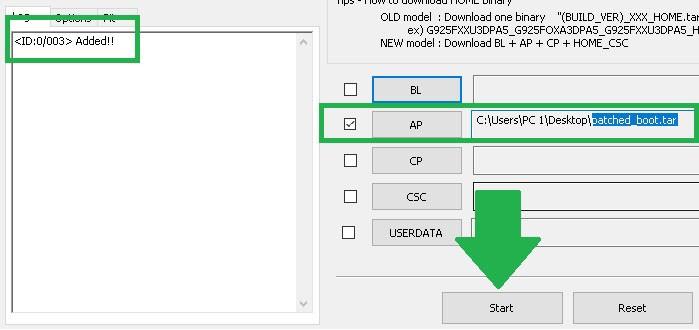
    Una vez hemos transformado Magisk_patched.img en Magisk_patched.tar, abrimos Odin y conectamos el teléfono al puerto USB.

    Apagamos el dispositivo móvil y lo iniciamos en modo descarga.

    En Odin hacemos clic en el botón AP y abrimos el archivo Magisk_patched.img.

    Damos clic en Inicio y esperamos unos segundos mientras Odin carga y flashea el archivo.

    Una vez finalizado el proceso, nuestro teléfono se reiniciará automáticamente.

    Para finalizar, abrimos la app Magisk Manager en Android y comprobamos que todo está correcto.

    Más información
    Cómo parchear la imagen de arranque con Magisk
    Rootear Android con Magisk y TWRP
    Cómo ocultar el Root en un teléfono móvil Android
    ¿Dónde está boot.img en un teléfono móvil Huawei?
    ¿Qué es TWRP y para qué sirve?

  • Cómo rootear ZTE Maven 2 Z831

    Cómo rootear ZTE Maven 2 Z831

    En esta ocasión os vamos a dejar un parche para rootear el teléfono móvil ZTE Maven 2 modelo Z831 que hemos recopilado con la ayuda de Mágico y la herramienta MTKRoot.

    Gracias a la combinación de estas utilidades (MTKroot+Magia), todo el proceso estará automatizado para ofrecer al usuario una forma 100% efectiva y muy sencilla de realizarlo.

    Como es habitual, para aplicar el proceso de raíz, el dispositivo deberá tener habilitadas las opciones de depuración USB y desbloqueo OEM.

    Estas opciones se activan desde el menú de desarrollador en la configuración del teléfono.

    El menú de desarrollador se habilita en Configuración -> Acerca del teléfono, presionando la casilla 7 veces seguidas número de compilación.

    El bootloader del teléfono también tiene que estar previamente desbloqueado, pero ese paso forma parte del tutorial y podemos hacerlo fácilmente sobre la marcha usando MTKroot.

    Nota: Se recomienda realizar una copia de seguridad de todos los archivos y aplicaciones que desee conservar.

    Requisitos

    Para obtener acceso root en ZTE Maven 2 Z831 Sólo necesitaremos tres cosas:

    1. Computadora PC con Windows.
    2. Cable USB.
    3. Archivos y parche raíz.

    Preparamos los requisitos y descargamos los archivos a la computadorapreferiblemente ubicándolos en el escritorio de Windows.

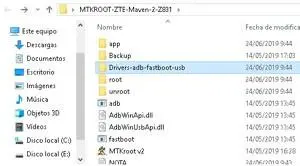
    Extraemos el contenido y nos dirigimos a la carpeta Drivers para instalar los drivers USB, ADB y Fastboot para Windows.

    Después de completar la instalación de todos los controladores, es muy importante reiniciar la computadora.

    Rootear ZTE Maven 2 Z831

    Una vez reiniciado el PC conectamos el teléfono al ordenador mediante el cable USB y confirmamos la conexión en la pantalla del teléfono.

    Tras aceptar la notificación del teléfono esperamos unos segundos mientras Windows adapta los nuevos controladores.

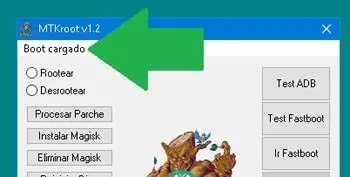
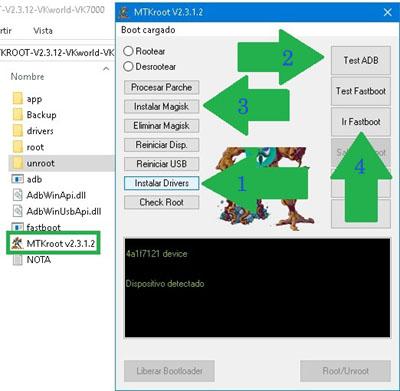
    A continuación ejecutamos el programa MTKroot v2 y comprobamos que en la parte superior aparece el texto “boot Loaded”.

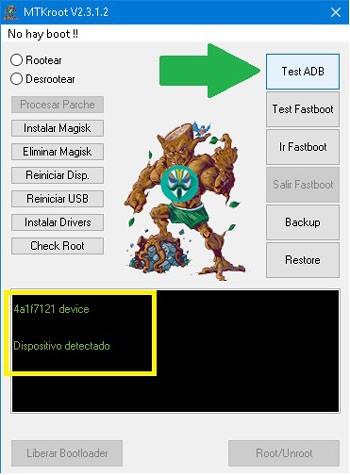
    Damos clic en Test ADB para descartar errores en la comunicación entre el dispositivo y el PC.

    Al hacerlo tendremos que poder ver el mensaje “Dispositivo detectado”. Si por el contrario aparece la frase “Dispositivo desconectado” no podremos continuar hasta que se solucione el problema.

    Esto podría deberse a que la depuración USB no está habilitada correctamente, los controladores ADB no están instalados o un cable/puerto USB defectuoso.

    A continuación pulsamos en “Instalar Magisk” y al cabo de unos segundos automáticamente aparecerá la app instalada entre las aplicaciones del teléfono.

    Si no se puede instalar la aplicación Magisk Manager, podemos descargarla desde este enlace e instalarla manualmente.

    A continuación hacemos clic en el botón “Ir a Fastboot” y el teléfono se reiniciará en modo de descarga/Fastboot.

    Cuando el teléfono esté en este modo, pulsamos en “Test Fastboot” para esperar la respuesta “dispositivo detectado”.

    Es posible que la PC tarde varios segundos en configurar los controladores Fastboot, por lo que si aparece Dispositivo desconectadoesperamos 1 minuto y volvemos a hacer clic.

    Desbloquear el gestor de arranque ZTE Maven 2 Z831

    Si el teléfono tiene el bootloader bloqueado (por defecto será así salvo que lo hayamos desbloqueado en alguna ocasión), para poder continuar con los siguientes pasos root tendremos que desbloquearlo.

    Esto lo haremos fácilmente y sin salir del programa MTKroot, pero antes de hacerlo es muy importante saber que el proceso restaurará el dispositivo a su configuración de fábrica.

    Lo que significa que todos los datos, archivos y aplicaciones que no hayan sido guardados serán eliminados de la memoria interna.

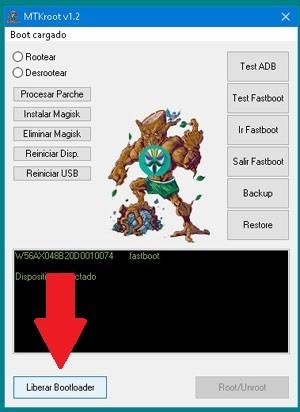
    Para desbloquear el gestor de arranque de forma rápida y efectiva simplemente debemos pulsar en Desbloquear Bootloader y aceptar el aviso en la pantalla del teléfono.

    Una vez que se haya liberado el gestor de arranque, las opciones principales del menú Fastboot volverán a aparecer.

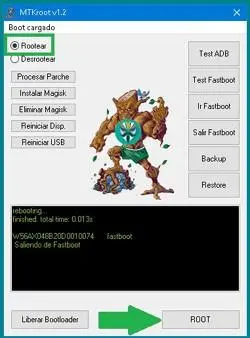
    A continuación marcamos la opción Root y pulsamos el botón Root de abajo a la izquierda.

    Esperamos unos segundos a que finalice el proceso y pulsamos en “Salir de Fastboot” para reiniciar el teléfono y volver al sistema.

    Por último, buscamos la aplicación Magisk Manager en el escritorio de Android y la ejecutamos para comprobar que el parche raíz se ha aplicado correctamente.

    Nota: Se recomienda que al iniciar Magisk Manager el teléfono esté conectado a Internet para verificar las últimas actualizaciones de la aplicación.

    Desrootear ZTE Maven 2 Z831

    Para deshacer los cambios realizados con este proceso, eliminar root y restaurar el arranque original, si es necesario, sólo debemos seguir unos sencillos pasos.

    Abrimos MTKroot en el PC y conectamos el teléfono al cable USB.

    hacemos clic Soy un fastboot y luego seleccionamos la opción desarraigado.

    Finalmente presionamos Desrootear y eso es todo.

    Página de soporte técnico ZTE donde podremos descargar el firmware original para el teléfono móvil ZTE Maven 2 en cualquier momento.

    Quizás te interese esto👇👇
    Descargar root Magisk Manager actualizado
    Solución Bootloop al reinstalar Magisk
    Cómo parchear la imagen de arranque con Magisk
    Rootear Android con Magisk y TWRP
    Cómo ocultar el Root en un teléfono móvil Android
    Desbloquear el gestor de arranque ZTE

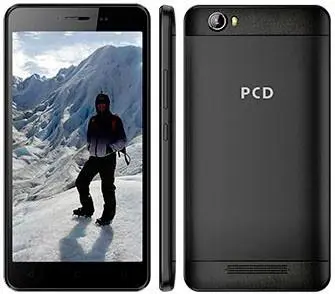
  • Rootear el teléfono móvil PCD 509

    Rootear el teléfono móvil PCD 509

    PCD es una marca de dispositivos móviles producida por la empresa de telecomunicaciones. Fueguinas SA.

    Los celulares de esta empresa son poco conocidos ya que se producen y distribuyen exclusivamente para Argentina.

    Sin embargo, PCD cuenta con más de 12 terminales de gama baja en su catálogo, y se pueden adquirir en cualquiera de los puntos de venta oficiales de productos PCD.

    Hasta hace unos días desconocía la existencia de estos dispositivos, de no ser por una solicitud de root que recibimos recientemente.

    En concreto, la solicitud era sobre el modelo de teléfono. PCD 509 base de hardware MT6737M la Mediateca.

    Entonces encontré la Rom original, realicé varias pruebas y parcheé el gestor de arranque.

    Todo fue exitoso así que procedí a compilar la herramienta MTKroot y la dejé lista para usar. rootear el dispositivo Android PCD 509.

    Hasta ahora solo faltaba uno Tutorial paso a paso para rootear el teléfono PCD 509.que dejaré inmediatamente en los siguientes párrafos.

    Cómo rootear el teléfono PCD 509

    Comenzaremos realizando algunos pequeños ajustes en el teléfono que consisten en Habilitar la depuración USB y Activar desbloqueo OEM.

    Ambas opciones las encontraremos tras activar el menú de desarrollador entrando en Acerca del teléfono, y pulsando siete veces seguidas en el apartado Número de compilación o Versión de software.

    A continuación haremos una copia de seguridad de los archivos, fotografías, etc. para no perderlos tras desbloquear el gestor de arranque a continuación.

    También podemos simplemente mover nuestros archivos a la tarjeta de memoria ya que sólo se borrará el contenido de la memoria interna.

    Requisitos para rootear PCD 509

    1. Necesitaremos una computadora con Windows.
    2. Un cable USB para conectar el teléfono a la computadora.
    3. Y descarga la herramienta con los archivos a tu PC. este enlace.

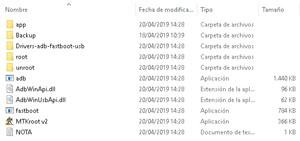
    Primero extraemos el contenido del archivo al escritorio de nuestro ordenador.

    Encendemos el teléfono, lo conectamos al PC mediante el cable USB y aceptamos el aviso de conexión que aparecerá en la pantalla del PCD 509.

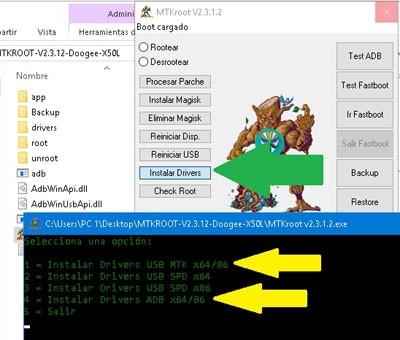
    Abrimos el programa MTKroot, hacemos clic Controladores instaladores y entramos en la opción “1” para instalar los drivers USB.

    Cuando finalice la instalación anterior, repetimos el paso y seleccionamos la opción “2” para hacer lo mismo con los controladores ADB.

    Una vez que Windows haya procesado los controladores, presione los botones Restablecer USB seguido por Prueba del BAD para comprobar que el dispositivo está siendo reconocido.

    Si el programa no puede detectar el teléfono entonces tendremos que reiniciar el ordenador.

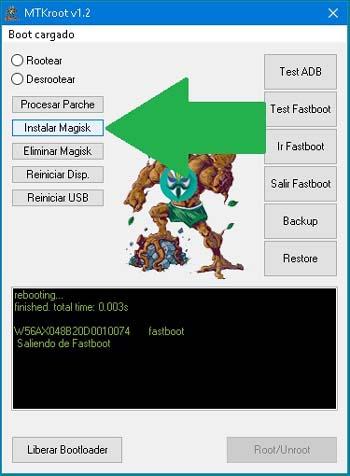
    A continuación hacemos clic en instalar magia y al cabo de unos segundos la App Magisk Mager se habrá instalado automáticamente en el teléfono.

    Comprobamos si se ha instalado Magisk Manager, en caso contrario podemos instalarlo manualmente desde este enlace.

    hacemos clic Soy un fastboot para reiniciar el teléfono en modo gestor de arranque.

    Esperamos unos segundos mientras Windows adapta los controladores Fastboot y luego hacemos clic Probar arranque rápido.

    Una vez detectado el teléfono en modo Fastboot lo siguiente que haremos será liberar el gestor de arranque.

    Cómo desbloquear el gestor de arranque en PCD 509

    Sólo haremos este paso si no hemos liberado previamente el gestor de arranque.

    Sólo tenemos que hacer clic en el botón Liberar cargador de arranque y siga las instrucciones en la pantalla del teléfono.

    Nota: Cuando se desbloquea el gestor de arranque, el dispositivo se restablece al estado de fábrica y se elimina todo el contenido de la memoria interna.

    Una vez liberado el gestor de arranque, podremos ver las opciones del gestor de arranque en la pantalla nuevamente.

    Con el teléfono en modo Fastboot, nos dirigimos a la herramienta MTKroot y seleccionamos la opción Raíz y presione el botón Root.

    Esperamos unos segundos hasta que se haya aplicado el parche y pulsamos el botón Salir del arranque rápido para reiniciar el teléfono.

    Para terminar, abrimos la aplicación Magisk Manager en el teléfono y vemos si el primer check está en verde, lo que significa que el PCD 509 ya está correctamente rooteado.

    Nota: Se recomienda conectar su teléfono a WiFi o Datos para buscar y aplicar actualizaciones recientes de Magisk Manager.

    Quizás te interese esto 👇👇
    Descargar root Magisk Manager actualizado
    Solución Bootloop al reinstalar Magisk
    Cómo parchear la imagen de arranque con Magisk
    Rootear Android con Magisk y TWRP
    Cómo ocultar el Root en un teléfono móvil Android
    Desbloquear el gestor de arranque ZTE

  • Rootear Galaxy A7 LTE SM-A700F

    Rootear Galaxy A7 LTE SM-A700F

    En este artículo te ayudaremos a rootear dispositivos móviles. Samsung Galaxy A7 SM-A700F LTE bajo la versión de Android 6 malvavisco.
    En este tutorial vamos a mostrarte todos los pasos que necesitaremos para rootear el Samsung Galaxy A7 de la forma más clara y segura disponible hasta el momento.

    Modelo: Galaxy A7 LTE
    Versión: SM-A700F
    Sistema operativo: Android 6 malvavisco
    Procesador: Exynos5
    Hardware: Universal5430
    PDA: A700FXXU2BPJ1

    Opcionalmente se recomienda realizar una copia de seguridad en el Galaxy A7 para mantener a salvo nuestros datos y archivos.

    Root para móviles Samsung Galaxy A7 SM-A700F

    • Antes de hacer nada más tendremos que acudir al artículo Pasos previos del Root para preparar nuestro smartphone, realizando algunos pequeños ajustes, para que pueda asimilar el root sin ningún problema.
    • bajamos Archivos Cf-Auto-Root para rootear Samsung Galaxy A7 SM-A700F del enlace anterior Fuego en cadena.
    • Descargamos los drivers USB a samsung galaxy a7 del enlace anterior.
    • El programa Odin ya viene incluido en el archivo que obtuvimos de la primera descarga.
    • Pero si necesitamos descargar una versión diferente de ODIN, podemos hacerlo desde el enlace que nos queda.

    • Dentro de la configuración del teléfono -> Acerca del teléfono y presione 7 veces seguidas donde dice Número de compilación para desbloquear de esa manera opciones de desarrollador.

    • Nos desplazamos al menú y entramos en el opciones de desarrollador marcar ambas casillas; Desbloqueo OEM y Depuración USB.
    • Conectamos el dispositivo móvil al ordenador mediante un cable de datos USB.
    • Reiniciamos el Galaxy A7 LTE en modo download, pulsando al mismo tiempo los botones bajar volumen+Home+Power durante unos segundos.
    • Los soltamos en el momento en el que vemos aparecer en la pantalla de nuestro Samsung Galaxy A7 el aviso del modo descarga.

    • Debemos aceptar el mensaje de advertencia pulsando el botón ‘volumen más’ para poner el SM-A700F en modo descarga.

    Flashear root al Galaxy A7 SM-A700F

    • Iniciamos Odin3 en el PC e inmediatamente nos reconocerá a nosotros, el Samsung que tenemos enchufado, mostrando así la línea AGREGADO en la ventana de eventos del programa.

    • Damos clic en el botón AP y se abrirá una ventana de selección para subir el archivo CF-Auto-Root-a7alte-a7altexx-sma700f.tar.md5 para el SM-A700Fque viene dentro de la carpeta previamente descargada y descomprimida.
    • Accedemos a las opciones de la aplicación Odin para asegurarnos de que solo están activadas las casillas Auto Reboot y F. Reset Time, las demás las dejamos desactivadas.
    • Pulsamos INICIO y seguidamente ODIN comenzará a flashear root en el Samsung Galaxy A7 SM-A700F.

    • Durante el transcurso de la tarea podremos ver una barra de progreso que finalizará cuando finalice el flash. En ese momento veremos un mensaje verde con las letras PASS.

    paso de odinpaso de odin

    • El Galaxy A7 se reiniciará con los privilegios root adquiridos y sólo tendremos que actualizar los binarios de SuperSu para completar el proceso.

    Finalice la raíz y actualice SuperSu en SM-A700F

    • Accedemos a la aplicación SuperSu desde el móvil y nos recordará que tenemos que actualizar los binarios, para ello seleccionaremos modo normal.
    • ya que la otra opción es en caso de que tuviéramos instalado un recovery personalizado de tipo TWRP.

    Actualizar los binarios de SuperSUActualizar los binarios de SuperSU
    [su_label type=»important»]Este método root sólo es válido para teléfonos Samsung Galaxy A7 SM-A700F estafa Android 6 malvavisco[/su_label].

    El sitio web Odingalaxy.com no se responsabiliza del uso que se le dé a la información aquí contenida.
  • Rootear Neffos C5 Max TP702A MT6753

    Rootear Neffos C5 Max TP702A MT6753

    El teléfono móvil que rootearemos a continuación es el TP-Link Neffos C5 Max con procesador MediaTek MT6753 y sistema operativo inicial Android 5.1 Lollipop.

    La versión de Android o actualizaciones posteriores del sistema no influyen en este proceso, pudiendo rootearlo en Lollipop, Marshmallow, etc.

    La técnica que aplicaremos hoy es un método personalizado y específico para Neffos C5 Max, basado en la herramienta MTKroot desarrollada por nosotros, la App Magisk Manager y el firmware original del dispositivo.

    La ROM del teléfono Neffos C5 Max se ha obtenido directamente del soporte técnico oficial en Neffos.es para garantizar la máxima compatibilidad y eficacia del proceso.

    Al mismo tiempo que el parche raíz, también hemos creado el opción de restauración inmediata para poder deshacer los cambios y restaurar el estado original de los binarios con un simple clic del ratón.

    Requisitos para rootear el Neffos C5 Max

    Dado que hemos automatizado todo el proceso haciéndolo extremadamente fácil y visual, los recursos necesarios son mínimos.

    1. Una computadora con sistema operativo Windows.
    2. Un cable USB para transferir datos entre Windows y el dispositivo.
    3. Descargue el paquete MTKroot compilado para Neffos C5 Max a la PC desde este enlace.

    A parte de estas tres cosas tendremos que aplicar algunos pequeños ajustes en la configuración del teléfono.

    Primero debemos activar el menú oculto de desarrollador desde Ajustes -> Acerca del dispositivo -> pulsar 7 veces sobre -> Número de compilación oh Versión de software.

    A continuación accedemos al menú de desarrollador y marcamos las opciones Habilitar la depuración USB y Activar desbloqueo OEM.

    Para finalizar los preparativos y dependiendo del contenido que tengamos almacenado en la memoria del teléfono, tendremos que plantearnos realizar una copia de seguridad.

    Esto es muy importante ya que cuando desbloquees el gestor de arranque más tarde, se eliminarán todos los archivos, fotos, aplicaciones y más.

    No será necesario crear una copia de seguridad si el dispositivo no contiene nada de valor, o si ya hemos desbloqueado el bootloader en otra ocasión.

    Una alternativa fácil y rápida es introducir una tarjeta de memoria y mover todo lo que queramos conservar en ella.

    Rootear Neffos C5 Max MT6753

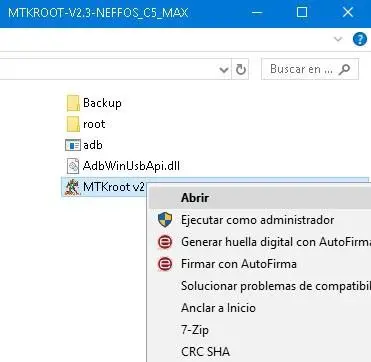
    Extraemos el archivo comprimido MTKROOT-V2.3-NEFFOS_C5_MAX.zip al escritorio de Windows y abrimos el programa MTKroot.

    Encendemos el teléfono móvil y lo conectamos al PC mediante el cable USB.

    Damos clic en el botón Instalar controladores, seleccionamos la primera opción y esperamos a que finalice la instalación.

    A continuación repetimos los pasos seleccionando la opción 2.

    Nota: Si ya tenemos instalados los drivers USB y ADB debemos saltarnos los pasos anteriores.

    Una vez que se complete la instalación de los controladores necesarios, presione el botón Reiniciar USB.

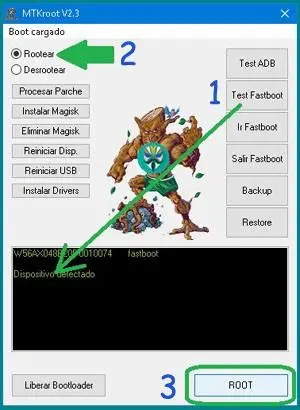
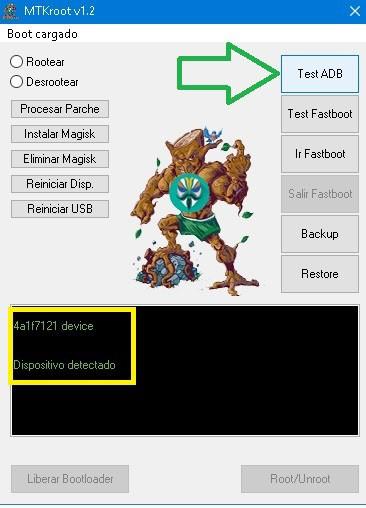
    Damos clic en el botón Probar ADB y esperamos hasta ver el mensaje Dispositivo detectado. Si no lo detecta a la primera, pulsa de nuevo el botón.

    A continuación hacemos clic en instalar magia para obtener la aplicación Magisk Manager automáticamente en nuestro Neffos C5 Max.

    Cuando la aplicación haya sido instalada, haga clic en Soy un fastboot y esperamos 5 segundos mientras el teléfono se reinicia en el bootloader.

    En el menú del gestor de arranque, si aparecen varias opciones, seleccione el modo Fastboot.

    Una vez que el dispositivo esté en este modo, Windows reconocerá un nuevo dispositivo y procesará los controladores.

    Esperamos hasta que termine el ordenador y luego hacemos haga clic en Probar Fastboot para asegurarnos de que todo va bien.

    Nota: Si MTKroot no puede detectar nuestro dispositivo en modo Fastboot ni siquiera realizando una segunda prueba, tendremos que reiniciar el ordenador sin desconectar el cable USB ni el teléfono.

    Desbloquea el gestor de arranque Neffos C5 Max

    El penúltimo paso del proceso de root del C5 Max es desbloquear el gestor de arranque, pero sólo si no lo has hecho antes (sólo es necesario desbloquearlo una vez).

    Recuerda: Desbloquear el bootloader supone restablecer los valores de fábrica y limpiar todo el contenido que hayamos descargado o instalado.

    Damos clic en Test Fastboot y luego en Liberar gestor de arranque.

    Aceptamos el aviso emergente en la pantalla del teléfono y seguimos sus instrucciones y al cabo de unos segundos se habrá liberado el bootloader.

    Finalmente solo nos falta completar el root aplicando el parche.

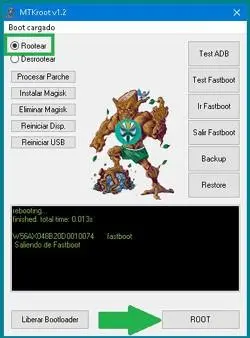
    Marcamos la opción root en la parte superior izquierda y pulsamos en el botón Root.

    Cuando finalice la transferencia, hacemos clic en el botón “Salir de Fastboot” y el teléfono se reiniciará en modo normal.

    Finalmente buscamos Magisk Manager entre las aplicaciones y lo ejecutamos para comprobar el estado de los privilegios root.

    Nota: Si no aparecen las casillas de verificación tendremos que conectar el teléfono a una red Wi-Fi o de datos.

    Desrootear y restaurar los binarios originales del Neffos C5 MAX

    Si en algún momento necesitamos recuperar el estado original o deshacer el root, podemos hacerlo fácilmente con la misma herramienta que acabamos de usar.

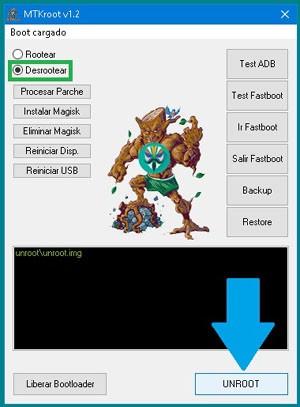
    Simplemente debemos revertir el proceso seleccionando la opción Unroot y Pulsar Unroot, así de fácil.

    Podemos repetir tanto este proceso como el anterior tantas veces como queramos sin que se produzca ningún daño en el dispositivo ni en su contenido.

    También te puede interesar esto 👇👇
    Descargar root Magisk Manager actualizado
    Solución Bootloop al reinstalar Magisk
    Cómo parchear la imagen de arranque con Magisk
    Rootear Android con Magisk y TWRP
    Cómo ocultar el Root en un teléfono móvil Android
    Desbloquear el gestor de arranque ZTE

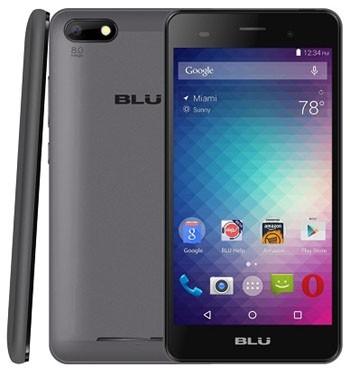
  • Cómo rootear el teléfono BLU Dash X2 D110L

    Cómo rootear el teléfono BLU Dash X2 D110L

    El teléfono móvil Blu Dash X2 que vamos a rootear a continuación es un dispositivo Android construido con el chipset MT6580 de MediaTek.

    Para este dispositivo existen dos modelos con diferentes versiones de firmware, D110L y D110U. Debemos tener en cuenta esta diferencia.

    Aparte de esto, cada una de las versiones de firmware mencionadas tiene diferentes revisiones según la fecha de actualización.

    Nota: La versión de Android no importa.

    Para crear este método root hemos obtenido la revisión V12 de la rom D110L, compatible con todas las actualizaciones V1.

    El proceso que realizaremos es bastante sencillo y consta de 3 sencillos pasos; Primero configure el dispositivo, luego desbloquear el gestor de arranque (solo si es necesario) y finalmente aplicar parche de raíz.

    En este tutorial te guiaremos punto por punto además de proporcionarte las herramientas necesarias.

    Realizadas las aclaraciones anteriores, abordaremos el proceso empezando por configurar y adaptar los ajustes del teléfono.

    Primero debemos activar las opciones de desarrollador en el teléfono yendo a Configuración -> Acerca del teléfono -> y haciendo clic 7 veces en la sección de versión de software o número de compilación.

    Volvemos al panel de control del dispositivo y accedemos a las nuevas opciones de desarrollador donde tendremos que habilitar el Depuración USB y activar desbloqueo OEM.

    Rootear BLU Dash X2 D110L MT6580

    Descargamos lo siguiente al ordenador archivos y herramientas Detalles para rootear nuestro Blu Dash X12 D110L.

    Extraemos el contenido del archivo anterior al escritorio del PC o a cualquier otro directorio de Windows con el que nos resulte cómodo trabajar.

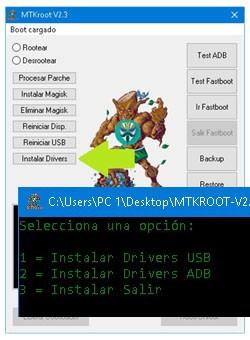
    Ejecutamos el archivo MTKroot v2 y sin conectar aún el teléfono al PC, hacemos clic en Instalar Controladores.

    Nota: Si ya tenemos los drivers instalados debemos omitir este paso.

    Instalamos los drivers para la opción “1” y luego repetimos la instalación con la opción “2”.

    Conectamos el dispositivo al PC mediante el cable USB y aceptamos el aviso en la pantalla del teléfono.

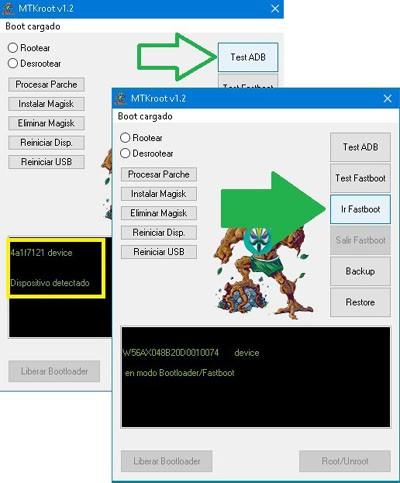
    hacemos clic Prueba del BAD para verificar que nuestro dispositivo móvil sea reconocido.

    Pulsamos el botón instalar magia para transferir e instalar automáticamente la aplicación Magisk Manager en el teléfono.

    A continuación hacemos clic en Ir a Fastboot y esperamos mientras el teléfono se reinicia en modo gestor de arranque.

    Desbloquear el gestor de arranque Blu Dash X2

    Nota: Al desbloquear el gestor de arranque, el teléfono restaurará su estado inicial de fábrica, lo que significa que se eliminarán todas las aplicaciones, archivos y datos.

    Evidentemente si nuestro dispositivo ya dispone de un bootloader gratuito tendremos que saltarnos este paso, sólo es necesario desbloquearlo una vez.

    Cuando el teléfono haya entrado en modo Fastboot, pulsamos en Prueba Fastboot y esperamos hasta ver el mensaje “Dispositivo detectado”.

    A continuación pulsamos el botón Release Bootloader y seguimos las instrucciones en la pantalla del teléfono.

    Después de unos segundos, el proceso finalizará y el teléfono volverá al menú del gestor de arranque.

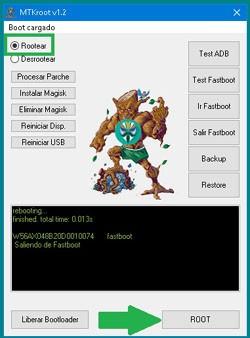
    Finalmente solo nos falta aplicar el parche root, para ello tenemos que marcar la opción Root en la parte superior de MTKroot y luego presionar el botón Root.

    Cuando veamos el mensaje Descargar OK o similar en la pantalla del teléfono, pulsamos en “Salir de Fastboot” para reiniciar el dispositivo.

    Para finalizar abrimos la App Magisk Manager en nuestro Blu Dash X2, aplicamos cualquier actualización disponible y listo.

  • Rootear el teléfono móvil Amgoo AM415

    Rootear el teléfono móvil Amgoo AM415

    Últimamente hemos tenido varias solicitudes de root para este pequeño dispositivo de la marca Amgoo, por lo que tras realizar varias pruebas hemos decidido crear el siguiente tutorial.

    El terminal objetivo de hoy de la marca AMGOO es el dispositivo AM415 con procesador mediatek MT6735 y sistema inicial Android 5.1.

    Este teléfono no se puede rootear mediante aplicaciones de Android, por lo que necesitaremos un ordenador con Windows XP/7 o superior.

    El próximo método para rootear Amgoo AM415 Simplemente consiste en parchear el sector de arranque del firmware con el binarios root systemless de Magiskalgo muy fácil de hacer pero que requiere algunos pasos específicos.

    Hemos automatizado completamente el proceso para que se pueda realizar de forma correcta y segura con tan solo unos clics del ratón.

    Pinitos

    En primer lugar debemos configurar el teléfono para que acepte conexiones USB externas. haremos esto Habilitar la depuración USB desde las opciones de desarrollador.

    Si el menú de desarrollador no aparece en tu teléfono, tendrás que activarlo yendo a Configuración -> Acerca del teléfono -> y presionando 7 veces seguidas en la sección Número de compilación o Versión del software.

    Al lado de la opción Depuración USB podemos ver otra llamada “Habilitar desbloqueo OEM”.

    Este se encarga de evitar modificaciones no oficiales en los binarios del firmware, por lo que si vemos esta opción también tendremos que activarla.

    Resumen: Habilite el menú de desarrollador -> Habilite la depuración de USB y habilite el desbloqueo OEM.

    Requisitos

    Después de realizar los ajustes anteriores en el dispositivo, necesitaremos unos recursos mínimos, que constan de:

    1. Una computadora con sistema Windows + cable USB.
    2. Él paquete raíz para Amgoo AM415 que hemos compilado y que contiene: El archivo de arranque parcheado, la herramienta para desbloquear el gestor de arranque y aplicar el parche, la aplicación Magisk Manager y todos los controladores necesarios.

    Cómo rootear el teléfono Amgoo AM415

    Descargamos el paquete anterior a nuestro PC y extraemos los archivos.

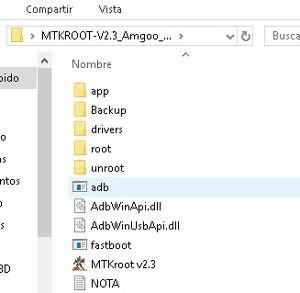
    Sin conectar aún el teléfono al ordenador, ejecutamos el programa MTKroot v2.3, pulsamos en “Instalar Controladores” y realizamos ambas instalaciones.

    Nota: Sólo es necesario instalar los drivers si el PC no los tiene.

    Una vez finalizados los procesos anteriores encendemos y conectamos nuestro Amgoo al cable USB.

    Esperamos unos segundos mientras Windows detecta y procesa los nuevos controladores.

    A continuación, al pulsar en “Probar ADB” el programa debería reconocer nuestro dispositivo móvil.

    A continuación hacemos clic en “Instalar Magisk” y verificamos que la App Magisk Manager se haya instalado correctamente en el teléfono.

    Nota: Si surgen problemas con la instalación automática tendremos que descargar e instalar la App Magisk manualmente

    Pulsamos el botón “Ir a Fastboot” para reiniciar nuestro Amgoo AM415 en modo Bootloader.

    Al pasar del estado ADB al modo Fastboot, Windows detectará el teléfono como un dispositivo nuevo y adaptará los controladores que hayamos instalado previamente.

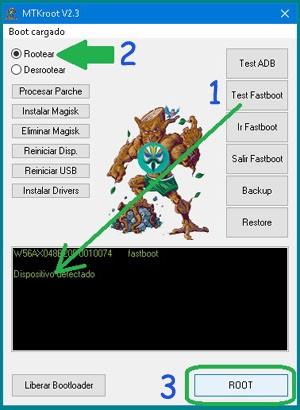
    Damos clic en el botón “Test Fastboot” para asegurarnos de que todo está correcto y que el programa nos muestra el mensaje Dispositivo detectado.

    Desbloquear el gestor de arranque Amgoo AM415

    Si no hemos liberado el gestor de arranque en ninguna otra ocasión será necesario hacerlo ahora para continuar.

    Si ya está desbloqueado simplemente debemos saltarnos este paso y continuar con los siguientes.

    Para desbloquear el bootloader, una vez hayamos hecho la prueba fastboot, debemos esperar hasta que se active el botón “Unlock Bootloader”.

    A continuación pulsamos sobre dicho botón y seguimos las instrucciones que aparecerán en la pantalla del teléfono.

    Después de unos segundos, se liberará el gestor de arranque y el teléfono volverá al modo Fastboot.

    Aplicar parche raíz al teléfono Amgoo AM415

    A continuación, en la parte superior izquierda del programa seleccionamos la opción Root.

    Al hacerlo, si todo va bien, se activará el botón Root en la esquina inferior derecha.

    Pulsamos sobre este botón y esperamos varios segundos hasta que aparezca un OK en la pantalla del teléfono.

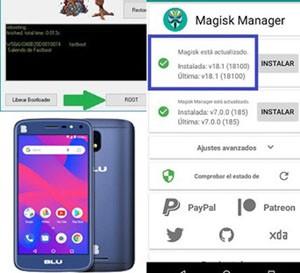
    Por último, pulsamos en “Salir Fastboot” y cuando el teléfono se reinicie abrimos la App Magisk Manager para comprobar el estado y actualizarlo si nos lo pide.

  • Rootear teléfono Blu C5 con Android 8.1 y chip Spreadtrum

    Rootear teléfono Blu C5 con Android 8.1 y chip Spreadtrum

    La última versión del dispositivo móvil Blu C5 se lanzó el año pasado (2018) con el sistema operativo Edición Android Gouna variante “Lite” de Android 8 Oreo.

    El Blu C5 está construido con el Chip Spreadtrum modelo SC7731, y la herramienta indicada para flashear la ROM en dispositivos con dicho SoC es SPD UPgradeDownload.

    Pero en el tutorial de hoy no vamos a necesitar esta utilidad ya que no instalaremos ni flashearemos el firmware, sino que simplemente parchearemos el sector de arranque añadiendo los binarios raíz correspondientes.

    Para facilitar mucho esta tarea de raíz, obtuvimos el firmware original “BLU_C5_SC7731_13072018_8.1.0_SPD” y lo procesamos aislando el archivo boot.img.

    Después de parchearlo con Magisk, se compiló en el programa MTKroot v2.3.

    Como resultado de esto hemos obtenido un utilidad para rootear Blu C5 8.1 automáticamente con sólo unos pocos clics.

    Nota: Este proceso es válido sólo para teléfono Blu C5 con Soc Spreadtrum SC7731 y fecha de compilación 13072018.

    Recursos necesarios

    1. Para el siguiente proceso necesitaremos un ordenador con Windows.
    2. Un cable USB funcional para transferir datos.
    3. Descargar a PC siguientes archivos.
    4. Instalar en PC los drivers USB Spreadtrum.

    prepara el telefono

    A continuación encendemos el teléfono y activamos las opciones del programador desde ajustes -> Acerca del teléfono pulsando 7 veces seguidas en “Versión de Software”.

    Una vez activado el menú de desarrollador, entramos y habilitamos la Depuración USB así como el Desbloqueo OEM.

    Conectamos el Blu C5 al ordenador con el cable y nos aseguramos de confirmar esta conexión desde la pantalla del teléfono.

    Cómo Rootear el Blu C5 con Android Go

    Extraemos los archivos de la descarga anterior a nuestro PC y abrimos el programa MTKroot.

    Hacemos clic en el botón Controladores instaladores y seleccionamos la opción “2” ADB.

    Pulsamos el botón Restablecer USB y luego Prueba del BAD.

    Cuando veamos el mensaje “Dispositivo Detectado” damos clic en instalar magia.

    Después de comprobar que la aplicación Magisk Manager se ha instalado en el teléfono, haga clic en Soy un fastboot.

    El teléfono entrará en modo Fastboot, por lo que lo siguiente es comprobar que Windows lo detecta correctamente, para ello simplemente debemos pulsar en Probar arranque rápido.

    Antes de continuar tendremos que solucionar el problema del bootloader, si ya lo tenemos desbloqueado nos saltamos este paso.

    En caso contrario podremos soltarlo en unos segundos pulsando el botón Liberar cargador de arranque.

    Nota: Al desbloquear el bootloader de nuestro Blu C5 el dispositivo quedará restaurado con el contenido y opciones de fábrica.
    Todo lo que no hayamos guardado previamente se borrará de la memoria interna.

    A continuación seleccionamos la opción Root en la esquina superior izquierda y pulsamos en el botón Root.

    Esperamos unos segundos hasta que veamos el mensaje “OK” y pulsamos en Salir del arranque rápido para reiniciar el teléfono en modo normal.

    Finalmente abrimos la aplicación Magisk Manager para comprobar el estado y listo.

    Quizás te interese esto 👇👇
    Cómo rootear el teléfono BLU Dash X2 D110L
    Rootear Blu Dash L2 D250
    Rootear o flashear cualquier teléfono móvil Spreadtrum
    Herramientas para flashear todos los teléfonos móviles.
    Rootear Blu Advance 4.0 L2
    Descargar root Magisk Manager actualizado
    Solución Bootloop al reinstalar Magisk
    Cómo parchear la imagen de arranque con Magisk
    Rootear Android con Magisk y TWRP
    Error de WiFi en el teléfono no se activa después de flashear

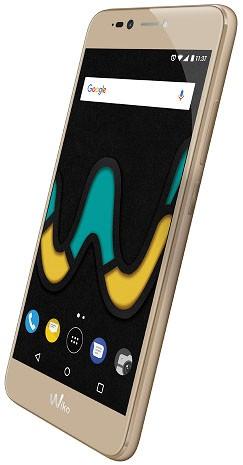
  • Rootear el teléfono Wiko UPULSE paso a paso

    Rootear el teléfono Wiko UPULSE paso a paso

    El siguiente tutorial aborda la solicitud de un usuario de Enraizar un smartphone Wiko UPULSE.

    El dispositivo móvil Wiko UPULSE Se trata de un terminal 4G fabricado con procesador Mediatek MT6737M y con firmware basado inicialmente en Android 7 Nougat.

    Para realizar todo el proceso vamos a utilizar nuestra herramienta MTKroot, que hemos cargado con todo lo necesario específicamente para dispositivos UPULSE.

    Entonces usando esta misma utilidad podemos instalar los controladores, desbloquear el gestor de arranque si es necesario y finalmente aplicar el parche raíz.

    A pesar de haber automatizado completamente la tarea, es necesario que el usuario tenga unos conocimientos mínimos, principalmente para reorientar algunos de los pasos del tutorial si varían ligeramente.

    Configurar el Wiko UPULSE

    Primero tendremos que adaptar el dispositivo, para ello debemos activar las opciones del programador y luego Habilite la depuración de USB y el desbloqueo de OEM.

    Una vez realizado el paso anterior procederemos a descargar los recursos y adaptar el entorno de trabajo.

    Requisitos para rootear nuestro Wiko UPULSE

    Únicamente necesitaremos un ordenador Windows con un cable USB al que descargaremos los siguientes archivos de enlace.

    Extraemos el contenido de la descarga al escritorio y ejecutamos el programa MTKroot v2.3.

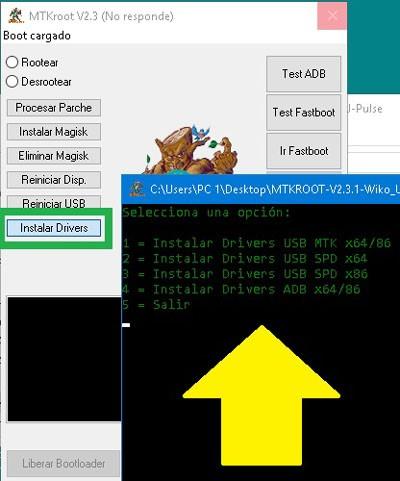
    A continuación, si no tenemos los controladores USB/ADB instalados en el PC, pulsaremos en el botón “Instalar controladores” y seleccionaremos una a una las opciones correspondientes.

    Una vez instalados los controladores MTK y ADB reiniciamos el ordenador.

    A continuación, conectamos el teléfono al puerto USB del PC y confirmamos esta conexión en la pantalla de nuestro Wiko.

    Damos clic en “Instalar Magisk” y comprobamos que Magisk Manager ha sido añadido a las aplicaciones del dispositivo.

    Con esto ya tendremos todo listo y preparado para proceder con los siguientes pasos.

    Desbloquear el gestor de arranque

    Este ajuste lo haremos únicamente si el bootloader de nuestro Wiko Upulse está bloqueado. Por defecto es así a menos que ya lo hayamos liberado anteriormente.

    Importante: cuando se desbloquea el gestor de arranque, el dispositivo se restaura automáticamente a la configuración de fábrica. No hace falta decir que se eliminarán todos los archivos y datos.

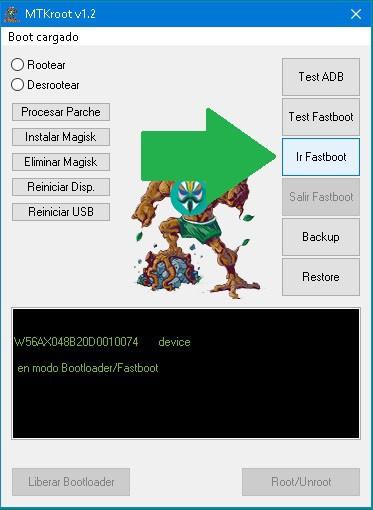
    Con el teléfono conectado al ordenador, abrimos de nuevo MTKroot y pulsamos en “Ir a Fastboot”.

    Después de un par de segundos, el teléfono ingresará al modo Bootloader.

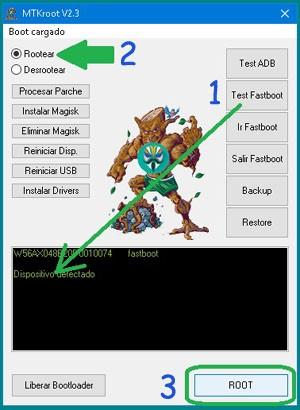
    Damos clic en “Test Fastboot” y luego en “ReleaseBootloader”.

    A continuación, leemos y aceptamos las instrucciones en la pantalla del teléfono para liberar el gestor de arranque.

    Rootear teléfono inteligente Wiko UPULSE MT6737M

    Una vez hemos liberado el gestor de arranque, seleccionamos la opción “Root” y debajo pulsamos en Root.

    Por último, pulsamos el botón “Salir Fastboot” y el teléfono se reiniciará rooteado.

    ¿Cómo desrootear y restaurar el estado original?

    Posteriormente, si por algún motivo queremos eliminar root y restaurar los binarios originales del sector de arranque, simplemente debemos realizar estos pasos:

    Conectamos el teléfono al PC y pulsamos en Eliminar Magisk.

    Reiniciamos el teléfono en el gestor de arranque haciendo clic en “Ir a Fastboot”.

    Marcamos la opción “Unroot”, pulsamos en Unroot y volvemos a Android pulsando en “Salir Fastboot”.

    Tutoriales relacionados 👇👇
    Rootear Wiko Rainbow sin PC
    Rootear Wiko Lenny 3 Max
    Wiko Freddy vs Wiko Tommy
    Rootear Wiko Lenny 3
    Rootear Wiko U Feel-U Feel Lite
    Rootear Wiko Robby
    Rootear Wiko Highway

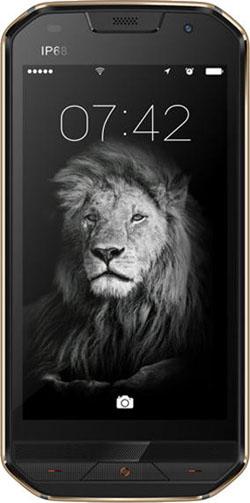
  • Rootear el teléfono Doogee S30 MT6737M

    Rootear el teléfono Doogee S30 MT6737M

    A través de este tutorial podremos obtener root en el Teléfono móvil Doogee S30 con firmware actualizado a partir del 2-5-2018.

    Si el software del dispositivo tiene una versión anterior (16-11-207), tendremos que actualizarlo a la versión más reciente para poder realizar este proceso.

    La fecha de revisión del firmware se puede verificar en la configuración del teléfono -> Acerca del dispositivo.

    Él Smartphone Doogee S30 que vamos a comentar hoy se identifica principalmente por su procesador basado en MediaTek MT6737Mpor lo que esta característica también debe coincidir con la de tu dispositivo.

    Para este método usaremos un programa para windows quién será el encargado de realizar la tarea automáticamenterequiriendo sólo unos pocos clics por parte del usuario.

    Requisitos para rootear Doogee S30 2018

    1. Una computadora con Windows.
    2. Un cable de datos USB.
    3. Descarga los archivos a tu PC este enlace.
    4. Instale los controladores correspondientes (incluidos)
    5. Desbloquee el gestor de arranque del teléfono, si está bloqueado (incluido).

    Después de preparar lo anterior procederemos a realizar un breve configuración a nuestro Doogee S30 que consta de:

    1. Activar opciones del programador.
    2. Habilite la depuración de USB.
    3. Activar desbloqueo OEM.

    Si lo necesitas puedes consultar la información sobre cómo realizar estos ajustes.

    Cómo rootear el Smartphone Doogee S30 fácilmente

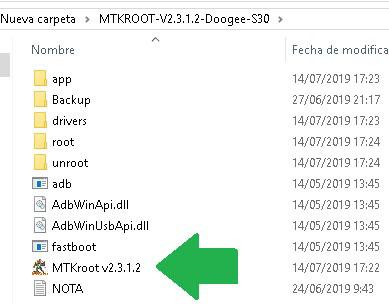
    A continuación extraemos el archivo comprimido que hemos descargado en los pasos anteriores al escritorio de nuestro ordenador con Windows, y ejecutamos la utilidad MTKroot v2.

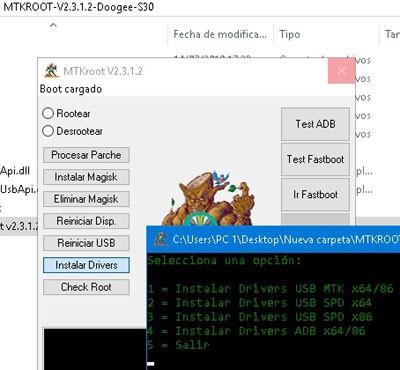
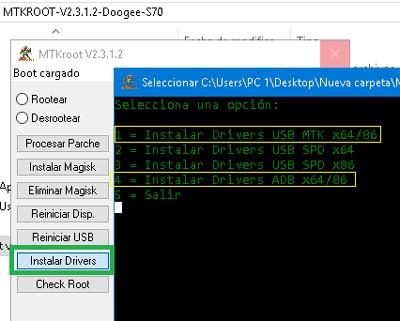
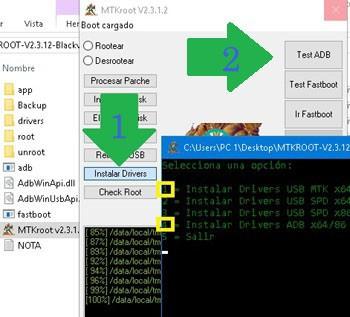
    Instalamos los drivers MTK y ADB para Windows. Si el ordenador no los tiene simplemente debemos pulsar en “Instalar Controladores” y seleccionar la opción 1 y 4.

    Nota: El teléfono no debe estar conectado a la PC durante la instalación del controlador.

    Instale los controladores MTK USB y ADB para Dooge S30Instale los controladores MTK USB y ADB para Dooge S30
    Instale los controladores MTK USB y ADB para Dooge S30

    Reiniciamos el ordenador y abrimos de nuevo el programa MTKroot.

    Encendemos nuestro Doogee S30, lo conectamos al cable USB y aceptamos el aviso en la pantalla del teléfono.

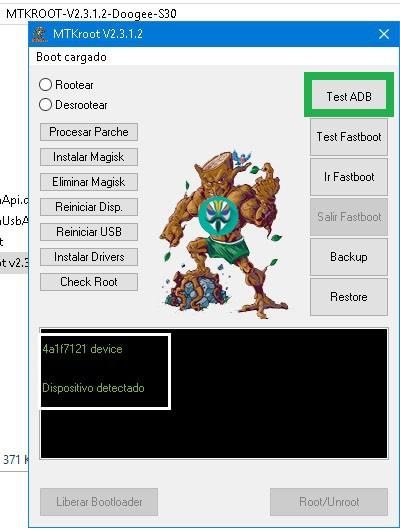
    Damos clic en el botón “Test ADB” para comprobar la comunicación USB.

    A continuación pulsamos el botón “Instalar Magisk” para instalar Magisk Manager en el Doogee S30 y reiniciar el teléfono en modo Fastboot.

    Una vez que el teléfono esté en modo Fastboot tendremos que soltar el gestor de arranque para continuar, sólo si está bloqueado.

    Nota: Cuando liberes el gestor de arranque, el teléfono se restaurará a la configuración de fábrica y se eliminarán todos los datos que no hayamos respaldado mediante copias de seguridad.

    A desbloquear el gestor de arranque Doogee S30 simplemente tenemos que hacer clic en Probar Fastboot -> Liberar Bootloadery confirme la operación desde la pantalla del dispositivo.

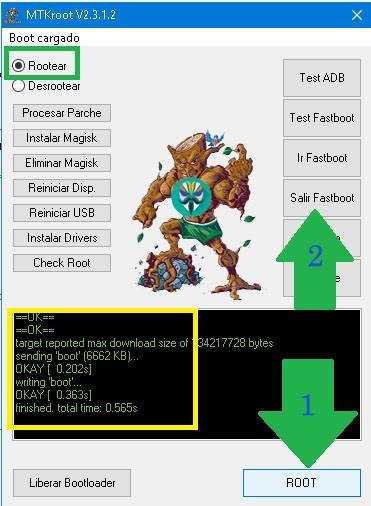
    A continuación seleccionamos la opción “Root” y pulsamos en el botón Root de la esquina inferior.

    En unos segundos podremos ver el mensaje “OK” o “>>” tanto en el teléfono como en MTKroot, por lo que sólo tendremos que pulsar el botón “Salir Fastboot” para reiniciar nuestro Doogee S30.

    Finalmente cuando el teléfono arranque en modo Android normal, comprobaremos si el teléfono ha obtenido permisos root.

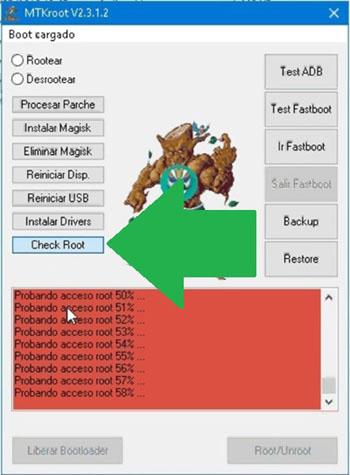
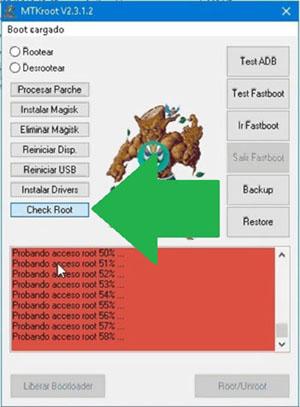
    Para ello simplemente pulsaremos en el botón “Check Root” y listo.

    Si no se detecta Superusuario tendremos que abrir y actualizar la App Magisk Manager con el teléfono previamente conectado a una red WiFi o de datos.

  • Rootear Smartphone Doogee S80 MT6763

    Rootear Smartphone Doogee S80 MT6763

    En el tutorial de hoy obtendremos fácilmente acceso root en el Teléfonos móviles Doogee S80 con firmware actualizado al 14-9-2018.

    En el caso de que dicho firmware tenga una actualización inferior, primero tendremos que actualizarlo y aplicar cualquier actualización de software pendiente.

    Para saber la fecha exacta de la revisión del firmware puedes consultarla ingresando a la configuración del dispositivo -> Acerca del teléfono.

    Él Smartphone Doogee S80 Lo que vamos a rootear hoy es el modelo cuyo procesador se basa en el hardware. MT6733 la Mediateca.

    No debemos confundirlo con el S80 Lite. En el próximo tutorial crearemos los pasos para el modelo Lite.

    Teléfono Doogee S80 MT6763Teléfono Doogee S80 MT6763
    Teléfono Doogee S80 MT6763

    Para la siguiente tarea usaremos nuestro Software para Windows libre y de “cosecha propia” que realizará todo el proceso en un automáticofácil y completamente visual.

    Requisitos para rootear Doogee S80 MT6737

    1. Una computadora con sistema operativo Windows.
    2. Un cable USB para conectar el teléfono.
    3. Descargue los siguientes archivos a su PC enlace.
    4. Instale los controladores USB Mediatek (incluidos)
    5. Desbloquea el gestor de arranque del teléfono (incluido).

    Una vez cumplidos estos requisitos, lo siguiente será aplicar algunos ajustes a la configuración desde nuestro teléfono Doogee S80:

    1. Activa el menú de desarrollador.
    2. Habilitar opción Depuración USB.
    3. Activa la opción Desbloqueo OEM.

    Para obtener más información sobre esta configuración, puede consultar nuestra guía sobre cómo configurar los ajustes de desarrollador.

    Cómo rootear el teléfono móvil Doogee S80

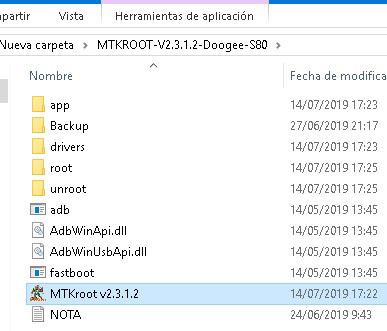
    Extraemos el contenido del archivo previamente descargado al escritorio de Windows e iniciamos la utilidad MTKroot v2.3.

    Instalamos los drivers USB y ADB de Mediatek para Windows. Sólo en caso de que el ordenador no los tenga.

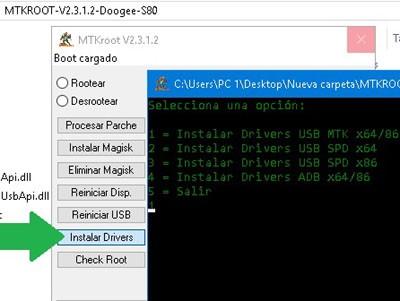
    Para instalar los controladores simplemente haremos clic en el botón “Instalar controladores” y seleccionaremos las opciones 1 y 4.

    Nota: Al instalar los controladores, el teléfono no debe estar conectado a la PC.

    Instale los controladores MTK USB y ADB para Dooge S80Instale los controladores MTK USB y ADB para Dooge S80
    Instale los controladores MTK USB y ADB para Dooge S80

    Después de completar la instalación, reiniciamos la computadora, esperamos y volvemos nuevamente al programa MTKroot.

    Encendemos nuestro smartphone Doogee S80 y lo conectamos al ordenador mediante el cable USB.

    Damos clic en el botón “Test ADB” de la herramienta MTKroot para comprobar la conexión USB.

    A continuación pulsamos en “Instalar Magisk”, lo que instalará Magisk Manager en nuestro Doogee S80 de forma automática.

    Reiniciamos el teléfono en modo Fastboot pulsando “Ir a Fastboot”.

    Con el teléfono en modo Fastboot debemos liberar el bootloader (sólo si está bloqueado) antes de continuar con los siguientes pasos.

    Nota: Desbloquear el gestor de arranque del teléfono implica restaurar el dispositivo a su estado inicial de fábrica.
    Se borrará todo el contenido de la memoria interna del que no hayamos realizado una copia de seguridad previamente.
    Si es necesario, puede salir del modo Fastboot, crear una copia de seguridad y volver a Fastboot.

    A desbloquear el gestor de arranque del Doogee S80 solo tenemos que hacer clic Prueba Fastboot, entonces en Liberar carga de arranqueFinalmente confirme la advertencia del teléfono.

    Una vez liberado el gestor de arranque marcamos la opción “Root” y luego pulsamos en el botón Root situado abajo a la derecha.

    Cuando aparezca el mensaje “OK” o “>>”, haga clic en “Salir de Fastboot” para reiniciar el teléfono.

    Finalmente, con el teléfono encendido en modo normal comprobaremos si el teléfono ha obtenido permisos root pulsando en el botón “Check Root”.

    Si MTKroot no detecta al superusuario, tendremos que iniciar y actualizar la aplicación Magisk Manager.

    Nota: Para poder actualizar la app primero debemos conectar el teléfono a una red WiFi o de datos.

    Tutoriales relacionados
    Rootear el teléfono Doogee S30 MT6737M
    Rootear Doogee Y7 Plus
    Cómo rootear Doogee Shoot 2 y Shoot 1 fácilmente
    Rootear Doogee S60 y flashear TWRP
    ¿Qué es la herramienta MTKroot y para qué sirve?
    Instale todos los controladores MTK automáticamente

  • Rootear Doogee S70 MT6733 Android 8.1

    Rootear Doogee S70 MT6733 Android 8.1

    como rootear Teléfono móvil Doogee S70 Versión Android 8.1 Oreo, chipset Mediatek MT6733 y fecha de firmware 14/11/2018.

    La última versión de la rom Doogee S70 fue lanzada en noviembre 2018por lo que este tutorial está orientado en base a dicha rom.

    Actualmente no se conoce ninguna revisión posterior, pero si al momento de leer este tutorial, su teléfono ha sido actualizado con un firmware más nuevo, la efectividad del proceso puede verse afectada.
    Se recomienda verificar la fecha de actualización ingresando a -> Panel de configuración -> Acerca del teléfono y comprobar que es aproximado a noviembre de 2018.

    Aparte de este último hecho, también cabe mencionar que el Dispositivo móvil Doogee S70 que rootearemos hoy está construido con el modelo SoC de Mediatek MT6733.

    No hay nada mejor que la utilidad MTKroot realizar este proceso, ya que además de ser un programa gratuito para Windows, nos permitirá realizar todos los pasos con tan solo unos clics del ratón y de forma automatizada.
    Requisitos para rootear el Doogee S70 MT6737

    1. Computadora PC con sistema operativo Windows XP/7 o superior.
    2. Cable de datos USB para conectar el teléfono.
    3. Descargar este archivo a nuestro ordenador.
    4. Instale los controladores USB para Mediatek (incluidos) en la PC
    5. Desbloquea el gestor de arranque del dispositivo móvil (incluido).

    A continuación tendremos que hacer algunos ajustes en el configuración de nuestro Doogee S70:

    1. Activamos el menú de desarrollador.
    2. Habilitamos la opción Depuración USB.
    3. Activamos la opción desbloquear desde OEM.

    Más detalles sobre estas configuraciones en el artículo sobre cómo realizar todas las configuraciones de desarrollador.

    Cómo obtener root fácilmente en el Doogee S70

    En primer lugar extraemos el contenido del archivo comprimido que hemos descargado del escritorio del PC al escritorio del PC. requisitos del párrafo.

    Abrimos el programa MTKroot v2.3. e instalamos los drivers USB y ADB de Mediatek para Windows.

    Para instalar automáticamente los controladores necesarios (Sólo si la PC no los tiene) debemos presionar el botón Controladores instaladores y seleccione las opciones “1 y 4”.

    Nota: El teléfono no debe estar conectado a la PC.

    Instale los controladores MTK USB y ADB para Dooge S70Instale los controladores MTK USB y ADB para Dooge S70
    Instale los controladores MTK USB y ADB para Dooge S70

    Al finalizar ambas instalaciones reiniciamos el ordenador y volvemos de nuevo a la herramienta MTKroot.

    Arrancamos nuestro Doogee S70 y lo conectamos con el cable USB del PC.

    Damos clic en “Test ADB” para asegurarnos de que la conexión USB se realiza correctamente.

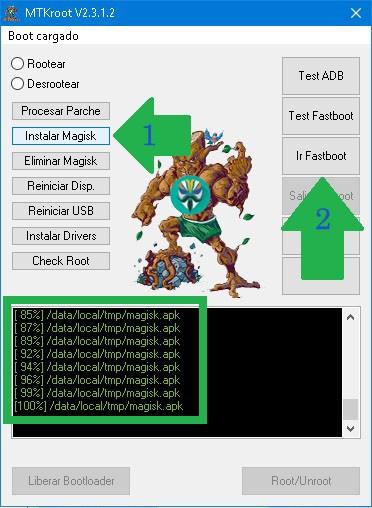
    Pulsamos el botón instalar magia y la aplicación Magisk Manager se instalará automáticamente en el Doogee S70.

    A continuación hacemos clic en Soy un fastboot para restablecer el Doogee S70 al gestor de arranque.

    Desde Fastboot primero tendremos que liberar el gestor de arranque (sólo si está bloqueado).

    Nota: Al liberar el gestor de arranque se restablecerá el teléfono.
    El contenido de la memoria interna será reemplazado por la configuración y aplicaciones de fábrica.
    Si lo consideras necesario puedes salir de Fastboot y crear una copia de seguridad.

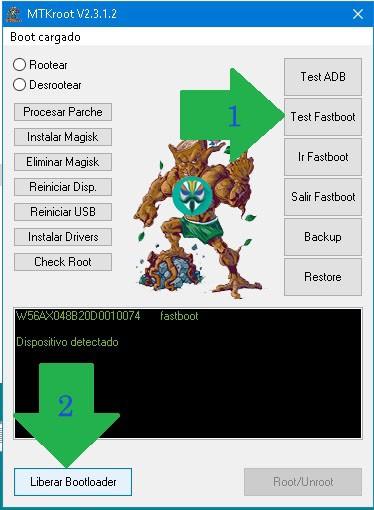
    A desbloquear el gestor de arranque de nuestro Doogee S70 primero debemos hacer clic en Prueba Fastbooty entonces en Liberar carga de arranquer.

    Finalmente confirmamos el aviso emergente en la pantalla del teléfono y en unos segundos el bootloader estará libre.

    A continuación seleccionamos la opción Raíz y hacemos clic en el botón Root situado en la parte inferior derecha de la ventana de MTKroot.

    Al hacerlo podremos ver el mensaje “OK”, o en su lugar “>>”, ambos significan lo mismo.

    A continuación hacemos clic en Salir del arranque rápido para reiniciar nuestro Doogee S70.

    Finalmente cuando el teléfono se haya encendido en modo normal damos clic en “Check Root” y podremos verificar si nuestro teléfono ha sido rooteado.

    Si MTKroot nos dice que “no se ha detectado root”, probablemente sea porque necesitamos actualizar la aplicación Magisk Manager.

    Nota: Para actualizar Manager es necesario que el teléfono esté conectado a una red WiFi o red de datos.

    Tutoriales relacionados
    Rootear Smartphone Doogee S80 MT6763
    Rootear el teléfono Doogee S30 MT6737M
    Rootear Doogee Y7 Plus
    Cómo rootear Doogee Shoot 2 y Shoot 1 fácilmente
    Rootear Doogee S60 y flashear TWRP
    ¿Qué es la herramienta MTKroot y para qué sirve?
    Instale todos los controladores MTK automáticamente

  • Rootear Doogee S50 MT6763 Android Turrón

    Rootear Doogee S50 MT6763 Android Turrón

    La última versión oficial del firmware. Doogee S50lanzado el 17 de septiembre de 2018, cuenta con la versión de Android 7.1 Nougat.

    El siguiente proceso raíz se basa en dicho firmware, por lo que no se garantiza el éxito en diferentes versiones.

    Para rootear el Doogee S50 con los pasos de este tutorial, primero debes asegurarte de que el dispositivo tiene la ROM original que fue actualizada en septiembre de 2018.

    Esta información se puede consultar en -> Configuración -> Acerca del dispositivo.

    Teniendo esto en cuenta y comprobando también que el chip s de nuestro dispositivo está MediaTek MT6763Podemos seguir tranquilamente con el proceso.

    A rootear el Doogee S50Como ocurre con el resto de modelos de la misma marca, la mejor opción es el software para Windows MTKroot.

    MTKroot es un programa gratuito, seguro y muy eficaz que nos permitirá realizar todo el proceso con unos simples clics.

    ¿Qué se necesita para rootear el Doogee S50 MT6763?

    1. Computadora con Windows XP, W7 o superior.
    2. Cable de datos USB funcional.
    3. Descargar estos archivos al PC.
    4. Instale controladores USB para Mediatek (incluidos)
    5. Desbloquea el gestor de arranque del teléfono (incluido).

    Lo siguiente es configurar los ajustes de nuestro smartphone Doogee S50 para que sea compatible con la lente:

    1. Activamos las opciones de desarrollador.
    2. habilitamos Depuración USB.
    3. activamos desbloquear desde OEM.

    Si lo necesitas puedes consultar nuestro tutorial sobre cómo realizar toda la configuración de desarrollador.

    Cómo obtener acceso root en el Doogee S50

    En primer lugar debemos extraer el archivo comprimido que descargamos anteriormente en nuestro PC.

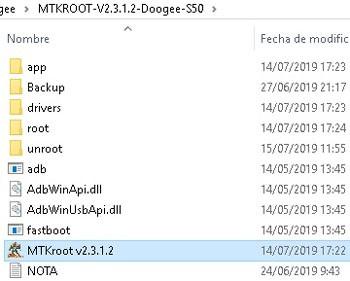
    Luego ejecutamos el programa. MTKroot v2.3.1.2.exe y procedemos a instalar los drivers necesarios (Sólo si la PC no los tiene) haciendo clic en el botón Controladores instaladores.

    Nota: El teléfono debe estar desconectado del USB.

    Ingresamos “1” para instalar los drivers USB y luego repetimos la instalación de la opción “4”.

    Instale los controladores MTK USB y ADB para Dooge S50Instale los controladores MTK USB y ADB para Dooge S50
    Instale los controladores MTK USB y ADB para Dooge S50

    Cuando finalicen las instalaciones reiniciamos el ordenador y esperamos unos segundos mientras se carga Windows.

    Abrimos de nuevo el programa MTKroot y conectamos el teléfono al ordenador mediante el cable.

    A continuación hacemos clic en Prueba del BAD para comprobar el estado de la conexión USB.

    hacemos clic instalar magia para instalar automáticamente la aplicación Magisk Manager en nuestro Doogee S50.

    Verificamos que la app se ha instalado correctamente y pulsamos en Soy un fastboot.

    Esperamos unos segundos mientras el Doogee S50 se reinicia con el modo Fastboot.

    Una vez dentro de la pantalla Fastboot, procederemos a liberar el gestor de arranque en caso de que esté bloqueado.

    Por lo general el bootloader siempre está bloqueado salvo que ya lo hayamos desbloqueado previamente.

    Atención: Cuando libera el gestor de arranque del teléfono, se producirá automáticamente un reinicio por software en el teléfono.
    Si necesita crear una copia de seguridad o mover archivos a la memoria SD, puede salir de Fastboot ahora.

    cuando estemos listos desbloquearemos el bootloader del Doogee S50 haciendo clic Prueba Fastbootya abajo Liberar carga de arranquer.

    Al hacer esto tendremos que aceptar una advertencia que aparecerá en la pantalla del teléfono.

    El gestor de arranque se desbloqueará en unos segundos.

    En la esquina superior izquierda de MTKroot, marcamos la opción Raíz y luego presione el botón Root ubicado en la parte inferior.

    Cuando veamos el mensaje “OKAY” en pantalla pulsamos en Salir del arranque rápido y el Doogee S50 se reiniciará en el sistema Android.

    Para finalizar solo nos queda verificar si nuestro teléfono ha obtenido los permisos root correctamente.

    Con el teléfono conectado al PC, abrimos MTKroot y pulsamos en el botón “Check Root”.

    Es posible que MTKroot nos diga que “no se ha detectado root”, en cuyo caso tendremos que abrir la aplicación Magisk Manager y aplicar las actualizaciones pendientes.

    Nota: Para actualizar Manager el teléfono debe estar conectado a Internet, ya sea mediante WiFi o datos.

    Artículos relacionados
    Rootear Doogee S70 MT6733 Android 8.1
    Rootear Smartphone Doogee S80 MT6763
    Rootear el teléfono Doogee S30 MT6737M
    Rootear Doogee Y7 Plus
    Cómo rootear Doogee Shoot 2 y Shoot 1 fácilmente
    Rootear Doogee S60 y flashear TWRP
    ¿Qué es la herramienta MTKroot y para qué sirve?
    Instale todos los controladores MTK automáticamente

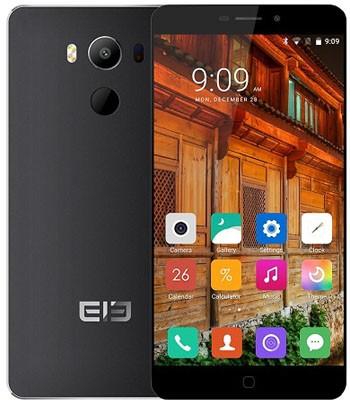
  • Cómo rootear el teléfono Elephone P9000E

    Cómo rootear el teléfono Elephone P9000E

    Recientemente recibimos una consulta sobre cómo rootear el Elephone P9000eun smartphone de la serie “P” de Elephone que nos puede llevar a confundir con los modelos P9000 y P9000 Lite.

    Aunque pertenecen al mismo fabricante, misma gama y serie, los Smartphone Elephone P9000e requiere un proceso raíz personalizado independiente de las otras versiones de P9000x.

    ✓Índice
    Requisitos
    raíz fácil
    Controladores instaladores
    Configuraciones del teléfono
    Desbloquear el gestor de arranque
    Aplicar raíz
    Verificar raíz
    Deshacer raíz

    El teléfono móvil Elephone P9000E tiene un chip Helio P10 MTK6755M y su firmware inicial cuenta con la versión 7.1 de Android Nougat.

    La última actualización de software oficial conocida la recibieron los usuarios a través de OTA en julio de 2017.

    Los usuarios que no recibieron esta actualización automática pueden descargarla desde la sección Soporte/Descargas de la web teléfono.

    Antes de rootear nuestro “Elephone P9000e” es recomendable aplicar primero cualquier actualización que se encuentre disponible y pendiente.

    Qué se necesita para rootear el Elephone P9000e?

    Básicamente sólo requiere una computadora con Windows y un cable USB. Todos los archivos y configuraciones necesarios están incluidos en la aplicación MTKroot v2 que usaremos a continuación.

    El programa MTKroot que vamos a utilizar para rootear el Elephone P9000e ha sido compilado a partir de la ROM original de este dispositivo, para minimizar cualquier posibilidad de error.

    Respecto a los ajustes del teléfono simplemente tendremos que activar las opciones del programador, habilitar la depuración USB y activar el desbloqueo OEM.

    Root fácil para Elephone P9000e

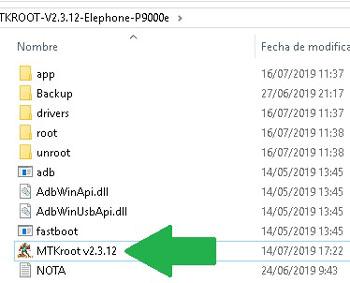
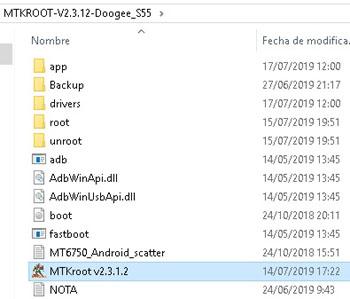
    Descargar este archivo a su computadora, extraiga el contenido al escritorio de la PC y abra el programa MTKroot v2.3.12

    A continuación, haga clic en “Instalar controladores” e instale los controladores MTK y ADB (1 y 4).

    Una vez que se completen ambas instalaciones, reinicie su computadora y espere hasta que Windows regrese.

    Ejecute MTKroot nuevamente y conecte su Elephone P9000e a la PC mediante USB.

    Haga clic en “Probar ADB” para asegurarse de que no haya conflictos con la comunicación Teléfono/Computadora. Deberías ver el mensaje “Dispositivo detectado”.

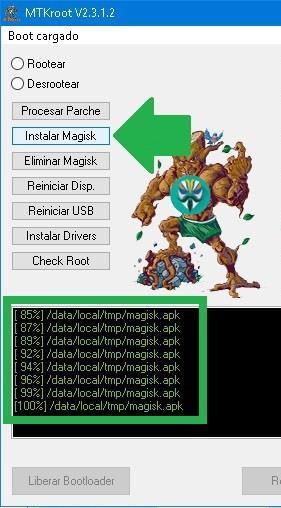
    Luego presione el botón instalar magia para que la herramienta instale automáticamente Magisk Manager en su teléfono móvil.

    Confirme que la aplicación se haya instalado buscándola en el escritorio de la aplicación de Android.

    Desbloquear el gestor de arranque del Elephone P9000e

    Una vez completado el paso anterior procederemos a desbloquear el gestor de arranque del dispositivo.

    Tendrás que hacer esto sólo si el gestor de arranque está bloqueado.

    Antes de continuar con el gestor de arranque, debes hacer una copia de seguridad de tus archivos y aplicaciones personales.
    Crea una copia de seguridad o simplemente mueve el contenido a la Micro SD.

    Haga clic en el botón “Ir a Fastboot” para reiniciar el teléfono en modo gestor de arranque.

    Presione el botón “Probar Fastboot” para verificar este nuevo estado y luego haga clic en “Desbloquear el cargador de arranque”.

    Si ya tienes el gestor de arranque gratuito, simplemente omite este paso.

    Aparecerá un aviso en la pantalla de tu Elephone P9000e en el que debes pulsar subir volumen para confirmar o bajar volumen para saltar.

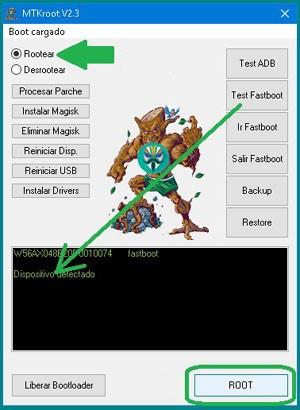
    Una vez que hayas desbloqueado el gestor de arranque, marca la opción Raíz ubicado en la esquina superior izquierda y luego presione el botón Root.

    Finalmente reinicie el teléfono haciendo clic Salir del arranque rápido y eso es todo.

    ¿Cómo comprobar si tu Elephone P9000e está rooteado?

    Para comprobar si el dispositivo ha obtenido correctamente los privilegios de root, simplemente haga clic en Comprobar raíz y la herramienta MTKroot te dirá el resultado.

    ¿Cómo puedo desrootear mi Elephone P9000e?

    Si en algún momento necesitas unroot, es tan fácil como conectar el teléfono al ordenador, abrir el programa MTKroot y hacer dos clics con el ratón:

    1. Haga clic en “Ir a Fastboot”
    2. Marque la opción “Desrootear”.
    3. Haz clic en “Unroot” y listo.
  • Rootear Cubot R15 de forma fácil y segura

    Rootear Cubot R15 de forma fácil y segura

    Él Teléfono móvil Cubot R15 Es uno de los modelos de esta marca fabricados y lanzados al mercado durante este año 2019 bajo la última versión de Android 9.

    para poder hacer rootear el Cubot R15 Efectivamente debemos tener en cuenta algunos de sus datos básicos.

    Principalmente la versión de Firmware «9031C_V12» cuya fecha de revisión pertenece al día 9 del presente mes (09/07/2017) y es la que utilizaremos para realizar este tutorial.

    Por lo tanto, si dicha versión es diferente a la 9031C_V12, no garantizamos el éxito de este proceso.

    Para asegurarte de que esta información se corresponde con la de tu dispositivo simplemente debes entrar en el apartado “Acerca del teléfono” de los ajustes.

    Otro dato importante está relacionado con el procesador, que generalmente para el Cubot R15 sería el chip MT6580P la Mediateca.

    Aunque en ocasiones los fabricantes varían esta característica dependiendo de la región, también es recomendable consultar este último dato.

    ✓Índice
    Requisitos
    raíz fácil
    Controladores instaladores
    Configuraciones del teléfono
    Desbloquear el gestor de arranque
    Aplicar raíz
    Verificar raíz
    Deshacer raíz
    ¿Problemas?

    Una vez que te hayas asegurado de que los datos de tu dispositivo móvil coinciden con los datos de este tutorial, podrás iniciar el proceso sin ningún problema.

    Requisitos para rootear el Smartphone Cubot R15?

    Este método se basa en una pequeña herramienta de PC, por lo que necesitará una computadora con Windows y un cable USB para conectar el teléfono.

    Además de esto, sólo necesitarás descargar un archivo que te dejaremos a continuación.

    Por otro lado, deberás aplicar unas pequeñas ajustes en la configuración del Cubot R15.

    El cual consiste simplemente en habilitar la depuración USB y activar el desbloqueo OEM desde las opciones de desarrollador.

    Cómo Rootear Cubot R15 fácilmente

    Primera descarga este archivo comprimido a su computadora y extraiga su contenido al escritorio.

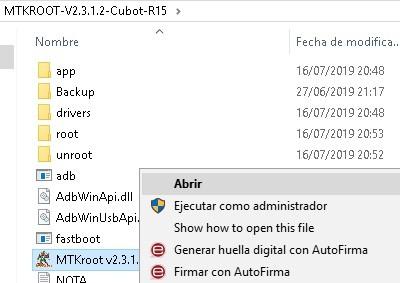
    Luego abra el programa MTKroot v2.3.12.

    En caso de que su ordenador no tenga los drivers del Cubot R15 haga clic en Controladores instaladores e instale los controladores MTK + ADB (opciones 1 y 4).

    Después de completar ambas instalaciones, reinicie su computadora y abra el programa MTKroot nuevamente.

    Conecte su teléfono a su computadora usando el cable USB y haga clic en Prueba del BAD para descartar cualquier problema de conexión USB.

    El mensaje “Dispositivo detectado” debería aparecer en la ventana MTKroot.

    Luego haga clic en instalar magia y la herramienta instalará automáticamente la aplicación Magisk Manager en su teléfono móvil Cubot R15.

    Finalmente, verifica que la App haya sido instalada y aparezca en el escritorio de Android.

    Cómo desbloquear el gestor de arranque del Cubot R15?

    En el siguiente paso vamos a liberar el gestor de arranque del teléfono pero sólo en caso de que esté bloqueado.

    Si no has realizado previamente ningún proceso para liberar el gestor de arranque, entonces ten por seguro que está bloqueado.

    Tenga en cuenta que cuando desbloquee el gestor de arranque, el teléfono se restaurará a su estado de fábrica y se eliminarán todas las aplicaciones y archivos personales.
    Antes de continuar deberás hacer una copia de seguridad del contenido con una copia de seguridad o simplemente moviendo todo el contenido que quieras conservar a la memoria Micro SD externa.

    En primer lugar debes reinicia tu Cubot R15 en modo Fastbootpara ello sólo tienes que hacer clic en Soy un fastboot.

    A continuación, verifique el estado de Fastboot haciendo clic en Probar arranque rápido y luego haga clic en el botón Liberar cargador de arranque.

    Nota: omita este paso si el gestor de arranque del teléfono ya está desbloqueado.

    Aparecerá un aviso en la pantalla del Cubot R15 que deberás aceptar o rechazar pulsando subir/bajar volumen.

    Si presionas subir volumen el gestor de arranque se desbloqueará, bajar el volumen cancelará el proceso y el gestor de arranque permanecerá intacto.

    Después de liberar el gestor de arranque, seleccione la opción Raíz en la parte superior izquierda de MTKroot y luego haga clic en el botón Root en la parte inferior.

    Finalmente reinicia el Cubot R15 pulsando en el botón Salir del arranque rápido para salir de las opciones del gestor de arranque y volver a Android.

    ¿Cómo comprobar si Cubot R15 ha sido rooteado?

    Para asegurarse de que el dispositivo ha sido rooteado correctamente, haga clic en Comprobar raíz y el programa MTKroot te dirá el estado.

    ¿Cómo desrootear Cubot R15 y restaurar los binarios modificados?

    Si es necesario, puedes deshacer el root en cualquier momento con unos sencillos pasos:

    1. Ejecute MTKroot y haga clic en el botón Soy un fastboot.
    2. Seleccione la opción desarraigado y presione el botón Desrootear.
    3. Finalmente haga clic Salir del arranque rápido y eso es todo.

    Nota: Si por error o simplemente para probar has realizado este proceso en un dispositivo distinto al descrito, es posible que el dispositivo experimente numerosos problemas.

    Desde pérdida de conectividad y otras funciones, inestabilidad, sobrecalentamiento excesivo hasta bootloop o reinicio continuo.

    Solucionar problemas y reparar

    Para solucionar esto primero debes descargar el firmware correcto desde la página oficial y extraiga el archivo boot-sign.img.

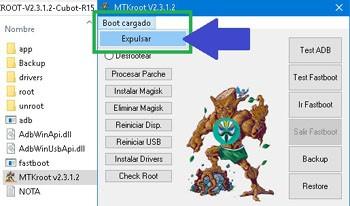
    A continuación, desconecta el teléfono del cable USB, abre el programa MTKroot, haz clic donde dice “Arranque cargado” y selecciona Expulsar -> SÍ.

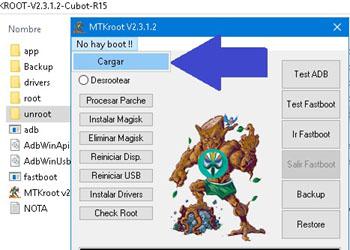
    Haga clic en “No hay arranque” -> Llevar y luego abre el archivo boot-sign.img que extrajiste previamente de la rom.

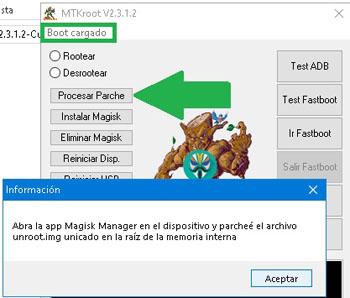
    Hacer clic Parche de proceso y sin tener en cuenta el mensaje pulsar Aceptar.

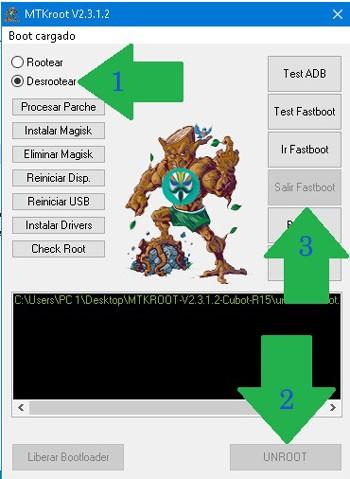
    Conecta el Cubot R15 con la PC y haz clic dos veces en la opción Unroot.

    Finalmente presione el botón Desrootear desde la esquina inferior derecha y listo. Reinicie su teléfono haciendo clic Salir del arranque rápido.

    Artículos relacionados
    Rootear Cubot P20 MT6750
    Rootear el teléfono móvil Cubot Magic
    Cómo rootear el teléfono móvil Cubot J3 J3 Pro
    Root para Cubot X18 X18 Plus sin TWRP
    Rootear Cubot X19
    Raíz Cubot R11
    Rootear Cubot Note s Android 5.1 y 6
    Rootear Cubot King Kong
    Cómo rootear el Cubot Max
    Rootear Cubot Rainbow
    Rootear Cubot Rainbow 2 MT6580
    Raíz Cubot Manito

  • Rootear Doogee S55 y S55 Lite

    Rootear Doogee S55 y S55 Lite

    Él Smartphone Doogee S55 Vino a nosotros hace un año acompañado de su hermano “pequeño”. Doogee S55 Litede idénticas dimensiones y diseño pero con la mitad de memoria RAM entre otras diferencias de hardware interno.

    Hoy aprovecharemos el tutorial para rootear estos dos modelos de la serie Doogee “S”.

    Porque ambos dispositivos requieren exactamente la misma técnica y pasos, pero OJO, tendremos que utilizar archivos diferentes para cada uno.

    A continuación especificaremos qué archivos hay que descargar en cada caso, porque El chipset S55 es diferente del S55 Lite.

    El procesador del teléfono móvil Doogee S55 es un MediaTek MT6750Tmientras que la versión S55 Lite tiene MT6739.

    ✓Índice
    Requisitos
    raíz fácil
    Controladores instaladores
    Configuraciones del teléfono
    Desbloquear el gestor de arranque
    Aplicar raíz
    Verificar raíz
    Deshacer raíz
    ¿Problemas?
    ¿Necesita el firmware original?

    si te gusta obtenga acceso root en su Doogee S55 o S55 Lite Ha encontrado el tutorial correcto, pero recuerde hacer clic en el enlace correspondiente en el párrafo de descargas.

    Requisitos

    Esta es la mejor parte de nuestros tutoriales de root, ya que aparte de un ordenador Windows con un cable USB y descargar un sencillo archivo, no necesitarás nada más.

    Esto es gracias a que hemos compilado y automatizado el proceso usando MTKroot v2 de forma específica y orientada al rooteo con tan solo unos pocos clics.

    Con MTKroot podrás compilar fácilmente tu propia herramienta para rootear cualquier teléfono móvil, aquí te dejamos una vídeo tutorial en youtube.
    Pero esta vez no lo necesitarás para el Doogee S55/S55 Lite ya que ya lo hemos hecho por ti.

    antes de empezar

    debes hacer algo ajustes en la configuración del teléfono.

    Básicamente, habilite la depuración de USB y active el desbloqueo OEM en las opciones de desarrollador.

    Root para teléfonos Doogee S55 y S55 Lite

    El primer paso del tutorial es descargar el archivo comprimido de la herramienta MTKroot cargado con el parche a su computadora.

    Este es el único punto que difiere según tengas un S55 o un S55 Lite. Debes descargar el archivo correspondiente a tu modelo.

    Extraiga el contenido del archivo e inicie el programa MTKroot v2.

    A continuación y sólo si tu ordenador no dispone de los drivers para Doogee S55, haz clic en Controladores instaladores para instalar los controladores USB y ADB.

    1. Primero ingrese “1” y complete la instalación.
    2. Luego repite el mismo paso con la opción “4”.

    Nota: Durante la instalación el teléfono no debe estar conectado al puerto USB de la PC.

    Finalmente reinicie la computadora, ejecute la utilidad MTKroot, conecte su teléfono (encendido) al cable USB y espere mientras Windows adapta los controladores.

    Hacer clic Prueba del BAD para verificar la conexión USB/ADB y asegúrese de que aparezca el mensaje “Dispositivo detectado” en el programa MTKroot.

    Luego haga clic instalar magia para instalar automáticamente la aplicación Magisk Manager en su teléfono.

    Verifique que la aplicación Magisk Manager aparezca entre las aplicaciones de Android.

    Desbloquear el gestor de arranque

    El gestor de arranque del teléfono móvil sólo debe desbloquearse si está bloqueado. Por defecto está bloqueado.

    Nota: Cuando libera el gestor de arranque, el dispositivo restaurará automáticamente la configuración de fábrica.
    Se eliminarán todos los datos, aplicaciones y archivos.
    Antes de continuar, asegúrese de haber realizado una copia de seguridad del contenido que desea conservar.
    Puede crear una copia de seguridad o mover archivos a una tarjeta de memoria SD.

    Una vez que haya protegido sus archivos personales, haga clic en Arranque rápido para reiniciar el teléfono en modo gestor de arranque.

    Cuando el teléfono esté en modo fastboot, haga clic en Probar arranque rápido. Es probable que Windows necesite unos segundos para adaptar los controladores del gestor de arranque.

    Nota: Debes omitir el siguiente paso si el gestor de arranque de tu teléfono está desbloqueado.

    Hacer clic Liberar cargador de arranque y sigue las instrucciones que aparecerán en la pantalla del Doogee S55

    • Sube el volumen para aceptar y desbloquear el gestor de arranque.
    • Bajar el volumen para cancelar y dejar el gestor de arranque intacto.

    Luego seleccione la opción Raíz en la parte superior izquierda del programa y haga clic en el botón ROOT.

    Finalmente reinicie su Doogee S55 para regresar al sistema haciendo clic Salir del arranque rápido.

    Verificar el estado de la raíz

    Para saber si el Doogee S55 ha sido rooteado solo tienes que pulsar en el botón Comprobar raíz y la herramienta automáticamente te dirá el resultado.

    Desrootear y restaurar archivos binarios originales

    Cuando lo veas necesario podrás deshacer fácilmente las modificaciones de root, para ello solo debes hacer lo siguiente

    1. Abra MTKroot y haga clic Soy un fastboot.
    2. Marque la opción desarraigado y presione el botón Desrootear.
    3. Hacer clic Salir del arranque rápido.

    Nota: Puedes rootear y desrootear el teléfono tantas veces como quieras sin dañar el sistema.

    No es habitual tener problemas tras el rooteo, pero puede ocurrir que hayamos utilizado archivos incorrectos o que el firmware original sea diferente.

    En cuyo caso te dejaremos instrucciones para solucionar la incidencia de forma sencilla y sin perder tus datos.

    Solucionar problemas y reparar el sistema.

    Descargue el firmware original del sitio web oficial y extraiga el archivo boot.img.

    Nota: El firmware descargado debe corresponder a la información del dispositivo en Configuración -> Acerca del teléfono.

    Desconecte el teléfono del cable USB y ejecute la herramienta MTKroot v2.3.12.

    Hacer clic Arranque cargado -> Expulsar -> y presione SÍ.

    Hacer clic en Sin bota de heno -> Llevar y busque el archivo boot.img extraído del firmware en el paso anterior.

    Luego haga clic en Parche de proceso y presione Aceptar.

    Conecte el Doogee S55 a la PC, reinicie en modo Fastboot y presione la opción desarraigado dos veces seguidas.

    Para finalizar haga clic Desrootear y reinicie el teléfono presionando Salir del arranque rápido.

    Artículos relacionados
    Rootear Cubot R15 de forma fácil y segura
    Rootear Cubot P20 MT6750
    Rootear el teléfono móvil Cubot Magic
    Cómo rootear el teléfono móvil Cubot J3 J3 Pro
    Root para Cubot X18 X18 Plus sin TWRP
    Rootear Cubot X19
    Raíz Cubot R11
    Rootear Cubot Note s Android 5.1 y 6
    Rootear Cubot King Kong
    Cómo rootear el Cubot Max
    Rootear Cubot Rainbow
    Rootear Cubot Rainbow 2 MT6580

  • Rootee VKworld VK7000 fácilmente

    Rootee VKworld VK7000 fácilmente

    Este increíble teléfono móvil es uno de los smartphones rugerizados más resistentes del mercado, pero hoy no vamos a hablar de sus magníficas e interesantes características técnicas.

    Lo que realmente nos interesa en este artículo es encontrar un método seguro y confiable para obtener acceso root en VKworld VK 7000.

    Y esto es precisamente lo que hemos conseguido y vamos a compartir contigo, así que si has venido aquí buscando cómo rootear el teléfono VK7000entonces has encontrado el tutorial ideal.

    Índice de tutoriales
    Configuraciones anteriores
    Descargas
    Desbloquear el gestor de arranque
    Raíz
    Comprobar raíz
    Información adicional
    Vídeo relacionado

    VKworld VK7000 MT6750 Teléfono resistenteVKworld VK7000 MT6750 Teléfono resistente
    VKworld VK7000 MT6750 Teléfono resistente

    Para evitar posibles confusiones me gustaría puntualizar que el dispositivo del que hablamos es concretamente el modelo VK7000 con procesador MTK6750cuya última actualización automática de software (R14) se realizó en julio de 2018.

    En esta actualización se incorporó el sistema operativo Android 8 Oreo y hasta la fecha no se conocen nuevas actualizaciones posteriores.

    Por lo tanto, para realizar este proceso debes tener en cuenta estos últimos datos y verificar que tu dispositivo corresponde a ellos.

    Para acceder a la información del software de su VK7000, vaya a Configuración -> Sistema -> Acerca del teléfono.

    Tutorial raíz para VKworld VK7000

    Como es habitual, la primera acción a realizar antes de rootear o flashear cualquier dispositivo móvil Android es configurar el teléfono.

    Para ello debes encender tu dispositivo y luego de activar el menú del programador, habilitar las siguientes opciones:

    • Habilite la depuración de USB.
    • Activar desbloqueo OEM.

    Una vez hecho esto, su teléfono inteligente ya estará listo para los siguientes pasos.

    Descarga la herramienta MTKroot especifica para VKworld VK7000 a una computadora con Windows.

    Extraiga el contenido del archivo y abra el programa MTKroot.

    Con el teléfono desconectado del cable USB y si su PC no tiene los controladores del teléfono, haga clic en un instalador de controladores e instale los controladores USB y ADB.

    Conecte el dispositivo móvil encendido a la computadora y espere hasta que Windows termine de acoplarse.

    Luego haga clic en Prueba del BADpresione el botón instalar magia y verifique que la aplicación Magisk Manager esté instalada en su teléfono.

    Nota: En los siguientes pasos necesitarás liberar el gestor de arranque si no lo has hecho antes, así que asegúrate de copiar tus datos y archivos a un lugar seguro.

    Finalmente haga clic en Soy un fastboot.

    Espere unos segundos mientras el teléfono se reinicia en las opciones del gestor de arranque y haga clic en Probar arranque rápido.

    Ahora sólo tienes que desbloquear el gestor de arranque o saltarte el paso si no está bloqueado.

    Para desbloquear el gestor de arranque haga clic en el botón Liberar cargador de arranque y siga las instrucciones en la pantalla del teléfono.

    Una vez desbloqueado, seleccione la opción Root y presione el botón Root en la esquina inferior.

    Descargar MTKroot v2Descargar MTKroot v2

    Cuando aparezca el mensaje “OK” en MTKroot y en la pantalla del teléfono, haga clic en Salir del arranque rápido.

    El dispositivo se reiniciará automáticamente regresando al sistema Android.

    A continuación, si desea comprobar el resultado del proceso, simplemente haga clic en Comprobar raíz y eso es todo.

    Comprueba también que el primer check aparece en verde en la App Magisk Manager, y si es necesario actualiza la aplicación.

    Información adicional 👇👇

    Actualizar VKworld VK7000

    Última versión del Firmware original para VKworld VK7000 aquí.

    Vídeo oficial sobre cómo actualizar VKrold VK7000 a la última versión.

  • Cómo Rootear Blackview BV4000 y BV4000 PRO

    Cómo Rootear Blackview BV4000 y BV4000 PRO

    Este tutorial está dedicado exclusivamente a rootear teléfonos móviles BV4000 y BV4000 PRO fabricado por Blackview.

    Lógicamente, aunque sean dos Smartphone de la misma gama, serie y marca, tendremos que descargar y utilizar dos variantes diferentes de la herramienta MTKroot v2.3.

    uno cargado con Raíz de parche para BV4000 y el otro especifica para BV4000 PRO. Ojo con este punto ya que no son compatibles entre sí.

    ✓Índice
    Requisitos y Descargas
    raíz fácil
    Controladores instaladores
    Configuraciones del teléfono
    Desbloquear el gestor de arranque
    Aplicar raíz
    Verificar raíz
    Deshacer raíz

    El parche encargado de otorgar permisos de root Se inyecta automáticamente en el sector de arranque del firmware sin apenas requerir interacción por nuestra parte.

    Primero debemos determinar la versión de firmware que tiene nuestro dispositivo, que en el caso del BV4000 debe ser V0.9 de septiembre de 2017.

    y el de BV4000 PRO, R10 con la última actualización en febrero de 2018.

    BlackView BV4000/BV4000 ProBlackView BV4000/BV4000 Pro
    BlackView BV4000/BV4000 Pro

    Estos detalles sobre el firmware del dispositivo se pueden encontrar en Configuración -> Acerca del teléfono.

    Tanto el modelo Blackview BV4000 como el BV4000 PRO tienen el mismo SoC Mediatek MT6580A.

    Requisitos para rootear teléfonos Blackview BV4000/BV4000 PRO

    1. Computadora PC con sistema Windows + cable USB.
    2. Descargue el archivo correspondiente a su computadora; BV4000 oh BV4000Pro.
    3. Instale los controladores USB. (incluido en la descarga)
    4. Desbloquea el gestor de arranque. (Incluido en la herramienta)

    Una vez que hayas descargado y extraído el archivo indicado, enciende el dispositivo móvil para configurar algunas opciones.

    Configuración previa del dispositivo.

    En el panel de configuración del teléfono, accede al apartado “Acerca del dispositivo” y pulsa 7 veces seguidas en el apartado “Versión de software”.

    Esto activará las opciones del programador, a las que tendrás que ingresar para habilitar las opciones “Depuración USB” y “Desbloqueo OEM”.

    Además de esta pequeña configuración, tendrás que plantearte crear una copia de seguridad o hacer una copia de seguridad de tus fotos, aplicaciones, etc, ya que al desbloquear el bootloader se eliminará el contenido.

    Aparte de esto, no necesitarás nada más, MTKroot se encargará automáticamente de todo lo que necesites.

    Qué incluye;

    • Instale los controladores automáticamente, desbloquee el gestor de arranque con un clic y rootee con otro clic.

    Y opcionalmente;

    • Verifique el estado de root, desrootee y restaure los archivos binarios originales.

    Rootear Blackview BV4000 / BV4000 Pro

    Extraiga el archivo comprimido que descargó en el párrafo “requisitos” al escritorio de la computadora.

    Luego ejecute el programa MTKroot v2.3, presione Controladores instaladores e instale los controladores MTK y ADB (1 y 4).

    Luego reinicie su computadora para abrir MTKroot nuevamente cuando Windows se haya cargado.

    Enciende tu teléfono, conéctalo al puerto USB y verifica que todo está bien presionando el botón Prueba del BAD.

    Hacer clic en instalar magia y verifique que la aplicación Magisk Manager se haya instalado correctamente en el teléfono.

    Desbloquear el gestor de arranque

    El segundo paso es liberar el gestor de arranque del teléfono, esto es sólo en caso de que estuviera bloqueado.

    Como dijimos al principio, desbloquear el gestor de arranque eliminará todas las aplicaciones y archivos personales.
    Por lo tanto, debes realizar una copia de seguridad del contenido que deseas conservar, por ejemplo creando una copia de seguridad o moviendo los archivos y datos a una memoria SD.

    Primero haga clic en Soy un fastboot para reiniciar su Blackview en modo gestor de arranque.

    Nota: No realices este paso si ya has desbloqueado el gestor de arranque en otra ocasión.

    Espere 3 o 4 segundos, haga clic Probar arranque rápido y luego Liberar cargador de arranque.

    En la pantalla del Blackview, lee y confirma la acción presionando subir volumen para aceptar y desbloquear.

    Después de unos segundos el gestor de arranque estará listo para continuar con el proceso.

    Marque la opción Raíz ubicado en la esquina superior izquierda de MTKroot y haga clic en el botón Root en la parte inferior derecha.

    Finalmente, después de ver el mensaje “OK”, sólo tienes que reiniciar el dispositivo haciendo clic en Salir del arranque rápido.

    Comprobando si el teléfono está rooteado

    Puedes comprobar si tu dispositivo finalmente está rooteado haciendo clic en el botón Comprobar raíz.

    MTKroot comprobará si existe un “superusuario” con permisos y automáticamente le indicará el resultado.

    Cómo desrootear tu Blackview BV4000 o 4000 Pro

    En el caso de que necesites deshacer los cambios de raíz y restaurar los binarios del firmware original, sólo debes seguir unos sencillos pasos:

    1. Abra MTKroot y haga clic en el botón Soy un fastboot.
    2. Seleccione la opción desarraigadopresione el botón Desrootear y haga clic Salir del arranque rápido.

    Podrás rootear y desrootear el teléfono tantas veces como quieras sin ningún problema. El bootloader sólo se desbloquea una vez, luego ya no es necesario tocarlo.

  • Tutorial para Rootear Doogee X50L

    Tutorial para Rootear Doogee X50L

    Este es el único tutorial en línea (auténtico) para rootear el teléfono móvil Doogee X50Lcon la ventaja y garantía de que el proceso se basa exclusivamente en dicho dispositivo.

    El smartphone Doogee X50L cuenta con un procesador MediaTek MT6737V, y por tanto su Firmware se basa principalmente en esa característica.

    Y este último dato es en el que nos vamos a basar para el siguiente proceso. Además, cabe destacar que la primera revisión de la ROM de dicho teléfono fue lanzada en julio de 2018 y posteriormente fue actualizada en el siguiente mes de octubre.

    En resumen, para Garantizar el 100% de éxito de este proceso de raíz.Tu Doogee X50L debe tener el chip MT6737 con la última actualización de software de octubre de 2018.

    Índice de tutoriales ◁
    Requisitos y Descargas
    Raíz
    Cargador de arranque

    Verifique estos datos yendo a configuración del teléfono -> Sistema -> Acerca del teléfono.

    Lamento ser tan pesado e insistente con los datos pero es la única manera de garantizar la efectividad.

    ¿Qué necesitaré para rootear mi Doogee X50L?

    Si te digo que “nada de nada” te estaría mintiendo, porque en realidad el único requisito es tener un ordenador PC con sistema operativo Windows.

    Además de un cable USB a Micro USB normal y corriente.

    Y lógicamente descargar la herramienta al PC. MTKroot modificado para Doogee X50L.

    Si ya tiene esto, significa que su dispositivo será rooteado en menos de 5 minutos.

    Cómo rootear el Doogee X50L

    Antes de continuar, debes habilitar tanto la depuración de USB como el desbloqueo OEM en tu teléfono desde las opciones de desarrollador.

    A continuación, extraiga el contenido del archivo descargado anteriormente y abra el programa MTKroot.

    Si su computadora no tiene los controladores del teléfono, haga clic en “Instalar controladores” y realice la instalación 1 y 4.

    Luego, conecte el dispositivo a la computadora, presione el botón Probar ADB y cuando vea la frase “Dispositivo detectado”, haga clic en instalar magia.

    Una vez que la aplicación Magisk Manager haya sido instalada en su teléfono, presione el botón Soy un fastboot.

    Espere unos segundos hasta que el Doogee X50L esté en modo gestor de arranque y haga clic en Probar arranque rápido.

    Si aún no has desbloqueado el gestor de arranque, simplemente presiona el botón Liberar carga de arranquery siga las instrucciones en la pantalla.

    Pero debes tener en cuenta que esto restablecerá la configuración de fábrica y eliminará el contenido, lo que básicamente se conoce como Soft Reset.

    Si necesita crear una copia de seguridad o mover archivos, puede salir de forma segura y una vez que lo haya hecho, volver a este punto nuevamente.

    Para continuar, seleccione la opción Root, presione el botón ROOT, espere unos segundos hasta ver el mensaje “OK” y finalmente haga clic en Slanzamiento de arranque rápido.

    Descargar MTKroot v2Descargar MTKroot v2

    Finalmente, el teléfono se reiniciará automáticamente rooteado y podrás comprobar que así es pulsando el botón Comprobar raíz.

    Así de fácil. Si tienes alguna duda simplemente deja tu comentario y te responderemos lo antes posible.

    ¿Tienes otro modelo diferente y quieres rootearlo pero no encuentras la manera? Mira el siguiente vídeo o solicita un tutorial desde este enlace.

    Otros tutoriales relacionados 👇👇
    Rootear Doogee S55 y S55 Lite
    Rootear Doogee S70 MT6733 Android 8.1
    Rootear Doogee S50 MT6763 Android Turrón
    Rootear Smartphone Doogee S80 MT6763
    Rootear el teléfono Doogee S30 MT6737M
    Rootear Doogee Y7 Plus
    Rootear Doogee S60 y flashear TWRP