Category: Android root

  • Tutorial dedicado a rootear Likuid Zinc

    Tutorial dedicado a rootear Likuid Zinc

    Respondiendo a una solicitud reciente root para el teléfono móvil Likuid Zinco Hemos creado un proceso muy fácil y efectivo que dejaremos a continuación.

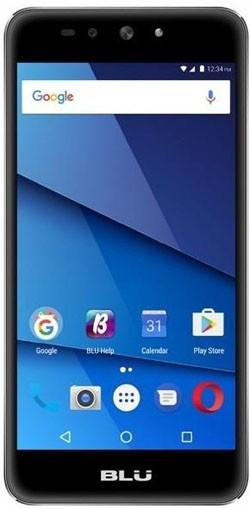
    El smartphone Likuid Zinco es un terminal basado en el chipset MT6570y su ROM original tiene el sistema Android 6 malvavisco.

    La última actualización de firmware oficial conocida se lanzó durante el mes de junio 2017.

    Índice de tutoriales ✍
    Configuraciones anteriores
    Requisitos y Descargas
    Instalar los controladores
    Desbloquear el gestor de arranque
    Raíz
    Comprobar raíz
    Desrootear

    Raíz Likuid Zinco Es una tarea sumamente sencilla, y más aún teniendo en cuenta que todo el proceso ha sido completamente automatizado con la ayuda de nuestro software gratuito MTKroot.

    Todo lo que necesitas está incluido en la herramienta automáticamente; Controladores, abra el gestor de arranque y finalmente rootee con 1 clic.

    antes de empezar

    En la configuración del teléfono móvil Likuid Zinco debes aplicar algunos ajustes básicos:

    Desbloquea las opciones de desarrollador.

    Habilite la depuración de USB.

    Activar desbloqueo OEM.

    Requisitos y descargas

    Una computadora con cualquier versión de Windows.

    Un cable USB para conectar el dispositivo al PC.

    Descarga el programa a tu computadora raíz personalizada para Likuid Zinc.

    ¡Eso es todo!

    Root Likuid Zinco paso a paso

    Primero extraiga los archivos de la descarga anterior y ejecute el programa MTKroot v2.3.12.

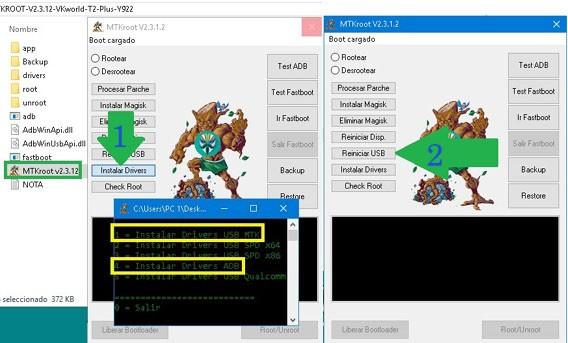
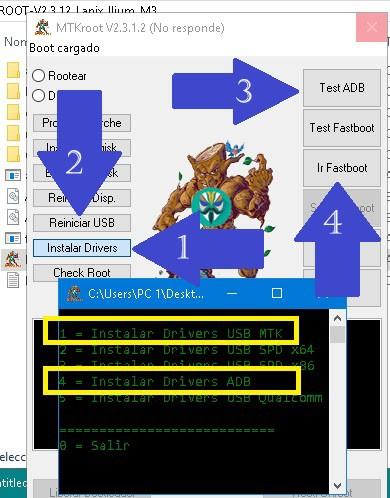
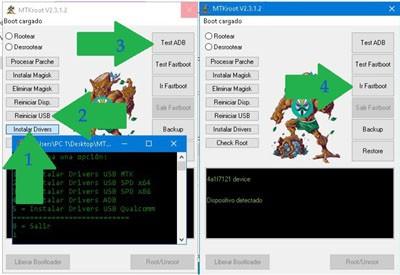
    Si su computadora no tiene los controladores del teléfono, haga clic en Controladores instaladores y complete la instalación de las opciones “1” y “4”.
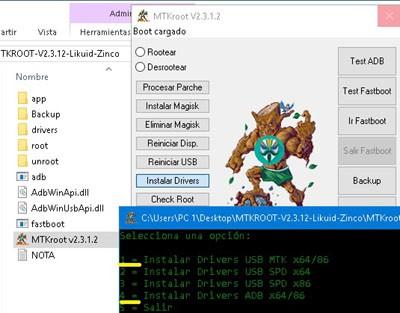
    Luego enciende el teléfono y conéctalo al puerto USB de la computadora.

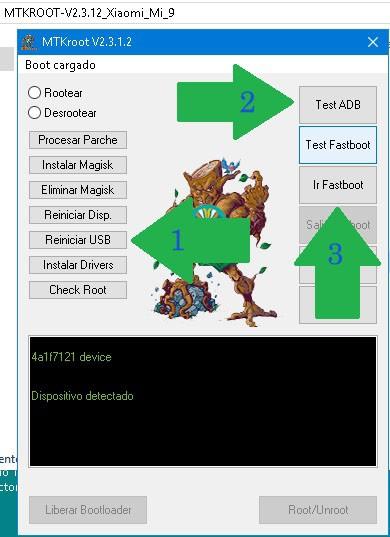
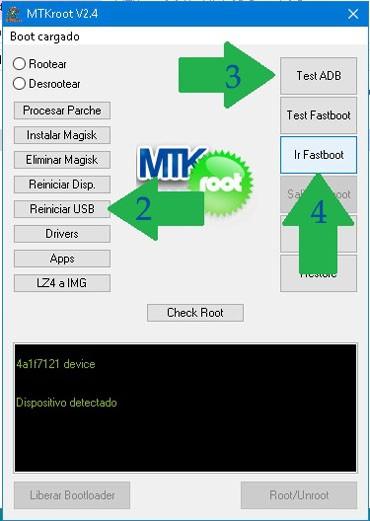
    Crédito Restablecer USB y luego haga clic Prueba del BAD.
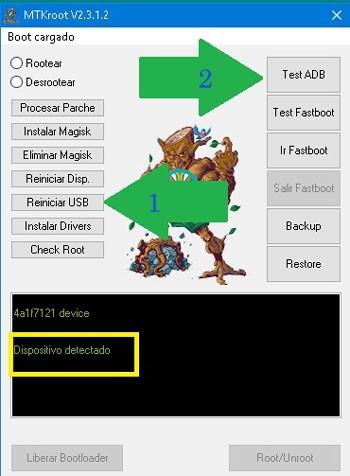
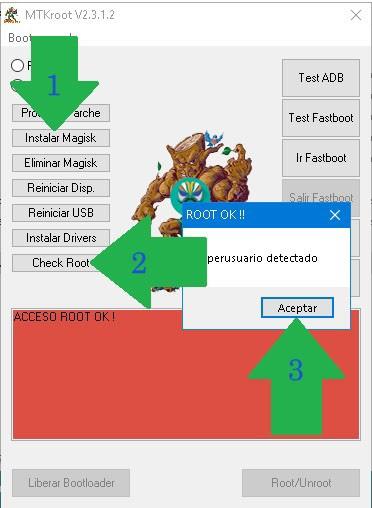
    Hacer clic en instalar magia y espera hasta que la aplicación aparezca en la pantalla de tu teléfono.

    Una vez instalado Magisk Manager en el dispositivo, deberás desbloquear el gestor de arranque en caso de que esté bloqueado.

    Desbloquea el gestor de arranque de Likuid Zinco

    Puedes hacerlo fácilmente con solo presionar un botón, pero primero debes saber que tu teléfono se restaurará automáticamente a su estado de fábrica.

    Lo que significa que se eliminarán todos los archivos, aplicaciones y otros datos.

    Antes de continuar, si es necesario, puedes crear una copia de seguridad o copiar los archivos a la memoria SD.

    Hacer clic Soy un fastboot para reiniciar tu Likuid Zinco con el modo gestor de arranque.

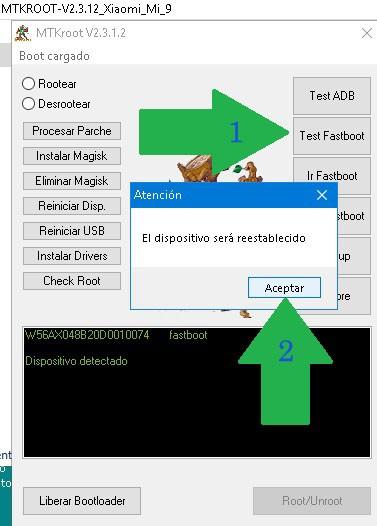
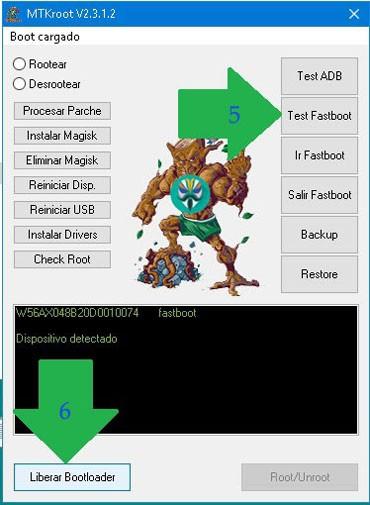
    Haga clic en el botón Probar Fastboot y luego haga clic en Liberar cargador de arranque.

    Pulsa aceptar y sigue las instrucciones que aparecen en la pantalla del teléfono.
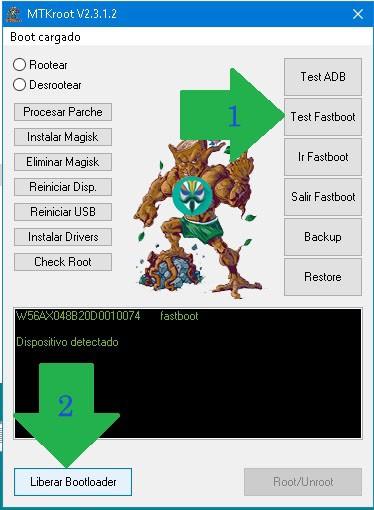
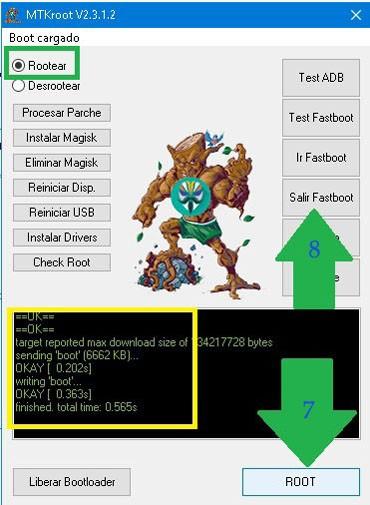
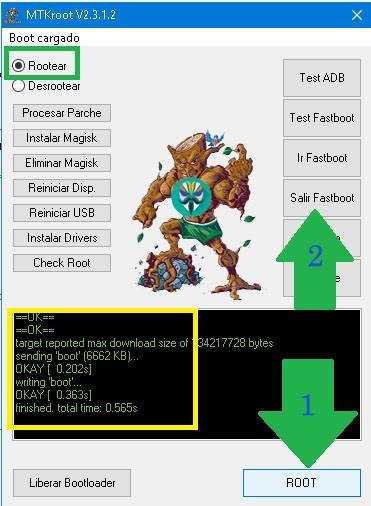
    A continuación, marca la opción Root, presiona el botón root y espera unos segundos hasta que veas la palabra “OK”.

    Finalmente haga clic en Salir del arranque rápido para reiniciar tu Likuid Zinco y volver al escritorio de Android.
    Descargar MTKroot v2Descargar MTKroot v2

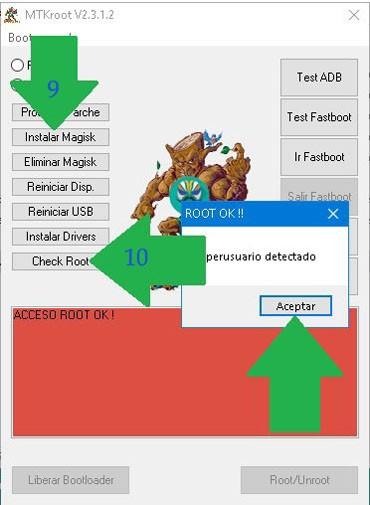
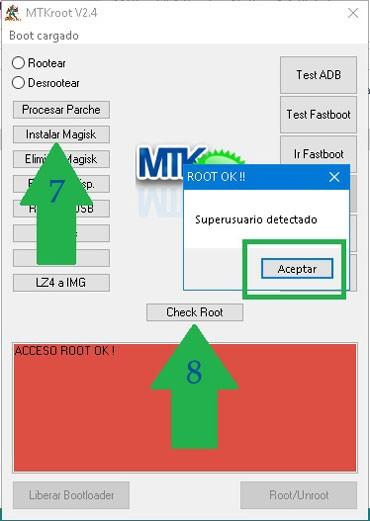
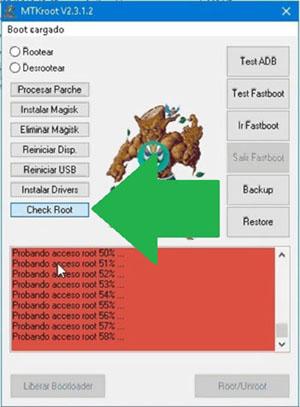
    Para comprobar el estado root sólo tienes que hacer clic Comprobar raíz y eso es todo.
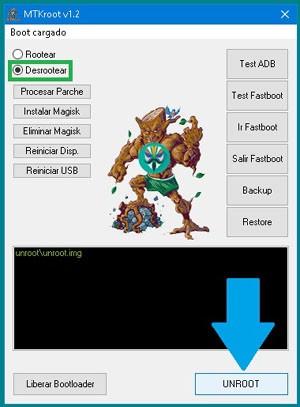
    Si en algún momento necesitas desrootear y restaurar los binarios modificados a los originales, marca la opción Unroot y presiona el botón Unroot.
    Este tutorial es exclusivo de Likuid Zinco, pero si tienes un modelo diferente y quieres rootearlo, puedes preparar tu propio proceso siguiendo las instrucciones del siguiente vídeo tutorial.

    Relacionado
    Rootear para teléfono móvil LIKUID 5.0 ​​​​MT6572
  • Rootear NUBIA M2 NX551J y NUBIA M2 Lite NX573J
    Rootear NUBIA M2 NX551J y NUBIA M2 Lite NX573J

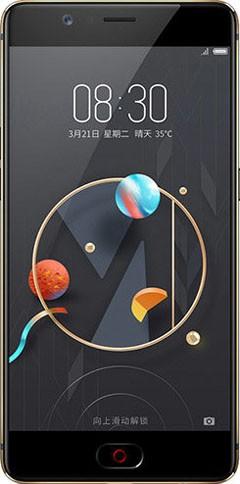
    En esta ocasión rootearemos dos móviles de la marca NUBIA, concretamente los modelos M2 y M2 Lite.

    Él Nubia M2 Modelo NX551J tiene un procesador Qualcomm Snapdragon 625mientras que la versión M2 Lite modelo NX573J cuenta con un chip de procesador completamente diferente, MT6750 de Mediatek.

    Respecto al firmware también hay una diferencia considerable, por lo que lógicamente al ser incompatibles entre sí tendremos que utilizar archivos raíz específicos para cada uno.

    En realidad, se trata de dos smartphones completamente diferentes y la única similitud reside en el nombre.

    Pero aprovechando esta similitud de nombres, haremos un tutorial 2×1 para rootear tanto el Nubia M2 como el M2 Lite.

    Los pasos del siguiente proceso son comunes en ambos dispositivos, excepto por supuesto, los archivos a utilizar. A continuación te diremos cuál debes descargar para uno u otro.

    ✓Índice
    Requisitos y Descargas
    raíz fácil
    Controladores instaladores
    Configuraciones del teléfono
    Desbloquear el gestor de arranque
    Aplicar raíz
    Verificar raíz
    Deshacer raíz

    La primera acción que debes hacer es determinar exactamente el modelo y versión de firmware de tu teléfono, estos deben ser:

    Nubia M2modelo: NX551J_Z69. Firmware: TSXPR17D11L110 con la última revisión oficial del 11/07/2017.

    Nubia M2 Litemodelo: NX573J_Z69. Firmware: 4SQPN1JD00L115 con la última revisión del 21/02/2019.

    Puedes consultar estos datos entrando en el apartado Ajustes -> Acerca del teléfono.

    Requisitos para rootear Nubia M2/M2 Lite

    1. Computadora con sistema operativo Windows XP/7 o superior.
    2. Cable de datos USB a Micro USB.
    3. Descarga los archivos a tu computadora M2 oh M2 Lite.
    4. Controladores USB. (incluido en el archivo)
    5. Desbloquear el gestor de arranque. (Incluido en el proceso)

    Luego de preparar estos requisitos, lo siguiente que debes hacer es ajustar algunas opciones de tu teléfono móvil.

    Configuración previa al root.

    En el menú de configuración del teléfono, vaya a la sección “Acerca del dispositivo” y presione 7 veces seguidas en la sección “Número de compilación” o “Versión de software” para activar las opciones de desarrollador.

    Luego acceda a estas opciones y habilite “Depuración USB” y “Desbloqueo OEM”.

    Y eso es todo cuando se trata de la configuración del teléfono.

    Rootear para Nubia M2 y Nubia M2 Lite

    Extraiga el contenido de la descarga anterior a su computadora para obtener la herramienta y los archivos necesarios.

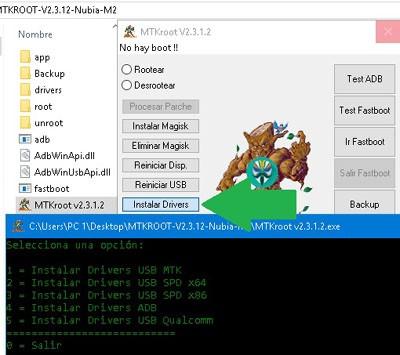
    Abra la utilidad MTKroot v2.3.12 y haga clic en Controladores instaladores si la PC no tiene controladores USB y ADB.

    para el Nubia M2 debes instalar los drivers opcionales 4 y 5.
    En el caso de Nubia M2 Lite seleccionar opciones 1 y 4.

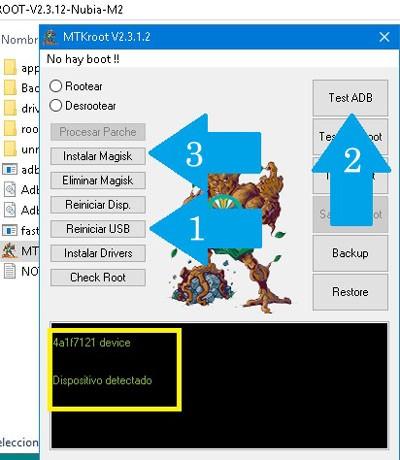
    Encienda el teléfono, conéctelo a la computadora y haga clic en el botón Restablecer USB.

    Luego haga clic en el botón Prueba del BAD mi instalar magia.

    Verifique que Magisk Manager se haya agregado a las aplicaciones en su dispositivo Nubia, haga clic en el botón Soy un fastboot y espere unos segundos mientras el teléfono se reinicia con el gestor de arranque.

    Desbloquear el gestor de arranque Nubia M2 y M2 Lite

    El gestor de arranque del teléfono sólo debe liberarse si está bloqueado; Si ya lo has desbloqueado anteriormente, simplemente omite este paso.

    Importante: Este proceso inevitablemente aplicará un restablecimiento de fábrica y eliminará todo el contenido de la memoria interna.
    Si lo necesitas, crea una copia de seguridad o mueve tus archivos a una Micro SD.

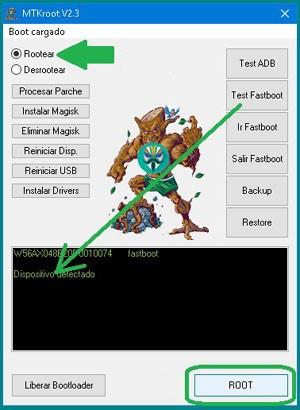
    Cuando estés listo haz clic en Probar arranque rápido -> Liberar cargador de arranque y aceptar.

    Luego confirme la acción presionando la tecla para subir el volumen del teléfono.

    Y con esto el gestor de arranque de tu Nubia M2/M2 Lite Se desbloqueará en cuestión de segundos.

    En la esquina superior izquierda del programa, seleccione Raíz y luego haga clic en el botón Root en la parte inferior derecha.

    Después de un par de segundos verás la palabra “OK”, lo que significa que el proceso se ha completado con éxito.

    Finalmente salga del gestor de arranque y reinicie el dispositivo en modo normal presionando el botón Salir del arranque rápido.

    Comprobar raíz

    Para asegurarse fácilmente de que su teléfono esté rooteado, puede hacer clic en el botón Comprobar raíz.

    El programa MTKroot comprobará los permisos del teléfono y le indicará el resultado automáticamente.

    Desrootear Nubia M2/M2 Lite

    Cuando necesites desrootear, deshacer cambios y restaurar archivos binarios, simplemente sigue estos pasos:

    1. Abra el programa MTKroot y conecte el teléfono encendido a la PC.
    2. Haga clic en el botón Soy un fastboot.
    3. Seleccione la opción desarraigado y presione el botón Desrootear
    4. Hacer clic Salir del arranque rápido para reiniciar y listo.

    Posteriormente podrás repetir tanto el proceso de root como el de unroot tantas veces como necesites.

  • Rootear NUBIA Z11-Z11 Max-Z11 Mini-Z11 MiniS

    Rootear NUBIA Z11-Z11 Max-Z11 Mini-Z11 MiniS

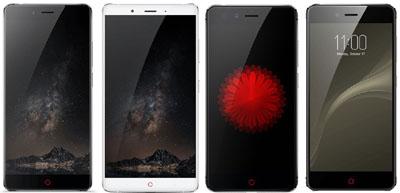
    En este mega tutorial obtendremos privilegios de root en 4 teléfonos móviles al mismo tiempo, concretamente en smartphones Z11, Z11 MAX, Z11 mini y Z11 MiniS.

    Precisamente el adjetivo “mega” en el siguiente tutorial se debe a este gran logro y no a que vaya a ser un artículo largo con miles y miles de palabras.

    Nada más, al contrario resumiremos la publicación de forma que parezca que estamos rooteando un único dispositivo, de forma sencilla como siempre.

    ▷Índice de tutoriales
    Requisitos
    Descargar
    Liberar cargador de arranque
    Raíz
    Comprobar raíz
    desarraigado

    Nubia Z11, Z11 MAX, Z11 Mini y Z11 MiniSNubia Z11, Z11 MAX, Z11 Mini y Z11 MiniS
    Nubia Z11, Z11 MAX, Z11 Mini y Z11 MiniS

    Antes de comenzar debes preparar algunos parámetros en la configuración del teléfono, que básicamente consisten en; Habilitar la depuración USB y activar desbloqueo OEM.

    Ambas opciones las encontrarás dentro del menú del programador.

    ¿Qué necesitaré?

    para conceder el permisos de superusuario en cualquiera de las versiones de nubia Z11Sólo se requieren los siguientes recursos:

    1. Cualquier computadora con sistema Windows.
    2. Un cable USB para conectar el teléfono al puerto USB.
    3. El programa MTKroot con todo incluido.

    ¡Eso es todo!

    Cómo rootear el Nubia Z11, Z11 MAX, Z11 Mini o Z11 MiniS

    A continuación debes descargar la herramienta MTKroot a tu computadora según el modelo de tu teléfono Nubia.

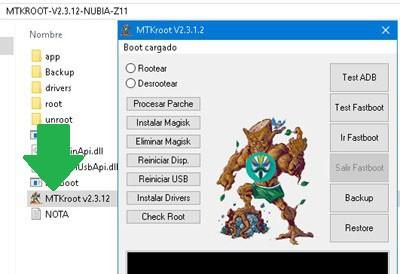
    Extraiga el contenido de la carpeta al escritorio de la PC y ejecute la utilidad MTKroot v2.3.12 (no conecte el teléfono al cable por ahora).

    Sólo si su computadora no tiene los controladores del teléfono, haga clic en Controladores instaladores y ejecutar órdenes 1/4.

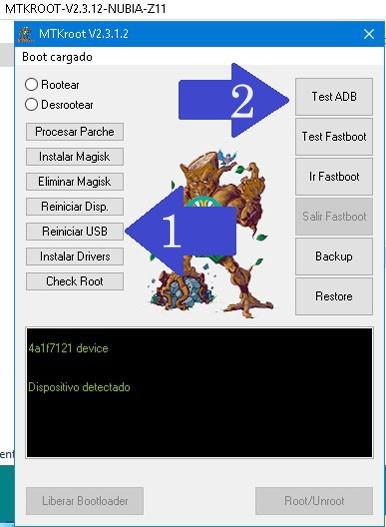
    Una vez completadas las instalaciones anteriores, conecte su teléfono a su computadora, haga clic en restablecer USB y luego Prueba del BAD.

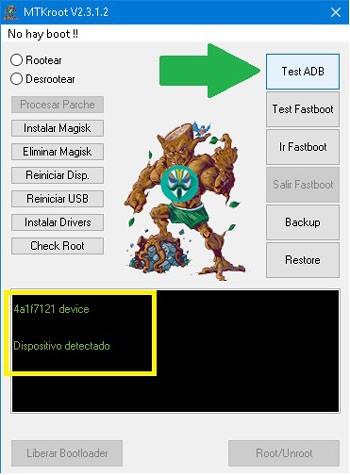
    El programa debería reconocer su teléfono y mostrar el mensaje “Dispositivo detectado”.

    Haga clic en el botón instalar magiaespere dos segundos y verifique que la aplicación Magik Manager se haya agregado a las aplicaciones del teléfono.

    Una vez hecho esto, el siguiente paso será saltar al modo Fastboot para desbloquear el gestor de arranque y aplicar root.

    Pero primero debes tener en cuenta dos puntos:

    • Sólo necesitas desbloquearlo una vez, así que si ya lo has desbloqueado, omite el paso.
    • Cuando desbloquees el gestor de arranque, el teléfono se restaurará a la configuración original de fábrica. No olvides guardar tus archivos o aplicaciones si lo crees necesario.

    Cuando esté listo, haga clic Soy un fastboot y espere mientras el teléfono se reinicia en las opciones del gestor de arranque.

    Desbloquear el gestor de arranque en Nubia Z11 (todos)

    Hacer clic Probar arranque rápido para descartar errores con este modo de conexión.

    Luego haga clic en el botón Liberar cargador de arranque ubicado en la esquina inferior izquierda.

    Las instrucciones aparecerán automáticamente en la pantalla del teléfono. Presione subir volumen para aceptar o bajar volumen para cancelar.

    Después de liberar el gestor de arranque, solo queda aplicar el parche raíz y reiniciar el teléfono.

    En el programa MTKroot seleccione la función Raíz y luego presione el botón Root en la parte inferior derecha.

    Al hacer esto último, en cuestión de segundos podrás ver una frase con la palabra “OK”.

    Hacer clic en Salir del arranque rápido para restablecer su Nubia Z11 al sistema Android y todo estará hecho.

    ¿Cómo comprobar si mi Nubia está rooteado?

    Cuando el teléfono se haya iniciado por completo, si desea asegurarse de haber obtenido los privilegios de root correctamente, presione el botón Comprobar raíz.

    ¿Cómo desrootear mi Nubia Z11?

    Desrootear y restaurar archivos binarios modificados es incluso más fácil que el proceso de root.

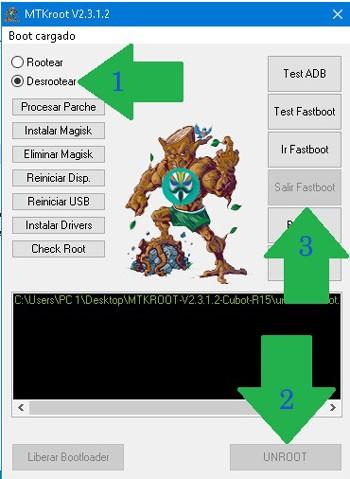
    Simplemente, en lugar de marcar la opción Root y hacer clic en el botón root, tendrás que seleccione Desrootear y presione el botón Desrootear. Así de fácil.

    📢¿Quieres rootear otro dispositivo móvil diferente?, mira este vídeo: https://youtu.be/_Xw_WCOKF_c

    Tutoriales relacionados 👇👇
    Rootear NUBIA M2 NX551J y NUBIA M2 Lite NX573J
    Nubia Magia Roja Marte NX619J
    Características Nubia Z17 NX563J
    Descargar MTKroot v2
    ¿Qué es la herramienta MTKroot y para qué sirve?

  • Cómo Rootear VKWORLD T2 PLUS y T2 Normal

    Cómo Rootear VKWORLD T2 PLUS y T2 Normal

    necesitas obtenga acceso root en su teléfono inteligente Vkworld T2 / T2Plus de manera fácil y segura pero hasta ahora no has encontrado ningún tutorial que te inspire confianza?

    Así que debo felicitarte y decirte que has llegado al lugar correcto.

    ▷Índice
    Requisitos
    Descargas
    Liberar cargador de arranque
    Aplicar raíz
    Comprobar raíz
    Revertir raíz

    El proceso que te vamos a ofrecer hoy es el mas seguro; Se basa en la última actualización de firmware oficial.

    Es el más fácil; Te permitirá rootear o desrootear con un simple clicmientras que al mismo tiempo puedes desbloquear el gestor de arranque.

    ¿Qué se necesita para rootear KKworld T2 y T2Plus?

    El único requisito para poder rootear este dispositivo móvil fácilmente es tener una computadora con sistema operativo Windows.

    • Un cable USB para conectar el teléfono a la computadora.
    • Y conexión a Internet para descargar un solo archivo.

    La descarga incluye el programa con todos los recursos necesarios, por lo que no tendrás que descargar más herramientas, archivos y controladores por separado.

    Este mismo programa (todo en 1) que vamos a utilizar permite obtener los controladores, desbloquear el gestor de arranque, rootear y comprobar el estado del root.

    Además de desrootear y restaurar los binarios originales cuando lo consideres necesario.

    Sin más comenzaremos el proceso de root.

    Root VKWORLD T2 PLUS y T2 Normal

    Lo primero que debes hacer es habilitar la depuración USB y activar desbloqueo OEM en las opciones del programador del teléfono.

    A continuación, verifica el modelo de tu dispositivo y verifica que no haya ninguna actualización de firmware pendiente.

    Descarga el programa indicado para tu dispositivo a tu PC y extrae el contenido al escritorio.

    • Descargar MTKroot para Vkworld T2 PLUS Y922 (MT6737M)
    • Descargue MTKroot para VKmundo T2 V22 (MT6580)

    Abra el programa y haga clic Controladores instaladores para obtener controladores de Windows.

    Encienda el teléfono, conéctelo a la PC mediante el cable USB y haga clic en Restablecer USB.

    Con este último paso habrás instalado todos los drivers necesarios, pero asegúrate de que el ordenador ha reconocido el teléfono pulsando en Prueba del BAD.

    Cuando hagas esto, deberías ver la frase “Dispositivo detectado” en la ventana MTKroot.

    Luego presione el botón instalar magia y verifique que la aplicación Magisk Manager aparezca entre las aplicaciones de su teléfono.

    Y aquí está la primera parte del tutorial. En la segunda y última parte desbloquearemos el gestor de arranque y aplicaremos el parche raíz.

    Desbloquear el gestor de arranque VKWORLD T2/T2

    Antes de reiniciar el teléfono automáticamente en modo Fastboot, sería recomendable hacer una copia de seguridad de sus archivos personales en caso de que sea necesario desbloquear el gestor de arranque.

    Ya que si liberas el bootloader el teléfono móvil volverá a su estado de fábrica y se borrará todo el contenido de la memoria interna.

    Puedes crear una copia de seguridad o simplemente mover tus fotos, vídeos, etc. a la memoria SD.

    Evidentemente, si ya has desbloqueado el gestor de arranque anteriormente, no necesitarás volver a hacerlo.

    Haga clic en el botón Soy un fastboot y espere unos segundos hasta que el dispositivo haya ingresado al menú Bootloader.

    Crédito Probar arranque rápido ->Liberar cargador de arranque y en tu teléfono confirma la operación presionando la tecla de subir volumen.

    Aplicar raíz

    Una vez que se libera el gestor de arranque, seleccione la opción Root en la esquina superior y luego haga clic en el botón Root.

    Espere un par de segundos hasta que aparezca el mensaje “OK” y reinicie su teléfono haciendo clic en Salir del arranque rápido.

    Descargar MTKroot v2Descargar MTKroot v2

    Por último, asegúrate de que tu VKworld T2 o T2 Plus ha quedado perfectamente rooteado.

    Para ello, cuando se haya cargado el sistema Android, sólo tienes que pulsar en la opción Comprobar raíz la raíz MTK.

    Si el resultado de la prueba es negativo, actualice la aplicación Magisk Manager y repita Check Root nuevamente.

    Recuerda que si en algún momento deseas revertir el root y restaurar los binarios que han sido modificados, puedes hacerlo fácilmente marcando la opción Unroot y haciendo clic en el botón Unroot.

    Tutoriales relacionados 👇👇
    Rootee VKworld VK7000 fácilmente
    Rootear VKworld VK800X
    ¿Qué es la herramienta MTKroot y para qué sirve?
    Descargar MTKroot v2
    Copia de seguridad de dispositivos IMEI, MAC Mediatek
    Cómo desbloquear el gestor de arranque Mediatek
    Cómo instalar VCOM – Controladores USB para dispositivos Mediatek en Windows

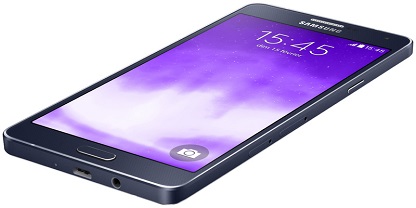
  • Rootear Samsung Galaxy A7 SM-A700FD

    Rootear Samsung Galaxy A7 SM-A700FD

    Manual con ayuda para rootear el móvil. Samsung Galaxy A7 SM-A700FD bajo la versión de Android 6 malvavisco.

    En este tutorial hemos recopilado todos los puntos necesarios para rootear el Samsung Galaxy A7 utilizando el proceso más claro y confiable disponible en la actualidad.

    Modelo: Galaxia A7
    Versión: SM-A700FD
    Sistema operativo: Android 6 malvavisco
    Procesador: msm8916
    Hardware: MSM8939
    PDA: A700FDXXU1CQE3

    Opcionalmente siempre es recomendable realizar una copia de seguridad de nuestro Galaxy A7 para mantener a salvo los datos y aplicaciones.

    Rootear para teléfonos móviles Samsung Galaxy A7 SM-A700FD

    • Antes de tocar cualquier cosa en nuestro móvil, debemos acceder al apartado Pasos Preliminares de Rooteo para preparar el terminal, a través de algunos ajustes básicos, para que nos permita rootearlo con total facilidad.
    • bajamos Archivos Cf-Auto-Root para rootear Samsung Galaxy A7 SM-A700FD desde el enlace directo a Fuego en cadena.
    • Descargamos los drivers USB para samsung galaxy a7 desde el enlace directo.
    • El programa ODIN3 ya está incluido junto con los demás archivos raíz de la descarga anterior.
    • Pero si quisiéramos descargar Odin, lo encontraremos en el enlace anterior.

    • Vamos a ajustes del teléfono -> Sobre el Teléfono y realizamos siete presiones donde dice Número de compilación para que de esta manera desbloqueemos el opciones de desarrollador.

    • Bajamos al menú del Galaxy A7 y entramos opciones de desarrollador para activar las pestañas: Desbloqueo OEM y Depuración USB.
    • Conectamos el dispositivo samsung galaxy a7 con el PC utilizando para ello un conector USB.
    • Encendemos nuestro Galaxy A7 en modo download, pulsando al mismo tiempo los botones bajar volumen+Home+encendido durante no más de 4 segundos.
    • Dejamos de pulsar los botones cuando vimos un aviso de advertencia del modo descarga en la pantalla de nuestro SM-A700FD.

    • Aceptamos la alerta pulsando el botón de subir volumen para iniciar el Galaxy A7 SM-A700FD en modo descarga.

    Flashear root al Galaxy A7 SM-A700FD

    • Iniciamos Odin en la PC, que inmediatamente reconocerá el dispositivo móvil que acabamos de enchufar, mostrando así la línea AGREGADO en la ventana de eventos del programa.

    • Pulsamos el botón AP y se abrirá una ventana desde la que buscaremos el archivo CF-Auto-Root-a7lte-a7ltexx-sma700fd.tar.md5 para el Samsung Galaxy A7, que se encuentra dentro de la carpeta previamente descargada y descomprimida.
    • Pulsamos la pestaña OPCIONES de la utilidad Odin para asegurarnos de que solo están activadas las casillas Auto Reboot y F. Reset Time, todas las demás deben estar desmarcadas.
    • Pulsamos START y ODIN comenzará a flashear el root a nuestro Samsung Galaxy A7 SM-A700FD.

    • Durante el desarrollo del trabajo, Odin nos mostrará una barra de progreso que concluirá una vez finalizado el flasheo. Cuando eso suceda, aparecerá una ventana verde con las letras PASS.

    paso de odinpaso de odin

    • El Galaxy A7 se reiniciará perfectamente rooteado y sólo nos quedará actualizar los binarios de SuperSu para completar el proceso.

    Aplicar root y actualizar SuperSu en SM-A700FD

    • Iniciamos la utilidad SuperSu en la pantalla del móvil y nos avisará cuando tengamos que actualizar los binarios, esto lo haremos en modo normal. Ya que no hemos instalado ningún recovery personalizado.

    Actualizar los binarios de SuperSUActualizar los binarios de SuperSU
    [su_label type=»success»]Proceso root válido solo para el teléfono Samsung Galaxy A7 SM-A700FD estafa Android 6 malvavisco[/su_label].

    RootearGalaxy.com no es responsable del uso que se haga de la información aquí contenida.

  • Cómo rootear Xiaomi Mi 9 / Mi 9T / Mi 9SE

    Cómo rootear Xiaomi Mi 9 / Mi 9T / Mi 9SE

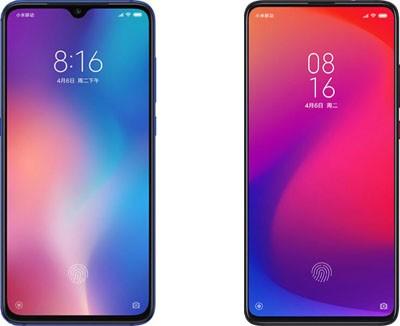
    Tutorial paso a paso para obtener acceso root en los teléfonos inteligentes Xiaomi Mi9, Xiaomi Mi 9T y Xiaomi Mi 9 SE fácilmente.

    Desear rootear el teléfono móvil Xiaomi Mi 9/9T/9 SE ¿Y no sabes por dónde empezar? ¿Necesitas un proceso sencillo, guiado y seguro?

    Entonces estás de suerte, eso es exactamente lo que te ofreceremos hoy en el siguiente artículo de ayuda raíz.

    Esta vez utilizaremos dos compilaciones diferentes de la herramienta MTKroot para lograr nuestro objetivo.

    Uno específicamente preparado para rootear Xiaomi Mi 9otra exclusiva para Xiaomi Nosotros 9Ty el tercero para la versión 9SE.

    Detalles del firmware

    Verifique que la información de su dispositivo corresponda a lo siguiente. Puedes comprobarlo en Configuración del teléfono -> Acerca del dispositivo.

    Mi 9 Nosotros 9T Mi 9 SE
    variante Global Global Global
    Interfaz MIUI10 MIUI10 MIUI10
    Versión V10.2.11.0
    PFAMIXM
    V10.3.9.0
    PFJMIXM
    V10.2.2.0
    PFBMIXM

    Recursos necesarios

    • Computadora PC con Windows.
    • Cable USB funcional para transferir datos.

    Preajustes de teléfono

    • Activar opciones del programador.
    • Habilite la depuración de USB.
    • Activar desbloqueo OEM.

    Archivos requeridos

    • Programa para rootear Xiaomi Mi 9 (descargar a PC)
    • Programa para rootear Xiaomi Mi 9T (descargar a PC)
    • Programa para rootear Xiaomi Mi 9 SE (descargar a PC)

    Una vez que hayas preparado lo anterior y hayas creado una copia de seguridad de los archivos, podrás iniciar el proceso cuando quieras.

    Nota: La copia de seguridad es opcional pero ten en cuenta que, unos pasos más abajo, al soltar el gestor de arranque del teléfono se borrará todo el contenido de la memoria interna. Incluyendo archivos, aplicaciones, configuraciones, etc.

    Tutorial root para Xiaomi Mi 9, Mi 9 SE y Mi 9T

    Extrae el archivo que descargaste en el paso anterior, preferiblemente en el escritorio de Windows o en su defecto en la raíz del disco duro “C:”.

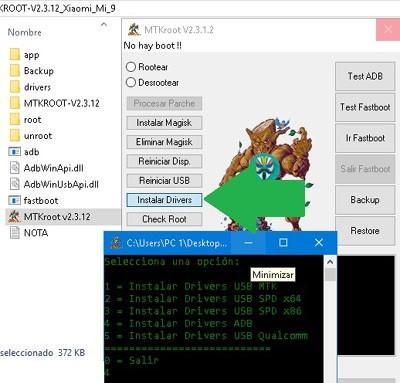
    Abra el programa MTKroot v2.3.12 y haga clic en el botón Controladores instaladores. (Omita este paso si su computadora tiene todos los controladores USB y ADB)

    Escriba ‘4’, presione la tecla Enter y complete la instalación.
    Repita el mismo paso escribiendo ‘5’.

    Luego conecte el teléfono móvil a la PC mediante el cable USB y haga clic en Restablecer USB -> Prueba del BAD.

    Cuando el dispositivo haya sido reconocido, haga clic en Soy un fastboot y espera unos segundos mientras el teléfono se reinicia.

    Ahora tendrás que desbloquear el bootloader de tu Xiaomi si no lo has hecho antes. Para ello presione el botón Probar arranque rápido y luego Liberar cargador de arranque.

    Pulsa aceptar y sigue las instrucciones que aparecen en la pantalla del teléfono.

    Una vez liberado el gestor de arranque, seleccione la opción Root en la parte superior del programa MTKroot y haga clic en el botón Raíz.

    Cuando vea el mensaje Aceptar, haga clic en Salir del arranque rápido para reiniciar el teléfono móvil con el entorno normal de Android.

    Descargar MTKroot v2Descargar MTKroot v2

    Finalmente haga clic instalar magia y cuando la App haya sido instalada en el teléfono presione el botón Comprobar raíz -> Acepta y listo.

  • Rootear Lanix Ilium M3 de Telcel

    Rootear Lanix Ilium M3 de Telcel

    El móvil ilium M3 fabricado por Lanix es un terminal que ha tenido mucho éxito en la compañía telefónica TELCEL.

    Más del 90% de estos dispositivos fueron comercializados por el operador de red Telcel.

    Este teléfono inteligente tiene un chipset basado en MediaTek MT6580 y cuenta con la versión 7 de Android Nougat.

    Índice de tutoriales
    Ajustes
    Requisitos
    Descargas
    Raíz
    Liberar cargador de arranque

    En este tutorial te enseñaremos cómo Rootea tu Lanix Ilium M3. Fácil y completamente automatizado mediante simples clics del mouse.

    Hemos agregado todo lo que necesitas a la herramienta raíz estrella MTKroot, para que puedas olvidarte de desbloquear el gestor de arranque, instalar controladores, etc.

    El primer paso antes de comenzar es revisar la configuración del teléfono y asegurarse de que las opciones requeridas estén activadas.

    Configuración del dispositivo

    Active el menú de desarrollador desde Configuración -> Acerca del teléfono haciendo clic 7 veces seguidas en el cuadro versión de software o número de compilación.

    Ingrese a este menú y habilite el Depuración USB junto con Activar desbloqueo OEM.

    Si corresponde, cree una copia de seguridad de sus archivos, contactos y otro contenido personal.

    Requisitos para el proceso.

    Una computadora con sistema operativo Windows XP, W7, 8 o 10 (32 o 64 Bits).

    Un cable USB a Micro USB habilitado para transferencia de datos. Algunos cables no originales sólo te permiten cargar el dispositivo.

    Conexión a Internet.

    Descargas

    Normalmente sería necesario descargar varios archivos y herramientas, pero con este método root sólo necesitarás un único programa que lo incluya todo.

    Descargue el software MTKroot para ilium M3 a su computadora.

    Resumen de los pasos del tutorial

    El proceso a primera vista puede parecer un poco complicado, pero nada más, en realidad es sumamente fácil.

    Aunque si eres nuevo en el uso de esta técnica es posible que no entiendas algunos puntos.

    Aquí te dejamos un resumen para que veas lo fácil que es:

    Abra el programa e instale los controladores automáticamente.

    1. Desbloquee el gestor de arranque con un clic.
    2. Parchea los binarios con otro clic.
    3. Reinicie e instale un administrador de superusuarios, ya son 3 clics.
    4. Verifique el estado de root con un último clic.

    Así de fácil. ¡Pongámonos manos a la obra!

    Cómo rootear Lanix Ilium M3 MT6580

    Extraiga el archivo previamente descargado en el escritorio de su PC y ejecute el programa MTKroot v2.3.12.

    Se hizo clic Instalar controladores y complete la instalación de las opciones ‘1’ y ‘4’.

    Conecte el Ilium M3 a la computadora usando el cable USB y haga clic en restablecer USB.

    Luego haga clic en el botón Prueba del BAD y luego a Soy un fastboot.

    Espere unos segundos mientras el teléfono ingresa al modo de cargador de arranque y haga clic en el botón Probar arranque rápido. Si la prueba falla la primera vez, repita un segundo clic.

    Desbloquea el gestor de arranque Lanix Ilium

    Está casi listo, ahora sólo necesitas desbloquear el gestor de arranque y luego parchear los binarios.

    Como prometimos al principio, ambos pasos se realizarán de forma automática, pero primero deberás leer las siguientes notas:

    Si ya desbloqueaste el gestor de arranque anteriormente, no necesitas realizar este paso, simplemente pasa al siguiente.

    Cuando desbloquees el gestor de arranque, tu teléfono parecerá recién comprado, por lo que se borrará todo el contenido de la memoria interna.

    Si necesita rescatar fotos, archivos, etc., puede salir del modo Fastboot ahora (Haga clic en Salir de Fastboot), mueve tus archivos a la memoria SD y regresa a este punto (Haga clic en Ir a Fastboot).

    Pulsa el botón -> Aceptar y sigue las instrucciones en la pantalla del teléfono móvil.

    Cuando esté listo y haya pasado la prueba Fastboot, el botón se activará Liberar cargador de arranque en la esquina inferior izquierda de MTKroot.

    Básicamente te dirá que presiones aumentar el volumen aceptar o volumen más bajo para cancelar.

    En apenas unos segundos se desbloqueará el gestor de arranque. Luego seleccione la opción Root y haga clic en el botón Root.

    La palabra “OK” aparecerá inmediatamente en la ventana MTKroot. Hacer clic Salir del arranque rápido y espere hasta que su teléfono se reinicie en el sistema Android.

    Descargar MTKroot v2Descargar MTKroot v2

    Finalmente, cuando el entorno Android se haya cargado por completo pulsamos en instalar magiay luego en Comprobar raíz. Eso es todo.

  • Cómo rootear el teléfono móvil M4 R2

    Cómo rootear el teléfono móvil M4 R2

    Ofrecer ayuda root online es algo que realmente me apasiona, llevo varios años explicando los motivos, digamos que es una «cruzada» personal y por supuesto sin ánimo de lucro.

    Hemos perdido la cuenta de los scripts, programas y aplicaciones de root desarrollados específicamente para rootear un dispositivo móvil cuando en ningún lugar de Internet se ofrece una solución.

    Muchas horas dedicadas a obtener firmwares inexistentes que no han sido proporcionados por el fabricante, y en más ocasiones hemos dedicado días a obtener una ROM original mediante ingeniería social.

    Recuerdo un día que después de conseguir finalmente el soporte de una marca china para darnos un enlace para descargar el firmware, resultó que había que crear una cuenta y activarla con un número de teléfono chino.

    Al final lo logramos, pero creo que la “batalla” nos llevó una semana entera. En fin, estas son pequeñas anécdotas sobre lo que hay detrás de esta humilde web de ayuda root.

    En el caso de Teléfono inteligente M4 R2 de M4Tel, la última actualización conocida de la ROM que hemos podido obtener, es la versión V1.1 de julio de 2018, bajo Android 8.1.

    Para más detalles también debo especificar que este dispositivo tiene un SoC Mediatek MT6739por lo que si el procesador de tu M4 R2 es diferente deberás descartar este tutorial e informarnos al respecto.

    Respecto al Software también deberás comprobar que coincide con la información del párrafo anterior, V1.1 revisada el 07/2018.

    Para ver estos datos, vaya a configuración del dispositivo -> Sistema -> Acerca del teléfono.

    Lamento ser tan constante con los modelos y versiones, pero no tengo otra opción cuando el fabricante no proporciona la descarga oficial del firmware.

    Y por lo tanto no puedo realizar un seguimiento de posibles actualizaciones de la FOTA.

    Root para M4Tel M4 R2 MT6739 con Android 8.1 Oreo

    Sin más, os dejo los pasos a seguir de forma muy resumida para compensar la palabrería anterior.

    Active las opciones del programador en su teléfono para poder habilitar las opciones de depuración USB y desbloqueo OEM.

    Descargue el siguiente archivo comprimido a su PC y extraiga su contenido al escritorio.

    Abra el programa MTKroot, haga clic en Controladores instaladores y complete la instalación para MTK y ADB.

    Conecte su teléfono al USB y haga clic Restablecer USB.

    Finalmente presione Prueba del BAD seguido por Soy un fastboot.

    Si su teléfono tiene el gestor de arranque bloqueado, presione Probar arranque rápido y haga clic Liberar cargador de arranque.

    Nota: Al desbloquear el gestor de arranque se restablecerá el dispositivo y se realizará una copia de seguridad de sus fotos, contactos y otros archivos personales.

    Presione Aceptar y siga las instrucciones en pantalla.

    Una vez que el gestor de arranque esté libre, seleccione la opción Rooter y haga clic en el botón Root ubicado en la esquina inferior derecha.

    Descargar MTKroot v2Descargar MTKroot v2

    Espere unos segundos hasta que pueda ver el texto “Aceptar” y haga clic Salir del arranque rápido para reiniciar el teléfono al modo normal de Android.

    Finalmente haga clic en instalar magiaespera 2 segundos y haz clic Comprobar raíz.

  • Cómo rootear el teléfono móvil WE F10 WE F20

    Cómo rootear el teléfono móvil WE F10 WE F20

    las terminales WE F10 y WE F20 Son dos smartphones distribuidos en exclusiva por la empresa de la red NOSOTROS Móvil. Ambos dispositivos están equipados con Mediatek SoC y sistema Android Oreo 8.1.

    En esta entrada te brindaremos un sencillo tutorial para obtener acceso root en estos equipos de la forma más fácil y segura.

    Detalles de la ROM WE F10

    • Nosotros F10 HW1 SW10
    • Actualización: 05/09/2018
    • Número de compilación: 1537362052
    • Nombre del equipo: we613b
    • Plataforma de hardware: we613b
    • Software: Android 8.1

    Detalles de la ROM WE F20

    • ID: NOSOTROS F20 HW1 SW7
    • Plataforma de hardware: MT6580
    • Software: Android 8.1

    Verifique que la información de su dispositivo corresponda con los detalles anteriores. Puedes comprobarlo en Configuración -> Acerca del teléfono.

    Resumen del proceso

    Usaremos el programa MTKroot para realizar todos los pasos de forma automática. Estos pasos consisten en:

    1. Instale los controladores de la computadora.
    2. Abra el gestor de arranque del teléfono.
    3. Aplique el parche raíz y reinicie.
    4. Instale Superusuario y verifique la raíz.

    Requisitos

    • Computadora con sistema operativo Windows.
    • Un cable USB para conectar el teléfono al PC.

    Descargas

    Archivos raíz y de herramientas para NOSOTROS F10

    Archivos raíz y de herramientas para NOSOTROS F20

    Configuraciones anteriores

    1. Activa el menú del programador.
    2. Habilite la depuración de USB.
    3. Activar desbloqueo OEM.

    Rootear WE F10 y WE F20 paso a paso

    Una vez hayas descargado los archivos correspondientes a tu WE Smartphone en tu ordenador, extrae el contenido y ejecuta el programa MTKroot.

    Hacer clic en Controladores instaladores y completa (1) instalaciones MTK y (4) ADB.

    Conecte su teléfono a la PC mediante un cable USB y haga clic en Restablecer USB.

    Luego haga clic en el botón Prueba del BAD y cuando el programa te muestre el mensaje “Dispositivo detectado” haz clic en Soy un fastboot.

    Luego de unos segundos tu dispositivo entrará en modo Fastboot, momento en el cual deberás liberar el gestor de arranque en caso de que esté bloqueado.

    Omite este paso si tu teléfono móvil ya tiene el gestor de arranque abierto.

    Para desbloquear el gestor de arranque sólo tienes que hacer clic Probar arranque rápido y luego presione el botón Liberar cargador de arranque.

    Haga clic en aceptar y luego confirme la operación presionando el botón de subir volumen.

    Nota: Cuando liberes el gestor de arranque, se aplicará automáticamente un restablecimiento de fábrica y se eliminará todo el contenido de la memoria interna.

    El bootloader se desbloqueará en menos de 5 segundos, y una vez transcurrido deberás seleccionar el opción raíz en la esquina superior izquierda de MTKroot.

    Haga clic en el botón Root, espere hasta que aparezca el mensaje OK y presione el botón Salir del arranque rápido para restablecer su teléfono WE al sistema Android.

    Finalmente cuando el teléfono esté dentro de Android, haga clic en instalar magiaespera 2 segundos y haz clic Comprobar raíz.

  • Rootear Blackview A8 Y813/L con Android 5 y 6

    Rootear Blackview A8 Y813/L con Android 5 y 6

    El firmware del teléfono móvil Blackview A8 es diferente en cada una de las versiones del dispositivo. Existen dos modelos, Y813 y Y813L y estos a su vez tienen diferentes variantes.

    la fFirmware Blackview A8 Y813 lo podemos encontrar con las variantes b2b5 y b1b8ambos con sistema operativo Android 5.1 Lollipop.

    el modelo Y813L b2b5 y b1b8Se diferencia del anterior por tener Android 6.0 Marshmallow de forma nativa.

    En consecuencia, el firmware de uno es incompatible con el otro y teniendo esto en cuenta debes determine el modelo y la versión de su Blackview A8 para poder rootearlo correctamente.

    Para saber si tu dispositivo es Y813 o Y813L así como la versión exacta de la ROM simplemente debes acceder a los ajustes del dispositivo -> Acerca del teléfono y encontrarás toda la información sobre tu Blackview A8.

    A continuación, descarga el archivo correspondiente a tu PC desde una de las siguientes 5 posibilidades:

    1. MTKroot v2.4 Blackview Y313 B1B8 haga clic aquí
    2. MTKroot v2.4 Blackview Y313 B2B5 haga clic aquí
    3. MTKroot v2.4 Blackview Y313L B1B8 haga clic aquí
    4. MTKroot v2.4 Blackview Y313L B1B8 80E6 haga clic aquí
    5. MTKroot v2.4 Blackview Y313L B2B5 haga clic aquí

    Extrae el contenido de la carpeta comprimida, preferiblemente en el escritorio de Windows y obtendrás todo lo que necesitas para rootear tu teléfono móvil.

    Pasos y configuraciones previos al root

    Lo siguiente será configurar tu BV para que sea compatible con este proceso.

    Dicha configuración simplemente consiste en activar las opciones de desarrollador y habilitar la depuración de USB junto con el desbloqueo OEM.

    Consulta este artículo si no sabes cómo hacerlo.

    Desbloquear el gestor de arranque del Blackview A8

    Una vez realizadas las configuraciones anteriores podrás pasar al siguiente punto del tutorial, en el que deberás abrir el gestor de arranque del teléfono en caso de que esté bloqueado.

    Por defecto, a menos que lo hayas desbloqueado en otra ocasión, ten la seguridad de que el acceso al gestor de arranque está restringido, en caso contrario omite este paso y pasa al siguiente.

    Nota: Cuando se desbloquea el gestor de arranque, el teléfono se restaura automáticamente. Asegúrese de hacer una copia de seguridad de los archivos, contactos y otros datos en la memoria interna.

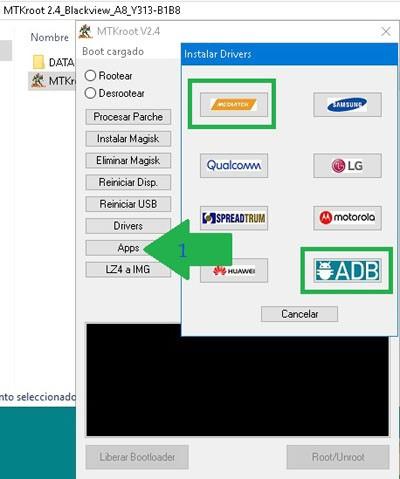
    Antes de conectar el teléfono a la PC, abra el programa MTKroot v2.4 y haga clic en Conductores.

    Presione el botón Mediatek, complete la instalación y luego repita el paso presionando el botón ADB.

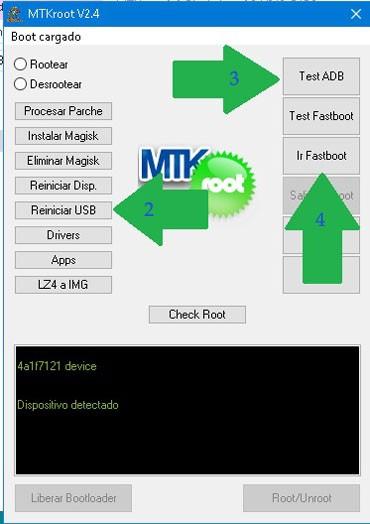
    Conecte el dispositivo a la computadora usando el cable USB, haga clic en Restablecer USB y luego en Prueba del BAD.

    Cuando vea el texto “Dispositivo detectado”, haga clic en el botón Soy un fastboot y espere unos segundos mientras el teléfono accede al gestor de arranque.

    Hacer clic Probar arranque rápido, Liberar cargador de arranque y siga las instrucciones en la pantalla del teléfono.

    Finalmente, cuando se haya liberado el gestor de arranque, haga clic en Salir del arranque rápido para reiniciar el teléfono y listo.

    Cómo rootear Blackview A8 Y813 – Y813L

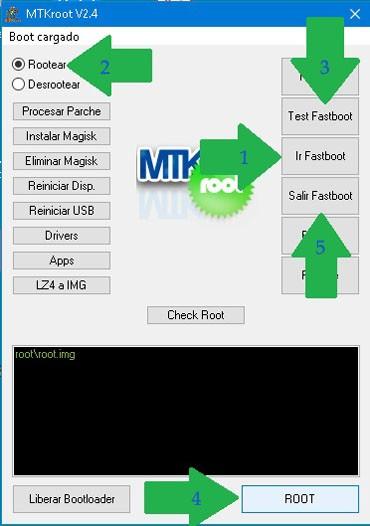
    Conecte el dispositivo a su computadora y reinicie en modo Fastboot nuevamente haciendo clic Soy un fastboot.

    Seleccione la opción Root en la esquina superior izquierda del programa.

    Haz clic en Probar arranque rápido y luego a Botón raíz desde abajo.

    Después de unos segundos verás un mensaje con la palabra “OK”. Prensa salir del arranque rápido y el dispositivo se reiniciará en modo Androide.

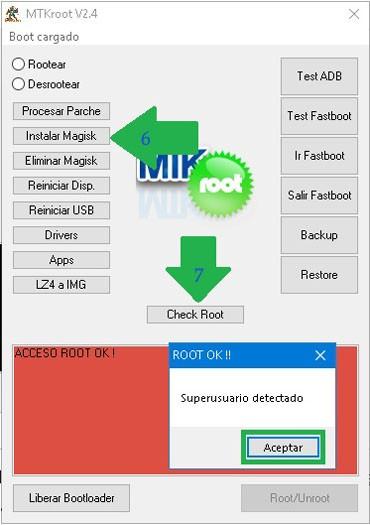
    Luego haga clic en instalar magiaespere dos segundos, presione Comprobar raízacepta y listo.

  • Rootear Umidigi A5 Pro con Android 9 Pie

    Rootear Umidigi A5 Pro con Android 9 Pie

    Proceso Root fácil para el teléfono inteligente Umidigi A5 Pro con Firmware Europeo y Global actualizado a la versión v1.4.

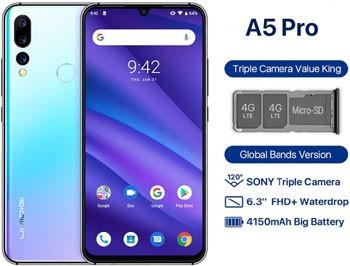
    Él Teléfono móvil UMIDIGI A5 Pro tiene un sistema Android 9.0 y chip MT6763 Desde Mediatek, estos datos son los principales a tener en cuenta para el siguiente proceso.

    Respecto a la ROM del dispositivo, para evitar problemas debes asegurarte de aplicar cualquier actualización del sistema pendiente, y verificar que la versión final corresponda a la v1.4.

    Puede verificarlo fácilmente ingresando a la configuración del dispositivo y luego haciendo clic en la casilla Acerca del teléfono.

    Umideg A5 PROUmideg A5 PRO
    Umideg A5 PRO

    Índice de tutoriales
    Desbloquear el gestor de arranque
    Raíz

    En esta ocasión intentaré simplificar aún más el tutorial, para ello lo dividiré en dos secciones. En el primero desbloquearemos el gestor de arranque y en la parte final realizaremos root.

    Pero antes de continuar debo recordar la necesidad de habilitar la depuración USB y activar bloqueo oem en la configuración del teléfono. Más información aquí.

    Requisitos

    Para este proceso, necesitará descargar el programa MTKroot personalizado para UMIDIGI A5 Pro en su computadora con Windows.

    Seleccione Europa o Global según el firmware del teléfono.

    • MTKroot 2.4 UMIDIGI A5 Pro Europa v1.6
    • MTKroot 2.4 UMIDIGI A5 Pro Global v1.6
    • MTKroot 2.4 UMIDIGI A5 Pro Europa v1.5
    • MTKroot 2.4 UMIDIGI A5 Pro Global v1.5
    • MTKroot 2.4 UMIDIGI A5 Pro Europa v1.4
    • MTKroot 2.4 UMIDIGI A5 Pro Global v1.4
    • MTKroot 2.4 UMIDIGI A5 Pro Europa v1.3
    • MTKroot 2.4 UMIDIGI A5 Pro Global v1.3

    Desbloquear el gestor de arranque Umidigi A5 Pro

    Esta es la primera parte del tutorial y básicamente procederemos a desbloquear el gestor de arranque del teléfono, en caso de que ya lo hayas desbloqueado anteriormente omite estos pasos.

    Cuando abres el gestor de arranque, el dispositivo inevitablemente se reiniciará, por lo que debes asegurarte de hacer una copia de seguridad de todos los archivos o datos que no quieras perder.

    Nota: Se eliminará todo el contenido de la memoria interna.

    Extraiga el programa descargado previamente al escritorio de la PC y ejecute el programa MTKroot v2.4.

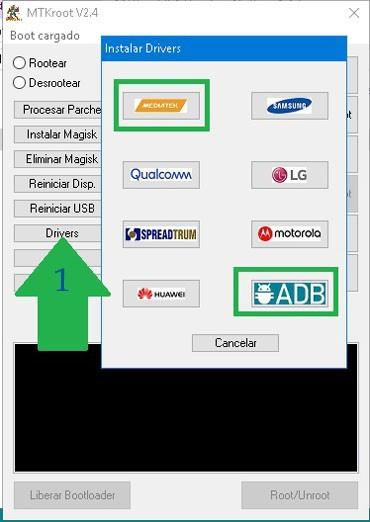
    Haga clic en el botón Conductorespresiona la opción Mediatek y completa la instalación. Repita lo mismo con la opción. BAsD.

    Una vez que los controladores estén instalados, conecte su teléfono a la computadora usando el cable USB, haga clic en Restablecer USB -> Prueba del BAD mi Soy un fastboot.

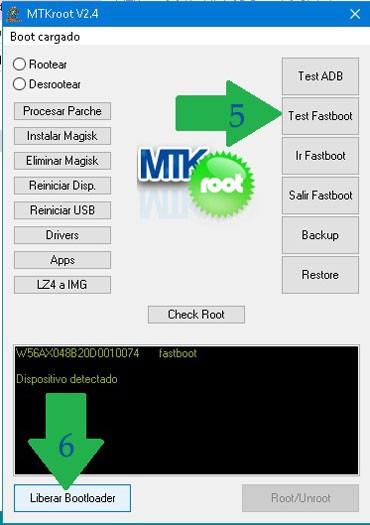
    Espere unos segundos mientras el teléfono se pone en modo de gestor de arranque y haga clic en Probar arranque rápido.

    Finalmente haga clic en el botón Liberar cargador de arranque en la esquina inferior izquierda, presione aceptar y siga las instrucciones en la pantalla del teléfono.

    Cuando se complete el proceso pulsa en el botón Salir de Fastboot y el teléfono móvil se reiniciará con el gestor de arranque abierto.

    Cómo rootear el Umidigi A5 Pro

    Tanto si acabas de abrir el gestor de arranque como si ya estaba libre, lo siguiente será aplicar el parche root para rootear el teléfono.

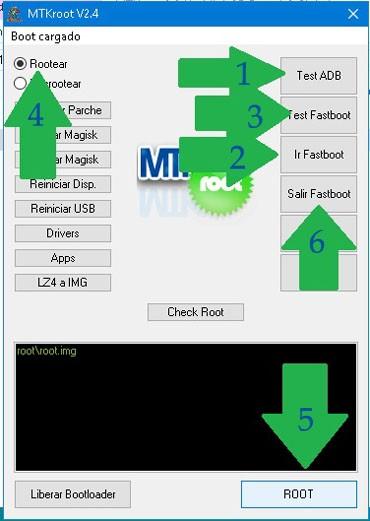
    Con el teléfono encendido en modo normal y conectado a la PC vía USB, haga clic en Prueba del BAD y luego presione Soy un fastboot para volver al modo Fastboot.

    Luego presione Probar arranque rápido y seleccione la opción Root en la parte superior izquierda del programa.

    cuando el Botón raíz Haga clic en él y espere unos segundos hasta que vea el mensaje “Aceptar”. Justo entonces haga clic Salir del arranque rápido.

    Para finalizar, una vez que el teléfono se haya iniciado en modo Android normal, haga clic en el botón instalar magiacrédito Comprobar raíz -> aceptar y listo.

    Descargar software para el teléfono Umidigi A5 pro

    Opcional: Lista con las últimas versiones de ROM’s del teléfono móvil Umidigi A5 Pro.
    Descarga el firmware desea actualizar/degradar el teléfono inteligente Umidigi A5 Pro utilizando el software gratuito SP Flash Tool.

    v1.5 Europa v1.5 Mundial
    v1.4 Europa v1.4 Mundial
    v1.3 Europa v1.3 Mundial

    Publicaciones relacionadas
    Cómo Rootear el teléfono móvil Umidigi X
    Rootear Umidigi A3 Pro Android 9 MT6739
    Cómo rootear el teléfono inteligente Umidigi S2
    Cómo rootear el Umidigi Z2
    Rootear Umidigi One Pro
    Rootear Umidigi S3 Pro
    Rootear Umidigi One Max
    Rootear Umidigi One v2.0 MT6737T
    Rootear el teléfono móvil Umidigi A3 fácilmente
    Cómo rootear Umidigi F1 – F1 Play
    Rootear Umidigi Power 1.4-1.5
    Rootear Umidigi A3 Pro Android 9 MT6739

  • Rootear Galaxy A7 2015 SM-A700H

    Rootear Galaxy A7 2015 SM-A700H

    Cómo rootear dispositivos fácilmente Samsung Galaxy A7 SM-A700H 2015 3G versión baja Android 6.0.1.
    Hoy queremos mostrarte los pasos necesarios para rootear el Galaxy A7 SM-A700H con el método más sencillo y eficaz que podemos encontrar.

    Modelo: Galaxia A7 2015 3G
    Versión: SM-A700H
    Sistema operativo: Android 6.0.1
    Procesador: msm8916
    Hardware: MSM8939
    PDA: A700HXXU1CQC1

    Siempre es recomendable, aunque opcional, realizar una copia de seguridad en nuestro teléfono móvil para mantener a salvo los datos y archivos.

    Samsung Galaxy A7 SM-A700HSamsung Galaxy A7 SM-A700H

    Root para terminales Samsung Galaxy A7 SM-A700H

    • Primero debemos ir al apartado Pasos Preliminares de Root para preparar nuestro Galaxia A7 2015 3Gmediante algunos ajustes, para que asimile el root sin ningún impedimento.
    • nos bajamos Archivos Cf-Auto-Root para rootear Samsung Galaxy A7 SM-A700H desde el enlace directo a Fuego en cadena.
    • Descargamos los drivers USB a samsung galaxy a7 desde el enlace de arriba.
    • La herramienta Odin ya está incluida en el archivo comprimido de la descarga anterior.
    • Pero si por algún motivo necesitamos descargar una versión actualizada de Odin3, podemos buscarla en el enlace que os hemos dejado.

    • Vayamos a la configuración del teléfono -> Acerca del teléfono y presione siete veces sobre la sección Número de compilación para desbloquear de esa manera opciones de desarrollador.

    • Nos situamos en el menú del Galaxy A7 y accedemos a estas novedades opciones de desarrollo para activar las casillas: Depuración USB y Desbloqueo OEM.
    • Conectamos el móvil Galaxia A7 2015 3G con nuestro ordenador mediante el conector USB.
    • Encendemos el teléfono en modo download, pulsando al mismo tiempo los botones bajar volumen+Home+encendido durante dos segundos.
    • Dejamos de pulsar los botones cuando aparece el mensaje de aviso del modo descarga en el escritorio del terminal Samsung.

    • el mensaje de advertencia presionando subir volumen para continuar con el modo de descarga.

    Flashear root al Galaxy A7 SM-A700H

    • Abrimos ODIN3 en el PC y inmediatamente tendrá que reconocer el Samsung Galaxy A7 que hemos agregado, mostrando así la línea AGREGADO en la ventana de registros del programa.

    • Damos clic en el botón AP y se abrirá una ventana de selección desde donde cargaremos el archivo CF-Auto-Root-a73g-a73gxx-sma700h.tar.md5 para el Galaxia A7ubicado en la carpeta descargada anteriormente.
    • Entramos en la pestaña de opciones de la utilidad ODIN3 y comprobamos que solo están activadas las casillas Auto Reboot y F. Reset Time, dejando todo el resto sin marcar.
    • Pulsamos el botón START y seguidamente ODIN3 comenzará a flashear root en nuestro Samsung Galaxy A7 SM-A700H.

    • Durante el transcurso de la tarea Odin3 nos mostrará una barra de progreso que finalizará una vez finalizado el proceso. con lo cual aparecerá un mensaje en Odin3 con el texto PASS.

    paso de odinpaso de odin

    • El Galaxy A7 se reiniciará perfectamente rooteado y sólo necesitaríamos actualizar los binarios de SuperSu para completar el proceso.

    Finalice el root y actualice SuperSu en SM-A700H

    • Nos dirigimos a la aplicación SuperSu en la pantalla del móvil y nos avisará que tenemos que actualizar los binarios, para ello seleccionaremos modo NORMAL.
    • ya que la otra opción es por si tuviéramos instalado un recovery como TWRP.

    Actualizar los binarios de SuperSUActualizar los binarios de SuperSU
    [su_label type=»warning»]Este método raíz sólo es válido para el Samsung Galaxy A7 SM-A700H estafa Android 6.0.1[/su_label].

    Este sitio web no se responsabiliza del uso que se le dé a la información aquí contenida.

  • Rootear Doogee Y8 Android 9 MT6739

    Rootear Doogee Y8 Android 9 MT6739

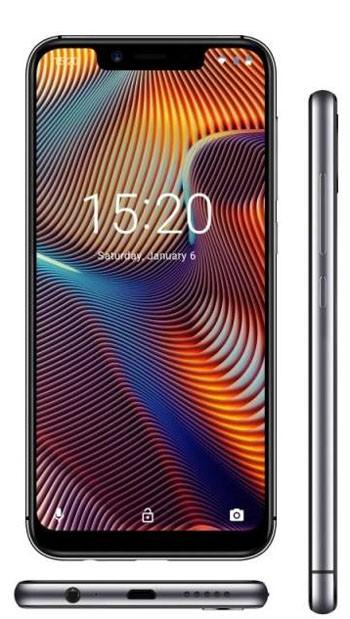
    En el tutorial raíz de hoy te mostraremos Cómo rootear el teléfono móvil Doogee Y8 en cierto sentido fácil y automático.

    El teléfono inteligente Doogee Y8 es un dispositivo basado y fabricado con el robusto chipset Mediatek MTK6739.

    Su firmware está gestionado por el sistema Android 9.0 Pie y la última actualización recibida data de marzo de 2019.

    Estos datos se mencionan más que nada para evitar cualquier error, ya que ni que decir tiene que se pretende el siguiente proceso raíz exclusivamente para el Doogee Y8.

    Índice de tutoriales
    Requisitos
    Raíz
    Instalar controladors
    Liberar cargador de arranque
    Comprobar raíz

    Antes de comenzar la tarea tendrás que realizar algunas acciones sencillas, principalmente en el menú de configuración de tu Doogee Y8.

    Activar las opciones del programador, fácil de hacer pero si no te suena, consulta este artículo.

    Una vez que hayas activado el menú anterior, accede a él y habilita la opción Depuración USB junto con el Desbloqueo OEM.

    Finalmente, asegúrese de aplicar las actualizaciones del sistema pendientes.
    Compruébalo yendo a Configuración -> Sistema -> Acerca del dispositivo -> Actualización del sistema.

    Requisitos para rootear el Doogee Y8

    • Computadora PC con Windows.
    • Cable USB.
    • Descargue la herramienta de root automática y exclusiva para Doogee Y8 a la PC.

    Cómo rootear el teléfono móvil Doogee Y8

    Root real, fácil, seguro, guiado y automático.

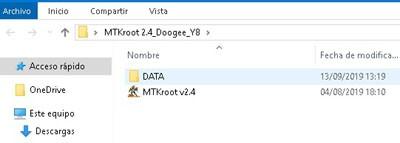
    Primero debes extraer el archivo que descargaste del enlace anterior a tu computadora.

    Obtendrá una carpeta con la herramienta MTKroot versión 2.4 (no necesita instalación).

    Ejecute el programa, haga clic en el botón Conductores y luego MediaTek.

    Complete la instalación y realice el mismo paso con BAsD.

    Luego conecte su Doogee Y8 a la PC, haga clic en Restablecer USB y finalmente en Prueba del BAD.

    Cuando puedas leer la línea “Dispositivo detectado” presiona el botón Soy un fastboot.

    En un par de segundos tu teléfono se reiniciará automáticamente con el gestor de arranque, mientras tanto no debes realizar ninguna acción.

    Ya en modo Fastboot, si es la primera vez que conectas tu Doogee Y8 al PC en dicho modo, tendrás que esperar unos segundos mientras Windows adapta los controladores del gestor de arranque.

    Luego haga clic en el botón Probar arranque rápido buscando la respuesta “Dispositivo detectado”.

    Desbloquea el gestor de arranque del Doogee Y8

    Respecto al bloqueo del bootloader no debes preocuparte, puedes desbloquearlo simplemente pulsando en Liberar cargador de arranque.

    Pero recuerda, cuando liberes el gestor de arranque, tu dispositivo se restaurará automáticamente a su estado de fábrica.
    Se eliminará todo el contenido de la memoria interna, asegúrese de no dejar nada importante sin realizar una copia de seguridad.

    Si ya has desbloqueado el gestor de arranque en otra ocasión simplemente salta este paso y pasa al siguiente.

    Luego seleccione la opción Raíz En la parte superior izquierda, presione el botón raíz en la esquina inferior.

    Finalmente haga clic Salir del arranque rápido y el Doogee Y8 se reiniciará automáticamente en el sistema.

    Finalmente, una vez que el entorno Android se haya iniciado por completo, haga clic en instalar magia y luego en Comprobar raíz.

    Opcional
    Firmware original actualizado en marzo de 2019 para Doogee Y8 (Descargar)
    Archivo de dispersión MT6739 para Doogee Y8 (descargar)

  • Rootear Umidigi A3 Pro Android 9 MT6739

    Rootear Umidigi A3 Pro Android 9 MT6739

    Tutorial Root fácil para el teléfono móvil Umidigi A3 Pro con versiones de Firmware v1.2, v1.3 y v1.4, así como su variante A3 Pro N.

    Él Smartphone UMIDIGI A3 Pro tiene un sistema operativo actualizado Android 9.0 y conjunto de chips MT6739 fabricado por Mediatek.

    Estos últimos datos te los facilitamos ya que son los que debemos tener en cuenta para realizar el siguiente proceso root.

    Además de esto, debemos comprobar la versión exacta del firmware que ejecuta nuestro dispositivo, y en su caso aplicar las actualizaciones pendientes del sistema.

    Estos pueden ser por ejemplo; V1.4 20190803, N_V1.2_20190904etc.

    Para comprobar la versión del firmware sólo tienes que ir al panel de configuración de tu teléfono -> Sistema -> Acerca del teléfono.

    Para verificar y aplicar actualizaciones pendientes del sistema, vaya a Sistema -> Acerca del teléfono -> Actualización del sistema.

    Índice de tutoriales
    Desbloquear el gestor de arranque
    Raíz

    Como es habitual, os vamos a ofrecer un tutorial root lo más sencillo posible, para que de una sola vez solucionemos todos los aspectos del proceso:

    Como desbloquear el gestor de arranque, instalar drivers, aplicaciones, etc, y todo de forma automática.

    Configuraciones anteriores

    El teléfono móvil requiere configuración, algo tan fácil como habilitar la depuración USB y Activar bloqueo OEM desde el menú programado.
    Más información aquí.

    Requisitos

    Para realizar el siguiente proceso solo necesitarás una computadora con Windows, a la cual deberás descargar el archivo que corresponde a tu teléfono.

    • MTKroot 2.4 UMIDIGI A3 Pro v1.2
    • MTKroot 2.4 UMIDIGI A3 Pro N v1.2
    • MTKroot 2.4 UMIDIGI A3 Pro v1.3
    • MTKroot 2.4 UMIDIGI A3 Pro N v1.3
    • MTKroot 2.4 UMIDIGI A3 Pro v1.4
    • MTKroot 2.4 UMIDIGI A3 Pro N v1.4

    Y un cable de datos USB normal.

    Una vez que haya descargado el archivo apropiado, extraiga su contenido al escritorio de la PC y abra el programa MTKroot v2.4.

    Haga clic en el botón Conductorespresione la opción MediaTek y complete la instalación. Luego repite estos pasos con la opción BAsD.

    Una vez que se hayan instalado los controladores, conecte su Umidigi A3 Pro a la computadora mediante un cable USB y haga clic en Restablecer USB.

    Luego presione el botón Prueba del BAD y cuando leas la línea “Dispositivo detectado” haz clic en Soy un fastboot.

    Después de unos segundos, su teléfono se reiniciará en modo de gestor de arranque, en ese momento haga clic en Probar arranque rápido para descartar conflictos con los controladores del gestor de arranque.

    Ahora tenemos la opción de desbloquear automáticamente el gestor de arranqueen caso de que esté bloqueado o no lo hayamos hecho previamente.

    Pero recuerda que al liberar el gestor de arranque, el teléfono volverá al estado de fábrica, lo que implica borrar todos los archivos, fotos, aplicaciones, etc.

    Desbloquee el gestor de arranque en Umidigi A3 Pro

    Omita el siguiente paso si no necesita desbloquear el gestor de arranque.

    presione el botón Liberar cargador de arranque en la parte inferior izquierda del programa y luego presione aceptar.

    Lee las instrucciones en la pantalla de tu teléfono y sigue las instrucciones, que básicamente consisten en subir el volumen para aceptar o bajar el volumen para rechazar.

    Cómo Rootear Umidigi A3 Pro fácilmente

    Ya sea que haya desbloqueado el gestor de arranque o no, lo siguiente es seleccione la opción raíz ubicado en la esquina superior izquierda y luego haga clic en Botón raíz.

    Espere unos segundos hasta que aparezca el mensaje “OK” y finalmente haga clic Salir del arranque rápido para reiniciar el Umidigi A3 Pro en modo normal.

    Para terminar presione el botón instalar magiaEspere varios segundos y haga clic. Comprobar raíz -> aceptar y listo.

    Relacionado
    Rootear Umidigi A5 Pro con Android 9 Pie

  • Cómo rootear Wiko Jerry 3 fácilmente

    Cómo rootear Wiko Jerry 3 fácilmente

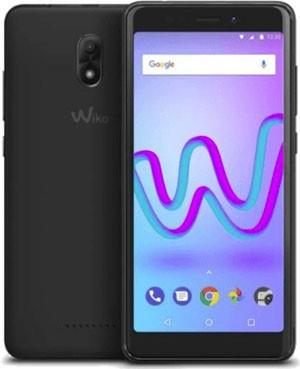
    Ayer recibimos una pregunta sobre si era posible. rootear el teléfono móvil Wiko Jerry 3Como respuesta y tras comprobar que además de posible es sumamente sencillo, hemos creado el siguiente artículo de ayuda paso a paso.

    Una vez más, como no podía ser de otra manera, utilizaremos nuestro querido programa MTKroot para rootear el Wiko Jerry 3 automáticamente.

    Contenido
    Requisitos
    Configuraciones anteriores
    Conductores
    Raíz
    Cargador de arranque
    Comprobar raíz

    Wiko Jerry 3Wiko Jerry 3
    Wiko Jerry 3

    El teléfono inteligente Wiko Jerry 3, objeto de este tutorial, es un dispositivo móvil construido con el hardware base MT6580M de Mediatek y su software tiene el sistema de edición Android 8.1 Oreo GO.

    Asimismo, trabajaremos en la última versión del firmware de Wiko Jerry 3 conocida hasta la fecha; W_K300-V01.18.OPE.20

    Una vez aclarado esto no hay lugar a confusiones, por lo que podremos comenzar el tutorial con total seguridad y garantía.

    ¿Qué necesitaré para rootear mi Wiko Jerry 3?

    Al utilizar nuestra herramienta de raíz automática, los recursos necesarios para el proceso son mínimos.

    1. Una computadora PC con Windows.
    2. Un cable USB.
    3. Descargue los archivos raíz a la PC desde el siguiente enlace.

    Esto es todo lo que necesitarás, una vez lo tengas preparado el siguiente paso será realizar una pequeña configuración en los ajustes de tu Wiko Jerry 3.

    Configuración del dispositivo móvil

    Las configuraciones que deberá aplicar a su teléfono simplemente consisten en habilitar la depuración de USB y activar el desbloqueo OEM.

    Ambas opciones están incluidas en el menú oculto del programador, que tendrás que activar previamente, consulta esta guía si no sabes cómo.

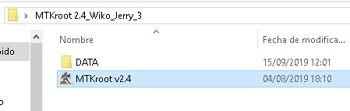
    Una vez completados los puntos anteriores, deberás extraer el contenido del archivo descargado y ejecutar el programa MTKroot v2.4.

    Luego haga clic Conductores e instale la opción Mediatek y luego ADB.

    Rootear Wiko Jerry 3 paso a paso

    Una vez completadas ambas instalaciones, conecte el teléfono a la computadora y presione el botón Restablecer USB.

    Para finalizar la primera parte del tutorial haga clic en Prueba del BAD y una vez que leas el texto “Dispositivo detectado” presiona Soy un fastboot.

    Su teléfono se reiniciará automáticamente en modo Fastboot, por lo que deberá hacer clic Probar arranque rápido para asegurarse de que Windows haya asimilado los controladores de esta manera.

    Entonces tienes dos opciones posibles, que dependerán del estado del gestor de arranque de tu Wiko Jerry 3:

    1. Desbloquee el gestor de arranque y continúe con la raíz.
    2. Rootear sin desbloquear el gestor de arranque. (solo si ya lo has hecho antes)

    Desbloquear el gestor de arranque de Wiko Jerry 3

    Si necesitas desbloquear el gestor de arranque solo tienes que hacer clic en el botón Liberar cargador de arranque -> Acepta y sigue las instrucciones que aparecen en la pantalla del teléfono, lo que te llevará menos de 10 segundos.

    Nota: Al desbloquear el gestor de arranque se restaurará el dispositivo; asegúrese de copiar primero los archivos, fotos, contactos, etc. a la tarjeta de memoria o a una copia de seguridad.

    A continuación, tanto si acabas de desbloquear el gestor de arranque como si ya lo tenías libre antes, ve a la esquina superior izquierda del programa y marca la opción Root.

    Haz clic en el botón Root ubicado en la esquina opuesta y espera un par de segundos hasta que puedas leer el mensaje “OK”.

    Finalmente presione el botón Salir del arranque rápido para restablecer su Wiko Jerry 3 al sistema Android.

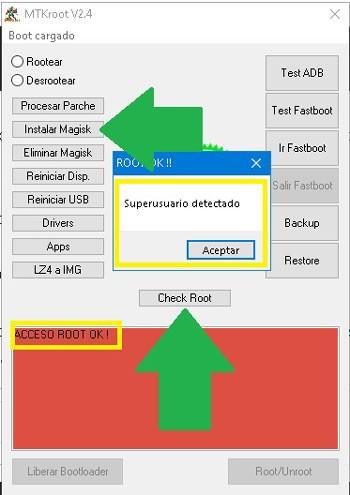
    Una vez que el teléfono se haya iniciado por completo, presione el botón instalar magiaespere 2 segundos y presione Comprobar raízeso es todo.

    Recursos opcionales ▼
    Archivo de dispersión Wiko Jerry 3 MT6580M (Descargar)
    Boot.img (signo de arranque) original de Wiko Jerry 3 (Descargar)

  • Cómo rootear Neffos C9 y C9A

    Cómo rootear Neffos C9 y C9A

    Él Teléfono móvil Neffos C9 así como su predecesor Neffos C9ASon dos smartphones de gama media, fabricados por Neffos. TP-Link y ambos impulsados ​​por el chip MT6739WW la Mediateca.

    Esta similitud del hardware principal no implica compatibilidad de firmware ni mucho menos, ya que tanto el C9 como el C9A requieren de su propia ROM exclusiva.

    De lo cual se puede intuir que para flashear estos dispositivos de cualquier forma se debe comenzar por localizar el paquete de firmware correcto para cada uno.

    Índice
    Requisitos
    Configuraciones anteriores
    Iniciar raíz
    Liberar cargador de arranque
    Verificar raíz

    TP-Link Neffos C9 C9ATP-Link Neffos C9 C9A
    Los Neffos C9 y C9A aparentemente son iguales

    Eso es exactamente lo que hemos hecho en este tutorial, y debo aclarar que a pesar de incluir los dos modelos C9 y C9A, hemos utilizado la ROM de cada uno para crear el parche específico.

    Así que sólo hemos aprovechado la similitud en el nombre del modelo para incluir ambos dispositivos en el tutorial.

    De más está decir que durante los pasos del tutorial tendrás que descargar el archivo indicado.

    Como venimos haciendo últimamente, en esta ocasión también usaremos el programa MTKroot para Ha rooteado el Neffos C9/C9Agracias a lo cual obtendremos el resultado deseado de forma automática y sencilla.

    Requisitos para rootear Neffos C9

    1. Una computadora con sistema operativo Windows XP/7/8/10, ya sea de 32 o 64 bits.
    2. Un cable USB habilitado para transferencia de datos, digo esto porque muchos cables solo permiten cargar la batería.
    3. Descarga uno de los siguientes archivos a tu PC, dependiendo de si tienes un Neffos C9 o un Neffos C9A.

    Configurar el teléfono antes de rootear

    1. Habilite la depuración de USB.
    2. Activar desbloqueo OEM.

    Las dos opciones se encuentran dentro del menú de desarrollador.

    Además de esto, hay que desbloquear el bootloader del teléfono, cosa que haremos sobre la marcha y casi sin darnos cuenta 😉

    Rootear TP-Link Neffos C9 Neffos C9A

    Primero extraiga el contenido del archivo descargado previamente al escritorio de su PC y ejecute la utilidad MTKroot v2.4.

    Luego presione el botón Controladores -> Mediatek y complete la instalación.

    Repita este último paso para Controladores -> ADB.

    Conecte su teléfono a la PC usando el cable y haga clic en el botón Restablecer USB.

    Hacer clic Prueba del BAD y cuando leas el texto “Dispositivo detectado” haz clic en Soy un fastboot.

    Espere mientras su Neffos C9 se reinicia en modo de gestor de arranque y luego haga clic en Probar arranque rápido.

    La frase “Dispositivo detectado” debería aparecer nuevamente para continuar.

    Liberar Bootloader TP-Link Neffos C9 y C9A

    Si ha completado el paso anterior y su dispositivo ya se detecta en modo Fastboot entonces prácticamente hemos terminado.

    Pero primero necesitas solucionar el problema del gestor de arranque, si tu teléfono está bloqueado (es así por defecto) simplemente presiona el botón Liberar cargador de arranque y eche un vistazo a la pantalla del teléfono.

    Si tu Neffos C9 ya tiene el gestor de arranque desbloqueado de antes, salta este paso y pasa directamente al siguiente.

    Nota: Cuando libere el gestor de arranque, se formateará la memoria interna y el teléfono se restaurará al estado de fábrica.

    Una vez abierto el gestor de arranque solo queda aplicar el parche y verificar el superusuario.

    Para hacer esto, solo debes seleccionar la opción Root en la esquina superior y luego hacer clic en el botón Root en la parte inferior.

    En menos de 5 segundos tu Neffos C9 habrá sido rooteado exitosamente y podrás ver la palabra “OK” en la ventana de MTKroot así como en la pantalla del teléfono.

    Haga clic en el botón Salir de Fastboot para reiniciar el teléfono y volver al sistema Android.

    Cuando el sistema se haya cargado por completo, haga clic en instalar magia y comprobar que la app se ha transferido correctamente y se encuentra entre las aplicaciones del teléfono.

    Para terminar Presione Comprobar raíz y eso es todo.

    Tutoriales relacionados
    Rootear Neffos C5 Max TP702A MT6753

  • Rootear Samsung Galaxy A7 2015 SM-A700K

    Rootear Samsung Galaxy A7 2015 SM-A700K

    Manual de como rootear el Samsung Galaxy A7 SM-A700K bajo el sistema operativo Android 6.0.1 melcocha.
    En esta nueva entrada hemos recopilado los pasos necesarios para rootear el móvil SM-A700K con el procedimiento más infalible y eficaz hasta la fecha.

    Modelo: Galaxia A7
    Versión: SM-A700K
    Sistema operativo: Android 6.0.1 melcocha
    Procesador: msm8916
    Hardware: MSM8939
    PDA: A700KKTU1CQA1

    Es recomendable, aunque opcional, que hagamos una copia de seguridad de nuestro teléfono móvil para poner a salvo todos nuestros archivos personales.

    Rootear para teléfonos Samsung Galaxy A7 SM-A700K

    • Antes de continuar con este método, debes ir a la sección Pasos Raíces Anteriores para preparar el Galaxia A7 SM-A700Khaciéndole algunos ajustes, para que podamos aplicar la raíz sin obstáculos.
    • descargamos Archivos Cf-Auto-Root para rootear Samsung Galaxy A7 SM-A700K desde el enlace directo a Fuego en cadena.
    • Descargamos los drivers USB para samsung galaxy a7 del enlace anterior.
    • Odin se incluye con los otros archivos raíz de la descarga anterior.
    • Pero si por algún motivo necesitamos descargar otra versión que no sea ODIN, podemos buscarla en el enlace que nos queda.

    • Configuración interna del teléfono -> Información del teléfono y toque siete veces donde dice Número de compilación para permitir opciones de desarrollador.

    • Vamos al menú y entramos. opciones de desarrollador activar Depuración USB y Desbloqueo OEM.
    • Conectamos el teléfono móvil. Galaxia A7 SM-A700K con el PC mediante el cable conector.
    • Iniciamos nuestro Samsung en modo download, pulsando al mismo tiempo los botones bajar volumen+Home+Power durante unos segundos.
    • Soltamos todos los botones en el momento en que veamos aparecer un mensaje de advertencia del modo descarga en el escritorio del teléfono SM-A700K.

    • este mensaje presionando subir volumen para poner nuestro celular en modo descarga.

    Flashear root al Galaxy A7 SM-A700K

    • Abrimos Odin3 en el ordenador que procederá a reconocer el Samsung recién conectado, mostrándonos así las letras AÑADIDAS en la ventana de eventos del programa.

    • Damos clic en el botón AP y se abrirá una ventana desde donde cargaremos el archivo CF-Auto-Root-a7ltektt-a7ltektt-sma700k.tar.md5 para nuestro Galaxia A7que está en la carpeta descargada anteriormente.
    • Entramos en las opciones de la aplicación Odin y marcamos las casillas Auto Reboot y F. Reset Time, dejando el resto sin marcar.
    • Damos clic en el botón INICIO y ODIN comenzará el proceso de flasheo de los archivos raíz a nuestro Samsung Galaxy A7 SM-A700K.

    • Durante el progreso de la tarea se nos mostrará una barra de progresión que concluirá una vez que la herramienta finalice el proceso. luego veremos una notificación verde con las letras PASS.

    paso de odinpaso de odin

    • El Galaxy A7 se reiniciará rooteado y sólo necesitaríamos actualizar los binarios de SuperSu para completar el proceso.

    Finalice el root y actualice SuperSu en SM-A700K

    • Accedemos a la App SuperSu desde nuestro móvil y nos recordará cuando tengamos que actualizar los binarios, esto lo haremos con modo normal.
    • Elegiremos la otra opción sólo cuando tengamos instalado un recovery tipo TWRP.

    Actualizar los binarios de SuperSUActualizar los binarios de SuperSU
    [su_label type=»info»]Proceso raíz válido sólo para el Samsung Galaxy A7 SM-A700K estafa Android 6.0.1 melcocha[/su_label].

    El sitio web Odingalaxy.com no se responsabiliza del uso que se le dé a la información aquí contenida.

  • Rootear Samsung Galaxy A7 SM-A700L

    Rootear Samsung Galaxy A7 SM-A700L

    En este artículo te vamos a ayudar a rootear celulares Samsung Galaxy A7 SM-A700L LG U+ bajo Android 6 malvavisco.
    En este tutorial queremos dejarte los puntos necesarios para rootear el Samsung Galaxy A7 con el método más sencillo y eficaz que hemos podido encontrar hasta la fecha.

    Modelo: Galaxy A7 LG U+
    Versión: SM-A700L
    Sistema operativo: Android 6 malvavisco
    Procesador: msm8916
    Hardware: MSM8939
    PDA: A700LKLU1CQA1

    Es recomendable siempre que podamos (opcionalmente) que hagamos una copia de seguridad de nuestro Galaxy A7 LG U+ para mantener los archivos y aplicaciones a salvo.

    Cómo rootear el terminal Samsung Galaxy A7 SM-A700L

    • Para comenzar, debes ingresar a la sección Pasos Anteriores de Root para preparar el Galaxy A7 LG U+realizando algunos ajustes básicos en el mismo, para que podamos rootearlo sin ningún problema.
      • descargamos Archivos Cf-Auto-Root para rootear Samsung Galaxy A7 SM-A700L desde el enlace oficial de Chainfire.
    • También descargamos los drivers USB para el samsung galaxy a7 desde el enlace.
    • ODIN3 está incluido en el primer archivo de descarga.
    • Pero si necesitamos descargar otra versión que no sea ODIN3, la encontraremos en el enlace que acabamos de dejar.

    • Dentro de la configuración del teléfono -> Acerca del dispositivo y presione siete veces seguidas Número de compilación para activar de esa manera opciones de desarrollador.

    • Nos desplazamos hasta el menú del Galaxy A7 y accedemos opciones de desarrollador marcar: Desbloqueo OEM y Depuración USB.
    • Conectamos el dispositivo móvil samsung galaxy a7 con el PC mediante un cable USB.
    • Encendemos nuestro Samsung con modo download, pulsando al mismo tiempo los botones bajar volumen+Home+Power durante unos segundos.
    • Soltamos los tres botones en el momento en que veamos aparecer un aviso de modo descarga en el escritorio del móvil Samsung.

    • Aceptaremos el aviso pulsando la tecla de subir volumen para iniciar el terminal en modo descarga.

    Flashear root al Galaxy A7 SM-A700L

    • Iniciamos Odin en nuestra PC y casi de inmediato reconocerá el Samsung Galaxy A7 que acabamos de enchufar, mostrando así la advertencia AÑADIDA en la ventana de registros.

    • Damos clic en el botón AP y se abrirá una ventana de selección para subir el archivo CF-Auto-Root-a7ltelgt-a7ltelgt-sma700l.tar.md5 para nuestro Galaxy A7 SM-A700L, que se encuentra en la carpeta que descargamos antes.
    • Entramos en las opciones de la utilidad ODIN y marcamos las casillas Auto Reboot y F. Reset Time, dejando todo el resto sin marcar.
    • Pulsamos el botón INICIO e inmediatamente Odin3 comenzará a flashear los archivos raíz al Samsung Galaxy A7 SM-A700L.

    • Durante el desarrollo del método se nos mostrará una barra de progresión que se llenará una vez que la herramienta finalice el proceso. Cuando eso suceda veremos un mensaje en ODIN con las letras PASS.

    paso de odinpaso de odin

    • El Galaxy A7 se reiniciará con root y sólo tendremos que actualizar los binarios de SuperSu para completar el proceso.

    Terminar root y actualizar SuperSu en SM-A700L

    • Entramos en la App SuperSu en la pantalla del teléfono y nos recomendará cuando debemos actualizar los binarios, cosa que haremos en modo normal.
    • Debemos elegir la otra opción sólo si tenemos instalado un recovery personalizado.

    Actualizar los binarios de SuperSUActualizar los binarios de SuperSU
    [su_label type=»info»]Este método raíz sólo es válido para Samsung Galaxy A7 SM-A700L estafa Android 6 malvavisco[/su_label].

    El sitio web Odingalaxy.com no asume ninguna responsabilidad por el uso que se le dé a la información aquí contenida.

  • Rootear Nubia N2 NX575J y N1 NX541J

    Rootear Nubia N2 NX575J y N1 NX541J

    Él Teléfono móvil Nubia N2 Z69 Es el sucesor del modelo anterior. Nubia N1 Z69Una vez más usaremos el mismo tutorial para procesar dos dispositivos móviles y dejarlos bien rooteados.

    Con la ayuda de un ordenador y la herramienta MTKroot podremos rootear fácil y rápidamente estos dos grandes móviles de la marca Nubia.

    Índice
    Requisitos
    Configuraciones anteriores
    Iniciar raíz
    Liberar cargador de arranque
    Verificar raíz

    Detalles de los dispositivos a los que se dirige este tutorial

    Marca Nubia Nubia
    Modelo Z1 Z2
    conjunto de chips MediaTek MT6750 MediaTek MT6755
    Versión Z69 NX575J Z69 NX541J
    firmware 4SQPN1MF00L109 2SXPO1LD00L131
    Software androide 6 el superior androide 7 el superior

    Requisitos y descargas

    • Computadora con sistema operativo Windows.
    • Cable USB para transferir datos.
    • Descargue el archivo correspondiente para Nubia N1 o Nubia N2 a su PC.

    Configuración previa al root

    Para continuar tendrás que realizar algunos ajustes en la configuración de tu Nubia N1/N2. Estos consisten en Habilitar depuración USB y Habilitar desbloqueo OEM.

    Ambas opciones se encuentran dentro del menú de desarrollador.

    Otra cosa es cargar tu teléfono, lo cual haremos sobre la marcha.

    Rootear Nubia N1 NX541J y N2 NX575

    Primero debes extraer el archivo previamente descargado a tu computadora y ejecutar el programa MTKroot v2.4

    Luego haga clic en el botón Controladores -> Mediatek y realice la instalación.

    Luego repita el mismo paso para la instalación de Controladores -> ADB.

    Conecta tu Nubia N1/N2 al PC mediante el cable USB y pulsa el botón Restablecer USB.

    Hacer clic Prueba del BAD y cuando puedas leer el texto “Dispositivo detectado” haz clic en Soy un fastboot.

    Espere mientras su Nubia N1/N2 se reinicia en modo gestor de arranque y luego haga clic en Probar arranque rápido.

    El texto “Dispositivo detectado” debería aparecer nuevamente antes de que puedas continuar.

    Lanzamiento del gestor de arranque Nubia N1 Nubia N2

    Ahora llega el momento de desbloquear el gestor de arranque, lo cual haremos de forma automática y con solo pulsar un botón.

    presione el botón Liberar cargador de arranque y sigue las instrucciones que aparecerán en la pantalla del teléfono.

    Si tu Nubia ya tiene el bootloader desbloqueado deberás saltarte este paso y pasar directamente al siguiente.

    Nota: Liberar el gestor de arranque del teléfono significa restaurarlo al estado de fábrica y se formateará el contenido de la memoria interna.

    Una vez desbloqueado el gestor de arranque, el último paso será cargar automáticamente los binarios raíz.

    Para lograr esto debes seleccionar la opción Root en la esquina superior derecha y luego presionar el botón Root en la parte inferior.

    En menos de unos segundos tu Nubia quedará rooteado automáticamente y se mostrará la palabra “OK”.

    Finalmente haga clic Salir del arranque rápido para reiniciar el teléfono en modo normal.

    Una vez que el dispositivo se haya iniciado por completo, presione el botón Aplicaciones -> instalar magia y verifique si la aplicación se ha transferido correctamente y aparece entre las aplicaciones del teléfono.

    Finalmente haga clic en el botón Comprobar raíz y eso es todo.

    Tutoriales relacionados
    Rootear NUBIA Z11-Z11 Max-Z11 Mini-Z11 MiniS
    Rootear NUBIA M2 NX551J y NUBIA M2 Lite NX573J

  • Tutorial para rootear Blu Grand XL y Grand XL LTE

    Tutorial para rootear Blu Grand XL y Grand XL LTE

    Los teléfonos inteligentes Blu grand XL G150 y Blu Grand XL LTE G0030 Son dos dispositivos móviles provistos del chip MT6737 y MT6580 respectivamente.

    En este tutorial te enseñaremos paso a paso cómo obtener acceso root en estos dispositivos de una manera fácil, segura y accesible.

    Índice
    Requisitos
    Configuraciones anteriores
    Iniciar raíz
    Liberar cargador de arranque
    Verificar raíz

    Detalles de los dispositivos a los que se dirige este tutorial

    Marca azul azul
    Modelo Gran XL Gran XL LTE
    conjunto de chips MediaTek MT6580 MediaTek MT6737
    Versión G150 G0030
    firmware V7.0.03.04_170607-1756 V7.0.03.01_20170802-0950
    Software androide 7 el superior androide 7 el superior

    Requisitos y descargas

    • PC Windows XP/W7 o superior.
    • Cable de datos USB.
    • Descarga el archivo correspondiente a tu ordenador: Gran XL G150 oh Gran XL LTE G0030.

    Configuración previa al root

    Primero tendrás que aplicar algunas configuraciones en la configuración de tu teléfono móvil, básicamente Habilitar la depuración de USB y Activar el desbloqueo OEM.

    Estas opciones se encuentran en el menú del programador, que tendrás que activar previamente pulsando 7 veces seguidas en Configuración -> Acerca del dispositivo -> Número de compilación o versión del software.

    Por el momento no debes preocuparte por el gestor de arranque, ese paso lo resolveremos en los siguientes párrafos a medida que avancemos.

    Raíz azul Gran XL G150 & Gran XL LTE G0030.

    Extraiga el contenido del archivo que ha descargado en su PC e inicie la aplicación MTKroot v2.4.1

    Luego haga clic en el botón Controladores -> Mediatek y complete la instalación.

    Repita los mismos pasos para la instalación en Controladores -> ADB.

    Conecte su Nubia Blu Gran XL al ordenador mediante USB y haga clic en el botón Restablecer USB.

    Luego presione Prueba del BAD y una vez que aparezca el mensaje “Dispositivo detectado”, haga clic en Soy un fastboot.

    Espere mientras su Blu Grand XL se reinicia en las opciones del gestor de arranque y luego presione el botón Probar arranque rápido.

    Una vez más, tendrás que esperar hasta que veas el mensaje “Dispositivo detectado” antes de poder continuar.

    Desbloquear el gestor de arranque Blu Grand XL y Grand XL LTE

    A continuación procederemos a desbloquear el gestor de arranque automáticamente, proceso que deberás saltarte si ya lo has desbloqueado previamente.

    Para abrir el gestor de arranque, haga clic en Liberar cargador de arranque -> Acepta y luego sigue las instrucciones que aparecerán en la pantalla de tu Blu Grand XL.

    Sube el volumen para confirmar y desbloquear o baja el volumen para cancelar.

    Nota: Cuando desbloquees el gestor de arranque el teléfono se restaurará, se recomienda copiar las fotos, contactos, archivos y otros datos a la memoria SD externa.

    Después de liberar el gestor de arranque estás a un paso de terminar este tutorial y dejar tu teléfono rooteado.

    En la parte superior derecha de MTKroot, seleccione la opción raíz y luego presione el botón Root en la parte inferior.

    Tu Blu Grand XL será rooteado automáticamente y podrás ver la palabra “OK” en la pantalla del teléfono así como en la ventana MTKroot.

    Luego presione el botón Salir del arranque rápido para reiniciar su Blu Grand XL al modo normal.

    Cuando el dispositivo se haya iniciado por completo, haga clic en el botón Aplicaciones -> instalar magia y verifica que entre las aplicaciones del teléfono aparezca la aplicación Magisk Manager.

    Para finalizar haga clic en el botón Comprobar raíz -> Acepta y listo.

    Tutoriales relacionados
    Rootear teléfono Blu C5 con Android 8.1 y chip Spreadtrum
    Cómo rootear el teléfono BLU Dash X2 D110L
    Rootear Blu Dash L2 D250
    Cómo rootear Bluestacks 4 2019
    Bluestack 4 no puede iniciar el motor