Category: Android root

  • Tutorial Root paso a paso para Leagoo M9 Pro

    Tutorial Root paso a paso para Leagoo M9 Pro

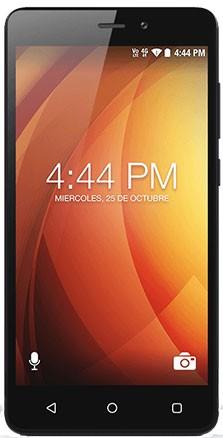
    A través de la guía de hoy te enseñaré cómo rootear el teléfono inteligente Leagoo M9 Pro con rom actualizada al 17/08/2018 bajo sistema Android 8.1 Oreo de la forma más segura y sencilla.

    Nuevamente gracias a la utilidad MTKoot v2.4.4.2 hemos logrado compilar otro método automático para rootear teléfonos inteligentes Leagoo M9 Procon el que obtendrás acceso raíz en poco tiempo.

    Índice
    Requisitos Leagoo M9 Pro
    Configuraciones anteriores de Leagoo M9 Pro
    Iniciar Root en Leagoo M9 Pro
    Desbloquear el gestor de arranque Leagoo M9 Pro
    Comprobar cargador de arranque
    Verificar raíz

    Revisiones del objeto terminal en este proceso.

    Marca leagoo
    Modelo M9Pro
    conjunto de chips MediaTek MT6739
    Procesador 1,3 GHz de cuatro núcleos
    Pantalla LCD 5.72» IPS HD+
    GPU Power VR GE8100
    Versión V3.11
    firmware G6G5B2GIKP.0817.V3.11
    fecha del firmware 17/08/2018
    Software Android 8.1 Oreo

    Requisitos del proceso

    • Computadora con sistema Windows XP/7/8 o posterior, tanto de 32 como de 64 bits.
    • Un conector de datos USB a Micro USB.
    • Descargue la herramienta indicada en la computadora PC: MTKroot v2.4.4.2 para Leagoo M9 Pro

    Configurar el teléfono

    Antes de continuar tienes que ejecutar varios ajustes específicos a la configuración de tu dispositivo, que básicamente consisten en Habilitar la depuración USB además de desbloquear OEM.

    Las dos opciones se encuentran dentro del panel de desarrollo, el cual debes habilitar previamente.

    Que puedes aplicar presionando siete veces continúa arriba de la sección ->

    Ajusta-> Acerca del teléfono -> Número de compilación oh versión de software.

    Rootee el dispositivo Leagoo M9 Pro V3.11 Mediatek MT6739 fácilmente

    En primer lugar, descomprime el archivo que has descargado en el escritorio del ordenador y luego inicia la aplicación MTKroot v2.4.4.2.

    Ejecutar MTKroot v2.4.4.2 para Leagoo M9 ProEjecutar MTKroot v2.4.4.2 para Leagoo M9 Pro
    Abrir MTKroot v2.4.4.2 para Leagoo M9 Pro

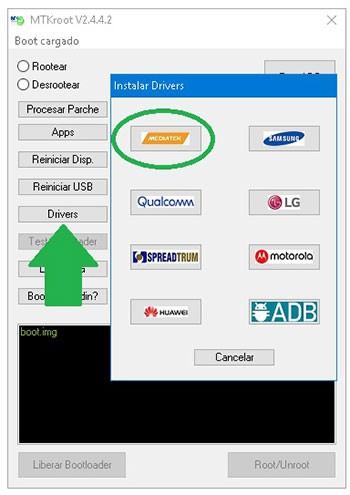
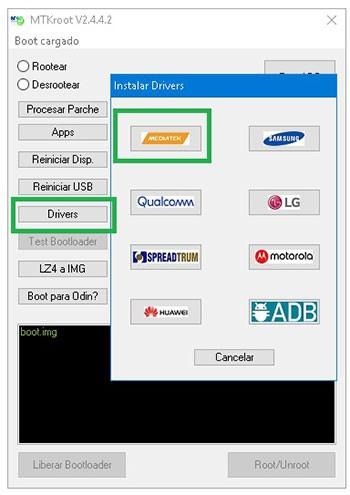
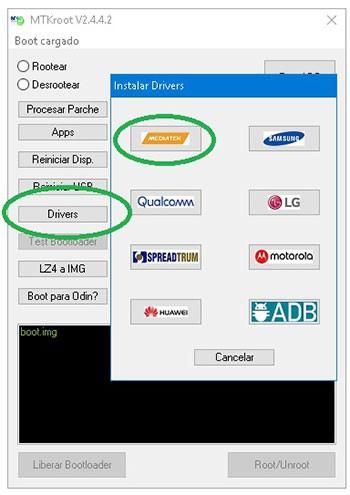
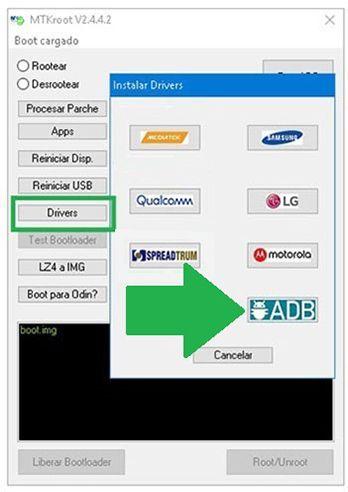
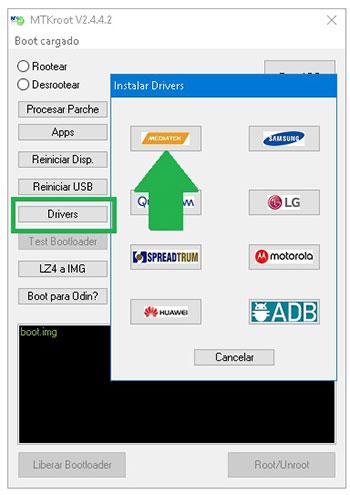
    Haga clic en Controladores -> MediaTek y completa la instalación de los controladores necesarios.

    Repita estos pasos para realizar la instalación del controlador -> BAsD.

    Controladores MTKroot v2.4.4.2 USB Leagoo M9 ProControladores MTKroot v2.4.4.2 USB Leagoo M9 Pro
    Instalar los controladores Mediatek Leagoo M9 Pro

    Luego conecta tu M9Pro con la PC a través de un puerto de datos y luego haga clic en el botón Restablecer USB.

    Luego tienes que hacer clic en el botón Prueba del BAD y cuando puedas ver el texto’Dispositivo reconocido‘, momento en el cual deberás presionar el botón Soy un fastboot.

    MTKroot v2.4.4.2 Leagoo M9 Pro reiniciar USB, probar ADB, ir a FastbootMTKroot v2.4.4.2 Leagoo M9 Pro reiniciar USB, probar ADB, ir a Fastboot
    MTKroot v2.4.4.2 Leagoo M9 Pro Reiniciar USB, Test ADB, ir a Fastboot

    Espere un momento mientras su dispositivo Leagoo M9 Pro reinicie en modo Fastboot y luego haga clic en Probar arranque rápido.

    Una vez más deberás esperar hasta que puedas leer la frase ‘Dispositivo detectado‘ para poder continuar con el siguiente paso.

    Abre el gestor de arranque del Leagoo M9 Pro

    A continuación se reproducirá. desbloquear el gestor de arranque Leagoo M9 ProOtro paso que puedes aplicar automáticamente.

    Es recomendable saltarse el proceso si lo habías realizado anteriormente.

    Haga clic una vez en Prueba del cargador de arranque si necesita asegurarse de que ya esté desbloqueado.

    MTKroot v2.4.4.2 comprobar bootloader Leagoo M9 ProMTKroot v2.4.4.2 comprobar bootloader Leagoo M9 Pro
    Verificar el gestor de arranque en Leagoo M9 Pro

    En caso de que necesites suelta el gestor de arranque del Leagoo M9 Pro solo tendrás que presionar Liberar cargador de arranque -> Aceptar y luego completar los tracks que aparecen en la pantalla del dispositivo móvil.

    Debes presionar la tecla aumentar el volumen para proceder.

    MTKroot v2.4.4.2 Liberar bootloader Leagoo M9 ProMTKroot v2.4.4.2 Liberar bootloader Leagoo M9 Pro
    Liberar bootloader Leagoo M9 Pro

    Importante: Cuando abras el gestor de arranque, tu teléfono inteligente se restaurará a su estado predeterminado.
    Es recomendable realizar una copia de seguridad o copiar todas tus fotos, contactos, archivos y otros datos a la tarjeta de memoria SD.

    Después de liberar el gestor de arranque, el siguiente paso es completar este tutorial y finalmente dejar su Leagoo con los correspondientes privilegios de root.

    En la esquina superior izquierda de MTKroot v2.4.4.2 marque la opción raíz, luego haga clic en el botón Raíz en la esquina inferior.

    MTKroot v2.4.4.2 Seleccionar Root Leagoo M9 ProMTKroot v2.4.4.2 Seleccionar Root Leagoo M9 Pro
    MTKroot v2.4.4.2 Seleccionar Root Leagoo M9 Pro

    En cuestión de segundos Tu teléfono Leagoo quedará rooteado y podrás leer el texto “OK” en la pantalla de tu M9 Pro y en la ventana MTKroot v2.4.4.2.

    Luego haga clic una vez en el botón Salir del arranque rápido para reiniciar el terminal Leagoo en modo sistema.

    Una vez que el M9 Pro se haya encendido por completo, deberás hacer clic en el botón Aplicaciones -> instalar magia y confirme que la aplicación Magisk Manager esté ubicada en el panel M9 Pro.

    Para finalizar sólo tienes que hacer clic en Comprobar raíz -> luego acepta y listo.

    MTKroot v2.4.4.2 Comprobar Root Leagoo M9 ProMTKroot v2.4.4.2 Comprobar Root Leagoo M9 Pro
    MTKroot v2.4.4.2 Comprobar Root Leagoo M9 Pro

    Esto te puede interesar
    Cómo rootear el Smartphone Leagoo P1
    Cómo rootear el teléfono inteligente Leagoo P1 Pro
    Rootear Leagoo Z9 MT6580 fácilmente
    Cómo rootear el teléfono móvil Leagoo S9
    Rootear Leagoo Power 2 MT6580
    Cómo Rootear Leagoo M10 fácilmente
    Rootear el teléfono móvil Leagoo M11
    Cómo rootear el teléfono móvil Leagoo T8S
    Rootear Leagoo Z10 fácilmente
    Rootear el Smartphone Leagoo M12 fácilmente

  • Rootear Smartphone Likuid Q47 Bleyd 2 MT6582

    Rootear Smartphone Likuid Q47 Bleyd 2 MT6582

    En esta ocasión os vamos a dejar otro. tutorial paso a paso para rootear el terminal Likuid Q47 Bleyd 2 de la forma más segura y sencilla.

    Los Likuid Q47 Bleyd 2 son teléfonos que tras ser rooteados ofrecen al usuario la posibilidad de mejorar el rendimiento general, modificando la ROM así como tomar un control total del sistema.

    Índice
    Requisitos de Likuid Q47 Bleyd 2
    Likuid Q47 Bleyd 2 Configuraciones anteriores
    Iniciar Root en Likuid Q47 Bleyd 2
    Desbloquear el gestor de arranque Likuid Q47 Bleyd 2
    Comprobar cargador de arranque
    Verificar raíz

    Reseñas sobre el objeto del teléfono móvil en este proceso.

    Marca Líquido
    Modelo Q47 Bleyd 2
    conjunto de chips MediaTek MTK6582
    Procesador 1,3 GHz de cuatro núcleos
    Pantalla LCD 4.7» IPS QHD
    GPU ??
    Versión R5 final (4G)
    firmware 20150330-164445
    fecha del firmware 04/02/2015
    Software Android 4.4 KIT KAT

    Requisitos para este proceso

    • Una computadora con sistema operativo Windows W7 o posterior, ya sea de 32 o 64 bits.
    • Conector de datos USB a Micro USB.
    • Descarga los archivos correspondientes a tu PC -> MTKroot v2.4.4.2 para Liquid Q47 Bleyd 2

    Configuración del dispositivo Likuid Q47 Bleyd II

    Antes de continuar debes aplicar ciertas correcciones a la configuración de tu teléfono, que esencialmente consisten en: Habilitar la depuración USB así como Activar desbloqueo OEM.

    Estas configuraciones están incluidas en la sección de desarrollador, que tendrás que activar previamente.

    Puedes aplicar esto fácilmente dando 7 veces sucesivamente sobre ->
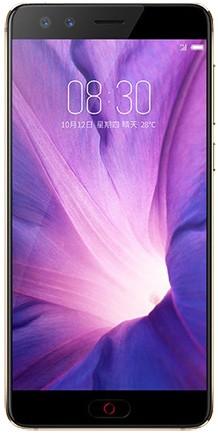
    Configuración-> Información del dispositivo -> versión de software oh Número de compilación.

    Rootear Likuid Q47 Bleyd 2 de forma fácil

    Descomprima el archivo descargado previamente en el escritorio de su computadora y luego abra el programa MTKroot v2.4.4.2.

    Iniciar MTKroot v2.4.4.2 para Likuid Q47 Bleyd 2Iniciar MTKroot v2.4.4.2 para Likuid Q47 Bleyd 2
    Ejecute MTKroot v2.4.4.2 para Likuid Q47 Bleyd 2

    Haga clic en el botón Controladores -> MediaTek y aplique la instalación del controlador.

    Siga los mismos pasos para implementar la instalación en los controladores. BAsD.

    Controladores MTKroot v2.4.4.2 USB Likuid Q47 Bleyd 2Controladores MTKroot v2.4.4.2 USB Likuid Q47 Bleyd 2
    Instalar los controladores MTK Likuid Q47 Bleyd 2

    Luego conecta tu Q47 Bleyd 2 a la computadora usando un conector de datos y haga clic en el botón Restablecer USB.

    Luego haga clic en el botón Prueba del BAD y espere un segundo hasta que aparezca el texto ‘Dispositivo encontrado’ y luego haga clic en Soy un fastboot.

    MTKroot v2.4.4.2 Likuid Q47 Bleyd 2 reiniciar USB, probar ADB, ir a FastbootMTKroot v2.4.4.2 Likuid Q47 Bleyd 2 reiniciar USB, probar ADB, ir a Fastboot
    MTKroot v2.4.4.2 Likuid Q47 Bleyd 2 Reiniciar USB, probar ADB, ir a Fastboot

    Ahora espera un segundo hasta que el terminal Likuid Q47 Bleyd 2 arranque en las opciones de Fastboot y pulsa en el botón Probar arranque rápido.

    Luego tendrás que esperar hasta que puedas ver el mensaje’Dispositivo encontrado‘ antes de poder continuar con el siguiente párrafo.

    Desbloquea el gestor de arranque en tu Likuid Q47 Bleyd 2

    Luego pasaremos a desbloquear el gestor de arranque del teléfono inteligenteuna tarea que realizarás con un solo clic.

    Se recomienda excluir este proceso en caso de que lo hayas desbloqueado antes.

    Hacer clic Prueba del cargador de arranque si necesita verificar si esto ya está desbloqueado.

    MTKroot v2.4.4.2 verificar el gestor de arranque Likuid Q47 Bleyd 2MTKroot v2.4.4.2 verificar el gestor de arranque Likuid Q47 Bleyd 2
    Comprobar el gestor de arranque Likuid Q47 Bleyd 2

    En caso de que consideres liberar el gestor de arranque en tu Likuid, simplemente haz clic en el botón Liberar cargador de arranque -> Acepta y luego sigue las instrucciones que se mostrarán en la pantalla de tu teléfono móvil.

    Debes presionar la tecla aumentar el volumen para confirmar.

    MTKroot v2.4.4.2 Abrir el gestor de arranque Likuid Q47 Bleyd 2MTKroot v2.4.4.2 Abrir el gestor de arranque Likuid Q47 Bleyd 2
    Abrir gestor de arranque Likuid Q47 Bleyd 2

    Recuerda: Cuando liberes el gestor de arranque, tu Smartphone se restaurará a su estado de fábrica.
    Considere hacer una copia de seguridad o copiar sus fotos, contactos, archivos y otros datos personales en la unidad SD externa.

    Después de liberar el bootloader estás a un paso de terminar este tutorial, dejando finalmente tu teléfono Likuid Q47 Bleyd 2 con privilegios de root.

    Desplácese hasta la esquina superior izquierda de la aplicación MTKroot v2.4.4.2 y elija la opción raíz, luego haga clic una vez en Root en la esquina inferior.

    MTKroot v2.4.4.2 Markar Root Likuid Q47 Bleyd 2MTKroot v2.4.4.2 Markar Root Likuid Q47 Bleyd 2
    MTKroot v2.4.4.2 Markar Root Likuid Q47 Bleyd 2

    Automáticamente tu terminal Q47 Bleyd 2 habrá sido rooteado y podrás ver el texto “OK” tanto en la pantalla de tu Smartphone como en la utilidad MTKroot v2.4.4.2.

    Luego haga clic una vez en el botón Salir del arranque rápido para poder reiniciar su Smartphone al entorno Android.

    Cuando el terminal se inicie por completo, haga clic en el botón una vez Aplicaciones -> instalar magia y asegúrese de que la aplicación Magisk Manager se encuentre efectivamente entre las aplicaciones de su Q47 Bleyd 2.

    Y para finalizar sólo tienes que hacer clic en el botón Comprobar raíz -> luego aceptar y nada más.

    MTKroot v2.4.4.2 Verificar Root Likuid Q47 Bleyd 2MTKroot v2.4.4.2 Verificar Root Likuid Q47 Bleyd 2
    MTKroot v2.4.4.2 Verificar Root Likuid Q47 Bleyd 2

    Artículos relacionados
    Rootear teléfono móvil Likuid Max 4.0 MT6572
    Rootear para teléfono móvil LIKUID 5.0 ​​​​MT6572
    Tutorial dedicado a rootear Likuid Zinc

  • Cómo Rootear el teléfono móvil M4 B3 SS4060

    Cómo Rootear el teléfono móvil M4 B3 SS4060

    No es ningún secreto que son innumerables los beneficios que se obtienen luego de rootear un dispositivo, un buen ejemplo de esto es el caso del M4 B3, del cual te trataremos en esta entrada.

    Con la ayuda de la aplicación MTKroot v2.4.4.2 hemos conseguido adaptar un proceso automático a rootear teléfonos M4 B3por el cual obtendrás acceso raíz en cuestión de minutos.

    Índice
    Requisitos M4 B3
    M4 B3 Configuración anterior
    Iniciar root en M4 B3
    Desbloquear el gestor de arranque M4 B3
    Comprobar cargador de arranque
    Verificar raíz

    Resumen de características sobre el objetivo M4 B3 en este proceso.

    Marca M4
    Modelo B3
    conjunto de chips MediaTek MT6737M
    Procesador 1,3 GHz de cuatro núcleos
    Pantalla LCD 6» IPS HD
    GPU GPU ARM Mali-T720 MP1
    Versión SS4060
    firmware NRD90M_20190713_7.0
    fecha del firmware 13/07/2019
    Software Android 7.0 Turrón

    Requisitos para este proceso

    • PC con Windows XP, 7 o posterior, ya sea de 32 o 64 bits.
    • Un cable de transferencia de datos USB.
    • Descargue el archivo apropiado a su PC -> MTKroot v2.4.4.2 para M4 B3

    Configuraciones en la terminal

    En primer lugar debes realizar varios arreglos específicos en la configuración de tu dispositivo móvil, los cuales tratan brevemente sobre Habilitar la depuración USB y Habilitar desbloqueo OEM.

    Ambas opciones se encuentran dentro del menú del programador, el cual deberás tener desbloqueado previamente.

    Puedes hacer esto fácilmente presionando siete veces ininterrumpidamente sobre ->

    Configuración-> Acerca del dispositivo -> versión de software oh Número de compilación.

    Cómo rootear M4 B3 Mediatek MT6737M fácilmente

    Primero debes extraer el archivo previamente descargado en el escritorio del ordenador y ejecutar la herramienta MTKroot v2.4.4.2.

    Abrir MTKroot v2.4.4.2 para M4 B3Abrir MTKroot v2.4.4.2 para M4 B3
    Ejecutar MTKroot v2.4.4.2 para M4 B3

    Haga clic en el botón Controladores -> MediaTek y termina de instalar los controladores.

    Repita esto para instalar los controladores -> BAsD.

    Controladores MTKroot v2.4.4.2 USB M4 B3Controladores MTKroot v2.4.4.2 USB M4 B3
    Instalar los controladores MTK M4 B3

    Luego conecta tu M4 con el PC mediante el cable USB y luego haga clic en Restablecer USB.

    Luego debes hacer clic en el botón Prueba del BAD y espera un segundo hasta que puedas leer la frase ‘Dispositivo reconocido‘, luego haga clic una vez en el botón Soy un fastboot.

    MTKroot v2.4.4.2 M4 B3 reiniciar USB, probar ADB, ir a FastbootMTKroot v2.4.4.2 M4 B3 reiniciar USB, probar ADB, ir a Fastboot
    MTKroot v2.4.4.2 M4 B3 Reiniciar USB, probar ADB, ir a Fastboot

    Ahora espera unos segundos mientras el dispositivo M4 B3 Se reinicia en modo Fastboot, luego haga clic en Probar arranque rápido.

    Entonces tendrás que esperar hasta que puedas leer el texto.Dispositivo reconocido‘ para continuar con la siguiente etapa.

    Cómo desbloquear el gestor de arranque en el Smartphone M4 B3

    Entonces tendrás que desbloquea el gestor de arranque en tu M4 B3Otra acción que también aplicarás con solo un clic.

    Se recomienda omitir este proceso si ya lo has desbloqueado antes.

    Haga clic en el botón Prueba del cargador de arranque si necesitas comprobar que ya está liberado.

    MTKroot v2.4.4.2 Verificar el gestor de arranque M4 B3MTKroot v2.4.4.2 Verificar el gestor de arranque M4 B3
    Verifique el gestor de arranque en M4 B3

    En caso de que consideres abre el gestor de arranque de tu M4 B3 solo tienes que hacer clic en Liberar cargador de arranque -> Acepta y luego cumple los consejos que aparecen en la pantalla de tu M4.

    Sube el volumen aceptar.

    MTKroot v2.4.4.2 Liberar el gestor de arranque M4 B3MTKroot v2.4.4.2 Liberar el gestor de arranque M4 B3
    Lanzar el gestor de arranque M4 B3

    Recuerde: cuando libere el gestor de arranque, su dispositivo se restablecerá a su estado de fábrica.
    Es recomendable realizar copias de seguridad o si lo deseas copiar tus contactos, fotos, archivos y otros datos a una memoria externa.

    Una vez liberado el gestor de arranque solo queda concluir el tutorial, dejando finalmente el M4 con su correspondiente acceso root.

    Desplácese hasta la parte superior izquierda de la aplicación y elija la opción raíz, luego haga clic en Root en la parte inferior.

    MTKroot v2.4.4.2 Seleccionar raíz M4 B3MTKroot v2.4.4.2 Seleccionar raíz M4 B3
    MTKroot v2.4.4.2 Seleccionar raíz M4 B3

    Casi de inmediato tu terminal habrá sido rooteado y podrás leer la línea “OK” en tu M4 y en la ventana MTKroot v2.4.4.2.

    Luego haga clic en el botón Salir del arranque rápido para reiniciar el dispositivo móvil en modo Android normal.

    Cuando el M4 B3 se haya encendido por completo haz clic una vez Aplicaciones -> instalar magia y comprueba que aparece la aplicación Magisk Manager en el panel de tu M4.

    Finalmente solo tienes que hacer clic Comprobar raíz -> luego acepta y listo.

    MTKroot v2.4.4.2 Verificar raíz M4 B3MTKroot v2.4.4.2 Verificar raíz M4 B3
    MTKroot v2.4.4.2 Verificar raíz M4 B3

    Esto te puede interesar
    Rootear Smartphone M4 Estilo Acceso SS4445
    Tutorial para Rootear M4 Feel Plus SS4458-R
    Cómo rootear el teléfono móvil M4 R2
    Cómo rootear el M4 B2 MT6737

  • Rootear el teléfono inteligente Meizu 16 fácilmente

    Rootear el teléfono inteligente Meizu 16 fácilmente

    Como ya sabes, pueden ser muchos los beneficios que podemos conseguir tras rootear un teléfono móvil, como es el caso del Meizu 16, del que te hablaremos en la siguiente guía.

    El dispositivo Meizu 16 al que se dirige este tutorial tiene un excelente chipset Snapdragon 710 hecho por la empresa Qualcomm6» Pantalla LCD Super Amoled FHD+ y un Chip gráfico Qualcomm Adreno 616.

    Índice
    Requisitos Meizu 16
    Meizu 16 Configuraciones anteriores
    Iniciar Root en Meizu 16
    Desbloquear el gestor de arranque Meizu 16
    Comprobar cargador de arranque
    Verificar raíz

    Resumen sobre el dispositivo del artículo.

    Marca Meizu
    Modelo 16
    conjunto de chips Qualcomm Snapdragon 710
    Procesador Octa-núcleo de 2,2 GHz
    Pantalla LCD 6» Súper Amoled FHD+
    GPU Qualcomm Adreno 616
    Versión Flyme 7.3.0.0G
    firmware Flyme 7.3.0.0G
    fecha del firmware 05/10/2019
    Software Android 8.1 Oreo

    Requisitos del proceso

    • Una computadora con Windows XP, 7 o posterior, tanto de 32 como de 64 bits.
    • Un cable de datos USB.
    • Descargue los archivos correspondientes a su computadora PC: MTKroot v2.4.4.2 para Meizu 16

    Configurando el Meizu 16

    En primer lugar tienes que modificar algunos ajustes concretos dentro de la configuración de tu Smartphone, que radican fundamentalmente en Habilitar desbloqueo OEM así como Activar la depuración USB.

    Estas configuraciones se recopilan en la sección de desarrollador, que debes desbloquear con anticipación.

    Un paso que puedes hacer fácilmente presionando 7 veces líneas consecutivas en el cuadro ->
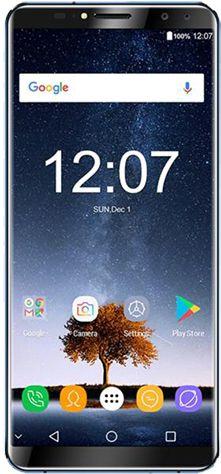
    Sistema-> Acerca del teléfono -> versión de software oh Número de compilación.

    Cómo rootear el teléfono móvil Meizu 16 Qualcomm Snapdragon 710 paso a paso

    Extraiga el contenido del archivo previamente descargado en su computadora y luego ejecute el programa MTKroot v2.4.4.2.

    Inicie MTKroot v2.4.4.2 para Meizu 16Inicie MTKroot v2.4.4.2 para Meizu 16
    Abrir MTKroot v2.4.4.2 para Meizu 16

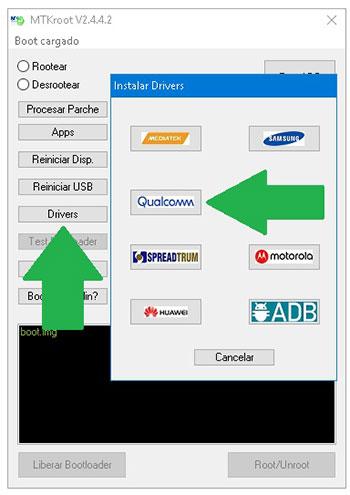
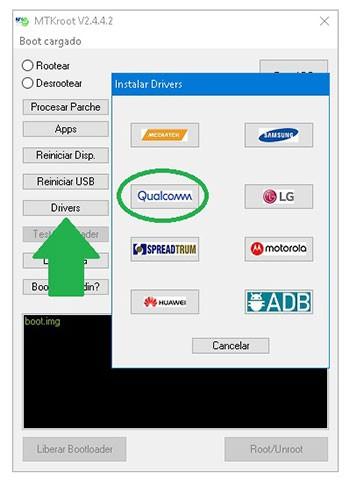
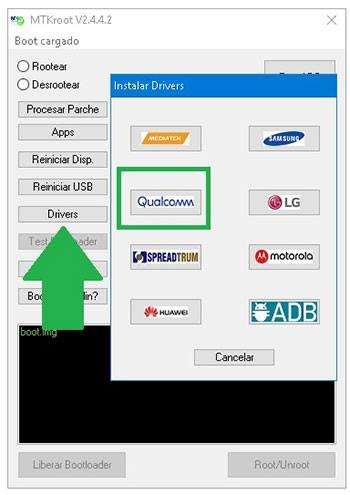
    Haga clic en Controladores -> Qualcomm e instalar los drivers respectivos.

    Repita estos pasos para realizar la instalación de los controladores -> BAsD.

    Controladores MTKroot v2.4.4.2 USB Qualcomm Meizu 16Controladores MTKroot v2.4.4.2 USB Qualcomm Meizu 16
    Instalar controladores USB Qualcomm Meizu 16

    Luego conecta tu Meizu con el PC mediante el conector Micro USB y luego haga clic en el botón Restablecer USB.

    Luego debes hacer clic en el botón Prueba del BAD y espera un momento hasta que puedas leer la frase ‘Dispositivo detectado‘, haga clic una vez en el botón Soy un fastboot.

    MTKroot v2.4.4.2 Meizu 16 reiniciar USB, probar ADB, ir a FastbootMTKroot v2.4.4.2 Meizu 16 reiniciar USB, probar ADB, ir a Fastboot
    MTKroot v2.4.4.2 Meizu 16 Reiniciar USB, probar ADB, ir a Fastboot

    Espere hasta que el dispositivo móvil Meizu 16 Comience con el modo Fastboot y luego haga clic Probar arranque rápido.

    Espera nuevamente hasta que aparezca el texto ‘Dispositivo reconocido’ para continuar con la siguiente fase.

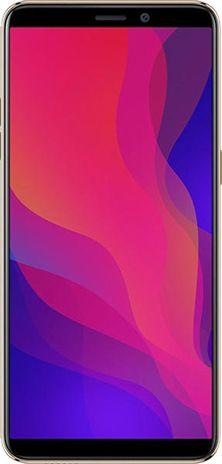
    Abra el gestor de arranque de su dispositivo Meizu 16

    En la siguiente fase será tu turno abre el gestor de arranque Meizu 16un acto que también puedes realizar de forma completamente automática.

    Es recomendable saltarte este proceso si lo has hecho en otra ocasión.

    Haga clic una vez en el botón Prueba del cargador de arranque para verificar si ya está desbloqueado o no.

    MTKroot v2.4.4.2 verificar el gestor de arranque Meizu 16MTKroot v2.4.4.2 verificar el gestor de arranque Meizu 16
    Verificar el gestor de arranque en Meizu 16

    Si quieres desbloquea el gestor de arranque en tu Meizu presione el botón Liberar cargador de arranque -> Acepta y luego sigue las instrucciones que verás reflejadas en la pantalla de tu Meizu.

    Debes presionar el botón sube el volumen para continuar.

    MTKroot v2.4.4.2 Abrir gestor de arranque Meizu 16MTKroot v2.4.4.2 Abrir gestor de arranque Meizu 16
    Abrir gestor de arranque Meizu 16

    Importante: Cuando liberes el gestor de arranque, el dispositivo se restaurará a su estado de fábrica.
    Es recomendable realizar una copia de seguridad o copiar todos tus contactos, fotos, archivos, etc., en la unidad SD externa.

    Una vez desbloqueado el bootloader ya estás a un paso de terminar este tutorial y salir por fin de tu terminal arraigado perfectamente.

    Vaya a la esquina superior izquierda de la aplicación MTKroot v2.4.4.2 y verifique la preferencia de raíz, luego presione el botón Root en la parte inferior.

    MTKroot v2.4.4.2 Marcador de raíz Meizu 16MTKroot v2.4.4.2 Marcador de raíz Meizu 16
    MTKroot v2.4.4.2 Marcador de raíz Meizu 16

    en unos segundos el dispositivo Meizu habrá sido rooteado y podrás leer la línea “OK” reflejada en tu Meizu y en el programa MTKroot v2.4.4.2.

    Luego haga clic en el botón Salir del arranque rápido para devolver su terminal 16 al modo sistema.

    Una vez que el dispositivo se haya iniciado por completo, haga clic en Aplicaciones -> instalar magia y asegúrese de que la aplicación Magisk Manager realmente aparezca en el panel del dispositivo móvil.

    Para finalizar simplemente haga clic en Comprobar raíz -> siguiente Aceptar y eso es todo.

    MTKroot v2.4.4.2 Meizu 16 Verificación de raízMTKroot v2.4.4.2 Meizu 16 Verificación de raíz
    MTKroot v2.4.4.2 Meizu 16 Verificación de raíz

    Esto te puede interesar
    Rootear el teléfono inteligente Meizu 16Xs
    Cómo rootear el teléfono móvil Meizu 16s
    Rootear Meizu X8 paso a paso
    Rootear Meizu M8 fácilmente
    Rootear Smartphone Meizu Note 9
    Rootear el teléfono móvil Meizu Note 8
    Rootear Meizu M2 Note Flyme 5-6
    Rootear Meizu Pro 6

  • Tutorial para rootear móviles Morefine M5

    Tutorial para rootear móviles Morefine M5

    Todos sabemos que los beneficios que se obtienen tras rootear un dispositivo móvil son considerables, como por ejemplo el terminal Morefine M5, en el que se basa el siguiente tutorial.

    Gracias al programa MTKoot v2.4.4.2 hemos conseguido compilar un método automático para rootear dispositivos Morefine M5a través del cual puedes ganar usuario raíz en tan solo unos minutos.

    Índice
    Requisitos Morefine M5
    Preajustes más finos de M5
    Iniciar Root en Morefine M5
    Desbloquear el gestor de arranque de Morefine M5
    Comprobar cargador de arranque
    Verificar raíz

    Resumen sobre el dispositivo de destino en este proceso

    Marca más fino
    Modelo M5
    conjunto de chips MediaTek MT6735
    Procesador Cuatro núcleos de 1 GHz
    Pantalla LCD 5» IPS HD
    GPU Mali-T720 MP4
    Versión V003
    firmware 3530E0C2_M5_V003
    fecha del firmware 18/09/2015
    Software Android 5.1 piruleta

    Requisitos de este proceso

    • Una PC con sistema operativo Windows XP/7/8 o posterior, ya sea de 32 o 64 bits.
    • Un conector para datos Micro USB.
    • Descarga la utilidad indicada en tu computadora. MTKroot v2.4.4.2 para Morefine M5

    Configuración en el teléfono inteligente Morefine M5

    Primero que nada tienes que aplicar algunas configuraciones específicas dentro de las opciones de tu dispositivo móvil, estas son brevemente: Habilitar la depuración USB además de Habilitar desbloqueo OEM.

    Puedes encontrar ambas opciones en el menú de desarrollo, que debes desbloquear primero.

    Que puedes aplicar presionando siete veces sucesivamente en la sección:

    Sistema-> Información del dispositivo -> versión de software.

    Rootee fácilmente Morefine M5 V003 Mediatek MT6735

    En primer lugar debes descomprimir el archivo que has descargado en el escritorio del ordenador y luego ejecutar el programa MTKroot v2.4.4.2.

    Iniciar MTKroot v2.4.4.2 para Morefine M5Iniciar MTKroot v2.4.4.2 para Morefine M5
    Abrir MTKroot v2.4.4.2 para Morefine M5

    Haga clic una vez en el botón Controladores -> MediaTek y continúe instalando los controladores necesarios.

    Repetir esto también para implementar la instalación en drivers. BAsD.

    Controladores MTKroot v2.4.4.2 MTK Morefine M5Controladores MTKroot v2.4.4.2 MTK Morefine M5
    Instalar los controladores Morefine M5

    Conéctate debajo de tu Más fino M5 a la computadora mediante un puerto USB y luego haga clic en Restablecer USB.

    Luego tendrás que hacer clic Prueba del BAD y espera un momento hasta que puedas ver el mensaje’Dispositivo reconocido‘, luego debes hacer clic en el botón Soy un fastboot.

    MTKroot v2.4.4.2 Morefine M5 reiniciar USB, probar ADB, ir a FastbootMTKroot v2.4.4.2 Morefine M5 reiniciar USB, probar ADB, ir a Fastboot
    MTKroot v2.4.4.2 Morefine M5 Reiniciar USB, probar ADB, ir a Fastboot

    Ahora espera un momento hasta que tu teléfono Más fino M5 se inicia en modo gestor de arranque, luego haga clic en Probar arranque rápido.

    Nuevamente deberás esperar hasta ver el mensaje ‘Dispositivo encontrado‘ antes de poder continuar con el siguiente paso.

    Cómo desbloquear el gestor de arranque en el teléfono Morefine M5

    El próximo será tu turno. abre el gestor de arranque de tu computadoraOtra operación que también aplicaremos de forma totalmente automática.

    Pero tendrás que saltarte este paso si lo has abierto antes.

    Hacer clic en Prueba del cargador de arranque para verificar que esté liberado.

    MTKroot v2.4.4.2 comprobar gestor de arranque Morefine M5MTKroot v2.4.4.2 comprobar gestor de arranque Morefine M5
    Verifique el gestor de arranque en Morefine M5

    Si lo considera necesario desbloquea el gestor de arranque en tu Morefine M5 solo tienes que hacer clic en el botón Liberar cargador de arranque -> Acepta y luego completa las sugerencias que aparecerán en la pantalla de tu Smartphone.

    Presione la tecla aumentar el volumen para autorizar.

    MTKroot v2.4.4.2 Desbloquear el gestor de arranque Morefine M5MTKroot v2.4.4.2 Desbloquear el gestor de arranque Morefine M5
    Desbloquear el gestor de arranque Morefine M5

    Importante: Al abrir el gestor de arranque el Smartphone volverá al estado de fábrica.
    Se recomienda encarecidamente hacer una copia de seguridad o copiar sus archivos, contactos, fotos y otros datos personales dentro del disco externo.

    Después de desbloquear el gestor de arranque, todo lo que tienes que hacer es finalizar el tutorial dejando tu M5 rooteado.

    En la parte superior izquierda de la herramienta, elija la opción raíz y luego haga clic en el botón Raíz en la esquina opuesta.

    MTKRoot v2.4.4.2 Seleccionar raíz Morefine M5MTKRoot v2.4.4.2 Seleccionar raíz Morefine M5
    MTKRoot v2.4.4.2 Seleccionar raíz Morefine M5

    Casi de inmediato el dispositivo M5 será rooteado y la palabra “OK” aparecerá reflejada tanto en la pantalla de tu M5 como en la ventana de MTKroot v2.4.4.2.

    Luego haga clic una vez en el botón Salir del arranque rápido para devolver el dispositivo Morefine M5 al modo Android normal.

    Una vez que tu M5 se haya cargado completamente, haz clic en el botón Aplicaciones -> instalar magia y confirme si la aplicación Magisk Manager está realmente en el escritorio del teléfono móvil.

    Para finalizar solo tienes que hacer clic Comprobar raíz -> siguiente Aceptar y eso es todo.

    MTKroot v2.4.4.2 Comprobar Root Morefine M5MTKroot v2.4.4.2 Comprobar Root Morefine M5
    MTKroot v2.4.4.2 Comprobar Root Morefine M5

    Tutoriales relacionados
    Root para teléfonos móviles Morefine MAX1

  • Cómo rootear el teléfono móvil TP-Link Neffos C7s

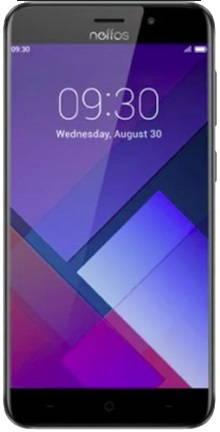
    Cómo rootear el teléfono móvil TP-Link Neffos C7s

    Adquiera el máximo potencial en su Smartphone TP-Link Neffos C7s obteniendo privilegios de root.

    El TP-Link Neffos C7s es un Smartphone que una vez rooteado permite al usuario mejorar su rendimiento general, cambiar la ROM así como tomar el control total del sistema.

    Índice
    Requisitos TP-Link Neffos C7s
    Configuraciones anteriores del TP-Link Neffos C7s
    Iniciar Root en TP-Link Neffos C7s
    Desbloquear el gestor de arranque de TP-Link Neffos C7s
    Comprobar cargador de arranque
    Verificar raíz

    Esquema del terminal de destino en este proceso.

    Marca TP-Link Neffos
    Modelo C7
    conjunto de chips Spreatrum Unisoc SC9863A
    Procesador Octa-núcleo de 1,60 GHz
    Pantalla LCD 5,45» IPS HD+
    GPU PowerVR GE8322
    Versión V07
    firmware 20190628
    fecha del firmware 28/06/2019
    Software Pastel de Android 9.0

    Requisitos para este proceso

    • Computadora con sistema operativo Windows XP/7/8 o superior, ya sea de 32 o 64 bits.
    • Cable de datos micro USB.
    • Descargue la utilidad adecuada a su computadora: MTKroot v2.4.4.2 para TP-Link Neffos C7s

    Configurando el dispositivo

    Antes de continuar tendrás que realizar ciertos ajustes dentro de las configuraciones del terminal, que consisten principalmente en Activar desbloqueo OEM y Habilitar la depuración USB.

    Debes ubicar las dos configuraciones en la sección de desarrollador, las cuales debes tener activadas previamente.

    Algo que puedas aplicar fácilmente presionando siete veces ininterrumpidamente en el tramo;

    Menú de configuración-> Información del dispositivo -> versión de software.

    Cómo rootear el Smartphone TP-Link Neffos C7s Unisoc SC9863A

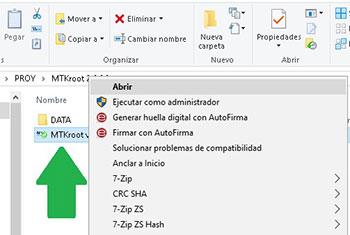
    Primero debes extraer el contenido del archivo previamente descargado en tu computadora con Windows e iniciar la utilidad MTKroot v2.4.4.2.

    Abrir MTKroot v2.4.4.2 para TP-Link Neffos C7sAbrir MTKroot v2.4.4.2 para TP-Link Neffos C7s
    Abrir MTKroot v2.4.4.2 para TP-Link Neffos C7s

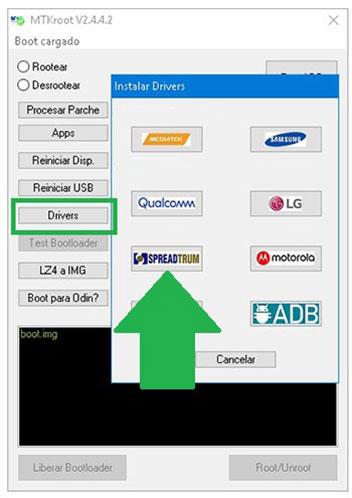
    Haga clic en el botón Controladores -> Spreetrum y continuar con la instalación de los controladores necesarios.

    Realice estos pasos también para instalar controladores. BAsD.

    Luego conecte el TP-Link Neffos C7 con el ordenador mediante el conector Micro USB y haga clic una vez en el botón Restablecer USB.

    Luego tienes que hacer clic en Prueba del BAD y espere un segundo hasta que pueda ver la línea ‘Dispositivo encontrado’, haga clic en el botón Soy un fastboot.

    MTKroot v2.4.4.2 TP-Link Neffos C7s reiniciar USB, probar ADB, ir a FastbootMTKroot v2.4.4.2 TP-Link Neffos C7s reiniciar USB, probar ADB, ir a Fastboot
    MTKroot v2.4.4.2 TP-Link Neffos C7s Reiniciar USB, Test ADB, ir a Fastboot

    Ahora espera un segundo mientras el teléfono móvil TP-Link Neffos C7 comienza con el modo de gestor de arranque, luego haga clic una vez Probar arranque rápido.

    Luego deberás esperar hasta que aparezca la frase ‘Dispositivo detectado’ antes de pasar al siguiente punto.

    Lanzamiento del gestor de arranque de TP-Link Neffos C7s

    A continuación intentaremos abra el gestor de arranque TP-Link Neffos C7suna acción que también haremos con tan solo un clic.

    Es recomendable ignorar este paso en caso de que lo hayas desbloqueado en otra ocasión.

    Hacer clic Prueba del cargador de arranque para asegurarse de que se libere o no.

    MTKroot v2.4.4.2 prueba el gestor de arranque en TP-Link Neffos C7sMTKroot v2.4.4.2 prueba el gestor de arranque en TP-Link Neffos C7s
    Probar el gestor de arranque en TP-Link Neffos C7s

    Si lo considera necesario desbloquear el gestor de arranque en el TP-Link Neffos C7s solo tienes que hacer clic en el botón Liberar cargador de arranque -> Aceptar y luego realizar las pistas que se reflejarán en la pantalla del TP-Link Neffos.

    Debes presionar el botón aumentar el volumen para desbloquear.

    MTKroot v2.4.4.2 Desbloquear el gestor de arranque TP-Link Neffos C7sMTKroot v2.4.4.2 Desbloquear el gestor de arranque TP-Link Neffos C7s
    Desbloquear el gestor de arranque TP-Link Neffos C7s

    Nota: Al desbloquear el gestor de arranque, su terminal se restaurará al estado predeterminado.
    Es recomendable realizar una copia de seguridad o, si lo prefieres, hacer una copia de seguridad de los archivos, contactos, fotografías y demás datos en una memoria Micro SD.

    Una vez que hayas abierto el gestor de arranque, el siguiente paso será finalizar este tutorial, dejando finalmente tu TP-Link Neffos con sus correspondientes privilegios root.

    Desplácese hasta la parte superior de la aplicación MTKroot v2.4.4.2 y elija la preferencia de raíz, luego haga clic en el botón Raíz en la esquina inferior.

    MTKroot v2.4.4.2 Marcar Root TP-Link Neffos C7sMTKroot v2.4.4.2 Marcar Root TP-Link Neffos C7s
    MTKroot v2.4.4.2 Marcar Root TP-Link Neffos C7s

    En cuestión de segundos El TP-Link Neffos C7 quedará rooteado y podrás ver la línea “OK” reflejada tanto en tu TP-Link Neffos como en la ventana de MTKroot v2.4.4.2.

    Luego haga clic Salir del arranque rápido para reiniciar su dispositivo TP-Link Neffos en el entorno Android.

    Una vez que el dispositivo se haya cargado por completo, deberás hacer clic en el botón Aplicaciones -> instalar magia y verifique que la aplicación Magisk Manager esté realmente instalada en el teléfono móvil.

    Para finalizar sólo tienes que hacer clic en el botón Comprobar raíz -> Aceptar y nada más.

    MTKroot v2.4.4.2 Comprobar Root TP-Link Neffos C7sMTKroot v2.4.4.2 Comprobar Root TP-Link Neffos C7s
    MTKroot v2.4.4.2 Comprobar Root TP-Link Neffos C7s

    Contenido relacionado
    Cómo rootear Neffos X1 Lite
    Cómo rootear el teléfono inteligente Neffos N1
    Cómo rootear Neffos C9 y C9A
    Rootear Neffos C5 Max TP702A MT6753

  • Rootear Smartphone Nubia Z17 MiniS NX589J

    Rootear Smartphone Nubia Z17 MiniS NX589J

    Una de las formas de conseguir la máxima potencia en tu dispositivo Nubia Z17 MiniS NX589J V107 es obteniendo privilegios de root.

    Los Nubia Z17 MiniS son teléfonos móviles que tras ser rooteados dan a sus usuarios la posibilidad de optimizar el rendimiento en general, cambiar el firmware así como tomar el control total del sistema.

    Índice
    Requisitos Nubia Z17 MiniS
    Configuraciones anteriores del Nubia Z17 MiniS
    Iniciar Root en Nubia Z17 MiniS
    Desbloquear el gestor de arranque Nubia Z17 MiniS
    Comprobar cargador de arranque
    Verificar raíz

    Resumen de este tutorial para teléfonos inteligentes

    Marca Nubia
    Modelo Z17 MiniS
    conjunto de chips Qualcomm Snapdragon 653 MSM8976 Pro
    Procesador 1,95 GH Octa-Core
    Pantalla LCD 5.2» IPS FHD
    GPU Qualcomm Adreno 510
    Versión NX589J V107
    firmware Z69_UJH1N_V107
    fecha del firmware 21/02/2019
    Software Android 7.1 Turrón

    Requisitos y descargas

    • Una computadora con sistema operativo Windows XP, 7 o posterior, de 32/64 bits.
    • Cable de datos USB a Micro USB.
    • Descarga el archivo correspondiente a tu ordenador -> MTKroot v2.4.4.2 para Nubia Z17 MiniS

    Configurar el dispositivo Nubia Z17 MiniS

    En primer lugar se debe ejecutar algunos arreglos específicos dentro de la configuración del equipo, estos consisten fundamentalmente en Habilitar la depuración USB y Activar desbloqueo OEM.

    Estas dos configuraciones están integradas en el menú del programador, que deberás tener habilitado previamente.

    Puedes aplicar esto presionando siete veces Dirigiéndolo continuamente hacia:

    Configuración-> Acerca del dispositivo -> versión de software.

    Cómo rootear el Nubia Z17 MiniS Qualcomm Snapdragon 653 MSM8976 Pro paso a paso

    En primer lugar, debes descomprimir el archivo que has descargado en el escritorio del ordenador y ejecutar la herramienta MTKroot v2.4.4.2.

    Ejecutar MTKroot v2.4.4.2 para Nubia Z17 MiniSEjecutar MTKroot v2.4.4.2 para Nubia Z17 MiniS
    Abrir MTKroot v2.4.4.2 para Nubia Z17 MiniS

    Haga clic en el botón Controladores -> Qualcomm e instalar los drivers indicados.

    Siga también estos mismos pasos para instalar los controladores -> BAsD.

    Controladores MTKroot v2.4.4.2 Qualcomm Nubia Z17 MiniSControladores MTKroot v2.4.4.2 Qualcomm Nubia Z17 MiniS
    Instalar controladores Qualcomm Nubia Z17 MiniS

    Luego conecte el dispositivo Nubia Z17 MiniS a la PC a través del puerto USB y luego presione Restablecer USB.

    Haga clic en el botón Prueba del BAD y espera un momento hasta que aparezca la linea’Dispositivo reconocido‘, momento en el que tendrás que hacer clic en el botón Soy un fastboot.

    MTKroot v2.4.4.2 Nubia Z17 MiniS reiniciar USB, probar ADB, ir a FastbootMTKroot v2.4.4.2 Nubia Z17 MiniS reiniciar USB, probar ADB, ir a Fastboot
    MTKroot v2.4.4.2 Nubia Z17 MiniS Reiniciar USB, probar ADB, ir a Fastboot

    Ahora espera unos segundos mientras el terminal Nubia Z17 MiniS reinicie con las opciones del gestor de arranque, luego haga clic en el botón Probar arranque rápido.

    Nuevamente tendrás que esperar hasta que puedas ver el mensaje ‘Dispositivo encontrado‘ para pasar a la siguiente etapa.

    Desbloquea el gestor de arranque de tu dispositivo Nubia Z17 MiniS

    En el siguiente nivel tendrás que desbloquea el gestor de arranque en tu computadorauna acción que también podrás aplicar con un solo clic.

    Es recomendable ignorar este proceso si ya lo has liberado anteriormente.

    presione el botón Prueba del cargador de arranque si quieres comprobar que está desbloqueado o no.

    MTKroot v2.4.4.2 comprobar el gestor de arranque Nubia Z17 MiniSMTKroot v2.4.4.2 comprobar el gestor de arranque Nubia Z17 MiniS
    Comprobar el gestor de arranque Nubia Z17 MiniS

    Si necesitas abre el gestor de arranque en tu Nubia Z17 MiniS solo tienes que hacer clic en Liberar cargador de arranque -> Acepta y luego sigue las instrucciones que verás reflejadas en la pantalla del Nubia.

    Tendrás que presionar el botón aumentar el volumen para poder continuar.

    MTKroot v2.4.4.2 Desbloquear el gestor de arranque Nubia Z17 MiniSMTKroot v2.4.4.2 Desbloquear el gestor de arranque Nubia Z17 MiniS
    Desbloquear el gestor de arranque del Nubia Z17 MiniS

    Recuerda: Cuando liberes el gestor de arranque, el Smartphone volverá a su estado inicial.
    Es recomendable realizar una copia de seguridad u opcionalmente copiar todos tus archivos, contactos, fotos y otros datos a una memoria SD externa.

    Después de abrir el gestor de arranque, el siguiente paso será finalizar este tutorial y dejar tu nubia arraigada adecuadamente.

    Vaya a la parte superior del programa y verifique la preferencia de raíz, luego haga clic en Root en el lado opuesto.

    MTKroot v2.4.4.2 Seleccionar Root Nubia Z17 MiniSMTKroot v2.4.4.2 Seleccionar Root Nubia Z17 MiniS
    MTKroot v2.4.4.2 Seleccionar Root Nubia Z17 MiniS

    En tan solo unos segundos tu terminal Nubia Z17 MiniS quedará rooteado y podrás ver la línea “OK” reflejada en la pantalla del Z17 MiniS y en la ventana MTKroot v2.4.4.2.

    Luego haga clic una vez en el botón Salir del arranque rápido y tu terminal Nubia se reiniciará con el sistema Android.

    Una vez que el Z17 MiniS se haya iniciado por completo, deberás hacer clic en Aplicaciones -> instalar magia y verifique si la aplicación Magisk Manager aparece en el escritorio.

    Y para finalizar sólo tienes que hacer clic en el botón Comprobar raíz -> luego aceptar y nada más.

    MTKroot v2.4.4.2 Comprobar Root Nubia Z17 MiniSMTKroot v2.4.4.2 Comprobar Root Nubia Z17 MiniS
    MTKroot v2.4.4.2 Comprobar Root Nubia Z17 MiniS

    Tutoriales relacionados
    Rootear Nubia Z17 Mini NX569J paso a paso
    Rootear el teléfono inteligente Nubia Z17s
    Rootear Nubia N2 NX575J y N1 NX541J
    Rootear NUBIA M2 NX551J y NUBIA M2 Lite NX573J
    Rootear NUBIA Z11-Z11 Max-Z11 Mini-Z11 MiniS
    Rootear ZTE Nubia Z9 Max
    Rootear ZTE Nubia Z11 Mini

  • Tutorial para Rootear móviles Oukitel K6

    Tutorial para Rootear móviles Oukitel K6

    Consigue el juego completo en tu terminal Oukitel K6 obteniendo privilegios de superusuario.

    El Oukitel K6 es un dispositivo móvil que una vez rooteado brinda al usuario la posibilidad de optimizar su rendimiento general, modificar el firmware así como tomar un control total del sistema.

    Índice
    Requisitos Oukitel K6
    Configuraciones anteriores del Oukitel K6
    Iniciar Root en Oukitel K6
    Desbloquear el gestor de arranque del Oukitel K6
    Comprobar cargador de arranque
    Verificar raíz

    Introducción sobre el tutorial del Oukitel K6

    Marca Oukitel
    Modelo K6
    conjunto de chips Mediatek Helio P23 (MT6763)
    Procesador Octa-núcleo de 2 GHz
    Pantalla LCD 6» IPS FHD+
    GPU BRAZO Mali-G71 MP2
    Versión V29
    firmware K6_V29_20180512
    fecha del firmware 05/12/2018
    Software Android 7.1 Turrón

    Requisitos para este proceso

    • Una computadora con Windows XP/7/8 o posterior, ya sea de 32 o 64 bits.
    • Un conector de datos Micro USB.
    • Descarga la herramienta correspondiente en tu PC: MTKroot v2.4.4.2 para Oukitel K6

    Configuración del dispositivo Oukitel K6

    Primero debes realizar ciertos cambios en las opciones de tu teléfono, estos son brevemente: Habilitar la depuración USB así como desbloquear OEM.

    Estas dos configuraciones están reunidas en el menú de desarrollador, que debes activar previamente.

    Un paso que puedes aplicar simplemente presionando siete veces continuo en la caja ->

    Sistema-> Información del dispositivo -> Número de compilación.

    Rootear Oukitel K6 Mediatek Helio P23 (MT6763) fácilmente

    Extrae el paquete que has descargado en el escritorio del ordenador con Windows y abre el programa MTKroot v2.4.4.2.

    Abrir MTKroot v2.4.4.2 para Oukitel K6Abrir MTKroot v2.4.4.2 para Oukitel K6
    Abrir MTKroot v2.4.4.2 para Oukitel K6

    Haga clic una vez en Controladores -> MediaTek y complete la instalación de los controladores necesarios.

    Repita también los pasos para instalar los controladores -> BAsD.

    Controladores MTKroot v2.4.4.2 MTK Oukitel K6Controladores MTKroot v2.4.4.2 MTK Oukitel K6
    Instalar drivers USB Oukitel K6

    Luego conecta tu Oukitel K6 a la PC mediante el conector Micro USB y haga clic en Restablecer USB.

    Haga clic en el botón Prueba del BAD y espera hasta que puedas ver el mensaje ‘Dispositivo detectado‘, entonces tendrás que hacer clic en el botón Soy un fastboot.

    MTKroot v2.4.4.2 Oukitel K6 reiniciar USB, probar ADB, ir a FastbootMTKroot v2.4.4.2 Oukitel K6 reiniciar USB, probar ADB, ir a Fastboot
    MTKroot v2.4.4.2 Oukitel K6 Reiniciar USB, probar ADB, ir a Fastboot

    Espere unos segundos, mientras tanto el Oukitel K6 se reinicia en las opciones del gestor de arranque, haga clic una vez Probar arranque rápido.

    Una vez más hay que esperar hasta que aparezca la frase ‘Dispositivo detectado‘ antes de que podamos pasar al siguiente asunto.

    Cómo abrir el gestor de arranque en el Oukitel K6

    En el siguiente paso iremos a liberar el gestor de arranque de la computadoraun proceso que haremos con un solo clic.

    Pero debes excluir este paso si lo has hecho antes.

    Haga clic en el botón Prueba del cargador de arranque si quieres comprobar si ya está publicado.

    MTKroot v2.4.4.2 prueba el gestor de arranque en Oukitel K6MTKroot v2.4.4.2 prueba el gestor de arranque en Oukitel K6
    Prueba del gestor de arranque Oukitel K6

    En caso de que necesites abre el gestor de arranque de tu Oukitel K6 solo tienes que hacer clic en el botón Liberar cargador de arranque -> Aceptar y luego realizar las instrucciones que aparecen en la pantalla de tu Smartphone.

    Tendrás que presionar el botón sube el volumen para proceder.

    MTKroot v2.4.4.2 Liberar el gestor de arranque Oukitel K6MTKroot v2.4.4.2 Liberar el gestor de arranque Oukitel K6
    Liberar el gestor de arranque Oukitel K6

    Recuerda: Cuando desbloquees el gestor de arranque, el terminal se restaurará a su estado predeterminado.
    Es recomendable realizar una copia de seguridad u opcionalmente copiar las fotos, contactos, archivos y otros datos personales a la tarjeta de memoria externa.

    Después de desbloquear el bootloader estás a un paso de terminar este tutorial y salir del ordenador Oukitel K6 rooteado adecuadamente.

    Desplácese hasta la parte superior de la herramienta y marque la opción raíz, luego haga clic en Root en el lado opuesto.

    MTKroot v2.4.4.2 Seleccionar Root Oukitel K6MTKroot v2.4.4.2 Seleccionar Root Oukitel K6
    MTKroot v2.4.4.2 Seleccionar Root Oukitel K6

    en unos segundos tu Smartphone habrá sido rooteado y verás el mensaje “OK” reflejado tanto en el dispositivo al mismo tiempo como en la ventana de MTKroot v2.4.4.2.

    Luego haga clic una vez en el botón Salir del arranque rápido y el teléfono inteligente K6 se reiniciará en el entorno Android.

    Cuando el Oukitel K6 se haya iniciado por completo deberás pulsar en el botón Aplicaciones -> instalar magia y confirme si la aplicación Magisk Manager está entre las aplicaciones.

    Para terminar simplemente haga clic en Comprobar raíz -> aceptar y nada más.

    MTKroot v2.4.4.2 Comprobar Root Oukitel K6MTKroot v2.4.4.2 Comprobar Root Oukitel K6
    MTKroot v2.4.4.2 Comprobar Root Oukitel K6

    Tutoriales relacionados
    Tutorial para Rootear el smartphone Oukitel U18
    Cómo rootear el teléfono móvil Oukitel K10
    Rootear Oukitel WP5000 fácilmente
    Rootear Oukitel U7 Plus
    Rootear Oukitel U20 Plus
    Rootear Oukitel C5 Pro
    Móviles con Android 9 Pie por menos de 100 dólares
    Rootear Oukitel U11 Plus

  • Cómo Rootear el Smartphone Ulefone Power 3L

    Cómo Rootear el Smartphone Ulefone Power 3L

    Maximiza la potencia de tu teléfono Ulefone Power 3L obteniendo privilegios de superusuario.

    El excepcional teléfono inteligente Ulefone Power 3L que rootearemos está equipado con un potente chipset MT6739 de Mediatek, una pantalla LCD IPS HD+ de 6″ y un procesador gráfico Power VR GE8100.

    Índice
    Beneficios de la raíz
    Advertencia y contras
    Requisitos Ulefone Power 3L
    Presets de Ulefone Power 3L
    Iniciar Root en Ulefone Power 3L
    Desbloquear el gestor de arranque Ulefone Power 3L
    Comprobar cargador de arranque
    Verificar raíz

    Resumen del objetivo del Ulefone Power 3L en este proceso

    Marca ulefone
    Modelo Potencia 3L
    conjunto de chips MediaTek MT6739
    Procesador 1,3 GHz de cuatro núcleos
    Pantalla LCD 6» IPS HD+
    GPU Power VR GE8100
    Versión V09
    firmware GQ3073QH1_KSS21
    fecha del firmware 21/03/2019
    Software Android 8.1 Oreo

    Beneficios de rootear el Ulefone Power L

    • Elimina posibles Bloatware y desinstala aplicaciones del sistema.
    • Modificar parámetros del sistema como cambiar IMEI, MAC y otros.
    • Utilice aplicaciones diseñadas para dispositivos con permisos de root.
    • Crear o modificar particiones (hacer esto es muy peligroso).
    • Cree copias de seguridad completas y exporte firmware.

    Precauciones y advertencias a tener en cuenta

    1. Su dispositivo perderá la validez de la garantía proporcionada por el fabricante.
    2. Riesgo de que aplicaciones maliciosas obtengan permiso de superusuario.
    3. Riesgo de daño o pérdida de datos durante el proceso, por lo que siempre se recomienda crear una copia de seguridad antes de proceder al root.
    4. El Firmware/Rom del dispositivo puede estar dañado, es recomendable asegurarse de poder obtener una copia original del firmware si es necesario.

    Requisitos para este proceso

    • Un ordenador con sistema operativo Windows XP/W7/W8 o posterior, tanto de 32 como de 64 bits.
    • Un conector para transferir datos USB.
    • Descarga el archivo indicado a tu computadora ->
      MTKroot v2.4.4.2 para Ulefone Power 3L (UE)
      MTKroot v2.4.4.2 para Ulefone Power 3L (RU)

    Configuraciones en el dispositivo

    En el primer paso hay que hacer algunos arreglos específicos en la configuración del dispositivo, que residen principalmente en Activar la depuración USB así como desbloquear OEM.

    Estas preferencias se recogen en el panel de desarrollador, que deberás tener desbloqueado previamente.

    Un paso que puedes hacer presionando 7 veces consecutivamente en:

    Menú-> Acerca del dispositivo -> Número de compilación oh versión de software.

    Cómo rootear Ulefone Power 3L V09 Mediatek MT6739 fácilmente

    Primero debes extraer el contenido del archivo que has descargado en tu PC con Windows y luego abrir la aplicación MTKroot v2.4.4.2.

    Iniciar MTKroot v2.4.4.2 para Ulefone Power 3LIniciar MTKroot v2.4.4.2 para Ulefone Power 3L
    Ejecutar MTKroot v2.4.4.2 para Ulefone Power 3L

    Haga clic en el botón Controladores -> MediaTek e instalar los controladores específicos.

    Repita los pasos para completar la instalación del controlador. BAsD.

    Controladores MTKroot v2.4.4.2 USB Ulefone Power 3LControladores MTKroot v2.4.4.2 USB Ulefone Power 3L
    Instalar drivers USB Ulefone Power 3L

    Conecte el Ulefone Power 3L con la computadora usando el cable de datos Micro USB y presione Restablecer USB.

    Luego tendrás que hacer clic en Prueba del BAD y espera un segundo hasta que puedas ver la frase ‘Dispositivo encontrado‘, haga clic en Soy un fastboot.

    MTKroot v2.4.4.2 Ulefone Power 3L reiniciar USB, probar ADB, ir a FastbootMTKroot v2.4.4.2 Ulefone Power 3L reiniciar USB, probar ADB, ir a Fastboot
    MTKroot v2.4.4.2 Ulefone Power 3L Reiniciar USB, Test ADB, ir a Fastboot

    Ahora espere un momento mientras su dispositivo móvil Ulefone Power 3L arranca en modo Fastboot, luego haga clic en Probar arranque rápido.

    Posteriormente deberás esperar hasta que aparezca la frase ‘Dispositivo encontrado‘ antes de avanzar a la siguiente etapa.

    Desbloquear el gestor de arranque del Smartphone Ulefone Power 3L

    entonces intentaremos desbloquea el gestor de arranque en tu Ulefone Power 3LOtra tarea más que se realizará con un simple clic.

    Pero tienes que excluir este paso si lo has liberado en otro momento.

    Crédito Prueba del cargador de arranque para asegurarte si ya está desbloqueado o no.

    MTKroot v2.4.4.2 comprobar el gestor de arranque en Ulefone Power 3LMTKroot v2.4.4.2 comprobar el gestor de arranque en Ulefone Power 3L
    Comprobar el gestor de arranque Ulefone Power 3L

    Si lo considera necesario abre el gestor de arranque en tu Ulefone simplemente haga clic una vez en Liberar cargador de arranque -> Aceptar y luego seguir las sugerencias que se mostrarán en la pantalla del Ulefone.

    Sube el volumen para desbloquear.

    MTKroot v2.4.4.2 Abrir gestor de arranque Ulefone Power 3LMTKroot v2.4.4.2 Abrir gestor de arranque Ulefone Power 3L
    Abrir gestor de arranque Ulefone Power 3L

    Atención: Cuando desbloquees el gestor de arranque, tu Smartphone se restaurará a su estado predeterminado.
    Considere hacer copias de seguridad u, opcionalmente, copiar todos sus contactos, fotos, archivos y otros datos en la unidad de almacenamiento Micro SD.

    Después de desbloquear el gestor de arranque, la siguiente fase es finalizar el tutorial y finalmente dejar tu Ulefone con acceso root.

    Desplácese hasta la parte superior izquierda de la utilidad MTKroot v2.4.4.2 y elija la opción raíz, luego haga clic en el botón Raíz en la esquina inferior.

    MTKroot v2.4.4.2 Seleccionar Root Ulefone Power 3LMTKroot v2.4.4.2 Seleccionar Root Ulefone Power 3L
    MTKroot v2.4.4.2 Seleccionar Root Ulefone Power 3L

    en unos segundos tu Smartphone Power 3L habrá sido rooteado y verás las letras “OK” tanto en el Power 3L como en la herramienta MTKroot v2.4.4.2.

    Luego haga clic una vez en el botón Salir del arranque rápido para devolver su dispositivo al entorno Android.

    Cuando el dispositivo móvil se haya iniciado por completo deberás pulsar en el botón Aplicaciones -> instalar magia y comprueba si efectivamente la aplicación Magisk Manager se encuentra entre las aplicaciones de tu Power 3L.

    Finalmente solo tienes que hacer clic en el botón Comprobar raíz -> luego acepta y listo.

    MTKroot v2.4.4.2 Comprobar Root Ulefone Power 3LMTKroot v2.4.4.2 Comprobar Root Ulefone Power 3L
    MTKroot v2.4.4.2 Comprobar Root Ulefone Power 3L

    Publicaciones relacionadas
    Cómo rootear el teléfono móvil Ulefone P6000 Plus
    Rootear el teléfono móvil Ulefone Power 6
    Rootear el teléfono móvil Ulefone Armor X2
    Cómo rootear el Ulefone Note 7P
    Rootear Smartphone Ulefone S11 MT6580
    Rootear Ulefone S10 Pro MT6739 Oreo
    Cómo rootear el Ulefone Note 7
    Rootear Ulefone Power 5
    Rootear Ulefone Paris X sin PC
    Rootear Ulefone Tiger

  • Rootear el teléfono móvil OnePlus 5T paso a paso

    Rootear el teléfono móvil OnePlus 5T paso a paso

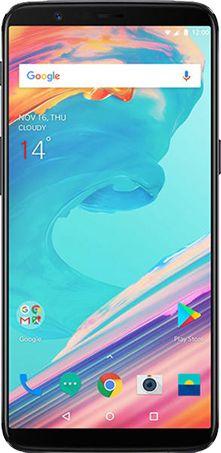
    Si estás aquí porque estabas buscando un método para obtener root en el teléfono OnePlus 5Testás en el lugar más apropiado.

    El excepcional dispositivo OnePlus 5T en el que vamos a obtener root está equipado con una excelente CPU Snapdragon 835 forjado por la empresa Qualcommuna pantalla LCD Amoled FHD+ de 6,01” y un chip gráfico Qualcomm Adreno 540.

    Índice
    Beneficios de la raíz
    Advertencia y contras
    Requisitos del OnePlus 5T
    Configuraciones anteriores de OnePlus 5T
    Iniciar Root en OnePlus 5T
    Desbloquear el gestor de arranque OnePlus 5T
    Comprobar cargador de arranque
    Verificar raíz

    Información sobre el terminal de destino en este tutorial

    Marca OnePlus
    Modelo 5T
    conjunto de chips Qualcomm Snapdragon 835
    Procesador Octa-núcleo de 2,45 GHz
    Pantalla LCD 6.01» Amoled FHD+
    GPU Qualcomm Adreno 540
    Versión 9.0.9
    firmware 1910081959
    fecha del firmware 21/10/2019
    Software Android 8 Oreo

    Ventajas para

    • Elimine Bloatware y desinstale aplicaciones inútiles del sistema.
    • Modifique configuraciones avanzadas en el sistema, como cambiar el IMEI del OnePlus 5T, la dirección MAC y muchas más.
    • Poder utilizar aplicaciones creadas para equipos que tengan permisos root.
    • Crear y modificar nuevas particiones (puede ser muy peligroso).
    • Crea copias de seguridad completas y exporta la rom.

    Precauciones y advertencias que debes tener en cuenta

    1. Su dispositivo perderá la validez de la garantía proporcionada por el fabricante.
    2. Riesgo de que aplicaciones maliciosas obtengan permiso de superusuario.
    3. Riesgo de daño o pérdida de datos durante el proceso, por lo que siempre se recomienda crear una copia de seguridad antes de proceder al root.
    4. El Firmware/Rom del dispositivo puede estar dañado, es recomendable asegurarse de poder obtener una copia original del firmware si es necesario.

    Requisitos de este proceso

    • Computadora con Windows XP/7/8 o superior, ya sea de 32 o 64 bits.
    • Un cable de datos USB a Micro USB.
    • Descarga la herramienta correspondiente en tu PC: MTKroot v2.4.4.2 para OnePlus 5T

    Configurar el teléfono inteligente

    El primer paso será realizar algunos ajustes específicos en la configuración de su dispositivo, que consisten principalmente en Habilitar la depuración USB así como desbloquear OEM.

    Las dos configuraciones están integradas en el panel de desarrollador, que primero debes desbloquear.

    que puedes hacer dando siete veces continuó en el recuadro;

    Configuración del dispositivo móvil-> Acerca del dispositivo -> Número de compilación oh versión de software.

    Rootee fácilmente el dispositivo OnePlus 5T Snapdragon 835

    Extraiga el contenido del archivo que descargó en su PC con Windows y luego inicie la herramienta MTKroot v2.4.4.2.

    Abrir MTKroot v2.4.4.2 para OnePlus 5TAbrir MTKroot v2.4.4.2 para OnePlus 5T
    Inicie MTKroot v2.4.4.2 para OnePlus 5T

    Pulsa sobre Controladores -> Qualcomm e instalar los controladores específicos.

    Repita estos pasos para instalar los controladores también. BAsD.

    Controladores MTKroot v2.4.4.2 USB Qualcomm OnePlus 5TControladores MTKroot v2.4.4.2 USB Qualcomm OnePlus 5T
    Instalar drivers Qualcomm OnePlus 5T

    Luego conecta tu OnePlus 5T con el ordenador mediante un cable Micro USB y haga clic en el botón Restablecer USB.

    Luego haga clic en Prueba del BAD y cuando puedas leer la linea ‘Dispositivo reconocido‘, justo en ese momento tendrás que hacer clic Soy un fastboot.

    MTKroot v2.4.4.2 OnePlus 5T reiniciar USB, probar ADB, ir a FastbootMTKroot v2.4.4.2 OnePlus 5T reiniciar USB, probar ADB, ir a Fastboot
    MTKroot v2.4.4.2 OnePlus 5T Reiniciar USB, probar ADB, ir a Fastboot

    Ahora espera unos segundos mientras el equipo OnePlus 5T Comience con las opciones del gestor de arranque y luego haga clic en el botón Probar arranque rápido.

    Nuevamente debes esperar hasta que aparezca la frase ‘Dispositivo encontrado‘ antes de continuar con el siguiente punto.

    Cómo desbloquear el gestor de arranque en el OnePlus 5T

    En la siguiente fase le toca el turno a desbloquear el gestor de arranque del teléfonouna tarea que puedes realizar automáticamente.

    Aunque deberías saltarte este paso si lo habías abierto previamente.

    Haga clic en el botón Prueba del cargador de arranque Si necesita verificar si está liberado.

    MTKroot v2.4.4.2 comprobar bootloader y OnePlus 5TMTKroot v2.4.4.2 comprobar bootloader y OnePlus 5T
    Comprobar el gestor de arranque OnePlus 5T

    Si consideras necesario desbloquear el gestor de arranque de tu OnePlus 5T, simplemente haz clic Liberar cargador de arranque -> Aceptar y luego seguir las instrucciones que aparecerán en la pantalla del Smartphone.

    Debes presionar la tecla sube el volumen para continuar.

    MTKroot v2.4.4.2 Desbloquear el gestor de arranque OnePlus 5TMTKroot v2.4.4.2 Desbloquear el gestor de arranque OnePlus 5T
    Desbloquear el gestor de arranque OnePlus 5T

    Atención: Al desbloquear el gestor de arranque tu Smartphone volverá al estado de fábrica.
    Es recomendable crear una copia de seguridad o copiar todas las fotos, contactos, archivos y otros datos en la unidad SD externa.

    Una vez desbloqueado el bootloader el siguiente paso será finalizar este tutorial, dejando finalmente el OnePlus con acceso root.

    Vaya a la esquina superior del programa y elija la opción raíz, luego presione Root en la parte inferior.

    MTKroot v2.4.4.2 Seleccionar Root OnePlus 5TMTKroot v2.4.4.2 Seleccionar Root OnePlus 5T
    MTKroot v2.4.4.2 Seleccionar Root OnePlus 5T

    En tan solo unos segundos el dispositivo será rooteado y verás las letras “OK” tanto en el 5T como en la ventana MTKroot v2.4.4.2.

    Luego haga clic una vez en Salir Fastboot y el teléfono móvil 5T se reiniciará en el sistema.

    Cuando el dispositivo móvil se haya iniciado por completo deberás pulsar en el botón Aplicaciones -> instalar magia y compruebe si la aplicación Magisk Manager se encuentra realmente entre las aplicaciones de su OnePlus 5T.

    Finalmente solo tienes que hacer clic en el botón Comprobar raíz -> luego acepta y listo.

    MTKroot v2.4.4.2 Comprobar Root OnePlus 5TLMTKroot v2.4.4.2 Comprobar Root OnePlus 5TL
    MTKroot v2.4.4.2 Comprobar Root OnePlus 5TL

    Publicaciones relacionadas
    Tutorial para rootear el teléfono inteligente Oneplus 5
    Rootear el teléfono móvil OnePlus 7T
    Rootear OnePlus 7 y OnePlus 7 Pro
    Rootear para OnePlus 6 y OnePlus 6T
    Diferencia entre OnePlus 6 y OnePlus 6T
    Rootear OnePlus 3T
    Rootear Oneplus Dos
    Cómo rootear Oneplus 3
    Rootear OnePlus X

  • Rootear para teléfonos móviles Vernee X/X Pro

    Rootear para teléfonos móviles Vernee X/X Pro

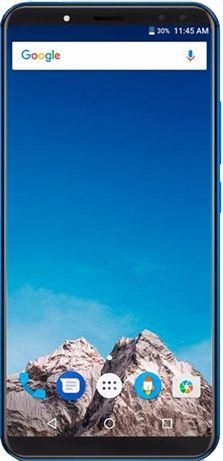
    En esta otra ocasión te presentamos otra guía sencilla para rootear el dispositivo móvil Vernée y X-Pro de la forma más fácil y segura posible.

    El Vernée

    Índice
    Requisitos para Vernee X/X Pro
    Beneficios
    Advertencias y contras
    Ajustes preestablecidos de Vernee X/X Pro
    Iniciar Root en Vernee X/X Pro
    Desbloquear el gestor de arranque Vernee X/X Pro
    Comprobar cargador de arranque
    Verificar raíz

    Características del resumen del proceso Vernee X/X Pro

    Marca Vernée
    Modelo X y X Pro
    conjunto de chips Mediatek Helio P23 (MT6763)
    Procesador Octa-núcleo de 2,0 GHz
    Pantalla LCD 6» IPS FHD+
    GPU BRAZO Mali-G71 MP2
    Versión hct6763_66_n1
    firmware 1527242712
    1527242625 (Pro)
    fecha del firmware 25/05/2018
    Software Android 7.1 Turrón

    Ventajas de rootear Vernee X y Xpro

    • Desinstale Bloatware y elimine las molestas aplicaciones del sistema.
    • Personalice la configuración profunda del sistema, por ejemplo, modifique el IMEI del Vernee X/X Pro, la dirección MAC y otros.
    • Utilice aplicaciones diseñadas para teléfonos móviles que tengan permisos de usuario root.
    • Cree y cambie el tamaño de nuevas particiones (hacer esto puede ser muy peligroso).
    • Haz copias de seguridad completas y exporta la rom.

    Precauciones y advertencias a tener en cuenta

    1. Tu teléfono móvil perderá la garantía del fabricante.
    2. Riesgo de que aplicaciones maliciosas obtengan permiso de superusuario.
    3. Riesgo de daño o pérdida de datos durante el proceso, por lo que siempre se recomienda crear una copia de seguridad antes de proceder al root.
    4. El Firmware/Rom del dispositivo puede estar dañado, es recomendable asegurarse de poder obtener una copia original del firmware si es necesario.

    Requisitos para el proceso.

    • Una computadora con sistema operativo Windows W7/W10 o superior, ya sea de 32 o 64 bits.
    • Conector para transferir datos Micro USB.
    • Descarga los archivos a tu computadora -> MTKroot v2.4.4.2 para Vernee X / X Pro

    Configuración del equipo

    Antes de continuar tendrás que aplicar algunos ajustes específicos a las configuraciones de tu dispositivo, que incluyen: Desbloquear OEM además de Habilitar la depuración USB.

    Estas opciones están integradas en el menú de desarrollo, que tendrás que activar previamente.

    Puedes hacer esto último dando siete veces abordando consecutivamente:

    Menú de configuración-> Información del sistema -> versión de software.

    Rootee el dispositivo Vernee X/X Pro Mediatek MT6763 fácilmente

    Para comenzar tendrás que descomprimir el contenido del archivo previamente descargado en el escritorio de tu ordenador e iniciar la herramienta MTKroot v2.4.4.2.

    Abra MTKroot v2.4.4.2 para Vernee X/X ProAbra MTKroot v2.4.4.2 para Vernee X/X Pro
    Abra MTKroot v2.4.4.2 para Vernee X/X Pro

    Haga clic en el botón Controladores -> MediaTek y completa la instalación de los controladores necesarios.

    Repita estos pasos para realizar la instalación de los drivers -> BAsD.

    Controladores MTKroot v2.4.4.2 MTK Vernee X / X ProControladores MTKroot v2.4.4.2 MTK Vernee X / X Pro
    Instalar los controladores MTK Vernee X/X Pro

    Luego conecte el Vernee X/X Pro a la PC usando un puerto de datos Micro USB y luego haga clic una vez Restablecer USB.

    Luego tendrás que hacer clic en Prueba del BAD y espera un segundo hasta que puedas ver la frase ‘Dispositivo detectado’, momento en el que tendrás que hacer clic en Soy un fastboot.

    MTKroot v2.4.4.2 Vernee X / X Pro reiniciar USB, probar ADB, ir a FastbootMTKroot v2.4.4.2 Vernee X / X Pro reiniciar USB, probar ADB, ir a Fastboot
    MTKroot v2.4.4.2 Vernee X / X Pro Reiniciar USB, probar ADB, ir a Fastboot

    Ahora espera mientras el Smartphone Vernee X/X Pro Se reinicia con el modo de gestor de arranque, luego haga clic en Probar arranque rápido.

    Nuevamente tendrás que esperar hasta que aparezca el mensaje “Dispositivo detectado” antes de pasar al siguiente nivel.

    Desbloquea el gestor de arranque de tu Vernee X / X Pro

    En la siguiente fase procederemos a liberar el gestor de arranque de la computadorauna acción que aplicaremos con un solo clic.

    Aunque recuerda que debes excluir este proceso si lo habías abierto previamente.

    Haga clic una vez en Prueba del cargador de arranque si necesita verificar que esté liberado.

    MTKroot v2.4.4.2 comprobar el gestor de arranque Vernee X/X ProMTKroot v2.4.4.2 comprobar el gestor de arranque Vernee X/X Pro
    Verificar el gestor de arranque en Vernee X / X Pro

    Si quieres desbloquea el gestor de arranque en tu Vernee X / X Pro solo presiona el botón Liberar cargador de arranque -> Aceptar y luego realizar las sugerencias que aparecen en la pantalla del teléfono.

    Tendrás que presionar el botón aumentar el volumen para desbloquear.

    MTKroot v2.4.4.2 Abrir el gestor de arranque Vernee X / X ProMTKroot v2.4.4.2 Abrir el gestor de arranque Vernee X / X Pro
    Abrir el gestor de arranque Vernee X / X Pro

    Recuerda: Al desbloquear el bootloader el terminal volverá a su estado de fábrica.
    Es muy recomendable crear copias de seguridad o si lo prefieres simplemente copiar tus fotos, contactos, archivos y otros datos personales a la memoria SD.

    Una vez abierto el gestor de arranque, el siguiente paso es concluir el tutorial dejando tu Vernee X/X Pro rooteado correctamente.

    En la esquina superior de la herramienta, seleccione la opción raíz, luego haga clic en el botón Raíz en la parte inferior.

    MTKroot v2.4.4.2 Marcar Root Vernee X/X ProMTKroot v2.4.4.2 Marcar Root Vernee X/X Pro
    MTKroot v2.4.4.2 Marcar Root Vernee X/X Pro

    En menos de 5 segundos el teléfono móvil habrá sido rooteado y aparecerá la palabra “OK” tanto en la pantalla de tu X/X Pro al mismo tiempo como en la ventana de MTKroot v2.4.4.2.

    Luego haga clic en el botón Salir del arranque rápido y su dispositivo Vernee se reiniciará en el entorno Android.

    Una vez que el X/X Pro inicie por completo deberás pulsar en el botón Aplicaciones -> instalar magia y asegúrese de que la aplicación Magisk Manager realmente aparezca en el escritorio de su X/X Pro.

    Y para finalizar simplemente tienes que pulsar en el botón Comprobar raíz -> luego aceptar y nada más.

    MTKroot v2.4.4.2 Verificar Root Vernee X/X ProMTKroot v2.4.4.2 Verificar Root Vernee X/X Pro
    MTKroot v2.4.4.2 Verificar Root Vernee X/X Pro

    Esto te puede interesar
    Cómo rootear Vernee M5 fácilmente
    Rootear para teléfonos móviles Vernee X2
    Rootear Vernee M6 paso a paso
    Rootear Vernee Mars Pro fácilmente
    Cómo rootear el teléfono móvil Vernee Thor Plus
    Cómo rootear el teléfono inteligente Vernee M8 Pro
    Cómo rootear el teléfono móvil Vernee X1
    Rootear el teléfono móvil Vernee Apollo Lite
    Rootear Vernee Thor de forma fácil
    Cómo rootear el teléfono inteligente Vernee Apollo

  • Cómo rootear el teléfono inteligente VKworld VK6050s

    Cómo rootear el teléfono inteligente VKworld VK6050s

    En esta nueva ocasión les dejaremos todos los pasos para rootear dispositivos VKworld VK6050S de forma sencilla y segura.

    En los siguientes párrafos le enseñaremos cómo rootear dispositivos móviles VKworld VK6050Spaso a paso y en cuestión de minutos.

    Índice
    Beneficios
    Requisitos VKworld VK6050S
    Advertencias y contras
    VKworld VK6050S Configuraciones anteriores
    Iniciar Root en VKworld VK6050S
    Desbloquear el gestor de arranque de VKworld VK6050S
    Comprobar cargador de arranque
    Verificar raíz

    Resumen sobre el dispositivo en este tutorial

    Marca VKmundo
    Modelo VK6050S
    conjunto de chips MediaTek
    MT6735A
    MT6735P
    Procesador Cuatro núcleos de 1 GHz
    Pantalla LCD 5.5» IPS HD
    GPU Mali-T720 MP1
    Versión A1
    A2
    firmware 1483SFM.006D.VK6050s.A1
    1483SF.006H_VK.A2
    fecha del firmware 11/06/2015
    Software Android 5.1 piruleta

    Beneficios de rootear el VKworld VK6050S

    • Desinstale todo el Bloatware fácilmente y elimine las molestas aplicaciones del sistema.
    • Modifique configuraciones avanzadas en el sistema, por ejemplo cambiar o reparar el IMEI del VKworld VK6050S, la dirección MAC y mucho más.
    • Utilice aplicaciones diseñadas para dispositivos que tengan permisos de usuario root.
    • Crear o modificar nuevas particiones (puede ser muy peligroso).
    • Haz copias de seguridad completas o exporta la rom.

    Precauciones y advertencias a tener en cuenta

    1. Su dispositivo perderá la validez de la garantía proporcionada por el fabricante.
    2. Riesgo de que aplicaciones maliciosas obtengan permiso de superusuario.
    3. Riesgo de daño o pérdida de datos durante el proceso, por lo que siempre se recomienda crear una copia de seguridad antes de proceder al root.
    4. El Firmware/Rom del dispositivo puede estar dañado, es recomendable asegurarse de poder obtener una copia original del firmware si es necesario.

    Requisitos para el proceso.

    • Un ordenador con sistema operativo Windows W7/10 o posterior, ya sea de 32 o 64 bits.
    • Conector de datos USB.
    • Descargue los siguientes archivos a su computadora:
    • MTKroot v2.4.4.2 para VKworld VK6050S MT6735A
    • MTKroot v2.4.4.2 para VKworld VK6050S MT6735P

    Configuraciones en el teléfono móvil

    En primer lugar tendrás que realizar algunos cambios específicos en la configuración del teléfono, que básicamente se tratan de Habilitar desbloqueo OEM además de Habilitar la depuración USB.

    Estas configuraciones están incluidas en la sección de desarrollador, que deberás activar previamente.

    Algo que puedes hacer simplemente dando 7 veces seguido encima del cuadro ->

    Configuración del dispositivo-> Información del dispositivo -> Número de compilación.

    Rootear VKworld VK6050S A1/A2 Mediatek MT6735 fácilmente

    En primer lugar, extraiga el paquete descargado previamente en el escritorio de la computadora y luego abra el programa MTKroot v2.4.4.2.

    Abrir MTKroot v2.4.4.2 para VKworld VK6050SAbrir MTKroot v2.4.4.2 para VKworld VK6050S
    Iniciar MTKroot v2.4.4.2 para VKworld VK6050S

    Controladores de camarilla -> MediaTek y finaliza la instalación de los drivers indicados.

    Repita estos pasos para completar la instalación de los controladores. BAsD.

    Controladores MTKroot v2.4.4.2 MTK VKworld VK6050SControladores MTKroot v2.4.4.2 MTK VKworld VK6050S
    Instalación de controladores para VKworld VK6050S

    Conecte el VKmundo con la computadora a través del cable USB y luego haga clic una vez en Restablecer USB.

    Luego tienes que hacer clic en el botón Prueba del BAD y espera un segundo hasta que aparezca el mensaje ‘Dispositivo reconocido’, luego tienes que hacer clic en Soy un fastboot.

    MTKroot v2.4.4.2 VKworld VK6050S reiniciar USB, probar ADB, ir a FastbootMTKroot v2.4.4.2 VKworld VK6050S reiniciar USB, probar ADB, ir a Fastboot
    MTKroot v2.4.4.2 VKworld VK6050S Reiniciar USB, probar ADB, ir a Fastboot

    Espere unos segundos mientras el dispositivo móvil VKworld VK6050S se reinicia en modo Fastboot, luego haga clic una vez Probar arranque rápido.

    Espere nuevamente hasta que aparezca la línea ‘Dispositivo reconocido‘ antes de pasar a la siguiente fase.

    Desbloquee el gestor de arranque de su dispositivo VKworld VK6050S

    entonces intentaremos desbloquea el gestor de arranque de tu VKworld VK6050Suna tarea que haremos con un solo clic.

    Es recomendable excluir el proceso si lo habías desbloqueado antes.

    Hacer clic en Prueba del cargador de arranque si necesita asegurarse de que ya esté desbloqueado.

    MTKroot v2.4.4.2 comprobar el gestor de arranque en VKworld VK6050SMTKroot v2.4.4.2 comprobar el gestor de arranque en VKworld VK6050S
    Compruebe el gestor de arranque VKworld VK6050S

    Si lo considera necesario desbloquea el gestor de arranque de tu VKworld VK6050S simplemente haga clic en Liberar cargador de arranque -> Acepta y luego sigue los consejos que aparecen en la pantalla de VKworld.

    Debes presionar el botón sube el volumen para poder continuar.

    MTKroot v2.4.4.2 Liberar el gestor de arranque VKworld VK6050SMTKroot v2.4.4.2 Liberar el gestor de arranque VKworld VK6050S
    Liberar el gestor de arranque VKworld VK6050S

    Recuerde: Al desbloquear el gestor de arranque, el dispositivo se restaurará al estado de fábrica.
    Se recomienda realizar una copia de seguridad o una copia de seguridad de archivos, contactos, fotos y otros datos personales en la tarjeta de memoria Micro SD externa.

    Una vez liberado el gestor de arranque solo queda concluir el tutorial, dejando finalmente el VK6050S rooteado exitosamente.

    Vaya a la parte superior izquierda de la aplicación y seleccione la opción raíz, luego haga clic en Root en la esquina opuesta.

    MTKroot v2.4.4.2 Seleccionar raíz VKworld VK6050SMTKroot v2.4.4.2 Seleccionar raíz VKworld VK6050S
    MTKroot v2.4.4.2 Seleccionar raíz VKworld VK6050S

    Casi de inmediato el dispositivo VKworld VK6050S habrá sido rooteado y podrá ver la palabra “OK” tanto en su VK6050S como en la ventana MTKroot v2.4.4.2.

    Luego haga clic en el botón Salir del arranque rápido para reiniciar su Smartphone VK6050S con modo normal.

    Cuando tu VK6050S se haya cargado por completo deberás pulsar en el botón Aplicaciones -> instalar magia y verifique que la aplicación Magisk Manager se encuentre entre las aplicaciones del VK6050S.

    Finalmente haga clic en el botón Comprobar raíz -> luego acepta y listo.

    MTKroot v2.4.4.2 Verificar Root VKworld VK6050SMTKroot v2.4.4.2 Verificar Root VKworld VK6050S
    MTKroot v2.4.4.2 Verificar Root VKworld VK6050S

    Contenido relacionado
    Cómo rootear VKworld K700 Max
    VKworld T1 Plus Kratos nuevo tutorial fácil de rootear
    Cómo obtener root en el teléfono móvil VKworld T5
    Rootear el teléfono móvil VKworld S3
    Obtener Root en VKworld Discovery S2
    Cómo rootear Kworld F1 MT6580 fácilmente
    Rooteo fácil para el teléfono inteligente VKworld Mix MT6737M
    Rootear el teléfono móvil VKworld S8
    Cómo rootear el teléfono inteligente VKworld F2
    Cómo rootear VKworld Mix Plus

  • Rootear el teléfono móvil Asus Zenfone 2 ZE551ML

    Rootear el teléfono móvil Asus Zenfone 2 ZE551ML

    Con ayuda de la siguiente guía te mostraremos cómo rootear el terminal Asus ZenFone 2 (ZE551ML) con rom actualizada al 17/07/2017 y sistema operativo con versión Android 5,0 litros muy fácil y automáticamente.

    El formidable terminal Asus ZenFone 2 (ZE551ML), objetivo del siguiente, está equipado con la magnífica CPU Átomo Z3580 preparado por la corporación Inteluna gran pantalla LCD IPS FHD de 5,5″ y una GPU PowerVR G6430 MP4.

    Índice
    Beneficios
    Advertencias y contras
    Requisitos Asus ZenFone 2 (ZE551ML)
    Asus ZenFone 2 (ZE551ML) Configuración anterior
    Iniciar Root en Asus ZenFone 2 (ZE551ML)
    Desbloquear el gestor de arranque de Asus ZenFone 2 (ZE551ML)
    Comprobar cargador de arranque
    Verificar raíz

    Esquema sobre el objeto del teléfono móvil en este proceso.

    Marca Asus
    Modelo ZenFone 2 ZE551ML
    conjunto de chips Intel átomo Z3580
    Procesador Cuatro núcleos de 2,3 GHz
    Pantalla LCD 5.5» IPS FHD
    GPU PowerVR G6430 MP4
    Versión 2.20.40.206
    firmware UL-Z00A-WW-2.20.40.206
    fecha del firmware 17/07/2017
    Software Android 5.0L

    Ventajas de rootear el Asus ZenFone 2 (ZE551ML)

    • Pudiendo eliminar Bloatware fácilmente y desinstalar aplicaciones inútiles del sistema.
    • Modificar configuraciones complejas en el sistema, como modificar el IMEI del teléfono móvil, la dirección MAC, entre otros.
    • Utilice aplicaciones diseñadas para terminales que tengan permisos root.
    • Cree o modifique nuevas particiones (hacer esto puede ser muy peligroso).
    • Cree copias de seguridad completas o exporte el firmware.

    Precauciones y advertencias a tener en cuenta

    1. Su dispositivo perderá la garantía del fabricante.
    2. Riesgo de que aplicaciones maliciosas obtengan Superusuario.
    3. Riesgo de daño o pérdida de datos durante el proceso, por lo que siempre se recomienda crear una copia de seguridad antes de proceder al root.
    4. El Firmware/Rom del dispositivo puede estar dañado, es recomendable asegurarse de poder obtener una copia original del firmware si es necesario.

    Requisitos y descargas

    • PC con sistema operativo Windows XP/7/8 o posterior, ya sea de 32 o 64 bits.
    • Un conector de datos USB a Micro USB.
    • Descargue la utilidad a su PC; MTKroot v2.4.4.2 para Asus ZenFone 2 (ZE551ML)

    Configure el dispositivo Asus ZenFone 2 (ZE551ML)

    Antes de continuar tendrás que realizar ciertos ajustes dentro de las opciones de tu terminal, que residen principalmente en Habilitar la depuración USB así como Habilitar desbloqueo OEM.

    Puede encontrar las dos configuraciones en la sección de desarrollador, que primero debe desbloquear.

    Algo que puedes hacer dando siete veces continuamente sobre:

    Ajustes del teléfono inteligente-> Acerca del teléfono -> Número de compilación.

    Cómo rootear el dispositivo Asus ZenFone 2 ZE551ML Intel Atom Z3580 fácilmente

    En primer lugar, descomprima el archivo previamente descargado en el escritorio de su computadora y luego inicie el programa MTKroot v2.4.4.2.

    Ejecutar MTKroot v2.4.4.2 para Asus ZenFone 2 (ZE551ML)Ejecutar MTKroot v2.4.4.2 para Asus ZenFone 2 (ZE551ML)
    Ejecutar MTKroot v2.4.4.2 para Asus ZenFone 2 (ZE551ML)

    Descargue e instale los controladores USB para Asus Zenfone 2 en su PC. En este enlace Os dejamos la descarga directa oficial.

    A continuación, haga clic en el botón de controladores de la herramienta MTKroot y seleccione el opción del BAD.

    Conecte el ZenFone 2 ZE551ML con la PC mediante un cable de datos USB y luego haga clic en el botón Restablecer USB.

    Luego tienes que hacer clic en Prueba del BAD y una vez que puedas leer la frase ‘Dispositivo encontrado‘, en ese momento debes hacer clic Soy un fastboot.

    MTKroot v2.4.4.2 Asus ZenFone 2 (ZE551ML) reinicia USB, prueba ADB, ir a FastbootMTKroot v2.4.4.2 Asus ZenFone 2 (ZE551ML) reinicia USB, prueba ADB, ir a Fastboot
    MTKroot v2.4.4.2 Asus ZenFone 2 (ZE551ML) Reiniciar USB, probar ADB, ir a Fastboot

    Ahora espere mientras el Asus ZenFone 2 se inicia en modo Fastboot, haga clic una vez en el botón Probar arranque rápido.

    A continuación deberás esperar hasta que puedas leer la frase ‘Dispositivo encontrado‘ antes de que podamos pasar a la siguiente fase.

    Lanzamiento del gestor de arranque para el dispositivo Asus ZenFone 2 ZE551ML

    A continuación debes abre el gestor de arranque en tu computadorauna tarea que también se hará con un solo clic.

    Pero recuerda que tendrás que saltarte el proceso si ya lo has liberado antes.

    Haga clic una vez en Prueba del cargador de arranque si quieres comprobar si está desbloqueado o no.

    MTKroot v2.4.4.2 gestor de arranque de prueba Asus ZenFone 2 (ZE551ML)MTKroot v2.4.4.2 gestor de arranque de prueba Asus ZenFone 2 (ZE551ML)
    Probar el gestor de arranque en Asus ZenFone 2 (ZE551ML)

    En el caso de que considere necesario abre el gestor de arranque de tu Asus solo tienes que hacer clic en el botón Liberar cargador de arranque -> Aceptar y luego realizar las sugerencias que aparecen en la pantalla de tu Asus.

    Presione la tecla aumentar el volumen para confirmar.

    MTKroot v2.4.4.2 Abrir el gestor de arranque Asus ZenFone 2 (ZE551ML)MTKroot v2.4.4.2 Abrir el gestor de arranque Asus ZenFone 2 (ZE551ML)
    Abrir gestor de arranque Asus ZenFone 2 (ZE551ML)

    Atención: Cuando liberes el gestor de arranque, tu teléfono móvil se restaurará al estado inicial.
    Se recomienda hacer una copia de seguridad o simplemente hacer una copia de seguridad de los contactos, fotos, archivos y otros datos personales dentro del disco externo.

    Abre el gestor de arranque, lo siguiente es finalizar este tutorial, dejando finalmente tu ZenFone 2 con el correspondiente acceso root.

    Vaya a la esquina superior de la herramienta MTKroot v2.4.4.2 y marque la opción raíz, luego haga clic en el botón Raíz en la parte inferior.

    MTKroot v2.4.4.2 Seleccionar Root Asus ZenFone 2 (ZE551ML)MTKroot v2.4.4.2 Seleccionar Root Asus ZenFone 2 (ZE551ML)
    MTKroot v2.4.4.2 Seleccionar Root Asus ZenFone 2 (ZE551ML)

    En menos de 5 segundos el terminal quedará rooteado y podrás ver la palabra “OK” reflejada tanto en el Asus como en la utilidad MTKroot v2.4.4.2.

    Luego haga clic una vez en Salir del arranque rápido para reiniciar su teléfono Asus en el sistema Android.

    Una vez que el Smartphone se haya iniciado por completo pulsamos en el botón Aplicaciones -> instalar magia y asegúrese de que la aplicación Magisk Manager esté instalada en su ZenFone 2 ZE551ML.

    Para finalizar sólo tienes que hacer clic en el botón Comprobar raíz -> luego aceptar y nada más.

    MTKroot v2.4.4.2 Verificar raíz Asus ZenFone 2 (ZE551ML)MTKroot v2.4.4.2 Verificar raíz Asus ZenFone 2 (ZE551ML)
    MTKroot v2.4.4.2 Verificar raíz Asus ZenFone 2 (ZE551ML)

    Contenido relacionado
    Rootear el teléfono móvil Asus Zenfone 4 ZE554KL
    Rootear el teléfono móvil Asus Zenfone 3 ZE520K
    Rootear Asus Zenfone 3 ZE552KL
    Rootear el teléfono Asus ROG ZS600KL_ZS602KL
    Rootear el teléfono Asus ROG 2
    Rootear Asus Zenfone 3 Zoom ZE553KL
    Rootear Asus Zenfone 3 MAX ZC520TL
    Rootear Asus Zenfone Max Marshmallow
    Rootear Asus ZenFone 2 ZE551ML

  • Tutorial Rootear smartphone Blackview BV9600

    Tutorial Rootear smartphone Blackview BV9600

    En el siguiente tutorial vamos a rootear Smartphones Blackview BV9600 con firmware actualizado al 28/06/2019 bajo la versión de Android Pastel 9.0.

    Los Blackview BV9600 son dispositivos móviles que al estar rooteados brindan a sus usuarios la posibilidad de optimizar su funcionamiento general, modificar el firmware y tomar el control total del sistema.

    Índice
    Beneficios
    Advertencias y contras
    Requisitos del Blackview BV9600
    Blackview BV9600 Configuraciones anteriores
    Iniciar Root en Blackview BV9600
    Desbloquear el gestor de arranque Blackview BV9600
    Comprobar cargador de arranque
    Verificar raíz

    Resumen de características sobre el objeto Blackview BV9600 en este proceso

    Marca Blackview
    Modelo BV9600
    conjunto de chips Mediatek Helio P60 MT6771
    Procesador Octa-núcleo de 2 GHz
    Pantalla LCD 6.21» Amoled FHD+
    GPU BRAZO Mali G72 MP3 700MHz
    Versión S700_V1.0
    firmware 20190628V3
    fecha del firmware 28/06/2019
    Software Pastel de Android 9.0

    Ventajas de rootear el Blackview BV9600

    • Pudiendo eliminar cualquier Bloatware fácilmente y desinstalar aplicaciones inútiles del sistema.
    • Cambiar parámetros avanzados en el sistema, como cambiar el IMEI del Blackview BV9600, dirección MAC entre otros.
    • Utilice aplicaciones diseñadas para dispositivos que tengan permisos de usuario root.
    • Cree y cambie el tamaño de nuevas particiones (hacer esto es muy peligroso).
    • Realice copias de seguridad completas o exporte el firmware.

    Precauciones y advertencias a tener en cuenta

    1. Tu terminal perderá la validez de la garantía proporcionada por el fabricante.
    2. Riesgo de que aplicaciones maliciosas obtengan permiso de superusuario.
    3. Riesgo de daño o pérdida de datos durante el proceso, por lo que siempre se recomienda crear una copia de seguridad antes de proceder al root.
    4. El Firmware/Rom del dispositivo puede estar dañado, es recomendable asegurarse de poder obtener una copia original del firmware si es necesario.

    Requisitos del proceso

    • Computadora con Windows W7 o posterior, tanto de 32 como de 64 bits.
    • Un cable para transferir datos de USB a Micro USB.
    • Descargue la utilidad adecuada a su computadora PC -> MTKroot v2.4.4.2 para Blackview BV9600

    Configuración en el Blackview BV9600

    Primero que nada debes ejecutar ciertas configuraciones dentro de las opciones de tu teléfono, estas consisten principalmente en Activar la depuración USB y Habilitar desbloqueo OEM.

    Ambas configuraciones están incluidas dentro del apartado del programador, que debes habilitar previamente.

    Un paso que puedes aplicar presionando siete veces ininterrumpidamente arriba;

    Configuración-> Acerca del dispositivo -> Número de compilación oh versión de software.

    Cómo rootear el Blackview BV9600 Mediatek Helio P60 MT6771 fácilmente

    Para comenzar, descomprima el paquete descargado previamente en el escritorio de la computadora con Windows y luego ejecute la herramienta MTKroot v2.4.4.2.

    Iniciar MTKroot v2.4.4.2 para Blackview BV9600Iniciar MTKroot v2.4.4.2 para Blackview BV9600
    Ejecute MTKroot v2.4.4.2 para Blackview BV9600

    Haga clic una vez en Controladores -> MediaTek y finaliza la instalación de los controladores necesarios.

    Siga también estos mismos pasos para instalar los controladores. BAsD.

    Controladores MTKroot v2.4.4.2 MTK Blackview BV9600Controladores MTKroot v2.4.4.2 MTK Blackview BV9600
    Instalar controladores USB Blackview BV9600

    Luego conecte el Blackview al ordenador mediante un conector de datos USB y luego haga clic en el botón Restablecer USB.

    Haga clic en el botón Prueba del BAD y espera hasta que puedas ver el texto’Dispositivo reconocido‘, luego haga clic en Soy un fastboot.

    MTKroot v2.4.4.2 Blackview BV9600 reiniciar USB, probar ADB, ir a FastbootMTKroot v2.4.4.2 Blackview BV9600 reiniciar USB, probar ADB, ir a Fastboot
    MTKroot v2.4.4.2 Blackview BV9600 Reiniciar USB, Test ADB, ir a Fastboot

    Espere hasta que Blackview BV9600 Reinicie en modo Fastboot y luego haga clic en Probar arranque rápido.

    Nuevamente tendrás que esperar hasta que veas la línea “Dispositivo reconocido” antes de poder pasar al siguiente estado.

    Cómo desbloquear el gestor de arranque del Blackview BV9600

    En la siguiente fase procederemos a desbloquear el gestor de arranque Blackview BV9600una tarea que también aplicaremos con un solo clic.

    Es recomendable saltarse este proceso si lo has hecho antes.

    Hacer clic Prueba del cargador de arranque para verificar que ya está liberado.

    MTKroot v2.4.4.2 verifica el gestor de arranque y Blackview BV9600MTKroot v2.4.4.2 verifica el gestor de arranque y Blackview BV9600
    Verificar gestor de arranque Blackview BV9600

    En caso de que necesites desbloquea el gestor de arranque de tu Blackview BV9600 simplemente haga clic en el botón Liberar cargador de arranque -> Aceptar y realizar las instrucciones que aparecen en la pantalla del Blackview.

    Debes presionar sube el volumen para continuar.

    MTKroot v2.4.4.2 Desbloquear el gestor de arranque Blackview BV9600MTKroot v2.4.4.2 Desbloquear el gestor de arranque Blackview BV9600
    Desbloquear el gestor de arranque Blackview BV9600

    Nota: Al desbloquear el gestor de arranque, tu terminal volverá a su estado predeterminado.
    Se recomienda encarecidamente realizar una copia de seguridad o una copia de seguridad de los contactos, fotos, archivos y otros datos personales en la unidad de almacenamiento SD.

    Después de liberar el gestor de arranque, el siguiente paso es finalizar este tutorial y finalmente salir de la terminal. con privilegios de root.

    Vaya a la esquina superior izquierda de la aplicación y marque la opción raíz, luego haga clic en Root en la esquina inferior.

    MTKroot v2.4.4.2 Marcar Root Blackview BV9600MTKroot v2.4.4.2 Marcar Root Blackview BV9600
    MTKroot v2.4.4.2 Marcar Root Blackview BV9600

    Casi en el acto el teléfono habrá sido rooteado y verás el texto “OK” tanto en la pantalla de tu BV9600 como en la aplicación MTKroot v2.4.4.2.

    Luego haga clic una vez Salir del arranque rápido para reiniciar el teléfono móvil Blackview BV9600 en el entorno Android.

    Cuando tu Blackview esté completamente cargado, haz clic en Aplicaciones -> instalar magia y asegúrese de que la aplicación Magisk Manager aparezca entre las aplicaciones de su BV9600.

    Y para finalizar solo tienes que pulsar el botón Comprobar raíz -> luego aceptar y nada más.

    MTKroot v2.4.4.2 Verificar Root Blackview BV9600MTKroot v2.4.4.2 Verificar Root Blackview BV9600
    MTKroot v2.4.4.2 Verificar Root Blackview BV9600

    Tutoriales relacionados
    Rootear Blackview Max 1 fácilmente
    Cómo rootear el teléfono inteligente Blackview BV9700 Pro
    Rootear el teléfono móvil Blackview BV9500 MT6763
    Rootear el teléfono móvil Blackview BV6100
    Cómo rootear el teléfono inteligente Blackview BV9500 Plus
    Rootear Blackview BV5500 Pro MT6739
    Rootear Blackview A60 Pro
    Smartphone Rootear BlackView A60
    Rootear Blackview A8 Y813/L con Android 5 y 6
    Cómo Rootear Blackview BV4000 y BV4000 PRO

  • Cómo Rootear Blu Advance 4.0 L2 A030U/A030L

    Cómo Rootear Blu Advance 4.0 L2 A030U/A030L

    En este tutorial te enseñaremos cómo lograr privilegios de root en las computadoras. Blu Avance 4.0 L2 con fecha de firmware 16/05/2016 y plataforma operativa versión Android 6.0 malvavisco de la forma más sencilla.

    En los siguientes párrafos encontrará otro método automático para rootear terminales Blu Advance 4.0 L2con el que podrás obtener un usuario Root en cuestión de minutos.

    Índice
    Beneficios
    Advertencias y contras
    Requisitos de Blu Advance 4.0 L2
    Configuraciones anteriores de Blu Advance 4.0 L2
    Iniciar Root en Blu Advance 4.0 L2
    Desbloquear el gestor de arranque de Blu Advance 4.0 L2
    Comprobar cargador de arranque
    Verificar raíz

    Resumen de características sobre el terminal objeto en este proceso.

    Marca azul
    Modelo Avance 4.0 L2
    conjunto de chips MediaTek MT6580
    Procesador Cuatro núcleos de 1,3 Ghz (32b)
    Pantalla TFT 4» HD
    GPU BRAZO Mali-400 MP1
    Versión A030U
    A030L
    firmware A030U_V11
    A030L_V05
    fecha del firmware 16/05/2016
    Software Android 6.0 melcocha

    Beneficios de rootear el Blu Advance 4.0 L2

    • Posibilidad de desinstalar cualquier Bloatware fácilmente así como eliminar aplicaciones del sistema.
    • Cambie configuraciones sofisticadas del sistema, como modificar el número IMEI, la dirección MAC y muchas más.
    • Utilice Apps creadas para Smartphones que tengan permisos de superusuario.
    • Crear o modificar particiones (hacer esto puede ser muy peligroso).
    • Cree copias de seguridad completas o exporte todo el firmware.

    Precauciones y advertencias a tener en cuenta

    1. El equipo perderá la validez de la garantía proporcionada por el fabricante.
    2. Riesgo de que aplicaciones maliciosas obtengan permiso de superusuario.
    3. Riesgo de daño o pérdida de datos durante el proceso, por lo que siempre se recomienda crear una copia de seguridad antes de proceder al root.
    4. El Firmware/Rom del dispositivo puede estar dañado, es recomendable asegurarse de poder obtener una copia original del firmware si es necesario.

    Requisitos de este proceso

    • Computadora con Windows XP/7/8 o posterior, ya sea de 32 o 64 bits.
    • Cable para transferir datos de USB a Micro USB.
    • Descarga el archivo indicado a tu computadora ->
      MTKroot v2.4.4.2 para Blu Advance 4.0 L2 A030L
      MTKroot v2.4.4.2 para Blu Advance 4.0 L2 A030U

    Configurar el dispositivo móvil Blu Advance 4.0 L2

    Antes de continuar tendrás que modificar ciertos cambios dentro de las opciones de tu equipo, las cuales pasan por Habilitar desbloqueo OEM así como Activar la depuración USB.

    Las dos preferencias se encuentran dentro de la sección de desarrollador, que debes activar previamente.

    Puedes hacer esto fácilmente presionando 7 veces ingresando sucesivamente:

    Sistema-> Información del sistema -> versión de software.

    Rootee el Blu Advance 4.0 L2 A030U/A030L Mediatek MT6580 fácilmente

    Para comenzar, debes descomprimir el contenido del archivo previamente descargado en tu PC y luego abrir la aplicación MTKroot v2.4.4.2.

    Abrir MTKroot v2.4.4.2 en Blu Advance 4.0 L2Abrir MTKroot v2.4.4.2 en Blu Advance 4.0 L2
    Ejecute MTKroot v2.4.4.2 para Blu Advance 4.0 L2

    Haga clic en el botón Controladores -> MediaTek y finaliza la instalación de los controladores necesarios.

    Repetir los mismos pasos para la instalación con los drivers -> BAsD.

    Controladores MTKroot v2.4.4.2 USB Blu Advance 4.0 L2Controladores MTKroot v2.4.4.2 USB Blu Advance 4.0 L2
    Instalar los controladores Blu Advance 4.0 L2

    Conéctate debajo de tu Blu Avance 4.0 L2 con su PC usando el puerto USB y haga clic en el botón Restablecer USB.

    Luego tienes que hacer clic en el botón Prueba del BAD y espera un segundo hasta que aparezca la línea ‘Dispositivo reconocido‘, entonces tienes que hacer clic en el botón Soy un fastboot.

    MTKroot v2.4.4.2 Blu Advance 4.0 L2 reiniciar USB, probar ADB, ir a FastbootMTKroot v2.4.4.2 Blu Advance 4.0 L2 reiniciar USB, probar ADB, ir a Fastboot
    MTKroot v2.4.4.2 Blu Advance 4.0 L2 Reiniciar USB, probar ADB, ir a Fastboot

    Espere hasta que el teléfono móvil Blu Advance 4.0 L2 se reinicie en modo Fastboot, luego haga clic en Probar arranque rápido.

    Luego espere hasta que pueda leer la línea “Dispositivo detectado” antes de continuar con la siguiente etapa.

    Cómo desbloquear el gestor de arranque en tu teléfono móvil Blu Advance 4.0 L2

    En la siguiente fase será abre el gestor de arranque de tu dispositivoOtro proceso que puedes hacer de forma 100% automática.

    Debes excluir este proceso si ya lo has desbloqueado antes.

    Hacer clic en Prueba del cargador de arranque para verificar si está desbloqueado.

    MTKroot v2.4.4.2 verificar el gestor de arranque Blu Advance 4.0 L2MTKroot v2.4.4.2 verificar el gestor de arranque Blu Advance 4.0 L2
    Verificar gestor de arranque Blu Advance 4.0 L2

    En caso de que necesites abre el gestor de arranque en el Blu haga clic en el botón Liberar cargador de arranque -> Acepta y luego completa las instrucciones que verás reflejadas en la pantalla de Blu.

    Tendrás que presionar el botón sube el volumen para proceder.

    MTKroot v2.4.4.2 Liberar el gestor de arranque Blu Advance 4.0 L2MTKroot v2.4.4.2 Liberar el gestor de arranque Blu Advance 4.0 L2
    Lanzamiento del gestor de arranque Blu Advance 4.0 L2

    Atención: cuando desbloquees el gestor de arranque, el teléfono se restaurará al estado predeterminado.
    Es recomendable realizar copias de seguridad u opcionalmente copiar todos tus contactos, fotos, archivos y otros datos a la unidad de almacenamiento SD externa.

    Una vez desbloqueado el bootloader el siguiente nivel será terminar este tutorial saliendo del ordenador Blu Advance 4.0 L2 con sus correspondientes privilegios root.

    En la parte superior izquierda de la aplicación, elija la opción raíz y luego haga clic en Root en la parte inferior.

    MTKroot v2.4.4.2 Seleccione Root Blue Advance 4.0 L2MTKroot v2.4.4.2 Seleccione Root Blue Advance 4.0 L2
    MTKroot v2.4.4.2 Seleccione Root Blue Advance 4.0 L2

    En cuestión de segundos el dispositivo Blu habrá sido rooteado y podrás ver el texto “OK” en la pantalla de tu teléfono móvil y en el programa MTKroot v2.4.4.2.

    Luego haga clic una vez Salir del arranque rápido para reiniciar su dispositivo móvil Blu Advance 4.0 L2 en modo sistema.

    Cuando el Advance 4.0 L2 se inicie por completo deberás pulsar en el botón Aplicaciones -> instalar magia y verifique que la aplicación Magisk Manager esté entre las aplicaciones.

    Para finalizar, simplemente haga clic una vez en el botón Comprobar raíz -> entonces Aceptar y eso es todo.

    MTKroot v2.4.4.2 Comprobar Root Blu Advance 4.0 L2MTKroot v2.4.4.2 Comprobar Root Blu Advance 4.0 L2
    MTKroot v2.4.4.2 Comprobar Root Blu Advance 4.0 L2

    Contenido relacionado
    Cómo Rootear teléfonos móviles BLU Advance 4.0 A270A
    Rootear BLU Dash X LTE D0010UU
    Tutorial para rootear Blu Grand XL y Grand XL LTE
    Rootear teléfono Blu C5 con Android 8.1 y chip Spreadtrum
    Cómo rootear el teléfono BLU Dash X2 D110L
    Rootear Blu Dash L2 D250
    Cómo rootear Bluestacks 4 2019
    Bluestack 4 no puede iniciar el motor

  • Rootear teléfonos móviles BQ Aquaris V

    Rootear teléfonos móviles BQ Aquaris V

    Obtener privilegios de root en el teléfono BQ Aquaris V es una tarea sumamente fácil y rápida, algo que podrás comprobar a través de este tutorial.

    En las siguientes líneas os vamos a dejar un método automático para rootear terminales BQ Aquaris Vcon el que lograrás ser usuario Root en tan solo unos minutos.

    Índice
    Beneficios
    Advertencias y contras
    Requisitos BQ Aquaris V
    Configuraciones anteriores del BQ Aquarius V
    Iniciar Root en BQ Aquaris V
    Desbloquear el gestor de arranque BQ Aquaris V
    Comprobar cargador de arranque
    Verificar raíz

    Información del terminal objetivo en este proceso

    Marca bq
    Modelo Acuario V
    conjunto de chips Qualcomm Snapdragon 435 MSM8940
    Procesador Octa-núcleo de 1,4 GHz
    Pantalla LCD 5.2» IPS HD
    GPU Qualcomm Adreno 505
    Versión 2.2.0
    firmware 2.2.0_20191023-1159
    fecha del firmware 23/10/2019
    Software Android 8 Oreo

    Beneficios de rootear el BQ Aquaris V

    • Elimine cualquier Bloatware fácilmente y desinstale aplicaciones inútiles del sistema.
    • Personaliza configuraciones avanzadas en el sistema, como modificar el IMEI del teléfono móvil, la dirección MAC y muchas otras.
    • Poder utilizar aplicaciones creadas para terminales que tengan permisos de superusuario.
    • Crear y modificar particiones (puede ser muy peligroso).
    • Realice copias de seguridad completas, incluida la exportación de la rom completa.

    Precauciones e inconvenientes a tener en cuenta

    1. El Smartphone perderá la validez de la garantía proporcionada por el fabricante.
    2. Riesgo de que aplicaciones maliciosas obtengan permiso de superusuario.
    3. Riesgo de daño o pérdida de datos durante el proceso, por lo que siempre se recomienda crear una copia de seguridad antes de proceder al root.
    4. El Firmware/Rom del dispositivo puede estar dañado, es recomendable asegurarse de poder obtener una copia original del firmware si es necesario.

    Requisitos del proceso

    • Un ordenador con sistema operativo Windows XP/7 o posterior, 32/64 bits.
    • Un cable de datos USB.
    • Descarga el archivo indicado a tu PC. MTKroot v2.4.4.2 para BQ Aquaris V

    Configurar el BQ Aquarius V

    En primer lugar debes modificar algunos ajustes específicos dentro de las configuraciones de tu terminal, estos se tratan esencialmente de Habilitar la depuración USB además de Activar desbloqueo OEM.

    Estas configuraciones se incluyen dentro de la sección de desarrollador, que debes haber desbloqueado primero.

    Algo que puedes aplicar dando siete veces continúas encima de;

    Configuración-> Acerca del dispositivo -> Número de compilación oh versión de software.

    Cómo rootear el teléfono BQ Aquaris V Qualcomm Snapdragon fácilmente

    Para comenzar, debes extraer el archivo previamente descargado en el escritorio de tu computadora y luego iniciar la utilidad MTKroot v2.4.4.2.

    Inicializar MTKroot v2.4.4.2 para BQ Aquaris VInicializar MTKroot v2.4.4.2 para BQ Aquaris V
    Ejecute MTKroot v2.4.4.2 para BQ Aquaris V

    Haga clic una vez en el botón Controladores -> Qualcomm y completa la instalación de los controladores necesarios.

    Repita este paso para instalar los controladores -> BAsD.

    Controladores MTKroot v2.4.4.2 Qualcomm BQ Aquaris VControladores MTKroot v2.4.4.2 Qualcomm BQ Aquaris V
    Instalar drivers Qualcomm BQ Aquaris V

    Conecta tu dispositivo BQ Aquaris V con la computadora usando el puerto de datos y haga clic en Restablecer USB.

    Luego haga clic en Prueba del BAD y espera un momento hasta que puedas leer la línea ‘Dispositivo encontrado’, luego debes hacer clic Soy un fastboot.

    MTKroot v2.4.4.2 BQ Aquaris V reiniciar USB, probar ADB, ir a FastbootMTKroot v2.4.4.2 BQ Aquaris V reiniciar USB, probar ADB, ir a Fastboot
    MTKroot v2.4.4.2 BQ Aquaris V Reiniciar USB, Test ADB, ir a Fastboot

    Ahora espera mientras tu teléfono móvil BQ Aquaris V reinicie con las opciones del gestor de arranque y luego haga clic en Probar arranque rápido.

    Nuevamente tendrás que esperar hasta que aparezca la frase ‘Dispositivo detectado‘antes de avanzar a la siguiente fase.

    Abre el gestor de arranque en el dispositivo BQ Aquaris V

    En la siguiente fase será tu turno desbloquea el gestor de arranque en tu BQ Aquaris Vuna tarea que puedes realizar con solo un clic.

    Es recomendable omitir este paso si lo habías liberado anteriormente.

    Haga clic en el botón Prueba del cargador de arranque para verificar si está liberado o no.

    MTKroot v2.4.4.2 verificar el gestor de arranque BQ Aquaris VMTKroot v2.4.4.2 verificar el gestor de arranque BQ Aquaris V
    Comprueba el gestor de arranque del BQ Aquaris V

    En caso de que necesites desbloquea el gestor de arranque en tu BQ Aquaris V simplemente haga clic en el botón Liberar cargador de arranque -> Aceptar y luego completar las instrucciones que aparecen en la pantalla de BQ.

    Debes presionar el botón sube el volumen para poder continuar.

    MTKroot v2.4.4.2 Abrir el gestor de arranque BQ Aquaris VMTKroot v2.4.4.2 Abrir el gestor de arranque BQ Aquaris V
    Abrir el gestor de arranque BQ Aquaris V

    Nota: Al desbloquear el gestor de arranque, el teléfono móvil se restablecerá al estado predeterminado.
    Es recomendable crear una copia de seguridad o simplemente copiar tus fotos, contactos, archivos y otros datos a la tarjeta de memoria externa.

    Luego de abrir el bootloader lo siguiente será finalizar este tutorial, dejando finalmente el Aquaris V con su correspondiente acceso root.

    En la esquina superior izquierda de la herramienta MTKroot v2.4.4.2, marque la alternativa raíz, luego haga clic en Root en la esquina inferior.

    MTKroot v2.4.4.2 Marcar Root BQ Aquaris VMTKroot v2.4.4.2 Marcar Root BQ Aquaris V
    MTKroot v2.4.4.2 Marcar Root BQ Aquaris V

    En cuestión de segundos el BQ Aquaris V quedará rooteado y leerás la línea “OK” tanto en el teléfono móvil como simultáneamente en el programa MTKroot v2.4.4.2.

    Luego haga clic en el botón Salir del arranque rápido para devolver el dispositivo BQ Aquaris V al modo Android normal.

    Una vez que tu Aquaris V inicie por completo deberás pulsar en Aplicaciones -> instalar magia y confirme si la aplicación Magisk Manager aparece entre las aplicaciones.

    Para finalizar sólo tienes que hacer clic en Comprobar raíz -> aceptar y nada más.

    MTKroot v2.4.4.2 Verificar Root BQ Aquaris VMTKroot v2.4.4.2 Verificar Root BQ Aquaris V
    MTKroot v2.4.4.2 Verificar Root BQ Aquaris V

    Tutoriales relacionados
    Rootear Smartphone BQ Aquaris VS Plus
    Cómo rootear BQ Aquaris V Plus
    Rootear BQ Aquaris X2 Pro| X2 | XPro| X | X5 y X5 Plus
    Rootear BQ Aquaris U Lite Android 6.0.1 Marshmallow
    Rootear Bq Aquaris E5 HD
    Desbloquear Bootloader Móviles BQ Aquaris

  • Cómo rootear el teléfono inteligente Cubot King Kong Mini

    Cómo rootear el teléfono inteligente Cubot King Kong Mini

    Con ayuda de la siguiente publicación te guiaremos para obtener acceso root en el dispositivo móvil Cubot King Kong Mini con revisión de firmware 21/11/2019 y plataforma operativa Android Pastel 9.0.

    El dispositivo Cubot King Kong Mini que rootearemos a continuación también tiene un excelente chipset Helio A22 MT6761 construido por corporación MediaTekuna pantalla LCD IPS LD de 4″ y una GPU IMG PowerVR clase GE.

    Índice
    Beneficios
    Advertencias y contras
    Requisitos de Cubot King Kong Mini
    Configuraciones anteriores del Cubot King Kong Mini
    Iniciar Root y Cubot King Kong Mini
    Desbloquear el gestor de arranque Cubot King Kong Mini
    Comprobar cargador de arranque
    Verificar raíz

    Resumen de características del equipo objetivo en este tutorial.

    Marca Cubot
    Modelo Rey Kong Mini
    conjunto de chips Mediatek Helio A22 MT6761
    Procesador Cuatro núcleos de 2 GHz
    Pantalla LCD 4» IPS LD
    GPU IMG PowerVR clase GE
    Versión V06
    firmware 9101C_V06_20191121
    fecha del firmware 21/11/2019
    Software Pastel de Android 9.0

    Ventajas de rootear el Cubot King Kong Mini

    • Pudiendo desinstalar todo el Bloatware con facilidad y eliminar aplicaciones molestas del sistema.
    • Cambie configuraciones profundas en el sistema, como modificar el IMEI, la dirección MAC del Cubot King Kong Mini y otros.
    • Poder utilizar Apps diseñadas para dispositivos móviles que tengan permisos root.
    • Cree y cambie el tamaño de las particiones (hacer esto puede ser muy peligroso).
    • Cree copias de seguridad completas o exporte todo el firmware.

    Precauciones y contras a tener en cuenta

    1. El dispositivo perderá la validez de la garantía proporcionada por el fabricante.
    2. Riesgo de que aplicaciones maliciosas obtengan permiso de superusuario.
    3. Riesgo de daño o pérdida de datos durante el proceso, por lo que siempre se recomienda crear una copia de seguridad antes de proceder al root.
    4. El Firmware/Rom del dispositivo puede estar dañado, es recomendable asegurarse de poder obtener una copia original del firmware si es necesario.

    Requisitos para el proceso.

    • Computadora con sistema Windows W7 o posterior, ya sea de 32 o 64 bits.
    • Un cable de datos USB a Micro USB.
    • Descargue los archivos apropiados a su computadora: MTKroot v2.4.4.2 para Cubot King Kong Mini

    Configuración de Cubot King Kong Mini

    En primer lugar, debes aplicar ciertos ajustes a las configuraciones del terminal, que esencialmente consisten en Habilitar la depuración USB además de Habilitar desbloqueo OEM.

    Las dos preferencias se encuentran reunidas dentro del apartado de desarrollo, que deberás tener activado previamente.

    que puedes hacer presionando siete veces ingresando consecutivamente ->

    Menú de configuración-> Información del dispositivo -> Número de compilación.

    Cómo rootear el Cubot King Kong Mini V06 Mediatek MT6761 fácilmente

    En primer lugar, descomprime el contenido del archivo previamente descargado en tu PC con Windows y luego abre el programa MTKroot v2.4.4.2.

    Ejecute MTKroot v2.4.4.2 para Cubot King Kong MiniEjecute MTKroot v2.4.4.2 para Cubot King Kong Mini
    Ejecute MTKroot v2.4.4.2 para Cubot King Kong Mini

    Haga clic en Controladores -> MediaTek y finaliza la instalación de los respectivos drivers.

    Haz estos mismos pasos con la instalación en los drivers -> BAsD.

    Controladores MTKroot v2.4.4.2 MTK Cubot King Kong MiniControladores MTKroot v2.4.4.2 MTK Cubot King Kong Mini
    Instalar controladores Mediatek Cubot King Kong Mini

    Luego conecte el Cubot King Kong Mini con su PC usando el puerto de datos USB y haga clic una vez en el botón Restablecer USB.

    Luego tendrás que hacer clic en Prueba del BAD y espera un momento hasta que puedas ver el mensaje’Dispositivo encontrado‘, haga clic una vez en el botón Soy un fastboot.

    MTKroot v2.4.4.2 Cubot King Kong Mini reinicia USB, prueba ADB, ir a FastbootMTKroot v2.4.4.2 Cubot King Kong Mini reinicia USB, prueba ADB, ir a Fastboot
    MTKroot v2.4.4.2 Cubot King Kong Mini Reiniciar USB, probar ADB, ir a Fastboot

    Espera un momento mientras Cubot King Kong Mini reinicie con las opciones del gestor de arranque y haga clic Probar arranque rápido.

    Una vez más deberás esperar hasta que aparezca el texto ‘Dispositivo detectado‘ para poder avanzar al siguiente punto.

    Desbloquea el gestor de arranque de tu dispositivo móvil Cubot King Kong Mini

    En la siguiente etapa tendrás que liberar el gestor de arranque de la computadoraOtra tarea que también aplicarás de forma 100% automática.

    Es recomendable saltarse este proceso si lo has hecho antes.

    Hacer clic Prueba del cargador de arranque para comprobar si ya está liberado.

    MTKroot v2.4.4.2 verifica el gestor de arranque y Cubot King Kong MiniMTKroot v2.4.4.2 verifica el gestor de arranque y Cubot King Kong Mini
    Verificar el gestor de arranque y Cubot King Kong Mini

    En caso de que necesites desbloquear el gestor de arranque en el Cubot King Kong Mini simplemente haga clic en el botón una vez Liberar cargador de arranque -> Aceptar y luego seguir los consejos que aparecen en la pantalla de Cubot.

    Debes presionar el botón sube el volumen para proceder.

    MTKroot v2.4.4.2 Desbloquear el gestor de arranque Cubot King Kong MiniMTKroot v2.4.4.2 Desbloquear el gestor de arranque Cubot King Kong Mini
    Desbloquear el gestor de arranque Cubot King Kong Mini

    Atención: cuando libere el gestor de arranque, el dispositivo se restaurará al estado de fábrica.
    Es muy recomendable crear una copia de seguridad o en su caso copiar todas tus fotos, contactos, archivos y otros datos a una memoria SD externa.

    Después de abrir el gestor de arranque estás a un paso de completar el tutorial dejando tu cubot rooteado correctamente.

    Desplácese hasta la esquina superior izquierda de la aplicación y seleccione la opción raíz, luego presione el botón Raíz en la esquina opuesta.

    MTKroot v2.4.4.2 Marcar Root Cubot King Kong MiniMTKroot v2.4.4.2 Marcar Root Cubot King Kong Mini
    MTKroot v2.4.4.2 Marcar Root Cubot King Kong Mini

    Automáticamente tu terminal Cubot habrá sido rooteado y podrás ver las letras “OK” reflejadas tanto en el Cubot como simultáneamente en la ventana de MTKroot v2.4.4.2.

    Luego haga clic Salir del arranque rápido y el teléfono King Kong Mini se reiniciará en el entorno Android.

    Cuando tu Cubot King Kong Mini se haya cargado por completo deberás pulsar en Aplicaciones -> instalar magia y asegúrese de que la aplicación Magisk Manager realmente aparezca entre las aplicaciones de King Kong Mini.

    Finalmente simplemente haga clic en Comprobar raíz -> aceptar y listo.

    MTKroot v2.4.4.2 Verificar raíz Cubot King Kong MiniMTKroot v2.4.4.2 Verificar raíz Cubot King Kong Mini
    MTKroot v2.4.4.2 Verificar raíz Cubot King Kong Mini

    Artículos relacionados
    Cómo rootear el teléfono móvil Cubot P30
    Rootear Cubot X20 Pro fácilmente
    Cómo rootear el teléfono móvil Cubot NOVA
    Rootear Cubot J7 MT6580 Smartphone
    Rootear el Cubot Quest Lite
    Rootear Smartphone Cubot Max 2
    Rootear Cubot J5 MT6580 fácilmente
    Rootear el teléfono móvil Cubot Quest
    Rootear Cubot R15 de forma fácil y segura
    Rootear Cubot P20 MT6750

  • Rootear Smartphone Doogee X55

    Rootear Smartphone Doogee X55

    Obtener privilegios de root en el dispositivo Doogee X55 es un trabajo sumamente fácil y seguro, algo que verás a continuación.

    A continuación encontrará un proceso automático para rootear dispositivos Doogee X55a través del cual podrás obtener acceso Root en tan solo unos minutos.

    Índice
    Beneficios
    Advertencias y contras
    Requisitos del Doogee X55
    Preajustes de Doogee X55
    Iniciar Root en Doogee X55
    Desbloquear el gestor de arranque del Doogee X55
    Comprobar cargador de arranque
    Verificar raíz

    Doogee X55 introducción del proceso

    Marca doogee
    Modelo X55
    conjunto de chips MediaTek MT6580
    Procesador Cuatro núcleos de 1,2 GHz
    Pantalla LCD 5.5″ IPS HD
    GPU BRAZO Mali-400 MP2
    Versión A68-03-gms
    firmware 20180825144111
    fecha del firmware 25/05/2018
    Software Android 7.1 Turrón

    Beneficios de rootear el Doogee X55

    • Pudiendo eliminar cualquier Bloatware fácilmente y desinstalar aplicaciones inútiles del sistema.
    • Modificar parámetros avanzados en el sistema, como reparar el IMEI del dispositivo, dirección MAC y otros.
    • Pudiendo utilizar aplicaciones diseñadas para terminales que tengan permisos root.
    • Crear y modificar nuevas particiones (puede ser muy peligroso).
    • Realice copias de seguridad completas, incluida la exportación de todo el firmware.

    Precauciones y advertencias a tener en cuenta

    1. Tu terminal perderá la validez de la garantía proporcionada por el fabricante.
    2. Riesgo de que aplicaciones maliciosas obtengan permiso de superusuario.
    3. Riesgo de daño o pérdida de datos durante el proceso, por lo que siempre se recomienda crear una copia de seguridad antes de proceder al root.
    4. El Firmware/Rom del dispositivo puede estar dañado, es recomendable asegurarse de poder obtener una copia original del firmware si es necesario.

    Requisitos del proceso

    • Un PC con Windows W7/W10 o posterior, sea de 32 o 64 bits.
    • Un cable de datos USB.
    • Descargue el siguiente archivo a su computadora: MTKroot v2.4.4.2 para Doogee X55

    Configurar el teléfono inteligente

    En primer lugar, tendrás que realizar algunas configuraciones específicas dentro de las opciones del dispositivo móvil, que incluyen: Habilitar desbloqueo OEM además de Activar la depuración USB.

    Ambas opciones están incluidas en el panel de desarrollo, que deberás tener activado previamente.

    Algo que puedes hacer fácilmente presionando siete veces dirigiéndose consecutivamente hacia ->

    Ajusta-> Información del sistema -> versión de software.

    Rootear el teléfono Doogee X55 Mediatek MT6580

    Para comenzar, debes extraer el contenido del paquete previamente descargado en tu computadora con Windows e iniciar la utilidad MTKroot v2.4.4.2.

    Abrir MTKroot v2.4.4.2 para Doogee X55Abrir MTKroot v2.4.4.2 para Doogee X55
    Abrir MTKroot v2.4.4.2 para Doogee X55

    Haga clic una vez en Controladores -> MediaTek y completa la instalación de los controladores necesarios.

    Repetir esto con la instalación con los drivers. BAsD.

    Controladores MTKroot v2.4.4.2 Mediatek Doogee X55Controladores MTKroot v2.4.4.2 Mediatek Doogee X55
    Instalar drivers Mediatek Doogee X55

    Luego conecta tu dispositivo móvil Doogee X55 con la PC a través del puerto USB y luego haga clic una vez Restablecer USB.

    Luego tienes que hacer clic en Prueba del BAD y espera hasta que puedas ver el texto ‘Dispositivo reconocido‘, luego debes hacer clic en Soy un fastboot.

    MTKroot v2.4.4.2 Doogee X55 reiniciar USB, probar ADB, ir a FastbootMTKroot v2.4.4.2 Doogee X55 reiniciar USB, probar ADB, ir a Fastboot
    MTKroot v2.4.4.2 Doogee X55 Reiniciar USB, probar ADB, ir a Fastboot

    Espere unos segundos mientras el Doogee X55 inicie en modo gestor de arranque, luego haga clic en el botón Probar arranque rápido.

    Nuevamente debes esperar hasta que puedas leer la línea ‘Dispositivo encontrado‘ para pasar a la siguiente fase.

    Cómo desbloquear el gestor de arranque en tu teléfono móvil Doogee X55

    A continuación intentaremos abre el gestor de arranque en tu teléfono móvilOtro paso más que harás con tan solo un clic.

    Es recomendable saltarse el proceso si ya lo has liberado en otra ocasión.

    Haga clic en el botón Prueba del cargador de arranque si necesita asegurarse de que esté desbloqueado.

    MTKroot v2.4.4.2 verifica el gestor de arranque y Doogee X55MTKroot v2.4.4.2 verifica el gestor de arranque y Doogee X55
    Verificar gestor de arranque Doogee X55

    Si lo consideras necesario abre el gestor de arranque del Doogee solo tienes que hacer clic en el botón Liberar cargador de arranque -> Aceptar y luego seguir los pasos que aparecen en la pantalla de Doogee.

    Presione la tecla aumentar el volumen para confirmar.

    MTKroot v2.4.4.2 Desbloquear el gestor de arranque Doogee X55MTKroot v2.4.4.2 Desbloquear el gestor de arranque Doogee X55
    Desbloquear el gestor de arranque Doogee X55

    Nota: Cuando liberes el gestor de arranque, el dispositivo se restablecerá a su estado inicial.
    Se recomienda crear una copia de seguridad o copiar todas las fotos, contactos, archivos y otros datos a una memoria SD.

    Después de desbloquear el gestor de arranque solo necesitas terminar el tutorial y finalmente salir del X55 con privilegios de root.

    Vaya a la parte superior de MTKroot v2.4.4.2 y verifique la preferencia de raíz, luego haga clic en el botón Raíz en la esquina inferior.

    MTKroot v2.4.4.2 Seleccionar Root Doogee X55MTKroot v2.4.4.2 Seleccionar Root Doogee X55
    MTKroot v2.4.4.2 Seleccionar Root Doogee X55

    Casi en el acto el dispositivo habrá sido rooteado y verás el texto “OK” reflejado en la pantalla de tu Doogee y en la utilidad MTKroot v2.4.4.2.

    Luego haga clic en el botón Salir del arranque rápido para reiniciar el terminal Doogee X55 en modo sistema.

    Cuando tu Doogee termine de iniciarse por completo, haz clic en el botón Aplicaciones -> instalar magia y verifique que la aplicación Magisk Manager haya sido instalada en el X55.

    Finalmente, simplemente haga clic una vez en el botón Comprobar raíz -> luego acepta y listo.

    MTKroot v2.4.4.2 Verificar Root Doogee X55MTKroot v2.4.4.2 Verificar Root Doogee X55
    MTKroot v2.4.4.2 Verificar Root Doogee X55

    Artículos relacionados
    Rootear teléfonos móviles Doogee S70 Lite
    Cómo rootear el teléfono inteligente Doogee S60 Lite
    Rootear Smartphone Doogee Y6 MAX
    Rootear Doogee BV12000 MT6750
    Cómo obtener derechos de root
    Cómo rootear Doogee BL5000
    Rootear teléfono Doogee Y100 Plus Valencia 2
    Rootear Doogee Y100 Pro Valencia 2
    Rootear Doogee S90 Android 9 Pie MT6771
    Rootear Doogee S40 MT6739 Andoid 9 Pie

  • Rootear el teléfono móvil Elephone C1 Mini

    Rootear el teléfono móvil Elephone C1 Mini

    Si has llegado aquí después de investigar una forma de obtener root en tu Elephone C1 Minientonces estás en el mejor lugar.

    Este teléfono inteligente excepcional al que nos referimos en el tutorial también tiene un excelente hardware. MT6737 creado por MediaTekPantalla LCD IPS HD de 5″ y chip gráfico BRAZO Mali-T720 MP2.

    Índice
    Beneficios
    Advertencias y contras
    Requisitos del Elephone C1 Mini
    Configuraciones anteriores del Elephone C1 Mini
    Iniciar Root en Elephone C1 Mini
    Desbloquear el gestor de arranque Elephone C1 Mini
    Comprobar cargador de arranque
    Verificar raíz

    Información sobre el dispositivo móvil objetivo en este artículo

    Marca teléfono
    Modelo C1 Mini
    conjunto de chips MediaTek MT6737
    Procesador 1,3 GHz de cuatro núcleos
    Pantalla LCD 5″ IPS HD
    GPU BRAZO Mali-T720 MP2
    Versión V1.1
    firmware 1498726174
    fecha del firmware 05/05/2017
    Software Android 6 malvavisco

    Ventajas de rootear el Elephone C1 Mini

    • Pudiendo eliminar todo tipo de Bloatware fácilmente así como desinstalar aplicaciones del sistema.
    • Modificar configuraciones avanzadas del sistema, por ejemplo cambiar o reparar el IMEI, dirección MAC entre otros.
    • Utilice aplicaciones diseñadas para dispositivos móviles que tengan permisos de superusuario.
    • Cree o cambie el tamaño de particiones (hacer esto puede ser muy peligroso).
    • Crea copias de seguridad completas o exporta la rom.

    Precauciones e inconvenientes a tener en cuenta

    1. Su dispositivo móvil perderá la validez de la garantía proporcionada por el fabricante.
    2. Riesgo de que aplicaciones maliciosas obtengan permiso de superusuario.
    3. Riesgo de daño o pérdida de datos durante el proceso, por lo que siempre se recomienda crear una copia de seguridad antes de proceder al root.
    4. El Firmware/Rom del dispositivo puede estar dañado, es recomendable asegurarse de poder obtener una copia original del firmware si es necesario.

    Requisitos para el proceso.

    • Una PC con sistema operativo Windows XP/W7/W8 o posterior, ya sea de 32 o 64 bits.
    • Cable de datos USB.
    • Descargue los siguientes archivos a su PC: MTKroot v2.4.4.2 para Elephone C1 Mini

    Configurar el teléfono inteligente

    En el primer paso deberás realizar varios ajustes específicos en la configuración de tu dispositivo móvil, que básicamente consisten en Habilitar la depuración USB además de Activar desbloqueo OEM.

    Ambas configuraciones las encontrarás en la sección de desarrollador, que tendrás que habilitar previamente.

    Puedes aplicar esto fácilmente dando 7 veces sucesivos encima del cuadro:

    Configuración del dispositivo móvil-> Información del dispositivo -> versión de software oh Número de compilación.

    Rootear Smartphone Elephone C1 Mini MT6737

    Para comenzar, debes extraer el contenido del paquete descargado previamente al escritorio de tu computadora y luego iniciar la utilidad MTKroot v2.4.4.2.

    Ejecute MTKroot v2.4.4.2 para Elephone C1 MiniEjecute MTKroot v2.4.4.2 para Elephone C1 Mini
    Ejecute MTKroot v2.4.4.2 para Elephone C1 Mini

    Haga clic en el botón Controladores -> MediaTek y aplicar la instalación de los drivers específicos.

    Repita esto también para realizar la instalación del controlador -> BAsD.

    Controladores MTKroot v2.4.4.2 USB Elephone C1 MiniControladores MTKroot v2.4.4.2 USB Elephone C1 Mini
    Instalar controladores MTK Elephone C1 Mini

    Conecta tu Elephone C1 Mini al PC mediante el puerto Micro USB y luego haga clic en el botón Restablecer USB.

    Luego haga clic en Prueba del BAD y espere hasta que aparezca el mensaje ‘Dispositivo detectado’, haga clic en el botón Soy un fastboot.

    MTKroot v2.4.4.2 Elephone C1 Mini reiniciar USB, probar ADB, ir a FastbootMTKroot v2.4.4.2 Elephone C1 Mini reiniciar USB, probar ADB, ir a Fastboot
    MTKroot v2.4.4.2 Elephone C1 Mini Reiniciar USB, Test ADB, ir a Fastboot

    Espera un momento mientras tu teléfono móvil Elephone C1 Mini reinicie a las opciones de Fastboot, luego haga clic una vez Probar arranque rápido.

    Espere nuevamente hasta que aparezca la línea ‘Dispositivo reconocido‘ para poder avanzar con la siguiente fase.

    Abra el gestor de arranque en su Elephone C1 Mini

    El próximo será tu turno. desbloquea el gestor de arranque en tu Elephone C1 MiniOtra operación que puedes realizar con un solo clic.

    Pero debes ignorar este proceso si ya lo has liberado anteriormente.

    Hacer clic en Prueba del cargador de arranque para comprobar si ya está desbloqueado o no.

    MTKroot v2.4.4.2 verificar el gestor de arranque en Elephone C1 MiniMTKroot v2.4.4.2 verificar el gestor de arranque en Elephone C1 Mini
    Verifique el gestor de arranque en Elephone C1 Mini

    Si lo considera necesario desbloquear el gestor de arranque de Elephone solo presiona el botón Liberar cargador de arranque -> Acepta y luego sigue los consejos que aparecerán en la pantalla de tu Elephone.

    Presione la tecla aumentar el volumen para desbloquear.

    MTKroot v2.4.4.2 Desbloquear el gestor de arranque Elephone C1 MiniMTKroot v2.4.4.2 Desbloquear el gestor de arranque Elephone C1 Mini
    Desbloquear el gestor de arranque Elephone C1 Mini

    Atención: Al abrir el gestor de arranque el teléfono móvil se restaurará a su estado de fábrica.
    Considere hacer una copia de seguridad u opcionalmente copiar todas sus fotos, contactos, archivos y otros datos a la tarjeta de memoria externa.

    Después de abrir el bootloader solo queda terminar el tutorial y finalmente dejar el teléfono móvil. Elephone C1 Mini con privilegios de root.

    Desplácese hasta la parte superior izquierda de la utilidad MTKroot v2.4.4.2 y marque la opción raíz, luego presione el botón Raíz en la esquina inferior.

    MTKRoot v2.4.4.2 Seleccionar Root Elephone C1 MiniMTKRoot v2.4.4.2 Seleccionar Root Elephone C1 Mini
    MTKRoot v2.4.4.2 Seleccionar Root Elephone C1 Mini

    automáticamente el dispositivo será rooteado y podrás leer la línea “OK” en la pantalla de tu C1 Mini y en la herramienta MTKroot v2.4.4.2.

    Luego haga clic en Salir del arranque rápido para reiniciar su C1 Mini Smartphone en el sistema.

    Cuando el C1 Mini se haya cargado por completo deberás pulsar en el botón Aplicaciones -> instalar magia y confirme si la aplicación Magisk Manager está realmente ubicada en el panel C1 Mini.

    Y finalmente solo tienes que hacer clic en el botón Comprobar raíz -> aceptar y listo.

    MTKroot v2.4.4.2 Comprobar Root Elephone C1 MiniMTKroot v2.4.4.2 Comprobar Root Elephone C1 Mini
    MTKroot v2.4.4.2 Comprobar Root Elephone C1 Mini

    Esto también te puede interesar
    Rootear el teléfono móvil Elephone P8
    Tutorial Rootear Elephone P8 Mini
    Cómo rootear el Elephone A1
    Rootear Elephone A4 paso a paso
    Rootear Elephone C1 Max – C1 Mini – C1X
    Rootear Elephone A8 de forma fácil
    Cómo rootear el teléfono Elephone P9000E
    Rootear Elephone S8
    Rootear Elephone S3
    Rootear Elephone P6000 Pro 4G

  • Cómo rootear el teléfono inteligente Hisense F10

    Cómo rootear el teléfono inteligente Hisense F10

    Obtenga todo el poder del teléfono inteligente Hisense F10 obteniendo privilegios de usuario root.

    El selecto móvil Hisense F10 también cuenta con el potente SoC MT6737 creado por la corporación MediaTekuna pantalla LCD IPS HD de 5″ y un chip gráfico BRAZO Mali-T720 MP1.

    Índice
    Beneficios
    Advertencias y contras
    Requisitos Hisense F10
    Configuraciones anteriores de Hisense F10
    Iniciar Root en Hisense F10
    Desbloquear el gestor de arranque de Hisense F10
    Comprobar cargador de arranque
    Verificar raíz

    Detalles de este proceso en el teléfono inteligente

    Marca Hisense
    Modelo F10
    conjunto de chips MediaTek MT6737
    Procesador Cuatro núcleos de 1,3 MHz
    Pantalla LCD 5″ IPS HD
    GPU BRAZO Mali-T720 MP1
    Versión L1403.6.04.01.ZA04
    L1349.6.04.01.ZA00
    firmware F10_L1403.6.04.01.ZA04_20171030
    F10_L1349.6.04.01.ZA00_20171016
    fecha del firmware 16/10/2017
    30/10/2017
    Software Android 7 Turrón

    Beneficios de rootear el Hisense F10

    • Posibilidad de eliminar cualquier Bloatware fácilmente y desinstalar aplicaciones inútiles del sistema.
    • Modificar parámetros avanzados en el sistema, por ejemplo cambiar el IMEI del Hisense F10, dirección MAC y muchos más.
    • Poder utilizar aplicaciones creadas para computadoras que tengan permisos de usuario root.
    • Cree o modifique nuevas particiones (hacer esto puede ser muy peligroso).
    • Cree copias de seguridad completas además de exportar todo el firmware.

    Precauciones y advertencias a tener en cuenta

    1. Su dispositivo móvil perderá la validez de la garantía proporcionada por el fabricante.
    2. Riesgo de que aplicaciones maliciosas obtengan permiso de superusuario.
    3. Riesgo de daño o pérdida de datos durante el proceso, por lo que siempre se recomienda crear una copia de seguridad antes de proceder al root.
    4. El Firmware/Rom del dispositivo puede estar dañado, es recomendable asegurarse de poder obtener una copia original del firmware si es necesario.

    Requisitos del proceso

    • PC con sistema operativo Windows XP, 7, 8 o posterior, de 32 o 64 bits.
    • Un conector de datos USB.
    • Descargue el siguiente archivo en su PC ->
      MTKroot v2.4.4.2 para Hisense F10 L1403.6.04.01.ZA04_20171030
      MTKroot v2.4.4.2 para Hisense F10 L1349.6.04.01.ZA00_20171016

    Configuraciones en el Hisense F10

    En primer lugar, tendrás que realizar algunas configuraciones específicas en las opciones de tu teléfono, estas esencialmente consisten en Habilitar desbloqueo OEM así como Habilitar la depuración USB.

    Las dos configuraciones están integradas en la sección de desarrollador, que tendrás que tener activada previamente.

    Un paso que puedes hacer simplemente presionando siete veces líneas consecutivas encima de la sección ->

    Configuración-> Acerca del dispositivo -> versión de software.

    Cómo rootear el terminal Hisense F10 MT6737

    En primer lugar tendrás que extraer el contenido del archivo previamente descargado en el escritorio del ordenador y abrir el programa MTKroot v2.4.4.2.

    Inicie MTKroot v2.4.4.2 para Hisense F10Inicie MTKroot v2.4.4.2 para Hisense F10
    Abra MTKroot v2.4.4.2 para Hisense F10

    Haga clic en Controladores -> MediaTek y aplicar la instalación de los drivers necesarios.

    Repita estos pasos para completar la instalación del controlador. BAsD.

    Controladores MTKroot v2.4.4.2 Mediatek Hisense F10Controladores MTKroot v2.4.4.2 Mediatek Hisense F10
    Instalar controladores Hisense F10

    Luego conecta tu teléfono Hisense F10 a su PC a través de un puerto USB y luego haga clic en Restablecer USB.

    Luego tendrás que hacer clic en Prueba del BAD y espera hasta que puedas ver el mensaje’Dispositivo detectado‘, haga clic en Soy un fastboot.

    MTKroot v2.4.4.2 Hisense F10 reiniciar USB, probar ADB, ir a FastbootMTKroot v2.4.4.2 Hisense F10 reiniciar USB, probar ADB, ir a Fastboot
    MTKroot v2.4.4.2 Hisense F10 Reiniciar USB, probar ADB, ir a Fastboot

    Espere un momento hasta que Hisense F10 Inicie las opciones del gestor de arranque y luego haga clic en el botón Probar arranque rápido.

    Una vez más tienes que esperar hasta que veas la frase ‘Dispositivo encontrado‘ para poder avanzar a la siguiente etapa.

    Desbloquear el gestor de arranque en Hisense F10

    En la siguiente etapa procederemos a libera el gestor de arranque en tu dispositivoun paso que haremos con un solo clic.

    Es recomendable saltarse este proceso si lo has abierto en otra ocasión.

    Hacer clic en Prueba del cargador de arranque si necesita verificar si ya está desbloqueado o no.

    MTKroot v2.4.4.2 prueba el gestor de arranque Hisense F10MTKroot v2.4.4.2 prueba el gestor de arranque Hisense F10
    Probar el gestor de arranque de un Hisense F10

    En caso de que necesites abre el gestor de arranque de tu Hisense F10 solo presiona el botón Liberar cargador de arranque -> Acepta y luego completa las instrucciones que aparecen en la pantalla de tu Smartphone.

    Debes presionar la tecla sube el volumen para desbloquear.

    MTKroot v2.4.4.2 Desbloquear el gestor de arranque Hisense F10MTKroot v2.4.4.2 Desbloquear el gestor de arranque Hisense F10
    Desbloquear el gestor de arranque Hisense F10

    Recuerde: desbloquear el gestor de arranque restablecerá su dispositivo a su estado predeterminado.
    Es recomendable realizar una copia de seguridad o en su caso copiar todas tus fotos, contactos, archivos y otros datos dentro de la memoria SD.

    Una vez que hayas abierto el gestor de arranque, el siguiente paso es concluir este tutorial dejando el teléfono móvil con los privilegios de root correspondientes.

    Vaya a la parte superior izquierda del programa y marque la opción raíz, luego haga clic una vez en Root en el lado opuesto.

    MTKroot v2.4.4.2 Seleccionar Root Hisense F10MTKroot v2.4.4.2 Seleccionar Root Hisense F10
    MTKroot v2.4.4.2 Seleccionar Root Hisense F10

    Automáticamente tu dispositivo Hisense será rooteado y podrás ver el texto “OK” reflejado tanto en tu teléfono móvil como simultáneamente en la utilidad MTKroot v2.4.4.2.

    Luego haga clic en el botón Salir del arranque rápido para reiniciar su computadora con el modo sistema.

    Cuando tu F10 se haya cargado por completo deberás pulsar en Aplicaciones -> instalar magia y confirme que la aplicación Magisk Manager esté ubicada en el panel de su Hisense.

    Para finalizar sólo tienes que hacer clic en Comprobar raíz -> seguido de Aceptar y nada más.

    MTKroot v2.4.4.2 Verificar raíz Hisense F10MTKroot v2.4.4.2 Verificar raíz Hisense F10
    MTKroot v2.4.4.2 Verificar raíz Hisense F10

    Publicaciones relacionadas
    Tutorial de Rooteo para Teléfonos Móviles Hisense F20
    Rootear el teléfono móvil Hisense Hi2 MT6737