Category: Android root

  • Rootear teléfonos móviles Umidigi Power 3

    Rootear teléfonos móviles Umidigi Power 3

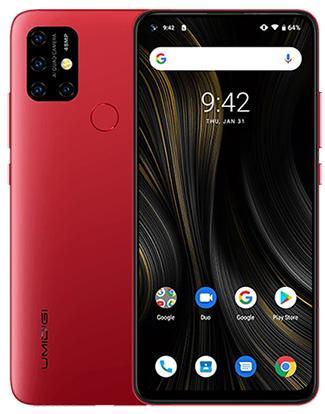
    Aproveche al máximo sus dispositivos Umidigi Power 3 obteniendo fácilmente privilegios de root.

    En los siguientes párrafos te traemos otro método root automático para dispositivos Umidigi Power 3a través del cual obtendrás superusuario en cuestión de minutos.
    Índice
    Beneficios
    Advertencias y contras
    Requisitos de Umidigi Power 3
    Configuraciones anteriores de Umidigi Power 3
    Iniciar Root en Umidigi Power 3
    Desbloquear el gestor de arranque de Umidigi Power 3
    Comprobar cargador de arranque
    Verificar raíz

    Reseñas sobre el teléfono móvil objeto de este tutorial.

    Marca Umidigi
    Modelo poder 3
    conjunto de chips Mediatek Helio P60 MT6771
    Procesador Cuatro núcleos de 2,0 GHz
    Pantalla LCD 6,53″ IPS FHD+
    GPU BRAZO Mali G72 MP3
    Versión V1.1
    firmware 202001122306
    fecha del firmware 01/12/2020
    Software Android 10Q

    Atención; Verifique que su teléfono móvil coincida con las especificaciones anteriores.

    Beneficios de rootear el Umidigi Power 3

    • Elimina todo tipo de Bloatware fácilmente y desinstala aplicaciones inútiles del sistema.
    • Personalice los parámetros avanzados del sistema, por ejemplo cambiando el IMEI del Umidigi Power 3, la dirección MAC y otros.
    • Poder utilizar Apps diseñadas para dispositivos que tengan permisos de superusuario.
    • Cree o cambie el tamaño de particiones (hacer esto es muy peligroso).
    • Realiza copias de seguridad completas y exporta la rom completa.

    Precauciones e inconvenientes a considerar

    1. Su dispositivo anulará la cobertura de garantía emitida por el fabricante.
    2. Riesgo de que aplicaciones maliciosas obtengan derechos de superusuario.
    3. Peligro de daño o deterioro de los datos durante el procedimiento, en este caso te recomiendo que siempre crees una copia de seguridad antes de iniciar root.
    4. El Firmware/Rom del dispositivo puede estar dañado, es recomendable asegurarse de poder obtener una copia original del firmware si es necesario.
    5. Las actualizaciones automáticas de firmware ya no serán posibles.

    Requisitos de este proceso

    • Una computadora con sistema operativo Windows XP/W7 o superior, ya sea de 32 o 64 bits.
    • Un cable de datos USB.
    • Descargue los siguientes archivos a su computadora. MTKroot v2.4.4.2 para Umidigi Power 3

    Configurar el dispositivo Umidigi Power 3

    En el primer paso hay que modificar varios cambios específicos en las opciones del teléfono, que radican principalmente en Activar la depuración USB y desbloquear OEM.

    Puede encontrar estas configuraciones en el panel de desarrollo, que debe haber desbloqueado primero.

    Algo que puedes hacer fácilmente dando 7 veces continuar en ->

    Configuración del dispositivo-> Acerca del teléfono -> Número de compilación.

    Cómo rootear el dispositivo móvil Umidigi Power 3 MT6771 paso a paso

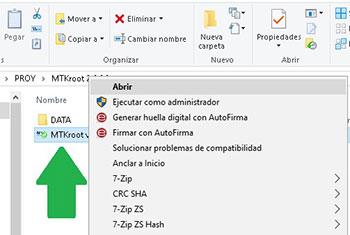
    Primero debes extraer el contenido del paquete que has descargado en el escritorio de tu ordenador con Windows y luego abrir el software MTKroot v2.4.4.2.

    Ejecutando MTKroot v2.4.4.2 en Umidigi Power 3Ejecutando MTKroot v2.4.4.2 en Umidigi Power 3
    Abrir MTKroot v2.4.4.2 para Umidigi Power 3

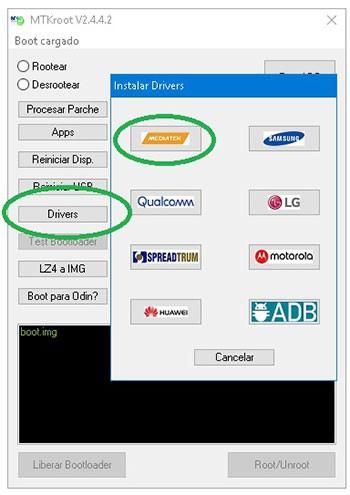
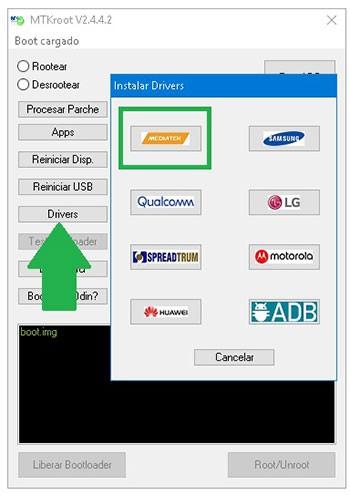
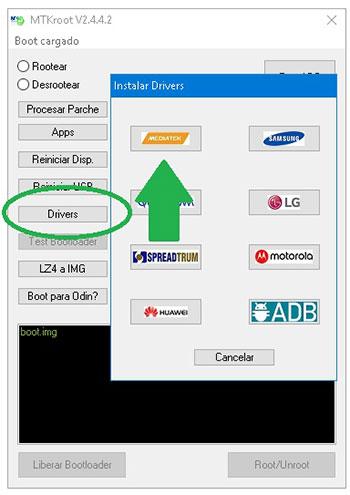
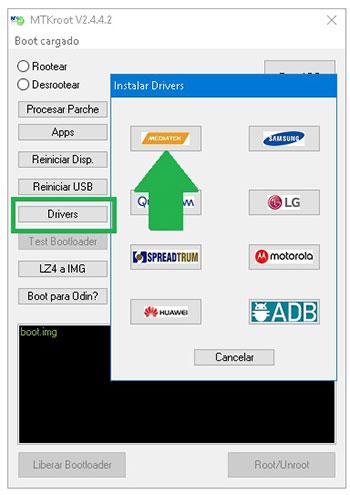
    Controladores Clica -> MediaTek y completa la instalación de los drivers indicados.

    Repita estos pasos también para la instalación en controladores -> BAsD.
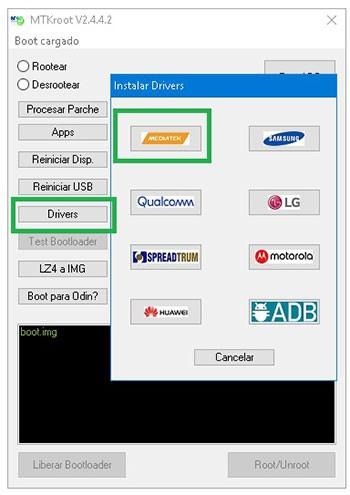
    Controladores MTK Umidigi Power 3Controladores MTK Umidigi Power 3
    Instalar los controladores USB Umidigi Power 3

    Luego conecte el poder 3 a su PC mediante un puerto USB y haga clic en Restablecer USB.

    Luego haga clic una vez en Prueba del BAD y espera hasta que puedas ver el mensaje ‘Dispositivo reconocido’, momento en el que tienes que pulsar Soy un fastboot.

    Umidigi Power 3 reiniciar USB + probar ADB + FastbootUmidigi Power 3 reiniciar USB + probar ADB + Fastboot
    Umidigi Power 3 Reiniciar USB, probar ADB, ir a Fastboot

    Ahora espera unos segundos hasta que el dispositivo Umidigi Poder 3 Reinicie en modo Fastboot y luego haga clic en Probar arranque rápido.

    Espera de nuevo hasta que puedas ver la línea ‘Dispositivo reconocido‘para avanzar a la siguiente etapa.

    Desbloquear el gestor de arranque en teléfonos móviles Umidigi Power 3

    A continuación procederemos a desbloquear el gestor de arranque Umidigi Power 3una operación que aplicarás en modo automático.

    Aunque recuerda que debes excluir este paso si ya lo has desbloqueado anteriormente.

    Haga clic en el botón Prueba del cargador de arranque para asegurarse de que se libere o no.

    Comprobar el gestor de arranque Umidigi Power 3Comprobar el gestor de arranque Umidigi Power 3
    Comprobar el gestor de arranque Umidigi Power 3

    Si quieres desbloquea el gestor de arranque en tu Umidigi simplemente haga clic en el botón Liberar cargador de arranque -> Aceptar y llevar a cabo las pautas que aparecen reflejadas en la pantalla del teléfono móvil.

    tendrás que presionar sube el volumen para autorizar.

    Desbloquear el gestor de arranque Umidigi Power 3Desbloquear el gestor de arranque Umidigi Power 3
    Desbloquear el gestor de arranque en Umidigi Power 3

    Importante: Al abrir el gestor de arranque tu terminal volverá a su estado inicial.
    Es recomendable crear copias de seguridad u opcionalmente copiar todas tus fotos, contactos, archivos y otros datos a la tarjeta de memoria SD.

    Después de abrir el gestor de arranque, el siguiente paso será completar este tutorial, dejando finalmente el Umidigi enraizado perfectamente.

    Vaya a la parte superior izquierda del programa y seleccione la preferencia de raíz, luego haga clic en Root en la esquina inferior.

    Seleccione Root Umidigi Power 3Seleccione Root Umidigi Power 3
    Seleccione Root Umidigi Power 3

    Automáticamente tu terminal habrá sido rooteado y leerás el texto “OK” reflejado en la pantalla de tu teléfono móvil y en la aplicación MTKroot v2.4.4.2.

    Luego haga clic Salir del arranque rápido para reiniciar el dispositivo Umidigi en el sistema Android.

    Cuando tu Power 3 se haya cargado por completo deberás pulsar en Aplicaciones -> instalar magia y verifique si la aplicación Magisk Manager realmente se ha instalado en su dispositivo móvil.

    Para finalizar este tutorial solo tienes que hacer clic Comprobar raíz -> aceptar y nada más.

    Verificar Root Umidigi Power 3Verificar Root Umidigi Power 3
    Verificar Root Umidigi Power 3

    Tutoriales relacionados
    Rootear Smartphone Umidigi A3S
    Rootear el teléfono móvil Umidigi A3X
    Diferencias entre Umidigi A3X y Umidigi A3S
    Rootear Umidigi F2 con Android 10
    Tutorial para Rootear Humidigi UMI X2
    Rootear para Umidigi UMI X3
    Cómo rootear el Umidigi UMI Zero
    Cómo rootear el teléfono móvil Umidigi UMI S1
    Raíz para Umidigi UMI Hammer S
    Cómo rootear el Umidigi UMI Fair
  • Cómo rootear el teléfono inteligente Vernee T3 Pro

    Cómo rootear el teléfono inteligente Vernee T3 Pro

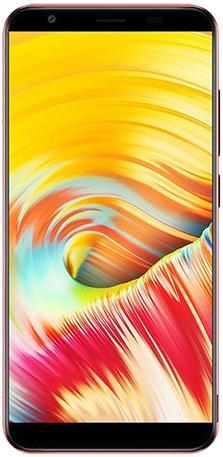
    A continuación te dejaremos otro sencillo tutorial para rootear tu dispositivo Vernee T3 Pro de forma segura y sencilla.

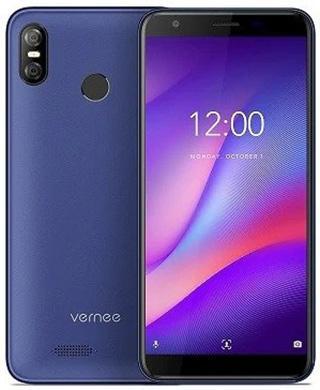
    El selecto móvil Vernee T3 Pro que rootearemos a continuación, cuenta con un hardware potente MT6739W de la empresa MediaTekPantalla LCD IPS HD+ de 5,5″ y chip gráfico Power VR GE8100.

    Vernee T3 ProVernee T3 Pro
    Vernee T3 Pro

    Índice
    Beneficios
    Advertencias y contras
    Requisitos del Vernee T3 Pro
    Vernee T3 Pro Configuración anterior
    Iniciar Root en Vernee T3 Pro
    Desbloquear el gestor de arranque Vernee T3 Pro
    Comprobar cargador de arranque
    Verificar raíz

    Información del equipo objetivo en este artículo

    Marca Vernée
    Modelo T3Pro
    conjunto de chips MediaTek MT6739W
    Procesador Cuatro núcleos de 1,5 GHz
    Pantalla LCD 5,5″ IPS HD+
    GPU Power VR GE8100
    Versión V1.0
    firmware 20180818
    fecha del firmware 18/08/2018
    Software Android 8.1 Oreo

    Importante: Debes verificar que tu Smartphone coincida con las referencias descritas anteriormente.

    Ventajas de rootear el Vernee T3 Pro

    • Posibilidad de eliminar todo tipo de Bloatware y desinstalar aplicaciones inútiles del sistema.
    • Personalice configuraciones profundas en el sistema, como cambiar IMEI, dirección MAC y otras.
    • Utilice aplicaciones diseñadas para terminales que tengan permisos de superusuario.
    • Cree o cambie el tamaño de particiones (puede ser muy peligroso).
    • Cree copias de seguridad completas o exporte todo el firmware.

    Precauciones y desventajas a tener en cuenta

    1. Su dispositivo móvil cancelará la validez de la garantía proporcionada por el fabricante.
    2. Riesgo de que aplicaciones dañinas obtengan derechos de superusuario.
    3. Amenaza de daño o deterioro de los datos durante el proceso, por lo que se recomienda en cualquier caso realizar una copia de seguridad antes de iniciar el root.
    4. El Firmware/Rom del dispositivo puede estar dañado, es recomendable asegurarse de poder obtener una copia original del firmware si es necesario.
    5. El dispositivo dejará de recibir actualizaciones automáticas.

    Requisitos de este proceso

    • Un ordenador con sistema operativo Windows W7/10 o posterior, tanto de 32 como de 64 bits.

    • Un conector de datos USB.
    • Descargue el archivo apropiado a su PC -> MTKroot v2.4.4.2 para Vernee T3 Pro

    Configuración de Vernee T3 Pro

    El primer paso es modificar algunos ajustes específicos en la configuración de tu dispositivo móvil, estos esencialmente radican en Activar desbloqueo OEM y Habilitar la depuración USB.

    Las dos configuraciones están integradas en el apartado del programador, que deberás tener previamente desbloqueado.

    Un paso que puedes hacer fácilmente presionando siete veces continúa arriba:

    Sistema-> Información del sistema -> versión de software.

    Rootear Vernee T3 Pro Mediatek MT6739W fácilmente

    Primero extraiga el contenido del archivo previamente descargado en el escritorio de su computadora con Windows y luego ejecute la utilidad MTKroot v2.4.4.2.

    Ejecute MTKroot v2.4.4.2 en Vernee T3 ProEjecute MTKroot v2.4.4.2 en Vernee T3 Pro
    Abrir MTKroot v2.4.4.2 para Vernee T3 Pro

    Haga clic en el botón Controladores -> MediaTek y aplique la instalación de los controladores necesarios.

    Repita estos pasos para instalar los controladores -> BAsD.

    Controladores USB para Vernee T3 ProControladores USB para Vernee T3 Pro
    Instalar los controladores USB Vernee T3 Pro

    Luego conecta tu Vernee T3 Pro a su PC usando el puerto USB y luego haga clic en Restablecer USB.

    Luego debes presionar el botón Prueba del BAD y espera un momento hasta que puedas ver la frase ‘Dispositivo reconocido‘, justo en ese momento debes hacer clic en el botón Soy un fastboot.

    Vernee T3 Pro reiniciar USB, probar ADB, ir a FastbootVernee T3 Pro reiniciar USB, probar ADB, ir a Fastboot
    Vernee T3 Pro Reiniciar USB + Prueba ADB + Fastboot

    Espera un segundo mientras el teléfono Vernee T3 Pro Comience con las opciones del gestor de arranque, luego haga clic en Probar arranque rápido.

    Una vez más espera hasta que puedas leer la frase ‘Dispositivo reconocido‘ para continuar al siguiente estado.

    Desbloquear el gestor de arranque Vernee T3 Pro

    En la siguiente fase será tu turno desbloquea el gestor de arranque en tu Vernee T3 ProOtra acción que haremos con un clic.

    Tendrás que excluir este paso si se ha vuelto a desbloquear.

    Haga clic en el botón Prueba del cargador de arranque para poder verificar que ya esté desbloqueado.

    Verificar el gestor de arranque Vernee T3 ProVerificar el gestor de arranque Vernee T3 Pro
    Verifique el gestor de arranque en el Vernee T3 Pro

    En caso de que necesites desbloquear el gestor de arranque en Vernee simplemente haga clic en el botón una vez Liberar cargador de arranque -> Acepta y luego cumple con los lineamientos que se reflejarán en la pantalla de tu Smartphone.

    Debes presionar la tecla aumentar el volumen para proceder.

    Desbloquear el gestor de arranque Vernee T3 ProDesbloquear el gestor de arranque Vernee T3 Pro
    Desbloquear el gestor de arranque Vernee T3 Pro

    Atención: Cuando liberes el gestor de arranque, el dispositivo se restaurará al estado de fábrica.
    Es recomendable realizar una copia de seguridad u, opcionalmente, copiar fotos, contactos, archivos y otros datos personales a la unidad Micro SD.

    Después de desbloquear el gestor de arranque estás a un paso de completar el tutorial y dejar tu Vernee con sus correspondientes privilegios root.

    Desplácese hasta la parte superior izquierda de MTKroot v2.4.4.2 y elija la opción raíz, luego haga clic en el botón Raíz en la esquina inferior.

    Seleccione Root Vernee T3 ProSeleccione Root Vernee T3 Pro
    Seleccione Root Vernee T3 Pro

    Automáticamente tu Smartphone habrá sido rooteado y verás el mensaje “OK” reflejado en la pantalla de tu T3 Pro y en la ventana de MTKroot v2.4.4.2.

    Luego presione Salir del arranque rápido y su teléfono inteligente T3 Pro se reiniciará en el entorno Android.

    Cuando tu Vernee se haya iniciado por completo deberás pulsar en el botón Aplicaciones -> instalar magia y verifique si se ha instalado la aplicación Magisk Manager.

    Para concluir este tutorial solo tienes que hacer clic en Comprobar raíz -> luego aceptar y nada más.

    Verificar raíz Vernee T3 ProVerificar raíz Vernee T3 Pro
    Verificar raíz Vernee T3 Pro

    Tutoriales relacionados
    Rootear para teléfonos móviles Vernee X/X Pro
    Cómo rootear Vernee M5 fácilmente
    Rootear para teléfonos móviles Vernee X2
    Rootear Vernee M6 paso a paso
    Rootear Vernee Mars Pro fácilmente
    Cómo rootear el teléfono móvil Vernee Thor Plus
    Cómo rootear el teléfono inteligente Vernee M8 Pro
    Cómo rootear el teléfono móvil Vernee X1
    Rootear el teléfono móvil Vernee Apollo Lite
    Rootear Vernee Thor de forma fácil
    Cómo rootear el teléfono inteligente Vernee Apollo

  • Rootear el teléfono móvil Vernee Active

    Rootear el teléfono móvil Vernee Active

    Lograr privilegios de root en computadoras Vernee Active es un trabajo extremadamente simple y seguro, como verá a lo largo de esta guía.

    Una vez más gracias a la aplicación MTKoot v2.4.4.2 hemos conseguido compilar un método automático para Rootear dispositivos móviles Vernee Activecon el que podrás lograr usuario raíz en tan solo unos minutos.

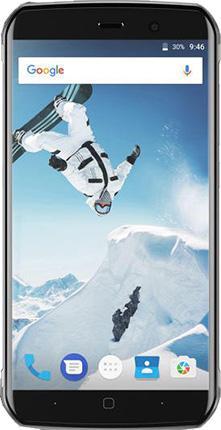
    Vernee ActivoVernee Activo
    Vernee Activo

    Índice
    Beneficios
    Advertencias y contras
    Requisitos activos de Vernee
    Ajustes preestablecidos activos de Vernee
    Iniciar Root en Vernee Active
    Desbloquear el gestor de arranque activo Vernee
    Comprobar cargador de arranque
    Verificar raíz

    Introducción sobre Vernee Active del artículo.

    Marca Vernée
    Modelo Activo
    conjunto de chips MediaTek MT6757CD
    Procesador Octa-núcleo de 2,5 GHz
    Pantalla LCD 5.5″ IPS FHD
    GPU BRAZO Mali-T880 MP2
    Versión VR15
    firmware K22NAQ-AAvR15.N1.180108
    fecha del firmware 01/08/2018
    Software Android 7 Turrón

    Muy importante; Debes asegurarte de que tu terminal coincide con las referencias indicadas anteriormente.

    Ventajas de rootear el Vernee Active

    • Pudiendo eliminar todo el Bloatware fácilmente así como desinstalar aplicaciones inútiles del sistema.
    • Modifica parámetros sofisticados en el sistema, como reparar el IMEI Vernee Active, dirección MAC entre muchos otros.
    • Poder utilizar aplicaciones diseñadas para teléfonos que tengan permisos de superusuario.
    • Crear o modificar nuevas particiones (hacer esto es muy peligroso).
    • Cree copias de seguridad completas, incluida la exportación de firmware.

    Precauciones y advertencias a tener en cuenta

    1. Su equipo anulará la validez de la garantía otorgada por el fabricante.
    2. Peligro de que aplicaciones maliciosas tomen permisos de superusuario.
    3. Peligro de daño o deterioro de los datos durante o después del procedimiento, en cuyo caso recomiendo en cualquier caso realizar una copia de seguridad antes de iniciar el proceso de root.
    4. El Firmware/Rom del dispositivo puede estar dañado, es recomendable asegurarse de poder obtener una copia original del firmware si es necesario.
    5. Se suspenderá el soporte de actualización automática.

    Requisitos de este proceso

    • Computadora con Windows XP, 7 o superior.
    • Cable de datos USB.
    • Descargue el archivo indicado a la PC. MTKroot v2.4.4.2 para Vernee activo

    Configurar el teléfono

    El primer paso consistirá en aplicar ciertas correcciones a las opciones de tu dispositivo móvil, estas consisten especialmente en Habilitar desbloqueo OEM y Activar la depuración USB.

    Estas preferencias están integradas en el panel de desarrollador, que deberás tener desbloqueado previamente.

    Algo que puedes hacer presionando 7 veces consecutivo encima de ->

    Configuración del teléfono-> Acerca del teléfono -> versión de software oh Número de compilación.

    Cómo rootear Vernee Active Mediatek MT6757CD fácilmente

    En primer lugar, descomprime el paquete previamente descargado en tu ordenador y abre el programa MTKroot v2.4.4.2.

    Ejecutando MTKroot v2.4.4.2 en Vernee ActiveEjecutando MTKroot v2.4.4.2 en Vernee Active
    Ejecutando MTKroot v2.4.4.2 en Vernee Active

    Controladores Clica -> MediaTek y continuar con la instalación de los respectivos drivers.

    También haga los mismos pasos para completar la instalación de los controladores -> BAsD.

    Controladores Mediatek para Vernee ActiveControladores Mediatek para Vernee Active
    Instalar los controladores Mediatek Vernee Active

    Luego conecte el Active a su computadora a través del conector de datos Micro USB y haga clic en el botón Restablecer USB.

    Luego tienes que hacer clic en el botón Prueba del BAD y espera un segundo hasta que puedas ver el mensaje ‘Dispositivo encontrado’, justo entonces debes hacer clic en Soy un fastboot.

    Vernee Active reinicia USB, prueba ADB, ir a FastbootVernee Active reinicia USB, prueba ADB, ir a Fastboot
    Vernee Active Reiniciar USB, probar ADB, ir a Fastboot

    Mientras tanto espera unos segundos en tu dispositivo móvil Vernee activo Se inicia en modo Fastboot, luego haga clic en Probar arranque rápido.

    Nuevamente tendrás que esperar hasta que puedas leer el texto’Dispositivo detectado‘ antes de pasar a la siguiente etapa.

    Desbloquea el gestor de arranque de tu Vernee Active

    A continuación intentaremos desbloquea el gestor de arranque en tu Vernee Activeuna operación que también se realizará de forma automática.

    Es recomendable excluir este proceso si lo ha liberado previamente.

    Hacer clic en Prueba del cargador de arranque para comprobar si ya está desbloqueado o no.

    Verifique el gestor de arranque en Vernee ActiveVerifique el gestor de arranque en Vernee Active
    Verifique el gestor de arranque en Vernee Active

    Si es necesario desbloquear el gestor de arranque en el Vernee Active solo tienes que hacer clic en Liberar cargador de arranque -> Acepta y luego completa las instrucciones que aparecerán en la pantalla de tu Vernee.

    Debes presionar la tecla aumentar el volumen para desbloquear.

    Liberar el gestor de arranque Vernee ActiveLiberar el gestor de arranque Vernee Active
    Desbloquear el gestor de arranque Vernee Active

    Recuerde: cuando libere el gestor de arranque, el dispositivo se restablecerá a su estado predeterminado.
    Se recomienda encarecidamente realizar una copia de seguridad o si desea copiar todos los archivos, contactos, fotografías y otros datos personales a la tarjeta de memoria externa.

    Después de desbloquear el gestor de arranque, el siguiente paso será finalizar este tutorial y dejar el Activar rooteado perfectamente.

    Vaya a la esquina superior de la aplicación MTKroot v2.4.4.2 y elija la opción raíz, luego haga clic en el botón Raíz en la esquina opuesta.

    Opción de raíz activa VerneeOpción de raíz activa Vernee
    Opción de raíz activa Vernee

    Casi en el acto su dispositivo Vernee Active será rooteado y leerás el mensaje “OK” tanto en la pantalla de tu dispositivo móvil como en la ventana de MTKroot v2.4.4.2.

    Luego haga clic en el botón Salir del arranque rápido para reiniciar el dispositivo Vernee con el modo Android normal.

    Una vez que su Vernee Active se haya iniciado por completo, haga clic una vez en Aplicaciones -> instalar magia y asegúrese de que la aplicación Magisk Manager esté en el escritorio.

    Para completar este tutorial sólo tienes que hacer clic en Comprobar raíz -> seguido de Aceptar y eso es todo.

    Verificar raíz Vernee activaVerificar raíz Vernee activa
    Verifique la raíz Vernee activa

    Esto te puede interesar
    Cómo rootear el teléfono inteligente Vernee T3 Pro
    Rootear para teléfonos móviles Vernee X/X Pro
    Cómo rootear Vernee M5 fácilmente
    Rootear para teléfonos móviles Vernee X2
    Rootear Vernee M6 paso a paso
    Rootear Vernee Mars Pro fácilmente
    Cómo rootear el teléfono móvil Vernee Thor Plus
    Cómo rootear el teléfono inteligente Vernee M8 Pro
    Cómo rootear el teléfono móvil Vernee X1
    Rootear el teléfono móvil Vernee Apollo Lite

  • Tutorial para rootear Vernee M3

    Tutorial para rootear Vernee M3

    Obtener privilegios de usuario root en el teléfono móvil Vernee M3 es una tarea bastante sencilla siguiendo los pasos de este tutorial.

    Dicho dispositivo, protagonista del siguiente proceso, también cuenta con un chip destacable MT6739WA hecho por la corporación MediaTekuna gran pantalla LCD IPS HD+ de 5,5″ y un procesador de gráficos Power VR GE8100.

    Índice
    Beneficios
    Advertencias y contras
    Requisitos para Vernee M3
    Configuraciones anteriores de Vernee M3
    Iniciar Root en Vernee M3
    Desbloquear el gestor de arranque Vernee M3
    Comprobar cargador de arranque
    Verificar raíz

    Introducción sobre el teléfono de este artículo.

    Marca Vernée
    Modelo M3
    conjunto de chips MediaTek MT6739WA
    Procesador 1,3 GHz de cuatro núcleos
    Pantalla LCD 5,5″ IPS HD+
    GPU Power VR GE8100
    Versión k39tv1
    firmware 20190415
    fecha del firmware 15/04/2019
    Software Android 8.1 Oreo

    Atención: Debes confirmar que el Smartphone encaja con las referencias descritas anteriormente.

    Beneficios de rootear el Vernee M3

    • Ser capaz de eliminar cualquier Bloatware y desinstalar aplicaciones del sistema.
    • Personaliza configuraciones avanzadas del sistema, por ejemplo modifica el IMEI del terminal, la dirección MAC y muchas más.
    • Utilice aplicaciones diseñadas para teléfonos móviles que tengan permisos de superusuario.
    • Cree y cambie el tamaño de nuevas particiones (hacer esto es muy peligroso).
    • Cree copias de seguridad completas, incluida la exportación de la ROM completa.

    Precauciones y contras que debemos tener en cuenta

    1. Su dispositivo anulará la cobertura de garantía otorgada por el fabricante.
    2. Riesgo de que aplicaciones maliciosas puedan obtener derechos de superusuario.
    3. Amenaza de daño o pérdida de datos durante o después del proceso, en cuyo caso recomiendo realizar una copia de seguridad antes de iniciar el proceso raíz.
    4. El Firmware/Rom de su teléfono puede estar dañado, es recomendable asegurarse de poder obtener una copia válida de su firmware si es necesario.
    5. Soporte de actualización FOTA (Firmware por aire) será invalidado.

    Requisitos para este proceso

    • Un ordenador con Windows W7/W10 o posterior, 32/64 bits.
    • Conector para transferir datos USB.
    • Descargue los archivos correspondientes para el Vernee M3 en su PC.

    Configuraciones en el dispositivo Vernee M3

    El primer paso consiste en modificar varios parámetros específicos en las opciones de tu Smartphone, que pasan por Habilitar la depuración USB además de desbloquear OEM.

    Podrás encontrar estas preferencias dentro de la sección de programador, que tendrás que habilitar previamente.

    Algo que puedes hacer fácilmente presionando 7 veces continúa encima del cuadro ->

    Menú de configuración-> Información del teléfono -> versión de software.

    Cómo rootear el dispositivo Vernee M3 Mediatek MT6739WA paso a paso

    En primer lugar debes descomprimir el contenido del paquete previamente descargado en el escritorio del ordenador con Windows y luego abrir la aplicación MTKroot v2.4.4.2.

    Iniciar MTKroot v2.4.4.2 para Vernee M3Iniciar MTKroot v2.4.4.2 para Vernee M3
    Ejecutando MTKroot v2.4.4.2 en Vernee M3

    Haga clic en Controladores -> MediaTek y termina de instalar los controladores.

    Siga los mismos pasos para completar la instalación con los controladores -> BAsD.

    Controladores Mediatek Vernee M3Controladores Mediatek Vernee M3
    Instalar drivers USB Vernee M3

    Conecta tu Vernée M3 con el ordenador mediante un conector de datos Micro USB y luego haga clic en Restablecer USB.

    Luego tienes que hacer clic en el botón Prueba del BAD y espera un momento hasta que puedas ver el texto ‘Dispositivo reconocido‘, entonces tendrás que hacer clic en Soy un fastboot.

    Vernee M3 reinicia USB, prueba ADB, ir a FastbootVernee M3 reinicia USB, prueba ADB, ir a Fastboot
    Vernee M3 Reiniciar USB, probar ADB, ir a Fastboot

    Espere unos segundos mientras el Vernée M3 Comience con las opciones del gestor de arranque y luego haga clic en Probar arranque rápido.

    Espere nuevamente hasta que aparezca la línea “Dispositivo detectado” antes de poder pasar a la siguiente fase.

    Abra el gestor de arranque en su teléfono Vernee M3

    En el siguiente estado procederemos a desbloquear el gestor de arranque del teléfonoun paso que realizarás con tan solo un clic.

    Es recomendable ignorar este proceso si lo has abierto en cualquier otro momento.

    Crédito Prueba del cargador de arranque si quieres comprobar si está liberado.

    Comprobar el gestor de arranque en Vernee M3Comprobar el gestor de arranque en Vernee M3
    Comprobar el gestor de arranque en Vernee M3

    En caso de que sea necesario desbloquea el gestor de arranque en tu Vernee M3 solo tienes que hacer clic en el botón Liberar cargador de arranque -> Acepta y luego sigue las instrucciones que aparecen en la pantalla de tu Vernee.

    presione el botón sube el volumen aceptar.

    Abrir el gestor de arranque y Vernee M3Abrir el gestor de arranque y Vernee M3
    Abrir el gestor de arranque Vernee M3

    Atención: Al desbloquear el gestor de arranque tu terminal volverá al estado de fábrica.
    Es muy recomendable crear copias de seguridad u opcionalmente copiar tus fotos, contactos, archivos y otros datos personales en una memoria SD.

    Después de desbloquear el gestor de arranque solo queda terminar este tutorial, dejando finalmente tu M3 perfectamente arraigado.

    En la parte superior de la aplicación MTKroot v2.4.4.2, elija la alternativa raíz y luego haga clic en el botón Root en la parte inferior.

    Opción raíz Vernee M3Opción raíz Vernee M3
    Opción raíz Vernee M3

    Casi de inmediato el dispositivo M3 será rooteado y verá el mensaje “OK” en el Vernee y en la aplicación MTKroot v2.4.4.2.

    Luego presione Salir del arranque rápido para reiniciar el terminal Vernee M3 en el sistema.

    Cuando su M3 se haya iniciado por completo, presione Aplicaciones -> instalar magia y comprueba si la aplicación Magisk Manager aparece instalada en tu M3.

    Y para finalizar sólo tienes que hacer clic en Comprobar raíz -> luego acepta y listo.

    Verificar raíz Vernee M3Verificar raíz Vernee M3
    Verificar raíz Vernee M3

    Publicaciones relacionadas
    Rootear el teléfono móvil Vernee Active
    Cómo rootear el teléfono inteligente Vernee T3 Pro
    Rootear para teléfonos móviles Vernee X/X Pro
    Cómo rootear Vernee M5 fácilmente
    Rootear para teléfonos móviles Vernee X2
    Rootear Vernee M6 paso a paso
    Rootear Vernee Mars Pro fácilmente
    Cómo rootear el teléfono móvil Vernee Thor Plus
    Cómo rootear el teléfono inteligente Vernee M8 Pro
    Rootear el teléfono móvil Vernee Apollo Lite

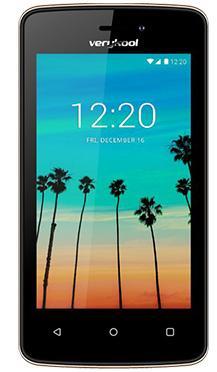
  • Rootear teléfonos móviles Verykool Crystal S4009

    Rootear teléfonos móviles Verykool Crystal S4009

    Si has encontrado esta guía después de investigar un método para rootear tu terminal Verykool Crystalentonces estás en el mejor lugar.

    Una vez más gracias a la aplicación MTKoot v2.4.4.2 hemos podido compilar un proceso automático para rootear dispositivos móviles Verykool Crystala través del cual ganarás acceso raíz en cuestión de minutos.

    Índice
    Beneficios
    Advertencias y contras
    Requisitos Verykool Cristal
    Preconfiguraciones de Verykool Crystal
    Raíz Iniciada y Cristal Verykool
    Desbloquear el gestor de arranque Verykool Crystal
    Comprobar cargador de arranque
    Verificar raíz

    Reseñas sobre el teléfono móvil de destino en este artículo.

    Marca muykool
    Modelo Cristal
    conjunto de chips MediaTek MT6570
    Procesador Doble núcleo de 1,3 GHz
    Pantalla TFT 4″ SD
    GPU BRAZO Malí MP1
    Versión S4009
    firmware 1495174022
    fecha del firmware 05/05/2017
    Software Android 6.0 melcocha

    Muy importante; Debes asegurarte de que tu teléfono móvil cumpla con las características anteriores.

    Beneficios de enraizar el Verykool Crystal

    • Posibilidad de eliminar cualquier Bloatware fácilmente, así como desinstalar aplicaciones inútiles del sistema.
    • Modificar configuraciones complejas en el sistema, como reparar el IMEI del dispositivo móvil, dirección MAC, entre otros.
    • Poder utilizar aplicaciones diseñadas para teléfonos que tengan permisos de usuario root.
    • Cree y cambie el tamaño de particiones (puede ser muy peligroso).
    • Realice copias de seguridad completas o exporte el firmware.

    Precauciones y contras a tener en cuenta

    1. El teléfono móvil perderá la validez de la garantía otorgada por el fabricante.
    2. Amenaza a las aplicaciones dañinas para que no obtengan derechos de superusuario.
    3. Amenaza de daño o pérdida de información durante o después del proceso, por lo que recomiendo en todo momento crear una copia de seguridad antes de proceder al root.
    4. La rom de tu teléfono móvil Verykool Crystal puede estar dañada, es recomendable asegurarse de poder obtener una copia flasheable del firmware si es necesario.
    5. El soporte de actualización de FOTA estará deshabilitado.

    Requisitos del proceso

    • Un PC con Windows XP o posterior, tanto de 32 como de 64 bits.
    • Un cable de datos Micro USB.
    • Descarga la utilidad indicada para Verykool Crystal desde tu PC.

    Configura tu dispositivo móvil

    En primer lugar, debes realizar ciertos cambios dentro de las opciones del dispositivo, que consisten brevemente en Habilitar la depuración USB y Activar desbloqueo OEM.

    Estas configuraciones se encuentran dentro de la sección del programador, que debes habilitar previamente.

    Algo que puedes aplicar dando 7 veces continuamente en la caja;

    Ajusta-> Información del dispositivo -> Número de compilación oh versión de software.

    Cómo rootear el teléfono móvil Verykool Crystal S4009 Mediatek MT6570

    En primer lugar tendrás que extraer el contenido del paquete que has descargado en tu PC y luego ejecutar la herramienta MTKroot v2.4.4.2.

    Ejecutando MTKroot v2.4.4.2 y Verykool CrystalEjecutando MTKroot v2.4.4.2 y Verykool Crystal
    Abrir MTKroot v2.4.4.2 y Verykool Crystal

    Haga clic en el botón Controladores -> MediaTek y aplique la instalación de los controladores necesarios.

    Repita esto para ejecutar la instalación con los controladores -> BAsD.

    Controladores de cristal MTK VerykoolControladores de cristal MTK Verykool
    Instalar drivers Mediatek Verykool Crystal

    Conecta tu equipo Cristal Verykool con su PC a través de un puerto USB y luego haga clic en el botón Restablecer USB.

    Luego debes hacer clic en Prueba del BAD y cuando puedas leer el texto’Dispositivo detectado‘haga clic en el botón Soy un fastboot.

    Verykool Crystal reinicia USB, prueba ADB, ir a FastbootVerykool Crystal reinicia USB, prueba ADB, ir a Fastboot
    Verykool Crystal Reiniciar USB, probar ADB, ir a Fastboot

    Espera mientras tu teléfono Cristal Verykool Se inicia en modo Fastboot, luego haga clic en el botón Probar arranque rápido.

    Una vez más tendrás que esperar hasta que puedas ver la línea ‘Dispositivo detectado’ para poder pasar a la siguiente etapa.

    Desbloquear el gestor de arranque en el dispositivo Verykool Crystal

    En la siguiente fase intentaremos abre el gestor de arranque en tu Verykool Crystalotra acción que puedes realizar automáticamente.

    Se recomienda excluir este paso si lo había desbloqueado previamente.

    Hacer clic Prueba del cargador de arranque si necesita verificar que esté liberado.

    Comprobar el gestor de arranque en Verykool CrystalComprobar el gestor de arranque en Verykool Crystal
    Comprobar el gestor de arranque en Verykool Crystal

    Si se requiere desbloquear el gestor de arranque en tu Verykool Crystal sólo tienes que pulsar en Liberar cargador de arranque -> Aceptar y luego realizar las sugerencias que se reflejarán en la pantalla de Verykool.

    Debes presionar el botón aumentar el volumen aceptar.

    Abra el gestor de arranque Verykool CrystalAbra el gestor de arranque Verykool Crystal
    Abrir el gestor de arranque y Verykool Crystal

    Importante: cuando desbloquees el gestor de arranque, la computadora se restaurará a su estado predeterminado.
    Es muy recomendable crear copias de seguridad o copiar archivos, contactos, fotos y otros datos a la tarjeta de memoria SD externa.

    Después de abrir el gestor de arranque estás a sólo un paso de finalizar el tutorial, dejando el Verykool Crystal con su correspondiente acceso root.

    En la parte superior izquierda de la utilidad MTKroot v2.4.4.2, seleccione la opción raíz, luego haga clic una vez en el botón Raíz en la esquina inferior.

    Marcar Raíz Verykool CrystalMarcar Raíz Verykool Crystal
    Marcar Raíz Verykool Crystal

    En menos de 5 segundos el terminal habrá quedado rooteado y leerás el mensaje “OK” reflejado en la pantalla Crystal y en la aplicación MTKroot v2.4.4.2.

    Hacer clic en Salir del arranque rápido y el dispositivo móvil Verykool Crystal se reiniciará en el sistema.

    Una vez que el Verykool se haya encendido por completo deberás pulsar en el botón Aplicaciones -> instalar magia y verifique si la aplicación Magisk Manager aparece entre las aplicaciones.

    Para completar este tutorial sólo tienes que hacer clic en Comprobar raíz -> siguiente Aceptar y eso es todo.

    Verificar Raíz Verykool CrystalVerificar Raíz Verykool Crystal
    Verificar Raíz Verykool Crystal

    Publicaciones relacionadas
    Rootear para el teléfono inteligente Verykool Gold S5017
    Rootear el teléfono móvil Verykool Maverick 3 S5524
    Root para Verykool Chipre 2 S6005

  • Rootear Smartphone VKworld G1 Gigante

    Rootear Smartphone VKworld G1 Gigante

    Si has encontrado este tutorial investigando un método para obtener root en el VKworld G1sin duda estás en el lugar más oportuno.

    En los siguientes párrafos le proporcionaremos un proceso automático para rootear teléfonos móviles VKworld G1con el que podrás obtener acceso Root en tan solo unos minutos.

    Índice
    Beneficios
    Advertencias y contras
    Requisitos VKworld G1
    Configuraciones anteriores de VKworld G1
    Iniciar root en VKworld G1
    Desbloquear el gestor de arranque VKworld G1
    Comprobar cargador de arranque
    Verificar raíz

    Información sobre el dispositivo objetivo de este proceso

    Marca VKmundo
    Modelo Gigante G1
    conjunto de chips MediaTek MT6753
    Procesador Octa-núcleo de 1,5 GHz
    Pantalla LCD 5.5″ IPS HD
    GPU BRAZO Mali-T720 MP4
    Versión v1.6
    firmware 160629
    fecha del firmware 29/06/2016
    Software Android 5.1 piruleta

    Atención; Debes verificar que el terminal corresponda con la información anterior.

    Ventajas de rootear el VKworld G1

    • Pudiendo desinstalar cualquier Bloatware con facilidad así como eliminar aplicaciones molestas del sistema.
    • Personaliza configuraciones avanzadas en el sistema, como modificar el IMEI, MAC, etc.
    • Poder utilizar Apps creadas para dispositivos móviles que tengan permisos de superusuario.
    • Crear o modificar particiones (hacer esto puede ser muy peligroso).
    • Cree copias de seguridad completas, incluida la exportación de la ROM completa.

    Precauciones y desventajas que debemos considerar

    1. El dispositivo perderá la validez de la garantía otorgada por el fabricante.
    2. Amenaza de que aplicaciones maliciosas obtengan derechos de superusuario.
    3. Exposición a daños o deterioro de datos durante el procedimiento, por lo que siempre se recomienda realizar un respaldo antes de iniciar el proceso raíz.
    4. El Firmware/Rom del dispositivo VKworld G1 puede estar dañado, es recomendable asegurarse de poder obtener una copia original de su ROM si es necesario.
    5. Soporte de actualización FOTA (Firmware por aire) será cancelado.

    Requisitos del proceso

    • Una computadora con sistema operativo Windows XP, 7, 8 o superior.
    • Cable de datos micro USB.
    • Descarga el siguiente archivo para el VKworld G1 desde tu PC.

    Configurando el Smartphone VKworld G1

    Antes de comenzar necesitarás realizar algunos cambios específicos en la configuración de tu teléfono, que consisten principalmente en Desbloquear OEM además de Activar la depuración USB.

    Estos ajustes están integrados en el menú de desarrollo, que deberás activar previamente.

    Puedes aplicar este último presionando siete veces seguido encima de;

    Menú-> Información del dispositivo -> versión de software oh Número de compilación.

    Rootee VKworld G1 MT6753 fácilmente

    Primero extrae el contenido del paquete que has descargado en el escritorio de tu PC y luego abre la utilidad MTKroot v2.4.4.2.

    Inicie MTKroot v2.4.4.2 para VKworld G1Inicie MTKroot v2.4.4.2 para VKworld G1
    Ejecutando MTKroot v2.4.4.2 en VKworld G1

    Controladores Pulsa -> MediaTek y completar la instalación de los respectivos drivers.

    Repetir lo mismo para implementar la instalación de los drivers -> BAsD.

    Controladores MTK VKworld G1Controladores MTK VKworld G1
    Instalar los controladores VKworld G1

    Luego conecta tu equipo VKmundo G1 a su computadora a través de un conector de datos Micro USB y haga clic una vez en Restablecer USB.

    Luego tendrás que hacer clic en Prueba del BAD y una vez que puedas ver la línea ‘Dispositivo detectado‘Tendrás que hacer clic en el botón. Soy un fastboot.

    VKworld G1 reinicia USB, prueba ADB, ir a FastbootVKworld G1 reinicia USB, prueba ADB, ir a Fastboot
    VKworld G1 Reiniciar USB + Prueba ADB + Fastboot

    Espere unos segundos mientras tanto. VKmundo G1 reinicie con las opciones del gestor de arranque y luego haga clic Probar arranque rápido.

    Luego espera hasta que puedas ver el texto ‘Dispositivo detectado‘ para poder pasar a la siguiente etapa.

    Desbloquea el gestor de arranque de tu VKworld G1

    A continuación debes desbloquear el gestor de arranque de tu SmartphoneOtra tarea que puedes aplicar con un solo clic.

    Pero debes saltarte este proceso si lo has liberado previamente.

    Haga clic en el botón Prueba del cargador de arranque si necesita verificar si está liberado.

    Verificar el gestor de arranque en VKworld G1Verificar el gestor de arranque en VKworld G1
    Comprobar el gestor de arranque VKworld G1

    Si lo consideras necesario abra el gestor de arranque en el VKworld G1 solo tienes que hacer clic en Liberar cargador de arranque -> Aceptar y luego cumplir con las instrucciones que se muestran en la pantalla de VKworld.

    Debes presionar el botón sube el volumen para desbloquear.

    Lanzar el gestor de arranque VKworld G1Lanzar el gestor de arranque VKworld G1
    Desbloquear el gestor de arranque en VKworld G1

    Atención: desbloquear el gestor de arranque restaurará el dispositivo a su estado inicial.
    Es recomendable crear copias de seguridad o si lo prefieres simplemente copiar todos los archivos, contactos, fotografías y demás datos a la tarjeta de memoria Micro SD.

    Después de desbloquear el gestor de arranque, el siguiente nivel será completar el tutorial dejando tu teléfono móvil con su correspondiente acceso root.

    Desplácese hasta la parte superior izquierda de la aplicación y marque la opción raíz, luego toque Root en la parte inferior.

    Opción raíz VKworld G1Opción raíz VKworld G1
    Opción raíz VKworld G1

    Casi inmediatamente el VKworld G1 habrá sido rooteado y aparecerá la palabra “OK” en la pantalla del G1 y en la aplicación MTKroot v2.4.4.2.

    Haga clic en el botón Salir del arranque rápido para devolver tu terminal al modo Android normal.

    Una vez que VKworld haya iniciado por completo deberás hacer clic en el botón Aplicaciones -> instalar magia y confirme si la aplicación Magisk Manager está realmente presente en el escritorio de su teléfono.

    Para concluir este tutorial haga clic en Comprobar raíz -> luego acepta y listo.

    Verificar Root VKworld G1Verificar Root VKworld G1
    Verificar Root VKworld G1

    Esto también te puede interesar
    Cómo rootear VKworld K700 Max
    VKworld T1 Plus Kratos nuevo tutorial fácil de rootear
    Cómo obtener root en el teléfono móvil VKworld T5
    Rootear el teléfono móvil VKworld S3
    Obtener Root en VKworld Discovery S2
    Cómo rootear Kworld F1 MT6580 fácilmente
    Rooteo fácil para el teléfono inteligente VKworld Mix MT6737M
    Rootear el teléfono móvil VKworld S8
    Cómo rootear el teléfono inteligente VKworld F2
    Cómo rootear VKworld Mix Plus

  • Rootear el teléfono móvil VKworld T6

    Rootear el teléfono móvil VKworld T6

    De todos es sabido los numerosos beneficios que se pueden adquirir rooteando un teléfono móvil, como en esta ocasión el VKworld T6 en el que se basa esta guía.

    Este Smartphone excepcional que vamos a rootear en este tutorial, tiene un hardware potente. MT6735M/P fabricado por la corporación MediaTekuna pantalla LCD IPS HD de 6 ″ y un procesador gráfico ARM Mali-T720 MP4.

    VKmundo T6VKmundo T6
    VKmundo T6

    Índice
    Beneficios
    Advertencias y contras
    Requisitos de VKworld T6
    Configuraciones anteriores de VKworld T6
    Iniciar root en VKworld T6
    Desbloquear el gestor de arranque VKworld T6
    Comprobar cargador de arranque
    Verificar raíz

    Características resumidas sobre el objeto VKworld T6 en este artículo.

    Marca VKmundo
    Modelo T6
    conjunto de chips Mediatek MT6735M/P
    Procesador Cuatro núcleos de 1 GHz
    Pantalla LCD 6″ IPS HD
    GPU BRAZO Mali-T720 MP4
    Versión v1.6
    firmware 20160922
    fecha del firmware 22/09/2016
    Software Android 5.1 piruleta

    Muy importante: Debes asegurarte de que el dispositivo móvil corresponda con las revisiones anteriores.

    Beneficios de rootear el VKworld T6

    • Posibilidad de eliminar todo tipo de Bloatware fácilmente, así como desinstalar aplicaciones inútiles del sistema.
    • Cambiar configuraciones complejas en el sistema, por ejemplo modificar el IMEI, dirección MAC entre otros.
    • Utilice aplicaciones diseñadas para Smartphones que tengan permisos de superusuario.
    • Cree o cambie el tamaño de particiones (hacer esto puede ser muy peligroso).
    • Realice copias de seguridad completas, incluida la exportación de la rom completa.

    Precauciones y advertencias a tener en cuenta

    1. El terminal perderá la cobertura de garantía otorgada por el fabricante.
    2. Exposición a aplicaciones dañinas que obtienen derechos de Superusuario.
    3. Amenaza de daño o deterioro de la información durante o después del proceso, por lo que recomiendo siempre realizar una copia de seguridad antes de proceder al root.
    4. El Firmware/ROM del teléfono móvil puede estar dañado, se recomienda asegurarse de poder obtener una copia válida de su ROM si es necesario.
    5. La compatibilidad con actualizaciones FOTA/OTA estará deshabilitada.

    Requisitos y descargas

    • Computadora con sistema operativo Windows XP/W7 o superior.
    • Cable de datos USB.
    • Descargue los siguientes archivos para el teléfono inteligente VKworld T6 desde su PC.

    Configuración de VKworld T6

    El primer paso consiste en modificar ciertos parámetros dentro de las opciones del equipo, que esencialmente radican en Activar la depuración USB y desbloquear OEM.

    Estas configuraciones se recopilan en el menú de desarrollo, que debes habilitar con anticipación.

    Un paso que puedes hacer fácilmente presionando siete veces continuamente en la caja;

    Configuración del teléfono móvil-> Información del teléfono -> Número de compilación oh versión de software.

    Cómo rootear VKworld T6 MT6735M/P fácilmente

    En primer lugar, debes descomprimir el paquete previamente descargado en el escritorio de tu computadora con Windows y luego iniciar la herramienta MTKroot v2.4.4.2.

    Abrir MTKroot v2.4.4.2 para VKworld T6Abrir MTKroot v2.4.4.2 para VKworld T6
    Ejecutar MTKroot v2.4.4.2 en VKworld T6

    Haga clic en el botón Controladores -> MediaTek y concluye la instalación de los respectivos drivers.

    Siga estos mismos pasos para instalar los controladores -> BAsD.

    Controladores Mediatek para VKworld T6Controladores Mediatek para VKworld T6
    Instalar controladores para VKworld T6

    Luego conecte el T6 al ordenador a través del conector de datos Micro USB y haga clic en el botón Restablecer USB.

    Hacer clic en Prueba del BAD y espera hasta que aparezca el mensaje ‘Dispositivo detectado‘momento en el que debes hacer clic en el botón Soy un fastboot.

    VKworld T6 reiniciar USB + probar ADB + FastbootVKworld T6 reiniciar USB + probar ADB + Fastboot
    VKworld T6 Reiniciar USB + Prueba ADB + Fastboot

    Espere hasta que su dispositivo móvil VKmundo T6 Inicie en modo Fastboot, luego haga clic en Probar arranque rápido.

    Luego debes esperar hasta que puedas ver el mensaje ‘Dispositivo encontrado‘ antes de pasar a la siguiente etapa.

    Cómo desbloquear el gestor de arranque en tu VKworld T6

    Luego procederemos a abre el gestor de arranque en tu dispositivoOtro paso que también haremos de forma 100% automática.

    Pero recuerda que tendrás que excluir este proceso si lo has vuelto a abrir.

    Hacer clic en Prueba del cargador de arranque para asegurarse si está desbloqueado.

    Probar el gestor de arranque en VKworld T6Probar el gestor de arranque en VKworld T6
    Probar el gestor de arranque en VKworld T6

    En caso de que necesites desbloquear el gestor de arranque en VKworld T6 solo tienes que hacer clic en el botón Liberar cargador de arranque -> Acepta y luego cumple con los lineamientos que aparecerán en la pantalla de tu dispositivo.

    presione el botón aumentar el volumen para desbloquear.

    Abrir gestor de arranque VKworld T6Abrir gestor de arranque VKworld T6
    Abrir gestor de arranque VKworld T6

    Importante: Al desbloquear el gestor de arranque tu Smartphone se restablecerá al estado de fábrica.
    Se recomienda encarecidamente realizar una copia de seguridad o copiar todos sus archivos, contactos, fotografías y otros datos personales a una tarjeta de memoria Micro SD.

    Tras abrir el bootloader la siguiente fase consistirá en finalizar el tutorial dejando finalmente el teléfono móvil VKworld T6 con su correspondiente acceso root.

    Vaya a la esquina superior izquierda de MTKroot v2.4.4.2 y seleccione la preferencia Root, luego haga clic en Root en el lado opuesto.

    Opción raíz VKworld T6Opción raíz VKworld T6
    Opción raíz VKworld T6

    En apenas unos segundos tu teléfono T6 habrá sido rooteado y verás reflejadas las letras “OK” en el dispositivo y en la aplicación MTKroot v2.4.4.2.

    Luego haga clic en el botón Salir del arranque rápido y su teléfono T6 se reiniciará en el entorno Android.

    Cuando tu VKworld T6 se haya encendido por completo deberás pulsar Aplicaciones -> instalar magia y asegúrese de que la aplicación Magisk Manager realmente aparezca en el escritorio de su T6.

    Para finalizar haga clic en el botón Comprobar raíz -> aceptar y listo.

    Probar Root VKworld T6Probar Root VKworld T6
    Probar Root VKworld T6

    Tutoriales relacionados
    Rootear Smartphone VKworld G1 Gigante
    Cómo rootear VKworld K700 Max
    VKworld T1 Plus Kratos nuevo tutorial fácil de rootear
    Cómo obtener root en el teléfono móvil VKworld T5
    Rootear el teléfono móvil VKworld S3
    Obtener Root en VKworld Discovery S2
    Cómo rootear Kworld F1 MT6580 fácilmente
    Rooteo fácil para el teléfono inteligente VKworld Mix MT6737M
    Rootear el teléfono móvil VKworld S8
    Cómo rootear el teléfono inteligente VKworld F2

  • Cómo rootear el teléfono inteligente VKworld VK700 Pro

    Cómo rootear el teléfono inteligente VKworld VK700 Pro

    Aproveche al máximo el rendimiento del dispositivo VKworld VK700 Pro obteniendo privilegios de root.

    Nuevamente gracias a la aplicación MTKoot v2.4.4.2 hemos podido crear otro método automático para rootear teléfonos móviles VKworld VK700 Propor lo que puedes ganar superusuario en poco tiempo.

    VKworld VK700 ProVKworld VK700 Pro
    VKworld VK700 Pro

    Índice
    Beneficios
    Advertencias y contras
    Requisitos de VKworld 700 Pro
    Configuraciones anteriores de VKworld 700 Pro
    Iniciar Root en VKworld 700 Pro
    Desbloquear el gestor de arranque VKworld 700 Pro
    Comprobar cargador de arranque
    Verificar raíz

    Esquema del objeto VKworld 700 Pro en este proceso.

    Marca VKmundo
    Modelo VK700 Pro
    conjunto de chips MediaTek MT6580/6582
    Procesador 1,3 GHz de cuatro núcleos
    Pantalla LCD 5.5″ IPS HD
    GPU BRAZO Mali-400 MP2
    Versión V1.0.4
    firmware V2.0_20160121_1850_V1.0.4_V41G
    fecha del firmware 21/01/2016
    Software Android 4.4.2 KitKat

    Importante: Debes confirmar que el terminal se ajusta a los detalles descritos anteriormente.

    Ventajas de rootear el VKworld VK700 Pro

    • Elimine todo el Bloatware fácilmente y desinstale aplicaciones del sistema.
    • Modificar parámetros sofisticados del sistema, por ejemplo cambiando el número IMEI, MAC entre otros.
    • Utilice aplicaciones diseñadas para dispositivos que tengan permisos de superusuario.
    • Cree o cambie el tamaño de particiones (hacer esto puede ser muy peligroso).
    • Realice copias de seguridad completas, incluida la exportación de todo el firmware.

    Precauciones y advertencias que debemos tener en cuenta

    1. Su Smartphone anulará la validez de la garantía otorgada por el fabricante.
    2. Exposición a aplicaciones maliciosas que pueden obtener derechos de superusuario.
    3. Exposición a daños o pérdida de datos durante o después del procedimiento, en este caso se recomienda en todo momento crear una copia de seguridad antes de proceder al root.
    4. El software del teléfono puede estar dañado, es recomendable asegurarse de poder obtener una copia válida del firmware si es necesario.
    5. Soporte para actualizaciones FOTA (Firmware por aire) será invalidado.

    Requisitos para el proceso.

    • Computadora con sistema operativo Windows XP, Vista, 7 o posterior, ya sea de 32 o 64 bits.
    • Un cable de transferencia de datos USB.
    • Descargue el siguiente archivo para los teléfonos inteligentes VKworld VK700 Pro a la computadora PC.

    Configurar el dispositivo móvil VKworld VK700 Pro

    Primero que nada debes realizar algunos parámetros específicos a las opciones de tu dispositivo, los cuales simplemente consisten en Habilitar la depuración USB además de Activar desbloqueo OEM.

    Puedes ubicar estas opciones en la sección de programador, que deberás desbloquear previamente dando siete veces consecutivo arriba:

    Ajusta-> Información del dispositivo -> Número de compilación oh versión de software.

    Cómo rootear el teléfono móvil VKworld VK700 Pro Mediatek MT6580/6582

    Para comenzar, descomprime el archivo previamente descargado en tu computadora y luego ejecuta el programa MTKroot v2.4.4.2.

    Ejecutando MTKroot v2.4.4.2 en VKworld VK700 ProEjecutando MTKroot v2.4.4.2 en VKworld VK700 Pro
    Ejecute MTKroot v2.4.4.2 para VKworld VK700 Pro

    Haga clic en el botón Controladores -> MediaTek y continuar con la instalación de los respectivos drivers.

    Repita lo mismo para ejecutar la instalación del controlador. BAsD.

    Controladores MTK para VKworld VK700 ProControladores MTK para VKworld VK700 Pro
    Instalar los controladores Mediatek VKworld VK700 Pro

    Luego conecta tu VKmundo con la PC usando un puerto USB y luego haga clic en Restablecer USB.

    Luego debes hacer clic en el botón Prueba del BAD y espera un momento hasta que puedas ver la línea’Dispositivo encontrado‘ en ese momento tienes que hacer clic en Soy un fastboot.

    VKworld VK700 Pro reiniciar USB + probar ADB + FastbootVKworld VK700 Pro reiniciar USB + probar ADB + Fastboot
    VKworld VK700 Pro Reiniciar USB, probar ADB, ir a Fastboot

    Espera un segundo mientras el equipo VKworld VK700 Pro reinicie en modo gestor de arranque y luego haga clic en Probar arranque rápido.

    Nuevamente debes esperar hasta que puedas leer la frase ‘Dispositivo encontrado‘ para pasar a la siguiente fase.

    Cómo abrir el gestor de arranque en tu dispositivo móvil VKworld VK700 Pro

    En la siguiente etapa intentaremos abrir el gestor de arranque del VK700 Pro, otra tarea que haremos de forma automática.

    Aunque recuerda que debes excluir este paso si se ha vuelto a desbloquear.

    Haga clic una vez Prueba del cargador de arranque si necesita asegurarse de que esté desbloqueado.

    Verifique el gestor de arranque en VKworld VK700 ProVerifique el gestor de arranque en VKworld VK700 Pro
    Comprobar el gestor de arranque del VKworld VK700 Pro

    En caso de que sea necesario desbloquea el gestor de arranque de tu VKworld solo tienes que hacer clic en Liberar cargador de arranque -> Acepta y luego sigue los pasos que se mostrarán en la pantalla de tu dispositivo móvil.

    Tendrás que presionar la tecla aumentar el volumen para autorizar.

    Abrir el gestor de arranque de VKworld 700 ProAbrir el gestor de arranque de VKworld 700 Pro
    Abrir el gestor de arranque de VKworld 700 Pro

    Recuerda: Cuando liberes el gestor de arranque tu terminal se restablecerá a su estado de fábrica.
    Se recomienda realizar copias de seguridad u, opcionalmente, realizar copias de seguridad de archivos, contactos, fotografías y otros datos en la unidad Micro SD.

    Después de abrir el gestor de arranque solo queda concluir este tutorial saliendo del terminal VKworld VK700 Pro con el correspondiente acceso root.

    Vaya a la parte superior izquierda del programa y elija la opción raíz, luego presione el botón Root en la esquina opuesta.

    Marcar Root VKworld VK700 ProMarcar Root VKworld VK700 Pro
    Marcar Root VKworld VK700 Pro

    En unos segundos el dispositivo móvil VKworld estará rooteado y aparecerá la palabra “OK” en el 700 Pro y en la utilidad MTKroot v2.4.4.2.

    Luego haga clic en el botón Salir del arranque rápido para reiniciar el teléfono VKworld en el entorno Android.

    Una vez que su VK700 Pro se haya cargado completamente, haga clic en el botón una vez Aplicaciones -> instalar magia y verifique que la aplicación Magisk Manager esté efectivamente en el escritorio de VKworld.

    Para finalizar sólo tienes que hacer clic en el botón Comprobar raíz -> luego acepta y listo.

    Comprobar Root VKworld VK700 ProComprobar Root VKworld VK700 Pro
    Comprobar Root VKworld VK700 Pro

    Contenido relacionado
    Rootear el teléfono móvil VKworld T6
    Rootear Smartphone VKworld G1 Gigante
    Cómo rootear VKworld K700 Max
    VKworld T1 Plus Kratos nuevo tutorial fácil de rootear
    Cómo obtener root en el teléfono móvil VKworld T5
    Rootear el teléfono móvil VKworld S3
    Obtener Root en VKworld Discovery S2
    Cómo rootear Kworld F1 MT6580 fácilmente
    Rooteo fácil para el teléfono inteligente VKworld Mix MT6737M
    Rootear el teléfono móvil VKworld S8

  • Rootear teléfonos móviles VKworld VK700X

    Rootear teléfonos móviles VKworld VK700X

    Obtener privilegios de root en el VKworld VK700X es un proceso sumamente sencillo y rápido, algo que verás a través de este tutorial.

    Nuevamente gracias al programa MTKoot v2.4.4.2 hemos conseguido compilar un proceso automático para rootear dispositivos móviles VKworld VK700Xa través del cual llegarás acceso raíz en menos de 5 minutos.

    Índice
    Beneficios
    Advertencias y contras
    Requisitos VKworld VK700X
    VKworld VK700X Configuración anterior
    Iniciar Root y VKworld VK700X
    Desbloquear el gestor de arranque de VKworld VK700X
    Comprobar cargador de arranque
    Verificar raíz

    Información del tutorial de VKworld VK700X

    Marca VKmundo
    Modelo VK700X
    conjunto de chips MediaTek MT6580A
    Procesador 1,5 GHz de cuatro núcleos (32 bits)
    Pantalla LCD 5″ IPS HD
    GPU BRAZO Mali-400 MP1
    Versión v08
    firmware B15_V08_20151212
    fecha del firmware 12/12/2015
    Software Android 5.1 piruleta

    Atención: asegúrese de que el teléfono coincida con las características anteriores.

    Ventajas de rootear el VKworld VK700X

    • Elimine todo tipo de Bloatware fácilmente y desinstale aplicaciones inútiles del sistema.
    • Modifique la configuración avanzada del sistema, como cambiar o reparar el IMEI, la dirección MAC del VKworld VK700X y otros.
    • Utilice aplicaciones diseñadas para teléfonos que tengan permisos de root.
    • Cree o cambie el tamaño de nuevas particiones (puede ser muy peligroso).
    • Cree copias de seguridad completas y exporte todo el firmware.

    Precauciones y contras a tener en cuenta

    1. El dispositivo perderá la validez de la garantía otorgada por el fabricante.
    2. Amenaza de que aplicaciones maliciosas puedan obtener permisos de Superusuario.
    3. Amenaza de daño o deterioro de los datos durante o después del proceso, por lo que se recomienda en todo momento realizar una copia de seguridad antes de iniciar root.
    4. El Firmware/Rom del dispositivo puede estar dañado, se recomienda asegurarse de poder obtener una copia oficial de su rom si es necesario.
    5. Soporte para actualizaciones OTA (Por el aire) será cancelado.

    Requisitos y descargas

    • Computadora con Windows XP/7/8 o posterior.
    • Un conector para datos USB a Micro USB.
    • Descargue la utilidad adecuada para el dispositivo móvil VKworld VK700X desde su PC.

    Configurar el teléfono inteligente

    En el primer paso deberás realizar ciertos parámetros a la configuración de tu dispositivo, los cuales básicamente consisten en Desbloquear OEM así como Habilitar la depuración USB.

    Estas dos opciones están reunidas dentro del menú de desarrollador, que deberás tener activado previamente presionando 7 veces continúa en la sección ->

    Sistema-> Acerca del dispositivo -> Número de compilación.

    Cómo rootear el Smartphone VKworld VK700X MT6580A

    En primer lugar, debes extraer el archivo previamente descargado en el escritorio de tu computadora con Windows y luego iniciar la herramienta MTKroot v2.4.4.2.

    Abrir MTKroot v2.4.4.2 para VKworld VK700XAbrir MTKroot v2.4.4.2 para VKworld VK700X
    Abra MTKroot v2.4.4.2 y VKworld VK700X

    Haga clic en el botón Controladores -> MediaTek y complete la instalación de los controladores.

    Repetir esto también para realizar la instalación con los drivers. BAsD.

    Controladores MTK para VKworld VK700XControladores MTK para VKworld VK700X
    Instalar controladores Mediatek VKworld VK700X

    Luego conecta tu VKmundo con su computadora usando un cable de datos USB y luego haga clic en el botón Restablecer USB.

    Luego haga clic en el botón Prueba del BAD y espera un segundo hasta que aparezca el texto ‘Dispositivo encontrado‘En ese momento tienes que hacer clic en el botón Soy un fastboot.

    VKworld VK700X reinicia USB, prueba ADB, ir a FastbootVKworld VK700X reinicia USB, prueba ADB, ir a Fastboot
    VKworld VK700X Reiniciar USB + Prueba ADB + Fastboot

    Espere unos segundos hasta que VKmundo VK700X comienza con el modo Fastboot, haga clic en Probar arranque rápido.

    Espere nuevamente hasta que aparezca la línea ‘Dispositivo detectado‘ para continuar con el siguiente paso.

    Cómo abrir el gestor de arranque del dispositivo VKworld VK700X

    En la siguiente fase pasaremos a desbloquear el gestor de arranque del teléfono, paso que podrás aplicar de forma 100% automática.

    Se recomienda omitir este paso si lo había desbloqueado anteriormente.

    Haga clic en el botón Prueba del cargador de arranque si quieres asegurarte si ya está publicado o no.

    Verifique el gestor de arranque VKworld VK700XVerifique el gestor de arranque VKworld VK700X
    Verifique el gestor de arranque VKworld VK700X

    Si consideras necesario liberar el gestor de arranque de tu VKworld, sólo tienes que pulsar en Liberar cargador de arranque -> Acepta y completa las pautas que aparecen en la pantalla de tu teléfono.

    Tendrás que presionar el botón aumentar el volumen para continuar.

    Desbloquear el gestor de arranque VKworld VK700XDesbloquear el gestor de arranque VKworld VK700X
    Desbloquear el gestor de arranque VKworld VK700X

    Atención: Al desbloquear el gestor de arranque, el dispositivo se restaurará al estado inicial.
    Se recomienda crear una copia de seguridad o si lo prefieres simplemente copiar las fotos, contactos, archivos y otros datos a la unidad Micro SD externa.

    Después de abrir el gestor de arranque, todo lo que tienes que hacer es terminar este tutorial y dejar tu VKworld VK700X con el correspondiente acceso root.

    Vaya a la parte superior izquierda de la utilidad MTKroot v2.4.4.2 y marque la opción raíz, luego haga clic en el botón Raíz en la parte inferior.

    Seleccione Root VKworld VK700XSeleccione Root VKworld VK700X
    Seleccione Root VKworld VK700X

    En menos de 5 segundos tu Smartphone VKworld estará rooteado y verás las letras “OK” en la pantalla de tu dispositivo móvil y en la utilidad MTKroot v2.4.4.2.

    Luego haga clic en Salir del arranque rápido y su teléfono móvil VK700X se reiniciará en el sistema.

    Cuando su dispositivo se haya encendido completamente, haga clic en el botón Aplicaciones -> instalar magia y confirme que la aplicación Magisk Manager efectivamente aparece entre las aplicaciones en su VKworld.

    Para finalizar este tutorial simplemente haga clic Comprobar raíz -> aceptar y nada más.

    Comprobar raíz VKworld VK700XComprobar raíz VKworld VK700X
    Comprobar raíz VKworld VK700X

    Artículos relacionados
    Cómo rootear el teléfono inteligente VKworld VK700 Pro
    Rootear el teléfono móvil VKworld T6
    Rootear Smartphone VKworld G1 Gigante
    Cómo rootear VKworld K700 Max
    VKworld T1 Plus Kratos nuevo tutorial fácil de rootear
    Cómo obtener root en el teléfono móvil VKworld T5
    Rootear el teléfono móvil VKworld S3
    Cómo rootear Kworld F1 MT6580 fácilmente
    Rooteo fácil para el teléfono inteligente VKworld Mix MT6737M
    Rootear el teléfono móvil VKworld S8

  • Rootear el teléfono móvil VKworld VK6735X

    Rootear el teléfono móvil VKworld VK6735X

    Obtenga todo el potencial del terminal VKworld VK6735X obteniendo privilegios de root.

    El VKworld VK6735X es un dispositivo que una vez rooteado permite a su usuario mejorar su rendimiento en general, cambiar la rom además de tomar el control del sistema.

    VKmundo VK6735XVKmundo VK6735X
    VKmundo VK6735X

    Índice
    Beneficios
    Advertencias y contras
    Requisitos VKworld VK6735X
    VKworld VK6735X Configuración anterior
    Iniciar Root y VKworld VK6735X
    Desbloquear el gestor de arranque de VKworld VK6735X
    Comprobar cargador de arranque
    Verificar raíz

    Resumen de características del Smartphone objetivo en este proceso

    Marca VKmundo
    Modelo VK6735X
    conjunto de chips MediaTek MT6735P
    Procesador Cuatro núcleos de 1 GHz
    Pantalla LCD 5″ IPS HD
    GPU BRAZO Mali-T720 MP4
    Versión v1.1
    firmware LR9_W1444_MD_LWTG_MP_V8_P37_2015
    fecha del firmware 15/12/2015
    Software Android 5.1 piruleta

    Muy importante; Debes confirmar que el terminal coincide con los detalles descritos anteriormente.

    Beneficios de rootear el VKworld VK6735X

    • Posibilidad de eliminar cualquier Bloatware con facilidad y desinstalar aplicaciones del sistema.
    • Personalice configuraciones sofisticadas del sistema, por ejemplo, desbloquear, cambiar el número IMEI, la dirección MAC y muchos otros.
    • Utilice aplicaciones diseñadas para dispositivos que tengan permisos de root.
    • Cree y cambie el tamaño de particiones (puede ser muy peligroso).
    • Cree copias de seguridad completas, incluida la exportación de firmware.

    Precauciones e inconvenientes a considerar

    1. Su teléfono móvil anulará la cobertura de garantía otorgada por el fabricante.
    2. Amenaza de que aplicaciones dañinas obtengan derechos de superusuario.
    3. Riesgo de daño o deterioro de la información durante el proceso, por lo que se recomienda en cualquier caso crear una copia de seguridad antes de iniciar root.
    4. El software del teléfono inteligente VKworld VK6735X puede estar dañado, se recomienda asegurarse de poder obtener una copia válida de la rom si es necesario.
    5. Se desactivará la compatibilidad con actualizaciones automáticas.

    Requisitos para este proceso

    • Una computadora con Windows XP, Vista, 7 o posterior, tanto de 32 como de 64 bits.
    • Un cable de datos USB.
    • Descargue los siguientes archivos para VKworld VK6735X desde su computadora.

    Configurar el teléfono inteligente

    Antes de continuar tienes que aplicar varias correcciones específicas a las configuraciones de tu terminal, estas esencialmente consisten en Activar la depuración USB así como desbloquear OEM.

    Estas preferencias se encuentran dentro del panel de desarrollador, que debes habilitar con anticipación. tocando siete veces sucesivamente encima del cuadro ->

    Configuración del dispositivo-> Información del teléfono -> versión de software.

    Rootear el dispositivo VKworld VK6735X MT6735P paso a paso

    Extraiga el archivo previamente descargado en el escritorio de la computadora y abra la aplicación MTKroot v2.4.4.2.

    Abrir MTKroot v2.4.4.2 y VKworld VK6735XAbrir MTKroot v2.4.4.2 y VKworld VK6735X
    Ejecutar MTKroot v2.4.4.2 en VKworld VK6735X

    Haga clic en Controladores -> MediaTek y finaliza la instalación de los drivers indicados.

    Repita esto para la instalación del controlador -> BAsD.

    Controladores Mediatek VKworld VK6735XControladores Mediatek VKworld VK6735X
    Instalar controladores MTK VKworld VK6735X

    Conecte el VKmundo VK6735X a su computadora a través del conector de datos y haga clic una vez en el botón Restablecer USB.

    Luego debes hacer clic en el botón Prueba del BAD y una vez el texto ‘Dispositivo detectado‘debes hacer clic en el botón Soy un fastboot.

    VKworld VK6735X reinicia USB, prueba ADB, ir a FastbootVKworld VK6735X reinicia USB, prueba ADB, ir a Fastboot
    VKworld VK6735X Reiniciar USB, probar ADB, ir a Fastboot

    Espere hasta que el teléfono inteligente VKmundo VK6735X reinicie con el modo Fastboot y haga clic Probar arranque rápido.

    Nuevamente, espere hasta que pueda leer la frase “Dispositivo reconocido” antes de continuar con el siguiente párrafo.

    Cómo abrir el gestor de arranque en el dispositivo VKworld VK6735X

    En el siguiente nivel intentaremos liberar el gestor de arranque de tu dispositivo, otra operación que también se realizará con tan solo un clic.

    Pero debes omitir este paso si ya lo has desbloqueado anteriormente.

    Haga clic en el botón Prueba del cargador de arranque si quieres verificar que está liberado o no.

    Verifique el gestor de arranque en VKworld VK6735XVerifique el gestor de arranque en VKworld VK6735X
    Comprobar el gestor de arranque VKworld VK6735X

    En caso de que lo considere necesario abre el gestor de arranque VKworld solo tienes que hacer clic en el botón Liberar cargador de arranque -> Aceptar y luego cumplir con las señales que se mostrarán reflejadas en la pantalla de VKworld.

    Prensa sube el volumen para proceder.

    Liberar el gestor de arranque en VKworld VK6735XLiberar el gestor de arranque en VKworld VK6735X
    Liberar el gestor de arranque de VKworld VK6735X

    Nota: Al abrir el gestor de arranque, el dispositivo móvil se restablecerá al estado de fábrica.
    Considere realizar copias de seguridad o, si lo prefiere, simplemente haga una copia de seguridad de sus fotos, contactos, archivos y otros datos personales en una tarjeta de memoria externa.

    Una vez desbloqueado el gestor de arranque, el siguiente paso debería ser finalizar este tutorial y dejar finalmente tu teléfono móvil. con los privilegios de root correspondientes.

    Desplácese hasta la parte superior de MTKroot v2.4.4.2 y elija la opción raíz, luego toque el botón Raíz en la parte inferior.

    Marcar raíz VKworld VK6735XMarcar raíz VKworld VK6735X
    Marcar raíz VKworld VK6735X

    Casi inmediatamente el VKworld VK6735X habrá sido rooteado y podrás ver las letras “OK” en la pantalla del VK6735X y en la ventana de MTKroot v2.4.4.2.

    Luego haga clic en el botón Salir del arranque rápido para restablecer su teléfono móvil VK6735X al entorno Android.

    Una vez que su VK6735X se haya cargado completamente, haga clic en Aplicaciones -> instalar magia y confirme si la aplicación Magisk Manager aparece instalada en el teléfono.

    Para finalizar, haga clic en el botón Comprobar raíz -> aceptar y listo.

    Prueba de raíz VKworld VK6735XPrueba de raíz VKworld VK6735X
    Prueba de raíz VKworld VK6735X

    Artículos relacionados
    Rootear teléfonos móviles VKworld VK700X
    Cómo rootear el teléfono inteligente VKworld VK700 Pro
    Rootear el teléfono móvil VKworld T6
    Rootear Smartphone VKworld G1 Gigante
    Cómo rootear VKworld K700 Max
    VKworld T1 Plus Kratos nuevo tutorial fácil de rootear
    Cómo obtener root en el teléfono móvil VKworld T5
    Cómo rootear Kworld F1 MT6580 fácilmente
    Rooteo fácil para el teléfono inteligente VKworld Mix MT6737M
    Rootear el teléfono móvil VKworld S8

  • Rootear Samsung Galaxy A8 SM-A800S

    Rootear Samsung Galaxy A8 SM-A800S

    Tutorial con ayuda para rootear móviles. Samsung Galaxy A8 SM-A800S bajo sistema Android 6.0.1 melcocha.

    En esta entrada hemos recopilado los pasos necesarios para rootear el Samsung Galaxy A8 de la forma más sencilla y eficaz que se puede aplicar.

    Marca Samsung
    Modelo Galaxia A8
    Versión SM-A800S
    Software Android 6.0.1 melcocha
    Procesador Samsung Exynos 5 Octa 5430
    Hardware Samsung Exynos
    PDA A800SKSU1BQA2

    Se recomienda siempre que podamos (opcionalmente) realizar una copia de seguridad del móvil Samsung Galaxy A8 para mantener los archivos y aplicaciones bajo protección.

    Rootear para teléfonos móviles Samsung Galaxy A8 SM-A800S

    Para comenzar debemos ir al apartado Pasos Preliminares de Root para preparar nuestro samsung galaxy a8realizándole algunos pequeños ajustes, con el objetivo de asimilar la raíz sin problemas.

    descargamos Archivos Cf-Auto-Root para rootear Samsung Galaxy A8 SM-A800S desde el enlace a Fuego en cadena.

    Descargamos los drivers USB para samsung galaxy a8 del enlace anterior.

    El programa Odin se incluye junto con el resto de archivos raíz descargados previamente.

    Pero si necesitamos descargar una versión actualizada de ODIN podemos hacerlo desde el enlace anterior.

    Vayamos a los ajustes del teléfono -> Información del dispositivo y llevamos a cabo siete toques en Número de compilación para desbloquear así el entorno de desarrollo.

    Bajamos al menú del Galaxy A8 y accedemos a estas opciones de desarrollador para marcar las dos casillas Depuración de USB y desbloqueo OEM.

    Conectamos el dispositivo Samsung con el PC utilizando para ello un cable de datos USB.

    Iniciamos nuestro Galaxy A8 SM-A800S en modo download pulsando al mismo tiempo los botones bajar volumen+Home+encendido durante dos segundos.

    Soltamos todos los botones en el momento en que veamos aparecer el aviso del modo descarga en la pantalla del SM-A800S.

    Debemos aceptar el aviso con la tecla de volumen alto para acceder al modo descarga.

    Flashear root al Galaxy A8 SM-A800S

    Iniciamos ODIN en nuestro PC y este tendrá que reconocer inmediatamente el Galaxy A8 que acabamos de conectar, mostrándonos por tanto el aviso AÑADIDO en la ventana de eventos de Odin3.

    Damos clic en el botón AP y se abrirá una ventana desde la que cargaremos el archivo CF-Auto-Root-a8elteskt-a8elteskt-sma800s.tar.md5 para el SM-A800Subicado en la carpeta descargada anteriormente.

    Entramos en las opciones del programa ODIN3 y comprobamos que solo están activadas las casillas Auto Reboot y F. Reset Time, las demás deben estar desmarcadas.

    Damos clic en INICIO y seguidamente Odin empezará a parpadear rooteando el Samsung Galaxy A8 SM-A800S.

    Durante el transcurso de la tarea en Odin3 veremos una línea de progreso que finalizará cuando el flash haya terminado. con lo que nos saldrá un anuncio verde con el texto PASA.

    paso de odinpaso de odin

    El Galaxy A8 se reiniciará con privilegios de root y sólo nos quedará actualizar los binarios de SuperSu para completar el proceso.

    Terminar root y actualizar SuperSu en SM-A800S

    Buscamos e ingresamos a la App SuperSu desde la pantalla del teléfono y nos recomendará que es necesario actualizar los binarios, esto debemos hacerlo con modo normal.

    Elegiremos la otra opción cuando tengamos instalado un recovery como TWRP.

    Actualizar los binarios de SuperSUActualizar los binarios de SuperSU

    Este método raíz sólo es válido para terminales Samsung Galaxy A8 SM-A800S estafa Android 6.0.1 melcocha.

    El sitio web Odingalaxy.com no asume ninguna responsabilidad por el uso que se le dé a la información aquí contenida.

  • Rootear el teléfono inteligente Xiaomi Mi Note 10 Pro

    Rootear el teléfono inteligente Xiaomi Mi Note 10 Pro

    En esta ocasión os vamos a dejar un nuevo artículo paso a paso para rootear el dispositivo Xiaomi Mi Note 10 Pro fácilmente.

    El Xiaomi Mi Note 10 Pro es un Smartphone que tras ser rooteado ofrece a su usuario la posibilidad de optimizar el funcionamiento general, modificando la ROM así como tomar un control total del sistema del terminal.

    Xiaomi Mi Note 10 ProXiaomi Mi Note 10 Pro
    Xiaomi Mi Note 10 Pro

    Índice
    Beneficios
    Advertencias y contras
    Requisitos del Xiaomi Mi Note 10 Pro
    Ajustes anteriores del Xiaomi Mi Note 10 Pro
    Iniciar Root en Xiaomi Mi Note 10 Pro
    Desbloquear Bootloader del Xiaomi Mi Note 10 Pro
    Comprobar cargador de arranque
    Verificar raíz

    Introducción del terminal de destino en este tutorial.

    Marca Xiaomi
    Modelo Mi Nota 10 Pro
    conjunto de chips Qualcomm Snapdragon 730G
    Procesador Octa-núcleo de 2,2 GHz
    Pantalla LCD 6,47″ Amoled FHD+
    GPU Qualcomm Adreno 618
    Versión V11.0.7.0.PFDMIXM
    firmware V11.0.7.0.PFDMIXM (MIUI11)
    fecha del firmware 18/12/2020
    Software Android 10Q

    Atención; Verifica que tu terminal corresponda con los detalles descritos anteriormente, de lo contrario tu teléfono móvil Xiaomi presentará varios problemas.
    Si desea actualizar los archivos y/o reparar estos errores, consulte este artículo.

    Beneficios de rootear el Xiaomi Mi Note 10 Pro

    • Posibilidad de eliminar cualquier Bloatware fácilmente, así como desinstalar aplicaciones inútiles del sistema.
    • Cambie parámetros sofisticados del sistema, como desbloqueo, modificación del IMEI, MAC del dispositivo y muchos otros.
    • Utilice aplicaciones creadas para Smartphones que tengan permisos de root.
    • Crear y modificar particiones (puede ser muy peligroso).
    • Realice copias de seguridad completas además de exportar todo el Firmware.

    Precauciones y contras a considerar

    1. El teléfono móvil suspenderá la validez de la garantía emitida por el fabricante.
    2. Exposición a aplicaciones maliciosas que obtienen derechos de superusuario.
    3. Riesgo de daño o deterioro de los datos durante o después del procedimiento, en cuyo caso siempre se recomienda realizar una copia de seguridad antes de iniciar root.
    4. El Firmware/Rom de tu dispositivo Xiaomi Mi Note 10 Pro puede estar dañado, se recomienda asegurarte de poder obtener una copia oficial de su firmware si es necesario.
    5. Se invalidará la compatibilidad con actualizaciones OTA/FOTA.

    Requisitos para el proceso.

    • Computadora con Windows XP/7 o posterior, 32 o 64 bits.
    • Un conector para datos USB a Micro USB.
    • Descarga los siguientes archivos para el terminal Xiaomi Mi Note 10 Pro desde tu ordenador PC.

    Configurar el teléfono móvil Xiaomi Mi Note 10 Pro

    En primer lugar, debes realizar varios ajustes específicos en las opciones del teléfono móvil, los cuales incluyen: Activar desbloqueo OEM además de Habilitar la depuración USB.

    Estas preferencias se encuentran dentro de la sección de desarrollador, que deberás activar previamente presionando siete veces continuamente encima de la sección:

    Menú de configuración-> Acerca del dispositivo -> Número de compilación.

    Rootear el terminal Xiaomi Mi Note 10 Pro Snapdragon 730G

    Extrae el paquete que has descargado en tu PC con Windows y abre el programa MTKroot v2.4.4.2.

    Inicie MTKroot v2.4.4.2 en Xiaomi Mi Note 10 ProInicie MTKroot v2.4.4.2 en Xiaomi Mi Note 10 Pro
    Abra MTKroot v2.4.4.2 en Xiaomi Mi Note 10 Pro

    Haga clic una vez en Controladores -> Qualcomm y completa la instalación de los controladores necesarios.

    Siga también estos mismos pasos para ejecutar la instalación en los controladores. BAsD.

    Drivers Qualcomm para Xiaomi Mi Note 10 ProDrivers Qualcomm para Xiaomi Mi Note 10 Pro
    Instalar drivers USB Qualcomm Xiaomi Mi Note 10 Pro

    Luego conecta tu Mi Nota 10 Pro a la computadora a través de un puerto Micro USB y luego haga clic en el botón Restablecer USB.

    Luego haga clic en el botón Prueba del BAD y espera un segundo hasta que puedas ver la línea ‘Dispositivo reconocido‘ en ese momento debes hacer clic en el botón Soy un fastboot.

    Xiaomi Mi Note 10 Pro reinicia USB, prueba ADB, ir a FastbootXiaomi Mi Note 10 Pro reinicia USB, prueba ADB, ir a Fastboot
    Xiaomi Mi Note 10 Pro Reiniciar USB + Test ADB + Fastboot

    Espere mientras el Xiaomi Mi Note 10 Pro reinicie con el modo Fastboot y luego haga clic en Probar arranque rápido.

    Nuevamente tienes que esperar hasta que aparezca la frase ‘Dispositivo encontrado’ para poder pasar al siguiente paso.

    Cómo abrir el gestor de arranque en tu Xiaomi Mi Note 10 Pro

    En el siguiente estado intentaremos abrir el gestor de arranque de tu Xiaomi Mi Note 10 Pro, tarea que también realizarás de forma totalmente automática.

    Es recomendable ignorar este proceso si ya lo has hecho antes.

    Hacer clic en Prueba del cargador de arranque para asegurarse de que esté desbloqueado o no.

    Verificar el gestor de arranque en Xiaomi Mi Note 10 ProVerificar el gestor de arranque en Xiaomi Mi Note 10 Pro
    Verificar el gestor de arranque en Xiaomi Mi Note 10 Pro

    En caso de que necesites desbloquea el gestor de arranque en tu Xiaomi Mi Note 10 Pro solo haz clic Liberar cargador de arranque -> Acepta y luego haz el consejo que aparece en la pantalla de Xiaomi.

    Sube el volumen para confirmar.

    Desbloquear el gestor de arranque en Xiaomi Mi Note 10 ProDesbloquear el gestor de arranque en Xiaomi Mi Note 10 Pro
    Desbloquear el gestor de arranque Xiaomi Mi Note 10 Pro

    Importante: Cuando desbloquees el gestor de arranque, tu teléfono móvil se restablecerá al estado inicial.
    Es muy recomendable realizar una copia de seguridad o si lo prefieres simplemente copiar todos los contactos, fotos, archivos y otros datos a la unidad de almacenamiento Micro SD.

    Luego de desbloquear el bootloader lo siguiente es terminar el tutorial y finalmente abandonar el ordenador Xiaomi Mi Note 10 Pro con los correspondientes privilegios root.

    Vaya a la parte superior de la herramienta MTKroot v2.4.4.2 y elija la opción raíz, luego haga clic en Root en la esquina inferior.

    Opción raíz Xiaomi Mi Note 10 ProOpción raíz Xiaomi Mi Note 10 Pro
    Opción raíz Xiaomi Mi Note 10 Pro

    Casi inmediatamente tu Xiaomi Mi Note 10 Pro habrá sido rooteado y podrás ver la línea “OK” reflejada en el Mi Note 10 Pro y en la herramienta MTKroot v2.4.4.2.

    Luego haga clic en Salir del arranque rápido y el teléfono móvil Mi Note 10 Pro se reiniciará en el entorno Android.

    Una vez que tu Xiaomi Mi Note 10 Pro se haya cargado por completo, pulsa el botón Aplicaciones -> instalar magia y asegúrese de que la aplicación Magisk Manager esté realmente en el escritorio de su Mi Note 10 Pro.

    Para terminar haga clic en Comprobar raíz -> luego acepta y listo.

    Comprobar Root Xiaomi Mi Note 10 ProComprobar Root Xiaomi Mi Note 10 Pro
    Comprobar Root Xiaomi Mi Note 10 Pro

    Esto te puede interesar
    Cómo rootear el teléfono inteligente Xiaomi MI Note 10
    Rootear el teléfono inteligente Xiaomi Redmi 8
    Cómo Rootear Xiaomi Redmi Note 5 Pro
    Rootear Smartphone Xiaomi Redmi Note 4
    Rootear Xiaomi Redmi Note 3 Edición Especial
    Rootear Xiaomi Redmi Note 4X fácilmente
    Rootear Xiaomi Redmi Note 5A Prime
    Cómo rootear Xiaomi Redmi Note 8 Pro
    Rootear Xiaomi Redmi Note 8 fácilmente
    Rootear el teléfono móvil Xiaomi Redmi Note 7 Pro

  • Rootear el teléfono móvil Amgoo AM515 D1

    Rootear el teléfono móvil Amgoo AM515 D1

    En esta nueva ocasión os vamos a ofrecer otro Guía paso a paso para rootear teléfonos Amgoo AM515 D1 de forma simplificada.

    Los Amgoo AM515 D1 son teléfonos móviles que una vez rooteados permiten a sus usuarios optimizar su funcionamiento en general, cambiar la ROM y tomar el control del sistema.

    Índice
    Beneficios
    Advertencias y contras
    Requisitos de Amgoo AM515 D1
    Amgoo AM515 D1 Configuración anterior
    Iniciar Root en Amgoo AM515 D1
    Desbloquear el gestor de arranque de Amgoo AM515 D1
    Comprobar cargador de arranque
    Verificar raíz

    Procesar detalles del teléfono

    Marca Amigo
    Modelo AM515 D1
    conjunto de chips MediaTek MT6580
    Procesador 1,3 GHz de cuatro núcleos
    Pantalla LCD 5.5″ IPS HD
    GPU BRAZO Mali-400 MP
    Versión V06
    firmware MT6580_V06_20170601
    fecha del firmware 01/06/2017
    Software Android 7.0 Turrón

    Atención: Confirma que tu dispositivo móvil encaja con los datos anteriores.

    Ventajas de rootear el Amgoo AM515 D1

    • Desinstale todo tipo de Bloatware con facilidad y elimine aplicaciones del sistema.
    • Cambiar configuraciones profundas en el sistema, cambiar o reparar el IMEI del dispositivo móvil, dirección MAC entre otros.
    • Pudiendo utilizar aplicaciones diseñadas para Smartphones que tengan permisos de superusuario.
    • Cree y cambie el tamaño de las particiones (hacer esto es muy peligroso).
    • Cree copias de seguridad completas y exporte todo el firmware.

    Precauciones y desventajas a considerar

    1. El terminal dejará de tener la validez de la garantía otorgada por el fabricante.
    2. Exposición a aplicaciones dañinas que pueden obtener permiso de superusuario.
    3. Riesgo de daño o deterioro de la información durante o después del procedimiento, en este caso se recomienda en todo momento realizar una copia de seguridad antes de iniciar root.
    4. El software de su dispositivo puede estar dañado; se recomienda asegurarse de poder obtener una copia flasheable de su firmware si es necesario.
    5. Eventualmente se revocará el soporte para las actualizaciones de FOTA.

    Requisitos y descargas

    • Computadora con Windows XP o posterior, tanto de 32 como de 64 bits.
    • Un conector de datos Micro USB.
    • Descargue los archivos apropiados para el Amgoo AM515 D1 a la PC.

    Configuraciones del teléfono

    Primero tendrás que realizar varios cambios específicos dentro de la configuración del dispositivo móvil, que esencialmente residen en Desbloquear OEM además de Activar la depuración USB.

    Ambas opciones están incluidas dentro del apartado de programador, que deberás activar previamente tocando siete veces ininterrumpidamente en la caja:

    Ajusta-> Información del teléfono -> Número de compilación oh versión de software.

    Cómo rootear Amgoo AM515 D1 MT6580 paso a paso

    Para comenzar, debes descomprimir el contenido del paquete que has descargado en el escritorio del ordenador y luego iniciar la aplicación MTKroot v2.4.4.2.

    Ejecute MTKroot v2.4.4.2 para Amgoo AM515 D1Ejecute MTKroot v2.4.4.2 para Amgoo AM515 D1
    Abrir MTKroot v2.4.4.2 en Amgoo AM515 D1

    Haga clic en Controladores -> MediaTek y completa la instalación de los controladores específicos.

    Controladores Mediatek Amgoo AM515 D1Controladores Mediatek Amgoo AM515 D1
    Instale los controladores USB Amgoo AM515 D1

    Repita esto para la instalación en los controladores. BAsD.

    Conecta tu AM515 D1 con su computadora usando un cable de datos USB y luego haga clic en Restablecer USB.

    Luego presione Prueba del BAD y espera un segundo hasta que puedas leer la frase ‘Dispositivo detectado‘ en cuyo momento tendrás que presionar el botón Soy un fastboot.

    Amgoo AM515 D1 reiniciar USB, probar ADB, ir a FastbootAmgoo AM515 D1 reiniciar USB, probar ADB, ir a Fastboot
    Amgoo AM515 D1 Reiniciar USB + Prueba ADB + Fastboot

    Ahora espera mientras Amgoo AM515 D1 se inicia en modo gestor de arranque, haga clic una vez Probar arranque rápido.

    Nuevamente tendrás que esperar hasta que puedas leer el texto’Dispositivo encontrado‘ antes de poder continuar al siguiente estado.

    Desbloquee el gestor de arranque en su teléfono Amgoo AM515 D1

    A continuación, procederemos a liberar el gestor de arranque en tu Amgoo AM515 D1, acción que realizarás de forma 100% automática.

    Aunque recuerda que tienes que saltarte el proceso si lo hubieras vuelto a hacer.

    Haga clic en el botón Prueba del cargador de arranque si quieres asegurarte si está desbloqueado o no.

    Verifique el gestor de arranque en Amgoo AM515 D1Verifique el gestor de arranque en Amgoo AM515 D1
    Verifique el gestor de arranque en Amgoo AM515 D1

    A desbloquea el gestor de arranque de tu Amgoo AM515 D1 solo tienes que presionar el boton Liberar cargador de arranque -> Acepta y realiza los pasos que se mostrarán proyectados en la pantalla del teléfono.

    No olvides presionar el botón sube el volumen aceptar.

    Abrir el gestor de arranque de Amgoo AM515 D1Abrir el gestor de arranque de Amgoo AM515 D1
    Abrir el gestor de arranque en Amgoo AM515 D1

    Recuerde: cuando abra el gestor de arranque, el dispositivo se restaurará a su estado de fábrica.
    Considere hacer una copia de seguridad o, si lo prefiere, simplemente haga una copia de seguridad de sus contactos, fotos, archivos y otros datos en una tarjeta de memoria Micro SD.

    Después de abrir el gestor de arranque, el siguiente nivel consiste en finalizar el tutorial, dejando el Amgoo AM515 D1 rooteado.

    Vaya a la parte superior izquierda de MTKroot v2.4.4.2 y marque la opción raíz, luego haga clic en el botón Raíz en la esquina inferior.

    Marcar Raíz Amgoo AM515 D1Marcar Raíz Amgoo AM515 D1
    Marcar Raíz Amgoo AM515 D1

    En cuestión de segundos el Smartphone AM515 D1 estará rooteado y aparecerá la palabra “OK” en el Amgoo y en la aplicación MTKroot v2.4.4.2.

    Luego haga clic Salir del arranque rápido para reiniciar su dispositivo móvil Amgoo en modo sistema.

    Una vez que el Amgoo AM515 D1 termine de iniciarse por completo, presione el botón Aplicaciones -> instalar magia y confirme que la aplicación Magisk Manager aparece en su escritorio Amgoo.

    Para finalizar el tutorial simplemente tienes que hacer clic en el botón Comprobar raíz -> entonces Aceptar y eso es todo.

    Comprobar raíz Amgoo AM515 D1Comprobar raíz Amgoo AM515 D1
    Comprobar raíz Amgoo AM515 D1

    Tutoriales relacionados
    Obtener Root en teléfonos móviles Amgoo AM535 P1
    Rootear el teléfono móvil Amgoo A1 AM530
    Rootear el teléfono móvil Amgoo AM415

  • Cómo rootear teléfonos inteligentes Amgoo AM455

    Cómo rootear teléfonos inteligentes Amgoo AM455

    Si has encontrado esta entrada después de buscar la forma de obtener root en tu Amgoo AM455entonces me complace anunciar que estás en el lugar correcto.

    El modelo Amgoo AM455, objeto del siguiente tutorial, está equipado con un magnífico procesador MT6735M construido por corporación MediaTekuna gran pantalla LCD IPS de 5,0″ con calidad QHD y un procesador gráfico BRAZO Mali-T720 MP4.

    Amgoo AM455Amgoo AM455
    Amgoo AM455

    Índice
    Beneficios
    Advertencias y contras
    Requisitos de Amgoo AM455
    Configuración anterior de Amgoo AM455
    Iniciar Root en Amgoo AM455
    Desbloquear el gestor de arranque Amgoo AM455
    Comprobar cargador de arranque
    Verificar raíz

    Resumen sobre el dispositivo móvil objeto de este proceso

    Marca Amigo
    Modelo AM455
    conjunto de chips MediaTek MT6735M
    Procesador 1 GHz de cuatro núcleos (4 núcleos)
    Pantalla LCD 5.0″ IPS QHD
    GPU BRAZO Mali-T720 MP4
    Versión v02
    firmware MT6735M_V02_20160718
    fecha del firmware 18/07/2016
    Software Android 5.1 piruleta

    Atención; Debes asegurarte de que tu dispositivo móvil corresponda a las características descritas anteriormente.

    Ventajas de rootear el Amgoo AM455

    • Posibilidad de eliminar Bloatware fácilmente así como desinstalar aplicaciones inútiles del sistema.
    • Personalice parámetros sofisticados en el sistema, modifique IMEI, dirección MAC y muchos más.
    • Poder utilizar software diseñado exclusivamente para dispositivos que tengan permisos de superusuario.
    • Cambie el tamaño o cree nuevas particiones (puede ser muy peligroso).
    • Realiza copias de seguridad completas así como exporta la rom.

    Precauciones e inconvenientes a tener en cuenta

    1. Su dispositivo móvil suspenderá la cobertura de garantía proporcionada por el fabricante.
    2. Riesgo de que aplicaciones maliciosas obtengan derechos de superusuario.
    3. Exposición a daños o deterioro de los datos durante el proceso, en cuyo caso es recomendable realizar una copia de seguridad antes de iniciar el proceso raíz.
    4. El firmware/Rom de su dispositivo Amgoo AM455 puede estar dañado, se recomienda asegurarse de poder obtener una copia flasheable del firmware si es necesario.
    5. Soporte para actualizaciones FOTA (Firmware por aire) quedará deshabilitado.

    Requisitos de este proceso

    • Una computadora con sistema operativo Windows XP o posterior, ya sea de 32 o 64 bits.
    • Conector de datos USB a Micro USB.
    • Descarga a tu ordenador la herramienta indicada para el dispositivo Amgoo AM455.

    Configuraciones en el dispositivo móvil Amgoo AM455

    En el primer paso tienes que realizar ciertos ajustes en las opciones de tu Smartphone, estos consisten principalmente en Habilitar la depuración USB así como Habilitar desbloqueo OEM.

    Estas dos configuraciones están integradas en el panel de desarrollador, que deberás tener activado previamente presionando 7 veces seguido arriba;

    Menú-> Información del teléfono -> versión de software.

    Tutorial para rootear el Amgoo AM455 Mediatek MT6735M fácilmente

    En primer lugar, extraiga el archivo descargado previamente en el escritorio de su computadora y luego abra la utilidad MTKroot v2.4.4.2.

    Ejecutar MTKroot v2.4.4.2 en Amgoo AM455Ejecutar MTKroot v2.4.4.2 en Amgoo AM455
    Iniciando MTKroot v2.4.4.2 y Amgoo AM455

    Haga clic en el botón Controladores -> MediaTek y finaliza la instalación de los drivers específicos.

    Controladores USB para Amgoo AM455Controladores USB para Amgoo AM455
    Instalar controladores USB Amgoo AM455

    También haz estos mismos pasos con la instalación en drivers -> BAsD.

    Conecte el Amigo a su PC mediante un puerto USB y luego haga clic en el botón Restablecer USB.

    Haga clic una vez en el botón Prueba del BAD y cuando puedas ver el mensaje’Dispositivo reconocido‘debes hacer clic en el botón Soy un fastboot.

    Amgoo AM455 reinicia USB, prueba ADB, ir a FastbootAmgoo AM455 reinicia USB, prueba ADB, ir a Fastboot
    Amgoo AM455 Reiniciar USB + Test ADB + Fastboot

    Espere un momento mientras el Amgoo AM455 Inicie en modo Fastboot y haga clic en el botón Probar arranque rápido.

    Nuevamente deberás esperar hasta ver el texto ‘Dispositivo encontrado’ para poder continuar con el siguiente paso.

    Desbloquear el gestor de arranque en Amgoo AM455

    En la siguiente etapa llegará el momento de abrir el gestor de arranque de tu Amgoo AM455, paso que también aplicaremos con tan solo un clic.

    Es recomendable excluir este proceso si ya lo has realizado anteriormente.

    Haga clic en el botón Prueba del cargador de arranque para verificar si está liberado.

    Verifique el gestor de arranque en Amgoo AM455Verifique el gestor de arranque en Amgoo AM455
    Verifique el gestor de arranque Amgoo AM455

    Si quieres abra el gestor de arranque en el Amgoo AM455 solo tienes que hacer clic en el botón Liberar cargador de arranque -> Acepta y luego sigue los consejos que aparecerán en la pantalla del Smartphone.

    Presione el botón aumentar el volumen aceptar.

    Abrir gestor de arranque Amgoo AM455Abrir gestor de arranque Amgoo AM455
    Abrir el gestor de arranque en Amgoo AM455

    Recuerda: Cuando liberes el gestor de arranque, el Smartphone se restablecerá a su estado inicial.
    Es muy recomendable crear una copia de seguridad o copiar todos tus contactos, fotos, archivos y otros datos personales a una memoria SD externa.

    Abre el bootloader, el siguiente nivel consiste en completar el tutorial, saliendo finalmente del dispositivo con sus correspondientes privilegios de root.

    Desplácese hasta la esquina superior de MTKroot v2.4.4.2 y marque la opción raíz, luego haga clic en Root en la parte inferior.

    Marcar raíz Amgoo AM455Marcar raíz Amgoo AM455
    Marcar raíz Amgoo AM455

    Casi de inmediato el dispositivo Amgoo quedará rooteado y verás la línea “OK” en la pantalla de tu AM455 y en la aplicación MTKroot v2.4.4.2.

    Luego haga clic en el botón Salir del arranque rápido y el teléfono móvil se reiniciará en el sistema Android.

    Cuando tu Amgoo AM455 se haya cargado por completo deberás pulsar en el botón Aplicaciones -> instalar magia y asegúrese de que la aplicación Magisk Manager esté efectivamente en el panel.

    Para finalizar sólo tienes que hacer clic en Comprobar raíz -> Acepta y listo.

    Comprobar raíz Amgoo AM455Comprobar raíz Amgoo AM455
    Comprobar raíz Amgoo AM455

    Esto te puede interesar
    Rootear el teléfono móvil Amgoo AM515 D1
    Obtener Root en teléfonos móviles Amgoo AM535 P1
    Rootear el teléfono móvil Amgoo A1 AM530
    Rootear el teléfono móvil Amgoo AM415

  • Rootear teléfonos móviles Amgoo AM350

    Rootear teléfonos móviles Amgoo AM350

    En esta ocasión te ayudaremos a adquirir privilegios de root en tu Smartphone Amgoo AM350 v09 con firmware actualizado al 05/01/2017 bajo el sistema operativo Android 6.0 malvavisco.

    Con la ayuda del programa MTKroot v2.4.4.2 hemos podido compilar otro método automático para raíz de terminales Amgoo AM350por el cual vas a alcanzar superusuario en menos de 5 minutos.

    Amgoo AM350Amgoo AM350
    Amgoo AM350

    Índice
    Beneficios
    Advertencias y contras
    Requisitos de Amgoo AM350
    Configuración anterior de Amgoo AM350
    Iniciar Root en Amgoo AM350
    Desbloquear el gestor de arranque Amgoo AM350
    Comprobar cargador de arranque
    Verificar raíz

    Resumen sobre el dispositivo de destino en este proceso

    Marca Amigo
    Modelo AM350
    conjunto de chips MediaTek MT6580
    Procesador 1,3 GHz de cuatro núcleos
    Pantalla LCD 5″ IPS HD
    GPU BRAZO Malí MP1
    Versión v09
    firmware MT6580_V09_20170105_6.0
    fecha del firmware 01/05/2017
    Software Android 6.0 melcocha

    Muy importante: Asegúrate de que tu terminal corresponde a los datos descritos anteriormente.

    Ventajas de rootear el Amgoo AM350

    • Posibilidad de eliminar todo el Bloatware con facilidad, así como desinstalar aplicaciones del sistema.
    • Personaliza parámetros profundos del sistema, como reparación de IMEI, MAC entre muchos otros.
    • Utilice aplicaciones diseñadas únicamente para dispositivos móviles que tengan permisos de root.
    • Cree y cambie el tamaño de nuevas particiones (hacer esto puede ser muy peligroso).
    • Crea copias de seguridad completas y exporta la rom completa.

    Precauciones y advertencias a tener en cuenta

    1. El teléfono anulará la garantía emitida por el fabricante.
    2. Riesgo de que aplicaciones maliciosas obtengan derechos de superusuario.
    3. Riesgo de daño o deterioro de los datos durante o después del proceso, por lo que se recomienda realizar una copia de seguridad antes de iniciar root.
    4. La rom Amgoo AM350 puede estar dañada, se recomienda asegurarse de poder obtener una copia oficial de su rom si es necesario.
    5. Se desactivará la compatibilidad con actualizaciones automáticas.

    Requisitos del proceso

    • Un PC Windows XP, 7 o superior, tanto de 32 como de 64 bits.
    • Cable para transferir datos de USB a Micro USB.
    • Descargue los siguientes archivos para el terminal Amgoo AM350 en la PC.

    Configuraciones en la terminal

    El primer paso consiste en ejecutar ciertos arreglos dentro de la configuración del teléfono móvil, los cuales pasan por Habilitar la depuración USB además de Habilitar desbloqueo OEM.

    Ambas configuraciones están en el menú de desarrollo, que debes activar previamente tocando 7 veces continuamente en la caja:

    Menú-> Información del dispositivo -> Número de compilación.

    Cómo rootear el teléfono móvil Amgoo AM350 Mediatek MT6580 fácilmente

    Primero debes extraer el archivo que has descargado en el escritorio de tu ordenador e iniciar la herramienta MTKroot v2.4.4.2.

    Ejecutar MTKroot v2.4.4.2 para Amgoo AM350Ejecutar MTKroot v2.4.4.2 para Amgoo AM350
    Ejecutar MTKroot v2.4.4.2 en Amgoo AM350

    Haga clic en el botón Controladores -> MediaTek y continúe instalando los controladores necesarios.

    Controladores Mediatek para Amgoo AM350Controladores Mediatek para Amgoo AM350
    Instalar drivers MTK Amgoo AM350

    Sigue estos mismos pasos para realizar la instalación de los drivers BAsD.

    Luego conecte el Amgoo AM350 a su computadora usando un puerto USB y haga clic una vez Restablecer USB.

    Luego haga clic en Prueba del BAD y espera un segundo hasta que aparezca la línea ‘Dispositivo detectado‘justo en ese momento debes hacer clic en Soy un fastboot.

    Amgoo AM350 reinicia USB, prueba ADB, ir a FastbootAmgoo AM350 reinicia USB, prueba ADB, ir a Fastboot
    Amgoo AM350 Reiniciar USB + Test ADB + Fastboot

    Ahora espera unos segundos mientras el dispositivo Amgoo AM350 Comience con el modo de gestor de arranque, haga clic en el botón Probar arranque rápido.

    Nuevamente debes esperar hasta que aparezca el mensaje ‘Dispositivo detectado‘ para pasar al siguiente asunto.

    Abrir el gestor de arranque en Amgoo AM350

    A continuación deberás liberar el gestor de arranque en tu Amgoo AM350, algo que haremos de forma 100% automática.

    Pero recuerda que debes saltarte este proceso si ya lo has liberado en algún otro momento.

    Hacer clic en Prueba del cargador de arranque para poder verificar que ya esté desbloqueado o no.

    Pruebe el gestor de arranque en Amgoo AM350Pruebe el gestor de arranque en Amgoo AM350
    Probar el gestor de arranque en Amgoo AM350

    Si necesitas desbloquea el gestor de arranque de tu Amgoo solo tienes que hacer clic en el botón Liberar cargador de arranque -> Acepta y luego sigue los pasos que aparecen en la pantalla de tu Amgoo.

    Crédito sube el volumen para confirmar.

    Abrir gestor de arranque Amgoo AM350Abrir gestor de arranque Amgoo AM350
    Abrir el gestor de arranque de Amgoo AM350

    Recuerda: Al abrir el gestor de arranque tu terminal volverá a su estado de fábrica.
    Se recomienda realizar una copia de seguridad o, si lo prefieres, copiar todas tus fotografías, contactos, archivos, etc., en una memoria Micro SD.

    Abre el bootloader, solo queda terminar el tutorial y finalmente salir de tu Smartphone Amgoo AM350 rooteado correctamente.

    En la esquina superior de MTKroot v2.4.4.2, marque la alternativa raíz, luego haga clic una vez en el botón Root en la esquina inferior.

    Opción raíz Amgoo AM350Opción raíz Amgoo AM350
    Opción raíz Amgoo AM350

    Casi inmediatamente el dispositivo Amgoo quedará rooteado y la palabra “OK” aparecerá reflejada en la pantalla de tu AM350 y en el programa MTKroot v2.4.4.2.

    Luego haga clic una vez Salir del arranque rápido y el terminal AM350 se reiniciará en el sistema Android.

    Cuando tu AM350 haya iniciado por completo deberás hacer clic en Aplicaciones -> instalar magia y verifique que la aplicación Magisk Manager esté instalada en el teléfono.

    Para finalizar sólo tienes que hacer clic en Comprobar raíz -> luego acepta y listo.

    Prueba de raíz Amgoo AM350Prueba de raíz Amgoo AM350
    Prueba de raíz Amgoo AM350

    Publicaciones relacionadas
    Cómo rootear teléfonos inteligentes Amgoo AM455
    Rootear el teléfono móvil Amgoo AM515 D1
    Obtener Root en teléfonos móviles Amgoo AM535 P1
    Rootear el teléfono móvil Amgoo A1 AM530
    Rootear el teléfono móvil Amgoo AM415

  • Rootear Asus Zenfone 4 Max ZC554KL

    Rootear Asus Zenfone 4 Max ZC554KL

    Usando la siguiente guía vamos a rootear el terminal. Asus Zenfone 4 Max ZC554KL con firmware revisado a partir del 27/01/2020 bajo sistema operativo Android Turrón 7.0.

    Una vez más con la ayuda del programa MTKroot v2.4.4.2 hemos podido adaptar otro método automático para rootear los teléfonos inteligentes Asus Zenfone 4 Maxcon el que puedes conseguir usuario raíz en tan solo unos minutos.

    Asus Zenfone 4 Max ZC554KLAsus Zenfone 4 Max ZC554KL
    Asus Zenfone 4 Max ZC554KL

    Índice
    Beneficios
    Advertencias y contras
    Requisitos Asus Zenfone 4 Max
    Configuraciones anteriores del Asus Zenfone 4 Max
    Iniciar Root en Asus Zenfone 4 Max
    Desbloquear el gestor de arranque de Asus Zenfone 4 Max
    Comprobar cargador de arranque
    Verificar raíz

    Presentación telefónica del proceso

    Marca Asus
    Modelo Zenfone 4 Max
    conjunto de chips Qualcomm Snapdragon 430 MSM8937
    Procesador Octa-núcleo de 1,4 GHz
    Pantalla Pantalla LCD IPS FHD de 5,5″
    GPU Qualcomm Adreno 505
    Versión ZC554KL
    firmware BICCAM-15.2016.1907.519
    fecha del firmware 27/01/2020
    Software Android 7.0 Turrón

    Importante: Debes asegurarte de que tu equipo coincida con los datos indicados anteriormente.

    Ventajas de rootear el Asus Zenfone 4 Max

    • Elimine todo el Bloatware fácilmente y desinstale las aplicaciones del sistema.
    • Modifique configuraciones sofisticadas en el sistema, como desbloquear, cambiar el número IMEI, el número MAC y muchos otros.
    • Pudiendo utilizar aplicaciones diseñadas únicamente para terminales que tengan permisos de usuario root.
    • Cree o cambie el tamaño de nuevas particiones (hacer esto puede ser muy peligroso).
    • Realiza copias de seguridad completas además de exportar el Firmware completo.

    Precauciones y contras a tener en cuenta

    1. Su Smartphone cancelará la cobertura de garantía emitida por el fabricante.
    2. Amenaza de que aplicaciones maliciosas puedan obtener permiso de Superusuario.
    3. Riesgo de daño o pérdida de datos durante o después del proceso, en este caso se recomienda en todo caso crear una copia de seguridad antes de iniciar el proceso raíz.
    4. El firmware de su teléfono puede estar dañado; se recomienda asegurarse de poder obtener una copia flasheable de su ROM si es necesario.
    5. Soporte para actualizaciones OTA (Por el aire) acabará suspendido.

    Requisitos de este proceso

    • Un ordenador con Windows XP, 7, 8 o superior, tanto de 32 como de 64 bits.
    • Conector de datos USB a Micro USB.
    • Descargue la utilidad para el Asus Zenfone 4 Max a la computadora PC.

    Configurando el terminal Asus Zenfone 4 Max

    Primero tendrás que aplicar algunos arreglos específicos dentro de la configuración de tu dispositivo, que pasan por Habilitar desbloqueo OEM así como Activar la depuración USB.

    Estas dos configuraciones están integradas en el menú de desarrollador, que primero tendrás que desbloquear presionando 7 veces continúa encima del cuadro:

    Configuración del dispositivo móvil-> Acerca del dispositivo -> Número de compilación.

    Tutorial para rootear el Asus Zenfone 4 Max ZC554KL paso a paso

    Para comenzar, debes extraer el contenido del archivo previamente descargado en tu computadora con Windows y luego iniciar la herramienta MTKroot v2.4.4.2.

    Ejecutar MTKroot v2.4.4.2 para Asus Zenfone 4 MaxEjecutar MTKroot v2.4.4.2 para Asus Zenfone 4 Max
    Abrir MTKroot v2.4.4.2 para Asus Zenfone 4 Max

    Haga clic en Controladores -> Qualcomm y termina de instalar los controladores necesarios.

    Controladores USB Qualcomm para Asus Zenfone 4 MaxControladores USB Qualcomm para Asus Zenfone 4 Max
    Instale los controladores Qualcomm Asus Zenfone 4 Max

    También siga estos mismos pasos para implementar la instalación del controlador -> BAsD.

    Conecte el Asus con su computadora a través de un puerto de datos USB y luego presione el botón Restablecer USB.

    Luego debes hacer clic en el botón Prueba del BAD y espera un momento hasta que puedas ver el mensaje’Dispositivo reconocido‘Allí debes hacer clic en el botón Soy un fastboot.

    Asus Zenfone 4 Max reinicia USB, prueba ADB, ir a FastbootAsus Zenfone 4 Max reinicia USB, prueba ADB, ir a Fastboot
    Asus Zenfone 4 Max Reiniciar USB, probar ADB, ir a Fastboot

    Ahora espera un momento hasta que Asus Zenfone 4 Max Comience con las opciones de Fastboot y haga clic en Probar arranque rápido.

    Luego debes esperar hasta que puedas leer la línea ‘Dispositivo detectado‘ para continuar a la siguiente etapa.

    Desbloquea el gestor de arranque de tu Asus Zenfone 4 Max

    A continuación es el turno de liberar el bootloader de tu Asus Zenfone 4 Max, paso que también aplicarás con tan solo un clic.

    Es recomendable omitir este paso si lo habías desbloqueado en algún otro momento.

    Hacer clic Prueba del cargador de arranque para asegurarse de que se publique.

    Comprobar el gestor de arranque en Asus Zenfone 4 MaxComprobar el gestor de arranque en Asus Zenfone 4 Max
    Comprobar el gestor de arranque del Asus Zenfone 4 Max

    En caso de que necesites desbloquear el gestor de arranque de Asus, sólo tienes que hacer clic en el botón Liberar cargador de arranque -> Acepta y luego sigue las pautas que aparecerán en la pantalla de tu Asus.

    Presione la tecla aumentar el volumen para confirmar.

    Abrir el gestor de arranque en Asus Zenfone 4 MaxAbrir el gestor de arranque en Asus Zenfone 4 Max
    Abrir el gestor de arranque de Asus Zenfone 4 Max

    Recuerda: Al abrir el gestor de arranque, el terminal se restaurará a su estado de fábrica.
    Es recomendable hacer una copia de seguridad o simplemente copiar tus fotos, contactos, archivos y otros datos personales a una memoria Micro SD externa.

    Una vez que hayas desbloqueado el bootloader estás a un paso de completar este tutorial dejando por fin tu teléfono móvil Asus Zenfone 4 Max con el correspondiente acceso root.

    Desplácese hasta la esquina superior de la utilidad MTKroot v2.4.4.2 y elija la opción raíz, luego haga clic en el botón Raíz en la parte inferior.

    Seleccione Rootear Asus Zenfone 4 MaxSeleccione Rootear Asus Zenfone 4 Max
    Seleccione Rootear Asus Zenfone 4 Max

    Automáticamente el Smartphone Asus Zenfone 4 Max habrá sido rooteado y la palabra “OK” aparecerá reflejada tanto en la pantalla de tu ordenador como simultáneamente en la ventana de MTKroot v2.4.4.2.

    Luego haga clic en Salir del arranque rápido para devolver el teléfono Zenfone 4 Max al sistema.

    Cuando el Asus Zenfone 4 Max se haya iniciado por completo deberás pulsar Aplicaciones -> instalar magia y confirme si la aplicación Magisk Manager está realmente instalada en el Zenfone 4 Max.

    Para finalizar el tutorial sólo tienes que hacer clic en Comprobar raíz -> siguiente Aceptar y eso es todo.

    Prueba Root Asus Zenfone 4 MaxPrueba Root Asus Zenfone 4 Max
    Prueba Root Asus Zenfone 4 Max

    Contenido relacionado
    Rootear el teléfono móvil Asus Zenfone 2 ZE551ML
    Rootear el teléfono móvil Asus Zenfone 4 ZE554KL
    Rootear el teléfono móvil Asus Zenfone 3 ZE520K
    Rootear Asus Zenfone 3 ZE552KL
    Rootear el teléfono Asus ROG ZS600KL_ZS602KL
    Rootear el teléfono Asus ROG 2
    Rootear Asus Zenfone 3 Zoom ZE553KL
    Rootear Asus Zenfone 3 MAX ZC520TL
    Rootear Asus Zenfone Max Marshmallow
    Rootear Asus ZenFone 2 ZE551ML

  • Rootear Asus Zenfone 3 Max ZC553KL

    Rootear Asus Zenfone 3 Max ZC553KL

    En esta ocasión te ayudaremos a obtener acceso root en teléfonos móviles. Asus Zenfone 3 Max ZC553KL con revisión de software 27/01/2020 y plataforma operativa con versión Android 7.1.1 Turrón.

    Los Asus Zenfone 3 Max son móviles que al estar rooteados permiten a sus usuarios optimizar el rendimiento general, cambiar el firmware además de tomar el control total del sistema.

    Asus Zenfone 3 Max ZC553KLAsus Zenfone 3 Max ZC553KL
    Asus Zenfone 3 Max ZC553KL

    Índice
    Beneficios
    Advertencias y contras
    Requisitos Asus Zenfone 3 Max
    Configuraciones anteriores del Asus Zenfone 3 Max
    Iniciar Root en Asus Zenfone 3 Max
    Desbloquear el gestor de arranque de Asus Zenfone 3 Max
    Comprobar cargador de arranque
    Verificar raíz

    Reseñas sobre el Asus Zenfone 3 Max de este proceso

    Marca Asus
    Modelo Zenfone 3 Max
    conjunto de chips Qualcomm Snapdragon 430 MSM8937
    Procesador Octa-núcleo de 1,4 GHz
    Pantalla LCD 5.5″ IUPS FHD
    GPU Qualcomm Adreno 505
    Versión ZC553KL
    firmware 15.0200.1905.512
    fecha del firmware 27/01/2020
    Software Android 7.1.1 Turrón

    Muy importante: Debes verificar que tu terminal corresponde a las características indicadas anteriormente.

    Ventajas de rootear el Asus Zenfone 3 Max

    • Pudiendo eliminar todo el Bloatware fácilmente así como desinstalar aplicaciones inútiles del sistema.
    • Cambie las configuraciones avanzadas del sistema, como desbloqueo, reparación de IMEI, dirección MAC y otras.
    • Poder utilizar Apps diseñadas exclusivamente para dispositivos sujetos a permisos de superusuario.
    • Cambiar el tamaño y crear particiones (puede ser muy peligroso).
    • Cree copias de seguridad completas, incluida la exportación de todo el firmware.

    Precauciones e inconvenientes que debemos considerar

    1. El teléfono móvil perderá la validez de la garantía otorgada por el fabricante.
    2. Amenazas a aplicaciones maliciosas para obtener derechos de superusuario.
    3. Peligro de daño o deterioro de los datos durante el proceso, en cuyo caso se recomienda realizar una copia de seguridad antes de proceder con el root.
    4. La ROM de su dispositivo puede estar dañada; se recomienda asegurarse de poder obtener una copia flasheable de su firmware si es necesario.
    5. Las actualizaciones de FOTA serán canceladas.

    Requisitos de este proceso

    • Computadora con sistema operativo Windows W7/10 o posterior, tanto de 32 como de 64 bits.
    • Cable de datos micro USB.
    • Descargue la utilidad para el Asus Zenfone 3 Max a su computadora PC.

    Configurar el equipo

    En primer lugar hay que modificar varios ajustes específicos dentro de la configuración del Smartphone, que pasan por Habilitar la depuración USB y Activar desbloqueo OEM.

    Las dos configuraciones están en la sección del programador, que debes haber desbloqueado previamente presionando siete veces consecutivamente en ;

    Menú de configuración-> Información del teléfono -> Número de compilación oh versión de software.

    Rootee Asus Zenfone 3 Max ZC553KLM con facilidad

    Primero debes extraer el archivo previamente descargado en el escritorio de la PC y luego iniciar la utilidad MTKroot v2.4.4.2.

    Abrir MTKroot v2.4.4.2 para Asus Zenfone 3 MaxAbrir MTKroot v2.4.4.2 para Asus Zenfone 3 Max
    Abrir MTKroot v2.4.4.2 para Asus Zenfone 3 Max

    Haga clic en el botón Controladores -> Qualcomm y termina de instalar los controladores.

    Drivers USB Qualcomm para Asus Zenfone 3 MaxDrivers USB Qualcomm para Asus Zenfone 3 Max
    Instale los controladores Qualcomm para Asus Zenfone 3 Max

    Siga estos mismos pasos para completar la instalación con los controladores -> BAsD.

    Conecte el Asus Zenfone 3 Max al PC a través del conector de datos y luego haga clic en Restablecer USB.

    Luego debes hacer clic en Prueba del BAD y espera un momento hasta que puedas ver el mensaje’Dispositivo encontrado‘ justo en ese momento tienes que hacer clic en Soy un fastboot.

    Asus Zenfone 3 Max reiniciar USB + probar ADB + FastbootAsus Zenfone 3 Max reiniciar USB + probar ADB + Fastboot
    Asus Zenfone 3 Max Reiniciar USB, probar ADB, ir a Fastboot

    Espere unos segundos mientras el Asus Zenfone 3 Max reinicie con las opciones de Fastboot y luego haga clic en el botón Probar arranque rápido.

    Espere nuevamente hasta que pueda leer la línea “Dispositivo reconocido” antes de continuar con el siguiente paso.

    Desbloquear el gestor de arranque en el dispositivo móvil Asus Zenfone 3 Max

    En el siguiente punto llega el turno de desbloquear el gestor de arranque de tu terminal, otro paso que puedes realizar de forma automática.

    Es recomendable excluir este proceso si ya lo has hecho en algún otro momento.

    Haga clic una vez en Prueba del cargador de arranque para comprobar que realmente es necesario liberarlo.

    Prueba el gestor de arranque del Asus Zenfone 3 MaxPrueba el gestor de arranque del Asus Zenfone 3 Max
    Probar el gestor de arranque en Asus Zenfone 3 Max

    Si quieres desbloquear el gestor de arranque en Asus Zenfone 3 Max solo tienes que hacer clic Liberar cargador de arranque -> Aceptar y luego seguir los consejos que se mostrarán en la pantalla de Asus.

    Tendrás que presionar el botón aumentar el volumen para proceder.

    Abrir el gestor de arranque en Asus Zenfone 3 MaxAbrir el gestor de arranque en Asus Zenfone 3 Max
    Abrir el gestor de arranque en Asus Zenfone 3 Max

    Importante: Al desbloquear el gestor de arranque, su dispositivo se restaurará a su estado predeterminado.
    Es muy recomendable realizar copias de seguridad o si lo prefieres copiar todas tus fotos, contactos, archivos y otros datos a una tarjeta de memoria SD externa.

    Una vez que hayas abierto el gestor de arranque, el siguiente paso será concluir el tutorial dejando tu ordenador con su correspondiente acceso root.

    Vaya a la esquina superior de MTKroot v2.4.4.2 y elija la opción raíz, luego haga clic en Root en la esquina opuesta.

    Opción Root Asus Zenfone 3 MaxOpción Root Asus Zenfone 3 Max
    Opción Root Asus Zenfone 3 Max

    En unos segundos el dispositivo Zenfone 3 Max estará rooteado y podrás ver el mensaje “OK” reflejado en el teléfono y en la ventana de MTKroot v2.4.4.2.

    Haga clic en el botón Salir del arranque rápido para reiniciar su dispositivo en modo Android normal.

    Una vez que el Asus se haya cargado por completo debes hacer clic en el botón Aplicaciones -> instalar magia y asegúrese de que la aplicación Magisk Manager esté en el escritorio del Zenfone 3 Max.

    Para completar el tutorial haga clic Comprobar raíz -> entonces Aceptar y nada más.

    Verificar Root Asus Zenfone 3 MaxVerificar Root Asus Zenfone 3 Max
    Verificar Root Asus Zenfone 3 Max

    Esto te puede interesar
    Rootear Asus Zenfone 4 Max ZC554KL
    Rootear el teléfono móvil Asus Zenfone 2 ZE551ML
    Rootear el teléfono móvil Asus Zenfone 4 ZE554KL
    Rootear el teléfono móvil Asus Zenfone 3 ZE520K
    Rootear Asus Zenfone 3 ZE552KL
    Rootear el teléfono Asus ROG ZS600KL_ZS602KL
    Rootear el teléfono Asus ROG 2
    Rootear Asus Zenfone 3 Zoom ZE553KL
    Rootear Asus Zenfone 3 MAX ZC520TL
    Rootear Asus Zenfone Max Marshmallow

  • Rootear Asus Zenfone 4 Max ZC520KL

    Rootear Asus Zenfone 4 Max ZC520KL

    En el siguiente artículo te guiaremos para obtener acceso root en tu dispositivo móvil. Asus Zenfone 4 Max con revisión de software 27/01/2020 y provisto de Android 8 Oreo Un momento.

    El Asus Zenfone 4 Max es un dispositivo móvil que al ser rooteado permite a su usuario optimizar el funcionamiento general, modificar el firmware además de tomar un control total del sistema.

    Asus Zenfone 4 Max ZC520KLAsus Zenfone 4 Max ZC520KL
    Asus Zenfone 4 Max ZC520KL

    Índice
    Beneficios
    Advertencias y contras
    Requisitos Asus Zenfone 4 Max
    Configuraciones anteriores del Asus Zenfone 4 Max
    Iniciar Root en Asus Zenfone 4 Max
    Desbloquear el gestor de arranque de Asus Zenfone 4 Max
    Comprobar cargador de arranque
    Verificar raíz

    Esquema del teléfono móvil objetivo en este tutorial.

    Marca Asus
    Modelo Zenfone 4 Max
    conjunto de chips Qualcomm Snapdragon 425 MSM8917
    Procesador 1,4 GHz
    Pantalla LCD 5.2″ IPS HD
    GPU Qualcomm Adreno 308
    Versión ZC520KL
    firmware 15.2016.1909.526
    fecha del firmware 27/01/2020
    Software Android 8 Oreo

    Importante: Debes confirmar que el dispositivo corresponde a las referencias indicadas anteriormente.

    Beneficios de rootear el Asus Zenfone 4 Max

    • Ser capaz de eliminar todo tipo de Bloatware fácilmente y desinstalar aplicaciones del sistema.
    • Modificar parámetros profundos en el sistema, cambiar el IMEI, MAC, etc.
    • Utilice Apps desarrolladas exclusivamente para teléfonos móviles que tengan permisos de superusuario.
    • Cree y cambie el tamaño de particiones (puede ser muy peligroso).
    • Realice copias de seguridad completas, incluida la exportación de la rom completa.

    Precauciones y desventajas que debemos tener en consideración

    1. El dispositivo móvil ya no estará cubierto por la garantía emitida por el fabricante.
    2. Exposición a aplicaciones dañinas pudiendo obtener permisos de Superusuario.
    3. Amenaza de daño o deterioro de los datos durante el proceso, en cuyo caso siempre es recomendable realizar una copia de seguridad antes de iniciar root.
    4. El software del dispositivo Asus Zenfone 4 Max puede dañarse; se recomienda asegurarse de poder obtener una copia oficial del firmware si es necesario.
    5. Se suspenderá la compatibilidad con actualizaciones OTA/FOTA.

    Requisitos para este proceso

    • Computadora con Windows XP/W7 o superior, 32/64bits.
    • Conector de datos micro USB.
    • Descargue los archivos correspondientes para Asus Zenfone 4 Max desde su PC.

    Configuración del Asus Zenfone 4 Max

    En primer lugar tendrás que realizar ciertos parámetros dentro de la configuración del teléfono, que se encuentran especialmente en Desbloquear OEM así como Habilitar la depuración USB.

    Debes encontrar estas dos preferencias dentro del menú de desarrollador, el cual debes tener habilitado previamente presionando siete veces pasos sucesivos encima del cuadro;

    Configuración del teléfono-> Acerca del dispositivo -> Número de compilación.

    Rootear Asus Zenfone 4 Max ZC520KL fácilmente

    En primer lugar, debes extraer el archivo previamente descargado en el escritorio de tu computadora con Windows y luego abrir el programa MTKroot v2.4.4.2.

    Iniciar MTKroot v2.4.4.2 en Asus Zenfone 4 MaxIniciar MTKroot v2.4.4.2 en Asus Zenfone 4 Max
    Iniciando MTKroot v2.4.4.2 en Asus Zenfone 4 Max

    Haga clic una vez en el botón Controladores -> Qualcomm y continuar instalando los drivers indicados.

    Controladores Qualcomm Asus Zenfone 4 MaxControladores Qualcomm Asus Zenfone 4 Max
    Instale los controladores Qualcomm Asus Zenfone 4 Max

    Siga también estos mismos pasos para completar la instalación del controlador. BAsD.

    Luego conecte el Zenfone 4 Max con su PC mediante un puerto USB y presione el botón Restablecer USB.

    Luego tendrás que hacer clic en el botón Prueba del BAD y una vez puedes ver la frase ‘Dispositivo encontrado‘debes hacer clic en Soy un fastboot.

    Asus Zenfone 4 Max reinicia USB, prueba ADB, ir a FastbootAsus Zenfone 4 Max reinicia USB, prueba ADB, ir a Fastboot
    Asus Zenfone 4 Max Reiniciar USB + Prueba ADB + Fastboot

    Ahora espera mientras tanto Asus Zenfone 4 Max comienza en modo Fastboot, luego haga clic en Probar arranque rápido.

    Luego deberás esperar hasta que aparezca el texto ‘Dispositivo encontrado’ para poder pasar a la siguiente etapa.

    Cómo abrir el gestor de arranque en Asus Zenfone 4 Max

    En la siguiente fase procederemos a desbloquear el gestor de arranque de tu dispositivo, otra acción que haremos con un solo clic.

    Pero debes ignorar este paso si lo habías hecho antes.

    Haga clic en el botón Prueba del cargador de arranque para verificar si está liberado.

    Verifique el gestor de arranque en Asus Zenfone 4 MaxVerifique el gestor de arranque en Asus Zenfone 4 Max
    Verifique el gestor de arranque en Asus Zenfone 4 Max

    En caso de que sea necesario desbloquear el gestor de arranque Asus solo tienes que hacer clic Liberar cargador de arranque -> Aceptar y luego seguir los consejos que se muestran en la pantalla de Asus.

    Presione la tecla sube el volumen para confirmar.

    Lanzar el gestor de arranque en Asus Zenfone 4 MaxLanzar el gestor de arranque en Asus Zenfone 4 Max
    Lanzamiento del gestor de arranque Asus Zenfone 4 Max

    Atención: Cuando liberes el gestor de arranque, el teléfono móvil se restaurará a su estado inicial.
    Es recomendable realizar una copia de seguridad o, si lo prefiere, hacer una copia de seguridad de contactos, fotos, archivos y otros datos en una tarjeta de memoria SD externa.

    Una vez que el gestor de arranque esté abierto, todo lo que tienes que hacer es terminar el tutorial y dejar tu teléfono. Asus Zenfone 4 Max con sus correspondientes privilegios root.

    Desplácese hasta la esquina superior izquierda de la aplicación y marque la opción raíz, luego haga clic en Root en la parte inferior.

    Seleccione Rootear Asus Zenfone 4 MaxSeleccione Rootear Asus Zenfone 4 Max
    Seleccione Rootear Asus Zenfone 4 Max

    En unos segundos el dispositivo móvil Asus quedará rooteado y podrás leer la línea “OK” proyectada tanto en la pantalla de tu ordenador como en la ventana de MTKroot v2.4.4.2.

    Luego haga clic en el botón Salir del arranque rápido para devolver su teléfono Zenfone 4 Max al sistema.

    Una vez que el Zenfone 4 Max se haya cargado por completo pulsa en el botón Aplicaciones -> instalar magia y verifique si la aplicación Magisk Manager está realmente ubicada en el panel de su Asus.

    Para finalizar este tutorial sólo tienes que hacer clic en el botón Comprobar raíz -> Acepta y listo.

    Verificar Root Asus Zenfone 4 MaxVerificar Root Asus Zenfone 4 Max
    Verificar Root Asus Zenfone 4 Max

    Contenido relacionado
    Rootear Asus Zenfone 3 Max ZC553KL
    Rootear Asus Zenfone 4 Max ZC554KL
    Rootear el teléfono móvil Asus Zenfone 2 ZE551ML
    Rootear el teléfono móvil Asus Zenfone 4 ZE554KL
    Rootear el teléfono móvil Asus Zenfone 3 ZE520K
    Rootear Asus Zenfone 3 ZE552KL
    Rootear el teléfono Asus ROG ZS600KL_ZS602KL
    Rootear el teléfono Asus ROG 2
    Rootear Asus Zenfone 3 Zoom ZE553KL
    Rootear Asus Zenfone 3 MAX ZC520TL

  • Cómo rootear teléfonos BLU Advance 4.0L A010U

    Cómo rootear teléfonos BLU Advance 4.0L A010U

    A través de la guía de hoy te enseñaremos cómo rootear el teléfono. BLU Avance 4.0L con revisión de firmware 19/02/2016 bajo el sistema operativo Android 4.4 KitKat de la forma más sencilla y segura.

    Este excelente móvil en el que obtendremos acceso root, también cuenta con un hardware resistente MT6572 fabricado por MediaTekuna pantalla TFT 4.0 HD y una GPU BRAZO Mali-400.

    Índice
    Beneficios
    Advertencias y contras
    Requisitos del BLU Advance 4.0L
    BLU Advance 4.0L Configuraciones anteriores
    Iniciar Root en BLU Advance 4.0L
    Desbloquear el gestor de arranque del BLU Advance 4.0L
    Comprobar cargador de arranque
    Verificar raíz

    Reseñas sobre el Smartphone objeto de este artículo

    Marca azul
    Modelo Avance 4.0L
    conjunto de chips MediaTek MT6572
    Procesador Doble núcleo de 1,3 GHz
    Pantalla TFT 4.0HD
    GPU BRAZO Mali-400
    Versión A010U
    firmware BLU_A010U_V20_OFICIAL
    fecha del firmware 19/02/2016
    Software Android 4.4 KitKAt

    Atención; Debes asegurarte de que tu Smartphone coincida con la información anterior.

    Beneficios de rootear el BLU Advance 4.0L

    • Elimina cualquier Bloatware con facilidad y desinstala aplicaciones del sistema.
    • Cambie parámetros complejos del sistema, cambie o repare IMEI, número MAC y muchos otros.
    • Utilice aplicaciones diseñadas exclusivamente para dispositivos móviles que tengan permisos de superusuario.
    • Cambie el tamaño y cree nuevas particiones (puede ser muy peligroso).
    • Crea copias de seguridad completas o exporta la rom completa.

    Precauciones y advertencias que debemos tener en cuenta

    1. El terminal dejará de tener la validez de la garantía emitida por el fabricante.
    2. Peligro de que aplicaciones maliciosas puedan obtener derechos de superusuario.
    3. Riesgo de daño o pérdida de datos durante o después del procedimiento, en cuyo caso se recomienda en todo momento realizar una copia de seguridad antes de iniciar root.
    4. La rom del dispositivo BLU Advance 4.0L puede estar dañada, se recomienda asegurarse de poder obtener una copia original de la rom si es necesario.
    5. Se desactivará la compatibilidad con actualizaciones automáticas.

    Requisitos del proceso

    • Una computadora con sistema operativo Windows XP/7/8 o posterior.
    • Cable de datos USB.
    • Descarga en tu PC el archivo indicado para dispositivos BLU Advance 4.0L.

    Configuraciones en dispositivo móvil

    En primer lugar, debes realizar varios parámetros específicos a las opciones de tu dispositivo móvil, los cuales pasan por Habilitar desbloqueo OEM y Activar la depuración USB.

    Estas dos configuraciones están incluidas en el menú de desarrollador, que deberás haber desbloqueado previamente presionando siete veces continuamente en la caja:

    Menú-> Información del teléfono -> Número de compilación oh versión de software.

    Cómo rootear el dispositivo BLU Advance 4.0L A010U MT6572

    Primero descomprima el contenido del archivo descargado previamente en su PC con Windows y ejecute la aplicación MTKroot v2.4.4.2.

    Abra MTKroot v2.4.4.2 en BLU Advance 4.0LAbra MTKroot v2.4.4.2 en BLU Advance 4.0L
    Iniciando MTKroot v2.4.4.2 en BLU Advance 4.0L

    Haga clic en el botón Controladores -> MediaTek e instalar los controladores.

    Controladores USB para BLU Advance 4.0LControladores USB para BLU Advance 4.0L
    Instalar los controladores Mediatek BLU Advance 4.0L

    Siga estos pasos para ejecutar la instalación de los controladores -> BAsD.

    Luego conecta el teléfono móvil. BLU Avance 4.0L con su computadora usando un cable de datos Micro USB y luego haga clic en Restablecer USB.

    Haga clic en el botón Prueba del BAD y espera un segundo hasta que puedas leer el mensaje’Dispositivo reconocido‘momento en el que debes presionar Soy un fastboot.

    BLU Advance 4.0L reiniciar USB, probar ADB, ir a FastbootBLU Advance 4.0L reiniciar USB, probar ADB, ir a Fastboot
    BLU Advance 4.0L Reiniciar USB + Prueba ADB + Fastboot

    Ahora espera hasta que BLU Avance 4.0L reinicie con el modo Fastboot, luego haga clic en el botón Probar arranque rápido.

    Nuevamente tienes que esperar hasta que puedas leer la frase ‘Dispositivo detectado‘ para poder continuar con el siguiente asunto.

    Desbloquear el gestor de arranque en BLU Advance 4.0L

    En el siguiente asunto llegará el momento de desbloquear el gestor de arranque de tu BLU Advance 4.0L, un paso que podrás aplicar con un solo clic.

    Pero debes saltarte este proceso si ya se ha hecho antes.

    Haga clic una vez en el botón Prueba del cargador de arranque si quieres comprobar si está liberado.

    Comprobar gestor de arranque del BLU Advance 4.0LComprobar gestor de arranque del BLU Advance 4.0L
    Comprobar gestor de arranque al BLU Advance 4.0L

    En caso de que sea necesario desbloquea el gestor de arranque de tu BLU Advance 4.0L simplemente haga clic en el botón una vez Liberar cargador de arranque -> Acepta y luego sigue las instrucciones que aparecen en la pantalla de tu dispositivo.

    No olvides presionar el botón sube el volumen para poder continuar.

    Lanzar el gestor de arranque BLU Advance 4.0LLanzar el gestor de arranque BLU Advance 4.0L
    Desbloquear el gestor de arranque en BLU Advance 4.0L

    Recuerde: cuando abra el gestor de arranque, su teléfono móvil se restaurará a su estado inicial.
    Se recomienda encarecidamente hacer una copia de seguridad o copiar todas las fotos, contactos, archivos y otros datos personales en la tarjeta de memoria SD.

    Después de liberar el gestor de arranque, el siguiente paso es concluir el tutorial y finalmente dejar tu teléfono. BLU Advance 4.0L con acceso root.

    Vaya a la esquina superior izquierda de la aplicación y seleccione la opción raíz, luego haga clic una vez en Root en la parte inferior.

    Opción de raíz BLU Advance 4.0LOpción de raíz BLU Advance 4.0L
    Opción de raíz BLU Advance 4.0L

    Casi inmediatamente el BLU Advance 4.0L habrá sido rooteado y podrás ver el mensaje “OK” reflejado en la pantalla de tu BLU y en la ventana de MTKroot v2.4.4.2.

    Luego haga clic en Salir del arranque rápido para reiniciar el dispositivo móvil BLU en el sistema Android.

    Una vez que su computadora se haya iniciado por completo, haga clic una vez en el botón Aplicaciones -> instalar magia y verifique si la aplicación Magisk Manager está en el panel de su dispositivo.

    Para concluir el tutorial haga clic Comprobar raíz -> siguiente Aceptar y eso es todo.

    Verificar Root BLU Advance 4.0LVerificar Root BLU Advance 4.0L
    Verificar Root BLU Advance 4.0L

    Publicaciones relacionadas
    Cómo Rootear Blu Advance 4.0 L2 A030U/A030L
    Cómo Rootear teléfonos móviles BLU Advance 4.0 A270A
    Rootear BLU Dash X LTE D0010UU
    Tutorial para rootear Blu Grand XL y Grand XL LTE
    Rootear teléfono Blu C5 con Android 8.1 y chip Spreadtrum
    Cómo rootear el teléfono BLU Dash X2 D110L
    Rootear Blu Dash L2 D250
    Cómo rootear Bluestacks 4 2019
    Bluestack 4 no puede iniciar el motor

  • Rootear Smartphone Blackview BV9600 Pro

    Rootear Smartphone Blackview BV9600 Pro

    En esta nueva oportunidad te presentamos una guía paso a paso para rootear terminales Blackview BV9600 Pro de forma sencilla.

    Este formidable dispositivo móvil en el que vamos a obtener acceso root, cuenta con un procesador Helio P60 MT6771 hecho por la empresa MediaTekuna gran pantalla LCD Amoled FHD+ de 6,21″ y un chip gráfico BRAZO Mali G72 MP3 700MHz.

    Índice
    Beneficios
    Advertencias y contras
    Requisitos Blackview BV9600 Pro
    Configuraciones anteriores de Blackview BV9600 Pro
    Iniciar Root en Blackview BV9600 Pro
    Desbloquear el gestor de arranque del Blackview BV9600 Pro
    Comprobar cargador de arranque
    Verificar raíz

    Resumen de las funciones del Blackview BV9600 Pro cubiertas en este tutorial

    Marca Blackview
    Modelo BV9600 Pro
    conjunto de chips Mediatek Helio P60 MT6771
    Procesador 2GHz
    Pantalla LCD 6.21″ Amoled FHD+
    GPU BRAZO Mali G72 MP3
    Versión V1.0
    firmware S700_V1.0_20190530V8
    fecha del firmware 30/05/2019
    Software Android 8.1 Oreo

    Muy importante: Debes asegurarte de que tu terminal corresponde a las referencias descritas anteriormente.

    Ventajas de rootear el Blackview BV9600 Pro

    • Pudiendo desinstalar Bloatware fácilmente y eliminar aplicaciones molestas del sistema.
    • Cambiar parámetros avanzados en el sistema, reparar el número IMEI, MAC entre muchos otros.
    • Poder utilizar Apps diseñadas para dispositivos móviles que tengan permisos de usuario root.
    • Cree y cambie el tamaño de nuevas particiones (puede ser muy peligroso).
    • Realiza copias de seguridad completas además de exportar la rom completa.

    Precauciones y desventajas a considerar

    1. Tu equipo ya no contará con la garantía emitida por el fabricante.
    2. Amenaza de que aplicaciones dañinas puedan obtener permisos de superusuario.
    3. Exposición a daños o deterioro de la información durante o después del procedimiento, en cuyo caso siempre se recomienda crear una copia de seguridad antes de proceder con el root.
    4. El firmware del dispositivo Blackview BV9600 Pro puede estar dañado, se recomienda asegurarse de poder obtener una copia flasheable del firmware si es necesario.
    5. El soporte para actualizaciones automáticas finalizará.

    Requisitos para este proceso

    • Computadora con sistema operativo Windows XP, 7, 8 o posterior, 32 o 64 bits.
    • Un conector para datos USB.
    • Descargue el siguiente archivo para dispositivos Blackview BV9600 Pro desde su computadora PC.

    Configuración en el Blackview BV9600 Pro

    Primero tienes que realizar algunos ajustes específicos en la configuración de tu Smartphone, que consisten principalmente en Habilitar la depuración USB y Activar desbloqueo OEM.

    Estas configuraciones están integradas en el panel de desarrollo, que deberás activar previamente presionando 7 veces acciones sucesivas en la caja ->

    Configuración del dispositivo móvil-> Acerca del teléfono -> Número de compilación.

    Cómo rootear el teléfono inteligente Blackview BV9600 Pro Helio P60 MT6771

    Para comenzar, extraiga el archivo que descargó en el escritorio de la PC y luego inicie la herramienta MTKroot v2.4.4.2.

    Ejecutando MTKroot v2.4.4.2 en Blackview BV9600 ProEjecutando MTKroot v2.4.4.2 en Blackview BV9600 Pro
    Abrir MTKroot v2.4.4.2 para Blackview BV9600 Pro

    Haga clic una vez en el botón Controladores -> MediaTek y continúe instalando los controladores necesarios.

    Controladores USB Blackview BV9600 ProControladores USB Blackview BV9600 Pro
    Instalar los controladores MTK Blackview BV9600 Pro

    Repita también estos pasos para instalar los controladores -> BAsD.

    Luego conecta tu terminal Blackview BV9600 Pro con el ordenador a través del conector de datos USB y luego haga clic en Restablecer USB.

    Luego haga clic una vez en Prueba del BAD y espera un segundo hasta que puedas ver la frase ‘Dispositivo reconocido‘ entonces tienes que hacer clic en el botón Soy un fastboot.

    Blackview BV9600 Pro reiniciar USB + probar ADB + FastbootBlackview BV9600 Pro reiniciar USB + probar ADB + Fastboot
    Blackview BV9600 Pro Reiniciar USB + Test ADB + Fastboot

    Ahora espera un segundo mientras Blackview BV9600 Pro Inicie en modo gestor de arranque y haga clic Probar arranque rápido.

    Luego espera hasta que puedas leer el texto.Dispositivo reconocido‘ para continuar con la siguiente etapa.

    Abra el gestor de arranque del teléfono inteligente Blackview BV9600 Pro

    En el siguiente nivel llegará el momento de liberar el gestor de arranque de tu ordenador, paso que también aplicaremos con tan solo un clic.

    Pero tendrás que saltarte este proceso si ya lo has liberado anteriormente.

    Haga clic en el botón Prueba del cargador de arranque para verificar si ya está liberado o no.

    Probar el gestor de arranque del Blackview BV9600 ProProbar el gestor de arranque del Blackview BV9600 Pro
    Probar el gestor de arranque en Blackview BV9600 Pro

    Si desea liberar el gestor de arranque del Blackview BV9600 Pro, haga clic en Liberar cargador de arranque -> Aceptar y luego realizar las instrucciones que se proyectarán en la pantalla del Blackview.

    tendrás que presionar sube el volumen para proceder.

    Abrir el gestor de arranque Blackview BV9600 ProAbrir el gestor de arranque Blackview BV9600 Pro
    Abrir el gestor de arranque Blackview BV9600 Pro

    Atención: Cuando liberes el gestor de arranque, el dispositivo móvil se restaurará a su estado de fábrica.
    Se recomienda hacer una copia de seguridad u opcionalmente copiar sus archivos, contactos, fotos y otros datos personales en la unidad de almacenamiento SD.

    Una vez que hayas abierto el gestor de arranque, el siguiente paso es finalizar el tutorial, saliendo finalmente de la terminal. Blackview BV9600 Pro rooteado adecuadamente.

    Desplácese hasta la esquina superior del programa y elija la opción raíz, luego haga clic en Root una vez en el lado opuesto.

    Marcar Root Blackview BV9600 ProMarcar Root Blackview BV9600 Pro
    Marcar Root Blackview BV9600 Pro

    En menos de 5 segundos el dispositivo Blackview estará rooteado y podrás leer el mensaje “OK” reflejado en la pantalla de tu BV9600 Pro y en la herramienta MTKroot v2.4.4.2.

    Luego haga clic en el botón Salir del arranque rápido para reiniciar su dispositivo Blackview BV9600 Pro en modo Android normal.

    Cuando el Blackview se haya cargado por completo deberás pulsar en el botón Aplicaciones -> instalar magia y verifique que la aplicación Magisk Manager esté entre las aplicaciones en su BV9600 Pro.

    Finalmente solo tienes que hacer clic en Comprobar raíz -> luego aceptar y nada más.

    Comprobar Root Blackview BV9600 ProComprobar Root Blackview BV9600 Pro
    Comprobar Root Blackview BV9600 Pro

    Contenido relacionado
    Tutorial Rootear smartphone Blackview BV9600
    Rootear Blackview Max 1 fácilmente
    Cómo rootear el teléfono inteligente Blackview BV9700 Pro
    Rootear el teléfono móvil Blackview BV9500 MT6763
    Rootear el teléfono móvil Blackview BV6100
    Cómo rootear el teléfono inteligente Blackview BV9500 Plus
    Rootear Blackview BV5500 Pro MT6739
    Rootear Blackview A60 Pro
    Smartphone Rootear BlackView A60
    Rootear Blackview A8 Y813/L con Android 5 y 6