Category: Android root

  • Rootear el teléfono móvil Neffos Y5L

    Rootear el teléfono móvil Neffos Y5L

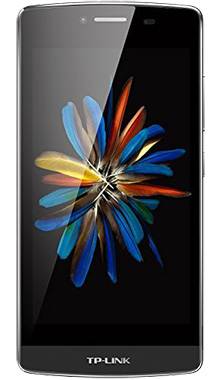
    Todos sabemos que pueden ser considerables las ventajas que podemos conseguir tras rootear un teléfono móvil, como es en esta ocasión el teléfono TP-Link Neffos Y5L, del que hablaremos en la publicación de hoy.

    En esta nueva entrada os vamos a mostrar todos los pasos necesarios para rootear de la forma más clara y eficaz que hemos podido crear hasta la fecha.
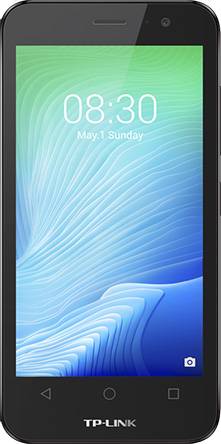
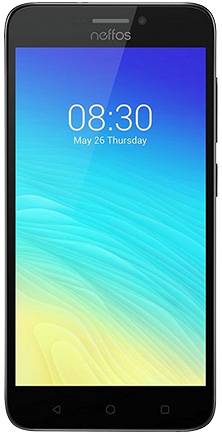
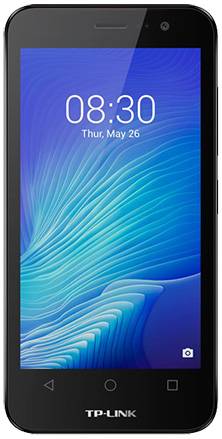
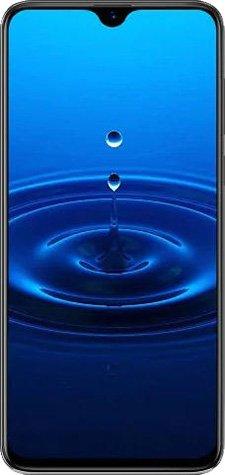
    TP-Link Neffos Y5LTP-Link Neffos Y5L
    TP-Link Neffos Y5L

    Índice
    Beneficios
    Advertencias y contras
    Requisitos TP-Link Neffos Y5L
    Configuraciones anteriores de TP-Link Neffos Y5L
    Iniciar Root en TP-Link Neffos Y5L
    Desbloquear el gestor de arranque de TP-Link Neffos Y5L
    Comprobar cargador de arranque
    Verificar raíz
    Resumen

    Detalles resumidos sobre el TP-Link Neffos Y5L

    Marca TP-Link Neffos
    Modelo Y5L
    modelo anterior Y5
    fecha de venta julio 2016
    conjunto de chips Qualcomm Snapdragon 210 MSM8909
    Procesador Cuatro núcleos de 1,1 GHz
    Núcleos (4)
    Arquitectura 32 bits
    RAM 1 GB
    Almacenamiento 8GB
    Pantalla LCD 4.5″ IPS HD
    GPU Qualcomm Adreno 304
    Frec. GPU 400MHz
    Versión TP801
    firmware TP801R1576
    fecha del firmware 18/09/2017
    Software Android 6 malvavisco
    Detalles resumidos de TP-Link Neffos Y5L

    muy importante: Tendrás que asegurarte de que las especificaciones de tu TP-Link Neffos así como la versión de ROM coincidan al 100% con las reviews descritas anteriormente.

    Beneficios de rootear TP-Link Neffos Y5L

    • Posibilidad de eliminar todo tipo de Bloatware de forma sencilla y desinstalar aplicaciones del sistema que consideremos molestas.
    • Modificar configuraciones profundas del sistema, como desbloquear el TP-Link Neffos Y5L, cambiar o reparar el número IMEI del dispositivo, dirección MAC entre muchas opciones.
    • Utilice aplicaciones desarrolladas únicamente para teléfonos rooteados.
    • Cambiar el tamaño, eliminar y adaptar nuevas particiones (Hacer esto puede ser muy peligroso para el dispositivo.).
    • Realiza copias de seguridad o copias de seguridad completas o exporta la rom.

    Precauciones y desventajas que se deben tener en cuenta

    1. Tu terminal perderá la validez de la garantía emitida por el fabricante.
    2. Riesgo de que aplicaciones dañinas obtengan permisos de superusuario.
    3. Exposición a daños o deterioro de datos durante o después del proceso, por lo que siempre recomiendo hacer una copia de seguridad antes de iniciar root.
    4. La rom de su TP-Link Neffos Y5L puede estar dañada, se recomienda asegurarse de poder obtener una copia flasheable de su rom si es necesario.
    5. Se suspenderá el soporte de actualización de FOTA/OTA.

    Requisitos del proceso

    • Una PC con sistema operativo Windows w7 a w10 o posterior, ya sea de arquitectura de 32 o 64 bits.
    • Un cable de datos Micro USB.
    • Menor utilidad Indicado para el Smartphone TP-Link Neffos Y5L con tu PC.

    Configurar el teléfono móvil

    El primer paso será realizar algunos cambios específicos en la configuración de su dispositivo, que consisten brevemente en Habilitar desbloqueo OEM y Habilitar la depuración USB.

    Las dos preferencias están en el panel de desarrollo, que debes habilitar previamente presionando siete veces continuamente en la caja ->

    Ajustes del teléfono inteligente-> Información del dispositivo -> Número de compilación.

    Rootee fácilmente el teléfono móvil TP-Link Neffos Y5L Qualcomm Snapdragon 210 MSM8909

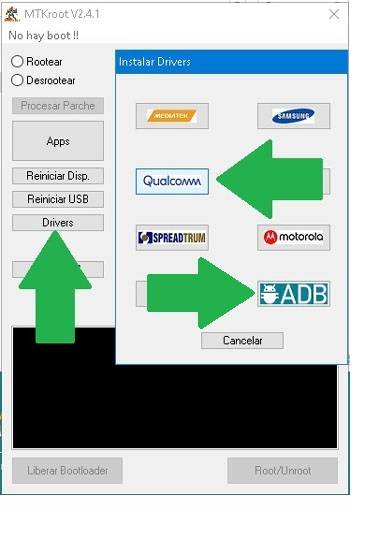
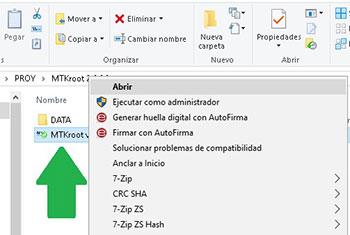
    En primer lugar, extraiga el contenido del archivo descargado previamente en el escritorio de la PC con Windows y luego ejecute la aplicación MTKroot v2.5.1.

    Iniciar MTKroot v2.5.1 para TP-Link Neffos Y5LIniciar MTKroot v2.5.1 para TP-Link Neffos Y5L
    Iniciar MTKroot v2.5.1 para TP-Link Neffos Y5L

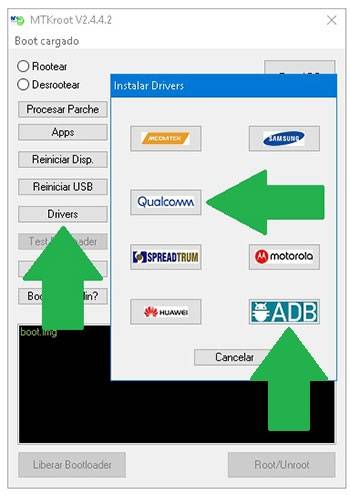
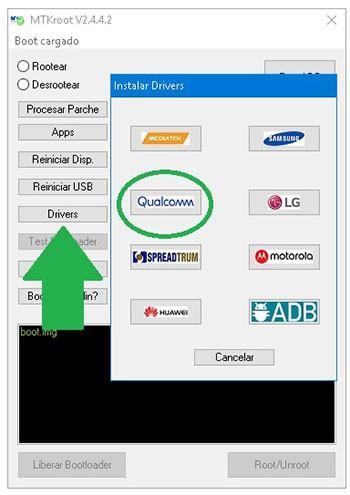
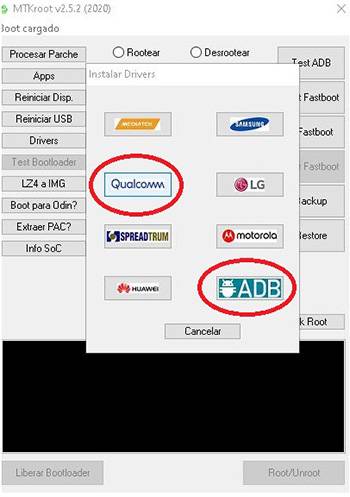
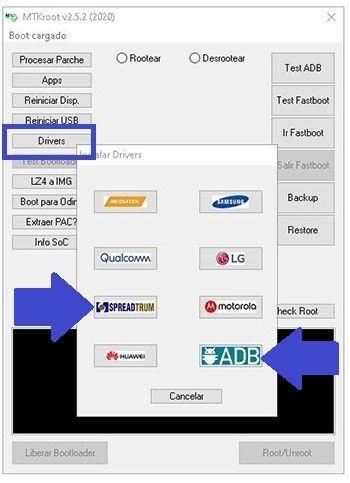
    Haga clic en el botón Controladores -> Qualcomm y completa la instalación de los controladores necesarios.
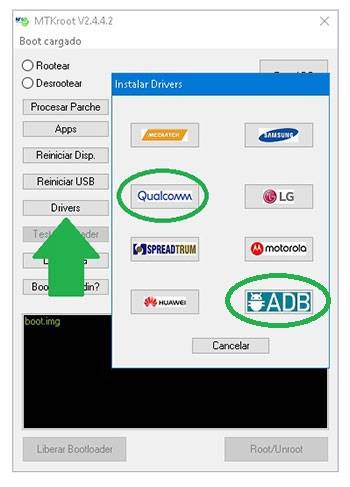
    Controladores Qualcomm TP-Link Neffos Y5LControladores Qualcomm TP-Link Neffos Y5L
    Instalar drivers Qualcomm TP-Link Neffos Y5L

    Asimismo, sigue los pasos anteriores para instalar los controladores. BAsD.

    Nota: La utilidad MTKroot v2.5.1 incluye todos los controladores que requiere el TP-Link Neffos Y5L TP801.

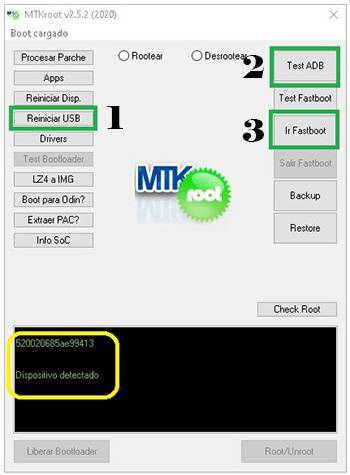
    Conecta tu terminal TP-Link Neffos Y5L con el ordenador mediante un conector USB y luego haga clic una vez en Restablecer USB.

    Luego debes hacer clic en el botón Prueba del BAD y una vez el mensaje ‘Dispositivo reconocido‘Tendrás que hacer clic en el botón. Soy un fastboot.

    TP-Link Neffos Y5L reinicia USB, prueba ADB, ir a FastbootTP-Link Neffos Y5L reinicia USB, prueba ADB, ir a Fastboot
    TP-Link Neffos Y5L Reiniciar USB + Test ADB + Fastboot

    Ahora tómate un momento mientras TP-Link Neffos Y5L Comienza con el modo Fastboot, luego haga clic Probar arranque rápido.

    Luego hay que esperar hasta la fila’Dispositivo encontrado‘ antes de poder pasar a la siguiente etapa.

    Abra el gestor de arranque de TP-Link Neffos Y5L

    En el siguiente punto intentaremos abrir el gestor de arranque de tu TP-Link Neffos Y5L, acción que haremos con un clic.

    Es recomendable saltarte este paso si lo has abierto en otra ocasión.

    Haga clic una vez en el botón Prueba del cargador de arranque para comprobar el estado del gestor de arranque.

    Prueba del gestor de arranque TP-Link Neffos Y5LPrueba del gestor de arranque TP-Link Neffos Y5L
    Prueba del gestor de arranque TP-Link Neffos Y5L

    Si es necesario desbloquear el gestor de arranque de tu TP-Link Neffos luego haga clic Liberar cargador de arranque -> Aceptar y luego completar las señales que aparecen proyectadas en la pantalla del equipo.

    Debes presionar el botón sube el volumen para autorizar.

    Desbloquear el gestor de arranque de TP-Link Neffos Y5LDesbloquear el gestor de arranque de TP-Link Neffos Y5L
    Desbloquear el gestor de arranque de TP-Link Neffos Y5L

    Atención: En el momento en que desbloquees el gestor de arranque, tu Y5L se restaurará a su estado original.
    Por este mismo motivo se recomienda realizar copias de seguridad u opcionalmente copiar contactos, fotografías, archivos, etc., en la memoria SD.

    Una vez liberado el bootloader el siguiente paso será finalizar este tutorial dejando finalmente el Smartphone TP-Link Neffos Y5L con privilegios de usuario root.

    Vaya a la esquina superior izquierda de la herramienta y seleccione la preferencia de raíz, luego haga clic en el botón Raíz en la parte inferior.

    Marcar Root TP-Link Neffos Y5LMarcar Root TP-Link Neffos Y5L
    Marcar Root TP-Link Neffos Y5L

    En apenas unos segundos el Smartphone TP-Link Neffos habrá sido rooteado, por lo tanto verás las letras “OK” proyectadas tanto en la pantalla de tu Smartphone como simultáneamente en el programa MTKroot v2.5.1.

    Haga clic en el botón Salir del arranque rápido para reiniciar tu teléfono móvil TP-Link Neffos Y5L en modo normal.

    Una vez que el teléfono se haya iniciado por completo deberás pulsar en el botón Aplicaciones -> instalar magia y asegúrese de que la aplicación Magisk Manager se encuentre realmente entre las aplicaciones de TP-Link Neffos.

    Para poder utilizar la aplicación Magisk Manager es necesario conectar el dispositivo a Internet, a través de un operador de red o Wi-Fi.

    Para finalizar sólo tienes que hacer clic en el botón Comprobar raíz -> luego aceptar y nada más.

    Probar Root TP-Link Neffos Y5LProbar Root TP-Link Neffos Y5L
    Probar Root TP-Link Neffos Y5L

    Nota: En caso de que la aplicación no se instale la primera vez, haga clic en Desinstalarespera unos segundos y presiona nuevamente Instalar Administrador Mágico.

    Pasos simplificados

    Simplificando el proceso de Rooteo TP-Link Neffos Y5LSimplificando el proceso de Rooteo TP-Link Neffos Y5L
    Simplificando el proceso de Rooteo TP-Link Neffos Y5L
    1. Inicie la herramienta MTKroot v2.5.1 y luego conecte su teléfono TP-Link Neffos Y5L con su computadora.
    2. Reinicie su teléfono TP-Link Neffos Y5L en el gestor de arranque haciendo clic en Soy un fastboot -> Probar arranque rápido.
    3. Si es necesario, desbloquee el gestor de arranque haciendo clic en Liberar cargador de arranque.
    4. Finalmente seleccione la opción raíz y presione el botón Raíz.

    Artículos relacionados
    Rootear el teléfono móvil TP-Link Neffos Y5
    Rootear el teléfono inteligente TP-Link Neffos C7 Lite
    Rootear móvil TP-Link Neffos C7A
    Rootear el teléfono móvil TP-Link Neffos C7
    Root para móviles TP-Link Neffos C5s
    Rootear móvil TP-Link Neffos C5 Plus
    Rootear móvil TP-Link Neffos C5A
    Rootear móvil TP-Link Neffos C5
    Cómo rootear TP-Link Neffos X1 Max
    Cómo Rootear Teléfonos Móviles TP-Link Neffos X9
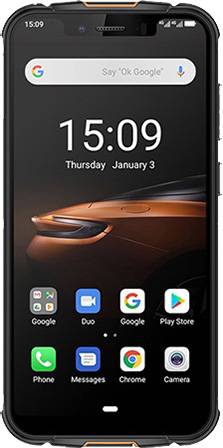
  • Rootear el teléfono inteligente Ulefone Armor 5s

    Rootear el teléfono inteligente Ulefone Armor 5s

    Sin duda las ventajas que se pueden conseguir en un terminal una vez rooteado pueden ser importantes. Un buen ejemplo de ello es el caso de los Smartphones Ulefone Armor 5S, del que hablaremos en la publicación de hoy.

    En este nuevo apartado recogemos todos los pasos que necesitaremos para rootear el Ulefone Armor 5S de la forma más clara y efectiva que hemos podido encontrar hoy en día.

    Ulefone Armadura 5SUlefone Armadura 5S
    Ulefone Armadura 5S

    Índice
    Beneficios
    Advertencias y contras
    Requisitos Ulefone Armor 5S
    Ajustes preestablecidos de Ulefone Armor 5S
    Iniciar Root en Ulefone Armor 5S
    Desbloquear el gestor de arranque de Ulefone Armor 5S
    Comprobar cargador de arranque
    Verificar raíz
    Resumen

    Resumen de especificaciones del Ulefone Armor 5S

    Marca ulefone
    Modelo Armadura 5S
    modelo anterior Armadura 5
    fecha de venta octubre 2019
    conjunto de chips MediaTek MT6763
    Procesador Octa-núcleo de 2,0 GHz
    Núcleos (8)
    Arquitectura 64 bits
    RAM 4GB
    Almacenamiento 64GB
    Pantalla LCD 5,85″ IPS HD+
    GPU Brazo Mali-G72 MP3
    Frec. GPU 900MHz
    Versión V01
    firmware GQ3065MH2_KSP7H
    fecha del firmware 24/10/2019
    Software Pastel Android 9
    Resumen de especificaciones Ulefone Armor 5S

    Atención; Para descartar cualquier posible problema, debes asegurarte de que la información del Armor 5S coincide al 100% con los detalles descritos anteriormente.

    Ventajas de rootear tu Ulefone Armor 5S

    • Elimine cualquier Bloatware y elimine las aplicaciones potencialmente inútiles del sistema.
    • Adapte parámetros complejos del sistema, como desbloqueo, reparación de IMEI, dirección MAC, overclocking y mucho más.
    • Utilice aplicaciones diseñadas específicamente para computadoras que tengan permisos de root.
    • Formatear, particionar y modificar nuevas particiones en la memoria (¡Ten cuidado! Puede resultar muy peligroso para la integridad del dispositivo.).
    • Realice copias de seguridad de las particiones y exporte el Firmware.

    Precauciones y advertencias a tener en cuenta

    1. El celular suspenderá la cobertura de garantía otorgada por el fabricante.
    2. Peligro de que aplicaciones dañinas puedan obtener permisos de Superusuario.
    3. Exposición a daños o deterioro de datos durante o después del procedimiento, en este caso es recomendable crear una copia de seguridad antes de proceder con el root.
    4. El Firmware/Rom del dispositivo Ulefone Armor 5S puede estar dañado, es recomendable asegurarse de poder conseguir una copia oficial de su firmware si fuera necesario.
    5. Eventualmente se suspenderá el soporte para actualizaciones OTA/FOTA.

    Requisitos para realizar el proceso

    • Un PC con Windows XP hasta w10 o posterior, tanto de 32 como de 64 bits.
    • Un cable de transferencia de datos USB.
    • Descarga el siguiente archivo para Ulefone Armor 5S desde PC.

    Configuraciones a realizar en el Smartphone

    Lo primero que harás será configurar los ajustes necesarios para el proceso, estos básicamente consisten en Desbloquear OEM así como Habilitar la depuración USB.

    Estas configuraciones están disponibles en la sección de desarrollador, que debes desbloquear previamente tocando 7 veces continúa arriba:

    Configuración del dispositivo-> Acerca del teléfono -> Número de compilación oh versión de software.

    Tutorial para rootear el Ulefone Armor 5S MT6763 fácilmente

    Extraiga los archivos previamente descargados al escritorio de la computadora y luego inicie la herramienta MTKroot v2.5.1.

    Abra MTKroot v2.5.1 para Ulefone Armor 5SAbra MTKroot v2.5.1 para Ulefone Armor 5S
    Abra MTKroot v2.5.1 para Ulefone Armor 5S

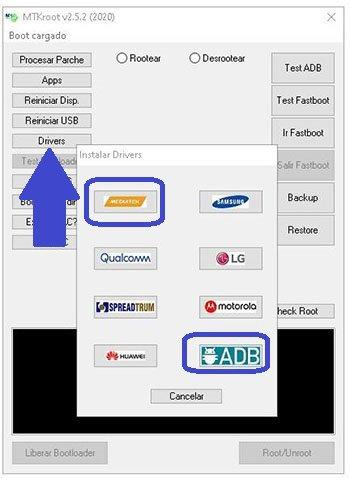
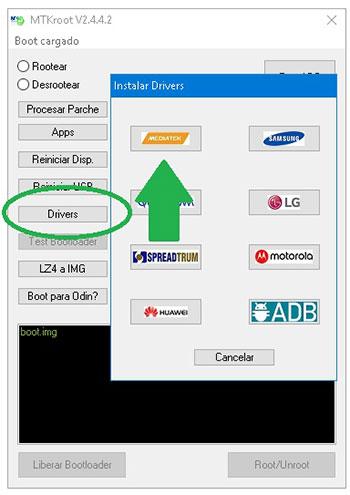
    Haga clic en Controladores -> MediaTek y aplicar la instalación de los drivers indicados.

    Controladores Mediatek Ulefone Armor 5SControladores Mediatek Ulefone Armor 5S
    Instalar los controladores USB Ulefone Armor 5S

    Repita este paso exactamente para ejecutar la instalación de los controladores. BAsD.

    Nota: La utilidad MTKroot v2.5.1 tiene los controladores que requiere el celular Ulefone Armor 5S.

    Luego conecta tu ulefone a la PC usando un puerto USB y luego haga clic una vez en el botón Restablecer USB.

    Luego haga clic en Prueba del BAD y espera un segundo hasta que puedas leer la frase ‘Dispositivo detectado’ luego tienes que hacer clic Soy un fastboot.

    Ulefone Armor 5S reinicia USB, prueba ADB, ir a FastbootUlefone Armor 5S reinicia USB, prueba ADB, ir a Fastboot
    Ulefone Armor 5S Reiniciar USB, Test ADB, ir a Fastboot

    Ahora espera el teléfono mientras tanto. Ulefone Armadura 5S reinicie en modo gestor de arranque y luego haga clic en Probar arranque rápido.

    Luego espere hasta que vea la línea “Dispositivo reconocido” antes de pasar a la siguiente fase.

    Cómo abrir el gestor de arranque en Ulefone Armor 5S

    En la siguiente etapa intentaremos liberar el gestor de arranque de tu teléfono, otro paso que podemos realizar con un solo clic.

    Es recomendable saltarse el paso si lo has hecho anteriormente.

    Haga clic en el botón Prueba del cargador de arranque para comprobar el estado del gestor de arranque.

    Comprobar el gestor de arranque Ulefone Armor 5SComprobar el gestor de arranque Ulefone Armor 5S
    Comprobar el gestor de arranque en el Ulefone Armor 5S

    si fuera necesario desbloquea el gestor de arranque en tu Ulefone Armor 5S solo tienes que hacer clic en el botón Liberar cargador de arranque -> Aceptar y luego seguir los pasos que se proyectarán en la pantalla del Ulefone.

    Recuerde presionar aumentar el volumen aceptar.

    Lanzamiento del gestor de arranque Ulefone Armor 5SLanzamiento del gestor de arranque Ulefone Armor 5S
    Lanzamiento del gestor de arranque Ulefone Armor 5S

    Atención: En el momento en que se libere el gestor de arranque, su Ulefone se restaurará a su estado original.
    Debido a esto, debes considerar si realizar copias de seguridad o copiar archivos, contactos, fotografías y otros datos a una memoria externa.

    Tras liberar el bootloader estás a sólo un paso de finalizar el proceso, dejando finalmente tu Ulefone con su correspondiente acceso root.

    Vaya a la parte superior izquierda de MTKroot v2.5.1 y elija la preferencia de raíz, luego haga clic en Root en la esquina inferior.

    Marcar Root Ulefone Armor 5SMarcar Root Ulefone Armor 5S
    Marcar Root Ulefone Armor 5S

    El Smartphone Armor 5S quedará rooteado automáticamente y podrás ver el texto “OK” en la pantalla de tu dispositivo y en la herramienta MTKroot v2.5.1.

    A continuación tendrás que hacer clic en el botón Salir del arranque rápido para reiniciar su terminal Armor 5S al modo sistema.

    Cuando el Armor 5S termine de reiniciarse por completo, pulsa en el botón Aplicaciones -> instalar magia y compruebe si la aplicación Magisk Manager está en el escritorio de Ulefone.

    Para utilizar la aplicación Magisk Manager, debe conectar su Ulefone Armor 5S a Internet.

    Para finalizar sólo tienes que hacer clic en Comprobar raíz -> aceptar y listo.

    Probar Root Ulefone Armor 5SProbar Root Ulefone Armor 5S
    Probar Root Ulefone Armor 5S

    Nota: En caso de que la aplicación Magisk no se instale la primera vez, haga clic en el botón Desinstalarespere unos segundos y haga clic una vez más en instalar magia.

    Abreviatura del proceso

    Resumen de pasos Root Ulefone Armor 5SResumen de pasos Root Ulefone Armor 5S
    Resumen de pasos Root Ulefone Armor 5S
    1. Ejecute la utilidad MTKroot v2.5.1 y luego conecte su dispositivo móvil Ulefone con la computadora.
    2. Reinicie su dispositivo móvil Ulefone en modo fastboot haciendo clic en el botón Soy un fastboot -> Probar arranque rápido.
    3. Si es necesario, desbloquee el gestor de arranque haciendo clic en Liberar cargador de arranque.
    4. Finalmente seleccione la opción raíz y presione el botón Raíz.

    Publicaciones relacionadas
    Cómo rootear el Ulefone Armor 5
    Rootear Smartphone Ulefone Armor 6
    Cómo rootear el móvil Ulefone Armor 3W
    Rootear Smartphone Ulefone Armor 3T
    Root para móviles Ulefone Armor 3
    Manual de usuario para Ulefone P6000 Plus
    Ulefone Armor 3X Manual de usuario
    Rootear móvil Ulefone Armor 6E
    Rootear Móvil Ulefone Armor 6S
    Rootear el teléfono móvil Ulefone Armor 7

  • Rootear Smartphone TP-Link Neffos Y5s

    Rootear Smartphone TP-Link Neffos Y5s

    En este artículo vamos a rootear el TP-Link Neffos Y5s TP804 bajo Android 7.1 Nougat.

    en el rango Y5 de TP-Link Neffos son teléfonos que tras obtener superusuario permiten a sus usuarios varios métodos para mejorar su rendimiento general de forma muy sencilla, personalizar el firmware además de tomar el control total del sistema operativo.

    TP-Link Neffos Y5sTP-Link Neffos Y5s
    TP-Link Neffos Y5s

    Índice
    Beneficios
    Advertencias y contras
    Requisitos TP-Link Neffos Y5s
    Configuraciones anteriores de TP-Link Neffos Y5s
    Iniciar Root en TP-Link Neffos Y5s
    Desbloquear el gestor de arranque de TP-Link Neffos Y5s
    Comprobar cargador de arranque
    Verificar raíz
    Resumen

    Resumen de especificaciones del TP-Link Neffos Y5s

    Marca TP-Link Neffos
    Modelo Y5
    modelo anterior Y5
    fecha de venta agosto 2017
    conjunto de chips Qualcomm Snapdragon 212
    Procesador 1,26 GHz de cuatro núcleos
    Núcleos (4)
    Arquitectura 32 bits
    RAM 2GB
    Almacenamiento 16GB
    Pantalla LCD 5″ IPS HD
    GPU Qualcomm Adreno 304
    Frec. GPU 400MHz
    Versión TP804
    firmware NFUI2.0.0_TP804R1211
    fecha del firmware 20/11/2018
    Software Android 7.1 Turrón
    Resumen de características del TP-Link Neffos Y5s

    Importante; Para descartar conflictos, debes confirmar que el teléfono móvil coincide al 100% con las características descritas anteriormente.

    Ventajas de rootear tu TP-Link Neffos Y5s

    • Pudiendo eliminar cualquier Bloatware fácilmente así como deshacerse de aplicaciones potencialmente improductivas del sistema.
    • Personalice configuraciones complejas del sistema, como jailbreak, cambio o reparación de IMEI, dirección MAC, overclocking y más.
    • Utilice software diseñado específicamente para dispositivos rooteados.
    • Formatear, modificar o cambiar el tamaño de las particiones en la memoria (Ten cuidado, puede ser muy peligroso.).
    • Realice copias de seguridad completas, incluida la posibilidad de exportar la rom completa.

    Precauciones y contras que siempre se deben tener en cuenta

    1. Tu terminal anulará la validez de la garantía otorgada por el fabricante.
    2. Peligro de que aplicaciones maliciosas obtengan permiso de superusuario.
    3. Amenaza de daño o pérdida de datos durante el procedimiento, por lo que se recomienda en cualquier caso crear una copia de seguridad antes de iniciar el root.
    4. La ROM de su teléfono móvil puede estar dañada, se recomienda asegurarse de poder obtener una copia válida de su firmware si es necesario.
    5. Se cancelará el soporte de actualización OTA/FOTA.

    Requisitos del proceso

    • Un ordenador que tenga Windows XP hasta w10 o posterior, tanto de 32 como de 64 bits.
    • Un conector de datos USB a Micro USB.
    • Y lo que es más importante, descargar el archivo Adecuado para TP-Link Neffos Y5s en computadora PC.

    Configurar el celular TP-Link Neffos Y5s

    En primer lugar tendrás que ejecutar varios parámetros específicos en las opciones del teléfono, que pasan por Activar la depuración USB así como desbloquear OEM.

    Encontrarás estas configuraciones dentro de la sección de desarrollador, que deberás haber habilitado previamente tocando siete veces continúas en;

    Sistema-> Acerca del dispositivo -> versión de software.

    Rootear TP-Link Neffos Y5s Snapdragon 212 fácilmente

    Para comenzar, descomprima el archivo previamente descargado en su computadora con Windows y luego abra la herramienta MTKroot v2.5.1.

    Iniciando MTKroot v2.5.1 en TP-Link Neffos Y5sIniciando MTKroot v2.5.1 en TP-Link Neffos Y5s
    Abrir MTKroot v2.5.1 y TP-Link Neffos Y5s

    Haga clic una vez en el botón Controladores -> Qualcomm y finaliza la instalación de los drivers específicos.

    Controladores Qualcomm TP-Link Neffos Y5sControladores Qualcomm TP-Link Neffos Y5s
    Instale los controladores USB Qualcomm TP-Link Neffos Y5s

    También haz los mismos pasos para realizar la instalación en drivers -> BAsD.

    Nota: La utilidad MTKroot v2.5.1 incluye los controladores actualizados necesarios para que la computadora encuentre el teléfono móvil TP-Link Neffos Y5s TP804.

    Luego conecta el teléfono TP-Link Neffos Y5s con su PC a través del conector de datos USB y haga clic en el botón Restablecer USB.

    Luego haga clic en Prueba del BAD y espera hasta que aparezca el mensaje ‘Dispositivo detectado‘momento en el que tendrás que pulsar el botón Soy un fastboot.

    TP-Link Neffos Y5s reiniciar USB + probar ADB + FastbootTP-Link Neffos Y5s reiniciar USB + probar ADB + Fastboot
    TP-Link Neffos Y5s Reiniciar USB + Test ADB + Fastboot

    Ahora espera un momento mientras el celular TP-Link Neffos Y5s Comience con las opciones del gestor de arranque y luego haga clic en el botón una vez Probar arranque rápido.

    Una vez más tendrás que esperar hasta que puedas leer el mensaje ‘Dispositivo encontrado’ para pasar a la siguiente etapa.

    Abrir el gestor de arranque Neffos Y5s

    A continuación deberás abrir el gestor de arranque de tu Neffos Y5s, una acción imprescindible que podemos realizar con un solo clic.

    Es recomendable excluir este paso en caso de que lo hayas desbloqueado antes.

    Haga clic una vez Prueba del cargador de arranque si necesitas comprobar que ya está liberado o no.

    Comprobar el gestor de arranque del TP-Link Neffos Y5sComprobar el gestor de arranque del TP-Link Neffos Y5s
    Comprobar gestor de arranque en TP-Link Neffos Y5s

    Si consideras necesario desbloquear el bootloader de tu Neffos Y5s sólo tendrás que pulsar en el botón Liberar cargador de arranque -> Aceptar y luego realizar las pautas que aparecen proyectadas en la pantalla de Neffos.

    Prensa sube el volumen para poder continuar.

    Lanzamiento del gestor de arranque de TP-Link Neffos Y5sLanzamiento del gestor de arranque de TP-Link Neffos Y5s
    Lanzamiento del gestor de arranque de TP-Link Neffos Y5s

    Atención: Al soltar el gestor de arranque, el TP-Link Neffos se restablecerá al estado inicial.
    Por este motivo, es muy recomendable crear copias de seguridad o, si lo prefieres, copiar todos tus contactos, fotografías, archivos, etc., a la tarjeta de memoria externa o SD.

    Tras desbloquear el gestor de arranque, la siguiente fase consiste en completar este tutorial dejando tu teléfono móvil TP-Link Neffos Y5s con el correspondiente acceso root.

    Vaya al área superior izquierda de la utilidad y verifique la preferencia de raíz, luego presione el botón Raíz en la esquina inferior.

    Seleccionar Root TP-Link Neffos Y5sSeleccionar Root TP-Link Neffos Y5s
    Seleccionar Root TP-Link Neffos Y5s

    Automáticamente tu teléfono móvil TP-Link Neffos Y5s habrá sido rooteado y podrás ver la palabra “OK” proyectada en la pantalla de tu Y5s y en la utilidad MTKroot v2.5.1.

    Luego haga clic una vez Salir del arranque rápido para devolver el Smartphone TP-Link Neffos al modo sistema.

    Cuando el TP-Link Neffos termine de iniciarse por completo deberás pulsar Aplicaciones -> instalar magia y verifique que la aplicación Magisk Manager esté entre las aplicaciones de su Y5.

    Para que la aplicación Magisk Manager funcione correctamente, primero debes conectar el dispositivo a Internet, tanto a través de datos móviles como en el caso de Wi-Fi.

    Finalmente solo tienes que hacer clic en el botón Comprobar raíz -> aceptar y listo.

    Comprobar Root TP-Link Neffos Y5sComprobar Root TP-Link Neffos Y5s
    Comprobar Root TP-Link Neffos Y5s

    Nota: Si la aplicación Magisk Manager no está instalada, haga clic una vez en Desinstalarespera un par de segundos y haz clic nuevamente instalar magia.

    Proceso simplificado

    Resumen proceso Root TP-Link Neffos Y5sResumen proceso Root TP-Link Neffos Y5s
    Resumen proceso Root TP-Link Neffos Y5s
    1. Abra la utilidad MTKroot v2.5.1 y luego conecte el dispositivo a la computadora.
    2. Reinicie la computadora en modo fastboot haciendo clic en Soy un fastboot -> Probar arranque rápido.
    3. Si es necesario, desbloquee el gestor de arranque haciendo clic en Liberar cargador de arranque.
    4. Finalmente seleccione la opción raíz y presione el botón Raíz.

    Contenido relacionado
    Rootear el teléfono móvil Neffos Y5L
    Rootear el teléfono móvil TP-Link Neffos Y5
    Rootear el teléfono inteligente TP-Link Neffos C7 Lite
    Rootear móvil TP-Link Neffos C7A
    Rootear el teléfono móvil TP-Link Neffos C7
    Root para móviles TP-Link Neffos C5s
    Rootear móvil TP-Link Neffos C5 Plus
    Rootear móvil TP-Link Neffos C5A
    Rootear móvil TP-Link Neffos C5
    Cómo rootear TP-Link Neffos X1 Max

  • Cómo rootear el móvil Neffos Y50

    Cómo rootear el móvil Neffos Y50

    En esta nueva ocasión queremos mostrarles un artículo paso a paso para rootear teléfonos móviles Neffos Y50 fácilmente.

    si esta bien al rootear un teléfono móvil específico Obtendremos beneficios considerables, también es cierto que esta acción puede conllevar algunas complicaciones.

    En los siguientes párrafos os vamos a indicar ambos los profesionales como los contras, para que así puedas decidir si rootear o no y aquí Neffos Y50.

    TP-Link Neffos Y50TP-Link Neffos Y50
    TP-Link Neffos Y50

    Índice
    Beneficios
    Advertencias y contras
    Requisitos Neffos Y50
    Neffos Y50 Configuraciones anteriores
    Iniciar Root en Neffos Y50
    Desbloquear el gestor de arranque Neffos Y50
    Comprobar cargador de arranque
    Verificar raíz
    Resumen

    Detalles resumidos sobre el Neffos Y50

    Marca nefos
    Modelo Y50
    modelo anterior
    fecha de venta noviembre 2016
    conjunto de chips Qualcomm Snapdragon 210
    Procesador Cuatro núcleos de 1,1 GHz
    Núcleos (4)
    Arquitectura 32 bits
    RAM 1 GB
    Almacenamiento 8GB
    Pantalla LCD FWVGA de 4,5″
    GPU Qualcomm Adreno 304
    Frec. GPU 400MHz
    Versión TP803
    firmware TP803R1144
    fecha del firmware 18/09/2017
    Software Android 6 malvavisco
    Detalles resumidos del Neffos Y50

    muy importante; Asegúrese de que las especificaciones del Smartphone, y especialmente la versión del software, cumplan al 100% con las características descritas anteriormente.

    ¿Cuáles son las ventajas de rootear tu Neffos Y50?

    • Posibilidad de eliminar todo tipo de Bloatware fácilmente y deshacerse de las molestas aplicaciones del sistema.
    • Personaliza parámetros complejos del sistema, como desbloqueo, cambio de IMEI del terminal, dirección MAC, etc.
    • Poder utilizar aplicaciones diseñadas únicamente para dispositivos que tengan permisos de superusuario.
    • Cambiar el tamaño, adaptar y eliminar nuevas particiones (¡Ten cuidado! Hacer esto puede resultar extremadamente peligroso para la integridad del dispositivo.).
    • Realizar copias de seguridad o copias de seguridad completas incluyendo poder exportar el Firmware completo.

    Precauciones y desventajas a tener siempre en cuenta

    1. El celular anulará la validez de la garantía otorgada por el fabricante.
    2. Riesgo de que se puedan crear aplicaciones maliciosas con permiso de Superusuario.
    3. Peligro de daño o pérdida de datos durante el procedimiento, por lo que recomiendo que siempre hagas una copia de seguridad antes de iniciar root.
    4. La ROM de su dispositivo móvil puede estar dañada; se recomienda asegurarse de poder obtener una copia flasheable de su ROM si es necesario.
    5. Se suspenderá el soporte de actualización de FOTA.

    Requisitos del proceso

    • Computadora que cuente con sistema Windows w7 a w10 o posterior, ya sea de 32 o 64 bits.
    • Cable de transferencia de datos micro USB.
    • Y lo más importante, descargar estos archivos para el Neffos Y50 en su computadora PC.

    Configurar el dispositivo móvil

    Primero debes realizar ciertos ajustes dentro de las configuraciones de tu dispositivo móvil, que consisten principalmente en Habilitar la depuración USB además de desbloquear OEM.

    Las dos configuraciones están incluidas en la sección de desarrollo, que debes desbloquear con anticipación. tocando 7 veces consecutivamente encima del cuadro;

    Menú-> Información del dispositivo -> Número de compilación oh versión de software.

    Cómo rootear el teléfono móvil Neffos Y50 TP803 Qualcomm Snapdragon 210 con facilidad

    En primer lugar hay que descomprimir el contenido del archivo previamente descargado en el escritorio del ordenador y ejecutar la herramienta MTKroot v2.5.1.

    Ejecutar MTKroot v2.5.1 para Neffos Y50Ejecutar MTKroot v2.5.1 para Neffos Y50
    Ejecutar MTKroot v2.5.1 para Neffos Y50

    Haga clic una vez en el botón Controladores -> Qualcomm y finaliza la instalación de los drivers correspondientes.

    Controladores USB Qualcomm Neffos Y50Controladores USB Qualcomm Neffos Y50
    Instalar drivers Qualcomm Neffos Y50

    Del mismo modo, siga estos pasos para instalar los controladores. BAsD.

    Nota: La aplicación MTKroot v2.5.1 tiene los controladores USB y Fastboot necesarios para el Neffos Y50 TP803.

    Conéctate debajo de tu nefos con su computadora usando el cable de datos y luego haga clic en Restablecer USB.

    Haga clic una vez en Prueba del BAD y espera hasta que puedas leer la línea ‘Dispositivo detectado‘entonces tienes que hacer clic en Soy un fastboot.

    Neffos Y50 reiniciar USB + probar ADB + FastbootNeffos Y50 reiniciar USB + probar ADB + Fastboot
    Neffos Y50 Reiniciar USB, Test ADB, ir a Fastboot

    Presta atención durante unos segundos mientras el dispositivo móvil Neffos Y50 reinicie a las opciones del gestor de arranque y luego haga clic en Probar arranque rápido.

    Luego tendrás que esperar hasta que aparezca la frase “Dispositivo detectado” antes de poder continuar con la siguiente fase.

    Abra el gestor de arranque del teléfono inteligente Neffos Y50

    A continuación procederemos a liberar el gestor de arranque Neffos Y50, una acción imprescindible que realizarás con un solo clic.

    Debes excluir este trámite si lo habías liberado antes.

    Hacer clic Prueba del cargador de arranque para asegurarse de su estado.

    Comprobar el gestor de arranque Neffos Y50Comprobar el gestor de arranque Neffos Y50
    Comprobar el gestor de arranque del Neffos Y50

    A desbloquear el gestor de arranque en Neffos Y50 solo haz clic Liberar cargador de arranque -> Acepta y luego sigue las instrucciones que aparecen en la pantalla de tu Neffos.

    Presione el botón sube el volumen para desbloquear.

    Abrir el gestor de arranque en Neffos Y50Abrir el gestor de arranque en Neffos Y50
    Abrir el gestor de arranque de Neffos Y50

    Importante: En el momento en que desbloquees el gestor de arranque, tu Neffos se restablecerá a su estado original.
    Por esa razón, deberías considerar realizar una copia de seguridad o, si lo deseas, hacer una copia de seguridad de contactos, fotos, archivos y otros datos personales en la tarjeta de memoria Micro SD.

    Después de abrir el gestor de arranque ya estás a sólo un paso de finalizar este proceso y dejar por fin tu Neffos correctamente rooteado.

    Desplácese hasta el área superior izquierda de MTKroot v2.5.1 y elija la opción raíz, luego haga clic en Root en la parte inferior.

    Marcos Root Neffos Y50Marcos Root Neffos Y50
    Marcos Root Neffos Y50

    Casi inmediatamente el dispositivo Y50 será rooteado y la palabra “OK” aparecerá en la pantalla de su Y50 y en la utilidad MTKroot v2.5.1.

    Luego haga clic en el botón una vez Salir del arranque rápido para reiniciar el teléfono móvil Neffos Y50 hacia el modo sistema.

    Cuando tu Y50 se reinicie por completo deberás pulsar en Aplicaciones -> instalar magia y asegúrese de que la aplicación Magisk Manager aparezca realmente instalada en Neffos.

    Para que la aplicación Magisk Manager funcione correctamente, necesita conectar su dispositivo a Internet, mediante Wi-Fi o datos.

    Para finalizar sólo tienes que hacer clic en el botón Comprobar raíz -> Acepta y listo.

    Prueba Raíz Neffos Y50Prueba Raíz Neffos Y50
    Prueba Raíz Neffos Y50

    Nota: En caso de que la aplicación Magisk no se instale, haga clic en Desinstalarespere dos segundos y presione el botón nuevamente instalar magia.

    Resumen de pasos

    Proceso simplificado Root Neffos Y50Proceso simplificado Root Neffos Y50
    Proceso simplificado Root Neffos Y50
    1. Inicie el software MTKroot v2.5.1 y luego conecte su dispositivo móvil Neffos a su computadora.
    2. Reinicie su dispositivo móvil Neffos en modo fastboot haciendo clic en Soy un fastboot -> Probar arranque rápido.
    3. Si es necesario, desbloquee el gestor de arranque haciendo clic en Liberar cargador de arranque.
    4. Finalmente seleccione la opción raíz y presione el botón Raíz.

    Esto te puede interesar
    Rootear Smartphone TP-Link Neffos Y5s
    Rootear el teléfono móvil Neffos Y5L
    Rootear el teléfono móvil TP-Link Neffos Y5
    Rootear el teléfono inteligente TP-Link Neffos C7 Lite
    Rootear móvil TP-Link Neffos C7A
    Rootear el teléfono móvil TP-Link Neffos C7
    Root para móviles TP-Link Neffos C5s
    Rootear móvil TP-Link Neffos C5 Plus
    Rootear móvil TP-Link Neffos C5A
    Rootear móvil TP-Link Neffos C5

  • Root para teléfonos móviles Neffos C5L

    Root para teléfonos móviles Neffos C5L

    A continuación os dejamos otro sencillo tutorial para rootear dispositivos Neffos C5L en un momento.

    En los siguientes párrafos te proporcionaremos otro método. Root automático para dispositivos móviles Neffos C5La través del cual obtendrás acceso Root en un tiempo récord.

    TP-LINK Neffos C5LTP-LINK Neffos C5L
    TP-LINK Neffos C5L

    Índice
    Beneficios
    Advertencias y contras
    Requisitos Neffos C5L
    Neffos C5L Configuraciones anteriores
    Iniciar Root en Neffos C5L
    Desbloquear el gestor de arranque Neffos C5L
    Comprobar cargador de arranque
    Verificar raíz
    Resumen

    Resumen de especificaciones del Neffos C5L

    Marca nefos
    Modelo C5L
    modelo anterior C5
    fecha de venta enero 2016
    conjunto de chips Qualcomm Snapdragon 210 MSM8909
    Procesador Cuatro núcleos de 1,1 GHz
    Núcleos (4)
    Arquitectura 32 bits
    RAM 1 GB
    Almacenamiento 8GB
    Pantalla LCD 4.5″ LR
    GPU Qualcomm Adreno 304
    Frec. GPU 400MHz
    Versiones TP601A, TP601B, TP601C, TP601E
    firmware H10S107D01B20170515R1034
    H10S105D02B20170228R1023
    H10S105D03B20170228R1022
    H10S101D05B20160331R1002
    fecha del firmware 16/06/2017
    14/04/2017
    18/05/2016
    Software Android 5.1 piruleta
    Resumen de detalles del Neffos C5L

    muy importante; Para descartar conflictos, asegúrese de que las revisiones de su dispositivo, especialmente la versión de su software, coincidan con las revisiones descritas anteriormente.

    Beneficios de rootear el Neffos C5L

    • Elimine cualquier Bloatware fácilmente y elimine las aplicaciones del sistema que no funcionan.
    • Modificar configuraciones profundas en el sistema, como desbloquear el Neffos C5L, reparar el IMEI del Neffos C5L, dirección MAC, overclocking, entre muchos otros.
    • Utilice aplicaciones específicamente dirigidas a teléfonos móviles que tengan permisos de root.
    • Formatear, eliminar y adaptar nuevas particiones en la memoria interna (¡Advertencia! Hacer esto puede ser muy peligroso.).
    • Cree copias de seguridad o copias de seguridad completas, incluida la exportación de todo el firmware.

    Precauciones y contras que siempre se deben tener en cuenta

    1. Tu teléfono móvil ya no tendrá la garantía otorgada por el fabricante.
    2. Riesgo de que aplicaciones maliciosas obtengan derechos de superusuario.
    3. Peligro de daño o deterioro de la información durante o después del procedimiento, por lo que siempre recomiendo hacer una copia de seguridad antes de iniciar el proceso raíz.
    4. El Firmware/Rom de tu dispositivo puede estar dañado, es recomendable asegurarse de poder obtener una copia original de la rom si es necesario.
    5. Se desactivará la compatibilidad con actualizaciones de FOTA.

    Requisitos del trámite

    • Una PC que tenga Windows XP o posterior, ya sea de arquitectura de 32 o 64 bits.
    • Conector de datos USB.
    • Y lo más importante, descarga el archivo adecuado para tu Neffos C5L a tu PC, según el modelo:
      TP601A, TP601B, TP601C, TP601E

    Configurar el teléfono inteligente Neffos C5L

    Lo primero que debes hacer, obviamente, es configurar los ajustes necesarios para el proceso, que básicamente consisten en Habilitar desbloqueo OEM y Habilitar la depuración USB.

    Puede encontrar estas dos configuraciones en la sección de desarrollador, que primero debe habilitar tocando 7 veces continúa en la sección ->

    Configuración del dispositivo móvil-> Información del dispositivo -> versión de software.

    Rootee Neffos C5L TP601 Qualcomm fácilmente

    Para comenzar, extraiga los archivos previamente descargados en el escritorio de su computadora y luego ejecute el programa MTKroot v2.5.

    Ejecutando MTKroot v2.5 en Neffos C5LEjecutando MTKroot v2.5 en Neffos C5L
    Iniciando MTKroot v2.5 y Neffos C5L

    Controladores Clica -> Qualcomm y termina de instalar los controladores.

    Controladores USB Qualcomm para Neffos C5LControladores USB Qualcomm para Neffos C5L
    Instalar drivers Qualcomm Neffos C5L

    Realice los mismos pasos para instalar los controladores -> BAsD.

    Nota: La utilidad MTKroot v2.5 tiene todos los controladores USB y Fastboot necesarios para que la computadora encuentre los dispositivos Neffos C5L TP601.

    Luego conecte el nefos a su computadora a través del cable de datos Micro USB y luego haga clic en el botón Restablecer USB.

    Luego tienes que hacer clic en el botón Prueba del BAD y espera un momento hasta que puedas ver el mensaje ‘Dispositivo detectado’ luego debes hacer clic en Soy un fastboot.

    Neffos C5L reiniciar USB, probar ADB, ir a FastbootNeffos C5L reiniciar USB, probar ADB, ir a Fastboot
    Neffos C5L Reiniciar USB, Test ADB, ir a Fastboot

    Presta atención mientras Neffos C5L Comience con las opciones del gestor de arranque y haga clic en Probar arranque rápido.

    Una vez más hay que esperar hasta que salga la cola’Dispositivo reconocido‘ antes de poder pasar al siguiente punto.

    Desbloquea el gestor de arranque del Neffos C5L

    A continuación deberás liberar el gestor de arranque de tu dispositivo, otra tarea que también realizaremos con tan solo un clic.

    Es recomendable excluir esta operación si la has desbloqueado en otro momento.

    Haga clic una vez en el botón Prueba del cargador de arranque si quieres comprobar su estado.

    Verificar el gestor de arranque en Neffos C5LVerificar el gestor de arranque en Neffos C5L
    Comprobar el gestor de arranque para Neffos C5L

    Si lo consideras necesario desbloquea el gestor de arranque en tu Neffos simplemente haga clic en Liberar cargador de arranque -> Aceptar y luego realizar las sugerencias que aparecen reflejadas en la pantalla de tu ordenador.

    Debes presionar sube el volumen para proceder.

    Abra el gestor de arranque Neffos C5LAbra el gestor de arranque Neffos C5L
    Abrir el gestor de arranque de Neffos C5L

    Nota: Cuando desbloquea el gestor de arranque, el sistema de su teléfono inteligente se restablecerá a su estado original.
    Por este mismo motivo es recomendable realizar una copia de seguridad o, si lo prefieres, copiar las fotos, contactos, archivos y otros datos al disco externo o SD.

    Después de abrir el gestor de arranque, el siguiente paso será completar el tutorial, dejando finalmente tu teléfono Neffos C5L correctamente rooteado.

    Vaya a la parte superior de MTKroot v2.5 y elija la preferencia de raíz, luego haga clic en Root en la esquina inferior.

    Seleccionar Root Neffos C5LSeleccionar Root Neffos C5L
    Seleccionar Root Neffos C5L

    El dispositivo Neffos C5L quedará rooteado automáticamente y verás proyectada la palabra “OK” tanto en la pantalla de tu terminal como en la herramienta MTKroot v2.5.

    Luego haga clic en el botón Salir del arranque rápido y el dispositivo móvil Neffos C5L volverá al sistema Android.

    Una vez que el Smartphone se haya cargado completamente, haga clic en el botón Aplicaciones -> instalar magia y asegúrese de que la aplicación Magisk Manager realmente aparezca entre las aplicaciones en su C5L.

    Para poder utilizar la aplicación Magisk Manager primero debes conectar tu Neffos C5L a Internet, tanto mediante datos de red como mediante Wi-Fi.

    Para finalizar este tutorial sólo tienes que hacer clic en Comprobar raíz -> siguiente Aceptar y eso es todo.

    Testar Raíz Neffos C5LTestar Raíz Neffos C5L
    Testar Raíz Neffos C5L

    Nota: En caso de que la aplicación Magisk no se instale, haga clic en el botón una vez Desinstalarespera unos segundos y haz clic nuevamente instalar.

    Proceso resumido

    Pasos simplificados Root Neffos C5LPasos simplificados Root Neffos C5L
    Pasos simplificados Root Neffos C5L
    1. Abra la herramienta MTKroot v2.5 y luego conecte el teléfono Neffos C5L con la computadora.
    2. Reinicie el teléfono Neffos C5L en modo fastboot haciendo clic en Soy un fastboot -> Probar arranque rápido.
    3. Si es necesario, desbloquee el gestor de arranque haciendo clic en Liberar cargador de arranque.
    4. Finalmente seleccione la opción raíz y presione el botón Raíz.

    Esto también te puede interesar
    Cómo rootear el móvil Neffos Y50
    Rootear Smartphone TP-Link Neffos Y5s
    Rootear el teléfono móvil Neffos Y5L
    Rootear el teléfono móvil TP-Link Neffos Y5
    Rootear el teléfono inteligente TP-Link Neffos C7 Lite
    Rootear móvil TP-Link Neffos C7A
    Rootear el teléfono móvil TP-Link Neffos C7
    Root para móviles TP-Link Neffos C5s
    Rootear móvil TP-Link Neffos C5 Plus
    Rootear móvil TP-Link Neffos C5A

  • Rootear Móvil Asus Zenfone 5 A500KL

    Rootear Móvil Asus Zenfone 5 A500KL

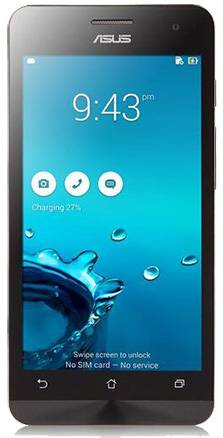
    El mejor método para aprovechar al máximo tu experiencia móvil Asus Zenfone 5 A500KLsin duda es obteniendo previamente los permisos de usuario root sobre este.

    la serie Zenfone 5 de Asus son Smartphones que una vez rooteados brindan al usuario la posibilidad de mejorar el rendimiento general fácilmente, modificando el firmware y tomando el control del sistema operativo de dicho teléfono.

    Índice
    Beneficios
    Advertencias y contras
    Requisitos del Asus ZenFone 5
    Configuración anterior del Asus ZenFone 5
    Obtener Root en Asus ZenFone
    Desbloquear el gestor de arranque Asus ZenFone 5
    Comprobar cargador de arranque
    Verificar raíz
    Resumen

    Descripción general de las especificaciones del Asus ZenFone 5

    Marca Asus
    Modelo Zenfone 5
    modelo anterior A400CG
    fecha de venta junio 2014
    conjunto de chips Qualcomm Snapdragon 400 MSM8926
    Procesador Cuatro núcleos de 1,2 GHz
    Núcleos (4)
    Arquitectura 32 bits
    RAM 2GB
    Almacenamiento 16GB
    Pantalla LCD 5″ IPS HD
    GPU Qualcomm Adreno 305
    Frec. GPU 450MHz
    Versión A500KL
    firmware JP-11.4.6.107(KK)
    fecha del firmware 03/01/2016
    Software Android 4.4.2 KitKat
    Resumen de características del Asus ZenFone 5

    Nota importante– Comprueba que los datos del ZenFone 5 y la versión del firmware coinciden al 100% con los datos anteriores.

    ¿Cuáles son los beneficios de rootear su Asus ZenFone 5?

    • Posibilidad de eliminar todo el Bloatware fácilmente y desinstalar aplicaciones del sistema que consideremos inútiles.
    • Personalice configuraciones complejas del sistema, como reparar el número IMEI de Asus ZenFone 5, MAC, entre muchas otras opciones.
    • Utilice software destinado únicamente a computadoras que tengan permisos de root.
    • Formatee, cree y modifique nuevas particiones (Cuidado, hacer esto puede ser muy peligroso.).
    • Realizar copias de seguridad del sistema de particiones además de poder exportar el Firmware.

    Precauciones y advertencias a tener en cuenta

    1. Su dispositivo móvil anulará la garantía otorgada por el fabricante.
    2. Amenaza de que aplicaciones dañinas se apoderen de los derechos de superusuario.
    3. Amenaza de daño o deterioro de los datos durante el procedimiento, por lo que recomiendo en cualquier caso crear una copia de seguridad antes de iniciar el proceso de root.
    4. El software de su Asus ZenFone 5 puede estar dañado, es recomendable asegurarse de poder obtener una copia oficial de su rom si es necesario.
    5. Se cancelará el soporte de actualización OTA/FOTA.

    Requisitos previos del proceso

    • Una computadora con sistema operativo Windows XP, Vista, 7/8/10 o posterior, ya sea de 32 o 64 bits.
    • Conector de transferencia de datos micro USB.
    • Descargue los siguientes archivos para dispositivo móvil Asus ZenFone 5 en PC.

    Configuración del equipo

    En el primer paso tendrás que realizar ciertos ajustes desde el panel de configuración del dispositivo, que residen especialmente en Habilitar desbloqueo OEM así como Activar la depuración USB.

    Estas opciones las puedes encontrar en el menú del programador, que deberás tener desbloqueado previamente. presionando siete veces ininterrumpidamente en;

    Configuración del teléfono móvil-> Acerca del teléfono -> versión de software.

    Rootear el teléfono móvil Asus ZenFone 5 A500KL Qualcomm Snapdragon 400 MSM8926 paso a paso

    Primero hay que descomprimir el contenido del paquete previamente descargado en el escritorio de la PC con Windows y abrir el programa MTKroot v2.5.2.

    Iniciando MTKroot v2.5.2 en Asus ZenFone 5Iniciando MTKroot v2.5.2 en Asus ZenFone 5
    Inicie MTKroot v2.5.2 en Asus ZenFone 5

    Haga clic en el botón Controladores -> Qualcomm y aplicar la instalación de los drivers indicados.

    Controladores Qualcomm para Asus ZenFone 5Controladores Qualcomm para Asus ZenFone 5
    Instale los controladores Qualcomm para Asus ZenFone 5

    Repita estos mismos pasos para instalar los controladores. BAsD.

    Nota: La utilidad MTKroot v2.5.2 ya incluye los controladores actualizados que son necesarios para que su PC detecte el teléfono Asus ZenFone 5 A500KL.

    Luego conecte el Asus a la computadora usando el conector de datos Micro USB y haga clic en el botón Restablecer USB.

    Luego haga clic en Prueba del BAD y espera un momento hasta que puedas ver la frase ‘Dispositivo encontrado’, justo en ese momento debes hacer clic en Soy un fastboot.

    Asus ZenFone 5 Reiniciar USB + Prueba ADB + Fastboot

    Ahora espera unos segundos mientras el dispositivo Asus Zenfone 5 reinicie con el modo Fastboot y haga clic en el botón Probar arranque rápido.

    Luego debes contestar hasta que salga la línea’Dispositivo reconocido‘ antes de poder pasar a la siguiente fase.

    Desbloquear el gestor de arranque en Asus ZenFone 5

    En el siguiente paso deberás desbloquear el gestor de arranque de tu Asus ZenFone 5, otro proceso imprescindible que te guiaremos para realizar con un solo clic.

    Es recomendable saltarse el proceso si ya lo has desbloqueado antes.

    Hacer clic en Prueba del cargador de arranque para verificar su estado.

    Comprobar el gestor de arranque en Asus ZenFone 5Comprobar el gestor de arranque en Asus ZenFone 5
    Comprobar el gestor de arranque Asus ZenFone 5

    Si consideras necesario liberar el gestor de arranque del Asus, simplemente haz clic en el botón Liberar cargador de arranque -> Acepta y cumple los lineamientos que se mostrarán en la pantalla de tu dispositivo.

    Debes presionar la tecla aumentar el volumen para poder continuar.

    Desbloquear el gestor de arranque en Asus ZenFone 5Desbloquear el gestor de arranque en Asus ZenFone 5
    Desbloquear el gestor de arranque de Asus ZenFone 5

    Recuerde: cuando desbloquee el gestor de arranque, el Asus ZenFone 5 se restaurará a su estado inicial.
    Por esta razón, deberías considerar hacer una copia de seguridad o simplemente copiar todas tus fotos, contactos, archivos y otros datos a la tarjeta de memoria externa.

    Una vez desbloqueado el bootloader, el siguiente paso será completar este proceso y dejar tu ZenFone 5 correctamente rooteado.

    Vaya a la parte superior izquierda de la aplicación y elija la opción raíz, luego haga clic en el botón Raíz en la esquina inferior.

    Opción raíz del Asus ZenFone 5Opción raíz del Asus ZenFone 5
    Opción raíz del Asus ZenFone 5

    Automáticamente tu Asus ZenFone 5 habrá sido rooteado y aparecerá la palabra “OK” tanto en tu dispositivo como al mismo tiempo en la ventana de MTKroot v2.5.2.

    Luego tendrás que hacer clic Salir del arranque rápido y su teléfono móvil Asus volverá al sistema.

    Una vez que el Asus ZenFone 5 esté completamente cargado, haga clic en Aplicaciones -> instalar magia y asegúrese de que la aplicación Magisk Manager esté realmente instalada en su ZenFone 5.

    Para que la aplicación Magisk Manager funcione correctamente, primero debes conectar el Asus ZenFone 5 a Internet, mediante redes móviles o WiFi.

    Y para finalizar sólo tienes que hacer clic en el botón Comprobar raíz -> luego aceptar y nada más.

    Probar Root Asus ZenFone 5Probar Root Asus ZenFone 5
    Probar Root Asus ZenFone 5

    Nota: Si la App no ​​se instala la primera vez, presione el botón Desinstalarespere unos segundos y una vez más haga clic en instalar.

    Proceso simplificado

    Resumen de pasos Rootear Asus ZenFone 5Resumen de pasos Rootear Asus ZenFone 5
    Resumen de pasos Rootear Asus ZenFone 5
    1. Abra el software MTKroot v2.5.2 y luego conecte su teléfono inteligente Asus a la computadora.
    2. Reinicie su teléfono inteligente Asus para acceder a las opciones de inicio rápido haciendo clic en el botón Soy un fastboot -> Probar arranque rápido.
    3. Si es necesario, desbloquee el gestor de arranque haciendo clic en Liberar cargador de arranque.
    4. Finalmente seleccione la opción raíz y presione el botón Raíz.

    Artículos relacionados
    Rootear Smartphone Asus Zenfone Zoom S ZE553KL
    Rootear Asus Zenfone 3 Zoom ZE553KL
    Rootear el móvil Asus Zenfone Zoom ZX551ML
    Rootear Asus Zenfone 4 Max ZC520KL
    Rootear Asus Zenfone 3 Max ZC553KL
    Rootear Asus Zenfone 4 Max ZC554KL
    Rootear el teléfono móvil Asus Zenfone 4 ZE554KL
    Rootear el teléfono móvil Asus Zenfone 3 ZE520K
    Rootear Asus Zenfone 3 ZE552KL
    Rootear el teléfono Asus ROG ZS600KL_ZS602KL

  • Cómo rootear el Smartphone Cubot R15 Pro

    Cómo rootear el Smartphone Cubot R15 Pro

    Si estabas pensando que obtener root en el terminal Cubot R15 Pro sería una tarea complicada, gracias a este artículo cambiarás de criterio.

    Con la ayuda del software MTKroot v2.5.2 hemos conseguido crear otro método Root automático para dispositivos Cubot R15 Propor el cual obtendrás uso excesivo en tan solo unos minutos.

    Cubot R15 ProCubot R15 Pro
    Cubot R15 Pro

    Índice
    Beneficios
    Advertencias y contras
    Requisitos Cubot R15 Pro
    Configuración anterior del Cubot R15 Pro
    Iniciar Root en Cubot R15 Pro
    Desbloquear el gestor de arranque Cubot R15 Pro
    Comprobar cargador de arranque
    Verificar raíz
    Resumen

    Reseñas sobre el Cubot R15 Pro

    Marca Cubot
    Modelo R15 Pro
    modelo anterior R15
    fecha de venta agosto 2019
    conjunto de chips Mediatek MT6771 (Helio A22)
    Procesador Cuatro núcleos de 2 GHz
    Núcleos (4)
    Arquitectura 64 bits
    RAM 3GB
    Almacenamiento 32GB
    Pantalla LCD 6,26″ IPS HD+
    GPU PowerVR GE8300
    Frec. GPU 660MHz
    Versión 9031C
    firmware 9031C_1_V05_20190918
    fecha del firmware 18/09/2019
    Software Pastel Android 9
    Detalles resumidos de Cubot R15 Pro

    Importante; Para evitar cualquier posible conflicto, confirme que las revisiones de Cuboty, especialmente su versión de firmware, coincidan con las revisiones descritas anteriormente.

    ¿Cuáles son las ventajas de rootear tu Cubot R15 Pro?

    • Pudiendo eliminar todo tipo de Bloatware de forma sencilla así como desinstalar del sistema aplicaciones potencialmente inútiles.
    • Cambie configuraciones profundas del sistema, como jailbreak en un dispositivo móvil, modifique el número IMEI, la dirección MAC, el overclocking y mucho más.
    • Utilice aplicaciones diseñadas para teléfonos móviles rooteados.
    • Cambiar el tamaño y crear nuevas particiones (¡Ten cuidado! Puede resultar muy peligroso para la integridad del dispositivo.).
    • Crear copias de seguridad o backups de las particiones, pudiendo incluso exportar la ROM completa.

    Precauciones e inconvenientes a tener en cuenta

    1. Tu celular invalidará la validez de la garantía otorgada por el fabricante.
    2. Amenaza de que aplicaciones maliciosas obtengan permisos de superusuario.
    3. Exposición a daños o deterioro de los datos durante o después del proceso, por lo que se recomienda en todo momento crear una copia de seguridad antes de proceder con el root.
    4. El Firmware del Cubot R15 Pro puede estar dañado, se recomienda asegurarse de poder obtener una copia original de su firmware si es necesario.
    5. Se eliminará la compatibilidad con actualizaciones automáticas.

    Requisitos previos para este procedimiento

    • Computadora que tenga sistema operativo Windows XP/7/8 o posterior, de 32 o 64 bits.
    • Conector de datos USB a Micro USB.
    • Y lo más importante, descargar el archivo correspondiente a su dispositivo Cubot R15 Pro desde su PC.

    Configurar el Cubot R15 Pro

    Lo primero que vamos a hacer es configurar los ajustes necesarios para el siguiente proceso, que básicamente consiste en Desbloquear OEM además de Activar la depuración USB.

    Puedes encontrar estas dos configuraciones dentro del panel de desarrollador, que debes habilitar previamente. presionando 7 veces comentarios sucesivos en la sección:

    Configuración del teléfono-> Acerca del teléfono -> Número de compilación oh versión de software.

    Cómo rootear el teléfono Cubot R15 Pro MT6771 fácilmente

    En primer lugar, extraiga el archivo descargado previamente en su computadora y luego abra la utilidad MTKroot v2.5.2.

    Ejecutando MTKroot v2.5.2 en Cubot R15 ProEjecutando MTKroot v2.5.2 en Cubot R15 Pro
    Inicie MTKroot v2.5.2 para Cubot R15 Pro

    Haga clic en Controladores -> MediaTek y completa la instalación de los drivers indicados.

    Instalar los controladores de Cubot R15 ProInstalar los controladores de Cubot R15 Pro
    Instalar los controladores de Cubot R15 Pro

    Sigue los mismos pasos para implementar la instalación en los drivers. BAsD.

    Nota: La utilidad MTKroot v2.5.2 viene con todos los controladores USB y Fastboot necesarios para el Cubot R15 Pro 9031C.

    Luego conecte el R15 Pro a su computadora a través de un puerto USB y haga clic en Restablecer USB.

    Luego debes hacer clic en el botón Prueba del BAD y una vez la frase ‘Dispositivo reconocido‘haga clic en el botón Soy un fastboot.

    Cubot R15 Pro reiniciar USB + probar ADB + FastbootCubot R15 Pro reiniciar USB + probar ADB + Fastboot
    Cubot R15 Pro Reiniciar USB, Test ADB, ir a Fastboot

    Espere unos segundos mientras Cubot R15 Pro reinicie las opciones de Fastboot y luego presione el botón Probar arranque rápido.

    Luego espera hasta que veas la línea ‘Dispositivo reconocido’ para pasar a la siguiente fase.

    Abrir gestor de arranque en Cubot R15 Pro

    En la siguiente etapa deberás desbloquear el gestor de arranque del dispositivo móvil, otra operación que realizarás con un simple clic.

    Aunque debes ignorar esta operación si la has hecho antes.

    Hacer clic en Prueba del cargador de arranque si necesita verificar su estado.

    Verificar el gestor de arranque en Cubot R15 ProVerificar el gestor de arranque en Cubot R15 Pro
    Verifique el gestor de arranque para Cubot R15 Pro

    Si lo consideras necesario desbloquea el gestor de arranque de tu Cubot R15 Pro simplemente haga clic en Liberar cargador de arranque -> Acepta y luego sigue las instrucciones que aparecen en la pantalla de tu Cubot.

    Tendrás que presionar el botón sube el volumen para autorizar.

    Lanzamiento del gestor de arranque de Cubot R15 ProLanzamiento del gestor de arranque de Cubot R15 Pro
    Lanzamiento del gestor de arranque de Cubot R15 Pro

    Importante: En el momento en que abras el gestor de arranque, el software de tu Cubot se restaurará a su estado inicial.
    Por tanto, plantéate si es conveniente crear una copia de seguridad o copiar todos tus archivos, contactos, fotografías y otros datos personales a una tarjeta de memoria externa.

    Después de desbloquear el gestor de arranque estás a sólo un paso de finalizar el proceso dejando el R15 Pro rooteado.

    Vaya al área superior izquierda de la herramienta MTKroot v2.5.2 y elija la opción raíz, luego presione el botón Root en la esquina opuesta.

    Opción raíz Cubot R15 ProOpción raíz Cubot R15 Pro
    Opción raíz Cubot R15 Pro

    Casi inmediatamente el terminal R15 Pro quedará rooteado, por lo que verás el texto “OK” proyectado tanto en la pantalla del dispositivo móvil como en la ventana de MTKroot v2.5.2.

    A continuación tendrás que hacer clic en el botón Salir del arranque rápido para reiniciar su computadora en modo sistema.

    Cuando el Cubot R15 Pro se haya cargado por completo pulsa en el botón Aplicaciones -> instalar magia y verifique que la aplicación Magisk Manager realmente aparezca en su panel Cubot.

    Para poder utilizar la app Magisk Manager primero debes conectar tu Cubot R15 Pro a Internet, sin importar si es a través de una red u operador Wi-Fi.

    Para finalizar haga clic en Comprobar raíz -> siguiente Aceptar y nada más.

    Comprobar Root Cubot R15 ProComprobar Root Cubot R15 Pro
    Comprobar Root Cubot R15 Pro

    Nota: Si la aplicación Magisk no aparece instalada, haga clic en el botón Desinstalarespere unos segundos y haga clic una vez más en Instalar Administrador Mágico.

    Pasos simplificados

    Resumen proceso Root Cubot R15 ProResumen proceso Root Cubot R15 Pro
    Resumen proceso Root Cubot R15 Pro
    1. Inicie la herramienta MTKroot v2.5.2 y conecte el dispositivo móvil Cubot R15 Pro a la computadora.
    2. Reinicie el dispositivo móvil Cubot R15 Pro para las opciones de inicio rápido haciendo clic en el botón Soy un fastboot -> Probar arranque rápido.
    3. Si es necesario, desbloquee el gestor de arranque haciendo clic en Liberar cargador de arranque.
    4. Finalmente seleccione la opción raíz y presione el botón Raíz.

    Esto también te puede interesar
    Rootear el teléfono inteligente Cubot Hafury Mix
    Rootear Smartphone Cubot H3 MT6737
    Cómo rootear el teléfono inteligente Cubot X19 S
    Rootear el teléfono móvil Cubot R19
    Enraizar Smartphone Cubot Power
    Cómo rootear el teléfono móvil Cubot A5
    Cómo rootear el teléfono inteligente Cubot King Kong Mini
    Cómo rootear el teléfono móvil Cubot P30
    Rootear Cubot X20 Pro fácilmente
    Rootear Cubot J7 MT6580 Smartphone

  • Rootear para el teléfono móvil ZTE Blade L7

    Rootear para el teléfono móvil ZTE Blade L7

    Rootear un dispositivo móvil, como el ZTE Blade L7, no es una broma y mucho menos debemos tomárnoslo a la ligera, por eso en nuestros tutoriales siempre intentamos evitar que el usuario olvide alguna configuración o paso fundamental.

    Con la ayuda de la herramienta MTKroot v2.5.2 hemos adaptado otro método automático para rootear dispositivos móviles ZTE Blade L7a través del cual puedes obtener usuario raíz en poco tiempo.

    ZTE Blade L7ZTE Blade L7
    ZTE Blade L7

    Índice
    Beneficios
    Advertencias y contras
    Requisitos ZTE Blade L7
    Configuraciones anteriores de ZTE Blade L7
    Iniciar Root en ZTE Blade L7
    Desbloquear el gestor de arranque de ZTE Blade L7
    Comprobar cargador de arranque
    Verificar raíz
    Resumen

    Resumen de especificaciones del ZTE Blade L7

    Marca ZTE
    Modelo Hoja L7
    P731F10
    modelo anterior L6
    fecha de venta julio 2017
    conjunto de chips Spreadtrum SC7731G
    Procesador 1,3 GHz de cuatro núcleos
    Núcleos (4)
    Arquitectura 32 bits
    RAM 1 GB
    Almacenamiento 8GB
    Pantalla TFT 5″ LR
    GPU BRAZO Mali-400 MP2
    Frec. GPU 450MHz
    Versiones 1.0
    1.2
    1.6
    2.0
    firmware B0654GEN_HR_BL7_V1.0 (A1 DOO MÓVIL)
    B0411ZTE_RU_BL7_V1.0 (Abierto de Europa)
    B0964ENT_PE_BL7_V1.2 (América Entel)
    B1692GEN_ES_BL7_V1.6 (España)
    B0830GEN_HR_BL7_V2.0 (Abierto de Europa)
    fecha del firmware 17/06/2019
    Software Android 6 malvavisco
    Resumen de características del ZTE Blade L7

    Atención; Para descartar cualquier posible error, debes asegurarte de que las especificaciones de tu dispositivo y su versión de firmware cumplen al 100% con las especificaciones descritas anteriormente.

    ¿Cuáles son las ventajas de rootear tu ZTE Blade L7?

    • Pudiendo eliminar todo tipo de Bloatware de forma sencilla así como eliminar aplicaciones improductivas del sistema.
    • Personaliza parámetros profundos del sistema, como desbloqueo, modificación de número IMEI, MAC, overclocking entre muchas posibilidades.
    • Utilice Apps diseñadas para celulares que tengan permisos de superusuario.
    • Eliminar, modificar y cambiar el tamaño de las particiones en la memoria interna (Hacer esto es extremadamente peligroso.).
    • Realiza backups o copias de seguridad de todas las particiones incluyendo la posibilidad de exportar la ROM.

    Precauciones y advertencias a tener en cuenta

    1. El teléfono móvil cancelará la cobertura de la garantía emitida por el fabricante.
    2. Peligro de que aplicaciones dañinas obtengan permisos de superusuario.
    3. Exposición a daños o pérdida de datos durante el proceso, por lo que recomiendo en cualquier caso realizar una copia de seguridad antes de proceder con el root.
    4. La rom de tu ZTE Blade L7 puede estar dañada, se recomienda asegurarse de poder obtener una copia original del firmware si es necesario.
    5. Se anularán las actualizaciones de FOTA/OTA.

    Requisitos para realizar el proceso

    • Una computadora con sistema operativo Windows w7/w10 o más reciente, ya sea con arquitectura de 32 o 64 bits.
    • Cable para transferir datos de USB a Micro USB.
    • Y lo más importante, descargue el siguiente archivo para su teléfono ZTE Blade L7 desde la PC:

    B0654GEN_HR_BL7_V1.0 (A1 DOO MÓVIL)
    B0411ZTE_RU_BL7_V1.0 (Abierto de Europa)
    B0964ENT_PE_BL7_V1.2 (América Entel)
    B1692GEN_ES_BL7_V1.6 (España)
    B0830GEN_HR_BL7_V2.0 (Abierto de Europa)

    Si lo necesitas, puedes descargar la rom oficial para ZTE Blade L7.

    Configuraciones del teléfono móvil

    Lo primero que haremos, obviamente, será configurar los ajustes necesarios para el siguiente proceso, estos básicamente consisten en Activar desbloqueo OEM así como Habilitar la depuración USB.

    Estas dos configuraciones están en el panel de desarrollo, que debes habilitar con anticipación presionando 7 veces continúa encima del cuadro ->

    Configuración de terminal-> Acerca del teléfono -> Número de compilación.

    Rootear el teléfono inteligente ZTE Blade L7 Spreadtrum SC7731G fácilmente

    En primer lugar, debes extraer el archivo que has descargado en el escritorio de tu PC con Windows e iniciar el software MTKroot v2.5.2.

    Abrir MTKroot v2.5.2 en ZTE Blade L7Abrir MTKroot v2.5.2 en ZTE Blade L7
    Ejecutar MTKroot v2.5.2 para ZTE Blade L7

    Haga clic una vez en Controladores -> Spreadtrum y finaliza la instalación de los controladores necesarios.

    ZTE Blade L7 SPD instalar controladoresZTE Blade L7 SPD instalar controladores
    ZTE Blade L7 SPD instalar controladores

    Repita esto también para ejecutar la instalación del controlador. BAsD.

    Nota: El software MTKroot v2.5.2 ya incluye todos los controladores actualizados necesarios para que nuestro ordenador localice el dispositivo ZTE Blade L7.

    A continuación conecta el terminal ZTE Blade L7 con tu PC mediante un puerto Micro USB y luego pulsa el botón Restablecer USB.

    Luego debes hacer clic Prueba del BAD y espera un segundo hasta que puedas leer la frase ‘Dispositivo reconocido‘entonces debes presionar Soy un fastboot.

    ZTE Blade L7 reinicia USB, prueba ADB, ir a FastbootZTE Blade L7 reinicia USB, prueba ADB, ir a Fastboot
    ZTE Blade L7 Reiniciar USB + Prueba ADB + Fastboot

    Ahora espera unos segundos mientras ZTE Blade L7 Inicie en modo Fastboot y luego haga clic una vez en el botón Probar arranque rápido.

    Luego debes prestar atención hasta que puedas leer el texto ‘Dispositivo detectado’ para poder pasar a la siguiente etapa.

    Desbloquear el gestor de arranque del teléfono ZTE Blade L7

    A continuación tendrás que abrir el gestor de arranque de tu ZTE Blade L7, un proceso fundamental que también podrás aplicar con un solo clic.

    Tendrás que ignorar este paso si lo has abierto anteriormente.

    Haga clic en el botón Prueba del cargador de arranque para asegurarse de que ya esté publicado.

    Prueba del gestor de arranque y ZTE Blade L7Prueba del gestor de arranque y ZTE Blade L7
    Prueba el gestor de arranque del ZTE Blade L7

    Si es necesario desbloquear el bootloader de tu ZTE sólo tendrás que pulsar en el botón Liberar cargador de arranque -> Acepta y luego sigue las instrucciones que se muestran en la pantalla de tu ZTE.

    Sube el volumen para desbloquear.

    Abrir el gestor de arranque ZTE Blade L7Abrir el gestor de arranque ZTE Blade L7
    Abrir el gestor de arranque en ZTE Blade L7

    Atención: En el momento en que desbloquees el gestor de arranque, el Blade L7 se restaurará a su estado inicial.
    Es recomendable hacer una copia de seguridad u opcionalmente copiar todos sus contactos, fotos, archivos y otros datos a la memoria SD externa.

    Después de liberar el gestor de arranque, el siguiente paso será finalizar el proceso, dejando tu Blade L7 correctamente rooteado.

    Desplácese hasta la esquina superior izquierda de MTKroot v2.5.2 y verifique la alternativa raíz, luego haga clic en el botón Root en la parte inferior.

    Opción Root ZTE Blade L7Opción Root ZTE Blade L7
    Opción Root ZTE Blade L7

    En menos de 5 segundos el dispositivo estará rooteado y podrás ver la línea “OK” tanto en tu teléfono móvil como simultáneamente en el programa MTKroot v2.5.2.

    Luego debes hacer clic en el botón Salir del arranque rápido y el dispositivo móvil ZTE volverá al sistema.

    Cuando el ZTE se haya iniciado por completo deberás pulsar en el botón Aplicaciones -> instalar magia y verifique que la aplicación Magisk Manager realmente aparezca en el escritorio de ZTE.

    Para poder utilizar la aplicación Magisk Manager primero debes conectar el dispositivo a Internet, sin importar si es a través de un operador de red o Wi-Fi.

    Y finalmente, simplemente haga clic en Comprobar raíz -> seguido de Aceptar y eso es todo.

    Prueba Root ZTE Blade L7Prueba Root ZTE Blade L7
    Prueba Root ZTE Blade L7

    Nota: En caso de que la aplicación Magisk no se instale la primera vez, haga clic en Desinstalarespere un par de segundos y haga clic una vez más en el botón instalar.

    Resumen de pasos

    Resumen proceso Root ZTE Blade L7Resumen proceso Root ZTE Blade L7
    Resumen proceso Root ZTE Blade L7
    1. Inicie la aplicación MTKroot v2.5.2 y luego conecte el teléfono inteligente ZTE Blade L7 con la computadora.
    2. Reinicie el teléfono inteligente ZTE Blade L7 en las opciones del gestor de arranque haciendo clic en Soy un fastboot -> Probar arranque rápido.
    3. Si es necesario, desbloquee el gestor de arranque haciendo clic en Liberar cargador de arranque.
    4. Finalmente seleccione la opción raíz y presione el botón Raíz.

    Esto también te puede interesar
    Rootear teléfono móvil ZTE Blade L5 2016
    Rootear el teléfono móvil ZTE Blade V10
    Rootear el teléfono móvil ZTE Blade V10 Vita
    Rootear ZTE Maven 2 Z831 con Android 6.0.1
    Cómo rootear ZTE Maven 2 Z831
    TWRP/Root para ZTE Blade L6
    Rootear ZTE Blade L5 Plus
    Rootear ZTE Nubia Z9 Max
    Rootear ZTE BLADE V7 MT6753
    Flashear TWRP en ZTE Axon 7

  • Rootear Smartphone M4 Ever SS4457R

    Rootear Smartphone M4 Ever SS4457R

    En este artículo te ayudaremos a rootear el M4 siempre SS4457-R con versión Android 7 Turrón.

    en el rango Alguna vez Los M4 son teléfonos que luego de ser rooteados brindan a sus usuarios diferentes métodos para optimizar muy fácilmente su rendimiento general, modificar su software y tomar el control total del sistema operativo del equipo.

    M4 siempre SS4457RM4 siempre SS4457R
    M4 siempre SS4457R

    Índice
    Beneficios
    Advertencias y contras
    Requisitos M4 siempre
    M4 siempre preestablecidos
    Iniciar Root en M4 Ever
    Desbloquear el gestor de arranque M4 Ever
    Comprobar cargador de arranque
    Verificar raíz
    Resumen

    Detalles sobre el M4 Ever

    Marca M4
    Modelo Alguna vez
    modelo anterior
    fecha de venta Año 2017
    conjunto de chips MediaTek MT6737
    Procesador 1,3 GHz de cuatro núcleos
    Núcleos (4)
    Arquitectura 64 bits
    RAM 1 GB
    Almacenamiento 8GB
    Pantalla LCD 5.5″ IPS HD
    GPU Brazo Mali-T720
    Frec. GPU 550 megaciclos
    Versión SS4457-R
    firmware M4-Ever-SS4457-R-20170628
    fecha del firmware 28/06/2017
    Software Android 7 Turrón
    Descripción general de las especificaciones del M4 Ever

    Importante; Para evitar cualquier error, deberás confirmar que el terminal y su versión de software se ajustan a las características descritas anteriormente.

    ¿Cuáles son los beneficios de rootear tu M4 Ever?

    • Pudiendo desinstalar todo el Bloatware y deshacerse de las molestas aplicaciones del sistema.
    • Cambia configuraciones avanzadas en el sistema, como desbloquear, cambiar o reparar IMEI, MAC, overclocking y mucho más.
    • Utilice aplicaciones específicas solo para dispositivos que tengan permisos de superusuario.
    • Dividir, eliminar y modificar nuevas particiones en la memoria interna (¡Atención! Hacer esto es muy peligroso.).
    • Realizar copias de seguridad del sistema de particiones incluyendo la posibilidad de exportar todo el Firmware.

    Precauciones y contras a considerar

    1. El equipo anulará la validez de la garantía otorgada por el fabricante.
    2. Peligro de que aplicaciones dañinas puedan obtener derechos de superusuario.
    3. Exposición a daños o pérdida de datos durante el proceso, en cuyo caso se recomienda en todo caso realizar una copia de seguridad antes de iniciar root.
    4. El Firmware/Rom del Smartphone M4 Ever puede estar dañado, se recomienda asegurarse de poder obtener una copia flasheable del firmware si es necesario.
    5. Se suspenderá el soporte para actualizaciones de FOTA.

    Condición previa para este proceso

    • Una computadora que tenga Windows w7/w10 o superior, ya sea de 32 o 64 bits.
    • Conector USB a Micro USB.
    • Y lo más importante de todo, descargar el archivo Adecuado para su terminal M4 Ever con el ordenador.

    Configuraciones a realizar en el teléfono móvil

    Lo primero que vas a hacer es configurar los ajustes necesarios para este proceso, que básicamente consisten en Activar la depuración USB y Habilitar desbloqueo OEM.

    Estas configuraciones se recogen dentro del menú de desarrollo, que deberás tener activado previamente. presionando siete veces continuó sobre;

    Configuración del teléfono-> Información del teléfono -> Número de compilación.

    Tutorial para rootear el celular M4 Ever SS4457-R Mediatek MT6737 fácilmente

    Extrae el contenido del paquete que has descargado en tu ordenador y abre la herramienta MTKroot v2.5.2.

    Abra MTKroot v2.5.2 en M4 EverAbra MTKroot v2.5.2 en M4 Ever
    Abrir MTKroot v2.5.2 para M4 Ever

    Haga clic en el botón Controladores -> MediaTek y finaliza la instalación de los drivers indicados.

    Controladores Mediatek M4 EverControladores Mediatek M4 Ever
    Instalar drivers MTK M4 Ever

    Repita este paso exactamente para instalar los controladores. BAsD.

    Nota: La aplicación MTKroot v2.5.2 ya incluye todos los controladores necesarios para el M4 Ever SS4457-R.

    Luego conecta tu M4 con la computadora usando un puerto USB y luego haga clic en Restablecer USB.

    Luego tendrás que hacer clic en Prueba del BAD y espera un momento hasta que puedas ver el mensaje ‘Dispositivo encontrado’, justo en ese momento debes hacer clic en el botón Soy un fastboot.

    M4 Alguna vez reinicie USB, pruebe ADB, vaya a FastbootM4 Alguna vez reinicie USB, pruebe ADB, vaya a Fastboot
    M4 Ever Reiniciar USB, probar ADB, ir a Fastboot

    Ahora espera un momento mientras el celular M4 alguna vez reinicie en modo gestor de arranque y luego haga clic una vez en el botón Probar arranque rápido.

    Nuevamente debes prestar atención hasta que veas la frase ‘Dispositivo detectado’ para poder continuar con el siguiente tema.

    Desbloquear el gestor de arranque en el teléfono móvil M4 Ever

    En la siguiente fase abriremos el gestor de arranque de tu teléfono móvil, otra tarea imprescindible que también podrás realizar con un solo clic.

    Aunque deberás ignorar el proceso si se hubiera liberado anteriormente.

    Haga clic en el botón Prueba del cargador de arranque para asegurarse de su estado.

    Prueba el gestor de arranque del M4 EverPrueba el gestor de arranque del M4 Ever
    Prueba el gestor de arranque del M4 Ever

    En caso de que sea necesario abrir el gestor de arranque de su M4 Ever, simplemente haga clic en Liberar cargador de arranque -> Acepta y luego sigue las instrucciones que se proyectarán en la pantalla de tu dispositivo.

    Presione la tecla sube el volumen para poder continuar.

    Abrir el gestor de arranque de M4 EverAbrir el gestor de arranque de M4 Ever
    Abrir el gestor de arranque en M4 Ever

    Nota: Cuando desbloquees el gestor de arranque, tu dispositivo se restablecerá al estado predeterminado.
    Por este motivo debes crear una copia de seguridad o simplemente copiar los archivos, contactos, fotos y otros datos personales a la unidad de almacenamiento externo.

    Después de desbloquear el gestor de arranque, el siguiente paso es completar el proceso y finalmente dejar el dispositivo con acceso root.

    En el área superior izquierda del software MTKroot v2.5.2, elija la alternativa raíz, luego haga clic en Root en la esquina inferior.

    Marcar Root M4 EverMarcar Root M4 Ever
    Marcar Root M4 Ever

    El Ever Smartphone quedará rooteado automáticamente, por lo que podrás leer el texto “OK” proyectado tanto en la pantalla del dispositivo como en la ventana de MTKroot v2.5.2.

    Luego haga clic una vez Salir del arranque rápido para reiniciar el dispositivo M4 en modo sistema.

    Una vez que el M4 Ever se haya encendido por completo pulsa una vez Aplicaciones -> instalar magia y confirme que la aplicación Magisk Manager esté instalada en su Ever.

    Para que la aplicación Magisk Manager funcione correctamente, primero debes conectar el dispositivo a Internet.

    Para concluir el tutorial solo tienes que hacer clic Comprobar raíz -> luego acepta y listo.

    Verificar Root M4 EverVerificar Root M4 Ever
    Verificar Root M4 Ever

    Nota: Si la aplicación no se instala en el primer intento, haga clic en el botón Desinstalarespere dos segundos y una vez más haga clic Instalar Administrador Mágico.

    Pasos resumidos

    Pasos simplificados Root M4 EverPasos simplificados Root M4 Ever
    Pasos simplificados Root M4 Ever
    1. Abra el programa MTKroot v2.5.2 y luego conecte el terminal a su computadora.
    2. Reinicie el terminal en las opciones del gestor de arranque haciendo clic en el botón Soy un fastboot -> Probar arranque rápido.
    3. Si es necesario, desbloquee el gestor de arranque haciendo clic en Liberar cargador de arranque.
    4. Finalmente seleccione la opción raíz y presione el botón Raíz.

    Esto te puede interesar
    Rootear el teléfono móvil M4 Attitude SS4458
    Cómo rootear el M4 Elegancia SS4457
    Cómo Rootear el teléfono móvil M4 B3 SS4060
    Rootear Smartphone M4 Estilo Acceso SS4445
    Cómo rootear el M4 B2 MT6737
    Tutorial para Rootear M4 Feel Plus SS4458-R
    Cómo rootear el teléfono móvil M4 R2

  • Root para teléfonos móviles Gomobile GO 404

    Root para teléfonos móviles Gomobile GO 404

    Maximiza la potencia de tu terminal GoMobile GO 404 consiguiendo privilegios de usuario root de una forma muy fácil y sencilla.

    Este fenomenal teléfono, protagonista de este proceso, tiene un chip fabuloso SC7731E producido por Spreadtrumuna pantalla WVGA TFT de 4,5″ mejorada con una GPU BRAZO Mali T820 MP1 un 650MHz.

    Gomobile GO 404DSGomobile GO 404DS
    Gomobile GO 404DS

    Índice
    Beneficios
    Advertencias y contras
    Requisitos de GoMobile GO 404
    GoMobile GO 404 Configuración anterior
    Iniciar Root en GoMobile GO 404
    Desbloquear el gestor de arranque de GoMobile GO 404
    Comprobar cargador de arranque
    Verificar raíz
    Resumen

    GoMobile GO 404 Descripción general

    Marca GoMobile
    Modelo IR 404
    modelo anterior IR 400
    fecha de venta 2018
    conjunto de chips Spreadtrum SC7731E
    Procesador 1,3 GHz de cuatro núcleos
    Núcleos (4)
    Arquitectura 32 bits
    RAM 1 GB
    Almacenamiento 8GB
    Pantalla TFT 4,5″ WVGA
    GPU BRAZO Mali T820 MP1
    Frec. GPU 650MHz
    Versiones V02 y V04
    firmware V02_20180604_1054
    V08_20180803_1801
    fecha del firmware 06/04/2018
    08/03/2018
    Software Android 8.1 Oreo (edición Go)
    Detalles resumidos de GoMobile GO 404

    Importante; Para descartar cualquier posible error tienes que asegurarte de que los detalles del dispositivo y su versión de firmware coinciden al 100% con las especificaciones descritas anteriormente.

    Beneficios de rootear el GoMobile GO 404

    • Posibilidad de eliminar todo el Bloatware así como desinstalar aplicaciones del sistema que consideremos inoperativas para liberar espacio.
    • Personalice configuraciones profundas en el sistema, como hacer jailbreak a su teléfono, cambiar IMEI, dirección MAC, overclocking y mucho más.
    • Poder utilizar Apps desarrolladas exclusivamente para dispositivos móviles que tengan permisos root.
    • Formatear, crear o eliminar particiones en la memoria interna (¡Advertencia! Hacer esto puede resultar extremadamente peligroso para la integridad del dispositivo.).
    • Realice copias de seguridad de todas las particiones y exporte la ROM completa.

    Precauciones y advertencias que debemos tener en cuenta

    1. Su dispositivo anulará la garantía emitida por el fabricante.
    2. Amenaza de que aplicaciones dañinas puedan obtener permisos de Superusuario.
    3. Amenaza de daño o pérdida de información durante o después del proceso, en cuyo caso se recomienda en todo momento crear una copia de seguridad antes de proceder con el root.
    4. El software del dispositivo puede estar dañado, se recomienda asegurarse de poder obtener una copia oficial de su firmware si es necesario.
    5. Se revocará la compatibilidad con actualizaciones FOTA/OTA.

    V02_20180604_1054
    V08_20180803_1801

    Requisitos previos para el proceso.

    • Una computadora que tenga Windows XP o posterior, ya sea de 32 o 64 bits.
    • Conector de datos micro USB.
    • Descargue estos archivos para su GoMobile GO 404 a la PC según la versión del teléfono:
      V02_20180604_1054
      V04_20180803_1801

    Configuración en GoMobile GO 404

    Lo primero que harás, obviamente, será configurar los ajustes necesarios para este proceso, estos básicamente consisten en Habilitar la depuración USB además de Activar desbloqueo OEM.

    Estas configuraciones están en el menú del programador, que tendrás que activar previamente presionando siete veces seguido de la sección:

    Configuración del teléfono-> Información del sistema -> Número de compilación.

    Tutorial para rootear el teléfono GoMobile GO 404 SC7731E

    Primero extraiga el paquete previamente descargado en el escritorio de su computadora y luego ejecute el software MTKroot v2.5.2.

    Iniciando MTKroot v2.5.2 en GoMobile GO 404Iniciando MTKroot v2.5.2 en GoMobile GO 404
    Inicie MTKroot v2.5.2 en GoMobile GO 404

    Haga clic en el botón Controladores -> Spreadtrum e instalar los controladores específicos.

    instalar controladores SPD GoMobile 404instalar controladores SPD GoMobile 404
    instalar controladores SPD GoMobile 404

    Realice exactamente los mismos pasos para completar la instalación de los controladores -> BAsD.

    Nota: La utilidad MTKroot v2.5.2 incluye todos los controladores actualizados necesarios para el teléfono GoMobile GO 404 V02 y V04.

    Conecte el GoMobile al PC a través del puerto de datos y haga clic una vez en Restablecer USB.

    Luego tendrás que hacer clic Prueba del BAD y una vez la frase ‘Dispositivo reconocido‘Tendrás que hacer clic Soy un fastboot.

    GoMobile GO 404 reiniciar USB + probar ADB + FastbootGoMobile GO 404 reiniciar USB + probar ADB + Fastboot
    GoMobile GO 404 Reiniciar USB + Test ADB + Fastboot

    Ahora espera un momento hasta que GoMobile 404 Comience con el modo Fastboot, luego haga clic en el botón Probar arranque rápido.

    Luego espera hasta que aparezca el mensaje ‘Dispositivo reconocido‘ antes de pasar al siguiente asunto.

    Desbloquear el gestor de arranque en GoMobile GO404

    A continuación tendrás que liberar el gestor de arranque de tu GoMobile, otra operación imprescindible que realizarás con un solo clic.

    Pero recuerda que debes saltarte esta operación si la liberaste nuevamente.

    Crédito Prueba del cargador de arranque si necesita asegurarse de que ya esté publicado.

    Comprobar el gestor de arranque GoMobile GO 404Comprobar el gestor de arranque GoMobile GO 404
    Comprobar el gestor de arranque del GoMobile GO 404

    En caso de que consideres desbloquea el gestor de arranque de tu GoMobile solo tienes que hacer clic en el botón Liberar cargador de arranque -> Acepta y luego completa los tracks que se mostrarán en la pantalla de tu terminal.

    Presione el botón sube el volumen para desbloquear.

    Lanzar el gestor de arranque GoMobile GO 404Lanzar el gestor de arranque GoMobile GO 404
    Lanzar el gestor de arranque GoMobile GO 404

    Recuerde: en el momento en que libere el gestor de arranque, el software de su terminal se restaurará a su estado original.
    Por lo tanto deberías considerar hacer una copia de seguridad o copiar todos tus archivos, contactos, fotos y otros datos a la tarjeta de memoria SD.

    Una vez desbloqueado el gestor de arranque, el siguiente paso será completar este tutorial, dejando finalmente tu GoMobile GO 404 con acceso root.

    Desplázate hasta el área superior izquierda del programa y elige la alternativa raíz, luego haz clic en el botón Root en la esquina inferior.

    Marcar Root GoMobile GO 404Marcar Root GoMobile GO 404
    Marcar Root GoMobile GO 404

    En menos de 5 segundos tu dispositivo móvil GoMobile GO404 habrá sido rooteado y podrás ver el mensaje “OK” proyectado tanto en la pantalla de GoMobile como en la ventana de MTKroot v2.5.2.

    Luego haga clic en el botón Salir del arranque rápido para reiniciar el GoMobile GO 404 al modo normal de Android.

    Una vez que GoMobile se haya encendido por completo, haga clic una vez en Aplicaciones -> instalar magia y confirma que la aplicación Magisk Manager efectivamente se ha instalado en el GO 404.

    Para que la aplicación Magisk Manager funcione correctamente, el dispositivo debe estar conectado a Internet.

    Por último haga clic en Comprobar raíz -> entonces Aceptar y eso es todo.

    Prueba Root GoMobile GO 404Prueba Root GoMobile GO 404
    Prueba Root GoMobile GO 404

    Nota: Si la aplicación no se instala, haga clic en Desinstalarespere un par de segundos y una vez más haga clic en instalar.

    resumen abreviado

    Pasos Resumen de pasos Root GoMobile GO 404Pasos Resumen de pasos Root GoMobile GO 404
    Pasos Resumen de pasos Root GoMobile GO 404
    1. Ejecute el programa MTKroot v2.5.2 y conecte el Smartphone GoMobile GO 404 con el ordenador.
    2. Reinicie el teléfono inteligente GoMobile GO 404 en el gestor de arranque haciendo clic Soy un fastboot -> Probar arranque rápido.
    3. Si es necesario, desbloquee el gestor de arranque haciendo clic en Liberar cargador de arranque.
    4. Finalmente seleccione la opción raíz y presione el botón Raíz.

    Publicaciones relacionadas
    Rootear Go Móvil GO984

  • Rootear teléfono móvil BQ Aquaris E5s

    Rootear teléfono móvil BQ Aquaris E5s

    Rootear un dispositivo móvil, como es el caso del BQ Aquaris E5s, no es ninguna broma y mucho menos debe tomarse a la ligera, por eso en nuestros tutoriales siempre nos aseguramos de evitar que los usuarios olviden alguna configuración o paso decisivo.

    El BQ Aquaris E5s es un dispositivo que, tras obtener acceso root, proporciona a su usuario varios métodos para mejorar el rendimiento general y, de forma muy sencilla, cambiar la ROM nativa y tomar el control total del sistema operativo del dispositivo.

    BQ Aquaris E5sBQ Aquaris E5s
    BQ Aquaris E5s

    Índice
    Beneficios
    Advertencias y contras
    Requisitos para BQ Aquaris E5s
    BQ Aquaris E5s Ajustes anteriores
    Iniciar Root en BQ Aquaris E5s
    Desbloquear el gestor de arranque BQ Aquaris E5s
    Comprobar cargador de arranque
    Verificar raíz
    Resumen

    Presentación del BQ Aquaris E5s

    Marca bq
    Modelo Aquaris E5s
    modelo anterior Acuario E4.5
    fecha de venta diciembre 2015
    conjunto de chips Qualcomm Snapdragon 412
    MSM8916
    Procesador Cuatro núcleos de 1,4 GHz
    Núcleos (4)
    Arquitectura 64 bits
    RAM 2GB
    Almacenamiento 16GB
    Pantalla LCD 5″ IPS HD
    GPU Qualcomm Adreno 306
    Frec. GPU 450MHz
    Versión 4.8.2
    firmware 4.8.2_20170605-1614-1843-FW
    fecha del firmware 06/05/2017
    Software Android 6.0.1 melcocha
    Especificaciones resumidas del BQ Aquaris E5s

    muy importante: Para descartar posibles errores, deberá confirmar que el Smartphone y su versión de software corresponden a las referencias descritas anteriormente.

    ¿Cuáles son las ventajas de rootear el BQ Aquaris E5s?

    • Elimine todo el Bloatware fácilmente y desinstale aplicaciones improductivas del sistema.
    • Obtenga o libere más espacio de almacenamiento.
    • Adaptar parámetros profundos en el sistema, como desbloquear el terminal, cambiar el número IMEI, MAC, etc.
    • Poder utilizar aplicaciones diseñadas para celulares que tengan permisos de superusuario.
    • Cambiar el tamaño, crear y modificar nuevas particiones en la memoria interna (Ten cuidado, puede ser muy peligroso.).
    • Realizar copias de seguridad o copias de seguridad completas y poder exportar la rom completa.

    Precauciones y contras a tener en cuenta

    1. Tu celular invalidará la cobertura de garantía emitida por el fabricante.
    2. Riesgo de que aplicaciones maliciosas obtengan permisos de superusuario.
    3. Riesgo de daño o pérdida de datos durante o después del procedimiento, en este caso recomiendo en cualquier caso hacer una copia de seguridad antes de iniciar root.
    4. El Firmware de tu BQ Aquaris E5s puede estar dañado, es recomendable asegurarse de poder obtener una copia original de su firmware si es necesario.
    5. Soporte de actualización FOTA (Firmware por aire) terminará invalidado.

    Requisitos previos del proceso.

    • Un ordenador con sistema operativo Windows w7 a w10 o posterior, tanto de 32 como de 64 bits.
    • Cable de transferencia de datos micro USB.
    • Descarga el archivo indicado para tu Smartphone BQ Aquaris E5s desde tu ordenador.

    Configuración de terminales

    Lo primero que harás, lógicamente, será configurar los ajustes necesarios para este proceso, que básicamente consisten en Habilitar la depuración USB así como Activar desbloqueo OEM.

    Ambas preferencias están integradas en el menú del programador, que deberás habilitar previamente. presionando 7 veces continuamente en la sección;

    Menú-> Información del sistema -> versión de software oh Número de compilación.

    Rootee BQ Aquaris E5s Snapdragon 412 MSM8916 con facilidad

    Primero debes extraer el paquete previamente descargado en el escritorio de tu PC y abrir la herramienta MTKroot v2.5.2.

    Inicie MTKroot v2.5.2 en BQ Aquaris E5sInicie MTKroot v2.5.2 en BQ Aquaris E5s
    Inicie MTKroot v2.5.2 en BQ Aquaris E5s

    Haga clic en Controladores -> Qualcomm y finaliza la instalación de los drivers específicos.

    Controladores USB Qualcomm BQ Aquaris E5sControladores USB Qualcomm BQ Aquaris E5s
    Controladores USB Qualcomm BQ Aquaris E5s

    Repita lo mismo para completar la instalación del controlador. BAsD.

    Nota: La aplicación MTKroot v2.5.2 incluye todos los drivers actualizados que requieren los terminales BQ Aquaris E5s 4.8.2.

    Luego conecte el equipo. BQ Aquaris E5s al ordenador a través del conector de datos Micro USB y presione el botón Restablecer USB.

    Luego debes hacer clic en el botón Prueba del BAD y espera hasta que puedas ver el texto’Dispositivo reconocido‘entonces tendrás que hacer clic en Soy un fastboot.

    BQ Aquaris E5s reiniciar USB, probar ADB, ir a FastbootBQ Aquaris E5s reiniciar USB, probar ADB, ir a Fastboot
    BQ Aquaris E5s Reiniciar USB, Test ADB, ir a Fastboot

    Ahora presta atención durante unos segundos mientras el equipo BQ Aquaris E5s Comience con las opciones de Fastboot y luego haga clic en el botón Probar arranque rápido.

    Luego hay que prestar atención hasta que puedas ver la frase ‘Dispositivo reconocido‘ para pasar a la siguiente etapa.

    Cómo abrir el gestor de arranque del celular BQ Aquaris E5s

    En el siguiente paso tendrás que liberar el gestor de arranque de tu Smartphone, otra tarea que también realizarás con un solo clic.

    Es recomendable omitir esta operación si la has realizado en otro momento.

    Haga clic en el botón Prueba del cargador de arranque si necesita asegurarse del estado del gestor de arranque.

    Comprobar el gestor de arranque y BQ Aquaris E5sComprobar el gestor de arranque y BQ Aquaris E5s
    Comprobar el gestor de arranque del BQ Aquaris E5s

    En el caso de que considere necesario desbloquear el gestor de arranque de tu BQ solo presiona el botón Liberar cargador de arranque -> Acepta y luego cumple con las pautas que verás reflejadas en la pantalla de tu BQ.

    tendrás que presionar sube el volumen para proceder.

    Abrir gestor de arranque de BQ Aquaris E5sAbrir gestor de arranque de BQ Aquaris E5s
    Abrir gestor de arranque de BQ Aquaris E5s

    Recuerde: cuando desbloquee el gestor de arranque, el software de su teléfono inteligente se restaurará a su estado predeterminado.
    Por lo tanto, se recomienda encarecidamente realizar una copia de seguridad o realizar una copia de seguridad de archivos, contactos, fotos y otros datos en una unidad de almacenamiento externa.

    Tras desbloquear el bootloader el siguiente paso será finalizar este tutorial y por fin dejar tu terminal BQ Aquaris E5s perfectamente rooteado.

    Vaya al área superior de la herramienta y seleccione la preferencia de raíz, luego haga clic una vez en Root en la parte inferior.

    Seleccionar Root BQ Aquaris E5sSeleccionar Root BQ Aquaris E5s
    Seleccionar Root BQ Aquaris E5s

    En apenas unos segundos el terminal BQ estará rooteado, por lo que podrás ver las letras “OK” proyectadas tanto en la pantalla de tu teléfono como simultáneamente en la ventana de MTKroot v2.5.2.

    Luego tendrás que hacer clic en el botón Salir del arranque rápido para reiniciar tu celular BQ al modo normal.

    Cuando tu BQ inicie por completo deberás hacer clic en el botón Aplicaciones -> instalar magia y verifique si la aplicación Magisk Manager realmente aparece en el escritorio del dispositivo.

    Para que la aplicación Magisk Manager funcione correctamente, primero debes conectar el dispositivo a Internet.

    Para concluir el tutorial sólo tienes que hacer clic en Comprobar raíz -> aceptar y listo.

    Prueba Root BQ Aquaris E5sPrueba Root BQ Aquaris E5s
    Prueba Root BQ Aquaris E5s

    Nota: Si la aplicación Magisk no se instala la primera vez, presione el botón DesinstalarEspere unos segundos y presione el botón nuevamente. instalar magia.

    Proceso simplificado

    Simplificando el proceso Root BQ Aquaris E5sSimplificando el proceso Root BQ Aquaris E5s
    Simplificando el proceso Root BQ Aquaris E5s
    1. Abra la aplicación MTKroot v2.5.2 y luego conecte el teléfono móvil BQ Aquaris E5s al ordenador.
    2. Reinicia el teléfono móvil BQ Aquaris E5s para opciones de fastboot pulsando en Soy un fastboot -> Probar arranque rápido.
    3. Si es necesario, desbloquee el gestor de arranque haciendo clic en Liberar cargador de arranque.
    4. Finalmente seleccione la opción raíz y presione el botón Raíz.

    Esto te puede interesar
    Rootear teléfono móvil BQ Aquaris U2 Lite
    Rootear teléfono móvil BQ Aquaris U
    Rootear teléfono móvil BQ Aquaris M5
    Rootear teléfonos móviles BQ Aquaris U2
    Cómo rootear el teléfono inteligente BQ Aquaris C
    Rootear teléfono móvil BQ Aquaris VS
    Rootear teléfonos móviles BQ Aquaris V
    Rootear Smartphone BQ Aquaris VS Plus
    Cómo rootear BQ Aquaris V Plus
    Rootear BQ Aquaris X2 Pro| X2 | XPro| X | X5 y X5 Plus

  • Rootear teléfono móvil BLU Life One XL

    Rootear teléfono móvil BLU Life One XL

    Si estuvieras pensando eso hacer root al BLU Life One XL Fue un proceso complicado, con este tutorial cambiarás de opinión rápidamente.

    Gracias al software MTKroot v2.5.2 hemos adaptado un proceso completamente automático para rootear dispositivos móviles BLU Life One XL, mediante el cual podrás obtener un usuario Root en pocos minutos.

    BLU Life One XLBLU Life One XL
    BLU Life One XL

    Índice
    Beneficios
    Advertencias y contras
    Requisitos BLU Life One XL
    BLU Life One XL Configuraciones anteriores
    Iniciar Root en BLU Life One XL
    Desbloquear el gestor de arranque BLU Life One XL
    Comprobar cargador de arranque
    Verificar raíz
    Resumen

    Resumen detalles del BLU Life One XL

    Marca azul
    Modelo Vida uno XL
    modelo anterior vida uno x
    fecha de venta marzo 2015
    conjunto de chips Qualcomm Snapdragon 410
    MSM8916
    Procesador Cuatro núcleos de 1,2 GHz
    Núcleos (4)
    Arquitectura 64 bits
    RAM 1 GB
    Almacenamiento 8GB
    Pantalla LCD 5.5″ IPS HD
    GPU Qualcomm Adreno 306
    Frec. GPU 450MHz
    Versión X030Q & X020Q
    firmware LRX22G _X030Q_V10_L
    KTU84P_X020Q_V18
    fecha del firmware 20/01/2016
    06/10/2015
    Software Androide 5.0.2 Piruleta
    Android 4.4.4 KitKat
    BLU Life One XL Resumen de especificaciones

    Atención; Para descartar cualquier posible problema, debes confirmar que las revisiones del Life One XL, y especialmente la versión ROM, coinciden con los detalles descritos anteriormente.

    ¿Qué beneficios puede traer rootear el BLU Life One XL?

    • Posibilidad de eliminar todo el Bloatware de forma sencilla así como desinstalar del sistema aplicaciones potencialmente inútiles.
    • Posibilidad de ganar más espacio para almacenamiento.
    • Modifique configuraciones complejas del sistema, como desbloquear BLU Life One XL, cambiar el IMEI, la dirección MAC del BLU Life One XL, etc.
    • Posibilidad de utilizar aplicaciones diseñadas específicamente para dispositivos móviles que tengan permisos root.
    • Eliminar, dividir y/o formatear nuevas particiones en la memoria interna (¡Ten cuidado! Hacer esto puede ser extremadamente peligroso.).
    • Realizar copias de seguridad de todas las particiones o poder exportar todo el Firmware.

    Precauciones e inconvenientes que se deben tener en cuenta

    1. Su Smartphone perderá la validez de la garantía proporcionada por el fabricante.
    2. Riesgo de que aplicaciones maliciosas se apoderen de los derechos de superusuario.
    3. Amenaza de daño o deterioro de los datos durante el procedimiento, por lo que recomiendo en cualquier caso hacer una copia de seguridad antes de iniciar el root.
    4. El Firmware/ROM del terminal puede estar dañado, se recomienda asegurarse de poder conseguir una copia original de su ROM si es necesario.
    5. Soporte para actualizaciones OTA (Por el aire) será cancelado.

    Requisitos para este trámite

    • Computadora con sistema operativo Windows XP hasta w10 o posterior, tanto de 32 como de 64 bits.
    • Cable de datos USB a Micro USB.
    • Descargue la utilidad adecuada para su BLU Life One XL a su PC:
      LRX22G _X030Q_V10_Piruleta
      KTU84P_X020Q_V18_Kitkat
      Opcionalmente también puedes descargar el firmware original para: y si necesitas actualizar o reparar la rom oficial.

    Ajustes a realizar en el terminal BLU Life One XL

    El primer paso será realizar algunos ajustes específicos en la configuración de tu BLU Life One XL, que esencialmente consisten en Habilitar desbloqueo OEM junto con Activar la depuración USB.

    Estas configuraciones se encuentran dentro del menú de desarrollador, que debes haber desbloqueado previamente presionando siete veces continuamente encima de la caja:

    Ajusta-> Acerca del teléfono -> versión de software.

    Enraizar el BLU Life One XL X030Q X020Q

    Primero debes extraer el paquete previamente descargado en el escritorio de tu computadora y luego iniciar la aplicación MTKroot v2.5.2.

    Abrir MTKroot v2.5.2 para BLU Life One XLAbrir MTKroot v2.5.2 para BLU Life One XL
    Iniciando MTKroot v2.5.2 en BLU Life One XL

    Haga clic en Controladores -> Qualcomm y finaliza la instalación de los drivers específicos.

    Controladores Qualcomm BLU Life One XLControladores Qualcomm BLU Life One XL
    Instalar drivers Qualcomm para BLU Life One XL

    Realice los mismos pasos para la instalación de los controladores. BAsD.

    Nota: La herramienta MTKroot v2.5.2 cuenta con los drivers USB y Fastboot necesarios para el celular BLU Life One XL X020Q & X030Q.

    Conecte el BLU Life One XL a su computadora a través de un cable de datos USB y luego haga clic en el botón Restablecer USB.

    Haga clic en el botón Prueba del BAD y espera un momento hasta que puedas ver la línea’Dispositivo reconocido‘momento en el que debes hacer clic en el botón Soy un fastboot.

    BLU Life One XL reinicia USB, prueba ADB, ir a FastbootBLU Life One XL reinicia USB, prueba ADB, ir a Fastboot
    BLU Life One XL Reiniciar USB + Test ADB + Fastboot

    Espere un momento mientras su Smartphone BLU Life One XL reinicie a las opciones de Fastboot y luego presione Probar arranque rápido.

    Nuevamente tendrás que esperar hasta que puedas ver la línea “Dispositivo encontrado” antes de poder continuar con la siguiente fase.

    Liberar bootloader del Smartphone BLU Life One XL

    A continuación tendrás que liberar el gestor de arranque del BLU Life One XL, proceso que realizaremos con un solo clic.

    Es recomendable ignorar el proceso si lo habías realizado anteriormente.

    Haga clic en el botón Prueba del cargador de arranque si desea comprobar el estado del gestor de arranque.

    Probar el gestor de arranque del BLU Life One XLProbar el gestor de arranque del BLU Life One XL
    Probar el gestor de arranque en BLU Life One XL

    Si es necesario desbloquear el gestor de arranque de tu BLU Life One XL solo tienes que hacer clic en el botón Liberar cargador de arranque -> Aceptar y luego cumplir con los pasos que se proyectan en la pantalla del dispositivo.

    Crédito sube el volumen para confirmar.

    Abrir el gestor de arranque BLU Life One XLAbrir el gestor de arranque BLU Life One XL
    Abrir el gestor de arranque de BLU Life One XL

    Nota: En el momento en que abra el gestor de arranque, su Life One XL se restaurará a su estado inicial.
    Debes considerar si hacer una copia de seguridad u opcionalmente copiar los archivos, contactos, fotos y otros datos personales en la memoria externa o SD.

    Una vez liberado el gestor de arranque, el siguiente paso es finalizar este tutorial, dejando finalmente el BLU con privilegios de root.

    Vaya a la esquina superior izquierda del software MTKroot v2.5.2 y marque la opción raíz, luego haga clic en el botón Raíz en la parte inferior.

    Opción de raíz BLU Life One XLOpción de raíz BLU Life One XL
    Opción de raíz BLU Life One XL

    En apenas unos segundos el dispositivo estará rooteado y verás el texto “OK” proyectado en el Life One XL y en la ventana de MTKroot v2.5.2.

    A continuación tendrás que hacer clic en el botón Salir del arranque rápido y el terminal BLU Life One XL se reiniciará en el sistema.

    Cuando tu Life One XL se haya reiniciado por completo deberás pulsar Aplicaciones -> instalar magia y verificar que la aplicación Magisk Manager esté instalada en el terminal.

    Para utilizar la aplicación Magisk Manager, debe conectar el BLU Life One XL a Internet, ya sea a través de un operador de red o Wi-Fi.

    Para finalizar este tutorial, haga clic una vez en el botón Comprobar raíz -> seguido de Aceptar y eso es todo.

    Prueba Root BLU Life One XLPrueba Root BLU Life One XL
    Prueba Root BLU Life One XL

    Nota: Si la aplicación no aparece instalada, haga clic en Desinstalarespera un par de segundos y haz clic nuevamente instalar.

    resumen abreviado

    Pasos Simplificados Root BLU Life One XLPasos Simplificados Root BLU Life One XL
    Pasos Simplificados Root BLU Life One XL
    1. Abre el programa MTKroot v2.5.2 y luego conecta el celular BLU Life One XL a tu PC.
    2. Reinicia el celular BLU Life One XL en modo bootloader haciendo clic en Soy un fastboot -> Probar arranque rápido.
    3. Si es necesario, desbloquee el gestor de arranque haciendo clic en Liberar cargador de arranque.
    4. Finalmente seleccione la opción raíz y presione el botón Raíz.

    Publicaciones relacionadas
    Rootear fácilmente BLU Life One X3 L0150WW
    Rootear el teléfono móvil BLU Life One X2 Mini L0130UU
    Rootear móvil BLU Life One X2 L0091UU
    Rootear móvil Blu Life One X L0070UU
    Cómo rootear el móvil BLU Advance 5.5 HD A070U
    Cómo Rootear BLU Advance 5.0 HD A050U
    Rootear el teléfono móvil BLU Advance 4.0M A090
    Rootear teléfono móvil BLU Advance 4.0L A010L
    Rootear teléfono móvil BLU Advance 4.0L A000L
    Cómo rootear teléfonos BLU Advance 4.0L A010U

  • Manual de usuario OPPO Find X2

    Manual de usuario OPPO Find X2

    Guía de instrucción en español para el celular OPPO Find X2 oficial, en formato PDF, actualizado y disponible para descarga rápida y gratuita.

    Esta guía del usuario cubre tantas referencias como sea posible sobre la versión OPPO Find X2. CPH2023 y sobre su funcionalidad general.

    Es instrucciones de uso Son compatibles con todos los modelos de OPPO Find X2 conocidos en el mercado, incluidas todas sus respectivas variantes.

    Dicha Guía del usuario de OPPO Find X2 está disponible en Español, Por tanto, a diferencia de los demás, abarca multitud de especificaciones e ilustraciones.

    El manual de usuario normal tiende a estropearse rápidamente y también a extraviarse en un momento dado.

    Pero sin embargo un manual de usuario sobre soporte electrónico para dispositivos OPPO Find X2tras ser descargado, podrá guardarse dentro de la memoria de tu OPPO y así conservarse sin límite alguno, sin dejar lugar a dudas que representa una ventaja notable.

    El sistema de nuestro OPPO Find X2, al tener Android 10Q y ColorOS 7.1Además cuenta con la versión más nueva del visor de archivos en formatos Acrobat PDF, por lo que resulta muy manejable y amena para acceder al archivo en cualquier momento y lugar, lejos de necesitar conexión a Internet.

    OPPO Encuentra X2 CPH2023 ColorOS 7.1OPPO Encuentra X2 CPH2023 ColorOS 7.1
    OPPO Encuentra X2 CPH2023 ColorOS 7.1

    Resumen de especificaciones de OPPO Find X2

    Marca: OPPO
    Modelo: Encuentra X2
    Versión: CPH2023
    Sistema
    Operacional:
    Android 10Q
    Interfaz
    usuario (UI):
    ColorOS 7.1
    Conjunto de chips: Qualcomm Snapdragon 865
    UPC: Octa-núcleo de 2,84 GHz
    GPU: Qualcomm Adreno 650
    RAM: 8/12 GB
    MEMORIA DE SÓLO LECTURA: 128/256GB
    Pantalla: Amoled 6,7 pulgadas
    WQHD+
    1440 x 3168 píxeles

    La serie Find siempre ha superado los límites de la tecnología para crear constantemente nuevas posibilidades.
    Ahora lo volvemos a hacer, despertando tus sentidos, con la nueva serie Find X2.

    https://www.oppo.com/es/smartphone-find-x2/

    Los dispositivos OPPO Find X2 se lanzaron el 15 de marzo de 2020 con la última versión Android 10Qy dotado a su vez de numerosas mejoras así como actualizaciones exclusivas del modelo Encuentra X2.

    Los OPPO Find X2 cuentan con una pantalla con 6,7 pulgadas provisto de una definición WQHD+.

    Otro dato adicional y destacable de estos smartphones es su impecable resolución de pantalla de nada menos que 1440 x 3168 px acompañado de una densidad muy alta distribuida entre 519 píxeles por pulgada (APP).

    Además, los dispositivos móviles OPPO Find X2 funcionan con un chip eficiente Qualcomm Snapdragon 865 8 núcleos que les confieren una frecuencia de procesamiento de nada menos que 2,84 GHz.

    Otro de sus puntos importantes lo encontramos en su gran capacidad de memoria, tanto RAM como ROM, siendo de 8/12 GB y 128/256 GB según variante.

    Descarga la Guía de Usuario OPPO Find X2 CPH2023 PDF en Español

    Idioma: Español
    Fecha: 01/05/2020
    Formato: PDF
    Versión del archivo: v4.2l
    Fuente: OPPO oficial
    Incluye guía de seguridad: En español.

    Descarga la Guía de Usuario en Español del OPPO Find X2 CPH2023

    Guía del usuario en PDF de OPPO Find X2Guía del usuario en PDF de OPPO Find X2
    Guía del usuario en PDF de OPPO Find X2

    Nota: Para poder editar archivos en formato PDF desde una computadora PC o MAC debes instalar la suite Adobe Acrobat Reader.
    Si lo necesitas, entonces puedes descargar adobe acrobat pro o uno lector de pdf gratuito.

    Descargar Adobe Acrobat Reader Pro MAC / ventanas
    Descargar Adobe Acrobat Reader DC Gratis MAC / ventanas

    Otras guías de usuario similares
    Manual de usuario de Oppo Find X2 Pro
    Manual del usuario del zoom Oppo Reno 10X
    Manual de usuario de Oppo Reno 3 Pro
    Manual de usuario Oppo RX17 Neo
    Manual de usuario Oppo A9 2020
    Manual de Usuario Oppo RX17 Pro Español
    Oppo R11 FC Barcelona para los aficionados del Barça
    Huawei P30 Pro Manual de instrucciones en PDF
    Guía del usuario del Huawei P30 Lite
    Descargar manual de usuario Nokia 6600 Fold

  • Rootear el teléfono móvil Oukitel U13

    Rootear el teléfono móvil Oukitel U13

    Como todos sabemos, las ventajas que se pueden adquirir tras rootear un teléfono son claras. Un claro ejemplo puede ser el Oukitel U13 en el que se basa la siguiente guía.

    en el rango U13 de Oukitel son teléfonos que tras obtener superusuario permiten a sus usuarios diferentes formas de mejorar fácilmente su rendimiento general, modificar su software y tomar el control total de su sistema.

    Índice
    Beneficios
    Advertencias y contras
    Requisitos del Oukitel U13
    Configuración anterior del Oukitel U13
    Iniciar Root y Oukitel U13
    Desbloquear el gestor de arranque Oukitel U13
    Comprobar cargador de arranque
    Verificar raíz
    Resumen

    Introducción sobre el Oukitel U13

    Marca Oukitel
    Modelo U13
    modelo anterior U11
    fecha de venta julio 2016
    conjunto de chips MediaTek MT6753
    Procesador Octa-núcleo de 1,3 GHz
    Núcleos (8)
    Arquitectura 64 bits
    RAM 3GB
    Almacenamiento 64GB
    Pantalla LCD 5.5″ IPS FHD
    GPU BRAZO Mali-T720 MP3
    Frec. GPU 450MHz
    Versión V18
    firmware V18_20170301
    fecha del firmware 01/03/2017
    Software Android 6 malvavisco
    Resumen de características del Oukitel U13

    Atención; Para descartar posibles problemas, confirma que las revisiones del dispositivo y su versión ROM se ajustan a las características anteriores.

    Ventajas de rootear tu Oukitel U13

    • Posibilidad de eliminar Bloatware fácilmente así como eliminar aplicaciones improductivas del sistema.
    • Posibilidad de ganar memoria extra para almacenamiento.
    • Personalice configuraciones sofisticadas del sistema, como desbloquear Oukitel U13, cambiar o reparar IMEI, dirección MAC, overclocking de Oukitel U13, entre muchas otras.
    • Poder utilizar aplicaciones diseñadas exclusivamente para equipos que tengan permisos root.
    • Cree, formatee y cambie el tamaño de nuevas particiones en la memoria interna (puede ser muy peligroso para el dispositivo).
    • Realiza copias de seguridad o copias de seguridad completas o exporta la rom completa.

    Precauciones y advertencias que siempre hay que tener en cuenta

    1. El teléfono móvil dejará de contar con la garantía otorgada por el fabricante.
    2. Riesgo de que aplicaciones dañinas puedan obtener permisos de Superusuario.
    3. Riesgo de daño o deterioro de los datos durante el proceso, por lo que se recomienda en todo momento realizar una copia de seguridad antes de iniciar root.
    4. El Firmware/Rom del teléfono Oukitel U13 puede estar dañado, se recomienda asegurarse de poder obtener una copia oficial de su firmware si es necesario.
    5. Soporte de actualización OTA (Por el aire) quedará inutilizable.

    Condiciones de este proceso

    • Una computadora con sistema operativo Windows XP/w7 o más nuevo, tanto en arquitectura de 32 como de 64 bits.
    • Conector de datos micro USB.
    • Y lo más importante de todo, descargue la siguiente utilidad Indicado para terminales Oukitel U13 al ordenador PC.
    • Descargue el firmware original para Oukitel U13 (Opcional para flashear o reinstalar la ROM)

    Configuración a realizar en el terminal Oukitel U13

    Lo primero que harás será configurar los ajustes necesarios para este proceso, que básicamente consisten en Habilitar la depuración USB además de Activar desbloqueo OEM.

    Podrás encontrar estas configuraciones en la sección de desarrollo, que deberás haber desbloqueado previamente presionando siete veces sucesivos en la sección ->

    Configuración de terminal-> Acerca del dispositivo -> Número de compilación oh versión de software.

    Cómo rootear el teléfono móvil Oukitel U13 MT6753 fácilmente

    Para comenzar, descomprime los archivos que has descargado en el escritorio de tu PC con Windows y luego abre el software MTKroot v2.5.2.

    Iniciar MTKroot v2.5.2 en Oukitel U13Iniciar MTKroot v2.5.2 en Oukitel U13
    Iniciando MTKroot v2.5.2 en Oukitel U13

    Haga clic en Controladores -> MediaTek y continuar con la instalación de los respectivos drivers.

    Controladores MTK para Oukitel U13Controladores MTK para Oukitel U13
    Instalar controladores MTK Oukitel U13

    Repita esto también para la instalación de los controladores. BAsD.

    Nota: La aplicación MTKroot v2.5.2 ya tiene todos los controladores actualizados necesarios para que Windows reconozca el Oukitel U13 V18.

    Conecta tu Oukitel U13 con su computadora usando el cable Micro USB y haga clic en el botón una vez Restablecer USB.

    Luego haga clic en Prueba del BAD y espera un momento hasta que aparezca el texto ‘Dispositivo reconocido‘Allí debes hacer clic en Soy un fastboot.

    Oukitel U13 reinicia USB, prueba ADB, ir a FastbootOukitel U13 reinicia USB, prueba ADB, ir a Fastboot
    Oukitel U13 Reiniciar USB + Prueba ADB + Fastboot

    Espere unos segundos mientras tanto el terminal Oukitel U13 Comience con las opciones del gestor de arranque y luego haga clic en el botón Probar arranque rápido.

    Una vez más debes prestar atención hasta que aparezca el texto ‘Dispositivo detectado‘ antes de continuar al siguiente nivel.

    Desbloquea el gestor de arranque en el Oukitel U13

    En el siguiente punto deberás abrir el gestor de arranque de tu celular, otra acción imprescindible que también aplicaremos de forma automatizada.

    Es recomendable saltarse este procedimiento si lo has desbloqueado en otra ocasión.

    Hacer clic en Prueba del cargador de arranque para verificar su estado.

    Verifique el gestor de arranque del Oukitel U13Verifique el gestor de arranque del Oukitel U13
    Verificar el gestor de arranque en Oukitel U13

    Si necesitas liberar el gestor de arranque en el Oukitel sólo tienes que pulsar en Liberar cargador de arranque -> Acepta y luego cumple las sugerencias que aparecen proyectadas en la pantalla de tu terminal.

    Recuerda que debes presionar el botón sube el volumen para autorizar.

    Desbloquear el gestor de arranque Oukitel U13Desbloquear el gestor de arranque Oukitel U13
    Desbloquear el gestor de arranque Oukitel U13

    Recuerda: Al desbloquear el gestor de arranque, tu Oukitel volverá a su estado original.
    Por este motivo, plantéate si es conveniente hacer una copia de seguridad o si quieres hacer una copia de seguridad de los archivos, contactos, fotos y demás datos en la memoria externa o SD.

    Después de liberar el gestor de arranque, estás a solo unos segundos de finalizar este proceso, dejando finalmente tu teléfono correctamente rooteado.

    Vaya a la parte superior de la herramienta y verifique la preferencia de raíz, luego haga clic una vez en el botón Raíz en la esquina inferior.

    Opción raíz Oukitel U13Opción raíz Oukitel U13
    Opción raíz Oukitel U13

    En apenas unos segundos el teléfono móvil habrá quedado rooteado y podrás ver la palabra “OK” proyectada tanto en la pantalla de tu Oukitel como en la ventana de MTKroot v2.5.2.

    Luego haga clic en el botón Salir del arranque rápido y el teléfono inteligente Oukitel U13 se reiniciará en el sistema.

    Una vez que el Oukitel se haya reiniciado por completo deberás pulsar Aplicaciones -> instalar magia y verifique si la aplicación Magisk Manager está realmente instalada en su U13.

    Para que la aplicación Magisk Manager funcione correctamente, primero debes conectar el dispositivo a Internet.

    Para finalizar sólo tienes que hacer clic en Comprobar raíz -> luego acepta y listo.

    Verificar Root Oukitel U13Verificar Root Oukitel U13
    Verificar Root Oukitel U13

    Nota: Si la aplicación Magisk no está instalada, haga clic una vez Desinstalarespere un par de segundos y una vez más haga clic en el botón instalar magia.

    Resumen de pasos

    Pasos simplificados para rootear Oukitel U13Pasos simplificados para rootear Oukitel U13
    Pasos simplificados para rootear Oukitel U13
    1. Inicie el programa MTKroot v2.5.2 y luego conecte el teléfono Oukitel U13 con la computadora.
    2. Restablezca el teléfono Oukitel U13 a las opciones del gestor de arranque haciendo clic en el botón Soy un fastboot -> Probar arranque rápido.
    3. Si es necesario, desbloquee el gestor de arranque haciendo clic en Liberar cargador de arranque.
    4. Finalmente seleccione la opción raíz y presione el botón Raíz.

    Esto también te puede interesar
    Cómo rootear móviles Oukitel K10000 Pro
    Rootear Smartphone Oukitel Mix2
    Rootear teléfonos móviles Oukitel K8000
    Tutorial para Rootear móviles Oukitel K6
    Tutorial para Rootear el smartphone Oukitel U18
    Cómo rootear el teléfono móvil Oukitel K10
    Rootear Oukitel WP5000 fácilmente
    Rootear Oukitel U7 Plus
    Rootear Oukitel U20 Plus
    Rootear Oukitel C5 Pro

  • Rootear el teléfono móvil Ulefone Armor 2s

    Rootear el teléfono móvil Ulefone Armor 2s

    Conseguir privilegios de root en el Smartphone Ulefone Armor 2S es un trabajo sumamente sencillo y seguro, como puedes ver a continuación.

    En este tutorial recopilamos todos los pasos imprescindibles para rootear utilizando el método más claro y eficaz que se puede encontrar por ahora.

    Ulefone Armadura 2SUlefone Armadura 2S
    Ulefone Armadura 2S

    Índice
    Beneficios
    Advertencias y contras
    Requisitos Ulefone Armor 2S
    Ajustes preestablecidos de Ulefone Armor 2S
    Iniciar Root en Ulefone Armor 2S
    Desbloquear el gestor de arranque de Ulefone Armor 2S
    Comprobar cargador de arranque
    Verificar raíz
    Resumen

    Resumen de características del Ulefone Armor 2S

    Marca ulefone
    Modelo Armadura 2S
    modelo anterior Armadura 2
    fecha de venta diciembre 2017
    conjunto de chips MediaTek MT6737T
    Procesador Cuatro núcleos de 1,5 GHz
    Núcleos (4)
    Arquitectura 64 bits
    RAM 2GB
    Almacenamiento 16GB
    Pantalla LCD 5″ IPS FHD
    GPU BRAZO Mali-T720 MP2
    Frec. GPU 650MHz
    Versión G03
    firmware GQ3037EF2_JQS21
    fecha del firmware 31/01/2018
    Software Android 7 Turrón
    Descripción general de las especificaciones del Ulefone Armor 2S

    Atención; Debes verificar que las referencias del dispositivo y especialmente su versión de software corresponden a los datos indicados anteriormente.

    Ventajas de rootear el Ulefone Armor 2S

    • Posibilidad de eliminar todo tipo de Bloatware fácilmente y deshacerse del sistema de aplicaciones potencialmente inútiles.
    • Posibilidad de obtener memoria extra para almacenamiento.
    • Ajuste la configuración profunda del sistema, como jailbreak Ulefone Armor 2S, reparación del número IMEI del teléfono, dirección MAC, overclock, etc.
    • Posibilidad de utilizar aplicaciones diseñadas para teléfonos móviles rooteados.
    • Cambiar el tamaño, dividir y modificar nuevas particiones (Hacer esto es muy peligroso para el dispositivo.).
    • Realizar copias de seguridad o copias de seguridad completas o poder exportar la ROM completa.

    Precauciones y desventajas a considerar

    1. Tu terminal ya no tendrá la validez de la garantía emitida por el fabricante.
    2. Exposición a aplicaciones dañinas que obtienen derechos de superusuario.
    3. Peligro de daño o deterioro de los datos durante el proceso, en este caso te recomiendo que siempre hagas una copia de seguridad antes de proceder con el root.
    4. La rom del celular Ulefone Armor 2S puede estar dañada, se recomienda asegurarse de poder obtener una copia válida de la rom en caso de ser necesario.
    5. La compatibilidad con las actualizaciones de FOTA eventualmente quedará invalidada.

    Condición previa para este procedimiento

    • Computadora Windows XP/7/8 o posterior, 32 o 64 bits.
    • Conector de datos micro USB.
    • Descarga los archivos para Ulefone Armor 2S desde una computadora PC.

    Configurar el Ulefone Armor 2S

    Lo primero que harás, lógicamente, será configurar los ajustes necesarios para el proceso, estos básicamente consisten en Desbloquear OEM además de Habilitar la depuración USB.

    Ambas preferencias se combinan en el panel de desarrollador, que deberás habilitar previamente. tocando siete veces ininterrumpidamente sobre ->

    Configuración de terminal-> Información del dispositivo -> Número de compilación oh versión de software.

    Cómo rootear Ulefone Armor 2S G03 Mediatek MT6737T fácilmente

    Primero debes descomprimir el contenido del paquete previamente descargado en el escritorio del ordenador y ejecutar la herramienta MTKroot v2.5.2.

    Ejecute MTKroot v2.5.2 en Ulefone Armor 2SEjecute MTKroot v2.5.2 en Ulefone Armor 2S
    Arrancando MTKroot v2.5.2 en Ulefone Armor 2S

    Haga clic en el botón Controladores -> MediaTek y completa la instalación de los controladores necesarios.

    Controladores Mediatek Ulefone Armor 2SControladores Mediatek Ulefone Armor 2S
    Instalar los controladores Ulefone Armor 2S

    Siga también estos mismos pasos para instalar los controladores. BAsD.

    Nota: La utilidad MTKroot v2.5.2 ya tiene todos los controladores actualizados necesarios para el Ulefone Armor 2S G03.

    Luego, conecte su Armor 2S a la PC usando el cable Micro USB y luego haga clic una vez en Restablecer USB.

    Luego debes hacer clic en el botón Prueba del BAD y espera un momento hasta que puedas ver la línea’Dispositivo encontrado‘justo en ese momento debes hacer clic en el botón Soy un fastboot.

    Ulefone Armor 2S reinicia USB, prueba ADB, ir a FastbootUlefone Armor 2S reinicia USB, prueba ADB, ir a Fastboot
    Ulefone Armor 2S Reiniciar USB + Test ADB + Fastboot

    Ahora asiste mientras el Ulefone Armadura 2S reinicie con las opciones del gestor de arranque, luego haga clic en el botón Probar arranque rápido.

    Luego presta atención hasta que puedas leer la línea ‘Dispositivo detectado’ para poder pasar al siguiente párrafo.

    Desbloquea el gestor de arranque de tu dispositivo Ulefone Armor 2S

    A continuación procederemos a liberar el gestor de arranque del teléfono, paso que podrás realizar con un simple clic.

    Pero recuerda que debes saltarte la operación si ya la has hecho antes.

    Hacer clic Prueba del cargador de arranque para comprobar el estado del gestor de arranque.

    Comprobar el gestor de arranque del Ulefone Armor 2SComprobar el gestor de arranque del Ulefone Armor 2S
    Verificar el gestor de arranque en Ulefone Armor 2S

    Si quieres desbloquear el gestor de arranque del Ulefone luego haga clic en el botón Liberar cargador de arranque -> Aceptar y luego seguir las instrucciones que aparecen en la pantalla del Ulefone.

    Presione la tecla aumentar el volumen para confirmar.

    Desbloquear el gestor de arranque en Ulefone Armor 2SDesbloquear el gestor de arranque en Ulefone Armor 2S
    Desbloquear el gestor de arranque en Ulefone Armor 2S

    Atención: En el momento en que se libere el gestor de arranque, su sistema Armor 2S se restablecerá al estado predeterminado.
    Por lo tanto deberías considerar crear una copia de seguridad o si lo prefieres, simplemente copiar los contactos, fotos, archivos, etc., a la memoria SD.

    Tras abrir el bootloader lo siguiente es concluir el tutorial dejando el Armor 2S rooteado correctamente.

    Vaya a la parte superior izquierda de la utilidad y marque la opción raíz, luego haga clic en el botón Raíz en la esquina inferior.

    Opción Root Ulefone Armor 2SOpción Root Ulefone Armor 2S
    Opción Root Ulefone Armor 2S

    Tu dispositivo Ulefone Armor 2S quedará rooteado automáticamente, por lo tanto podrás ver el texto “OK” reflejado tanto en el Ulefone como simultáneamente en el software MTKroot v2.5.2.

    Luego haga clic en el botón Salir del arranque rápido para reiniciar el teléfono móvil en el sistema.

    Una vez que tu teléfono se haya reiniciado por completo debes hacer clic Aplicaciones -> instalar magia y verifique si la aplicación Magisk Manager está realmente en el panel Armor 2S.

    Para que la aplicación Magisk Manager funcione correctamente es necesario conectar el Ulefone Armor 2S a Internet.

    Para completar este tutorial haga clic Comprobar raíz -> luego acepta y listo.

    Comprobar Root Ulefone Armor 2SComprobar Root Ulefone Armor 2S
    Comprobar Root Ulefone Armor 2S

    Nota: En caso de que la aplicación Magisk Manager no se instale la primera vez, haga clic en el botón Desinstalarespera un par de segundos y vuelve a hacer clic en el botón instalar magia.

    Resumen de pasos

    Resumen proceso Root Ulefone Armor 2SResumen proceso Root Ulefone Armor 2S
    Resumen proceso Root Ulefone Armor 2S
    1. Inicia la herramienta MTKroot v2.5.2 y conecta tu terminal Ulefone al ordenador.
    2. Reinicia tu terminal Ulefone en las opciones del gestor de arranque pulsando Soy un fastboot -> Probar arranque rápido.
    3. Si es necesario, desbloquee el gestor de arranque haciendo clic en Liberar cargador de arranque.
    4. Finalmente seleccione la opción raíz y presione el botón Raíz.

    Esto te puede interesar
    Rootear el teléfono inteligente Ulefone Armor 5s
    Cómo rootear el Ulefone Armor 5
    Rootear Smartphone Ulefone Armor 6
    Cómo rootear el móvil Ulefone Armor 3W
    Rootear Smartphone Ulefone Armor 3T
    Root para móviles Ulefone Armor 3
    Manual de usuario para Ulefone P6000 Plus
    Ulefone Armor 3X Manual de usuario
    Rootear móvil Ulefone Armor 6E
    Rootear Móvil Ulefone Armor 6S

  • Cómo rootear el Umidigi A7 Pro

    Cómo rootear el Umidigi A7 Pro

    Una de las mejores formas de aprovechar al máximo la experiencia del dispositivo móvil Umidigi A7 Prosin duda es obteniendo previamente permisos de root sobre este.

    Con la ayuda de la utilidad MTKroot v2.5.2 hemos creado un proceso completamente automático para rootear teléfonos Umidigi A7 Propara el cual puedes obtener acceso raíz en menos de 5 minutos.

    Índice
    Beneficios
    Advertencias y contras
    Requisitos Umidigi A7 Pro
    Configuraciones anteriores de Umidigi A7 Pro
    Iniciar Root y Humidigi A7 Pro
    Desbloquear el gestor de arranque Umidigi A7 Pro
    Comprobar cargador de arranque
    Verificar raíz
    Resumen

    Umidigi A7 ProUmidigi A7 Pro
    Umidigi A7 Pro

    Resumen sobre el Umidigi A7 Pro

    Marca Umidigi
    Modelo A7 Pro
    modelo anterior A5 Pro
    fecha de venta abril 2020
    conjunto de chips Mediatek Helio P23 (MT6763V)
    Procesador Octa-núcleo de 2,0 GHz
    Núcleos (8)
    Arquitectura 64 bits
    RAM 4GB
    Almacenamiento 64/128GB
    Pantalla LCD 6,3″ IPS FHD+
    GPU BRAZO Mali-G71 MP2
    Frec. GPU 770MHz
    Versiones 1,2 / 1,3 / 2,1
    firmware V1.2_20200702
    V1-3_20200802
    V2-1_20200801
    fecha del firmware 02/07/2020
    Software Android 10Q
    Información resumida Umidigi A7 Pro

    muy importante; Para evitar cualquier posible problema, confirma que las especificaciones de tu A7 Pro, así como la ROM, corresponden al 100% con los datos descritos anteriormente.
    Tenga en cuenta que el software operativo de un dispositivo móvil tiende a actualizarse con frecuencia, por lo tanto, es posible que la versión actual del firmware no corresponda con la que se encuentra en los archivos de este tutorial.
    En ese caso te recomendamos no realizar el proceso y dejar un comentario indicando la discrepancia para poder actualizar el tutorial proporcionando los recursos indicados para tu dispositivo.

    ¿Cuáles son los beneficios de rootear tu Umidigi A7 Pro?

    • Pudiendo eliminar Bloatware de forma sencilla y desinstalar aplicaciones improductivas del sistema.
    • Pudiendo ganar espacio extra para almacenamiento.
    • Modificar configuraciones profundas del sistema como desbloquear el dispositivo móvil, reparar el número IMEI del Umidigi A7 Pro, dirección MAC, overclocking entre otros.
    • Utilice aplicaciones diseñadas específicamente para teléfonos sujetos a permisos de usuario root.
    • Cambiar el tamaño, adaptar y/o formatear nuevas particiones en la memoria (Tenga cuidado, esto puede ser extremadamente peligroso.).
    • Realizar backups o copias de seguridad de las particiones así como exportar el Firmware completo.

    Precauciones e inconvenientes que se deben tener en cuenta

    1. El equipo suspenderá la vigencia de la garantía otorgada por el fabricante.
    2. Amenaza de que aplicaciones dañinas puedan apoderarse de los permisos de superusuario.
    3. Amenaza de daño o pérdida de datos durante el procedimiento, en cuyo caso se recomienda crear una copia de seguridad antes de iniciar root.
    4. El firmware del Umidigi A7 Pro puede estar dañado, se recomienda asegurarse de poder obtener una copia flasheable de su firmware si es necesario.
    5. Las actualizaciones de la FOTA eventualmente serán suspendidas.

    Condiciones previas para este proceso

    • Computador que tenga sistema operativo Windows XP/7/10 o posterior, tanto de 32 como de 64 bits.
    • Conector de datos micro USB.
    • Y lo más importante de todo, descarga los siguientes archivos para tu versión de Umidigi A7 Pro a tu computadora:
      V1.2, V.13, V2.1

    Ajustes a realizar en el equipo.

    Lo primero que tendremos que hacer será configurar los ajustes necesarios para el proceso, que básicamente consisten en Activar la depuración USB además de desbloquear OEM.

    Estas configuraciones se recogen dentro de la sección de desarrollo, que deberás tener activada previamente. presionando siete veces consecutivamente en la sección;

    Menú de configuración-> Información del teléfono -> versión de software oh Número de compilación.

    Cómo rootear Umidigi A7 Pro Helio P23 (MT6763V) fácilmente

    En primer lugar tendrás que descomprimir el contenido del paquete que has descargado en el escritorio de tu ordenador y luego ejecutar la utilidad MTKroot v2.5.2.

    Iniciando MTKroot v2.5.2 en Umidigi A7 ProIniciando MTKroot v2.5.2 en Umidigi A7 Pro
    Iniciar MTKroot v2.5.2 para Umidigi A7 Pro

    Haga clic en Controladores -> MediaTek y finaliza la instalación de los respectivos drivers.

    Controladores MTK para Umidigi A7 ProControladores MTK para Umidigi A7 Pro
    Instalar drivers USB Umidigi A7 Pro

    Repita esto para instalar los controladores -> BAsD.

    Nota: La utilidad MTKroot v2.5.2 incorpora todos los controladores actualizados que requiere el dispositivo móvil Umidigi A7 Pro.

    Luego conecta tu teléfono móvil Umidigi A7 Pro con el PC mediante un conector de datos Micro USB y luego haga clic en Restablecer USB.

    Haga clic una vez en Prueba del BAD y espera un segundo hasta que puedas ver la frase ‘Dispositivo encontrado’ momento en el que tienes que hacer clic en el botón Soy un fastboot.

    Umidigi A7 Pro reinicia USB, prueba ADB, ir a FastbootUmidigi A7 Pro reinicia USB, prueba ADB, ir a Fastboot
    Umidigi A7 Pro Reiniciar USB + Prueba ADB + Fastboot

    Ahora espere mientras su teléfono móvil Umidigi A7 Pro arranca en las opciones de Fastboot y luego haga clic en el botón Probar arranque rápido.

    Una vez más espera hasta que salga la línea’Dispositivo reconocido‘ antes de poder continuar a la siguiente fase.

    Desbloquear el gestor de arranque en Umidigi A7 Pro

    A continuación intentaremos abrir el gestor de arranque en tu Umidigi A7 Pro, otro proceso fundamental que además harás de forma 100% automática.

    Es recomendable saltarte este proceso si ya lo has hecho en algún otro momento.

    Hacer clic en Prueba del cargador de arranque para asegurarnos de que ya esté publicado.

    Verificar el gestor de arranque y el Umidigi A7 ProVerificar el gestor de arranque y el Umidigi A7 Pro
    Verificar el gestor de arranque de Umidigi A7 Pro

    En caso de que necesites desbloquea el gestor de arranque en tu Umidigi A7 Pro solo tienes que hacer clic en Liberar cargador de arranque -> Acepta y luego sigue los consejos que aparecerán en la pantalla de tu dispositivo.

    presione el botón aumentar el volumen para continuar.

    Lanzamiento del gestor de arranque de Umidigi A7 ProLanzamiento del gestor de arranque de Umidigi A7 Pro
    Lanzamiento del gestor de arranque de Umidigi A7 Pro

    Recuerde: en el momento en que se desbloquee el gestor de arranque, el software de su Umidigi se restaurará a su estado de fábrica.
    Por este mismo motivo, deberías plantearte realizar una copia de seguridad o en su caso copiar todos tus archivos, contactos, fotografías, etc., al disco externo o Micro SD.

    Una vez desbloqueado el gestor de arranque, el siguiente nivel será finalizar este tutorial dejando rooteado el Umidigi A7 Pro.

    Desplácese hasta el área superior del programa y elija la opción raíz, luego haga clic una vez en Root en la esquina inferior.

    Marcar Root Umidigi A7 ProMarcar Root Umidigi A7 Pro
    Marcar Root Umidigi A7 Pro

    Tu Umidigi A7 Pro quedará rooteado automáticamente y podrás ver la palabra “OK” reflejada tanto en la pantalla del A7 Pro como en la ventana de MTKroot v2.5.2.

    Luego haga clic en el botón Salir del arranque rápido para reiniciar su dispositivo al modo Android normal.

    Cuando tu A7 Pro se reinicie por completo deberás pulsar en Aplicaciones -> instalar magia y verifique que la aplicación Magisk Manager esté efectivamente en el panel de su A7 Pro.

    Para poder utilizar la aplicación Magisk Manager primero debes conectar el Umidigi A7 Pro a Internet, ya sea a través de redes móviles o WiFi.

    Para concluir este tutorial solo tienes que hacer clic en Comprobar raíz -> aceptar y listo.

    Verificar Root Umidigi A7 ProVerificar Root Umidigi A7 Pro
    Verificar Root Umidigi A7 Pro

    Nota: Si la aplicación Magisk Manager no está instalada, haga clic en Desinstalarespera unos segundos y haz clic nuevamente instalar.

    Proceso resumido

    Resumen de pasos Root Umidigi A7 ProResumen de pasos Root Umidigi A7 Pro
    Resumen de pasos Root Umidigi A7 Pro
    1. Abra la herramienta MTKroot v2.5.2 y luego conecte el teléfono móvil Umidigi a su computadora.
    2. Reinicie el teléfono móvil Umidigi en el gestor de arranque haciendo clic Soy un fastboot -> Probar arranque rápido.
    3. Si es necesario, desbloquee el gestor de arranque haciendo clic en Liberar cargador de arranque.
    4. Finalmente seleccione la opción raíz y presione el botón Raíz.

    Esto también te puede interesar
    Rootear teléfonos móviles Umidigi Power 3
    Rootear Smartphone Umidigi A3S
    Rootear el teléfono móvil Umidigi A3X
    Diferencias entre Umidigi A3X y Umidigi A3S
    Rootear Umidigi F2 con Android 10
    Tutorial para Rootear Humidigi UMI X2
    Rootear para Umidigi UMI X3
    Cómo rootear el Umidigi UMI Zero
    Cómo rootear el teléfono móvil Umidigi UMI S1
    Raíz para Umidigi UMI Hammer S

  • Easy Root para teléfonos móviles Umidigi S5 Pro

    Easy Root para teléfonos móviles Umidigi S5 Pro

    A través de este tutorial te enseñaremos cómo rootear el teléfono. Umidigi S5 Pro v3.02 con revisión de firmware 02/07/2020 bajo sistemas Android 10 Q.

    Nuevamente con la ayuda de la aplicación MTKroot v2.5.3 hemos creado un método completamente automático para rootear dispositivos móviles Umidigi S5 Propara el cual puedes obtener acceso raíz en poco tiempo.

    Índice
    Beneficios
    Advertencias y contras
    Requisitos para el Umidigi S5 Pro
    Configuraciones anteriores de Umidigi S5 Pro
    Iniciar Root en Umidigi S5 Pro
    Desbloquear el gestor de arranque de Umidigi S5 Pro
    Comprobar cargador de arranque
    Verificar raíz
    Resumen

    Umidigi S5 ProUmidigi S5 Pro
    Umidigi S5 Pro

    Información sobre el Umidigi S5 Pro

    Marca Umidigi
    Modelo S5 Pro
    modelo anterior S3 Pro
    fecha de venta abril 2020
    conjunto de chips Mediatek Helio G90T (MT6785T)
    Procesador Octa-núcleo de 2,05 GHz
    Núcleos (8)
    Arquitectura 64 bits
    RAM 6GB
    Almacenamiento 256GB
    Pantalla Pantalla LCD de 6,39» IPS FHD+
    GPU BRAZO Mali-G76
    Frec. GPU 800MHz
    Versión v3.02
    firmware 20200702.V3.02
    fecha del firmware 02/07/2020
    Software Android 10Q
    Información resumida del Umidigi S5 Pro

    muy importante; Para descartar cualquier posible error, asegúrate de que la información de Umidigi, y especialmente su versión ROM, se corresponde con los detalles descritos anteriormente.

    Beneficios de rootear el Umidigi S5 Pro

    • Posibilidad de eliminar Bloatware y desinstalar aplicaciones molestas del sistema.
    • Pudiendo conseguir más espacio de almacenamiento.
    • Personalice parámetros complejos en el sistema, como desbloquear Umidigi S5 Pro, reparar Umidigi S5 Pro IMEI, MAC, overclocking, etc.
    • Poder utilizar aplicaciones diseñadas para celulares que tengan permisos de usuario root.
    • Eliminar, dividir o adaptar nuevas particiones en la memoria (¡Ten cuidado! Puede resultar muy peligroso para el dispositivo.).
    • Realiza copias de seguridad de las particiones así como exporta la ROM.

    Precauciones y advertencias a tener en cuenta

    1. El equipo anulará la validez de la garantía otorgada por el fabricante.
    2. Riesgo de que aplicaciones dañinas se apoderen de los derechos de superusuario.
    3. Riesgo de daño o pérdida de datos durante o después del procedimiento, en cuyo caso te recomiendo siempre hacer una copia de seguridad antes de iniciar el proceso de root.
    4. El firmware de su Umidigi S5 Pro puede estar dañado; se recomienda que se asegure de poder obtener una copia flasheable del firmware si es necesario.
    5. Soporte de actualización FOTA (Firmware por aire) será revocado.

    Requisitos del proceso

    • Un ordenador con Windows XP/7/10 o superior, tanto en arquitectura de 32 como de 64 bits.
    • Un conector Micro USB.
    • Descarga estos archivos para el dispositivo Umidigi S5 Pro con la PC.

    Configura tu dispositivo móvil

    Lo primero que tendremos que hacer es configurar los ajustes necesarios para el proceso, estos básicamente consisten en Activar la depuración USB así como Habilitar desbloqueo OEM.

    Debes encontrar estas configuraciones en la sección de desarrollo, la cual debes habilitar previamente tocando 7 veces consecutivamente en la sección;

    Configuración de terminal-> Información del teléfono -> Número de compilación.

    Root Umidigi S5 Pro Mediatek Helio G90T (MT6785T) con facilidad

    En primer lugar, debes extraer los archivos previamente descargados en el escritorio de la PC y luego ejecutar la aplicación MTKroot v2.5.3.

    Ejecutar MTKroot v2.5.3 en Umidigi S5 ProEjecutar MTKroot v2.5.3 en Umidigi S5 Pro
    Abrir MTKroot v2.5.3 para Umidigi S5 Pro

    Pulsa y Controladores -> MediaTek y finaliza la instalación de los drivers específicos.

    Controladores USB para Umidigi S5 ProControladores USB para Umidigi S5 Pro
    Instalar los controladores USB Umidigi S5 Pro

    Repita este mismo paso para completar la instalación en controladores -> BAsD.

    Nota: La utilidad MTKroot v2.5.3 ya incluye los controladores USB y Fastboot necesarios para el terminal Umidigi S5 Pro v3.02.

    Luego conecte el Umidigi a la PC usando el conector de datos USB y haga clic en el botón Restablecer USB.

    Luego debes hacer clic Prueba del BAD y espera un momento hasta que puedas ver la frase ‘Dispositivo detectado’ momento en el cual tendrás que hacer clic en el botón Soy un fastboot.

    Umidigi S5 Pro reiniciar USB + probar ADB + FastbootUmidigi S5 Pro reiniciar USB + probar ADB + Fastboot
    Umidigi S5 Pro Reiniciar USB, probar ADB, ir a Fastboot

    Espere unos segundos mientras su dispositivo Umidigi S5 Pro reinicie con el modo Fastboot y luego haga clic en Probar arranque rápido.

    Nuevamente tendrás que esperar hasta que aparezca la frase ‘Dispositivo reconocido‘ antes de pasar al siguiente asunto.

    Libera el gestor de arranque en tu Umidigi S5 Pro

    A continuación debes abrir el gestor de arranque de tu celular, otra acción que podemos realizar con un solo clic.

    Es recomendable excluir este procedimiento si ya lo has desbloqueado antes.

    Haga clic en el botón Prueba del cargador de arranque si quieres comprobar si está desbloqueado.

    Comprueba el gestor de arranque del Umidigi S5 ProComprueba el gestor de arranque del Umidigi S5 Pro
    Verifique el gestor de arranque en Umidigi S5 Pro

    Si es necesario abre el gestor de arranque del Umidigi S5 Pro entonces debes hacer clic Liberar cargador de arranque -> Acepta y luego sigue las instrucciones que verás reflejadas en la pantalla del dispositivo móvil.

    Presione el botón aumentar el volumen para continuar.

    Abrir gestor de arranque Umidigi S5 ProAbrir gestor de arranque Umidigi S5 Pro
    Abrir el gestor de arranque en Umidigi S5 Pro

    Atención: Al desbloquear el gestor de arranque, su Umidigi S5 Pro se restablecerá a su estado inicial.
    En este caso, plantéate si es conveniente hacer una copia de seguridad o, en su caso, copiar todas tus fotos, contactos, archivos y otros datos a una tarjeta de memoria Micro SD.

    Tras soltar el bootloader tan solo quedan unos segundos para finalizar el tutorial, dejando finalmente el S5 Pro rooteado correctamente.

    Vaya a la parte superior de MTKroot v2.5.3 y elija la opción raíz, luego haga clic en Root en el lado opuesto.

    Opción raíz Umidigi S5 ProOpción raíz Umidigi S5 Pro
    Opción raíz Umidigi S5 Pro

    En apenas unos segundos el celular Umidigi S5 Pro habrá sido rooteado y podrás ver la línea “OK” en la pantalla del S5 Pro y en la ventana MTKroot v2.5.3.

    Luego tendrás que hacer clic en el botón Salir del arranque rápido para reiniciar el dispositivo móvil Umidigi en modo Android normal.

    Una vez que su S5 Pro se haya iniciado por completo, haga clic en el botón una vez Aplicaciones -> instalar magia y verifique que la aplicación Magisk Manager esté efectivamente instalada en el Umidigi.

    Para que la aplicación Magisk Manager funcione correctamente, es necesario conectar su Umidigi S5 Pro a Internet.

    Para concluir el tutorial sólo tienes que hacer clic en el botón Comprobar raíz -> luego acepta y listo.

    Probar Root Umidigi S5 ProProbar Root Umidigi S5 Pro
    Probar Root Umidigi S5 Pro

    Nota: Si la aplicación no se instala, haga clic en Desinstalarespere unos segundos y una vez más haga clic en el botón Instalar Administrador Mágico.

    resumen abreviado

    Simplificando el proceso Root Umidigi S5 ProSimplificando el proceso Root Umidigi S5 Pro
    Simplificando el proceso Root Umidigi S5 Pro
    1. Ejecute el software MTKroot v2.5.3 y conecte el teléfono Umidigi S5 Pro a la PC.
    2. Reinicie el teléfono Umidigi S5 Pro en las opciones del gestor de arranque haciendo clic en Soy un fastboot -> Probar arranque rápido.
    3. Si es necesario, desbloquee el gestor de arranque haciendo clic en Liberar cargador de arranque.
    4. Finalmente seleccione la opción raíz y presione el botón Raíz.

    Publicaciones relacionadas
    Cómo rootear el Umidigi A7 Pro
    Rootear teléfonos móviles Umidigi Power 3
    Rootear Smartphone Umidigi A3S
    Rootear el teléfono móvil Umidigi A3X
    Diferencias entre Umidigi A3X y Umidigi A3S
    Rootear Umidigi F2 con Android 10
    Tutorial para Rootear Humidigi UMI X2
    Rootear para Umidigi UMI X3
    Cómo rootear el Umidigi UMI Zero
    Cómo rootear el teléfono móvil Umidigi UMI S1

  • Cómo rootear el teléfono móvil Blackview A10

    Cómo rootear el teléfono móvil Blackview A10

    el celular BlackView A10 Al igual que la gran mayoría de equipos pertenecientes a la corporación BlackView, sería un teléfono bastante fácil de rootear.

    En el tutorial que sigue le mostraremos otro método automático para rootear teléfonos móviles BlackView A10por lo que lograrás rootear en unos minutos.

    Índice
    Beneficios
    Advertencias y contras
    RequisitosBlackView A10
    Ajustes preestablecidos de BlackView A10
    Iniciar Root en BlackView A10
    Desbloquear el gestor de arranque BlackView A10
    Comprobar cargador de arranque
    Verificar raíz
    Resumen

    Detalles resumidos de BlackView A10

    Blackview A10 2019Blackview A10 2019
    Blackview A10 2019

    Marca NegroVer
    Modelo A10
    modelo anterior A7
    fecha de venta noviembre 2017
    conjunto de chips MediaTek MT6580
    Procesador Cuatro núcleos de 1,5 GHz
    Núcleos (4)
    Arquitectura 32 bits
    RAM 2GB
    Almacenamiento 16GB
    Pantalla
    Resolución
    LCD 5» IPS HD
    720 x 1280 píxeles
    GPU BRAZO Mali-400 MP1
    Frec. GPU 300MHz
    Versión V3.05
    firmware V3EG62A.JKE.HB.H.P3.0711.V3.05
    fecha del firmware 07/11/2018
    Software Android 7 Turrón
    Características resumidas del BlackView A10

    muy importante: Para evitar conflictos tienes que asegurarte de que las revisiones de tu dispositivo móvil y especialmente de su versión ROM, corresponden con los datos indicados anteriormente.

    Ventajas de rootear tu BlackView A10

    • Pudiendo eliminar todo tipo de Bloatware de forma sencilla así como deshacerse de aplicaciones inoperativas del sistema.
    • Obtenga más memoria para almacenamiento.
    • Adapta parámetros sofisticados en el sistema, como desbloquear BlackView A10, cambiar o reparar el IMEI del teléfono, dirección MAC, overclocking entre otros.
    • Poder utilizar aplicaciones diseñadas específicamente para dispositivos móviles sujetas a permisos de usuario root.
    • Crear, formatear o cambiar el tamaño de particiones en la memoria interna (¡Advertencia! Esto puede ser muy peligroso.).
    • Realizar backups o copias de seguridad de las particiones o exportar el Firmware completo.

    Precauciones e inconvenientes a tener en cuenta

    1. Tu teléfono móvil ya no estará cubierto por la garantía otorgada por el fabricante.
    2. Peligro de que aplicaciones maliciosas puedan obtener permisos de Superusuario.
    3. Peligro de daño o deterioro de los datos durante el proceso, en cuyo caso recomiendo en cualquier caso realizar una copia de seguridad antes de iniciar un proceso root.
    4. El firmware del teléfono BlackView A10 puede estar dañado; se recomienda asegurarse de poder obtener una copia válida del firmware si es necesario.
    5. Se desactivará la compatibilidad con actualizaciones FOTA/OTA.

    Requisitos previos para este método

    • Computadora con Windows XP, 7/10 o posterior, ya sea de 32 o 64 bits.
    • Cable de datos USB.
    • Y lo más importante, descargue la siguiente utilidad indicado para su BlackView A10 en la computadora PC.

    Tenga en cuenta que el software operativo de un dispositivo móvil tiende a actualizarse con frecuencia, por lo que el versión actual del firmware no corresponde al de los archivos de este tutorial.
    En ese caso te recomendamos no realizar el proceso y dejar un comentario indicando la discrepancia para poder actualizar el tutorial proporcionando los recursos indicados para tu dispositivo.

    Configuración de BlackView A10

    En primer lugar debes realizar varios ajustes específicos en la configuración de tu teléfono móvil, que básicamente consisten en Habilitar la depuración USB al igual que desbloquear OEM.

    Ambas configuraciones están incluidas en la sección de desarrollador, que deberás activar previamente. tocando siete veces continúa en la sección:

    Configuración-> Acerca del teléfono -> versión de software.

    Cómo rootear BlackView A10 MT6580 fácilmente

    Descomprima el archivo que descargó en su computadora con Windows y ejecute el software MTKroot v2.5.3.

    Ejecutando MTKroot v2.5.3 en BlackView A10Ejecutando MTKroot v2.5.3 en BlackView A10
    Iniciar MTKroot v2.5.3 para BlackView A10

    Haga clic en el botón Controladores -> MediaTek y termina de instalar los controladores.

    Controladores MTK BlackView A10Controladores MTK BlackView A10
    Instalar los controladores Mediatek BlackView A10

    Siga también estos pasos para instalar con los controladores -> BAsD.

    Nota: El programa MTKroot v2.5.3 ya cuenta con todos los drivers necesarios para que nuestro PC detecte el BlackView A10 V3.05.

    Luego conecta tu BlackView A10 al PC a través de un conector de datos Micro USB y haga clic una vez en el botón Restablecer USB.

    Haga clic en el botón Prueba del BAD y espera hasta que puedas leer el texto’Dispositivo reconocido‘Allí tendrás que hacer clic en el botón Soy un fastboot.

    BlackView A10 reiniciar USB + probar ADB + FastbootBlackView A10 reiniciar USB + probar ADB + Fastboot
    BlackView A10 Reiniciar USB, probar ADB, ir a Fastboot

    Ahora espera un segundo hasta que tu equipo BlackView A10 reinicie en modo gestor de arranque y haga clic Probar arranque rápido.

    Luego escucha hasta que veas la frase ‘Dispositivo encontrado‘antes de avanzar a la siguiente fase.

    Cómo abrir el gestor de arranque de su dispositivo BlackView A10

    En la siguiente etapa tendrás que desbloquear el gestor de arranque en tu BlackView A10, acción fundamental que también aplicarás con un solo clic.

    Tienes que saltarte este proceso si ya lo has abierto en otro momento.

    presione el botón Prueba del cargador de arranque para asegurarte si está desbloqueado o no.

    Probar el gestor de arranque en BlackView A10Probar el gestor de arranque en BlackView A10
    Probar el gestor de arranque en BlackView A10

    En caso de que sea necesario abrir el gestor de arranque del BlackView A10 Liberar cargador de arranque -> Acepta y luego completa el consejo que aparece proyectado en la pantalla del teléfono móvil.

    Recuerda presionar el botón sube el volumen para continuar.

    Desbloquear el gestor de arranque en BlackView A10Desbloquear el gestor de arranque en BlackView A10
    Desbloquear el gestor de arranque BlackView A10

    Importante: En el momento en que se libere el gestor de arranque, el sistema de su dispositivo móvil se restaurará al estado predeterminado.
    Por este mismo motivo se considera conveniente realizar copias de seguridad u opcionalmente copiar fotografías, contactos, archivos y otros datos a la memoria SD externa.

    Después de liberar el gestor de arranque, lo siguiente es finalizar el tutorial dejando tu dispositivo BlackView A10 con acceso root.

    Vaya a la parte superior de MTKroot v2.5.3 y marque la opción raíz, luego haga clic en el botón Raíz en el lado opuesto.

    Opción raíz BlackView A10Opción raíz BlackView A10
    Opción raíz BlackView A10

    Casi de inmediato el celular quedará rooteado y verás reflejadas las letras “OK” en la pantalla del dispositivo móvil y en el software MTKroot v2.5.3.

    A continuación debes presionar Salir del arranque rápido para devolver su dispositivo BlackView A10 al modo de sistema.

    Cuando su dispositivo móvil se reinicie por completo, haga clic una vez Aplicaciones -> instalar magia y asegúrese de que la aplicación Magisk Manager esté en el panel de su teléfono móvil.

    Para que la aplicación Magisk Manager funcione correctamente, es necesario conectar tu dispositivo a Internet, ya sea a través de datos de red o Wi-Fi.

    Para finalizar el tutorial sólo tienes que hacer clic en Comprobar raíz -> siguiente Aceptar y eso es todo.

    Comprobar Root BlackView A10Comprobar Root BlackView A10
    Comprobar Root BlackView A10

    Nota: Si la Aplicación no se instala, haga clic en el botón Desinstalarespera dos segundos y haz clic nuevamente instalar magia.

    Abreviatura del proceso

    Resumen Proceso Root BlackView A10Resumen Proceso Root BlackView A10
    Resumen Proceso Root BlackView A10
    1. Inicie la herramienta MTKroot v2.5.3 y luego conecte el teléfono inteligente con su computadora.
    2. Reinicia el Smartphone en el gestor de arranque pulsando el botón Soy un fastboot -> Probar arranque rápido.
    3. Si es necesario, desbloquee el gestor de arranque haciendo clic en Liberar cargador de arranque.
    4. Finalmente seleccione la opción raíz y presione el botón Raíz.

    Esto te puede interesar
    Rootear móvil Blackview BV9500 Pro
    Rootear Smartphone Blackview BV9000 Pro
    Rootear el teléfono móvil Blackview P6000
    Cómo rootear Blackview BV9000
    Rootear Smartphone Blackview BV5800 Pro
    Rootear el teléfono móvil Blackview A20
    Rootear móvil Blackview BV9900
    Rootear el teléfono móvil Blackview BV6800 Pro
    Rootear móvil Blackview BV5900
    Rootear Smartphone Blackview BV9800 Pro

  • Cómo rootear teléfonos ZTE Blade V9 Vita

    Cómo rootear teléfonos ZTE Blade V9 Vita

    En esta ocasión te dejamos un artículo paso a paso para rootear el dispositivo ZTE Blade V9 Vita.

    Aunque al principio este tutorial pueda parecer complejo, lo cierto es que te alegrará saber lo práctica e intuitiva que es esta técnica de root.

    Tabla de contenido
    ¿Qué es la raíz?
    Beneficios
    Advertencias y contras
    Requisitos ZTE Blade V9 Vita
    Ajustes preestablecidos de ZTE Blade V9 Vita
    Iniciar Root en ZTE Blade V9 Vita
    Desbloquear el gestor de arranque de ZTE Blade V9 Vita
    Comprobar el gestor de arranque ZTE Blade V9 Vita
    Verificar Root ZTE Blade V9 Vita
    Resumen
    Vídeotutorial paso a paso

    ¿Problemas para encontrar el maletero? este te interesará

    ¿Qué es la raíz?

    Raíz oh uso excesivo es el nombre estándar que normalmente se asigna a las cuentas de usuario que tienen privilegios completos en todos los tipos de acceso, tanto de usuario único como multiusuario.

    Rootear o rootear un dispositivo móvil es el método que permite al usuario de un teléfono móvil Android obtener acceso privilegiado de forma similar a los permisos administrativos de las máquinas Unix o Linux, lo que también permite romper cualquier reducción de sistema y hardware que pueda imponer el fabricante u operador de red.

    ¿Qué beneficios puede aportar rootear tu ZTE Blade V9 Vita?

    • Poder eliminar cualquier Bloatware fácilmente y deshacerse de aplicaciones potencialmente inútiles del sistema.
    • Posibilidad de conseguir espacio de almacenamiento interno extra.
    • Adaptar configuraciones complejas del sistema, como desbloquear el teléfono, recuperar el IMEI de nuestro ZTE Blade V9 Vita, la MAC, overclockear el procesador, entre otros.
    • Utilice aplicaciones específicamente dirigidas a teléfonos móviles que tengan privilegios de usuario root.
    • Formatear, borrar y adaptar particiones en memoria (¡Advertencia! Hacer esto es muy peligroso.).
    • Realiza copias de seguridad completas y exporta el Firmware completo.

    Precauciones y contras que debemos tener en cuenta

    1. Su Smartphone anulará la cobertura de garantía emitida por el fabricante.
    2. Exposición a aplicaciones dañinas pudiendo obtener permisos de Superusuario.
    3. Peligro de daño o pérdida de datos durante el procedimiento, en este caso te recomiendo crear siempre una copia de seguridad antes de iniciar el proceso de root.
    4. La rom del ZTE Blade V9 Vita puede estar dañada, se recomienda asegurarse de poder obtener una copia flasheable del firmware si es necesario.
    5. Soporte para actualizaciones OTA (Por el aire) quedará inutilizable.

    Requisitos previos de este proceso

    • Una PC equipada con cualquier versión del sistema operativo Windows XP/7/8 o superior.
    • Un conector de datos Micro USB.
    • Descargar a la computadora Herramienta MTKroot v2.5.5 empareje aquí ZTE Blade V9 Vita.
    • Descargue la rom original de su teléfono móvil ZTE Blade V9 Vita para extraer el arranque, idealmente desde la página oficial de soporte y descargas.

    Y No encuentras una rom para el dispositivo ZTE Blade V9 Vita Tienes la posibilidad de adquirir el archivo de arranque directamente desde el terminal de forma sencilla siguiendo los pasos de este tutorial.

    Configuración de ZTE Blade V9 Vita

    El primer paso consistirá en realizar ciertos ajustes a las configuraciones del equipo, estos residen brevemente en Habilitar la depuración USB al igual que Activar desbloqueo OEM.

    Estas dos opciones se encuentran reunidas dentro de la sección de desarrollador, que tendrás que tener desbloqueada previamente presionando siete veces continuamente en la caja:

    Configuración del dispositivo-> Acerca del teléfono -> versión de software.

    Rootear terminal ZTE Blade V9 Vita fácilmente

    En primer lugar, extraiga el contenido del archivo previamente descargado en el escritorio de la computadora con Windows y ejecute el software MTKroot v2.5.5.

    Ejecute MTKroot v2.5.5 en ZTE Blade V9 VitaEjecute MTKroot v2.5.5 en ZTE Blade V9 Vita
    Inicie MTKroot v2.5.5 para ZTE Blade V9 Vita

    Haga clic en el botón Controladores -> Qualcomm y completa la instalación de los controladores necesarios.

    Controladores Qualcomm para ZTE Blade V9 VitaControladores Qualcomm para ZTE Blade V9 Vita
    Instale los controladores USB Qualcomm ZTE Blade V9 Vita

    También siga los mismos pasos para instalar los controladores -> BAsD.

    Nota: El software MTKroot v2.5.5 incluye todos los controladores necesarios para los dispositivos ZTE Blade V9 Vita.

    Luego conecta tu dispositivo ZTE Blade V9 Vita a su computadora a través de un puerto USB y luego haga clic en el botón Restablecer USB.

    Haga clic en la parte superior izquierda en ¡¡Sin botas de heno!! -> Llevarabra el archivo de arranque y haga clic en el botón Parche de proceso.

    cargar boot.img ZTE Blade V9 Vitacargar boot.img ZTE Blade V9 Vita

    La aplicación Magisk Manager se iniciará automáticamente en su computadora, siga los pasos que aparecerán en la pantalla para parchear el arranque.

    Luego debes hacer clic en Prueba del BAD y una vez que puedas ver la líneaDispositivo detectado‘debes hacer clic en Soy un fastboot.

    ZTE Blade V9 Vita reiniciar USB, probar ADB, ir a FastbootZTE Blade V9 Vita reiniciar USB, probar ADB, ir a Fastboot
    ZTE Blade V9 Vita Reiniciar USB, probar ADB, ir a Fastboot

    Espere unos segundos mientras ZTE Blade V9 Vita reinicie con el modo gestor de arranque y haga clic en el botón Probar arranque rápido.

    Posteriormente deberás estar atento hasta que aparezca el mensaje ‘Dispositivo detectado’ para poder pasar a la siguiente fase.

    Desbloquea el gestor de arranque en tu ZTE Blade V9 Vita

    En el siguiente punto tendrás que desbloquear el gestor de arranque de tu terminal, un proceso fundamental que aplicaremos con tan solo un clic.

    Pero debes ignorar esta operación si ya la has liberado anteriormente.

    Crédito Prueba del cargador de arranque si necesita verificar el estado del gestor de arranque.

    Comprobar el gestor de arranque en ZTE Blade V9 VitaComprobar el gestor de arranque en ZTE Blade V9 Vita
    Comprobar el gestor de arranque en ZTE Blade V9 Vita

    En caso de que consideres desbloquear el gestor de arranque ZTE Blade V9 Vita solo haz clic una vez Liberar cargador de arranque -> Acepta y luego completa las instrucciones que se mostrarán proyectadas en la pantalla del ZTE Blade V9 Vita.

    Prensa sube el volumen para poder continuar.

    Lanzamiento del gestor de arranque del ZTE Blade V9 VitaLanzamiento del gestor de arranque del ZTE Blade V9 Vita
    Lanzamiento del gestor de arranque del ZTE Blade V9 Vita

    Importante: En el momento en que desbloquees el gestor de arranque, el software de tu Smartphone se restaurará a su estado de fábrica.

    Por este motivo, se recomienda realizar una copia de seguridad o copiar todos tus contactos, fotos, archivos y otros datos personales a una memoria Micro SD externa.

    Después de liberar el gestor de arranque, la siguiente fase es finalizar este tutorial, dejando finalmente el ordenador con sus correspondientes privilegios de root.

    Vaya a la parte superior izquierda del programa y elija la alternativa raíz, luego haga clic en Root en la parte inferior.

    Marcar Root ZTE Blade V9 VitaMarcar Root ZTE Blade V9 Vita
    Marcar Root ZTE Blade V9 Vita

    Automáticamente tu ZTE Blade V9 Vita habrá sido rooteado, por lo que verás proyectado el mensaje “OK” tanto en tu dispositivo ZTE Blade V9 Vita como al mismo tiempo en la aplicación MTKroot v2.5.5.

    Luego haga clic una vez en Salir del arranque rápido para reiniciar su teléfono ZTE Blade V9 Vita volverá al sistema.

    Cuando el ZTE Blade V9 Vita se haya encendido por completo deberás pulsar Aplicaciones -> instalar magia y asegúrese de que la aplicación Magisk Manager realmente se haya instalado en su ZTE Blade V9 Vita.

    Para que la aplicación Magisk Manager funcione correctamente, primero debes conectar tu ZTE Blade V9 Vita a Internet, tanto mediante datos como mediante Wi-Fi.

    Para completar este tutorial haga clic una vez en Comprobar raíz -> luego acepta y listo.

    Comprobar Root ZTE Blade V9 VitaComprobar Root ZTE Blade V9 Vita
    Comprobar Root ZTE Blade V9 Vita

    Nota: En caso de que la aplicación Magisk Manager no se instale, haga clic una vez en DesinstalarEspere unos segundos y presione el botón nuevamente. instalar.

    Simplificación de procesos

    Proceso simplificado Root ZTE Blade V9 VitaProceso simplificado Root ZTE Blade V9 Vita
    Proceso simplificado Root ZTE Blade V9 Vita
    1. Inicie la utilidad MTKroot v2.5.5 y luego conecte su dispositivo móvil a la PC.
    2. Reinicie su dispositivo móvil en modo gestor de arranque haciendo clic en el botón Soy un fastboot -> Probar arranque rápido.
    3. Si es necesario, desbloquee el gestor de arranque haciendo clic en Liberar cargador de arranque.
    4. Finalmente seleccione la opción raíz y presione el botón Raíz.

    Vídeo tutorial paso a paso sobre cómo rootear el Smartphone ZTE Blade V9 Vita

  • Root para Smartphones ZTE Nubia My Prague S

    Root para Smartphones ZTE Nubia My Prague S

    En el siguiente tutorial te enseñaremos cómo rootear los terminales. ZTE Nubia Mi Praga S.

    De nuevo gracias a la utilidad MTKroot v2.5.5 hemos podido adaptar un proceso automático a rootear celulares ZTE Nubia My Prague Scon el que podrás lograr acceso raíz en poco tiempo.

    Tabla de contenido
    ¿Qué es la raíz?
    Beneficios
    Advertencias y contras
    Requisitos ZTE Nubia My Prague S
    Configuraciones anteriores del ZTE Nubia My Prague S
    Obtener Root en ZTE Nubia My Prague S
    Desbloquear el gestor de arranque de ZTE Nubia My Prague S
    Comprobar el gestor de arranque ZTE Nubia My Prague S
    Verificar Root ZTE Nubia My Prague S
    Resumen
    Vídeotutorial paso a paso

    ¿No encuentras el archivo boot.img? aquí tienes la solución

    ¿Qué significa raíz?

    Raíz oh uso excesivo es el nombre convencional asignado a las cuentas de usuario administrador que tienen todos los derechos para todos los tipos de acceso (usuario único y multiusuario).

    Asimismo, rootear una computadora es un procedimiento que permite al usuario de un Smartphone obtener acceso privilegiado de manera similar a los permisos administrativos de Unix, pudiendo así romper cualquier límite de sistema o software que pueda establecer el fabricante y/u operador de red.

    Beneficios de rootear el ZTE Nubia My Prague S

    • Posibilidad de desinstalar todo el Bloatware fácilmente así como eliminar el software del sistema.
    • Posibilidad de obtener capacidad de almacenamiento extra.
    • Cambiar configuraciones sofisticadas del sistema, como reparar el IMEI de nuestro ZTE Nubia My Prague S y/o MAC entre muchas otras posibilidades.
    • Utilice Apps diseñadas específicamente para terminales que tengan permisos root.
    • Eliminar, formatear o dividir particiones en la memoria (¡Ten cuidado! Esto puede resultar muy peligroso para la integridad del dispositivo.).
    • Crea bakups o copias de seguridad de todas las particiones y también exporta la rom.

    Precauciones y advertencias a tener en cuenta

    1. Su teléfono suspenderá la validez de la garantía emitida por el fabricante.
    2. Amenaza a las aplicaciones dañinas para que no obtengan permiso de superusuario.
    3. Exposición a corrupción o pérdida de datos durante o después del proceso, por lo que es recomendable realizar una copia de seguridad antes de rootear.
    4. El firmware del dispositivo puede estar dañado, es recomendable que te asegures de poder obtener una copia oficial de la rom si es necesario.
    5. Soporte para actualizaciones FOTA (Firmware por aire) quedará deshabilitado.

    Condición previa para este método

    • Computadora Windows XP/7/8 o superior, microarquitecturas 32/64bit.
    • Un cable USB.
    • Descarga a tu computadora una versión reciente del programa MTKroot v2.5.5 para dispositivos ZTE Nubia My Prague S.
    • Descarga el firmware original de tu ZTE Nubia My Prague S donde deberás extraer el archivo boot.img si es posible desde la web oficial.

    Y No encuentras la rom oficial para tu ZTE Nubia My Prague S Tienes la opción de extraer el archivo boot.img directamente desde el ZTE Nubia My Prague S solo siguiendo este tutorial.

    Configuración del dispositivo móvil

    Lo primero que tendremos que hacer será configurar los ajustes necesarios para este proceso que básicamente consisten en Habilitar la depuración USB además de desbloquear OEM.

    Puedes encontrar ambas configuraciones dentro de la sección de desarrollador, que tendrás que haber habilitado previamente presionando siete veces luego en la caja:

    Configuración del dispositivo-> Acerca del teléfono -> Número de compilación.

    Tutorial para rootear el móvil ZTE Nubia My Prague S fácilmente

    Primero debe descomprimir el contenido del paquete descargado previamente en su PC con Windows y ejecutar el software MTKroot v2.5.5.

    Iniciando MTKroot v2.5.5 en ZTE Nubia My Prague SIniciando MTKroot v2.5.5 en ZTE Nubia My Prague S
    Ejecute MTKroot v2.5.5 en ZTE Nubia My Prague S

    Haga clic una vez en Controladores -> Qualcomm y continúe instalando los controladores.

    Controladores Qualcomm para ZTE Nubia My Prague SControladores Qualcomm para ZTE Nubia My Prague S
    Instalar drivers USB Qualcomm ZTE Nubia My Prague S

    Repetir los mismos pasos para implementar la instalación en los drivers -> BAsD.

    Nota: El programa MTKroot v2.5.5 ya tiene los controladores actualizados necesarios para el dispositivo ZTE Nubia My Prague S.

    Conecta tu ZTE Nubia Mi Praga S a la PC a través de un cable de datos y luego haga clic en el botón Restablecer USB.

    Haga clic en la parte superior izquierda en ¡¡Sin botas de heno!! -> Llevarabra el archivo de arranque y luego haga clic en el botón Parche de proceso.

    cargar boot.img ZTE Nubia My Prague Scargar boot.img ZTE Nubia My Prague S

    Automáticamente se iniciará la aplicación Magisk Manager en tu ZTE Nubia My Prague S, sigue los pasos que aparecerán en tu pantalla para crear el parche.

    Luego debes hacer clic en Prueba del BAD y cuando aparezca el mensaje ‘Dispositivo detectado’ pulsa en Soy un fastboot.

    ZTE Nubia My Prague S reiniciar USB + probar ADB + FastbootZTE Nubia My Prague S reiniciar USB + probar ADB + Fastboot
    ZTE Nubia My Prague S Reiniciar USB + Test ADB + Fastboot

    Espere un momento mientras su teléfono celular ZTE Nubia My Prague S se reinicia en las opciones del gestor de arranque, luego haga clic en el botón Probar arranque rápido.

    Nuevamente debes prestar atención hasta que veas el mensaje ‘Dispositivo encontrado’ para poder continuar con el siguiente punto.

    Desbloquear el gestor de arranque en ZTE Nubia My Prague S

    A continuación tendrás que liberar el gestor de arranque en tu ZTE Nubia My Prague S, otra tarea que también podemos realizar con un simple clic.

    Pero deberás saltarte el trámite si ya lo has liberado antes.

    Haga clic en el botón Prueba del cargador de arranque si desea comprobar el estado del gestor de arranque.

    Comprobar el gestor de arranque en ZTE Nubia My Prague SComprobar el gestor de arranque en ZTE Nubia My Prague S
    Comprobar el gestor de arranque en ZTE Nubia My Prague S

    En caso de que necesites desbloquear el gestor de arranque en tu ZTE Nubia My Prague S solo presiona el botón Liberar cargador de arranque -> Acepta y luego sigue los consejos que aparecen en la pantalla de tu ZTE Nubia My Prague S.

    aumentar el volumen aceptar.

    Abrir el gestor de arranque en ZTE Nubia My Prague SAbrir el gestor de arranque en ZTE Nubia My Prague S
    Abrir el gestor de arranque de ZTE Nubia My Prague S

    Nota: Cuando desbloquees el gestor de arranque, el sistema de tu ZTE Nubia My Prague S se restaurará al estado original.

    Por ese motivo, debería considerar realizar una copia de seguridad u, opcionalmente, hacer una copia de seguridad de fotos, contactos, archivos y otros datos personales en una memoria Micro SD externa.

    Después de liberar el gestor de arranque, solo quedan unos segundos para finalizar este proceso y dejar tu dispositivo correctamente rooteado.

    Vaya a la parte superior izquierda del software y seleccione la opción raíz, luego haga clic en Root en la esquina inferior.

    Opción Root ZTE Nubia My Prague SOpción Root ZTE Nubia My Prague S
    Opción Root ZTE Nubia My Prague S

    En tan sólo unos segundos tu ZTE Nubia My Prague S quedará rooteado, por lo tanto podrás ver el texto “OK” reflejado en la pantalla de tu terminal y en el software MTKroot v2.5.5.

    Luego haga clic en el botón Salir del arranque rápido Al reiniciar el terminal ZTE Nubia My Prague S volverá al sistema.

    Cuando tu Smartphone termine de iniciarse por completo, deberás pulsar en Aplicaciones -> instalar magia y asegúrese de que la aplicación Magisk Manager aparezca en el escritorio de su computadora.

    Para que la aplicación Magisk Manager funcione correctamente, primero debes conectar tu dispositivo móvil a Internet, ya sea mediante Wi-Fi o datos de red.

    Para finalizar solo tienes que pulsar el botón Comprobar raíz -> siguiente Aceptar y eso es todo.

    Testear Root ZTE Nubia My Prague STestear Root ZTE Nubia My Prague S
    Testear Root ZTE Nubia My Prague S

    Nota: Si la aplicación no se instala, haga clic en el botón Desinstalarespera un par de segundos y vuelve a hacer clic en el botón instalar magia.

    Simplificación de procesos

    Resumen de pasos Root ZTE Nubia My Prague SResumen de pasos Root ZTE Nubia My Prague S
    Resumen de pasos Root ZTE Nubia My Prague S
    1. Abra la herramienta MTKroot v2.5.5 y conecte el teléfono móvil a la PC.
    2. Reinicie el teléfono móvil para las opciones de inicio rápido presionando el botón Soy un fastboot -> Probar arranque rápido.
    3. Si es necesario, desbloquee el gestor de arranque haciendo clic en Liberar cargador de arranque.
    4. Finalmente seleccione la opción raíz y presione el botón Raíz.

    Vídeo tutorial de ayuda para rootear el terminal ZTE Nubia My Prague S