Category: Twrp

  • Cómo rootear e instalar TWRP Recovery en Realme X50 5G

    Cómo rootear e instalar TWRP Recovery en Realme X50 5G

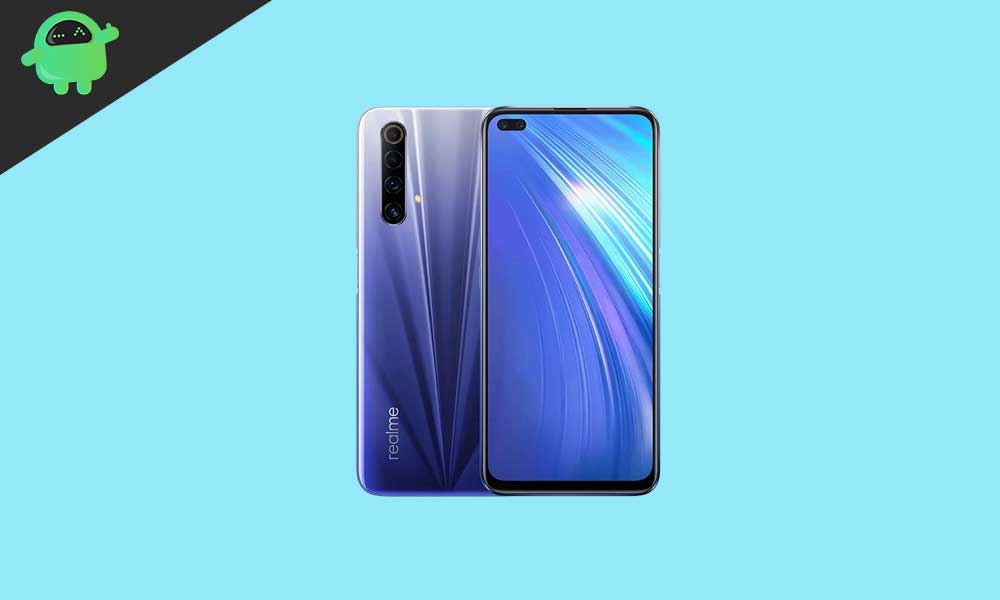
    Buenas noticias para todos los usuarios de Realme X50 5G (RMX2051). Hoy te contamos cómo instalar TWRP Recovery en Realme X50 5G. La recuperación de TWRP se considera una de las contribuciones importantes de la activa comunidad de desarrolladores de Android. Esta recuperación personalizada de código abierto se utiliza ampliamente en todo el mundo. La recuperación TWRP ayuda a instalar ROM personalizada, kernel, módulos, raíz o incluso realizar copias de seguridad y restaurar cualquier ROM.

    Si estás aquí, probablemente te estés preguntando cómo instalar TWRP Recovery en Realme X50 5G. Simplemente puede seguir la guía que se proporciona aquí. Una vez que lo instales, puedes actualizar Super SU o Magisk para rootear tu dispositivo muy rápidamente. Antes de instalar TWRP Recovery, comprendamos qué es TWRP Recovery y sus beneficios.

    Cuenta con una pantalla LCD IPS de 6,57 pulgadas con una resolución de 1080 × 2400 píxeles con una relación de aspecto de 20:9, una densidad de píxeles de 401 PPI, 120 Hz y está protegido por Corning Gorilla Glass 5. El dispositivo funciona con un SoC Qualcomm Snapdragon 765G de ocho núcleos, combinado con Adreno 620, 6 GB/8 GPU GB/12 GB de RAM. Opciones de almacenamiento interno de 128 GB/256 GB. No tiene capacidad de almacenamiento ampliable.

    El dispositivo incluye una configuración de cámara trasera cuádruple de 64MP (gran angular, f/1.8) + 12MP (teleobjetivo, f/3.0) + 8MP (ultra gran angular, f/2.3) + lente de 2MP (cámara macro dedicada, f/2.4). Incluye PDAF, HDR, Panorama, zoom óptico 2x, flash LED, Gyro-EIS y mucho más. Mientras que la parte frontal presenta una configuración de cámara selfie dual de 16MP (gran angular, f/2.0) + lente de 8MP (ultra gran angular, f/2.2) con modo HDR.
    Cómo rootear e instalar TWRP Recovery en Realme X50 5G

    ¿Qué es la recuperación TWRP?

    TWRP significa Proyecto de recuperación TeamWin. Es una recuperación personalizada totalmente táctil y de código abierto para dispositivos Android. Esta es la mejor recuperación personalizada después de ClockworkMod (también conocido como CWM). A diferencia de Stock Recovery, TWRP le permite instalar ROM, kernel, módulos personalizados o incluso rootear cualquier dispositivo Android en solo unos simples pasos.

    [su_quote cite=”Wikipedia” url=”https://en.wikipedia.org/wiki/TWRP”]Team Win Recovery Project (TWRP) es una imagen de recuperación personalizada de software de código abierto para dispositivos Android. Proporciona una interfaz de pantalla táctil que permite a los usuarios instalar firmware de terceros y realizar copias de seguridad del sistema actual, funciones que a menudo no son compatibles con las imágenes de recuperación de stock. Por lo tanto, suele instalarse al rootear dispositivos Android, aunque no depende de que el dispositivo esté rooteado para instalarse.[/su_quote]

    Ventajas de la recuperación TWRP:

    • Puede actualizar una ROM personalizada en Realme X50 5G usando TWRP
    • Puedes modificar archivos zip para personalizar tu teléfono
    • Fácil de flashear y usar módulos Xposed usando TWRP
    • Fácil de rootear y desrootear usando el zip flashable TWRP Recovery SuperSU
    • Puedes instalar Magisk en Realme X50 5G
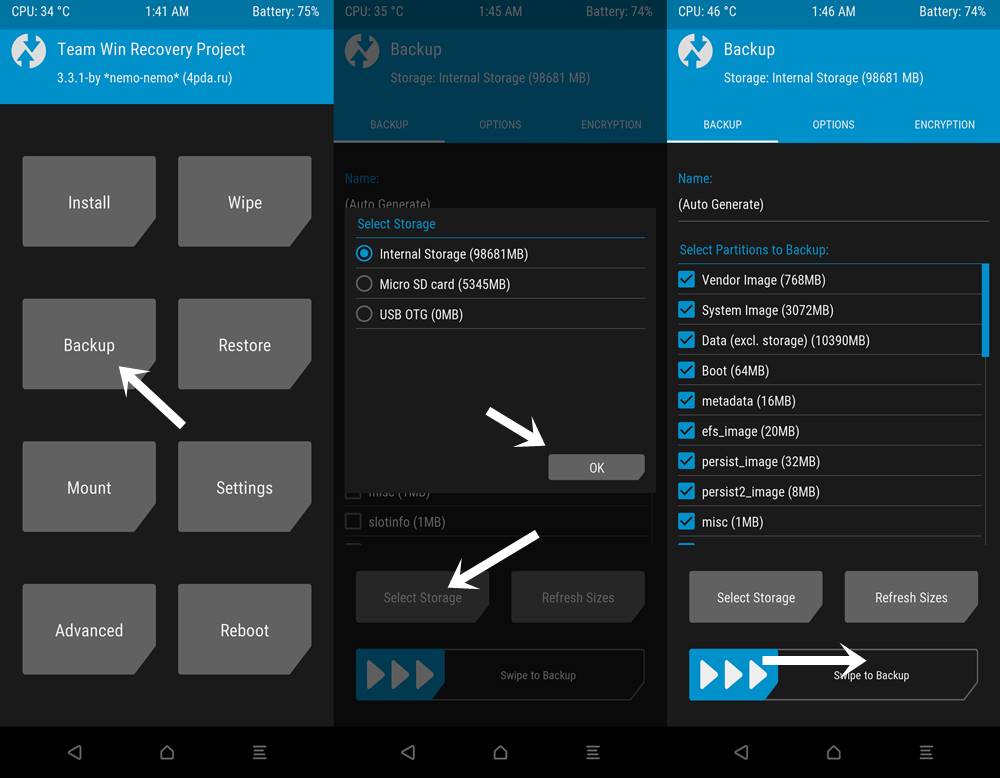
    • Fácil de crear y restaurar copias de seguridad de Nandroid usando TWRP Recovery.
    • Fácil acceso para restaurar la copia de seguridad de Nandroid.
    • Puede actualizar el archivo de imagen usando TWRP Recovery en Realme X50 5G.
    • Es fácil eliminar todo el bloatware usando TWRP Recovery en Realme X50 5G.
    • Para underclock y overclock.
    • Puede limpiar, borrar caché y datos.

    Antes de seguir los métodos solo quiero advertirte que al hacer esto perderás la garantía y, a veces, si no lees los pasos y haces algo mal, tu dispositivo puede destruirse. Esto no sucederá si sigues cuidadosamente nuestra guía paso a paso.

    Ver publicación popular

    Pasos para instalar TWRP Recovery en Realme X50 5G

    Recuerde que esta guía trata sobre la instalación de TWRP Recovery en Realme X50 5G, así que no intente la misma imagen de recuperación en otro dispositivo. Antes de actualizar la recuperación, lea e instale los controladores y el software necesarios en su PC.

    Descargue los archivos requeridos

    Recuperación TWRP

    Recuperación TWRP

    Descargar SuperSU Zip

    Descargar Magic Zip

    Requisito previo:

    Artículo relacionado

    Guía de instalación mediante la ventana de comandos de Adb:

    [su_note note_color=”#035786″ text_color=”#ffffff”]En GetDroidTips, nosotros no será responsable de ningún tipo de daño ocurrido a su dispositivo mientras sigue esta guía. Haga esto bajo su propio riesgo. Recuerde que rootear o instalar Custom Recovery anulará la garantía de su teléfono.[/su_note]

    Siga las instrucciones a continuación para instalar TWRP en su teléfono:

    Guía completa para instalar TWRP Recovery en su teléfono

    Mire el video sobre cómo instalar TWRP Recovery usando la herramienta ADB Fastboot

    Cómo rootear Realme X50 5G:

    Para rootear su teléfono, necesita una recuperación TWRP compatible o cualquier aplicación de rooteo. Con la ayuda de aplicaciones de rooteo, puedes rootear Realme X50 5G sin PC/computadora. Aquí en esta guía ya tenemos una recuperación TWRP compatible, así que aquí te guiaré para que actualices superSU o Magisk para rootear tu teléfono. Antes de rootear, comprendamos ¿Qué es rootear en un teléfono Android?

    ¿Qué significa enraizar?

    Rootear no significa hackear. Así que no compares el término hacking con rooting. De hecho, eso no es del todo cierto. Pues rootear para Android no significa otra cosa que hacer jailbreak al dispositivo para acceder al directorio raíz de tu móvil Android. Esto significa que eliminas restricciones y limitaciones de tu teléfono o tableta Android para realizar tareas inalcanzables.

    Al rootear Realme X50 5G, inyecta un archivo llamado SU binario en la raíz de su teléfono. Técnicamente hablando, rootear cualquier teléfono Android anulará la garantía de la marca, pero no te preocupes, puedes eliminar o restaurar tu dispositivo en cualquier momento sin ningún problema.

    La ventaja del enraizamiento:

    • Puede acceder a todos los archivos en su Realme X50 5G, incluso a los archivos presentes en el directorio raíz de su teléfono.
    • Puedes aumentar el rendimiento de tu Realme X50 5G mediante overclocking.
    • Al rootear, puede aumentar la duración de la batería al hacer underclocking en el Realme X50 5G.
    • Desinstale Bloatware en Realme X50 5G.
    • Puede bloquear anuncios en todas las aplicaciones de Android como Youtube y otras aplicaciones relacionadas con juegos. Leer también: Las 5 mejores alternativas de Adblock Plus para Android
    • Al rootear Realme X50 5G, puede ver, editar o eliminar cualquier archivo del sistema en el directorio raíz.
    • Puede instalar Xposed Framework y muchos módulos Xposed compatibles.

    Guía raíz:

    Aquí está la guía sobre cómo rootear el teléfono inteligente Realme X50 5G. Asegúrate de descargar SuperSU o Magisk para rootear tu teléfono.

    [su_note note_color=”#faf5ce” text_color=”#1d1d1d”]Nota: No intentes actualizar Magisk y SuperSU en tu teléfono. Necesitas rootear con SuperSU o Magisk[/su_note]

    Guía completa para instalar SuperSU en su teléfono

    Guía completa para instalar Magisk y Magisk Manager

    Espero que esta guía haya sido útil para rootear e instalar TWRP Recovery en Realme X50 5G. Para cualquier duda, puedes dejar un comentario a continuación.
    Fuente

  • Cómo rootear e instalar TWRP Recovery en Realme X50 Pro 5G

    Cómo rootear e instalar TWRP Recovery en Realme X50 Pro 5G

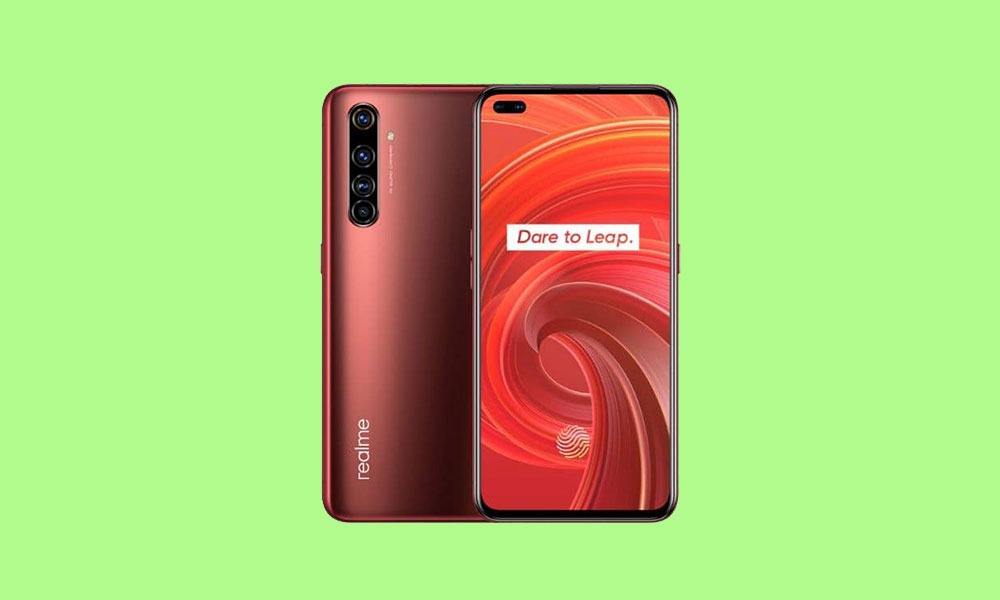
    Buenas noticias para todos los usuarios de Realme X50 Pro 5G. Hoy te contamos cómo instalar TWRP Recovery en Realme X50 Pro 5G. La recuperación de TWRP se considera una de las contribuciones importantes de la activa comunidad de desarrolladores de Android. Esta recuperación personalizada de código abierto se utiliza ampliamente en todo el mundo. La recuperación TWRP ayuda a instalar ROM personalizada, kernel, módulos, raíz o incluso realizar copias de seguridad y restaurar cualquier ROM.

    Si estás aquí, probablemente te estés preguntando cómo instalar TWRP Recovery en Realme X50 Pro 5G. Simplemente puede seguir la guía que se proporciona aquí. Una vez realizada la instalación, puede actualizar Super SU o Magisk para rootear su dispositivo muy rápidamente. Antes de instalar TWRP Recovery, comprendamos qué es TWRP Recovery y sus beneficios.

    El Reino (PPI).

    Debajo de Realme, lo más interesante es que todas las opciones de almacenamiento vienen con UFS 3.0. Y por primera vez, Realme ha abandonado la tarjeta micro SD de su dispositivo.

    Hablando de óptica, el Realme X50 Pro 5G tiene una configuración de cámara trasera cuádruple. La cámara trasera cuádruple cuenta con un sensor primario Samsung GW1 de 64MP con valor de apertura de f/1.8, PDAF, zoom de 20x y lente 6P. Este sensor primario de 64 MP se combina con un teleobjetivo secundario de 12 MP con un valor de apertura de f/2,5. Además, también cuenta con un sensor terciario ultra gran angular de 8 MP con un campo de visión de 109 grados con valor de apertura f/2.3 y lente 5P, y finalmente un sensor de profundidad de 2 MP con valor de apertura f/2.4. En la parte frontal, tiene dos sensores, incluido un sensor primario de 32 MP con valor de apertura de f/2,5. Este sensor primario también está combinado con un sensor ultra gran angular de 8 MP con un valor de apertura de f/2.2 y un campo de visión de 105 grados.

    Cómo rootear e instalar TWRP Recovery en Realme X50 Pro 5G

    ¿Qué es la recuperación TWRP?

    TWRP significa Proyecto de recuperación TeamWin. Es una recuperación personalizada totalmente táctil y de código abierto para dispositivos Android. Esta es la mejor recuperación personalizada después de ClockworkMod (también conocido como CWM). A diferencia de Stock Recovery, TWRP le permite instalar ROM, kernel, módulos personalizados o incluso rootear cualquier dispositivo Android en solo unos simples pasos.

    [su_quote cite=”Wikipedia” url=”https://en.wikipedia.org/wiki/TWRP”]Team Win Recovery Project (TWRP) es una imagen de recuperación personalizada de software de código abierto para dispositivos Android. Proporciona una interfaz de pantalla táctil que permite a los usuarios instalar firmware de terceros y realizar copias de seguridad del sistema actual, funciones que a menudo no son compatibles con las imágenes de recuperación de stock. Por lo tanto, suele instalarse al rootear dispositivos Android, aunque no depende de que el dispositivo esté rooteado para instalarse.[/su_quote]

    Ventajas de la recuperación TWRP:

    • Puede actualizar una ROM personalizada en Realme X50 Pro 5G usando TWRP
    • Puedes modificar archivos zip para personalizar tu teléfono
    • Fácil de flashear y usar módulos Xposed usando TWRP
    • Fácil de rootear y desrootear usando el zip flashable TWRP Recovery SuperSU
    • Puedes instalar Magisk en Realme X50 Pro 5G
    • Fácil de crear y restaurar copias de seguridad de Nandroid usando TWRP Recovery.
    • Fácil acceso para restaurar la copia de seguridad de Nandroid.
    • Puede actualizar el archivo de imagen usando TWRP Recovery en Realme X50 Pro 5G.
    • Es fácil eliminar todo el bloatware usando TWRP Recovery en Realme X50 Pro 5G.
    • Para underclock y overclock.
    • Puede limpiar, borrar caché y datos.

    Antes de seguir los métodos solo quiero advertirte que al hacer esto perderás la garantía y, a veces, si no lees los pasos y haces algo mal, tu dispositivo puede destruirse. Esto no sucederá si sigues cuidadosamente nuestra guía paso a paso.

    Ver publicación popular

    Pasos para instalar TWRP Recovery en Realme X50 Pro 5G

    Recuerde que esta guía trata sobre la instalación de TWRP Recovery en Realme X50 Pro 5G, así que no intente la misma imagen de recuperación en otro dispositivo. Antes de actualizar la recuperación, lea e instale los controladores y el software necesarios en su PC.

    Descargue los archivos requeridos

    Recuperación TWRP

    Descargar SuperSU Zip

    Descargar Magic Zip

    Requisito previo:

    Artículo relacionado

    Guía de instalación mediante la ventana de comandos de Adb:

    [su_note note_color=”#035786″ text_color=”#ffffff”]En GetDroidTips, nosotros no será responsable de ningún tipo de daño ocurrido a su dispositivo mientras sigue esta guía. Haga esto bajo su propio riesgo. Recuerde que rootear o instalar Custom Recovery anulará la garantía de su teléfono.[/su_note]

    Siga las instrucciones a continuación para instalar TWRP en su teléfono:

    Guía completa para instalar TWRP Recovery en su teléfono

    Mire el video sobre cómo instalar TWRP Recovery usando la herramienta ADB Fastboot

    Cómo rootear Realme X50 Pro 5G:

    Para rootear su teléfono, necesita una recuperación TWRP compatible o cualquier aplicación de rooteo. Con la ayuda de aplicaciones de rooteo, puedes rootear Realme X50 Pro 5G sin PC/computadora. Aquí en esta guía ya tenemos una recuperación TWRP compatible, así que aquí te guiaré para que actualices superSU o Magisk para rootear tu teléfono. Antes de rootear, comprendamos ¿Qué es rootear en un teléfono Android?

    ¿Qué significa enraizar?

    Rootear no significa hackear. Así que no compares el término hacking con rooting. De hecho, eso no es del todo cierto. Pues rootear para Android no significa otra cosa que hacer jailbreak al dispositivo para acceder al directorio raíz de tu móvil Android. Esto significa que eliminas restricciones y limitaciones de tu teléfono o tableta Android para realizar tareas inalcanzables.

    Al rootear Realme X50 Pro 5G, inyecta un archivo llamado SU binario en la raíz de su teléfono. Técnicamente hablando, rootear cualquier teléfono Android anulará la garantía de la marca, pero no te preocupes, puedes eliminar o restaurar tu dispositivo en cualquier momento sin ningún problema.

    La ventaja del enraizamiento:

    • Puede acceder a todos los archivos de su Realme X50 Pro 5G, incluso a los archivos presentes en el directorio raíz de su teléfono.
    • Puedes aumentar el rendimiento de tu Realme X50 Pro 5G mediante overclocking.
    • Al rootear, puede aumentar la duración de la batería al hacer underclocking en el Realme X50 Pro 5G.
    • Desinstale Bloatware en Realme X50 Pro 5G.
    • Puede bloquear anuncios en todas las aplicaciones de Android como Youtube y otras aplicaciones relacionadas con juegos. Leer también: Las 5 mejores alternativas de Adblock Plus para Android
    • Al rootear Realme X50 Pro 5G, puede ver, editar o eliminar cualquier archivo del sistema en el directorio raíz.
    • Puede instalar Xposed Framework y muchos módulos Xposed compatibles.

    Guía raíz:

    Aquí está la guía sobre cómo rootear el teléfono inteligente Realme X50 Pro 5G. Asegúrate de descargar SuperSU o Magisk para rootear tu teléfono.

    [su_note note_color=”#faf5ce” text_color=”#1d1d1d”]Nota: No intentes actualizar Magisk y SuperSU en tu teléfono. Necesitas rootear con SuperSU o Magisk[/su_note]

    Guía completa para instalar SuperSU en su teléfono

    Guía completa para instalar Magisk y Magisk Manager

    Espero que esta guía haya sido útil para rootear e instalar TWRP Recovery en Realme X50 Pro 5G. Para cualquier duda, puedes dejar un comentario a continuación.
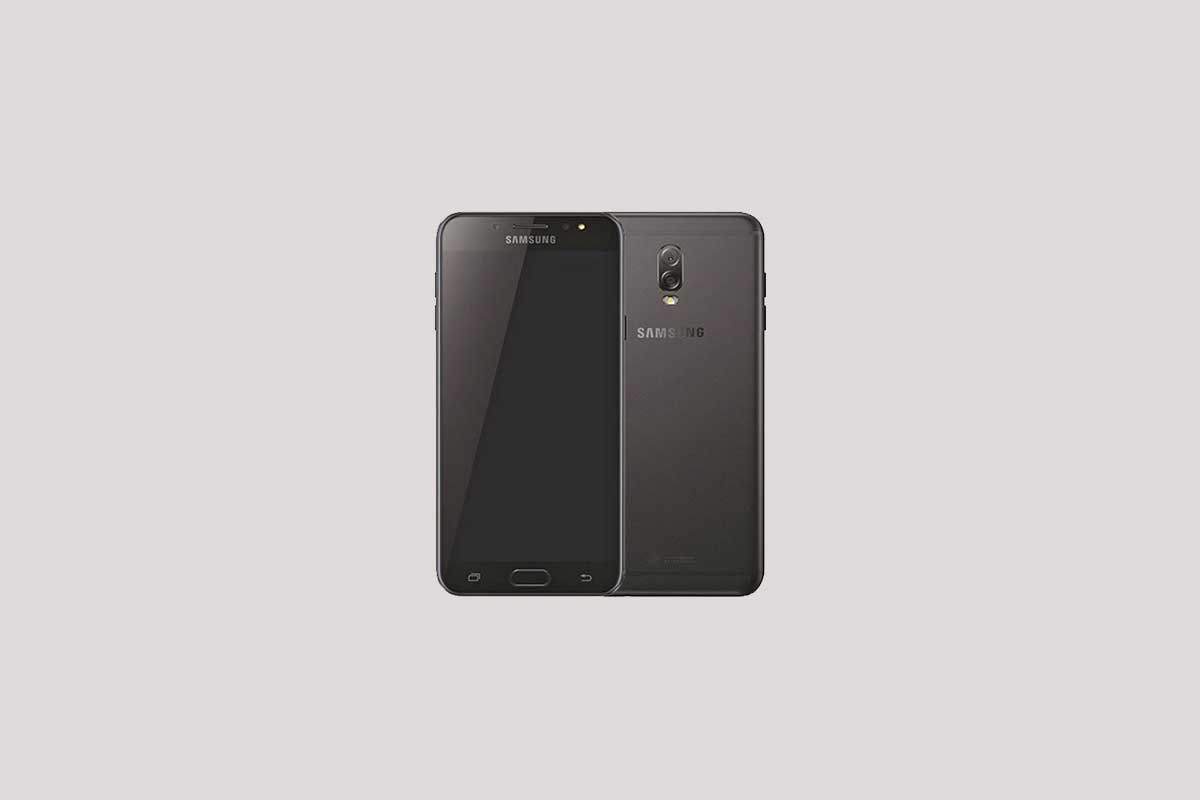
  • Cómo rootear e instalar TWRP Recovery en ZTE Blade A7 2020

    Cómo rootear e instalar TWRP Recovery en ZTE Blade A7 2020

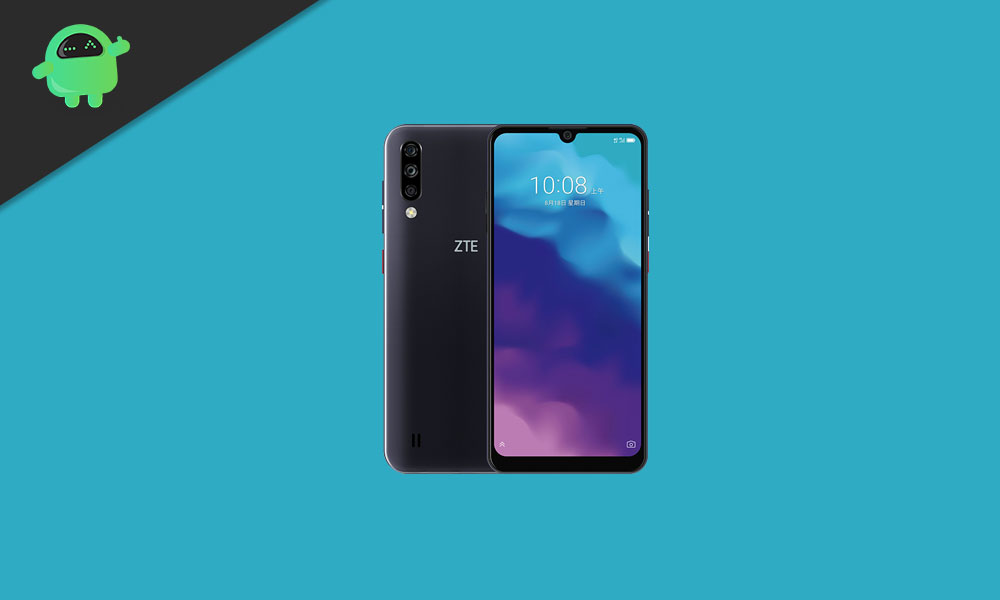
    Buenas noticias para todos los usuarios de ZTE Blade A7 2020. Hoy lo guiaremos sobre cómo instalar TWRP Recovery en ZTE Blade A7 2020. La recuperación TWRP se considera una de las contribuciones importantes de la comunidad activa de desarrolladores de Android. Esta recuperación personalizada de código abierto se utiliza ampliamente en todo el mundo. La recuperación TWRP ayuda a instalar ROM personalizada, kernel, módulos, raíz o incluso realizar copias de seguridad y restaurar cualquier ROM.

    Si está aquí, probablemente se esté preguntando cómo instalar TWRP Recovery en ZTE Blade A7 2020. Simplemente puede seguir la guía que se proporciona aquí. Una vez realizada la instalación, puede actualizar Super SU o Magisk para rootear su dispositivo muy rápidamente. Antes de instalar TWRP Recovery, comprendamos qué es TWRP Recovery y sus beneficios.

    Cómo rootear e instalar TWRP Recovery en ZTE Blade A7 2020

    ¿Qué es la recuperación TWRP?

    TWRP significa Proyecto de recuperación TeamWin. Es una recuperación personalizada totalmente táctil y de código abierto para dispositivos Android. Esta es la mejor recuperación personalizada después de ClockworkMod (también conocido como CWM). A diferencia de Stock Recovery, TWRP le permite instalar ROM, kernel, módulos personalizados o incluso rootear cualquier dispositivo Android en solo unos simples pasos.

    [su_quote cite=”Wikipedia” url=”https://en.wikipedia.org/wiki/TWRP”]Team Win Recovery Project (TWRP) es una imagen de recuperación personalizada de software de código abierto para dispositivos Android. Proporciona una interfaz de pantalla táctil que permite a los usuarios instalar firmware de terceros y realizar copias de seguridad del sistema actual, funciones que a menudo no son compatibles con las imágenes de recuperación de stock. Por lo tanto, suele instalarse al rootear dispositivos Android, aunque no depende de que el dispositivo esté rooteado para instalarse.[/su_quote]

    Ventajas de la recuperación TWRP:

    • Puede actualizar una ROM personalizada en ZTE Blade A7 2020 usando TWRP
    • Puedes modificar archivos zip para personalizar tu teléfono
    • Fácil de flashear y usar módulos Xposed usando TWRP
    • Fácil de rootear y desrootear usando el zip flashable TWRP Recovery SuperSU
    • Puedes instalar Magisk en ZTE Blade A7 2020
    • Fácil de crear y restaurar copias de seguridad de Nandroid usando TWRP Recovery.
    • Fácil acceso para restaurar la copia de seguridad de Nandroid.
    • Puede actualizar el archivo de imagen usando TWRP Recovery en ZTE Blade A7 2020.
    • Es fácil eliminar todo el bloatware usando TWRP Recovery en ZTE Blade A7 2020.
    • Para underclock y overclock.
    • Puede limpiar, borrar caché y datos.

    Antes de seguir los métodos solo quiero advertirte que al hacer esto perderás la garantía y, a veces, si no lees los pasos y haces algo mal, tu dispositivo puede destruirse. Esto no sucederá si sigues cuidadosamente nuestra guía paso a paso.

    Ver publicación popular

    Pasos para instalar TWRP Recovery en ZTE Blade A7 2020

    Recuerde que esta guía trata sobre la instalación de TWRP Recovery en ZTE Blade A7 2020, así que no intente la misma imagen de recuperación en otro dispositivo. Antes de actualizar la recuperación, lea e instale los controladores y el software necesarios en su PC.

    Descargue los archivos requeridos

    Recuperación TWRP

    Descargar SuperSU Zip

    Descargar Magic Zip

    Requisito previo:

    Artículo relacionado

    Guía de instalación mediante la ventana de comandos de Adb:

    [su_note note_color=”#035786″ text_color=”#ffffff”]En GetDroidTips, nosotros no será responsable de ningún tipo de daño ocurrido a su dispositivo mientras sigue esta guía. Haga esto bajo su propio riesgo. Recuerde que rootear o instalar Custom Recovery anulará la garantía de su teléfono.[/su_note]

    Siga las instrucciones a continuación para instalar TWRP en su teléfono:

    Guía completa para instalar TWRP Recovery en su teléfono

    Mire el video sobre cómo instalar TWRP Recovery usando la herramienta ADB Fastboot

    Cómo rootear ZTE Blade A7 2020:

    Para rootear su teléfono, necesita una recuperación TWRP compatible o cualquier aplicación de rooteo. Con la ayuda de aplicaciones de rooteo, puede rootear ZTE Blade A7 2020 sin PC/computadora. Aquí en esta guía ya tenemos una recuperación TWRP compatible, así que aquí te guiaré para que actualices superSU o Magisk para rootear tu teléfono. Antes de rootear, comprendamos ¿Qué es rootear en un teléfono Android?

    ¿Qué significa enraizar?

    Rootear no significa hackear. Así que no compares el término hacking con rooting. De hecho, eso no es del todo cierto. Pues rootear para Android no significa otra cosa que hacer jailbreak al dispositivo para acceder al directorio raíz de tu móvil Android. Esto significa que eliminas restricciones y limitaciones de tu teléfono o tableta Android para realizar tareas inalcanzables.

    Al rootear el ZTE Blade A7 2020, inyectas un archivo llamado SU binario en la raíz de tu teléfono. Técnicamente hablando, rootear cualquier teléfono Android anulará la garantía de la marca, pero no te preocupes, puedes eliminar o restaurar tu dispositivo en cualquier momento sin ningún problema.

    La ventaja del enraizamiento:

    • Puede acceder a todos los archivos de su ZTE Blade A7 2020, incluso a los archivos presentes en el directorio raíz de su teléfono.
    • Puedes aumentar el rendimiento de tu ZTE Blade A7 2020 mediante overclocking.
    • Al rootear, puedes aumentar la duración de la batería al hacer underclocking en el ZTE Blade A7 2020.
    • Desinstale Bloatware en ZTE Blade A7 2020.
    • Puede bloquear anuncios en todas las aplicaciones de Android como Youtube y otras aplicaciones relacionadas con juegos. Leer también: Las 5 mejores alternativas de Adblock Plus para Android
    • Al rootear ZTE Blade A7 2020, puede ver, editar o eliminar cualquier archivo del sistema en el directorio raíz.
    • Puede instalar Xposed Framework y muchos módulos Xposed compatibles.

    Guía raíz:

    Aquí está la guía sobre cómo rootear el teléfono inteligente ZTE Blade A7 2020. Asegúrate de descargar SuperSU o Magisk para rootear tu teléfono.

    [su_note note_color=”#faf5ce” text_color=”#1d1d1d”]Nota: No intentes actualizar Magisk y SuperSU en tu teléfono. Necesitas rootear con SuperSU o Magisk[/su_note]

    Guía completa para instalar SuperSU en su teléfono

    Guía completa para instalar Magisk y Magisk Manager

    Espero que esta guía haya sido útil para rootear e instalar TWRP Recovery en ZTE Blade A7 2020. Si tiene alguna pregunta, puede dejar un comentario a continuación.
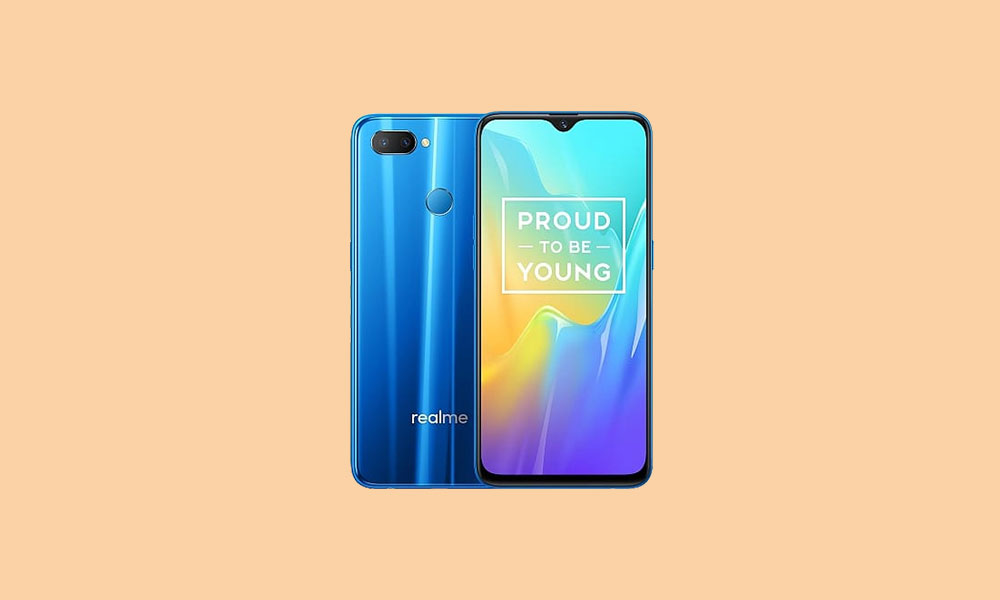
  • Cómo instalar TWRP Recovery en Samsung Galaxy C7 y Root (SM-C7000)

    Cómo instalar TWRP Recovery en Samsung Galaxy C7 y Root (SM-C7000)

    Instalar TWRP Recovery y rootear su dispositivo Android ahora también se vuelve muy fácil y útil. Aquí, en esta guía, compartiremos con usted los pasos para rootear e instalar TWRP Recovery fácilmente en Samsung Galaxy C7 (SM-C7000). El proceso de instalación de TWRP Recovery también requerirá desbloquear el gestor de arranque del dispositivo. Así que también compartiremos cómo desbloquear la guía del gestor de arranque del Samsung Galaxy C7.

    Los fabricantes de teléfonos inteligentes no proporcionan un gestor de arranque desbloqueado por algunas razones de seguridad. Al desbloquear el gestor de arranque del dispositivo, también será útil instalar una recuperación personalizada. Las herramientas de recuperación personalizadas serán como TWRP, CWM, etc. Al instalar TWRP Recovery, puede actualizar fácilmente archivos de firmware, instalar root, realizar una copia de seguridad completa y más.

    Cómo instalar TWRP Recovery en Samsung Galaxy C7 y Root (SM-C7000)

    ¿Qué es la recuperación TWRP?

    TWRP significa Proyecto de recuperación Team Win. Comenzó como un pequeño proyecto de recuperación destinado a facilitar la actualización de ROM y ajustes personalizados para el usuario de Android. Con una interfaz sencilla y fácil de usar, rápidamente se hizo popular entre los entusiastas y desarrolladores de Android. Hay muchos beneficios de instalar una recuperación personalizada como TWRP en un dispositivo Android. Esto también incluye flashear SuperSU o Magisk. Estos beneficios incluyen la instalación de ROM, parches, MOD personalizados y mucho más.

    Beneficios de la recuperación TWRP

    Estos son algunos de los beneficios de instalar una recuperación TWRP en un dispositivo Android:

    • Flashear ROM personalizada en Samsung Galaxy C7 usando TWRP
    • Archivos flash mods zip y Xposed para personalizar su teléfono
    • Rootee su dispositivo e instale Magisk o SuperSU
    • Cree y restaure una copia de seguridad de Nandroid usando TWRP Recovery.
    • Subaceleración y overclock.
    • Los usuarios pueden limpiar, borrar caché y datos.
    • Acceso para restaurar la copia de seguridad de Nandroid.
    • Actualice el archivo de imagen usando la recuperación TWRP en Samsung Galaxy C7.
    • Elimine todo el bloatware usando la recuperación TWRP en Samsung Galaxy C7.

    Cómo instalar TWRP Recovery en Samsung Galaxy C7

    En este tutorial, primero instalaremos/recuperaremos Flashing TWRP usando herramientas Flash. Después de eso rootearemos el dispositivo usando Magisk o SuperSU. Si eres nuevo en esto, no te preocupes. Le guiaremos en cada paso. Lea y siga todos los pasos atentamente.

    Requisitos previos:

    • La guía y el archivo TWRP son sólo para Samsung Galaxy C7. No te pruebes con otros modelos.
    • Debes tener una PC/portátil y un cable USB.
    • Asegúrese de cargar la batería de su dispositivo al menos al 50%.
    • Descargue e instale los controladores USB más recientes en su PC/portátil.
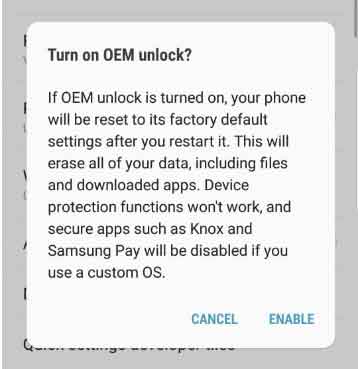
    • Antes de actualizar una recuperación personalizada, debe desbloquear el gestor de arranque en el Samsung Galaxy C7. [Developer Options > OEM Unlock]
    • Realice una copia de seguridad completa y sin raíz de su dispositivo.

    La instalación de recuperación y enraizamiento personalizados puede anular la garantía de su dispositivo. GetDroidTips no será responsable de ningún tipo de daño interno o externo al dispositivo que pueda ocurrir durante o después de seguir esta guía. Continúe bajo su propio riesgo.

    Guía de instalación: Recuperación TWRP en Samsung Galaxy C7

    Siga las instrucciones a continuación para instalar TWRP en su teléfono:

    Guía de instalación de recuperación de TWRP a través de la herramienta Odin

    También puedes consultar nuestro vídeo tutorial detallado:

    Mire la guía en video sobre cómo instalar TWRP Recovery en cualquier dispositivo Samsung

    • Una vez que el dispositivo se inicia en el modo de recuperación TWRP, debe descifrar la partición de datos. Para hacer esto: vaya a Borrar > Formatear datos y siga las instrucciones en pantalla.
    • Luego reinicie nuevamente en modo de recuperación.
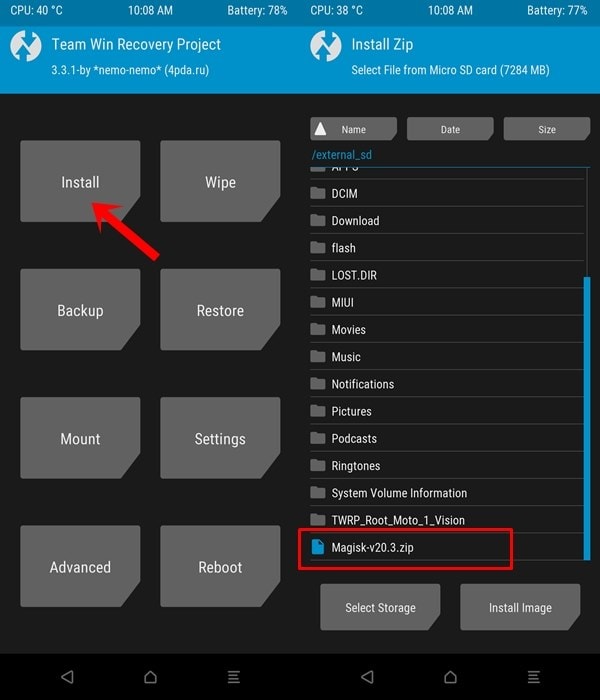
    • Ahora actualice no-verity-opt-encrypt, Magisk y RMM Bypass se comprime uno por uno para evitar bucles de arranque.
    • Eso es todo. Finalmente reinicie el sistema. ¡Agradecer!

    Cómo rootear Samsung Galaxy C7

    Para rootear su teléfono, necesita una recuperación TWRP compatible o cualquier aplicación de rooteo. Con la ayuda de aplicaciones raíz, puedes rootear el Samsung Galaxy C7 sin PC/computadora. Aquí en esta guía ya tenemos una recuperación TWRP compatible, así que aquí te guiaré para que actualices superSU o Magisk para rootear tu teléfono. Antes de rootear, comprendamos ¿Qué es rootear en un teléfono Android?

    ¿Qué significa enraizar?

    Rootear no significa hackear. Así que no compares el término hacking con rooting. De hecho, eso no es del todo cierto. Pues rootear para Android no significa otra cosa que hacer jailbreak al dispositivo para acceder al directorio raíz de tu móvil Android. Esto significa que eliminas restricciones y limitaciones de tu teléfono o tableta Android para realizar tareas inalcanzables.

    Al rootear el Samsung Galaxy C7, inyectas un archivo llamado SU binario en la raíz de tu teléfono. Técnicamente hablando, rootear cualquier teléfono Android anulará la garantía de la marca, pero no te preocupes, puedes eliminar o restaurar tu dispositivo en cualquier momento sin ningún problema.

    La ventaja del enraizamiento:

    • Puede acceder a todos los archivos de su Samsung Galaxy C7, incluso a los archivos presentes en el directorio raíz de su teléfono.
    • Puedes aumentar el rendimiento de tu Samsung Galaxy C7 mediante overclocking.
    • Al rootear, puedes aumentar la duración de la batería al hacer underclocking en el Samsung Galaxy C7.
    • Desinstalar Bloatware en Samsung Galaxy C7.
    • Puede bloquear anuncios en todas las aplicaciones de Android como Youtube y otras aplicaciones relacionadas con juegos. Leer también: Las 5 mejores alternativas de Adblock Plus para Android
    • Al rootear el Samsung Galaxy C7, puede ver, editar o eliminar cualquier archivo del sistema en el directorio raíz.
    • Puede instalar Xposed Framework y muchos módulos Xposed compatibles.

    Guía raíz:

    Aquí está la guía sobre cómo rootear el teléfono inteligente Samsung Galaxy C7. Asegúrate de descargar SuperSU o Magisk para rootear tu teléfono.

    [su_note note_color=”#faf5ce” text_color=”#1d1d1d”]Advertencia: No intentes actualizar Magisk y SuperSU en tu teléfono. Necesitas rootear con SuperSU o Magisk[/su_note]

    Guía completa para instalar SuperSU en su teléfono

    Guía completa para instalar Magisk y Magisk Manager

    Aquí se explica cómo instalar TWRP y rootear su teléfono inteligente Samsung Galaxy C7 con Android. Asegúrese de rootear solo mediante un método. Si me preguntas, opta por el método Magisk porque es sencillo y funciona muy bien en todos los dispositivos Android. Si encuentra uno o más problemas con la guía, háganoslo saber. Estaremos encantados de ayudarle. ¡Gracias por leer y que tengas un día maravilloso!

    Fuente, Fuente

  • Cómo instalar TWRP Recovery en Realme U1 y rootearlo

    Cómo instalar TWRP Recovery en Realme U1 y rootearlo

    Se anuncia que Realme U1 se lanzará en noviembre de 2018 y ejecuta Android 8.1 Oreo. En esta página, lo guiaremos para instalar TWRP Recovery en su Realme U1. Esta guía contiene instrucciones escritas y un video tutorial para ayudarlo a instalarla rápidamente. Asegúrese de descargar los archivos necesarios y luego continúe directamente con las instrucciones sobre cómo instalar TWRP Recovery en Realme U1.

    Cómo instalar TWRP Recovery en Realme U1 y rootearlo

    Ten en cuenta que antes de continuar con el proceso, primero deberás desbloquear el gestor de arranque del dispositivo. Como los fabricantes de teléfonos inteligentes proporcionan un gestor de arranque bloqueado en sus dispositivos debido a algunos problemas de seguridad, para instalar un archivo de terceros deberá desbloquear el gestor de arranque. Luego puede instalar TWRP Custom Recovery en su dispositivo Realme U1 y rootearlo también. TWRP Recovery también puede realizar copias de seguridad de Nandroid, restaurar, borrar el sistema/datos/caché y mucho más.

    Especificaciones del Realme U1:

    Realme U1 se anunció en diciembre de 2018 y tiene una pantalla LCD IPS de 6,3 pulgadas con una resolución de pantalla de 1080 x 2340 píxeles. El dispositivo tiene una relación de aspecto de 19:5:9 y una relación pantalla-cuerpo del 83,9%.

    Realme U1 funciona con un Octa-core (Cortex-A73 4×2,1 GHz y Cortex-A53 4×2,0 GHz) con chipset Mediatek Helio P70 (12 nm) junto con 3/4 GB de RAM y 32/64 GB de almacenamiento interno. También admite una tarjeta de memoria externa con microSD de hasta 256 GB. El dispositivo salió de la caja con Android 8.1 Oreo con FColorOS 5.2 y respaldado por una batería de 3500 mAh (no extraíble).

    En cuanto a la cámara en cuestión, el dispositivo tiene una configuración de cámara dual con sensores primarios de 13MP + 2MP y una cámara para selfies con una lente de 25MP. Otras opciones de conectividad incluyen 4G-VoLTE, GPS, Glonass, Bluetooth, Mobile Hotspot, acelerómetro, sensor de proximidad y brújula. etc. El Realme U1 viene con una función de desbloqueo facial.

    Recuperación de TWRP y sus beneficios

    Team Win Recovery Project es una imagen de recuperación personalizada de software de código abierto para dispositivos Android. Proporciona una interfaz de pantalla táctil que permite a los usuarios instalar firmware de terceros y realizar copias de seguridad del sistema actual, cuyas funciones a menudo no son compatibles con las imágenes de recuperación de stock. – Wikipedia

    Ventajas de la recuperación TWRP:

    • Puede actualizar una ROM personalizada en Realme U1 usando TWRP
    • Puedes modificar archivos zip para personalizar tu teléfono
    • Fácil de flashear y usar módulos Xposed usando TWRP
    • Fácil de rootear y desrootear usando el zip flashable TWRP Recovery SuperSU
    • Puedes instalar Magisk en Realme U1
    • Fácil de crear y restaurar copias de seguridad de Nandroid usando TWRP Recovery.
    • Fácil acceso para restaurar la copia de seguridad de Nandroid.
    • Puede actualizar un archivo de imagen usando TWRP Recovery en Realme U1
    • Fácil de eliminar todo el bloatware usando TWRP Recovery en Realme U1.
    • Para underclock y overclock.
    • Puede limpiar, borrar caché y datos.

    Pasos para instalar TWRP Recovery en Realme U1

    Antes de continuar con el proceso de instalación de TWRP, asegúrese de seguir correctamente todos los requisitos previos que se mencionan a continuación.

    Requisitos previos:

    • El archivo y la guía solo son compatibles con el modelo Realme U1. No lo pruebes en otros dispositivos.
    • Es necesario desbloquear el gestor de arranque Realme U1.
    • Para este proceso se requiere una PC/portátil y un cable USB.
    • Asegúrese de realizar una copia de seguridad completa de los datos del dispositivo (sin root).
    • Cargue completamente la batería de su dispositivo.
    • Descargue todos los archivos requeridos:

    Detalles de recuperación de TWRP

    Nombre del archivo Recuperación TWRP
    Descargar archivo Descargar

    Descargo de responsabilidad:

    GetDroidTips no será responsable de ningún tipo de daño o error que ocurra en su dispositivo durante/después de instalar los archivos o seguir esta guía. Asegúrate de hacer una copia de seguridad completa antes de hacer cualquier cosa. Haga esto bajo su propio riesgo.

    Método: herramienta ADB y Fastboot

    Después de descargar todos los archivos, controladores y herramientas necesarios, siga el proceso de instalación.

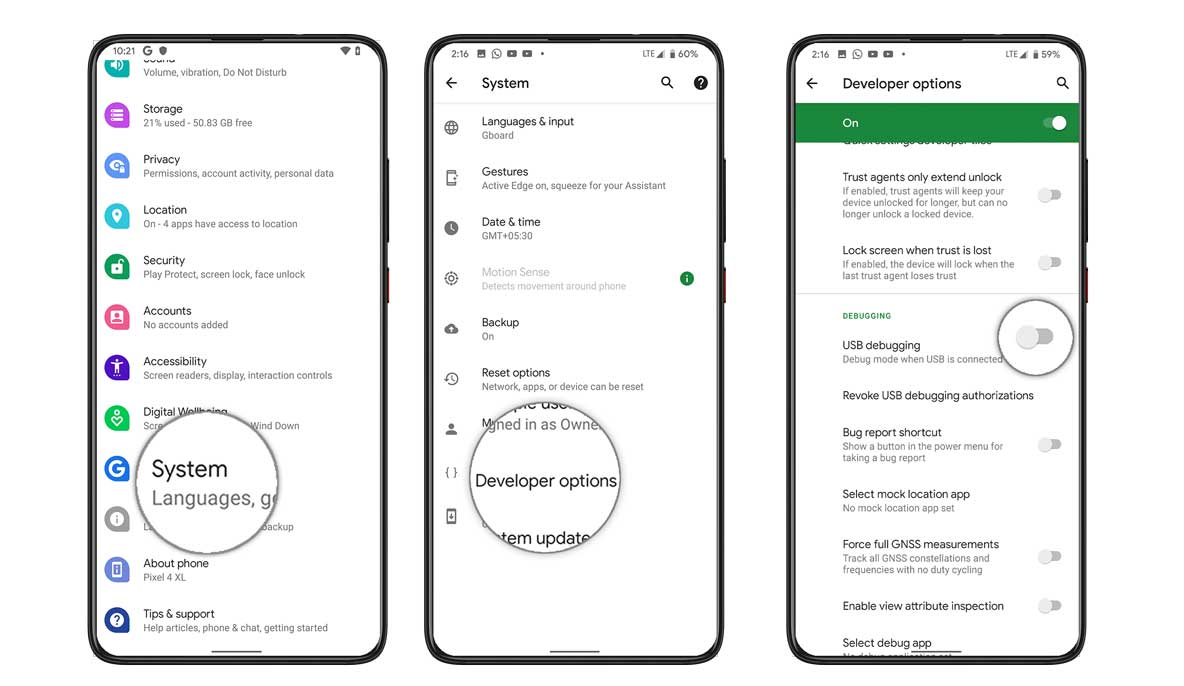
    • En primer lugar, habilite las opciones de desarrollador y el modo de depuración USB en su dispositivo.
    • Ir al dispositivo Ajustes > Sistema > Sobre el telefono > luego toque el número de compilación siete veces para habilitar el modo de opciones de desarrollador.
    • Ahora vaya a Opciones de desarrollador en el menú Configuración y active el botón para habilitar Depuración USB.
    • A continuación, abra la carpeta ADB y Fastboot en su computadora. Luego mantenga presionada la tecla Mayús y haga clic derecho para abrir la ventana de comandos.ventana de comando adb
    • Apague su dispositivo> Presione los botones Subir volumen y Encendido juntos durante unos segundos para ingresar al modo Fastboot.
    • Conecte su dispositivo a la PC mediante un cable USB, escriba el siguiente código en la ventana de comandos y presione Enter:
    adb reboot bootloader
    • Ahora su dispositivo está conectado correctamente como dispositivo fastboot.
    • Escriba el siguiente comando y presione Enter para verificar que el dispositivo fastboot esté conectado o no:
    fastboot devices
    • Ahora, para instalar TWRP Recovery en su teléfono, escriba el siguiente comando y presione Enter:
    fastboot flash recovery twrpname.img
    • Para comenzar, puedes usar el comando inicio rápido nomtwrp.img
    • Eso es todo. Ha instalado correctamente TWRP Recovery en el dispositivo Realme U1. Ahora necesitas actualizar la raíz.

    ¿Cuál es la raíz?

    El rooteo de un teléfono inteligente es la forma no oficial de permitir que un administrador o superusuario acceda al sistema y al subsistema de su dispositivo. Por lo tanto, el usuario puede cambiar, modificar, editar o eliminar fácilmente archivos y aplicaciones del sistema.

    Con la ayuda de root, puede desinstalar bloatware, aumentar el rendimiento del dispositivo, reducir el consumo de batería, instalar módulos Xposed y mucho más. Sin embargo, rootear el teléfono inteligente anulará la garantía del dispositivo y ya no podrá obtener actualizaciones de software OTA. La forma incorrecta de rootear también puede bloquear fácilmente su dispositivo. Así que asegúrese de seguir la guía correctamente.

    La ventaja del enraizamiento:

    • Puede acceder a todos los archivos en su Realme U1, incluso a los archivos presentes en el directorio raíz de su teléfono.
    • Puedes aumentar el rendimiento de tu Realme U1 mediante overclocking.
    • Al rootear, puede aumentar la duración de la batería al hacer underclocking en Realme U1.
    • Desinstale Bloatware en Realme U1.
    • Puede bloquear anuncios en todas las aplicaciones de Android como Youtube y otras aplicaciones relacionadas con juegos.

    Leer también: Las 5 mejores alternativas de Adblock Plus para Android

    • Al rootear Realme U1, puede ver, editar o eliminar cualquier archivo del sistema en el directorio raíz.
    • Puede instalar Xposed Framework y muchos módulos Xposed compatibles.

    Pasos para rootear Realme U1

    Guía para rootear Realme U1 a través de SuperSU

    Guía para Root Realme U1 a través de Magisk

    Asumimos que esta guía de instalación completa le resultará útil. Si tiene alguna pregunta, no dude en preguntar en los comentarios a continuación.

    Fuente, Fuente

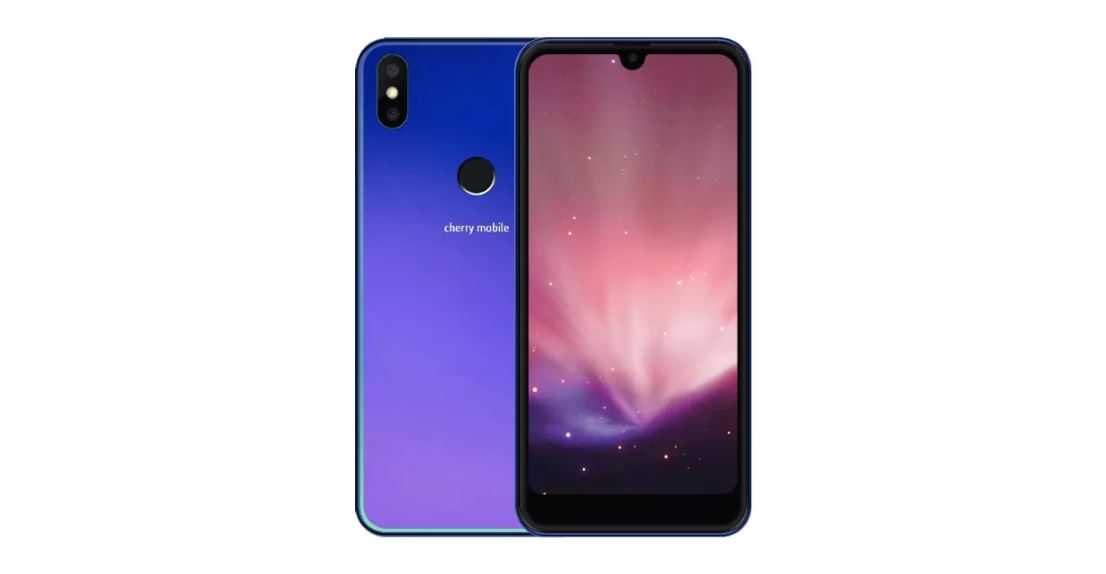
  • Cómo instalar TWRP Recovery en Cherry Mobile Flare S8 y rootearlo

    Cómo instalar TWRP Recovery en Cherry Mobile Flare S8 y rootearlo

    En esta página, lo guiaremos para instalar TWRP Recovery en Cherry Mobile Flare S8. Esta guía contiene instrucciones escritas y un video tutorial para ayudarlo a instalarla rápidamente. Asegúrese de descargar los archivos necesarios y luego continúe directamente con las instrucciones sobre cómo instalar TWRP Recovery en Cherry Mobile Flare S8.

    Ten en cuenta que antes de continuar con el proceso, primero deberás desbloquear el gestor de arranque del dispositivo. Como los fabricantes de teléfonos inteligentes proporcionan un gestor de arranque bloqueado en sus dispositivos debido a algunos problemas de seguridad, para instalar un archivo de terceros deberá desbloquear el gestor de arranque. Luego puede instalar TWRP Custom Recovery en su dispositivo Cherry Mobile Flare S8 y también en su raíz. TWRP Recovery también puede realizar copias de seguridad de Nandroid, restaurar, borrar el sistema/datos/caché y mucho más.

    Cómo instalar TWRP Recovery en Cherry Mobile Flare S8 y rootearlo

    Recuperación de TWRP y sus beneficios

    Team Win Recovery Project es una imagen de recuperación personalizada de software de código abierto para dispositivos Android. Proporciona una interfaz de pantalla táctil que permite a los usuarios instalar firmware de terceros y realizar copias de seguridad del sistema actual, cuyas funciones a menudo no son compatibles con las imágenes de recuperación de stock. – Wikipedia

    Ventajas de la recuperación TWRP:

    • Puede actualizar una ROM personalizada en Cherry Mobile Flare S8 usando TWRP
    • Puedes modificar archivos zip para personalizar tu teléfono
    • Fácil de flashear y usar módulos Xposed usando TWRP
    • Fácil de rootear y desrootear usando el zip flashable TWRP Recovery SuperSU
    • Puedes instalar Magisk en Cherry Mobile Flare S8
    • Fácil de crear y restaurar copias de seguridad de Nandroid usando TWRP Recovery.
    • Fácil acceso para restaurar la copia de seguridad de Nandroid.
    • Puede flashear un archivo de imagen usando TWRP Recovery en Cherry Mobile Flare S8
    • Es fácil eliminar todo el bloatware usando TWRP Recovery en Cherry Mobile Flare S8.
    • Para underclock y overclock.
    • Puede limpiar, borrar caché y datos.

    Pasos para instalar TWRP Recovery en Cherry Mobile Flare S8

    Antes de continuar con el proceso de instalación de TWRP, asegúrese de seguir correctamente todos los requisitos previos que se mencionan a continuación.

    Requisitos previos:

    • El archivo y la guía solo son compatibles con el modelo Cherry Mobile Flare S8. No lo pruebes en otros dispositivos.
    • Es necesario desbloquear el gestor de arranque Cherry Mobile Flare S8.
    • Para este proceso se requiere una PC/portátil y un cable USB.
    • Asegúrese de realizar una copia de seguridad completa de los datos del dispositivo (sin root).
    • Cargue completamente la batería de su dispositivo.
    • Descargue todos los archivos requeridos:

    Detalles de recuperación de TWRP

    Nombre del archivo Recuperación TWRP
    Descargar archivo Descargar

    Descargo de responsabilidad:

    GetDroidTips no será responsable de ningún tipo de daño o error que ocurra en su dispositivo durante/después de instalar los archivos o seguir esta guía. Asegúrate de hacer una copia de seguridad completa antes de hacer cualquier cosa. Haga esto bajo su propio riesgo.

    Método: herramienta ADB y Fastboot

    Después de descargar todos los archivos, controladores y herramientas necesarios, siga el proceso de instalación.

    • En primer lugar, habilite las opciones de desarrollador y el modo de depuración USB en su dispositivo.
    • Ir al dispositivo Ajustes > Sistema > Sobre el telefono > luego toque el número de compilación siete veces para habilitar el modo de opciones de desarrollador.
    • Ahora vaya a Opciones de desarrollador en el menú Configuración y active el botón para habilitar Depuración USB.
    • A continuación, abra la carpeta ADB y Fastboot en su computadora. Luego mantenga presionada la tecla Mayús y haga clic derecho para abrir la ventana de comandos.ventana de comando adb
    • Apague su dispositivo> Presione los botones Subir volumen y Encendido juntos durante unos segundos para ingresar al modo Fastboot.
    • Conecte su dispositivo a la PC mediante un cable USB, escriba el siguiente código en la ventana de comandos y presione Enter:
    adb reboot bootloader
    • Ahora su dispositivo está conectado correctamente como dispositivo fastboot.
    • Escriba el siguiente comando y presione Enter para verificar que el dispositivo fastboot esté conectado o no:
    fastboot devices
    • Ahora, para instalar TWRP Recovery en su teléfono, escriba el siguiente comando y presione Enter:
    fastboot flash recovery twrpname.img
    • Para comenzar, puedes usar el comando inicio rápido nomtwrp.img
    • Eso es todo. Ha instalado correctamente TWRP Recovery en el dispositivo Cherry Mobile Flare S8. Ahora necesitas actualizar la raíz.

    ¿Cuál es la raíz?

    El rooteo de un teléfono inteligente es la forma no oficial de permitir que un administrador o superusuario acceda al sistema y al subsistema de su dispositivo. Por lo tanto, el usuario puede cambiar, modificar, editar o eliminar fácilmente archivos y aplicaciones del sistema.

    Con la ayuda de root, puede desinstalar bloatware, aumentar el rendimiento del dispositivo, reducir el consumo de batería, instalar módulos Xposed y mucho más. Sin embargo, rootear el teléfono inteligente anulará la garantía del dispositivo y ya no podrá obtener actualizaciones de software OTA. La forma incorrecta de rootear también puede bloquear fácilmente su dispositivo. Así que asegúrese de seguir la guía correctamente.

    La ventaja del enraizamiento:

    • Puede acceder a todos los archivos en su Cherry Mobile Flare S8, incluso a los archivos presentes en el directorio raíz de su teléfono.
    • Puede aumentar el rendimiento de su Cherry Mobile Flare S8 mediante overclocking.
    • Al rootear, puedes aumentar la duración de la batería al hacer underclocking en Cherry Mobile Flare S8.
    • Desinstale Bloatware en Cherry Mobile Flare S8.
    • Puede bloquear anuncios en todas las aplicaciones de Android como Youtube y otras aplicaciones relacionadas con juegos.

    Leer también: Las 5 mejores alternativas de Adblock Plus para Android

    • Al rootear Cherry Mobile Flare S8, puede ver, editar o eliminar cualquier archivo del sistema en el directorio raíz.
    • Puede instalar Xposed Framework y muchos módulos Xposed compatibles.

    Pasos para rootear Cherry Mobile Flare S8

    Guía para Root Cherry Mobile Flare S8 a través de SuperSU

    Guía para Root Cherry Mobile Flare S8 a través de Magisk

    Asumimos que esta guía de instalación completa le resultará útil. Si tiene alguna pregunta, no dude en preguntar en los comentarios a continuación.

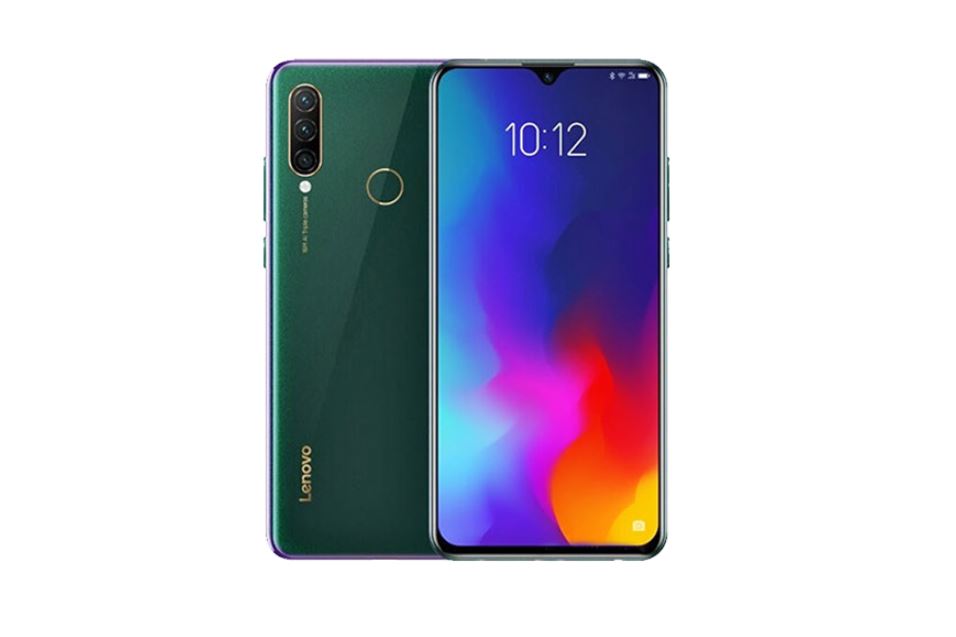
  • Cómo instalar TWRP Recovery en Lenovo Z6 Lite y rootearlo

    Cómo instalar TWRP Recovery en Lenovo Z6 Lite y rootearlo

    Se anuncia que el Lenovo Z6 Lite (kunlun2) se lanzará en mayo de 2019 y ejecuta Android 9.0 Pie. En esta página, lo guiaremos para instalar TWRP Recovery en su Lenovo Z6 Lite. Esta guía contiene instrucciones escritas y un video tutorial para ayudarlo a instalarla rápidamente. Asegúrese de descargar los archivos necesarios y luego continúe directamente con las instrucciones sobre cómo instalar TWRP Recovery en Lenovo Z6 Lite.

    Ten en cuenta que antes de continuar con el proceso, primero deberás desbloquear el gestor de arranque del dispositivo. Como los fabricantes de teléfonos inteligentes proporcionan un gestor de arranque bloqueado en sus dispositivos debido a algunos problemas de seguridad, para instalar un archivo de terceros deberá desbloquear el gestor de arranque. Luego puede instalar TWRP Custom Recovery en su dispositivo Lenovo Z6 Lite y también como root. TWRP Recovery también puede realizar copias de seguridad de Nandroid, restaurar, borrar el sistema/datos/caché y mucho más.

    Cómo instalar TWRP Recovery en Lenovo Z6 Lite y rootearlo

    Recuperación de TWRP y sus beneficios

    Team Win Recovery Project es una imagen de recuperación personalizada de software de código abierto para dispositivos Android. Proporciona una interfaz de pantalla táctil que permite a los usuarios instalar firmware de terceros y realizar copias de seguridad del sistema actual, cuyas funciones a menudo no son compatibles con las imágenes de recuperación de stock. – Wikipedia

    Ventajas de la recuperación TWRP:

    • Puede actualizar una ROM personalizada en Lenovo Z6 Lite usando TWRP
    • Puedes modificar archivos zip para personalizar tu teléfono
    • Fácil de flashear y usar módulos Xposed usando TWRP
    • Fácil de rootear y desrootear usando el zip flashable TWRP Recovery SuperSU
    • Puedes instalar Magisk en Lenovo Z6 Lite
    • Fácil de crear y restaurar copias de seguridad de Nandroid usando TWRP Recovery.
    • Fácil acceso para restaurar la copia de seguridad de Nandroid.
    • Puede actualizar un archivo de imagen usando TWRP Recovery en Lenovo Z6 Lite
    • Es fácil eliminar todo el bloatware usando TWRP Recovery en Lenovo Z6 Lite.
    • Para underclock y overclock.
    • Puede limpiar, borrar caché y datos.

    Pasos para instalar TWRP Recovery en Lenovo Z6 Lite

    Antes de continuar con el proceso de instalación de TWRP, asegúrese de seguir correctamente todos los requisitos previos que se mencionan a continuación.

    Requisitos previos:

    • El archivo y la guía solo son compatibles con el modelo Lenovo Z6 Lite. No lo pruebes en otros dispositivos.
    • El gestor de arranque del Lenovo Z6 Lite debe estar desbloqueado.
    • Para este proceso se requiere una PC/portátil y un cable USB.
    • Asegúrese de realizar una copia de seguridad completa de los datos del dispositivo (sin root).
    • Cargue completamente la batería de su dispositivo.
    • Descargue todos los archivos requeridos:

    Detalles de recuperación de TWRP

    Nombre del archivo Recuperación TWRP
    Apoyo Oficial
    Descargar archivo Descargar

    Descargo de responsabilidad:

    GetDroidTips no será responsable de ningún tipo de daño o error que ocurra en su dispositivo durante/después de instalar los archivos o seguir esta guía. Asegúrate de hacer una copia de seguridad completa antes de hacer cualquier cosa. Haga esto bajo su propio riesgo.

    Método: herramienta ADB y Fastboot

    Después de descargar todos los archivos, controladores y herramientas necesarios, siga el proceso de instalación.

    • En primer lugar, habilite las opciones de desarrollador y el modo de depuración USB en su dispositivo.
    • Ir al dispositivo Ajustes > Sistema > Sobre el telefono > luego toque el número de compilación siete veces para habilitar el modo de opciones de desarrollador.
    • Ahora vaya a Opciones de desarrollador en el menú Configuración y active el botón para habilitar Depuración USB.
    • A continuación, abra la carpeta ADB y Fastboot en su computadora. Luego mantenga presionada la tecla Mayús y haga clic derecho para abrir la ventana de comandos.ventana de comando adb
    • Apague su dispositivo> Presione los botones Subir volumen y Encendido juntos durante unos segundos para ingresar al modo Fastboot.
    • Conecte su dispositivo a la PC mediante un cable USB, escriba el siguiente código en la ventana de comandos y presione Enter:
    adb reboot bootloader
    • Ahora su dispositivo está conectado correctamente como dispositivo fastboot.
    • Escriba el siguiente comando y presione Enter para verificar que el dispositivo fastboot esté conectado o no:
    fastboot devices
    • Ahora, para instalar TWRP Recovery en su teléfono, escriba el siguiente comando y presione Enter:
    fastboot flash recovery twrpname.img
    • Para comenzar, puedes usar el comando inicio rápido nomtwrp.img
    • Eso es todo. Ha instalado correctamente TWRP Recovery en el dispositivo Lenovo Z6 Lite. Ahora necesitas actualizar la raíz.

    ¿Cuál es la raíz?

    El rooteo de un teléfono inteligente es la forma no oficial de permitir que un administrador o superusuario acceda al sistema y al subsistema de su dispositivo. Por lo tanto, el usuario puede cambiar, modificar, editar o eliminar fácilmente archivos y aplicaciones del sistema.

    Con la ayuda de root, puede desinstalar bloatware, aumentar el rendimiento del dispositivo, reducir el consumo de batería, instalar módulos Xposed y mucho más. Sin embargo, rootear el teléfono inteligente anulará la garantía del dispositivo y ya no podrá obtener actualizaciones de software OTA. La forma incorrecta de rootear también puede bloquear fácilmente su dispositivo. Así que asegúrese de seguir la guía correctamente.

    La ventaja del enraizamiento:

    • Puede acceder a todos los archivos de su Lenovo Z6 Lite, incluso a los archivos presentes en el directorio raíz de su teléfono.
    • Puede aumentar el rendimiento de su Lenovo Z6 Lite mediante overclocking.
    • Al rootear, puede aumentar la duración de la batería al hacer underclocking en Lenovo Z6 Lite.
    • Desinstale Bloatware en Lenovo Z6 Lite.
    • Puede bloquear anuncios en todas las aplicaciones de Android como Youtube y otras aplicaciones relacionadas con juegos.

    Leer también: Las 5 mejores alternativas de Adblock Plus para Android

    • Al rootear Lenovo Z6 Lite, puede ver, editar o eliminar cualquier archivo del sistema en el directorio raíz.
    • Puede instalar Xposed Framework y muchos módulos Xposed compatibles.

    Pasos para rootear Lenovo Z6 Lite

    Guía para rootear Lenovo Z6 Lite a través de SuperSU

    Guía para rootear Lenovo Z6 Lite a través de Magisk

    Asumimos que esta guía de instalación completa le resultará útil. Si tiene alguna pregunta, no dude en preguntar en los comentarios a continuación.

    Fuente

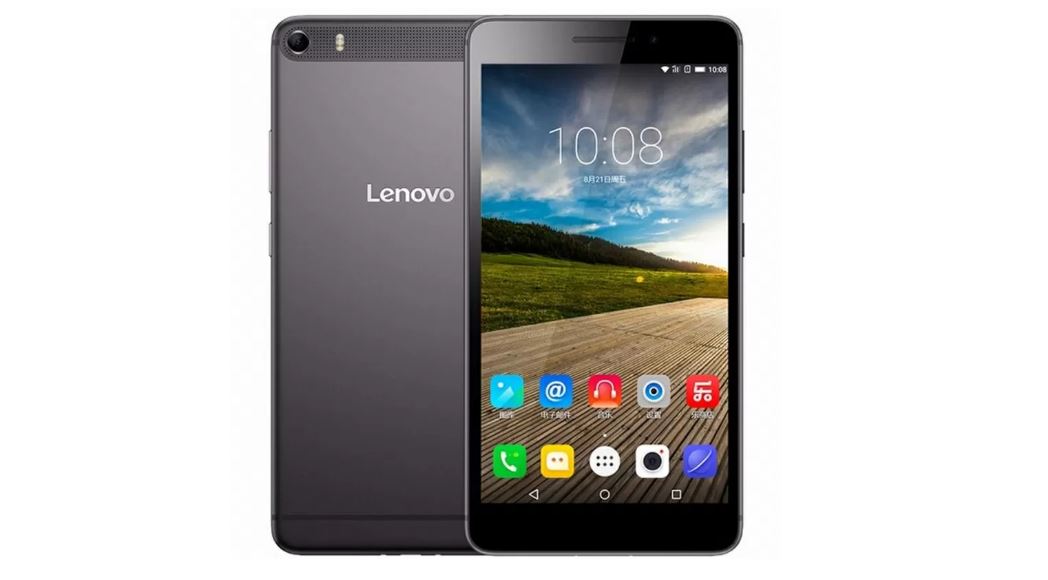
  • Cómo instalar TWRP Recovery en Lenovo Phab Plus y rootearlo

    Cómo instalar TWRP Recovery en Lenovo Phab Plus y rootearlo

    Se espera que Lenovo Phab Plus se lance en septiembre de 2015 y ejecute Android 5.0 Lollipop. En esta página, lo guiaremos para instalar TWRP Recovery en su Lenovo Phab Plus. Esta guía contiene instrucciones escritas y un video tutorial para ayudarlo a instalarla rápidamente. Asegúrese de descargar los archivos necesarios y luego continúe directamente con las instrucciones sobre cómo instalar TWRP Recovery en Lenovo Phab Plus.

    Ten en cuenta que antes de continuar con el proceso, primero deberás desbloquear el gestor de arranque del dispositivo. Como los fabricantes de teléfonos inteligentes proporcionan un gestor de arranque bloqueado en sus dispositivos debido a algunos problemas de seguridad, para instalar un archivo de terceros deberá desbloquear el gestor de arranque. Luego puede instalar TWRP Custom Recovery en su dispositivo Lenovo Phab Plus y también en su raíz. TWRP Recovery también puede realizar copias de seguridad de Nandroid, restaurar, borrar el sistema/datos/caché y mucho más.

    Cómo instalar TWRP Recovery en Lenovo Phab Plus y rootearlo

    Recuperación de TWRP y sus beneficios

    Team Win Recovery Project es una imagen de recuperación personalizada de software de código abierto para dispositivos Android. Proporciona una interfaz de pantalla táctil que permite a los usuarios instalar firmware de terceros y realizar copias de seguridad del sistema actual, cuyas funciones a menudo no son compatibles con las imágenes de recuperación de stock. – Wikipedia

    Ventajas de la recuperación TWRP:

    • Puede actualizar una ROM personalizada en Lenovo Phab Plus usando TWRP
    • Puedes modificar archivos zip para personalizar tu teléfono
    • Fácil de flashear y usar módulos Xposed usando TWRP
    • Fácil de rootear y desrootear usando el zip flashable TWRP Recovery SuperSU
    • Puede instalar Magisk en Lenovo Phab Plus
    • Fácil de crear y restaurar copias de seguridad de Nandroid usando TWRP Recovery.
    • Fácil acceso para restaurar la copia de seguridad de Nandroid.
    • Puede actualizar el archivo de imagen usando TWRP Recovery en Lenovo Phab Plus
    • Es fácil eliminar todo el bloatware usando TWRP Recovery en Lenovo Phab Plus.
    • Para underclock y overclock.
    • Puede limpiar, borrar caché y datos.

    Pasos para instalar TWRP Recovery en Lenovo Phab Plus

    Antes de continuar con el proceso de instalación de TWRP, asegúrese de seguir correctamente todos los requisitos previos que se mencionan a continuación.

    Requisitos previos:

    • El archivo y la guía solo son compatibles con el modelo Lenovo Phab Plus. No lo pruebes en otros dispositivos.
    • El gestor de arranque Lenovo Phab Plus debe estar desbloqueado.
    • Para este proceso se requiere una PC/portátil y un cable USB.
    • Asegúrese de realizar una copia de seguridad completa de los datos del dispositivo (sin root).
    • Cargue completamente la batería de su dispositivo.
    • Descargue todos los archivos requeridos:

    Detalles de recuperación de TWRP

    Nombre del archivo Recuperación TWRP
    Descargar archivo Descargar

    Descargo de responsabilidad:

    GetDroidTips no será responsable de ningún tipo de daño o error que ocurra en su dispositivo durante/después de instalar los archivos o seguir esta guía. Asegúrate de hacer una copia de seguridad completa antes de hacer cualquier cosa. Haga esto bajo su propio riesgo.

    Método: herramienta ADB y Fastboot

    Después de descargar todos los archivos, controladores y herramientas necesarios, siga el proceso de instalación.

    • En primer lugar, habilite las opciones de desarrollador y el modo de depuración USB en su dispositivo.
    • Ir al dispositivo Ajustes > Sistema > Sobre el telefono > luego toque el número de compilación siete veces para habilitar el modo de opciones de desarrollador.
    • Ahora vaya a Opciones de desarrollador en el menú Configuración y active el botón para habilitar Depuración USB.
    • A continuación, abra la carpeta ADB y Fastboot en su computadora. Luego mantenga presionada la tecla Mayús y haga clic derecho para abrir la ventana de comandos.ventana de comando adb
    • Apague su dispositivo> Presione los botones Subir volumen y Encendido juntos durante unos segundos para ingresar al modo Fastboot.
    • Conecte su dispositivo a la PC mediante un cable USB, escriba el siguiente código en la ventana de comandos y presione Enter:
    adb reboot bootloader
    • Ahora su dispositivo está conectado correctamente como dispositivo fastboot.
    • Escriba el siguiente comando y presione Enter para verificar que el dispositivo fastboot esté conectado o no:
    fastboot devices
    • Ahora, para instalar TWRP Recovery en su teléfono, escriba el siguiente comando y presione Enter:
    fastboot flash recovery twrpname.img
    • Para comenzar, puedes usar el comando inicio rápido nomtwrp.img
    • Eso es todo. Ha instalado correctamente TWRP Recovery en el dispositivo Lenovo Phab Plus. Ahora necesitas actualizar la raíz.

    ¿Cuál es la raíz?

    El rooteo de un teléfono inteligente es la forma no oficial de permitir que un administrador o superusuario acceda al sistema y al subsistema de su dispositivo. Por lo tanto, el usuario puede cambiar, modificar, editar o eliminar fácilmente archivos y aplicaciones del sistema.

    Con la ayuda de root, puede desinstalar bloatware, aumentar el rendimiento del dispositivo, reducir el consumo de batería, instalar módulos Xposed y mucho más. Sin embargo, rootear el teléfono inteligente anulará la garantía del dispositivo y ya no podrá obtener actualizaciones de software OTA. La forma incorrecta de rootear también puede bloquear fácilmente su dispositivo. Así que asegúrese de seguir la guía correctamente.

    La ventaja del enraizamiento:

    • Puede acceder a todos los archivos en su Lenovo Phab Plus, incluso a los archivos presentes en el directorio raíz de su teléfono.
    • Puede aumentar el rendimiento de su Lenovo Phab Plus mediante overclocking.
    • Al rootear, puede aumentar la duración de la batería al hacer underclocking en Lenovo Phab Plus.
    • Desinstale Bloatware en Lenovo Phab Plus.
    • Puede bloquear anuncios en todas las aplicaciones de Android como Youtube y otras aplicaciones relacionadas con juegos.

    Leer también: Las 5 mejores alternativas de Adblock Plus para Android

    • Al rootear Lenovo Phab Plus, puede ver, editar o eliminar cualquier archivo del sistema en el directorio raíz.
    • Puede instalar Xposed Framework y muchos módulos Xposed compatibles.

    Pasos para rootear Lenovo Phab Plus

    Guía para rootear Lenovo Phab Plus a través de SuperSU

    Guía para rootear Lenovo Phab Plus a través de Magisk

    Asumimos que esta guía de instalación completa le resultará útil. Si tiene alguna pregunta, no dude en preguntar en los comentarios a continuación.

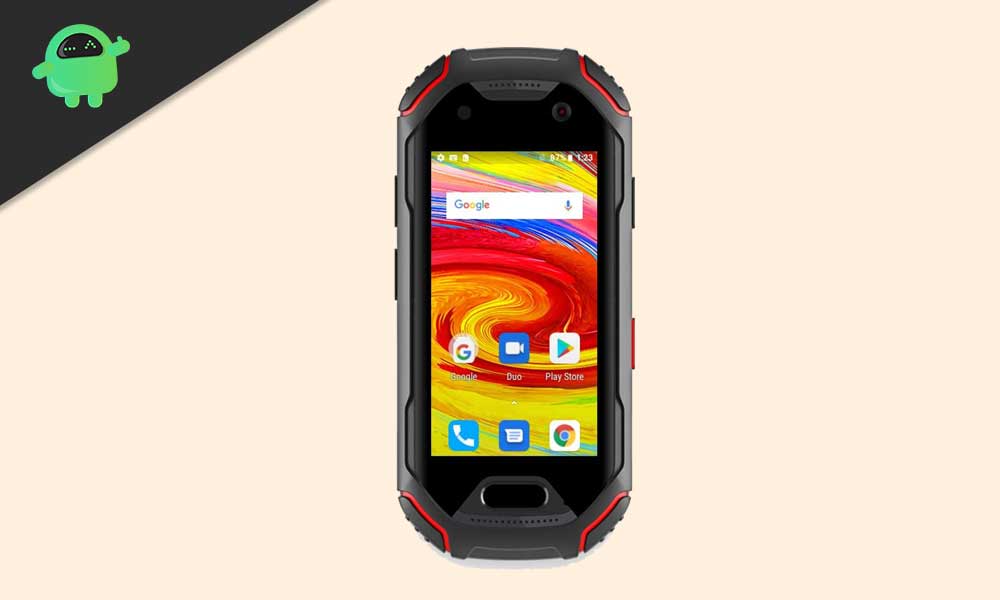
  • Cómo instalar TWRP Recovery en Unihertz Atom L y rootearlo

    Cómo instalar TWRP Recovery en Unihertz Atom L y rootearlo

    En esta página, lo guiaremos para instalar TWRP Recovery en su Unihertz Atom L. Esta guía contiene instrucciones escritas y un video tutorial para ayudarlo a instalarlo rápidamente. Asegúrese de descargar los archivos necesarios y luego continúe directamente con las instrucciones sobre cómo instalar TWRP Recovery en Unihertz Atom L.

    Ten en cuenta que antes de continuar con el proceso, primero deberás desbloquear el gestor de arranque del dispositivo. Como los fabricantes de teléfonos inteligentes proporcionan un gestor de arranque bloqueado en sus dispositivos debido a algunos problemas de seguridad, para instalar un archivo de terceros deberá desbloquear el gestor de arranque. Luego puede instalar TWRP Custom Recovery en su dispositivo Unihertz Atom L y rootearlo también. TWRP Recovery también puede realizar copias de seguridad de Nandroid, restaurar, borrar el sistema/datos/caché y mucho más.

    Cómo instalar TWRP Recovery en Unihertz Atom L y rootearlo

    Recuperación de TWRP y sus beneficios

    Team Win Recovery Project es una imagen de recuperación personalizada de software de código abierto para dispositivos Android. Proporciona una interfaz de pantalla táctil que permite a los usuarios instalar firmware de terceros y realizar copias de seguridad del sistema actual, cuyas funciones a menudo no son compatibles con las imágenes de recuperación de stock. – Wikipedia

    Ventajas de la recuperación TWRP:

    • Puede actualizar una ROM personalizada en Unihertz Atom L usando TWRP
    • Puedes modificar archivos zip para personalizar tu teléfono
    • Fácil de flashear y usar módulos Xposed usando TWRP
    • Fácil de rootear y desrootear usando el zip flashable TWRP Recovery SuperSU
    • Puedes instalar Magisk en Unihertz Atom L
    • Fácil de crear y restaurar copias de seguridad de Nandroid usando TWRP Recovery.
    • Fácil acceso para restaurar la copia de seguridad de Nandroid.
    • Puede actualizar el archivo de imagen usando TWRP Recovery en Unihertz Atom L
    • Fácil de eliminar todo el bloatware usando TWRP Recovery en Unihertz Atom L.
    • Para underclock y overclock.
    • Puede limpiar, borrar caché y datos.

    Pasos para instalar la recuperación TWRP en Unihertz Atom L

    Antes de continuar con el proceso de instalación de TWRP, asegúrese de seguir correctamente todos los requisitos previos que se mencionan a continuación.

    Requisitos previos:

    • El archivo y la guía solo son compatibles con el modelo Unihertz Atom L. No lo pruebes en otros dispositivos.
    • El gestor de arranque Unihertz Atom L debe estar desbloqueado.
    • Para este proceso se requiere una PC/portátil y un cable USB.
    • Asegúrese de realizar una copia de seguridad completa de los datos del dispositivo (sin root).
    • Cargue completamente la batería de su dispositivo.
    • Descargue todos los archivos requeridos:

    Detalles de recuperación de TWRP

    Nombre del archivo Recuperación TWRP
    Descargar archivo Descargar

    Descargo de responsabilidad:

    GetDroidTips no será responsable de ningún tipo de daño o error que ocurra en su dispositivo durante/después de instalar los archivos o seguir esta guía. Asegúrate de hacer una copia de seguridad completa antes de hacer cualquier cosa. Haga esto bajo su propio riesgo.

    Método: herramienta ADB y Fastboot

    Después de descargar todos los archivos, controladores y herramientas necesarios, siga el proceso de instalación.

    • En primer lugar, habilite las opciones de desarrollador y el modo de depuración USB en su dispositivo.
    • Ir al dispositivo Ajustes > Sistema > Sobre el telefono > luego toque el número de compilación siete veces para habilitar el modo de opciones de desarrollador.
    • Ahora vaya a Opciones de desarrollador en el menú Configuración y active el botón para habilitar Depuración USB.
    • A continuación, abra la carpeta ADB y Fastboot en su computadora. Luego mantenga presionada la tecla Mayús y haga clic derecho para abrir la ventana de comandos.ventana de comando adb
    • Apague su dispositivo> Presione los botones Subir volumen y Encendido juntos durante unos segundos para ingresar al modo Fastboot.
    • Conecte su dispositivo a la PC mediante un cable USB, escriba el siguiente código en la ventana de comandos y presione Enter:
    adb reboot bootloader
    • Ahora su dispositivo está conectado correctamente como dispositivo fastboot.
    • Escriba el siguiente comando y presione Enter para verificar que el dispositivo fastboot esté conectado o no:
    fastboot devices
    • Ahora, para instalar TWRP Recovery en su teléfono, escriba el siguiente comando y presione Enter:
    fastboot flash recovery twrpname.img
    • Para comenzar, puedes usar el comando inicio rápido nomtwrp.img
    • Eso es todo. Ha instalado correctamente TWRP Recovery en el dispositivo Unihertz Atom L. Ahora necesitas actualizar la raíz.

    ¿Cuál es la raíz?

    El rooteo de un teléfono inteligente es la forma no oficial de permitir que un administrador o superusuario acceda al sistema y al subsistema de su dispositivo. Por lo tanto, el usuario puede cambiar, modificar, editar o eliminar fácilmente archivos y aplicaciones del sistema.

    Con la ayuda de root, puede desinstalar bloatware, aumentar el rendimiento del dispositivo, reducir el consumo de batería, instalar módulos Xposed y mucho más. Sin embargo, rootear el teléfono inteligente anulará la garantía del dispositivo y ya no podrá obtener actualizaciones de software OTA. La forma incorrecta de rootear también puede bloquear fácilmente su dispositivo. Así que asegúrese de seguir la guía correctamente.

    La ventaja del enraizamiento:

    • Puede acceder a todos los archivos en su Unihertz Atom L, incluso a los archivos en el directorio raíz de su teléfono.
    • Puedes aumentar el rendimiento de tu Unihertz Atom L mediante overclocking.
    • Al rootear, puedes aumentar la duración de la batería al hacer underclocking en Unihertz Atom L.
    • Desinstale Bloatware en Unihertz Atom L.
    • Puede bloquear anuncios en todas las aplicaciones de Android como Youtube y otras aplicaciones relacionadas con juegos.

    Leer también: Las 5 mejores alternativas de Adblock Plus para Android

    • Al rootear Unihertz Atom L, puede ver, editar o eliminar cualquier archivo del sistema en el directorio raíz.
    • Puede instalar Xposed Framework y muchos módulos Xposed compatibles.

    Pasos para rootear Unihertz Atom L

    Guía para rootear Unihertz Atom L a través de SuperSU

    Guía para rootear Unihertz Atom L a través de Magisk

    Asumimos que esta guía de instalación completa le resultará útil. Si tiene alguna pregunta, no dude en preguntar en los comentarios a continuación.

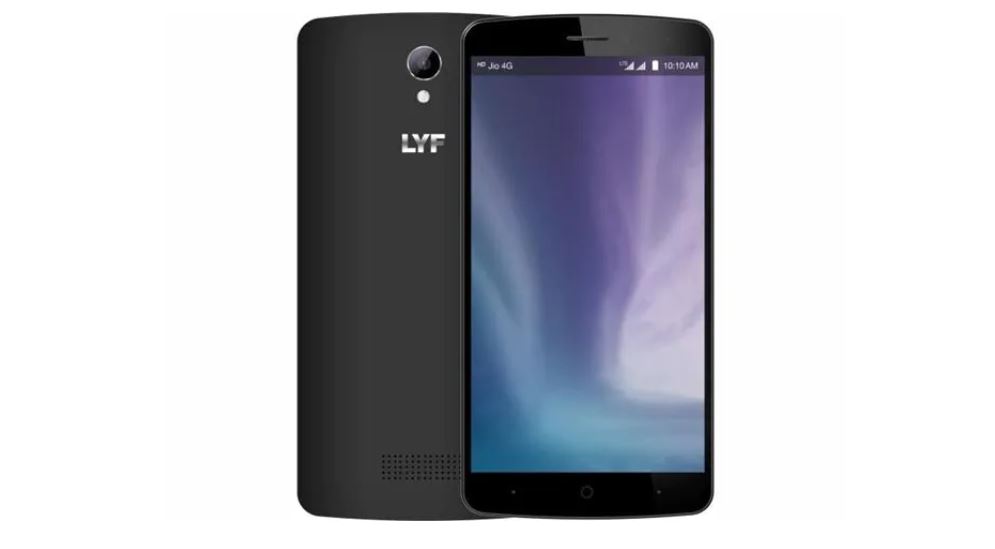
  • Cómo instalar TWRP Recovery en LYF Wind 3 (LS-5502) y rootearlo

    Cómo instalar TWRP Recovery en LYF Wind 3 (LS-5502) y rootearlo

    Se anuncia que LYF Wind 3 (LS-5502) se lanzará en agosto de 2016 y ejecuta Android 5.1 Lollipop. En esta página, lo guiaremos para instalar TWRP Recovery en su LYF Wind 3. Esta guía contiene instrucciones escritas y un video tutorial para ayudarlo a instalarlo rápidamente. Asegúrese de descargar los archivos necesarios y luego continúe directamente con las instrucciones sobre cómo instalar TWRP Recovery en LYF Wind 3.

    Ten en cuenta que antes de continuar con el proceso, primero deberás desbloquear el gestor de arranque del dispositivo. Dado que los fabricantes de teléfonos inteligentes proporcionan un gestor de arranque bloqueado en sus dispositivos debido a algunos problemas de seguridad, para instalar un archivo de terceros deberá desbloquear el gestor de arranque. Luego puede instalar TWRP Custom Recovery en su dispositivo LYF Wind 3 y rootearlo también. TWRP Recovery también puede realizar copias de seguridad de Nandroid, restaurar, borrar el sistema/datos/caché y mucho más.

    Cómo instalar TWRP Recovery en LYF Wind 3 y rootearlo

    Recuperación de TWRP y sus beneficios

    Team Win Recovery Project es una imagen de recuperación personalizada de software de código abierto para dispositivos Android. Proporciona una interfaz de pantalla táctil que permite a los usuarios instalar firmware de terceros y realizar copias de seguridad del sistema actual, cuyas funciones a menudo no son compatibles con las imágenes de recuperación de stock. – Wikipedia

    Ventajas de la recuperación TWRP:

    • Puedes actualizar una ROM personalizada en LYF Wind 3 usando TWRP
    • Puedes modificar archivos zip para personalizar tu teléfono
    • Fácil de flashear y usar módulos Xposed usando TWRP
    • Fácil de rootear y desrootear usando el zip flashable TWRP Recovery SuperSU
    • Puedes instalar Magisk en LYF Wind 3
    • Fácil de crear y restaurar copias de seguridad de Nandroid usando TWRP Recovery.
    • Fácil acceso para restaurar la copia de seguridad de Nandroid.
    • Puede flashear un archivo de imagen usando TWRP Recovery en LYF Wind 3
    • Fácil de eliminar todo el bloatware usando TWRP Recovery en LYF Wind 3.
    • Para underclock y overclock.
    • Puede limpiar, borrar caché y datos.

    Pasos para instalar TWRP Recovery en LYF Wind 3

    Antes de continuar con el proceso de instalación de TWRP, asegúrese de seguir correctamente todos los requisitos previos que se mencionan a continuación.

    Requisitos previos:

    • El archivo y la guía solo son compatibles con el modelo LYF Wind 3. No lo pruebes en otros dispositivos.
    • El gestor de arranque LYF Wind 3 debe estar desbloqueado.
    • Para este proceso se requiere una PC/portátil y un cable USB.
    • Asegúrese de realizar una copia de seguridad completa de los datos del dispositivo (sin root).
    • Cargue completamente la batería de su dispositivo.
    • Descargue todos los archivos requeridos:

    Detalles de recuperación de TWRP

    Nombre del archivo Recuperación TWRP
    Versión TWRP Último
    Descargar archivo Descargar

    Descargo de responsabilidad:

    GetDroidTips no será responsable de ningún tipo de daño o error que ocurra en su dispositivo durante/después de instalar los archivos o seguir esta guía. Asegúrate de hacer una copia de seguridad completa antes de hacer cualquier cosa. Haga esto bajo su propio riesgo.

    Método: herramienta ADB y Fastboot

    Después de descargar todos los archivos, controladores y herramientas necesarios, siga el proceso de instalación.

    • En primer lugar, habilite las opciones de desarrollador y el modo de depuración USB en su dispositivo.
    • Ir al dispositivo Ajustes > Sistema > Sobre el telefono > luego toque el número de compilación siete veces para habilitar el modo de opciones de desarrollador.
    • Ahora vaya a Opciones de desarrollador en el menú Configuración y active el botón para habilitar Depuración USB.
    • A continuación, abra la carpeta ADB y Fastboot en su computadora. Luego mantenga presionada la tecla Mayús y haga clic derecho para abrir la ventana de comandos.ventana de comando adb
    • Apague su dispositivo> Presione los botones Subir volumen y Encendido juntos durante unos segundos para ingresar al modo Fastboot.
    • Conecte su dispositivo a la PC mediante un cable USB, escriba el siguiente código en la ventana de comandos y presione Enter:
    adb reboot bootloader
    • Ahora su dispositivo está conectado correctamente como dispositivo fastboot.
    • Escriba el siguiente comando y presione Enter para verificar que el dispositivo fastboot esté conectado o no:
    fastboot devices
    • Ahora, para instalar TWRP Recovery en su teléfono, escriba el siguiente comando y presione Enter:
    fastboot flash recovery twrpname.img
    • Para comenzar, puedes usar el comando inicio rápido nomtwrp.img
    • Eso es todo. Ha instalado correctamente TWRP Recovery en el dispositivo LYF Wind 3. Ahora necesitas actualizar la raíz.

    ¿Cuál es la raíz?

    El rooteo de un teléfono inteligente es la forma no oficial de permitir que un administrador o superusuario acceda al sistema y al subsistema de su dispositivo. Por lo tanto, el usuario puede cambiar, modificar, editar o eliminar fácilmente archivos y aplicaciones del sistema.

    Con la ayuda de root, puede desinstalar bloatware, aumentar el rendimiento del dispositivo, reducir el consumo de batería, instalar módulos Xposed y mucho más. Sin embargo, rootear el teléfono inteligente anulará la garantía del dispositivo y ya no podrá obtener actualizaciones de software OTA. La forma incorrecta de rootear también puede bloquear fácilmente su dispositivo. Así que asegúrese de seguir la guía correctamente.

    La ventaja del enraizamiento:

    • Puede acceder a todos los archivos en su LYF Wind 3, incluso a los archivos presentes en el directorio raíz de su teléfono.
    • Puedes aumentar el rendimiento de tu LYF Wind 3 mediante overclocking.
    • Al rootear, puedes aumentar la duración de la batería al hacer underclocking en LYF Wind 3.
    • Desinstale Bloatware en LYF Wind 3.
    • Puede bloquear anuncios en todas las aplicaciones de Android como Youtube y otras aplicaciones relacionadas con juegos.

    Leer también: Las 5 mejores alternativas de Adblock Plus para Android

    • Al rootear LYF Wind 3, puede ver, editar o eliminar cualquier archivo del sistema en el directorio raíz.
    • Puede instalar Xposed Framework y muchos módulos Xposed compatibles.

    Pasos para rootear LYF Wind 3

    Guía para rootear LYF Wind 3 a través de SuperSU

    Guía para rootear LYF Wind 3 a través de Magisk

    Asumimos que esta guía de instalación completa le resultará útil. Si tiene alguna pregunta, no dude en preguntar en los comentarios a continuación.

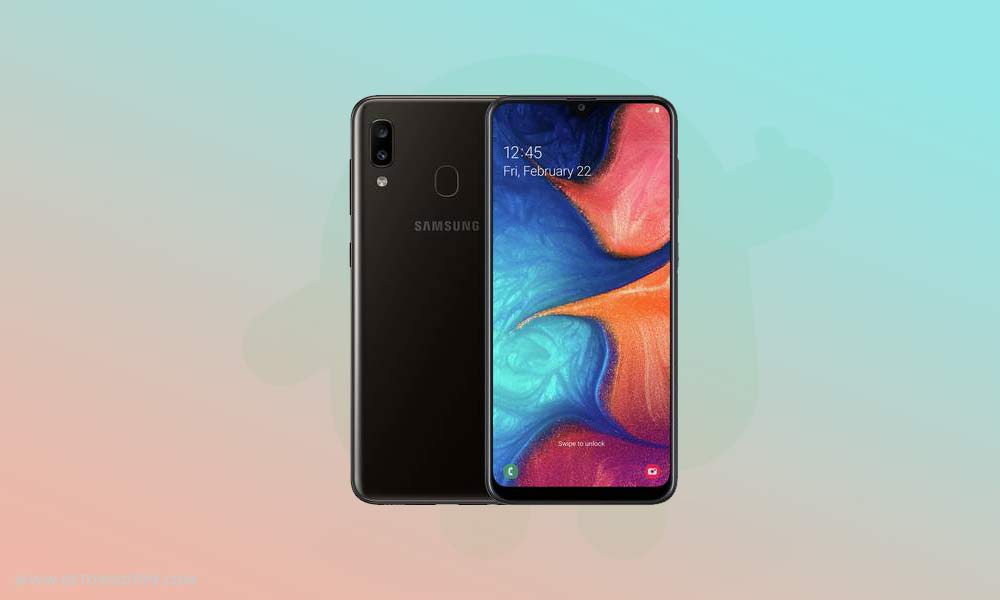
  • Cómo instalar TWRP Recovery en Samsung Galaxy A20e y Root (A202F)

    Cómo instalar TWRP Recovery en Samsung Galaxy A20e y Root (A202F)

    Instalar TWRP Recovery y rootear su dispositivo Android ahora también se vuelve muy fácil y útil. Aquí, en esta guía, compartiremos con usted los pasos para rootear e instalar TWRP Recovery fácilmente en Samsung Galaxy A20e (A202F). El proceso de instalación de TWRP Recovery también requerirá desbloquear el gestor de arranque del dispositivo. Así que también compartiremos cómo desbloquear la guía del gestor de arranque Samsung Galaxy A20e.

    Los fabricantes de teléfonos inteligentes no proporcionan un gestor de arranque desbloqueado por algunas razones de seguridad. Al desbloquear el gestor de arranque del dispositivo, también será útil instalar una recuperación personalizada. Las herramientas de recuperación personalizadas serán como TWRP, CWM, etc. Al instalar TWRP Recovery, puede actualizar fácilmente archivos de firmware, instalar root, realizar una copia de seguridad completa y más.

    El Samsung Galaxy A20e funciona con 2x ARM Cortex-A73 1,6 GHz, 6x ARM Cortex-A53 1,35 GHz, Cores 8 con chipset Samsung Exynos 7 Octa 7884 junto con 3 GB de RAM y 32 GB de almacenamiento interno. También admite una tarjeta de memoria externa. El dispositivo salió de la caja con Android 9.0 Pie con One UI y respaldado por una batería 3000 (no extraíble). En cuanto a la cámara en cuestión, el dispositivo tiene una configuración de doble lente con sensores primarios de 13+5MP y una cámara para selfies con una lente de 8MP. Otras opciones de conectividad incluyen 4g-VoLTE, GPS, Bluetooth, punto de acceso móvil, acelerómetro, giroscopio, proximidad, brújula, luz, etc. Viene con una función de sensor de huellas dactilares trasero.

    Cómo instalar TWRP Recovery en Samsung Galaxy A20e y Root

    ¿Qué es la recuperación TWRP?

    TWRP significa Proyecto de recuperación Team Win. Comenzó como un pequeño proyecto de recuperación destinado a facilitar la actualización de ROM y ajustes personalizados para el usuario de Android. Con una interfaz sencilla y fácil de usar, rápidamente se hizo popular entre los entusiastas y desarrolladores de Android. Hay muchos beneficios de instalar una recuperación personalizada como TWRP en un dispositivo Android. Esto también incluye flashear SuperSU o Magisk. Estos beneficios incluyen la instalación de ROM, parches, MOD personalizados y mucho más.

    Beneficios de la recuperación TWRP

    Estos son algunos de los beneficios de instalar una recuperación TWRP en un dispositivo Android:

    • Flashear ROM personalizada en Samsung Galaxy A20e usando TWRP
    • Archivos flash mods zip y Xposed para personalizar su teléfono
    • Rootee su dispositivo e instale Magisk o SuperSU
    • Cree y restaure una copia de seguridad de Nandroid usando TWRP Recovery.
    • Subaceleración y overclock.
    • Los usuarios pueden limpiar, borrar caché y datos.
    • Acceso para restaurar la copia de seguridad de Nandroid.
    • Actualice el archivo de imagen usando la recuperación TWRP en Samsung Galaxy A20e.
    • Elimine todo el bloatware usando la recuperación TWRP en Samsung Galaxy A20e.

    Cómo instalar TWRP Recovery en Samsung Galaxy A20e

    En este tutorial, primero instalaremos/recuperaremos Flashing TWRP usando herramientas Flash. Después de eso rootearemos el dispositivo usando Magisk o SuperSU. Si eres nuevo en esto, no te preocupes. Le guiaremos en cada paso. Lea y siga todos los pasos atentamente.

    Requisitos previos:

    • La guía y el archivo TWRP son sólo para Samsung Galaxy A20e. No te pruebes con otros modelos.
    • Debes tener una PC/portátil y un cable USB.
    • Asegúrese de cargar la batería de su dispositivo al menos al 50%.
    • Descargue e instale los controladores USB más recientes en su PC/portátil.
    • Antes de actualizar una recuperación personalizada, debe desbloquear el gestor de arranque en el Samsung Galaxy A20e. [Developer Options > OEM Unlock]
    • Realice una copia de seguridad completa y sin raíz de su dispositivo.

    La instalación de recuperación y enraizamiento personalizados puede anular la garantía de su dispositivo. GetDroidTips no será responsable de ningún tipo de daño interno o externo al dispositivo que pueda ocurrir durante o después de seguir esta guía. Continúe bajo su propio riesgo.

    Guía de instalación: Recuperación TWRP en Samsung Galaxy A20e

    Siga las instrucciones a continuación para instalar TWRP en su teléfono:

    Guía de instalación de recuperación de TWRP a través de la herramienta Odin

    También puedes consultar nuestro vídeo tutorial detallado:

    Mire la guía en video sobre cómo instalar TWRP Recovery en cualquier dispositivo Samsung

    • Una vez que el dispositivo se inicia en el modo de recuperación TWRP, debe descifrar la partición de datos. Para hacer esto: vaya a Borrar > Formatear datos y siga las instrucciones en pantalla.
    • Luego reinicie nuevamente en modo de recuperación.
    • Ahora actualice no-verity-opt-encrypt, Magisk y RMM Bypass se comprime uno por uno para evitar bucles de arranque.
    • Eso es todo. Finalmente reinicie el sistema. ¡Agradecer!

    Cómo rootear Samsung Galaxy A20e

    Para rootear su teléfono, necesita una recuperación TWRP compatible o cualquier aplicación de rooteo. Con la ayuda de aplicaciones raíz, puedes rootear el Samsung Galaxy A20e sin PC/computadora. Aquí en esta guía ya tenemos una recuperación TWRP compatible, así que aquí te guiaré para que actualices superSU o Magisk para rootear tu teléfono. Antes de rootear, comprendamos ¿Qué es rootear en un teléfono Android?

    ¿Qué significa enraizar?

    Rootear no significa hackear. Así que no compares el término hacking con rooting. De hecho, eso no es del todo cierto. Pues rootear para Android no significa otra cosa que hacer jailbreak al dispositivo para acceder al directorio raíz de tu móvil Android. Esto significa que eliminas restricciones y limitaciones de tu teléfono o tableta Android para realizar tareas inalcanzables.

    Al rootear el Samsung Galaxy A20e, inyectas un archivo llamado SU binario en la raíz de tu teléfono. Técnicamente hablando, rootear cualquier teléfono Android anulará la garantía de la marca, pero no te preocupes, puedes eliminar o restaurar tu dispositivo en cualquier momento sin ningún problema.

    La ventaja del enraizamiento:

    • Puede acceder a todos los archivos de su Samsung Galaxy A20e, incluso a los archivos presentes en el directorio raíz de su teléfono.
    • Puedes aumentar el rendimiento de tu Samsung Galaxy A20e mediante overclocking.
    • Al rootear, puedes aumentar la duración de la batería al hacer underclocking en el Samsung Galaxy A20e.
    • Desinstale Bloatware en Samsung Galaxy A20e.
    • Puede bloquear anuncios en todas las aplicaciones de Android como Youtube y otras aplicaciones relacionadas con juegos. Leer también: Las 5 mejores alternativas de Adblock Plus para Android
    • Al rootear el Samsung Galaxy A20e, puede ver, editar o eliminar cualquier archivo del sistema en el directorio raíz.
    • Puede instalar Xposed Framework y muchos módulos Xposed compatibles.

    Guía raíz:

    Aquí está la guía sobre cómo rootear el teléfono inteligente Samsung Galaxy A20e. Asegúrate de descargar SuperSU o Magisk para rootear tu teléfono.

    [su_note note_color=”#faf5ce” text_color=”#1d1d1d”]Advertencia: No intentes actualizar Magisk y SuperSU en tu teléfono. Necesitas rootear con SuperSU o Magisk[/su_note]

    Guía completa para instalar SuperSU en su teléfono

    Guía completa para instalar Magisk y Magisk Manager

    Aquí se explica cómo instalar TWRP y rootear su teléfono inteligente Android Samsung Galaxy A20e. Asegúrese de rootear solo mediante un método. Si me preguntas, opta por el método Magisk porque es sencillo y funciona muy bien en todos los dispositivos Android. Si encuentra uno o más problemas con la guía, háganoslo saber. Estaremos encantados de ayudarle. ¡Gracias por leer y que tengas un día maravilloso!

    Fuente

  • Cómo instalar TWRP Recovery en Infinix Zero 6 y rootearlo

    Cómo instalar TWRP Recovery en Infinix Zero 6 y rootearlo

    En esta página, lo guiaremos para instalar TWRP Recovery en Infinix Zero 6. Esta guía contiene instrucciones escritas y un video tutorial para ayudarlo a instalarlo rápidamente. Asegúrese de descargar los archivos necesarios y luego continúe directamente con las instrucciones sobre cómo instalar TWRP Recovery en Infinix Zero 6.

    Ten en cuenta que antes de continuar con el proceso, primero deberás desbloquear el gestor de arranque del dispositivo. Como los fabricantes de teléfonos inteligentes proporcionan un gestor de arranque bloqueado en sus dispositivos debido a algunos problemas de seguridad, para instalar un archivo de terceros deberá desbloquear el gestor de arranque. Luego puede instalar TWRP Custom Recovery en su dispositivo Infinix Zero 6 y rootearlo también. TWRP Recovery también puede realizar copias de seguridad de Nandroid, restaurar, borrar el sistema/datos/caché y mucho más.

    Cómo instalar TWRP Recovery en Infinix Zero 6 y rootearlo

    Especificaciones de Infinix Zero 6:

    Infinix Zero 6 se anunció en marzo de 2019 y tiene una pantalla IPS de 6,18 pulgadas con una resolución de pantalla de 2246 x 1080 píxeles con una densidad de píxeles de 403 PPI. El dispositivo está protegido por Corning Gorilla Glass 5

    Infinix Zero 6 funciona con 4x Kryo 260 1,8 GHz, 4x Kryo 260 1,6 GHz, Cores 8 con chipset Qualcomm Snapdragon 636 junto con 6 GB de RAM y 64 GB de almacenamiento interno. También admite una tarjeta de memoria externa. El dispositivo salió de la caja con Android 8.0 Oreo y estaba respaldado por una batería 3650 (no extraíble).

    En cuanto a la cámara en cuestión, el dispositivo tiene una configuración de doble lente con sensores primarios de 12,19+24MP y una cámara para selfies con una lente de 20MP. Otras opciones de conectividad incluyen 4g-VoLTE, GPS, Bluetooth, punto de acceso móvil, acelerómetro, giroscopio, proximidad, brújula, luz, etc. Viene con una función de desbloqueo facial.

    Recuperación de TWRP y sus beneficios

    Team Win Recovery Project es una imagen de recuperación personalizada de software de código abierto para dispositivos Android. Proporciona una interfaz de pantalla táctil que permite a los usuarios instalar firmware de terceros y realizar copias de seguridad del sistema actual, cuyas funciones a menudo no son compatibles con las imágenes de recuperación de stock. – Wikipedia

    Ventajas de la recuperación TWRP:

    • Puede actualizar una ROM personalizada en Infinix Zero 6 usando TWRP
    • Puedes modificar archivos zip para personalizar tu teléfono
    • Fácil de flashear y usar módulos Xposed usando TWRP
    • Fácil de rootear y desrootear usando el zip flashable TWRP Recovery SuperSU
    • Puedes instalar Magisk en Infinix Zero 6
    • Fácil de crear y restaurar copias de seguridad de Nandroid usando TWRP Recovery.
    • Fácil acceso para restaurar la copia de seguridad de Nandroid.
    • Puede actualizar un archivo de imagen usando TWRP Recovery en Infinix Zero 6
    • Fácil de eliminar todo el bloatware usando TWRP Recovery en Infinix Zero 6.
    • Para underclock y overclock.
    • Puede limpiar, borrar caché y datos.

    Pasos para instalar TWRP Recovery en Infinix Zero 6

    Antes de continuar con el proceso de instalación de TWRP, asegúrese de seguir correctamente todos los requisitos previos que se mencionan a continuación.

    Requisitos previos:

    • El archivo y la guía solo son compatibles con el modelo Infinix Zero 6. No lo pruebes en otros dispositivos.
    • Es necesario desbloquear el gestor de arranque Infinix Zero 6.
    • Para este proceso se requiere una PC/portátil y un cable USB.
    • Asegúrese de realizar una copia de seguridad completa de los datos del dispositivo (sin root).
    • Cargue completamente la batería de su dispositivo.
    • Descargue todos los archivos requeridos:

    Detalles de recuperación de TWRP

    Nombre del archivo Recuperación TWRP
    Descargar archivo Descargar

    Descargo de responsabilidad:

    GetDroidTips no será responsable de ningún tipo de daño o error que ocurra en su dispositivo durante/después de instalar los archivos o seguir esta guía. Asegúrate de hacer una copia de seguridad completa antes de hacer cualquier cosa. Haga esto bajo su propio riesgo.

    Método: herramienta ADB y Fastboot

    Después de descargar todos los archivos, controladores y herramientas necesarios, siga el proceso de instalación.

    • En primer lugar, habilite las opciones de desarrollador y el modo de depuración USB en su dispositivo.
    • Ir al dispositivo Ajustes > Sistema > Sobre el telefono > luego toque el número de compilación siete veces para habilitar el modo de opciones de desarrollador.
    • Ahora vaya a Opciones de desarrollador en el menú Configuración y active el botón para habilitar Depuración USB.
    • A continuación, abra la carpeta ADB y Fastboot en su computadora. Luego mantenga presionada la tecla Mayús y haga clic derecho para abrir la ventana de comandos.ventana de comando adb
    • Apague su dispositivo> Presione los botones Subir volumen y Encendido juntos durante unos segundos para ingresar al modo Fastboot.
    • Conecte su dispositivo a la PC mediante un cable USB, escriba el siguiente código en la ventana de comandos y presione Enter:
    adb reboot bootloader
    • Ahora su dispositivo está conectado correctamente como dispositivo fastboot.
    • Escriba el siguiente comando y presione Enter para verificar que el dispositivo fastboot esté conectado o no:
    fastboot devices
    • Ahora, para instalar TWRP Recovery en su teléfono, escriba el siguiente comando y presione Enter:
    fastboot flash recovery twrpname.img
    • Para comenzar, puedes usar el comando inicio rápido nomtwrp.img
    • Eso es todo. Ha instalado correctamente TWRP Recovery en el dispositivo Infinix Zero 6. Ahora necesitas actualizar la raíz.

    ¿Cuál es la raíz?

    El rooteo de un teléfono inteligente es la forma no oficial de permitir que un administrador o superusuario acceda al sistema y al subsistema de su dispositivo. Por lo tanto, el usuario puede cambiar, modificar, editar o eliminar fácilmente archivos y aplicaciones del sistema.

    Con la ayuda de root, puede desinstalar bloatware, aumentar el rendimiento del dispositivo, reducir el consumo de batería, instalar módulos Xposed y mucho más. Sin embargo, rootear el teléfono inteligente anulará la garantía del dispositivo y ya no podrá obtener actualizaciones de software OTA. La forma incorrecta de rootear también puede bloquear fácilmente su dispositivo. Así que asegúrese de seguir la guía correctamente.

    La ventaja del enraizamiento:

    • Puede acceder a todos los archivos de su Infinix Zero 6, incluso a los archivos presentes en el directorio raíz de su teléfono.
    • Puede aumentar el rendimiento de su Infinix Zero 6 mediante overclocking.
    • Al rootear, puede aumentar la duración de la batería al hacer underclocking en Infinix Zero 6.
    • Desinstale Bloatware en Infinix Zero 6.
    • Puede bloquear anuncios en todas las aplicaciones de Android como Youtube y otras aplicaciones relacionadas con juegos.

    Leer también: Las 5 mejores alternativas de Adblock Plus para Android

    • Al rootear Infinix Zero 6, puede ver, editar o eliminar cualquier archivo del sistema en el directorio raíz.
    • Puede instalar Xposed Framework y muchos módulos Xposed compatibles.

    Pasos para rootear Infinix Zero 6

    Guía para rootear Infinix Zero 6 a través de SuperSU

    Guía para rootear Infinix Zero 6 a través de Magisk

    Asumimos que esta guía de instalación completa le resultará útil. Si tiene alguna pregunta, no dude en preguntar en los comentarios a continuación.

  • Cómo instalar TWRP Recovery en Wiko Sunny 2 y rootearlo

    Cómo instalar TWRP Recovery en Wiko Sunny 2 y rootearlo

    En esta página, lo guiaremos para instalar TWRP Recovery en Wiko Sunny 2. Esta guía contiene instrucciones escritas y un video tutorial para ayudarlo a instalarlo rápidamente. Asegúrese de descargar los archivos necesarios y luego continúe directamente con las instrucciones sobre cómo instalar TWRP Recovery en Wiko Sunny 2.

    Ten en cuenta que antes de continuar con el proceso, primero deberás desbloquear el gestor de arranque del dispositivo. Como los fabricantes de teléfonos inteligentes proporcionan un gestor de arranque bloqueado en sus dispositivos debido a algunos problemas de seguridad, para instalar un archivo de terceros deberá desbloquear el gestor de arranque. Luego puede instalar TWRP Custom Recovery en su dispositivo Wiko Sunny 2 y rootearlo también. TWRP Recovery también puede realizar copias de seguridad de Nandroid, restaurar, borrar el sistema/datos/caché y mucho más.

    Cómo instalar TWRP Recovery en Wiko Sunny 2 y rootearlo

    Recuperación de TWRP y sus beneficios

    Team Win Recovery Project es una imagen de recuperación personalizada de software de código abierto para dispositivos Android. Proporciona una interfaz de pantalla táctil que permite a los usuarios instalar firmware de terceros y realizar copias de seguridad del sistema actual, cuyas funciones a menudo no son compatibles con las imágenes de recuperación de stock. – Wikipedia

    Ventajas de la recuperación TWRP:

    • Puede actualizar una ROM personalizada en Wiko Sunny 2 usando TWRP
    • Puedes modificar archivos zip para personalizar tu teléfono
    • Fácil de flashear y usar módulos Xposed usando TWRP
    • Fácil de rootear y desrootear usando el zip flashable TWRP Recovery SuperSU
    • Puedes instalar Magisk en Wiko Sunny 2
    • Fácil de crear y restaurar copias de seguridad de Nandroid usando TWRP Recovery.
    • Fácil acceso para restaurar la copia de seguridad de Nandroid.
    • Puede flashear un archivo de imagen usando TWRP Recovery en Wiko Sunny 2
    • Es fácil eliminar todo el bloatware usando TWRP Recovery en Wiko Sunny 2.
    • Para underclock y overclock.
    • Puede limpiar, borrar caché y datos.

    Pasos para instalar TWRP Recovery en Wiko Sunny 2

    Antes de continuar con el proceso de instalación de TWRP, asegúrese de seguir correctamente todos los requisitos previos que se mencionan a continuación.

    Requisitos previos:

    • El archivo y la guía son compatibles únicamente con el modelo Wiko Sunny 2. No lo pruebes en otros dispositivos.
    • El gestor de arranque del Wiko Sunny 2 debe estar desbloqueado.
    • Para este proceso se requiere una PC/portátil y un cable USB.
    • Asegúrese de realizar una copia de seguridad completa de los datos del dispositivo (sin root).
    • Cargue completamente la batería de su dispositivo.
    • Descargue todos los archivos requeridos:

    Detalles de recuperación de TWRP

    Nombre del archivo Recuperación TWRP
    Descargar archivo Descargar

    Descargo de responsabilidad:

    GetDroidTips no será responsable de ningún tipo de daño o error que ocurra en su dispositivo durante/después de instalar los archivos o seguir esta guía. Asegúrate de hacer una copia de seguridad completa antes de hacer cualquier cosa. Haga esto bajo su propio riesgo.

    Método: herramienta ADB y Fastboot

    Después de descargar todos los archivos, controladores y herramientas necesarios, siga el proceso de instalación.

    • En primer lugar, habilite las opciones de desarrollador y el modo de depuración USB en su dispositivo.
    • Ir al dispositivo Ajustes > Sistema > Sobre el telefono > luego toque el número de compilación siete veces para habilitar el modo de opciones de desarrollador.
    • Ahora vaya a Opciones de desarrollador en el menú Configuración y active el botón para habilitar Depuración USB.
    • A continuación, abra la carpeta ADB y Fastboot en su computadora. Luego mantenga presionada la tecla Mayús y haga clic derecho para abrir la ventana de comandos.ventana de comando adb
    • Apague su dispositivo> Presione los botones Subir volumen y Encendido juntos durante unos segundos para ingresar al modo Fastboot.
    • Conecte su dispositivo a la PC mediante un cable USB, escriba el siguiente código en la ventana de comandos y presione Enter:
    adb reboot bootloader
    • Ahora su dispositivo está conectado correctamente como dispositivo fastboot.
    • Escriba el siguiente comando y presione Enter para verificar que el dispositivo fastboot esté conectado o no:
    fastboot devices
    • Ahora, para instalar TWRP Recovery en su teléfono, escriba el siguiente comando y presione Enter:
    fastboot flash recovery twrpname.img
    • Para comenzar, puedes usar el comando inicio rápido nomtwrp.img
    • Eso es todo. Ha instalado correctamente TWRP Recovery en el dispositivo Wiko Sunny 2. Ahora necesitas actualizar la raíz.

    ¿Cuál es la raíz?

    El rooteo de un teléfono inteligente es la forma no oficial de permitir que un administrador o superusuario acceda al sistema y al subsistema de su dispositivo. Por lo tanto, el usuario puede cambiar, modificar, editar o eliminar fácilmente archivos y aplicaciones del sistema.

    Con la ayuda de root, puede desinstalar bloatware, aumentar el rendimiento del dispositivo, reducir el consumo de batería, instalar módulos Xposed y mucho más. Sin embargo, rootear el teléfono inteligente anulará la garantía del dispositivo y ya no podrá obtener actualizaciones de software OTA. La forma incorrecta de rootear también puede bloquear fácilmente su dispositivo. Así que asegúrese de seguir la guía correctamente.

    La ventaja del enraizamiento:

    • Puede acceder a todos los archivos de su Wiko Sunny 2, incluso a los archivos presentes en el directorio raíz de su teléfono.
    • Puede aumentar el rendimiento de su Wiko Sunny 2 mediante overclocking.
    • Al rootear puedes aumentar la duración de la batería al hacer underclocking en el Wiko Sunny 2.
    • Desinstale Bloatware en Wiko Sunny 2.
    • Puede bloquear anuncios en todas las aplicaciones de Android como Youtube y otras aplicaciones relacionadas con juegos.

    Leer también: Las 5 mejores alternativas de Adblock Plus para Android

    • Al rootear el Wiko Sunny 2, puede ver, modificar o eliminar cualquier archivo del sistema en el directorio raíz.
    • Puede instalar Xposed Framework y muchos módulos Xposed compatibles.

    Pasos para rootear Wiko Sunny 2

    Guía para rootear tu Wiko Sunny 2 vía SuperSU

    Guía para Rootear Wiko Sunny 2 vía Magisk

    Asumimos que esta guía de instalación completa le resultará útil. Si tiene alguna pregunta, no dude en preguntar en los comentarios a continuación.

  • Cómo instalar TWRP Recovery en Infinix Smart 3 Plus y rootearlo

    Cómo instalar TWRP Recovery en Infinix Smart 3 Plus y rootearlo

    En esta página, lo guiaremos para instalar TWRP Recovery en Infinix Smart 3 Plus. Esta guía contiene instrucciones escritas y un video tutorial para ayudarlo a instalarla rápidamente. Asegúrese de descargar los archivos necesarios y luego continúe directamente con las instrucciones sobre cómo instalar TWRP Recovery en Infinix Smart 3 Plus.

    Ten en cuenta que antes de continuar con el proceso, primero deberás desbloquear el gestor de arranque del dispositivo. Dado que los fabricantes de teléfonos inteligentes proporcionan un gestor de arranque bloqueado en sus dispositivos debido a algunos problemas de seguridad, para instalar un archivo de terceros deberá desbloquear el gestor de arranque. Luego puede instalar TWRP Custom Recovery en su dispositivo Infinix Smart 3 Plus y también rootearlo. TWRP Recovery también puede realizar copias de seguridad de Nandroid, restaurar, borrar el sistema/datos/caché y mucho más.

    Cómo instalar TWRP Recovery en Infinix Smart 3 Plus y rootearlo

    Infinix Smart 3 Plus funciona con un chipset MediaTek Helio A22 (MT6761) junto con 2 GB de RAM y 32 GB de almacenamiento interno. También admite una tarjeta de memoria externa. El dispositivo salió de la caja con Android 9.0 Pie con X OS 5.0 y estaba respaldado por una batería de 3500 mAh (no extraíble). En cuanto a la cámara, el dispositivo tiene una configuración de cámara triple con sensores primarios de 13MP + 2MP + 2MP y una cámara para selfies con una lente de 8MP. Otras opciones de conectividad incluyen 4G-VoLTE, GPS, Glonass, Bluetooth, Mobile Hotspot, acelerómetro, sensor de luz ambiental, giroscopio, sensor de proximidad y brújula/magnetómetro. etc. El Infinix Smart 3 Plus viene con una función de sensor de huellas dactilares trasero.

    Recuperación de TWRP y sus beneficios

    Team Win Recovery Project es una imagen de recuperación personalizada de software de código abierto para dispositivos Android. Proporciona una interfaz de pantalla táctil que permite a los usuarios instalar firmware de terceros y realizar copias de seguridad del sistema actual, cuyas funciones a menudo no son compatibles con las imágenes de recuperación de stock. – Wikipedia

    Ventajas de la recuperación TWRP:

    • Puede actualizar una ROM personalizada en Infinix Smart 3 Plus usando TWRP
    • Puedes modificar archivos zip para personalizar tu teléfono
    • Fácil de flashear y usar módulos Xposed usando TWRP
    • Fácil de rootear y desrootear usando el zip flashable TWRP Recovery SuperSU
    • Puedes instalar Magisk en Infinix Smart 3 Plus
    • Fácil de crear y restaurar copias de seguridad de Nandroid usando TWRP Recovery.
    • Fácil acceso para restaurar la copia de seguridad de Nandroid.
    • Puede actualizar un archivo de imagen usando TWRP Recovery en Infinix Smart 3 Plus
    • Es fácil eliminar todo el bloatware usando TWRP Recovery en Infinix Smart 3 Plus.
    • Para underclock y overclock.
    • Puede limpiar, borrar caché y datos.

    Pasos para instalar TWRP Recovery en Infinix Smart 3 Plus

    Antes de continuar con el proceso de instalación de TWRP, asegúrese de seguir correctamente todos los requisitos previos que se mencionan a continuación.

    Requisitos previos:

    • El archivo y la guía solo son compatibles con el modelo Infinix Smart 3 Plus. No lo pruebes en otros dispositivos.
    • Es necesario desbloquear el gestor de arranque del Infinix Smart 3 Plus.
    • Para este proceso se requiere una PC/portátil y un cable USB.
    • Asegúrese de realizar una copia de seguridad completa de los datos del dispositivo (sin root).
    • Cargue completamente la batería de su dispositivo.
    • Descargue todos los archivos requeridos:

    Detalles de recuperación de TWRP

    Nombre del archivo Recuperación TWRP
    Descargar archivo Descargar

    Descargo de responsabilidad:

    GetDroidTips no será responsable de ningún tipo de daño o error que ocurra en su dispositivo durante/después de instalar los archivos o seguir esta guía. Asegúrate de hacer una copia de seguridad completa antes de hacer cualquier cosa. Haga esto bajo su propio riesgo.

    Método: herramienta ADB y Fastboot

    Después de descargar todos los archivos, controladores y herramientas necesarios, siga el proceso de instalación.

    • En primer lugar, habilite las opciones de desarrollador y el modo de depuración USB en su dispositivo.
    • Ir al dispositivo Ajustes > Sistema > Sobre el telefono > luego toque el número de compilación siete veces para habilitar el modo de opciones de desarrollador.
    • Ahora vaya a Opciones de desarrollador en el menú Configuración y active el botón para habilitar Depuración USB.
    • A continuación, abra la carpeta ADB y Fastboot en su computadora. Luego mantenga presionada la tecla Mayús y haga clic derecho para abrir la ventana de comandos.ventana de comando adb
    • Apague su dispositivo> Presione los botones Subir volumen y Encendido juntos durante unos segundos para ingresar al modo Fastboot.
    • Conecte su dispositivo a la PC mediante un cable USB, escriba el siguiente código en la ventana de comandos y presione Enter:
    adb reboot bootloader
    • Ahora su dispositivo está conectado correctamente como dispositivo fastboot.
    • Escriba el siguiente comando y presione Enter para verificar que el dispositivo fastboot esté conectado o no:
    fastboot devices
    • Ahora, para instalar TWRP Recovery en su teléfono, escriba el siguiente comando y presione Enter:
    fastboot flash recovery twrpname.img
    • Para comenzar, puedes usar el comando inicio rápido nomtwrp.img
    • Eso es todo. Ha instalado correctamente TWRP Recovery en el dispositivo Infinix Smart 3 Plus. Ahora necesitas actualizar la raíz.

    ¿Cuál es la raíz?

    El rooteo de un teléfono inteligente es la forma no oficial de permitir que un administrador o superusuario acceda al sistema y al subsistema de su dispositivo. Por lo tanto, el usuario puede cambiar, modificar, editar o eliminar fácilmente archivos y aplicaciones del sistema.

    Con la ayuda de root, puede desinstalar bloatware, aumentar el rendimiento del dispositivo, reducir el consumo de batería, instalar módulos Xposed y mucho más. Sin embargo, rootear el teléfono inteligente anulará la garantía del dispositivo y ya no podrá obtener actualizaciones de software OTA. Un método de enraizamiento incorrecto también puede bloquear fácilmente tu dispositivo. Así que asegúrese de seguir la guía correctamente.

    La ventaja del enraizamiento:

    • Puede acceder a todos los archivos en su Infinix Smart 3 Plus, incluso a los archivos presentes en el directorio raíz de su teléfono.
    • Puede aumentar el rendimiento de su Infinix Smart 3 Plus mediante overclocking.
    • Al rootear, puede aumentar la duración de la batería al hacer underclocking en Infinix Smart 3 Plus.
    • Desinstale Bloatware en Infinix Smart 3 Plus.
    • Puede bloquear anuncios en todas las aplicaciones de Android como Youtube y otras aplicaciones relacionadas con juegos.

    Leer también: Las 5 mejores alternativas de Adblock Plus para Android

    • Al rootear Infinix Smart 3 Plus, puede ver, editar o eliminar cualquier archivo del sistema en el directorio raíz.
    • Puede instalar Xposed Framework y muchos módulos Xposed compatibles.

    Pasos para rootear Infinix Smart 3 Plus

    Guía para rootear Infinix Smart 3 Plus a través de SuperSU

    Guía para rootear Infinix Smart 3 Plus a través de Magisk

    Asumimos que esta guía de instalación completa le resultará útil. Si tiene alguna pregunta, no dude en preguntar en los comentarios a continuación.

  • Cómo instalar TWRP Recovery en Motorola Moto G8 Power y rootearlo

    Cómo instalar TWRP Recovery en Motorola Moto G8 Power y rootearlo

    Motorola Moto G8 Power (nombre en clave: sofiar) se lanzó en febrero de 2020. El teléfono viene con Android 10 Q. En esta página, lo guiaremos para instalar la recuperación TWRP en Moto G8 Power. Esta guía contiene instrucciones escritas y un video tutorial para ayudarlo a instalarla rápidamente. Asegúrese de descargar los archivos necesarios y luego continúe directamente con las instrucciones sobre cómo instalar TWRP Recovery en Moto G8 Power.

    Ten en cuenta que antes de continuar con el proceso, primero deberás desbloquear el gestor de arranque del dispositivo. Como los fabricantes de teléfonos inteligentes proporcionan un gestor de arranque bloqueado en sus dispositivos debido a algunos problemas de seguridad, para instalar un archivo de terceros deberá desbloquear el gestor de arranque. Luego puede instalar TWRP Custom Recovery en su dispositivo Moto G8 Power y rootearlo también. TWRP Recovery también puede realizar copias de seguridad de Nandroid, restaurar, borrar el sistema/datos/caché y mucho más.

    Cómo instalar TWRP Recovery en Moto G8 Power y rootearlo

    Especificaciones de potencia del Moto G8: descripción general

    El dispositivo Moto G8 Power ejecuta Android 10 con la interfaz de usuario de Android lista para usar. Está alimentado por un SoC Qualcomm Snapdragon 665 de ocho núcleos, 4 GB de RAM y 64 GB de memoria integrada que también se puede ampliar. Dependiendo de la pantalla, viene con una pantalla LCD IPS con resolución Full-HD+ de 1080 × 2280 píxeles con una densidad de píxeles de 400 PPI.

    En cuanto a la cámara, el dispositivo tiene una configuración de cámara trasera triple de lente primaria de 48MP + secundaria de 16MP + terciaria de 5MP que incluye PDAF, HDR, panorama, modo retrato AI, linterna LED, etc. En el frente, tiene un disparador de selfies de 25MP. El teléfono está respaldado por una enorme batería de 5000 mAh que puede durar hasta 2 días con soporte de carga rápida patentado.

    El dispositivo incluye un escáner de huellas dactilares montado en la parte trasera, un sensor de luz ambiental, un acelerómetro, un sensor de proximidad y un sensor de brújula. En cuanto a opciones de conectividad, cuenta con jack de audio de 3,5 mm, Wi-Fi, Bluetooth, GPS, A-GPS, radio FM, puerto USB tipo C, Dual 4G VoLTE y más.

    Recuperación de TWRP y sus beneficios

    Team Win Recovery Project es una imagen de recuperación personalizada de software de código abierto para dispositivos Android. Proporciona una interfaz de pantalla táctil que permite a los usuarios instalar firmware de terceros y realizar copias de seguridad del sistema actual, cuyas funciones a menudo no son compatibles con las imágenes de recuperación de stock. – Wikipedia

    Ventajas de la recuperación TWRP:

    • Puedes actualizar una ROM personalizada en Moto G8 Power usando TWRP
    • Puedes modificar archivos zip para personalizar tu teléfono
    • Fácil de flashear y usar módulos Xposed usando TWRP
    • Fácil de rootear y desrootear usando el zip flashable TWRP Recovery SuperSU
    • Puedes instalar Magisk en Moto G8 Power
    • Fácil de crear y restaurar copias de seguridad de Nandroid usando TWRP Recovery.
    • Fácil acceso para restaurar la copia de seguridad de Nandroid.
    • Puede actualizar un archivo de imagen usando TWRP Recovery en Moto G8 Power
    • Es fácil eliminar todo el bloatware usando TWRP Recovery en Moto G8 Power.
    • Para underclock y overclock.
    • Puede limpiar, borrar caché y datos.

    Pasos para instalar TWRP Recovery en Moto G8 Power

    Antes de continuar con el proceso de instalación de TWRP, asegúrese de seguir correctamente todos los requisitos previos que se mencionan a continuación.

    Requisitos previos:

    Detalles de recuperación de TWRP

    Nombre del archivo Recuperación TWRP
    Descargar archivo Descargar

    Descargo de responsabilidad:

    GetDroidTips no será responsable de ningún tipo de daño o error que ocurra en su dispositivo durante/después de instalar los archivos o seguir esta guía. Asegúrate de hacer una copia de seguridad completa antes de hacer cualquier cosa. Haga esto bajo su propio riesgo.

    Método: herramienta ADB y Fastboot

    Después de descargar todos los archivos, controladores y herramientas necesarios, siga el proceso de instalación.

    • En primer lugar, habilite las opciones de desarrollador y el modo de depuración USB en su dispositivo.
    • Ir al dispositivo Ajustes > Sistema > Sobre el telefono > luego toque el número de compilación siete veces para habilitar el modo de opciones de desarrollador.
    • Ahora vaya a Opciones de desarrollador en el menú Configuración y active el botón para habilitar Depuración USB.
    • A continuación, abra la carpeta ADB y Fastboot en su computadora. Luego mantenga presionada la tecla Mayús y haga clic derecho para abrir la ventana de comandos.ventana de comando adb
    • Apague su dispositivo> Presione los botones Subir volumen y Encendido juntos durante unos segundos para ingresar al modo Fastboot.
    • Conecte su dispositivo a la PC mediante un cable USB, escriba el siguiente código en la ventana de comandos y presione Enter:
    adb reboot bootloader
    • Ahora su dispositivo está conectado correctamente como dispositivo fastboot.
    • Escriba el siguiente comando y presione Enter para verificar que el dispositivo fastboot esté conectado o no:
    fastboot devices
    • Ahora, para instalar TWRP Recovery en su teléfono, escriba el siguiente comando y presione Enter:
    fastboot flash recovery twrpname.img
    • Para comenzar, puedes usar el comando inicio rápido nomtwrp.img
    • Eso es todo. Ha instalado correctamente TWRP Recovery en el dispositivo Moto G8 Power. Ahora necesitas actualizar la raíz.

    ¿Cuál es la raíz?

    El rooteo de un teléfono inteligente es la forma no oficial de permitir que un administrador o superusuario acceda al sistema y al subsistema de su dispositivo. Por lo tanto, el usuario puede cambiar, modificar, editar o eliminar fácilmente archivos y aplicaciones del sistema.

    Con la ayuda de root, puede desinstalar bloatware, aumentar el rendimiento del dispositivo, reducir el consumo de batería, instalar módulos Xposed y mucho más. Sin embargo, rootear el teléfono inteligente anulará la garantía del dispositivo y ya no podrá obtener actualizaciones de software OTA. La forma incorrecta de rootear también puede bloquear fácilmente su dispositivo. Así que asegúrese de seguir la guía correctamente.

    La ventaja del enraizamiento:

    • Puede acceder a todos los archivos de su Moto G8 Power, incluso a los archivos presentes en el directorio raíz de su teléfono.
    • Puedes aumentar el rendimiento de tu Moto G8 Power mediante overclocking.
    • Al rootear, puedes aumentar la duración de la batería al hacer underclocking en el Moto G8 Power.
    • Desinstale Bloatware en Moto G8 Power.
    • Puede bloquear anuncios en todas las aplicaciones de Android como Youtube y otras aplicaciones relacionadas con juegos.

    Leer también: Las 5 mejores alternativas de Adblock Plus para Android

    • Al rootear el Moto G8 Power, puedes ver, editar o eliminar cualquier archivo del sistema en el directorio raíz.
    • Puede instalar Xposed Framework y muchos módulos Xposed compatibles.

    Pasos para rootear Moto G8 Power

    Guía para rootear Moto G8 Power a través de SuperSU

    Guía para rootear Moto G8 Power a través de Magisk

    Asumimos que esta guía de instalación completa le resultará útil. Si tiene alguna pregunta, no dude en preguntar en los comentarios a continuación.

  • Cómo instalar TWRP Recovery en Motorola Moto G Power y rootearlo

    Cómo instalar TWRP Recovery en Motorola Moto G Power y rootearlo

    Motorola Moto G Power (nombre en clave: sofia) se lanzó en febrero de 2020. El teléfono viene con Android 10 Q. En esta página, lo guiaremos para instalar la recuperación TWRP en Moto G Power. Esta guía contiene instrucciones escritas y un video tutorial para ayudarlo a instalarla rápidamente. Asegúrese de descargar los archivos necesarios y luego continúe directamente con las instrucciones sobre cómo instalar TWRP Recovery en Moto G Power.

    Ten en cuenta que antes de continuar con el proceso, primero deberás desbloquear el gestor de arranque del dispositivo. Como los fabricantes de teléfonos inteligentes proporcionan un gestor de arranque bloqueado en sus dispositivos debido a algunos problemas de seguridad, para instalar un archivo de terceros deberá desbloquear el gestor de arranque. Luego puede instalar TWRP Custom Recovery en su dispositivo Moto G Power y rootearlo también. TWRP Recovery también puede realizar copias de seguridad de Nandroid, restaurar, borrar el sistema/datos/caché y mucho más.

    Cómo instalar TWRP Recovery en Moto G Power y rootearlo

    Especificaciones de potencia del Moto G:

    El Moto G Power viene con una pantalla LCD IPS de 6,4 pulgadas con una resolución de 1080 × 2300 píxeles con una densidad de píxeles de 399 ppp y una relación pantalla-cuerpo superior al 83%. Ejecuta Android 10 y funciona con el procesador Snapdragon 665 y la GPU Adreno 610. El teléfono incluye 4 GB de RAM y 64 GB de almacenamiento eMMC 5.1 con una ranura para tarjeta microSD dedicada.

    Incluye una configuración de cámara trasera triple de lente de 16MP (gran angular, f/1.7) + 8MP (ultra gran angular, f/2.2) + 2MP (macro, f/2.2) con flash LED, PDAF, HDR, Panorama, etc. Admite grabación de video de 2160p@30fps, 1080p@30/60fps, 1080p@30fps con giroscopio. Mientras que la parte frontal alberga un disparador de selfies de 16 MP (ancho, f/2.0) con modo HDR. Ofrece grabación de vídeo de 1080p@30/120fps.

    El teléfono tiene un conector para auriculares de 3,5 mm, Wi-Fi 802.11 a/b/g/n/ac de doble banda, GPS, Bluetooth 5.0, A-GPS, GLONASS, BDS, GALILEO, radio FM y puerto USB 2.0 tipo C. Incluye una batería gigante de 5000 mAh con carga de 10 W. El dispositivo cuenta con un sensor de huellas dactilares montado en la parte trasera, acelerómetro, giroscopio, luz ambiental y sensor de proximidad.

    Recuperación de TWRP y sus beneficios

    Team Win Recovery Project es una imagen de recuperación personalizada de software de código abierto para dispositivos Android. Proporciona una interfaz de pantalla táctil que permite a los usuarios instalar firmware de terceros y realizar copias de seguridad del sistema actual, cuyas funciones a menudo no son compatibles con las imágenes de recuperación de stock. – Wikipedia

    Ventajas de la recuperación TWRP:

    • Puedes actualizar una ROM personalizada en Moto G Power usando TWRP
    • Puedes modificar archivos zip para personalizar tu teléfono
    • Fácil de flashear y usar módulos Xposed usando TWRP
    • Fácil de rootear y desrootear usando el zip flashable TWRP Recovery SuperSU
    • Puedes instalar Magisk en Moto G Power
    • Fácil de crear y restaurar copias de seguridad de Nandroid usando TWRP Recovery.
    • Fácil acceso para restaurar la copia de seguridad de Nandroid.
    • Puede actualizar un archivo de imagen usando TWRP Recovery en Moto G Power
    • Es fácil eliminar todo el bloatware usando TWRP Recovery en Moto G Power.
    • Para underclock y overclock.
    • Puede limpiar, borrar caché y datos.

    Pasos para instalar TWRP Recovery en Moto G Power

    Antes de continuar con el proceso de instalación de TWRP, asegúrese de seguir correctamente todos los requisitos previos que se mencionan a continuación.

    Requisitos previos:

    Detalles de recuperación de TWRP

    Nombre del archivo Recuperación TWRP
    Descargar archivo Descargar

    Descargo de responsabilidad:

    GetDroidTips no será responsable de ningún tipo de daño o error que ocurra en su dispositivo durante/después de instalar los archivos o seguir esta guía. Asegúrate de hacer una copia de seguridad completa antes de hacer cualquier cosa. Haga esto bajo su propio riesgo.

    Método: herramienta ADB y Fastboot

    Después de descargar todos los archivos, controladores y herramientas necesarios, siga el proceso de instalación.

    • En primer lugar, habilite las opciones de desarrollador y el modo de depuración USB en su dispositivo.
    • Ir al dispositivo Ajustes > Sistema > Sobre el telefono > luego toque el número de compilación siete veces para habilitar el modo de opciones de desarrollador.
    • Ahora vaya a Opciones de desarrollador en el menú Configuración y active el botón para habilitar Depuración USB.
    • A continuación, abra la carpeta ADB y Fastboot en su computadora. Luego mantenga presionada la tecla Mayús y haga clic derecho para abrir la ventana de comandos.ventana de comando adb
    • Apague su dispositivo> Presione los botones Subir volumen y Encendido juntos durante unos segundos para ingresar al modo Fastboot.
    • Conecte su dispositivo a la PC mediante un cable USB, escriba el siguiente código en la ventana de comandos y presione Enter:
    adb reboot bootloader
    • Ahora su dispositivo está conectado correctamente como dispositivo fastboot.
    • Escriba el siguiente comando y presione Enter para verificar que el dispositivo fastboot esté conectado o no:
    fastboot devices
    • Ahora, para instalar TWRP Recovery en su teléfono, escriba el siguiente comando y presione Enter:
    fastboot flash recovery twrpname.img
    • Para comenzar, puedes usar el comando inicio rápido nomtwrp.img
    • Eso es todo. Ha instalado correctamente TWRP Recovery en el dispositivo Moto G Power. Ahora necesitas actualizar la raíz.

    ¿Cuál es la raíz?

    El rooteo de un teléfono inteligente es la forma no oficial de permitir que un administrador o superusuario acceda al sistema y al subsistema de su dispositivo. Por lo tanto, el usuario puede cambiar, modificar, editar o eliminar fácilmente archivos y aplicaciones del sistema.
    Con la ayuda de root, puede desinstalar bloatware, aumentar el rendimiento del dispositivo, reducir el consumo de batería, instalar módulos Xposed y mucho más. Sin embargo, rootear el teléfono inteligente anulará la garantía del dispositivo y ya no podrá obtener actualizaciones de software OTA. La forma incorrecta de rootear también puede bloquear fácilmente su dispositivo. Así que asegúrese de seguir la guía correctamente.

    La ventaja del enraizamiento:

    • Puede acceder a todos los archivos de su Moto G Power, incluso a los archivos presentes en el directorio raíz de su teléfono.
    • Puedes aumentar el rendimiento de tu Moto G Power mediante overclocking.
    • Al rootear, puedes aumentar la duración de la batería al hacer underclocking en el Moto G Power.
    • Desinstale Bloatware en Moto G Power.
    • Puede bloquear anuncios en todas las aplicaciones de Android como Youtube y otras aplicaciones relacionadas con juegos.

    Leer también: Las 5 mejores alternativas de Adblock Plus para Android

    • Al rootear Moto G Power, puedes ver, editar o eliminar cualquier archivo del sistema en el directorio raíz.
    • Puede instalar Xposed Framework y muchos módulos Xposed compatibles.

    Pasos para rootear Moto G Power

    Guía para Rootear Moto G Power vía SuperSU

    Guía para rootear Moto G Power a través de Magisk

    Asumimos que esta guía de instalación completa le resultará útil. Si tiene alguna pregunta, no dude en preguntar en los comentarios a continuación.

  • Cómo instalar TWRP Recovery en Motorola Moto G Stylus y rootearlo

    Cómo instalar TWRP Recovery en Motorola Moto G Stylus y rootearlo

    Motorola Moto G Stylus (nombre en clave: sofiap) se lanzó en febrero de 2020. El teléfono viene con Android 10 Q. En esta página, lo guiaremos para instalar la recuperación TWRP en Moto G Stylus. Esta guía contiene instrucciones escritas y un video tutorial para ayudarlo a instalarla rápidamente. Asegúrese de descargar los archivos necesarios y luego continúe directamente con las instrucciones sobre cómo instalar TWRP Recovery en Moto G Stylus.

    Ten en cuenta que antes de continuar con el proceso, primero deberás desbloquear el gestor de arranque del dispositivo. Como los fabricantes de teléfonos inteligentes proporcionan un gestor de arranque bloqueado en sus dispositivos debido a algunos problemas de seguridad, para instalar un archivo de terceros deberá desbloquear el gestor de arranque. Luego puede instalar TWRP Custom Recovery en su dispositivo Moto G Stylus y también rootearlo. TWRP Recovery también puede realizar copias de seguridad de Nandroid, restaurar, borrar el sistema/datos/caché y mucho más.

    Cómo instalar TWRP Recovery en Moto G Stylus y rootearlo

    Especificaciones del lápiz óptico Moto G:

    El teléfono viene con una pantalla LCD IPS de 6,4 pulgadas con una resolución de 1080 × 2300 píxeles y una densidad de píxeles de 399 ppp. El dispositivo con Android 10 funciona con un SoC Qualcomm Snapdragon 665 de ocho núcleos, combinado con una GPU Adreno 610, 4 GB de RAM y 128 GB de almacenamiento interno. También puedes ampliar el almacenamiento mediante una tarjeta microSD a través de una ranura SIM híbrida.

    Tiene una configuración de cámara trasera triple de 48MP (gran angular, f/1.7) + cámara macro dedicada de 16MP (ultra gran angular, f/2.2) + lente de 2MP (macro, f/2.2) con PDAF, Laser AF, flash LED, HDR, modo panorámico, etc. Las cámaras traseras pueden grabar 2160p a 30 fps, 1080p a 30/60/120 fps, Vídeos de 1080p a 30 fps con soporte giroscópico EIS. Mientras que la parte frontal incluye una cámara para selfies de 16MP (gran angular, f/2.0) con modo HDR y puede grabar videos de 1080p a 30 fps.

    El dispositivo incluye una batería más grande de 4000 mAh con carga estándar de 10 W. También incluye un conector de audio de 3,5 mm, Wi-Fi 802.11 a/b/g/n/ac de doble banda, Bluetooth 5.0, GPS, A-GPS, GLONASS, BDS, GALILEO, radio FM, puerto USB 2.0 tipo C y más.

    Recuperación de TWRP y sus beneficios

    Team Win Recovery Project es una imagen de recuperación personalizada de software de código abierto para dispositivos Android. Proporciona una interfaz de pantalla táctil que permite a los usuarios instalar firmware de terceros y realizar copias de seguridad del sistema actual, cuyas funciones a menudo no son compatibles con las imágenes de recuperación de stock. – Wikipedia

    Ventajas de la recuperación TWRP:

    • Puedes actualizar una ROM personalizada en Moto G Stylus usando TWRP
    • Puedes modificar archivos zip para personalizar tu teléfono
    • Fácil de flashear y usar módulos Xposed usando TWRP
    • Fácil de rootear y desrootear usando el zip flashable TWRP Recovery SuperSU
    • Puedes instalar Magisk en Moto G Stylus
    • Fácil de crear y restaurar copias de seguridad de Nandroid usando TWRP Recovery.
    • Fácil acceso para restaurar la copia de seguridad de Nandroid.
    • Puede actualizar un archivo de imagen usando TWRP Recovery en Moto G Stylus
    • Es fácil eliminar todo el bloatware usando TWRP Recovery en Moto G Stylus.
    • Para underclock y overclock.
    • Puede limpiar, borrar caché y datos.

    Pasos para instalar TWRP Recovery en Moto G Stylus

    Antes de continuar con el proceso de instalación de TWRP, asegúrese de seguir correctamente todos los requisitos previos que se mencionan a continuación.

    Requisitos previos:

    Detalles de recuperación de TWRP

    Nombre del archivo Recuperación TWRP
    Descargar archivo Descargar

    Descargo de responsabilidad:

    GetDroidTips no será responsable de ningún tipo de daño o error que ocurra en su dispositivo durante/después de instalar los archivos o seguir esta guía. Asegúrate de hacer una copia de seguridad completa antes de hacer cualquier cosa. Haga esto bajo su propio riesgo.

    Método: herramienta ADB y Fastboot

    Después de descargar todos los archivos, controladores y herramientas necesarios, siga el proceso de instalación.

    • En primer lugar, habilite las opciones de desarrollador y el modo de depuración USB en su dispositivo.
    • Ir al dispositivo Ajustes > Sistema > Sobre el telefono > luego toque el número de compilación siete veces para habilitar el modo de opciones de desarrollador.
    • Ahora vaya a Opciones de desarrollador en el menú Configuración y active el botón para habilitar Depuración USB.
    • A continuación, abra la carpeta ADB y Fastboot en su computadora. Luego mantenga presionada la tecla Mayús y haga clic derecho para abrir la ventana de comandos.ventana de comando adb
    • Apague su dispositivo> Presione los botones Subir volumen y Encendido juntos durante unos segundos para ingresar al modo Fastboot.
    • Conecte su dispositivo a la PC mediante un cable USB, escriba el siguiente código en la ventana de comandos y presione Enter:
    adb reboot bootloader
    • Ahora su dispositivo está conectado correctamente como dispositivo fastboot.
    • Escriba el siguiente comando y presione Enter para verificar que el dispositivo fastboot esté conectado o no:
    fastboot devices
    • Ahora, para instalar TWRP Recovery en su teléfono, escriba el siguiente comando y presione Enter:
    fastboot flash recovery twrpname.img
    • Para comenzar, puedes usar el comando inicio rápido nomtwrp.img
    • Eso es todo. Ha instalado correctamente TWRP Recovery en el dispositivo Moto G Stylus. Ahora necesitas actualizar la raíz.

    ¿Cuál es la raíz?

    El rooteo de un teléfono inteligente es la forma no oficial de permitir que un administrador o superusuario acceda al sistema y al subsistema de su dispositivo. Por lo tanto, el usuario puede cambiar, modificar, editar o eliminar fácilmente archivos y aplicaciones del sistema.

    Con la ayuda de root, puede desinstalar bloatware, aumentar el rendimiento del dispositivo, reducir el consumo de batería, instalar módulos Xposed y mucho más. Sin embargo, rootear el teléfono inteligente anulará la garantía del dispositivo y ya no podrá obtener actualizaciones de software OTA. La forma incorrecta de rootear también puede bloquear fácilmente su dispositivo. Así que asegúrese de seguir la guía correctamente.

    La ventaja del enraizamiento:

    • Puede acceder a todos los archivos de su Moto G Stylus, incluso a los archivos presentes en el directorio raíz de su teléfono.
    • Puedes aumentar el rendimiento de tu Moto G Stylus mediante overclocking.
    • Al rootear, puedes aumentar la duración de la batería al hacer underclocking en el Moto G Stylus.
    • Desinstale Bloatware en Moto G Stylus.
    • Puede bloquear anuncios en todas las aplicaciones de Android como Youtube y otras aplicaciones relacionadas con juegos.

    Leer también: Las 5 mejores alternativas de Adblock Plus para Android

    • Al rootear el Moto G Stylus, puedes ver, editar o eliminar cualquier archivo del sistema en el directorio raíz.
    • Puede instalar Xposed Framework y muchos módulos Xposed compatibles.

    Pasos para rootear el Moto G Pen

    Guía para rootear Moto G Stylus a través de SuperSU

    Guía para rootear Moto G Stylus a través de Magisk

    Asumimos que esta guía de instalación completa le resultará útil. Si tiene alguna pregunta, no dude en preguntar en los comentarios a continuación.

  • Cómo instalar TWRP Recovery en Samsung Galaxy S20, S20+ o S20 Ultra (Exynos)

    Cómo instalar TWRP Recovery en Samsung Galaxy S20, S20+ o S20 Ultra (Exynos)

    En este tutorial, le mostraremos cómo instalar TWRP Recovery en Samsung Galaxy S20, S20+ o S20 Ultra (Exynos). Los productos estrella de Samsung han puesto el listón alto para que otros lo sigan. Estos tres dispositivos tienen algunas de las fichas técnicas más impresionantes. Si hablamos de la variante Ultra, cuenta con una enorme pantalla de 6,9 ​​pulgadas con una resolución de 1440 x 3200 píxeles, con una frecuencia de actualización de 120Hz. Debajo del capó, la variante global está equipada con el chipset Exynos 990, mientras que la versión estadounidense está equipada con el Qualcomm SM8250 Snapdragon 865.

    El primero tiene una GPU Mali-G77 MP11, mientras que el segundo viene con Adreno 650. Además, viene en tres variantes diferentes, y la de gama alta tiene 512 GB y 16 GB de RAM. Luego hay una configuración de cámara trasera cuádruple de 108+48+12+0,3MP seguida de una cámara frontal de 40MP. Al tener una huella digital debajo de la pantalla, el dispositivo incluye una batería gigantesca de 5000 mAh que admite carga rápida de 45 W y carga inalámbrica de 15 W.

    Sin embargo, esto es sólo la punta del iceberg. Hay muchos otros ajustes que puedes probar una vez que ingreses al desarrollo personalizado. Para ello, uno de los principales requisitos previos es tener instalado un recovery personalizado como TWRP. Y en esta guía, lo ayudaremos a lograrlo. Dicho esto, estos son los pasos para instalar TWRP Recovery en Samsung Galaxy S20, S20+ o S20 Ultra. Recuerde que los pasos a continuación solo se aplican a las variantes Exynos de estos tres dispositivos.

    Cómo instalar TWRP Recovery en Samsung Galaxy S20, S20+ o S20 Ultra (Exynos)

    Instale TWRP Recovery en Samsung Galaxy S20, S20+ o S20 Ultra (Exynos)

    TWRP es una recuperación personalizada que brinda al usuario una multitud de opciones que no podría usar con una recuperación de stock. Estos incluyen la capacidad de actualizar archivos ZIP e IMG, actualizar ROM personalizadas o incluso actualizar archivos Magisk ZIP para root. También puedes realizar una copia de seguridad completa de Nandroid y restaurarla si es necesario de la misma manera. También proporciona una plataforma conveniente para borrar las particiones del dispositivo. Asimismo, para usuarios avanzados, pueden utilizar Fix Recovery Bootloop, Terminal Command, entre otras funciones.

    copia de seguridad nandroid
    Función de copia de seguridad Nandroid de TWRP

    También puede utilizar la función Montar de Recovery para conectar unidades USB externas mediante un cable OTG. Entonces, con una lista tan larga de beneficios, no tiene sentido adivinar por qué la gente busca instalar TWRP Recovery en Samsung Galaxy S20, S20+ o S20 Ultra (Exynos). Y en esta guía, te ayudaremos precisamente con eso. Pero antes de enumerar los pasos para actualizar la recuperación TWRP, vale la pena discutir algunos puntos importantes. Asegúrese de revisar cada uno de ellos y luego continúe con los pasos de instalación.

    Cosas a tener en cuenta

    • Solo puedes flashear este TWRP en variantes globales de Galaxy S20, S20+ o S20 Ultra con chipset Exynos 990. Las variantes estadounidenses y canadienses de estos dispositivos que vienen con el chipset Qualcomm Snapdragon 865 no son compatibles con este TWRP.
    • Además, el proceso también activará la garantía KNOX y, por lo tanto, anulará la garantía del dispositivo.
    • Además, las actualizaciones OTA posteriores se desactivarán.
    • Otra cosa a tener en cuenta es que también deberás desactivar el cifrado. Para ello, deberá borrar la partición de datos. Esto borrará todos los datos de su dispositivo.
    • MTP también está roto en esta versión inicial de TWRP; Sin embargo, siempre puede desactivar MTP en la configuración de montaje TWRP y luego usar ADB para transferir archivos hacia y desde su PC.
    • Aunque la versión TWRP es estable, no es oficial.

    Todos estos son puntos importantes que necesitaban ser discutidos. Ahora puedes seguir las instrucciones para instalar TWRP Recovery en Samsung Galaxy S20, S20+ o S20 Ultra (Exynos).

    Advertencia

    Antes de comenzar este procedimiento, le recomiendo encarecidamente que cree una copia de seguridad del almacenamiento de su dispositivo y de todos los archivos almacenados en su dispositivo. Además, se recomienda seguir los pasos mencionados en este artículo con mucho cuidado para evitar daños permanentes o bloquear su dispositivo. Si algo sale mal, el autor o GetDroidTips no son responsables.

    Requisitos previos

    Pasos para flashear TWRP en Galaxy S20, S20+ o S20 Ultra (Exynos)

    Las instrucciones a continuación están divididas en secciones separadas para facilitar su comprensión. Siga la misma secuencia mencionada.

    PASO 1: Habilite el desbloqueo OEM

    oem-desbloquear-samsung-s20Para comenzar, deberá habilitar el desbloqueo OEM. Para hacer esto, vaya a Configuración > Acerca del teléfono > Toque Número de compilación 7 veces > Vuelva a Configuración > Sistema > Avanzado > Opciones de desarrollador > Habilitar desbloqueo OEM. O consulte nuestra guía detallada sobre depuración de USB para obtener instrucciones detalladas sobre este tema.
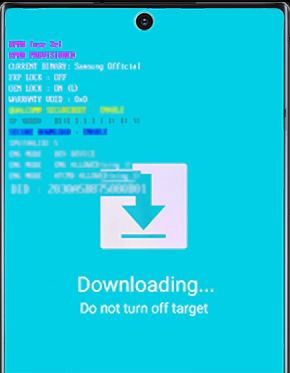
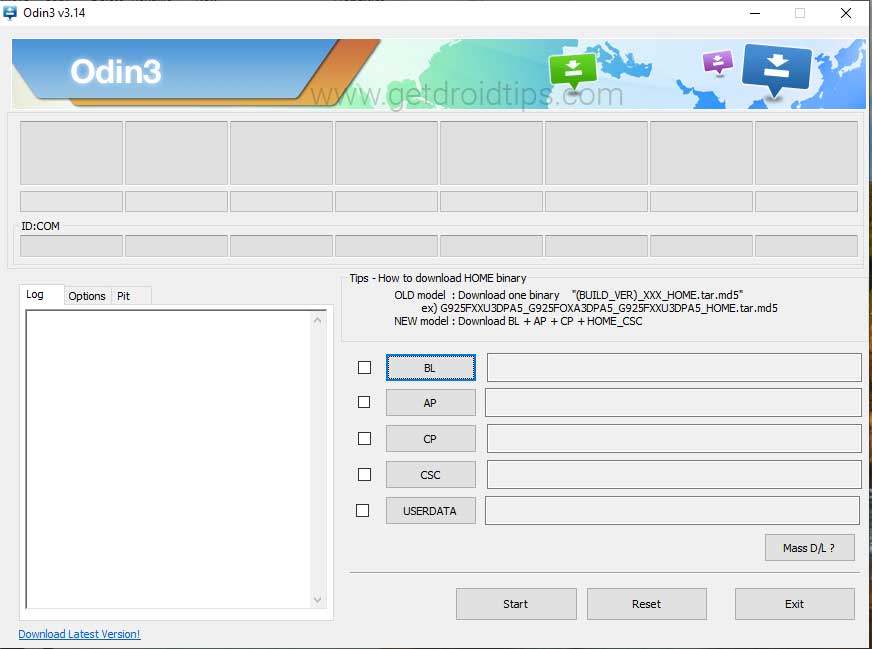
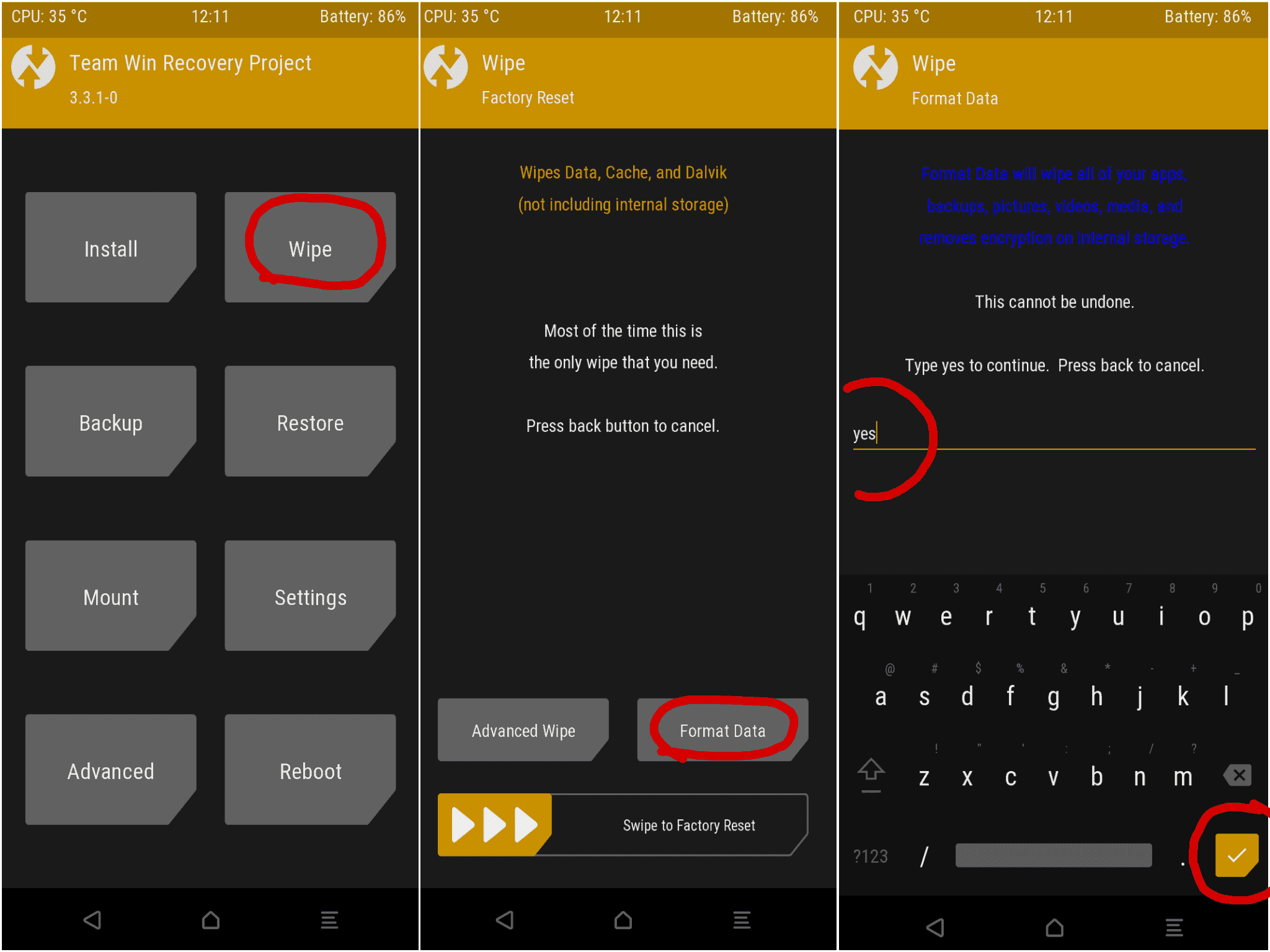
    PASO 2: inicie en modo de descarga

    modo de descarga de samsung

    Ahora apaga tu dispositivo e inícialo en modo de descarga. Para hacer esto, use los botones Encendido + Bajar volumen y conecte su dispositivo a un cable USB, que a su vez debe estar conectado a la PC. También puedes utilizar nuestra guía detallada para comenzar en el modo de descarga en el Galaxy S20 (Plus) y S20 Ultra.

    PASO 3: Desbloquea el gestor de arranque

    Una vez que su dispositivo inicie en modo de descarga, verá la opción de presionar prolongadamente la opción de subir volumen para desbloquear el gestor de arranque. Entonces use la tecla Vol Up para iniciar el proceso de desbloqueo, que también borrará todos los datos de su dispositivo. En ese sentido, también puede consultar nuestra guía sobre Cómo desbloquear el gestor de arranque en teléfonos Samsung Galaxy.

    Cuando haya terminado, inicie su dispositivo y conéctelo a Internet. No es necesario configurarlo con su cuenta de Google, porque tendremos que borrar todos los datos nuevamente más tarde.

    PASO 4: Instale TWRP a través de ODIN

    Nuevamente, inicie su dispositivo en modo de descarga y conéctelo a la PC mediante un cable USB. Luego inicie la herramienta ODIN como administrador en su PC. Ahora deberá agregar el archivo .tar de TWRP Recovery que descargó anteriormente. Para hacer esto, haga clic en el botón AP para cargarlo.

    instalar-twrp-odin

    Luego haga clic en el botón Inicio para comenzar, la parte parpadeante. También siga presionando y manteniendo presionado el botón Subir volumen + Encendido mientras Odin muestra la recuperación TWRP. Haga esto hasta que su dispositivo comience a recuperarse. Una vez que su dispositivo inicie TWRP, puede soltar los botones.

    PASO 5: Desactive el cifrado

    formatear datos

    Ahora también deberás desactivar el cifrado. Para ello, necesitará formatear la partición de datos desde TWRP. Entonces, desde el menú principal de TWRP, vaya a Limpiar y toque Formatear datos. En el siguiente campo que aparece, escriba SÍ y toque el icono de marca de verificación ubicado en la parte inferior derecha. El proceso de formateo comenzará ahora y se completará en unos minutos. Una vez hecho esto, también deberá actualizar el archivo ZIP del desactivador de cifrado. Para hacer esto, vaya a Instalar> Seleccione el archivo ZIP Encryption Disabler y deslice el dedo hacia la derecha para actualizarlo.

    PASO 6: Instale Magisk

    raíz-twrp-galaxy-s20

    Además, también puede actualizar el último archivo ZIP del instalador de Magisk si desea rootear su dispositivo. Para hacer esto, vaya a Instalar, seleccione el archivo ZIP Magisk y deslícese hacia la derecha para actualizarlo.

    PASO 7: reinicie el sistema operativo Android

    reiniciar el sistema

    Una vez hecho esto, puede reiniciar su dispositivo en el sistema. Para hacer esto, vaya a la opción Reiniciar desde la pantalla de inicio de TWRP y toque Sistema.

    Eso es todo. Estos son los pasos a seguir para instalar TWRP Recovery en Samsung Galaxy S20, S20+ o S20 Ultra. Como se mencionó anteriormente, la versión TWRP solo afecta a las variantes Exynos de estos tres dispositivos. En ese sentido, si encuentra algún problema con respecto a los pasos anteriores, háganoslo saber en la sección de comentarios a continuación. Finalmente, aquí hay algunos consejos y trucos para iPhone, consejos y trucos para PC y consejos y trucos para Android que también deberías consultar.

    Lea también: Actualización de firmware original del Samsung Galaxy S20

  • Cómo instalar el recovery TWRP oficial en Alcatel Telekom Puls y rootearlo

    Cómo instalar el recovery TWRP oficial en Alcatel Telekom Puls y rootearlo

    Recientemente, este dispositivo recibió soporte oficial de recuperación TWRP. Entonces, en esta página, lo guiaremos para instalar TWRP Recovery en Telekom Puls (ttab). Esta guía contiene instrucciones escritas y un video tutorial para ayudarlo a instalarla rápidamente. Asegúrese de descargar los archivos necesarios y luego continúe directamente con las instrucciones de instalación. Recuperación TWRP y Root de tu Alcatel Telekom Puls.

    Ten en cuenta que antes de continuar con el proceso, primero deberás desbloquear el gestor de arranque del dispositivo. Como los fabricantes de teléfonos inteligentes proporcionan un gestor de arranque bloqueado en sus dispositivos debido a algunos problemas de seguridad, para instalar un archivo de terceros deberá desbloquear el gestor de arranque. Luego puede instalar TWRP Custom Recovery en su dispositivo Telekom Puls y rootearlo también. TWRP Recovery también puede realizar copias de seguridad de Nandroid, restaurar, borrar el sistema/datos/caché y mucho más.

    Cómo instalar el recovery TWRP oficial en Telekom Puls y rootearlo

    Artículo relacionado

    Recuperación de TWRP y sus beneficios

    Team Win Recovery Project es una imagen de recuperación personalizada de software de código abierto para dispositivos Android. Proporciona una interfaz de pantalla táctil que permite a los usuarios instalar firmware de terceros y realizar copias de seguridad del sistema actual, cuyas funciones a menudo no son compatibles con las imágenes de recuperación de stock. – Wikipedia

    Ventajas de la recuperación TWRP:

    • Puede actualizar una ROM personalizada en Telekom Puls usando TWRP
    • Puedes modificar archivos zip para personalizar tu teléfono
    • Fácil de flashear y usar módulos Xposed usando TWRP
    • Fácil de rootear y desrootear usando el zip flashable TWRP Recovery SuperSU
    • Puedes instalar Magisk en Telekom Puls
    • Fácil de crear y restaurar copias de seguridad de Nandroid usando TWRP Recovery.
    • Fácil acceso para restaurar la copia de seguridad de Nandroid.
    • Puede actualizar el archivo de imagen usando TWRP Recovery en Telekom Puls
    • Fácil de eliminar todo el bloatware usando TWRP Recovery en Telekom Puls.
    • Para underclock y overclock.
    • Puede limpiar, borrar caché y datos.

    Cómo instalar la recuperación TWRP oficial en Telekom Puls (ttab)

    Antes de continuar con el proceso de instalación de TWRP, asegúrese de seguir correctamente todos los requisitos previos que se mencionan a continuación.

    Requisitos previos:

    • El archivo y la guía solo son compatibles con el modelo Telekom Puls (ttab). No lo pruebes en otros dispositivos.
    • El gestor de arranque Telekom Puls debe estar desbloqueado.
    • Para este proceso se requiere una PC/portátil y un cable USB.
    • Asegúrese de realizar una copia de seguridad completa de los datos del dispositivo (sin root).
    • Cargue completamente la batería de su dispositivo.
    • Descargue todos los archivos requeridos:

    Detalles de recuperación de TWRP

    Nombre del archivo Recuperación TWRP
    Versión Último
    Apoyo Oficial
    Promotor Equipo TWRP
    Enlace de descarga Descargar

    Descargo de responsabilidad:

    GetDroidTips no será responsable de ningún tipo de daño o error que ocurra en su dispositivo durante/después de instalar los archivos o seguir esta guía. Asegúrate de hacer una copia de seguridad completa antes de hacer cualquier cosa. Haga esto bajo su propio riesgo.

    Método: herramienta ADB y Fastboot

    Después de descargar todos los archivos, controladores y herramientas necesarios, siga el proceso de instalación.

    • En primer lugar, habilite las opciones de desarrollador y el modo de depuración USB en su dispositivo.
    • Ir al dispositivo Ajustes > Sistema > Sobre el telefono > luego toque el número de compilación siete veces para habilitar el modo de opciones de desarrollador.
    • Ahora vaya a Opciones de desarrollador en el menú Configuración y active el botón para habilitar Depuración USB.
    • A continuación, abra la carpeta ADB y Fastboot en su computadora. Luego mantenga presionada la tecla Mayús y haga clic derecho para abrir la ventana de comandos.ventana de comando adb
    • Apague su dispositivo> Presione los botones Subir volumen y Encendido juntos durante unos segundos para ingresar al modo Fastboot.
    • Conecte su dispositivo a la PC mediante un cable USB, escriba el siguiente código en la ventana de comandos y presione Enter:
    adb reboot bootloader
    • Ahora su dispositivo está conectado correctamente como dispositivo fastboot.
    • Escriba el siguiente comando y presione Enter para verificar que el dispositivo fastboot esté conectado o no:
    fastboot devices
    • Ahora, para instalar TWRP Recovery en su teléfono, escriba el siguiente comando y presione Enter:
    fastboot flash recovery twrpname.img
    • Para comenzar, puedes usar el comando inicio rápido nomtwrp.img
    • Eso es todo. Ha instalado correctamente TWRP Recovery en el dispositivo Telekom Puls. Ahora necesitas actualizar la raíz.

    ¿Cuál es la raíz?

    El rooteo de un teléfono inteligente es la forma no oficial de permitir que un administrador o superusuario acceda al sistema y al subsistema de su dispositivo. Por lo tanto, el usuario puede cambiar, modificar, editar o eliminar fácilmente archivos y aplicaciones del sistema.

    Con la ayuda de root, puede desinstalar bloatware, aumentar el rendimiento del dispositivo, reducir el consumo de batería, instalar módulos Xposed y mucho más. Sin embargo, rootear el teléfono inteligente anulará la garantía del dispositivo y ya no podrá obtener actualizaciones de software OTA. La forma incorrecta de rootear también puede bloquear fácilmente su dispositivo. Así que asegúrese de seguir la guía correctamente.

    La ventaja del enraizamiento:

    • Puede acceder a todos los archivos de su Telekom Puls, incluso a los archivos presentes en el directorio raíz de su teléfono.
    • Puede aumentar el rendimiento de su Telekom Puls mediante overclocking.
    • Al rootear, puedes aumentar la duración de la batería al hacer underclocking en Telekom Puls.
    • Desinstale Bloatware en Telekom Puls.
    • Puede bloquear anuncios en todas las aplicaciones de Android como Youtube y otras aplicaciones relacionadas con juegos.

    Leer también: Las 5 mejores alternativas de Adblock Plus para Android

    • Al rootear Telekom Puls, puede ver, editar o eliminar cualquier archivo del sistema en el directorio raíz.
    • Puede instalar Xposed Framework y muchos módulos Xposed compatibles.

    Pasos para rootear Telekom Puls

    Guía para rootear Telekom Puls a través de SuperSU

    Guía para rootear Telekom Puls a través de Magisk

    Asumimos que esta guía de instalación completa le resultará útil. Si tiene alguna pregunta, no dude en preguntar en los comentarios a continuación.

  • Cómo instalar TWRP Recovery en OnePlus Nord y rootearlo

    Cómo instalar TWRP Recovery en OnePlus Nord y rootearlo

    Después de un mes de filtraciones y discusiones, OnePlus reveló hoy el tan esperado OnePlus Nord en un evento de lanzamiento de AR, el primero en su tipo. Este es el primer dispositivo de gama media de la compañía desde el OnePlus X de 2015 y tenemos que decir que las especificaciones y el precio son bastante impresionantes. En este artículo, le diremos cómo instalar TWRP Recovery en OnePlus Nord.

    La recuperación TWRP es probablemente la recuperación personalizada más utilizada y popular que todos conocemos. Para aquellos que están bastante familiarizados con el rooteo y la actualización de ROM personalizadas, etc., saben qué es TWRP Recovery. Sin embargo, para los ingenuos, TWRP Recovery permite a los usuarios instalar ROM/mods personalizados, realizar una copia de seguridad completa de su teléfono y obtener acceso de root en su teléfono usando Magisk Manager.

    Sin embargo, necesita tener acceso TWRP antes de poder rootear su OnePlus Nord (con nombre en código avicii). Y para actualizar la imagen de recuperación TWRP, debe seguir la guía correctamente para evitar errores. Y si posee un OnePlus Nord y está buscando formas de descargar e instalar TWRP Recovery en su teléfono, está en el lugar correcto como en este artículo, y lo guiaremos sobre cómo descargar e instalar TWRP Recovery en OnePlus Nord y, opcionalmente, rootear usando Magisk. Dicho esto, vayamos directamente al artículo en sí:

    OnePlus Norte

    Especificaciones y características de OnePlus Nord

    OnePlus NORD cuenta con un panel AMOLED fluido Full HD+ de 6,44 pulgadas con una frecuencia de actualización de 90 Hz y Corning Gorilla Glass 5. Esto es algo que a menudo no vemos en los teléfonos hoy en día, ya que la mayoría de los dispositivos en este segmento de precios con una pantalla de alta frecuencia de actualización tienen un panel LCD.

    Debajo del capó, se encuentra el chipset Qualcomm Snapdragon 765G 5G, que actualmente es el SOC de la serie Snapdragon 700 más potente de Qualcomm. Gracias al módem 5G integrado, OnePlus NORD también es compatible con 5G. Hay 6/8/12 GB de RAM LPDDR4X combinadas con 64/128/256 GB de almacenamiento UFS 2.1. Finalmente, el OnePlus NORD viene con una batería de 4,115 mAh y soporte Warp Charge 30T. OxygenOS basado en Android 10 está listo para usar.

    La configuración de la cámara cuádruple en la parte posterior incluye un sensor primario Sony IMX586 de 48 megapíxeles con OIS + EIS, una cámara ultra gran angular de 8 megapíxeles con campo de visión de 119 grados, una cámara macro de 2 megapíxeles y un sensor de profundidad de 5 megapíxeles. La primera cámara trasera puede escalar a videos 4K a 30 fps y videos en cámara súper lenta de 240 fps a 1080p. Algunas características de la cámara incluyen Nightscape, UltraShot HDR, modo Pro, imagen RAW, etc. En la parte frontal, hay cámaras duales que incluyen un sensor primario Sony IMX616 de 32 megapíxeles combinado con un disparador gran angular de 8 megapíxeles y 105 grados. La cámara frontal es capaz de grabar vídeos 4K a 30/60 fps.

    Las opciones de conectividad en OnePlus Nord incluyen Wi-Fi 802.11 a/b/g/n/ac, GPS, Bluetooth v5.10, NFC, USB Type-C, 3G y 4G (con soporte para Band 40 utilizado por algunas redes LTE en India) con 4G activo en ambas tarjetas SIM. Los sensores del teléfono incluyen un acelerómetro, un sensor de luz ambiental, una brújula/magnetómetro, un giroscopio, un sensor de proximidad y un sensor de huellas dactilares en pantalla. El OnePlus Nord admite desbloqueo facial.

    ¿Qué es la recuperación TWRP?

    Team Win Recovery Project o TWRP Recovery es una recuperación personalizada útil y popular, que es un software de código abierto. La interfaz de pantalla táctil permite a los usuarios actualizar firmware de terceros y realizar copias de seguridad del sistema o de los datos fácilmente como nunca antes. Para los entusiastas o desarrolladores de la personalización de Android, una recuperación personalizada es una herramienta o software imprescindible.

    Además, puede instalar kernel, módulos, rootear o desrootear, realizar copias de seguridad de Nandroid, etc. Mientras tanto, puede borrar particiones del sistema, almacenamiento interno, datos, caché, proveedor, etc. muy fácilmente.

    Beneficios de la recuperación TWRP

    • Copias de seguridad de particiones en formato TAR o Raw Image
    • Restaurar copias de seguridad desde almacenamiento interno, almacenamiento SD externo o dispositivos OTG
    • Instalar firmware personalizado
    • Instalar archivos ZIP e imágenes flasheables
    • Limpiando las particiones
    • Eliminar sistema, caché, proveedor, partición, datos de usuario, etc.
    • Instale Root o Unroot actualizando ZIP
    • Acceso a terminales
    • shell raíz ADB
    • Soporte de tema
    • Posible soporte para descifrado según el dispositivo.

    Pasos para instalar TWRP Recovery en OnePlus Nord (avicii)

    Ahora, antes de instalar TWRP Recovery en OnePlus Nord, hagamos una lista de los requisitos previos necesarios para desbloquearlo:

    Carga tu teléfono

    Debe asegurarse de que su OnePlus Nord esté cargado alrededor del 60% antes de instalar la recuperación TWRP para evitar problemas de bucle de arranque durante el proceso de desbloqueo.

    Realizar una copia de seguridad completa

    Antes de rootear, una de las cosas más importantes que debe hacer en su teléfono es realizar una copia de seguridad completa de su teléfono. Para ello, puedes seguir la guía haciendo clic en el siguiente enlace:

    Habilitar opciones de desarrollador

    TIENE Permitir EL Opción de desarrollador en su dispositivo, siga los pasos a continuación:

    • Ir a Ajustes menú de su dispositivo Android.
    • Luego desplácese hacia abajo y navegue hasta Acerca de.
    • Ahora tienes que dirigirte hacia Información del software >> Más.
    • Aquí, toca el Número de compilación 7-8 veces hasta que veas un mensaje “Ahora eres desarrollador”.

    También debe habilitar la opción Depuración USB y Desbloqueo OEM en el menú Opciones de desarrollador. Y para hacer esto:

    • Vaya a Opciones de desarrollador y habilite la opción Depuración USB y la opción Desbloqueo OEM.

    Depuración USB

    Huawei activa el desbloqueo OEM

    Instalar herramientas ADB y Fastboot

    Debe instalar las últimas herramientas ADB y Fastboot en su PC. Para ello, puede seguir el enlace que se menciona a continuación:

    Desbloquear el gestor de arranque

    Para instalar TWRP Recovery, primero debe desbloquear el gestor de arranque en OnePlus Nord.

    ¡Advertencia!

    Antes de comenzar a desbloquear el gestor de arranque, le recomiendo encarecidamente que cree una copia de seguridad del almacenamiento de su dispositivo y de todos los archivos almacenados en su dispositivo. Al desbloquear el gestor de arranque se borrarán todos los datos de su dispositivo. Además, se recomienda seguir los pasos mencionados en este artículo con mucho cuidado para evitar daños permanentes o bloqueo de su dispositivo. Si algo sale mal, el autor o GetDroidTips no son responsables.

    Descargar controladores USB OnePlus

    Puede seguir el enlace a continuación para descargar los controladores USB OnePlus adecuados para su teléfono.

    Descargue los controladores USB OnePlus para Windows y Mac

    Descargar recuperación TWRP

    Aquí encontrará la última recuperación TWRP para OnePlus Nord.

    Recuperación TWRP de OnePlus Nord

    Instrucciones para instalar TWRP

    Siga las instrucciones paso a paso que se mencionan a continuación para instalar simplemente TWRP Recovery en su OnePlus Nord:

    1. En primer lugar, descargue TWRP recovery desde la sección de descargas anterior.
    2. Extraiga el contenido del archivo zip a una carpeta.
    3. Descargue el archivo zip de las herramientas ADB y Fastboot y extraiga también los componentes.
    4. Copie y pegue todos los archivos extraídos de los archivos zip de TWRP Recovery en las mismas carpetas donde extrajo el contenido de las herramientas ADB y Fastboot.
    5. Conecte su OnePlus Nord a la PC mediante un cable USB.
    6. Al presionar la tecla Shift en su teclado, abra Powershell o símbolo del sistema.
    7. Ingrese el siguiente comando en Powershell o símbolo del sistema:
      adb reboot bootloader
    8. Ahora, una vez que el teléfono inicie en modo Fastboot, ejecute el siguiente comando:
      fastboot flash recovery twrp.img
    9. Ahora ingrese el siguiente comando:
      fastboot reboot
    10. ¡Eso es todo!

    Rootear OnePlus Nord usando Magisk

    1. Ahora necesitas instalar el Administrador Mágico APK en tu teléfono.
    2. Colócalo en la memoria interna de tu dispositivo.
    3. Luego vaya a recuperación presionando el botón Subir volumen + botón de encendido juntos.
    4. Asegúrese de haber creado una copia de seguridad de su OnePlus Nord.
    5. En TWRP, seleccione Instalar, busque Magisk.zip y seleccione el archivo.
    6. Desliza para instalarlo y flashearlo.
    7. Reinicie su dispositivo.
    8. Entonces !

    Esa es mi versión en este artículo. Espero que te haya gustado este artículo y hayas podido instalar TWRP Recovery y rootear tu teléfono inteligente OnePlus Nord. Háganos saber en los comentarios a continuación si tuvo algún problema al instalar la recuperación TWRP en su teléfono y luego rootearlo con Magisk. Esperando el próximo post… ¡Bravo!