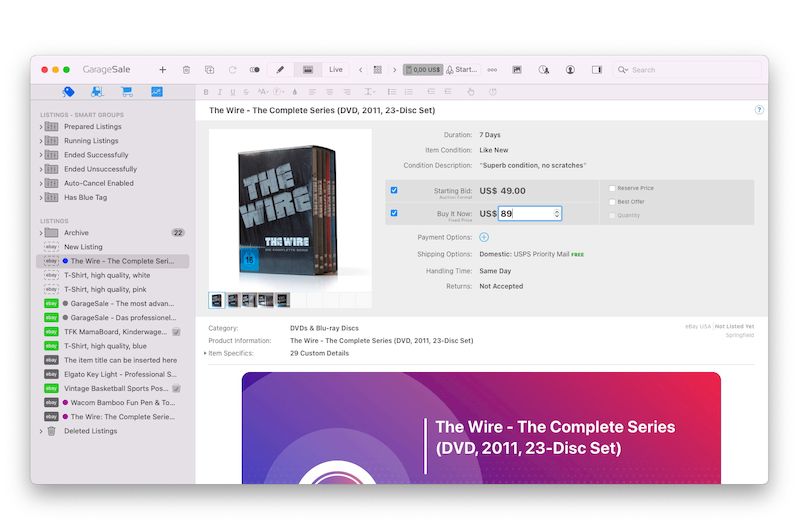
GarajeVenta es un software especializado para usuarios (intensos) de eBay. Con él, puedes vender artículos en subasta, gestionar el inventario y los pedidos, realizar un seguimiento del estado de tu cuenta… en resumen, gestionar tu cuenta de eBay sin iniciar sesión en el sitio. Después de más de una década de existencia, la aplicación recibió una actualización importante con muchas características nuevas y una interfaz significativamente rediseñada. El software se desarrolló durante dos años y contiene demasiadas funciones nuevas como para mencionarlas todas aquí. Lo más notable, por supuesto, es la interfaz completamente rediseñada, cuyo estilo se acerca mucho más a lo que se hace hoy en día, así como algunos cambios ergonómicos. Hasta ahora, había esencialmente dos pantallas: una dedicada a las listas de modelos que se pueden utilizar para poner un artículo a la venta y la otra a las ventas actuales. En esta versión, tiene una vista dedicada a su inventario de productos a la venta, una para ventas y otra para pedidos pendientes, así como una vista que muestra informes sobre su cuenta y sus ventas. GarageSale gratis también mejora su rendimiento, sobre todo gracias al uso de un motor de base de datos proporcionado por Google. La vista previa de preventa de las fichas de productos se ha mejorado enormemente y puede profundizar aún más en el diseño. Tamaño: 60MB SO: Mac OS 10.12+ Descargar Venta de garaje 9.9.1 + crack gratis
Firmware original Samsung SM-T295C (archivo Flash)
El archivo Flash lo ayudará a actualizar, degradar o reinstalar el firmware (SO) original en su dispositivo móvil. Además, el archivo Flash (ROM) también le permite reparar el dispositivo móvil en caso de un problema de software, un problema de bucle de arranque, un problema de IMEI o un problema muerto.
Nombre del archivo: SM-T295C_T295CZCU1ASH1_T295CCHC1ASH1_CHC_9.0_5Archivo.zip País: Porcelana Tamaño del archivo: 2,24 GB versión de Android: 9.0 Herramienta Flash: Herramienta de descarga de Odín Cómo flashear (instalar): Sigue el tutorial
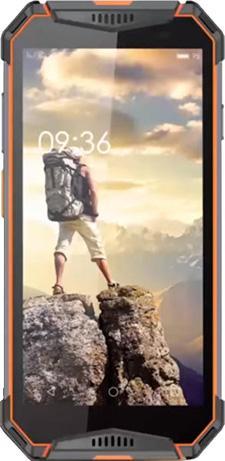
Consigue el máximo rendimiento en tu teléfono móvil Ulefone Armor 3 obteniendo privilegios de superusuario Root de forma fácil y muy sencilla.
Los Ulefone Armor 3 son Smartphones que tras implementar el acceso root dan al usuario la posibilidad de optimizar el funcionamiento en general y de forma muy sencilla, personalizando su ROM nativa además de tomar el control de su sistema operativo.
muy importante; Para descartar posibles errores, debes confirmar que el teléfono móvil cumple con la información indicada anteriormente.
¿Cuáles son las ventajas de rootear tu Ulefone Armor 3?
Elimine cualquier Bloatware y elimine las aplicaciones potencialmente inútiles del sistema.
Personaliza configuraciones avanzadas del sistema, como desbloquear Ulefone Armor 3, cambiar o reparar el número IMEI del teléfono, MAC, overclocking entre muchas otras opciones.
Posibilidad de utilizar Software desarrollado para ordenadores que tengan permisos root.
Modificar, adaptar y/o crear particiones en memoria (puede ser muy peligroso).
Realiza copias de seguridad o copias de seguridad completas y exporta la rom.
Precauciones e inconvenientes a tener en cuenta
El dispositivo suspenderá la validez de la garantía otorgada por el fabricante.
Amenaza de que aplicaciones maliciosas puedan obtener permisos de Superusuario.
Riesgo de daño o deterioro de los datos durante o después del procedimiento, por lo que siempre se recomienda realizar una copia de seguridad antes de iniciar el proceso raíz.
El Software de tu Ulefone Armor 3 puede estar dañado, se recomienda asegurarse de poder obtener una copia original de su rom si es necesario.
Se cancelará el soporte de actualización OTA.
Requisitos para realizar el proceso
PC con sistema operativo Windows XP, 7, 8 o posterior, arquitectura de 32 o 64 bits.
Un cable de datos USB.
Y lo más importante, descargar los archivos correspondiente a los teléfonos Ulefone Armor 3 desde su PC.
Configurar el teléfono móvil Ulefone Armor 3
Antes de comenzar tienes que realizar ciertos ajustes dentro del panel de configuración de tu celular, los cuales pasan por Habilitar la depuración USB así como desbloquear OEM.
Las dos configuraciones están integradas dentro del apartado del programador, que previamente deberás tener desbloqueado tocando siete veces sucesivos arriba ->
Configuración del dispositivo-> Acerca del dispositivo -> Número de compilación.
Tutorial para rootear el Smartphone Ulefone Armor 3 V13 Mediatek MT6763T
Primero extraiga el archivo que ha descargado en su computadora y luego abra la utilidad MTKroot v2.5.
Ejecutando MTKroot v2.5 en Ulefone Armor 3
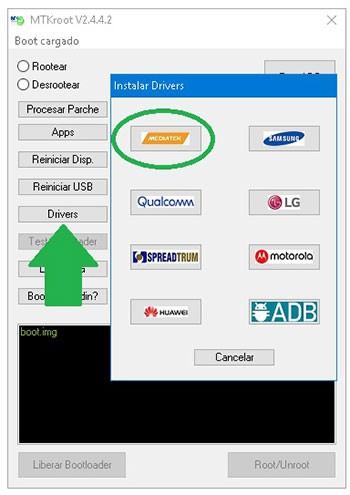
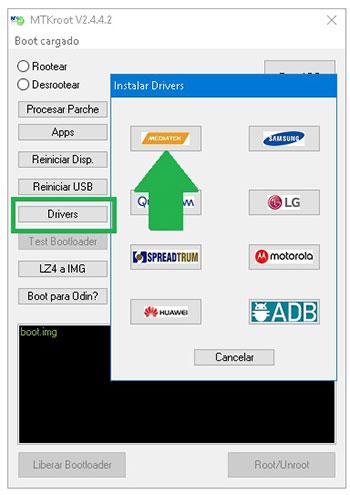
Haga clic una vez en Controladores -> MediaTek y finaliza la instalación de los drivers específicos.
Instalar los controladores Ulefone Armor 3 MTK
Repita este paso exactamente para implementar la instalación de los controladores -> BAsD.
Nota: La utilidad MTKroot v2.5 ya tiene los controladores necesarios para Ulefone Armor 3 V13.
Luego conecte el ulefone a la PC usando el cable de datos y luego haga clic en Restablecer USB.
Luego tendrás que hacer clic en el botón Prueba del BAD y espera un momento hasta que puedas ver la línea’Dispositivo reconocido‘ entonces debes hacer clic Soy un fastboot.
Ulefone Armor 3 Reiniciar USB + Test ADB + Fastboot
Espere un momento mientras el Ulefone Armadura 3 Se reinicia en modo gestor de arranque, luego haga clic en Probar arranque rápido.
Nuevamente deberás esperar hasta ver la línea ‘Dispositivo detectado’ para avanzar al siguiente nivel.
Desbloquee el gestor de arranque de su dispositivo Ulefone Armor 3
En el siguiente paso llega el turno de desbloquear el bootloader del teléfono móvil, algo que se hará con tan solo un clic.
Debes ignorar este proceso si alguna vez lo has hecho antes.
Hacer clic Prueba del cargador de arranque para asegurarse de que esté desbloqueado.
Comprobar el gestor de arranque en el Ulefone Armor 3
Si consideras necesario abrir el gestor de arranque de tu Ulefone simplemente tendrás que pulsar en Liberar cargador de arranque -> Acepta y luego completa los lineamientos que se mostrarán en la pantalla de tu Smartphone.
Debes presionar el botón sube el volumen para continuar.
Liberar gestor de arranque en Ulefone Armor 3
Nota: Al abrir el gestor de arranque, el software de tu Ulefone se restablecerá a su estado de fábrica. Por tanto, plantéate si es conveniente realizar una copia de seguridad o si prefieres simplemente copiar los archivos, contactos, fotos y otros datos a una unidad de almacenamiento Micro SD externa.
Una vez desbloqueado el bootloader el siguiente nivel consiste en finalizar este proceso y salir finalmente de tu terminal con sus correspondientes privilegios de root.
En la parte superior izquierda de MTKroot v2.5, seleccione la opción raíz, luego haga clic en el botón Raíz en la esquina inferior.
Opción Root Ulefone Armor 3
En unos segundos el Ulefone Armor 3 habrá quedado rooteado y verás reflejada la línea “OK” tanto en el Smartphone al mismo tiempo como en la ventana de MTKroot v2.5.
Luego haga clic en Salir del arranque rápido y el Smartphone Ulefone Armor 3 volverá al sistema Android.
Una vez que el teléfono móvil se haya cargado por completo, deberás pulsar en Aplicaciones -> instalar magia y asegúrese de que la aplicación Magisk Manager esté realmente en el escritorio del dispositivo.
Para que la aplicación Magisk Manager funcione correctamente, el dispositivo debe estar conectado a Internet.
Para finalizar sólo tienes que hacer clic en Comprobar raíz -> Acepta y listo.
Comprobar Root Ulefone Armor 3
Nota: En caso de que la aplicación Magisk Manager no se instale la primera vez, haga clic una vez en el botón Desinstalarespere un par de segundos y haga clic una vez más en el botón instalar .
Abreviatura del proceso
Resumen proceso Root Ulefone Armor 3
Ejecute la utilidad MTKroot v2.5 y conecte el teléfono móvil a su computadora.
Reinicie el teléfono móvil en las opciones del gestor de arranque haciendo clic en Soy un fastboot -> Probar arranque rápido.
Si es necesario, desbloquee el gestor de arranque haciendo clic en Liberar cargador de arranque.
Finalmente seleccione la opción raíz y presione el botón Raíz.
Publicaciones relacionadas Manual de usuario para Ulefone P6000 Plus Ulefone Armor 3X Manual de usuario Rootear móvil Ulefone Armor 6E Rootear Móvil Ulefone Armor 6S Rootear el teléfono móvil Ulefone Armor 7 Ulefone Power 6 Manual de usuario Cómo rootear el Ulefone S1 Pro Cómo Rootear el Smartphone Ulefone Power 3L Cómo rootear el teléfono móvil Ulefone P6000 Plus Rootear el teléfono móvil Ulefone Power 6
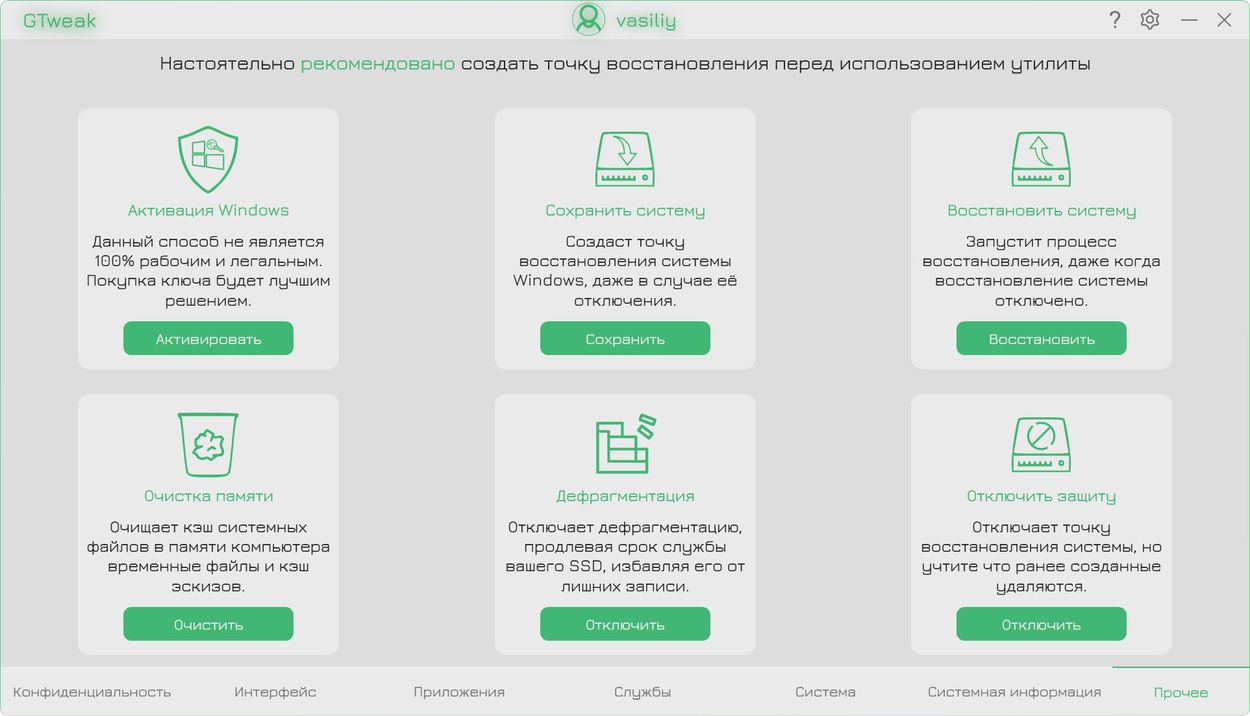
Han pasado los años y todavía estoy pensando en cómo llevar Windows a un nuevo nivel, y entonces apareció en el horizonte. GTdébil y entonces decidí hacer algunas pruebas. Inmediatamente estoy satisfecho con la interfaz, es elegante, está a la moda y además tiene localización . El software hace un buen trabajo adaptando el sistema a sus deseos. Empecé activando Windows, no hubo problemas, lo probé en una máquina virtual. Luego cambié a deshabilitar todas las funciones “protectoras” innecesarias: eliminé el antivirus, desactivé SmartScreen, desactivé la telemetría, VBS, UAC; ahora el sistema funciona sin estas campanas y silbidos, que antes solo ralentizaban el sistema operativo. Me complació especialmente el mod GTweak que desactiva las actualizaciones de Windows; Lo encendí una vez y los archivos descargados desaparecieron por sí solos. En general, ya no vi ningún recordatorio molesto. A continuación, desactivé los servicios innecesarios que, como me pareció, simplemente perduraban, estropeaban el rendimiento y eliminé todo tipo de espías, registradores de teclas y telemetría, que ya describí anteriormente, disculpe la repetición, esto también se aplica a NVIDIA. Hay bloqueo de IP y dominios espía. Además, felizmente me deshice de los banners y publicidad intrusivos de Windows, desactivé SCOOBE e incluso eliminé OneDrive, Cortana y Widgets; todo este software de lastre innecesario simplemente desapareció; Después no pareció encontrarse ningún rastro. La aplicación GTweak ayudó a diagnosticar el controlador Realtek HD Audio y a despedirse de las aplicaciones preinstaladas. En general, estoy contento, algo nuevo para mí, no había visto el programa antes, gracias por el consejo Zhek, como siempre, me alegro, a continuación hay una versión portátil de él, puedes consultarla. GTweak resultó ser una herramienta realmente genial, se ajustó a mis deseos y me dio la oportunidad de aprovechar Windows al máximo. Tamaño: 1MB SO: Windows 10-11 Descargar GTweak 5.1.2 Zheka portátil gratis
Firmware original Samsung SM-T295N (archivo Flash)
El archivo Flash lo ayudará a actualizar, degradar o reinstalar el firmware (SO) original en su dispositivo móvil. Además, el archivo Flash (ROM) también le permite reparar el dispositivo móvil en caso de un problema de software, un problema de bucle de arranque, un problema de IMEI o un problema muerto.
Nombre del archivo: SM-T295N_T295NKSU1ASH1_T295NKOO1ASH1_KOO_9.0_5Archivo.zip País: Corea del Sur Tamaño del archivo: 2GB versión de Android: 9.0 Herramienta Flash: Herramienta de descarga de Odín Cómo flashear (instalar): Sigue el tutorial
Con la ayuda de la guía de hoy le enseñaremos cómo obtener acceso root en dispositivos Oukitel K10000 Pro con revisión de firmware 03/11/2017 y sistema provisto de Android 7 Turrón de forma segura y sencilla.
los modelos K10000 Pro de Oukitel son dispositivos que, tras obtener acceso root, facilitan a sus usuarios diferentes métodos para optimizar el funcionamiento general de forma muy sencilla, modificar su firmware además de tomar el control del sistema operativo del terminal.
Importante: Para descartar posibles errores debes estar seguro de que tu terminal cumple con los detalles indicados anteriormente.
¿Qué beneficios puede aportar rootear tu Oukitel K10000 Pro?
Posibilidad de eliminar todo el Bloatware fácilmente así como desinstalar aplicaciones inoperativas del sistema.
Cambiar configuraciones avanzadas en el sistema, por ejemplo desbloquear, cambiar o reparar IMEI, dirección MAC, overclock entre muchas opciones.
Pudiendo utilizar Apps desarrolladas exclusivamente para teléfonos móviles que tengan permisos root.
Modificar, adaptar y/o eliminar particiones en memoria (¡Atención! Hacer esto es muy peligroso.).
Realizar copias de seguridad de las particiones y posibilidad de exportar el Firmware.
Precauciones y contras que debemos considerar
Su teléfono suspenderá la validez de la garantía proporcionada por el fabricante.
Riesgo de que aplicaciones dañinas puedan apoderarse de los derechos de superusuario.
Peligro de daño o pérdida de datos durante el proceso, en este caso recomiendo en cualquier caso hacer una copia de seguridad antes de proceder con el root.
El software del celular puede estar dañado, es recomendable asegurarse de poder obtener una copia original de su firmware si es necesario.
Las actualizaciones de FOTA/OTA terminarán anuladas.
Requisitos de este proceso
Computadora con sistema operativo Windows W7/10 o posterior, ya sea de 32 o 64 bits.
Un conector para datos Micro USB.
Y lo más importante de todo, bajar la herramienta para dispositivos móviles Oukitel K10000 Pro desde una computadora PC.
Configurar el teléfono Oukitel K10000 Pro
En el primer paso debes ejecutar algunos parámetros específicos en el panel de configuración de tu Smartphone, los cuales simplemente consisten en Habilitar desbloqueo OEM así como Habilitar la depuración USB.
Debes encontrar las dos configuraciones en el apartado del programador, que debes tener activado previamente presionando siete veces sucesivamente en;
Sistema-> Información del teléfono -> Número de compilación oh versión de software.
Cómo rootear fácilmente el dispositivo móvil Oukitel K10000 Pro Mediatek MT6750T
En primer lugar tienes que extraer el contenido del archivo previamente descargado en tu ordenador y abrir la aplicación MTKroot v2.5.
Ejecutar MTKroot v2.5 para Oukitel K10000 Pro
Haga clic en el botón Controladores -> MediaTek y concluye la instalación de los controladores específicos.
Instalar drivers USB Oukitel K10000 Pro
Repita esto también para la instalación en los controladores -> BAsD.
Nota: La aplicación MTKroot v2.5 tiene todos los controladores necesarios para el Oukitel K10000 Pro V14.
Conecte el Oukitel K10000 Pro con su PC usando el puerto de datos Micro USB y haga clic una vez en Restablecer USB.
Luego tendrás que hacer clic en el botón Prueba del BAD y una vez la linea ‘Dispositivo encontrado‘debes hacer clic en el botón Soy un fastboot.
Oukitel K10000 Pro Reiniciar USB, probar ADB, ir a Fastboot
Ahora espera unos segundos mientras el teléfono móvil Oukitel Comience con el modo Fastboot y haga clic en el botón Probar arranque rápido.
Luego espera hasta que veas la línea ‘Dispositivo detectado‘ antes de poder avanzar a la siguiente etapa.
Abra el gestor de arranque en su dispositivo Oukitel K10000 Pro
A continuación, llegará el momento de liberar el gestor de arranque del Oukitel K10000 Pro, acción que también podrás aplicar de forma automática.
Aunque recuerda que tendrás que saltarte este proceso si ya lo has desbloqueado antes.
Haga clic una vez en el botón Prueba del cargador de arranque si necesita comprobar su estado.
Comprobar el gestor de arranque del Oukitel K10000 Pro
Si lo consideras necesario abre el gestor de arranque de tu Oukitel simplemente haga clic en Liberar cargador de arranque -> Acepta y luego lleva a cabo las sugerencias que verás proyectadas en la pantalla de tu teléfono.
aumentar el volumen aceptar.
Liberar el gestor de arranque Oukitel K10000 Pro
Nota: En el momento en que desbloquees el gestor de arranque, el Oukitel se restaurará a su estado predeterminado. Por este motivo se considera conveniente crear una copia de seguridad u opcionalmente copiar las fotos, contactos, archivos y otros datos a la tarjeta de memoria externa o SD.
Después de abrir el gestor de arranque, la siguiente etapa consiste en concluir el proceso y finalmente dejar el Oukitel correctamente rooteado.
Vaya al área superior izquierda del programa y elija la opción raíz, luego haga clic una vez en el botón Root en la esquina opuesta.
Seleccione Rootear Oukitel K10000 Pro
En apenas unos segundos tu Oukitel K10000 Pro habrá sido rooteado, por lo que podrás ver el texto “OK” reflejado en tu K10000 Pro y al mismo tiempo en el software MTKroot v2.5.
Luego haga clic una vez Salir del arranque rápido para reiniciar su dispositivo móvil Oukitel K10000 Pro al modo normal.
Cuando tu Oukitel se reinicie por completo deberás pulsar en Aplicaciones -> instalar magia y verifique que la aplicación Magisk Manager esté efectivamente en el escritorio del teléfono.
Para que la aplicación Magisk Manager funcione correctamente, es necesario conectar su dispositivo a Internet.
Y finalmente haga clic en el botón Comprobar raíz -> luego acepta y listo.
Verificar Root Oukitel K10000 Pro
Nota: Si la aplicación Magisk Manager no está instalada, haga clic una vez en Desinstalarespera unos segundos y vuelve a hacer clic en el botón instalar magia.
Resumen de pasos
Pasos Resumen de pasos Rootear Oukitel K10000 Pro
Abre el programa MTKroot v2.5 y conecta el Smartphone Oukitel con el ordenador.
Reinicie el teléfono inteligente Oukitel en el gestor de arranque haciendo clic Soy un fastboot -> Probar arranque rápido.
Si es necesario, desbloquee el gestor de arranque haciendo clic en Liberar cargador de arranque.
Finalmente seleccione la opción raíz y presione el botón Raíz.
Artículos relacionados Rootear Smartphone Oukitel Mix2 Rootear teléfonos móviles Oukitel K8000 Tutorial para Rootear móviles Oukitel K6 Tutorial para Rootear el smartphone Oukitel U18 Cómo rootear el teléfono móvil Oukitel K10 Rootear Oukitel WP5000 fácilmente Rootear Oukitel U7 Plus Rootear Oukitel U20 Plus Rootear Oukitel C5 Pro Móviles con Android 9 Pie por menos de 100 dólares
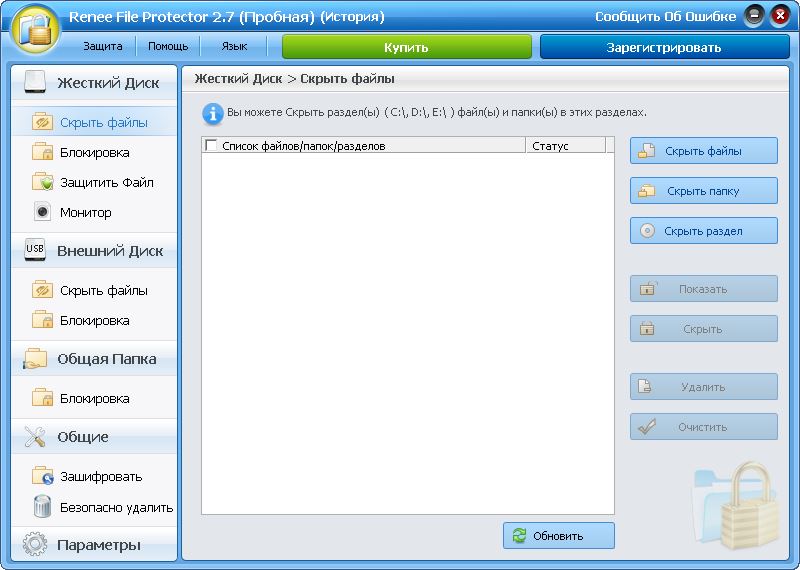
Si desea proteger sus archivos y carpetas de miradas indiscretas, existe una manera de hacerlo: instalar una utilidad de cifrado de archivos, actualmente estamos hablando del programa Renee File Protector. La instalación es lo más sencilla posible. Una vez iniciado, serás recibido con el primer nivel de seguridad que tiene para ofrecer: el proceso de creación de contraseña. Aquí debes elegir una contraseña y también ingresar un correo electrónico de recuperación en caso de que la olvides.
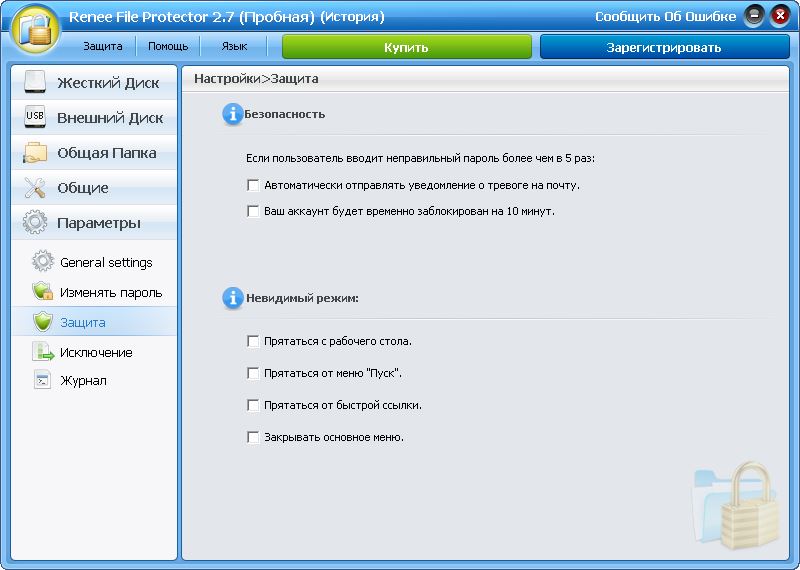
La aplicación puede realizar 4 tareas: ocultar, bloquear, proteger o monitorear un archivo. Esto significa que puede hacer que un archivo sea invisible para usuarios no autorizados, protegerlo con una contraseña, protegerlo contra una eliminación accidental y/o monitorear posibles cambios realizados en él. Renee File Protector (el programa es pago, requiere una clave de activación, puede usar un crack para registrarse o un parche de su archivo, como resultado obtenemos una versión completa gratis, para esto solo necesita descargar el archivo con la última versión del programa a continuación) no solo cifra archivos en su disco duro, sino que también puede usarse para archivos y carpetas de discos externos o incluso carpetas compartidas. Esto hace que el software sea una herramienta excelente cuando, por ejemplo, intenta proteger datos confidenciales al transferirlos a una unidad USB. Licencia: ShareWare (versión completa activada mediante crack) Idioma: Versión inglesa + rusa Tamaño: 13MB Descargar Protector de archivos Renee 2025.02.23.47 + crack gratis
Firmware original Samsung SM-T385M (archivo Flash)
El archivo Flash lo ayudará a actualizar, degradar o reinstalar el firmware (SO) original en su dispositivo móvil. Además, el archivo Flash (ROM) también le permite reparar el dispositivo móvil en caso de un problema de software, un problema de bucle de arranque, un problema de IMEI o un problema muerto.
Nombre del archivo: SM-T385M_T385MUBU3CSL1_T385MZTO3CSH5_ZTO_4Archivo.zip País: Brasil Tamaño del archivo: 2GB versión de Android: 9.0 Herramienta Flash: Herramienta de descarga de Odín Cómo flashear (instalar): Sigue el tutorial
Sácale el máximo partido a tus Smartphones TP-Link Neffos C5A obteniendo privilegios de superusuario de una forma muy sencilla y fácil.
El excepcional terminal Neffos C5A al que aplicaremos root, cuenta del generoso SoC MT6580M montado por el gigante MediaTekuna gran pantalla LCD IPS SD+ de 5″ y un procesador de gráficos BRAZO Mali-400 MP2 416 MHz.
muy importante: Para descartar errores debes asegurarte de que el celular coincida con los datos indicados anteriormente.
Ventajas de rootear el TP-Link Neffos C5A
Pudiendo desinstalar todo el Bloatware fácilmente y deshacerse de aplicaciones inútiles del sistema.
Cambie parámetros sofisticados en el sistema como cambiar o reparar el IMEI del TP-Link Neffos C5A, dirección MAC, overclocking, etc.
Hacer uso de Software dirigido específicamente para dispositivos móviles sujetos a permisos de root.
Modificar, eliminar y crear nuevas particiones en la memoria (¡Advertencia! Hacer esto puede ser muy peligroso.).
Cree copias de seguridad o copias de seguridad de todas las particiones además de exportar todo el firmware.
Precauciones y desventajas a tener en cuenta
Su teléfono móvil anulará la garantía otorgada por el fabricante.
Exposición a aplicaciones dañinas que obtienen permiso de superusuario.
Amenaza de daño o pérdida de datos durante o después del proceso, por lo que recomiendo en cualquier caso realizar una copia de seguridad antes de iniciar un proceso root.
El firmware del TP-Link Neffos C5A puede estar dañado, se recomienda asegurarse de poder obtener una copia válida del firmware si es necesario.
Se revocará la compatibilidad con actualizaciones OTA.
Requisitos para el proceso.
Computador que tenga Windows XP/7/8 o posterior, tanto de 32 como de 64 bits.
Primero debes realizar ciertos cambios dentro del panel de configuración del celular, que radican especialmente en Habilitar la depuración USB además de desbloquear OEM.
Estas preferencias las podrás encontrar en el panel del programador, que deberás tener desbloqueado previamente presionando 7 veces seguido de arriba:
Configuración del dispositivo-> Información del sistema -> versión de software.
Rootear el TP-Link Neffos C5A Mediatek MT6580M paso a paso
Primero debes descomprimir el contenido del archivo previamente descargado en el escritorio de la PC y luego iniciar la aplicación MTKroot v2.5.
Abrir MTKroot v2.5 para TP-Link Neffos C5A
Haga clic en el botón Controladores -> MediaTek y continuar instalando los drivers indicados.
Instalar drivers Mediatek TP-Link Neffos C5A
Siga estos pasos exactamente para instalar los controladores -> BAsD.
Nota: La utilidad MTKroot v2.5 incluye controladores actualizados necesarios para los teléfonos móviles TP-Link Neffos C5A 703b50040.
Luego conecte el dispositivo móvil TP-Link Neffos C5A a su computadora usando un puerto USB y luego haga clic en Restablecer USB.
Luego haga clic una vez en Prueba del BAD y espera un momento hasta que puedas ver el texto ‘Dispositivo reconocido‘ en ese momento tienes que hacer clic en el botón Soy un fastboot.
TP-Link Neffos C5A Reiniciar USB + Test ADB + Fastboot
Ahora espera un momento mientras el celular TP-Link Neffos C5A se reinicia con el modo Fastboot y luego presiona el botón Probar arranque rápido.
Luego debes esperar hasta que puedas ver la línea’Dispositivo reconocido‘ para poder pasar al siguiente paso.
Cómo abrir el gestor de arranque del dispositivo móvil TP-Link Neffos C5A
En la siguiente fase intentaremos desbloquear el gestor de arranque del TP-Link Neffos C5A, tarea que también podrás realizar con un solo clic.
Debes saltarte este proceso si lo hubieras hecho en cualquier otro momento.
Crédito Prueba del cargador de arranque para verificar su estado.
Prueba del gestor de arranque TP-Link Neffos C5A
Si es necesario desbloquea el gestor de arranque en tu TP-Link Neffos simplemente haga clic en el botón Liberar cargador de arranque -> Aceptar y luego realizar los pasos que aparecen en la pantalla del TP-Link Neffos.
Debes presionar el botón sube el volumen para proceder.
Abrir el gestor de arranque TP-Link Neffos C5A
Atención: Al abrir el gestor de arranque, el sistema de tu TP-Link Neffos se restaurará al estado inicial. Por lo tanto, se recomienda crear una copia de seguridad u opcionalmente copiar sus contactos, fotos, archivos y otros datos personales a la unidad de almacenamiento Micro SD.
Después de liberar el gestor de arranque, el siguiente paso es finalizar el proceso y dejar tu ordenador Neffos C5A rooteado con éxito.
Vaya al área superior del programa y elija la alternativa raíz, luego haga clic en el botón Root en la parte inferior.
Seleccionar Root TP-Link Neffos C5A
Casi inmediatamente el teléfono Neffos quedará rooteado y podrás ver las letras “OK” reflejadas tanto en la pantalla de TP-Link Neffos como en la ventana de MTKroot v2.5.
Luego haga clic Salir del arranque rápido para devolver su teléfono TP-Link Neffos C5A al modo sistema Android.
Cuando C5A se inicie por completo, haga clic en Aplicaciones -> instalar magia y confirme que la aplicación Magisk Manager se encuentra efectivamente entre las aplicaciones de su Neffos.
Para utilizar la aplicación Magisk Manager, primero debe conectar su dispositivo a Internet.
Para finalizar solo tienes que hacer clic Comprobar raíz -> luego aceptar y nada más.
Comprobar Root TP-Link Neffos C5A
Nota: Si la aplicación Magisk Manager no se instala la primera vez, haga clic en el botón Desinstalarespera dos segundos y haz clic nuevamente Instalar Administrador Mágico.
Abreviatura del proceso
Resumen de pasos Root TP-Link Neffos C5A
Inicie la aplicación MTKroot v2.5 y conecte el terminal con su ordenador.
Reinicie el terminal para las opciones de inicio rápido haciendo clic Soy un fastboot -> Probar arranque rápido.
Si es necesario, desbloquee el gestor de arranque haciendo clic en Liberar cargador de arranque.
Finalmente seleccione la opción raíz y presione el botón Raíz.
Artículos relacionados Rootear móvil TP-Link Neffos C5 Cómo rootear TP-Link Neffos X1 Max Cómo Rootear Teléfonos Móviles TP-Link Neffos X9 Cómo rootear el teléfono móvil TP-Link Neffos C7s Cómo rootear Neffos X1 Lite Cómo rootear el teléfono inteligente Neffos N1 Cómo rootear Neffos C9 y C9A Rootear Neffos C5 Max TP702A MT6753
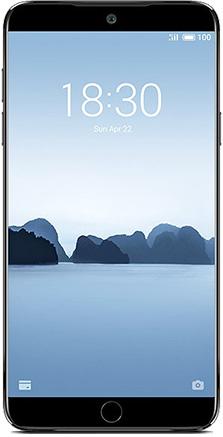
Lograr privilegios de root en el dispositivo móvil Meizu 15 Lite es un proceso sumamente sencillo y seguro, como verás en el siguiente artículo.
Los Meizu 15 Lite son celulares que luego de obtener root brindan a sus usuarios diferentes formas de mejorar su rendimiento general de manera muy sencilla, personalizar la ROM así como tomar el control total de su sistema operativo.
Atención; Para evitar problemas, asegúrese de que su Smartphone corresponda con la información anterior.
¿Cuáles son los beneficios de rootear el Meizu 15 Lite?
Pudiendo eliminar todo el Bloatware fácilmente así como desinstalar aplicaciones improductivas del sistema.
Cambie la configuración avanzada del sistema, como desbloqueo, cambio de IMEI del dispositivo móvil, dirección MAC, overclocking y muchos más.
Posibilidad de utilizar aplicaciones dirigidas a terminales que tengan permisos root.
Dividir, crear y formatear nuevas particiones en la memoria (Hacer esto es extremadamente peligroso para la integridad del dispositivo.).
Realizar copias de seguridad del sistema de particiones, pudiendo incluso exportar todo el Firmware.
Precauciones y advertencias que debemos tener en cuenta
El Smartphone dejará de contar con la garantía otorgada por el fabricante.
Amenaza de que aplicaciones dañinas se apoderen de los derechos de superusuario.
Riesgo de daño o deterioro de los datos durante el proceso, por lo que es recomendable realizar una copia de seguridad antes de iniciar root.
El software de la computadora puede estar dañado, se recomienda asegurarse de poder obtener una copia original de su ROM si es necesario.
Actualizaciones OTA (Por el aire) será suspendido.
Requisitos del proceso
Una computadora que tenga un sistema operativo Windows XP/7/8 o posterior, ya sea de arquitectura de 32 o 64 bits.
Cable de datos USB a Micro USB.
Y lo que es más importante, caídas de utilidad Correspondiente del teléfono Meizu 15 Lite a la computadora PC.
Configuración del Meizu 15 Lite
Antes de comenzar tendrás que realizar ciertos ajustes desde la configuración del terminal, que pasan por Desbloquear OEM así como Habilitar la depuración USB.
Estas configuraciones están incluidas en el menú de desarrollo, que primero debes activar presionando siete veces continuamente encima de;
Configuración del dispositivo-> Información del teléfono -> Número de compilación.
Rootear Meizu 15 Lite fácilmente
Descomprima el paquete previamente descargado en el escritorio de su computadora y luego ejecute la utilidad MTKroot v2.5.
Iniciando MTKroot v2.5 en Meizu 15 Lite
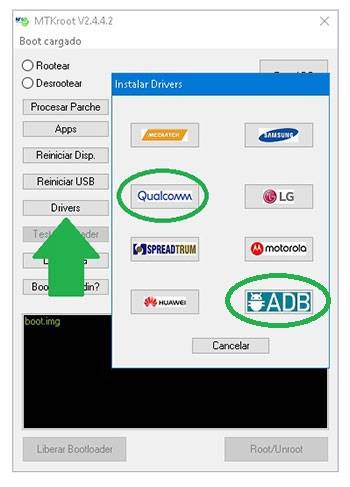
Haga clic en el botón Controladores -> Qualcomm y finaliza la instalación de los controladores necesarios.
Instalar los controladores Qualcomm Meizu 15 Lite
Siga estos pasos exactamente para instalar los controladores. BAsD.
Nota: El software MTKroot v2.5 ya tiene los controladores que requiere el Meizu 15 Lite 7.0.1.1G.
Luego conecte el Meizu 15 Lite con su PC mediante un conector de datos y luego haga clic en Restablecer USB.
Haga clic en el botón Prueba del BAD y espera un segundo hasta que puedas ver la frase ‘Dispositivo reconocido‘ en ese momento tendrás que hacer clic en Soy un fastboot.
Meizu 15 Lite Reiniciar USB + Prueba ADB + Fastboot
Espere un momento hasta que su dispositivo móvil Meizu 15 Lite comienza con el modo Fastboot, luego haga clic en el botón Probar arranque rápido.
Luego espera hasta que puedas ver la frase ‘Dispositivo encontrado‘ para continuar al siguiente nivel.
Abra el gestor de arranque en su Meizu 15 Lite
En la siguiente fase tendrás que desbloquear el bootloader de tu Meizu 15 Lite, proceso que podrás realizar de forma automatizada.
Aunque tendrás que saltarte este paso si ya lo has abierto anteriormente.
Haga clic en el botón Prueba del cargador de arranque para comprobar el estado del gestor de arranque.
Verifique el gestor de arranque Meizu 15 Lite
si fuera necesario abre el gestor de arranque en el Meizu 15 Lite solo tienes que hacer clic en Liberar cargador de arranque -> Aceptar y luego completar las sugerencias que se reflejarán en la pantalla de Meizu.
aumentar el volumen para poder continuar.
Desbloquear el gestor de arranque de Meizu 15 Lite
Recuerde: cuando desbloquee el gestor de arranque, el sistema de su Meizu 15 Lite se restaurará a su estado original. En este caso deberías plantearte hacer una copia de seguridad o en su caso copiar todas las fotos, contactos, archivos, etc., a una memoria externa o SD.
Después de desbloquear el gestor de arranque, el siguiente paso consiste en finalizar este proceso y dejar tu Meizu 15 Lite con privilegios de root.
En la esquina superior de MTKroot v2.5, elija la opción raíz y luego haga clic en Root en la parte inferior.
Marcar Root Meizu 15 Lite
Casi de inmediato tu celular Meizu quedará rooteado y podrás ver reflejada la línea “OK” tanto en la pantalla del 15 Lite como en la ventana de MTKroot v2.5.
A continuación tendrás que hacer clic Salir del arranque rápido para reiniciar su dispositivo Meizu en el sistema Android.
Cuando su Meizu se haya iniciado por completo, haga clic una vez en Aplicaciones -> instalar magia y comprueba que la aplicación Magisk Manager se encuentra entre las aplicaciones de Meizu.
Para utilizar la aplicación Magisk Manager, debe conectar su dispositivo a Internet.
Finalmente solo tienes que hacer clic en el botón Comprobar raíz -> luego acepta y listo.
Comprobar Root Meizu 15 Lite
Nota: Si la aplicación no aparece instalada, haga clic en Desinstalarespere dos segundos y una vez más haga clic en el botón una vez instalar .
Proceso simplificado
Resumen de pasos Rootear Meizu 15 Lite
Inicie la utilidad MTKroot v2.5 y conecte su Meizu 15 Lite a su computadora.
Reinicie su dispositivo Meizu 15 Lite en el gestor de arranque haciendo clic en el botón Soy un fastboot -> Probar arranque rápido.
Si es necesario, desbloquee el gestor de arranque haciendo clic en Liberar cargador de arranque.
Finalmente seleccione la opción raíz y presione el botón Raíz.
Publicaciones relacionadas Rootear el teléfono móvil Meizu 15 Rootear Smartphone Meizu M6T Rootear el teléfono móvil Meizu 16 Rootear el teléfono inteligente Meizu 16 fácilmente Rootear el teléfono inteligente Meizu 16Xs Cómo rootear el teléfono móvil Meizu 16s Rootear Meizu X8 paso a paso Rootear Meizu M8 fácilmente Rootear Smartphone Meizu Note 9 Rootear el teléfono móvil Meizu Note 8
Pro Motion NG: el programa le ofrece un conjunto completo de herramientas para crear animaciones y contenido gráfico para juegos; este software puede ser un buen asistente para quienes requieren dichas funciones. Le permitirá crear fácilmente sus animaciones favoritas, aplicar ajustes de imagen y editar fotogramas. Debido a su amplio conjunto de funciones de dibujo y edición de imágenes, el programa puede ser una herramienta indispensable para las personas que desarrollan juegos. El programa fue creado para permitir a los usuarios crear sus propias animaciones, sprites, mosaicos o mapas de niveles que se utilizan en los juegos. Con un conjunto de herramientas de animación y edición de imágenes, el software permitirá a las personas realizar ediciones cuadro por cuadro, crear imágenes con píxeles perfectos y exportar sus resultados.
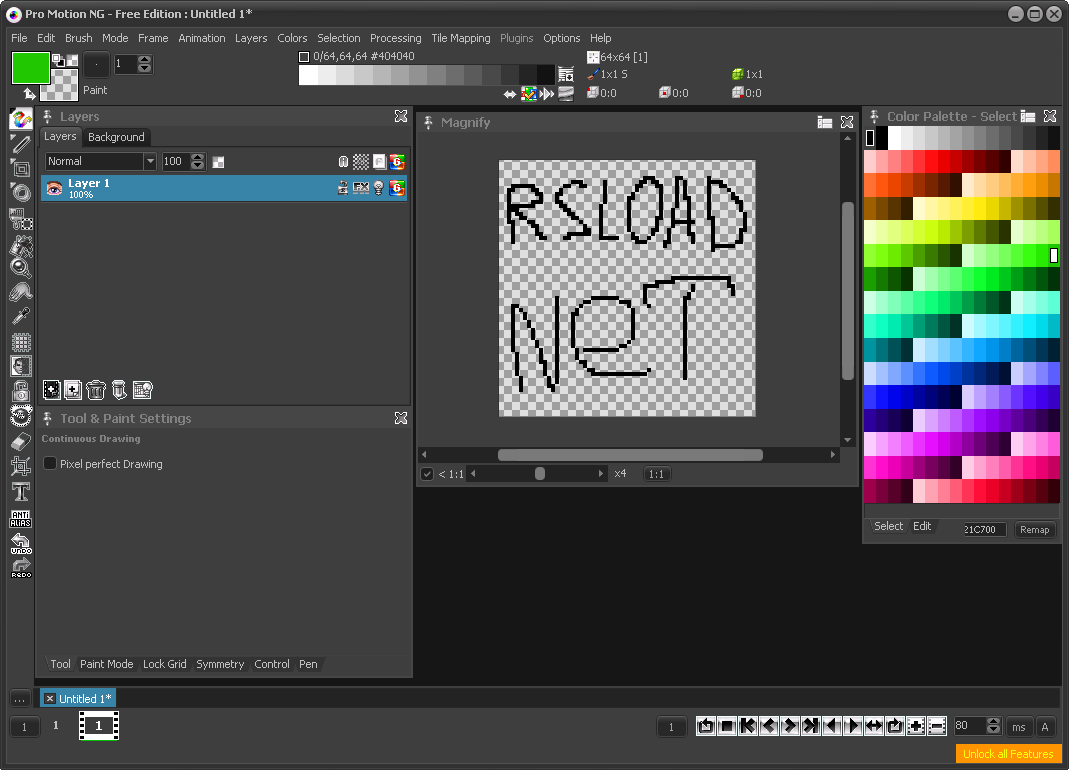
Una vez iniciado, será recibido con una interfaz funcional que ofrece funciones como acceso rápido, controles en pantalla y menús avanzados. Con un área de visualización principal para la imagen cargada actualmente y barras laterales adyacentes para administrar capas y editar la paleta de colores, la utilidad ofrece una buena descripción general del proceso de ajuste de la imagen. Puedes crear fácilmente nuevos diseños, agregar tus imágenes favoritas, aplicar diferentes pinceladas o agregar tus propios objetos. Recibirá todo esto después de que decida descargar la última versión del programa Pro Motion NG con la clave dentro del archivo; por supuesto, todo es gratis para los usuarios del sitio, el enlace de descarga se encuentra a continuación. Podrás seleccionar configuraciones predefinidas para archivos de animación, agregar fotogramas clave individuales y completarlos con tus imágenes preferidas o diseños personalizados. Un conjunto completo de ajustes preestablecidos de pincel le permite aplicar los efectos que desee, como cortar, reflejar, dividir a la mitad o doblar, y el software también ofrece herramientas de pintura especiales y ajustes de color. A pesar de su amplio conjunto de herramientas de edición de imágenes y funciones disponibles, Pro Motion NG puede tener algunas deficiencias menores que pueden irritar a los usuarios avanzados. Por ejemplo, una operación de procesamiento simple como hacer zoom no se puede realizar usando las teclas “Ctrl” o “Alt” en combinación con la rueda de desplazamiento del mouse. Licencia: ShareWare (versión completa con activación mediante reemplazo de crack) Idioma: Inglés – Faltan la versión rusa y el rusificador Tamaño: 18MB Descargar Pro Motion NG 8.0.11.1 + crack gratis / 8.0.11.0 Zheka portátil
Firmware original Samsung SM-T818V (archivo Flash)
El archivo Flash lo ayudará a actualizar, degradar o reinstalar el firmware (SO) original en su dispositivo móvil. Además, el archivo Flash (ROM) también le permite reparar el dispositivo móvil en caso de un problema de software, un problema de bucle de arranque, un problema de IMEI o un problema muerto.
Nombre del archivo: T818VVRS1BRG1_T818VVZW1BRG1_VZW_7.0.zip País: ESTADOS UNIDOS Tamaño del archivo: 2GB versión de Android: 7.0 Herramienta Flash: Herramienta de descarga de Odín Cómo flashear (instalar): Sigue el tutorial
Saca el máximo partido a tu dispositivo Ulefone Armor 3T V10 obteniendo privilegios de usuario root de una forma muy sencilla y fácil.
En este nuevo tutorial hemos traído los puntos que necesitaremos rootear el Ulefone Armor 3T con el método más claro y seguro que se puede crear hoy en día.
Nota importante; Para descartar posibles errores, asegúrese de que el dispositivo cumpla con las revisiones indicadas anteriormente.
¿Cuáles son las ventajas de rootear tu Ulefone Armor 3T?
Pudiendo eliminar todo tipo de Bloatware fácilmente y deshacernos de aplicaciones del sistema que consideramos improductivas.
Personalice parámetros complejos del sistema, como desbloquear Ulefone Armor 3T, cambiar el número IMEI, la dirección MAC, overclocking y otros.
Poder utilizar Software creado para teléfonos móviles que tengan permisos de superusuario.
Cambiar el tamaño, eliminar y adaptar nuevas particiones (¡Atención!, esto puede ser muy peligroso para el dispositivo.).
Realizar backups o copias de seguridad de las particiones así como exportar el Firmware completo.
Precauciones y contras a considerar
Su dispositivo móvil anulará la cobertura de garantía proporcionada por el fabricante.
Riesgo de que aplicaciones maliciosas obtengan permisos de superusuario.
Amenaza de daño o deterioro de la información durante el proceso, en cuyo caso recomiendo hacer una copia de seguridad antes de proceder con el root.
El firmware/ROM del dispositivo puede estar dañado; se recomienda asegurarse de poder obtener una copia original de la ROM si es necesario.
Soporte para actualizaciones OTA (Por el aire) será revocado.
Requisitos para realizar el proceso
Computadora que cuente con sistema Windows XP, 7, 8 o superior, ya sea de 32 o 64 bits.
Un cable de datos USB.
Y lo que es más importante, bajar la herramienta indicado para Smartphones Ulefone Armor 3T desde tu ordenador PC.
Configuración del dispositivo Ulefone Armor 3T
Antes de continuar debes modificar varias configuraciones específicas desde la configuración de tu celular, estas consisten brevemente en Activar la depuración USB así como desbloquear OEM.
Ambas configuraciones se encuentran dentro de la sección de desarrollador, que tendrás que desbloquear previamente presionando siete veces consecutivamente en:
Sistema-> Información del teléfono -> Número de compilación oh versión de software.
Cómo rootear el dispositivo Ulefone Armor 3T Mediatek MT6763T
En primer lugar, descomprima el contenido del archivo que descargó en el escritorio de la PC y luego abra el software MTKroot v2.5.
Desbloquear MTKroot v2.5 para Ulefone Armor 3T
Haga clic en el botón Controladores -> MediaTek y continuar con la instalación de los controladores necesarios.
Instalar los controladores Mediatek Ulefone Armor 3T
Siga los mismos pasos para instalar los controladores -> BAsD.
Nota: El software MTKroot v2.5 tiene los controladores necesarios para el Ulefone Armor 3T V10.
Luego conecte el Ulefone a su PC usando el cable de datos USB y luego haga clic en el botón Restablecer USB.
Haga clic en el botón Prueba del BAD y espera un momento hasta que puedas ver la línea’Dispositivo reconocido‘en cuyo momento debes hacer clic Soy un fastboot.
Ulefone Armor 3T Reiniciar USB, Test ADB, ir a Fastboot
Espera un momento mientras tanto Ulefone Armadura 3T Inicie en modo Fastboot, haga clic en el botón Probar arranque rápido.
Luego espere hasta que pueda ver el mensaje “Dispositivo reconocido” antes de continuar con el siguiente estado.
Desbloquea el gestor de arranque en el Smartphone Ulefone Armor 3T
A continuación procederemos a liberar el gestor de arranque en tu terminal, otra tarea que realizaremos de forma completamente automatizada.
Pero recuerda que tendrás que saltarte este proceso si lo habías liberado antes.
Haga clic en el botón Prueba del cargador de arranque si quieres verificar que está liberado o no.
Verificar gestor de arranque y Ulefone Armor 3T
Si es necesario suelte el gestor de arranque en Ulefone Armor 3T solo tienes que presionar el boton Liberar cargador de arranque -> Acepta y luego completa las señales que aparecen proyectadas en la pantalla de tu dispositivo móvil.
Debes presionar sube el volumen para proceder.
Desbloquear el gestor de arranque en Ulefone Armor 3T
Atención: En el momento en que se libere el gestor de arranque, el sistema de su Ulefone Armor 3T se restablecerá al estado de fábrica. Por lo tanto, se recomienda realizar una copia de seguridad u opcionalmente copiar sus archivos, contactos, fotografías y otros datos a una unidad de almacenamiento Micro SD.
Una vez que se desbloquea el gestor de arranque, ahora estás a unos segundos de completar el proceso y finalmente dejar tu Armor 3T con sus correspondientes privilegios de root.
En la esquina superior izquierda de MTKroot v2.5, seleccione la alternativa raíz, luego haga clic en Root en la parte inferior.
Seleccionar Root Ulefone Armor 3T
En tan sólo unos segundos el teléfono Armor 3T estará rooteado y leerás las letras “OK” en la pantalla de tu Armor 3T y en la ventana de MTKroot v2.5.
A continuación tendrás que presionar el botón Salir del arranque rápido para devolver el dispositivo Ulefone Armor 3T al modo sistema.
Cuando tu Ulefone Armor 3T se haya cargado por completo deberás pulsar Aplicaciones -> instalar magia y verifique que la aplicación Magisk Manager esté realmente instalada en el Armor 3T.
Para que la aplicación Magisk Manager funcione correctamente, primero debes conectar el dispositivo a Internet.
Para finalizar sólo tienes que hacer clic en el botón Comprobar raíz -> luego acepta y listo.
Testear Root Ulefone Armor 3T
Nota: Si la aplicación Magisk no está instalada, haga clic en el botón Desinstalarespere dos segundos y una vez más haga clic una vez instalar magia.
Pasos resumidos
Pasos Resumen pasos Root Ulefone Armor 3T
Inicie la herramienta MTKroot v2.5 y luego conecte su teléfono celular a la PC.
Reinicia tu celular en el gestor de arranque haciendo clic Soy un fastboot -> Probar arranque rápido.
Si es necesario, desbloquee el gestor de arranque haciendo clic en Liberar cargador de arranque.
Finalmente seleccione la opción raíz y presione el botón Raíz.
Artículos relacionados Root para móviles Ulefone Armor 3 Manual de usuario para Ulefone P6000 Plus Ulefone Armor 3X Manual de usuario Rootear móvil Ulefone Armor 6E Rootear Móvil Ulefone Armor 6S Rootear el teléfono móvil Ulefone Armor 7 Ulefone Power 6 Manual de usuario Cómo rootear el Ulefone S1 Pro Cómo Rootear el Smartphone Ulefone Power 3L Cómo rootear el teléfono móvil Ulefone P6000 Plus
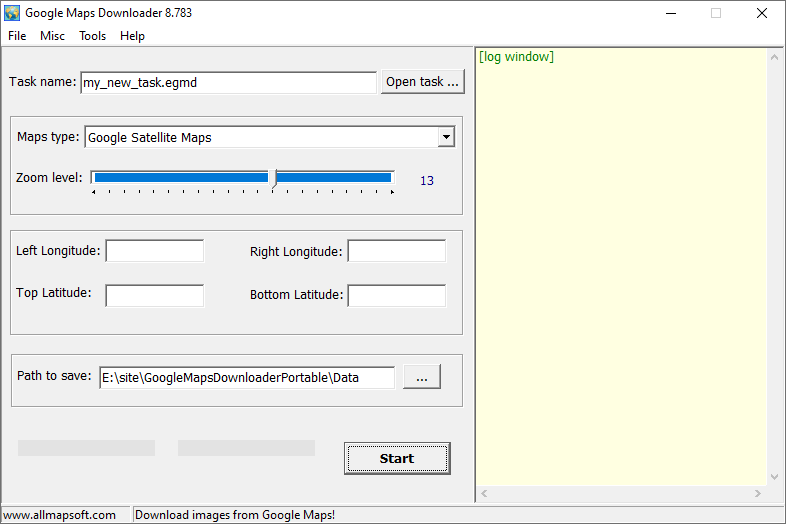
Descargador de Google Maps: el programa le permitirá obtener imágenes satelitales o de paisajes de Google Maps para verlas sin conexión y la posibilidad de combinar varios mapas en un solo archivo. El resultado es una colección de imágenes pequeñas que se pueden combinar en un mapa más grande. Esto se puede utilizar en una variedad de proyectos, desde la creación de un mapa en mosaico hasta presentaciones y tutoriales. Las situaciones en las que se necesita una tarjeta pueden variar desde viajes hasta fines educativos. Lo que distingue al software que pertenece a esta categoría es su calidad de imagen y velocidad de carga. Google Maps Downloader cumple con éxito ambas condiciones, proporcionando un medio sencillo para capturar mapas rápidamente con una resolución satisfactoria. Además, es extremadamente fácil de usar y contiene un extenso archivo de ayuda para usuarios novatos (aunque en inglés). Después de la instalación, el primer contacto con la interfaz del programa es sencillo. Con una interfaz gráfica intuitiva y fácil de usar, la aplicación se centra principalmente en el propósito más que en la apariencia. Los usuarios deben crear un nuevo proyecto para cada tarjeta en caso de que necesiten los proyectos anteriores más adelante. La aplicación requiere que proporciones datos geográficos como latitud y longitud, así como el nivel de zoom y la carpeta de salida (también se puede configurar en la ventana Opciones). Una vez que hagas clic en el botón “Descargar”, todo lo que necesitas es paciencia. De forma predeterminada, el mapa está dividido en varias partes más pequeñas, pero la aplicación tiene un combinador de imágenes que puede combinar instantáneamente los fragmentos en uno más grande. Puede utilizar el visor de mapas integrado para ver el mapa final. Una licencia para el programa cuesta actualmente $50, usted decide si es mucho o poco, pero le ofrecemos descargar Google Maps Downloader gratis, como resultado obtendrá la versión final, que no requerirá registro, y para esto hay una clave/crack en el archivo, o si tiene una versión portátil, solo necesita descomprimirla en la carpeta deseada, no es necesario romperla. Idioma: Inglés – Faltan la versión rusa y el rusificador Tamaño: 19 megas Descargar Descargador de Google Maps 8.875 + crack gratis
Firmware original Samsung SM-T867V (archivo Flash)
El archivo Flash lo ayudará a actualizar, degradar o reinstalar el firmware (SO) original en su dispositivo móvil. Además, el archivo Flash (ROM) también le permite reparar el dispositivo móvil en caso de un problema de software, un problema de bucle de arranque, un problema de IMEI o un problema muerto.
Nombre del archivo: SM-T867V_T867VVRS2ASK4_T867VVZW2ASK4_VZW_9.0_5Archivo.zip País: ESTADOS UNIDOS Tamaño del archivo: 4GB versión de Android: 9.0 Herramienta Flash: Herramienta de descarga de Odín Cómo flashear (instalar): Sigue el tutorial
Si encontraste esta entrada después de investigar Cómo rootear tu TP-link Neffos C5 Plusdéjame decirte que estás en el lugar más conveniente.
El maravilloso celular TP-link Neffos C5 Plus en el cual obtendremos root siguiendo este tutorial, también tiene un hardware excelente MT6580M producido por la firma MediaTekPantalla LCD IPS LR de 5,34″ alimentada por un chip gráfico BRAZO Mali-400 MP1 500 MHz.
Resumen de especificaciones del TP-link Neffos C5 Plus
Marca
TP-link Neffos
Modelo
C5 Más
modelo anterior
Neffos C5 Max
fecha de venta
noviembre 2018
conjunto de chips
MediaTek MT6580M
Procesador
Cuatro núcleos de 1 GHz
Núcleos
(4)
Arquitectura
32 bits
RAM
1GB
Almacenamiento
8GB
Pantalla
LCD 5.34″ IPS LR
GPU
BRAZO Mali-400 MP1
Frec. GPU
500MHz
Versión
V10
firmware
7031V10
fecha del firmware
05/06/2019
Software
Android 8.1 Oreo
Resumen características TP-link Neffos C5 Plus
Nota importante; Para evitar posibles errores, debes asegurarte de que el celular coincida con las características descritas anteriormente.
Ventajas de rootear el TP-link Neffos C5 Plus
Desinstale todo el Bloatware de forma sencilla y elimine las aplicaciones improductivas del sistema.
Adapta configuraciones complejas en el sistema, como desbloquear el Neffos C5 Plus, reparar el IMEI del TP-link Neffos C5 Plus, dirección MAC, overclocking entre muchas opciones.
Utilice aplicaciones diseñadas para dispositivos móviles que tengan permisos de root.
Adaptar, modificar y dividir nuevas particiones en la memoria (esto puede ser muy peligroso).
Realiza backups o copias de seguridad de las particiones y exporta la rom completa.
Precauciones y advertencias a tener en cuenta
El dispositivo móvil perderá la cobertura de garantía proporcionada por el fabricante.
Riesgo de que aplicaciones maliciosas se apoderen de los derechos de superusuario.
Peligro de daño o deterioro de la información durante o después del proceso, por ello siempre se recomienda realizar una copia de seguridad antes de iniciar root.
El Software de tu dispositivo TP-link Neffos C5 Plus puede estar dañado, se recomienda asegurarte de poder obtener una copia oficial de su firmware si es necesario.
El soporte para actualizaciones de FOTA terminará siendo descontinuado.
Configuración en el dispositivo TP-link Neffos C5 Plus
Lo primero que vamos a hacer es configurar los ajustes necesarios para el proceso, que básicamente consisten en Habilitar desbloqueo OEM así como Habilitar la depuración USB.
Las dos configuraciones están incluidas dentro del apartado de programador, que tendrás que desbloquear previamente presionando 7 veces continuamente encima de la caja;
Configuración de terminal-> Información del teléfono -> Número de compilación oh versión de software.
Cómo rootear el TP-link Neffos C5 Plus Mediatek MT6580M paso a paso
En primer lugar, debes extraer el contenido del archivo previamente descargado en el escritorio de la PC y luego ejecutar la aplicación MTKroot v2.5.
Abrir MTKroot v2.5 en TP-link Neffos C5 Plus
Haga clic en el botón Controladores -> MediaTek y completa la instalación de los controladores necesarios.
Instalar drivers USB TP-link Neffos C5 Plus
Repita esto para instalar los controladores. BAsD.
Nota: El software MTKroot v2.5 ya tiene todos los controladores necesarios para el TP-link Neffos C5 Plus V10.
Luego conecte el TP-link Neffos a su computadora usando el cable Micro USB y haga clic una vez en Restablecer USB.
Luego haga clic en el botón Prueba del BAD y espera un momento hasta que puedas ver la línea’Dispositivo encontrado‘entonces debes presionar el botón Soy un fastboot.
TP-link Neffos C5 Plus Reiniciar USB, Test ADB, ir a Fastboot
Espere mientras el Enlace TP Neffos C5 Plus Comience con las opciones de Fastboot y haga clic Probar arranque rápido.
Luego tendrás que esperar hasta que puedas ver el mensaje’Dispositivo reconocido‘ para pasar a la siguiente fase.
Abre el gestor de arranque de tu TP-link Neffos C5 Plus
En el siguiente punto tendrás que desbloquear el gestor de arranque de tu ordenador, acto que también podrás realizar con tan solo un clic.
Es recomendable ignorar este proceso si ya se ha abierto antes.
Haga clic una vez en el botón Prueba del cargador de arranque para verificar su estado.
Prueba del gestor de arranque y TP-link Neffos C5 Plus
En caso de que consideres desbloquea el gestor de arranque en tu TP-link Neffos solo tienes que hacer clic en Liberar cargador de arranque -> Acepta y haz que las pistas mostradas se proyecten en la pantalla de tu TP-link Neffos.
Recuerda presionar la tecla aumentar el volumen para autorizar.
Desbloquear el gestor de arranque TP-link Neffos C5 Plus
Recuerda: En el momento en que desbloquees el gestor de arranque, el TP-link Neffos se restablecerá al estado de fábrica. Debido a esto, se recomienda realizar una copia de seguridad o copiar sus fotos, contactos, archivos y otros datos personales a la unidad SD externa.
Una vez desbloqueado el gestor de arranque, estás a solo un paso de completar este tutorial y abandonar finalmente tu Smartphone. TP-link Neffos C5 Plus con privilegios de usuario root.
Vaya a la esquina superior de MTKroot v2.5 y marque la opción raíz, luego haga clic una vez en el botón Raíz en la esquina inferior.
Seleccionar Root TP-link Neffos C5 Plus
El celular Neffos quedará rooteado automáticamente, por lo que verás la línea “OK” proyectada en la pantalla de TP-link Neffos y en la ventana de MTKroot v2.5.
A continuación tendrás que hacer clic en el botón Salir del arranque rápido para reiniciar el terminal C5 Plus en el sistema.
Cuando el C5 Plus termine de reiniciarse por completo deberás pulsar en el botón Aplicaciones -> instalar magia y comprobar que se ha instalado la aplicación Magisk Manager en el TP-link Neffos.
Para que la aplicación Magisk Manager funcione correctamente, primero debes conectar el dispositivo a Internet.
Y para finalizar sólo tienes que hacer clic en Comprobar raíz -> luego aceptar y nada más.
Comprobar Root TP-link Neffos C5 Plus
Nota: Si la aplicación Magisk no aparece instalada, haga clic en DesinstalarEspere unos segundos y haga clic en el botón nuevamente. Instalar Administrador Mágico.
Pasos simplificados
Resumen de pasos Root TP-link Neffos C5 Plus
Ejecuta la herramienta MTKroot v2.5 y luego conecta tu celular TP-link Neffos con tu PC.
Reinicia tu celular TP-link Neffos a las opciones de fastboot presionando el botón Soy un fastboot -> Probar arranque rápido.
Si es necesario, desbloquee el gestor de arranque haciendo clic en Liberar cargador de arranque.
Finalmente seleccione la opción raíz y presione el botón Raíz.
Esto también te puede interesar Rootear móvil TP-Link Neffos C5A Rootear móvil TP-Link Neffos C5 Cómo rootear TP-Link Neffos X1 Max Cómo Rootear Teléfonos Móviles TP-Link Neffos X9 Cómo rootear el teléfono móvil TP-Link Neffos C7s Cómo rootear Neffos X1 Lite Cómo rootear el teléfono inteligente Neffos N1 Cómo rootear Neffos C9 y C9A Rootear Neffos C5 Max TP702A MT6753
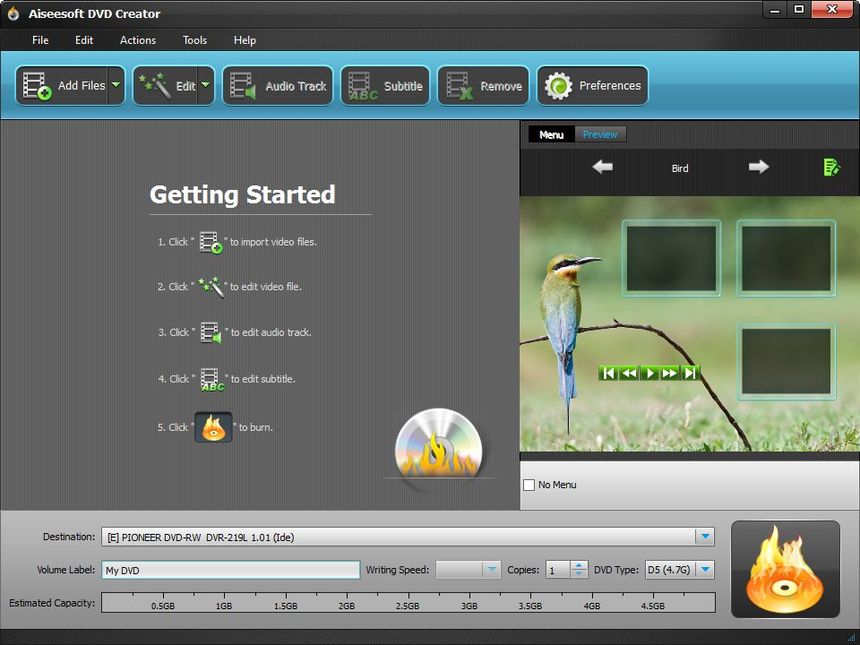
Un programa conveniente para crear un disco DVD completo, y esto se puede hacer desde casi cualquier formato de video, por ejemplo MP4, AVI, VOB, etc.; la lista se puede ver en el sitio web oficial. Entre otras cosas, al crear un proyecto será posible utilizar imágenes en formato ISO, descargar Aiseesoft DVD Creator posible a continuación. Para crear un menú de disco, puede utilizar plantillas ya preparadas; luego puedes agregarles diferentes fondos, música y otros elementos. Vale la pena señalar que hay un buen editor; le permitirá ajustar el brillo y el contraste del video, puede agregar marcas de agua y hay soporte para recortar fragmentos innecesarios. Idioma: Inglés Tamaño: 40MB DescargarAiseesoft DVD Creator 5.2.72 + crack gratis / 5.2.62 Reempaquetar TryRooM / 5.2.72 Reempacar elchupacabras / 5.2.38 – versión portátil / 5.2.38 macOS
Firmware original Samsung SM-T865N (archivo Flash)
El archivo Flash lo ayudará a actualizar, degradar o reinstalar el firmware (SO) original en su dispositivo móvil. Además, el archivo Flash (ROM) también le permite reparar el dispositivo móvil en caso de un problema de software, un problema de bucle de arranque, un problema de IMEI o un problema muerto.
Nombre del archivo: SM-T865N_T865NKOU1ASJ1_T865NKOO1ASJ1_KOO_9.0_5Archivo.zip País: Corea del Sur Tamaño del archivo: 4GB versión de Android: 9.0 Herramienta Flash: Herramienta de descarga de Odín Cómo flashear (instalar): Sigue el tutorial
Si pensaras eso obtener acceso root en dispositivos Meizu M6 Iba a ser una tarea difícil, con el siguiente tutorial haremos que cambies de opinión.
El Meizu M6 es un Smartphone que tras ser rooteado proporciona a su usuario varias formas de mejorar fácilmente su rendimiento general, modificar su rom así como tomar el control total del sistema.
muy importante; Asegúrese de que su dispositivo coincida con los detalles descritos anteriormente.
¿Cuáles son las ventajas de rootear el Meizu M6?
Posibilidad de eliminar todo tipo de Bloatware así como deshacerse de aplicaciones improductivas del sistema.
Modificar configuraciones avanzadas en el sistema, como desbloquear el dispositivo móvil, reparar el IMEI del dispositivo, dirección MAC, entre muchas posibilidades.
Poder utilizar aplicaciones diseñadas para celulares que tengan permisos root.
Formatee, elimine o divida nuevas particiones en la memoria interna (Hacer esto puede ser muy peligroso para el dispositivo.).
Realizar copias de seguridad o copias de seguridad completas y poder exportar la ROM completa.
Precauciones y advertencias que debemos tener en cuenta
Tu dispositivo móvil perderá la vigencia de la garantía otorgada por el fabricante.
Exposición a aplicaciones maliciosas que obtienen permisos de Superusuario.
Peligro de daño o pérdida de información durante o después del proceso, por lo que se recomienda realizar una copia de seguridad antes de iniciar el proceso raíz.
El firmware de su teléfono puede estar dañado, se recomienda asegurarse de poder obtener una copia original de su firmware si es necesario.
El soporte para actualizaciones automáticas finalizará.
Requisitos para realizar el proceso
Computadora con Windows XP/7 o posterior, tanto de 32 como de 64 bits.
Antes de comenzar debes aplicar varios parámetros específicos dentro del panel de configuración del dispositivo, que simplemente residen en Desbloquear OEM así como Habilitar la depuración USB.
Podrás localizar estas dos configuraciones en el panel del programador, que deberás tener activado previamente. presionando siete veces ininterrumpidamente en la caja:
Menú-> Información del sistema -> Número de compilación oh versión de software.
Cómo rootear el teléfono móvil Meizu M6 MT6750 con facilidad
Primero descomprima el contenido del paquete descargado previamente en el escritorio de su PC con Windows y luego inicie la utilidad MTKroot v2.5.
Abrir MTKroot v2.5 para Meizu M6
Haga clic en el botón Controladores -> MediaTek y termina de instalar los controladores necesarios.
Instalar los controladores Mediatek Meizu M6
Repita los pasos para realizar la instalación de los controladores. BAsD.
Nota: El software MTKroot v2.5 ya tiene los controladores actualizados que requieren los teléfonos móviles Meizu M6 7.1.2.0G.
Luego conecte el M6 con su PC mediante un conector de datos y luego haga clic en Restablecer USB.
Luego tienes que hacer clic en el botón Prueba del BAD y espera un momento hasta que puedas leer la línea ‘Dispositivo encontrado’ momento en el que tienes que presionar Soy un fastboot.
Meizu M6 Reiniciar USB + Prueba ADB + Fastboot
Ahora espera unos segundos mientras el Meizu M6 se reinicia con las opciones del gestor de arranque y luego haz clic en el botón Probar arranque rápido.
Nuevamente debes esperar hasta que aparezca la frase ‘Dispositivo detectado‘ antes de que podamos pasar a la siguiente etapa.
Abre el gestor de arranque en tu Meizu M6
En el siguiente punto intentaremos abrir el gestor de arranque de tu teléfono móvil, otra tarea que te guiaremos para que realices de forma automática.
Es recomendable ignorar este paso si lo has desbloqueado previamente.
Crédito Prueba del cargador de arranque si necesita verificar el estado del gestor de arranque.
Probar el gestor de arranque en Meizu M6
En el caso de que te plantees liberar el gestor de arranque de tu Meizu M6, sólo tendrás que pulsar en el botón Liberar cargador de arranque -> Acepta y completa las instrucciones que aparecerán en la pantalla del terminal.
Presione la tecla sube el volumen para continuar.
Desbloquear el gestor de arranque Meizu M6
Importante: En el momento en que se desbloquee el gestor de arranque, su M6 se restaurará a su estado original. Por esa razón, debes considerar si hacer una copia de seguridad o copiar tus fotos, contactos, archivos, etc. en la unidad SD externa.
Una vez que hayas liberado el gestor de arranque estás a sólo un paso de finalizar el proceso dejando tu Meizu M6 rooteado.
Vaya a la parte superior izquierda del software y seleccione la preferencia de raíz, luego toque Root en la esquina opuesta.
Marcar Root Meizu M6
Casi inmediatamente tu celular Meizu M6 habrá sido rooteado y aparecerá la palabra “OK” tanto en el teléfono como simultáneamente en la aplicación MTKroot v2.5.
Luego haga clic en el botón Salir del arranque rápido para devolver el celular Meizu al modo normal.
Cuando el Meizu M6 se haya cargado por completo deberás pulsar en Aplicaciones -> instalar magia y asegúrate de que la aplicación Magisk Manager esté en el panel de tu terminal.
Para que la aplicación Magisk Manager funcione correctamente, es necesario conectar su dispositivo a Internet.
Para finalizar el tutorial sólo tienes que hacer clic en Comprobar raíz -> siguiente Aceptar y eso es todo.
Comprobar Root Meizu M6
Nota: En caso de que la aplicación Magisk Manager no esté instalada, haga clic en Desinstalarespera dos segundos y vuelve a hacer clic en el botón Instalar Administrador Mágico.
Simplificación de procesos
Resumen proceso Root Meizu M6
Abra la aplicación MTKroot v2.5 y conecte su dispositivo móvil a su computadora.
Reinicie su dispositivo móvil en modo gestor de arranque haciendo clic Soy un fastboot -> Probar arranque rápido.
Si es necesario, desbloquee el gestor de arranque haciendo clic en Liberar cargador de arranque.
Finalmente seleccione la opción raíz y presione el botón Raíz.
Contenido relacionado Cómo rootear el teléfono móvil Meizu 15 Lite Rootear el teléfono móvil Meizu 15 Rootear Smartphone Meizu M6T Rootear el teléfono móvil Meizu 16 Rootear el teléfono inteligente Meizu 16 fácilmente Rootear el teléfono inteligente Meizu 16Xs Cómo rootear el teléfono móvil Meizu 16s Rootear Meizu X8 paso a paso Rootear Meizu M8 fácilmente Rootear Smartphone Meizu Note 9
Seguridad de la Misma Ártica es un programa informático que ayuda a proteger sus datos de las amenazas en línea. Para hacer esto, escanea activamente su sistema en busca de comportamientos inusuales y le avisa si detecta algo sospechoso. Puede considerarlo como una capa adicional de protección que puede agregarse a su software antivirus existente. Si bien las soluciones antivirus son buenas para identificar amenazas conocidas, ArcticMyst Security se enfoca en encontrar amenazas menos conocidas analizando el comportamiento de los procesos de su computadora. Una de sus ventajas es su facilidad de uso: puedes simplemente instalarlo y olvidarte de él. Se iniciará automáticamente cada vez que enciendas tu computadora y te notificará si detecta algo que necesita tu atención. Otra característica de ArcticMyst Security es que verifica el registro de su computadora en busca de cambios que puedan indicar una amenaza potencial. Esto le ayudará a detectar problemas a tiempo y prevenir daños. En general, ArcticMyst Security es una herramienta sencilla y eficaz para proteger su computadora de las amenazas en línea. Al escanear activamente su sistema en busca de comportamientos inusuales, proporciona una capa adicional de protección para ayudar a mantener sus datos seguros. El programa funciona en Windows a partir de la décima versión, no requiere mucho espacio en el disco duro, se inicia con bastante rapidez y, en general, la interfaz no está sobrecargada de elementos, por lo que es muy posible entenderlo a nivel principiante. No olvide que esta no es una solución completa contra virus y otras amenazas; sólo debe usarse junto con soluciones antivirus reales. Tamaño: 4 megas SO: Windows 10-11 Descargar Seguridad ArcticMyst 20250223a gratis