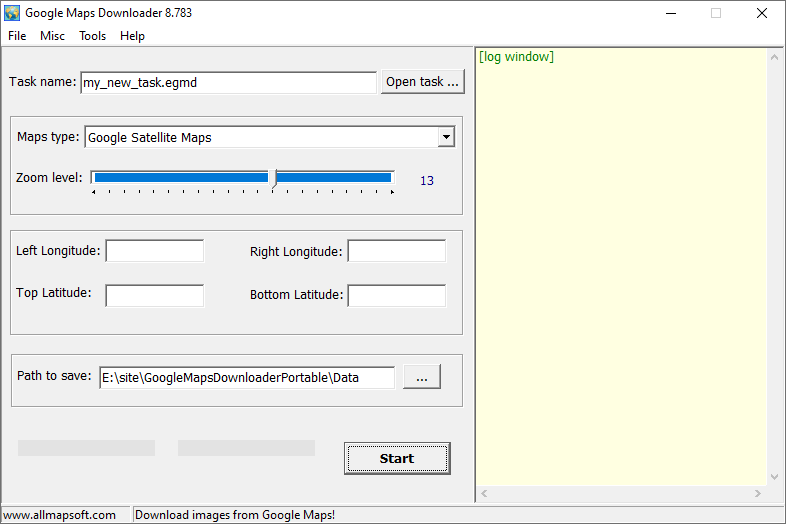
Descargador de Google Maps: el programa le permitirá obtener imágenes satelitales o de paisajes de Google Maps para verlas sin conexión y la posibilidad de combinar varios mapas en un solo archivo. El resultado es una colección de imágenes pequeñas que se pueden combinar en un mapa más grande. Esto se puede utilizar en una variedad de proyectos, desde la creación de un mapa en mosaico hasta presentaciones y tutoriales. Las situaciones en las que se necesita una tarjeta pueden variar desde viajes hasta fines educativos. Lo que distingue al software que pertenece a esta categoría es su calidad de imagen y velocidad de carga. Google Maps Downloader cumple con éxito ambas condiciones, proporcionando un medio sencillo para capturar mapas rápidamente con una resolución satisfactoria. Además, es extremadamente fácil de usar y contiene un extenso archivo de ayuda para usuarios novatos (aunque en inglés). Después de la instalación, el primer contacto con la interfaz del programa es sencillo. Con una interfaz gráfica intuitiva y fácil de usar, la aplicación se centra principalmente en el propósito más que en la apariencia. Los usuarios deben crear un nuevo proyecto para cada tarjeta en caso de que necesiten los proyectos anteriores más adelante. La aplicación requiere que proporciones datos geográficos como latitud y longitud, así como el nivel de zoom y la carpeta de salida (también se puede configurar en la ventana Opciones). Una vez que hagas clic en el botón “Descargar”, todo lo que necesitas es paciencia. De forma predeterminada, el mapa está dividido en varias partes más pequeñas, pero la aplicación tiene un combinador de imágenes que puede combinar instantáneamente los fragmentos en uno más grande. Puede utilizar el visor de mapas integrado para ver el mapa final. Una licencia para el programa cuesta actualmente $50, usted decide si es mucho o poco, pero le ofrecemos descargar Google Maps Downloader gratis, como resultado obtendrá la versión final, que no requerirá registro, y para esto hay una clave/crack en el archivo, o si tiene una versión portátil, solo necesita descomprimirla en la carpeta deseada, no es necesario romperla. Idioma: Inglés – Faltan la versión rusa y el rusificador Tamaño: 19 megas Descargar Descargador de Google Maps 8.875 + crack gratis
Firmware original Samsung SM-T867V (archivo Flash)
El archivo Flash lo ayudará a actualizar, degradar o reinstalar el firmware (SO) original en su dispositivo móvil. Además, el archivo Flash (ROM) también le permite reparar el dispositivo móvil en caso de un problema de software, un problema de bucle de arranque, un problema de IMEI o un problema muerto.
Nombre del archivo: SM-T867V_T867VVRS2ASK4_T867VVZW2ASK4_VZW_9.0_5Archivo.zip País: ESTADOS UNIDOS Tamaño del archivo: 4GB versión de Android: 9.0 Herramienta Flash: Herramienta de descarga de Odín Cómo flashear (instalar): Sigue el tutorial
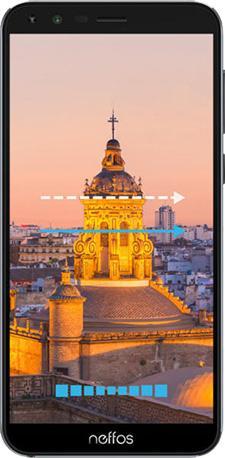
Si encontraste esta entrada después de investigar Cómo rootear tu TP-link Neffos C5 Plusdéjame decirte que estás en el lugar más conveniente.
El maravilloso celular TP-link Neffos C5 Plus en el cual obtendremos root siguiendo este tutorial, también tiene un hardware excelente MT6580M producido por la firma MediaTekPantalla LCD IPS LR de 5,34″ alimentada por un chip gráfico BRAZO Mali-400 MP1 500 MHz.
Resumen de especificaciones del TP-link Neffos C5 Plus
Marca
TP-link Neffos
Modelo
C5 Más
modelo anterior
Neffos C5 Max
fecha de venta
noviembre 2018
conjunto de chips
MediaTek MT6580M
Procesador
Cuatro núcleos de 1 GHz
Núcleos
(4)
Arquitectura
32 bits
RAM
1GB
Almacenamiento
8GB
Pantalla
LCD 5.34″ IPS LR
GPU
BRAZO Mali-400 MP1
Frec. GPU
500MHz
Versión
V10
firmware
7031V10
fecha del firmware
05/06/2019
Software
Android 8.1 Oreo
Resumen características TP-link Neffos C5 Plus
Nota importante; Para evitar posibles errores, debes asegurarte de que el celular coincida con las características descritas anteriormente.
Ventajas de rootear el TP-link Neffos C5 Plus
Desinstale todo el Bloatware de forma sencilla y elimine las aplicaciones improductivas del sistema.
Adapta configuraciones complejas en el sistema, como desbloquear el Neffos C5 Plus, reparar el IMEI del TP-link Neffos C5 Plus, dirección MAC, overclocking entre muchas opciones.
Utilice aplicaciones diseñadas para dispositivos móviles que tengan permisos de root.
Adaptar, modificar y dividir nuevas particiones en la memoria (esto puede ser muy peligroso).
Realiza backups o copias de seguridad de las particiones y exporta la rom completa.
Precauciones y advertencias a tener en cuenta
El dispositivo móvil perderá la cobertura de garantía proporcionada por el fabricante.
Riesgo de que aplicaciones maliciosas se apoderen de los derechos de superusuario.
Peligro de daño o deterioro de la información durante o después del proceso, por ello siempre se recomienda realizar una copia de seguridad antes de iniciar root.
El Software de tu dispositivo TP-link Neffos C5 Plus puede estar dañado, se recomienda asegurarte de poder obtener una copia oficial de su firmware si es necesario.
El soporte para actualizaciones de FOTA terminará siendo descontinuado.
Configuración en el dispositivo TP-link Neffos C5 Plus
Lo primero que vamos a hacer es configurar los ajustes necesarios para el proceso, que básicamente consisten en Habilitar desbloqueo OEM así como Habilitar la depuración USB.
Las dos configuraciones están incluidas dentro del apartado de programador, que tendrás que desbloquear previamente presionando 7 veces continuamente encima de la caja;
Configuración de terminal-> Información del teléfono -> Número de compilación oh versión de software.
Cómo rootear el TP-link Neffos C5 Plus Mediatek MT6580M paso a paso
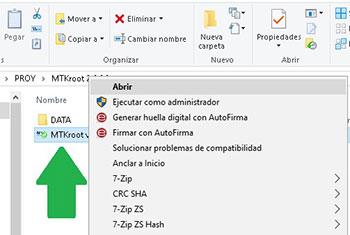
En primer lugar, debes extraer el contenido del archivo previamente descargado en el escritorio de la PC y luego ejecutar la aplicación MTKroot v2.5.
Abrir MTKroot v2.5 en TP-link Neffos C5 Plus
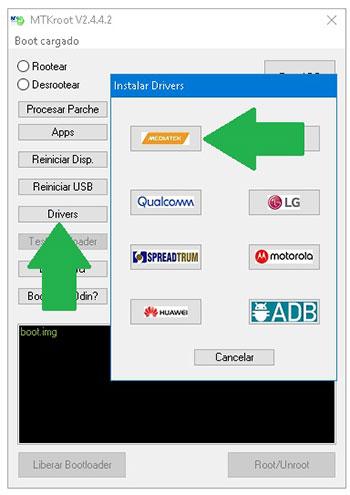
Haga clic en el botón Controladores -> MediaTek y completa la instalación de los controladores necesarios.
Instalar drivers USB TP-link Neffos C5 Plus
Repita esto para instalar los controladores. BAsD.
Nota: El software MTKroot v2.5 ya tiene todos los controladores necesarios para el TP-link Neffos C5 Plus V10.
Luego conecte el TP-link Neffos a su computadora usando el cable Micro USB y haga clic una vez en Restablecer USB.
Luego haga clic en el botón Prueba del BAD y espera un momento hasta que puedas ver la línea’Dispositivo encontrado‘entonces debes presionar el botón Soy un fastboot.
TP-link Neffos C5 Plus Reiniciar USB, Test ADB, ir a Fastboot
Espere mientras el Enlace TP Neffos C5 Plus Comience con las opciones de Fastboot y haga clic Probar arranque rápido.
Luego tendrás que esperar hasta que puedas ver el mensaje’Dispositivo reconocido‘ para pasar a la siguiente fase.
Abre el gestor de arranque de tu TP-link Neffos C5 Plus
En el siguiente punto tendrás que desbloquear el gestor de arranque de tu ordenador, acto que también podrás realizar con tan solo un clic.
Es recomendable ignorar este proceso si ya se ha abierto antes.
Haga clic una vez en el botón Prueba del cargador de arranque para verificar su estado.
Prueba del gestor de arranque y TP-link Neffos C5 Plus
En caso de que consideres desbloquea el gestor de arranque en tu TP-link Neffos solo tienes que hacer clic en Liberar cargador de arranque -> Acepta y haz que las pistas mostradas se proyecten en la pantalla de tu TP-link Neffos.
Recuerda presionar la tecla aumentar el volumen para autorizar.
Desbloquear el gestor de arranque TP-link Neffos C5 Plus
Recuerda: En el momento en que desbloquees el gestor de arranque, el TP-link Neffos se restablecerá al estado de fábrica. Debido a esto, se recomienda realizar una copia de seguridad o copiar sus fotos, contactos, archivos y otros datos personales a la unidad SD externa.
Una vez desbloqueado el gestor de arranque, estás a solo un paso de completar este tutorial y abandonar finalmente tu Smartphone. TP-link Neffos C5 Plus con privilegios de usuario root.
Vaya a la esquina superior de MTKroot v2.5 y marque la opción raíz, luego haga clic una vez en el botón Raíz en la esquina inferior.
Seleccionar Root TP-link Neffos C5 Plus
El celular Neffos quedará rooteado automáticamente, por lo que verás la línea “OK” proyectada en la pantalla de TP-link Neffos y en la ventana de MTKroot v2.5.
A continuación tendrás que hacer clic en el botón Salir del arranque rápido para reiniciar el terminal C5 Plus en el sistema.
Cuando el C5 Plus termine de reiniciarse por completo deberás pulsar en el botón Aplicaciones -> instalar magia y comprobar que se ha instalado la aplicación Magisk Manager en el TP-link Neffos.
Para que la aplicación Magisk Manager funcione correctamente, primero debes conectar el dispositivo a Internet.
Y para finalizar sólo tienes que hacer clic en Comprobar raíz -> luego aceptar y nada más.
Comprobar Root TP-link Neffos C5 Plus
Nota: Si la aplicación Magisk no aparece instalada, haga clic en DesinstalarEspere unos segundos y haga clic en el botón nuevamente. Instalar Administrador Mágico.
Pasos simplificados
Resumen de pasos Root TP-link Neffos C5 Plus
Ejecuta la herramienta MTKroot v2.5 y luego conecta tu celular TP-link Neffos con tu PC.
Reinicia tu celular TP-link Neffos a las opciones de fastboot presionando el botón Soy un fastboot -> Probar arranque rápido.
Si es necesario, desbloquee el gestor de arranque haciendo clic en Liberar cargador de arranque.
Finalmente seleccione la opción raíz y presione el botón Raíz.
Esto también te puede interesar Rootear móvil TP-Link Neffos C5A Rootear móvil TP-Link Neffos C5 Cómo rootear TP-Link Neffos X1 Max Cómo Rootear Teléfonos Móviles TP-Link Neffos X9 Cómo rootear el teléfono móvil TP-Link Neffos C7s Cómo rootear Neffos X1 Lite Cómo rootear el teléfono inteligente Neffos N1 Cómo rootear Neffos C9 y C9A Rootear Neffos C5 Max TP702A MT6753
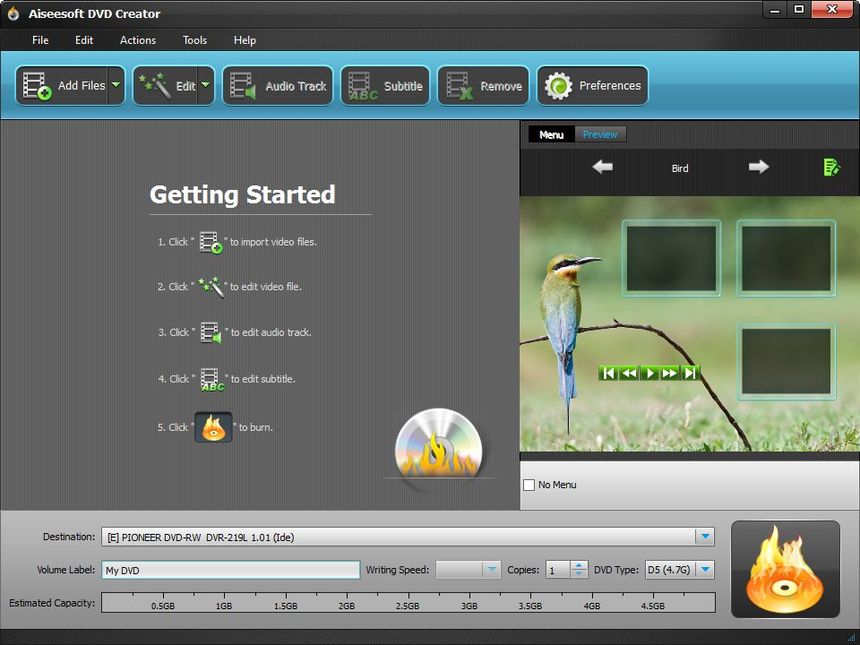
Un programa conveniente para crear un disco DVD completo, y esto se puede hacer desde casi cualquier formato de video, por ejemplo MP4, AVI, VOB, etc.; la lista se puede ver en el sitio web oficial. Entre otras cosas, al crear un proyecto será posible utilizar imágenes en formato ISO, descargar Aiseesoft DVD Creator posible a continuación. Para crear un menú de disco, puede utilizar plantillas ya preparadas; luego puedes agregarles diferentes fondos, música y otros elementos. Vale la pena señalar que hay un buen editor; le permitirá ajustar el brillo y el contraste del video, puede agregar marcas de agua y hay soporte para recortar fragmentos innecesarios. Idioma: Inglés Tamaño: 40MB DescargarAiseesoft DVD Creator 5.2.72 + crack gratis / 5.2.62 Reempaquetar TryRooM / 5.2.72 Reempacar elchupacabras / 5.2.38 – versión portátil / 5.2.38 macOS
Firmware original Samsung SM-T865N (archivo Flash)
El archivo Flash lo ayudará a actualizar, degradar o reinstalar el firmware (SO) original en su dispositivo móvil. Además, el archivo Flash (ROM) también le permite reparar el dispositivo móvil en caso de un problema de software, un problema de bucle de arranque, un problema de IMEI o un problema muerto.
Nombre del archivo: SM-T865N_T865NKOU1ASJ1_T865NKOO1ASJ1_KOO_9.0_5Archivo.zip País: Corea del Sur Tamaño del archivo: 4GB versión de Android: 9.0 Herramienta Flash: Herramienta de descarga de Odín Cómo flashear (instalar): Sigue el tutorial
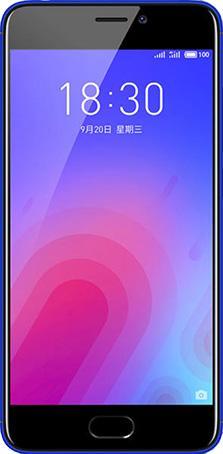
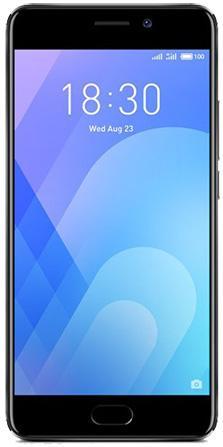
Si pensaras eso obtener acceso root en dispositivos Meizu M6 Iba a ser una tarea difícil, con el siguiente tutorial haremos que cambies de opinión.
El Meizu M6 es un Smartphone que tras ser rooteado proporciona a su usuario varias formas de mejorar fácilmente su rendimiento general, modificar su rom así como tomar el control total del sistema.
muy importante; Asegúrese de que su dispositivo coincida con los detalles descritos anteriormente.
¿Cuáles son las ventajas de rootear el Meizu M6?
Posibilidad de eliminar todo tipo de Bloatware así como deshacerse de aplicaciones improductivas del sistema.
Modificar configuraciones avanzadas en el sistema, como desbloquear el dispositivo móvil, reparar el IMEI del dispositivo, dirección MAC, entre muchas posibilidades.
Poder utilizar aplicaciones diseñadas para celulares que tengan permisos root.
Formatee, elimine o divida nuevas particiones en la memoria interna (Hacer esto puede ser muy peligroso para el dispositivo.).
Realizar copias de seguridad o copias de seguridad completas y poder exportar la ROM completa.
Precauciones y advertencias que debemos tener en cuenta
Tu dispositivo móvil perderá la vigencia de la garantía otorgada por el fabricante.
Exposición a aplicaciones maliciosas que obtienen permisos de Superusuario.
Peligro de daño o pérdida de información durante o después del proceso, por lo que se recomienda realizar una copia de seguridad antes de iniciar el proceso raíz.
El firmware de su teléfono puede estar dañado, se recomienda asegurarse de poder obtener una copia original de su firmware si es necesario.
El soporte para actualizaciones automáticas finalizará.
Requisitos para realizar el proceso
Computadora con Windows XP/7 o posterior, tanto de 32 como de 64 bits.
Antes de comenzar debes aplicar varios parámetros específicos dentro del panel de configuración del dispositivo, que simplemente residen en Desbloquear OEM así como Habilitar la depuración USB.
Podrás localizar estas dos configuraciones en el panel del programador, que deberás tener activado previamente. presionando siete veces ininterrumpidamente en la caja:
Menú-> Información del sistema -> Número de compilación oh versión de software.
Cómo rootear el teléfono móvil Meizu M6 MT6750 con facilidad
Primero descomprima el contenido del paquete descargado previamente en el escritorio de su PC con Windows y luego inicie la utilidad MTKroot v2.5.
Abrir MTKroot v2.5 para Meizu M6
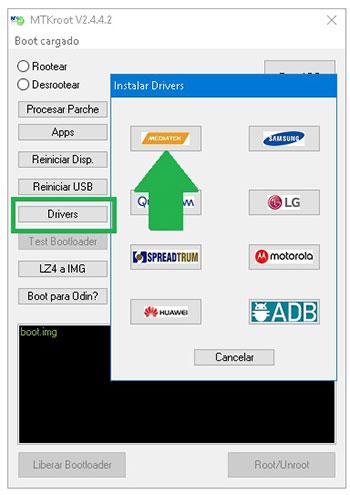
Haga clic en el botón Controladores -> MediaTek y termina de instalar los controladores necesarios.
Instalar los controladores Mediatek Meizu M6
Repita los pasos para realizar la instalación de los controladores. BAsD.
Nota: El software MTKroot v2.5 ya tiene los controladores actualizados que requieren los teléfonos móviles Meizu M6 7.1.2.0G.
Luego conecte el M6 con su PC mediante un conector de datos y luego haga clic en Restablecer USB.
Luego tienes que hacer clic en el botón Prueba del BAD y espera un momento hasta que puedas leer la línea ‘Dispositivo encontrado’ momento en el que tienes que presionar Soy un fastboot.
Meizu M6 Reiniciar USB + Prueba ADB + Fastboot
Ahora espera unos segundos mientras el Meizu M6 se reinicia con las opciones del gestor de arranque y luego haz clic en el botón Probar arranque rápido.
Nuevamente debes esperar hasta que aparezca la frase ‘Dispositivo detectado‘ antes de que podamos pasar a la siguiente etapa.
Abre el gestor de arranque en tu Meizu M6
En el siguiente punto intentaremos abrir el gestor de arranque de tu teléfono móvil, otra tarea que te guiaremos para que realices de forma automática.
Es recomendable ignorar este paso si lo has desbloqueado previamente.
Crédito Prueba del cargador de arranque si necesita verificar el estado del gestor de arranque.
Probar el gestor de arranque en Meizu M6
En el caso de que te plantees liberar el gestor de arranque de tu Meizu M6, sólo tendrás que pulsar en el botón Liberar cargador de arranque -> Acepta y completa las instrucciones que aparecerán en la pantalla del terminal.
Presione la tecla sube el volumen para continuar.
Desbloquear el gestor de arranque Meizu M6
Importante: En el momento en que se desbloquee el gestor de arranque, su M6 se restaurará a su estado original. Por esa razón, debes considerar si hacer una copia de seguridad o copiar tus fotos, contactos, archivos, etc. en la unidad SD externa.
Una vez que hayas liberado el gestor de arranque estás a sólo un paso de finalizar el proceso dejando tu Meizu M6 rooteado.
Vaya a la parte superior izquierda del software y seleccione la preferencia de raíz, luego toque Root en la esquina opuesta.
Marcar Root Meizu M6
Casi inmediatamente tu celular Meizu M6 habrá sido rooteado y aparecerá la palabra “OK” tanto en el teléfono como simultáneamente en la aplicación MTKroot v2.5.
Luego haga clic en el botón Salir del arranque rápido para devolver el celular Meizu al modo normal.
Cuando el Meizu M6 se haya cargado por completo deberás pulsar en Aplicaciones -> instalar magia y asegúrate de que la aplicación Magisk Manager esté en el panel de tu terminal.
Para que la aplicación Magisk Manager funcione correctamente, es necesario conectar su dispositivo a Internet.
Para finalizar el tutorial sólo tienes que hacer clic en Comprobar raíz -> siguiente Aceptar y eso es todo.
Comprobar Root Meizu M6
Nota: En caso de que la aplicación Magisk Manager no esté instalada, haga clic en Desinstalarespera dos segundos y vuelve a hacer clic en el botón Instalar Administrador Mágico.
Simplificación de procesos
Resumen proceso Root Meizu M6
Abra la aplicación MTKroot v2.5 y conecte su dispositivo móvil a su computadora.
Reinicie su dispositivo móvil en modo gestor de arranque haciendo clic Soy un fastboot -> Probar arranque rápido.
Si es necesario, desbloquee el gestor de arranque haciendo clic en Liberar cargador de arranque.
Finalmente seleccione la opción raíz y presione el botón Raíz.
Contenido relacionado Cómo rootear el teléfono móvil Meizu 15 Lite Rootear el teléfono móvil Meizu 15 Rootear Smartphone Meizu M6T Rootear el teléfono móvil Meizu 16 Rootear el teléfono inteligente Meizu 16 fácilmente Rootear el teléfono inteligente Meizu 16Xs Cómo rootear el teléfono móvil Meizu 16s Rootear Meizu X8 paso a paso Rootear Meizu M8 fácilmente Rootear Smartphone Meizu Note 9
Seguridad de la Misma Ártica es un programa informático que ayuda a proteger sus datos de las amenazas en línea. Para hacer esto, escanea activamente su sistema en busca de comportamientos inusuales y le avisa si detecta algo sospechoso. Puede considerarlo como una capa adicional de protección que puede agregarse a su software antivirus existente. Si bien las soluciones antivirus son buenas para identificar amenazas conocidas, ArcticMyst Security se enfoca en encontrar amenazas menos conocidas analizando el comportamiento de los procesos de su computadora. Una de sus ventajas es su facilidad de uso: puedes simplemente instalarlo y olvidarte de él. Se iniciará automáticamente cada vez que enciendas tu computadora y te notificará si detecta algo que necesita tu atención. Otra característica de ArcticMyst Security es que verifica el registro de su computadora en busca de cambios que puedan indicar una amenaza potencial. Esto le ayudará a detectar problemas a tiempo y prevenir daños. En general, ArcticMyst Security es una herramienta sencilla y eficaz para proteger su computadora de las amenazas en línea. Al escanear activamente su sistema en busca de comportamientos inusuales, proporciona una capa adicional de protección para ayudar a mantener sus datos seguros. El programa funciona en Windows a partir de la décima versión, no requiere mucho espacio en el disco duro, se inicia con bastante rapidez y, en general, la interfaz no está sobrecargada de elementos, por lo que es muy posible entenderlo a nivel principiante. No olvide que esta no es una solución completa contra virus y otras amenazas; sólo debe usarse junto con soluciones antivirus reales. Tamaño: 4 megas SO: Windows 10-11 Descargar Seguridad ArcticMyst 20250223a gratis
El archivo Flash lo ayudará a actualizar, degradar o reinstalar el firmware (SO) original en su dispositivo móvil. Además, el archivo Flash (ROM) también le permite reparar el dispositivo móvil en caso de un problema de software, un problema de bucle de arranque, un problema de IMEI o un problema muerto.
Nombre del archivo: SM-T837_T837JXU2BSD1_T837TUR2BSD1_TUR_Turkey_9.0_5File.zip País: Pavo Tamaño del archivo: 3GB versión de Android: 9.0 Herramienta Flash: Herramienta de descarga de Odín Cómo flashear (instalar): Sigue el tutorial
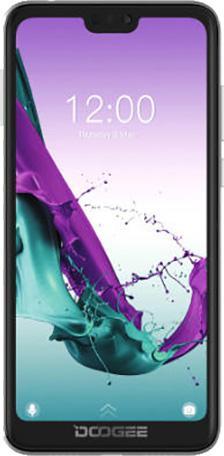
Si estuvieras pensando eso rootear el dispositivo móvil Doogee N10 Es una tarea complicada, a través de este artículo cambiarás inmediatamente de opinión.
los modelos N10 Doogee son dispositivos móviles que tras implementar el acceso root proporcionan a sus usuarios diferentes métodos para mejorar de forma general y sencilla su rendimiento, cambiar el firmware además de tomar un control completo del sistema operativo de dicho terminal.
Descripción general de las especificaciones del Doogee N10
Nota importante: Para evitar posibles problemas, debes asegurarte de que tu celular corresponda con las revisiones indicadas anteriormente.
Ventajas de rootear el Doogee N10
Pudiendo eliminar todo tipo de Bloatware fácilmente y desinstalar aplicaciones del sistema potencialmente molestas.
Modifique configuraciones sofisticadas del sistema, como desbloquear dispositivos móviles, cambiar el número IMEI del dispositivo móvil, la dirección MAC y muchos más.
Utilice aplicaciones diseñadas específicamente para dispositivos móviles que tengan permisos de root.
Crear, adaptar y formatear particiones en la memoria interna (¡Advertencia! Hacer esto es muy peligroso.).
Realiza copias de seguridad completas además de exportar la ROM completa.
Precauciones y advertencias a tener en cuenta
El Smartphone perderá la validez de la garantía otorgada por el fabricante.
Amenaza de que aplicaciones maliciosas puedan obtener derechos de superusuario.
Exposición a daños o deterioro de los datos durante el proceso, en este caso es recomendable en cualquier caso realizar una copia de seguridad antes de iniciar root.
El firmware/rom del dispositivo puede estar dañado; se recomienda asegurarse de poder obtener una copia flasheable de la rom si es necesario.
Eventualmente se revocará la compatibilidad con las actualizaciones FOTA/OTA.
Requisitos para realizar el proceso
Una computadora con sistema operativo Windows XP, 7 o superior, ya sea de arquitectura 32 o 64 bits.
Lo primero que haremos será configurar los ajustes necesarios para este proceso, que básicamente consisten en Activar la depuración USB y desbloquear OEM.
Estas preferencias las podrás encontrar dentro del panel de desarrollo, el cual deberás tener habilitado previamente. presionando siete veces seguido arriba de la sección:
Menú-> Acerca del dispositivo -> versión de software.
Rootee Doogee N10 Unisoc SC9863A con facilidad
Primero debes extraer el contenido del archivo previamente descargado en tu PC con Windows y luego iniciar la herramienta MTKroot v2.5.
Ejecutando MTKroot v2.5 en Doogee N10
Haga clic en el botón Controladores -> Spreadtrum e instalar los controladores.
Repita este paso exactamente para completar la instalación de los controladores -> BAsD.
Nota: La aplicación MTKroot v2.5 ya incluye los controladores necesarios para el Doogee N10 Z622BQ_A76-N10.
Conecte su dispositivo a continuación Doogee N10 a la PC usando el puerto USB y haga clic en el botón Restablecer USB.
Luego tendrás que presionar el botón Prueba del BAD y espera hasta que puedas leer la línea ‘Dispositivo reconocido‘ en cuyo momento debes hacer clic en el botón Soy un fastboot.
Doogee N10 Reiniciar USB + Prueba ADB + Fastboot
Ahora espera hasta que tu Doogee N10 se reinicie con el modo Fastboot y haz clic Probar arranque rápido.
Luego debes esperar hasta que puedas leer la línea ‘Dispositivo detectado’ antes de continuar con la siguiente etapa.
Desbloquea el gestor de arranque de tu Doogee N10
En el siguiente paso tendrás que liberar el gestor de arranque de tu teléfono, algo que aplicaremos con tan solo un clic.
Aunque recuerda que tienes que excluir este proceso en caso de que lo hubieras hecho en otra ocasión.
Hacer clic en Prueba del cargador de arranque para verificar el estado del gestor de arranque.
Comprobar el gestor de arranque en Doogee N10
Si es necesario desbloquea el gestor de arranque en tu Doogee N10 solo tienes que hacer clic en Liberar cargador de arranque -> Acepta y luego completa las pautas que se mostrarán en la pantalla de tu terminal.
Recuerda presionar el botón sube el volumen aceptar.
Desbloquear el gestor de arranque Doogee N10
Atención: Cuando liberes el gestor de arranque, el sistema de tu N10 se restablecerá a su estado inicial. Por tanto, plantéate si es conveniente crear una copia de seguridad o copiar todas tus fotos, contactos, archivos y otros datos a una tarjeta de memoria Micro SD externa.
Abre el gestor de arranque, el siguiente paso es concluir este tutorial, dejando finalmente tu Doogee con los correspondientes privilegios de root.
Desplácese hasta la parte superior de la aplicación y elija la opción raíz, luego haga clic una vez en Root en la parte inferior.
Opción raíz Doogee N10
Casi inmediatamente tu dispositivo N10 habrá sido rooteado y podrás ver la línea “OK” reflejada en el celular y en la ventana de MTKroot v2.5.
Luego haga clic Salir del arranque rápido y el Smartphone Doogee N10 volverá al sistema.
Cuando tu Doogee N10 se haya iniciado por completo deberás pulsar el botón Aplicaciones -> instalar magia y verifique si la aplicación Magisk Manager se encuentra entre las aplicaciones del teléfono inteligente.
Para utilizar la aplicación Magisk Manager, primero debe conectar su dispositivo a Internet.
Para completar este tutorial sólo tienes que hacer clic en el botón Comprobar raíz -> seguido de Aceptar y nada más.
Prueba Root Doogee N10
Nota: En caso de que la aplicación Magisk no se pueda instalar la primera vez, haga clic en el botón una vez Desinstalarespere dos segundos y una vez más haga clic en instalar Mágico.
Simplificación de procesos
Pasos Resumen pasos Root Doogee N10
Ejecute el programa MTKroot v2.5 y luego conecte el teléfono inteligente Doogee a su PC.
Reinicie el teléfono inteligente Doogee para acelerar las opciones presionando el botón Soy un fastboot -> Probar arranque rápido.
Si es necesario, desbloquee el gestor de arranque haciendo clic en Liberar cargador de arranque.
Finalmente seleccione la opción raíz y presione el botón Raíz.
Publicaciones relacionadas Cómo rootear el móvil Doogee Mix Lite Cómo rootear Doogee BL5500 Lite Rootear el teléfono inteligente Doogee BL12000 Pro Rootear el teléfono móvil Doogee BL9000 Rootear Smartphone Doogee X55 Rootear teléfonos móviles Doogee S70 Lite Cómo rootear el teléfono inteligente Doogee S60 Lite Rootear Smartphone Doogee Y6 MAX Rootear Doogee BV12000 MT6750 Cómo obtener derechos de root
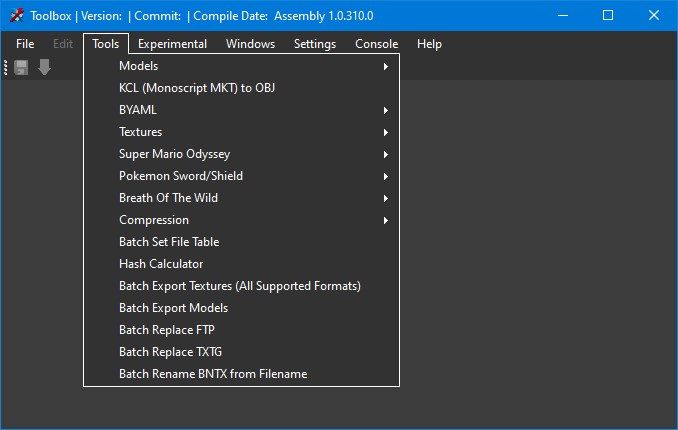
Decidí agregar un programa al sitio. Cambiar caja de herramientas – el software está en el campo del desarrollo e investigación de juegos, especialmente adecuado para entusiastas y profesionales de Nintendo. La principal fortaleza radica en su capacidad para trabajar con varios formatos de juguetes específicos de Nintendo, por lo que si estás interesado en el funcionamiento interno de los juegos en plataformas como Switch, 3DS y Wii U, estás en el camino correcto. El programa acepta fácilmente formatos de archivo como .BFRES, .BNTX, .XTX, .SARC y algunos otros; Puedes ver la lista completa en el sitio web del autor. En general, esta es una gran ventaja, ya que permite a los usuarios acceder y manipular una amplia gama de recursos del juego, desde texturas hasta archivos de sonido. Esta función es útil para modders e investigadores que buscan comprender o modificar el contenido del juego con fines creativos o educativos. Muchos otros y yo estamos satisfechos con la capacidad de la aplicación para extraer y reproducir archivos MP3, lo que brinda una visión única de los elementos de audio de los juegos de Nintendo. Además, puedes convertir archivos extraídos a formatos más convenientes para ti, lo que aumenta la usabilidad al facilitar el trabajo con los recursos del juego y su reutilización. A pesar de sus funciones avanzadas, Switch Toolbox le ofrece una interfaz fácil de usar que se adapta a usuarios de diferentes niveles. En general, el software no provoca ninguna negatividad; de hecho, obtenemos un programa confiable y multifacético que brinda una inmersión profunda en el mundo de los juegos de Nintendo. Sus puntos fuertes residen en su versatilidad, accesibilidad y manejo integral de archivos, todo lo cual hace que la herramienta sea una herramienta esencial para cualquiera que busque explorar o manipular formatos de juegos de Nintendo. Tamaño: 21MB SO: Windows 7-11 Descargar Switch Toolbox 1.0.345 Prelanzamiento gratis
Firmware original Samsung SM-T835N (archivo Flash)
El archivo Flash lo ayudará a actualizar, degradar o reinstalar el firmware (SO) original en su dispositivo móvil. Además, el archivo Flash (ROM) también le permite reparar el dispositivo móvil en caso de un problema de software, un problema de bucle de arranque, un problema de IMEI o un problema muerto.
Nombre del archivo: SM-T835N_T835NKOU4BSJ6_T835NKOO4BSJ6_KOO_9.0_5Archivo.zip País: Corea del Sur Tamaño del archivo: 3 GB versión de Android: 9.0 Herramienta Flash: Herramienta de descarga de Odín Cómo flashear (instalar): Sigue el tutorial
Si pensaras eso obtener root en el teléfono Meizu M6 Ten en cuenta que iba a ser una tarea compleja, con el siguiente tutorial cambiarás de opinión inmediatamente.
En esta entrada traemos todos los pasos que serán necesarios para rootear el Meizu M6 Nota 7.1.1.0G por el método más claro y eficiente que se pueda aplicar.
Nota importante: Para descartar posibles errores, asegúrese de que el terminal corresponde a los datos anteriores.
Ventajas de rootear tu Meizu M6 Note
Ser capaz de eliminar todo el Bloatware con facilidad y desinstalar aplicaciones del sistema potencialmente inoperativas.
Adapta configuraciones profundas en el sistema, como desbloqueo, modificación del número IMEI del dispositivo, dirección MAC, overclocking, entre muchas opciones.
Poder utilizar Apps desarrolladas exclusivamente para dispositivos móviles que tengan permisos de usuario root.
Modificar o cambiar el tamaño de nuevas particiones (¡Atención!, esto puede ser muy peligroso para el dispositivo.).
Cree copias de seguridad o copias de seguridad de particiones o exporte todo el firmware.
Precauciones y advertencias que debemos tener en cuenta
El dispositivo móvil suspenderá la vigencia de la garantía otorgada por el fabricante.
Amenaza de que aplicaciones dañinas obtengan derechos de superusuario.
Exposición a daños o pérdida de información durante o después del procedimiento, por lo que se recomienda en todo caso realizar una copia de seguridad antes de iniciar el proceso raíz.
La rom de tu celular Meizu M6 Note puede estar dañada, se recomienda estar seguro de poder obtener una copia original de su firmware si es necesario.
Soporte para actualizaciones FOTA (Firmware por aire) será cancelado.
Requisitos para el proceso.
Un ordenador con sistema operativo Windows W7/W10 o superior, tanto de 32 como de 64 bits.
Lo primero que tendremos que hacer, lógicamente, será configurar los ajustes necesarios para el siguiente proceso, que básicamente consisten en Habilitar la depuración USB y Habilitar desbloqueo OEM.
Estas dos configuraciones están integradas en la sección de desarrollador, que debes habilitar previamente presionando siete veces consecutivos en la caja;
Configuración del teléfono móvil-> Información del sistema -> Número de compilación oh versión de software.
Rootee el Meizu M6 Note Snapdragon 625 MSM8953 fácilmente
En primer lugar, extraiga el archivo previamente descargado en su PC y luego abra la herramienta MTKroot v2.5.
Abra MTKroot v2.5 en Meizu M6 Note
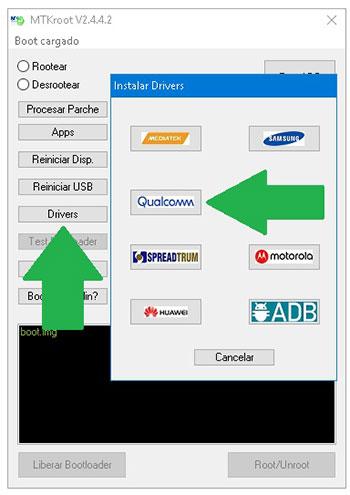
Haga clic en el botón Controladores -> Qualcomm y finaliza la instalación de los controladores necesarios.
Instale los controladores Qualcomm Meizu M6 Note
Repita esto para la instalación del controlador -> BAsD.
Nota: La aplicación MTKroot v2.5 ya tiene los controladores requeridos por el Meizu M6 Note 7.1.1.0G.
Luego conecta tu Meizu con la computadora usando un puerto de datos Micro USB y luego haga clic en Restablecer USB.
Luego tendrás que hacer clic en Prueba del BAD y cuando puedas ver la línea’Dispositivo detectado‘ crédito Soy un fastboot.
Meizu M6 Note Reiniciar USB, probar ADB, ir a Fastboot
Espere unos segundos hasta que Nota Meizu M6 reinicie con las opciones Fastboot, haga clic una vez Probar arranque rápido.
Nuevamente tendrás que esperar hasta que aparezca el mensaje ‘Dispositivo encontrado‘ antes de pasar a la siguiente etapa.
Abra el gestor de arranque de su dispositivo móvil Meizu M6 Note
A continuación pasaremos a desbloquear el gestor de arranque de tu Meizu M6 Note, operación que te ayudaremos a realizar de forma automática.
Aunque deberás excluir este paso si lo has vuelto a abrir.
Haga clic en el botón Prueba del cargador de arranque para asegurarse si se libera o no.
Comprobar el gestor de arranque en Meizu M6 Note
Si es necesario desbloquear el gestor de arranque Meizu simplemente tienes que hacer clic en Liberar cargador de arranque -> Acepta y luego completa las pautas que aparecen en la pantalla de tu dispositivo.
No olvides presionar aumentar el volumen para proceder.
Lanzamiento del gestor de arranque del Meizu M6 Note
Importante: cuando libere el gestor de arranque, el software de su computadora se restaurará a su estado original. Por este motivo, deberías considerar si hacer una copia de seguridad u opcionalmente copiar todos tus archivos, contactos, fotos y otros datos en una tarjeta de memoria externa.
Luego de abrir el bootloader, el siguiente paso es concluir el tutorial, dejando el celular Meizu M6 Note rooteado con éxito.
Vaya al área superior izquierda de la aplicación MTKroot v2.5 y elija la opción raíz, luego haga clic en el botón Root en el lado opuesto.
Seleccione Rootear Meizu M6 Nota
Su teléfono Meizu será rooteado automáticamente, por lo tanto verá la palabra “OK” en su M6 Note y en la ventana MTKroot v2.5.
Luego presione Salir del arranque rápido para reiniciar su dispositivo M6 Note en modo sistema.
Una vez que el dispositivo móvil se haya reiniciado por completo, debes presionar Aplicaciones -> instalar magia y verifique si la aplicación Magisk Manager está realmente ubicada en el escritorio de Meizu.
Para que la aplicación Magisk Manager funcione correctamente, primero debe conectar su dispositivo a Internet.
Para finalizar haga clic en el botón Comprobar raíz -> siguiente Aceptar y eso es todo.
Verificar Root Meizu M6 Note
Nota: Si la aplicación no se instala, haga clic en el botón Desinstalarespere unos segundos y una vez más haga clic en instalar.
Abreviatura del proceso
Resumen proceso Root Meizu M6 Note
Ejecute la utilidad MTKroot v2.5 y conecte su terminal Meizu al PC.
Reinicia tu terminal Meizu a las opciones de fastboot pulsando en Soy un fastboot -> Probar arranque rápido.
Si es necesario, desbloquee el gestor de arranque haciendo clic en Liberar cargador de arranque.
Finalmente seleccione la opción raíz y presione el botón Raíz.
Artículos relacionados Cómo rootear el teléfono móvil Meizu M6 Cómo rootear el teléfono móvil Meizu 15 Lite Rootear el teléfono móvil Meizu 15 Rootear Smartphone Meizu M6T Rootear el teléfono móvil Meizu 16 Rootear el teléfono inteligente Meizu 16 fácilmente Rootear el teléfono inteligente Meizu 16Xs Cómo rootear el teléfono móvil Meizu 16s Rootear Meizu X8 paso a paso Rootear Smartphone Meizu Note 9
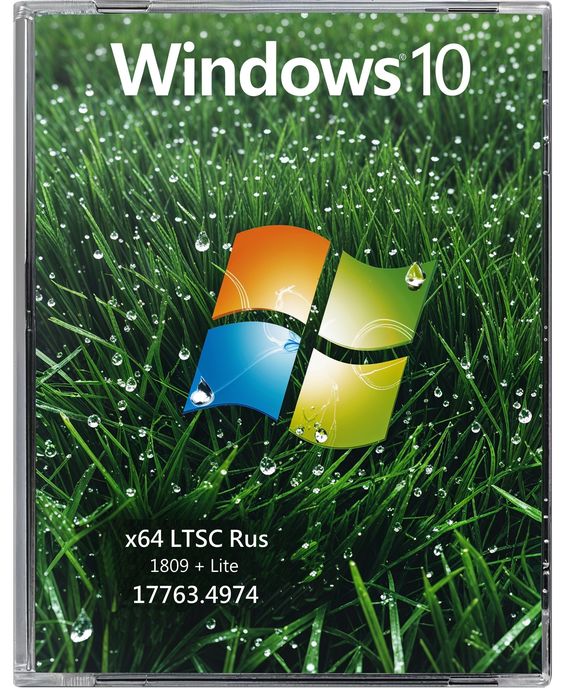
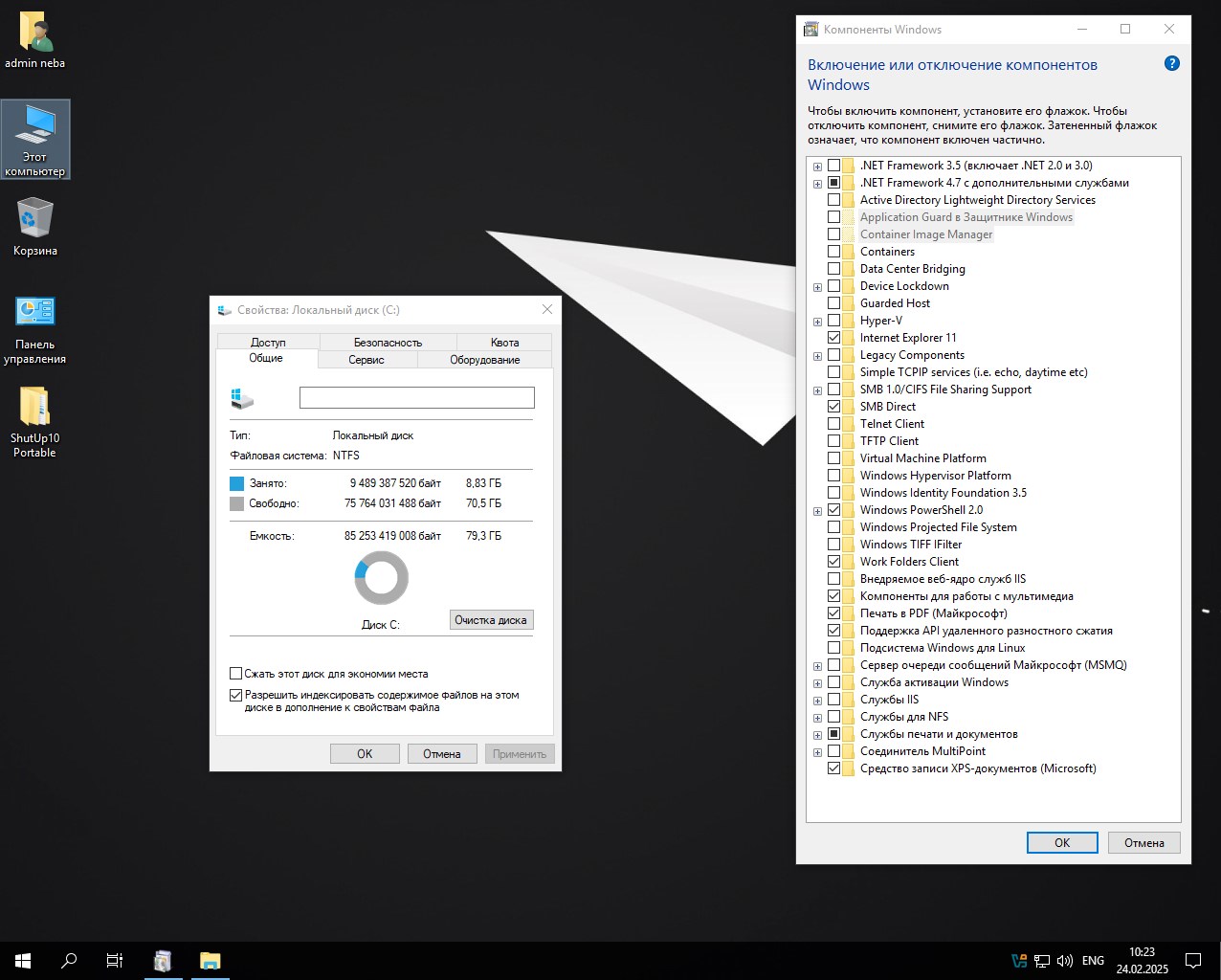
Si necesita un sistema operativo sin basura innecesaria, no muy simplificado, pero optimizado de manera competente, entonces el probado Windows 10 LTSC de 64 bits, un ensamblaje confiable para una unidad flash, no una distribución de torrents, que se descarga desde nuestros servidores a la máxima velocidad, para una instalación limpia, definitivamente será útil, le aconsejo que lo revise. Después de la instalación, recibirá Win 10 LTSC 1809 en dos ediciones, que se seleccionan después de grabar la imagen iso en un USB y ejecutarla como de arranque. Puedes elegir la edición Lite, que no es muy diferente a la estándar, hay un poco más de optimizaciones y la búsqueda no funciona, y por si alguien no lo sabía, por cierto requiere una cantidad considerable de procesos, pero todos estos detalles te los cuento a continuación. No hay gran diferencia entre el Windows 10 x64 estándar y la edición Light, ambos tienen un funcionamiento confiable y se les aplican configuraciones básicas. En tu escritorio recibirás una carpeta con el programa de optimización O&O Shutup10, que personalmente considero el mejor para Ten, por eso se agregó, una versión portátil que no deja rastros en el sistema. Independientemente de la elección, le aconsejo que lo ejecute y aplique la configuración recomendada, todo está y ordenado por importancia, las rojas son las configuraciones que deben ajustarse sabiamente, pueden ser útiles, si no lo hace, como yo, puede aplicar inmediatamente todos los parámetros y luego simplemente reiniciar la computadora, todo funcionará, no se preocupe, si no le conviene, puede revertir todo, no hay problemas. Como resultado, obtenemos Windows 10 rápido con un consumo mínimo de memoria, ni siquiera un gigabyte y no más de 0 procesos en ejecución al inicio, y esto es muy poco, a pesar de que el trabajo se guarda al cien por cien, sin cortes críticos. Requisitos estándar del sistema para Win 10 Rus + Lite probado:
Un procesador con una frecuencia de 1 GHz y 2 núcleos es bastante adecuado; por supuesto, se necesita soporte para la arquitectura de 64 bits.
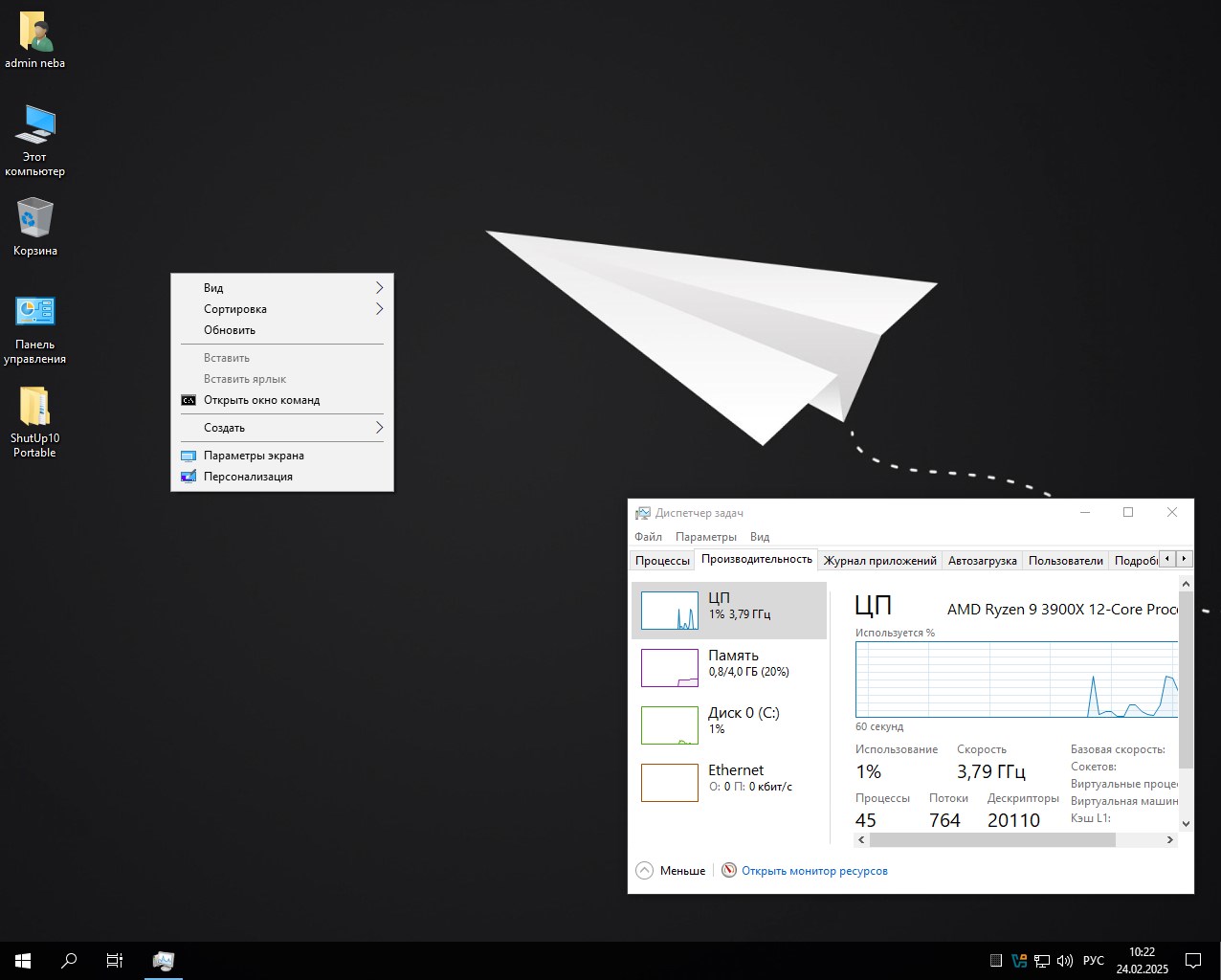
La memoria de 2 GB es suficiente, después de la optimización mediante software en el escritorio, al inicio consume solo 0,8 GB
El sistema ocupa unos 10 gigas de espacio en el disco duro, por lo que te aconsejo tener al menos 20 GB de reserva, instalando drivers si fuera necesario, programas básicos, etc.
Se requiere una tarjeta de video con soporte DX9
Monitor con una resolución mínima de 800×600
Activación del sistema operativo Windows 10: No agregué ningún activador al escritorio y no realicé este proceso automáticamente; Decidí que usted mismo encontraría un método para este procedimiento. Sin embargo, me gustaría señalar que durante la semana pasada aparecieron en Internet muchos programas nuevos e interesantes para realizar este procedimiento de forma rápida y segura. Entonces, Programa de Activación Ratiborus – excelente software, todos los detalles están en el enlace, le recomiendo encarecidamente que se familiarice con él. Próximo Activación KMS – un script interesante con muchos métodos nuevos, incluido el nuevo TSforge. En general esto es todo lo que necesitas saber, si tienes tu propio método más avanzado o lo que crees que es confiable, úsalo, esta es una recomendación básica para todos los usuarios de nuestro sitio, yo mismo uso estos activadores y no tengo problemas. Recomendaciones básicas y características de montaje:
La instalación se realiza escribiendo la imagen ISO de Win 10 Rus con la configuración en una unidad flash USB. Te aconsejo que hagas esto a través del programa UltraISo; en mi opinión, es el mejor, escribe en dos modos de compatibilidad, sin errores. Una vez que la unidad flash esté lista, insértela en la computadora, enciéndala, inicie desde ella, no desde el disco duro, seleccione la edición y colóquela en una partición limpia del disco duro. Tenga en cuenta que el conjunto no se puede trasladar a su sistema.
Después del primer inicio del escritorio, los controladores básicos se instalarán automáticamente, deberá esperar un poco, no es necesario hacer nada. Si su conexión Wi-Fi no funciona, entonces, naturalmente, debe instalar los controladores de red usted mismo, para esto le aconsejo que los prepare con anticipación y los agregue, incluso a esta unidad flash, para que no tenga que correr buscándolos más tarde.
Se inhabilitaron o recortaron funciones que están catalogadas como corporativas; Por supuesto, esto no afectó en modo alguno a las funciones básicas. Si eliges Light Enterprise Windows 10 en este momento, entonces no tendrás un sistema de búsqueda, pero esto se soluciona fácilmente con utilidades como todas las que hay en nuestro sitio, que busca mucho más rápido y con mayor precisión. Se eliminó el sistema de recuperación, se eliminaron las aplicaciones del sistema, pero ContentDeliveryManager no está en ninguna de las versiones.
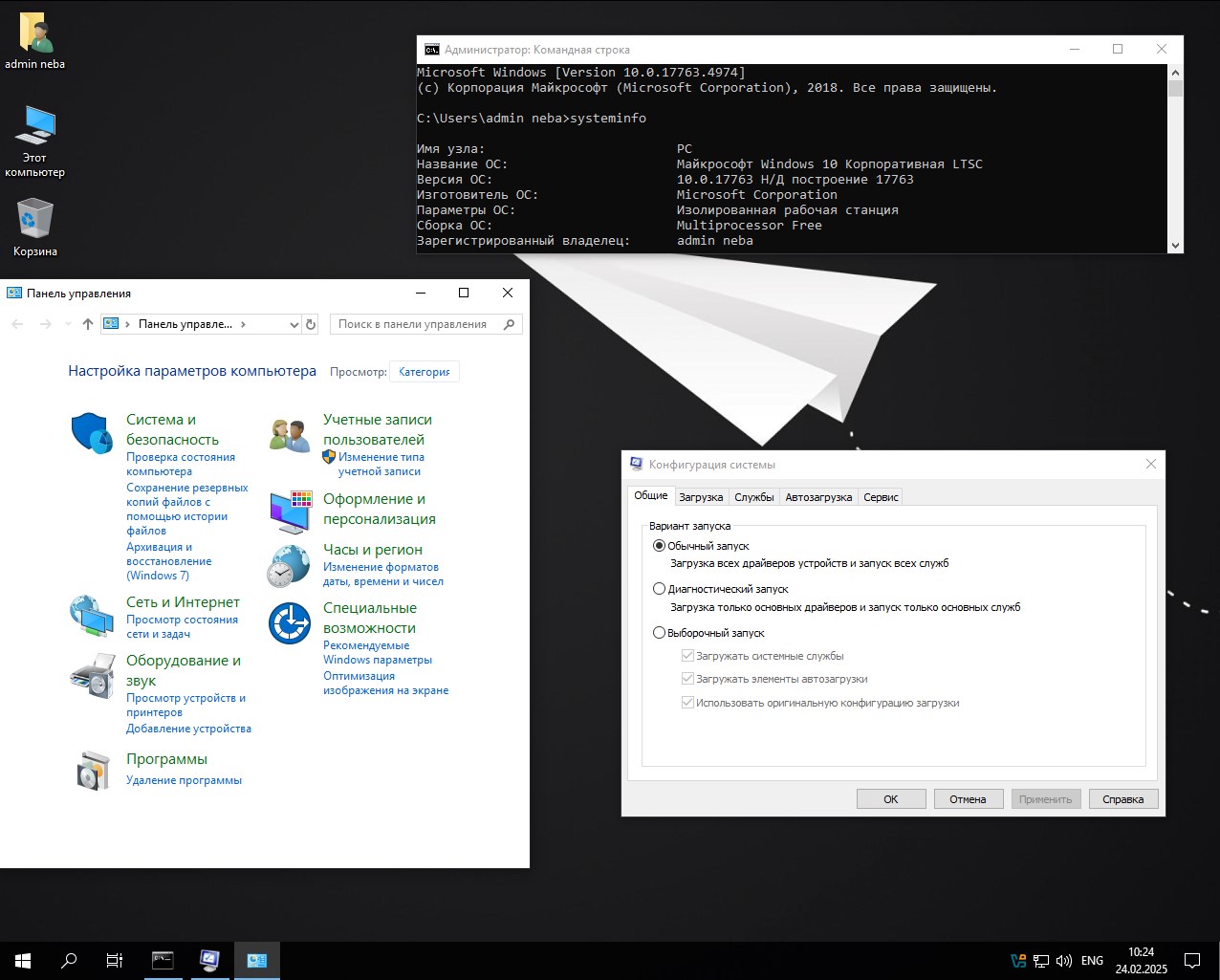
Se eliminó la telemetría básica, sin fanatismo, esto es suficiente para la mayoría de los usuarios, pero si desea lograr el resultado como en la captura de pantalla, debe ejecutar el programa desde su escritorio, portátil, y a través de él optimizar todo y deshabilitarlo por completo, queda a su discreción, eso es lo que hice personalmente. La versión Lite de Windows 10 Rus no tiene indexación de archivos y la interfaz y la administración del sistema se hacen más convenientes y correctas.
La hibernación está deshabilitada, svchost está agrupado, pequeñas cosas agradables en general, una pequeña configuración adicional no molestó a nadie
Se integra el paquete VC++ y se instala el último DirectX, cualquier edición tiene este paquete, lo considero básico y necesario para todos, en cualquier caso tendrás que instalarlo cuando trabajes con Windows. ¿Quién necesita la versión anterior de Framework 3.5 o DirectPlay? Puede instalarlos usted mismo, solo necesita abrir los componentes del sistema, visibles en la captura de pantalla y marcar las casillas, eso es todo, pero esto es opcional.
Defensor incorporado cuyo Defender está deshabilitado, UAC no molestará, Smartscreen está deshabilitado
Las actualizaciones de Widows están disponibles y funcionan, pero tenga en cuenta que esta es la compilación 17763.4974, ha sido probada en el tiempo y agrada con su estabilidad, por lo que le aconsejaría que simplemente desactive el centro de calefacción central y se olvide de esto, deje que el ensamblaje funcione como se configuró inicialmente, créanme, no se arrepentirá y durante muchos años funcionará de manera estable en computadoras y portátiles antiguas sin problemas de forma predeterminada en modo manual
Configuración del sistema operativo: En general, como ya he dicho más de una vez, el sistema, después de la instalación y el lanzamiento, está listo para usar y en esta versión no causará ningún problema, interactuará correctamente con todos los componentes, carece de telemetría básica, no hay publicidad, la sincronización con los servidores de Microsoft está deshabilitada, la cuenta está en el estándar de administrador. En la versión Light obtendrás un poco más de corte, por lo que si el hardware es muy débil, creo que vale la pena elegir esta edición. Sin embargo, además habrá una carpeta en el escritorio con un programa de optimización; no requiere que lo instales. Después del lanzamiento, los elementos que se pueden tocar sin miedo se marcarán en verde. Debes mirar más de cerca los amarillos, pero los rojos pueden interrumpir la interacción normal entre tú y tu PC, por lo que si las funciones deshabilitadas no te molestan, puedes eliminarlas. Por ejemplo, puede prohibir la ejecución de procesos en segundo plano, deshabilitar SmartScreen, huella digital para verificar direcciones. En general, esto es todo lo que se refiere al nivel rojo, estás de acuerdo, pequeñas cosas. Orange, por ejemplo, puede eliminar el ícono de contactos en la barra de tareas, deshabilitar la búsqueda en Internet a través de Bing, deshabilitar la publicidad en Explorer, deshabilitar el almacenamiento de contraseñas para sitios web, deshabilitar el acceso a la carpeta de videos, imágenes y otros, y prohibir que las aplicaciones accedan a las cámaras. Aquí hay solo algunos, todos , todos con explicaciones, por lo que será difícil confundirse, pero es fácil de entender, apague todo lo necesario y obtenga un sistema que generalmente funcionará incluso en un disco duro viejo, no estoy hablando de SSD.
Resultados: ¿Quién necesita un Windows 10 Enterprise LTSC estable y probado, sin basura ni programas integrados, que mostrará resultados decentes en cualquier PC, desde la nueva hasta la más antigua, que funcionará correctamente durante muchos años? Creo que debería examinar más de cerca esta opción. Tomé capturas de pantalla después de aplicar los ajustes de todos, mostrándote claramente lo que puedes esperar después de aplicarlos. Recuerde que la versión ligera solo es necesaria para aquellos que desean instalar el sistema operativo en una computadora completamente antigua, ya que inicialmente consume un poco menos de memoria y funciona mejor en discos duros antiguos. En cuanto a la activación, describí todo arriba, creo que no habrá problemas en este momento. El ensamblaje debe instalarse exclusivamente en una partición limpia y formateada, no mediante una instalación en la parte superior, de lo contrario habrá errores. Los controladores están seleccionados, no hay dificultades con esto, si desea instalar unos específicos exclusivamente para su hardware, debe descargarlos por separado, no hubo problemas con los controladores de red, sin embargo, no todas las computadoras portátiles podrán iniciar Wi-Fi, así que siempre lleve consigo un controlador de red para su tarjeta en una unidad flash para no tener problemas. ¡Buena suerte a todos!
Algunas compilaciones pueden venir preinstaladas con un navegador y agregar componentes opcionales para Chrome; Si lo desea, puede sustituirlos fácilmente por los suyos propios. Todas las imágenes se someten a un análisis antivirus obligatorio antes de publicarse en el sitio: todo el contenido se analiza completamente en busca de archivos maliciosos. La configuración permanece bajo su control y puede cambiarla con un par de clics si es necesario. A menudo, las herramientas de activación integradas se reemplazan con recomendaciones de registro basadas en texto; esto se hace para minimizar los falsos positivos.
Firmware original Samsung SM-T825Y (archivo Flash)
El archivo Flash lo ayudará a actualizar, degradar o reinstalar el firmware (SO) original en su dispositivo móvil. Además, el archivo Flash (ROM) también le permite reparar el dispositivo móvil en caso de un problema de software, un problema de bucle de arranque, un problema de IMEI o un problema muerto.
Nombre del archivo: SM-T825Y_T825YDXU3CSJ1_T825YXSA3CSJ1_XSA_9.0_5Archivo.zip País: Australia Tamaño del archivo: 3GB versión de Android: 9.0 Herramienta Flash: Herramienta de descarga de Odín Cómo flashear (instalar): Sigue el tutorial
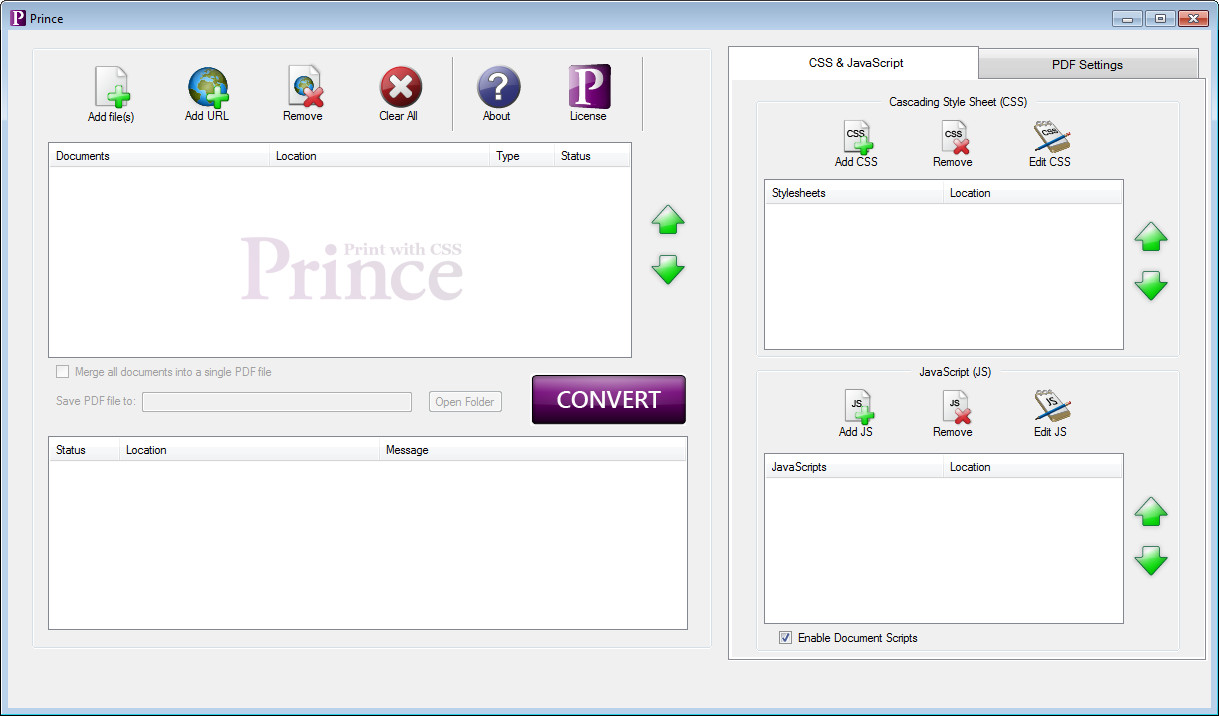
YesLogic Prince: el programa es capaz de convertir un documento HTML en un documento PDF manteniendo toda la estructura y el estilo CSS. Como escriben los autores, este es un software de impresión ideal, que a menudo se usa para software de servidor, como aplicaciones web que imprimen informes o facturas. Con el programa, puede crear rápida y fácilmente archivos PDF que luego pueden imprimirse, archivarse o cargarse en otros recursos. Los autores y editores también pueden utilizar Prince para escribir e imprimir documentos escritos en HTML, XHTML o uno de los muchos formatos de documentos basados en XML. El programa es capaz de formatear artículos científicos, revistas, revistas y libros. En las noticias completas, puede descargar fácilmente YesLogic Prince con el medicamento dentro, es decir, la clave, o más bien el generador del equipo CORE: los muchachos, como siempre, adoptaron un enfoque responsable en la piratería, todo funciona de manera clara y rápida, los antivirus pueden maldecir al generador y esto es normal, no hay necesidad de entrar en pánico. En general, puede utilizar el programa de forma gratuita y puede descargarlo mediante un enlace directo sin torrent. Licencia: ShareWare (use keygen para activar) Idioma: Versión inglés + en versión portátil Tamaño: 29MB Descargar YesLogic Prince 16.0 + clave gratis / 15.1 Eng + Rus + activación Portátil
Firmware original Samsung SM-T818A (archivo Flash)
El archivo Flash lo ayudará a actualizar, degradar o reinstalar el firmware (SO) original en su dispositivo móvil. Además, el archivo Flash (ROM) también le permite reparar el dispositivo móvil en caso de un problema de software, un problema de bucle de arranque, un problema de IMEI o un problema muerto.
Nombre del archivo: SM-T818A_T818AUCS3BRL2_T818AATT3BRL2_7.0_4Archivos.zip País: ESTADOS UNIDOS Tamaño del archivo: 2GB versión de Android: 7.0 Herramienta Flash: Herramienta de descarga de Odín Cómo flashear (instalar): Sigue el tutorial
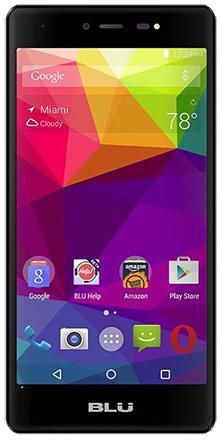
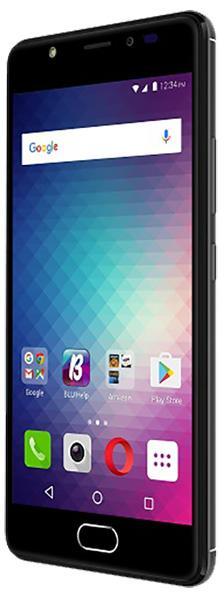
la terminal BLU Life One X Como el resto de teléfonos fabricados por BLU, es un dispositivo que no presenta ningún problema a la hora de rootear.
A continuación te vamos a proporcionar otro método. root automático para dispositivos BLU Life One Xcon el que podrás obtener acceso Root en cuestión de minutos.
Importante; Para descartar posibles errores, debes asegurarte de que tu dispositivo móvil cumple con las especificaciones descritas anteriormente.
¿Cuáles son los beneficios de rootear tu BLU Life One X?
Desinstale todo tipo de Bloatware y elimine aplicaciones inútiles del sistema.
Cambie parámetros profundos en el sistema, como desbloqueo, reparación de número IMEI, dirección MAC, overclocking y mucho más.
Poder utilizar aplicaciones diseñadas específicamente para teléfonos móviles que tengan permisos root.
Cambiar el tamaño, crear y eliminar nuevas particiones (¡Ten cuidado! Hacer esto es muy peligroso para la integridad del dispositivo.).
Cree copias de seguridad completas además de exportar todo el firmware.
Precauciones y desventajas que debemos considerar
El terminal invalidará la validez de la garantía otorgada por el fabricante.
Exposición a aplicaciones maliciosas que se pueden realizar con permiso de Superusuario.
Amenaza de daño o pérdida de información durante o después del proceso, por lo que siempre recomiendo hacer una copia de seguridad antes de proceder con el root.
El Firmware de tu dispositivo puede estar dañado, es recomendable asegurarse de poder obtener una copia válida de la rom si es necesario.
El soporte para actualizaciones OTA finalizará.
Requisitos del proceso
PC con sistema operativo Windows W7/W10 o posterior, ya sea de 32 o 64 bits.
Lo primero que tendremos que hacer, por supuesto, será configurar los ajustes necesarios para el siguiente proceso, que básicamente consisten en Habilitar la depuración USB así como desbloquear OEM.
Estas preferencias las puedes encontrar en el menú del programador, que deberás activar previamente. tocando siete veces continuamente encima de la caja ->
Sistema-> Acerca del dispositivo -> Número de compilación oh versión de software.
Tutorial para rootear el BLU Life One X MT6753 fácilmente
En primer lugar, descomprima el archivo previamente descargado en su computadora con Windows y luego inicie la herramienta MTKroot v2.5.
Iniciando MTKroot v2.5 en BLU Life One X
Haga clic en Controladores -> MediaTek y finaliza la instalación de los drivers específicos.
Instalar los controladores Mediatek BLU Life One X
Realice los mismos pasos para la instalación en los controladores -> BAsD.
Nota: La herramienta MTKroot v2.5 ya tiene los controladores necesarios para los teléfonos BLU Life One X L0070UU.
Luego conecte el dispositivo BLU Life One X a la PC a través del puerto USB y luego haga clic en el botón Restablecer USB.
Luego tendrás que hacer clic en el botón Prueba del BAD y espera un momento hasta que puedas leer el mensaje’Dispositivo reconocido‘ en ese momento tendrás que hacer clic en Soy un fastboot.
BLU Life One X Reiniciar USB, probar ADB, ir a Fastboot
Espere unos segundos mientras su dispositivo BLU Life One X Comienza con las opciones del gestor de arranque, luego haga clic en Probar arranque rápido.
Una vez más tendrás que esperar hasta que veas la frase ‘Dispositivo encontrado‘ antes de poder avanzar a la siguiente etapa.
Liberar el gestor de arranque en BLU Life One X
En el siguiente paso tendrás que desbloquear el gestor de arranque en tu BLU Life One X, tarea que podrás realizar con un solo clic.
Se recomienda omitir el proceso si lo habías liberado anteriormente.
Hacer clic en Prueba del cargador de arranque para comprobar si está liberado.
Verificar el gestor de arranque en BLU Life One X
si fuera necesario abre el gestor de arranque del BLU Life One X simplemente haga clic en el botón Liberar cargador de arranque -> Aceptar y luego seguir las instrucciones que aparecerán en la pantalla del teléfono.
presione el botón sube el volumen para confirmar.
Abrir el gestor de arranque en BLU Life One X
Recuerda: En el momento en que se libere el gestor de arranque, el terminal se restablecerá a su estado original. Por este motivo, es muy recomendable crear una copia de seguridad o si lo prefieres simplemente copiar todos tus contactos, fotos, archivos y otros datos personales a una memoria externa.
Luego de abrir el bootloader solo queda terminar el tutorial y finalmente dejar tu celular arraigado adecuadamente.
Desplázate hasta la zona superior izquierda de la aplicación y elige la alternativa root, luego haz clic en el botón Root en la parte inferior.
Opción de raíz BLU Life One X
En menos de 5 segundos el dispositivo habrá sido rooteado y verás la línea “OK” en el Life One X y en la ventana de MTKroot v2.5.
Luego haga clic en Salir del arranque rápido para reiniciar su dispositivo con el modo Android normal.
Cuando el teléfono se haya iniciado por completo deberás hacer clic en el botón Aplicaciones -> instalar magia y verifique si la aplicación Magisk Manager está en el panel del dispositivo.
Para que la aplicación Magisk Manager funcione correctamente, primero debes conectar el dispositivo a Internet.
Para completar el tutorial sólo tienes que hacer clic en el botón Comprobar raíz -> luego acepta y listo.
Comprobar Root BLU Life One X
Nota: Si la aplicación Magisk Manager no se instala en el primer intento, presione el botón Desinstalarespera un par de segundos y haz clic nuevamente instalar magia.
Resumen de pasos
Pasos simplificados Root BLU Life One
Inicie la herramienta MTKroot v2.5 y conecte el Smartphone a su PC.
Reinicie el teléfono inteligente en el gestor de arranque haciendo clic Soy un fastboot -> Probar arranque rápido.
Si es necesario, desbloquee el gestor de arranque haciendo clic en Liberar cargador de arranque.
Finalmente seleccione la opción raíz y presione el botón Raíz.
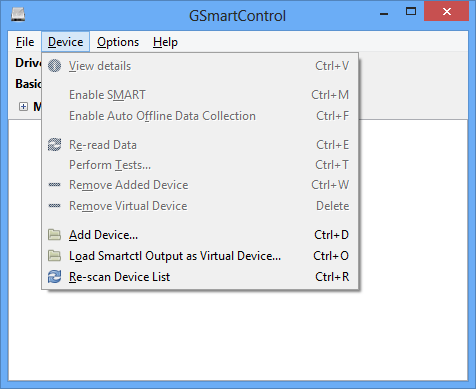
Aquí hay un shell gráfico para la utilidad smartctl. Esta herramienta le permitirá ver datos SMART en cualquier disco duro. Puede monitorear el estado de los discos y otros parámetros, también puede ejecutar muchas pruebas, descargar GSmartControl posible a continuación.
El archivo Flash lo ayudará a actualizar, degradar o reinstalar el firmware (SO) original en su dispositivo móvil. Además, el archivo Flash (ROM) también le permite reparar el dispositivo móvil en caso de un problema de software, un problema de bucle de arranque, un problema de IMEI o un problema muerto.
Nombre del archivo: SM-T545_T545XXU1ASI1_T545OXM1ASI1_TPH_9.0_5Archivo.zip País:Portugal Tamaño del archivo: 4GB versión de Android: 9.0 Herramienta Flash: Herramienta de descarga de Odín Cómo flashear (instalar): Sigue el tutorial
Aprovecha al máximo tu dispositivo BLU Life One X2 L0091UU obteniendo privilegios de usuario root de una manera muy sencilla y fácil.
El móvil BLU Life One X2, protagonista del siguiente proceso, cuenta con un generoso chipset Snapdragon 430 MSM8937 de la empresa Qualcommuna pantalla LCD IPS FHD de 5,2 ″ alimentada por un procesador de gráficos Qualcomm Adreno 505 450 MHz.
Descripción general de las especificaciones del BLU Life One X2
Nota importante; Para descartar errores hay que asegurarse de que el dispositivo móvil se ajuste a las referencias descritas anteriormente.
¿Cuáles son las ventajas de rootear tu BLU Life One X2?
Posibilidad de eliminar cualquier Bloatware de forma sencilla y desinstalar aplicaciones improductivas del sistema.
Cambie configuraciones sofisticadas del sistema como jailbreak BLU Life One X2, reparar número IMEI, dirección MAC, overclock entre muchas posibilidades.
Poder utilizar Software diseñado para teléfonos celulares que tengan permisos de superusuario.
Dividir y modificar particiones (¡Atención! Esto puede resultar muy peligroso para el dispositivo.).
Realizar copias de seguridad o copias de seguridad completas además de poder exportar todo el Firmware.
Precauciones e inconvenientes a considerar
El dispositivo móvil perderá la cobertura de garantía emitida por el fabricante.
Exposición a aplicaciones maliciosas que obtienen derechos de superusuario.
Riesgo de daño o pérdida de información durante o después del procedimiento, por lo que recomiendo en cualquier caso crear una copia de seguridad antes de iniciar el proceso raíz.
El BLU Life One
Las actualizaciones OTA acabarán cancelándose.
Requisitos del proceso
Un PC con Windows XP/7 o posterior, ya sea de 32 o 64 bits.
Un cable de transferencia de datos USB.
Y lo más importante de todo, descargar la herramienta para BLU Life One X2 en su computadora PC.
Opcionalmente reparar si es necesario.
Configuración del teléfono inteligente
Antes de continuar tienes que modificar ciertos cambios en el panel de configuración de tu Smartphone, estos simplemente residen en Habilitar la depuración USB además de Activar desbloqueo OEM.
Estas preferencias están en el panel de desarrollador, que tendrás que tener activado previamente presionando siete veces consecutivamente en la sección ->
Configuración-> Información del teléfono -> versión de software oh Número de compilación.
Rootear BLU Life One X2 Qualcomm Snapdragon 430 MSM8937
Primero extrae el paquete que has descargado en tu ordenador y luego abre el programa MTKroot v2.5.
Abrir MTKroot v2.5 en BLU Life One X2
Presione el botón Controladores -> Qualcomm y termina de instalar los controladores necesarios.
Instalar drivers Qualcomm para BLU Life One X2
Realice también estos mismos pasos para la instalación en controladores -> BAsD.
Nota: La aplicación MTKroot v2.5 ya incluye todos los controladores actualizados necesarios para los dispositivos BLU Life One X2 L0091UU.
Luego conecte su BLU Life One X2 a su PC usando el puerto Micro USB y luego haga clic en el botón Restablecer USB.
Hacer clic Prueba del BAD y espera un momento hasta que aparezca el texto ‘Dispositivo reconocido‘Allí debes hacer clic en el botón Soy un fastboot.
BLU Life One X2 Reiniciar USB, probar ADB, ir a Fastboot
Ahora espera hasta que BLU Life One X2 Reinicie en modo Fastboot, luego haga clic en Probar arranque rápido.
Luego debes esperar hasta que aparezca la frase ‘Dispositivo encontrado‘ para continuar con la siguiente etapa.
Cómo abrir el gestor de arranque de tu Smartphone BLU Life One X2
A continuación abriremos el gestor de arranque de tu BLU Life One X2, paso que te ayudaremos a realizar con tan solo un clic.
Es recomendable omitir este proceso si lo has desbloqueado antes.
Haga clic en el botón Prueba del cargador de arranque si quieres comprobar su estado.
Comprobar el gestor de arranque en BLU Life One X2
En caso de que necesites desbloquear el gestor de arranque del BLU Life One X2 solo presiona Liberar cargador de arranque -> Acepta y luego realiza los pasos que aparecen proyectados en la pantalla de tu BLU.
No olvides presionar la tecla aumentar el volumen para proceder.
Lanzar el gestor de arranque BLU Life One X2
Atención: Al abrir el gestor de arranque, el sistema de su BLU Life One X2 se restaurará al estado inicial. Debido a esto, debes considerar si realizar copias de seguridad o copiar todos tus contactos, fotos, archivos, etc., a la unidad de almacenamiento Micro SD externa.
Después de liberar el gestor de arranque, todo lo que tienes que hacer es finalizar este proceso y dejar tu BLU Life One X2 con los correspondientes privilegios de root.
Vaya al área superior izquierda de la herramienta MTKroot v2.5 y seleccione la opción raíz, luego haga clic una vez en el botón Root en el lado opuesto.
Opción de raíz BLU Life One X2
En tan sólo unos segundos tu BLU Life One
A continuación tendrás que hacer clic en Salir del arranque rápido para devolver su terminal al modo sistema.
Una vez que el terminal termine de reiniciarse por completo deberás pulsar en Aplicaciones -> instalar magia y asegúrese de que la aplicación Magisk Manager esté instalada en el Life One X2.
Para que la aplicación Magisk Manager funcione correctamente, es necesario conectar el dispositivo a Internet.
Y finalmente solo tienes que hacer clic en el botón Comprobar raíz -> entonces Aceptar y eso es todo.
Comprobar Root BLU Life One X2
Nota: Si la aplicación Magisk no se instala, haga clic en el botón Desinstalarespere un par de segundos y una vez más haga clic una vez en Instalar Administrador Mágico.
Resumen de pasos
Pasos simplificados Root BLU Life One X2
Abra el software MTKroot v2.5 y conecte el dispositivo móvil BLU Life One X2 a la computadora.
Restablece el dispositivo móvil BLU Life One X2 a las opciones del gestor de arranque haciendo clic en Soy un fastboot -> Probar arranque rápido.
Si es necesario, desbloquee el gestor de arranque haciendo clic en Liberar cargador de arranque.
Finalmente seleccione la opción raíz y presione el botón Raíz.
Contenido relacionado Rootear móvil Blu Life One X L0070UU Cómo rootear el móvil BLU Advance 5.5 HD A070U Cómo Rootear BLU Advance 5.0 HD A050U Rootear el teléfono móvil BLU Advance 4.0M A090 Rootear teléfono móvil BLU Advance 4.0L A010L Rootear teléfono móvil BLU Advance 4.0L A000L Cómo rootear teléfonos BLU Advance 4.0L A010U Cómo Rootear Blu Advance 4.0 L2 A030U/A030L Cómo Rootear teléfonos móviles BLU Advance 4.0 A270A Rootear BLU Dash X LTE D0010UU