Downie es el descargador de videos más sencillo para MAC. Puede funcionar con más de 1100 sitios populares, incluidos YouTube (incluidos videos 4K), Vimeo, MetaCafe, iView, Facebook y muchos otros. Debe proporcionar un enlace, seleccionar la calidad y el formato de archivo, y luego podrá disfrutar del video. A diferencia de muchos otros descargadores de YouTube, este software admite la descarga de videos HD desde el servicio de YouTube y también puede funcionar con 4K. ¿Necesitas traducir videos MP4 para iTunes? ¿Quieres sólo la pista de audio? ¡No hay problema, el programa puede manejar esto automáticamente!
Idioma: Versión inglesa + rusa Tamaño: 48MB SO: macOS 10.13 y superior DescargarDownie 4.9.6 crackeado gratis
El archivo Flash lo ayudará a actualizar, degradar o reinstalar el firmware (SO) original en su dispositivo móvil. Además, el archivo Flash (ROM) también le permite reparar el dispositivo móvil en caso de un problema de software, un problema de bucle de arranque, un problema de IMEI o un problema muerto.
Nombre del archivo: SM-T510_T510XXU2ASJD_T510OWO2ASJ4_ZTO_9.0_4Archivo.zip País: Brasil Tamaño del archivo: 2GB versión de Android: 9.0 Herramienta Flash: Herramienta de descarga de Odín Cómo flashear (instalar): Sigue el tutorial
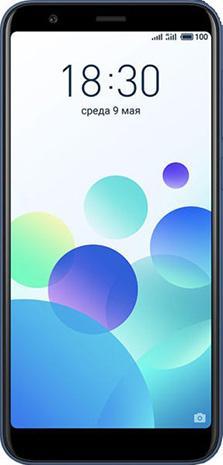
En este artículo rootearemos el teléfono móvil. Meizu M8c 6.3.5.1G con versión de Android 8.1 Oreo.
A continuación te ofreceremos otro método automático para rootear dispositivos móviles Meizu M8ca través del cual podrás obtener un usuario Root en cuestión de minutos.
muy importante; Para descartar errores, confirma que los datos del teléfono móvil, especialmente la versión de firmware, cumplen con los detalles indicados anteriormente.
Ventajas de rootear tu Meizu M8c
Pudiendo eliminar cualquier Bloatware de forma sencilla así como deshacerse de aplicaciones del sistema inoperativas.
Modificar configuraciones complejas en el sistema, como desbloquear el Meizu M8c, cambiar o reparar el número IMEI, dirección MAC entre muchas posibilidades.
Poder utilizar aplicaciones diseñadas para terminales que tengan permisos root.
Cambiar el tamaño, formatear y adaptar nuevas particiones en la memoria interna (¡Atención! Hacer esto puede resultar extremadamente peligroso para el dispositivo.).
Realiza copias de seguridad completas incluyendo la posibilidad de exportar la ROM.
Precauciones y contras a considerar
El teléfono móvil anulará la validez de la garantía proporcionada por el fabricante.
Amenaza de que aplicaciones maliciosas se apoderen de los derechos de superusuario.
Peligro de daño o deterioro de la información durante o después del proceso, en cuyo caso recomiendo en todo caso realizar una copia de seguridad antes de iniciar root.
La ROM del dispositivo puede estar dañada, se recomienda asegurarse de poder obtener una copia original de su firmware si es necesario.
Soporte para actualizaciones OTA (Por el aire) terminará cancelado.
Requisitos de este proceso
Una PC que tenga sistema operativo Windows XP/7 o posterior, arquitecturas de 32/64 bits.
Configuración a realizar en el dispositivo Meizu M8c
Para empezar tendrás que realizar ciertos ajustes dentro de la configuración del equipo, los cuales son brevemente: Habilitar la depuración USB y Activar desbloqueo OEM.
Estas configuraciones están integradas en la sección del programador, que deberás activar previamente presionando siete veces continuamente en la caja:
Menú-> Información del teléfono -> versión de software oh Número de compilación.
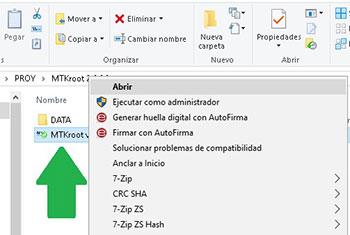
Primero extraiga el paquete descargado previamente al escritorio de su computadora y ejecute el programa MTKroot v2.5.
Ejecute MTKroot v2.5 para Meizu M8c
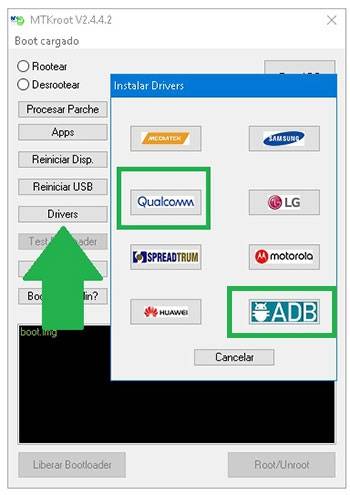
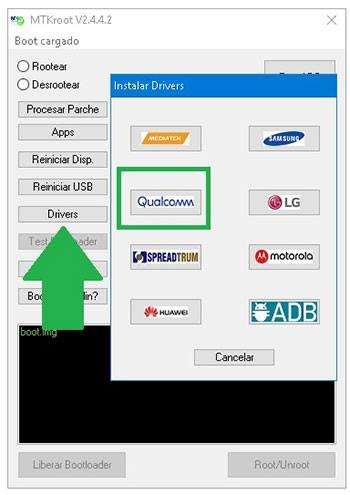
Haga clic una vez en el botón Controladores -> Qualcomm y finaliza la instalación de los drivers correspondientes.
Instale los controladores Qualcomm Meizu M8c
Sigue también estos mismos pasos para ejecutar la instalación con los drivers -> BAsD.
Nota: La herramienta MTKroot v2.5 incluye todos los controladores que requiere el Meizu M8c 6.3.5.1G.
Luego conecte el Meizu a su computadora usando un conector de datos y luego presione el botón Restablecer USB.
Haga clic en el botón Prueba del BAD y espera hasta que puedas ver la frase ‘Dispositivo encontrado’ allí debes hacer clic en el botón Soy un fastboot.
Meizu M8c Reiniciar USB, Probar ADB, ir a Fastboot
Espere unos segundos mientras Meizu M8c inicie las opciones del gestor de arranque, haga clic en el botón Probar arranque rápido.
Nuevamente tienes que esperar hasta que puedas leer la frase ‘Dispositivo detectado‘ para poder avanzar a la siguiente etapa.
Desbloquee el gestor de arranque en su dispositivo móvil Meizu M8c
A continuación deberás abrir el gestor de arranque de tu Meizu M8c, un acto fundamental que podemos realizar con tan solo un clic.
Pero debes ignorar este proceso si lo hubieras hecho en otra ocasión.
Haga clic una vez en el botón Prueba del cargador de arranque para comprobar el estado del gestor de arranque.
Comprueba el gestor de arranque del Meizu M8c
Si lo considera necesario desbloquea el gestor de arranque de tu Meizu M8c solo tienes que hacer clic en el botón Liberar cargador de arranque -> Acepta y luego sigue las sugerencias que verás en la pantalla de tu terminal.
No olvides presionar el botón sube el volumen para proceder.
Abrir gestor de arranque Meizu M8c
Nota: Cuando desbloquea el gestor de arranque, el software de su dispositivo móvil se restablecerá a su estado original. Por esa razón debes considerar si realizar una copia de seguridad u opcionalmente copiar tus fotos, contactos, archivos y otros datos dentro de la memoria SD.
Una vez desbloqueado el bootloader, el siguiente nivel consiste en finalizar el tutorial, dejando el Meizu con los privilegios de root correspondientes.
En la parte superior del programa, elija la preferencia de raíz y luego haga clic en Root en la esquina opuesta.
Marcar Root Meizu M8c
En apenas unos segundos el Meizu M8c habrá sido rooteado y verás reflejado el mensaje “OK” en la pantalla del M8c y en la herramienta MTKroot v2.5.
Luego haga clic en Salir del arranque rápido para poder reiniciar el terminal Meizu M8c con modo sistema.
Una vez que tu dispositivo termine de reiniciarse por completo debes hacer clic en el botón Aplicaciones -> instalar magia y asegúrese de que la aplicación Magisk Manager esté en el escritorio del M8c.
Para que la aplicación Magisk Manager funcione correctamente, es necesario conectar el dispositivo a Internet.
Y finalmente solo tienes que hacer clic en el botón Comprobar raíz -> luego acepta y listo.
Probar Root Meizu M8c
Nota: Si la App no aparece instalada, haga clic en DesinstalarEspere dos segundos y haga clic en el botón nuevamente. instalar magia.
Proceso resumido
Resumen proceso Root Meizu M8c
Abra la herramienta MTKroot v2.5 y conecte el celular a la computadora.
Reinicia el celular en modo bootloader haciendo clic en el botón Soy un fastboot -> Probar arranque rápido.
Si es necesario, desbloquee el gestor de arranque haciendo clic en Liberar cargador de arranque.
Finalmente seleccione la opción raíz y presione el botón Raíz.
Tutoriales relacionados Rootear smartphone Meizu M6 Note Cómo rootear el teléfono móvil Meizu M6 Cómo rootear el teléfono móvil Meizu 15 Lite Rootear el teléfono móvil Meizu 15 Rootear Smartphone Meizu M6T Rootear el teléfono móvil Meizu 16 Rootear el teléfono inteligente Meizu 16 fácilmente Rootear el teléfono inteligente Meizu 16Xs Cómo rootear el teléfono móvil Meizu 16s Rootear Meizu X8 paso a paso
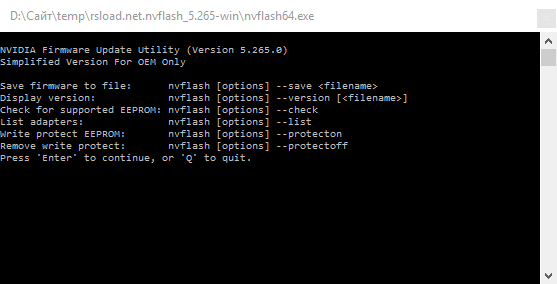
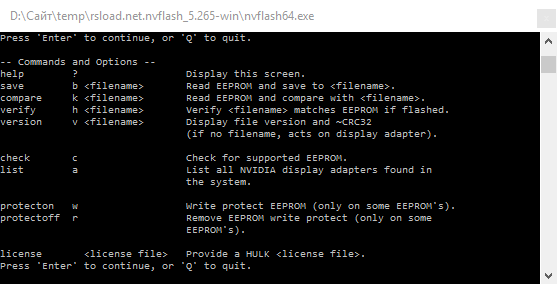
NVFlash – programas cuyo objetivo principal es ayudarle a actualizar el firmware BIOS de su tarjeta NVIDIA. Realiza su tarea rápidamente, pero requiere experiencia para funcionar, ya que todo se hace a través de la consola y no todos podrán entenderlo. Puede guardar el firmware actual en un archivo. Creo que la captura de pantalla muestra todo claramente; cualquiera que entienda lo entenderá rápidamente.
Hay muchas utilidades similares para Windows, una de las más interesantes es nVFlash. Lo descargué yo mismo y lo usé para actualizar el firmware almacenado en el adaptador de pantalla NVIDIA. También lo usé para guardar una copia de la imagen del firmware en un archivo. Al ejecutarlo, puede encontrar la versión del firmware en la imagen y otra información sobre el adaptador de video. Nadie sabe cuándo esto podría resultar útil. Este programa toma la forma de una línea de comando. Idioma: Inglés Tamaño: 10MB DescargarNVFlash 5.867.0 gratis
El archivo Flash lo ayudará a actualizar, degradar o reinstalar el firmware (SO) original en su dispositivo móvil. Además, el archivo Flash (ROM) también le permite reparar el dispositivo móvil en caso de un problema de software, un problema de bucle de arranque, un problema de IMEI o un problema muerto.
Nombre del archivo: SM-T395_T395UBS9CTG1_T395ARO9CTG1_ARO_4Archivo.zip País: Argentina Tamaño del archivo: 2GB versión de Android: 9.0 Herramienta Flash: Herramienta de descarga de Odín Cómo flashear (instalar): Sigue el tutorial
A través del siguiente artículo rootearemos el terminal BLU Life One X2 Mini con software actualizado al 29/12/2016 y plataforma operativa con versión Android 6 malvavisco sencilla y rápidamente.
En esta ocasión hemos conseguido recopilar todos los pasos necesarios para rootear el terminal BLU Life One X2 Mini con el proceso más claro y eficaz que podemos aplicar en la actualidad.
muy importante; Para descartar posibles problemas hay que verificar que el celular y su firmware correspondan a las características indicadas anteriormente.
¿Qué beneficios puede aportar rootear tu BLU Life One X2 Mini?
Elimina todo el Bloatware y deshazte de las aplicaciones del sistema que consideramos molestas.
Personalice la configuración avanzada del sistema, como desbloquear BLU Life One X2 Mini, reparar BLU Life One X2 Mini IMEI, MAC, overclocking, etc.
Posibilidad de utilizar aplicaciones diseñadas específicamente para dispositivos que tengan permisos root.
Adaptar, eliminar y modificar particiones (¡Advertencia! Hacer esto puede ser muy peligroso.).
Cree copias de seguridad completas, incluida la exportación del firmware completo.
Precauciones y contras que debemos considerar
Su dispositivo móvil perderá la cobertura de garantía proporcionada por el fabricante.
Amenazas de que aplicaciones maliciosas puedan obtener permisos de Superusuario.
Exposición a daños o pérdida de datos durante el procedimiento, en este caso siempre se recomienda crear una copia de seguridad antes de proceder con root.
La rom de tu BLU Life One X2 Mini puede estar dañada, te recomendamos que te asegures de poder obtener una copia válida de su rom si es necesario.
La compatibilidad con actualizaciones automáticas estará deshabilitada.
Requisitos y descargas
Una computadora con Windows XP, Vista, 7 o superior, ya sea de 32 o 64 bits.
Antes de comenzar tendrás que aplicar varios ajustes específicos desde las opciones del dispositivo móvil, que versan principalmente sobre Habilitar la depuración USB y desbloquear OEM.
Puedes ubicar las dos configuraciones en el panel de desarrollo, que debes desbloquear previamente presionando siete veces continuo en la caja ->
Menú de configuración-> Acerca del dispositivo -> versión de software.
Rootear BLU Life One X2 Mini Qualcomm paso a paso
En primer lugar, debes descomprimir el archivo previamente descargado en el escritorio de tu PC y luego abrir la utilidad MTKroot v2.5.
Abrir MTKroot v2.5 en BLU Life One X2 Mini
Haga clic una vez en el botón Controladores -> Qualcomm y finaliza la instalación de los respectivos drivers.
Instalar drivers Qualcomm BLU Life One X2 Mini
Repita también estos pasos con la instalación en controladores -> BAsD.
Nota: La herramienta MTKroot v2.5 incluye todos los controladores actualizados necesarios para el BLU Life One X2 Mini L0130UU.
Luego conecta tu Vida uno X2 Mini a su PC usando el cable de datos y haga clic en el botón Restablecer USB.
Luego debes hacer clic en el botón Prueba del BAD y espera un momento hasta que aparezca el texto ‘Dispositivo reconocido‘ en ese momento tienes que presionar el botón Soy un fastboot.
BLU Life One X2 Reiniciar USB + Test ADB + Fastboot
Espera un segundo mientras BLU Life One X2 Mini reinicie con las opciones del gestor de arranque y luego haga clic en Probar arranque rápido.
Nuevamente debes esperar hasta que veas el mensaje “Dispositivo encontrado” antes de poder avanzar a la siguiente fase.
Abra el gestor de arranque en BLU Life One X2 Mini
En la siguiente etapa es el turno de abrir el gestor de arranque de tu BLU Life One X2 Mini, proceso que podrás realizar con un solo clic.
Tienes que saltarte el proceso si lo hubieras abierto en otro momento.
Haga clic en el botón una vez Prueba del cargador de arranque si necesita asegurarse de su estado.
Comprobar gestor de arranque al BLU Life One X2 Mini
En caso de que consideres abre el gestor de arranque en el BLULiberar cargador de arranque -> Acepta y sigue las pautas que se proyectarán en la pantalla del BLU.
Prensa sube el volumen aceptar.
Abrir el gestor de arranque de BLU Life One X2 Mini
Recuerde: al desbloquear el gestor de arranque, su BLU Life One X2 Mini se restablecerá al estado predeterminado. Considera si es conveniente crear una copia de seguridad o si prefieres simplemente copiar todos los contactos, fotos, archivos y otros datos a la tarjeta de memoria externa.
Tras liberar el gestor de arranque, el siguiente paso es finalizar este proceso, dejando finalmente el Life One X2 Mini con sus correspondientes privilegios de root.
Desplácese hasta la esquina superior izquierda del software y marque la opción raíz, luego haga clic en Root en la parte inferior.
Opción de raíz BLU Life One X2 Mini
En cuestión de segundos el teléfono estará rooteado, por lo que podrás ver las letras “OK” reflejadas tanto en el Life One X2 Mini como en la ventana de MTKroot v2.5.
Luego haga clic en el botón Salir del arranque rápido para devolver el dispositivo móvil BLU Life One X2 Mini al modo Android normal.
Cuando tu BLU se haya encendido por completo deberás pulsar en el botón Aplicaciones -> instalar magia y verifique si la aplicación Magisk Manager está realmente instalada en el BLU.
Para que la aplicación Magisk Manager funcione correctamente, es necesario conectar su dispositivo a Internet.
Para finalizar sólo tienes que hacer clic en el botón Comprobar raíz -> luego aceptar y nada más.
Prueba Root BLU Life One X2 Mini
Nota: Si la aplicación Magisk no está instalada, haga clic en el botón Desinstalarespera unos segundos y presiona nuevamente instalar magia.
Pasos resumidos
Resumen proceso Root BLU Life One X2 Mini
Inicie la herramienta MTKroot v2.5 y conecte su dispositivo móvil BLU con la computadora.
Reinicia tu dispositivo móvil BLU en modo fastboot presionando el botón Soy un fastboot -> Probar arranque rápido.
Si es necesario, desbloquee el gestor de arranque haciendo clic en Liberar cargador de arranque.
Finalmente seleccione la opción raíz y presione el botón Raíz.
Esto también te puede interesar Rootear móvil BLU Life One X2 L0091UU Rootear móvil Blu Life One X L0070UU Cómo rootear el móvil BLU Advance 5.5 HD A070U Cómo Rootear BLU Advance 5.0 HD A050U Rootear el teléfono móvil BLU Advance 4.0M A090 Rootear teléfono móvil BLU Advance 4.0L A010L Rootear teléfono móvil BLU Advance 4.0L A000L Cómo rootear teléfonos BLU Advance 4.0L A010U Cómo Rootear Blu Advance 4.0 L2 A030U/A030L Cómo Rootear teléfonos móviles BLU Advance 4.0 A270A
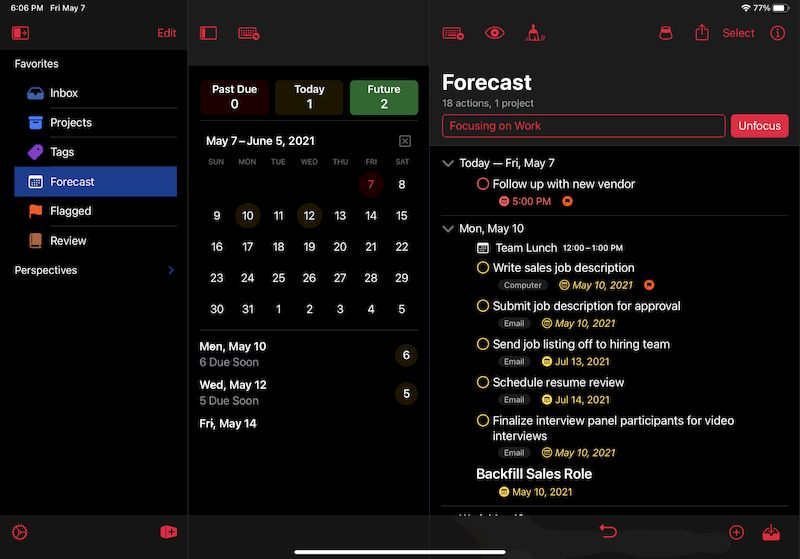
Como prometí, Enfoque omnidireccional también disponible en macOS. Este administrador de tareas tiene una interfaz nueva y modernizada, pero la principal innovación es la adición de etiquetas, palabras clave que reemplazan los contextos del método GTD tradicional. Ya estaban disponibles en dispositivos móviles y agregarlos a Mac significa que se pueden usar en cualquier lugar. Estas etiquetas añaden más flexibilidad a la hora de organizar sus tareas. Puede usarlos para seguir exactamente el método GTD o crear una organización que tenga más sentido para usted. El programa se suma a la mayoría de sus competidores que ya ofrecen organización basada en palabras clave, que es mucho más flexible y fácil de entender. La aplicación muestra todas las etiquetas en una barra lateral y puedes organizarlas jerárquicamente si lo deseas. La versión Pro de OmniFocus le permite mostrar tareas relacionadas con una palabra clave en esta vista, por lo que no tiene que asignarles la fecha incorrecta para ese propósito. Además, esta vista combina tareas y eventos del calendario para que puedas ver todo lo que necesitas hacer durante el día. Peculiaridades:
La interfaz de la aplicación se ha modernizado y los usuarios de MacBook Pro con Touch Bar podrán encontrar acciones básicas en ella.
Otras características nuevas importantes en esta versión incluyen opciones adicionales para tareas recurrentes y una vista mejorada de Outlook que filtra tareas según criterios específicos y solo está disponible en la versión Pro.
Firmware original Samsung GT-B5510L (archivo Flash)
El archivo Flash lo ayudará a actualizar, degradar o reinstalar el firmware (SO) original en su dispositivo móvil. Además, el archivo Flash (ROM) también le permite reparar el dispositivo móvil en caso de un problema de software, un problema de bucle de arranque, un problema de IMEI o un problema muerto.
Nombre del archivo: GT-B5510L_B5510LVSKL1_B5510LTFGKL1_TGU_2.3.zip País:Guatemala Tamaño del archivo: 113MB versión de Android: 2.3.6 Herramienta Flash: Herramienta de descarga de Odín Cómo flashear (instalar): Sigue el tutorial
Con la ayuda de la publicación de hoy rootearemos los teléfonos. BLU Life One X3 con revisión de ROM 24/10/2017 bajo sistema Android 7 Turrón fácilmente.
Aunque rootear un dispositivo móvil nos aportará numerosas ventajas, también es cierto que al mismo tiempo puede conllevar algunos inconvenientes. Más adelante te contamos cuáles son los beneficios así como los inconvenientes, para que en base a esto puedas decidir si rootear o no tu Blu Life One X3.
Importante; Para evitar problemas, verifique que los datos de su dispositivo, especialmente su versión de software, correspondan con las revisiones descritas anteriormente.
¿Cuáles son las ventajas de rootear tu BLU Life One X3?
Podrá desinstalar cualquier Bloatware con facilidad y eliminar aplicaciones inútiles del sistema.
Cambie la configuración avanzada del sistema, como desbloquear BLU Life One X3, cambiar o reparar el número IMEI, la dirección MAC, overclocking y mucho más.
Posibilidad de utilizar Software diseñado específicamente para dispositivos que tengan permisos de usuario root.
Dividir, crear y/o modificar particiones en la memoria interna (hacer esto es muy peligroso para el dispositivo).
Cree copias de seguridad del sistema de particiones, incluida la exportación de la rom.
Precauciones y contras a considerar
Su dispositivo anulará la cobertura de garantía otorgada por el fabricante.
Riesgo de que aplicaciones maliciosas puedan obtener permisos de Superusuario.
Exposición a daños o pérdida de datos durante el proceso, por lo que siempre se recomienda realizar una copia de seguridad antes de iniciar root.
La rom del teléfono móvil puede estar dañada, se recomienda asegurarse de poder obtener una copia oficial de su rom si es necesario.
Se invalidará la compatibilidad con actualizaciones OTA.
Requisitos para realizar el proceso
Computadora con Windows XP/7/8 o posterior, ya sea de 32 o 64 bits.
Opcionalmente, si es necesario, puedes descargar el archivo .
Configurar el BLU Life One X3
Primero debes realizar algunos parámetros específicos desde el panel de configuración de tu teléfono móvil, que esencialmente residen en Habilitar desbloqueo OEM así como Activar la depuración USB.
Debes encontrar las dos configuraciones dentro de la sección de desarrollador, la cual debes habilitar previamente tocando 7 veces sucesivas en:
Configuración del dispositivo-> Información del dispositivo -> Número de compilación oh versión de software.
Cómo rootear el teléfono BLU Life One X3 L0150WW Mediatek MT6753 fácilmente
Para comenzar, debes descomprimir el archivo que has descargado en el escritorio del ordenador y luego abrir el programa MTKroot v2.5.
Ejecute MTKroot v2.5 para BLU Life One X3
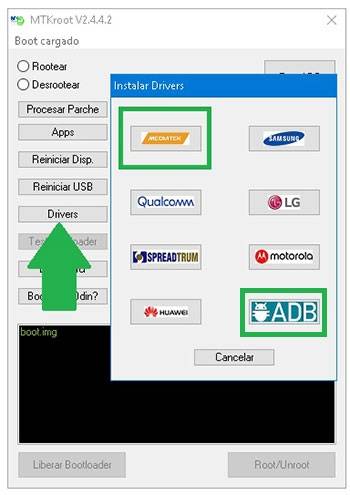
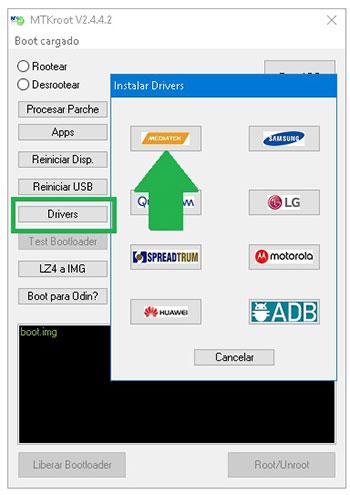
Haga clic en Controladores -> MediaTek y finaliza la instalación de los respectivos drivers.
Instalar drivers MTK BLU Life One X3
También siga los mismos pasos para instalar los controladores. BAsD.
Nota: La aplicación MTKroot v2.5 incluye los controladores actualizados necesarios para el BLU Life One X3 L0150WW.
Luego conecta el Smartphone BLU Life One X3 con el PC mediante el conector USB y luego haga clic una vez en Restablecer USB.
Luego haga clic en el botón Prueba del BAD y espera un segundo hasta que puedas ver la línea ‘Dispositivo detectado’ momento en el cual debes hacer clic en el botón Soy un fastboot.
BLU Life One X3 Reiniciar USB, probar ADB, ir a Fastboot
Ahora espera un segundo mientras BLU Life One X3 Se reinicia con las opciones del gestor de arranque y luego hace clic en Probar arranque rápido.
Una vez más espera hasta que aparezca la línea ‘Dispositivo reconocido’ para poder avanzar a la siguiente etapa.
Abrir el gestor de arranque del BLU Life One X3
En la siguiente fase tendrás que abrir el gestor de arranque de tu BLU Life One X3, acción que también podemos realizar con un clic.
Pero recuerda que debes saltarte el proceso si lo has hecho en otra ocasión.
Crédito Prueba del cargador de arranque para comprobar su estado.
Comprobar el gestor de arranque BLU Life One X3
En el caso de que necesites abrir el gestor de arranque de tu BLU, sólo tienes que pulsar en el botón Liberar cargador de arranque -> Aceptar y realizar las pautas que se mostrarán proyectadas en la pantalla de tu terminal.
No olvides presionar el botón aumentar el volumen para proceder.
Desbloquear bootloader BLU Life One X3
Importante: En el momento en que se desbloquee el gestor de arranque, el sistema de su BLU Life One X3 se restablecerá a su estado original. Por este motivo deberías considerar realizar copias de seguridad u, opcionalmente, copiar todos los archivos, contactos, fotos y otros datos dentro de la memoria SD.
Tras soltar el gestor de arranque estás a sólo unos segundos de finalizar el proceso y dejar el Life One X3 perfectamente rooteado.
En el área superior de MTKroot v2.5, marque la preferencia de root, luego haga clic una vez en Root en la esquina inferior.
Opción raíz BLU Life One X3
Automáticamente el Smartphone BLU habrá sido rooteado, por lo que podrás leer el mensaje “OK” que aparece en tu Life One X3 y en el software MTKroot v2.5.
Luego haga clic en Salir del arranque rápido para reiniciar el dispositivo Life One X3 en el entorno Android.
Una vez que tu BLU esté completamente cargado, haz clic una vez Aplicaciones -> instalar magia y confirma que la aplicación Magisk Manager se encuentra entre las aplicaciones de Life One X3.
Para utilizar la aplicación Magisk Manager, debe conectar su dispositivo a Internet.
Para finalizar este tutorial simplemente haga clic en el botón Comprobar raíz -> luego acepta y listo.
Verificar Root BLU Life One X3
Nota: Si la aplicación Magisk no aparece instalada, presione Desinstalarespere unos segundos y una vez más haga clic en instalar.
Pasos simplificados
Proceso simplificado Root BLU Life One X3
Inicie el programa MTKroot v2.5 y luego conecte el celular BLU Life One X3 a su computadora.
Reinicia el celular BLU Life One X3 en el gestor de arranque haciendo clic en el botón Soy un fastboot -> Probar arranque rápido.
Si es necesario, desbloquee el gestor de arranque haciendo clic en Liberar cargador de arranque.
Finalmente seleccione la opción raíz y presione el botón Raíz.
Esto también te puede interesar Rootear el teléfono móvil BLU Life One X2 Mini L0130UU Rootear móvil BLU Life One X2 L0091UU Rootear móvil Blu Life One X L0070UU Cómo rootear el móvil BLU Advance 5.5 HD A070U Cómo Rootear BLU Advance 5.0 HD A050U Rootear el teléfono móvil BLU Advance 4.0M A090 Rootear teléfono móvil BLU Advance 4.0L A010L Rootear teléfono móvil BLU Advance 4.0L A000L Cómo rootear teléfonos BLU Advance 4.0L A010U Cómo Rootear Blu Advance 4.0 L2 A030U/A030L
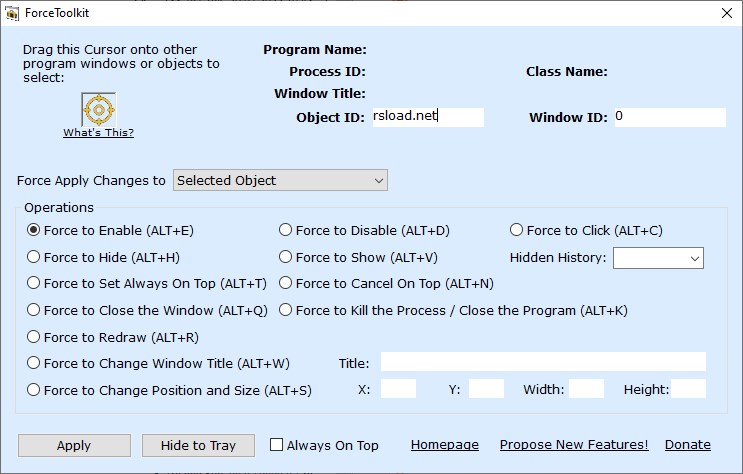
Una herramienta gratuita para Windows llamada Kit de herramientas de fuerza ayuda cuando ciertas funciones del programa no se pueden realizar o las aplicaciones fallan. El software puede, por ejemplo, reactivar determinadas funciones que están desactivadas y el botón correspondiente aparece atenuado. Gracias a él, los botones y casillas de verificación grisáceos pueden volver a funcionar. La herramienta también es muy útil para finalizar programas de emergencia que están congelados y ya no responden. Además, con el programa de sistema gratuito, puede cambiar el nombre y el tamaño de las ventanas del programa, mantener siempre las ventanas en primer plano, ocultar funciones y textos del programa, permitir que las ventanas se ejecuten silenciosamente en segundo plano y mucho más. Una utilidad bastante interesante y específica que no todos pueden dominar, no tiene soporte , hay pocas configuraciones, pero no todas son para principiantes, pero en general me gustó la aplicación, tendré que probarla en acción. Tamaño: 849 KB SO: Windows 7+ Descargar ForceToolkit 1.2.3 gratis
Firmware original Samsung SM-A102N (archivo Flash)
El archivo Flash lo ayudará a actualizar, degradar o reinstalar el firmware (SO) original en su dispositivo móvil. Además, el archivo Flash (ROM) también le permite reparar el dispositivo móvil en caso de un problema de software, un problema de bucle de arranque, un problema de IMEI o un problema muerto.
Nombre del archivo: A102NKOU1ATA1_A102NKOO1ATA1_KOO_5Archivo.zip País: Corea del Sur Tamaño del archivo: 2GB versión de Android: 9.0 Herramienta Flash: Herramienta de descarga de Odín Cómo flashear (instalar): Sigue el tutorial
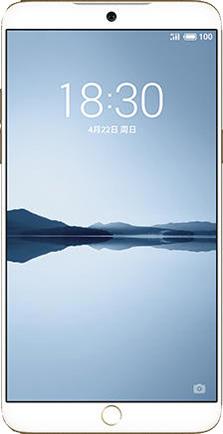
No es ningún secreto que existen numerosos beneficios que se pueden lograr después de rootear un teléfono, como Dispositivo móvil Meizu 15 Plus en el que se basa este tutorial.
Si bien es cierto que rooteando un ordenador conseguiremos numerosos beneficios, también es cierto que esto puede implicar algunas complicaciones. A continuación te indicaremos tanto las ventajas como las desventajas, para que puedas decidir si merece la pena o no. rootea tu Meizu 15 Plus.
Descripción general de las especificaciones de Meizu 15 Plus
Atención; Para descartar posibles errores, asegúrese de que los datos de su dispositivo y su firmware coincidan con los datos descritos anteriormente.
¿Cuáles son las ventajas de rootear tu Meizu 15 Plus?
Pudiendo eliminar todo tipo de Bloatware de forma sencilla así como desinstalar aplicaciones del sistema que consideremos molestas.
Modifica configuraciones avanzadas en el sistema, como cambiar IMEI, dirección MAC, overclocking y muchas más.
Posibilidad de utilizar Apps dirigidas únicamente a teléfonos móviles que tengan permisos de usuario root.
Modificar, adaptar y eliminar nuevas particiones en la memoria (Cuidado, esto puede ser muy peligroso.).
Realizar copias de seguridad de las particiones además de poder exportar la ROM completa.
Precauciones y contras a considerar
El Smartphone anulará la validez de la garantía otorgada por el fabricante.
Amenaza de que aplicaciones maliciosas obtengan derechos de superusuario.
Amenaza de daño o pérdida de datos durante el proceso, por lo que es recomendable en todo momento realizar una copia de seguridad antes de iniciar root.
El software Meizu 15 Plus puede estar dañado, se recomienda asegurarse de poder obtener una copia original de su firmware si es necesario.
Se suspenderá la compatibilidad con actualizaciones OTA/FOTA.
Requisitos para realizar el proceso
Una computadora que tenga sistema operativo Windows XP/W7/W8 o posterior, ya sea con arquitectura de 32 o 64 bits.
Cable de datos micro USB.
Y lo más importante, descargar el archivo correspondiente a Meizu 15 Plus desde computadora PC.
Configurando el Meizu 15 Plus
Antes de continuar debes ejecutar ciertos ajustes en las configuraciones del terminal, los cuales pasan por Habilitar la depuración USB así como Habilitar desbloqueo OEM.
Debes encontrar estas dos opciones en la sección de desarrollador, las cuales debes tener desbloqueadas previamente presionando 7 veces consecutivamente encima de la sección;
Configuración-> Acerca del teléfono -> Número de compilación.
En primer lugar tendrás que descomprimir el archivo previamente descargado en tu ordenador y abrir la herramienta MTKroot v2.5.
Ejecute MTKroot v2.5 para Meizu 15 Plus
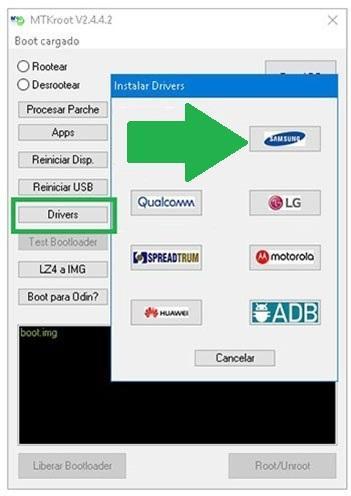
Pulsa y Controladores -> Samsung y finaliza la instalación de los controladores necesarios.
Siga los mismos pasos para instalar los controladores. BAsD.
Nota: El programa MTKroot v2.5 ya cuenta con todos los drivers necesarios para el Meizu 15 Plus 7.0.3.1G.
Luego conecte el teléfono móvil Meizu 15 Plus a la PC usando un puerto de datos Micro USB y luego haga clic Restablecer USB.
Luego tendrás que hacer clic en el botón Prueba del BAD y cuando puedas leer la linea ‘Dispositivo encontrado‘Tendrás que hacer clic en el botón. Soy un fastboot.
Meizu 15 Plus Reiniciar USB, probar ADB, ir a Fastboot
Ahora espere unos segundos mientras su dispositivo Meizu 15 Plus se inicia en modo gestor de arranque, haga clic en el botón Probar arranque rápido.
Luego espera hasta que puedas ver el mensaje ‘Dispositivo detectado‘ antes de poder pasar al siguiente asunto.
Desbloquea el gestor de arranque en tu Meizu 15 Plus
En la siguiente fase intentaremos abrir el gestor de arranque del Meizu 15 Plus, un acto fundamental que puedes realizar en modo completamente automático.
Tendrás que ignorar este paso si lo habías liberado en cualquier otro momento.
Hacer clic Prueba del cargador de arranque para comprobar el estado del gestor de arranque.
Verifique el gestor de arranque Meizu 15 Plus
En el caso de que necesites abrir el gestor de arranque del Meizu 15 Plus, sólo tienes que pulsar en el botón Liberar cargador de arranque -> Acepta y luego realiza los pasos que aparecerán proyectados en la pantalla de tu teléfono.
No olvides presionar el botón aumentar el volumen para confirmar.
Lanzar el gestor de arranque Meizu 15 Plus
Importante: En el momento en que abras el gestor de arranque, el sistema de tu dispositivo móvil se restablecerá a su estado de fábrica. Por este motivo, considera realizar copias de seguridad o si lo deseas copia tus fotos, contactos, archivos y otros datos personales a una memoria Micro SD.
Luego de liberar el gestor de arranque, el siguiente nivel consiste en completar este proceso, dejando finalmente tu dispositivo móvil con acceso root.
Vaya a la parte superior izquierda de la herramienta MTKroot v2.5 y marque la opción raíz, luego haga clic en Root en la esquina opuesta.
Marcador Raíz Meizu 15 Plus
En apenas unos segundos el Smartphone 15 Plus habrá sido rooteado y leerás la línea “OK” en el 15 Plus y en la ventana de MTKroot v2.5.
Luego tendrás que hacer clic en el botón Salir del arranque rápido y el Smartphone se reiniciará en el entorno Android.
Cuando el celular se haya cargado por completo deberás hacer clic en el botón Aplicaciones -> instalar magia y verifique que la aplicación Magisk Manager esté efectivamente en el escritorio de la computadora.
Para utilizar la aplicación Magisk Manager, debe conectar su dispositivo a Internet.
Para concluir el tutorial sólo tienes que hacer clic en el botón Comprobar raíz -> siguiente Aceptar y nada más.
Comprobar Root Meizu 15 Plus
Nota: Si la aplicación Magisk no se instala la primera vez, haga clic en el botón DesinstalarEspere unos segundos y presione el botón nuevamente. instalar magia.
Pasos simplificados
Resumen de pasos Rootear Meizu 15 Plus
Ejecute el programa MTKroot v2.5 y luego conecte su teléfono inteligente Meizu a su computadora.
Reinicie su teléfono inteligente Meizu en el gestor de arranque haciendo clic Soy un fastboot -> Probar arranque rápido.
Si es necesario, desbloquee el gestor de arranque haciendo clic en Liberar cargador de arranque.
Finalmente seleccione la opción raíz y presione el botón Raíz.
Publicaciones relacionadas Cómo rootear el teléfono inteligente Meizu M8c Rootear smartphone Meizu M6 Note Cómo rootear el teléfono móvil Meizu M6 Cómo rootear el teléfono móvil Meizu 15 Lite Rootear el teléfono móvil Meizu 15 Rootear Smartphone Meizu M6T Rootear el teléfono móvil Meizu 16 Rootear el teléfono inteligente Meizu 16 fácilmente Rootear el teléfono inteligente Meizu 16Xs Cómo rootear el teléfono móvil Meizu 16s
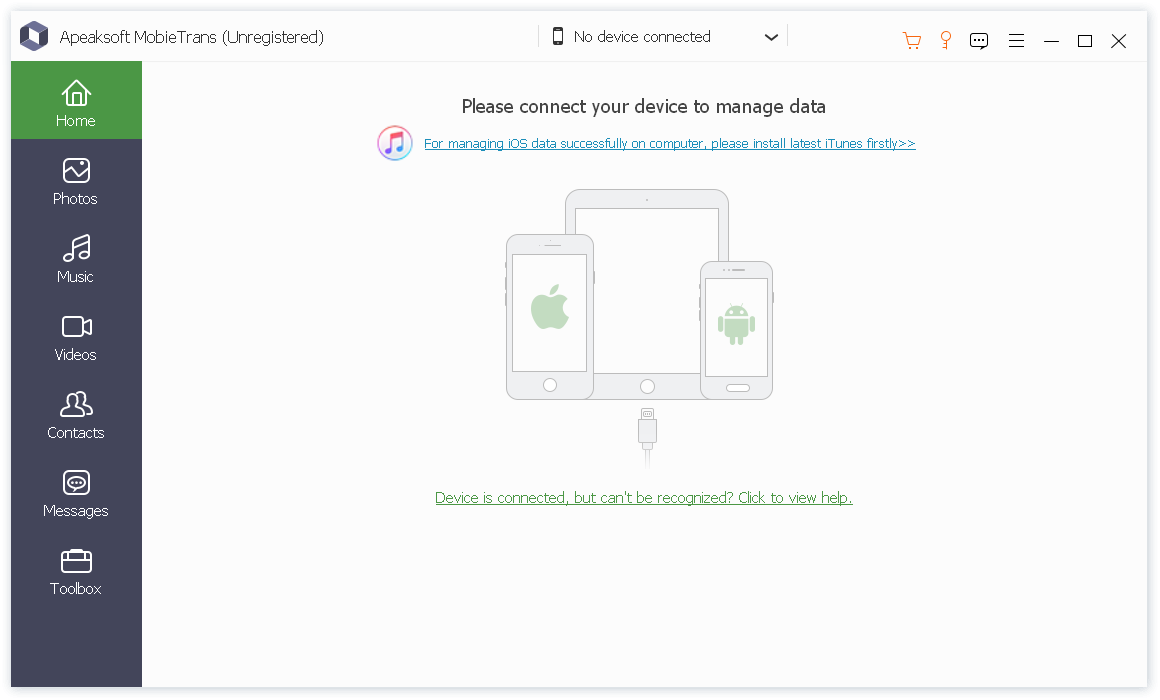
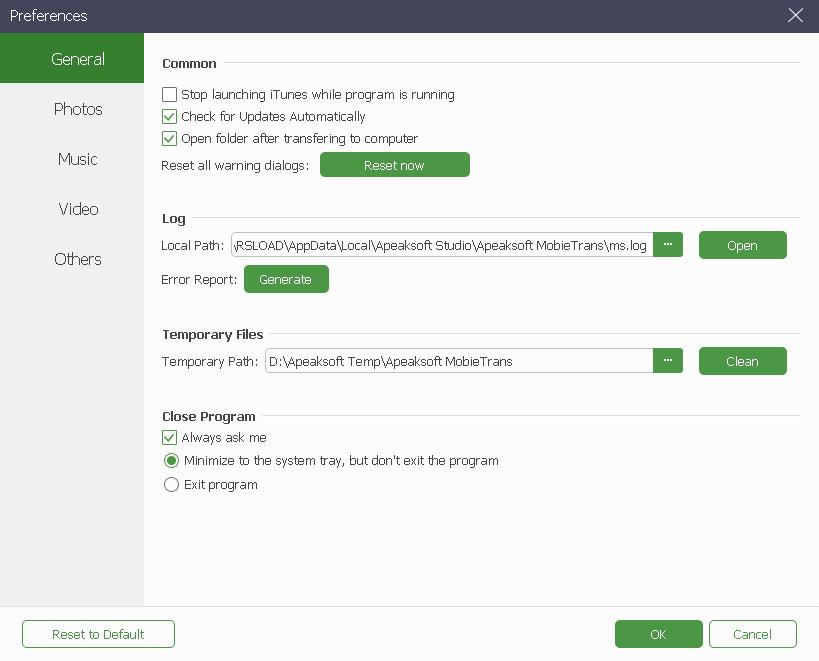
Aquí está el programa MobieTrans de Apeaksoft: le permite crear rápidamente copias de seguridad de sus dispositivos móviles y también le permite transferir archivos entre el dispositivo y una PC o entre el dispositivo y otro dispositivo. Todo sucede de forma intuitiva y la opción de un clic hace que sea fácil de usar incluso para principiantes.
La interfaz gráfica está bien pensada y organizada, lo que le permite navegar rápidamente por la aplicación. En la plataforma de lanzamiento principal, puedes ver el modelo de tu dispositivo iPhone, esto te permite saber si tu dispositivo está sincronizado o no. Todas las categorías de elementos compatibles se pueden encontrar en el panel izquierdo. Al hacer clic en sincronizar, podrá ver el contenido de su iPhone.
Después de que decida descargar MobieTrans en el archivo, también recibirá una clave/código de activación, gracias al cual registrará el programa, después de lo cual podrá utilizar todas las funciones de forma gratuita. La aplicación te permite obtener una vista previa del archivo en diferentes categorías, esto es para asegurarte de seleccionar la categoría correcta. Puede reproducir vídeo/música/tono de llamada o obtener una vista previa de fotos/contactos/mensajes antes de comenzar a transferir. La función de conversión HEIC le permite convertir fotografías de este formato a JPG/JPEG/PNG; todo se puede hacer en modo por lotes.
Licencia: ShareWare (activación de un archivo de parche desde el archivo) Idioma: Inglés – Faltan la versión rusa y el rusificador Tamaño: 185MB SO: Windows 7+ Descargar MobieTrans 2.3.32 + crack gratis
Firmware original Samsung GT-B5330B (archivo Flash)
El archivo Flash lo ayudará a actualizar, degradar o reinstalar el firmware (SO) original en su dispositivo móvil. Además, el archivo Flash (ROM) también le permite reparar el dispositivo móvil en caso de un problema de software, un problema de bucle de arranque, un problema de IMEI o un problema muerto.
Nombre del archivo: B5330BVJUBME1_B5330BZTOBME1_ZTO.zip País: Brasil Tamaño del archivo: 530MB versión de Android: 4.1.2 Herramienta Flash: Herramienta de descarga de Odín Cómo flashear (instalar): Sigue el tutorial
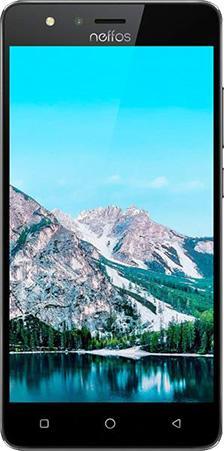
Obtener privilegios de root en el Smartphone TP-Link Neffos C5s es una tarea sumamente sencilla y rápida, algo que verás a través de esta guía.
El estupendo terminal TP-Link Neffos C5s en el que vamos a obtener acceso root, cuenta con un hardware generoso MT6737M forjado por el gigante MediaTekuna gran pantalla LCD IPS LR de 5″ acompañada de una GPU BRAZO Mali-T720 MP2 650 MHz.
Descripción general de las especificaciones de TP-Link Neffos C5s
Atención; Para evitar posibles problemas, asegúrese de que las revisiones de su dispositivo, especialmente la versión de firmware, coincidan con los datos anteriores.
¿Cuáles son las ventajas de rootear tu TP-Link Neffos C5s?
Pudiendo eliminar cualquier Bloatware de forma sencilla y desinstalar aplicaciones potencialmente improductivas del sistema.
Adapta configuraciones profundas del sistema, como desbloqueo, reparación del IMEI del Smartphone, dirección MAC entre muchas otras posibilidades.
Hacer uso de Software desarrollado exclusivamente para Smartphones que cuenten con permisos de superusuario.
Eliminar, cambiar el tamaño o adaptar particiones en la memoria (¡Advertencia! Hacer esto puede ser muy peligroso.).
Realizar copias de seguridad completas incluyendo poder exportar el Firmware.
Precauciones y advertencias que debemos tener en cuenta
El teléfono invalidará la validez de la garantía proporcionada por el fabricante.
Exposición a aplicaciones maliciosas pudiendo obtener permisos de Superusuario.
Riesgo de daño o deterioro de los datos durante el procedimiento, por lo que siempre se recomienda realizar una copia de seguridad antes de proceder con el root.
El firmware de su TP-Link Neffos C5s puede estar dañado, es recomendable asegurarse de poder obtener una copia flasheable del firmware si es necesario.
Las actualizaciones FOTA/OTA estarán deshabilitadas.
Requisitos del proceso
Computadora que tenga sistema operativo Windows XP/7/8 o posterior, ya sea de 32 o 64 bits.
Antes de continuar, deberá realizar algunos cambios específicos en las opciones de su equipo, que incluyen: Desbloquear OEM y Habilitar la depuración USB.
Estas dos preferencias están integradas en el menú de desarrollo, que deberás tener activado previamente presionando siete veces continuamente arriba ->
Configuración-> Acerca del dispositivo -> versión de software.
En primer lugar, descomprime el contenido del archivo que has descargado en el escritorio de tu PC con Windows y luego ejecuta el programa MTKroot v2.5.
Ejecutar MTKroot v2.5 para TP-Link Neffos C5s
Haga clic en Controladores -> MediaTek y concluye la instalación de los respectivos drivers.
Instalar los controladores Mediatek TP-Link Neffos C5s
Repita esto para completar la instalación en los controladores. BAsD.
Nota: El programa MTKroot v2.5 ya incluye los controladores actualizados necesarios para los teléfonos móviles TP-Link Neffos C5s TP704.
Luego conecte el TP-Link Neffos con su computadora usando un puerto USB y luego haga clic una vez en Restablecer USB.
Luego tienes que hacer clic en el botón Prueba del BAD y una vez la linea ‘Dispositivo encontrado‘debes hacer clic en el botón Soy un fastboot.
TP-Link Neffos C5s Reiniciar USB + Test ADB + Fastboot
Ahora espere unos segundos hasta que el dispositivo Neffos C5s se reinicie con el modo gestor de arranque, luego haga clic en Probar arranque rápido.
Luego tendrás que esperar hasta que puedas leer el mensaje ‘Dispositivo detectado‘ para poder pasar a la siguiente fase.
Desbloquear el gestor de arranque en TP-Link Neffos C5s
En la siguiente fase intentaremos desbloquear el gestor de arranque de tu Neffos C5s, otro paso fundamental que se realizará de forma automática.
Aunque recuerda que deberás saltarte el proceso si lo hubieras liberado en cualquier otro momento.
Haga clic una vez en Prueba del cargador de arranque Si necesita verificar el estado del gestor de arranque.
Comprobar el gestor de arranque del TP-Link Neffos C5s
Si necesitas abre el gestor de arranque de tu TP-Link Neffos solo haz clic una vez Liberar cargador de arranque -> Aceptar y luego cumplir con las señales que aparecen proyectadas en la pantalla del dispositivo.
Presione la tecla aumentar el volumen para desbloquear.
Lanzamiento del gestor de arranque TP-Link Neffos C5s
Nota: Cuando desbloquees el gestor de arranque, el sistema de tu TP-Link Neffos C5s se restablecerá a su estado predeterminado. Por lo tanto, considere realizar una copia de seguridad u opcionalmente copiar sus archivos, contactos, fotos y otros datos personales a una memoria Micro SD externa.
Tras abrir el gestor de arranque solo queda completar el proceso y finalmente dejar el TP-Link Neffos perfectamente rooteado.
Desplácese hasta la parte superior izquierda del programa y marque la opción raíz, luego haga clic en Root en la esquina inferior.
Marcar Root TP-Link Neffos C5s
En menos de 5 segundos el móvil habrá sido rooteado, por lo tanto verás el texto “OK” proyectado en tu C5s y en la ventana de MTKroot v2.5.
Posteriormente tendrás que hacer clic Salir del arranque rápido y su teléfono móvil TP-Link Neffos C5s volverá al sistema Android.
Una vez que tu TP-Link Neffos se haya cargado por completo pulsa el botón Aplicaciones -> instalar magia y confirmar que la aplicación Magisk Manager ha sido instalada en el celular.
Para que la aplicación Magisk Manager funcione correctamente, es necesario conectar el dispositivo a Internet.
Y para terminar solo haz clic una vez Comprobar raíz -> luego acepta y listo.
Verificar Root TP-Link Neffos C5s
Nota: Si la aplicación Magisk no se instala la primera vez, haga clic en el botón Desinstalarespera unos segundos y presiona nuevamente instalar.
Pasos resumidos
Pasos simplificados Root TP-Link Neffos C5s
Inicie la utilidad MTKroot v2.5 y luego conecte su dispositivo móvil TP-Link Neffos C5s con la computadora.
Reinicia tu dispositivo móvil TP-Link Neffos C5s en modo fastboot haciendo clic en Soy un fastboot -> Probar arranque rápido.
Si es necesario, desbloquee el gestor de arranque haciendo clic en Liberar cargador de arranque.
Finalmente seleccione la opción raíz y presione el botón Raíz.
Tutoriales relacionados Rootear móvil TP-Link Neffos C5 Plus Rootear móvil TP-Link Neffos C5A Rootear móvil TP-Link Neffos C5 Cómo rootear TP-Link Neffos X1 Max Cómo Rootear Teléfonos Móviles TP-Link Neffos X9 Cómo rootear el teléfono móvil TP-Link Neffos C7s Cómo rootear Neffos X1 Lite Cómo rootear el teléfono inteligente Neffos N1 Cómo rootear Neffos C9 y C9A Rootear Neffos C5 Max TP702A MT6753
Firmware original Samsung GT-B5330L (archivo Flash)
El archivo Flash lo ayudará a actualizar, degradar o reinstalar el firmware (SO) original en su dispositivo móvil. Además, el archivo Flash (ROM) también le permite reparar el dispositivo móvil en caso de un problema de software, un problema de bucle de arranque, un problema de IMEI o un problema muerto.
Nombre del archivo: B5330LUBALJ1_B5330LUWMALJ1_CGU_4.0.4.zip País:Guatemala Tamaño del archivo: 454MB versión de Android: 4.0.4 Herramienta Flash: Herramienta de descarga de Odín Cómo flashear (instalar): Sigue el tutorial
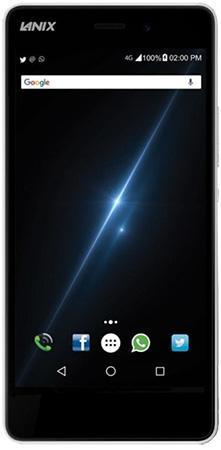
Como ya sabes, las ventajas que se obtienen tras rootear un ordenador pueden ser considerables. Un claro ejemplo de ello puede ser el caso del Lanix Ilium L610, del que hablaremos en la siguiente entrada.
Es un hecho que rooteando un dispositivo móvil obtendremos numerosos beneficios, si bien es cierto que esto puede implicar algunas complicaciones. Más adelante te vamos a contar tanto los pros como los contras, para que decidas si merece la pena o no rootear tu Lanix Ilium L610.
muy importante: Debes verificar que el dispositivo móvil y su versión de software coincidan con las referencias indicadas anteriormente.
¿Cuáles son los beneficios de rootear tu Lanix Ilium L610?
Posibilidad de desinstalar cualquier Bloatware con facilidad y eliminar aplicaciones del sistema.
Adapta configuraciones complejas en el sistema, como desbloqueo, modificación del número IMEI del dispositivo móvil, dirección MAC, overclocking, entre muchas otras opciones.
Posibilidad de utilizar Software diseñado exclusivamente para dispositivos que tengan permisos de superusuario.
Crear, formatear o eliminar particiones en la memoria (¡Advertencia! Puede resultar muy peligroso para el dispositivo.).
Crear copias de seguridad del sistema de particiones o poder exportar el Firmware.
Precauciones y advertencias que debemos tener en cuenta
Tu terminal dejará de estar cubierto por la garantía otorgada por el fabricante.
Riesgo de que aplicaciones dañinas obtengan derechos de superusuario.
Riesgo de daño o deterioro de los datos durante o después del proceso, por lo que es recomendable en cualquier caso crear una copia de seguridad antes de iniciar el root.
El Firmware/Rom del Lanix Ilium L610 puede estar dañado, se recomienda asegurarse de poder obtener una copia válida de su firmware si es necesario.
Soporte para actualizaciones OTA (Por el aire) terminará revocado.
Requisitos para el proceso.
Una computadora que tenga sistema operativo Windows W7/10 o superior, de 32 o 64 bits.
Opcionalmente Puede descargar el firmware original, si lo necesita.
Configurando el terminal Lanix Ilium L610
Lo primero que debes hacer es configurar los ajustes necesarios para el proceso, que básicamente consisten en Desbloquear OEM así como Habilitar la depuración USB.
Puede encontrar ambas configuraciones dentro de la sección de desarrollador, que debe haber habilitado de antemano tocando siete veces ininterrumpidamente sobre;
Menú de configuración-> Acerca del dispositivo -> Número de compilación oh versión de software.
Rootee Lanix Ilium L610 Snapdragon 210 MSM8909 con facilidad
En primer lugar tienes que extraer el contenido del archivo previamente descargado en tu ordenador y abrir el software MTKroot v2.5.
Ejecutando MTKroot v2.5 en Lanix Ilium L610
Haga clic en el botón Controladores -> Qualcomm y finaliza la instalación de los drivers indicados.
Instalar drivers Qualcomm Lanix Ilium L610
Repita los mismos pasos para instalar los controladores -> BAsD.
Nota: El programa MTKroot v2.5 incluye todos los controladores actualizados necesarios para Lanix Ilium L610 Telcel_MM6.01.
Luego conecte el Lanix con su PC usando un puerto de datos y luego haga clic en el botón Restablecer USB.
Luego tienes que hacer clic en Prueba del BAD y espera un momento hasta que puedas ver la línea ‘Dispositivo encontrado’ en ese momento tendrás que presionar el botón Soy un fastboot.
Lanix Ilium L610 Reiniciar USB, Probar ADB, ir a Fastboot
Ahora espera un momento mientras Lanix Ilium L610 Comience con las opciones de Fastboot, luego haga clic en el botón Probar arranque rápido.
Entonces tendrás que esperar hasta que puedas leer la frase ‘Dispositivo encontrado‘ para pasar al siguiente nivel.
Abra el gestor de arranque en dispositivos móviles Lanix Ilium L610
A continuación deberás abrir el gestor de arranque de tu Lanix Ilium L610, otro proceso imprescindible que aplicarás con tan solo un clic.
Tendrás que omitir el proceso si lo desbloqueaste en cualquier otro momento.
Haga clic en el botón Prueba del cargador de arranque para asegurarse del estado del gestor de arranque.
Pruebe el gestor de arranque en Lanix Ilium L610
En caso de que necesites abre el gestor de arranque de tu Lanix solo tienes que hacer clic en Liberar cargador de arranque -> Aceptar y luego completar las instrucciones que aparecen proyectadas en la pantalla de Lanix.
Recuerda que debes presionar el botón aumentar el volumen aceptar.
Desbloquear el gestor de arranque en Lanix Ilium L610
Importante: cuando libere el gestor de arranque, el software de su Lanix Ilium L610 se restablecerá a su estado original. En este caso, considera hacer una copia de seguridad o, si lo prefieres, copiar los archivos, contactos, fotos y otros datos a la tarjeta de memoria SD.
Una vez liberado el gestor de arranque, el siguiente paso será completar el tutorial y finalmente dejar tu Ilium L610 correctamente rooteado.
Desplácese hasta la parte superior izquierda del software y elija la opción raíz, luego haga clic en Root en la esquina inferior.
Opción de raíz Lanix Ilium L610
En apenas unos segundos tu terminal estará rooteado, por lo que la palabra “OK” aparecerá reflejada en la pantalla de tu dispositivo y en la ventana de MTKroot v2.5.
A continuación debes presionar el botón Salir del arranque rápido y tu celular Lanix Ilium L610 volverá al entorno Android.
Cuando tu dispositivo se haya iniciado por completo, debes hacer clic en Aplicaciones -> instalar magia y compruebe si la aplicación Magisk Manager se encuentra realmente entre las aplicaciones del Ilium L610.
Para que la aplicación Magisk Manager funcione correctamente, primero debes conectar el dispositivo a Internet.
Y finalmente haga clic Comprobar raíz -> luego aceptar y nada más.
Comprobar raíz Lanix Ilium L610
Nota: Si la aplicación no se instala la primera vez, haga clic en el botón Desinstalarespera dos segundos y vuelve a hacer clic en el botón Instalar Administrador Mágico.
Simplificación de procesos
Resumen proceso Root Lanix Ilium L610
Abra la herramienta MTKroot v2.5 y conecte su dispositivo a su computadora.
Reinicie su dispositivo en modo fastboot haciendo clic en Soy un fastboot -> Probar arranque rápido.
Si es necesario, desbloquee el gestor de arranque haciendo clic en Liberar cargador de arranque.
Finalmente seleccione la opción raíz y presione el botón Raíz.
Esto también te puede interesar Rootear Lanix Ilium M3 de Telcel Cómo saber mi saldo ATT y Telcel Operadores de telefonía móvil en México ATT o Telcel, ¿cuál es mejor? Cómo desbloquear un teléfono móvil Telcel
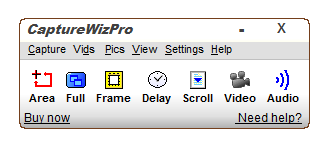
CaptureWizPro es un programa de pixelmetrics que te brinda la posibilidad de tomar capturas de pantalla de todo. lo que está sucediendo en la pantalla de su monitor. El software también sabe cómo grabar un video, seleccionar la ventana activa o el área deseada, configurar los parámetros de calidad del archivo de salida, el formato y hacer clic en el botón Grabar. Desafortunadamente, no hay soporte , pero afortunadamente todo es intuitivo y no requiere una larga investigación.
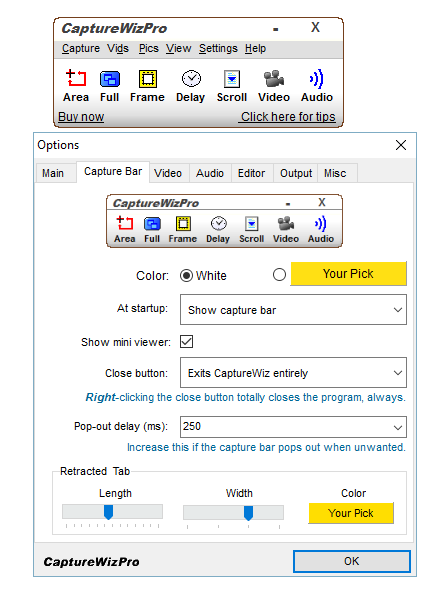
Aquí hay suficientes configuraciones, puede ajustar la calidad y el formato de la imagen, seleccionar un retraso en milisegundos antes de tomar una foto, puede editar los parámetros responsables de capturar video y audio, en general me complació, un desarrollo simple, pequeño y funcional, qué más se necesita para la felicidad. En cuanto a la apariencia, quiero decir que mi sensación es que el software de los años 90 parece gris, aburrido y muy simple, pero por otro lado es pegadizo. Peculiaridades:
El panel de agarre parece lo más cómodo posible, no interfiere con el trabajo principal y está siempre a mano
Puede capturar diferentes elementos, incluido solo el área de desplazamiento, lo que resulta útil cuando se trabaja con documentos, por ejemplo.
Hay una función de captura predictiva rápida, puede trabajar con cualquier objeto con un solo clic del mouse, no requiere un estudio prolongado, todo está claro, configure la hora y listo
Hay una herramienta de marco que le permitirá agregar la foto perfecta seleccionando el marco deseado en consecuencia.
Puedes capturar audio o puedes hacerlo sin él.
Pequeño programa, todas las funciones básicas se encuentran en el panel principal.
Firmware original Samsung GT-B5510B (archivo Flash)
El archivo Flash lo ayudará a actualizar, degradar o reinstalar el firmware (SO) original en su dispositivo móvil. Además, el archivo Flash (ROM) también le permite reparar el dispositivo móvil en caso de un problema de software, un problema de bucle de arranque, un problema de IMEI o un problema muerto.
Nombre del archivo: B5510BVIMB1_B5510BZVVMB1_ZVV.zip País: Brasil Tamaño del archivo: 133MB versión de Android: 2.3.6 Herramienta Flash: Herramienta de descarga de Odín Cómo flashear (instalar): Sigue el tutorial
Conseguir privilegios de root en el Ulefone Armor 3W es un trabajo sumamente sencillo y seguro, como verás en este tutorial.
Nuevamente con la ayuda del software MTKroot v2.5.1 hemos adaptado otro método Root totalmente automático para móviles Ulefone Armor 3Wcon el que alcanzarás usuario raíz en poco tiempo.
Importante; Para evitar cualquier posible conflicto tendrás que asegurarte de que las características de tu Armor 3W coinciden al 100% con la información descrita anteriormente.
Beneficios de rootear el Ulefone Armor 3W
Pudiendo eliminar cualquier Bloatware fácilmente y deshacerse de las molestas aplicaciones del sistema.
Modificar configuraciones complejas del sistema, por ejemplo desbloquear, cambiar IMEI, dirección MAC, overclock entre muchas posibilidades.
Utilice aplicaciones desarrolladas exclusivamente para dispositivos que tengan permisos de usuario root.
Adaptar y cambiar el tamaño de nuevas particiones (¡Atención! Hacer esto es muy peligroso.).
Realizar copias de seguridad de las particiones o poder exportar el Firmware completo.
Precauciones y contras a tener en cuenta
El celular perderá la vigencia de la garantía emitida por el fabricante.
Peligro de que aplicaciones maliciosas puedan obtener permisos de Superusuario.
Amenaza de daño o deterioro de la información durante el proceso, en cuyo caso siempre recomiendo crear una copia de seguridad antes de proceder al root.
La rom de su dispositivo Ulefone Armor 3W puede estar dañada, se recomienda asegurarse de poder obtener una copia flasheable de su firmware si es necesario.
Se suspenderá el soporte para actualizaciones de FOTA.
Requisitos del proceso
PC con sistema operativo Windows XP/W7 o posterior, ya sea con arquitectura de 32 o 64 bits.
Lo primero que harás será configurar los ajustes necesarios para este proceso, que básicamente consisten en Habilitar desbloqueo OEM así como Activar la depuración USB.
Las dos preferencias se encuentran en el menú de desarrollo, que debes habilitar previamente presionando siete veces sucesivamente en la caja:
Ajusta-> Información del teléfono -> Número de compilación.
Rootear el teléfono Ulefone Armor 3W Mediatek MT6771 paso a paso
Primero tendrás que descomprimir el contenido del paquete que has descargado en el escritorio de la PC con Windows y luego abrir la herramienta MTKroot v2.5.
Abrir MTKroot v2.5 para Ulefone Armor 3W
Haga clic una vez en Controladores -> MediaTek y completa la instalación de los controladores necesarios.
Instalar drivers USB Ulefone Armor 3W
Asimismo, repita estos pasos para instalar los controladores -> BAsD.
Nota: La aplicación MTKroot v2.5.1 tiene controladores USB y Fastboot actualizados que son necesarios para los teléfonos móviles Ulefone Armor 3W.
Conecte el Armadura 3W con su computadora usando el puerto USB y haga clic una vez Restablecer USB.
Luego debes hacer clic en Prueba del BAD y espera un momento hasta que puedas leer el texto ‘Dispositivo encontrado’, allí tendrás que hacer clic en el botón Soy un fastboot.
Ulefone Armor 3W Reiniciar USB + Test ADB + Fastboot
Ahora espera hasta que el equipo Ulefone Armadura 3W Inicie en modo Fastboot, luego haga clic en Probar arranque rápido.
Nuevamente tendrás que esperar hasta que puedas ver la línea “Dispositivo encontrado” para avanzar a la siguiente etapa.
Desbloquear el gestor de arranque en dispositivos Ulefone Armor 3W
A continuación deberás desbloquear el gestor de arranque de tu dispositivo móvil, otro proceso que podrás realizar de forma 100% automatizada.
Es recomendable omitir el paso si ya está desbloqueado.
Haga clic en el botón Prueba del cargador de arranque para comprobar si ya está desbloqueado o no.
Comprobar gestor de arranque en Ulefone Armor 3W
En caso de que necesites desbloquea el gestor de arranque en tu Ulefone Armor 3W simplemente tendrás que hacer clic en el botón Liberar cargador de arranque -> Aceptar y luego cumplir con las señales que aparecerán reflejadas en la pantalla del Ulefone.
Crédito sube el volumen para continuar.
Lanzamiento del gestor de arranque Ulefone Armor 3W
Nota: Cuando abra el gestor de arranque, su sistema Armor 3W se restaurará al estado predeterminado. En cuyo caso deberías considerar hacer una copia de seguridad o copiar tus fotos, contactos, archivos y otros datos personales en una memoria Micro SD externa.
Luego de abrir el gestor de arranque, el siguiente paso será concluir este tutorial y finalmente dejar el teléfono correctamente rooteado.
Vaya a la parte superior izquierda de MTKroot v2.5 y elija la opción raíz, luego haga clic en el botón Raíz en la parte inferior.
Marcar Root Ulefone Armor 3W
En apenas unos segundos el dispositivo móvil estará rooteado, por lo que verás reflejada la palabra “OK” tanto en la pantalla de tu Armor 3W como en la utilidad MTKroot v2.5.
Haga clic en el botón Salir del arranque rápido para reiniciar su dispositivo Ulefone en el sistema Android.
Una vez que el Smartphone se reinicie por completo, haga clic en Aplicaciones -> instalar magia y asegúrese de que la aplicación Magisk Manager esté realmente en su escritorio Ulefone.
Para utilizar la aplicación Magisk Manager, debe conectar el dispositivo a Internet.
Y para finalizar sólo tienes que pulsar el botón Comprobar raíz -> siguiente Aceptar y eso es todo.
Comprobar Root Ulefone Armor 3W
Nota: Si la aplicación no está instalada, haga clic una vez en el botón Desinstalarespera dos segundos y presiona nuevamente instalar.
Proceso simplificado
Pasos simplificados para rootear Ulefone Armor 3W
Abra el software MTKroot v2.5 y conecte su dispositivo Ulefone Armor 3W a la computadora.
Reinicia tu dispositivo Ulefone Armor 3W en modo bootloader pulsando el botón Soy un fastboot -> Probar arranque rápido.
Si es necesario, desbloquee el gestor de arranque haciendo clic en Liberar cargador de arranque.
Finalmente seleccione la opción raíz y presione el botón Raíz.
Artículos relacionados Rootear Smartphone Ulefone Armor 3T Root para móviles Ulefone Armor 3 Manual de usuario para Ulefone P6000 Plus Ulefone Armor 3X Manual de usuario Rootear móvil Ulefone Armor 6E Rootear Móvil Ulefone Armor 6S Rootear el teléfono móvil Ulefone Armor 7 Ulefone Power 6 Manual de usuario Cómo rootear el Ulefone S1 Pro Cómo Rootear el Smartphone Ulefone Power 3L