Firmware original Samsung GT-S7500 (archivo Flash)
El archivo Flash lo ayudará a actualizar, degradar o reinstalar el firmware (SO) original en su dispositivo móvil. Además, el archivo Flash (ROM) también le permite reparar el dispositivo móvil en caso de un problema de software, un problema de bucle de arranque, un problema de IMEI o un problema muerto.
Nombre del archivo: S7500BULK1_S7500VDCLK1_VDC.zip País: Chequia Tamaño del archivo: 249MB versión de Android: 2.3.6 Herramienta Flash: Herramienta de descarga de Odín Cómo flashear (instalar): Sigue el tutorial
Conseguir acceso root en terminales Blackview A8 Max es una tarea sumamente sencilla y segura, que te vamos a mostrar a continuación.
A continuación os vamos a dejar un procedimiento automático para rootear terminales Blackview A8 Maxa través del cual obtendrás acceso Root en menos de 5 minutos.
Rootear un dispositivo móvil es un proceso que permite al usuario de cualquier teléfono móvil con sistema Android obtener un acceso privilegiado similar a los permisos administrativos en Linux, permitiéndole romper cualquier reducción de sistema o hardware impuesta por los fabricantes y/u operadores de red.
¿Cuáles son las ventajas de rootear tu Blackview A8 Max?
Pudiendo desinstalar Bloatware de forma sencilla y eliminar aplicaciones molestas del sistema.
Obtenga capacidad de almacenamiento interno adicional.
Personalice cualquier configuración sofisticada en el sistema, por ejemplo desbloquear, recuperar o cambiar IMEI, MAC del Blackview A8 Max entre muchas opciones.
Poder utilizar Apps programadas sólo para dispositivos móviles rooteados.
Eliminar, formatear o crear nuevas particiones en la memoria interna (hacer esto es muy peligroso).
Realiza copias de seguridad completas o también exporta el Firmware completo.
Precauciones y advertencias a tener en cuenta
El dispositivo anulará la validez de la garantía otorgada por el fabricante.
Amenaza de que aplicaciones maliciosas obtengan permisos de superusuario.
Amenaza de daño o pérdida de datos durante o después del procedimiento, por lo que se recomienda realizar una copia de seguridad antes de iniciar el root.
El software del Blackview A8 Max puede estar dañado, se recomienda asegurarse de poder obtener una copia original de su rom si es necesario.
Soporte para actualizaciones FOTA (Firmware por aire) terminará descalificado.
Requisitos previos para este procedimiento
Una PC con sistema Windows XP/w7 o posterior, ya sea de 32 o 64 bits.
Descarga el firmware original o boot para tu celular Blackview A8 Max, idealmente desde el servicio técnico online del fabricante.
Nota: Si no puedes descargar el firmware original de tu Blackview A8 Max, como alternativa, puedes extraer el componente boot.img directamente desde tu celular solo siguiendo los pasos de este tutorial.
Configurar el Blackview A8 Max
Lo primero que harás será configurar los ajustes necesarios para este proceso, que básicamente consisten en Habilitar la depuración USB además de Habilitar desbloqueo OEM.
Debes colocar estas dos preferencias en la sección de desarrollo, que tendrás que desbloquear con antelación presionando 7 veces seguido encima del cuadro;
Configuración-> Información del teléfono -> versión de software oh Número de compilación.
Tutorial para rootear el Blackview A8 Max con facilidad
Primero descomprima el paquete descargado previamente en su computadora y luego inicie la utilidad MTKroot v2.5.5.
Ejecutando MTKroot v2.5.5 en Blackview A8 Max
Pulsa y Controladores -> MediaTek y complete la instalación de los controladores.
Instalar drivers MTK Blackview A8 Max
Repita estos mismos pasos para instalar los controladores. BAsD.
Nota: La aplicación MTKroot v2.5.5 ya tiene todos los controladores necesarios para el Blackview A8 Max.
Conecta tu Blackview A8 Max a su computadora a través de un cable Micro USB y haga clic en el botón Restablecer USB.
Haga clic en el área superior izquierda en ¡¡Sin botas de heno!! -> Llevarabra el archivo boot.img y finalmente haga clic en el botón Parche de proceso.
Automáticamente se abrirá la aplicación Magisk Manager en tu Blackview A8 Max, sigue las instrucciones que aparecerán en pantalla para crear el parche.
Luego tienes que hacer clic en Prueba del BAD y espera un momento hasta que puedas ver el mensaje’Dispositivo reconocido‘ entonces tienes que hacer clic en el botón Soy un fastboot.
Blackview A8 Max Reiniciar USB, probar ADB, ir a Fastboot
Ahora espera unos segundos hasta que Blackview A8 Max comienza con el modo Fastboot, haga clic en Probar arranque rápido.
Luego hay que esperar hasta que aparezca el texto ‘Dispositivo reconocido’ para poder pasar a la siguiente etapa.
Abra el gestor de arranque en los teléfonos Blackview A8 Max
En el siguiente nivel tendrás que liberar el gestor de arranque del teléfono, otra operación fundamental que también podrás realizar de forma automática.
Aunque tendrás que saltarte este procedimiento si ya lo has hecho antes.
Hacer clic Prueba del cargador de arranque para comprobar si está desbloqueado.
Comprobar el gestor de arranque del Blackview A8 Max
En caso de que consideres suelte el gestor de arranque al Blackview A8 Max entonces tienes que hacer clic en el botón Liberar cargador de arranque -> Acepta y luego cumple con los lineamientos que se proyectarán en la pantalla de tu Blackview A8 Max.
Presione la tecla sube el volumen para confirmar.
Liberar gestor de arranque de Blackview A8 Max
Nota: Cuando desbloquees el gestor de arranque, el software de tu teléfono se restaurará a su estado inicial.
Por este motivo, se recomienda realizar una copia de seguridad o, si lo deseas, copiar todos tus contactos, fotografías, archivos, etc., a la unidad de almacenamiento SD.
Una vez desbloqueado el gestor de arranque solo queda completar el proceso, dejando finalmente el Blackview A8 Max con privilegios de usuario root.
En la parte superior de MTKroot v2.5.5, seleccione la alternativa raíz y luego haga clic en Root en la esquina inferior.
Seleccione Rootear Blackview A8 Max
En unos segundos el Blackview A8 Max estará rooteado y podrás ver el texto “OK” tanto en el Blackview A8 Max como al mismo tiempo en la utilidad MTKroot v2.5.5.
Posteriormente tendrás que hacer clic Salir del arranque rápido Para devolver el Smartphone Blackview A8 Max se reiniciará el sistema.
Cuando tu Blackview A8 Max termine de reiniciarse por completo, presiona Aplicaciones -> instalar magia y confirme que la aplicación Magisk Manager se encuentre entre las aplicaciones de su computadora.
Para que la aplicación Magisk Manager funcione correctamente, es necesario conectar su teléfono móvil a Internet.
Para finalizar sólo tienes que hacer clic en Comprobar raíz -> siguiente Aceptar y nada más.
Probar Root Blackview A8 Max
Nota: Si la aplicación Magisk Manager no se instala, haga clic en Desinstalarespere un par de segundos y vuelva a hacer clic una vez en Instalar Administrador Mágico.
Proceso resumido
Resumen proceso Root Blackview A8 Max
Inicie la herramienta MTKroot v2.5.5 y conecte su dispositivo a su computadora.
Reinicie su computadora en modo gestor de arranque haciendo clic Soy un fastboot -> Probar arranque rápido.
Si es necesario, desbloquee el gestor de arranque haciendo clic en Liberar cargador de arranque.
Finalmente seleccione la opción raíz y presione el botón Raíz.
Vídeo tutorial paso a paso para rootear el dispositivo Blackview A8 Max
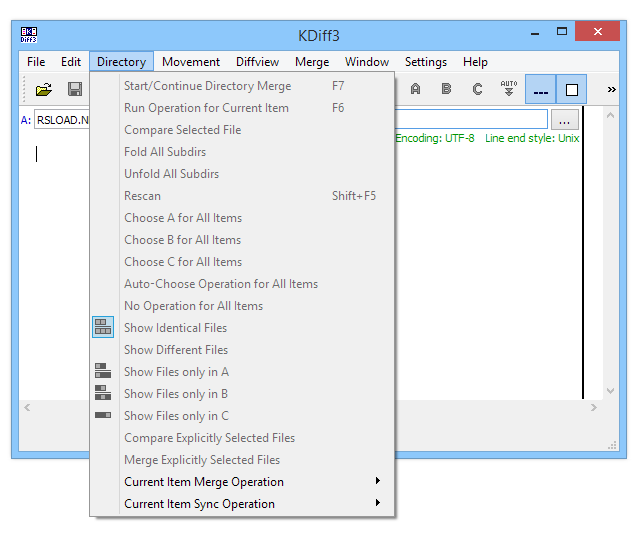
Un buen programa que puede comparar dos o tres archivos de texto de entrada a la vez y también puede trabajar con diferentes directorios. descargar KDiff3 posible a continuación. La comparación se realizará línea por línea y carácter por carácter, después de lo cual podrá ver las diferencias en los documentos. Hay funciones convenientes para la fusión e integración automática en el editor, para una resolución conveniente de conflictos. KDiff3 no tiene soporte , esto es, por supuesto, un inconveniente, pero es muy posible resolverlo. Idioma: Inglés Tamaño: 71MB Descargar KDiff3 1.12.2 gratis
Firmware original Samsung GT-S5690 (archivo Flash)
El archivo Flash lo ayudará a actualizar, degradar o reinstalar el firmware (SO) original en su dispositivo móvil. Además, el archivo Flash (ROM) también le permite reparar el dispositivo móvil en caso de un problema de software, un problema de bucle de arranque, un problema de IMEI o un problema muerto.
Nombre del archivo: S5690XXKL1_S5690OXXXL1_CYO.zip País: Chipre Tamaño del archivo: 131MB versión de Android: 2.3.6 Herramienta Flash: Herramienta de descarga de Odín Cómo flashear (instalar): Sigue el tutorial
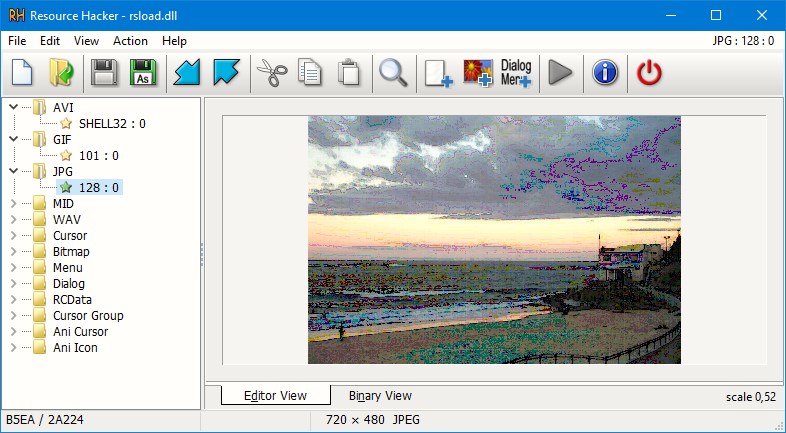
Esta utilidad no se actualiza desde hace mucho tiempo; En general, se publica por primera vez en el proyecto, así que me apresuro a compartirlo con ustedes. Entonces, si decides descargar Hacker de Recursos Desde nuestro sitio web, puede ver, extraer, modificar y, por supuesto, agregar diversos recursos fácilmente a las aplicaciones Win32-64. Si consideramos una alternativa, hay una utilidad conocida llamada Restorator, que a mucha gente le gusta, por eso son similares, solo que esta opción no requiere dinero de tu parte y puedes usarla todo lo que quieras sin restricciones, y esto es, por supuesto, una gran ventaja. El hacker de recursos está disponible a continuación a través de enlaces, un excelente programa para trabajar con los recursos de cualquier aplicación que necesite. El hacker de recursos mostrará toda la información de forma accesible y brindará la oportunidad de contactar con ella incluso a usuarios sin experiencia, existen versiones portátiles de diferentes autores, todo está más abajo en las noticias.
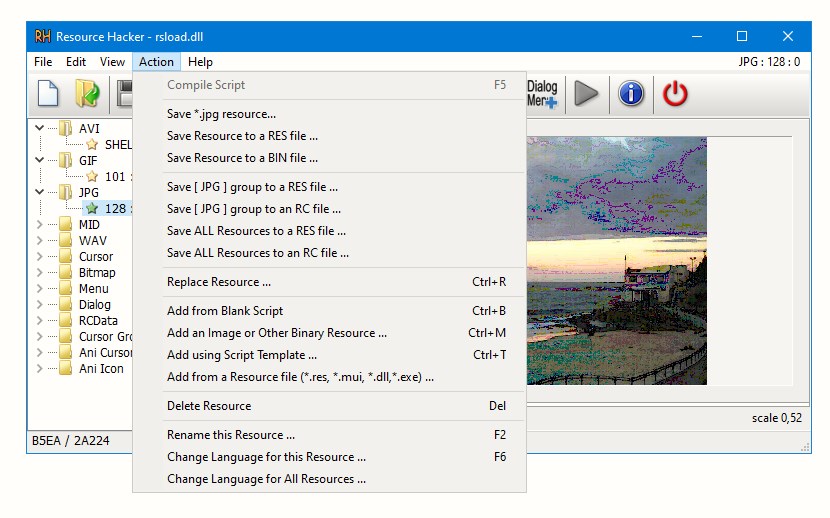
Resource Hacker se puede utilizar para diferentes propósitos, algunos usuarios, por ejemplo, podrán simplemente extraer íconos de archivos .zip y .DLL, también pueden extraer archivos de música, en general, todo lo que se pueda almacenar en archivos de la forma que escribí justo arriba. Los usuarios experimentados pueden, por ejemplo, modificar la interfaz del programa deseado, algunos artesanos incluso rusifican aplicaciones utilizando Resource Hacker; por lo tanto, podemos concluir que una pequeña utilidad puede brindar muchos beneficios tanto a usuarios simples como avanzados, sin exigirle dinero a cambio, enfatizo una vez más este agradable punto. Ni siquiera vale la pena considerar la apariencia, ya que aquí todo es lo más simple y conciso posible, después de agregar el archivo ejecutable a través de la interfaz o simplemente arrastrarlo a la ventana principal, a la derecha frente a usted habrá directorios en forma de árbol con diferentes nombres, de hecho, esto es claramente visible en la captura de pantalla, luego solo necesita moverse por las carpetas y seleccionar los parámetros necesarios, a la derecha ya puede ver el resultado, con él puede hacer lo que quiera, guardar, cambiar, etc. No hay apoyo , pero creo que aquí simplemente no es necesario, todo está lo más claro posible y, por eso, incluso para mí, una persona que no sabe bien inglés. Bueno, aquí creo que podemos terminar una breve reseña de la utilidad Resource Hacker, espero que todos comprendan sus pros y sus contras, aunque no escribí mucho sobre las desventajas, excepto por la falta de soporte , solo queda que los profesionales verifiquen su funcionalidad y dejen sus comentarios, espero que el desarrollo de Resource Hacker los ayude en sus deseos. Revelador: angusj Tamaño: 2 megas DescargarHacker de recursos 5.2.8 gratis / 5.2.7 Portátil / 5.1.8 versión rusa / 5.1.8 Aplicaciones portátiles / 5.2.8.448 Reempacar elchupacabras 4.7.34 + Portátil + Rusificador 4.5.30 Parche de recursos FXer 1.4.19 – 118 KB / Instalar sobre el Resource Hacker v3.6.0.92 original – agrega muchas características nuevas y mejora la utilidad original Versión rusa Resource Hacker 3.6.0.92 FX 1.4.19
Firmware original Samsung GT-S5690L (archivo Flash)
El archivo Flash lo ayudará a actualizar, degradar o reinstalar el firmware (SO) original en su dispositivo móvil. Además, el archivo Flash (ROM) también le permite reparar el dispositivo móvil en caso de un problema de software, un problema de bucle de arranque, un problema de IMEI o un problema muerto.
Nombre del archivo: S5690LUBMJ1_S5690LUWHMJ1_TPA.zip País: Panamá Tamaño del archivo: 135MB versión de Android: 2.3.6 Herramienta Flash: Herramienta de descarga de Odín Cómo flashear (instalar): Sigue el tutorial
A través de la siguiente publicación procederemos a rootear los terminales. Blackview P10000 Pro de la forma más segura y sencilla.
Los Blackview P10000 Pro son celulares que luego de ser rooteados brindan a sus usuarios diferentes formas de mejorar su rendimiento general, personalizar su software nativo así como tomar el control de su sistema.
Rootear un teléfono móvil es una técnica que permite al usuario de un teléfono celular obtener acceso privilegiado similar a los permisos administrativos en Linux, lo que también le permite superar cualquier límite de hardware o software impuesto por el fabricante y/u operador de red.
¿Qué beneficios puede aportar rootear tu Blackview P10000 Pro?
Capacidad para eliminar todo tipo de Bloatware fácilmente y desinstalar aplicaciones del sistema potencialmente inútiles.
Obtenga más memoria de almacenamiento.
Cambie cualquier configuración compleja en el sistema, como desbloquear, cambiar el número IMEI o la dirección MAC y otros.
Utilice Software creado exclusivamente para aquellos teléfonos que tengan privilegios de superusuario.
Dividir, modificar y/o adaptar particiones en memoria (Cuidado, hacer esto es muy peligroso.).
Realizar copias de seguridad o backups del sistema de particiones incluyendo la posibilidad de exportar la ROM completa.
Precauciones y advertencias que debemos tener en cuenta
El dispositivo móvil perderá la vigencia de la garantía emitida por el fabricante.
Riesgo de que aplicaciones maliciosas obtengan derechos de superusuario.
Riesgo de daño o pérdida de datos durante o después del proceso, por lo que se recomienda en todo momento crear una copia de seguridad antes de proceder con el root.
La ROM de su dispositivo móvil puede estar dañada; se recomienda que se asegure de poder obtener una copia flasheable del firmware si es necesario.
Soporte para actualizaciones FOTA (Firmware por aire) será invalidado.
requisitos esenciales para este trámite
Computadora que tenga sistema operativo Windows w7 a w10 o más reciente, arquitecturas tanto de 32 como de 64 bits.
Descarga la rom original de tu teléfono móvil Blackview P10000 Pro de la que tendrás que extraer el archivo boot.img idealmente desde la web oficial.
Nota: Si no encuentras la rom oficial para tu dispositivo móvil Blackview P10000 Pro, tienes la opción de obtener el boot.img directamente desde tu teléfono de forma sencilla siguiendo los pasos de este tutorial.
Configuraciones a realizar en el Smartphone
Lo primero que tendremos que hacer, obviamente, será proceder a configurar los ajustes necesarios para este proceso, estos básicamente consisten en Activar la depuración USB además de Habilitar desbloqueo OEM.
Estas configuraciones están integradas en la sección de desarrollo, que deberás tener habilitada previamente presionando 7 veces sucesivamente en la caja;
Menú de configuración-> Información del dispositivo -> versión de software.
Cómo rootear Blackview P10000 Pro
En primer lugar tendrás que extraer el archivo previamente descargado en el escritorio de tu ordenador e iniciar la herramienta MTKroot v2.5.5.
Iniciando MTKroot v2.5.5 en Blackview P10000 Pro
Haga clic en Controladores -> MediaTek y complete la instalación de los controladores necesarios.
Instalar los controladores MTK Blackview P10000 Pro
Repita esto también para implementar la instalación en los controladores. BAsD.
Nota: La herramienta MTKroot v2.5.5 incluye los controladores actualizados que son necesarios para que Windows ubique el Blackview P10000 Pro.
Conecta tu celular a continuación Blackview P10000 Pro a su computadora usando un puerto de datos y luego haga clic en el botón Restablecer USB.
Haga clic en la esquina superior izquierda en ¡¡Sin botas de heno!! -> LlevarAbra el archivo de inicio y luego haga clic una vez en Parche de proceso.
El programa Magisk Manager se iniciará automáticamente en tu Smartphone, sigue las instrucciones que aparecerán en tu pantalla para crear el parche.
Luego haga clic en el botón Prueba del BAD y espera un momento hasta que veas el mensaje ‘Dispositivo detectado’, justo entonces debes hacer clic en el botón Soy un fastboot.
Blackview P10000 Pro Reiniciar USB, Probar ADB, ir a Fastboot
Responde por un momento mientras el terminal Blackview P10000 Pro se reinicia en las opciones de Fastboot, luego haga clic una vez Probar arranque rápido.
Después debes esperar hasta que puedas leer el texto ‘Dispositivo encontrado‘ para continuar a la siguiente etapa.
Cómo abrir el gestor de arranque de los teléfonos móviles Blackview P10000 Pro
En el siguiente paso tendrás que desbloquear el bootloader de tu Smartphone, otro proceso imprescindible que también haremos con un clic.
Pero recuerda que tendrás que ignorar este proceso si ya lo has liberado nuevamente.
Hacer clic en Prueba del cargador de arranque para asegurarse del estado del gestor de arranque.
Verificar el gestor de arranque en Blackview P10000 Pro
En caso de que necesites desbloquea el gestor de arranque de tu Blackview P10000 Pro simplemente tienes que hacer clic en Liberar cargador de arranque -> Acepta y luego realiza las pautas que aparecen en la pantalla de tu computadora.
Recuerde presionar sube el volumen aceptar.
Desbloquear el gestor de arranque en Blackview P10000 Pro
Recuerde: en el momento en que abra el gestor de arranque, el Blackview P10000 Pro se restablecerá al estado de fábrica.
Por este motivo, se recomienda crear una copia de seguridad o, si lo deseas, copiar todos tus contactos, fotos, archivos y otros datos a una memoria externa o SD.
Una vez liberado el bootloader el siguiente nivel será finalizar el proceso y dejar el móvil correctamente rooteado.
En la esquina superior izquierda de la aplicación, marque la opción raíz, luego haga clic en el botón Raíz en la esquina opuesta.
Opción Root Blackview P10000 Pro
Casi inmediatamente el dispositivo Blackview P10000 Pro habrá sido rooteado y leerás la línea “OK” en la pantalla del Blackview P10000 Pro y en la ventana MTKroot v2.5.5.
Luego haga clic en el botón Salir del arranque rápido Para regresar, su dispositivo móvil se reiniciará en el sistema Android.
Cuando su Blackview P10000 Pro se reinicie por completo, haga clic una vez en Aplicaciones -> instalar magia y verifique que la aplicación Magisk Manager efectivamente se muestre en el panel del dispositivo móvil.
Para poder utilizar la aplicación Magisk Manager primero debes conectar el Blackview P10000 Pro a Internet, ya sea mediante Wi-Fi o datos.
Y finalmente, simplemente haga clic una vez Comprobar raíz -> entonces Aceptar y nada más.
Prueba Root Blackview P10000 Pro
Nota: Si la aplicación no aparece instalada, haga clic en Desinstalarespera unos segundos y haz clic nuevamente instalar magia.
Proceso resumido
Resumen proceso Root Blackview P10000 Pro
Abre el programa MTKroot v2.5.5 y luego conecta el terminal Blackview P10000 Pro a tu ordenador.
Reinicia el terminal Blackview P10000 Pro a las opciones de fastboot pulsando en Soy un fastboot -> Probar arranque rápido.
Si es necesario, desbloquee el gestor de arranque haciendo clic en Liberar cargador de arranque.
Finalmente seleccione la opción raíz y presione el botón Raíz.
Videotutorial paso a paso de cómo rootear el celular Blackview P10000 Pro
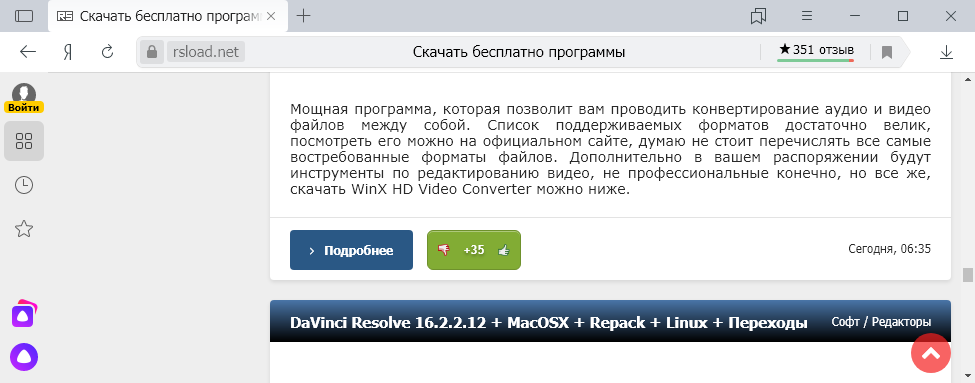
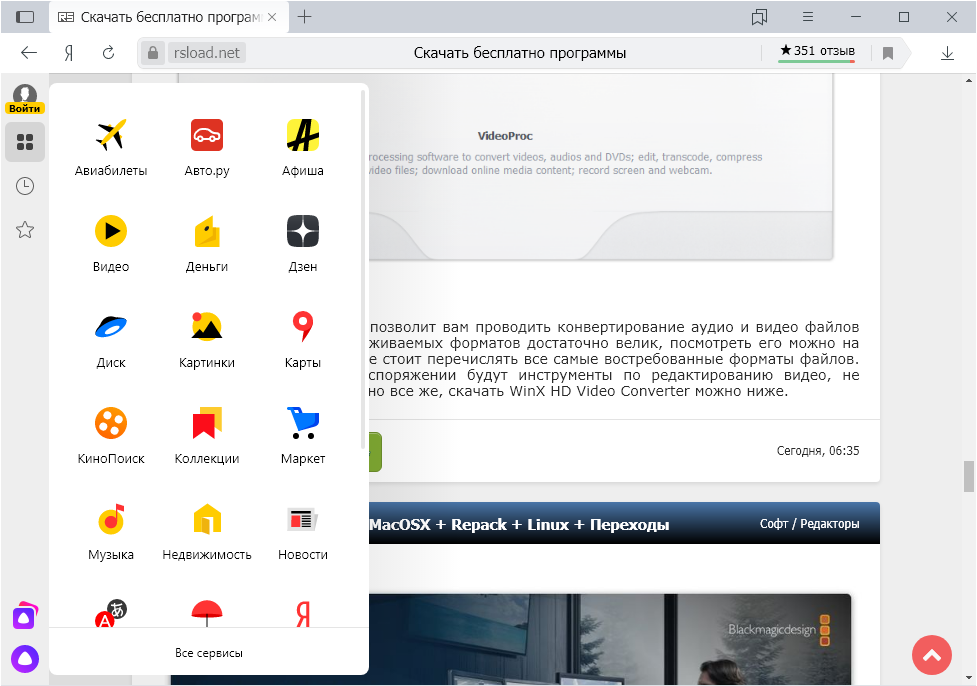
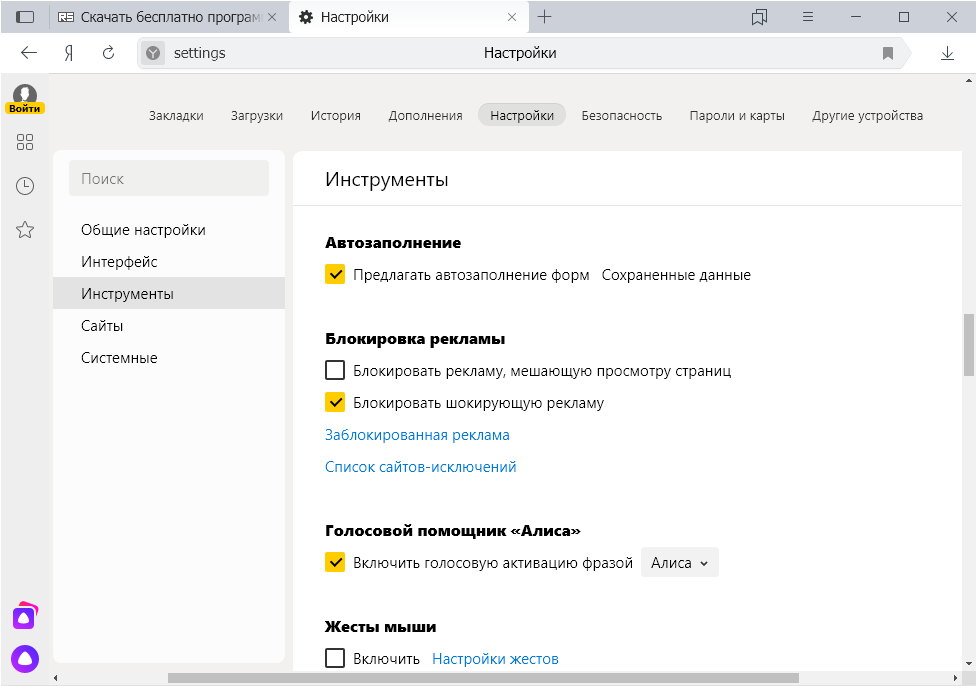
Ha llegado el día en que la empresa Yandex decidió crear su propio navegador de Internet, te invito a que lo conozcas. Inmediatamente me gustaría señalar la interfaz del programa, se parece mucho a Chromium y, por lo tanto, a todos los demás en este motor, por ejemplo, Google Chrome, y su motor es WebKit. descargar el navegador Yandex posible a continuación.
Me gustaría señalar la línea para ingresar la dirección URL; cuando está activo, se crea un borde amarillo a su alrededor, como si insinuara que esta es la barra de búsqueda de Yandex, ingresa cualquier texto y naturalmente se realiza una búsqueda en este motor de búsqueda, perdona el juego de palabras. No hay muchas configuraciones, el menú se ve igual que en Chromium, no hay nada nuevo ni interesante allí. Si cree en los medios, en las próximas versiones del producto podrá ver la función Opera Turbo, lo que significa que los usuarios con Internet lento podrán navegar por las páginas más rápido. Hablando de velocidad, aquí todo es excelente, las páginas se abren instantáneamente, el navegador también se inicia rápidamente, no hay quejas. En cuanto a la búsqueda, parece que puedes cambiarla de forma predeterminada, también puedes recibir sugerencias sobre cómo ingresar palabras como en el propio motor de búsqueda.
En la barra de direcciones de Yandex Browser para Windows, con solo 2 clics puede compartir un enlace al sitio que está viendo, sin tener que copiar y pegar. En la barra lateral izquierda tienes la opción de tomar una captura de pantalla, guardarla en favoritos y mucho más, es muy conveniente. Principales ventajas:
1.Fácil de instalar y usar 2. Se inicia rápidamente 3. La interfaz es moderna y cómoda. 4. Buenas opciones de personalización para nuevas pestañas. 5. No utiliza una gran cantidad de recursos de la PC (procesador y RAM) Puedes descargar Yandex Browser gratis para PC; es un tipo de programa que utiliza Chromium. Este navegador tiene buenas integraciones con los servicios de la empresa, como Alice, Zen, etc. Sin embargo, si el usuario no es de los países de la CEI, le resultará prácticamente inútil. Personalmente, cuando lo ejecuto, uso el traductor Yandex incorporado, recientemente me ha satisfecho con su traducción correcta, le permite recibir oraciones y palabras completas por separado, puede trabajar con la traducción de imágenes pares, lo cual generalmente es una característica rara. Por otra parte, me gustaría destacar la potente función de búsqueda inversa de imágenes, que te permitirá detectar hasta el más mínimo detalle en una foto, proporcionándote todos los resultados posibles que el algoritmo pudo encontrar. El navegador también le brinda acceso a sitios web que no se pueden ver correctamente en la mayoría de los navegadores alternativos. DescargarNavegador Yandex 23.11.1.730 gratis para Windows 7,10,11/ 23.11.1.731×64 / 24.4.2.954 x86 Zheka portátil / 25.2.4.955 x64 RSCARGA – traducción de vídeo y YandexGPT disponibles
Firmware original Samsung GT-S5570I (archivo Flash)
El archivo Flash lo ayudará a actualizar, degradar o reinstalar el firmware (SO) original en su dispositivo móvil. Además, el archivo Flash (ROM) también le permite reparar el dispositivo móvil en caso de un problema de software, un problema de bucle de arranque, un problema de IMEI o un problema muerto.
Nombre del archivo: S5570IAIMJ1_S5570iTIMMJ1_TIM.zip País: Italia Tamaño del archivo: 131MB versión de Android: 2.3.6 Herramienta Flash: Herramienta de descarga de Odín Cómo flashear (instalar): Sigue el tutorial
Lograr acceso root en el Blackview BV9900 Pro es una tarea sumamente sencilla y segura, tal y como te vamos a mostrar a continuación.
la serie Blackview BV9900 Pro Son teléfonos que tras ser rooteados brindan a sus usuarios varias formas de mejorar el funcionamiento de forma general y muy sencilla, cambiar el software nativo además de tomar el control total del sistema del teléfono móvil.
Rootear un teléfono móvil consiste en el proceso que permite a los usuarios de terminales con sistema operativo Android obtener un acceso privilegiado similar a los permisos administrativos en Linux, que además permite romper cualquier límite de sistema o software impuesto por el fabricante u operador de red.
Ventajas de rootear el Blackview BV9900 Pro
Pudiendo eliminar cualquier Bloatware fácilmente y deshacerse de aplicaciones del sistema consideradas inoperativas.
Pudiendo ganar más capacidad para el almacenamiento interno.
Personaliza configuraciones complejas del sistema, como recuperar el IMEI y/o dirección MAC del Blackview BV9900 Pro, overclocking de la CPU, entre muchas posibilidades.
Posibilidad de utilizar Software diseñado para celulares que tengan permisos de superusuario.
Eliminar, adaptar y/o formatear nuevas particiones en la memoria (¡Ten cuidado! Hacer esto es muy peligroso para la integridad del dispositivo.).
Haz copias de seguridad completas y también exporta la rom completa.
Precauciones y desventajas que debemos tener en cuenta
El terminal anulará la validez de la garantía otorgada por el fabricante.
Amenaza de que aplicaciones maliciosas se apoderen de los permisos de superusuario.
Peligro de daño o deterioro de los datos durante el procedimiento, en este caso recomiendo crear una copia de seguridad antes de iniciar root.
El Software de su terminal Blackview BV9900 Pro puede estar dañado, se recomienda asegurarse de poder obtener una copia flasheable de su firmware si es necesario.
Soporte para actualizaciones OTA (Por el aire) será cancelado.
Requisitos previos para el método.
Un ordenador con Windows XP hasta w10 o superior, ya sea de 32 o 64 bits.
Descarga el firmware original o el boot para tu terminal Blackview BV9900 Pro preferiblemente desde la página oficial de soporte y descargas.
Nota: Si no encuentras la rom del Smartphone, como alternativa también puedes tener el archivo de arranque directamente desde el Blackview BV9900 Pro de forma sencilla siguiendo los pasos de este tutorial.
Configuraciones Blackview BV9900 Pro
Lo primero que tendremos que hacer será configurar los ajustes necesarios para este proceso que básicamente consisten en Desbloquear OEM así como Activar la depuración USB.
Deberías encontrar estas dos configuraciones en el menú del desarrollador, que debes activar con anticipación. presionando 7 veces continuamente en la caja ->
Ajusta-> Información del sistema -> versión de software oh Número de compilación.
Rootear el dispositivo Blackview BV9900 Pro
Extraiga el contenido del archivo que descargó en el escritorio de la computadora y luego abra el software MTKroot v2.5.5.
Abrir MTKroot v2.5.5 en Blackview BV9900 Pro
Haga clic en el botón Controladores -> MediaTek y finaliza la instalación de los drivers específicos.
Instalar controladores para Blackview BV9900 Pro
Siga estos mismos pasos para instalar controladores -> BAsD.
Nota: La utilidad MTKroot v2.5.5 tiene los controladores que requiere el Blackview BV9900 Pro.
A continuación conecte su teléfono móvil Blackview BV9900 Pro con su computadora usando el puerto USB y luego haga clic en el botón Restablecer USB.
Haga clic en la zona superior izquierda de la pestaña ¡¡Sin botas de heno!! -> LlevarLocalice el archivo boot.img y luego haga clic una vez en Parche de proceso.
La herramienta Magisk Manager se iniciará automáticamente en tu Blackview BV9900 Pro, sigue las instrucciones que aparecerán en pantalla para crear el parche.
Luego presione Prueba del BAD y espera un momento hasta que puedas ver el mensaje ‘Dispositivo detectado’ momento en el que tendrás que hacer clic en el botón Soy un fastboot.
Blackview BV9900 Pro Reiniciar USB + Test ADB + Fastboot
Ahora espera unos segundos mientras el teléfono móvil Blackview BV9900 Pro reinicie con las opciones del gestor de arranque, haga clic en Probar arranque rápido.
Nuevamente tendrás que esperar hasta que puedas ver la frase ‘Dispositivo encontrado‘ antes de poder pasar al siguiente nivel.
Abra el gestor de arranque del Blackview BV9900 Pro
A continuación intentaremos liberar el gestor de arranque en tu Blackview BV9900 Pro, una acción imprescindible que también puedes realizar con un clic.
Aunque tendrás que saltarte el procedimiento si lo habías realizado anteriormente.
Hacer clic en Prueba del cargador de arranque para asegurarse del estado del gestor de arranque.
Prueba del gestor de arranque Blackview BV9900 Pro
si fuera necesario suelte el gestor de arranque en el Blackview BV9900 Pro solo tienes que hacer clic en Liberar cargador de arranque -> Acepta y luego completa las pistas que se mostrarán reflejadas en la pantalla del Blackview BV9900 Pro.
Presione la tecla aumentar el volumen para poder continuar.
Liberar gestor de arranque de Blackview BV9900 Pro
Recuerde: cuando abra el gestor de arranque, el sistema de su Blackview BV9900 Pro se restablecerá a su estado de fábrica.
Debido a esto, es muy recomendable realizar copias de seguridad o, si lo prefieres, simplemente copiar tus fotos, contactos, archivos y otros datos personales a la memoria externa o SD.
Una vez que hayas liberado el gestor de arranque solo te queda finalizar este proceso dejando finalmente el terminal correctamente rooteado.
Desplácese hasta el área superior izquierda de la herramienta MTKroot v2.5.5 y elija la opción raíz, luego haga clic en Root en la esquina inferior.
Opción Root Blackview BV9900 Pro
En tan sólo unos segundos tu Blackview BV9900 Pro estará rooteado, por lo que podrás ver reflejado el mensaje “OK” tanto en el Smartphone como en la ventana de MTKroot v2.5.5.
Luego tendrás que hacer clic en Salir del arranque rápido al devolver el dispositivo móvil Blackview BV9900 Pro volverá al entorno Android.
Cuando tu terminal se reinicie por completo pulsa una vez en el botón Aplicaciones -> instalar magia y asegúrese de que la aplicación Magisk Manager aparezca en el escritorio de su Blackview BV9900 Pro.
Para que la aplicación Magisk Manager funcione correctamente, primero debe conectar su dispositivo móvil a Internet.
Para concluir este tutorial sólo tienes que hacer clic en el botón Comprobar raíz -> Acepta y listo.
Verificar Root Blackview BV9900 Pro
Nota: Si la aplicación Magisk Manager no aparece instalada, haga clic en el botón DesinstalarEspere unos segundos y haga clic en el botón nuevamente. Instalar Administrador Mágico.
Resumen de pasos
Pasos simplificados Root Blackview BV9900 Pro
Abra el programa MTKroot v2.5.5 y luego conecte el teléfono a su PC.
Reinicie el teléfono en modo gestor de arranque haciendo clic en Soy un fastboot -> Probar arranque rápido.
Si es necesario, desbloquee el gestor de arranque haciendo clic en Liberar cargador de arranque.
Finalmente seleccione la opción raíz y presione el botón Raíz.
Vídeo tutorial de ayuda sobre cómo rootear el Blackview BV9900 Pro
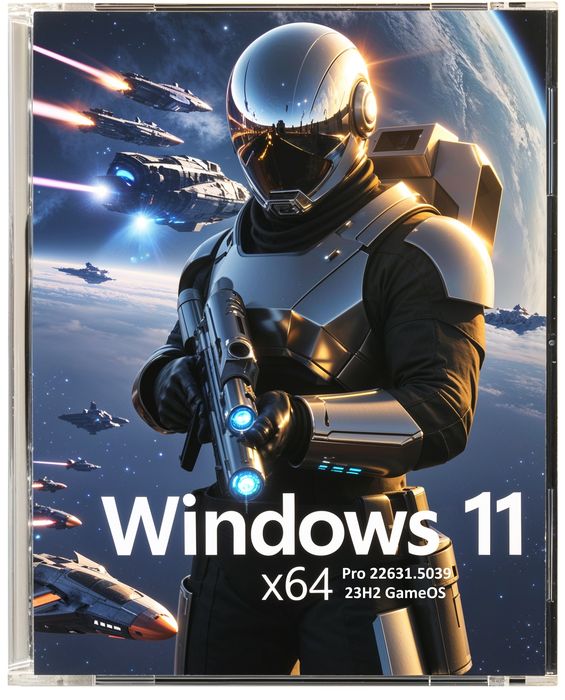
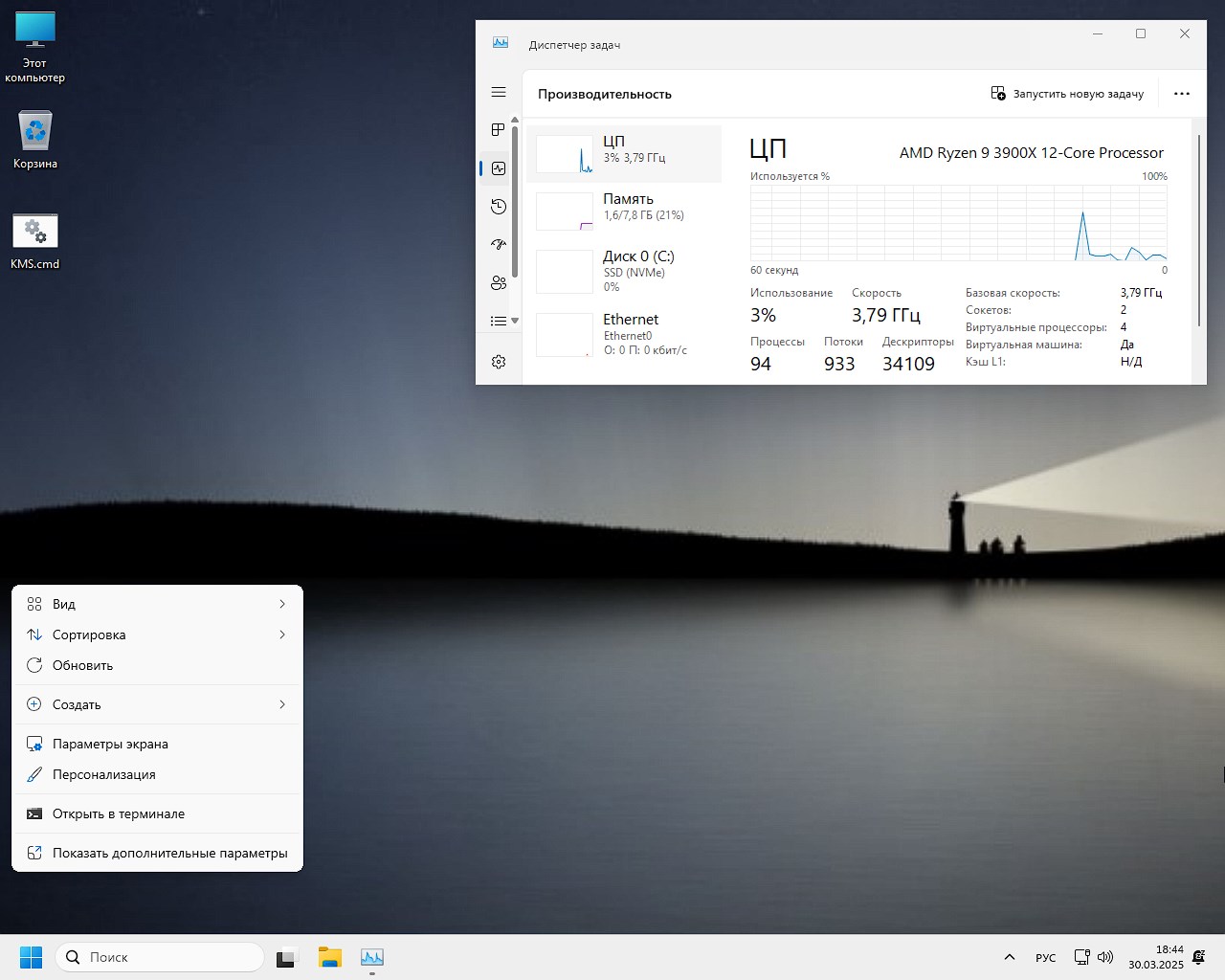
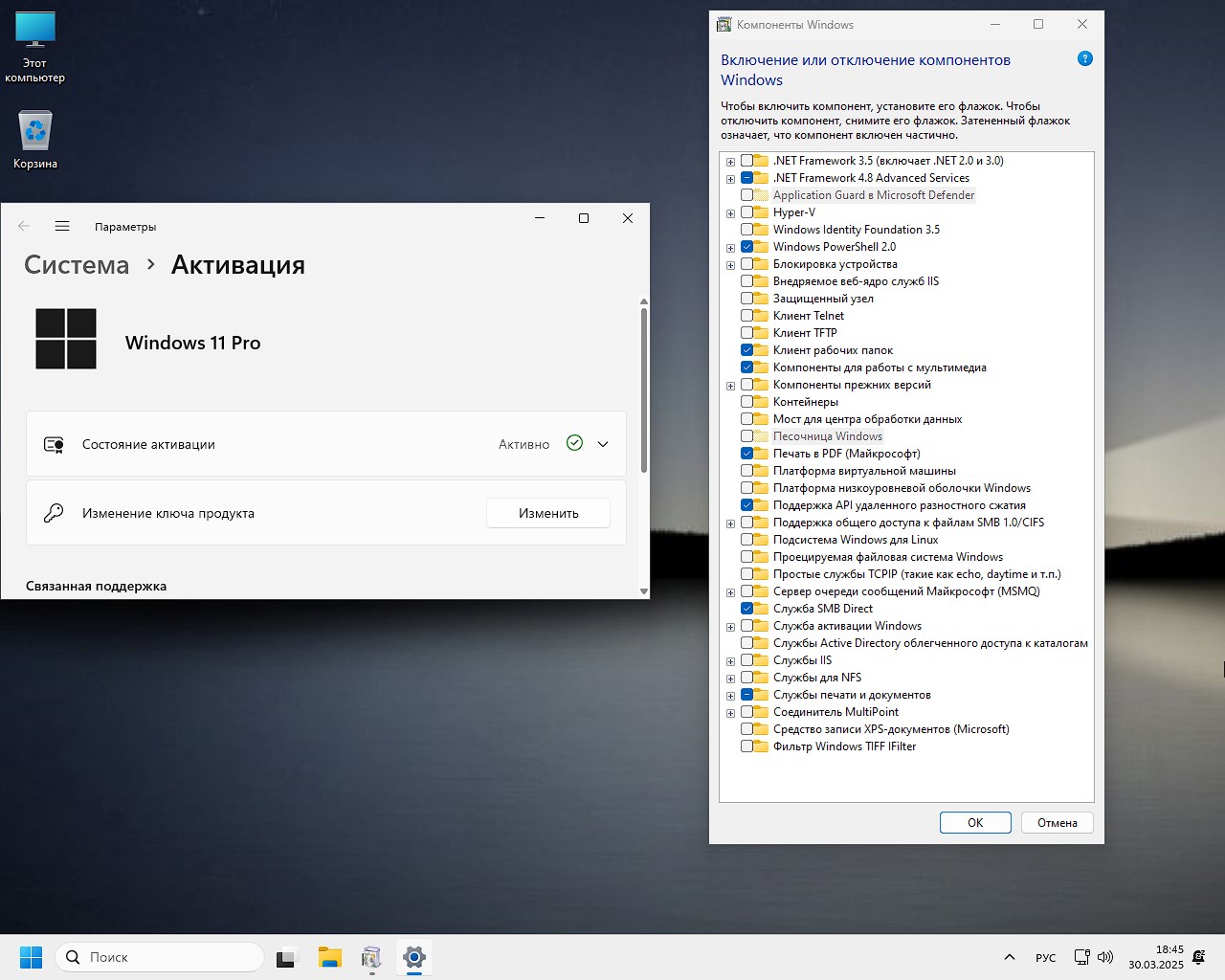
Juegos multifuncionales Windows 11 de 64 bits build Pro 23H2 con activación en el escritorio, una imagen ISO compacta de 3 GB para una unidad flash con instalación y configuración rápidas está disponible para todos aquellos que extrañan las versiones optimizadas. Los temas de GameOS de Windows 11 x64 son un área bastante interesante y popular entre los usuarios, a juzgar por sus reseñas, así que no pase de largo, conozcamos. Ya he publicado versiones de juegos del sistema operativo más de una vez, esta tiene capacidades estándar un poco más amplias, no tan reducidas, lo que por supuesto es una ventaja para aquellos de ustedes que no tienen el hardware más antiguo y que están dispuestos a sacrificar 1,5 gigabytes de RAM desde el principio. El equilibrio se mantiene de tal forma que no hay nada superfluo, todo lo interesante está en su lugar, un mínimo de cambios extraños, un máximo de estabilidad y fiabilidad. ⚡ Tenga en cuenta que esta es la versión 23H2, número de compilación 22631.5039 (marzo de 2025); por supuesto, hay ediciones más nuevas como 24H2, pero hay quejas de que no todos los usuarios pueden instalar esta compilación en su PC debido a que algunos tienen un procesador de más de 12 años. Y como recordamos, nadie ha podido todavía sortear correctamente este tipo de limitaciones, por lo que se ofrecen para descargar diferentes versiones del SO. No tiene que preocuparse por el proceso de instalación en sí, deberá especificar un nombre de usuario y en el siguiente paso desmarcar las casillas, si lo desea, por supuesto, puede dejarlo, usted decide, después de lo cual se iniciará el escritorio. ⚡ No hay problemas con la activación, está presente, pero el proceso no es automático. El método KMS38 es uno de los más seguros para el kernel del sistema, no se ve afectado ningún archivo y funciona sin conexión incluso sin conexión a Internet. Por tanto, si no sabes cómo activar el SO, este método te convendrá al cien por cien; Se lo recomiendo a muchos de mis amigos. Sin embargo, si tienes tu propia clave u otro programa para registrar una licencia, puedes eliminar el acceso directo de tu escritorio y listo, no quedarán rastros por ningún lado, no tienes que preocuparte por eso. 🔒 Requisitos del sistema Windows 11 Pro 23H2 GameOS:
2 núcleos, frecuencia de procesador de 2 GHz, x64/Soc
Al menos 30 Gigabytes libres en tu disco duro
RAM desde 2GB
La compatibilidad con la tarjeta de vídeo DX9 debe ser
La verificación de TPM2/UEFI falla
➖ Qué se deshabilitó o cortó:
El navegador integrado, también conocido como Edge, consume mucha memoria, utiliza muchos servicios dañinos en paralelo, monitorea bien, por supuesto que hay ventajas, pero las desventajas superan con creces
La nube OneDrive de Microsoft, básicamente todo te está mirando, y más aún este gestor, que en nuestras condiciones no se puede utilizar con normalidad.
Un sistema de reconocimiento facial en lugar de una contraseña, pocas personas realmente lo usan, y existe el rumor de que la foto se envía al lugar correcto, quienes no estén preocupados por esto pueden dar marcha atrás al servicio.
El componente StepsRecorder responsable de capturar videos en momentos es esencialmente basura, lo que debería ayudar, hay muchos programas en el proyecto que funcionan diez veces mejor.
Reproductor incorporado de archivos de audio y video, que no ha demostrado su eficacia, pocas personas lo usan, todos instalan soluciones universales como, por ejemplo, The KMPlayer, está en el sitio, la búsqueda funciona, lo buscamos, lo instalamos, incluidos los reempaquetados.
La imagen de recuperación incorporada, también conocida como WinRE, en formato wim, se ha eliminado, hay más espacio libre en el disco y es mejor hacer una copia utilizando un software especializado de terceros, como R-Drive Image.
Un servicio dañino llamado Content Delivery Manager, que habla por sí solo, entrega de contenido, basura, mosaicos, todo está deshabilitado, no lo necesitamos.
Los azulejos empotrados siguen mucho, pesan mucho, sirven de poco.
Por supuesto, quedó la Calculadora, que es realmente útil, la herramienta de dibujo Paint, una interfaz y una funcionalidad completamente rediseñadas. El servicio SecHealthUI permanece, ya que los componentes de Defender no se han eliminado, para muchos de ustedes es importante que Defender funcione correctamente, no a todos les gusta instalar algo adicional y luego buscar claves para este asunto. Aquellos que no quieran verlo en el sistema pueden eliminarlo fácilmente usando cualquier optimizador, esto no es un problema, pero no siempre es posible instalarlo después de eliminarlo, razón por la cual aparentemente se dejó en esta versión.
⚙️Características de la versión:
Monitorear el lanzamiento de algo, también conocido como UAC, está deshabilitado, carga el sistema operativo, irrita con preguntas
El componente Smartscreen integrado, que bloquea el acceso a algunos recursos, está deshabilitado. Muchos sitios no se pueden abrir, simplemente porque Microsoft así lo quiere, esto es malo, nosotros mismos decidiremos a dónde ir.
La telemetría incorporada está completamente deshabilitada, si decide devolver la tienda, le diré cómo hacerlo a continuación, una pequeña parte regresará, una pequeña parte tenga en cuenta la palabra principal
Las tareas restantes y la basura se han eliminado del programador.
Se ha eliminado toda la publicidad integrada de la empresa, no es necesario elogiar todo, creo que sí, así que no hay problemas.
No se realizará ninguna evaluación de desempeño.
Todas las notificaciones izquierdas están deshabilitadas en el escritorio, menos preguntas, más tiempo para relajarse
Las actualizaciones funcionan, pero están pausadas, hay que ejecutarlas cada vez, se hace para que no se descargue nada y mucho menos se instale, tú decides cuando iniciar el servicio e instalar las actualizaciones.
Para ver imágenes puedes utilizar cualquier software; las asociaciones de archivos no se han cambiado, pero se mantiene el programa estándar. Al abrir una imagen, si no hay más programas, puede seleccionar el visor integrado e indicar que lo usará. Es simple, no consume casi nada de RAM, es conveniente trabajar con él, está y es gratuito.
La interfaz sigue siendo la misma, la combinación de colores se ha ajustado para un funcionamiento más claro, los ojos se cansan menos durante la interacción prolongada, aunque para una felicidad total te aconsejo que instales un programa como careUEyes
Como ves, no hay muchos cambios, todo está dentro de los límites de la decencia y sin fanatismos. Por lo tanto, quien decida descargar el conjunto de formato iso de Windows 11 Pro 23H2 para juegos para una unidad flash para una PC sin enlaces de torrent y sin clientes de torrent recibirá una versión perfectamente ajustada y equilibrada para un funcionamiento a largo plazo.
❗ Preste atención al momento de la instalación. Antes de continuar con este proceso, necesita crear una unidad flash USB de arranque, recomiendo hacerlo a través de la aplicación UltraISO. Una vez completado el proceso, iniciamos la PC desde una unidad USB en lugar de un disco duro; Esto se puede hacer a través del Arranque presionando F12 al iniciar la computadora o a través del BIOS cambiando la prioridad de arranque. Nos recibe el logotipo de Windows 11, seguido de la aceptación de las reglas. Luego debemos seleccionar la partición del disco donde se descomprimirán nuestros archivos. Ya lo he dicho cien veces y continuaré, mientras la gente escribe y escribe, solo necesita instalar el sistema en una partición de disco limpia y formateada, no necesita intentar actualizar su Windows 11 o cualquier otra versión, no necesita ejecutar la configuración y demás, solo de esta manera y de ninguna otra. Luego, después de reiniciar, o más bien dos, nos escribirán que no hay Internet y debemos seleccionar que no podemos encenderlo, simplemente no está allí, luego elegiremos continuar con la instalación con restricciones, eso es todo, o se omitirá este paso e inmediatamente ingresará el nombre de usuario. De eso se trata este evento, todo es sencillo y no hay problemas.
🗯️ Cosas para recordar:
Para aquellos que no han leído todo, repetiré brevemente que Defender está presente, los servicios se están ejecutando, para aquellos que no están interesados, pueden desactivarlo fácilmente usando cualquier ajuste, con derechos de administrador a través de cmd ingrese powershell -command “Set-MpPreference -DisableRealtimeMonitoring $true” para deshabilitar la protección en tiempo real o powershell -command “Set-MpPreference -DisableIOAVProtection $true” para deshabilitar la protección en sí
La activación es exclusivamente en el escritorio, no es un proceso automático, es un método seguro, recomiendo a todos que lo utilicen.
Microsoft Store ha sido eliminado, quién lo necesita, puede devolverlo usando el comando wsreset -i y luego debe reiniciar la computadora
Cualquiera que quiera puede utilizar ajustes adicionales, pero yo dejaría el sistema como está y solo desactivaría el defensor si no es necesario.
Aunque se trata de Windows 11 GameOS, esto no significa que esté diseñado para juguetes, simplemente hay un mínimo de procesos en segundo plano, la configuración básica está dirigida a una mejor interacción con la tarjeta de video, por lo que el FPS será ligeramente mayor en comparación con el Windows estándar. De hecho, este ensamblaje se adaptará perfectamente a cualquier tarea cotidiana, por lo que si no eres un jugador, no debes pasar por alto, por el contrario, debes comprender que la versión está optimizada y configurada, incluso para trabajar con computadoras antiguas, ya que se han eliminado todos los procesos de verificación y funciona la recogida automática de controladores.
Parámetro
Estado
🔎Buscar en el escritorio
✅Obras
🔑Activación del sistema operativo
ℹ️En el escritorio o usando tus propios métodos
🏐 Personalización de juegos
ℹ️Máximo
☁️Telemetria
❌Desactivado
🛒 Tienda
ℹ️Eliminado, se puede devolver mediante wsreset -i
🗡️ Nivel de cambio
✅Mínimo
⛔ Centro de actualización
❌Trabajando, en pausa
Descargar juegos Windows 11 Pro 23H2 Juegos iso x64 22631.5039 Rus no se requiere torrent
💡 Los servidores presentados permiten descargar Windows 11 Professional 23H2 de 64 bits en formato (sin enlaces de torrent)
Acerca de las asambleas:
Algunas compilaciones pueden venir preinstaladas con un navegador y agregar componentes opcionales para Chrome; Si lo desea, puede sustituirlos fácilmente por los suyos propios. Todas las imágenes se someten a un análisis antivirus obligatorio antes de publicarse en el sitio: todo el contenido se analiza completamente en busca de archivos maliciosos. La configuración permanece bajo su control y puede cambiarla con un par de clics si es necesario. A menudo, las herramientas de activación integradas se reemplazan con recomendaciones de registro basadas en texto; esto se hace para minimizar los falsos positivos.
Firmware original Samsung GT-S5367 (archivo Flash)
El archivo Flash lo ayudará a actualizar, degradar o reinstalar el firmware (SO) original en su dispositivo móvil. Además, el archivo Flash (ROM) también le permite reparar el dispositivo móvil en caso de un problema de software, un problema de bucle de arranque, un problema de IMEI o un problema muerto.
Nombre del archivo: S5367VJLH1_S5367MVLLH1_MVL.zip País: Venezuela Tamaño del archivo: 120MB versión de Android: 2.3.6 Herramienta Flash: Herramienta de descarga de Odín Cómo flashear (instalar): Sigue el tutorial
Es un hecho innegable que son muchas las ventajas que podemos implementar al rootear un dispositivo, como en este caso el Blackview P2 del que hablaremos en el artículo de hoy.
Si bien es cierto que al rootear un teléfono inteligente específico Podemos conseguir numerosos beneficios, si bien es cierto que puede conllevar algunas complicaciones. En los siguientes párrafos te mostraremos cuáles son. los beneficios así como el desventajaspara que puedas decidir si ¿Vale la pena enraizar? a su teléfono móvil Blackview P2.
Rootear un terminal es una técnica que permite al usuario de cualquier dispositivo móvil con sistema Android obtener un acceso privilegiado al sistema similar a los permisos administrativos de Linux, permitiendo al usuario superar cualquier reducción de hardware o software establecida por el fabricante y/u operador de red.
Ventajas de rootear tu Blackview P2
Posibilidad de eliminar todo el Bloatware de forma sencilla y desinstalar aplicaciones potencialmente inútiles del sistema.
Ser capaz de liberar memoria de almacenamiento interno adicional.
Personaliza configuraciones profundas del sistema, como desbloquear, restaurar el número IMEI del celular o MAC así como overclockear la CPU y/o GPU entre muchas posibilidades.
Pudiendo utilizar programas creados exclusivamente para celulares que tengan permisos root.
Dividir, modificar y cambiar el tamaño de particiones en la memoria (¡Atención! Hacer esto es muy peligroso para la integridad del dispositivo.).
Realice copias de seguridad de todas las particiones además de exportar el firmware.
Precauciones y advertencias que se deben tener en cuenta
El dispositivo móvil ya no estará cubierto por la garantía emitida por el fabricante.
Peligro de que aplicaciones maliciosas obtengan derechos de superusuario.
Riesgo de daño o pérdida de datos durante o después del procedimiento, en este caso siempre se recomienda realizar una copia de seguridad antes de proceder con el root.
El Firmware/Rom del teléfono puede estar dañado, se recomienda asegurarse de poder obtener una copia oficial de la rom si es necesario.
Actualizaciones OTA (Por el aire) quedará inutilizable.
Condiciones y descargas
Computadora con sistema operativo Windows XP, 7/10 o superior, arquitectura de 32 o 64 bits.
Descarga el firmware original de tu dispositivo donde tendrás que extraer el archivo de arranque si es posible desde el sitio web de soporte oficial.
Nota: Si no puedes obtener la rom original de tu Blackview P2, alternativamente puedes adquirir el archivo de arranque directamente desde el celular de forma sencilla siguiendo los pasos de este tutorial.
Configuración a realizar en el teléfono
Antes de comenzar, debes realizar varios ajustes específicos desde el panel de configuración del dispositivo móvil, que básicamente intentan Habilitar la depuración USB además de desbloquear OEM.
Las dos opciones se encuentran dentro de la sección de desarrollador, que deberás activar previamente presionando siete veces sucesivos en el cuadro ->
Configuración-> Acerca del teléfono -> Número de compilación.
Rootear dispositivo Blackview P2 paso a paso
Primero debe extraer los archivos que ha descargado en el escritorio de la computadora y luego iniciar la utilidad MTKroot v2.5.5.
Iniciando MTKroot v2.5.5 en Blackview P2
Haga clic en Controladores -> MediaTek y aplique la instalación de los controladores necesarios.
Instalar los controladores Mediatek Blackview P2
Del mismo modo, siga estos pasos exactamente para instalar los controladores. BAsD.
Nota: La utilidad MTKroot v2.5.5 ya incluye los controladores necesarios para que Windows encuentre el teléfono móvil Blackview P2.
conectar el celular Blackview P2 con su computadora usando el puerto de datos Micro USB y luego haga clic en el botón Restablecer USB.
Haga clic en la esquina superior izquierda del texto. ¡¡Sin botas de heno!! -> LlevarAbra el archivo boot.img y haga clic en Parche de proceso.
Automáticamente se iniciará la utilidad Magisk Manager en tu Smartphone, sigue los pasos que verás en tu pantalla para crear el parche.
Hacer clic Prueba del BAD y espera un momento hasta que aparezca la frase ‘Dispositivo encontrado‘Allí tienes que hacer clic en el botón Soy un fastboot.
Blackview P2 Reiniciar USB, Probar ADB, ir a Fastboot
Ahora tómate un momento mientras tu dispositivo Blackview P2 Inicie en modo gestor de arranque y haga clic en el botón una vez Probar arranque rápido.
Nuevamente tendrás que esperar hasta que puedas leer la línea ‘Dispositivo encontrado‘para avanzar a la siguiente fase.
Abra el gestor de arranque en el Blackview P2
En el siguiente nivel tendrás que desbloquear el bootloader de tu celular, algo imprescindible y que también podrás hacer con un solo clic.
Aunque recuerda que tienes que saltarte el procedimiento si ya lo has desbloqueado antes.
Hacer clic en Prueba del cargador de arranque si desea comprobar el estado del gestor de arranque.
Verificar gestor de arranque Blackview P2
Si consideras necesario liberar el gestor de arranque del Blackview P2 simplemente debes pulsar Liberar cargador de arranque -> Aceptar y luego realizar las pistas que se mostrarán proyectadas en la pantalla del Blackview P2.
aumentar el volumen aceptar.
Desbloquear el gestor de arranque Blackview P2
Importante: Tan pronto como se desbloquee el gestor de arranque, el dispositivo se restablecerá a su estado de fábrica.
Por este motivo, debería considerar crear copias de seguridad o simplemente hacer una copia de seguridad de contactos, fotos, archivos y otros datos en una tarjeta de memoria externa.
Una vez desbloqueado el gestor de arranque, el siguiente paso será finalizar este tutorial dejando el Smartphone Blackview P2 con acceso root.
En el área superior izquierda de la herramienta MTKroot v2.5.5, marca la opción raíz, luego presiona Root en la esquina opuesta.
Seleccione Rootear Blackview P2
En apenas unos segundos tu teléfono móvil Blackview P2 habrá sido rooteado, por lo que podrás leer la palabra “OK” en el dispositivo móvil y en la ventana de MTKroot v2.5.5.
Luego tendrás que hacer clic en el botón Salir del arranque rápido Para reiniciar el dispositivo móvil Blackview P2 se reiniciará en el entorno Android.
Una vez que el teléfono móvil termine de iniciarse por completo, haga clic en Aplicaciones -> instalar magia y asegúrese de que la aplicación Magisk Manager esté en el tablero de su dispositivo móvil.
Para que la aplicación Magisk Manager funcione correctamente, primero debes conectar tu celular a Internet, ya sea vía datos o Wi-Fi.
Para finalizar el tutorial haz clic en el botón Comprobar raíz -> Aceptar y nada más.
Prueba Root Blackview P2
Nota: En caso de que la aplicación Magisk no se instale, haga clic una vez en Desinstalarespera un par de segundos y vuelve a hacer clic en el botón instalar magia.
Proceso simplificado
Resumen de los pasos Root Blackview P2
Inicie la herramienta MTKroot v2.5.5 y luego conecte su Blackview P2 a su computadora.
Reinicie su Blackview P2 en modo fastboot haciendo clic en el botón Soy un fastboot -> Probar arranque rápido.
Si es necesario, desbloquee el gestor de arranque haciendo clic en Liberar cargador de arranque.
Finalmente seleccione la opción raíz y presione el botón Raíz.
Vídeo tutorial de ayuda paso a paso sobre cómo rootear el Blackview P2
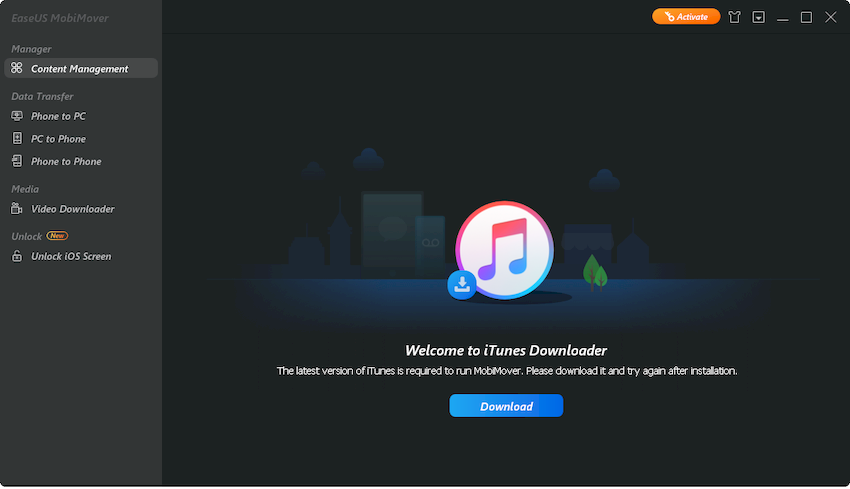
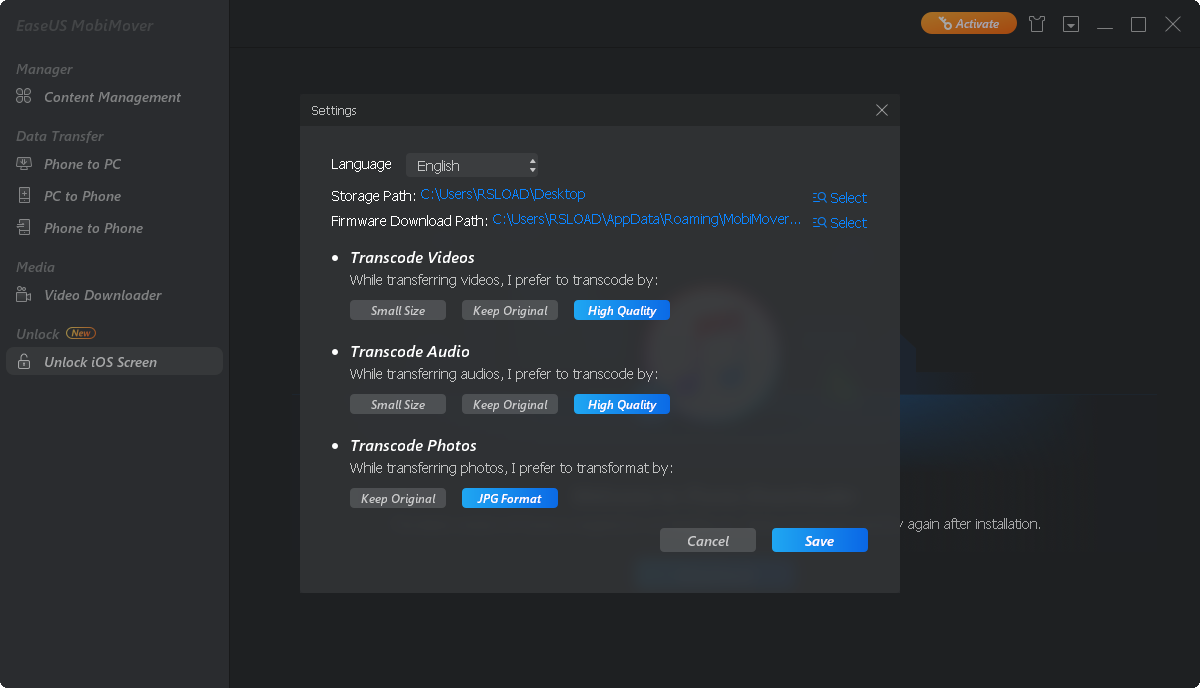
MobiMover: el programa te permitirá transferir datos desde tu dispositivo iPhone a tu computadora o viceversa, además, podrás ver el contenido de tu teléfono.
Entonces, aquí tienes una excelente herramienta de transferencia de datos y administrador de iPhone que te permite mover o copiar fácilmente cualquier tipo de archivo desde tu dispositivo a la PC y viceversa. Además, puede transferir contenido de un dispositivo a otro, lo cual es muy conveniente si planeas cambiar de teléfono. Con una interfaz sencilla y funciones intuitivas, esta aplicación permite compartir datos entre su computadora y su teléfono con solo unos pocos clics. La ventana principal muestra información sobre su iPhone, incluido el número de serie, la memoria libre y el nivel de la batería, así como botones que inician una transferencia o le permiten ver el contenido del teléfono.
La transferencia desde una computadora le permite copiar una carpeta completa o un solo archivo. Al ajustar la dirección de transferencia, puede copiar diferentes tipos de datos a su computadora. EaseUS MobiMover puede mostrar contactos y ver mensajes, notas, entradas de calendario, mensajes de voz, libros electrónicos, marcadores de Safari y entradas de navegación, fotos, vídeos, programas de televisión grabados, música, audiolibros, notas de voz y listas de reproducción. Es decir, es capaz de extraer casi todo del tuyo y transmitirlo.
Firmware original Samsung GT-S5363 (archivo Flash)
El archivo Flash lo ayudará a actualizar, degradar o reinstalar el firmware (SO) original en su dispositivo móvil. Además, el archivo Flash (ROM) también le permite reparar el dispositivo móvil en caso de un problema de software, un problema de bucle de arranque, un problema de IMEI o un problema muerto.
Nombre del archivo: S5363XEMJ1_S5363MTSMJ1_MTS.zip País: Rusia Tamaño del archivo: 163MB versión de Android: 2.3.6 Herramienta Flash: Herramienta de descarga de Odín Cómo flashear (instalar): Sigue el tutorial
Si por algún motivo quieres rootear tu Blackview A9 Pro, entonces estás de suerte, porque a continuación te vamos a mostrar una forma muy sencilla y eficaz de hacerlo de forma asistida y segura.
Nuevamente con la ayuda de la utilidad MTKroot v2.5.5 hemos logrado compilar otro método completamente automático para rootear teléfonos Blackview A9 Proa través del cual lograrás acceso raíz en poco tiempo.
Rootear un terminal consiste en una técnica que permite al usuario de cualquier terminal con sistema Android obtener un acceso privilegiado al sistema similar a los permisos administrativos de Linux, lo que permite romper cualquier limitación de hardware o software impuesta por los fabricantes u operadores de red.
Aspectos positivos de rootear tu Blackview A9 Pro
Capacidad para eliminar fácilmente Bloatware y deshacerse de aplicaciones potencialmente inútiles en el sistema.
Posibilidad de liberar espacio extra de almacenamiento interno.
Personalice cualquier configuración compleja del sistema, como desbloquear el teléfono, restablecer el número IMEI del Blackview A9 Pro, MAC, overclocking de la CPU y/o GPU, entre otros.
Posibilidad de utilizar aplicaciones programadas específicamente para aquellos dispositivos sujetos a privilegios de usuario root.
Dividir, eliminar y adaptar particiones (¡Advertencia! Hacer esto es extremadamente peligroso para el dispositivo.).
Realización de copias de seguridad o copias de seguridad completas y posibilidad de exportar todo el Firmware.
Precauciones y contras a tener en cuenta
El teléfono celular terminará la cobertura de garantía emitida por el fabricante.
Amenaza de que aplicaciones dañinas obtengan permiso de superusuario.
Exposición a daño o pérdida de datos durante o después del procedimiento, por lo que es recomendable realizar una copia de seguridad antes de iniciar un proceso raíz.
El Firmware/Rom de tu celular puede estar dañado, se recomienda que te asegures de poder obtener una copia oficial de su firmware si es necesario.
Se desactivará la compatibilidad con actualizaciones de FOTA.
Requisitos previos para el procedimiento.
Computadora con sistema operativo Windows XP hasta w10 o posterior, tanto de 32 como de 64 bits.
Descarga el firmware original de tu Blackview A9 Pro donde deberás extraer el archivo de arranque si es posible desde la web oficial.
Nota: Si no puede obtener el firmware para su Blackview A9 Pro, alternativamente puede acceder al archivo de inicio directamente desde el teléfono móvil solo siguiendo los pasos de este tutorial.
Configuración del teléfono inteligente
Lo primero que harás será proceder a configurar los ajustes necesarios para este proceso, estos básicamente consisten en Habilitar desbloqueo OEM y Habilitar la depuración USB.
Debes encontrar ambas configuraciones en el panel de desarrollo, el cual debes habilitar previamente. presionando 7 veces consecutivamente en:
Menú de configuración-> Acerca del dispositivo -> versión de software oh Número de compilación.
Cómo rootear el Blackview A9 Pro
Primero debes descomprimir los archivos previamente descargados en el escritorio de tu computadora y abrir la herramienta MTKroot v2.5.5.
Ejecutar MTKroot v2.5.5 en Blackview A9 Pro
Haga clic una vez en Controladores -> MediaTek y continúe instalando los controladores necesarios.
Instalar los controladores Mediatek Blackview A9 Pro
Repita lo mismo para instalar los controladores. BAsD.
Nota: El software MTKroot v2.5.5 incluye los controladores necesarios para que su PC reconozca los dispositivos Blackview A9 Pro.
Luego conecte el Blackview A9 Pro a la PC usando un cable de datos Micro USB y luego haga clic en el botón Restablecer USB.
Haga clic en la pestaña en la parte superior izquierda ¡¡Sin botas de heno!! -> LlevarBusque el archivo de arranque y luego haga clic en Parche de proceso.
La herramienta Magisk Manager se iniciará automáticamente en su computadora, siga las instrucciones que aparecerán en la pantalla para parchear el arranque.
Luego haga clic en Prueba del BAD y una vez que puedas ver la frase ‘Dispositivo detectado’ debes hacer clic en el botón Soy un fastboot.
Blackview A9 Pro Reiniciar USB + Test ADB + Fastboot
Ahora espera un momento hasta que Blackview A9 Pro Inicie en modo gestor de arranque, presione el botón Probar arranque rápido.
Nuevamente, debe esperar hasta que aparezca el mensaje “Dispositivo reconocido” antes de poder continuar con la siguiente etapa.
Desbloquea el gestor de arranque de tu Blackview A9 Pro
En el siguiente nivel llega el turno de desbloquear el bootloader de tu Blackview A9 Pro, otra tarea que realizaremos de forma completamente automatizada.
Es recomendable ignorar este procedimiento si lo habías abierto previamente.
Haga clic en el botón Prueba del cargador de arranque si quieres comprobar su estado.
Comprobar el gestor de arranque en Blackview A9 Pro
Si es necesario liberar el gestor de arranque del Blackview A9 Pro simplemente debes pulsar en el botón Liberar cargador de arranque -> Acepta y luego sigue las pistas que verás reflejadas en la pantalla de tu ordenador.
Prensa sube el volumen para autorizar.
Abrir el gestor de arranque Blackview A9 Pro
Nota: En el momento en que se desbloquee el gestor de arranque, su dispositivo se restablecerá a su estado inicial.
Por este motivo deberás realizar una copia de seguridad o si lo prefieres simplemente copiar los contactos, fotos, archivos y otros datos personales a la unidad de almacenamiento SD externa.
Después de liberar el gestor de arranque solo queda finalizar este tutorial, dejando finalmente tu Blackview A9 Pro correctamente rooteado.
Vaya a la parte superior izquierda de la aplicación MTKroot v2.5.5 y marque la opción raíz, luego haga clic en Root en el lado opuesto.
Marcar Root Blackview A9 Pro
Casi de inmediato el dispositivo Blackview A9 Pro quedará rooteado, por lo que verás las letras “OK” proyectadas tanto en tu Blackview A9 Pro como en la aplicación MTKroot v2.5.5.
Luego debes hacer clic en el botón Salir del arranque rápido Para regresar el Smartphone se reiniciará al sistema Android.
Cuando tu Blackview A9 Pro se haya cargado por completo deberás hacer clic Aplicaciones -> instalar magia y comprobar que aparece la aplicación Magisk Manager en el escritorio del teléfono móvil.
Para que la app Magisk Manager funcione correctamente es necesario conectar el terminal a Internet, tanto a través del operador de red como por wifi.
Para finalizar sólo tienes que hacer clic en el botón Comprobar raíz -> luego acepta y listo.
Verificar Root Blackview A9 Pro
Nota: Si la aplicación no se instala, haga clic en el botón Desinstalarespera unos segundos y haz clic nuevamente instalar.
Simplificación de procesos
Pasos simplificados Root Blackview A9 Pro
Inicie la herramienta MTKroot v2.5.5 y conecte el Blackview A9 Pro con su computadora.
Restablece el Blackview A9 Pro a las opciones del gestor de arranque pulsando el botón Soy un fastboot -> Probar arranque rápido.
Si es necesario, desbloquee el gestor de arranque haciendo clic en Liberar cargador de arranque.
Finalmente seleccione la opción raíz y presione el botón Raíz.
Vídeo tutorial de ayuda para rootear el dispositivo Blackview A9 Pro
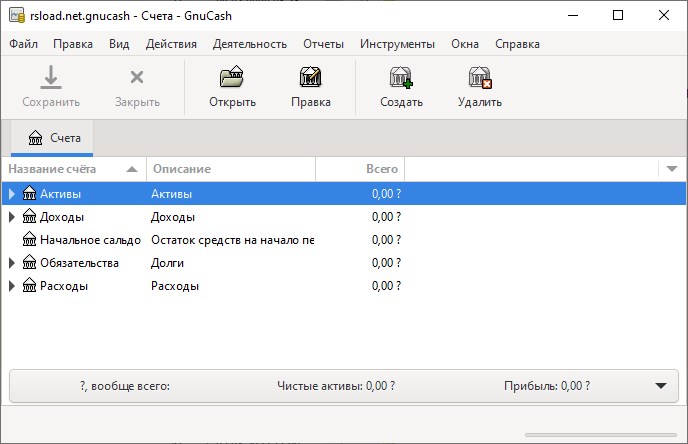
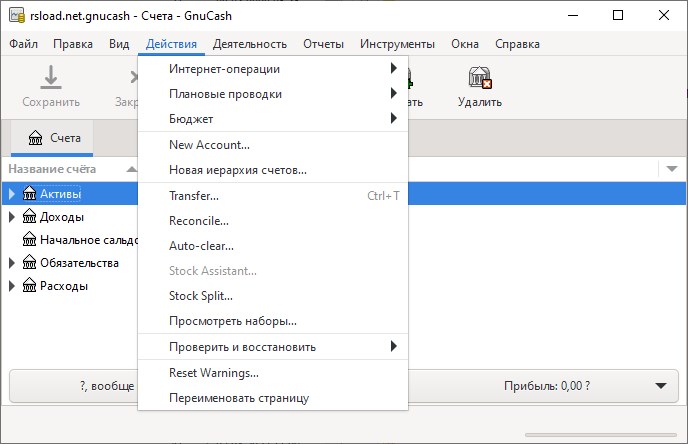
Me gustaría presentarles un programa de contabilidad financiera muy funcional. GnuCash. Le permitirá administrar sus ingresos y gastos, y realizará fácilmente un seguimiento de sus cuentas bancarias, sus acciones y otros objetos de valor. Inmediatamente me gustaría señalar que el soporte está disponible y esto es una gran ventaja, ya que puede confundirse con la variedad de funciones. Otras ventajas: GnuCash puede importar datos directamente de sus cuentas desde Internet y dividirá fácilmente una transacción en la cantidad requerida de partes. El programa ya viene con varios tipos de informes estándar, pero puedes crear fácilmente los tuyos propios o editar los existentes.
GnuCash puede realizar transacciones programadas, tiene un sistema flexible de informes y cronogramas, puede monitorear sus préstamos, si tiene una pequeña empresa, entonces sepa que el programa admite contabilidad, lo cual le será útil. Puede importar fácilmente archivos de otros sistemas financieros a este y luego trabajar con él; cuando trabaje, puede seleccionar la moneda que necesita; hay una buena calculadora financiera. Lo último que quería escribir sobre GnuCash es el almacenamiento de datos, puedes guardarlos en formato XML, PostgreSQL, MySQL o SQLite3. Espero que el programa te sea útil, por supuesto, para la contabilidad sencilla del dinero en casa, está demasiado repleto de funciones diferentes, por lo que, en mi opinión, deberías usarlo si quieres administrar tus cuentas bancarias y tus finanzas. Idioma: Multi + Ruso Tamaño: 173MB SO: Windows 8+ DescargarGnu Cash 5.11 gratis / 5.5 Aplicaciones portátiles
Firmware original Samsung GT-S5360T (archivo Flash)
El archivo Flash lo ayudará a actualizar, degradar o reinstalar el firmware (SO) original en su dispositivo móvil. Además, el archivo Flash (ROM) también le permite reparar el dispositivo móvil en caso de un problema de software, un problema de bucle de arranque, un problema de IMEI o un problema muerto.
Nombre del archivo: S5360TXXLJ2_S5360TSKYLJ2_SKY.zip País: Australia Tamaño del archivo: 125MB versión de Android: 2.3.6 Herramienta Flash: Herramienta de descarga de Odín Cómo flashear (instalar): Sigue el tutorial
Si por algún motivo quieres rootear tu dispositivo móvil Blackview BV6900, tengo una buena noticia que darte, porque a continuación te vamos a mostrar una metodología muy sencilla y eficaz para hacerlo de forma guiada y segura.
Bueno, es cierto que al rootear un terminal específico Conseguiremos numerosas ventajas, también es cierto que puede implicar algunas desventajas. A continuación vamos a repasar ambos. los profesionales Me gustan las desventajas, para que puedas evaluarlas por ti mismo. hacer o no rootear a tu celular Blackview BV6900.
Rootear un teléfono celular consiste en el método que permite al usuario de cualquier computadora obtener acceso privilegiado al sistema similar a los permisos administrativos en Linux, el cual también nos permite deshacer cualquier límite del sistema o hardware establecido por el fabricante y/u operadores de red.
Ventajas de rootear el Blackview BV6900
Elimina Bloatware con facilidad y deshazte de aplicaciones del sistema potencialmente molestas.
Poder ganar más espacio de almacenamiento interno.
Adapta configuraciones sofisticadas del sistema, como cambiar el número IMEI y/o MAC del Blackview BV6900, overclocking, entre muchas otras.
Utilice aplicaciones diseñadas únicamente para dispositivos que tengan permisos de root.
Crear, eliminar y cambiar el tamaño de nuevas particiones (¡Cuidado, esto puede ser muy peligroso!).
Crear bakups completos o poder exportar la rom.
Precauciones y desventajas a considerar
El dispositivo móvil dará por terminada la cobertura de la garantía emitida por el fabricante.
Riesgo de que aplicaciones maliciosas obtengan derechos de superusuario.
Amenaza de daño o deterioro de los datos durante o después del proceso, en este caso se recomienda en todo caso crear una copia de seguridad antes de iniciar el proceso raíz.
El Firmware del Blackview BV6900 puede estar dañado, se recomienda asegurarse de poder obtener una copia válida de la rom si es necesario.
Eventualmente se suspenderá el soporte para actualizaciones OTA/FOTA.
Requisitos previos para este proceso
Una computadora con Windows XP, 7/10 o posterior, ya sea de arquitectura de 32 o 64 bits.
Descarga la rom original para tu Blackview BV6900 de la que extraerás el archivo de arranque si es posible desde la web oficial.
Nota: Si no encuentras el firmware para el celular Blackview BV6900, como alternativa, también puedes adquirir el archivo de arranque directamente desde tu teléfono móvil simplemente siguiendo este tutorial.
Configurando el celular
Lo primero que vamos a hacer es configurar los ajustes necesarios para este proceso que básicamente consisten en Desbloquear OEM así como Activar la depuración USB.
Estos ajustes están integrados en el menú de desarrollo, que deberás tener activado previamente presionando siete veces consecutivamente encima del cuadro:
Configuración-> Acerca del teléfono -> versión de software oh Número de compilación.
Tutorial para rootear el Blackview BV6900 fácilmente
En primer lugar, extraiga el archivo que descargó en su computadora con Windows y luego abra la utilidad MTKroot v2.5.5.
Ejecute MTKroot v2.5.5 para Blackview BV6900
Haga clic en el botón Controladores -> MediaTek y completa la instalación de los drivers correspondientes.
Instalación de controladores para Blackview BV6900
Repita los mismos pasos para completar la instalación de los controladores. BAsD.
Nota: El software MTKroot v2.5.5 incluye los controladores actualizados que requiere el Blackview BV6900.
Luego conecta el Smartphone Blackview BV6900 a la PC a través de un puerto de datos y luego haga clic en Restablecer USB.
Haga clic en la parte superior izquierda en ¡¡Sin botas de heno!! -> Llevarbusque el archivo boot.img y haga clic Parche de proceso.
El software Magisk Manager se abrirá automáticamente en tu teléfono, sigue las instrucciones que verás en tu pantalla para crear el parche.
Luego tendrás que hacer clic en Prueba del BAD y espera un momento hasta que puedas leer el texto’Dispositivo reconocido‘ en cuyo momento tendrás que hacer clic en el botón Soy un fastboot.
Blackview BV6900 Reiniciar USB + Test ADB + Fastboot
Ahora cuídate mientras Blackview BV6900 se reinicia en modo gestor de arranque, luego haga clic en Probar arranque rápido.
Nuevamente tendrás que esperar hasta que puedas leer la línea “Dispositivo detectado” antes de poder continuar con el siguiente paso.
Desbloquee el gestor de arranque en su dispositivo Blackview BV6900
A continuación, llegará el momento de desbloquear el gestor de arranque de tu celular, otro proceso fundamental que te ayudaremos a realizar con un solo clic.
Es recomendable ignorar el proceso si lo has vuelto a realizar.
Haga clic en el botón Prueba del cargador de arranque si quieres comprobar si ya está desbloqueado.
Comprobar gestor de arranque en Blackview BV6900
si fuera necesario abre el gestor de arranque en tu Blackview BV6900 solo tienes que hacer clic en Liberar cargador de arranque -> Aceptar y luego realizar los pasos que aparecen en la pantalla del celular.
Presione el botón sube el volumen para confirmar.
Abrir el gestor de arranque Blackview BV6900
Atención: cuando abra el gestor de arranque, su dispositivo móvil se restaurará al estado inicial.
Por lo tanto, es recomendable crear una copia de seguridad o si lo prefieres simplemente copiar los contactos, fotos, archivos y otros datos a la unidad Micro SD externa.
Luego de liberar el gestor de arranque, el siguiente paso será finalizar este proceso y finalmente dejar el Blackview BV6900 con acceso root.
Vaya a la esquina superior izquierda de la aplicación y seleccione la preferencia de raíz, luego haga clic en Root una vez en el lado opuesto.
Marcar Root Blackview BV6900
En apenas unos segundos el teléfono móvil habrá sido rooteado, por lo que verás las letras “OK” en la pantalla de tu terminal Blackview BV6900 y en la ventana de MTKroot v2.5.5.
A continuación tendrás que hacer clic Salir del arranque rápido Para reiniciar el dispositivo volverás al sistema Android.
Una vez que tu teléfono inicie por completo deberás hacer clic en el botón Aplicaciones -> instalar magia y confirme si la aplicación Magisk Manager está realmente instalada en su Blackview BV6900.
Para utilizar la aplicación Magisk Manager, debe conectar su teléfono móvil a Internet.
Finalmente haga clic en Comprobar raíz -> entonces Aceptar y nada más.
Probar Root Blackview BV6900
Nota: Si la aplicación Magisk no se instala la primera vez, haga clic en el botón DesinstalarEspere un par de segundos y presione el botón nuevamente. instalar magia.
Abreviatura del proceso
Pasos simplificados Root Blackview BV6900
Inicie el software MTKroot v2.5.5 y luego conecte el Blackview BV6900 a la computadora.
Reinicia el Blackview BV6900 con las opciones de fastboot pulsando en el botón Soy un fastboot -> Probar arranque rápido.
Si es necesario, desbloquee el gestor de arranque haciendo clic en Liberar cargador de arranque.
Finalmente seleccione la opción raíz y presione el botón Raíz.
Vídeo tutorial de ayuda paso a paso para rootear el Smartphone Blackview BV6900
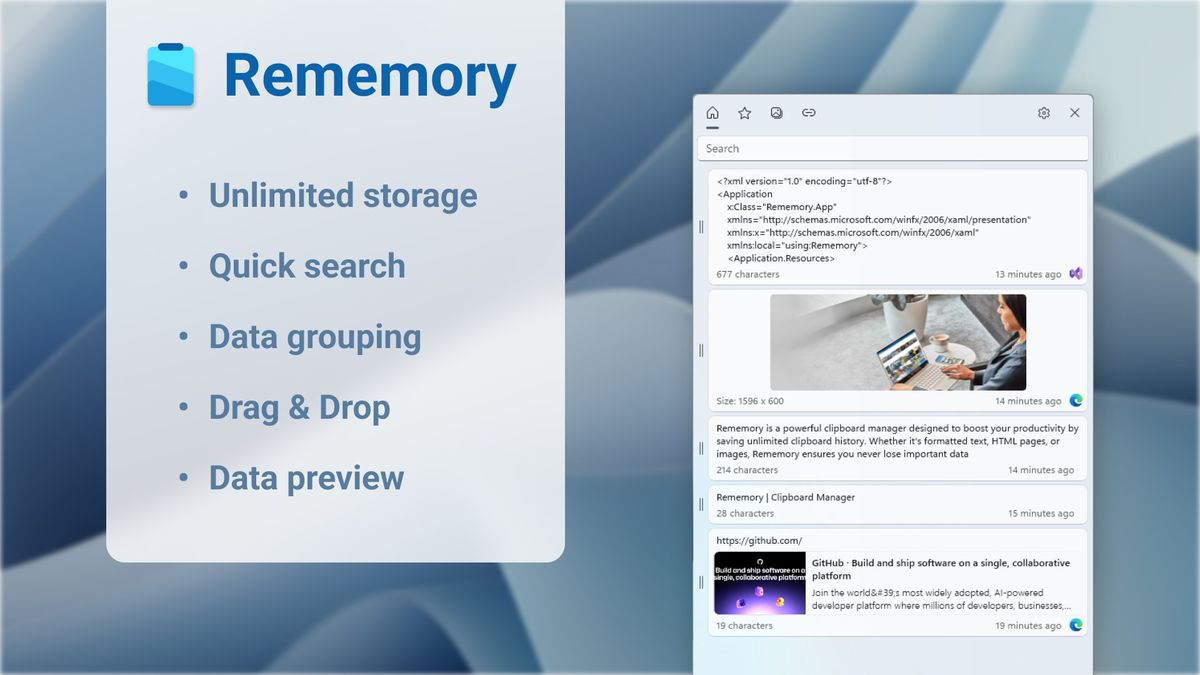
tuve la oportunidad de conocer Recuerdo – un administrador de portapapeles que guarda automáticamente todo lo que copias, puede trabajar con texto, enlaces e imágenes de todos los formatos, almacenamiento ilimitado. Escriba textos, recopile información de diferentes fuentes, antes de que se encuentre con un problema como si copió algo importante, luego copió algo más y ya perdió el primero, debe buscar nuevamente, esto no sucederá con la aplicación Rememory. Por cierto, tengo sentimientos encontrados acerca de la interfaz; Ocupa mucho espacio en la pantalla y cuando necesitas capturar rápidamente un elemento previamente copiado, no es muy conveniente. Me parece que los desarrolladores deberían hacer el diseño más compacto. Sin embargo, por otro lado, una GUI espaciosa ayuda cuando se trabaja con un historial de copias grande. Hay un sistema de búsqueda que te ayuda cuando necesitas encontrar algo específico. El software divide lo que se copia en pestañas, puede seleccionar texto o imágenes.
Rememory no solo funciona con texto, y si necesitas copiar fotos y enlaces con frecuencia, la aplicación hará un gran trabajo con esto.
Por otra parte, cabe destacar la posibilidad de editar el contenido del portapapeles; digamos que notas un error tipográfico en el texto copiado, puedes corregirlo directamente en la ventana principal
Hay soporte para arrastrar y soltar, lo cual no es tan común en los administradores de portapapeles. Simplemente puede tomar el contenido que desee y arrastrarlo a otra aplicación o documento.
En general, existen pequeñas deficiencias, pero si lo miras globalmente, Rememory puede simplificar enormemente tu trabajo y ahora ya no perderás información importante. Tamaño: 237MB SO: Windows 10-11 x64 Descargar Rememory 1.2.1 x64 gratis