Firmware original Samsung GT-S5360L (archivo Flash)
El archivo Flash lo ayudará a actualizar, degradar o reinstalar el firmware (SO) original en su dispositivo móvil. Además, el archivo Flash (ROM) también le permite reparar el dispositivo móvil en caso de un problema de software, un problema de bucle de arranque, un problema de IMEI o un problema muerto.
Nombre del archivo: S5360LUHML2_S5360CHOML1_CHO.zip País: Chile Tamaño del archivo: 126MB versión de Android: 2.3.6 Herramienta Flash: Herramienta de descarga de Odín Cómo flashear (instalar): Sigue el tutorial
Si te encuentras aquí después de investigar un método sólido para obtener root en tu Blackview BV8000 Proentonces sin duda estás en el mejor lugar posible.
Si bien es cierto que al rootear un terminal específico Obtendremos beneficios considerables, si bien es cierto que esto puede acarrear varios problemas. A continuación te mostraremos ambos. los beneficios te gustan los contras, para que de esa manera valores el si Si valdrá la pena rootear o no a su teléfono Blackview BV8000 Pro.
Rootear un teléfono móvil consiste en una táctica que facilita a los usuarios de un terminal con sistema Android obtener un acceso privilegiado similar a los permisos administrativos de Linux, pudiendo así revertir cualquier límite de hardware o software impuesto por los fabricantes y/u operadores de red.
¿Cuáles son las ventajas de rootear tu Blackview BV8000 Pro?
Posibilidad de eliminar todo el Bloatware fácilmente y deshacerse de aplicaciones inútiles del sistema.
Posibilidad de liberar más espacio para almacenamiento.
Adaptar ajustes profundos en el sistema, como recuperar el número IMEI de nuestro Blackview BV8000 Pro o MAC así como hacer overclocking de la CPU y/o GPU entre otros.
Pudiendo utilizar aplicaciones dirigidas únicamente a teléfonos rooteados.
Cambiar el tamaño, formatear y dividir particiones en la memoria (¡Advertencia! Puede ser muy peligroso.).
Cree copias de seguridad o copias de seguridad completas y exporte la rom completa.
Precauciones y advertencias a tener en cuenta
Su equipo ya no estará cubierto por la garantía del fabricante.
Riesgo de que aplicaciones maliciosas puedan apropiarse de los derechos de superusuario.
Amenaza de daño o deterioro de los datos durante o después del proceso, en cuyo caso se recomienda en todo caso realizar una copia de seguridad antes de iniciar root.
El firmware del teléfono inteligente Blackview BV8000 Pro puede estar dañado, es recomendable asegurarse de poder obtener una copia flasheable del firmware si es necesario.
Se suspenderá la compatibilidad con actualizaciones OTA/FOTA.
Pautas para este proceso.
Una computadora que tenga sistema operativo Windows XP, Vista, 7/8/10 o posterior.
Conector para transferir datos de USB a Micro USB.
Descarga el firmware original de tu Smartphone Blackview BV8000 Pro donde deberás descargar el archivo de arranque preferiblemente desde el sitio web oficial.
Nota: Si no encuentras la rom del dispositivo, tienes la alternativa de obtener el archivo de arranque directamente desde tu Blackview BV8000 Pro fácilmente siguiendo los pasos de este tutorial.
Configurar teléfono móvil
Lo primero que vas a hacer es configurar los ajustes necesarios para el siguiente proceso, estos básicamente consisten en Activar la depuración USB además de Habilitar desbloqueo OEM.
Ambas preferencias están integradas en la sección de desarrollador, que deberás tener habilitada previamente. presionando siete veces continúa arriba de la sección ->
Menú-> Información del dispositivo -> versión de software.
Rootee el dispositivo Blackview BV8000 Pro fácilmente
En primer lugar, extraiga el contenido del paquete previamente descargado en el escritorio de su computadora y abra la utilidad MTKroot v2.5.5.
Ejecute MTKroot v2.5.5 en Blackview BV8000 Pro
Haga clic en el botón Controladores -> MediaTek y continúe instalando los controladores.
Instalar los controladores USB Blackview BV8000 Pro
Repita esto también para ejecutar la instalación del controlador. BAsD.
Nota: El programa MTKroot v2.5.5 ya incluye todos los controladores que requiere el Blackview BV8000 Pro.
Luego conecte el dispositivo Blackview BV8000 Pro a la PC usando un conector de datos y luego presione el botón Restablecer USB.
Haga clic en el área superior izquierda en ¡¡Sin botas de heno!! -> Llevaragregue el archivo boot.img y luego haga clic en Parche de proceso.
La aplicación Magisk Manager se abrirá automáticamente en tu celular, sigue los pasos que aparecerán en tu pantalla para parchear el arranque.
Luego haga clic una vez en Prueba del BAD y espera un momento hasta que puedas ver el texto ‘Dispositivo reconocido‘En ese momento debes hacer clic Soy un fastboot.
Blackview BV8000 Pro Reiniciar USB + Test ADB + Fastboot
Espera un momento mientras Blackview BV8000 Pro Comience con las opciones de Fastboot, luego haga clic en el botón Probar arranque rápido.
Una vez más escucha hasta que veas el mensaje ‘Dispositivo reconocido‘ para pasar al siguiente estado.
Abrir el gestor de arranque del teléfono Blackview BV8000 Pro
En la siguiente etapa pasaremos a desbloquear el gestor de arranque del Blackview BV8000 Pro, tarea que realizaremos con un solo clic.
Aunque recuerda que debes excluir este proceso si ya se ha abierto en otra ocasión.
Haga clic en el botón Prueba del cargador de arranque si necesita verificar que esté liberado o no.
Comprobar gestor de arranque Blackview BV8000 Pro
En el caso de que necesites abrir el gestor de arranque de tu Blackview BV8000 Pro, solo tendrás que pulsar el botón Liberar cargador de arranque -> Acepta y sigue los pasos que se proyectarán en la pantalla del Blackview BV8000 Pro.
Debes presionar la tecla sube el volumen para desbloquear.
Desbloquear el gestor de arranque de Blackview BV8000 Pro
Nota: En el momento en que desbloquees el gestor de arranque, tu Blackview BV8000 Pro se restablecerá a su estado inicial.
Por lo tanto, debes considerar crear copias de seguridad o, en su caso, copiar tus contactos, fotos, archivos y otros datos a una memoria externa o Micro SD.
Una vez abierto el gestor de arranque estás a sólo un paso de completar este proceso, dejando finalmente el Smartphone con acceso root.
Vaya a la esquina superior izquierda de la herramienta y seleccione la preferencia de raíz, luego haga clic en Root en el lado opuesto.
Opción Root Blackview BV8000 Pro
En menos de 5 segundos tu teléfono habrá sido rooteado, por lo tanto aparecerá la palabra “OK” en la pantalla del Blackview BV8000 Pro y en la ventana de MTKroot v2.5.5.
Hacer clic Salir del arranque rápido al devolver el terminal Blackview BV8000 Pro volverá al sistema.
Una vez que su Blackview BV8000 Pro se reinicie por completo, haga clic una vez en el botón Aplicaciones -> instalar magia y compruebe si aparece la aplicación Magisk Manager entre las aplicaciones del Blackview BV8000 Pro.
Para que la aplicación Magisk Manager funcione correctamente, primero debes conectar tu dispositivo a Internet, tanto mediante datos móviles como mediante Wi-Fi.
Para finalizar este tutorial sólo tienes que hacer clic en el botón Comprobar raíz -> aceptar y listo.
Probar Root Blackview BV8000 Pro
Nota: Si la aplicación Magisk no aparece instalada, haga clic una vez en Desinstalarespere un par de segundos y una vez más haga clic en instalar.
Proceso resumido
Pasos simplificados Root Blackview BV8000 Pro
Inicie la aplicación MTKroot v2.5.5 y luego conecte su terminal Blackview BV8000 Pro al ordenador.
Reinicia tu terminal Blackview BV8000 Pro en modo fastboot pulsando en Soy un fastboot -> Probar arranque rápido.
Si es necesario, desbloquee el gestor de arranque haciendo clic en Liberar cargador de arranque.
Finalmente seleccione la opción raíz y presione el botón Raíz.
Vídeo tutorial de ayuda paso a paso para rootear el Blackview BV8000 Pro
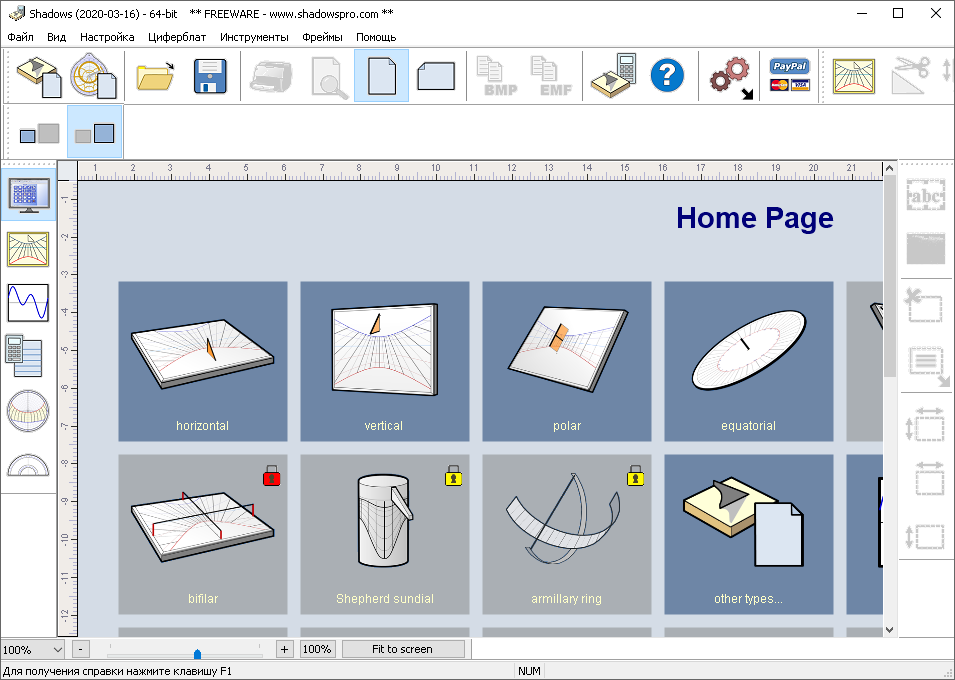
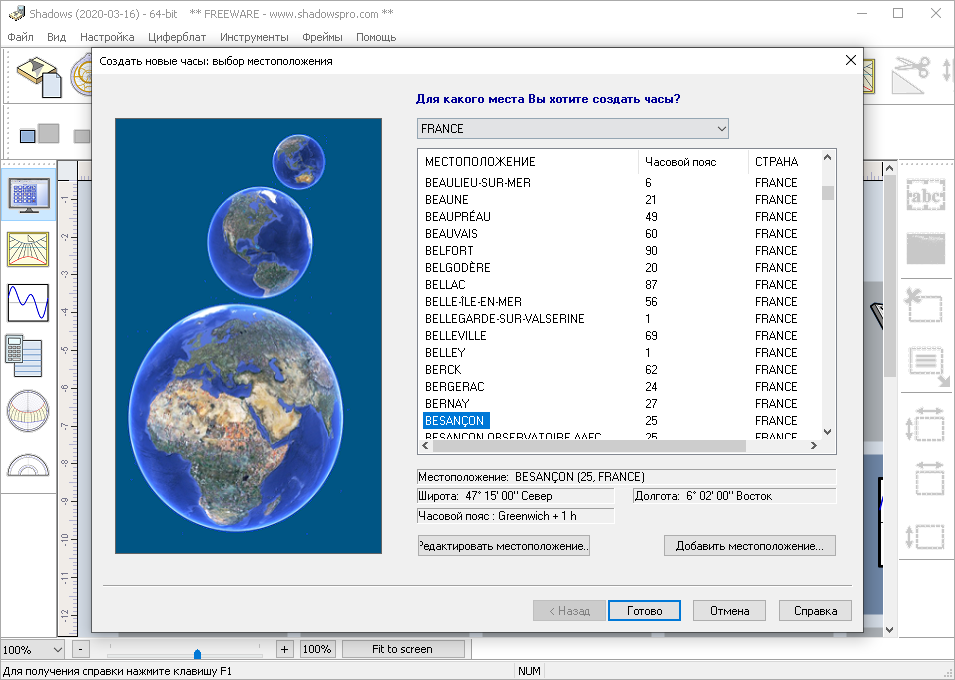
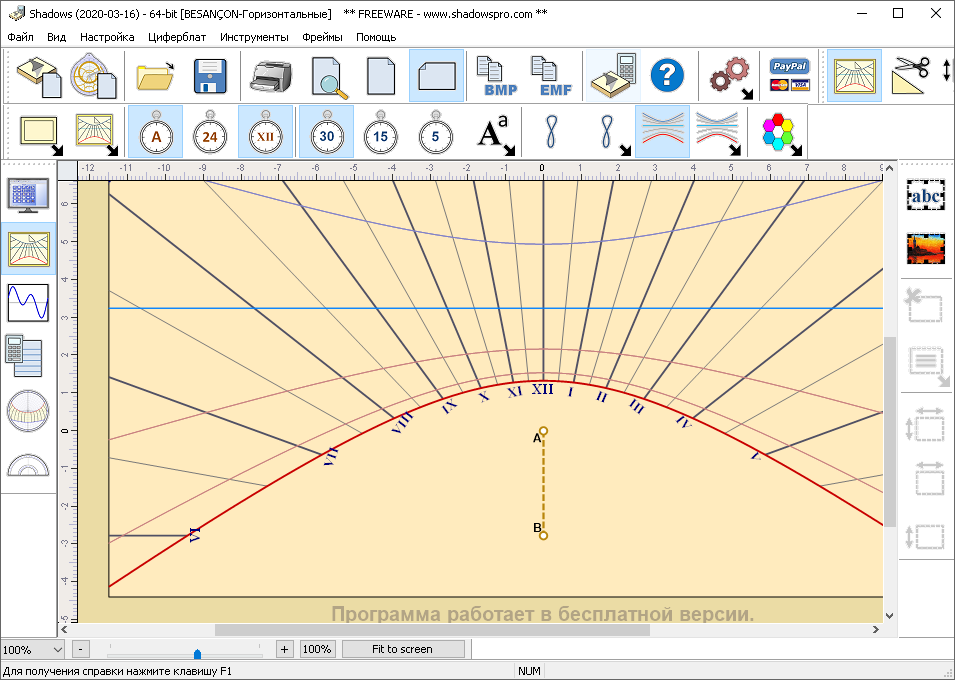
Aquí hay un programa inusual llamado Shadows Pro: le permite crear un reloj de sol y calcular todos los parámetros; también puede exportar archivos a un documento DXF, que a su vez es perfectamente compatible con AutoCAD. Por lo tanto, este software le permite crear sus propios relojes de sol y astrolabios utilizando plantillas y cálculos ya preparados para varios lugares del mundo. Puede elegir entre relojes de sol horizontales, polares o ecuatoriales, y entre una variedad de opciones de países y ubicaciones. La aplicación también proporciona coordenadas y opciones de zona horaria para cada ubicación, que puedes editar o agregar las tuyas propias. Una vez que haya hecho su selección, la apariencia del reloj de sol se puede personalizar para incluir un sistema de numeración de 24 horas, líneas adicionales cada 30, 15 o 5 minutos y formas personalizables que van desde rectangulares hasta elípticas y hexagonales. Además, también puedes elegir si deseas dibujar una curva de analema en cada línea horaria y desplazarla según la corrección de longitud o no.
Para saber el tiempo promedio de una fecha seleccionada, debes consultar la ecuación del tiempo, que es una curva que puedes estudiar para sumar el valor correcto al tiempo solar y obtener el tiempo promedio.
El programa Shadows (para usar esta aplicación de forma gratuita, solo necesita descargar la última versión de nuestro proyecto, en las noticias completas, justo debajo de este texto, hay un enlace, haga clic y descargue el programa, luego descomprímalo y en el archivo tenemos un crack y una clave, lo ayudarán a registrar Shadows y obtener la versión Pro, que puede usar sin restricciones) muestra un gráfico, muestra el tiempo en minutos con el que debe familiarizarse y que luego puede agregar a su imagen general. Una vez que hayas terminado de diseñar tu reloj de sol o astrolabio y hayas configurado todos los ajustes necesarios, el dibujo se podrá imprimir fácilmente directamente desde la aplicación, junto con todas las líneas y marcas que hayas seleccionado. También puede exportar el archivo como un documento DXF compatible con AutoCAD. FUNCIONES
Reloj de sol plano con estilo polar (horizontal, declinación vertical, ecuatorial, polar, meridiano)
Reloj de sol dibujado a escala 1, de cualquier tamaño y de cualquier orientación o inclinación.
Compatible con cualquier ubicación de la Tierra, en el hemisferio norte o sur (2800 ubicaciones disponibles)
Estilo en escala del 1 al 1
Tablas de coordenadas de puntos de líneas horarias y arcos de declinación.
Dibujar un reloj de sol o un dial medio con o sin corrección de longitud
Marcos de texto que se pueden mover y cambiar de tamaño en un reloj de sol con una lista preestablecida
Ecuación del tiempo en varias formas.
Dibujo de un transportador y un círculo azimutal.
Licencia: ShareWare (activación del programa mediante un archivo crack del archivo) Idioma: Versión inglesa + rusa Tamaño: 49MB SO: Windows 7+ x64 Descargar Sombras Pro 5.2.10312 + crack gratis
Firmware original Samsung GT-S5360B (archivo Flash)
El archivo Flash lo ayudará a actualizar, degradar o reinstalar el firmware (SO) original en su dispositivo móvil. Además, el archivo Flash (ROM) también le permite reparar el dispositivo móvil en caso de un problema de software, un problema de bucle de arranque, un problema de IMEI o un problema muerto.
Nombre del archivo: S5360BUTME2_S5360BZTRMC1_ZTR.zip País: Brasil Tamaño del archivo: 137MB versión de Android: 2.3.6 Herramienta Flash: Herramienta de descarga de Odín Cómo flashear (instalar): Sigue el tutorial
el telefono Blackview A7 Del mismo modo que la mayoría de móviles de la marca Blackview, sería un dispositivo que no presenta ningún problema a la hora de rootear.
en el rango Blackview A7 Son teléfonos móviles que una vez rooteados permiten a sus usuarios optimizar fácilmente su rendimiento general, cambiar su ROM así como tomar el control total de su sistema.
Rootear un teléfono móvil es un proceso que facilita a los usuarios de terminales con sistema operativo Android obtener un acceso privilegiado similar a los permisos administrativos en Linux, pudiendo superar así cualquier reducción de sistema o hardware impuesta por el fabricante u operador de red.
Aspectos positivos al rootear el Blackview A7
Pudiendo desinstalar todo el Bloatware fácilmente y deshacerse de las aplicaciones del sistema inoperativas.
Pudiendo obtener capacidad extra para almacenamiento.
Cambie parámetros profundos del sistema, como cambiar IMEI y/o MAC, overclocking del procesador y muchos otros.
Pudiendo utilizar aplicaciones desarrolladas exclusivamente para teléfonos móviles sujetas a privilegios de usuario root.
Formatear, modificar y dividir particiones (¡Atención! Esto puede ser muy peligroso para la integridad del dispositivo.).
Realiza copias de seguridad o backups del sistema de particiones y también exporta la rom.
Precauciones y desventajas a considerar
Su dispositivo móvil suspenderá la cobertura de garantía proporcionada por el fabricante.
Peligro de que aplicaciones dañinas obtengan permisos de superusuario.
Exposición a daños o pérdida de datos durante el procedimiento, por lo que siempre se recomienda realizar un respaldo antes de iniciar el proceso raíz.
La rom de tu dispositivo móvil Blackview A7 puede estar dañada, es recomendable asegurarte de poder obtener una copia válida de su firmware en caso de ser necesario.
Las actualizaciones de FOTA/OTA eventualmente serán suspendidas.
Requisitos previos para el procedimiento.
Una computadora con sistema operativo Windows XP/W7/8 o posterior, ya sea con arquitectura de 32 o 64 bits.
Descarga el firmware original de tu dispositivo Blackview A7 del cual extraerás el archivo boot.img si es posible desde el soporte técnico online del fabricante.
Nota: Si no encuentras la rom original de tu terminal Blackview A7, tienes la posibilidad de disponer del archivo boot.img directamente desde tu Smartphone de forma sencilla siguiendo este tutorial.
Configurar el teléfono inteligente Blackview A7
Lo primero que vamos a hacer es configurar los ajustes necesarios para el proceso, que básicamente consisten en Activar la depuración USB y Habilitar desbloqueo OEM.
Estas dos preferencias están incluidas en la sección del programador, que previamente deberás tener habilitada presionando siete veces continuamente en la caja:
Menú-> Información del dispositivo -> Número de compilación.
Rootear el Blackview A7 paso a paso
En primer lugar debes extraer el contenido del archivo que has descargado en tu ordenador y ejecutar el programa MTKroot v2.5.5.
Iniciando MTKroot v2.5.5 en Blackview A7
Haga clic en Controladores -> MediaTek y completar la instalación de los controladores específicos.
Instalar drivers Mediatek Blackview A7
Repetir esto exactamente para realizar la instalación en drivers. BAsD.
Nota: El programa MTKroot v2.5.5 incluye todos los controladores actualizados necesarios para el Blackview A7.
Luego conecta tu Blackview A7 a la PC mediante un cable de datos USB y haga clic en Restablecer USB.
Haga clic en el área superior izquierda en ¡¡Sin botas de heno!! -> Llevarabra el archivo boot.img y finalmente haga clic en el botón Parche de proceso.
La herramienta Magisk Manager se abrirá automáticamente en tu Blackview A7, sigue las instrucciones que aparecerán en tu pantalla para crear el parche.
Luego haga clic una vez en Prueba del BAD y espera un momento hasta que puedas ver el texto ‘Dispositivo detectado’ momento en el que tienes que hacer clic en el botón Soy un fastboot.
Blackview A7 Reiniciar USB + Test ADB + Fastboot
Ahora tómate un momento mientras el Blackview A7 Comience con el modo Fastboot y haga clic en el botón Probar arranque rápido.
Nuevamente deberás asistir hasta que puedas leer el mensaje’Dispositivo encontrado‘ antes de pasar al siguiente asunto.
Cómo abrir el gestor de arranque en el teléfono inteligente Blackview A7
En la siguiente etapa pasaremos a desbloquear el gestor de arranque de tu celular, otra operación que puedes realizar con solo un clic.
Aunque tienes que ignorar esta operación si ya la has lanzado en otra ocasión.
Hacer clic en Prueba del cargador de arranque para comprobar el estado del gestor de arranque.
Comprobar el gestor de arranque Blackview A7
Si lo considera necesario desbloquear el gestor de arranque en Blackview A7 entonces tienes que hacer clic en el botón Liberar cargador de arranque -> Acepta y luego cumple las sugerencias que aparecen proyectadas en la pantalla de tu Blackview A7.
Recuerda presionar la tecla sube el volumen para autorizar.
Desbloquear el gestor de arranque en Blackview A7
Recuerde: cuando abra el gestor de arranque, el software de su teléfono celular se restaurará a su estado de fábrica.
En cuyo caso debería considerar realizar una copia de seguridad u, opcionalmente, copiar los contactos, fotos, archivos, etc., en una tarjeta de memoria Micro SD externa.
Después de desbloquear el gestor de arranque ya estás cerca de completar este tutorial, dejando finalmente tu terminal Blackview A7 con su correspondiente acceso root.
Vaya a la parte superior del software MTKroot v2.5.5 y elija la opción raíz, luego haga clic en Root en la esquina inferior.
Opción raíz Blackview A7
Tu teléfono móvil quedará rooteado automáticamente y podrás leer la palabra “OK” proyectada tanto en el teléfono Blackview A7 como en la herramienta MTKroot v2.5.5.
Posteriormente debes hacer clic en el botón Salir del arranque rápido y su teléfono Blackview A7 se reiniciará en el sistema Android.
Una vez que el Blackview A7 termine de iniciarse por completo pulsamos en Aplicaciones -> instalar magia y asegúrese de que la aplicación Magisk Manager esté en el escritorio de la computadora.
Para poder utilizar la aplicación Magisk Manager primero debes conectar tu celular a Internet, ya sea vía WiFi u operador de red.
Para completar este tutorial haga clic en Comprobar raíz -> siguiente Aceptar y eso es todo.
Prueba Root Blackview A7
Nota: En caso de que la aplicación Magisk no aparezca instalada, haga clic en Desinstalarespere dos segundos y vuelva a hacer clic una vez en Instalar Administrador Mágico.
resumen abreviado
Simplificación del proceso Root Blackview A7
Inicie la herramienta MTKroot v2.5.5 y conecte el teléfono inteligente a la computadora.
Reinicia el Smartphone en modo fastboot haciendo clic Soy un fastboot -> Probar arranque rápido.
Si es necesario, desbloquee el gestor de arranque haciendo clic en Liberar cargador de arranque.
Finalmente seleccione la opción raíz y presione el botón Raíz.
Vídeo tutorial de ayuda paso a paso sobre cómo rootear el Smartphone Blackview A7
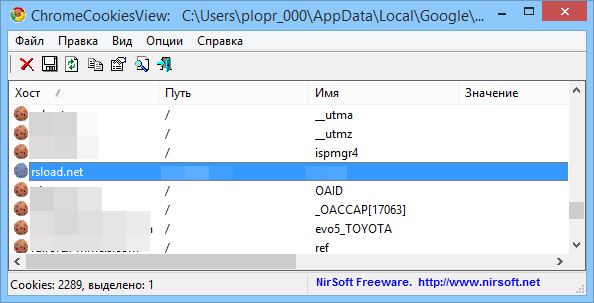
Otra utilidad portátil de Nir Sofer, por cuyo nombre creo que ya queda claro de qué se trata. Si alguien no entiende, puede ver la información completa sobre las Cookies almacenadas en el navegador Google Chrome. descargar ChromeCookiesView posible a continuación. Además de visualizar, esta utilidad también puede eliminar Cookies innecesarias; admite la creación de una copia de seguridad de todos estos datos, después de lo cual esta copia se puede restaurar. La lista se puede guardar simplemente en un archivo de texto. Es bueno ver que la interfaz es compatible. Agregué la localización al archivo para que no tengas que descargar nada adicional. Después del lanzamiento, tomará un par de segundos, o tal vez menos, y podrá ver todas las “migajas” de las cookies en la ventana principal, la información completa está frente a usted, ordenar según cualquier criterio, imprimir, guardar en uno de los formatos compatibles, compartir con amigos, copiar, en general hay mucho espacio para deambular. Revelador: Nir Sofer Idioma: Tamaño: 661 KB DescargarChromeCookiesView 1.81 gratis
Firmware original Samsung GT-S5312M (archivo Flash)
El archivo Flash lo ayudará a actualizar, degradar o reinstalar el firmware (SO) original en su dispositivo móvil. Además, el archivo Flash (ROM) también le permite reparar el dispositivo móvil en caso de un problema de software, un problema de bucle de arranque, un problema de IMEI o un problema muerto.
Nombre del archivo: S5312MUBS0AQB1_S5312MTFG0AOE1_COB.zip País: colombia Tamaño del archivo: 571 megas versión de Android: 4.4.2 Herramienta Flash: Herramienta de descarga de Odín Cómo flashear (instalar): Sigue el tutorial
Si por algún motivo (se me ocurren muchos) quieres obtener root en tu Blackview P6000, te tengo buenas noticias porque a continuación te dejaremos una metodología muy sencilla y eficaz para hacerlo de forma segura y específica.
Nuevamente con la ayuda del programa MTKroot v2.5.5 hemos podido adaptar otro método root automático para teléfonos móviles Blackview P6000por el cual lograrás acceso raíz en tan solo unos minutos.
Rootear una computadora consiste en el proceso que permite al usuario de un terminal obtener acceso privilegiado similar a los permisos administrativos de Linux, permitiendo deshacer cualquier reducción de sistema o hardware establecida por el fabricante u operador de red.
¿Cuáles son las ventajas de rootear el Blackview P6000?
Elimina todo tipo de Bloatware fácilmente y deshazte de aplicaciones potencialmente inútiles del sistema.
Posibilidad de conseguir espacio de almacenamiento interno extra.
Adaptar cualquier configuración profunda del sistema, como desbloquear el Blackview P6000, recuperar el IMEI de nuestro Blackview P6000 y la MAC, overclockear la CPU entre muchas opciones.
Utilice aplicaciones diseñadas específicamente para teléfonos móviles rooteados.
Eliminar, dividir y crear particiones en la memoria (¡Ten cuidado! Hacer esto es muy peligroso para la integridad del dispositivo.).
Realizar copias de seguridad completas así como poder exportar la rom.
Precauciones y advertencias que se deben tener en cuenta
Su Smartphone suspenderá la validez de la garantía otorgada por el fabricante.
Riesgo de que aplicaciones dañinas puedan ser secuestradas con derechos de superusuario.
Amenaza de daño o pérdida de información durante o después del proceso, por lo que se recomienda realizar una copia de seguridad antes de iniciar un proceso raíz.
El Firmware/Rom de tu Blackview P6000 puede estar dañado, es recomendable asegurarte de poder obtener una copia válida de su firmware si es necesario.
El soporte para actualizaciones automáticas acabará quedando inutilizable.
Requisitos previos para el proceso.
Una computadora con sistema operativo Windows XP, Vista, 7/8/10 o más reciente, ya sea con microarquitectura de 32 o 64 bits.
Descarga el firmware o el archivo boot.img original de tu terminal Blackview P6000 si es posible desde la web oficial.
Nota: Si no puedes descargar el firmware oficial para el celular Blackview P6000, tienes la alternativa de adquirir el archivo boot.img directamente desde tu dispositivo móvil de una manera fácil siguiendo los pasos de este tutorial.
Configurar el teléfono inteligente
Lo primero que haremos será configurar los ajustes necesarios para el proceso, que básicamente consisten en Habilitar la depuración USB y Activar desbloqueo OEM.
Estas dos configuraciones se encuentran en la sección de desarrollador, que tendrás que activar con antelación presionando siete veces sucesivamente arriba:
Sistema-> Acerca del dispositivo -> Número de compilación oh versión de software.
Rootee el Smartphone Blackview P6000 fácilmente
En primer lugar, debes extraer el archivo que has descargado en tu PC y ejecutar el software MTKroot v2.5.5.
Ejecute MTKroot v2.5.5 en Blackview P6000
Presione el botón Controladores -> MediaTek y aplica la instalación de los drivers específicos.
Instalar controladores para Blackview P6000
Repita este paso exactamente para la instalación con los controladores. BAsD.
Nota: La aplicación MTKroot v2.5.5 ya tiene los controladores actualizados que requiere el dispositivo Blackview P6000.
Luego conecte el Blackview P6000 con su PC usando un puerto de datos y luego haga clic en Restablecer USB.
Haga clic en la parte superior izquierda del texto. ¡¡Sin botas de heno!! -> Llevarbusque el archivo boot.img y luego haga clic en Parche de proceso.
La aplicación Magisk Manager se abrirá automáticamente en tu Blackview P6000, sigue las instrucciones que aparecerán en tu pantalla para parchear el arranque.
Luego haga clic una vez en el botón Prueba del BAD y espera hasta la linea’Dispositivo detectado‘Allí tendrás que hacer clic en Soy un fastboot.
Blackview P6000 Reiniciar USB + Test ADB + Fastboot
Ahora escucha durante unos segundos mientras Blackview P6000 reinicie en modo gestor de arranque, luego haga clic en el botón Probar arranque rápido.
Espera de nuevo hasta que puedas leer el texto’Dispositivo reconocido‘ antes de poder avanzar a la siguiente etapa.
Abrir el gestor de arranque en Blackview P6000
En el siguiente punto tendrás que abrir el gestor de arranque de tu Blackview P6000, otro proceso fundamental que también podemos realizar con un clic.
Aunque tendrás que saltarte este paso si ya lo has desbloqueado en otra ocasión.
Haz clic en Prueba del cargador de arranque para asegurarse de su estado.
Comprobar el gestor de arranque en Blackview P6000
En el caso de que necesite liberar el gestor de arranque del Blackview P6000, presione Liberar cargador de arranque -> Acepta y luego completa las pautas que se proyectan en la pantalla del Blackview P6000.
No olvides presionar el botón sube el volumen para confirmar.
Abrir el gestor de arranque en Blackview P6000
Importante: en el momento en que se libere el gestor de arranque, el software de su Blackview P6000 se restablecerá a su estado original.
Por lo tanto, considere hacer una copia de seguridad o simplemente copiar archivos, contactos, fotos y otros datos a una unidad de almacenamiento Micro SD externa.
Después de abrir el gestor de arranque, el siguiente paso es finalizar el tutorial y finalmente dejar rooteado el teléfono móvil.
Vaya a la esquina superior izquierda del programa y elija la opción raíz, luego haga clic una vez en el botón Raíz en la esquina inferior.
Opción Root Blackview P6000
Casi inmediatamente tu celular Blackview P6000 habrá sido rooteado y leerás las letras “OK” proyectadas tanto en la pantalla de tu Blackview P6000 como en el programa MTKroot v2.5.5.
Luego tendrás que hacer clic en Salir del arranque rápido Para reiniciar tu terminal se reiniciará en el sistema Android.
Una vez que el Smartphone se haya reiniciado por completo deberás pulsar en Aplicaciones -> instalar magia y comprueba que realmente aparece la aplicación Magisk Manager en el panel de tu teléfono móvil.
Para poder utilizar la aplicación Magisk Manager primero debes conectar el Blackview P6000 a Internet.
Para finalizar sólo tienes que hacer clic en Comprobar raíz -> aceptar y nada más.
Prueba Root Blackview P6000
Nota: Si la aplicación Magisk Manager no se instala, haga clic en Desinstalarespere unos segundos y una vez más haga clic en el botón instalar magia.
Proceso simplificado
Proceso simplificado Root Blackview P6000
Inicie la herramienta MTKroot v2.5.5 y luego conecte el Blackview P6000 a su computadora.
Reinicie el Blackview P6000 en modo fastboot haciendo clic en el botón Soy un fastboot -> Probar arranque rápido.
Si es necesario, desbloquee el gestor de arranque haciendo clic en Liberar cargador de arranque.
Finalmente seleccione la opción raíz y presione el botón Raíz.
Vídeo tutorial de ayuda paso a paso sobre cómo rootear el Blackview P6000
¿Has oído hablar de cerveza casera? Este es un administrador de paquetes con una característica muy inusual. Permite a los usuarios habituales instalar paquetes sin utilizar sudo y está disponible tanto para macOS como para Linux. Una vez instalado, los usuarios pueden usar el software usando el comando brew para instalar paquetes muy fácilmente. Sin embargo, la instalación del programa en sí generalmente requiere privilegios sudo y se instala en /home/linuxbrew. Peculiaridades:
Es bastante fácil de usar y proporciona una forma sencilla y flexible de instalar herramientas de Linux.
Instalar paquetes sin necesidad de sudo
Puedes usarlo en macOS y Linux
Homebrew no utiliza ninguna biblioteca proporcionada por su sistema host aparte de glibc y gcc si son lo suficientemente nuevas. Además, la herramienta puede instalar sus propias versiones actuales de glibc y gcc para distribuciones de Linux más antiguas. El software actúa como un instalador de paquetes de línea de comandos. Es seguro siempre que comprenda lo que está descargando. Utiliza SHA256 para inspeccionar paquetes. Tamaño: 4 megas SO: Mac OS Descargar Elaboración casera 4.4.27 gratis
Firmware original Samsung GT-S5312B (archivo Flash)
El archivo Flash lo ayudará a actualizar, degradar o reinstalar el firmware (SO) original en su dispositivo móvil. Además, el archivo Flash (ROM) también le permite reparar el dispositivo móvil en caso de un problema de software, un problema de bucle de arranque, un problema de IMEI o un problema muerto.
Nombre del archivo: S5312BVJAMG1_S5312BUUBAMH1_EON.zip País: Ecuador Tamaño del archivo: 488MB versión de Android: 4.1.2 Herramienta Flash: Herramienta de descarga de Odín Cómo flashear (instalar): Sigue el tutorial
En el artículo de hoy te ayudaremos a conseguir privilegios de root en teléfonos móviles. Blackview A5 en solo un momento.
Bueno, es cierto que al rootear un dispositivo específico Conseguiremos numerosos beneficios, si bien es cierto que esto puede implicar ciertas complicaciones. A continuación os indicaremos ambos las ventajas te gustan las desventajas, para que puedas decidir si vale la pena enraizar su teléfono Blackview A5.
Rootear o rootear un teléfono es el proceso que otorga a los usuarios de teléfonos celulares obtener un acceso privilegiado similar a los permisos administrativos de Linux, permitiéndoles superar cualquier limitación de hardware o software impuesta por el fabricante u operador de red.
¿Qué beneficios puede aportar rootear el Blackview A5?
Posibilidad de eliminar todo el Bloatware de forma sencilla así como desinstalar aplicaciones del sistema que consideremos improductivas.
Pudiendo obtener capacidad extra de almacenamiento interno.
Cambie cualquier configuración sofisticada en el sistema, como cambiar el número IMEI y MAC del Blackview A5, overclockear la CPU y/o GPU, etc.
Utilice aplicaciones creadas exclusivamente para teléfonos móviles rooteados.
Adaptar, formatear y cambiar el tamaño de nuevas particiones en la memoria (¡Advertencia! Hacer esto puede resultar muy peligroso para el dispositivo.).
Crear copias de seguridad completas y poder exportar la rom completa.
Precauciones y advertencias que se deben tener en cuenta
El dispositivo anulará la validez de la garantía otorgada por el fabricante.
Amenaza de que aplicaciones dañinas puedan obtener derechos de Superusuario.
Peligro de daño o pérdida de datos durante o después del procedimiento, en este caso recomiendo en cualquier caso crear una copia de seguridad antes de iniciar root.
El Firmware de tu Smartphone puede estar dañado, se recomienda asegurarte de poder conseguir una copia oficial de la rom si es necesario.
Se desactivará la compatibilidad con actualizaciones de FOTA.
Requisitos previos para este proceso
Un ordenador que tenga cualquier versión de Windows XP/7 o posterior, tanto de 32 como de 64 bits.
Descargue el firmware original o inicie su teléfono celular Blackview A5 si es posible desde el sitio web oficial de soporte y descargas.
Nota: Si no puede encontrar la rom para su dispositivo móvil Blackview A5, puede obtener boot.img directamente desde su Blackview A5 fácilmente siguiendo este tutorial.
Configurar el terminal
Lo primero que tendrás que hacer es configurar los ajustes necesarios para el siguiente proceso, estos básicamente consisten en Activar la depuración USB y Habilitar desbloqueo OEM.
Estas configuraciones están incluidas en el panel de desarrollo, que primero debes desbloquear presionando 7 veces sucesivos en el cuadro ->
Menú-> Información del teléfono -> Número de compilación oh versión de software.
Rootear el Blackview A5 fácilmente
En primer lugar, extrae el contenido del archivo previamente descargado en el escritorio de tu ordenador y ejecuta la herramienta MTKroot v2.5.5.
Iniciar MTKroot v2.5.5 para Blackview A5
Controladores Pulsa -> MediaTek y complete la instalación de los controladores necesarios.
Instalar controladores para Blackview A5
Realice exactamente estos mismos pasos con la instalación del controlador -> BAsD.
Nota: La herramienta MTKroot v2.5.5 cuenta con los controladores necesarios para que tu ordenador pueda localizar el dispositivo Blackview A5.
Luego conecte el Blackview A5 con la computadora usando el cable Micro USB y luego haga clic en Restablecer USB.
Haga clic en la esquina superior izquierda en ¡¡Sin botas de heno!! -> Llevarbusque el archivo boot.img y luego haga clic en Parche de proceso.
El programa Magisk Manager se abrirá automáticamente en tu Blackview A5, sigue los pasos que verás en pantalla para parchear el arranque.
Luego tienes que hacer clic en el botón Prueba del BAD y espera un segundo hasta que puedas leer la frase ‘Dispositivo encontrado‘justo en ese momento tienes que hacer clic en el botón Soy un fastboot.
Blackview A5 Reiniciar USB, Probar ADB, ir a Fastboot
Espere unos segundos mientras Blackview A5 Comience con el modo Fastboot, haga clic una vez en el botón Probar arranque rápido.
Luego tienes que esperar hasta que aparezca la frase ‘Dispositivo reconocido’ para continuar con el siguiente número.
Liberar el gestor de arranque del Blackview A5
En la siguiente etapa deberás liberar el gestor de arranque de tu teléfono, otro proceso que realizaremos con solo un clic.
Pero recuerda que debes excluir este procedimiento si ya lo has realizado antes.
Haga clic en el botón Prueba del cargador de arranque si desea asegurarse de que se publique.
Comprobar el gestor de arranque del Blackview A5
En caso de que consideres abrir el gestor de arranque en tu Blackview A5, simplemente haz clic en Liberar cargador de arranque -> Acepta y luego sigue las pautas que aparecen proyectadas en la pantalla del Smartphone.
No olvides presionar la tecla aumentar el volumen para poder continuar.
Desbloquear el gestor de arranque Blackview A5
Nota: En el momento en que se libere el gestor de arranque, el software de su teléfono inteligente se restablecerá a su estado inicial.
Por este motivo, deberías plantearte realizar una copia de seguridad u opcionalmente copiar todas tus fotos, contactos, archivos, etc., a una memoria Micro SD.
Después de desbloquear el gestor de arranque, el siguiente paso es finalizar el tutorial, dejando finalmente tu Blackview A5 correctamente rooteado.
Vaya a la esquina superior izquierda de MTKroot v2.5.5 y elija la opción raíz, luego haga clic en el botón Raíz en la esquina opuesta.
Marcar Root Blackview A5
Tu terminal automáticamente habrá sido rooteado, por lo tanto podrás leer las letras “OK” reflejadas en la pantalla del dispositivo móvil Blackview A5 y en la ventana de MTKroot v2.5.5.
Luego haga clic en el botón Salir del arranque rápido Para reiniciar tu celular Blackview A5 se reiniciará al entorno Android.
Cuando el Blackview A5 se haya encendido por completo deberás pulsar en Aplicaciones -> instalar magia y compruebe si la aplicación Magisk Manager se encuentra efectivamente entre las aplicaciones de su Blackview A5.
Para poder utilizar la aplicación Magisk Manager es necesario conectar el dispositivo móvil a Internet, sin importar si es a través de datos o WiFi.
Y para finalizar solo tienes que hacer clic Comprobar raíz -> luego aceptar y nada más.
Probar Root Blackview A5
Nota: Si la aplicación Magisk no está instalada, haga clic en el botón Desinstalarespera un par de segundos y haz clic nuevamente instalar magia.
Pasos resumidos
Pasos simplificados Root Blackview A5
Inicie la herramienta MTKroot v2.5.5 y luego conecte su dispositivo a su computadora.
Reinicie su computadora en modo gestor de arranque haciendo clic en Soy un fastboot -> Probar arranque rápido.
Si es necesario, desbloquee el gestor de arranque haciendo clic en Liberar cargador de arranque.
Finalmente seleccione la opción raíz y presione el botón Raíz.
Vídeo tutorial de ayuda paso a paso sobre cómo rootear el Blackview A5
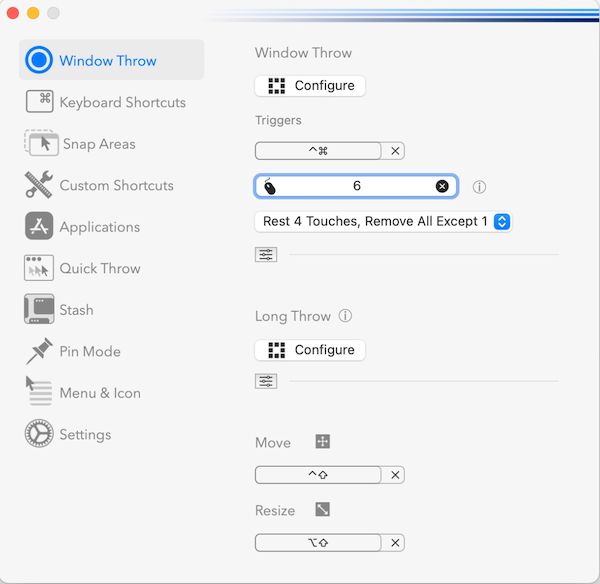
Rectángulo – un nombre bastante original para el nuevo administrador de ventanas. Se trata esencialmente de una reelaboración de Spectacles, que había estado en suspenso durante varios años, por parte de Ryan Hanson, quien también creó el excelente Multitouch y Volutafacilitando el uso del trackpad. Rectángulo tiene la misma interfaz y atajos de teclado que Spectacles, pero aún no se han transferido todas las funciones. Si bien le permite cambiar el tamaño de las ventanas a la mitad o un cuarto de la pantalla, todavía no admite cambiar el tamaño a un tercio. Y si bien le permite personalizar los accesos directos asignados a diferentes tamaños, no ha adoptado el menú de Spectacles Pros, por lo que no se puede usar con un mouse. Tamaño: 9 megas SO: Mac OS 10.12+ Descargar Rectángulo Pro 3.0.47+ crack gratis
Firmware original Samsung GT-S5312C (archivo Flash)
El archivo Flash lo ayudará a actualizar, degradar o reinstalar el firmware (SO) original en su dispositivo móvil. Además, el archivo Flash (ROM) también le permite reparar el dispositivo móvil en caso de un problema de software, un problema de bucle de arranque, un problema de IMEI o un problema muerto.
Nombre del archivo: S5312CVJU0AOH1_S5312CZTM0AOH1_ZTM.zip País: Brasil Tamaño del archivo: 600MB versión de Android: 4.4.2 Herramienta Flash: Herramienta de descarga de Odín Cómo flashear (instalar): Sigue el tutorial
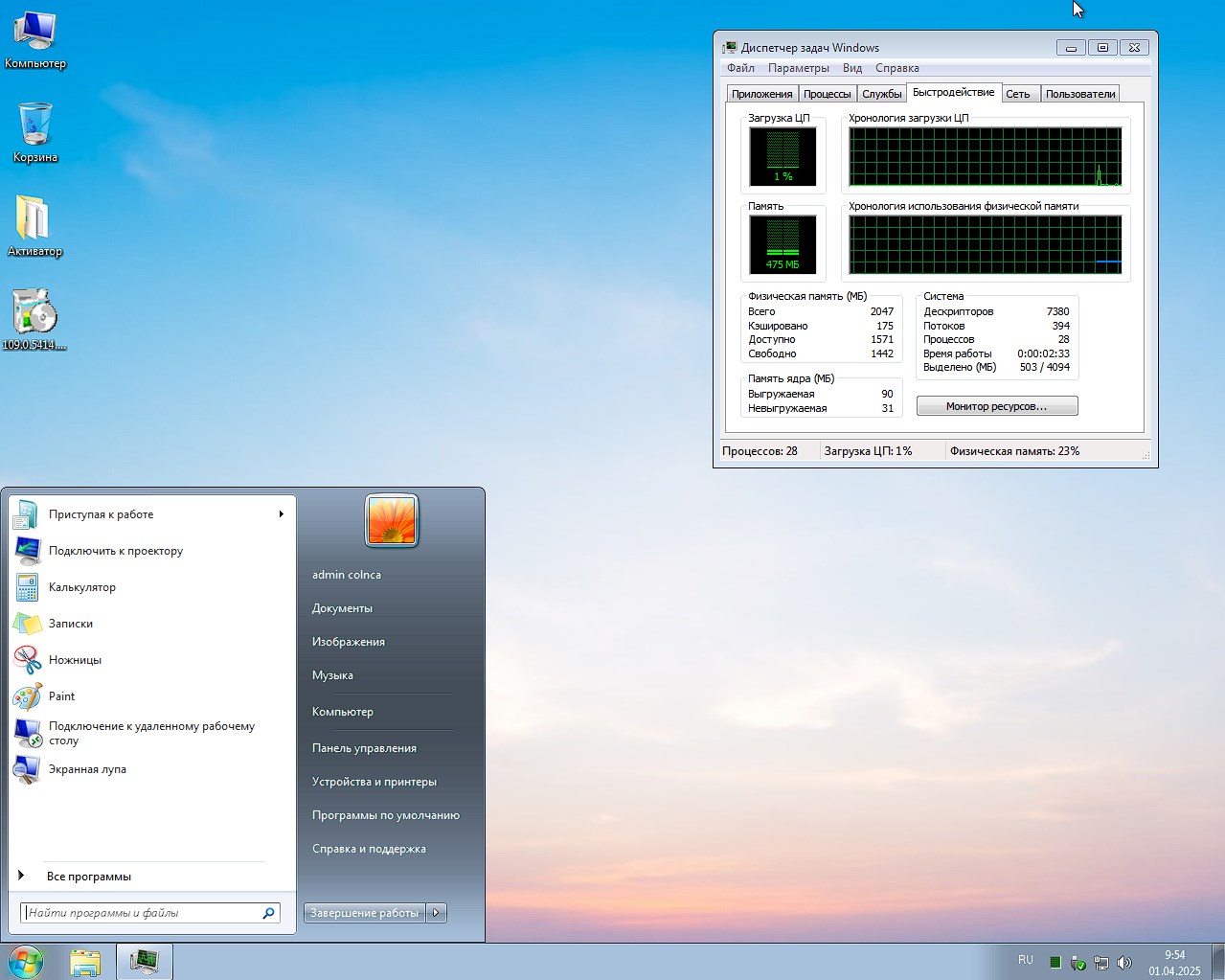
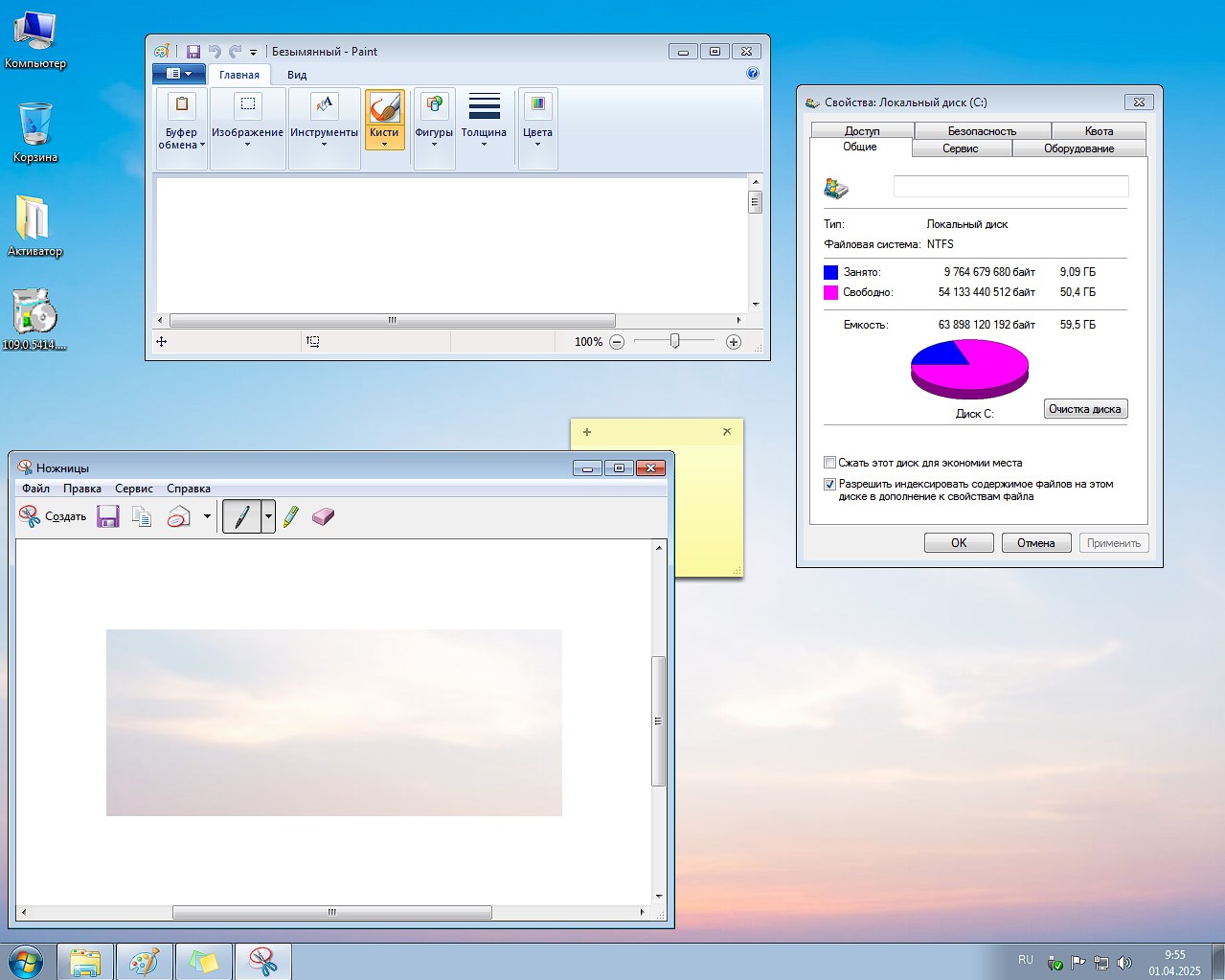
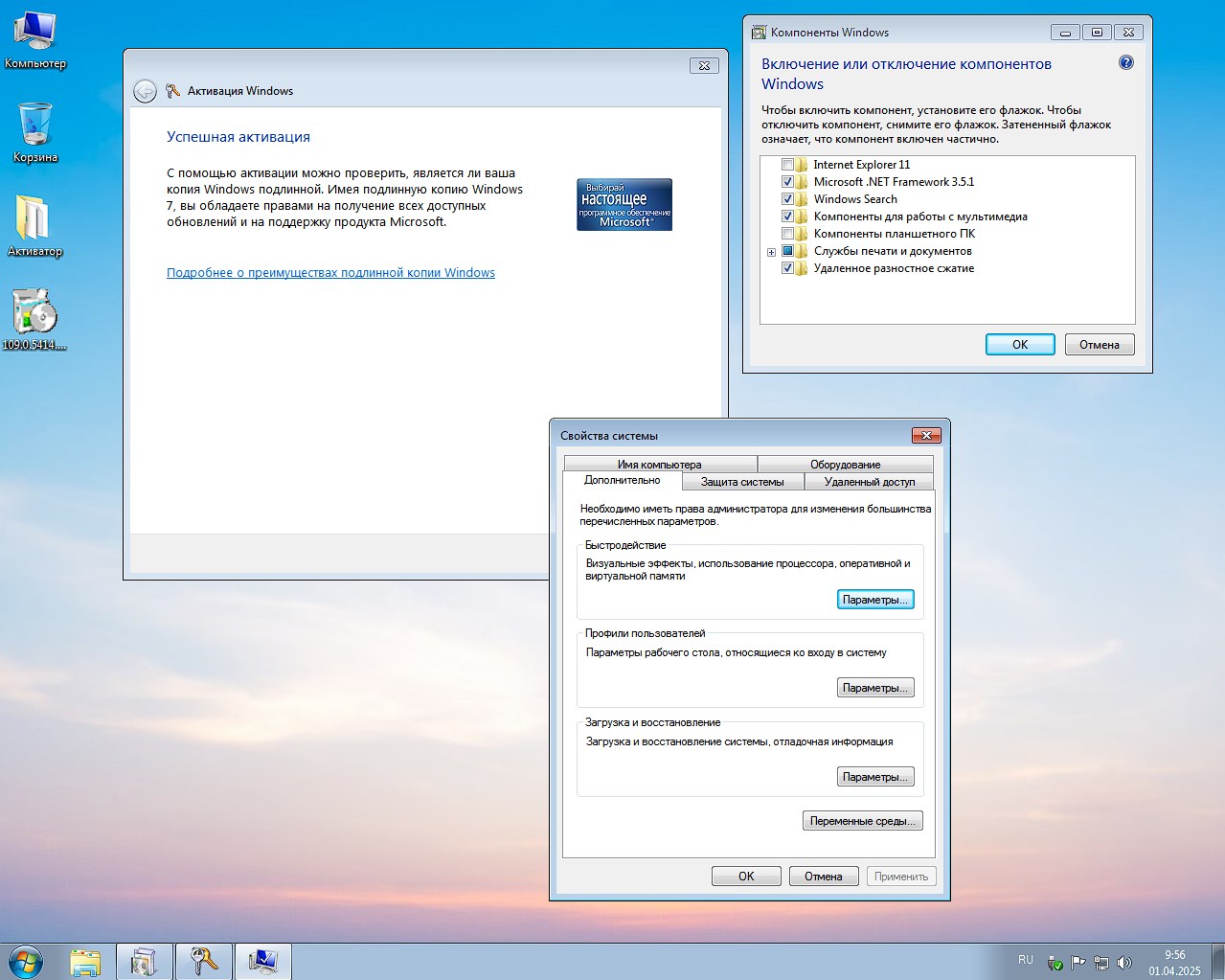
Fácil compilación ISO de Windows 7 Pro x64, la opción principal para 2025 permanece como estaba, pasan los años, nada cambia, para aquellos que tienen una computadora o computadora portátil demasiado vieja, no hay suficiente espacio en el disco duro y, en general, el disco duro es muy lento, es antiguo y es comprensible, entonces simplemente no pueden encontrar una mejor opción, especialmente porque esta es una versión personalizada frente a ustedes. El hardware antiguo no es una sentencia de muerte, puedes trabajar con él bastante bien, para ello necesitas el sistema operativo adecuado, lo tienes delante, disfrútalo. ✅ Simplemente vaya a los foros, mire las estadísticas de solicitudes y quedará claro que muchos usuarios todavía están interesados en este sistema operativo en diferentes ediciones, y frente a usted hay un Lite Windows 7 Professional de 64 bits con activación, es decir, esta no es solo una versión estándar con las últimas actualizaciones de marzo, es un Seven bien ajustado, que carece de basura incorporada de Microsoft y al mismo tiempo obtendrá una funcionalidad de trabajo completa, por lo que no tiene que preocuparse rendimiento. No tuve la oportunidad de realizar muchas pruebas en diferentes sistemas, esta vez mi computadora y mi computadora portátil actuaron como sujetos de prueba, todo voló a todas partes y todas las capacidades básicas funcionaron, se completaron tareas, se iniciaron programas, lo más rápido posible con equipos antiguos. ✅ Como resultado, tienes acceso a una imagen ISO completamente estable del sistema en la versión ligera, con todas las ventajas, características y ventajas que puedes encontrar a continuación en la descripción. También hay servicios y componentes remotos, se han aplicado varios ajustes del sistema, se ha configurado el registro, se ha mejorado la interacción con discos duros antiguos y se ha mejorado el trabajo con los nuevos. En cuanto a los juguetes, en general, es difícil lanzar nuevos proyectos en Windows 7 x64, ya sabes, el soporte ha estado desactivado durante mucho tiempo, pero lo que todavía funciona muestra FPS mejor que en la base de datos, ni siquiera vale la pena discutirlo. Ciertamente Compilaciones de Windows 11 prioridad en los juegos, pero Seven también tiene un listón alto. El nuevo SO con sus espías, basura e imposiciones no es del agrado de todos, por lo que el lanzamiento de estas versiones ha sido y será una prioridad durante muchos años por venir. En resumen, quien ama Win 7 SP1 y quiere obtener la mejor versión, considere que la ha encontrado y puede probarla. ⚙️Requisitos del sistema para ejecutar un Win 7 ligero y sencillo de 64 bits:
Se requiere procesador x64, frecuencia 1 GHz 1 núcleo
RAM desde 1 GB – preferiblemente desde 2 GB
Espacio libre en HDD desde 15 GB
cualquier tarjeta de video
Resolución nada menos que 800×600
💬 Puntos importantes para el montaje: Hay que recordar que el fácil montaje de Windows 7 no es un estándar de superseguridad, porque no en vano Microsoft utiliza este argumento como el más importante a la hora de imponer sus nuevos productos. Las amenazas están evolucionando, Internet está cada vez más lleno de peligros y sí, aunque recibe las últimas actualizaciones integradas y destinadas a reparar los agujeros en la seguridad del kernel, aún necesita recordar y seguir las reglas básicas. Depende de usted utilizar o no un antivirus de terceros, todo depende de la cantidad de memoria libre y de la potencia del procesador; de lo contrario, instale algo pesado y cada acción tomará unos minutos, este no es el caso. En general, si hace todo correctamente, Lite Windows 7 le servirá fielmente y sin problemas durante muchos años. Por supuesto, cada vez se publican menos programas para ello, y esto es cierto, al igual que los propios juguetes. Sin embargo, mientras existan portales de software como el nuestro, no estás perdido. Utorrent para Win 7 ya no es tan fácil de encontrar, pero mediante la búsqueda tenemos todas las versiones, incluidas las archivadas, para que puedas instalarlo. 🔑 Activación y navegador: Muchos de vosotros no sabéis cómo activar Seven correctamente y para ello recurren a programas tan antiguos como un cargador, los antivirus reaccionan negativamente, en general hace algunos cambios en el kernel, en general no es el mejor método, pero alguna vez fue el único, pero el tiempo pasa. Por esta razón, agregué a su escritorio un activador seguro de Ratiborus que utiliza el método TSforge; este método es completamente transparente, en un par de segundos lo ayudará a obtener un producto funcional que ya no necesitará reactivarse durante muchos miles de años, y esto no es una broma. En general, quien no necesita todo esto, tiene una clave, puede especificarla en el momento de la instalación, no hay problemas, y simplemente puede eliminar la carpeta del escritorio y no quedarán rastros después. En cuanto al navegador, a muchas personas les gusta Chrome y te entiendo, así que agregué el archivo de instalación de este navegador al escritorio específicamente para trabajar en este sistema operativo, porque el soporte para Seven terminó hace mucho tiempo por parte de Google, decidí corregir este punto y, nuevamente, para aquellos que no necesitan este navegador, eliminar y olvidar.
➕ Qué componentes se han integrado:
Al ser la versión 2025 con actualizaciones de marzo, todas las actualizaciones del sistema están presentes, faltan los responsables de la telemetría, sin publicidad, sin vigilancia, sin transferencia de datos a los servidores de la empresa.
Se ha integrado un paquete de idiomas para una localización completa de la interfaz, puede elegir entre /inglés
Existe una plataforma Framework de la versión actual 4.8; También está integrado un paquete de idioma, pero ocupa menos espacio que el original debido a la eliminación del caché.
Controladores integrados para trabajar con el estándar USB 3, se garantizan mayores velocidades de transferencia de datos
La lista resultó ser pequeña, todo esto es necesario para un trabajo cómodo inmediatamente después del lanzamiento, el resto se puede descargar por separado de nuestro proyecto o de cualquier otro. Recomendaría instalar un archivador gratuito como 7 zip e instalar una versión estable de Total Commander, así como punto switcher para cambiar rápidamente de idioma. Esto es suficiente para un trabajo rápido y luego como se desee. Si hay muy poca memoria, para ver fotos sin fanatismo dejaría el componente estándar; si necesita un poco más de beneficios, IrfanView hace un excelente trabajo; Para ver vídeos, Potplayer funciona muy bien. ➖ Veamos lo que se eliminó de la compilación:
Anytime-Upgrade: un servicio responsable de actualizar Windows a una nueva versión
Backup: servicio para crear copias del sistema
BLB-Client: un componente innecesario para la mayoría para trabajar con servicios básicos de hosting
BusinessScanning-Feature: capacidades de escaneo más avanzadas para usuarios empresariales
ClipsInTheLibrary: el componente era responsable de administrar rápidamente los clips multimedia en la biblioteca del sistema operativo
Disk-Diagnosis: software integrado para comprobar discos y diagnósticos
Plataforma de gadgets: un conjunto de gadgets que no funcionan durante mucho tiempo y están deshabilitados
IE-Troubleshooters: el componente se encargaba de solucionar problemas con Internet Explorer
IIS-WebServer: servidor web de Microsoft para alojar sitios web y aplicaciones, no creo que lo necesites
Servicio de indexación: el servicio de indexación, como búsquedas más rápidas, carga más disco, no gracias
MediaCenter: software para ver televisión
MediaPlayer: reproductor multimedia integrado
MobilePC-Client-Sensors: ¿sabías que existía un sensor de este tipo para PC móviles? No está aquí
MSMQ-Client: esto es necesario para la comunicación entre procesos, pero no para usted y para mí
NFS-ClientSKU: este cliente se utilizó para acceder a servidores UNIX, ya no existe
OfflineFiles: un servicio para trabajar con archivos de red sin conexión
OpticalMediaDisc: Servicio de soporte de discos ópticos
PeerToPeer: Componentes para redes peer-to-peer e intercambio de datos
Printing-XPSServices: servicio para trabajar con documentos XPS
RecDisc: un servicio para crear discos de recuperación del sistema, utilizamos software de terceros para quienes lo necesiten, será más confiable
SecureStartup: cifrado de disco
ShareMedia-ControlPanel: panel para trabajar con compartir
Shell-HomeGroup: necesario para compartir archivos en su red doméstica
Shell-InboxGames: un conjunto de juegos para Windows
Shell-MultiplayerInboxGames: Juegos multijugador
SimpleTCP: TCP/IP simple
SNMP: necesario para configurar dispositivos de red
Telnet: un viejo e inútil cliente de línea de comandos remoto
TFTP: Protocolo de transferencia de archivos antiguo
WindowsMediaPlayer4: una versión muy antigua del reproductor multimedia
WinOcr: Servicio de reconocimiento óptico de caracteres
Proveedor WMI-SNMP: Proveedor WMI para SNMP
WinRe.wim
Todo se hizo a través de Dism sin utilizar programas de terceros.
⚙️Configuraciones aplicadas:
En modo automático, Superfetch y Actualizaciones estarán deshabilitadas
La hibernación se ha puesto en modo de suspensión, puede volver a activarla usando el comando powercfg -h on
Todos los iconos del panel se mostrarán en la bandeja, no hay nada oculto
UAC está deshabilitado, si no está seguro de sí mismo, puede volver a activarlo
Todo lo relacionado con compatibilidad, asistente integrado, solución de problemas, deshabilitado.
WinSAT está deshabilitado: el servicio informa el rendimiento de la PC para crear un índice de rendimiento
La tarea Diagnóstico de disco está deshabilitada: monitorea el estado del disco duro y advierte sobre posibles problemas
Experiencia de aplicación deshabilitada: el tipo de tarea mejora la compatibilidad y acelera el inicio del programa
La tarea NetTrace recopila datos de diagnóstico sobre conexiones de red.
La tarea CEIP recopila datos anónimos sobre el uso de Windows
Podrás ver las extensiones de todos los archivos.
Se deshabilitó el servicio de optimización de .NET Framework para no cargar el procesador
Toda la telemetría fue deshabilitada.
Tenemos en nuestra selección. ligero Windows 7 de 32 bits Si de repente no te convence que esta versión sea para procesadores x64, una excelente opción para los equipos más antiguos, creo que esta imagen se adaptará al resto al cien por cien. El montaje después de la prueba dejó emociones extremadamente positivas, así que no pude evitar compartirlo con ustedes, especialmente porque en una unidad flash ocupa solo 1,7 gigabytes, lo cual es extremadamente pequeño, teniendo en cuenta las capacidades restantes, quiero decir que no se le quitó nada demasiado. Recomiendo grabar el ensamblaje usando UltraISO: la utilidad escribe en dos modos; Los usuarios inexpertos pueden confundirse en Rufus. Después de crear un USB de arranque, solo necesitas comenzar desde él y realizar la instalación, todo es estándar, y donde te piden una clave, si no tienes una, selecciónala y luego completa el proceso a través del activador en el escritorio.
Parámetro
Estado
🔎Buscar
✅Obras
🔑Activación
ℹ️Método seguro en escritorio
🖥️Conductores
ℹ️USB 3.0
☁️Telemetria
❌Desactivado
#️ Actualizaciones
❌no trabajes
⚙️Instalación
✅Estándar
🏐 Personalización de juegos
ℹ️Máximo
Descargue el ligero Windows 7 Pro de 64 bits con activación de actualizaciones de 2025 Rus+Eng sin torrent
💡 Usando los enlaces anteriores puedes descargar la versión iso Lite de Windows 7 Pro con una clave x64 (no se requiere torrent)
Acerca de las asambleas:
Algunas compilaciones pueden venir preinstaladas con un navegador y agregar componentes opcionales para Chrome; Si lo desea, puede sustituirlos fácilmente por los suyos propios. Todas las imágenes se someten a un análisis antivirus obligatorio antes de publicarse en el sitio: todo el contenido se analiza completamente en busca de archivos maliciosos. La configuración permanece bajo su control y puede cambiarla con un par de clics si es necesario. A menudo, las herramientas de activación integradas se reemplazan con recomendaciones de registro basadas en texto; esto se hace para minimizar los falsos positivos.
Firmware original Samsung GT-S5312L (archivo Flash)
El archivo Flash lo ayudará a actualizar, degradar o reinstalar el firmware (SO) original en su dispositivo móvil. Además, el archivo Flash (ROM) también le permite reparar el dispositivo móvil en caso de un problema de software, un problema de bucle de arranque, un problema de IMEI o un problema muerto.
Nombre del archivo: S5312LUBANB2_S5312LUBANB1_TPA.zip País: Panamá Tamaño del archivo: 529MB versión de Android: 4.1.2 Herramienta Flash: Herramienta de descarga de Odín Cómo flashear (instalar): Sigue el tutorial
Sabemos muy bien que pueden ser numerosos los beneficios que podemos lograr luego de rootear un celular específico, un buen ejemplo es el Blackview R6 en el cual basaremos la siguiente guía.
A continuación te vamos a ofrecer un proceso automático para rootear dispositivos móviles Blackview R6con el que conseguirás acceso Root en tan solo unos minutos.
Rootear o rootear un teléfono móvil es una técnica que permite al usuario de cualquier ordenador obtener acceso privilegiado al sistema similar a los permisos administrativos de Linux, pudiendo así saltarse cualquier restricción del sistema o software impuesta por el fabricante y/u operador de red.
Ventajas de rootear el Blackview R6
Elimine todo el Bloatware con facilidad y elimine las aplicaciones inútiles del sistema.
Posibilidad de obtener más espacio de almacenamiento.
Modificar cualquier configuración sofisticada del sistema, como desbloquear el teléfono móvil, reescribir o cambiar el número IMEI, dirección MAC, overclockear la CPU y/o GPU entre muchas otras posibilidades.
Posibilidad de utilizar utilidades creadas únicamente para teléfonos móviles sujetos a permisos de superusuario.
Dividir, modificar y/o adaptar nuevas particiones en memoria (Hacer esto es muy peligroso para el dispositivo.).
Realiza copias de seguridad o copias de seguridad de todas las particiones así como exporta la ROM completa.
Precauciones y desventajas que siempre se deben tener en cuenta
El terminal dejará de tener la validez de la garantía otorgada por el fabricante.
Amenaza de que se pueden realizar aplicaciones maliciosas con permiso de Superusuario.
Exposición a daños o deterioro de los datos durante el procedimiento, por lo que se recomienda en todo caso realizar una copia de seguridad antes de iniciar el proceso raíz.
El firmware de su dispositivo Blackview R6 puede estar dañado, es recomendable asegurarse de poder obtener una copia oficial del firmware si es necesario.
Soporte para actualizaciones OTA (Por el aire) terminará cancelado.
Requisitos previos para el método.
Computadora con sistema operativo Windows XP o posterior, ya sea de 32 o 64 bits.
Descarga la rom original de tu Blackview R6 para extraer el arranque, idealmente desde el sitio web oficial de soporte y descargas.
Nota: Si no encuentras el firmware oficial del Blackview R6, aún tienes la posibilidad de acceder al archivo de arranque directamente desde el dispositivo móvil de forma sencilla siguiendo los pasos de este tutorial.
Configuraciones del teléfono móvil
Lo primero que vamos a hacer será configurar los ajustes necesarios para este proceso, estos básicamente consisten en Activar desbloqueo OEM y Habilitar la depuración USB.
Estas dos opciones están disponibles dentro de la sección de desarrollo, que deberás desbloquear previamente presionando 7 veces sucesivamente en la sección:
Configuración-> Información del dispositivo -> versión de software oh Número de compilación.
Cómo rootear el Blackview R6 fácilmente
En primer lugar hay que descomprimir el archivo previamente descargado en el escritorio del PC y abrir el software MTKroot v2.5.5.
Ejecutando MTKroot v2.5.5 en Blackview R6
Haga clic en Controladores -> MediaTek y finaliza la instalación de los drivers específicos.
Instalar drivers USB Blackview R6
Repita estos mismos pasos para completar la instalación del controlador. BAsD.
Nota: El software MTKroot v2.5.5 ya incluye todos los controladores USB y Fastboot que requiere el teléfono inteligente Blackview R6.
Luego conecte el equipo. Blackview R6 con su computadora a través del puerto USB y haga clic una vez en el botón Restablecer USB.
Haga clic en la parte superior izquierda del texto. ¡¡Sin botas de heno!! -> Llevaragregue el archivo boot.img y finalmente haga clic una vez en el botón Parche de proceso.
El software Magisk Manager se iniciará automáticamente en tu Blackview R6, sigue los pasos que verás en tu pantalla para parchear el arranque.
Luego debes hacer clic en el botón Prueba del BAD y espera un momento hasta que puedas ver la línea’Dispositivo detectado‘ entonces debes hacer clic en el botón Soy un fastboot.
Blackview R6 Reiniciar USB + Test ADB + Fastboot
Espere un momento mientras el dispositivo Blackview R6 se inicia con el modo de gestor de arranque, luego haga clic en Probar arranque rápido.
Posteriormente debes esperar hasta que puedas leer la línea ‘Dispositivo encontrado‘ antes de pasar al siguiente punto.
Desbloquear el gestor de arranque del dispositivo Blackview R6
En el siguiente párrafo tendrás que liberar el gestor de arranque del Smartphone, algo imprescindible y que también podemos hacer con un clic.
Tienes que omitir el paso si lo desbloqueaste anteriormente.
Haz clic en Prueba del cargador de arranque para verificar que esté liberado.
Verificar gestor de arranque del Blackview R6
En caso de que necesite desbloquear el gestor de arranque en el Blackview R6, simplemente haga clic en Liberar cargador de arranque -> Acepta y sigue las pautas que aparecerán proyectadas en la pantalla de tu teléfono.
Presione la tecla aumentar el volumen para poder continuar.
Abrir el gestor de arranque en Blackview R6
Recuerde: cuando abra el gestor de arranque, el sistema de su dispositivo móvil se restaurará al estado original.
Debido a esto, debería considerar realizar una copia de seguridad o simplemente copiar archivos, contactos, fotografías y otros datos personales a una tarjeta de memoria externa.
Después de desbloquear el gestor de arranque, la siguiente fase es finalizar el proceso dejando el dispositivo Blackview R6 rooteado correctamente.
Desplácese hasta la esquina superior izquierda del programa y seleccione la opción raíz, luego haga clic una vez en el botón Raíz en la esquina inferior.
Opción Root Blackview R6
En apenas unos segundos el Blackview R6 habrá sido rooteado, por lo tanto verás reflejada la palabra “OK” en la pantalla del dispositivo y en el programa MTKroot v2.5.5.
Luego haga clic en Salir del arranque rápido Al devolver el teléfono volverá al sistema Android.
Cuando el Blackview R6 se reinicie por completo deberás pulsar en Aplicaciones -> instalar magia y comprobar que la aplicación Magisk Manager efectivamente se encuentre entre las aplicaciones del celular.
Para que la aplicación Magisk Manager funcione correctamente, primero debes conectar tu Blackview R6 a Internet.
Para terminar simplemente haga clic en Comprobar raíz -> seguido de Aceptar y eso es todo.
Prueba Root Blackview R6
Nota: Si la aplicación Magisk no aparece instalada, haga clic en el botón DesinstalarEspere dos segundos y haga clic en el botón nuevamente. instalar magia.
Pasos simplificados
Proceso simplificado Root Blackview R6
Abra la utilidad MTKroot v2.5.5 y conecte su teléfono inteligente Blackview R6 con la computadora.
Reinicie su teléfono inteligente Blackview R6 en modo fastboot haciendo clic en Soy un fastboot -> Probar arranque rápido.
Si es necesario, desbloquee el gestor de arranque haciendo clic en Liberar cargador de arranque.
Finalmente seleccione la opción raíz y presione el botón Raíz.
Vídeo tutorial de ayuda paso a paso sobre cómo rootear el Smartphone Blackview R6
Firmware original Samsung GT-S6310 (archivo Flash)
El archivo Flash lo ayudará a actualizar, degradar o reinstalar el firmware (SO) original en su dispositivo móvil. Además, el archivo Flash (ROM) también le permite reparar el dispositivo móvil en caso de un problema de software, un problema de bucle de arranque, un problema de IMEI o un problema muerto.
Nombre del archivo: S6310XXAMC3_S6310OJVAMC1_TMC.zip País: Argelia Tamaño del archivo: 585MB versión de Android: 4.1.2 Herramienta Flash: Herramienta de descarga de Odín Cómo flashear (instalar): Sigue el tutorial
Saca todo el potencial de tu dispositivo móvil Blackview BV9700 Pro adquiriendo privilegios de superusuario de una forma muy fácil y sencilla.
Nuevamente con la ayuda de la utilidad MTKroot v2.5.5 hemos podido adaptar un método automático para rootear dispositivos móviles Blackview BV9700 Procon el que vas a lograr acceso raíz en poco tiempo.
Rootear o rootear un teléfono celular es el proceso que permite a los usuarios de terminales con sistema operativo Android obtener un acceso privilegiado al sistema similar a los permisos administrativos de Linux, lo que también les permite superar cualquier restricción de sistema o software establecida por el fabricante u operador de red.
Beneficios de rootear tu Blackview BV9700 Pro
Pudiendo desinstalar todo tipo de Bloatware con facilidad y eliminar aplicaciones del sistema.
Posibilidad de liberar más espacio para almacenamiento interno.
Personalice configuraciones profundas del sistema, como desbloquear Blackview BV9700 Pro, reparar el número IMEI o MAC, hacer overclocking de CPU/GPU, entre muchos otros.
Utilice aplicaciones diseñadas únicamente para Smartphones que tengan permisos de root.
Cambiar el tamaño, adaptar o modificar nuevas particiones en la memoria (¡Cuidado, esto puede ser muy peligroso!).
Realiza copias de seguridad completas y también exporta la rom completa.
Precauciones y contras a considerar
El Smartphone invalidará la validez de la garantía emitida por el fabricante.
Riesgo de que aplicaciones dañinas puedan apoderarse de los derechos de superusuario.
Amenaza de daño o pérdida de información durante o después del procedimiento, por lo que se recomienda crear una copia de seguridad antes de iniciar un proceso de raíz.
La ROM del celular puede estar dañada, se recomienda asegurarse de poder obtener una copia oficial de su firmware si es necesario.
Se invalidará la compatibilidad con las actualizaciones de FOTA.
requisitos esenciales de este proceso
Una computadora que tenga sistema operativo Windows XP/W7/8 o posterior, de 32 o 64 bits.
Descargue el firmware original o el archivo de inicio para su dispositivo móvil, si es posible, desde el sitio web de descarga y soporte del fabricante.
Nota: Si no puede encontrar la rom oficial para su dispositivo, puede acceder fácilmente al archivo de arranque directamente desde el Blackview BV9700 Pro siguiendo los pasos de este tutorial.
Configuraciones a realizar en el celular
En primer lugar debes aplicar algunos cambios específicos en la configuración de tu Blackview Blackview BV9700 Pro, que radican fundamentalmente en Habilitar la depuración USB y Habilitar desbloqueo OEM.
Estas dos configuraciones se encuentran en el panel de desarrollo, que debes habilitar previamente presionando siete veces continuar sobre la sección;
Sistema-> Información del teléfono -> Número de compilación.
Cómo rootear el Blackview BV9700 Pro paso a paso
Primero descomprima los archivos descargados previamente en el escritorio de su computadora con Windows y luego abra la utilidad MTKroot v2.5.5.
Inicie MTKroot v2.5.5 y Blackview BV9700 Pro
Haga clic en Controladores -> MediaTek e instalar los drivers correspondientes.
Instalar los controladores Blackview BV9700 Pro
Asimismo, repita el paso para completar la instalación en controladores. BAsD.
Nota: La herramienta MTKroot v2.5.5 ya cuenta con los drivers necesarios para que nuestro ordenador ubique el dispositivo Blackview BV9700 Pro.
Conecte el Blackview BV9700 Pro con su PC usando un puerto USB y haga clic una vez Restablecer USB.
Haga clic en el texto en la parte superior izquierda ¡¡Sin botas de heno!! -> Llevaragregue el archivo de inicio y luego haga clic una vez en el botón Parche de proceso.
La aplicación Magisk Manager se iniciará automáticamente en tu celular, sigue los pasos que aparecerán en tu pantalla para crear el parche.
Luego debes hacer clic en el botón Prueba del BAD y espera hasta que puedas ver la frase ‘Dispositivo detectado‘ luego debes hacer clic en el botón Soy un fastboot.
Blackview BV9700 Pro Reiniciar USB + Test ADB + Fastboot
Espere unos segundos mientras su Smartphone Blackview BV9700 Pro Inicie las opciones del gestor de arranque y luego haga clic en el botón Probar arranque rápido.
Nuevamente tendrás que esperar hasta que aparezca la frase ‘Dispositivo encontrado’ antes de continuar con la siguiente fase.
Desbloquee el gestor de arranque en su dispositivo Blackview BV9700 Pro
En el siguiente paso intentaremos abrir el gestor de arranque del Smartphone, tarea que también se realizará con un simple clic.
Aunque tendrás que saltarte esta operación si la hubieras desbloqueado en otro momento.
Hacer clic en Prueba del cargador de arranque si necesita verificar el estado del gestor de arranque.
Probar el gestor de arranque en Blackview BV9700 Pro
En caso de que necesites suelte el gestor de arranque en el Blackview BV9700 Pro simplemente tendrás que hacer clic en Liberar cargador de arranque -> Acepta y luego cumple con las pautas que aparecerán proyectadas en la pantalla del Blackview BV9700 Pro.
Debes presionar la tecla sube el volumen para proceder.
Liberar el gestor de arranque Blackview BV9700 Pro
Recuerde: en el momento en que abra el gestor de arranque, el sistema de su Blackview BV9700 Pro se restaurará a su estado original.
Por ese motivo deberías considerar realizar una copia de seguridad o simplemente copiar todos los contactos, fotos, archivos y otros datos personales a una memoria SD externa.
Una vez desbloqueado el bootloader, el siguiente paso es finalizar este tutorial y dejar el celular Blackview BV9700 Pro con su correspondiente acceso root.
Vaya a la esquina superior izquierda de la herramienta y seleccione la opción raíz, luego haga clic en Raíz en la esquina inferior.
Seleccionar Root Blackview BV9700 Pro
El Smartphone Blackview BV9700 Pro quedará rooteado automáticamente y leerás la palabra “OK” tanto en la pantalla de tu terminal Blackview BV9700 Pro como en la ventana de MTKroot v2.5.5.
Posteriormente tendrás que hacer clic en Salir del arranque rápido y su teléfono se reiniciará en el sistema.
Cuando el dispositivo móvil se haya cargado por completo, haga clic en el botón Aplicaciones -> instalar magia y verifique si la aplicación Magisk Manager realmente se ha instalado en el Blackview BV9700 Pro.
Para que la aplicación Magisk Manager funcione correctamente, es necesario conectar su teléfono inteligente a Internet.
Para finalizar haga clic en el botón Comprobar raíz -> Acepta y listo.
Comprobar Root Blackview BV9700 Pro
Nota: En caso de que la aplicación no se instale la primera vez, haga clic en Desinstalarespera dos segundos y haz clic nuevamente Instalar Administrador Mágico.
Pasos resumidos
Proceso simplificado Root Blackview BV9700 Pro
Abre el programa MTKroot v2.5.5 y conecta tu celular a tu computadora.
Reinicia tu celular en el gestor de arranque haciendo clic Soy un fastboot -> Probar arranque rápido.
Si es necesario, desbloquee el gestor de arranque haciendo clic en Liberar cargador de arranque.
Finalmente seleccione la opción raíz y presione el botón Raíz.
Vídeo tutorial paso a paso sobre cómo rootear el Blackview BV9700 Pro
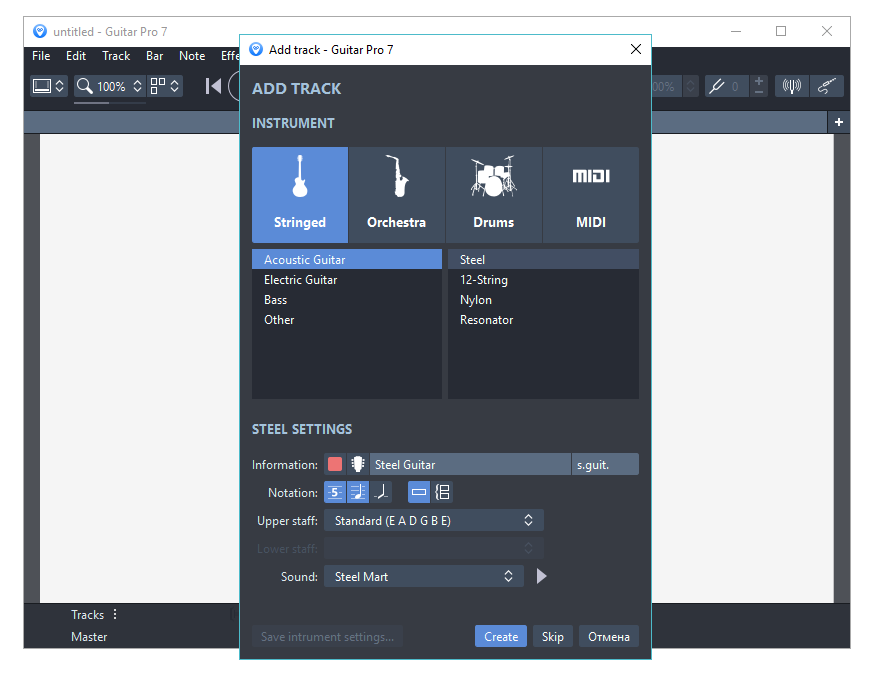
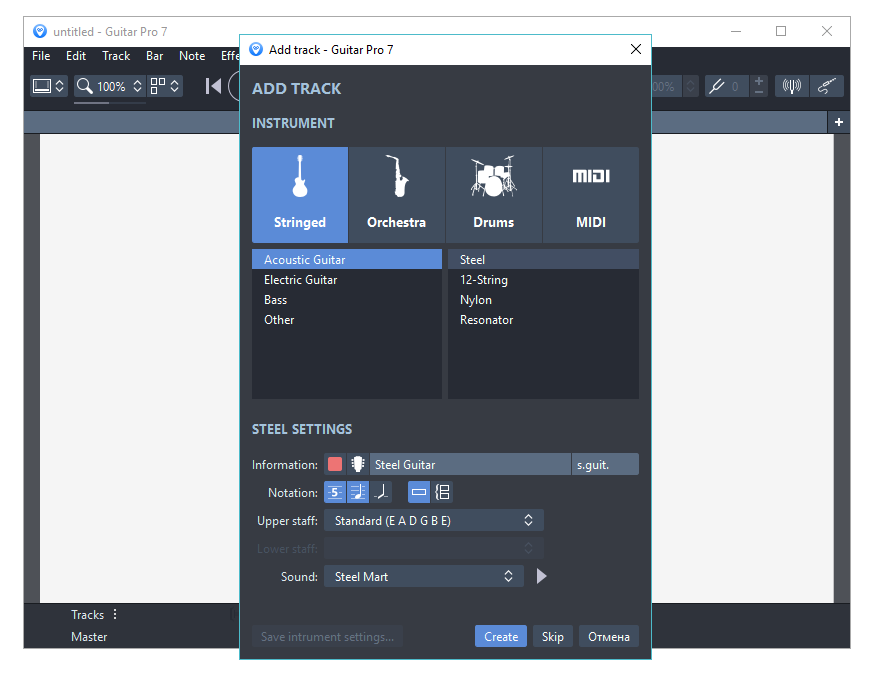
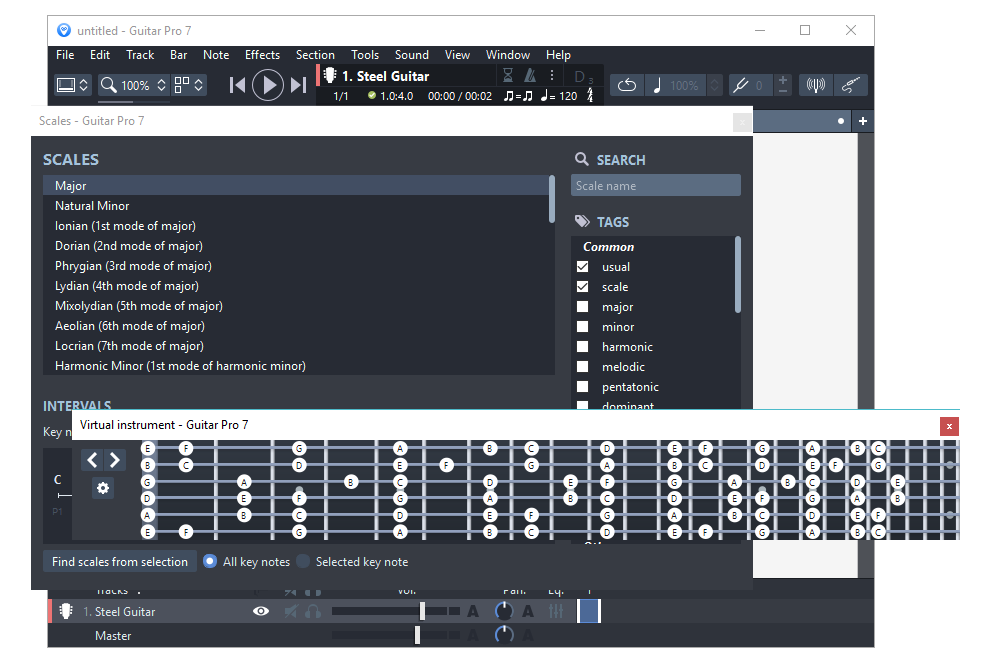
Arobas Music Guitar es un reductor de partituras profesional para guitarra, banjo y bajo. En manos hábiles, te permitirá no sólo crear, sino también editar, escuchar y grabar, así como importar y exportar partituras. Si a alguien le interesa, la grabación se realiza en ocho pistas, puedes agregar efectos por separado para cada una, hay una pestaña especial para esto, no te la perderás. Potente reproductor incorporado, capaz de trabajar simultáneamente con 4 puertos MIDI y 256 pistas. Además del enlace principal, también encontrarás Soundbanks, claro que pesan mucho, pero brindan más opciones, así que aprovéchalos mientras puedas. ¡Gracias por su atención y buena suerte en su trabajo!
GuitarPro es una gran herramienta para aprender música y para componer y editar canciones. Es importante señalar, eso sí, que está dirigido principalmente a aficionados a la música pop y rock y, más concretamente, a guitarristas (como sugiere el nombre del programa). Otro factor importante es que la versión demo disponible en el sitio no permite al usuario abrir archivos, utilizar más de seis instrumentos en una canción, guardar o importar proyectos, lo que puede resultar bastante aburrido. A pesar de esto, GuitarPro sigue siendo probablemente la mejor herramienta de su tipo y una vez más se ha superado al hacer el trabajo de los músicos aún más fácil e intuitivo con sus instrumentos bien ubicados y su hermoso diseño. Es ideal para convertirse en una leyenda del rock. Ventajas:
Creación profesional de partituras y tablaturas.
El conjunto de capacidades más completo de su segmento.
Firmware original Samsung GT-S6310N (archivo Flash)
El archivo Flash lo ayudará a actualizar, degradar o reinstalar el firmware (SO) original en su dispositivo móvil. Además, el archivo Flash (ROM) también le permite reparar el dispositivo móvil en caso de un problema de software, un problema de bucle de arranque, un problema de IMEI o un problema muerto.
Nombre del archivo: S6310NXXANR5_S6310NTRGANR3_TRG.zip País: Austria Tamaño del archivo: 666MB versión de Android: 4.1.2 Herramienta Flash: Herramienta de descarga de Odín Cómo flashear (instalar): Sigue el tutorial