Blog

  • Root para dispositivo móvil Blackview S8

    Root para dispositivo móvil Blackview S8

    Lograr privilegios de root en el Blackview S8 es una tarea extremadamente fácil y rápida, algo que te demostraremos a través de este tutorial.
    En los siguientes párrafos te dejaremos otro procedimiento. root automático para dispositivos Blackview S8a través del cual alcanzarás el superusuario en unos minutos.

    Índice de artículos
    ¿Qué es la raíz?
    Beneficios
    Advertencias y contras
    RequisitosBlackview S8
    Configuraciones anteriores del Blackview S8
    Iniciar Root en Blackview S8
    Desbloquear el gestor de arranque Blackview S8
    Comprobar el gestor de arranque Blackview S8
    Verificar Root Blackview S8
    Resumen
    Vídeotutorial paso a paso

    ¿Qué es la raíz?

    Rootear o rootear un teléfono móvil es un método que permite al usuario de cualquier teléfono con sistema Android obtener acceso privilegiado al sistema similar a los permisos administrativos en Linux, lo que también permite romper cualquier límite de sistema o software impuesto por los fabricantes u operadores de red.

    Aspectos positivos de rootear tu Blackview S8

    • Desinstale Bloatware fácilmente y elimine el software del sistema.
    • Posibilidad de obtener más memoria de almacenamiento.
    • Cambie configuraciones complejas del sistema, como restablecer el IMEI del Blackview S8 o MAC, así como overclocking de la CPU y/o GPU y mucho más.
    • Haga uso de Software creado únicamente para Smartphones que tengan permisos de root.
    • Formatee, elimine y cambie el tamaño de nuevas particiones en la memoria (Tenga cuidado, esto puede ser muy peligroso.).
    • Realice copias de seguridad completas y exporte firmware.

    Precauciones e inconvenientes a tener en cuenta

    1. El equipo ya no contará con la garantía otorgada por el fabricante.
    2. Riesgo de que aplicaciones dañinas obtengan permiso de superusuario.
    3. Peligro de daño o pérdida de datos durante o después del proceso, en cuyo caso es recomendable en todo caso realizar una copia de seguridad antes de iniciar root.
    4. El firmware del dispositivo puede estar dañado, se recomienda asegurarse de poder obtener una copia oficial de su ROM si es necesario.
    5. Las actualizaciones de FOTA/OTA serán invalidadas.

    Requisitos previos para realizar el proceso

      • Una PC con Windows XP, 7/10 o posterior, microarquitectura de 32 o 64 bits.
      • Cable de transferencia de datos micro USB.
      • Descargar a la computadora una versión actualizada de la utilidad MTKroot v2.5.5 para tu teléfono Blackview S8.
      • Descarga la rom original para tu Blackview S8 de la que obtendrás el componente boot.img si es posible desde la web del fabricante.

    Nota: Si no puedes descargar la rom oficial del Blackview S8, tienes la opción de extraer el boot.img directamente desde tu Blackview S8 de forma sencilla siguiendo los pasos de este tutorial.

    Configurar el teléfono inteligente Blackview S8

    Lo primero que tendremos que hacer será proceder a configurar los ajustes necesarios para el proceso, estos básicamente consisten en Desbloquear OEM así como Habilitar la depuración USB.

    Estas configuraciones se recogen dentro de la sección de desarrollador, que deberás haber desbloqueado previamente tocando siete veces sucesivamente en la sección ->

    Menú-> Acerca del dispositivo -> versión de software oh Número de compilación.

    Tutorial para rootear el Blackview S8

    Extraiga el contenido del archivo previamente descargado en su computadora con Windows e inicie la aplicación MTKroot v2.5.5.

    Abrir MTKroot v2.5.5 para Blackview S8Abrir MTKroot v2.5.5 para Blackview S8
    Arrancando MTKroot v2.5.5 en Blackview S8

    Haga clic en Controladores -> MediaTek y completa la instalación de los drivers correspondientes.

    Controladores MTK Blackview S8Controladores MTK Blackview S8
    Instalar los controladores Blackview S8

    Repita estos pasos también para instalar los controladores. BAsD.

    Nota: La utilidad MTKroot v2.5.5 ya cuenta con todos los drivers necesarios para que nuestro PC reconozca el teléfono móvil Blackview S8.

    Luego, conecte el teléfono Blackview S8 a su PC usando un cable de datos y luego haga clic en el botón una vez Restablecer USB.

    Haga clic en la zona superior izquierda sobre el texto ¡¡Sin botas de heno!! -> Llevaragregue el archivo de inicio y finalmente haga clic una vez en Parche de proceso.

    cargar boot.img Blackview S8cargar boot.img Blackview S8

    La herramienta Magisk Manager se abrirá automáticamente en su computadora, siga las instrucciones que aparecerán en la pantalla para parchear el arranque.

    Luego haga clic en el botón Prueba del BAD y espera un momento hasta que puedas ver el texto’Dispositivo detectado‘ luego debes hacer clic en Soy un fastboot.

    Blackview S8 reinicia USB, prueba ADB, ir a FastbootBlackview S8 reinicia USB, prueba ADB, ir a Fastboot
    Blackview S8 Reiniciar USB, Probar ADB, ir a Fastboot

    Ahora espera unos segundos mientras Blackview S8 reinicie con el modo de gestor de arranque y luego haga clic en Probar arranque rápido.

    Entonces debes esperar hasta que veas la línea’Dispositivo encontrado‘ antes de pasar al siguiente paso.

    Cómo abrir el gestor de arranque en Blackview S8

    A continuación, llegará el momento de abrir el gestor de arranque del celular, otro paso fundamental que podrás realizar con un solo clic.

    Deberá excluir el trámite si hubiera sido previamente desbloqueado.

    Haga clic en el botón Prueba del cargador de arranque si necesita asegurarse del estado del gestor de arranque.

    Comprobar el gestor de arranque del Blackview S8Comprobar el gestor de arranque del Blackview S8
    Comprobar el gestor de arranque en Blackview S8

    Si consideras necesario abrir el gestor de arranque de tu Blackview S8, sólo tienes que pulsar en el botón Liberar cargador de arranque -> Acepta y luego sigue los consejos que verás proyectados en la pantalla de tu computadora.

    Debes presionar la tecla aumentar el volumen para autorizar.

    Desbloquear el gestor de arranque en Blackview S8Desbloquear el gestor de arranque en Blackview S8
    Desbloquear el gestor de arranque en Blackview S8

    Atención: En el momento en que se libere el gestor de arranque, su teléfono inteligente se restablecerá al estado predeterminado.

    Por este motivo, considera crear una copia de seguridad o si lo prefieres, simplemente copia todos los archivos, contactos, fotos y otros datos a una unidad de almacenamiento externa o Micro SD.

    Una vez desbloqueado el bootloader el siguiente paso será finalizar el proceso dejando el Blackview S8 correctamente rooteado.

    En la esquina superior izquierda de la aplicación MTKroot v2.5.5, seleccione la opción raíz y luego haga clic en el botón Raíz en la esquina inferior.

    Marcar Root Blackview S8Marcar Root Blackview S8
    Marcar Root Blackview S8

    En cuestión de segundos tu Blackview S8 habrá sido rooteado, por lo tanto podrás ver las letras “OK” reflejadas en tu celular y en el software MTKroot v2.5.5.

    Luego haga clic en el botón una vez Salir del arranque rápido y su teléfono inteligente se reiniciará en el sistema.

    Una vez que el Blackview S8 se inicie por completo, haga clic una vez en Aplicaciones -> instalar magia y comprueba que la aplicación Magisk Manager realmente aparece en el panel de tu teléfono móvil.

    Para utilizar la aplicación Magisk Manager, debe conectar el Blackview S8 a Internet.

    Para finalizar el tutorial haga clic Comprobar raíz -> aceptar y listo.

    Comprobar Root Blackview S8Comprobar Root Blackview S8
    Comprobar Root Blackview S8

    Nota: Si la Aplicación no aparece instalada, haga clic en el botón Desinstalarespera un par de segundos y haz clic nuevamente instalar magia.

    Simplificación de procesos

    Resumen pasos Root Blackview S8Resumen pasos Root Blackview S8
    Resumen pasos Root Blackview S8
    1. Ejecute el software MTKroot v2.5.5 y luego conecte el teléfono móvil a su computadora.
    2. Reinicie el teléfono móvil en el gestor de arranque haciendo clic Soy un fastboot -> Probar arranque rápido.
    3. Si es necesario, desbloquee el gestor de arranque haciendo clic en Liberar cargador de arranque.
    4. Finalmente seleccione la opción raíz y presione el botón Raíz.

    Vídeo tutorial de ayuda paso a paso sobre cómo rootear el terminal Blackview S8
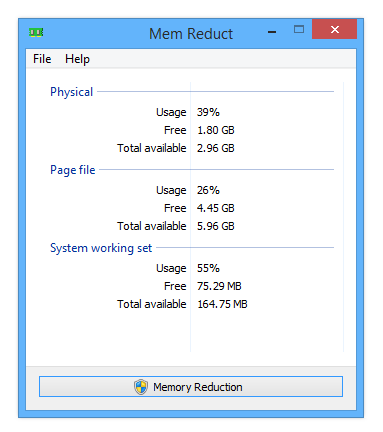
  • Mem Reduct 3.5.2 + Portátil + Reempaquetar

    Mem Reduct 3.5.2 + Portátil + Reempaquetar

    Reducción de memoria

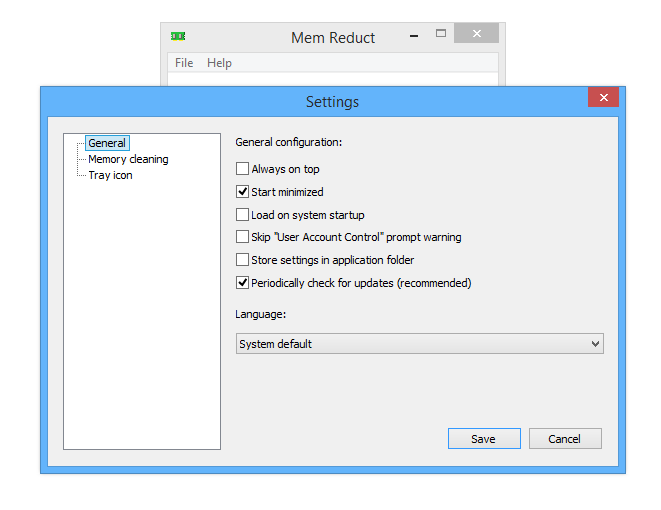
    Me gustaría presentarles una pequeña aplicación que puede liberar páginas de memoria de su sistema operativo. Una vez iniciado, el programa le dará la oportunidad de liberar el caché del sistema y también funcionará con páginas de memoria modificadas e inactivas. descargar Mem Reducir Puedes hacerlo desde nuestro sitio web.

    Reducción de memoria

    Como resultado de esta limpieza, que no es la más compleja, los desarrolladores afirman que será posible reducir la memoria hasta en un 25 por ciento. Mem Reduct tiene una interfaz muy simple, hay soporte , creo que no habrá problemas.
    En resumen: Mem Reduct nos permitirá obtener la máxima información sobre el uso de la memoria, será posible comparar la memoria después de la limpieza, además podrá personalizar el proceso de limpieza de la memoria, también vale la pena señalar el tamaño muy pequeño del programa, además, si lo desea, puede obtener el código fuente completo del producto.
    Revelador: Enrique ++
    Idioma: Multi + Ruso
    Tamaño: 375 KB
    Descargar Reducción de memoria 3.5.2 gratis / 3.3.5 Reempacar elchupacabras

    Contraseña
    [HIDE]rsload[/HIDE]

  • Firmware original Samsung GT-S6310L (archivo Flash) Cómo flashear o instalar firmware (ROM)

    Firmware original Samsung GT-S6310L (archivo Flash)

    El archivo Flash lo ayudará a actualizar, degradar o reinstalar el firmware (SO) original en su dispositivo móvil. Además, el archivo Flash (ROM) también le permite reparar el dispositivo móvil en caso de un problema de software, un problema de bucle de arranque, un problema de IMEI o un problema muerto.

    Nombre del archivo: S6310LUBAMF1_S6310LTFGAMG1_CHT.zip
    País: Chile
    Tamaño del archivo: 573MB
    versión de Android: 4.1.2
    Herramienta Flash: Herramienta de descarga de Odín
    Cómo flashear (instalar): Sigue el tutorial

    Servidor 1 (gratis)

  • Rootear Blackview BV9900E paso a paso

    Rootear Blackview BV9900E paso a paso

    Si por algún motivo (que no son pocos) quieres obtener root en tu teléfono Blackview BV9900E, te tengo buenas noticias ya que a continuación te daremos un método muy sencillo y eficaz para hacerlo de forma asistida además de segura.
    Si bien es cierto que al rootear un teléfono inteligente Conseguiremos numerosas ventajas, aunque es cierto que esto puede conllevar algunos inconvenientes. En los siguientes párrafos repasaremos cuáles son los profesionales así como el desventajaspara que puedas decidir por ti mismo raíz o no tu Blackview BV9900E.

    Índice
    ¿Qué es la raíz?
    Beneficios
    Advertencias y contras
    RequisitosBlackview BV9900E
    Blackview BV9900E Configuraciones anteriores
    Iniciar Root y Blackview BV9900E
    Desbloquear el gestor de arranque de Blackview BV9900E
    Comprobar el gestor de arranque Blackview BV9900E
    Verificar Root Blackview BV9900E
    Resumen
    Vídeotutorial paso a paso

    ¿Qué es el enraizamiento?

    Rootear una computadora es una táctica que permite al usuario de un teléfono móvil obtener acceso privilegiado al sistema similar a los permisos administrativos en Linux, lo que le permite evitar cualquier reducción de hardware o software impuesta por el fabricante o el operador de red.

    Ventajas de rootear tu Blackview BV9900E

    • Posibilidad de desinstalar cualquier Bloatware fácilmente y eliminar el software del sistema.
    • Ser capaz de ganar más memoria de almacenamiento.
    • Adapta parámetros profundos del sistema, como desbloquear el Blackview BV9900E, modificar el número IMEI y MAC del dispositivo, overclockear el procesador entre muchas otras posibilidades.
    • Pudiendo utilizar programas diseñados únicamente para aquellos móviles que requieran permisos root.
    • Formatee, modifique o divida nuevas particiones en la memoria interna (puede ser muy peligroso).
    • Realiza backups o copias de seguridad de todas las particiones además de poder exportar la ROM completa.

    Precauciones y advertencias a tener en cuenta

    1. Su dispositivo anulará la cobertura de garantía otorgada por el fabricante.
    2. Riesgo de que aplicaciones maliciosas obtengan derechos de superusuario.
    3. Amenaza de daño o pérdida de datos durante el procedimiento, en cuyo caso es recomendable crear una copia de seguridad antes de proceder con el root.
    4. El Firmware/Rom de tu Blackview BV9900E puede estar dañado, se recomienda asegurarse de poder obtener una copia válida de la rom si es necesario.
    5. Soporte para actualizaciones OTA (Por el aire) quedará deshabilitado.

    Condición previa para este procedimiento

      • Una computadora con Windows XP/7/8 o más nueva.

      • Conector de datos USB.
      • Descarga a tu PC una versión reciente del software MTKroot v2.5.5 para Smartphones Blackview BV9900E.
      • Descarga la rom original de tu dispositivo Blackview BV9900E de la cual deberás extraer el archivo de arranque preferiblemente desde el soporte técnico online del fabricante.

    Nota: Si no puedes descargar la rom del Blackview BV9900E, como alternativa, puedes obtener el archivo de arranque directamente desde el Blackview BV9900E de forma sencilla siguiendo los pasos de este tutorial.

    Configurar el Blackview BV9900E

    Antes de comenzar tendrás que modificar ciertos ajustes en la configuración de tu Blackview Blackview BV9900E, que básicamente intentan Desbloquear OEM y Habilitar la depuración USB.

    Debes encontrar las dos configuraciones dentro de la sección de desarrollador, las cuales debes haber habilitado previamente presionando 7 veces consecutivamente encima del cuadro:

    Configuración del teléfono móvil-> Acerca del teléfono -> Número de compilación.

    Cómo rootear Blackview BV9900E

    Primero extraiga el archivo previamente descargado en el escritorio de la computadora con Windows y luego ejecute la utilidad MTKroot v2.5.5.

    Iniciar MTKroot v2.5.5 para Blackview BV9900EIniciar MTKroot v2.5.5 para Blackview BV9900E
    Ejecute MTKroot v2.5.5 para Blackview BV9900E

    Haga clic una vez en Controladores -> MediaTek y continuar con la instalación de los drivers específicos.

    Drivers Mediatek para Blackview BV9900EDrivers Mediatek para Blackview BV9900E
    Instalar drivers MTK Blackview BV9900E

    Repita esto también para instalar en controladores -> BAsD.

    Nota: La herramienta MTKroot v2.5.5 incluye los drivers necesarios para que nuestro PC detecte el Blackview BV9900E.

    Luego conecte el Blackview BV9900E a la PC usando el puerto de datos USB y luego haga clic en el botón Restablecer USB.

    Haga clic en el texto en la parte superior izquierda ¡¡Sin botas de heno!! -> Llevarbusque el archivo boot.img y luego haga clic en el botón Parche de proceso.

    cargar boot.img Blackview BV9900Ecargar boot.img Blackview BV9900E

    Automáticamente se iniciará el software Magisk Manager en tu Blackview BV9900E, sigue los pasos que aparecerán en pantalla para crear el parche.

    Luego debes hacer clic Prueba del BAD y espera un segundo hasta que puedas ver la línea ‘Dispositivo detectado‘justo en ese momento tienes que hacer clic en el botón Soy un fastboot.

    Blackview BV9900E reiniciar USB, probar ADB, ir a FastbootBlackview BV9900E reiniciar USB, probar ADB, ir a Fastboot
    Blackview BV9900E Reiniciar USB + Test ADB + Fastboot

    Espere unos segundos mientras el teléfono inteligente Blackview BV9900E se reinicia en modo gestor de arranque, luego haga clic en el botón Probar arranque rápido.

    Luego tendrá que esperar hasta que pueda leer la línea “Dispositivo encontrado” antes de poder pasar al siguiente número.

    Desbloquea el gestor de arranque de tu Blackview BV9900E

    En el siguiente punto tendrás que desbloquear el gestor de arranque en tu Blackview BV9900E, proceso que también puedes realizar de forma 100% automatizada.

    Es recomendable saltarse este procedimiento si lo has realizado en otra ocasión.

    Haga clic una vez Prueba del cargador de arranque si desea asegurarse del estado del gestor de arranque.

    Comprobar el gestor de arranque en Blackview BV9900EComprobar el gestor de arranque en Blackview BV9900E
    Comprobar el gestor de arranque del Blackview BV9900E

    En caso de que consideres desbloquea el gestor de arranque en tu Blackview BV9900E entonces debes hacer clic en el botón Liberar cargador de arranque -> Aceptar y posteriormente cumplir las señales que aparecen reflejadas en la pantalla del Blackview BV9900E.

    Presione la tecla aumentar el volumen para autorizar.

    Desbloquear el gestor de arranque Blackview BV9900EDesbloquear el gestor de arranque Blackview BV9900E
    Desbloquear el gestor de arranque Blackview BV9900E

    Importante: Cuando desbloquees el gestor de arranque, tu Smartphone volverá a su estado original.

    Por este motivo se considera conveniente realizar copias de seguridad o, si lo prefieres, simplemente copiar todos los archivos, contactos, fotografías y otros datos personales al disco Micro SD externo.

    Una vez liberado el gestor de arranque, solo quedan unos segundos para completar este proceso, dejando finalmente el dispositivo con sus correspondientes privilegios de root.

    Desplácese hasta el área superior izquierda de la herramienta MTKroot v2.5.5 y elija la opción raíz, luego haga clic en el botón Root en la parte inferior.

    Seleccionar Root Blackview BV9900ESeleccionar Root Blackview BV9900E
    Seleccionar Root Blackview BV9900E

    Tu teléfono móvil Blackview BV9900E quedará rooteado automáticamente y verás reflejada la línea “OK” en tu Blackview BV9900E y en la aplicación MTKroot v2.5.5.

    Luego haga clic en Salir del arranque rápido Para reiniciar tu celular Blackview BV9900E se reiniciará al entorno Android.

    Una vez que el dispositivo se reinicie por completo deberás hacer clic en Aplicaciones -> instalar magia y asegúrese de que la aplicación Magisk Manager esté realmente instalada en el Blackview BV9900E.

    Para que la aplicación Magisk Manager funcione correctamente, primero debes conectar tu Blackview BV9900E a Internet.

    Y para finalizar sólo tienes que hacer clic en Comprobar raíz -> luego aceptar y nada más.

    Comprobar Root Blackview BV9900EComprobar Root Blackview BV9900E
    Comprobar Root Blackview BV9900E

    Nota: En caso de que la aplicación Magisk no se instale la primera vez, haga clic en Desinstalarespere un par de segundos y una vez más haga clic una vez en instalar magia.

    Proceso simplificado

    Resumen proceso Root Blackview BV9900EResumen proceso Root Blackview BV9900E
    Resumen proceso Root Blackview BV9900E
    1. Ejecute el programa MTKroot v2.5.5 y luego conecte el Smartphone con su computadora.
    2. Reinicia el Smartphone en modo bootloader pulsando en Soy un fastboot -> Probar arranque rápido.
    3. Si es necesario, desbloquee el gestor de arranque haciendo clic en Liberar cargador de arranque.
    4. Finalmente seleccione la opción raíz y presione el botón Raíz.

    Vídeo tutorial de ayuda paso a paso para rootear el terminal Blackview BV9900E

  • RSS Guard 4.8.2 + Portátil x64

    RSS Guard 4.8.2 + Portátil x64

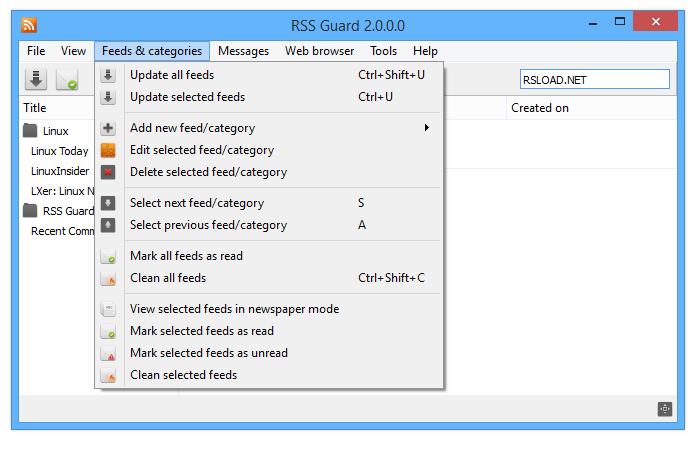
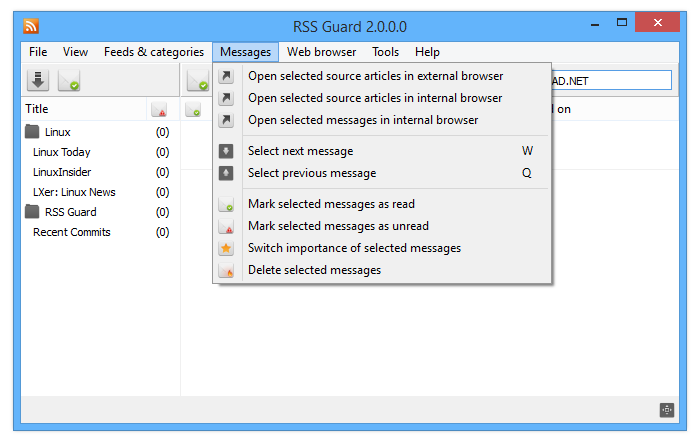
    Conozca RSS Guard, un programa muy bueno, gratuito y portátil para leer noticias (RSS). Tiene una interfaz bastante estricta y concisa, que, sin embargo, no está privada de todas las funciones básicas inherentes a los agregadores RSS. Descargar Guardia RSS posible a continuación.

    El programa tiene un navegador incorporado basado en el motor WebKit, admite una interfaz de múltiples pestañas, se inicia muy rápidamente, admite ATOM, RDF y todo tipo de RSS, según tengo entendido. Para cada transmisión de canal hay configuraciones detalladas; También puedes personalizar el ícono, tomándolo no del canal, sino de algún ícono local (de la imagen). También se puede configurar la actualización de cada canal, y también se admite la autenticación en aquellos recursos donde sea necesario.

    Lo que me gustó fue el cambio de la visualización del canal de normal a lo llamado. “periódico”, conveniente para leer al mismo tiempo. En el navegador integrado, para mayor velocidad y seguridad, puede desactivar la compatibilidad con javascript e imágenes, activar/desactivar flash (aparece como un complemento externo).
    Otra característica que noté fue la desfragmentación de la base de datos; Después de iniciar el programa, se queda quieto en la bandeja, su icono muestra la cantidad de noticias no leídas y, en general, no resulta aburrido. Lo único es que no encontré una función para importar canales desde un archivo *.opml, que, por ejemplo, se guardó anteriormente en otro “lector de rss”; Tampoco parece haber exportación de canales. Y así, el programa es rápido y conveniente, esperemos que el desarrollador lo desarrolle. Descárgalo, pruébalo y, si te gusta, úsalo, buenas noticias para ti 🙂

    Peculiaridades:
    • RSS, RDF o ATOM, el programa funciona con todos los protocolos. Por lo tanto, no es necesario cambiar de una aplicación a otra: todo está en un solo lugar y al mismo tiempo, de forma cómoda.
    • Independientemente del dispositivo o sistema operativo, RSS Guard siempre está aquí para ayudarlo, garantizando una experiencia fluida en todas las plataformas.
    • Gracias al complemento Tiny Tiny RSS, el software sincroniza sus feeds en línea y le brinda acceso a ellos esté donde esté. La detección automática inteligente optimiza el contenido para verlo en dispositivos móviles
    • Encontrarás una interfaz intuitiva y una barra de herramientas personalizable. Si te sientes una persona creativa, incluso existe la posibilidad de crear tu propia interfaz, pero esto no es seguro -)
    • El programa admite muchas bases de datos internas, desde SQLite hasta MySQL. Ya sea que necesite un acceso rápido a la memoria o un almacenamiento de datos confiable, el desarrollador siempre está listo para ayudar. La función de limpieza de la base de datos facilita la gestión de mensajes antiguos
    • Si se topa con un sitio y se pregunta si tiene un canal RSS, RSS Guard lo encontrará por usted.
    • Gracias a las notificaciones personalizables y las actualizaciones automáticas, el programa le permite no perderse los últimos materiales. Además, él mismo busca actualizaciones, especialmente para Windows.
    • Los canales autenticados mantienen sus datos seguros. Ya sea BÁSICO o NTLM-2
    • Desde un simple bloqueador de anuncios hasta el autocompletado nativo del navegador de Google, el administrador tiene pequeños detalles que mejoran la experiencia general, se implementa la descarga simultánea y una función de papelera facilita la eliminación de feeds y mensajes innecesarios.
    Desarrollador: Martin Rotter
    Idioma: inglés +
    Tamaño: 169MB
    Sistema operativo: Windows 10+ x64
    Descargar Guardia RSS 4.8.2 gratis / 4.7.4 Portátil / 4.4.0 Aplicaciones portátiles

    Contraseña
    [HIDE]rsload[/HIDE]

  • Firmware original Samsung GT-S6293T (archivo Flash) Cómo flashear o instalar firmware (ROM)

    Firmware original Samsung GT-S6293T (archivo Flash)

    El archivo Flash lo ayudará a actualizar, degradar o reinstalar el firmware (SO) original en su dispositivo móvil. Además, el archivo Flash (ROM) también le permite reparar el dispositivo móvil en caso de un problema de software, un problema de bucle de arranque, un problema de IMEI o un problema muerto.

    Nombre del archivo: S6293TUTUANB2_S6293TZTAANB2_ZTA.zip
    País: Brasil
    Tamaño del archivo: 520MB
    versión de Android: 4.1.2
    Herramienta Flash: Herramienta de descarga de Odín
    Cómo flashear (instalar): Sigue el tutorial

    Servidor 1 (gratis)

  • Cómo rootear el teléfono inteligente Blackview Ultra Plus

    Cómo rootear el teléfono inteligente Blackview Ultra Plus

    Si por alguna razón quieres rootear tu dispositivo móvil Blackview Ultra Plus, tengo una buena noticia que darte, pues hoy te dejaremos un sistema muy sencillo y efectivo para hacerlo de forma segura además de guiado.
    los modelos Blackview Ultra Plus Son teléfonos que al estar rooteados permiten al usuario diferentes formas de mejorar fácilmente su funcionamiento, modificar el firmware nativo así como tomar el control total del sistema.

    Índice de artículos
    ¿Qué es la raíz?
    Beneficios
    Advertencias y contras
    Requisitos Blackview Ultra Plus
    Configuraciones anteriores de Blackview Ultra Plus
    Iniciar Root en Blackview Ultra Plus
    Desbloquear el gestor de arranque Blackview Ultra Plus
    Comprobar gestor de arranque Blackview Ultra Plus
    Verificar Root Blackview Ultra Plus
    Resumen
    Vídeotutorial paso a paso

    ¿Qué es el enraizamiento?

    Rootear un dispositivo es una táctica que permite a los usuarios de Smartphones con sistema operativo Android obtener un acceso privilegiado similar a los permisos administrativos en Linux, lo que también les permite superar cualquier límite de hardware o software establecido por el fabricante y/u operador de red.

    Beneficios de rootear tu Blackview Ultra Plus

    • Posibilidad de desinstalar cualquier Bloatware de forma sencilla así como deshacerse de aplicaciones inútiles del sistema.
    • Posibilidad de obtener más capacidad de almacenamiento interno.
    • Cambia configuraciones profundas en el sistema, por ejemplo jailbreak, cambia el IMEI del Blackview Ultra Plus y/o MAC, overclockea el procesador y muchas más.
    • Posibilidad de utilizar aplicaciones programadas exclusivamente para dispositivos que tengan permisos de usuario root.
    • Eliminar o cambiar el tamaño de nuevas particiones en la memoria (Esto puede ser muy peligroso para la integridad del dispositivo.).
    • Realizar backups o copias de seguridad del sistema de particiones o también exportar el Firmware completo.

    Precauciones y advertencias que se deben tener en cuenta

    1. El Smartphone cancelará la cobertura de garantía proporcionada por el fabricante.
    2. Riesgo de que aplicaciones dañinas obtengan permisos de superusuario.
    3. Riesgo de daño o pérdida de datos durante o después del procedimiento, por lo que se recomienda en todo momento realizar una copia de seguridad antes de iniciar root.
    4. El Firmware/Rom del Smartphone puede estar dañado, se recomienda asegurarse de poder obtener una copia flasheable del firmware si es necesario.
    5. El soporte para actualizaciones OTA acabará cancelándose.

    requisitos esenciales de este proceso

      • Una computadora con sistema operativo Windows XP o posterior, microarquitectura de 32 o 64 bits.
      • Conector de datos micro USB.
      • Descargar a PC una de las versiones actualizadas de la herramienta MTKroot v2.5.5 Para el Blackview Ultra Plus.
      • Descarga la rom original de tu Blackview Ultra Plus de la que extraerás el archivo de arranque, idealmente desde la página de soporte del fabricante.

    Nota: Si no encuentras la rom para tu terminal, como alternativa, también puedes extraer el boot.img directamente desde el ordenador de forma sencilla siguiendo los pasos de este tutorial.

    Configuraciones en dispositivo móvil

    En el primer paso deberás modificar algunos cambios específicos en la configuración del Smartphone, que esencialmente consisten en Desbloquear OEM junto con Habilitar la depuración USB.

    Ambas preferencias se combinan en el menú de desarrollo, que primero debes desbloquear. tocando siete veces continúa encima del cuadro:

    Configuración del dispositivo móvil-> Acerca del dispositivo -> versión de software oh Número de compilación.

    Rootear el teléfono móvil Blackview Ultra Plus paso a paso

    Extrae el contenido del paquete que has descargado en tu ordenador con Windows y ejecuta el programa MTKroot v2.5.5.

    Ejecute MTKroot v2.5.5 para Blackview Ultra PlusEjecute MTKroot v2.5.5 para Blackview Ultra Plus
    Ejecute MTKroot v2.5.5 en Blackview Ultra Plus

    Haga clic una vez en Controladores -> MediaTek y finaliza la instalación de los drivers.

    Controladores USB para Blackview Ultra PlusControladores USB para Blackview Ultra Plus
    Instalar drivers MTK Blackview Ultra Plus

    De la misma manera, repita exactamente esto para la instalación en controladores -> BAsD.

    Nota: El software MTKroot v2.5.5 ya tiene todos los controladores necesarios para el Blackview Ultra Plus.

    Luego conecta el Smartphone Blackview Ultra Plus a la PC usando el conector Micro USB y luego haga clic en el botón Restablecer USB.

    Haga clic en la parte superior izquierda en ¡¡Sin botas de heno!! -> Llevaragregue el archivo de arranque y haga clic en Parche de proceso.

    cargar boot.img Blackview Ultra Pluscargar boot.img Blackview Ultra Plus

    La herramienta Magisk Manager se abrirá automáticamente en su teléfono, siga los pasos que aparecerán en la pantalla para parchear el arranque.

    Luego tienes que hacer clic en el botón Prueba del BAD y espera un momento hasta que puedas leer la línea ‘Dispositivo reconocido‘ luego debes hacer clic en Soy un fastboot.

    Blackview Ultra Plus reinicia USB, prueba ADB, ir a FastbootBlackview Ultra Plus reinicia USB, prueba ADB, ir a Fastboot
    Blackview Ultra Plus Reiniciar USB, Probar ADB, ir a Fastboot

    Presta atención por un momento mientras Blackview Ultra Plus Inicie las opciones del gestor de arranque y luego haga clic en Probar arranque rápido.

    Luego espera hasta que aparezca la línea ‘Dispositivo encontrado‘ antes de poder avanzar al siguiente nivel.

    Abrir el gestor de arranque en Blackview Ultra Plus

    En el siguiente punto tendrás que desbloquear el bootloader de tu Blackview Ultra Plus, algo que también podemos hacer con tan solo un clic.

    Se recomienda omitir este proceso si lo habías realizado anteriormente.

    Haga clic una vez en Prueba del cargador de arranque si desea comprobar el estado del gestor de arranque.

    Comprobar gestor de arranque en Blackview Ultra PlusComprobar gestor de arranque en Blackview Ultra Plus
    Comprobar gestor de arranque Blackview Ultra Plus

    Si lo considera necesario abre el gestor de arranque del Blackview Ultra Plus entonces tienes que hacer clic en Liberar cargador de arranque -> Acepta y luego haz el consejo que aparece proyectado en la pantalla del Blackview Ultra Plus.

    Prensa aumentar el volumen para poder continuar.

    Desbloquear el gestor de arranque Blackview Ultra PlusDesbloquear el gestor de arranque Blackview Ultra Plus
    Desbloquear el gestor de arranque Blackview Ultra Plus

    Atención: Al desbloquear el gestor de arranque, el software de su teléfono móvil se restaurará al estado predeterminado.

    Por este motivo es recomendable crear copias de seguridad o en su caso copiar todos los archivos, contactos, fotografías y otros datos personales que se encuentren dentro de la memoria Micro SD.

    Después de desbloquear el gestor de arranque, el siguiente paso es completar este tutorial y dejar tu teléfono con acceso root.

    Vaya a la parte superior del software y seleccione la opción raíz, luego haga clic en Root en el lado opuesto.

    Marcar Root Blackview Ultra PlusMarcar Root Blackview Ultra Plus
    Marcar Root Blackview Ultra Plus

    Casi de inmediato el dispositivo Blackview Ultra Plus quedará rooteado, por lo tanto aparecerá la palabra “OK” proyectada tanto en tu Blackview Ultra Plus como simultáneamente en la herramienta MTKroot v2.5.5.

    Posteriormente debes hacer clic en Salir del arranque rápido para reiniciar el dispositivo se reiniciará en el sistema Android.

    Cuando el Blackview Ultra Plus se haya reiniciado por completo deberás pulsar en Aplicaciones -> instalar magia y verifique si la aplicación Magisk Manager realmente aparece en el escritorio de la computadora.

    Para que la aplicación Magisk Manager funcione correctamente, primero debes conectar el teléfono a Internet, ya sea a través de un operador de red o Wi-Fi.

    Para concluir el tutorial sólo tienes que hacer clic en el botón Comprobar raíz -> entonces Aceptar y eso es todo.

    Verificar Root Blackview Ultra PlusVerificar Root Blackview Ultra Plus
    Verificar Root Blackview Ultra Plus

    Nota: En el caso de que la aplicación Magisk Manager no se pueda instalar la primera vez, haga clic en el botón Desinstalarespere dos segundos y haga clic una vez más en el botón instalar magia.

    Proceso simplificado

    Resumen proceso Root Blackview Ultra PlusResumen proceso Root Blackview Ultra Plus
    Resumen proceso Root Blackview Ultra Plus
    1. Ejecute la utilidad MTKroot v2.5.5 y luego conecte su dispositivo móvil a la computadora.
    2. Reinicie su dispositivo móvil en las opciones del gestor de arranque haciendo clic en Soy un fastboot -> Probar arranque rápido.
    3. Si es necesario, desbloquee el gestor de arranque haciendo clic en Liberar cargador de arranque.
    4. Finalmente seleccione la opción raíz y presione el botón Raíz.

    Vídeo tutorial de ayuda sobre cómo rootear el terminal Blackview Ultra Plus

  • Soltar iconos 3.1.0

    Soltar iconos 3.1.0

    Soltar iconos

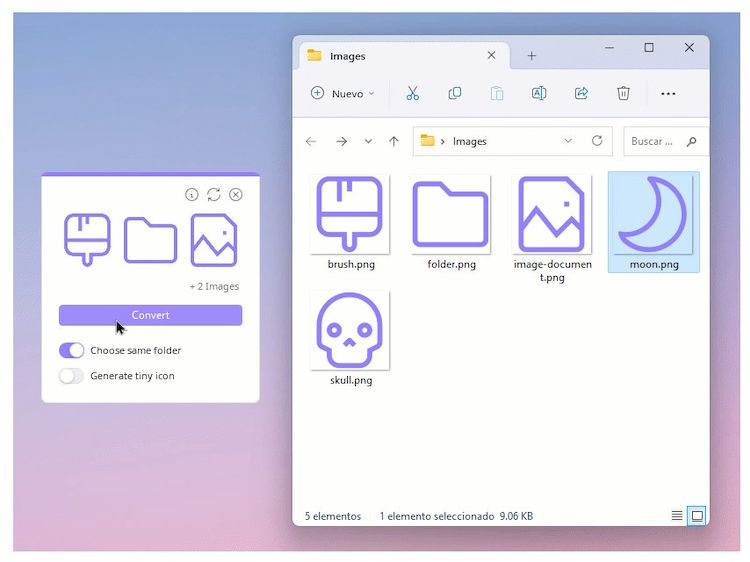
    Soltar iconos es una aplicación fácil de usar y rica en funciones diseñada para facilitar la creación de archivos ICO para todas sus necesidades.
    Una de las características distintivas del programa es la flexibilidad a la hora de elegir el tamaño de los iconos. Con la capacidad de generar archivos ICO de 16 píxeles, el software va más allá de sus capacidades para incluir tamaños de píxeles de 16 a 256. Esta amplia gama garantiza que pueda obtener iconos de calidad excepcional que son ideales para una variedad de plataformas, aplicaciones y dispositivos.
    Uno de los principales beneficios de usar Drop Icons es que no hay restricciones en la cantidad de imágenes que puede convertir en una sesión. Esto significa que puede procesar por lotes muchas imágenes, ahorrando tiempo y esfuerzo valiosos. Ya sea que tenga algunas imágenes o una colección grande, el programa maneja la conversión sin problemas, lo que lo hace ideal para proyectos tanto pequeños como grandes.
    Principales ventajas:

    • Interfaz fácil de usar: ofrece una interfaz sencilla e intuitiva, haciéndola accesible a usuarios de todos los niveles de experiencia. No necesitas ser un experto técnico para crear íconos increíbles.
    • Amplia gama de tamaños: con tamaños de píxeles que van desde 16 a 256, Drop Icons satisface todas sus necesidades de personalización de iconos. El programa garantiza que sus iconos tengan píxeles perfectos y mantengan una alta calidad en diferentes resoluciones.
    • Conversión por lotes: la capacidad de convertir varias imágenes en una sesión ahorra tiempo y optimiza su flujo de trabajo. Puedes procesar fácilmente una colección completa de imágenes sin ninguna dificultad.
    • Versatilidad: el software admite la generación de archivos ICO, lo que le permite crear íconos adecuados para diversos proyectos, incluido el diseño de sitios web, aplicaciones de software y aplicaciones móviles.

    Tamaño: 1MB
    SO: Windows 10-11 x64
    Descargar Soltar iconos 3.1.0 gratis

    Contraseña
    [HIDE]rsload[/HIDE]

  • Firmware original Samsung GT-S6102B (archivo Flash) Cómo flashear o instalar firmware (ROM)

    Firmware original Samsung GT-S6102B (archivo Flash)

    El archivo Flash lo ayudará a actualizar, degradar o reinstalar el firmware (SO) original en su dispositivo móvil. Además, el archivo Flash (ROM) también le permite reparar el dispositivo móvil en caso de un problema de software, un problema de bucle de arranque, un problema de IMEI o un problema muerto.

    Nombre del archivo: S6102BVJNE1_S6102BZTMND1_ZTM.zip
    País: Brasil
    Tamaño del archivo: 135MB
    versión de Android: 2.3.6
    Herramienta Flash: Herramienta de descarga de Odín
    Cómo flashear (instalar): Sigue el tutorial

    Servidor 1 (gratis)

  • Cómo rootear el Blackview BV9500

    Cómo rootear el Blackview BV9500

    Conseguir privilegios de root en el Blackview BV9500 es un trabajo bastante sencillo y seguro, tal y como te mostraremos a través de esta entrada.
    A continuación puede encontrar un proceso automático para rootear teléfonos Blackview BV9500mediante el cual obtendrás un usuario Root en unos minutos.

    Tabla de contenido
    ¿Qué es la raíz?
    Beneficios
    Advertencias y contras
    RequisitosBlackview BV9500
    Blackview BV9500 Configuraciones anteriores
    Rootee su Blackview BV9500
    Desbloquear el gestor de arranque Blackview BV9500
    Comprobar el gestor de arranque Blackview BV9500
    Verificar Root Blackview BV9500
    Resumen
    Vídeotutorial paso a paso

    ¿Qué es la raíz?

    Rootear una computadora es una técnica que permite a los usuarios de una computadora con sistema Android obtener acceso privilegiado similar a los permisos administrativos en Linux, que además permite romper cualquier restricción de hardware o software establecida por los fabricantes y/u operadores de red.

    ¿Cuáles son los beneficios de rootear tu Blackview BV9500?

    • Pudiendo eliminar todo tipo de Bloatware fácilmente así como eliminar aplicaciones del sistema inoperativas.
    • Posibilidad de liberar memoria adicional para almacenamiento.
    • Adapta configuraciones sofisticadas en el sistema, como cambiar el IMEI y MAC, overclocking entre muchas otras posibilidades.
    • Utilice aplicaciones programadas únicamente para dispositivos móviles que tengan permisos de superusuario.
    • Formatee y modifique nuevas particiones en la memoria interna (¡Ten cuidado! Hacer esto puede resultar muy peligroso para el dispositivo.).
    • Crea copias de seguridad completas o también exporta el Firmware.

    Precauciones y advertencias que debemos tener en cuenta

    1. Su dispositivo anulará la garantía proporcionada por el fabricante.
    2. Riesgo de que aplicaciones dañinas puedan obtener el permiso de Superusuario.
    3. Peligro de daño o pérdida de datos durante o después del proceso, por lo que es recomendable crear una copia de seguridad antes de proceder con el root.
    4. El firmware del teléfono Blackview BV9500 puede estar dañado, se recomienda asegurarse de poder obtener una copia válida del firmware si es necesario.
    5. Actualizaciones OTA (Por el aire) quedará deshabilitado.

    Requisitos previos y descargas

      • Computadora con sistema operativo Windows XP hasta w10 o posterior, microarquitectura tanto de 32 como de 64 bits.
      • Cable de datos USB a Micro USB.
      • Baja a tu computadora una versión reciente de la aplicación MTKroot v2.5.5 para el celular Blackview BV9500.
      • Descarga la rom original de tu Smartphone de la que necesitarás extraer el archivo de arranque si es posible desde la web oficial de descargas del fabricante.

    Nota: Si no puedes descargar la rom original de tu Blackview BV9500, alternativamente puedes acceder al archivo de arranque directamente desde tu ordenador de forma sencilla siguiendo los pasos de este tutorial.

    Configurando el Blackview BV9500

    En primer lugar deberás realizar varios ajustes específicos en las configuraciones de tu dispositivo, que prácticamente radican en Activar la depuración USB y también Habilitar desbloqueo OEM.

    Estas configuraciones las podrás encontrar dentro del apartado de programador, que deberás tener habilitadas previamente tocando siete veces sucesivamente en la caja:

    Menú de configuración-> Información del sistema -> versión de software.

    Rootear el teléfono móvil Blackview BV9500 paso a paso

    En primer lugar hay que descomprimir el contenido del archivo previamente descargado en el escritorio de la computadora con Windows y luego iniciar la aplicación MTKroot v2.5.5.

    Iniciar MTKroot v2.5.5 para Blackview BV9500Iniciar MTKroot v2.5.5 para Blackview BV9500
    Ejecute MTKroot v2.5.5 en Blackview BV9500

    Haga clic una vez en Controladores -> MediaTek y completa la instalación de los controladores necesarios.

    Controladores Mediatek Blackview BV9500Controladores Mediatek Blackview BV9500
    Instalar controladores USB Blackview BV9500

    Siga los mismos pasos para instalar los controladores -> BAsD.

    Nota: La utilidad MTKroot v2.5.5 ya tiene los controladores USB y Fastboot que requiere el Blackview BV9500.

    A continuación, conecte su Blackview BV9500 a su computadora a través del puerto USB y haga clic en Restablecer USB.

    Haga clic en la esquina superior izquierda en ¡¡Sin botas de heno!! -> Llevarbusque el archivo boot.img y finalmente haga clic Parche de proceso.

    cargar boot.img Blackview BV9500cargar boot.img Blackview BV9500

    La herramienta Magisk Manager se abrirá automáticamente en tu Blackview BV9500, sigue los pasos que aparecerán en tu pantalla para crear el parche.

    Luego tendrás que hacer clic en Prueba del BAD y espera un segundo hasta que puedas leer el mensaje’Dispositivo reconocido‘ en ese momento tienes que hacer clic en el botón Soy un fastboot.

    Blackview BV9500 reiniciar USB + probar ADB + FastbootBlackview BV9500 reiniciar USB + probar ADB + Fastboot
    Blackview BV9500 Reiniciar USB, Probar ADB, ir a Fastboot

    Tómese un momento mientras el teléfono móvil Blackview BV9500 reinicie con las opciones del gestor de arranque y haga clic en el botón Probar arranque rápido.

    Nuevamente espera hasta que aparezca el texto ‘Dispositivo encontrado’ para poder continuar con la siguiente fase.

    Desbloquear el gestor de arranque en celulares Blackview BV9500

    A continuación deberás desbloquear el gestor de arranque de tu celular, proceso que podrás aplicar con un solo clic.

    Es recomendable saltarse este proceso si ya lo has liberado anteriormente.

    Haga clic una vez en el botón Prueba del cargador de arranque si necesita asegurarse de su estado.

    Comprobar el gestor de arranque del Blackview BV9500Comprobar el gestor de arranque del Blackview BV9500
    Comprobar el gestor de arranque del Blackview BV9500

    En el caso de que necesites liberar el gestor de arranque en el Blackview BV9500, simplemente tendrás que hacer clic en Liberar cargador de arranque -> Acepta y luego realiza las señales que se mostrarán reflejadas en la pantalla de tu terminal.

    Presione la tecla aumentar el volumen para confirmar.

    Liberar el gestor de arranque Blackview BV9500Liberar el gestor de arranque Blackview BV9500
    Liberar el gestor de arranque en Blackview BV9500

    Atención: Al desbloquear el gestor de arranque, el sistema de su Blackview BV9500 se restablecerá a su estado inicial.

    Por lo tanto, considere crear una copia de seguridad u, opcionalmente, hacer una copia de seguridad de contactos, fotos, archivos y otros datos en una memoria externa o Micro SD.

    Luego de desbloquear el gestor de arranque, la siguiente etapa consiste en finalizar el proceso, dejando finalmente el Blackview BV9500 con privilegios de root.

    En la esquina superior izquierda del software, seleccione la preferencia de raíz, luego toque Root en la esquina inferior.

    Opción raíz Blackview BV9500Opción raíz Blackview BV9500
    Opción raíz Blackview BV9500

    Casi inmediatamente tu terminal quedará rooteado y verás el mensaje “OK” proyectado tanto en la pantalla del celular como simultáneamente en la aplicación MTKroot v2.5.5.

    Luego haga clic Salir del arranque rápido Al devolver su teléfono volverá al sistema Android.

    Una vez que el teléfono se haya reiniciado por completo deberás pulsar en Aplicaciones -> instalar magia y verifique si la aplicación Magisk Manager se ha instalado en el Blackview BV9500.

    Para poder utilizar la aplicación Magisk Manager primero debes conectar tu Blackview BV9500 a Internet.

    Y finalmente solo tienes que hacer clic Comprobar raíz -> luego acepta y listo.

    Prueba Root Blackview BV9500Prueba Root Blackview BV9500
    Prueba Root Blackview BV9500

    Nota: En caso de que la aplicación Magisk Manager no se instale la primera vez, haga clic una vez en el botón DesinstalarEspere un par de segundos y haga clic una vez más. instalar magia.

    Proceso resumido

    Simplificando el proceso Root Blackview BV9500Simplificando el proceso Root Blackview BV9500
    Simplificando el proceso Root Blackview BV9500
    1. Inicie la utilidad MTKroot v2.5.5 y luego conecte su terminal Blackview BV9500 a la computadora.
    2. Reinicia tu terminal Blackview BV9500 en modo fastboot pulsando en Soy un fastboot -> Probar arranque rápido.
    3. Si es necesario, desbloquee el gestor de arranque haciendo clic en Liberar cargador de arranque.
    4. Finalmente seleccione la opción raíz y presione el botón Raíz.

    Vídeo tutorial de ayuda sobre cómo rootear el Blackview BV9500

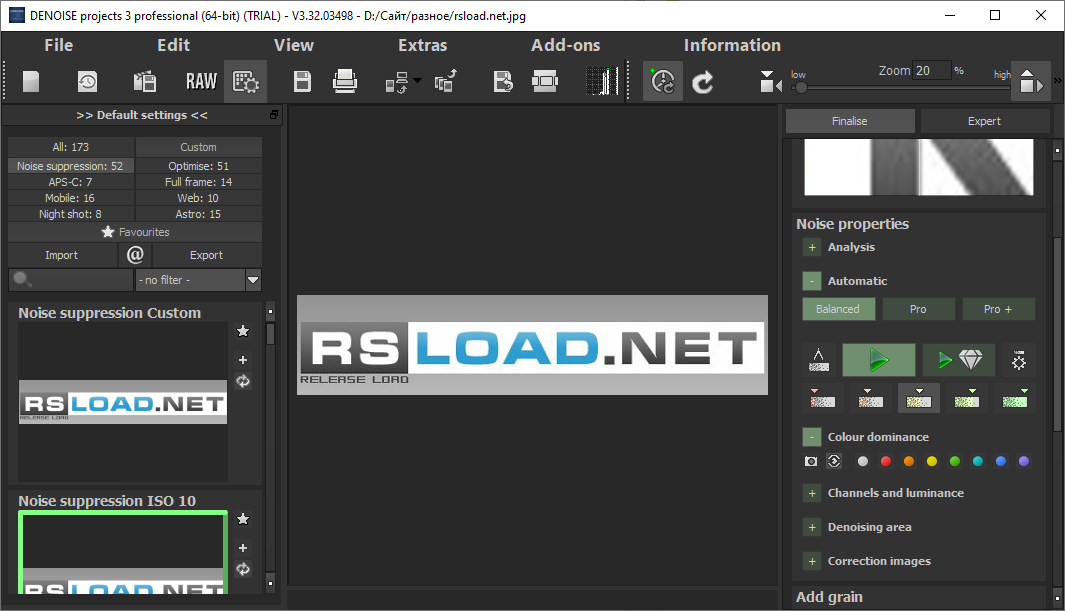
  • Franzis DENOISE Proyectos #6 profesional 6.22.04132 + Repack + Portátil + Rus

    Franzis DENOISE Proyectos #6 profesional 6.22.04132 + Repack + Portátil + Rus

    Franzis DENOISE Proyectos

    Un potente editor de gráficos que puede convertir tu foto en algo más, haciéndola más utilizada. Soñábamos con crear un cielo estrellado o una naturaleza salvaje, o tal vez algún tipo de imágenes espaciales con planetas, estrellas, existe la oportunidad de crear el crepúsculo, en general, creo que el tema es claro para ti. Como escriben los autores, no sé si es cierto o no, ya que estoy lejos de este tema, este es el único software que puede eliminar los siete tipos de ruido de tu imagen, esto se refiere al brillo. colores, rayas, nubes, píxeles y otros más. La tecnología que utiliza el programa se llama Smart Pattern Matching (hasta donde tengo entendido, es un desarrollo propio), te permitirá eliminar el ruido manteniendo la saturación del color y no afectará la nitidez ni los pequeños detalles de la foto.

    Franzis DENOISE Descarga de proyectos

    Entre las ventajas, tenemos una tecnología llamada búsqueda inteligente, puede trabajar hasta 2.000.000 ISO, suprime el ruido en formatos RAW y JPEG, varias docenas de filtros adicionales para restaurar detalles y otra información, puede corregir errores en el sensor corrector, ampliar la imagen en una escala de 1 a 1, lo cual es necesario para una comparación conveniente de la calidad de la imagen, además de obtener control total sobre lo que está sucediendo, tiene varios complementos para Photoshop y Elements, hay un modo de procesamiento por lotes con la capacidad de Optimice automáticamente la reducción de ruido, potente convertidor RAW con la capacidad de corregir la distorsión.

    Descarga gratuita de Proyectos Franzis DENOISE

    Peculiaridades:

    • La nueva versión ofrece una interfaz más fácil de usar.
    • La vista previa en tiempo real mostrará los resultados.
    • Hay configuraciones automáticas que los algoritmos del programa consideran más óptimas.
    • Puedes agregar un archivo simplemente arrastrándolo a la ventana principal
    • El modo por lotes está presente
    • Trabajo rápido con sistemas modernos.

    Licencia: ShareWare (para activar, use el crack de la carpeta, reemplazando el original, no se requiere clave)
    Tamaño: 443MB
    Descargar Franzis DENOISE Proyectos 6 profesional 6.22.04132 + crack gratis / Accelerated Vision DENOISE #6 Pro (x64) Ml(es) Conservador portátil / 4.41.03670 Reempaquetar TryRooM / 2.27.0271 Rus Repack pooshock

    Contraseña
    [HIDE]rsload[/HIDE]

  • Firmware original Samsung GT-S6012 (archivo Flash) Cómo flashear o instalar firmware (ROM)

    Firmware original Samsung GT-S6012 (archivo Flash)

    El archivo Flash lo ayudará a actualizar, degradar o reinstalar el firmware (SO) original en su dispositivo móvil. Además, el archivo Flash (ROM) también le permite reparar el dispositivo móvil en caso de un problema de software, un problema de bucle de arranque, un problema de IMEI o un problema muerto.

    Nombre del archivo: S6012XWAMH2_S6012ODDAMH2_TML.zip
    País: Bangladés
    Tamaño del archivo: 511 megas
    versión de Android: 4.0.4
    Herramienta Flash: Herramienta de descarga de Odín
    Cómo flashear (instalar): Sigue el tutorial

    Servidor 1 (gratis)

  • Cómo rootear el teléfono móvil Blackview R7

    Cómo rootear el teléfono móvil Blackview R7

    No es ningún secreto que son innumerables las ventajas que se obtienen tras rootear cualquier dispositivo móvil, como en esta ocasión el teléfono móvil Blackview R7 del que trata la guía de hoy.
    Es bien sabido que al rootear un celular Podemos conseguir numerosas ventajas, también es cierto que puede conllevar algunas complicaciones. Más adelante revisaremos ambos. los profesionales como los inconvenientes, para que puedas decidir por ti mismo si ¿Vale la pena enraizar? a su dispositivo Blackview R7.

    Índice de artículos
    ¿Qué es la raíz?
    Beneficios
    Advertencias y contras
    RequisitosBlackview R7
    Configuraciones anteriores del Blackview R7
    Iniciar Root en Blackview R7
    Desbloquear el gestor de arranque Blackview R7
    Comprobar el gestor de arranque Blackview R7
    Verificar Root Blackview R7
    Resumen
    Vídeotutorial paso a paso

    ¿Qué es el enraizamiento?

    Rootear un teléfono móvil es el proceso que permite al usuario de cualquier dispositivo móvil obtener acceso privilegiado al sistema similar a los permisos administrativos de Linux, que también permite al usuario deshacer cualquier límite del sistema o software impuesto por el fabricante y/u operador de red.

    ¿Cuáles son las ventajas de rootear el Blackview R7?

    • Pudiendo eliminar todo tipo de Bloatware fácilmente, así como desinstalar aplicaciones del sistema potencialmente inútiles.
    • Posibilidad de liberar más capacidad de almacenamiento interno.
    • Modificar configuraciones avanzadas en el sistema, como recuperar el IMEI, MAC, etc. del teléfono.
    • Posibilidad de utilizar aplicaciones programadas exclusivamente para aquellos teléfonos móviles que tengan privilegios de superusuario.
    • Dividir, crear y cambiar el tamaño de nuevas particiones en la memoria interna (¡Atención! Hacer esto puede resultar extremadamente peligroso para la integridad del dispositivo.).
    • Realiza copias de seguridad o copias de seguridad completas y también exporta el Firmware.

    Precauciones y advertencias a tener en cuenta

    1. Tu dispositivo móvil perderá la vigencia de la garantía otorgada por el fabricante.
    2. Riesgo de que aplicaciones maliciosas obtengan permisos de superusuario.
    3. Amenaza de daño o deterioro de los datos durante o después del proceso, en cuyo caso se recomienda en todo caso realizar una copia de seguridad antes de iniciar el root.
    4. La rom del teléfono móvil Blackview R7 puede estar dañada, es recomendable asegurarse de poder obtener una copia flasheable de la rom si es necesario.
    5. Se suspenderá el soporte para actualizaciones de FOTA.

    Condiciones para el método.

      • Una computadora con sistema operativo Windows XP, Vista, 7/8/10 o más reciente, ya sea arquitectura de 32 o 64 bits.
      • Un cable USB.
      • Descargar a la computadora una de las versiones actualizadas de la aplicación MTKroot v2.5.5 Para teléfonos Blackview R7.
      • Descargue el firmware original de su dispositivo Blackview R7 para extraer el archivo de inicio, idealmente desde el sitio web de descarga oficial.

    Nota: Si no puede obtener la rom para el Blackview R7, alternativamente puede obtener el archivo de inicio directamente desde su teléfono inteligente fácilmente siguiendo los pasos de este tutorial.

    Configuraciones en el teléfono

    En el primer paso debes realizar algunos ajustes específicos en las opciones de tu equipo, que prácticamente intentan Habilitar la depuración USB junto con Habilitar desbloqueo OEM.

    Ambas configuraciones están incluidas en la sección del programador, que deberás desbloquear previamente tocando siete veces seguido en la sección ->

    Configuración del dispositivo-> Información del dispositivo -> Número de compilación.

    Rootear el celular Blackview R7 fácilmente

    En primer lugar, extraiga el archivo descargado previamente en el escritorio de su PC con Windows y luego inicie la aplicación MTKroot v2.5.5.

    Ejecute MTKroot v2.5.5 en Blackview R7Ejecute MTKroot v2.5.5 en Blackview R7
    Abrir MTKroot v2.5.5 para Blackview R7

    Presione el botón Controladores -> MediaTek y termina de instalar los controladores necesarios.

    Controladores de dispositvos para MTK Blackview R7Controladores de dispositvos para MTK Blackview R7
    Instalar controladores USB Blackview R7

    Asimismo, realice estos pasos exactamente para implementar la instalación de los controladores -> BAsD.

    Nota: La aplicación MTKroot v2.5.5 tiene todos los controladores actualizados necesarios para el Blackview R7.

    Luego conecte el Blackview R7 con su PC usando el puerto de datos USB y luego haga clic en Restablecer USB.

    Haga clic en la pestaña en la parte superior izquierda ¡¡Sin botas de heno!! -> LlevarLocalice el archivo boot.img y haga clic una vez en Parche de proceso.

    cargar boot.img Blackview R7cargar boot.img Blackview R7

    La herramienta Magisk Manager se iniciará automáticamente en tu Blackview R7, sigue los pasos que aparecerán en tu pantalla para parchear el arranque.

    Luego haga clic una vez en el botón Prueba del BAD y espera un segundo hasta que puedas ver el mensaje ‘Dispositivo detectado‘ luego debes hacer clic en Soy un fastboot.

    Blackview R7 reiniciar USB + probar ADB + FastbootBlackview R7 reiniciar USB + probar ADB + Fastboot
    Blackview R7 Reiniciar USB + Test ADB + Fastboot

    Espere unos segundos mientras el teléfono celular Blackview R7 reinicie con el modo Fastboot y luego haga clic en el botón Probar arranque rápido.

    Nuevamente debes esperar hasta que puedas leer la frase ‘Dispositivo encontrado‘ antes de pasar a la siguiente etapa.

    Desbloquear el gestor de arranque en Blackview R7

    En el siguiente párrafo deberás desbloquear el gestor de arranque del teléfono móvil, un paso imprescindible que podrás realizar de forma totalmente automática.

    Aunque deberás saltarte la operación si la has abierto en cualquier otro momento.

    Hacer clic en Prueba del cargador de arranque para asegurarse del estado del gestor de arranque.

    Verifique el gestor de arranque en Blackview R7Verifique el gestor de arranque en Blackview R7
    Comprobar el gestor de arranque del Blackview R7

    Si consideras necesario liberar el bootloader de tu Blackview R7, sólo tienes que pulsar el botón Liberar cargador de arranque -> Acepta y luego cumple con los lineamientos que aparecerán en la pantalla del Blackview R7.

    Sube el volumen para autorizar.

    Liberar el gestor de arranque de Blackview R7Liberar el gestor de arranque de Blackview R7
    Desbloquear el gestor de arranque en Blackview R7

    Recuerde: en el momento en que desbloquee el gestor de arranque, el software de su Blackview R7 se restaurará a su estado predeterminado.

    Por este motivo, debes plantearte si realizar una copia de seguridad o copiar los archivos, contactos, fotos, etc., a una tarjeta de memoria SD.

    Una vez que hayas desbloqueado el bootloader, la siguiente fase consiste en finalizar este tutorial y finalmente dejar tu teléfono perfectamente rooteado.

    En el área superior izquierda de MTKroot v2.5.5 seleccione la opción raíz, luego haga clic en Root en la parte inferior.

    Seleccione Rootear Blackview R7Seleccione Rootear Blackview R7
    Seleccione Rootear Blackview R7

    Su dispositivo Blackview R7 será rooteado automáticamente y verá la línea “OK” en el teléfono inteligente y en la herramienta MTKroot v2.5.5.

    Luego haga clic Salir del arranque rápido Para regresar, su dispositivo volverá al entorno de Android.

    Cuando el Smartphone se haya encendido por completo deberás pulsar en el botón Aplicaciones -> instalar magia y asegúrese de que la aplicación Magisk Manager se encuentre entre las aplicaciones del Blackview R7.

    Para poder utilizar la aplicación Magisk Manager es necesario conectar el Blackview R7 a Internet, tanto a través del operador de red como a través de Wi-Fi.

    Y para finalizar sólo tienes que hacer clic en Comprobar raíz -> aceptar y listo.

    Comprobar Root Blackview R7Comprobar Root Blackview R7
    Comprobar Root Blackview R7

    Nota: En caso de que la aplicación no se instale, haga clic una vez en el botón Desinstalarespere dos segundos y una vez más haga clic en el botón Instalar Administrador Mágico.

    resumen abreviado

    Resumen de los pasos Root Blackview R7Resumen de los pasos Root Blackview R7
    Resumen de los pasos Root Blackview R7
    1. Abra la aplicación MTKroot v2.5.5 y luego conecte el teléfono inteligente Blackview R7 a su computadora.
    2. Reinicie el teléfono inteligente Blackview R7 en el gestor de arranque haciendo clic en el botón Soy un fastboot -> Probar arranque rápido.
    3. Si es necesario, desbloquee el gestor de arranque haciendo clic en Liberar cargador de arranque.
    4. Finalmente seleccione la opción raíz y presione el botón Raíz.

    Vídeo tutorial de ayuda paso a paso para rootear el Blackview R7

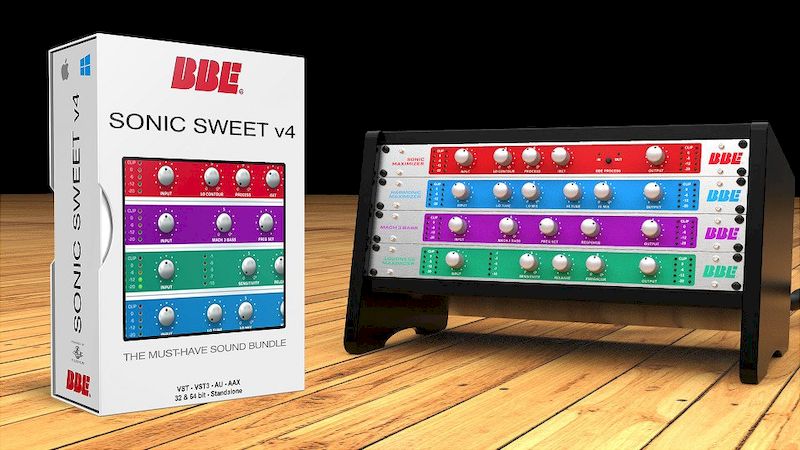
  • BBE Sonido Sonic Dulce 4.7.0

    BBE Sonido Sonic Dulce 4.7.0

    BBE Sonido Sonic Dulce

    Después de un mes de beta pública, Don’t Crack lanza la versión final 4.0 del paquete de software BBE Sonic Dulce para su procesamiento. El software reproduce en el mundo virtual el famoso Sonic Maximizer de BBE, al que se suman dos maximizadores de armónicos y de volumen, así como un procesador diseñado para graves (Mach 3 Bass).
    El paquete ha sido completamente reescrito por los equipos de Nomad Factory/Don’t Crack/Plugivery y contiene las siguientes características nuevas:

    • Basado en el nuevo marco Desarrollado por Plugivery
    • Revisión profunda de la GUI con soporte para pantallas de alta resolución (Retina/HiDPI)
    • Los algoritmos DSP optimizados ahorran recursos de CPU hasta un 50%
    • Se agregó el formato VST 3 para Mac OS X y Windows de 32 y 64 bits.
    • Soporte de pantalla táctil
    • Interruptor A/B con funciones de copiar y reemplazar
    • Ayuda contextual al pasar el cursor sobre los controladores
    • Comprobar automáticamente si hay actualizaciones disponibles
    • Proceso de activación en el complemento.
    • Menú de automatización para Pro Tools
    • Función de informe del sistema
    • Desinstalar utilidades en Mac y Windows
    • Varias mejoras de rendimiento y estabilidad.
    • Rechazo del formato RTAS

    Tamaño: 12MB
    Descargar BBE Sonido Sonic Sweet 4.7.0 + crack gratis

    Contraseña
    [HIDE]rsload[/HIDE]

  • Firmware original Samsung GT-S6010 (archivo Flash) Cómo flashear o instalar firmware (ROM)

    Firmware original Samsung GT-S6010 (archivo Flash)

    El archivo Flash lo ayudará a actualizar, degradar o reinstalar el firmware (SO) original en su dispositivo móvil. Además, el archivo Flash (ROM) también le permite reparar el dispositivo móvil en caso de un problema de software, un problema de bucle de arranque, un problema de IMEI o un problema muerto.

    Nombre del archivo: S6010XXALJ6_S6012XFUALJ1_XFU.zip
    País: Angola
    Tamaño del archivo: 497MB
    versión de Android: 4.0.4
    Herramienta Flash: Herramienta de descarga de Odín
    Cómo flashear (instalar): Sigue el tutorial

    Servidor 1 (gratis)

  • Root para celulares Blackview BV7000

    Root para celulares Blackview BV7000

    Rootear un terminal, como es el caso del Blackview BV7000, no es ninguna broma y nunca debe tomarse a la ligera, por eso en los tutoriales que publicamos siempre pretendemos evitar que el usuario olvide algún paso o configuración imprescindible.
    Gracias a la aplicación MTKroot v2.5.5 hemos conseguido adaptar un método completamente automático para rootear dispositivos Blackview BV7000por el cual podrás obtener acceso raíz en cuestión de minutos.

    Índice de artículos
    ¿Qué es la raíz?
    Beneficios
    Advertencias y contras
    RequisitosBlackview BV7000
    Blackview BV7000 Configuraciones anteriores
    Rootee su Blackview BV7000
    Desbloquear el gestor de arranque Blackview BV7000
    Comprobar el gestor de arranque Blackview BV7000
    Verificar Root Blackview BV7000
    Resumen
    Vídeotutorial paso a paso

    ¿Qué es la raíz?

    Rootear un Smartphone consiste en un proceso que facilita al usuario de un celular Android obtener acceso privilegiado al sistema similar a los permisos administrativos en Linux, que además permite revertir cualquier límite de hardware o software establecido por los fabricantes u operadores de red.

    ¿Cuáles son las ventajas de rootear el Blackview BV7000?

    • Pudiendo eliminar todo el Bloatware fácilmente y eliminar aplicaciones improductivas del sistema.
    • Pudiendo conseguir capacidad extra de almacenamiento interno.
    • Modificar parámetros sofisticados en el sistema, como desbloquear, modificar o cambiar nuestro número IMEI y/o dirección MAC, overclocking de procesadores entre otros.
    • Pudiendo utilizar utilidades diseñadas específicamente para aquellos Smartphone que tengan privilegios de root.
    • Adaptar, crear o cambiar el tamaño de nuevas particiones en la memoria interna (¡Atención!, esto puede ser muy peligroso para la integridad del dispositivo).
    • Realizar copias de seguridad o copias de seguridad completas, pudiendo incluso exportar la ROM completa.

    Precauciones y desventajas que se deben tener en cuenta

    1. El terminal perderá la validez de la garantía emitida por el fabricante.
    2. Amenaza de que aplicaciones maliciosas puedan obtener permisos de Superusuario.
    3. Riesgo de daño o pérdida de datos durante el proceso, en cuyo caso recomiendo hacer una copia de seguridad antes de iniciar el proceso raíz.
    4. El Software de tu teléfono Blackview BV7000 puede estar dañado, es recomendable estar seguro de poder obtener una copia original de la rom si es necesario.
    5. Se invalidará la compatibilidad con actualizaciones OTA/FOTA.

    Requisitos previos para este proceso

      • Una computadora que tenga cualquier versión del sistema operativo Windows w7 a w10 o posterior, ya sea de 32 o 64 bits.
      • Conector de datos micro USB.
      • Descargar a PC una de las versiones recientes de la utilidad MTKroot v2.5.5 Para teléfonos Blackview BV7000.
      • Descarga la rom original de tu dispositivo Blackview BV7000 de la que obtendrás el archivo de arranque si es posible desde la página de soporte del fabricante.

    Nota: Si no puede descargar la rom original para su teléfono Blackview BV7000, puede simplemente obtener el arranque directamente desde el teléfono móvil simplemente siguiendo los pasos de este tutorial.

    Configurando el Blackview BV7000

    Lo primero que tendremos que hacer será proceder a configurar los ajustes necesarios para este proceso, que básicamente consisten en Habilitar la depuración USB además de Habilitar desbloqueo OEM.

    Ambas configuraciones están incluidas en el panel de desarrollador, que primero debes desbloquear presionando siete veces continuar sobre ->

    Sistema-> Acerca del dispositivo -> versión de software.

    Root para el terminal Blackview BV7000 paso a paso

    En primer lugar, extraiga el paquete descargado previamente en el escritorio de su PC con Windows e inicie la herramienta MTKroot v2.5.5.

    Abrir MTKroot v2.5.5 en Blackview BV7000Abrir MTKroot v2.5.5 en Blackview BV7000
    Iniciar MTKroot v2.5.5 en Blackview BV7000

    Haga clic en Controladores -> MediaTek y completar la instalación de los drivers indicados.

    Controladores USB Blackview BV7000Controladores USB Blackview BV7000
    Instalar los controladores Mediatek Blackview BV7000

    De la misma manera, repita estos pasos para implementar la instalación del controlador -> BAsD.

    Nota: El programa MTKroot v2.5.5 ya tiene los controladores necesarios para que su computadora encuentre el Blackview BV7000.

    Luego conecta tu Blackview BV7000 a la PC usando el puerto Micro USB y luego haga clic una vez en el botón Restablecer USB.

    Haga clic en la zona superior izquierda de la pestaña ¡¡Sin botas de heno!! -> Llevaragregue el archivo de arranque y luego haga clic en Parche de proceso.

    cargar boot.img Blackview BV7000cargar boot.img Blackview BV7000

    La herramienta Magisk Manager se abrirá automáticamente en tu teléfono, sigue los pasos que aparecerán en tu pantalla para crear el parche.

    Luego debes hacer clic en el botón Prueba del BAD y cuando puedas ver el mensaje’Dispositivo encontrado‘haga clic en el botón Soy un fastboot.

    Blackview BV7000 reiniciar USB, probar ADB, ir a FastbootBlackview BV7000 reiniciar USB, probar ADB, ir a Fastboot
    Blackview BV7000 Reiniciar USB + Test ADB + Fastboot

    Ahora espera unos segundos mientras tu celular Blackview BV7000 comienza con las opciones de Fastboot, luego haga clic en Probar arranque rápido.

    Vuelve a prestar atención hasta que puedas ver la frase ‘Dispositivo reconocido‘ antes de pasar al siguiente asunto.

    Desbloquear bootloader en terminales Blackview BV7000

    En la siguiente fase llegará el momento de liberar el gestor de arranque de tu Blackview BV7000, acción que también se realizará con un solo clic.

    Es recomendable excluir este trámite si lo había abierto antes.

    Haga clic en el botón Prueba del cargador de arranque para verificar su estado.

    Comprobar gestor de arranque Blackview BV7000Comprobar gestor de arranque Blackview BV7000
    Verificar el gestor de arranque en Blackview BV7000

    En caso de que necesites liberar el gestor de arranque del Blackview BV7000, sólo tienes que pulsar en Liberar cargador de arranque -> Aceptar y posteriormente cumplir las instrucciones que aparecen en la pantalla del Blackview BV7000.

    Prensa aumentar el volumen para continuar.

    Desbloquear el gestor de arranque en Blackview BV7000Desbloquear el gestor de arranque en Blackview BV7000
    Desbloquear el gestor de arranque de Blackview BV7000

    Importante: Cuando liberes el gestor de arranque, el software de tu teléfono inteligente se restablecerá a su estado inicial.

    Por este motivo, se recomienda realizar una copia de seguridad o, si lo prefiere, realizar una copia de seguridad de contactos, fotografías, archivos y otros datos personales en una memoria externa.

    Una vez que hayas abierto el gestor de arranque, estás a sólo un paso de completar el proceso y finalmente dejar el dispositivo móvil rooteado correctamente.

    Desplácese hasta el área superior izquierda del programa y elija la opción raíz, luego haga clic una vez en el botón Raíz en el lado opuesto.

    Marcar Root Blackview BV7000Marcar Root Blackview BV7000
    Marcar Root Blackview BV7000

    En menos de 5 segundos el dispositivo Blackview BV7000 estará rooteado y leerás la línea “OK” en la pantalla de tu Blackview BV7000 y en el programa MTKroot v2.5.5.

    A continuación tendrás que hacer clic Salir del arranque rápido y su dispositivo se reiniciará en el entorno Android.

    Cuando el Blackview BV7000 se reinicie por completo, haga clic en el botón Aplicaciones -> instalar magia y confirme que la aplicación Magisk Manager esté en el escritorio de su Blackview BV7000.

    Para utilizar la aplicación Magisk Manager, necesita conectar su teléfono celular a Internet.

    Para finalizar haga clic en Comprobar raíz -> luego acepta y listo.

    Probar Root Blackview BV7000Probar Root Blackview BV7000
    Probar Root Blackview BV7000

    Nota: Si la aplicación Magisk no aparece instalada, haga clic una vez en el botón DesinstalarEspere unos segundos y haga clic en el botón nuevamente. Instalar Administrador Mágico.

    resumen abreviado

    Pasos simplificados Root Blackview BV7000Pasos simplificados Root Blackview BV7000
    Pasos simplificados Root Blackview BV7000
    1. Inicie la aplicación MTKroot v2.5.5 y luego conecte su terminal con su computadora.
    2. Reinicia tu terminal en modo fastboot pulsando en Soy un fastboot -> Probar arranque rápido.
    3. Si es necesario, desbloquee el gestor de arranque haciendo clic en Liberar cargador de arranque.
    4. Finalmente seleccione la opción raíz y presione el botón Raíz.

    Vídeo tutorial de ayuda sobre cómo rootear el Blackview BV7000

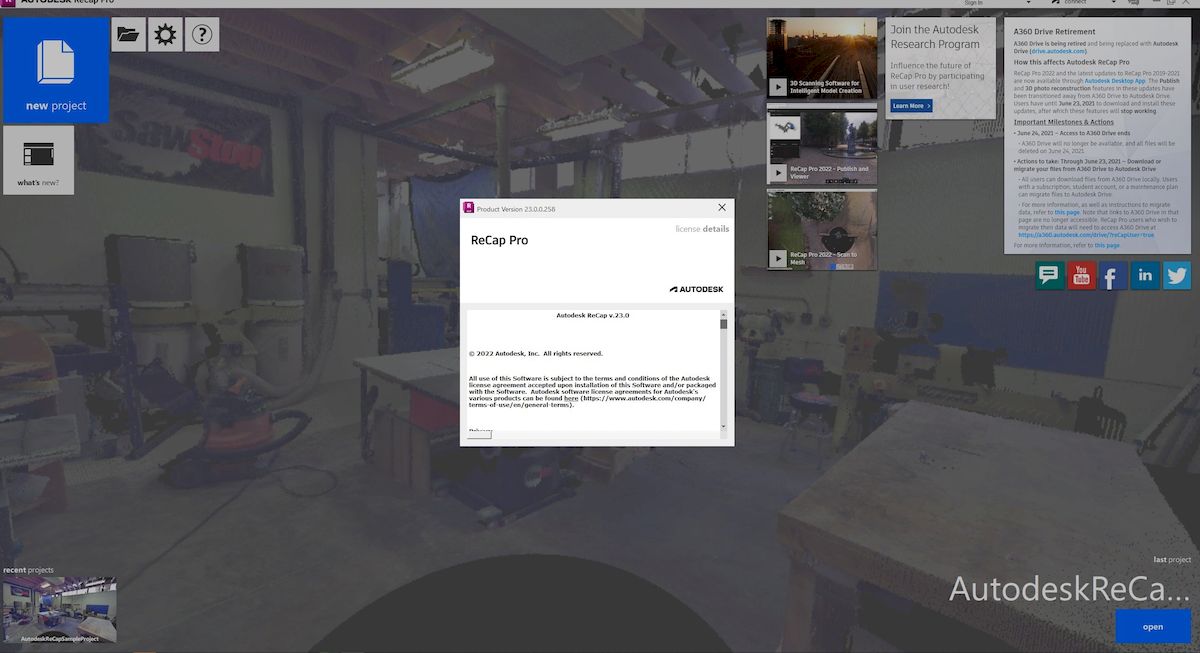
  • Autodesk ReCap Pro 2026 x64

    Autodesk ReCap Pro 2026 x64

    Le sugiero que preste atención a un programa bastante interesante, todo del mismo estudio de desarrolladores monstruoso: Autodesk. Con este paquete puedes crear un modelo visual 3D a partir de tus fotos. La aplicación en sí consta de 2 partes: ReCap Studio y ReCap Photo. Desde el primero podrás exportar datos a los editores de AutoCAD, Autodesk Revit y Autodesk Inventor. El segundo es un servicio en la nube donde puedes crear un modelo 3D basado en fotografías y aplicarle texturas ya preparadas.
    Las principales características del programa incluyen:
    Escaneo láser 3D independiente del hardware
    Autodesk ReCap admite casi todos los formatos de escaneo láser conocidos, lo que simplifica el trabajo de creación de un modelo 3D basado en fotografías y datos de escaneo láser. Los datos del escaneo láser se pueden enviar a servicios en la nube y siempre estarán disponibles para usted.
    Visualización de datos fotorrealistas
    Utilizando datos de escaneo láser, Autodesk ReCap le permite crear representaciones fotorrealistas, lo que facilita la comunicación con sus clientes y socios.
    Trabajar con nubes de puntos en Autodesk ReCap
    Utilizando herramientas sencillas e intuitivas, Autodesk ReCap le permite editar nubes de puntos: eliminar, resaltar, copiar, agregar puntos topográficos, etc.
    Usando datos de ReCap
    Los modelos obtenidos en Autodesk ReCap se pueden utilizar en programas de diseño. Sobre la base de dichos modelos, es posible diseñar y obtener documentación de trabajo. Debido a la identidad del modelo de escaneo láser y el objeto real, aumenta la precisión y la calidad del diseño.
    Reconstrucción y reurbanización en Autodesk ReCap
    Gracias al modelo obtenido mediante escaneo láser y su edición, es posible realizar reconstrucciones y remodelaciones con una precisión de un milímetro, así como planificar futuros diseños de instalaciones y producción.
    Encontrar errores e intersecciones en Autodesk ReCap
    Gracias a los datos láser, puede consultar proyectos planificados y ya implementados en AutoCAD, Autodesk Revit, Autodesk Inventor.

    Licencia: ShareWare (activación a través de la carpeta crack, inicio sin clave de registro)
    Tamaño: 1,78GB
    SO:Windows 10+
    Descargar Autodesk ReCap Pro 2026 + crack gratis

    Contraseña
    [HIDE]rsload[/HIDE]

  • Firmware original Samsung GT-S6010L (archivo Flash) Cómo flashear o instalar firmware (ROM)

    Firmware original Samsung GT-S6010L (archivo Flash)

    El archivo Flash lo ayudará a actualizar, degradar o reinstalar el firmware (SO) original en su dispositivo móvil. Además, el archivo Flash (ROM) también le permite reparar el dispositivo móvil en caso de un problema de software, un problema de bucle de arranque, un problema de IMEI o un problema muerto.

    Nombre del archivo: S6010LUBALL2_S6010LTFGALL1_COB.zip
    País: colombia
    Tamaño del archivo: 487MB
    versión de Android: 4.0.4
    Herramienta Flash: Herramienta de descarga de Odín
    Cómo flashear (instalar): Sigue el tutorial

    Servidor 1 (gratis)

  • Rootear móviles Blackview Omega Pro

    Rootear móviles Blackview Omega Pro

    Obtener privilegios de root en el Blackview Omega Pro es una tarea sumamente fácil y rápida, como te vamos a demostrar a través de este tutorial.
    De nuevo con la ayuda de la aplicación MTKroot v2.5.5 hemos podido adaptar un proceso completamente automático a rootear celulares Blackview Omega Proa través del cual obtendrás acceso raíz en poco tiempo.

    Índice de artículos
    ¿Qué es la raíz?
    Beneficios
    Advertencias y contras
    RequisitosBlackview Omega Pro
    Configuraciones anteriores del Blackview Omega Pro
    Iniciar Root en Blackview Omega Pro
    Desbloquear el gestor de arranque Blackview Omega Pro
    Comprobar gestor de arranque Blackview Omega Pro
    Verificar Root Blackview Omega Pro
    Resumen
    Vídeotutorial paso a paso

    ¿Qué es el enraizamiento?

    Rootear un terminal consiste en un método que otorga al usuario de un teléfono celular con Android obtener un acceso privilegiado similar a los permisos administrativos en Linux, pudiendo así superar cualquier limitación de sistema o software impuesta por el fabricante y/u operador de red.

    Aspectos positivos al rootear tu Blackview Omega Pro

    • Capacidad para eliminar fácilmente cualquier Bloatware y desinstalar aplicaciones improductivas del sistema.
    • Posibilidad de conseguir más capacidad de almacenamiento interno.
    • Adapte cualquier configuración profunda en el sistema, como desbloquear, modificar Blackview Omega Pro IMEI, MAC y otros.
    • Pudiendo utilizar utilidades diseñadas específicamente para equipos sujetos a permisos root.
    • Adaptar, formatear y crear nuevas particiones en la memoria (¡Advertencia! Hacer esto puede ser muy peligroso.).
    • Crea copias de seguridad de todas las particiones y también exporta la rom completa.

    Precauciones y desventajas a tener en cuenta

    1. El equipo invalidará la validez de la garantía emitida por el fabricante.
    2. Riesgo de que aplicaciones dañinas obtengan derechos de superusuario.
    3. Exposición a daños o deterioro de los datos durante o después del proceso, por lo que se recomienda realizar una copia de seguridad antes de iniciar el proceso raíz.
    4. El software de su teléfono móvil puede estar dañado; es recomendable asegurarse de poder obtener una copia válida del firmware si es necesario.
    5. El soporte de actualización de FOTA eventualmente será revocado.

    Requisitos para el método.

      • Una computadora que tenga un sistema Windows XP/7/8 o superior, ya sea de 32 o 64 bits.
      • Un conector para transferencias de datos de USB a Micro USB.
      • Descarga a tu computadora una versión actualizada de la aplicación MTKroot v2.5.5 para tu Blackview Omega Pro.
      • Descargue el firmware original o inicie su teléfono móvil Blackview Omega Pro si es posible desde el sitio web del fabricante.

    Nota: Si no encuentras la rom original de tu Smartphone, tienes la opción de eliminar el componente de arranque directamente desde tu dispositivo de forma sencilla siguiendo los pasos de este tutorial.

    Configuraciones en el teléfono

    Lo primero que tendremos que hacer será proceder a configurar los ajustes necesarios para el proceso, que básicamente consisten en Activar desbloqueo OEM así como Habilitar la depuración USB.

    Las dos preferencias las encontrarás en la sección de desarrollo, que deberás tener activadas previamente presionando 7 veces continuamente en la caja;

    Sistema-> Acerca del teléfono -> Número de compilación oh versión de software.

    Rootear para Blackview Omega Pro

    Para comenzar, debes extraer el archivo que has descargado en tu ordenador y luego iniciar la aplicación MTKroot v2.5.5.

    Inicializar MTKroot v2.5.5 para Blackview Omega ProInicializar MTKroot v2.5.5 para Blackview Omega Pro
    Abrir MTKroot v2.5.5 para Blackview Omega Pro

    Haga clic una vez en Controladores -> MediaTek y aplicar la instalación de los drivers necesarios.

    Controladores Mediatek Blackview Omega ProControladores Mediatek Blackview Omega Pro
    Instalar drivers Mediatek Blackview Omega Pro

    Repita también esto para la instalación en los controladores -> BAsD.

    Nota: La aplicación MTKroot v2.5.5 tiene los controladores USB y Fastboot que requiere el dispositivo Blackview Omega Pro.

    Luego conecte el terminal Blackview Omega Pro a la computadora usando un puerto USB y luego haga clic en el botón Restablecer USB.

    Haga clic en la parte superior izquierda en ¡¡Sin botas de heno!! -> Llevarbusque el archivo boot.img y finalmente haga clic en el botón Parche de proceso.

    cargar boot.img Blackview Omega Procargar boot.img Blackview Omega Pro

    El software Magisk Manager se abrirá automáticamente en tu Blackview Omega Pro, sigue las instrucciones que verás en tu pantalla para parchear el arranque.

    Luego tendrás que hacer clic en el botón Prueba del BAD y espera un momento hasta que puedas ver el texto ‘Dispositivo detectado‘momento en el que debes presionar Soy un fastboot.

    Blackview Omega Pro reiniciar USB + probar ADB + FastbootBlackview Omega Pro reiniciar USB + probar ADB + Fastboot
    Blackview Omega Pro Reiniciar USB, Test ADB, ir a Fastboot

    Presta atención por un segundo mientras tu dispositivo Blackview Omega Pro inicie las opciones del gestor de arranque y haga clic en el botón Probar arranque rápido.

    Luego debes prestar atención hasta que aparezca el mensaje ‘Dispositivo detectado‘ para continuar con el siguiente punto.

    Desbloquear el gestor de arranque en Blackview Omega Pro

    En la siguiente etapa procederemos a desbloquear el gestor de arranque del teléfono móvil, acción fundamental que también puedes realizar de forma automatizada.

    Debes ignorar esta operación si la hubieras abierto en cualquier otro momento.

    Hacer clic en Prueba del cargador de arranque para asegurarse de que se publique.

    Verificar el gestor de arranque en Blackview Omega ProVerificar el gestor de arranque en Blackview Omega Pro
    Verificar el gestor de arranque en Blackview Omega Pro

    Si lo consideras necesario abre el gestor de arranque de tu Blackview Omega Pro solo haz clic Liberar cargador de arranque -> Acepta y luego completa las sugerencias que verás reflejadas en la pantalla del Blackview Omega Pro.

    Recuerda presionar el botón aumentar el volumen para confirmar.

    Desbloquear el gestor de arranque de Blackview Omega ProDesbloquear el gestor de arranque de Blackview Omega Pro
    Desbloquear el gestor de arranque en Blackview Omega Pro

    Atención: En el momento en que se libere el gestor de arranque, el software de su Blackview Omega Pro se restablecerá a su estado predeterminado.

    Por ese motivo, deberías considerar realizar una copia de seguridad o simplemente copiar archivos, contactos, fotografías y otros datos personales a una tarjeta de memoria externa.

    Una vez liberado el gestor de arranque, el siguiente paso consiste en finalizar este tutorial dejando el Blackview Omega Pro correctamente rooteado.

    Desplácese hasta la parte superior del software y elija la opción raíz, luego haga clic en Root en el lado opuesto.

    Marcar Raíz Blackview Omega ProMarcar Raíz Blackview Omega Pro
    Marcar Raíz Blackview Omega Pro

    El teléfono quedará rooteado automáticamente y leerás el texto “OK” tanto en tu dispositivo Blackview Omega Pro como en la ventana MTKroot v2.5.5.

    Luego haga clic en el botón Salir del arranque rápido para reiniciar su teléfono, Blackview Omega Pro volverá al entorno de Android.

    Cuando su teléfono móvil se haya iniciado por completo, haga clic una vez Aplicaciones -> instalar magia y verifique si la aplicación Magisk Manager está en el escritorio del teléfono móvil.

    Para que la aplicación Magisk Manager funcione correctamente, primero debes conectar tu teléfono a Internet.

    Y para finalizar sólo tienes que hacer clic en Comprobar raíz -> aceptar y nada más.

    Comprobar Root Blackview Omega ProComprobar Root Blackview Omega Pro
    Comprobar Root Blackview Omega Pro

    Nota: Si la aplicación Magisk Manager no aparece instalada, haga clic en DesinstalarEspere unos segundos y presione el botón nuevamente. instalar.

    Proceso resumido

    Simplificación del proceso Root Blackview Omega ProSimplificación del proceso Root Blackview Omega Pro
    Simplificación del proceso Root Blackview Omega Pro
    1. Abra la herramienta MTKroot v2.5.5 y luego conecte su Blackview Omega Pro con la computadora.
    2. Reinicia tu Blackview Omega Pro en modo fastboot haciendo clic en Soy un fastboot -> Probar arranque rápido.
    3. Si es necesario, desbloquee el gestor de arranque haciendo clic en Liberar cargador de arranque.
    4. Finalmente seleccione la opción raíz y presione el botón Raíz.

    Vídeo tutorial paso a paso sobre cómo rootear el dispositivo móvil Blackview Omega Pro

  • Franzis SHARPEN Vídeo #3 profesional 3.35.04132+ Portátil + Reempaquetar

    Franzis SHARPEN Vídeo #3 profesional 3.35.04132+ Portátil + Reempaquetar

    Franzis AFILAR Vídeo #1

    Franzis SHARPEN Video #3 es un programa creado por analogía con el trabajo con fotografías. Tienes un video, quieres mejorar su nitidez, pero no quieres entender una gran cantidad de configuraciones, paneles de edición, aplicaciones pesadas, solo quieres instalar un pequeño programa, ejecutarlo, cargar el video, seleccionar un área, obtener el resultado. Si este es el caso, entonces este es el producto que necesita, cuyos autores han creado un sistema para mejorar la nitidez del video manteniendo la calidad y todo lo que lo acompaña. Es bastante fácil de entender, pero por supuesto, un poco de experiencia trabajando en una PC es bienvenida.
    Además, el programa puede realizar correcciones de neblina y niebla y puede trabajar fácilmente con videos de hasta una resolución de 4K. En general, una buena idea, buena implementación, sólo hay que empezar a utilizarla.
    El método de activación de Franzis SHARPEN Video es fácil de entender, hay una carpeta en el archivo en la que se encuentra el crack, solo necesita copiarlo al directorio de instalación, reemplazar el .exe original y luego podrá usarlo, mientras que se eliminarán las restricciones de la versión demo, podrá usar el programa sin las restricciones de la edición shareware, todos los modos, todas las configuraciones, guardar, sin derechos de autor, conveniente y simple.
    Tamaño: 457MB
    SO: Windows x64
    Descargar Franzis SHARPEN Vídeo #3 profesional 3.35.04132 + crack gratis / Accelerated Vision SHARPEN Video #3 Pro (x64) Ml(es) Conservador portátil / 2.27.03871 Rus + Eng Portátil Zheka / 1.19.03607 Reempaquetar + TryRooM portátil

    Contraseña
    [HIDE]rsload[/HIDE]