CAMWorks WireEDM es un práctico módulo de software diseñado para simplificar la creación de programas de mecanizado por descarga de alambre (EDM) CNC para máquinas herramienta con este soporte. Esta poderosa herramienta permite operaciones de electroerosión por hilo de 2 y 4 ejes, lo que permite una integración perfecta en el proceso de producción. El software le permitirá programar eficazmente procesos de electroerosión por hilo con precisión y control. Principales ventajas:
CAMWorks WireEDM le ofrece una interfaz intuitiva y fácil de usar, haciéndola accesible incluso para aquellos nuevos en el mundo de la programación CNC. El programa lo guía paso a paso a través de todo el proceso, asegurando una curva de aprendizaje fluida.
Con este editor, crear operaciones de contorno complejas de 2,5 y 4 ejes es muy sencillo. Genera automáticamente cortes de desbaste, inmersión y acabado, simplificando el proceso de programación y ahorrando tiempo valioso.
El software proporciona una biblioteca personalizable y ampliable de materiales y datos de corte. Esta característica facilita la selección de la configuración adecuada para un proyecto específico, lo que garantiza un rendimiento y una precisión óptimos.
El software ofrece un generador de posprocesador que admite varios tipos de bastidores de control. Esta flexibilidad permite una integración perfecta con una variedad de máquinas CNC, aumentando la compatibilidad y garantizando un rendimiento confiable.
El programa viene completo con un conjunto de postprocesadores estándar, lo que elimina la necesidad de configuración manual. Estos posprocesadores prediseñados simplifican el proceso de configuración generando rápidamente código NC adaptado a su máquina.
La aplicación incluye una función de visualización que simula la eliminación de material durante el procesamiento. Esta retroalimentación visual le permite verificar y optimizar su programación antes de que comience la producción real, minimizando errores y reduciendo errores costosos.
Este editor proporciona un análisis cuantitativo de los resultados del mecanizado, lo que le permite evaluar la eficiencia y la calidad de las operaciones de electroerosión por hilo. Al obtener información sobre los tiempos de corte, la utilización de herramientas y otras métricas, puede ajustar sus procesos para mejorar la productividad.
CAMWorks WireEDM le permite guardar los resultados del procesamiento en formato STL (lenguaje de teselación estándar). Esta característica facilita la integración perfecta con otros sistemas CAD/CAM, lo que garantiza la compatibilidad y colaboración entre múltiples plataformas de software.
El programa ofrece la posibilidad de crear informes completos sobre los resultados del procesamiento. Estos informes proporcionan documentación valiosa de los procesos de mecanizado, lo que le ayuda a realizar un seguimiento de los datos de producción y comunicar los resultados a las partes interesadas.
Todos sabemos que pueden ser múltiples las ventajas que se obtienen tras rootear un Smartphone, un claro ejemplo de ello es el caso del Cubot Echo en el que se basa el siguiente tutorial.
Es innegable que al rootear en una computadora específica Conseguiremos beneficios considerables, también es cierto que esto puede implicar ciertas desventajas. A continuación revisaremos ambos. los beneficios como las desventajas, para que puedas decidir por ti mismo si valdrá la pena rootear y en Cubot Echo.
Superusuario oh raíz es el nombre común asignado a las cuentas de usuario que tienen todos los derechos en todos los niveles de acceso (usuario único o multiusuario).
Asimismo, rootear un teléfono consiste en un método que permite al usuario de un dispositivo con sistema Android obtener acceso privilegiado al sistema de forma similar a los permisos administrativos de las máquinas Linux, pudiendo así superar cualquier limitación del sistema o hardware establecida por el fabricante u operador de red.
¿Cuáles son las ventajas de rootear tu Cubot Echo?
Elimine todo el Bloatware con facilidad y desinstale aplicaciones inútiles del sistema.
Posibilidad de ganar memoria de almacenamiento extra.
Cambiar parámetros sofisticados en el sistema, como hacer jailbreak al dispositivo, restaurar el número IMEI de nuestro Cubot Echo y MAC, overclockear la CPU/GPU y muchos otros.
Utilice programas creados para terminales sujetos a permisos de usuario root.
Redimensionar, adaptar y crear nuevas particiones en la memoria interna (¡Atención! Hacer esto puede resultar extremadamente peligroso para la integridad del dispositivo.).
Realiza copias de seguridad de todas las particiones incluyendo la posibilidad de exportar la ROM completa.
Precauciones y desventajas a tener en cuenta
Su Smartphone invalidará la cobertura de garantía otorgada por el fabricante.
Exposición a aplicaciones maliciosas que obtienen permisos de superusuario.
Exposición a daños o pérdida de datos durante el procedimiento, por lo que siempre es recomendable realizar un respaldo antes de iniciar el proceso raíz.
El software de su dispositivo puede estar dañado; se recomienda asegurarse de poder obtener una copia válida del firmware si es necesario.
La compatibilidad con actualizaciones automáticas estará deshabilitada.
Condiciones para realizar el proceso
Una computadora con sistema Windows XP hasta w10 o posterior, ya sea de 32 o 64 bits.
Descarga el componente boot.img o la rom original para tu Cubot Echo, idealmente desde el sitio web del fabricante.
Nota: Si no puedes descargar la rom original del Cubot Echo, como alternativa, puedes adquirir el componente boot.img directamente desde el ordenador simplemente siguiendo las instrucciones de este tutorial.
Configurar teléfono móvil
En el primer paso tendrás que realizar varios ajustes específicos en el panel de configuración del dispositivo móvil, que prácticamente residen en Activar la depuración USB además de desbloquear OEM.
Estas dos configuraciones están integradas en la sección de desarrollador, que deberás haber desbloqueado previamente presionando 7 veces continúas;
Sistema-> Información del sistema -> versión de software.
Tutorial para rootear el terminal Cubot Echo fácilmente
Descomprima el archivo previamente descargado en el escritorio de la computadora y luego abra el programa MTKroot v2.5.5.
Ejecutando MTKroot v2.5.5 en Cubot Echo
Haga clic en Controladores -> MediaTek y completa la instalación de los controladores necesarios.
Instalar los controladores Mediatek Cubot Echo
De la misma manera repite el paso para la instalación con los drivers. BAsD.
Nota: El programa MTKroot v2.5.5 incluye los controladores necesarios para el Cubot Echo.
Luego conecte el Eco Cubot a su PC usando un puerto USB y haga clic en el botón Restablecer USB.
Haga clic en la pestaña en la parte superior izquierda ¡¡Sin botas de heno!! -> Llevarbusque el archivo boot.img y luego haga clic en el botón Parche de proceso.
La aplicación Magisk Manager se abrirá automáticamente en tu dispositivo móvil, sigue las instrucciones que aparecerán en tu pantalla para crear el parche.
Luego haga clic en el botón Prueba del BAD y espera un momento hasta que puedas leer la frase ‘Dispositivo detectado‘momento en el que debes hacer clic en Soy un fastboot.
Cubot Echo Reiniciar USB, Probar ADB, ir a Fastboot
Mientras tanto, ahora sirve al dispositivo móvil. Eco Cubot inicie las opciones del gestor de arranque, haga clic en el botón Probar arranque rápido.
Luego espera hasta que puedas leer el mensaje ‘Dispositivo encontrado‘ para poder pasar a la siguiente fase.
Desbloquear el gestor de arranque en el teléfono móvil Cubot Echo
En la siguiente etapa pasaremos a desbloquear el bootloader del teléfono móvil, otro paso fundamental que realizaremos de forma automatizada.
Se recomienda omitir el procedimiento si lo habías desbloqueado antes.
Haga clic una vez en el botón Prueba del cargador de arranque si necesita verificarlo, realmente es necesario publicarlo.
Comprobar el gestor de arranque en Cubot Echo
Para abrir el gestor de arranque de tu Cubot Echo simplemente haz clic en Liberar cargador de arranque -> Acepta y haz las señales que aparecen en la pantalla de tu Smartphone.
Sube el volumen para desbloquear.
Desbloquear el gestor de arranque Cubot Echo
Atención: Al desbloquear el gestor de arranque, el sistema de su Cubot Echo se restaurará al estado de fábrica.
Por lo tanto, considere crear una copia de seguridad o copiar sus fotos, contactos, archivos y otros datos a una tarjeta de memoria externa.
Después de abrir el gestor de arranque, el siguiente paso es finalizar el tutorial y finalmente dejar tu computadora con acceso root.
Vaya a la esquina superior del programa y seleccione la preferencia de raíz, luego haga clic una vez en Root en el lado opuesto.
Opción de raíz de Cubot Echo
En menos de 5 segundos tu Cubot Echo habrá sido rooteado, por lo tanto podrás ver la palabra “OK” proyectada en tu celular Cubot Echo y en el programa MTKroot v2.5.5.
A continuación tendrás que hacer clic en Salir del arranque rápido Para reiniciar el dispositivo Cubot Echo, este volverá al entorno de Android.
Una vez que el celular termine de reiniciarse por completo, haga clic en el botón Aplicaciones -> instalar magia y confirme que la aplicación Magisk Manager se encuentre entre las aplicaciones de su computadora.
Para que la aplicación Magisk Manager funcione correctamente es necesario conectar el terminal a Internet, ya sea mediante datos móviles o Wi-Fi.
Para completar el tutorial haz clic en el botón Comprobar raíz -> luego aceptar y nada más.
Verificar raíz Cubot Echo
Nota: En caso de que la aplicación Magisk Manager no se pueda instalar la primera vez, haga clic en DesinstalarEspere un par de segundos y vuelva a hacer clic en el botón. instalar magia.
Simplificación de procesos
Resumen de pasos Rootear Cubot Echo
Ejecute la aplicación MTKroot v2.5.5 y luego conecte el dispositivo móvil a su computadora.
Reinicie el dispositivo móvil con modo bootloader haciendo clic en el botón Soy un fastboot -> Probar arranque rápido.
Si es necesario, desbloquee el gestor de arranque haciendo clic en Liberar cargador de arranque.
Finalmente seleccione la opción raíz y presione el botón Raíz.
Vídeo tutorial de ayuda para rootear el Cubot Echo
Light Tracer es un programa sencillo pero fácil de usar para renderizado y animación 3D. Una vez que comiences, encontrarás un flujo de trabajo interactivo y herramientas de renderizado simples, para que puedas crear imágenes y videos de alta calidad de tus modelos 3D con calidad fotorrealista en el menor tiempo posible. SOFTWARE DE RENDIMIENTO 3D PARA TODOS Puede utilizar Light Tracer para crear visualizaciones impresionantes para cualquier propósito e industria, ya sea un profesional que trabaja en un entorno comercial o un aficionado que trabaja en un proyecto personal. Cree rápidamente imágenes impresionantes para sus proyectos automotrices, diseños de productos, joyería, representaciones arquitectónicas, arte vóxel y más. RAY TRACKING en tiempo real impulsado por GPU Light Tracer reacciona de forma interactiva a todos los cambios en la escena, lo que hace que diseñar sus modelos 3D sea un proceso simple y divertido. Todas las configuraciones de materiales, luces y posiciones de objetos son visibles inmediatamente en la ventana gráfica, que siempre muestra el resultado final de la renderización. Licencia: ShareWare (hay una clave y un crack para registrarse en el archivo, la activación funciona) Idioma: Inglés – Faltan la versión rusa y el rusificador Tamaño: 477MB Descargar Light Tracer Render 3.1.0 + crack gratis
Obtenga todo el potencial de su dispositivo Cubot Cheetah 2 obteniendo privilegios de root de una manera sencilla y fácil.
Bueno, es cierto que al rootear una computadora Conseguiremos numerosos beneficios, si bien es cierto que esto puede implicar ciertas complicaciones. A continuación mencionaremos cuáles son las ventajas y el desventajaspara que en base a eso valores por ti mismo si ¿Vale la pena rootear o no? y en el Cubot Cheetah 2.
Superusuario oh raíz es el nombre estándar asignado a las cuentas de usuario que tienen todos los privilegios en todas las formas de acceso, tanto monousuario como multiusuario.
Rootear un teléfono celular consiste en un proceso que permite a los usuarios de un dispositivo móvil obtener acceso privilegiado de forma similar a los permisos administrativos en Unix, lo que permite revertir todas las restricciones de hardware y software impuestas por los fabricantes y/u operadores de red.
Aspectos positivos de rootear tu Cubot Cheetah 2
Pudiendo eliminar todo tipo de Bloatware fácilmente así como desinstalar aplicaciones inútiles del sistema.
Posibilidad de ganar capacidad extra para almacenamiento interno.
Cambiar ajustes profundos del sistema, como desbloquear el terminal, cambiar el IMEI de nuestro Smartphone o MAC, overclockear la CPU/GPU y otros.
Poder utilizar aplicaciones diseñadas únicamente para terminales que tengan privilegios de superusuario.
Dividir, modificar y adaptar nuevas particiones en la memoria (¡Advertencia! Hacer esto puede ser muy peligroso.).
Realice copias de seguridad o copias de seguridad del sistema de particiones, incluida la exportación del firmware.
Precauciones y advertencias a tener en cuenta
Su Smartphone invalidará la cobertura de garantía emitida por el fabricante.
Riesgo de que aplicaciones dañinas puedan apoderarse de los permisos de superusuario.
Amenaza de daño o deterioro de la información durante el procedimiento, en cuyo caso se recomienda en cualquier caso crear una copia de seguridad antes de iniciar el root.
El Firmware de tu Cubot Cheetah 2 puede estar dañado, es recomendable que te asegures de poder obtener una copia válida de la rom si es necesario.
Se desactivará la compatibilidad con actualizaciones de FOTA.
Requisitos previos del proceso
Una computadora que tenga sistema operativo Windows XP/7/10 o posterior, ya sea con microarquitecturas de 32 o 64 bits.
Descargue el firmware original o inicie su Cubot Cheetah 2, si es posible, desde el sitio web del fabricante.
Nota: Si no encuentras la rom para tu teléfono móvil, tienes la posibilidad de arrancar directamente desde el Cubot Cheetah 2 sólo siguiendo los pasos de este tutorial.
Configuración a realizar en el terminal Cubot Cheetah 2
Antes de continuar tendrás que completar varios parámetros específicos de las opciones del teléfono, que pasan por Habilitar desbloqueo OEM además de Activar la depuración USB.
Ambas opciones se encuentran dentro del panel de desarrollador, el cual deberás haber desbloqueado previamente presionando 7 veces sucesivos en la sección:
Menú de configuración-> Acerca del dispositivo -> Número de compilación oh versión de software.
Cómo rootear Cubot Cheetah 2 fácilmente
Primero debes extraer el contenido del paquete previamente descargado en el escritorio de la PC con Windows y luego ejecutar el software MTKroot v2.5.5.
Ejecutar MTKroot v2.5.5 y Cubot Cheetah 2
Haga clic una vez en el botón Controladores -> MediaTek e instalar los controladores específicos.
Instalar controladores Mediatek Cubot Cheetah 2
Repetir lo mismo para realizar la instalación con los drivers -> BAsD.
Nota: El software MTKroot v2.5.5 ya incluye todos los controladores necesarios para que su PC ubique el Cubot Cheetah 2.
Conecta tu equipo Cubot Guepardo 2 con la PC usando el puerto USB y luego haga clic en Restablecer USB.
Haga clic en la zona superior izquierda sobre el texto ¡¡Sin botas de heno!! -> Llevaragregue el archivo boot.img y luego haga clic en el botón Parche de proceso.
La aplicación Magisk Manager se abrirá automáticamente en tu Cubot Cheetah 2, sigue las instrucciones que aparecerán en pantalla para parchear el arranque.
Luego tienes que hacer clic en Prueba del BAD y espera un momento hasta que aparezca la frase ‘Dispositivo encontrado‘Allí tendrás que hacer clic en el botón Soy un fastboot.
Cubot Cheetah 2 Reiniciar USB, probar ADB, ir a Fastboot
Conteste mientras el terminal Cubot Guepardo 2 Comience con el modo Fastboot y luego haga clic en el botón Probar arranque rápido.
Luego deberás esperar hasta poder leer el mensaje ‘Dispositivo reconocido’ antes de pasar a la siguiente fase.
Desbloquea el gestor de arranque en tu Cubot Cheetah 2
En la siguiente fase intentaremos desbloquear el gestor de arranque de tu teléfono móvil, otro paso imprescindible que también aplicarás de forma automática.
Pero deberás excluir el proceso si lo has hecho en otro momento.
Haga clic en el botón Prueba del cargador de arranque si necesita asegurarse de su estado.
Comprobar el gestor de arranque de Cubot Cheetah 2
si fuera necesario desbloquear el gestor de arranque en el Cubot Cheetah 2 solo tienes que presionar Liberar cargador de arranque -> Acepta y luego sigue las instrucciones que aparecen en la pantalla de tu Cubot Cheetah 2.
Debes presionar la tecla aumentar el volumen para desbloquear.
Desbloquear el gestor de arranque de Cubot Cheetah 2
Recuerde: cuando desbloquee el gestor de arranque, el dispositivo se restablecerá a su estado original.
Por esa razón deberías considerar hacer una copia de seguridad o copiar todas tus fotos, contactos, archivos y otros datos personales a una memoria externa o SD.
Después de liberar el gestor de arranque estás a un paso de completar este proceso y dejar finalmente tu Smartphone con privilegios de usuario root.
Vaya a la esquina superior de la aplicación MTKroot v2.5.5 y seleccione la opción raíz, luego toque Root en la parte inferior.
Marcar Raíz Cubot Cheetah 2
En apenas unos segundos el dispositivo habrá sido rooteado, por lo que podrás ver el texto “OK” proyectado tanto en la pantalla de tu Cubot Cheetah 2 como en el programa MTKroot v2.5.5.
Luego haga clic en el botón Salir del arranque rápido para poder reiniciar el teléfono móvil Cubot Cheetah 2 al modo normal.
Cuando tu Cubot Cheetah 2 se inicie por completo pulsa en el botón Aplicaciones -> instalar magia y confirme si la aplicación Magisk Manager está realmente en el escritorio de su Cubot Cheetah 2.
Para que la aplicación Magisk Manager funcione correctamente, primero debes conectar tu Cubot Cheetah 2 a Internet, ya sea mediante datos móviles o WiFi.
Finalmente solo tienes que hacer clic en el botón Comprobar raíz -> siguiente Aceptar y nada más.
Comprobar raíz Cubot Cheetah 2
Nota: Si la aplicación no está instalada, haga clic una vez en Desinstalarespere un par de segundos y una vez más haga clic en el botón instalar.
Resumen de pasos
Resumen proceso Root Cubot Cheetah 2
Ejecute la aplicación MTKroot v2.5.5 y luego conecte el dispositivo móvil a su PC.
Reinicie el dispositivo móvil con modo bootloader haciendo clic en Soy un fastboot -> Probar arranque rápido.
Si es necesario, desbloquee el gestor de arranque haciendo clic en Liberar cargador de arranque.
Finalmente seleccione la opción raíz y presione el botón Raíz.
Vídeo tutorial paso a paso para rootear el Cubot Cheetah 2
La gestión eficaz de documentos importantes es esencial para el buen funcionamiento de cualquier organización. Imagine poder escanear, convertir, organizar, recopilar y compartir fácilmente documentos e imágenes no sólo en su computadora, sino desde cualquier lugar donde los necesite. Aquí es donde viene al rescate. Puerto de papelque ofrece muchas funciones diseñadas para facilitar la gestión de documentos. Una de las principales fortalezas del programa reside en sus capacidades de escaneo rápidas y convenientes. Con solo unos pocos clics, puede convertir documentos físicos en archivos digitales, eliminando la necesidad de buscarlos manualmente en carpetas. Además, el programa le permite convertir estos archivos en archivos PDF estándar, lo que permite compartirlos y colaborar fácilmente entre plataformas. Peculiaridades:
PaperPort cuenta con una estrecha integración con los sistemas de planificación de recursos empresariales (ERP). Proporciona almacenamiento, uso compartido y recuperación convenientes de documentos en la red de su organización. Ya sea que esté trabajando en un proyecto o necesite acceder a información importante, el software garantiza que sus documentos estén a solo unos clics de distancia, minimizando demoras innecesarias y maximizando la productividad.
Con la aplicación, recopilar información se vuelve fácil. Ya sea que esté utilizando un escáner, un dispositivo móvil o una computadora de escritorio, puede obtener datos de cualquier fuente. Esta versatilidad le ayuda a centralizar toda su información importante en un solo lugar, haciéndola fácilmente accesible cuando la necesite. Dígale adiós a los documentos dispares y salude a un archivo digital organizado.
El programa también resuelve el antiguo problema de convertir documentos en papel en información digital utilizable. Utilizando tecnología avanzada de reconocimiento óptico de caracteres (OCR), simplifica enormemente el proceso de digitalización de documentos en papel. Ya no tendrás que reescribir la información manualmente. En su lugar, puede transformar documentos físicos en archivos digitales editables y con capacidad de búsqueda, lo que abre nuevas posibilidades para el análisis de datos y el procesamiento de documentos.
Uno de los puntos fuertes es la capacidad de crear documentos seguros y garantizar el cumplimiento de las regulaciones gubernamentales. Utilizando sólidas medidas de seguridad de documentos, PaperPort garantiza la seguridad de la información confidencial, protegiéndola del acceso no autorizado. El cumplimiento normativo se vuelve menos importante, lo que le permite centrarse en las tareas principales. Tenga en cuenta que el programa puede resultar difícil de aprender para usuarios principiantes. Aunque su objetivo es facilitar la gestión de documentos, los principiantes pueden tardar algún tiempo en familiarizarse con sus funciones e interfaz. La activación de PaperPort está disponible mediante crack o mediante registro con una clave de licencia; en cualquier caso, algún método te permitirá conseguir la versión completa sin necesidad de pagar a través de la web oficial. En general, tiene una solución integral de gestión de documentos que ofrece una serie de funciones diseñadas para optimizar su flujo de trabajo. Desde escaneo sencillo y creación de PDF hasta una estrecha integración con sistemas ERP y tecnología OCR avanzada, el software permite a los usuarios trabajar de manera eficiente con documentos. Tamaño: 1,12 GB Descargar Kofax PaperPort Professional 14.71 + crack gratis
Maximice el potencial de los terminales Cubot CheetahPhone obteniendo fácilmente privilegios de superusuario root.
los modelos Cubot CheetahTeléfono Son terminales que, tras implementar el acceso root, proporcionan al usuario diferentes formas de optimizar su funcionamiento, modificar su ROM nativa y tomar el control total del sistema operativo.
Superusuario oh raíz es el nombre estándar para cuentas de usuario que tienen todos los privilegios en todos los accesos, tanto de usuario único como multiusuario.
Asimismo, rootear o rootear un terminal es un procedimiento que permite al usuario de cualquier dispositivo móvil con sistema operativo Android obtener un acceso privilegiado de forma similar a los permisos administrativos en sistemas Unix o Linux, pudiendo así deshacer cualquier límite de sistema y hardware establecido por los fabricantes u operadores de red.
Aspectos positivos de rootear tu Cubot CheetahPhone
Pudiendo eliminar Bloatware fácilmente así como eliminar aplicaciones improductivas del sistema.
Posibilidad de obtener más capacidad de almacenamiento interno.
Cambie configuraciones sofisticadas del sistema, como desbloquear, modificar IMEI, dirección MAC, overclocking de CPU/GPU, etc.
Posibilidad de utilizar aplicaciones específicamente dirigidas a aquellos teléfonos que tengan privilegios de usuario root.
Adaptar o formatear nuevas particiones (¡Atención! Esto puede resultar extremadamente peligroso para el dispositivo.).
Realizar copias de seguridad o copias de seguridad completas y poder exportar la rom completa.
Precauciones y desventajas que se deben considerar
El teléfono móvil anulará la validez de la garantía otorgada por el fabricante.
Riesgo de que aplicaciones dañinas obtengan derechos de superusuario.
Peligro de daño o deterioro de los datos durante el proceso, en cuyo caso siempre se recomienda realizar una copia de seguridad antes de iniciar el proceso root.
El Firmware/Rom de su teléfono móvil Cubot CheetahPhone puede estar dañado, es recomendable asegurarse de poder obtener una copia oficial del firmware si es necesario.
Se cancelará la compatibilidad con actualizaciones OTA/FOTA.
requisitos esenciales del procedimiento
Computadora con alguna versión de Windows XP/7/8 o posterior, ya sea de 32 o 64 bits.
Un conector para transferencia de datos de USB a Micro USB.
Descarga el firmware original para tu Cubot CheetahPhone desde donde deberás extraer el archivo de arranque si es posible desde el sitio de descarga oficial del fabricante.
Nota: Si no encuentras la rom de tu Cubot CheetahPhone, tienes la alternativa de obtener el archivo de arranque directamente desde tu terminal simplemente siguiendo los pasos de este tutorial.
Configuración a realizar en el terminal Cubot CheetahPhone
Lo primero que vas a hacer es configurar los ajustes necesarios para el proceso, que básicamente consisten en Desbloquear OEM así como Habilitar la depuración USB.
Estas configuraciones se encuentran en el panel de desarrollo, que debes haber habilitado previamente tocando siete veces continuamente encendido ->
Configuración del equipo-> Acerca del dispositivo -> Número de compilación oh versión de software.
Tutorial para rootear el Cubot CheetahPhone con facilidad
En primer lugar, debe extraer el archivo que descargó en su PC con Windows y luego iniciar la aplicación MTKroot v2.5.5.
Iniciando MTKroot v2.5.5 en Cubot CheetahPhone
Haga clic en Controladores -> MediaTek y concluye la instalación de los drivers.
Instalar los controladores del teléfono Cubot Cheetah
Repita esto también para la instalación de los controladores. BAsD.
Nota: El software MTKroot v2.5.5 incluye controladores USB y Fastboot que son necesarios para Cubot CheetahPhone.
Luego conecta tu dispositivo móvil Cubot CheetahTeléfono a su computadora usando el puerto USB y luego haga clic en el botón Restablecer USB.
Haga clic en el texto en la parte superior izquierda ¡¡Sin botas de heno!! -> Llevaragregue el archivo de arranque y luego haga clic en el botón Parche de proceso.
La aplicación Magisk Manager se abrirá automáticamente en tu dispositivo, sigue los pasos que verás en tu pantalla para crear el parche.
Entonces tienes que presionar Prueba del BAD y espera un momento hasta que puedas ver el texto ‘Dispositivo encontrado‘ en ese momento debes hacer clic en el botón Soy un fastboot.
Cubot CheetahPhone Reiniciar USB, probar ADB, ir a Fastboot
Presta atención por un momento mientras Cubot CheetahTeléfono Comience con las opciones de Fastboot y luego haga clic en el botón Probar arranque rápido.
Posteriormente deberás esperar hasta que aparezca la línea ‘Dispositivo detectado’ antes de continuar con el siguiente estado.
Abrir el gestor de arranque en celulares Cubot CheetahPhone
En el siguiente punto intentaremos abrir el gestor de arranque de tu Cubot CheetahPhone, otra acción imprescindible que también realizaremos con un simple clic.
Es recomendable ignorar esta operación si ya la has hecho en otra ocasión.
Haga clic una vez en Prueba del cargador de arranque para asegurarse de que realmente sea necesario desbloquearlo.
Comprobar el gestor de arranque del Cubot CheetahPhone
Si lo considera necesario desbloquear el gestor de arranque de Cubot CheetahPhone luego haga clic en Liberar cargador de arranque -> Acepta y luego cumple con los lineamientos que se mostrarán en la pantalla de tu teléfono.
Debes presionar la tecla sube el volumen para desbloquear.
Liberar el gestor de arranque Cubot CheetahPhone
Importante: En el momento en que abra el gestor de arranque, el sistema de su computadora se restaurará al estado de fábrica.
Por este motivo, deberías considerar realizar copias de seguridad o copiar tus archivos, contactos, fotos y otros datos a la unidad de almacenamiento SD.
Una vez liberado el gestor de arranque ya estás a un paso de finalizar este proceso y dejar el Cubot CheetahPhone con el correspondiente acceso root.
Vaya a la parte superior izquierda de la herramienta y elija la opción raíz, luego haga clic una vez en Root en la parte inferior.
Marcar Raíz Cubot CheetahPhone
Casi de inmediato tu terminal quedará rooteado, por lo que podrás ver el mensaje “OK” reflejado en la pantalla de tu celular Cubot CheetahPhone y en la aplicación MTKroot v2.5.5.
A continuación tendrás que presionar el botón Salir del arranque rápido y su dispositivo móvil Cubot CheetahPhone volverá al sistema Android.
Cuando el Cubot CheetahPhone se haya reiniciado por completo deberás pulsar Aplicaciones -> instalar magia y asegúrese de que la aplicación Magisk Manager esté efectivamente en el escritorio del teléfono.
Para utilizar la aplicación Magisk Manager, primero debe conectar su dispositivo a Internet.
Finalmente solo tienes que hacer clic en el botón Comprobar raíz -> luego acepta y listo.
Probar Root Cubot CheetahPhone
Nota: Si la Aplicación no aparece instalada, haga clic una vez en DesinstalarEspere unos segundos y vuelva a hacer clic en el botón. Instalar Administrador Mágico.
Abreviatura del proceso
Resumen del proceso Root Cubot CheetahPhone
Abra la aplicación MTKroot v2.5.5 y luego conecte su teléfono celular a su computadora.
Reinicia tu celular en modo bootloader haciendo clic en Soy un fastboot -> Probar arranque rápido.
Si es necesario, desbloquee el gestor de arranque haciendo clic en Liberar cargador de arranque.
Finalmente seleccione la opción raíz y presione el botón Raíz.
Vídeo tutorial de ayuda para rootear el dispositivo Cubot CheetahPhone
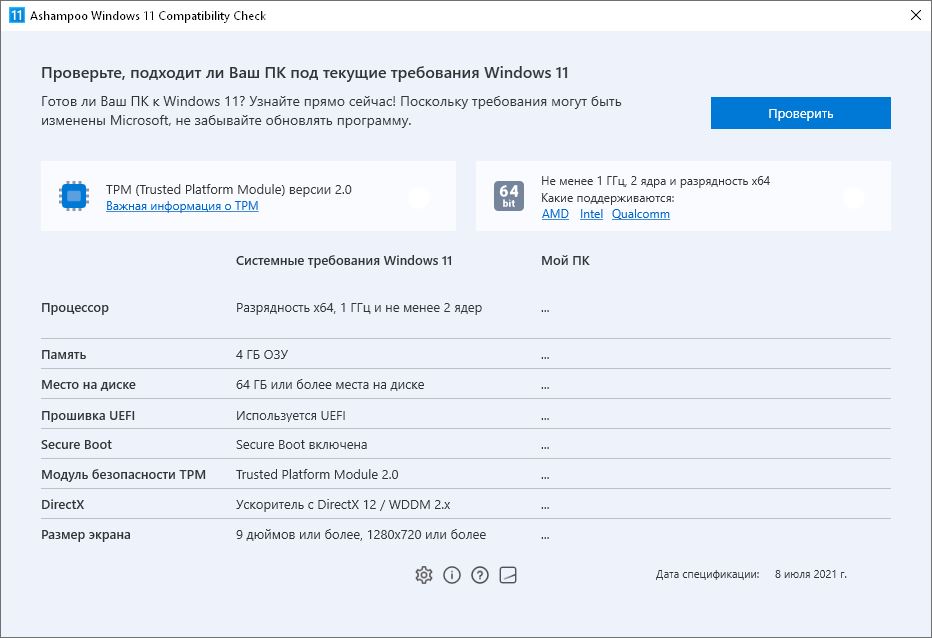
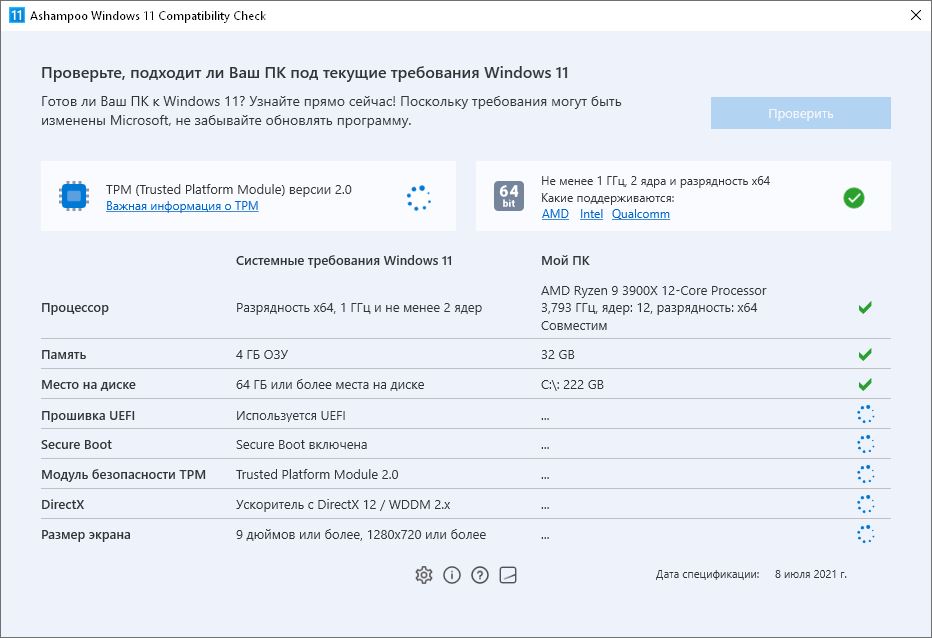
Con la llegada de las versiones preliminares de Windows 11, una gran cantidad de programadores han comenzado a lanzar pequeñas aplicaciones que verifican la compatibilidad de su PC con esta nueva versión del sistema operativo. Esto fue hecho principalmente por autores poco conocidos, pido disculpas si ofendí a alguien, pero hoy frente a ustedes está Ashampoo Windows 11 Compatibility Check, de un conocido desarrollador que produce una gran cantidad de aplicaciones para diversos fines.
El programa es adecuado tanto para principiantes como para profesionales. Todo lo que necesita hacer es instalar el software en su computadora y dejar que analice su dispositivo antes de diagnosticarlo. Muestra una lista de requisitos en un panel de su ventana principal y el estado de los componentes de su computadora en otro panel. Verlos uno al lado del otro le ayudará a tener una idea clara de los parámetros que no están a la altura. Debe asegurarse de que su RAM, espacio libre, tamaño de pantalla y procesador sean suficientes, y que su computadora admita firmware UEFI, arranque seguro, TPM (Módulo de plataforma confiable) y DirectX. La verificación de compatibilidad de Ashampoo Windows 11 puede ayudarlo a analizar rápidamente su computadora y determinar si puede ejecutar la última versión de Windows sin problemas o si necesita actualizar una pieza de hardware. Idioma: Versión inglesa + rusa Tamaño: 19 megas SO:Windows 10+ Descargar Comprobación de compatibilidad de Ashampoo Windows 11 2.0.0 gratis / 1.0.1.13 (1804) – Zheka portátil
Obtener privilegios de root en el celular Cubot Cubot Dinosaur es un trabajo bastante fácil además de seguro, como verás en la siguiente publicación.
En los siguientes párrafos podrás encontrar otro proceso automático para rootear dispositivos Cubot Dinosaura través del cual obtendrás acceso Root en tan solo unos minutos.
Él raíz oh uso excesivo es el nombre común asignado a las cuentas de usuario administrador que tienen todos los privilegios en todos los tipos de acceso (usuario único o multiusuario).
Asimismo, rootear un teléfono celular es el procedimiento que permite a los usuarios de Smartphone obtener acceso privilegiado al sistema similar a los permisos administrativos de las máquinas Linux o Unix, lo que permite revertir todos los límites del sistema así como los límites de hardware impuestos por los fabricantes y/u operadores de red.
¿Cuáles son los beneficios de enraizar el Dinosaurio Cubot?
Elimine todo tipo de Bloatware fácilmente y elimine del sistema aplicaciones potencialmente molestas.
Pudiendo ganar más espacio para almacenamiento.
Modifica configuraciones complejas en el sistema, como desbloquear el Cubot Dinosaur, modificar el número IMEI o la dirección MAC del dispositivo entre muchas otras opciones.
Utilice programas diseñados únicamente para computadoras que tengan permisos de usuario root.
Formatear, cambiar el tamaño y/o eliminar particiones (¡Ten cuidado! Hacer esto es extremadamente peligroso.).
Realice copias de seguridad completas, incluida la posibilidad de exportar la ROM completa.
Precauciones y contras que siempre se deben tener en cuenta
Tu terminal anulará la cobertura de garantía proporcionada por el fabricante.
Exposición a aplicaciones maliciosas pudiendo obtener permisos de Superusuario.
Exposición a daños o pérdida de datos durante o después del proceso, en este caso se recomienda en todo momento realizar un respaldo antes de iniciar un proceso raíz.
El Software de tu Cubot Dinosaur puede estar dañado, es recomendable asegurarse de poder obtener una copia original de su firmware si es necesario.
El soporte de actualización de FOTA estará deshabilitado.
Condición previa de este procedimiento
Un PC con Windows XP/w7 o superior, tanto de 32 como de 64 bits.
Descarga el firmware original para tu teléfono móvil donde deberás eliminar el componente boot.img preferiblemente desde el sitio web oficial de descargas.
Nota: Si no puede encontrar la rom del teléfono inteligente Cubot Dinosaur, simplemente puede obtener el componente boot.img directamente desde el teléfono inteligente simplemente siguiendo las instrucciones de este tutorial.
Configurar el dinosaurio Cubot
En primer lugar, debes realizar ciertos ajustes en la configuración del Smartphone, los cuales residen brevemente en Desbloquear OEM además de Habilitar la depuración USB.
Puedes encontrar estas dos configuraciones dentro del panel del programador, que debes desbloquear con anticipación. presionando 7 veces sucesivamente encima de la sección ->
Menú de configuración-> Información del sistema -> Número de compilación.
Cómo rootear el dispositivo Cubot Dinosaur fácilmente
En primer lugar hay que extraer los archivos previamente descargados en el escritorio del ordenador y luego iniciar el programa MTKroot v2.5.5.
Ejecutando MTKroot v2.5.5 en Cubot Dinosaur
Haga clic una vez en Controladores -> MediaTek y finaliza la instalación de los drivers específicos.
Instalar los controladores USB Cubot Dinosaur
Asimismo, sigue estos pasos para instalar los controladores. BAsD.
Nota: El programa MTKroot v2.5.5 ya incluye todos los controladores USB y Fastboot necesarios para que su PC detecte el Cubot Dinosaur.
Luego conecte el Dinosaurio Cubot con la PC usando el puerto USB y luego haga clic en el botón Restablecer USB.
Haga clic en la zona superior izquierda sobre el texto ¡¡Sin botas de heno!! -> Llevaragregue el archivo boot.img y finalmente haga clic en el botón Parche de proceso.
La herramienta Magisk Manager se abrirá automáticamente en tu Cubot Dinosaur, sigue las instrucciones que aparecerán en la pantalla para parchear el arranque.
presione el botón Prueba del BAD y espera un segundo hasta que puedas ver la línea ‘Dispositivo reconocido‘ entonces tienes que hacer clic en el botón Soy un fastboot.
Cubot Dinosaur Reiniciar USB, Test ADB, ir a Fastboot
Espere mientras el Dinosaurio Cubot reinicie con el modo Fastboot y haga clic en el botón Probar arranque rápido.
Luego espera hasta que aparezca la línea “Dispositivo reconocido” antes de poder continuar con el siguiente problema.
Desbloquea el gestor de arranque de tu Cubot Dinosaur
A continuación intentaremos desbloquear el gestor de arranque de tu Cubot Dinosaur, otra tarea imprescindible que realizarás con un solo clic.
Aunque tendrás que excluir este proceso si ya se ha liberado en otra ocasión.
Hacer clic en Prueba del cargador de arranque si quieres comprobar que está desbloqueado o no.
Comprobar el gestor de arranque en Cubot Dinosaur
En caso de que se requiera desbloquear el gestor de arranque de Cubot Dinosaur, solo debes presionar el botón Liberar cargador de arranque -> Acepta y luego haz las pistas que se reflejarán en la pantalla de Cubot Dinosaur.
Presione el botón sube el volumen para continuar.
Desbloquear el gestor de arranque Cubot Dinosaur
Atención: Cuando libere el gestor de arranque, el sistema de su teléfono celular se restaurará al estado predeterminado.
Por este motivo, debes plantearte si realizar copias de seguridad o si prefieres realizar una copia de seguridad de archivos, contactos, fotografías y otros datos personales en una memoria Micro SD externa.
Tras soltar el gestor de arranque, solo quedan unos segundos para completar el proceso, dejando el ordenador con sus correspondientes privilegios de root.
Vaya al área superior de MTKroot v2.5.5 y seleccione la opción raíz, luego haga clic en el botón Raíz en la parte inferior.
Marcar Raíz Cubot Dinosaurio
Tu Cubot Dinosaur quedará rooteado automáticamente y verás reflejada la palabra “OK” tanto en el dispositivo móvil como en el software MTKroot v2.5.5.
Luego haga clic en el botón Salir del arranque rápido al reiniciar tu terminal volverá al sistema.
Una vez que el Cubot Dinosaur se haya cargado por completo, deberás pulsar en el botón Aplicaciones -> instalar magia y verifica que la aplicación Magisk Manager esté en el panel de tu Cubot Dinosaur.
Para poder utilizar la aplicación Magisk Manager, necesitas conectar tu dispositivo móvil a Internet, ya sea a través de un operador de red o WiFi.
Y para finalizar sólo tienes que pulsar el botón Comprobar raíz -> luego acepta y listo.
Compruebe la raíz del dinosaurio Cubot
Nota: En caso de que la aplicación Magisk no aparezca instalada, haga clic en Desinstalarespere unos segundos y una vez más haga clic instalar magia.
Proceso resumido
Simplificación del proceso del Dinosaurio Root Cubot
Inicie la aplicación MTKroot v2.5.5 y luego conecte su Cubot Dinosaur con su computadora.
Reinicia tu Cubot Dinosaur en modo fastboot haciendo clic en el botón Soy un fastboot -> Probar arranque rápido.
Si es necesario, desbloquee el gestor de arranque haciendo clic en Liberar cargador de arranque.
Finalmente seleccione la opción raíz y presione el botón Raíz.
Vídeo tutorial paso a paso sobre cómo rootear el dispositivo Cubot Dinosaur
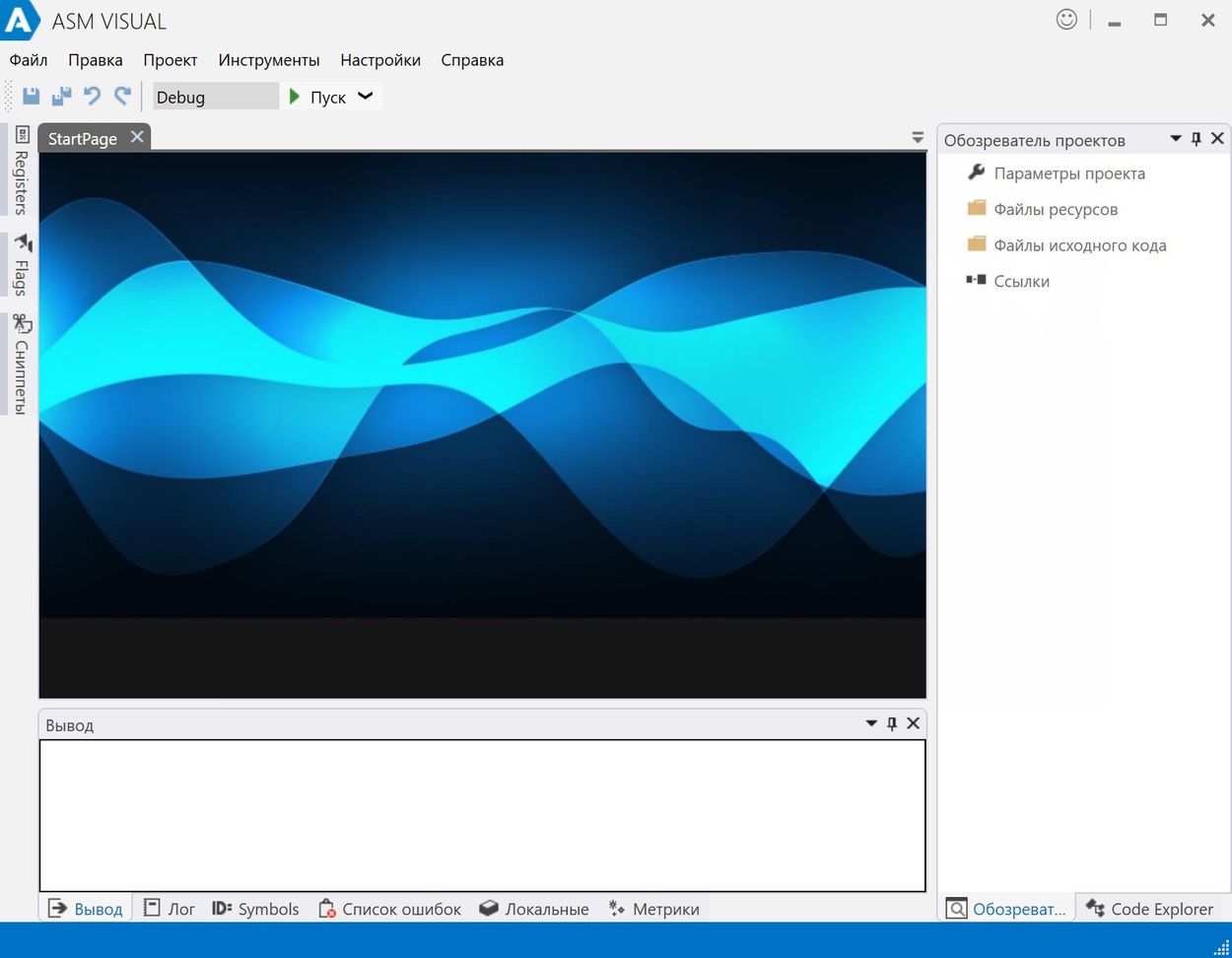
Visualización de la MAPE – el programa es un entorno de desarrollo en lenguaje ensamblador que admite los principales compiladores, estamos hablando de MASM, FASM y otros, lo hace inmediatamente después de la instalación, sin necesidad de configuraciones adicionales por su parte, y hay soporte para en la interfaz. Si desea utilizar depuradores de terceros como WinDbg u OllyDbg, necesita un sistema de depuración integrado y comprensible para algunos tipos de proyectos, no hay problema, eso es todo. Por cierto, todas las palabras clave en el código ensamblador están resaltadas en hermosos colores y las construcciones compatibles con el entorno se agregan automáticamente a la lista de autocompletar con sugerencias y descripciones. Al trabajar con el software, cada proyecto se guarda como una unidad independiente con configuraciones, código fuente y enlaces. El programa incluye dos herramientas útiles, la primera es Cambiar nombre: le permite cambiar rápidamente el nombre de una variable o función en todos los lugares. La segunda característica es el procedimiento de extracción: ayudará a extraer el código seleccionado con argumentos en un procedimiento o archivo separado. Este IDE le permite calcular métricas de complejidad de subprocesos administrados en software, no es un enfoque estándar, para trabajos más avanzados. También tendrás un panel con fragmentos, que te permitirá crear fragmentos de código de uso frecuente e insertarlos fácilmente en cualquier proyecto. Lo último de lo que quiero hablar es de mensajes de error de compiladores y problemas, todo esto se mostrará en forma de lista. Entonces, resumamos qué tipo de programa tenemos frente a nosotros. A mi modo de ver, ASM Visual es un entorno de desarrollo conveniente; Obtendrá potentes herramientas para trabajar con lenguaje ensamblador, con la capacidad de depurar, refactorizar y más rápidamente. Tamaño: 18MB Descargar ASM Visual 1.1.8 + crack gratis
Él Blackview A80 Pro Como la mayoría de dispositivos móviles pertenecientes a la corporación Blackview, sería un celular que no representa ningún problema a la hora de rootear.
Con ayuda de la utilidad MTKroot v2.5.5 hemos conseguido adaptar un proceso Root automático para dispositivos Blackview A80 Propor lo cual puedes ganar usuario raíz en poco tiempo.
Rootear un dispositivo móvil es un procedimiento que permite al usuario de cualquier teléfono con sistema operativo Android obtener acceso privilegiado al sistema similar a los permisos administrativos de Linux, permitiéndole revertir cualquier limitación del sistema o software establecida por el fabricante u operador de red.
Ventajas de rootear el Blackview A80 Pro
Posibilidad de desinstalar cualquier Bloatware y deshacerse de aplicaciones inútiles del sistema.
Obtenga capacidad adicional para almacenamiento.
Cambie parámetros sofisticados del sistema, como desbloquear el Blackview A80 Pro, restablecer el número IMEI de nuestro y MAC, hacer overclocking de los procesadores y muchos más.
Utilice aplicaciones diseñadas únicamente para teléfonos sujetos a permisos de superusuario.
Crear, formatear y adaptar particiones en la memoria interna (¡Advertencia! Hacer esto puede ser extremadamente peligroso.).
Realizar copias de seguridad completas y posibilidad de exportar el Firmware.
Precauciones y desventajas a tener en cuenta
Su dispositivo anulará la garantía emitida por el fabricante.
Riesgo de que aplicaciones maliciosas se apoderen de los permisos de superusuario.
Exposición a daños o pérdida de información durante el procedimiento, por lo que es recomendable crear una copia de seguridad antes de proceder con el root.
El Firmware de tu dispositivo Blackview A80 Pro puede estar dañado, se recomienda asegurarte de poder obtener una copia oficial de su rom si fuera necesario.
Eventualmente se revocará el soporte para las actualizaciones de FOTA.
Requisitos para el proceso.
Una PC con Windows XP/7 o posterior, arquitecturas de 32 o 64 bits.
Descargue el firmware original o inicie su Blackview A80 Pro, si es posible, desde el sitio web de descarga oficial.
Nota: Si no puedes obtener la rom para el teléfono Blackview A80 Pro, tienes la posibilidad de eliminar el boot.img directamente del Blackview A80 Pro solo siguiendo los pasos de este tutorial.
Configuración en el Blackview A80 Pro
En el primer paso deberás modificar varios parámetros específicos de la configuración de tu teléfono móvil, que pasan por Habilitar la depuración USB y también Habilitar desbloqueo OEM.
Debes encontrar estas configuraciones dentro del panel de desarrollador, que debes desbloquear previamente presionando 7 veces ininterrumpidamente sobre:
Configuración de terminal-> Información del sistema -> Número de compilación oh versión de software.
Cómo rootear el dispositivo Blackview A80 Pro paso a paso
En primer lugar, extraiga el contenido del paquete previamente descargado en el escritorio de su computadora y luego ejecute la aplicación MTKroot v2.5.5.
Abrir MTKroot v2.5.5 en Blackview A80 Pro
Haga clic en el botón Controladores -> MediaTek y aplicar la instalación de los drivers necesarios.
Instalar los controladores Blackview A80 Pro
Repita los pasos para instalar los controladores. BAsD.
Nota: La utilidad MTKroot v2.5.5 ya incluye todos los controladores necesarios para que nuestro ordenador ubique los dispositivos Blackview A80 Pro.
Luego conecte el Blackview A80 Pro con su PC usando el puerto Micro USB y luego haga clic en el botón Restablecer USB.
Haga clic en la esquina superior izquierda de la pestaña ¡¡Sin botas de heno!! -> Llevaragregue el archivo de arranque y finalmente haga clic Parche de proceso.
El software Magisk Manager se iniciará automáticamente en tu Blackview A80 Pro, sigue los pasos que aparecerán en pantalla para parchear el arranque.
Luego haga clic en Prueba del BAD y espera hasta que puedas ver la frase ‘Dispositivo detectado‘entonces tienes que hacer clic en Soy un fastboot.
Blackview A80 Pro Reiniciar USB + Test ADB + Fastboot
Mientras tanto, espera el teléfono inteligente. Blackview A80 Pro reinicie en modo gestor de arranque y luego haga clic en el botón Probar arranque rápido.
Después debes prestar atención hasta que aparezca el texto ‘Dispositivo reconocido‘ para pasar a la siguiente fase.
Desbloquear el gestor de arranque del dispositivo móvil Blackview A80 Pro
En la siguiente fase tendrás que desbloquear el gestor de arranque de tu dispositivo móvil, otra tarea que también podrás aplicar con solo un clic.
Aunque tendrás que saltarte este proceso si lo habías abierto previamente.
Hacer clic en Prueba del cargador de arranque para asegurarse de su estado.
Verificar gestor de arranque Blackview A80 Pro
Si consideras que es necesario liberar el bootloader de tu Blackview A80 Pro solo tendrás que pulsar en el botón Liberar cargador de arranque -> Acepta y luego sigue los pasos que aparecerán en la pantalla de tu Smartphone.
Presione el botón sube el volumen para poder continuar.
Liberar el gestor de arranque en Blackview A80 Pro
Nota: Cuando desbloquees el gestor de arranque, tu teléfono móvil se restaurará a su estado original.
Por ese mismo motivo, es muy recomendable realizar una copia de seguridad o, si lo prefieres, copiar todos los contactos, fotos, archivos y otros datos a una memoria Micro SD.
Una vez que hayas abierto el gestor de arranque estás a un paso de completar el proceso y dejar finalmente tu dispositivo con el correspondiente acceso root.
Dirígete a la zona superior izquierda de la aplicación y elige la opción raíz, luego haz clic en el botón Root en la parte inferior.
Marcar Root Blackview A80 Pro
Casi de inmediato tu teléfono quedará rooteado y verás las letras “OK” proyectadas tanto en la pantalla de tu dispositivo Blackview A80 Pro como en la utilidad MTKroot v2.5.5.
Luego debes hacer clic en el botón Salir del arranque rápido y el teléfono Blackview A80 Pro se reiniciará en el sistema Android.
Una vez que su teléfono se inicie por completo, haga clic en el botón una vez Aplicaciones -> instalar magia y verifique que la aplicación Magisk Manager esté en el panel del teléfono.
Para poder utilizar la aplicación Magisk Manager primero debes conectar el Blackview A80 Pro a Internet, ya sea mediante datos de la red móvil o Wi-Fi.
Para finalizar el tutorial sólo tienes que hacer clic en Comprobar raíz -> luego aceptar y nada más.
Prueba Root Blackview A80 Pro
Nota: Si la aplicación no aparece instalada, haga clic una vez en DesinstalarEspere unos segundos y presione el botón nuevamente. instalar.
Proceso simplificado
Pasos simplificados Root Blackview A80 Pro
Abra el software MTKroot v2.5.5 y luego conecte el Blackview A80 Pro a su PC.
Reinicie el Blackview A80 Pro en el gestor de arranque haciendo clic en Soy un fastboot -> Probar arranque rápido.
Si es necesario, desbloquee el gestor de arranque haciendo clic en Liberar cargador de arranque.
Finalmente seleccione la opción raíz y presione el botón Raíz.
Vídeo tutorial paso a paso para rootear el Blackview A80 Pro
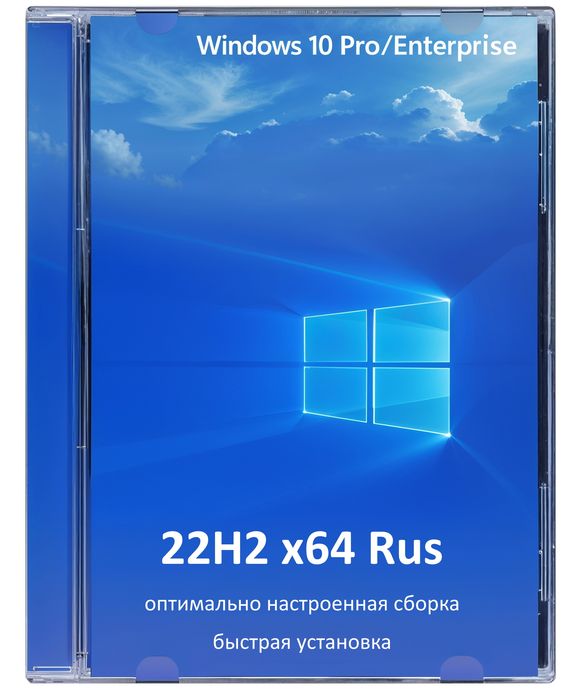
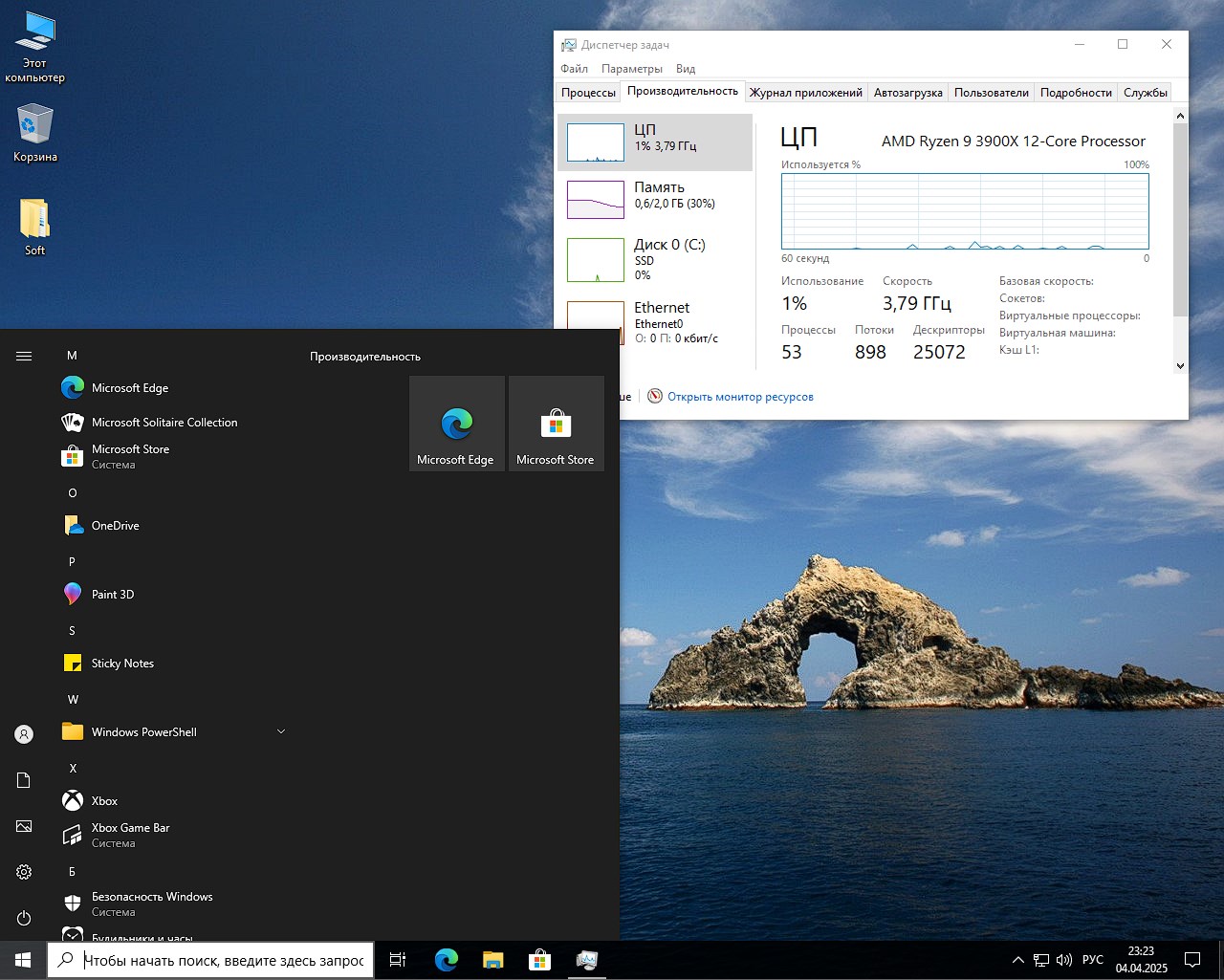
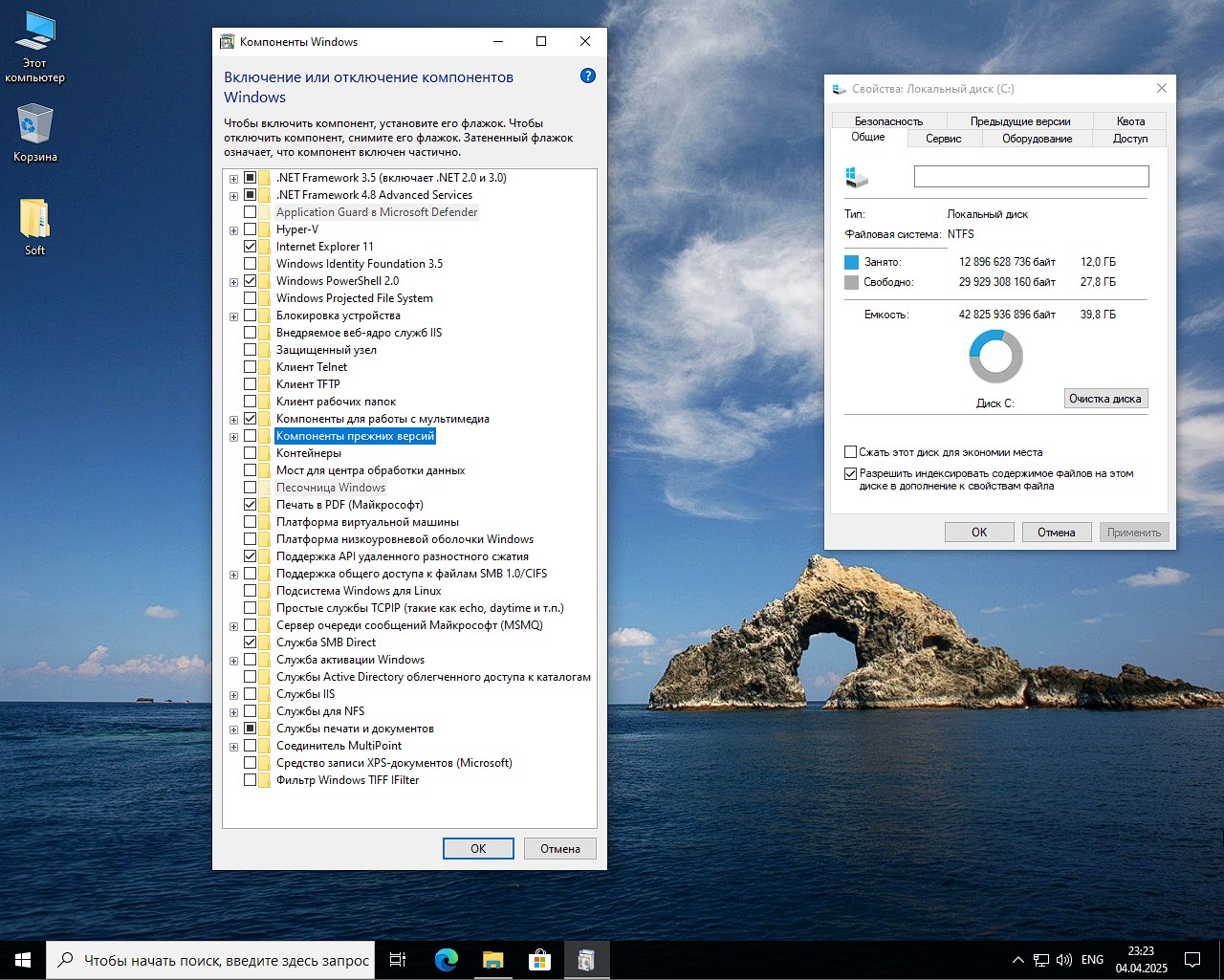
Decidí agregar una versión acelerada y optimizada de Windows 10 22H2 Enterprise/Professional iso con ajustes y un Defender funcional que, gracias a un script del escritorio, es fácil de eliminar por completo con todos los servicios y procesos integrados, guardando una copia si decides devolverla. Este procedimiento ahorrará una gran cantidad de RAM y aproximadamente un gigabyte de espacio en el disco duro. Por lo tanto, aquellos que necesiten Defender estarán contentos, y aquellos que quieran obtener un alto rendimiento con una compilación personalizada pueden desactivar el antivirus sin dañar el shell en su conjunto. ✅ Windows Ten ha demostrado su eficacia en la base de datos y frente a usted hay dos ediciones populares y personalizadas: Pro y Enterprise. La instalación es automática y no se requiere nada de su parte, no necesita desconectarse de Internet, no necesita ingresar una clave de activación, simplemente crea una unidad flash USB de arranque y la ejecuta, elige una edición, selecciona una partición del disco, formatea si es necesario, descomprime los archivos, reinicia una vez más y aquí está tu escritorio, todo es rápido y claro. La imagen resultó compacta gracias a la optimización y eliminación de elementos innecesarios; Si decide desinstalar Defender, el sistema operativo ocupará un espacio mínimo. ✅ Después de la instalación, obtenemos un excelente sistema que, por un lado, te brinda muchas de las capacidades del Windows 10 original y, por otro lado, está perfectamente configurado para las ediciones propuestas. Las pruebas rápidas mostraron que está presente la máxima funcionalidad posible, pero todo funciona muchas veces más rápido, la respuesta es agradable, fluida, el consumo de memoria es el mínimo posible para este formato, el navegador integrado sigue siendo el mismo que el de la Tienda, en general, rara vez se ven combinaciones tan exitosas, así que creo que muchos de ustedes apreciarán esta versión.
Descargar torrent
µ
Windows 10 22H2: compilación optimizada
Tamaño: 3,9 GB • Formato: ISO • Versión: 19045.5608
📌 Nota: Los enlaces directos están disponibles a continuación en las noticias, servicios rápidos en la nube sin clientes adicionales
⚙️ Requisitos para ejecutar Windows 10 22H2 optimizado con rendimiento acelerado:
Procesador con una frecuencia de 1 GHz y 2 núcleos – x64
RAM desde 2GB
El disco duro debería complacerte con al menos 15 Gigabytes de espacio libre
Cualquier tarjeta de video con soporte DX9
Monitor con una resolución de al menos 800×600
💬 Qué se cambió en la compilación:
Desactive completamente el seguimiento de sus acciones, apertura de carpetas, archivos, sus preferencias
Cualquier telemetría fue bloqueada por la fuerza o mediante scripts y configuraciones seguras adicionales.
Los diagnósticos están deshabilitados, por lo que Microsoft, con el pretexto de brindarle un servicio, recopiló la información que necesitaba para sí mismo.
Cualquier informe está deshabilitado, no será utilizado ni registrado, errores, acciones incorrectas, anteriormente todo fue registrado y transmitido, incluidos los puntos positivos, ahora no
El centro de notificaciones está deshabilitado, lo que significa que no le llegará ningún deseo de la empresa.
Cualquier recopilación de datos en cualquier forma.
A las aplicaciones en segundo plano a menudo les gusta pasar desapercibidas para usted, pero visibles para su hardware, consumiendo así valiosos recursos del sistema o sobrecargando innecesariamente los discos duros con sus necesidades, ahora este asunto está deshabilitado.
Toda la telemetría, que en teoría podría estar disponible después de instalar el paquete oficial de Office, está deshabilitada de antemano, puedes instalar Office y no preocuparte por eso.
Todos sabemos que UAC es como el amigo que te quita las llaves del auto después de la segunda lata de cerveza, es exasperante y probablemente entiendas que lo hace por tu propio bien. Sin embargo, la situación es tal que en Windows este control irrita a muchas personas, sólo los más principiantes pueden estar contentos cuando funciona porque les gusta hacer las mismas acciones varias veces, en general este punto está deshabilitado en la compilación.
El centro de actualización funciona, pero sólo en modo manual; con este método fue posible lograr actualizaciones solo bajo demanda
Microsoft XPS Document Writer responsable del funcionamiento de la impresora virtual y la creación de la especificación de papel XML está deshabilitado
Integrated Framework versión 3.5 que es buena por la presencia de LINQ, WCF, WPF, WF, ASP.NET AJAX, Entity Framework, en general obtendrás un equilibrio óptimo entre funcionalidad y rendimiento.
En el menú de inicio quedaron las aplicaciones en mosaico, las más necesarias para muchos usuarios, solo se eliminó la basura
Se eliminó el archivo WinRE.wim, lo que ahorró unos quinientos megabytes.
🔑 Activación de Windows 10 Pro 22H2 optimizado con instalación acelerada:
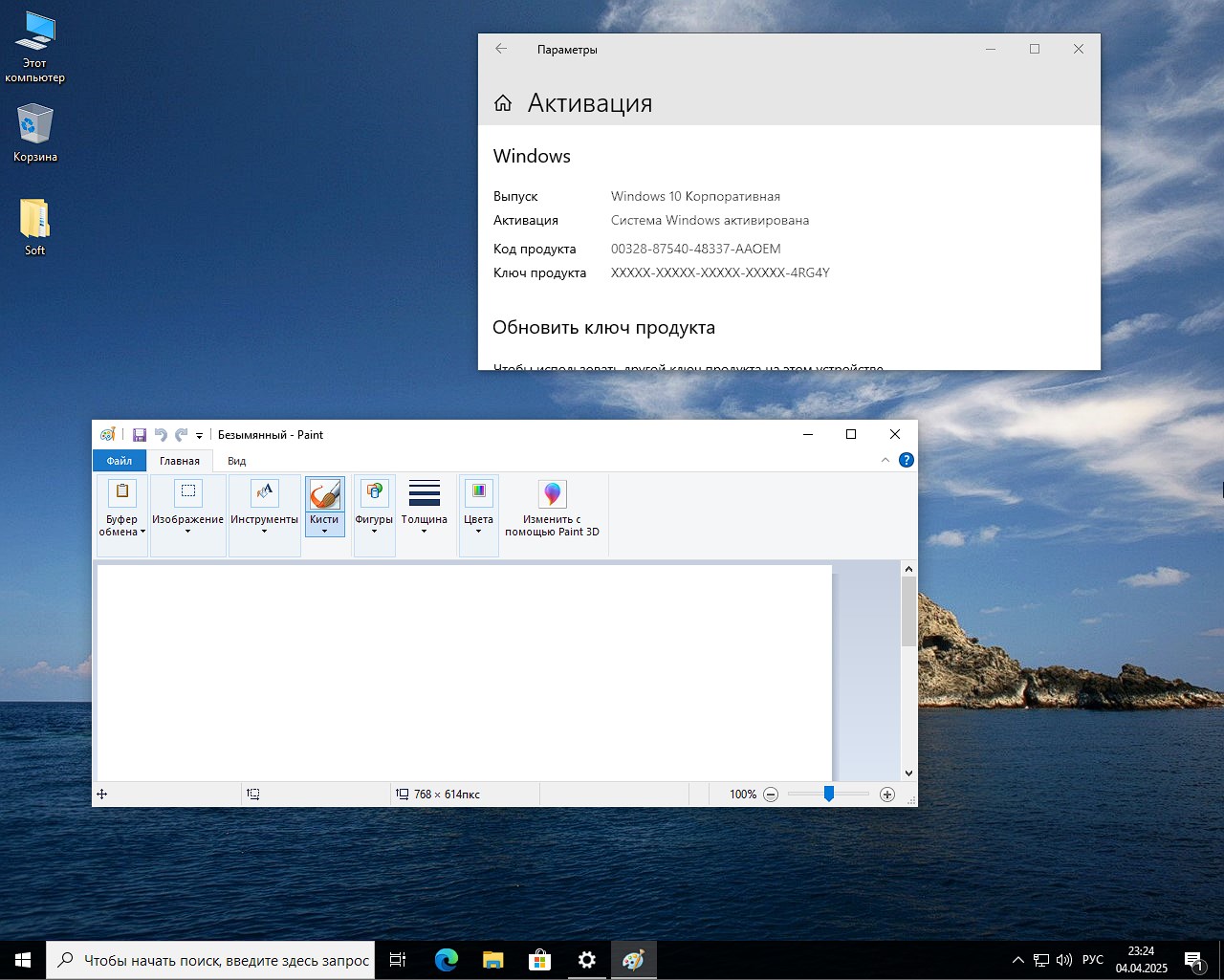
La imagen iso no contiene ningún método para activar Windows 10 Pro, incluida la clave de integración de licencia. Por lo tanto, usted es propietario de la clave y simplemente la indica después del lanzamiento, o tiene su propio método de registro. Sólo quería recomendar los métodos que considero de mayor calidad. En particular, estamos hablando de MAS. HWID/KMS38 un activador que es lo más seguro posible y el sistema no lo insultará, resolverá tu problema en dos clics y nunca más tendrás que lidiar con el procedimiento de reactivación. Un guión excelente ha demostrado su eficacia exclusivamente en el lado positivo. Puede descargarlo desde el enlace de arriba, puede descomprimirlo utilizando cualquier método incluso integrado en el propio sistema operativo, especificamos la contraseña estándar. No hay interfaz, es puramente una línea de comando, pero no hay por qué tener miedo, simplemente haga clic en el número 1 cuando se le ofrezca una opción y espere a que se complete el proceso.
🛡️ Cómo desactivar Defender en el ensamblaje:
Ya hablé anteriormente sobre la situación de que el antivirus incorporado en el sistema operativo está presente y es completamente funcional, ya que muchos no saben qué tipo de protección se debe instalar, además todos requieren claves en un grado u otro, nada es completamente gratuito, los usuarios no quieren profundizar en ello, simplemente ven la protección activa y, a pesar de todas sus desventajas, quieren que esté presente. Sin embargo, hay una segunda mitad de usuarios a los que no les interesa esto, yo soy así, quiero que el sistema funcione más rápido, no que lo borre todo, etc. Por lo tanto, en la carpeta Software del escritorio hay una carpeta Disable Defender en la que hay un archivo, hay que descomprimirlo y ejecutarlo, hay un papel explicativo al lado, si todo está claro, ejecutamos el script, todo se explicará y explicará dentro, si lo decides, haz clic en lo que sea necesario, haz una copia de seguridad de todos y de todo, disfruta de la desactivación completa del antivirus.
💬 Para resumir:
Montaje de alta calidad con el deseo de prestar una atención decente a todos, desde aquellos que quieren obtener la opción más cercana al Diez original hasta aquellos que quieren un trabajo rápido, bajo consumo de RAM, respuesta rápida incluso en computadoras viejas, y como puede ver en las capturas de pantalla de carga, esto se logró bastante. De entrada, este Windows 10 Pro no consume ni un gigabyte de RAM, sólo hay 53 procesos, un excelente indicador que habla de sentido común. La tienda de Microsoft está funcionando y no se ha eliminado, pero toda la publicidad y los análisis están desactivados, lo cual es una buena noticia. No dudes en descargar los programas o juegos que necesites. La instalación es estándar, necesita preparar un USB de arranque y recomiendo hacerlo a través del programa UltraISO; después de crear la unidad flash, debe comenzar desde ella, y para esto debe seleccionar el menú de inicio a través de F12 (el método más común) y seleccionar nuestra unidad allí y no el disco duro, o cambiar la prioridad de arranque a la unidad flash a través del BIOS. No será posible instalar un sistema encima de un sistema ya instalado; como resultado, habrá errores, malentendidos y otros problemas. Sólo para una partición limpia y formateada. El proceso de instalación en sí es además automático y no requiere ninguna intervención por su parte.
Parámetro
Estado
🔎Buscar
✅presente, trabajando
🔑Activación
ℹ️Por tus métodos
🛒 Tienda
ℹ️Presente
👁️ Telemetría
❌Desactivado
#️ Actualizaciones
✅Laboral
⚙️Nivel de configuración
✅Promedio
🔌 Ajustes
ℹ️Aplicado + en escritorio
Descargue Windows 10 Pro/Enterprise 22H2: compilación optimizada acelerada sin clientes torrent
💡 Arriba se propone descargar la versión iso de Windows 10 Pro/Enterprise x64 Rus con ajustes de optimización y aceleración
Acerca de las asambleas:
Algunas compilaciones pueden venir preinstaladas con un navegador y agregar componentes opcionales para Chrome; Si lo desea, puede sustituirlos fácilmente por los suyos propios. Todas las imágenes se someten a un análisis antivirus obligatorio antes de publicarse en el sitio: todo el contenido se analiza completamente en busca de archivos maliciosos. La configuración permanece bajo su control y puede cambiarla con un par de clics si es necesario. A menudo, las herramientas de activación integradas se reemplazan con recomendaciones de registro basadas en texto; esto se hace para minimizar los falsos positivos.
Conseguir privilegios de root en el Cubot H3 es una tarea bastante sencilla y segura, algo que podrás ver a través de esta entrada.
Nuevamente con la ayuda del software MTKroot v2.5.5 hemos logrado adaptar un método completamente automático para rootear teléfonos Cubot H3a través del cual podrás obtener uso excesivo en poco tiempo.
Superusuario oh raíz es el nombre estándar que generalmente se asigna a las cuentas de usuario administrador que tienen todos los privilegios en todas las formas de acceso, tanto de usuario único como multiusuario.
Asimismo, rootear o rootear un teléfono celular consiste en el procedimiento que permite a los usuarios de terminales Android obtener un acceso privilegiado similar a los permisos administrativos en sistemas Unix o Linux, permitiéndoles romper todos los impedimentos de hardware y software impuestos por el fabricante y/u operador de red.
Ventajas de rootear tu Cubot H3
Poder desinstalar todo tipo de Bloatware con facilidad, así como deshacerse de aplicaciones improductivas del sistema.
Obtenga más espacio para almacenamiento interno.
Personaliza configuraciones complejas del sistema, como desbloqueo, modificación del IMEI del terminal y MAC, overclocking de los procesadores, entre otros.
Utilice utilidades creadas únicamente para computadoras con privilegios de usuario root.
Adaptar, formatear y modificar particiones en memoria (¡Atención!, esto puede ser muy peligroso para el dispositivo.).
Realizar backups o copias de seguridad del sistema de particiones además de poder exportar la rom completa.
Precauciones y advertencias que se deben tener en cuenta
El terminal anulará la cobertura de garantía proporcionada por el fabricante.
Amenazas de que aplicaciones maliciosas puedan obtener derechos de superusuario.
Amenaza de daño o pérdida de datos durante o después del procedimiento, por lo que siempre se recomienda realizar una copia de seguridad antes de proceder con el root.
El software de su dispositivo puede estar dañado; se recomienda asegurarse de poder obtener una copia válida de su firmware si es necesario.
Se revocará la compatibilidad con actualizaciones FOTA/OTA.
Requisitos previos del procedimiento.
Computadora con sistema operativo Windows XP/W7/8 o posterior, ya sea de 32 o 64 bits.
Descarga el firmware original para tu Cubot H3 donde deberás obtener el archivo boot.img si es posible desde la web oficial de descargas.
Nota: Si no puedes obtener el firmware oficial para tu teléfono móvil Cubot H3, tienes la posibilidad de extraer el archivo boot.img directamente desde tu Cubot H3 fácilmente siguiendo las instrucciones de este tutorial.
Ajustes a realizar en el Cubot H3
Lo primero que tendremos que hacer será configurar los ajustes necesarios para el proceso, que básicamente consisten en Activar desbloqueo OEM así como Habilitar la depuración USB.
Estas dos configuraciones están incluidas en el panel de desarrollo, que debes habilitar previamente presionando siete veces seguido en el cuadro;
Menú-> Acerca del dispositivo -> versión de software.
Cómo Rootear el Teléfono Móvil Cubot H3 con Facilidad
Primero debes extraer los archivos previamente descargados en el escritorio del ordenador y ejecutar la aplicación MTKroot v2.5.5.
Ejecutar MTKroot v2.5.5 para Cubot H3
Haga clic en el botón Controladores -> MediaTek y finaliza la instalación de los controladores necesarios.
Instalar drivers USB Cubot H3
Siga también estos pasos para instalar controladores -> BAsD.
Nota: La utilidad MTKroot v2.5.5 incluye los controladores necesarios para que la computadora detecte dispositivos móviles Cubot H3.
Conecta tu Cubot H3 a su PC a través del puerto de datos Micro USB y luego haga clic en Restablecer USB.
Haga clic en la parte superior izquierda ¡¡Sin botas de heno!! -> Llevarbusque el archivo boot.img y luego haga clic en Parche de proceso.
La herramienta Magisk Manager se iniciará automáticamente en tu celular, sigue las instrucciones que verás en pantalla para crear el parche.
Luego debes hacer clic en Prueba del BAD y una vez que puedas ver el texto’Dispositivo reconocido‘Tendrás que hacer clic en Soy un fastboot.
Cubot H3 Reiniciar USB + Test ADB + Fastboot
Tómate un momento mientras el equipo Cubot H3 inicie en modo Fastboot y haga clic en el botón una vez Probar arranque rápido.
Nuevamente debes esperar hasta que puedas ver el mensaje ‘Dispositivo reconocido‘ para poder pasar a la siguiente fase.
Desbloquea el gestor de arranque de tu Cubot H3
En el siguiente párrafo procederemos a liberar el gestor de arranque del terminal, otra tarea que aplicarás con un solo clic.
Aunque deberás excluir el trámite si lo has abierto previamente.
Haz clic en Prueba del cargador de arranque si necesita comprobar su estado.
Comprobar gestor de arranque Cubot H3
En caso de que necesites desbloquea el gestor de arranque en tu Cubot H3 sólo tendrás que hacer clic en el botón Liberar cargador de arranque -> Aceptar y luego realizar las sugerencias que se mostrarán proyectadas en la pantalla del teléfono móvil.
Presione el botón sube el volumen para continuar.
Abrir el gestor de arranque Cubot H3
Importante: En el momento en que se libere el gestor de arranque, el sistema de su Cubot H3 se restaurará a su estado de fábrica.
En este caso, se recomienda crear una copia de seguridad o copiar las fotografías, contactos, archivos, etc., a una tarjeta de memoria externa o Micro SD.
Luego de liberar el bootloader, la siguiente fase es completar el tutorial, dejando el celular rooteado correctamente.
Vaya a la parte superior izquierda de MTKroot v2.5.5 y elija la opción raíz, luego haga clic en el botón Raíz en la esquina opuesta.
Opción raíz de Cubot H3
En cuestión de segundos tu teléfono móvil Cubot H3 habrá sido rooteado, por lo tanto podrás ver el texto “OK” en la pantalla de tu Cubot H3 y en la utilidad MTKroot v2.5.5.
Haga clic en el botón Salir del arranque rápido Para reiniciar el teléfono móvil Cubot H3 se reiniciará en el sistema Android.
Cuando tu Smartphone se haya reiniciado por completo, haz clic una vez en el botón Aplicaciones -> instalar magia y comprueba si la aplicación Magisk Manager realmente aparece entre las aplicaciones de tu Smartphone.
Para que la aplicación Magisk Manager funcione correctamente, primero debes conectar tu Smartphone a Internet, ya sea a través de Wi-Fi o redes móviles.
Y finalmente solo tienes que hacer clic en el botón Comprobar raíz -> luego acepta y listo.
Testar Root Cubot H3
Nota: Si la aplicación Magisk no se instala la primera vez, haga clic en Desinstalarespera un par de segundos y haz clic nuevamente instalar magia.
Resumen de pasos
Resumen de pasos Root Cubot H3
Ejecute la utilidad MTKroot v2.5.5 y luego conecte su Cubot H3 a su PC.
Reinicie su dispositivo Cubot H3 con modo bootloader haciendo clic en el botón Soy un fastboot -> Probar arranque rápido.
Si es necesario, desbloquee el gestor de arranque haciendo clic en Liberar cargador de arranque.
Finalmente seleccione la opción raíz y presione el botón Raíz.
Vídeo tutorial de ayuda sobre como rootear el Cubot H3
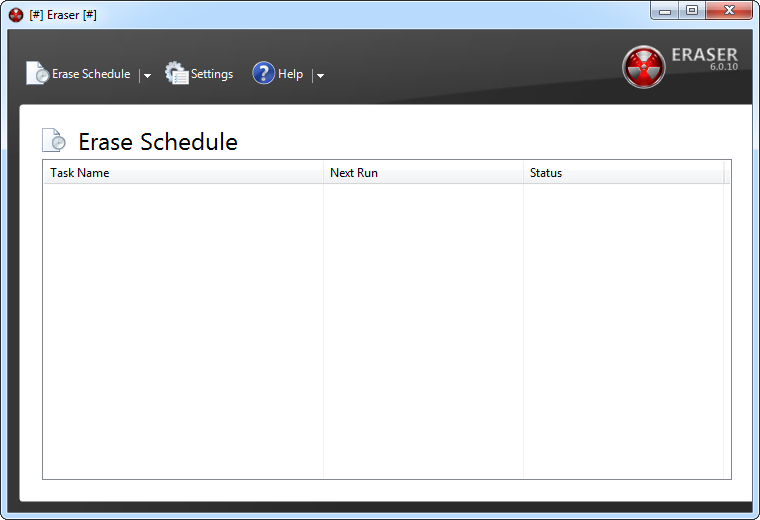
Se ha actualizado un programa gratuito que te ayudará a eliminar completamente archivos de tu disco duro; no hay forma de restaurarlos, por lo que debes utilizar la herramienta con mucho cuidado. Funciona según el principio de sobrescribir repetidamente un área, lo que finalmente conduce a que el archivo se pierda para siempre. descargar borrador posible a continuación.
Después de la instalación, el producto se puede integrar en el menú contextual del Explorador, desde allí puede seleccionar un archivo o una carpeta específica para eliminar, después de lo cual puede comenzar el proceso, no tiene nada de complicado. El programa es capaz de sobrescribir todo el espacio libre en su disco duro de la manera más eficiente posible. La interfaz es bastante clara, incluso sin localización rusa creo que no habrá problemas. Eraser utiliza varias matrices de datos aleatorias para reescribir, hay 14 en total, puedes crear la tuya propia. Entonces, para resumir, debemos recordar que Eraser puede funcionar con cualquier unidad que ejecute Windows, puede eliminar carpetas y archivos de manera segura, hay un archivo de ayuda que usted y yo no necesitaremos, una interfaz agradable, una gran cantidad de plantillas y métodos para eliminar datos. Idioma: Inglés Tamaño: 8 megas Descargar Borrador 6.2.0.2996 gratis / 6.2.0.2994 Aplicaciones portátiles
Con ayuda de la siguiente entrada te ayudaré a adquirir privilegios de root en el dispositivo Cubot H1.
Nuevamente gracias a la utilidad MTKroot v2.5.5 hemos compilado un método automático para rootear terminales Cubot H1por el cual vas a ganar acceso raíz en poco tiempo.
Él usuario raíz oh uso excesivo es el nombre común que generalmente se asigna a las cuentas de usuario administrador que tienen todos los derechos de acceso, tanto de usuario único como multiusuario.
Rootear o rootear un terminal es un método que otorga a los usuarios de dispositivos móviles con sistema operativo Android obtener un acceso privilegiado al sistema de forma similar a los permisos administrativos de los sistemas Unix, que además permite corregir posibles limitaciones del sistema así como del hardware establecidas por los fabricantes u operadores de red.
Aspectos positivos al rootear el Cubot H1
Elimina todo el Bloatware con facilidad y deshazte de las molestas aplicaciones del sistema.
Obtenga más memoria para almacenamiento.
Personaliza cualquier configuración avanzada del sistema, como desbloquear, restablecer el número IMEI de nuestro Cubot H1 o MAC y muchos otros.
Utilice programas dirigidos a teléfonos móviles que tengan privilegios de root.
Dividir, cambiar el tamaño o modificar nuevas particiones (¡Advertencia! Hacer esto puede ser muy peligroso.).
Cree copias de seguridad o copias de seguridad del sistema de particiones y también exporte el firmware completo.
Precauciones y advertencias a tener en cuenta
Su dispositivo cancelará la garantía otorgada por el fabricante.
Peligro de que aplicaciones maliciosas obtengan derechos de superusuario.
Amenaza de daño o deterioro de los datos durante el proceso, por lo que recomiendo que siempre hagas una copia de seguridad antes de iniciar root.
El Software de su Smartphone Cubot H1 puede estar dañado, se recomienda que se asegure de poder obtener una copia flasheable de la rom si es necesario.
El soporte para actualizaciones de FOTA terminará siendo revocado.
Requisitos previos de este proceso
Computadora con alguna versión de sistema operativo Windows XP/W7/8 o superior, ya sea con arquitectura de 32 o 64 bits.
Descarga el firmware original de tu Cubot H1 del cual deberás extraer el componente de arranque preferiblemente desde la página oficial de soporte y descargas del fabricante.
Nota: Si no puede encontrar el firmware para su dispositivo Cubot H1, tiene la opción de obtener fácilmente el componente de arranque directamente desde el Cubot H1 siguiendo los pasos de este tutorial.
Configuración del Cubot H1
Antes de continuar debes realizar ciertos ajustes en las configuraciones de tu dispositivo móvil, estos prácticamente intentan Activar desbloqueo OEM y también Habilitar la depuración USB.
Las dos configuraciones están reunidas en la sección de desarrollo, que debes activar previamente tocando 7 veces continuo en la caja ->
Menú de configuración-> Acerca del teléfono -> Número de compilación oh versión de software.
Rootear el celular Cubot H1 paso a paso
Extraiga el contenido del archivo que ha descargado en el escritorio de su PC con Windows y luego inicie la herramienta MTKroot v2.5.5.
Ejecute MTKroot v2.5.5 en Cubot H1
Haga clic en el botón Controladores -> MediaTek y continúe con la instalación de los controladores necesarios.
Instalar los controladores Mediatek Cubot H1
Realiza también estos mismos pasos con la instalación con los drivers -> BAsD.
Nota: El programa MTKroot v2.5.5 ya incluye los drivers que necesita nuestro PC para localizar el terminal Cubot H1.
Conecte su dispositivo a continuación Cubot H1 con la PC usando el puerto de datos y luego haga clic en el botón Restablecer USB.
Haga clic en la esquina superior izquierda del texto. ¡¡Sin botas de heno!! -> Llevarabra el archivo boot.img y luego haga clic en el botón Parche de proceso.
El programa Magisk Manager se iniciará automáticamente en tu teléfono móvil, sigue las instrucciones que aparecerán en pantalla para parchear el arranque.
Luego debes presionar el botón Prueba del BAD y espera hasta la linea’Dispositivo encontrado‘momento en el que tendrás que hacer clic Soy un fastboot.
Cubot H1 Reiniciar USB + Test ADB + Fastboot
Espere un momento mientras el dispositivo móvil Cubot H1 reinicie a las opciones del gestor de arranque y haga clic Probar arranque rápido.
Luego tendrás que esperar hasta que veas la frase “Dispositivo encontrado” antes de poder pasar al siguiente estado.
Abrir el gestor de arranque de dispositivos Cubot H1
En el siguiente nivel tendrás que liberar el gestor de arranque de tu Cubot H1, un paso fundamental que harás con un solo clic.
Es recomendable ignorar este procedimiento si lo has abierto previamente.
Haga clic en el botón Prueba del cargador de arranque si desea asegurarse del estado del gestor de arranque.
Verifique el gestor de arranque en Cubot H1
Si necesitas abre el gestor de arranque del Cubot H1 solo tienes que hacer clic en Liberar cargador de arranque -> Acepta y luego cumple con los lineamientos que se reflejarán en la pantalla de tu celular.
Presione el botón aumentar el volumen para poder continuar.
Desbloquear el gestor de arranque Cubot H1
Atención: Cuando desbloquees el gestor de arranque, tu Cubot H1 se restaurará al estado original.
Por ello, se considera conveniente realizar una copia de seguridad u opcionalmente respaldar las fotografías, contactos, archivos y otros datos personales en la memoria externa.
Después de liberar el gestor de arranque, la siguiente fase es completar el tutorial, dejando finalmente el ordenador con acceso root.
Vaya al área superior izquierda de la aplicación y elija la preferencia de raíz, luego haga clic una vez en el botón Root en la esquina inferior.
Seleccione Rootear Cubot H1
Casi inmediatamente tu dispositivo habrá sido rooteado, por lo que podrás leer las letras “OK” tanto en la pantalla de tu Smartphone como en la aplicación MTKroot v2.5.5.
Luego tendrás que hacer clic Salir del arranque rápido Al reiniciar el celular se reiniciará el sistema.
Una vez que su teléfono esté completamente cargado, haga clic una vez en Aplicaciones -> instalar magia y confirma si efectivamente aparece la aplicación Magisk Manager en el panel de tu Cubot H1.
Para que la aplicación Magisk Manager funcione correctamente es necesario conectar tu dispositivo móvil a Internet, ya sea mediante Wi-Fi o datos móviles.
Para finalizar sólo tienes que hacer clic en Comprobar raíz -> siguiente Aceptar y nada más.
Comprobar raíz Cubot H1
Nota: Si la aplicación Magisk no aparece instalada, presione DesinstalarEspere unos segundos y haga clic en el botón nuevamente. Instalar Administrador Mágico.
Proceso resumido
Resumen de pasos para Rootear Cubot H1
Inicie el software MTKroot v2.5.5 y luego conecte su Cubot H1 a su PC.
Reinicia tu Cubot H1 en modo fastboot haciendo clic en el botón Soy un fastboot -> Probar arranque rápido.
Si es necesario, desbloquee el gestor de arranque haciendo clic en Liberar cargador de arranque.
Finalmente seleccione la opción raíz y presione el botón Raíz.
Videotutorial paso a paso para rootear el celular Cubot H1
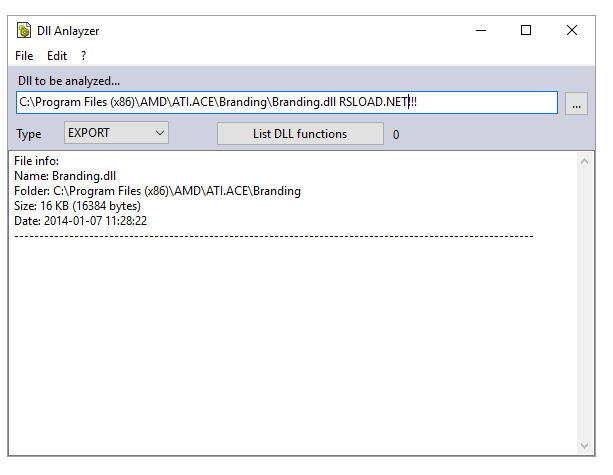
Analizador de DLL – software fácil de usar que le permitirá ver y luego exportar una lista de funciones disponibles desde archivos en formato DLL. Después del inicio, debe especificar la biblioteca DLL, después de lo cual recibirá una lista que se puede guardar en formato de texto. Peculiaridades:
La interfaz más sencilla
Hay una versión rusa no oficial.
Visualización completa de información para cada dll.
Puede agregar fácilmente un archivo, arrástrelo con el mouse a la ventana principal
¿Tienes un Cubot J3 y quieres ser usuario root? Si es así, el lugar más adecuado.
En los siguientes párrafos te vamos a ofrecer otro método Root automático para dispositivos móviles Cubot J3con el que obtendrás un usuario Root en tiempo récord.
Él raíz oh uso excesivo es el nombre común de las cuentas de usuario administrador que tienen todos los privilegios en todos los accesos, tanto monousuario como multiusuario.
Rootear un teléfono es un método que permite al usuario de un teléfono móvil con sistema Android obtener acceso privilegiado al sistema de forma similar a los permisos administrativos en sistemas Unix, lo que permite romper cualquier sistema así como las limitaciones de hardware impuestas por los fabricantes u operadores de red.
Ventajas de rootear tu Cubot J3
Capacidad para eliminar fácilmente todo el Bloatware y desinstalar aplicaciones inoperativas del sistema.
Pudiendo obtener más memoria para el almacenamiento interno.
Personaliza parámetros profundos en el sistema, como desbloquear el teléfono móvil, modificar el IMEI del dispositivo, dirección MAC, overclockear el procesador, etc.
Utilice aplicaciones programadas específicamente para teléfonos que tengan permisos de root.
Formatee o cambie el tamaño de las particiones en la memoria interna (¡Atención! Hacer esto puede resultar muy peligroso para la integridad del dispositivo.).
Cree copias de seguridad o copias de seguridad completas, incluida la exportación del firmware completo.
Precauciones y advertencias que deben tenerse en cuenta
Su dispositivo móvil suspenderá la vigencia de la garantía otorgada por el fabricante.
Riesgo de que aplicaciones maliciosas se apoderen de los permisos de superusuario.
Peligro de daño o deterioro de los datos durante el proceso, por lo que es recomendable en cualquier caso realizar una copia de seguridad antes de iniciar el root.
La ROM del dispositivo puede estar dañada; se recomienda asegurarse de poder obtener una copia flasheable del firmware si es necesario.
El soporte para actualizaciones FOTA/OTA quedará inutilizable.
Pautas para el proceso.
Una PC que cuente con un sistema Windows XP/w7 o posterior, tanto de microarquitectura de 32 como de 64 bits.
Descarga el componente de arranque o la rom original de tu Cubot J3 idealmente desde el servicio técnico online del fabricante.
Nota: Si no puedes obtener el firmware oficial para tu móvil, siempre podrás obtener el componente de arranque directamente desde tu terminal de forma sencilla siguiendo este tutorial.
Configurando el terminal
Lo primero que tendremos que hacer será proceder a configurar los ajustes necesarios para este proceso, que básicamente consisten en Desbloquear OEM así como Habilitar la depuración USB.
Ambas preferencias las podrás encontrar dentro del panel del programador, que deberás tener previamente habilitado tocando siete veces continuamente encima de la sección:
Sistema-> Acerca del dispositivo -> Número de compilación oh versión de software.
Rootee el dispositivo móvil Cubot J3 fácilmente
En primer lugar, debes extraer el archivo descargado previamente en el escritorio de la PC con Windows y luego iniciar la utilidad MTKroot v2.5.5.
Ejecutar MTKroot v2.5.5 para Cubot J3
Pulsa y Controladores -> MediaTek y concluye la instalación de los respectivos drivers.
Instalar controladores USB Cubot J3
Repita lo mismo para instalar los controladores. BAsD.
Nota: La aplicación MTKroot v2.5.5 ya tiene los controladores USB y Fastboot que requiere el dispositivo Cubot J3.
Luego conecte su Cubot J3 a su computadora a través del puerto USB y haga clic una vez en el botón Restablecer USB.
Haga clic en la zona superior izquierda sobre el texto ¡¡Sin botas de heno!! -> Llevaragregue el archivo boot.img y haga clic una vez en el botón Parche de proceso.
El programa Magisk Manager se iniciará automáticamente en tu Cubot J3, sigue las instrucciones que aparecerán en pantalla para parchear el arranque.
Luego tienes que hacer clic en el botón Prueba del BAD y espera un segundo hasta que puedas ver la línea ‘Dispositivo detectado’ justo en ese momento debes hacer clic en Soy un fastboot.
Cubot J3 Reiniciar USB + Test ADB + Fastboot
Espera el teléfono mientras tanto. Cubot J3 reinicie con el modo Fastboot y haga clic en el botón Probar arranque rápido.
Nuevamente deberás esperar hasta que puedas leer el mensaje’Dispositivo reconocido‘ antes de pasar al siguiente asunto.
Desbloquear el gestor de arranque de dispositivos Cubot J3
En el siguiente punto llegará el momento de abrir el gestor de arranque de tu Cubot J3, tarea que también podrás realizar de forma totalmente automática.
Aunque recuerda que debes ignorar este procedimiento si lo has vuelto a abrir.
Haga clic en el botón Prueba del cargador de arranque si necesita asegurarse de su estado.
Verifique el gestor de arranque Cubot J3
En el caso de que considere necesario abre el gestor de arranque de tu Cubot J3 solo tienes que hacer clic en Liberar cargador de arranque -> Acepta y luego sigue las instrucciones que aparecen en la pantalla de tu Cubot J3.
No olvides presionar el botón sube el volumen para continuar.
Desbloquear el gestor de arranque de Cubot J3
Nota: En el momento en que desbloquees el gestor de arranque, tu teléfono inteligente se restablecerá al estado inicial.
Por este motivo, deberías considerar realizar una copia de seguridad o, si lo deseas, copiar contactos, fotos, archivos y otros datos a la unidad de almacenamiento Micro SD.
Una vez que hayas desbloqueado el gestor de arranque solo tendrás que completar el proceso y finalmente dejar tu terminal con el correspondiente acceso root.
Vaya a la parte superior izquierda de MTKroot v2.5.5 y elija la opción raíz, luego haga clic en Root en el lado opuesto.
Opción raíz Cubot J3
En menos de 5 segundos el Cubot J3 estará rooteado, por lo tanto podrás ver el mensaje “OK” que se muestra en el Cubot J3 y en el programa MTKroot v2.5.5.
Luego tendrás que hacer clic Salir del arranque rápido al reiniciar el teléfono volverás al sistema Android.
Cuando tu celular se reinicie por completo debes presionar Aplicaciones -> instalar magia y asegúrese de que la aplicación Magisk Manager aparezca en el panel del Cubot J3.
Para utilizar la aplicación Magisk Manager, debe conectar el Cubot J3 a Internet.
Para finalizar sólo tienes que hacer clic en Comprobar raíz -> entonces Aceptar y nada más.
Prueba Root Cubot J3
Nota: Si la aplicación Magisk Manager no aparece instalada, haga clic en Desinstalarespera dos segundos y haz clic nuevamente instalar.
Proceso resumido
Simplificación del proceso Root Cubot J3
Inicie el software MTKroot v2.5.5 y luego conecte su terminal a la computadora.
Reinicie su terminal para las opciones de inicio rápido haciendo clic en el botón Soy un fastboot -> Probar arranque rápido.
Si es necesario, desbloquee el gestor de arranque haciendo clic en Liberar cargador de arranque.
Finalmente seleccione la opción raíz y presione el botón Raíz.
Video tutorial de ayuda para rootear el celular Cubot J3
fábrica de luz es un excepcional sistema de control de iluminación basado en software que revoluciona la forma en que los técnicos, operadores y diseñadores de iluminación interactúan con su oficio. Este programa fácil de usar ha sido cuidadosamente diseñado para brindar a todos en la industria su propio panel de control, permitiendo infinitas posibilidades creativas. A diferencia de otros sistemas de control de software que se centran principalmente en admitir luces en movimiento, este va más allá e incluye funciones que se encuentran en los controles de iluminación tradicionales. Una de las ventajas de la aplicación es su interfaz intuitiva. Navegar por el programa es fácil gracias al diseño cuidadosamente pensado y a los controles optimizados. Tanto si eres un profesional experimentado como si estás empezando en el mundo del control de iluminación, el software te permitirá dar rienda suelta a tu creatividad sin sentirte abrumado por aspectos técnicos complejos. La principal fortaleza de LightFactory radica en su amplio conjunto de funciones, que le permiten crear impresionantes diseños de iluminación sin esfuerzo. Ofrece una amplia gama de opciones de control, incluidos atenuadores, mezcla de colores, configuración de haces y efectos, lo que le permite crear fascinantes escenas de luz que se adaptan a su visión artística. El software se integra fácilmente con una variedad de dispositivos de iluminación, lo que garantiza la compatibilidad con varios protocolos estándar. Esta flexibilidad le permite aprovechar al máximo su equipo de iluminación existente y al mismo tiempo abrir nuevas posibilidades. Peculiaridades:
El desarrollador se enorgullece de su enfoque innovador en la reproducción y gestión de señales. Un práctico editor de línea de tiempo le permite crear fácilmente secuencias de luces complejas. Admite funciones avanzadas como apilamiento de señales, tiempo de caída y sincronización de código de tiempo, lo que proporciona transiciones suaves y un control preciso sobre las señales de iluminación. Además, ofrece una extensa biblioteca de efectos y animaciones preprogramados, lo que facilita mejorar su diseño de iluminación y cautivar a su audiencia.
LightFactory tiene amplias capacidades de red, admite protocolos Ethernet y Art-Net, lo que proporciona una comunicación perfecta entre múltiples sistemas y dispositivos de iluminación. Esta función le permite controlar los accesorios de iluminación en grandes producciones, instalaciones arquitectónicas e incluso eventos en múltiples lugares. Las capacidades de conexión en red garantizan que el control de la iluminación sea eficiente, confiable y sincronizado, sin importar la complejidad de su instalación.
Si bien LightFactory destaca en la gestión de la iluminación tradicional, los usuarios que requieren un amplio soporte para iluminación móvil especializada pueden encontrar el conjunto de funciones del programa relativamente modesto. Tamaño: 256MB Descargar LightFactory 2.23.4.24 + crack gratis
Uno de los mejores procedimientos para aprovechar al máximo la experiencia del terminal Cubot C30sin duda es obteniendo previamente permisos de root.
A continuación podrá encontrar un procedimiento automático para rootear teléfonos Cubot C30a través del cual conseguirás rootear en tan solo unos minutos.
Raíz oh uso excesivo es el nombre convencional para las cuentas de usuario administrador que tienen todos los privilegios en todos los tipos de acceso (usuario único y multiusuario).
Rootear un teléfono móvil es una táctica que permite al usuario de un terminal con Android obtener acceso privilegiado al sistema de forma similar a los permisos administrativos de los sistemas Linux o Unix, permitiendo al usuario romper cualquier límite del sistema así como del hardware establecido por el fabricante y/u operador de red.
¿Cuáles son las ventajas de rootear tu Cubot C30?
Posibilidad de eliminar todo el Bloatware fácilmente así como desinstalar aplicaciones del sistema que consideremos improductivas.
Ser capaz de ganar más memoria de almacenamiento.
Personalizar ajustes profundos del sistema, como reparar el IMEI de nuestro dispositivo móvil, la MAC, overclockear los procesadores, entre muchas opciones.
Haz uso de utilidades creadas exclusivamente para aquellos Smartphones que tengan privilegios de root.
Adaptar, crear y cambiar el tamaño de nuevas particiones (puede ser muy peligroso para el dispositivo).
Realiza backups o copias de seguridad de todas las particiones incluyendo la posibilidad de exportar la ROM completa.
Precauciones y advertencias que se deben tener en cuenta
El dispositivo cancelará la garantía proporcionada por el fabricante.
Amenaza de que aplicaciones maliciosas puedan apoderarse de los permisos de superusuario.
Exposición a daños o deterioro de datos durante o después del proceso, por lo que se recomienda realizar una copia de seguridad antes de iniciar root.
El Firmware del teléfono móvil Cubot C30 puede estar dañado, es recomendable asegurarse de poder obtener una copia oficial de la rom si fuera necesario.
Se revocará la compatibilidad con actualizaciones OTA.
Requisitos del método
Computadora que cuente con sistema Windows W7 o superior, tanto de 32 como de 64 bits.
Un cable de transferencia de datos USB a Micro USB.
Descarga el archivo de arranque o la rom original de tu terminal Cubot C30 preferentemente desde la web del fabricante.
Nota: Si no puedes obtener el firmware oficial para el terminal Cubot C30, tienes la alternativa de extraer el boot.img directamente desde el teléfono de forma sencilla siguiendo los pasos de este tutorial.
Configuración en el Cubot C30
El primer paso es realizar algunos arreglos específicos desde el panel de configuración de tu teléfono, que incluyen: Habilitar la depuración USB junto con Activar desbloqueo OEM.
Ambas configuraciones están incluidas en el menú del programador, que hay que desbloquear previamente. presionando siete veces consecutivamente encima del cuadro ->
Menú de configuración-> Información del dispositivo -> Número de compilación oh versión de software.
Rootee el teléfono inteligente Cubot C30 con facilidad
Para comenzar, extraiga el contenido del archivo previamente descargado en el escritorio de la computadora y luego abra la aplicación MTKroot v2.5.5.
Ejecute MTKroot v2.5.5 en Cubot C30
Presione el botón Controladores -> MediaTek y continuar con la instalación de los respectivos drivers.
Instalar drivers USB Cubot C30
De igual forma sigue estos pasos para realizar la instalación del driver -> BAsD.
Nota: La herramienta MTKroot v2.5.5 incluye los controladores que requiere el Cubot C30.
Conecta tu Cubot C30 con la PC usando un cable de datos y luego haga clic en Restablecer USB.
Haga clic en la parte superior izquierda ¡¡Sin botas de heno!! -> Llevaragregue el archivo de arranque y finalmente haga clic en Parche de proceso.
La utilidad Magisk Manager se iniciará automáticamente en su computadora, siga los pasos que aparecerán en su pantalla para parchear el arranque.
Luego debes hacer clic Prueba del BAD y una vez el texto ‘Dispositivo encontrado‘debes hacer clic Soy un fastboot.
Cubot C30 Reiniciar USB + Test ADB + Fastboot
Mientras tanto, atiende a Cubot C30 Vaya a las opciones del gestor de arranque y luego haga clic en el botón Probar arranque rápido.
Una vez más tendrás que esperar hasta que puedas leer la frase ‘Dispositivo encontrado’ antes de poder continuar con la siguiente fase.
Desbloquear el gestor de arranque del teléfono inteligente Cubot C30
En el siguiente punto pasaremos a desbloquear el gestor de arranque de tu Cubot C30, acción que podrás realizar con un solo clic.
Es recomendable omitir este proceso si ya lo has desbloqueado antes.
Hacer clic en Prueba del cargador de arranque si necesita asegurarse de su estado.
Comprobar el gestor de arranque del Cubot C30
En caso de que necesites desbloquear el gestor de arranque en el Cubot C30 simplemente tienes que hacer clic en Liberar cargador de arranque -> Aceptar y luego seguir las instrucciones que aparecen proyectadas en la pantalla del terminal.
Presione el botón aumentar el volumen para continuar.
Abrir gestor de arranque Cubot C30
Nota: Cuando desbloquees el gestor de arranque, el software de tu Cubot C30 se restablecerá a su estado inicial.
Por este mismo motivo es recomendable realizar copias de seguridad o, si lo prefieres, simplemente copiar todos tus archivos, contactos, fotografías y otros datos a una memoria Micro SD.
Una vez desbloqueado el bootloader el siguiente paso es finalizar este tutorial dejando finalmente tu terminal Cubot C30 con el correspondiente acceso root.
Desplácese hasta la esquina superior izquierda de MTKroot v2.5.5 y elija la opción raíz, luego haga clic una vez en Root en la parte inferior.
Seleccione Rootear Cubot C30
Tu teléfono móvil Cubot C30 quedará rooteado automáticamente, por lo tanto verás reflejada la palabra “OK” tanto en tu terminal Cubot C30 al mismo tiempo como en el programa MTKroot v2.5.5.
Luego haga clic Salir del arranque rápido para devolver el Smartphone al modo sistema.
Cuando el Cubot C30 se haya encendido por completo deberás pulsar Aplicaciones -> instalar magia y asegúrese de que la aplicación Magisk Manager esté instalada en su dispositivo móvil.
Para que la aplicación Magisk Manager funcione correctamente es necesario conectar el Cubot C30 a Internet, tanto a través del operador de red como por wifi.
Para terminar, simplemente haga clic en Comprobar raíz -> entonces Aceptar y eso es todo.
Prueba Root Cubot C30
Nota: Si la Aplicación no aparece instalada, haga clic una vez en Desinstalarespere dos segundos y haga clic una vez más en el botón Instalar Administrador Mágico.
Proceso simplificado
Proceso simplificado Root Cubot C30
Abra el programa MTKroot v2.5.5 y luego conecte el dispositivo móvil Cubot C30 con su computadora.
Reinicie el dispositivo móvil Cubot C30 en modo fastboot haciendo clic en el botón Soy un fastboot -> Probar arranque rápido.
Si es necesario, desbloquee el gestor de arranque haciendo clic en Liberar cargador de arranque.
Finalmente seleccione la opción raíz y presione el botón Raíz.
Vídeo tutorial de ayuda paso a paso sobre cómo rootear el celular Cubot C30
Vaya a cualquier carpeta profundamente anidada con un solo clic. Direct Folders cambia automáticamente el tamaño de los cuadros de diálogo estándar para que pueda explorar más archivos sin tener que desplazarse. Podrás encontrar lo que buscas con mucho menos manipulación. Una de las características útiles de Direct Folders es la capacidad de cambiar automáticamente la apariencia de las carpetas en los cuadros de diálogo abiertos (a iconos pequeños, una lista o una tabla) según la aplicación con la que esté trabajando. También puede asignar su orden de clasificación predeterminado preferido a los archivos.
Cómo trabajar con carpetas directas Hay varias formas de acceder a Carpetas directas. El más simple de ellos es hacer doble clic en un área vacía del escritorio, o del Explorador, o en el cuadro de diálogo abrir/guardar archivo, que abre un menú. También se admiten Total Commander y DirectoryOpus. Seleccione la carpeta Favoritos o Recientes de este menú y el cuadro de diálogo saltará inmediatamente a esa carpeta. Si activas este menú usando el icono del escritorio, o desde la bandeja, esta carpeta se abrirá en el Explorador de Windows (u otro administrador de archivos, si lo deseas). Funcionalidad de Carpetas directas al abrir cuadros de diálogo: – Acelera el proceso de selección de la carpeta deseada, brindando acceso a sus carpetas favoritas, así como a los diez archivos abiertos o guardados más recientemente. – Admite varias aplicaciones para seleccionar archivos o carpetas: Windows Explorer, Total Commander, WinRAR, WinZip, etc. – Agrega dos botones a los encabezados de las ventanas abiertas, permitiéndole colocar cualquiera de ellos encima de otras ventanas o minimizarlo al tamaño del encabezado. – Cambio de tamaño automático de los cuadros de diálogo de apertura para una descripción completa del contenido de la carpeta sin necesidad de desplazarse. – Establece un modo de visualización de archivos personalizado y su orden de clasificación. – Conserva las marcas de tiempo: al copiar archivos de TeraCopy, se conservan sus horas y fechas originales. – Va a la última carpeta utilizada o a cualquier carpeta que especifique [Pro]. – Desplaza el contenido hasta el último archivo utilizado en esta carpeta [Pro]. La función ClickSwitch hará que el cuadro de diálogo salte instantáneamente a una carpeta ya abierta en Explorer, Total Commander o Directory Opus. Simplemente vaya a la ventana deseada.
Versión Pro: – Creación de subcarpetas en el menú Carpetas directas. – El panel de información muestra la ruta completa, el icono grande, la fecha y el tamaño del archivo seleccionado. – Verifique el espacio libre de cada una de sus unidades directamente desde el cuadro de diálogo Guardar archivo. – Asignar una carpeta predeterminada para cualquier aplicación. – Regresar al último archivo utilizado en esta carpeta. Gracias al usuario por la noticia. samson2005 Licencia: ShareWare (activación mediante número de serie en el archivo) Idioma: Inglés – Faltan la versión rusa y el rusificador Tamaño: 9 megas DescargarCodeSector Direct Folders Pro 4.3.5 + clave gratis
Conozca InstallMate, un potente software para crear paquetes de instalación de desarrolladores australianos. Con su ayuda, puede crear sus propios instaladores fuera de línea que funcionen en todas las versiones de Windows de todos los niveles de bits, incluidos los sistemas operativos de servidor. Descargar Instalar Mate posible a continuación.
Después de iniciar el programa, se le presentará su interfaz con configuraciones muy detalladas para su futuro instalador, desde su capacidad y compatibilidad con varias plataformas hasta la apariencia del propio instalador (iconos, imágenes, mensajes, etc.).
En principio, en comparación con sus análogos, Installmate es algo entre Installshield y Advanced Installer en términos de funciones. Los desarrolladores afirman que InstallMate tiene una característica única: instalaciones completamente aisladas para cada usuario. La diferencia más importante en InstallMate al instalar en el perfil de usuario actual y al instalar en el perfil de “usuario actual” de otros instaladores es la siguiente:
En la mayoría de los instaladores, cuando se instala en el perfil del usuario actual, sólo se instalan accesos directos para el usuario actual; el resto del producto se instala en todo el sistema. Los usuarios sin privilegios no pueden instalar estos productos en absoluto.
En InstallMate, dichas configuraciones están completamente aisladas entre sí y también de cualquier perfil de Todos los usuarios. Los usuarios sin privilegios pueden instalar el producto por sí mismos.
Además, la mayoría de los demás instaladores no pueden manejar instalaciones múltiples y mutuamente aisladas del mismo producto para diferentes usuarios en el mismo sistema, y tampoco pueden manejar instalaciones en nombre de usuarios sin privilegios.
Además de una personalización precisa y detallada de casi todas las funciones del futuro instalador, el programa también admite una selección muy amplia de requisitos previos (condiciones o requisitos de los componentes, por ejemplo, varios conjuntos NET, etc.).
En realidad, parece que he descrito la característica principal, pero este es otro muy buen “coleccionista” de instaladores, creo que hay un lugar para estar. Todavía no hay , aunque las personas involucradas profesionalmente en esto no lo necesitarán, tal como mi descripción 🙂 Licencia: ShareWare (activar el programa mediante una clave, ejecutarlo sin un archivo crack) Idioma: Inglés Tamaño: 6MB Descargar InstallMate 9.122.7815.9227 + generador de claves gratis / 9.97.1.7573 + inglés (autor Kolya3D79)