Firmware original Huawei Nova 7 Pro 5G JER-AN10 (archivo Flash)
El archivo Flash lo ayudará a actualizar, degradar o reinstalar el firmware (SO) original en su dispositivo móvil. Además, el archivo Flash (ROM) también le permite reparar el dispositivo móvil en caso de un problema de software, un problema de bucle de arranque, un problema de IMEI o un problema muerto.
Nombre del archivo: Huawei_Nova_7_Pro_5G_JER-AN10_10.1.1.199_C00E195R7P1_Firmware_EMUI10.1.1_05016PCC_Dload.zip Tamaño del archivo: 4,99GB Cómo flashear (instalar): Sigue el tutorial
El archivo Flash lo ayudará a actualizar, degradar o reinstalar el firmware (SO) original en su dispositivo móvil. Además, el archivo Flash (ROM) también le permite reparar el dispositivo móvil en caso de un problema de software, un problema de bucle de arranque, un problema de IMEI o un problema muerto.
En esta otra ocasión vamos a poner a tu disposición una sencilla guía para rootee su dispositivo Oppo A33.
Aunque al principio este tutorial pueda parecer complejo, lo cierto es que te alegrará saber lo intuitivo y sencillo que es el siguiente proceso de root.
¿No encuentras el maletero? Entonces comprueba este
¿Qué es el enraizamiento?
Él uso excesivo oh raíz es el nombre habitual asignado a las cuentas de usuario que tienen todos los privilegios en todas las formas de acceso (usuario único o multiusuario).
Asimismo, rootear un dispositivo móvil es una táctica que permite a los usuarios de teléfonos móviles Android obtener acceso privilegiado al sistema similar a los permisos administrativos en sistemas Unix o Linux, lo que también permite revertir cualquier reducción de sistema y hardware que pueda haber establecido el fabricante u operador de red.
¿Cuáles son las ventajas de rootear el Oppo A33?
Elimine cualquier Bloatware fácilmente y elimine aplicaciones del sistema improductivas.
Obtenga más espacio para almacenamiento interno.
Cambiar configuraciones avanzadas del sistema, como desbloquear el celular, restaurar el IMEI de nuestro celular o la MAC, entre muchas opciones.
Utilice Apps dirigidas únicamente a celulares que tengan permisos de root.
Eliminar, crear y cambiar el tamaño de nuevas particiones en la memoria (¡Cuidado, esto puede ser extremadamente peligroso!).
Realiza copias de seguridad completas o también exporta la ROM.
Precauciones y contras que se deben considerar
El dispositivo suspenderá la cobertura de garantía proporcionada por el fabricante.
Riesgo de que aplicaciones maliciosas puedan obtener permisos de Superusuario.
Peligro de daño o deterioro de los datos durante el proceso, en cuyo caso se recomienda en todo momento realizar una copia de seguridad antes de iniciar root.
La rom de tu teléfono móvil Oppo A33 puede estar dañada, se recomienda asegurarte de poder obtener una copia oficial de la rom si es necesario.
El soporte para actualizaciones OTA finalizará.
Requisitos previos para este método
Una computadora que tenga sistema operativo Windows XP, 7/10 o más reciente, de 32 o 64 bits.
Descargue el firmware original o inicie su Oppo A33 preferiblemente desde el soporte del fabricante.
Y No puedes obtener un firmware original para tu Oppo A33 Siempre puedes acceder fácilmente al archivo boot.img directamente desde tu teléfono inteligente siguiendo los pasos de este tutorial.
Configuración de Oppo A33
En primer lugar tendrás que realizar ciertos arreglos en el panel de configuración del teléfono móvil, que simplemente residen en Habilitar la depuración USB así como Habilitar desbloqueo OEM.
Ambas configuraciones están integradas en el panel de desarrollo, que deberás desbloquear previamente presionando 7 veces continuamente encima de ->
Menú de configuración-> Información del teléfono -> versión de software oh Número de compilación.
Rootee el dispositivo Oppo A33 con facilidad
En primer lugar, debes extraer el archivo que has descargado en el escritorio de tu PC y luego abrir el software MTKroot v2.5.5.
Iniciar MTKroot v2.5.5 en Oppo A33
Haga clic en el botón Controladores -> Qualcomm y finaliza la instalación de los respectivos drivers.
Instale los controladores Qualcomm Oppo A33
Realice exactamente estos mismos pasos para completar la instalación de controladores. BAsD.
Nota: La utilidad MTKroot v2.5.5 viene con todos los controladores necesarios para que Windows detecte el dispositivo móvil Oppo A33.
Luego conecta el celular Oppo A33 a la computadora a través de un puerto USB y presione el botón Restablecer USB.
Haga clic en el área superior izquierda en ¡¡Sin botas de heno!! -> Llevarbusque y abra boot.img y haga clic una vez en Parche de proceso.
La herramienta Magisk Manager se iniciará automáticamente en tu Oppo A33, sigue los pasos que aparecerán en pantalla para crear el parche.
Luego tienes que hacer clic en el botón Prueba del BAD y espera un segundo hasta que puedas leer el texto ‘Dispositivo encontrado‘Allí debes hacer clic en el botón Soy un fastboot.
Oppo A33 Reiniciar USB, probar ADB, ir a Fastboot
Ahora presta atención por un momento mientras Oppo A33 Comience con las opciones de Fastboot, luego haga clic en Probar arranque rápido.
Luego asiste hasta que puedas ver el texto ‘Dispositivo detectado‘ antes de continuar con el siguiente paso.
Abrir el gestor de arranque en el teléfono Oppo A33
En el siguiente paso procederemos a desbloquear el gestor de arranque del terminal, acción que realizarás de forma automática.
Pero recuerda que debes saltarte este procedimiento si ya lo has desbloqueado en otro momento.
Hacer clic Prueba del cargador de arranque si necesita asegurarse de si se publica o no.
Prueba del gestor de arranque Oppo A33
Si consideras necesario liberar el gestor de arranque de tu Oppo A33, solo tienes que pulsar en el botón Liberar cargador de arranque -> Acepta y luego cumple las pautas que aparecen en la pantalla de tu Oppo A33.
Debes presionar la tecla sube el volumen para desbloquear.
Liberar el gestor de arranque Oppo A33
Importante: Cuando se libere el gestor de arranque, el terminal se restablecerá al estado de fábrica.
Debido a esto, debes considerar si realizar una copia de seguridad o copiar las fotos, contactos, archivos y otros datos en la unidad de almacenamiento Micro SD.
Una vez abierto el gestor de arranque, lo único que deberás hacer es completar este proceso, dejando finalmente tu dispositivo con sus correspondientes privilegios de root.
Dirígete al área superior izquierda de la herramienta y elige la alternativa raíz, luego haz clic en Root en la esquina inferior.
Marcar Root Oppo A33
Casi inmediatamente el Oppo A33 habrá sido rooteado y verás el mensaje “OK” tanto en la pantalla de tu Oppo A33 al mismo tiempo como en la ventana de MTKroot v2.5.5.
Luego debes hacer clic en Salir del arranque rápido y su dispositivo móvil se reiniciará en el entorno Android.
Una vez que su dispositivo se haya cargado completamente, haga clic en Aplicaciones -> instalar magia y comprobar que la aplicación Magisk Manager efectivamente se encuentra entre las aplicaciones del Smartphone.
Para utilizar la aplicación Magisk Manager, debe conectar su Oppo A33 a Internet.
Finalmente solo tienes que hacer clic en el botón Comprobar raíz -> luego aceptar y nada más.
Verificar Root Oppo A33
Nota: Si la aplicación no se instala, haga clic en el botón DesinstalarEspere un par de segundos y haga clic en el botón nuevamente. instalar.
resumen abreviado
Simplificando el proceso Root Oppo A33
Abra la utilidad MTKroot v2.5.5 y luego conecte el celular Oppo A33 a la computadora.
Reinicie el celular Oppo A33 en el gestor de arranque haciendo clic Soy un fastboot -> Probar arranque rápido.
Si es necesario, desbloquee el gestor de arranque haciendo clic en Liberar cargador de arranque.
Finalmente seleccione la opción raíz y presione el botón Raíz.
Vídeo tutorial de ayuda paso a paso sobre cómo rootear el teléfono Oppo A33
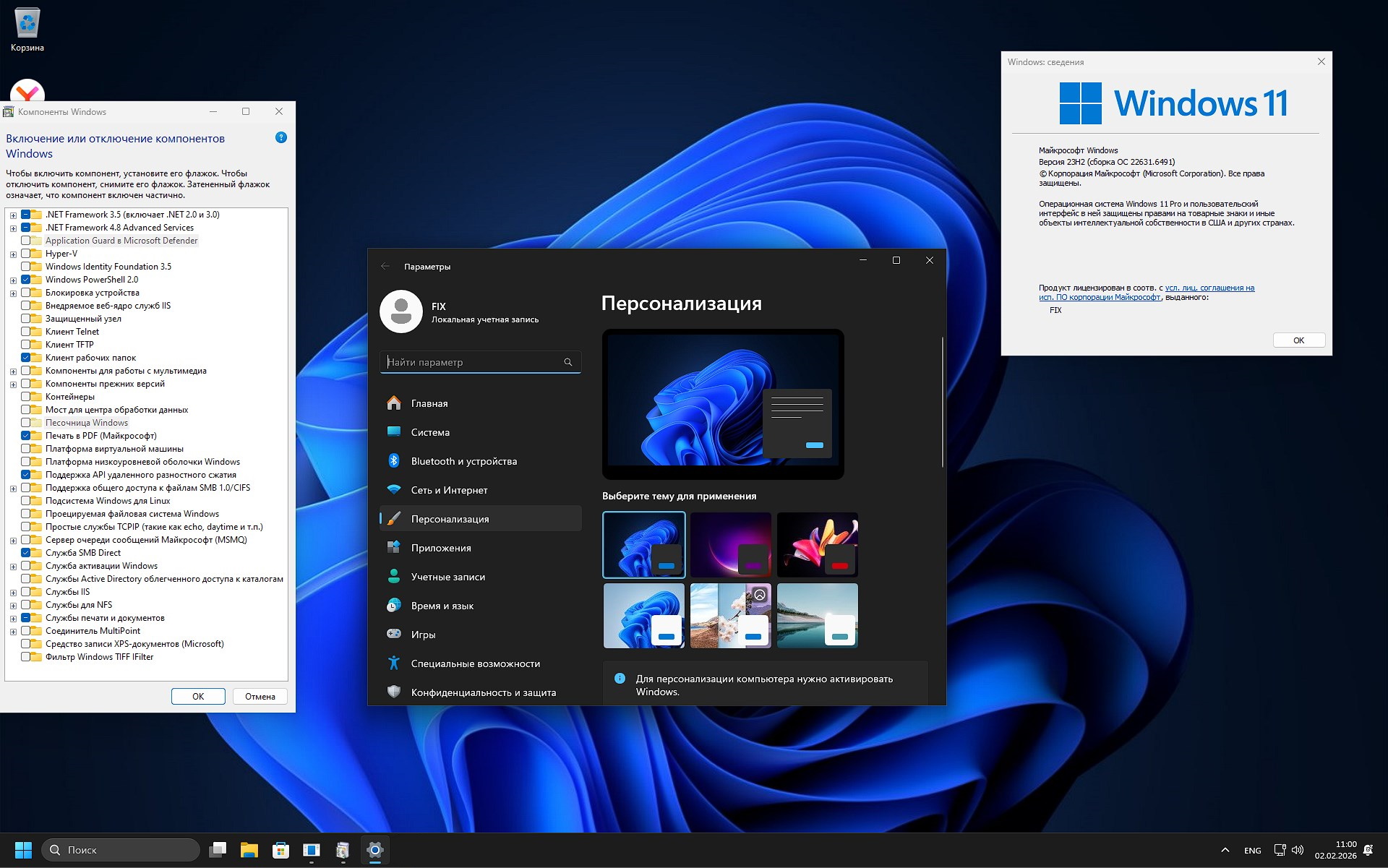
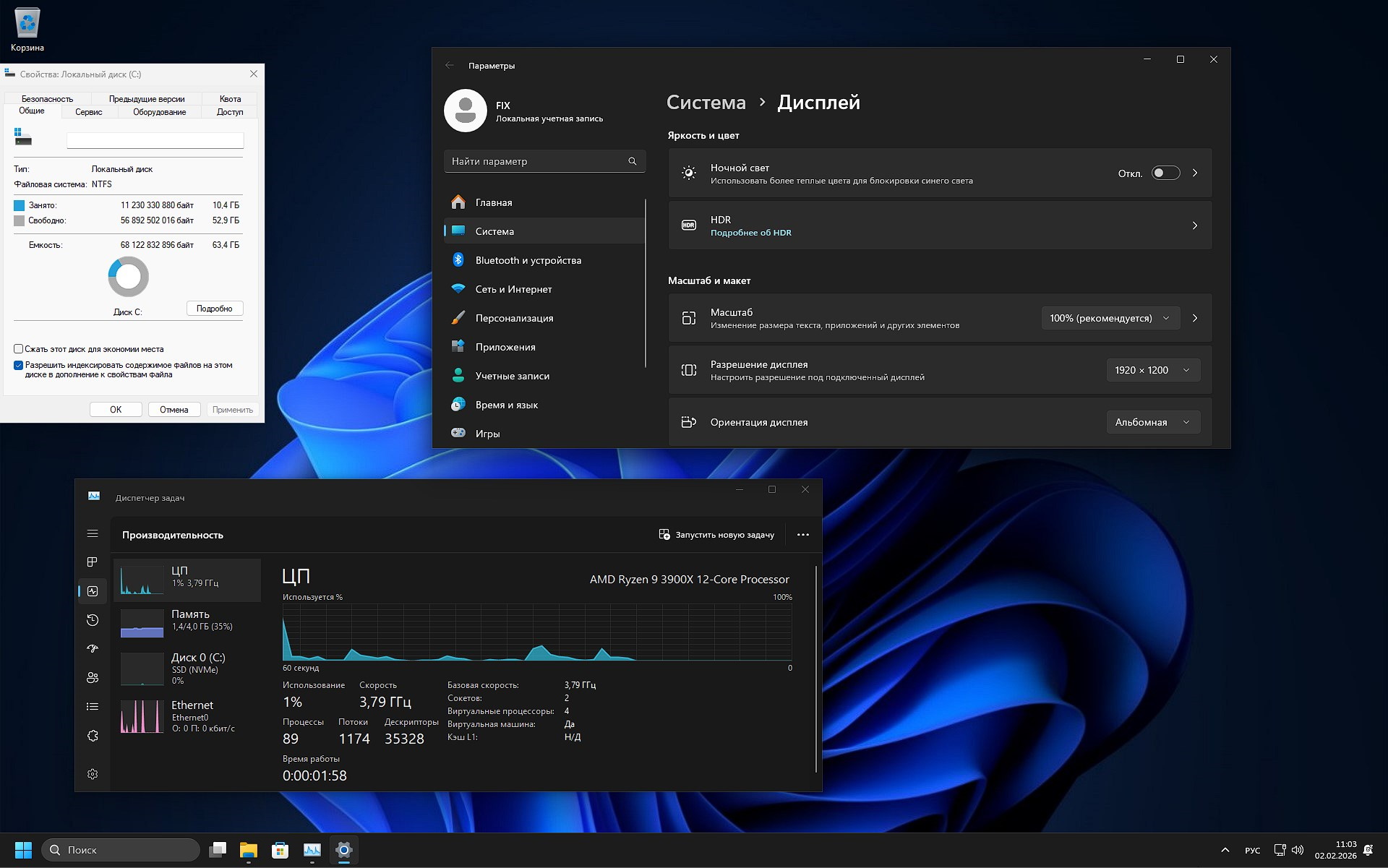
A menudo escribe que necesita agregar 23H2, ya que muchos consideran que esta actualización importante es la más óptima en este momento. No voy a discutir; Utilizo esta edición en mi segunda computadora portátil y no conozco ningún problema. En cualquier caso, los chicos de FIX escucharon y proporcionaron una versión estable de Windows 11 23H2 de 64 bits para hardware de computadora portátil o PC débil; la última versión es 22631.6491 . La imagen ISO para escribir en una unidad flash en blanco se empaquetó en esd para un tamaño más pequeño, los cambios se realizaron exclusivamente a través de DISM sin programas de terceros. La instalación se realiza casi en modo automático, esencialmente es necesario especificar el nombre de la PC, quién necesita la contraseña, eso es todo, luego el escritorio nos saluda y podemos trabajar. ▫️ Tras la activación, escriba con frecuencia. Soy muy inteligente. Escaneé la imagen en busca de virus y encontré algo que no lo instalaré. Sin embargo, pocos de estos usuarios entienden que si el activador está en el escritorio, por supuesto lo insultarán. En fin, no te aburriré, decidimos a veces tirarlo sobre la mesa, a veces no, esta vez no hay activador, así que elige el método que más te convenga. Te aconsejo que descargues MAS, también conocido como Scripts de activación de Microsoft, en nuestro sitio web, en la parte superior del encabezado hay una categoría separada para este asunto, pero puedes descargarlo donde quieras. Y en general, esto es solo un consejo, puedes utilizar cualquiera de tus propios métodos que consideres más seguro. ▫️ Si tienes una computadora portátil vieja o no la más nueva, pero quieres trabajar de manera estable y cómoda con Windows 11 23H2 Rus x64 sin basura ni telemetría, te gustará el ensamblaje. Se eliminó Defender, SmartScreen y todo su fondo se desactivaron por completo. La tienda quedó en manos de los trabajadores, es de interés para mucha gente, aunque arrastra procesos innecesarios, funciona, no hay problemas con ella, no sólo por el bien de la imagen. Las actualizaciones se instalarán y pausarán de forma predeterminada. El navegador integrado ha sido eliminado, conlleva mucha vigilancia, publicidad y además está vinculado a la telemetría del propio kernel, por lo que para limpiar todo, también debes abandonarlo. La compilación al inicio consume aproximadamente 1,3-1,5 GB de memoria y alrededor de 90 procesos, lo cual es bastante decente para tal funcionalidad, no es un sistema súper simplificado, funciona de manera confiable y sin problemas.
Características y capacidades de Windows 11 23H2 estable:
µ
Descargue torrent Windows 11 Pro 64 bit 23H2 para computadoras portátiles y PC débiles
Tamaño: 3,7 GB • Formato: ISO • Versión: 22631.6491
📌 Nota: Después de la descarga, asegúrese de grabar la imagen en una unidad flash limpia e instalarla en una partición limpia.
⚙️ Requisitos recomendados para ejecutar una versión estable de Win 11 23H2 Rus Eng:
Frecuencia del procesador 2 GHz, 2 núcleos, soporte x64 / para trabajar desde el primer momento sin software adicional
Desde 2 Gigas de RAM
El ensamblaje ocupa 12 GB después de descomprimirlo, al menos 15 GB de espacio libre
Si no piensas en jugar, una tarjeta de video con soporte DX9 es suficiente; DX12 es una prioridad
La resolución del monitor es mejor, al menos 720p para una representación correcta
Estos son los requisitos para trabajar con lo que tienes, si necesitas software pesado, juegos, etc., por supuesto, los requisitos del sistema serán diferentes, solo necesitas iniciar y trabajar con el software que se presenta.
🔹 Detalles:
Se agregaron nuevas actualizaciones a partir de enero de 2026.
Active .Net Framework 3.5 que incluye 2.0 y 3.0;
BitLocker ha sido deshabilitado
Cualquier verificación durante la instalación y actualizaciones posteriores está deshabilitada, me refiero a TPM, arranque de seguridad, etc.
Activación a tu manera
Instalación desde una unidad flash, actualizar su versión no funcionará
Cualquier vigilancia, toda la telemetría y sincronización están deshabilitadas.
Menú Inicio limpio, sin anuncios, sin sugerencias de búsqueda
OneDrive no se instalará automáticamente con el tiempo
Tareas innecesarias deshabilitadas en el programador.
Instalación rápida en 5 minutos en una unidad SSD
🔹 Lo que se eliminó:
Se limpió el menú contextual de la basura.
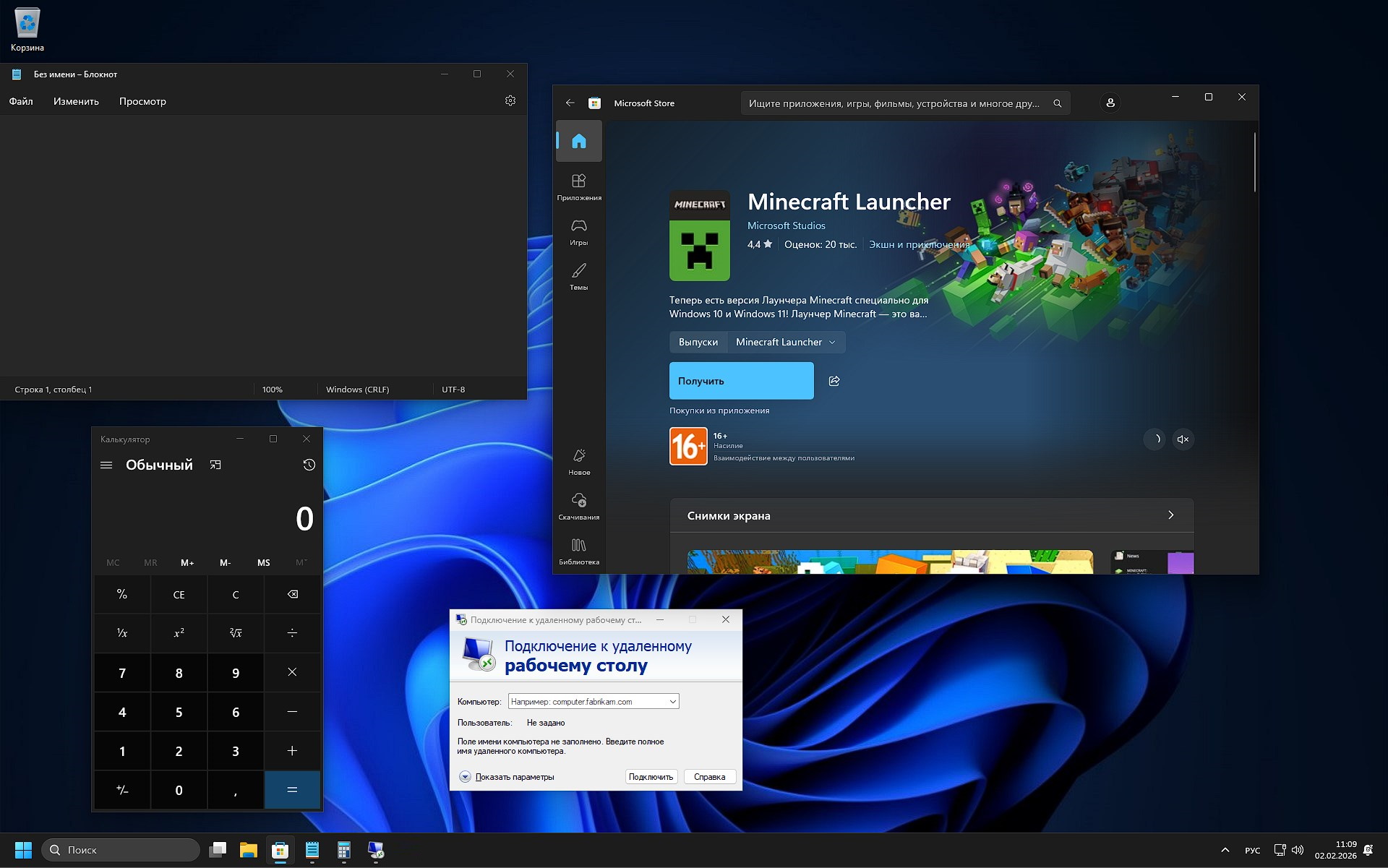
Se eliminaron todos los programas integrados excepto el Bloc de notas y la Calculadora.
Se eliminó Xbox y todos sus componentes.
Se han eliminado el antivirus integrado y su renderizado.
Se eliminó el navegador integrado
Se ha eliminado la aplicación Personas y todo lo relacionado con etiquetas GEO
BingWeather/BingNews y otras basuras
Información sobre herramientas, soporte, informes, mesa de ayuda, sugerencias
Los programas utilizados con frecuencia y los archivos abiertos recientemente no se controlan
El molesto servicio Familiar está deshabilitado
Política de DataCollection configurada para deshabilitar todo el seguimiento/OneDrive/ID de publicidad/CEIP, etc.
Se eliminó CompatTelRunner.exe
Cortana está deshabilitada
El servicio de inteligencia artificial que no funciona en la Federación de Rusia ha sido eliminado del registro
Las actualizaciones de Windows están en pausa, solo se iniciarán cuando usted las solicite, incluidos los controladores.
Registros ETL limpios de basura
UAC está configurado en modo nunca molestar, fácil de regresar si le preocupa la seguridad adicional
Sin cara de saludo
Biometría desactivada
El reconocimiento de texto no funciona
Manuscrito deshabilitado
WinRe.wim ha sido limpiado
La hibernación está completamente deshabilitada.
Se han eliminado las funciones necesarias para entornos corporativos.
🔹 Por qué 23H2:
Muchos perciben Windows 11 23H2 como una plataforma 22H2 pulida, donde la ventaja clave para una PC para juegos es la previsibilidad total incluso desde el primer momento. En la mayoría de los escenarios, esta actualización se instala como un paquete de inclusión, donde el kernel y la base del componente principal ya existen, 23H2 activa un nuevo conjunto de funciones. Recibirá una actualización más suave, menos posibilidades de detectar incompatibilidades entre controladores y anti-trampas, y le resultará más fácil controlar el estado del sistema después de las próximas actualizaciones. Dado que se trata de una asamblea frente a ustedes, todo el estándar se ha perfeccionado aún más. Muchos elementos de interfaz y de integración no se obtienen estrictamente a través de la instalación real de 23H2, sino a través de la implementación paso a paso y de componentes individuales. Por este motivo, a la hora de crear un montaje, es más fácil alinearlo con las tareas, dejando sólo lo necesario y minimizando el fondo. En una versión de juego, el valor no está en el mítico aumento en el FPS promedio que muchos persiguen, la actividad en segundo plano en realidad se reduce, no hay congelaciones, no hay precargas ni asistentes. Por estos motivos, 23H2 se presta bien a la automatización y personalización mediante DISM. El doble enfoque es conveniente porque el resultado es reproducible; esta imagen en diferentes máquinas conducirá al mismo resultado sin tener que modificar manualmente la configuración. Obtendrá un entorno de trabajo minimalista, con un mínimo de software preinstalado, menos ruido visual, menos inicios automáticos y actualizaciones y actividades de servicio bajo control. Si tiene una PC para trabajar o para juegos, esta es una súper construcción y no un ajuste no agresivo en aras de hermosas promesas.
🔹 Resultados:
Fix Windows 11 23H2 (22631.6491) resultó ser exactamente la versión que normalmente se desea para una computadora portátil o computadora débil; para una computadora doméstica para juegos, esto también es la norma. Sin basura innecesaria y con antecedentes mínimos, lógica clara de cambios. Debido al hecho de que 23H2 en sí es una rama predecible y estable, la modificación se realizó cuidadosamente a través de DISM, el sistema se comporta de manera predecible, se instala rápidamente, no está sobrecargado con ajustes preestablecidos, no interfiere con sugerencias y adiciones automáticas, y las actualizaciones no interfieren con el trabajo, porque se controlan desde el primer momento. USTED no obtendrá un aumento mágico de FPS, pero obtendrá un comportamiento más tranquilo del sistema, menos cargas en segundo plano, menos tareas de mantenimiento inesperadas y menos motivos para microcongelaciones. Recuerde, este no es un Windows 11 universal para todos, el ensamblaje se diseñó inicialmente para un escenario en el que se eligen compromisos conscientes, se han eliminado o debilitado algunos mecanismos de protección, se han eliminado funciones corporativas, se han desactivado algunos componentes en aras de la privacidad y la reducción del fondo. Si su objetivo es obtener un sistema operativo limpio, rápido y conveniente para el trabajo y los juegos cotidianos sin carga innecesaria en el hardware, eche un vistazo.
Parámetro
Estado
🔎Buscar
✅Presente
🔑Activación
ℹ️Por tus métodos
🛒 Tienda
ℹ️Funciona inmediatamente
👁️ Telemetría
❌Eliminado
#️ Actualizaciones
✅En modo manual
⚙️Optimización para juegos
✅Alto
🔌 UWP
❌Casi todo ha sido eliminado.
Descargue Windows 11 Professional 64 23H2 Ru En para computadoras y portátiles antiguos con optimización
💡 Si necesita distribución de torrents, el enlace está arriba, aquí hay una lista de espejos rápidos para guardar la imagen sin clientes ni navegadores de terceros.
Acerca de las asambleas:
Algunas compilaciones pueden venir preinstaladas con un navegador y agregar componentes opcionales para Chrome; Si lo desea, puede sustituirlos fácilmente por los suyos propios. Todas las imágenes se someten a un análisis antivirus obligatorio antes de publicarse en el sitio: todo el contenido se analiza completamente en busca de archivos maliciosos. La configuración permanece bajo su control y puede cambiarla con un par de clics si es necesario. A menudo, las herramientas de activación integradas se reemplazan con recomendaciones de registro basadas en texto; esto se hace para minimizar los falsos positivos.
Firmware original Samsung Chat GT-S3353 (archivo Flash)
El archivo Flash lo ayudará a actualizar, degradar o reinstalar el firmware (SO) original en su dispositivo móvil. Además, el archivo Flash (ROM) también le permite reparar el dispositivo móvil en caso de un problema de software, un problema de bucle de arranque, un problema de IMEI o un problema muerto.
Firmware original Huawei Nova 7 Jennifer-N29C (archivo Flash)
El archivo Flash lo ayudará a actualizar, degradar o reinstalar el firmware (SO) original en su dispositivo móvil. Además, el archivo Flash (ROM) también le permite reparar el dispositivo móvil en caso de un problema de software, un problema de bucle de arranque, un problema de IMEI o un problema muerto.
Nombre del archivo: Huawei_Nova_7_Jennifer-N29C_102.0.0.227_C636E5R3P5_Firmware_EMUI12.0.0_05016UGN_Dload.zip Tamaño del archivo: 5,22 GB Cómo flashear (instalar): Sigue el tutorial
El archivo Flash lo ayudará a actualizar, degradar o reinstalar el firmware (SO) original en su dispositivo móvil. Además, el archivo Flash (ROM) también le permite reparar el dispositivo móvil en caso de un problema de software, un problema de bucle de arranque, un problema de IMEI o un problema muerto.
Nombre del archivo: Lenovo_A60_2.3.5_OTA.zip Tamaño del archivo: 115MB Cómo flashear (instalar): Copie el archivo update.zip a la memoria SD del teléfono y actualícelo desde el modo de recuperación.
Conseguir privilegios de administrador root en el Motorola One Vision Plus es un trabajo bastante sencillo y rápido, que verás en el siguiente post.
Aunque al principio este tutorial te pueda parecer complejo, lo cierto es que, comparado con otros, te alegrará comprobar lo intuitivamente sencilla que es la siguiente técnica de raíz.
¿No encuentras el boot.img?, entonces este te interesará
¿Qué es la raíz?
Él usuario raíz oh uso excesivo es el nombre habitual que normalmente se asigna a las cuentas de usuario administrador que tienen todos los derechos de acceso (usuario único o multiusuario).
Asimismo, rootear o rootear un terminal es una técnica que permite a los usuarios de Smartphone obtener un acceso privilegiado de forma similar a los permisos administrativos de Unix, lo que también permite romper cualquier barrera de sistema o hardware establecida por los fabricantes u operadores de red.
¿Cuáles son los beneficios de rootear tu Motorola One Vision Plus?
Pudiendo eliminar cualquier Bloatware de forma sencilla así como desinstalar aplicaciones inútiles del sistema.
Consigue más capacidad de almacenamiento.
Personaliza parámetros complejos en el sistema, como desbloqueo, restauración del número IMEI del celular y/o MAC, overclocking de procesadores entre muchas otras opciones.
Utilice aplicaciones diseñadas específicamente para teléfonos móviles sujetos a privilegios de root.
Formatear, modificar y adaptar particiones (¡Advertencia! Hacer esto puede ser extremadamente peligroso.).
Realice copias de seguridad o respaldos del sistema de particiones y exporte todo el Firmware.
Precauciones y contras que debemos tener en cuenta
Su Smartphone invalidará la cobertura de garantía emitida por el fabricante.
Exposición a aplicaciones maliciosas que obtienen permisos de superusuario.
Exposición a daños o deterioro de los datos durante o después del proceso, en cuyo caso se recomienda en todo momento crear una copia de seguridad antes de proceder con el root.
El Firmware de tu Smartphone Motorola One Vision Plus puede estar dañado, se recomienda que te asegures de poder obtener una copia original de su rom si fuera necesario.
Las actualizaciones OTA acabarán cancelándose.
Condiciones previas para realizar el proceso
Una computadora que tenga cualquier versión de Windows XP, Vista, 7/8/10 o posterior, ya sea de arquitectura de 32 o 64 bits.
Descargue el archivo boot.img o la rom original para su teléfono Motorola One Vision Plus, si es posible, desde el sitio web del fabricante.
Y No puedes encontrar el firmware original de tu dispositivo Motorola One Vision Plus Simplemente puede adquirir el archivo boot.img directamente desde el Motorola One Vision Plus fácilmente siguiendo los pasos de este tutorial.
Configurar el teléfono móvil Motorola One Vision Plus
Lo primero que tendremos que hacer es configurar los ajustes necesarios para este proceso, estos básicamente consisten en Activar la depuración USB además de desbloquear OEM.
Debes encontrar ambas opciones dentro de la sección de desarrollador, que tendrás que activar con antelación presionando 7 veces consecutivamente en la sección:
Configuración-> Información del sistema -> Número de compilación.
Tutorial para rootear el terminal Motorola One Vision Plus fácilmente
En primer lugar debes descomprimir el contenido del archivo que has descargado en el escritorio del ordenador y luego ejecutar la utilidad MTKroot v2.5.5.
Arrancar MTKroot v2.5.5 en Motorola One Vision Plus
Controladores Pulsa -> Qualcomm e instalar los drivers correspondientes.
Instalar drivers Qualcomm para Motorola One Vision Plus
Repita esto también para completar la instalación de los controladores -> BAsD.
Nota: El programa MTKroot v2.5.5 incluye todos los controladores que requiere Motorola One Vision Plus.
Luego conecta el teléfono Motorola One Vision Plus a la PC usando un puerto de datos y luego haga clic en el botón Restablecer USB.
Haga clic en la zona superior izquierda de la pestaña ¡¡Sin botas de heno!! -> Llevaragregue el archivo de arranque y luego haga clic en Parche de proceso.
La utilidad Magisk Manager se iniciará automáticamente en tu Motorola One Vision Plus, sigue los pasos que aparecerán en la pantalla para parchear el arranque.
Luego haga clic en el botón Prueba del BAD y espera un momento hasta que puedas ver el mensaje’Dispositivo reconocido‘ luego debes hacer clic en Soy un fastboot.
Motorola One Vision Plus Reiniciar USB, probar ADB, ir a Fastboot
Espere un momento mientras el Motorola One Vision Plus Comience con las opciones del gestor de arranque, luego haga clic en el botón Probar arranque rápido.
Nuevamente debes esperar hasta que puedas leer la frase ‘Dispositivo reconocido‘ antes de que podamos pasar al siguiente asunto.
Desbloquea el gestor de arranque en tu Motorola One Vision Plus
En el siguiente punto llegará el momento de desbloquear el gestor de arranque del Motorola One Vision Plus, acción imprescindible que aplicaremos con tan solo un clic.
Aunque recuerda que debes saltarte este proceso si lo liberaste anteriormente.
Haga clic una vez en Prueba del cargador de arranque si quieres comprobar si ya está desbloqueado.
Verificar el gestor de arranque en Motorola One Vision Plus
En caso de que sea necesario desbloquear el gestor de arranque en Motorola One Vision Plus solo tienes que hacer clic en Liberar cargador de arranque -> Acepta y luego sigue los pasos que aparecen en la pantalla del Motorola One Vision Plus.
Presione el botón aumentar el volumen para continuar.
Liberar el gestor de arranque Motorola One Vision Plus
Importante: En el momento en que se libere el gestor de arranque, el software de su Motorola One Vision Plus se restaurará a su estado de fábrica.
En este caso, debes realizar una copia de seguridad o hacer una copia de seguridad de los archivos, contactos, fotos y otros datos en una unidad de almacenamiento SD.
Después de desbloquear el gestor de arranque, el siguiente paso es finalizar el proceso y finalmente dejar tu Motorola One Vision Plus con acceso root.
Desplácese hasta la parte superior izquierda de la aplicación y elija la opción raíz, luego haga clic en el botón Raíz en la parte inferior.
Seleccione Rootear Motorola One Vision Plus
En cuestión de segundos el celular Motorola One Vision Plus habrá sido rooteado y podrás ver la palabra “OK” reflejada en la pantalla del teléfono y en la herramienta MTKroot v2.5.5.
Luego haga clic en Salir del arranque rápido Para devolver su teléfono Motorola One Vision Plus, se reiniciará en el entorno Android.
Cuando tu Motorola One Vision Plus se haya encendido por completo, haz clic en Aplicaciones -> instalar magia y verifique si la aplicación Magisk Manager realmente se ha instalado en el Motorola One Vision Plus.
Para utilizar la aplicación Magisk Manager, necesita conectar su teléfono celular a Internet.
Para finalizar este tutorial sólo tienes que hacer clic en Comprobar raíz -> aceptar y listo.
Prueba Root Motorola One Vision Plus
Nota: Si la aplicación Magisk Manager no está instalada, haga clic una vez en Desinstalarespera dos segundos y vuelve a hacer clic en el botón instalar.
Simplificación de procesos
Resumen Proceso Root Motorola One Vision Plus
Abra la aplicación MTKroot v2.5.5 y luego conecte su dispositivo móvil Motorola One Vision Plus con su PC.
Reinicie su dispositivo móvil Motorola One Vision Plus con modo de gestor de arranque haciendo clic Soy un fastboot -> Probar arranque rápido.
Si es necesario, desbloquee el gestor de arranque haciendo clic en Liberar cargador de arranque.
Finalmente seleccione la opción raíz y presione el botón Raíz.
Vídeo tutorial paso a paso para rootear el dispositivo móvil Motorola One Vision Plus
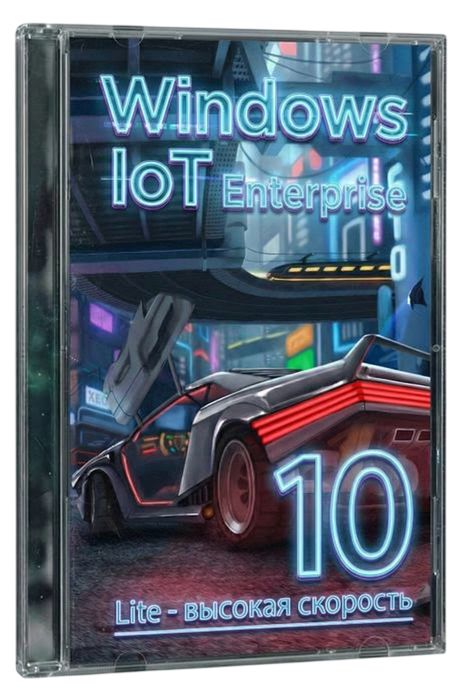
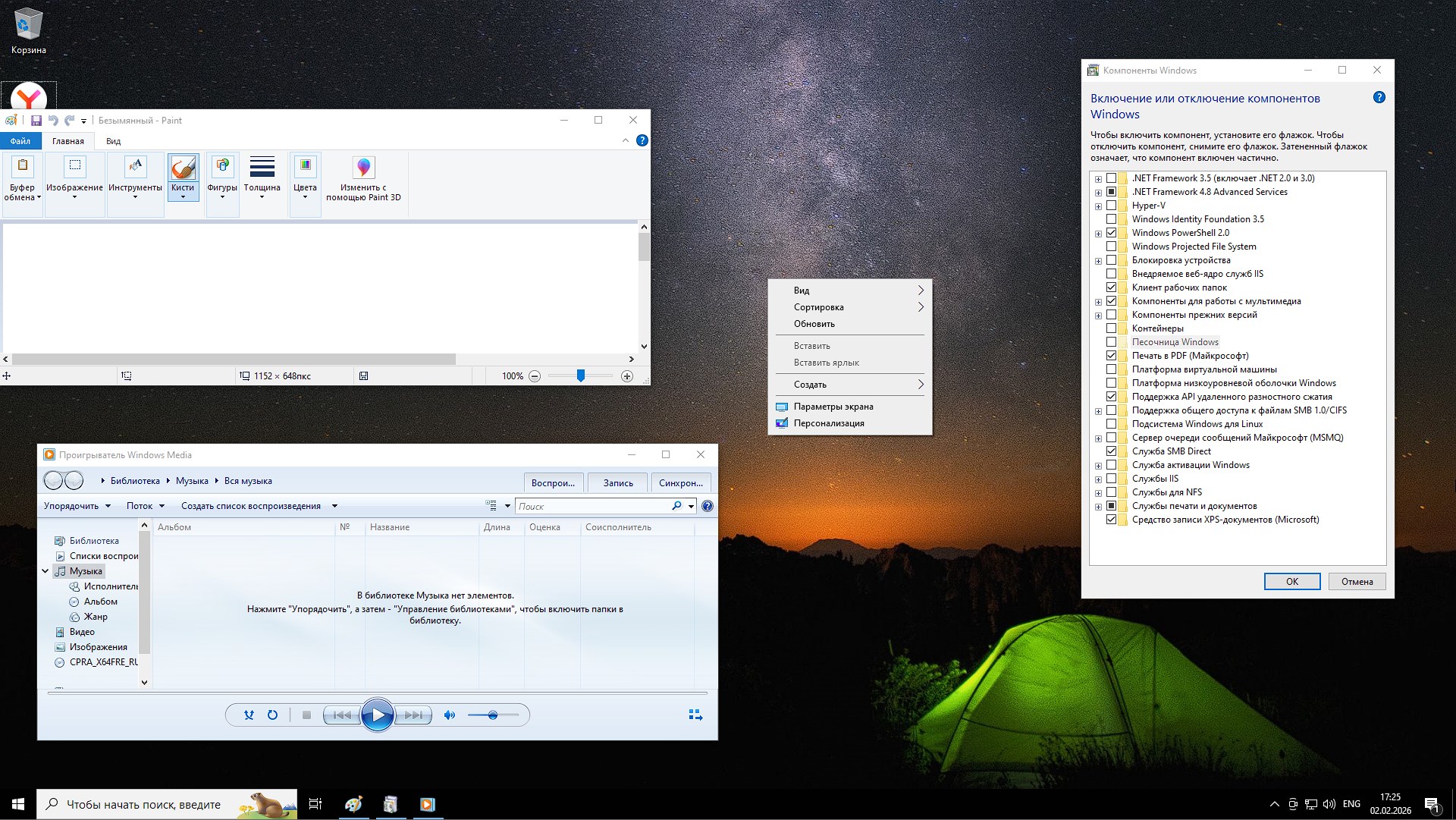
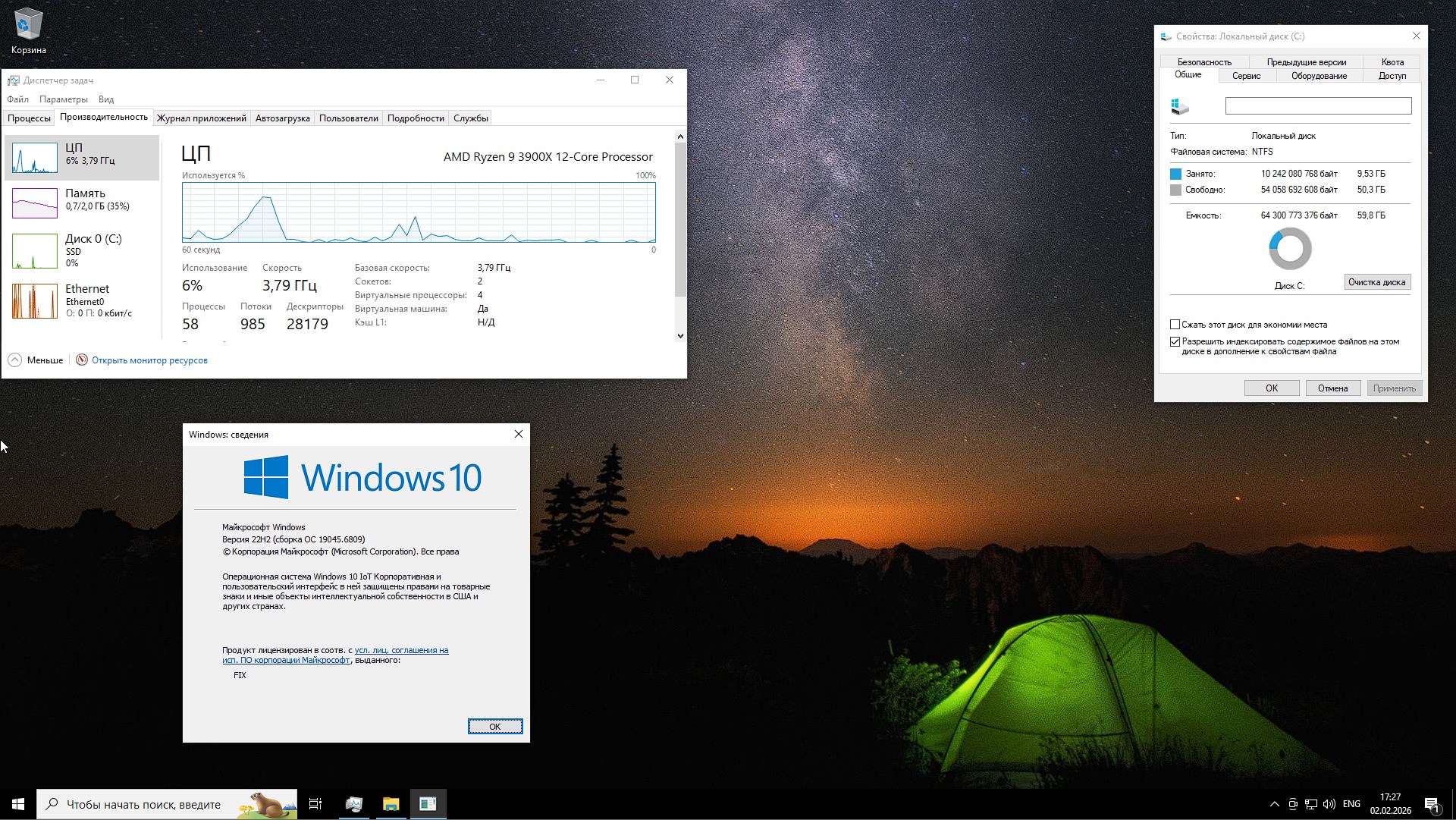
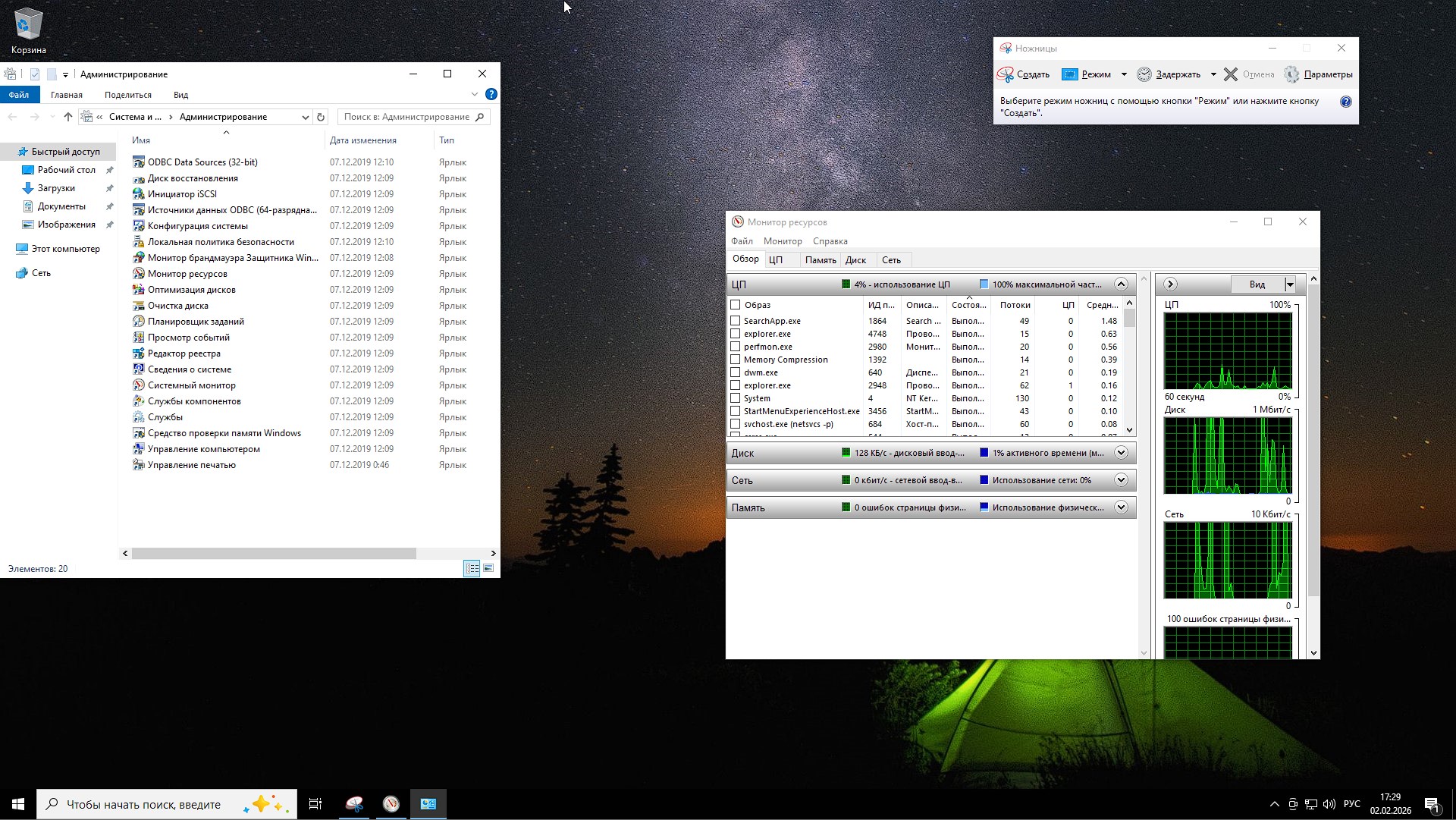
Solicitaste agregar una editorial Empresa de IoT – ella está frente a ti, ligero Windows 10 de 64 bits con alta velocidad incluso en computadoras y portátiles viejas y lentas, sin basura, sin cosas innecesarias, alta optimización, instalación rápida desde una unidad flash limpia. La peculiaridad de esta versión es que desde el primer momento obtendrás buenas configuraciones, y además las han recordado y, al final, incluso una PC antigua cobrará vida y producirá excelentes resultados. ▫️ Se tomó como base la imagen original; se integraron actualizaciones de enero de 2026. Se eliminaron todos los programas integrados excepto el Bloc de notas, el dibujo y la calculadora, quedaron las tijeras y se devolvió el visor de imágenes estándar. La búsqueda está disponible inmediatamente, el icono no está oculto, la telemetría está bloqueada y recortada. Todos los cambios se realizaron a través de DISM: la imagen en sí está comprimida en ESD para que sea compacta. ▫️Desde frente a ti Lite Windows 11 IoT Empresa entonces no hay Microsoft Store en la base de datos, pero devolverlo no es un problema. Abra PowerShell con derechos de administrador, ingrese el comando wsreset -i y presione Entrar; espere un par de minutos, lo recuperamos, si no lo ve, puede reiniciar la PC, pero a menudo esto no es necesario. ▫️ Cuando se inicia, consume menos de un gigabyte de RAM, se ejecutan unos 60 procesos y, al descomprimirlo, solo ocupa 10 gigabytes. Excelente rendimiento, incluso una computadora portátil vieja te lo agradecerá, si de repente la inicias en un SSD, volarás al espacio.
Características de la versión ligera de Windows 10 :
µ
Descargue torrent Windows 10 IoT Enterprise x64 22H2 (respuesta rápida en PC más antiguas)
📌 Nota: El enlace proporcionado te ayudará a guardar la imagen a alta velocidad a través del cliente torrent, no abandones la distribución si quieres ayudar a otros usuarios.
⚙️ Requisitos mínimos de hardware para ejecutar Lite Win 10 x64 Rus con éxito:
Frecuencia del procesador desde 1 GHz: se prefieren 2 núcleos, compatibilidad con 64 bits
2 gigabytes de RAM
Al menos 15 GB de espacio libre en el disco duro
cualquier tarjeta de video
Cualquier resolución de monitor
🔹 Más información sobre los componentes eliminados:
Defender completamente eliminado con todas sus menudencias. La protección básica suena bien si no cargara maniáticamente el hardware, el disco duro e intentara eliminar todos los archivos guardados. Mejor instala tu propio antivirus o utiliza fuentes confiables
Se eliminó el navegador Edge y todas las dependencias, se bloquearon las actualizaciones automáticas.
Dado que el montaje es para el hogar y no para servidores, no es necesario DataCenterBridging.
Se eliminó StepsRecorder, que monitorea cada paso en el sistema, como ayuda, puede mostrarle al técnico e informarle sobre el problema, por ejemplo, pero en general no es del todo seguro conservar este archivo para aquellos que pueden hacer frente a sus problemas por sí mismos.
Modo TextPrediction que adivina lo que quieres escribir, como el T9 en un teléfono inteligente. En una PC tiene poco uso, además de telemetría nuevamente, no lo olvides, por eso está deshabilitado.
No existe un Math Recognizer que convierta sus fórmulas dibujadas a mano en fórmulas de computadora; de hecho, pocas personas lo necesitan, por lo que la mayoría de las veces no se presenta en asambleas, como aquí.
ContentDeliveryManager dañino que instala automáticamente aplicaciones, inserta anuncios, satura el iniciador y hace otras cosas desagradables. Creo que no lo necesitamos, así que lo eliminaremos.
QuickAssist que se encarga de la asistencia remota cuando le das acceso a tu PC a otro usuario. Le aconsejo que utilice software de terceros para esto.
Creo que no tiene sentido hablar de Cortana, todo el mundo sabe que no sirve de nada en la Federación Rusa.
No existe la nube de OneDrive, no se instalará en segundo plano, no intentará regresar, y usted y yo sabemos cómo le gusta integrarse a este servicio.
El servicio GameDVR, como una grabadora de video, escribe constantemente en segundo plano lo que sucede en los juegos, reduce los FPS y en el hardware antiguo esto es muy notable, por lo que hay más daño que bien, quien quiera escribir el juego puede usar otros programas, el sitio está lleno de ellos. Fue creado originalmente para registrar un error y quejarse a los desarrolladores, señalándolo.
▫️ No se proporciona activación, puede utilizar su propio método. Recomiendo el activador MAS a todo el mundo, lo tenemos a través del buscador o en la parte superior del menú, puedes descargar cualquier otro. Activé este ensamblaje para realizar pruebas usando exactamente este método, sin problemas. No lo agregamos porque a algunos de ustedes les preocupa que el antivirus pueda decir malas palabras, por lo que decidimos simplemente ayudar con consejos.
🔹 Puntos importantes:
Para optimizar el espacio, se deshabilitó la recuperación del sistema, esto es relevante para SSD pequeños y HDD antiguos: puede hacer su copia de seguridad usando cualquier software y guardar una copia por si acaso.
Indexador de búsqueda deshabilitado, sistema de predicción y asistente para acelerar la carga. El disco duro cruje menos y dura más, la predicción en un SSD generalmente es inútil, el asistente de arranque está desactivado para acelerar el proceso
Se ha corregido el menú contextual, se ha eliminado lo innecesario, se ha dejado lo necesario
Toda la recopilación de información está deshabilitada, la telemetría está cortada, bloqueada
Si necesitas una pantalla de bloqueo, está ahí, el desenfoque está desactivado, ahorrando un poco de recursos
El Control de cuentas de usuario se ha cambiado al modo de advertencia; si afecta los cambios en los archivos del sistema, puede desactivarlo por completo
El almacenamiento reservado para actualizaciones está deshabilitado, si no actualiza en absoluto, no tiene sentido, si es raro, tampoco es necesario, en general no hay problemas
Si hay un error crítico, pantalla azul, no habrá reinicio automático
Al ver fotos, se utilizará el antiguo visor de fotos de Windows.
▫️ Tenga en cuenta que recomiendo grabar el montaje utilizando el programa UltraISO; puede utilizar Ventoy o Rufus. Una vez que prepare la unidad, comenzamos desde ella; para hacer esto, seleccione el menú de Inicio al inicio y seleccione USB en lugar de HDD: se iniciará un saludo, luego se nos pedirá que indiquemos la clave, simplemente escribimos que no la tenemos, luego aceptamos las reglas, luego seleccionamos la sección donde necesitamos descomprimir los archivos del sistema, se requiere formatear, por lo que no funcionará actualizar su sistema operativo, solo una instalación limpia de Windows 11 IoT LTSC Ru. A continuación, tendremos que reiniciar, luego ingresar el nombre de usuario, desmarcar las preguntas innecesarias si es necesario, esperar a que se inicie el escritorio y podrá comenzar a trabajar. En general nada complicado, lo principal es elegir el tamaño correcto si tienes un disco duro viejo, en general eso es todo.
🔹 Resultados:
Montaje fácil de instalar, desembalaje rápido, una pequeña cantidad de procesos en segundo plano, bajo consumo de RAM, el procesador generalmente es silencioso. Los ordenadores viejos y los portátiles débiles lo digieren perfectamente, lo probé durante cuatro días en diferentes hardware, el resultado fue positivo. Lo principal es escribirlo correctamente en una unidad flash usando un buen software, no hay problemas con la activación, hay muchos métodos, incluso el software más sofisticado se puede instalar sin problemas. El mensaje principal de este ensamblaje es la facilidad y simplicidad, si no es un principiante, sabe desde qué está descargando y no le preocupa la falta de Defender, está listo para hacer copias usted mismo si es necesario sin depender del método integrado, le pedimos que lo pruebe.
Parámetro
Estado
🔎Buscar
✅Funciona, no está oculto.
🔑Activación
ℹ️a tu manera
🛒 Tienda
ℹ️No presente, puede devolver wsreset -i
👁️ Telemetría
❌Desactivado
#️ Actualizaciones
✅Laboral
⚙️Nivel de cambio
✅Promedio
🔌 Software incorporado
ℹ️Pintura, Bloc de notas, Tijeras a la izquierda.
Descargue el enlace directo Windows 10 IoT Enterprise x64 22H2 Rus Eng 2026: para PC antiguas y portátiles débiles
💡 Para descargar archivos a través del navegador, haga clic en cualquier enlace de arriba, recibiremos el archivo a alta velocidad
Acerca de las asambleas:
Algunas compilaciones pueden venir preinstaladas con un navegador y agregar componentes opcionales para Chrome; Si lo desea, puede sustituirlos fácilmente por los suyos propios. Todas las imágenes se someten a un análisis antivirus obligatorio antes de publicarse en el sitio: todo el contenido se analiza completamente en busca de archivos maliciosos. La configuración permanece bajo su control y puede cambiarla con un par de clics si es necesario. A menudo, las herramientas de activación integradas se reemplazan con recomendaciones de registro basadas en texto; esto se hace para minimizar los falsos positivos.
Firmware original del Samsung Galaxy S20 FE 5G SM-G781U1 (archivo Flash)
El archivo Flash lo ayudará a actualizar, degradar o reinstalar el firmware (SO) original en su dispositivo móvil. Además, el archivo Flash (ROM) también le permite reparar el dispositivo móvil en caso de un problema de software, un problema de bucle de arranque, un problema de IMEI o un problema muerto.
Nombre del archivo: SM-G781U1_G781U1UEU9GWB3_G781U1OYM9GWB3_XAR_4archivo.zip País: ESTADOS UNIDOS Tamaño del archivo: 6GB versión de Android: 13 Herramienta Flash: Herramienta de descarga de Odín Cómo flashear (instalar): Sigue el tutorial
Firmware original Huawei Nova 7 JEF-NX9 (archivo Flash)
El archivo Flash lo ayudará a actualizar, degradar o reinstalar el firmware (SO) original en su dispositivo móvil. Además, el archivo Flash (ROM) también le permite reparar el dispositivo móvil en caso de un problema de software, un problema de bucle de arranque, un problema de IMEI o un problema muerto.
Nombre del archivo: Huawei_Nova_7_JEF-NX9_102.0.0.227_C636E5R3P5_Firmware_EMUI12.0.0_05016UGN_Dload.zip Tamaño del archivo: 5,22 GB Cómo flashear (instalar): Sigue el tutorial
El archivo Flash lo ayudará a actualizar, degradar o reinstalar el firmware (SO) original en su dispositivo móvil. Además, el archivo Flash (ROM) también le permite reparar el dispositivo móvil en caso de un problema de software, un problema de bucle de arranque, un problema de IMEI o un problema muerto.
Si crees que rootear el Nubia Red Magic 5G Lite era un proceso complejo, con el siguiente artículo cambiarás ipso facto de opinión.
Aunque es un hecho que al rootear un celular Podemos conseguir beneficios considerables, al mismo tiempo que es cierto que puede conllevar ciertos problemas.
En los siguientes párrafos también vamos a repasar cuáles son las ventajas así como el supuestos inconvenientespara que de esta manera puedas juzgar si Realmente vale la pena rootear tu dispositivo Nubia Red Magic 5G Lite.
¿No encuentras el archivo de arranque? aquí tienes la solución
¿Qué significa raíz?
Él uso excesivo oh raíz es el nombre común con el que se asignan las cuentas de usuario administrador que tienen todos los derechos en todos los modos de acceso (monousuario y multiusuario).
Asimismo, rootear un teléfono celular es el método que permite a los usuarios de un terminal con Android obtener acceso privilegiado de forma similar a los permisos administrativos de los sistemas Linux, permitiendo corregir cualquier limitación del sistema y software que haya podido establecer el fabricante y/u operador de red.
¿Cuáles son los beneficios de rootear el Nubia Red Magic 5G Lite?
Elimine todo tipo de Bloatware con facilidad y desinstale aplicaciones del sistema que no funcionen.
Libere espacio de almacenamiento adicional.
Cambiar parámetros sofisticados en el sistema, como desbloquear el Nubia Red Magic 5G Lite, cambiar el IMEI, dirección MAC, overclockear la CPU entre otros.
Utilice software desarrollado para computadoras sujetas a permisos de superusuario.
Eliminar, modificar o crear nuevas particiones en la memoria (puede ser muy peligroso para la integridad del dispositivo).
Realizar copias de seguridad del sistema de particiones o poder exportar la rom.
Precauciones y advertencias que debemos tener en cuenta
Tu terminal dejará de tener validez la garantía emitida por el fabricante.
Amenaza de que aplicaciones maliciosas obtengan derechos de superusuario.
Riesgo de daño o deterioro de la información durante o después del proceso, por lo que se recomienda en todo momento realizar una copia de seguridad antes de iniciar un proceso raíz.
El software de su terminal puede estar dañado, se recomienda que se asegure de poder obtener una copia flasheable de la ROM si es necesario.
Las actualizaciones de la FOTA quedarán nulas.
Pautas para la realización del proceso
Un ordenador con sistema operativo Windows XP/7/8 o posterior, tanto con microarquitecturas de 32 como de 64 bits.
Un conector para transferencias de datos Micro USB.
Descarga el firmware original de tu Nubia Red Magic 5G Lite del que extraerás el archivo de arranque preferiblemente desde la web del fabricante.
Y No puedes encontrar el firmware oficial para Nubia Red Magic 5G Lite Alternativamente, puede obtener el archivo de arranque directamente desde Nubia Red Magic 5G Lite simplemente siguiendo los pasos de este tutorial.
Configurar el equipo
Antes de continuar debes realizar algunos ajustes específicos en la configuración de tu Nubia Nubia Red Magic 5G Lite, que incluyen: Habilitar desbloqueo OEM al igual que Activar la depuración USB.
Estas dos configuraciones se encuentran en el panel de desarrollo, que debes desbloquear con anticipación. presionando 7 veces consecutivamente en la casilla;
Menú-> Información del sistema -> Número de compilación oh versión de software.
Tutorial para rootear el Smartphone Nubia Red Magic 5G Lite fácilmente
Para comenzar, descomprima el contenido del archivo previamente descargado en su computadora con Windows y luego inicie el programa MTKroot v2.5.5.
Abrir MTKroot v2.5.5 para Nubia Red Magic 5G Lite
Controladores Clica -> Qualcomm y termina de instalar los controladores.
Instale los controladores Qualcomm Nubia Red Magic 5G Lite
Repita esto con la instalación en los controladores. BAsD.
Nota: El programa MTKroot v2.5.5 incluye los controladores actualizados que requiere Nubia Red Magic 5G Lite.
Conecte el terminal Nubia Red Magic 5G Lite con el ordenador mediante un conector USB y pulsamos en el botón Restablecer USB.
Haga clic en la zona superior izquierda de la pestaña ¡¡Sin botas de heno!! -> Llevaragregue el archivo boot.img y finalmente haga clic en el botón Parche de proceso.
Automáticamente se iniciará el programa Magisk Manager en tu celular, sigue las instrucciones que aparecerán en tu pantalla para crear el parche.
Haga clic una vez en Prueba del BAD y espera hasta que aparezca el mensaje ‘Dispositivo encontrado‘Allí debes presionar Soy un fastboot.
Nubia Red Magic 5G Lite Reiniciar USB, probar ADB, ir a Fastboot
Espere unos segundos mientras el teléfono celular Nubia Red Magic 5G Lite Comience con el modo Fastboot y haga clic en el botón Probar arranque rápido.
Luego espera hasta que puedas leer la frase ‘Dispositivo reconocido‘ para poder avanzar con la siguiente etapa.
Abra el gestor de arranque en el dispositivo Nubia Red Magic 5G Lite
En la siguiente etapa deberás liberar el gestor de arranque del Nubia Red Magic 5G Lite, operación que también se realizará con tan solo un clic.
Pero recuerda que debes saltarte este paso si ya lo has desbloqueado antes.
Haga clic en el botón Prueba del cargador de arranque si quieres comprobar su estado.
Comprobar el gestor de arranque Nubia Red Magic 5G Lite
En caso de que sea necesario desbloquear el gestor de arranque del Nubia Red Magic 5G Lite solo haz clic Liberar cargador de arranque -> Acepta y luego sigue las instrucciones que aparecen en la pantalla del Nubia Red Magic 5G Lite.
Prensa sube el volumen para continuar.
Liberar el gestor de arranque Nubia Red Magic 5G Lite
Recuerda: Al desbloquear el gestor de arranque, tu Nubia Red Magic 5G Lite se restablecerá al estado de fábrica.
Por lo tanto, considere crear copias de seguridad o, si corresponde, hacer una copia de seguridad de fotos, contactos, archivos y otros datos personales en la tarjeta de memoria Micro SD.
Luego de desbloquear el gestor de arranque solo queda completar el proceso, dejando tu celular Nubia Red Magic 5G Lite con acceso root.
Vaya a la parte superior izquierda de la aplicación MTKroot v2.5.5 y elija la opción raíz, luego haga clic una vez en el botón Raíz en la parte inferior.
Seleccionar Root Nubia Red Magic 5G Lite
En menos de 5 segundos tu Smartphone Nubia Red Magic 5G Lite estará rooteado, por lo que podrás ver el texto “OK” reflejado en la pantalla del Nubia Red Magic 5G Lite y en la ventana de MTKroot v2.5.5.
Haga clic en el botón Salir del arranque rápido y su teléfono móvil Nubia Red Magic 5G Lite se reiniciará en el sistema.
Una vez que su teléfono móvil esté completamente cargado, haga clic una vez en Aplicaciones -> instalar magia y asegúrese de que la aplicación Magisk Manager realmente aparezca entre las aplicaciones en su Nubia Red Magic 5G Lite.
Para poder utilizar la aplicación Magisk Manager primero debes conectar tu celular a Internet, ya sea mediante Wi-Fi o datos.
Para finalizar el tutorial simplemente haga clic Comprobar raíz -> entonces Aceptar y eso es todo.
Prueba Root Nubia Red Magic 5G Lite
Nota: Si la Aplicación no se instala en el primer intento, haga clic una vez en el botón DesinstalarEspere dos segundos y haga clic en el botón nuevamente. Instalar Administrador Mágico.
Simplificación de procesos
Resumen de pasos para rootear Nubia Red Magic 5G Lite
Inicie la herramienta MTKroot v2.5.5 y luego conecte el dispositivo a su computadora.
Reinicie la computadora en las opciones del gestor de arranque haciendo clic en el botón Soy un fastboot -> Probar arranque rápido.
Si es necesario, desbloquee el gestor de arranque haciendo clic en Liberar cargador de arranque.
Finalmente seleccione la opción raíz y presione el botón Raíz.
Vídeo tutorial paso a paso sobre cómo rootear el terminal Nubia Red Magic 5G Lite
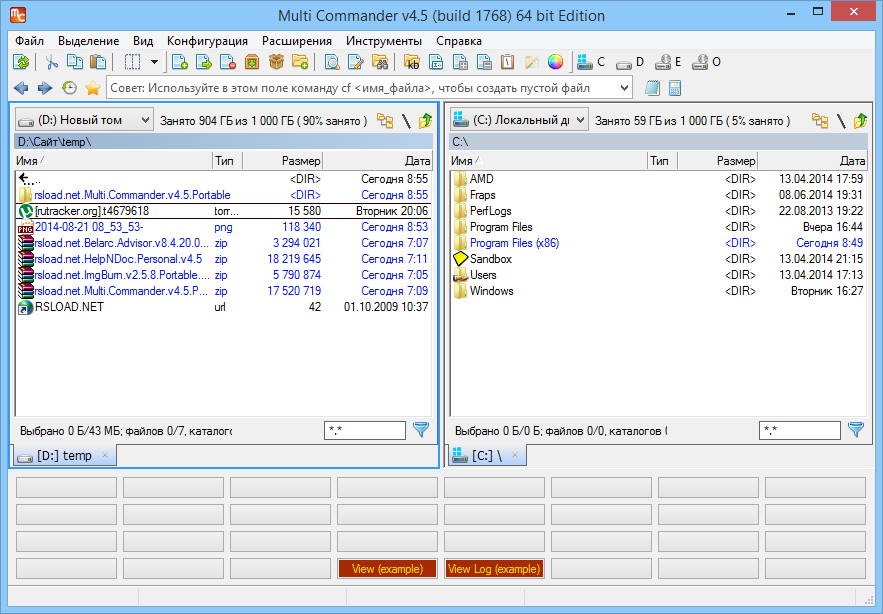
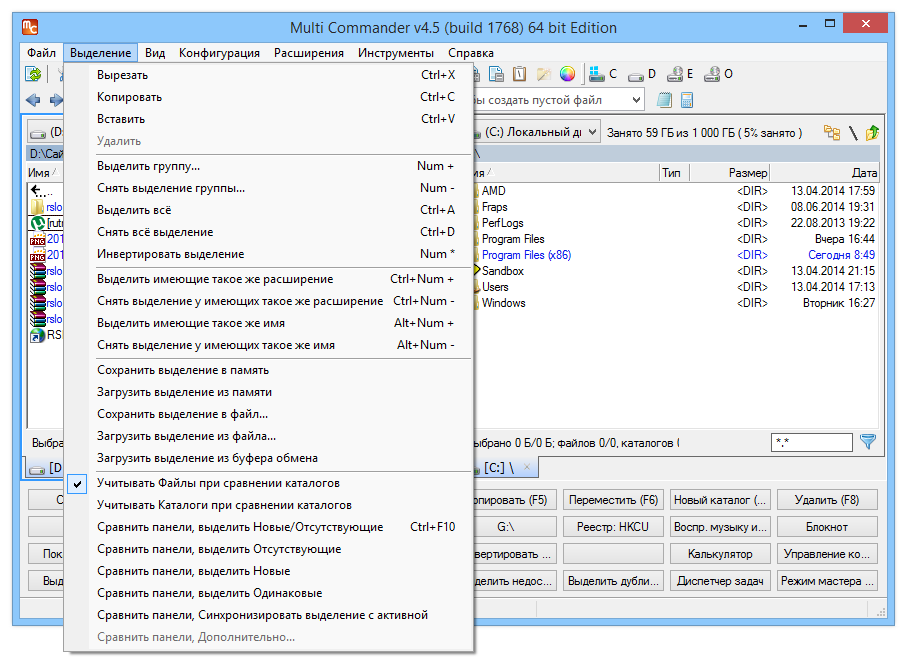
Hace mucho tiempo que no tenemos nuevos administradores de archivos: aquí está para usted Comandante múltiple. Estándar de dos paneles con pestañas, un reemplazo normal del Explorador de Windows. Antes el programa era de pago, pero todo ha cambiado, lo tenemos gratis y eso ya es bueno. Puedes descargar la noticia completa y también la versión portátil. La interfaz es clásica para este tipo de software, dos paneles uno al lado del otro, lo que hace que sea conveniente transferir archivos de un lado a otro. Las pestañas te ayudarán a mantener varias carpetas abiertas al mismo tiempo. Todas las funciones estándar están ahí, me refiero a copiar, mover, renombrar, eliminar, etc. Multi Commander tiene un visor incorporado para imágenes y archivos de texto, el archivador puede trabajar con archivos ZIP y RAR, admite una conexión FTP para conectarse a servidores remotos como si fueran carpetas normales. Para aquellos que quieran ahorrar tiempo, hay un cambio de nombre de archivos por lotes, una búsqueda integrada con filtros, puede trabajar con el registro y configurar teclas de acceso rápido para acelerar el trabajo. La interfaz es personalizable, puede cambiar la combinación de colores, la ubicación de los paneles y agregar los botones necesarios al panel. El programa es liviano, se inicia rápidamente y muestra excelentes resultados en PC débiles. Existe una versión portátil, puedes colocarla en una unidad flash y ejecutarla desde cualquier lugar. Si el conductor estándar se daña por su curvatura, este software solucionará el problema.
Gracias al sistema de pestañas, puedes abrir varias ventanas a la vez en un panel, esto es muy conveniente, siempre lo tengo configurado de esta manera. Con el almacenamiento en caché integrado, puedes ver archivos más rápido. Multi Commander te permitirá personalizar la apariencia de la interfaz. puede cambiar el fondo, el color y otros parámetros de la ventana principal, puede complementar el programa con diferentes complementos, puede configurar los derechos de acceso a diferentes archivos, no se olvide de una gran cantidad de espectadores, es decir, no solo puede ver imágenes, sino también documentos, escuchar composiciones de audio. En general, puedes escribir sobre Multi Commander durante mucho tiempo, el programa tiene muchas funciones, puedes leer sobre todo con más detalle en el sitio web oficial, y aquí termino mi breve reseña. Revelador: Mathias Svensson Idioma: Multi + Ruso Tamaño: 19 megas DescargarComandante múltiple 15.8.3135 gratis (x86+x64)
Firmware original del Samsung Galaxy S21 5G SM-G991U1 (archivo Flash)
El archivo Flash lo ayudará a actualizar, degradar o reinstalar el firmware (SO) original en su dispositivo móvil. Además, el archivo Flash (ROM) también le permite reparar el dispositivo móvil en caso de un problema de software, un problema de bucle de arranque, un problema de IMEI o un problema muerto.
Nombre del archivo: SM-G991U1_G991U1UES5DWB2_G991U1OYM5DWB2_XAR_4archivo.zip País: ESTADOS UNIDOS Tamaño del archivo: 6,51GB versión de Android: 13 Herramienta Flash: Herramienta de descarga de Odín Cómo flashear (instalar): Sigue el tutorial
Firmware original Huawei Nova 7 JEF-N29 (archivo Flash)
El archivo Flash lo ayudará a actualizar, degradar o reinstalar el firmware (SO) original en su dispositivo móvil. Además, el archivo Flash (ROM) también le permite reparar el dispositivo móvil en caso de un problema de software, un problema de bucle de arranque, un problema de IMEI o un problema muerto.
Nombre del archivo: Huawei_Nova_7_JEF-N29_102.0.0.227_C636E5R3P5_Firmware_EMUI12.0.0_05016UGN_Dload.zip Tamaño del archivo: 5,22 GB Cómo flashear (instalar): Sigue el tutorial
El archivo Flash lo ayudará a actualizar, degradar o reinstalar el firmware (SO) original en su dispositivo móvil. Además, el archivo Flash (ROM) también le permite reparar el dispositivo móvil en caso de un problema de software, un problema de bucle de arranque, un problema de IMEI o un problema muerto.
Nombre del archivo: Lenovo_A820_4.2.1_OTA.zip Tamaño del archivo: 340MB Cómo flashear (instalar): Copie el archivo update.zip a la memoria SD del teléfono y actualícelo desde el modo de recuperación.
Obtener privilegios root en el Oppo R5s es un trabajo bastante sencillo a la vez que seguro, como verás en la siguiente entrada.
En el siguiente artículo te ofreceremos otro método automático para rootear dispositivos Oppo R5scon el que podrás obtener un superusuario en un tiempo récord.
¿No encuentras el maletero? archivo, entonces este te interesará
¿Qué es la raíz?
Él raíz oh uso excesivo es el nombre común asignado a las cuentas de usuario administrador que tienen todos los derechos para todo tipo de acceso, tanto monousuario como multiusuario.
Rootear un teléfono móvil es una táctica que facilita a los usuarios de un celular con sistema Android obtener acceso privilegiado de forma similar a los permisos administrativos de los sistemas Linux o Unix, lo que también permite superar cualquier reducción de sistema o software que pueda establecer el fabricante y/u operador de red.
¿Cuáles son las ventajas de rootear tu Oppo R5s?
Capacidad para eliminar fácilmente cualquier Bloatware y desinstalar aplicaciones improductivas del sistema.
Posibilidad de obtener más memoria para almacenamiento.
Cambie parámetros sofisticados en el sistema, como restablecer la dirección IMEI y MAC del Oppo R5s, overclockear el procesador, etc.
Utilice Software desarrollado exclusivamente para celulares que tengan permisos root.
Formatee y cree nuevas particiones en la memoria interna (esto puede ser muy peligroso para el dispositivo).
Realizar backups o copias de seguridad de las particiones además de exportar la rom.
Precauciones y contras que debemos tener en consideración
El dispositivo ya no estará cubierto por la garantía del fabricante.
Amenaza de que aplicaciones maliciosas puedan obtener permiso de Superusuario.
Amenaza de daño o pérdida de datos durante o después del procedimiento, en cuyo caso recomiendo en cualquier caso crear una copia de seguridad antes de proceder a la raíz.
La rom de tu Oppo R5s puede estar dañada, es recomendable asegurarse de poder conseguir una copia oficial de la rom si es necesario.
El soporte para actualizaciones FOTA/OTA terminará siendo revocado.
Requisitos de este proceso
Computadora con Windows XP/w7 o superior, tanto de 32 como de 64 bits.
Un cable de transferencia de datos USB a Micro USB.
Descargue el firmware original o el archivo de inicio para su teléfono Oppo R5s, preferiblemente desde el sitio web oficial.
Y No encuentras una rom oficial para tu Smartphone Oppo R5s Simplemente puede adquirir el archivo de arranque directamente desde su Oppo R5s simplemente siguiendo los pasos de este tutorial.
Configuración del Oppo R5
Primero que nada tienes que realizar ciertos cambios en el panel de configuración de tu teléfono, estos consisten brevemente en Habilitar la depuración USB al igual que Habilitar desbloqueo OEM.
Puede encontrar ambas configuraciones dentro del panel de desarrollador, que debe habilitar con anticipación. tocando siete veces consecutivamente arriba;
Ajustes del teléfono inteligente-> Información del teléfono -> Número de compilación oh versión de software.
Rootear el teléfono Oppo R5s fácilmente
Primero tendrás que descomprimir el contenido del archivo que has descargado en el escritorio de tu PC y luego iniciar el programa MTKroot v2.5.5.
Ejecutando MTKroot v2.5.5 en Oppo R5
Haga clic una vez en el botón Controladores -> Qualcomm y completa la instalación de los respectivos drivers.
Instale los controladores Qualcomm Oppo R5s
Repita esto para la instalación del controlador -> BAsD.
Nota: La utilidad MTKroot v2.5.5 ya incluye los controladores necesarios para que la computadora detecte el Oppo R5.
Conecte el terminal Oppo R5 con su PC mediante un cable de datos y haga clic en el botón Restablecer USB.
Haga clic en la pestaña en la parte superior izquierda ¡¡Sin botas de heno!! -> Llevaragregue el archivo boot.img y finalmente haga clic en el botón Parche de proceso.
El software Magisk Manager se iniciará automáticamente en su Oppo R5s, siga los pasos que aparecerán en su pantalla para parchear el arranque.
Luego tendrás que hacer clic en el botón Prueba del BAD y espera un momento hasta que puedas ver el mensaje’Dispositivo encontrado‘Allí debes hacer clic en el botón Soy un fastboot.
Oppo R5s Reiniciar USB, probar ADB, ir a Fastboot
Ahora espera unos segundos hasta que tu Smartphone Oppo R5 comienza con el modo de gestor de arranque, luego haga clic una vez en Probar arranque rápido.
Una vez más tienes que estar atento hasta poder leer el texto ‘Dispositivo reconocido’ para pasar a la siguiente fase.
Abrir el gestor de arranque en teléfonos móviles Oppo R5s
En el siguiente punto intentaremos liberar el gestor de arranque en tu dispositivo móvil, otro proceso fundamental que aplicarás de forma totalmente automática.
Aunque recuerda que tendrás que saltarte el proceso si lo has desbloqueado antes.
Hacer clic Prueba del cargador de arranque para asegurarse del estado del gestor de arranque.
Checkear el gestor de arranque y Oppo R5s
En el caso de que considere necesario abre el gestor de arranque de tu Oppo R5s solo tienes que hacer clic en el botón Liberar cargador de arranque -> Acepta y realiza las pistas que se proyectarán en la pantalla del Oppo R5s.
Presione la tecla aumentar el volumen para proceder.
Liberar el gestor de arranque y Oppo R5
Atención: Cuando libere el gestor de arranque, el sistema de su teléfono inteligente se restaurará al estado predeterminado.
Por lo tanto, es recomendable realizar una copia de seguridad o realizar una copia de seguridad de fotografías, contactos, archivos y otros datos en la tarjeta de memoria externa o SD.
Una vez que se lanza el gestor de arranque, el siguiente paso es completar este proceso y dejar su Oppo R5 con acceso de root.
Vaya al área superior izquierda de MTKroot v2.5.5 y elija la opción raíz, luego haga clic una vez en Root en la parte inferior.
Marcar Root Oppo R5s
Casi inmediatamente el celular Oppo R5s habrá sido rooteado y podrás ver el mensaje “OK” reflejado en la pantalla del Oppo R5s y en la herramienta MTKroot v2.5.5.
Luego presione Salir del arranque rápido y el dispositivo móvil Oppo R5s volverá al entorno Android.
Una vez que tu Oppo R5s se haya iniciado por completo deberás pulsar en Aplicaciones -> instalar magia y verifique que la aplicación Magisk Manager realmente se haya instalado en su dispositivo.
Para que la aplicación Magisk Manager funcione correctamente, primero debe conectar su computadora a Internet.
Para finalizar sólo tienes que hacer clic en el botón Comprobar raíz -> Acepta y listo.
Prueba Root Oppo R5s
Nota: Si la aplicación no está instalada, haga clic en el botón Desinstalarespera unos segundos y vuelve a hacer clic en el botón Instalar Administrador Mágico.
Pasos simplificados
Resumen Proceso Root Oppo R5s
Abra la utilidad MTKroot v2.5.5 y luego conecte el dispositivo móvil con la PC.
Reinicie el dispositivo móvil en modo fastboot haciendo clic en Soy un fastboot -> Probar arranque rápido.
Si es necesario, desbloquee el gestor de arranque haciendo clic en Liberar cargador de arranque.
Finalmente seleccione la opción raíz y presione el botón Raíz.
Vídeo tutorial de ayuda paso a paso sobre cómo rootear el teléfono móvil Oppo R5s
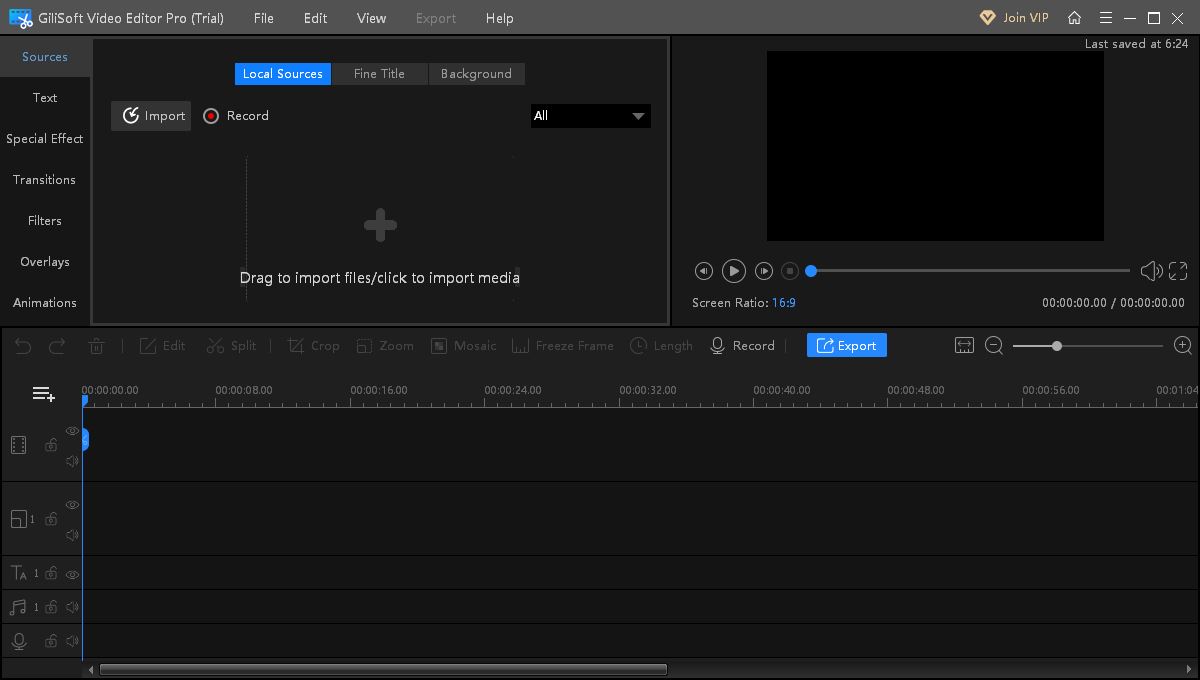
Editor de vídeo GiliSoft – un programa rápido para la edición rápida de videos. Su ventaja, además del rápido funcionamiento e interacción con tus tarjetas de vídeo, es que puede trabajar con una gran cantidad de formatos. También me gustaría elogiar a los desarrolladores por la interfaz, recuerdo muy bien que las versiones iniciales eran terribles, ahora parece elegante y moderna. Si necesitas cortar un video, pegar algunos fragmentos, trabajar con subtítulos, probar y probar, creo que quedarás satisfecho. Puede descargar GiliSoft Video Editor de forma gratuita desde la parte inferior de la página, además de la instalación, hay todo lo que necesita para la activación, estoy hablando de una clave o un crack, la mayoría de las veces los encuentra. El editor te permite realizar todas las operaciones básicas con el vídeo: recortar el exceso, girar la imagen si se tomó al revés, cambiar los parámetros de calidad, etc. Cualquiera puede resolverlo, todo es intuitivo. Peculiaridades:
puede eliminar fácilmente anuncios o tomas fallidas, dividir una película larga en partes o viceversa, ensamblar un archivo a partir de varias partes
el software le ayudará a cambiar pistas de audio, agregar música, eliminar el sonido original o ajustar el volumen
El kit incluye un conjunto de ajustes preestablecidos para corrección de color, estabilización si le temblaban las manos al disparar y otras decoraciones.
puedes proteger tu autoría superponiendo un logotipo o texto, la fuente y la transparencia son personalizables
La herramienta incorporada le permite convertir videos de un formato a otro sin instalar software de terceros.
Firmware original del Samsung Galaxy S21 Ultra 5G SM-G998B-DS (archivo Flash)
El archivo Flash lo ayudará a actualizar, degradar o reinstalar el firmware (SO) original en su dispositivo móvil. Además, el archivo Flash (ROM) también le permite reparar el dispositivo móvil en caso de un problema de software, un problema de bucle de arranque, un problema de IMEI o un problema muerto.
Nombre del archivo: SM-G998B-DS_G998BXXU5CVI6_G998BOWO5CVI6_ZTO_4file.zip País: Brasil Tamaño del archivo: 7,07GB versión de Android: 12 Herramienta Flash: Herramienta de descarga de Odín Cómo flashear (instalar): Sigue el tutorial