Blog

  • Cómo rootear terminales Microsoft Lumia 640 XL

    Cómo rootear terminales Microsoft Lumia 640 XL

    Como ya sabes, los beneficios que se obtienen al rootear cualquier Smartphone pueden ser importantes. Un buen ejemplo son los terminales Microsoft Lumia 640 XL en los que se basará este tutorial.

    si esta bien al rootear un teléfono inteligente Conseguiremos numerosos beneficios, si bien es cierto que esto puede conllevar algunas desventajas.

    A continuación también nos referiremos a ambos potenciales profesionales como los posibles inconvenientes, para que puedas determinar por ti mismo si Merecerá la pena rootear tu Microsoft Lumia 640 XL.

    Tabla de contenido
    ¿Qué es la raíz?
    Beneficios
    Advertencias y contras
    RequisitosMicrosoft Lumia 640 XL
    Configuración anterior de Microsoft Lumia 640 XL
    Iniciar Root en Microsoft Lumia 640 XL
    Desbloquear el gestor de arranque de Microsoft Lumia 640 XL
    Comprobar el gestor de arranque Microsoft Lumia 640 XL
    Verificar Root Microsoft Lumia 640 XL
    Resumen
    Vídeotutorial paso a paso

    ¿No encuentras el archivo de arranque? este te interesará

    ¿Qué es el enraizamiento?

    Él uso excesivo oh raíz es el nombre convencional asignado a las cuentas de usuario administrador que tienen todos los privilegios en todos los modos de acceso, tanto monousuario como multiusuario.

    Asimismo, rootear un teléfono celular es una táctica que permite al usuario de un teléfono Android obtener acceso privilegiado similar a los permisos administrativos de los sistemas Unix, lo que permite deshacer cualquier reducción de sistema y software que haya establecido el fabricante o los operadores de red.

    Ventajas de rootear el Microsoft Lumia 640 XL

    • Pudiendo eliminar cualquier Bloatware de forma sencilla así como desinstalar del sistema aplicaciones potencialmente inútiles.
    • Obtenga capacidad de almacenamiento adicional.
    • Personaliza configuraciones sofisticadas en el sistema, como jailbreak, modificación del número IMEI o dirección MAC del dispositivo móvil, overclocking y muchas otras opciones.
    • Ser capaz de utilizar utilidades diseñadas para ordenadores que tengan permisos de usuario root.
    • Dividir, formatear y eliminar nuevas particiones en la memoria (¡Atención! Puede resultar muy peligroso para la integridad del dispositivo.).
    • Realizar copias de seguridad o copias de seguridad completas y posibilidad de exportar el Firmware completo.

    Precauciones y contras a considerar

    1. El Smartphone anulará la cobertura de la garantía emitida por el fabricante.
    2. Peligro de que aplicaciones maliciosas obtengan permisos de superusuario.
    3. Exposición a daños o deterioro de datos durante el procedimiento, por lo que recomiendo crear una copia de seguridad antes de iniciar root.
    4. El Firmware/Rom de su dispositivo móvil puede estar dañado, se recomienda asegurarse de poder obtener una copia válida de la rom si es necesario.
    5. Actualizaciones FOTA (Firmware por aire) acabará anulado.

    Requisitos previos para el proceso.

    • Un ordenador equipado con cualquier versión de Windows XP/W7/8 o posterior, ya sean arquitecturas de 32 o 64 bits.
    • Un cable para transferencias de datos Micro USB.
    • Descargar a la computadora una versión reciente del software MTKroot v2.5.5 para ti Microsoft Lumia 640 XL.
    • Descarga la rom original para tu Smartphone Microsoft Lumia 640 XL de la que extraerás el archivo de arranque si es posible desde el soporte de descarga oficial.

    Y No se puede descargar el firmware oficial del celular Microsoft Lumia 640 XL Alternativamente, puede iniciar directamente desde su Microsoft Lumia 640 XL simplemente siguiendo los pasos de este tutorial.

    Configurar el terminal

    Lo primero que vas a hacer, lógicamente, será configurar los ajustes necesarios para el proceso, que básicamente consisten en Habilitar la depuración USB así como Habilitar desbloqueo OEM.

    Estos ajustes se recogen en el menú del programador, que deberás activar previamente presionando 7 veces continuamente encima de la sección:

    Configuración del equipo-> Acerca del dispositivo -> Número de compilación oh versión de software.

    Rootee el terminal Microsoft Lumia 640 XL fácilmente

    Para comenzar, extraiga el paquete descargado previamente en su computadora y ejecute la utilidad MTKroot v2.5.5.

    Iniciando MTKroot v2.5.5 en Microsoft Lumia 640 XLIniciando MTKroot v2.5.5 en Microsoft Lumia 640 XL
    Inicie MTKroot v2.5.5 para Microsoft Lumia 640 XL

    Haga clic en el botón Controladores -> Qualcomm y completa la instalación de los drivers indicados.

    Controladores USB Qualcomm Microsoft Lumia 640 XLControladores USB Qualcomm Microsoft Lumia 640 XL
    Instale los controladores Qualcomm para Microsoft Lumia 640 XL

    Realice exactamente estos mismos pasos para la instalación de los controladores -> BAsD.

    Nota: La utilidad MTKroot v2.5.5 ya incluye los controladores actualizados necesarios para la computadora Microsoft Lumia 640 XL.

    Luego conecta tu teléfono móvil Microsoft Lumia 640XL a la computadora a través del cable de datos Micro USB y haga clic una vez Restablecer USB.

    Haga clic en la esquina superior izquierda en ¡¡Sin botas de heno!! -> Llevaragregue el archivo de arranque y luego haga clic en Parche de proceso.

    cargar boot.img Microsoft Lumia 640 XLcargar boot.img Microsoft Lumia 640 XL

    La herramienta Magisk Manager se abrirá automáticamente en tu celular, sigue las instrucciones que aparecerán en pantalla para parchear el arranque.

    Luego haga clic en Prueba del BAD y espera hasta que puedas ver el mensaje ‘Dispositivo detectado’ momento en el cual debes hacer clic en el botón Soy un fastboot.

    Microsoft Lumia 640 XL reiniciar USB + probar ADB + FastbootMicrosoft Lumia 640 XL reiniciar USB + probar ADB + Fastboot
    Microsoft Lumia 640 XL Reiniciar USB, probar ADB, ir a Fastboot

    Ahora espera un momento mientras tu teléfono móvil Microsoft Lumia 640XL reinicie con el modo de gestor de arranque y luego haga clic una vez en el botón Probar arranque rápido.

    Una vez más espera hasta que puedas leer la línea ‘Dispositivo encontrado‘ antes de pasar al siguiente estado.

    Desbloquee el gestor de arranque en teléfonos Microsoft Lumia 640 XL

    En la siguiente fase llegará el momento de abrir el gestor de arranque de tu Microsoft Lumia 640 XL, otra tarea que puedes realizar en modo automatizado.

    Aunque recuerda que debes excluir esta operación si ya la has desbloqueado en otra ocasión.

    Haga clic una vez Prueba del cargador de arranque para asegurarse del estado del gestor de arranque.

    Verificar el gestor de arranque en Microsoft Lumia 640 XLVerificar el gestor de arranque en Microsoft Lumia 640 XL
    Verificar el gestor de arranque Microsoft Lumia 640 XL

    En caso de que necesites desbloquear el gestor de arranque del Microsoft Lumia 640 XL simplemente haga clic en Liberar cargador de arranque -> Acepta y cumple las señales que aparecen en la pantalla de tu Microsoft Lumia 640 XL.

    No olvides presionar el botón aumentar el volumen para continuar.

    Abrir el gestor de arranque Microsoft Lumia 640 XLAbrir el gestor de arranque Microsoft Lumia 640 XL
    Abrir el gestor de arranque de Microsoft Lumia 640 XL

    Recuerde: en el momento en que se desbloquee el gestor de arranque, el software de su terminal se restaurará al estado predeterminado.

    Por tanto, plantéate crear una copia de seguridad o, si lo prefieres, copiar las fotos, contactos, archivos, etc., a una memoria externa.

    Abre el gestor de arranque, solo quedan unos segundos para concluir este tutorial, dejando tu dispositivo con el correspondiente acceso root.

    Desplácese hasta la esquina superior del programa y seleccione la opción raíz, luego haga clic una vez en Root en la esquina inferior.

    Marcar Root Microsoft Lumia 640 XLMarcar Root Microsoft Lumia 640 XL
    Marcar Root Microsoft Lumia 640 XL

    Tu Microsoft Lumia 640 XL quedará rooteado automáticamente y la palabra “OK” aparecerá reflejada tanto en tu dispositivo Microsoft Lumia 640 XL como en la ventana de MTKroot v2.5.5.

    Luego haga clic en Salir del arranque rápido para devolver el celular Microsoft Lumia 640 XL al modo Android normal.

    Una vez que tu teléfono móvil se haya reiniciado por completo deberás pulsar en el botón Aplicaciones -> instalar magia y verifique si la aplicación Magisk Manager se encuentra efectivamente entre las aplicaciones de su dispositivo.

    Para que la aplicación Magisk Manager funcione correctamente es necesario conectar el Microsoft Lumia 640 XL a Internet, ya sea a través de un operador de red o Wi-Fi.

    Para finalizar simplemente haga clic Comprobar raíz -> siguiente Aceptar y eso es todo.

    Probar Root Microsoft Lumia 640 XLProbar Root Microsoft Lumia 640 XL
    Probar Root Microsoft Lumia 640 XL

    Nota: En caso de que la aplicación Magisk Manager no se instale, haga clic en Desinstalarespere unos segundos y vuelva a hacer clic una vez en el botón instalar magia.

    Pasos resumidos

    Resumen de pasos Rootear Microsoft Lumia 640 XLResumen de pasos Rootear Microsoft Lumia 640 XL
    Resumen de pasos Rootear Microsoft Lumia 640 XL
    1. Inicie la utilidad MTKroot v2.5.5 y conecte el Microsoft Lumia 640 XL con su computadora.
    2. Reinicie el Microsoft Lumia 640 XL con modo bootloader haciendo clic en el botón Soy un fastboot -> Probar arranque rápido.
    3. Si es necesario, desbloquee el gestor de arranque haciendo clic en Liberar cargador de arranque.
    4. Finalmente seleccione la opción raíz y presione el botón Raíz.

    Vídeo tutorial paso a paso para rootear el dispositivo Microsoft Lumia 640 XL

  • ChessBase 26.6 + 18.15 + Megabase de datos 2026

    ChessBase 26.6 + 18.15 + Megabase de datos 2026

    Contraseña
    [HIDE]rsload[/HIDE]

  • Firmware estándar del Samsung Galaxy S23 SM-S911B (archivo Flash)Cómo flashear o instalar firmware (ROM)

    Firmware original del Samsung Galaxy S23 SM-S911B (archivo Flash)

    El archivo Flash lo ayudará a actualizar, degradar o reinstalar el firmware (SO) original en su dispositivo móvil. Además, el archivo Flash (ROM) también le permite reparar el dispositivo móvil en caso de un problema de software, un problema de bucle de arranque, un problema de IMEI o un problema muerto.

    Nombre del archivo: SM-S911B_S911BXXS1AWBM_S911BOXM1AWBN_AFR_4archivo.zip
    País:Kenia
    Tamaño del archivo: 8,67GB
    versión de Android: 13
    Herramienta Flash: Herramienta de descarga de Odín
    Cómo flashear (instalar): Sigue el tutorial

    Obtener enlace

  • Firmware original Huawei Nova 8 SE JSC-AN00 (archivo Flash)Cómo flashear o instalar firmware (ROM)

    Firmware original Huawei Nova 8 SE JSC-AN00 (archivo Flash)

    El archivo Flash lo ayudará a actualizar, degradar o reinstalar el firmware (SO) original en su dispositivo móvil. Además, el archivo Flash (ROM) también le permite reparar el dispositivo móvil en caso de un problema de software, un problema de bucle de arranque, un problema de IMEI o un problema muerto.

    Nombre del archivo: Huawei_Nova_8_SE_JSC-AN00_10.1.1.152_C00E142R6P1_Firmware_General_EMUI10.1.1_05017DBL_Dload.zip
    Tamaño del archivo: 4,14GB
    Cómo flashear (instalar): Sigue el tutorial

    Servidor 1 (gratis)

  • Lenovo A880 Stock Firmware (archivo Flash) Cómo flashear o instalar firmware (ROM)

    Firmware original de Lenovo A880 (archivo Flash)

    El archivo Flash lo ayudará a actualizar, degradar o reinstalar el firmware (SO) original en su dispositivo móvil. Además, el archivo Flash (ROM) también le permite reparar el dispositivo móvil en caso de un problema de software, un problema de bucle de arranque, un problema de IMEI o un problema muerto.

    Nombre del archivo: Lenovo_A880_MT6582_4.2.2.zip
    Tamaño del archivo: 489MB
    Herramienta Flash: Herramienta SP Flash para Windows | Herramienta SP Flash para Linux
    Cómo flashear (instalar): Sigue el tutorial

    (Mediafuego)

  • Rootear Oppo R17 Pro paso a paso

    Rootear Oppo R17 Pro paso a paso

    Rootear un Smartphone como el Oppo R17 Pro no es en absoluto un juego y menos debe tomarse a la ligera, por eso en los tutoriales que creamos siempre intentamos que el usuario no olvide ningún paso o configuración imprescindible.

    si esta bien al rootear un teléfono móvil Conseguiremos beneficios considerables, también es cierto que esto puede implicar algunos problemas.

    En los siguientes párrafos te vamos a contar cuáles son los pros y el posibles inconvenientespara que en base a esto puedas valorar por tu cuenta si ¿Realmente vale la pena rootear tu dispositivo Oppo R17 Pro o no?.

    Índice de tutoriales
    ¿Qué es la raíz?
    Beneficios
    Advertencias y contras
    Requisitos Oppo R17 Pro
    Configuraciones anteriores de Oppo R17 Pro
    Iniciar Root en Oppo R17 Pro
    Desbloquear el gestor de arranque Oppo R17 Pro
    Verifique el gestor de arranque Oppo R17 Pro
    Verificar Root Oppo R17 Pro
    Resumen
    Vídeotutorial paso a paso

    ¿Tienes problemas para encontrar el boot.img?, entonces este te interesará

    ¿Qué es la raíz?

    Él uso excesivo oh raíz es el nombre común que normalmente se asigna a las cuentas de usuario que tienen todos los privilegios en todos los niveles de acceso, tanto de usuario único como multiusuario.

    Asimismo, rootear un dispositivo móvil consiste en una táctica que otorga a los usuarios de teléfonos celulares con sistema operativo Android obtener acceso privilegiado al sistema de manera similar a los permisos administrativos en máquinas Linux o Unix, permitiéndoles cruzar cualquier límite de hardware y software que pueda haber establecido el fabricante y/u operador de red.

    ¿Cuáles son las ventajas de rootear tu Oppo R17 Pro?

    • Elimine todo tipo de Bloatware de forma sencilla y desinstale aplicaciones del sistema potencialmente molestas.
    • Posibilidad de obtener más memoria de almacenamiento interno.
    • Cambie cualquier configuración profunda en el sistema, como desbloquear, recuperar el número IMEI de nuestro y MAC, así como overclocking de la CPU y/o GPU y muchos más.
    • Utilice aplicaciones diseñadas para teléfonos móviles rooteados.
    • Eliminar, formatear y adaptar particiones en la memoria (¡Advertencia! Hacer esto es muy peligroso para el dispositivo.).
    • Crear copias de seguridad o copias de seguridad completas además de poder exportar la rom.

    Precauciones e inconvenientes a tener en cuenta

    1. El Smartphone dejará de estar cubierto por la garantía otorgada por el fabricante.
    2. Exposición a aplicaciones maliciosas que obtienen permisos de superusuario.
    3. Riesgo de daño o pérdida de datos durante el procedimiento, por lo que se recomienda en todo momento realizar una copia de seguridad antes de proceder con el root.
    4. El Firmware del Oppo R17 Pro puede estar dañado, se recomienda asegurarse de poder obtener una copia original de la rom si es necesario.
    5. El soporte para actualizaciones de FOTA terminará siendo revocado.

    Requisitos previos para el proceso.

    • Computadora con sistema Windows XP/w7 o posterior, ya sea arquitectura de 32 o 64 bits.
    • Cable de datos USB a Micro USB.
    • Descarga a tu computadora la última versión de la utilidad MTKroot v2.5.5 para tu Oppo R17 Pro.
    • Descargue el firmware original de su Oppo R17 Pro para eliminar el componente boot.img, si es posible, desde el sitio web del fabricante.

    Y No encuentras una rom para Oppo R17 Pro Siempre puede acceder fácilmente al componente boot.img directamente desde el Oppo R17 Pro siguiendo los pasos de este tutorial.

    Configurando el Oppo R17 Pro

    Lo primero que vas a hacer es proceder a configurar los ajustes necesarios para el siguiente proceso, que básicamente consisten en Habilitar la depuración USB además de Habilitar desbloqueo OEM.

    Estas dos configuraciones están incluidas en la sección de desarrollo, que debes habilitar previamente presionando 7 veces continúa arriba de la sección ->

    Configuración de teléfono inteligente-> Información del teléfono -> versión de software.

    Cómo rootear el teléfono Oppo R17 Pro paso a paso

    Primero descomprime el contenido del archivo que has descargado en el escritorio del ordenador y luego inicia la aplicación MTKroot v2.5.5.

    Abrir MTKroot v2.5.5 para Oppo R17 ProAbrir MTKroot v2.5.5 para Oppo R17 Pro
    Ejecute MTKroot v2.5.5 en Oppo R17 Pro

    Haga clic en el botón Controladores -> Qualcomm y concluye la instalación de los controladores específicos.

    Controladores Qualcomm para Oppo R17 ProControladores Qualcomm para Oppo R17 Pro
    Instalar drivers USB Qualcomm Oppo R17 Pro

    Realice exactamente los mismos pasos para implementar la instalación en los controladores. BAsD.

    Nota: La utilidad MTKroot v2.5.5 incluye los controladores necesarios para el Oppo R17 Pro.

    Conecte su dispositivo a continuación Oppo R17 Pro con su PC mediante el cable Micro USB y luego haga clic en el botón Restablecer USB.

    Haga clic en la esquina superior izquierda de la pestaña ¡¡Sin botas de heno!! -> Llevarabra el archivo boot.img y luego haga clic en el botón Parche de proceso.

    cargar boot.img Oppo R17 Procargar boot.img Oppo R17 Pro

    El programa Magisk Manager se iniciará automáticamente en tu Oppo R17 Pro, sigue las instrucciones que aparecerán en pantalla para crear el parche.

    Hacer clic Prueba del BAD y espera hasta que aparezca la frase ‘Dispositivo detectado’, momento en el que tienes que hacer clic Soy un fastboot.

    Oppo R17 Pro reiniciar USB + probar ADB + FastbootOppo R17 Pro reiniciar USB + probar ADB + Fastboot
    Oppo R17 Pro Reiniciar USB, probar ADB, ir a Fastboot

    Presta atención durante unos segundos mientras Oppo R17 Pro Inicie en modo Fastboot y luego haga clic en Probar arranque rápido.

    Espere nuevamente hasta que aparezca el texto ‘Dispositivo encontrado‘ para continuar al siguiente estado.

    Cómo abrir el gestor de arranque en tu dispositivo móvil Oppo R17 Pro

    A continuación intentaremos abrir el gestor de arranque de tu Smartphone, otro paso fundamental que podrás realizar con tan solo un clic.

    Aunque deberás saltarte este paso si lo has desbloqueado en otra ocasión.

    Haga clic una vez en el botón Prueba del cargador de arranque si necesita comprobar su estado.

    Verifique el gestor de arranque del Oppo R17 ProVerifique el gestor de arranque del Oppo R17 Pro
    Verifique el gestor de arranque en Oppo R17 Pro

    En el caso de que consideres necesario abrir el gestor de arranque de tu Oppo R17 Pro, haz clic en Liberar cargador de arranque -> Acepta y luego sigue las instrucciones que aparecen en la pantalla de tu Oppo R17 Pro.

    Presione la tecla aumentar el volumen para desbloquear.

    Lanzar el gestor de arranque Oppo R17 ProLanzar el gestor de arranque Oppo R17 Pro
    Desbloquear el gestor de arranque en Oppo R17 Pro

    Atención: En el momento en que liberes el gestor de arranque, el dispositivo se restaurará a su estado de fábrica.

    En cuyo caso, plantéate si es conveniente realizar una copia de seguridad u opcionalmente copiar las fotos, contactos, archivos y otros datos a una unidad de almacenamiento externa.

    Después de abrir el gestor de arranque estás a punto de terminar este tutorial, dejando finalmente el Oppo R17 Pro correctamente rooteado.

    En la parte superior de MTKroot v2.5.5, elija la opción raíz, luego haga clic una vez en el botón Raíz en la esquina inferior.

    Opción Root Oppo R17 ProOpción Root Oppo R17 Pro
    Opción Root Oppo R17 Pro

    En apenas unos segundos tu Oppo R17 Pro estará rooteado y leerás la línea “OK” reflejada en el Oppo R17 Pro y en la ventana de MTKroot v2.5.5.

    Luego haga clic Salir del arranque rápido Para reiniciar el dispositivo volverás al entorno de Android.

    Cuando tu computadora inicie por completo debes hacer clic en el botón Aplicaciones -> instalar magia y verifique si la aplicación Magisk Manager realmente aparece en el escritorio de la computadora.

    Para utilizar la aplicación Magisk Manager, necesita conectar su dispositivo a Internet, a través de Wi-Fi o redes móviles.

    Para concluir el tutorial, haga clic una vez en Comprobar raíz -> luego acepta y listo.

    Probar Root Oppo R17 ProProbar Root Oppo R17 Pro
    Probar Root Oppo R17 Pro

    Nota: En caso de que la aplicación Magisk Manager no se instale, haga clic una vez en el botón DesinstalarEspere unos segundos y haga clic en el botón nuevamente. instalar magia.

    Abreviatura del proceso

    Resumen del proceso Root Oppo R17 ProResumen del proceso Root Oppo R17 Pro
    Resumen del proceso Root Oppo R17 Pro
    1. Ejecute la utilidad MTKroot v2.5.5 y luego conecte el teléfono móvil Oppo R17 Pro a su computadora.
    2. Reinicie el teléfono móvil Oppo R17 Pro con opciones de fastboot haciendo clic en Soy un fastboot -> Probar arranque rápido.
    3. Si es necesario, desbloquee el gestor de arranque haciendo clic en Liberar cargador de arranque.
    4. Finalmente seleccione la opción raíz y presione el botón Raíz.

    Vídeo tutorial paso a paso sobre cómo rootear el Oppo R17 Pro

  • Avast Premium Security 26.1.10738 + Reempaquetar

    Avast Premium Security 26.1.10738 + Reempaquetar

    avast seguridad de Internet

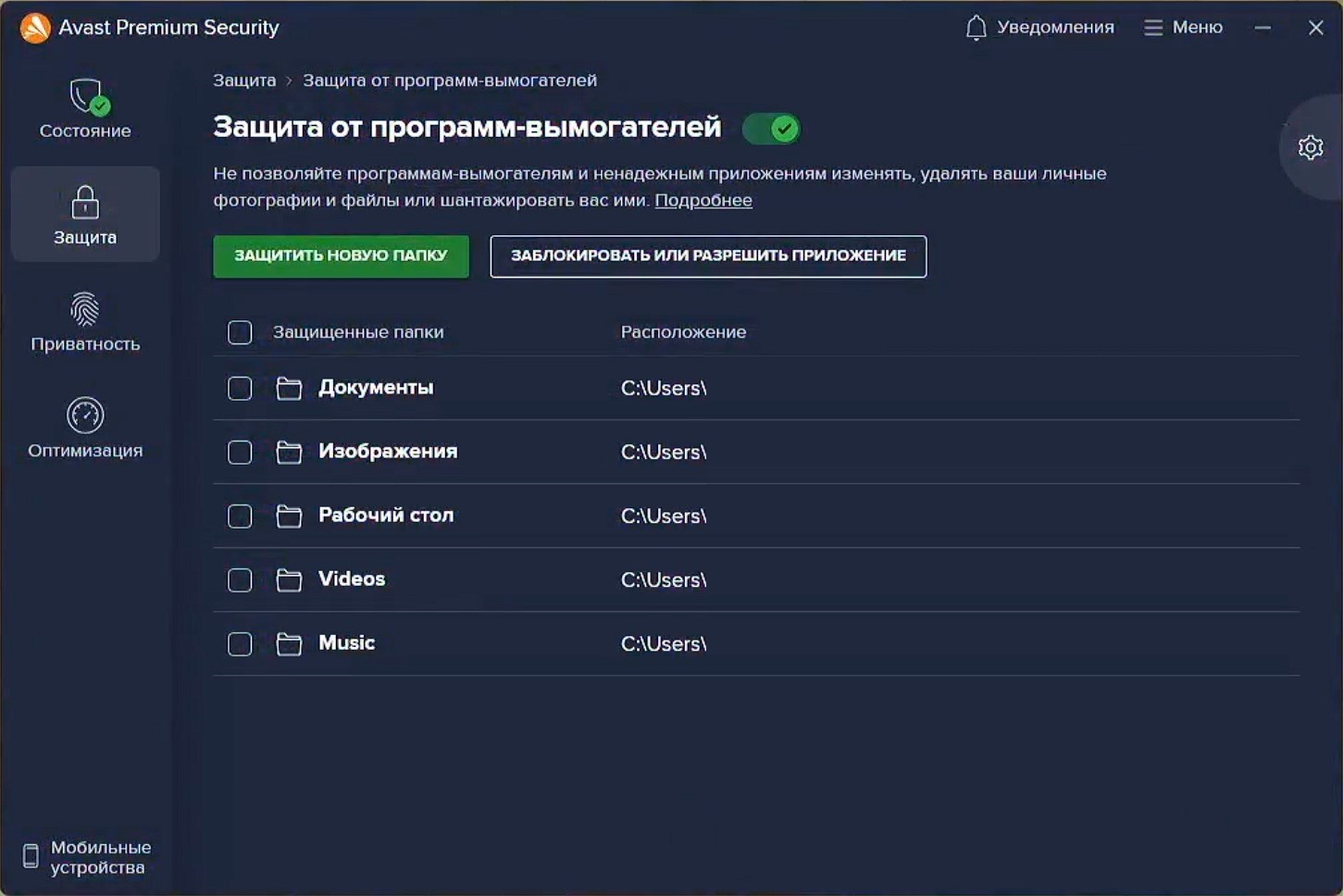
    Se nos ofrece familiarizarnos con la versión final de un programa bastante conocido, esta es oficialmente la edición rusa. Seguridad premium de Avast. Con este paquete de software estará completamente protegido contra virus y otras amenazas en línea. Es la computadora la que estará protegida, no usted, lo siento. En el interior hay módulos para correo, filtrado de spam y un firewall integrado.
    Para aquellos que estén interesados ​​​​en la seguridad, descarguen Avast Internet Security de forma gratuita a continuación utilizando el enlace rápido y de forma gratuita, y en el archivo recibirán un método de activación confiable, más a menudo es un crack o una licencia completa como clave solo en forma de archivo.
    Veamos los componentes:

    • Permítanme señalar de inmediato la “pantalla en tiempo real”, que ayuda a monitorear el estado del sistema sobre la marcha, todos los archivos se procesan y, si sucede algo, las amenazas se eliminan inmediatamente.
    • El segundo punto es el propio escáner, un conjunto estándar para buscar gusanos y troyanos.
    • El tercer componente es un filtro de correo, que ahorra tráfico y reduce la publicidad.
    • Bueno, el firewall, aquí todo está claro, se evitan los ataques a la red, puedes administrarlo desde la interfaz principal para que no entren cosas innecesarias a la red.

    Estos no fueron todos los componentes que esta aplicación puede proporcionar, pero enumeré los principales.

    Tenga en cuenta:
    Los antivirus Avast no funcionan en Rusia
    Para instalar un antivirus y actualizar las bases de datos antivirus, puede utilizar servidores VPN gratuitos con tráfico ilimitado.
    Licencia: ShareWare (ingrese el archivo para la versión activa)
    Idioma: Multi + Ruso
    Tamaño: 776MB
    Descargar Avast Premium Seguridad 25.11.10580 + activación gratis / Avast Premium Security 25.5.6162 RePack xetrin

    Contraseña
    [HIDE]rsload[/HIDE]

  • Samsung Galaxy A42 5G SM-S426DL Firmware original (archivo Flash)Cómo flashear o instalar firmware (ROM)

    Firmware original del Samsung Galaxy A42 5G SM-S426DL (archivo Flash)

    El archivo Flash lo ayudará a actualizar, degradar o reinstalar el firmware (SO) original en su dispositivo móvil. Además, el archivo Flash (ROM) también le permite reparar el dispositivo móvil en caso de un problema de software, un problema de bucle de arranque, un problema de IMEI o un problema muerto.

    Nombre del archivo: SM-S426DL_S426DLUDU4DWB5_S426DLTFN4DWB5_TFN_4archivo.zip
    País: ESTADOS UNIDOS
    Tamaño del archivo: 5,25GB
    versión de Android: 13
    Herramienta Flash: Herramienta de descarga de Odín
    Cómo flashear (instalar): Sigue el tutorial

    Obtener enlace

  • Firmware original Huawei Nova 8 SE Jessica-AN00A (archivo Flash)Cómo flashear o instalar firmware (ROM)

    Firmware original Huawei Nova 8 SE Jessica-AN00A (archivo Flash)

    El archivo Flash lo ayudará a actualizar, degradar o reinstalar el firmware (SO) original en su dispositivo móvil. Además, el archivo Flash (ROM) también le permite reparar el dispositivo móvil en caso de un problema de software, un problema de bucle de arranque, un problema de IMEI o un problema muerto.

    Nombre del archivo: Huawei_Nova_8_SE_Jessica-AN00A_10.1.1.152_C00E142R6P1_Firmware_General_EMUI10.1.1_05017DBL_Dload.zip
    Tamaño del archivo: 4,14GB
    Cómo flashear (instalar): Sigue el tutorial

    Servidor 1 (gratis)

  • Firmware original de Lenovo A316 (archivo Flash) Cómo flashear o instalar firmware (ROM)

    Firmware original Lenovo A316 (archivo Flash)

    El archivo Flash lo ayudará a actualizar, degradar o reinstalar el firmware (SO) original en su dispositivo móvil. Además, el archivo Flash (ROM) también le permite reparar el dispositivo móvil en caso de un problema de software, un problema de bucle de arranque, un problema de IMEI o un problema muerto.

    Nombre del archivo: Lenovo_A316_MT6572_2.3.6.zip
    Tamaño del archivo: 263MB
    Herramienta Flash: Herramienta SP Flash para Windows | Herramienta SP Flash para Linux
    Cómo flashear (instalar): Sigue el tutorial

    (Mediafuego)

  • Cómo rootear Nokia 8.1

    Cómo rootear Nokia 8.1

    Si quieres aprovechar al máximo la experiencia en un dispositivo Nokia 8.1la mejor manera de hacerlo es obteniendo primero permisos de root.

    Nuevamente con la ayuda del programa MTKroot v2.5.5 hemos compilado un método automático para rootear teléfonos inteligentes Nokia 8.1a través del cual lograrás uso excesivo en cuestión de minutos.

    Índice
    ¿Qué es la raíz?
    Beneficios
    Advertencias y contras
    Requisitos de Nokia 8.1
    Configuración anterior de Nokia 8.1
    Iniciar Root en Nokia 8.1
    Desbloquear el gestor de arranque Nokia 8.1
    Comprobar el gestor de arranque Nokia 8.1
    Verificar Root Nokia 8.1
    Resumen
    Vídeotutorial paso a paso

    ¿Tiene problemas para encontrar el maletero? archivo, entonces este te interesará

    ¿Qué significa raíz?

    Él raíz oh uso excesivo es el nombre estándar asignado a las cuentas de usuario administrador que tienen todos los derechos en todos los modos de acceso, tanto monousuario como multiusuario.

    Rootear un teléfono móvil es el método que permite a los usuarios de un teléfono Android obtener acceso privilegiado similar a los permisos administrativos en máquinas Unix o Linux, permitiéndole además romper cualquier limitación del sistema o software establecida por el fabricante o el operador de red.

    ¿Cuáles son los beneficios de rootear tu Nokia 8.1?

    • Posibilidad de eliminar todo tipo de Bloatware con facilidad, así como desinstalar aplicaciones del sistema.
    • Posibilidad de obtener más capacidad de almacenamiento interno.
    • Personalice cualquier configuración sofisticada del sistema, como desbloquear el teléfono, restaurar el IMEI del dispositivo o MAC, hacer overclocking de la CPU y mucho más.
    • Pudiendo utilizar aplicaciones diseñadas exclusivamente para teléfonos que tengan permisos root.
    • Crear, adaptar y/o modificar nuevas particiones en la memoria interna (¡Atención! Esto puede ser muy peligroso para la integridad del dispositivo.).
    • Crear copias de seguridad de particiones o poder exportar el Firmware completo.

    Precauciones y desventajas que siempre hay que tener en cuenta

    1. El equipo invalidará la validez de la garantía otorgada por el fabricante.
    2. Exposición a aplicaciones maliciosas que pueden obtener derechos de superusuario.
    3. Peligro de daño o deterioro de los datos durante o después del proceso, por lo que se recomienda realizar una copia de seguridad antes de iniciar el proceso raíz.
    4. La rom de tu dispositivo móvil Nokia 8.1 puede estar dañada, es recomendable asegurarte de poder obtener una copia oficial del firmware si es necesario.
    5. El soporte para actualizaciones FOTA/OTA terminará siendo descontinuado.

    Requisitos para este método

    • Una computadora con alguna versión de Windows W7 o posterior, ya sea de 32 o 64 bits.
    • Un cable de transferencia de datos Micro USB.
    • Descargar a la computadora una versión reciente de la herramienta MTKroot v2.5.5 Para teléfonos Nokia 8,1.
    • Descarga el firmware original para tu teléfono móvil Nokia 8.1 donde tendrás que extraer el archivo de arranque, idealmente desde la web de soporte y descargas del fabricante.

    Y No encuentras el firmware original de tu Nokia 8.1 Alternativamente, puedes obtener el archivo de inicio directamente desde tu teléfono móvil fácilmente siguiendo los pasos de este tutorial.

    Configura tu dispositivo móvil

    En primer lugar debes aplicar ciertos parámetros en la configuración del Smartphone, que básicamente consisten en Habilitar la depuración USB así como Activar desbloqueo OEM.

    Ambas configuraciones se encuentran dentro del menú del programador, que previamente deberás tener habilitado presionando 7 veces sucesivamente en:

    Configuración del teléfono-> Información del sistema -> versión de software oh Número de compilación.

    Cómo rootear el terminal Nokia 8.1 fácilmente

    Descomprima el archivo previamente descargado en el escritorio de la computadora y luego abra la aplicación MTKroot v2.5.5.

    Inicie MTKroot v2.5.5 para Nokia 8.1Inicie MTKroot v2.5.5 para Nokia 8.1
    Inicie MTKroot v2.5.5 para Nokia 8.1

    Pulsa sobre Controladores -> Qualcomm y termina de instalar los controladores necesarios.

    Controladores USB Qualcomm para Nokia 8.1Controladores USB Qualcomm para Nokia 8.1
    Instalar drivers Qualcomm Nokia 8.1

    Asimismo, siga estos pasos exactos para completar la instalación con los controladores. BAsD.

    Nota: La utilidad MTKroot v2.5.5 tiene todos los controladores actualizados necesarios para el dispositivo móvil Nokia 8.1.

    Luego conecte su Nokia 8.1 a la PC a través de un puerto USB y luego haga clic en Restablecer USB.

    Haga clic en el texto en la parte superior izquierda ¡¡Sin botas de heno!! -> Llevarbusque y abra boot.img y luego haga clic en el botón Parche de proceso.

    cargar boot.img Nokia 8.1cargar boot.img Nokia 8.1

    La herramienta Magisk Manager se iniciará automáticamente en tu Nokia 8.1, sigue las instrucciones que aparecen en la pantalla para parchear el arranque.

    Luego tendrás que hacer clic en el botón Prueba del BAD y cuando puedas leer el texto’Dispositivo reconocido‘debes hacer clic en Soy un fastboot.

    Nokia 8.1 reiniciar USB + probar ADB + FastbootNokia 8.1 reiniciar USB + probar ADB + Fastboot
    Nokia 8.1 Reiniciar USB, probar ADB, ir a Fastboot

    Ahora espera hasta que Nokia 8.1 reinicie con el modo de gestor de arranque y luego haga clic en el botón Probar arranque rápido.

    Luego espera hasta que puedas ver la frase ‘Dispositivo detectado‘ para poder pasar a la siguiente fase.

    Desbloquee el gestor de arranque en teléfonos inteligentes Nokia 8.1

    En el siguiente párrafo llega el turno de liberar el gestor de arranque en tu Nokia 8.1, otro proceso imprescindible que podemos hacer de forma automática.

    Aunque recuerda que debes excluir este trámite si ya ha sido abierto anteriormente.

    Haga clic en el botón Prueba del cargador de arranque si necesita comprobar su estado.

    Verifique el gestor de arranque en Nokia 8.1Verifique el gestor de arranque en Nokia 8.1
    Verifique el gestor de arranque de Nokia 8.1

    En caso de que sea necesario abre el gestor de arranque de tu Nokia 8.1 solo tienes que hacer clic en el botón Liberar cargador de arranque -> Acepta y luego realiza las pistas que aparecen en la pantalla de tu Nokia 8.1.

    Recuerda presionar el botón sube el volumen aceptar.

    Lanzar el gestor de arranque Nokia 8.1Lanzar el gestor de arranque Nokia 8.1
    Lanzar el gestor de arranque Nokia 8.1

    Nota: Cuando desbloquees el gestor de arranque, el software de tu Nokia 8.1 se restablecerá al estado de fábrica.

    En cuyo caso considere si es conveniente crear una copia de seguridad o copiar contactos, fotos, archivos y otros datos a la unidad de almacenamiento SD externa.

    Luego de abrir el gestor de arranque, el siguiente paso es finalizar el proceso y finalmente dejar tu computadora con su correspondiente acceso root.

    En la zona superior del programa elige la opción raíz, luego haz clic una vez en Root en la esquina inferior.

    Opción Root Nokia 8.1Opción Root Nokia 8.1
    Opción Root Nokia 8.1

    Casi inmediatamente el Smartphone Nokia 8.1 habrá sido rooteado y leerás la palabra “OK” proyectada en el Nokia 8.1 y en el programa MTKroot v2.5.5.

    Luego haga clic en el botón Salir del arranque rápido Para regresar el dispositivo se reiniciará al entorno Android.

    Cuando su Nokia 8.1 se haya reiniciado por completo, haga clic una vez en el botón Aplicaciones -> instalar magia y verifique si la aplicación Magisk Manager está realmente en el escritorio Nokia 8.1.

    Para poder utilizar la aplicación Magisk Manager primero debes conectar el Nokia 8.1 a Internet, ya sea mediante datos móviles o Wi-Fi.

    Para finalizar el tutorial sólo tienes que hacer clic en el botón Comprobar raíz -> siguiente Aceptar y eso es todo.

    Verificar Root Nokia 8.1Verificar Root Nokia 8.1
    Verificar Root Nokia 8.1

    Nota: Si la aplicación no está instalada, haga clic en el botón Desinstalarespere dos segundos y presione el botón nuevamente instalar.

    Proceso simplificado

    Resumen proceso Root Nokia 8.1Resumen proceso Root Nokia 8.1
    Resumen proceso Root Nokia 8.1
    1. Abra la herramienta MTKroot v2.5.5 y luego conecte su Nokia 8.1 con la computadora.
    2. Reinicia tu Nokia 8.1 en modo bootloader presionando el botón Soy un fastboot -> Probar arranque rápido.
    3. Si es necesario, desbloquee el gestor de arranque haciendo clic en Liberar cargador de arranque.
    4. Finalmente seleccione la opción raíz y presione el botón Raíz.

    Vídeo tutorial de ayuda sobre cómo rootear el Smartphone Nokia 8.1

  • Firmware original del Samsung Galaxy Fold SM-F900U (archivo Flash) Cómo flashear o instalar firmware (ROM)

    Firmware original del Samsung Galaxy Fold SM-F900U (archivo Flash)

    El archivo Flash lo ayudará a actualizar, degradar o reinstalar el firmware (SO) original en su dispositivo móvil. Además, el archivo Flash (ROM) también le permite reparar el dispositivo móvil en caso de un problema de software, un problema de bucle de arranque, un problema de IMEI o un problema muerto.

    Nombre del archivo: SM-F900U_F900USQS6HWA1_F900UOYN6HWA1_ATT_4archivo.zip
    País: ESTADOS UNIDOS
    Tamaño del archivo: 5,56GB
    versión de Android: 12
    Herramienta Flash: Herramienta de descarga de Odín
    Cómo flashear (instalar): Sigue el tutorial

    Obtener enlace

  • Firmware original Huawei Nova 6 SE Jenny-AL10B (archivo Flash)Cómo flashear o instalar firmware (ROM)

    Firmware original Huawei Nova 6 SE Jenny-AL10B (archivo Flash)

    El archivo Flash lo ayudará a actualizar, degradar o reinstalar el firmware (SO) original en su dispositivo móvil. Además, el archivo Flash (ROM) también le permite reparar el dispositivo móvil en caso de un problema de software, un problema de bucle de arranque, un problema de IMEI o un problema muerto.

    Nombre del archivo: Huawei_Nova_6_SE_Jenny-AL10B_10.1.0.227_C00E220R5P1_Firmware_EMUI10.1.0_05016CPN_Dload.zip
    Tamaño del archivo: 4,42GB
    Cómo flashear (instalar): Sigue el tutorial

    Servidor 1 (gratis)

  • Lenovo S560 Stock Firmware (archivo Flash) Cómo flashear o instalar firmware (ROM)

    Firmware original de Lenovo S560 (archivo Flash)

    El archivo Flash lo ayudará a actualizar, degradar o reinstalar el firmware (SO) original en su dispositivo móvil. Además, el archivo Flash (ROM) también le permite reparar el dispositivo móvil en caso de un problema de software, un problema de bucle de arranque, un problema de IMEI o un problema muerto.

    Nombre del archivo: Lenovo_S560_MT6577_S105_121001.zip
    Tamaño del archivo: 426MB
    Herramienta Flash: Herramienta SP Flash para Windows | Herramienta SP Flash para Linux
    Cómo flashear (instalar): Sigue el tutorial

    (Mediafuego)

  • Cómo rootear el celular Oppo A53s

    Cómo rootear el celular Oppo A53s

    Rootear un dispositivo móvil, como en este caso el Oppo A53s, no es un juego en absoluto y mucho menos debe tomarse a la ligera, por eso en los tutoriales que publicamos siempre intentamos evitar que los usuarios olviden alguna configuración o paso crucial.

    Aunque en un principio este artículo te pueda parecer complejo, lo cierto es que, en comparación con otros, te sorprenderá saber lo práctica y efectiva que es la siguiente técnica de raíz.

    Tabla de contenido
    ¿Qué es la raíz?
    Beneficios
    Advertencias y contras
    Requisitos del Oppo A53s
    Configuraciones anteriores de Oppo A53s
    Iniciar Root en Oppo A53s
    Desbloquear el gestor de arranque Oppo A53s
    Comprobar el gestor de arranque Oppo A53s
    Verificar Root Oppo A53s
    Resumen
    Vídeotutorial paso a paso

    ¿Tienes problemas para encontrar el maletero? Entonces este te interesará

    ¿Qué significa raíz?

    Él raíz oh uso excesivo es el nombre común que normalmente se asigna a las cuentas de usuario que tienen privilegios completos en todos los modos de acceso, tanto monousuario como multiusuario.

    Rootear o rootear un teléfono celular es una táctica que permite a los usuarios de dispositivos móviles Android obtener un acceso privilegiado similar a los permisos administrativos de las máquinas Unix, lo que también permite romper cualquier limitación de sistema o software que pueda haber sido impuesta por los fabricantes u operadores de red.

    ¿Cuáles son los beneficios de rootear el Oppo A53s?

    • Desinstala Bloatware fácilmente y deshazte de las molestas aplicaciones del sistema.
    • Pudiendo ganar más capacidad de almacenamiento.
    • Modifique cualquier configuración profunda del sistema, como hacer jailbreak al Oppo A53, cambiar el IMEI y la dirección MAC del dispositivo, hacer overclocking de CPU/GPU y mucho más.
    • Posibilidad de utilizar aplicaciones desarrolladas únicamente para aquellos dispositivos sujetos a privilegios de root.
    • Cambiar el tamaño y dividir nuevas particiones (¡Atención! Esto puede resultar extremadamente peligroso para el dispositivo.).
    • Cree copias de seguridad o copias de seguridad de todas las particiones, incluida la posibilidad de exportar el firmware.

    Precauciones y desventajas a considerar

    1. Su dispositivo ya no tendrá la garantía proporcionada por el fabricante.
    2. Amenaza de que aplicaciones dañinas puedan obtener derechos de Superusuario.
    3. Peligro de daño o pérdida de información durante el procedimiento, por lo que es recomendable crear siempre una copia de seguridad antes de iniciar root.
    4. El Firmware de tu Smartphone Oppo A53s puede estar dañado, es recomendable asegurarse de poder obtener una copia original de la rom si es necesario.
    5. Se revocará la compatibilidad con actualizaciones automáticas.

    Requisitos esenciales para este método.

    • Una computadora que tenga sistema operativo Windows W7 o posterior, ya sea de 32 o 64 bits.
    • Conector de datos USB.
    • Descarga a tu computadora una de las versiones recientes de la herramienta MTKroot v2.5.5 para Oppo A53s.
    • Descarga el firmware original de tu Oppo A53s desde donde deberás extraer el archivo boot.img preferiblemente del sitio web del fabricante.

    Y No encuentras la rom de tu terminal Oppo A53s Tienes la posibilidad de extraer el boot.img directamente desde el dispositivo móvil de forma sencilla siguiendo los pasos de este tutorial.

    Configuración de Oppo A53s

    Lo primero que tendremos que hacer es configurar los ajustes necesarios para este proceso, estos básicamente consisten en Habilitar la depuración USB además de Habilitar desbloqueo OEM.

    Ambas configuraciones se encuentran dentro de la sección del programador, que primero debes desbloquear presionando siete veces continuamente en la caja ->

    Menú-> Acerca del dispositivo -> versión de software oh Número de compilación.

    Rootee para Oppo A53s con facilidad

    Primero debes extraer el archivo previamente descargado en tu computadora con Windows e iniciar el software MTKroot v2.5.5.

    Ejecute MTKroot v2.5.5 para Oppo A53sEjecute MTKroot v2.5.5 para Oppo A53s
    Abrir MTKroot v2.5.5 para Oppo A53s

    Haga clic en Controladores -> Qualcomm y completar la instalación de los drivers correspondientes.

    Controladores Qualcomm Oppo A53sControladores Qualcomm Oppo A53s
    Instale los controladores USB Qualcomm Oppo A53s

    Repita este paso para realizar la instalación del controlador -> BAsD.

    Nota: El software MTKroot v2.5.5 tiene todos los controladores necesarios para que Windows reconozca el Oppo A53s.

    Luego conecte el Oppo A53s con el ordenador mediante un puerto USB y haga clic una vez en el botón Restablecer USB.

    Haga clic en la parte superior izquierda en ¡¡Sin botas de heno!! -> Llevaragregue el archivo de arranque y luego haga clic Parche de proceso.

    cargar boot.img Oppo A53scargar boot.img Oppo A53s

    La herramienta Magisk Manager se abrirá automáticamente en su dispositivo, siga los pasos que aparecerán en la pantalla para parchear el arranque.

    Luego debes presionar el botón Prueba del BAD y espera hasta que puedas leer la frase ‘Dispositivo reconocido‘momento en el que debes presionar el botón Soy un fastboot.

    Oppo A53s reiniciar USB + probar ADB + FastbootOppo A53s reiniciar USB + probar ADB + Fastboot
    Oppo A53s Reiniciar USB, probar ADB, ir a Fastboot

    Ahora espera un momento mientras el celular Oppo A53s Inicie las opciones de Fastboot y haga clic en el botón Probar arranque rápido.

    Luego espera hasta que aparezca la frase “Dispositivo encontrado” antes de pasar al siguiente punto.

    Cómo abrir el gestor de arranque de tu dispositivo móvil Oppo A53s

    A continuación procederemos a desbloquear el gestor de arranque del Oppo A53s, tarea imprescindible que realizaremos de forma automatizada.

    Aunque deberás saltarte este proceso si ya lo has desbloqueado previamente.

    Haga clic una vez en el botón Prueba del cargador de arranque para comprobar el estado del gestor de arranque.

    Verifique el gestor de arranque en Oppo A53sVerifique el gestor de arranque en Oppo A53s
    Verifique el gestor de arranque del Oppo A53s

    Si es necesario abre el gestor de arranque del Oppo A53s solo haz clic Liberar cargador de arranque -> Acepta y luego lleva a cabo las instrucciones que se proyectarán en la pantalla de tu computadora.

    Debes presionar el botón sube el volumen para confirmar.

    Abrir el gestor de arranque de Oppo A53sAbrir el gestor de arranque de Oppo A53s
    Abrir el gestor de arranque de Oppo A53s

    Nota: En el momento en que se desbloquea el gestor de arranque, su teléfono inteligente se restablecerá al estado predeterminado.

    Por ese mismo motivo, se recomienda realizar una copia de seguridad o, si lo prefieres, copiar contactos, fotos, archivos y otros datos a una memoria externa.

    Una vez que hayas desbloqueado el gestor de arranque, estás a solo un paso de completar el tutorial y finalmente dejar el Oppo A53s con privilegios de root.

    Vaya al área superior de MTKroot v2.5.5 y elija la preferencia de raíz, luego haga clic en Root en la esquina opuesta.

    Seleccione Rootear Oppo A53sSeleccione Rootear Oppo A53s
    Seleccione Rootear Oppo A53s

    Casi de inmediato el celular Oppo A53s quedará rooteado y podrás leer la línea “OK” tanto en el terminal Oppo A53s como al mismo tiempo en la ventana de MTKroot v2.5.5.

    Luego haga clic en Salir del arranque rápido Para regresar, el dispositivo móvil se reiniciará con el sistema Android.

    Cuando el Oppo A53s se haya cargado por completo deberás pulsar Aplicaciones -> instalar magia y verifique si la aplicación Magisk Manager está realmente instalada en el dispositivo.

    Para poder utilizar la aplicación Magisk Manager primero debes conectar tu Oppo A53s a Internet, ya sea mediante WiFi o redes móviles.

    Para concluir este tutorial solo tienes que hacer clic en Comprobar raíz -> aceptar y listo.

    Verificar Root Oppo A53sVerificar Root Oppo A53s
    Verificar Root Oppo A53s

    Nota: Si la aplicación Magisk no se instala la primera vez, haga clic en el botón Desinstalarespere un par de segundos y una vez más haga clic en instalar.

    Proceso resumido

    Pasos simplificados Root Oppo A53sPasos simplificados Root Oppo A53s
    Pasos simplificados Root Oppo A53s
    1. Abra la utilidad MTKroot v2.5.5 y luego conecte su dispositivo Oppo A53s con su computadora.
    2. Reinicie su dispositivo Oppo A53s con modo de gestor de arranque haciendo clic en el botón Soy un fastboot -> Probar arranque rápido.
    3. Si es necesario, desbloquee el gestor de arranque haciendo clic en Liberar cargador de arranque.
    4. Finalmente seleccione la opción raíz y presione el botón Raíz.

    Vídeo tutorial de ayuda sobre cómo rootear el Oppo A53s

  • Icecream Video Editor PRO 3.25 + Repack + Portátil

    Icecream Video Editor PRO 3.25 + Repack + Portátil

    Descargar Icecream Video Editor

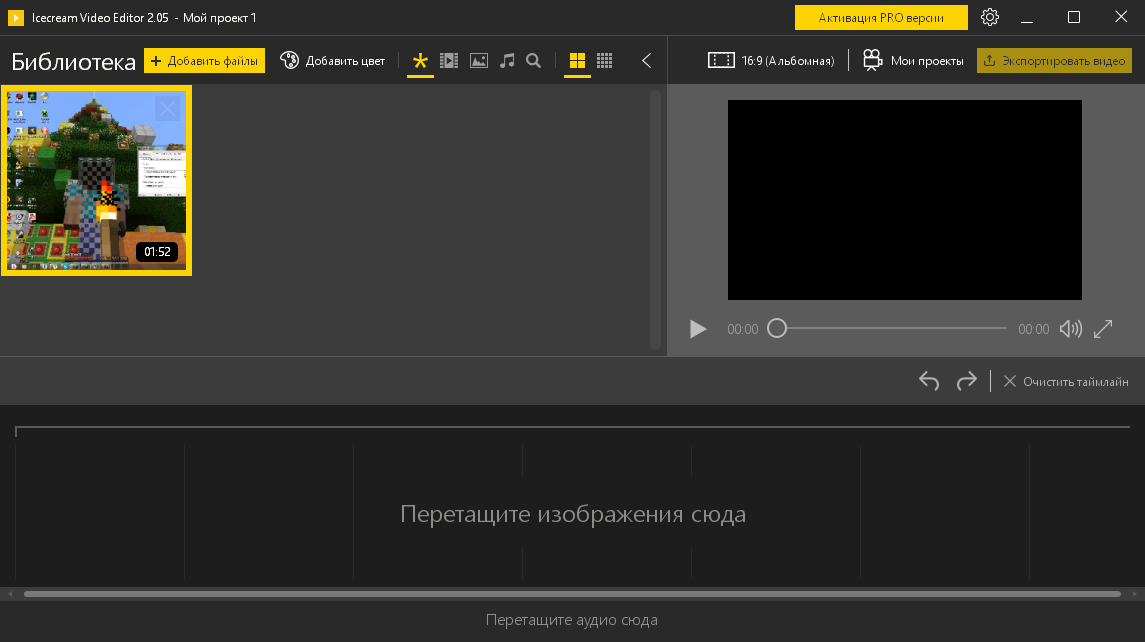
    Editor de vídeo de helado Pro – el programa te ayudará a crear videos agradables a la vista, la interfaz está . Como escriben los propios autores, el desarrollo es más para el usuario medio, los profesionales, por supuesto, trabajan en software más complejo, pero aquí el énfasis está en la simplicidad. La funcionalidad es suficiente para editar videos ya preparados y crear otros nuevos desde cero en ese enfriador. Visualmente, todo es familiar, similar a sus análogos, pero debajo del capó hay una serie de herramientas poderosas que están cuidadosamente distribuidas en los menús.
    Si alguien está interesado en probarlo, puede descargar Icecream Video Editor Pro gratis al final de la noticia; Encontrarás la cura en el archivo.

    • Primero, le aconsejo que se familiarice con la línea de tiempo; es conveniente combinar videos y fotos en la línea de tiempo.
    • Puede agregar pistas de audio, escribir voces en off y crear títulos de texto.
    • Hay recorte, puedes cortar el video como quieras.
    • La aplicación te permite cambiar la velocidad de reproducción, acelerar o ralentizar, rotar la imagen y seleccionar la calidad al guardar.
    • Hay transiciones entre escenas, ¿dónde estaríamos sin ellas?

    Tenga en cuenta que nadie le prohíbe ajustar el volumen, agregar efectos y aplicar filtros, hay muchos de ellos aquí. Estoy satisfecho con un buen gestor de proyectos, facilita el cambio de tareas. Y de postre, el vídeo terminado se puede subir inmediatamente a varios sitios especializados.
    En general, todo sobre el programa, el software es fácil de usar, no será difícil entenderlo, hay versiones portátiles en los enlaces a continuación, también hay un reempaquetado, elija usted mismo.
    Licencia: ShareWare (activación del crack mediante un archivo en forma de parche, no se requiere una clave para iniciar)
    Idioma: Inglés +
    Tamaño: 71 MB
    SO: Windows 7+
    Descargar Icecream Video Editor pro 3.25 + crack gratis / 3.19 crack + licencia /3.24 Reempaquetar TryRooM / 3.24 Reempaquetar Dodakaedr / 3.24 Reempacar elchupacabras

    Contraseña
    [HIDE]rsload[/HIDE]

  • Firmware original del Samsung Galaxy S23 Ultra 5G SM-S918B-DS (archivo Flash)Cómo flashear o instalar firmware (ROM)

    Firmware original del Samsung Galaxy S23 Ultra 5G SM-S918B-DS (archivo Flash)

    El archivo Flash lo ayudará a actualizar, degradar o reinstalar el firmware (SO) original en su dispositivo móvil. Además, el archivo Flash (ROM) también le permite reparar el dispositivo móvil en caso de un problema de software, un problema de bucle de arranque, un problema de IMEI o un problema muerto.

    Nombre del archivo: SM-S918B-DS_S918BXXU1AWA6_S918BOWO1AWA6_ZTO_4archivo.zip
    País: Brasil
    Tamaño del archivo: 8,59 GB
    versión de Android: 13
    Herramienta Flash: Herramienta de descarga de Odín
    Cómo flashear (instalar): Sigue el tutorial

    Obtener enlace

  • Firmware original Huawei Nova 8i NEN-L22 (archivo Flash)Cómo flashear o instalar firmware (ROM)

    Firmware original Huawei Nova 8i NEN-L22 (archivo Flash)

    El archivo Flash lo ayudará a actualizar, degradar o reinstalar el firmware (SO) original en su dispositivo móvil. Además, el archivo Flash (ROM) también le permite reparar el dispositivo móvil en caso de un problema de software, un problema de bucle de arranque, un problema de IMEI o un problema muerto.

    Nombre del archivo: Huawei_Nova_8i_NEN-L22_11.0.1.129_C185E3R1P5_Firmware_EMUI11.0.1_05017NNV_Dload.zip
    Tamaño del archivo: 2GB
    Cómo flashear (instalar): Sigue el tutorial

    Servidor 1 (gratis)

  • Firmware original de Lenovo A889 (archivo Flash) Cómo flashear o instalar firmware (ROM)

    Firmware original Lenovo A889 (archivo Flash)

    El archivo Flash lo ayudará a actualizar, degradar o reinstalar el firmware (SO) original en su dispositivo móvil. Además, el archivo Flash (ROM) también le permite reparar el dispositivo móvil en caso de un problema de software, un problema de bucle de arranque, un problema de IMEI o un problema muerto.

    Nombre del archivo: Lenovo_A889_MT6582_4.2.2.zip
    Tamaño del archivo: 551 megas
    Herramienta Flash: Herramienta SP Flash para Windows | Herramienta SP Flash para Linux
    Cómo flashear (instalar): Sigue el tutorial

    (Mediafuego)