El archivo Flash lo ayudará a actualizar, degradar o reinstalar el firmware (SO) original en su dispositivo móvil. Además, el archivo Flash (ROM) también le permite reparar el dispositivo móvil en caso de un problema de software, un problema de bucle de arranque, un problema de IMEI o un problema muerto.
Rootear un dispositivo móvil, como en este caso el Oppo A53s, no es un juego en absoluto y mucho menos debe tomarse a la ligera, por eso en los tutoriales que publicamos siempre intentamos evitar que los usuarios olviden alguna configuración o paso crucial.
Aunque en un principio este artículo te pueda parecer complejo, lo cierto es que, en comparación con otros, te sorprenderá saber lo práctica y efectiva que es la siguiente técnica de raíz.
¿Tienes problemas para encontrar el maletero? Entonces este te interesará
¿Qué significa raíz?
Él raíz oh uso excesivo es el nombre común que normalmente se asigna a las cuentas de usuario que tienen privilegios completos en todos los modos de acceso, tanto monousuario como multiusuario.
Rootear o rootear un teléfono celular es una táctica que permite a los usuarios de dispositivos móviles Android obtener un acceso privilegiado similar a los permisos administrativos de las máquinas Unix, lo que también permite romper cualquier limitación de sistema o software que pueda haber sido impuesta por los fabricantes u operadores de red.
¿Cuáles son los beneficios de rootear el Oppo A53s?
Desinstala Bloatware fácilmente y deshazte de las molestas aplicaciones del sistema.
Pudiendo ganar más capacidad de almacenamiento.
Modifique cualquier configuración profunda del sistema, como hacer jailbreak al Oppo A53, cambiar el IMEI y la dirección MAC del dispositivo, hacer overclocking de CPU/GPU y mucho más.
Posibilidad de utilizar aplicaciones desarrolladas únicamente para aquellos dispositivos sujetos a privilegios de root.
Cambiar el tamaño y dividir nuevas particiones (¡Atención! Esto puede resultar extremadamente peligroso para el dispositivo.).
Cree copias de seguridad o copias de seguridad de todas las particiones, incluida la posibilidad de exportar el firmware.
Precauciones y desventajas a considerar
Su dispositivo ya no tendrá la garantía proporcionada por el fabricante.
Amenaza de que aplicaciones dañinas puedan obtener derechos de Superusuario.
Peligro de daño o pérdida de información durante el procedimiento, por lo que es recomendable crear siempre una copia de seguridad antes de iniciar root.
El Firmware de tu Smartphone Oppo A53s puede estar dañado, es recomendable asegurarse de poder obtener una copia original de la rom si es necesario.
Se revocará la compatibilidad con actualizaciones automáticas.
Requisitos esenciales para este método.
Una computadora que tenga sistema operativo Windows W7 o posterior, ya sea de 32 o 64 bits.
Descarga el firmware original de tu Oppo A53s desde donde deberás extraer el archivo boot.img preferiblemente del sitio web del fabricante.
Y No encuentras la rom de tu terminal Oppo A53s Tienes la posibilidad de extraer el boot.img directamente desde el dispositivo móvil de forma sencilla siguiendo los pasos de este tutorial.
Configuración de Oppo A53s
Lo primero que tendremos que hacer es configurar los ajustes necesarios para este proceso, estos básicamente consisten en Habilitar la depuración USB además de Habilitar desbloqueo OEM.
Ambas configuraciones se encuentran dentro de la sección del programador, que primero debes desbloquear presionando siete veces continuamente en la caja ->
Menú-> Acerca del dispositivo -> versión de software oh Número de compilación.
Rootee para Oppo A53s con facilidad
Primero debes extraer el archivo previamente descargado en tu computadora con Windows e iniciar el software MTKroot v2.5.5.
Abrir MTKroot v2.5.5 para Oppo A53s
Haga clic en Controladores -> Qualcomm y completar la instalación de los drivers correspondientes.
Instale los controladores USB Qualcomm Oppo A53s
Repita este paso para realizar la instalación del controlador -> BAsD.
Nota: El software MTKroot v2.5.5 tiene todos los controladores necesarios para que Windows reconozca el Oppo A53s.
Luego conecte el Oppo A53s con el ordenador mediante un puerto USB y haga clic una vez en el botón Restablecer USB.
Haga clic en la parte superior izquierda en ¡¡Sin botas de heno!! -> Llevaragregue el archivo de arranque y luego haga clic Parche de proceso.
La herramienta Magisk Manager se abrirá automáticamente en su dispositivo, siga los pasos que aparecerán en la pantalla para parchear el arranque.
Luego debes presionar el botón Prueba del BAD y espera hasta que puedas leer la frase ‘Dispositivo reconocido‘momento en el que debes presionar el botón Soy un fastboot.
Oppo A53s Reiniciar USB, probar ADB, ir a Fastboot
Ahora espera un momento mientras el celular Oppo A53s Inicie las opciones de Fastboot y haga clic en el botón Probar arranque rápido.
Luego espera hasta que aparezca la frase “Dispositivo encontrado” antes de pasar al siguiente punto.
Cómo abrir el gestor de arranque de tu dispositivo móvil Oppo A53s
A continuación procederemos a desbloquear el gestor de arranque del Oppo A53s, tarea imprescindible que realizaremos de forma automatizada.
Aunque deberás saltarte este proceso si ya lo has desbloqueado previamente.
Haga clic una vez en el botón Prueba del cargador de arranque para comprobar el estado del gestor de arranque.
Verifique el gestor de arranque del Oppo A53s
Si es necesario abre el gestor de arranque del Oppo A53s solo haz clic Liberar cargador de arranque -> Acepta y luego lleva a cabo las instrucciones que se proyectarán en la pantalla de tu computadora.
Debes presionar el botón sube el volumen para confirmar.
Abrir el gestor de arranque de Oppo A53s
Nota: En el momento en que se desbloquea el gestor de arranque, su teléfono inteligente se restablecerá al estado predeterminado.
Por ese mismo motivo, se recomienda realizar una copia de seguridad o, si lo prefieres, copiar contactos, fotos, archivos y otros datos a una memoria externa.
Una vez que hayas desbloqueado el gestor de arranque, estás a solo un paso de completar el tutorial y finalmente dejar el Oppo A53s con privilegios de root.
Vaya al área superior de MTKroot v2.5.5 y elija la preferencia de raíz, luego haga clic en Root en la esquina opuesta.
Seleccione Rootear Oppo A53s
Casi de inmediato el celular Oppo A53s quedará rooteado y podrás leer la línea “OK” tanto en el terminal Oppo A53s como al mismo tiempo en la ventana de MTKroot v2.5.5.
Luego haga clic en Salir del arranque rápido Para regresar, el dispositivo móvil se reiniciará con el sistema Android.
Cuando el Oppo A53s se haya cargado por completo deberás pulsar Aplicaciones -> instalar magia y verifique si la aplicación Magisk Manager está realmente instalada en el dispositivo.
Para poder utilizar la aplicación Magisk Manager primero debes conectar tu Oppo A53s a Internet, ya sea mediante WiFi o redes móviles.
Para concluir este tutorial solo tienes que hacer clic en Comprobar raíz -> aceptar y listo.
Verificar Root Oppo A53s
Nota: Si la aplicación Magisk no se instala la primera vez, haga clic en el botón Desinstalarespere un par de segundos y una vez más haga clic en instalar.
Proceso resumido
Pasos simplificados Root Oppo A53s
Abra la utilidad MTKroot v2.5.5 y luego conecte su dispositivo Oppo A53s con su computadora.
Reinicie su dispositivo Oppo A53s con modo de gestor de arranque haciendo clic en el botón Soy un fastboot -> Probar arranque rápido.
Si es necesario, desbloquee el gestor de arranque haciendo clic en Liberar cargador de arranque.
Finalmente seleccione la opción raíz y presione el botón Raíz.
Vídeo tutorial de ayuda sobre cómo rootear el Oppo A53s
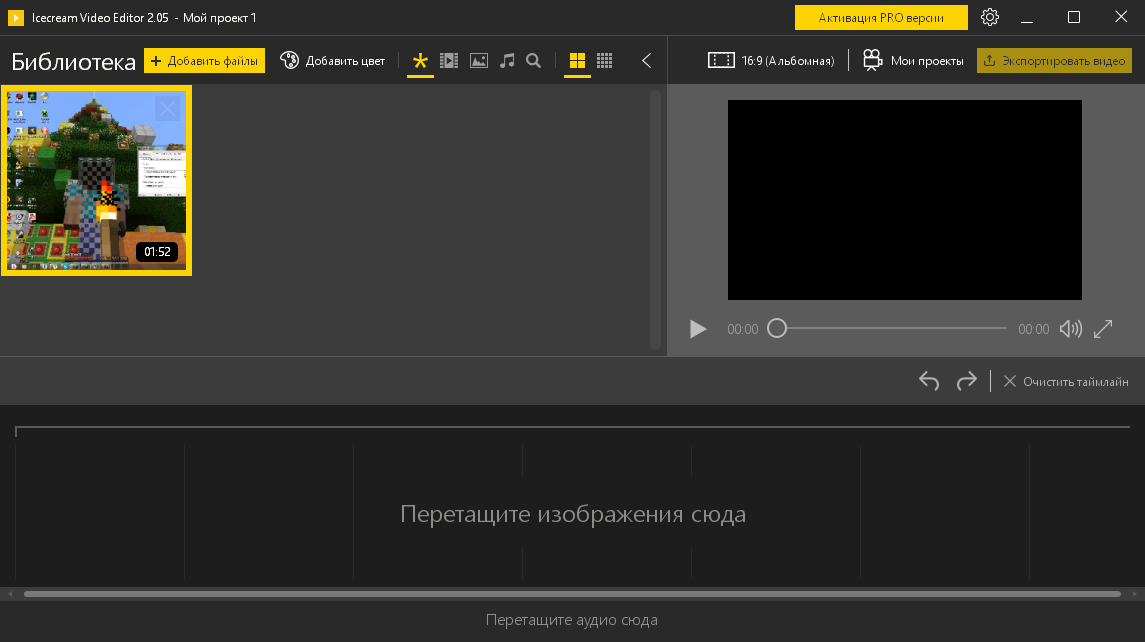
Editor de vídeo de helado Pro – el programa te ayudará a crear videos agradables a la vista, la interfaz está . Como escriben los propios autores, el desarrollo es más para el usuario medio, los profesionales, por supuesto, trabajan en software más complejo, pero aquí el énfasis está en la simplicidad. La funcionalidad es suficiente para editar videos ya preparados y crear otros nuevos desde cero en ese enfriador. Visualmente, todo es familiar, similar a sus análogos, pero debajo del capó hay una serie de herramientas poderosas que están cuidadosamente distribuidas en los menús. Si alguien está interesado en probarlo, puede descargar Icecream Video Editor Pro gratis al final de la noticia; Encontrarás la cura en el archivo.
Primero, le aconsejo que se familiarice con la línea de tiempo; es conveniente combinar videos y fotos en la línea de tiempo.
Puede agregar pistas de audio, escribir voces en off y crear títulos de texto.
Hay recorte, puedes cortar el video como quieras.
La aplicación te permite cambiar la velocidad de reproducción, acelerar o ralentizar, rotar la imagen y seleccionar la calidad al guardar.
Hay transiciones entre escenas, ¿dónde estaríamos sin ellas?
Tenga en cuenta que nadie le prohíbe ajustar el volumen, agregar efectos y aplicar filtros, hay muchos de ellos aquí. Estoy satisfecho con un buen gestor de proyectos, facilita el cambio de tareas. Y de postre, el vídeo terminado se puede subir inmediatamente a varios sitios especializados. En general, todo sobre el programa, el software es fácil de usar, no será difícil entenderlo, hay versiones portátiles en los enlaces a continuación, también hay un reempaquetado, elija usted mismo. Licencia: ShareWare (activación del crack mediante un archivo en forma de parche, no se requiere una clave para iniciar) Idioma: Inglés + Tamaño: 71 MB SO: Windows 7+ Descargar Icecream Video Editor pro 3.25 + crack gratis / 3.19 crack + licencia /3.24 Reempaquetar TryRooM / 3.24 Reempaquetar Dodakaedr / 3.24 Reempacar elchupacabras
Firmware original del Samsung Galaxy S23 Ultra 5G SM-S918B-DS (archivo Flash)
El archivo Flash lo ayudará a actualizar, degradar o reinstalar el firmware (SO) original en su dispositivo móvil. Además, el archivo Flash (ROM) también le permite reparar el dispositivo móvil en caso de un problema de software, un problema de bucle de arranque, un problema de IMEI o un problema muerto.
Nombre del archivo: SM-S918B-DS_S918BXXU1AWA6_S918BOWO1AWA6_ZTO_4archivo.zip País: Brasil Tamaño del archivo: 8,59 GB versión de Android: 13 Herramienta Flash: Herramienta de descarga de Odín Cómo flashear (instalar): Sigue el tutorial
Firmware original Huawei Nova 8i NEN-L22 (archivo Flash)
El archivo Flash lo ayudará a actualizar, degradar o reinstalar el firmware (SO) original en su dispositivo móvil. Además, el archivo Flash (ROM) también le permite reparar el dispositivo móvil en caso de un problema de software, un problema de bucle de arranque, un problema de IMEI o un problema muerto.
Nombre del archivo: Huawei_Nova_8i_NEN-L22_11.0.1.129_C185E3R1P5_Firmware_EMUI11.0.1_05017NNV_Dload.zip Tamaño del archivo: 2GB Cómo flashear (instalar): Sigue el tutorial
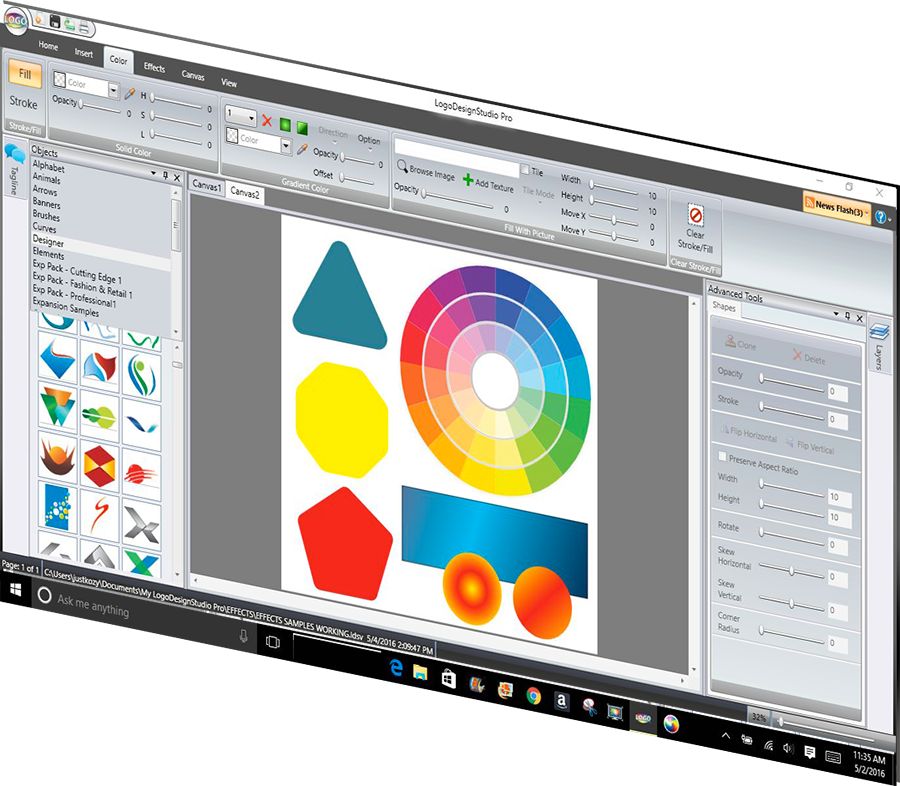
Estudio de diseño de logotipos – software de los chicos de Summitsoft, piden casi cuarenta dólares por él, pero sabemos dónde conseguirlo. El programa te permitirá crear un logotipo único para una empresa, sitio web, juego o cualquier otro proyecto con un par de clics. Tu habilidad no importa, simplemente eliges y hazlo. La base de datos es impresionante e incluye más de 2000 plantillas listas para usar, 6000 objetos gráficos y 750 fuentes. Para aquellos que ya están entusiasmados con la idea, pueden descargar Logo Design Studio gratis al final de la noticia, se presenta el crack o clave de activación, para que no tengan que pagar, la versión completa de Pro Vector (generalmente la que va a la gente) estará a su disposición. Como escriben los autores, el tema es adecuado para cualquiera que quiera ganar dinero con él. Encontramos un cliente, tomamos una plantilla ya preparada aquí, cambiamos la inscripción, un par de imágenes y obtuvimos dinero por ello, el esquema funcionó. Todas las plantillas están divididas en categorías, es realmente conveniente, no es necesario buscarlas. Si tienes un tema automotriz, elige la categoría AUTO y continúa, cámbiala para que se adapte a ti y listo.
Ventajas del programa:
interfaz gráfica conveniente, cualquiera que haya abierto un editor gráfico al menos una vez podrá resolverlo
enorme biblioteca de objetos, patrones y texturas
herramienta de cuentagotas para hacer coincidir el color con el sitio
herramientas vectoriales para crear formas desde cero
efectos incorporados, puede agregar sombras, marcos, desenfoque
exporte su proyecto a formatos populares para impresión o web
El único punto es que no hay soporte , pero para ser honesto, aquí no es realmente necesario, la interfaz es simple, las imágenes están en África. El software funciona rápidamente y no desperdicia recursos, así que adelante, crea y sé creativo. Tenga en cuenta que estoy agregando todo tipo de ediciones a esta noticia sin dividir cada una en noticias separadas, además hay un paquete adicional con plantillas listas para usar, todo también está dividido en categorías para que sea más fácil de entender. En general no hay nada más que agregar, espero que este paquete te ayude a alcanzar un nuevo nivel o ganar un poco de dinero, eso ya es bueno. Revelador: Cumbresoft Licencia: ShareWare – (activación incluida) Idioma: Inglés – Faltan la versión rusa y el rusificador DescargarEstudio de diseño de logotipos Pro 4.5.1.0 + crack + Portátil / Edición vectorial Pro 2.0.5.0 + crack / Pro Platino 2.0.2.1 Descargar: Paquetes de expansión v1.0.0 – 951 MB – paquete complementario El paquete complementario incluye:
– Paquete de expansión vectorial del logotipo de Alphabet Art – Paquetes de expansión de vectores de logotipos de construcción – Paquetes de contenido premium de vanguardia – Paquetes de expansión de vectores de logotipos de moda y venta minorista – Paquetes de expansión de vectores de logotipos de alimentos y bebidas – Paquete de expansión vectorial del logotipo de la industria profesional – Paquete de expansión de vectores de logotipos de servicios – Paquete de expansión vectorial del logotipo de deportes y juegos – Paquete de expansión vectorial del logotipo de Winter Wonderland
El archivo Flash lo ayudará a actualizar, degradar o reinstalar el firmware (SO) original en su dispositivo móvil. Además, el archivo Flash (ROM) también le permite reparar el dispositivo móvil en caso de un problema de software, un problema de bucle de arranque, un problema de IMEI o un problema muerto.
Si estás aquí porque estás buscando una manera fácil de obtener acceso root en tu Motorola P30 Noteentonces ya estás en el mejor lugar posible.
Una vez más gracias a la herramienta MTKroot v2.5.5 hemos conseguido crear un método completamente automático para rootear terminales Motorola P30 Notea través del cual puedes obtener usuario raíz en poco tiempo.
¿No encuentras el maletero? Entonces comprueba este
¿Qué es el enraizamiento?
Superusuario oh raíz es el nombre habitual asignado a las cuentas de usuario que tienen todos los privilegios en todos los modos de acceso (usuario único o multiusuario).
Asimismo, rootear un Smartphone es un proceso que otorga al usuario de un dispositivo móvil con sistema Android obtener acceso privilegiado al sistema similar a los permisos administrativos en Linux, lo que permite superar cualquier reducción de sistema y hardware que haya podido imponer el fabricante y/u operador de red.
Beneficios de rootear el Motorola P30 Note
Desinstala todo el Bloatware fácilmente y deshazte de las molestas aplicaciones del sistema.
Posibilidad de obtener espacio extra para almacenamiento interno.
Ajuste configuraciones profundas en el sistema, como restablecer la dirección IMEI y MAC del Motorola P30 Note, overclocking de procesadores y muchos más.
Pudiendo utilizar aplicaciones desarrolladas únicamente para Smartphones rooteados.
Modificar y adaptar nuevas particiones en la memoria interna (¡Ten cuidado! Hacer esto es muy peligroso para el dispositivo.).
Realice copias de seguridad completas y pueda exportar todo el firmware.
Precauciones y contras a tener en cuenta
El equipo perderá la cobertura de garantía otorgada por el fabricante.
Amenaza de que aplicaciones maliciosas obtengan permiso de superusuario.
Riesgo de daño o deterioro de los datos durante o después del proceso, en cuyo caso se recomienda en todo caso realizar una copia de seguridad antes de iniciar root.
La rom del terminal Motorola P30 Note puede estar dañada, es recomendable asegurarse de poder obtener una copia original de su firmware en caso de ser necesario.
La compatibilidad con actualizaciones OTA/FOTA se desactivará.
Condiciones previas para este proceso
Computadora con Windows XP/7/8 o posterior.
Un cable de transferencia de datos USB a Micro USB.
Descargue el firmware original para su Motorola P30 Note del cual deberá extraer el componente boot.img, si es posible, desde el sitio web oficial.
Y No encuentras una rom oficial para el Motorola P30 Note Alternativamente, puede adquirir fácilmente el componente boot.img directamente desde su Motorola P30 Note siguiendo este tutorial.
Configuración de notas de Motorola P30
Antes de continuar debes realizar algunos ajustes específicos en las opciones del Motorola Motorola P30 Note, que tratan principalmente de Activar la depuración USB y Habilitar desbloqueo OEM.
Las dos configuraciones se encuentran en la sección del programador, que debes desbloquear previamente presionando 7 veces seguido de la sección:
Ajusta-> Información del teléfono -> Número de compilación.
Rootear el Motorola P30 Note paso a paso
Primero debes descomprimir el contenido del archivo previamente descargado en tu computadora e iniciar la utilidad MTKroot v2.5.5.
Ejecutando MTKroot v2.5.5 en Motorola P30 Note
Haga clic una vez en el botón Controladores -> Qualcomm y finaliza la instalación de los drivers específicos.
Instale los controladores USB Qualcomm Motorola P30 Note
Repita estos pasos para realizar la instalación con los drivers. BAsD.
Nota: La aplicación MTKroot v2.5.5 tiene todos los controladores necesarios para los teléfonos Motorola P30 Note.
A continuación conecte el Motorola P30 Note con la PC a través del puerto USB y luego haga clic en Restablecer USB.
Haga clic en la zona superior izquierda de la pestaña ¡¡Sin botas de heno!! -> Llevarabra el archivo de arranque y haga clic Parche de proceso.
La aplicación Magisk Manager se abrirá automáticamente en tu Motorola P30 Note, sigue las instrucciones que aparecerán en tu pantalla para crear el parche.
Luego debes hacer clic en el botón Prueba del BAD y una vez el texto ‘Dispositivo encontrado‘debes hacer clic en el botón Soy un fastboot.
Motorola P30 Note Reiniciar USB, probar ADB, ir a Fastboot
Espere un momento mientras el Motorola P30 Nota reinicie en modo gestor de arranque, haga clic en Probar arranque rápido.
Luego hay que atender hasta que aparezca el mensaje’Dispositivo detectado‘ antes de poder continuar a la siguiente fase.
Abra el gestor de arranque del Motorola P30 Note
En la siguiente fase intentaremos liberar el gestor de arranque en tu Motorola P30 Note, proceso que podrás realizar con un solo clic.
Aunque recuerda que tienes que saltarte el procedimiento si lo habías desbloqueado previamente.
Haga clic en el botón Prueba del cargador de arranque para asegurarse si ya está publicado o no.
Verifique el gestor de arranque de Motorola P30 Note
En caso de que sea necesario desbloquear el gestor de arranque en el Motorola P30 Note simplemente haga clic en el botón Liberar cargador de arranque -> Acepta y luego realiza los pasos que se proyectan en la pantalla del Motorola P30 Note.
Crédito sube el volumen aceptar.
Desbloquear el gestor de arranque en Motorola P30 Note
Atención: Al desbloquear el gestor de arranque, su teléfono móvil se restablecerá a su estado inicial.
Por este motivo, se considera conveniente realizar copias de seguridad u opcionalmente realizar una copia de seguridad de los archivos, contactos, fotografías, etc., dentro de la unidad SD.
Una vez liberado el gestor de arranque, el siguiente paso será concluir este tutorial, dejando finalmente tu celular Motorola P30 Note perfectamente rooteado.
Vaya a la parte superior izquierda de la herramienta MTKroot v2.5.5 y elija la opción raíz, luego haga clic en el botón Raíz en la parte inferior.
Opción Rootear Motorola P30 Note
En tan solo unos segundos el dispositivo móvil Motorola P30 Note estará rooteado y podrás leer la línea “OK” en tu Motorola P30 Note y en la ventana MTKroot v2.5.5.
Luego haga clic en Salir del arranque rápido Para reiniciar el dispositivo móvil Motorola P30 Note este regresará al sistema.
Cuando el celular se inicie por completo haz clic una vez en Aplicaciones -> instalar magia y verifique que la aplicación Magisk Manager esté efectivamente entre las aplicaciones del terminal.
Para que la aplicación Magisk Manager funcione correctamente, primero debe conectar su Motorola P30 Note a Internet, utilizando datos de red o Wi-Fi.
Y para finalizar sólo tienes que hacer clic en el botón Comprobar raíz -> siguiente Aceptar y nada más.
Prueba Root Motorola P30 Note
Nota: Si la Aplicación no se instala la primera vez, haga clic en el botón Desinstalarespere dos segundos y presione el botón nuevamente Instalar Administrador Mágico.
resumen abreviado
Pasos simplificados Root Motorola P30 Note
Ejecute la herramienta MTKroot v2.5.5 y luego conecte su Motorola P30 Note a su PC.
Reinicie su Motorola P30 Note con el modo de gestor de arranque haciendo clic en el botón Soy un fastboot -> Probar arranque rápido.
Si es necesario, desbloquee el gestor de arranque haciendo clic en Liberar cargador de arranque.
Finalmente seleccione la opción raíz y presione el botón Raíz.
Vídeo tutorial de ayuda paso a paso sobre cómo rootear el Motorola P30 Note
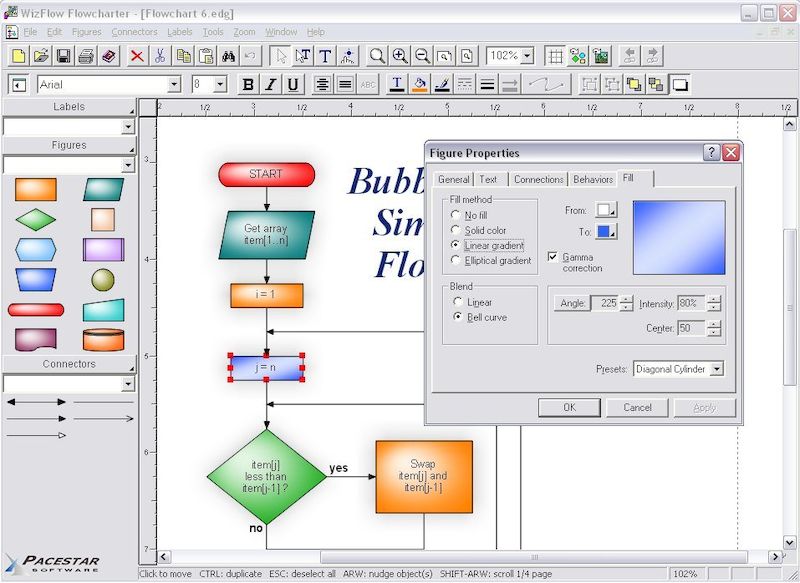
Diagrama de flujo de WizFlow – software conveniente y liviano para crear y editar diagramas de flujo y diagramas. Ya sea que tenga un diagrama simple para una presentación o un algoritmo complejo, el programa puede manejarlo. La interfaz es agradable, es bastante simple, además la base de datos ya contiene más de cien formas y flechas listas para usar, por lo que no es necesario dibujar desde cero. Quien necesite una herramienta de trabajo sin gastos adicionales, debe descargar WizFlow Flowcharter desde el enlace gratuito a continuación. En el archivo, como siempre, encontrarás un medicamento, un crack o una clave de activación. Yo diría que la capacidad de guardar estilos en plantillas es la característica más importante. Le ahorra cuando necesita remachar diagramas del mismo tipo y mejora enormemente el flujo de trabajo. Además, el editor viene con ejemplos de diagramas de flujo ya preparados que le ayudarán a empezar rápidamente y a no quedarse atascado frente a una pantalla en blanco. Peculiaridades:
obtienes una amplia gama de posibilidades
Puede insertar texto, imágenes y símbolos en los gráficos.
Es posible agregar hipervínculos y notas a las figuras.
Un gran conjunto de herramientas de nivel profesional, desde formas y conectores hasta opciones de formato y alineación.
Tenga en cuenta que el editor puede parecer complicado para aquellos que no están familiarizados con los diagramas de flujo. Los desarrolladores, por supuesto, incluyeron ayuda y libros de texto que te ayudarán a convertirte en un profesional, pero todo está en inglés, por lo que me parece que la mayoría de nuestros muchachos no lo apreciarán y lo resolverán al azar. Tamaño: 6 megas Descargar WizFlow Flowcharter Pro 7.50.2220 + crack gratis
Firmware original del Samsung Galaxy M13 SM-M135M-DS (archivo Flash)
El archivo Flash lo ayudará a actualizar, degradar o reinstalar el firmware (SO) original en su dispositivo móvil. Además, el archivo Flash (ROM) también le permite reparar el dispositivo móvil en caso de un problema de software, un problema de bucle de arranque, un problema de IMEI o un problema muerto.
Nombre del archivo: SM-M135M-DS_M135MUBS1BWA1_M135MOWO1BWA1_ZTO_4archivo.zip País: Brasil Tamaño del archivo: 3,67GB versión de Android: 13 Herramienta Flash: Herramienta de descarga de Odín Cómo flashear (instalar): Sigue el tutorial
Firmware original Huawei Nova 8i NEN-L22CQ (archivo Flash)
El archivo Flash lo ayudará a actualizar, degradar o reinstalar el firmware (SO) original en su dispositivo móvil. Además, el archivo Flash (ROM) también le permite reparar el dispositivo móvil en caso de un problema de software, un problema de bucle de arranque, un problema de IMEI o un problema muerto.
Nombre del archivo: Huawei_Nova_8i_NEN-L22CQ_11.0.1.129_C185E3R1P5_Firmware_EMUI11.0.1_05017NNV_Dload.zip Tamaño del archivo: 3,79GB Cómo flashear (instalar): Sigue el tutorial
El archivo Flash lo ayudará a actualizar, degradar o reinstalar el firmware (SO) original en su dispositivo móvil. Además, el archivo Flash (ROM) también le permite reparar el dispositivo móvil en caso de un problema de software, un problema de bucle de arranque, un problema de IMEI o un problema muerto.
¿No encuentras el archivo de arranque? aquí tienes la solución
¿Qué es la raíz?
Él usuario raíz oh uso excesivo es el nombre común con el que se asignan las cuentas de usuario administrador que tienen todos los privilegios en todos los modos de acceso, tanto monousuario como multiusuario.
Rootear un teléfono celular es una táctica que permite a los usuarios de dispositivos Android obtener acceso privilegiado similar a los permisos administrativos en máquinas Linux, lo que también permite revertir cualquier restricción de hardware o software que pueda haber establecido el fabricante u operador de red.
¿Cuáles son las ventajas de rootear tu Oppo A11?
Posibilidad de desinstalar todo Bloatware con facilidad y deshacerse de aplicaciones inútiles del sistema.
Pudiendo ganar espacio extra para almacenamiento.
Modifica configuraciones sofisticadas del sistema, como desbloquear el celular, resetear el IMEI y/o MAC así como overclockear el procesador y muchos más.
Utilice aplicaciones diseñadas específicamente para teléfonos móviles que tengan privilegios de usuario root.
Modificar, cambiar el tamaño y particionar nuevas particiones en la memoria (¡Ten cuidado! Puede resultar muy peligroso para el dispositivo.).
Realiza copias de seguridad o copias de seguridad completas incluyendo la posibilidad de exportar la ROM completa.
Precauciones y contras a tener en cuenta
Su teléfono celular anulará la validez de la garantía proporcionada por el fabricante.
Peligro de que aplicaciones maliciosas obtengan permisos de superusuario.
Riesgo de daño o pérdida de información durante o después del procedimiento, en cuyo caso siempre se recomienda crear una copia de seguridad antes de proceder con el root.
El Firmware/Rom del Oppo A11 puede estar dañado, es recomendable asegurarse de poder obtener una copia original de la rom si fuera necesario.
El soporte de actualización FOTA/OTA finalizará.
Requisitos de este procedimiento
Computadora que cuente con sistema Windows XP/7/10 o posterior, ya sea con microarquitectura de 32 o 64 bits.
Descarga el firmware original para tu dispositivo Oppo A11 del cual deberás extraer el archivo boot.img si es posible desde la página web de soporte y descargas del fabricante.
Y No puedes descargar el firmware de tu Oppo A11 Tiene la opción de acceder al archivo boot.img directamente desde la computadora en este tutorial.
Configurando el Oppo A11
Antes de continuar, tendrás que modificar varios ajustes específicos desde la configuración del dispositivo, que incluyen: Habilitar la depuración USB así como Activar desbloqueo OEM.
Ambas configuraciones las podrás encontrar dentro del menú del programador, que deberás activar previamente. presionando 7 veces continúa en la sección ->
Menú de configuración-> Información del teléfono -> Número de compilación oh versión de software.
Tutorial para rootear el Oppo A11 fácilmente
En primer lugar, debes descomprimir los archivos previamente descargados en el escritorio de tu computadora y ejecutar el programa MTKroot v2.5.5.
Ejecutando MTKroot v2.5.5 en Oppo A11
Haga clic en Controladores -> Qualcomm y termina de instalar los controladores.
Instale los controladores USB Qualcomm Oppo A11
Repita estos mismos pasos para completar la instalación de los controladores. BAsD.
Nota: La utilidad MTKroot v2.5.5 ya tiene los controladores USB y Fastboot necesarios para el Oppo A11.
Conecta tu dispositivo Oppo A11 a su PC usando el puerto de datos y luego haga clic una vez Restablecer USB.
Haga clic en la parte superior izquierda en ¡¡Sin botas de heno!! -> Llevarbusque el archivo de inicio y luego haga clic Parche de proceso.
La utilidad Magisk Manager se iniciará automáticamente en tu teléfono móvil, sigue los pasos que aparecerán en pantalla para crear el parche.
presione el botón Prueba del BAD y espera un momento hasta que puedas ver el texto’Dispositivo encontrado‘ momento en el que tienes que hacer clic en Soy un fastboot.
Oppo A11 Reiniciar USB, probar ADB, ir a Fastboot
Espera hasta que tu teléfono Oppo A11 reinicie en modo Fastboot y luego haga clic una vez Probar arranque rápido.
Nuevamente debes esperar hasta que aparezca la frase ‘Dispositivo encontrado’ antes de poder continuar con la siguiente etapa.
Desbloquee el gestor de arranque en Oppo A11
A continuación pasaremos a desbloquear el gestor de arranque del dispositivo, algo que también aplicaremos con un solo clic.
Aunque deberás ignorar esta operación si ya la habías desbloqueado antes.
Haga clic una vez en el botón Prueba del cargador de arranque para asegurarse del estado del gestor de arranque.
Comprobar el gestor de arranque Oppo A11
Si es necesario desbloquea el gestor de arranque en tu Oppo A11 simplemente haga clic en el botón Liberar cargador de arranque -> Acepta y luego realiza las señales que aparecerán reflejadas en la pantalla de tu Oppo A11.
Presione el botón aumentar el volumen para proceder.
Desbloquear el gestor de arranque Oppo A11
Recuerde: cuando abra el gestor de arranque, el sistema de su teléfono se restablecerá a su estado inicial.
Por este motivo, se recomienda encarecidamente crear una copia de seguridad u, opcionalmente, hacer una copia de seguridad de los archivos, contactos, fotos y otros datos del disco externo.
Tras liberar el gestor de arranque, el siguiente paso es finalizar este proceso y dejar el dispositivo Oppo A11 perfectamente rooteado.
Vaya a la esquina superior izquierda de MTKroot v2.5.5 y marque la opción raíz, luego haga clic una vez en el botón Raíz en la parte inferior.
Marcar Root Oppo A11
En menos de 5 segundos el dispositivo habrá sido rooteado, por lo tanto podrás ver la línea “OK” reflejada en la pantalla del Oppo A11 y en la aplicación MTKroot v2.5.5.
Haga clic una vez en el botón Salir del arranque rápido para reiniciar el terminal a modo Android.
Cuando tu Oppo A11 termine de reiniciarse por completo pulsa en el botón Aplicaciones -> instalar magia y verifique si la aplicación Magisk Manager está realmente instalada en el Oppo A11.
Para utilizar la aplicación Magisk Manager, primero debe conectar el dispositivo a Internet.
Y para finalizar sólo tienes que pulsar el botón Comprobar raíz -> luego acepta y listo.
Verificar Root Oppo A11
Nota: Si la aplicación no se instala, presione Desinstalarespera un par de segundos y vuelve a hacer clic en el botón instalar.
Resumen de pasos
Resumen de pasos Rootear Oppo A11
Abra el software MTKroot v2.5.5 y luego conecte su Oppo A11 a la computadora.
Reinicie su Oppo A11 en modo gestor de arranque haciendo clic en el botón Soy un fastboot -> Probar arranque rápido.
Si es necesario, desbloquee el gestor de arranque haciendo clic en Liberar cargador de arranque.
Finalmente seleccione la opción raíz y presione el botón Raíz.
Vídeo tutorial de ayuda paso a paso para rootear el Oppo A11
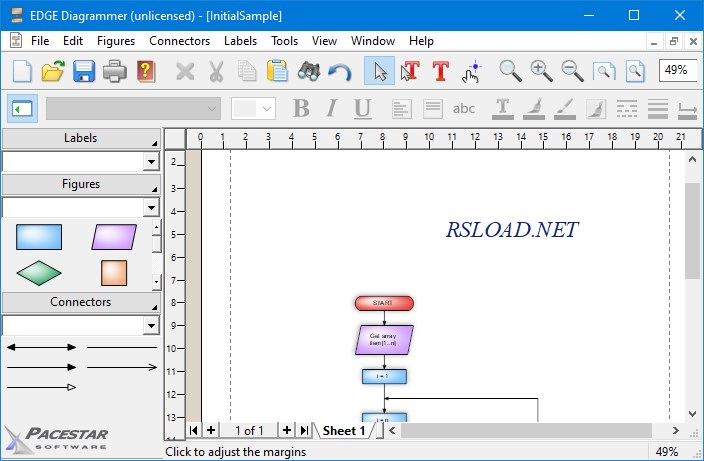
Diagramador de bordes – programa para la creación de diagramas. El software le ayudará a remachar de forma rápida y profesional una amplia gama de esquemas técnicos, de presentación y de diseño. Sabe hacer diagramas de bloques, diagramas, diagramas de flujo de datos, árboles genealógicos, puede con todo. Quien quiera obtener la versión completa, sin límites ni derechos de autor, puede descargar EDGE Diagrammer a continuación, la activación está presente en el archivo. Principales ventajas:
la interfaz es clara, el diseño es simple, los principiantes estarán felices
hay una gran biblioteca de formas, cientos de símbolos, geometría compleja, iconos complejos
Puedes personalizar estilos, combinar atributos y colores.
la navegación es conveniente, el zoom y el desplazamiento funcionan sin problemas, puedes ver pequeños detalles
hay un chasquido en la cuadrícula, los elementos se alinean
Escribiré un par de líneas sobre cómo trabajar con conectores. Hay muchos tiradores para elegir, puedes personalizarlos según tus necesidades. Hay marcas inteligentes que se adhieren a las líneas y se mueven con ellas, por lo que no es necesario editar el texto con bolígrafos al mover bloques. Se admite OLE para una estrecha integración con Word; simplemente puede copiar diagramas de un lado a otro. Si las herramientas estándar no son suficientes, puede importar gráficos externos, imágenes, iconos o logotipos. Existe una función interesante de “hilos” para procesos complejos que le permite cambiar dinámicamente la configuración de las formas. Tamaño: 7 megas Descargar EDGE Diagramador 7.50.2220 + crack gratis
Firmware original del Samsung Galaxy M10 SM-M105M-DS (archivo Flash)
El archivo Flash lo ayudará a actualizar, degradar o reinstalar el firmware (SO) original en su dispositivo móvil. Además, el archivo Flash (ROM) también le permite reparar el dispositivo móvil en caso de un problema de software, un problema de bucle de arranque, un problema de IMEI o un problema muerto.
Nombre del archivo: SM-M105M-DS_M105MUBSACWB1_M105MOWOACWB1_ZTO_4archivo.zip País: Brasil Tamaño del archivo: 2,33 GB versión de Android: 10 Herramienta Flash: Herramienta de descarga de Odín Cómo flashear (instalar): Sigue el tutorial
Firmware original Huawei P30 Pro VOG-AL10 (archivo Flash)
El archivo Flash lo ayudará a actualizar, degradar o reinstalar el firmware (SO) original en su dispositivo móvil. Además, el archivo Flash (ROM) también le permite reparar el dispositivo móvil en caso de un problema de software, un problema de bucle de arranque, un problema de IMEI o un problema muerto.
Nombre del archivo: Huawei_P30_Pro_VOG-AL10_10.1.0.160_C00E160R2P8_Firmware_EMUI10.1.0_05015NTA_Dload.zip Tamaño del archivo: 4,99GB Cómo flashear (instalar): Sigue el tutorial
Firmware original de Lenovo A60 Plus (archivo Flash)
El archivo Flash lo ayudará a actualizar, degradar o reinstalar el firmware (SO) original en su dispositivo móvil. Además, el archivo Flash (ROM) también le permite reparar el dispositivo móvil en caso de un problema de software, un problema de bucle de arranque, un problema de IMEI o un problema muerto.
Si por algún motivo (que pueden ser muchos) necesitas rootear tu celular Oppo R15x, te tengo buenas noticias, ya que a continuación te dejaremos una manera muy sencilla y efectiva de hacerlo de forma segura además de asistida.
Aunque en un principio este artículo te pueda parecer intrincado, lo cierto es que, nada más lejos de la realidad, te alegrarás cuando sepas lo fácil y efectivo que es el siguiente proceso de raíz.
¿Tienes problemas para encontrar el archivo boot.img?, consulta este
¿Qué significa raíz?
Raíz oh uso excesivo es el nombre convencional que suele asignarse a las cuentas de usuario que tienen todos los privilegios en todas las formas de acceso (usuario único y multiusuario).
Rootear un dispositivo consiste en el procedimiento que otorga a los usuarios de terminales Android obtener un acceso privilegiado similar a los permisos administrativos en Linux, pudiendo superar así las limitaciones del sistema y del hardware que haya establecido el fabricante u operador de red.
Ventajas de rootear tu Oppo R15x
Pudiendo eliminar todo el Bloatware de forma sencilla y desinstalar aplicaciones del sistema potencialmente improductivas.
Gana más espacio para almacenamiento.
Realiza ajustes profundos del sistema, como desbloquear el Oppo R15x, recuperar el número IMEI del Smartphone y/o MAC, hacer overclocking de la CPU, etc.
Ser capaz de utilizar software específicamente diseñado para dispositivos móviles que tengan privilegios de usuario root.
Formatear, eliminar y dividir particiones (puede ser extremadamente peligroso).
Realizar copias de seguridad o copias de seguridad completas o poder exportar todo el Firmware.
Precauciones e inconvenientes que siempre hay que tener en cuenta
Tu celular suspenderá la vigencia de la garantía brindada por el fabricante.
Amenazas con aplicaciones maliciosas para apoderarse de los derechos de superusuario.
Riesgo de daño o pérdida de datos durante o después del proceso, por lo que siempre se recomienda realizar una copia de seguridad antes de iniciar el proceso raíz.
El Firmware/Rom del Oppo R15x puede estar dañado, se recomienda asegurarse de poder obtener una copia original de su rom si es necesario.
Soporte para actualizaciones FOTA (Firmware por aire) quedará deshabilitado.
Requisitos para realizar el proceso
Computadora con sistema operativo Windows w7 a w10 o posterior, tanto de 32 como de 64 bits.
Descarga la rom original para tu teléfono móvil de donde tendrás que extraer el componente de arranque si es posible desde el soporte de descarga oficial.
Y no puedes obtener la rom original de tu teléfono móvil Oppo R15x Alternativamente, puede adquirir fácilmente el componente de arranque directamente desde el dispositivo móvil siguiendo los pasos de este tutorial.
Configuraciones del celular
Lo primero que haremos será configurar los ajustes necesarios para el siguiente proceso, estos básicamente consisten en Habilitar desbloqueo OEM así como Activar la depuración USB.
Estas opciones se encuentran en el menú del programador, que hay que activar previamente presionando 7 veces continuamente en la caja ->
Configuración-> Información del sistema -> versión de software oh Número de compilación.
Cómo rootear el Oppo R15x paso a paso
Primero debes descomprimir el archivo previamente descargado en el escritorio de tu PC con Windows e iniciar la aplicación MTKroot v2.5.5.
Ejecute MTKroot v2.5.5 en Oppo R15x
Haga clic en Controladores -> Qualcomm y termina de instalar los controladores.
Instalar drivers USB Qualcomm Oppo R15x
Repita este mismo paso para instalar los controladores. BAsD.
Nota: La aplicación MTKroot v2.5.5 ya incluye todos los controladores necesarios para el Oppo R15x.
A continuación, conecte su Oppo R15x a su computadora usando un cable de datos USB y luego haga clic en Restablecer USB.
Haga clic en la pestaña en la parte superior izquierda ¡¡Sin botas de heno!! -> Llevaragregue el archivo boot.img y haga clic Parche de proceso.
El software Magisk Manager se abrirá automáticamente en tu celular, sigue las instrucciones que verás en pantalla para parchear el arranque.
Luego haga clic en Prueba del BAD y una vez que puedas ver la línea ‘Dispositivo detectado’ debes hacer clic en el botón Soy un fastboot.
Oppo R15x Reiniciar USB + Prueba ADB + Fastboot
Tómate un segundo mientras Oppo R15x comience con el modo de gestor de arranque y haga clic una vez Probar arranque rápido.
Luego espera hasta que puedas leer el texto.Dispositivo reconocido‘ antes de poder pasar a la siguiente etapa.
Abra el gestor de arranque de su dispositivo móvil Oppo R15x
A continuación, procederemos a abrir el gestor de arranque de tu ordenador, operación fundamental que te guiaremos para realizar de forma automática.
Es recomendable omitir esta operación si la habías liberado previamente.
Hacer clic Prueba del cargador de arranque para comprobar el estado del gestor de arranque.
Probar el gestor de arranque en Oppo R15x
Si lo considera necesario desbloquear el gestor de arranque en el Oppo R15x simplemente haga clic en el botón Liberar cargador de arranque -> Acepta y luego sigue las instrucciones que aparecerán en la pantalla de tu Oppo R15x.
Debes presionar la tecla aumentar el volumen para autorizar.
Desbloquear el gestor de arranque en Oppo R15x
Importante: cuando desbloquees el gestor de arranque, el software de tu Oppo R15x se restaurará al estado de fábrica.
Por lo tanto deberías considerar crear una copia de seguridad o si lo prefieres, simplemente copiar tus fotos, contactos, archivos y otros datos a una memoria SD.
Una vez desbloqueado el bootloader la siguiente fase consiste en finalizar este proceso dejando el Oppo R15x con sus correspondientes privilegios de root.
En la parte superior de la utilidad MTKroot v2.5.5, elija la opción raíz y luego haga clic en Root en el lado opuesto.
Marcar Root Oppo R15x
En tan sólo unos segundos tu terminal Oppo R15x estará rooteado y podrás ver el mensaje “OK” reflejado tanto en tu dispositivo móvil Oppo R15x como simultáneamente en la ventana de MTKroot v2.5.5.
Posteriormente tendrás que hacer clic en Salir del arranque rápido Para devolver su teléfono móvil Oppo R15x se reiniciará el sistema.
Una vez que el teléfono se inicie por completo, haga clic en Aplicaciones -> instalar magia y confirme si la aplicación Magisk Manager está en el panel Oppo R15x.
Para utilizar la aplicación Magisk Manager, debe conectar su Oppo R15x a Internet.
Para concluir el tutorial simplemente haga clic en el botón Comprobar raíz -> entonces Aceptar y eso es todo.
Verificar Root Oppo R15x
Nota: En caso de que la aplicación Magisk no se instale la primera vez, haga clic una vez en Desinstalarespere un par de segundos y una vez más haga clic en el botón instalar.
Resumen de pasos
Pasos simplificados Root Oppo R15x
Inicie la utilidad MTKroot v2.5.5 y luego conecte su Oppo R15x a su computadora.
Reinicie su Oppo R15x en modo gestor de arranque haciendo clic en el botón Soy un fastboot -> Probar arranque rápido.
Si es necesario, desbloquee el gestor de arranque haciendo clic en Liberar cargador de arranque.
Finalmente seleccione la opción raíz y presione el botón Raíz.
Videotutorial paso a paso sobre cómo rootear el dispositivo Oppo R15x
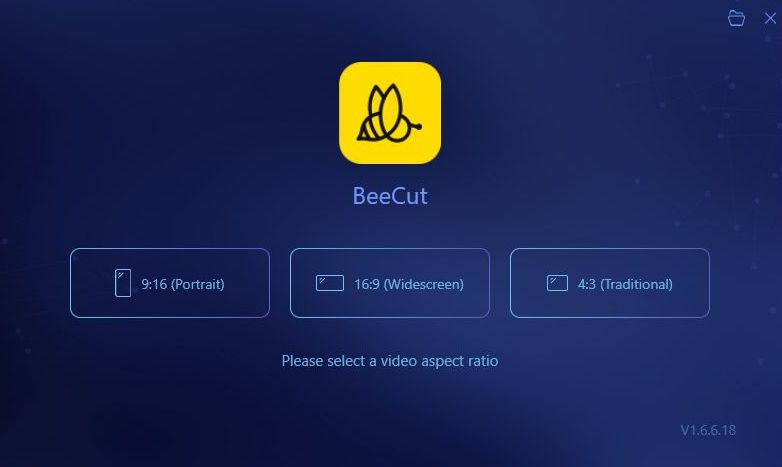
corte de abeja – Este es otro “mejor”, según el autor, programa de edición de vídeo con una interfaz que hemos visto más de una docena de veces en otras aplicaciones. Perdóname por saltar tan rápido, es sólo mi estado de ánimo. El flujo de trabajo es clásico, como iniciar, seleccionar un formato, cargar un video, agregar efectos, transiciones, sonido, texto y otras ventajas, guardar y disfrutar el resultado. Quién necesita una instalación simple y sin problemas, quién quiere ver el estilo, solo necesita descargarnos BeeCut, en el archivo hay un crack para activar la versión completa, y tal vez incluso una clave, pero esto es raro. Peculiaridades:
la interfaz es conveniente, incluso los simplones la entenderán, línea de tiempo, arrastrar y soltar clips, todo es como en los humanos
Hay ajustes preestablecidos de relación de aspecto listos para usar, incluidos 16:9 para YouTube, 9:16 para historias o TikTok, así como 1:1 y 4:3.
Soporte de alta resolución, puedes editar videos en 4K
el programa come MP4, AVI, MOV y otros formatos populares
un buen conjunto de efectos de video, filtros, superposiciones, transiciones y trabajo con texto están presentes
puedes trabajar con sonido, agregar música de fondo, ajustar el volumen o grabar tu voz sobre el video
exporte el material terminado directamente a las redes sociales o simplemente a su disco duro
El editor no es el más famoso, sin innovaciones, pero una herramienta de trabajo para la creación rápida es un buen tema. No olvides dejar comentarios, tal vez incluso discutamos contigo. Licencia: ShareWare (el programa se activa mediante un crack del archivo, después de lo cual se inicia sin una clave de registro) Idioma: Inglés – Faltan la versión rusa y el rusificador Tamaño: 83 MB Descargar BeeCut 1.7.11.8 + crack gratis
Firmware original del Samsung Galaxy J2 Core SM-J260MU (archivo Flash)
El archivo Flash lo ayudará a actualizar, degradar o reinstalar el firmware (SO) original en su dispositivo móvil. Además, el archivo Flash (ROM) también le permite reparar el dispositivo móvil en caso de un problema de software, un problema de bucle de arranque, un problema de IMEI o un problema muerto.
Nombre del archivo: SM-J260MU_J260MUUBS1AUB1_J260MUOWB1ATK1_PSN_4archivo.zip País: Argentina Tamaño del archivo: 958MB versión de Android: 8.1 Herramienta Flash: Herramienta de descarga de Odín Cómo flashear (instalar): Sigue el tutorial