En este tutorial, le mostraremos cómo actualizar la recuperación TWRP en cualquier dispositivo Android. Una de las principales ventajas de un dispositivo Android es su ecosistema de código abierto. Las personalizaciones y ajustes que realiza son prácticamente infinitas. Bueno, no estamos hablando sólo de instalar lanzadores personalizados y paquetes de iconos. Estos son sólo la punta del iceberg; Más allá de todo eso, su dispositivo es capaz de hacer mucho más. Existe una cierta restricción ofrecida por los OEM. Cada dispositivo ahora tiene un gestor de arranque bloqueado para evitar modificaciones del dispositivo más allá de un cierto límite. Pero una vez que lo desbloqueas, abres las puertas a multitud de modificaciones.
Algunos de ellos incluyen actualizar Magisk y obtener derechos de administrador (también conocido como root), actualizar ROM o GSI personalizados, instalar diferentes mods, archivos ZIP e IMG, o incluso crear una copia de seguridad completa del dispositivo (incluida la partición). Pero para todos estos activistas, un requisito bastante importante es que su dispositivo tenga un recovery personalizado como TWRP. En esta guía, le mostraremos cómo hacerlo. Pero antes de enumerar los pasos para actualizar TWRP en cualquier dispositivo Android, echemos un vistazo más de cerca a esta recuperación y los beneficios y riesgos que conlleva. Síguelo.

¿Qué es la recuperación TWRP?
Team Win Recovery Project, conocido popularmente como TWRP, es una recuperación personalizada que los usuarios pueden instalar en su dispositivo para realizar tareas de alto nivel. Aunque cada dispositivo Android tiene su recuperación, es una recuperación de stock con funcionalidad limitada. En la mayoría de los casos, esto sólo le permite restablecer el dispositivo o instalar actualizaciones OTA. Eso es todo. Pero una recuperación personalizada como TWRP ofrece una serie de otras características, mucho más allá de lo que es capaz de hacer una recuperación de stock. Veamos la lista completa de características de TWRP Recovery.
Características de TWRP:
Estas son algunas de las características notables de las que TWRP es capaz:
Copia de seguridad NANDroid:
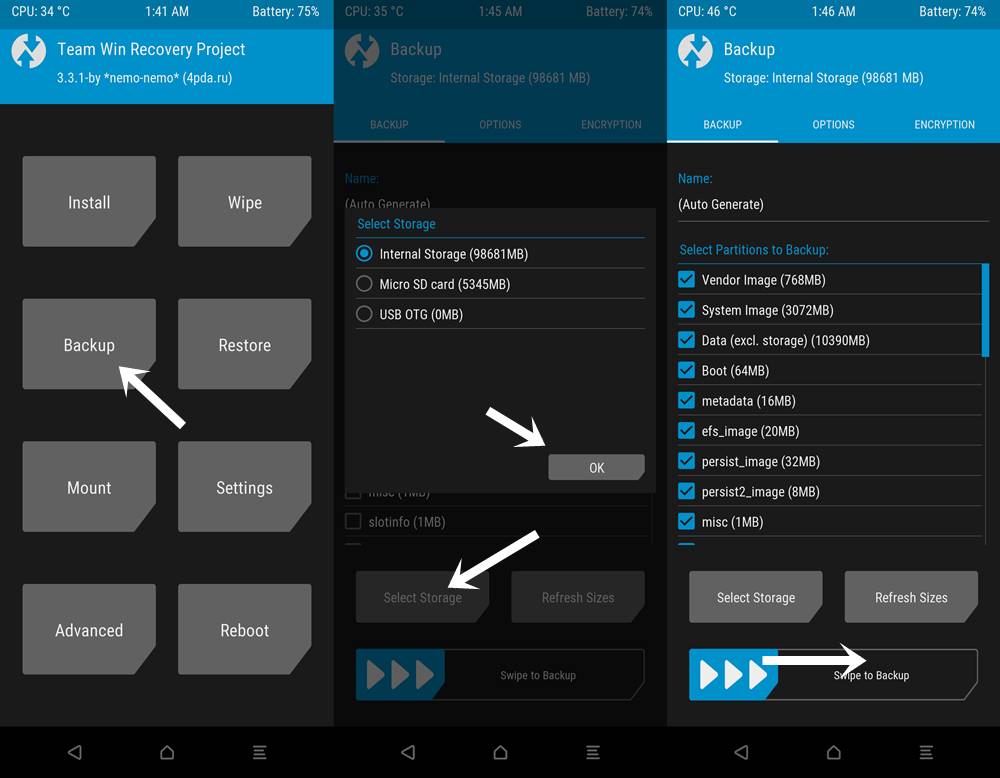
Mientras que una copia de seguridad normal solo crea una copia de seguridad de sus datos y ciertas particiones del dispositivo, una copia de seguridad NANdroid crea una copia de seguridad de todas las particiones del dispositivo. Además, una vez que su dispositivo termina en un bucle de arranque, acceder a la función de restauración de su dispositivo no sirve de nada. Sin embargo, aún puede acceder a la recuperación TWRP y, por lo tanto, restaurar la última copia de seguridad NANDroid creada. Esto devolverá su dispositivo a un estado operativo normal.
Archivos parpadeantes:
Puede actualizar fácilmente cualquier archivo ZIP o IMG a su dispositivo directamente desde esta recuperación. Estos incluyen archivos del sistema GSI, archivos ZIP Magisk o incluso sus ROM personalizadas.
Para limpiar:
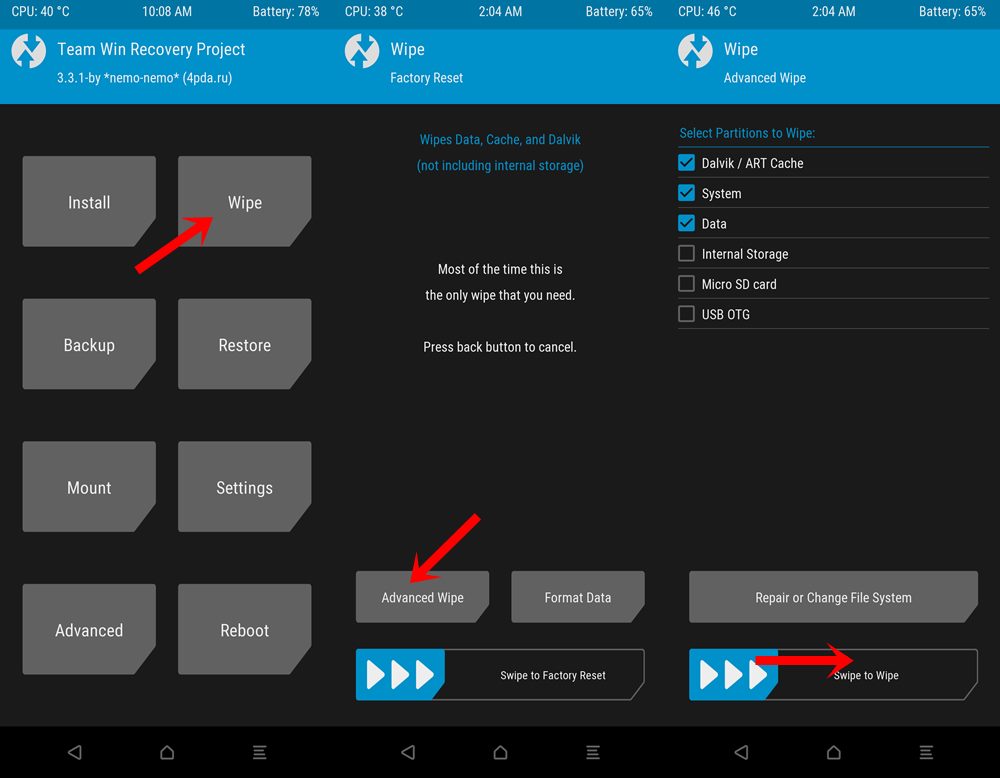
TWRP también te permite borrar varias particiones de tu dispositivo con un simple deslizamiento hacia la derecha. Esto es necesario cuando desea actualizar una ROM personalizada o cuando desea borrar la partición Dalvik y el caché generalmente se realiza después de cada actualización.
Para subir:
Incluso puede montar una unidad USB externa y actualizar directamente cualquier archivo directamente desde ese almacenamiento. Esto elimina la necesidad de transferir primero el archivo a su dispositivo.
Funciones avanzadas:
También hay funciones avanzadas en recuperación. Por ejemplo, puede utilizar el comando Terminal, el Administrador de archivos, Flash Recovery y Fix Bootloop, entre otros. Todos estos no son necesarios para el uso diario, sino sólo de vez en cuando, pero no se puede ignorar su utilidad.
Estos son algunos de los usos más importantes de TWRP Recovery. Pero también existen algunas desventajas. Asegúrese de leer la sección siguiente antes de terminar actualizando la recuperación TWRP en su dispositivo Android.
Riesgos de flashear la recuperación de TWRP
En primer lugar, todo el proceso de actualización de esta recuperación es bastante peligroso. Un solo error puede provocar un bucle de arranque o, peor aún, un dispositivo bloqueado. A veces, incluso actualizar una versión anterior de TWRP puede generar uno o dos errores. Del mismo modo, existen muchas versiones TWRP modificadas y no oficiales que pueden tener errores y ser inestables. Sin mencionar el hecho de que el proceso requiere un gestor de arranque desbloqueado, lo que podría anular la garantía del dispositivo.
Al revisar los beneficios y riesgos de instalar este recovery, es posible que hayas tomado una decisión. Entonces, si desea actualizar la recuperación TWRP en su dispositivo Android, siga los pasos a continuación.
Cómo flashear TWRP en cualquier dispositivo Android:
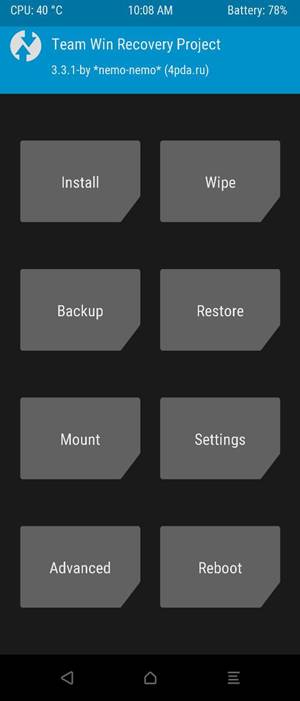
Para comenzar, asegúrese de consultar la sección de requisitos a continuación. Su dispositivo debe cumplir con todos los puntos que se mencionan a continuación.
Requisitos previos:
- Para flashear TWRP se requiere un gestor de arranque desbloqueado. Asegúrate de haberlo hecho, consulta nuestra guía sobre cómo desbloquear el gestor de arranque en dispositivos Android a través de Fastboot.
- También le recomendamos que cree una copia de seguridad completa del dispositivo de antemano. Si también está a punto de desbloquear el gestor de arranque, entonces se convierte en una necesidad; de lo contrario, la cuenta también es uno de los requisitos.
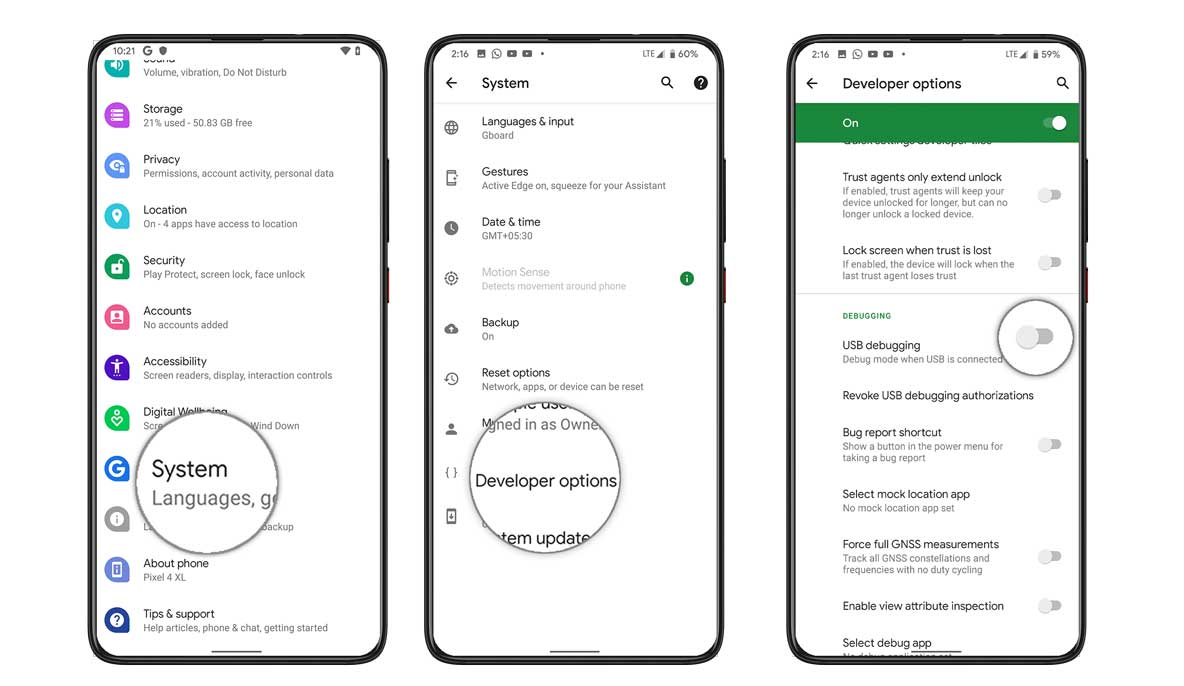
- A continuación, habilite la depuración USB en su dispositivo para que se establezca una conexión ADB exitosa entre su dispositivo y su PC. Para hacer esto, vaya a Configuración > Acerca del teléfono > Toque Número de compilación 7 veces > Vuelva a Configuración > Sistema > Avanzado > Opciones de desarrollador > Depuración USB.
- Finalmente, descargue e instale las herramientas de la plataforma SDK de Android en su PC. Esto es necesario para ejecutar comandos ADB para iniciar su dispositivo en modo fastboot.
Descarga TWRP para tu dispositivo Android:
Reunirse en Sitio web oficial de TWRP y descarga la versión TWRP correspondiente a tu dispositivo. A este respecto hay un punto bastante importante que merece ser discutido. Aunque es posible que solo haya un archivo IMG para algunos dispositivos, otros pueden tener dos archivos diferentes: ZIP e IMG. El caso es que el primero (sólo el archivo IMG) está destinado a dispositivos que todavía tienen una partición de recuperación.
En estos dispositivos, podríamos actualizar directamente el TWRP.IMG a la partición de recuperación. Por otro lado, los dispositivos sin partición de recuperación pertenecen al último grupo. Por lo tanto, en estos casos, primero iniciaremos TWRP.IMG en la partición de inicio y luego actualizaremos permanentemente el archivo TWRP.ZIP. Aquí tienes todas las instrucciones necesarias al respecto.
Pasos para flashear TWRP en Android:
En primer lugar, asegúrese de cambiar el nombre de los archivos de recuperación a Twrp. Por lo tanto, los nombres completos deben ser twrp.zip (si está disponible) y twrp.img. Además, transfiera estos archivos de recuperación a la carpeta de herramientas de la plataforma. También transfiera el twrp.zip al almacenamiento interno de su dispositivo.
- Conecte su dispositivo a su PC mediante un cable USB.
- Vaya a la carpeta de herramientas de la plataforma, escriba CMD en la barra de direcciones y presione Enter. Esto iniciará el símbolo del sistema.
- Ejecute el siguiente comando para iniciar su dispositivo en modo Fastboot:
adb reboot bootloader
- Su dispositivo ahora se iniciará en TWRP. Ahora sigue los pasos según los archivos TWRP disponibles para tu dispositivo
Dispositivos con solo TWRP.IMG
- Si su dispositivo solo tiene el archivo IMG, ejecute el siguiente comando:
fastboot flash recovery twrp.img
- Ahora ejecute el siguiente comando para iniciar su dispositivo con la recuperación TWRP.
fastboot boot twrp.img
- Una vez que se inicia en TWRP, puede iniciarlo en el sistema operativo, a través de la opción Reiniciar > Sistema en TWRP.
Dispositivos con TWRP.ZIP y TWRP.IMG
- Si tiene archivos ZIP e IMG, primero inicie su dispositivo en TWRP mediante el siguiente comando:
fastboot boot twrp.img
- Su dispositivo ahora se iniciará en la recuperación TWRP. Pero esta es una instalación temporal. Para una instalación permanente, vaya a Instalar, luego navegue hasta el archivo twrp.zip y deslícese hacia la derecha para instalarlo.
- Ahora puede reiniciar su dispositivo en el sistema operativo. Para hacer esto, vaya a Reiniciar > Sistema.
Conclusión:
La naturaleza de código abierto de Android permite multitud de personalizaciones y modificaciones. Entre los ajustes más importantes se encuentra la actualización de TWRP Recovery, que actúa como puerta de entrada a varios ajustes avanzados, como rootear, actualizar ROM personalizadas y realizar copias de seguridad de particiones del dispositivo. Aunque TWRP ofrece una manera de desbloquear todo el potencial de un dispositivo Android, es esencial comprender los posibles beneficios y riesgos involucrados. Desbloquear cargadores de arranque e instalar una recuperación personalizada puede anular las garantías e introducir vulnerabilidades. Por lo tanto, los usuarios deben proceder con precaución, asegurarse de estar informados y siempre hacer una copia de seguridad de sus datos antes de aventurarse a realizar dichas modificaciones. Finalmente, aquí hay algunos consejos y trucos para iPhone, consejos y trucos para PC y consejos y trucos para Android que también deberías consultar.
Leave a Reply