Tag: Galaxy

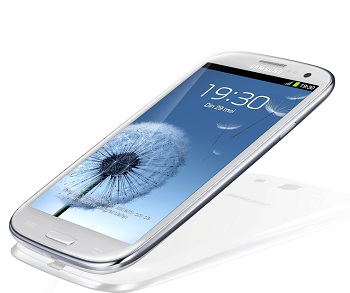
  • Rootear Galaxy S4 SCH-R970/CX

    Rootear Galaxy S4 SCH-R970/CX

    En este artículo vamos a rootear el Samsung Galaxy S4 SCH-R970/CX con el sistema operativo androide 4/5

    En este apartado recopilamos los pasos que necesitaremos para rootear el celular Galaxy S4 mediante el proceso más sencillo y eficiente que se puede aplicar en la actualidad.

    Modelo: Galaxia S4
    Versión: SCH-R970 Android 5.0.1
    Versión: SCH-R970C Android 4.4.2
    Versión: SCH-R970X Android 5.0.1
    Sistema operativo: Android 5.0.1
    Procesador: msm8960
    Hardware: MSM8960
    PDA:
    • LRX22C.R970TYUGOH2
    • KOT49H.R970CVVUFNC6
    • LRX22C.R970XWWUGOH1

    Es recomendable siempre que podamos, realizar una copia de seguridad de nuestro Galaxy S4, para salvaguardar nuestros archivos personales bajo protección.


    Cómo rootear el Samsung Galaxy S4 SCH-R970/CX

    • Antes de tocar cualquier cosa en nuestro teléfono móvil debemos acudir al artículo Pasos anteriores del Root para preparar el smartphone, realizando algunos pequeños ajustes en el mismo, para que nos permita rootearlo de forma muy sencilla.
    • Descargamos los drivers USB para samsung galaxy s4 del enlace anterior.
    • La herramienta Odin3 está incluida en el archivo comprimido descargado previamente.
    • Pero si queremos descargar una nueva versión de Odin podemos hacerlo desde el enlace que os hemos dejado.

    • Vayamos a la configuración del teléfono -> Acerca del teléfono y presione 7 veces seguidas Número de compilación para activar entorno de desarrollo.

    • Nos desplazamos al menú del Galaxy S4 y entramos en estas nuevas opciones de desarrollador para comprobar las opciones: Depuración USB + Desbloqueo OEM.
    • Conectamos el dispositivo móvil. Samsung SCH-R97 al ordenador mediante un cable conector.
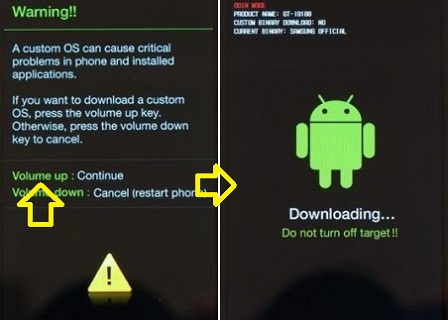
    • Reiniciamos el SCH-R970 en modo download, pulsando al mismo tiempo los botones bajar volumen+Home+encendido durante nada menos que 2 segundos.
    • Dejamos de pulsar los botones siempre que veamos aparecer en la pantalla del Samsung Galaxy S4 un mensaje de aviso del modo descarga.

    • Confirmamos este mensaje pulsando la tecla ‘más volumen’ para continuar con el modo descarga.

    Flashear root al Galaxy S4 SCH-R970-CX

    • Ejecutamos Odin en nuestra PC, que debería reconocernos inmediatamente, el Galaxy S4 que acabamos de conectar, mostrando así la línea AGREGADO en la ventana de registros.

    • Pulsamos el botón AP y se abrirá una ventana de selección a través de la cual buscaremos el archivo CF-Auto-Root-jflteusc-jflteusc-schr970.tar.md5 para el Galaxia S4que se encuentra en la carpeta descargada anteriormente.
    • Pulsamos la pestaña OPCIONES de la herramienta Odin para asegurarnos de que sólo están marcadas las casillas Auto Reboot y F. Reset Time, dejando el resto sin marcar.
    • Damos clic en el botón INICIO y luego Odin3 comenzará a flashear los archivos raíz de nuestro Samsung Galaxy S4 SCH-R970.

    • Durante el desarrollo de la tarea, ODIN3 nos mostrará una barra de progreso que finalizará cuando finalice el flash. Luego aparecerá una notificación con las letras PASS.

    paso de odinpaso de odin

    • El Galaxy S4 se reiniciará con privilegios de root y sólo necesitamos actualizar los binarios de SuperSu para completar el proceso.

    Finalice la raíz y actualice SuperSu en SCH-R970

    • Iniciamos la herramienta SuperSu en la pantalla del teléfono y nos recomendará que actualicemos los binarios, esto debemos hacerlo en modo normal.
    • Elegiremos la otra opción exclusivamente cuando hayamos instalado un recovery TWRP personalizado.

    actualización-binarios-supersuactualización-binarios-supersu


    [su_label type=»info»]Proceso root válido solo para celulares Samsung Galaxy S4 SCH-R970/CX estafa Android 5.0.1[/su_label].

    Este sitio no es responsable por el uso que se le dé a la información aquí contenida.

  • Rootear Samsung Galaxy Note 10.1 SHW-M480S

    Rootear Samsung Galaxy Note 10.1 SHW-M480S

    Apoyalo Samsung Galaxy Nota 10.1 SHW-M480S estafa Android 4.4.4 KitKat.
    En esta ocasión hemos reunido los pasos esenciales para rootear esta tablet de la forma más sencilla y eficaz que podamos encontrar.

    Cómo rootear la tableta Samsung Galaxy Note 10.1 SHW-M480S

    • Primero tenemos que ir a la sección Pasos raíz anteriores entrenar nuestro smartphone, realizando algunos ajustes básicos, para que pueda ser rooteado sin ningún inconveniente.
    • descargamos los controladores USB para el Samsung Galaxy Nota 10.1 desde el enlace anterior para instalarlos en nuestro ordenador PC.
    • La aplicación Odin está incluida en el archivo que descargamos de la primera descarga.
    • Pero si queremos descargar una versión actualizada de ODIN3, podemos obtenerla desde el enlace.

    archivos-cf-auto-rootarchivos-cf-auto-root

    • Accedemos a los ajustes del dispositivo -> Acerca del dispositivo y presionamos siete veces donde dice Número de compilación para desbloquear opciones de desarrollador que por defecto suelen estar ocultas desde el principio.

    • Accedemos a las opciones de desarrollador para habilitar las casillas Depuración USB y desbloqueo OEM.
    • Conectamos el dispositivo móvil. Nota Galaxy 10.1 al ordenador mediante el cable USB.
    • Arrancamos el Samsung en modo download, pulsando al mismo tiempo los botones de bajar volumen + encendido durante un par de segundos.
    • Soltamos los botones en cuanto veamos aparecer en la pantalla de Samsung el aviso del modo descarga.

    • Aceptamos pulsando la tecla de subir volumen para iniciar el Galaxy Note 10.1 en modo descarga.

    Flashear root al dispositivo Galaxy Note 10.1 SHW-M480S

    • Iniciamos Odin en el PC, el cual procederá a reconocer el Galaxy Note 10.1 conectado, mostrándonos así el texto AÑADIDO en la ventana de eventos y registros.
    • Si este no es el caso, probablemente sea porque el proceso está fallando. Si este es el caso, tendríamos que revisar los drivers, puerto USB y cable de datos, llegando incluso a cambiar a otro ordenador si fuera necesario para continuar con el proceso.

    odin-3.10.7-agregadoodin-3.10.7-agregado

    • Pulsamos el botón AP y se abrirá una ventana de selección a través de la cual cargaremos el archivo CF-Auto-Root-p4noterfskt-p4noterfskt-shwm480s.zip para nuestro Galaxy Note 10.1 SHW-M480S, que se encuentra dentro de la carpeta previamente descargada y descomprimida.
    • Si el archivo subido a Odin es correcto podremos ver la frase Leave CS en la ventana de registro de Odin3.

    • Pulsamos la pestaña OPCIONES de Odin3 para asegurarnos de que solo están marcadas las casillas Auto Reboot y F. Reset Time, el resto las dejamos sin marcar.
    • Pulsa en INICIO y ODIN comenzará el proceso de flasheo del root en el Samsung Galaxy Note 10.1 SHW-M480S.

    destello de odindestello de odin

    • A lo largo del desarrollo de la obra se nos mostrará una barra de progresión que finalizará cuando finalice el flasheo. Luego veremos un aviso verde con las letras PASS.

    paso de odinpaso de odin

    • El Galaxy Note 10.1 se reiniciará con root y solo nos queda actualizar los binarios de SuperSu para finalizar el proceso.

    Complete el root y actualice SuperSu en Galaxy Note 10.1 SHW-M480S

    • Accedemos a la utilidad SuperSu desde el móvil y nos avisará que hay que actualizar los binarios, esto lo debemos hacer en modo normal.
    • Elegiremos la otra opción cuando hayamos instalado un recovery personalizado de tipo TWRP.

    actualización-binarios-supersuactualización-binarios-supersu


    Si es necesario restaurar rom de fábrica del Samsung Galaxy Note 10.1 SHW-M480S, tenemos que ir a la página web Sammóvil y flashearlo usando Odin3.

    Flashear la rom original será de gran ayuda para actualizar y/o desbloquear el dispositivo.

    [su_label type=»success»]Proceso raíz válido solo para el dispositivo Samsung Galaxy Nota 10.1 SHW-M480S estafa Android 4.4.4 KitKat[/su_label].

    Si queremos, también podemos instalar la App Root Checker para comprobar el estado root de nuestro dispositivo:

    https://play.google.com/store/apps/details?id=com.sbaidev.roottester;]

    Este sitio web no se responsabiliza del uso que se le dé a la información aquí contenida.
  • Rootear Samsung Galaxy Note 10.1 SHW-M480W

    Rootear Samsung Galaxy Note 10.1 SHW-M480W

    En esta entrada queremos ayudarte a rootear el terminal Samsung Galaxy Nota 10.1 SHW-M480W bajo el sistema operativo Android 4.4.4 KitKat.

    En esta nueva entrada hemos recopilado uno a uno todos los pasos y bien explicados sobre cómo rootear el Samsung Galaxy Note 10.1 usando la técnica más estable y eficaz que encontraremos.

    Cómo rootear el Samsung Galaxy Note 10.1 SHW-M480W

    • Antes de continuar con el proceso vayamos al post Pasos raíz anteriores para configurar la tableta, realizando algunos pequeños ajustes, para que podamos aplicar el root sin ningún problema.
    • También descargamos los drivers USB para el Samsung Galaxy Nota 10.1 desde el enlace directo y procedemos a instalarlos en nuestro ordenador.
    • Odin3 viene incorporado en el archivo comprimido de la primera descarga.
    • Pero si por algún motivo queremos descargar una versión diferente de Odin, podemos conseguirla desde el enlace.

    archivos-cf-auto-rootarchivos-cf-auto-root

    • Vamos a ajustes del teléfono -> Acerca del dispositivo y tocamos siete veces donde dice Número de compilación para habilitar así opciones de desarrollador que están ocultas por defecto en la fuente.

    • Accedemos a las opciones de desarrollo para marcar las casillas Desbloqueo OEM + depuración USB.
    • Conectamos el móvil Nota Galaxy 10.1 con el PC mediante el puerto USB.
    • Arrancamos el Samsung en modo download, pulsando al mismo tiempo los botones bajar volumen + encendido durante un par de segundos.
    • Inmediatamente soltamos los botones en el momento en el que vemos aparecer en la pantalla de nuestra tablet un mensaje de aviso del modo descarga.

    • Confirmamos el aviso pulsando el botón de volumen para entrar en modo descarga.

    Flashear root al terminal Galaxy Note 10.1 SHW-M480W

    • Abrimos ODIN3 en nuestro PC y este tendrá que reconocer nuestro Galaxy Note 10.1, mostrando por tanto el texto AGREGADO en la ventana de registro del programa.
    • Si no lo hace sería porque algo anda mal, en cuyo caso deberemos examinar los drivers, cable y puerto USB, o incluso cambiar a otro ordenador si no nos queda más remedio que continuar con el proceso root.

    odin-3.10.7-agregadoodin-3.10.7-agregado

    • Pulsamos el botón AP y aparecerá una ventana desde donde cargaremos el archivo CF-Auto-Root-p4notewifiany-p4notewifiany-shwm480w.zip para nuestro dispositivo SHW-M480Wque está dentro de la carpeta descargada anteriormente.
    • Si el archivo subido a Odin es correcto, podremos ver las palabras Leave CS en la ventana de registro de ODIN3.

    • Entramos en opciones de la herramienta ODIN3 y marcamos las casillas Auto Reboot y F. Reset Time, dejando el resto sin activar.
    • Pulsamos INICIO para comenzar a flashear los archivos raíz al Samsung Galaxy Note 10.1 SHW-M480W.

    destello de odindestello de odin

    • Durante el transcurso del trabajo veremos en ODIN una barra de medidor de progreso que se llenará una vez finalice el flash. En ese momento veremos un aviso en Odin3 con el texto PASS.

    paso de odinpaso de odin

    • El Galaxy Note 10.1 se reiniciará con los privilegios root adquiridos y sólo tendremos que actualizar los binarios de SuperSu para concluir el proceso.

    Finalice el root y actualice SuperSu en Galaxy Note 10.1 SHW-M480W

    • Accedemos a la herramienta SuperSu en el escritorio del dispositivo móvil y nos avisará de que debemos actualizar los binarios, lo cual haremos eligiendo modo normal.
    • Seleccionaremos la otra opción sólo cuando hayamos instalado un recovery de tipo CWM personalizado.

    actualización-binarios-supersuactualización-binarios-supersu


    Si por algún motivo necesitamos restaurar la rom original del Samsung Galaxy Note 10.1 SHW-M480W, debemos buscarla en la web de Sammobile y flashearla con Odin.

    Flashear la rom original es una medida eficaz para reparar un brick o desrootear nuestro móvil.

    Root solo válido para el dispositivo Samsung Galaxy Nota 10.1 SHW-M480W estafa Android 4.4.4 KitKat.

    Opcionalmente también podemos instalar la App Root Checker para asegurarnos de que efectivamente ha sido rooteado:

    https://play.google.com/store/apps/details?id=com.sbaidev.roottester

    Este sitio web no asume ninguna responsabilidad por el uso que se le dé a la información aquí contenida.

  • Rootear Galaxy S4 Mini SGH-I257M

    Rootear Galaxy S4 Mini SGH-I257M

    Tutorial de ayuda para rootear el dispositivo móvil Samsung Galaxy S4 Mini SGH-I257M con SO Android 4.4.2.
    En esta nueva entrada os vamos a mostrar todos los pasos que vamos a necesitar para rootear Samsung Galaxy S4 Mini utilizando el método más simple y confiable que tenemos disponible hasta el momento.

    Modelo: Galaxia S4 Mini
    Versión: SGH-I257M
    Sistema operativo: Android 4.4.2
    Procesador: msm8960
    Hardware: msm8960
    PDA: KOT49H.I257MVLUBNG1

    Siempre es recomendable (opcionalmente) que hagamos una copia de seguridad de nuestro teléfono para poner nuestros datos y archivos bajo protección.


    Rootear Samsung Galaxy S4 Mini SGH-I257M

    • En primer lugar debemos acudir al post Pasos Preliminares del Root para preparar nuestro smartphone, haciéndole unos pequeños ajustes, para que podamos aplicar el root sin ninguna dificultad.
    • También descargamos los drivers USB para Samsung Galaxy S4 Mini desde el enlace de arriba.
    • El programa ODIN3 se incluye con los otros archivos raíz en la descarga anterior.
    • Pero si quisiéramos descargar una versión diferente de ODIN3, podemos hacerlo desde el enlace que nos queda.

    • Dentro de la configuración del teléfono -> Acerca del dispositivo y presione siete veces en la sección Número de compilación desbloquear opciones de desarrollador.

    • Bajamos al menú del Galaxy S4 Mini y accedemos a los nuevos opciones de desarrollo para marcar ambas casillas Desbloqueo OEM + Depuración USB.
    • Conectamos el teléfono móvil. Samsung a la PC con un cable USB.
    • Encendemos el Samsung en modo download, pulsando al mismo tiempo los botones bajar volumen+Home+encendido durante unos segundos.
    • Soltamos los tres botones una vez veamos un aviso de modo descarga en la pantalla de nuestro terminal Samsung.

    • Tendremos que aceptar el aviso pulsando la tecla de volumen para poner el Samsung en modo descarga.

    Flashear root al Galaxy S4 Mini SGH-I257M

    • Abrimos Odin3 en nuestro ordenador e inmediatamente nos reconocerá a nosotros, el Samsung que acabamos de enchufar, mostrándonos por tanto el texto AGREGADO en la ventana de eventos y registros.

    • Pulsamos en AP y se abrirá una ventana de selección desde la que buscaremos el archivo CF-Auto-Root-serranoltebmc-serranoltebmc-sghi257m.tar.md5 para el Samsung Galaxy S4 Mini, que se encuentra en la carpeta descargada anteriormente.
    • Nos dirigimos a la pestaña OPCIONES de Odin3 para asegurarnos de que solo están activadas las casillas Auto Reboot y F. Reset Time, todas las demás deben estar desactivadas.
    • Pulsamos INICIO y luego ODIN3 iniciará el flasheo del root en el Samsung Galaxy S4 Mini SGH-I257M.

    • Durante el transcurso del trabajo, ODIN nos mostrará una barra de progreso que concluirá una vez que la herramienta finalice el proceso. En ese momento veremos un aviso verde con la palabra PASS.

    paso de odinpaso de odin

    • El Galaxy S4 Mini se reiniciará con acceso root y sólo tendremos que actualizar los binarios de SuperSu para completar el proceso.

    Finalice root y actualice SuperSu en SGH-I257M

    • Nos dirigimos a la herramienta SuperSu en la pantalla del móvil y nos recomendará que actualicemos los binarios, esto lo haremos con modo normal.
    • Debemos elegir la otra opción sólo si tenemos instalado un recovery personalizado de tipo TWRP.

    actualización-binarios-supersuactualización-binarios-supersu


    [su_label type=»info»]Proceso root válido sólo para el teléfono móvil Samsung Galaxy S4 Mini SGH-I257M estafa Android 4.4.2[/su_label].

    Este sitio web no asume ninguna responsabilidad por el uso que se haga de la información aquí contenida.

  • Rootear Galaxy Note 2 SGH-I317M

    Rootear Galaxy Note 2 SGH-I317M

    Esta vez rootearemos el terminal Samsung Galaxy Nota 2 SGH-I317M bajo el sistema operativo Android 4.4.2.
    En esta ocasión queremos mostrarte todos los pasos esenciales para rootear el Samsung Galaxy Note 2 con el proceso más simple y confiable disponible en la actualidad.

    Modelo: Nota de galaxia 2
    Versión: SGH-I317M
    Sistema operativo: Android 4.4.2
    Procesador: Exynos4
    Hardware: smdk4x12
    PDA: KOT49H.I317MVLUDNH2

    Es recomendable, aunque opcional, que hagamos una copia de seguridad del Galaxy Note 2 para mantener a salvo los datos y aplicaciones.


    Rootear para Samsung Galaxy Note 2 SGH-I317M

    • Antes de tocar cualquier cosa en nuestro terminal tendremos que entrar en el apartado Pasos Previos del Root para preparar el teléfono, realizando algunos ajustes básicos, para que pueda ser rooteado fácilmente.
    • Descargamos los drivers USB para el Samsung Galaxy Nota 2 desde el enlace directo.
    • ODIN se incluye en el archivo de descarga anterior.
    • Pero si necesitamos descargar una versión diferente de Odin, podemos hacerlo desde el enlace que os acabamos de dejar.

    • Vamos a ajustes del teléfono -> Acerca del teléfono y presione 7 veces seguidas en la sección Número de compilación para desbloquear el opciones de desarrollador.

    • Vamos al menú y entramos. opciones de desarrollador anotar; Depuración USB + Desbloqueo OEM.
    • Conectamos el teléfono móvil a nuestro ordenador mediante el conector USB.
    • Apagamos el Galaxy Note 2 SGH-I317M para iniciarlo con modo download, pulsando los botones bajar volumen+Home+encendido durante dos o tres segundos.
    • Los liberamos cuando aparece el aviso del modo descarga en la pantalla de nuestro teléfono Galaxy Note 2.

    • Aceptamos este mensaje pulsando la tecla de subir volumen para entrar en modo descarga.

    Flashear root al Galaxy Note 2 SGH-I317M

    • Abrimos ODIN en el PC que inmediatamente reconocerá el Galaxy Note 2 que hemos agregado, mostrando así la línea AGREGADO en la ventana de registros y eventos.

    • Pulsamos el botón AP y se abrirá una ventana de selección desde donde cargaremos el archivo CF-Auto-Root-t0ltecan-t0ltevl-sghi317m.tar.md5 para el Nota de galaxia 2que viene dentro de la carpeta que descargamos antes.
    • Pulsamos la pestaña OPCIONES de la utilidad ODIN y comprobamos que solo están marcadas las casillas Auto Reboot y F. Reset Time, todo el resto debe estar desactivado.
    • Damos clic en el botón INICIO y luego ODIN3 comenzará el proceso de flasheo de root a nuestro Samsung Galaxy Note 2 SGH-I317M.

    • Durante el transcurso del trabajo podremos ver una línea de progreso que finalizará cuando finalice el proceso de flasheo, con la cual podremos ver una ventana verde con las letras PASS.

    paso de odinpaso de odin

    • El Galaxy Note 2 se reiniciará con root y sólo necesitaríamos actualizar los binarios de SuperSu para completar el proceso.

    Aplicar root y actualizar SuperSu en SGH-I317M

    • Ingresamos a la herramienta SuperSu en el escritorio del dispositivo móvil y recordará que es necesario actualizar los binarios, esto lo debemos hacer con modo NORMAL.
    • Ya que no hemos instalado ningún recovery personalizado de tipo TWRP.

    actualización-binarios-supersuactualización-binarios-supersu


    [su_label type=»warning»]Raíz válida sólo para Samsung Galaxy Nota 2 SGH-I317M estafa Android 4.4.2[/su_label].

    Este sitio no asume ninguna responsabilidad por el uso que se haga de la información aquí contenida.

  • Rootear Samsung Galaxy Note 8.0 SHW-M500W

    Rootear Samsung Galaxy Note 8.0 SHW-M500W

    como rootear Samsung Galaxy Nota 8.0 SHW-M500W con el sistema operativo Android 4.4.2 Kitkat.
    En esta entrada hemos reunido los pasos imprescindibles para poder rootear el Samsung Galaxy Note 8.0 mediante el proceso más claro y seguro que tenemos disponible en la actualidad.

    Rootear Samsung Galaxy Note 8.0 SHW-M500W

    • Primero que nada tienes que ir a la sección Pasos raíz anteriores preparar la tableta haciéndole algunos ajustes, para que soporte el proceso sin contratiempos.
    • La aplicación Odin3 se incluye en el archivo zip de la primera descarga.
    • Pero si necesitamos descargar una versión actualizada de Odin, podemos hacerlo desde este enlace.

    archivos-cf-auto-rootarchivos-cf-auto-root

    • Entramos en los ajustes del dispositivo -> Acerca del dispositivo y presione siete veces seguidas Número de compilación para activar las opciones de desarrollo que suelen estar ocultas desde origen.

    • Entramos en opciones de desarrollo para activar Depuración de USB y desbloqueo OEM.
    • Conectamos la tablet al ordenador mediante el cable USB.
    • Iniciamos el dispositivo en modo download, manteniendo pulsados ​​al mismo tiempo los botones bajar volumen+Home+encendido durante un par de segundos.
    • Soltamos todos los botones cuando en la pantalla del SHW-M500W aparece el aviso del modo download.

    • Tenemos que aceptar pulsando más volumen para poner nuestro Samsung en modo descarga.

    Flashear root al terminal Galaxy Note 8.0 SHW-M500W

    • Iniciamos ODIN3 en el ordenador que tendrá que reconocer el Galaxy Note 8.0, mostrando por tanto el mensaje AGREGADO en la ventana de eventos.
    • En caso contrario sería porque algo anda mal, por lo tanto tendremos que inspeccionar el cable, el puerto USB, los drivers, etc, y si de todos modos no se soluciona cambiar a otro PC para finalizar el proceso.

    odin-3.10.7-agregadoodin-3.10.7-agregado

    • Pulsamos el botón AP y aparecerá una ventana por la que buscaremos el archivo CF-Auto-Root-konawifiany-konawifiany-shwm500w.tar.md5 para nuestro teléfono móvil SHW-M500Wque se encuentra en la carpeta que descargamos antes.
    • Si el archivo que hemos cargado es correcto veremos las palabras Leave CS en la ventana de eventos.

    • Entramos en las opciones de la utilidad ODIN para asegurarnos de que las casillas Auto Reboot y F. Reset Time están marcadas, dejando el resto desactivadas.
    • Damos clic en el botón INICIO y ODIN iniciará el flasheo del root a nuestro Samsung Galaxy Note 8.0 SHW-M500W.

    destello de odindestello de odin

    • Durante el progreso de la tarea Odin3 nos mostrará una barra de progresión que finalizará cuando finalice el flash. Luego veremos un mensaje en ODIN con las letras PASS.

    paso de odinpaso de odin

    • El Galaxy Note 8.0 se reiniciará automáticamente y perfectamente rooteado y sólo tendremos que actualizar los binarios de SuperSu para finalizar el proceso.

    Finalice el root y actualice SuperSu en Galaxy Note 8.0 SHW-M500W

    • Entramos en la App SuperSu en la pantalla de nuestro Galaxy Note 8.0 y nos avisará de que debemos actualizar los binarios, lo cual haremos eligiendo modo NORMAL.
    • Seleccionaremos la otra opción sólo cuando tengamos instalado un recovery tipo TWRP.

    actualización-binarios-supersuactualización-binarios-supersu


    Si es necesario por cualquier motivo volver a la rom original del Samsung Galaxy Note 8.0 SHW-M500W, solo búscalo en la web de Sammóvil y flashearlo usando Odin3.

    Flashear la rom original nos ayudará si queremos desrootear y actualizar el teléfono.

    [su_label type=»warning»]Proceso root válido solo para móviles Samsung Galaxy Nota 8.0 SHW-M500W estafa Android 4.4.2 Kitkat[/su_label].

    Si lo deseamos, también podemos instalar la App Root Checker si queremos asegurarnos de que el root se ha aplicado correctamente:

    https://play.google.com/store/apps/details?id=com.sbaidev.roottester;]

    OdinGalaxy.com no asume ninguna responsabilidad por el uso que se haga de la información aquí contenida.

  • Rootear samsung Galaxy A3 Duos SM-A3000

    Rootear samsung Galaxy A3 Duos SM-A3000

    Pasos para rootear Samsung Galaxy A3 Duos SM-A3000 bajo Android 4.4.4/5.0.2.
    Hoy reunimos todos los pasos uno por uno para rootear el Samsung Galaxy A3 Duos utilizando el método más estable y eficaz que hemos encontrado.

    Cómo rootear el dispositivo Samsung Galaxy A3 Duos SM-A3000

    • Antes de seguir adelante tenemos que acceder al post. Pasos raíz anteriores para permitir que el teléfono inteligente, con algunos pequeños ajustes, permita el rooteo sin ninguna dificultad.
    • También descargamos los controladores USB para el Samsung Galaxy A3 Dúos desde el enlace que nos ha dejado y procedemos a instalarlos en nuestro ordenador PC.
    • El programa ODIN se incluye en el archivo comprimido de la primera descarga.
    • Pero si necesitamos descargar otra versión de Odin3, la encontraremos en el enlace anterior.

    archivos-cf-auto-rootarchivos-cf-auto-root

    • Vamos a los ajustes del teléfono -> Acerca del dispositivo y presione 7 veces Número de compilación para desbloquear las opciones de desarrollo que normalmente están deshabilitadas por defecto en el origen.

    • Entramos en las opciones de desarrollo para activar Depuración USB + Desbloqueo OEM.
    • Conectamos el dispositivo móvil. Galaxy A3 Dúos con el PC mediante un cable USB.
    • Reiniciamos el Samsung con modo download, pulsando al mismo tiempo los botones bajar volumen+Home+Power durante tres segundos.
    • Soltamos todos los botones una vez veamos aparecer en la pantalla del SM-A3000 el aviso del modo descarga.

    • Aceptamos la alerta pulsando la tecla de volumen para poner el móvil en modo descarga.

    Flash root al teléfono móvil Galaxy A3 Duos SM-A3000

    • Iniciamos Odin en nuestro ordenador y procederá a reconocer nuestro teléfono móvil, mostrando así la palabra AGREGADO en la ventana de registro del programa.
    • Si no es así tendremos que considerar que algo anda mal, en cuyo caso deberemos revisar la conexión USB y los drivers, o incluso cambiar a otro ordenador si no nos queda otra opción para poder finalizar el proceso.

    odin-3.10.7-agregadoodin-3.10.7-agregado

    • Damos clic en el botón AP y se desplegará una ventana de selección para subir el archivo CF-Auto-Root-a3ltezh-a3ltezh-sma3000.tar.md5 para nuestro teléfono móvil Galaxy A3 Duos, que viene dentro de la carpeta que descargamos anteriormente.
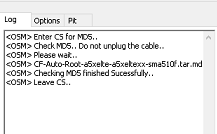
    • Si el archivo subido a Odin es perfecto podremos ver la frase Leave CS en la ventana de registro de Odin3.

    • Nos dirigimos a las opciones de la utilidad Odin3 y comprobamos que solo están activadas las casillas Auto Reboot y F. Reset Time, el resto dejamos sin activar.
    • Damos clic en el botón INICIO y Odin comenzará el proceso de flasheo de los archivos raíz en el Samsung Galaxy A3 Duos SM-A3000.

    destello de odindestello de odin

    • Durante el transcurso del método se mostrará una barra de progreso que concluirá cuando finalice el flasheo. Con lo cual aparecerá un mensaje de color verde con la palabra PASS.

    paso de odinpaso de odin

    • El Galaxy A3 Duos se reiniciará 100% rooteado y sólo necesitaríamos actualizar los binarios de SuperSu para finalizar el proceso.

    Finalice el root y actualice SuperSu en Galaxy A3 Duos SM-A3000

    • Buscamos e ingresamos a la herramienta SuperSu desde el escritorio del dispositivo móvil y nos notificará que hay que actualizar los binarios, esto lo tenemos que hacer en modo normal.
    • Debemos seleccionar la otra opción sólo si tenemos instalado un recovery personalizado.

    actualización-binarios-supersuactualización-binarios-supersu


    Si por alguna razón nos instaran restaurar rom de fábrica del Samsung Galaxy A3 Duos SM-A3000, sólo tenemos que buscarlo en la página web de Sammóvil y flashearlo con Odin.

    Flashear la rom original nos será útil por si queremos unroot y actualizar el móvil.

    [su_label type=»important»]Proceso raíz válido sólo para el Samsung Galaxy A3 Dúos SM-A3000 estafa Android 4.4.4 KitKat[/su_label].

    Opcionalmente también podemos instalar la utilidad Root Checker si queremos asegurarnos de que el root se aplicó correctamente:

    https://play.google.com/store/apps/details?id=com.sbaidev.roottester;]

    OdinGalaxy.com no asume ninguna responsabilidad por el uso que se haga de la información aquí contenida.

  • Rootear Samsung Galaxy A3 SM-A3009

    Rootear Samsung Galaxy A3 SM-A3009

    Guía para rootear Samsung Galaxy A3 SM-A3009 versión baja Android 5.0.2 Lollipop.

    En esta ocasión hemos reunido los pasos necesarios para rootear el Samsung Galaxy A3 utilizando la técnica más infalible y efectiva que podemos encontrar.

    Rootear teléfonos móviles Samsung Galaxy A3 SM-A3009

    • En primer lugar debemos dirigirnos al apartado Pasos raíz anteriores para acondicionar el móvil, realizando algunos pequeños ajustes, para que podamos aplicar el root sin problemas.
    • nosotros también bajamos los controladores USB para el Galaxia A3 desde el enlace anterior y procedemos a instalarlos en el ordenador.
    • ODIN3 ya está incluido en el archivo que descargamos en la primera descarga.
    • Pero si queremos descargar otra versión que no sea Odin, la encontraremos en el enlace anterior.

    archivos-cf-auto-rootarchivos-cf-auto-root

    • Vamos a los ajustes del teléfono -> Acerca del dispositivo y le damos 7 veces mas Número de compilación para habilitar opciones de desarrollador que normalmente vienen deshabilitadas de fábrica.

    • Entramos en opciones de desarrollador para activar las casillas Depuración USB + Desbloqueo OEM.
    • Conectamos el telefono Galaxia A3 con nuestro ordenador mediante el cable de datos USB.
    • Reiniciamos el A3 en modo download pulsando juntos los botones bajar volumen+Home+encendido durante varios segundos.
    • Soltamos los tres botones en cuanto veamos aparecer en la pantalla de nuestro terminal A3 el mensaje de alerta del modo descarga.

    • Confirmamos la alerta pulsando el botón volumen+ para acceder al modo descarga.

    Flash root al dispositivo Galaxy A3 SM-A3009

    • Abrimos ODIN en nuestro ordenador, el cual procederá a reconocer nuestro teléfono como el conectado, mostrando así el mensaje AÑADIDO en la ventana de eventos.
    • Si no, tendremos que considerar que el proceso va mal, debiendo revisar los drivers, puerto USB y cable de datos, llegando incluso a cambiar a otro ordenador si es necesario para continuar con el proceso.

    odin-3.10.7-agregadoodin-3.10.7-agregado

    • Pulsamos el botón AP y se desplegará una ventana a través de la cual cargaremos el archivo CF-Auto-Root-a3ltectc-a3ltectc-sma3009.tar.md5 para el teléfono móvil SM-A3009, ubicado en la carpeta que descargamos antes.
    • Si el archivo cargado es correcto, deberíamos ver las palabras Dejar CS en la ventana de registro de ODIN3.

    • Accedemos a las opciones de la aplicación ODIN3 y activamos las casillas Auto Reboot y F. Reset Time, dejando el resto sin marcar.
    • Damos clic en el botón INICIO para comenzar a flashear el root en el Samsung Galaxy A3 SM-A3009.

    destello de odindestello de odin

    • Mientras se ejecuta el método podemos ver en Odin3 una barra de progresión que se completará cuando la herramienta haya finalizado el proceso. En ese momento aparecerá una advertencia con las letras PASS.

    paso de odinpaso de odin

    • El Galaxy A3 se reiniciará con privilegios de root y lo único que nos queda es actualizar los binarios de SuperSu para finalizar el proceso.

    Rootee y actualice SuperSu en Galaxy A3 SM-A3009

    • Buscamos e ingresamos a la herramienta SuperSu en la pantalla del teléfono y nos avisará que hay que actualizar los binarios, esto lo tenemos que hacer con modo NORMAL.
    • ya que la otra opción es si teníamos instalado un recovery tipo TWRP.

    actualización-binarios-supersuactualización-binarios-supersu


    En caso de requerir por cualquier motivo recuperar la rom original del Samsung Galaxy A3 SM-A3009, solo entra en la web Sammóvil y flashearlo usando Odin.

    Actualizar la rom original es una medida eficaz para desrootear y actualizar el dispositivo.

    [su_label type=»important»]Root solo válido para móviles Samsung Galaxy A3 SM-A3009 estafa Android 5.0.2 Lollipop[/su_label].

    Si lo deseamos, también podemos instalar la aplicación Root Checker para verificar automáticamente si el celular ha sido rooteado:

    https://play.google.com/store/apps/details?id=com.sbaidev.roottester;]

    El sitio web OdinGalaxy.com no asume ninguna responsabilidad por el uso que se haga de la información aquí contenida.

  • Rootear Galaxy S4 SGH-I337M

    Rootear Galaxy S4 SGH-I337M

    manual para rootear Samsung Galaxy S4 SGH-I337M con el sistema operativo Android 5.0.1/4.4.2.
    En este nuevo post hemos recopilado todos los puntos que necesitaremos para rootear el Samsung Galaxy S4 de la forma más fácil y efectiva que se puede encontrar.

    Modelo: Galaxia S4
    Versión: SGH-I337M
    Sistema operativo: Android 5.0.1/4.4.2
    Procesador: msm8960
    Hardware: msm8960
    PDA: LRX22C.I337MUMUGOK1 / KOT49H.I337MVLUFNC1

    Siempre es recomendable realizar opcionalmente una copia de seguridad de nuestro terminal para mantener todos nuestros datos y archivos bajo protección.


    Cómo rootear el móvil Samsung Galaxy S4 SGH-I337M

    • En primer lugar debemos acudir al post Pasos anteriores del Root para preparar nuestro smartphone, realizando algunos ajustes básicos, para que podamos rootearlo sin ningún inconveniente.
    • También descargamos los drivers USB a Galaxia S4 desde el enlace.
    • Odin ya está incluido con los archivos raíz desde la primera descarga.
    • Pero si queremos descargar una nueva versión de Odin, podemos hacerlo desde el enlace que os acabamos de dejar.

    • Accedemos a los ajustes del teléfono -> Sobre el teléfono y lo hacemos. siete prensas en la sección Número de compilación para desbloquear de esa manera opciones de desarrollador.

    • Nos dirigimos al menú del Galaxy S4 y entramos en estas nuevas opciones de desarrollador para marcar ambas casillas: Desbloqueo OEM + Depuración USB.
    • Conectamos el celular SGH-I337M al PC utilizando para ello el conector USB.
    • Apagamos el Galaxy S4 SGH-I337M para iniciarlo en modo download, pulsando al mismo tiempo los botones bajar volumen+Home+encendido durante varios segundos.
    • Dejamos de pulsar los botones siempre que veamos aparecer en la pantalla de nuestro Galaxy S4 un mensaje de aviso del modo descarga.

    • Debemos confirmar este aviso pulsando el botón de subir volumen para poner el Samsung en modo descarga.

    Flasher root al Galaxy S4 SGH-I337M

    • Abrimos ODIN en nuestro PC y reconocerá el dispositivo que hemos agregado mostrándonos así la palabra AGREGADO en la ventana de eventos.

    • Damos clic en el botón AP y se abrirá una ventana de selección desde donde cargaremos el archivo CF-Auto-Root-jfltecan-jflteub-sghi337m.tar.md5 para nuestro Galaxy S4 SGH-I337M, ubicado en la carpeta previamente descargada y descomprimida.
    • Entramos en la pestaña de opciones de ODIN3 para asegurarnos de que solo están activadas las casillas Auto Reboot y F. Reset Time, el resto lo dejamos sin marcar.
    • Damos clic en el botón INICIO e inmediatamente Odin comenzará a flashear el root en nuestro Samsung Galaxy S4 SGH-I337M.

    • Durante la evolución de la tarea podremos ver en ODIN3 una barra de progreso que concluirá una vez finalice el flash. Cuando eso suceda veremos un anuncio verde con el texto PASS.

    paso de odinpaso de odin

    • El Galaxy S4 se reiniciará rooteado y sólo nos quedará actualizar los binarios de SuperSu para completar el proceso.

    Terminar root y actualizar SuperSu en SGH-I337M

    • Entramos en la utilidad SuperSu en la pantalla del teléfono y nos recordará cuando tengamos que actualizar los binarios, lo haremos eligiendo la opción modo normal.
    • Elegiremos la otra opción exclusivamente cuando tengamos instalado un recovery como TWRP.

    actualización-binarios-supersuactualización-binarios-supersu


    [su_label type=»info»]Este método root sólo es válido para teléfonos móviles Samsung Galaxy S4 SGH-I337M estafa Android 5.0.1/4.4.2[/su_label].

    Este sitio no asume ninguna responsabilidad por el uso que se haga de la información aquí contenida.

  • Rootear Samsung Galaxy A3 4G SM-A300F

    Rootear Samsung Galaxy A3 4G SM-A300F

    como rootear Samsung Galaxy A3 SM-A300F estafa Android 5.0.2 Lollipop.
    Una vez más hemos recopilado para ti los pasos necesarios para rootear el teléfono móvil Galaxy A3 con el método más optimizado y fiable que encontraremos.

    Rootear Samsung Galaxy A3 SM-A300F

    • Primero debemos ingresar a la sección Pasos raíz anteriores preparar el dispositivo con algunos ajustes rápidos, para que pueda asimilar el root sin obstáculos.
    • También descargamos los controladores USB para el samsung galaxy a3 desde el enlace anterior para instalarlos en el ordenador.
    • La aplicación ODIN está incluida en el archivo que obtuvimos de la primera descarga.
    • Pero si queremos descargar una versión actualizada de ODIN3, podemos obtenerla desde el enlace anterior.

    archivos-cf-auto-rootarchivos-cf-auto-root

    • Entramos en los ajustes del teléfono -> Acerca del dispositivo y presiona 7 veces en la sección Número de compilación para que de esta forma habilitemos las opciones de desarrollo que normalmente vienen ocultas de fábrica.

    • Entramos en las opciones de desarrollador para marcar las casillas Depuración USB + Desbloqueo OEM.
    • Conectamos el telefono samsung galaxy a3 a nuestro ordenador mediante el puerto USB.
    • Reiniciamos el SM-A300F en modo download, manteniendo pulsados ​​simultáneamente los botones bajar volumen+Home+encendido durante menos de 5 segundos.
    • Dejamos de pulsarlos cuando aparece el mensaje de aviso del modo download en la pantalla del teléfono SM-A300F.

    • Confirmamos este aviso presionando el volumen arriba para poner nuestro celular en modo descarga.

    Flashear root al terminal Galaxy A3 SM-A300F

    • Ejecutamos ODIN en la PC y debería reconocer nuestro celular conectado a él, mostrando así la palabra AGREGADO en la ventana de registro.
    • De lo contrario, lo más probable es que algo no esté bien, por lo que tendremos que revisar la conexión USB y los controladores, o incluso cambiar a otro ordenador si no nos queda otra opción para finalizar el proceso.

    odin-3.10.7-agregadoodin-3.10.7-agregado

    • Pulsamos AP y aparecerá una ventana desde la que abriremos el archivo CF-Auto-Root-a3lte-a3ltexx-sma300f.tar.md5 para nuestro teléfono móvil SM-A300Fsituado en la carpeta comprimida que hemos descargado.
    • Si el archivo subido a Odin es perfecto, veremos las palabras Dejar CS en la ventana de eventos.

    • Accedemos a las opciones del programa ODIN3 para asegurarnos de que las casillas Auto Reboot y F. Reset Time están marcadas, el resto dejamos sin marcar.
    • Pulsamos INICIO para flashear los archivos raíz de nuestro Samsung Galaxy A3 SM-A300F.

    destello de odindestello de odin

    • Durante la evolución de la obra veremos en Odin una barra midiendo el progreso que finalizará cuando finalice el flasheo. Con lo cual veremos un aviso verde con la palabra PASA.

    paso de odinpaso de odin

    • El Galaxy A3 se reiniciará automáticamente con los privilegios root adquiridos y sólo necesitaríamos actualizar los binarios de SuperSu para finalizar el proceso.

    Actualizar SuperSu en Galaxy A3 SM-A300F

    • Entramos en la herramienta SuperSu en la pantalla del teléfono y nos recomendará que actualicemos los binarios, esto lo debemos hacer en modo normal.
    • Elegiremos la otra opción sólo cuando tengamos instalado un recovery personalizado de tipo TWRP.

    actualización-binarios-supersuactualización-binarios-supersu


    En el caso de que nos veamos obligados por cualquier motivo restablecer el firmware de fábrica del Samsung Galaxy A3 SM-A300F, solo tenemos que entrar en la web Sammóvil y flashearlo usando Odin3.

    Flashear la rom original es una medida efectiva para actualizar y/o desbloquear el celular.

    [su_label type=»important»]Root solo válido para móviles Samsung Galaxy A3 SM-A300F estafa Android 5.0.2 Lollipop[/su_label].

    Si queremos, también podemos instalar la herramienta Root Checker para comprobar el estado root del dispositivo móvil:

    https://play.google.com/store/apps/details?id=com.sbaidev.roottester;]

    OdinGalaxy.com no es responsable del uso que se haga de la información aquí contenida.

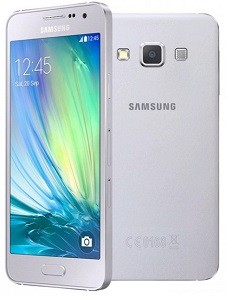
  • Rootear Samsung Galaxy A7 SM-A720F

    Rootear Samsung Galaxy A7 SM-A720F

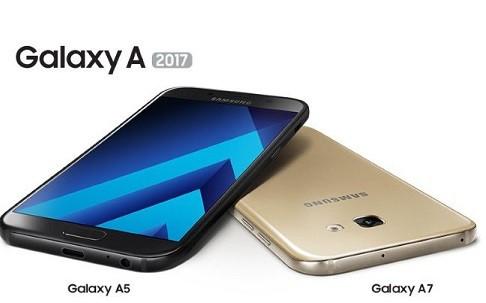
    Él Galaxia A7 SM-A720F es la versión 2017 de la gama de móviles Galaxy A7. Aunque aparentemente se parece en todo a su antecesor, el A7 2016 (SM-710F), este tutorial está destinado exclusivamente a rootear el Galaxy A7 2017 (SM-720F).

    No debemos confundirnos ni intentar realizar este proceso con otra versión de Samsung Galaxy que no sea SM-A720F.

    Rootear Samsung Galaxy A7 SM-A720F

    • Habilitar la depuración USB: Nos dirigimos a opciones de desarrollador y activamos la pestaña Depuración USB.
    • Activar opciones de desarrollador: Entramos en ajustes/Acerca del teléfono y pulsamos siete veces en Número de compilación.
    • Activar desbloqueo OEM: En opciones de desarrollador encontraremos la pestaña de desbloqueo OEM que también debemos activar.

    • Descargamos el archivos raíz para Samsung Galaxy A7 2017 y los extraemos al escritorio de Windows.

    • descargamos Odin3 modificado para TWRP.
    • Copiamos el archivo BETA-SuperSU.zip a la tarjeta de memoria microSD.

    Usar: el microSD debe ser menor que 16GB para que CWM lo reconozca.

    • Instalamos en nuestro PC el controladores del Galaxy A7 2017.
    • Apagamos el teléfono y lo iniciamos en modo descarga, pulsando simultáneamente bajar volumen + tecla home + encendido.
    • Cuando aparezca un aviso en la pantalla del móvil suelta los botones y pulsa subir volumen para aceptar y continuar.

    • Ejecutamos la herramienta Odin3 para Windows.

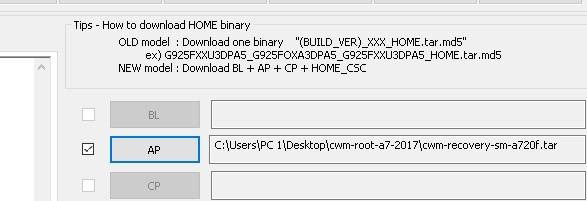
    • Pulsamos AP y abrimos el archivo. cwm-recovery-sm-a720f.tar desde la ventana de selección.

    • A continuación pulsamos el botón START y esperamos unos segundos hasta que finalice la operación.
    • Cuando veamos el cuadro verde con el texto PASS, desconectamos el A7 del cable de datos USB

    • Salimos del modo descarga pulsando al mismo tiempo más bajo volumen, inicio y inicio hasta que la pantalla del teléfono se apague.
    • Justo en ese momento soltamos los botones e inmediatamente pulsamos elevar volumen, inicio y inicio.
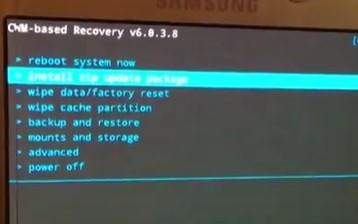
    • El Galaxy A7 ingresará al nuevo modo de recuperación personalizado CWM.

    • Para navegar por el menú de recuperación de CWM usaremos las teclas de volumen para movernos y el botón de encendido para aceptar.
    • seleccionamos Instalar paquete de actualización zip y luego Elija zip de la tarjeta SD.
    • Cargamos el archivo BETA-SuperSU.zip, esperamos unos segundos hasta que veamos el texto instalación desde tarjeta SD completa.
    • Reiniciamos el dispositivo pulsando la opción reiniciar. El teléfono nos pedirá que introduzcamos nuestra contraseña durante el inicio.

    • Por último, buscamos la app SuperSU en el escritorio y la ejecutamos para activar el superusuario.


    NOTA: Es común que SuperSU la primera vez que lo iniciamos nos pida actualizar los binarios; esto debemos hacerlo seleccionando la opción TWRP/CWM.

    Descargar ROM Original para Samsung Galaxy A7 2017 SM-A720F

  • Rootear Galaxy Note 8.0 LTE SGH-I467M

    Rootear Galaxy Note 8.0 LTE SGH-I467M

    En esta nueva oportunidad queremos rootear el dispositivo móvil. Samsung Galaxy Note 8.0 SGH-I467M LTE con el sistema Android 4.4.2.

    En esta nueva entrada hemos reunido todos los puntos necesarios para rootear el Galaxy Note 8.0 SGH-I467M utilizando el método más claro y fiable que podemos encontrar.

    Modelo: Galaxy Note 8.0 LTE
    Versión: SGH-I467M
    Sistema operativo: Android 4.4.2
    Procesador: Exynos4
    Hardware: smdk4x12
    PDA: KOT49H.I467MVLUBNF3

    Siempre es recomendable realizar una copia de seguridad en el Galaxy Note 8.0 para salvaguardar todos nuestros datos y aplicaciones de forma segura.


    Rootear Samsung Galaxy Note 8.0 SGH-I467M

    • Antes de comenzar accedemos al apartado Pasos Root Anteriores para preparar nuestro Samsung Galaxy Nota 8.0haciéndole algunos pequeños ajustes, para que podamos aplicar la raíz muy fácilmente.
    • Descargamos los drivers USB para el Samsung Galaxy Nota 8.0 desde el enlace que nos queda.
    • El programa Odin3 se incluye en el archivo comprimido de la primera descarga.
    • Pero si quisiéramos descargar una versión reciente de ODIN podemos hacerlo desde el enlace anterior.

    • Vamos a ajustes del teléfono -> Información del dispositivo y presione siete veces donde dice Número de compilación para desbloquear de esa manera opciones de desarrollador.

    • Bajamos al menú y entramos en los nuevos. opciones de desarrollador para activar las casillas: Desbloqueo OEM y Depuración USB.
    • Conectamos el Nota Galaxy 8.0 con nuestro ordenador mediante un cable de datos.
    • Iniciamos nuestro Galaxy Note 8.0 con modo descarga, pulsando los botones de bajar volumen + Home + encendido durante unos segundos.
    • Soltamos los botones una vez veamos aparecer en la pantalla del Samsung Galaxy Note 8.0 un mensaje de aviso del modo descarga.

    • Debemos confirmar este mensaje pulsando volumen arriba para poner nuestro SGH-I467M en modo descarga.

    Flashear root al Galaxy Note 8.0 SGH-I467M

    • Ejecutamos Odin3 en el PC que tendrá que reconocer inmediatamente el Galaxy Note 8.0 que hemos añadido, mostrando así el aviso AGREGADO en la ventana del evento de Odin3.

    • Damos clic en AP y se abrirá una ventana a través de la cual abriremos el archivo CF-Auto-Root-konaltecan-konaltevl-sghi467m.tar.md5 para nuestro Galaxy Note 8.0 SGH-I467M, que viene dentro de la carpeta descargada anteriormente.
    • Vayamos a OPCIONES de la utilidad ODIN para asegurarnos de que las casillas Auto Reboot y F. Reset Time estén marcadas.
    • Damos clic en el botón INICIO y luego Odin3 comenzará el proceso de flasheo de root al Samsung Galaxy Note 8.0 SGH-I467M.

    • Durante el desarrollo del trabajo veremos una línea de progreso que se irá llenando cuando finalice el proceso. momento en el que veremos una ventana verde con la palabra PASS.

    paso de odinpaso de odin

    • El Galaxy Note 8.0 se reiniciará con root y sólo necesitamos actualizar los binarios de SuperSu para completar el proceso.

    Finalice la raíz y actualice SuperSu en SGH-I467M

    • Accedemos a la utilidad SuperSu en la pantalla del móvil y nos avisará cuando tengamos que actualizar los binarios, esto lo debemos hacer con modo normal.
    • Debemos elegir la otra opción exclusivamente si tenemos instalado un recovery personalizado.

    actualización-binarios-supersuactualización-binarios-supersu


    [su_label type=»success»]Proceso raíz válido sólo para Samsung Galaxy Nota 8.0 SGH-I467M estafa Android 4.4.2[/su_label].

    Este sitio no asume ninguna responsabilidad por el uso que se haga de la información aquí contenida.

  • Rootear Samsung Galaxy A3 SM-A300FU Lollipop

    Rootear Samsung Galaxy A3 SM-A300FU Lollipop

    Método para rootear teléfonos móviles Samsung Galaxy A3 SM-A300FU bajo el sistema operativo Android 5.0.2.

    En este nuevo tutorial dejaremos uno a uno y bien explicados todos los pasos sobre cómo rootear el Samsung Galaxy A3 con el procedimiento más sencillo y seguro que hemos encontrado actualmente.

    Rootear móviles Samsung Galaxy A3 SM-A300FU

    Antes de hacer cualquier cosa tenemos que entrar en el post. Pasos raíz anteriores configurar nuestro terminal, realizando algunos ajustes básicos, para que pueda ser rooteado muy fácilmente.

    bajamos Archivos Cf-Auto-Root para rootear Samsung Galaxy A3 SM-A300FU del enlace anterior Fuego en cadena.

    También descargamos los controladores USB para el samsung galaxy a3 desde el enlace anterior y procedemos a instalarlos en nuestro ordenador PC.

    Odin está incluido en el archivo que obtuvimos de la primera descarga.

    Pero si por algún motivo necesitamos descargar una versión diferente de Odin3, podemos hacerlo desde el enlace anterior.

    archivos-cf-auto-rootarchivos-cf-auto-root

    Accedemos a los ajustes del teléfono -> Acerca del dispositivo y presione siete veces seguidas Número de compilación para habilitar opciones de desarrollo que están ocultas desde la fuente.

    Entramos en opciones de desarrollo para habilitar las opciones. Depuración USB + Desbloqueo OEM.

    Realizamos un Backup del terminal con Samsung Kies o interruptor inteligente (recomendado).

    Conectamos el dispositivo móvil. samsung galaxy a3 al PC mediante un cable USB.

    Reiniciamos el Samsung en modo download, pulsando juntos los botones bajar volumen+Home+encendido durante no más de 4 segundos.

    Inmediatamente soltamos los botones una vez aparece en la pantalla del terminal un mensaje de alerta del modo descarga.

    Tendremos que confirmar pulsando la tecla de volumen para poner nuestro Galaxy A3 en modo descarga.

    Flashear root al terminal Galaxy A3 SM-A300FU

    Ejecutamos ODIN en nuestro PC el cual tendrá que reconocer nuestro SM-A300FU, mostrando por tanto el aviso AÑADIDO en la ventana de eventos del programa.

    Si fuera de otra manera probablemente sea porque el proceso no va bien, por lo que deberíamos revisar los drivers, puerto USB y cable de datos, o incluso cambiar de ordenador si es necesario y posible para finalizar el proceso.

    odin-3.10.7-agregadoodin-3.10.7-agregado

    Pulsamos el botón AP y aparecerá una ventana de selección desde la que abriremos el archivo CF-Auto-Root-a3ulte-a3ultexx-sma300fu.tar.md5 para nuestro dispositivo móvil SM-A300FUubicado en la carpeta que descargamos antes.

    Si el archivo cargado en Odin es correcto, deberíamos ver la frase Dejar CS en la ventana de eventos y registros.

    Entramos en opciones de ODIN3 y activamos las casillas Auto Reboot y F. Reset Time, dejando el resto sin marcar.

    Pulsamos INICIO y Odin comenzará a flashear los archivos raíz de nuestro Samsung Galaxy A3 SM-A300FU.

    destello de odindestello de odin

    Durante el avance del método podremos ver una barra de progresión que concluirá cuando la herramienta haya finalizado el proceso. En ese momento aparecerá un mensaje con las letras PASS.

    paso de odinpaso de odin

    El Galaxy A3 se reiniciará rooteado y solo nos queda actualizar los binarios de SuperSu para finalizar el proceso.

    Rootee y actualice SuperSu en Galaxy A3 SM-A300FU

    Accedemos a la herramienta SuperSu en la pantalla del móvil y nos avisará que hay que actualizar los binarios, esto lo tenemos que hacer con modo normal.

    Seleccionaremos la otra opción cuando tengamos instalado un recovery como CWM o TWRP.

    actualización-binarios-supersuactualización-binarios-supersu


    En caso de que necesites volver a la rom original del Samsung Galaxy A3 SM-A300FU, debemos buscarlo en la página web Sammóvil y flashearlo con Odin.

    Flashear la rom original nos ayudará si queremos desrootear o actualizar la rom de nuestro móvil.

    Root válido sólo para dispositivos móviles Samsung Galaxy A3 SM-A300FU estafa Android 5.0.2].

    Si lo deseamos, también podemos instalar la App Root Checker para verificar automáticamente si el celular está rooteado:

    https://play.google.com/store/apps/details?id=com.sbaidev.roottester

    Este sitio web no es responsable del uso que se haga de la información aquí contenida.

  • Rootear Samsung Galaxy A3 LTE SM-A300G

    Rootear Samsung Galaxy A3 LTE SM-A300G

    Nuevo artículo para rootear celulares Samsung Galaxy A3 sm-a300g estafa Android 5.0.2 Lollipop.

    Una vez más os dejamos con los pasos necesarios para poder rootear el terminal Galaxy A3 de la forma más sencilla y eficaz que podemos encontrar en la actualidad.

    Cómo rootear el Samsung Galaxy A3 sm-a300g

    • Antes de hacer nada vayamos a la sección. Pasos raíz anteriores para condicionar nuestro samsung galaxy a3mediante unos sencillos ajustes básicos, para que apoye el proceso sin contratiempos.
    • También descargamos los controladores USB para el samsung galaxy a3 desde el enlace anterior y procedemos a instalarlos en nuestro PC.
    • ODIN ya está incluido en el archivo que descargamos en la primera descarga.
    • Pero si queremos descargar una versión diferente de ODIN3, la encontraremos en el enlace anterior.

    archivos-cf-auto-rootarchivos-cf-auto-root

    • Vamos a ajustes del teléfono -> Acerca del dispositivo y presionamos siete veces donde dice Número de compilación para desbloquear opciones de desarrollador que normalmente están ocultas desde el principio.

    • Entramos en opciones de desarrollo para habilitar las dos casillas. Depuración USB y desbloqueo OEM.
    • Conectamos el celular samsung sm-a300g al ordenador mediante un puerto USB.
    • Reiniciamos el Samsung con modo download, manteniendo pulsados ​​volumen+Home+encendido al mismo tiempo durante dos o tres segundos.
    • Dejamos de pulsarlos cuando vemos aparecer en la pantalla del teléfono móvil sm-a300g el mensaje de alerta del modo descarga.

    • Debemos confirmar con el botón de subir volumen para poner nuestro Galaxy A3 en modo descarga.

    Flashear root al Galaxy A3 sm-a300g

    • Abrimos Odin en nuestro PC, el cual procederá a reconocer el Samsung que tenemos conectado, mostrando por tanto la línea AGREGADO en la ventana de eventos y registros.
    • En caso contrario debemos entender que algo no funciona correctamente, en cuyo caso debemos examinar los controladores, puerto USB y cable de datos, o incluso cambiar a otra PC si es necesario para finalizar el proceso.

    odin-3.10.7-agregadoodin-3.10.7-agregado

    • Damos clic en AP y se desplegará una ventana de selección desde donde buscaremos el archivo CF-Auto-Root-a3ltedd-a3ltexso-sma300g.tar.md5 para nuestro dispositivo Samsung sm-a300g, que se encuentra en la carpeta comprimida que hemos descargado.
    • Si el archivo subido a Odin es perfecto, deberíamos ver el texto Dejar CS en la ventana de eventos de Odin.

    • Pulsamos la pestaña OPCIONES de la utilidad Odin y comprobamos que sólo están activadas las casillas Auto Reboot y F. Reset Time, dejando el resto sin activar.
    • Pulsamos INICIO y Odin3 comenzará a flashear los archivos raíz al Samsung Galaxy A3 sm-a300g.

    destello de odindestello de odin

    • A lo largo del transcurso del trabajo en ODIN veremos una línea de progreso que se completará una vez finalizado el flasheo. En ese momento aparecerá un mensaje con la palabra PASS.

    paso de odinpaso de odin

    • El Galaxy A3 se reiniciará automáticamente y con los privilegios root adquiridos y sólo nos queda actualizar los binarios de SuperSu para finalizar el proceso.

    Rooteo completo y actualización de SuperSu en Galaxy A3 sm-a300g

    • Buscamos y entramos en la aplicación SuperSu en la pantalla de nuestro Galaxy A3 y nos avisará que hay que actualizar los binarios, esto lo haremos en modo normal.
    • La otra opción es sólo si tenemos instalado algún recovery como CWM o TWRP.

    actualización-binarios-supersuactualización-binarios-supersu


    Si tuviéramos que devolver la rom original del Samsung Galaxy A3 sm-a300g, sólo tenemos que descargar el archivo Sammóvil y flashearlo con Odin.

    Flashear la rom original es la mejor forma de desrootear o actualizar nuestro teléfono.

    [su_label type=»warning»]Root válido sólo para terminales Samsung Galaxy A3 sm-a300g estafa Android 5.0.2 Lollipop[/su_label].

    Si queremos podemos instalar la herramienta Root Checker para conocer el estado del root con un solo clic:

    https://play.google.com/store/apps/details?id=com.sbaidev.roottester;]

    Este sitio web no se responsabiliza del uso que se le dé a la información aquí contenida.
  • Rootear Galaxy S3 SGH-I747M

    Rootear Galaxy S3 SGH-I747M

    Apoyalo Samsung Galaxy S3 SGH-I747M bajo sistema operativo Android 4.4.2.
    En este nuevo post vamos a mostrarte los puntos necesarios para rootear el Samsung Galaxy S3 usando el método más fácil y efectivo que hemos encontrado hasta el momento.

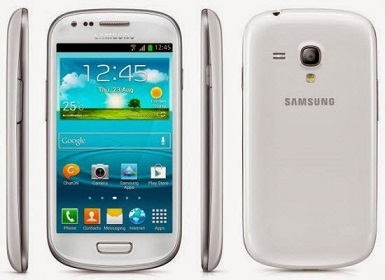
    Modelo: Galaxia S3
    Versión: SGH-I747M
    Sistema operativo: Android 4.4.2
    Procesador: msm8960
    Hardware: msm8960
    PDA: KOT49H.I747MVLUFNH2

    Siempre es recomendable, de forma opcional, realizar una copia de seguridad de nuestro dispositivo móvil para mantener seguros los datos y aplicaciones.


    Cómo rootear el Samsung Galaxy S3 SGH-I747M

    • Antes de continuar con este método tenemos que entrar en el apartado Pasos Previos del Root para preparar el móvil, realizando algunos ajustes básicos, para que pueda ser rooteado sin ningún problema.
    • Descargamos los drivers USB para el samsung galaxy s3 del enlace anterior.
    • El programa ODIN3 ya viene incorporado con los demás archivos raíz descargados previamente.
    • Pero si necesitamos descargar ODIN3, podemos hacerlo desde el enlace.

    • Vamos a ajustes del teléfono -> Información telefónica y prensa siete veces seguidas Número de compilación desbloquear opciones de desarrollador.

    • Bajamos al menú del celular e ingresamos a estos opciones de desarrollador para activar opciones Depuración USB + Desbloqueo OEM.
    • Conectamos el móvil Samsung SGH-I747M al ordenador PC a través del conector USB.
    • Reiniciamos el Samsung en modo download, pulsando al mismo tiempo los botones bajar volumen+Home+Power durante varios segundos.
    • Soltamos todos los botones una vez aparece una alerta de modo descarga en el escritorio del dispositivo SGH-I747M.

    • Debemos aceptar este aviso con el botón de subir volumen para iniciar el SGH-I747M en modo descarga.

    Flashear root al Galaxy S3 SGH-I747M

    • Ejecutamos Odin en el PC e inmediatamente nos reconocerá a nosotros, el Samsung Galaxy S3 que tenemos conectado, y por tanto nos mostrará el aviso AÑADIDO en la ventana de eventos.

    • Pulsamos en el botón AP y se abrirá una ventana de selección desde la que cargaremos el archivo CF-Auto-Root-d2can-d2vl-sghi747m.tar.md5 para nuestro Samsung Galaxy S3, que se encuentra en la carpeta descargada arriba.
    • Nos dirigimos a la pestaña OPCIONES de la herramienta Odin para comprobar que las casillas Auto Reboot y F. Reset Time están activadas, el resto hay que desactivarlas.
    • Damos clic en el botón INICIO e inmediatamente Odin3 iniciará el flasheo del root en nuestro Samsung Galaxy S3 SGH-I747M.

    • Mientras se ejecuta el método, se mostrará una barra de progreso que finalizará cuando la herramienta haya finalizado el proceso. luego aparecerá un aviso verde con la palabra PASS.

    paso de odinpaso de odin

    • El Galaxy S3 se reiniciará con root y sólo necesitamos actualizar los binarios de SuperSu para completar el proceso.

    Finalice root y actualice SuperSu en SGH-I747M

    • Accedemos a la utilidad SuperSu en la pantalla del móvil y nos recordará que hay que actualizar los binarios, esto lo haremos en modo normal.
    • Elegiremos la otra opción exclusivamente cuando tengamos instalado un recovery tipo CWM.

    actualización-binarios-supersuactualización-binarios-supersu


    [su_label type=»warning»]Este método raíz sólo es válido para el dispositivo móvil. Samsung Galaxy S3 SGH-I747M estafa Android 4.4.2[/su_label].

    RootearGalaxy.com no asume ninguna responsabilidad por el uso que se le dé a la información aquí contenida.

  • Rootear Galaxy S2 SGH-I757M

    Rootear Galaxy S2 SGH-I757M

    En este artículo vamos a rootear el teléfono. Samsung Galaxy S2 SGH-I757M HD LTE con el sistema operativo Android 2.3.6 Pan de jengibre.

    En este nuevo post os traemos todos los pasos que necesitaremos para rootear el Galaxy S2 HD LTE utilizando el método más claro y eficaz que podemos encontrar hasta el momento.

    Modelo: Galaxy S2 HD LTE
    Versión: SGH-I757M
    Sistema operativo: Android 2.3.6 Pan de jengibre
    Procesador: msm8660
    Hardware: MSM8660_SURF
    PDA: PAN DE JENGIBRE.UGLCA

    Es recomendable, aunque opcional, que hagamos una copia de seguridad del Galaxy S2 para poner todos los datos y archivos bajo protección.


    Rootear celulares Samsung Galaxy S2 SGH-I757M

    • Antes de continuar con este método tendremos que entrar en el apartado Pasos anteriores del Root para preparar nuestro smartphone, realizando algunos ajustes básicos, para que podamos rootearlo sin problemas.
    • También descargamos los drivers USB a samsung galaxy s2 desde el enlace.
    • La herramienta Odin está incluida en el archivo comprimido descargado anteriormente.
    • Pero si por algún motivo necesitamos descargar otra versión más reciente de ODIN3, la encontraremos en el enlace que os hemos dejado.

    • Entramos en los ajustes del teléfono -> Información telefónica y prensa siete veces seguidas Número de compilación para desbloquear de esa manera opciones de desarrollador.

    • Nos situamos en el menú del Galaxy S2 y accedemos a la opciones de desarrollador marcar Depuración USB y Desbloqueo OEM.
    • Conectamos el terminal con nuestro ordenador a través de un puerto USB del PC.
    • Iniciamos nuestro celular en modo download, presionando al mismo tiempo los botones de bajar volumen+Home+encendido durante menos de 5 segundos.
    • Dejamos de pulsar los botones una vez aparece un mensaje de aviso del modo descarga en el escritorio de nuestro Samsung Galaxy S2.

    • este aviso presionando el botón de volumen para continuar con el modo de descarga.

    Flashear root al Galaxy S2 SGH-I757M

    • Iniciamos ODIN3 en el PC que tendrá que reconocernos casi de inmediato, el dispositivo móvil que acabamos de enchufar, mostrándonos así el texto AGREGADO en la ventana de eventos del programa.

    • Damos clic en el botón AP y se abrirá una ventana para buscar el archivo CF-Auto-Root-sghi757m-sghi757m-sghi757m.tar.md5 para el Galaxy S2 SGH-I757M, que se encuentra dentro de la carpeta descargada en los primeros pasos.
    • Entramos en la pestaña OPCIONES de la herramienta ODIN para asegurarnos de que solo están marcadas las casillas Auto Reboot y F. Reset Time, el resto hay que desactivarlas.
    • Damos clic en el botón INICIO y luego ODIN3 iniciará el flasheo del root en el Samsung Galaxy S2 SGH-I757M.

    • Durante el transcurso del trabajo en Odin veremos una línea de progreso que concluirá una vez que se complete el flasheo. En ese momento veremos un aviso verde con las letras PASS.

    paso de odinpaso de odin

    • El Galaxy S2 se reiniciará con acceso root y sólo necesitamos actualizar los binarios de SuperSu para completar el proceso.

    Finalice root y actualice SuperSu en SGH-I757M

    • Iniciamos la App SuperSu desde el móvil y nos avisará que es necesario actualizar los binarios, lo cual debemos hacer con la opción modo NORMAL.
    • Debemos elegir la otra opción sólo si tenemos instalado un recovery como TWRP.

    actualización-binarios-supersuactualización-binarios-supersu


    [su_label type=»important»]Este método raíz sólo es válido para el Samsung Galaxy S2 SGH-I757M estafa Android 2.3.6 Pan de jengibre[/su_label].

    RootearGalaxy.com no es responsable del uso que se le dé a la información aquí contenida.

  • Rootear Samsung Galaxy A3 SM-A300H

    Rootear Samsung Galaxy A3 SM-A300H

    Pasos para rootear Samsung Galaxy A3 SM-A300H con el sistema operativo Android 5.0.2 Lollipop.

    En este apartado traemos los pasos imprescindibles para poder rootear el terminal Galaxy A3 de la forma más sencilla y eficaz disponible hasta el momento.

    Cómo rootear Samsung Galaxy A3 SM-A300H

    • En primer lugar debemos acceder al apartado Pasos raíz anteriores para configurar nuestro Samsung SM-A300Hrealizándole algunos pequeños ajustes, con el objetivo de asimilar la raíz sin ningún impedimento.
    • nos bajamos los controladores USB para el samsung galaxy a3 desde el enlace que nos queda para instalarlos en nuestro PC.
    • La aplicación Odin está incluida en el archivo que descargamos de la primera descarga.
    • Pero si necesitamos descargar una versión diferente de Odin, está disponible desde el enlace que nos ha dejado.

    archivos-cf-auto-rootarchivos-cf-auto-root

    • Entramos en los ajustes del teléfono -> Acerca del dispositivo y tocamos la caja 7 veces Número de compilación para habilitar opciones de desarrollador que normalmente están ocultas por defecto en fábrica.

    • Entramos en las opciones de desarrollador para marcar las casillas Depuración de USB y desbloqueo OEM.
    • Conectamos el dispositivo móvil. Galaxia A3 con PC con cable de datos USB.
    • Encendemos el SM-A300H en modo download, pulsando al mismo tiempo los botones bajar volumen+Home+encendido durante varios segundos.
    • Inmediatamente soltamos los botones en cuanto veamos aparecer en la pantalla de Samsung un aviso del modo descarga.

    • Aceptamos esta alerta pulsando la tecla de volumen + para iniciar el Samsung en modo descarga.

    Flash root al teléfono móvil Galaxy A3 SM-A300H

    • Iniciamos ODIN en el ordenador y procederá a reconocer el Galaxy A3 que tenemos conectado, mostrando por tanto el banner AÑADIDO en la ventana de eventos y registros.
    • Si no es así debemos considerar que algo no funciona correctamente, en cuyo caso debemos revisar los drivers, cable y puerto USB, e incluso cambiar de ordenador para continuar con el proceso.

    odin-3.10.7-agregadoodin-3.10.7-agregado

    • Damos clic en el botón AP y se desplegará una ventana para subir el archivo CF-Auto-Root-a33g-a33gxx-sma300h.tar.md5 para nuestro dispositivo SM-A300Hque se encuentra en la carpeta previamente descargada y descomprimida.
    • Si el archivo cargado es correcto podremos ver el texto Dejar CS en la ventana de registro.

    • Pulsamos la pestaña OPCIONES de Odin3 y comprobamos que las casillas Auto Reboot y F. Reset Time están activadas, dejando las demás sin marcar.
    • Pulsamos INICIO y ODIN3 iniciará el flasheo de los archivos raíz del Samsung Galaxy A3 SM-A300H.

    destello de odindestello de odin

    • Durante el transcurso del trabajo podremos ver en ODIN una barra de medición del progreso que finalizará cuando finalice el proceso. En ese momento aparecerá un aviso verde con la palabra PASS.

    paso de odinpaso de odin

    • El Galaxy A3 se reiniciará rooteado y sólo necesitaríamos actualizar los binarios de SuperSu para concluir el proceso.

    Rootee completamente y actualice SuperSu en Galaxy A3 SM-A300H

    • Nos dirigimos a la herramienta SuperSu desde el escritorio del dispositivo móvil y nos avisará que tenemos que actualizar los binarios, esto lo haremos en modo normal.
    • Elegiremos la otra opción exclusivamente cuando tengamos instalado un recovery tipo TWRP.

    actualización-binarios-supersuactualización-binarios-supersu


    Si necesitamos por cualquier motivo restaurar rom de fábrica del Samsung Galaxy A3 SM-A300H, sólo tenemos que buscarlo en la página web Sammóvil y flashearlo con Odin.

    Flashear la rom original nos ayudará si queremos desrootear o actualizar nuestro terminal.

    [su_label type=»important»]Proceso raíz válido sólo para el Samsung Galaxy A3 SM-A300H estafa Android 5.0.2 Lollipop[/su_label].

    Si lo deseamos podemos instalar la herramienta Root Checker para conocer el estado del root con un solo clic:

    https://play.google.com/store/apps/details?id=com.sbaidev.roottester;]

    Este sitio web no asume ninguna responsabilidad por el uso que se le dé a la información aquí contenida.
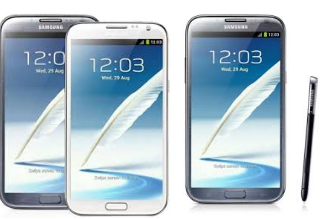
  • Rootear Samsung Galaxy A3 4G SM-A300M

    Rootear Samsung Galaxy A3 4G SM-A300M

    manual para rootear Samsung Galaxy A3 SM-A300M bajo sistema operativo Android 5.0.2 Lollipop. Una vez más os traemos los pasos detallados para poder rootear el dispositivo Galaxy A3 de la forma más clara y fiable que tenemos disponible hasta el momento.

    Cómo rootear el dispositivo móvil Samsung Galaxy A3 SM-A300M

    • Primero que nada vayamos a la sección. Pasos raíz anteriores configurar el dispositivo, realizando algunos ajustes básicos, para que podamos rootearlo sin ninguna dificultad.
    • nos bajamos los controladores USB para el samsung galaxy a3 desde el enlace anterior y procedemos a instalarlos en el ordenador.
    • La aplicación Odin viene incluida con los archivos raíz para la primera descarga.
    • Pero si necesitamos descargar otra versión que no sea ODIN, podemos hacerlo desde este enlace.

    archivos-cf-auto-rootarchivos-cf-auto-root

    • Vayamos a la configuración del teléfono -> Acerca del dispositivo y presione siete veces seguidas Número de compilación para activar opciones de desarrollo que están desactivadas por defecto.

    • Accedemos a opciones de desarrollo para activar Depuración USB + Desbloqueo OEM.
    • Conectamos el dispositivo móvil. Galaxia A3 4G al ordenador PC utilizando para ello el cable USB.
    • Reiniciamos el SM-A300M en modo download, pulsando al mismo tiempo los botones bajar volumen+Home+encendido durante menos de 5 segundos.
    • Soltamos todos los botones cuando vemos aparecer en la pantalla de nuestro celular Galaxy A3 el aviso de advertencia del modo descarga.

    • Aceptamos pulsando volumen arriba para iniciar nuestro Samsung en modo descarga.

    Flash root al teléfono móvil Galaxy A3 SM-A300M

    • Ejecutamos ODIN en nuestro PC y este tendrá que reconocer nuestro Samsung como el conectado, mostrándonos así la palabra AGREGADO en la ventana de eventos de ODIN.
    • En caso contrario el proceso no va bien, y deberemos examinar los drivers USB, cable y puerto del ordenador, o incluso cambiar a otro PC si es necesario para poder finalizar el proceso.

    odin-3.10.7-agregadoodin-3.10.7-agregado

    • Damos clic en el botón AP y se abrirá una ventana para buscar el archivo CF-Auto-Root-a3lte-a3lteub-sma300m.tar.md5 para nuestro Galaxy A3 4G, ubicado en la carpeta que descargamos antes.
    • Si el archivo subido a Odin es el correcto, deberíamos ver el texto Dejar CS en la ventana de registros y eventos de Odin3.

    • Entramos en la pestaña de opciones de Odin3 para asegurarnos de que sólo están activadas las casillas Auto Reboot y F. Reset Time, dejando el resto sin marcar.
    • Damos clic en INICIO para flashear el root en nuestro Samsung Galaxy A3 SM-A300M.

    destello de odindestello de odin

    • Durante todo el avance del trabajo veremos una barra de progreso en Odin3 que concluirá una vez finalice el flash. En ese momento veremos un anuncio verde con la palabra PASS.

    paso de odinpaso de odin

    • El Galaxy A3 se reiniciará automáticamente y con root y sólo tendremos que actualizar los binarios de SuperSu para concluir el proceso.

    Rootee y actualice SuperSu en Galaxy A3 SM-A300M

    • Nos dirigimos a la utilidad SuperSu en la pantalla de nuestro Galaxy A3 y nos avisará que es necesario actualizar los binarios, para ello seleccionaremos modo normal.
    • Elegiremos la otra opción exclusivamente cuando tengamos instalado un recovery como CWM o TWRP.

    actualización-binarios-supersuactualización-binarios-supersu


    En el caso de que nos viésemos obligados restablecer rom original del Samsung Galaxy A3 SM-A300M, sólo tenemos que entrar en la página web Sammóvil y flashearlo con Odin.

    Flashear la rom original es una medida eficaz para desrootear y actualizar el sistema del dispositivo móvil.

    [su_label type=»warning»]Root solo válido para teléfonos Samsung Galaxy A3 SM-A300M estafa Android 5.0.2 Lollipop[/su_label].

    Si queremos, también podemos instalar la utilidad Root Checker para comprobar el estado root de nuestro teléfono:

    https://play.google.com/store/apps/details?id=com.sbaidev.roottester;]

    Este sitio web no se responsabiliza del uso que se le dé a la información aquí contenida.
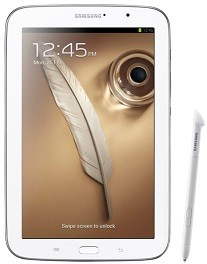
  • Rootear Galaxy Mega 6.3 LTE SGH-M819N

    Rootear Galaxy Mega 6.3 LTE SGH-M819N

    Rootea fácilmente tu Samsung Galaxy Mega 6.3 SGH-M819N LTE con versión Android 4.4.4.
    Hoy te vamos a dejar los puntos esenciales para rootear el celular Galaxy Mega 6.3 con el procedimiento más claro y eficiente que hemos encontrado hasta el momento.

    Modelo: Galaxy Mega 6.3 LTE
    Versión: SGH-M819N
    Sistema operativo: Android 4.4.4
    Procesador: msm8960
    Hardware: msm8960
    PDA: KTU84P.M819NUVUBNI5

    Es recomendable, aunque opcional, que hagamos una copia de seguridad en nuestro Galaxy Mega 6.3 para mantener todos los archivos personales a salvo.


    Cómo rootear Samsung Galaxy Mega 6.3 SGH-M819N

    • En primer lugar nos dirigimos al post Pasos previos al Root para preparar nuestro smartphone, haciéndole algunos ajustes, para que nos permita rootearlo de forma muy sencilla.
    • También descargamos los drivers USB a Samsung Galaxy Mega 6.3 desde el enlace directo.
    • La aplicación ODIN3 ya está incluida con los archivos raíz de la descarga anterior.
    • Pero si necesitamos descargar una versión diferente de Odin, podemos buscarla en el enlace.

    • Entramos en los ajustes del teléfono -> Información del dispositivo y lo hacemos siete presiones Número de compilación para habilitar de esa manera opciones de desarrollador.

    • Nos dirigimos al menú del dispositivo y accedemos opciones de desarrollo marcar Desbloqueo OEM y Depuración USB.
    • Conectamos el teléfono móvil al PC utilizando para ello el cable de datos USB.
    • Apagamos el Galaxy Mega 6.3 para iniciarlo con modo download, pulsando al mismo tiempo los botones bajar volumen+Home+Power durante varios segundos.
    • Soltamos todos los botones cuando aparece un aviso de modo descarga en la pantalla de nuestro Samsung Galaxy Mega 6.3.

    • Debemos aceptar el aviso pulsando el botón de volumen+ para iniciar nuestro Samsung en modo descarga.

    Flashear root al Galaxy Mega 6.3 SGH-M819N

    • Abrimos ODIN en nuestro PC y inmediatamente tendrá que reconocer el Samsung que tenemos enchufado, mostrándonos así el aviso AÑADIDO en la ventana de eventos de Odin.

    • Damos clic en el botón AP y se abrirá una ventana de selección desde donde cargaremos el archivo CF-Auto-Root-meliusltemetropcs-meliusltemetropcs-sghm819n.tar.md5 para el Galaxy Mega 6.3 SGH-M819N, que viene dentro de la carpeta previamente descargada y descomprimida.
    • Accedemos a las opciones de ODIN y comprobamos que las casillas Auto Reboot y F. Reset Time están marcadas, quedando el resto desactivadas.
    • Pulsamos el botón START e inmediatamente ODIN3 comenzará a flashear root en el Samsung Galaxy Mega 6.3 SGH-M819N.

    • Durante el desarrollo de la tarea veremos una línea de progreso en ODIN3 que concluirá una vez finalizado el flasheo. En ese momento podremos ver una ventana con la palabra PASS.

    paso de odinpaso de odin

    • El Galaxy Mega 6.3 se reiniciará con acceso root y sólo necesitaríamos actualizar los binarios de SuperSu para completar el proceso.

    Terminar root y actualizar SuperSu en SGH-M819N

    • Ejecutamos la aplicación SuperSu en la pantalla de nuestro Galaxy Mega 6.3 y nos recordará que es necesario actualizar los binarios, cosa que debemos hacer con la opción modo normal.
    • Debemos elegir la otra opción exclusivamente si tenemos instalado un recovery tipo TWRP.

    actualización-binarios-supersuactualización-binarios-supersu


    [su_label type=»success»]Root solo válido para celulares Samsung Galaxy Mega 6.3 SGH-M819N estafa Android 4.4.4[/su_label].

    RootearGalaxy.com no asume ninguna responsabilidad por el uso que se haga de la información aquí contenida.
  • Rootear Samsung Galaxy S8 y S8+

    Rootear Samsung Galaxy S8 y S8+

    Buenas noticias para los usuarios del samsung galaxy s8ahora es posible raíz estos teléfonos móviles. Gracias al siguiente tutorial podremos obtener root en el Galaxy S8 y S8+ (Plus).

    En concreto, este proceso raíz es válido para todas las versiones. Exinos del T8 SM-G950F, SM-G950FD, SM-G950N, SM-G950X. Y S8+ SM-G955F, SM-G955FD, SM-G950N, SM-G955X

    A continuación te guiaremos paso a paso para ayudarte a realizar un proceso de rooteo fácil, seguro, confiable y, sobre todo, evitando posibles contratiempos.

    Rootear para Samsung Galaxy S8/S8+

    Empezaremos activando el Opciones de desarrolladorentrando en los ajustes del teléfono y bajamos a Acerca del teléfono. Allí veremos el Número de compilaciónsobre el cual pulsaremos 7 veces seguidas.

    Una vez activadas estas opciones accedemos a ellas para permitir el Depuración USB y activar él Desbloqueo OEM.

    Creamos una copia de seguridad de los datos y aplicaciones del teléfono para no perder nada en caso de que nos veamos obligados a formatear la memoria del teléfono, para ello usaremos el software oficial de Interruptor inteligente Samsung en nuestra PC.

    Smart Switch no reconoce el teléfono móvilSmart Switch no reconoce el teléfono móvil

    Ejecutamos Smart Switch, conectamos nuestro Galaxy S8 y pulsamos el botón Backup para luego seguir los pasos del programa y guardar nuestra copia de seguridad en el ordenador.

    Realizados los pasos anteriores podremos continuar el proceso con total tranquilidad, por lo que descargaremos los recursos que vamos a necesitar en este tutorial.

    Descargamos el archivos raíz para Galaxy S8/S8+ y lo ubicamos preferentemente en el escritorio de Windows.

    Instalamos los drivers USB del Galaxy S8 en nuestro ordenador.

    A continuación, lo ideal sería descargar Odin3 para Galaxy S8pero en cambio, esta vez, recomiendo la versión de Odin3 optimizado para TWRP.

    Apagamos el teléfono y lo iniciamos en modo descarga, pulsando al mismo tiempo; menor volumen, hogar y potencia.
    Justo cuando aparece un aviso en la pantalla del S8 soltamos los botones y pulsamos subir volumen para aceptar y continuar con el modo descarga.

    Abrimos la aplicación Odin3 y conectamos el dispositivo móvil al puerto USB del ordenador.

    Odin3 identificará instantáneamente nuestro S8 y nos mostrará una línea con la palabra Agregado en la ventana de eventos.


    Flashear recuperación TWRP

    Hacemos clic en el botón AP y abrimos el archivo twrp-3.1.0-1-dream2lte.img.tar

    Si estamos usando la versión de Odin para TWRP no tendremos que hacer nada más y simplemente haremos clic Comenzar para flashear la recuperación TWRP en nuestro Galaxy S8.

    Si estás ejecutando otra versión de Odin diferente a la recomendada, debemos desmarcar la opción Auto Reboot.

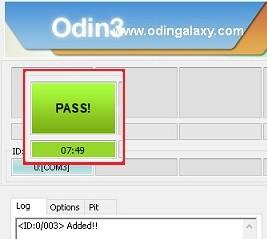
    Cuando Odin finalice la operación, veremos un cuadro verde con la palabra Pass.

    En ese momento desconectamos el cable USB y pulsamos las teclas de bajar volumen, home y encendido hasta que la pantalla del teléfono se ponga negra, y rápidamente soltamos el botón de bajar volumen y en su lugar pulsamos el botón de subir volumen.

    El teléfono se iniciará directamente en la recuperación TWRP. Aparecerá una ventana solicitando permiso para realizar modificaciones.

    Nos deslizamos hacia la derecha para permitir modificaciones.

    Nos dirigimos a la opción Backup y creamos una copia de seguridad Nandroid de todas las particiones del dispositivo, de esta forma obtendremos una copia exacta de todas las rom, sistema y archivos del teléfono, que podremos utilizar para restaurar el teléfono cuando queramos.

    Marcamos todas las casillas de partición, configuramos la ruta de guardado a la tarjeta de memoria externa y deslizamos para confirmar.


    Nota: Si no disponemos de suficiente espacio en la microSD podemos realizar la copia de seguridad de Nandroid desde adb para guardarla directamente en nuestro PC.

    Para realizar la copia de seguridad desde adb y guardarla en el PC tenemos que descargar software ADBinstale los controladores incluidos, ejecute ejecutar-adb.exe y con el teléfono conectado sin salir de TWRP tecleamos el comando: adb backup -f anyname –twrp arranque de caché de datos del sistema en la consola de comandos adb y presione Enter.


    Una vez finalizada la copia de seguridad de Nandroid, que puede tardar entre 10 y 20 minutos, podremos seguir rooteando.

    En la posición principal del menú TWRP, presione Wipe / Format Data / Yes y espere unos segundos hasta que finalice.

    Luego volvemos atrás y reiniciamos desde Reboot/ Recuperación (Tenga cuidado al reiniciar el sistema) para reiniciar el teléfono y volver a TWRP.

    Nota: Al reiniciar no debemos aceptar actualizaciones ni instalaciones (root, supersu, twrp) de TWRP, si es necesario presionaremos No instalar.


    Instalar superusuario

    Vamos a Instalar/Almacenamiento Interno/twres/flashables y abrimos el archivo no-verity-opt-encrypt.zip para instalarlo.

    Cuando se haya instalado hacemos lo mismo con el archivo Magisk-v12.0-arm64.zip.

    Gerente mágico

    Reiniciamos el teléfono móvil al sistema; Reiniciar/Sistema (Nuevamente rechazaremos instalaciones y/o actualizaciones adicionales.)

    Y por último verificamos que se haya instalado la aplicación Magisk Manager y la ejecutamos para confirmar el root.


    Roms originales para Samsung Galaxy S8+

    Roms originales para el Samsung Galaxy S8