Tag: Galaxy

  • Rootear Samsung Galaxy A3 LTE SM-A300Y

    Rootear Samsung Galaxy A3 LTE SM-A300Y

    Esta vez queremos rootear el Samsung Galaxy A3 SM-A300Y con versión Android 5.0.2 Lollipop.
    Una vez más os traemos los pasos necesarios para rootear el Galaxy A3 SM-A300Y con el proceso más sencillo y eficaz que podemos encontrar.
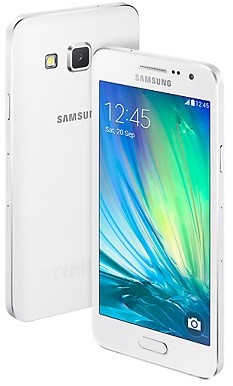
    Cómo rootear Samsung Galaxy A3 SM-A300Y

    • Antes de seguir adelante tenemos que ir al apartado de la Pasos raíz anteriores para preparar nuestro Samsung SM-A300Yrealizando algunos ajustes básicos en el mismo, para que soporte el proceso sin ninguna dificultad.
    • descargamos los controladores USB para el samsung galaxy a3 desde el enlace anterior para instalarlos en la PC.
    • El programa ODIN3 ya viene incorporado en el primer archivo de descarga.
    • Pero si por algún motivo necesitamos descargar otra versión de ODIN3, podemos obtenerla desde el enlace anterior.

    archivos-cf-auto-rootarchivos-cf-auto-root

    • Entramos en los ajustes del teléfono -> Acerca del dispositivo y jugamos 7 veces seguidas Número de compilación para que de esta forma habilitemos las opciones de desarrollador que normalmente están deshabilitadas desde el código fuente.

    • Accedemos a opciones de desarrollador para comprobar las opciones Depuración USB + Desbloqueo OEM.
    • Conectamos el celular Galaxy A3 a nuestra computadora mediante el cable de datos USB.
    • Encendemos el Galaxy A3 en modo download manteniendo pulsado volumen abajo+Home+encendido al unísono durante unos segundos.
    • Los soltamos cuando veamos aparecer el aviso del modo descarga en la pantalla del SM-A300Y.
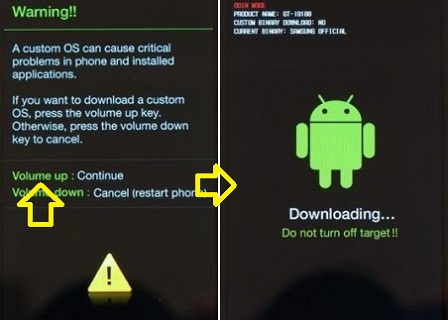
    • Aceptaremos pulsando el botón de subir volumen para poner el Galaxy A3 en modo descarga.

    Flash root al teléfono Galaxy A3 SM-A300Y

    • Abrimos Odin3 en el PC y tendrá que reconocer el Galaxy A3 conectado, mostrando por tanto el texto AÑADIDO en la ventana de eventos del programa.
    • Si no fuera así, debemos entender que el proceso está fracasando. Si este es el caso, tendríamos que revisar los controladores, cable y puerto USB, o incluso cambiar a otro ordenador si es posible para completar el proceso.

    odin-3.10.7-agregadoodin-3.10.7-agregado

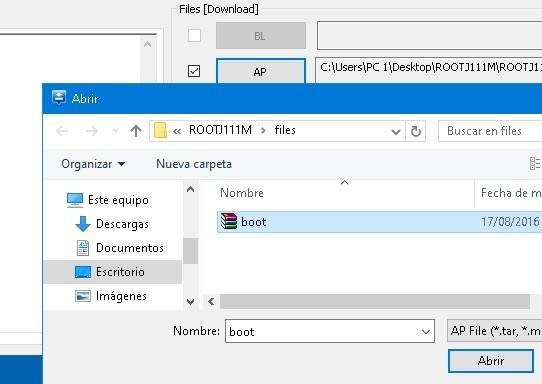
    • Pulsamos AP y se abrirá una ventana de selección desde la que cargaremos el archivo CF-Auto-Root-a3ulte-a3ultedv-sma300y.tar.md5 para nuestro Samsung Galaxy A3, que se encuentra en la carpeta que descargamos antes.
    • Si el archivo cargado es perfecto, deberíamos ver la frase Dejar CS en la ventana de registro de Odin.
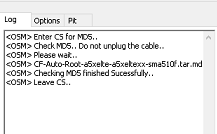
    • Nos dirigimos a las opciones de la aplicación Odin y marcamos las casillas Auto Reboot y F. Reset Time, el resto hay que desmarcarlas.
    • Damos clic en el botón INICIO para comenzar a flashear el root en nuestro Samsung Galaxy A3 SM-A300Y.

    destello de odindestello de odin

    • Durante el transcurso del trabajo se nos mostrará una barra de progresión que terminará una vez. Cuando eso suceda veremos una ventana verde con las letras PASS.

    paso de odinpaso de odin

    • El Galaxy A3 se reiniciará automáticamente y rooteado y sólo nos queda actualizar los binarios de SuperSu para finalizar el proceso.

    Finalice el root y actualice SuperSu en Galaxy A3 SM-A300Y

    • Entramos en la aplicación SuperSu en el escritorio del dispositivo móvil y nos recomendará que se actualicen los binarios, esto lo debemos hacer en modo normal.
    • Ya que no hemos instalado ningún recovery tipo TWRP.

    actualización-binarios-supersuactualización-binarios-supersu


    Si por alguna razón nos viésemos obligados restablecer el firmware de fábrica del Samsung Galaxy A3 SM-A300Y, debemos descargar el archivo Sammóvil y flashearlo usando Odin3.

    Flashear la rom original nos será útil en caso de que queramos desrootear y actualizar el dispositivo.

    [su_label type=»warning»]Proceso root válido solo para el dispositivo móvil Samsung Galaxy A3 SM-A300Y estafa Android 5.0.2 Lollipop[/su_label].

    Opcionalmente también podemos instalar la herramienta Root Checker para verificar el estado root del dispositivo móvil de forma automática:

    https://play.google.com/store/apps/details?id=com.sbaidev.roottester;]

    OdinGalaxy.com no asume ninguna responsabilidad por el uso que se haga de la información aquí contenida.
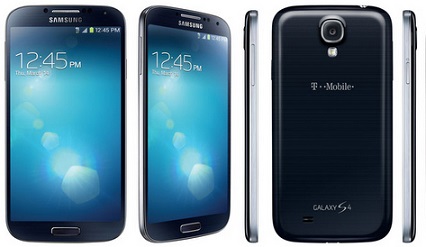

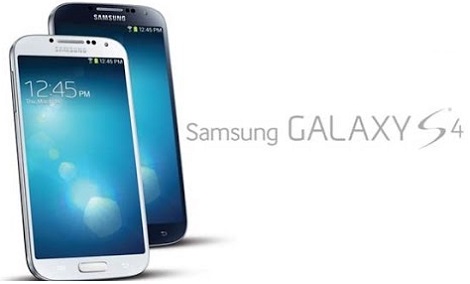
  • Rootear Galaxy S4 SGH-M919

    Rootear Galaxy S4 SGH-M919

    En esta nueva oportunidad rootearemos el terminal Samsung Galaxy S4 SGH-M919 T-Mobile con SO Android 4.44.
    En este tutorial traemos los pasos que necesitaremos para rootear el Samsung Galaxy S4 con el procedimiento más simple y efectivo que se puede utilizar hoy en día.

    Modelo: Galaxy S4 T-Mobile
    Versión: SGH-M919
    Sistema operativo: Android 4.44
    Procesador: msm8960
    Hardware: msm8960
    PDA: KTU84P.M919UVUFNH7

    Siempre es recomendable que opcionalmente podamos realizar una copia de seguridad en nuestro Galaxy S4 para salvaguardar todos nuestros datos y archivos bajo protección.


    Rootear dispositivos móviles Samsung Galaxy S4 SGH-M919

    • En primer lugar hay que entrar en el apartado Pasos Preliminares de Rooteo para preparar el dispositivo, realizando algunos pequeños ajustes, para que podamos rootearlo sin ningún inconveniente.
    • También descargamos los drivers USB para el samsung galaxy s4 desde el enlace directo.
    • La aplicación ODIN3 se incluye con los archivos raíz de la primera descarga.
    • Pero si necesitamos descargar otra versión que no sea Odin3, la encontraremos en el enlace que os acabamos de dejar.

    • Accedemos a los ajustes del teléfono -> Información del dispositivo y tocamos siete veces en la sección Número de compilación para habilitar opciones de desarrollador.

    • Bajamos al menú y accedemos al opciones de desarrollador para comprobar las opciones: Desbloqueo OEM y Depuración USB.
    • Conectamos el celular Galaxy S4 T-Mobile al PC mediante el conector USB.
    • Encendemos el SGH-M919 con modo download, pulsando los botones bajar volumen+Home+Power durante dos segundos.
    • Soltamos los botones cuando veamos el mensaje de aviso del modo descarga en la pantalla del Galaxy S4 SGH-M919.

    • Debemos aceptar este aviso presionando la tecla de volumen+ para poder pasar al modo descarga.

    Flashear root al Galaxy S4 SGH-M919

    • Ejecutamos Odin3 en nuestra PC y debería reconocernos casi de inmediato, el Galaxy S4 que acabamos de conectar, mostrándonos así el texto AGREGADO en la ventana de registros.

    • Pulsamos AP y se abrirá una ventana de selección a través de la cual buscaremos el archivo CF-Auto-Root-jfltetmo-jfltetmo-sghm919.tar.md5 para el Galaxia S4que se encuentra en la carpeta comprimida que hemos descargado.
    • Entramos en las opciones de la aplicación ODIN para asegurarnos de que solo están marcadas las casillas Auto Reboot y F. Reset Time, las demás hay que desactivarlas.
    • Pulsamos el botón INICIO e inmediatamente Odin3 comenzará a flashear los archivos raíz de nuestro Samsung Galaxy S4 SGH-M919.

    • Durante la evolución del trabajo podremos ver una barra de medición del progreso que finalizará una vez finalizado el flash. En ese momento veremos una alerta verde con el texto PASA.

    paso de odinpaso de odin

    • El Galaxy S4 se reiniciará con privilegios de root y sólo nos quedará actualizar los binarios de SuperSu para completar el proceso.

    Finalice la raíz y actualice SuperSu en SGH-M919

    • Buscamos e ingresamos a la utilidad SuperSu desde el escritorio del dispositivo móvil y nos avisará que es necesario actualizar los binarios, esto lo debemos hacer en modo normal.
    • Debemos elegir la otra opción exclusivamente si tenemos instalado un recovery tipo CWM.

    actualización-binarios-supersuactualización-binarios-supersu


    [su_label type=»success»]Proceso root válido solo para el terminal Samsung Galaxy S4 SGH-M919 estafa Android 4.44[/su_label].

    RootearGalaxy.com no asume ninguna responsabilidad por el uso que se le dé a la información aquí contenida.

  • Rootear Galaxy S4 SGH-M919N

    Rootear Galaxy S4 SGH-M919N

    Tutorial sobre cómo rootear dispositivos móviles Samsung Galaxy S4 SGH-M919N con sistema operativo Android 4.4.4.
    En esta entrada traemos todos los pasos imprescindibles para rootear el Samsung Galaxy S4 de la forma más fácil y efectiva que hemos podido encontrar.

    Modelo: Galaxia S4
    Versión: SGH-M919N
    Sistema operativo: Android 4.4.4
    Procesador: msm8960
    Hardware: msm8960
    PDA: KTU84P.M919NUVUFNK3

    Es recomendable siempre que podamos que hagamos una copia de seguridad del Galaxy S4 para mantener todos nuestros archivos y aplicaciones a salvo.


    Cómo rootear el Samsung Galaxy S4 SGH-M919N

    • Antes de modificar cualquier cosa en el teléfono móvil debemos entrar en el artículo Pasos Previos del Root para preparar nuestro terminal, a través de unos sencillos ajustes básicos, para que podamos rootearlo sin problemas.
    • Descargamos los drivers USB para el samsung galaxy s4 desde el enlace que nos queda.
    • Odin ya está incorporado en el archivo de la primera descarga.
    • Pero si por algún motivo queremos descargar una nueva versión de Odin, la encontraremos en este enlace.

    • Configuración interna del teléfono -> Acerca del teléfono y presione siete veces donde dice Número de compilación para habilitar de esa manera entorno de desarrollo.

    • Bajamos al menú del dispositivo y accedemos a los nuevos opciones de desarrollo para activar las pestañas; Depuración USB y Desbloqueo OEM.
    • Conectamos el teléfono móvil. Galaxia S4 con el PC utilizando para ello el cable conector.
    • Reiniciamos el Galaxy S4 en modo download, pulsando al mismo tiempo los botones bajar volumen+Home+encendido durante unos segundos.
    • Soltamos los tres botones cuando aparece el mensaje de aviso del modo descarga en la pantalla del Galaxy S4.

    • Tendremos que aceptar el aviso pulsando el botón de volumen+ para poner nuestro Galaxy S4 SGH-M919N en modo descarga.

    Flashear root al Galaxy S4 SGH-M919N

    • Abrimos ODIN en el ordenador que tendrá que reconocernos, el Samsung recién conectado, mostrando el aviso AÑADIDO en la ventana de registros.

    • Damos clic en AP y se abrirá una ventana desde donde cargaremos el archivo CF-Auto-Root-jfltemetropcs-jfltemetropcs-sghm919n.tar.md5 para el Samsung Galaxy S4, que se encuentra dentro de la carpeta comprimida que hemos descargado.
    • Accedemos a las opciones de la aplicación Odin3 y comprobamos que las casillas Auto Reboot y F. Reset Time están activadas, dejando el resto desactivadas.
    • Damos clic en el botón INICIO e inmediatamente ODIN3 comenzará a flashear el root a nuestro Samsung Galaxy S4 SGH-M919N.

    • Durante el avance de la tarea veremos una barra de progreso en Odin que finalizará una vez finalizado el proceso. con lo cual veremos una ventana en Odin con las letras PASS.

    paso de odinpaso de odin

    • El Galaxy S4 se reiniciará con privilegios de root y sólo necesitamos actualizar los binarios de SuperSu para completar el proceso.

    Terminar root y actualizar SuperSu en SGH-M919N

    • Abrimos la App SuperSu desde la pantalla de nuestro Galaxy S4 y nos avisará que debemos actualizar los binarios, esto lo haremos en modo NORMAL.
    • Ya que no hemos instalado ningún recovery personalizado.

    actualización-binarios-supersuactualización-binarios-supersu


    [su_label type=»success»]Raíz válida sólo para Samsung Galaxy S4 SGH-M919N estafa Android 4.4.4[/su_label].

    Este sitio no asume ninguna responsabilidad por el uso que se haga de la información aquí contenida.

  • Rootear Samsung Galaxy A3 SM-A300YZ

    Rootear Samsung Galaxy A3 SM-A300YZ

    Tutorial de ayuda raíz Samsung Galaxy A3 SM-A300YZ bajo el sistema operativo Android 6.0.1 melcocha.

    En este post te dejaremos todos los pasos imprescindibles para rootear el dispositivo móvil SM-A300YZ utilizando la técnica más sencilla y fiable que hemos encontrado hoy en día.

    Rootear Samsung Galaxy A3 SM-A300YZ

    • Antes de modificar cualquier cosa en el móvil tenemos que acceder al artículo Pasos raíz anteriores preparar el dispositivo, mediante algunos ajustes básicos, para que podamos rootearlo sin dificultad.
    • descargamos los controladores USB para el samsung galaxy a3 desde el enlace para instalarlos en tu ordenador.
    • El programa ODIN ya viene incluido en el archivo que descargamos de la primera descarga.
    • Pero si por algún motivo queremos descargar una versión actualizada de Odin3, podemos obtenerla en este enlace.

    archivos-cf-auto-rootarchivos-cf-auto-root

    • Entramos en los ajustes del teléfono -> Acerca del dispositivo y presione 7 veces seguidas Número de compilación para activar opciones de desarrollo que normalmente vienen deshabilitadas de fábrica.

    • Entramos en las opciones de desarrollador para habilitar las dos casillas Depuración de USB y desbloqueo OEM.
    • Conectamos el dispositivo móvil al PC mediante un cable con conector USB para este fin.
    • Reiniciamos el dispositivo en modo download, manteniendo pulsados ​​juntos los botones bajar volumen+Home+Power durante unos segundos.
    • Los soltamos una vez vemos aparecer un aviso de modo descarga en la pantalla de Samsung.

    • Aceptaremos este aviso pulsando volumen+ para poner el Galaxy A3 en modo descarga.

    Flashear root al terminal Galaxy A3 SM-A300YZ

    • Ejecutamos Odin3 en nuestro PC y procederá a reconocer nuestro Samsung conectado a él, mostrándonos así el mensaje AÑADIDO en la ventana de eventos de Odin.
    • Si no sería porque el proceso va mal, por lo que tendríamos que inspeccionar el cable, el puerto USB, los drivers, etc, y si no quedaba otra opción cambiarnos a otro PC para completar el proceso.

    odin-3.10.7-agregadoodin-3.10.7-agregado

    • Pulsamos el botón AP y se abrirá una ventana de selección a través de la cual cargaremos el archivo CF-Auto-Root-a3ltezt-a3ltezt-sma300yz.tar.md5 para nuestro dispositivo móvil Samsungque se encuentra en la carpeta descargada anteriormente.
    • Si el archivo que hemos cargado es correcto veremos la frase Leave CS en la ventana de eventos y registros.

    • Entramos en la pestaña OPCIONES del programa Odin3 y activamos las casillas Auto Reboot y F. Reset Time, el resto quedarán desactivados.
    • Damos clic en el botón INICIO y ODIN comenzará a flashear los archivos raíz en el Samsung Galaxy A3 SM-A300YZ.

    destello de odindestello de odin

    • Durante la evolución de la tarea veremos una barra de medidor de progreso que finalizará cuando finalice el flasheo. Luego veremos una ventana en Odin3 con el texto PASS.

    paso de odinpaso de odin

    • El Galaxy A3 se reiniciará 100% rooteado y solo nos queda actualizar los binarios de SuperSu para finalizar el proceso.

    Finalice el root y actualice SuperSu en Galaxy A3 SM-A300YZ

    • Abrimos la herramienta SuperSu desde el escritorio del dispositivo móvil y nos avisará que hay que actualizar los binarios, lo cual haremos eligiendo modo normal.
    • Debemos elegir la otra opción sólo si tenemos instalado un recovery tipo TWRP.

    actualización-binarios-supersuactualización-binarios-supersu


    En el caso de que nos viésemos obligados restaurar rom de fábrica del Samsung Galaxy A3 SM-A300YZ, sólo tienes que buscarlo en la web de Sammóvil y flashearlo usando Odin.

    Necesitaremos flashear la rom original para arreglar el software de nuestro móvil en caso de fallo grave.

    [su_label type=»important»]Raíz válida sólo para Samsung Galaxy A3 SM-A300YZ estafa Android 6.0.1 melcocha[/su_label].

    Opcionalmente también podemos instalar la App Root Checker para verificar automáticamente si el terminal ha sido rooteado:

    https://play.google.com/store/apps/details?id=com.sbaidev.roottester;]

    El sitio web OdinGalaxy.com no es responsable del uso que se haga de la información aquí contenida.

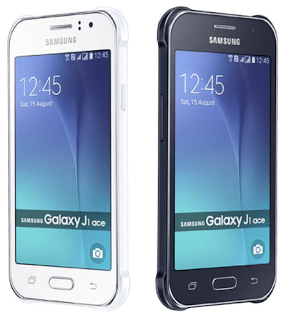
  • Rootear Samsung Galaxy J1 SM-J100H

    Rootear Samsung Galaxy J1 SM-J100H

    Volviendo de nuevo a la línea de tutoriales de root para Samsung Galaxy J1, queremos crear una nueva entrada actualizada para flashear TWRP y rootear la versión. SM-J100H del teléfono móvil Galaxy J1.

    Y por alguna razón nos habíamos saltado este modelo, ya que asumimos que ya estaba agregado al repertorio raíz de este sitio web.

    Para rootear otros modelos distintos al SM-J100H puedes consultar este artículo donde hemos enumerado todos los procesos raíz para Samsung Galaxy J1

    Este terminal por defecto viene con un sistema operativo Androide 4.4.4 Kitkat por lo que no necesitaremos realizar ninguna configuración adicional al teléfono para poder flashearlo, excepto habilitar la depuración USB.

    Para habilitar la depuración de USB tenemos que ir a configuración -> Acerca del teléfono y presionar el número de compilación siete veces seguidas.

    De esta forma desbloquearemos el menú de desarrollador y podremos acceder a marcar la depuración USB.

    Si hubiéramos actualizado nuestro Galaxy J1 con Android 5 Lollipop o superior, también tendremos que activar el desbloqueo OEM, esta opción se encuentra situada junto a la depuración USB.

    Cómo rootear Samsung Galaxy J1 SM-J100H

    Una vez configurado el teléfono realizaremos una copia de seguridad de los archivos importantes. En principio, este proceso no eliminará ningún dato ni aplicación, pero siempre es recomendable extremar la precaución.

    Descargamos el archivos raíz para Galaxy J1 SM-J100H y los extraemos al escritorio de Windows.

    Instalamos el Controladores USB Galaxy J1 para Windows.

    Descargamos la versión de Odin3 modificado para TWRP.

    Copiamos el archivo SuperSU a la memoria de nuestro teléfono móvil.

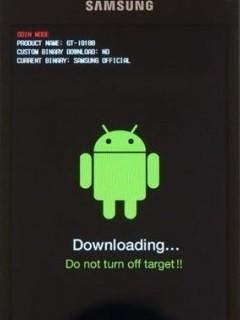
    A continuación, apagamos el J1 y lo iniciamos presionando bajar volumen+encendido para ponerlo en modo descarga.

    Ejecutamos Odin3 y conectamos el teléfono al ordenador, al hacerlo en Odin debería mostrarse la palabra añadido.

    Flash TWRP

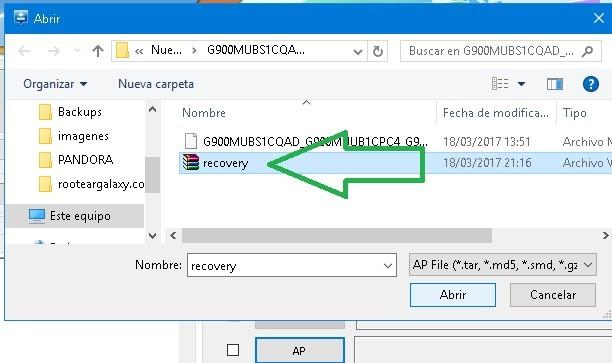
    En la ventana de Odin pulsamos el botón AP y abrimos el archivo recovery.tar.

    A continuación damos Comenzar y esperamos hasta que la herramienta finalice la tarea y nos muestre el mensaje PAGculo.

    Desconectamos el teléfono del cable y pulsamos bajar volumen, home y power al mismo tiempo hasta que se apaga la pantalla e inmediatamente soltamos y pulsamos subir volumen+home+encendido.

    Cuando aparezca el logotipo de Samsung, suéltelo y el dispositivo se iniciará directamente en el modo de recuperación TWRP.

    Raíz

    A continuación accedemos a Instalar, cargamos el archivo SuperSU.zip y deslizamos para confirmar y comenzar la instalación root.

    Finalmente reiniciamos presionando Reboot System y listo.

    Si no se han activado los permisos root entramos en la app SuperSU desde el escritorio del teléfono Nos dirigimos a los ajustes y marcamos la casilla Activar Superusuario.

    ¿Necesitas la ROM original del Samsung Galaxy J1 SM-J100H? aquí puedes descargarlo.

  • Cómo rootear el Galaxy J1 SM-J100ML

    Cómo rootear el Galaxy J1 SM-J100ML

    Recientemente hemos repasado el repertorio raíz para Samsung Galaxy J1 y añadió una nueva versión, pero resulta que se nos había olvidado alguna más, como es el caso del Galaxy J1 SM-J100ML.

    Así que nos hemos puesto manos a la obra intentando añadir los procesos raíz que inicialmente habíamos pasado por alto, ya sea por falta de demanda u otro motivo.

    El Samsung Galaxy J1 SM-J100ML, al igual que el resto de variantes “J100”, cuenta con sistema nativo Androide 4.4.4 Kitkat, así que sólo vamos a necesitar habilitar la depuración USB ya que el bloqueo OEM entra en juego a partir de Android 5 Lollipop.

    El artículo de pasos raíz contiene todas las instrucciones para habilitar la depuración de USB y otras recomendaciones.

    Rootear para Samsung Galaxy J1 SM-J100ML

    Primero necesitamos descargar el paquete a nuestra computadora. raíz de archivos para Galaxy J1 SM-J100ML.

    A continuación instalamos en Windows el controladores USB para Galaxy J1.

    Descargamos la versión recomendada de Odin3 para flashear TWRP.

    Pegamos el archivo SuperSU en la memoria interna del teléfono móvil.

    Encendemos el dispositivo pulsando volumen abajo + encendido simultáneamente para acceder al modo descarga.

    Abrimos la herramienta Odin3 y procedemos a conectar el teléfono al PC mediante el cable USB.

    Al hacerlo, Odin tendrá que detectar nuestro J1 y mostrarnos el texto Agregado en los eventos.

    Flash TWRP

    Pulsamos el botón Odin AP y abrimos el archivo recovery.tar desde la ventana de selección.

    Luego presionamos Comenzar y esperamos unos segundos hasta que termine el proceso y veamos el mensaje PAGculo.

    Retiramos el cable USB y pulsamos bajar volumen, home y encendido hasta que se apague la pantalla del teléfono.

    Luego soltamos los botones y pulsamos subir volumen+home+encendido.

    Cuando aparezca el logo de Samsung, suelta los botones nuevamente y el dispositivo comenzará con la recuperación TWRP.

    Raíz

    Desde el menú de recuperación, presiona Instalar, busca el archivo SuperSU.zip y desliza hacia la derecha para iniciar su instalación.

    Para finalizar el root solo nos queda reiniciar el dispositivo pulsando Reiniciar Sistema.

    Cuando carga el escritorio de Android accedemos a la nueva app SuperSU Entramos en los ajustes, marcamos la casilla Activar Superusuario y cerramos la aplicación.

    ¿Necesitas la ROM original del Samsung Galaxy J1 SM-J100ML? aquí puedes descargarlo.

  • Cómo rootear Samsung Galaxy J1 SM-J100Y

    Cómo rootear Samsung Galaxy J1 SM-J100Y

    Hoy nuevamente vamos a aumentar la lista de raíz para Samsung Galaxy J1agregando una nueva versión, específicamente la SM-J100Y del popular teléfono inteligente J1.

    ¿Por qué es tan famoso el Samsung Galaxy J1??. En mi humilde opinión simplemente podría decirte que se debe a su precio. económicopero sería completamente falso, ya que existen Smartphones de otras marcas que son mucho más económicos y tienen características similares e incluso aparentemente superiores.

    Lo que realmente lo ha hecho tan deseado es su enorme resistencia, estabilidad y durabilidad que lo convierte en un dispositivo móvil infalible y relativamente indestructible.

    La variante que nos ocupa hoy es común en Australia pero como es muy común comprar móviles online, es un hecho encontrar usuarios en España, América (sur, centro, norte) y resto del mundo.

    El Galaxy J1 SM-J100Y tiene un memoria de sólo lectura construido basado en el sistema operativo Android kitkaty no se conocen actualizaciones oficiales con versiones posteriores como Chupete(5), Malvavisco(6) y mucho menos Turrón(7).

    A continuación vamos a dejar el proceso paso a paso. raíz para este teléfono móvil, sin complicaciones y mediante un método totalmente seguro.

    Rootear para Samsung Galaxy J1 SM-J100Y

    Los pasos raíz que vamos a aplicar constan de dos partes; El primero será actualizar un kernel de arranque previamente rooteado y el segundo será obtener acceso de root a través de una aplicación fácil de usar.

    Pero primero tendremos que habilitar la depuración USB (configuración->opciones de desarrollo) y permitir la instalación desde fuentes desconocidas (configuración->seguridad).

    A continuación debemos descargar el raíz del archivo para Galaxy J1 SM-J100Y a nuestra computadora.

    Y actualízalo usando Odin3. Se recomienda para esto nuestro versión modificada de Odin3 para TWRPya que ha sido actualizado y optimizado para evitar los tan temidos bootloops.

    Descargamos e instalamos la aplicación Kingroot para Android directamente en el teléfono pero sin abrirlo.

    Instalamos los drivers USB del Galaxy J1.

    También instalamos el software Kingroot para Windows en nuestra PC, nuevamente sin abrirla.

    Apagamos el teléfono y lo iniciamos pulsando al mismo tiempo; bajar volumen+inicio+encendido para ponerlo en modo de descarga.

    Iniciamos la herramienta Odin3 y conectamos nuestro teléfono al puerto USB del ordenador.

    Cuando veamos la palabra Agregado en la ventana de eventos, presionamos ap y abrimos el archivo root.tar.

    Pulsamos el botón Start para iniciar el flash y esperamos unos segundos mientras finaliza y se muestra la ventana Pass.

    A continuación desconectamos el cable USB y retiramos la batería del teléfono.

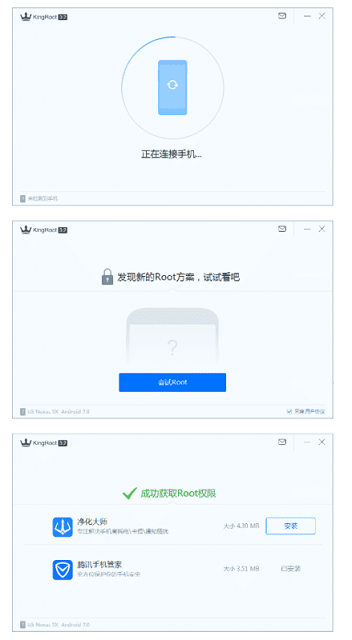
    Encendemos el teléfono en modo normal, lo conectamos nuevamente al USB y ejecutamos el software Kingroot previamente instalado en el ordenador.

    Pulsamos el botón Root y esperamos hasta que el software nos diga que el teléfono ha sido rooteado.

    No es necesario ejecutar la aplicación kingroot en Android, simplemente debemos tenerla instalada.

    Usar: En algunas revisiones de la ROM SM-J100Y este método puede no funcionar, para solucionarlo primero debemos instalar la ROM internacional J100YDXU0AOC1borre datos + caché (desde la recuperación de stock) y repita este proceso desde el principio.

    Todas las roms para Samsung Galaxy J1 SM-J100Y están disponibles y se pueden descargar aquí Enlace Sammobile.

  • Rootear Samsung Galaxy A3 2016 SM-A310F

    Rootear Samsung Galaxy A3 2016 SM-A310F

    Tutorial raíz para Samsung Galaxy A3 SM-A310F con sistema Android 6.0.1 melcocha.

    En este nuevo post os dejaremos todos los pasos imprescindibles para poder rootear el Samsung Galaxy A3 paso a paso y con la técnica más infalible y efectiva que existe hasta el momento.

    Root para móviles Samsung Galaxy A3 SM-A310F

    • Primero debemos dirigirnos a la sección de la Pasos raíz anteriores Preparar el teléfono, realizándole algunos pequeños ajustes, para que asimile el root con total facilidad.
    • También descargamos los controladores USB para el samsung galaxy a3 desde el enlace anterior y los instalamos en nuestro PC.
    • El programa Odin está incluido en el archivo que obtuvimos de la primera descarga.
    • Pero si tuviéramos que descargar ODIN3, podemos obtenerlo en el enlace que os hemos dejado.

    archivos-cf-auto-rootarchivos-cf-auto-root

    • Accedemos a los ajustes del teléfono -> Acerca del dispositivo y tocamos la caja 7 veces Número de compilación para que de esta forma habilitemos las opciones de desarrollador que suelen estar ocultas de fábrica.

    • Entramos en las opciones de desarrollador para activar las casillas Depuración USB + Desbloqueo OEM.
    • Conectamos el celular Galaxia A3 con nuestro ordenador mediante el cable de datos USB.
    • Iniciamos el Galaxy A3 SM-A310F en modo download, manteniendo pulsados ​​juntos los botones de bajar volumen+Home+encendido durante unos segundos.
    • Soltamos estos botones cuando veamos aparecer una alerta de modo descarga en la pantalla del terminal SM-A310F.

    • Debemos confirmar presionando volumen alto para entrar en modo descarga.

    Flash root al móvil Galaxy A3 SM-A310F

    • Ejecutamos ODIN en nuestro ordenador y procederá a reconocer nuestro Samsung conectado a él, mostrando así la línea AGREGADO en la ventana de registros.
    • Si el caso fuera diferente, probablemente sería porque algo no va bien, y tendríamos que comprobar la conexión USB y los drivers, y si no hubiera otra opción, cambiarnos a otro PC para poder finalizar el proceso.

    odin-3.10.7-agregadoodin-3.10.7-agregado

    • Pulsamos en el botón AP y aparecerá una ventana desde la que buscaremos el archivo CF-Auto-Root-a3xelte-a3xeltexx-sma310f.tar.md5 para nuestro móvil Samsung SM-A310F, que se encuentra en la carpeta comprimida que hemos descargado.
    • Si el archivo cargado es perfecto, deberíamos ver el texto Dejar CS en la ventana del evento.

    • Nos dirigimos a la pestaña OPCIONES de la aplicación Odin3 para asegurarnos de que solo están activadas las casillas Auto Reboot y F. Reset Time, las demás las dejamos sin marcar.
    • Pulsamos INICIO para comenzar a flashear los archivos raíz al Samsung Galaxy A3 SM-A310F.

    destello de odindestello de odin

    • Durante el progreso de la tarea podremos ver en Odin3 una barra de progresión que finalizará una vez finalizado el proceso. Luego veremos un aviso verde con la palabra PASS.

    paso de odinpaso de odin

    • El Galaxy A3 se reiniciará automáticamente y perfectamente rooteado y sólo nos queda actualizar los binarios de SuperSu para finalizar el proceso.

    Finalice el root y actualice SuperSu en Galaxy A3 SM-A310F

    • Ejecutamos la herramienta SuperSu desde el móvil y nos avisará que hay que actualizar los binarios, lo cual debemos hacer con la opción modo normal.
    • Debemos seleccionar la otra opción sólo si tenemos instalado un recovery personalizado.

    actualización-binarios-supersuactualización-binarios-supersu


    Si es necesario por cualquier motivo recuperar la rom original del Samsung Galaxy A3 SM-A310F, sólo tienes que descargar el archivo Sammóvil y flashearlo con Odin.

    Flashear la rom original es una medida eficaz para reparar un brick o actualizar nuestro teléfono.

    [su_label type=»info»]Proceso root válido solo para celulares Samsung Galaxy A3 SM-A310F estafa Android 6.0.1 melcocha[/su_label].

    Opcionalmente podemos instalar la aplicación Root Checker para comprobar el estado root del terminal de forma automática:

    https://play.google.com/store/apps/details?id=com.sbaidev.roottester;]

    Este sitio no es responsable por el uso que se le dé a la información aquí contenida.

  • Rootear Galaxy Tab 2 SGH-T779

    Rootear Galaxy Tab 2 SGH-T779

    Tutorial sobre cómo obtener root en el dispositivo. Samsung Galaxy Tab 2 SGH-T779 bajo Android 4.0.4.
    En esta nueva entrada recopilamos todos los pasos necesarios para rootear Galaxy Tab 2 SGH-T779 de la forma más sencilla y eficaz que podemos aplicar hasta el momento.

    Modelo: Galaxy Tab 2
    Versión: SGH-T779
    Sistema operativo: Android 4.0.4
    Procesador: msm8960
    Hardware: msm8960
    PDA: IMM76D.T779UVALJ4

    Opcionalmente es recomendable que hagamos una copia de seguridad de nuestro Galaxy Tab 2 para tener los datos y aplicaciones bajo protección.


    Cómo rootear Samsung Galaxy Tab 2 SGH-T779

    • En primer lugar tendremos que entrar en el post Pasos Preliminares del Root para preparar la tableta, realizando algunos ajustes básicos, para que podamos aplicar el root con total facilidad.
    • Descargamos los drivers USB para el Samsung Galaxy Tab 2 desde el enlace.
    • El programa Odin ya está incluido junto con los demás archivos raíz de la primera descarga.
    • Pero si necesitamos descargar ODIN3, podemos buscarlo en el enlace que os acabamos de dejar.

    • Vayamos a configuración -> Acerca del dispositivo y presione siete veces sobre la sección Número de compilación desbloquear opciones de desarrollador.

    • Nos desplazamos al menú y entramos opciones de desarrollador para activar las pestañas; Desbloqueo OEM y Depuración USB.
    • Conectamos el dispositivo móvil. Samsung SGH-T779 al PC mediante un conector USB.
    • Apagamos el Galaxy Tab 2 para encenderlo en modo descarga, manteniendo pulsados ​​los botones de bajar volumen+encendido durante dos o tres segundos.
    • Soltamos los botones en cuanto veamos aparecer en la pantalla de nuestro Galaxy Tab 2 un mensaje de alerta del modo descarga.

    • Tendremos que aceptar este aviso pulsando la tecla de subir volumen para continuar con el modo descarga.

    Flashear root al Galaxy Tab 2 SGH-T779

    • Iniciamos ODIN3 en el ordenador que tendrá que reconocer inmediatamente la Samsung Galaxy Tab 2 que tenemos enchufada, y por tanto mostrarnos las letras AÑADIDAS en la ventana de eventos.

    • Damos clic en AP y se abrirá una ventana de selección a través de la cual buscaremos el archivo CF-Auto-Root-espresso10tmo-espresso10tmo-sght779.tar.md5 para el Galaxy Tab 2que se encuentra en la carpeta que descargamos antes.
    • Accedemos a las opciones de la herramienta Odin3 para asegurarnos de que las casillas Auto Reboot y F. Reset Time están activadas, el resto lo dejamos sin marcar.
    • Damos clic en INICIO y Odin comenzará a flashear root en nuestra Samsung Galaxy Tab 2 SGH-T779.

    • Durante la evolución del método podremos ver una barra de progreso en Odin que se llenará una vez finalizado el proceso. En ese momento veremos un anuncio con la palabra PASS.

    paso de odinpaso de odin

    • El Galaxy Tab 2 se reiniciará con los privilegios de root adquiridos y sólo nos quedará flashear los binarios de SuperSu para completar el proceso.

    Terminar root y actualizar SuperSu en SGH-T779

    • Entramos en la App SuperSu desde la pantalla de la tableta y nos recordará cuando necesitemos actualizar los binarios, esto debemos hacerlo con modo normal.
    • La otra opción es sólo si tenemos instalado un recovery como TWRP.

    actualización-binarios-supersuactualización-binarios-supersu


    [su_label type=»warning»]Root solo válido para teléfonos Samsung Galaxy Tab 2 SGH-T779 estafa Android 4.0.4[/su_label].

    El sitio web Odingalaxy.com no asume ninguna responsabilidad por el uso que se haga de la información aquí contenida.

  • Rootear Samsung A3 Galaxy SM-A310M

    Rootear Samsung A3 Galaxy SM-A310M

    Acceso root para teléfonos móviles Samsung Galaxy A3 SM-A310M versión baja Android 6.0.1 melcocha.
    En esta entrada hemos recopilado los pasos imprescindibles para rootear móviles Galaxy A3 paso a paso y con el procedimiento más optimizado y fiable que podemos encontrar.

    Root para terminales Samsung Galaxy A3 SM-A310M

    • Primero tendremos que entrar al post. Pasos raíz anteriores para configurar nuestro Samsung SM-A310Mhaciéndole algunos ajustes, para que podamos rootearlo sin problemas.
    • nosotros también bajamos los controladores USB para el samsung galaxy a3 desde el enlace que nos queda para instalarlos en nuestro ordenador.
    • El programa Odin está incluido en el archivo que descargamos de la primera descarga.
    • Pero si por algún motivo necesitamos descargar una versión reciente de Odin, la encontraremos en el enlace.

    archivos-cf-auto-rootarchivos-cf-auto-root

    • Vayamos a la configuración del teléfono -> Acerca del dispositivo y jugamos 7 veces Número de compilación para habilitar opciones de desarrollador que normalmente están deshabilitadas desde el principio.

    • Accedemos a las opciones de desarrollo para marcar las opciones Desbloqueo OEM y depuración USB.
    • Conectamos el terminal Galaxia A3 al ordenador mediante un puerto USB.
    • Encendemos el Galaxy A3 SM-A310M con modo download, pulsando juntos los botones bajar volumen+Home+encendido durante dos o tres segundos.
    • Dejamos de pulsar los botones mientras veamos aparecer en la pantalla del Samsung Galaxy A3 el aviso del modo descarga.

    • Debemos aceptar pulsando el botón de subir volumen para acceder al modo descarga.

    Flash root al teléfono Galaxy A3 SM-A310M

    • Ejecutamos ODIN3 en nuestra computadora el cual debería reconocer nuestro Galaxy A3, mostrando así el texto AGREGADO en la ventana de registro.
    • Si no fuera así, significaría que algo no funciona, en cuyo caso tendríamos que inspeccionar cables, drivers y conexiones, o incluso cambiar a otro PC si fuera necesario para completar el proceso.

    odin-3.10.7-agregadoodin-3.10.7-agregado

    • Pulsamos el botón AP y se abrirá una ventana para subir el archivo CF-Auto-Root-a3xelte-a3xelteub-sma310m.tar.md5 para nuestro dispositivo móvil SM-A310M, que viene dentro de la carpeta que descargamos anteriormente.
    • Si el archivo que hemos cargado es correcto veremos las palabras Leave CS en la ventana de registros.

    • Entramos en las opciones del programa Odin3 y comprobamos que solo están activadas las casillas Auto Reboot y F. Reset Time, dejando las demás sin marcar.
    • Damos clic en el botón INICIO y Odin comenzará a flashear el root en el Samsung Galaxy A3 SM-A310M.

    destello de odindestello de odin

    • Durante el avance del trabajo podremos ver en ODIN una línea de progreso que concluirá una vez que la herramienta haya terminado el proceso. Cuando eso suceda veremos un mensaje verde con el texto PASS.

    paso de odinpaso de odin

    • El Galaxy A3 se reiniciará con acceso root y sólo tendremos que actualizar los binarios de SuperSu para finalizar el proceso.

    Rootee y actualice SuperSu en Galaxy A3 SM-A310M

    • Nos vamos a la aplicación SuperSu en el móvil y nos avisará que hay que actualizar los binarios, esto lo haremos en modo normal.
    • La otra opción es sólo si tenemos instalado un recovery tipo TWRP.

    actualización-binarios-supersuactualización-binarios-supersu


    Si necesitamos por alguna razón devolver la rom original del Samsung Galaxy A3 SM-A310M, debemos dirigirnos a la página web de Sammóvil y flashearlo usando Odin3.

    Flashear la rom original es una medida eficaz para reparar un brick o actualizar nuestro teléfono.

    [su_label type=»success»]Root solo válido para teléfono móvil Samsung Galaxy A3 SM-A310M estafa Android 6.0.1 melcocha[/su_label].

    Opcionalmente también podemos instalar la herramienta Root Checker para comprobar el estado root del dispositivo:

    https://play.google.com/store/apps/details?id=com.sbaidev.roottester;]

    Este sitio web no asume ninguna responsabilidad por el uso que se le dé a la información aquí contenida.

  • Rootear Galaxy Note 2 SGH-T889

    Rootear Galaxy Note 2 SGH-T889

    Obtener root en teléfonos Samsung Galaxy Nota 2 SGH-T889 estafa Android 4.1.1.
    En este apartado os vamos a dejar todos los pasos que necesitaremos de la forma más fácil y eficaz que hemos podido encontrar actualmente.

    Modelo: Nota de galaxia 2
    Versión: SGH-T889
    Sistema operativo: Android 4.1.1
    Procesador: Exynos4
    Hardware: smdk4x12
    PDA: JRO03C.T889UVALJ1

    Es recomendable siempre que podamos (opcionalmente) que hagamos una copia de seguridad de nuestro Galaxy Note 2 para mantener nuestros archivos personales a salvo.


    Cómo rootear el celular Samsung Galaxy Note 2 SGH-T889

    • En primer lugar accederemos al apartado Pasos Preliminares de Root para preparar nuestro teléfono, con algunas configuraciones, de manera que nos permita rootearlo con total facilidad.
    • También descargamos los drivers USB para Samsung Galaxy Nota 2 desde el enlace.
    • La herramienta ODIN viene integrada con los archivos raíz descargados previamente.
    • Pero si queremos descargar Odin3, lo encontraremos en el enlace que os acabamos de dejar.

    • Entramos en los ajustes del teléfono -> Información telefónica y realizamos siete clics en la sección Número de compilación para que de esta manera desbloqueemos el entorno de desarrollo.

    • Vamos al menú y entramos en el opciones de desarrollador para activar las opciones; desbloquear OEM y depurar USB.
    • Conectamos el teléfono móvil al ordenador mediante el puerto USB del PC.
    • Arrancamos el Samsung en modo download, pulsando los botones bajar volumen+Home+Power durante dos o tres segundos a la vez.
    • Dejamos de pulsar los botones siempre que veamos aparecer un aviso de modo descarga en el escritorio del Galaxy Note 2 SGH-T889.

    • la alerta presionando la tecla de subir volumen para continuar con el modo de descarga.

    Flashear root al Galaxy Note 2 SGH-T889

    • Abrimos ODIN3 en el ordenador que inmediatamente debería reconocernos, el Samsung que tenemos conectado, mostrando por tanto el aviso AÑADIDO en la ventana de registros y eventos.

    • Damos clic en AP y se abrirá una ventana desde la que abriremos el archivo CF-Auto-Root-t0ltetmo-t0ltetmo-sght889.tar.md5 para nuestro Samsung Galaxy Note 2, ubicado en la carpeta descargada anteriormente.
    • Entramos en las opciones del programa Odin y marcamos las casillas Auto Reboot y F. Reset Time, dejando las demás sin activar.
    • Pulsamos el botón INICIO y seguidamente ODIN3 comenzará a flashear los archivos raíz en el Samsung Galaxy Note 2 SGH-T889.

    • Durante el transcurso de la tarea veremos en Odin3 una barra de progresión que finalizará una vez finalizado el flash. con lo cual veremos una notificación de color verde con las letras PASS.

    paso de odinpaso de odin

    • El Galaxy Note 2 se reiniciará con los privilegios root adquiridos y sólo tendremos que actualizar los binarios de SuperSu para completar el proceso.

    Terminar root y actualizar SuperSu en SGH-T889

    • Ejecutamos la App SuperSu en el escritorio del dispositivo móvil y nos notificará que se deben actualizar los binarios, esto lo debemos hacer en modo normal.
    • Elegiremos la otra opción cuando tengamos instalado un recovery tipo TWRP.

    actualización-binarios-supersuactualización-binarios-supersu


    [su_label type=»success»]Proceso raíz válido sólo para el Samsung Galaxy Nota 2 SGH-T889 estafa Android 4.1.1[/su_label].

    Este sitio web no asume ninguna responsabilidad por el uso que se haga de la información aquí contenida.

  • CF-Auto-Root para Samsung Galaxy S8 y S8+

    CF-Auto-Root para Samsung Galaxy S8 y S8+

    Ya esta disponible root para Samsung Galaxy S8 y S8 plus con CF-Auto-Rootgracias a Fuego en cadena. Como todos sabéis, este es el método más sencillo para raíz un teléfono móvil ya no requerirá recuperación personalizada, por lo que podremos rootear nuestro Galaxy S8 sin TWRP o similar.

    Con CF-Auto-Root sólo necesitaremos un pequeño archivo y la herramienta Odin3 para dejar el móvil perfectamente rooteado, es decir, el contador Samsung Knox quedará alterado y por tanto quedará anulada la garantía del fabricante.

    Aunque en principio este proceso no debería dañar ni eliminar ningún contenido, se recomienda realizar una copia de seguridad de los datos, archivos y contactos.

    Cómo rootear Samsung Galaxy S8 y S8+ con CF-Auto-Root

    Para poder aplicar los siguientes pasos primero tenemos que activar el opciones de desarrollador del Galaxy S8, lo cual se hace simplemente ingresando a los ajustes del dispositivo -> Acerca del teléfono -> Número de compilaciónhaciendo clic 7 veces en dicho número.

    Luego de activar el menú de desarrollo, ingresamos a él y habilitamos la opción Depuración USB junto con Activar desbloqueo OEM.

    Instalamos la PC controladores USB de Samsung Galaxy S8 para Windows.

    Descargamos el software Odin3 para Windows, recomendamos Odin3 optimizado para root.

    A continuación seleccionamos y descargamos el archivo oficial CF-Auto-Root según la versión de nuestro Galaxy S8:

    Galaxia S8

    Versión Androide PDA
    SM-G950F 7.0 G950FXXU1AQDG
    SM-G950FD 7.0 G950FXXU1AQDG
    SM-G950N 7.0 G950NKSU1AQDG
    SM-G950U 7.0 G950USQU1AQD9
    SM-G950W 7.0 G950WVLU1AQD9

    Galaxia S8+

    Versión Androide PDA
    SM-G955F 7.0 G955FXXU1AQDG
    SM-G955FD 7.0 G955FXXU1AQDG
    SM-G955N 7.0 G955NKSU1AQDG
    SM-G955U 7.0 G955USQU1AQD9
    SM-G955W 7.0 G955WVLU1AQD9

    Extraemos el archivo descargado dentro de la carpeta Odin3.

    Con el teléfono apagado lo encendemos pulsando volumen abajo+encendido+home para ponerlo en modo descargando y aceptamos pulsando subir volumen.

    Ejecutamos Odin3, conectamos nuestro S8 al puerto USB y esperamos hasta ver la línea Agregado en la ventana de herramientas.

    A continuación, hacemos clic en el botón Odin AP y abrimos el archivo CF-Auto-Root-x.tar.md5.

    A continuación pulsamos Comenzar y esperamos unos segundos hasta que finalice el proceso y veamos una ventana con el texto Aprobar.

    Por último, desconectamos el cable USB y mantenemos pulsados ​​los botones abajo+arriba+home+encendido hasta que el teléfono se apague.

    Volvemos a encender el teléfono y esperamos hasta que el sistema operativo se actualice y arranque con normalidad, lo que tardará un poco más de lo normal.

    Eso es todo, así de fácil es rootear el Samsung Galaxy S8/S8+ con CF-Auto-Root.


    Descargar Roms originales para Samsung Galaxy S8 (SM-G9500, SM-G950A, SM-G950F, SM-G950I, SM-G950K, SM-G950N, SM-G950S, SM-G950T, SM-G950U, SM-G950V, SM-G950W, SM-G950FD, SM-G950W)

    Descargar Roms originales para Samsung Galaxy S8+(SM-G9550, SM-G955A, SM-G955F, SM-G955K, SM-G955N, SM-G955S, SM-G955T, SM-G955U, SM-G955V, SM-G955W, SM-G955FD, SM-G955U1, SM-G955W)

  • Rootear Samsung Galaxy J3 Emerge SM-J327P

    Rootear Samsung Galaxy J3 Emerge SM-J327P

    Él teléfono inteligente J3 emerger Es otra versión del popular Samsung Galaxia J3 lanzado en enero de este año 2017 y actualmente es el móvil más potente de la gama J3.

    Entre las características podemos destacar su procesador Qualcomm Snapdragon 430 MSM8937 Octa-core de 64 bits a 1,4 Ghz de última tecnología, así como 1,5 GB de RAM que rompe con los esquemas de la gama baja para acercarlo a la media.

    Él Teléfono móvil Galaxy J3 emerge Tiene una memoria de almacenamiento interno de 16GB y soporta todo tipo de redes GSM, TD-LTE.

    Sus magníficas prestaciones generales en armonía con su ROM basada en la última versión de Android Marshmallow, permiten al usuario experimentar toda la potencia de este smartphone bajo un entorno fluido y agradable.

    Rootear para Samsung Galaxy J3 Emerge SM-J327P

    Lo primero que debemos tener en cuenta es la necesidad de realizar una copia de seguridad de los datos, contactos y archivos, para evitar perder todo lo que queremos conservar.

    Requisitos para rootear Galaxy J3 Emerge

    1. Activar opciones de desarrollo y habilitar Depuración USB + Desbloqueo OEM. (consulte la entrada Pasos anteriores de Root para obtener más ayuda sobre este punto)
    2. Un ordenador PC + cable de datos USB.
    3. Instale los controladores USB para Galaxy J3 Emerge en Windows.
    4. Descarga Odin3 optimizado para TWRP.
    5. Descargar archivos raíz para Galaxy J3 Emerge.

    Copiamos los archivos SuperSU.zip y no-verity-no-encrypt_ashyx.zip dentro de la tarjeta de memoria microSD externa.

    Una vez descargados todos los archivos en el ordenador apagamos el teléfono y lo encendemos en modo descarga pulsando inicio, bajar volumen y encendido al mismo tiempo.

    Aceptamos el aviso en la pantalla de nuestro teléfono pulsando subir volumen.

    Ejecutamos el programa Odin3 y conectamos nuestro dispositivo J3 al ordenador.

    Cuando apreciamos la palabra Agregado En la ventana de eventos de Odin, haga clic en AP y abra el archivo twrp_recovery.tar.

    Luego presionamos el botón Comenzar y esperamos hasta que aparezca el cuadro verde con el mensaje Aprobar.

    Desconectamos el cable USB y pulsamos todos los botones a la vez (arriba+abajo+home+encendido) hasta que el teléfono se apague, o también podemos quitarle la batería para forzar el apagado si nos resulta más fácil.

    Encendemos el teléfono en modo recovery TWRP con la combinación subir volumen+home+encendido.

    Aceptamos la primera pantalla TWRP en la que se nos pide permitir modificaciones, para ello solo tenemos que deslizar la flecha.

    Si nos pide una contraseña de cifrado simplemente pulsaremos Cancelar.

    Entramos en la opción Limpiar y seleccionamos Formatear datosesto aplicará un restablecimiento de fábrica y también eliminará todos los archivos de la memoria del teléfono.

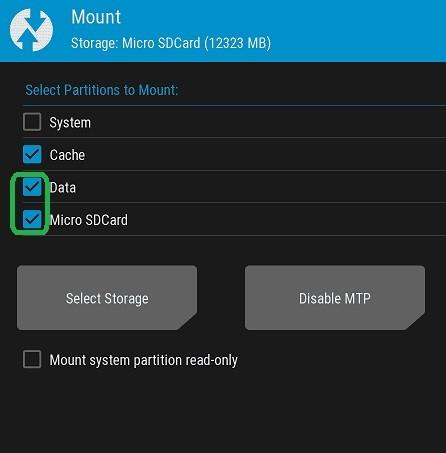
    Pasamos a la opción. Montar, comprobamos que las casillas Datos y microsd están marcados y haga clic Habilitar MTP.

    A continuación, haga clic en Instalar y cargue el archivo SuperSU.zip desde la memoria externa.

    Cuando finalice la instalación de SuperSU, repetimos el mismo paso para el archivo no-verity-no-encrypt_ashyx.zip.

    Usar: Si se nos había olvidado copiar estos archivos o no los encontrábamos en el dispositivo, podemos copiarlos vía MTP desde TWRP, sin salir de la recuperaciónesto se hace conectando el dispositivo al PC con el cable y transfiriendo los archivos como si fuera un pendrive.

    Finalmente para terminar la raíz, vamos a Reiniciar y seleccionamos Sistema para reiniciar el sistema operativo Android. En este punto es importante que cancelemos cualquier propuesta para actualizar SuperSU, haciendo clic en No instalar.

    Cuando se inicia el escritorio de Android buscamos una nueva aplicación llamada SuperSU y accedemos a los ajustes para Activar Superusuario.

  • Rootear Galaxy S3 SGH-T999

    Rootear Galaxy S3 SGH-T999

    Obtenga privilegios de root en teléfonos móviles Samsung Galaxy S3 SGH-T999 T-Mobile bajo la versión de Android 4.0.4.
    En esta nueva entrada queremos dejaros los puntos necesarios para rootear el Samsung Galaxy S3 mediante el procedimiento más sencillo y eficaz que se puede encontrar en la actualidad.

    Modelo: Galaxy S3 T-Mobile
    Versión: SGH-T999
    Sistema operativo: Android 4.0.4
    Procesador: msm8960
    Hardware: msm8960
    PDA: IMM76D.T999UVALEM

    Es recomendable (opcionalmente) realizar una copia de seguridad de nuestro Galaxy S3 para mantener a salvo los archivos y aplicaciones.


    Cómo rootear el teléfono móvil Samsung Galaxy S3 SGH-T999

    • Antes de hacer cualquier otra cosa tienes que entrar en el apartado de Pasos Anteriores de Root para preparar el Galaxia S3 SGH-T999mediante unos sencillos ajustes, para que pueda ser rooteado sin ningún inconveniente.
    • También descargamos los drivers USB para samsung galaxy s3 desde el enlace.
    • El programa Odin3 se incluye con los demás archivos raíz de la descarga anterior.
    • Pero si necesitamos descargar una versión diferente de Odin3, podemos hacerlo desde el enlace que os acabamos de dejar.

    • Entramos en los ajustes del teléfono -> Sobre el Teléfono y realizamos siete presiones donde dice Número de compilación para que de esta manera activemos el entorno de desarrollo.

    • Vamos al menú y entramos. opciones de desarrollador para marcar las casillas Desbloqueo OEM + Depuración USB.
    • Conectamos el dispositivo móvil. samsung galaxy s3 al ordenador mediante un cable USB.
    • Iniciamos el Galaxy S3 con modo descarga, pulsando al mismo tiempo los botones de bajar volumen + Home + encendido durante unos segundos.
    • Inmediatamente soltamos los botones cuando veamos el mensaje de alerta del modo descarga en la pantalla de nuestro Samsung.

    • Tendremos que confirmar el aviso pulsando volumen+ para poder continuar con el modo descarga.

    Flashear root al Galaxy S3 SGH-T999

    • Ejecutamos Odin en nuestra computadora, la cual debería reconocer inmediatamente el Samsung Galaxy S3 que acabamos de agregar, y así mostrarnos la línea AGREGADA en la ventana de registro de Odin3.

    • Damos clic en AP y se abrirá una ventana desde la que cargaremos el archivo CF-Auto-Root-d2tmo-d2tmo-sght999.tar.md5 para el Galaxia S3que está en la carpeta comprimida que hemos descargado.
    • Nos dirigimos a OPCIONES de la utilidad ODIN para asegurarnos de que solo están activadas las casillas Auto Reboot y F. Reset Time, el resto las dejaremos sin marcar.
    • Pulsamos el botón INICIO y ODIN comenzará el proceso de flasheo del root en el Samsung Galaxy S3 SGH-T999.

    • Durante el desarrollo del método Odin nos mostrará una barra de progresión que se completará cuando finalice el proceso. Cuando eso suceda, aparecerá un aviso verde con las letras PASS.

    paso de odinpaso de odin

    • El Galaxy S3 se reiniciará con los privilegios root adquiridos y sólo tendremos que actualizar los binarios de SuperSu para completar el proceso.

    Terminar root y actualizar SuperSu en SGH-T999

    • Nos dirigimos a la aplicación SuperSu desde la pantalla del móvil y nos recomendará actualizar los binarios, esto lo haremos en modo normal.
    • Elegiremos la otra opción cuando tengamos instalado un recovery personalizado.

    actualización-binarios-supersuactualización-binarios-supersu


    [su_label type=»info»]Root solo válido para terminales Samsung Galaxy S3 SGH-T999 estafa Android 4.0.4[/su_label].

    El sitio web Odingalaxy.com no es responsable del uso de la información aquí contenida.

  • Rootear Samsung Galaxy A3 TD-LTE SM-A310N0

    Rootear Samsung Galaxy A3 TD-LTE SM-A310N0

    Cómo obtener acceso root en el Samsung Galaxy A3 SM-A310N0 con sistema operativo Android 6.0.1 melcocha.

    En esta nueva entrada reunimos todos los pasos esenciales y bien explicados sobre cómo rootear el dispositivo móvil Galaxy A3 mediante el procedimiento más claro y efectivo disponible en la actualidad.

    Cómo rootear Samsung Galaxy A3 SM-A310N0

    • Antes de modificar cualquier cosa en el teléfono debemos ir al apartado Pasos raíz anteriores para preparar el Galaxia A3 SM-A310N0mediante algunos pequeños ajustes, para que apoye el proceso sin ningún impedimento.
    • bajamos los controladores USB para el samsung galaxy a3 desde el enlace anterior y procedemos a instalarlos en el ordenador.
    • La herramienta ODIN3 está integrada con los archivos raíz de la primera descarga.
    • Pero si por algún motivo necesitamos descargar ODIN, está disponible en este enlace.

    archivos-cf-auto-rootarchivos-cf-auto-root

    • Vayamos a la configuración del teléfono -> Acerca del dispositivo y jugamos 7 veces seguidas Número de compilación para desbloquear opciones de desarrollo que normalmente están ocultas de fábrica.

    • Entramos en opciones de desarrollador para activar las dos opciones Desbloqueo OEM + depuración USB.
    • Conectamos el dispositivo móvil al ordenador mediante un cable USB para ello.
    • Iniciamos el Galaxy A3 con modo descarga, pulsando juntos los botones de bajar volumen + Home + encendido durante unos segundos.
    • Soltamos los botones cuando veamos aparecer en la pantalla de nuestro dispositivo Samsung un mensaje de alerta del modo descarga.

    • Aceptaremos este aviso pulsando volumen arriba para acceder al modo descarga.

    Flashear root al celular Galaxy A3 SM-A310N0

    • Ejecutamos Odin en nuestro PC y procederá a reconocer nuestro teléfono, mostrando así el mensaje AÑADIDO en la ventana de eventos del programa.
    • Si no es así, probablemente sea porque algo no funciona correctamente, en cuyo caso deberemos comprobar la conexión USB y los controladores, o incluso cambiar a otro ordenador para completar el proceso.

    odin-3.10.7-agregadoodin-3.10.7-agregado

    • Pulsamos el botón AP y se desplegará una ventana de selección para buscar y abrir el archivo CF-Auto-Root-a3xeltekx-a3xeltekx-sma310n0.tar.md5 para el Samsung Galaxy A3, que se encuentra dentro de la carpeta descargada anteriormente.
    • Si el archivo que hemos cargado es correcto deberíamos ver el texto Leave CS en la ventana de eventos y registros.

    • Entramos en las opciones de la herramienta ODIN para comprobar que las casillas Auto Reboot y F. Reset Time están activadas, el resto dejamos desactivadas.
    • Damos clic en el botón INICIO y ODIN3 comenzará el proceso de flasheo de los archivos raíz de nuestro Samsung Galaxy A3 SM-A310N0.

    destello de odindestello de odin

    • Durante el transcurso del trabajo podremos ver en Odin una barra de medición del progreso que se llenará cuando la herramienta haya finalizado el proceso. Con lo cual aparecerá una ventana verde con el texto PASA.

    paso de odinpaso de odin

    • El Galaxy A3 se reiniciará automáticamente y con acceso root y solo nos queda actualizar los binarios de SuperSu para completar el proceso.

    Finalice el root y actualice SuperSu en Galaxy A3 SM-A310N0

    • Buscamos e ingresamos a la aplicación SuperSu desde la pantalla de nuestro Galaxy A3 y nos avisará que es necesario actualizar los binarios, esto lo haremos en modo normal.
    • Elegiremos la otra opción exclusivamente cuando tengamos instalado un recovery tipo CWM.

    actualización-binarios-supersuactualización-binarios-supersu


    Si por cualquier motivo nos instan restaurar rom de fábrica del Samsung Galaxy A3 SM-A310N0, debemos buscarlo en la página web de Sammóvil y flashearlo con Odin.

    Flashear la rom original es la mejor forma de reparar un brick o actualizar nuestro teléfono.

    [su_label type=»warning»]Este método raíz sólo es válido para Samsung Galaxy A3 SM-A310N0 estafa Android 6.0.1 melcocha[/su_label].

    Opcionalmente podemos instalar la herramienta Root Checker para verificar el estado root del teléfono móvil de forma automática:

    https://play.google.com/store/apps/details?id=com.sbaidev.roottester;]

    Este sitio no asume ninguna responsabilidad por el uso que se le dé a la información aquí contenida.

  • Rootear Galaxy S3 SGH-T999V

    Rootear Galaxy S3 SGH-T999V

    Tutorial sobre cómo rootear terminales Samsung Galaxy S3 SGH-T999V versión baja Android 4.4.2.
    Hoy hemos traído los puntos que se necesitan para rootear el Galaxy S3 SGH-T999V con el método más infalible y eficaz que hemos podido encontrar hasta el momento.

    Modelo: Galaxia S3
    Versión: SGH-T999V
    Sistema operativo: Android 4.4.2
    Procesador: msm8960
    Hardware: msm8960
    PDA: KOT49H.T999VVLUFNH2

    Opcionalmente, se recomienda hacer una copia de seguridad en el Galaxy S3 para proteger todos los datos y archivos.


    Rootear teléfonos móviles Samsung Galaxy S3 SGH-T999V

    • Antes de continuar con el proceso tenemos que acceder al apartado Pasos Previos de Root para preparar nuestro móvil, con unas sencillas configuraciones básicas, para que pueda ser rooteado sin ningún inconveniente.
    • Descargamos los drivers USB a samsung galaxy s3 del enlace anterior.
    • La herramienta Odin está incluida en el archivo descargado arriba.
    • Pero si necesitamos descargar una versión diferente de ODIN3, podemos buscarla en el enlace que os hemos dejado.

    • Accedemos a los ajustes del teléfono -> Sobre el Teléfono y tocamos siete veces más Número de compilación desbloquear opciones de desarrollo.

    • Nos desplazamos al menú del dispositivo móvil y accedemos a la nueva opciones de desarrollo marcar las pestañas; Depuración USB + Desbloqueo OEM.
    • Conectamos el teléfono móvil. Galaxia S3 con nuestro ordenador mediante un cable USB.
    • Encendemos el Galaxy S3 con modo download, pulsando simultáneamente los botones bajar volumen+Home+encendido durante unos segundos.
    • Dejamos de pulsar los botones una vez aparece un aviso de modo descarga en la pantalla del Galaxy S3.

    • Tendremos que aceptar el mensaje de advertencia presionando volumen alto para poner nuestro celular en modo descarga.

    Flashear root al Galaxy S3 SGH-T999V

    • Ejecutamos Odin3 en nuestro ordenador y este tendrá que reconocernos a nosotros, el móvil que hemos añadido, mostrándonos así el mensaje AGREGADO en la ventana de registros.

    • Pulsamos el botón AP y se abrirá una ventana desde donde cargaremos el archivo CF-Auto-Root-d2can-d2vw-sght999v.tar.md5 para el Samsung Galaxy S3, que se encuentra en la carpeta comprimida que hemos descargado.
    • Accedemos a las opciones de la aplicación Odin para comprobar que las casillas Auto Reboot y F. Reset Time están marcadas, las demás las dejamos desactivadas.
    • Pulsamos el botón START y seguidamente ODIN3 comenzará a flashear el root a nuestro Samsung Galaxy S3 SGH-T999V.

    • Durante el transcurso del trabajo podremos ver en Odin una barra de progresión que finalizará cuando el flash haya terminado. con lo que nos saldrá un anuncio verde con la palabra PASS.

    paso de odinpaso de odin

    • El Galaxy S3 se reiniciará con acceso root y sólo necesitamos flashear los binarios de SuperSu para completar el proceso.

    Finalice la raíz y actualice SuperSu en SGH-T999V

    • Nos dirigimos a la aplicación SuperSu desde la pantalla de nuestro Galaxy S3 y nos avisará que tenemos que actualizar los binarios, esto lo haremos con modo normal.
    • Debemos elegir la otra opción sólo si tenemos instalado un recovery personalizado.

    actualización-binarios-supersuactualización-binarios-supersu


    [su_label type=»important»]Root solo válido para Samsung Galaxy S3 SGH-T999V estafa Android 4.4.2[/su_label].

    Este sitio no es responsable del uso que se haga de la información aquí contenida.
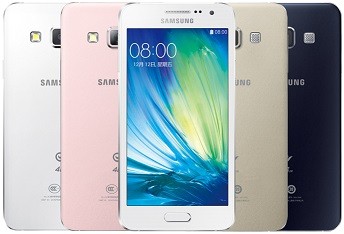
  • Rootear Samsung Galaxy A3 SM-A310Y 2016 LTE

    Rootear Samsung Galaxy A3 SM-A310Y 2016 LTE

    Dispositivos móviles raíz Samsung Galaxy A3 SM-A310Y con versión Android 6.0.1 melcocha.
    En este apartado reunimos los pasos detallados para rootear el dispositivo móvil SM-A310Y paso a paso y de la forma más optimizada y segura que podemos encontrar en la actualidad.

    Rootear teléfonos Samsung Galaxy A3 SM-A310Y

    • Antes de hacer nada entraremos en la sección Pasos raíz anteriores Preparar nuestro terminal, realizando unos pequeños ajustes, con el objetivo de que soporte el proceso con total facilidad.
    • También descargamos los controladores USB para el samsung galaxy a3 desde el enlace que nos ha dejado y los instalamos en nuestro ordenador PC.
    • La aplicación Odin3 ya viene incorporada en el archivo que obtuvimos de la primera descarga.
    • Pero si por algún motivo tuviéramos que descargar una versión diferente de Odin3, podemos obtenerla desde el enlace anterior.

    archivos-cf-auto-rootarchivos-cf-auto-root

    • Vayamos a la configuración del teléfono -> Acerca del dispositivo y pulsamos siete veces sobre la caja Número de compilación para dejar activadas opciones de desarrollo que normalmente vienen ocultas por defecto de fábrica.

    • Accedemos a las opciones de desarrollo para habilitar las casillas. Desbloqueo OEM + depuración USB.
    • Conectamos el teléfono móvil. Galaxia A3 al ordenador mediante el cable USB.
    • Reiniciamos el Samsung en modo download, pulsando al mismo tiempo los botones bajar volumen+Home+encendido durante unos segundos.
    • Dejamos de pulsar los botones cuando vemos aparecer en la pantalla de nuestro dispositivo SM-A310Y el aviso de advertencia del modo descarga.

    • Confirmamos la alerta presionando volumen alto para iniciar el celular en modo descarga.

    Flash root al teléfono Galaxy A3 SM-A310Y

    • Abrimos ODIN3 en el ordenador y éste tendrá que reconocer nuestro Galaxy A3, mostrándonos por tanto la línea AGREGADO en la ventana de eventos del programa.
    • En caso contrario tendremos que considerar que algo no funciona correctamente, si es así tendríamos que revisar la conexión USB y los drivers, o incluso cambiar a otra PC para poder finalizar el proceso.

    odin-3.10.7-agregadoodin-3.10.7-agregado

    • Damos clic en el botón AP y aparecerá una ventana para buscar el archivo CF-Auto-Root-a3xelte-a3xeltedo-sma310y.tar.md5 para el celular Samsung Galaxy A3, que viene dentro de la carpeta que descargamos antes.
    • Si el archivo cargado es perfecto, deberíamos ver las palabras Dejar CS en la ventana del evento.

    • Nos dirigimos a las opciones de la aplicación Odin y comprobamos que solo están marcadas las casillas Auto Reboot y F. Reset Time, el resto las dejamos sin marcar.
    • Pulsamos INICIO para comenzar a flashear el root en nuestro Samsung Galaxy A3 SM-A310Y.

    destello de odindestello de odin

    • Durante el desarrollo del método Odin3 nos mostrará una barra de progresión que se completará una vez finalizado el proceso. En ese momento veremos un mensaje verde con las letras PASS.

    paso de odinpaso de odin

    • El Galaxy A3 se reiniciará automáticamente y con los privilegios root adquiridos y sólo nos queda actualizar los binarios de SuperSu para concluir el proceso.

    Aplicar root y actualizar SuperSu en Galaxy A3 SM-A310Y

    • Ejecutamos la App SuperSu en la pantalla de nuestro Galaxy A3 y nos recomendará actualizar los binarios, cosa que haremos con el modo normal.
    • Debemos elegir la otra opción sólo si tenemos instalado un recovery tipo TWRP.

    actualización-binarios-supersuactualización-binarios-supersu


    Si nos instaran recuperar la rom original del Samsung Galaxy A3 SM-A310Y, solo descarga el archivo Sammóvil y flashearlo usando Odin3.

    Flashear la rom original nos ayudará si queremos reparar un brick y actualizar el sistema del móvil.

    [su_label type=»important»]Root solo válido para Samsung Galaxy A3 SM-A310Y estafa Android 6.0.1 melcocha[/su_label].

    Si lo deseamos, también podemos instalar la utilidad Root Checker para comprobar el estado root del celular:

    https://play.google.com/store/apps/details?id=com.sbaidev.roottester;]

    Este sitio web no se responsabiliza del uso que se le dé a la información aquí contenida.

  • Rootear Galaxy S3 SGH-T999V T-Mobile

    Rootear Galaxy S3 SGH-T999V T-Mobile

    En esta nueva oportunidad queremos rootear el terminal Samsung Galaxy S3 SGH-T999V con el sistema operativo Android 4.4.2.
    Hoy queremos mostrarte los puntos que serán necesarios para rootear el Galaxy S3 SGH-T999V de la forma más sencilla y eficaz que existe en la actualidad.

    Modelo: Galaxia S3
    Versión: SGH-T999V
    Sistema operativo: Android 4.4.2
    Procesador: msm8960
    Hardware: msm8960
    PDA: KOT49H.T999VVLUFNH2

    Opcionalmente se recomienda realizar una copia de seguridad en el Galaxy S3 para mantener a salvo todos nuestros datos y archivos.


    Rootear Samsung Galaxy S3 SGH-T999V

    • En primer lugar accederemos al apartado Pasos previos al Root para preparar nuestro dispositivo, mediante unos sencillos ajustes, para que podamos rootearlo sin ningún problema.
    • Descargamos los drivers USB para el samsung galaxy s3 del enlace anterior.
    • ODIN3 está incluido en el archivo de descarga anterior.
    • Pero si por algún motivo queremos descargar otra versión más nueva de ODIN, podemos hacerlo desde el enlace de arriba.

    • Accedemos a los ajustes del teléfono -> Información del dispositivo y haga clic siete veces sobre la sección Número de compilación para activar de esa manera opciones de desarrollador.

    • Vamos al menú y entramos. opciones de desarrollador para activar las pestañas; Desbloqueo OEM y Depuración USB.
    • Conectamos el móvil Galaxia S3 SGH-T999V con el PC mediante un conector USB.
    • Apagamos el Galaxy S3 para encenderlo con modo download, pulsando simultáneamente los botones de bajar volumen+Home+Power durante nada menos que 2 segundos.
    • Soltamos los tres botones en cuanto veamos aparecer en nuestro escritorio Samsung un aviso de modo descarga.

    • Tendremos que aceptar este aviso pulsando volumen+ para poder continuar en modo descarga.

    Flashear root al Galaxy S3 SGH-T999V

    • Ejecutamos ODIN en el PC y casi inmediatamente procederá a reconocer el dispositivo que tenemos conectado, mostrándonos así las letras AÑADIDAS en la ventana de eventos del programa.

    • Pulsamos el botón AP y se abrirá una ventana de selección a través de la cual buscaremos el archivo CF-Auto-Root-d2can-d2vw-sght999v.tar.md5 para el SGH-T999Vubicado en la carpeta descargada anteriormente.
    • Entramos en la pestaña OPCIONES de la utilidad Odin para asegurarnos de que solo están activadas las casillas Auto Reboot y F. Reset Time, las demás hay que desactivarlas.
    • Damos clic en el botón INICIO e inmediatamente ODIN comenzará el proceso de flasheo del root en nuestro Samsung Galaxy S3 SGH-T999V.

    • Durante el transcurso del trabajo se nos mostrará una barra de progreso que finalizará cuando haya finalizado el flash. con lo cual veremos un aviso en ODIN3 con el texto PASS.

    paso de odinpaso de odin

    • El Galaxy S3 se reiniciará con los privilegios root adquiridos y sólo nos quedará actualizar los binarios de SuperSu para completar el proceso.

    Finalice la raíz y actualice SuperSu en SGH-T999V

    • Entramos en la aplicación SuperSu en la pantalla de nuestro Galaxy S3 y nos avisará de que es necesario actualizar los binarios, cosa que haremos eligiendo modo normal.
    • Ya que no hemos instalado ningún recovery de tipo TWRP personalizado.

    actualización-binarios-supersuactualización-binarios-supersu


    [su_label type=»important»]Este método root sólo es válido para el teléfono móvil Samsung Galaxy S3 SGH-T999V estafa Android 4.4.2[/su_label].

    Este sitio web no asume ninguna responsabilidad por el uso que se haga de la información aquí contenida.
  • Rootear Samsung Galaxy A3 2017 SM-A320F

    Rootear Samsung Galaxy A3 2017 SM-A320F

    Guía para rootear el celular Samsung Galaxy A3 SM-A320F/SM-A320FL bajo el sistema operativo Android 6.0.1 melcocha.

    En esta nueva entrada hemos reunido los pasos imprescindibles para poder rootear el Samsung Galaxy A3 de la forma más clara y segura que existe en la actualidad.

    Cómo rootear Samsung Galaxy A3 SM-A320F

    • Primero tendremos que dirigirnos al apartado de la Pasos raíz anteriores para acondicionar el dispositivo, realizándole algunos ajustes, para que podamos rootearlo sin obstáculos.
    • nosotros también nos bajamos los controladores USB para el samsung galaxy a3 desde el enlace que nos ha dejado y los instalamos en nuestro ordenador PC.
    • El programa ODIN se incluye en el archivo comprimido de la primera descarga.
    • Pero si por algún motivo tenemos que descargar una versión diferente de ODIN, está disponible desde el enlace anterior.

    archivos-cf-auto-rootarchivos-cf-auto-root

    • Accedemos a los ajustes del teléfono -> Acerca del dispositivo y le damos 7 veces en la sección Número de compilación para que de esta forma se activen opciones de desarrollo que normalmente vienen deshabilitadas de fábrica.

    • Entramos en las opciones de desarrollo para activar las casillas Depuración USB + Desbloqueo OEM.
    • Conectamos el telefono Samsung SM-A320F a la computadora PC usando el puerto USB.
    • Encendemos el Galaxy A3 en modo download, manteniendo juntos los botones volumen abajo+Home+Power durante 2 o 3 segundos.
    • Soltamos los botones en cuanto veamos aparecer en la pantalla de nuestro Samsung Galaxy A3 el aviso del modo descarga.

    • Tenemos que confirmar con el botón de volumen alto para poder entrar en modo descarga.

    Flashear root al celular Galaxy A3 SM-A320F

    • Iniciamos ODIN en el PC y debería reconocer nuestro Samsung conectado a él, mostrándonos así la palabra AGREGADO en la ventana de eventos de Odin.
    • De lo contrario significaría que algo ha ido mal, por lo que tendríamos que inspeccionar el cable, el puerto USB, los drivers, etc, o incluso cambiar a otro PC si fuera necesario para finalizar el proceso.

    odin-3.10.7-agregadoodin-3.10.7-agregado

    • Pulsamos el botón AP y se abrirá una ventana de selección desde donde buscaremos el archivo CF-Auto-Root-a3y17lte-a3y17ltexx-sma320f.tar.md5 para movil SM-A320Fque se encuentra en la carpeta comprimida que hemos descargado.
    • Si el archivo cargado es correcto, deberíamos ver el texto Dejar CS en la ventana de registro.

    • Pulsamos la pestaña OPCIONES de ODIN3 para asegurarnos de que sólo están activadas las casillas Auto Reboot y F. Reset Time, dejando el resto sin marcar.
    • Damos clic en INICIO para flashear los archivos raíz de nuestro Samsung Galaxy A3 SM-A320F.

    destello de odindestello de odin

    • Durante el avance del método veremos una barra de progreso que terminará una vez. En ese momento veremos un mensaje en ODIN con la palabra PASS.

    paso de odinpaso de odin

    • El Galaxy A3 se reiniciará automáticamente y 100% rooteado y solo nos queda actualizar los binarios de SuperSu para finalizar el proceso.

    Aplicar root y actualizar SuperSu en Galaxy A3 SM-A320F

    • Iniciamos la herramienta SuperSu desde el móvil y nos avisará que debemos actualizar los binarios, esto lo haremos en modo normal.
    • Seleccionaremos la otra opción sólo cuando tengamos instalado un recovery como TWRP.

    actualización-binarios-supersuactualización-binarios-supersu


    En el caso de requerir restablecer el firmware de fábrica del Samsung Galaxy A3 SM-A320F, debemos buscarlo en la página web Sammóvil y flashearlo usando Odin3.

    Actualizar la rom original es la mejor manera de actualizar y/o desbloquear el dispositivo.

    [su_label type=»success»]Proceso raíz válido sólo para el Samsung Galaxy A3 SM-A320F estafa Android 6.0.1 melcocha[/su_label].

    Opcionalmente también podemos instalar la App Root Checker para asegurarnos de que efectivamente ha sido rooteado:

    https://play.google.com/store/apps/details?id=com.sbaidev.roottester;]

    OdinGalaxy.com no es responsable del uso que se haga de la información aquí contenida.
  • Rootear Samsung Galaxy XCover 4 SM-G390F

    Rootear Samsung Galaxy XCover 4 SM-G390F

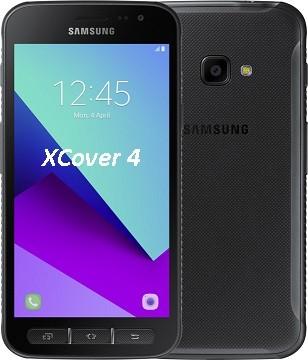
    El teléfono inteligente Funda Galaxy X 4 de Samsung es un teléfono móvil que fue lanzado en abril de este año 2017. El dispositivo tiene la última versión de Android 7 Turróntiene un conjunto de chips Exinos 7570 Quad Cortex-A53 de 4 núcleos a 1,4 GHz de velocidad.

    Su pantalla es de 5 pulgadas alimentada por un procesador gráfico Mali-T720MP2, tiene 2 GB de RAM y cuenta con una cámara principal de 13 megapíxeles.

    En cuanto a los sensores integrados, aunque no cuenta con Giroscopio, cuenta con Acelerómetro, sensor de proximidad y brújula.
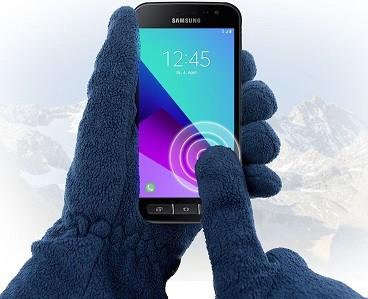
    Pero el punto fuerte de este gran teléfono móvil es su increíble resistencia a los entornos más duros (agua, polvo, arañazos, golpes, etc.), como lo demuestra su certificado. IP68ya que además de sumergible en agua a 1,5 metros, también cumple con la norma MIL-STD 810Gutilizado por los marines estadounidenses.

    Podemos encontrar el Samsung Galaxy XCover 4 2017 en oferta por 211.00 euros en este tienda amazon.

    Cómo rootear Galaxy XCover 4 SM-G390F

    Otra de las ventajas que tiene este smartphone es la facilidad para gestionar, personalizar y modificar su ROM o partes del kernel como queramos, siempre y cuando previamente hayamos obtenido permisos root en el dispositivo.

    Un método sencillo para rootear nuestro XCover 4 con Android 7 Turrón Es a través de CF-Auto-Root, ya que además de ser un proceso bastante fácil, es muy seguro y sólo te llevará 2 minutos.

    Pero por muy seguro que sea, y aunque no se eliminarán datos, archivos o aplicaciones, siempre debemos extremar la precaución y hacer una copia de seguridad de al menos nuestra lista de contactos y datos más importantes.

    Requisitos para rootear Galaxy XCover 4 SM-G390F

    • computadora personal ventanas XP/Vista/7/8/10 (32 o 64 bits).
    • Cable de datos USB + controladores USB.
    • Archivos raíz SM-G390F (enlace de descarga a continuación).
    1. Habilitar menú de desarrollador: Accedemos a los ajustes del teléfono -> Acerca del dispositivo y haga clic siete veces seguidas en Número de compilación.
    2. Habilite la depuración de USB y el desbloqueo de OEM: Una vez activada la opción del primer paso, entramos en el menú de desarrollo y marcamos Depuración USB y Depuración OEM.

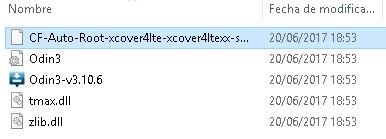
    Descargamos el archivos raíz de CF-Auto-Root para Samsung Galaxy Xcover 4 2017 y los extraemos a nuestro ordenador -> Enlace oficial

    Instalamos los drivers USB del Samsung Galaxy Xcover 4 en el PC.

    Apagamos el teléfono y lo encendemos manteniendo pulsado volumen más bajo+fuerza al mismo tiempo para ingresar al modo de descarga.

    Aceptamos la pantalla de inicio del modo descarga pulsando una vez subir volumen.

    Ejecutamos Odin3-v3.10.6.exe, esperamos dos segundos y conectamos el cable USB entre el teléfono y el PC.

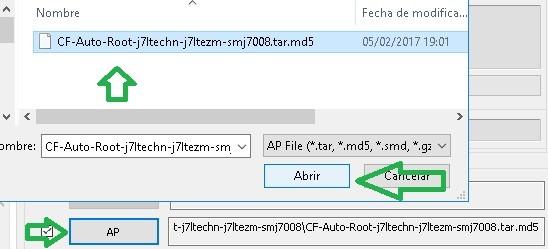
    Cuando vemos la palabra AGREGADO En Odin pulsamos el botón AP y cargamos el archivo CF-Auto-Root-smg390f.tar.

    A continuación, pulsamos el botón Inicio para comenzar a flashear el archivo raíz y esperamos unos segundos mientras se completa la barra de progreso.

    Cuando finalice el proceso, Odin nos avisará mediante un mensaje con la palabra APROBAR e inmediatamente nuestro Galaxy XCover 4 se reiniciará automáticamente.

    Finalmente solo nos queda esperar a que termine de iniciarse el escritorio de Android, buscar la aplicación SuperSU y abrirla para comprobar que Superusuario está activado.

    Si no es así, simplemente debemos marcar la casilla correspondiente desde los ajustes de la aplicación y listo.

    A continuación os dejamos un enlace con todas las versiones del ROM oficial para Samsung Galaxy XCover 4 SM-G390F.

    Descargar ROM para Samsung Galaxy XCover 4 2017 SM-G390F