Tag: Galaxy

  • Rootear Samsung Galaxy S6 y S6 Edge Nougat

    Rootear Samsung Galaxy S6 y S6 Edge Nougat

    En esta nueva entrada te vamos a ayudar con la raíz para teléfonos móviles Galaxy S6 y S6 Edge con Android Turrón 7de las siguientes versiones:

    SM-G920F, SM-G920K, SM-G920L, SM-G920P, SM-G920S, SM-G925F, SM-G925K, SM-G925L, SM-G925P, SM-G925S, SM-G925V, SM-G925W8.

    Rootear Samsung Galaxy S6 / S6 Edge con Android 7 Nougat

    En primer lugar debemos comenzar activando el menú de desarrollador para habilitar la depuración USB y el desbloqueo OEM.

    Si bien este proceso no borrará los datos de tu teléfono, nunca está de más tener cuidado y hacer una copia de seguridad. Para crear una copia de seguridad podemos utilizar el software oficial de Samsung interruptor inteligente

    A continuación verificamos la versión de nuestro S6 ingresando a configuración del dispositivo -> acerca del dispositivo. (SM-G9xxx)

    vamos a la siguiente enlace y descargamos el archivo según nuestra versión para rootear nuestro Samsung Galaxy S6.
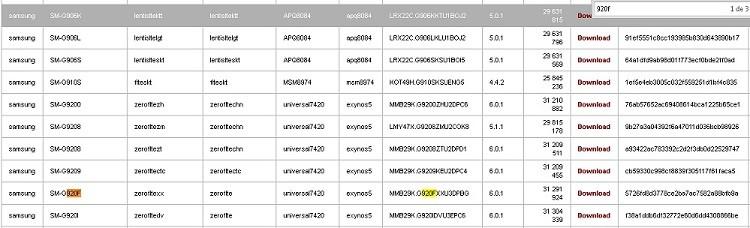
    Al entrar en el enlace anterior se abrirá un listado extenso, pulsamos Control+F, e introducimos en el cuadro de búsqueda el número de versión de nuestro S6, por ejemplo G920X oh G925X

    De esta forma iremos directamente al enlace de descarga de los archivos raíz de nuestro dispositivo S6.

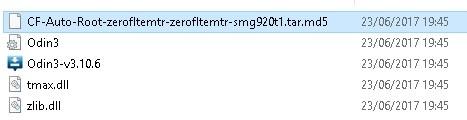
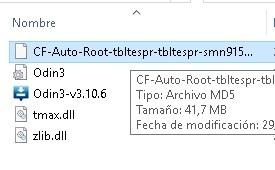
    Extraemos el archivo descargado a una carpeta del PC.
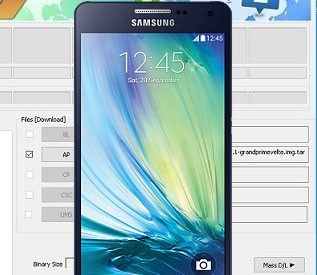
    Apagamos el smartphone y lo encendemos pulsando al mismo tiempo Encendido+bajar volumen+tecla home hasta que veamos un aviso en la pantalla del S6.

    Soltamos todos los botones y pulsamos Subir Volumen para aceptar y entrar en modo descarga.

    Conectamos el S6 al ordenador mediante el cable de datos USB y ejecutamos el programa Odin. Al hacer esto se debería detectar nuestro S6 y se mostrará el texto AGREGADO.

    Si odin no reconoce el dispositivo móvil es posible que no tengamos los drivers USB instalados. Para solucionar esto debemos instalar los drivers del Galaxy S6 para Windows.

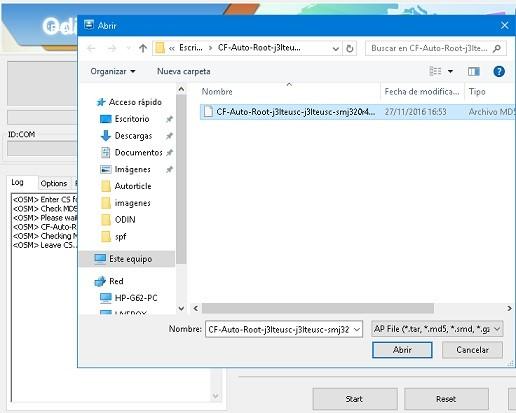
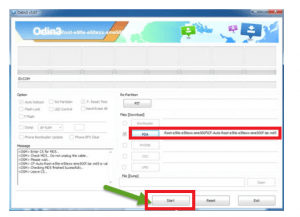
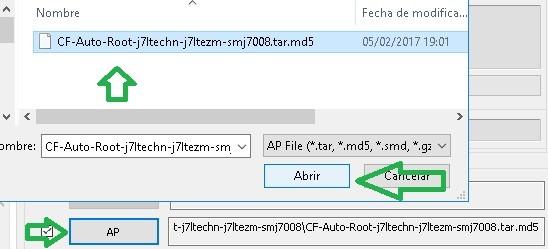
    A continuación, pulsamos el botón AP en odin para seleccionar el archivo raíz con extensión .tar.md5 y pulsamos INICIO.
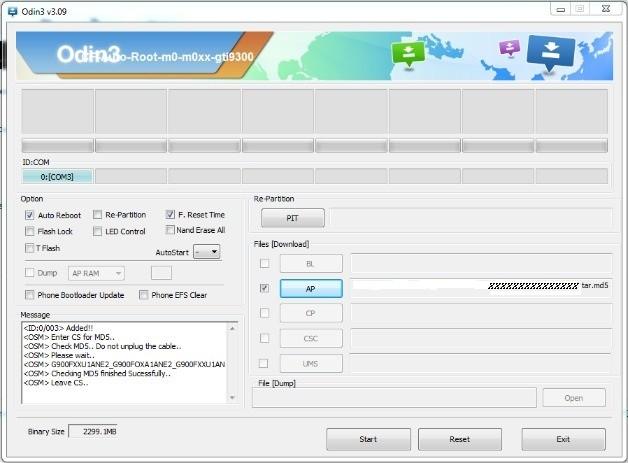
    odin-S6odin-S6

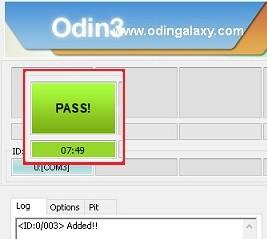
    Para finalizar esperamos hasta que finalice el proceso de flasheo y se muestre el mensaje PASS.

    Nuestro Samsung Galaxy S6 con Android Nougat se reiniciará automáticamente y con los privilegios root obtenidos correctamente.


  • Rootear Samsung Galaxy S6 Verizon SM-G920V

    Rootear Samsung Galaxy S6 Verizon SM-G920V

    la versión SM-G920V corresponde al teléfono inteligente Samsung Galaxy S6 Verizon. Esta empresa, famosa por su renuencia a mantener bloqueado el gestor de arranque de la mayoría de los dispositivos móviles de su repertorio, ha sido un verdadero dolor de cabeza para los usuarios que quieren rootear los teléfonos móviles de la marca Verizon.

    Con pocos modelos que escapan al bloqueo de Verizon, los siguientes raíz del tutorial Podría considerarse una excepción que podría marcar el inicio del cambio en la política de bloqueo de Verizon.

    El afortunado dispositivo de hoy no es otro que el Samsung Galaxy S6 con Android 7 Turróny digo suerte porque podremos rootearlo con extrema facilidad, en apenas un par de minutos y sin poner en peligro la integridad de nuestros datos, aplicaciones y archivos.

    Todo esto será posible gracias al método de rooteo CF-Auto-Root de Chainfire, a través del cual te guiaremos paso a paso para asegurar un proceso limpio y seguro.

    Rootear Samsung Galaxy S6 SM-G920V Android 7 Turrón

    Lo primero que vamos a hacer, como siempre, será crear una copia de seguridad de todo el contenido del móvil, por si acaso, para lo cual no me cansaré de recomendar el software. interruptor inteligente de Samsung para Windows.

    A continuación tenemos que habilitar opciones de desarrolladorlos cuales, como sabéis, vienen ocultos de fábrica en casi todos los móviles del mercado.

    Para activar las opciones de desarrollador tienes que hacer clic 7 veces seguidas en el número de compilación.

    Una vez desbloqueado el menú de desarrollador, entramos en él y activamos Depuración USB + Activar desbloqueo OEM.

    Una vez hecho esto descargamos e instalamos el controladores USB del Galaxy S6 para Windows.

    A continuación vamos a descargar el archivos raíz para nuestro S6 SM-G920V y extráigalos a la misma carpeta en la PC.

    Y listo, no necesitaremos nada más, sólo debemos flashear el root siguiendo estos sencillos pasos:

    Apagamos completamente nuestro Galaxy S6 y lo iniciamos pulsando volumen más bajo, hogar y fuerza hasta que veas la advertencia del modo de descarga en la pantalla.

    presionamos aumentar el volumen para continuar y ejecutar inmediatamente la herramienta Odín desde la carpeta descargada previamente y conecte el dispositivo a la computadora usando el cable USB.

    En este punto, si la instalación del controlador, así como el puerto USB y el cable, son correctas, Odin nos avisará de que todo está bien mostrándonos la línea AGREGADO.

    Pulsamos el botón AP y navegamos hasta localizar el archivo CF-Auto-Root-smg920t1.tar.md5.

    Nos rendimos ABIERTO y luego en COMENZAR para iniciar la instalación root en nuestro Galaxy S6 Verizon.

    Esperamos unos segundos mientras se completa la barra de progreso, tras lo cual el teléfono móvil se reiniciará automáticamente y la herramienta Odin nos notificará que el proceso de root ha sido exitoso.

    Usar: El dispositivo tardará un poco más de lo normal en iniciarse la primera vez después del root, no hay de qué preocuparse, solo debemos esperar pacientemente.

    Para finalizar, buscamos la app SuperSU en el escritorio de Android () y entramos en la pestaña de configuración para marcar la casilla Activar Superusuario.

    Y listo, así de fácil podremos rootear nuestro smartphone Samsung Galaxy S6 de Verizon bajo Android 7 Nougat.

    Advertencia: Este proceso altera el contador KNOX y por tanto la garantía del fabricante de forma irreversible. Se recomienda rootear tras su vencimiento si no queremos perder las ventajas que ofrece dicha garantía.

    Usar: Enlace de descarga actualizado, se ha agregado soporte para diferentes ROM y sistemas operativos. Las imágenes del tutorial son orientativas y aunque no corresponden al dispositivo móvil el proceso es exactamente el mismo.

  • Rootear Samsung Galaxy Note 5 Android 7 Turrón

    Rootear Samsung Galaxy Note 5 Android 7 Turrón

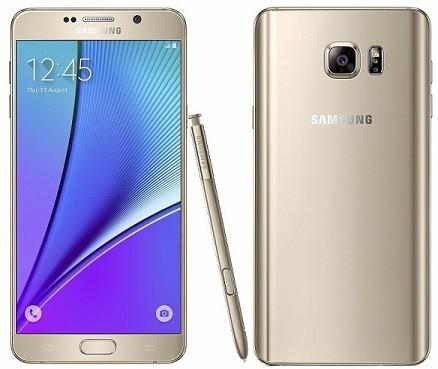
    Él Samsung Galaxy Nota 5 Es un phablet que inicialmente tenía Android 6.0.1 Marshmallow como sistema operativo inicial, y en su momento le pusimos varios métodos root para esa ROM.

    Pero luego, este teléfono inteligente recibió la ROM con Android 7.0lo que habría dejado inútil el root tras actualizar el Note 5 a Android 7 Nougat.

    En esta entrada te dejaremos un proceso sencillo y eficaz para rootear todas las versiones del Samsung Galaxy Note 5 con Android 7 Nougat.

    Usar: Si tu Samsung Galaxy Note 5 todavía tiene Android 6.0.1 y te gustaría actualizarlo con Android 7 Nougat y luego aplicarle el root de este tutorial, sólo tienes que descargar la ROM oficial del Note 5 Nougat desde este enlace.

    ¿Cómo actualizar Galaxy Note 5 a Android 7 Nougat si tiene una versión anterior?

    1. Descarga la rom del enlace anterior y extrae el contenido al ordenador.
    2. Instale los controladores USB para Note 5 en su computadora.
    3. Descarga Odin3 para la Nota 5.
    4. Habilite la depuración de USB y active el desbloqueo OEM.
    5. Encienda el Note 5 en modo de descarga presionando bajar volumen + inicio + encendido al mismo tiempo.
    6. Ejecute Odin3 y conecte la Nota 5 con la PC.
    7. Presione el botón Odin AP y abra el archivo ROM.
    8. Pulsa INICIO y espera unos minutos hasta que la nueva rom parpadee y el dispositivo se reinicie.

    Rootear Samsung Galaxy Note 5 con Android 7.0 Nougat

    En primer lugar descargamos los archivos raíz correspondientes a la versión de nuestro Galaxy Note 5 con Android 7 Nougat desde los siguientes enlaces de Chainfire:

    SM-N9208 (DÚOS) SM-N920L Turrón
    SM-N920C SM-N920P Turrón
    SM-N920G SM-N920S Turrón
    SM-N920K SM-N920T Turrón
    SM-N920V SM-N920W8 Turrón

    A continuación instalamos los controladores USB de Galaxy en la computadora y habilitamos Depuración USB + Desbloqueo OEM en el menú de desarrollador del teléfono.

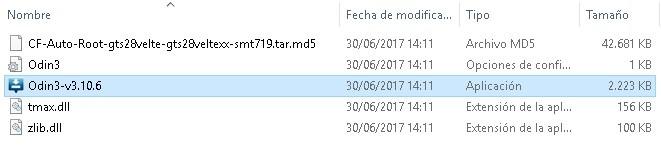
    Extraemos la carpeta descargada anteriormente y ejecutamos la aplicación Odin3.

    Encendemos el Note 5 en modo Download usando la combinación bajar volumen+home+encendido hasta que aparezca el aviso del modo download.

    A continuación, pulsamos el botón de subir volumen y conectamos el Note 5 al ordenador con el cable USB. Si todo está correcto (drivers, cable, etc.) veremos el texto Agregado en Odin.

    Pulsamos el botón AP y abrimos el archivo CF-Auto-Root…tar.md5 que se encuentra en la carpeta anterior junto con Odin.

    Damos clic en Inicio y esperamos un par de minutos hasta que finalice el proceso, con lo que el Note 5 se reiniciará automáticamente.

    Al mismo tiempo podemos ver un mensaje en Odin con la palabra Pass, lo que significa que todo salió a la perfección.

    Tras el rooteo, el primer inicio del sistema suele tardar un poco más de lo normal, por lo que no tendremos que preocuparnos de nada y esperaremos pacientemente hasta que finalice la actualización.

    Finalmente buscaremos la aplicación SuperSU en el escritorio del teléfono para asegurarnos de que la pestaña Activar Superusuario está activada. Si no es así simplemente debemos comprobarlo y cerrar la aplicación.

    Del siguiente enlace puede descarga todas las ROMs oficiales para el Samsung Galaxy Note 5 con Android 7 Nougat. Al flashear la rom original del teléfono se revertirán todos los cambios y el dispositivo volverá a su estado original de fábrica.

  • Rootear Samsung Galaxy A5 Duos SM-A5000

    Rootear Samsung Galaxy A5 Duos SM-A5000

    Manual para rootear móviles Samsung Galaxy A5 SM-A5000 bajo el sistema Android 4.4.4 KitKat.
    Una vez más os traemos los pasos imprescindibles y bien explicados sobre cómo rootear el dispositivo Galaxy A5 paso a paso y de la forma más sencilla y segura que existe en estos momentos.

    Cómo rootear Samsung Galaxy A5 Duos SM-A5000

    • Antes de hacer nada tenemos que entrar en la sección Pasos raíz anteriores configurar el dispositivo, realizando algunos ajustes básicos, para que pueda ser rooteado sin ninguna dificultad.
    • obtenemos los controladores USB para el samsung galaxy a5 desde el enlace que nos queda para instalarlos en nuestro ordenador.
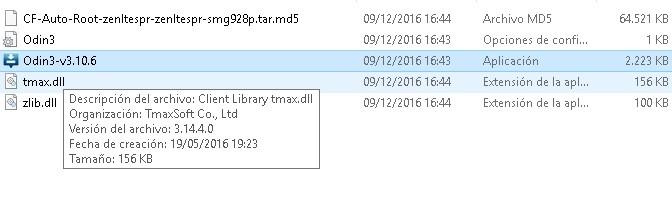
    • Odin3 viene incorporado en el primer archivo de descarga.
    • Pero si por algún motivo necesitamos descargar una versión reciente de ODIN, la encontraremos en el enlace que nos queda.

    archivos-cf-auto-rootarchivos-cf-auto-root

    • Entramos en los ajustes del teléfono -> Acerca del dispositivo y le damos 7 veces seguidas Número de compilación para habilitar opciones de desarrollo que están deshabilitadas de fábrica.

    • Entramos en las opciones de desarrollador para habilitar Desbloqueo OEM y depuración USB.
    • Conectamos el teléfono móvil al PC mediante un cable de datos USB.
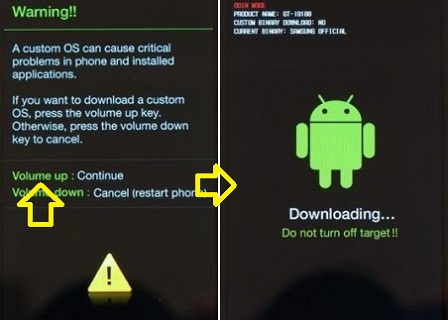
    • Encendemos el Galaxy A5 SM-A5000 con modo download, manteniendo pulsados ​​al mismo tiempo los botones bajar volumen+Home+Power durante no más de 4 segundos.
    • Soltamos los tres botones en cuanto veamos aparecer en la pantalla del terminal Galaxy A5 el mensaje de aviso del modo descarga.

    • Debemos aceptar pulsando la tecla de volumen para poner nuestro SM-A5000 en modo descarga.

    Flashear root en Galaxy A5 SM-A5000

    • Iniciamos Odin en el ordenador y procederá a reconocer el Samsung conectado, mostrando por tanto el texto AGREGADO en la ventana de eventos de ODIN.
    • Si fuera de otra manera es porque algo ha fallado, por lo tanto tendríamos que revisar los drivers, cable y puerto USB, o incluso cambiar a otro ordenador para completar el proceso.

    odin-3.10.7-agregadoodin-3.10.7-agregado

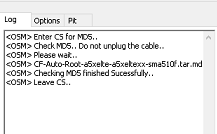
    • Pulsamos el botón AP y aparecerá una ventana para subir el archivo CF-Auto-Root-a5ltechn-a5ltezc-sma5000.tar.md5 para el teléfono SM-A5000, que se encuentra dentro de la carpeta comprimida que hemos descargado.
    • Si el archivo que hemos cargado es correcto deberíamos ver la frase Leave CS en la ventana de eventos de ODIN3.

    • Nos dirigimos a la pestaña OPCIONES de la herramienta ODIN3 para asegurarnos de que las casillas Auto Reboot y F. Reset Time están activadas, el resto dejamos sin activar.
    • Pulsamos START y ODIN3 comenzará a flashear el root en el Samsung Galaxy A5 SM-A5000.

    destello de odindestello de odin

    • Durante la evolución del trabajo podremos ver una barra de progreso que concluirá una vez que la herramienta finalice el proceso. Luego veremos un aviso con el texto PASS.

    paso de odinpaso de odin

    • El Galaxy A5 se reiniciará automáticamente y con los privilegios root adquiridos y sólo nos queda actualizar los binarios de SuperSu para finalizar el proceso.

    Aplicar root y actualizar SuperSu en Galaxy A5 SM-A5000

    • Entramos en la utilidad SuperSu desde el escritorio del dispositivo móvil y nos avisará que tenemos que actualizar los binarios, para ello seleccionaremos modo normal.
    • La otra opción es para cuando tengamos instalado un recovery personalizado.

    actualización-binarios-supersuactualización-binarios-supersu


    Si fuéramos obligados volver a nuestra rom original del Samsung Galaxy A5 SM-A5000, sólo tienes que buscarlo en la web de Sammóvil y flashearlo usando Odin.

    Flashear la rom original nos será útil por si queremos reparar algún brick o actualizar nuestro móvil.

    [su_label type=»warning»]Proceso root válido solo para teléfonos Samsung Galaxy A5 SM-A5000 estafa Android 4.4.4 KitKat[/su_label].

    Si queremos también podemos instalar la utilidad Root Checker para comprobar el estado root de nuestro teléfono móvil:

    https://play.google.com/store/apps/details?id=com.sbaidev.roottester;]

    Este sitio no es responsable del uso que se haga de la información aquí contenida.

  • Rootear Galaxy Tab 8.9 LTE ​​SHV-E140K

    Rootear Galaxy Tab 8.9 LTE ​​SHV-E140K

    Apoyalo Samsung Galaxy Tab 8.9 SHV-E140K LTE con sistema Android 4.0.4.
    En este post queremos mostrarte los puntos que necesitaremos para rootear utilizando el método más sencillo y fiable que se puede aplicar.

    Modelo: Galaxy Tab 8.9 LTE
    Versión: SHV-E140K
    Sistema operativo: Android 4.0.4
    Procesador: msm8660
    Hardware: MSM8660-SURF
    PDA: IMM76D.UK22

    Es recomendable siempre que podamos, aunque opcionalmente, que hagamos una copia de seguridad de nuestra Galaxy Tab 8.9 para mantener todos los archivos personales a salvo.


    Cómo rootear el Samsung Galaxy Tab 8.9 SHV-E140K

    • Para comenzar tendremos que dirigirnos al apartado Pasos Raíces Preliminares para preparar nuestro Samsung Galaxy Tab 8.9realizando algunos ajustes básicos, con el objetivo de permitirnos rootearlo sin problemas.
    • También descargamos los drivers USB para el Samsung Galaxy Tab 8.9 desde el enlace que nos queda.
    • Odin3 ya está incluido entre los archivos descargados anteriormente.

    • Pero si necesitamos descargar otra versión que no sea ODIN3 podremos hacerlo desde el enlace que os hemos dejado.

    • Vamos a ajustes del teléfono -> Sobre el teléfono y lo hacemos. siete toques en Número de compilación para que de esta manera activemos el entorno de desarrollo.

    • Nos desplazamos al menú del dispositivo y entramos en estas nuevas opciones de desarrollo para activar pestañas Depuración USB y Desbloqueo OEM.
    • Conectamos la tableta Samsung SHV-E140K con nuestro ordenador utilizando para ello un cable de datos.
    • Encendemos nuestra Galaxy Tab 8.9 SHV-E140K en modo download, pulsando los botones de bajar volumen+Home+encendido durante dos o tres segundos.
    • Dejamos de pulsar los botones cuando vimos el aviso del modo descarga en la pantalla de nuestro Galaxy Tab 8.9 SHV-E140K.

    • Tendremos que confirmar esta alerta con la tecla de volumen alto para acceder al modo descarga.

    Flashear root al Galaxy Tab 8.9 SHV-E140K

    • Abrimos ODIN3 en nuestro PC, el cual reconocerá inmediatamente la Galaxy Tab 8.9 que acabamos de conectar, mostrando así las letras AÑADIDOS en la ventana de eventos.

    • Damos clic en el botón AP y se abrirá una ventana desde donde cargaremos el archivo CF-Auto-Root-shve140k-shve140k-shve140k.tar.md5 para nuestra Samsung Galaxy Tab 8.9, que se encuentra dentro de la carpeta que descargamos antes.
    • Entramos en las opciones de la utilidad Odin3 para asegurarnos de que las casillas Auto Reboot y F. Reset Time están marcadas, las demás las dejamos sin marcar.
    • Pulsamos el botón INICIO y luego Odin iniciará el flasheo del root al Samsung Galaxy Tab 8.9 SHV-E140K.

    • Durante la ejecución del método veremos una línea de progreso que finalizará cuando finalice el flasheo. momento en el cual aparecerá un aviso en ODIN con el texto PASS.

    paso de odinpaso de odin

    • La Galaxy Tab 8.9 se reiniciará perfectamente rooteada y sólo nos faltará actualizar los binarios de SuperSu para completar el proceso.

    Finalice root y actualice SuperSu en SHV-E140K

    • Accedemos a la utilidad SuperSu desde la pantalla de nuestra Galaxy Tab 8.9 y nos avisará que hay que actualizar los binarios, lo haremos eligiendo la opción modo normal.
    • La otra opción es sólo si tenemos instalado un recovery personalizado de tipo CWM.

    actualización-binarios-supersuactualización-binarios-supersu


    [su_label type=»success»]Root solo válido para el dispositivo móvil Samsung Galaxy Tab 8.9 SHV-E140K estafa Android 4.0.4[/su_label].

    Este sitio no asume ninguna responsabilidad por el uso que se haga de la información aquí contenida.

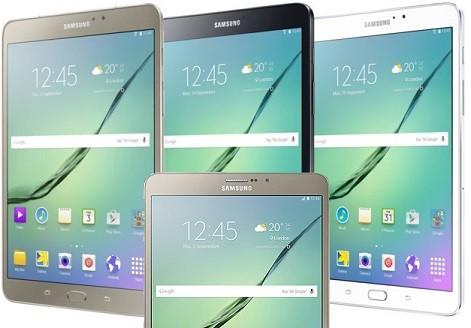
  • Rootear Samsung Galaxy Tab S2 8.0 Android 7 Turrón

    Rootear Samsung Galaxy Tab S2 8.0 Android 7 Turrón

    Si acabas de actualizar tu tableta Galaxy Tab S2 estafa Android 7.0 Turróntal vez estés buscando una manera de hacerlo raíz bajo este nuevo sistema operativo, en cuyo caso hay muy buenas noticias para ti, ya que recientemente el equipo de Chainfire ha liberado los archivos necesarios para realizar el proceso.

    Si aún no ha actualizado su tableta y desea actualizar Android 7.0 Nougat en Galaxy Tab S2 antes de rootear, descargue la ROM de Android 7 Potty para su versión y actualícela antes de continuar.

    Actualiza Samsung Galaxy Tab S2 8.0 con Android 7.0 Nougat

    SM-T710 SM-T713
    SM-T715 SM-T715C
    SM-T715N0 SM-T715Y
    SM-T719 SM-T719C
    SM-T719Y

    1. Una vez descargada la ROM la extraemos al escritorio del PC y seguimos estos pasos:
    2. Instalar controladores USB para Galaxy Tab S2 para Windows.
    3. Descargue la última versión de Odin3.
    4. Encienda Galaxy Tab en modo de descarga presionando bajar volumen+inicio+encendido.
    5. Inicie Odin y conecte la tableta a la PC mediante USB.
    6. Presione el botón Odin AP y abra el archivo ROM.
    7. Presione Inicio y espere hasta que la tableta se reinicie.

    Root para Samsung Galaxy Tab S2 8.0 con Android 7 Nougat

    Para rootear nuestra Galaxy Tab S2 primero debemos descargar los archivos CF-Auto-Root correctos para el modelo específico de nuestra tableta.

    SM-T710 SM-T713
    SM-T715 SM-T719
    SM-T715N0 *SM-T715C
    *SM-T715Y *SM-T719C
    *SM-T719Y *(Pendiente)

    A continuación extraemos los archivos raíz al escritorio de la computadora u otro directorio de fácil acceso.

    Instalamos los drivers USB de la Galaxy Tab S2 para Windows, si no lo habíamos hecho previamente.
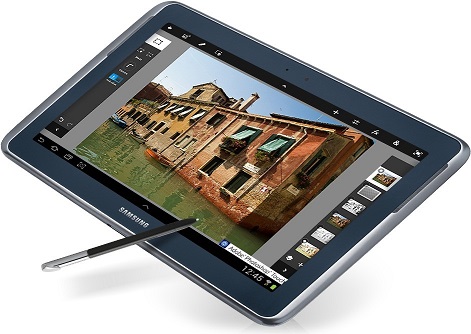
    Vayamos a la configuración de la tableta -> Acerca del dispositivo -Número de compilación y presiona 7 veces seguidas para desbloquear las opciones de desarrollador. En el menú de desarrollo habilitamos Depuración USB y Activar desbloqueo OEM.

    Apagamos el dispositivo y lo iniciamos en modo descarga pulsando al mismo tiempo; menor volumen, hogar y potencia.

    Pulsamos subir volumen para continuar con el modo descarga.

    Ejecutamos Odin3 y conectamos nuestra Galaxy Tab S2 al PC mediante el cable USB. Odin nos avisará cuando haya reconocido el dispositivo mediante la palabra Agregado.

    Luego presionamos el botón AP y cargamos el archivo CF-Auto-Root-x.tar.md5.

    A continuación hacemos clic Comenzar para iniciar el proceso y esperamos unos segundos mientras finaliza, lo cual sabremos cuando Odin nos muestre un mensaje verde con el texto Aprobar.

    El Galaxy Tab S2 se reiniciará automáticamente y tardará un poco más de lo habitual en iniciarse, esto es normal y solo ocurre la primera vez después del rooteo.

    Cuando el sistema haya iniciado buscamos la app SuperSU () en el escritorio de la tableta y haga clic en él para ejecutarlo.

    Por último y para completar este root, nos dirigimos a la pestaña de ajustes y marcamos la casilla Activar Superusuario, que como su nombre indica, consiste en activar el usuario root en el sistema de nuestra Samsung Galaxy Tab S2.

  • Cómo rootear Samsung Galaxy Tab S2 9.7 Android 7 Nougat

    Cómo rootear Samsung Galaxy Tab S2 9.7 Android 7 Nougat

    Otro dispositivo móvil que recientemente recibió la última versión del sistema operativo Android 7 Turrónes la tableta Samsung Galaxy Tab S2 9.7 en versiones; SM-T813, SM-T815, SM-T815N0, SM-T815Y, SM-T817, SM-T817P, SM-T817T, SM-T817W, SM-T818, SM-T818W, SM-T819.

    Nota: Las versiones están excluidas por el momento; SM-T815C, SM-T817R4, SM-T819C, SM-T819Ypara recibir la actualización de Android 7 Nougat.

    Muchos usuarios de estas tabletas notarán que han perdido el acceso de root después de actualizar al nuevo. ROM Android Nougat para Galaxy Tab S2 9.7por lo que será necesario realizar el proceso desde cero para rootear tus dispositivos.

    Esto no es nada complicado, sobre todo si contamos con los archivos raíz correctos que nos ofrece Chainfire, a los que en este tutorial ofreceremos el enlace directo para cada versión.

    Si aún no has actualizado tu Samsung Galaxy Tab S7 9.7 a Android 7.0 Nougat, puedes hacerlo fácilmente antes de rootear siguiendo unos sencillos pasos.

    Cómo actualizar Samsung Galaxy Tab S2 9.7 con Android 7.0 Nougat

    En primer lugar descargamos al ordenador la ROM indicada para nuestro modelo Galaxy Tab S2 desde los siguientes enlaces.

    SM-T813 SM-T815 SM-T818
    SM-T815N0 SM-T815Y SM-T818W
    SM-T817 SM-T817P SM-T819
    SM-T817T SM-T817W
    1. Una vez descargada la ROM correcta la extraemos al escritorio del ordenador:
    2. Instalamos los controladores USB del Galaxy Tab S2 para Windows.
    3. Descargamos la última versión del software Odin3.
    4. Encendemos la Galaxy Tab S2 en modo download pulsando simultáneamente bajar volumen+home+encendido.
    5. Iniciamos Odin3 y conectamos la tablet al PC con el cable USB.
    6. Pulsamos el botón Odin AP y luego seleccionamos el archivo ROM.
    7. Finalmente pulsamos el botón Inicio y esperamos unos minutos hasta que finalice el proceso y se reinicie la tableta.


    Rootear Samsung Galaxy Tab S2 9.7 con Android 7 Nougat

    Descargamos los archivos raíz CF-Auto-Root adecuados a nuestro dispositivo tablet.

    SM-T710 SM-T713
    SM-T715 SM-T719
    SM-T715N0 *SM-T715C
    *SM-T715Y *SM-T719C
    *SM-T719Y *(Pendiente)

    Extraemos el contenido del archivo a un directorio de fácil acceso en nuestra PC.

    Instalamos los drivers USB de la Galaxy Tab S2 de Windows, sólo si no lo habíamos hecho antes.

    En el dispositivo, ingresamos a configuración -> Acerca del dispositivo -> Número de compilación y presiona la casilla con ese número siete veces seguidas para desbloquear las opciones de desarrollador.

    Dentro de las nuevas opciones de desarrollo habilitamos la Depuración USB y activamos el Desbloqueo OEM.

    A continuación apagamos la Galaxy Tab S2 y la encendemos directamente en modo descarga manteniendo pulsado; Baja el volumen, inicio y encendido hasta que veas la pantalla de advertencia.

    Pulsamos el botón de subir volumen para aceptar el aviso y continuar con el modo descarga.

    A continuación, iniciamos Odin3 y conectamos la tableta a nuestro ordenador mediante el cable USB. Cuando lo hagamos recibiremos una notificación con la palabra Agregado en la ventana de eventos de Odin.

    Damos clic en el botón AP y abrimos el archivo CF-Auto-Root-x.tar.md5 desde la ventana de selección de Odin.

    Pulsamos Iniciar para comenzar el proceso y esperamos unos segundos hasta que finalice y Odin muestre un cuadrado verde con el texto Pass!.

    Luego, nuestro Galaxy Tab S2 9.7 se reiniciará automáticamente y actualizará el sistema antes de iniciarse por completo.

    Entre las aplicaciones de nuestra tablet buscamos la app SuperSU () y la abrimos como cualquier otra app.

    Para finalizar este tutorial root y completar el proceso, nos dirigimos a la pestaña ajustes y verificamos que la caja Activar superusuario está marcado, si no lo está lo activamos y cerramos la aplicación.

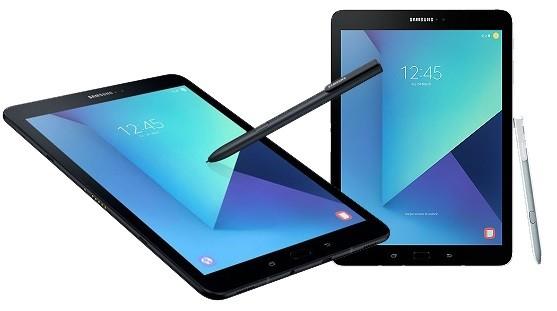
  • Rootear Samsung Galaxy Tab S3 SM-T820/SM-T825

    Rootear Samsung Galaxy Tab S3 SM-T820/SM-T825

    Hoy te dejamos el proceso raíz para la última versión de Pestaña Galaxyválido para versiones SM-T820 y SM-T825 del Samsung Galaxy Tab S3. Estos dos modelos se diferencian en que el Pestaña S3 SM-T820 Sólo dispone de conexión Wi-Fi, mientras que la versión SM-T825 También dispone de ranura para tarjeta SIM y conexión de datos 4G.

    Para rootear ambas tablets el proceso es similar, sólo cambian los archivos que usaremos en cada una. Pero antes de sumergirte en el tutorial, es recomendable hacer una copia de seguridad de tus archivos, contactos y aplicaciones.

    Para esto último tenemos el software oficial para ventanas llamado samsung interruptor inteligente gratuito y fácil de usar, que además nos permitirá realizar una copia de seguridad local y almacenarla en nuestro ordenador PC.

    Root para Samsung Galaxy Tab S3 con Android 7 Nougat

    En este punto lo siguiente será preparar el dispositivo y comenzar el proceso de root, lo cual haremos bajo tu responsabilidad, porque aunque el proceso es muy seguro, la decisión de rootear el dispositivo siempre será tuya y solo queremos ayudarte a que sea mucho más fácil y seguro.

    El primer paso es acceder a la configuración de la Tab S3 -> Acerca del dispositivo y asegúrate una vez más si es la versión SM-T820 oh SM-T825.

    A continuación hacemos clic 7 veces en la sección número de compilación hasta que aparezca un popup notificando que ya somos desarrolladores.

    Volvemos a la posición inicial del menú de ajustes y veremos activadas las opciones de desarrollo. Los ingresamos para habilitar la depuración USB y el desbloqueo OEM.

    A continuación descargaremos los archivos raíz de Chainfire, para SM-T820 oh SM-T825 y los extraemos al escritorio de nuestro ordenador PC.

    Descargamos e instalamos el controladores USB de Galaxy Tab S3 para WindowsEstos controladores son imprescindibles para que la herramienta Odin3 se comunique con nuestra Tab S3 en modo descarga.

    Apagamos el dispositivo y lo iniciamos en modo Download pulsando bajar volumen, iniciar y encender al mismo tiempo hasta que aparece un aviso en pantalla, lo cual aceptamos pulsando el botón de subir volumen.

    Ejecutamos el programa Odi3 desde la carpeta del PC y luego conectamos el Galaxy Tab S3 al ordenador con su cable USB.

    Cuando aparece la palabra Agregado En los eventos del programa, haga clic en el botón Odin AP y abra el archivo CF-Auto-Root-xx.tar.md5. Este archivo se encuentra en el paquete que descargamos anteriormente.

    Finalmente pulsamos el botón Comenzar desde Odin3 y esperamos a que se complete el proceso, que suele tardar menos de un minuto hasta que Odin nos avisa con el texto Aprobar encerrado en un cuadro verde.

    El dispositivo se reiniciará y la primera vez tardará un poco más de lo normal en cargar el sistema, no hay nada de qué preocuparse ya que Androide Se necesita tiempo para actualizar y aplicar los cambios.

    En el escritorio del dispositivo buscamos la aplicación SuperSU y la ejecutamos para asegurarnos de que la casilla Activar superusuario Está marcado en la configuración.

    Si por algún motivo no es así, simplemente debemos activarla y cerrar la aplicación para habilitar los nuevos permisos root en nuestra Samsung Galaxy Tab S3.

  • Rootear Samsung Galaxy A5 Duos SM-A5009 TD-LTE

    Rootear Samsung Galaxy A5 Duos SM-A5009 TD-LTE

    Tutorial de ayuda raíz Samsung Galaxy A5 SM-A5009 Duos TD-LTE con sistema Android 5.0.2 Lollipp.
    En esta nueva oportunidad hemos traído todos los pasos detallados para poder rootear el Galaxy A5 SM-A5009 paso a paso y utilizando el método más fácil y seguro que hemos encontrado actualmente.

    Cómo rootear el móvil Samsung Galaxy A5 SM-A5009

    • Antes de hacer nada más iremos al artículo. Pasos raíz anteriores configurar el dispositivo, con unos sencillos ajustes básicos, para que podamos rootearlo sin obstáculos.
    • También descargamos los controladores USB para el samsung galaxy a5 desde el enlace anterior para instalarlos en nuestro PC.
    • La aplicación ODIN se incluye en el primer archivo de descarga.
    • Pero si necesitamos descargar ODIN3, está disponible en el enlace que os hemos dejado.

    archivos-cf-auto-rootarchivos-cf-auto-root

    • Vayamos a la configuración del teléfono -> Acerca del dispositivo y presione 7 veces seguidas Número de compilación para poder habilitar opciones de desarrollador que vienen deshabilitadas de fábrica.

    • Entramos en opciones de desarrollo para marcar ambas casillas Depuración de USB y desbloqueo OEM.
    • Conectamos el móvil a nuestro ordenador utilizando para ello el cable de datos USB.
    • Encendemos el Galaxy A5 SM-A5009 en modo download, manteniendo pulsados ​​al mismo tiempo volumen+Home+encendido durante varios segundos.
    • Soltamos los botones cuando vemos un mensaje de aviso del modo descarga en la pantalla del móvil.

    • Debemos aceptar presionando la tecla de subir volumen para poder entrar en modo descarga.

    Flashear root al terminal Galaxy A5 SM-A5009

    • Iniciamos Odin en nuestra PC y debería reconocer el Samsung conectado a él, mostrando por tanto el aviso AÑADIDO en la ventana de eventos del programa.
    • Si fuera de otra manera probablemente sea porque el proceso está fallando, por lo tanto tendríamos que revisar los drivers, cable y puerto USB, o incluso cambiar a otro ordenador si es posible para finalizar este proceso.

    odin-3.10.7-agregadoodin-3.10.7-agregado

    • Pulsamos AP y aparecerá una ventana desde la que buscaremos el archivo CF-Auto-Root-a5ltectc-a5ltectc-sma5009.tar.md5 para nuestro teléfono móvil Samsungque se encuentra en la carpeta previamente descargada y descomprimida.
    • Si el archivo cargado es perfecto deberíamos ver la frase Dejar CS en la ventana de eventos.

    • Entramos en la pestaña OPCIONES de la aplicación ODIN y comprobamos que las casillas Auto Reboot y F. Reset Time están marcadas, el resto quedarán desactivados.
    • Pulsamos INICIO para comenzar a flashear el root en nuestro Samsung Galaxy A5 SM-A5009.

    destello de odindestello de odin

    • Durante el transcurso del trabajo veremos una línea de progreso que se completará una vez finalice el flash. En ese momento aparecerá un anuncio con el texto PASA.

    paso de odinpaso de odin

    • El Galaxy A5 se reiniciará automáticamente y perfectamente rooteado y sólo tendremos que actualizar los binarios de SuperSu para finalizar el proceso.

    Rootee completamente y actualice SuperSu en Galaxy A5 SM-A5009

    • Ingresamos a la App SuperSu en la pantalla del móvil y nos avisará que hay que actualizar los binarios, lo haremos eligiendo la opción modo normal.
    • Seleccionaremos la otra opción exclusivamente cuando tengamos instalado un recovery tipo TWRP.

    actualización-binarios-supersuactualización-binarios-supersu


    Si nos vemos obligados por cualquier motivo restablecer rom original del Samsung Galaxy A5 SM-A5009, sólo tienes que buscarlo en la web de Sammóvil y flashearlo con Odin.

    Flashear la rom original nos ayudará si queremos reparar un brick y actualizar el dispositivo móvil.

    [su_label type=»success»]Proceso root válido solo para el teléfono Samsung Galaxy A5 SM-A5009 estafa Android 5.0.2 Lollipp[/su_label].

    Si queremos también podemos instalar la herramienta Root Checker para verificar automáticamente si el terminal está rooteado:

    https://play.google.com/store/apps/details?id=com.sbaidev.roottester;]

    Este sitio no asume ninguna responsabilidad por el uso que se le dé a la información aquí contenida.

  • Rootear Galaxy S3 SHV-E210K

    Rootear Galaxy S3 SHV-E210K

    manual para rootear Samsung Galaxy S3 SHV-E210K LTE con sistema Android 4.4.4.
    En este nuevo post os traemos los pasos necesarios para rootear el Samsung Galaxy S3 utilizando el método más sencillo y eficaz que existe.

    SHV-E210KSHV-E210K

    Modelo: Galaxy S3 LTE
    Versión: SHV-E210K
    Sistema operativo: Android 4.4.4
    Procesador: Exynos4
    Hardware: smdk4x12
    PDA: KTU84P.E210KKTUKNI3

    Siempre es recomendable, aunque opcional, hacer una copia de seguridad en el Galaxy S3 LTE para mantener todos los datos y aplicaciones a salvo.


    Rootear Samsung Galaxy S3 SHV-E210K

    • Antes de hacer cualquier otra cosa tendremos que acudir al artículo Pasos Previos del Root para preparar nuestro smartphone, realizando algunos ajustes básicos, para que pueda ser rooteado sin ningún impedimento.
    • También descargamos los drivers USB a samsung galaxy s3 desde el enlace de arriba.
    • ODIN3 está incluido en el archivo comprimido descargado previamente.
    • Pero si por algún motivo queremos descargar una versión diferente de ODIN3, podemos hacerlo desde el enlace que os hemos dejado.

    • Entramos en los ajustes del teléfono -> Información del dispositivo y haga clic 7 veces seguidas Número de compilación para desbloquear de esa manera opciones de desarrollador.

    • Bajamos al menú y entramos en el opciones de desarrollo para activar las casillas Depuración USB y Desbloqueo OEM.
    • Conectamos el dispositivo móvil Galaxia S3 al PC utilizando para ello el conector USB.
    • Apagamos nuestro dispositivo para iniciarlo en modo download, pulsando al mismo tiempo los botones bajar volumen+Home+encendido durante dos o tres segundos.
    • Los publicamos tan pronto como vemos aparecer la advertencia del modo de descarga en el escritorio del SHV-E210K.

    • Aceptamos el aviso pulsando volumen alto para poner el SHV-E210K en modo descarga.

    Flashear root al Galaxy S3 SHV-E210K

    • Iniciamos Odin3 en nuestra PC, que nos reconocerá a nosotros, el Samsung que acabamos de conectar, mostrándonos el aviso AÑADIDO en la ventana de registros y eventos.

    • Pulsamos AP y se abrirá una ventana desde donde cargaremos el archivo CF-Auto-Root-c1ktt-c1ktt-shve210k.tar.md5 para el Galaxia S3que se encuentra dentro de la carpeta previamente descargada y descomprimida.
    • Accedemos a la pestaña OPCIONES del programa ODIN y activamos las casillas Auto Reboot y F. Reset Time, dejando las demás sin marcar.
    • Pulsamos el botón INICIO y seguidamente Odin empezará a flashear el root en el Samsung Galaxy S3 SHV-E210K.

    • Mientras se ejecuta la tarea veremos una barra de progreso que se llenará cuando finalice el parpadeo. momento en el que podremos ver una ventana verde con la palabra PASS.

    paso de odinpaso de odin

    • El Galaxy S3 se reiniciará rooteado y sólo necesitaríamos actualizar los binarios de SuperSu para completar el proceso.

    Finalice root y actualice SuperSu en SHV-E210K

    • Abrimos la aplicación SuperSu desde la pantalla del móvil y recordará que tenemos que actualizar los binarios, esto lo debemos hacer en modo NORMAL.
    • Elegiremos la otra opción exclusivamente cuando tengamos instalado un recovery tipo CWM.

    actualización-binarios-supersuactualización-binarios-supersu


    [su_label type=»important»]Proceso root válido solo para el dispositivo móvil Samsung Galaxy S3 SHV-E210K estafa Android 4.4.4[/su_label].

    Este sitio web no es responsable del uso que se haga de la información aquí contenida.

  • Rootear Galaxy S3 LTE SHV-E210L

    Rootear Galaxy S3 LTE SHV-E210L

    Tutorial sobre cómo rootear teléfonos móviles. Samsung Galaxy S3 SHV-E210L LTE bajo la versión de Android 4.4.4.
    En esta nueva entrada os vamos a mostrar todos los puntos necesarios para rootear el Galaxy S3 LTE de la forma más sencilla y fiable que existe hoy en día.

    Modelo: Galaxy S3 LTE
    Versión: SHV-E210L
    Sistema operativo: Android 4.4.4
    Procesador: smdk4x12
    Hardware: C1ktt
    PDA: KTU84P.E210KKTUKNI3

    Opcionalmente es recomendable que hagamos una copia de seguridad de nuestro móvil para mantener seguros los archivos y aplicaciones.


    Root para dispositivos móviles Samsung Galaxy S3 SHV-E210L

    • Antes de continuar con el proceso accedemos al apartado Pasos Raíces Anteriores para preparar nuestro samsung galaxy s3realizando algunos ajustes básicos, para que pueda ser rooteado sin ninguna dificultad.
    • También descargamos los drivers USB para el samsung galaxy s3 desde el enlace.
    • La aplicación ODIN se incluye en el primer archivo de descarga.
    • Pero si necesitamos descargar una versión actualizada de Odin, podemos buscarla en el enlace anterior.

    • Accedemos a los ajustes del teléfono -> Información del dispositivo y haga clic siete veces más Número de compilación para habilitar de esa manera opciones de desarrollador.

    • Bajamos al menú del móvil y accedemos a estas novedades opciones de desarrollador marcar Depuración USB + Desbloqueo OEM.
    • Conectamos el teléfono móvil. Galaxia S3 a nuestro ordenador mediante un cable conector para tal fin.
    • Apagamos el Galaxy S3 LTE para encenderlo en modo download, pulsando al mismo tiempo los botones bajar volumen+Home+encendido durante dos o tres segundos.
    • Inmediatamente soltamos los botones una vez vemos un aviso de advertencia del modo de descarga en la pantalla del Galaxy S3.

    • Tendremos que confirmar el aviso pulsando el botón de volumen alto para iniciar el SHV-E210L en modo descarga.

    Flashear root al Galaxy S3 SHV-E210L

    • Abrimos Odin en nuestro ordenador e inmediatamente reconocerá el Samsung Galaxy S3 recién conectado, mostrando así la línea AÑADIDO en la ventana de eventos de Odin3.

    • Pulsamos el botón AP y se abrirá una ventana desde la que abriremos el archivo CF-Auto-Root-c1lgt-c1lgt-shve210l.tar.md5 para el Galaxia S3ubicado en la carpeta que descargamos antes.
    • Nos dirigimos a la pestaña OPCIONES de la aplicación Odin3 y comprobamos que las casillas Auto Reboot y F. Reset Time están marcadas, todas las demás deben estar desactivadas.
    • Damos clic en el botón INICIO y Odin3 comenzará a flashear el root a nuestro Samsung Galaxy S3 SHV-E210L.

    • Durante la evolución de la tarea podremos ver una línea de progreso que finalizará cuando finalice el proceso. Cuando eso suceda, aparecerá una ventana con el texto PASS.

    paso de odinpaso de odin

    • El Galaxy S3 se reiniciará con root y sólo necesitamos flashear los binarios de SuperSu para completar el proceso.

    Aplicar root y actualizar SuperSu en SHV-E210L

    • Ejecutamos la aplicación SuperSu desde el escritorio del dispositivo móvil y nos notificará que hay que actualizar los binarios, esto lo tenemos que hacer con modo NORMAL.
    • Elegiremos la otra opción cuando hayamos instalado un recovery personalizado de tipo CWM.

    actualización-binarios-supersuactualización-binarios-supersu


    [su_label type=»success»]Root solo válido para móviles Samsung Galaxy S3 SHV-E210L estafa Android 4.4.4[/su_label].

    Este sitio web no asume ninguna responsabilidad por el uso que se le dé a la información aquí contenida.

  • Rootear Samsung Galaxy A5 4G SM-A500F

    Rootear Samsung Galaxy A5 4G SM-A500F

    Método para rootear dispositivos móviles Samsung Galaxy A5 SM-A500F bajo el sistema Android 6.0.1 melcocha.
    En este nuevo tutorial hemos traído los pasos esenciales para poder rootear el dispositivo Galaxy A5 mediante el proceso más fácil y seguro que podemos encontrar en la actualidad.

    Rootear Samsung Galaxy A5 SM-A500F

    • Antes de tocar cualquier cosa en nuestro móvil debemos entrar en el post Pasos raíz anteriores para preparar nuestro Samsung SM-A500Fcon unos breves ajustes, con el objetivo de que pueda enraizarse sin obstáculos.
    • También descargamos los controladores USB para el samsung galaxy a5 desde el enlace anterior y los instalamos en nuestro ordenador PC.
    • La aplicación Odin3 viene incluida dentro del archivo que hemos obtenido de la primera descarga.
    • Pero si necesitamos descargar una versión diferente de ODIN3, podemos hacerlo desde este enlace.

    archivos-cf-auto-rootarchivos-cf-auto-root

    • Vamos a los ajustes del teléfono -> Acerca del dispositivo y presione siete veces seguidas Número de compilación para habilitar así opciones de desarrollador que normalmente vienen deshabilitadas de fábrica.

    • Accedemos a las opciones de desarrollador para habilitar ambas opciones Depuración USB + Desbloqueo OEM.
    • Conectamos el celular Galaxia A5 con el ordenador mediante un puerto USB.
    • Reiniciamos el Galaxy A5 con modo descarga, manteniendo pulsado volumen abajo + Home + encendido al mismo tiempo durante varios segundos.
    • Soltamos los botones en cuanto veamos aparecer en la pantalla de nuestro teléfono SM-A500F un mensaje de alerta del modo descarga.

    • Confirmamos la alerta pulsando volumen para iniciar el Galaxy A5 en modo descarga.

    Flashear root al terminal Galaxy A5 SM-A500F

    • Iniciamos ODIN en nuestro PC y debería reconocer el teléfono móvil que tenemos conectado, mostrando por tanto la línea AÑADIDO en la ventana de eventos.
    • Si no fuera así lo más probable es que algo no esté funcionando correctamente, por lo que deberíamos revisar la conexión USB y los drivers, e incluso cambiar de ordenador para poder finalizar el proceso.

    odin-3.10.7-agregadoodin-3.10.7-agregado

    • Pulsamos en AP y se abrirá una ventana de selección desde la que abriremos el archivo CF-Auto-Root-a5lte-a5ltexx-sma500f.tar.md5 para nuestro teléfono SM-A500Fubicado en la carpeta previamente descargada y descomprimida.
    • Si el archivo cargado es correcto, podremos ver el texto Leave CS en la ventana de eventos y registros de ODIN3.

    • Pulsamos la pestaña OPCIONES de ODIN3 para comprobar que las casillas Auto Reboot y F. Reset Time están marcadas, el resto hay que desactivarlas.
    • Damos clic en el botón INICIO y Odin3 comenzará el proceso de flasheo del root en nuestro Samsung Galaxy A5 SM-A500F.

    destello de odindestello de odin

    • Durante el avance de la tarea veremos una barra de medición del progreso que finalizará una vez finalizado el proceso. Con lo cual veremos un aviso verde con las letras PASA.

    paso de odinpaso de odin

    • El Galaxy A5 se reiniciará y rooteará automáticamente y solo tenemos que actualizar los binarios de SuperSu para concluir el proceso.

    Finalice la raíz y actualice SuperSu en Galaxy A5 SM-A500F

    • Buscamos e ingresamos a la aplicación SuperSu desde la pantalla de nuestro Galaxy A5 y nos recomendará que se deben actualizar los binarios, para ello seleccionaremos modo normal.
    • Debemos seleccionar la otra opción sólo si hemos instalado un recovery personalizado de tipo TWRP.

    actualización-binarios-supersuactualización-binarios-supersu


    En el caso de que nos veamos obligados por cualquier motivo restablecer el firmware de fábrica del Samsung Galaxy A5 SM-A500F, tenemos que buscarlo en la página web de Sammóvil y flashearlo con Odin.

    Flashear la rom original nos ayudará si queremos desrootear o actualizar la rom de nuestro móvil.

    [su_label type=»warning»]Este método raíz sólo es válido para Samsung Galaxy A5 SM-A500F estafa Android 6.0.1 melcocha[/su_label].

    Si queremos podemos instalar la utilidad Root Checker para asegurarnos de que efectivamente hemos obtenido privilegios de root:

    https://play.google.com/store/apps/details?id=com.sbaidev.roottester;]

    Este sitio no es responsable del uso que se haga de la información aquí contenida.

  • Rootear Samsung Galaxy A5 SM-A500F1

    Rootear Samsung Galaxy A5 SM-A500F1

    Root paso a paso para teléfonos Samsung Galaxy A5 SM-A500F1 bajo el sistema operativo Android 6.0.1 melcocha.
    En este nuevo post hemos recopilado los pasos necesarios para rootear el teléfono móvil Galaxy A5 paso a paso de la forma más optimizada y eficaz que podemos encontrar en la actualidad.

    Cómo rootear el teléfono Samsung Galaxy A5 SM-A500F1

    • Primero iremos al artículo. Pasos raíz anteriores para entrenar a nuestro samsung galaxy a5haciendo algunos ajustes básicos en esto, para que podamos aplicar la raíz muy fácilmente.
    • También descargamos los controladores USB para el samsung galaxy a5 desde el enlace anterior para instalarlos en nuestro ordenador.
    • La herramienta ODIN se incorpora al archivo comprimido de la primera descarga.
    • Pero si por algún motivo queremos descargar una versión diferente de ODIN3, está disponible desde el enlace.

    archivos-cf-auto-rootarchivos-cf-auto-root

    • Entramos en los ajustes del teléfono -> Acerca del dispositivo y presionamos siete veces donde dice Número de compilación para habilitar opciones de desarrollador que normalmente están ocultas de fábrica.

    • Entramos en las opciones de desarrollador para activar Desbloqueo OEM + depuración USB.
    • Conectamos el dispositivo móvil samsung galaxy a5 al ordenador mediante un cable conector USB.
    • Iniciamos el SM-A500F1 con modo download, manteniendo pulsados ​​al mismo tiempo volumen+Home+encendido durante dos o tres segundos.
    • Dejamos de pulsar los botones cuando vemos aparecer en la pantalla de nuestro Galaxy A5 un aviso de modo descarga.

    • Confirmamos el aviso pulsando volumen arriba para entrar en modo descarga.

    Flash root al móvil Galaxy A5 SM-A500F1

    • Iniciamos Odin en nuestro PC, el cual procederá a reconocer nuestro Galaxy A5 conectado a él, mostrando así la palabra AGREGADO en la ventana de registro del programa.
    • Si no fuera el caso de que algo no funciona, en ese caso deberemos inspeccionar los controladores, cable y puerto USB, o incluso cambiar a otra PC si es necesario para poder finalizar el proceso.

    odin-3.10.7-agregadoodin-3.10.7-agregado

    • Damos clic en el botón AP y se abrirá una ventana desde donde cargaremos el archivo CF-Auto-Root-a5ulteskt-a5ultekx-sma500f1.tar.md5 para celular SM-A500F1que viene dentro de la carpeta que descargamos antes.
    • Si el archivo que hemos cargado es perfecto deberíamos ver la frase Leave CS en la ventana de eventos y registros de Odin.

    • Entramos en las opciones de la utilidad Odin y comprobamos que las casillas Auto Reboot y F. Reset Time están marcadas, el resto dejamos sin marcar.
    • Damos clic en el botón INICIO y ODIN3 comenzará el proceso de flasheo del root a nuestro Samsung Galaxy A5 SM-A500F1.

    destello de odindestello de odin

    • Durante el transcurso de la tarea podremos ver una línea de progreso en Odin3 que se completará una vez finalizado el flasheo. En ese momento aparecerá un mensaje verde con las letras PASS.

    paso de odinpaso de odin

    • El Galaxy A5 se reiniciará automáticamente y perfectamente rooteado y sólo nos queda actualizar los binarios de SuperSu para concluir el proceso.

    Finalice el root y actualice SuperSu en Galaxy A5 SM-A500F1

    • Iniciamos la herramienta SuperSu en la pantalla de nuestro Galaxy A5 y nos avisará que hay que actualizar los binarios, cosa que haremos en modo NORMAL.
    • Debemos seleccionar la otra opción sólo si tenemos instalado un recovery personalizado de tipo TWRP.

    actualización-binarios-supersuactualización-binarios-supersu


    En caso de requerir por cualquier motivo restablecer rom original del Samsung Galaxy A5 SM-A500F1, sólo tienes que ir a la web de Sammóvil y flashearlo usando Odin.

    Flashear la rom original nos será útil por si queremos unroot o actualizar nuestro móvil.

    [su_label type=»success»]Root solo válido para celulares Samsung Galaxy A5 SM-A500F1 estafa Android 6.0.1 melcocha[/su_label].

    Si queremos, también podemos instalar la utilidad Root Checker para asegurarnos de que efectivamente hemos obtenido privilegios de root:

    https://play.google.com/store/apps/details?id=com.sbaidev.roottester;]

    OdinGalaxy.com no asume ninguna responsabilidad por el uso que se haga de la información aquí contenida.

  • Rootear Galaxy S3 SHV-E210S

    Rootear Galaxy S3 SHV-E210S

    En esta nueva oportunidad vamos a rootear el dispositivo móvil. Samsung Galaxy S3 SHV-E210S LTE bajo Android 4.4.4.
    En este post queremos dejaros los pasos que necesitaremos para rootear el Samsung Galaxy S3 mediante el proceso más sencillo y eficaz que podemos aplicar hasta el momento.

    Modelo: Galaxy S3 LTE
    Versión: SHV-E210S
    Sistema operativo: Android 4.4.4
    Procesador: Exynos4
    Hardware: smdk4x12
    PDA: KTU84P.E210SKSUKNI3

    Siempre es recomendable, aunque opcional, que hagamos una copia de seguridad de nuestro Galaxy S3 para mantener todos los datos y aplicaciones a salvo.


    Rootear en móviles Samsung Galaxy S3 SHV-E210S

    • En primer lugar vamos al artículo Pasos Root Anteriores para preparar nuestro terminal, realizando algunos pequeños ajustes en el mismo, para que soporte el proceso sin ningún inconveniente.
    • También descargamos los drivers USB para el samsung galaxy s3 desde el enlace que nos queda.
    • El programa Odin3 se incluye con los archivos raíz descargados previamente.
    • Pero si necesitamos descargar otra versión que no sea Odin3, podemos buscarla en el enlace anterior.

    • Accedemos a los ajustes del teléfono -> Sobre el Teléfono y realizamos siete toques en Número de compilación para desbloquear de esa manera opciones de desarrollador.

    • Nos dirigimos al menú del dispositivo móvil y accedemos a la opciones de desarrollo activar Depuración USB + Desbloqueo OEM.
    • Conectamos el terminal Samsung SHV-E210S con el PC utilizando el puerto USB del PC para este fin.
    • Reiniciamos el Samsung con modo download, manteniendo pulsados ​​los botones bajar volumen+Home+encendido durante varios segundos.
    • Los liberamos cuando aparece un aviso de modo descarga en la pantalla de nuestro teléfono móvil SHV-E210S.

    • Debemos aceptar el aviso pulsando volumen+ para iniciar el Galaxy S3 SHV-E210S en modo descarga.

    Flash root al Galaxy S3 SHV-E210S

    • Ejecutamos Odin en el PC, el cual debería reconocer inmediatamente el teléfono que tenemos enchufado, y así mostrarnos las letras AÑADIDAS en la ventana de registros y eventos.

    • Pulsamos AP y se abrirá una ventana de selección desde donde buscaremos el archivo CF-Auto-Root-c1skt-c1skt-shve210s.tar.md5 para nuestro Galaxia S3situado en la carpeta comprimida que hemos descargado.
    • Nos dirigimos a las opciones de la herramienta Odin y comprobamos que las casillas Auto Reboot y F. Reset Time están marcadas, el resto dejamos sin marcar.
    • Damos clic en el botón INICIO y luego Odin3 iniciará el flasheo del root a nuestro Samsung Galaxy S3 SHV-E210S.

    • Durante el transcurso del trabajo en ODIN3 veremos una barra de medición del progreso que se completará cuando la herramienta haya finalizado el proceso. con lo cual veremos un aviso verde con la palabra PASS.

    paso de odinpaso de odin

    • El Galaxy S3 se reiniciará 100% rooteado y sólo nos quedará actualizar los binarios de SuperSu para completar el proceso.

    Aplicar root y actualizar SuperSu en SHV-E210S

    • Buscamos y entramos en la utilidad SuperSu en la pantalla del móvil y nos recordará cuando tengamos que actualizar los binarios, lo haremos eligiendo la opción modo normal.
    • Debemos elegir la otra opción sólo si tenemos instalado un recovery tipo CWM.

    actualización-binarios-supersuactualización-binarios-supersu


    [su_label type=»warning»]Este método raíz sólo es válido para Samsung Galaxy S3 SHV-E210S estafa Android 4.4.4[/su_label].

    Este sitio web no se responsabiliza del uso que se le dé a la información aquí contenida.

  • Rootear Samsung Galaxy A5 LTE SM-A500FU

    Rootear Samsung Galaxy A5 LTE SM-A500FU

    Método para rootear el Samsung Galaxy A5 SM-A500FU bajo el sistema Android 6.0.1 melcocha.
    En este nuevo tutorial hemos reunido todos los pasos imprescindibles para rootear el Galaxy A5 SM-A500FU paso a paso y utilizando el método más infalible y seguro disponible en estos momentos.

    Descargar Odín para Galaxy A5Descargar Odín para Galaxy A5

    Rootear Samsung Galaxy A5 SM-A500FU

    • Antes de tocar cualquier cosa en nuestro celular tenemos que ingresar al post Pasos raíz anteriores Preparar el terminal, realizándole unos pequeños ajustes, para que nos permita rootearlo sin obstáculos.
    • descargamos los controladores USB para el samsung galaxy a5 desde el enlace y procedemos a instalarlos en el PC.
    • El programa ODIN3 se incluye con los archivos raíz de la primera descarga.
    • Pero si necesitamos descargar una versión reciente de Odin, podemos obtenerla desde el enlace anterior.

    archivos-cf-auto-rootarchivos-cf-auto-root

    • Vayamos a la configuración del teléfono -> Acerca del dispositivo y presione 7 veces seguidas en Número de compilación para habilitar opciones de desarrollador que normalmente vienen deshabilitadas de fábrica.

    • Entramos en las opciones de desarrollo para habilitar Depuración USB + Desbloqueo OEM.
    • Conectamos el teléfono móvil. Galaxia A5 SM-A500FU al PC mediante un cable USB.
    • Reiniciamos el terminal en modo download, pulsando al unísono los botones bajar volumen+Home+encendido durante un par de segundos.
    • Los liberamos cuando aparece el mensaje de alerta del modo descarga en la pantalla del teléfono SM-A500FU.

    • Aceptaremos este aviso pulsando volumen+ para pasar al modo descarga.

    Flash root al dispositivo Galaxy A5 SM-A500FU

    • Iniciamos ODIN3 en el ordenador y procederá a reconocer el teléfono móvil que tenemos conectado, mostrando así la palabra AÑADIDO en la ventana de eventos del programa.
    • Si no fuera así, significaría que el proceso no va bien, en cuyo caso tendríamos que examinar los drivers, puerto USB y cable de datos, o incluso cambiar a otro ordenador si no tuviéramos otra opción para completar el proceso.

    odin-3.10.7-agregadoodin-3.10.7-agregado

    • Damos clic en el botón AP y se desplegará una ventana de selección a través de la cual cargaremos el archivo CF-Auto-Root-a5ulte-a5ultexx-sma500fu.tar.md5 para el SM-A500FUubicado en la carpeta que descargamos antes.
    • Si el archivo cargado en Odin es correcto, veremos las palabras Dejar CS en la ventana de eventos.

    • Entramos en las opciones del programa Odin para asegurarnos de que solo están marcadas las casillas Auto Reboot y F. Reset Time, las demás quedarán desactivadas.
    • Pulsamos el botón START y Odin3 comenzará a flashear el root en nuestro Samsung Galaxy A5 SM-A500FU.

    destello de odindestello de odin

    • A lo largo del desarrollo del método veremos una barra de progreso en Odin que finalizará una vez finalizado el proceso. Luego veremos una ventana verde con la palabra PASS.

    paso de odinpaso de odin

    • El Galaxy A5 se reiniciará automáticamente y perfectamente rooteado y sólo tendremos que actualizar los binarios de SuperSu para concluir el proceso.

    Rootear y actualizar SuperSu en Galaxy A5 SM-A500FU

    • Abrimos la aplicación SuperSu desde nuestro móvil y nos recomendará actualizar los binarios, cosa que haremos en modo normal.
    • La otra opción es sólo si tenemos instalado algún recovery como CWM o TWRP.

    actualización-binarios-supersuactualización-binarios-supersu


    Si necesitamos por alguna razón restaurar rom de fábrica del Samsung Galaxy A5 SM-A500FU, solo tenemos que entrar en la web Sammóvil y flashearlo con Odin.

    Flashear la rom original nos ayudará si queremos desrootear o reparar algún brick del móvil.

    [su_label type=»info»]Raíz válida sólo para Samsung Galaxy A5 SM-A500FU estafa Android 6.0.1 melcocha[/su_label].

    Si queremos podemos instalar la herramienta Root Checker para asegurarnos de que efectivamente ha sido rooteado:

    https://play.google.com/store/apps/details?id=com.sbaidev.roottester;]

    El sitio web OdinGalaxy.com no es responsable del uso que se haga de la información aquí contenida.

  • Rootear Galaxy Note 10.1 LTE SHV-E230L

    Rootear Galaxy Note 10.1 LTE SHV-E230L

    Rootea fácilmente tu Samsung Galaxy Note 10.1 SHV-E230L LTE con SO Android 4.1.1.
    En este nuevo post queremos mostraros todos los puntos que necesitaremos para rootear el Galaxy Note 10.1 SHV-E230L utilizando el método más sencillo y fiable que podemos aplicar actualmente.

    Modelo: Galaxy Note 10.1 LTE
    Versión: SHV-E230L
    Sistema operativo: Android 4.1.1
    Procesador: Exynos4
    Hardware: smdk4x12
    PDA: JRO03C.E230LKLALK4

    Es recomendable siempre que podamos, aunque opcionalmente, que hagamos una copia de seguridad del dispositivo para salvaguardar los datos y aplicaciones de forma segura.


    Root para celulares Samsung Galaxy Note 10.1 SHV-E230L

    • Primero debemos ir al apartado Pasos Preliminares de Root para preparar el Nota Galaxy 10.1 SHV-E230Lcon algunas configuraciones básicas, para que pueda ser rooteado sin impedimentos.
    • Descargamos los drivers USB para el Samsung Galaxy Nota 10.1 del enlace anterior.
    • ODIN viene incluido con los archivos raíz descargados previamente.
    • Pero si necesitamos descargar una versión diferente de ODIN3, podemos hacerlo desde el enlace que nos queda.

    • Vayamos a la configuración del teléfono -> Información del dispositivo y haga clic 7 veces seguidas donde dice Número de compilación para permitir el opciones de desarrollador.

    • Nos desplazamos al menú del móvil y accedemos a estas nuevas opciones de desarrollo para comprobar las opciones: Desbloqueo OEM y Depuración USB.
    • Conectamos el dispositivo móvil Galaxy Nota 10.1 a la computadora usando el cable de datos USB.
    • Iniciamos el Galaxy Note 10.1 en modo download pulsando simultáneamente los botones bajar volumen+Home+Power durante menos de 5 segundos.
    • Soltamos los tres botones en el momento en que vemos aparecer el aviso de advertencia del modo descarga en el escritorio del celular Galaxy Note 10.1.

    • Aceptamos este mensaje pulsando volumen arriba para poner el Galaxy Note 10.1 SHV-E230L en modo descarga.

    Flashear root al Galaxy Note 10.1 SHV-E230L

    • Abrimos Odin3 en nuestro PC y debería reconocer casi inmediatamente el Samsung que tenemos conectado, y así mostrarnos el anuncio AÑADIDO en la ventana de registro de Odin3.

    • Pulsamos en el botón AP y se abrirá una ventana de selección desde donde buscaremos el archivo CF-Auto-Root-p4noteltelgt-p4noteltelgt-shve230l.tar.md5 para el Galaxy Note 10.1 SHV-E230L, que se encuentra dentro de la carpeta previamente descargada y descomprimida.
    • Entramos en las opciones del programa Odin3 para asegurarnos de que solo están activadas las casillas Auto Reboot y F. Reset Time, las demás hay que desmarcarlas.
    • Pulsamos el botón START e inmediatamente ODIN3 comenzará a flashear el root a nuestro Samsung Galaxy Note 10.1 SHV-E230L.

    • Durante el transcurso del trabajo podremos ver en Odin3 una línea de progreso que finalizará una vez finalizado el flasheo. luego veremos un anuncio con las letras PASS.

    paso de odinpaso de odin

    • El Galaxy Note 10.1 se reiniciará con root y sólo tendremos que actualizar los binarios de SuperSu para completar el proceso.

    Aplicar root y actualizar SuperSu en SHV-E230L

    • Entramos en la aplicación SuperSu en la pantalla de nuestro Galaxy Note 10.1 y nos avisará cuando tengamos que actualizar los binarios, esto lo haremos con modo normal.
    • Debemos elegir la otra opción exclusivamente si tenemos instalado un recovery personalizado de tipo TWRP.

    actualización-binarios-supersuactualización-binarios-supersu


    [su_label type=»warning»]Este método root sólo es válido para teléfonos Samsung Galaxy Note 10.1 SHV-E230L estafa Android 4.1.1[/su_label].

    RootearGalaxy.com no asume ninguna responsabilidad por el uso que se haga de la información aquí contenida.

  • Rootear Samsung Galaxy A5 SM-A500G

    Rootear Samsung Galaxy A5 SM-A500G

    Cómo rootear nuestro celular Samsung Galaxy A5 SM-A500G con sistema operativo Android 5.0.2 Lollipop.
    En este apartado hemos recopilado los pasos, uno a uno, para poder rootear el Samsung Galaxy A5 paso a paso y de la forma más fácil y fiable que podamos encontrar.

    Root para móviles Samsung Galaxy A5 SM-A500G

    • Antes de comenzar tenemos que dirigirnos al apartado de la Pasos raíz anteriores para condicionar nuestro samsung galaxy a5mediante algunos ajustes básicos, para que podamos rootearlo sin ningún problema.
    • nosotros también nos bajamos los controladores USB para el samsung galaxy a5 desde el enlace directo y procedemos a instalarlos en nuestra PC.
    • El programa Odin3 ya está incluido en el archivo comprimido de la primera descarga.
    • Pero si necesitamos descargar otra versión de Odin3, podemos hacerlo desde este enlace.

    archivos-cf-auto-rootarchivos-cf-auto-root

    • Accedemos a los ajustes del teléfono -> Acerca del dispositivo y lo golpeamos siete veces seguidas Número de compilación para dejar habilitadas las opciones de desarrollador que normalmente están deshabilitadas de forma predeterminada.

    • Entramos en opciones de desarrollo para activar Desbloqueo OEM y depuración USB.
    • Conectamos el telefono Galaxia A5 al PC mediante un cable con conector USB para este fin.
    • Encendemos el SM-A500G con modo download, pulsando juntos durante varios segundos los botones de bajar volumen + Home + encendido.
    • Dejamos de pulsar los botones cuando vemos el mensaje de aviso del modo download en la pantalla del SM-A500G.

    • Tendremos que confirmar pulsando el botón de volumen para poner el dispositivo en modo descarga.

    Flash root al celular Galaxy A5 SM-A500G

    • Ejecutamos ODIN en la PC y debería reconocer nuestro dispositivo conectado a él, mostrándonos así la palabra AGREGADO en la ventana de eventos de Odin3.
    • Si no fuera así, significaría que el proceso no está funcionando correctamente, en cuyo caso tendríamos que revisar los drivers, cable y puerto USB, e incluso cambiar de ordenador para continuar con el proceso root.

    odin-3.10.7-agregadoodin-3.10.7-agregado

    • Pulsamos el botón AP y se desplegará una ventana de selección para buscar y abrir el archivo CF-Auto-Root-a5lte-a5ltedd-sma500g.tar.md5 para el SM-A500Gque viene dentro de la carpeta descargada previamente.
    • Si el archivo cargado en Odin es correcto, deberíamos ver la frase Dejar CS en la ventana de eventos de ODIN.

    • Entramos en las opciones del programa ODIN para asegurarnos de que las casillas Auto Reboot y F. Reset Time están activadas, dejando el resto sin marcar.
    • Pulsamos el botón INICIO y Odin3 comenzará a flashear los archivos raíz a nuestro Samsung Galaxy A5 SM-A500G.

    destello de odindestello de odin

    • Durante la duración de la tarea veremos una barra de progreso en ODIN que se llenará una vez que finalice el flash. Con lo cual aparecerá un mensaje en ODIN con la palabra PASS.

    paso de odinpaso de odin

    • El Galaxy A5 se reiniciará automáticamente y con los privilegios root adquiridos y sólo nos queda actualizar los binarios de SuperSu para finalizar el proceso.

    Rootee y actualice SuperSu en Galaxy A5 SM-A500G

    • Nos dirigimos a la App SuperSu en la pantalla del teléfono y nos avisará que hay que actualizar los binarios, cosa que debemos hacer con la opción modo normal.
    • Elegiremos la otra opción sólo cuando tengamos instalado un recovery personalizado.

    actualización-binarios-supersuactualización-binarios-supersu


    Si necesitamos por cualquier motivo volver a la rom original del Samsung Galaxy A5 SM-A500G, sólo tenemos que buscarlo en la página web de Sammóvil y flashearlo con Odin3.

    Flashear la rom original nos ayudará si queremos desrootear y/o desbloquear el dispositivo.

    [su_label type=»info»]Root solo válido para Samsung Galaxy A5 SM-A500G estafa Android 5.0.2 Lollipop[/su_label].

    Opcionalmente también podemos instalar la utilidad Root Checker para comprobar automáticamente si el dispositivo móvil ha sido rooteado:

    https://play.google.com/store/apps/details?id=com.sbaidev.roottester;]

    OdinGalaxy.com no es responsable del uso que se le dé a la información aquí contenida.

  • Rootear Galaxy Note 10.1 SHV-E230S LTE

    Rootear Galaxy Note 10.1 SHV-E230S LTE

    Ayuda para rootear móviles Samsung Galaxy Note 10.1 SHV-E230S LTE con el sistema Android 4.4.4.
    En esta entrada hemos reunido todos los puntos imprescindibles para rootear el teléfono Galaxy Note 10.1 mediante el proceso más claro y fiable que se puede encontrar en la actualidad.

    Modelo: Galaxy Note 10.1 LTE
    Versión: SHV-E230S
    Sistema operativo: Android 4.4.4
    Procesador: Exynos4
    Hardware: smdk4x12
    PDA: KTU84P.E230SKSUKNI6

    Siempre es recomendable que hagamos una copia de seguridad de nuestro teléfono para poner a salvo todos los archivos personales.


    Root en terminales Samsung Galaxy Note 10.1 SHV-E230S

    • Antes de comenzar tenemos que acceder al post de Pasos Anteriores de Root para preparar nuestro Samsung SHV-E230Smediante unos sencillos ajustes, para que apoye el proceso sin contratiempos.
    • También descargamos los drivers USB para el Samsung Galaxy Nota 10.1 desde el enlace directo.
    • La herramienta ODIN3 se incluye dentro del archivo comprimido de la primera descarga.
    • Pero si por algún motivo queremos descargar ODIN, podemos hacerlo desde el enlace anterior.

    • Accedemos a los ajustes del teléfono -> Acerca del teléfono y presione 7 veces seguidas donde dice Número de compilación para permitir el opciones de desarrollador.

    • Nos desplazamos al menú y entramos en estas nuevas opciones de desarrollo para activar opciones Depuración USB + Desbloqueo OEM.
    • Conectamos el celular Samsung SHV-E230S con nuestro ordenador mediante el conector USB.
    • Reiniciamos el SHV-E230S en modo download, pulsando los botones bajar volumen+Home+Power durante varios segundos.
    • Los soltamos en el momento en que vemos aparecer la alerta del modo descarga en la pantalla del Samsung Galaxy Note 10.1.

    • Debemos confirmar este aviso pulsando el botón de volumen+ para poner nuestro Samsung en modo descarga.

    Flashear root en Galaxy Note 10.1 SHV-E230S

    • Iniciamos ODIN en nuestro PC y procederá a reconocer casi de inmediato el Galaxy Note 10.1 que hemos añadido, y por tanto nos mostrará la línea AGREGADO en la ventana de eventos de Odin3.

    • Damos clic en el botón AP y se abrirá una ventana desde donde cargaremos el archivo CF-Auto-Root-p4notelteskt-p4notelteskt-shve230s.tar.md5 para nuestro SHV-E230Sque está dentro de la carpeta comprimida que hemos descargado.
    • Entramos en la pestaña OPCIONES de Odin3 para comprobar que las casillas Auto Reboot y F. Reset Time están marcadas, dejamos todas las demás sin marcar.
    • Pulsamos INICIO e inmediatamente ODIN3 comenzará a flashear los archivos raíz al Samsung Galaxy Note 10.1 SHV-E230S.

    • Durante el desarrollo de la tarea se nos mostrará una barra de medidor de progreso que se llenará una vez finalice el flasheo. con lo cual podremos ver una ventana en Odin3 con las letras PASS.

    paso de odinpaso de odin

    • El Galaxy Note 10.1 se reiniciará con root y sólo nos quedará actualizar los binarios de SuperSu para completar el proceso.

    Finalice la raíz y actualice SuperSu en SHV-E230S

    • Accedemos a la aplicación SuperSu en la pantalla del teléfono y nos recomendará que actualicemos los binarios, lo cual haremos eligiendo modo normal.
    • Elegiremos la otra opción cuando tengamos instalado un recovery tipo TWRP.

    actualización-binarios-supersuactualización-binarios-supersu


    [su_label type=»important»]Este método root sólo es válido para teléfonos móviles Samsung Galaxy Nota 10.1 SHV-E230S estafa Android 4.4.4[/su_label].

    Este sitio web no asume ninguna responsabilidad por el uso que se haga de la información aquí contenida.

  • Rootear Samsung Galaxy A5 SM-A500H 2015

    Rootear Samsung Galaxy A5 SM-A500H 2015

    Cómo rootear nuestro Samsung Galaxy A5 SM-A500H bajo Android 6.0.1.
    En este apartado queremos dejarte los pasos detallados para poder rootear el Galaxy A5 SM-A500H paso a paso y utilizando el método más optimizado y fiable disponible actualmente.

    Cómo rootear el Samsung Galaxy A5 SM-A500H

    • En primer lugar debemos dirigirnos al apartado de la Pasos raíz anteriores para condicionar nuestro samsung galaxy a5mediante algunos ajustes, con el objetivo de que pueda ser rooteado sin ningún problema.
    • nosotros también bajamos los controladores USB para el samsung galaxy a5 desde el enlace anterior para instalarlos en nuestro PC.
    • ODIN se incluye con los archivos raíz de la primera descarga.
    • Pero si necesitamos descargar otra versión de Odin3, podemos obtenerla desde el enlace que os hemos dejado.

    archivos-cf-auto-rootarchivos-cf-auto-root

    • Accedemos a los ajustes del teléfono -> Acerca del dispositivo y pulsamos siete veces Número de compilación para activar las opciones de desarrollo que vienen deshabilitadas de fábrica.

    • Accedemos a opciones de desarrollador para habilitar Depuración USB y desbloqueo OEM.
    • Conectamos el móvil Galaxia A5 SM-A500H con nuestro ordenador utilizando para ello un cable de datos USB.
    • Encendemos el Samsung en modo download manteniendo pulsados ​​al unísono los botones volumen abajo + Home + encendido durante dos segundos.
    • Los soltamos cuando vemos un aviso de modo descarga en la pantalla de nuestro Samsung.

    • Tendremos que confirmar con la tecla de subir volumen para poner el SM-A500H en modo descarga.

    Flashear root al terminal Galaxy A5 SM-A500H

    • Abrimos Odin3 en nuestro PC el cual tendrá que reconocer nuestro SM-A500H, mostrando por tanto el mensaje AGREGADO en la ventana de eventos del programa.
    • Si no fuera así lo más probable es que algo no esté bien, por lo que tendríamos que revisar cables, drivers y conexiones, o incluso cambiar a otro ordenador para continuar con el proceso.

    odin-3.10.7-agregadoodin-3.10.7-agregado

    • Pulsamos AP y se abrirá una ventana de selección a través de la cual cargaremos el archivo CF-Auto-Root-a53g-a53gxx-sma500h.tar.md5 para nuestro Samsung Galaxy A5, que se encuentra dentro de la carpeta descargada anteriormente.
    • Si el archivo cargado es correcto, deberíamos ver las palabras Dejar CS en la ventana de registro de Odin.

    • Entramos en opciones de Odin y verificamos que solo estén marcadas las casillas Auto Reboot y F. Reset Time, las demás deben estar desactivadas.
    • Damos clic en el botón INICIO y Odin iniciará el flasheo del root a nuestro Samsung Galaxy A5 SM-A500H.

    destello de odindestello de odin

    • Durante el avance del método veremos una barra de progreso en ODIN3 que concluirá cuando finalice el proceso. En ese momento aparecerá un aviso en ODIN3 con la palabra PASS.

    paso de odinpaso de odin

    • El Galaxy A5 se reiniciará automáticamente y rooteado y sólo necesitaríamos actualizar los binarios de SuperSu para concluir el proceso.

    Rootee y actualice SuperSu en Galaxy A5 SM-A500H

    • Iniciamos la App SuperSu en la pantalla de nuestro Galaxy A5 y nos avisará que hay que actualizar los binarios, cosa que haremos en modo normal.
    • Seleccionaremos la otra opción sólo cuando hayamos instalado un recovery TWRP personalizado.

    actualización-binarios-supersuactualización-binarios-supersu


    En caso de necesidad restablecer el firmware de fábrica del Samsung Galaxy A5 SM-A500H, debemos entrar en la página web Sammóvil y flashearlo usando Odin.

    Flashear la rom original será de gran ayuda para actualizar y/o desbloquear la rom del teléfono móvil.

    [su_label type=»info»]Proceso root válido solo para el dispositivo móvil Samsung Galaxy A5 SM-A500H estafa Android 6.0.1[/su_label].

    Opcionalmente también podemos instalar la utilidad Root Checker para verificar automáticamente si el móvil está rooteado:

    https://play.google.com/store/apps/details?id=com.sbaidev.roottester;]

    El sitio web OdinGalaxy.com no asume ninguna responsabilidad por el uso que se haga de la información aquí contenida.

  • Rootear Galaxy Note 2 LTE SHV-E250K

    Rootear Galaxy Note 2 LTE SHV-E250K

    Acceso root en móviles Samsung Galaxy Note 2 SHV-E250K LTE bajo Android 4.4.2. En este nuevo post te enseñaremos todos los puntos necesarios para rootear el móvil Galaxy Note 2 de la forma más sencilla y efectiva que se puede encontrar hasta el momento.

    Modelo: Galaxy Note 2 LTE
    Versión: SHV-E250K
    Sistema operativo: Android 4.4.2
    Procesador: Exynos4
    Hardware: smdk4x12
    PDA: KOT49H.E250KKTUKNF7

    Opcionalmente es recomendable que hagamos una copia de seguridad en el Galaxy Note 2 para salvaguardar los archivos personales bajo protección.


    Root para dispositivos Samsung Galaxy Note 2 SHV-E250K

    • Antes de continuar con el proceso tenemos que acudir al artículo Pasos Root Previos para preparar el terminal, realizando unos pequeños ajustes, para que podamos aplicar el root sin problemas.
    • Descargamos los drivers USB a Samsung Galaxy Nota 2 desde el enlace.
    • La aplicación ODIN se incorpora al primer archivo de descarga.
    • Pero si necesitamos descargar una versión diferente de Odin3, podemos hacerlo desde el enlace.

    • Entramos en los ajustes del teléfono -> Información telefónica y prensa siete veces seguidas en la sección Número de compilación para habilitar opciones de desarrollo.

    • Nos desplazamos al menú del teléfono y entramos en el opciones de desarrollador para comprobar las opciones; Depuración USB + Desbloqueo OEM.
    • Conectamos el teléfono al PC mediante el conector USB.
    • Apagamos nuestro teléfono móvil para iniciarlo en modo descarga, pulsando al mismo tiempo los botones de bajar volumen + Home + encendido durante no más de 4 segundos.
    • Dejamos de pulsarlos mientras veamos aparecer en la pantalla de nuestro Samsung el mensaje de alerta del modo descarga.

    • Tendremos que aceptar el mensaje de advertencia presionando el botón de volumen+ para continuar con el modo de descarga.

    Flashear root al Galaxy Note 2 SHV-E250K

    • Iniciamos Odin en el PC que procederá a reconocer casi de inmediato el Galaxy Note 2 que tenemos conectado, mostrando las letras AÑADIDO en la ventana de eventos de Odin3.

    • Pulsamos AP y se abrirá una ventana de selección para subir el archivo CF-Auto-Root-t0ltektt-t0ltektt-shve250k.tar.md5 para el Samsung Galaxy Note 2, que se encuentra dentro de la carpeta descargada anteriormente.
    • Entramos en las opciones de la aplicación Odin y comprobamos que las casillas Auto Reboot y F. Reset Time están activadas, dejando el resto desactivadas.
    • Pulsamos el botón INICIO y seguidamente Odin3 comenzará el proceso de flasheo del root en el Samsung Galaxy Note 2 SHV-E250K.

    • Mientras el trabajo está en progreso, ODIN nos mostrará una barra de progreso que se llenará cuando finalice el flasheo. con lo cual podremos ver un aviso verde con el texto PASA.

    paso de odinpaso de odin

    • El Galaxy Note 2 se reiniciará con root y sólo necesitaríamos actualizar los binarios de SuperSu para completar el proceso.

    Aplicar root y actualizar SuperSu en SHV-E250K

    • Entramos en la herramienta SuperSu desde el móvil y nos avisará que debemos actualizar los binarios, esto lo haremos con modo normal.
    • Elegiremos la otra opción exclusivamente cuando tengamos instalado un recovery como TWRP.

    actualización-binarios-supersuactualización-binarios-supersu


    [su_label type=»success»]Este método raíz sólo es válido para la terminal. Samsung Galaxy Nota 2 SHV-E250K estafa Android 4.4.2[/su_label].

    El sitio web Odingalaxy.com no asume ninguna responsabilidad por el uso que se haga de la información aquí contenida.