Tag: para

  • Firmware original para Samsung Galaxy Note Pro 12.2 SM-P905F0 (archivo Flash) Cómo flashear o instalar firmware (ROM)

    Firmware original Samsung Galaxy Note Pro 12.2 SM-P905F0 (archivo Flash)

    El archivo Flash lo ayudará a actualizar, degradar o reinstalar el firmware (SO) original en su dispositivo móvil. Además, el archivo Flash (ROM) también le permite reparar el dispositivo móvil en caso de un problema de software, un problema de bucle de arranque, un problema de IMEI o un problema muerto.

    Nombre del archivo: P905F0UANG2_P905F0KOOANG2_KOO.zip
    País: Corea del Sur
    Tamaño del archivo: 1GB
    versión de Android: 4.4.2
    Herramienta Flash: Herramienta de descarga de Odín
    Cómo flashear (instalar): Sigue el tutorial

    Servidor 1 (gratis)

  • Opencartis Spatial Manager para AutoCAD Pro 9.6.1.17012 + Escritorio 10.0.1.17275

    Opencartis Spatial Manager para AutoCAD Pro 9.6.1.17012 + Escritorio 10.0.1.17275

    Opencartis Spatial Manager para AutoCAD Pro + crack

    Tuve que usarlo de alguna manera Administrador espacial para AutoCAD varias veces, definitivamente una solución genial para AutoCAD. Cualquiera que busque una forma sencilla de importar, exportar y transformar datos espaciales es el mejor software en esta materia. Puede conectarlo directamente a su AutoCAD y enviar inmediatamente tareas para importar datos a dibujos.
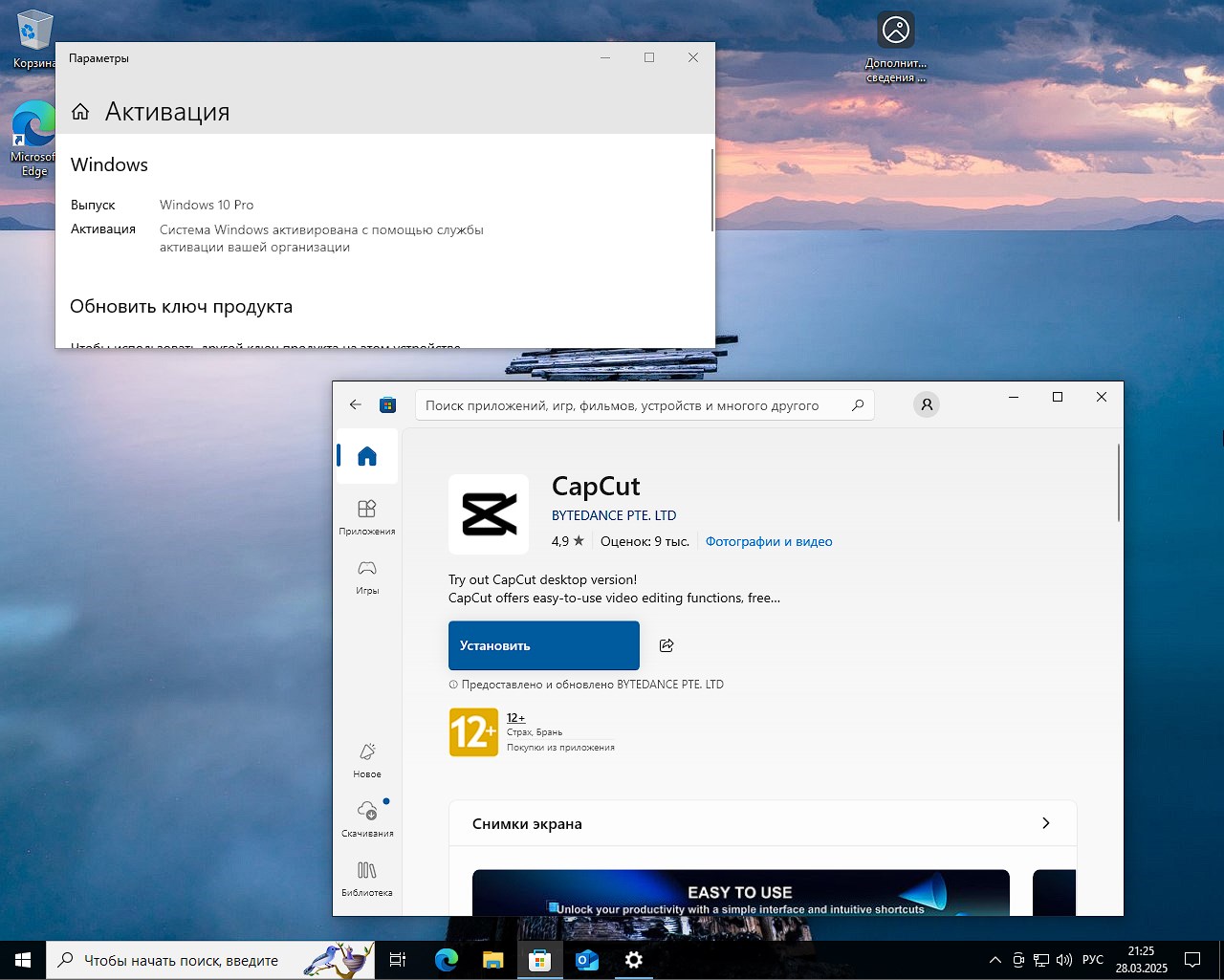
    La herramienta le permite importar datos tanto en un proyecto nuevo como en uno existente y vincula automáticamente objetos con datos de entidad extendidos, sin su participación. Exportar datos resultó no menos sencillo; puede colocar objetos en un formato conveniente para trabajar con bases de datos geoespaciales o almacenamiento en la nube, mientras que toda la información se almacena en tablas, lo que facilita su análisis y procesamiento posterior.

    Cuando tenga otro proyecto con un sistema de coordenadas inusual, el software Spatial Manager hará los ajustes necesarios por sí mismo: sin problemas ni recálculos manuales, y mapas de fondo integrados de Google Maps, por ejemplo, o el motor de búsqueda Bing, esta es su opción para agregar rápidamente contexto al trabajo, para no eliminar información innecesaria manualmente.

    Por cierto, un amigo me escribió que estaba trabajando en un proyecto para crear mapas temáticos, inmediatamente coloreó los objetos según sus características y el resultado resultó simplemente genial, ahora cada elemento quedó inmediatamente claro. Exportar a Google Earth mediante archivos KML/KMZ tampoco requiere muchos conocimientos; con solo un clic puedes transferir la vista de capas al espacio virtual y comprobar cómo está ubicado todo en el globo.

    La activación de Spatial Manager mediante reemplazo está presente, la clave no se necesita por separado y obtendrá el software indispensable para cualquier geodato en AutoCAD, ahorra mucho tiempo, a quien le guste tener todo bajo control estará encantado, creo que el programa ofrece la oportunidad de sumergirse en el asunto sin dolores de cabeza innecesarios.

    Tamaño: 328MB
    SO: Windows x64
    Descargar Opencartis Spatial Manager para AutoCAD Pro 9.6.1.17012 + crack gratis / Escritorio 10.0.1.17275 x64

    Contraseña
    [HIDE]rsload[/HIDE]

  • Root para dispositivos móviles Phonemax Rocky 2

    Root para dispositivos móviles Phonemax Rocky 2

    Root_for_mobile_devices_Phonemax_Rocky_2
    Teléfonomax_Rocky_2

    Si te has encontrado con este tutorial porque estabas buscando una forma de obtener acceso root en tu Phonemax Rocky 2entonces sin duda ya estás en el mejor lugar posible.

    si esta bien al rootear un teléfono inteligente Obtendremos numerosas ventajas, aunque es cierto que esto puede acarrear ciertos problemas.

    En las siguientes líneas también nos referiremos a ambos ventajas potenciales como los probables inconvenientes, para que en base a esa información puedas valorar por tu cuenta si Valdrá la pena rootear tu Phonemax Rocky 2.

    Índice de artículos
    ¿Qué es la raíz?
    Beneficios
    Advertencias y contras
    Requisitos Phonemax Rocky 2
    Configuración anterior de Phonemax Rocky 2
    Iniciar Root en Phonemax Rocky 2
    Desbloquear el gestor de arranque del Phonemax Rocky 2
    Comprobar el gestor de arranque Phonemax Rocky 2
    Verificar Root Phonemax Rocky 2
    Resumen
    Vídeotutorial paso a paso

    ¿No puedes encontrar boot.img? aquí tienes la solución.

    ¿Qué es la raíz?

    Raíz oh uso excesivo es el nombre común para las cuentas de usuario administrador que tienen todos los privilegios en todos los niveles de acceso (usuario único o multiusuario).

    Asimismo, rootear un teléfono consiste en una técnica que permite a los usuarios de terminales obtener acceso privilegiado al sistema similar a los permisos administrativos en los sistemas Linux o Unix, lo que también permite corregir cualquier límite de hardware y software impuesto por los fabricantes y/u operadores de red.

    ¿Cuáles son las ventajas de rootear tu Phonemax Rocky 2?

    • Posibilidad de desinstalar cualquier Bloatware de forma sencilla y eliminar el software del sistema.
    • Pudiendo obtener capacidad de almacenamiento extra.
    • Personaliza cualquier configuración compleja del sistema, como desbloquear, recuperar o reescribir el IMEI del terminal o MAC, overclocking de la CPU, etc.
    • Utilice aplicaciones diseñadas específicamente para terminales rooteados.
    • Eliminar y cambiar el tamaño de nuevas particiones (Esto puede resultar muy peligroso para la integridad del dispositivo.).
    • Realice copias de seguridad completas además de poder exportar la rom completa.

    Precauciones e inconvenientes que deben tenerse en cuenta

    1. El dispositivo suspenderá la validez de la garantía proporcionada por el fabricante.
    2. Riesgo de que se puedan crear aplicaciones maliciosas con permisos de Superusuario.
    3. Riesgo de daño o deterioro de los datos durante o después del proceso, en cuyo caso siempre se recomienda realizar una copia de seguridad antes de iniciar root.
    4. El software de su dispositivo Phonemax Rocky 2 puede dañarse; se recomienda asegurarse de poder obtener una copia original del firmware si es necesario.
    5. El soporte para actualizaciones OTA finalizará.

    Condiciones previas para este proceso

    • Computadora con Windows XP, 7/10 o posterior.
    • Conector Micro USB.
    • Descarga a tu computadora una versión actualizada de la aplicación MTKroot v2.5.5 empareja aquí Phonemax Rocky 2.
    • Descarga la rom original de tu Phonemax Rocky 2 de la que obtendrás el componente de arranque si es posible desde el soporte técnico online del fabricante.

    Y No puedes encontrar un firmware oficial para tu Phonemax Rocky 2 Tienes la opción de obtener el arranque directamente desde tu terminal de forma sencilla siguiendo Ajustes a realizar en el equipo.

    Lo primero que tendrás que hacer es configurar los ajustes necesarios para el proceso, que básicamente consisten en Desbloquear OEM así como Habilitar la depuración USB.

    Estas configuraciones están integradas en la sección del programador, que debes haber habilitado previamente presionando siete veces consecutivos en la caja;

    Ajusta-> Información del dispositivo -> Número de compilación oh versión de software.

    Rootee el teléfono inteligente Phonemax Rocky 2 con facilidad

    Extraiga el contenido del archivo descargado previamente al escritorio de su computadora y ejecute el programa MTKroot v2.5.5.

    Ejecutar MTKroot v2.5.5 para Phonemax Rocky 2Ejecutar MTKroot v2.5.5 para Phonemax Rocky 2
    Inicie MTKroot v2.5.5 en Phonemax Rocky 2

    Haga clic en el botón Controladores -> MediaTek y finaliza la instalación de los controladores necesarios.

    Controladores Mediatek Phonemax Rocky 2Controladores Mediatek Phonemax Rocky 2
    Instalar drivers MTK Phonemax Rocky 2

    También haga los mismos pasos con la instalación del controlador -> BAsD.

    Nota: La aplicación MTKroot v2.5.5 ya tiene todos los controladores USB y Fastboot necesarios para el teléfono Phonemax Rocky 2.

    Conecta tu celular Phonemax Rocky 2 con su PC usando un conector de datos Micro USB y luego haga clic una vez en Restablecer USB.

    Haga clic en la zona superior izquierda de la pestaña ¡¡Sin botas de heno!! -> Llevaragregue el archivo boot.img y luego presione el botón Parche de proceso.

    cargar boot.img Phonemax Rocky 2cargar boot.img Phonemax Rocky 2

    El software Magisk Manager se abrirá automáticamente en su teléfono, siga las instrucciones que verá en la pantalla para crear el parche.

    Hacer clic Prueba del BAD y espera un momento hasta que puedas ver la frase ‘Dispositivo detectado‘ luego debes hacer clic en el botón Soy un fastboot.

    Phonemax Rocky 2 reiniciar USB + probar ADB + FastbootPhonemax Rocky 2 reiniciar USB + probar ADB + Fastboot
    Phonemax Rocky 2 Reiniciar USB + Prueba ADB + Fastboot

    Espera mientras tanto Phonemax Rocky 2 Se inicia en las opciones del gestor de arranque, haga clic en Probar arranque rápido.

    Luego deberás esperar hasta ver el mensaje ‘Dispositivo encontrado’ para continuar con el siguiente paso.

    Cómo abrir el gestor de arranque de los teléfonos móviles Phonemax Rocky 2

    En el siguiente punto deberás liberar el gestor de arranque en tu Phonemax Rocky 2, una acción imprescindible que podrás aplicar con un solo clic.

    Se recomienda excluir el paso si lo habías realizado antes.

    Haga clic en el botón una vez Prueba del cargador de arranque si necesita verificar que esté liberado.

    Comprobar el gestor de arranque del Phonemax Rocky 2Comprobar el gestor de arranque del Phonemax Rocky 2
    Comprobar el gestor de arranque en Phonemax Rocky 2

    En caso de que necesites abrir el gestor de arranque en tu Phonemax Rocky 2 simplemente haga clic en el botón Liberar cargador de arranque -> Acepta y luego lleva a cabo las instrucciones que aparecen proyectadas en la pantalla de tu Smartphone.

    Presione la tecla sube el volumen aceptar.

    Liberar el gestor de arranque en Phonemax Rocky 2Liberar el gestor de arranque en Phonemax Rocky 2
    Liberar el gestor de arranque Phonemax Rocky 2

    Importante: Cuando liberes el gestor de arranque, tu terminal se restablecerá a su estado original.

    Por este motivo, es recomendable realizar una copia de seguridad o, en su caso, copiar tus archivos, contactos, fotografías y otros datos a una tarjeta de memoria SD externa.

    Luego de liberar el gestor de arranque, la siguiente fase es finalizar este tutorial y dejar el teléfono Phonemax Rocky 2 con sus correspondientes privilegios de root.

    Vaya al área superior de la aplicación y elija la opción raíz, luego haga clic en el botón Raíz en la parte inferior.

    Opción Root Phonemax Rocky 2Opción Root Phonemax Rocky 2
    Opción Root Phonemax Rocky 2

    En menos de 5 segundos el Phonemax Rocky 2 estará rooteado, por lo tanto podrás ver la palabra “OK” proyectada en el dispositivo y en la ventana de MTKroot v2.5.5.

    Luego presione el botón Salir del arranque rápido para poder reiniciar tu celular al modo normal Android.

    Cuando el Phonemax Rocky 2 se haya iniciado por completo pulsamos en Aplicaciones -> instalar magia y verifique que la aplicación Magisk Manager realmente se haya instalado en el Phonemax Rocky 2.

    Para poder utilizar la aplicación Magisk Manager, es necesario conectar el Phonemax Rocky 2 a Internet, ya sea a través de un operador de red o Wi-Fi.

    Para finalizar el tutorial solo tienes que hacer clic en el botón Comprobar raíz -> seguido de Aceptar y eso es todo.

    Comprobar Root Phonemax Rocky 2Comprobar Root Phonemax Rocky 2
    Comprobar Root Phonemax Rocky 2

    Nota: Si la aplicación Magisk no se instala la primera vez, presione el botón DesinstalarEspere un par de segundos y haga clic en el botón nuevamente. instalar magia.

    Proceso resumido

    Pasos simplificados para rootear Phonemax Rocky 2Pasos simplificados para rootear Phonemax Rocky 2
    Pasos simplificados para rootear Phonemax Rocky 2
    1. Inicie la utilidad MTKroot v2.5.5 y conecte el dispositivo móvil a la computadora.
    2. Reinicie el dispositivo móvil en modo fastboot haciendo clic en el botón Soy un fastboot -> Probar arranque rápido.
    3. Si es necesario, desbloquee el gestor de arranque haciendo clic en Liberar cargador de arranque.
    4. Finalmente seleccione la opción raíz y presione el botón Raíz.

    Vídeo tutorial de ayuda paso a paso sobre cómo rootear el Phonemax Rocky 2

  • Firmware original para Samsung Galaxy J3 Top SM-S357BL (archivo Flash) Cómo flashear o instalar firmware (ROM)

    Firmware original del Samsung Galaxy J3 Top SM-S357BL (archivo Flash)

    El archivo Flash lo ayudará a actualizar, degradar o reinstalar el firmware (SO) original en su dispositivo móvil. Además, el archivo Flash (ROM) también le permite reparar el dispositivo móvil en caso de un problema de software, un problema de bucle de arranque, un problema de IMEI o un problema muerto.

    Nombre del archivo: S357BLUDS6BTE2_S357BLTFN6BTE2_TFN_4archivo.zip
    País: ESTADOS UNIDOS
    Tamaño del archivo: 2GB
    versión de Android:9
    Herramienta Flash: Herramienta de descarga de Odín
    Cómo flashear (instalar): Sigue el tutorial

    Servidor 1 (gratis)

  • Firmware original para Samsung Galaxy J3 Luna Pro SM-S327VL (archivo Flash)Cómo flashear o instalar firmware (ROM)

    Firmware original para Samsung Galaxy J3 Luna Pro SM-S327VL (archivo Flash)

    El archivo Flash lo ayudará a actualizar, degradar o reinstalar el firmware (SO) original en su dispositivo móvil. Además, el archivo Flash (ROM) también le permite reparar el dispositivo móvil en caso de un problema de software, un problema de bucle de arranque, un problema de IMEI o un problema muerto.

    Nombre del archivo: S327VLUDS4ARF2_S327VLTFN4ARF2_TFN_4archivo.zip
    País: ESTADOS UNIDOS
    Tamaño del archivo: 1GB
    versión de Android: 6.0
    Herramienta Flash: Herramienta de descarga de Odín
    Cómo flashear (instalar): Sigue el tutorial

    Servidor 1 (gratis)

  • Firmware original para Samsung Galaxy J7 Sky Pro SM-S727VL (archivo Flash)Cómo flashear o instalar firmware (ROM)

    Firmware original del Samsung Galaxy J7 Sky Pro SM-S727VL (archivo Flash)

    El archivo Flash lo ayudará a actualizar, degradar o reinstalar el firmware (SO) original en su dispositivo móvil. Además, el archivo Flash (ROM) también le permite reparar el dispositivo móvil en caso de un problema de software, un problema de bucle de arranque, un problema de IMEI o un problema muerto.

    Nombre del archivo: S727VLUDS4ARF2_S727VLTFN4ARF2_TFN_4archivo.zip
    País: ESTADOS UNIDOS
    Tamaño del archivo: 1GB
    versión de Android: 6.0.1
    Herramienta Flash: Herramienta de descarga de Odín
    Cómo flashear (instalar): Sigue el tutorial

    Servidor 1 (gratis)

  • Firmware original para Samsung Galaxy Tab 3 Lite 7.0 3G SM-T111M (archivo Flash) Cómo flashear o instalar firmware (ROM)

    Firmware original para Samsung Galaxy Tab 3 Lite 7.0 3G SM-T111M (archivo Flash)

    El archivo Flash lo ayudará a actualizar, degradar o reinstalar el firmware (SO) original en su dispositivo móvil. Además, el archivo Flash (ROM) también le permite reparar el dispositivo móvil en caso de un problema de software, un problema de bucle de arranque, un problema de IMEI o un problema muerto.

    Nombre del archivo: SM-T111M_T111MUBUANB4_T111MUWAANC1_CTI.zip
    País: Argentina
    Tamaño del archivo: 878MB
    versión de Android: 4.2.2
    Herramienta Flash: Herramienta de descarga de Odín
    Cómo flashear (instalar): Sigue el tutorial

    Servidor 1 (gratis)

  • Firmware original para Samsung Galaxy Tab 3 Lite 7.0 SM-T113 (archivo Flash)Cómo flashear o instalar firmware (ROM)

    Firmware original para Samsung Galaxy Tab 3 Lite 7.0 SM-T113 (archivo Flash)

    El archivo Flash lo ayudará a actualizar, degradar o reinstalar el firmware (SO) original en su dispositivo móvil. Además, el archivo Flash (ROM) también le permite reparar el dispositivo móvil en caso de un problema de software, un problema de bucle de arranque, un problema de IMEI o un problema muerto.

    Nombre del archivo: SM-T113_T113XXS0AQC2_T113OJV0AQA1_AFG.zip
    País: Afganistán
    Tamaño del archivo: 716MB
    versión de Android: 4.4.4
    Herramienta Flash: Herramienta de descarga de Odín
    Cómo flashear (instalar): Sigue el tutorial

    Servidor 1 (gratis)

  • Aha-Soft Icon para cualquier 3.29 + portátil

    Aha-Soft Icon para cualquier 3.29 + portátil

    Icono para cualquier descarga

    Aha-Soft Icon to Any: el programa le permite convertir iconos y cursores de Windows, así como iconos de Mac OS, en archivos ICO, ICNS, CUR, BMP, JPEG, GIF, PNG, PSD, TIFF, XBM, XPM, WBMP y RC. Puede cambiar el tamaño de los íconos existentes, puede dividir los íconos en subimágenes y grupos de subimágenes por tamaño según las carpetas deseadas. Puede convertir iconos de Mac OS en iconos de Windows y viceversa. Este asistente puede procesar fácilmente varios archivos a la vez. El programa es fácil de usar, aquí no hay soporte , pero créanme, puede resolverlo así, solo un par de pasos y obtendrá la imagen de salida deseada con los parámetros requeridos.
    Licencia: ShareWare (activación presente)
    Idioma: Inglés
    Tamaño: 9 megas
    Descargar: Aha-Soft Icon para cualquier 3.29 + portátil / Icon to Any 3.29 + Any to Icon 3.59 Conservador portátil

    Contraseña
    [HIDE]rsload[/HIDE]

  • Firmware original para Samsung Galaxy Tab 3V SM-T113NU (archivo Flash)Cómo flashear o instalar firmware (ROM)

    Firmware original Samsung Galaxy Tab 3V SM-T113NU (archivo Flash)

    El archivo Flash lo ayudará a actualizar, degradar o reinstalar el firmware (SO) original en su dispositivo móvil. Además, el archivo Flash (ROM) también le permite reparar el dispositivo móvil en caso de un problema de software, un problema de bucle de arranque, un problema de IMEI o un problema muerto.

    Nombre del archivo: SM-T113NU_T113NUUBU0AQB1_T113NUUVS0AQB1_ARO.zip
    País: Argentina
    Tamaño del archivo: 696MB
    versión de Android: 4.4.4
    Herramienta Flash: Herramienta de descarga de Odín
    Cómo flashear (instalar): Sigue el tutorial

    Servidor 1 (gratis)

  • Firmware original para Samsung Galaxy Tab 3 Lite 7.0 3G SM-T111NQ (archivo Flash)Cómo flashear o instalar firmware (ROM)

    Firmware original Samsung Galaxy Tab 3 Lite 7.0 3G SM-T111NQ (archivo Flash)

    El archivo Flash lo ayudará a actualizar, degradar o reinstalar el firmware (SO) original en su dispositivo móvil. Además, el archivo Flash (ROM) también le permite reparar el dispositivo móvil en caso de un problema de software, un problema de bucle de arranque, un problema de IMEI o un problema muerto.

    Nombre del archivo: T111NQXXUANJ1_T111NQOJPANJ2_ECT.zip
    País: Nigeria
    Tamaño del archivo: 858MB
    versión de Android: 4.2.2
    Herramienta Flash: Herramienta de descarga de Odín
    Cómo flashear (instalar): Sigue el tutorial

    Servidor 1 (gratis)

  • Firmware original para Samsung Galaxy Tab 3 V SM-T116BU (archivo Flash) Cómo flashear o instalar firmware (ROM)

    Firmware original Samsung Galaxy Tab 3 V SM-T116BU (archivo Flash)

    El archivo Flash lo ayudará a actualizar, degradar o reinstalar el firmware (SO) original en su dispositivo móvil. Además, el archivo Flash (ROM) también le permite reparar el dispositivo móvil en caso de un problema de software, un problema de bucle de arranque, un problema de IMEI o un problema muerto.

    Nombre del archivo: T116BUUBU0ARE1_T116BUZTO0ARE1_ZTO.zip
    País: Brasil
    Tamaño del archivo: 854MB
    versión de Android: 4.4.4
    Herramienta Flash: Herramienta de descarga de Odín
    Cómo flashear (instalar): Sigue el tutorial

    Servidor 1 (gratis)

  • Root para terminales Umidigi One

    Root para terminales Umidigi One

    En el siguiente tutorial vamos a rootear el celular. Umidigi uno de la forma más fácil, segura y automatizada.

    los modelos Umidigi uno Son terminales que una vez rooteados proporcionan a sus usuarios varias formas de mejorar fácilmente su rendimiento general, personalizar su ROM nativa así como tomar el control total del sistema.

    Índice de artículos
    ¿Qué es la raíz?
    Beneficios
    Advertencias y contras
    Requisitos para el húmedo
    Configuraciones anteriores de Umidigi One
    Iniciar Root en Umidigi One
    Desbloquear el gestor de arranque Umidigi One
    Comprobar el gestor de arranque Umidigi One
    Verificar Root Umidigi One
    Resumen
    Vídeotutorial paso a paso

    ¿Problemas para encontrar el maletero? archivo, comprobar este.

    ¿Qué es la raíz?

    Raíz oh uso excesivo es el nombre habitual para las cuentas de usuario que tienen todos los privilegios en todas las formas de acceso (usuario único o multiusuario).

    Rootear un teléfono móvil es una técnica que permite al usuario de cualquier terminal con sistema Android obtener un acceso privilegiado al sistema similar a los permisos administrativos de las máquinas Unix, lo que también permite superar posibles reducciones en el sistema o software que puedan haber sido impuestas por el fabricante y/o operador de red.

    ¿Cuáles son las ventajas de rootear tu Umidigi One?

    • Posibilidad de desinstalar todo tipo de Bloatware fácilmente y eliminar aplicaciones improductivas del sistema.
    • Posibilidad de ganar memoria extra para almacenamiento.
    • Personalice parámetros sofisticados en el sistema, como hacer jailbreak a Umidigi One, reparar o modificar Umidigi One o MAC IMEI, overclocking y mucho más.
    • Haz uso de programas programados específicamente para aquellos Smartphones que tengan privilegios de root.
    • Crear, cambiar el tamaño y modificar nuevas particiones en la memoria interna (¡Advertencia! Puede resultar extremadamente peligroso para el dispositivo.).
    • Realice copias de seguridad completas además de exportar el Firmware.

    Precauciones y advertencias que deben tenerse en cuenta

    1. Tu celular invalidará la validez de la garantía otorgada por el fabricante.
    2. Riesgo de que aplicaciones dañinas puedan apoderarse de los permisos de superusuario.
    3. Riesgo de daño o pérdida de datos durante o después del procedimiento, por lo que se recomienda realizar una copia de seguridad antes de proceder con el root.
    4. El Firmware de tu dispositivo puede estar dañado, es recomendable asegurarte de poder obtener una copia válida de su rom si es necesario.
    5. Se desactivará la compatibilidad con actualizaciones OTA.

    requisitos esenciales del procedimiento

    • PC con sistema operativo Windows XP/W7/8 o más reciente, ya sea de 32 o 64 bits.
    • Un cable de datos USB a Micro USB.
    • Baja a tu computadora Utilidad MTKroot v2.5.5 Para el Umidigi One.
    • Descarga el firmware original para tu teléfono Umidigi One del cual deberás extraer el archivo de arranque si es posible desde la página oficial de soporte y descargas del fabricante.

    Y No puedes descargar un firmware para tu Umidigi One Puede acceder al archivo de inicio directamente desde Umidigi One simplemente siguiendo los pasos de este tutorial.

    Configuración de Umidigi One

    En primer lugar, tendrás que hacer ciertos arreglos en la configuración del teléfono celular, que radican especialmente en Habilitar desbloqueo OEM y también Habilitar la depuración USB.

    Ambas preferencias se encuentran dentro del menú de desarrollador, el cual deberás tener activado previamente. presionando 7 veces sucesivamente en la caja:

    Configuraciones del celular-> Información del sistema -> versión de software oh Número de compilación.

    Tutorial para rootear el celular Umidigi One fácilmente

    En primer lugar, deberá extraer el paquete descargado previamente en su PC con Windows y luego ejecutar el software MTKroot v2.5.5.

    Abril MTKroot v2.5.5 y Umidigi OneAbril MTKroot v2.5.5 y Umidigi One
    Inicie MTKroot v2.5.5 y Umidigi One

    Haga clic una vez en el botón Controladores -> MediaTek y aplique la instalación del controlador.

    Controladores Mediatek para Umidigi OneControladores Mediatek para Umidigi One
    Instalar controladores para Umidigi One

    Siga estos mismos pasos para instalar los controladores -> BAsD.

    Nota: La utilidad MTKroot v2.5.5 ya incluye todos los controladores necesarios para que su PC detecte el Umidigi One.

    Luego conecta tu Umidigi uno con su PC a través de un conector de datos y luego haga clic en Restablecer USB.

    Haga clic en la zona superior izquierda de la pestaña ¡¡Sin botas de heno!! -> Llevarabra el archivo de arranque y haga clic una vez Parche de proceso.

    cargar boot.img Umidigi Onecargar boot.img Umidigi One

    La herramienta Magisk Manager se iniciará automáticamente en tu Umidigi One, sigue las instrucciones que verás en pantalla para crear el parche.

    Luego tendrás que hacer clic en Prueba del BAD y espera un momento hasta que puedas ver el texto ‘Dispositivo detectado’, momento en el que deberás pulsar en el botón Soy un fastboot.

    Umidigi One reiniciar USB + probar ADB + FastbootUmidigi One reiniciar USB + probar ADB + Fastboot
    Umidigi One Reiniciar USB, probar ADB, ir a Fastboot

    Espere mientras el Smartphone Umidigi uno Comience con el modo de gestor de arranque y luego presione el botón Probar arranque rápido.

    Nuevamente deberás esperar hasta que puedas ver la línea ‘Dispositivo detectado’ para pasar a la siguiente fase.

    Desbloquear el gestor de arranque en los teléfonos inteligentes Umidigi One

    En el siguiente paso tendrás que liberar el gestor de arranque del Umidigi One, un proceso fundamental que te guiaremos para realizar con un solo clic.

    Es aconsejable excluir este procedimiento si se hubiera liberado antes.

    Haga clic en el botón Prueba del cargador de arranque para comprobar su estado.

    Verifique el gestor de arranque en Umidigi OneVerifique el gestor de arranque en Umidigi One
    Verifique el gestor de arranque en Umidigi One

    Si es necesario desbloquear el gestor de arranque Umidigi One simplemente tendrás que hacer clic en Liberar cargador de arranque -> Acepte y luego siga las sugerencias que se muestran en la pantalla de Umidigi One.

    Debes presionar aumentar el volumen para proceder.

    Desbloquear el gestor de arranque de Umidigi OneDesbloquear el gestor de arranque de Umidigi One
    Desbloquear el gestor de arranque en Umidigi One

    Atención: cuando desbloquees el gestor de arranque, el Umidigi One se restaurará al estado original.

    Deberías considerar hacer copias de seguridad o simplemente copiar todos tus archivos, contactos, fotos, etc., en una tarjeta de memoria Micro SD externa.

    Una vez abierto el gestor de arranque, el siguiente paso es finalizar este tutorial y finalmente dejar tu Smartphone con privilegios de root.

    Vaya al área superior de MTKroot v2.5.5 y seleccione la opción raíz, luego haga clic una vez en el botón Root en la parte inferior.

    Marcar raíz Umidigi OneMarcar raíz Umidigi One
    Marcar raíz Umidigi One

    En apenas unos segundos tu teléfono móvil habrá sido rooteado, por lo que podrás leer la línea “OK” reflejada tanto en el teléfono Umidigi One como en la ventana de MTKroot v2.5.5.

    A continuación tendrás que hacer clic en Salir del arranque rápido y tu terminal se reiniciará en el entorno Android.

    Una vez que el teléfono termine de iniciarse por completo, haga clic en Aplicaciones -> instalar magia y verifique si la aplicación Magisk Manager realmente aparece entre las aplicaciones en su computadora.

    Para que la aplicación Magisk Manager funcione correctamente, primero debes conectar tu Umidigi One a Internet, ya sea mediante datos o Wi-Fi.

    Para finalizar el tutorial solo tienes que hacer clic en el botón Comprobar raíz -> seguido de Aceptar y eso es todo.

    Prueba Root Umidigi OnePrueba Root Umidigi One
    Prueba Root Umidigi One

    Nota: Si la App no ​​aparece instalada, haz clic una vez en el botón DesinstalarEspere unos segundos y haga clic en el botón nuevamente. instalar.

    resumen abreviado

    Pasos simplificados Root Umidigi OnePasos simplificados Root Umidigi One
    Pasos simplificados Root Umidigi One
    1. Inicie el programa MTKroot v2.5.5 y luego conecte el dispositivo móvil Umidigi One con la PC.
    2. Reinicie el dispositivo móvil Umidigi One en modo gestor de arranque haciendo clic en el botón Soy un fastboot -> Probar arranque rápido.
    3. Si es necesario, desbloquee el gestor de arranque haciendo clic en Liberar cargador de arranque.
    4. Finalmente seleccione la opción raíz y presione el botón Raíz.

    Vídeo tutorial de ayuda sobre cómo rootear el Umidigi One

  • Firmware original para Samsung Galaxy Tab Iris SM-T116IR (archivo Flash) Cómo flashear o instalar firmware (ROM)

    Firmware original Samsung Galaxy Tab Iris SM-T116IR (archivo Flash)

    El archivo Flash lo ayudará a actualizar, degradar o reinstalar el firmware (SO) original en su dispositivo móvil. Además, el archivo Flash (ROM) también le permite reparar el dispositivo móvil en caso de un problema de software, un problema de bucle de arranque, un problema de IMEI o un problema muerto.

    Nombre del archivo: T116IRDDU1BQK4_T116IRODD1BQK4_INS.zip
    País: India
    Tamaño del archivo: 1GB
    versión de Android: 5.1.1
    Herramienta Flash: Herramienta de descarga de Odín
    Cómo flashear (instalar): Sigue el tutorial

    Servidor 1 (gratis)

  • Firmware original para Samsung Galaxy Tab 3V SM-T116NQ (archivo Flash) Cómo flashear o instalar firmware (ROM)

    Firmware original para Samsung Galaxy Tab 3V SM-T116NQ (archivo Flash)

    El archivo Flash lo ayudará a actualizar, degradar o reinstalar el firmware (SO) original en su dispositivo móvil. Además, el archivo Flash (ROM) también le permite reparar el dispositivo móvil en caso de un problema de software, un problema de bucle de arranque, un problema de IMEI o un problema muerto.

    Nombre del archivo: T116NQJVS0AQC1_T116NQTUR0AQA1_TUR.zip
    País: Pavo
    Tamaño del archivo: 715MB
    versión de Android: 4.4.4
    Herramienta Flash: Herramienta de descarga de Odín
    Cómo flashear (instalar): Sigue el tutorial

    Servidor 1 (gratis)

  • Firmware original para Samsung Galaxy Tab 3V SM-T116NU (archivo Flash) Cómo flashear o instalar firmware (ROM)

    Firmware original Samsung Galaxy Tab 3V SM-T116NU (archivo Flash)

    El archivo Flash lo ayudará a actualizar, degradar o reinstalar el firmware (SO) original en su dispositivo móvil. Además, el archivo Flash (ROM) también le permite reparar el dispositivo móvil en caso de un problema de software, un problema de bucle de arranque, un problema de IMEI o un problema muerto.

    Nombre del archivo: SM-T116NU_T116NUXXU0AQC2_T116NUYDD0APL1_BNG.zip
    País: Bangladés
    Tamaño del archivo: 757 MB
    versión de Android: 4.4.4
    Herramienta Flash: Herramienta de descarga de Odín
    Cómo flashear (instalar): Sigue el tutorial

    Servidor 1 (gratis)

  • Firmware original para Samsung Galaxy Tab 3 SM-T211M (archivo Flash) Cómo flashear o instalar firmware (ROM)

    Firmware original del Samsung Galaxy Tab 3 SM-T211M (archivo Flash)

    El archivo Flash lo ayudará a actualizar, degradar o reinstalar el firmware (SO) original en su dispositivo móvil. Además, el archivo Flash (ROM) también le permite reparar el dispositivo móvil en caso de un problema de software, un problema de bucle de arranque, un problema de IMEI o un problema muerto.

    Nombre del archivo: T211MVJAMI3_T211MZTOAMI2_ZTO.zip
    País: Brasil
    Tamaño del archivo: 857MB
    versión de Android: 4.1.2
    Herramienta Flash: Herramienta de descarga de Odín
    Cómo flashear (instalar): Sigue el tutorial

    Servidor 1 (gratis)

  • Firmware original para Samsung Galaxy Tab 4 7.0 SM-T230NT (archivo Flash) Cómo flashear o instalar firmware (ROM)

    Firmware original Samsung Galaxy Tab 4 7.0 SM-T230NT (archivo Flash)

    El archivo Flash lo ayudará a actualizar, degradar o reinstalar el firmware (SO) original en su dispositivo móvil. Además, el archivo Flash (ROM) también le permite reparar el dispositivo móvil en caso de un problema de software, un problema de bucle de arranque, un problema de IMEI o un problema muerto.

    Nombre del archivo: SM-T230NT_T230NTVJS1AQA1_T230NTZTO1APF2_ZTO.zip
    País: Brasil
    Tamaño del archivo: 1GB
    versión de Android: 4.4.2
    Herramienta Flash: Herramienta de descarga de Odín
    Cómo flashear (instalar): Sigue el tutorial

    Servidor 1 (gratis)

  • Firmware original para Samsung Galaxy Tab 3 7.0 SM-T217S (archivo Flash) Cómo flashear o instalar firmware (ROM)

    Firmware original para Samsung Galaxy Tab 3 7.0 SM-T217S (archivo Flash)

    El archivo Flash lo ayudará a actualizar, degradar o reinstalar el firmware (SO) original en su dispositivo móvil. Además, el archivo Flash (ROM) también le permite reparar el dispositivo móvil en caso de un problema de software, un problema de bucle de arranque, un problema de IMEI o un problema muerto.

    Nombre del archivo: T217SVPSBQA1_T217SSPTBQA1_SPR.zip
    País: ESTADOS UNIDOS
    Tamaño del archivo: 1GB
    versión de Android: 4.4.2
    Herramienta Flash: Herramienta de descarga de Odín
    Cómo flashear (instalar): Sigue el tutorial

    Servidor 1 (gratis)

  • Firmware original para Samsung Galaxy Tab 3 7.0 SM-T212 (archivo Flash) Cómo flashear o instalar firmware (ROM)

    Firmware original para Samsung Galaxy Tab 3 7.0 SM-T212 (archivo Flash)

    El archivo Flash lo ayudará a actualizar, degradar o reinstalar el firmware (SO) original en su dispositivo móvil. Además, el archivo Flash (ROM) también le permite reparar el dispositivo móvil en caso de un problema de software, un problema de bucle de arranque, un problema de IMEI o un problema muerto.

    Nombre del archivo: T212JVAMK1_T212TURAMH1_TUR.zip
    País: Pavo
    Tamaño del archivo: 691MB
    versión de Android: 4.1.2
    Herramienta Flash: Herramienta de descarga de Odín
    Cómo flashear (instalar): Sigue el tutorial

    Servidor 1 (gratis)