Nuestro usuario PassFab para Wordcuando yo mismo encontré un documento bloqueado de un proyecto antiguo. Quería descifrarlo a mano, el software me ayudó con unos pocos clics, pero no de inmediato. El programa rompe la protección DOC y DOCX, independientemente de la complejidad de la contraseña. Si olvidó la combinación o recibió un archivo sin acceso, elija uno de los tres métodos y continúe. La búsqueda en el diccionario es adecuada si la contraseña proviene de frases comunes. Cuando recuerdas parte de los caracteres o la longitud, la fuerza bruta enmascarada reducirá el tiempo. La fuerza bruta clásica tampoco es mala, pero prepárate para esperar semanas o años con cifrados complejos. Funciona con todas las versiones de Word, desde la primera casi hasta la última 2005. La interfaz es minimalista; se le solicita que seleccione un archivo, especifique el tipo de ataque y listo. Utiliza algoritmos optimizados en segundo plano, por lo que no sobrecarga el sistema incluso en computadoras débiles. Pude abrir una contraseña como “Qwerty123” en menos de un minuto. Las combinaciones complejas parecían requerir un par de horas, pero súper semanas. La versión gratuita solo es suficiente para un modo de demostración de prueba, pero le agregué un crack en el archivo que le permitirá obtener la versión completa con activación, para que pueda simplemente olvidarse de cosas tan pequeñas como los modos de demostración. No diré que el programa sea excelente, excelente, etc., pero puede ser adecuado para casos urgentes. Para los especialistas en TI que regularmente se encuentran con contraseñas olvidadas en las empresas, no es nada agradable; Obtendrás una contraseña compleja y tendrás que esperar mucho tiempo. Tamaño: 21MB SO: Windows 7+ Descargar PassFab para Word 8.5.4.0 + crack gratis
Si quieres disfrutar plenamente de la experiencia en un móvil Gionee F103 Prola mejor forma de hacerlo es adquiriendo previamente permisos de root.
En los siguientes párrafos te vamos a dejar un proceso automático para rootear dispositivos Gionee F103 Progracias al cual podrás obtener un usuario Root en cuestión de minutos.
Superusuario oh raíz es el nombre común asignado a las cuentas de usuario administrador que tienen todos los derechos de acceso (usuario único o multiusuario).
Asimismo, rootear o rootear un terminal es el método que permite al usuario de un teléfono Android obtener acceso privilegiado de forma similar a los permisos administrativos de las máquinas Linux o Unix, lo que permite revertir cualquier reducción de hardware y software impuesta por los fabricantes u operadores de red.
¿Cuáles son las ventajas de rootear tu Gionee F103 Pro?
Posibilidad de desinstalar Bloatware de forma sencilla y eliminar aplicaciones inútiles del sistema.
Posibilidad de conseguir memoria de almacenamiento extra.
Cambiar parámetros profundos del sistema, como resetear el IMEI de nuestro Gionee F103 Pro y/o MAC entre otras muchas posibilidades.
Posibilidad de utilizar Apps diseñadas exclusivamente para Smartphones rooteados.
Cambiar el tamaño o adaptar nuevas particiones en la memoria (hacer esto puede ser muy peligroso para el dispositivo).
Realiza copias de seguridad o copias de seguridad completas incluyendo la posibilidad de exportar la rom completa.
Precauciones y contras a tener en cuenta
El terminal invalidará la validez de la garantía emitida por el fabricante.
Exposición a aplicaciones maliciosas que obtienen permisos de Superusuario.
Amenaza de daño o pérdida de información durante el proceso, por lo que se recomienda realizar una copia de seguridad antes de iniciar root.
El Firmware/Rom de tu teléfono puede estar dañado, es recomendable asegurarte de poder conseguir una copia oficial de la rom si es necesario.
El soporte para actualizaciones de FOTA finalizará.
Pautas para este proceso.
Una computadora que tenga un sistema operativo Windows XP, Vista, 7/8/10 o posterior, ya sea de 32 o 64 bits.
Descarga la rom original de tu Gionee F103 Pro de la cual debes extraer el componente boot.img, idealmente desde el sitio de descarga oficial del fabricante.
Nota: Si no encuentras la rom original de tu Gionee F103 Pro, aún tienes la posibilidad de tener el componente boot.img directamente desde tu Smartphone fácilmente siguiendo los pasos de este tutorial.
Configuración del terminal Gionee F103 Pro
Lo primero que vamos a hacer, lógicamente, consistirá en configurar los ajustes necesarios para el proceso, estos básicamente constan de Desbloquear OEM y Activar la depuración USB.
Estos dos ajustes están integrados en el panel de desarrollo, que tendrás que desbloquear previamente tocando 7 veces continuar en ->
Menú de configuración-> Acerca del teléfono -> versión de software oh Número de compilación.
Tutorial para rootear el Gionee F103 Pro fácilmente
Descomprime los archivos previamente descargados en el escritorio de tu computadora y luego abre la herramienta MTKroot v2.5.5.
Arranque MTKroot v2.5.5 en Gionee F103 Pro
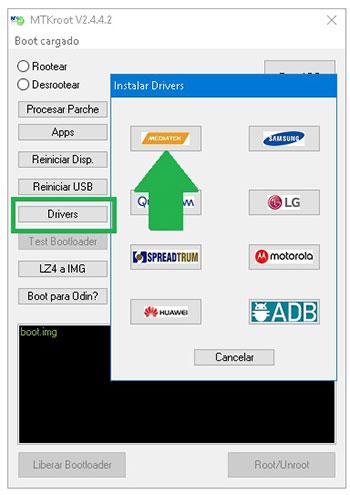
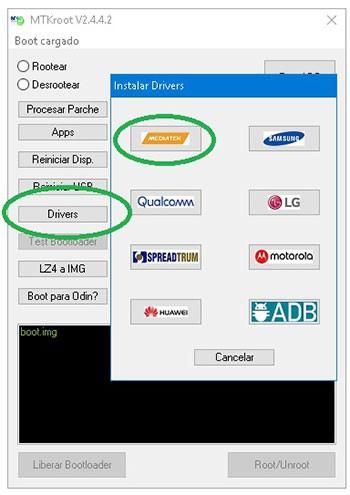
Haga clic una vez en el botón Controladores -> MediaTek y aplique la instalación de los controladores necesarios.
Instalar drivers Mediatek Gionee F103 Pro
Repita también los pasos para instalar los controladores -> BAsD.
Nota: La aplicación MTKroot v2.5.5 ya incluye los controladores actualizados necesarios para el dispositivo Gionee F103 Pro.
Luego conecta tu Gionee F103 Pro con la computadora usando el puerto USB y luego presione Restablecer USB.
Haga clic en el área superior izquierda en ¡¡Sin botas de heno!! -> Llevaragregue el archivo de arranque y haga clic en Parche de proceso.
La herramienta Magisk Manager se iniciará automáticamente en tu computadora, sigue las instrucciones que aparecerán en tu pantalla para crear el parche.
Luego haga clic en el botón Prueba del BAD y espera hasta que puedas leer el mensaje’Dispositivo encontrado‘Allí debes hacer clic en el botón Soy un fastboot.
Gionee F103 Pro Reiniciar USB + Prueba ADB + Fastboot
Ahora espera, mientras tanto el Gionee F103 Pro se inicia en modo Fastboot, luego haz clic una vez en Probar arranque rápido.
Luego escucha hasta que puedas leer la frase ‘Dispositivo encontrado‘ antes de continuar con el siguiente paso.
Desbloquee el gestor de arranque del dispositivo Gionee F103 Pro
En el siguiente nivel pasaremos a desbloquear el gestor de arranque de tu dispositivo móvil, otra acción que aplicaremos de forma automática.
Se recomienda omitir el paso si lo habías liberado previamente.
Haga clic en el botón Prueba del cargador de arranque si quieres asegurarte de su estado.
Prueba del gestor de arranque Gionee F103 Pro
Si es necesario desbloquear el gestor de arranque en el Gionee F103 Pro solo tienes que hacer clic en Liberar cargador de arranque -> Acepta y luego haz las señales que aparecerán en la pantalla de tu Gionee F103 Pro.
Recuerde presionar sube el volumen para continuar.
Abrir gestor de arranque Gionee F103 Pro
Atención: Al desbloquear el gestor de arranque, el software de su dispositivo móvil se restaurará al estado de fábrica.
Por lo tanto, considera crear una copia de seguridad o, si lo prefieres, simplemente copia tus contactos, fotos, archivos y otros datos a una memoria externa o tarjeta SD.
Tras abrir el gestor de arranque, sólo te queda completar este proceso y dejar tu Gionee F103 Pro con sus correspondientes privilegios root.
Vaya a la parte superior izquierda de la aplicación y elija la opción raíz, luego haga clic en el botón Raíz en la parte inferior.
Marcar Root Gionee F103 Pro
En cuestión de segundos tu ordenador estará rooteado y podrás ver el mensaje “OK” reflejado tanto en la pantalla de tu ordenador como en la herramienta MTKroot v2.5.5.
Luego haga clic en Salir del arranque rápido Para reiniciar la computadora, se reiniciará en el sistema Android.
Cuando la computadora se haya reiniciado por completo, haga clic en el botón Aplicaciones -> instalar magia y verifique que la aplicación Magisk Manager esté en el tablero de su teléfono.
Para poder utilizar la aplicación Magisk Manager primero debes conectar tu dispositivo a Internet, ya sea vía datos o WiFi.
Para concluir el tutorial simplemente haga clic una vez en Comprobar raíz -> siguiente Aceptar y eso es todo.
Prueba Root Gionee F103 Pro
Nota: En caso de que la aplicación Magisk no se instale, haga clic en Desinstalarespere unos segundos y una vez más haga clic en instalar.
Simplificación de procesos
Resumen de pasos para Root Gionee F103 Pro
Inicie la herramienta MTKroot v2.5.5 y luego conecte su teléfono Gionee F103 Pro a su computadora.
Reinicie su teléfono Gionee F103 Pro con modo de gestor de arranque haciendo clic Soy un fastboot -> Probar arranque rápido.
Si es necesario, desbloquee el gestor de arranque haciendo clic en Liberar cargador de arranque.
Finalmente seleccione la opción raíz y presione el botón Raíz.
Vídeo tutorial paso a paso para rootear el dispositivo móvil Gionee F103 Pro
Rootear un dispositivo, como es el caso del Gionee P5w, no debe considerarse en ningún caso un juego y menos tomárselo a la ligera, por eso en los tutoriales que publicamos habitualmente siempre nos esforzamos en evitar que el usuario olvide algún ajuste o paso fundamental.
A continuación puedes encontrar otro proceso. root automático para terminales Gionee P5wgracias a lo cual podrás obtener root en un tiempo récord.
Raíz oh uso excesivo es el nombre estándar asignado a las cuentas de usuario que tienen todos los derechos en todos los niveles de acceso (usuario único y multiusuario).
Asimismo, rootear un teléfono celular consiste en una táctica que facilita a los usuarios de un dispositivo con sistema operativo Android obtener acceso privilegiado al sistema de forma similar a los permisos administrativos de Linux, lo que permite deshacer cualquier limitación del sistema o hardware impuesta por los fabricantes y/u operadores de red.
Aspectos positivos de rootear el Gionee P5w
Pudiendo desinstalar todo tipo de Bloatware fácilmente así como eliminar aplicaciones del sistema inoperativas.
Posibilidad de liberar capacidad extra de almacenamiento interno.
Modifica cualquier configuración profunda del sistema, como desbloquear el Gionee P5w, modificar el número IMEI o MAC, hacer overclocking, entre muchos otros.
Utilice utilidades creadas específicamente para dispositivos que tienen privilegios de root.
Cambiar el tamaño, dividir y adaptar nuevas particiones en la memoria (¡Ten cuidado! Hacer esto es extremadamente peligroso para la integridad del dispositivo.).
Realiza copias de seguridad completas además de exportar la ROM completa.
Precauciones y desventajas que se deben considerar
El teléfono móvil anulará la validez de la garantía proporcionada por el fabricante.
Peligro de que se creen aplicaciones dañinas con el permiso de superusuario.
Peligro de daño o pérdida de datos durante o después del proceso, por lo que se recomienda en cualquier caso crear una copia de seguridad antes de proceder con el root.
El Software de su Smartphone puede estar dañado, se recomienda asegurarse de poder obtener una copia original del firmware si es necesario.
Las actualizaciones OTA/FOTA serán invalidadas.
Requisitos previos para el proceso.
Un ordenador con Windows XP/7/10 o posterior, con microarquitectura tanto de 32 como de 64 bits.
Un cable para transferir datos de USB a Micro USB.
Descargue el firmware original o inicie su Gionee P5w, idealmente desde el sitio web de descarga y soporte del fabricante.
Nota: Si no puede obtener el firmware oficial para el teléfono inteligente Gionee P5w, también puede extraer fácilmente el archivo boot.img directamente desde el dispositivo siguiendo los pasos de este tutorial.
Configurar el dispositivo Gionee P5w
Antes de continuar, debes aplicar algunos cambios específicos desde el panel de configuración de tu Gionee Gionee P5w, que básicamente tratan de Habilitar la depuración USB y también Habilitar desbloqueo OEM.
Estas configuraciones están incluidas dentro del panel del programador, que primero tendrás que desbloquear. presionando 7 veces ininterrumpidamente en la caja ->
Ajusta-> Acerca del teléfono -> Número de compilación oh versión de software.
Cómo rootear el Gionee P5w
En primer lugar, extraiga el archivo que ha descargado en el escritorio de su computadora con Windows y luego ejecute la aplicación MTKroot v2.5.5.
Iniciando MTKroot v2.5.5 en Gionee P5w
Haga clic una vez en Controladores -> MediaTek y finaliza la instalación de los controladores necesarios.
Instalar drivers Mediatek Gionee P5w
Repita este mismo paso para ejecutar la instalación en los controladores -> BAsD.
Nota: El programa MTKroot v2.5.5 ya incluye todos los controladores que requiere el Gionee P5w.
Luego conecte el Gionee P5w a la computadora usando el puerto de datos USB y luego haga clic en Restablecer USB.
Haga clic en la pestaña en la parte superior izquierda ¡¡Sin botas de heno!! -> Llevaragregue el archivo de arranque y luego haga clic en Parche de proceso.
La utilidad Magisk Manager se abrirá automáticamente en tu celular, sigue las instrucciones que verás en pantalla para crear el parche.
Luego haga clic en Prueba del BAD y espera hasta que puedas ver el texto’Dispositivo detectado‘ entonces tienes que hacer clic Soy un fastboot.
Gionee P5w Reiniciar USB, probar ADB, ir a Fastboot
Ahora espera mientras el Gionee P5w Comience con las opciones del gestor de arranque y haga clic una vez en el botón Probar arranque rápido.
Luego debes esperar hasta que puedas leer el texto’Dispositivo detectado‘ antes de poder pasar a la siguiente etapa.
Abre el gestor de arranque en tu Gionee P5w
A continuación llega el turno de abrir el gestor de arranque de tu Gionee P5w, otra acción imprescindible que te ayudaremos a realizar con tan solo un clic.
Pero recuerda que debes ignorar esta operación si ya la has liberado antes.
Haga clic en el botón Prueba del cargador de arranque si necesita comprobar su estado.
Verificar el gestor de arranque en Gionee P5w
Si necesitas abre el gestor de arranque de tu Gionee P5w solo haz clic Liberar cargador de arranque -> Acepta y luego sigue los consejos que se mostrarán en la pantalla de tu Gionee P5w.
Recuerde presionar sube el volumen para proceder.
Abra el gestor de arranque Gionee P5w
Nota: Cuando abra el gestor de arranque, el sistema de su Gionee P5w se restaurará a su estado inicial.
Por este mismo motivo, deberías considerar crear una copia de seguridad o, si lo deseas, copiar todos tus archivos, contactos, fotografías y otros datos personales a la unidad de almacenamiento externa.
Una vez que hayas liberado el gestor de arranque, el siguiente paso es finalizar este proceso, dejando finalmente tu Gionee P5w con sus correspondientes privilegios de root.
Vaya a la parte superior izquierda del programa y elija la preferencia de raíz, luego haga clic una vez en Root en el lado opuesto.
Marcar Raíz Gionee P5w
Tu dispositivo móvil Gionee P5w automáticamente habrá sido rooteado, por lo que aparecerá proyectada la palabra “OK” en el terminal y en la ventana de MTKroot v2.5.5.
Luego tendrás que hacer clic en Salir del arranque rápido para devolver su dispositivo se reiniciará el sistema.
Cuando el Gionee P5w termine de reiniciarse por completo pulsamos en Aplicaciones -> instalar magia y asegúrate de que aparece la aplicación Magisk Manager en el panel de tu Gionee P5w.
Para que la aplicación Magisk Manager funcione correctamente es necesario conectar el Gionee P5w a Internet, sin importar si es a través de datos móviles o Wi-Fi.
Para finalizar solo tienes que hacer clic Comprobar raíz -> aceptar y listo.
Prueba Root Gionee P5w
Nota: En caso de que la aplicación Magisk no esté instalada, haga clic una vez Desinstalarespere dos segundos y una vez más haga clic una vez en instalar magia.
Abreviatura del proceso
Resumen de los pasos para Root Gionee P5w
Ejecute el software MTKroot v2.5.5 y luego conecte su Gionee P5w con la computadora.
Reinicie su Gionee P5w en modo fastboot haciendo clic Soy un fastboot -> Probar arranque rápido.
Si es necesario, desbloquee el gestor de arranque haciendo clic en Liberar cargador de arranque.
Finalmente seleccione la opción raíz y presione el botón Raíz.
Vídeo tutorial paso a paso para rootear el Gionee P5w
Si estabas pensando que conseguir root en el dispositivo Cubot Note S iba a ser un proceso complejo, a través del siguiente artículo cambiarás de opinión.
Con la ayuda de la utilidad MTKroot v2.5.5 hemos logrado crear otro método automático para rootear celulares Cubot Note Sa través del cual puedes ganar usuario raíz en poco tiempo.
Él usuario raíz oh uso excesivo es el nombre habitual que se utiliza para asignar cuentas de usuario que tienen todos los derechos en todos los niveles de acceso, tanto monousuario como multiusuario.
Rootear un teléfono celular consiste en una técnica que permite al usuario de un dispositivo con sistema operativo Android obtener acceso privilegiado al sistema de manera similar a los permisos administrativos en Linux, pudiendo así revertir cualquier reducción del sistema así como del hardware impuesta por el fabricante y/u operador de red.
Aspectos positivos de rootear tu Cubot Note S
Posibilidad de eliminar cualquier Bloatware y deshacerse de las molestas aplicaciones del sistema.
Pudiendo conseguir más capacidad de almacenamiento.
Cambie configuraciones sofisticadas en el sistema, como jailbreak a Cubot Note S, reparación de IMEI, MAC, overclock de CPU y/o GPU de Cubot Note S y mucho más.
Utilice Software creado únicamente para aquellos teléfonos que tengan privilegios de superusuario.
Eliminar y crear nuevas particiones en la memoria (¡Advertencia! Hacer esto es muy peligroso para la integridad del dispositivo.).
Realizar copias de seguridad o copias de seguridad completas, pudiendo incluso exportar la ROM completa.
Precauciones e inconvenientes que debemos tener en cuenta
El terminal dejará de contar con la garantía emitida por el fabricante.
Amenaza de que aplicaciones maliciosas puedan obtener permisos de Superusuario.
Riesgo de daño o deterioro de los datos durante o después del procedimiento, en este caso es recomendable en cualquier caso realizar una copia de seguridad antes de iniciar el proceso de root.
La ROM del dispositivo móvil puede estar dañada, se recomienda asegurarse de poder obtener una copia válida del firmware si es necesario.
Actualizaciones FOTA (Firmware por aire) será cancelado.
Requisitos para este método
Un ordenador que tenga SO Windows XP, Vista, 7/8/10 o posterior, tanto de 32 como de 64 bits.
Descarga el firmware original para tu teléfono móvil Cubot Note S desde donde deberás extraer el archivo boot.img preferiblemente desde el sitio web del fabricante.
Nota: Si no puedes obtener la rom oficial para tu Cubot Note S, tienes la opción de extraer el archivo boot.img directamente desde tu Smartphone fácilmente siguiendo los pasos de este tutorial.
Configuración en el Cubot Note S
En primer lugar, deberás realizar varios ajustes específicos desde los ajustes de tu dispositivo móvil, los cuales pasan por Habilitar desbloqueo OEM y Activar la depuración USB.
Las dos preferencias están incluidas en el panel de desarrollo, que debes tener habilitado previamente presionando siete veces consecutivamente en la sección ->
Configuración del equipo-> Información del teléfono -> Número de compilación.
Cómo rootear el Cubot Note S fácilmente
En primer lugar, debes descomprimir el contenido del archivo previamente descargado en el escritorio de tu computadora y luego abrir la utilidad MTKroot v2.5.5.
Abrir MTKroot v2.5.5 y Cubot Note S
Haga clic en el botón Controladores -> MediaTek y termina de instalar los controladores.
Instalar los controladores MTK Cubot Note S
Repita también los pasos para instalar controladores -> BAsD.
Nota: El programa MTKroot v2.5.5 tiene todos los controladores actualizados necesarios para los dispositivos móviles Cubot Note S.
Luego conecta tu Cubot Nota S a su computadora usando un puerto USB y presione el botón Restablecer USB.
Haga clic en la esquina superior izquierda en ¡¡Sin botas de heno!! -> Llevaragregue el archivo boot.img y finalmente haga clic una vez en el botón Parche de proceso.
La aplicación Magisk Manager se iniciará automáticamente en tu Smartphone, sigue las instrucciones que aparecerán en pantalla para parchear el arranque.
Luego tienes que hacer clic en el botón Prueba del BAD y espera hasta que puedas leer la frase ‘Dispositivo detectado‘momento en el que debes hacer clic Soy un fastboot.
Cubot Note S Reiniciar USB + Test ADB + Fastboot
Tómate un momento hasta que tu Smartphone Cubot Nota S inicie en las opciones del gestor de arranque, luego haga clic en Probar arranque rápido.
Luego deberás esperar hasta que puedas leer la frase ‘Dispositivo reconocido’ para avanzar a la siguiente fase.
Desbloquear el gestor de arranque del dispositivo móvil Cubot Note S
En la siguiente etapa procederemos a abrir el gestor de arranque de tu Cubot Note S, paso fundamental que aplicarás de forma completamente automatizada.
Aunque recuerda que tienes que saltarte este procedimiento si lo desbloqueaste en otra ocasión.
Hacer clic en Prueba del cargador de arranque si necesita verificar que esto ya esté desbloqueado.
Probar el gestor de arranque en Cubot Note S
En caso de que consideres abrir el gestor de arranque del Cubot Note S, simplemente haz clic en Liberar cargador de arranque -> Acepta y luego sigue los consejos que se proyectarán en la pantalla del Cubot Note S.
Recuerda presionar la tecla aumentar el volumen para confirmar.
Abrir el gestor de arranque Cubot Note S
Atención: Cuando desbloquees el gestor de arranque, el software de tu Cubot Note S se restablecerá a su estado predeterminado.
Por lo tanto, deberías considerar crear copias de seguridad u, opcionalmente, copiar todas tus fotos, contactos, archivos y otros datos personales al disco externo o Micro SD.
Después de abrir el gestor de arranque, el siguiente paso será finalizar el proceso y finalmente dejar tu Cubot Note S con acceso root.
Vaya a la parte superior izquierda de MTKroot v2.5.5 y seleccione la alternativa raíz, luego haga clic en el botón Root en la parte inferior.
Opción Root Cubot Note S
Casi de inmediato el dispositivo móvil quedará rooteado, por lo que aparecerá la palabra “OK” tanto en tu teléfono Cubot Note S como simultáneamente en el software MTKroot v2.5.5.
Luego haga clic una vez en el botón Salir del arranque rápido Al devolver su teléfono móvil volverá al entorno Android.
Cuando tu Cubot Note S se haya encendido por completo deberás pulsar en el botón Aplicaciones -> instalar magia y verifique que la aplicación Magisk Manager esté efectivamente en el escritorio de su teléfono celular.
Para poder utilizar la aplicación Magisk Manager es necesario conectar tu celular a Internet, sin importar si es a través de un operador de red o Wi-Fi.
Para concluir este tutorial solo tienes que hacer clic en Comprobar raíz -> siguiente Aceptar y eso es todo.
Verificar Root Cubot Note S
Nota: Si la aplicación Magisk Manager no aparece instalada, haga clic en DesinstalarEspere dos segundos y haga clic en el botón una vez más. instalar.
Proceso resumido
Simplificando el proceso Root Cubot Note S
Inicie la aplicación MTKroot v2.5.5 y luego conecte su teléfono inteligente Cubot Note S a la computadora.
Reinicie su teléfono inteligente Cubot Note S en modo gestor de arranque haciendo clic en el botón Soy un fastboot -> Probar arranque rápido.
Si es necesario, desbloquee el gestor de arranque haciendo clic en Liberar cargador de arranque.
Finalmente seleccione la opción raíz y presione el botón Raíz.
Vídeo tutorial de ayuda para rootear el Cubot Note S
Una de las mejores formas de aprovechar al máximo la experiencia en tu celular Cocodrilo S4030 Seniorsin duda es obteniendo previamente permisos de root.
De nuevo gracias a la herramienta MTKroot v2.5.5 hemos compilado un método root automático para dispositivos Aligator S4030 Seniora través del cual puedes ganar usuario raíz en cuestión de minutos.
problemas para busque el archivo boot.img?, controlar este.
¿Qué es la raíz?
Él uso excesivo oh raíz es el nombre habitual asignado a las cuentas de usuario que tienen todos los derechos en todos los modos de acceso (usuario único o multiusuario).
Asimismo, rootear o rootear un terminal es una técnica que permite a los usuarios de un ordenador Android obtener acceso privilegiado de forma similar a los permisos administrativos en Unix, pudiendo así revertir cualquier restricción de sistema o hardware establecida por el fabricante y/u operador de red.
¿Cuáles son las ventajas de rootear tu Aligator S4030 Senior?
Elimina cualquier Bloatware fácilmente y deshazte de las aplicaciones del sistema consideradas improductivas.
Pudiendo liberar capacidad extra de almacenamiento interno.
Modificar configuraciones complejas del sistema, como desbloquear el Aligator S4030 Senior, cambiar el IMEI de nuestro dispositivo, la dirección MAC así como overclockear los procesadores y muchos otros.
Pudiendo utilizar Apps diseñadas específicamente para Smartphones que tengan permisos de usuario root.
Eliminar, dividir y cambiar el tamaño de particiones en la memoria (¡Ten cuidado! Puede resultar muy peligroso para la integridad del dispositivo.).
Realiza copias de seguridad o copias de seguridad completas incluyendo la posibilidad de exportar la ROM.
Precauciones y advertencias a tener en cuenta
Su teléfono anulará la cobertura de garantía otorgada por el fabricante.
Exposición a aplicaciones maliciosas que obtienen derechos de superusuario.
Riesgo de daño o deterioro de los datos durante o después del proceso, en este caso se recomienda en todo momento realizar una copia de seguridad antes de iniciar root.
El firmware de su dispositivo puede estar dañado; se recomienda asegurarse de poder obtener una copia flasheable de la ROM si es necesario.
Las actualizaciones OTA acabarán revocadas.
Requisitos del trámite
Una computadora que tenga un sistema operativo Windows XP/7 o posterior, ya sea arquitectura de 32 o 64 bits.
Descarga la rom original de tu terminal para extraer el boot si es posible desde la web del fabricante.
Nota: Sí No puedes obtener un firmware original para tu terminal Aligator S4030 Senior También podrás obtener el archivo de arranque directamente desde tu terminal de forma sencilla siguiendo los pasos de este tutorial.
Configurar el celular
El primer paso consiste en realizar algunos ajustes específicos a las opciones del Aligator Aligator S4030 Senior, que incluyen Habilitar la depuración USB además de desbloquear OEM.
Ambas preferencias se encuentran dentro de la sección de desarrollador, que tendrás que tener habilitada previamente tocando siete veces continúa encima del cuadro ->
Menú-> Información del dispositivo -> versión de software oh Número de compilación.
Cómo rootear Aligator S4030 Senior con facilidad
Para comenzar, descomprime el contenido del archivo previamente descargado en tu PC y luego abre la herramienta MTKroot v2.5.5.
Ejecutar MTKroot v2.5.5 en Aligator S4030 Senior
Haga clic en el botón Controladores -> MediaTek y aplica la instalación de los drivers específicos.
Instalar drivers USB Aligator S4030 Senior
Realice los mismos pasos para instalar controladores -> BAsD.
Nota: El programa MTKroot v2.5.5 incluye todos los controladores necesarios para que su PC pueda localizar el Aligator S4030 Senior.
Luego conecta tu teléfono Cocodrilo S4030 Senior con su PC usando el puerto USB y luego haga clic en Restablecer USB.
Haga clic en la esquina superior izquierda de la pestaña ¡¡Sin botas de heno!! -> LlevarAbra el archivo de arranque y haga clic en Parche de proceso.
Automáticamente se abrirá el software Magisk Manager en tu terminal, sigue las instrucciones que verás en pantalla para crear el parche.
Luego debes hacer clic en el botón Prueba del BAD y espera hasta que aparezca el mensaje ‘Dispositivo encontrado‘Allí tienes que hacer clic en el botón Soy un fastboot.
Aligator S4030 Senior Reinicie USB, pruebe ADB, vaya a Fastboot
Espere unos segundos mientras Cocodrilo S4030 Senior reinicie a las opciones de Fastboot y luego haga clic una vez Probar arranque rápido.
Nuevamente tendrás que esperar hasta que puedas ver la frase ‘Dispositivo reconocido’ para poder continuar con la siguiente fase.
Desbloquee el gestor de arranque del dispositivo Aligator S4030 Senior
En la siguiente fase pasaremos a desbloquear el gestor de arranque en tu Aligator S4030 Senior, acción que aplicaremos con un solo clic.
Aunque deberás excluir dicho proceso si lo hubieras realizado en cualquier otro momento.
Hacer clic Prueba del cargador de arranque para comprobar el estado del gestor de arranque.
Compruebe el gestor de arranque Aligator S4030 Senior
Si lo considera necesario desbloquear el gestor de arranque en el Aligator S4030 Senior solo tendrás que hacer clic Liberar cargador de arranque -> Aceptar y luego realizar las señales que aparecen reflejadas en la pantalla del teléfono.
Crédito aumentar el volumen para continuar.
Abrir el gestor de arranque en Aligator S4030 Senior
Nota: Cuando libere el gestor de arranque, el sistema de su Aligator S4030 Senior se restaurará al estado predeterminado.
Considere realizar una copia de seguridad u, opcionalmente, copiar archivos, contactos, fotos y otros datos a una memoria SD externa.
Una vez desbloqueado el gestor de arranque, el siguiente nivel consiste en finalizar este proceso dejando finalmente tu teléfono con acceso root.
Vaya a la esquina superior de la aplicación y marque la opción raíz, luego haga clic en el botón Raíz en la esquina inferior.
Seleccione Root Aligator S4030 Senior
Casi inmediatamente el teléfono habrá sido rooteado, por lo que aparecerá proyectada la palabra “OK” tanto en la pantalla del teléfono Aligator S4030 Senior como en el software MTKroot v2.5.5.
A continuación tendrás que hacer clic en Salir del arranque rápido Para devolver el celular Aligator S4030 Senior se reiniciará el sistema Android.
Cuando tu Aligator S4030 Senior se haya encendido por completo deberás pulsar en Aplicaciones -> instalar magia y verifique si la aplicación Magisk Manager se encuentra entre las aplicaciones del celular.
Para que la app Magisk Manager funcione correctamente es necesario conectar tu Aligator S4030 Senior a Internet, independientemente de si es a través del operador de red o WiFi.
Para finalizar sólo tienes que hacer clic en el botón Comprobar raíz -> aceptar y nada más.
Testear Raíz Aligator S4030 Senior
Nota: Si la aplicación no se instala en el primer intento, haga clic en el botón Desinstalarespere unos segundos y una vez más haga clic en el botón instalar.
resumen abreviado
Resumen proceso Root Aligator S4030 Senior
Abra la aplicación MTKroot v2.5.5 y luego conecte el Aligator S4030 Senior a la PC.
Reinicie el Aligator S4030 Senior en el gestor de arranque haciendo clic Soy un fastboot -> Probar arranque rápido.
Si es necesario, desbloquee el gestor de arranque haciendo clic en Liberar cargador de arranque.
Finalmente seleccione la opción raíz y presione el botón Raíz.
Vídeo tutorial de ayuda paso a paso sobre cómo rootear el Aligator S4030 Senior
Adquirir privilegios de administrador root en los teléfonos móviles Aligator S4515 Senior es un trabajo sumamente sencillo y rápido, algo que puedes comprobar a continuación.
si esta bien al rootear un teléfono inteligente específico Conseguiremos numerosas ventajas, si bien es cierto que puede implicar varios inconvenientes.
En los siguientes párrafos vamos a repasar cuáles son los profesionales y el desventajaspara que puedas juzgar si Vale la pena rootear tu celular Aligator S4515 Senior.
problemas para busque el archivo boot.img?, controlar este.
¿Qué significa raíz?
Superusuario oh raíz es el nombre común que normalmente se asigna a las cuentas de usuario administrador que tienen todos los derechos en todas las formas de acceso, tanto monousuario como multiusuario.
Rootear o rootear un teléfono móvil es una táctica que permite a los usuarios de teléfonos celulares con sistema operativo Android obtener acceso privilegiado al sistema de forma similar a los permisos administrativos de los sistemas Unix o Linux, lo que también permite romper todos los impedimentos del sistema y hardware establecidos por el fabricante y/u operador de red.
Ventajas de rootear el Aligator S4515 Senior
Elimina Bloatware fácilmente y elimina aplicaciones inútiles del sistema.
Posibilidad de ganar espacio extra para almacenamiento.
Adapta cualquier configuración avanzada del sistema, como recuperar el número IMEI de nuestro Aligator S4515 Senior y/o MAC, overclockear el procesador y mucho más.
Utilice aplicaciones dirigidas únicamente a dispositivos móviles que tengan privilegios de root.
Crear y modificar nuevas particiones en la memoria interna (Ojo, esto puede ser muy peligroso para la integridad del dispositivo.).
Realizar copias de seguridad o copias de seguridad completas incluyendo la posibilidad de exportar la ROM.
Precauciones y advertencias que se deben considerar
Tu Smartphone ya no estará cubierto por la garantía otorgada por el fabricante.
Exposición a aplicaciones dañinas que obtienen permiso de superusuario.
Peligro de daño o pérdida de datos durante el proceso, en cuyo caso se recomienda en todo momento realizar una copia de seguridad antes de iniciar el proceso raíz.
El Firmware/Rom de tu Aligator S4515 Senior puede estar dañado, es recomendable estar seguro de poder obtener una copia válida de tu rom si es necesario.
Las actualizaciones de la FOTA eventualmente quedarán invalidadas.
Requisitos para el proceso.
Una computadora con sistema operativo Windows W7 o posterior, ya sea de 32 o 64 bits.
Un cable para transferencias de datos de USB a Micro USB.
Descarga la rom original de tu dispositivo móvil de la cual deberás obtener el archivo de arranque preferiblemente desde la página oficial de soporte y descargas.
Nota: Sí No consigues una rom para el Aligator S4515 Senior También puede obtener el archivo de inicio directamente desde el dispositivo simplemente siguiendo las instrucciones de este tutorial.
Configuración a realizar en el Aligator S4515 Senior
Lo primero que vas a hacer es configurar los ajustes necesarios para el siguiente proceso, estos básicamente consisten en Desbloquear OEM así como Activar la depuración USB.
Ambas opciones están incluidas en la sección de desarrollo, que primero debes activar presionando 7 veces sucesivamente en la caja;
Ajusta-> Acerca del dispositivo -> versión de software oh Número de compilación.
Cómo rootear el Aligator S4515 Senior paso a paso
En primer lugar tendrás que extraer el archivo que has descargado en el escritorio de tu ordenador y abrir la herramienta MTKroot v2.5.5.
Iniciar MTKroot v2.5.5 para Aligator S4515 Senior
Haga clic en el botón Controladores -> MediaTek y completa la instalación de los drivers correspondientes.
Instale los controladores senior MTK Aligator S4515
Asimismo sigue los pasos anteriores para realizar la instalación con los drivers -> BAsD.
Nota: La utilidad MTKroot v2.5.5 ya tiene los controladores necesarios para el dispositivo Aligator S4515 Senior.
Luego conecte el Aligator S4515 mayor a su PC a través de un puerto USB y luego haga clic en el botón Restablecer USB.
Haga clic en la zona superior izquierda de la pestaña ¡¡Sin botas de heno!! -> Llevaragregue el archivo de arranque y haga clic en el botón Parche de proceso.
El programa Magisk Manager se iniciará automáticamente en tu Aligator S4515 Senior, sigue los pasos que aparecerán en pantalla para parchear el arranque.
Luego haga clic en Prueba del BAD y una vez que puedas ver la línea ‘Dispositivo detectado’ debes hacer clic en el botón Soy un fastboot.
Aligator S4515 Senior Reiniciar USB + Prueba ADB + Fastboot
Espere un momento mientras el terminal Aligator S4515 mayor reinicie en modo gestor de arranque, luego presione Probar arranque rápido.
Espere nuevamente hasta que aparezca el texto ‘Dispositivo detectado‘ para continuar con el siguiente asunto.
Desbloquear el gestor de arranque en terminales Aligator S4515 Senior
En el siguiente paso deberás abrir el gestor de arranque de tu Aligator S4515 Senior, tarea que también podemos realizar de forma totalmente automática.
Pero tendrás que saltarte el procedimiento si lo habías desbloqueado previamente.
Haga clic en el botón Prueba del cargador de arranque si quieres comprobar si está liberado o no.
Comprobar el gestor de arranque Aligator S4515 Senior
A desbloquear el gestor de arranque del Aligator S4515 Senior solo tendrás que hacer clic Liberar cargador de arranque -> Aceptar y realizar las pistas que aparecerán reflejadas en la pantalla del dispositivo móvil.
Presione el botón aumentar el volumen aceptar.
Abrir gestor de arranque Aligator S4515 Senior
Recuerde: en el momento en que se desbloquee el gestor de arranque, su Aligator S4515 Senior se restablecerá a su estado de fábrica.
En cuyo caso debería considerar crear una copia de seguridad o copiar todos los contactos, fotos, archivos y otros datos personales a la unidad de almacenamiento externa.
Una vez liberado el gestor de arranque, el siguiente paso debería ser concluir el tutorial y finalmente dejar el Smartphone Aligator S4515 Senior con los privilegios de root correspondientes.
Desplácese hasta la parte superior izquierda de MTKroot v2.5.5 y elija la opción raíz, luego haga clic una vez en el botón Raíz en la parte inferior.
Marcar Root Aligator S4515 Senior
En unos segundos tu terminal estará rooteado, por lo tanto verás reflejada la palabra “OK” en el Aligator S4515 Senior y en la ventana de MTKroot v2.5.5.
Posteriormente tendrás que hacer clic Salir del arranque rápido y el equipo Aligator S4515 Senior volverá al entorno Android.
Cuando su Aligator S4515 Senior se haya iniciado por completo, haga clic en Aplicaciones -> instalar magia y confirme si la aplicación Magisk Manager está realmente en el escritorio de su dispositivo.
Para poder utilizar la aplicación Magisk Manager primero debes conectar tu Aligator S4515 Senior a Internet, ya sea vía WiFi o datos.
Para terminar, simplemente haga clic en Comprobar raíz -> luego aceptar y nada más.
Comprobar Aligator De Raíces S4515 Senior
Nota: En caso de que la aplicación Magisk Manager no se instale la primera vez, haga clic una vez en el botón Desinstalarespere un par de segundos y una vez más haga clic en el botón instalar.
Proceso simplificado
Resumen de pasos Root Aligator S4515 Senior
Abra la utilidad MTKroot v2.5.5 y luego conecte el Aligator S4515 Senior a su PC.
Reinicie el Aligator S4515 Senior con las opciones de fastboot haciendo clic Soy un fastboot -> Probar arranque rápido.
Si es necesario, desbloquee el gestor de arranque haciendo clic en Liberar cargador de arranque.
Finalmente seleccione la opción raíz y presione el botón Raíz.
Vídeo tutorial de ayuda para rootear el teléfono Aligator S4515 Senior
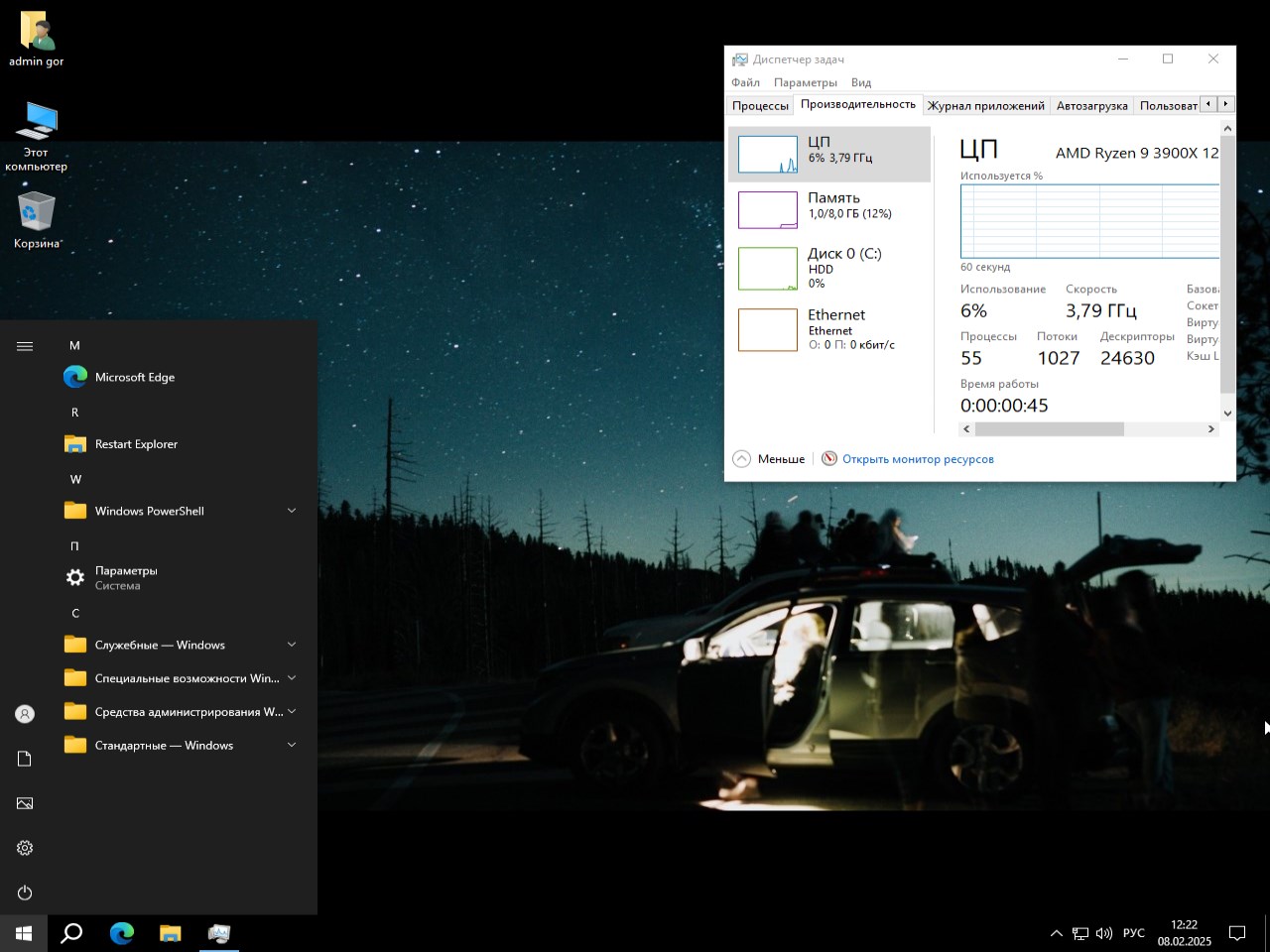
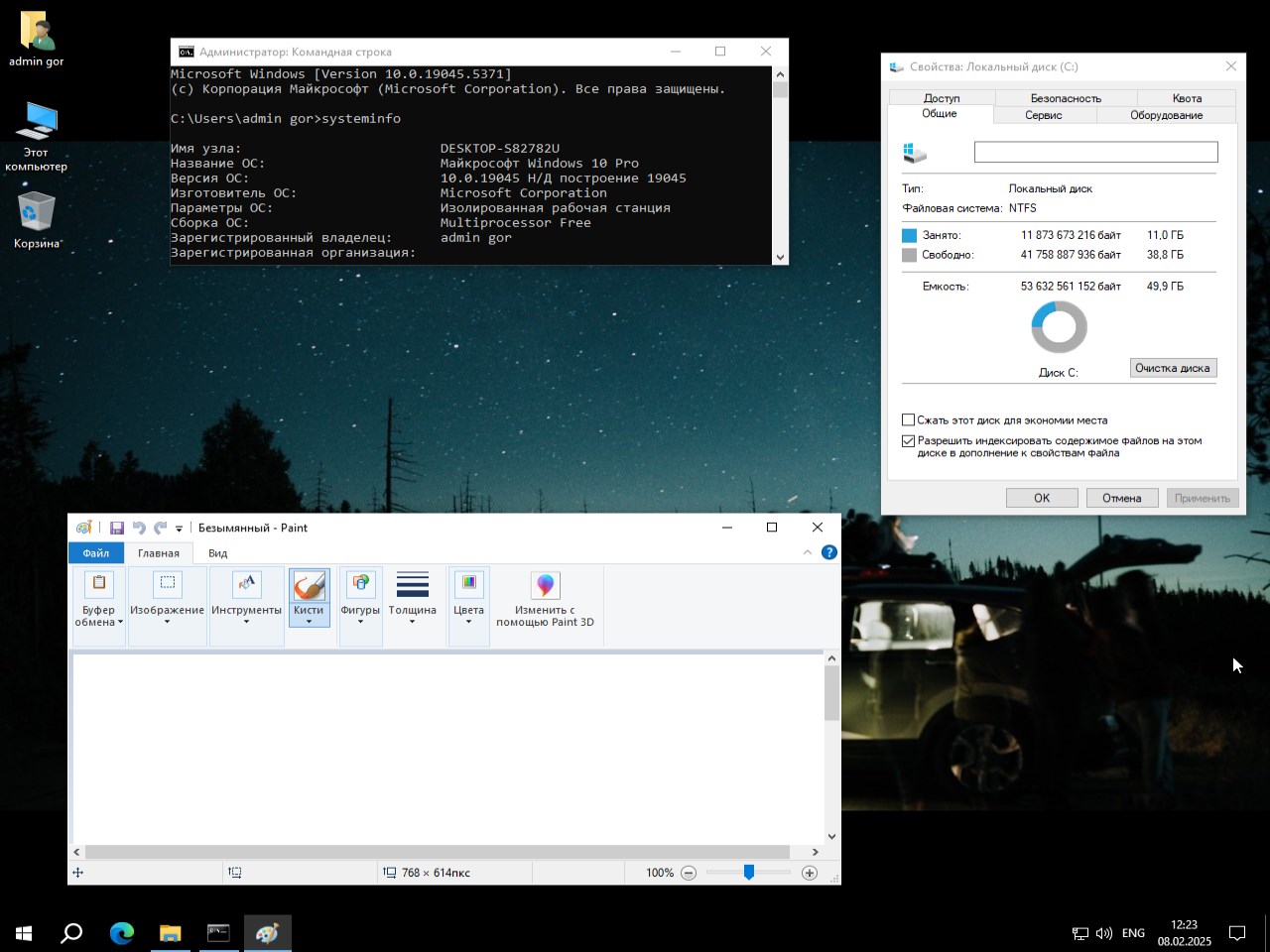
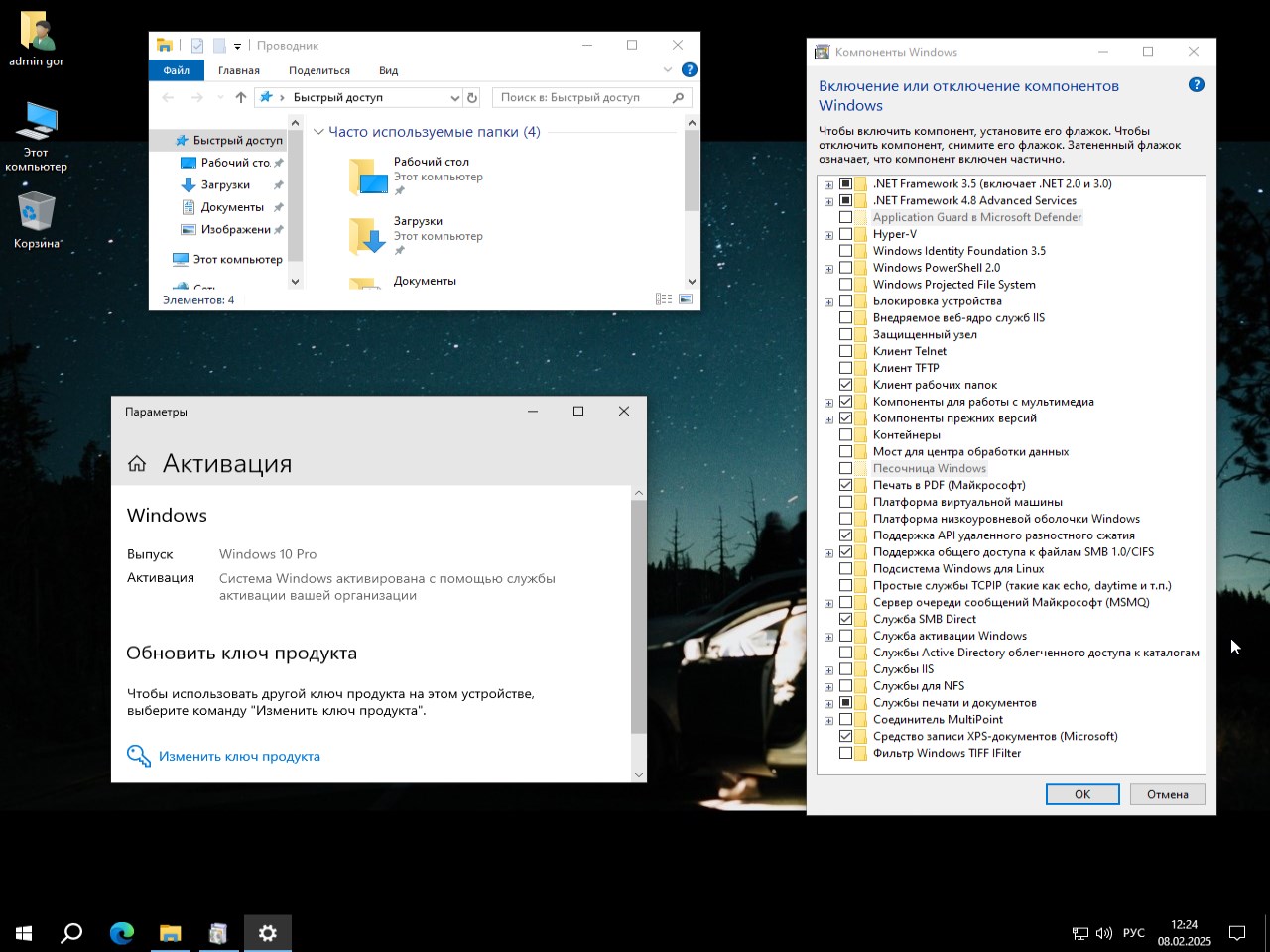
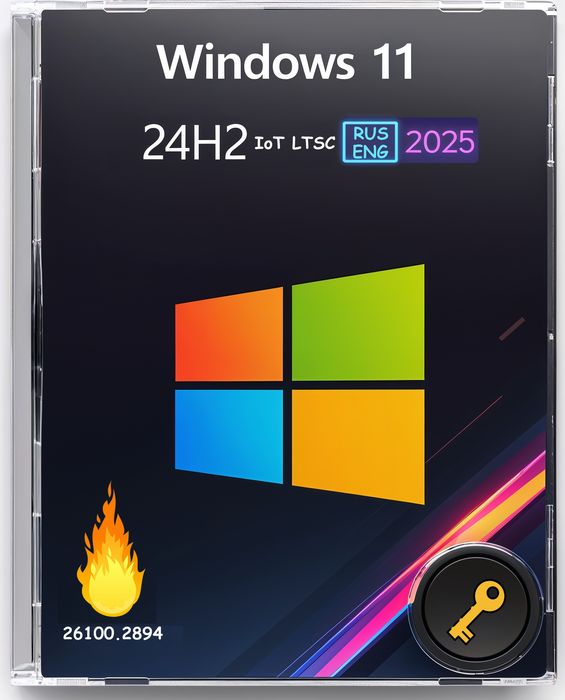
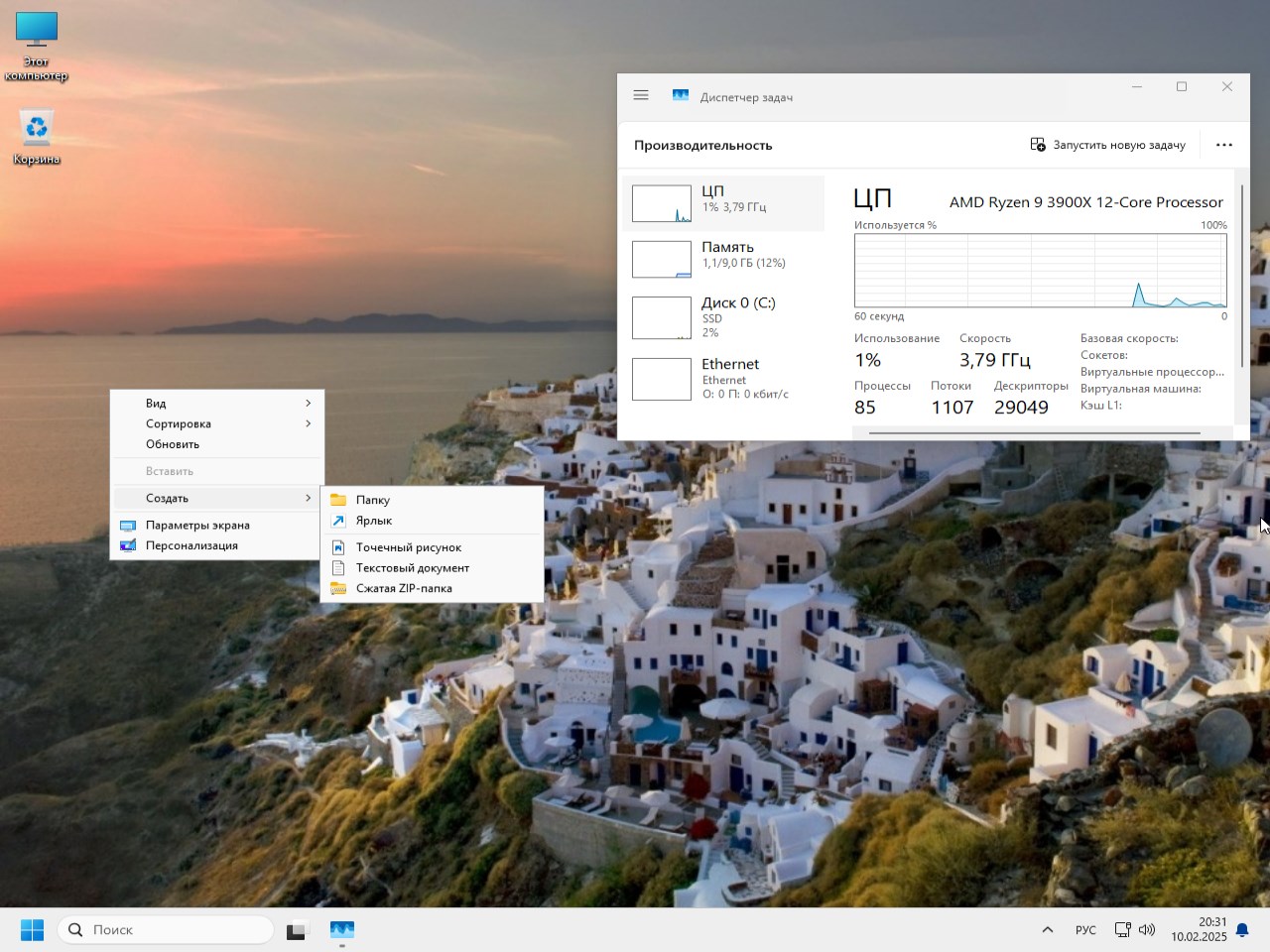
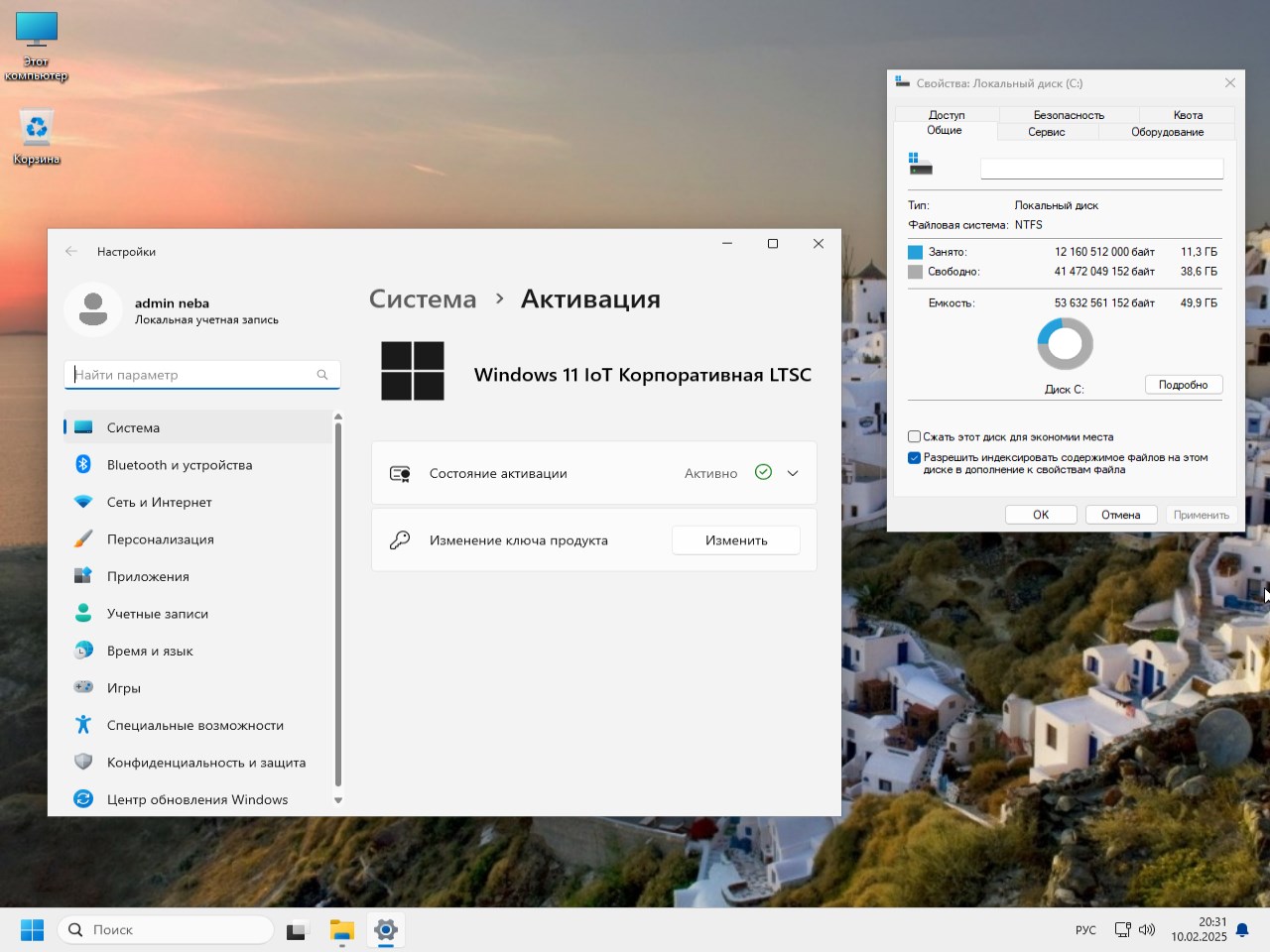
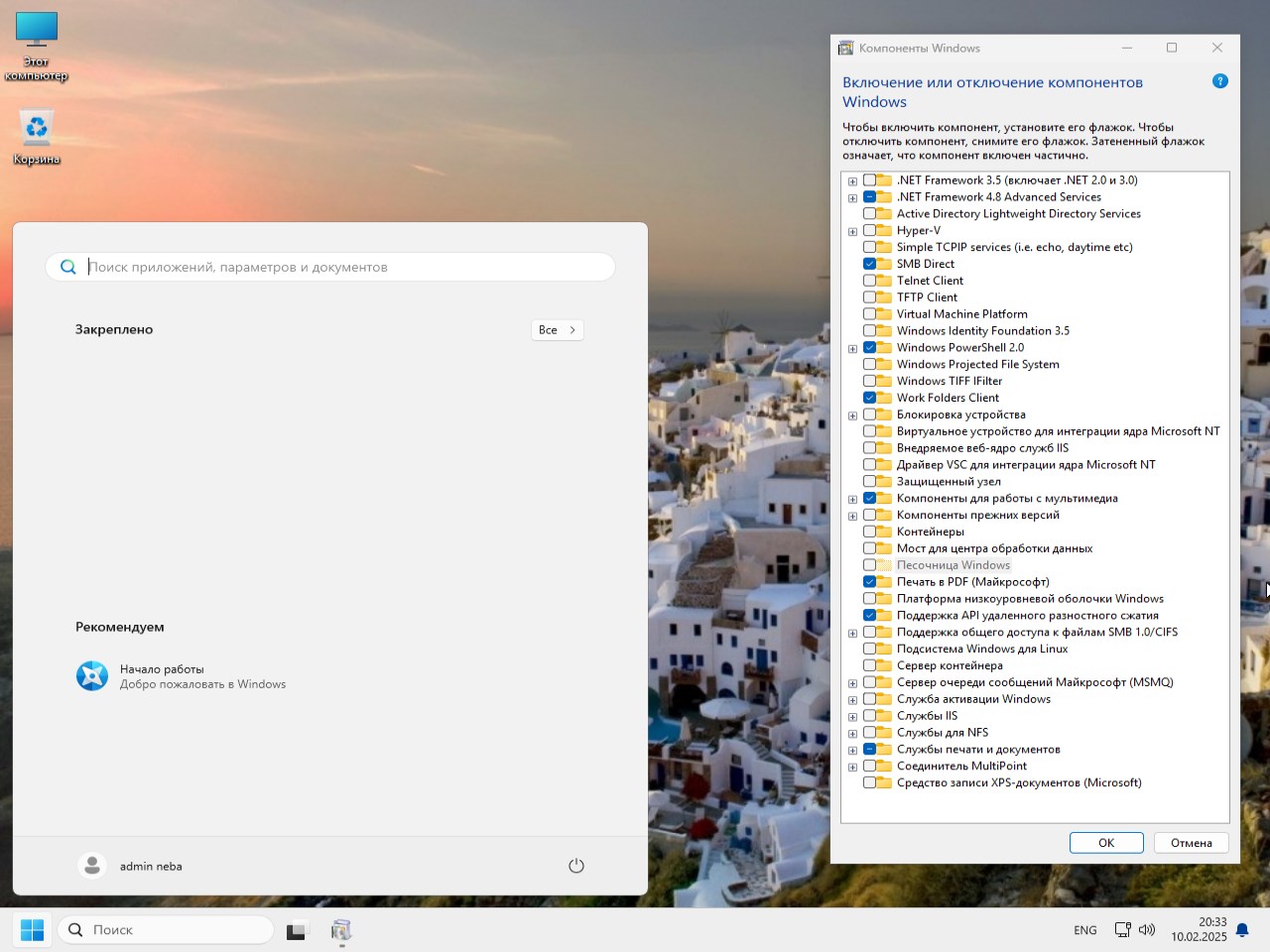
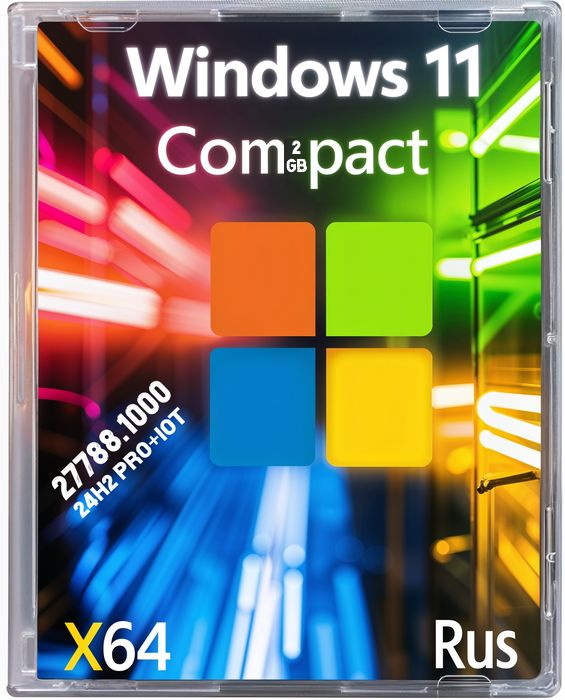
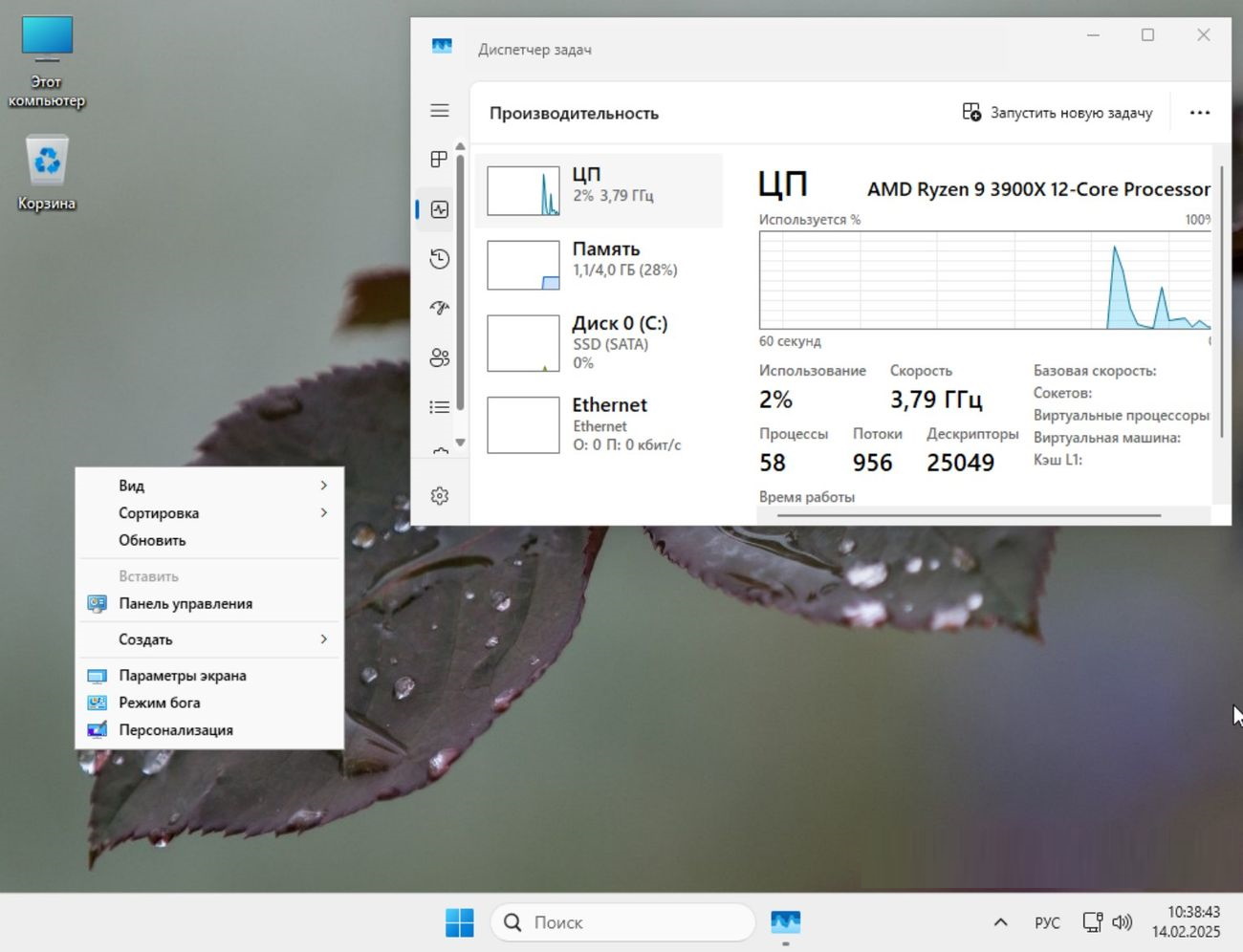
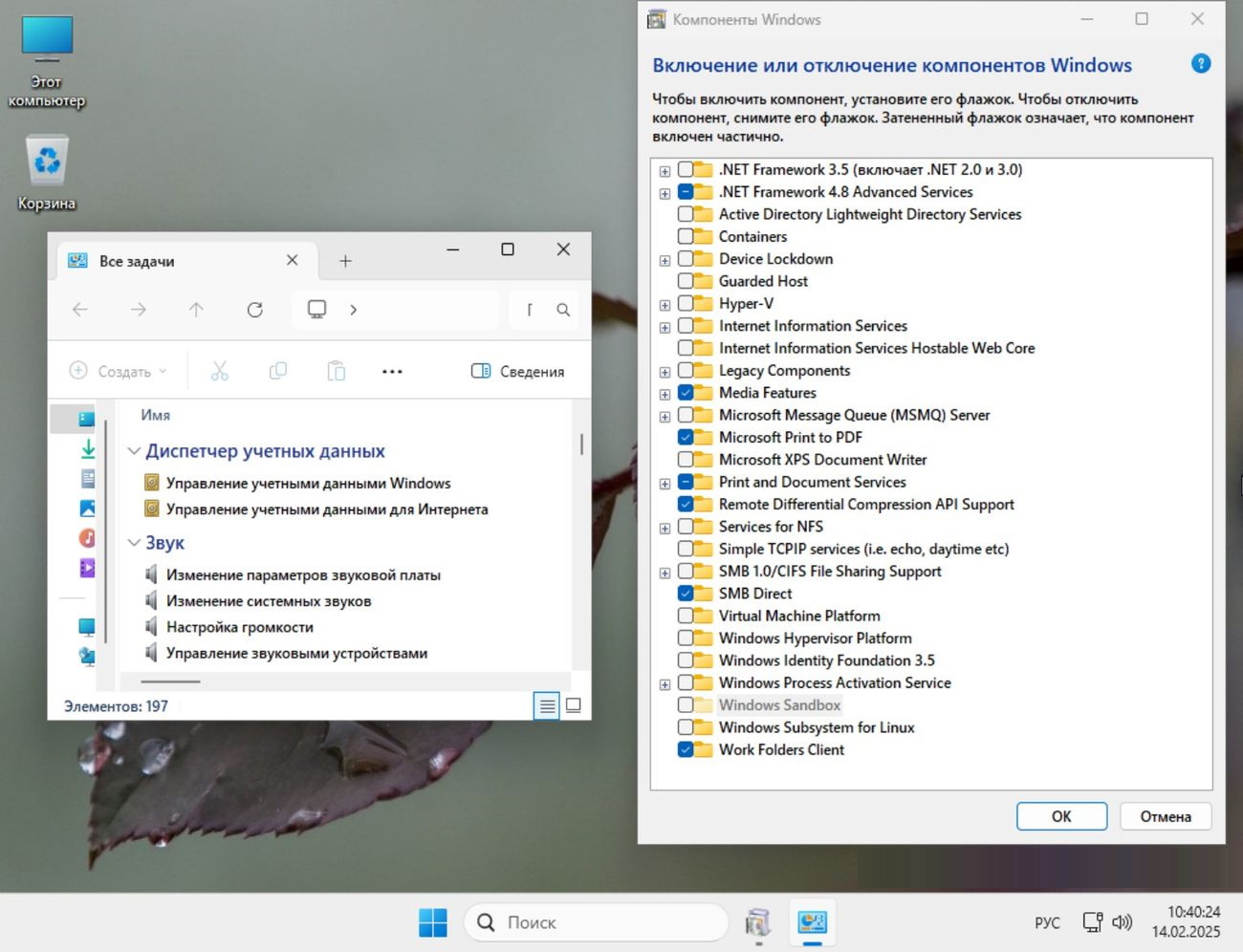
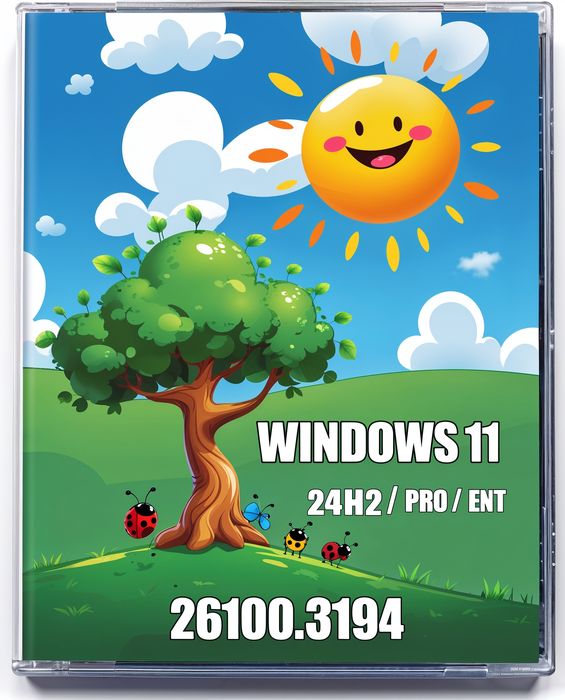
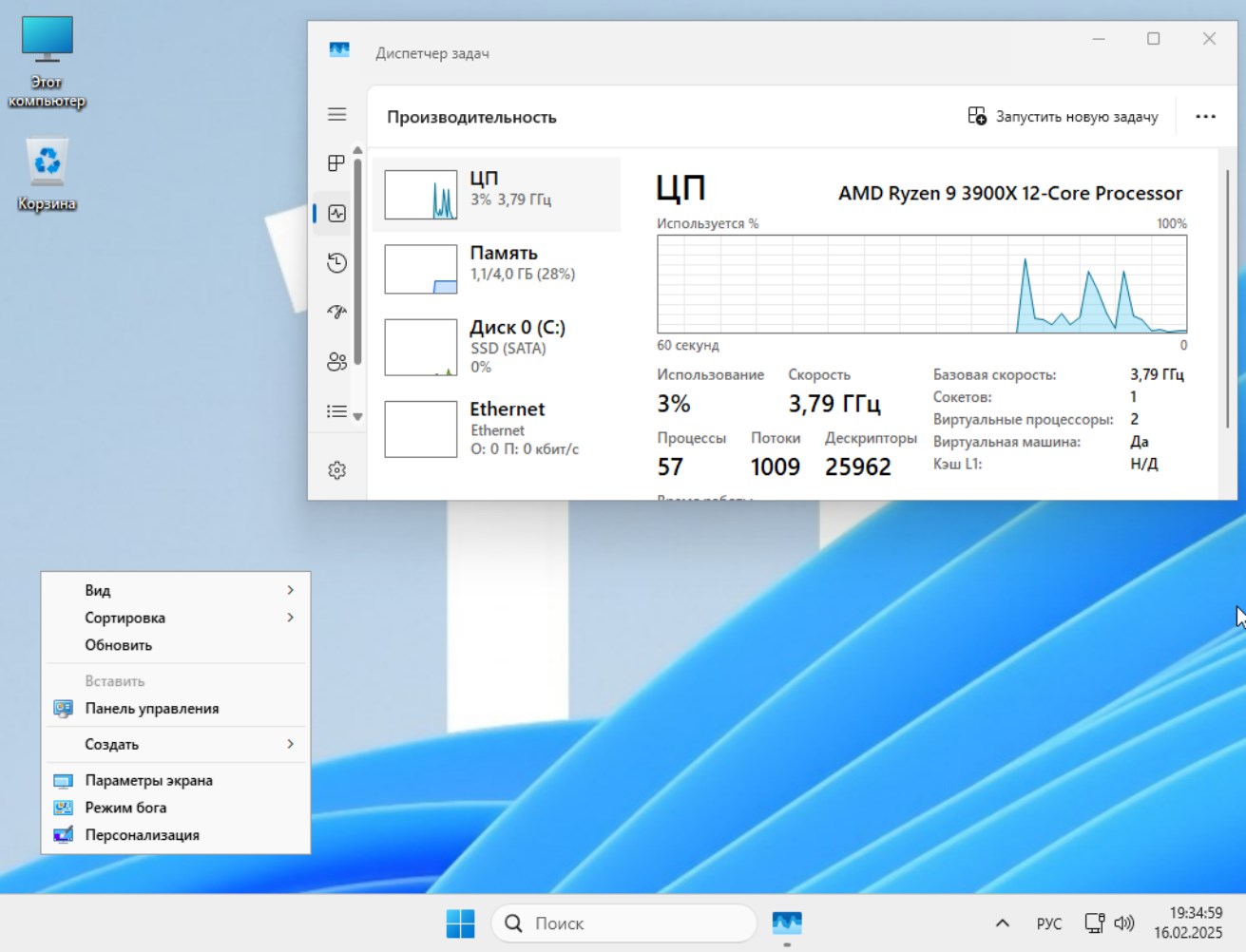
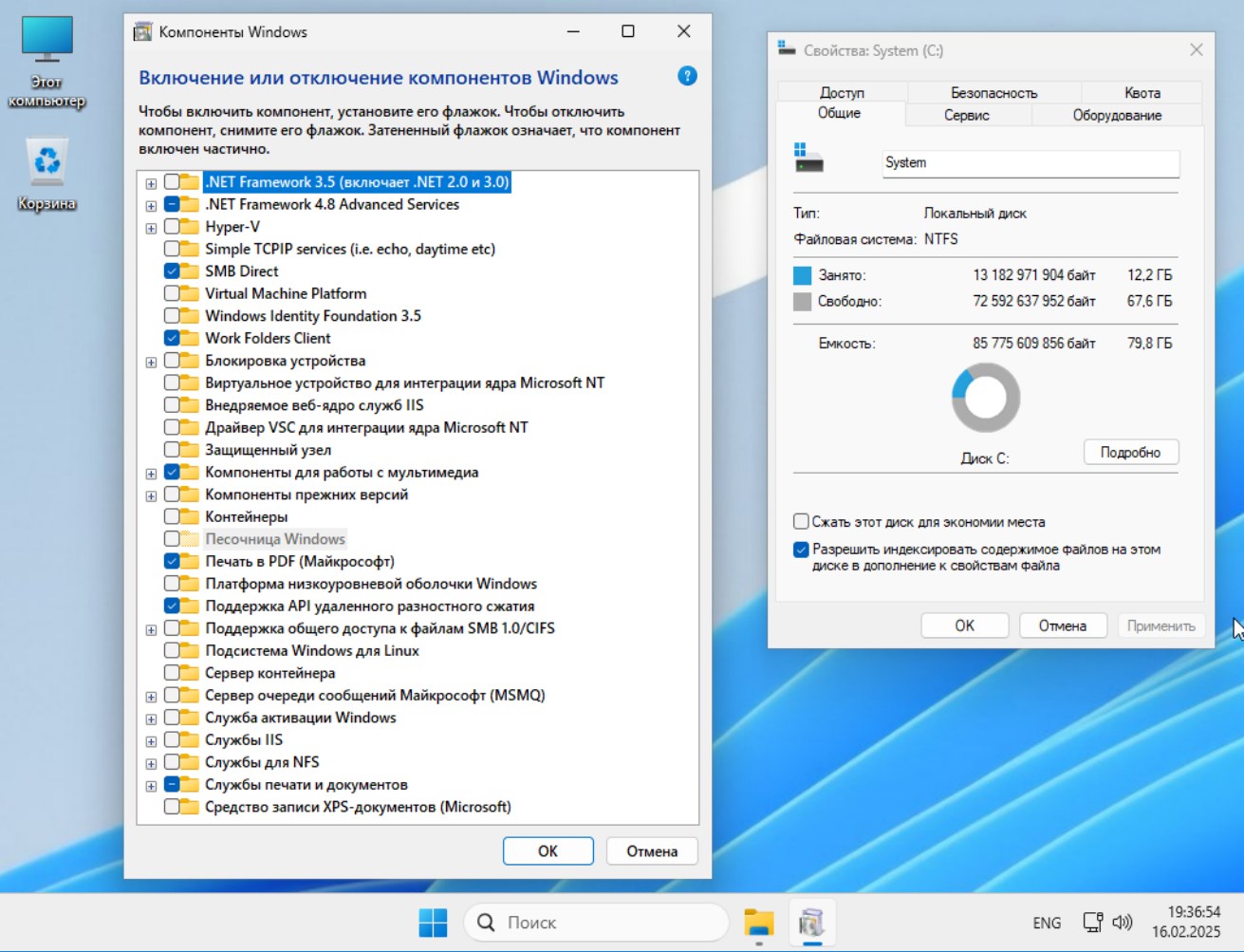
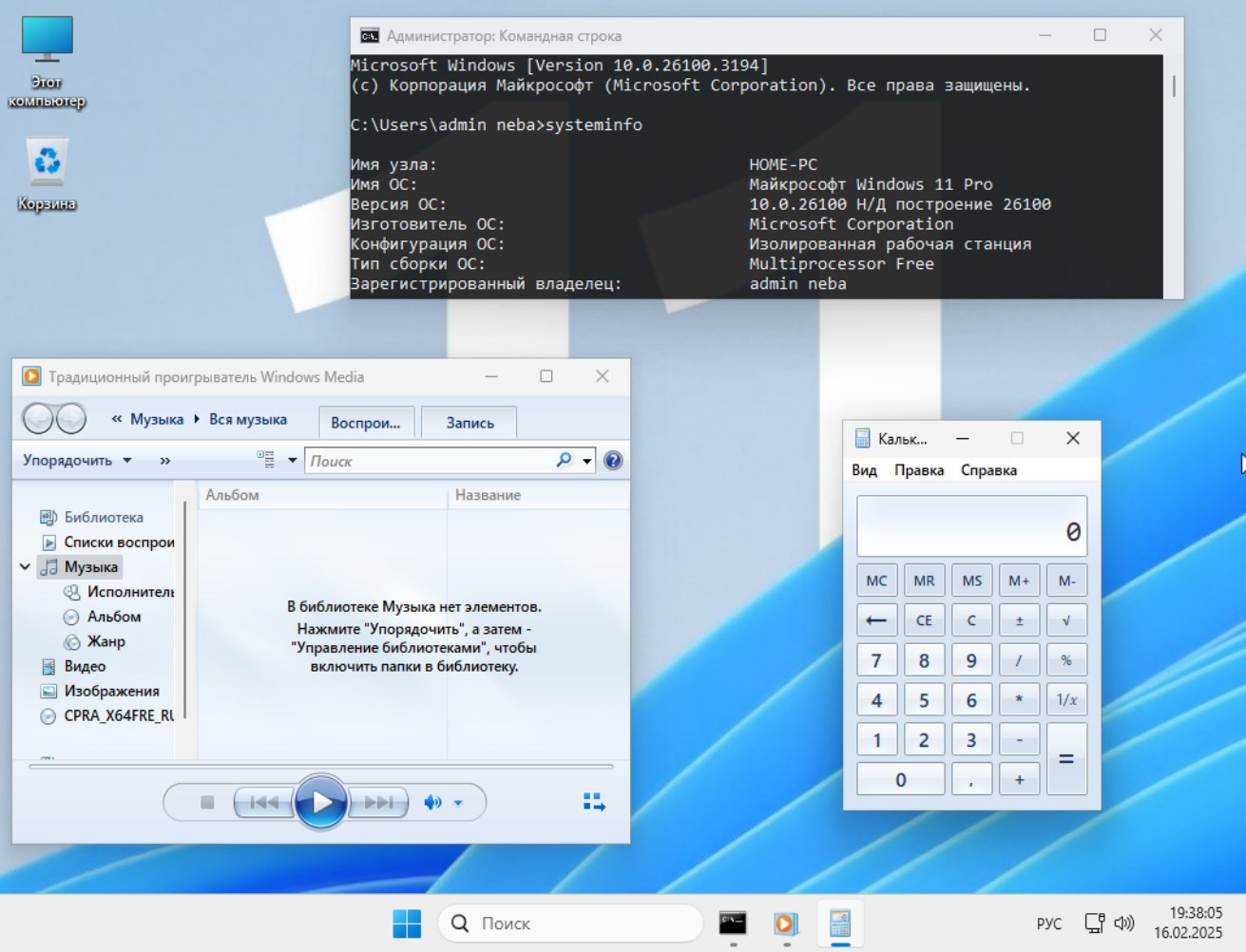
Como siempre encontré un montaje interesante, es hora de contar por qué ya está en mi pendrive y en un futuro próximo se utilizará en varias máquinas de trabajo. Estamos hablando de la imagen iso USB de Windows 11 Pro x64 – versión 24H2 edición Rus con instalación automática de controladores. Se tomó como base la distribución original, de ella se eliminaron la tienda, el defensor, la telemetría y la mayoría de las aplicaciones preinstaladas, dejando solo el kernel y los servicios necesarios. Como resultado, el archivo pesa menos, se instala más rápido, requiere menos recursos y después del primer arranque queda notablemente más espacio libre en el disco que después de una instalación limpia del undécimo habitual. ✅ No tienes que preocuparte por el activador, la clave ya está en el escritorio (más detalles a continuación en la descripción), el script se inicia a través de la línea de comando, prácticamente no tienes que presionar nada, lo revisé varias veces, el estado de la ventana de la licencia permanece en verde incluso después de reiniciar en cualquier modo. La imagen en sí incluía parches hasta el 25 de abril, por lo que el nuevo sistema no es vulnerable a la ejecución remota de código y una serie de privilegios, y al mismo tiempo el servicio de actualización está deshabilitado, por lo que más revisiones no llegarán por sí solas, si necesita instalar los parches a medida que salen a mano, cárguelos por separado y colóquelos encima. Este enfoque gusta a aquellos que no quieren que el gigante vuelva a publicar publicidad o una tienda después de otro martes, pero tendrán que monitorear los nuevos agujeros manualmente e instalar parches por separado. ✅ Microsoft Defender, el mismo antivirus integrado, también conocido como Defender, se eliminó de los servicios, la carga en el procesador cae significativamente, pero vale la pena preparar de antemano un antivirus liviano como DrWeb, por ejemplo, o la versión gratuita de Casper. Por supuesto, SmartScreen también está recortado, el navegador Edge se elimina por completo, por lo que le aconsejo que copie el instalador fuera de línea de Chrome del portal, si es necesario, entonces se ha integrado un navegador optimizado para evitar el bloqueo y traducir cualquier texto, incluso en videos. Internet Explorer está activo sólo durante la primera descarga y, si se desea, se puede desactivar en los componentes del sistema; No se notó ningún tráfico adicional y esto es muy satisfactorio.
Descargar torrent
µ
Imagen iso de Windows 11 Pro de 64 bits para unidad flash USB con controladores
Tamaño: 3,5 GB • Formato: ISO • Versión: 26100.3775
📌 Nota: Para descargar el ensamblaje no a través de un cliente torrent, sino directamente desde el servidor, debe ir a las noticias a continuación, todos los enlaces se enumeran allí, incluso desde nuestro servidor directamente.
⚙️ Requisitos para ejecutar una imagen de Windows 11 con leña 24H2 Rus:
Los requisitos como TPM 2.0 o la versión de BIOS no importan, se eliminan todas las restricciones para una instalación exitosa incluso en computadoras y portátiles antiguos.
El procesador no debe tener más de 13 años, la frecuencia es a partir de 2 GHz, por supuesto empezará en 1 GHz, pero nada más, ya sabes.
En cuanto a la RAM, se necesitan al menos 2 gigabytes, si planea ejecutar un navegador con software adicional como un reproductor de video o un editor de gráficos, entonces necesita abastecerse de al menos un gigabyte.
Necesita al menos 20 GB de espacio libre en el SSD, los controladores se activan automáticamente; si necesita algunos específicos, instálelos por separado desde fuera del sitio
Se requiere compatibilidad con DX12 para lanzar nuevos juegos
Resolución mínima de prioridad de 720p, pero no crítica
💬 Características de la construcción de Windows 11 24H2:
Otra ventaja del montaje es que se han eliminado las comprobaciones de TPM y SecureBoot, gracias a esto el sistema se instala en placas base y portátiles antiguos donde el firmware no reconoce nuevos módulos, aunque los procesadores muy antiguos sin instrucciones SSE no arrancan, este problema aún no se ha superado. La RAM admite hasta dos terabytes, por lo que la imagen es adecuada incluso para un servidor densamente virtualizado. Lo probé en una máquina de juegos con dieciséis gigabytes y en una computadora portátil de oficina compacta con ocho, no hay retrasos, la temperatura se mantiene estable y en el punto de referencia los gráficos muestran entre cuatro y cinco por ciento más fotogramas que el mismo hardware en el ensamblaje oficial.
Para no sufrir con los controladores de Windows 11 Pro x64 en la imagen ISO de una unidad flash, se dejó un conjunto estándar de paquetes, además se agregaron versiones nuevas para los chipsets Intel y AMD, los controladores de red y Wi-Fi se detectan de inmediato, Bluetooth conecta el mouse sin bailar, Wi-Fi 7 cambia entre canales en un edificio de gran altura en un par de segundos, el enrutador Zyxel Keenetic Ultra funciona sin reiniciar. Para las redes corporativas, se conservaron los servicios de impresión y SMB, las políticas de grupo funcionan, el dominio se generó correctamente, probé la conexión al controlador en Windows Server 2022, se aprobó la autorización, pero no fui más allá.
Al eliminar las aplicaciones predeterminadas, se descargó el menú de inicio, hay menos mosaicos para desplazarse, pero los clásicos permanecieron. La calculadora es una calculadora de ventana normal como en la siete, PhotoViewer es la misma utilidad que alguna vez abrió imágenes en Vista, el Bloc de notas de diez tiene pestañas, el Explorador ahora también tiene pestañas, es fácil de navegar, SnapLayouts te ayuda a distribuir ventanas en la pantalla, pero si no te gusta, puedes volver a la vista anterior a través de la configuración. El tema predeterminado es claro, el paquete de fondos de pantalla es claro, las imágenes están rediseñadas para monitores de pantalla ancha y los acentos brillantes no distraen. Cuando lo inicia por primera vez, el sistema le solicita que cree una cuenta local, no es necesario vincularlo a MS, no hay anuncios innecesarios y se han eliminado los widgets.
💬 Detalles importantes:
Si de repente necesitas una tienda, puedes restaurarla con un solo comando. Abra cmd como administrador, escriba wsreset -i, presione Intro, después de un par de minutos se abrirán los componentes, después del reinicio, la página de Microsoft Store estará disponible. Lo comprobé, instalé Netflix, aunque no funciona en la Federación Rusa, y Telegram, ambos se inician sin problemas. El mismo método ayuda a devolver los juegos estándar de solitario o tejido de tres hileras, pero recuerde que con ellos volverán algunos servicios de telemetría y innecesarios; Para aquellos que se preocupan por un entorno privado, es mejor dejarlo como está.
Windows 11 Pro de 64 bits en una unidad flash, presentado en una imagen ISO con instalación automática de leña, aunque se considera un sistema liviano, no está críticamente reducido. La última edición de PowerShell permanece, la compatibilidad con Hyper V permanece, los contenedores se inician, Visual Studio Code ve el depurador y el compilador CSharp funciona. Solo se eliminó Defender, por lo que algunos scripts activadores finalmente ya no están bloqueados, no es necesario omitir el filtro inteligente.
Grabé la imagen a través de Rufus y dos veces a través de UltraISO para realizar pruebas, la grabé en una unidad flash de ocho gigas, elegí GPT y UEFI, Windows se cargó en siete minutos, el instalador no requiere comillas adicionales, reconoció todos los discos, me permitió crear una partición del tamaño del sistema y el resto para datos, MbR también puede leer firmas de la empresa. En la etapa de selección de una región, puede eliminar las etiquetas de Copilot y otros asistentes de voz; Se gasta menos memoria inmediatamente.
El jugador obtiene un entorno limpio sin el concentrador Xbox ni la telemetría en segundo plano, por lo que los juegos se cargan más rápido y el recurso del procesador se destina a la velocidad de fotogramas y no a la recopilación de estadísticas. El desarrollador agradecerá la falta de actualizaciones en el momento más inoportuno. Es conveniente para el administrador del sistema que el servicio de activación ya esté resuelto, no es necesario correr por la oficina con un largo paquete de claves, además el enlace directo a nuestro sitio web ahorra tiempo, se descarga una vez, se implementa vía WDS en toda la red. Los propietarios de portátiles económicos se beneficiarán de gigabytes gratuitos en SSD, que normalmente consumen aplicaciones preinstaladas y reservas de copia de seguridad.
No hay tienda, tendrás que instalarla manualmente si de repente necesitas Teams o Disney Plus (una broma, por supuesto), las actualizaciones automáticas están desactivadas, lo que significa que la seguridad recaerá sobre los hombros del administrador, es decir, de ti, pero no creo que eso sea un problema. No existe un navegador Edge, algunos servicios corporativos están diseñados para el motor Chromium de Microsoft y pueden confiar en otro navegador. Aquellos que se interesen por un antispyware de marca tendrán que buscar un paquete de instalación en línea o utilizar un producto de terceros.
El archivo ISO con Win 11 Pro de 64 bits está disponible en el sitio web a través de un enlace directo sin descargadores publicitarios o mediante torrent. Windows 11 Pro x64 24H2 se puede descargar por separado arriba, el escáner no encontró ningún virus. Si aparece una nueva edición de esta versión, intentaré publicar la actualización a tiempo; simplemente puede reemplazar la imagen y no tener miedo de una activación intrusiva.
💬 Resultado:
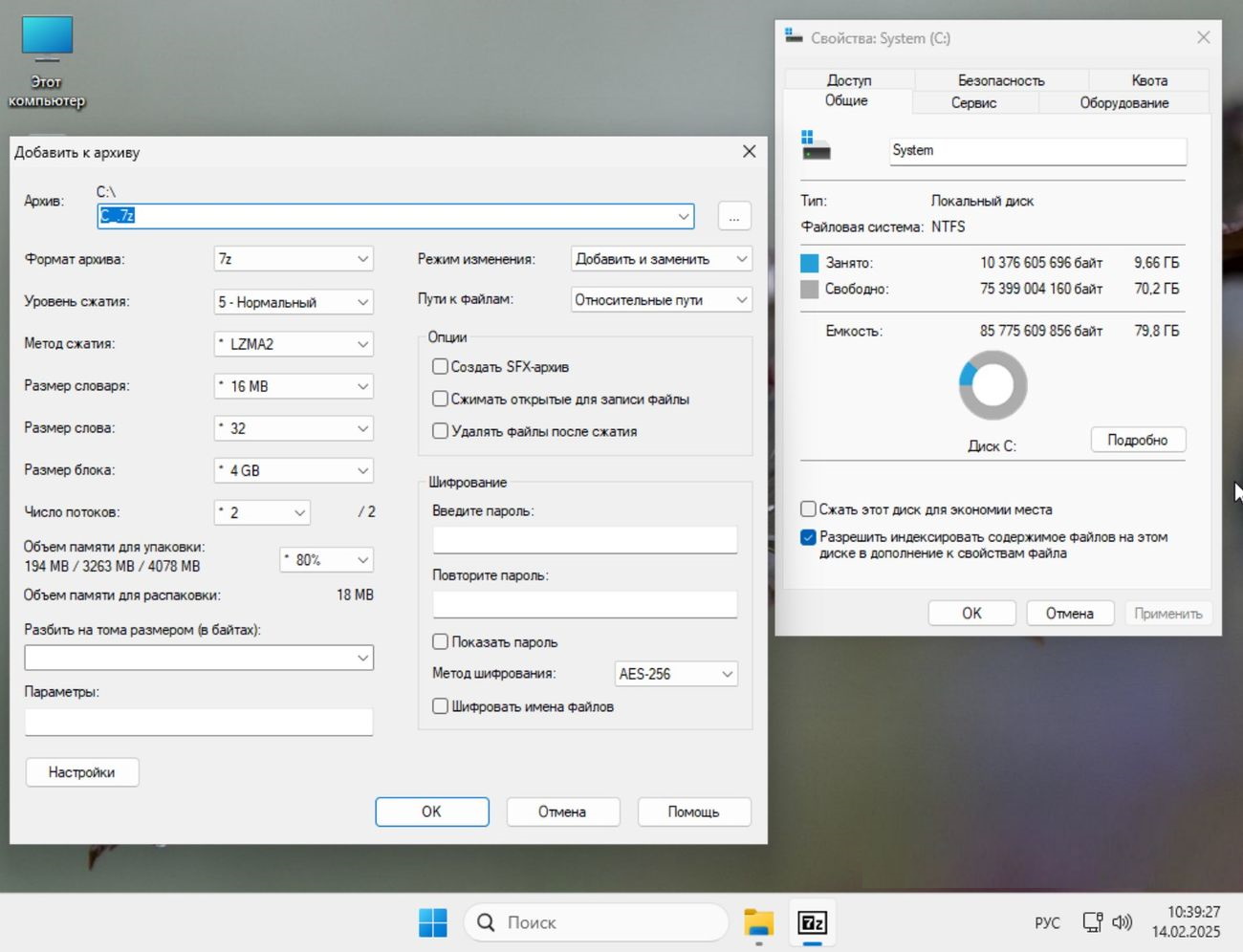
En general, este es un revisor, la interfaz en este Win 11 Pro es fácil y agradable, los recursos casi no se consumen, los servicios innecesarios no giran, la instalación se realiza sin problemas, casi en modo completamente automático, debe hacer lo mínimo, establecer un nombre y contraseña si lo desea, el escritorio está limpio, el activador por separado en la carpeta para aquellos que dudan de que no se ejecute automáticamente, y quien quiera su propio método, simplemente borró la carpeta y listo. Incluyendo StartIsBack se integró para devolver el menú de inicio clásico, archivador 7zip para aquellos que necesitan trabajar con archivos de todos los formatos. La conclusión es simple y obvia, el ensamblaje es genial porque ahorra espacio, elimina módulos espía, activación simple, rendimiento estable en cualquier hardware, espero, como yo, que tu conocimiento sea sin problemas.
Parámetro
Estado
🔎Buscar
✅En funcionamiento -)
🔑Activación
ℹ️Separar en el escritorio
🛒 Tienda
ℹ️Cortar, wsreset -i vía cmd lo devolverá a la vida
👁️ Vigilancia
❌Deshabilitado con todas las colas.
#️ Actualizaciones
❌No funcionará, instale los parches por separado
⚙️Configuración para evitar los requisitos
✅Terminado
🔌 Aplicaciones para UWP
❌Desactivado
Descargue la imagen iso de Windows 11 Professional de 64 bits para la unidad flash con los controladores para la instalación
💡 Todos los enlaces anteriores le brindan la oportunidad de descargar Windows 11 compacto y optimizado con las últimas actualizaciones a máxima velocidad desde diferentes espejos.
Acerca de las asambleas:
Algunas compilaciones pueden venir preinstaladas con un navegador y agregar componentes opcionales para Chrome; Si lo desea, puede sustituirlos fácilmente por los suyos propios. Todas las imágenes se someten a un análisis antivirus obligatorio antes de publicarse en el sitio: todo el contenido se analiza completamente en busca de archivos maliciosos. La configuración permanece bajo su control y puede cambiarla con un par de clics si es necesario. A menudo, las herramientas de activación integradas se reemplazan con recomendaciones de registro basadas en texto; esto se hace para minimizar los falsos positivos.
Aprovecha todo el rendimiento del ALIGATOR FiGi Note 1 Pro 128G implementando privilegios de superusuario Root de una forma muy sencilla y fácil.
El ALIGATOR FiGi Note 1 Pro 128G es un terminal que, tras implementar el acceso root, proporciona a su usuario diferentes métodos para optimizar fácilmente su funcionamiento, cambiar su ROM nativa y tomar el control total del sistema.
Él usuario raíz oh uso excesivo es el nombre común normalmente asignado a las cuentas de usuario que tienen todos los derechos de acceso, tanto de usuario único como multiusuario.
Rootear un dispositivo es un proceso que otorga al usuario de un dispositivo con sistema Android obtener un acceso privilegiado similar a los permisos administrativos en máquinas Linux, pudiendo así corregir cualquier restricción de sistema y hardware establecida por los fabricantes y/u operadores de red.
¿Cuáles son los beneficios de rootear el ALIGATOR FiGi Note 1 Pro 128G?
Posibilidad de eliminar todo tipo de Bloatware de forma sencilla así como desinstalar del sistema aplicaciones potencialmente inútiles.
Posibilidad de obtener más memoria para almacenamiento.
Cambiar cualquier configuración compleja en el sistema, como desbloquear el ALIGATOR FiGi Note 1 Pro 128G, cambiar el IMEI de nuestro dispositivo y la dirección MAC, overclocking, etc.
Pudiendo utilizar Apps diseñadas únicamente para aquellos dispositivos móviles que tengan permisos de superusuario.
Crear y modificar nuevas particiones en la memoria (¡Atención! Hacer esto es muy peligroso.).
Crear copias de seguridad del sistema de particiones o poder exportar la rom completa.
Precauciones y desventajas que siempre se deben tener en cuenta
Su dispositivo suspenderá la validez de la garantía proporcionada por el fabricante.
Exposición a aplicaciones dañinas pudiendo obtener derechos de Superusuario.
Peligro de daño o deterioro de los datos durante o después del procedimiento, por lo que se recomienda crear una copia de seguridad antes de proceder con el root.
El Firmware/Rom del terminal puede estar dañado, se recomienda asegurarse de poder obtener una copia oficial del firmware si es necesario.
La compatibilidad con las actualizaciones de FOTA eventualmente quedará invalidada.
Requisitos previos para el método.
PC con sistema operativo Windows w7 a w10 o posterior, tanto de 32 como de 64 bits.
Descargue el firmware original o inicie su ALIGATOR FiGi Note 1 Pro 128G, idealmente desde el soporte del fabricante.
Nota: Si no puede encontrar el firmware original de su teléfono, simplemente puede eliminar el componente de arranque directamente de su ALIGATOR FiGi Note 1 Pro 128G fácilmente siguiendo los pasos de este tutorial.
Configurar ALIGATOR FiGi Note 1 Pro 128G
En el primer paso debes ejecutar ciertos parámetros a las opciones del Smartphone, estos en especial consisten en Habilitar la depuración USB y Activar desbloqueo OEM.
Estas dos preferencias están integradas en la sección de desarrollador, que deberás tener desbloqueada previamente presionando 7 veces sucesivos encima de la sección:
Menú de configuración-> Información del sistema -> versión de software oh Número de compilación.
Tutorial para rootear el dispositivo móvil ALIGATOR FiGi Note 1 Pro 128G paso a paso
Descomprima los archivos que ha descargado en el escritorio de su computadora y luego abra la utilidad MTKroot v2.5.5.
Ejecute MTKroot v2.5.5 para ALIGATOR FiGi Note 1 Pro 128G
Haga clic en el botón Controladores -> MediaTek y complete la instalación de los controladores.
Instalar controladores para ALIGATOR FiGi Note 1 Pro 128G
Repita estos mismos pasos para instalar con los controladores. BAsD.
Nota: La aplicación MTKroot v2.5.5 tiene todos los controladores USB y Fastboot que requiere el ALIGATOR FiGi Note 1 Pro 128G.
Luego conecta tu Cocodrilo FiGi Note 1 Pro 128G con su PC a través de un conector de datos USB y luego haga clic en Restablecer USB.
Haga clic en el texto en la parte superior izquierda ¡¡Sin botas de heno!! -> Llevarbusque y abra boot.img y haga clic una vez Parche de proceso.
El software Magisk Manager se iniciará automáticamente en tu ALIGATOR FiGi Note 1 Pro 128G, sigue los pasos que verás en tu pantalla para parchear el arranque.
Hacer clic en Prueba del BAD y espera hasta que aparezca el texto ‘Dispositivo reconocido‘ entonces debes hacer clic en el botón Soy un fastboot.
ALIGATOR FiGi Note 1 Pro 128G Reiniciar USB, Test ADB, ir a Fastboot
Cuide el dispositivo mientras Cocodrilo FiGi Note 1 Pro 128G Comienza con las opciones de Fastboot, luego presiona el botón Probar arranque rápido.
Después debes esperar hasta que puedas ver la línea ‘Dispositivo reconocido‘ para pasar al siguiente estado.
Abra el gestor de arranque ALIGATOR FiGi Note 1 Pro 128G
A continuación, llegará el momento de abrir el gestor de arranque de tu ALIGATOR FiGi Note 1 Pro 128G, una tarea imprescindible que podrás realizar en modo 100% automatizado.
Pero debes saltarte este procedimiento si lo has hecho antes.
Haga clic una vez en el botón Prueba del cargador de arranque si quieres comprobar su estado.
Verificar el gestor de arranque en ALIGATOR FiGi Note 1 Pro 128G
Si es necesario desbloquea el gestor de arranque en tu ALIGATOR FiGi Note 1 Pro 128G simplemente haga clic una vez en Liberar cargador de arranque -> Aceptar y luego realizar los pasos que se mostrarán en la pantalla del celular.
Presione el botón aumentar el volumen para poder continuar.
Abrir gestor de arranque ALIGATOR FiGi Note 1 Pro 128G
Nota: En el momento en que liberes el gestor de arranque, el software de tu teléfono celular se restaurará a su estado original.
Deberías considerar crear copias de seguridad o copiar todos tus contactos, fotos, archivos y otros datos a una memoria SD.
Luego de desbloquear el gestor de arranque, el siguiente nivel es finalizar el proceso y dejar el teléfono móvil ALIGATOR FiGi Note 1 Pro 128G con su acceso root.
Desplácese hasta la esquina superior izquierda de MTKroot v2.5.5 y elija la opción raíz, luego haga clic una vez en Root en la parte inferior.
Seleccionar Root ALIGATOR FiGi Note 1 Pro 128G
Casi inmediatamente tu ALIGATOR FiGi Note 1 Pro 128G habrá sido rooteado por lo que aparecerá proyectada la palabra “OK” en el teléfono móvil y en la utilidad MTKroot v2.5.5.
A continuación tendrás que hacer clic en Salir del arranque rápido y su dispositivo ALIGATOR FiGi Note 1 Pro 128G se reiniciará en el sistema Android.
Una vez que el ALIGATOR FiGi Note 1 Pro 128G se haya cargado por completo deberás pulsar en el botón Aplicaciones -> instalar magia y verifique si la aplicación Magisk Manager está en el panel del teléfono inteligente.
Para poder utilizar la app Magisk Manager es necesario que tu terminal esté conectado a Internet, tanto a través del operador de red como por Wi-Fi.
Para finalizar sólo tienes que hacer clic en el botón Comprobar raíz -> siguiente Aceptar y nada más.
Prueba Root ALIGATOR FiGi Note 1 Pro 128G
Nota: Si la App no aparece instalada, haz clic una vez en el botón Desinstalarespera dos segundos y haz clic nuevamente instalar magia.
Pasos simplificados
Resumen de pasos Root ALIGATOR FiGi Note 1 Pro 128G
Inicie la utilidad MTKroot v2.5.5 y luego conecte su ALIGATOR FiGi Note 1 Pro 128G a su computadora.
Restablezca su ALIGATOR FiGi Note 1 Pro 128G a las opciones del gestor de arranque haciendo clic Soy un fastboot -> Probar arranque rápido.
Si es necesario, desbloquee el gestor de arranque haciendo clic en Liberar cargador de arranque.
Finalmente seleccione la opción raíz y presione el botón Raíz.
Vídeo tutorial de ayuda paso a paso para rootear el teléfono móvil ALIGATOR FiGi Note 1 Pro 128G
Uno de los mejores métodos para aprovechar al máximo la experiencia del terminal HTC Desire 830sin duda es obteniendo primero permisos de root.
la serie HTC Desire 830 Son dispositivos que, tras obtener la condición de superusuario, proporcionan al usuario diferentes formas de mejorar fácilmente su funcionamiento en general, modificar su ROM así como tomar un control total del sistema operativo del terminal.
¿No encuentras el archivo boot.img? aquí tienes la solución.
¿Qué es el enraizamiento?
Superusuario oh raíz es el nombre habitual de las cuentas de usuario administrador que tienen todos los derechos en todas las formas de acceso (usuario único y multiusuario).
Asimismo, rootear o rootear un dispositivo consiste en una técnica que otorga a los usuarios de teléfonos móviles con sistema operativo Android obtener un acceso privilegiado similar a los permisos administrativos en máquinas Linux o Unix, pudiendo así superar cualquier reducción de sistema y software impuesta por el fabricante y/u operador de red.
Beneficios de rootear HTC Desire 830
Elimina Bloatware de forma sencilla y desinstala aplicaciones inútiles del sistema.
Libere más capacidad para el almacenamiento interno.
Modifica parámetros sofisticados en el sistema, como desbloquear, resetear el IMEI del HTC Desire 830, dirección MAC así como overclocking entre muchas otras posibilidades.
Posibilidad de utilizar programas desarrollados únicamente para aquellos dispositivos que tengan privilegios de usuario root.
Eliminar, formatear y modificar particiones en la memoria interna (¡Ten cuidado! Hacer esto es extremadamente peligroso para la integridad del dispositivo.).
Crea bakups completos o también exporta la rom completa.
Precauciones y advertencias a tener en cuenta
Tu teléfono móvil perderá la validez de la garantía proporcionada por el fabricante.
Exposición a aplicaciones maliciosas que obtienen permisos de superusuario.
Peligro de daño o deterioro de la información durante o después del procedimiento, por lo que es recomendable realizar una copia de seguridad antes de iniciar un proceso de root.
La rom del HTC Desire 830 puede estar dañada, se recomienda asegurarse de poder obtener una copia original del firmware si es necesario.
Actualizaciones OTA (Por el aire) quedará inutilizable.
Directrices y descargas
Computadora Windows XP/W7/8 o posterior, ya sea de 32 o 64 bits.
Descargue el componente boot.img o la rom original para su HTC Desire 830 si es posible desde el sitio oficial de soporte y descarga.
Nota: Sí No puedes descargar la rom oficial de tu teléfono HTC Desire 830 Tiene la opción de eliminar el componente boot.img directamente desde el HTC Desire 830 simplemente siguiendo las instrucciones de este tutorial.
Configuración del celular HTC Desire 830
Lo primero que tendremos que hacer, obviamente, será configurar los ajustes necesarios para este proceso, estos básicamente consisten en Habilitar la depuración USB y desbloquear OEM.
Ambas configuraciones están disponibles en la sección de programador, que deberás desbloquear previamente presionando 7 veces continuamente en la caja:
Menú-> Información del sistema -> versión de software oh Número de compilación.
Rootear el teléfono HTC Desire 830
Primero debes descomprimir el archivo previamente descargado en el escritorio de tu computadora con Windows y luego abrir la aplicación MTKroot v2.5.5.
Abra MTKroot v2.5.5 para HTC Desire 830
Haga clic en Controladores -> MediaTek y completa la instalación de los drivers correspondientes.
Instalar drivers MTK HTC Desire 830
Asimismo, realice estos pasos exactamente para la instalación de controladores. BAsD.
Nota: La herramienta MTKroot v2.5.5 cuenta con todos los drivers necesarios para que nuestra PC ubique el HTC Desire 830.
conectar teléfono móvil HTC Desire 830 con su computadora usando un cable Micro USB y luego haga clic en el botón Restablecer USB.
Haga clic en la pestaña en la parte superior izquierda ¡¡Sin botas de heno!! -> Llevarbusque el archivo boot.img y luego haga clic en el botón Parche de proceso.
Automáticamente se iniciará la herramienta Magisk Manager en tu teléfono móvil, sigue los pasos que verás en pantalla para crear el parche.
Luego haga clic en Prueba del BAD y espera hasta que puedas ver la frase ‘Dispositivo reconocido‘en cuyo momento deberás hacer clic en el botón Soy un fastboot.
HTC Desire 830 Reiniciar USB + Prueba ADB + Fastboot
Espere mientras el dispositivo móvil HTC Desire 830 reinicie a las opciones del gestor de arranque, luego presione Probar arranque rápido.
Luego espera hasta que puedas ver la línea ‘Dispositivo encontrado‘ antes de poder continuar con el siguiente paso.
Desbloquear el gestor de arranque en HTC Desire 830
En la siguiente etapa llegará el momento de desbloquear el gestor de arranque del HTC Desire 830, otro paso fundamental que se realizará con un solo clic.
Es recomendable saltarse este procedimiento si se ha abierto antes.
Haga clic en el botón Prueba del cargador de arranque si necesita verificar el estado del gestor de arranque.
Probar el gestor de arranque del HTC Desire 830
En caso de que sea necesario desbloquea el gestor de arranque en tu HTC Desire 830 entonces tienes que hacer clic en Liberar cargador de arranque -> Aceptar y luego seguir las instrucciones que aparecen en la pantalla del ordenador.
Sube el volumen para confirmar.
Abrir el gestor de arranque en HTC Desire 830
Atención: En el momento en que se libere el gestor de arranque, su HTC Desire 830 se restaurará a su estado inicial.
Por este motivo, considera crear una copia de seguridad o copiar tus contactos, fotos, archivos, etc., a una tarjeta de memoria externa o SD.
Una vez que hayas liberado el gestor de arranque, el siguiente paso es completar el tutorial y finalmente dejar tu dispositivo HTC Desire 830 con sus correspondientes privilegios de root.
En el área superior izquierda de MTKroot v2.5.5, seleccione la alternativa raíz, luego haga clic en Root en el lado opuesto.
Opción Root HTC Desire 830
En apenas unos segundos tu HTC Desire 830 habrá sido rooteado por lo que podrás leer la línea “OK” que aparece tanto en el terminal HTC Desire 830 como en la ventana de MTKroot v2.5.5.
Luego presione Salir del arranque rápido y su dispositivo HTC Desire 830 se reiniciará en el sistema.
Cuando el HTC Desire 830 se haya iniciado por completo, toque Aplicaciones -> instalar magia y asegúrate si la aplicación Magisk Manager está en el panel de tu celular.
Para que la aplicación Magisk Manager funcione correctamente, primero debes conectar tu Smartphone a Internet.
Para completar el tutorial simplemente haga clic una vez en Comprobar raíz -> luego acepta y listo.
Prueba Root HTC Desire 830
Nota: Si la aplicación Magisk no está instalada, haga clic en el botón Desinstalarespere unos segundos y haga clic una vez más en instalar.
Pasos resumidos
Resumen de pasos Root HTC Desire 830
Ejecute la aplicación MTKroot v2.5.5 y luego conecte su HTC Desire 830 con la computadora.
Reinicie su HTC Desire 830 con las opciones de inicio rápido haciendo clic Soy un fastboot -> Probar arranque rápido.
Si es necesario, desbloquee el gestor de arranque haciendo clic en Liberar cargador de arranque.
Finalmente seleccione la opción raíz y presione el botón Raíz.
Vídeo tutorial paso a paso sobre cómo rootear el HTC Desire 830
Si necesita trabajar con modelos de Revit para trabajar, entonces conoce la historia cuando necesita mostrar un proyecto a un cliente, pero él no tiene un software CAD pesado para verlo, aquí es donde resulta útil. Convertidor 3DPDF para Autodesk Revit. El software le permite convertir rápidamente su modelo en un PDF 3D interactivo, que se puede abrir en cualquier computadora con un visor de PDF normal. No es necesario instalar programas adicionales, todo funciona en el formato estándar. Puede cargar incluso modelos muy grandes, mientras que el tamaño del archivo sigue siendo pequeño y la calidad se puede ajustar para satisfacer sus necesidades. Es posible elegir qué elementos del modelo se incluirán en el archivo final, ocultar los innecesarios y agregar todas las vistas y cámaras necesarias. Se admiten colores y texturas, por lo que la presentación parece decente. Lo bueno es que puedes llamar a este complemento desde otras aplicaciones a través de la API si necesitas automatizar el proceso. Funciona con diferentes versiones de Revit a partir de 2021. Lo probé por un corto tiempo, lo admito, todas las funciones estaban en su lugar, la interfaz era clara, no se encontró nada superfluo. No me gustó que a veces al exportar modelos muy complejos se necesita un poco más de tiempo, pero esto depende en primer lugar de la potencia del PC. Los enlaces de descarga están disponibles a continuación directamente en esta página, además el activador está presente. En general, el programa ahorra mucho tiempo y nervios, y si necesitas compartir proyectos sin problemas innecesarios, generalmente es una excelente solución. Tamaño: 18MB Descargar Convertidor 3DPDF para Autodesk Revit 26.25.3.0 + crack gratis
Si hasta ahora pensabas que obtener root en tu dispositivo móvil Gretel A6 sería un proceso complejo, a través de este artículo cambiarás inmediatamente de opinión.
la serie Gretel A6 Son dispositivos que al estar rooteados brindan al usuario métodos efectivos para optimizar el rendimiento en general y de manera muy sencilla, modificar el software nativo y tomar el control de su sistema.
problemas para busque el archivo boot.img?, controlar este.
¿Qué es el enraizamiento?
Él usuario raíz oh uso excesivo es el nombre estándar asignado a las cuentas de usuario que tienen plenos derechos para todas las formas de acceso, tanto de usuario único como multiusuario.
Rootear un teléfono celular es el método que permite al usuario obtener acceso privilegiado similar a los permisos administrativos de las máquinas Unix, que también permite al usuario revertir cualquier restricción de sistema o software impuesta por los fabricantes y/u operadores de red.
¿Cuáles son los beneficios de rootear tu Gretel A6?
Capacidad para eliminar fácilmente todo el Bloatware y desinstalar aplicaciones del sistema.
Pudiendo ganar capacidad de almacenamiento extra.
Cambie cualquier configuración avanzada del sistema, como desbloquear el teléfono inteligente, restablecer el número IMEI del Gretel A6, la dirección MAC, así como hacer overclocking de la CPU/GPU y mucho más.
Posibilidad de utilizar aplicaciones desarrolladas para dispositivos móviles que tengan privilegios de root.
Formatear, modificar y/o adaptar nuevas particiones en memoria (Hacer esto es extremadamente peligroso para el dispositivo.).
Realice copias de seguridad completas o pueda exportar todo el firmware.
Precauciones y desventajas a considerar
Su dispositivo anulará la validez de la garantía otorgada por el fabricante.
Amenaza de que aplicaciones dañinas obtengan permisos de superusuario.
Amenaza de daño o deterioro de los datos durante el procedimiento, por lo que es recomendable en cualquier caso realizar una copia de seguridad antes de iniciar el proceso de root.
La rom Gretel A6 puede estar dañada, se recomienda asegurarse de poder obtener una copia válida de su rom si es necesario.
Soporte para actualizaciones OTA (Por el aire) terminará descalificado.
Condiciones previas para el procedimiento.
Una PC con Windows XP/7/8 o más reciente, ya sea con arquitectura de 32 o 64 bits.
Descarga la rom original para tu ordenador desde donde tendrás que extraer el archivo de arranque si es posible desde el sitio oficial de soporte y descargas.
Nota: Sí No se puede descargar una rom para el Gretel A6 Alternativamente, también puedes obtener el arranque directamente desde Gretel A6 fácilmente siguiendo los pasos de este tutorial.
Ajustes a realizar en el Gretel A6
Lo primero que tendremos que hacer será configurar los ajustes necesarios para el proceso, estos básicamente consisten en Activar desbloqueo OEM así como Habilitar la depuración USB.
Puedes ubicar estas configuraciones en el panel de desarrollo, que debes desbloquear con anticipación. presionando 7 veces continuamente encima de la caja;
Configuración-> Información del sistema -> Número de compilación.
Rootear Gretel A6 de forma fácil
Primero descomprime los archivos que has descargado en el escritorio de la computadora con Windows y luego ejecuta el software MTKroot v2.5.5.
Inicie MTKroot v2.5.5 para Gretel A6
Haga clic una vez en Controladores -> MediaTek y completa la instalación de los controladores necesarios.
Instalar drivers USB Gretel A6
También siga los mismos pasos para instalar los controladores. BAsD.
Nota: La aplicación MTKroot v2.5.5 ya incluye todos los controladores USB y Fastboot necesarios para que la PC ubique la Gretel A6.
Conecta tu Gretel A6 con la computadora usando el puerto de datos USB y luego haga clic en Restablecer USB.
Haga clic en el texto en la parte superior izquierda ¡¡Sin botas de heno!! -> Llevarabra el archivo de arranque y finalmente presione el botón Parche de proceso.
La utilidad Magisk Manager se abrirá automáticamente en su teléfono, siga las instrucciones que aparecerán en la pantalla para parchear el arranque.
Luego tienes que hacer clic en el botón Prueba del BAD y espera un momento hasta que puedas ver la línea ‘Dispositivo detectado’ luego tendrás que hacer clic en el botón Soy un fastboot.
Gretel A6 Reiniciar USB, Probar ADB, ir a Fastboot
Espere unos segundos mientras tanto. Gretel A6 reinicie con las opciones del gestor de arranque, luego haga clic en el botón Probar arranque rápido.
Luego espera hasta que puedas leer el texto.Dispositivo encontrado‘ antes de poder avanzar al siguiente estado.
Abrir el gestor de arranque del teléfono Gretel A6
En el siguiente nivel llega el turno de desbloquear el gestor de arranque del ordenador, otra tarea que también realizaremos con tan solo un clic.
Aunque deberás saltarte la operación si lo habías desbloqueado en otra ocasión.
Haga clic una vez Prueba del cargador de arranque Si necesita verificar si está liberado.
Prueba del gestor de arranque del Gretel A6
Si quieres liberar el gestor de arranque del Gretel A6 sólo tienes que pulsar en el botón Liberar cargador de arranque -> Acepta y luego sigue las instrucciones que aparecerán proyectadas en la pantalla de tu Gretel A6.
Presione la tecla sube el volumen para confirmar.
Desbloquear el gestor de arranque en Gretel A6
Recuerde: en el momento en que desbloquee el gestor de arranque, el Gretel A6 volverá a su estado original.
Por este motivo, debes realizar una copia de seguridad o, si lo deseas, copiar todos los contactos, fotos, archivos y otros datos personales al disco externo.
Luego de abrir el gestor de arranque, el siguiente nivel será concluir este tutorial, dejando el celular Gretel A6 con los privilegios de root correspondientes.
Vaya a la esquina superior del software MTKroot v2.5.5 y marque la opción raíz, luego haga clic en el botón Raíz en el lado opuesto.
Marcar Root Gretel A6
El Gretel A6 quedará rooteado automáticamente, por lo tanto aparecerá proyectada la palabra “OK” en la pantalla de tu celular Gretel A6 y en la ventana de MTKroot v2.5.5.
Luego debes hacer clic en el botón Salir del arranque rápido Para reiniciar tu celular Gretel A6, este se reiniciará al entorno Android.
Cuando el Smartphone se haya cargado por completo deberás pulsar en el botón Aplicaciones -> instalar magia y verifique si la aplicación Magisk Manager está realmente instalada en el Gretel A6.
Para que la aplicación Magisk Manager funcione correctamente, primero debes conectar tu dispositivo móvil a Internet, tanto mediante datos de red como mediante Wi-Fi.
Para finalizar el tutorial solo tienes que pulsar el botón Comprobar raíz -> entonces Aceptar y nada más.
Prueba de raíz Gretel A6
Nota: Si la aplicación Magisk Manager no se instala, haga clic en el botón Desinstalarespera un par de segundos y haz clic nuevamente Instalar Administrador Mágico.
resumen abreviado
Simplificando el proceso Root Gretel A6
Inicie el programa MTKroot v2.5.5 y conecte el teléfono móvil a la PC.
Reinicie el teléfono móvil a las opciones de fastboot haciendo clic en el botón Soy un fastboot -> Probar arranque rápido.
Si es necesario, desbloquee el gestor de arranque haciendo clic en Liberar cargador de arranque.
Finalmente seleccione la opción raíz y presione el botón Raíz.
Vídeo tutorial de ayuda paso a paso para rootear el Gretel A6
SEOTools para Excel es un poderoso complemento que permite a los usuarios realizar una amplia gama de tareas relacionadas con SEO en Microsoft Excel. Desarrollado por Bosma Interactive, el software está diseñado para ayudar a los SEO, especialistas en marketing y analistas de datos a optimizar sus flujos de trabajo de datos al automatizar tareas tediosas y brindar acceso a una amplia gama de fuentes de datos. El complemento viene con un impresionante conjunto de características que lo convierten en una herramienta imprescindible para cualquiera que trabaje en el campo de SEO. Algunas de sus características más notables incluyen:
Investigación de palabras clave: el programa brinda a los usuarios acceso a herramientas de investigación de palabras clave como Google AdWords Keyword Planner, SEMrush y Moz. Esto facilita la búsqueda de las palabras clave adecuadas para optimizar y ayuda a descubrir nuevas oportunidades.
Optimización en la página: permite a los usuarios analizar rápidamente los factores de optimización en la página, como etiquetas de título, meta descripciones y etiquetas de título. Esto le ayudará a identificar fácilmente las áreas que necesitan mejorar y optimizar su contenido para obtener mejores clasificaciones en los motores de búsqueda.
Análisis de vínculos de retroceso: el complemento brinda a los usuarios acceso a herramientas de análisis de vínculos de retroceso como Majestic y Ahrefs, lo que facilita el análisis de vínculos de retroceso y el seguimiento de los esfuerzos de construcción de vínculos.
Analytics: SeoTools para Excel brinda a los usuarios acceso a Google Analytics, lo que les permite realizar un seguimiento del tráfico del sitio web, analizar el comportamiento del usuario y realizar un seguimiento de las conversiones.
Funciones personalizadas: el software también viene con una amplia gama de funciones personalizadas que se pueden utilizar para automatizar tareas complejas y recuperar datos de diversas fuentes.
Una de las mayores ventajas de SeoTools para Excel es su facilidad de uso. El complemento está diseñado para la comodidad del usuario y su interfaz es intuitiva y fácil de navegar. El complemento también se integra perfectamente en Excel, lo que le permite utilizarlo junto con otras herramientas de hojas de cálculo.
Otra ventaja es su disponibilidad. El complemento está disponible por una tarifa única, lo que lo convierte en una solución rentable para SEO, especialistas en marketing y analistas de datos que necesitan acceso a una amplia gama de herramientas y fuentes de datos de SEO.
En conclusión, cabe destacar que se trata de una herramienta verdaderamente indispensable para todo aquel que trabaje en el campo del SEO. Sus potentes funciones, facilidad de uso y accesibilidad lo convierten en una herramienta imprescindible para cualquiera que necesite optimizar sus flujos de trabajo de SEO y acceder a una amplia gama de herramientas de SEO y fuentes de datos de Microsoft Excel. Tamaño: 11MB Descargar SeoTools para Excel 10.0.6 + crack gratis
En esta nueva oportunidad queremos mostrarte otra guía paso a paso para rootear teléfonos móviles Gome U9.
Nuevamente con la ayuda del programa MTKroot v2.5.5 hemos compilado otro método completamente automático para rootear celulares Gome U9a través del cual puedes lograr acceso raíz en cuestión de minutos.
problemas para busque el archivo boot.img?, controlar este.
¿Qué es el enraizamiento?
Superusuario oh raíz es el nombre convencional asignado a las cuentas de usuario administrador que tienen todos los privilegios en todos los modos de acceso, tanto monousuario como multiusuario.
Asimismo, rootear un dispositivo móvil es un proceso que otorga a los usuarios de teléfonos móviles con sistema operativo Android obtener acceso privilegiado al sistema de forma similar a los permisos administrativos de las máquinas Linux, pudiendo así corregir cualquier sistema así como la reducción de hardware impuesta por los fabricantes y/u operadores de red.
¿Cuáles son los beneficios de rootear tu Gome U9?
Capacidad para eliminar fácilmente Bloatware y desinstalar aplicaciones potencialmente inútiles del sistema.
Obtenga espacio adicional para almacenamiento interno.
Adaptar cualquier configuración compleja del sistema, como desbloquear el dispositivo móvil, restaurar nuestro número IMEI o dirección MAC, overclockear los procesadores entre muchas otras opciones.
Posibilidad de utilizar utilidades programadas sólo para aquellos móviles que tengan permisos root.
Adaptar, crear y eliminar nuevas particiones en la memoria (Cuidado, esto puede ser muy peligroso.).
Crea copias de seguridad de las particiones incluyendo la posibilidad de exportar la ROM completa.
Precauciones e inconvenientes a considerar
El equipo ya no contará con la garantía brindada por el fabricante.
Riesgo de que se realicen aplicaciones dañinas con permiso de superusuario.
Exposición a daños o deterioro de la información durante el proceso, por lo que se recomienda crear una copia de seguridad antes de iniciar el proceso raíz.
El firmware/Rom del Gome U9 puede estar dañado; se recomienda asegurarse de poder obtener una copia flasheable de la rom si es necesario.
El soporte para actualizaciones OTA acabará cancelándose.
Pautas para este procedimiento.
Computadora con cualquier versión de Windows XP, 7/10 o posterior, ya sea de 32 o 64 bits.
Descarga la rom original de tu terminal Gome U9 donde tendrás que extraer el archivo boot.img si es posible desde la web oficial de descargas.
Nota: Sí No puedes descargar la rom de tu terminal Gome U9 Tienes la posibilidad de extraer el archivo boot.img directamente desde tu Gome U9 fácilmente siguiendo los pasos de este tutorial.
Configurar el dispositivo Gome U9
En el primer paso debes completar ciertos arreglos desde las opciones de tu Gome Gome U9, que pasan por Activar la depuración USB junto con Habilitar desbloqueo OEM.
Estas dos opciones las podrás encontrar dentro de la sección de desarrollo, que deberás tener activadas primero. presionando siete veces sucesivamente en:
Menú de configuración-> Acerca del dispositivo -> versión de software oh Número de compilación.
Root Gome U9 paso a paso
En primer lugar, debes descomprimir el archivo previamente descargado en el escritorio de la PC y luego iniciar el software MTKroot v2.5.5.
Iniciando MTKroot v2.5.5 en Gome U9
Haga clic en el botón Controladores -> MediaTek y finaliza la instalación de los drivers específicos.
Instalar drivers MTK Gome U9
Repita los mismos pasos con la instalación de los controladores. BAsD.
Nota: El software MTKroot v2.5.5 cuenta con todos los drivers necesarios para que nuestro ordenador detecte el Gome U9.
Conecte el terminal Gome U9 a su PC mediante un conector de datos USB y luego haga clic en Restablecer USB.
Haga clic en la parte superior izquierda del texto. ¡¡Sin botas de heno!! -> Llevarabra el archivo boot.img y finalmente haga clic en el botón Parche de proceso.
La herramienta Magisk Manager se iniciará automáticamente en tu Gome U9, sigue las instrucciones que aparecerán en pantalla para crear el parche.
Luego tienes que hacer clic en Prueba del BAD y espera un segundo hasta que puedas ver la frase ‘Dispositivo encontrado‘En ese momento debes hacer clic en Soy un fastboot.
Gome U9 Reiniciar USB + Test ADB + Fastboot
Ahora espere un momento hasta que su dispositivo móvil Gome U9 inicie con el modo de gestor de arranque, luego haga clic una vez en Probar arranque rápido.
Posteriormente debes prestar atención hasta que puedas ver la frase ‘Dispositivo reconocido‘ antes de pasar al siguiente paso.
Abrir el gestor de arranque en dispositivos Gome U9
En el siguiente punto deberás abrir el gestor de arranque de tu Gome U9, algo imprescindible y que haremos con un solo clic.
Se recomienda excluir el proceso si lo ha liberado antes.
Haga clic en el botón Prueba del cargador de arranque si necesita asegurarse del estado del gestor de arranque.
Probar el gestor de arranque de un Gome U9
Si es necesario abrir el gestor de arranque de su Gome U9, haga clic en Liberar cargador de arranque -> Acepta y luego haz los consejos que se proyectarán en la pantalla de tu Gome U9.
Presione la tecla aumentar el volumen para proceder.
Abrir el gestor de arranque de Gome U9
Atención: Al abrir el gestor de arranque, el sistema de su Gome U9 se restaurará al estado de fábrica.
Debido a esto, se recomienda encarecidamente realizar copias de seguridad u, opcionalmente, copiar todos los contactos, fotos, archivos y otros datos en la tarjeta de memoria externa o SD.
Luego de abrir el gestor de arranque estás a un paso de completar el proceso y finalmente dejar tu dispositivo móvil con los privilegios de root correspondientes.
Desplácese hasta la esquina superior de la utilidad MTKroot v2.5.5 y seleccione la opción raíz, luego toque Root en la esquina opuesta.
Marcar Root Gome U9
En menos de 5 segundos el dispositivo habrá sido rooteado, por lo que verás el texto “OK” proyectado tanto en la pantalla de tu celular al mismo tiempo como en el programa MTKroot v2.5.5.
Luego debes hacer clic en Salir del arranque rápido al reiniciar la computadora regresará al sistema.
Cuando el Gome U9 se haya reiniciado por completo, haz clic en el botón Aplicaciones -> instalar magia y comprueba que aparece la aplicación Magisk Manager en el panel de tu Gome U9.
Para que la aplicación Magisk Manager funcione correctamente, primero debes conectar el Gome U9 a Internet, ya sea a través del operador de red o Wi-Fi.
Para concluir el tutorial solo tienes que hacer clic Comprobar raíz -> luego acepta y listo.
Comprobar raíz Gome U9
Nota: Si la Aplicación no aparece instalada, haga clic en Desinstalarespera dos segundos y haz clic nuevamente instalar.
Proceso simplificado
Resumen de pasos para Root Gome U9
Abra la aplicación MTKroot v2.5.5 y luego conecte su teléfono Gome U9 a la PC.
Reinicie su teléfono Gome U9 en el gestor de arranque haciendo clic en el botón Soy un fastboot -> Probar arranque rápido.
Si es necesario, desbloquee el gestor de arranque haciendo clic en Liberar cargador de arranque.
Finalmente seleccione la opción raíz y presione el botón Raíz.
En esta nueva ocasión pondremos a tu disposición otra guía sencilla para rootear dispositivos HTC Desire 19+.
Bueno, es cierto que al rootear un teléfono inteligente Obtendremos numerosas ventajas, si bien es cierto que esto puede implicar varios inconvenientes.
Más adelante también os mostraremos ambos. las ventajas como las desventajas, para que puedas considerar por ti mismo si Si vale o no la pena rootear tu teléfono móvil HTC Desire 19+.
Él usuario raíz oh uso excesivo es el nombre convencional con el que se asignan las cuentas de usuario que tienen todos los privilegios en todas las formas de acceso (monousuario o multiusuario).
Asimismo, rootear un terminal es un método que facilita al usuario de cualquier teléfono con sistema Android obtener un acceso privilegiado de forma similar a los permisos administrativos de los sistemas Linux o Unix, lo que permite al usuario superar todas las limitaciones de hardware y software establecidas por el fabricante u operador de red.
¿Cuáles son los beneficios de rootear el HTC Desire 19+?
Posibilidad de desinstalar todo tipo de Bloatware fácilmente así como eliminar software del sistema.
Obtenga más capacidad de almacenamiento interno.
Modifique cualquier configuración avanzada en el sistema, como desbloquear HTC Desire 19+, modificar el número IMEI y/o la dirección MAC del teléfono y mucho más.
Posibilidad de utilizar software programado específicamente para celulares que tengan permisos de usuario root.
Dividir o eliminar nuevas particiones (¡Atención! Hacer esto puede resultar extremadamente peligroso para el dispositivo.).
Realizar copias de seguridad completas y posibilidad de exportar el Firmware completo.
Precauciones y desventajas a tener en cuenta
El Smartphone suspenderá la validez de la garantía otorgada por el fabricante.
Peligro de que aplicaciones dañinas se apoderen de los derechos de superusuario.
Peligro de daño o deterioro de la información durante el proceso, por ello se recomienda en todo momento crear una copia de seguridad antes de proceder con el root.
El software de tu HTC Desire 19+ puede estar dañado, se recomienda asegurarse de poder obtener una copia original de la rom si es necesario.
El soporte de actualización de FOTA eventualmente se suspenderá.
Requisitos previos para el proceso.
Computadora que cuente con sistema operativo Windows W7 o posterior, arquitectura de 32 o 64 bits.
Descargue el firmware original de su teléfono inteligente HTC Desire 19+ para extraer el archivo de inicio, si es posible, desde el sitio web de descarga oficial del fabricante.
Nota: Sí No encuentras la rom para tu HTC Desire 19+ También puede extraer fácilmente el archivo de inicio directamente desde el teléfono inteligente siguiendo las instrucciones de este tutorial.
Configuración a realizar en el teléfono móvil HTC Desire 19+
Lo primero que vamos a hacer será configurar los ajustes necesarios para el siguiente proceso, estos básicamente consisten en Habilitar la depuración USB así como desbloquear OEM.
Ambas configuraciones están reunidas en el panel del programador, que debes activar previamente tocando siete veces continuó en el recuadro;
Menú-> Acerca del dispositivo -> versión de software oh Número de compilación.
Rootee el dispositivo móvil HTC Desire 19+ con facilidad
En primer lugar, debes descomprimir el contenido del paquete previamente descargado en tu PC y luego abrir el software MTKroot v2.5.5.
Inicie MTKroot v2.5.5 para HTC Desire 19+
Haga clic en el botón Controladores -> MediaTek y finaliza la instalación de los respectivos drivers.
Instalar drivers Mediatek HTC Desire 19+
Repita este paso para completar la instalación de los controladores. BAsD.
Nota: El software MTKroot v2.5.5 incluye todos los controladores USB y Fastboot necesarios para los teléfonos móviles HTC Desire 19+.
Conecte su dispositivo a continuación HTC Desire 19+ a su PC a través del conector de datos USB y luego haga clic en Restablecer USB.
Haga clic en la esquina superior izquierda en ¡¡Sin botas de heno!! -> Llevarabra el archivo boot.img y finalmente haga clic en el botón Parche de proceso.
El programa Magisk Manager se abrirá automáticamente en tu terminal, sigue las instrucciones que aparecen en pantalla para crear el parche.
Luego haga clic una vez en Prueba del BAD y una vez la linea ‘Dispositivo detectado‘haga clic en Soy un fastboot.
HTC Desire 19+ Reiniciar USB + Prueba ADB + Fastboot
Preste atención durante unos segundos mientras el HTC Desire 19+ reinicie con el modo Fastboot y luego haga clic en el botón Probar arranque rápido.
Luego espera hasta que aparezca el texto ‘Dispositivo encontrado‘ para poder pasar a la siguiente fase.
Abra el gestor de arranque de dispositivos HTC Desire 19+
En el siguiente paso te toca abrir el gestor de arranque en tu HTC Desire 19+, una acción imprescindible que realizarás con un simple clic.
Debes saltarte la operación si la hubieras hecho en otro momento.
Hacer clic Prueba del cargador de arranque si necesita asegurarse del estado del gestor de arranque.
Verificar gestor de arranque HTC Desire 19+
Si necesitas abre el gestor de arranque del HTC Desire 19+ simplemente haga clic en el botón Liberar cargador de arranque -> Acepta y sigue los pasos que se mostrarán proyectados en la pantalla del HTC Desire 19+.
Sube el volumen para confirmar.
Desbloquear el gestor de arranque en HTC Desire 19+
Importante: En el momento en que se desbloquee el gestor de arranque, el software de su HTC Desire 19+ se restablecerá a su estado original.
Por lo tanto, deberías considerar hacer una copia de seguridad o simplemente hacer una copia de seguridad de las fotos, contactos, archivos y otros datos dentro de la unidad Micro SD externa.
Abre el gestor de arranque, el siguiente nivel será finalizar este proceso y dejar finalmente tu HTC Desire 19+ perfectamente rooteado.
Vaya a la parte superior izquierda de la utilidad y elija la opción raíz, luego haga clic en el botón Raíz en la esquina inferior.
Opción Root HTC Desire 19+
En cuestión de segundos el teléfono quedará rooteado y aparecerá proyectada la palabra “OK” tanto en el dispositivo móvil como en la ventana de MTKroot v2.5.5.
A continuación tendrás que presionar el botón Salir del arranque rápido y su dispositivo móvil HTC Desire 19+ volverá al entorno Android.
Cuando el HTC Desire 19+ se inicie por completo, haga clic en Aplicaciones -> instalar magia y asegúrese de que la aplicación Magisk Manager esté realmente en el escritorio de su dispositivo móvil.
Para poder utilizar la aplicación Magisk Manager primero debes conectar el dispositivo a Internet, ya sea a través de un operador de red móvil o WiFi.
Para finalizar este tutorial solo tienes que hacer clic Comprobar raíz -> luego acepta y listo.
Verificar Root HTC Desire 19+
Nota: En caso de que la aplicación Magisk no se instale, haga clic una vez en Desinstalarespere unos segundos y una vez más haga clic en el botón Instalar Administrador Mágico.
Proceso simplificado
Pasos simplificados Root HTC Desire 19+
Ejecute la aplicación MTKroot v2.5.5 y luego conecte el dispositivo a la computadora.
Reinicie la computadora en modo gestor de arranque haciendo clic en Soy un fastboot -> Probar arranque rápido.
Si es necesario, desbloquee el gestor de arranque haciendo clic en Liberar cargador de arranque.
Finalmente seleccione la opción raíz y presione el botón Raíz.
Vídeo tutorial paso a paso para rootear el HTC Desire 19+
Si asumías que obtener acceso root en tu dispositivo Hafury Mix es una tarea complicada, gracias a este tutorial cambiarás de opinión.
si esta bien al rootear un teléfono inteligente específico Podemos conseguir numerosas ventajas, si bien es cierto que puede conllevar algunas complicaciones.
En los párrafos que siguen también mencionaremos ambos las ventajas como los inconvenientes, para que puedas evaluar por tu cuenta si ¿Vale la pena rootear tu Hafury Mix?.
¿No encuentras el maletero?, entonces revisa este.
¿Qué es el enraizamiento?
Él raíz oh uso excesivo es el nombre común normalmente asignado a las cuentas de usuario administrador que tienen todos los derechos en todos los modos de acceso (usuario único y multiusuario).
Rootear un terminal es una técnica que permite al usuario de cualquier Smartphone obtener acceso privilegiado al sistema similar a los permisos administrativos de las máquinas Unix, lo que también permite revertir cualquier restricción del sistema así como las restricciones de hardware impuestas por los fabricantes y/u operadores de red.
¿Cuáles son las ventajas de rootear Hafury Mix?
Pudiendo eliminar todo tipo de Bloatware fácilmente y desinstalar aplicaciones inútiles del sistema.
Pudiendo liberar capacidad extra para almacenamiento interno.
Modificar los ajustes avanzados del sistema, como cambiar o reescribir el número IMEI de nuestro Hafury Mix, la MAC entre otros.
Hacer uso de aplicaciones desarrolladas únicamente para celulares que tengan privilegios de root.
Eliminar, crear y/o modificar nuevas particiones (¡Atención! Puede resultar muy peligroso para el dispositivo.).
Crea copias de seguridad de todas las particiones además de poder exportar el Firmware completo.
Precauciones y contras a tener en cuenta
Tu terminal dejará de tener validez la garantía emitida por el fabricante.
Amenaza de que aplicaciones maliciosas puedan obtener derechos de superusuario.
Riesgo de daño o pérdida de datos durante o después del proceso, por lo que es recomendable realizar siempre una copia de seguridad antes de iniciar el proceso raíz.
La rom Hafury Mix puede estar dañada, se recomienda asegurarse de poder obtener una copia flasheable de la rom si es necesario.
Se revocará la compatibilidad con actualizaciones OTA/FOTA.
Pautas para este proceso.
Una computadora que ejecute cualquier versión del sistema operativo Windows XP o posterior, ya sea de 32 o 64 bits.
Descarga la rom original de tu dispositivo móvil de la que tendrás que extraer el componente de arranque, idealmente desde la web oficial de descargas del fabricante.
Nota: Sí No encuentras la rom de tu Smartphone Hafury Mix Alternativamente, puede tener el componente de arranque directamente desde Hafury Mix simplemente siguiendo los pasos de este tutorial.
Configuraciones en el teléfono Hafury Mix
Lo primero que vas a hacer, por supuesto, será configurar los ajustes necesarios para este proceso, que básicamente consisten en Habilitar desbloqueo OEM así como Activar la depuración USB.
Estas configuraciones están disponibles dentro de la sección del programador, que deberá habilitar con anticipación presionando 7 veces continúa en el cuadro ->
Menú de configuración-> Información del sistema -> Número de compilación.
Mezcla de raíz Hafury
Para comenzar, debes extraer el contenido del archivo previamente descargado en tu PC con Windows y luego iniciar el programa MTKroot v2.5.5.
Iniciando MTKroot v2.5.5 en Hafury Mix
Controladores Pulsa -> MediaTek y termina de instalar los controladores.
Instalar controladores USB Hafury Mix
Repita este paso exactamente para instalar los controladores. BAsD.
Nota: La utilidad MTKroot v2.5.5 ya incluye todos los controladores USB y Fastboot que requiere Hafury Mix.
Luego conecta tu terminal Mezcla de Hafury con su computadora mediante un cable Micro USB y haga clic en el botón Restablecer USB.
Haga clic en el área superior izquierda en ¡¡Sin botas de heno!! -> Llevaragregue el archivo boot.img y luego haga clic en Parche de proceso.
Automáticamente se abrirá el software Magisk Manager en tu celular, sigue los pasos que aparecerán en pantalla para crear el parche.
Luego tendrás que hacer clic en Prueba del BAD y espera un momento hasta que puedas leer la línea ‘Dispositivo detectado’ momento en el que tendrás que hacer clic en Soy un fastboot.
Hafury Mix Reiniciar USB, probar ADB, ir a Fastboot
Espere unos segundos mientras el teléfono Mezcla de Hafury Comience con el modo de gestor de arranque y luego haga clic en el botón Probar arranque rápido.
Nuevamente tendrás que prestar atención hasta que puedas ver la frase ‘Dispositivo detectado‘ para poder continuar a la siguiente etapa.
Liberar gestor de arranque a terminales Hafury Mix
A continuación intentaremos liberar el gestor de arranque de tu terminal, un proceso fundamental que también podemos realizar con un simple clic.
Se recomienda omitir la operación si ya la ha abierto antes.
Hacer clic Prueba del cargador de arranque para verificar su estado.
Comprobar el gestor de arranque en Hafury Mix
si fuera necesario desbloquear el gestor de arranque del Hafury Mix solo tienes que presionar el boton Liberar cargador de arranque -> Acepta y luego cumple con los lineamientos que verás proyectados en la pantalla del Smartphone.
Presione el botón aumentar el volumen para continuar.
Lanzar el gestor de arranque Hafury Mix
Nota: Cuando abra el gestor de arranque, el software de su teléfono se restablecerá al estado predeterminado.
Por esa misma razón deberías considerar crear una copia de seguridad u opcionalmente copiar todas tus fotos, contactos, archivos y otros datos a una memoria externa o Micro SD.
Luego de desbloquear el gestor de arranque, el siguiente nivel será concluir este tutorial y finalmente dejar tu teléfono móvil Hafury Mix con sus correspondientes privilegios de root.
Vaya a la parte superior izquierda de la aplicación y seleccione la opción raíz, luego haga clic en Root en la esquina inferior.
Seleccione la mezcla de raíz Hafury
En apenas unos segundos tu terminal Hafury Mix habrá quedado rooteado y podrás leer el texto “OK” reflejado tanto en el dispositivo Hafury Mix como al mismo tiempo en el software MTKroot v2.5.5.
Posteriormente tendrás que hacer clic en Salir del arranque rápido para reiniciar el terminal Hafury Mix en modo normal.
Una vez que tu Hafury Mix se haya encendido por completo, deberás pulsar en el botón Aplicaciones -> instalar magia y confirme si la aplicación Magisk Manager aparece realmente instalada en Hafury Mix.
Para que la aplicación Magisk Manager funcione correctamente, primero debes conectar tu Smartphone a Internet, ya sea a través de redes móviles o Wi-Fi.
Para finalizar sólo tienes que hacer clic en Comprobar raíz -> seguido de Aceptar y eso es todo.
Mezcla Comprobar Raíz Hafury
Nota: En caso de que la aplicación Magisk no se instale la primera vez, haga clic en el botón Desinstalarespere unos segundos y una vez más haga clic en el botón instalar magia.
Resumen de pasos
Proceso simplificado de mezcla de Root Hafury
Inicie el programa MTKroot v2.5.5 y conecte su dispositivo a su computadora.
Reinicie su dispositivo en las opciones del gestor de arranque haciendo clic en Soy un fastboot -> Probar arranque rápido.
Si es necesario, desbloquee el gestor de arranque haciendo clic en Liberar cargador de arranque.
Finalmente seleccione la opción raíz y presione el botón Raíz.
Vídeo tutorial paso a paso de cómo rootear el terminal Hafury Mix
Consigue todo el poder en el Cocodrilo S5520 Senior implementando estos privilegios de root de una manera muy sencilla y fácil.
De nuevo con la ayuda de la herramienta MTKroot v2.5.5 hemos conseguido adaptar un proceso automático a rootear dispositivos Aligator S5520 Seniorcon el que conseguirás acceso raíz en poco tiempo.
problemas para busque el archivo boot.img?, controlar este.
¿Qué es el enraizamiento?
Él uso excesivo oh raíz Es el nombre común que se suele asignar a las cuentas de usuarios administradores que tienen todos los privilegios en todos los accesos (monousuario o multiusuario).
Asimismo, rootear un Smartphone es el método que permite a los usuarios de un Smartphone con sistema Android obtener acceso privilegiado al sistema similar a los permisos administrativos en máquinas Linux, pudiendo así corregir las limitaciones de sistema y software impuestas por los fabricantes y/u operadores de red.
Ventajas de rootear tu Aligator S5520 Senior
Capacidad para eliminar todo el Bloatware con facilidad, así como para deshacerse de las aplicaciones del sistema que no funcionan.
Posibilidad de obtener más memoria para almacenamiento interno.
Adaptar parámetros avanzados en el sistema, como desbloquear el Aligator S5520 Senior, cambiar el número IMEI del Aligator S5520 Senior y/o la dirección MAC así como hacer overclocking de la CPU, etc.
Poder utilizar programas programados sólo para celulares que tengan permisos root.
Crear y eliminar nuevas particiones en la memoria interna (¡Atención! Hacer esto es muy peligroso para la integridad del dispositivo.).
Realizar copias de seguridad de las particiones además de poder exportar la rom completa.
Precauciones e inconvenientes que deben tenerse en cuenta
Tu terminal perderá la validez de la garantía proporcionada por el fabricante.
Exposición a aplicaciones maliciosas pudiendo obtener permisos de Superusuario.
Amenaza de daño o deterioro de los datos durante o después del procedimiento, en cuyo caso se recomienda en todo momento realizar una copia de seguridad antes de proceder con el root.
El software de su teléfono móvil Aligator S5520 Senior puede estar dañado, es recomendable asegurarse de poder obtener una copia oficial del firmware si es necesario.
Se desactivará la compatibilidad con actualizaciones automáticas.
Condición previa de este procedimiento
Computadora con Windows XP o posterior, tanto de 32 como de 64 bits.
Descarga el firmware original para tu teléfono móvil Aligator S5520 Senior, del cual deberás eliminar el componente boot.img si es posible desde la web de soporte y descargas del fabricante.
Nota: Sí No encuentras el firmware oficial para el celular Aligator S5520 Senior También puede obtener el componente boot.img directamente desde su dispositivo fácilmente siguiendo los pasos de este tutorial.
Ajustes en el Aligator S5520 Senior
Lo primero que vamos a hacer, obviamente, será proceder a configurar los ajustes necesarios para el proceso, estos básicamente consisten en Habilitar la depuración USB además de desbloquear OEM.
Ambas configuraciones están integradas en la sección del programador, que deberás haber desbloqueado previamente tocando 7 veces continuamente en la caja:
Sistema-> Información del teléfono -> Número de compilación oh versión de software.
Tutorial para rootear el Aligator S5520 Senior
En primer lugar debes descomprimir el contenido del archivo que has descargado en tu PC y abrir la aplicación MTKroot v2.5.5.
Abrir MTKroot v2.5.5 para Alligator S5520 Senior
Haga clic una vez en Controladores -> MediaTek y finaliza la instalación de los drivers indicados.
Instale los controladores para personas mayores MTK Aligator S5520
Asimismo, siga estos pasos para instalar los controladores -> BAsD.
Nota: La herramienta MTKroot v2.5.5 incluye los controladores USB y Fastboot necesarios para los celulares Aligator S5520 Senior.
Luego conecte el Cocodrilo S5520 Senior con su PC a través del puerto USB y luego haga clic una vez Restablecer USB.
Haga clic en la zona superior izquierda de la pestaña ¡¡Sin botas de heno!! -> LlevarAbra el archivo de arranque y haga clic en Parche de proceso.
La utilidad Magisk Manager se abrirá automáticamente en tu teléfono móvil, sigue las instrucciones que aparecerán en tu pantalla para crear el parche.
Luego tendrás que hacer clic en Prueba del BAD y cuando la linea ‘Dispositivo encontrado‘Tendrás que hacer clic en el botón. Soy un fastboot.
Aligator S5520 Senior Reiniciar USB + Prueba ADB + Fastboot
Ahora espere unos segundos mientras su teléfono inteligente Aligator S5520 Senior se reinicia con el modo Fastboot y luego haga clic una vez en el botón Probar arranque rápido.
Posteriormente deberás esperar hasta poder leer el texto ‘Dispositivo detectado’ para pasar a la siguiente etapa.
Cómo abrir el gestor de arranque del Aligator S5520 Senior
En el siguiente punto pasaremos a desbloquear el gestor de arranque del teléfono móvil, un acto imprescindible que podemos realizar con tan solo un clic.
Pero recuerda que tendrás que excluir este paso si lo habías liberado en otra ocasión.
Hacer clic Prueba del cargador de arranque para comprobar su estado.
Comprobar el gestor de arranque Aligator S5520 Senior
En caso de que sea necesario desbloquear el gestor de arranque en tu Aligator S5520 Senior, simplemente tienes que hacer clic en Liberar cargador de arranque -> Acepta y luego cumple las instrucciones que aparecen en la pantalla de tu teléfono.
Tendrás que presionar el botón sube el volumen para proceder.
Abrir el gestor de arranque Alligator S5520 Senior
Recuerde: en el momento en que se desbloquea el gestor de arranque, su Aligator S5520 Senior se restablecerá a su estado inicial.
Por este motivo, es recomendable realizar una copia de seguridad o en su caso copiar todos tus contactos, fotografías, archivos y otros datos personales al disco externo o Micro SD.
Una vez desbloqueado el gestor de arranque, la siguiente fase consiste en finalizar este tutorial y finalmente dejar el ordenador con privilegios de root.
Desplácese hasta la parte superior izquierda de MTKroot v2.5.5 y marque la opción Root, luego haga clic en Root en la esquina inferior.
Root Aligator S5520 Opción Senior
Casi de inmediato tu Aligator S5520 Senior quedará rooteado y la palabra “OK” aparecerá reflejada en el Smartphone y en la aplicación MTKroot v2.5.5.
A continuación tendrás que presionar Salir del arranque rápido Para reiniciar su teléfono inteligente Aligator S5520 Senior, se reiniciará en el sistema Android.
Cuando tu dispositivo móvil haya iniciado por completo deberás pulsar en el botón Aplicaciones -> instalar magia y verificar que la aplicación Magisk Manager efectivamente esté ubicada en el panel del Aligator S5520 Senior.
Para que la aplicación Magisk Manager funcione correctamente, debe conectar su Aligator S5520 Senior a Internet.
Para concluir este tutorial solo tienes que hacer clic en el botón Comprobar raíz -> luego aceptar y nada más.
Testear Raíz Cocodrilo S5520 Senior
Nota: En caso de que la aplicación Magisk no se instale, haga clic en Desinstalarespere dos segundos y una vez más haga clic en el botón instalar magia.
resumen abreviado
Resumen de pasos Root Aligator S5520 Senior
Ejecute el software MTKroot v2.5.5 y luego conecte el teléfono celular a su computadora.
Reinicia el celular a las opciones del gestor de arranque haciendo clic en Soy un fastboot -> Probar arranque rápido.
Si es necesario, desbloquee el gestor de arranque haciendo clic en Liberar cargador de arranque.
Finalmente seleccione la opción raíz y presione el botón Raíz.
Vídeo tutorial de ayuda paso a paso para rootear el celular Aligator S5520 Senior
A través del siguiente tutorial te enseñaremos cómo rootear celulares Aligator S5500 Duo HD IPS de la forma más sencilla y segura.
en el rango Aligator S5500 Duo HD IPS Son teléfonos móviles que, tras implementar el acceso root, permiten al usuario la posibilidad de mejorar de forma general y sencilla el rendimiento, modificando la ROM nativa y tomando el control total del sistema operativo.
problemas para busque el archivo boot.img?, controlar este.
¿Qué significa raíz?
Raíz oh uso excesivo es el nombre estándar que normalmente se asigna a las cuentas de usuario administrador que tienen privilegios completos en todos los niveles de acceso, tanto de usuario único como multiusuario.
Asimismo, rootear o rootear un terminal es un procedimiento que permite a los usuarios de teléfonos Android obtener acceso privilegiado al sistema de forma similar a los permisos administrativos de las máquinas Unix o Linux, pudiendo así superar cualquier restricción del sistema así como del software establecida por los fabricantes y/u operadores de red.
Ventajas de rootear el Aligator S5500 Duo HD IPS
Desinstale Bloatware fácilmente y elimine aplicaciones inútiles del sistema.
Posibilidad de obtener más memoria de almacenamiento.
Modifica configuraciones profundas en el sistema, como reparar el IMEI y/o dirección MAC del teléfono así como overclocking entre muchas otras.
Utilice utilidades desarrolladas para celulares que tengan privilegios de root.
Formatear, modificar y crear particiones en la memoria interna (¡Ten cuidado! Hacer esto es extremadamente peligroso para el dispositivo.).
Realiza copias de seguridad de las particiones o también exporta el Firmware completo.
Precauciones y contras a tener en cuenta
Su dispositivo suspenderá la validez de la garantía otorgada por el fabricante.
Amenaza a las aplicaciones dañinas para que no obtengan permisos de superusuario.
Peligro de daño o pérdida de información durante el proceso, en este caso recomiendo en cualquier caso hacer una copia de seguridad antes de iniciar root.
El firmware de su terminal Aligator S5500 Duo HD IPS puede estar dañado, se recomienda asegurarse de poder obtener una copia flasheable de su firmware si es necesario.
Se cancelará el soporte de actualización OTA.
Condiciones previas y descargas
Una computadora que tenga sistema operativo Windows XP/7 o posterior, ya sea de 32 o 64 bits.
Descargue el firmware original de su dispositivo móvil para obtener el archivo de inicio, preferiblemente desde el sitio web oficial de soporte y descargas.
Nota: Sí No puedes conseguir la rom original para tu Aligator S5500 Duo HD IPS Tiene la alternativa de adquirir el archivo de arranque directamente desde su Aligator S5500 Duo HD IPS solo siguiendo las instrucciones de este tutorial.
Configurar el teléfono
En primer lugar tendrás que realizar algunos ajustes específicos desde la configuración del dispositivo móvil, estos consisten brevemente en Habilitar la depuración USB así como desbloquear OEM.
Estas configuraciones están integradas en la sección de desarrollo, que primero debes desbloquear presionando 7 veces seguido sobre la sección:
Configuración del dispositivo-> Información del teléfono -> versión de software oh Número de compilación.
Tutorial para rootear el teléfono Aligator S5500 Duo HD IPS fácilmente
Descomprima el archivo previamente descargado en el escritorio de su computadora con Windows y luego abra la herramienta MTKroot v2.5.5.
Abrir MTKroot v2.5.5 para Aligator S5500 Duo HD IPS
Haga clic en el botón Controladores -> MediaTek y finaliza la instalación de los respectivos drivers.
Instalar controladores USB Aligator S5500 Duo HD IPS
Repetir este paso también con la instalación en los drivers -> BAsD.
Nota: El software MTKroot v2.5.5 tiene los controladores actualizados necesarios para el Aligator S5500 Duo HD IPS.
Luego conecta el teléfono Aligator S5500 Duo HD IPS con la PC usando el puerto de datos USB y luego haga clic una vez en Restablecer USB.
Haga clic en la zona superior izquierda de la pestaña ¡¡Sin botas de heno!! -> Llevarbusque el archivo boot.img y finalmente presione el botón Parche de proceso.
La aplicación Magisk Manager se iniciará automáticamente en tu Aligator S5500 Duo HD IPS, sigue las instrucciones que aparecerán en pantalla para crear el parche.
Luego haga clic en el botón Prueba del BAD y cuando puedas leer la línea ‘Dispositivo detectado’ haz clic una vez en el botón Soy un fastboot.
Aligator S5500 Duo HD IPS Reiniciar USB + Prueba ADB + Fastboot
Espere un segundo mientras el Aligator S5500 Duo HD IPS reinicie en modo Fastboot, luego haga clic una vez en el botón Probar arranque rápido.
Después debes esperar hasta que puedas ver el texto ‘Dispositivo reconocido‘ antes de poder continuar con el siguiente punto.
Desbloquee el gestor de arranque en su dispositivo móvil Aligator S5500 Duo HD IPS
En el siguiente paso intentaremos abrir el gestor de arranque de tu dispositivo móvil, otra tarea que te guiaremos para realizar en modo automático.
Aunque recuerda que tendrás que saltarte esta operación si la has abierto en otro momento.
Haga clic en el botón una vez Prueba del cargador de arranque para comprobar si está liberado.
Verifique el gestor de arranque del Aligator S5500 Duo HD IPS
Si lo considera necesario abre el gestor de arranque de tu Aligator S5500 Duo HD IPS simplemente haga clic en el botón Liberar cargador de arranque -> Acepta y luego completa las pistas que aparecen proyectadas en la pantalla IPS del Aligator S5500 Duo HD.
Presione la tecla aumentar el volumen aceptar.
Abrir el gestor de arranque en Aligator S5500 Duo HD IPS
Nota: En el momento en que se lance el gestor de arranque, el software de su computadora se restaurará a su estado de fábrica.
Por ese mismo motivo, considera realizar una copia de seguridad u opcionalmente copiar todos tus contactos, fotos, archivos y otros datos personales a la memoria externa o Micro SD.
Después de liberar el gestor de arranque estás a un paso de completar el proceso, dejando finalmente tu Aligator S5500 Duo HD IPS perfectamente rooteado.
Vaya al área superior del programa y elija la preferencia de raíz, luego haga clic en el botón Raíz en la esquina inferior.
Seleccionar Root Alligator S5500 Duo HD IPS
El Aligator S5500 Duo HD IPS se habrá rooteado automáticamente, por lo que verá el mensaje “OK” en su teléfono inteligente Aligator S5500 Duo HD IPS y en la ventana MTKroot v2.5.5.
Luego haga clic Salir del arranque rápido Para reiniciar el dispositivo, Aligator S5500 Duo HD IPS se reiniciará en el entorno Android.
Cuando el Aligator S5500 Duo HD IPS se haya encendido por completo, haz clic en el botón Aplicaciones -> instalar magia y asegúrese de que la aplicación Magisk Manager esté en el panel IPS Aligator S5500 Duo HD.
Para poder utilizar la aplicación Magisk Manager primero debes conectar tu Smartphone a Internet, ya sea a través de Wi-Fi o de datos de red.
Para finalizar el tutorial solo tienes que hacer clic en el botón Comprobar raíz -> luego acepta y listo.
Verificar Root Aligator S5500 Duo HD IPS
Nota: En caso de que la aplicación Magisk Manager no se instale, haga clic en Desinstalarespere unos segundos y una vez más haga clic una vez en Instalar Administrador Mágico.
Abreviatura del proceso
Resumen de pasos para rootear Aligator S5500 Duo HD IPS
Inicie el software MTKroot v2.5.5 y luego conecte el Aligator S5500 Duo HD IPS a su PC.
Reinicie el Aligator S5500 Duo HD IPS en modo fastboot haciendo clic en Soy un fastboot -> Probar arranque rápido.
Si es necesario, desbloquee el gestor de arranque haciendo clic en Liberar cargador de arranque.
Finalmente seleccione la opción raíz y presione el botón Raíz.
Vídeo tutorial de ayuda para rootear el Aligator S5500 Duo HD IPS
¿Tienes un celular Cubot Power y quieres rootearlo? Entonces has venido al lugar correcto.
en el rango poder cubot Son teléfonos móviles que tras obtener root proporcionan a sus usuarios métodos eficaces para optimizar su funcionamiento general de forma muy sencilla, cambiar su ROM nativa así como tomar un control total del sistema operativo de dicho dispositivo móvil.
Raíz oh uso excesivo es el nombre común para las cuentas de usuario administrador que tienen todos los derechos en todos los tipos de acceso (usuario único o multiusuario).
Asimismo, rootear un teléfono móvil es un proceso que permite a los usuarios de terminales con sistema operativo Android obtener un acceso privilegiado al sistema similar a los permisos administrativos de los sistemas Linux o Unix, lo que permite corregir tanto los límites del sistema como los límites de software establecidos por el fabricante u operador de red.
Ventajas de rootear tu Cubot Power
Pudiendo desinstalar todo el Bloatware así como eliminar aplicaciones inoperativas del sistema.
Posibilidad de obtener capacidad de almacenamiento extra.
Cambiar ajustes profundos del sistema, como desbloquear el móvil, reparar el IMEI de nuestro Cubot Power o la dirección MAC, overclockear el procesador y muchos otros.
Posibilidad de utilizar programas diseñados únicamente para dispositivos que tengan permisos root.
Cambiar el tamaño, adaptar y formatear nuevas particiones en la memoria interna (¡Ten cuidado! Puede resultar muy peligroso para la integridad del dispositivo.).
Cree copias de seguridad completas o exporte firmware.
Precauciones y advertencias que debemos tener siempre en cuenta
El terminal anulará la validez de la garantía proporcionada por el fabricante.
Riesgo de que aplicaciones maliciosas obtengan permisos de superusuario.
Peligro de daño o deterioro de la información durante o después del proceso, en este caso recomiendo en cualquier caso hacer una copia de seguridad antes de iniciar root.
El Firmware de tu Smartphone Cubot Power puede estar dañado, es recomendable que te asegures de poder obtener una copia válida de su rom si es necesario.
Se desactivará la compatibilidad con actualizaciones de FOTA.
Requisitos previos para este método
Un ordenador con sistema operativo Windows XP o posterior, tanto de 32 como de 64 bits.
Descarga la rom original para tu ordenador de la que deberás extraer el archivo boot.img, preferiblemente desde la página oficial de soporte y descargas del fabricante.
Nota: Si no puede descargar el firmware original para Cubot Power, puede adquirir fácilmente el archivo boot.img directamente desde el teléfono inteligente siguiendo las instrucciones de este tutorial.
Configuración del dispositivo Cubot Power
Antes de comenzar, debes completar algunos cambios específicos en las opciones de tu dispositivo, que incluyen: Desbloquear OEM al igual que Habilitar la depuración USB.
Ambas preferencias están reunidas en el panel de desarrollo, que primero deberás tener desbloqueado. presionando 7 veces continuó encima de la caja;
Ajusta-> Acerca del teléfono -> versión de software.
Tutorial para rootear el Cubot Power paso a paso
Primero debes descomprimir el archivo previamente descargado en el escritorio de tu computadora con Windows y abrir el programa MTKroot v2.5.5.
Inicializar MTKroot v2.5.5 en Cubot Power
Haga clic una vez en Controladores -> MediaTek y complete la instalación de los controladores necesarios.
Instalar controladores para Cubot Power
Repita esto para completar la instalación de los controladores -> BAsD.
Nota: El programa MTKroot v2.5.5 ya cuenta con los drivers USB y Fastboot necesarios para que nuestro PC detecte los terminales Cubot Power.
A continuación, conecte el teléfono móvil Cubot Power a su PC mediante el conector USB y haga clic en Restablecer USB.
Haga clic en el texto en la parte superior izquierda ¡¡Sin botas de heno!! -> Llevarbusque el archivo de arranque y haga clic en Parche de proceso.
La herramienta Magisk Manager se abrirá automáticamente en tu Cubot Power, sigue los pasos que verás en pantalla para crear el parche.
Luego tendrás que hacer clic en el botón Prueba del BAD y espera un momento hasta que puedas ver la línea’Dispositivo reconocido‘entonces tendrás que presionar Soy un fastboot.
Cubot Power Reiniciar USB, Test ADB, ir a Fastboot
Ahora espera un momento mientras el teléfono móvil poder cubot Comience con las opciones de Fastboot y luego haga clic una vez en el botón Probar arranque rápido.
Nuevamente deberás asistir hasta que puedas leer el mensaje’Dispositivo encontrado‘ para continuar a la siguiente fase.
Desbloquear el gestor de arranque en teléfonos Cubot Power
En el siguiente nivel tendrás que desbloquear el gestor de arranque de tu Cubot Power, una tarea imprescindible que realizarás con tan solo un clic.
Pero debes omitir este paso si lo desbloqueaste en otro momento.
presione el botón Prueba del cargador de arranque para asegurarte si ya está desbloqueado.
Verifique el gestor de arranque Cubot Power
En caso de que sea necesario desbloquea el gestor de arranque en tu Cubot Power luego haga clic en el botón Liberar cargador de arranque -> Acepta y luego sigue las instrucciones que aparecerán en la pantalla de tu Cubot Power.
No olvides presionar el botón aumentar el volumen para continuar.
Abrir el gestor de arranque en Cubot Power
Nota: En el momento en que sueltes el gestor de arranque, tu terminal se restablecerá a su estado inicial.
Por ello, se recomienda realizar una copia de seguridad o simplemente copiar tus archivos, contactos, fotografías y otros datos a una unidad de almacenamiento externa o SD.
Después de abrir el gestor de arranque, ahora está a solo un paso de completar el tutorial y finalmente dejar su dispositivo móvil Cubot Power con privilegios de root.
En la parte superior izquierda de la utilidad MTKroot v2.5.5, elija la preferencia de raíz, luego haga clic una vez en el botón Raíz en la parte inferior.
Marcar Root Cubot Power
El Cubot Power automáticamente habrá sido rooteado y leerás la palabra “OK” tanto en tu teléfono como simultáneamente en la ventana de MTKroot v2.5.5.
Luego haga clic una vez en Salir del arranque rápido por lo que al reiniciar el teléfono se reiniciará en el entorno de Android.
Una vez que el dispositivo se inicie por completo deberás hacer clic en el botón Aplicaciones -> instalar magia y asegúrese de que la aplicación Magisk Manager esté realmente instalada en su Cubot Power.
Para que la aplicación Magisk Manager funcione correctamente, primero debes conectar tu dispositivo a Internet, sin importar si es a través de datos o Wi-Fi.
Y para finalizar sólo tienes que hacer clic en Comprobar raíz -> seguido de Aceptar y eso es todo.
Comprobar Root Cubot Power
Nota: En caso de que la aplicación Magisk no se instale la primera vez, haga clic una vez Desinstalarespere un par de segundos y una vez más haga clic en instalar.
Pasos resumidos
Simplificación del proceso Cubot Power Root
Abra la aplicación MTKroot v2.5.5 y luego conecte su Smartphone a la computadora.
Reinicie su teléfono inteligente para acceder a las opciones de inicio rápido presionando el botón Soy un fastboot -> Probar arranque rápido.
Si es necesario, desbloquee el gestor de arranque haciendo clic en Liberar cargador de arranque.
Finalmente seleccione la opción raíz y presione el botón Raíz.
Vídeo tutorial de ayuda para rootear el Smartphone Cubot Power
Sigo publicando complementos interesantes para productos de Autodesk, esta vez para Revit, llamados la solución Soluciones de software Visionworkplace AR VR – sirve como una herramienta para trabajar con modelos en realidad virtual y aumentada, ayuda a convertir proyectos a formatos AR y VR. Lo instala, abre Revit, busca la pestaña del complemento en el panel, carga el modelo, selecciona la vista inicial y hace clic en el botón convertir. Obtendrá una carpeta preparada con archivos en su computadora. Luego, simplemente coloque esta carpeta en su teléfono inteligente o tableta, instale la aplicación de Android, abra el archivo y elija en qué modo mirar, AR o VR. La conversión se realiza una vez, los archivos permanecen contigo, no hay servidores de terceros, lo cual es bueno desde el punto de vista de la seguridad. La carga a AR y VR es rápida, el tamaño del archivo es pequeño e incluso puedes personalizar la calidad y el tamaño del resultado final. Los colores y materiales se reproducen normalmente, aunque aún no se admiten texturas. Es posible elegir qué elementos del modelo publicar y cuáles ocultar si no son necesarios. Funciona con las versiones de Revit de 2021 a 2026, pero la falta de texturas no agrada; A veces quieres más detalles. Si te dedicas al diseño y quieres mostrar tu trabajo en AR o VR, creo que vale la pena echarle un vistazo más de cerca, se adapta bien a las tareas. Puede simplificar enormemente la vida de todos los involucrados en la visualización de proyectos; Las demostraciones a los clientes ahora se pueden organizar de una forma más conveniente. Tamaño: 5 megas Descargar Soluciones de software Visionworkplace AR VR para Autodesk Revit 26.25.3.0 + crack gratis
Con ayuda de la siguiente guía te enseñaremos cómo obtener acceso root en los terminales Bluboo S1.
Los Bluboo S1 son teléfonos que una vez rooteados brindan a sus usuarios diferentes métodos para optimizar su rendimiento en general, modificar su firmware nativo así como tomar el control del sistema operativo del Smartphone.
Rootear o rootear un teléfono es un método que facilita al usuario de cualquier dispositivo obtener un acceso privilegiado similar a los permisos administrativos en Linux, permitiéndole corregir cualquier reducción de sistema o software impuesta por el fabricante u operador de red.
¿Cuáles son los beneficios de rootear tu Bluboo S1?
Posibilidad de eliminar todo el Bloatware con facilidad y deshacernos de aplicaciones del sistema que consideramos inútiles.
Pudiendo ganar espacio extra para almacenamiento interno.
Personalice configuraciones profundas del sistema, como desbloqueo, cambio de IMEI del dispositivo y número MAC, entre muchas opciones.
Poder utilizar utilidades programadas sólo para equipos que tengan permisos de root.
Dividir o cambiar el tamaño de particiones (¡Atención! Puede resultar muy peligroso para la integridad del dispositivo.).
Crear copias de seguridad completas o poder exportar la rom completa.
Precauciones y contras que deben tenerse en cuenta
El terminal dará por terminada la cobertura de garantía proporcionada por el fabricante.
Riesgo de que aplicaciones maliciosas obtengan derechos de superusuario.
Amenaza de daño o deterioro de datos durante el proceso, en este caso te recomiendo que siempre hagas una copia de seguridad antes de iniciar root.
El firmware/ROM de su teléfono móvil puede estar dañado; se recomienda asegurarse de poder obtener una copia flasheable del firmware si es necesario.
La compatibilidad con la actualización de FOTA quedará invalidada.
Condiciones de este procedimiento
Computadora con sistema operativo Windows XP o superior, ya sea de arquitectura 32 o 64 bits.
Descarga el firmware original para tu Bluboo S1 de donde deberás extraer el componente de arranque si es posible desde la página de soporte oficial.
Nota: Si no puedes descargar el firmware original para el celular Bluboo S1, como alternativa, puedes acceder al componente de arranque directamente desde el Bluboo S1 fácilmente siguiendo los pasos de este tutorial.
Configurar el Bluboo S1
Lo primero que haremos, evidentemente, será proceder a configurar los ajustes necesarios para este proceso, que básicamente consisten en Habilitar la depuración USB así como Activar desbloqueo OEM.
Estas configuraciones se encuentran en el panel de desarrollador, que tendrás que tener habilitado previamente presionando 7 veces en una fila sobre ->
Menú de configuración-> Acerca del teléfono -> versión de software.
Rootear el dispositivo Bluboo S1 paso a paso
Primero debes descomprimir el contenido del paquete previamente descargado en el escritorio de tu computadora y ejecutar la herramienta MTKroot v2.5.5.
Abrir MTKroot v2.5.5 para Bluboo S1
Haga clic en el botón Controladores -> MediaTek e instalar los drivers indicados.
Instalar controladores USB Bluboo S1
Repita también esto para completar la instalación del controlador. BAsD.
Nota: La herramienta MTKroot v2.5.5 incluye los controladores USB y Fastboot necesarios para el Bluboo S1.
Luego conecte el Bluboo S1 a su computadora usando un cable de datos y luego haga clic una vez en el botón Restablecer USB.
Haga clic en la parte superior izquierda del texto. ¡¡Sin botas de heno!! -> Llevaragregue el archivo de arranque y luego haga clic en Parche de proceso.
La aplicación Magisk Manager se abrirá automáticamente en tu dispositivo móvil, sigue las instrucciones que aparecerán en pantalla para parchear el arranque.
Luego tendrás que hacer clic en el botón Prueba del BAD y espera un segundo hasta que puedas ver la frase ‘Dispositivo reconocido‘ entonces debes hacer clic Soy un fastboot.
Bluboo S1 Reiniciar USB + Test ADB + Fastboot
Ahora tómate un momento mientras tu dispositivo móvil Bluboo S1 reinicie con el modo Fastboot y presione el botón Probar arranque rápido.
Luego tienes que esperar hasta que aparezca el mensaje ‘Dispositivo detectado’ para continuar con el siguiente paso.
Cómo abrir el gestor de arranque de tu Bluboo S1
En la siguiente etapa llegará el momento de abrir el gestor de arranque de tu Bluboo S1, otra acción fundamental que te ayudaremos a realizar con un simple clic.
Aunque deberás saltarte este proceso si lo has hecho en cualquier otro momento.
Haga clic en el botón Prueba del cargador de arranque para asegurarnos si ya está publicado.
Checkear el gestor de arranque y Bluboo S1
En caso de que sea necesario desbloquear el gestor de arranque en Bluboo S1 entonces tienes que hacer clic en el botón Liberar cargador de arranque -> Aceptar y luego realizar las pistas que se proyectarán en la pantalla del celular.
Crédito aumentar el volumen para continuar.
Desbloquear el gestor de arranque en Bluboo S1
Recuerde: cuando libere el gestor de arranque, el sistema de su computadora se restablecerá a su estado inicial.
En cuyo caso considere hacer una copia de seguridad u, opcionalmente, hacer una copia de seguridad de contactos, fotos, archivos y otros datos en una memoria SD.
Después de desbloquear el gestor de arranque, solo te quedan unos segundos para concluir este tutorial, dejando finalmente rooteado tu Bluboo S1.
En la parte superior izquierda del programa, seleccione la opción raíz, luego haga clic en el botón Raíz en la parte inferior.
Seleccione Rootear Bluboo S1
En unos segundos el dispositivo móvil habrá sido rooteado, por lo tanto verás las letras “OK” en la pantalla del Bluboo S1 y en la ventana de MTKroot v2.5.5.
Luego haga clic en el botón Salir del arranque rápido para reiniciar su teléfono, Bluboo S1 se reiniciará en el sistema Android.
Una vez que tu dispositivo móvil termine de iniciarse por completo, deberás hacer clic en Aplicaciones -> instalar magia y confirme que la aplicación Magisk Manager se encuentra efectivamente entre las aplicaciones en su Bluboo S1.
Para que la aplicación Magisk Manager funcione correctamente, primero debes conectar el Bluboo S1 a Internet, ya sea a través de redes móviles o Wi-Fi.
Para finalizar este tutorial sólo tienes que hacer clic en Comprobar raíz -> entonces Aceptar y nada más.
Prueba Root Bluboo S1
Nota: Si la aplicación Magisk no está instalada, haga clic en Desinstalarespera un par de segundos y haz clic nuevamente instalar magia.
Abreviatura del proceso
Resumen de pasos Root Bluboo S1
Abra el programa MTKroot v2.5.5 y luego conecte el Bluboo S1 con la PC.
Reinicie el Bluboo S1 para acceder a las opciones de inicio rápido haciendo clic Soy un fastboot -> Probar arranque rápido.
Si es necesario, desbloquee el gestor de arranque haciendo clic en Liberar cargador de arranque.
Finalmente seleccione la opción raíz y presione el botón Raíz.
Vídeo tutorial de ayuda paso a paso para rootear el Bluboo S1