Firmware original del Samsung Galaxy Tab E 8.0 SM-T375S (archivo Flash)
El archivo Flash lo ayudará a actualizar, degradar o reinstalar el firmware (SO) original en su dispositivo móvil. Además, el archivo Flash (ROM) también le permite reparar el dispositivo móvil en caso de un problema de software, un problema de bucle de arranque, un problema de IMEI o un problema muerto.
Nombre del archivo: SM-T375S_T375SKSU1BQB3_T375SSKC1BQB3_SKC.zip País: Corea del Sur Tamaño del archivo: 1GB versión de Android: 6.0.1 Herramienta Flash: Herramienta de descarga de Odín Cómo flashear (instalar): Sigue el tutorial
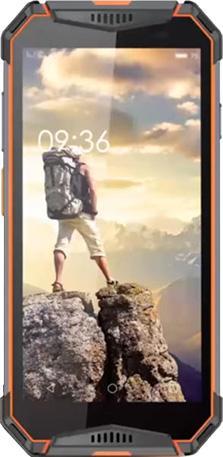
¿Tienes un Doogee Y6 Max y quieres conseguir un usuario root? Entonces sin duda has llegado al mejor lugar.
en el rango Desde Y6 Max Son Smartphones que, tras obtener la condición de superusuario, permiten al usuario varios métodos para optimizar su funcionamiento general y, de forma muy sencilla, modificar el firmware nativo y tomar el control total del sistema del terminal.
Superusuario oh raíz es el nombre común normalmente asignado a las cuentas de usuario administrador que tienen todos los privilegios en todas las formas de acceso, tanto monousuario como multiusuario.
Rootear o rootear un teléfono consiste en el proceso que facilita a los usuarios de Smartphone Android obtener un acceso privilegiado similar a los permisos administrativos de los sistemas Unix, que además permite romper todos los impedimentos del sistema y hardware impuestos por el fabricante y/u operador de red.
¿Cuáles son las ventajas de rootear tu Doogee Y6 Max?
Poder desinstalar cualquier Bloatware fácilmente y deshacerse de aplicaciones improductivas del sistema.
Posibilidad de obtener memoria de almacenamiento interno extra.
Personalizar parámetros avanzados del sistema, como desbloquear el Doogee Y6 Max, restaurar el número IMEI de nuestro Doogee Y6 Max y/o la MAC, hacer overclocking de la CPU y/o GPU entre muchas otras opciones.
Pudiendo utilizar aplicaciones creadas exclusivamente para celulares que tengan privilegios de root.
Formatee, divida y cree nuevas particiones (¡Advertencia! Hacer esto es muy peligroso.).
Realizar copias de seguridad completas y posibilidad de exportar la rom completa.
Precauciones y desventajas a considerar
El dispositivo móvil ya no estará cubierto por la garantía proporcionada por el fabricante.
Amenaza de que aplicaciones dañinas obtengan derechos de superusuario.
Riesgo de daño o pérdida de información durante el proceso, en cuyo caso se recomienda realizar una copia de seguridad antes de iniciar root.
El firmware del dispositivo puede estar dañado, se recomienda asegurarse de poder obtener una copia original de la rom si es necesario.
El soporte para actualizaciones OTA/FOTA terminará cancelándose.
Requisitos previos del procedimiento
Un ordenador que cuente con cualquier versión de Windows XP/7 o superior, microarquitecturas de 32 o 64 bits.
Conector para transferencia de datos de USB a Micro USB.
Descarga la rom original de tu Doogee Y6 Max para extraer el boot.img si es posible desde el soporte técnico online del fabricante.
Nota: Si no puede descargar la rom para su dispositivo móvil Doogee Y6 Max, tiene la opción de extraer el boot.img directamente desde su computadora fácilmente siguiendo las instrucciones de este tutorial.
Configuración en la terminal
Antes de continuar tienes que realizar varios cambios específicos desde los ajustes del Doogee Doogee Y6 Max, que pasan por Desbloquear OEM al igual que Activar la depuración USB.
Estas dos opciones deberás encontrar en la sección de desarrollador, que deberás haber habilitado previamente. presionando 7 veces consecutivamente encima del cuadro ->
Configuraciones del celular-> Información del sistema -> Número de compilación oh versión de software.
Rootear Doogee Y6 Max con facilidad
En primer lugar, extrae el contenido del paquete que has descargado en el escritorio del ordenador con Windows y luego ejecuta la herramienta MTKroot v2.5.5.
Iniciando MTKroot v2.5.5 en Doogee Y6 Max
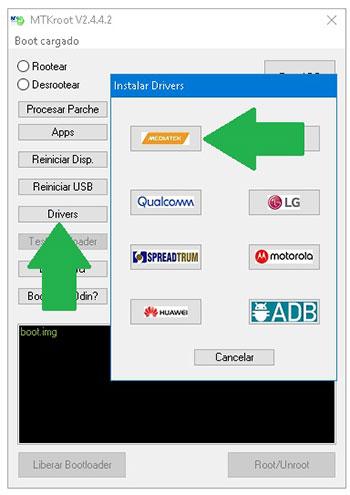
Haga clic una vez en Controladores -> MediaTek y finaliza la instalación de los drivers indicados.
Instalar los controladores Mediatek Doogee Y6 Max
Repita estos pasos exactamente para instalar los controladores. BAsD.
Nota: El software MTKroot v2.5.5 ya incluye todos los controladores necesarios para los dispositivos móviles Doogee Y6 Max.
Luego conecte el equipo. Desde Y6 Max con la PC usando el puerto Micro USB y luego presione Restablecer USB.
Haga clic en la parte superior izquierda en ¡¡Sin botas de heno!! -> Llevarbusque el archivo de arranque y haga clic Parche de proceso.
El software Magisk Manager se iniciará automáticamente en tu teléfono móvil, sigue las instrucciones que verás en pantalla para parchear el arranque.
Luego tienes que hacer clic en Prueba del BAD y espera hasta que puedas ver el mensaje’Dispositivo encontrado‘ entonces debes hacer clic en el botón Soy un fastboot.
Doogee Y6 Max Reiniciar USB, probar ADB, ir a Fastboot
Ahora espera un segundo mientras tu terminal Doogee Y6 Max se reinicia en las opciones del gestor de arranque y luego haz clic una vez en el botón Probar arranque rápido.
Una vez más debes esperar hasta que aparezca el texto ‘Dispositivo detectado’ antes de poder avanzar al siguiente estado.
Desbloquear el gestor de arranque en dispositivos móviles Doogee Y6 Max
En el siguiente paso tendrás que desbloquear el gestor de arranque de tu celular, otra acción que realizarás con un solo clic.
Pero recuerda que tendrás que saltarte esta operación si ya la has desbloqueado antes.
Haga clic en el botón Prueba del cargador de arranque para verificar que esté desbloqueado o no.
Verifique el gestor de arranque en Doogee Y6 Max
Si es necesario liberar el gestor de arranque de tu Doogee Y6 Max, sólo tienes que pulsar en Liberar cargador de arranque -> Aceptar y luego completar las instrucciones que aparecerán en la pantalla del terminal.
Recuerde presionar sube el volumen aceptar.
Abrir el gestor de arranque Doogee Y6 Max
Recuerda: Cuando desbloquees el gestor de arranque, tu Smartphone volverá a su estado inicial.
Por este motivo, considera crear una copia de seguridad o simplemente copiar tus fotos, contactos, archivos y otros datos a una memoria externa o SD.
Abre el gestor de arranque, el siguiente paso es finalizar el tutorial dejando tu Doogee Y6 Max con privilegios de root.
Vaya al área superior izquierda de MTKroot v2.5.5 y seleccione la preferencia de raíz, luego haga clic en Root en la esquina opuesta.
Seleccionar Root Doogee Y6 Max
Su dispositivo será rooteado automáticamente, por lo que verá la línea “OK” tanto en su dispositivo Doogee Y6 Max como en la ventana MTKroot v2.5.5.
A continuación tendrás que hacer clic en el botón Salir del arranque rápido y su Smartphone se reiniciará en el entorno Android.
Cuando su Doogee Y6 Max se inicie por completo, haga clic en el botón Aplicaciones -> instalar magia y verifica que la aplicación Magisk Manager aparezca en el escritorio de tu Doogee Y6 Max.
Para poder utilizar la aplicación Magisk Manager primero debes conectar tu teléfono móvil a Internet, vía datos o Wi-Fi.
Para concluir el tutorial sólo tienes que hacer clic en Comprobar raíz -> luego acepta y listo.
Verificar Root Doogee Y6 Max
Nota: Si la App no aparece instalada, presione el botón Desinstalarespere unos segundos y una vez más haga clic en el botón instalar magia.
Pasos resumidos
Resumen de pasos Root Doogee Y6 Max
Inicie la utilidad MTKroot v2.5.5 y luego conecte su dispositivo móvil a la computadora.
Reinicie su dispositivo móvil en el gestor de arranque haciendo clic en el botón Soy un fastboot -> Probar arranque rápido.
Si es necesario, desbloquee el gestor de arranque haciendo clic en Liberar cargador de arranque.
Finalmente seleccione la opción raíz y presione el botón Raíz.
Vídeo tutorial de ayuda paso a paso sobre cómo rootear el Doogee Y6 Max
Firmware original para Samsung Galaxy Tab E 8.0 SM-T375L (archivo Flash)
El archivo Flash lo ayudará a actualizar, degradar o reinstalar el firmware (SO) original en su dispositivo móvil. Además, el archivo Flash (ROM) también le permite reparar el dispositivo móvil en caso de un problema de software, un problema de bucle de arranque, un problema de IMEI o un problema muerto.
Nombre del archivo: SM-T375L_T375LKLU1BQB2_T375LLUC1BQB2_LUC.zip País: Corea del Sur Tamaño del archivo: 1GB versión de Android: 6.0.1 Herramienta Flash: Herramienta de descarga de Odín Cómo flashear (instalar): Sigue el tutorial
Firmware original Samsung Galaxy Tab Active 2 SM-T395N (archivo Flash)
El archivo Flash lo ayudará a actualizar, degradar o reinstalar el firmware (SO) original en su dispositivo móvil. Además, el archivo Flash (ROM) también le permite reparar el dispositivo móvil en caso de un problema de software, un problema de bucle de arranque, un problema de IMEI o un problema muerto.
Nombre del archivo: T395NKOU8CTD2_T395NKOO8CTD2_KOO_4archivo.zip País: Corea del Sur Tamaño del archivo: 2GB versión de Android: 9.0 Herramienta Flash: Herramienta de descarga de Odín Cómo flashear (instalar): Sigue el tutorial
Firmware original Samsung Galaxy Tab Active 2 8.0 SM-T395C (archivo Flash)
El archivo Flash lo ayudará a actualizar, degradar o reinstalar el firmware (SO) original en su dispositivo móvil. Además, el archivo Flash (ROM) también le permite reparar el dispositivo móvil en caso de un problema de software, un problema de bucle de arranque, un problema de IMEI o un problema muerto.
Nombre del archivo: T395CZCU2ASJ1_T395CCHC2ASJ1_CHC_4archivo.zip País: Porcelana Tamaño del archivo: 1GB versión de Android: 7.1.1 Herramienta Flash: Herramienta de descarga de Odín Cómo flashear (instalar): Sigue el tutorial
Firmware original Samsung Galaxy Tab Active 2 8.0 SM-T390 (archivo Flash)
El archivo Flash lo ayudará a actualizar, degradar o reinstalar el firmware (SO) original en su dispositivo móvil. Además, el archivo Flash (ROM) también le permite reparar el dispositivo móvil en caso de un problema de software, un problema de bucle de arranque, un problema de IMEI o un problema muerto.
Nombre del archivo: SM-T390_T390XXS7CTF5_T390XSA7CTF5_XSA_4archivo.zip País: Australia Tamaño del archivo: 2GB versión de Android: 9.0 Herramienta Flash: Herramienta de descarga de Odín Cómo flashear (instalar): Sigue el tutorial
Firmware original para Samsung Galaxy Tab A 8.0 SM-T387T (archivo Flash)
El archivo Flash lo ayudará a actualizar, degradar o reinstalar el firmware (SO) original en su dispositivo móvil. Además, el archivo Flash (ROM) también le permite reparar el dispositivo móvil en caso de un problema de software, un problema de bucle de arranque, un problema de IMEI o un problema muerto.
Nombre del archivo: T387TUVS1BTE1_T387TTMB1BTE1_TMB_4archivo.zip País: ESTADOS UNIDOS Tamaño del archivo: 2GB versión de Android: 9.0 Herramienta Flash: Herramienta de descarga de Odín Cómo flashear (instalar): Sigue el tutorial
Firmware original Samsung Galaxy Tab A 8.0 SM-T387R4 (archivo Flash)
El archivo Flash lo ayudará a actualizar, degradar o reinstalar el firmware (SO) original en su dispositivo móvil. Además, el archivo Flash (ROM) también le permite reparar el dispositivo móvil en caso de un problema de software, un problema de bucle de arranque, un problema de IMEI o un problema muerto.
Nombre del archivo: SM-T387R4_T387R4TYS3BTF1_T387R4USC3BTF1_USC_4file.zip País: ESTADOS UNIDOS Tamaño del archivo: 2GB versión de Android: 9.0 Herramienta Flash: Herramienta de descarga de Odín Cómo flashear (instalar): Sigue el tutorial
Firmware original para Samsung Galaxy Tab A 8.0 SM-T387P (archivo Flash)
El archivo Flash lo ayudará a actualizar, degradar o reinstalar el firmware (SO) original en su dispositivo móvil. Además, el archivo Flash (ROM) también le permite reparar el dispositivo móvil en caso de un problema de software, un problema de bucle de arranque, un problema de IMEI o un problema muerto.
Nombre del archivo: SM-T387P_T387PVPU2BTB2_T387PSPT2BTB2_SPR_4archivo.zip País: ESTADOS UNIDOS Tamaño del archivo: 2GB versión de Android: 9.0 Herramienta Flash: Herramienta de descarga de Odín Cómo flashear (instalar): Sigue el tutorial
Firmware original del Samsung Galaxy Tab A 8.0 SM-T385K (archivo Flash)
El archivo Flash lo ayudará a actualizar, degradar o reinstalar el firmware (SO) original en su dispositivo móvil. Además, el archivo Flash (ROM) también le permite reparar el dispositivo móvil en caso de un problema de software, un problema de bucle de arranque, un problema de IMEI o un problema muerto.
Nombre del archivo: T385KKKU1CSK2_T385KKTC1CSK2_KTC_4archivo.zip País: Corea del Sur Tamaño del archivo: 3GB versión de Android: 9.0 Herramienta Flash: Herramienta de descarga de Odín Cómo flashear (instalar): Sigue el tutorial
Lograr privilegios de usuario root en teléfonos AGM X2 es un trabajo bastante sencillo y seguro, que verás a continuación.
los modelos Asamblea General Anual X2 Son Smartphones que una vez rooteados permiten a sus usuarios optimizar el rendimiento general, cambiar el firmware así como tomar el control total del sistema operativo.
¿Problemas para encontrar el archivo boot.img? Entonces verifique este.
¿Qué es el enraizamiento?
Él uso excesivo oh raíz es el nombre habitual de las cuentas de usuario administrador que tienen todos los privilegios en todos los modos de acceso, tanto monousuario como multiusuario.
Rootear un teléfono es un método que permite a los usuarios de teléfonos móviles obtener acceso privilegiado al sistema similar a los permisos administrativos en máquinas Unix, pudiendo así superar cualquier reducción de sistema o software que puedan establecer los fabricantes y/u operadores de red.
Ventajas de rootear tu AGM X2
Posibilidad de eliminar todo tipo de Bloatware y desinstalar aplicaciones inútiles del sistema.
Obtenga capacidad adicional para el almacenamiento interno.
Personalice configuraciones complejas del sistema, como desbloquear su teléfono, recuperar el número IMEI, MAC, overclocking de procesadores y mucho más.
Utilice programas diseñados sólo para teléfonos móviles que tengan permisos de root.
Dividir, cambiar el tamaño o modificar nuevas particiones en la memoria interna (Hacer esto puede ser muy peligroso para la integridad del dispositivo.).
Realizar copias de seguridad o copias de seguridad completas incluyendo la posibilidad de exportar todo el Firmware.
Precauciones y advertencias que se deben considerar
Tu teléfono móvil ya no tendrá la garantía emitida por el fabricante.
Amenaza de que aplicaciones dañinas puedan obtener permisos de Superusuario.
Amenaza de daño o deterioro de los datos durante el procedimiento, en cuyo caso es recomendable realizar una copia de seguridad antes de iniciar el proceso de root.
La rom AGM X2 puede estar dañada, se recomienda asegurarse de poder obtener una copia flasheable de su rom si es necesario.
Las actualizaciones OTA/FOTA estarán deshabilitadas.
Condiciones del método
Una computadora que tenga un sistema Windows XP hasta w10 o más reciente, ya sea de 32 o 64 bits.
Descargue el componente boot.img o la rom original para su teléfono, si es posible, desde el sitio web oficial.
Y No encuentras una rom oficial para el terminal Puede extraer boot.img directamente desde el AGM X2 fácilmente siguiendo los pasos de este tutorial.
Configuración AGM X2
Lo primero que tendremos que hacer, evidentemente, será configurar los ajustes necesarios para el proceso, que básicamente consisten en Activar la depuración USB así como desbloquear OEM.
Estas preferencias están incluidas en el panel de desarrollo, que deberás desbloquear previamente presionando 7 veces continuamente en la caja ->
Menú-> Acerca del teléfono -> versión de software oh Número de compilación.
Tutorial para rootear el AGM X2
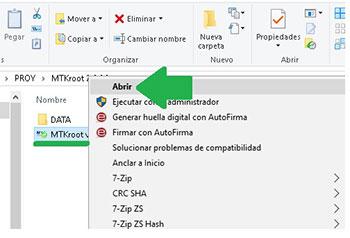
En primer lugar, extraiga el contenido del archivo previamente descargado en el escritorio de su PC con Windows y ejecute el programa MTKroot v2.5.5.
Iniciar MTKroot v2.5.5 para AGM X2
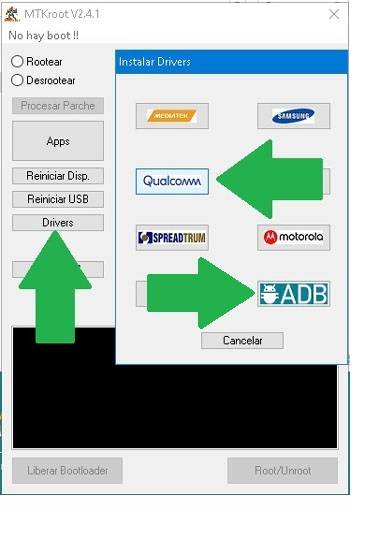
Haga clic una vez en Controladores -> Qualcomm y continuar instalando los drivers indicados.
Instale los controladores Qualcomm AGM X2
Repita estos pasos también para la instalación en los controladores -> BAsD.
Nota: El programa MTKroot v2.5.5 incluye todos los drivers actualizados necesarios para que nuestro PC ubique el AGM X2.
Conéctate debajo de tu Asamblea General Anual X2 con el ordenador a través de un puerto de datos USB y luego presione el botón Restablecer USB.
Haga clic en la pestaña en la parte superior izquierda ¡¡Sin botas de heno!! -> Llevarabra el archivo de arranque y haga clic Parche de proceso.
El programa Magisk Manager se abrirá automáticamente en tu teléfono, sigue las instrucciones que aparecerán en tu pantalla para crear el parche.
Luego tienes que hacer clic en el botón Prueba del BAD y espera un momento hasta que puedas ver la línea ‘Dispositivo detectado’ momento en el que tienes que hacer clic en Soy un fastboot.
AGM X2 Reiniciar USB, probar ADB, ir a Fastboot
Mientras tanto, presta atención durante unos segundos. Asamblea General Anual X2 Comience con el modo Fastboot, luego haga clic en el botón Probar arranque rápido.
Luego tendrás que esperar hasta que puedas ver el texto ‘Dispositivo reconocido‘ antes de pasar al siguiente asunto.
Cómo abrir el gestor de arranque del dispositivo AGM X2
En la siguiente fase tendrás que desbloquear el gestor de arranque del Smartphone, otra tarea fundamental que podrás realizar con un simple clic.
Es recomendable omitir este paso si lo has liberado previamente.
Haga clic en el botón una vez Prueba del cargador de arranque si necesita verificar el estado del gestor de arranque.
Probar el gestor de arranque del AGM X2
Si es necesario abrir el bootloader de tu AGM X2 sólo tendrás que pulsar en el botón Liberar cargador de arranque -> Acepta y sigue las instrucciones que aparecerán en la pantalla de tu teléfono móvil.
Debes presionar la tecla aumentar el volumen aceptar.
Desbloquear el gestor de arranque AGM X2
Atención: Cuando desbloquees el gestor de arranque, el teléfono se restaurará al estado de fábrica.
Por este motivo, es recomendable crear una copia de seguridad o, si lo deseas, copiar todas tus fotos, contactos, archivos y otros datos a una unidad de almacenamiento externa o SD.
Una vez liberado el gestor de arranque, solo quedan unos segundos para completar este proceso, dejando finalmente tu AGM X2 con los privilegios de root correspondientes.
Desplácese hasta la esquina superior izquierda de la aplicación MTKroot v2.5.5 y elija la opción raíz, luego toque Root en la parte inferior.
Marcar Raíz AGM X2
Casi inmediatamente el dispositivo AGM X2 habrá sido rooteado y verás la palabra “OK” proyectada ambos en la pantalla del AGM
Luego haga clic en Salir del arranque rápido Para reiniciar su teléfono celular, AGM X2 regresará al sistema.
Una vez que el dispositivo móvil inicie por completo deberás hacer clic en Aplicaciones -> instalar magia y verifique que la aplicación Magisk Manager esté en el escritorio de la computadora.
Para que la aplicación Magisk Manager funcione correctamente, primero debes conectar el AGM X2 a Internet, independientemente de si es a través del operador de red o Wi-Fi.
Y finalmente solo tienes que hacer clic en el botón Comprobar raíz -> luego acepta y listo.
Probar Root AGM X2
Nota: Si la aplicación no está instalada, haga clic en el botón Desinstalarespere dos segundos y haga clic una vez más en Instalar Administrador Mágico.
Proceso simplificado
Resumen del proceso Root AGM X2
Inicie la aplicación MTKroot v2.5.5 y luego conecte su AGM X2 con la computadora.
Reinicie su AGM X2 con el modo de gestor de arranque haciendo clic Soy un fastboot -> Probar arranque rápido.
Si es necesario, desbloquee el gestor de arranque haciendo clic en Liberar cargador de arranque.
Finalmente seleccione la opción raíz y presione el botón Raíz.
Vídeo tutorial paso a paso sobre cómo rootear el Smartphone AGM X2
Firmware original del Samsung Galaxy Tab A 8.0 SM-T385S (archivo Flash)
El archivo Flash lo ayudará a actualizar, degradar o reinstalar el firmware (SO) original en su dispositivo móvil. Además, el archivo Flash (ROM) también le permite reparar el dispositivo móvil en caso de un problema de software, un problema de bucle de arranque, un problema de IMEI o un problema muerto.
Nombre del archivo: SM-T385S_T385SKSU1CSK2_T385SSKC1CSK2_SKC_4archivo.zip País: Corea del Sur Tamaño del archivo: 3GB versión de Android: 9.0 Herramienta Flash: Herramienta de descarga de Odín Cómo flashear (instalar): Sigue el tutorial
Firmware original para Samsung Galaxy Tab A 10.1 SM-T515N (archivo Flash)
El archivo Flash lo ayudará a actualizar, degradar o reinstalar el firmware (SO) original en su dispositivo móvil. Además, el archivo Flash (ROM) también le permite reparar el dispositivo móvil en caso de un problema de software, un problema de bucle de arranque, un problema de IMEI o un problema muerto.
Nombre del archivo: SM-T515N_T515NKSU4BTFK_T515NOKR4BTFK_KTC_5archivo.zip País: Corea del Sur Tamaño del archivo: 4GB versión de Android: 10 Herramienta Flash: Herramienta de descarga de Odín Cómo flashear (instalar): Sigue el tutorial
Firmware original del Samsung Galaxy Tab A 10.1 SM-T515 (archivo Flash)
El archivo Flash lo ayudará a actualizar, degradar o reinstalar el firmware (SO) original en su dispositivo móvil. Además, el archivo Flash (ROM) también le permite reparar el dispositivo móvil en caso de un problema de software, un problema de bucle de arranque, un problema de IMEI o un problema muerto.
Nombre del archivo: SM-T515_T515XXU4BTFK_T515ODX4BTF7_MAX_4archivo.zip País: Austria Tamaño del archivo: 2GB versión de Android: 10 Herramienta Flash: Herramienta de descarga de Odín Cómo flashear (instalar): Sigue el tutorial
Apretó la extensión Estilo del cursor para Chrome, decidí compartir. No es un anuncio, solo quería decírtelo. Este complemento gratuito reemplaza la flecha normal con conjuntos personalizados. Hay más de trescientos cursores en la base de datos, algunos de los cuales están animados. Las colecciones están divididas en categorías, es conveniente desplazarse y seleccionar, y antes de la instalación puede mover el cursor en un área separada. También puedes subir tus propias imágenes. Haga clic en Cargar cursor en el menú, el propio autor recomienda PNG con fondo transparente, hasta 128×128 píxeles, peso hasta 100 KB. Tiré 96×96, funcionó bien, el tamaño del cursor es ajustable, puedes agregarlo a tus favoritos, puedes eliminarlo de la lista si te cansas. Elegí el estilo Deadpool, ajusté el tamaño más grande para las capturas de pantalla, luego el formulario cambia en los enlaces y botones, los lugares en los que se puede hacer clic son inmediatamente visibles, llama la atención, aunque sucedió un par de veces en un par de sitios que el cambio de formulario no funcionó, a veces la detección automática no funciona perfectamente. Aquellos que aman la personalización del navegador, hacen streaming y quieren un cursor visible para los espectadores, escriben tutoriales y quieren énfasis en la orientación, aquellos que están en el proceso de estudiar, trabajar o simplemente aquellos que están de buen humor, estoy seguro de que serán felices. Ventajas, compruébalo: – Más de 300 juegos – Área de prueba antes de su uso. – Sube tus imágenes en el formato requerido. – Ajuste de talla, hay favoritos. – La apariencia del cursor cambia en los elementos en los que se puede hacer clic. – No se requiere para entender el menú. En el lado negativo, me gustaría señalar que los conjuntos animados son entrecortados en algunos lugares, no a todos les gustará y, en algunos sitios, cambiar el formulario en los enlaces se comporta de manera extraña y las colecciones no se cargan inmediatamente cuando las inicia por primera vez. Algunas palabras sobre la instalación; Todo es fácil de instalar desde Chrome Web Store y de forma gratuita. No se requiere una cuenta de Google, no se necesita activación, tampoco se necesita un crack ni claves, tenemos todos los enlaces de descarga a continuación en las noticias. Creo que es algo divertido, a veces lo apago para trabajar, pero en casa lo dejo para que jueguen los niños. Tamaño: 600 KB SO: Windows 7+ Descarga Cursor Style para Chrome 4.8.4 gratis
Firmware original Samsung Galaxy Tab Pro 10.1 SM-T525 (archivo Flash)
El archivo Flash lo ayudará a actualizar, degradar o reinstalar el firmware (SO) original en su dispositivo móvil. Además, el archivo Flash (ROM) también le permite reparar el dispositivo móvil en caso de un problema de software, un problema de bucle de arranque, un problema de IMEI o un problema muerto.
Nombre del archivo: T525XXUANB2_T525XSAANA2_XSA.zip País: Australia Tamaño del archivo: 1GB versión de Android: 4.4.2 Herramienta Flash: Herramienta de descarga de Odín Cómo flashear (instalar): Sigue el tutorial
Rootear un dispositivo, como el Doogee Y8 Plus, no es ninguna broma y menos debe tomarse a la ligera, por eso en los tutoriales que solemos crear siempre nos aseguramos de que el usuario no olvide ningún ajuste o paso imprescindible.
los modelos Doogee Y8 Plus Son teléfonos móviles que tras obtener root proporcionan a sus usuarios diferentes métodos para mejorar su funcionamiento en general, cambiar la ROM nativa además de tomar un control completo del sistema operativo del dispositivo.
Él raíz oh uso excesivo es el nombre convencional para las cuentas de usuario administrador que tienen todos los privilegios en todos los accesos (monousuario o multiusuario).
Rootear o rootear una computadora es una técnica que permite a los usuarios de dispositivos móviles Android obtener acceso privilegiado al sistema de manera similar a los permisos administrativos en los sistemas Unix, lo que también permite romper todas las limitaciones de hardware y software establecidas por los fabricantes u operadores de red.
¿Cuáles son los beneficios de rootear tu Doogee Y8 Plus?
Posibilidad de eliminar Bloatware de forma sencilla y deshacerse de aplicaciones del sistema inoperativas.
Posibilidad de obtener memoria de almacenamiento interno extra.
Ajusta configuraciones profundas en el sistema, como desbloquear el Doogee Y8 Plus, reparar el IMEI del Doogee Y8 Plus, dirección MAC, overclocking entre muchas otras posibilidades.
Posibilidad de utilizar aplicaciones diseñadas para dispositivos que tengan permisos de usuario root.
Dividir, modificar o crear nuevas particiones (hacer esto es muy peligroso).
Crear bakups o copias de seguridad completas además de poder exportar el Firmware.
Precauciones y advertencias que se deben considerar
El teléfono ya no estará cubierto por la garantía del fabricante.
Peligro de que aplicaciones dañinas obtengan permisos de superusuario.
Peligro de daño o pérdida de datos durante o después del proceso, en cuyo caso recomiendo en cualquier caso realizar una copia de seguridad antes de iniciar el proceso root.
El Firmware/Rom del dispositivo Doogee Y8 Plus puede estar dañado, se recomienda asegurarse de poder obtener una copia oficial de la rom si es necesario.
Las actualizaciones de FOTA eventualmente se desactivarán.
requisitos esenciales de este proceso
Una computadora que tenga un sistema Windows XP, 7/10 o más nuevo, ya sea de 32 o 64 bits.
Descarga el archivo boot.img o la rom original para tu computadora, idealmente desde la página oficial de soporte y descargas.
Nota: Si no encuentras la rom original del teléfono, tienes la posibilidad de extraer el archivo boot.img directamente desde el dispositivo móvil fácilmente siguiendo las instrucciones de este tutorial.
Configuración a realizar en el teléfono móvil Doogee Y8 Plus
En primer lugar, tendrás que realizar algunos ajustes específicos en el panel de configuración del Doogee Doogee Y8 Plus, que incluyen: Desbloquear OEM y también Habilitar la depuración USB.
Ambas preferencias están integradas en el panel de desarrollador, que tendrás que habilitar previamente presionando 7 veces consecutivamente encima de la sección ->
Configuración del dispositivo móvil-> Información del dispositivo -> versión de software oh Número de compilación.
Tutorial para rootear el Doogee Y8 Plus fácilmente
Primero debes extraer el contenido del archivo previamente descargado en tu computadora con Windows y luego iniciar la aplicación MTKroot v2.5.5.
Arrancando MTKroot v2.5.5 en Doogee Y8 Plus
Haga clic una vez en Controladores -> MediaTek y complete la instalación de los controladores necesarios.
Instalar drivers USB Doogee Y8 Plus
También siga los mismos pasos para instalar los controladores. BAsD.
Nota: La aplicación MTKroot v2.5.5 incluye los controladores actualizados necesarios para el terminal Doogee Y8 Plus.
Conecte su teléfono inteligente a continuación Doogee Y8 Plus a la computadora usando un puerto de datos USB y luego haga clic una vez Restablecer USB.
Haga clic en la zona superior izquierda sobre el texto ¡¡Sin botas de heno!! -> Llevaragregue el archivo boot.img y luego haga clic en el botón Parche de proceso.
La utilidad Magisk Manager se iniciará automáticamente en tu Doogee Y8 Plus, sigue los pasos que aparecerán en la pantalla para parchear el arranque.
Luego presione el botón Prueba del BAD y espera un segundo hasta que puedas ver la frase ‘Dispositivo reconocido‘ entonces tendrás que presionar el botón Soy un fastboot.
Doogee Y8 Plus Reiniciar USB, probar ADB, ir a Fastboot
Ahora espera un momento hasta que Doogee Y8 Plus reinicie a las opciones del gestor de arranque y luego haga clic Probar arranque rápido.
Luego espera hasta que aparezca el texto ‘Dispositivo detectado‘ para poder continuar con la siguiente fase.
Cómo abrir el gestor de arranque en el Doogee Y8 Plus
En la siguiente etapa intentaremos liberar el gestor de arranque en tu Doogee Y8 Plus, otra acción que realizarás con solo un clic.
Es recomendable saltarse el paso si lo habías hecho antes.
Hacer clic en Prueba del cargador de arranque si necesita verificar el estado del gestor de arranque.
Verifique el gestor de arranque en Doogee Y8 Plus
En caso de que sea necesario desbloquear el gestor de arranque en el Doogee Y8 Plus solo tendrás que presionar el botón Liberar cargador de arranque -> Acepta y luego completa las pistas que verás en la pantalla de tu terminal.
Prensa sube el volumen para autorizar.
Desbloquear el gestor de arranque Doogee Y8 Plus
Atención: En el momento en que desbloquees el gestor de arranque, el Doogee Y8 Plus volverá a su estado de fábrica.
En este caso, debes considerar la posibilidad de realizar una copia de seguridad u opcionalmente copiar las fotografías, contactos, archivos, etc., a la unidad de almacenamiento externa Micro SD.
Luego de desbloquear el gestor de arranque, el siguiente nivel será concluir este tutorial y dejar tu dispositivo Doogee Y8 Plus con sus correspondientes privilegios de root.
Desplácese hasta la parte superior izquierda de la aplicación MTKroot v2.5.5 y marque la opción raíz, luego haga clic una vez en el botón Raíz en la esquina opuesta.
Opción raíz Doogee Y8 Plus
El dispositivo móvil Doogee Y8 Plus habrá sido rooteado automáticamente, por lo tanto verás la línea “OK” mostrada tanto en tu dispositivo Doogee Y8 Plus como al mismo tiempo en la utilidad MTKroot v2.5.5.
Luego tendrás que hacer clic en Salir del arranque rápido y su dispositivo volverá al sistema Android.
Una vez que el terminal termine de reiniciarse por completo pulsamos una vez en Aplicaciones -> instalar magia y comprueba que la aplicación Magisk Manager esté entre las aplicaciones de tu Doogee Y8 Plus.
Para utilizar la aplicación Magisk Manager, es necesario conectar el dispositivo móvil a Internet.
Para finalizar el tutorial solo tienes que hacer clic Comprobar raíz -> luego aceptar y nada más.
Probar Root Doogee Y8 Plus
Nota: En caso de que la aplicación Magisk no se instale, haga clic en Desinstalarespera un par de segundos y vuelve a hacer clic en el botón instalar magia.
Pasos resumidos
Resumen de pasos Root Doogee Y8 Plus
Abra la utilidad MTKroot v2.5.5 y luego conecte el celular Doogee Y8 Plus con su PC.
Reinicia el celular Doogee Y8 Plus con las opciones de fastboot haciendo clic en el botón Soy un fastboot -> Probar arranque rápido.
Si es necesario, desbloquee el gestor de arranque haciendo clic en Liberar cargador de arranque.
Finalmente seleccione la opción raíz y presione el botón Raíz.
Vídeo tutorial de ayuda para rootear el Doogee Y8 Plus
Firmware original del Samsung Galaxy Tab A 10.1 SM-T517P (archivo Flash)
El archivo Flash lo ayudará a actualizar, degradar o reinstalar el firmware (SO) original en su dispositivo móvil. Además, el archivo Flash (ROM) también le permite reparar el dispositivo móvil en caso de un problema de software, un problema de bucle de arranque, un problema de IMEI o un problema muerto.
Nombre del archivo: T517PVPS3ATG1_T517PSPT3ATG1_SPR_4archivo.zip País: ESTADOS UNIDOS Tamaño del archivo: 2GB versión de Android: 9.0 Herramienta Flash: Herramienta de descarga de Odín Cómo flashear (instalar): Sigue el tutorial
Firmware original Samsung Galaxy Tab 4 10.1 SM-T530NU (archivo Flash)
El archivo Flash lo ayudará a actualizar, degradar o reinstalar el firmware (SO) original en su dispositivo móvil. Además, el archivo Flash (ROM) también le permite reparar el dispositivo móvil en caso de un problema de software, un problema de bucle de arranque, un problema de IMEI o un problema muerto.
Nombre del archivo: T530NUUEU1BQC1_T530NUXAC1BQC1_XAC.zip País: Canadá Tamaño del archivo: 1GB versión de Android: 5.0 Herramienta Flash: Herramienta de descarga de Odín Cómo flashear (instalar): Sigue el tutorial
Firmware original para Samsung Galaxy Tab 4 10.1 SM-T532 (archivo Flash)
El archivo Flash lo ayudará a actualizar, degradar o reinstalar el firmware (SO) original en su dispositivo móvil. Además, el archivo Flash (ROM) también le permite reparar el dispositivo móvil en caso de un problema de software, un problema de bucle de arranque, un problema de IMEI o un problema muerto.
Nombre del archivo: T532JVS1BQB1_T532TUR1BOJ1_TUR.zip País: Pavo Tamaño del archivo: 1GB versión de Android: 5.0 Herramienta Flash: Herramienta de descarga de Odín Cómo flashear (instalar): Sigue el tutorial