Tag: Pro

  • Cómo rootear teléfonos Oppo AX7 Pro

    Cómo rootear teléfonos Oppo AX7 Pro

    Es bien sabido que son numerosos los beneficios que se pueden obtener luego de rootear un dispositivo específico, como en esta ocasión el Oppo AX7 Pro, del cual trataremos la publicación de hoy.

    Aunque en un principio este artículo te pueda parecer complejo, lo cierto es que, en comparación con otros, te alegrará saber hasta qué punto el siguiente proceso de raíz es intuitivamente efectivo.

    Índice de tutoriales
    ¿Qué es la raíz?
    Beneficios
    Advertencias y contras
    Requisitos Oppo AX7 Pro
    Configuración anterior de Oppo AX7 Pro
    Iniciar Root en Oppo AX7 Pro
    Desbloquear el gestor de arranque Oppo AX7 Pro
    Verifique el gestor de arranque Oppo AX7 Pro
    Verificar Root Oppo AX7 Pro
    Resumen
    Vídeotutorial paso a paso

    ¿No encuentras el boot.img?, entonces este te interesará

    ¿Qué es el enraizamiento?

    Raíz oh uso excesivo es el nombre común asignado a las cuentas de usuario que tienen todos los derechos en todos los modos de acceso, tanto monousuario como multiusuario.

    Asimismo, rootear un dispositivo móvil consiste en un método que facilita a los usuarios de teléfonos celulares Android obtener acceso privilegiado al sistema de manera similar a los permisos administrativos en máquinas Unix, permitiéndoles superar cualquier limitación del sistema o hardware que pueda establecer el fabricante y/u operador de red.

    ¿Cuáles son las ventajas de rootear tu Oppo AX7 Pro?

    • Pudiendo desinstalar Bloatware de forma sencilla así como eliminar aplicaciones inútiles del sistema.
    • Posibilidad de obtener más espacio de almacenamiento.
    • Personaliza configuraciones avanzadas en el sistema, como modificación del número IMEI y MAC, overclocking, entre muchas otras.
    • Posibilidad de utilizar utilidades desarrolladas exclusivamente para Smartphones que tengan privilegios de usuario root.
    • Dividir, formatear y eliminar nuevas particiones (Esto puede resultar muy peligroso para la integridad del dispositivo.).
    • Realizar copias de seguridad o copias de seguridad completas y posibilidad de exportar la ROM completa.

    Precauciones y advertencias que debemos tener en cuenta

    1. Su teléfono móvil invalidará la validez de la garantía emitida por el fabricante.
    2. Amenaza de que aplicaciones maliciosas obtengan derechos de superusuario.
    3. Riesgo de daño o deterioro de la información durante el procedimiento, por lo que se recomienda en todo caso realizar una copia de seguridad antes de iniciar el proceso raíz.
    4. El software Oppo AX7 Pro puede estar dañado; es recomendable asegurarse de poder obtener una copia flasheable del firmware si es necesario.
    5. Se invalidará la compatibilidad con actualizaciones FOTA/OTA.

    Requisitos previos para el método.

    • Computadora con sistema Windows XP, 7/10 o superior, microarquitecturas tanto de 32 como de 64 bits.
    • Conector de transferencia de datos micro USB.
    • Descargar a PC la última versión de la utilidad MTKroot v2.5.5 para el celular Oppo AX7 Pro.
    • Descarga la rom original de tu Smartphone de donde obtendrás el archivo boot.img, preferiblemente del soporte del fabricante.

    Y No encuentras el firmware oficial del Oppo AX7 Pro Tienes la alternativa de adquirir el archivo boot.img directamente desde tu terminal simplemente siguiendo las instrucciones de este tutorial.

    Configuraciones del teléfono

    Lo primero que vamos a hacer es configurar los ajustes necesarios para el siguiente proceso, estos básicamente consisten en Desbloquear OEM así como Habilitar la depuración USB.

    Puedes encontrar ambas configuraciones en la sección de desarrollador, que debes activar previamente. golpeando 7 veces continúa encima del cuadro ->

    Configuración de terminal-> Información del sistema -> Número de compilación.

    Rootear Oppo AX7 Pro con facilidad

    Primero extraiga el archivo descargado previamente a su computadora con Windows y luego abra el software MTKroot v2.5.5.

    Abrir MTKroot v2.5.5 para Oppo AX7 ProAbrir MTKroot v2.5.5 para Oppo AX7 Pro
    Ejecutar MTKroot v2.5.5 en Oppo AX7 Pro

    Haga clic en el botón Controladores -> Qualcomm e instalar los controladores.

    Controladores Qualcomm Oppo AX7 ProControladores Qualcomm Oppo AX7 Pro
    Instalar drivers Qualcomm Oppo AX7 Pro

    De igual forma repite los pasos para realizar la instalación con los drivers. BAsD.

    Nota: La utilidad MTKroot v2.5.5 incluye los controladores USB y Fastboot que son necesarios para que la PC ubique el Oppo AX7 Pro.

    Luego conecte el Oppo AX7 Pro a su PC usando un puerto USB y haga clic en el botón Restablecer USB.

    Haga clic en la parte superior izquierda en ¡¡Sin botas de heno!! -> Llevaragregue el archivo de arranque y haga clic en Parche de proceso.

    cargar boot.img Oppo AX7 Procargar boot.img Oppo AX7 Pro

    El software Magisk Manager se abrirá automáticamente en su dispositivo móvil, siga las instrucciones que aparecerán en su pantalla para parchear el arranque.

    Hacer clic en Prueba del BAD y espera un segundo hasta que aparezca el mensaje ‘Dispositivo detectado’ luego tendrás que presionar el botón Soy un fastboot.

    Oppo AX7 Pro reiniciar USB + probar ADB + FastbootOppo AX7 Pro reiniciar USB + probar ADB + Fastboot
    Oppo AX7 Pro Reiniciar USB, probar ADB, ir a Fastboot

    Ahora espera unos segundos hasta que el dispositivo Oppo AX7 Pro reinicie con las opciones del gestor de arranque y haga clic en el botón una vez Probar arranque rápido.

    Nuevamente tendrás que esperar hasta que puedas ver la frase ‘Dispositivo detectado‘ antes de poder continuar con el siguiente párrafo.

    Desbloquear el gestor de arranque en dispositivos Oppo AX7 Pro

    En el siguiente paso intentaremos liberar el gestor de arranque en tu Oppo AX7 Pro, otra tarea imprescindible que te ayudaremos a realizar con tan solo un clic.

    Pero recuerda que tienes que saltarte el paso si lo hubieras abierto en otro momento.

    Haga clic una vez en el botón Prueba del cargador de arranque si quieres asegurarte de que esté desbloqueado.

    Verifique el gestor de arranque Oppo AX7 ProVerifique el gestor de arranque Oppo AX7 Pro
    Verifique el gestor de arranque Oppo AX7 Pro

    Si consideras necesario liberar el gestor de arranque del Oppo AX7 Pro tendrás que pulsar en el botón Liberar cargador de arranque -> Acepta y luego realiza los pasos que aparecen en la pantalla de tu dispositivo.

    Presione la tecla sube el volumen para desbloquear.

    Desbloquear el gestor de arranque en Oppo AX7 ProDesbloquear el gestor de arranque en Oppo AX7 Pro
    Desbloquear el gestor de arranque de Oppo AX7 Pro

    Importante: cuando desbloquees el gestor de arranque, el software de tu Oppo AX7 Pro se restaurará a su estado predeterminado.

    Por este motivo, deberías plantearte crear una copia de seguridad o, si lo prefieres, simplemente copiar tus contactos, fotos, archivos y otros datos a una memoria externa o unidad SD.

    Después de liberar el gestor de arranque, estás a punto de terminar el tutorial y finalmente dejar el dispositivo Oppo AX7 Pro con sus correspondientes privilegios de root.

    Vaya a la parte superior del software MTKroot v2.5.5 y seleccione la opción raíz, luego haga clic una vez en el botón Raíz en la parte inferior.

    Opción Root Oppo AX7 ProOpción Root Oppo AX7 Pro
    Opción Root Oppo AX7 Pro

    En tan solo unos segundos tu Oppo AX7 Pro estará rooteado, por lo que podrás ver reflejada la línea “OK” tanto en la pantalla del dispositivo como en el programa MTKroot v2.5.5.

    A continuación tendrás que presionar Salir del arranque rápido Entonces, reiniciar la computadora reiniciará el sistema.

    Una vez que su Oppo AX7 Pro se haya iniciado por completo, haga clic en Aplicaciones -> instalar magia y confirme que la aplicación Magisk Manager se encuentre entre las aplicaciones del celular.

    Para poder utilizar la aplicación Magisk Manager primero debes conectar tu Oppo AX7 Pro a Internet, tanto mediante datos móviles como mediante Wi-Fi.

    Para concluir el tutorial simplemente haga clic una vez en el botón Comprobar raíz -> siguiente Aceptar y eso es todo.

    Probar Root Oppo AX7 ProProbar Root Oppo AX7 Pro
    Probar Root Oppo AX7 Pro

    Nota: Si la aplicación Magisk Manager no está instalada, haga clic en DesinstalarEspere un par de segundos y haga clic en el botón nuevamente. instalar magia.

    Proceso simplificado

    Simplificando el proceso Root Oppo AX7 ProSimplificando el proceso Root Oppo AX7 Pro
    Simplificando el proceso Root Oppo AX7 Pro
    1. Inicie la aplicación MTKroot v2.5.5 y luego conecte el celular a la PC.
    2. Reinicia el celular en modo fastboot haciendo clic Soy un fastboot -> Probar arranque rápido.
    3. Si es necesario, desbloquee el gestor de arranque haciendo clic en Liberar cargador de arranque.
    4. Finalmente seleccione la opción raíz y presione el botón Raíz.

    Vídeo tutorial de ayuda sobre cómo rootear el teléfono Oppo AX7 Pro

  • Glarysoft File Recovery Pro 1.30.0.30 + Reempaquetar + Portátil

    Glarysoft File Recovery Pro 1.30.0.30 + Reempaquetar + Portátil

    Recuperación de archivos Glarysoft

    Esto me ha pasado cientos de veces, inmediatamente presioné Shift + Eliminar, como si el archivo basura no fuera necesario, y después de un segundo te das cuenta de que lo hice en vano. Es difícil recuperarlo, pero es posible si tienes a mano el software adecuado. frente a ti Recuperación de archivos Glarysoft Esto es exactamente lo que hace. El autor promete un método rápido y sencillo para rescatar archivos que han sido eliminados o perdidos por cualquier método, como un problema de hardware o formateo. Quien necesite restaurar información urgentemente, descargue el programa gratis desde el enlace a continuación, como siempre, la activación está incluida, es un crack o una clave, no importa.
    Después del inicio, verá una interfaz clara, todo es simple, debe seleccionar un disco de la lista y comenzar a escanear. El software percibe todo, funciona con discos duros locales y medios extraíbles, unidades flash o tarjetas de memoria. Los sistemas de archivos también están en perfecto orden; Se admiten FAT, NTFS e incluso NTFS + EFS.
    Una configuración separada se refiere a la clasificación. Cuando se realiza el escaneo, el propio programa clasifica los hallazgos en estantes. Puede ver la estructura de carpetas habitual o cambiar a la vista por tipo de archivo. El software crea automáticamente grupos para imágenes, vídeos, música, documentos y archivos. Como resultado, ahorra tiempo, no es necesario hurgar en un montón de basura y encontrar la foto o el informe deseado ya no es un problema.
    Licencia: ShareWare (para activar el programa utilizamos un crack del archivo, ejecútelo sin clave ni código)
    Idioma: Versión en inglés + en repack
    Tamaño: 12MB
    SO: Windows 7+
    Descargar Glarysoft Recuperación de Archivos 1.30.0.30 + crack gratis / 1.29.0.30 Rus Repack + Dodakaedr portátil

    Contraseña
    [HIDE]rsload[/HIDE]

  • Firmware original de Huawei P20 Pro CLT-L29A (archivo Flash) Cómo flashear o instalar firmware (ROM)

    Firmware original Huawei P20 Pro CLT-L29A (archivo Flash)

    El archivo Flash lo ayudará a actualizar, degradar o reinstalar el firmware (SO) original en su dispositivo móvil. Además, el archivo Flash (ROM) también le permite reparar el dispositivo móvil en caso de un problema de software, un problema de bucle de arranque, un problema de IMEI o un problema muerto.

    Nombre del archivo: Huawei_P20_Pro_CLT-L29A_10.0.0.161_C605E2R1P3_Firmware_EMUI10.0.0_05015BQM_Dload.zip
    Tamaño del archivo: 4,64GB
    Cómo flashear (instalar): Sigue el tutorial

    Servidor 1 (gratis)

  • Firmware original Huawei Matepad Pro MarxR-W29B (archivo Flash)Cómo flashear o instalar firmware (ROM)

    Firmware original Huawei Matepad Pro MarxR-W29B (archivo Flash)

    El archivo Flash lo ayudará a actualizar, degradar o reinstalar el firmware (SO) original en su dispositivo móvil. Además, el archivo Flash (ROM) también le permite reparar el dispositivo móvil en caso de un problema de software, un problema de bucle de arranque, un problema de IMEI o un problema muerto.

    Nombre del archivo: Huawei_Matepad_Pro_MarxR-W29B_102.0.0.125_C00E125R1P10_Firmware_General_HarmonyOS_2.0.0_05017RFJ_Dload.zip
    Tamaño del archivo: 4,96GB
    Cómo flashear (instalar): Sigue el tutorial

    Servidor 1 (gratis)

  • Firmware original Huawei Matepad Pro MarxD-W29 (archivo Flash)Cómo flashear o instalar firmware (ROM)

    Firmware original de Huawei Matepad Pro MarxD-W29 (archivo Flash)

    El archivo Flash lo ayudará a actualizar, degradar o reinstalar el firmware (SO) original en su dispositivo móvil. Además, el archivo Flash (ROM) también le permite reparar el dispositivo móvil en caso de un problema de software, un problema de bucle de arranque, un problema de IMEI o un problema muerto.

    Nombre del archivo: Huawei_Matepad_Pro_MarxD-W29_102.0.0.135_C00E135R1P10_Firmware_General_HarmonyOS_2.0.0_05017RFJ_Dload.zip
    Tamaño del archivo: 4,96GB
    Cómo flashear (instalar): Sigue el tutorial

    Servidor 1 (gratis)

  • Firmware original Huawei MatePad Pro 10.8 MRX-AL09 (archivo Flash) Cómo flashear o instalar firmware (ROM)

    Firmware original Huawei MatePad Pro 10.8 MRX-AL09 (archivo Flash)

    El archivo Flash lo ayudará a actualizar, degradar o reinstalar el firmware (SO) original en su dispositivo móvil. Además, el archivo Flash (ROM) también le permite reparar el dispositivo móvil en caso de un problema de software, un problema de bucle de arranque, un problema de IMEI o un problema muerto.

    Nombre del archivo: Huawei_MatePad_Pro_10.8_MRX-AL09_10.1.0.113_C636E5R1P5_Firmware_EMUI10.1.0_05016NHX_Dload.zip
    Tamaño del archivo: 4,27GB
    Cómo flashear (instalar): Sigue el tutorial

    Servidor 1 (gratis)

  • Windows 10 Pro 22H2 compacto 19045.6809 RU EN

    Windows 10 Pro 22H2 compacto 19045.6809 RU EN

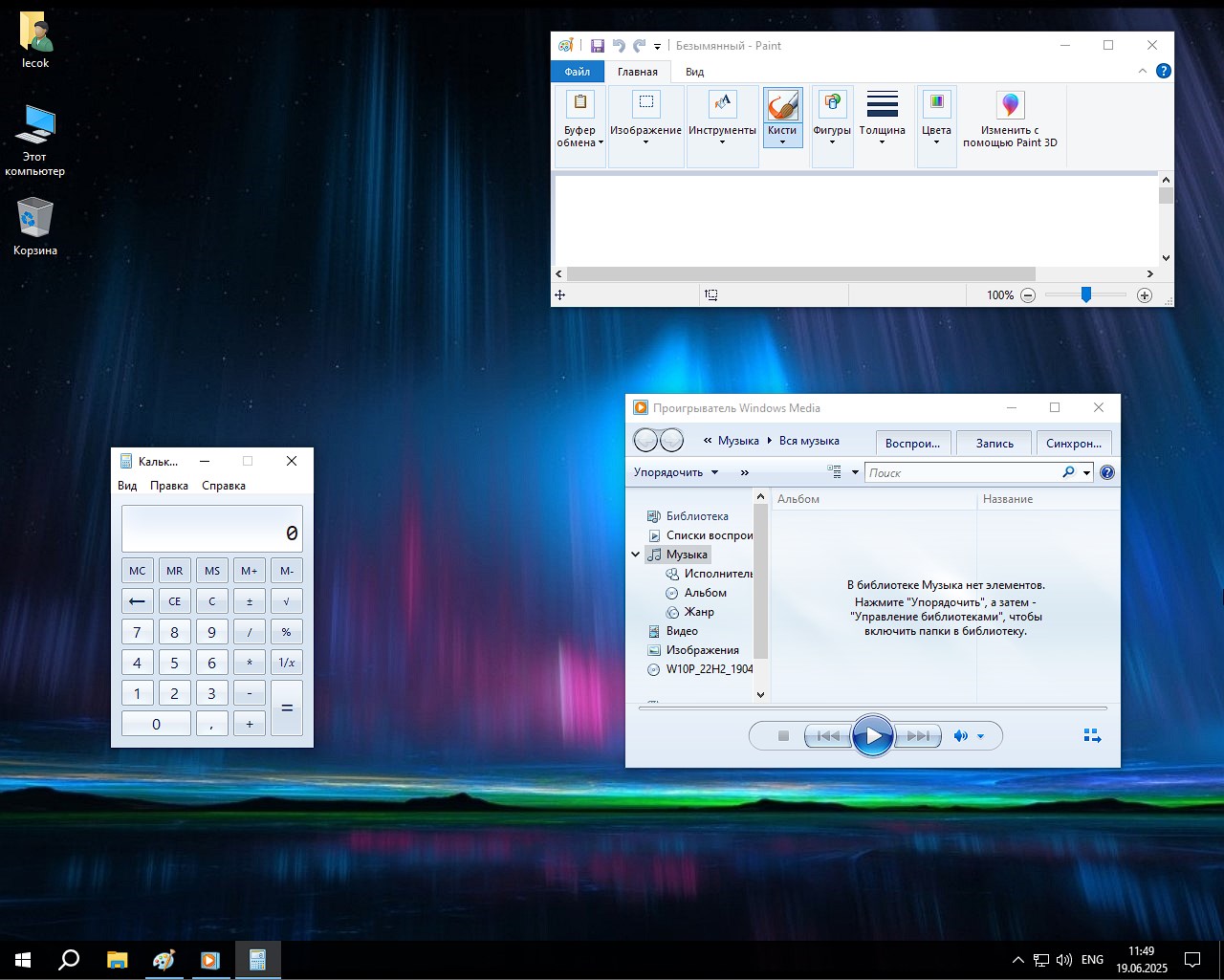
    Windows 10 Pro 22H2 compacto

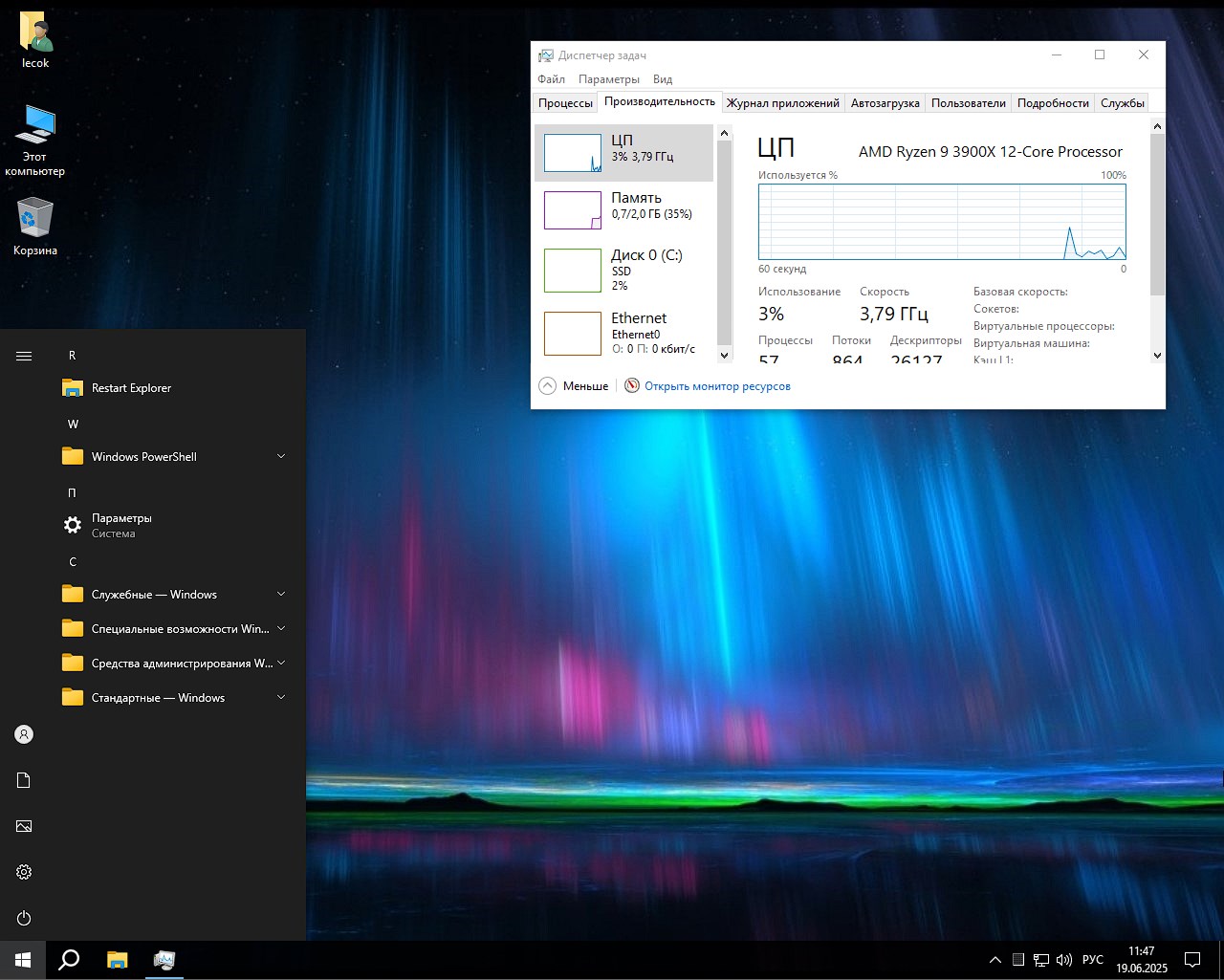
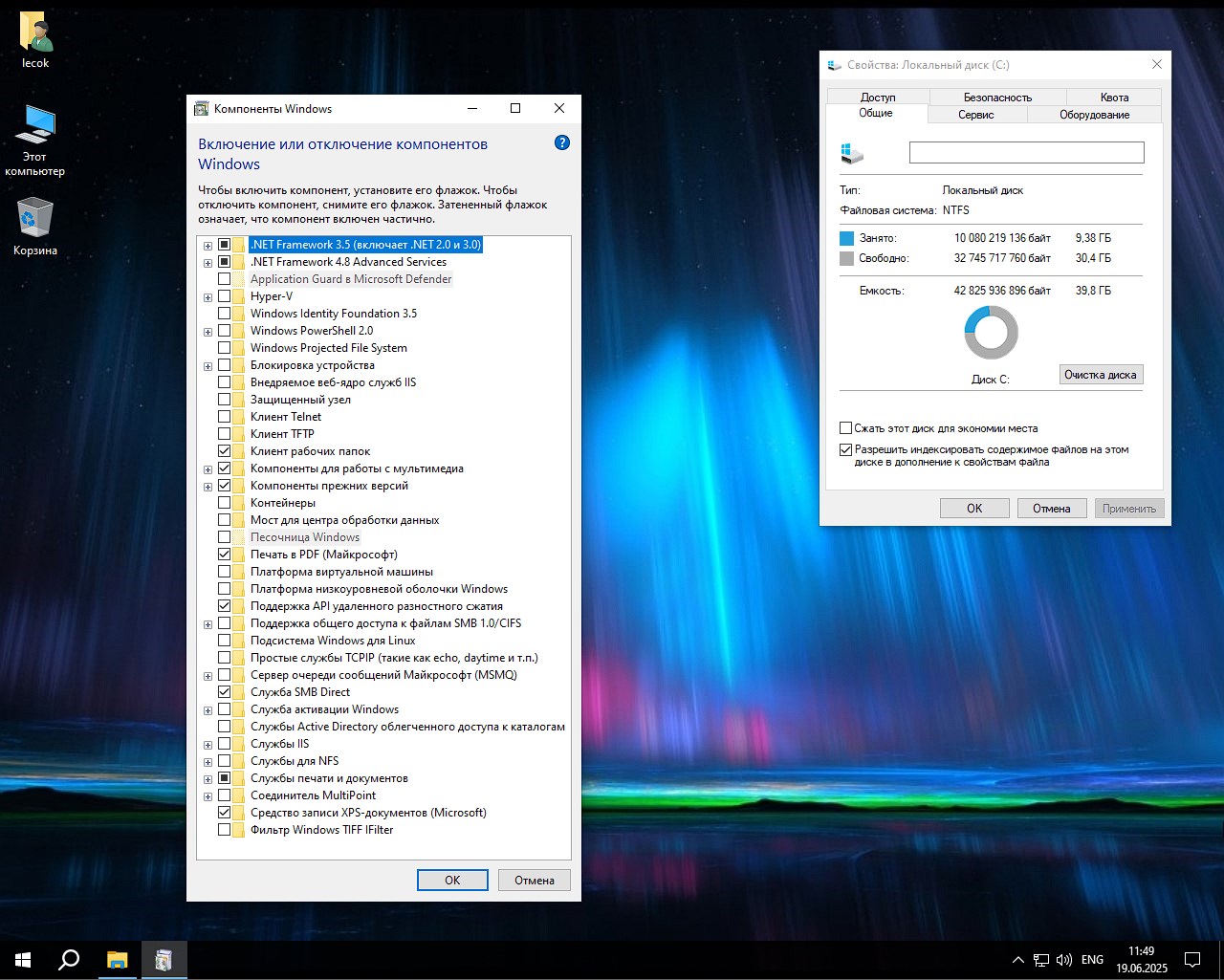
    Preguntaste, los chicos lo encontraron, frente a ti. Windows 10 Pro 22H2 compacto – versión bien equilibrada y optimizada. Al inicio consume menos de un gigabyte de memoria, hay poco más de 50 procesos y, después de descomprimirlo, ocupa unos 10 gigabytes de espacio en el disco duro. Se instala en cuestión de minutos incluso en un disco duro antiguo de mi computadora portátil, y recibirás un mínimo de preguntas, en general todo se reduce a un nombre y contraseña, luego esperamos un saludo y un escritorio. Si valoras el minimalismo, pero al mismo tiempo quieres utilizar las funciones estándar como un bloc de notas, una impresora, acceso remoto, etc., espero que lo aprecies.
    Todas las actualizaciones actuales están integradas en el sistema operativo, estamos hablando del 13 de enero de 2026, por cierto, el ensamblado se actualiza sin problemas, solo que el proceso en sí está pausado, tú decides cuándo iniciarlo. Los controladores tampoco se actualizarán automáticamente, ya que creo que sólo deben actualizarse cuando estés realmente preparado para ello. Se ha agregado al escritorio un activador conocido por todos, es seguro y funciona a la perfección, pero si no es necesario, nos olvidamos de él. Además, agregamos una imagen 4K de marca al escritorio; puedes ver un ejemplo en las capturas de pantalla; si no es necesario, también lo eliminamos.
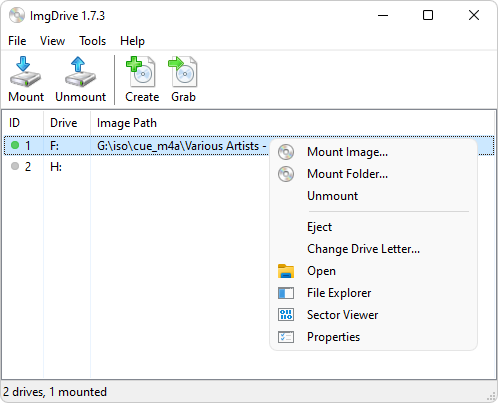
    ❗ Tenga en cuenta que si crea una unidad flash USB de arranque a través de Rufus, debe eliminar todas las opciones de automatización, esto no es Windows 11; No se harán preguntas como omitir TPM, pero recuerde. Recomiendo grabar la imagen usando Ventoy, digamos, UltraISO o Rufus, sin hacer preguntas, solo hazlo con más cuidado.

    Características del montaje compacto:

    µ
    Descargar torrent Windows 10 Pro 22H2 imagen compacta de 64 bits
    Tamaño: 3,8 GB • Formato: ISO • Versión: Rus/Eng

    📌 Nota: Después de descargar la imagen, se recomienda crear una imagen de inicio utilizando programas especializados.

    ⚙️ Hardware mínimo en el que se ejecutará una compilación personalizada rápida de Windows Tens:

    • CPU: 1,0 GHz+ / 2+ núcleos (x64 bits)
    • RAM: 2GB
    • Disco duro: 10 GB+
    • Gráficos: DirectX 9+
    • Pantalla: 800×600+

    Descargar Windows 10 Pro 22H2 compacto iso

    🔹 Lo que queda de la norma:

    • Instalador de aplicaciones estándar, este componente es necesario para el trabajo normal con archivos .appxbundle y .msix.
    • El Framework está integrado, la base básica, en él están escritas las aplicaciones modernas para Windows.
    • Queda UI.Xaml: una nueva interfaz de aplicación, una especie de biblioteca de elementos visuales
    • UWPDesktop está integrado, se necesitan componentes del sistema para ejecutar muchas aplicaciones en C++
    • Se eliminó el nuevo bloc de notas, quedando el antiguo activo por defecto
    • Las imágenes se abren mediante una aplicación que consume menos recursos
    • Trabajo de impresión, impresora y multimedia, pero aún así te aconsejo que instales tu propio reproductor como MDS o MPC que es omnívoro y los códecs ya están en la base de datos.
    • Reproductor multimedia clásico presente.

    🔹 Más información sobre los componentes eliminados:

    • Se eliminó el Defener estándar, se eliminaron todos los rastros en el registro y se limpiaron las colas en los servicios y el programador.
    • Se eliminó el software inflado en mosaico y la basura sin importancia e imperceptible.
    • OneDrive eliminado con íconos, entradas de registro y otra basura
    • Se eliminó el navegador integrado, se recogen todas las asociaciones con la URL, no hay problema, el menú Inicio no tiene ningún efecto.
    • Cortana y todas las funciones de búsqueda con colas que a menudo aparecen después no sirven en la Federación Rusa
    • El desagradable módulo Content Delivery Manager, que debe ser erradicado de inmediato, es responsable de la carga automática de aplicaciones publicitarias, algo terrible.
    • Quick Assist deshabilitado para acceso remoto y soporte técnico
    • La utilidad Steps Recorder escribe paso a paso lo que está haciendo para que los informes de errores se puedan recopilar más adelante.
    • Protocolos de red de puente de centro de datos incluidos en este kit
    • Todo lo relacionado con cuadernos, escritura a mano, fórmulas matemáticas, reconocimiento de voz.
    • No Hola ni datos biométricos
    • WinRE ocupó unos 800 megabytes, falta, haga una copia de seguridad usted mismo con sus propios medios
    • Se eliminan la barra de juegos de Xbox y todos los componentes, por lo que no existe el GameDVR en sí.
    • Sin calculadora ni tijeras
    • no hay tienda

    Windows 10 Pro 22H2 iso compacto para cualquier dispositivo

    🔹Características:

    ▫️ Se ha devuelto el menú contextual a su forma clásica, se han eliminado las acciones de cancelación y las pequeñas cosas en general. Se deshabilitó la búsqueda de Windows, lo que sobrecarga constantemente el disco duro mientras se escanea en segundo plano. Sin él, la búsqueda durante el inicio lleva más tiempo, por un segundo no es crítico, pero el disco te lo agradecerá. El servicio SysMain ya no analizará lo que ejecuta con más frecuencia y no lo cargará en la RAM, ya que muchos SSD son inútiles y los HDD más antiguos pueden tener problemas. ReadyBoot, que es responsable del almacenamiento en caché al inicio, está deshabilitado; De nuevo, en un SSD casi no hay diferencia. Se integró el navegador Yandex; encaja de manera óptima en esta configuración, hay menos procesos que en Chrome, la optimización es aproximadamente la misma, es mejor para trabajar con nuestras realidades y servicios.
    ▫️ Se desactivó toda la sincronización, no puedes ver en Inicio lo que te interesaba, adónde fuiste, qué abriste, no se guarda el historial, no se recopilan errores, la telemetría está completamente cortada. El efecto Acrílico está desactivado, me refiero a la pantalla de bloqueo y el desenfoque. Desde el punto de vista estético, el tema es normal, además en ordenadores muy antiguos puede congelarse un poco. El Control de cuentas de usuario está deshabilitado, no tendrá que hacer ningún clic adicional, y eso es un inconveniente para los principiantes que lanzan todo tipo de basura sin pensar, por lo que al menos reciben la pregunta por segunda vez, podrían pensarlo, es dudoso, pero está bien. El almacenamiento reservado está deshabilitado; el sistema reserva alrededor de 7 gigabytes en el sitio para futuras actualizaciones. De las desventajas, como el espacio, si se acaba el espacio no se instala la actualización, creo que sobrevivirás
    ▫️ Si el error es crítico y aparece la pantalla de la muerte, también conocida como azul, que no debe confundirse con el vecino borracho, entonces podrás familiarizarte con esta terrible pantalla, ver dónde estuvo el error, en qué conductor, descubrirás el código de error y podrás encontrar una solución, no necesitarás tomar una foto urgentemente y mirarlo. Desde que en 2018 se encontró un error que solucionaba Meltdown y Spectre en los procesadores, se lanzó un parche para cerrar el agujero. Deshabilitarlos en esta versión para no ralentizar el trabajo; si tienes un procesador anterior a 2019, el aumento es notorio, puedes conseguir hasta un 30 por ciento. Sin estos parches, el sistema será mucho más vigoroso; el procesador no necesita realizar controles de seguridad innecesarios.

    Windows 10 Pro iso descargar torrent gratis

    🔹 Resultados:

    Montaje fácil y confiable de la versión compacta de Windows 10 para una instalación limpia desde una unidad flash, imagen iso en el interior, compresión esd para un tamaño más compacto y una instalación rápida. Hablé de grabar en USB al principio, lee atentamente. Este Win 10 se siente muy bien en una computadora o computadora portátil antigua, se probó en cuatro configuraciones diferentes durante un par de días y no se notaron problemas. Si decides jugar, obtendrás un aumento de FPS y retrasos mínimos al eliminar toda la basura, además no hay Defender ni telemetría en segundo plano, los recursos de la tarjeta de video y la CPU se utilizarán al máximo y nada interferirá con ellos.
    Si eres un jugador, si tienes una computadora portátil o computadora antigua, si solo valoras el orden, no necesitas prácticamente nada integrado, necesitas un inicio limpio, un registro configurado, deshabilitar la basura, el sistema no se arrastrará a ninguna parte sin tu conocimiento, busca algo, ofrece algo, instala software para ti, introduce publicidad, te aconsejo que definitivamente revises esta versión, gracias a los chicos de FIX por encontrarlo, ¡buena suerte a todos!

    Parámetro Estado
    🔎Buscar
    Presente, no escondido
    🔑Activación
    ℹ️Activador en el escritorio
    🛒 Tienda
    Eliminado
    👁️ Telemetría
    Eliminado y bloqueado
    #️ Actualizaciones
    En modo manual funcionan.
    ⚙️Configuraciones para PC débiles
    Terminado
    🔌 Software incorporado, basura oculta
    Eliminado

    Descargue el enlace directo de Windows 10 Pro x64 22H2, compilación altamente optimizada

    Espejos adicionales:

    💡 Todos los enlaces proporcionados te ayudarán a descargar la imagen a alta velocidad a través de un navegador sin programas adicionales

    Contraseña
    [HIDE]rsload[/HIDE]

  • Firmware original Huawei MatePad Pro 10.8 Marx-AL09A (archivo Flash)Cómo flashear o instalar firmware (ROM)

    Firmware original Huawei MatePad Pro 10.8 Marx-AL09A (archivo Flash)

    El archivo Flash lo ayudará a actualizar, degradar o reinstalar el firmware (SO) original en su dispositivo móvil. Además, el archivo Flash (ROM) también le permite reparar el dispositivo móvil en caso de un problema de software, un problema de bucle de arranque, un problema de IMEI o un problema muerto.

    Nombre del archivo: Huawei_MatePad_Pro_10.8_Marx-AL09A_10.1.0.113_C636E5R1P5_Firmware_EMUI10.1.0_05016NHX_Dload.zip
    Tamaño del archivo: 4,27GB
    Cómo flashear (instalar): Sigue el tutorial

    Servidor 1 (gratis)

  • iWatermark Pro 2 4.0.35 x64

    iWatermark Pro 2 4.0.35 x64

    iWatermark Pro 2 + crack

    iWatermark Pro 2 – un programa conocido para agregar marcas de agua a imágenes, también funciona con videos. La empresa Plum Amazing es desarrolladora, hay versiones para macOS y para ti en Windows.
    Características principales:

    • Admite diferentes tipos de marcas de agua. Etiquetas de texto simples con tu estilo, puedes usar marcas de agua gráficas, puedes agregar códigos QR
    • Se admiten metadatos, que son marcas de agua invisibles que se ajustan a los formatos EXIF, IPTC y XMP.
    • La esteganografía, también una característica interesante, puede ocultar información dentro de una imagen sin que sea visible a simple vista.
    • Existe el trabajo por lotes, procesar cientos y miles de archivos a la vez ya no es un problema
    • Se pueden personalizar todo tipo de marcas de agua. Posición, escala, ángulo de rotación, nivel de transparencia, sombra y efectos, eso es todo.

    La aplicación no se niega a trabajar con metadatos. Además de verlos, hay un editor para ellos y puedes agregar EXIF, IPTC, XMP y GPS, si es necesario, eliminarlos por privacidad. También hay soporte para guardar marcas de agua creadas como plantillas, luego podemos usarlas en otras imágenes o videos.
    La activación de los archivos clave de iWatermark Pro 2 está disponible en el archivo, a veces puede ser simplemente un crack, en cualquier caso, después del tratamiento, recibirá una versión completa con todas las configuraciones y capacidades, no habrá restricciones. El software hace un gran trabajo al crear marcas de agua, pero recuerde que está diseñado principalmente para marcas de agua. Para el fin previsto, ofrece una solución integral y eficaz; es más fácil de entender que gigantes como Photoshop, por ejemplo.
    Tamaño: 160MB
    SO: Windows x64
    Descargar iWatermark Pro 2 4.0.35 + clave gratis

    Contraseña
    [HIDE]rsload[/HIDE]

  • Cómo rootear teléfonos móviles Oppo RX17 Pro

    Cómo rootear teléfonos móviles Oppo RX17 Pro

    Él Oppo RX17 Pro Al igual que la mayoría de dispositivos móviles de la corporación Oppo, se trata de un terminal bastante sencillo de rootear.

    Aunque al principio te pueda parecer complejo, lo cierto es que, nada más lejos de la realidad, te sorprenderá saber lo intuitiva y fácil que es esta técnica de root.

    Tabla de contenido
    ¿Qué es la raíz?
    Beneficios
    Advertencias y contras
    Requisitos Oppo RX17 Pro
    Configuración anterior de Oppo RX17 Pro
    Iniciar Root en Oppo RX17 Pro
    Desbloquear el gestor de arranque Oppo RX17 Pro
    Verifique el gestor de arranque Oppo RX17 Pro
    Verificar Root Oppo RX17 Pro
    Resumen
    Vídeotutorial paso a paso

    ¿No encuentras el archivo boot.img? aquí tienes la solución

    ¿Qué es el enraizamiento?

    Raíz oh uso excesivo es el nombre común normalmente asignado a las cuentas de usuario que tienen todos los privilegios en todas las formas de acceso, tanto monousuario como multiusuario.

    Rootear un terminal es un método que permite a los usuarios de Smartphone Android obtener acceso privilegiado al sistema de forma similar a los permisos administrativos en los sistemas Linux, lo que también permite romper cualquier barrera del sistema y del software que pueda haber impuesto el fabricante y/u operador de red.

    ¿Cuáles son las ventajas de rootear el Oppo RX17 Pro?

    • Pudiendo desinstalar cualquier Bloatware con facilidad, así como eliminar aplicaciones improductivas del sistema.
    • Posibilidad de ganar más memoria para almacenamiento interno.
    • Cambie configuraciones sofisticadas del sistema, como hacer jailbreak al dispositivo, restablecer el número IMEI de Oppo RX17 Pro y MAC, así como hacer overclocking de la CPU y/o GPU y otros.
    • Haz uso de aplicaciones diseñadas únicamente para Smartphones que tengan permisos de root.
    • Modificar, cambiar el tamaño y crear particiones en la memoria interna (Hacer esto es muy peligroso para el dispositivo.).
    • Crea bakups completos o también exporta la rom completa.

    Precauciones y advertencias a tener en cuenta

    1. Su equipo suspenderá la cobertura de garantía otorgada por el fabricante.
    2. Amenaza de que aplicaciones dañinas obtengan derechos de superusuario.
    3. Exposición a daños o deterioro de datos durante o después del proceso, en este caso se recomienda en todo momento crear una copia de seguridad antes de iniciar root.
    4. El Firmware/Rom de tu celular Oppo RX17 Pro puede estar dañado, se recomienda asegurarte de poder obtener una copia válida de su firmware si es necesario.
    5. Se desactivará la compatibilidad con actualizaciones FOTA/OTA.

    Requisitos de este procedimiento

    • Un ordenador que tenga una versión de Windows XP o posterior, tanto de 32 como de 64 bits.
    • Cable micro USB.
    • Descargar a la computadora una versión actualizada del software MTKroot v2.5.5 para terminales Oppo RX17 Pro.
    • Descargue la rom original o el archivo boot.img para su Oppo RX17 Pro, si es posible, desde la página oficial de descargas y soporte del fabricante.

    Y No encuentras la rom original del Oppo RX17 Pro Tienes la alternativa de tener el archivo de arranque directamente desde tu dispositivo móvil simplemente siguiendo los pasos de este tutorial.

    Configurando el celular

    Lo primero que vamos a hacer es proceder a configurar los ajustes necesarios para este proceso, que básicamente consisten en Activar la depuración USB así como desbloquear OEM.

    Debes encontrar estas dos configuraciones en la sección de desarrollador, que debes habilitar previamente presionando siete veces continuamente encima de la caja ->

    Sistema-> Información del teléfono -> versión de software oh Número de compilación.

    Tutorial para rootear el Oppo RX17 Pro fácilmente

    En primer lugar, extraiga el archivo que descargó en el escritorio de la computadora con Windows y luego ejecute la utilidad MTKroot v2.5.5.

    Ejecute MTKroot v2.5.5 para Oppo RX17 ProEjecute MTKroot v2.5.5 para Oppo RX17 Pro
    Inicie MTKroot v2.5.5 para Oppo RX17 Pro

    Haga clic en el botón Controladores -> Qualcomm y aplicar la instalación de los drivers indicados.

    Controladores Qualcomm para Oppo RX17 ProControladores Qualcomm para Oppo RX17 Pro
    Instalar drivers Qualcomm Oppo RX17 Pro

    De igual forma sigue estos pasos para completar la instalación con los drivers -> BAsD.

    Nota: La aplicación MTKroot v2.5.5 ya cuenta con todos los controladores necesarios para los teléfonos celulares Oppo RX17 Pro.

    Luego conecte el Oppo RX17 Pro a su computadora usando el cable de datos USB y haga clic en el botón Restablecer USB.

    Haga clic en la esquina superior izquierda de la pestaña ¡¡Sin botas de heno!! -> Llevarbusque el archivo boot.img y luego haga clic en el botón Parche de proceso.

    cargar boot.img Oppo RX17 Procargar boot.img Oppo RX17 Pro

    La herramienta Magisk Manager se iniciará automáticamente en tu Smartphone, sigue las instrucciones que aparecerán en tu pantalla para crear el parche.

    Luego haga clic en el botón Prueba del BAD y espera hasta que puedas ver el texto ‘Dispositivo detectado’ justo en ese momento debes presionar el botón Soy un fastboot.

    Oppo RX17 Pro reinicia USB, prueba ADB, ir a FastbootOppo RX17 Pro reinicia USB, prueba ADB, ir a Fastboot
    Oppo RX17 Pro Reiniciar USB, probar ADB, ir a Fastboot

    Ahora espere un segundo hasta que el celular Oppo RX17 Pro inicie en las opciones de Fastboot y luego haga clic en el botón Probar arranque rápido.

    Luego espera hasta que puedas leer el texto “Dispositivo reconocido” antes de continuar con la siguiente fase.

    Desbloquear el gestor de arranque del dispositivo móvil Oppo RX17 Pro

    En el siguiente punto procederemos a abrir el gestor de arranque de tu teléfono, tarea fundamental que aplicarás con tan solo un clic.

    Pero debes excluir este paso si lo habías desbloqueado previamente.

    Haga clic en el botón Prueba del cargador de arranque si necesita comprobar si está liberado o no.

    Verifique el gestor de arranque Oppo RX17 ProVerifique el gestor de arranque Oppo RX17 Pro
    Verifique el gestor de arranque y Oppo RX17 Pro

    En caso de que necesites abre el gestor de arranque de tu Oppo RX17 Pro debes hacer clic en Liberar cargador de arranque -> Acepta y luego realiza las señales que aparecen en la pantalla de tu terminal.

    Prensa aumentar el volumen para desbloquear.

    Abra el gestor de arranque de Oppo RX17 ProAbra el gestor de arranque de Oppo RX17 Pro
    Abra el gestor de arranque de Oppo RX17 Pro

    Recuerde: en el momento en que libere el gestor de arranque, el software de su terminal se restablecerá a su estado predeterminado.

    Por este motivo se considera conveniente realizar una copia de seguridad u opcionalmente hacer una copia de seguridad de los archivos, contactos, fotografías y otros datos personales de la tarjeta de memoria externa.

    Después de desbloquear el gestor de arranque solo queda concluir el tutorial y finalmente dejar el teléfono Oppo RX17 Pro con sus correspondientes privilegios de root.

    Vaya al área superior izquierda de MTKroot v2.5.5 y seleccione la opción raíz, luego haga clic en Root en la esquina inferior.

    Opción Root Oppo RX17 ProOpción Root Oppo RX17 Pro
    Opción Root Oppo RX17 Pro

    En unos segundos tu dispositivo móvil habrá sido rooteado y verás la palabra “OK” tanto en la pantalla de tu Oppo RX17 Pro como en el programa MTKroot v2.5.5.

    Luego haga clic una vez en el botón Salir del arranque rápido Para reiniciar tu celular Oppo RX17 Pro volverá al entorno Android.

    Una vez que el dispositivo termine de iniciarse por completo, haga clic en el botón Aplicaciones -> instalar magia y compruebe si la aplicación Magisk Manager realmente aparece entre las aplicaciones del Oppo RX17 Pro.

    Para poder utilizar la aplicación Magisk Manager primero debes conectar el Oppo RX17 Pro a Internet, ya sea mediante datos o Wi-Fi.

    Para finalizar sólo tienes que hacer clic en Comprobar raíz -> Acepta y listo.

    Verificar raíz Oppo RX17 ProVerificar raíz Oppo RX17 Pro
    Verificar raíz Oppo RX17 Pro

    Nota: Si la aplicación Magisk no aparece instalada, presione Desinstalarespere dos segundos y una vez más haga clic en el botón Instalar Administrador Mágico.

    Simplificación de procesos

    Resumen de pasos Root Oppo RX17 ProResumen de pasos Root Oppo RX17 Pro
    Resumen de pasos Root Oppo RX17 Pro
    1. Inicie la herramienta MTKroot v2.5.5 y luego conecte su teléfono móvil Oppo RX17 Pro con su computadora.
    2. Reinicia tu teléfono móvil Oppo RX17 Pro con opciones de fastboot haciendo clic en el botón Soy un fastboot -> Probar arranque rápido.
    3. Si es necesario, desbloquee el gestor de arranque haciendo clic en Liberar cargador de arranque.
    4. Finalmente seleccione la opción raíz y presione el botón Raíz.

    Vídeo tutorial paso a paso para rootear el Oppo RX17 Pro

  • Photomatix Pro 7.1.4 Beta 4 + Portátil + Reempaquetado + Esenciales

    Photomatix Pro 7.1.4 Beta 4 + Portátil + Reempaquetado + Esenciales

    Fotomatix pro

    Fotomatix – un programa potente para todos, desde principiantes hasta profesionales. El objetivo es ayudarle a combinar cualquier número de fotogramas con alto contraste en una imagen de alto nivel y con el máximo detalle. Cualquiera que quiera probarlo puede simplemente descargar Photomatix Pro desde nuestras noticias a continuación, también hay un crack y una clave en el archivo, activación completa.
    Además del simple pegado, el editor puede crear automáticamente imágenes HDR, imágenes con rango dinámico extendido y también extrae información EXIF ​​​​de las imágenes de la cámara. Existe un modo de operación por lotes, que ahorra mucho tiempo.
    La interfaz es en general clara, pero hay un problema: no hay idioma , por lo que es posible que tengas que presionar botones un poco al azar o armarte con un diccionario.
    También vale la pena señalar que activar Photomatix Pro con una clave o mediante un crack le permitirá utilizar todas las capacidades del programa, y ​​el software en sí es capaz de mejorar la calidad de la foto original. Para hacer esto, después de cargarlo en el programa, debe ajustar un par de controles deslizantes y luego guardarlo en el formato deseado, la calidad de la imagen se puede ver en tiempo real. El programa es capaz de reducir el nivel de ruido; Para ello existe una función especial llamada.

    descargar fotomatix

    La herramienta proporciona todas las funciones para la gestión del color; de hecho, esto se ve claramente en la captura de pantalla. Por cierto, olvidé por completo agregar que si alguno de ustedes trabaja con un programa tan poderoso como Lightroom, vale la pena recordar que el programa tiene un complemento especial que permite que estos dos desarrollos interactúen.
    En general, creo que todos entienden qué es esta herramienta, es necesario tomar varias fotografías con diferentes niveles de impacto, después de simples manipulaciones puedes fusionarlas en una imagen HDR, luego hay un ajuste simple con los parámetros de color, saturación, etc., al final obtienes una foto excelente, de hecho no hay nada más que agregar, espero que el desarrollo sea de utilidad para los verdaderos fanáticos de tomar fotografías de alta calidad y luego trabajar con ellas. En cuanto al tema de la piratería, el generador de claves hace bien su trabajo; después de instalar e iniciar la aplicación, solo necesita iniciar el generador y obtener el número de serie, después de lo cual podrá trabajar con la aplicación de forma segura y sin restricciones.
    Licencia: ShareWare (activación keygen, no será necesario crackear después)
    Idioma: Inglés (no disponible )
    SO: Windows x64
    Descargar Photomatix Pro 7.1.1 + clave gratis / 7.1.4 Beta 4 / Esenciales 4.2.3 + clave / 7.1.2 Beta 4 con activación / 7.1.2 + Esenciales 4.2.3 Reempaquetar TryRooM / 7.0×86 + 7.1.1 x64 – Conservador portátil / 7.0.1 Mac OS

    Contraseña
    [HIDE]rsload[/HIDE]

  • Firmware original de Huawei Matepad Pro MRR-W29 (archivo Flash) Cómo flashear o instalar firmware (ROM)

    Firmware original Huawei Matepad Pro MRR-W29 (archivo Flash)

    El archivo Flash lo ayudará a actualizar, degradar o reinstalar el firmware (SO) original en su dispositivo móvil. Además, el archivo Flash (ROM) también le permite reparar el dispositivo móvil en caso de un problema de software, un problema de bucle de arranque, un problema de IMEI o un problema muerto.

    Nombre del archivo: Huawei_Matepad_Pro_MRR-W29_102.0.0.125_C00E125R1P10_Firmware_General_HarmonyOS_2.0.0_05017RFJ_Dload.zip
    Tamaño del archivo: 4,96GB
    Cómo flashear (instalar): Sigue el tutorial

    Servidor 1 (gratis)

  • Cómo rootear teléfonos móviles Poco F2 Pro

    Cómo rootear teléfonos móviles Poco F2 Pro

    La mejor manera de aprovechar al máximo tu experiencia con el teléfono móvil Poco F2 Prosin duda es adquiriendo previamente permisos de superusuario.

    Con la ayuda de la utilidad MTKroot v2.5.5 hemos conseguido crear otro método Root completamente automático para teléfonos Poco F2 Proa través del cual obtendrás uso excesivo en poco tiempo.

    Índice
    ¿Qué es la raíz?
    Beneficios
    Advertencias y contras
    Requisitos de Poco F2 Pro
    Ajustes preestablecidos de Poco F2 Pro
    Iniciar Root en Poco F2 Pro
    Desbloquear el gestor de arranque Poco F2 Pro
    Verificar el gestor de arranque Poco F2 Pro
    Verificar Root Poco F2 Pro
    Resumen
    Vídeotutorial paso a paso

    ¿Tiene problemas para encontrar el archivo boot.img? Entonces verifique este

    ¿Qué es la raíz?

    Él uso excesivo oh raíz es el nombre común que normalmente se asigna a las cuentas de usuario que tienen todos los derechos para todas las formas de acceso (usuario único y multiusuario).

    Asimismo, rootear un terminal es una táctica que permite al usuario de un teléfono con sistema operativo Android obtener acceso privilegiado al sistema de forma similar a los permisos administrativos en Linux, lo que también permite revertir los límites del sistema o hardware que puedan haber sido impuestos por los fabricantes y/u operadores de red.

    ¿Cuáles son los beneficios de rootear tu Poco F2 Pro?

    • Pudiendo desinstalar cualquier Bloatware fácilmente y eliminar el software del sistema.
    • Obtenga capacidad adicional de almacenamiento.
    • Modificar cualquier configuración sofisticada del sistema, como desbloquear el Poco F2 Pro, modificar el IMEI de nuestro Poco F2 Pro y/o la dirección MAC, overclockear la CPU y/o GPU entre muchas otras opciones.
    • Posibilidad de utilizar aplicaciones diseñadas para teléfonos que tengan permisos de usuario root.
    • Formatear o dividir particiones (¡Advertencia! Puede resultar extremadamente peligroso para el dispositivo.).
    • Crea copias de seguridad o backups del sistema de particiones o también exporta el Firmware completo.

    Precauciones y advertencias que deben tenerse en cuenta

    1. Su dispositivo ya no estará cubierto por la garantía del fabricante.
    2. Exposición a aplicaciones maliciosas que se apropian de los derechos de superusuario.
    3. Riesgo de daño o deterioro de los datos durante o después del procedimiento, por lo que siempre recomiendo hacer una copia de seguridad antes de iniciar root.
    4. El firmware/Rom de su Poco F2 Pro puede estar dañado, se recomienda asegurarse de poder obtener una copia flasheable de su firmware si es necesario.
    5. Se revocará el soporte para actualizaciones de FOTA.

    Requisitos del método

    • Una computadora con sistema operativo Windows XP/7/8 o más reciente, arquitecturas de 32 o 64 bits.
    • Cable de transferencia de datos micro USB.
    • Descarga a tu PC una de las versiones recientes del software MTKroot v2.5.5 para dispositivos Poco F2 Pro.
    • Descargue el firmware original o el componente de arranque para su teléfono celular, si es posible, desde el sitio web de descarga oficial.

    Y No se puede descargar un firmware original para teléfonos móviles Poco F2 Pro Simplemente puede extraer boot.img directamente desde su computadora fácilmente siguiendo los pasos de este tutorial.

    Configuraciones en el Poco F2 Pro

    En primer lugar tendrás que aplicar varios ajustes específicos a las opciones de tu Smartphone, que en resumen radican en Habilitar la depuración USB y también Activar desbloqueo OEM.

    Ambas configuraciones se encuentran dentro de la sección de desarrollador, que deberás haber desbloqueado previamente golpeando 7 veces continuamente en la sección ->

    Ajusta-> Información del teléfono -> Número de compilación.

    Tutorial para rootear el dispositivo Poco F2 Pro paso a paso

    Primero debe descomprimir el contenido del paquete descargado previamente en el escritorio de la computadora y luego ejecutar el software MTKroot v2.5.5.

    Arranque MTKroot v2.5.5 en Poco F2 ProArranque MTKroot v2.5.5 en Poco F2 Pro
    Ejecute MTKroot v2.5.5 para Poco F2 Pro

    Haga clic en el botón Controladores -> Qualcomm e instale los controladores necesarios.

    Controladores Qualcomm Poco F2 ProControladores Qualcomm Poco F2 Pro
    Instale los controladores USB Qualcomm Poco F2 Pro

    Siga estos mismos pasos para instalar los controladores. BAsD.

    Nota: La utilidad MTKroot v2.5.5 viene con los controladores USB y Fastboot necesarios para que Windows ubique el Poco F2 Pro.

    Luego conecte el Poco F2 Pro con su computadora usando el puerto de datos USB y luego haga clic en Restablecer USB.

    Haga clic en la pestaña en la parte superior izquierda ¡¡Sin botas de heno!! -> Llevarabra el archivo de arranque y luego haga clic en el botón Parche de proceso.

    cargar boot.img Poco F2 Procargar boot.img Poco F2 Pro

    La utilidad Magisk Manager se iniciará automáticamente en tu Poco F2 Pro, sigue los pasos que aparecerán en tu pantalla para crear el parche.

    Luego haga clic en Prueba del BAD y espera un momento hasta que puedas ver la línea ‘Dispositivo detectado’, momento en el que debes hacer clic en el botón Soy un fastboot.

    Poco F2 Pro reiniciar USB + probar ADB + FastbootPoco F2 Pro reiniciar USB + probar ADB + Fastboot
    Poco F2 Pro reinicia USB, prueba ADB, ve a Fastboot

    Ahora responde mientras la terminal Poco F2 Pro Comience con las opciones del gestor de arranque y luego haga clic en el botón Probar arranque rápido.

    Luego espera hasta que aparezca el texto ‘Dispositivo encontrado‘ para poder continuar con la siguiente etapa.

    Abra el gestor de arranque de su dispositivo Poco F2 Pro

    A continuación, llegará el momento de liberar el gestor de arranque del teléfono, un paso imprescindible que se realizará con tan solo un clic.

    Es recomendable excluir este procedimiento si lo ha realizado antes.

    Haga clic en el botón Prueba del cargador de arranque si necesita asegurarse de que esté desbloqueado.

    Verifique el gestor de arranque Poco F2 ProVerifique el gestor de arranque Poco F2 Pro
    Verifique el gestor de arranque de Poco F2 Pro

    En caso de que lo considere necesario abre el gestor de arranque en tu Poco F2 Pro solo tienes que hacer clic en Liberar cargador de arranque -> Aceptar y luego realizar las pistas que se mostrarán proyectadas en la pantalla del Poco F2 Pro.

    Presione la tecla sube el volumen para autorizar.

    Desbloquear el gestor de arranque en Poco F2 ProDesbloquear el gestor de arranque en Poco F2 Pro
    Desbloquear el gestor de arranque en Poco F2 Pro

    Importante: En el momento en que se libere el gestor de arranque, el teléfono se restaurará a su estado original.

    Por lo tanto, debes realizar una copia de seguridad o copiar todos los archivos, contactos, fotos y otros datos en una unidad de almacenamiento SD externa.

    Después de desbloquear el gestor de arranque, el siguiente paso es finalizar este proceso y finalmente dejar rooteado tu Smartphone.

    Vaya a la parte superior izquierda de la aplicación MTKroot v2.5.5 y elija la opción raíz, luego haga clic en el botón Raíz en la esquina inferior.

    Seleccione Rootear Poco F2 ProSeleccione Rootear Poco F2 Pro
    Seleccione Rootear Poco F2 Pro

    Casi de inmediato tu Poco F2 Pro quedará rooteado y leerás la palabra “OK” reflejada en el móvil Poco F2 Pro y en la ventana de MTKroot v2.5.5.

    Luego tendrás que hacer clic en el botón Salir del arranque rápido Al devolver su teléfono móvil volverá al entorno Android.

    Cuando tu Poco F2 Pro se haya iniciado por completo deberás pulsar en Aplicaciones -> instalar magia y verifique si la aplicación Magisk Manager está realmente en el panel del Poco F2 Pro.

    Para poder utilizar la aplicación Magisk Manager es necesario conectar el dispositivo a Internet, ya sea mediante WiFi o datos móviles.

    Para finalizar sólo tienes que hacer clic en el botón Comprobar raíz -> entonces Aceptar y eso es todo.

    Verificar Root Poco F2 ProVerificar Root Poco F2 Pro
    Verificar Root Poco F2 Pro

    Nota: Si la aplicación no se instala la primera vez, haga clic en DesinstalarEspere un par de segundos y presione el botón nuevamente. Instalar Administrador Mágico.

    Pasos resumidos

    Resumen de pasos Root Poco F2 ProResumen de pasos Root Poco F2 Pro
    Resumen de pasos Root Poco F2 Pro
    1. Inicie la utilidad MTKroot v2.5.5 y luego conecte su terminal a la computadora.
    2. Reinicie su terminal en modo bootloader haciendo clic Soy un fastboot -> Probar arranque rápido.
    3. Si es necesario, desbloquee el gestor de arranque haciendo clic en Liberar cargador de arranque.
    4. Finalmente seleccione la opción raíz y presione el botón Raíz.

    Vídeo tutorial de ayuda paso a paso para rootear el Poco F2 Pro

  • Firmware original para Samsung Galaxy XCover 6 Pro SM-G736W (archivo Flash) Cómo flashear o instalar firmware (ROM)

    Firmware original del Samsung Galaxy XCover 6 Pro SM-G736W (archivo Flash)

    El archivo Flash lo ayudará a actualizar, degradar o reinstalar el firmware (SO) original en su dispositivo móvil. Además, el archivo Flash (ROM) también le permite reparar el dispositivo móvil en caso de un problema de software, un problema de bucle de arranque, un problema de IMEI o un problema muerto.

    Nombre del archivo: SM-G736W_G736WOYV1AVI4_G736WVLU1AVI4_ESK_4archivo.zip
    País: Canadá
    Tamaño del archivo: 5,89 GB
    versión de Android: 12
    Herramienta Flash: Herramienta de descarga de Odín
    Cómo flashear (instalar): Sigue el tutorial

    Obtener enlace

  • Firmware original para Samsung Galaxy XCover 6 Pro SM-G736U1 (archivo Flash) Cómo flashear o instalar firmware (ROM)

    Firmware original Samsung Galaxy XCover 6 Pro SM-G736U1 (archivo Flash)

    El archivo Flash lo ayudará a actualizar, degradar o reinstalar el firmware (SO) original en su dispositivo móvil. Además, el archivo Flash (ROM) también le permite reparar el dispositivo móvil en caso de un problema de software, un problema de bucle de arranque, un problema de IMEI o un problema muerto.

    Nombre del archivo: SM-G736U1_G736U1UEU1AVI3_G736U1OYM1AVI3_ACG_4archivo.zip
    País: ESTADOS UNIDOS
    Tamaño del archivo: 5,37GB
    versión de Android: 12
    Herramienta Flash: Herramienta de descarga de Odín
    Cómo flashear (instalar): Sigue el tutorial

    Obtener enlace

  • Firmware original para Samsung Galaxy Xcover 6 Pro SM-G736U (archivo Flash) Cómo flashear o instalar firmware (ROM)

    Firmware original del Samsung Galaxy Xcover 6 Pro SM-G736U (archivo Flash)

    El archivo Flash lo ayudará a actualizar, degradar o reinstalar el firmware (SO) original en su dispositivo móvil. Además, el archivo Flash (ROM) también le permite reparar el dispositivo móvil en caso de un problema de software, un problema de bucle de arranque, un problema de IMEI o un problema muerto.

    Nombre del archivo: SM-G736U_G736USQS3BWA6_G736UOYN3BWA6_VZW_4archivo.zip
    País: ESTADOS UNIDOS
    Tamaño del archivo: 5,88GB
    versión de Android: 13
    Herramienta Flash: Herramienta de descarga de Odín
    Cómo flashear (instalar): Sigue el tutorial

    Obtener enlace

  • GiliSoft Audio Recorder Pro 15.1 + Repack + Rus portátil

    GiliSoft Audio Recorder Pro 15.1 + Repack + Rus portátil

    Grabador de audio GiliSoft

    Programa Grabador de audio GiliSoft Útil si necesitas grabar sonido, capta todo lo que pasa por la caja de sonido y puede funcionar con cualquier software.
    Para comenzar a trabajar, presione el botón GRABAR, comienza la grabación, primero puede seleccionar el formato en el que se guardará todo, configurar la calidad/tasa de bits, el espacio en disco donde se guarda todo, etc.
    Detalles:

    • Interfaz con soporte .
    • Existe una versión portátil y repack no oficial.
    • Hay grabación automática según criterios especificados.
    • Puede seleccionar el formato de salida con la configuración
    • Puede grabar cualquier sonido que pase a través de la tarjeta de sonido.
    • La activación está presente en forma de generador.
    • Bonita apariencia, luce elegante.

    Resulta que GiliSoft Audio Recorder Pro es un buen software para capturar sonido, es ideal para todos y todo gracias a su clara interfaz . La utilidad ofrece la posibilidad de grabar cualquier señal de audio que pase a través de la tarjeta de sonido, la transmisión de música no es un problema, las conversaciones en mensajería instantánea son naturales, los sonidos de los juegos, por supuesto. La configuración flexible le ayudará a elegir el formato y la tasa de bits de antemano.
    Este software es comercial, el tema de la licencia no ha desaparecido. Los visitantes de nuestro sitio web pueden descargar GiliSoft Audio Recorder Pro de forma gratuita. En los ensamblajes presentados, incluidas las convenientes versiones Repack y Portable, la activación generalmente ya está integrada, no tendrá que buscar una grieta que funcione, seleccionar claves manualmente, etc. Como resultado, recibirá la versión completa del programa sin restricciones de tiempo de grabación inmediatamente después de la instalación. Para quienes quieran realizar una instalación limpia, el kit suele venir con un generador de licencias (keygen).
    Licencia: ShareWare (keygen para activación presente)
    Idioma: inglés +
    Tamaño: 270MB
    Descargar GiliSoft Audio Recorder Pro 15.1 + clave gratis / 13.3 Repack de TryRooM / 11.6 Pro Rus de AlexYar Portátil / 13.9 Reempacar elchupacabras

    Contraseña
    [HIDE]rsload[/HIDE]

  • Firmware original para Samsung Galaxy Xcover 6 Pro SM-G736B (archivo Flash) Cómo flashear o instalar firmware (ROM)

    Firmware original del Samsung Galaxy Xcover 6 Pro SM-G736B (archivo Flash)

    El archivo Flash lo ayudará a actualizar, degradar o reinstalar el firmware (SO) original en su dispositivo móvil. Además, el archivo Flash (ROM) también le permite reparar el dispositivo móvil en caso de un problema de software, un problema de bucle de arranque, un problema de IMEI o un problema muerto.

    Nombre del archivo: SM-G736B_G736BXXS1AVI1_G736BOLM1AVH1_XSA_4archivo.zip
    País: Australia
    Tamaño del archivo: 6,24GB
    versión de Android: 12
    Herramienta Flash: Herramienta de descarga de Odín
    Cómo flashear (instalar): Sigue el tutorial

    Obtener enlace

  • Rootear Oppo Reno3 Pro paso a paso

    Rootear Oppo Reno3 Pro paso a paso

    teléfonos celulares Oppo Reno3 Pro Como la gran mayoría de los dispositivos construidos con hardware de Qualcomm, es bastante fácil rootear dispositivos móviles.

    Aunque pueda parecer difícil al principio, lo cierto es que te alegrará saber lo fácil e intuitivo que es el siguiente proceso de root.

    Índice
    ¿Qué es la raíz?
    Beneficios
    Advertencias y contras
    Requisitos Oppo Reno3 Pro
    Configuración anterior de Oppo Reno3 Pro
    Iniciar Root en Oppo Reno3 Pro
    Desbloquear el gestor de arranque Oppo Reno3 Pro
    Verifique el gestor de arranque Oppo Reno3 Pro
    Verificar Root Oppo Reno3 Pro
    Resumen
    Vídeotutorial paso a paso

    ¿Problemas para encontrar boot.img?, así que verifique este

    ¿Qué es el enraizamiento?

    Superusuario oh raíz es el nombre estándar para las cuentas de usuario administrador que tienen privilegios completos en todas las formas de acceso (usuario único y multiusuario).

    Asimismo, rootear un teléfono consiste en el proceso que permite al usuario de un dispositivo móvil con sistema Android obtener acceso privilegiado de forma similar a los permisos administrativos de los sistemas Linux, lo que también permite revertir cualquier restricción de sistema y software que pudiera haber impuesto los fabricantes y/u operadores de red.

    ¿Cuáles son los beneficios de rootear el Oppo Reno3 Pro?

    • Elimine todo tipo de Bloatware fácilmente y elimine aplicaciones del sistema potencialmente inútiles.
    • Posibilidad de ganar capacidad extra para almacenamiento.
    • Personalice la configuración avanzada del sistema, como desbloquear, restablecer el IMEI o la dirección MAC del Oppo Reno3 Pro, overclockear la CPU y/o GPU, etc.
    • Posibilidad de utilizar aplicaciones programadas sólo para terminales que tengan privilegios de root.
    • Dividir, cambiar el tamaño y/o crear nuevas particiones en la memoria interna (Cuidado, esto puede ser muy peligroso para el dispositivo.).
    • Crea copias de seguridad de las particiones o exporta la rom completa.

    Precauciones e inconvenientes a tener en cuenta

    1. Su dispositivo perderá la cobertura de garantía proporcionada por el fabricante.
    2. Amenaza de que aplicaciones maliciosas obtengan permiso de superusuario.
    3. Riesgo de daño o pérdida de datos durante o después del proceso, por lo que se recomienda en todo momento crear una copia de seguridad antes de iniciar root.
    4. El Firmware/Rom del Oppo Reno3 Pro puede estar dañado, se recomienda asegurarse de poder obtener una copia válida de su firmware si es necesario.
    5. Soporte para actualizaciones OTA (Por el aire) terminará invalidado.

    Requisitos para realizar el proceso

    • Una computadora con sistema operativo Windows XP, Vista, 7/8/10 o posterior, microarquitecturas de 32 o 64 bits.
    • Conector USB.
    • Descarga a tu computadora la última versión de la aplicación MTKroot v2.5.5 para tu Smartphone Oppo Reno3 Pro.
    • Descarga la rom original o el archivo boot.img para tu celular Oppo Reno3 Pro si es posible desde el sitio web del fabricante.

    Y No puedes encontrar un firmware para Oppo Reno3 Pro Siempre puedes obtener el arranque directamente desde el Oppo Reno3 Pro simplemente siguiendo los pasos de este tutorial.

    Configuraciones del celular

    Antes de continuar debes realizar varias disposiciones específicas en el panel de configuración del Oppo Oppo Reno3 Pro, que pasan por Habilitar la depuración USB así como Activar desbloqueo OEM.

    Podrás encontrar ambas opciones dentro de la sección de desarrollador, que deberás tener habilitada previamente presionando 7 veces continuamente encima de la caja:

    Menú de configuración-> Acerca del teléfono -> Número de compilación oh versión de software.

    Rootear el dispositivo Oppo Reno3 Pro paso a paso

    En primer lugar, descomprima el archivo previamente descargado en el escritorio de la computadora y luego abra la herramienta MTKroot v2.5.5.

    Arrancar MTKroot v2.5.5 en Oppo Reno3 ProArrancar MTKroot v2.5.5 en Oppo Reno3 Pro
    Abrir MTKroot v2.5.5 en Oppo Reno3 Pro

    Haga clic una vez en el botón Controladores -> Qualcomm y finaliza la instalación de los respectivos drivers.

    Controladores Qualcomm Oppo Reno3 ProControladores Qualcomm Oppo Reno3 Pro
    Instalar drivers USB Qualcomm Oppo Reno3 Pro
    Repita esto también para instalar los controladores -> BAsD.

    Nota: La aplicación MTKroot v2.5.5 incluye los controladores USB y Fastboot necesarios para que Windows detecte el Oppo Reno3 Pro.

    Luego conecta tu terminal Oppo Reno3 Pro con su PC usando un cable de datos USB y luego haga clic una vez en Restablecer USB.


    Haga clic en la esquina superior izquierda de la pestaña ¡¡Sin botas de heno!! -> Llevarbusque el archivo de inicio y luego haga clic una vez en el botón Parche de proceso.

    cargar boot.img Oppo Reno3 Procargar boot.img Oppo Reno3 Pro

    Automáticamente se iniciará el programa Magisk Manager en tu terminal, sigue las instrucciones que aparecerán en pantalla para crear el parche.

    Luego haga clic una vez en el botón Prueba del BAD y espera un momento hasta que puedas ver la línea ‘Dispositivo detectado’ en cuyo momento debes hacer clic Soy un fastboot.

    Oppo Reno3 Pro reinicia USB, prueba ADB, ir a FastbootOppo Reno3 Pro reinicia USB, prueba ADB, ir a Fastboot
    Oppo Reno3 Pro Reiniciar USB, probar ADB, ir a Fastboot

    Ahora pasarán unos segundos hasta que el dispositivo móvil Oppo Reno3 Pro reinicie con las opciones del gestor de arranque y luego haga clic una vez en el botón Probar arranque rápido.

    Una vez más tendrás que contestar hasta que se corte la línea.Dispositivo encontrado‘ antes de que podamos pasar a la siguiente etapa.

    Desbloquee el gestor de arranque del Oppo Reno3 Pro

    En la siguiente fase intentaremos desbloquear el gestor de arranque de tu terminal, otro paso fundamental que haremos de forma totalmente automática.

    Se recomienda omitir esta operación si ya la has hecho antes.

    Haga clic en el botón Prueba del cargador de arranque para verificar su estado.

    Prueba el gestor de arranque Oppo Reno3 ProPrueba el gestor de arranque Oppo Reno3 Pro
    Pruebe el gestor de arranque en Oppo Reno3 Pro

    Si es necesario liberar el gestor de arranque del Oppo Reno3 Pro simplemente tendrás que pulsar en el botón Liberar cargador de arranque -> Acepta y sigue las pautas que aparecen reflejadas en la pantalla del teléfono.

    Debes presionar la tecla aumentar el volumen para confirmar.

    Abrir gestor de arranque Oppo Reno3 ProAbrir gestor de arranque Oppo Reno3 Pro
    Abra el gestor de arranque en Oppo Reno3 Pro

    Recuerde: en el momento en que se desbloquee el gestor de arranque, el Oppo Reno3 Pro se restablecerá a su estado original.

    Por tanto, plantéate si es conveniente realizar una copia de seguridad o hacer una copia de seguridad de los archivos, contactos, fotografías y demás datos de la memoria Micro SD.

    Luego de desbloquear el gestor de arranque estás a un paso de terminar este tutorial y dejar el celular Oppo Reno3 Pro con privilegios de root.

    Dirígete a la zona superior izquierda del programa y elige la opción raíz, luego haz clic en el botón Root en la esquina inferior.

    Marcar Root Oppo Reno3 ProMarcar Root Oppo Reno3 Pro
    Marcar Root Oppo Reno3 Pro

    En apenas unos segundos tu teléfono habrá sido rooteado y la palabra “OK” aparecerá reflejada tanto en tu teléfono como en el programa MTKroot v2.5.5.

    Luego haga clic en el botón Salir del arranque rápido Para reiniciar su dispositivo móvil Oppo Reno3 Pro, se reiniciará en el entorno de Android.

    Una vez que el teléfono se inicie por completo debes hacer clic en el botón Aplicaciones -> instalar magia y confirme si la aplicación Magisk Manager está instalada en su Oppo Reno3 Pro.

    Para que la aplicación Magisk Manager funcione correctamente, es necesario conectar el Oppo Reno3 Pro a Internet.

    Para finalizar solo tienes que hacer clic Comprobar raíz -> Aceptar y nada más.

    Prueba Root Oppo Reno3 ProPrueba Root Oppo Reno3 Pro
    Prueba Root Oppo Reno3 Pro

    Nota: En caso de que la aplicación Magisk no se instale, haga clic en DesinstalarEspere unos segundos y haga clic nuevamente. instalar magia.

    Pasos resumidos

    Resumen de pasos Rootear Oppo Reno3 ProResumen de pasos Rootear Oppo Reno3 Pro
    Resumen de pasos Rootear Oppo Reno3 Pro
    1. Abra la aplicación MTKroot v2.5.5 y conecte su dispositivo a su computadora.
    2. Reinicie su computadora en las opciones del gestor de arranque haciendo clic Soy un fastboot -> Probar arranque rápido.
    3. Si es necesario, desbloquee el gestor de arranque haciendo clic en Liberar cargador de arranque.
    4. Finalmente seleccione la opción raíz y presione el botón Raíz.

    Videotutorial paso a paso para rootear el dispositivo Oppo Reno3 Pro

  • Windows 11 Pro Lite Dark 25H2 26200.7462 – montaje fácil y rápido

    Windows 11 Pro Lite Dark 25H2 26200.7462 – montaje fácil y rápido

    Contraseña
    [HIDE]rsload[/HIDE]