Firmware original del Samsung Galaxy J2 Pro SM-J250Y (archivo Flash)
El archivo Flash lo ayudará a actualizar, degradar o reinstalar el firmware (SO) original en su dispositivo móvil. Además, el archivo Flash (ROM) también le permite reparar el dispositivo móvil en caso de un problema de software, un problema de bucle de arranque, un problema de IMEI o un problema muerto.
Nombre del archivo: J250YXXU2ASK1_J250YOXA2ASK1_XEF_4archivo.zip País: Francia Tamaño del archivo: 2 GB versión de Android: 7.1.1 Herramienta Flash: Herramienta de descarga de Odín Cómo flashear (instalar): Sigue el tutorial
Firmware original del Samsung Galaxy J2 Pro SM-J250N (archivo Flash)
El archivo Flash lo ayudará a actualizar, degradar o reinstalar el firmware (SO) original en su dispositivo móvil. Además, el archivo Flash (ROM) también le permite reparar el dispositivo móvil en caso de un problema de software, un problema de bucle de arranque, un problema de IMEI o un problema muerto.
Nombre del archivo: J250NKOU1ARL1_J250NKOO1ARL1_KOO_4archivo.zip País: Corea del Sur Tamaño del archivo: 1GB versión de Android: 7.1.1 Herramienta Flash: Herramienta de descarga de Odín Cómo flashear (instalar): Sigue el tutorial
Firmware original del Samsung Galaxy J2 Pro SM-J250G (archivo Flash)
El archivo Flash lo ayudará a actualizar, degradar o reinstalar el firmware (SO) original en su dispositivo móvil. Además, el archivo Flash (ROM) también le permite reparar el dispositivo móvil en caso de un problema de software, un problema de bucle de arranque, un problema de IMEI o un problema muerto.
Nombre del archivo: J250GDXU3ASK1_J250GXSA3ASK2_XSA_4archivo.zip País: Australia Tamaño del archivo: 2 GB versión de Android: 7.1.1 Herramienta Flash: Herramienta de descarga de Odín Cómo flashear (instalar): Sigue el tutorial
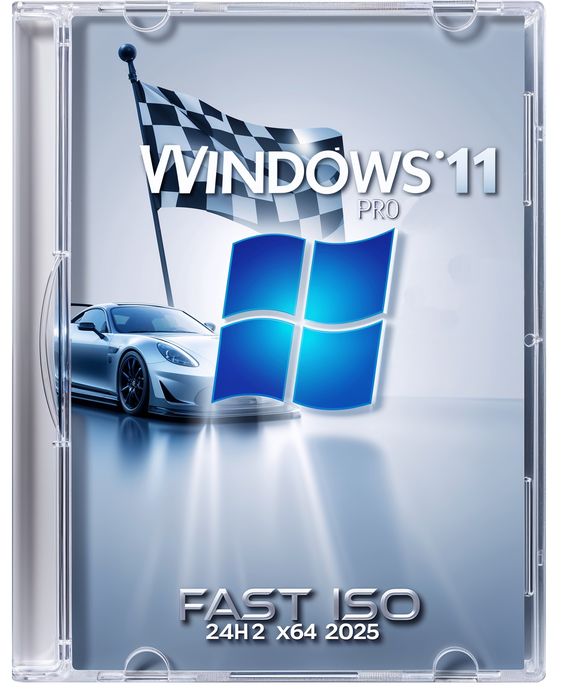
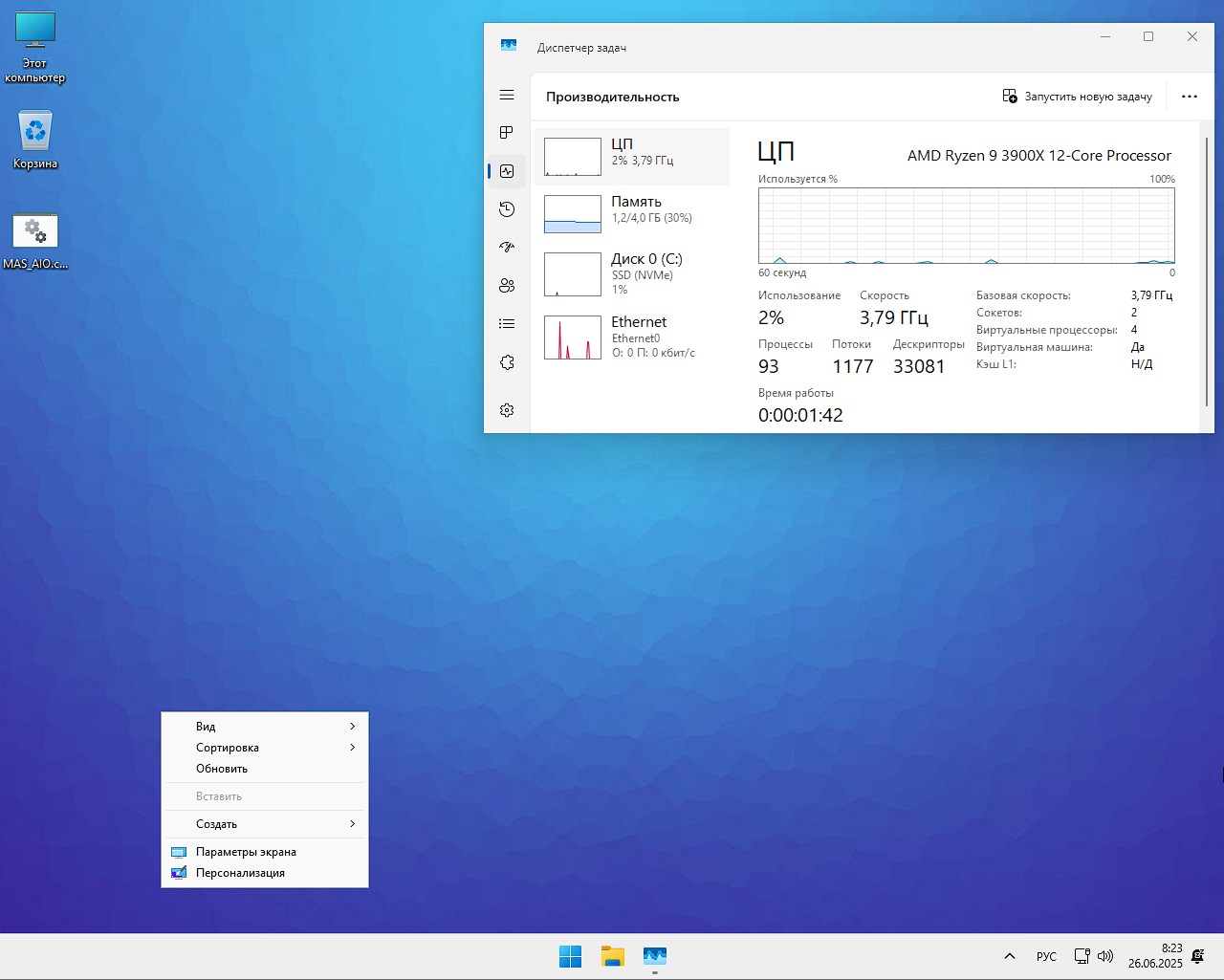
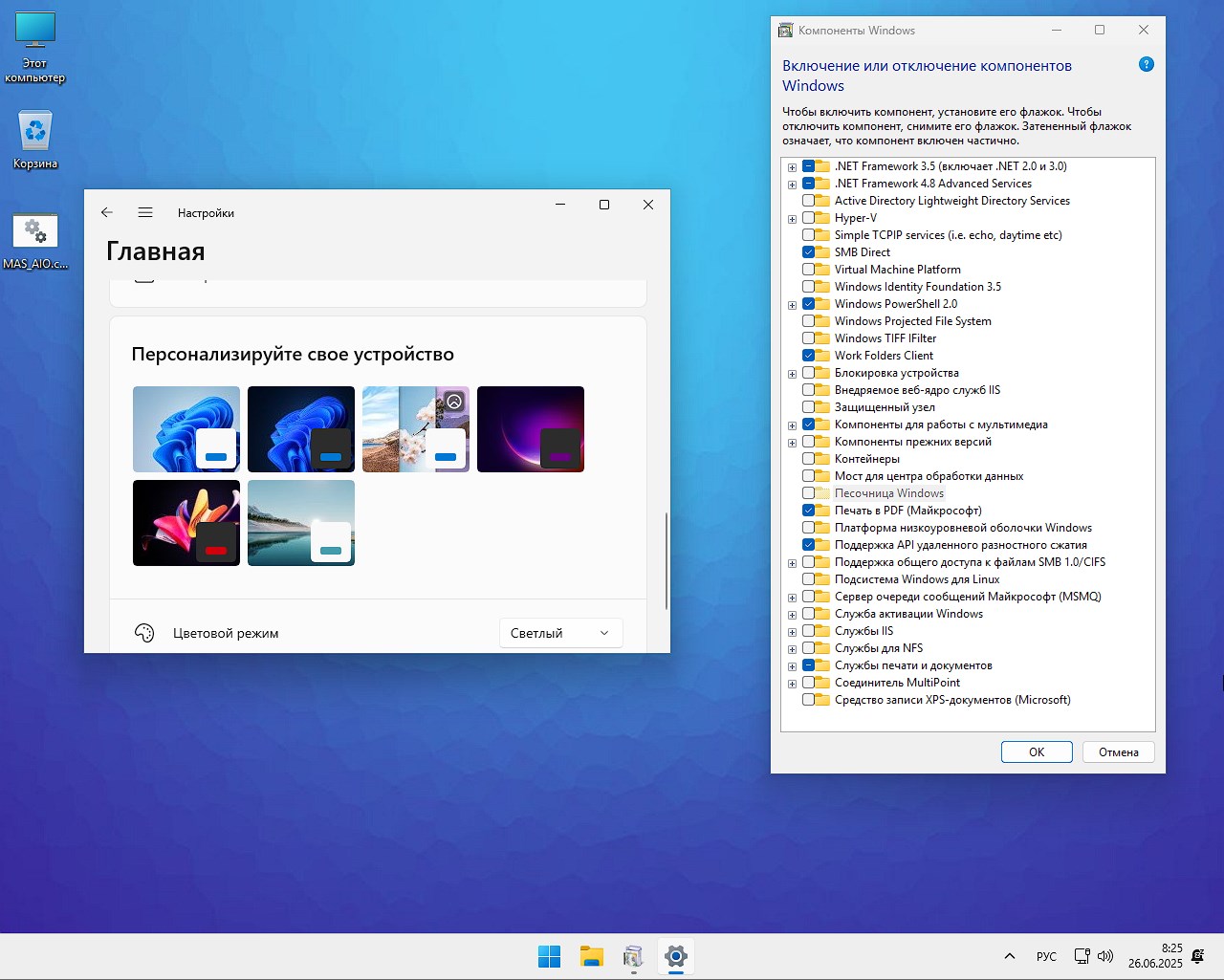
Нашел ускоренную Виндовс 11 24H2 сборку на Русском, iso образ для флешки без проверок установки на любые ПК, решил с вами поделиться тем более запрос на такие изменения часто прилетает на почтовый ящик поэтому не смог пройти мимо. Скачать через торрент Windows 11 Pro x64 Rus под ноуты и компы вы сможете у нас на странице, а если требуется прямая ссылка с быстрых зеркал, то у нас и такие имеются. Сразу напишу что отдельно драйвера для данной Win 11 не требуются, все подхватывается автоматически, только если у вас специфическое устройство и вы хотите раскрыть все его возможности. ✅ Сам по работе в том числе часто сталкиваюсь с тем, что после установки свежей операционной системы приходится тратить кучу времени на удаление ненужных приложений и настройку системы под себя, это реально раздражает. В этом релизе все сделали за нас с вами максимально грамотно, аккуратно и без фанатизма, поэтому и результат такой впечатляющий. Чистая версия Виндовс 11 24H2 x64 Professional для установки без хлама, собранная на базе официального образа билд под номером 26100.4351 с июньскими обновлениями 2025 года будет радовать вас долгие годы, поверьте мне и апдейты ставить нет смысла, все будет работать как часы. Система сразу идет с последними патчами, поэтому безопасность и совместимость на высшем уровне. Вырезать все подряд не самая лучшая идея и тут придерживались этой философии, вот что реально мешает то и было удалено, плюс добавил полезные вещи и твики, которые обычно приходится ставить вручную самому, но про все это далее расскажу. ✅ Данный образ радуем отсутствием кучи предустановленных Metro-приложений, в своем большинстве они реально просто занимают место и висят в памяти, а толку от них ноль если не минус. Вернули классический просмотрщик фотографий, который так многим любим и мною в том числе, привет Семерке, он открывает картинки быстро и без заморочек, поэтому чисто под просмотр лучше не найти. Для запуска старых программ добавили .NET Framework 3.5, а также версии 2.0 и 3.0, это на сто процентов решает проблему совместимости с софтом, который не хочет работать на чистой одиннадцатой. Все изменения внесены через профессиональные инструменты DISM, поэтому файловая система осталась целой, ничего не ломается и не глючит, переживать за такие тонкости не стоит. ✅ Обратите внимание, вам доступна для установки только одна редакция, Профессиональная 11 64 бит на Русском, по мне так все логично, потому что не надо выбирать между кучей версий, где половина функций все равно не нужна, выбрана золотая середина, я всем советую устанавливать именно Pro. Поставил и пользуешься, все просто и без проблем, годами не будет проблем. Интерфейс немного подправили, например UAC не будет раздражать больше, не выскакивает каждую минуту с запросами разрешений, но при этом безопасность не страдает, а если он вам так нужен, так вернуть через базовые настройки не составит труда. Все важные обновления уже внутри, система принимает новые патчи без проблем, хотя некоторые компоненты Майкрософт удалены. Нет слежки и телеметрии, рекламы, всплывающих подсказок, нет навязывания установить что-то левое, личные данные никуда не уходят, многим это важно.
Загрузить торрент
µ
Ускоренная Windows 11 24H2 Pro x64 под чистую установку без проверок
📌 Примечание: Для того, чтобы загрузить быструю рабочую сборку через torrent вам надо воспользоваться ссылкой выше, если нужна прямая загрузка с нашего сервера и облачных сервисов, все зеркала ниже
⚙️ Минимальные системные требования для запуска быстрой сборки Вин 11 на Русском Профессиональной редакции 24H2
Два ядра и 2 Ггц процессор рекомендуется, поддержка x64
Для нормальной работы советую оперативной памяти от 4 ГБ
HDD должен быть свободен минимум на 25 GB
Видеокарта с поддержкой DX9 но лучше DX12
Разрешением монитора от 1024 пикселей
💬 Кому понравится сборка, что удалено, новые возможности:
Как видится мне, а опыт имеется, данный релиз отлично подойдет пользователям которые хотят получить современную операционную систему Windows 11 24H2 с новыми возможностями, всеми обновлениями безопасности и последними наработками компании, без лишнего мусора и с быстрой установкой на любые ПК. Все работает стабильно, нет фризов, нет вылетов, тестировал и на играх и при работе с тяжелым софтом типа фотошопа и редактора видео, запускал искусственный интеллект для обучения нагружая процессор на сто процентов, тестировал специальными утилитами, искусственно создавал ситуации при которых могли возникать ошибки… Все тесты пройдены успешно. Для работы, игр, просмотра кинца и серфинга в интернете супере вариант, советую ознакомиться. Большой плюс в том что от вас не требуется TPM 2.0 и Secure Boot, жесткий диск подойдет любой в тои числе, можно устанавливать даже на старые, но еще бодрые компьютеры и ноутбуки, которые официально не поддерживаются.
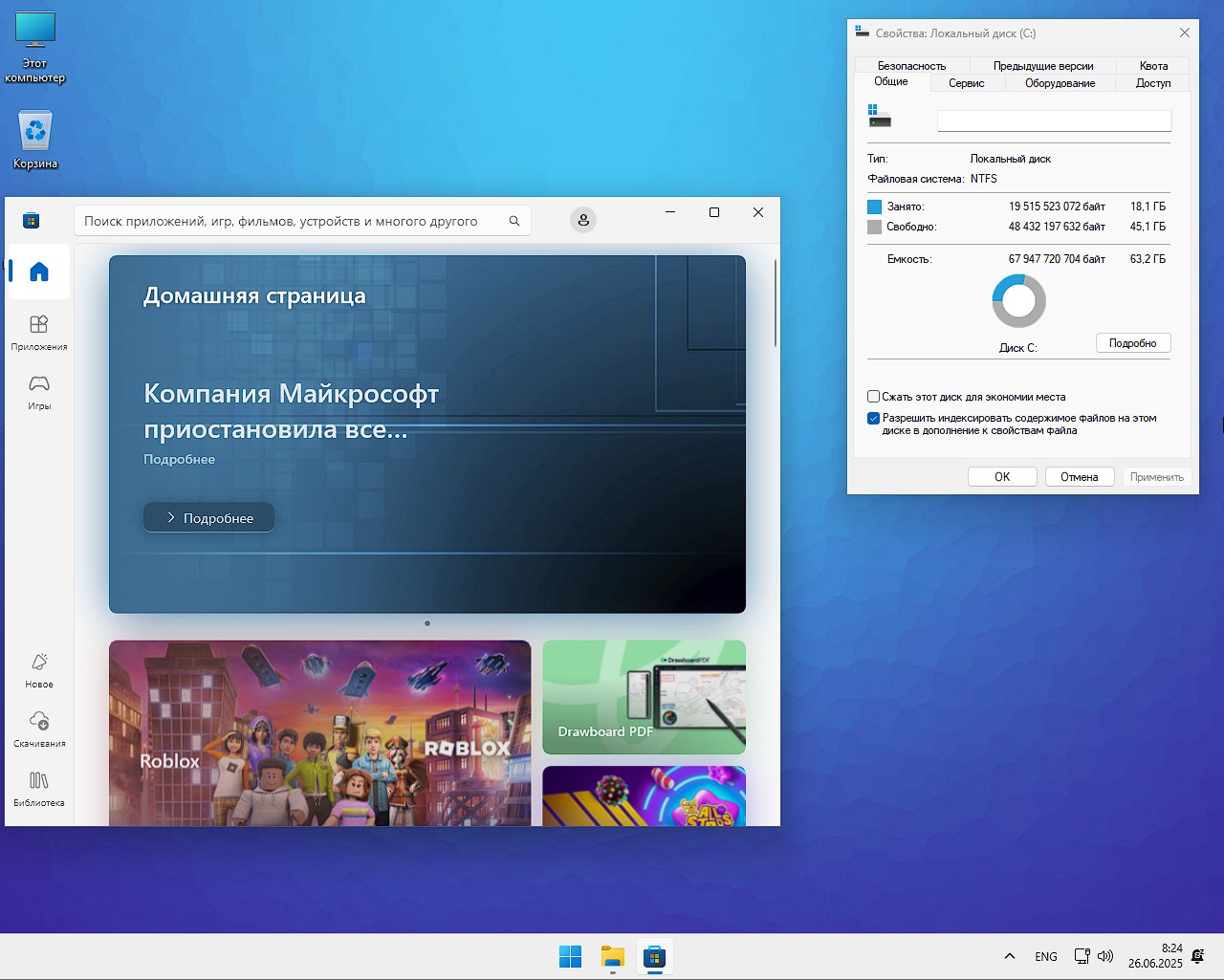
По итогу запуск рабочего стола, получаем только нужные компоненты, все лишнее вырезано. Нет Windows Defender он же встроенный Защитник, нет SmartScreen фильтра который не дает нормально просматривать интернет страницы, все это часто грузит систему и мешает работе, особенно на слабых машинах. Убрали все современные МЕТРО приложения, нет магазина (его можно вернуть), нет всего что связано с Xbox, нет браузера Edge и связанные с ним веб-сервисы, почтовый клиент удален, автоматические обновления отключены, а также клиенты для Telnet, TFTP и удаленного рабочего стола. Нет распознавания речи и лиц, сильно экономит ресурсы и не грузит процессор хламом. Все драйверы и критические сервисы остались, так что железо работает стабильно.
Если вы настолько продвинуты, что новый стандарт Wi-Fi 7 вам знаком, то данная версия будет с ними корректно работать, я пока сижу на 6 версии и очень доволен, в целом это обещает работу Интернета на скорости до 40 Гбит/с, это важно для тех, кто стримит или играет онлайн, я не знаю, где такое можно найти, просто знайте, что такая возможность присутствует. Был изменен режим энергосбережения, ноутбуки теперь держат заряд дольше, а компоненты меньше греются, для старого железа особенно актуально. Проводник теперь умеет работать не только с ZIP форматами, но и с архивами TAR и 7Z, а еще можно дублировать вкладки для удобной работы с файлами, по сути мелочь, а насколько облегчает жизнь сразу после запуска. Поиск стал умнее и быстрее, менее ресурсоемким, теперь можно искать документы и фото по описанию, а не только по названию файла. Для геймеров сделали фикс для Easy Anti-Cheat, теперь не будет внезапных вылетов в самых востребованных игрушках, плюс поддержка Auto HDR включена сразу, для лучшей картинки и DirectStorage для быстрой загрузки игр с SSD. Вот такие приятные моменты ждут вас.
💬 Некоторые особенности, установка и активация, про минусы:
Такой компонент как Copilot работает как обычная программа в отдельном окне, если раньше перетаскивать по рабочему столу его было нельзя, то теперь можно свободно перемещать и менять его размер, если этот помощник для вас актуален и вы им часто пользуетесь, думаю оцените данную реализацию. Вот еще приятный момент, точки восстановления системы теперь хранятся до шестидесяти дней, а не тридцать как было, поэтому если что-то пойдет не так, всегда можно откатиться назад практически на два месяца. Добавили возможность работать с Android-устройствами прямо через Проводник, копировать файлы между телефоном и компьютером стало проще в разы, а ведь напомню, многие все еще не знаю как правильно перенести файл на свой смартфон и это часто вгоняет пользователя в ступор.
Установка быстрой Виндовс 11 Rus x64 24H2 Про максимально простая о чем я написал сразу, никаких танцев с бубном не требуется. Для начала надо просто скачать чистый iso образ по любой из ссылок или торрентом, далее надо записать его на флешку через Rufus или UltraISO который я советую всем, сделать флешку загрузочной надо, с нее потом и надо стартовать предварительно подключив к системному блоку. Далее соглашаемся с правилами, выбираем язык поддержки, указываем раздел куда надо распаковать файлы ОС, ждем перезагрузки, вводим имя пользователя ПК, убираем лишние галочки, вот и все, вас приветствует рабочий стол. Активация не проходит автоматически, я ее добавил на рабочий стол отдельно, безопасный скрипт, запускаем, жмем на 1 и все, активация выполнена. Если у вас свой активатор, про этот можно забыть, просто удаляем с рабочего стола, следов в системе никаких после не останется, за это переживать не стоит. По итогу после установки вы получите чистую, быструю и стабильную Windows 11 Pro x64 без TPM и Secure Boot и прочего хлама, она не надоедает лишними уведомлениями и не грузит процессор ненужными службами, радует своим шустрым откликом.
Вы просите минусы указывать, по сути нет встроенного антивируса и SmartScreen, для кого-то это критично, но многим не требуется, тут всем не получится угодить. Если защита требуется, ставим свой антивирус любой, вы без меня знаете какой лучше, я ими не пользуюсь, я советую ставить песочницу. Нет встроенного магазина и браузера Edge, если привык качать программы только из официальных источников это будет проблема небольшая. Однако магазин можно вернуть, вам надо запустить CMD или powershell и указать команду wsreset -i далее ждем пару минут и магазин вернулся, а дальше можете через него ставить все, что вам захочется. Плюс отключены автоматические обновления, придется ставить патчи ручками. Отсутствие распознавания речи и лиц, не знаю минус это или нет, никогда ими не пользовался, большинству это не нужно как показывает практика. Нет Xbox сервисов, но если вернете магазин, то все можно скачать дополнительно.
💬 Про плюсы, легкая настройка, мой вывод:
Плюсов в разы больше и они существенные. Система легкая по работе, не забита мусором изначально и грамотно оптимизирована из коробки вам по сути дополнительно ничего не придется делать. Сборка очень быстро грузится тем более если у вас SSD, не виснет и фризов я не заметил даже при сильных нагрузках которые я специально инициировал для теста, не надоедает лишними вопросами вообще, можно работать забыв про всякие упоминания и таблички предупреждений. Все нужные компоненты для работы и игр на месте изначально, совместимость с программами высокая даже старыми программами, софт запускается без проблем благодаря .NET Framework нужных версий, такие тяжеловесы как Фотошоп с пресетами радует своим откликом. Для офисной работы и учебы вообще супер вариант, для домашнего использования и даже для игр – сказка, просто наслаждаюсь когда вижу такие качественные сборки с которыми приятно работать и не хочется ничего более искать. Можно ставить на старые компьютеры, которые не поддерживают новые требования компании, они будут работать не хуже, чем на официальном релизе.
Система не требует сложной настройки, все работает из коробки, поэтому если у вас небольшой опыт во всем этом, по сути требуется просто создать флешку загрузочную и с нее запуститься, вот и все, а дальше опыт и не требуется. Интерфейс привычный, ничего лишнего и слегка изменен, все на русском языке с возможностью переключиться на английский. Для тех из вас, кто любит стабильность и не любит возиться с настройками, это просто находка. Вам не нужно тратить время на удаление хлама, отключения лишнего, остановки вредных служб, за вас все грамотно сделали. Если нужно что-то добавить, всегда можно поставить вручную, никаких ограничений нет в том числе и с драйверами работать удобно.
Давайте подводить итог, я думаю кто прочитал обзор уже сделали выводы со мной вместе, остается их только зафиксировать на бумаге так сказать. Я тестировал сборку четыре дня под разными нагрузками, я максимально доволен, потому что ничего не мешает, система не грузит процессор и память тем более если у вас ее не так и много, допустим ноут старенький, работает быстро и стабильно даже на древних HDD которые часто встречаются все еще. Получилась супер Windows 11, позволяет получить чистую и современную операционную систему без лишнего, понравится всем, просто в Инете посидеть или фильмы посмотреть, запустить игрушку или поработать можно, каждый останется доволен, я уверен.
Параметр
Состояние
🔎 Поиск
✅Присутствует
🔑Активация
ℹ️Безопасная на рабочем столе
🛒 Магазин
ℹ️Удален с возможностью вернуть через команду wsreset -i
👁️ Слежка/реклама
❌Удалена
#️ Обновления
❌ЦО отключен
⚙️Восстановление
✅Работает
🔌 UWP программы
❌Удалены
Скачать скоростную Виндовс 11 Про x64 24H2 под чистую установки с флешки без хлама
💡 Предлагаемые выше ссылки помогут вам сохранить быстрый iso образ с Вин 11 на Русском и активацией через браузер, без дополнительных клиентов, все зеркала бесплатны
О сборках:
В некоторых сборках может быть предустановлен браузер и добавлены опциональные компоненты для Chrome; при желании их легко заменить на свои. Все образы перед публикацией на сайте проходят обязательную антивирусную проверку: всё содержимое полностью сканируется на наличие вредоносных файлов. Настройки остаются под вашим контролем и при необходимости меняются в пару кликов. Нередко интегрированные средства активации заменяются на текстовые рекомендации по регистрации - это сделано для минимизации ложных срабатываний.
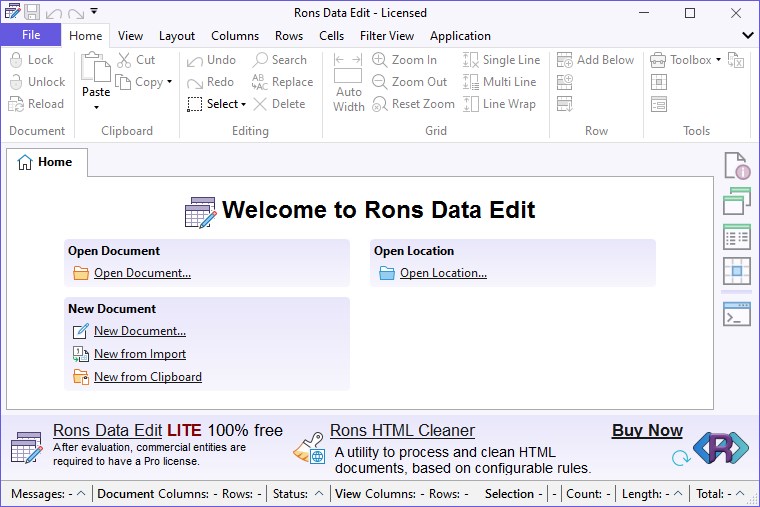
Decidí agregar un programa. Edición de datos de Rons Pro editores: el software fue creado para el sistema operativo Windows y atraerá a quienes trabajan con archivos CSV y formatos de texto tabulares similares. Lo que distingue a esta herramienta de otras es su combinación de sofisticación, funcionalidad y facilidad de uso, lo que la convierte en una herramienta indispensable para todos. Aquí hay algunos beneficios:
Una vez iniciado, encontrará una interfaz fácil de usar que facilita a los principiantes la navegación por las funciones.
Puede trabajar con formatos como CSV, TSV, PSV o cualquier otro formato de texto delimitado.
Obtendrá todo en un formato claro, lo que le permitirá editar datos de manera eficiente sin las complejidades que a menudo se encuentran en aplicaciones de hojas de cálculo como Exce.
Funciones interesantes relacionadas con la edición, como edición en línea y en panel, así como herramientas para filas, columnas y celdas.
Fortalezas del programa:
Apariencia centrada en el usuario
Procesamiento de datos avanzado
Flexibilidad de configuración
Entonces, si lees Internet, queda claro que Rons Data Edit Pro es una herramienta conveniente pero sofisticada que llena el vacío entre la edición de texto básica y el proceso, a menudo engorroso, de administrar archivos CSV en programas de hojas de cálculo. Su característica radica en su capacidad de proporcionar un entorno claro y controlado para editar archivos de texto tabulares con énfasis en mantener la integridad de los datos. Con este editor, obtienes un conjunto de funciones que te permiten administrar, editar y analizar tus datos de manera eficiente y efectiva, lo que lo convierte en una herramienta esencial para cualquiera que trabaje con archivos de texto tabulares. Tamaño: 14MB SO: Windows 7+ Descargar Rons Data Edit Pro 2025.6.18.1343 + crack gratis
Firmware original del Samsung Galaxy C5 Pro SM-C5018 (archivo Flash)
El archivo Flash lo ayudará a actualizar, degradar o reinstalar el firmware (SO) original en su dispositivo móvil. Además, el archivo Flash (ROM) también le permite reparar el dispositivo móvil en caso de un problema de software, un problema de bucle de arranque, un problema de IMEI o un problema muerto.
Nombre del archivo: C5018ZMU1BRG2_C5018CHM1BRG2_CHM_4archivo.zip País: Porcelana Tamaño del archivo: 2 GB versión de Android: 7.0 Herramienta Flash: Herramienta de descarga de Odín Cómo flashear (instalar): Sigue el tutorial
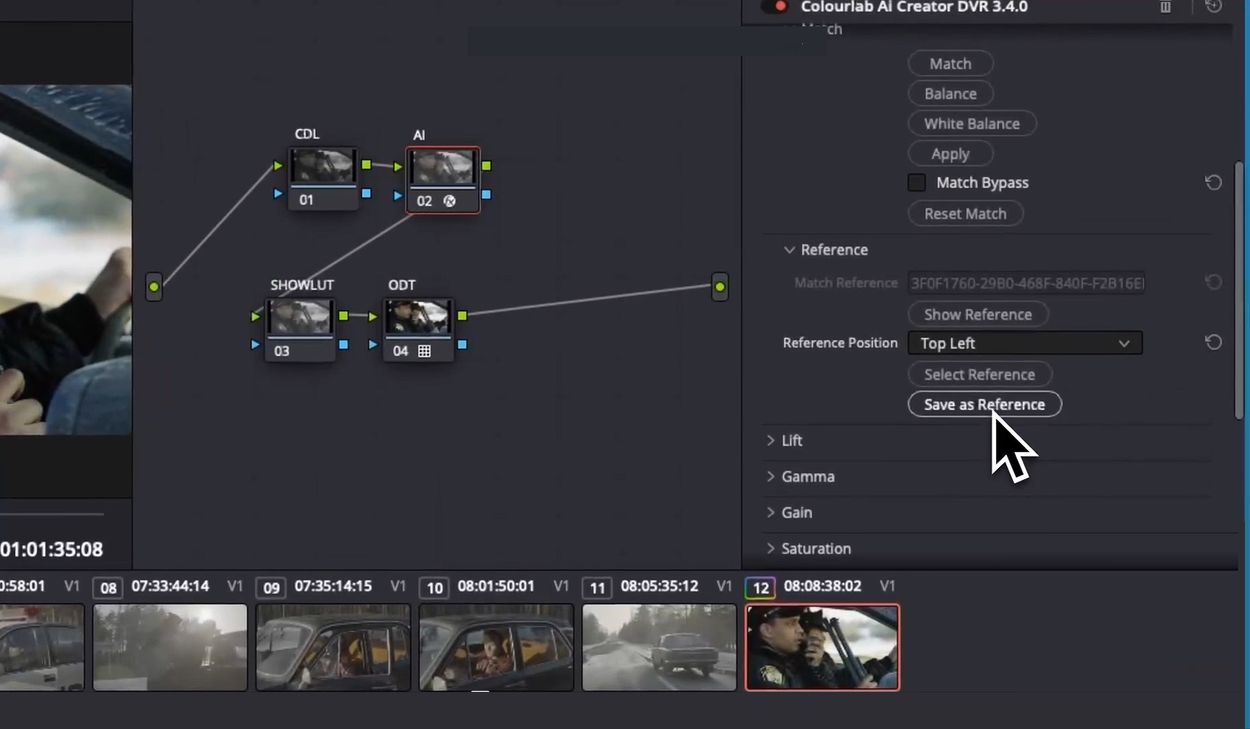
Si tienes que trabajar como diseñador de color, pero no quieres dedicar mucho tiempo a lo mismo, seguro que te gustará el programa. Colorlab AI Pro. Mi amigo suele hacer vídeos para amigos y, a veces, necesita llevar rápidamente el color a algún tipo de referencia para no avergonzarse de publicarlo. En realidad, en este programa todo se hace directamente en la computadora, sin nube, no es necesario cargar archivos a ningún lado, solo ábrelo, sube el video y listo. La característica principal es la corrección automática del color mediante inteligencia artificial. Cargamos el fotograma deseado, seleccionamos una referencia, el propio programa ajusta los colores para que todo luzca uniforme. Si es necesario, puede apretarlo manualmente, pero normalmente el resultado ya es normal. Para aquellos que conocen bien este tema, existe soporte para diferentes espacios de color, ACES y perfiles de cámara, no tendrán que profundizar en la configuración cada vez. También hay interesantes emulaciones de películas, para que puedas fingir que estás filmando con una cámara antigua. La interfaz no es molesta, incluso si abriste el software por primera vez, puedes resolverlo en un par de minutos, pero aquí no hay soporte , esto es un inconveniente para ti y para mí. Si tienes una computadora débil, puede que se retrase, porque el motor es realmente potente. No todas las funciones están disponibles de inmediato, algunas tendrán que pagarse por separado, pero esta es una versión con activación, ya tienes un crack o una clave de licencia, en cualquier caso, la versión completa está disponible para ti, así que disfrutémosla. Puedes descargar el programa registrándote, los enlaces están al final de la noticia, gratis para ti. El programa atraerá a todos los que constantemente juegan con videos y quieren crear color rápidamente, realmente ahorra tiempo, puede dedicar más tiempo a editar en lugar de quedarse atascado en los detalles técnicos, Colourlab AI Pro lo ayudará cuando los plazos sean cien por ciento apremiantes. Tamaño: 1GB SO: Windows 10-11 x64 Descargar Colourlab Ai Pro 3.5.0 + grieta gratis
Firmware original del Samsung Galaxy C9 Pro SM-C9008 (archivo Flash)
El archivo Flash lo ayudará a actualizar, degradar o reinstalar el firmware (SO) original en su dispositivo móvil. Además, el archivo Flash (ROM) también le permite reparar el dispositivo móvil en caso de un problema de software, un problema de bucle de arranque, un problema de IMEI o un problema muerto.
Nombre del archivo: C9008ZMU1AQJ3_C9008CHM1AQJ3_CHM_4archivo.zip País: Porcelana Tamaño del archivo: 2 GB versión de Android: 6.0 Herramienta Flash: Herramienta de descarga de Odín Cómo flashear (instalar): Sigue el tutorial
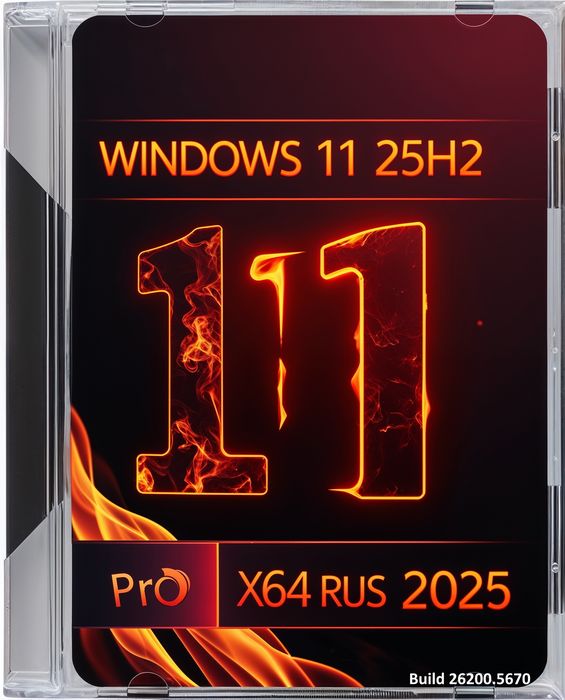
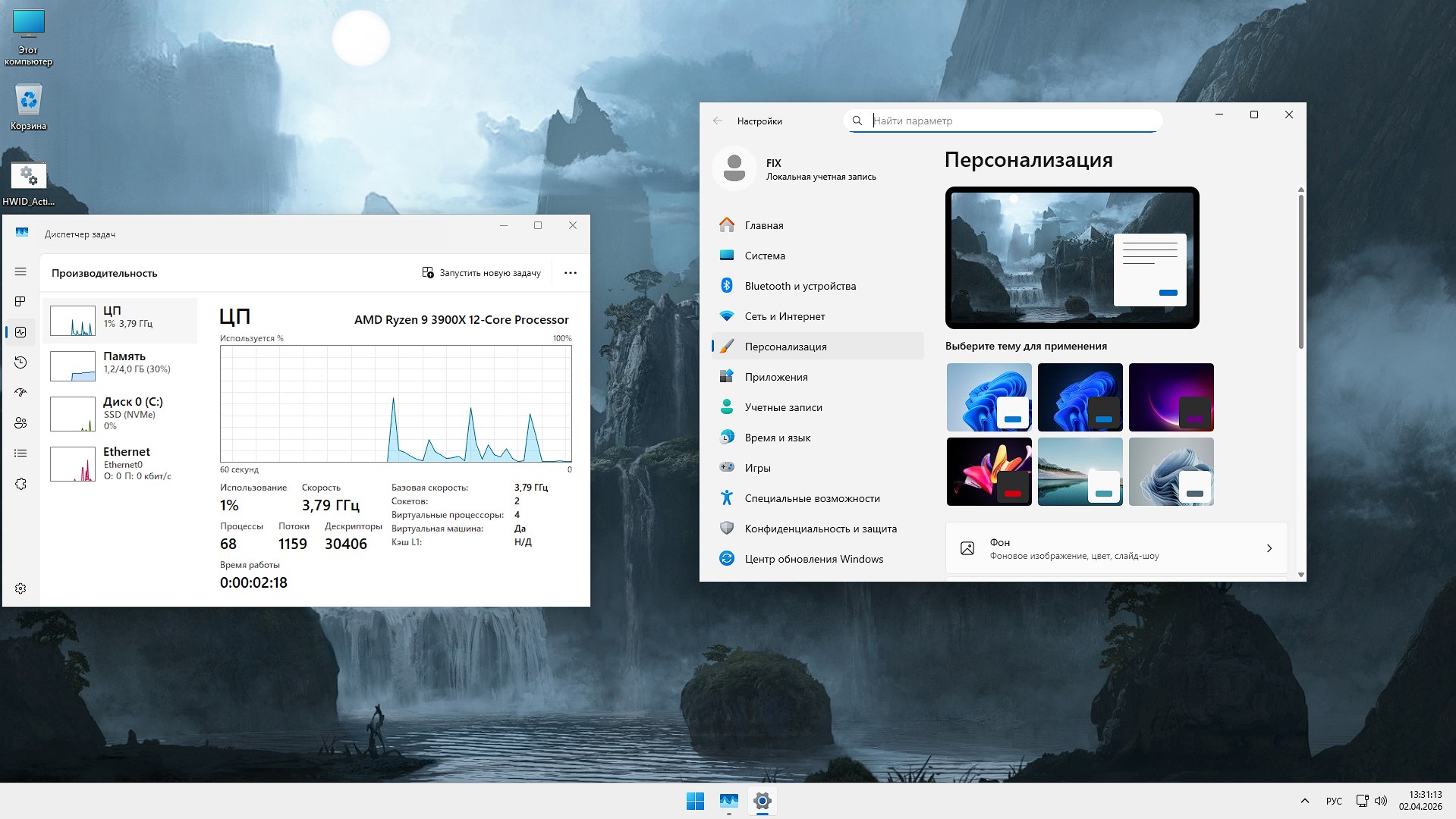
¡Hola a todos! Ya has pedido más de una vez que te centres en la nueva versión lanzada del sistema operativo, pero luego apareció una buena compilación y por eso decidí complacer. Imagen ISO de Windows 11 25H2 Pro de 64 bits para una unidad flash limpia para una instalación rápida sin basura ni basura. No hay restricciones para SecureBoot y TPM 2.0 y por lo tanto puedes instalarlo en cualquier computadora portátil y computadora cuyo procesador no tenga más de 14 años, el ensamblaje está con la posibilidad de descargar los necesarios, un script de activación seguro se cuelga por separado en el escritorio, que si no lo necesitas, simplemente puedes demolerlo y desaparecerá sin dejar rastro. Si necesita descargar el cliente torrent Windows 11 25H2 a través de la distribución de torrent, el enlace se encuentra a continuación, y también puede descargar una versión limpia de Win 11 Rus usando enlaces directos al final de las noticias, muchos espejos rápidos lo ayudarán a obtener la nueva versión del sistema operativo, incluso a través de un navegador, sin instalar clientes adicionales. ✅ Entonces, aquí está la última versión de Windows 11 25H2 Build 26200.5670 distribuida a través del canal Dev, es decir, Insider Preview, actualización acumulativa integrada KB5060831 que atraerá a todos los entusiastas, usuarios que aman probar todo lo nuevo, pero que no quieren descargar la versión oficial completa de Microsoft con todas sus preguntas, software instalado, telemetría, defensores, etc. Este conjunto iso para unidad flash de rápida instalación satisfará las necesidades tanto de los curiosos como de aquellos que quieran evaluar las novedades de la empresa, pero no quieran involucrarse en una instalación estándar con todo lo que conlleva. ✅ Déjame contarte rápidamente las novedades de esta versión. En particular, estamos hablando del tipo Passkey de clave de acceso y administradores de contraseñas de terceros, ahora hay integración con 1Password a través de Credential Manager y Windows Hello, para habilitarlos debe ir a Claves de acceso y parámetros adicionales y agregar este programa allí según lo permitido. Ajustes para EEE, si decide cambiar el navegador predeterminado, se fija en la barra de tareas y en el menú Inicio y esto es opcional. ✅ También hay correcciones y hay muchas, por ejemplo Explorer: se ha resuelto el problema de las fallas de la página de inicio y la desaparición de las miniaturas en la sección “Favoritos”. El menú Inicio también tenía fallas, se arreglaron entradas duplicadas y animaciones de carpetas. El fallo frecuente de ctfmon.exe se ha resuelto y ya no le molestará. La pantalla de bloqueo es conocida por pérdidas de memoria al reproducir presentaciones de diapositivas: problema resuelto. Escalado de texto mejorado. Se resolvió el problema por el cual se producía un sonido incorrecto cuando se iniciaba el sistema. Guardar la vista del Explorador es una pequeña cosa que me molestó, ahora todo se guarda después de reiniciar.
Descargar torrent
µ
Windows 11 25H2 Pro de 64 bits para unidad flash: instalación rápida sin basura
Tamaño: 3,7 GB • Formato: ISO • Versión: 26200.5670
📌 Nota: Para descargar la última versión 25H2 de Windows a través de torrent, debes hacer clic en el botón de arriba, si quieres descargar a través de enlaces directos a máxima velocidad, debes ir al final de las noticias y seleccionar uno de los espejos.
⚙️ Requisitos mínimos del sistema para ejecutar el nuevo Windows 11 25H2 con activación:
Frecuencia del procesador desde 2 GHz – 2 núcleos – soporte x64
La cantidad de RAM es preferiblemente de al menos 4 gigabytes.
El espacio libre en el disco duro debe ser de al menos 20 GB
La tarjeta de video debe funcionar con DX12-9
La resolución del monitor es de al menos 1280*720
Se eliminaron las restricciones de SecureBoot y TPM 2.0 y se pueden instalar en cualquier PC y portátil.
💬 Funciones de compilación, lo que está deshabilitado y modificado:
El ensamblaje está optimizado para diferentes dispositivos, incluidas las computadoras portátiles, por lo que el rendimiento máximo de energía está habilitado de forma predeterminada. Si su sistema funciona con alimentación de red, el apagado automático del monitor, el modo de suspensión y la desconexión del disco no estarán habilitados. El Windows Defender predeterminado se eliminó agregando la carpeta a excepciones y deshabilitándola de forma segura. Se eliminan todas las tareas relacionadas con la telemetría, se desactivan todos los diagnósticos y los servicios innecesarios de Windows a través del programador de tareas ya no le molestarán. El navegador Edge integrado y sus componentes se eliminaron mediante un método seguro sin dejar ningún rastro. De forma predeterminada, la codificación de consola correcta está configurada en UTF-8. Si determina correctamente la cantidad de RAM, no tendrá problemas en el futuro cuando trabaje con programas estándar. Realicé optimizaciones sólidas de rendimiento al establecer umbrales en los procesos en svchost según el tamaño de la RAM.
Para ahorrar una cantidad significativa de espacio en el disco duro, la recuperación del sistema se deshabilitó eliminando el archivo WinRe.wim; el sistema funcionará un poco más rápido y, si necesita realizar copias, le aconsejo que utilice cualquier software de terceros. Servicios como WSearch, SysMain y ReadyBoot también están deshabilitados, lo que significa menos carga en el disco duro, menos procesos colgados en segundo plano y se reduce el consumo de RAM.
Se eliminaron elementos innecesarios del menú contextual, ahora el menú en sí se ha vuelto más pequeño y más conveniente de usar, y se eliminó todo lo que nadie necesita.
Toda la telemetría y sincronización están deshabilitadas, obtenemos una alta privacidad y se consume menos tráfico en segundo plano. No hay un efecto borroso desagradable en la pantalla de bloqueo, es más agradable y hermoso a la vista. UAC no le molestará siempre, habrá menos ventanas de aviso molestas. No hay almacenamiento reservado, por lo que obtendrá aún más espacio libre en su disco duro.
Además, obtendrá un menú contextual clásico, que resulta más familiar y conveniente para muchos usuarios. Se ha agregado un elemento “Instalar” para archivos .cab (para ver este menú debe presionar Shift+RMB), por lo que la instalación de controladores será más conveniente y las actualizaciones futuras serán las mismas.
Una buena ventaja es que puedes desactivar el reinicio automático con una pantalla azul (también conocida como BSOD), ahora puedes ver la causa del fallo y anotar el error. No hay Meltdown ni Spectre; de hecho, el sistema funciona más rápido después de esto. La fuente estándar de Segoe UI ha sido reemplazada por Segoe UI SEMIBOLD, ahora todo el texto se ve más claro y visible.
Windows Photo Viewer estaba habilitado de forma predeterminada, el software funciona más rápido y resulta más familiar para muchos. El historial de archivos y carpetas abiertos está completamente deshabilitado. GameDVR está desactivado, lo que ofrece menos procesos en segundo plano y un mejor rendimiento en los juegos.
💬 Qué se eliminó, cómo instalar el ensamblaje y activarlo:
No se han eliminado por completo muchos componentes, pero todos juegan un papel importante en el panorama general de optimización; de hecho, obtenemos un sistema que funciona, rápido y confiable, que le complacerá durante meses y años, a menos que quiera cambiar usted mismo a una versión completamente estable. Todas las aplicaciones modernas de Microsoft Store han sido destruidas. El software estándar de Windows 11, generalmente instalado desde la tienda, ya no existe, la ventaja es que el sistema funciona más rápido, hay menos programas innecesarios y más espacio libre.
Se ha eliminado el navegador Edge; no ocupa espacio extra, no interfiere con vuestras preguntas, podéis instalar vuestro navegador favorito, que es lo que hace cada uno de vosotros, a juzgar por las estadísticas de los programas utilizados para acceder a Internet.
No hay un Defender integrado, es decir, Defender. y la ventaja es que obtendrás muchas veces menos procesos en segundo plano, puedes instalar tu propio antivirus, no interferirá con tu vida ya que con demasiada frecuencia reacciona a todo lo que te rodea sin ningún motivo.
Se eliminó el componente DataCenter para trabajar con redes corporativas, porque los usuarios comunes no lo necesitan, el sistema es más simple y liviano.
Se eliminó el programa para grabar los pasos del usuario llamado StepsRecorder, obtendrás más espacio libre y, en general, la mayoría de ustedes no lo necesitan, y los que quieran pueden instalar su propio software para esta tarea, lo cual les aconsejo que hagan.
Se ha eliminado la predicción de texto, entre otras cosas, la función de sugerencia automática al escribir no le molestará, hay muchas veces menos procesos en segundo plano, el sistema funciona más rápido después de esto.
El reconocimiento de fórmulas se llama Math Recognizer, pocas personas necesitan esta función para los hechos y, además, obtendrás más espacio una vez más.
Se ha eliminado el componente ContentDeliveryManager, que se encarga de cargar anuncios y ofertas en el menú Inicio.
Se eliminó el programa QuickAssist para asistencia remota.
Se eliminó el asistente de voz de Windows llamado Cortana, algo dañino que realmente no funciona en la Federación Rusa.
Se eliminó el almacenamiento en la nube de Microsoft OneDrive
✅ Para instalar con éxito el nuevo Windows 11 25H2 en la versión rusa de 64 bits para una unidad flash, realmente necesita una unidad, debe prepararla y hacerla de arranque. Recomiendo dos programas para esto, Rufus y UltraISO; me gusta más el segundo, así que me centraré en él. Lanzamos el software, seleccionamos allí nuestra imagen, que descargamos previamente del sitio, luego en el menú superior Bootstrap – Grabar imagen de disco. Allí vemos nuestro USB: lo formateamos, lo seleccionamos, lo escribimos, esperamos a que se complete el proceso y esto completa la primera etapa. ✅ A continuación, debe iniciar desde esta unidad flash. Reiniciamos la computadora, al inicio presionamos una de las teclas: F12, F2 o Esc o Del. Ahora debe ir al menú de inicio y seleccionar nuestro disco o abrir el BIOS y allí seleccionar iniciar desde una unidad flash, guardar y reiniciar la PC, después del inicio comenzará la instalación de Windows 11. Es decir, no necesita intentar actualizar desde su sistema ni hacer nada, simplemente comience desde una unidad preparada. Activación en el escritorio, ya hablé de esto arriba, esencialmente lanzamos el script, seleccionamos la opción deseada, y este es el número 1, esperamos a que se complete el proceso, eso es todo.
💬 Mis pensamientos:
En resumen, diría que si eres un usuario al que le encanta todo lo nuevo, quiere probar los últimos desarrollos de Microsoft, evaluar todas las ventajas del nuevo sistema, ver cómo funciona, entonces estoy seguro de que le gustará este montaje, ya que simplemente no hay ningún lugar más nuevo. El proceso de instalación es sencillo y ya lo he descrito anteriormente, y tras reiniciar, sólo tendrás que indicar tu nombre y contraseña si quieres para que nadie más que tú pueda acceder al escritorio. En este punto el proceso está completo y estarás de acuerdo en que es lo más claro posible y no causa problemas ni siquiera a los principiantes. Esto significa que si antes, recordándome a mí mismo, reinstalar Windows era toda una historia para mí y pasaba muchos nervios y tiempo, ahora se hace literalmente en 20 minutos y obtenemos un sistema completamente configurado, libre de basura, no lo molestará con preguntas, no necesitará instalar controladores usted mismo ni preocuparse por componentes rotos. Windows 11 25H2 es algo nuevo que se volverá lo más estable posible hacia fin de año, pero mientras tanto, cada uno de ustedes puede disfrutar de las últimas versiones y compartir sus impresiones, estoy seguro de que tendrá una experiencia extremadamente positiva.
Parámetro
Estado
🔎Buscar
✅Obras
🔑Activación
ℹ️Por separado en el escritorio
🛒 Tienda
ℹ️Falta, wsreset -i en CMD lo devolverá
👁️Telemetría/Recopilación de datos
❌Todos los servicios y procesos están deshabilitados.
#️ Actualizaciones
ℹ️En modo manual no recomiendo enrollarlos
⚙️Configuración para juegos
✅Terminado
🔌 UWP
❌Programas modernos eliminados
Descargue Windows 11 Pro 25H2 de 64 bits con fácil instalación y activación
💡 Todos los enlaces proporcionados lo ayudarán a descargar la última versión de la imagen iso de Win 11 25H2 para USB a través del navegador, enlaces directos con alta velocidad
Acerca de las asambleas:
Algunas compilaciones pueden venir preinstaladas con un navegador y agregar componentes opcionales para Chrome; Si lo desea, puede sustituirlos fácilmente por los suyos propios. Todas las imágenes se someten a un análisis antivirus obligatorio antes de publicarse en el sitio: todo el contenido se analiza completamente en busca de archivos maliciosos. La configuración permanece bajo su control y puede cambiarla con un par de clics si es necesario. A menudo, las herramientas de activación integradas se reemplazan con recomendaciones de registro basadas en texto; esto se hace para minimizar los falsos positivos.
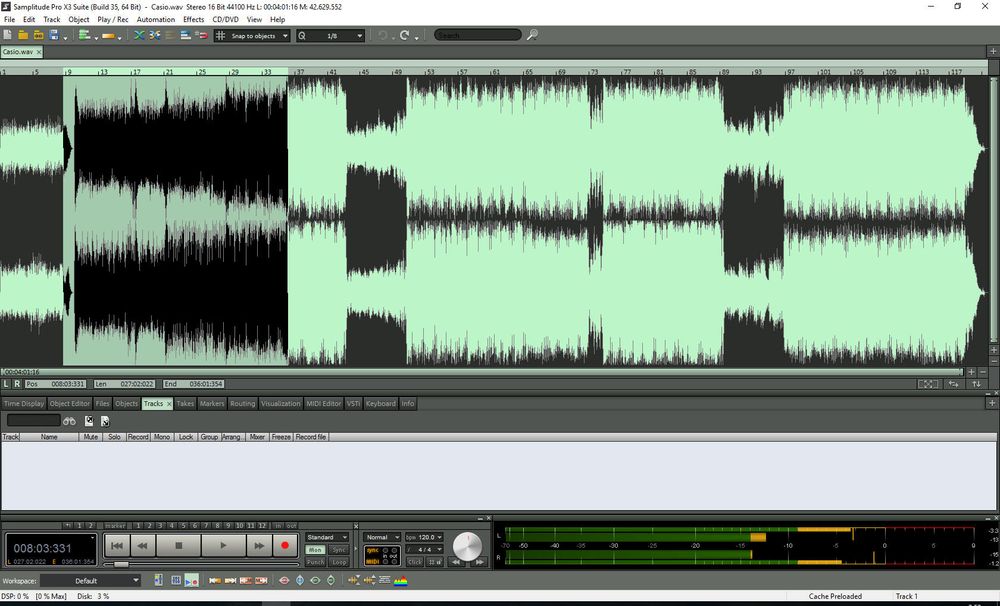
Si estaba buscando un software para producir música en su PC, considere haberlo encontrado. MAGIX Samplitud Pro simplemente la solución ideal para usted, recibirá herramientas de trabajo verdaderamente profesionales y todo esto se puede utilizar tanto individualmente como en proyectos de estudio completos. Repito, aquí hay un excelente conjunto de herramientas, una estación de trabajo completa, cualquiera que conozca este tema comprende lo importantes que son las etapas de producción, postproducción y masterización. Además de las funciones estándar como grabación, edición completa, mezcla, procesamiento y efectos, recibirá oportunidades únicas. Podrás trabajar con una amplia variedad de formatos multimedia, obtener opciones disponibles sólo para programas especializados de este tipo, olvídate de la conversión intermedia, trabaja con pistas directamente.
El autor en su sitio web ofrece una versión shareware del programa, es decir, tendrás que pagar por él para poder utilizarlo sin restricciones. La activación de Samplitude está disponible a través de los enlaces a continuación, encontrará tanto una versión de instalación con una clave de activación y un archivo crack para reemplazo, como MAGIX Samplitude de versiones anteriores en ediciones repack, todos los enlaces se encuentran debajo de la página. Aconsejo a todos los que trabajan en este campo o simplemente están interesados en probar esta herramienta en acción y estoy seguro de que no se arrepentirán, no olviden darse de baja en los comentarios, su opinión es interesante. Licencia: ShareWare (activación del programa con un crack, no se requiere clave) Tamaño: 637MB SO: Windows 10-11 x64 Descargar MAGIX Samplitude Pro X9 Suite 20.0.0 + crack gratis / 20.0.0 Multi + Eng Conservador portátil Rusificador 17.2.0.21610 de Teodorrrro / 18.2.0.22559 Inglés + 16.2.0.412 Reempacar Pooshock Versión rusa 16.2.0.412 de Teodorrrro + Contenido adicional – 6GB/
Rootear un teléfono móvil, como en este caso el Leagoo S8 Pro, no es un juego y mucho menos debe tomarse a la ligera, por eso en los tutoriales que creamos habitualmente siempre intentamos que el usuario no olvide algún ajuste o paso crucial.
Si bien es cierto que al rootear un dispositivo móvil específico Conseguiremos numerosas ventajas, también es cierto que esto puede implicar varios inconvenientes.
En los siguientes párrafos vamos a indicar tanto los beneficios como los probables inconvenientes, para que de esta manera puedas reflexionar si rootear o no tu Leagoo S8 Pro.
¿No encuentras el maletero? archivo, luego verifique este.
¿Qué es la raíz?
Él uso excesivo oh raíz es el nombre habitual que se asigna a las cuentas de usuario administrador que tienen todos los privilegios en todos los accesos (monousuario y multiusuario).
Asimismo, rootear un teléfono es una táctica que permite a los usuarios de teléfonos móviles con sistema operativo Android obtener acceso privilegiado al sistema de forma similar a los permisos administrativos de los sistemas Unix o Linux, lo que también les permite traspasar cualquier límite de hardware o software establecido por los fabricantes u operadores de red.
¿Cuáles son las ventajas de rootear tu Leagoo S8 Pro?
Pudiendo eliminar todo el Bloatware fácilmente así como eliminar aplicaciones inútiles del sistema.
Posibilidad de obtener más capacidad de almacenamiento interno.
Cambiar configuraciones complejas en el sistema, como desbloquear el dispositivo móvil, cambiar o modificar nuestro número IMEI y dirección MAC, overclocking, entre muchas posibilidades.
Posibilidad de utilizar utilidades diseñadas específicamente para equipos que tengan permisos root.
Formatear, crear y/o dividir nuevas particiones en la memoria interna (Cuidado, hacer esto es muy peligroso.).
Realice copias de seguridad de todas las particiones, incluida la exportación de todo el firmware.
Precauciones y advertencias que siempre hay que tener en cuenta
El dispositivo móvil suspenderá la cobertura de la garantía emitida por el fabricante.
Exposición a aplicaciones maliciosas que obtienen derechos de superusuario.
Riesgo de daño o pérdida de datos durante el procedimiento, en cuyo caso se recomienda en todo momento realizar una copia de seguridad antes de proceder con el root.
El software del dispositivo puede dañarse; se recomienda asegurarse de poder obtener una copia flasheable del firmware si es necesario.
Las actualizaciones de FOTA serán invalidadas.
Condiciones para este proceso.
Una computadora con sistema operativo Windows XP, 7/10 o posterior, ya sea con arquitectura de 32 o 64 bits.
Conector para transferencias de datos de USB a Micro USB.
Descarga la rom original de tu Leagoo S8 Pro de la que tendrás que extraer el componente de arranque si es posible desde la página de descarga oficial.
Nota: Sí No encuentras un firmware original para tu Leagoo S8 Pro Tienes la posibilidad de adquirir el componente de arranque directamente desde el Leagoo S8 Pro de forma sencilla siguiendo los pasos de este tutorial.
Configuración de Leagoo S8 Pro
El primer paso consiste en realizar ciertos ajustes desde la configuración del terminal, estos esencialmente radican en Habilitar desbloqueo OEM además de Habilitar la depuración USB.
Estas opciones están incluidas en el panel de desarrollo, que deberás tener desbloqueado previamente presionando siete veces seguido sobre ->
Configuración-> Información del teléfono -> versión de software.
Cómo rootear el celular Leagoo S8 Pro
En primer lugar, debes descomprimir los archivos que has descargado en el escritorio del ordenador con Windows e iniciar la utilidad MTKroot v2.5.5.
Ejecutar MTKroot v2.5.5 para Leagoo S8 Pro
Haga clic en el botón Controladores -> MediaTek y completa la instalación de los drivers indicados.
Instalar drivers para Leagoo S8 Pro
Siga exactamente los mismos pasos para instalar los controladores. BAsD.
Nota: La herramienta MTKroot v2.5.5 cuenta con los drivers actualizados necesarios para que el ordenador encuentre los Smartphones Leagoo S8 Pro.
Luego conecte el Leagoo S8 Pro con su computadora usando un conector de datos Micro USB y haga clic en Restablecer USB.
Haga clic en el área superior izquierda en ¡¡Sin botas de heno!! -> Llevarbusque el archivo de arranque y haga clic en el botón Parche de proceso.
El software Magisk Manager se iniciará automáticamente en tu Leagoo S8 Pro, sigue las instrucciones que verás en tu pantalla para crear el parche.
Luego tienes que hacer clic en el botón Prueba del BAD y espera un segundo hasta que puedas leer la línea ‘Dispositivo detectado’ luego tendrás que hacer clic en el botón Soy un fastboot.
Leagoo S8 Pro Reiniciar USB, Test ADB, ir a Fastboot
Ahora espera un momento hasta que Leagoo S8 Pro se reinicia en las opciones del gestor de arranque, haga clic en el botón Probar arranque rápido.
Vuelve a prestar atención hasta que puedas leer la frase ‘Dispositivo encontrado‘ para que podamos pasar al siguiente asunto.
Cómo abrir el gestor de arranque de tu Leagoo S8 Pro
A continuación deberás desbloquear el gestor de arranque del terminal, tarea fundamental que realizaremos de forma automática.
Aunque tienes que saltarte el proceso si ya lo has desbloqueado previamente.
presione el botón Prueba del cargador de arranque si desea asegurarse de si realmente es necesario publicarlo.
Comprobar el gestor de arranque en Leagoo S8 Pro
Si lo considera necesario abre el gestor de arranque del Leagoo S8 Pro solo tienes que hacer clic en Liberar cargador de arranque -> Acepta y luego haz las sugerencias que se reflejarán en la pantalla de tu teléfono.
Presione la tecla sube el volumen para confirmar.
Desbloquear el gestor de arranque en Leagoo S8 Pro
Recuerde: en el momento en que abra el gestor de arranque, su sistema Leagoo S8 Pro se restaurará a su estado original.
Por este motivo deberías considerar hacer una copia de seguridad o, si lo prefieres, simplemente copiar todos los contactos, fotos, archivos y otros datos a la unidad de almacenamiento Micro SD externa.
Luego de liberar el gestor de arranque, el siguiente paso es finalizar este tutorial, dejando finalmente tu dispositivo con los privilegios de root correspondientes.
Vaya a la esquina superior izquierda del software y elija la preferencia de raíz, luego haga clic en el botón Raíz en la parte inferior.
Seleccionar Root Leagoo S8 Pro
Casi inmediatamente el terminal Leagoo S8 Pro habrá sido rooteado y podrás ver la línea “OK” tanto en tu Leagoo S8 Pro como en la ventana de MTKroot v2.5.5.
Posteriormente debes hacer clic en Salir del arranque rápido Al reiniciar su dispositivo móvil volverá al sistema.
Cuando el Leagoo S8 Pro se inicie por completo deberás pulsar en Aplicaciones -> instalar magia y compruebe si la aplicación Magisk Manager realmente aparece en el escritorio del Leagoo S8 Pro.
Para que la aplicación Magisk Manager funcione correctamente, primero debes conectar tu Leagoo S8 Pro a Internet, sin importar si es a través de datos o Wi-Fi.
Para concluir este tutorial solo tienes que hacer clic Comprobar raíz -> siguiente Aceptar y nada más.
Verificar Root Leagoo S8 Pro
Nota: Si la aplicación Magisk Manager no se instala en el primer intento, haga clic en el botón Desinstalarespere dos segundos y vuelva a hacer clic una vez en instalar.
Abreviatura del proceso
Pasos simplificados Root Leagoo S8 Pro
Inicie el software MTKroot v2.5.5 y luego conecte su Leagoo S8 Pro a la computadora.
Reinicie su dispositivo Leagoo S8 Pro en modo fastboot haciendo clic Soy un fastboot -> Probar arranque rápido.
Si es necesario, desbloquee el gestor de arranque haciendo clic en Liberar cargador de arranque.
Finalmente seleccione la opción raíz y presione el botón Raíz.
Vídeo tutorial paso a paso sobre cómo rootear el Leagoo S8 Pro
En esta nueva oportunidad les vamos a presentar una publicación paso a paso para rootear el terminal Cubot X20 Pro.
Aunque es un hecho que al rootear un terminal Podemos obtener beneficios considerables, si bien es cierto que esto puede conllevar algunos inconvenientes. A continuación nos referiremos a cuáles son. los beneficios así como el desventajaspara que de esta manera puedas elegir si rootear o no en tu móvil Cubot X20 Pro.
Superusuario oh raíz es el nombre común que normalmente se asigna a las cuentas de usuario que tienen privilegios completos en todos los tipos de acceso, tanto de usuario único como multiusuario.
Asimismo, rootear un dispositivo móvil es una técnica que permite al usuario de cualquier teléfono con sistema Android obtener acceso privilegiado al sistema de forma similar a los permisos administrativos en máquinas Linux o Unix, lo que también permite romper todos los límites de sistema y software establecidos por los fabricantes y/u operadores de red.
¿Cuáles son las ventajas de rootear tu Cubot X20 Pro?
Desinstala todo tipo de Bloatware de forma sencilla y deshazte de las molestas aplicaciones del sistema.
Posibilidad de liberar espacio de almacenamiento extra.
Personalice cualquier configuración sofisticada del sistema, como jailbreak, restablecimiento del número IMEI y/o MAC del dispositivo, overclocking de CPU/GPU y muchos otros.
Utilice aplicaciones creadas para aquellas computadoras que tengan permisos de root.
Cambiar el tamaño, eliminar y formatear nuevas particiones (¡Advertencia! Hacer esto puede resultar extremadamente peligroso para el dispositivo.).
Realizar copias de seguridad completas además de poder exportar todo el Firmware.
Precauciones y contras que siempre se deben tener en cuenta
El dispositivo suspenderá la cobertura de garantía proporcionada por el fabricante.
Amenaza de que aplicaciones maliciosas puedan obtener derechos de superusuario.
Amenaza de daño o pérdida de información durante o después del proceso, en cuyo caso se recomienda en todo momento realizar una copia de seguridad antes de proceder con el root.
La ROM del teléfono celular puede estar dañada, se recomienda asegurarse de poder obtener una copia original de su ROM si es necesario.
Se suspenderá la compatibilidad con actualizaciones OTA.
Requisitos previos del método.
Un ordenador con sistema operativo Windows XP/7/8 o superior, ya sea de 32 o 64 bits.
Un cable para transferir datos de USB a Micro USB.
Descarga la rom original de tu Cubot X20 Pro de la que tendrás que extraer el componente boot.img si es posible desde el servicio técnico online del fabricante.
Nota: Si no encuentras el firmware oficial para el dispositivo móvil Cubot X20 Pro, tienes la posibilidad de adquirir el componente boot.img directamente desde el Cubot
Configuración en el Cubot X20 Pro
En el primer paso debes realizar ciertos ajustes en las opciones de tu Smartphone, que básicamente consisten en Habilitar la depuración USB junto con Activar desbloqueo OEM.
Las dos preferencias se encuentran dentro del menú de desarrollador, que deberás activar previamente tocando siete veces consecutivos en el cuadro:
Menú de configuración-> Información del teléfono -> Número de compilación oh versión de software.
Tutorial para rootear Cubot X20 Pro fácilmente
En primer lugar, descomprime el archivo previamente descargado en tu ordenador con Windows y abre el programa MTKroot v2.5.5.
Iniciando MTKroot v2.5.5 en Cubot X20 Pro
Haga clic una vez en Controladores -> MediaTek y complete la instalación de los controladores necesarios.
Instalar controladores para Cubot X20 Pro
Siga también estos mismos pasos para completar la instalación de los controladores. BAsD.
Nota: La herramienta MTKroot v2.5.5 incluye los controladores que requiere el terminal Cubot X20 Pro.
Conéctate debajo de tu Cubot X20 Pro a la PC a través del puerto de datos USB y luego presione Restablecer USB.
Haga clic en el área superior izquierda en ¡¡Sin botas de heno!! -> Llevarabra el archivo de arranque y luego presione Parche de proceso.
El software Magisk Manager se iniciará automáticamente en tu terminal, sigue las instrucciones que verás en pantalla para parchear el arranque.
Entonces tienes que presionar Prueba del BAD y espera un momento hasta que puedas ver la frase ‘Dispositivo detectado’ allí debes hacer clic en Soy un fastboot.
Cubot X20 Pro Reiniciar USB + Test ADB + Fastboot
Espere mientras el Cubot X20 Pro Inicie en modo gestor de arranque, luego presione el botón Probar arranque rápido.
Espere nuevamente hasta que pueda leer la línea ‘Dispositivo detectado‘ para continuar con el siguiente punto.
Desbloquea el gestor de arranque en tu terminal Cubot X20 Pro
A continuación abriremos el gestor de arranque de tu Cubot X20 Pro, una tarea fundamental que además realizarás con un simple clic.
Se recomienda omitir el procedimiento si se hubiera abierto en otro momento.
Hacer clic Prueba del cargador de arranque si necesita verificar el estado del gestor de arranque.
Verificar gestor de arranque Cubot X20 Pro
Si lo consideras necesario abre el gestor de arranque en el Cubot X20 Pro solo tienes que hacer clic Liberar cargador de arranque -> Aceptar y luego seguir los pasos que se mostrarán proyectados en la pantalla del celular.
Prensa aumentar el volumen para continuar.
Desbloquear el gestor de arranque en Cubot X20 Pro
Nota: Cuando abra el gestor de arranque, el Cubot X20 Pro se restablecerá al estado inicial.
Por ese motivo, deberías considerar realizar una copia de seguridad o copiar todas las fotos, contactos, archivos y otros datos a la memoria Micro SD externa.
Tras liberar el bootloader el siguiente paso será finalizar el tutorial dejando finalmente el Cubot X20 Pro rooteado correctamente.
Vaya a la parte superior izquierda del programa y verifique la preferencia de raíz, luego haga clic en el botón Raíz en la esquina inferior.
Opción raíz Cubot X20 Pro
En unos segundos tu dispositivo móvil habrá sido rooteado, por lo que verás el mensaje “OK” proyectado tanto en la pantalla del celular Cubot X20 Pro como en el programa MTKroot v2.5.5.
Luego haga clic en el botón Salir del arranque rápido para reiniciar su dispositivo Cubot X20 Pro, volverá al sistema Android.
Cuando el ordenador se haya iniciado por completo deberás pulsar Aplicaciones -> instalar magia y verifique que la aplicación Magisk Manager esté entre las aplicaciones de su dispositivo.
Para que la aplicación Magisk Manager funcione correctamente, primero debes conectar el Cubot X20 Pro a Internet, ya sea a través de Wi-Fi o redes móviles.
Y para finalizar sólo tienes que hacer clic en Comprobar raíz -> Acepta y listo.
Probar Root Cubot X20 Pro
Nota: Si la aplicación no está instalada, presione Desinstalarespera dos segundos y haz clic nuevamente instalar.
Proceso resumido
Resumen proceso Root Cubot X20 Pro
Inicie la herramienta MTKroot v2.5.5 y luego conecte el Cubot X20 Pro a la computadora.
Reinicia el Cubot X20 Pro a las opciones de fastboot haciendo clic en el botón Soy un fastboot -> Probar arranque rápido.
Si es necesario, desbloquee el gestor de arranque haciendo clic en Liberar cargador de arranque.
Finalmente seleccione la opción raíz y presione el botón Raíz.
Vídeo tutorial de ayuda sobre cómo rootear el dispositivo móvil Cubot X20 Pro
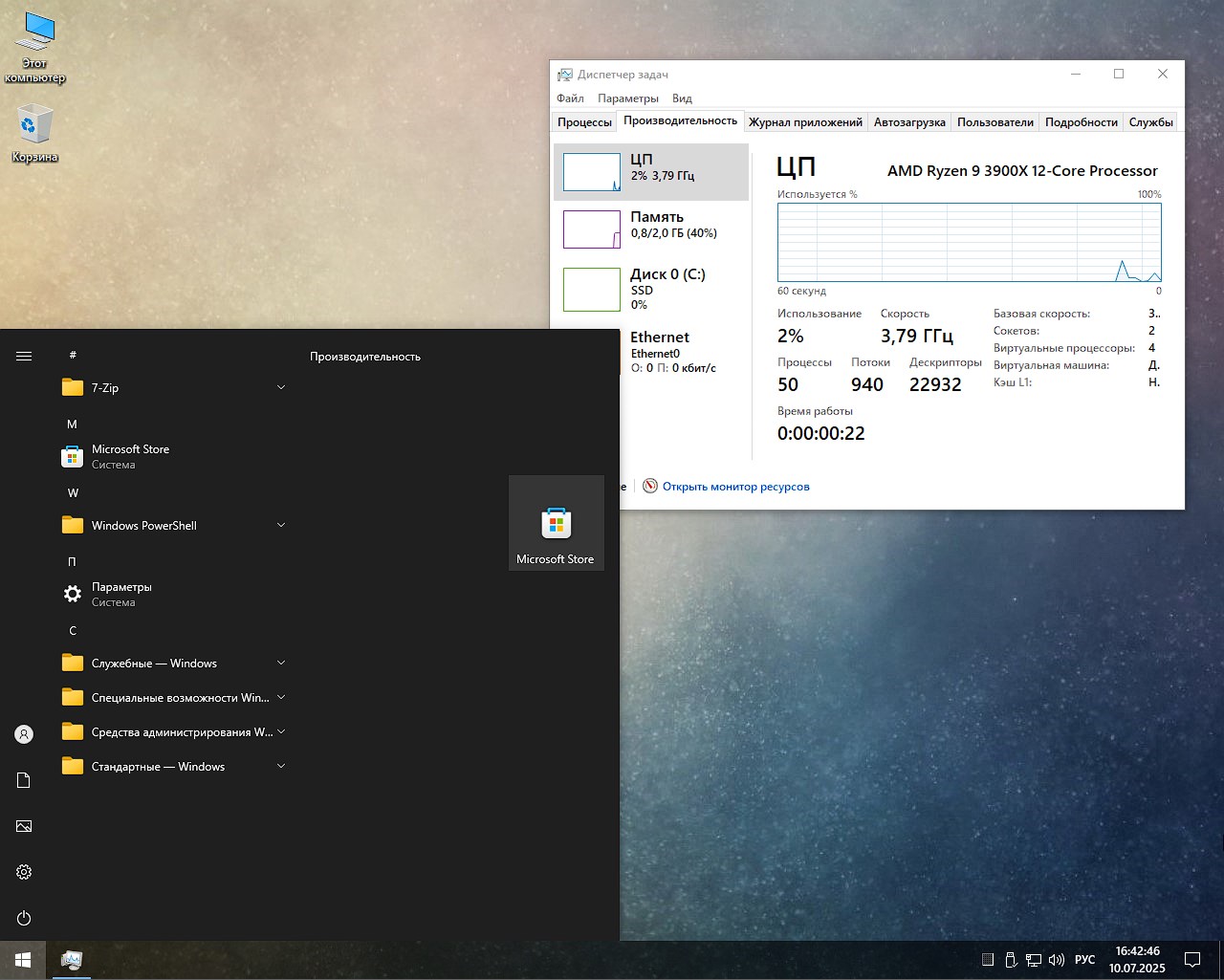
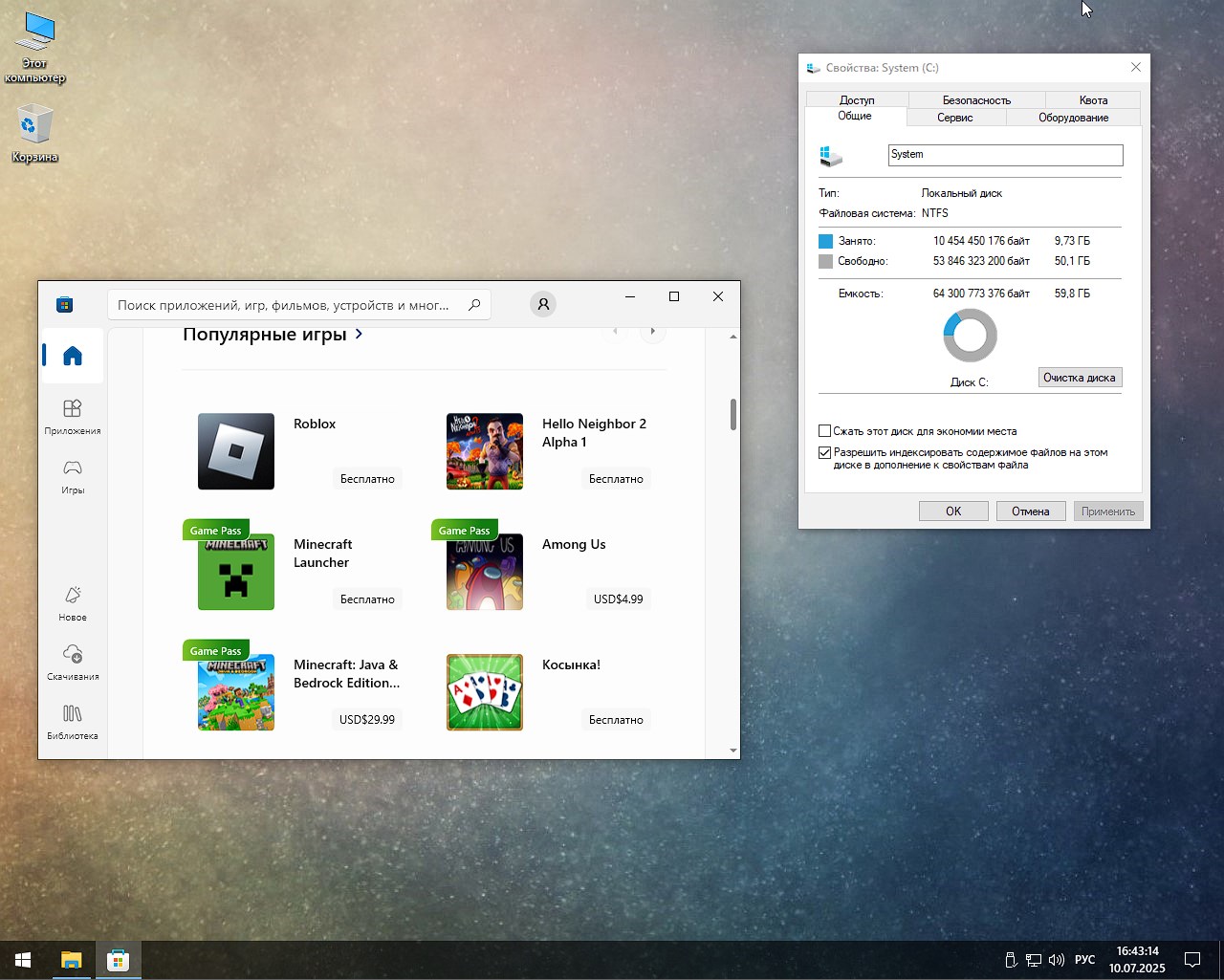
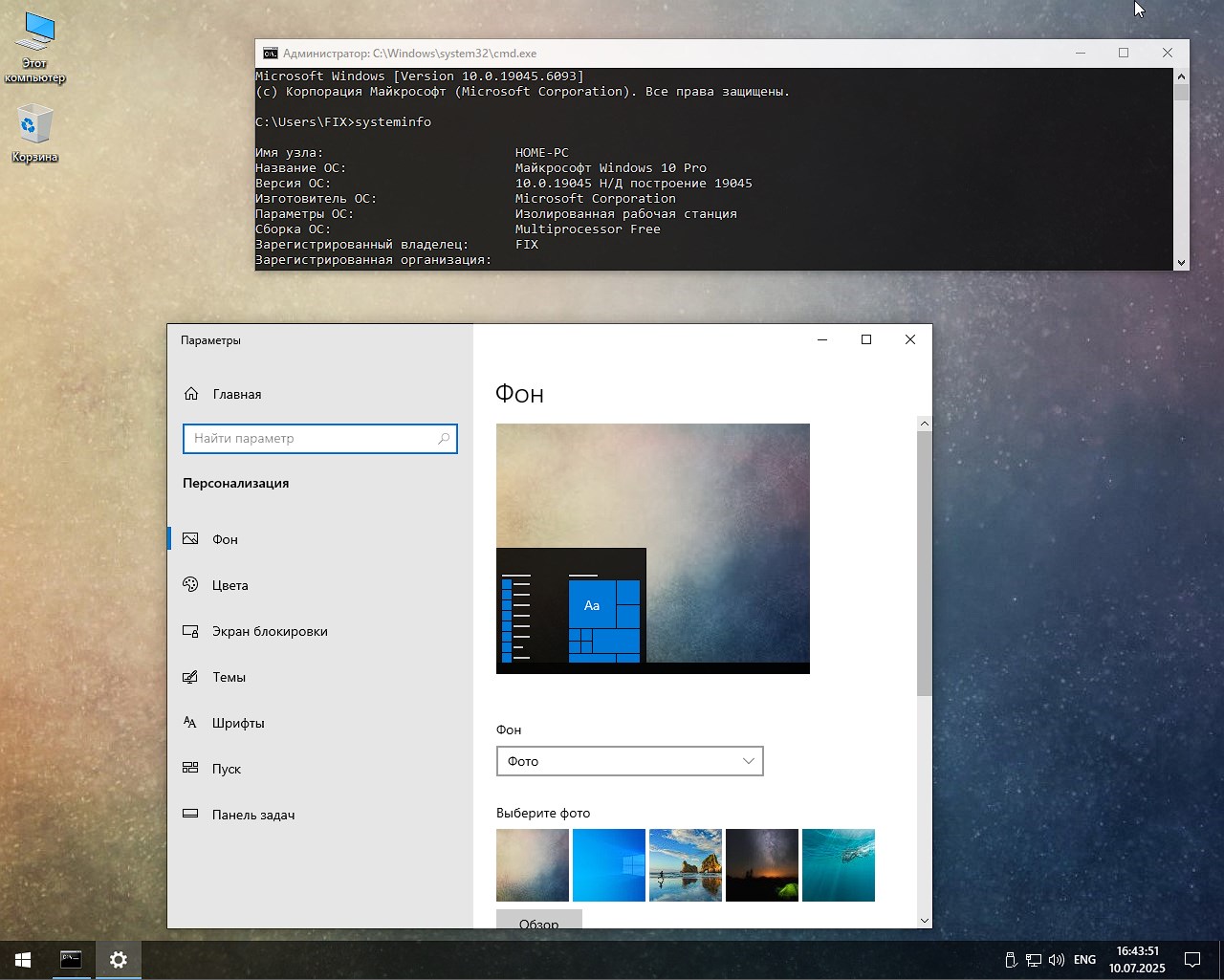
Многие из нас не владеют современными компьютерами, в непростое нынче время стоимость хорошего железа улетела в космос. Пользователи хотят быть уверенными, что устанавливая операционную систему, они получат высокую степень настройки и взаимодействия с их оборудованием, что снизит нагрузку и приведет к комфортной работе. Отсюда и складывается такая популярность и востребованность к легким и быстрым Windows 10 x64 Lite редакциям, которая представлена вам и подписана как Лучшая лайт Виндовс 10 Pro она не просто так, давайте разбираться. По объему чуть более 3 гигабайт, но легкость не измеряется только весом сборки, данный iso изменен и грамотно настроен, отключено без фанатизма лишнее, мало востребованные службы остановлены, планировщик не содержит мусора, работа с HDD оптимизирована, быстрая установка на старые компьютеры и ноутбуки гарантирована, без лишнего. Перед вами версия 19045.6093 с последними июльскими обновлениями безопасности и мелкими исправлениями ошибок. Всем кто уже заинтересовался и готов тестировать, советую по прямой ссылке или через торрент скачать сборку с этой страницы. ✅ Первое на что стоит обратить внимание при запуске рабочего стола, это количество запущенных процессов, как видите из скриншота, их не так и много, а если брать оригинальную версию, то в разы меньше, что исключительно положительно скажется на работе с устаревшими ПК и ноутами. Древнее оборудование негативно воспринимает запущенные в стандарте процессы и поэтому операционная система после некоторых грамотных изменений радует столько быстрым откликом, я тестировал на своем древнем ноуте и фризов не было вообще, я с ними не сталкивался даже копируя информацию с диска на диск, параллельно смотря фильм и архивируя в высокой степени сжатия архив, тест был пройден на отлично. ✅ По поводу потребляемой оперативной памяти тоже есть что рассказать. Официально я пишу, что надо минимум 2 гигабайта на борту, однако запуск лучшей легкой Виндовс 10 на Русском возможен даже при 1 Гигабайте и это не шутка, просто вы не сможете нормально работать. Под словом нормально это запуск браузера, запуск музыки, просмотр фильма, в один момент, по очереди вполне реально. Поэтому если вам надо просто установить систему для теста, чтобы показать, что все работает и проблем нет, хватит и этого объема. Если вам надо выполнить базовый минимум, то конечно 2GB под Lite Win 10 Pro x64 требуется соблюдать рекомендацию. ✅ Вы можете спросить, а почему я пишу, что сборка Лучшая, а как же другие. Все просто на самом деле, так как новые версии выходят, нельзя сравнивать сборку которая была год назад и эту, в плане какая лучше, ведь для многих из вас последние обновления в приоритете и поэтому такие версии всегда будут в выигрышном положении, поэтому я и пишу, что на момент этого времени, с данными обновлениями, это лучшее что имеется, если буду выходить более интересные, я конечно сделаю на этом акцент. Я вообще люблю сборки вышедшие много лет назад, сам сижу на таких и доволен, обновления меня не интересуют, но это уже другая история, расскажу в следующий раз.
Загрузить торрент
µ
Лучшая сборка Windows 10 Pro Lite 64-бит для любых ПК
📌 Примечание: Все сборки можете загрузить с нашего сайта через торрент клиент, данная легкая Вин 10 Профессиональная без лишних вопросов установится на любые компьютеры, прямые ссылки ниже
⚙️ Внимательно прочитайте требования к системе для запуска новой легкой Виндовс 10 Про 64 бит Рус:
Частота процессора от 1 ГГц или SoC поддержка, x64 обязательно
ОЗУ хватит 2 Гигабайта для стандартной работы
Минимум 10 Гигабайт на жестком диске для быстрого запуска
Видеокарта DirectX должна поддерживать не меньше 9 плюс WDDM 1.0
Разрешение монитора минимальное 800х600
💬 Основные характеристики и особенности сборки:
Первое что радует это интегрированные новые апдейты от 10 июля 2025 года и давайте рассмотрим, что было изменено:
Более сотни исправлений всяких там уязвимостей, есть в том числе “нулевого дня” а это уже серьезно
С прошлого апдейта перетекли все улучшения
Встроенный curl обновлен до актуальной версии
Если вы пытались зарегистрировать устройство через Entra ID то возникала ошибка, она исправлена
Была найдена и исправлена проблема зависаний при работе с языковыми пакетами
Меню Пуск имело пару багов, вылетало, баг поиска и прочая мелочь, все решено
Стабильность система возросла за счет повышения безопасности в том числе
Далее в данном релизе присутствует полное отключение и грамотное удаление без следов в системных папках и реестре модерн приложений. Это такой встроенный софт от компании Майкрософт, которым пользуется малой популярностью, он сомнительного качества, некоторый собирает о вас данные помимо прочего. Все программы легко заменить другим софтом, который загрузить в том числе предлагается на нашем проекте, с этим проблем никогда не было
Система поиска помимо того, что исправлена за счет новых обнов, в этом релизе стабильно выдает быстрый поиск даже на старых HDD за счет оптимизации настроек индексирования и настроек кеширования, этот метод позволяет шустро получить нужный файлик или документ, при этом сама строка поиска просто скрыта в базе, вам надо нажать ПКМ на панели и выбрать отображение Поиска, дальше им можно пользоваться без проблем
Конечно базовая телеметрия была отключена, более грубая и наглая удалена, она не будет беспокоить вас больше. Реклама в любом меню удалена, советы не будут отображаться, я про советы рекламного характера пишу, никакого взаимоотношения с серверами Майкрософта нет, тесная интеграция разорвана и вы можете смело пользоваться всеми функциями системы не думая о том, что о вас собирают статистику и не только для последующего втюхивания рекламы на разных сервисах
Для того, чтобы все изменения были произведены без проблем в будущем у вас, пользователей сборки, все настройки, доработки, делали через DISM без сторонних программ, базовыми методами, специальными командами и глубоким знания работы операционной систем в целом, вы получите готовый оптимизированный образ, который будет радовать вас не один месяц
Все дело было сжато в специальный формат esd в результате чего вы сможете записать его на флешку стандартного размера, я про объем в 4 гигабайта пишу
💬 Что было отключено, изменено:
В сборке присутствует схема электропитания на уровне минимального потребления для долгой работы на слабых устройствах, вы можете сами изменить ее в любой момент если считаете, что вас не устраивает данная настройка
Если питание в ноуте у вас от сети, то монитор автоматически не будет отключаться
Продолжим про питание, спящий режим меня раздражает, из него часто комп не может нормально выйти, в этой версии он изначально отключен
Тоже самое касается жесткого диска, он не будет отключаться, с одной стороны вы можете подумать, что это плохо, но поверьте вот так туда-сюда гонять его, это лишняя нагрузка и сбои в будущем
Защитник Виндовс Удален со всеми следами, система работает свободнее, “дышится” легче, минимум нагрузки на ЦП и память, можете загружать любые файлы без постоянного их уничтожения со стороны этого антивируса
В планировщике удалена задача которая проводила оценку совместимости приложений, что многим вообще не требуется тем более десятка работает отлично со всем софтом
Задача которая отвечает за обновления данных о программам в системе отключена
При запуске приложений выполнялся их анализ, данная задача тоже удалена
При старте рабочего стола выполняется базовая проверка жесткого диска, хорошего в этом мало, поэтому отключено
Удалена отправка телеметрии ядра
Задача отвечающая за сбор и отправки телеметрии отключена
В том числе отправка телеметрии по USB-устройствам удалена
Любой сбор данных о состоянии ваших жестких дисков не будет выполняться больше
История файлов не будет записываться, задача приостановлена
Оценка производительности ОС не будет выполняться, я про WinSAT пишу
О сети тоже собирается информация, в стандартных системах, в этой ничего такого не будет делаться
Раньше был такой параметр, позволяющий отправлять данные о качестве обслуживания, назывался SQM – удален
Анализ энергоэффективности системы производиться не будет
Родительский контроль полностью отсутствует
При ошибках создавался и отправлялся отчет, больше он не будет так баловаться
Удален браузер Edge в том числе отключена задача для его обновления
💬 Возвращаем магазин и сервисы от Xbox при необходимости:
Store от Microsoft это вечный спор. Конечно когда говорим про сбор данных, телеметрию в любом ее проявлении, наличие магазина звучит странно. Поэтому его нет, однако много пользователей, не любят что-то искать в поисковике, им проще открыть этот ларек, вписать в поиск нужное и получить, не факт, что бесплатно, не факт, что выбор будет большой, но загрузить получится без проблем и совместимость полная гарантирована. В целом был найден оптимальный выход. Магазин просто выпиливается, а кому надо, тот может вернуть его обратно одной командой о которой мы и поговорим.
Запускаем powershell который ищется через Пуск – поиск, прям так и копируйте название
После запуска с правами администратора, копируем команду wsreset -i и жмем Enter
Ждем пару минут, можете после перезагрузить ПК, магазин вернулся, можно пользоваться
Через него уже можно скачать все Xbox сервисы, если вдруг у вас есть возможность играть через это все дело, а как мы знаем, с момента недавнего пользоваться данными сайтами в разы сложнее, поэтому актуальность присутствия на ПК в базе этого всего не вижу никакой, но если сильно надо, дело ваше
Если вы игроман и по каким то причинам не знаете, что надо загрузить из магазина, чтоб Xbox работал нормально, то вот вам три подсказки, это Identity Provider, Xbox Game Bar и сам Xbox, ищем, скачиваем, ставим, наслаждаемся
💬 Твики:
Я не буду по пунктам тут все разбивать, по сути таких настроек немного, просто одной строкой напишу для понимания. Систему восстановить без дополнительного софта не получится, для увеличения места свободного был удален WinRe.wim, для быстрой работы отключены WSearch и SysMain вместе с ReadyBoot, меню контекстное переработано (удалено лишние, добавлено нужное), зарезервированное хранилище нет тем самым можете пользоваться всем объемом жесткого диска, при возникновении ошибок критических не будет автоматической перезагрузки, что поможет вам записать проблему и после изучить ее и найти решение, шрифт стал чуть другим для более приятной длительной работы за ПК, для просмотра фоток использует стандартный легкий и быстрый софт photoviewer, добавлен классический калькулятор и архиватор, а так как браузер удален добавлен яша с советом как бесплатно установить три запретные буквы чтоб наслаждаться всеми сервисами, отключен GameDVR который никому не интересен, выполнена базовая очистка от хлама, настроена работа под SSD современные, подключена возможность быстро перезагрузить систему без дополнительного входа, изменен контроль исполняемых файлов с повышенными правами с вашей стороны, полны контроль доступа.
💬 Активация сборки, запись на флешку, установка, вывод:
Я не стал выносить на рабочий стол отдельно активатор, чтобы не смущать даже тех, кто всегда смущается даже если ничего не интегрировано и все удаляется без следов. Есть и такие среди нас и им посвящается это сообщение. Вы сто процентов сами решаете, чем пользоваться, я ниже дал ссылку как свой совет, можете не прислушиваться к этому и запускать свой активаторы, если уверены в их безопасности. В целом по этому пункту добавить больше нечего, поэтому в образе ничего и нет собственно
Установка выполняется стандартно, конечно же не через запуск setup файла из образа, что приведет к ошибкам, я сто раз это повторял, но все равно на почту мне приходят письма, типа я вот так сделал, ошибка, что делать, как установить. Поэтому прошу прощения у всех кто уже в курсе, но я должен пересказать это опять. Образ с легкой Windows 10 сборкой которую я назвал лучшей для ПК и ноутов с этим обновлением, надо записать на флешку, а после с флешки запуститься и установить уже. То есть через программу UltraISO я советую создать загрузочный USB – далее ресет ПК, заранее надо флешку это вставить, запускаем БИОС и меняем приоритет запуска либо через Бут меню выбираем наш накопитель, короче с него надо запуститься вот и все. Вот перед вами окно приветствия и правил, соглашаемся, выбираем букву куда распаковать все надо, форматируем параллельно жесткий диск. Ждем пока все скопируется, перезагрузка, логотип, приветствие, вводим свой логин, пароль вбиваем если надо, вот и все, запускается рабочий стол, процесс завершен, минимум вопрос, максимум простоты.
Вот и подходим в выводу. Я постарался максимально расписать основные плюсы этой версии, донести базу так сказать, прочитав которую вы можете сами сделать нужные выводы. Я люблю тестировать что-то новое, ставить несколько систем на разные ПК и ноуты особенно, так как там часто с драйверами проблема, важно понимать, какая сборка может грамотно интегрировать основное, а какая пасует. В этой я проблем не встретил, понятно, что если железо новое, то она летает в прямом смысле, если еще SSD а новое железо подразумевает этот момент, вообще будет сказка, запуска занимает несколько секунд от сама старта блока питания. Если у вас прям древний ПК с минимальными системными требованиями о которых я рассказал выше, конечно придется подождать, но поверьте, это будут копейки по сравнению с другими редакциями, в этой действительно многое настроено на скорость и отключено грамотно. В целом советую этот релиз в том числе из-за новых обновлений, а список новшеств внушителен, кто пропустил читать выше. Спасибо за внимание, пользуемся и радуемся, а мы продолжаем следить за свежими обновлениями в цифровом мире и радовать вас.
💡 Представленные выше ссылки помогут вам скачать Win 10 Pro Rus 07.2025 прямой загрузкой без дополнительных менеджеров
О сборках:
В некоторых сборках может быть предустановлен браузер и добавлены опциональные компоненты для Chrome; при желании их легко заменить на свои. Все образы перед публикацией на сайте проходят обязательную антивирусную проверку: всё содержимое полностью сканируется на наличие вредоносных файлов. Настройки остаются под вашим контролем и при необходимости меняются в пару кликов. Нередко интегрированные средства активации заменяются на текстовые рекомендации по регистрации - это сделано для минимизации ложных срабатываний.
Firmware original del Samsung Galaxy C9 Pro SM-C900Y (archivo Flash)
El archivo Flash lo ayudará a actualizar, degradar o reinstalar el firmware (SO) original en su dispositivo móvil. Además, el archivo Flash (ROM) también le permite reparar el dispositivo móvil en caso de un problema de software, un problema de bucle de arranque, un problema de IMEI o un problema muerto.
Nombre del archivo: SM-C900Y_C900YZTU1CRI3_C900YZZT1CRI3_BRI_4archivo.zip País: Taiwán Tamaño del archivo: 3 GB versión de Android: 8.0 Herramienta Flash: Herramienta de descarga de Odín Cómo flashear (instalar): Sigue el tutorial
Firmware original del Samsung Galaxy A9 Pro 2016 SM-A9100 (archivo Flash)
El archivo Flash lo ayudará a actualizar, degradar o reinstalar el firmware (SO) original en su dispositivo móvil. Además, el archivo Flash (ROM) también le permite reparar el dispositivo móvil en caso de un problema de software, un problema de bucle de arranque, un problema de IMEI o un problema muerto.
Nombre del archivo: SM-A9100_A9100ZCU1BRK3_A9100CHC1BRK3_CHC.zip País: Porcelana Tamaño del archivo: 2 GB versión de Android: 8.0.0 Herramienta Flash: Herramienta de descarga de Odín Cómo flashear (instalar): Sigue el tutorial
Consigue todo el rendimiento en el LG K10 Pro adquiriendo privilegios root de forma sencilla y fácil.
Los LG K10 Pro son terminales que, tras ser rooteados, proporcionan a sus usuarios varias formas de mejorar fácilmente su rendimiento general, modificar su firmware nativo y tomar el control total de su sistema operativo.
¿No encuentras el maletero? archivo, luego verifique este.
¿Qué es la raíz?
Raíz oh uso excesivo es el nombre habitual de las cuentas de usuario que tienen todos los derechos para todas las formas de acceso, tanto monousuario como multiusuario.
Asimismo, rootear un Smartphone es el procedimiento que permite al usuario de un Smartphone con Android obtener acceso privilegiado al sistema de forma similar a los permisos administrativos de las máquinas Linux o Unix, pudiendo así superar cualquier limitación de hardware y software impuesta por los fabricantes y/u operadores de red.
¿Cuáles son los beneficios de rootear tu LG K10 Pro?
Pudiendo desinstalar todo tipo de Bloatware fácilmente y deshacerse de aplicaciones improductivas del sistema.
Posibilidad de obtener más espacio de almacenamiento interno.
Ajuste configuraciones sofisticadas del sistema, como hacer jailbreak al LG K10 Pro, restablecer o restaurar IMEI y dirección MAC, overclocking de la CPU, entre muchos otros.
Poder utilizar utilidades programadas sólo para aquellos celulares que tengan permisos de usuario root.
Eliminar, adaptar o crear nuevas particiones (Ojo, esto puede ser muy peligroso para la integridad del dispositivo.).
Realiza copias de seguridad completas y exporta la rom.
Precauciones y contras a tener en cuenta
Su terminal invalidará la validez de la garantía otorgada por el fabricante.
Riesgo de que aplicaciones maliciosas se apoderen de los permisos de superusuario.
Amenaza de daño o pérdida de datos durante o después del procedimiento, en este caso recomiendo hacer una copia de seguridad antes de proceder con el root.
El Firmware/Rom de tu Smartphone LG K10 Pro puede estar dañado, es recomendable asegurarte de poder obtener una copia oficial de la rom si es necesario.
Se revocará el soporte de actualización FOTA/OTA.
Condición previa del procedimiento
Una computadora que tenga alguna versión del sistema operativo Windows XP, 7/10 o posterior, ya sea arquitecturas de 32 o 64 bits.
Descarga el firmware original para tu Smartphone del cual extraerás el archivo de arranque preferiblemente desde el sitio de descarga oficial.
Nota: Sí No encuentras un firmware original para el terminal También puedes extraer el archivo de arranque directamente desde tu LG K10 Pro solo siguiendo este tutorial.
Configurar el teléfono inteligente LG K10 Pro
Primero debes realizar ciertos parámetros desde el panel de configuración de tu LG LG K10 Pro, que básicamente consisten en Desbloquear OEM y Activar la depuración USB.
Ambas configuraciones están reunidas en el menú de desarrollador, que deberás desbloquear con anticipación. tocando siete veces sucesivamente arriba;
Menú-> Información del teléfono -> versión de software.
Rootee el dispositivo LG K10 Pro fácilmente
En primer lugar, descomprima el archivo descargado previamente en el escritorio de la PC con Windows y luego inicie la aplicación MTKroot v2.5.5.
Abra MTKroot v2.5.5 para LG K10 Pro
Controladores Clica -> MediaTek y termina de instalar los controladores necesarios.
Instalar los controladores USB LG K10 Pro
Realice también estos mismos pasos para completar la instalación de los controladores -> BAsD.
Nota: El software MTKroot v2.5.5 ya incluye todos los controladores actualizados que son necesarios para que Windows ubique el LG K10 Pro.
Luego conecta tu equipo LG K10 Pro a su computadora usando un conector de datos y luego presione el botón Restablecer USB.
Haga clic en la esquina superior izquierda del texto. ¡¡Sin botas de heno!! -> Llevaragregue el archivo boot.img y finalmente haga clic en el botón Parche de proceso.
Automáticamente se abrirá el programa Magisk Manager en tu LG K10 Pro, sigue los pasos que aparecerán en pantalla para parchear el arranque.
Luego tienes que hacer clic en el botón Prueba del BAD y espera hasta que aparezca la frase ‘Dispositivo detectado‘ en ese momento tienes que hacer clic en el botón Soy un fastboot.
LG K10 Pro Reiniciar USB + Test ADB + Fastboot
Espera hasta que tu teléfono LG K10 Pro se reinicia con las opciones de Fastboot, luego haga clic una vez en el botón Probar arranque rápido.
Nuevamente tendrás que esperar hasta ver el texto ‘Dispositivo encontrado’ para poder continuar con la siguiente etapa.
Abra el gestor de arranque en LG K10 Pro
A continuación, llegará el momento de abrir el gestor de arranque de tu dispositivo, una tarea imprescindible que podemos realizar de forma automática.
Se recomienda omitir este proceso si ya lo has liberado nuevamente.
Haga clic en el botón Prueba del cargador de arranque si quieres asegurarte de su estado.
Comprobar gestor de arranque LG K10 Pro
Si lo considera necesario desbloquea el gestor de arranque en tu LG K10 Pro solo tienes que hacer clic en Liberar cargador de arranque -> Acepta y luego realiza las pautas que aparecen proyectadas en la pantalla de tu LG K10 Pro.
Recuerda presionar el botón aumentar el volumen aceptar.
Desbloquear el gestor de arranque LG K10 Pro
Recuerde: en el momento en que se desbloquee el gestor de arranque, el sistema de su LG K10 Pro se restaurará a su estado original.
Debido a esto, debes considerar si crear una copia de seguridad o simplemente copiar todos los archivos, contactos, fotos, etc., al disco externo.
Abre el gestor de arranque, la siguiente fase es finalizar este tutorial, dejando finalmente tu LG K10 Pro con privilegios de root.
Vaya a la parte superior izquierda del programa y marque la opción raíz, luego haga clic en el botón Raíz en la parte inferior.
Seleccione Rootear LG K10 Pro
Casi inmediatamente tu teléfono habrá sido rooteado y verás reflejada la palabra “OK” tanto en el celular como simultáneamente en la ventana de MTKroot v2.5.5.
Luego haga clic en el botón Salir del arranque rápido y el dispositivo móvil se reiniciará en el sistema Android.
Una vez que su LG K10 Pro se inicie por completo, haga clic una vez Aplicaciones -> instalar magia y comprueba que aparece la aplicación Magisk Manager en el panel del LG K10 Pro.
Para poder utilizar la aplicación Magisk Manager primero debes conectar tu dispositivo a Internet, ya sea a través de Wi-Fi o redes móviles.
Para concluir el tutorial sólo tienes que hacer clic en Comprobar raíz -> siguiente Aceptar y eso es todo.
Prueba Root LG K10 Pro
Nota: Si la aplicación Magisk Manager no está instalada, haga clic en DesinstalarEspere unos segundos y haga clic en el botón nuevamente. Instalar Administrador Mágico.
Proceso simplificado
Proceso simplificado Root LG K10 Pro
Ejecute el software MTKroot v2.5.5 y conecte su teléfono celular a la computadora.
Reinicie su teléfono celular para las opciones de inicio rápido haciendo clic en el botón Soy un fastboot -> Probar arranque rápido.
Si es necesario, desbloquee el gestor de arranque haciendo clic en Liberar cargador de arranque.
Finalmente seleccione la opción raíz y presione el botón Raíz.
Vídeo tutorial de ayuda paso a paso para rootear el dispositivo móvil LG K10 Pro
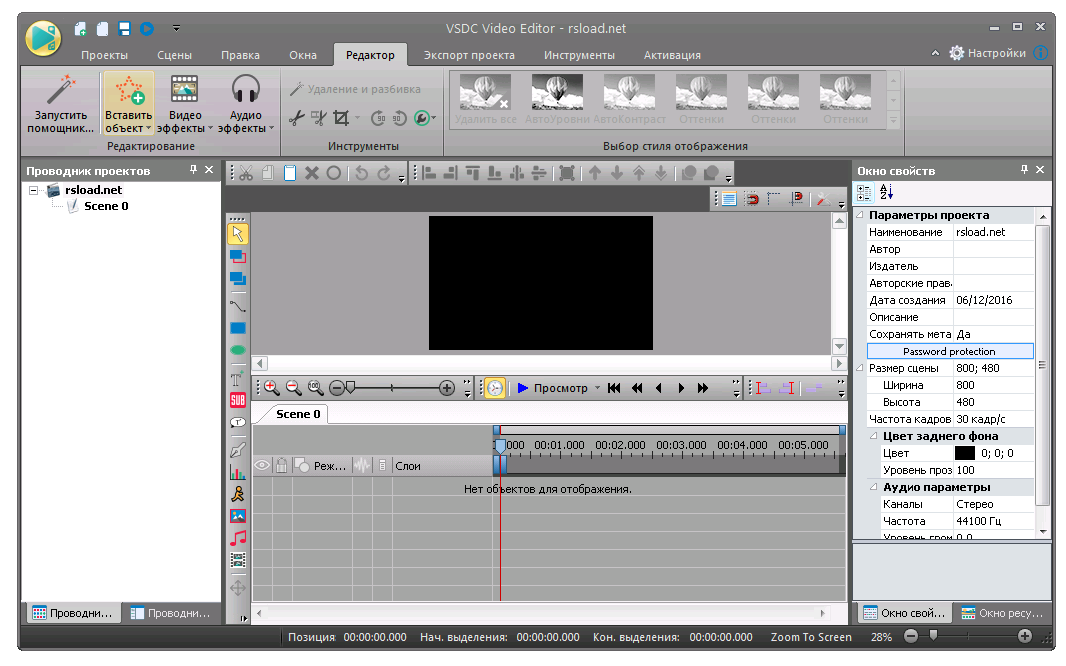
Un buen editor de vídeo para edición no lineal que puede trabajar con diferentes formatos de vídeo y aplicar una gran cantidad de efectos. descargar VSDC Free Video Editor Pro posible a continuación. Puede combinar fácilmente varios videoclips en uno grande, puede agregar su propio sonido al video, agregar texto, mover objetos en la mesa de edición, agregar hermosas transiciones, aplicar filtros y efectos.
Peculiaridades:
Bonita interfaz .
Posibilidad de agregar múltiples proyectos a la vez
Trabaje rápidamente incluso con tareas complejas
Compatible con Windows 7 a 11
Posibilidad de escribir al soporte para resolver el problema.
Es posible usarlo gratis sin comprar una licencia.
La versión completa requiere una clave de registro suya, que está presente en el archivo
Actualizaciones raras, lo que indica la estabilidad del programa.
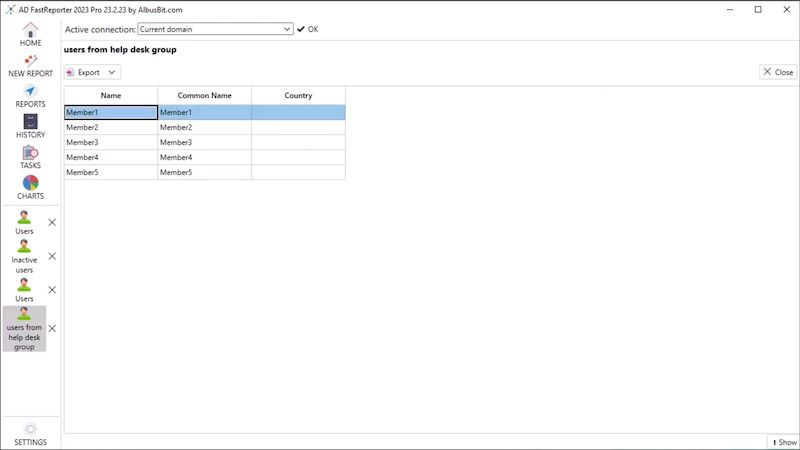
AD FastReporter es una herramienta eficaz para crear, almacenar, programar y compartir informes complejos de Active Directory con facilidad y rapidez. El programa está diseñado para simplificar el complejo proceso de creación de informes de este tipo, por lo que incluso los usuarios principiantes pueden crearlos sin la necesidad de grandes conocimientos de TI, pero en esencia esto deben hacerlo especialistas y no personas comunes y corrientes, por lo que, de forma predeterminada, debe comprender lo que está haciendo. Gracias a su interfaz intuitiva y fácil de usar, este software facilita la navegación y el acceso a la información necesaria. Entre las ventajas está la capacidad de la aplicación para crear rápida y fácilmente este tipo de informes. Esta función ahorra tiempo y esfuerzo, permitiendo a los usuarios centrarse en otras tareas importantes. Además, ofrece una amplia gama de opciones de informes, lo que facilita la obtención de datos personalizados que se adapten a sus necesidades específicas. Peculiaridades:
AD FastReporter puede almacenar y programar informes. Esto significa que los usuarios pueden programar informes para que se ejecuten en momentos específicos, lo que ayuda a realizar un seguimiento de los cambios y actualizaciones de los datos de Active Directory. Puede guardarlos para usarlos en el futuro, lo que le ayuda a acceder y analizar rápidamente datos históricos.
Por separado, podemos destacar la interfaz fácil de usar. Está diseñado para ser intuitivo y fácil de usar, incluso para aquellos que son nuevos en la creación de este tipo de información. El software proporciona consejos y guías útiles para ayudar a los usuarios en el proceso de creación de informes, pero es necesario saber inglés para hacerlo.
En general, encontrarás una herramienta bastante poderosa; no sólo crea, sino que también almacena, programa y comparte informes de Active Directory. Su interfaz intuitiva y fácil de usar permite a los usuarios principiantes crear informes fácilmente sin grandes conocimientos de TI. Tamaño: 16MB Descargar AD FastReporter Pro 25.6.21 + crack gratis
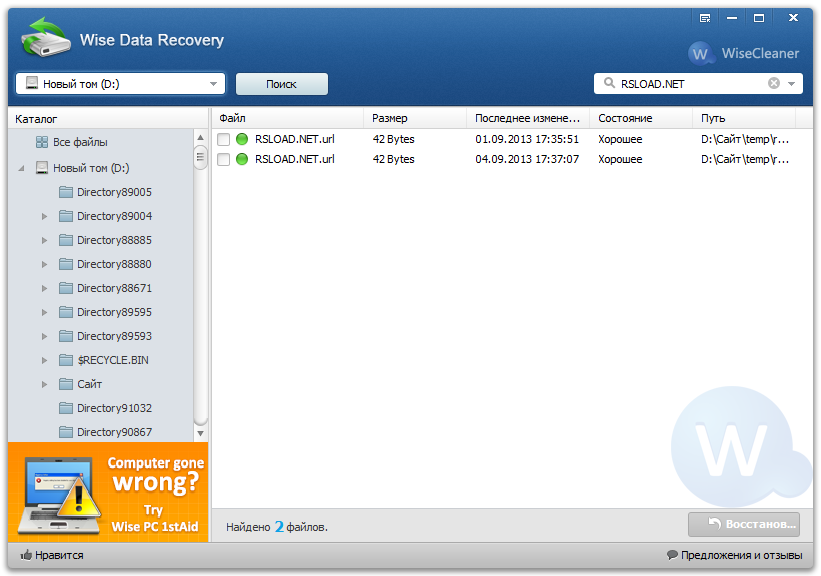
Una buena utilidad que puede recuperar archivos borrados de forma rápida y, lo más importante, segura. Los desarrolladores escriben que no importa qué formato de archivo esté intentando recuperar, solo una imagen, documento o música, video o archivo, el programa lo ayudará en cualquier caso. descargar Wise Data Recovery posible a continuación. La utilidad puede funcionar con unidades locales y medios conectados mediante USB. Existe una función que le permitirá evaluar las posibilidades de restauración exitosa de un objeto; Habrá un indicador de color al lado, te lo dirá todo. Wise Data Recovery tiene soporte y una interfaz fácil de usar. Peculiaridades:
Un potente algoritmo de escaneo recuperará y encontrará archivos correctamente de manera confiable
Puede buscar según sus criterios. establecer filtros, obtener resultados
La búsqueda es relativamente rápida, dependiendo del disco en el que se esté ejecutando.
Puede trabajar con medios portátiles
Hay una versión repack y portátil, enlaces en las noticias.
La clave de activación elimina la restricción del límite de búsqueda.
Funciona con cualquier tipo de archivo, debe seleccionar el filtro correcto, luego el programa hará todo por sí mismo
ExamXML: este programa de A7Soft le ayudará a comparar archivos XML entre sí, obtendrá un conjunto de funciones útiles que no están disponibles en aplicaciones alternativas de este tipo. Si desea detectar cambios entre archivos, esta es la herramienta perfecta. Entre la gran cantidad de funciones, cabe destacar la posibilidad de ignorar los elementos que necesitas. Además de la comparación de texto habitual, cabe destacar la compatibilidad con la comparación de números en formato numérico y fechas en formatos de hora. El software puede mostrar documentos de este formato en forma de árbol; Inmediatamente verás las diferencias gracias al subrayado.
Peculiaridades:
El programa puede comparar varios archivos XLM, hay carga rápida
Puedes comparar carpetas
Podrá ver XML con contenido modificado, inmediatamente quedará claro qué se eliminó o editó
Para hacer una comparación, puede aplicar atributos o elementos clave.
Un editor conveniente está disponible para realizar acciones.
Puedes cambiar el color, estilo o fuente del texto.
Si necesitas combinar varios documentos de este tipo en uno, no hay problema
El archivo de salida puede tener la codificación deseada.
Al comparar, puede especificar elementos que deben ignorarse, esto reducirá en gran medida el tiempo
Una vez que se le muestra la lista de diferencias, puede navegar rápidamente a través de ella a través de un sistema conveniente.
Para activar el programa utilizamos el medicamento del archivo, como resultado, la versión completa está disponible para usted.
No existe una versión rusa, lamentablemente tampoco hay traducciones.