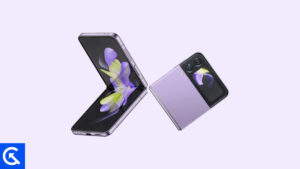
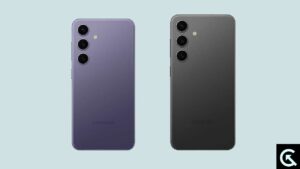
Tag: Root

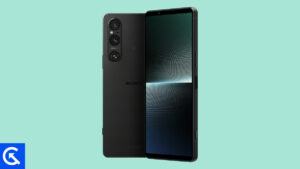
  • Descargue la recuperación TWRP para Sony Xperia 1 V | Root usándolo

    Descargue la recuperación TWRP para Sony Xperia 1 V | Root usándolo

    En esta página, lo guiaremos para instalar TWRP Recovery en Sony Xperia 1 V. Esta guía contiene instrucciones escritas y un video tutorial para ayudarlo a instalarlo rápidamente. Asegúrese de descargar los archivos necesarios y luego continúe directamente con las instrucciones sobre cómo instalar TWRP Recovery en Sony Xperia 1 V.

    Ten en cuenta que antes de continuar con el proceso, primero deberás desbloquear el gestor de arranque del dispositivo. Dado que los fabricantes de teléfonos inteligentes proporcionan un gestor de arranque bloqueado en sus dispositivos debido a algunos problemas de seguridad, para instalar un archivo de terceros deberá desbloquear el gestor de arranque. Luego puede instalar TWRP Custom Recovery en su dispositivo Sony Xperia 1 V y también rootearlo. TWRP Recovery también puede realizar copias de seguridad de Nandroid, restaurar, borrar el sistema/datos/caché y mucho más.

    Descargar TWRP Recovery para Sony Xperia 1 V

    Especificaciones de Sony Xperia 1V:

    Sony Xperia 1 V se lanzó en julio de 2023 y el dispositivo presenta una impresionante fusión de tecnología de vanguardia y diseño elegante. Sus dimensiones, que miden 165 x 71 x 8,3 mm y pesan 187 g, logran un equilibrio entre portabilidad y funcionalidad. El teléfono inteligente presenta una construcción robusta con Gorilla Glass Victus 2 en la parte delantera y trasera, complementada con un marco de aluminio, lo que garantiza durabilidad y una sensación de primera calidad. Con una pantalla OLED inmersiva de 6,5 pulgadas con una resolución de 1644 x 3840 píxeles y una frecuencia de actualización de 120 Hz, los usuarios pueden disfrutar de imágenes vibrantes con una claridad y suavidad excepcionales. Además, el dispositivo está equipado con el chipset Snapdragon 8 Gen 2 de Qualcomm, combinado con 12 GB de RAM y hasta 512 GB de almacenamiento interno, lo que garantiza una multitarea fluida y un amplio espacio para almacenar archivos multimedia, aplicaciones y mucho más.

    En el frente de la cámara, el teléfono inteligente presenta una configuración versátil de triple cámara en la parte trasera, que comprende un sensor primario de 48 MP, dos teleobjetivos con capacidad de zoom óptico y un sensor ultra gran angular de 12 MP, todos mejorados con óptica Zeiss y varios modos de disparo como HDR y panorama. Para los amantes de los selfies, hay una cámara frontal de 12 MP, capaz de capturar impresionantes autorretratos y grabar vídeos de alta calidad.

    Además, el dispositivo ofrece una variedad de opciones de conectividad que incluyen Wi-Fi 6e, Bluetooth 5.3, NFC y USB Type-C 3.2. Con una batería de 5000 mAh, los usuarios pueden esperar un uso duradero, complementado con una carga por cable de 30 W para una recarga rápida. Además, el teléfono inteligente integra funciones avanzadas como un sensor de huellas dactilares de montaje lateral, parlantes estéreo con soporte de audio de alta resolución y un sistema de vibración dinámica, lo que mejora la experiencia general del usuario.

    Recuperación de TWRP y sus beneficios

    Team Win Recovery Project es una imagen de recuperación personalizada de software de código abierto para dispositivos Android. Proporciona una interfaz de pantalla táctil que permite a los usuarios instalar firmware de terceros y realizar copias de seguridad del sistema actual, cuyas funciones a menudo no son compatibles con las imágenes de recuperación de stock. – Wikipedia

    Ventajas de la recuperación TWRP:

    • Puede actualizar una ROM personalizada en Sony Xperia 1 V usando TWRP
    • Puedes modificar archivos zip para personalizar tu teléfono
    • Fácil de flashear y usar módulos Xposed usando TWRP
    • Fácil de rootear y desrootear usando el zip flashable TWRP Recovery SuperSU
    • Puedes instalar Magisk en Sony Xperia 1 V
    • Fácil de crear y restaurar copias de seguridad de Nandroid usando TWRP Recovery.
    • Fácil acceso para restaurar la copia de seguridad de Nandroid.
    • Puede flashear un archivo de imagen usando TWRP Recovery en Sony Xperia 1 V
    • Es fácil eliminar todo el bloatware usando TWRP Recovery en Sony Xperia 1 V.
    • Para underclock y overclock.
    • Puede limpiar, borrar caché y datos.

    Pasos para instalar TWRP Recovery para Sony Xperia 1 V

    Antes de continuar con el proceso de instalación de TWRP, asegúrese de seguir correctamente todos los requisitos previos que se mencionan a continuación.

    Requisitos previos:

    Detalles de recuperación de TWRP

    Nombre del archivo Recuperación TWRP
    Versión Último
    Apoyo No oficial
    Promotor loipuru

    Descargar recuperación TWRP

    Descargo de responsabilidad:

    GetDroidTips no será responsable de ningún tipo de daño o error que ocurra en su dispositivo durante/después de instalar los archivos o seguir esta guía. Asegúrate de hacer una copia de seguridad completa antes de hacer cualquier cosa. Haga esto bajo su propio riesgo.

    Método: herramienta ADB y Fastboot

    Después de descargar todos los archivos, controladores y herramientas necesarios, siga el proceso de instalación.

    • En primer lugar, habilite las opciones de desarrollador y el modo de depuración USB en su dispositivo.
    • Ir al dispositivo Ajustes > Sistema > Sobre el telefono > luego toque el número de compilación siete veces para habilitar el modo de opciones de desarrollador.
    • Ahora vaya a Opciones de desarrollador en el menú Configuración y active el botón para habilitar Depuración USB.
    • A continuación, abra la carpeta ADB y Fastboot en su computadora. Luego mantenga presionada la tecla Mayús y haga clic derecho para abrir la ventana de comandos.ventana de comando adb
    • Apague su dispositivo> Presione los botones Subir volumen y Encendido juntos durante unos segundos para ingresar al modo Fastboot.
    • Conecte su dispositivo a la PC mediante un cable USB, escriba el siguiente código en la ventana de comandos y presione Enter:
    adb reboot bootloader
    • Ahora su dispositivo está conectado correctamente como dispositivo fastboot.
    • Escriba el siguiente comando y presione Enter para verificar que el dispositivo fastboot esté conectado o no:
    fastboot devices

    Ahora, para instalar TWRP Recovery en su teléfono, escriba el siguiente comando y presione Enter:

    fastboot flash recovery_a twrp.img
    fastboot flash recovery_b twrp.img

    ¿Cuál es la raíz?

    El rooteo de un teléfono inteligente es la forma no oficial de permitir que un administrador o superusuario acceda al sistema y al subsistema de su dispositivo. Por lo tanto, el usuario puede cambiar, modificar, editar o eliminar fácilmente archivos y aplicaciones del sistema.

    Con la ayuda de root, puede desinstalar bloatware, aumentar el rendimiento del dispositivo, reducir el consumo de batería, instalar módulos Xposed y mucho más. Sin embargo, rootear el teléfono inteligente anulará la garantía del dispositivo y ya no podrá obtener actualizaciones de software OTA. Un método de enraizamiento incorrecto también puede bloquear fácilmente tu dispositivo. Por lo tanto, asegúrese de seguir la guía correctamente.

    La ventaja del enraizamiento:

    • Puede acceder a todos los archivos de su Sony Xperia 1 V, incluso a los archivos presentes en el directorio raíz de su teléfono.
    • Puedes aumentar el rendimiento de tu Sony Xperia 1 V mediante overclocking.
    • Al rootear puedes aumentar la duración de la batería al hacer underclocking en el Sony Xperia 1V.
    • Desinstalar Bloatware en Sony Xperia 1 V.
    • Puede bloquear anuncios en todas las aplicaciones de Android como Youtube y otras aplicaciones relacionadas con juegos.

    Leer también: Las 5 mejores alternativas de Adblock Plus para Android

    • Al rootear el Sony Xperia 1 V, puede ver, editar o eliminar cualquier archivo del sistema en el directorio raíz.
    • Puede instalar Xposed Framework y muchos módulos Xposed compatibles.

    Pasos para Rootear Sony Xperia 1 V

    Guía para rootear el Sony Xperia 1 V mediante SuperSU

    Guía para rootear el Sony Xperia 1 V mediante Magisk

    Asumimos que esta guía de instalación completa le resultará útil. Si tiene alguna pregunta, no dude en preguntar en los comentarios a continuación.

  • Descargue TWRP Recovery para Samsung Galaxy S24 Ultra | Root usándolo

    Descargue TWRP Recovery para Samsung Galaxy S24 Ultra | Root usándolo

    En este tutorial, le diremos cómo instalar TWRP Recovery en Samsung Galaxy S24 Ultra (e3q). La recuperación TWRP es probablemente la recuperación personalizada más utilizada y popular que todos conocemos. Aquellos que están bastante familiarizados con el rooteo y la actualización de ROM personalizadas, etc., saben qué es TWRP Recovery. Sin embargo, para los ingenuos, TWRP Recovery permite a los usuarios instalar ROM/mods personalizados, realizar una copia de seguridad completa de su teléfono y obtener acceso root a su teléfono usando Magisk Manager.

    Sin embargo, necesitas tener acceso TWRP antes de poder rootear tu Samsung Galaxy S24 Ultra. Para actualizar la imagen de recuperación TWRP, debe seguir la guía correctamente para evitar errores. Y si posee un Samsung Galaxy S24 Ultra y está buscando formas de descargar e instalar TWRP Recovery en su teléfono, está en el lugar correcto, como en este artículo, y lo guiaremos sobre cómo descargar e instalar TWRP Recovery en Samsung Galaxy S24 Ultra y, opcionalmente, rootear usando Magisk. Dicho esto, vayamos directamente al artículo en sí:
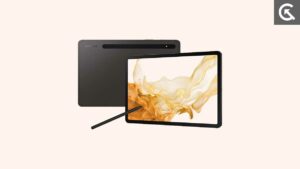
    Descargue la recuperación TWRP para Galaxy S24 Ultra

    Descripción general del dispositivo Samsung Galaxy S24 Ultra:

    El Samsung Galaxy S24 Ultra cuenta con una impresionante pantalla táctil QHD+ de 6,80 pulgadas, mejorada con una frecuencia de actualización de 120 Hz para disfrutar de imágenes fluidas. Esta impresionante pantalla está protegida además por Gorilla Glass, lo que garantiza durabilidad y resistencia. El corazón del S24 Ultra es su procesador Snapdragon 8 Gen 3 de ocho núcleos, combinado con 12 GB de RAM, que promete un rendimiento sólido incluso para las tareas y aplicaciones más exigentes.

    En términos de fotografía, el Samsung Galaxy S24 Ultra establece un nuevo estándar con su configuración avanzada de cuatro cámaras en la parte posterior. Esto incluye una revolucionaria cámara principal de 200 megapíxeles con apertura f/1.8, acompañada de una cámara de 12 megapíxeles y una cámara de 50 megapíxeles, lo que permite experiencias fotográficas versátiles y de alta calidad. Las cámaras traseras están equipadas con enfoque automático por detección de fase, lo que mejora la claridad y precisión de la imagen. Para selfies y videollamadas, el teléfono tiene una cámara frontal de 12 megapíxeles con apertura f/2.2 y capacidad de enfoque automático, lo que garantiza autorretratos de alta calidad y una comunicación de vídeo clara.

    El Samsung Galaxy S24 Ultra, que se ejecuta en One UI 6.1 basado en Android 14, ofrece una variedad de opciones de almacenamiento, que incluyen 256 GB, 512 GB y 1 TB, para satisfacer las diferentes necesidades de los usuarios. La capacidad de doble SIM, que acepta tarjetas Nano-SIM, aumenta su versatilidad. El diseño del teléfono es a la vez elegante y práctico, con unas dimensiones de 162,30 x 79,00 x 8,60 mm y un peso de 232 gramos, disponible en colores como gris titanio, negro, morado y amarillo. También tiene una clasificación IP68, lo que garantiza resistencia al polvo y al agua. El completo conjunto de conectividad del dispositivo incluye Wi-Fi 802.11 a/b/g/n/ac/ax, GPS, Bluetooth v5.30, NFC, USB Type-C y capacidades 5G. La gama de sensores, incluido un sensor de huellas dactilares en pantalla, proporciona seguridad mejorada y una experiencia de usuario fluida.

    ¿Qué es la recuperación TWRP?

    Team Win Recovery Project o TWRP Recovery es una recuperación personalizada útil y popular, que es un software de código abierto. La interfaz de pantalla táctil permite a los usuarios actualizar firmware de terceros y realizar copias de seguridad del sistema o de los datos fácilmente como nunca antes. Para los entusiastas o desarrolladores de la personalización de Android, una recuperación personalizada es una herramienta o software imprescindible.

    Además, puede instalar kernel, módulos, rootear o desrootear, realizar copias de seguridad de Nandroid, etc. Mientras tanto, puede borrar particiones del sistema, almacenamiento interno, datos, caché, proveedor, etc. muy fácilmente.

    Beneficios de la recuperación TWRP

    • Copias de seguridad de particiones en formato TAR o Raw Image
    • Restaurar copias de seguridad desde almacenamiento interno, almacenamiento SD externo o dispositivos OTG
    • Instalar firmware personalizado
    • Instalar archivos ZIP e imágenes flasheables
    • Limpiando las particiones
    • Eliminar sistema, caché, proveedor, partición, datos de usuario, etc.
    • Instale Root o Unroot actualizando ZIP
    • Acceso a terminales
    • shell raíz ADB
    • Soporte de tema
    • Posible soporte para descifrado según el dispositivo.

    Pasos para instalar TWRP Recovery en Galaxy S24 Ultra (e3q)

    Ahora, antes de instalar TWRP Recovery en Samsung Galaxy S24 Ultra, hagamos una lista de requisitos previos necesarios para desbloquearlo:

    Carga tu teléfono

    Debes asegurarte de que tu Samsung Galaxy S24 Ultra esté cargado alrededor del 60% antes de instalar la recuperación TWRP para evitar problemas de bucle de arranque durante el proceso de desbloqueo.

    Realizar una copia de seguridad completa

    Antes de rootear, una de las cosas más importantes que debe hacer en su teléfono es realizar una copia de seguridad completa de su teléfono. Para ello, puedes seguir la guía haciendo clic en el siguiente enlace:

    Habilitar opciones de desarrollador

    TIENE Permitir EL Opción de desarrollador en su dispositivo, siga los pasos a continuación:

    • Ir a Ajustes menú de su dispositivo Android.
    • Luego desplácese hacia abajo y navegue hasta Acerca de.
    • Ahora tienes que dirigirte hacia Información del software >> Más.
    • Aquí, toca Número de compilación 7-8 veces hasta que veas un mensaje “Ahora eres desarrollador”.

    También debe habilitar la opción Depuración USB y Desbloqueo OEM en el menú Opciones de desarrollador. Y para hacer esto:

    • Vaya a Opciones de desarrollador y habilite la opción Depuración USB y la opción Desbloqueo OEM.

    Depuración USB

    Huawei activa el desbloqueo OEM

    Instalar la herramienta ODIN

    Debe instalar la última herramienta Odin en su PC. Para ello, puede seguir el enlace que se menciona a continuación:

    Desbloquear el gestor de arranque

    Para instalar TWRP Recovery, primero debe desbloquear el gestor de arranque en el Samsung Galaxy S24 Ultra.

    ¡Advertencia!

    Antes de comenzar a desbloquear el gestor de arranque, le recomiendo encarecidamente que cree una copia de seguridad del almacenamiento de su dispositivo y de todos los archivos almacenados en su dispositivo. Al desbloquear el gestor de arranque se borrarán todos los datos de su dispositivo. Además, se recomienda seguir los pasos mencionados en este artículo con mucho cuidado para evitar daños permanentes o roturas en su dispositivo. Si algo sale mal, el autor o GetDroidTips no son responsables.

    Descargar controladores USB de Samsung

    Puede seguir el enlace para descargar los controladores USB de Samsung adecuados para Windows y Mac.

    Descargar recuperación TWRP

    Aquí encontrará la última recuperación TWRP para Samsung Galaxy S24 Ultra.

    Nombre del archivo Recuperación TWRP
    Versión Último
    Apoyo No oficial
    Nombre del dispositivo: Samsung Galaxy S24 Ultra
    Promotor El escenario juvenil

    Descargar recuperación TWRP

    Instrucciones para instalar TWRP

    Siga las instrucciones paso a paso que se mencionan a continuación para simplemente instalar TWRP Recovery en su Samsung Galaxy S24 Ultra:

    1. Una vez que se complete la descarga, reinicie su dispositivo en modo de descarga.
    2. flashearlo vbmeta_disabled_R.tar en la ubicación USERDATA y haga clic en Iniciar.
    3. El dispositivo ahora se iniciará en modo de recuperación y le solicitará que borre los datos.
    4. Borre datos y reinicie nuevamente en modo descarga
    5. Abra Odin y agregue el archivo TWRP Tar en la ubicación AP y haga clic en Iniciar para flashear.
    6. Una vez hecho esto, puede reiniciar en modo de recuperación mediante la combinación de teclas de recuperación (Vol UP + botón de encendido + USB conectado).
    7. En su menú de recuperación TWRP, desactivar el cifrado:
      • Vaya a Avanzado > Terminal, escriba: multidisabler.​
    8. Si el proveedor se queja del espacio libre que queda en el dispositivo, intentará cambiar el tamaño del proveedor. y el pregunta - Run multidisabler again!.​
    9. Tipo: multidisabler una vez más y verás  - Finished. una vez terminado.
    10. Regrese a Borrar > Formatear datos > escribir yes.​

    Sigue nuestro tutorial

    También puedes consultar nuestro vídeo tutorial detallado:

    • Una vez que el dispositivo se inicia en el modo de recuperación TWRP, debe descifrar la partición de datos. Para hacer esto: vaya a Borrar > Formatear datos y siga las instrucciones en pantalla.
    • Luego reinicie nuevamente en modo de recuperación.
    • Ahora muéstralo Cremallera de desactivación múltiple de Samsung luego flashéalo Desactivador de fuerza DM Verity (Para evitar algunos problemas, como el problema de reinicio)
    • Eso es todo. Finalmente reinicie el sistema. ¡Agradecer!

    Rootear Samsung Galaxy S24 Ultra usando Magisk

    1. Ahora necesitas instalar el Administrador Mágico APK en tu teléfono.
    2. Colócalo en la memoria interna de tu dispositivo.
    3. Luego vaya a recuperación presionando el botón Subir volumen + botón de encendido juntos.
    4. Asegúrese de haber creado una copia de seguridad de su Samsung Galaxy S24 Ultra.
    5. En TWRP, seleccione Instalar, busque Magisk.zip y seleccione el archivo.
    6. Desliza para instalarlo y flashearlo.
    7. Reinicie su dispositivo.
    8. Entonces !

    Esa es mi versión en este artículo. Espero que te haya gustado este artículo y hayas podido instalar TWRP Recovery y rootear tu teléfono inteligente Samsung Galaxy S24 Ultra. Háganos saber en los comentarios a continuación si tuvo algún problema al instalar la recuperación TWRP en su teléfono y luego rootearlo con Magisk. Esperando el próximo post… ¡Bravo!

  • Descargue la recuperación TWRP para Samsung Galaxy Z Flip 5 | Root usándolo

    Descargue la recuperación TWRP para Samsung Galaxy Z Flip 5 | Root usándolo

    En este tutorial, le diremos cómo instalar TWRP Recovery en Samsung Galaxy Z Flip 5 (b5q). La recuperación TWRP es probablemente la recuperación personalizada más utilizada y popular que todos conocemos. Aquellos que están bastante familiarizados con el rooteo y la actualización de ROM personalizadas, etc., saben qué es TWRP Recovery. Sin embargo, para los ingenuos, TWRP Recovery permite a los usuarios instalar ROM/mods personalizados, realizar una copia de seguridad completa de su teléfono y obtener acceso root a su teléfono usando Magisk Manager.

    Sin embargo, necesita tener acceso TWRP antes de poder rootear su Samsung Galaxy Z Flip 5. Para actualizar la imagen de recuperación TWRP, debe seguir la guía correctamente para evitar errores. Y si posee un Samsung Galaxy Z Flip 5 y está buscando formas de descargar e instalar TWRP Recovery en su teléfono, está en el lugar correcto, como en este artículo, y lo guiaremos sobre cómo descargar e instalar TWRP Recovery en Samsung Galaxy Z Flip 5 y, opcionalmente, rootear usando Magisk. Dicho esto, vayamos directamente al artículo en sí:

    Descargar TWRP Recovery para Samsung Galaxy Z Flip 5

    Descripción general del dispositivo Samsung Galaxy Z Flip 5:

    El Samsung Galaxy Z Flip 5, un dispositivo de doble SIM con soporte Nano y eSIM, funciona con Android 13 con OneUI 5.1.1 y cuenta con marcos Armor Aluminium. Su pantalla es una pantalla interna Full HD+ Dynamic AMOLED 2X Infinity Flex de 6,7 pulgadas con una frecuencia de actualización adaptativa de 120 Hz. La pantalla principal refleja el modelo del año pasado, pero el dispositivo ahora tiene una pantalla de cubierta Super AMOLED de 3,4 pulgadas mucho más grande. La pantalla y el panel posterior están protegidos por Corning Gorilla Glass Victus 2.

    Debajo del capó, el Galaxy Z Flip 5 está equipado con una plataforma móvil Snapdragon 8 Gen 2 personalizada para Galaxy, reforzada por 8 GB de RAM. Esta versión exclusiva del chipset presenta núcleos de CPU y GPU overclockeados. El sistema de cámara consta de una unidad trasera dual: un sensor primario ultra gran angular de 12 megapíxeles y una cámara gran angular de 12 megapíxeles. La cámara para selfies de 10 megapíxeles está situada encima de la pantalla plegable.

    El dispositivo ofrece opciones de almacenamiento de 256 GB y 512 GB y una serie de opciones de conectividad, que incluyen 5G, 4G LTE, Wi-Fi 6E, Bluetooth 5.3, GPS/A-GPS, NFC y un puerto USB tipo C. Si bien carece de resistencia al polvo, cuenta con una construcción con clasificación IPX8 y múltiples sensores, incluidos un acelerómetro, un barómetro, un sensor giroscópico y un sensor de huellas dactilares de montaje lateral. El Galaxy Z Flip 5 funciona con una batería de 3700 mAh con soporte para carga rápida de 25 W y opciones de carga inalámbrica.

    ¿Qué es la recuperación TWRP?

    Team Win Recovery Project o TWRP Recovery es una recuperación personalizada útil y popular, que es un software de código abierto. La interfaz de pantalla táctil permite a los usuarios actualizar firmware de terceros y realizar copias de seguridad del sistema o de los datos fácilmente como nunca antes. Para los entusiastas o desarrolladores de la personalización de Android, una recuperación personalizada es una herramienta o software imprescindible.

    Además, puede instalar kernel, módulos, rootear o desrootear, realizar copias de seguridad de Nandroid, etc. Mientras tanto, puede borrar particiones del sistema, almacenamiento interno, datos, caché, proveedor, etc. muy fácilmente.

    Beneficios de la recuperación TWRP

    • Copias de seguridad de particiones en formato TAR o Raw Image
    • Restaurar copias de seguridad desde almacenamiento interno, almacenamiento SD externo o dispositivos OTG
    • Instalar firmware personalizado
    • Instalar archivos ZIP e imágenes flasheables
    • Limpiando las particiones
    • Eliminar sistema, caché, proveedor, partición, datos de usuario, etc.
    • Instale Root o Unroot actualizando ZIP
    • Acceso a terminales
    • shell raíz ADB
    • Soporte de tema
    • Posible soporte para descifrado según el dispositivo.

    Pasos para instalar TWRP Recovery en Galaxy Z Flip 5 (b5q)

    Ahora, antes de instalar TWRP Recovery en Samsung Galaxy Z Flip 5, hagamos una lista de requisitos previos necesarios para desbloquearlo:

    Carga tu teléfono

    Debes asegurarte de que tu Samsung Galaxy Z Flip 5 esté cargado alrededor del 60% antes de instalar la recuperación TWRP para evitar problemas de bucle de arranque durante el proceso de desbloqueo.

    Realizar una copia de seguridad completa

    Antes de rootear, una de las cosas más importantes que debe hacer en su teléfono es realizar una copia de seguridad completa de su teléfono. Para ello, puedes seguir la guía haciendo clic en el siguiente enlace:

    Habilitar opciones de desarrollador

    TIENE Permitir EL Opción de desarrollador en su dispositivo, siga los pasos a continuación:

    • Ir a Ajustes menú de su dispositivo Android.
    • Luego desplácese hacia abajo y navegue hasta Acerca de.
    • Ahora tienes que dirigirte hacia Información del software >> Más.
    • Aquí, toca Número de compilación 7-8 veces hasta que veas un mensaje “Ahora eres desarrollador”.

    También debe habilitar la opción Depuración USB y Desbloqueo OEM en el menú Opciones de desarrollador. Y para hacer esto:

    • Vaya a Opciones de desarrollador y habilite la opción Depuración USB y la opción Desbloqueo OEM.

    Depuración USB

    Huawei activa el desbloqueo OEM

    Instalar la herramienta ODIN

    Debe instalar la última herramienta Odin en su PC. Para ello, puede seguir el enlace que se menciona a continuación:

    Desbloquear el gestor de arranque

    Para instalar TWRP Recovery, primero debe desbloquear el gestor de arranque en el Samsung Galaxy Z Flip 5.

    ¡Advertencia!

    Antes de comenzar a desbloquear el gestor de arranque, le recomiendo encarecidamente que cree una copia de seguridad del almacenamiento de su dispositivo y de todos los archivos almacenados en su dispositivo. Al desbloquear el gestor de arranque se borrarán todos los datos de su dispositivo. Además, se recomienda seguir los pasos mencionados en este artículo con mucho cuidado para evitar daños permanentes o roturas en su dispositivo. Si algo sale mal, el autor o GetDroidTips no son responsables.

    Descargar controladores USB de Samsung

    Puede seguir el enlace para descargar los controladores USB de Samsung adecuados para Windows y Mac.

    Descargar recuperación TWRP

    Aquí encontrará la última recuperación TWRP para Samsung Galaxy Z Flip 5.

    Nombre del archivo Recuperación TWRP
    Versión Último
    Apoyo No oficial
    Nombre del dispositivo: Samsung Galaxy Z Flip 5
    Promotor arquero3770

    Descargar recuperación TWRP

    Instrucciones para instalar TWRP

    Siga las instrucciones paso a paso que se mencionan a continuación para instalar simplemente TWRP Recovery en su Samsung Galaxy Z Flip 5:

    1. Una vez que se complete la descarga, reinicie su dispositivo en modo de descarga.
    2. flashearlo vbmeta_disabled_R.tar en la ubicación USERDATA y haga clic en Iniciar.
    3. El dispositivo ahora se iniciará en modo de recuperación y le solicitará que borre los datos.
    4. Borre datos y reinicie nuevamente en modo descarga
    5. Abra Odin y agregue el archivo TWRP Tar en la ubicación AP y haga clic en Iniciar para flashear.
    6. Una vez hecho esto, puede reiniciar en modo de recuperación mediante la combinación de teclas de recuperación (Vol UP + botón de encendido + USB conectado).
    7. En su menú de recuperación TWRP, desactivar el cifrado:
      • Vaya a Avanzado > Terminal, escriba: multidisabler.​
    8. Si el proveedor se queja del espacio libre que queda en el dispositivo, intentará cambiar el tamaño del proveedor. y el pregunta - Run multidisabler again!.​
    9. Tipo: multidisabler una vez más y verás  - Finished. una vez terminado.
    10. Regrese a Borrar > Formatear datos > escribir yes.​

    Sigue nuestro tutorial

    También puedes consultar nuestro vídeo tutorial detallado:

    • Una vez que el dispositivo se inicia en el modo de recuperación TWRP, debe descifrar la partición de datos. Para hacer esto: vaya a Borrar > Formatear datos y siga las instrucciones en pantalla.
    • Luego reinicie nuevamente en modo de recuperación.
    • Ahora muéstralo Cremallera de desactivación múltiple de Samsung luego flashéalo Desactivador de fuerza DM Verity (Para evitar algunos problemas, como el problema de reinicio)
    • Eso es todo. Finalmente reinicie el sistema. ¡Agradecer!

    Rootear Samsung Galaxy Z Flip 5 usando Magisk

    1. Ahora necesitas instalar el Administrador Mágico APK en tu teléfono.
    2. Colócalo en la memoria interna de tu dispositivo.
    3. Luego vaya a recuperación presionando el botón Subir volumen + botón de encendido juntos.
    4. Asegúrese de haber creado una copia de seguridad de su Samsung Galaxy Z Flip 5.
    5. En TWRP, seleccione Instalar, busque Magisk.zip y seleccione el archivo.
    6. Desliza para instalarlo y flashearlo.
    7. Reinicie su dispositivo.
    8. Entonces !

    Esa es mi versión en este artículo. Espero que te haya gustado este artículo y hayas podido instalar TWRP Recovery y rootear tu teléfono inteligente Samsung Galaxy Z Flip 5. Háganos saber en los comentarios a continuación si tuvo algún problema al instalar TWRP Recovery en su teléfono y luego rootearlo con Magisk. Esperando el próximo post… ¡Bravo!

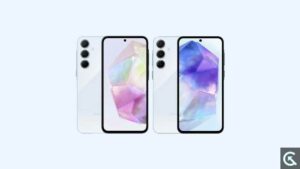
  • Descargue la recuperación TWRP para Samsung Galaxy A55 | Root usándolo

    Descargue la recuperación TWRP para Samsung Galaxy A55 | Root usándolo

    En este tutorial, le diremos cómo instalar TWRP Recovery en Samsung Galaxy A55 (A55X). La recuperación TWRP es probablemente la recuperación personalizada más utilizada y popular que todos conocemos. Aquellos que están bastante familiarizados con el rooteo y la actualización de ROM personalizadas, etc., saben qué es TWRP Recovery. Sin embargo, para los ingenuos, TWRP Recovery permite a los usuarios instalar ROM/mods personalizados, realizar una copia de seguridad completa de su teléfono y obtener acceso root a su teléfono usando Magisk Manager.

    Sin embargo, necesitas tener acceso TWRP antes de poder rootear tu Samsung Galaxy A55. Para actualizar la imagen de recuperación TWRP, debe seguir la guía correctamente para evitar errores. Y si posee un Samsung Galaxy A55 y está buscando formas de descargar e instalar TWRP Recovery en su teléfono, entonces está en el lugar correcto, como en este artículo, y lo guiaremos sobre cómo descargar e instalar TWRP Recovery en Samsung Galaxy A55 y, opcionalmente, rootear usando Magisk. Dicho esto, vayamos directamente al artículo en sí:

    Descargue la recuperación TWRP para Galaxy A55

    Descripción general de los dispositivos Samsung Galaxy A55 y A35:

    Samsung ha lanzado dos nuevos teléfonos inteligentes, Galaxy A55 5G y Galaxy A35 5G, con funciones avanzadas para una experiencia de usuario mejorada. Estos dispositivos vienen con One UI 6.1 basado en Android 14, lo que promete cuatro generaciones de actualizaciones del sistema operativo Android y One UI, así como cinco años de actualizaciones de seguridad. Ambos modelos cuentan con una pantalla Super AMOLED Full HD+ de 6,6 pulgadas con una frecuencia de actualización de 120 Hz, capaz de alcanzar un brillo máximo de 1.000 nits. También están protegidos por Gorilla Glass Victus+ y mejorados por la tecnología Vision Booster.

    Se espera que el Galaxy A55 funcione con un SoC Exynos 1480 y ofrezca opciones de RAM de 8 GB o 12 GB. El A35, por otro lado, probablemente contará con un SoC Exynos 1380 y estará disponible en configuraciones de 6GB u 8GB de RAM. Ambos dispositivos vienen con hasta 256 GB de almacenamiento, ampliable hasta 1 TB.

    La fotografía es un punto fuerte de estos smartphones. El Galaxy A55 5G presenta una configuración de cámara trasera triple, que comprende un sensor primario de 50 megapíxeles, un sensor ultra ancho de 12 megapíxeles y un sensor terciario de 2 megapíxeles. El A35 5G, por otro lado, tiene una cámara principal de 50 megapíxeles, un sensor ultra gran angular de 8 megapíxeles y un disparador macro de 5 megapíxeles. Ambos dispositivos cuentan con una cámara frontal de 13 megapíxeles para selfies.

    Los Galaxy A55 5G y A35 5G están diseñados para mantener a los usuarios conectados con conectividad 5G y Wi-Fi, entre otras opciones. Ambos modelos cuentan con una clasificación de resistencia al agua y al polvo IP67 y cuentan con potentes baterías de 5000 mAh que admiten carga rápida de 25 W, lo que brinda una reproducción de audio extensa. Con estas impresionantes especificaciones, Samsung garantiza que ambos teléfonos brinden una experiencia móvil completa y avanzada.

    ¿Qué es la recuperación TWRP?

    Team Win Recovery Project o TWRP Recovery es una recuperación personalizada útil y popular, que es un software de código abierto. La interfaz de pantalla táctil permite a los usuarios actualizar firmware de terceros y realizar copias de seguridad del sistema o de los datos fácilmente como nunca antes. Para los entusiastas o desarrolladores de la personalización de Android, una recuperación personalizada es una herramienta o software imprescindible.

    Además, puede instalar kernel, módulos, rootear o desrootear, realizar copias de seguridad de Nandroid, etc. Mientras tanto, puede borrar particiones del sistema, almacenamiento interno, datos, caché, proveedor, etc. muy fácilmente.

    Beneficios de la recuperación TWRP

    • Copias de seguridad de particiones en formato TAR o Raw Image
    • Restaurar copias de seguridad desde almacenamiento interno, almacenamiento SD externo o dispositivos OTG
    • Instalar firmware personalizado
    • Instalar archivos ZIP e imágenes flasheables
    • Limpiando las particiones
    • Eliminar sistema, caché, proveedor, partición, datos de usuario, etc.
    • Instale Root o Unroot actualizando ZIP
    • Acceso a terminales
    • shell raíz ADB
    • Soporte de tema
    • Posible soporte para descifrado según el dispositivo.

    Pasos para instalar TWRP Recovery en Galaxy A55 (A55X)

    Ahora, antes de instalar TWRP Recovery en Samsung Galaxy A55, hagamos una lista de requisitos previos necesarios para desbloquearlo:

    Carga tu teléfono

    Debes asegurarte de que tu Samsung Galaxy A55 esté cargado alrededor del 60% antes de instalar la recuperación TWRP para evitar problemas de bucle de arranque durante el proceso de desbloqueo.

    Realizar una copia de seguridad completa

    Antes de rootear, una de las cosas más importantes que debe hacer en su teléfono es realizar una copia de seguridad completa de su teléfono. Para ello, puedes seguir la guía haciendo clic en el siguiente enlace:

    Habilitar opciones de desarrollador

    TIENE Permitir EL Opción de desarrollador en su dispositivo, siga los pasos a continuación:

    • Ir a Ajustes menú de su dispositivo Android.
    • Luego desplácese hacia abajo y navegue hasta Acerca de.
    • Ahora tienes que dirigirte hacia Información del software >> Más.
    • Aquí, toca Número de compilación 7-8 veces hasta que veas un mensaje “Ahora eres desarrollador”.

    También debe habilitar la opción Depuración USB y Desbloqueo OEM en el menú Opciones de desarrollador. Y para hacer esto:

    • Vaya a Opciones de desarrollador y habilite la opción Depuración USB y la opción Desbloqueo OEM.

    Depuración USB

    Huawei activa el desbloqueo OEM

    Instalar la herramienta ODIN

    Debe instalar la última herramienta Odin en su PC. Para ello, puede seguir el enlace que se menciona a continuación:

    Desbloquear el gestor de arranque

    Para instalar TWRP Recovery, primero debe desbloquear el gestor de arranque en Samsung Galaxy A55.

    ¡Advertencia!

    Antes de comenzar a desbloquear el gestor de arranque, le recomiendo encarecidamente que cree una copia de seguridad del almacenamiento de su dispositivo y de todos los archivos almacenados en su dispositivo. Al desbloquear el gestor de arranque se borrarán todos los datos de su dispositivo. Además, se recomienda seguir los pasos mencionados en este artículo con mucho cuidado para evitar daños permanentes o roturas en su dispositivo. Si algo sale mal, el autor o GetDroidTips no son responsables.

    Descargar controladores USB de Samsung

    Puede seguir el enlace para descargar los controladores USB de Samsung adecuados para Windows y Mac.

    Descargar recuperación TWRP

    Aquí encontrará la última recuperación TWRP para Samsung Galaxy A55.

    Nombre del archivo Recuperación TWRP
    Versión Último
    Apoyo No oficial
    Nombre del dispositivo: Samsung Galaxy A55
    Promotor LesNoobDevs

    Descargar recuperación TWRP

    Instrucciones para instalar TWRP

    Siga las instrucciones paso a paso que se mencionan a continuación para instalar simplemente TWRP Recovery en su Samsung Galaxy A55:

    1. Una vez que se complete la descarga, reinicie su dispositivo en modo de descarga.
    2. flashearlo vbmeta_disabled_R.tar en la ubicación USERDATA y haga clic en Iniciar.
    3. El dispositivo ahora se iniciará en modo de recuperación y le solicitará que borre los datos.
    4. Borre datos y reinicie nuevamente en modo descarga
    5. Abra Odin y agregue el archivo TWRP Tar en la ubicación AP y haga clic en Iniciar para flashear.
    6. Una vez hecho esto, puede reiniciar en modo de recuperación mediante la combinación de teclas de recuperación (Vol UP + botón de encendido + USB conectado).
    7. En su menú de recuperación TWRP, desactivar el cifrado:
      • Vaya a Avanzado > Terminal, escriba: multidisabler.​
    8. Si el proveedor se queja del espacio libre que queda en el dispositivo, intentará cambiar el tamaño del proveedor. y el pregunta - Run multidisabler again!.​
    9. Tipo: multidisabler una vez más y verás  - Finished. una vez terminado.
    10. Regrese a Borrar > Formatear datos > escribir yes.​

    Sigue nuestro tutorial

    También puedes consultar nuestro vídeo tutorial detallado:

    • Una vez que el dispositivo se inicia en el modo de recuperación TWRP, debe descifrar la partición de datos. Para hacer esto: vaya a Borrar > Formatear datos y siga las instrucciones en pantalla.
    • Luego reinicie nuevamente en modo de recuperación.
    • Ahora muéstralo Cremallera de desactivación múltiple de Samsung luego flashéalo Desactivador de fuerza DM Verity (Para evitar algunos problemas, como el problema de reinicio)
    • Eso es todo. Finalmente reinicie el sistema. ¡Agradecer!

    Rootear Samsung Galaxy A55 usando Magisk

    1. Ahora necesitas instalar el Administrador Mágico APK en tu teléfono.
    2. Colócalo en la memoria interna de tu dispositivo.
    3. Luego vaya a recuperación presionando el botón Subir volumen + botón de encendido juntos.
    4. Asegúrate de haber creado una copia de seguridad de tu Samsung Galaxy A55.
    5. En TWRP, seleccione Instalar, busque Magisk.zip y seleccione el archivo.
    6. Desliza para instalarlo y flashearlo.
    7. Reinicie su dispositivo.
    8. Entonces !

    Esa es mi versión en este artículo. Espero que te haya gustado este artículo y hayas podido instalar TWRP Recovery y rootear tu teléfono inteligente Samsung Galaxy A55. Háganos saber en los comentarios a continuación si tuvo algún problema al instalar la recuperación TWRP en su teléfono y luego rootearlo con Magisk. Esperando el próximo post… ¡Bravo!
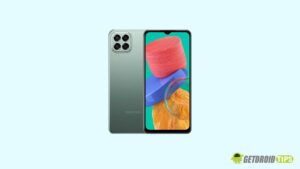

  • Descargue la recuperación TWRP para Samsung Galaxy M02s | Root usándolo

    Descargue la recuperación TWRP para Samsung Galaxy M02s | Root usándolo

    En este tutorial, le diremos cómo instalar TWRP Recovery en Samsung Galaxy M02s (m02s). La recuperación TWRP es probablemente la recuperación personalizada más utilizada y popular que todos conocemos. Aquellos que están bastante familiarizados con el rooteo y la actualización de ROM personalizadas, etc., saben qué es TWRP Recovery. Sin embargo, para los ingenuos, TWRP Recovery permite a los usuarios instalar ROM/mods personalizados, realizar una copia de seguridad completa de su teléfono y obtener acceso root a su teléfono usando Magisk Manager.

    Sin embargo, necesitas tener acceso TWRP antes de poder rootear tu Samsung Galaxy M02s. Para actualizar la imagen de recuperación TWRP, debe seguir la guía correctamente para evitar errores. Si posee un Samsung Galaxy M02 y está buscando formas de descargar e instalar TWRP Recovery en su teléfono, está en el lugar correcto en este artículo y lo guiaremos sobre cómo descargar e instalar TWRP Recovery en Samsung Galaxy M02 y, opcionalmente, rootear usando Magisk. Dicho esto, vayamos directamente al artículo en sí:

    Descargar TWRP Recovery para Samsung Galaxy M02s

    Descripción general del dispositivo Samsung Galaxy M02s:

    El Samsung Galaxy M02s, lanzado en enero de 2021, es un teléfono inteligente básico enfocado en brindar funciones esenciales a un precio asequible. Tiene una pantalla PLS LCD de 6,5 pulgadas con una resolución de 720 x 1600 píxeles, que proporciona una experiencia visual decente para tareas básicas como navegación y consumo de medios.

    El dispositivo funciona con un chipset Qualcomm Snapdragon 450 con un procesador octa-core, suficiente para las actividades diarias. Ofrece dos configuraciones de memoria: almacenamiento interno de 32 GB con 3 GB de RAM o 64 GB con 4 GB de RAM y admite almacenamiento adicional a través de una ranura microSDXC dedicada.

    El Galaxy M02s cuenta con una configuración de cámara trasera triple, que incluye una lente gran angular de 13 MP, una lente macro de 2 MP y un sensor de profundidad de 2 MP para las necesidades fotográficas básicas. La cámara frontal de 5 MP es modesta pero suficiente para selfies y videollamadas. Con una batería grande de 5000 mAh y carga rápida de 15 W, el dispositivo garantiza un uso duradero con una sola carga. Las características adicionales incluyen radio FM, conectividad Bluetooth, GPS y un conector para auriculares de 3,5 mm, lo que lo convierte en una opción práctica y funcional para los usuarios que buscan un teléfono inteligente económico.

    ¿Qué es la recuperación TWRP?

    Team Win Recovery Project o TWRP Recovery es una recuperación personalizada útil y popular, que es un software de código abierto. La interfaz de pantalla táctil permite a los usuarios actualizar firmware de terceros y realizar copias de seguridad del sistema o de los datos fácilmente como nunca antes. Para los entusiastas o desarrolladores de la personalización de Android, una recuperación personalizada es una herramienta o software imprescindible.

    Además, puede instalar kernel, módulos, rootear o desrootear, realizar copias de seguridad de Nandroid, etc. Mientras tanto, puede borrar particiones del sistema, almacenamiento interno, datos, caché, proveedor, etc. muy fácilmente.

    Beneficios de la recuperación TWRP

    • Copias de seguridad de particiones en formato TAR o Raw Image
    • Restaurar copias de seguridad desde almacenamiento interno, almacenamiento SD externo o dispositivos OTG
    • Instalar firmware personalizado
    • Instalar archivos ZIP e imágenes flasheables
    • Limpiando las particiones
    • Eliminar sistema, caché, proveedor, partición, datos de usuario, etc.
    • Instale Root o Unroot actualizando ZIP
    • Acceso a terminales
    • shell raíz ADB
    • Soporte de tema
    • Posible soporte para descifrado según el dispositivo.

    Pasos para instalar TWRP Recovery en Galaxy M02s (m02s)

    Ahora, antes de instalar TWRP Recovery en Samsung Galaxy M02, hagamos una lista de requisitos previos necesarios para desbloquearlo:

    Carga tu teléfono

    Debes asegurarte de que tu Samsung Galaxy M02s esté cargado alrededor del 60% antes de instalar la recuperación TWRP para evitar problemas de bucle de arranque durante el proceso de desbloqueo.

    Realizar una copia de seguridad completa

    Antes de rootear, una de las cosas más importantes que debe hacer en su teléfono es realizar una copia de seguridad completa de su teléfono. Para ello, puedes seguir la guía haciendo clic en el siguiente enlace:

    Habilitar opciones de desarrollador

    TIENE Permitir EL Opción de desarrollador en su dispositivo, siga los pasos a continuación:

    • Ir a Ajustes menú de su dispositivo Android.
    • Luego desplácese hacia abajo y navegue hasta Acerca de.
    • Ahora tienes que dirigirte hacia Información del software >> Más.
    • Aquí, toca Número de compilación 7-8 veces hasta que veas un mensaje “Ahora eres desarrollador”.

    También debe habilitar las opciones de depuración de USB y desbloqueo de OEM en el menú de opciones de desarrollador. Y para hacer esto:

    • Vaya a Opciones de desarrollador y habilite la opción Depuración USB y la opción Desbloqueo OEM.

    Depuración USB

    Huawei activa el desbloqueo OEM

    Instalar la herramienta ODIN

    Debe instalar la última herramienta Odin en su PC. Para ello, puede seguir el enlace que se menciona a continuación:

    Desbloquear el gestor de arranque

    Para instalar TWRP Recovery, primero debe desbloquear el gestor de arranque en Samsung Galaxy M02s.

    ¡Advertencia!

    Antes de comenzar a desbloquear el gestor de arranque, le recomiendo encarecidamente que cree una copia de seguridad del almacenamiento de su dispositivo y de todos los archivos almacenados en su dispositivo. Al desbloquear el gestor de arranque se borrarán todos los datos de su dispositivo. Además, se recomienda seguir los pasos mencionados en este artículo con mucho cuidado para evitar daños permanentes o roturas en su dispositivo. Si algo sale mal, el autor o GetDroidTips no son responsables.

    Descargar controladores USB de Samsung

    Puede seguir el enlace para descargar los controladores USB de Samsung adecuados para Windows y Mac.

    Descargar recuperación TWRP

    Aquí encontrará la última recuperación TWRP para Samsung Galaxy M02s.

    Nombre del archivo Recuperación TWRP
    Versión Último
    Apoyo Oficial
    Nombre del dispositivo: Samsung Galaxy M02s
    Promotor

    Descargar recuperación TWRP

    Instrucciones para instalar TWRP

    Siga las instrucciones paso a paso que se mencionan a continuación para instalar simplemente TWRP Recovery en su Samsung Galaxy M02s:

    1. Una vez que se complete la descarga, reinicie su dispositivo en modo de descarga.
    2. flashearlo vbmeta_disabled_R.tar en la ubicación USERDATA y haga clic en Iniciar.
    3. El dispositivo ahora se iniciará en modo de recuperación y le solicitará que borre los datos.
    4. Borre datos y reinicie nuevamente en modo descarga
    5. Abra Odin, agregue el archivo TWRP Tar en la ubicación AP y haga clic en Iniciar para flashear.
    6. Una vez hecho esto, puede reiniciar en modo de recuperación mediante la combinación de teclas de recuperación (Vol UP + botón de encendido + USB conectado).
    7. En su menú de recuperación TWRP, desactivar el cifrado:
      • Vaya a Avanzado > Terminal, escriba: multidisabler.​
    8. Si el proveedor se queja del espacio libre que queda en el dispositivo, intentará cambiar el tamaño del proveedor. y el pregunta - Run multidisabler again!.​
    9. Tipo: multidisabler una vez más y verás  - Finished. una vez terminado.
    10. Regrese a Borrar > Formatear datos > escribir yes.​

    Sigue nuestro tutorial

    También puedes consultar nuestro vídeo tutorial detallado:

    • Una vez que el dispositivo se inicia en el modo de recuperación TWRP, debe descifrar la partición de datos. Para hacer esto: vaya a Borrar > Formatear datos y siga las instrucciones en pantalla.
    • Luego reinicie nuevamente en modo de recuperación.
    • Ahora muéstralo Cremallera de desactivación múltiple de Samsung luego flashéalo Desactivador de fuerza DM Verity (Para evitar algunos problemas, como el problema de reinicio)
    • Eso es todo. Finalmente reinicie el sistema. ¡Agradecer!

    Rootear Samsung Galaxy M02s usando Magisk

    1. Ahora necesitas instalar el Administrador Mágico APK en tu teléfono.
    2. Colócalo en la memoria interna de tu dispositivo.
    3. Luego vaya a recuperación presionando el botón Subir volumen + botón de encendido juntos.
    4. Asegúrate de haber creado una copia de seguridad de tu Samsung Galaxy M02s.
    5. En TWRP, seleccione Instalar, busque Magisk.zip y seleccione el archivo.
    6. Desliza para instalarlo y flashearlo.
    7. Reinicie su dispositivo.
    8. Entonces !

    Esa es mi versión en este artículo. Espero que te haya gustado este artículo y hayas podido instalar TWRP Recovery y rootear tu teléfono inteligente Samsung Galaxy M02s. Háganos saber en los comentarios a continuación si tuvo algún problema al instalar la recuperación TWRP en su teléfono y luego rootearlo con Magisk. Esperando el próximo post… ¡Bravo!
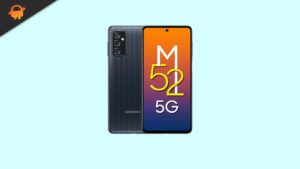
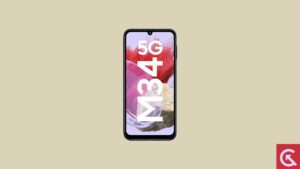
  • Descargue la recuperación TWRP para Samsung Galaxy M34 5G | Root usándolo

    Descargue la recuperación TWRP para Samsung Galaxy M34 5G | Root usándolo

    En este tutorial, te diremos cómo instalar TWRP Recovery en Samsung Galaxy M34 5G (m34x). La recuperación TWRP es probablemente la recuperación personalizada más utilizada y popular que todos conocemos. Aquellos que están bastante familiarizados con el rooteo y la actualización de ROM personalizadas, etc., saben qué es TWRP Recovery. Sin embargo, para los ingenuos, TWRP Recovery permite a los usuarios instalar ROM/mods personalizados, realizar una copia de seguridad completa de su teléfono y obtener acceso root a su teléfono usando Magisk Manager.

    Sin embargo, necesitas tener acceso TWRP antes de poder rootear tu Samsung Galaxy M34 5G. Para actualizar la imagen de recuperación TWRP, debe seguir la guía correctamente para evitar errores. Si posee un Samsung Galaxy M34 5G y está buscando formas de descargar e instalar TWRP Recovery en su teléfono, está en el lugar correcto en este artículo y lo guiaremos sobre cómo descargar e instalar TWRP Recovery en Samsung Galaxy M34 5G y, opcionalmente, rootear usando Magisk. Dicho esto, vayamos directamente al artículo en sí:

    Descargar TWRP Recovery para Samsung Galaxy M34 5G

    Descripción general del dispositivo Samsung Galaxy M34 5G:

    El Samsung Galaxy M34 recientemente presentado ha dejado su huella con varias mejoras con respecto a su predecesor, el Galaxy M33. Los cambios se notan en el diseño general, la disposición de la cámara, el estilo de la muesca de la cámara frontal y el acabado degradado en el panel trasero.

    El Galaxy M34 5G tiene una pantalla Super AMOLED Full HD+ de 6,5 pulgadas, que destaca por una frecuencia de actualización de hasta 120 Hz. Además, la pantalla puede alcanzar un impresionante brillo máximo de 1000 nits. Debajo del capó, el dispositivo funciona con el chipset Exynos 1280 patentado por Samsung. El Galaxy M34 viene en dos variantes de RAM, 6 GB y 8 GB, cada una acompañada de 128 GB de almacenamiento.

    El conjunto de cámaras del Galaxy M34 es un área de mejora sustancial, con un trío de cámaras traseras. Esto incluye un sensor primario de 50 MP, un sensor ultra gran angular de 8 MP y un sensor terciario de 2 MP. Para los amantes de las selfies, se proporciona una cámara frontal de 32 MP. El paquete se completa con una robusta batería de 6.000 mAh, que garantiza que el dispositivo pueda funcionar todo el día con facilidad.

    ¿Qué es la recuperación TWRP?

    Team Win Recovery Project o TWRP Recovery es una recuperación personalizada útil y popular, que es un software de código abierto. La interfaz de pantalla táctil permite a los usuarios actualizar firmware de terceros y realizar copias de seguridad del sistema o de los datos fácilmente como nunca antes. Para los entusiastas o desarrolladores de la personalización de Android, una recuperación personalizada es una herramienta o software imprescindible.

    Además, puede instalar kernel, módulos, rootear o desrootear, realizar copias de seguridad de Nandroid, etc. Mientras tanto, puede borrar particiones del sistema, almacenamiento interno, datos, caché, proveedor, etc. muy fácilmente.

    Beneficios de la recuperación TWRP

    • Copias de seguridad de particiones en formato TAR o Raw Image
    • Restaurar copias de seguridad desde almacenamiento interno, almacenamiento SD externo o dispositivos OTG
    • Instalar firmware personalizado
    • Instalar archivos ZIP e imágenes flasheables
    • Limpiando las particiones
    • Eliminar sistema, caché, proveedor, partición, datos de usuario, etc.
    • Instale Root o Unroot actualizando ZIP
    • Acceso a terminales
    • shell raíz ADB
    • Soporte de tema
    • Posible soporte para descifrado según el dispositivo.

    Pasos para instalar TWRP Recovery en Galaxy M34 5G (m34x)

    Ahora, antes de instalar TWRP Recovery en Samsung Galaxy M34 5G, hagamos una lista de requisitos previos necesarios para desbloquearlo:

    Carga tu teléfono

    Debes asegurarte de que tu Samsung Galaxy M34 5G esté cargado alrededor del 60% antes de instalar la recuperación TWRP para evitar problemas de bucle de arranque durante el proceso de desbloqueo.

    Realizar una copia de seguridad completa

    Antes de rootear, una de las cosas más importantes que debe hacer en su teléfono es realizar una copia de seguridad completa de su teléfono. Para ello, puedes seguir la guía haciendo clic en el siguiente enlace:

    Habilitar opciones de desarrollador

    TIENE Permitir EL Opción de desarrollador en su dispositivo, siga los pasos a continuación:

    • Ir a Ajustes menú de su dispositivo Android.
    • Luego desplácese hacia abajo y navegue hasta Acerca de.
    • Ahora tienes que dirigirte hacia Información del software >> Más.
    • Aquí, toca Número de compilación 7-8 veces hasta que veas un mensaje “Ahora eres desarrollador”.

    También debe habilitar las opciones de depuración de USB y desbloqueo de OEM en el menú de opciones de desarrollador. Y para hacer esto:

    • Vaya a Opciones de desarrollador y habilite la opción Depuración USB y la opción Desbloqueo OEM.

    Depuración USB

    Huawei activa el desbloqueo OEM

    Instalar la herramienta ODIN

    Debe instalar la última herramienta Odin en su PC. Para ello, puede seguir el enlace que se menciona a continuación:

    Desbloquear el gestor de arranque

    Para instalar TWRP Recovery, primero debe desbloquear el gestor de arranque en Samsung Galaxy M34 5G.

    ¡Advertencia!

    Antes de comenzar a desbloquear el gestor de arranque, le recomiendo encarecidamente que cree una copia de seguridad del almacenamiento de su dispositivo y de todos los archivos almacenados en su dispositivo. Al desbloquear el gestor de arranque se borrarán todos los datos de su dispositivo. Además, se recomienda seguir los pasos mencionados en este artículo con mucho cuidado para evitar daños permanentes o roturas en su dispositivo. Si algo sale mal, el autor o GetDroidTips no son responsables.

    Descargar controladores USB de Samsung

    Puede seguir el enlace para descargar los controladores USB de Samsung adecuados para Windows y Mac.

    Descargar recuperación TWRP

    Aquí encontrará la última recuperación TWRP para Samsung Galaxy M34 5G.

    Nombre del archivo Recuperación TWRP
    Versión Último
    Nombre del dispositivo: Samsung Galaxy M34 5G
    Promotor bola esponjosa21

    Descargar recuperación TWRP

    Instrucciones para instalar TWRP

    Siga las instrucciones paso a paso que se mencionan a continuación para simplemente instalar TWRP Recovery en su Samsung Galaxy M34 5G:

    1. Una vez que se complete la descarga, reinicie su dispositivo en modo de descarga.
    2. flashearlo vbmeta_disabled_R.tar en la ubicación USERDATA y haga clic en Iniciar.
    3. El dispositivo ahora se iniciará en modo de recuperación y le solicitará que borre los datos.
    4. Borre datos y reinicie nuevamente en modo descarga
    5. Abra Odin, agregue el archivo TWRP Tar en la ubicación AP y haga clic en Iniciar para flashear.
    6. Una vez hecho esto, puede reiniciar en modo de recuperación mediante la combinación de teclas de recuperación (Vol UP + botón de encendido + USB conectado).
    7. En su menú de recuperación TWRP, desactivar el cifrado:
      • Vaya a Avanzado > Terminal, escriba: multidisabler.​
    8. Si el proveedor se queja del espacio libre que queda en el dispositivo, intentará cambiar el tamaño del proveedor. y el pregunta - Run multidisabler again!.​
    9. Tipo: multidisabler una vez más y verás  - Finished. una vez terminado.
    10. Regrese a Borrar > Formatear datos > escribir yes.​

    Sigue nuestro tutorial

    También puedes consultar nuestro vídeo tutorial detallado:

    • Una vez que el dispositivo se inicia en el modo de recuperación TWRP, debe descifrar la partición de datos. Para hacer esto: vaya a Borrar > Formatear datos y siga las instrucciones en pantalla.
    • Luego reinicie nuevamente en modo de recuperación.
    • Ahora muéstralo Cremallera de desactivación múltiple de Samsung luego flashéalo Desactivador de fuerza DM Verity (Para evitar algunos problemas, como el problema de reinicio)
    • Eso es todo. Finalmente reinicie el sistema. ¡Agradecer!

    Rootear Samsung Galaxy M34 5G usando Magisk

    1. Ahora necesitas instalar el Administrador Mágico APK en tu teléfono.
    2. Colócalo en la memoria interna de tu dispositivo.
    3. Luego vaya a recuperación presionando el botón Subir volumen + botón de encendido juntos.
    4. Asegúrate de haber creado una copia de seguridad de tu Samsung Galaxy M34 5G.
    5. En TWRP, seleccione Instalar, busque Magisk.zip y seleccione el archivo.
    6. Desliza para instalarlo y flashearlo.
    7. Reinicie su dispositivo.
    8. Entonces !

    Esa es mi versión en este artículo. Espero que te haya gustado este artículo y hayas podido instalar TWRP Recovery y rootear tu teléfono inteligente Samsung Galaxy M34 5G. Háganos saber en los comentarios a continuación si tuvo algún problema al instalar la recuperación TWRP en su teléfono y luego rootearlo con Magisk. Esperando el próximo post… ¡Bravo!
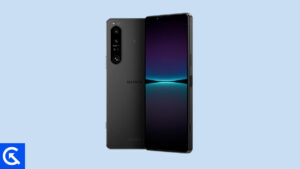
  • Descargue la recuperación TWRP para Samsung Galaxy Z Flip 4 | Root usándolo

    Descargue la recuperación TWRP para Samsung Galaxy Z Flip 4 | Root usándolo

    En este tutorial, le diremos cómo instalar TWRP Recovery en Samsung Galaxy Z Flip 4 (b4q). La recuperación TWRP es probablemente la recuperación personalizada más utilizada y popular que todos conocemos. Aquellos que están bastante familiarizados con el rooteo y la actualización de ROM personalizadas, etc., saben qué es TWRP Recovery. Sin embargo, para los ingenuos, TWRP Recovery permite a los usuarios instalar ROM/mods personalizados, realizar una copia de seguridad completa de su teléfono y obtener acceso root a su teléfono usando Magisk Manager.

    Sin embargo, necesita tener acceso TWRP antes de poder rootear su Samsung Galaxy Z Flip 4. Para actualizar la imagen de recuperación TWRP, debe seguir la guía correctamente para evitar errores. Si posee un Samsung Galaxy Z Flip 4 y está buscando formas de descargar e instalar TWRP Recovery en su teléfono, está en el lugar correcto en este artículo y lo guiaremos sobre cómo descargar e instalar TWRP Recovery en Samsung Galaxy Z Flip 4 y, opcionalmente, rootear usando Magisk. Dicho esto, vayamos directamente al artículo en sí:

    Descargar TWRP Recovery para Samsung Galaxy Z Flip 4

    Descripción general del dispositivo Samsung Galaxy Z Flip 4:

    Antes de sumergirnos en la actualización de Android 14 para el Samsung Galaxy Z Flip 4, repasemos sus especificaciones.

    El Samsung Galaxy Z Flip 4 cuenta con una impresionante pantalla Dynamic AMOLED plegable de 6,7 pulgadas con una frecuencia de actualización de 120 Hz y 1200 nits de brillo máximo. También tiene una pantalla de cubierta de 1,9 pulgadas que también es AMOLED y está protegida por Gorilla Glass Victus+.

    Debajo del capó, el Galaxy Flip 4 esconde el Snapdragon 8+ Gen 1, con hasta 12 GB de RAM y hasta 256 GB de almacenamiento interno. Además, el teléfono tiene un sensor principal (gran angular) de 12 MP y un sensor ultra gran angular de 12 MP, que ofrece imágenes impresionantes en todo momento. También cuenta con una cámara frontal de 10 MP para capturar selfies.

    Además, el Galaxy Z Flip 4 tiene una batería de 3700 mAh con soporte para carga rápida de 25 W. También admite carga inalámbrica de 15 W y carga inalámbrica inversa de 4,5 W para cargar su Galaxy Watch y sus auriculares.

    El Galaxy Z Flip 4 viene con One UI 4.1 basado en Android 12. Según la política de actualización de software de Samsung, el Galaxy Z Flip 4 ya tiene la última actualización de Android 14 (One UI 6.0).

    ¿Qué es la recuperación TWRP?

    Team Win Recovery Project o TWRP Recovery es una recuperación personalizada útil y popular, que es un software de código abierto. La interfaz de pantalla táctil permite a los usuarios actualizar firmware de terceros y realizar copias de seguridad del sistema o de los datos fácilmente como nunca antes. Para los entusiastas o desarrolladores de la personalización de Android, una recuperación personalizada es una herramienta o software imprescindible.

    Además, puede instalar kernel, módulos, rootear o desrootear, realizar copias de seguridad de Nandroid, etc. Mientras tanto, puede borrar particiones del sistema, almacenamiento interno, datos, caché, proveedor, etc. muy fácilmente.

    Beneficios de la recuperación TWRP

    • Copias de seguridad de particiones en formato TAR o Raw Image
    • Restaurar copias de seguridad desde almacenamiento interno, almacenamiento SD externo o dispositivos OTG
    • Instalar firmware personalizado
    • Instalar archivos ZIP e imágenes flasheables
    • Limpiando las particiones
    • Eliminar sistema, caché, proveedor, partición, datos de usuario, etc.
    • Instale Root o Unroot actualizando ZIP
    • Acceso a terminales
    • shell raíz ADB
    • Soporte de tema
    • Posible soporte para descifrado según el dispositivo.

    Pasos para instalar TWRP Recovery en Galaxy Z Flip 4 (b4q)

    Ahora, antes de instalar TWRP Recovery en Samsung Galaxy Z Flip 4, hagamos una lista de requisitos previos necesarios para desbloquearlo:

    Carga tu teléfono

    Debes asegurarte de que tu Samsung Galaxy Z Flip 4 esté cargado alrededor del 60% antes de instalar la recuperación TWRP para evitar problemas de bucle de arranque durante el proceso de desbloqueo.

    Realizar una copia de seguridad completa

    Antes de rootear, una de las cosas más importantes que debe hacer en su teléfono es realizar una copia de seguridad completa de su teléfono. Para ello, puedes seguir la guía haciendo clic en el siguiente enlace:

    Habilitar opciones de desarrollador

    TIENE Permitir EL Opción de desarrollador en su dispositivo, siga los pasos a continuación:

    • Ir a Ajustes menú de su dispositivo Android.
    • Luego desplácese hacia abajo y navegue hasta Acerca de.
    • Ahora tienes que dirigirte hacia Información del software >> Más.
    • Aquí, toca Número de compilación 7-8 veces hasta que veas un mensaje “Ahora eres desarrollador”.

    También debe habilitar las opciones de depuración de USB y desbloqueo de OEM en el menú de opciones de desarrollador. Y para hacer esto:

    • Vaya a Opciones de desarrollador y habilite la opción Depuración USB y la opción Desbloqueo OEM.

    Depuración USB

    Huawei activa el desbloqueo OEM

    Instalar la herramienta ODIN

    Debe instalar la última herramienta Odin en su PC. Para ello, puede seguir el enlace que se menciona a continuación:

    Desbloquear el gestor de arranque

    Para instalar TWRP Recovery, primero debe desbloquear el gestor de arranque en el Samsung Galaxy Z Flip 4.

    ¡Advertencia!

    Antes de comenzar a desbloquear el gestor de arranque, le recomiendo encarecidamente que cree una copia de seguridad del almacenamiento de su dispositivo y de todos los archivos almacenados en su dispositivo. Al desbloquear el gestor de arranque se borrarán todos los datos de su dispositivo. Además, se recomienda seguir los pasos mencionados en este artículo con mucho cuidado para evitar daños permanentes o roturas en su dispositivo. Si algo sale mal, el autor o GetDroidTips no son responsables.

    Descargar controladores USB de Samsung

    Puede seguir el enlace para descargar los controladores USB de Samsung adecuados para Windows y Mac.

    Descargar recuperación TWRP

    Aquí encontrará la última recuperación TWRP para Samsung Galaxy Z Flip 4.

    Nombre del archivo Recuperación TWRP
    Versión Último
    Nombre del dispositivo: Samsung Galaxy Z Flip 4
    Promotor arcoiris_dash

    Descargar recuperación TWRP

    Instrucciones para instalar TWRP

    Siga las instrucciones paso a paso que se mencionan a continuación para instalar simplemente TWRP Recovery en su Samsung Galaxy Z Flip 4:

    1. Una vez que se complete la descarga, reinicie su dispositivo en modo de descarga.
    2. flashearlo vbmeta_disabled_R.tar en la ubicación USERDATA y haga clic en Iniciar.
    3. El dispositivo ahora se iniciará en modo de recuperación y le solicitará que borre los datos.
    4. Borre datos y reinicie nuevamente en modo descarga
    5. Abra Odin, agregue el archivo TWRP Tar en la ubicación AP y haga clic en Iniciar para flashear.
    6. Una vez hecho esto, puede reiniciar en modo de recuperación mediante la combinación de teclas de recuperación (Vol UP + botón de encendido + USB conectado).
    7. En su menú de recuperación TWRP, desactivar el cifrado:
      • Vaya a Avanzado > Terminal, escriba: multidisabler.​
    8. Si el proveedor se queja del espacio libre que queda en el dispositivo, intentará cambiar el tamaño del proveedor. y el pregunta - Run multidisabler again!.​
    9. Tipo: multidisabler una vez más y verás  - Finished. una vez terminado.
    10. Regrese a Borrar > Formatear datos > escribir yes.​

    Sigue nuestro tutorial

    También puedes consultar nuestro vídeo tutorial detallado:

    • Una vez que el dispositivo se inicia en el modo de recuperación TWRP, debe descifrar la partición de datos. Para hacer esto: vaya a Borrar > Formatear datos y siga las instrucciones en pantalla.
    • Luego reinicie nuevamente en modo de recuperación.
    • Ahora muéstralo Cremallera de desactivación múltiple de Samsung luego flashéalo Desactivador de fuerza DM Verity (Para evitar algunos problemas, como el problema de reinicio)
    • Eso es todo. Finalmente reinicie el sistema. ¡Agradecer!

    Rootear Samsung Galaxy Z Flip 4 usando Magisk

    1. Ahora necesitas instalar el Administrador Mágico APK en tu teléfono.
    2. Colócalo en la memoria interna de tu dispositivo.
    3. Luego vaya a recuperación presionando el botón Subir volumen + botón de encendido juntos.
    4. Asegúrese de haber creado una copia de seguridad de su Samsung Galaxy Z Flip 4.
    5. En TWRP, seleccione Instalar, busque Magisk.zip y seleccione el archivo.
    6. Desliza para instalarlo y flashearlo.
    7. Reinicie su dispositivo.
    8. Entonces !

    Esa es mi versión en este artículo. Espero que te haya gustado este artículo y hayas podido instalar TWRP Recovery y rootear tu teléfono inteligente Samsung Galaxy Z Flip 4. Háganos saber en los comentarios a continuación si tuvo algún problema al instalar TWRP Recovery en su teléfono y luego rootearlo con Magisk. Esperando el próximo post… ¡Bravo!

  • Descargue TWRP Recovery para Samsung Galaxy S24 y S24 Plus | Root usándolo

    Descargue TWRP Recovery para Samsung Galaxy S24 y S24 Plus | Root usándolo

    En este tutorial, le diremos cómo instalar TWRP Recovery en Samsung Galaxy S24 y S24 Plus. La recuperación TWRP es probablemente la recuperación personalizada más utilizada y popular que todos conocemos. Aquellos que están bastante familiarizados con el rooteo y la actualización de ROM personalizadas, etc., saben qué es TWRP Recovery. Sin embargo, para los ingenuos, TWRP Recovery permite a los usuarios instalar ROM/mods personalizados, realizar una copia de seguridad completa de su teléfono y obtener acceso root a su teléfono usando Magisk Manager.

    Sin embargo, necesita tener acceso TWRP antes de poder rootear su Samsung Galaxy S24 y S24 Plus. Para actualizar la imagen de recuperación TWRP, debe seguir la guía correctamente para evitar errores. Si posee un Samsung Galaxy S24 y S24 Plus y está buscando formas de descargar e instalar TWRP Recovery en su teléfono, está en el lugar correcto en este artículo y lo guiaremos sobre cómo descargar e instalar TWRP Recovery en Samsung Galaxy S24 y S24 Plus y, opcionalmente, rootear usando Magisk. Dicho esto, vayamos directamente al artículo en sí:

    Descargue TWRP Recovery para Samsung Galaxy S24 y S24 Plus

    Descripción general de los dispositivos Samsung Galaxy S24 y S24 Plus:

    El Samsung Galaxy S24 y S24 Plus cuentan con una impresionante pantalla táctil QHD+ de 6,80 pulgadas, mejorada con una frecuencia de actualización de 120 Hz para imágenes fluidas. Esta impresionante pantalla está protegida además por Gorilla Glass, lo que garantiza durabilidad y resistencia. El corazón del S24 y S24 Plus es su procesador Snapdragon 8 Gen 3 de ocho núcleos, combinado con 12 GB de RAM, que promete un rendimiento sólido incluso para las tareas y aplicaciones más exigentes.

    En términos de fotografía, el Samsung Galaxy S24 y S24 Plus establecen un nuevo estándar con su configuración avanzada de cámara trasera cuádruple. Esto incluye una revolucionaria cámara principal de 200 megapíxeles con apertura f/1.8, acompañada de una cámara de 12 megapíxeles y una cámara de 50 megapíxeles, lo que permite experiencias fotográficas versátiles y de alta calidad. Las cámaras traseras están equipadas con enfoque automático por detección de fase, lo que mejora la claridad y precisión de la imagen. Para selfies y videollamadas, el teléfono tiene una cámara frontal de 12 megapíxeles con apertura f/2.2 y capacidad de enfoque automático, lo que garantiza autorretratos de alta calidad y una comunicación de vídeo clara.

    Los Samsung Galaxy S24 y S24 Plus, que se ejecutan en One UI 6.1 basado en Android 14, ofrecen una variedad de opciones de almacenamiento, que incluyen 256 GB, 512 GB y 1 TB, para satisfacer las diferentes necesidades de los usuarios. La capacidad de doble SIM, que acepta tarjetas Nano-SIM, aumenta su versatilidad. El diseño del teléfono es a la vez elegante y práctico, con unas dimensiones de 162,30 x 79,00 x 8,60 mm y un peso de 232 gramos, disponible en colores como gris titanio, negro, morado y amarillo. También tiene una clasificación IP68, lo que garantiza resistencia al polvo y al agua. El completo conjunto de conectividad del dispositivo incluye Wi-Fi 802.11 a/b/g/n/ac/ax, GPS, Bluetooth v5.30, NFC, USB Type-C y capacidades 5G. La gama de sensores, incluido un sensor de huellas dactilares en pantalla, proporciona seguridad mejorada y una experiencia de usuario fluida.

    ¿Qué es la recuperación TWRP?

    Team Win Recovery Project o TWRP Recovery es una recuperación personalizada útil y popular, que es un software de código abierto. La interfaz de pantalla táctil permite a los usuarios actualizar firmware de terceros y realizar copias de seguridad del sistema o de los datos fácilmente como nunca antes. Para los entusiastas o desarrolladores de la personalización de Android, una recuperación personalizada es una herramienta o software imprescindible.

    Además, puede instalar kernel, módulos, rootear o desrootear, realizar copias de seguridad de Nandroid, etc. Mientras tanto, puede borrar particiones del sistema, almacenamiento interno, datos, caché, proveedor, etc. muy fácilmente.

    Beneficios de la recuperación TWRP

    • Copias de seguridad de particiones en formato TAR o Raw Image
    • Restaurar copias de seguridad desde almacenamiento interno, almacenamiento SD externo o dispositivos OTG
    • Instalar firmware personalizado
    • Instalar archivos ZIP e imágenes flasheables
    • Limpiando las particiones
    • Eliminar sistema, caché, proveedor, partición, datos de usuario, etc.
    • Instale Root o Unroot actualizando ZIP
    • Acceso a terminales
    • shell raíz ADB
    • Soporte de tema
    • Posible soporte para descifrado según el dispositivo.

    Pasos para instalar TWRP Recovery en Galaxy S24 y S24 Plus

    Ahora, antes de instalar TWRP Recovery en Samsung Galaxy S24 y S24 Plus, hagamos una lista de requisitos previos necesarios para desbloquearlo:

    Carga tu teléfono

    Debes asegurarte de que tu Samsung Galaxy S24 y S24 Plus esté cargado alrededor del 60% antes de instalar la recuperación TWRP para evitar problemas de bucle de arranque durante el proceso de desbloqueo.

    Realizar una copia de seguridad completa

    Antes de rootear, una de las cosas más importantes que debe hacer en su teléfono es realizar una copia de seguridad completa de su teléfono. Para ello, puedes seguir la guía haciendo clic en el siguiente enlace:

    Habilitar opciones de desarrollador

    TIENE Permitir EL Opción de desarrollador en su dispositivo, siga los pasos a continuación:

    • Ir a Ajustes menú de su dispositivo Android.
    • Luego desplácese hacia abajo y navegue hasta Acerca de.
    • Ahora tienes que dirigirte hacia Información del software >> Más.
    • Aquí, toca Número de compilación 7-8 veces hasta que veas un mensaje “Ahora eres desarrollador”.

    También debe habilitar las opciones de depuración de USB y desbloqueo de OEM en el menú de opciones de desarrollador. Y para hacer esto:

    • Vaya a Opciones de desarrollador y habilite la opción Depuración USB y la opción Desbloqueo OEM.

    Depuración USB

    Huawei activa el desbloqueo OEM

    Instalar la herramienta ODIN

    Debe instalar la última herramienta Odin en su PC. Para ello, puede seguir el enlace que se menciona a continuación:

    Desbloquear el gestor de arranque

    Para instalar TWRP Recovery, primero debe desbloquear el gestor de arranque en Samsung Galaxy S24 y S24 Plus.

    ¡Advertencia!

    Antes de comenzar a desbloquear el gestor de arranque, le recomiendo encarecidamente que cree una copia de seguridad del almacenamiento de su dispositivo y de todos los archivos almacenados en su dispositivo. Al desbloquear el gestor de arranque se borrarán todos los datos de su dispositivo. Además, se recomienda seguir los pasos mencionados en este artículo con mucho cuidado para evitar daños permanentes o roturas en su dispositivo. Si algo sale mal, el autor o GetDroidTips no son responsables.

    Descargar controladores USB de Samsung

    Puede seguir el enlace para descargar los controladores USB de Samsung adecuados para Windows y Mac.

    Descargar recuperación TWRP

    Aquí encontrará la última recuperación TWRP para Samsung Galaxy S24 y S24 Plus.

    Nombre del archivo Recuperación TWRP
    Versión Último
    Nombre del dispositivo: Samsung Galaxy S24 y S24 Plus
    Promotor 312321321321432

    Descargar TWRP Recovery para Samsung Galaxy S24

    *La recuperación TWRP para Samsung Galaxy S24 Plus próximamente…

    Instrucciones para instalar TWRP

    Siga las instrucciones paso a paso que se mencionan a continuación para instalar simplemente TWRP Recovery en su Samsung Galaxy S24 y S24 Plus:

    1. Una vez que se complete la descarga, reinicie su dispositivo en modo de descarga.
    2. flashearlo vbmeta_disabled_R.tar en la ubicación USERDATA y haga clic en Iniciar.
    3. El dispositivo ahora se iniciará en modo de recuperación y le solicitará que borre los datos.
    4. Borre datos y reinicie nuevamente en modo descarga
    5. Abra Odin, agregue el archivo TWRP Tar en la ubicación AP y haga clic en Iniciar para flashear.
    6. Una vez hecho esto, puede reiniciar en modo de recuperación mediante la combinación de teclas de recuperación (Vol UP + botón de encendido + USB conectado).
    7. En su menú de recuperación TWRP, desactivar el cifrado:
      • Vaya a Avanzado > Terminal, escriba: multidisabler.​
    8. Si el proveedor se queja del espacio libre que queda en el dispositivo, intentará cambiar el tamaño del proveedor. y el pregunta - Run multidisabler again!.​
    9. Tipo: multidisabler una vez más y verás  - Finished. una vez terminado.
    10. Regrese a Borrar > Formatear datos > escribir yes.​

    Sigue nuestro tutorial

    También puedes consultar nuestro vídeo tutorial detallado:

    • Una vez que el dispositivo se inicia en el modo de recuperación TWRP, debe descifrar la partición de datos. Para hacer esto: vaya a Borrar > Formatear datos y siga las instrucciones en pantalla.
    • Luego reinicie nuevamente en modo de recuperación.
    • Ahora muéstralo Cremallera de desactivación múltiple de Samsung luego flashéalo Desactivador de fuerza DM Verity (Para evitar algunos problemas, como el problema de reinicio)
    • Eso es todo. Finalmente reinicie el sistema. ¡Agradecer!

    Rootear Samsung Galaxy S24 y S24 Plus usando Magisk

    1. Ahora necesitas instalar el Administrador Mágico APK en tu teléfono.
    2. Colócalo en la memoria interna de tu dispositivo.
    3. Luego vaya a recuperación presionando el botón Subir volumen + botón de encendido juntos.
    4. Asegúrese de haber creado una copia de seguridad de su Samsung Galaxy S24 y S24 Plus.
    5. En TWRP, seleccione Instalar, busque Magisk.zip y seleccione el archivo.
    6. Desliza para instalarlo y flashearlo.
    7. Reinicie su dispositivo.
    8. Entonces !

    Esa es mi versión en este artículo. Espero que te haya gustado este artículo y hayas podido instalar TWRP Recovery y rootear tu teléfono inteligente Samsung Galaxy S24 y S24 Plus. Háganos saber en los comentarios a continuación si tuvo algún problema al instalar la recuperación TWRP en su teléfono y luego rootearlo con Magisk. Esperando el próximo post… ¡Bravo!

  • Descargue la recuperación TWRP para Samsung Galaxy M23 | Root usándolo

    Descargue la recuperación TWRP para Samsung Galaxy M23 | Root usándolo

    En este tutorial, le diremos cómo instalar TWRP Recovery en Samsung Galaxy M23 (m23xq). La recuperación TWRP es probablemente la recuperación personalizada más utilizada y popular que todos conocemos. Aquellos que están bastante familiarizados con el rooteo y la actualización de ROM personalizadas, etc., saben qué es TWRP Recovery. Sin embargo, para los ingenuos, TWRP Recovery permite a los usuarios instalar ROM/mods personalizados, realizar una copia de seguridad completa de su teléfono y obtener acceso root a su teléfono usando Magisk Manager.

    Sin embargo, necesitas tener acceso TWRP antes de poder rootear tu Samsung Galaxy M23. Para actualizar la imagen de recuperación TWRP, debe seguir la guía correctamente para evitar errores. Si posee un Samsung Galaxy M23 y está buscando formas de descargar e instalar TWRP Recovery en su teléfono, está en el lugar correcto en este artículo y lo guiaremos sobre cómo descargar e instalar TWRP Recovery en Samsung Galaxy M23 y, opcionalmente, rootear usando Magisk. Dicho esto, vayamos directamente al artículo en sí:

    Descargar TWRP Recovery para Samsung Galaxy M23

    Descripción general del dispositivo Samsung Galaxy M23:

    El Samsung Galaxy M23 es un teléfono inteligente 5G lanzado en marzo de 2022. El teléfono inteligente tiene una pantalla de 120Hz y 1080p. Pero lamentablemente no es una pantalla AMOLED. Aunque podría estar bien para una pantalla IPS, especialmente considerando el rango de precios. Pero viene con un procesador Snapdragon 750G junto con 4 o 6 GB de RAM.

    Además, el teléfono tiene una batería de 5000 mAh que puede ayudarte a pasar el día con mucha carga restante. Para la cámara, tenemos una configuración de cámara triple en la parte posterior con una cámara principal de 50 MP, una cámara ultra gran angular de 8 MP y una cámara macro de 2 MP.

    ¿Qué es la recuperación TWRP?

    Team Win Recovery Project o TWRP Recovery es una recuperación personalizada útil y popular, que es un software de código abierto. La interfaz de pantalla táctil permite a los usuarios actualizar firmware de terceros y realizar copias de seguridad del sistema o de los datos fácilmente como nunca antes. Para los entusiastas o desarrolladores de la personalización de Android, una recuperación personalizada es una herramienta o software imprescindible.

    Además, puede instalar kernel, módulos, rootear o desrootear, realizar copias de seguridad de Nandroid, etc. Mientras tanto, puede borrar particiones del sistema, almacenamiento interno, datos, caché, proveedor, etc. muy fácilmente.

    Beneficios de la recuperación TWRP

    • Copias de seguridad de particiones en formato TAR o Raw Image
    • Restaurar copias de seguridad desde almacenamiento interno, almacenamiento SD externo o dispositivos OTG
    • Instalar firmware personalizado
    • Instalar archivos ZIP e imágenes flasheables
    • Limpiando las particiones
    • Eliminar sistema, caché, proveedor, partición, datos de usuario, etc.
    • Instale Root o Unroot actualizando ZIP
    • Acceso a terminales
    • shell raíz ADB
    • Soporte de tema
    • Posible soporte para descifrado según el dispositivo.

    Pasos para instalar TWRP Recovery en Galaxy M23 (m23xq)

    Ahora, antes de instalar TWRP Recovery en Samsung Galaxy M23, hagamos una lista de requisitos previos necesarios para desbloquearlo:

    Carga tu teléfono

    Debes asegurarte de que tu Samsung Galaxy M23 esté cargado alrededor del 60% antes de instalar la recuperación TWRP para evitar problemas de bucle de arranque durante el proceso de desbloqueo.

    Realizar una copia de seguridad completa

    Antes de rootear, una de las cosas más importantes que debe hacer en su teléfono es realizar una copia de seguridad completa de su teléfono. Para ello, puedes seguir la guía haciendo clic en el siguiente enlace:

    Habilitar opciones de desarrollador

    TIENE Permitir EL Opción de desarrollador en su dispositivo, siga los pasos a continuación:

    • Ir a Ajustes menú de su dispositivo Android.
    • Luego desplácese hacia abajo y navegue hasta Acerca de.
    • Ahora tienes que dirigirte hacia Información del software >> Más.
    • Aquí, toca Número de compilación 7-8 veces hasta que veas un mensaje “Ahora eres desarrollador”.

    También debe habilitar las opciones de depuración de USB y desbloqueo de OEM en el menú de opciones de desarrollador. Y para hacer esto:

    • Vaya a Opciones de desarrollador y habilite la opción Depuración USB y la opción Desbloqueo OEM.

    Depuración USB

    Huawei activa el desbloqueo OEM

    Instalar la herramienta ODIN

    Debe instalar la última herramienta Odin en su PC. Para ello, puede seguir el enlace que se menciona a continuación:

    Desbloquear el gestor de arranque

    Para instalar TWRP Recovery, primero debe desbloquear el gestor de arranque en Samsung Galaxy M23.

    ¡Advertencia!

    Antes de comenzar a desbloquear el gestor de arranque, le recomiendo encarecidamente que cree una copia de seguridad del almacenamiento de su dispositivo y de todos los archivos almacenados en su dispositivo. Al desbloquear el gestor de arranque se borrarán todos los datos de su dispositivo. Además, se recomienda seguir los pasos mencionados en este artículo con mucho cuidado para evitar daños permanentes o roturas en su dispositivo. Si algo sale mal, el autor o GetDroidTips no son responsables.

    Descargar controladores USB de Samsung

    Puede seguir el enlace para descargar los controladores USB de Samsung adecuados para Windows y Mac.

    Descargar recuperación TWRP

    Aquí encontrará la última recuperación TWRP para Samsung Galaxy M23.

    Nombre del archivo Recuperación TWRP
    Versión Último
    Nombre del dispositivo: Samsung Galaxy M23
    Promotor un secreto

    Descargar recuperación TWRP

    Instrucciones para instalar TWRP

    Siga las instrucciones paso a paso que se mencionan a continuación para simplemente instalar TWRP Recovery en su Samsung Galaxy M23:

    1. Una vez que se complete la descarga, reinicie su dispositivo en modo de descarga.
    2. flashearlo vbmeta_disabled_R.tar en la ubicación USERDATA y haga clic en Iniciar.
    3. El dispositivo ahora se iniciará en modo de recuperación y le solicitará que borre los datos.
    4. Borre datos y reinicie nuevamente en modo descarga
    5. Abra Odin, agregue el archivo TWRP Tar en la ubicación AP y haga clic en Iniciar para flashear.
    6. Una vez hecho esto, puede reiniciar en modo de recuperación mediante la combinación de teclas de recuperación (Vol UP + botón de encendido + USB conectado).
    7. En su menú de recuperación TWRP, desactivar el cifrado:
      • Vaya a Avanzado > Terminal, escriba: multidisabler.​
    8. Si el proveedor se queja del espacio libre que queda en el dispositivo, intentará cambiar el tamaño del proveedor. y el pregunta - Run multidisabler again!.​
    9. Tipo: multidisabler una vez más y verás  - Finished. una vez terminado.
    10. Regrese a Borrar > Formatear datos > escribir yes.​

    Sigue nuestro tutorial

    También puedes consultar nuestro vídeo tutorial detallado:

    • Una vez que el dispositivo se inicia en el modo de recuperación TWRP, debe descifrar la partición de datos. Para hacer esto: vaya a Borrar > Formatear datos y siga las instrucciones en pantalla.
    • Luego reinicie nuevamente en modo de recuperación.
    • Ahora muéstralo Cremallera de desactivación múltiple de Samsung luego flashéalo Desactivador de fuerza DM Verity (Para evitar algunos problemas, como el problema de reinicio)
    • Eso es todo. Finalmente reinicie el sistema. ¡Agradecer!

    Rootear Samsung Galaxy M23 usando Magisk

    1. Ahora necesitas instalar el Administrador Mágico APK en tu teléfono.
    2. Colócalo en la memoria interna de tu dispositivo.
    3. Luego vaya a recuperación presionando el botón Subir volumen + botón de encendido juntos.
    4. Asegúrate de haber creado una copia de seguridad de tu Samsung Galaxy M23.
    5. En TWRP, seleccione Instalar, busque Magisk.zip y seleccione el archivo.
    6. Desliza para instalarlo y flashearlo.
    7. Reinicie su dispositivo.
    8. Entonces !

    Esa es mi versión en este artículo. Espero que te haya gustado este artículo y hayas podido instalar TWRP Recovery y rootear tu teléfono inteligente Samsung Galaxy M23. Háganos saber en los comentarios a continuación si tuvo algún problema al instalar la recuperación TWRP en su teléfono y luego rootearlo con Magisk. Esperando el próximo post… ¡Bravo!

  • Descargue la recuperación TWRP para Samsung Galaxy F23 | Root usándolo

    Descargue la recuperación TWRP para Samsung Galaxy F23 | Root usándolo

    En este tutorial, le diremos cómo instalar TWRP Recovery en Samsung Galaxy F23 (m23xq). La recuperación TWRP es probablemente la recuperación personalizada más utilizada y popular que todos conocemos. Aquellos que están bastante familiarizados con el rooteo y la actualización de ROM personalizadas, etc., saben qué es TWRP Recovery. Sin embargo, para los ingenuos, TWRP Recovery permite a los usuarios instalar ROM/mods personalizados, realizar una copia de seguridad completa de su teléfono y obtener acceso root a su teléfono usando Magisk Manager.

    Sin embargo, necesitas tener acceso TWRP antes de poder rootear tu Samsung Galaxy F23. Para actualizar la imagen de recuperación TWRP, debe seguir la guía correctamente para evitar errores. Si posee un Samsung Galaxy F23 y está buscando formas de descargar e instalar TWRP Recovery en su teléfono, está en el lugar correcto en este artículo y lo guiaremos sobre cómo descargar e instalar TWRP Recovery en Samsung Galaxy F23 y, opcionalmente, rootear usando Magisk. Dicho esto, vayamos directamente al artículo en sí:

    Descargar TWRP Recovery para Samsung Galaxy F23

    Descripción general del dispositivo Samsung Galaxy F23:

    El Galaxy F23 5G cuenta con una pantalla Dynamic AMOLED plegable de 6,7 pulgadas con una relación pantalla-cuerpo de más del 82%, resolución de 1080 × 2636 píxeles, HDR10+, densidad de píxeles de 425 ppi, etc. Cuando está plegada, la pantalla se transforma en una pantalla de cubierta con una Super AMOLED de 1,1 pulgadas con una resolución de 112 × 300 píxeles. Se ejecuta en One UI 2.0 en Android 10 listo para usar.

    El dispositivo funciona con el SoC Snapdragon 855+, combinado con una GPU Adreno 640, 8 GB de RAM y 256 GB de almacenamiento interno. Incluye una cámara trasera dual de 12MP (gran angular, f/1.8) + 12MP (ultra gran angular, f/2.2) con flash LED, Dual Pixel PDAF, OIS, HDR, Panorama y más. El dispositivo tiene una cámara selfie de 10MP (gran angular) en la parte frontal con una lente de apertura f/2.4, PDAF, HDR, etc.

    También tiene una batería de 3300 mAh con soporte de carga rápida de 15 W y carga inalámbrica. El teléfono cuenta con Wi-Fi 802.11 a/b/g/n/ac de doble banda, Bluetooth 5.0, GPS, A-GPS, GLONASS, GALILEO, BDS, NFC, puerto USB tipo C y más. También cuenta con sensor de huellas dactilares lateral, luz ambiental, acelerómetro, giroscopio, brújula, sensor de proximidad, barómetro, etc.

    ¿Qué es la recuperación TWRP?

    Team Win Recovery Project o TWRP Recovery es una recuperación personalizada útil y popular, que es un software de código abierto. La interfaz de pantalla táctil permite a los usuarios actualizar firmware de terceros y realizar copias de seguridad del sistema o de los datos fácilmente como nunca antes. Para los entusiastas o desarrolladores de la personalización de Android, una recuperación personalizada es una herramienta o software imprescindible.

    Además, puede instalar kernel, módulos, rootear o desrootear, realizar copias de seguridad de Nandroid, etc. Mientras tanto, puede borrar particiones del sistema, almacenamiento interno, datos, caché, proveedor, etc. muy fácilmente.

    Beneficios de la recuperación TWRP

    • Copias de seguridad de particiones en formato TAR o Raw Image
    • Restaurar copias de seguridad desde almacenamiento interno, almacenamiento SD externo o dispositivos OTG
    • Instalar firmware personalizado
    • Instalar archivos ZIP e imágenes flasheables
    • Limpiando las particiones
    • Eliminar sistema, caché, proveedor, partición, datos de usuario, etc.
    • Instale Root o Unroot actualizando ZIP
    • Acceso a terminales
    • shell raíz ADB
    • Soporte de tema
    • Posible soporte para descifrado según el dispositivo.

    Pasos para instalar TWRP Recovery en Galaxy F23 (m23xq)

    Ahora, antes de instalar TWRP Recovery en Samsung Galaxy F23, hagamos una lista de requisitos previos necesarios para desbloquearlo:

    Carga tu teléfono

    Debes asegurarte de que tu Samsung Galaxy F23 esté cargado alrededor del 60% antes de instalar la recuperación TWRP para evitar problemas de bucle de arranque durante el proceso de desbloqueo.

    Realizar una copia de seguridad completa

    Antes de rootear, una de las cosas más importantes que debe hacer en su teléfono es realizar una copia de seguridad completa de su teléfono. Para ello, puedes seguir la guía haciendo clic en el siguiente enlace:

    Habilitar opciones de desarrollador

    TIENE Permitir EL Opción de desarrollador en su dispositivo, siga los pasos a continuación:

    • Ir a Ajustes menú de su dispositivo Android.
    • Luego desplácese hacia abajo y navegue hasta Acerca de.
    • Ahora tienes que dirigirte hacia Información del software >> Más.
    • Aquí, toca Número de compilación 7-8 veces hasta que veas un mensaje “Ahora eres desarrollador”.

    También debe habilitar las opciones de depuración de USB y desbloqueo de OEM en el menú de opciones de desarrollador. Y para hacer esto:

    • Vaya a Opciones de desarrollador y habilite la opción Depuración USB y la opción Desbloqueo OEM.

    Depuración USB

    Huawei activa el desbloqueo OEM

    Instalar la herramienta ODIN

    Debe instalar la última herramienta Odin en su PC. Para ello, puede seguir el enlace que se menciona a continuación:

    Desbloquear el gestor de arranque

    Para instalar TWRP Recovery, primero debe desbloquear el gestor de arranque en el Samsung Galaxy F23.

    ¡Advertencia!

    Antes de comenzar a desbloquear el gestor de arranque, le recomiendo encarecidamente que cree una copia de seguridad del almacenamiento de su dispositivo y de todos los archivos almacenados en su dispositivo. Al desbloquear el gestor de arranque se borrarán todos los datos de su dispositivo. Además, se recomienda seguir los pasos mencionados en este artículo con mucho cuidado para evitar daños permanentes o roturas en su dispositivo. Si algo sale mal, el autor o GetDroidTips no son responsables.

    Descargar controladores USB de Samsung

    Puede seguir el enlace para descargar los controladores USB de Samsung adecuados para Windows y Mac.

    Descargar recuperación TWRP

    Aquí encontrará la última recuperación TWRP para Samsung Galaxy F23.

    Nombre del archivo Recuperación TWRP
    Versión Último
    Nombre del dispositivo: Samsung Galaxy F23
    Promotor un secreto

    Descargar recuperación TWRP

    Instrucciones para instalar TWRP

    Siga las instrucciones paso a paso que se mencionan a continuación para simplemente instalar TWRP Recovery en su Samsung Galaxy F23:

    1. Una vez que se complete la descarga, reinicie su dispositivo en modo de descarga.
    2. flashearlo vbmeta_disabled_R.tar en la ubicación USERDATA y haga clic en Iniciar.
    3. El dispositivo ahora se iniciará en modo de recuperación y le solicitará que borre los datos.
    4. Borre datos y reinicie nuevamente en modo descarga
    5. Abra Odin, agregue el archivo TWRP Tar en la ubicación AP y haga clic en Iniciar para flashear.
    6. Una vez hecho esto, puede reiniciar en modo de recuperación mediante la combinación de teclas de recuperación (Vol UP + botón de encendido + USB conectado).
    7. En su menú de recuperación TWRP, desactivar el cifrado:
      • Vaya a Avanzado > Terminal, escriba: multidisabler.​
    8. Si el proveedor se queja del espacio libre que queda en el dispositivo, intentará cambiar el tamaño del proveedor. y el pregunta - Run multidisabler again!.​
    9. Tipo: multidisabler una vez más y verás  - Finished. una vez terminado.
    10. Regrese a Borrar > Formatear datos > escribir yes.​

    Sigue nuestro tutorial

    También puedes consultar nuestro vídeo tutorial detallado:

      • Una vez que el dispositivo se inicia en el modo de recuperación TWRP, debe descifrar la partición de datos. Para hacer esto: vaya a Borrar > Formatear datos y siga las instrucciones en pantalla.
      • Luego reinicie nuevamente en modo de recuperación.
    • Eso es todo. Finalmente reinicie el sistema. ¡Agradecer!

    Rootear Samsung Galaxy F23 usando Magisk

    1. Ahora necesitas instalar el Administrador Mágico APK en tu teléfono.
    2. Colócalo en la memoria interna de tu dispositivo.
    3. Luego vaya a recuperación presionando el botón Subir volumen + botón de encendido juntos.
    4. Asegúrese de haber creado una copia de seguridad de su Samsung Galaxy F23.
    5. En TWRP, seleccione Instalar, busque Magisk.zip y seleccione el archivo.
    6. Desliza para instalarlo y flashearlo.
    7. Reinicie su dispositivo.
    8. Entonces !

    Esa es mi versión en este artículo. Espero que te haya gustado este artículo y hayas podido instalar TWRP Recovery y rootear tu teléfono inteligente Samsung Galaxy F23. Háganos saber en los comentarios a continuación si tuvo algún problema al instalar la recuperación TWRP en su teléfono y luego rootearlo con Magisk. Esperando el próximo post… ¡Bravo!

  • Root para el celular Xiaomi 11i HyperCharge 5G

    Root para el celular Xiaomi 11i HyperCharge 5G

    Eres dueño de un Xiaomi 11i Hipercarga 5G ¿Y te gustaría tener el usuario root? Si ese es tu caso, te recomendamos que sigas leyendo esta guía hasta el final.

    Después de realizar copias de seguridad periódicas y mantener tu dispositivo siempre actualizado, rootear el Xiaomi 11i HyperCharge 5G también es un paso muy importante que podemos realizar en nuestro ordenador.

    SoC MediaTek
    Clase de dispositivo teléfono inteligente
    Marca Xiaomi
    Modelo 11i Hipercarga 5G
    Método Extraer y parchear boot.img del firmware original Xiaomi 11i HyperCharge 5G

    Índice
    ¿Qué es la raíz?
    Beneficios
    Advertencias y contras
    Requisitos Xiaomi 11i HyperCharge 5G
    Ajustes anteriores del Xiaomi 11i HyperCharge 5G
    Iniciar Root en Xiaomi 11i HyperCharge 5G
    Desbloquear Bootloader del Xiaomi 11i HyperCharge 5G
    Comprobar gestor de arranque Xiaomi 11i HyperCharge 5G
    Verificar Root Xiaomi 11i HyperCharge 5G
    Resumen
    Vídeotutorial paso a paso

    XiaomiXiaomi

    ¿Tiene problemas para encontrar boot.img? Entonces verifique este

    ¿Qué es la raíz?

    Él uso excesivo oh raíz es el nombre estándar asignado a las cuentas de usuario administrador que tienen todos los privilegios en todo tipo de acceso, tanto monousuario como multiusuario.

    Rootear o rootear un teléfono celular consiste en el procedimiento que permite a los usuarios de un terminal con sistema Android obtener acceso privilegiado de forma similar a los permisos administrativos en los sistemas Linux, permitiéndoles traspasar cualquier límite de hardware así como de software que haya establecido el fabricante o los operadores de red.

    Aspectos positivos al rootear tu Xiaomi 11i HyperCharge 5G

    • Elimine todo el Bloatware fácilmente y elimine del sistema las aplicaciones potencialmente inoperantes.
    • Pudiendo ganar más espacio para el almacenamiento interno.
    • Cambie configuraciones complejas en el sistema, como hacer jailbreak al dispositivo, recuperar el número IMEI o la dirección MAC, overclockear el procesador, etc.
    • Posibilidad de utilizar Software diseñado exclusivamente para celulares que tengan privilegios de superusuario.
    • Adaptar y modificar particiones en la memoria interna (¡Advertencia! Hacer esto es extremadamente peligroso.).
    • Realiza copias de seguridad o copias de seguridad completas o también exporta el Firmware.

    Precauciones y desventajas a tener en cuenta

    1. Tu celular perderá la vigencia de la garantía otorgada por el fabricante.
    2. Riesgo de que aplicaciones maliciosas obtengan derechos de superusuario.
    3. Riesgo de daño o deterioro de los datos durante el proceso, por lo que recomiendo hacer una copia de seguridad antes de iniciar root.
    4. La rom de tu teléfono Xiaomi 11i HyperCharge 5G puede estar dañada, es recomendable que te asegures de poder obtener una copia original de su firmware si es necesario.
    5. La compatibilidad con actualizaciones FOTA/OTA quedará inutilizable.

    Requisitos para realizar el proceso

    • Computadora con Windows XP/W7/8 o posterior, ya sea con arquitectura de 32 o 64 bits.
    • Un cable de transferencia de datos USB.
    • Descarga el programa MTKroot v2.7.2 para tu Xiaomi 11i HyperCharge 5G a tu ordenador.
    • Descarga la rom original de tu dispositivo móvil para extraer el arranque, idealmente desde el sitio web oficial.

    Y No puedes descargar un firmware para tu Xiaomi 11i HyperCharge 5G Alternativamente, puede acceder fácilmente al componente de arranque directamente desde su teléfono inteligente siguiendo los pasos de este tutorial.

    Configurar el teléfono Xiaomi 11i HyperCharge 5G

    Antes de continuar, se debe ejecutar algunos parámetros específicos para la configuración del equipo, que básicamente consisten en Habilitar la depuración USB junto con Activar desbloqueo OEM.

    Podrás encontrar ambas opciones dentro del panel del programador, que primero deberás desbloquear tocando 7 veces consecutivamente en la sección:

    Sistema-> Información del sistema -> versión de software oh Número de compilación.

    Rootear Xiaomi 11i HyperCharge 5G

    Primero debes extraer el paquete previamente descargado en el escritorio de tu PC con Windows y luego abrir la herramienta MTKroot v2.7.2.

    Abrir MTKroot v2.7.2 en Xiaomi 11i HyperCharge 5GAbrir MTKroot v2.7.2 en Xiaomi 11i HyperCharge 5G
    Ejecute MTKroot v2.7.2 en Xiaomi 11i HyperCharge 5G

    Haga clic una vez en el botón Controladores -> MediaTek e instalar los controladores específicos.

    Controladores USB para Xiaomi 11i HyperCharge 5GControladores USB para Xiaomi 11i HyperCharge 5G
    Instale los controladores USB Xiaomi 11i HyperCharge 5G

    Repita estos pasos exactamente para la instalación del controlador. BAsD.

    Nota: La utilidad MTKroot v2.7.2 ya tiene todos los controladores USB y Fastboot necesarios para que la computadora encuentre el Xiaomi 11i HyperCharge 5G.

    Conecte su dispositivo Xiaomi 11i HyperCharge 5G a la PC usando un conector de datos y haga clic en Restablecer USB.

    Luego haga clic una vez en Aplicaciones y haga clic en el botón Magisk para transferir Magisk Manager a su Xiaomi 11i HyperCharge 5G automáticamente.

    Haga clic en la parte superior izquierda ¡¡Sin botas de heno!! -> Llevarbusque el archivo boot.img y luego haga clic en Parche de proceso.

    cargar boot.img Xiaomi 11i HyperCharge 5Gcargar boot.img Xiaomi 11i HyperCharge 5G

    La herramienta Magisk Manager se iniciará automáticamente en tu Xiaomi 11i HyperCharge 5G, sigue las instrucciones que aparecerán en tu pantalla para crear el parche.

    Luego debes hacer clic en Prueba del BAD y espera un momento hasta que puedas ver la frase ‘Dispositivo detectado‘En ese momento debes presionar el botón Soy un fastboot.

    Xiaomi 11i HyperCharge 5G reinicia USB, prueba ADB, ir a FastbootXiaomi 11i HyperCharge 5G reinicia USB, prueba ADB, ir a Fastboot
    Xiaomi 11i HyperCharge 5G Reiniciar USB, Test ADB, ir a Fastboot

    Ahora espera mientras tanto a que tu celular Xiaomi 11i HyperCharge 5G inicie con el modo bootloader, luego dale clic Probar arranque rápido.

    Luego escucha hasta que puedas leer la frase ‘Dispositivo encontrado‘ antes de poder pasar al siguiente párrafo.

    Desbloquea el gestor de arranque en Xiaomi 11i HyperCharge 5G

    A continuación intentaremos abrir el gestor de arranque del Xiaomi 11i HyperCharge 5G, acción imprescindible que aplicarás en modo completamente automático.

    Pero debes ignorar esta operación si la has desbloqueado antes.

    Haz clic en Prueba del cargador de arranque Si necesita verificar si está liberado.

    Comprobar el gestor de arranque en Xiaomi 11i HyperCharge 5GComprobar el gestor de arranque en Xiaomi 11i HyperCharge 5G
    Comprobar el gestor de arranque en Xiaomi 11i HyperCharge 5G

    Para liberar el bootloader al Xiaomi 11i HyperCharge 5G basta con hacer clic una vez en Liberar cargador de arranque -> Aceptar y luego realizar las instrucciones que aparecerán en la pantalla del ordenador.

    Recuerda presionar la tecla sube el volumen para poder continuar.

    Liberar el gestor de arranque en Xiaomi 11i HyperCharge 5GLiberar el gestor de arranque en Xiaomi 11i HyperCharge 5G
    Liberar el gestor de arranque de Xiaomi 11i HyperCharge 5G

    Atención: Cuando abras el gestor de arranque, el software de tu Xiaomi 11i HyperCharge 5G se restablecerá al estado inicial.

    Por este motivo, plantéate si es conveniente realizar una copia de seguridad o, opcionalmente, copiar contactos, fotos, archivos y otros datos a una unidad de almacenamiento SD externa.

    Una vez desbloqueado el bootloader ya solo quedan unos segundos para finalizar el tutorial y por fin tener rooteado correctamente tu Xiaomi 11i HyperCharge 5G.

    Vaya a la parte superior izquierda de la aplicación MTKroot v2.7.2 y marque la opción raíz, luego haga clic una vez en Root en la esquina inferior.

    Opción raíz Xiaomi 11i HyperCharge 5GOpción raíz Xiaomi 11i HyperCharge 5G
    Opción raíz Xiaomi 11i HyperCharge 5G

    En unos segundos tu dispositivo habrá sido rooteado, por lo que verás reflejado el mensaje “OK” tanto en la pantalla de tu Xiaomi 11i HyperCharge 5G como simultáneamente en la ventana de MTKroot v2.7.2.

    Luego haga clic Salir del arranque rápido Para reiniciar el teléfono móvil Xiaomi 11i HyperCharge 5G se reiniciará el sistema.

    Una vez que tu Xiaomi 11i HyperCharge 5G se reinicie por completo deberás pulsar en Aplicaciones -> instalar magia y asegúrese de que la aplicación Magisk Manager aparezca en el tablero de su teléfono.

    Para poder utilizar la aplicación Magisk Manager es necesario conectar el Xiaomi 11i HyperCharge 5G a Internet, a través de WiFi o de un operador de red.

    Para finalizar el tutorial sólo tienes que hacer clic en el botón Comprobar raíz -> Acepta y listo.

    Comprobar Root Xiaomi 11i HyperCharge 5GComprobar Root Xiaomi 11i HyperCharge 5G
    Comprobar Root Xiaomi 11i HyperCharge 5G

    Nota: Si la aplicación Magisk no está instalada, haga clic en el botón Desinstalarespera un par de segundos y vuelve a hacer clic en el botón Instalar Administrador Mágico.

    Simplificación de procesos

    Resumen proceso Root Xiaomi 11i HyperCharge 5GResumen proceso Root Xiaomi 11i HyperCharge 5G
    Resumen proceso Root Xiaomi 11i HyperCharge 5G
    1. Abra el software MTKroot v2.7.2 y conecte el dispositivo a la computadora.
    2. Reinicie el dispositivo con el modo de gestor de arranque haciendo clic en el botón Soy un fastboot -> Probar arranque rápido.
    3. Si es necesario, desbloquee el gestor de arranque haciendo clic en Liberar cargador de arranque.
    4. Finalmente seleccione la opción raíz y presione el botón Raíz.

    Vídeo tutorial orientativo sobre cómo rootear el móvil Xiaomi 11i HyperCharge 5G

  • Root Energizer Ultimate U505s paso a paso

    Root Energizer Ultimate U505s paso a paso

    Gracias a la herramienta MTKroot v2.7.2 hemos conseguido crear un método automático para rootear dispositivos Energizer Ultimate U505scon el que ganaras usuario raíz en tan solo unos minutos.

    Índice de artículos
    ¿Qué es la raíz?
    Beneficios
    Advertencias y contras
    Requisitos Energizer Ultimate U505s
    Presets de Energizer Ultimate U505s
    Iniciar Root en Energizer Ultimate U505s
    Desbloquear el gestor de arranque de Energizer Ultimate U505s
    Compruebe el gestor de arranque Energizer Ultimate U505s
    Verificar Root Energizer Ultimate U505s
    Resumen
    Vídeotutorial paso a paso

    energizanteenergizante

    ¿Tienes problemas para encontrar el maletero? Entonces este te interesará

    ¿Qué es el enraizamiento?

    Él uso excesivo oh raíz es el nombre estándar asignado a las cuentas de usuario que tienen todos los privilegios en todos los accesos, tanto monousuario como multiusuario.

    Asimismo, rootear o rootear una computadora es el procedimiento que permite a los usuarios de teléfonos celulares con sistema Android obtener acceso privilegiado de manera similar a los permisos administrativos en máquinas Unix o Linux, permitiendo revertir cualquier limitación del sistema así como del hardware que pudieran imponer los fabricantes u operadores de red.

    Ventajas de rootear tu Energizer Ultimate U505s

    • Elimine cualquier Bloatware y elimine las aplicaciones inoperativas del sistema.
    • Obtenga memoria de almacenamiento adicional.
    • Personaliza configuraciones avanzadas en el sistema, como hacer jailbreak al dispositivo, recuperar el número IMEI de nuestro Energizer Ultimate U505s y MAC, overclockear la CPU/GPU y muchos otros.
    • Posibilidad de utilizar utilidades programadas exclusivamente para aquellos dispositivos que tengan permisos de usuario root.
    • Modificar, eliminar y/o crear particiones (puede ser muy peligroso para la integridad del dispositivo).
    • Realiza copias de seguridad o copias de seguridad completas además de exportar la rom.

    Precauciones y desventajas que deben considerarse

    1. Tu terminal perderá la validez de la garantía emitida por el fabricante.
    2. Peligro de que se puedan realizar aplicaciones dañinas con permiso de Superusuario.
    3. Peligro de daño o pérdida de datos durante el proceso, por lo que es recomendable en cualquier caso crear una copia de seguridad antes de proceder con el root.
    4. El Firmware/Rom del Energizer Ultimate U505s puede estar dañado, se recomienda asegurarse de poder obtener una copia válida de su rom si es necesario.
    5. Se invalidará la compatibilidad con actualizaciones OTA/FOTA.

    Requisitos previos para el procedimiento.

    • Una PC que tenga sistema operativo Windows XP/W7/8 o superior, ya sea con microarquitectura de 32 o 64 bits.
    • Cable USB.
    • Descarga en tu ordenador una de las versiones actualizadas del programa MTKroot v2.7.2 para terminales Energizer Ultimate U505s.
    • Descarga la rom original de tu terminal Energizer Ultimate U505s de la que tendrás que obtener el componente boot.img a ser posible desde la web del fabricante.

    Y No puede encontrar un firmware original para su dispositivo móvil Energizer Ultimate U505s Alternativamente, puede obtener fácilmente el componente boot.img directamente desde su teléfono móvil siguiendo este tutorial.

    Configuración del teléfono Energizer Ultimate U505s

    Lo primero que vamos a hacer es proceder a configurar los ajustes necesarios para el siguiente proceso, que básicamente consisten en Habilitar desbloqueo OEM además de Habilitar la depuración USB.

    Las dos configuraciones se integran en el panel de desarrollo, que tendrás que tener habilitado previamente presionando siete veces continuamente en la caja ->

    Menú de configuración-> Información del sistema -> Número de compilación oh versión de software.

    Root Energizer Ultimate U505s paso a paso

    En primer lugar, debes descomprimir el contenido del paquete previamente descargado en el escritorio de la PC con Windows y luego iniciar la herramienta MTKroot v2.7.2.

    Iniciando MTKroot v2.7.2 en Energizer Ultimate U505sIniciando MTKroot v2.7.2 en Energizer Ultimate U505s
    Ejecute MTKroot v2.7.2 para Energizer Ultimate U505s

    Haga clic en el botón Controladores -> MediaTek y complete la instalación de los controladores necesarios.

    Controladores USB para Energizer Ultimate U505sControladores USB para Energizer Ultimate U505s
    Instalar los controladores MTK Energizer Ultimate U505s

    Repita estos mismos pasos para instalar los controladores. BAsD.

    Nota: La herramienta MTKroot v2.7.2 ya incluye los controladores actualizados necesarios para que su PC detecte los teléfonos Energizer Ultimate U505s.

    Luego conecte el Energizer Ultimate U505s a su PC usando el puerto USB y luego haga clic en el botón Restablecer USB.

    Ahora haga clic una vez en el botón Aplicaciones y seleccione el ícono de Magisk para instalar automáticamente Magisk Manager en su computadora.

    Haga clic en la esquina superior izquierda en ¡¡Sin botas de heno!! -> Llevarabra el archivo boot.img y haga clic una vez en el botón Parche de proceso.

    cargar boot.img Energizer Ultimate U505scargar boot.img Energizer Ultimate U505s

    La aplicación Magisk Manager se iniciará automáticamente en su dispositivo, siga las instrucciones que aparecerán en la pantalla para parchear el arranque.

    Luego debes hacer clic en el botón Prueba del BAD y espera un momento hasta que puedas leer el mensaje’Dispositivo detectado‘momento en el que debes hacer clic en el botón Soy un fastboot.

    Energizer Ultimate U505s reiniciar USB + probar ADB + FastbootEnergizer Ultimate U505s reiniciar USB + probar ADB + Fastboot
    Energizer Ultimate U505s Reiniciar USB + Test ADB + Fastboot

    Espere unos segundos mientras Energizer Ultimate U505s se reinicia con el modo de gestor de arranque, luego haga clic en el botón una vez Probar arranque rápido.

    Nuevamente deberás esperar hasta que aparezca el texto ‘Dispositivo reconocido’ antes de poder pasar a la siguiente fase.

    Desbloquee el gestor de arranque en dispositivos Energizer Ultimate U505s

    En el siguiente paso tendrás que desbloquear el bootloader del celular, otra operación fundamental que también aplicaremos en modo 100% automatizado.

    Debes excluir esta operación si la habías abierto antes.

    Haga clic en el botón Prueba del cargador de arranque si necesita comprobar su estado.

    Verificar el gestor de arranque en Energizer Ultimate U505sVerificar el gestor de arranque en Energizer Ultimate U505s
    Verificar gestor de arranque Energizer Ultimate U505s

    Si lo considera necesario abra el gestor de arranque Energizer Ultimate U505s solo haz clic una vez Liberar cargador de arranque -> Aceptar y luego seguir las pistas que aparecen en la pantalla del teléfono.

    Prensa aumentar el volumen para confirmar.

    Abrir el gestor de arranque Energizer Ultimate U505sAbrir el gestor de arranque Energizer Ultimate U505s
    Abrir el gestor de arranque de Energizer Ultimate U505s

    Atención: En el momento en que desbloquees el gestor de arranque, el Energizer Ultimate U505s se restablecerá al estado original.

    Debido a esto, se recomienda realizar una copia de seguridad u opcionalmente copiar tus archivos, contactos, fotos y otros datos a una memoria externa o Micro SD.

    Luego de abrir el gestor de arranque estás a solo un paso de completar el proceso, dejando finalmente el dispositivo Energizer Ultimate U505s con los privilegios de root correspondientes.

    Vaya al área superior de MTKroot v2.7.2 y seleccione la opción raíz, luego haga clic una vez en Root en la parte inferior.

    Seleccione Root Energizer Ultimate U505sSeleccione Root Energizer Ultimate U505s
    Seleccione Root Energizer Ultimate U505s

    En unos segundos el Energizer Ultimate U505s estará rooteado y verás proyectada la palabra “OK” tanto en la pantalla de tu celular como al mismo tiempo en la ventana de MTKroot v2.7.2.

    A continuación tendrás que hacer clic en el botón Salir del arranque rápido para reiniciar su dispositivo móvil en el sistema.

    Una vez que su Energizer Ultimate U505s se inicie por completo, haga clic en el botón Aplicaciones -> instalar magia y asegúrese de que la aplicación Magisk Manager se encuentre realmente entre las aplicaciones de su dispositivo.

    Para utilizar la aplicación Magisk Manager, debe conectar el dispositivo a Internet, a través de WiFi o datos de red.

    Para terminar simplemente haga clic en el botón Comprobar raíz -> luego acepta y listo.

    Verificar Root Energizer Ultimate U505sVerificar Root Energizer Ultimate U505s
    Verificar Root Energizer Ultimate U505s

    Nota: Si la aplicación Magisk no se instala, haga clic en el botón una vez Desinstalarespera unos segundos y presiona nuevamente instalar.

    Resumen de pasos

    Resumen de pasos Root Energizer Ultimate U505sResumen de pasos Root Energizer Ultimate U505s
    Resumen de pasos Root Energizer Ultimate U505s
    1. Ejecute el software MTKroot v2.7.2 y luego conecte su Energizer Ultimate U505s con su computadora.
    2. Reinicie su Energizer Ultimate U505s en las opciones del gestor de arranque haciendo clic en Soy un fastboot -> Probar arranque rápido.
    3. Si es necesario, desbloquee el gestor de arranque haciendo clic en Liberar cargador de arranque.
    4. Finalmente seleccione la opción raíz y presione el botón Raíz.

    Vídeo tutorial paso a paso de cómo rootear el Energizer Ultimate U505s

  • Root para el celular Motorola Moto G Stylus 2022

    Root para el celular Motorola Moto G Stylus 2022

    En esta ocasión les mostraremos un parche para rootear el Smartphone Motorola Moto G Stylus 2022.

    Además de las habituales copias de seguridad y de mantener el dispositivo siempre actualizado, rootear el Motorola Moto G Stylus 2022 es un paso igual o más importante que se puede realizar en el dispositivo.

    Índice de artículos
    ¿Qué es la raíz?
    Beneficios
    Advertencias y contras
    Requisitos del Motorola Moto G Stylus 2022
    Ajustes anteriores del Motorola Moto G Stylus 2022
    Iniciar Root en Motorola Moto G Stylus 2022
    Desbloquear el gestor de arranque del Motorola Moto G Stylus 2022
    Verificar el gestor de arranque Motorola Moto G Stylus 2022
    Verificar Root Motorola Moto G Stylus 2022
    Resumen
    Vídeotutorial paso a paso

    MotorolaMotorola

    ¿No encuentras el maletero? archivo, luego verifique este

    ¿Qué significa rootear?

    Superusuario oh raíz es el nombre común asignado a las cuentas de usuario administrador que tienen privilegios completos en todos los tipos de acceso, tanto de usuario único como multiusuario.

    Rootear un teléfono celular es una técnica que permite al usuario de cualquier teléfono celular con sistema Android obtener acceso privilegiado similar a los permisos administrativos en máquinas Linux o Unix, lo que permite romper cualquier límite de sistema y hardware que haya establecido el fabricante y/u operadores de red.

    Aspectos positivos de rootear tu Motorola Moto G Stylus 2022

    • Ser capaz de eliminar todo el Bloatware y eliminar aplicaciones del sistema consideradas inútiles.
    • Libere espacio de almacenamiento adicional.
    • Cambie parámetros complejos en el sistema, como hacer jailbreak al teléfono, recuperar el número IMEI y MAC del Motorola Moto G Stylus 2022, hacer overclocking de la CPU/GPU y muchos otros.
    • Poder utilizar aplicaciones destinadas únicamente a ordenadores que tengan permisos de usuario root.
    • Modificar, formatear y cambiar el tamaño de nuevas particiones (¡Atención! Hacer esto puede resultar extremadamente peligroso para el dispositivo.).
    • Realice copias de seguridad del sistema de particiones y exporte la rom completa.

    Precauciones e inconvenientes que debemos tener en cuenta

    1. El equipo invalidará la validez de la garantía otorgada por el fabricante.
    2. Amenaza de que aplicaciones dañinas puedan obtener permisos de Superusuario.
    3. Exposición a daños o deterioro de la información durante el procedimiento, por lo que recomiendo en cualquier caso realizar una copia de seguridad antes de iniciar root.
    4. El Software de tu celular Motorola Moto G Stylus 2022 puede estar dañado, se recomienda asegurarte de poder obtener una copia oficial del firmware en caso de ser necesario.
    5. El soporte para actualizaciones OTA/FOTA acabará siendo inutilizable.

    Requisitos previos para este proceso

    • Un ordenador con alguna versión de Windows XP, 7/10 o posterior, tanto de 32 como de 64 bits.
    • Conector USB.
    • Descargue la utilidad MTKroot v2.7.2 para teléfonos inteligentes Motorola Moto G Stylus 2022 a su computadora.
    • Descarga la rom original de tu dispositivo móvil para extraer el boot.img si es posible desde el sitio web oficial de descargas.

    Y No encuentras el firmware original para tu Motorola Moto G Stylus 2022 Alternativamente, puede extraer fácilmente el componente boot.img directamente desde su Motorola Moto G Stylus 2022 siguiendo los pasos de este tutorial.

    Configurar el Motorola Moto G Stylus 2022

    Lo primero que harás, lógicamente, será proceder a configurar los ajustes necesarios para el proceso, que básicamente consisten en Desbloquear OEM así como Habilitar la depuración USB.

    Estas dos configuraciones están integradas en la sección de desarrollador, que debes habilitar previamente presionando siete veces sucesivamente encima del cuadro ->

    Menú de configuración-> Información del sistema -> versión de software.

    Cómo rootear el celular Motorola Moto G Stylus 2022 fácilmente

    Primero debe extraer el contenido del archivo descargado previamente en el escritorio de la computadora con Windows y luego ejecutar la utilidad MTKroot v2.7.2.

    Abra MTKroot v2.7.2 en Motorola Moto G Stylus 2022Abra MTKroot v2.7.2 en Motorola Moto G Stylus 2022
    Inicia MTKroot v2.7.2 para Motorola Moto G Stylus 2022

    Haga clic una vez en el botón Controladores -> MediaTek y aplique la instalación de los controladores necesarios.

    Controladores USB para Motorola Moto G Stylus 2021Controladores USB para Motorola Moto G Stylus 2021
    Instalar drivers USB Motorola Moto G Stylus 2022

    Repita también los pasos para la instalación con los controladores. BAsD.

    Nota: La herramienta MTKroot v2.7.2 ya incluye los drivers USB y Fastboot necesarios para los terminales Motorola Moto G Stylus 2022.

    Luego conecte el Motorola Moto G Stylus 2022 con la PC usando un cable de datos Micro USB y luego haga clic en Restablecer USB.

    Haga clic en el botón Aplicaciones y seleccione Magisk para instalar Magisk Manager automáticamente en su teléfono móvil.

    Haga clic en la esquina superior izquierda de la pestaña ¡¡Sin botas de heno!! -> Llevaragregue el archivo boot.img y finalmente haga clic Parche de proceso.

    cargar boot.img Motorola Moto G Stylus 2022cargar boot.img Motorola Moto G Stylus 2022

    Automáticamente se iniciará el programa Magisk Manager en tu Motorola Moto G Stylus 2022, sigue los pasos que te aparecerán en pantalla para crear el parche.

    Luego tendrás que hacer clic en el botón Prueba del BAD y una vez que puedas ver el texto’Dispositivo encontrado‘haga clic en el botón Soy un fastboot.

    Motorola Moto G Stylus 2022 reiniciar USB + prueba ADB + FastbootMotorola Moto G Stylus 2022 reiniciar USB + prueba ADB + Fastboot
    Motorola Moto G Stylus 2022 Reiniciar USB + Prueba ADB + Fastboot

    Espere unos segundos mientras Motorola Moto G Stylus 2022 reinicie en modo Fastboot y luego haga clic en Probar arranque rápido.

    Una vez más tienes que esperar hasta que puedas ver el texto ‘Dispositivo reconocido‘ para continuar a la siguiente fase.

    Desbloquea el gestor de arranque en tu Motorola Moto G Stylus 2022

    En el siguiente paso procederemos a liberar el gestor de arranque en tu Smartphone, acto que te ayudaremos a realizar con tan solo un clic.

    Aunque deberías saltarte el paso si lo hubieras hecho en otra ocasión.

    Haga clic una vez Prueba del cargador de arranque para comprobar el estado del gestor de arranque.

    Comprueba el gestor de arranque del Motorola Moto G Stylus 2022Comprueba el gestor de arranque del Motorola Moto G Stylus 2022
    Comprobar gestor de arranque Motorola Moto G Stylus 2021

    En caso de que sea necesario desbloquear el gestor de arranque en el Motorola Moto G Stylus 2022, haga clic en el botón Liberar cargador de arranque -> Acepta y luego sigue las pistas que aparecen en la pantalla de tu dispositivo.

    Presione la tecla sube el volumen aceptar.

    Desbloquear el gestor de arranque de Motorola Moto G Stylus 2022Desbloquear el gestor de arranque de Motorola Moto G Stylus 2022
    Desbloquear el gestor de arranque de Motorola Moto G Stylus 2022

    Atención: En el momento en que desbloquees el gestor de arranque, el sistema de tu teléfono móvil se restaurará al estado predeterminado.

    Por tanto, plantéate si es conveniente realizar una copia de seguridad o en su caso hacer una copia de seguridad de las fotos, contactos, archivos, etc., en una tarjeta de memoria SD externa.

    Después de liberar el gestor de arranque, el siguiente paso es finalizar el proceso, dejando finalmente tu Motorola Moto G Stylus 2022 con privilegios de root.

    En el área superior de la utilidad MTKroot v2.7.2, elija la alternativa raíz y luego haga clic en el botón Raíz en la esquina inferior.

    Marcar Root Motorola Moto G Stylus 2022Marcar Root Motorola Moto G Stylus 2022
    Marcar Root Motorola Moto G Stylus 2022

    En cuestión de segundos tu teléfono móvil estará rooteado y verás el mensaje “OK” tanto en la pantalla del dispositivo móvil como simultáneamente en la utilidad MTKroot v2.7.2.

    Luego haga clic una vez en Salir del arranque rápido Para reiniciar tu terminal volverás al entorno de Android.

    Una vez que tu Motorola Moto G Stylus 2022 termine de iniciarse por completo deberás pulsar en Aplicaciones -> instalar magia y comprobar que entre las aplicaciones del terminal aparece la aplicación Magisk Manager.

    Para poder utilizar la aplicación Magisk Manager, primero debes conectar el Motorola Moto G Stylus 2022 a Internet, ya sea mediante datos o Wi-Fi.

    Para finalizar este tutorial sólo tienes que hacer clic en el botón Comprobar raíz -> luego acepta y listo.

    Comprobar Root Motorola Moto G Stylus 2022Comprobar Root Motorola Moto G Stylus 2022
    Comprobar Root Motorola Moto G Stylus 2022

    Nota: Si la aplicación no aparece instalada, haga clic en el botón una vez Desinstalarespere unos segundos y una vez más haga clic en el botón Instalar Administrador Mágico.

    Pasos simplificados

    Pasos simplificados Root Motorola Moto G Stylus 2022Pasos simplificados Root Motorola Moto G Stylus 2022
    Pasos simplificados Root Motorola Moto G Stylus 2022
    1. Inicie el software MTKroot v2.7.2 y luego conecte su Motorola Moto G Stylus 2022 con su computadora.
    2. Reinicie su Motorola Moto G Stylus 2022 en modo gestor de arranque haciendo clic en el botón Soy un fastboot -> Probar arranque rápido.
    3. Si es necesario, desbloquee el gestor de arranque haciendo clic en Liberar cargador de arranque.
    4. Finalmente seleccione la opción raíz y presione el botón Raíz.

    Vídeo tutorial ilustrativo para rootear el Motorola Moto G Stylus 2022

  • Descargue la recuperación TWRP para Motorola Moto G84 5G | Root usándolo

    Descargue la recuperación TWRP para Motorola Moto G84 5G | Root usándolo

    En esta página, lo guiaremos para instalar TWRP Recovery en Motorola Moto G84 5G (bangkk). Esta guía contiene instrucciones escritas y un video tutorial para ayudarlo a instalarla rápidamente. Asegúrese de descargar los archivos necesarios y luego continúe directamente con las instrucciones sobre cómo instalar TWRP Recovery en Moto G84 5G.

    Ten en cuenta que antes de continuar con el proceso, primero deberás desbloquear el gestor de arranque del dispositivo. Dado que los fabricantes de teléfonos inteligentes proporcionan un gestor de arranque bloqueado en sus dispositivos debido a algunos problemas de seguridad, para instalar un archivo de terceros deberá desbloquear el gestor de arranque. Luego puede instalar TWRP Custom Recovery en su dispositivo Moto G84 5G y también rootearlo. TWRP Recovery también puede realizar copias de seguridad de Nandroid, restaurar, borrar el sistema/datos/caché y mucho más.

    Descargar Recuperación TWRP para Moto G84 5G

    Descripción general del dispositivo Motorola Moto G84 5G:

    El Motorola Moto G84 5G, lanzado en septiembre de 2023, es un teléfono de gama media delgado y elegante que combina diseño, rendimiento y durabilidad. Con unas medidas de 160 x 74,4 x 7,6 mm y un peso de solo 166,8 g, cuenta con un frente de vidrio, una parte trasera de plástico/cuero ecológico y una clasificación IP54 de resistencia al polvo y salpicaduras. El dispositivo cuenta con una pantalla P-OLED de 6,5 pulgadas con una frecuencia de actualización de 120 Hz, mil millones de colores y un brillo máximo de 1300 nits, lo que lo hace vibrante y fluido para juegos y multimedia.

    Impulsado por el chipset Snapdragon 695 5G (6 nm) con GPU Adreno 619, ejecuta Android 13 (actualizable a Android 14 y actualización planificada a Android 15). Las opciones de almacenamiento y memoria incluyen 256 GB con 8 GB o 12 GB de RAM, ampliables mediante microSD, lo que garantiza mucho espacio y una multitarea fluida.

    En el frente de la cámara, el Moto G84 5G incluye un sensor gran angular habilitado para OIS de 50 MP y una lente ultra gran angular de 8 MP, que ofrece fotografías nítidas y videos de 1080p a 30/60 fps. Para los selfies, cuenta con una cámara frontal de 16 MP con grabación en 1080p. El audio es un punto fuerte con parlantes estéreo, audio de alta resolución y un conector para auriculares de 3,5 mm.

    También incluye un sensor de huellas dactilares debajo de la pantalla, NFC (dependiente de la región) y soporte Ready For para conectividad similar a la de una computadora de escritorio. Respaldado por una batería de 5000 mAh con carga rápida de 30 W, el Moto G84 5G está diseñado para ofrecer un rendimiento confiable durante todo el día, lo que lo convierte en uno de los teléfonos más equilibrados de su clase.

    Recuperación de TWRP y sus beneficios

    Team Win Recovery Project es una imagen de recuperación personalizada de software de código abierto para dispositivos Android. Proporciona una interfaz de pantalla táctil que permite a los usuarios instalar firmware de terceros y realizar copias de seguridad del sistema actual, cuyas funciones a menudo no son compatibles con las imágenes de recuperación de stock. – Wikipedia

    Ventajas de la recuperación TWRP:

    • Puede actualizar una ROM personalizada en Motorola Moto G84 5G usando TWRP
    • Puedes modificar archivos zip para personalizar tu teléfono
    • Fácil de flashear y usar módulos Xposed usando TWRP
    • Fácil de rootear y desrootear usando el zip flashable TWRP Recovery SuperSU
    • Puedes instalar Magisk en Moto G84 5G
    • Fácil de crear y restaurar copias de seguridad de Nandroid usando TWRP Recovery.
    • Fácil acceso para restaurar la copia de seguridad de Nandroid.
    • Puede actualizar un archivo de imagen usando TWRP Recovery en Moto G84 5G
    • Es fácil eliminar todo el bloatware usando TWRP Recovery en Moto G84 5G.
    • Para underclock y overclock.
    • Puede limpiar, borrar caché y datos.

    Pasos para instalar TWRP Recovery para Moto G84 5G (bangkk)

    Antes de continuar con el proceso de instalación de TWRP, asegúrese de seguir correctamente todos los requisitos previos que se mencionan a continuación.

    Requisitos previos:

    Detalles de recuperación de TWRP

    Nombre del archivo Recuperación TWRP
    Versión Último

    Descargar recuperación TWRP

    Descargo de responsabilidad:

    GetDroidTips no será responsable de ningún tipo de daño o error que ocurra en su dispositivo durante/después de instalar los archivos o seguir esta guía. Asegúrate de hacer una copia de seguridad completa antes de hacer cualquier cosa. Haga esto bajo su propio riesgo.

    Método: herramienta ADB y Fastboot

    Después de descargar todos los archivos, controladores y herramientas necesarios, siga el proceso de instalación.

    • En primer lugar, habilite las opciones de desarrollador y el modo de depuración USB en su dispositivo.
    • Ir al dispositivo Ajustes > Sistema > Sobre el telefono > luego toque el número de compilación siete veces para habilitar el modo de opciones de desarrollador.
    • Ahora vaya a Opciones de desarrollador en el menú Configuración y active el botón para habilitar Depuración USB.
    • A continuación, abra la carpeta ADB y Fastboot en su computadora. Luego mantenga presionada la tecla Mayús y haga clic derecho para abrir la ventana de comandos.ventana de comando adb
    • Apague su dispositivo> Presione los botones Subir volumen y Encendido juntos durante unos segundos para ingresar al modo Fastboot.
    • Conecte su dispositivo a la PC mediante un cable USB, escriba el siguiente código en la ventana de comandos y presione Enter:
    adb reboot bootloader
    • Ahora su dispositivo está conectado correctamente como dispositivo fastboot.
    • Escriba el siguiente comando y presione Enter para verificar que el dispositivo fastboot esté conectado o no:
    fastboot devices

    Ahora, para instalar TWRP Recovery en su teléfono, escriba el siguiente comando y presione Enter:

    fastboot flash recovery_a twrp.img
    fastboot flash recovery_b twrp.img

    ¿Cuál es la raíz?

    El rooteo de un teléfono inteligente es la forma no oficial de permitir que un administrador o superusuario acceda al sistema y al subsistema de su dispositivo. Por lo tanto, el usuario puede cambiar, modificar, editar o eliminar fácilmente archivos y aplicaciones del sistema.

    Con la ayuda de root, puede desinstalar bloatware, aumentar el rendimiento del dispositivo, reducir el consumo de batería, instalar módulos Xposed y mucho más. Sin embargo, rootear el teléfono inteligente anulará la garantía del dispositivo y ya no podrá obtener actualizaciones de software OTA. Un método de enraizamiento incorrecto también puede bloquear fácilmente tu dispositivo. Por lo tanto, asegúrese de seguir la guía correctamente.

    La ventaja del enraizamiento:

    • Puede acceder a todos los archivos de su Moto G84 5G, incluso a los archivos presentes en el directorio raíz de su teléfono.
    • Puedes aumentar el rendimiento de tu Moto G84 5G mediante overclocking.
    • Al rootear puedes aumentar la duración de la batería al hacer underclocking en el Moto G84 5G.
    • Desinstale Bloatware en Moto G84 5G.
    • Puede bloquear anuncios en todas las aplicaciones de Android como Youtube y otras aplicaciones relacionadas con juegos.

    Leer también: Las 5 mejores alternativas de Adblock Plus para Android

    • Al rootear el Motorola Moto G84 5G, puede ver, editar o eliminar cualquier archivo del sistema en el directorio raíz.
    • Puede instalar Xposed Framework y muchos módulos Xposed compatibles.

    Pasos para Rootear Moto G84 5G

    Guía para Root Moto G84 5G vía SuperSU

    Guía para Rootear Motorola Moto G84 5G vía Magisk

    Asumimos que esta guía de instalación completa le resultará útil. Si tiene alguna pregunta, no dude en preguntar en los comentarios a continuación.

  • Root para teléfono móvil Realme 9 5G

    Root para teléfono móvil Realme 9 5G

    Si por algún motivo quieres obtener root en tu celular Realme 9 5G estás de suerte ya que a continuación te mostraremos un sistema muy sencillo y efectivo para hacerlo de forma segura además de guiado.

    Si bien es cierto que al rootear un dispositivo Obtendremos numerosas ventajas, también es cierto que puede conllevar algunas complicaciones.

    En las siguientes líneas también repasaremos ambos ventajas potenciales como las posibles desventajas, para que en base a dicha información puedas considerar por ti mismo si si rootear o no tu teléfono móvil Realme 9 5G.

    Dispositivo teléfono inteligente
    Marca realme
    Modelo 9 5G
    Hardware MediaTek
    Apuntar Obtenga el parche y el arranque del firmware oficial de Realme 9 5G

    Tabla de contenido
    ¿Qué es la raíz?
    Beneficios
    Advertencias y contras
    Requisitos de Realme 9 5G
    Configuraciones anteriores de Realme 9 5G
    Iniciar Root en Realme 9 5G
    Desbloquear el gestor de arranque de Realme 9 5G
    Comprobar gestor de arranque Realme 9 5G
    Verificar Root Realme 9 5G
    Resumen
    Vídeotutorial paso a paso

    realmerealme

    ¿No encuentras el archivo boot.img? este te interesará

    ¿Qué significa raíz?

    Raíz oh uso excesivo es el nombre habitual que normalmente se asigna a las cuentas de usuario administrador que tienen todos los derechos para todo tipo de acceso, tanto monousuario como multiusuario.

    Rootear o rootear un terminal consiste en un proceso que permite a los usuarios de un dispositivo móvil con Android obtener acceso privilegiado de forma similar a los permisos administrativos en sistemas Unix o Linux, permitiéndoles superar cualquier impedimento del sistema y también del software que puedan imponer los fabricantes u operadores de red.

    ¿Cuáles son las ventajas de rootear tu Realme 9 5G?

    • Pudiendo eliminar cualquier Bloatware de forma sencilla así como desinstalar aplicaciones inútiles del sistema.
    • Posibilidad de conseguir espacio de almacenamiento interno extra.
    • Adaptar cualquier ajuste complejo en el sistema, como desbloquear, recuperar el IMEI de nuestro dispositivo móvil y MAC, overclockear el procesador, entre muchas opciones.
    • Hacer uso de aplicaciones desarrolladas para teléfonos móviles sujetas a permisos de superusuario.
    • Adaptar o formatear nuevas particiones en la memoria (¡Advertencia! Esto puede ser muy peligroso.).
    • Cree copias de seguridad completas y exporte todo el firmware.

    Precauciones y advertencias que debemos tener en cuenta

    1. Su dispositivo móvil cancelará la cobertura de garantía emitida por el fabricante.
    2. Amenaza a aplicaciones maliciosas que se apoderan de los permisos de superusuario.
    3. Riesgo de daño o pérdida de información durante o después del proceso, en cuyo caso se recomienda en todo caso realizar una copia de seguridad antes de iniciar el proceso raíz.
    4. El firmware de su teléfono puede estar dañado, se recomienda asegurarse de poder obtener una copia original de su firmware si es necesario.
    5. Soporte para actualizaciones OTA (Por el aire) será revocado.

    Requisitos previos para realizar el proceso

    • Computadora con Windows XP hasta w10 o superior, ya sean arquitecturas de 32 o 64 bits.
    • Un conector de datos Micro USB.
    • Descargue la última versión de la utilidad MTKroot v2.7.2 para Realme 9 5G a su PC.
    • Descargue el firmware original o el componente de arranque para su dispositivo móvil Realme 9 5G si es posible desde la página oficial de soporte y descargas.

    Y No se puede descargar un firmware para terminales Realme 9 5G Tienes la alternativa de adquirir el componente de arranque directamente desde el Smartphone simplemente siguiendo las instrucciones de este tutorial.

    Configurando el terminal Realme 9 5G

    En el primer paso deberás realizar algunos parámetros específicos de las opciones del Realme 9 5G, que prácticamente consisten en Desbloquear OEM al igual que Activar la depuración USB.

    Las dos configuraciones están integradas en la sección del planificador, que debes habilitar previamente presionando siete veces acciones sucesivas sobre la caja:

    Menú-> Información del dispositivo -> versión de software.

    Cómo rootear el teléfono Realme 9 5G fácilmente

    Primero debes extraer el archivo previamente descargado en el escritorio de tu computadora con Windows e iniciar la utilidad MTKroot v2.7.2.

    Inicie MTKroot v2.7.2 para Realme 9 5GInicie MTKroot v2.7.2 para Realme 9 5G
    Ejecutando MTKroot v2.7.2 en Realme 9 5G

    Haga clic una vez en el botón Controladores -> MediaTek y termina de instalar los controladores necesarios.

    Controladores Mediatek para Realme 9 5GControladores Mediatek para Realme 9 5G
    Instalar drivers MTK Realme 9 5G

    De igual forma repite estos pasos exactamente para completar la instalación de los drivers -> BAsD.

    Nota: El software MTKroot v2.7.2 ya tiene todos los controladores necesarios para que la PC reconozca el Realme 9 5G.

    Luego conecta tu Realme 9 5G a la computadora a través de un puerto de datos USB y haga clic en el botón Restablecer USB.

    Luego haga clic una vez en el botón Aplicaciones y elija Magisk para transferir Magisk Manager a su dispositivo automáticamente.

    Haga clic en la pestaña en la parte superior izquierda ¡¡Sin botas de heno!! -> Llevarabra el archivo boot.img y luego haga clic en el botón Parche de proceso.

    cargar boot.img Realme 9 5Gcargar boot.img Realme 9 5G

    La herramienta Magisk Manager se iniciará automáticamente en tu Realme 9 5G, sigue las instrucciones que verás en tu pantalla para crear el parche.

    Entonces tienes que presionar Prueba del BAD y una vez la frase ‘Dispositivo reconocido‘debes hacer clic en el botón Soy un fastboot.

    Realme 9 5G reinicia USB, prueba ADB, ir a FastbootRealme 9 5G reinicia USB, prueba ADB, ir a Fastboot
    Realme 9 5G Reiniciar USB, Probar ADB, ir a Fastboot

    Ahora espera un segundo mientras tu equipo Realme 9 5G Inicie las opciones del gestor de arranque y luego haga clic en el botón Probar arranque rápido.

    Nuevamente tendrás que esperar hasta que puedas ver el mensaje ‘Dispositivo reconocido‘ para poder pasar al siguiente punto.

    Desbloquear el gestor de arranque del dispositivo móvil Realme 9 5G

    En la siguiente fase procederemos a liberar el gestor de arranque del dispositivo, otra acción imprescindible que también realizaremos de forma automática.

    Es recomendable omitir este procedimiento si lo has desbloqueado antes.

    Haz clic en Prueba del cargador de arranque si necesita verificar el estado del gestor de arranque.

    Prueba del gestor de arranque del Realme 9 5GPrueba del gestor de arranque del Realme 9 5G
    Probar el gestor de arranque de un Realme 9 5G

    Si lo considera necesario desbloquea el gestor de arranque en tu Realme 9 5G simplemente tienes que hacer clic en el botón Liberar cargador de arranque -> Acepta y luego cumple con las señales que se mostrarán proyectadas en la pantalla del Realme 9 5G.

    Debes presionar sube el volumen para desbloquear.

    Abrir gestor de arranque de Realme 9 5GAbrir gestor de arranque de Realme 9 5G
    Abrir gestor de arranque de Realme 9 5G

    Recuerde: cuando abra el gestor de arranque, el software de su computadora se restaurará a su estado de fábrica.

    En cuyo caso es muy recomendable crear una copia de seguridad o, si lo prefieres, copiar todos tus contactos, fotos, archivos y otros datos personales a la memoria externa.

    Después de abrir el gestor de arranque solo queda terminar el tutorial y finalmente dejar tu teléfono móvil con privilegios de root.

    Vaya a la esquina superior izquierda de la aplicación MTKroot v2.7.2 y seleccione la preferencia de raíz, luego haga clic una vez en el botón Raíz en la parte inferior.

    Seleccionar Root Realme 9 5GSeleccionar Root Realme 9 5G
    Seleccionar Root Realme 9 5G

    En unos segundos tu dispositivo móvil estará rooteado, de manera que la palabra “OK” aparecerá proyectada en tu dispositivo Realme 9 5G y en la ventana de MTKroot v2.7.2.

    Luego haga clic una vez en el botón Salir del arranque rápido Para regresar, su dispositivo móvil volverá al entorno Android.

    Cuando tu Realme 9 5G se haya encendido por completo deberás pulsar en el botón Aplicaciones -> instalar magia y asegúrate de que la aplicación Magisk Manager aparece instalada en el Realme 9 5G.

    Para que la aplicación Magisk Manager funcione correctamente, primero debes conectar tu Realme 9 5G a Internet, mediante datos o Wi-Fi.

    Para finalizar este tutorial sólo tienes que hacer clic en el botón Comprobar raíz -> luego acepta y listo.

    Prueba Root Realme 9 5GPrueba Root Realme 9 5G
    Prueba Root Realme 9 5G

    Nota: Si la aplicación no se instala en el primer intento, haga clic en Desinstalarespera dos segundos y haz clic nuevamente instalar magia.

    Pasos simplificados

    Proceso simplificado Root Realme 9 5GProceso simplificado Root Realme 9 5G
    Proceso simplificado Root Realme 9 5G
    1. Ejecuta el programa MTKroot v2.7.2 y luego conecta tu terminal Realme 9 5G al ordenador.
    2. Reinicia tu terminal Realme 9 5G en las opciones del gestor de arranque pulsando en el botón Soy un fastboot -> Probar arranque rápido.
    3. Si es necesario, desbloquee el gestor de arranque haciendo clic en Liberar cargador de arranque.
    4. Finalmente seleccione la opción raíz y presione el botón Raíz.

    Vídeo tutorial orientativo sobre cómo rootear el Realme 9 5G

  • Descargue la recuperación TWRP para Infinix Note 30 | Root usándolo

    Descargue la recuperación TWRP para Infinix Note 30 | Root usándolo

    En esta página, lo guiaremos para instalar TWRP Recovery en Infinix Note 30. Esta guía contiene instrucciones escritas y un video tutorial para ayudarlo a instalarlo rápidamente. Asegúrese de descargar los archivos necesarios y luego continúe directamente con las instrucciones sobre cómo instalar TWRP Recovery en Infinix Note 30.

    Ten en cuenta que antes de continuar con el proceso, primero deberás desbloquear el gestor de arranque del dispositivo. Dado que los fabricantes de teléfonos inteligentes proporcionan un gestor de arranque bloqueado en sus dispositivos debido a algunos problemas de seguridad, para instalar un archivo de terceros deberá desbloquear el gestor de arranque. Luego puede instalar TWRP Custom Recovery en su dispositivo Infinix Note 30 y rootearlo también. TWRP Recovery también puede realizar copias de seguridad de Nandroid, restaurar, borrar el sistema/datos/caché y mucho más.

    Descargar TWRP Recovery para Infinix Note 30

    Descripción general del dispositivo Infinix Note 30:

    Infinix Note 30 se lanzó en mayo de 2023. Con unas dimensiones de 168,6 x 76,6 x 8,6 mm y un peso de 219 g, presenta una combinación de materiales que incluyen un frente de vidrio, un marco de plástico y una parte posterior de vidrio o cuero. El dispositivo admite dos tarjetas Nano-SIM y ofrece una pantalla LCD IPS de 6,78 pulgadas con una frecuencia de actualización de 120 Hz y un brillo máximo de 580 nits. La resolución es de 1080 x 2460 píxeles, ofreciendo una densidad de píxeles de aproximadamente 396 ppp.

    Con Android 13, el teléfono inteligente funciona con un chipset Mediatek MT8781 Helio G99 construido en un proceso de 6 nm. Está equipado con una configuración de CPU de ocho núcleos, que incluye 2 núcleos Cortex-A76 de 2,2 GHz y 6 núcleos Cortex-A55 de 2,0 GHz, junto con una GPU Mali-G57 MC2. Ofrece configuraciones de memoria de 128 GB con 8 GB de RAM o 256 GB con 8 GB de RAM, utilizando tecnología de almacenamiento UFS y con una ranura para tarjeta microSDXC dedicada para almacenamiento ampliable.

    La configuración de la cámara principal consta de una configuración triple, que incluye una lente gran angular de 64 MP con apertura f/1.7 y PDAF, un sensor de profundidad de 2 MP y una cámara QVGA. Cuenta con capacidades de cuatro LED, HDR y flash panorámico, así como grabación de video a 1440p a 30 fps y 1080p a 30/60 fps. La cámara frontal es una lente gran angular de 16 MP con apertura f/2.0 y flash LED, que admite grabación de video a 1080p a 30 fps.

    Recuperación de TWRP y sus beneficios

    Team Win Recovery Project es una imagen de recuperación personalizada de software de código abierto para dispositivos Android. Proporciona una interfaz de pantalla táctil que permite a los usuarios instalar firmware de terceros y realizar copias de seguridad del sistema actual, cuyas funciones a menudo no son compatibles con las imágenes de recuperación de stock. – Wikipedia

    Ventajas de la recuperación TWRP:

    • Puede actualizar una ROM personalizada en Infinix Note 30 usando TWRP
    • Puedes modificar archivos zip para personalizar tu teléfono
    • Fácil de flashear y usar módulos Xposed usando TWRP
    • Fácil de rootear y desrootear usando el zip flashable TWRP Recovery SuperSU
    • Puedes instalar Magisk en Infinix Note 30
    • Fácil de crear y restaurar copias de seguridad de Nandroid usando TWRP Recovery.
    • Fácil acceso para restaurar la copia de seguridad de Nandroid.
    • Puede actualizar un archivo de imagen usando TWRP Recovery en Infinix Note 30
    • Es fácil eliminar todo el bloatware usando TWRP Recovery en Infinix Note 30.
    • Para underclock y overclock.
    • Puede limpiar, borrar caché y datos.

    Pasos para instalar TWRP Recovery para Infinix Note 30

    Antes de continuar con el proceso de instalación de TWRP, asegúrese de seguir correctamente todos los requisitos previos que se mencionan a continuación.

    Requisitos previos:

    Detalles de recuperación de TWRP

    Nombre del archivo Recuperación TWRP
    Versión Último

    Descargar recuperación TWRP

    Descargo de responsabilidad:

    GetDroidTips no será responsable de ningún tipo de daño o error que ocurra en su dispositivo durante/después de instalar los archivos o seguir esta guía. Asegúrate de hacer una copia de seguridad completa antes de hacer cualquier cosa. Haga esto bajo su propio riesgo.

    Método: herramienta ADB y Fastboot

    Después de descargar todos los archivos, controladores y herramientas necesarios, siga el proceso de instalación.

    • En primer lugar, habilite las opciones de desarrollador y el modo de depuración USB en su dispositivo.
    • Ir al dispositivo Ajustes > Sistema > Sobre el telefono > luego toque el número de compilación siete veces para habilitar el modo de opciones de desarrollador.
    • Ahora vaya a Opciones de desarrollador en el menú Configuración y active el botón para habilitar Depuración USB.
    • A continuación, abra la carpeta ADB y Fastboot en su computadora. Luego mantenga presionada la tecla Mayús y haga clic derecho para abrir la ventana de comandos.ventana de comando adb
    • Apague su dispositivo> Presione los botones Subir volumen y Encendido juntos durante unos segundos para ingresar al modo Fastboot.
    • Conecte su dispositivo a la PC mediante un cable USB, escriba el siguiente código en la ventana de comandos y presione Enter:
    adb reboot bootloader
    • Ahora su dispositivo está conectado correctamente como dispositivo fastboot.
    • Escriba el siguiente comando y presione Enter para verificar que el dispositivo fastboot esté conectado o no:
    fastboot devices

    Ahora, para instalar TWRP Recovery en su teléfono, escriba el siguiente comando y presione Enter:

    fastboot flash recovery_a twrp.img
    fastboot flash recovery_b twrp.img

    ¿Cuál es la raíz?

    El rooteo de un teléfono inteligente es la forma no oficial de permitir que un administrador o superusuario acceda al sistema y al subsistema de su dispositivo. Por lo tanto, el usuario puede cambiar, modificar, editar o eliminar fácilmente archivos y aplicaciones del sistema.

    Con la ayuda de root, puede desinstalar bloatware, aumentar el rendimiento del dispositivo, reducir el consumo de batería, instalar módulos Xposed y mucho más. Sin embargo, rootear el teléfono inteligente anulará la garantía del dispositivo y ya no podrá obtener actualizaciones de software OTA. Un método de enraizamiento incorrecto también puede bloquear fácilmente tu dispositivo. Por lo tanto, asegúrese de seguir la guía correctamente.

    La ventaja del enraizamiento:

    • Puede acceder a todos los archivos en su Infinix Note 30, incluso a los archivos presentes en el directorio raíz de su teléfono.
    • Puede aumentar el rendimiento de su Infinix Note 30 mediante overclocking.
    • Al rootear, puede aumentar la duración de la batería al hacer underclocking en Infinix Note 30.
    • Desinstale Bloatware en Infinix Note 30.
    • Puede bloquear anuncios en todas las aplicaciones de Android como Youtube y otras aplicaciones relacionadas con juegos.

    Leer también: Las 5 mejores alternativas de Adblock Plus para Android

    • Al rootear Infinix Note 30, puede ver, editar o eliminar cualquier archivo del sistema en el directorio raíz.
    • Puede instalar Xposed Framework y muchos módulos Xposed compatibles.

    Pasos para rootear Infinix Note 30

    Guía para rootear Infinix Note 30 a través de SuperSU

    Guía para rootear Infinix Note 30 a través de Magisk

    Asumimos que esta guía de instalación completa le resultará útil. Si tiene alguna pregunta, no dude en preguntar en los comentarios a continuación.

  • Descargar TWRP Recovery para Infinix Hot 12 Play | Root usándolo

    Descargar TWRP Recovery para Infinix Hot 12 Play | Root usándolo

    En esta página, lo guiaremos para instalar TWRP Recovery en Infinix Hot 12 Play (lion). Esta guía contiene instrucciones escritas y un video tutorial para ayudarlo a instalarla rápidamente. Asegúrese de descargar los archivos necesarios y luego continúe directamente con las instrucciones sobre cómo instalar TWRP Recovery en Infinix Hot 12 Play.

    Ten en cuenta que antes de continuar con el proceso, primero deberás desbloquear el gestor de arranque del dispositivo. Dado que los fabricantes de teléfonos inteligentes proporcionan un gestor de arranque bloqueado en sus dispositivos debido a algunos problemas de seguridad, para instalar un archivo de terceros deberá desbloquear el gestor de arranque. Luego puede instalar TWRP Custom Recovery en su dispositivo Infinix Hot 12 Play y rootearlo también. TWRP Recovery también puede realizar copias de seguridad de Nandroid, restaurar, borrar el sistema/datos/caché y mucho más.

    Infinix Hot 12 Jugar

    Descripción general del dispositivo Infinix Hot 12 Play:

    El Infinix Hot 12 Play cuenta con un panel LCD IPS de 6,82 pulgadas con una frecuencia de actualización de 90 Hz. Se trata de un panel HD+ con una resolución de 720 x 1612 píxeles y una relación de aspecto de 20:9. Debajo del capó encontramos el procesador Unisoc T610 construido en un proceso de fabricación de 12 nm. Es un procesador de ocho núcleos con dos núcleos Cortex-A75 a 1,8 GHz y seis núcleos Cortex-A55 de bajo consumo a 1,8 GHz. Para manejar tareas con uso intensivo de gráficos, tenemos el Mali G52, que puede alcanzar hasta 614,4 MHz. El teléfono inteligente viene con Android 12 listo para usar con la máscara XOS 10 ejecutándose.

    En términos de óptica, tenemos una configuración de cámara dual en la parte trasera y una sola cámara para selfies en la parte delantera. La configuración de la cámara trasera dual consta de un sensor primario de 13 MP combinado con una lente f/1.8 y una cámara QVGA AI. La cámara para selfies en la parte frontal es un sensor primario de 8MP. Los sistemas de cámara frontal y trasera están limitados a la grabación de vídeo de 1080p.

    El teléfono inteligente viene con dos opciones de almacenamiento: 64 GB de almacenamiento interno + 4 GB de RAM y 128 GB de almacenamiento interno + 6 GB de RAM. También contamos con una ranura microSD dedicada para ampliación de almacenamiento. A nivel de comunicaciones contamos con Wi-Fi 802.11 a/b/g/n/ac, Bluetooth, GPS, radio FM y USB Type-C 2.0. Y para los sensores, tenemos un sensor de huellas dactilares, acelerómetro, proximidad y brújula montados en la parte trasera. Todo está alimentado por una enorme batería de 6000 mAh que puede durar fácilmente un día. El teléfono inteligente está disponible en cuatro opciones de color: Racing Black, Legend White, Origin Blue y Lucky Green.

    Recuperación de TWRP y sus beneficios

    Team Win Recovery Project es una imagen de recuperación personalizada de software de código abierto para dispositivos Android. Proporciona una interfaz de pantalla táctil que permite a los usuarios instalar firmware de terceros y realizar copias de seguridad del sistema actual, cuyas funciones a menudo no son compatibles con las imágenes de recuperación de stock. – Wikipedia

    Ventajas de la recuperación TWRP:

    • Puede actualizar una ROM personalizada en Infinix Hot 12 Play usando TWRP
    • Puedes modificar archivos zip para personalizar tu teléfono
    • Fácil de flashear y usar módulos Xposed usando TWRP
    • Fácil de rootear y desrootear usando el zip flashable TWRP Recovery SuperSU
    • Puedes instalar Magisk en Infinix Hot 12 Play
    • Fácil de crear y restaurar copias de seguridad de Nandroid usando TWRP Recovery.
    • Fácil acceso para restaurar la copia de seguridad de Nandroid.
    • Puede actualizar un archivo de imagen usando TWRP Recovery en Infinix Hot 12 Play
    • Es fácil eliminar todo el bloatware usando TWRP Recovery en Infinix Hot 12 Play.
    • Para underclock y overclock.
    • Puede limpiar, borrar caché y datos.

    Pasos para instalar TWRP Recovery para Infinix Hot 12 Play (león)

    Antes de continuar con el proceso de instalación de TWRP, asegúrese de seguir correctamente todos los requisitos previos que se mencionan a continuación.

    Requisitos previos:

    Detalles de recuperación de TWRP

    Nombre del archivo Recuperación TWRP
    Versión Último

    Descargar recuperación TWRP

    Descargo de responsabilidad:

    GetDroidTips no será responsable de ningún tipo de daño o error que ocurra en su dispositivo durante/después de instalar los archivos o seguir esta guía. Asegúrate de hacer una copia de seguridad completa antes de hacer cualquier cosa. Haga esto bajo su propio riesgo.

    Método: herramienta ADB y Fastboot

    Después de descargar todos los archivos, controladores y herramientas necesarios, siga el proceso de instalación.

    • En primer lugar, habilite las opciones de desarrollador y el modo de depuración USB en su dispositivo.
    • Ir al dispositivo Ajustes > Sistema > Sobre el telefono > luego toque el número de compilación siete veces para habilitar el modo de opciones de desarrollador.
    • Ahora vaya a Opciones de desarrollador en el menú Configuración y active el botón para habilitar Depuración USB.
    • A continuación, abra la carpeta ADB y Fastboot en su computadora. Luego mantenga presionada la tecla Mayús y haga clic derecho para abrir la ventana de comandos.ventana de comando adb
    • Apague su dispositivo> Presione los botones Subir volumen y Encendido juntos durante unos segundos para ingresar al modo Fastboot.
    • Conecte su dispositivo a la PC mediante un cable USB, escriba el siguiente código en la ventana de comandos y presione Enter:
    adb reboot bootloader
    • Ahora su dispositivo está conectado correctamente como dispositivo fastboot.
    • Escriba el siguiente comando y presione Enter para verificar que el dispositivo fastboot esté conectado o no:
    fastboot devices

    Ahora, para instalar TWRP Recovery en su teléfono, escriba el siguiente comando y presione Enter:

    fastboot flash recovery_a twrp.img
    fastboot flash recovery_b twrp.img

    ¿Cuál es la raíz?

    El rooteo de un teléfono inteligente es la forma no oficial de permitir que un administrador o superusuario acceda al sistema y al subsistema de su dispositivo. Por lo tanto, el usuario puede cambiar, modificar, editar o eliminar fácilmente archivos y aplicaciones del sistema.

    Con la ayuda de root, puede desinstalar bloatware, aumentar el rendimiento del dispositivo, reducir el consumo de batería, instalar módulos Xposed y mucho más. Sin embargo, rootear el teléfono inteligente anulará la garantía del dispositivo y ya no podrá obtener actualizaciones de software OTA. Un método de enraizamiento incorrecto también puede bloquear fácilmente tu dispositivo. Por lo tanto, asegúrese de seguir la guía correctamente.

    La ventaja del enraizamiento:

    • Puede acceder a todos los archivos en su Infinix Hot 12 Play, incluso a los archivos presentes en el directorio raíz de su teléfono.
    • Puede aumentar el rendimiento de su Infinix Hot 12 Play mediante overclocking.
    • Al rootear, puede aumentar la duración de la batería al hacer underclocking en Infinix Hot 12 Play.
    • Desinstale Bloatware en Infinix Hot 12 Play.
    • Puede bloquear anuncios en todas las aplicaciones de Android como Youtube y otras aplicaciones relacionadas con juegos.

    Leer también: Las 5 mejores alternativas de Adblock Plus para Android

    • Al rootear Infinix Hot 12 Play, puede ver, editar o eliminar cualquier archivo del sistema en el directorio raíz.
    • Puede instalar Xposed Framework y muchos módulos Xposed compatibles.

    Pasos para rootear Infinix Hot 12 Play

    Guía para rootear Infinix Hot 12 Play a través de SuperSU

    Guía para rootear Infinix Hot 12 Play a través de Magisk

    Asumimos que esta guía de instalación completa le resultará útil. Si tiene alguna pregunta, no dude en preguntar en los comentarios a continuación.

  • Descargar TWRP Recovery para Tecno Pova 6 y 6 Pro | Root usándolo

    Descargar TWRP Recovery para Tecno Pova 6 y 6 Pro | Root usándolo

    En esta página, lo guiaremos para instalar TWRP Recovery en Tecno Pova 6 y Tecno Pova 6 Pro (LI7/LI9). Esta guía contiene instrucciones escritas y un video tutorial para ayudarlo a instalarla rápidamente. Asegúrese de descargar los archivos necesarios y luego continúe directamente con las instrucciones sobre cómo instalar TWRP Recovery en Tecno Pova 6 y 6 Pro.

    Ten en cuenta que antes de continuar con el proceso, primero deberás desbloquear el gestor de arranque del dispositivo. Dado que los fabricantes de teléfonos inteligentes proporcionan un gestor de arranque bloqueado en sus dispositivos debido a algunos problemas de seguridad, para instalar un archivo de terceros deberá desbloquear el gestor de arranque. Luego puede instalar TWRP Custom Recovery en su dispositivo Tecno Pova 6 y 6 Pro y también rootearlo. TWRP Recovery también puede realizar copias de seguridad de Nandroid, restaurar, borrar el sistema/datos/caché y mucho más.

    Descargar TWRP Recovery para Tecno Pova 6 y 6 Pro

    Especificaciones del Tecno Pova 6 Pro:

    El Tecno Pova 6 Pro cuenta con una pantalla AMOLED de 6,82 pulgadas con una resolución de 1080 x 2400 píxeles y una frecuencia de actualización de 120 Hz, lo que garantiza imágenes fluidas y vibrantes. Está alimentado por el chipset MediaTek Dimensity 6080 de 6 nm, combinado con hasta 8 GB de RAM y 256 GB de almacenamiento interno, ampliable mediante una ranura para tarjeta microSD. Esta combinación garantiza un rendimiento sólido para realizar múltiples tareas y jugar.

    En el departamento de cámaras, el Pova 6 Pro tiene una configuración de cámara trasera triple, con un sensor primario de 108 megapíxeles, acompañado de una lente macro de 2 megapíxeles y un sensor de profundidad de 2 megapíxeles. Para selfies, tiene una cámara frontal de 16 megapíxeles, lo que lo hace versátil para necesidades de fotografía y videografía.

    El dispositivo está equipado con una enorme batería de 6000 mAh que admite carga rápida de 70 W, lo que garantiza un uso prolongado y recargas rápidas. Las opciones de conectividad incluyen 5G, Wi-Fi, Bluetooth, GPS y un puerto USB tipo C. El teléfono también tiene un sensor de huellas dactilares en pantalla para mayor seguridad y funciona con HiOS basado en Android 14, lo que brinda una experiencia de usuario fluida e intuitiva.

    Recuperación de TWRP y sus beneficios

    Team Win Recovery Project es una imagen de recuperación personalizada de software de código abierto para dispositivos Android. Proporciona una interfaz de pantalla táctil que permite a los usuarios instalar firmware de terceros y realizar copias de seguridad del sistema actual, cuyas funciones a menudo no son compatibles con las imágenes de recuperación de stock. – Wikipedia

    Ventajas de la recuperación TWRP:

    • Puede actualizar una ROM personalizada en Tecno Pova 6 y 6 Pro usando TWRP
    • Puedes modificar archivos zip para personalizar tu teléfono
    • Fácil de flashear y usar módulos Xposed usando TWRP
    • Fácil de rootear y desrootear usando el zip flashable TWRP Recovery SuperSU
    • Puedes instalar Magisk en Tecno Pova 6 y 6 Pro
    • Fácil de crear y restaurar copias de seguridad de Nandroid usando TWRP Recovery.
    • Fácil acceso para restaurar la copia de seguridad de Nandroid.
    • Puede actualizar un archivo de imagen usando TWRP Recovery en Tecno Pova 6 y 6 Pro
    • Es fácil eliminar todo el bloatware usando TWRP Recovery en Tecno Pova 6 y 6 Pro.
    • Para underclock y overclock.
    • Puede limpiar, borrar caché y datos.

    Pasos para instalar TWRP Recovery para Tecno Pova 6 y 6 Pro (LI7/LI9)

    Antes de continuar con el proceso de instalación de TWRP, asegúrese de seguir correctamente todos los requisitos previos que se mencionan a continuación.

    Requisitos previos:

    Detalles de recuperación de TWRP

    Nombre del archivo Recuperación TWRP
    Versión Último

    Descargar TWRP Recovery para Tecno Pova 6

    Descargar TWRP Recovery para Tecno Pova 6 Pro

    Descargo de responsabilidad:

    GetDroidTips no será responsable de ningún tipo de daño o error que ocurra en su dispositivo durante/después de instalar los archivos o seguir esta guía. Asegúrate de hacer una copia de seguridad completa antes de hacer cualquier cosa. Haga esto bajo su propio riesgo.

    Método: herramienta ADB y Fastboot

    Después de descargar todos los archivos, controladores y herramientas necesarios, siga el proceso de instalación.

    • En primer lugar, habilite las opciones de desarrollador y el modo de depuración USB en su dispositivo.
    • Ir al dispositivo Ajustes > Sistema > Sobre el telefono > luego toque el número de compilación siete veces para habilitar el modo de opciones de desarrollador.
    • Ahora vaya a Opciones de desarrollador en el menú Configuración y active el botón para habilitar Depuración USB.
    • A continuación, abra la carpeta ADB y Fastboot en su computadora. Luego mantenga presionada la tecla Mayús y haga clic derecho para abrir la ventana de comandos.ventana de comando adb
    • Apague su dispositivo> Presione los botones Subir volumen y Encendido juntos durante unos segundos para ingresar al modo Fastboot.
    • Conecte su dispositivo a la PC mediante un cable USB, escriba el siguiente código en la ventana de comandos y presione Enter:
    adb reboot bootloader
    • Ahora su dispositivo está conectado correctamente como dispositivo fastboot.
    • Escriba el siguiente comando y presione Enter para verificar que el dispositivo fastboot esté conectado o no:
    fastboot devices

    Ahora, para instalar TWRP Recovery en su teléfono, escriba el siguiente comando y presione Enter:

    fastboot flash recovery_a twrp.img
    fastboot flash recovery_b twrp.img

    ¿Cuál es la raíz?

    El rooteo de un teléfono inteligente es la forma no oficial de permitir que un administrador o superusuario acceda al sistema y al subsistema de su dispositivo. Por lo tanto, el usuario puede cambiar, modificar, editar o eliminar fácilmente archivos y aplicaciones del sistema.

    Con la ayuda de root, puede desinstalar bloatware, aumentar el rendimiento del dispositivo, reducir el consumo de batería, instalar módulos Xposed y mucho más. Sin embargo, rootear el teléfono inteligente anulará la garantía del dispositivo y ya no podrá obtener actualizaciones de software OTA. Un método de enraizamiento incorrecto también puede bloquear fácilmente tu dispositivo. Por lo tanto, asegúrese de seguir la guía correctamente.

    La ventaja del enraizamiento:

    • Puede acceder a todos los archivos de su Tecno Pova 6 y 6 Pro, incluso a los archivos presentes en el directorio raíz de su teléfono.
    • Puedes aumentar el rendimiento de tu Tecno Pova 6 y 6 Pro mediante overclocking.
    • Al rootear, puedes aumentar la duración de la batería al hacer underclocking en Tecno Pova 6 y 6 Pro.
    • Desinstale Bloatware en Tecno Pova 6 y 6 Pro.
    • Puede bloquear anuncios en todas las aplicaciones de Android como Youtube y otras aplicaciones relacionadas con juegos.

    Leer también: Las 5 mejores alternativas de Adblock Plus para Android

    • Al rootear Tecno Pova 6 y 6 Pro, puede ver, editar o eliminar cualquier archivo del sistema en el directorio raíz.
    • Puede instalar Xposed Framework y muchos módulos Xposed compatibles.

    Pasos para Rootear Tecno Pova 6 y 6 Pro

    Guía para Rootear Tecno Pova 6 y 6 Pro vía SuperSU

    Guía para Rootear Tecno Pova 6 y 6 Pro a través de Magisk

    Asumimos que esta guía de instalación completa le resultará útil. Si tiene alguna pregunta, no dude en preguntar en los comentarios a continuación.

  • Descargar TWRP Recovery para Tecno Pova 6 Neo | Root usándolo

    Descargar TWRP Recovery para Tecno Pova 6 Neo | Root usándolo

    En esta página, lo guiaremos para instalar TWRP Recovery en Tecno Pova 6 Neo. Esta guía contiene instrucciones escritas y un video tutorial para ayudarlo a instalarla rápidamente. Asegúrese de descargar los archivos necesarios y luego continúe directamente con las instrucciones sobre cómo instalar TWRP Recovery en Tecno Pova 6 Neo.

    Ten en cuenta que antes de continuar con el proceso, primero deberás desbloquear el gestor de arranque del dispositivo. Dado que los fabricantes de teléfonos inteligentes proporcionan un gestor de arranque bloqueado en sus dispositivos debido a algunos problemas de seguridad, para instalar un archivo de terceros deberá desbloquear el gestor de arranque. Luego puede instalar TWRP Custom Recovery en su dispositivo Tecno Pova 6 Neo y también rootearlo. TWRP Recovery también puede realizar copias de seguridad de Nandroid, restaurar, borrar el sistema/datos/caché y mucho más.

    Descargar TWRP Recovery para Tecno Pova 6 Neo

    Especificaciones de Tecno Pova 6 Neo:

    El Tecno Pova 6 Neo, lanzado en mayo de 2024, está diseñado para usuarios que valoran las pantallas grandes, el rendimiento fluido y la batería de larga duración. Cuenta con un panel LCD IPS de 6,78 pulgadas con una frecuencia de actualización de 120 Hz, 1 billón de colores y una resolución de 1080 x 2460, lo que lo hace ideal para juegos y multimedia.

    Impulsado por MediaTek Helio G99 Ultimate (6 nm) con GPU Mali-G57 MC2, ofrece un rendimiento sólido para el uso diario y juegos moderados. Las opciones de almacenamiento incluyen 128 GB/256 GB con 8 GB de RAM, aunque carece de memoria ampliable. En el frente de la cámara, alberga una cámara principal de 50 MP con PDAF y una cámara frontal de 8 MP con flash LED dual, las cuales admiten grabación de video de hasta 1440p, lo cual es poco común en este segmento.

    Uno de los aspectos más destacados del Pova 6 Neo es su enorme batería de 7000 mAh, respaldada por una carga rápida de 33 W, que garantiza una excelente resistencia para usuarios habituales. El teléfono también viene con parlantes estéreo, audio de alta resolución (con cable e inalámbrico) e incluso un conector para auriculares de 3,5 mm, lo cual se está volviendo raro. Incluye opciones de conectividad modernas como NFC, radio FM, SIM dual, USB tipo C y sensores esenciales con un escáner de huellas dactilares de montaje lateral.

    Con resistencia al polvo y salpicaduras IP53, agrega una capa de durabilidad. En general, el Tecno Pova 6 Neo es una bestia de batería con una pantalla grande y potentes funciones multimedia, lo que lo hace perfecto para jugadores, observadores compulsivos y usuarios que priorizan la resistencia a la construcción premium.

    Recuperación de TWRP y sus beneficios

    Team Win Recovery Project es una imagen de recuperación personalizada de software de código abierto para dispositivos Android. Proporciona una interfaz de pantalla táctil que permite a los usuarios instalar firmware de terceros y realizar copias de seguridad del sistema actual, cuyas funciones a menudo no son compatibles con las imágenes de recuperación de stock. – Wikipedia

    Ventajas de la recuperación TWRP:

    • Puede actualizar una ROM personalizada en Tecno Pova 6 Neo usando TWRP
    • Puedes modificar archivos zip para personalizar tu teléfono
    • Fácil de flashear y usar módulos Xposed usando TWRP
    • Fácil de rootear y desrootear usando el zip flashable TWRP Recovery SuperSU
    • Puedes instalar Magisk en Tecno Pova 6 Neo
    • Fácil de crear y restaurar copias de seguridad de Nandroid usando TWRP Recovery.
    • Fácil acceso para restaurar la copia de seguridad de Nandroid.
    • Puede flashear un archivo de imagen usando TWRP Recovery en Tecno Pova 6 Neo
    • Fácil de eliminar todo el bloatware usando TWRP Recovery en Tecno Pova 6 Neo.
    • Para underclock y overclock.
    • Puede limpiar, borrar caché y datos.

    Pasos para instalar TWRP Recovery para Tecno Pova 6 Neo

    Antes de continuar con el proceso de instalación de TWRP, asegúrese de seguir correctamente todos los requisitos previos que se mencionan a continuación.

    Requisitos previos:

    Detalles de recuperación de TWRP

    Nombre del archivo Recuperación TWRP
    Versión Último

    Descargar recuperación TWRP

    Descargo de responsabilidad:

    GetDroidTips no será responsable de ningún tipo de daño o error que ocurra en su dispositivo durante/después de instalar los archivos o seguir esta guía. Asegúrate de hacer una copia de seguridad completa antes de hacer cualquier cosa. Haga esto bajo su propio riesgo.

    Método: herramienta ADB y Fastboot

    Después de descargar todos los archivos, controladores y herramientas necesarios, siga el proceso de instalación.

    • En primer lugar, habilite las opciones de desarrollador y el modo de depuración USB en su dispositivo.
    • Ir al dispositivo Ajustes > Sistema > Sobre el telefono > luego toque el número de compilación siete veces para habilitar el modo de opciones de desarrollador.
    • Ahora vaya a Opciones de desarrollador en el menú Configuración y active el botón para habilitar Depuración USB.
    • A continuación, abra la carpeta ADB y Fastboot en su computadora. Luego mantenga presionada la tecla Mayús y haga clic derecho para abrir la ventana de comandos.ventana de comando adb
    • Apague su dispositivo> Presione los botones Subir volumen y Encendido juntos durante unos segundos para ingresar al modo Fastboot.
    • Conecte su dispositivo a la PC mediante un cable USB, escriba el siguiente código en la ventana de comandos y presione Enter:
    adb reboot bootloader
    • Ahora su dispositivo está conectado correctamente como dispositivo fastboot.
    • Escriba el siguiente comando y presione Enter para verificar que el dispositivo fastboot esté conectado o no:
    fastboot devices

    Ahora, para instalar TWRP Recovery en su teléfono, escriba el siguiente comando y presione Enter:

    fastboot flash recovery_a twrp.img
    fastboot flash recovery_b twrp.img

    ¿Cuál es la raíz?

    El rooteo de un teléfono inteligente es la forma no oficial de permitir que un administrador o superusuario acceda al sistema y al subsistema de su dispositivo. Por lo tanto, el usuario puede cambiar, modificar, editar o eliminar fácilmente archivos y aplicaciones del sistema.

    Con la ayuda de root, puede desinstalar bloatware, aumentar el rendimiento del dispositivo, reducir el consumo de batería, instalar módulos Xposed y mucho más. Sin embargo, rootear el teléfono inteligente anulará la garantía del dispositivo y ya no podrá obtener actualizaciones de software OTA. Un método de enraizamiento incorrecto también puede bloquear fácilmente tu dispositivo. Por lo tanto, asegúrese de seguir la guía correctamente.

    La ventaja del enraizamiento:

    • Puede acceder a todos los archivos de su Tecno Pova 6 Neo, incluso a los archivos presentes en el directorio raíz de su teléfono.
    • Puedes aumentar el rendimiento de tu Tecno Pova 6 Neo mediante overclocking.
    • Al rootear, puedes aumentar la duración de la batería al hacer underclocking en Tecno Pova 6 Neo.
    • Desinstale Bloatware en Tecno Pova 6 Neo.
    • Puede bloquear anuncios en todas las aplicaciones de Android como Youtube y otras aplicaciones relacionadas con juegos.

    Leer también: Las 5 mejores alternativas de Adblock Plus para Android

    • Al rootear Tecno Pova 6 Neo, puede ver, editar o eliminar cualquier archivo del sistema en el directorio raíz.
    • Puede instalar Xposed Framework y muchos módulos Xposed compatibles.

    Pasos para Rootear Tecno Pova 6 Neo

    Guía para Rootear Tecno Pova 6 Neo vía SuperSU

    Guía para rootear Tecno Pova 6 Neo a través de Magisk

    Asumimos que esta guía de instalación completa le resultará útil. Si tiene alguna pregunta, no dude en preguntar en los comentarios a continuación.

  • Descargue la recuperación TWRP para Infinix Hot 40i | Root usándolo

    Descargue la recuperación TWRP para Infinix Hot 40i | Root usándolo

    En esta página, lo guiaremos para instalar TWRP Recovery en Infinix Hot 40i (X6528B). Esta guía contiene instrucciones escritas y un video tutorial para ayudarlo a instalarla rápidamente. Asegúrese de descargar los archivos necesarios y luego continúe directamente con las instrucciones sobre cómo instalar TWRP Recovery en Infinix Hot 40i.

    Ten en cuenta que antes de continuar con el proceso, primero deberás desbloquear el gestor de arranque del dispositivo. Dado que los fabricantes de teléfonos inteligentes proporcionan un gestor de arranque bloqueado en sus dispositivos debido a algunos problemas de seguridad, para instalar un archivo de terceros deberá desbloquear el gestor de arranque. Luego puede instalar TWRP Custom Recovery en su dispositivo Infinix Hot 40i y rootearlo también. TWRP Recovery también puede realizar copias de seguridad de Nandroid, restaurar, borrar el sistema/datos/caché y mucho más.

    Descargar TWRP Recovery para Infinix Hot 40i

    Descripción general del dispositivo Infinix Hot 40i:

    El Infinix Hot 40i, lanzado en diciembre de 2023, ofrece una atractiva combinación de funciones para consumidores preocupados por su presupuesto. Este dispositivo cuenta con una pantalla LCD IPS de 6,56 pulgadas con una frecuencia de actualización de 90 Hz, que ofrece imágenes fluidas y un brillo máximo decente de 480 nits. Con una resolución de 720 x 1612 píxeles, alcanza una densidad de píxeles de aproximadamente 269 ppp. El Hot 40i funciona con el chipset Unisoc T606, junto con una CPU octa-core (2×1,6 GHz Cortex-A75 y 6×1,6 GHz Cortex-A55) y una GPU Mali-G57 MP1, lo que garantiza un rendimiento adecuado para las tareas diarias.

    Ejecuta Android 13 con XOS 13, lo que brinda una experiencia de software actualizada. El dispositivo está disponible en tres configuraciones: 128 GB de almacenamiento con 4 GB de RAM, 128 GB con 8 GB de RAM y 256 GB con 8 GB de RAM, todos ampliables mediante una ranura microSDXC dedicada.

    La fotografía del Infinix Hot 40i se destaca por su cámara principal de 50 MP con una rápida apertura de f/1.6, respaldada por una lente auxiliar para mejorar las capacidades de imagen. Tiene un flash de cuatro LED, modos HDR y panorámico, y puede grabar vídeo en 1080p a 30 fps. Para los selfies, hay una cámara frontal de 32 MP con apertura f/2.2 y doble flash LED, capaz de grabar vídeos en 1080p. El teléfono incluye una variedad de opciones de conectividad, como Wi-Fi de doble banda, Bluetooth, GPS, NFC (dependiente de la región), radio FM y USB Type-C 2.0 con soporte OTG.

    También alberga una batería de 5000 mAh, que admite carga por cable de 18 W y carga por cable inverso. Las características adicionales incluyen un sensor de huellas dactilares de montaje lateral, un acelerómetro, un sensor de proximidad y una brújula, todo ello encerrado en un cuerpo con un frente de vidrio, una parte posterior de plástico y un marco de plástico. Con un peso de 190 gramos, el Infinix Hot 40i es una opción versátil y rica en funciones para su segmento de precios.

    Recuperación de TWRP y sus beneficios

    Team Win Recovery Project es una imagen de recuperación personalizada de software de código abierto para dispositivos Android. Proporciona una interfaz de pantalla táctil que permite a los usuarios instalar firmware de terceros y realizar copias de seguridad del sistema actual, cuyas funciones a menudo no son compatibles con las imágenes de recuperación de stock. – Wikipedia

    Ventajas de la recuperación TWRP:

    • Puede actualizar una ROM personalizada en Infinix Hot 40i usando TWRP
    • Puedes modificar archivos zip para personalizar tu teléfono
    • Fácil de flashear y usar módulos Xposed usando TWRP
    • Fácil de rootear y desrootear usando el zip flashable TWRP Recovery SuperSU
    • Puedes instalar Magisk en Infinix Hot 40i
    • Fácil de crear y restaurar copias de seguridad de Nandroid usando TWRP Recovery.
    • Fácil acceso para restaurar la copia de seguridad de Nandroid.
    • Puede actualizar un archivo de imagen usando TWRP Recovery en Infinix Hot 40i
    • Es fácil eliminar todo el bloatware usando TWRP Recovery en Infinix Hot 40i.
    • Para underclock y overclock.
    • Puede limpiar, borrar caché y datos.

    Pasos para instalar TWRP Recovery para Infinix Hot 40i (X6528B)

    Antes de continuar con el proceso de instalación de TWRP, asegúrese de seguir correctamente todos los requisitos previos que se mencionan a continuación.

    Requisitos previos:

    Detalles de recuperación de TWRP

    Nombre del archivo Recuperación TWRP
    Versión Último

    Descargar recuperación TWRP

    Descargo de responsabilidad:

    GetDroidTips no será responsable de ningún tipo de daño o error que ocurra en su dispositivo durante/después de instalar los archivos o seguir esta guía. Asegúrate de hacer una copia de seguridad completa antes de hacer cualquier cosa. Haga esto bajo su propio riesgo.

    Método: herramienta ADB y Fastboot

    Después de descargar todos los archivos, controladores y herramientas necesarios, siga el proceso de instalación.

    • En primer lugar, habilite las opciones de desarrollador y el modo de depuración USB en su dispositivo.
    • Ir al dispositivo Ajustes > Sistema > Sobre el telefono > luego toque el número de compilación siete veces para habilitar el modo de opciones de desarrollador.
    • Ahora vaya a Opciones de desarrollador en el menú Configuración y active el botón para habilitar Depuración USB.
    • A continuación, abra la carpeta ADB y Fastboot en su computadora. Luego mantenga presionada la tecla Mayús y haga clic derecho para abrir la ventana de comandos.ventana de comando adb
    • Apague su dispositivo> Presione los botones Subir volumen y Encendido juntos durante unos segundos para ingresar al modo Fastboot.
    • Conecte su dispositivo a la PC mediante un cable USB, escriba el siguiente código en la ventana de comandos y presione Enter:
    adb reboot bootloader
    • Ahora su dispositivo está conectado correctamente como dispositivo fastboot.
    • Escriba el siguiente comando y presione Enter para verificar que el dispositivo fastboot esté conectado o no:
    fastboot devices

    Ahora, para instalar TWRP Recovery en su teléfono, escriba el siguiente comando y presione Enter:

    fastboot flash recovery_a twrp.img
    fastboot flash recovery_b twrp.img

    ¿Cuál es la raíz?

    El rooteo de un teléfono inteligente es la forma no oficial de permitir que un administrador o superusuario acceda al sistema y al subsistema de su dispositivo. Por lo tanto, el usuario puede cambiar, modificar, editar o eliminar fácilmente archivos y aplicaciones del sistema.

    Con la ayuda de root, puede desinstalar bloatware, aumentar el rendimiento del dispositivo, reducir el consumo de batería, instalar módulos Xposed y mucho más. Sin embargo, rootear el teléfono inteligente anulará la garantía del dispositivo y ya no podrá obtener actualizaciones de software OTA. Un método de enraizamiento incorrecto también puede bloquear fácilmente tu dispositivo. Por lo tanto, asegúrese de seguir la guía correctamente.

    La ventaja del enraizamiento:

    • Puede acceder a todos los archivos en su Infinix Hot 40i, incluso a los archivos presentes en el directorio raíz de su teléfono.
    • Puede aumentar el rendimiento de su Infinix Hot 40i mediante overclocking.
    • Al rootear, puede aumentar la duración de la batería al hacer underclocking en Infinix Hot 40i.
    • Desinstale Bloatware en Infinix Hot 40i.
    • Puede bloquear anuncios en todas las aplicaciones de Android como Youtube y otras aplicaciones relacionadas con juegos.

    Leer también: Las 5 mejores alternativas de Adblock Plus para Android

    • Al rootear Infinix Hot 40i, puede ver, editar o eliminar cualquier archivo del sistema en el directorio raíz.
    • Puede instalar Xposed Framework y muchos módulos Xposed compatibles.

    Pasos para rootear Infinix Hot 40i

    Guía para rootear Infinix Hot 40i a través de SuperSU

    Guía para rootear Infinix Hot 40i a través de Magisk

    Asumimos que esta guía de instalación completa le resultará útil. Si tiene alguna pregunta, no dude en preguntar en los comentarios a continuación.