Tag: rootear

  • Rootear para Galaxy A5 SM-A500W

    Rootear para Galaxy A5 SM-A500W

    Cómo obtener acceso root en dispositivos Samsung Galaxy A5 SM-A500W bajo Android 6.0.1.
    En esta nueva sección te enseñaremos todos los pasos necesarios para rootear el Galaxy A5 con el procedimiento más sencillo y efectivo que podemos utilizar hasta el momento.

    Modelo: Galaxia A5
    Versión: SM-A500W
    Sistema operativo: Android 6.0.1
    Procesador: MSM8916
    Hardware: MSM8916
    PDA: A500WVLS1BPK2

    Siempre es recomendable, aunque opcional, que hagamos una copia de seguridad de nuestro Galaxy A5 para mantener a salvo todos nuestros archivos personales.

    Cómo rootear el Samsung Galaxy A5 SM-A500W

    • Antes de continuar con el proceso tenemos que acudir al artículo Pasos Raíces Previos para preparar el Galaxia A5 realizando algunos ajustes básicos, para que podamos rootearlo sin problemas.
    • También descargamos los drivers USB para el samsung galaxy a5 desde el enlace.
    • La aplicación ODIN está integrada con los archivos raíz de la descarga anterior.
    • Pero si necesitamos descargar otra versión más reciente de ODIN3 podremos hacerlo desde el enlace que os hemos dejado.

    • Dentro de la configuración del teléfono -> Información del dispositivo y haga clic siete veces más Número de compilación para activar el opciones de desarrollador.

    • Bajamos al menú y entramos en estos opciones de desarrollador para activar las casillas Desbloqueo OEM + Depuración USB.
    • Conectamos el celular Samsung con el ordenador mediante el cable USB.
    • Iniciamos nuestro SM-A500W en modo download manteniendo pulsados ​​los botones bajar volumen+Home+encendido durante dos segundos.
    • Dejamos de pulsar los botones siempre que veamos aparecer en la pantalla de nuestro móvil SM-A500W un aviso de modo descarga.

    • este mensaje con el botón de subir volumen para poner el SM-A500W en modo de descarga.

    Flashear root al Galaxy A5 SM-A500W

    • Abrimos Odin3 en nuestro ordenador e inmediatamente debería reconocernos a nosotros, el Galaxy A5 que acabamos de añadir, y así mostrarnos el aviso AÑADIDO en la ventana de eventos de Odin.

    • Pulsamos en el botón AP y se abrirá una ventana de selección a través de la cual abriremos el archivo CF-Auto-Root-a5ultebmc-a5ultebmc-sma500w.tar.md5 para el Samsung Galaxy A5, ubicado en la carpeta descargada anteriormente.
    • Nos dirigimos a OPCIONES DE ODIN para comprobar que las casillas Auto Reboot y F. Reset Time están activadas, todas las demás deben estar desmarcadas.
    • Damos clic en el botón INICIO e inmediatamente Odin3 comenzará a flashear los archivos raíz de nuestro Samsung Galaxy A5 SM-A500W.

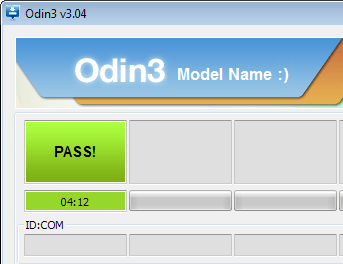
    • Mientras se ejecuta la tarea veremos una barra de progreso en ODIN3 que se llenará cuando finalice el flasheo. Cuando eso suceda veremos un mensaje verde con el texto PASS.

    paso de odinpaso de odin

    • El Galaxy A5 se reiniciará 100% rooteado y sólo tendremos que actualizar los binarios de SuperSu para completar el proceso.

    Aplicar root y actualizar SuperSu en SM-A500W

    • Accedemos a la herramienta SuperSu desde el escritorio del dispositivo móvil y nos notificará que es necesario actualizar los binarios, esto lo haremos en modo normal.
    • Ya que no hemos instalado ninguna recuperación TWRP personalizada.

    Actualizar los binarios de SuperSUActualizar los binarios de SuperSU
    [su_label type=»success»]Proceso raíz válido sólo para el Samsung Galaxy A5 SM-A500W estafa Android 6.0.1[/su_label].

    RootearGalaxy.com no asume ninguna responsabilidad por el uso que se haga de la información aquí contenida.
  • Rootear Samsung Galaxy SM-A500Y

    Rootear Samsung Galaxy SM-A500Y

    En este artículo te vamos a ayudar a rootear tu celular Samsung Galaxy A5 SM-A500Y estafa Android 6.0.1.
    En esta nueva entrada os vamos a mostrar los puntos que serán necesarios para rootear el Samsung Galaxy A5 utilizando el método más fácil y fiable que se puede encontrar.

    Modelo: Galaxia A5
    Versión: SM-A500Y
    Sistema operativo: Android 6.0.1
    Procesador: MSM8916
    Hardware: MSM8916
    PDA: A500YDVU1CQC3

    Es recomendable (opcionalmente) que hagamos una copia de seguridad del Galaxy A5 para mantener todos los datos y aplicaciones a salvo.

    Rootear Samsung Galaxy A5 SM-A500Y

    • Antes de tocar cualquier cosa en nuestro teléfono debemos acceder al apartado Pasos Root Anteriores para preparar nuestro samsung galaxy a5haciendo algunos pequeños ajustes, para que pueda enraizarse sin problemas.
    • Descargamos los drivers USB a samsung galaxy a5 desde el enlace que nos queda.
    • La herramienta Odin se incluye junto con los demás archivos raíz descargados previamente.
    • Pero si necesitamos descargar otra versión más nueva de ODIN3, podemos buscarla en el enlace que acabamos de dejar.

    • Vamos a los ajustes del teléfono -> Información telefónica y prensa 7 veces en la sección Número de compilación para que de esta manera desbloqueemos el opciones de desarrollador.

    • Bajamos al menú del dispositivo móvil y accedemos a estos opciones de desarrollador para marcar las casillas Depuración USB y Desbloqueo OEM.
    • Conectamos el terminal Samsung con nuestro ordenador utilizando para ello un cable conector.
    • Reiniciamos el Galaxy A5 en modo download, manteniendo pulsados ​​los botones bajar volumen+Home+encendido durante nada menos que 2 segundos.
    • Dejamos de pulsar los botones una vez vemos el aviso del modo descarga en el escritorio de nuestro Samsung Galaxy A5.

    • Tendremos que aceptar el aviso pulsando el botón de volumen para poner el Galaxy A5 en modo descarga.

    Flashear root al Galaxy A5 SM-A500Y

    • Iniciamos ODIN en la PC y debería reconocernos casi de inmediato, el Samsung Galaxy A5 que acabamos de agregar, mostrando la línea AGREGADO en la ventana de eventos de Odin3.

    • Pulsamos en el botón AP y se abrirá una ventana de selección a través de la cual buscaremos el archivo CF-Auto-Root-a5ulte-a5ultedv-sma500y.tar.md5 para nuestro Galaxia A5que está en la carpeta que descargamos antes.
    • Nos dirigimos a la pestaña OPCIONES de Odin para asegurarnos de que las casillas Auto Reboot y F. Reset Time están marcadas, el resto las dejamos sin marcar.
    • Pulsamos el botón START e inmediatamente ODIN comenzará a flashear el root a nuestro Samsung Galaxy A5 SM-A500Y.

    • Durante el transcurso de la tarea en ODIN3 veremos una barra de progreso que se completará cuando finalice el flash. momento en el que veremos un aviso con las letras PASS.

    paso de odinpaso de odin

    • El Galaxy A5 se reiniciará con root y sólo nos quedará actualizar los binarios de SuperSu para completar el proceso.

    Finalice la raíz y actualice SuperSu en SM-A500Y

    • Entramos en la herramienta SuperSu en el móvil y nos avisará cuando tengamos que actualizar los binarios, esto lo tenemos que hacer en modo normal.
    • Debemos elegir la otra opción sólo si tenemos instalado un recovery personalizado de tipo TWRP.

    Actualizar los binarios de SuperSUActualizar los binarios de SuperSU
    [su_label type=»warning»]Este método raíz sólo es válido para Samsung Galaxy A5 SM-A500Y estafa Android 6.0.1[/su_label].

    Este sitio no es responsable por el uso que se le dé a la información aquí contenida.

  • Rootear Samsung Galaxy A5 SM-A500YZ Lollipop

    Rootear Samsung Galaxy A5 SM-A500YZ Lollipop

    Manual de como rootear celulares Samsung Galaxy A5 SM-A500YZ LTE estafa Android 5.0.2 Lollipop.
    En este apartado recopilamos todos los puntos necesarios para rootear el teléfono móvil Galaxy A5 de la forma más clara y segura que podemos encontrar hasta el momento.

    Modelo: Galaxy A5 LTE
    Versión: SM-A500YZ
    Sistema operativo: Android 5.0.2 Lollipop
    Procesador: MSM8916
    Hardware: MSM8916
    PDA: A500YZZTU1BOK2

    Es recomendable siempre que opcionalmente podamos realizar una copia de seguridad de nuestro móvil para poner los datos y archivos bajo protección.

    Rootear Samsung Galaxy A5 SM-A500YZ

    • Antes de continuar con este método, debemos acudir al apartado Pasos Previos del Root para preparar nuestro teléfono, realizando algunos ajustes básicos, para que podamos rootearlo sin problemas.
    • Descargamos los drivers USB para el samsung galaxy a5 del enlace anterior.
    • La herramienta ODIN3 está incluida en el archivo que descargamos antes.
    • Pero si por algún motivo necesitamos descargar otra versión de Odin3, podemos buscarla en el enlace que nos queda.

    • Accedemos a los ajustes del teléfono -> Acerca del dispositivo y presione siete veces más Número de compilación para desbloquear de esa manera opciones de desarrollador.

    • Nos dirigimos al menú del terminal e introducimos estas nuevas opciones de desarrollador para activar ambas opciones Depuración USB y Desbloqueo OEM.
    • Conectamos el celular Galaxia A5 SM-A500YZ a la computadora PC usando el puerto USB.
    • Iniciamos el SM-A500YZ en modo download, pulsando los botones bajar volumen+Home+encendido durante nada menos que 2 segundos.
    • Los soltamos una vez vemos aparecer en la pantalla del Samsung Galaxy A5 un mensaje de aviso del modo descarga.

    • Debemos confirmar el mensaje de advertencia pulsando la tecla ‘más volumen’ para poder continuar con el modo descarga.

    Flashear root al Galaxy A5 SM-A500YZ

    • Iniciamos ODIN en el ordenador e inmediatamente debería reconocer el Samsung Galaxy A5 que hemos añadido, mostrando así la palabra AGREGADO en la ventana de eventos y registros.

    • Damos clic en el botón AP y se abrirá una ventana desde donde cargaremos el archivo CF-Auto-Root-a5ltezt-a5ltezt-sma500yz.tar.md5 para el Galaxy A5 SM-A500YZ, que se encuentra dentro de la carpeta previamente descargada y descomprimida.
    • Accedemos a las opciones del programa ODIN3 y comprobamos que las casillas Auto Reboot y F. Reset Time están marcadas, el resto las dejaremos sin marcar.
    • Pulsamos el botón START e inmediatamente ODIN3 comenzará a flashear root en el Samsung Galaxy A5 SM-A500YZ.

    • Durante el transcurso del trabajo podremos ver en ODIN3 una línea de progreso que finalizará cuando finalice el flash. con lo cual podremos ver una ventana verde con la palabra PASS.

    paso de odinpaso de odin

    • El Galaxy A5 se reiniciará rooteado y sólo necesitaríamos actualizar los binarios de SuperSu para completar el proceso.

    Aplicar root y actualizar SuperSu en SM-A500YZ

    • Iniciamos la App SuperSu desde el escritorio del dispositivo móvil y nos recordará cuando necesitemos actualizar los binarios, lo cual haremos eligiendo modo normal.
    • Debemos elegir la otra opción sólo si tenemos instalado un recovery como CWM o TWRP.

    Actualizar los binarios de SuperSUActualizar los binarios de SuperSU
    [su_label type=»success»]Root solo válido para dispositivos móviles Samsung Galaxy A5 SM-A500YZ estafa Android 5.0.2 Lollipop[/su_label].

    RootearGalaxy.com no es responsable del uso que se haga de la información aquí contenida.

  • Rootear Samsung Galaxy A5 2016 SM-A5100

    Rootear Samsung Galaxy A5 2016 SM-A5100

    Artículo sobre cómo rootear teléfonos móviles. Samsung Galaxy A5 (6) SM-A5100 2016 con el sistema Android melcocha 6.0.1.
    En este post vamos a mostrarte todos los puntos que necesitaremos para rootear el Samsung Galaxy A5 (6) con el proceso más sencillo y confiable que se puede aplicar en la actualidad.

    Modelo: Galaxia A5 (6) 2016
    Versión: SM-A5100
    Sistema operativo: Android melcocha 6.0.1
    Procesador: MSM8939
    Hardware: tecnología A5xl
    PDA: A5100ZCU1BQF1

    Es recomendable (opcionalmente) que hagamos una copia de seguridad en nuestro Galaxy A5 (6) para salvaguardar todos nuestros archivos y aplicaciones bajo protección.

    Rootear teléfonos Samsung Galaxy A5 (6) SM-A5100

    • Antes de hacer nada más accedemos al artículo Pasos previos del Root para preparar nuestro terminal, con unos sencillos ajustes básicos, que nos permitan rootearlo sin ningún impedimento.
    • Damos clic para descargar los drivers USB para el Samsung Galaxy A5 (6) desde el enlace.
    • La aplicación ODIN3 viene incorporada junto con el resto de archivos raíz descargados previamente.
    • Pero si por algún motivo queremos descargar una versión actualizada de ODIN3, podemos hacerlo desde el enlace que os acabamos de dejar.

    • Dentro de la configuración del teléfono -> Sobre el teléfono y lo hacemos. siete clics en la sección Número de compilación activar opciones de desarrollador.

    • Nos desplazamos al menú del dispositivo y accedemos a la opciones de desarrollo para marcar ambas casillas Desbloqueo OEM y Depuración USB.
    • Conectamos el móvil al ordenador utilizando para ello el puerto USB del PC.
    • Apagamos el Galaxy A5 (6) para encenderlo con modo download, pulsando los botones de bajar volumen+Home+Power durante unos segundos.
    • Dejamos de pulsarlos una vez aparece el aviso del modo descarga en el escritorio de nuestro dispositivo Samsung.

    • Tendremos que confirmar el aviso con la tecla ‘más volumen’ para continuar con el modo descarga.

    Flashear root al Galaxy A5 (6) SM-A5100

    • Ejecutamos ODIN3 en nuestro ordenador y casi inmediatamente nos reconocerá el Samsung que hemos añadido, mostrando por tanto el aviso AGREGADO en la ventana de registro de Odin3.

    • Damos clic en el botón AP y se abrirá una ventana para buscar y abrir el archivo CF-Auto-Root-a5xltechn-a5xltezc-sma5100.tar.md5 para nuestro SM-A5100que está en la carpeta que descargamos antes.
    • Nos dirigimos a las opciones de la utilidad ODIN para asegurarnos de que solo están activadas las casillas Auto Reboot y F. Reset Time, las demás las dejamos desactivadas.
    • Damos clic en el botón INICIO y luego Odin3 comenzará a flashear el root en el Samsung Galaxy A5 (6) SM-A5100.

    • Durante el transcurso de la tarea podremos ver una barra de progreso que se completará una vez finalizado el proceso. con lo cual veremos un mensaje en Odin3 con las letras PASS.

    paso de odinpaso de odin

    • El Galaxy A5 (6) se reiniciará con acceso root y sólo nos quedará actualizar los binarios de SuperSu para completar el proceso.

    Finalice la raíz y actualice SuperSu en SM-A5100

    • Buscamos y entramos en la utilidad SuperSu desde la pantalla del teléfono y nos recomendará cuando tengamos que actualizar los binarios, cosa que haremos en modo normal.
    • Debemos elegir la otra opción sólo si tenemos instalado un recovery personalizado de tipo TWRP.

    Actualizar los binarios de SuperSUActualizar los binarios de SuperSU
    [su_label type=»important»]Este método raíz sólo es válido para Samsung Galaxy A5 (6) SM-A5100 estafa Android melcocha 6.0.1[/su_label].

    RootearGalaxy.com no asume ninguna responsabilidad por el uso que se haga de la información aquí contenida.
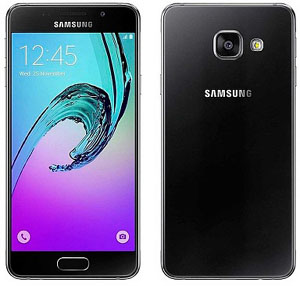
  • Rootear Samsung Galaxy A5 SM-A5108

    Rootear Samsung Galaxy A5 SM-A5108

    Cómo convertirse en usuario root en la terminal Samsung Galaxy A5 2016 SM-A5108 LTE (6) estafa Android 6 malvavisco.
    En este apartado recogemos los pasos necesarios para rootear el Galaxy A5 2016 LTE (6) de la forma más sencilla y segura que hemos encontrado hasta el momento.

    Modelo: Galaxy A5 2016 LTE (6)
    Versión: SM-A5108
    Sistema operativo: Android 6 malvavisco
    Procesador: Universal7580
    Hardware: A5xeltecmcc
    PDA: A5108ZMU2BQG1

    Siempre es recomendable realizar una copia de seguridad de tu dispositivo móvil para mantener seguros todos tus datos y archivos.

    Rootear teléfonos Samsung Galaxy A5 2016 SM-A5108

    • Antes de seguir adelante tenemos que acceder al post Pasos Root Anteriores para preparar nuestro smartphone, a través de unos sencillos ajustes, para que soporte el proceso sin problemas.
    • Descargamos los drivers USB para el Samsung Galaxy A5 2016 desde el enlace.
    • El programa ODIN ya viene incorporado en el archivo que descargamos anteriormente.
    • Pero si por algún motivo necesitamos descargar una versión diferente de ODIN, podemos hacerlo desde el enlace anterior.

    • Entramos en los ajustes del teléfono -> Sobre el teléfono y lo hacemos. siete tiempos donde dice Número de compilación para que de esta manera desbloqueemos el opciones de desarrollador.

    • Nos situamos en el menú del Galaxy A5 2016 y accedemos a la opciones de desarrollo marcar: desbloquear OEM y depurar USB.
    • Conectamos el celular Galaxia A5 2016 SM-A5108 a nuestro ordenador mediante el puerto USB.
    • Iniciamos nuestro dispositivo en modo descarga, pulsando al mismo tiempo los botones de bajar volumen + Home + encendido durante unos segundos.
    • Dejamos de pulsarlos una vez vemos aparecer en el escritorio de Samsung un mensaje de alerta del modo descarga.

    • Tendremos que confirmar el aviso pulsando el botón de subir volumen para iniciar nuestro Galaxy A5 2016 en modo descarga.

    Flashear root al Galaxy A5 2016 SM-A5108

    • Ejecutamos Odin en el ordenador e inmediatamente nos reconocerá a nosotros, el Galaxy A5 2016 que tenemos enchufado, mostrando así la palabra AÑADIDO en la ventana de eventos.

    • Pulsamos AP y se abrirá una ventana de selección para abrir el archivo CF-Auto-Root-a5xeltecmcc-a5xeltezm-sma5108.tar.md5 para nuestro Galaxia A5 2016que está dentro de la carpeta descargada anteriormente.
    • Accedemos a la pestaña OPCIONES de la utilidad ODIN3 y marcamos las casillas Auto Reboot y F. Reset Time, dejando todo el resto sin marcar.
    • Pulsamos el botón INICIO y Odin3 iniciará el flasheo del root en el Samsung Galaxy A5 2016 SM-A5108.

    • Durante el avance de la tarea podremos ver una barra de medición del progreso que finalizará una vez finalizado el proceso. momento en el que veremos un aviso verde con la palabra PASS.

    paso de odinpaso de odin

    • El Galaxy A5 2016 se reiniciará con privilegios de root y sólo necesitaríamos actualizar los binarios de SuperSu para completar el proceso.

    Terminar root y actualizar SuperSu en SM-A5108

    • Buscamos e ingresamos a la utilidad SuperSu desde la pantalla del teléfono y nos avisará que es necesario actualizar los binarios, para ello seleccionaremos modo NORMAL.
    • Debemos elegir la otra opción sólo si hemos instalado un recovery personalizado de tipo CWM.

    Actualizar los binarios de SuperSUActualizar los binarios de SuperSU
    [su_label type=»warning»]Root solo válido para Samsung Galaxy A5 2016 SM-A5108 estafa Android 6 malvavisco[/su_label].

    El sitio web Odingalaxy.com no asume ninguna responsabilidad por el uso que se le dé a la información aquí contenida.

  • Rootear Galaxy A5 SM-510F Turrón

    Rootear Galaxy A5 SM-510F Turrón

    Tutorial sobre cómo rootear dispositivos Samsung Galaxy A5 SM-A510F LTE 2016 bajo el sistema operativo Android 7 Turrón.
    En este apartado queremos mostrarte todos los pasos que necesitaremos para rootear el Galaxy A5 SM-A510F de la forma más infalible y segura que podemos encontrar.

    Modelo: Galaxy A5 LTE 2016
    Versión: SM-A510F
    Sistema operativo: Android 7 Turrón
    Procesador: Exynos5
    Hardware: Universal7580
    PDA: A510FXXU4CQH1

    Es recomendable siempre que podamos que hagamos una copia de seguridad en nuestro Galaxy A5 LTE 2016 para mantener todos nuestros datos y archivos bajo protección.

    Rootear para teléfonos Samsung Galaxy A5 SM-A510F

    • Antes de comenzar tendremos que acudir al apartado Pasos anteriores del Root para preparar el smartphone, realizando algunos ajustes básicos, para que nos permita rootearlo con total facilidad.
    • También descargamos los drivers USB para el samsung galaxy a5 desde el enlace.
    • Odin se incluye con los archivos raíz de la primera descarga.
    • Pero si por algún motivo necesitamos descargar una versión reciente de ODIN3, podremos hacerlo desde el enlace que os acabamos de dejar.

    • Vayamos a la configuración del teléfono -> Información telefónica y prensa siete veces seguidas sobre la sección Número de compilación para desbloquear opciones de desarrollo.

    • Bajamos al menú del Galaxy A5 y entramos en los nuevos opciones de desarrollador activar las casillas; desbloquear OEM y depurar USB.
    • Conectamos el dispositivo móvil Galaxy A5 LTE 2016 con nuestro ordenador utilizando un puerto para tal fin.
    • Iniciamos el SM-A510F con modo download, manteniendo pulsados ​​los botones bajar volumen+Home+Power durante dos o tres segundos.
    • Soltamos los botones en cuanto veamos aparecer en la pantalla de nuestro Samsung Galaxy A5 un aviso de modo descarga.

    • Debemos aceptar el mensaje de advertencia pulsando la tecla de subir volumen para pasar al modo descarga.

    Flashear root al Galaxy A5 SM-A510F

    • Iniciamos Odin en nuestro ordenador, el cual reconocerá inmediatamente el Galaxy A5 que tenemos conectado, mostrando el aviso AÑADIDO en la ventana de registro del programa.

    • Pulsamos en el botón AP y se abrirá una ventana de selección desde la que cargaremos el archivo CF-Auto-Root-a5xelte-a5xeltexx-sma510f.tar.md5 para nuestro SM-A510Fque se encuentra en la carpeta descargada en los primeros pasos.
    • Entramos en la pestaña OPCIONES de ODIN y comprobamos que solo están marcadas las casillas Auto Reboot y F. Reset Time, el resto dejamos sin activar.
    • Damos clic en el botón INICIO e inmediatamente ODIN3 comenzará el proceso de flasheo root en nuestro Samsung Galaxy A5 SM-A510F.

    • Durante el progreso de la tarea podremos ver una barra de progreso en ODIN que se llenará cuando finalice el flasheo. En ese momento veremos un anuncio verde con las letras PASS.

    paso de odinpaso de odin

    • El Galaxy A5 se reiniciará con root y sólo necesitaríamos actualizar los binarios de SuperSu para completar el proceso.

    Terminar root y actualizar SuperSu en SM-A510F

    • Nos dirigimos a la utilidad SuperSu en la pantalla del teléfono y nos recomendará que se actualicen los binarios, para ello seleccionaremos modo normal.
    • Elegiremos la otra opción exclusivamente cuando hayamos instalado un recovery TWRP personalizado.

    Actualizar los binarios de SuperSUActualizar los binarios de SuperSU
    [su_label type=»info»]Root solo válido para Samsung Galaxy A5 SM-A510F estafa Android 7 Turrón[/su_label].

    El sitio web Odingalaxy.com no es responsable del uso que se haga de la información aquí contenida.

  • Rootear Samsung Galaxy A5 SM-A510K

    Rootear Samsung Galaxy A5 SM-A510K

    Obtenga acceso root fácilmente en teléfonos celulares Samsung Galaxy A5 (6) SM-A510K 2016 con sistema operativo Android 7.0 Turrón.
    En este tutorial hemos reunido los puntos necesarios para rootear de la forma más infalible y eficaz que existe actualmente.

    Modelo: Galaxia A5 (6) 2016
    Versión: SM-A510K
    Sistema operativo: Android 7.0 Turrón
    Procesador: Exynos5
    Hardware: Universal7580
    PDA: A510KKKU1CQF2

    Siempre es recomendable, aunque opcional, realizar una copia de seguridad del teléfono para poner a salvo nuestros archivos y aplicaciones.

    Root para móviles Samsung Galaxy A5 (6) SM-A510K

    • Antes de continuar con el proceso debemos ir al apartado Pasos Raíces Anteriores para preparar nuestro Galaxia A5 (6) 2016mediante unos pequeños ajustes, con el objetivo de que se pueda rootear fácilmente.
    • Descargamos los drivers USB a Samsung Galaxy A5 (6) desde el enlace.
    • La herramienta ODIN viene incorporada al archivo que obtuvimos de la primera descarga.
    • Pero si por algún motivo necesitamos descargar una versión reciente de Odin3, podemos buscarla en el enlace anterior.

    • Vayamos a la configuración del teléfono -> Acerca del teléfono y presione 7 veces en la sección Número de compilación para desbloquear el opciones de desarrollador.

    • Vamos al menú y entramos en estas nuevas opciones de desarrollo marcar Desbloqueo OEM + Depuración USB.
    • Conectamos el celular Samsung con el PC mediante un puerto USB.
    • Encendemos nuestro SM-A510K en modo download, pulsando los botones bajar volumen+Home+encendido durante nada menos que 2 segundos.
    • Soltamos los botones cuando veamos aparecer la alerta del modo descarga en el escritorio de nuestro Galaxy A5 (6).

    • Aceptamos el aviso pulsando la tecla de volumen alto para iniciar el Galaxy A5 (6) SM-A510K en modo descarga.

    Flashear root al Galaxy A5 (6) SM-A510K

    • Ejecutamos Odin en el PC y debería reconocernos a nosotros, el Samsung Galaxy A5 (6) que tenemos conectado, mostrándonos así las letras AÑADIDOS en la ventana de eventos del programa.

    • Damos clic en el botón AP y se abrirá una ventana para buscar y abrir el archivo CF-Auto-Root-a5xeltektt-a5xeltektt-sma510k.tar.md5 para el Galaxy A5 (6) SM-A510K, que está en la carpeta comprimida que hemos descargado.
    • Entramos en Opciones de la utilidad ODIN3 para comprobar que las casillas Auto Reboot y F. Reset Time están activadas, todo el resto debe estar desactivado.
    • Damos clic en INICIO e inmediatamente ODIN comenzará a flashear el root a nuestro Samsung Galaxy A5 (6) SM-A510K.

    • Durante el desarrollo del método Odin nos mostrará una línea de progreso que se completará cuando la herramienta finalice el proceso. Cuando eso suceda, aparecerá una notificación en Odin con las letras PASS.

    paso de odinpaso de odin

    • El Galaxy A5 (6) se reiniciará 100% rooteado y sólo necesitamos flashear los binarios de SuperSu para completar el proceso.

    Finalice la raíz y actualice SuperSu en SM-A510K

    • Ejecutamos la utilidad SuperSu en la pantalla del teléfono y nos avisará que es necesario actualizar los binarios, lo haremos eligiendo la opción modo normal.
    • Debemos elegir la otra opción sólo si tenemos instalado un recovery tipo TWRP.

    Actualizar los binarios de SuperSUActualizar los binarios de SuperSU
    [su_label type=»warning»]Root solo válido para Samsung Galaxy A5 (6) SM-A510K estafa Android 7.0 Turrón[/su_label].

    Este sitio web no se responsabiliza del uso que se le dé a la información aquí contenida.

  • Rootear Samsung Galaxy A5 2016 SM-A510L/S/M/Y

    Rootear Samsung Galaxy A5 2016 SM-A510L/S/M/Y

    Cómo conseguir root en teléfonos móviles Samsung Galaxy A5 (6) SM-A510L/M/S/Y LTE-LG-U+ con el sistema operativo Androide 5/6/7.
    En este nuevo post traemos todos los pasos necesarios para rootear el Samsung Galaxy A5 (6) de la forma más infalible y eficaz que podemos utilizar.

    Modelo: Galaxy A5 (6) LTE-LG-U+
    Versión: SM-A510L
    SM-A510M
    SM-A510S
    SM-A510Y (malvavisco)
    SM-A510Y (Chupete)
    Sistema operativo: Android 5 piruleta
    Android 6 malvavisco
    Android 7 Turrón
    Procesador: Exynos5
    Hardware: A5xeltelgt/ a5xelte
    a5xelteskt/a5xeltextc
    PDA: A510LKLU1CQF2 / A510MUBU3CQF3
    A510SKSU1CQF2 / A510YDOU4BQC1
    A510YDXU2APC1 / A510YZTS4BQG1

    Se recomienda siempre que podamos (opcionalmente) realizar una copia de seguridad del Galaxy A5 (6) LTE-LG-U+ para salvaguardar los datos y archivos de forma segura.

    Rootear Samsung Galaxy A5 (6) SM-A510L/M/S/Y

    • Antes de comenzar debemos acudir al artículo Pasos Roots Previos para preparar nuestro terminal, con algunas configuraciones básicas, para que pueda ser rooteado sin problemas.
    • Descargamos los drivers USB para el Samsung Galaxy A5 (6) desde el enlace de arriba.
    • ODIN3 está incluido en el archivo de descarga anterior.
    • Pero si necesitamos descargar una versión diferente de ODIN, podemos hacerlo desde el enlace que os hemos dejado.

    • Vayamos a la configuración del teléfono -> Información del dispositivo y haga clic siete veces en la sección Número de compilación para desbloquear de esa manera opciones de desarrollo.

    • Nos dirigimos al menú del dispositivo móvil e ingresamos estos opciones de desarrollo para comprobar las opciones; Desbloqueo OEM + Depuración USB.
    • Conectamos el dispositivo móvil al ordenador utilizando para ello el puerto USB del PC.
    • Encendemos nuestro Galaxy A5 (6) con modo download, pulsando al mismo tiempo los botones bajar volumen+Home+encendido durante unos segundos.
    • Inmediatamente soltamos los botones cuando veamos aparecer en el escritorio del Galaxy A5 el mensaje de advertencia del modo descarga (6).

    • Debemos aceptar el mensaje de advertencia pulsando el botón de subir volumen para poner nuestro Samsung en modo descarga.

    Flashear root al Galaxy A5 (6) SM-A510L/M/S/Y

    • Ejecutamos Odin en el ordenador y procederá a reconocer el Galaxy A5 (6) que acabamos de agregar, mostrándonos así las letras AÑADIDAS en la ventana de eventos del programa.

    • Pulsamos en AP y se abrirá una ventana de selección desde la que abriremos el archivo CF-Auto-Root-a5xeltelgt-a5xeltelgt-sma510l.tar.md5 para el Galaxia A5 (6)ubicado en la carpeta descargada en los primeros pasos.
    • Nos dirigimos a OPCIONES del programa Odin3 para asegurarnos de que las casillas Auto Reboot y F. Reset Time están marcadas, el resto dejamos sin marcar.
    • Pulsamos el botón START y ODIN iniciará el flasheo del root en el Samsung Galaxy A5 (6) SM-A510L/M/S/Y.

    • Durante el transcurso de la tarea en ODIN veremos una barra de progresión que finalizará cuando el flash haya terminado. Cuando eso suceda veremos una advertencia verde con el texto PASS.

    paso de odinpaso de odin

    • El Galaxy A5 (6) se reiniciará con privilegios de root y sólo necesitamos flashear los binarios de SuperSu para completar el proceso.

    Finalice el root y actualice SuperSu en SM-A510L/M/S/Y

    • Accedemos a la herramienta SuperSu en la pantalla del teléfono y nos avisará de que es necesario actualizar los binarios, esto lo tenemos que hacer en modo normal.
    • ya que la otra opción es en caso de que tuviéramos instalado un recovery personalizado de tipo TWRP.

    Actualizar los binarios de SuperSUActualizar los binarios de SuperSU
    [su_label type=»info»]Este método raíz sólo es válido para Samsung Galaxy A5 (6) SM-A510L/M/S/Y estafa Androide 5/6/7[/su_label].

    El sitio web Odingalaxy.com no es responsable del uso que se haga de la información aquí contenida.

  • Rootear Galaxy A5 2017 SM-A520F/K/L/S/W

    Rootear Galaxy A5 2017 SM-A520F/K/L/S/W

    enraíza aquí Samsung Galaxy A5 (7) SM-A520F SM-A520K SM-A520L SM-A520S SM-A520W 2017 bajo Android 7 Turrón/Android 6 Marshmallow.
    En esta entrada hemos traído los puntos esenciales para rootear el Samsung Galaxy A5 (7) con el procedimiento más claro y seguro que existe.

    Modelo: Galaxia A5 (7) 2017
    Versión: SM-A520F
    SM-A520K
    SM-A520L
    SM-A520S
    SM-A520W
    Sistema operativo: Android 7 Turrón
    Android 6 malvavisco
    Procesador: Universal7880
    Hardware: A5y17lte
    PDA: A520FXXU2BQH4
    A520KKKU1AQF1
    A520LKLU1AQF1
    A520SKSU1AQF1
    A520WVLU1AQE3

    Siempre es recomendable que podamos, aunque de forma opcional, realizar una copia de seguridad de nuestro Galaxy A5 (7) para mantener todos los datos y aplicaciones a salvo.

    Rootear celulares Samsung Galaxy A5 (7) SM-A520F SM-A520K SM-A520L SM-A520S SM-A520W

    • Antes de hacer cualquier otra cosa, debemos acudir al artículo Pasos previos del Root para preparar nuestro smartphone, realizando unas configuraciones básicas en el mismo, para que podamos aplicar el root sin ningún inconveniente.
    • Descargamos los drivers USB para el Samsung Galaxy A5 (7) desde el enlace directo.
    • ODIN está incluido entre los archivos de la descarga anterior.
    • Pero si por algún motivo necesitamos descargar una versión diferente de ODIN, podemos buscarla en el enlace que nos queda.

    • Accedemos a los ajustes del teléfono -> Acerca del teléfono y presione 7 veces seguidas donde dice Número de compilación para que de esta manera desbloqueemos el opciones de desarrollador.

    • Nos dirigimos al menú del Galaxy A5 (7) y entramos en estas nuevas opciones de desarrollador para activar las pestañas: Depuración USB y Desbloqueo OEM.
    • Conectamos el móvil al PC mediante un cable de datos USB para este fin.
    • Apagamos el Galaxy A5 (7) SM-A520F SM-A520K SM-A520L SM-A520S SM-A520W para iniciarlo con modo descarga, manteniendo pulsados ​​los botones bajar volumen+Home+encendido durante menos de 5 segundos.
    • Los liberamos cuando vimos un aviso de modo descarga en el escritorio del celular Galaxy A5 (7).

    • Deberemos confirmar el aviso con el botón de volumen para poner nuestro Galaxy A5 (7) en modo descarga.

    Flashear rootear el Galaxy A5 (7) SM-A520F SM-A520K SM-A520L SM-A520S SM-A520W

    • Iniciamos Odin3 en nuestro ordenador y casi inmediatamente procederá a reconocernos el Samsung Galaxy A5 (7) que tenemos conectado, mostrando por tanto el texto AÑADIDO en la ventana de registros y eventos.

    • Pulsamos AP y se abrirá una ventana de selección a través de la cual cargaremos el archivo CF-Auto-Root-a5y17lte-a5y17ltexx-sma520f.tar.md5 para el Galaxia A5 (7)situado en la carpeta comprimida que hemos descargado.
    • Nos dirigimos a OPCIONES del programa Odin3 para asegurarnos de que las casillas Auto Reboot y F. Reset Time están marcadas, el resto dejamos sin marcar.
    • Pulsa en INICIO y Odin comenzará a flashear el root en el Samsung Galaxy A5 (7) SM-A520F SM-A520K SM-A520L SM-A520S SM-A520W.

    • Durante el avance de la tarea veremos una línea de progreso que finalizará una vez finalice el flash. En ese momento veremos una alerta verde con la palabra PASS.

    paso de odinpaso de odin

    • El Galaxy A5 (7) se reiniciará con acceso root y sólo necesitaríamos actualizar los binarios de SuperSu para completar el proceso.

    Finalizar root y actualizar SuperSu en SM-A520F SM-A520K SM-A520L SM-A520S SM-A520W

    • Iniciamos la utilidad SuperSu en el móvil y nos avisará que tenemos que actualizar los binarios, lo cual haremos eligiendo modo normal.
    • Elegiremos la otra opción cuando tengamos instalado un recovery como TWRP.

    Actualizar los binarios de SuperSUActualizar los binarios de SuperSU
    [su_label type=»warning»]Root válido sólo para el dispositivo móvil Samsung Galaxy A5 (7) SM-A520F SM-A520K SM-A520L SM-A520S SM-A520W estafa Android 7 Turrón/Android 6 Marshmallow[/su_label].

    Este sitio web no asume ninguna responsabilidad por el uso que se le dé a la información aquí contenida.

  • Rootear Samsung Galaxy A7 SM-A7000

    Rootear Samsung Galaxy A7 SM-A7000

    Artículo sobre cómo rootear dispositivos móviles. Samsung Galaxy A7 SM-A7000 LTE estafa Android 6.0.1.
    En este apartado hemos recopilado todos los pasos para rootear los móviles Galaxy A7 de la forma más infalible y segura que hemos podido encontrar hasta el momento.

    Modelo: Galaxy A7 LTE
    Versión: SM-A7000
    Sistema operativo: Android 6.0.1
    Procesador: msm8916
    Hardware: MSM8939
    PDA: A7000ZCU1CQF1

    Es recomendable, aunque opcional, realizar una copia de seguridad en nuestro Galaxy A7 para salvaguardar los archivos personales de forma segura.

    Cómo rootear Samsung Galaxy A7 SM-A7000

    • Antes de continuar con el proceso tendremos que acceder al post de Pasos Anteriores de Root para preparar nuestro Galaxy A7 LTErealizando algunos ajustes básicos, para que pueda ser rooteado sin ningún inconveniente.
    • También descargamos los drivers USB para samsung galaxy a7 desde el enlace.
    • La aplicación Odin3 está incluida en el archivo comprimido de la descarga anterior.
    • Pero si por algún motivo necesitamos descargar Odin, lo encontraremos en este enlace.

    • Entramos en los ajustes del teléfono -> Sobre el Teléfono y realizamos siete presiones Número de compilación para que de esta manera activemos el opciones de desarrollador.

    • Bajamos al menú del móvil y accedemos a estas nuevas opciones de desarrollador para activar ambas opciones: Depuración USB y Desbloqueo OEM.
    • Conectamos el telefono Galaxia A7 con el ordenador mediante un conector USB.
    • Apagamos el Galaxy A7 para encenderlo con modo download, pulsando al mismo tiempo los botones bajar volumen+Home+encendido durante no más de 4 segundos.
    • Dejamos de presionar los botones cuando vimos una alerta de modo de descarga en la pantalla del SM-A7000.

    • Debemos aceptar este aviso pulsando volumen+ para poner el Samsung en modo descarga.

    Flashear root al Galaxy A7 SM-A7000

    • Ejecutamos Odin3 en nuestra PC y debería reconocer el Galaxy A7 recién conectado, por lo que mostrará el aviso AÑADIDO en la ventana de registros y eventos.

    • Pulsamos AP y se abrirá una ventana de selección para buscar y abrir el archivo CF-Auto-Root-a7ltechn-a7ltezc-sma7000.tar.md5 para nuestro Galaxia A7ubicado en la carpeta descargada anteriormente.
    • Nos dirigimos a la pestaña OPCIONES del programa Odin3 y marcamos las casillas Auto Reboot y F. Reset Time, dejando las demás sin marcar.
    • Damos clic en INICIO e inmediatamente ODIN comenzará a flashear root en el Samsung Galaxy A7 SM-A7000.

    • Durante el desarrollo del método en Odin veremos una barra de progresión que se llenará cuando finalice el flasheo. entonces podremos ver una ventana en Odin con el texto PASS.

    paso de odinpaso de odin

    • El Galaxy A7 se reiniciará con root y sólo necesitaríamos actualizar los binarios de SuperSu para completar el proceso.

    Terminar root y actualizar SuperSu en SM-A7000

    • Accedemos a la utilidad SuperSu desde el escritorio del dispositivo móvil y nos avisará cuando tengamos que actualizar los binarios, esto lo debemos hacer con modo normal.
    • Elegiremos la otra opción exclusivamente cuando tengamos instalado un recovery tipo CWM.

    Actualizar los binarios de SuperSUActualizar los binarios de SuperSU
    [su_label type=»important»]Root solo válido para móviles Samsung Galaxy A7 SM-A7000 estafa Android 6.0.1[/su_label].

    El sitio web Odingalaxy.com no asume ninguna responsabilidad por el uso que se haga de la información aquí contenida.
  • Rootear Samsung Galaxy A7 SM-A7009

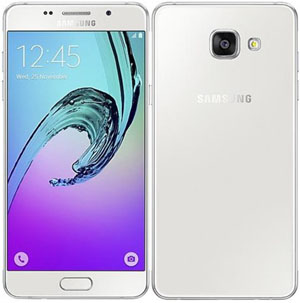
    Rootear Samsung Galaxy A7 SM-A7009

    En este artículo te ayudaremos a rootear el Samsung Galaxy A7 SM-A7009 LTE con sistema operativo Android 6 malvavisco.
    En este post te dejaremos todos los puntos necesarios para rootear dispositivos móviles Galaxy A7 de la manera más sencilla y efectiva que se puede encontrar actualmente.

    Modelo: Galaxy A7 LTE
    Versión: SM-A7009
    Sistema operativo: Android 6 malvavisco
    Procesador: MSM8916
    Hardware: MSM8939
    PDA: A7009KEU1CQF3

    Se recomienda (opcionalmente) realizar una copia de seguridad de nuestro Galaxy A7 para mantener a salvo nuestros archivos y aplicaciones.

    Rootear Samsung Galaxy A7 SM-A7009

    • Para comenzar, entraremos en el artículo Pasos Raíces Previos para preparar el Galaxy A7 LTEmediante algunos ajustes, con el objetivo de apoyar el proceso sin ninguna dificultad.
    • También descargamos los drivers USB para samsung galaxy a7 desde el enlace.
    • El programa ODIN3 ya está incluido en el archivo de descarga anterior.
    • Pero si necesitamos descargar una versión diferente de Odin, podemos hacerlo desde el enlace anterior.

    • Entramos en los ajustes del teléfono -> Acerca del dispositivo y presione siete veces en la sección Número de compilación para permitir opciones de desarrollador.

    • Nos dirigimos al menú del Galaxy A7 y accedemos a estos opciones de desarrollo para activar las opciones; Depuración USB y Desbloqueo OEM.
    • Conectamos el dispositivo al ordenador mediante un cable conector.
    • Iniciamos nuestro dispositivo con modo descarga, pulsando los botones de bajar volumen + Home + encendido durante dos segundos.
    • Soltamos todos los botones cuando vemos un aviso de aviso del modo descarga en la pantalla de nuestro Galaxy A7 SM-A7009.

    • la alerta presionando el botón de volumen+ para iniciar el dispositivo móvil en modo de descarga.

    Flashear root al Galaxy A7 SM-A7009

    • Iniciamos Odin3 en nuestro ordenador y reconocerá el Galaxy A7 que hemos añadido, mostrándonos así el aviso AÑADIDO en la ventana del evento de Odin3.

    • Pulsamos el botón AP y se abrirá una ventana para buscar el archivo CF-Auto-Root-a7ltectc-a7ltectc-sma7009.tar.md5 para el Galaxia A7que se encuentra en la carpeta descargada anteriormente.
    • Entramos en las opciones de la herramienta ODIN y activamos las casillas Auto Reboot y F. Reset Time, las demás las dejaremos sin marcar.
    • Pulsamos INICIO y seguidamente Odin empezará a flashear los archivos raíz en el Samsung Galaxy A7 SM-A7009.

    • Durante el desarrollo del trabajo veremos una barra de medición del progreso que finalizará una vez que la herramienta finalice el proceso. con lo cual podremos ver una notificación de color verde con el texto PASA.

    paso de odinpaso de odin

    • El Galaxy A7 se reiniciará con root y sólo nos quedará actualizar los binarios de SuperSu para completar el proceso.

    Terminar root y actualizar SuperSu en SM-A7009

    • Nos dirigimos a la aplicación SuperSu desde el escritorio del dispositivo móvil y nos recordará cuando necesitemos actualizar los binarios, esto debemos hacerlo en modo normal.
    • La otra opción es sólo si tenemos instalado un recovery personalizado de tipo CWM.

    Actualizar los binarios de SuperSUActualizar los binarios de SuperSU
    [su_label type=»warning»]Proceso raíz válido sólo para el Samsung Galaxy A7 SM-A7009 estafa Android 6 malvavisco[/su_label].

    Este sitio no es responsable del uso que se haga de la información aquí contenida.
  • Cómo rootear ZTE Maven 2 Z831

    Cómo rootear ZTE Maven 2 Z831

    En esta ocasión os vamos a dejar un parche para rootear el teléfono móvil ZTE Maven 2 modelo Z831 que hemos recopilado con la ayuda de Mágico y la herramienta MTKRoot.

    Gracias a la combinación de estas utilidades (MTKroot+Magia), todo el proceso estará automatizado para ofrecer al usuario una forma 100% efectiva y muy sencilla de realizarlo.

    Como es habitual, para aplicar el proceso de raíz, el dispositivo deberá tener habilitadas las opciones de depuración USB y desbloqueo OEM.

    Estas opciones se activan desde el menú de desarrollador en la configuración del teléfono.

    El menú de desarrollador se habilita en Configuración -> Acerca del teléfono, presionando la casilla 7 veces seguidas número de compilación.

    El bootloader del teléfono también tiene que estar previamente desbloqueado, pero ese paso forma parte del tutorial y podemos hacerlo fácilmente sobre la marcha usando MTKroot.

    Nota: Se recomienda realizar una copia de seguridad de todos los archivos y aplicaciones que desee conservar.

    Requisitos

    Para obtener acceso root en ZTE Maven 2 Z831 Sólo necesitaremos tres cosas:

    1. Computadora PC con Windows.
    2. Cable USB.
    3. Archivos y parche raíz.

    Preparamos los requisitos y descargamos los archivos a la computadorapreferiblemente ubicándolos en el escritorio de Windows.

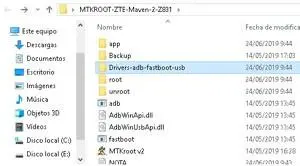
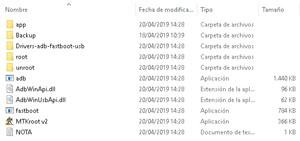
    Extraemos el contenido y nos dirigimos a la carpeta Drivers para instalar los drivers USB, ADB y Fastboot para Windows.

    Después de completar la instalación de todos los controladores, es muy importante reiniciar la computadora.

    Rootear ZTE Maven 2 Z831

    Una vez reiniciado el PC conectamos el teléfono al ordenador mediante el cable USB y confirmamos la conexión en la pantalla del teléfono.

    Tras aceptar la notificación del teléfono esperamos unos segundos mientras Windows adapta los nuevos controladores.

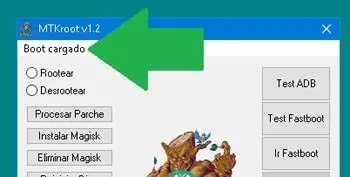
    A continuación ejecutamos el programa MTKroot v2 y comprobamos que en la parte superior aparece el texto “boot Loaded”.

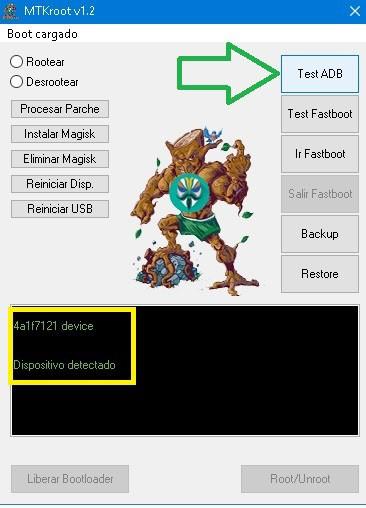
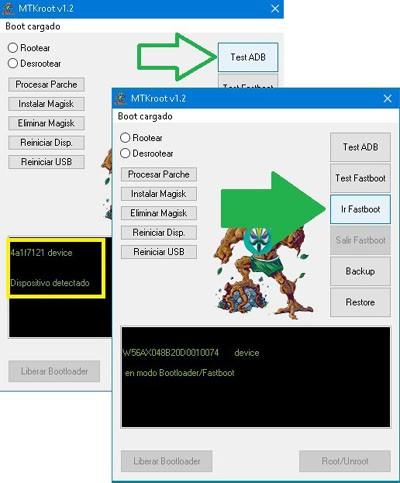
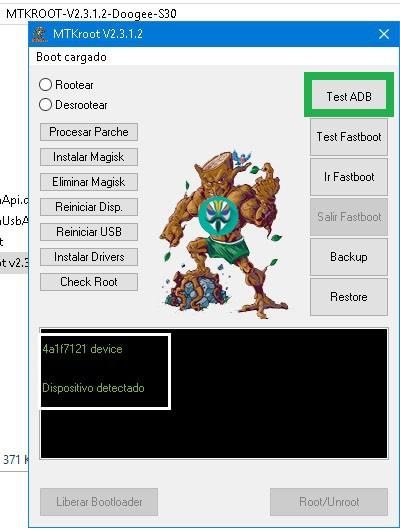
    Damos clic en Test ADB para descartar errores en la comunicación entre el dispositivo y el PC.

    Al hacerlo tendremos que poder ver el mensaje “Dispositivo detectado”. Si por el contrario aparece la frase “Dispositivo desconectado” no podremos continuar hasta que se solucione el problema.

    Esto podría deberse a que la depuración USB no está habilitada correctamente, los controladores ADB no están instalados o un cable/puerto USB defectuoso.

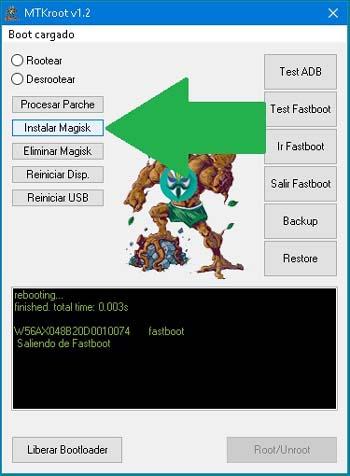
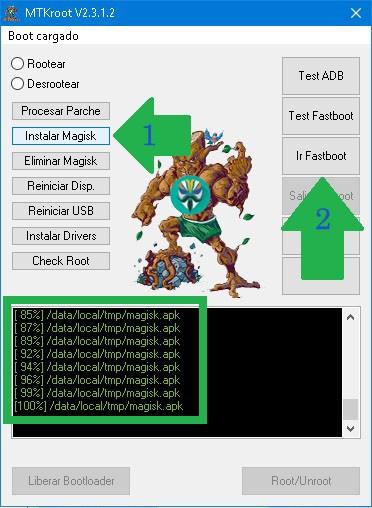
    A continuación pulsamos en “Instalar Magisk” y al cabo de unos segundos automáticamente aparecerá la app instalada entre las aplicaciones del teléfono.

    Si no se puede instalar la aplicación Magisk Manager, podemos descargarla desde este enlace e instalarla manualmente.

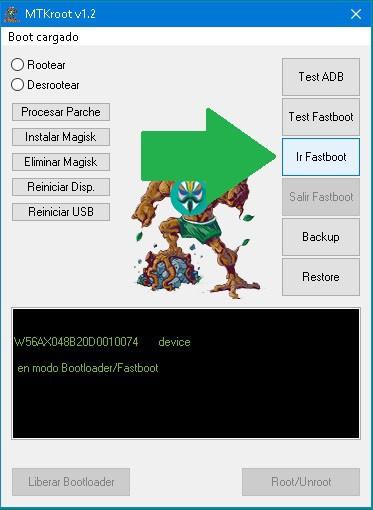
    A continuación hacemos clic en el botón “Ir a Fastboot” y el teléfono se reiniciará en modo de descarga/Fastboot.

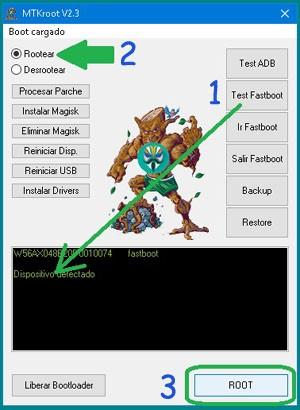
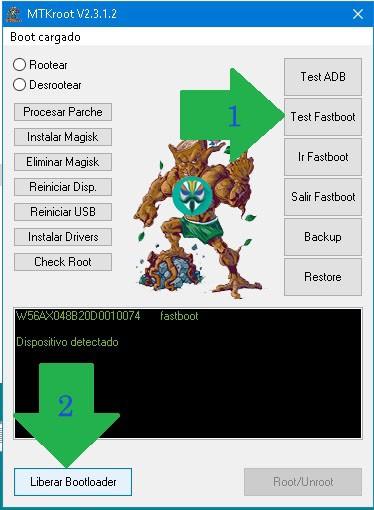
    Cuando el teléfono esté en este modo, pulsamos en “Test Fastboot” para esperar la respuesta “dispositivo detectado”.

    Es posible que la PC tarde varios segundos en configurar los controladores Fastboot, por lo que si aparece Dispositivo desconectadoesperamos 1 minuto y volvemos a hacer clic.

    Desbloquear el gestor de arranque ZTE Maven 2 Z831

    Si el teléfono tiene el bootloader bloqueado (por defecto será así salvo que lo hayamos desbloqueado en alguna ocasión), para poder continuar con los siguientes pasos root tendremos que desbloquearlo.

    Esto lo haremos fácilmente y sin salir del programa MTKroot, pero antes de hacerlo es muy importante saber que el proceso restaurará el dispositivo a su configuración de fábrica.

    Lo que significa que todos los datos, archivos y aplicaciones que no hayan sido guardados serán eliminados de la memoria interna.

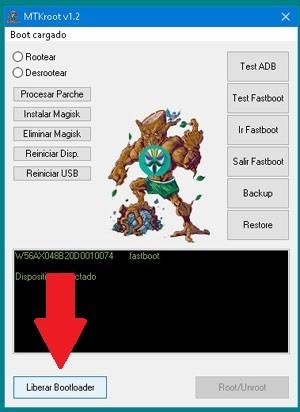
    Para desbloquear el gestor de arranque de forma rápida y efectiva simplemente debemos pulsar en Desbloquear Bootloader y aceptar el aviso en la pantalla del teléfono.

    Una vez que se haya liberado el gestor de arranque, las opciones principales del menú Fastboot volverán a aparecer.

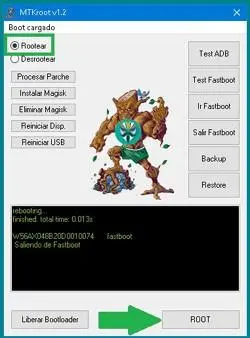
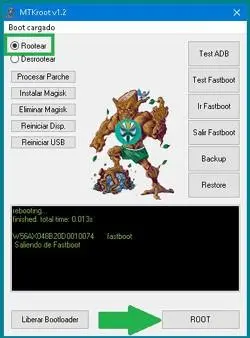
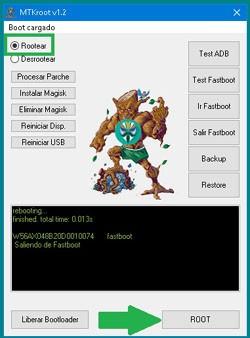
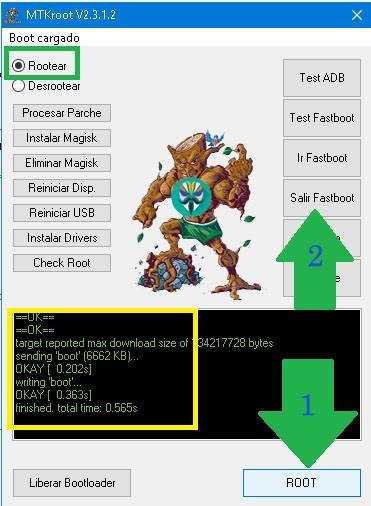
    A continuación marcamos la opción Root y pulsamos el botón Root de abajo a la izquierda.

    Esperamos unos segundos a que finalice el proceso y pulsamos en “Salir de Fastboot” para reiniciar el teléfono y volver al sistema.

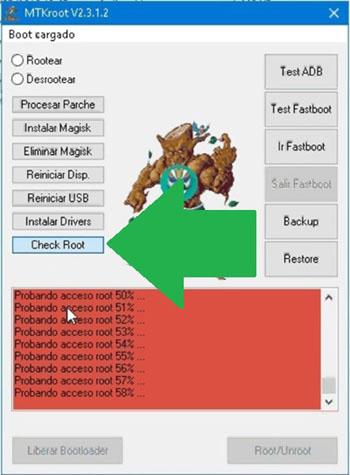
    Por último, buscamos la aplicación Magisk Manager en el escritorio de Android y la ejecutamos para comprobar que el parche raíz se ha aplicado correctamente.

    Nota: Se recomienda que al iniciar Magisk Manager el teléfono esté conectado a Internet para verificar las últimas actualizaciones de la aplicación.

    Desrootear ZTE Maven 2 Z831

    Para deshacer los cambios realizados con este proceso, eliminar root y restaurar el arranque original, si es necesario, sólo debemos seguir unos sencillos pasos.

    Abrimos MTKroot en el PC y conectamos el teléfono al cable USB.

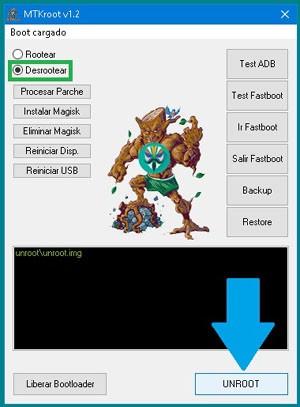
    hacemos clic Soy un fastboot y luego seleccionamos la opción desarraigado.

    Finalmente presionamos Desrootear y eso es todo.

    Página de soporte técnico ZTE donde podremos descargar el firmware original para el teléfono móvil ZTE Maven 2 en cualquier momento.

    Quizás te interese esto👇👇
    Descargar root Magisk Manager actualizado
    Solución Bootloop al reinstalar Magisk
    Cómo parchear la imagen de arranque con Magisk
    Rootear Android con Magisk y TWRP
    Cómo ocultar el Root en un teléfono móvil Android
    Desbloquear el gestor de arranque ZTE

  • Rootear el teléfono móvil PCD 509

    Rootear el teléfono móvil PCD 509

    PCD es una marca de dispositivos móviles producida por la empresa de telecomunicaciones. Fueguinas SA.

    Los celulares de esta empresa son poco conocidos ya que se producen y distribuyen exclusivamente para Argentina.

    Sin embargo, PCD cuenta con más de 12 terminales de gama baja en su catálogo, y se pueden adquirir en cualquiera de los puntos de venta oficiales de productos PCD.

    Hasta hace unos días desconocía la existencia de estos dispositivos, de no ser por una solicitud de root que recibimos recientemente.

    En concreto, la solicitud era sobre el modelo de teléfono. PCD 509 base de hardware MT6737M la Mediateca.

    Entonces encontré la Rom original, realicé varias pruebas y parcheé el gestor de arranque.

    Todo fue exitoso así que procedí a compilar la herramienta MTKroot y la dejé lista para usar. rootear el dispositivo Android PCD 509.

    Hasta ahora solo faltaba uno Tutorial paso a paso para rootear el teléfono PCD 509.que dejaré inmediatamente en los siguientes párrafos.

    Cómo rootear el teléfono PCD 509

    Comenzaremos realizando algunos pequeños ajustes en el teléfono que consisten en Habilitar la depuración USB y Activar desbloqueo OEM.

    Ambas opciones las encontraremos tras activar el menú de desarrollador entrando en Acerca del teléfono, y pulsando siete veces seguidas en el apartado Número de compilación o Versión de software.

    A continuación haremos una copia de seguridad de los archivos, fotografías, etc. para no perderlos tras desbloquear el gestor de arranque a continuación.

    También podemos simplemente mover nuestros archivos a la tarjeta de memoria ya que sólo se borrará el contenido de la memoria interna.

    Requisitos para rootear PCD 509

    1. Necesitaremos una computadora con Windows.
    2. Un cable USB para conectar el teléfono a la computadora.
    3. Y descarga la herramienta con los archivos a tu PC. este enlace.

    Primero extraemos el contenido del archivo al escritorio de nuestro ordenador.

    Encendemos el teléfono, lo conectamos al PC mediante el cable USB y aceptamos el aviso de conexión que aparecerá en la pantalla del PCD 509.

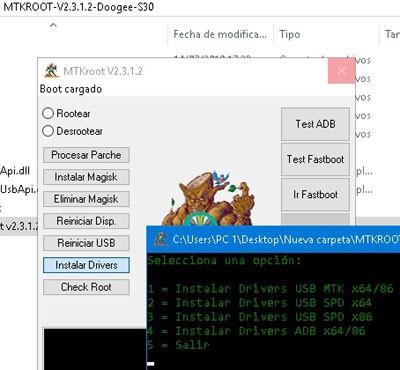
    Abrimos el programa MTKroot, hacemos clic Controladores instaladores y entramos en la opción “1” para instalar los drivers USB.

    Cuando finalice la instalación anterior, repetimos el paso y seleccionamos la opción “2” para hacer lo mismo con los controladores ADB.

    Una vez que Windows haya procesado los controladores, presione los botones Restablecer USB seguido por Prueba del BAD para comprobar que el dispositivo está siendo reconocido.

    Si el programa no puede detectar el teléfono entonces tendremos que reiniciar el ordenador.

    A continuación hacemos clic en instalar magia y al cabo de unos segundos la App Magisk Mager se habrá instalado automáticamente en el teléfono.

    Comprobamos si se ha instalado Magisk Manager, en caso contrario podemos instalarlo manualmente desde este enlace.

    hacemos clic Soy un fastboot para reiniciar el teléfono en modo gestor de arranque.

    Esperamos unos segundos mientras Windows adapta los controladores Fastboot y luego hacemos clic Probar arranque rápido.

    Una vez detectado el teléfono en modo Fastboot lo siguiente que haremos será liberar el gestor de arranque.

    Cómo desbloquear el gestor de arranque en PCD 509

    Sólo haremos este paso si no hemos liberado previamente el gestor de arranque.

    Sólo tenemos que hacer clic en el botón Liberar cargador de arranque y siga las instrucciones en la pantalla del teléfono.

    Nota: Cuando se desbloquea el gestor de arranque, el dispositivo se restablece al estado de fábrica y se elimina todo el contenido de la memoria interna.

    Una vez liberado el gestor de arranque, podremos ver las opciones del gestor de arranque en la pantalla nuevamente.

    Con el teléfono en modo Fastboot, nos dirigimos a la herramienta MTKroot y seleccionamos la opción Raíz y presione el botón Root.

    Esperamos unos segundos hasta que se haya aplicado el parche y pulsamos el botón Salir del arranque rápido para reiniciar el teléfono.

    Para terminar, abrimos la aplicación Magisk Manager en el teléfono y vemos si el primer check está en verde, lo que significa que el PCD 509 ya está correctamente rooteado.

    Nota: Se recomienda conectar su teléfono a WiFi o Datos para buscar y aplicar actualizaciones recientes de Magisk Manager.

    Quizás te interese esto 👇👇
    Descargar root Magisk Manager actualizado
    Solución Bootloop al reinstalar Magisk
    Cómo parchear la imagen de arranque con Magisk
    Rootear Android con Magisk y TWRP
    Cómo ocultar el Root en un teléfono móvil Android
    Desbloquear el gestor de arranque ZTE

  • Rootear Galaxy A7 LTE SM-A700F

    Rootear Galaxy A7 LTE SM-A700F

    En este artículo te ayudaremos a rootear dispositivos móviles. Samsung Galaxy A7 SM-A700F LTE bajo la versión de Android 6 malvavisco.
    En este tutorial vamos a mostrarte todos los pasos que necesitaremos para rootear el Samsung Galaxy A7 de la forma más clara y segura disponible hasta el momento.

    Modelo: Galaxy A7 LTE
    Versión: SM-A700F
    Sistema operativo: Android 6 malvavisco
    Procesador: Exynos5
    Hardware: Universal5430
    PDA: A700FXXU2BPJ1

    Opcionalmente se recomienda realizar una copia de seguridad en el Galaxy A7 para mantener a salvo nuestros datos y archivos.

    Root para móviles Samsung Galaxy A7 SM-A700F

    • Antes de hacer nada más tendremos que acudir al artículo Pasos previos del Root para preparar nuestro smartphone, realizando algunos pequeños ajustes, para que pueda asimilar el root sin ningún problema.
    • bajamos Archivos Cf-Auto-Root para rootear Samsung Galaxy A7 SM-A700F del enlace anterior Fuego en cadena.
    • Descargamos los drivers USB a samsung galaxy a7 del enlace anterior.
    • El programa Odin ya viene incluido en el archivo que obtuvimos de la primera descarga.
    • Pero si necesitamos descargar una versión diferente de ODIN, podemos hacerlo desde el enlace que nos queda.

    • Dentro de la configuración del teléfono -> Acerca del teléfono y presione 7 veces seguidas donde dice Número de compilación para desbloquear de esa manera opciones de desarrollador.

    • Nos desplazamos al menú y entramos en el opciones de desarrollador marcar ambas casillas; Desbloqueo OEM y Depuración USB.
    • Conectamos el dispositivo móvil al ordenador mediante un cable de datos USB.
    • Reiniciamos el Galaxy A7 LTE en modo download, pulsando al mismo tiempo los botones bajar volumen+Home+Power durante unos segundos.
    • Los soltamos en el momento en el que vemos aparecer en la pantalla de nuestro Samsung Galaxy A7 el aviso del modo descarga.

    • Debemos aceptar el mensaje de advertencia pulsando el botón ‘volumen más’ para poner el SM-A700F en modo descarga.

    Flashear root al Galaxy A7 SM-A700F

    • Iniciamos Odin3 en el PC e inmediatamente nos reconocerá a nosotros, el Samsung que tenemos enchufado, mostrando así la línea AGREGADO en la ventana de eventos del programa.

    • Damos clic en el botón AP y se abrirá una ventana de selección para subir el archivo CF-Auto-Root-a7alte-a7altexx-sma700f.tar.md5 para el SM-A700Fque viene dentro de la carpeta previamente descargada y descomprimida.
    • Accedemos a las opciones de la aplicación Odin para asegurarnos de que solo están activadas las casillas Auto Reboot y F. Reset Time, las demás las dejamos desactivadas.
    • Pulsamos INICIO y seguidamente ODIN comenzará a flashear root en el Samsung Galaxy A7 SM-A700F.

    • Durante el transcurso de la tarea podremos ver una barra de progreso que finalizará cuando finalice el flash. En ese momento veremos un mensaje verde con las letras PASS.

    paso de odinpaso de odin

    • El Galaxy A7 se reiniciará con los privilegios root adquiridos y sólo tendremos que actualizar los binarios de SuperSu para completar el proceso.

    Finalice la raíz y actualice SuperSu en SM-A700F

    • Accedemos a la aplicación SuperSu desde el móvil y nos recordará que tenemos que actualizar los binarios, para ello seleccionaremos modo normal.
    • ya que la otra opción es en caso de que tuviéramos instalado un recovery personalizado de tipo TWRP.

    Actualizar los binarios de SuperSUActualizar los binarios de SuperSU
    [su_label type=»important»]Este método root sólo es válido para teléfonos Samsung Galaxy A7 SM-A700F estafa Android 6 malvavisco[/su_label].

    El sitio web Odingalaxy.com no se responsabiliza del uso que se le dé a la información aquí contenida.
  • Rootear Neffos C5 Max TP702A MT6753

    Rootear Neffos C5 Max TP702A MT6753

    El teléfono móvil que rootearemos a continuación es el TP-Link Neffos C5 Max con procesador MediaTek MT6753 y sistema operativo inicial Android 5.1 Lollipop.

    La versión de Android o actualizaciones posteriores del sistema no influyen en este proceso, pudiendo rootearlo en Lollipop, Marshmallow, etc.

    La técnica que aplicaremos hoy es un método personalizado y específico para Neffos C5 Max, basado en la herramienta MTKroot desarrollada por nosotros, la App Magisk Manager y el firmware original del dispositivo.

    La ROM del teléfono Neffos C5 Max se ha obtenido directamente del soporte técnico oficial en Neffos.es para garantizar la máxima compatibilidad y eficacia del proceso.

    Al mismo tiempo que el parche raíz, también hemos creado el opción de restauración inmediata para poder deshacer los cambios y restaurar el estado original de los binarios con un simple clic del ratón.

    Requisitos para rootear el Neffos C5 Max

    Dado que hemos automatizado todo el proceso haciéndolo extremadamente fácil y visual, los recursos necesarios son mínimos.

    1. Una computadora con sistema operativo Windows.
    2. Un cable USB para transferir datos entre Windows y el dispositivo.
    3. Descargue el paquete MTKroot compilado para Neffos C5 Max a la PC desde este enlace.

    A parte de estas tres cosas tendremos que aplicar algunos pequeños ajustes en la configuración del teléfono.

    Primero debemos activar el menú oculto de desarrollador desde Ajustes -> Acerca del dispositivo -> pulsar 7 veces sobre -> Número de compilación oh Versión de software.

    A continuación accedemos al menú de desarrollador y marcamos las opciones Habilitar la depuración USB y Activar desbloqueo OEM.

    Para finalizar los preparativos y dependiendo del contenido que tengamos almacenado en la memoria del teléfono, tendremos que plantearnos realizar una copia de seguridad.

    Esto es muy importante ya que cuando desbloquees el gestor de arranque más tarde, se eliminarán todos los archivos, fotos, aplicaciones y más.

    No será necesario crear una copia de seguridad si el dispositivo no contiene nada de valor, o si ya hemos desbloqueado el bootloader en otra ocasión.

    Una alternativa fácil y rápida es introducir una tarjeta de memoria y mover todo lo que queramos conservar en ella.

    Rootear Neffos C5 Max MT6753

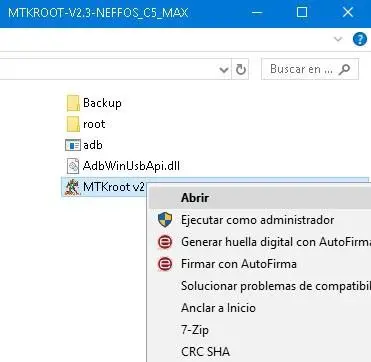
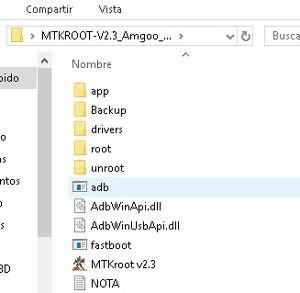
    Extraemos el archivo comprimido MTKROOT-V2.3-NEFFOS_C5_MAX.zip al escritorio de Windows y abrimos el programa MTKroot.
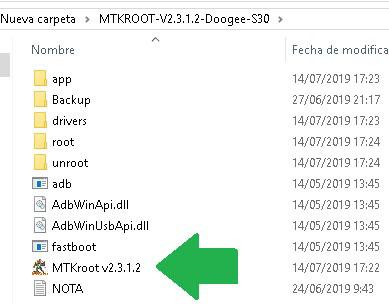
    Encendemos el teléfono móvil y lo conectamos al PC mediante el cable USB.

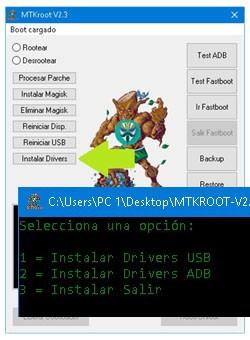
    Damos clic en el botón Instalar controladores, seleccionamos la primera opción y esperamos a que finalice la instalación.

    A continuación repetimos los pasos seleccionando la opción 2.

    Nota: Si ya tenemos instalados los drivers USB y ADB debemos saltarnos los pasos anteriores.

    Una vez que se complete la instalación de los controladores necesarios, presione el botón Reiniciar USB.

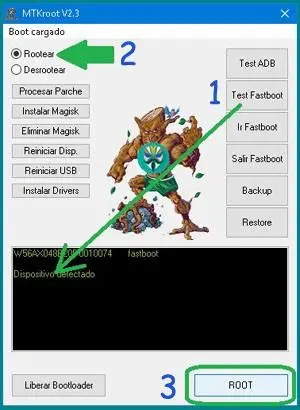
    Damos clic en el botón Probar ADB y esperamos hasta ver el mensaje Dispositivo detectado. Si no lo detecta a la primera, pulsa de nuevo el botón.

    A continuación hacemos clic en instalar magia para obtener la aplicación Magisk Manager automáticamente en nuestro Neffos C5 Max.

    Cuando la aplicación haya sido instalada, haga clic en Soy un fastboot y esperamos 5 segundos mientras el teléfono se reinicia en el bootloader.

    En el menú del gestor de arranque, si aparecen varias opciones, seleccione el modo Fastboot.

    Una vez que el dispositivo esté en este modo, Windows reconocerá un nuevo dispositivo y procesará los controladores.

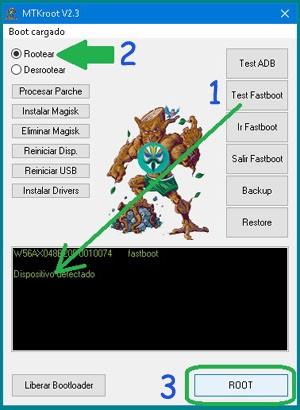
    Esperamos hasta que termine el ordenador y luego hacemos haga clic en Probar Fastboot para asegurarnos de que todo va bien.

    Nota: Si MTKroot no puede detectar nuestro dispositivo en modo Fastboot ni siquiera realizando una segunda prueba, tendremos que reiniciar el ordenador sin desconectar el cable USB ni el teléfono.

    Desbloquea el gestor de arranque Neffos C5 Max

    El penúltimo paso del proceso de root del C5 Max es desbloquear el gestor de arranque, pero sólo si no lo has hecho antes (sólo es necesario desbloquearlo una vez).

    Recuerda: Desbloquear el bootloader supone restablecer los valores de fábrica y limpiar todo el contenido que hayamos descargado o instalado.

    Damos clic en Test Fastboot y luego en Liberar gestor de arranque.

    Aceptamos el aviso emergente en la pantalla del teléfono y seguimos sus instrucciones y al cabo de unos segundos se habrá liberado el bootloader.

    Finalmente solo nos falta completar el root aplicando el parche.

    Marcamos la opción root en la parte superior izquierda y pulsamos en el botón Root.

    Cuando finalice la transferencia, hacemos clic en el botón “Salir de Fastboot” y el teléfono se reiniciará en modo normal.

    Finalmente buscamos Magisk Manager entre las aplicaciones y lo ejecutamos para comprobar el estado de los privilegios root.

    Nota: Si no aparecen las casillas de verificación tendremos que conectar el teléfono a una red Wi-Fi o de datos.

    Desrootear y restaurar los binarios originales del Neffos C5 MAX

    Si en algún momento necesitamos recuperar el estado original o deshacer el root, podemos hacerlo fácilmente con la misma herramienta que acabamos de usar.

    Simplemente debemos revertir el proceso seleccionando la opción Unroot y Pulsar Unroot, así de fácil.

    Podemos repetir tanto este proceso como el anterior tantas veces como queramos sin que se produzca ningún daño en el dispositivo ni en su contenido.

    También te puede interesar esto 👇👇
    Descargar root Magisk Manager actualizado
    Solución Bootloop al reinstalar Magisk
    Cómo parchear la imagen de arranque con Magisk
    Rootear Android con Magisk y TWRP
    Cómo ocultar el Root en un teléfono móvil Android
    Desbloquear el gestor de arranque ZTE

  • Cómo rootear el teléfono BLU Dash X2 D110L

    Cómo rootear el teléfono BLU Dash X2 D110L

    El teléfono móvil Blu Dash X2 que vamos a rootear a continuación es un dispositivo Android construido con el chipset MT6580 de MediaTek.

    Para este dispositivo existen dos modelos con diferentes versiones de firmware, D110L y D110U. Debemos tener en cuenta esta diferencia.

    Aparte de esto, cada una de las versiones de firmware mencionadas tiene diferentes revisiones según la fecha de actualización.

    Nota: La versión de Android no importa.

    Para crear este método root hemos obtenido la revisión V12 de la rom D110L, compatible con todas las actualizaciones V1.

    El proceso que realizaremos es bastante sencillo y consta de 3 sencillos pasos; Primero configure el dispositivo, luego desbloquear el gestor de arranque (solo si es necesario) y finalmente aplicar parche de raíz.

    En este tutorial te guiaremos punto por punto además de proporcionarte las herramientas necesarias.

    Realizadas las aclaraciones anteriores, abordaremos el proceso empezando por configurar y adaptar los ajustes del teléfono.

    Primero debemos activar las opciones de desarrollador en el teléfono yendo a Configuración -> Acerca del teléfono -> y haciendo clic 7 veces en la sección de versión de software o número de compilación.

    Volvemos al panel de control del dispositivo y accedemos a las nuevas opciones de desarrollador donde tendremos que habilitar el Depuración USB y activar desbloqueo OEM.

    Rootear BLU Dash X2 D110L MT6580

    Descargamos lo siguiente al ordenador archivos y herramientas Detalles para rootear nuestro Blu Dash X12 D110L.

    Extraemos el contenido del archivo anterior al escritorio del PC o a cualquier otro directorio de Windows con el que nos resulte cómodo trabajar.

    Ejecutamos el archivo MTKroot v2 y sin conectar aún el teléfono al PC, hacemos clic en Instalar Controladores.

    Nota: Si ya tenemos los drivers instalados debemos omitir este paso.

    Instalamos los drivers para la opción “1” y luego repetimos la instalación con la opción “2”.

    Conectamos el dispositivo al PC mediante el cable USB y aceptamos el aviso en la pantalla del teléfono.

    hacemos clic Prueba del BAD para verificar que nuestro dispositivo móvil sea reconocido.

    Pulsamos el botón instalar magia para transferir e instalar automáticamente la aplicación Magisk Manager en el teléfono.

    A continuación hacemos clic en Ir a Fastboot y esperamos mientras el teléfono se reinicia en modo gestor de arranque.

    Desbloquear el gestor de arranque Blu Dash X2

    Nota: Al desbloquear el gestor de arranque, el teléfono restaurará su estado inicial de fábrica, lo que significa que se eliminarán todas las aplicaciones, archivos y datos.

    Evidentemente si nuestro dispositivo ya dispone de un bootloader gratuito tendremos que saltarnos este paso, sólo es necesario desbloquearlo una vez.

    Cuando el teléfono haya entrado en modo Fastboot, pulsamos en Prueba Fastboot y esperamos hasta ver el mensaje “Dispositivo detectado”.

    A continuación pulsamos el botón Release Bootloader y seguimos las instrucciones en la pantalla del teléfono.

    Después de unos segundos, el proceso finalizará y el teléfono volverá al menú del gestor de arranque.

    Finalmente solo nos falta aplicar el parche root, para ello tenemos que marcar la opción Root en la parte superior de MTKroot y luego presionar el botón Root.

    Cuando veamos el mensaje Descargar OK o similar en la pantalla del teléfono, pulsamos en “Salir de Fastboot” para reiniciar el dispositivo.

    Para finalizar abrimos la App Magisk Manager en nuestro Blu Dash X2, aplicamos cualquier actualización disponible y listo.

  • Rootear el teléfono móvil Amgoo AM415

    Rootear el teléfono móvil Amgoo AM415

    Últimamente hemos tenido varias solicitudes de root para este pequeño dispositivo de la marca Amgoo, por lo que tras realizar varias pruebas hemos decidido crear el siguiente tutorial.

    El terminal objetivo de hoy de la marca AMGOO es el dispositivo AM415 con procesador mediatek MT6735 y sistema inicial Android 5.1.

    Este teléfono no se puede rootear mediante aplicaciones de Android, por lo que necesitaremos un ordenador con Windows XP/7 o superior.

    El próximo método para rootear Amgoo AM415 Simplemente consiste en parchear el sector de arranque del firmware con el binarios root systemless de Magiskalgo muy fácil de hacer pero que requiere algunos pasos específicos.

    Hemos automatizado completamente el proceso para que se pueda realizar de forma correcta y segura con tan solo unos clics del ratón.

    Pinitos

    En primer lugar debemos configurar el teléfono para que acepte conexiones USB externas. haremos esto Habilitar la depuración USB desde las opciones de desarrollador.

    Si el menú de desarrollador no aparece en tu teléfono, tendrás que activarlo yendo a Configuración -> Acerca del teléfono -> y presionando 7 veces seguidas en la sección Número de compilación o Versión del software.

    Al lado de la opción Depuración USB podemos ver otra llamada “Habilitar desbloqueo OEM”.

    Este se encarga de evitar modificaciones no oficiales en los binarios del firmware, por lo que si vemos esta opción también tendremos que activarla.

    Resumen: Habilite el menú de desarrollador -> Habilite la depuración de USB y habilite el desbloqueo OEM.

    Requisitos

    Después de realizar los ajustes anteriores en el dispositivo, necesitaremos unos recursos mínimos, que constan de:

    1. Una computadora con sistema Windows + cable USB.
    2. Él paquete raíz para Amgoo AM415 que hemos compilado y que contiene: El archivo de arranque parcheado, la herramienta para desbloquear el gestor de arranque y aplicar el parche, la aplicación Magisk Manager y todos los controladores necesarios.

    Cómo rootear el teléfono Amgoo AM415

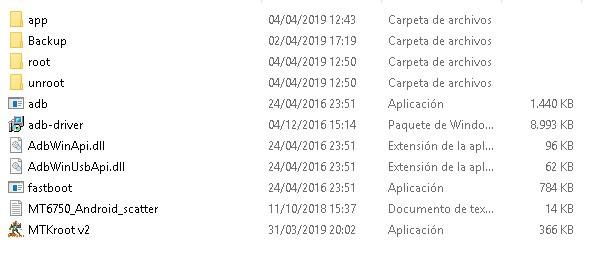
    Descargamos el paquete anterior a nuestro PC y extraemos los archivos.

    Sin conectar aún el teléfono al ordenador, ejecutamos el programa MTKroot v2.3, pulsamos en “Instalar Controladores” y realizamos ambas instalaciones.

    Nota: Sólo es necesario instalar los drivers si el PC no los tiene.

    Una vez finalizados los procesos anteriores encendemos y conectamos nuestro Amgoo al cable USB.

    Esperamos unos segundos mientras Windows detecta y procesa los nuevos controladores.

    A continuación, al pulsar en “Probar ADB” el programa debería reconocer nuestro dispositivo móvil.

    A continuación hacemos clic en “Instalar Magisk” y verificamos que la App Magisk Manager se haya instalado correctamente en el teléfono.

    Nota: Si surgen problemas con la instalación automática tendremos que descargar e instalar la App Magisk manualmente

    Pulsamos el botón “Ir a Fastboot” para reiniciar nuestro Amgoo AM415 en modo Bootloader.

    Al pasar del estado ADB al modo Fastboot, Windows detectará el teléfono como un dispositivo nuevo y adaptará los controladores que hayamos instalado previamente.

    Damos clic en el botón “Test Fastboot” para asegurarnos de que todo está correcto y que el programa nos muestra el mensaje Dispositivo detectado.

    Desbloquear el gestor de arranque Amgoo AM415

    Si no hemos liberado el gestor de arranque en ninguna otra ocasión será necesario hacerlo ahora para continuar.

    Si ya está desbloqueado simplemente debemos saltarnos este paso y continuar con los siguientes.

    Para desbloquear el bootloader, una vez hayamos hecho la prueba fastboot, debemos esperar hasta que se active el botón “Unlock Bootloader”.

    A continuación pulsamos sobre dicho botón y seguimos las instrucciones que aparecerán en la pantalla del teléfono.

    Después de unos segundos, se liberará el gestor de arranque y el teléfono volverá al modo Fastboot.

    Aplicar parche raíz al teléfono Amgoo AM415

    A continuación, en la parte superior izquierda del programa seleccionamos la opción Root.

    Al hacerlo, si todo va bien, se activará el botón Root en la esquina inferior derecha.

    Pulsamos sobre este botón y esperamos varios segundos hasta que aparezca un OK en la pantalla del teléfono.

    Por último, pulsamos en “Salir Fastboot” y cuando el teléfono se reinicie abrimos la App Magisk Manager para comprobar el estado y actualizarlo si nos lo pide.

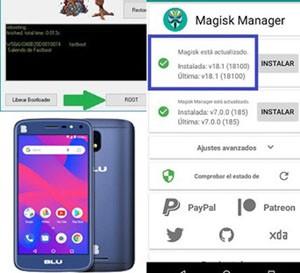
  • Rootear teléfono Blu C5 con Android 8.1 y chip Spreadtrum

    Rootear teléfono Blu C5 con Android 8.1 y chip Spreadtrum

    La última versión del dispositivo móvil Blu C5 se lanzó el año pasado (2018) con el sistema operativo Edición Android Gouna variante “Lite” de Android 8 Oreo.

    El Blu C5 está construido con el Chip Spreadtrum modelo SC7731, y la herramienta indicada para flashear la ROM en dispositivos con dicho SoC es SPD UPgradeDownload.

    Pero en el tutorial de hoy no vamos a necesitar esta utilidad ya que no instalaremos ni flashearemos el firmware, sino que simplemente parchearemos el sector de arranque añadiendo los binarios raíz correspondientes.

    Para facilitar mucho esta tarea de raíz, obtuvimos el firmware original “BLU_C5_SC7731_13072018_8.1.0_SPD” y lo procesamos aislando el archivo boot.img.

    Después de parchearlo con Magisk, se compiló en el programa MTKroot v2.3.

    Como resultado de esto hemos obtenido un utilidad para rootear Blu C5 8.1 automáticamente con sólo unos pocos clics.

    Nota: Este proceso es válido sólo para teléfono Blu C5 con Soc Spreadtrum SC7731 y fecha de compilación 13072018.

    Recursos necesarios

    1. Para el siguiente proceso necesitaremos un ordenador con Windows.
    2. Un cable USB funcional para transferir datos.
    3. Descargar a PC siguientes archivos.
    4. Instalar en PC los drivers USB Spreadtrum.

    prepara el telefono

    A continuación encendemos el teléfono y activamos las opciones del programador desde ajustes -> Acerca del teléfono pulsando 7 veces seguidas en “Versión de Software”.

    Una vez activado el menú de desarrollador, entramos y habilitamos la Depuración USB así como el Desbloqueo OEM.

    Conectamos el Blu C5 al ordenador con el cable y nos aseguramos de confirmar esta conexión desde la pantalla del teléfono.

    Cómo Rootear el Blu C5 con Android Go

    Extraemos los archivos de la descarga anterior a nuestro PC y abrimos el programa MTKroot.

    Hacemos clic en el botón Controladores instaladores y seleccionamos la opción “2” ADB.

    Pulsamos el botón Restablecer USB y luego Prueba del BAD.

    Cuando veamos el mensaje “Dispositivo Detectado” damos clic en instalar magia.

    Después de comprobar que la aplicación Magisk Manager se ha instalado en el teléfono, haga clic en Soy un fastboot.

    El teléfono entrará en modo Fastboot, por lo que lo siguiente es comprobar que Windows lo detecta correctamente, para ello simplemente debemos pulsar en Probar arranque rápido.

    Antes de continuar tendremos que solucionar el problema del bootloader, si ya lo tenemos desbloqueado nos saltamos este paso.

    En caso contrario podremos soltarlo en unos segundos pulsando el botón Liberar cargador de arranque.

    Nota: Al desbloquear el bootloader de nuestro Blu C5 el dispositivo quedará restaurado con el contenido y opciones de fábrica.
    Todo lo que no hayamos guardado previamente se borrará de la memoria interna.

    A continuación seleccionamos la opción Root en la esquina superior izquierda y pulsamos en el botón Root.

    Esperamos unos segundos hasta que veamos el mensaje “OK” y pulsamos en Salir del arranque rápido para reiniciar el teléfono en modo normal.

    Finalmente abrimos la aplicación Magisk Manager para comprobar el estado y listo.

    Quizás te interese esto 👇👇
    Cómo rootear el teléfono BLU Dash X2 D110L
    Rootear Blu Dash L2 D250
    Rootear o flashear cualquier teléfono móvil Spreadtrum
    Herramientas para flashear todos los teléfonos móviles.
    Rootear Blu Advance 4.0 L2
    Descargar root Magisk Manager actualizado
    Solución Bootloop al reinstalar Magisk
    Cómo parchear la imagen de arranque con Magisk
    Rootear Android con Magisk y TWRP
    Error de WiFi en el teléfono no se activa después de flashear

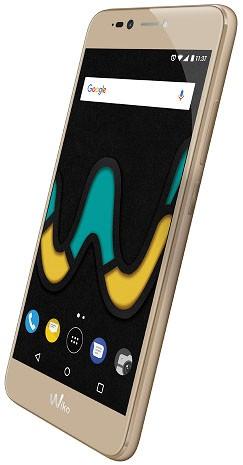
  • Rootear el teléfono Wiko UPULSE paso a paso

    Rootear el teléfono Wiko UPULSE paso a paso

    El siguiente tutorial aborda la solicitud de un usuario de Enraizar un smartphone Wiko UPULSE.

    El dispositivo móvil Wiko UPULSE Se trata de un terminal 4G fabricado con procesador Mediatek MT6737M y con firmware basado inicialmente en Android 7 Nougat.

    Para realizar todo el proceso vamos a utilizar nuestra herramienta MTKroot, que hemos cargado con todo lo necesario específicamente para dispositivos UPULSE.

    Entonces usando esta misma utilidad podemos instalar los controladores, desbloquear el gestor de arranque si es necesario y finalmente aplicar el parche raíz.

    A pesar de haber automatizado completamente la tarea, es necesario que el usuario tenga unos conocimientos mínimos, principalmente para reorientar algunos de los pasos del tutorial si varían ligeramente.

    Configurar el Wiko UPULSE

    Primero tendremos que adaptar el dispositivo, para ello debemos activar las opciones del programador y luego Habilite la depuración de USB y el desbloqueo de OEM.

    Una vez realizado el paso anterior procederemos a descargar los recursos y adaptar el entorno de trabajo.

    Requisitos para rootear nuestro Wiko UPULSE

    Únicamente necesitaremos un ordenador Windows con un cable USB al que descargaremos los siguientes archivos de enlace.

    Extraemos el contenido de la descarga al escritorio y ejecutamos el programa MTKroot v2.3.

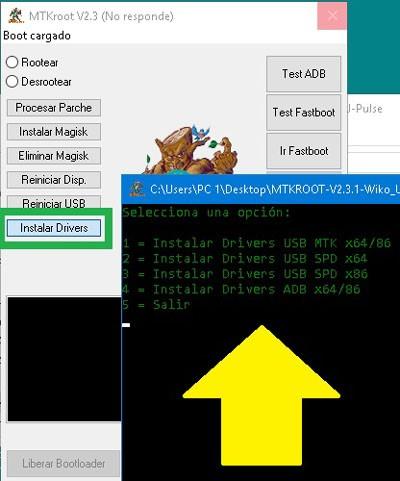
    A continuación, si no tenemos los controladores USB/ADB instalados en el PC, pulsaremos en el botón “Instalar controladores” y seleccionaremos una a una las opciones correspondientes.

    Una vez instalados los controladores MTK y ADB reiniciamos el ordenador.

    A continuación, conectamos el teléfono al puerto USB del PC y confirmamos esta conexión en la pantalla de nuestro Wiko.

    Damos clic en “Instalar Magisk” y comprobamos que Magisk Manager ha sido añadido a las aplicaciones del dispositivo.

    Con esto ya tendremos todo listo y preparado para proceder con los siguientes pasos.

    Desbloquear el gestor de arranque

    Este ajuste lo haremos únicamente si el bootloader de nuestro Wiko Upulse está bloqueado. Por defecto es así a menos que ya lo hayamos liberado anteriormente.

    Importante: cuando se desbloquea el gestor de arranque, el dispositivo se restaura automáticamente a la configuración de fábrica. No hace falta decir que se eliminarán todos los archivos y datos.

    Con el teléfono conectado al ordenador, abrimos de nuevo MTKroot y pulsamos en “Ir a Fastboot”.

    Después de un par de segundos, el teléfono ingresará al modo Bootloader.

    Damos clic en “Test Fastboot” y luego en “ReleaseBootloader”.

    A continuación, leemos y aceptamos las instrucciones en la pantalla del teléfono para liberar el gestor de arranque.

    Rootear teléfono inteligente Wiko UPULSE MT6737M

    Una vez hemos liberado el gestor de arranque, seleccionamos la opción “Root” y debajo pulsamos en Root.

    Por último, pulsamos el botón “Salir Fastboot” y el teléfono se reiniciará rooteado.

    ¿Cómo desrootear y restaurar el estado original?

    Posteriormente, si por algún motivo queremos eliminar root y restaurar los binarios originales del sector de arranque, simplemente debemos realizar estos pasos:

    Conectamos el teléfono al PC y pulsamos en Eliminar Magisk.

    Reiniciamos el teléfono en el gestor de arranque haciendo clic en “Ir a Fastboot”.

    Marcamos la opción “Unroot”, pulsamos en Unroot y volvemos a Android pulsando en “Salir Fastboot”.

    Tutoriales relacionados 👇👇
    Rootear Wiko Rainbow sin PC
    Rootear Wiko Lenny 3 Max
    Wiko Freddy vs Wiko Tommy
    Rootear Wiko Lenny 3
    Rootear Wiko U Feel-U Feel Lite
    Rootear Wiko Robby
    Rootear Wiko Highway

  • Rootear el teléfono Doogee S30 MT6737M

    Rootear el teléfono Doogee S30 MT6737M

    A través de este tutorial podremos obtener root en el Teléfono móvil Doogee S30 con firmware actualizado a partir del 2-5-2018.

    Si el software del dispositivo tiene una versión anterior (16-11-207), tendremos que actualizarlo a la versión más reciente para poder realizar este proceso.

    La fecha de revisión del firmware se puede verificar en la configuración del teléfono -> Acerca del dispositivo.

    Él Smartphone Doogee S30 que vamos a comentar hoy se identifica principalmente por su procesador basado en MediaTek MT6737Mpor lo que esta característica también debe coincidir con la de tu dispositivo.

    Para este método usaremos un programa para windows quién será el encargado de realizar la tarea automáticamenterequiriendo sólo unos pocos clics por parte del usuario.

    Requisitos para rootear Doogee S30 2018

    1. Una computadora con Windows.
    2. Un cable de datos USB.
    3. Descarga los archivos a tu PC este enlace.
    4. Instale los controladores correspondientes (incluidos)
    5. Desbloquee el gestor de arranque del teléfono, si está bloqueado (incluido).

    Después de preparar lo anterior procederemos a realizar un breve configuración a nuestro Doogee S30 que consta de:

    1. Activar opciones del programador.
    2. Habilite la depuración de USB.
    3. Activar desbloqueo OEM.

    Si lo necesitas puedes consultar la información sobre cómo realizar estos ajustes.

    Cómo rootear el Smartphone Doogee S30 fácilmente

    A continuación extraemos el archivo comprimido que hemos descargado en los pasos anteriores al escritorio de nuestro ordenador con Windows, y ejecutamos la utilidad MTKroot v2.

    Instalamos los drivers MTK y ADB para Windows. Si el ordenador no los tiene simplemente debemos pulsar en “Instalar Controladores” y seleccionar la opción 1 y 4.

    Nota: El teléfono no debe estar conectado a la PC durante la instalación del controlador.

    Instale los controladores MTK USB y ADB para Dooge S30Instale los controladores MTK USB y ADB para Dooge S30
    Instale los controladores MTK USB y ADB para Dooge S30

    Reiniciamos el ordenador y abrimos de nuevo el programa MTKroot.

    Encendemos nuestro Doogee S30, lo conectamos al cable USB y aceptamos el aviso en la pantalla del teléfono.

    Damos clic en el botón “Test ADB” para comprobar la comunicación USB.

    A continuación pulsamos el botón “Instalar Magisk” para instalar Magisk Manager en el Doogee S30 y reiniciar el teléfono en modo Fastboot.

    Una vez que el teléfono esté en modo Fastboot tendremos que soltar el gestor de arranque para continuar, sólo si está bloqueado.

    Nota: Cuando liberes el gestor de arranque, el teléfono se restaurará a la configuración de fábrica y se eliminarán todos los datos que no hayamos respaldado mediante copias de seguridad.

    A desbloquear el gestor de arranque Doogee S30 simplemente tenemos que hacer clic en Probar Fastboot -> Liberar Bootloadery confirme la operación desde la pantalla del dispositivo.

    A continuación seleccionamos la opción “Root” y pulsamos en el botón Root de la esquina inferior.

    En unos segundos podremos ver el mensaje “OK” o “>>” tanto en el teléfono como en MTKroot, por lo que sólo tendremos que pulsar el botón “Salir Fastboot” para reiniciar nuestro Doogee S30.

    Finalmente cuando el teléfono arranque en modo Android normal, comprobaremos si el teléfono ha obtenido permisos root.

    Para ello simplemente pulsaremos en el botón “Check Root” y listo.

    Si no se detecta Superusuario tendremos que abrir y actualizar la App Magisk Manager con el teléfono previamente conectado a una red WiFi o de datos.