Aquí te guiaremos sobre cómo instalar Recuperación TWRP en Moto G6 Play [Jeter]. Una vez que se completa la instalación, puede rootear su teléfono usando la recuperación TWRP.
Hoy te guiaremos sobre cómo instalar. Recuperación TWRP en Moto G6 Play [Jeter]. La recuperación de TWRP se considera una de las contribuciones importantes de la activa comunidad de desarrolladores de Android. Esta recuperación personalizada de código abierto se utiliza ampliamente en todo el mundo. La recuperación TWRP ayuda a instalar ROM personalizada, kernel, módulos, raíz o incluso realizar copias de seguridad y restaurar cualquier ROM.
Créditos completos al miembro senior de XDA por compartir este trabajo en el Foro XDA. Gracias a él y al equipo de TWRP por hacer esto posible.
Si estás aquí, probablemente te estés preguntando cómo instalar TWRP Recovery en Moto G6 Play. Simplemente puede seguir la guía que se proporciona aquí. Una vez realizada la instalación, puede actualizar Super SU o Magisk para rootear su dispositivo muy rápidamente. Antes de instalar TWRP Recovery, comprendamos qué es TWRP Recovery y sus beneficios.
![Cómo rootear e instalar TWRP Recovery en Moto G6 Play [Jeter]](https://feed.factureras.lat/wp-content/uploads/2026/05/Como-rootear-e-instalar-TWRP-Recovery-en-Moto-G6-Play.jpg)
Especificaciones del Moto G6 Play:
El Moto G6 Play tiene una pantalla de 5,7 pulgadas con una resolución de pantalla de 720 x 1440 píxeles. El teléfono inteligente funciona con Octa-core 1,4 GHz Cortex-A53 y Qualcomm MSM8937 Snapdragon 430 junto con 2/3 GB de RAM. El teléfono incluye 16/32 GB de almacenamiento interno que también se puede ampliar hasta 256 GB mediante una tarjeta microSD. La cámara del Moto G6 Play viene con una cámara de 13 MP (f/2.0, 1,12 µm), enfoque automático por detección de fase, flash LED y una cámara frontal de 8 MP con flash LED.
¿Qué es la recuperación TWRP?
TWRP significa Proyecto de recuperación TeamWin. Es una recuperación personalizada totalmente táctil y de código abierto para dispositivos Android. Esta es la mejor recuperación personalizada después de ClockworkMod (también conocido como CWM). A diferencia de Stock Recovery, TWRP le permite instalar ROM, kernel, módulos personalizados o incluso rootear cualquier dispositivo Android en solo unos simples pasos.
[su_quote cite=”Wikipedia” url=”https://en.wikipedia.org/wiki/TWRP”]Team Win Recovery Project (TWRP) es una imagen de recuperación personalizada de software de código abierto para dispositivos Android. Proporciona una interfaz de pantalla táctil que permite a los usuarios instalar firmware de terceros y realizar copias de seguridad del sistema actual, funciones que a menudo no son compatibles con las imágenes de recuperación de stock. Por lo tanto, suele instalarse al rootear dispositivos Android, aunque no depende de que el dispositivo esté rooteado para instalarse.[/su_quote]
Ventajas de la recuperación TWRP:
- Puedes actualizar una ROM personalizada en Moto G6 Play usando TWRP
- Puedes modificar archivos zip para personalizar tu teléfono
- Fácil de flashear y usar módulos Xposed usando TWRP
- Fácil de rootear y desrootear usando el zip flashable TWRP Recovery SuperSU
- Puedes instalar Magisk en Moto G6 Play
- Fácil de crear y restaurar copias de seguridad de Nandroid usando TWRP Recovery.
- Fácil acceso para restaurar la copia de seguridad de Nandroid.
- Puede actualizar el archivo de imagen usando TWRP Recovery en Moto G6 Play.
- Es fácil eliminar todo el bloatware usando TWRP Recovery en Moto G6 Play.
- Para underclock y overclock.
- Puede limpiar, borrar caché y datos.
Antes de seguir los métodos solo quiero advertirte que al hacer esto perderás la garantía y, a veces, si no lees los pasos y haces algo mal, tu dispositivo puede destruirse. Esto no sucederá si sigues cuidadosamente nuestra guía paso a paso.
Ver publicación popular
Pasos para instalar TWRP Recovery en Moto G6 Play[Jeter]
Recuerde que esta guía trata sobre la instalación de TWRP Recovery en Moto G6 Play [Jeter]así que no intentes la misma imagen de recuperación en otro dispositivo. Antes de actualizar la recuperación, lea e instale los controladores y el software necesarios en su PC.
Descargue los archivos requeridos
fstab.qcom Imagen de arranque fija
Descargar SuperSU Zip
Descargar Magic Zip
Requisito previo:
Guía de instalación utilizando el método de inicio rápido de ADB:
[su_note note_color=”#035786″ text_color=”#ffffff”]En GetDroidTips, nosotros no será responsable de ningún tipo de daño ocurrido a su dispositivo mientras sigue esta guía. Haga esto bajo su propio riesgo. Recuerde que rootear o instalar Custom Recovery anulará la garantía de su teléfono.[/su_note]
Siga las instrucciones a continuación para instalar TWRP en su teléfono:
- Primero, descargue e instale o extraiga el SDK de Android o la carpeta Minimal ADB.
- Ahora vaya a C:\adb en la PC donde se encuentra la carpeta SDK de Android
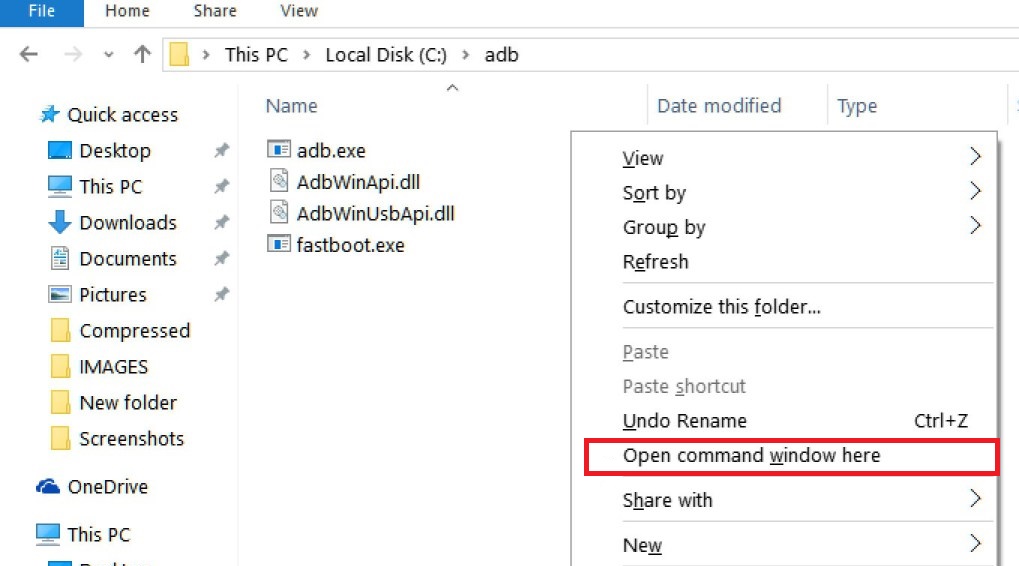
- Ahora abra la ventana de comando (CMD) en la misma carpeta adb manteniendo presionada la tecla MAYÚS y haga clic derecho en un espacio vacío dentro de la carpeta.
- Seleccione la opción “Abrir ventana de PowerShell aquí” o la ventana de comandos.
- Apaga tu teléfono por completo
- Una vez completamente apagado, conecte el dispositivo a la PC mientras mantiene presionada la tecla para bajar el volumen.
- Se iniciará en fastboot, ahora ingrese el siguiente comando para instalar la recuperación TWRP en Moto G6 Play[Jeter]:
fastboot boot moto-g6-play-jeter-patched-twrp.img
- Esto instalará la recuperación temporalmente. Asegúrate de que todo esté funcionando bien.
adb pull /dev/block/platform/soc/7824900.sdhci/by-name/boot stockboot.img
adb pull /dev/block/platform/soc/7824900.sdhci/by-name/recovery stockrecovery.img
- Cuando comience la recuperación, intentará descifrar sus datos. Esto fracasaría y requeriría una contraseña. ahora puedes presione cancelar (también si tienes la contraseña).
- Ahora puede realizar una copia de seguridad de su recuperación ingresando el siguiente comando en la ventana de comando cmd o en el shell ingresando:
adb pull /dev/block/platform/soc/7824900.sdhci/by-name/boot stockboot.img - Ahora puedes reiniciar en modo fastboot
- Desactivador de verdad DM depósito. Descargue el archivo a continuación según el número de modelo de su dispositivo:
- Instale el archivo de desactivación de DM Verity ejecutando el siguiente comando:
- Ejecute el siguiente comando desde su computadora para instalar el importante imagen de arranque en su dispositivo.
fastboot flash boot XT1922-7_no_dm-verity_boot.img
fastboot flash boot XT1922-5_no_dm-verity_boot.img
fastboot flash boot XT1922-4_no_dm-verity_boot.img
fastboot flash boot XT1922-3_no_dm-verity_boot.img
- Para instalar la recuperación de forma permanente, siga este comando
fastboot flash recovery moto-g6-play-jeter-patched-twrp.img
- Una vez que haya terminado, monte la partición del proveedor:
adb shell mount -o,rw /dev/block/platform/soc/7824900.sdhci/by-name/vendor /vendor
-
Run the following command from command prompt/terminal on your computer to Install the patched boot image
adb push fstab.qcom /vendor/etc/fstab.qcom
- Ahora puedes restablecer y disfrutar de la recuperación TWRP en Moto G6 Play.
¡Eso es todo! ¡Has instalado TWRP con éxito!
Cómo rootear Moto G6 Play
Para rootear su teléfono, necesita una recuperación TWRP compatible o cualquier aplicación de rooteo. Con la ayuda de aplicaciones de rooteo, puedes rootear Moto G6 Play sin PC/computadora. Aquí en esta guía ya tenemos una recuperación TWRP compatible, así que aquí te guiaré para que actualices superSU o Magisk para rootear tu teléfono. Antes de rootear, comprendamos ¿Qué es rootear en un teléfono Android?
¿Qué significa enraizar?
Rootear no significa hackear. Así que no compares el término hacking con rooting. De hecho, eso no es del todo cierto. Pues rootear para Android no significa otra cosa que hacer jailbreak al dispositivo para acceder al directorio raíz de tu móvil Android. Esto significa que eliminas restricciones y limitaciones de tu teléfono o tableta Android para realizar tareas inalcanzables.
Al rootear el Moto G6 Play, inyectas un archivo llamado SU binario en la raíz de tu teléfono. Técnicamente hablando, rootear cualquier teléfono Android anulará la garantía de la marca, pero no te preocupes, puedes eliminar o restaurar tu dispositivo en cualquier momento sin ningún problema.
La ventaja del enraizamiento:
Guía raíz:
Aquí está la guía sobre cómo rootear el teléfono inteligente Moto G6 Play. Asegúrate de descargar SuperSU o Magisk para rootear tu teléfono.
[su_note note_color=”#faf5ce” text_color=”#1d1d1d”]Advertencia: No intentes actualizar Magisk y SuperSU en tu teléfono. Necesitas rootear con SuperSU o Magisk[/su_note]
Guía completa para instalar SuperSU en su teléfono
Guía completa para instalar Magisk y Magisk Manager
Espero que esta guía haya sido útil para rootear e instalar TWRP Recovery en Moto G6 Play. Para cualquier duda, puedes dejar un comentario a continuación.
Fuente: XDA
Leave a Reply