Tag: arranque

  • Windows 11 Pro Mega Lite 25H2 (26200.6725 + arranque) iso +  2,3 GB

    Windows 11 Pro Mega Lite 25H2 (26200.6725 + arranque) iso + 2,3 GB

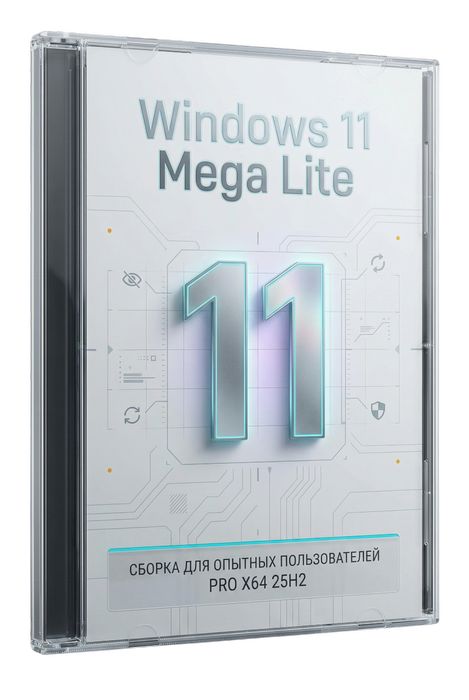
    Windows 11 Pro MegaLite 25H2

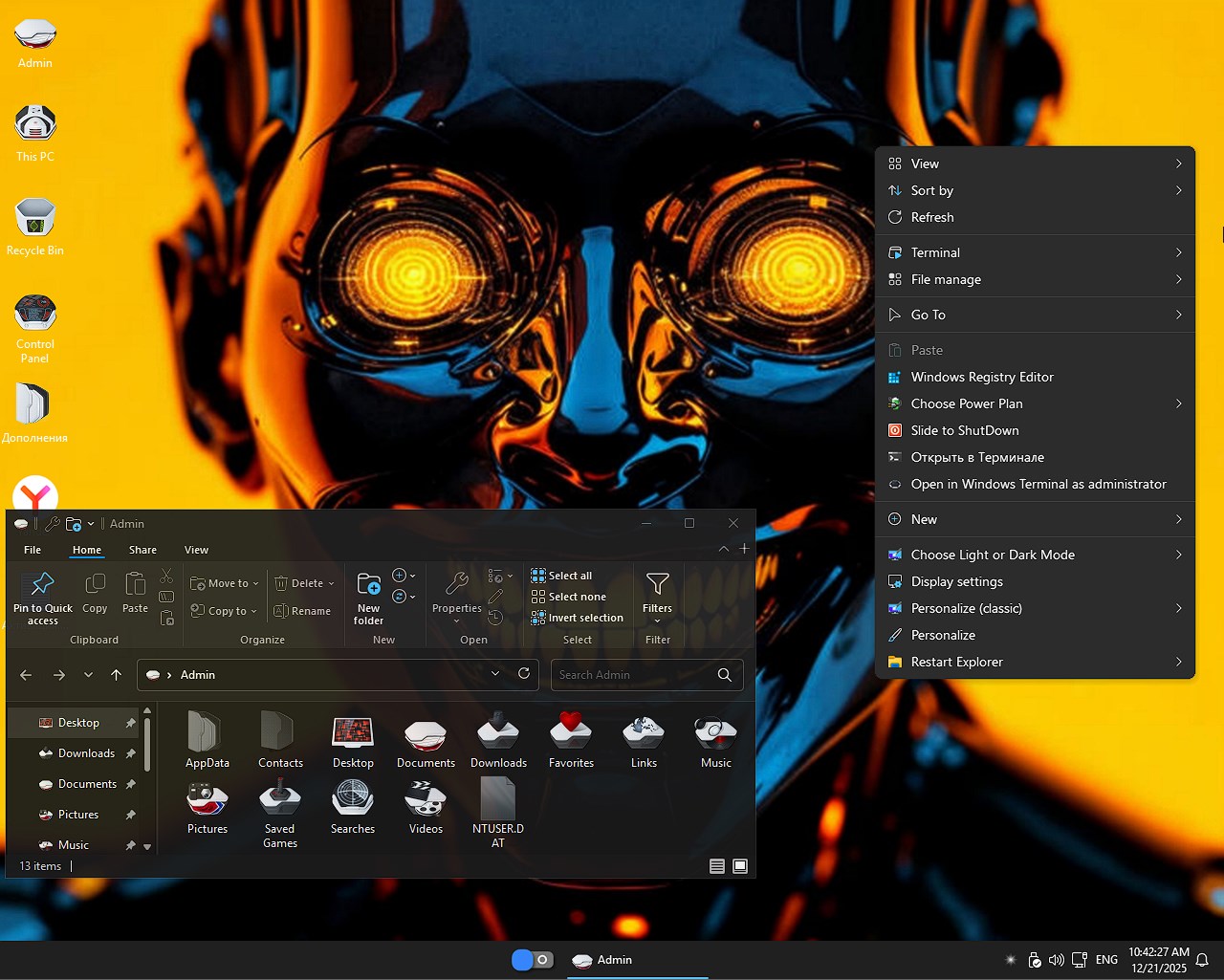
    Los chicos se encontraron con una versión muy simplificada de Windows 11 Pro: megaligera para una unidad flash, iso para una instalación limpia en computadoras portátiles y de PC. Me gustaría señalar de inmediato que la versión es para usuarios experimentados que comprenden qué es Super Lite y qué limitaciones puede tener en su funcionamiento. Aquellos a quienes les gusta probar algo nuevo, experimentar y aguantar la funcionalidad existente, que no necesitan todo lo recortado y no ven ningún problema en esto, en general estarán satisfechos con hermosos temas y fondos de pantalla de alta calidad, elegantes, modernos y cómodos para trabajar gracias a la navegación modificada y al menú contextual rediseñado.
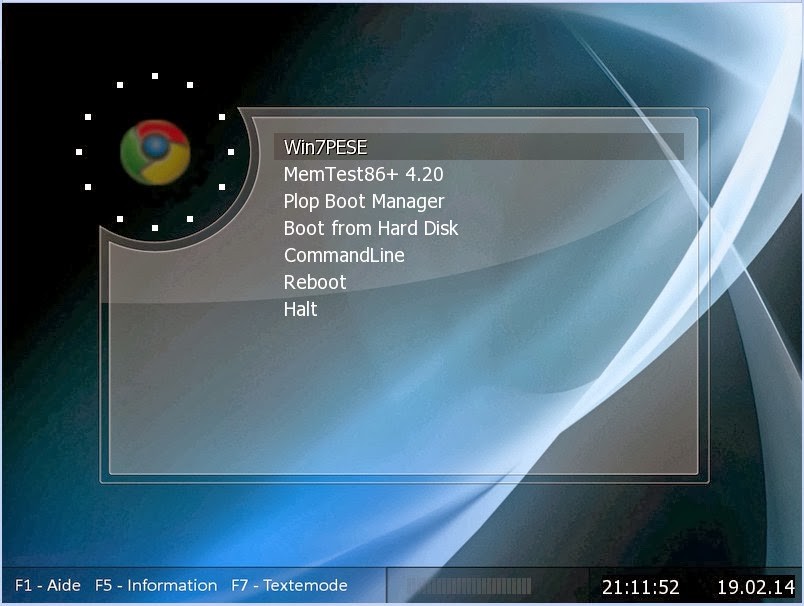
    ▪️ Este Windows 11 25H2 x64 viene con un shell de arranque en el que puede ejecutar utilidades para probar la memoria, ver información sobre el procesador, puede trabajar con particiones del disco duro, crear copias de seguridad de todo lo que necesita, hay un administrador de archivos, en resumen, un conjunto de administrador estándar.
    ▪️ Sobre el proyecto, hace unas semanas ya publiqué algo similar, más orientado a juegos, en cuanto a consumo de memoria y número de procesos en ejecución es inferior, este arranca más rápido, ocupa menos espacio después de desempacar, solo 8 y pico gigabytes, al inicio de la memoria no consumía ni 1 gigabyte, y había menos de 60 procesos en segundo plano, en general un tema interesante.
    ▪️ Instale el ensamblaje Win 11 Pro de 64 bits escribiendo en una unidad flash, haciéndolo arrancable a través de Rufus o Ventoy o UltraISO o software similar de su favorito. Siguiente menú de arranque – seleccione USB – inicie el shell de emergencia, allí estamos de acuerdo con todo, seleccione una partición del disco, descomprima los archivos, dos reinicios, escritorio, le aconsejaría que reinicie nuevamente para que se apliquen todas las configuraciones, lo usamos.

    Principales cambios y características del montaje:

    µ
    Descargar torrent Windows 11 Pro Mega Lite (imagen para unidad flash)
    Tamaño: 2.3 GB • Formato: ISO • Versión: Ing

    📌 Nota: Fácil montaje con limitaciones de funcionamiento para usuarios experimentados, disponible para descarga mediante torrent usando el botón verde de arriba

    ⚙️ Requisitos mínimos para ejecutar Mega Light Win 11:

    • Frecuencia del procesador 1 GHz con 2 núcleos/x64
    • 2 GB de RAM
    • Disco duro con al menos 10 GB de espacio libre
    • Vídeo compatible con DX9
    • Resolución del monitor idealmente desde 720p

    Descargar Windows 11 Pro Mega Lite 25H2 iso torrent

    🔹 Lo que se eliminó, lo principal:

    ▪️ Frenos principales del sistema: Defender, BitLocker Drive Encryption, Informe de errores de Windows, Centro de seguridad.
    Obtendrá un aumento significativo, el antivirus incorporado 24 x 7 escanea cada archivo al que intenta acceder o descargar, obstruyendo el procesador y el disco. BitLocker cifra los datos sobre la marcha, lo que reduce en gran medida las velocidades de lectura y escritura de SSD. Básicamente, tienes un súper auto que puede romper las reglas y no le pasará nada, por lo que este ensamblaje avanza sin disminuir la velocidad.
    ▪️ Al deshabilitar espías y telemetría, se eliminaron: Cliente de telemetría, CEIP, Centro de comentarios, Diagnóstico y solución de problemas, Servicio de ubicación.
    De nuevo, un aumento de la velocidad, al liberarse canal de Internet y tiempo de procesador. El sistema operativo deja de recopilar, empaquetar y enviar gigabytes de informes a Microsoft en segundo plano. Luego de este trámite, la computadora ya no sirve para la corporación; anteriormente gastaba algunos recursos en monitorearnos y enviar informes, pero ahora el 100% del procesador y los recursos de Internet funcionan solo para nuestras tareas.
    ▪️ Deshabilitar la indexación y la Búsqueda, estamos hablando de la Búsqueda de Windows, Servicio de Indexación.
    Este parámetro es fundamental para los discos duros y útil para los SSD. El servicio responsable de la búsqueda revisa los archivos en el disco, crea una base de datos y, con el tiempo, provoca constantes roturas del disco y frenos al iniciar programas. Creo que muchos de ustedes recuerdan cómo el disco a veces comienza a crujir al 100% sin ningún motivo, por lo que todo se debe a la indexación. Se eliminó y el disco duro ahora está en reposo.
    ▪️ Se han deshabilitado las actualizaciones y las copias de seguridad: Windows Update, WinSxSBackup, System File Check, Windows PushToInstall Service.
    Más espacio y velocidad, ¡aún más! No hay más descargas en segundo plano de gigabytes de actualizaciones, ni reinicios repentinos ni crecimiento de la carpeta WinSxS. El propio sistema operativo ocupa tres veces menos espacio en el disco duro. De hecho, está congelado en su estado original, no descargará actualizaciones por sí solo en medio de un juego o película y no se romperá después de una actualización fallida. Tú y yo obtenemos estabilidad y control.
    ▪️ Eliminación completa de “basura”, sin Edge, Cortana, Maps, Mixed Reality, Xbox, Wallet, Weather, Clipchamp, navegador Family Safety.
    USTED obtiene un aumento significativo en la memoria; digamos que en la base de Windows 11 hay alrededor de cien procesos colgados al inicio. Habrá alrededor de 60 de ellos en esta asamblea. Esto le da un plus de un par de gigabytes de operativos. Se ha eliminado toda la basura publicitaria; Microsoft lo está impulsando activamente. Nada de noticias, del tiempo, de carteras, de gafas de realidad virtual.
    ▪️ También se eliminó toda la red y la basura corporativa: escritorio remoto, notificaciones en la nube, centro de sincronización, carpetas de trabajo, administración de aplicaciones empresariales.
    En general, muchas veces se lanzan menos servicios cuando se inicia el sistema y se reduce el retraso. Tu PC no tiene por qué ser un servidor de red de oficina si no lo necesitas, simplemente juegas y trabajas en casa, no hay problema. Se deshabilitaron funciones de gestión remota y sincronización con nubes corporativas.
    Como resultado, obtendrás un mayor FPS en los juegos, una respuesta instantánea y más RAM libre.
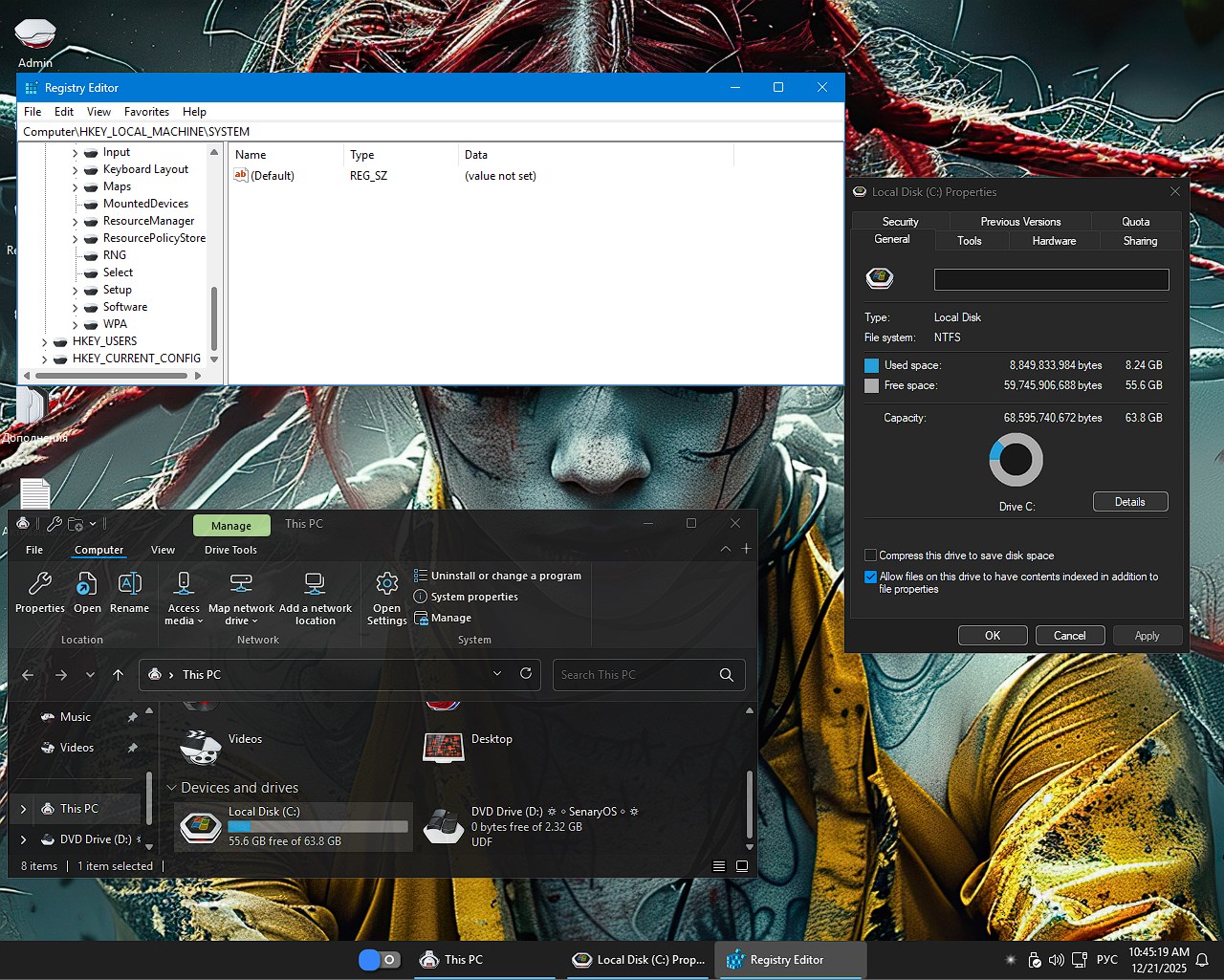
    Torrent iso de Windows 11 Pro Mega Lite 25H2

    🔹 Lo que se ha integrado, características:

    Programas añadidos:
    ◽ Archivador 7zip, es el más ligero y omnívoro. No es necesario buscar, descargar e instalar un programa para abrir archivos. Ya existe. Al mismo tiempo, funciona más rápido que sus contrapartes pagas.
    ◽ Utilidad OldNewExplorer para devolver al Explorador su aspecto clásico. Una vez instalado, elimina el voluminoso panel superior en carpetas. Por lo tanto, al ceder espacio en la pantalla para los archivos, en general la interfaz es visualmente más ligera y limpia.
    ◽ Nilesoft Shell corrige el menú contextual, porque sabemos que en el nuevo Windows 11 el menú contextual se ha vuelto inconveniente, es necesario hacer un clic adicional y más de uno. Este software devuelve el menú normal y rápido.
    ◽ StartIsBack AIO viene como reemplazo del menú “Inicio” estándar, que en la base de datos está lleno de publicidad, mosaicos, noticias y se carga con retraso. Este programa recupera el clásico, instantáneo y fácil Inicio
    ◽ Como no hay un navegador en la base de datos, agregamos nuestro Yasha para que esté más familiarizado con nuestros servicios, más conveniente en términos de inteligencia artificial incorporada y traducción de textos a partir de imágenes, incluido un modo de búsqueda avanzada, todo es gratis.
    ◽ Se agregó ExplorerBgTool, temas personalizados, fondos de pantalla, transparencia, estos son paquetes de diseño visual, transparencia de ventanas y fondos, todo tipo de elementos hermosos y elegantes. El sistema parece más caro, por así decirlo, único. No es necesario perder el tiempo registrándose.
    Características clave:
    ◽ La instalación automática te espera; el script incorporado presiona todos los botones durante este proceso. Simplemente inserta una unidad flash y relájate; no es necesario sentarse frente al monitor.
    ◽ Se omitió la cuenta de Microsoft y se creó un perfil local predeterminado. No es necesario que introduzcas tu correo electrónico, ni indiques tu número de teléfono, ni vincules tu ordenador a la nube de la empresa. Obtienes total privacidad y tu perfil local se carga más rápido
    ◽ El plan de energía está configurado en “Rendimiento máximo”. La configuración de fuente de alimentación oculta está activada, lo que significa que el procesador no restablece las frecuencias cuando está inactivo y no se “queda dormido”. Este método puede eliminar microcongelaciones en juegos y tareas pesadas.
    ◽ Se ha recuperado el visor de imágenes clásico, ya que “Fotos” a veces tarda cinco segundos en iniciarse. Al mismo tiempo, el visor clásico abre cualquier imagen al instante.
    ◽ Realicé configuraciones profundas del registro y del sistema. Se desactivaron los retrasos en la respuesta del software para el mouse y el teclado y se optimizó el trabajo con la RAM.
    ◽ Todos los servicios secundarios están deshabilitados. Obtendrá más RAM libre y menos procesos colgados en el administrador de tareas
    ❗ Tenga en cuenta que el montaje está en inglés, ¡puede rusificarlo fácilmente! Para hacer esto, necesita descargar este es el paquete – después de la instalación, ejecútelo, instálelo, reinicie. En el iniciador escribimos Idioma – vamos a la configuración de idioma, allí seleccionamos agregar Idioma, escribimos la palabra Russoan – Descargar – la descarga se completa inmediatamente y se nos pide que volvamos a iniciar sesión, aceptamos y tenemos una interfaz rusa.
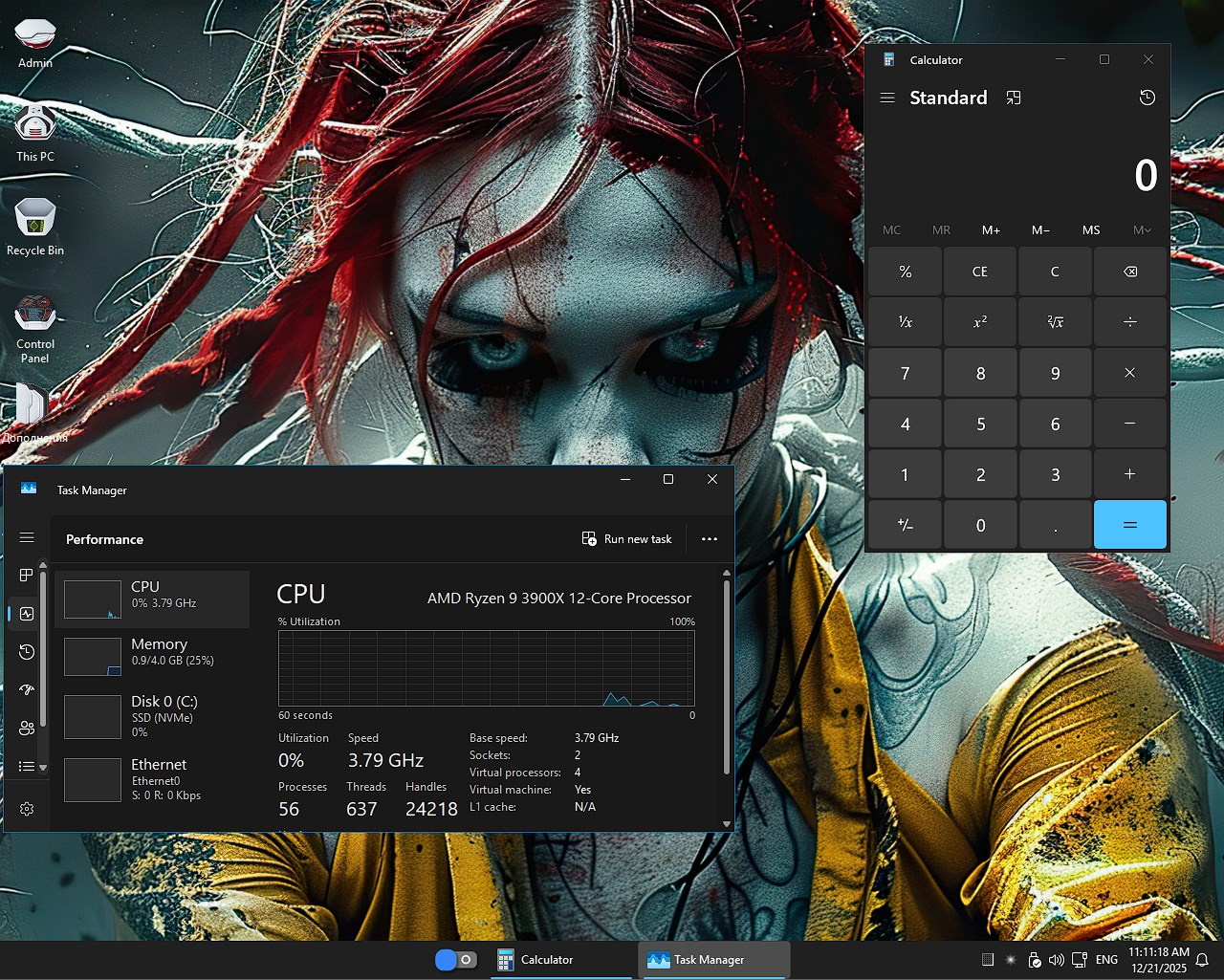
    Windows 11 Pro Mega Luz

    🔹 Conclusión:

    Como dije al principio, encontrará una compilación para profesionales que entienden las restricciones que le esperan, que entienden qué son los ensamblajes simplificados, a quienes les gusta probar algo nuevo, no duden en instalar el súper liviano Windows 11 Pro Mega con un nuevo diseño, temas, un menú contextual rediseñado, un menú Inicio modificado y programas integrados. Retrasos mínimos, velocidad máxima, la construcción de una vieja computadora portátil de 2014 con un proceso débil y dos gigabytes de RAM funcionó muy bien. El diseño se instala sin problemas en la configuración regional, pero me empezó a funcionar después del primer reinicio. Para activar vía MAS utilizamos un documento de texto en el escritorio, allí todo está claro.
    ❗ Ya se dijo arriba, lo repetiré aquí para aquellos a quienes no les gusta leer, pueden rusificar el ensamblaje, escribí arriba cómo, está duplicado a continuación en los comentarios.

    Parámetro Estado
    🔎Buscar
    Marcha
    🔑Activación
    ℹ️Como mensaje de despedida en tu escritorio
    🛒 Tienda
    No funciona
    👁️ Telemetría
    Eliminado
    #️ Actualizaciones
    no trabajes
    ⚙️Nivel de corte
    Alto
    🔌UWP
    Eliminado

    Descargue la compilación ISO mega fácil de Windows 11 para usuarios avanzados

    Espejos adicionales:

    💡 Los enlaces proporcionados ayudarán a descargar la versión a través de un navegador sin utilizar un soporte de cliente, seleccione el espejo deseado

    Contraseña
    [HIDE]rsload[/HIDE]

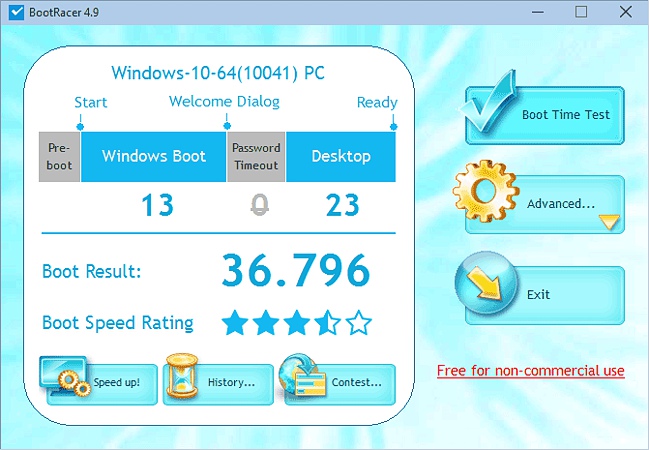
  • Descargar BootRacer v9.20.0 – Aceleración de arranque completa del sistema

    Descargar BootRacer v9.20.0 – Aceleración de arranque completa del sistema

    Usted está aquí: Descargar Programa Completo Descargar Programas Completos – Descargar Juegos / Programas de Variedades Generales / Descargar BootRacer v9.20.0 – Aceleración de arranque completa del sistema

    Descargar BootRacer v9.20.0 – Aceleración de arranque completa del sistema

    4246_161026112418o1

    Descarga BootRacer v9.20.0 – Turco completo
    corredor de arranque, Con él podrás acelerar tus archivos y sistema y utilizar tu ordenador como el primer día. Con este programa tan útil, no experimentará ningún problema de retraso en su sistema y podrá realizar sus transacciones rápidamente.
    zl52thtgwfwbrsyc88rhjuxhe1rauvtt

    ————————————————————-

    Dimensión: 22mb
    Compresión: Rar / Contraseña: 12345

    ————————————————————–

    botacorredor

    (((Alternativa)))

    botacorredor

    (((Alternativa)))

    botacorredor

  • Descarga USB Easy2Boot: preparación completa de arranque múltiple v2.21

    Descarga USB Easy2Boot: preparación completa de arranque múltiple v2.21

    Usted está aquí: Descarga completa del programa Descarga completa del programa: descarga de juegos/programas variados generales, descarga portátil del programa, descarga gratuita del programa/ Descarga USB Easy2Boot: preparación completa de arranque múltiple v2.21

    Descarga USB Easy2Boot: preparación completa de arranque múltiple v2.21

    bVxpIEoxSY2xGL5aunVMbq6WMv91IZQU

    Descarga USB Easy2Boot: preparación completa de arranque múltiple v2.21 + portátil

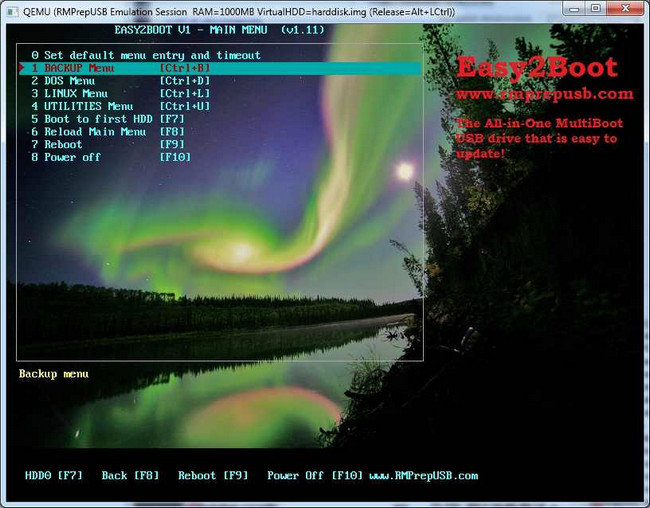
    USB Easy2Boot,Reúna sistemas Windows y Linux compatibles con UEFI y cree un sistema de arranque múltiple para usted.
    Podrás preparar sistemas USB juntos e incluso agregar un CD en vivo.
    Haga clic para ampliar la imagen.

    ————————————————————-

    Dimensión:41-mb
    Compresión: Rar / Contraseña: 12345

    ————————————————————–

    USB Easy2Boot

    (((Alternativa)))

    USB Easy2Boot

    (((Alternativa)))

    USB Easy2Boot

  • Unidad de CD de arranque SnapShot V1.50.0.1692

    Unidad de CD de arranque SnapShot V1.50.0.1692

    Usted está aquí: Descargar Programa Completo Descargar Programas Completos – Descargar Juegos / Programas de Variedades Generales / Unidad de CD de arranque SnapShot V1.50.0.1692

    Unidad de CD de arranque SnapShot V1.50.0.1692

    Unidad de CD de arranque SnapShot V1.50.0.1692

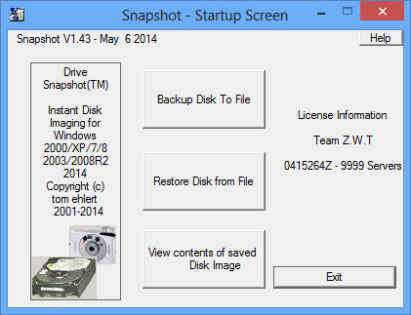
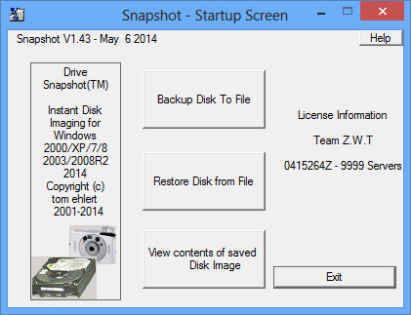
    Unidad de CD de arranque SnapShot,Con Snapshot, todas las unidades crean una unidad virtual que contiene sus datos
    Mientras Windows se ejecuta y continúa ejecutándose, su sistema, incluido su sistema operativo, los programas instalados, los datos y todas las características de seguridad
    Crea una imagen ISO y guarda todo el contenido a la vez en caso de un posible fallo o mal funcionamiento del sistema.
    Se instala junto con las ventanas instaladas.

    ————————————————————-

    Dimensión:250mb
    Compresión: Rar / Sin Contraseña

    ————————————————————–

    Unidad de CD de arranque SnapShot

    (((Alternativa)))

    Unidad de CD de arranque SnapShot

    (((Alternativa)))

    Unidad de CD de arranque SnapShot

  • Unidad de CD de arranque SnapShot V1.50.0.1692

    Unidad de CD de arranque SnapShot V1.50.0.1692

    Usted está aquí: Descargar Programa Completo Descargar Programas Completos – Descargar Juegos / Programas de Variedades Generales / Unidad de CD de arranque SnapShot V1.50.0.1692

    Unidad de CD de arranque SnapShot V1.50.0.1692

    Unidad de CD de arranque SnapShot V1.50.0.1692

    Unidad de CD de arranque SnapShot,Con Snapshot, todas las unidades crean una unidad virtual que contiene sus datos
    Mientras Windows se ejecuta y continúa ejecutándose, su sistema, incluido su sistema operativo, los programas instalados, los datos y todas las características de seguridad
    Crea una imagen ISO y guarda todo el contenido a la vez en caso de un posible fallo o mal funcionamiento del sistema.
    Se instala junto con las ventanas instaladas.

    ————————————————————-

    Dimensión:250mb
    Compresión: Rar / Sin Contraseña

    ————————————————————–

    Unidad de CD de arranque SnapShot

    (((Alternativa)))

    Unidad de CD de arranque SnapShot

    (((Alternativa)))

    Unidad de CD de arranque SnapShot

  • Desbloquee el gestor de arranque, instale TWRP Recovery y rootee OnePlus 7

    Desbloquee el gestor de arranque, instale TWRP Recovery y rootee OnePlus 7

    En este tutorial, le mostraremos cómo desbloquear el gestor de arranque, instalar TWRP Recovery y Root OnePlus 7. La máscara de Android personalizada del OEM, OxygenOS, viene con muchos ajustes integrados. Los temas cambiantes, los estilos de fuente y las formas de los íconos son solo algunos de los más notables. Sin embargo, esto es sólo la punta del iceberg. Una vez que ingresa al desarrollo personalizado y desbloquea el gestor de arranque del dispositivo, le esperan una gran cantidad de modificaciones.

    En este sentido, los dispositivos OnePlus siempre han sido un actor activo en el desarrollo personalizado. El soporte para ROM personalizadas, recuperaciones personalizadas como TWRP, modificaciones, ajustes, entre otros, siempre ha sido de primer nivel para este OEM. Como resultado, estos dispositivos siempre se han considerado una bendición para los entusiastas de la tecnología. Continuando con esta tendencia, esta guía le mostrará cómo desbloquear el gestor de arranque, instalar TWRP Recovery y Root OnePlus 7. Siga las instrucciones.

    Rootear OnePlus 7

    Beneficios y riesgos con Desbloquear Bootloader | Raíz

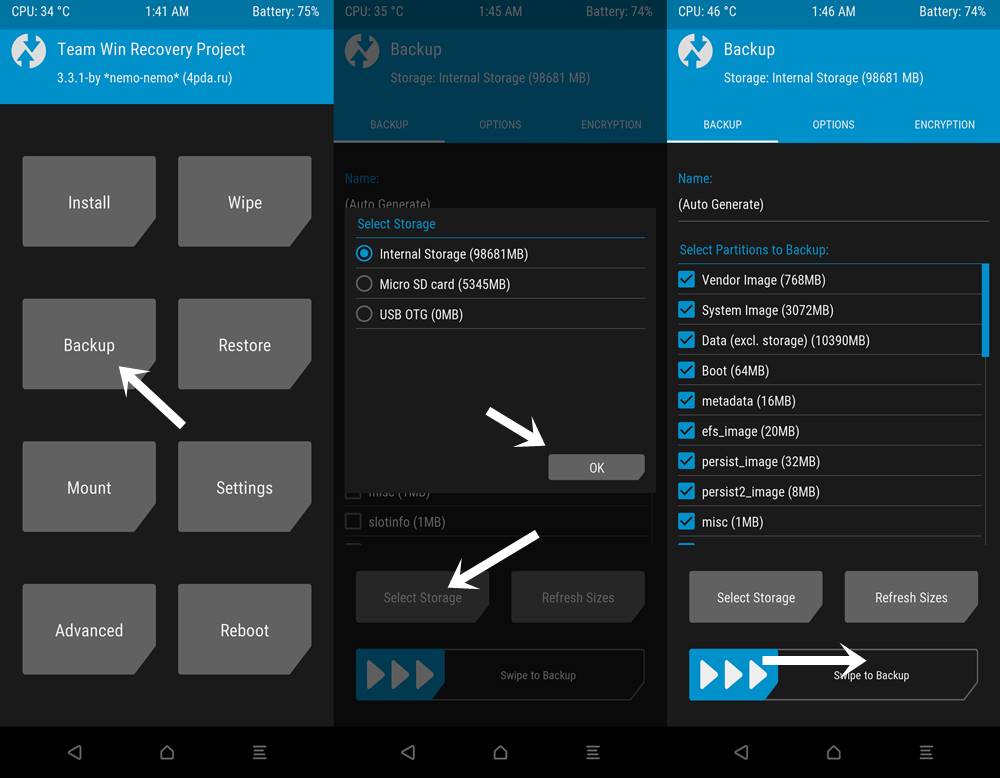
    Desbloquear el gestor de arranque del dispositivo tiene muchos beneficios. Para comenzar, puede actualizar una ROM personalizada o una recuperación personalizada como TWRP. Este último, a su vez, le permite actualizar varios archivos ZIP, crear y restaurar copias de seguridad de Nandroid, usar funciones MTP, etc. También puede acceder a la partición del sistema rooteando el dispositivo a través de Magisk. Esto abre las puertas a mods flasheados, mods Magisk, temas Substratum, entre otros.

    copia de seguridad nandroid
    Copia de seguridad TWRP de Android

    Sin embargo, también existen ciertos riesgos. Desbloquear el gestor de arranque puede anular la garantía. Del mismo modo, es posible que aplicaciones como Netflix y Google Pay no funcionen correctamente. Del mismo modo, es posible que ya no recibas actualizaciones oficiales de OTA. Todo el proceso es inherentemente riesgoso y podría iniciar un bucle o bloquear su dispositivo si no se realiza correctamente. Entonces, si está listo para continuar, estos son los pasos para desbloquear el gestor de arranque, instalar TWRP Recovery y Root OnePlus 7.

    Desbloquee el gestor de arranque, instale TWRP Recovery y rootee OnePlus 7

    Antes de comenzar con las instrucciones, su dispositivo debe cumplir algunos requisitos previos. Asimismo, es necesario descargar algunos archivos. Así que asegúrese de verificar todos estos requisitos antes de continuar con los pasos.

    Requisitos previos

    • Primero, cree una copia de seguridad completa del dispositivo. Esto se debe a que el proceso de desbloqueo borrará la partición de datos y borrará todos los datos de su dispositivo.
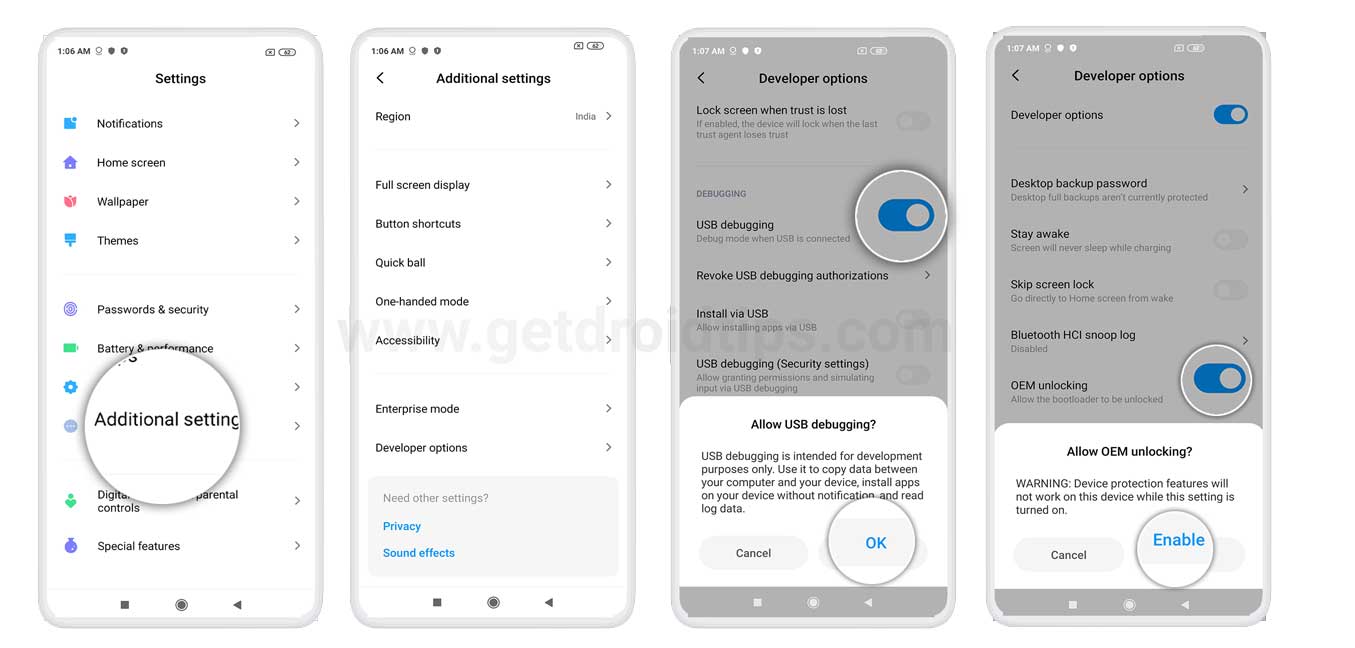
    • A continuación, habilite la depuración de USB y el desbloqueo OEM en su dispositivo. Vaya a Configuración > Acerca del teléfono > Toque Número de compilación 7 veces > Vuelva a Configuración > Sistema > Avanzado > Opciones de desarrollador > Habilite la depuración de USB y la opción de desbloqueo OEM.
      Depuración OEM-y-USB-oneplus-7
    • Instale también las herramientas de la plataforma SDK de Android en su PC.

    Descargas

    • Descargue el recovery TWRP oficial para OnePlus 7 (guacamoleb):
    • A continuación, descargue el archivo ZIP del instalador de Magisk.

    Eso es todo. Ahora puedes seguir los pasos para desbloquear el gestor de arranque, instalar TWRP Recovery y Root OnePlus 7.

    PASO 1: Desbloquee el gestor de arranque en OnePlus 7

    Los pasos a continuación deberían ser suficientes para ayudarlo con el proceso de desbloqueo. Sin embargo, para obtener una explicación más detallada sobre esto, consulte nuestra guía sobre Cómo desbloquear el gestor de arranque en cualquier teléfono inteligente OnePlus.

    1. Conecte su dispositivo a la PC mediante un cable USB.
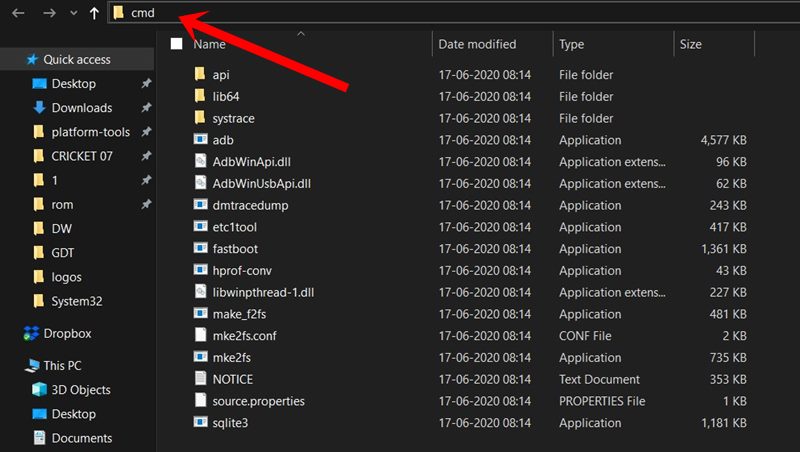
    2. Vaya a la carpeta de herramientas de la plataforma, escriba CMD en su barra de direcciones y presione Entrar. Esto iniciará el símbolo del sistema.
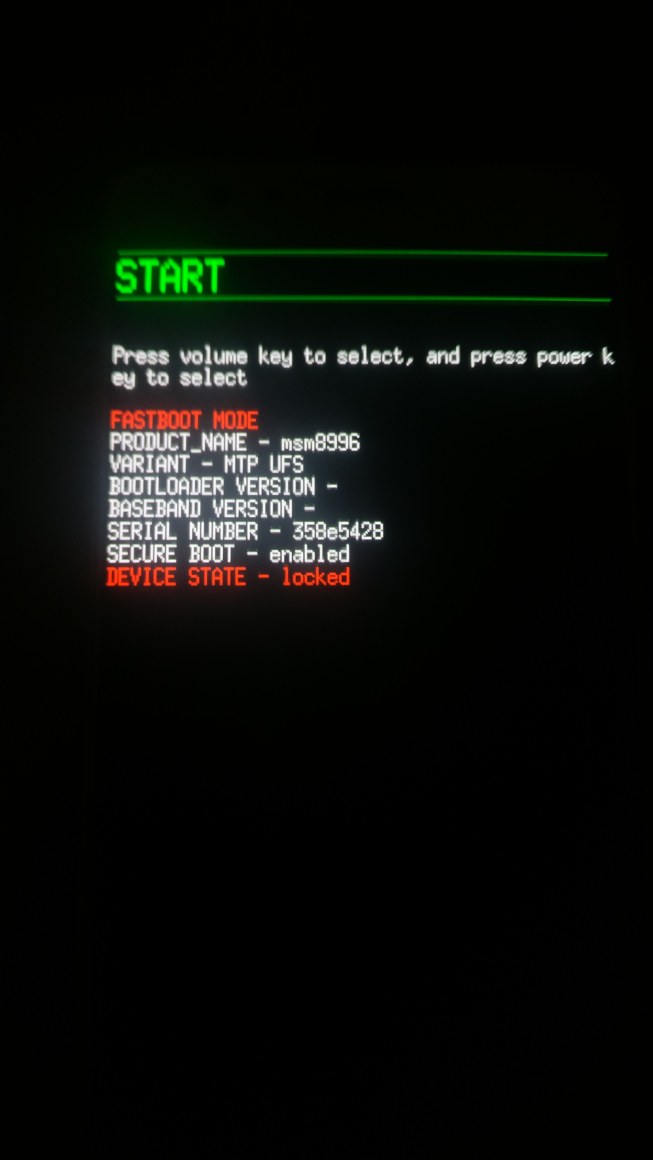
    3. Escriba el siguiente comando para iniciar su dispositivo en modo Fastboot:
      adb reboot bootloader

      Inicio rápido de OnePlus

    4. Ahora ejecute el siguiente comando para desbloquear el gestor de arranque
      fastboot oem unlock
    5. En este punto, es posible que reciba un mensaje de confirmación en su dispositivo. Use las teclas de volumen para seleccionar la opción Desbloquear el gestor de arranque y presione la tecla Encendido para confirmar su decisión.
      El gestor de arranque desbloquea OnePlus 7
      Imagen de referencia
    6. Su dispositivo ahora se iniciará en el sistema operativo; de lo contrario, use el siguiente comando:
      fastboot reboot

    Con esto el gestor de arranque queda desbloqueado. Dirijamos nuestra atención a instalar TWRP y rootear OnePlus 7.

    PASO 2: Instale TWRP y rootee OnePlus 7

    Para comenzar, transfiera el archivo ZIP TWRP y el ZIP del instalador Magisk a su dispositivo. Del mismo modo, transfiera el archivo TWRP IMG a la carpeta de herramientas de la plataforma. Asegúrese de cambiar el nombre de esta recuperación a twrp, de modo que el nombre completo sea twrp.img. Además, es posible que necesites volver a habilitar la depuración de USB, así que dirígete a la opción Desarrollador y habilítala. Una vez hecho todo esto, sigue los pasos a continuación:

    1. Conecte su dispositivo a la PC mediante un cable USB.
    2. Inicie la ventana CMD en Herramientas de plataforma como se muestra en la sección anterior.
      herramientas de plataforma cmd
    3. Ahora escriba el siguiente comando para iniciar su dispositivo en modo Fastboot:
      adb reboot bootloader
    4. Después de eso, ejecute el siguiente comando para iniciar su dispositivo en TWRP Recovery.
      fastboot boot twrp.img
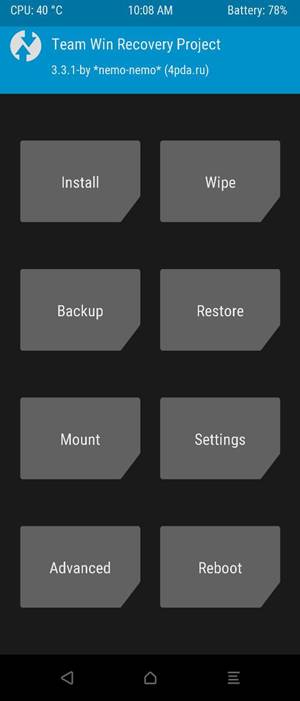
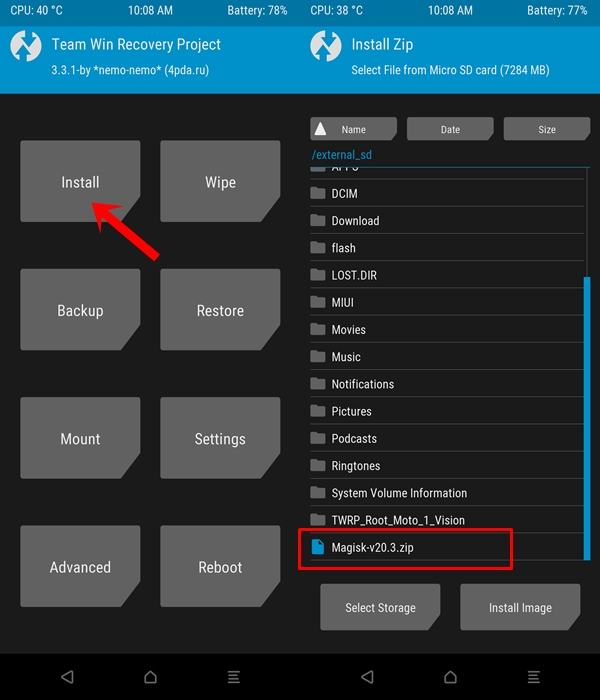
    5. Cuando su dispositivo arranque en TWRP, vaya a la sección Instalar. Navegue hasta el archivo ZIP TWRP, selecciónelo y deslícese hacia la derecha para actualizarlo.
      Casa twrp OnePlus 7
    6. Una vez hecho esto, navegue nuevamente hasta la sección Instalación de TWRP. Esta vez, seleccione el archivo ZIP Magisk y deslícese hacia la derecha para instalarlo también.instalar Magisk Zip Root OnePlus 7
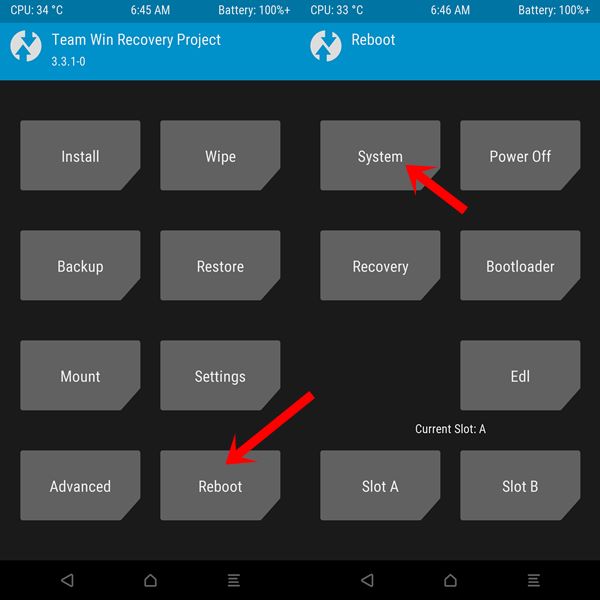
    7. Finalmente, ahora puede reiniciar su dispositivo con el sistema operativo. Para hacer esto, vaya a Reiniciar y seleccione la opción Sistema.
      reinicio-del-sistema-twrp

    Todo esto surgió de esta guía sobre cómo desbloquear el gestor de arranque, instalar TWRP Recovery y rootear OnePlus 7. Si tiene alguna pregunta, háganoslo saber en la sección de comentarios. Por último, no olvide consultar también nuestros consejos y trucos para iPhone, nuestros consejos y trucos para PC y nuestra sección de consejos y trucos para Android.

  • Desbloquea el gestor de arranque, instala TWRP Recovery y rootea tu Realme Q

    Desbloquea el gestor de arranque, instala TWRP Recovery y rootea tu Realme Q

    Si eres propietario de un teléfono Realme Q y buscas formas de desbloquear el gestor de arranque, instalar TWRP Recovery y rootear tu dispositivo, entonces estás en el lugar correcto. Porque en este artículo compartiremos contigo el método sobre cómo desbloquear el gestor de arranque, instalar TWRP Recovery y rootear su teléfono Realme Q. Tenga en cuenta que debe seguir todos los pasos correctamente para evitar daños permanentes a su dispositivo.

    Además, si eres nuevo en el rooteo, debes comprender que primero debes desbloquear el gestor de arranque del dispositivo y luego instalar una recuperación personalizada como TWRP para rootear el dispositivo. Además, el rooteo permite al usuario instalar aplicaciones restringidas, aplicaciones mod, instalar un sistema operativo personalizado como Lineage OS, etc. en el dispositivo. Tenga en cuenta que desbloquear el gestor de arranque anulará la garantía de su dispositivo. Por tanto, es mejor dejar pasar el período de garantía y luego liberarla. Sin embargo, si no quieres esperar, puedes seguir esta guía para aprender cómo desbloquear el gestor de arranque, instalar la recuperación TWRP y rootear tu teléfono Realme Q:

    verdadero yo q

    Requisitos previos

    Ahora, antes de desbloquear el gestor de arranque de tu Realme Q, hagamos una lista de los requisitos previos necesarios para desbloquearlo:

    Carga tu teléfono

    Debes asegurarte de que tu Realme Q esté cargado alrededor del 60% antes de usarlo para desbloquear el gestor de arranque para evitar problemas de bucle de arranque durante el proceso de desbloqueo.

    Necesitas una PC o laptop

    Ejecutaremos algunos comandos ADB y Fastboot que se pueden ejecutar a través de una PC o computadora portátil. Entonces necesitaríamos una computadora para desbloquear el gestor de arranque.

    Realizar una copia de seguridad completa

    Antes de rootear, una de las cosas más importantes que debe hacer en su teléfono es realizar una copia de seguridad completa de su teléfono. Para ello, puedes seguir la guía haciendo clic en el siguiente enlace:

    Descargar controladores USB

    Para que su PC reconozca su teléfono Realme, debe tener instalados en su computadora los controladores USB adecuados para su teléfono. Y para eso, puede seguir el enlace en la sección siguiente.

    Habilite la opción de desarrollador, depuración de USB y desbloqueo de OEM

    Siga nuestras guías detalladas sobre cómo habilitar la opción de desarrollador, habilitar la depuración USB y las opciones de desbloqueo OEM en su teléfono inteligente Android.

    Descargas

    Advertencia

    Antes de comenzar a desbloquear el gestor de arranque y rootear el teléfono, le recomiendo encarecidamente que cree una copia de seguridad del almacenamiento de su dispositivo y de todos los archivos almacenados en su dispositivo. Desbloquear el gestor de arranque y rootear borrará todos los datos de su dispositivo. Además, se recomienda seguir los pasos mencionados en este artículo con mucho cuidado para evitar daños permanentes o bloquear su dispositivo. Si algo sale mal, el autor o GetDroidTips no son responsables.

    Desbloquea el gestor de arranque, instala TWRP Recovery y rootea tu Realme Q

    A continuación se muestra la guía paso a paso que debe seguir para desbloquear el gestor de arranque, instalar TWRP Recovery y rootear su teléfono Realme Q:

    Paso 1: desbloquea el gestor de arranque

    1. Asegúrese de haber hecho una copia de seguridad de todos los datos de su memoria interna de forma segura antes de continuar con el procedimiento de desbloqueo.
    2. Debe verificar que tenga la versión más reciente y oficial del sistema ejecutándose en su dispositivo.
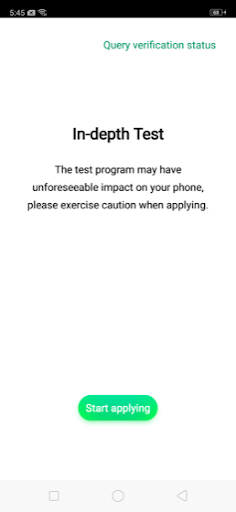
    3. Descargue el “Herramienta de desbloqueo de APK» en la sección de descargas anterior e instálelo en el teléfono inteligente.
    4. Ahora abra la herramienta de desbloqueo y haga clic en “Comience a aplicar.
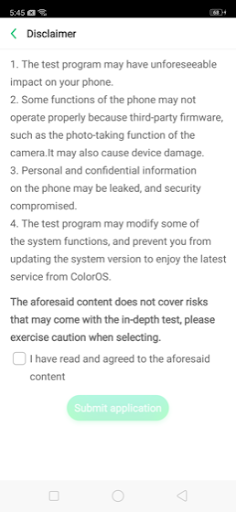
    5. Se le presentará un descargo de responsabilidad. Se recomienda leer detalladamente el aviso legal.
    6. Una vez que haya terminado, marque la casilla y envíe su solicitud.
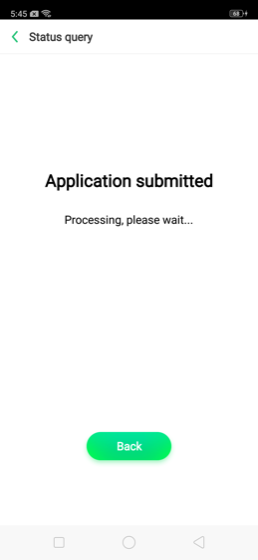
    7. Después de eso, los servidores Realme verificarán la aplicación y en aproximadamente 1 hora, la herramienta de desbloqueo le mostrará el estado de su aplicación.
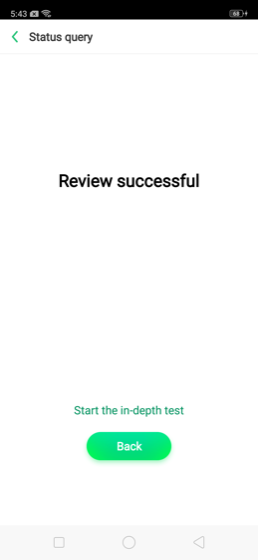
    8. Una vez que haya completado la solicitud de desbloqueo, deberá presionar el botón “Inicie la prueba en profundidad.
    9. Descargue la herramienta ADB y extráigala.
    10. Abra un símbolo del sistema en la misma carpeta donde extrajo el contenido de las herramientas ADB.
    11. Ingrese el siguiente comando:
      fastboot devices
    12. Ingrese el siguiente comando nuevamente:
      fastboot oem unlock
    13. Se mostrará una pantalla como la siguiente. Debes presionar el bajar el volumen tecla para seleccionar “Abierto.”

    Paso 2: instale TWRP

    1. Descargue los archivos TWRP y Vbmeta.img de la sección anterior y cambie el nombre del archivo TWRP a twrp.img y copie ambos archivos a la carpeta donde extrajo el contenido de las herramientas ADB y Fastboot.
    2. Luego, apague el teléfono y luego presione y mantenga presionado el botón para bajar el volumen con el botón de encendido para iniciar su teléfono en modo de cargador de arranque.
    3. Abra el símbolo del sistema en la misma carpeta de herramientas ADB y Fastboot.
    4. En tipo CMD
      fastboot flash recovery twrp.img
    5. Ahora en tipo CMD
      fastboot flash vbmeta vbmeta.img
    6. Una vez que haya terminado de actualizar vbmeta:
      R. En su teléfono, presione el botón para bajar el volumen para seleccionar Modo de recuperación
      b. Ahora debe presionar el botón de encendido para iniciar el modo de recuperación.
      do. Se le presentará un mensaje Partición del sistema no modificada y desmarque el menú “No mostrar nunca…”. Arrastre para permitir la edición.
      d. Asegúrese de crear una copia de seguridad de todas las particiones en una tarjeta SD externa.
      mi. Desde TWRP reinicie hasta la recuperación primero y luego reinicie el sistema.

    Paso 3: Rootea tu Realme Q

    1. De lo contrario, asegúrese de tener TWRP instalado en su teléfono.
    2. Ahora, primero haga una copia de seguridad usando TWRP antes de continuar con los siguientes pasos.
    3. Luego debe descargar la última versión de Stable Magisk y Stable Magisk Manager desde el enlace anterior.
    4. Descargue el archivo Magisk Patch y Redblink Patch (SystemUI).
    5. Debe copiar los 4 archivos descargados anteriormente a la memoria interna o a cualquier tarjeta externa.
    6. Apague el teléfono y deberá mantener presionado el botón bajar el volumen botón con FUERZA para ingresar su teléfono en modo de cargador de arranque.
    7. Luego presione el botón para bajar el volumen para seleccionar Modo de recuperación y presione el botón de encendido para confirmar.
    8. Ahora siga los pasos finales a continuación:
      A. En la recuperación TWRP, busque y actualice el archivo Magisk.
      b. Ahora reinicie el teléfono en el sistema.
      do. Para solucionar el problema del parpadeo rojo (advertencia de raíz) en la barra de estado del teléfono, siga los pasos 6 y 7 de esta guía, actualice el archivo de parche SystemUI y reinicie.
      d. Si Magisk Manager no está en el cajón de aplicaciones de su teléfono (rooteado + Magisk flasheado), instale el archivo Magisk Manager descargado en el paso 3 del método de rooteo.
      mi. Si Magisk Manager solo muestra el modo principal, desmarque “Modo solo Magisk Core” en la configuración de Magisk y reinicie su teléfono.

    Esa es mi versión en este artículo. Espero que te haya gustado este artículo y hayas desbloqueado con éxito el gestor de arranque, instalado la recuperación TWRP en tu teléfono y rooteado tu Realme Q a través de lo anterior. guía. Háganos saber en los comentarios a continuación si tiene algún problema al seguir los comandos mencionados anteriormente. Esperando el próximo post… ¡Bravo!

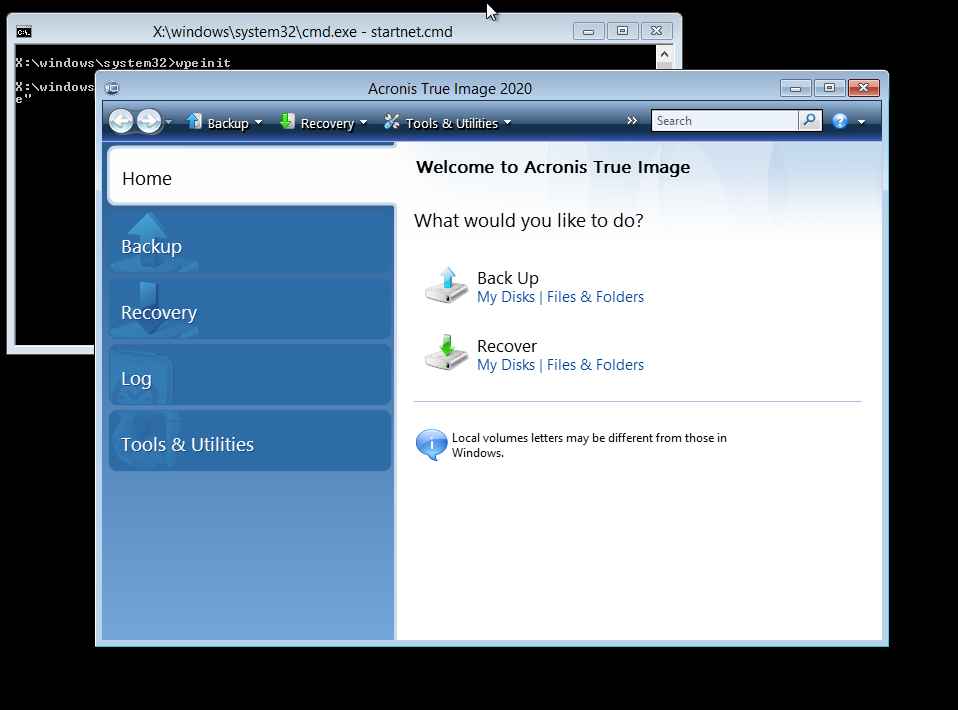
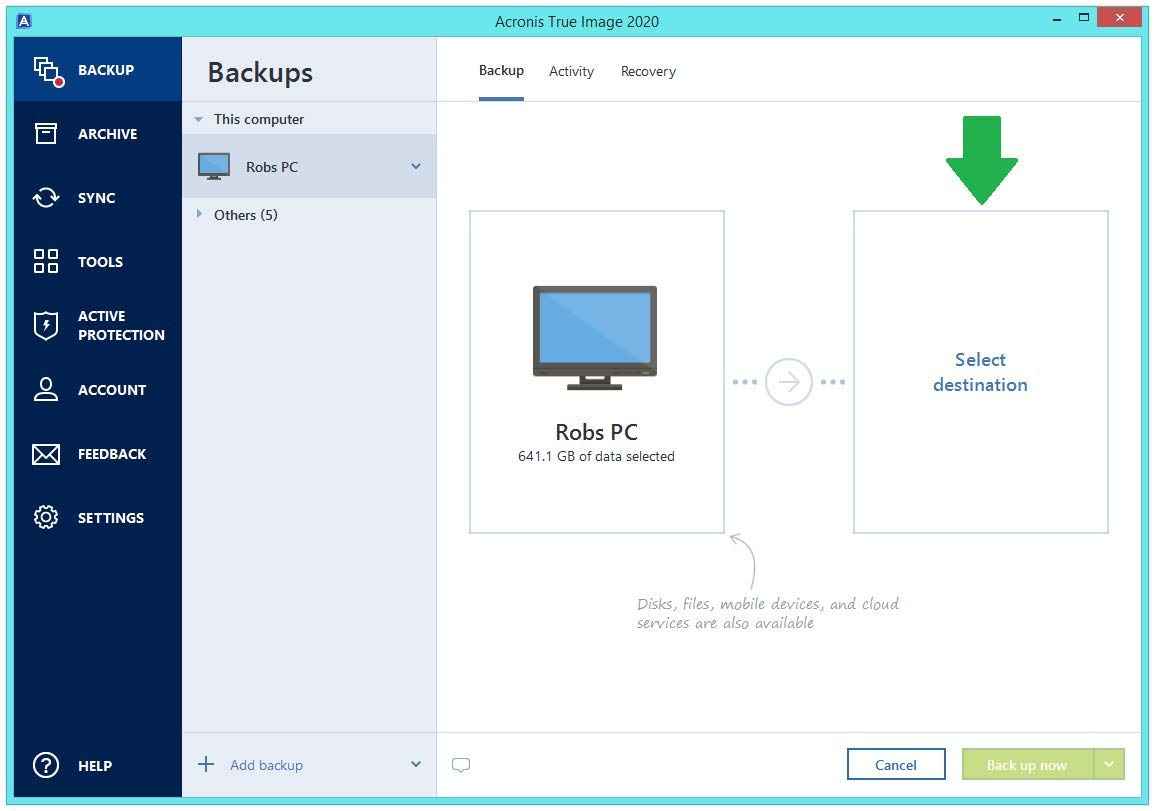
  • Acronis True Image 2020 Descarga completa en turco + ISO de arranque

    Acronis True Image 2020 Descarga completa en turco + ISO de arranque

    Usted está aquí: Descargar programa completo Descargar programas completos – Descargar juego / Descargar programa completo / Acronis True Image 2020 Descarga completa en turco + ISO de arranque

    Acronis True Image 2020 Descarga completa en turco + ISO de arranque

    Acronis True Image 2020 Descarga completa, programa Gracias a esta instalación y a la ISO de arranque, que está hecha y diseñada para realizar copias de seguridad, podrás proteger eficazmente todos tus datos preparándote contra el malware. Podrá garantizar su seguridad protegiendo activamente tanto sus datos como su sistema.

    Acronis True Image 2020 Puedes acceder a él desde cualquier lugar. Puede controlar de forma remota sus copias de seguridad, realizar una sincronización segura y una protección bloqueada automática. También está disponible una función especial de administración de energía.
    Copias de seguridad de archivos y sistemas, restaure todo como una imagen completa con un solo clic.

    ¿Acronis True Image 2020 Mínimo y Requisito?

    Windows: 7 SP1 – 8 – 8.1 – 10 – Servidor doméstico 2011+


    ENLACE1

    ENLACE2

    ENLACE3


    ENLACE DE ARRANQUE1

    ENLACE DE ARRANQUE2

    ENLACE DE ARRANQUE3


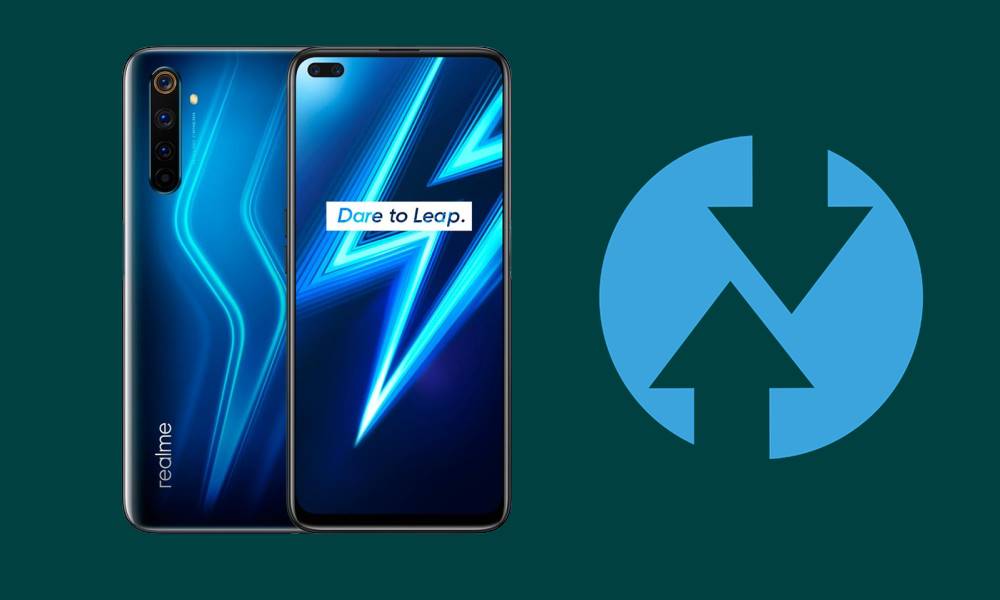
  • Desbloquee el gestor de arranque e instale TWRP Recovery en Realme 6 Pro

    Desbloquee el gestor de arranque e instale TWRP Recovery en Realme 6 Pro

    Desde este tutorial, puedes desbloquear fácilmente el gestor de arranque y luego instalar TWRP Recovery en tu Realme 6 Pro. Desbloquear el gestor de arranque te brinda una multitud de oportunidades. Desde instalar ROM personalizadas como LineageOS y HavocOS hasta rootear su dispositivo y, por lo tanto, obtener privilegios administrativos, las posibilidades son infinitas. Asimismo, hay muchos módulos, marcos y otras herramientas esperando en su dispositivo. Además, si también instala la recuperación TWRPR después de desbloquear el gestor de arranque, las oportunidades se amplían aún más. Puede instalar varios archivos ZIP, instalar archivos IMG, rootear su dispositivo a través de Magisk, crear una copia de seguridad de Android, entre otros.

    Por lo tanto, en esta guía, enumeraremos las instrucciones detalladas para desbloquear el gestor de arranque y luego instalar TWRP Recovery en su dispositivo Realme 6 Pro. El proceso es diferente al de otros OEM. Primero, deberá validar el gestor de arranque de su dispositivo Realme utilizando la aplicación específica del dispositivo. Esto también se conoce como prueba exhaustiva. Después de eso, el siguiente paso es desactivar la desactivación de arranque verificado de Android en su dispositivo. Una vez hecho esto, puede proceder a instalar TWRP Recovery. Aquí están las instrucciones completas para las tres cosas mencionadas anteriormente. Síguelo.

    realme 6 pro twrp

    Desbloquear el gestor de arranque en Realme 6 Pro

    El hecho es que muchos fabricantes de equipos originales envían sus dispositivos con un gestor de arranque bloqueado. La lógica por su parte es simple: quieren que usted utilice sólo el sistema operativo original que enviaron, sin ninguna modificación. Si bien esto tiene sentido por su parte desde una perspectiva de seguridad, no a todos los usuarios parece gustarles este sistema operativo estándar. Además, también quieren obtener mayores privilegios al rootear sus dispositivos y acceder a la partición del sistema. En este sentido, los fabricantes dejan una ventana de oportunidad para aquellos que deseen desbloquear el gestor de arranque de su dispositivo. Y en esta guía aprovecharemos al máximo esta oportunidad. Pero tenga en cuenta que desbloquear dispositivos Realme requiere algunos pasos adicionales en forma de pruebas exhaustivas. Así que sigue los pasos con mucho cuidado.

    Advertencia

    Antes de comenzar este procedimiento, le recomiendo encarecidamente que cree una copia de seguridad del almacenamiento de su dispositivo y de todos los archivos almacenados en su dispositivo. Además, se recomienda seguir los pasos mencionados en este artículo con mucho cuidado para evitar daños permanentes o bloquear su dispositivo. Además, desbloquear el gestor de arranque puede anular la garantía del dispositivo. Si algo sale mal, el autor o GetDroidTips no son responsables.

    PASO 1: Requisitos previos

    1. Primero, cree una copia de seguridad de todo su dispositivo.
    2. Descargue e instale el SDK de Android y las herramientas de la plataforma en su PC.
    3. Asimismo, descargue los últimos controladores USB Realme e instálelos en su PC.
    4. Descárgalo e instálalo Aplicación de prueba de profundidad Especialmente diseñado para Realme 6 Pro. Gracias miembros de XDA. barakcodam Y Rizeky para el archivo.
    5. ACTUALIZAR: La herramienta de desbloqueo oficial para Realme 6 Pro ya está disponible. Puede descargarlo e instalarlo a continuación. Por lo tanto, en lugar de la versión XDA, se recomienda utilizar la aplicación oficial. Descargar: Herramienta de desbloqueo del cargador de arranque Realme 6 Pro APK

    PASO 2: Habilite la depuración de USB y OEM

    Para establecer una conexión ADB exitosa entre su dispositivo y su PC, es necesario habilitar la depuración USB. Además, el desbloqueo OEM le permite desbloquear el gestor de arranque de su dispositivo. Por lo tanto, habilite ambos de la siguiente manera:

    Depuración OEM y USB

    1. Vaya a Configuración y desplácese hacia abajo hasta Acerca del teléfono.
    2. Toca el número de compilación 7 veces. Debería recibir el mensaje del brindis que indica que se han habilitado las opciones de desarrollador.
    3. Vuelva a Configuración > Sistema > Avanzado > Opciones de desarrollador.
    4. En Opciones de desarrollador, habilite los botones Depuración de USB y Desbloqueo de OEM.

    PASO 3: Desbloquea el gestor de arranque

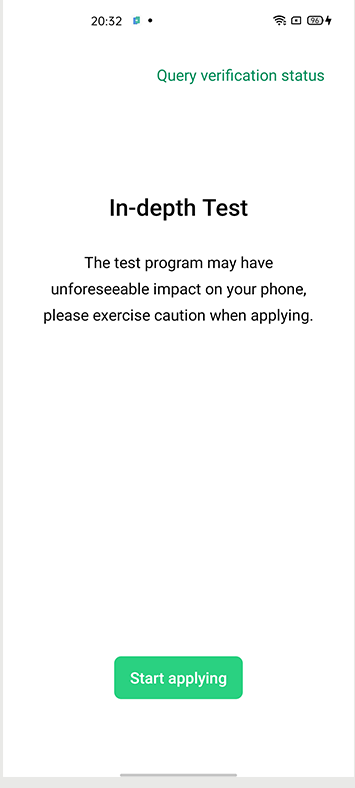
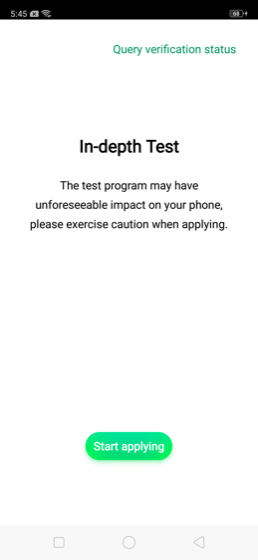
    1. Inicie la aplicación In-Depth en su dispositivo Realme. Solicite la prueba en profundidad.iniciar una prueba exhaustiva
    2. Cuando haya terminado, abra la Prueba profunda nuevamente y toque “Consultar estado de verificación” en la esquina superior.
      verificación de consulta realme 6 pro
    3. Luego haga clic en “Iniciar prueba en profundidad”. Luego, su dispositivo se iniciará en modo Bootloader/Fastboot.
      iniciar una prueba exhaustiva
    4. Conecte su dispositivo a la PC mediante un cable USB y navegue hasta la carpeta de herramientas de la plataforma.
    5. En esta carpeta, escriba cmd en la barra de direcciones y presione Entrar. Esto iniciará el símbolo del sistema.
    6. Ingrese el siguiente código en la ventana CMD:
      fastboot flashing unlock
    7. Ahora recibirá un mensaje en su dispositivo, toque Sí. Con esto, ahora comenzará el proceso de borrado de datos y también se desbloqueará el gestor de arranque de su Realme 6 Pro. El primer inicio puede tardar algún tiempo, esto es completamente normal. Además, también necesitarás configurar tu dispositivo desde cero.

    Ahora deberíamos centrar nuestra atención en instalar TWRP en su dispositivo Realme 6 Pro. Pero para ello tendrás que desactivar el arranque verificado de Android. Esto es necesario ya que estamos iniciando una partición de inicio personalizada (para TWRP). Si no lo desactiva, no podrá iniciar su dispositivo. Así que siga los pasos a continuación para desactivar AVB.

    Deshabilite el arranque verificado de Android en Realme 6 Pro

    1. Descarga el parcheado-vbmeta-v2.img y transfiéralo a la carpeta de herramientas de la plataforma.
    2. Habilite la depuración USB en su dispositivo. Es posible que se haya desactivado al desbloquear el gestor de arranque. Siga las instrucciones anteriores para reactivarlo.
    3. Ahora conecte su dispositivo a la PC mediante un cable USB. Navegue a la carpeta de herramientas de plataforma y escriba cmd en la barra de direcciones.
    4. Esto iniciará el símbolo del sistema. En la misma ventana, ingrese el siguiente comando para iniciar su dispositivo en modo gestor de arranque/arranque rápido:
      adb reboot bootloader
    5. Finalmente, ejecute el siguiente comando para desactivar AVB:
      fastboot --disable-verity --disable-verification flash vbmeta vbmeta.img

    Con esto, has desactivado el arranque verificado de Android. Ahora podemos realizar cambios en el dispositivo. En este sentido, aquí tienes los pasos para instalar TWRP en tu Realme 6 Pro.

    Recuperación TWRP para Realme 6 Pro

    Ahora existe una versión no oficial de recuperación TWRP para su dispositivo. Si bien la mayoría de las funciones funcionan muy bien, es posible que sea necesario revisar una o dos. Aquí está la información completa sobre este tema:

    Características de trabajo

    • Botas TWRP
    • /el descifrado de datos funciona
    • Las particiones del sistema y del proveedor se pueden montar pero no se pueden modificar.
    • Puede actualizar Magisk y módulos, o un kernel personalizado (si existiera, ya que la fuente de nuestro kernel es un desastre total y está rota)
    • El ROM.zip original parpadeante funciona
    • USB OTG ahora funciona

    no funciona

    • El formato de partición no funciona (ascendente)

    Descargar TWRP

    • Estado: Estable
    • Versión estable actual: 3.3.1-3
    • Fecha de lanzamiento estable: 2020-06-08
    • Descargar: Enlace (gracias al miembro XDA excepción nula para recuperación).

    Pasos de instalación

    1. Descargue TWRP Recovery y colóquelo en la carpeta de herramientas de la plataforma. Cambie el nombre de la recuperación a twrp. El nombre completo entonces será twrp.img
    2. Conecte su dispositivo a la PC mediante un cable USB.
    3. Vaya a la carpeta de herramientas de la plataforma y escriba cmd en la barra de direcciones para iniciar el símbolo del sistema.
    4. Ahora ejecute el siguiente código para iniciar su dispositivo en modo fastboot/bootloader:
      adb reboot bootloader
    5. Escriba el siguiente comando para actualizar la recuperación TWRP en su dispositivo Realme 6 Pro:
      fastboot flash recovery twrp.img
    6. Ahora deberá reiniciar su dispositivo con la recuperación TWRP recién instalada. Si no hace esto, el primer arranque reemplazará el TWRPm con una recuperación de stock. Ejecute el siguiente comando para iniciar su dispositivo con una recuperación personalizada:
      fastboot reboot recovery
    7. Una vez que su dispositivo inicie en TRWP, ahora puede reiniciar su dispositivo en el sistema operativo. Para hacer esto, desde TWRP, vaya a Reiniciar > Sistema. Eso es todo.

    Con esto concluimos la guía sobre cómo desbloquear el gestor de arranque, desactivar AVB e instalar la recuperación TWRP en Realme 6 Pro. asegúrese de no omitir ninguno de los pasos mencionados anteriormente. Además, si tiene algún problema al realizar los pasos anteriores, deje sus consultas en los comentarios. Finalmente, aquí hay algunos consejos y trucos para iPhone, consejos y trucos para PC y consejos y trucos para Android que deberías consultar.

  • Desbloquee el gestor de arranque, instale TWRP Recovery y Root Infinix Hot 8

    Desbloquee el gestor de arranque, instale TWRP Recovery y Root Infinix Hot 8

    En este tutorial, le mostraremos cómo desbloquear el gestor de arranque, instalar TWRP y, por lo tanto, rootear su dispositivo Infinix Hot 8. Lanzada alrededor de la segunda mitad de 2019, la pantalla de 6,52 pulgadas tiene una resolución de 720 x 1600 píxeles. La variante de 64/4 GB viene con el chipset Mediatek MT6762 Helio P22 listo para usar. Mientras que el dispositivo de 32/2 GB cuenta con el chipset Mediatek MT6761 Helio A22. Con un procesador Cortex-A53 de cuatro núcleos a 2,0 GHz, el dispositivo viene con una GPU PowerVR GE8320.

    Luego está la cámara trasera dual de 13+2MP y una cámara frontal única de 8MP que logran tomar fotografías decentes. Si hablamos de los sensores, ofrece huella (montado en la parte trasera), acelerómetro, proximidad y brújula. Todas estas especificaciones están respaldadas por una batería de 5.000 mAh. Aunque todas estas características son igualmente impresionantes por derecho propio, estas son sólo las características básicas que el dispositivo tiene para ofrecer. Puede explorar más sus características evitando la restricción impuesta por el OEM.

    De forma predeterminada, su dispositivo Infinix tiene un gestor de arranque bloqueado. Pero una vez que logras desbloquearlo, tienes un montón de funciones que puedes aprovechar al máximo. Para comenzar, puede reemplazar su recuperación de stock con una recuperación personalizada como TWRP. Asimismo, también existe la opción de obtener privilegios de nivel administrativo al rootear su dispositivo a través de Magisk. Esto, a su vez, abrirá la puerta a multitud de otras oportunidades de personalización. En este sentido, aquí están todas las instrucciones necesarias para desbloquear el gestor de arranque, instalar TWRP Recovery y luego rootear su dispositivo Infinix Hot 8. Síguelo.

    raíz infinix caliente 8

    Desbloquee el gestor de arranque, instale TWRP Recovery y Root Infinix Hot 8

    Toda la guía se dividirá en diferentes secciones para facilitar su comprensión. Se recomienda seguir los pasos exactamente en el mismo orden mencionado. Para comenzar, habilitaremos la depuración de USB y el desbloqueo de OEM. Tras ello, desbloquearíamos el gestor de arranque del dispositivo. A continuación, enumeraremos los pasos para actualizar la recuperación TWRP.

    Finalmente, Actualizaremos el desactivador de cifrado para descifrar su dispositivo y luego instalaremos Magisk para rootear su dispositivo Root Infinix Hot 8. En ese sentido, aquí están todos los conjuntos de instrucciones necesarios. Pero antes de continuar, asegúrese de consultar todas las secciones requeridas y de descargas. Una vez hecho esto, puede comenzar con los pasos para desbloquear el gestor de arranque, instalar TWRP Recovery y luego rootear su Infinix Hot 8. Comencemos.

    Advertencia

    Antes de comenzar este procedimiento, le recomiendo encarecidamente que cree una copia de seguridad del almacenamiento de su dispositivo y de todos los archivos almacenados en su dispositivo. Además, se recomienda seguir los pasos mencionados en este artículo con mucho cuidado para evitar daños permanentes o bloquear su dispositivo. Si algo sale mal, el autor o GetDroidTips no son responsables.

    Requisitos previos

    • Crea una copia de seguridad completa de tu dispositivo. Esto se debe a que desbloquear el gestor de arranque del dispositivo borrará todos los datos.
    • Descargue e instale también las herramientas de la plataforma SDK de Android en su PC.
    • Tenga a mano una tarjeta de memoria (recomendada) o un dispositivo USB OTG.
    • Asimismo, asegúrate de mantener tu dispositivo lo suficientemente cambiado, para que no se apague a mitad del proceso.

    Ahora pase a la siguiente sección y descargue los archivos necesarios.

    Descargas

    Muchas gracias al miembro senior de XDA por estos archivos y las capturas de pantalla.

    Transfiera el archivo de instalación Mount-System.zip, OrangeStateDisabler.zip, Forced-EncryptionDisabler.zip y Magisk ZIP a la tarjeta de memoria. Por otro lado, transfiera los archivos vbmeta.img y recovery_v0.3.img a la carpeta de herramientas de plataforma. Una vez hecho esto, siga los pasos para desbloquear el gestor de arranque, instale TWRP Recovery y rootee Infinix Hot 8.

    PASO 1: habilite la depuración de USB y el desbloqueo de OEM

    En primer lugar, para realizar cualquiera de las modificaciones antes mencionadas, necesita un gestor de arranque desbloqueado. Y para eso, deberá habilitar las opciones de depuración de USB y desbloqueo de OEM. Para hacer esto, siga los pasos a continuación:

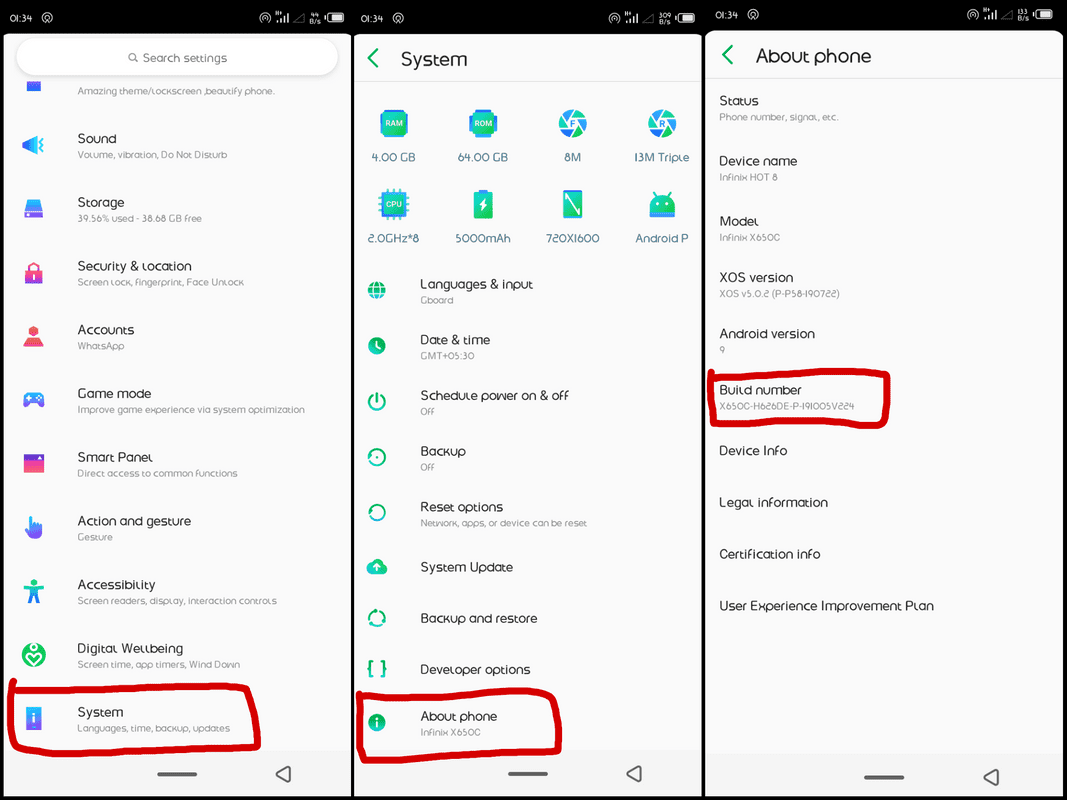
    1. Vaya a Configuración en su dispositivo Infinix y navegue hasta Sistema.
    2. Vaya a Acerca del teléfono y toque el número de compilación 7 veces.
      número de compilación de infinix hot 8
    3. Luego regrese a Configuración > Sistema > Avanzado.
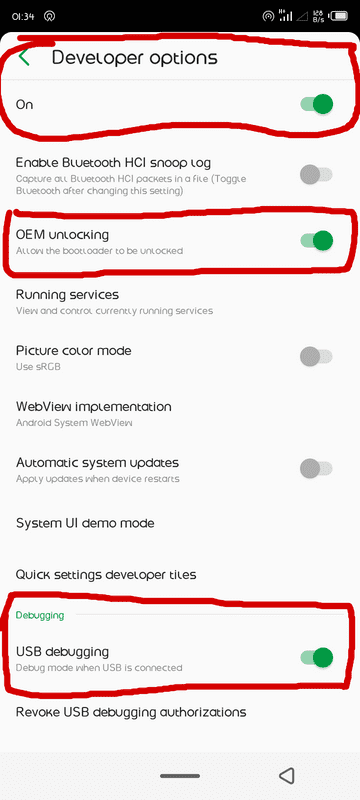
    4. Toque Opciones de desarrollador y finalmente habilite los botones Depuración USB y Desbloqueo OEM.
      Desbloqueo OEM de Infinix Note 8

    PASO 2: Desbloquee el gestor de arranque en Infinix Hot 8

    1. Ahora puedes continuar con los pasos para desbloquear el gestor de arranque. Para hacer esto, conecte su dispositivo a la PC mediante un cable USB.
    2. Luego vaya a la carpeta de herramientas de la plataforma, escriba CMD en la barra de direcciones y presione Entrar. Esto iniciará el símbolo del sistema.
    3. Escriba el siguiente comando para asegurarse de que el dispositivo se haya iniciado correctamente en Android Debug Bridge:
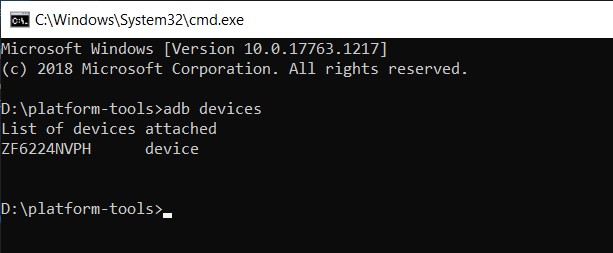
      adb devices

      Dispositivos malos

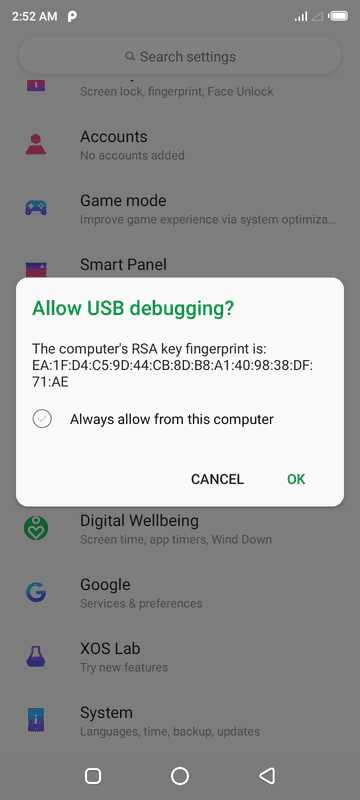
    4. En este punto, recibirá un mensaje de depuración USB en su dispositivo Infinix. Presione OK para autorizar esta conexión. Además, si es tu propia PC, también puedes elegir la opción Permitir siempre desde esta computadora.
      permitir mensaje USB
    5. Ahora escriba el siguiente comando para iniciar su dispositivo en modo Fastboot
      adb reboot bootloader
    6. Finalmente, ejecute el siguiente código para desbloquear el gestor de arranque del dispositivo:
      fastboot flashing unlock
    7. Recibirás un mensaje de confirmación en tu dispositivo. use las teclas de volumen para seleccionar sí y presione la tecla de encendido para confirmar esta decisión.
    8. El proceso solo tomará unos segundos durante los cuales se borrará su dispositivo y se desbloqueará el gestor de arranque. No reinicie su dispositivo en el sistema todavía.

    PASO 3: Recuperación de Flash VBMeta y TWRP

    Dado que vamos a actualizar directamente la recuperación TWRP en la partición de recuperación en lugar de iniciarla primero en la partición de inicio, es imprescindible actualizar el archivo vbmeta modificado. Solo después de actualizar este archivo, podrá actualizar la recuperación TWRP. Dicho esto, aquí tienes las instrucciones necesarias para ello.

    1. Asegúrese de haber transferido ambos archivos a la carpeta de herramientas de la plataforma. Asimismo, su dispositivo también debe estar conectado a la PC en modo fastboot.
    2. Ahora escriba CMD en la barra de direcciones de la carpeta de herramientas de la plataforma y presione Entrar. Esto abrirá la ventana CMD.
    3. Ejecute el siguiente código para actualizar el archivo vbmeta modificado:
      fastboot --disable-verity --disable-verification flash vbmeta vbmeta.img
    4. Ahora ingrese el siguiente comando para actualizar la recuperación TWRP:
      fastboot flash recovery recovery_v0.3.img

      menú de inicio

    5. Con esto, ha instalado con éxito TWRP Recovery en su dispositivo Infinix Hot 8. Ahora es el momento de iniciar manualmente su dispositivo con dicha recuperación. Siga los pasos a continuación para hacer esto.

    PASO 4: inicie el dispositivo en TWRP y monte la partición del sistema

    Ahora que TWRP está instalado, es hora de iniciar su dispositivo. Pero no elimines tu dispositivo de la PC todavía. Mantenga presionados los botones Subir volumen y Encendido juntos durante unos 15 segundos hasta que aparezca el logotipo de Infinix.

    pantalla de bienvenida

    Cuando esto aparezca, elimine ambas claves y debería iniciar la recuperación TWRP. Ahora necesitarás montar la partición del sistema y luego formatear la partición de datos. Siga los pasos a continuación para hacer esto:

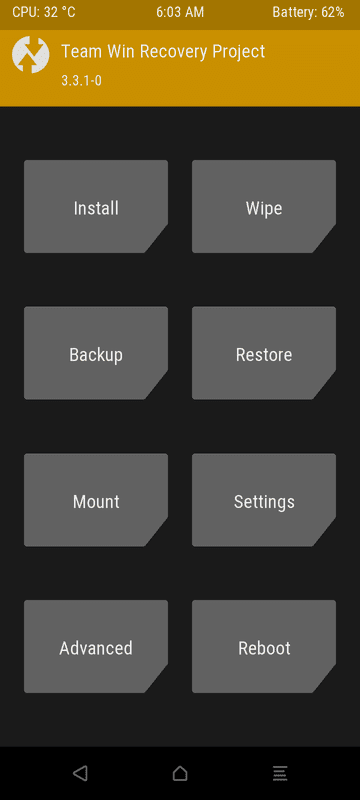
    1. En la pantalla de inicio de TWRP, toque Instalar.
    2. Navegue hasta el archivo Mount-System.zip y deslícese hacia la derecha para actualizarlo.
    3. De manera similar, actualice orange_state_disabler_MTK_Only.zip usando TWRP.
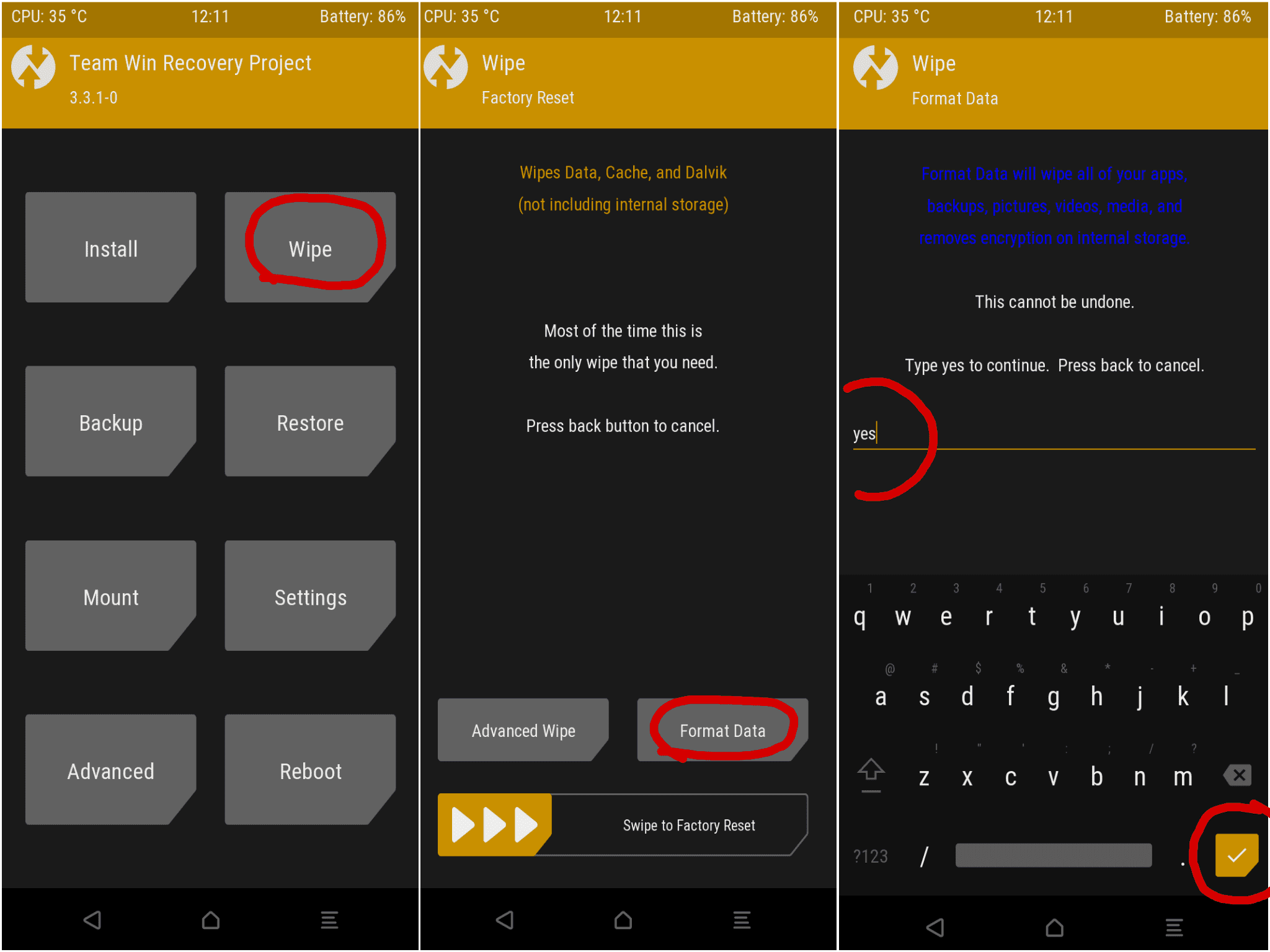
    4. Ahora necesitarás formatear la partición de datos. Para hacer esto, vaya a Limpiar y toque Formatear datos. Escriba Sí en el espacio provisto y toque la marca de verificación para confirmarlo.
      formatear datos infinix hot 8

    PASO 5: Rootear Infinix Hot 8

    Una vez que se borra la partición de datos, quedan algunos archivos por actualizar antes de poder continuar con las instrucciones de rooteo. Para comenzar, deberá reiniciar su dispositivo en modo de recuperación. Su dispositivo ya se iniciará en TWRP, simplemente lo reiniciamos en dicha recuperación para actualizar la partición de recuperación.

    1. Entonces ve a Reiniciar y toca Recuperación.
    2. Una vez que su dispositivo inicie en TWRP, deberá montar la partición del sistema nuevamente. Para ello, vaya al Instalador, seleccione el archivo Mount-System.zip y deslícese hacia la derecha para actualizarlo.
    3. Una vez hecho esto, puede rootear su dispositivo yendo a Instalar nuevamente y seleccionando el archivo Magisk-v20.4.zip. Luego, deslícese hacia la derecha para actualizar el último archivo de instalación ZIP de Magsik.
      flash dm verdad
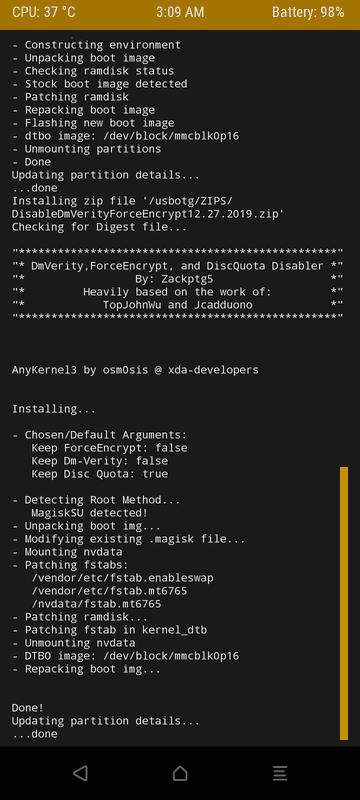
    4. Finalmente, deberá instalar el archivo Encryption Disabler. Para hacer esto, vaya a Instalar y seleccione Disable_Dm-Verity_ForceEncrypt_03.04.2020.zip. Desliza el dedo hacia la derecha en el botón presente en la parte inferior para instalar el archivo.
    5. Una vez hecho esto, finalmente podrá iniciar su dispositivo en el sistema Android. Para hacer esto, vaya a Reiniciar y seleccione Sistema.

    Con esto concluimos la guía sobre cómo desbloquear el gestor de arranque, flash TWRP y rootear Infinix Hot 8. Ten en cuenta que el primer arranque puede tardar algún tiempo, esto es completamente normal. Además, dado que se ha producido un borrado del dispositivo, es posible que deba configurarlo desde cero. Si tiene alguna pregunta sobre los pasos anteriores, háganoslo saber en los comentarios. Finalmente, aquí hay algunos consejos y trucos para iPhone, consejos y trucos para PC y consejos y trucos para Android que también deberías consultar.

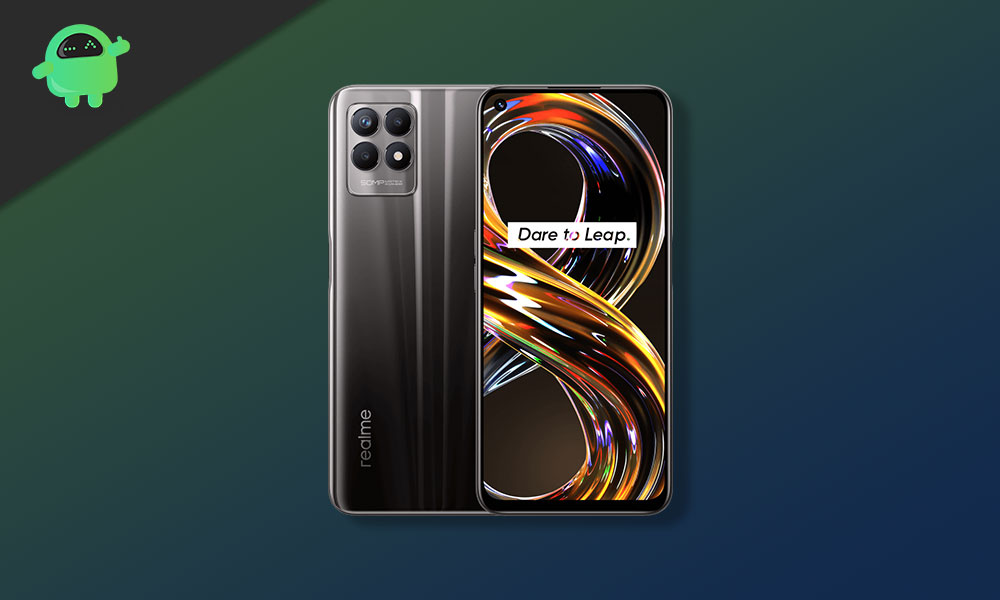
  • Desbloquee el gestor de arranque, instale TWRP Recovery y Root Realme 8i

    Desbloquee el gestor de arranque, instale TWRP Recovery y Root Realme 8i

    En esta guía, veremos cómo desbloquear fácilmente el gestor de arranque, instalar la recuperación TWRP y rootear Realme 8i. Hemos escrito el tutorial de una manera muy detallada, que es más fácil de seguir incluso para principiantes. Dicho esto, echemos un vistazo rápido al teléfono en sí y a todo lo que tiene para ofrecer.

    Especificaciones y revisión de Realme 8i

    El Realme 8i se lanzó recientemente en septiembre de 2021 y es la oferta económica de la compañía en el espacio de los teléfonos inteligentes. Cuenta con una pantalla LCD IPS de 1080p de 6,6 pulgadas que se actualiza a una velocidad suave de 120 Hz para una sensación de fluidez. Si a esto le sumamos una densidad de pantalla de 400 PPI, el Realme 8i tiene una de las mejores pantallas en el segmento de presupuesto.

    El teléfono funciona con Mediatek Helio G96, un excelente procesador de 12 nm que puede realizar perfectamente las tareas cotidianas. El Realme 8i viene con Android 11 basado en Realme UI 2.0 listo para usar, que viene con sus propias peculiaridades en términos de personalización y funciones.

    Dependiendo de la variante que compre, obtendrá 4 o 6 GB de RAM con 64 o 128 GB de almacenamiento UFS 2.1. El teléfono también tiene una práctica ranura para tarjetas microSD que puedes usar para ampliar el almacenamiento de tu teléfono. En cuanto al juego de cámaras, el Realme 8i tiene una configuración de cámara triple con un sensor primario de 50 MP f/1.8, una macro de 2 MP f/2.4 y otro sensor de profundidad de 2 MP. El teléfono es capaz de grabar vídeos de 1080p a 30 fps.

    Otras características notables del teléfono incluyen un conector para auriculares de 3,5 mm, Bluetooth 5.1 y una batería de 5000 mAh con soporte para carga rápida de hasta 18 W. En general, no puedes equivocarte con el Realme 8i dado su precio de INR 13.500, o alrededor de $ 175,99.

    rootear Realme 8i

    ¿Por qué necesitamos desbloquear el gestor de arranque?

    No necesita desbloquear el gestor de arranque de su teléfono para disfrutar de la interfaz de usuario original y de todas las funciones integradas en su teléfono. Sin embargo, si desea disfrutar de los beneficios de las ROM y las modificaciones personalizadas, necesitará un gestor de arranque desbloqueado, que le permitirá rootear su teléfono e instalar una recuperación personalizada.

    Beneficios/Riesgos con un gestor de arranque desbloqueado

    Como se indicó anteriormente, tener un gestor de arranque desbloqueado le brinda total libertad para manipular su teléfono. Podrás instalar ROM personalizadas creadas por desarrolladores para tu dispositivo, descargar aplicaciones que requieran rooteo y realmente llevar la personalización al siguiente nivel. Tener una recuperación personalizada le permite instalar ROM y otros archivos ZIP e IMG que de otra manera no podría instalar.

    Desafortunadamente, el proceso de desbloquear el gestor de arranque también es bastante arriesgado. Un pequeño error y podrías terminar destruyendo tu dispositivo. La mayoría de los fabricantes también consideran que la garantía queda anulada en cuanto se manipula el gestor de arranque. Además de todo esto, es posible que algunos servicios como Google Pay, Netflix y algunos juegos como Pokemon Go no funcionen correctamente en un dispositivo rooteado.

    Si está dispuesto a soportar los pocos inconvenientes que conlleva un gestor de arranque desbloqueado, siga leyendo para descubrir cómo desbloquear el gestor de arranque, instalar la recuperación TWRP y rootear Realme 8i.

    Requisitos previos

    Antes de continuar e intentar desbloquear el gestor de arranque y rootear Realme 8i, debes tomar algunas precauciones.

    • Asegúrese de hacer una copia de seguridad completa de su teléfono. Esto incluye medios como sus fotos, videos y otros datos de aplicaciones. Desbloquear el gestor de arranque de un teléfono resultará en un borrado completo.
    • Asegúrese de que su teléfono tenga al menos un 60% de batería antes de iniciar el proceso. Esto es para evitar cualquier apagado inesperado en medio del proceso que puede ser fatal para su teléfono.
    • Necesitará una PC o computadora portátil con Windows para desbloquear el gestor de arranque y rootear Realme 8i.
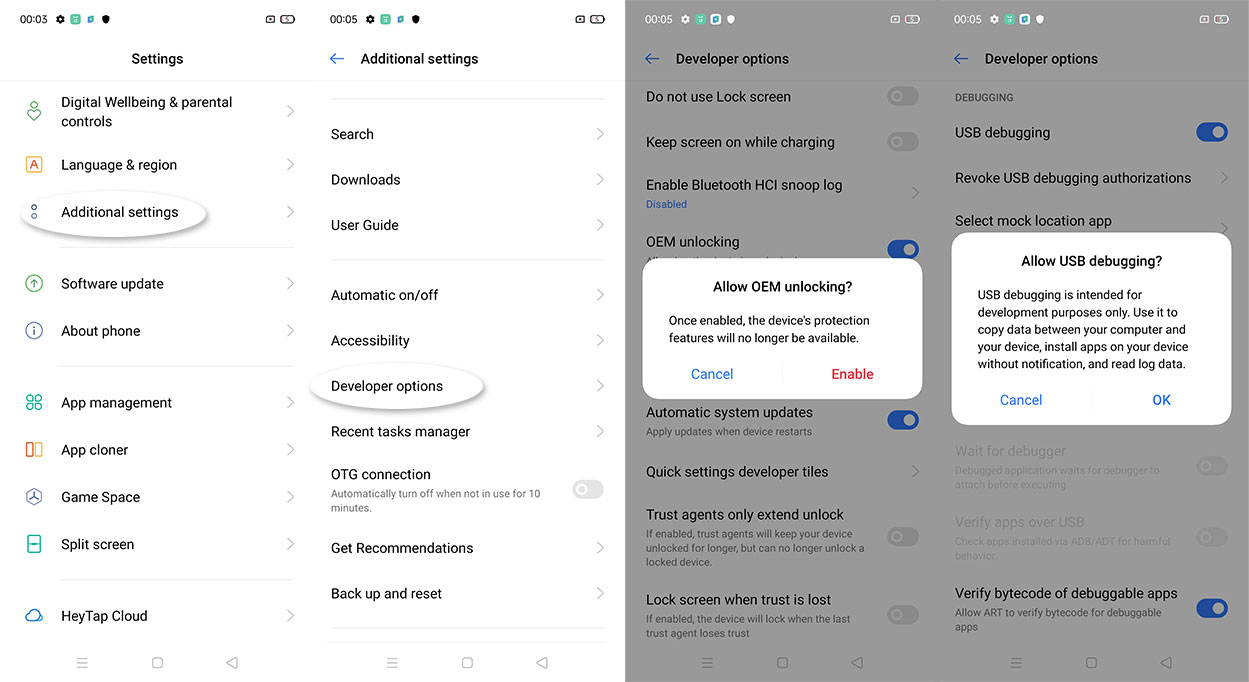
    • Permitir Desbloqueo OEM mientras navega hacia Configuración > Configuración avanzada > Opciones de desarrollador. Primero deberá habilitar el menú oculto para Opciones de desarrollador. Esto se puede hacer accediendo Acerca del teléfono > Versión y presionando el Número de compilación botón 7 veces.

    Cómo desbloquear el gestor de arranque en Realme 8i

    1. En su computadora o computadora portátil, abra la Tienda Windows e instale Pitón.
    2. Sigue el enlace aquí para descargar e instalar la última versión de USBDk.
    3. Descarga el Cliente MTK programa y extráigalo a una ubicación conveniente en su computadora.
    4. Descarga el vbmeta imagen y la solución adecuada imagen de arranque para tu teléfono. Copie estos dos archivos a la carpeta del Cliente MTK que acaba de extraer.
    5. Abra la carpeta donde copió los archivos, clic derecho mientras mantiene presionado el Cambiar tecla en su teclado y seleccione Abra la ventana de Powershell aquí del menú.
    6. Ingrese los siguientes comandos en la ventana del símbolo del sistema uno tras otro y presione Entrar:
      pip3 install -r requirements.txt
      python mtk e metadata,userdata,md_udc
    7. Apague su teléfono e inícielo en modo BROM. Esto se puede hacer manteniendo presionados los botones de volumen y conectando su teléfono a su computadora. Asegúrate de no soltar los botones hasta que se complete el proceso.
    8. Una vez que haya iniciado sesión, escriba el siguiente comando en la ventana de Powershell y presione Entrar:
      python mtk da seccfg unlock
    9. Desenchufe su teléfono y enciéndalo. El inicio por primera vez puede tardar entre 20 y 25 minutos, así que no entre en pánico. Su teléfono también mostrará “dm verity corrupted”, pero esto es normal.
    10. Una vez que su teléfono se inicie, configúrelo nuevamente y tendrá un gestor de arranque desbloqueado en su Realme 8i.

    Cómo rootear Realme 8i

    1. Descárgalo e instálalo Magia APK en tu Realme 8i.
    2. En su computadora, inicie otra ventana de Powershell en la misma carpeta e ingrese el siguiente comando:
      python mtk w boot,vbmeta boot.patched,vbmeta.img.empty
    3. Como antes, apaga tu teléfono y conéctalo a tu computadora mientras mantienes presionados ambos botones de volumen (no los sueltes hasta el final).
    4. La ventana de Powershell ahora debería detectar su teléfono y comenzar a mostrar el nuevo parche.
    5. Una vez terminado, desconecta tu teléfono e inícialo.
    6. Abra Magisk y ahora debería poder ver que su teléfono está rooteado correctamente.

    Cómo instalar la recuperación TWRP en Realme 8i

    1. Descargue el archivo de imagen TWRP para Realme 8i siguiendo este enlace.
    2. Descárgalo e instálalo Flashify APK en tu teléfono.
    3. Abra la aplicación y concédale permisos de root cuando se le solicite.
    4. Seleccionar Imagen de recuperación de la lista y elija el archivo de imagen TWRP que acaba de descargar. Prensa y espere a que se complete el proceso.
    5. Una vez terminado, puede reiniciar su teléfono en modo de recuperación usando la aplicación Magisk.

    Conclusión

    ¡Eso es todo! ¡Esperamos que nuestra guía sobre cómo desbloquear el gestor de arranque, instalar la recuperación TWRP y rootear Realme 8i haya sido útil para usted! Ahora puedes comenzar a actualizar ROM personalizadas o jugar con aplicaciones que requieren acceso de root en tu teléfono. Si tiene algún problema para seguir el procedimiento, deje un comentario a continuación y estaremos encantados de ayudarle.

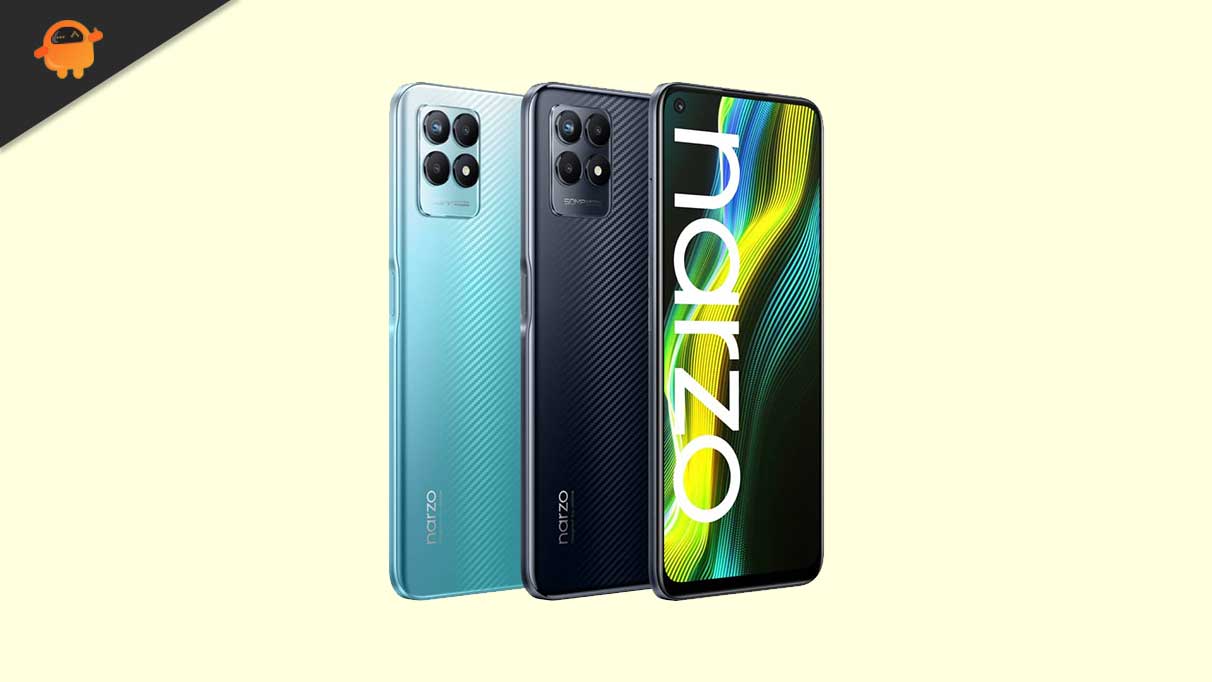
  • Desbloquee el gestor de arranque, instale TWRP Recovery y rootee Realme Narzo 50 RMX3286

    Desbloquee el gestor de arranque, instale TWRP Recovery y rootee Realme Narzo 50 RMX3286

    En esta guía, explicaremos cómo puede desbloquear fácilmente el gestor de arranque, instalar la recuperación TWRP y rootear Realme Narzo 50. Hemos escrito el tutorial con mucho detalle para que sea más fácil de seguir incluso para principiantes. Dicho esto, echemos un vistazo rápido al teléfono en sí y a todo lo que tiene para ofrecer.

    Descripción general del dispositivo Realme Narzo 50:

    El Realme Narzo 50 tiene un panel LCD IPS de 6,6 pulgadas con una frecuencia de actualización de 120 Hz. Se trata de un panel FHD+ con una resolución de 1080 x 2412 píxeles y una relación de aspecto de 20:9. Debajo del capó, tenemos el chip MediaTek Helio G96 construido en un proceso de fabricación de 12 nm. Es un procesador octa-core con dos núcleos Cortex-A76 a 2,05 GHz y seis núcleos Cortex-A55 a 2,0 GHz. Para manejar tareas con uso intensivo de gráficos, tenemos el Mali-G57 MC2.

    En términos de óptica, obtenemos una configuración de cámara triple en la parte posterior y una sola cámara en la parte frontal. La configuración de cámara triple en la parte posterior incluye un sensor primario de 50 MP emparejado con una lente f/1.8, un sensor macro de 2 MP emparejado con una lente f/2.4 y un sensor de profundidad de 2 MP emparejado con una lente f/2.4. Para los selfies, tenemos un sensor de 16 MP asociado a una lente f/2.1. La configuración trasera puede capturar vídeo de 1080p a 120 fps, mientras que la cámara frontal está limitada a grabar vídeo de 1080p a 30 fps.

    Hay dos opciones de almacenamiento para este smartphone: 64 GB + 4 GB de RAM y 128 GB + 6 GB de RAM. También hay una ranura MicroSD dedicada para expansión de almacenamiento. Viene con Android 11 listo para usar con la máscara Realme UI 2.0 ejecutándose en la parte superior. En términos de comunicaciones, obtenemos Wi-Fi 802.11 a/b/g/n/ac, Bluetooth 5.1, GPS y USB Type-C 2.0. Y para los sensores, tenemos un sensor de huellas dactilares, acelerómetro, giroscopio, proximidad y brújula de montaje lateral. Todo funciona con una batería de 5000 mAh que admite carga rápida de 33 W. El teléfono inteligente viene en dos opciones de color: Speed ​​​​Blue y Speed ​​​​Black.

    Desbloquee el gestor de arranque, instale TWRP Recovery y rootee Realme Narzo 50 RMX3286

    ¿Por qué necesitamos desbloquear el gestor de arranque?

    No necesita desbloquear el gestor de arranque de su teléfono para disfrutar de la interfaz de usuario original y de todas las funciones integradas en su teléfono. Sin embargo, si desea disfrutar de los beneficios de las ROM y las modificaciones personalizadas, necesitará un gestor de arranque desbloqueado, que le permitirá rootear su teléfono e instalar una recuperación personalizada.

    Beneficios/Riesgos con un gestor de arranque desbloqueado

    Como se indicó anteriormente, tener un gestor de arranque desbloqueado le brinda total libertad para manipular su teléfono. Podrás instalar ROM personalizadas creadas por desarrolladores para tu dispositivo, descargar aplicaciones que requieran rooteo y realmente llevar la personalización al siguiente nivel. Tener una recuperación personalizada le permite instalar ROM y otros archivos ZIP e IMG que de otra manera no podría instalar.

    Desafortunadamente, el proceso de desbloquear el gestor de arranque también es bastante arriesgado. Un pequeño error y podrías terminar destruyendo tu dispositivo. La mayoría de los fabricantes también consideran que la garantía queda anulada en cuanto se manipula el gestor de arranque. Además de todo esto, es posible que algunos servicios como Google Pay, Netflix y algunos juegos como Pokemon Go no funcionen correctamente en un dispositivo rooteado.

    Si está dispuesto a soportar los pocos inconvenientes que conlleva un gestor de arranque desbloqueado, siga leyendo para descubrir cómo desbloquear el gestor de arranque, instalar la recuperación TWRP y rootear Realme Narzo 50.

    Requisitos previos

    Antes de continuar e intentar desbloquear el gestor de arranque y rootear Realme Narzo 50, debe tomar algunas precauciones.

    • Asegúrese de hacer una copia de seguridad completa de su teléfono. Esto incluye medios como sus fotos, videos y otros datos de aplicaciones. Desbloquear el gestor de arranque de un teléfono resultará en un borrado completo.
    • Asegúrese de que su teléfono tenga al menos un 60% de batería antes de iniciar el proceso. Esto es para evitar cualquier apagado inesperado en medio del proceso que puede ser fatal para su teléfono.
    • Necesitará una PC o computadora portátil con Windows para desbloquear el gestor de arranque y rootear Realme Narzo 50.
    • Permitir Desbloqueo OEM mientras navega hacia Configuración > Configuración avanzada > Opciones de desarrollador. Primero deberá habilitar el menú oculto para Opciones de desarrollador. Esto se puede hacer accediendo Acerca del teléfono > Versión y presionando el Número de compilación botón 7 veces.

    Cómo desbloquear el gestor de arranque en Realme Narzo 50

    1. En su computadora o computadora portátil, abra la Tienda Windows e instale Pitón.
    2. Sigue el enlace aquí para descargar e instalar la última versión de USBDk.
    3. Descarga el Cliente MTK programa y extráigalo a una ubicación conveniente en su computadora.
    4. Descarga el vbmeta imagen y la solución adecuada imagen de arranque para tu teléfono. Copie estos dos archivos a la carpeta del Cliente MTK que acaba de extraer.
    5. Abra la carpeta donde copió los archivos, clic derecho mientras mantiene presionado el Cambiar tecla en su teclado y seleccione Abra la ventana de Powershell aquí del menú.
    6. Ingrese los siguientes comandos en la ventana del símbolo del sistema uno tras otro y presione Entrar:
      pip3 install -r requirements.txt
      python mtk e metadata,userdata,md_udc
    7. Apague su teléfono e inícielo en modo BROM. Esto se puede hacer manteniendo presionados los botones de volumen y conectando su teléfono a su computadora. Asegúrate de no soltar los botones hasta que se complete el proceso.
    8. Una vez que haya iniciado sesión, escriba el siguiente comando en la ventana de Powershell y presione Entrar:
      python mtk da seccfg unlock
    9. Desenchufe su teléfono y enciéndalo. El inicio por primera vez puede tardar entre 20 y 25 minutos, así que no entre en pánico. Su teléfono también mostrará “dm verity corrupted”, pero esto es normal.
    10. Una vez que su teléfono se inicie, configúrelo nuevamente y tendrá un gestor de arranque desbloqueado en su Realme Narzo 50.

    Cómo rootear Realme Narzo 50

    1. Descárgalo e instálalo Magia APK en tu Realme Narzo 50.
    2. En su computadora, inicie otra ventana de Powershell en la misma carpeta e ingrese el siguiente comando:
      python mtk w boot,vbmeta boot.patched,vbmeta.img.empty
    3. Como antes, apaga tu teléfono y conéctalo a tu computadora mientras mantienes presionados ambos botones de volumen (no los sueltes hasta el final).
    4. La ventana de Powershell ahora debería detectar su teléfono y comenzar a mostrar el nuevo parche.
    5. Una vez terminado, desconecta tu teléfono e inícialo.
    6. Abra Magisk y ahora debería poder ver que su teléfono está rooteado correctamente.

    Cómo instalar TWRP Recovery en Realme Narzo 50

    1. Descargue el archivo de imagen TWRP para Realme Narzo 50 siguiendo lo siguiente este enlace.
    2. Descárgalo e instálalo Flashify APK en tu teléfono.
    3. Abra la aplicación y concédale permisos de root cuando se le solicite.
    4. Seleccionar Imagen de recuperación de la lista y elija el archivo de imagen TWRP que acaba de descargar. Prensa y espere a que se complete el proceso.
    5. Una vez terminado, puede reiniciar su teléfono en modo de recuperación usando la aplicación Magisk.

    Conclusión

    ¡Eso es todo! ¡Esperamos que nuestra guía sobre cómo desbloquear el gestor de arranque, instalar la recuperación TWRP y rootear Realme Narzo 50 te haya resultado útil! Ahora puedes comenzar a actualizar ROM personalizadas o jugar con aplicaciones que requieren acceso de root en tu teléfono. Si tiene algún problema para seguir el procedimiento, deje un comentario a continuación y estaremos encantados de ayudarle.

  • Cómo desbloquear el gestor de arranque Samsung Galaxy Android 10-13

    Cómo desbloquear el gestor de arranque Samsung Galaxy Android 10-13

    Desbloquear el bootloader de un móvil Samsung Galaxy con Android Es un proceso fundamental pero al mismo tiempo muy delicado. En este tutorial te ayudaremos. desbloquear el gestor de arranque de tu Samsung Galaxy paso a paso. Asegúrate de seguir estas instrucciones atentamente y, sobre todo, ten siempre en cuenta que desbloquear el gestor de arranque conduce a la pérdida de datos en tu dispositivo.

    Preparación para el desbloqueo

    Antes de continuar, asegúrese de tener una copia de seguridad completa de todos sus datos importantes, ya que el proceso de desbloqueo del gestor de arranque borrará todo el contenido de su dispositivo.

    Puede utilizar servicios de copia de seguridad en la nube o copiar sus archivos a una computadora para asegurarse de no perder información, archivos o aplicaciones valiosas.

    También asegúrese de que su teléfono tenga suficiente batería para completar el proceso o manténgalo conectado a una fuente de energía durante toda la tarea.

    Habilitar opciones de desarrollador

    El primer paso para desbloquear el gestor de arranque es habilitar las Opciones de desarrollador en su dispositivo. Para hacerlo, siga estos pasos:

    1. Abra “Configuración” en su teléfono Android.
    2. Desplácese hacia abajo y seleccione “Acerca del teléfono” o “Información del dispositivo”, según la versión de Android que esté utilizando.
    3. Busque la entrada “Número de compilación” en la pantalla y tóquela repetidamente (generalmente unas 6 veces) hasta que aparezca un mensaje que indique que el Las opciones de desarrollador han sido habilitadas.

    Habilitar desbloqueo OEM

    Una vez que haya habilitado las Opciones de desarrollador, podrá acceder a una serie de configuraciones adicionales. Entre estas opciones, debes encontrar la que Le permite habilitar el desbloqueo OEM (Fabricante de equipos originales). Para hacer esto, siga estos pasos:

    1. Regrese al menú principal de “Configuración”.
    2. Desplácese hacia abajo y seleccione “Opciones de desarrollador” u “Opciones de desarrollador”.
    3. Busca la opción que dice “Desbloqueo OEM” y actívala. Si usas un pin para desbloquear la pantalla, debes ingresarlo.

    Ingrese al modo de descarga de Samsung

    Para desbloquear el gestor de arranque en Samsung Galaxy debes ingresar al modo de descarga (Modo de descarga) del dispositivo. Los pasos para hacer esto pueden variar ligeramente según el modelo de teléfono y el fabricante, pero en general, puedes seguir estos pasos:

    1. Apaga tu teléfono por completo.
    2. Conecte un extremo del cable USB a su PC o computadora portátil.
    3. Mientras mantiene presionados los botones Subir volumen y Bajar volumen en su teléfono, conéctelo al cable USB.
    4. Mantenga presionados los botones de Volumen hasta ingresar al Modo de descarga. En esta pantalla, verá un mensaje de advertencia sobre el desbloqueo del gestor de arranque.

    Confirmar desbloqueo

    Una vez que haya seguido los pasos anteriores y haya ingresado al modo de descarga, su pantalla estará en negro y debes confirmar el desbloqueo del bootloader. Tenga en cuenta que este proceso borrará todos los datos de su dispositivo.

    1. En la pantalla negra, use las teclas de volumen para navegar por las opciones.
    2. busca el Opción que confirma el desbloqueo del gestor de arranque.. El nombre exacto puede variar según el dispositivo, pero normalmente contiene palabras como “Desbloquear el gestor de arranque» o «Confirmar desbloqueo«.
    3. Una vez que haya resaltado la opción de confirmación, use el botón de encendido para aceptar el desbloqueo.
    4. Una vez que hayas confirmado la acción, comenzará el proceso de desbloqueo del gestor de arranque. Este proceso puede tardar unos minutos y durante este tiempo verás una serie de mensajes en la pantalla de tu dispositivo indicando que el gestor de arranque se está desbloqueando.
    5. Cuando el desbloqueo se complete exitosamente, su dispositivo se reiniciará automáticamente. Ahora tendrás el gestor de arranque desbloqueado y estarás listo para realizar modificaciones en tu dispositivo.

    Ventajas del gestor de arranque desbloqueado

    Una vez que hayas desbloqueado el gestor de arranque, tendrás la libertad de personalizar tu dispositivo de muchas maneras.

    Podrás instalar ROMs o partes de ellas que no sean oficiales, realizar modificaciones avanzadas en el sistema y utilizar aplicaciones que requieran acceso root.

    Riesgos y precauciones

    Desbloquear el gestor de arranque es un proceso avanzado que no es compatible ni recomendado por todos los fabricantes. Tenga en cuenta que este proceso anula la garantía de su dispositivo, así que asegúrese de lo que está haciendo.

    Además, si no sigues las instrucciones correctamente, podrías dañar permanentemente tu dispositivo o dejarlo inutilizable.

  • Desbloquear el gestor de arranque y rootear Cubot Max 5

    Desbloquear el gestor de arranque y rootear Cubot Max 5

    cubot max 5 desbloquear y rootearcubot max 5 desbloquear y rootear

    Índice de artículos

    ¿Qué es la raíz?

    Superusuario oh raíz es el nombre común para cuentas de usuario que tienen privilegios completos en todos los niveles de acceso. Rootear un teléfono celular es el método que le brinda al usuario de una computadora con sistema Android obtener acceso privilegiado, similar a los permisos administrativos en sistemas Unix o Linux.

    Beneficios
    • Eliminar aplicaciones preinstaladas (Bloatware).
    • Libera memoria y mejora el rendimiento.
    • Personalice la configuración avanzada del sistema.
    • Realice copias de seguridad completas del sistema.
    Advertencias y contras
    1. Pérdida de la garantía del fabricante.
    2. Riesgo de que aplicaciones maliciosas obtengan permisos de superusuario.
    3. Posibilidad de dañar el sistema si no se realiza correctamente.
    4. Deshabilitar las actualizaciones de FOTA.

    Requisitos Root Cubot Max 5

    Configuraciones anteriores

    Habilite el desbloqueo OEM y la depuración USB en las opciones de desarrollador. Para activar este menú, presione “Número de compilación” 7 veces en Configuración > Información del teléfono.

    Desbloquear el gestor de arranque Cubot Max 5

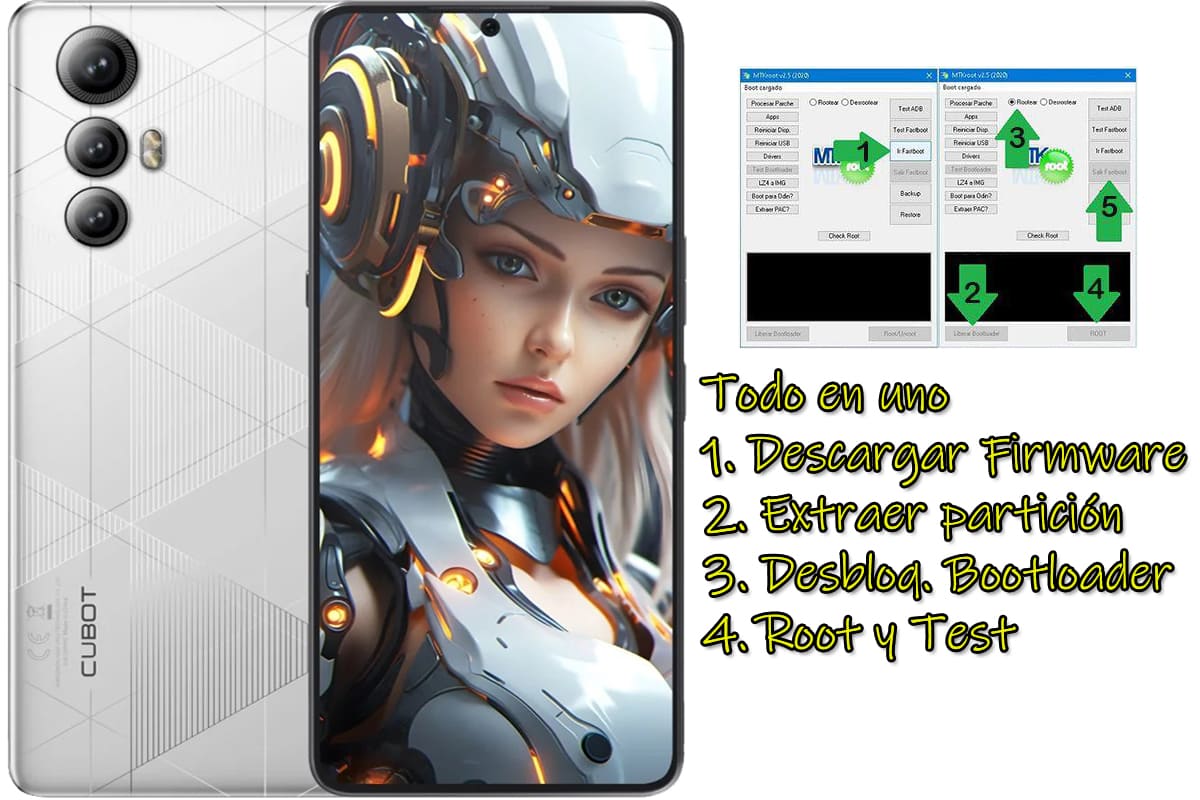
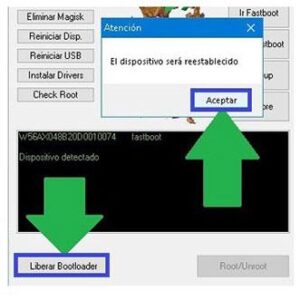
    Si el gestor de arranque no está desbloqueado, utilice la opción “Desbloquear el gestor de arranque” en MTKroot. Acepta las advertencias y sigue las instrucciones que aparecen en pantalla. Tenga en cuenta que este proceso borrará todos los datos del dispositivo.

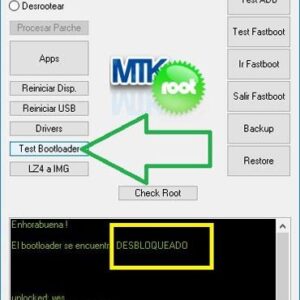
    Comprobar gestor de arranque Cubot Max 5

    Utilice la opción “Probar cargador de arranque” en MTKroot para comprobar si el cargador de arranque está desbloqueado. Si no es así, siga los pasos anteriores para desbloquearlo.

    Iniciar Root en Cubot Max 5

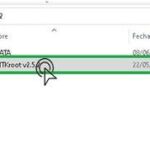
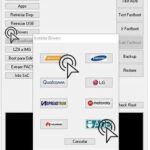
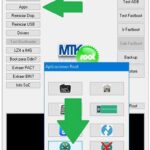
    • Descomprima MTKroot v2.6 en su PC y ejecute el programa. Instale los controladores Mediatek y ADB. Conecte el Cubot Max 5 a la PC y seleccione “Restablecer USB”. Luego, instale Magisk Manager desde la herramienta y actualícela.
    • Cargue el archivo boot.img para parchearlo.
    Resumen
    1. Abra MTKroot v2.6 y conecte Cubot Max 5 a la PC.
    2. Reinicie en modo Fastboot y desbloquee el gestor de arranque si es necesario.
    3. Seleccione “Root” y espere a que finalice el proceso.
    4. Verifique el acceso de root con Magisk Manager.

    Resumen proceso Root Cubot Max 5Resumen proceso Root Cubot Max 5

    Verificar Root Cubot Max 5

    Una vez que se complete el proceso, reinicie el dispositivo y verifique que Magisk Manager esté instalado. Conecte el teléfono a Internet y use la opción “Verificar raíz” en MTKroot para confirmar el acceso de raíz.

    Probar Root Cubot Max 5Probar Root Cubot Max 5

    Vídeo tutorial indicativo para rootear el Cubot Max 5

  • Descargue Acronis Cyber ​​​​Protect Home Office: ISO de arranque completo

    Descargue Acronis Cyber ​​​​Protect Home Office: ISO de arranque completo

    Usted está aquí: Descargar programa completo Descargar programas completos – Descargar juego / Descargar programa completo / Descargue Acronis Cyber ​​​​Protect Home Office: ISO de arranque completo

    Descargue Acronis Cyber ​​​​Protect Home Office: ISO de arranque completo

    Descargue Acronis Cyber ​​​​Protect Home Office: compilación ISO de arranque completa v41126

    Le ayuda a tomar precauciones contra fallas del sistema y recuperar sus datos programa de computadora software. Tiene características de ciberseguridad y está completamente integrado. También puedes sincronizar y compartir archivos de forma segura. Proteja sus datos personales haciendo una copia de seguridad para que nadie más pueda acceder a ellos. Puede monitorear el estado de las copias de seguridad que ha realizado. Oficina central de Acronis Cyber ​​Protect Evite fallas y recupere sus datos con. Clonación de imágenes de disco y
    lo hace en respaldo. Utilice este ISO grabándolo en un USB e iniciándolo.


    Requisito del sistema de PC Acronis Cyber ​​​​Protect Home Office:

    – Windows Home Server 2011+ xp vista / 7 SP1 / 8 / 8.1 / 10+


    Enlace alternativo1


    Enlace alternativo2


    Enlace alternativo3


  • Descarga del CD de arranque de Symantec Ghost – v12.0.0.13027 completo

    Descarga del CD de arranque de Symantec Ghost – v12.0.0.13027 completo

    Usted está aquí: Descargar Programa Completo Descargar Programas Completos – Descargar Juegos / Programas de Variedades Generales / Descarga del CD de arranque de Symantec Ghost – v12.0.0.13027 completo

    Descarga del CD de arranque de Symantec Ghost – v12.0.0.13027 completo

    Descarga del CD de arranque de Symantec Ghost – v12.0.0.13027 completo
    CD de arranque de Symantec Ghost, Con , puede crear copias de seguridad de todo el disco, partición o carpetas individuales y recuperar sus archivos y sistema cuando todo esté comprometido. Puede extraer las copias de seguridad que ha realizado en una parte de su sistema, CD/DVD, Blu-ray o USB, y recuperar fácilmente su sistema cuando sea necesario.

    ————————————————————-

    Dimensión: 700 mb
    Compresión: Rar / Contraseña: 12345

    ————————————————————–

    CD de arranque de Symantec Ghost

    (((Alternativa)))

    CD de arranque de Symantec Ghost

    (((Alternativa)))

    CD de arranque de Symantec Ghost

  • Menú de arranque múltiple v4 2014 Todas las versiones Descarga turca

    Menú de arranque múltiple v4 2014 Todas las versiones Descarga turca

    Usted está aquí: Descarga completa del programa Descarga completa de programas: descarga de juegos/sistemas operativos actuales, programas AIO todo en 1, descarga del sistema Windows 7, descarga del sistema Windows 8.1, descarga de Windows Xp/ Menú de arranque múltiple v4 2014 Todas las versiones Descarga turca

    Menú de arranque múltiple v4 2014 Todas las versiones Descarga turca

    Arranque múltiple-DVD-X51

    Menú de arranque múltiple v4 2014 Todas las versiones Descarga turca

    Menú de arranque múltiple v4 2014 enlace único completoPara ser sincero, es una versión de arranque múltiple sin errores preparada rápidamente.
    Incluye sistemas operativos actualizados y programas especiales, su contenido es bastante extenso, todo en un solo enlace.
    16 GB y superiores son compatibles con USB o HDD.
    Haga clic para ampliar la imagen.

    CONTENIDO:

    Windows 7 Todas las versiones 2014
    Windows 8.1 Todas las versiones 2014
    windows xp pro sp3 2014
    Edición del controlador Windows Xp Pro sp3
    Symantec Norton Ghost, Acronis Disk Director, búsqueda de contraseña de administrador de Windows XP
    Administrador de arranque y más… 90% actualizado
    DESCRIPCIÓN DE LA INSTALACIÓN SEGÚN VIDEO DISPONIBLE
    Nota: Aquellos que no puedan instalar, háganmelo saber.

    ————————————————————-

    Dimensión:13 GB
    Compresión: Rar / Sin Contraseña
    Exploración: Webroot. / Condición clara

    ————————————————————–

    Haga clic para ampliar la imagen.

    Menú de arranque múltiple v4 2014 Todas las versiones turco

    (((Alternativa)))

    Menú de arranque múltiple v4 2014 Todas las versiones turco

    (((Alternativa)))

    Menú de arranque múltiple v4 2014 Todas las versiones turco

  • Descargar CD de arranque de ReactOS + Live CD

    Descargar CD de arranque de ReactOS + Live CD

    Usted está aquí: Descargar programas completos Descargar programas completos – Descargar juegos / General Varios programas, sistemas operativos actuales, descarga de sistemas Windows actualizados / Descargar CD de arranque de ReactOS + Live CD

    Descargar CD de arranque de ReactOS + Live CD

    imágenes

    Descargar CD de arranque de ReactOS + Live CD
    reacciona,Es un sistema operativo gratuito, sin instalación, puedes usar vmware virtual o arrancarlo y ejecutarlo, guardar datos y usarlo.
    Además Sistema operativo Windows ReactOS. Pruebe todos los controladores y programas de software que ejecuta con este
    Puedes usarlo, en fin, puedes hacer muchas cosas libremente con el sistema, el único inconveniente es que no hay idioma turco, creo que no es un problema.
    83578_620x465

    ————————————————————-

    Dimensión:164mb
    Compresión: Rar / Sin Contraseña

    ————————————————————–

    reaccionar

    (((Alternativa)))

    reaccionar

    (((Alternativa)))

    reaccionar

  • Descargue el ISO de arranque de Acronis True Image – Compilación completa 42902

    Descargue el ISO de arranque de Acronis True Image – Compilación completa 42902

    Usted está aquí: Descargar Programa Completo Descargar Programas Completos – Descargar Juegos / Programas de Variedades Generales / Descargue el ISO de arranque de Acronis True Image – Compilación completa 42902

    Descargue el ISO de arranque de Acronis True Image – Compilación completa 42902

    ISO de arranque de Acronis True Image lleno Descargar – Compilación 42902


    ISO de arranque de Acronis True Image, Gracias a las capacidades avanzadas de seguridad cibernética, ahora podrá proteger de forma segura sus dispositivos y datos de las amenazas cibernéticas mediante la realización de copias de seguridad. Asegúrese de que sus datos estén seguros con la clonación de discos y las unidades de recuperación todo en uno. Comparte tu sincronización de datos con tranquilidad administrando tus copias de seguridad de forma remota. Cuenta con más de 100 novedades mejoradas como doble protección automática y visión mejorada.


    Contraseña: 12345


    Enlace alternativo 1


    Enlace alternativo 2


    Enlace alternativo 3