Maximice la potencia de su dispositivo móvil Homtom S9 Plus obteniendo privilegios de superusuario.
En los siguientes párrafos te vamos a dejar un método automático para rootear dispositivos Homtom S9 Plusa través del cual podrás obtener acceso root en menos de 5 minutos.

Índice
Beneficios
Advertencias y contras
Requisitos de Homtom S9 Plus
Configuraciones anteriores de Homtom S9 Plus
Iniciar Root en Homtom S9 Plus
Desbloquear el gestor de arranque Homtom S9 Plus
Comprobar cargador de arranque
Verificar raíz
Resumen de características sobre el dispositivo objetivo en este proceso
| Marca | homtom |
| Modelo | S9 más |
| conjunto de chips | MediaTek MT6750T |
| Procesador | Octa-núcleo de 1,5 GHz |
| Pantalla | LCD 6″ IPS HD+ |
| GPU | BRAZO Mali-T860 MP2 |
| Versión | 2017 |
| firmware | S9_Plus_CTS_20180308 |
| fecha del firmware | 03/08/2018 |
| Software | Android 7 Turrón |
Importante: Asegúrese de que su dispositivo corresponda con los datos descritos anteriormente.
Ventajas de rootear el Homtom S9 Plus
- Posibilidad de eliminar todo el Bloatware fácilmente y desinstalar aplicaciones inútiles del sistema.
- Modifique configuraciones profundas en el sistema, como reparar el IMEI del teléfono móvil, la dirección MAC y muchas más.
- Utilice Apps diseñadas para terminales que tengan permisos de superusuario.
- Cree o cambie el tamaño de nuevas particiones (puede ser muy peligroso).
- Realiza copias de seguridad completas y exporta la rom completa.
Precauciones y desventajas a considerar
- El teléfono móvil perderá la validez de su garantía si esta es válida.
- Riesgo de que aplicaciones maliciosas obtengan permiso de superusuario.
- Riesgo de daño o pérdida de datos durante el proceso, por lo que siempre se recomienda crear una copia de seguridad antes de proceder al root.
- El Firmware/Rom del dispositivo puede estar dañado, es recomendable asegurarse de poder obtener una copia original del firmware si es necesario.
Requisitos del proceso
- Computadora con sistema operativo Windows XP o posterior, tanto de 32 como de 64 bits.
- Un cable de datos USB a Micro USB.
- Descargue el siguiente archivo a la PC; MTKroot v2.4.4.2 para Homtom S9 Plus
Configuración del teléfono inteligente Homtom S9 Plus
En primer lugar, debes realizar varios ajustes específicos en las opciones de tu Smartphone, los cuales pasan por Activar desbloqueo OEM así como Habilitar la depuración USB.
Estas configuraciones se encuentran dentro de la sección de desarrollador, que deberás desbloquear previamente.
Puedes aplicar fácilmente este último presionando 7 veces seguido de ingresar:
Ajusta-> Acerca del dispositivo -> versión de software oh Número de compilación.
Root para Homtom S9 Plus MT6750T paso a paso
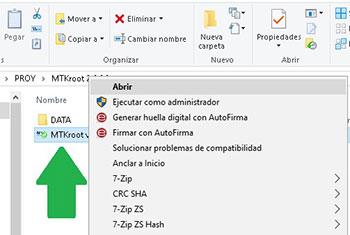
Primero extrae el contenido del paquete que has descargado en tu computadora con Windows e inicia la herramienta MTKroot v2.4.4.2.
Haga clic en Controladores -> MediaTek y finaliza la instalación de los controladores necesarios.
Repita este mismo paso para completar la instalación de los controladores -> BAsD.

Conecte el Homtom S9 Plus a la PC usando un puerto de datos y luego haga clic en Restablecer USB.
Luego haga clic Prueba del BAD y espera hasta que puedas ver la línea ‘Dispositivo detectado’, momento en el que tendrás que hacer clic en el botón Soy un fastboot.

Ahora espera unos segundos hasta que el teléfono Homtom S9 Plus reinicie con las opciones del gestor de arranque y luego haga clic en el botón Probar arranque rápido.
Nuevamente, espere hasta que pueda leer el mensaje “Dispositivo reconocido” antes de poder continuar con el siguiente paso.
Desbloquear el gestor de arranque del teléfono móvil Homtom S9 Plus
En la siguiente etapa intentaremos desbloquea el gestor de arranque de tu Homtom S9 Plusun acto que también realizaremos de forma automática.
Aunque deberás ignorar este paso si ya lo habías desbloqueado en otra ocasión.
Crédito Prueba del cargador de arranque para comprobar si está desbloqueado o no.

En caso de que consideres desbloquea el gestor de arranque en tu Homtom simplemente haga clic en Liberar cargador de arranque -> Aceptar y realizar las sugerencias que aparecen en la pantalla de Homtom.
Tendrás que presionar el botón sube el volumen para desbloquear.

Recuerde: cuando libere el gestor de arranque, el dispositivo móvil se restaurará al estado de fábrica.
Se recomienda crear copias de seguridad o si lo prefieres simplemente copiar los archivos, contactos, fotografías y demás datos personales a la memoria Micro SD externa.
Después de desbloquear el gestor de arranque, el siguiente paso debería ser finalizar el tutorial y finalmente dejar tu computadora. con los privilegios de root correspondientes.
Vaya a la esquina superior izquierda de MTKroot v2.4.4.2 y verifique la alternativa de raíz, luego haga clic en Root en la esquina inferior.

Casi de inmediato tu teléfono móvil S9 Plus habrá sido rooteado y podrás ver las letras “OK” tanto en la pantalla del S9 Plus como simultáneamente en la herramienta MTKroot v2.4.4.2.
Luego haga clic en el botón Salir del arranque rápido para reiniciar su teléfono Homtom S9 Plus en modo Android normal.
Una vez que tu equipo esté completamente cargado deberás presionar el botón Aplicaciones -> instalar magia y verificar si efectivamente la aplicación Magisk Manager se encuentra entre las aplicaciones Homtom.
Y para finalizar sólo tienes que pulsar el botón Comprobar raíz -> luego acepta y listo.

Tutoriales relacionados
Cómo Rootear Teléfonos Móviles HomTom S16
Cómo Rootear Homtom HT70 paso a paso
Rootear el teléfono móvil HomTom S99
Rootear HOMTOM ZOJI Z33 fácilmente
Rootear HomTom HT50
Raíz Homtom HT20
Rootear Doogee Homtom HT3 PRO
Raíz Homtom HT17
Rootear Doogee Homtom HT3 sin PC
Leave a Reply