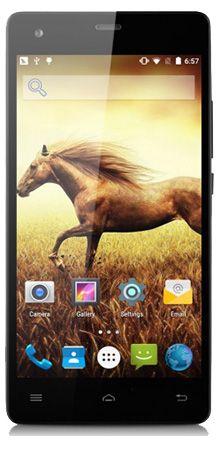
Firmware original Huawei P7 SOPHIA-L00 (archivo Flash)
El archivo Flash lo ayudará a actualizar, degradar o reinstalar el firmware (SO) original en su dispositivo móvil. Además, el archivo Flash (ROM) también le permite reparar el dispositivo móvil en caso de un problema de software, un problema de bucle de arranque, un problema de IMEI o un problema muerto.
Tienes un teléfono móvil Huawei Ascender Y5 ¿Y te urge obtener privilegios de root?, entonces sin duda has llegado al lugar correcto.
Aunque en un principio te pueda parecer complicado, lo cierto es que, nada más lejos de la realidad, te alegrará saber lo intuitivamente práctica que resulta la siguiente técnica raíz.
¿No encuentras el maletero? archivo, comprobar este
¿Qué significa raíz?
Raíz oh uso excesivo es el nombre convencional para las cuentas de usuario que tienen todos los privilegios en todos los modos de acceso, tanto monousuario como multiusuario.
Asimismo, rootear un dispositivo móvil consiste en un método que otorga a los usuarios de un Smartphone con sistema Android obtener acceso privilegiado al sistema similar a permisos administrativos en máquinas Unix o Linux, pudiendo así superar cualquier impedimento del sistema y también del software que puedan imponer los fabricantes y/u operadores de red.
¿Qué beneficios puede traer rootear tu Huawei Ascend Y5?
Pudiendo desinstalar todo tipo de Bloatware con facilidad y eliminar aplicaciones improductivas del sistema.
Posibilidad de obtener espacio extra para almacenamiento.
Cambiar configuraciones complejas del sistema, como desbloquear el Huawei Ascend Y5, modificar nuestro número IMEI y/o dirección MAC entre otros.
Pudiendo utilizar aplicaciones diseñadas específicamente para dispositivos móviles que tengan permisos de usuario root.
Eliminar, modificar y formatear particiones en la memoria interna (¡Atención!, esto puede ser muy peligroso para el dispositivo.).
Realizar copias de seguridad del sistema de particiones además de poder exportar el Firmware completo.
Precauciones y desventajas a considerar
El Smartphone dejará de contar con la garantía otorgada por el fabricante.
Amenaza a las aplicaciones maliciosas para que no obtengan permiso de superusuario.
Amenaza de daño o deterioro de la información durante o después del proceso, en este caso recomiendo en cualquier caso hacer una copia de seguridad antes de iniciar root.
La rom del Smartphone Huawei Ascend Y5 puede estar dañada, es recomendable asegurarse de poder obtener una copia válida de su firmware si fuera necesario.
La compatibilidad con actualizaciones OTA se desactivará.
Condiciones del método
Una PC equipada con cualquier versión de Windows w7 a w10 o superior, ya sea de 32 o 64 bits.
Descargue el firmware original o inicie su teléfono móvil, si es posible, desde la página de soporte del fabricante.
Y No puedes descargar la rom original para tu dispositivo Huawei Ascend Y5 También puede extraer fácilmente el componente de arranque directamente desde su terminal siguiendo los pasos de este tutorial.
Configurar el Huawei Ascend Y5
Lo primero que tendremos que hacer será configurar los ajustes necesarios para este proceso que básicamente consisten en Habilitar la depuración USB y desbloquear OEM.
Las dos opciones se encuentran dentro de la sección de desarrollador, que deberás activar previamente presionando siete veces ininterrumpidamente además de:
Sistema-> Información del sistema -> Número de compilación.
Rootear el terminal Huawei Ascend Y5
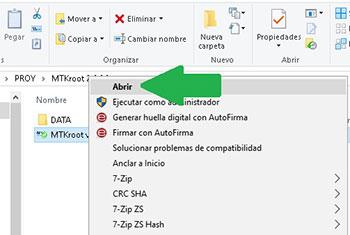
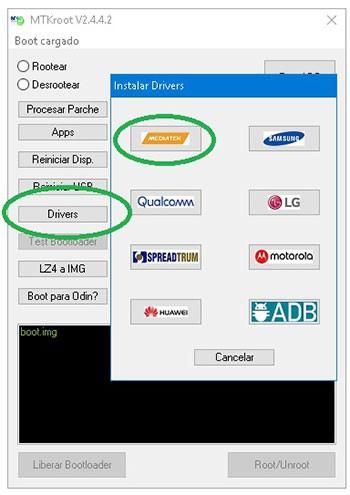
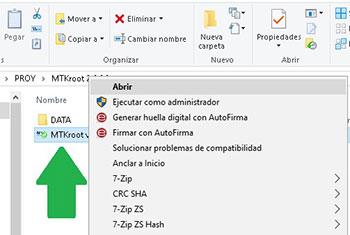
Descomprima el paquete descargado previamente en el escritorio de la computadora e inicie la aplicación MTKroot v2.5.5.
Ejecutando MTKroot v2.5.5 en Huawei Ascend Y5
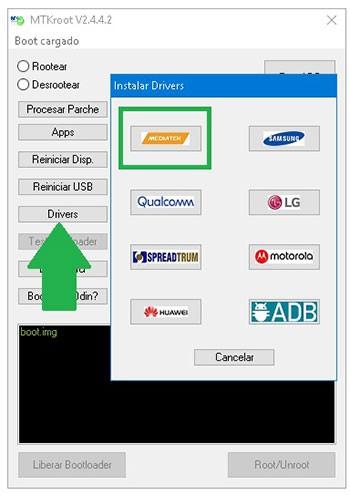
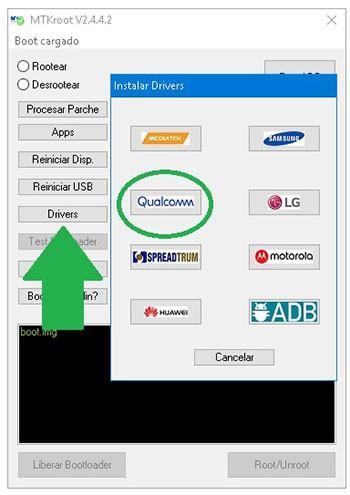
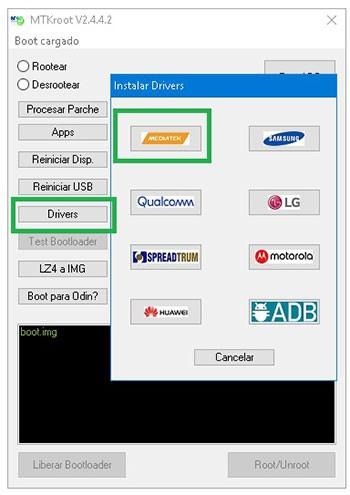
Haga clic en Controladores -> Qualcomm y seguir la instalación de los drivers específicos.
Instale los controladores Qualcomm Huawei Ascend Y5
Siga exactamente los mismos pasos para completar la instalación del controlador. BAsD.
Nota: La utilidad MTKroot v2.5.5 incluye los controladores USB y Fastboot necesarios para que la PC detecte el Huawei Ascend Y5.
Luego conecta tu terminal Huawei Ascender Y5 a su PC usando el puerto USB y luego haga clic en Restablecer USB.
Haga clic en la esquina superior izquierda del texto. ¡¡Sin botas de heno!! -> Llevaragregue el archivo boot.img y luego haga clic en el botón Parche de proceso.
La utilidad Magisk Manager se iniciará automáticamente en tu teléfono móvil, sigue los pasos que aparecerán en pantalla para crear el parche.
Luego debes hacer clic en Prueba del BAD y espera hasta que puedas ver el mensaje ‘Dispositivo detectado’, momento en el que deberás pulsar en Soy un fastboot.
Huawei Ascend Y5 Reiniciar USB + Prueba ADB + Fastboot
Ahora asiste mientras tanto. Huawei Ascender Y5 Inicie en modo gestor de arranque y luego haga clic una vez en Probar arranque rápido.
Luego espera hasta que veas el mensaje ‘Dispositivo detectado‘ para poder pasar al siguiente paso.
Desbloquear bootloader de celulares Huawei Ascend Y5
En el siguiente nivel llegará el momento de abrir el gestor de arranque de tu dispositivo móvil, otro proceso imprescindible que también aplicaremos de forma 100% automatizada.
Pero recuerda que debes excluir la operación si ya la has desbloqueado en otro momento.
Hacer clic en Prueba del cargador de arranque si desea asegurarse del estado del gestor de arranque.
Comprobar el gestor de arranque Huawei Ascend Y5
En caso de que te plantees liberar el gestor de arranque en el Huawei Ascend Y5, sólo tienes que pulsar en Liberar cargador de arranque -> Acepta y luego cumple con las señales que aparecerán en la pantalla de tu teléfono.
Presione el botón aumentar el volumen para proceder.
Abrir el gestor de arranque de Huawei Ascend Y5
Importante: Al abrir el gestor de arranque, su Huawei Ascend Y5 se restablecerá a su estado de fábrica.
Por este motivo deberías considerar crear una copia de seguridad o si lo prefieres, simplemente copiar los contactos, fotos, archivos y otros datos al almacenamiento externo o unidad SD.
Abra el gestor de arranque, el siguiente paso debería ser finalizar este tutorial, dejando finalmente su computadora correctamente rooteada.
Vaya a la esquina superior izquierda del programa y elija la opción raíz, luego haga clic en el botón Raíz en la esquina inferior.
Opción raíz de Huawei Ascend Y5
Casi inmediatamente el dispositivo quedará rooteado, por lo tanto verás reflejada la línea “OK” en la pantalla de tu teléfono móvil y en el software MTKroot v2.5.5.
Luego haga clic en el botón Salir del arranque rápido Para reiniciar el Smartphone se reiniciará el sistema Android.
Cuando el Huawei Ascend Y5 se haya cargado por completo pulsa una vez en Aplicaciones -> instalar magia y comprueba que la aplicación Magisk Manager realmente aparece en el panel de tu Huawei Ascend Y5.
Para poder utilizar la aplicación Magisk Manager primero debes conectar tu Huawei Ascend Y5 a Internet, ya sea vía WiFi o datos.
Para finalizar este tutorial sólo tienes que hacer clic en el botón Comprobar raíz -> seguido de Aceptar y nada más.
Comprobar Root Huawei Ascend Y5
Nota: Si la aplicación no está instalada, haga clic una vez en el botón Desinstalarespera dos segundos y haz clic nuevamente Instalar Administrador Mágico.
Pasos resumidos
Simplificando el proceso Root Huawei Ascend Y5
Inicie la utilidad MTKroot v2.5.5 y conecte el terminal Huawei Ascend Y5 al ordenador.
Reinicia el terminal Huawei Ascend Y5 con modo bootloader pulsando Soy un fastboot -> Probar arranque rápido.
Si es necesario, desbloquee el gestor de arranque haciendo clic en Liberar cargador de arranque.
Finalmente seleccione la opción raíz y presione el botón Raíz.
Vídeo tutorial de ayuda para rootear el dispositivo Huawei Ascend Y5
Duplicado es una solución abierta y moderna para realizar copias de seguridad de los datos del hogar. Se nota inmediatamente que los desarrolladores se centran visualmente en soluciones profesionales, pero a cambio los controles siguen siendo lo más simples posible. La interfaz y los menús están claramente estructurados y prácticamente no dejan preguntas sin respuesta. Todo esto se implementó en una interfaz web, que se abre automáticamente a través de un navegador. Esto se utiliza para configurar copias de seguridad individuales que luego se ejecutan a través de un servicio en segundo plano. Peculiaridades:
La configuración de trabajos de copia de seguridad se explica por sí misma: primero se seleccionan los archivos de origen y luego el directorio de destino.
Tiene la opción de elegir almacenamiento local, almacenamiento conectado a la red o uno de los muchos proveedores de nube.
Puede mostrar/ocultar filtros de exclusión específicos o archivos ocultos.
Los usuarios especialmente cuidadosos pueden cifrar además las copias de seguridad con su propia contraseña. Luego se determina el cronograma y comienza el trabajo.
Tenga en cuenta que la última versión estable se lanzó en 2013, por lo que no veo el sentido de publicarla aquí, esta versión beta se lanzó hace poco más de un año, en general, el programa me pareció interesante, así que decidí presentárselo, espero que sea de utilidad. Tamaño: 83MB SO: Windows 7+ Descargar Duplicados 2.2.0.1 gratis
Firmware original Huawei P6 U06 U00 EDGE-U00 (archivo Flash)
El archivo Flash lo ayudará a actualizar, degradar o reinstalar el firmware (SO) original en su dispositivo móvil. Además, el archivo Flash (ROM) también le permite reparar el dispositivo móvil en caso de un problema de software, un problema de bucle de arranque, un problema de IMEI o un problema muerto.
Nombre del archivo: Huawei_P6_U06_U00_EDGE-U00_V100R001C00B520_Board_Software_Western_Europe_Android_4.4_EMUI_2.3_05011SRP_Dload.zip Tamaño del archivo: 1GB Cómo flashear (instalar): Sigue el tutorial
Tienes un dispositivo en tu poder Alcatel Ídolo 4S ¿Y quieres convertirte en administrador root?, entonces sin duda estás en el lugar correcto.
Aunque al principio este artículo te pueda parecer complejo, lo cierto es que, en comparación con otros, te alegrarás cuando sepas lo intuitivamente sencillo que es el siguiente proceso de root.
¿No encuentras el maletero?, entonces revisa este.
¿Qué es la raíz?
Superusuario oh raíz Es el nombre habitual que se suele asignar a las cuentas de usuario que tienen todos los derechos en todo tipo de acceso (monousuario o multiusuario).
Rootear un teléfono móvil consiste en el procedimiento que permite a los usuarios de teléfonos con sistema operativo Android obtener acceso privilegiado de forma similar a los permisos administrativos en máquinas Linux, pudiendo superar así las limitaciones del sistema y del hardware que puedan haber establecido el fabricante y/o los operadores de red.
¿Cuáles son las ventajas de rootear tu Alcatel Idol 4S?
Pudiendo eliminar todo tipo de Bloatware de forma sencilla y desinstalar aplicaciones inoperativas del sistema.
Pudiendo obtener capacidad extra para el almacenamiento interno.
Cambiar parámetros avanzados del sistema, como desbloquear el teléfono, reparar el IMEI del Alcatel Idol 4S, MAC, overclocking entre muchas otras posibilidades.
Utilice utilidades diseñadas específicamente para aquellos terminales que tengan permisos de superusuario.
Formatear, crear y modificar particiones (¡Advertencia! Hacer esto puede resultar extremadamente peligroso para el dispositivo.).
Cree copias de seguridad o copias de seguridad completas además de exportar el firmware.
Precauciones y contras que debemos tener en consideración
Tu dispositivo móvil perderá la vigencia de la garantía otorgada por el fabricante.
Amenaza de que aplicaciones maliciosas obtengan permiso de superusuario.
Exposición a daños o pérdida de información durante o después del procedimiento, en cuyo caso recomiendo realizar una copia de seguridad antes de iniciar root.
La rom de tu Alcatel Idol 4S puede estar dañada, es recomendable asegurarse de poder obtener una copia oficial de su firmware si fuera necesario.
Se revocará la compatibilidad con actualizaciones OTA.
Requisitos previos y descargas
PC con sistema Windows w7 a w10 o posterior, arquitecturas tanto de 32 como de 64 bits.
Descarga el archivo de arranque o la rom original para tu Smartphone si es posible desde la web oficial.
Y No puedes obtener un firmware oficial para Alcatel Idol 4S Alternativamente, puede iniciar directamente desde el Alcatel Idol 4S fácilmente siguiendo los pasos de este tutorial.
Configuración de Alcatel Idol 4S
Lo primero que tendremos que hacer, por supuesto, será configurar los ajustes necesarios para el siguiente proceso, que básicamente consiste en Habilitar desbloqueo OEM así como Activar la depuración USB.
Las dos configuraciones están integradas en la sección de desarrollador, que deberás activar previamente presionando 7 veces seguido de la sección ->
Configuración del teléfono-> Información del sistema -> Número de compilación.
Cómo rootear el Alcatel Idol 4S paso a paso
En primer lugar, descomprima el paquete previamente descargado en el escritorio de su computadora con Windows y luego ejecute la herramienta MTKroot v2.5.5.
Ejecutar MTKroot v2.5.5 para Alcatel Idol 4S
Haga clic una vez en el botón Controladores -> Qualcomm y completa la instalación de los controladores específicos.
Instalar drivers Qualcomm para Alcatel Idol 4S
Realice estos pasos exactamente para realizar la instalación de los drivers -> BAsD.
Nota: El programa MTKroot v2.5.5 ya tiene los controladores necesarios para los dispositivos Alcatel Idol 4S.
Luego conecta el celular Alcatel Ídolo 4S con su PC usando un puerto de datos USB y toque Restablecer USB.
Haga clic en la parte superior izquierda en ¡¡Sin botas de heno!! -> Llevarabra el archivo de arranque y finalmente presione el botón Parche de proceso.
El software Magisk Manager se iniciará automáticamente en tu Alcatel Idol 4S, sigue los pasos que aparecerán en tu pantalla para parchear el arranque.
Luego haga clic una vez en Prueba del BAD y una vez que puedas ver la línea ‘Dispositivo encontrado‘Tendrás que hacer clic en el botón. Soy un fastboot.
Alcatel Idol 4S Reiniciar USB, probar ADB, ir a Fastboot
Ahora espera unos segundos mientras el celular Alcatel Ídolo 4S Comience con las opciones de Fastboot y haga clic en Probar arranque rápido.
Luego espere hasta que aparezca la frase “Dispositivo detectado” antes de poder pasar al siguiente problema.
Desbloquee el gestor de arranque de su teléfono móvil Alcatel Idol 4S
A continuación deberás desbloquear el gestor de arranque del Alcatel Idol 4S, una operación imprescindible que podrás realizar de forma completamente automatizada.
Es recomendable excluir este proceso si lo ha liberado previamente.
Haga clic en el botón Prueba del cargador de arranque si necesita comprobar su estado.
Comprobar el gestor de arranque en Alcatel Idol 4S
En caso de que sea necesario desbloquea el gestor de arranque en tu Alcatel Idol 4S simplemente haga clic en el botón Liberar cargador de arranque -> Acepta y luego cumple las pautas que aparecen en la pantalla de tu terminal.
Presione el botón aumentar el volumen para continuar.
Abrir el gestor de arranque Alcatel Idol 4S
Importante: Cuando desbloquees el gestor de arranque, el software de tu Alcatel Idol 4S se restaurará al estado inicial.
Por este motivo, se considera conveniente realizar una copia de seguridad u opcionalmente hacer una copia de seguridad de los contactos, fotos, archivos y otros datos dentro del disco externo.
Una vez desbloqueado el gestor de arranque, el siguiente paso es finalizar el tutorial, dejando finalmente tu teléfono correctamente rooteado.
Desplácese hasta la esquina superior de la herramienta y seleccione la opción raíz, luego haga clic en Raíz en la parte inferior.
Seleccionar Root Alcatel Idol 4S
En tan sólo unos segundos tu teléfono Alcatel Idol 4S quedará rooteado y la palabra “OK” aparecerá reflejada tanto en la pantalla de tu dispositivo como al mismo tiempo en la aplicación MTKroot v2.5.5.
Posteriormente tendrás que hacer clic Salir del arranque rápido Para devolver el dispositivo, Alcatel Idol 4S se reiniciará en el sistema.
Cuando el Alcatel Idol 4S se haya iniciado por completo pulsa una vez Aplicaciones -> instalar magia y verifique si la aplicación Magisk Manager está en el panel del Alcatel Idol 4S.
Para que la aplicación Magisk Manager funcione correctamente, primero debes conectar tu teléfono móvil a Internet, mediante Wi-Fi o datos móviles.
Para finalizar este tutorial sólo tienes que hacer clic en el botón Comprobar raíz -> siguiente Aceptar y eso es todo.

Comprobar Root Alcatel Idol 4S
Nota: Si la aplicación Magisk Manager no se instala la primera vez, haga clic en Desinstalarespera dos segundos y haz clic nuevamente Instalar Administrador Mágico.
Proceso resumido
Proceso simplificado Root Alcatel Idol 4S
Abra la herramienta MTKroot v2.5.5 y luego conecte su dispositivo móvil Alcatel Idol 4S con la computadora.
Reinicie su dispositivo móvil Alcatel Idol 4S en modo bootloader haciendo clic en Soy un fastboot -> Probar arranque rápido.
Si es necesario, desbloquee el gestor de arranque haciendo clic en Liberar cargador de arranque.
Finalmente seleccione la opción raíz y presione el botón Raíz.
Vídeo tutorial de ayuda paso a paso sobre cómo rootear el dispositivo móvil Alcatel Idol 4S
Las últimas versiones de navegadores populares vienen con soporte integrado para abrir archivos PDF. Por ejemplo, Microsoft Edge es el visor de PDF predeterminado en Windows. Y dado que todo el mundo utiliza uno de los navegadores más conocidos, ya no es necesario un lector de PDF de terceros en Windows si sólo busca formas de descargar dicho formato. Sin embargo, existen otras aplicaciones independientes que pueden actuar como lectores de PDF y una de ellas es VOVSOFT – Lector de PDF. La funcionalidad de la herramienta es tan simple como su nombre. A diferencia de otros programas de esta categoría, éste no puede abrir varios archivos PDF en diferentes pestañas. Con él, puedes abrir un archivo PDF para verlo y eso es todo, ya que no hay forma de editar el contenido. No hay opciones de lectura en voz alta, herramientas de sobredibujo ni un resaltador integrado como en Edge. Por otro lado, el programa es bastante sencillo y ocupa muy poco espacio en Windows. No requiere una configuración compleja para abrir archivos PDF y tiene una interfaz minimalista con herramientas básicas para abrir archivos PDF. La interfaz principal es clara y la presentación en PDF se ajusta a medida que cambia el tamaño de la ventana. Con unos pocos clics también puedes escalar el documento, ajustando la página a la altura de la ventana principal. VOVSOFT – PDF Reader viene con funciones de navegación básicas que le permiten navegar por las páginas fácilmente. Desafortunadamente, el programa no le permite ingresar el número de página usted mismo, por lo que tendrá que usar los botones “Anterior” y “Siguiente” para desplazarse por el documento. Tamaño: 8MB Descargar Vovsoft PDF Reader 5.7 + crack gratis
Firmware original Huawei P6 U06 EDGE-U00 (archivo Flash)

El archivo Flash lo ayudará a actualizar, degradar o reinstalar el firmware (SO) original en su dispositivo móvil. Además, el archivo Flash (ROM) también le permite reparar el dispositivo móvil en caso de un problema de software, un problema de bucle de arranque, un problema de IMEI o un problema muerto.
Nombre del archivo: Huawei_P6_U06_EDGE-U00_V100R001C00B520_Board_Software_Belarus_Western_Northeastern_Europe_MTS_Android_4.4_EMUI_2.3_05011UWG_Dload.zip Tamaño del archivo: 1GB Cómo flashear (instalar): Sigue el tutorial
Sácale el máximo partido a tu terminal HTC Desire 826 implementando privilegios root de una forma fácil y sencilla.
En los siguientes párrafos te vamos a ofrecer un proceso automático para rootear celulares HTC Desire 826con el que conseguirás acceso root en tan solo unos minutos.
¿No puedes encontrar el archivo boot.img?, entonces este te interesará.
¿Qué significa raíz?
Él uso excesivo oh raíz es el nombre común que normalmente se asigna a las cuentas de usuario administrador que tienen todos los derechos en todos los niveles de acceso (usuario único y multiusuario).
Rootear un teléfono móvil es un proceso que permite a los usuarios de teléfonos móviles con sistema Android obtener acceso privilegiado similar a los permisos administrativos en sistemas Linux o Unix, permitiéndoles saltarse cualquier restricción del sistema y del hardware que pueda establecer el fabricante y/u operador de red.
Beneficios de rootear tu HTC Desire 826
Elimina todo tipo de Bloatware fácilmente y elimina aplicaciones del sistema consideradas inútiles.
Obtenga más espacio de almacenamiento interno.
Cambia parámetros complejos del sistema, como desbloquear el terminal, modificar el IMEI del móvil, dirección MAC, overclocking de la CPU/GPU entre muchas otras opciones.
Pudiendo utilizar aplicaciones diseñadas específicamente para dispositivos móviles que tengan privilegios de superusuario.
Formatear, crear y dividir particiones en la memoria (¡Advertencia! Hacer esto puede ser muy peligroso.).
Realiza copias de seguridad de todas las particiones y exporta el Firmware completo.
Precauciones y desventajas a tener en cuenta
El celular anulará la validez de la garantía otorgada por el fabricante.
Amenaza de que aplicaciones maliciosas obtengan derechos de superusuario.
Riesgo de daño o deterioro de la información durante el proceso, por lo que es recomendable crear una copia de seguridad antes de proceder con el root.
El software del equipo puede estar dañado, se recomienda asegurarse de poder obtener una copia válida de su firmware si fuera necesario.
Soporte para actualizaciones OTA (Por el aire) terminará cancelado.
Requisitos previos del procedimiento
Computadora con sistema operativo Windows XP o posterior, de 32 o 64 bits.
Descarga el firmware original de tu dispositivo HTC Desire 826 desde donde deberás extraer el componente de arranque preferiblemente desde el sitio web oficial de descargas del fabricante.
Y No puede descargar el firmware original de su dispositivo móvil HTC Desire 826 Alternativamente, puede tener el componente de arranque directamente desde su HTC Desire 826 simplemente siguiendo los pasos de este tutorial.
Configuración en el teléfono inteligente HTC Desire 826
Antes de comenzar tendrás que realizar algunos cambios específicos desde la configuración de tu teléfono, estos esencialmente consisten en Activar desbloqueo OEM y también Habilitar la depuración USB.
Puedes encontrar las dos configuraciones dentro del menú de desarrollador, que tendrás que desbloquear previamente presionando siete veces ininterrumpidamente en la caja ->
Menú-> Información del sistema -> versión de software.
Rootear HTC Desire 826 de forma fácil
En primer lugar, extraiga el paquete descargado previamente en el escritorio de la computadora y luego inicie la herramienta MTKroot v2.5.5.
Ejecutando MTKroot v2.5.5 en HTC Desire 826
Haga clic en Controladores -> Qualcomm y complete la instalación del controlador.
Instalar drivers USB Qualcomm HTC Desire 826
Asimismo, repita el paso para instalar los controladores. BAsD.
Nota: La utilidad MTKroot v2.5.5 incluye todos los controladores USB y Fastboot que son necesarios para que su computadora encuentre dispositivos HTC Desire 826.
Luego conecta tu HTC Desire 826 a su computadora a través de un conector Micro USB y luego haga clic una vez en el botón Restablecer USB.
Haga clic en la esquina superior izquierda en ¡¡Sin botas de heno!! -> Llevarbusque y abra boot.img y luego haga clic una vez en el botón Parche de proceso.
La utilidad Magisk Manager se iniciará automáticamente en tu terminal, sigue los pasos que te aparecerán en pantalla para crear el parche.
Luego debes hacer clic en Prueba del BAD y espera hasta que puedas leer la línea ‘Dispositivo reconocido‘ entonces tienes que hacer clic en el botón Soy un fastboot.
HTC Desire 826 Reiniciar USB + Prueba ADB + Fastboot
Ahora presta atención por un momento mientras HTC Desire 826 reinicie en modo gestor de arranque y haga clic en Probar arranque rápido.
Vuelve a prestar atención hasta que puedas ver la frase ‘Dispositivo detectado‘ para poder pasar a la siguiente etapa.
Desbloquear el gestor de arranque en el HTC Desire 826
A continuación procederemos a desbloquear el gestor de arranque del HTC Desire 826, acto que también podremos realizar con un simple clic.
Aunque tienes que saltarte el proceso si ya lo has liberado en otra ocasión.
Haga clic en el botón Prueba del cargador de arranque para comprobar el estado del gestor de arranque.
Probar el gestor de arranque en HTC Desire 826
Si es necesario abrir el gestor de arranque en su HTC Desire 826, simplemente haga clic en Liberar cargador de arranque -> Acepta y luego completa los pasos que aparecen en la pantalla del HTC Desire 826.
Sube el volumen para continuar.
Desbloquear el gestor de arranque en HTC Desire 826
Atención: Al desbloquear el gestor de arranque, el software de su HTC Desire 826 se restaurará a su estado original.
Por lo tanto, debes hacer una copia de seguridad u opcionalmente copiar todos los contactos, fotos, archivos y otros datos personales en el disco externo.
Una vez desbloqueado el bootloader, solo te quedan unos segundos para finalizar este tutorial y dejar tu celular HTC Desire 826 correctamente rooteado.
Vaya a la esquina superior izquierda de la aplicación y marque la opción raíz, luego haga clic una vez en Root en la parte inferior.
Seleccione Rootear HTC Desire 826
En cuestión de segundos tu terminal HTC Desire 826 quedará rooteado, por lo que verás proyectado el mensaje “OK” tanto en la pantalla del terminal como en el software MTKroot v2.5.5.
Luego haga clic una vez en Salir del arranque rápido Para devolver su dispositivo se reiniciará en el sistema Android.
Cuando tu HTC Desire 826 se haya encendido por completo deberás pulsar en el botón Aplicaciones -> instalar magia y asegúrese de que la aplicación Magisk Manager esté realmente instalada en el HTC Desire 826.
Para que la aplicación Magisk Manager funcione correctamente, es necesario conectar su dispositivo móvil a Internet, ya sea a través de Wi-Fi o redes móviles.
Para concluir el tutorial simplemente haga clic en el botón Comprobar raíz -> luego acepta y listo.
Comprobar raíz HTC Desire 826
Nota: Si la aplicación no está instalada, haga clic en el botón Desinstalarespera unos segundos y haz clic nuevamente instalar.
Abreviatura del proceso
Resumen proceso Root HTC Desire 826
Inicie la herramienta MTKroot v2.5.5 y luego conecte el HTC Desire 826 con la computadora.
Reinicie el HTC Desire 826 en el gestor de arranque presionando el botón Soy un fastboot -> Probar arranque rápido.
Si es necesario, desbloquee el gestor de arranque haciendo clic en Liberar cargador de arranque.
Finalmente seleccione la opción raíz y presione el botón Raíz.
Vídeo tutorial de ayuda sobre cómo rootear el HTC Desire 826
Comencemos con algo simple, es decir, la pérdida de datos importantes del disco duro, por ejemplo fotografías, que muchos de nosotros hemos almacenado durante años. El software me llamó la atención aquí. Copia de seguridad de Windows 4DDiGOtro de esta categoría, decidí probarlo, así que os lo cuento. En general, está diseñado para crear copias de seguridad, no sólo archivos individuales. Puede convertir una partición completa del disco en una imagen, incluso puede hacer una copia completa del sistema sin ningún problema, y todo esto está , la interfaz está traducida. Mis pruebas personales en un portátil de trabajo con 16 gigas de RAM fueron suficientes. El programa no carga mucho el sistema cuando se ejecuta, lo cual es una buena noticia.
A cualquiera que tenga proyectos importantes en su escritorio le encantará la posibilidad de realizar copias de seguridad de archivos. La situación es que un documento se borró accidentalmente o Windows se dobló y, como resultado, se dañaron todos los datos. Aquí lanzamos la recuperación y devolvemos todo como estaba. Creo que la función para volver a una versión anterior de un archivo funciona bastante bien.
En cuanto a la copia de seguridad de particiones, hubo historias en las que el disco empezó a desmoronarse sin previo aviso. Aquí puedes ir a lo seguro de antemano: selecciona una sección e indica la ubicación de almacenamiento. El software ejecuta el proceso y como resultado tenemos una copia. Luego, si hay problemas con el hardware, simplemente lo damos vuelta.
La copia de seguridad del sistema es un tema completamente aparte. Estoy seguro de que aquellos a quienes les guste experimentar con la configuración de Windows estarán felices, es decir, esto se aplica a ti y a mí. Si después de la próxima actualización la computadora muestra una pantalla azul o vemos fallas en el shell, y esto sucede después de los ajustes, puede volver a la versión funcional. No es necesario reinstalar el sistema operativo desde cero. Los controladores y programas permanecerán vigentes.
El crack o clave está presente en el archivo, espera hasta que lo uses y actives el programa, no necesitas buscar nada adicional. El enlace de descarga se encuentra a continuación; como resultado, recibirá software funcional para copias, buena suerte. Tamaño: 73MB SO:Windows 10+ Descargar Tenorshare 4DDiG Windows Backup 1.1.1.2 + clave gratis
Firmware original Huawei Nova Lite SLA-AL00 (archivo Flash)
El archivo Flash lo ayudará a actualizar, degradar o reinstalar el firmware (SO) original en su dispositivo móvil. Además, el archivo Flash (ROM) también le permite reparar el dispositivo móvil en caso de un problema de software, un problema de bucle de arranque, un problema de IMEI o un problema muerto.
Nombre del archivo: Huawei_Bond-AL00_CC00B201_EMUI5.1_05014VRB_7.0_Dload.zip Tamaño del archivo: 992MB Cómo flashear (instalar): Sigue el tutorial
No es ningún secreto que las ventajas que se pueden conseguir rooteando terminales son importantes. Un buen ejemplo es el dispositivo móvil HTC J Butterfly, del que hablaremos hoy en este tutorial.
Si bien es cierto que al rootear un teléfono Podemos conseguir beneficios considerables, también es cierto que esto puede implicar varios problemas.
En las siguientes líneas también hablaremos de cuáles son estos. beneficios y el desventajas ocasionalespara que en base a esto puedas decidir por tu cuenta si Valdrá la pena rootear tu HTC J Butterfly.
¿No encuentras el maletero?, entonces este te interesará.
¿Qué es el enraizamiento?
Él raíz oh uso excesivo es el nombre habitual que se asigna a las cuentas de usuario administrador que tienen todos los privilegios en todo tipo de acceso, tanto monousuario como multiusuario.
Rootear un Smartphone es una técnica que permite a los usuarios de Smartphone obtener acceso privilegiado al sistema de forma similar a los permisos administrativos de las máquinas Unix, lo que permite romper cualquier impedimento de hardware y software que haya sido establecido por el fabricante y/u operadores de red.
¿Cuáles son las ventajas de rootear el HTC J Butterfly?
Posibilidad de eliminar todo tipo de Bloatware fácilmente así como eliminar aplicaciones inútiles del sistema.
Obtenga más capacidad de almacenamiento.
Cambia la configuración avanzada del sistema, como desbloquear, cambiar IMEI y MAC entre muchas otras opciones.
Utilice aplicaciones desarrolladas únicamente para Smartphones que tengan privilegios de superusuario.
Eliminar, modificar y/o adaptar nuevas particiones en la memoria interna (¡Ten cuidado! ¡Puede ser muy peligroso!).
Realizar copias de seguridad de las particiones o también exportar la rom.
Precauciones e inconvenientes que debemos considerar
Su dispositivo móvil suspenderá la cobertura de garantía proporcionada por el fabricante.
Amenaza de que aplicaciones maliciosas puedan obtener permiso de Superusuario.
Riesgo de daño o deterioro de los datos durante o después del proceso, por lo que recomiendo siempre realizar una copia de seguridad antes de proceder con el root.
El Software de tu terminal HTC J Butterfly puede estar dañado, te recomendamos que te asegures de poder obtener una copia válida de su rom si es necesario.
La compatibilidad con las actualizaciones de FOTA eventualmente quedará invalidada.
Condiciones previas para el método.
Una PC que tenga sistema operativo Windows XP/7/10 o posterior, ya sea de 32 o 64 bits.
Descarga la rom original para tu Smartphone HTC J Butterfly de la que deberás extraer el archivo de arranque, idealmente desde la página de soporte oficial.
Y No puedes encontrar un firmware para el teléfono HTC J Butterfly Siempre puedes obtener el archivo de arranque directamente desde tu HTC J Butterfly fácilmente siguiendo este tutorial.
Configura tu dispositivo móvil
En el primer paso tienes que realizar algunos cambios específicos en la configuración de tu dispositivo móvil, estos prácticamente consisten en Desbloquear OEM y Habilitar la depuración USB.
Puedes colocar estas preferencias dentro del panel de desarrollo, el cual debes tener habilitado previamente. presionando siete veces ininterrumpidamente arriba;
Menú-> Acerca del dispositivo -> versión de software.
Tutorial para rootear el HTC J Butterfly fácilmente
Primero debes extraer el paquete que has descargado en el escritorio de tu ordenador y abrir la herramienta MTKroot v2.5.5.
Ejecute MTKroot v2.5.5 para HTC J Butterfly
Haga clic una vez en el botón Controladores -> Qualcomm y aplica la instalación de los drivers específicos.
Instalar drivers USB Qualcomm HTC J Butterfly
Asimismo, repita esto para completar la instalación del controlador -> BAsD.
Nota: La herramienta MTKroot v2.5.5 incluye los controladores USB y Fastboot necesarios para que la computadora reconozca el HTC J Butterfly.
A continuación, conecte el teléfono HTC J Butterfly con su computadora usando un puerto USB y luego haga clic en el botón Restablecer USB.
Haga clic en la pestaña en la parte superior izquierda ¡¡Sin botas de heno!! -> Llevarbusque el archivo de arranque y luego haga clic una vez en el botón Parche de proceso.
Automáticamente se iniciará la aplicación Magisk Manager en tu HTC J Butterfly, sigue las instrucciones que verás en pantalla para crear el parche.
Luego tendrás que hacer clic en el botón Prueba del BAD y espera un momento hasta que puedas leer la línea ‘Dispositivo reconocido‘Allí tendrás que presionar el botón Soy un fastboot.
HTC J Butterfly Reiniciar USB, probar ADB, ir a Fastboot
Mientras tanto tómate un segundo HTC J Mariposa se reinicia en modo Fastboot, luego haga clic en el botón Probar arranque rápido.
Nuevamente debes prestar atención hasta que puedas ver la línea ‘Dispositivo reconocido’ para continuar con el siguiente paso.
Desbloquear el bootloader de celulares HTC J Butterfly
En la siguiente fase deberás abrir el gestor de arranque de tu HTC J Butterfly, una tarea fundamental que también podrás realizar con un simple clic.
Pero recuerda que debes excluir este paso si ya lo has liberado en algún otro momento.
Haga clic en el botón Prueba del cargador de arranque para verificar el estado del gestor de arranque.
Comprobar el gestor de arranque en HTC J Butterfly
Si lo consideras necesario desbloquea el gestor de arranque en tu HTC J Butterfly debes hacer clic en el botón Liberar cargador de arranque -> Aceptar y luego completar las señales que aparecerán reflejadas en la pantalla del equipo.
Debes presionar el botón sube el volumen aceptar.
Desbloquear el gestor de arranque en HTC J Butterfly
Nota: En el momento en que se desbloquee el gestor de arranque, su HTC J Butterfly se restaurará al estado de fábrica.
Debido a esto, se considera conveniente realizar copias de seguridad o en su caso copiar tus fotografías, contactos, archivos y otros datos a la unidad de almacenamiento externa o Micro SD.
Tras soltar el bootloader estás a un paso de concluir el tutorial y dejar finalmente el terminal HTC J Butterfly con los correspondientes privilegios de root.
En la parte superior izquierda de la utilidad, seleccione la opción raíz, luego haga clic en el botón Raíz en el lado opuesto.
Marcar Root HTC J Butterfly
Casi inmediatamente el dispositivo HTC J Butterfly será rooteado, por lo tanto verás la línea “OK” proyectada en el dispositivo y en la ventana MTKroot v2.5.5.
Luego haga clic una vez Salir del arranque rápido para reiniciar su teléfono HTC J Butterfly y se reiniciará el sistema.
Una vez que el dispositivo se haya encendido por completo, haga clic en el botón Aplicaciones -> instalar magia y compruebe si la aplicación Magisk Manager se encuentra realmente entre las aplicaciones del HTC J Butterfly.
Para poder utilizar la app Magisk Manager es necesario conectar el terminal a Internet, independientemente de si es a través de datos de red o Wi-Fi.
Para finalizar sólo tienes que hacer clic en el botón Comprobar raíz -> Acepta y listo.
Comprobar Root HTC J Butterfly
Nota: Si la aplicación Magisk Manager no se instala la primera vez, haga clic una vez Desinstalarespera un par de segundos y vuelve a hacer clic en el botón instalar.
Proceso simplificado
Proceso simplificado Root HTC J Butterfly
Inicie el programa MTKroot v2.5.5 y luego conecte su Smartphone a su PC.
Reinicia tu Smartphone en modo bootloader pulsando el botón Soy un fastboot -> Probar arranque rápido.
Si es necesario, desbloquee el gestor de arranque haciendo clic en Liberar cargador de arranque.
Finalmente seleccione la opción raíz y presione el botón Raíz.
Vídeo tutorial de ayuda sobre cómo rootear el Smartphone HTC J Butterfly
Ópera es uno de los navegadores web más famosos del planeta, que ganó popularidad cuando Internet Explorer comenzó a tener problemas de velocidad, proporcionando velocidades ligeramente superiores a la media de su segmento. De hecho, hablamos de un programa eficiente y con muchas opciones de configuración, que además cuenta con versiones móviles que podemos sincronizar con las versiones de nuestro ordenador. Uno de los aspectos más interesantes de este software, en el que han trabajado especialmente sus desarrolladores, es la seguridad. Una cosa para recordar es que tenemos una función VPN ilimitada que puede cifrar nuestra dirección IP, así como la información de ubicación asociada, para que nadie pueda saber dónde estamos y qué actividades estamos haciendo en línea. Sé que fue criticado, luego de que nuestra autoridad supervisora introdujo restricciones, hubo instrucciones sobre cómo devolver VPN a Opera, pero también dejaron de funcionar con el tiempo, sin embargo, el hecho de que no funcione en nuestro país no significa que no exista.
Al mismo tiempo, el sistema VPN también es útil porque no sólo evita que entre malware en nuestro dispositivo, sino que también evita que seamos víctimas de un fraude, algo especialmente importante para quienes suelen abrir sus cuentas bancarias o acceder a otro tipo de datos personales privados a través de un navegador y quieren estar completamente seguros. Muchos de nosotros incluso hemos utilizado Opera como navegador secundario para solucionar problemas similares. ¿Eres de esos usuarios que aprecian la ausencia de anuncios molestos? Entonces debes saber que el navegador Opera es una excelente alternativa en este sentido, ya que cuenta con un bloqueador para todo tipo de publicidad. De esta forma podrás olvidarte de esas ventanas o pestañas que se abren cuando intentas visitar otros sitios y en las que muchas veces se hace clic incluso por error. En segundo lugar, como la mayoría de los principales navegadores modernos, este tiene un sistema de navegación que utiliza Windows y pestañas. Gracias a este último, puedes abrir varios sitios en una ventana. También puede marcar sitios específicos para que cuando abra su navegador pueda ver accesos directos a esos sitios sin tener que ir a la barra de direcciones.
Encuentro Addons y Plugins útiles, una serie de extensiones de navegador por así decirlo, algunas de ellas realmente desarrolladas por grandes empresas, que nos permiten agregar algunas características para mejorar la navegación y más. Si desea obtener nuevas funciones y agregar algunas funciones interesantes al programa, le aconsejo que consulte las más de 1000 extensiones que este navegador ofrece a sus clientes en una tienda especial. Si quieres disfrutar de Opera gratis en tu portátil o laptop, debes saber que cuenta con una característica muy interesante llamada “Modo Turbo”, que se diferencia en que minimiza el consumo de energía del dispositivo. Según los autores, esto aumenta la duración de la batería en un 50%.
Si hablamos de apariencia, tienes una interfaz hermosa e intuitiva, posiblemente no tan clara como Google Chrome, digamos, el estándar en este segmento, por así decirlo, pero más fácil para principiantes, generalmente no para todos. En Opera es muy fácil encontrar las funciones principales, ya que están ubicadas en el lado izquierdo del programa y, haciendo clic en los iconos, puedes abrirlas sin problemas. Además, si eres un usuario habitual de las redes sociales, debes saber que este navegador dispone de sincronización directa con algunas de ellas, como Messenger, WhatsApp o VK. De esta forma, no tendrás que asignar una de las pestañas abiertas de tu ventana a estas plataformas, sino que podrás abrirlas directamente desde el icono correspondiente a cada una de ellas. En la esquina superior derecha, también encontrará un motor de búsqueda integrado, que puede cambiar para que funcione con el motor de búsqueda de su elección. Esto le permite ingresar palabras clave o frases completas para obtener más información sin tener que abrir un motor de búsqueda como Google en la barra de direcciones. Es justo decir que si la personalización es más importante para usted que otras funciones del navegador, entonces Opera es probablemente la mejor opción que existe. Esto se debe a que ofrece más opciones de personalización, tanto funcional como visualmente, que la mayoría de los competidores.
Peculiaridades:
Navegador rápido con mínimo consumo de recursos.
Panel izquierdo para acceso rápido a los principales mensajeros.
Posibilidad de agregar muchos complementos para personalización.
El apoyo está presente.
Sistema de pestañas, página de inicio favorita con páginas visitadas con frecuencia, sistema de control por gestos, todo está presente
Nueva versión del motor moderno.
Admite todas las transmisiones y las últimas versiones de HTML/CSS
Firmware original Huawei Nova Lite Selina-AL00 (archivo Flash)
El archivo Flash lo ayudará a actualizar, degradar o reinstalar el firmware (SO) original en su dispositivo móvil. Además, el archivo Flash (ROM) también le permite reparar el dispositivo móvil en caso de un problema de software, un problema de bucle de arranque, un problema de IMEI o un problema muerto.
Nombre del archivo: Huawei_Nova_Lite_Selina-AL00_S001042_Board_Software_Genera_Android_7.0_EMUI_5.1_Dload.zip Tamaño del archivo: 992MB Cómo flashear (instalar): Sigue el tutorial
Si encontraste esta publicación después de investigar un método para rootear su dispositivo móvil HiSense A5entonces estás en el mejor lugar posible.
Aunque pueda parecer complejo al principio, lo cierto es que, a comparación de otros, te alegrarás cuando sepas lo práctico y sencillo que es el siguiente proceso de raíz.
Él raíz oh uso excesivo es el nombre común asignado a las cuentas de usuario que tienen todos los privilegios en todos los tipos de acceso (monousuario o multiusuario).
Asimismo, rootear o rootear una computadora es un proceso que permite al usuario de una computadora con sistema operativo Android obtener acceso privilegiado de manera similar a los permisos administrativos de Unix, lo que permite romper cualquier límite de hardware o software impuesto por el fabricante y/u operador de red.
¿Cuáles son las ventajas de rootear el HiSense A5?
Posibilidad de desinstalar cualquier Bloatware de forma sencilla así como eliminar aplicaciones del sistema.
Posibilidad de ganar espacio extra para almacenamiento.
Adapte configuraciones complejas en el sistema, como recuperar el número IMEI y la dirección MAC, hacer overclocking de CPU/GPU y muchos otros.
Ser capaz de utilizar programas desarrollados para terminales que tengan permisos root.
Cambiar el tamaño, dividir o modificar nuevas particiones en la memoria (Ten cuidado, puede ser muy peligroso.).
Realiza copias de seguridad de todas las particiones y posibilidad de exportar todo el Firmware.
Precauciones y desventajas a tener en cuenta
El terminal perderá la cobertura de garantía proporcionada por el fabricante.
Amenaza a aplicaciones dañinas para obtener derechos de superusuario.
Exposición a daños o pérdida de datos durante el proceso, por lo que es recomendable en cualquier caso crear una copia de seguridad antes de iniciar root.
La ROM de su HiSense A5 puede estar dañada; se recomienda que se asegure de poder obtener una copia flasheable de la ROM si es necesario.
Se invalidará la compatibilidad con actualizaciones FOTA/OTA.
requisitos esenciales para el proceso
Una computadora que tenga SO Windows w7 a w10 o posterior, ya sean microarquitecturas de 32 o 64 bits.
Descarga la rom original de tu celular HiSense A5 de la cual tendrás que eliminar el componente boot.img, idealmente desde el sitio oficial de soporte y descargas.
Y No encuentras el firmware oficial del HiSense A5 Alternativamente, puede obtener boot.img directamente desde HiSense A5 fácilmente siguiendo los pasos de este tutorial.
Configuración a realizar en el teléfono móvil HiSense A5
Lo primero que tendrás que hacer es configurar los ajustes necesarios para el siguiente proceso, que básicamente consisten en Activar desbloqueo OEM así como Habilitar la depuración USB.
Estas dos preferencias se encuentran reunidas dentro de la sección de desarrollo, que tendrás que desbloquear previamente presionando 7 veces ininterrumpidamente en la caja;
Sistema-> Acerca del dispositivo -> Número de compilación.
Tutorial para rootear el HiSense A5
En primer lugar tienes que extraer el contenido del archivo que has descargado en tu ordenador con Windows y luego abrir la herramienta MTKroot v2.5.5.
Abrir MTKroot v2.5.5 para HiSense A5
Pulsa y Controladores -> Qualcomm y finaliza la instalación de los drivers indicados.
Instale los controladores USB Qualcomm HiSense A5
Asimismo, siga los pasos anteriores para instalar los controladores -> BAsD.
Nota: La aplicación MTKroot v2.5.5 tiene todos los controladores necesarios para HiSense A5.
Luego conecta tu dispositivo HolaSense A5 a la computadora usando un puerto de datos y luego haga clic una vez en el botón Restablecer USB.
Haga clic en la parte superior izquierda en ¡¡Sin botas de heno!! -> Llevarbusque el archivo boot.img y finalmente haga clic en Parche de proceso.
El programa Magisk Manager se abrirá automáticamente en su computadora, siga las instrucciones que aparecen en la pantalla para parchear el arranque.
Hacer clic Prueba del BAD y una vez que puedas ver el texto’Dispositivo detectado‘debes hacer clic en el botón Soy un fastboot.
HiSense A5 Reiniciar USB + Prueba ADB + Fastboot
Espere unos segundos mientras HolaSense A5 reinicie con el modo de gestor de arranque y haga clic en el botón Probar arranque rápido.
Después debes esperar hasta que aparezca la frase ‘Dispositivo encontrado‘ para continuar con el siguiente paso.
Abra el gestor de arranque HiSense A5
En el siguiente nivel intentaremos liberar el gestor de arranque en tu dispositivo móvil, otra tarea fundamental que aplicarás con un simple clic.
Tendrás que saltarte este procedimiento si ha sido desbloqueado previamente.
Haga clic en el botón Prueba del cargador de arranque para asegurarse de su estado.
Comprobar el gestor de arranque del HiSense A5
Si es necesario liberar el gestor de arranque en tu HiSense A5, debes hacer clic en el botón Liberar cargador de arranque -> Acepta y luego sigue los consejos que se proyectarán en la pantalla de tu HiSense A5.
Presione el botón sube el volumen para desbloquear.
Desbloquear el gestor de arranque en HiSense A5
Nota: En el momento en que se libere el gestor de arranque, su teléfono celular se restaurará al estado inicial.
Por este motivo, es recomendable crear una copia de seguridad o copiar todos los archivos, contactos, fotografías, etc., a una tarjeta de memoria Micro SD externa.
Una vez que hayas desbloqueado el gestor de arranque solo queda finalizar el proceso y finalmente dejar tu terminal con acceso root.
Vaya a la esquina superior izquierda de MTKroot v2.5.5 y marque la opción raíz, luego haga clic en Root en la esquina inferior.
Marcar raíz HiSense A5
Automáticamente tu móvil habrá sido rooteado y la palabra “OK” aparecerá reflejada tanto en la pantalla del HiSense A5 como en la ventana de MTKroot v2.5.5.
Luego haga clic en el botón Salir del arranque rápido Para reiniciar su teléfono, se reiniciará el sistema.
Cuando su HiSense A5 se inicie por completo, haga clic una vez en Aplicaciones -> instalar magia y compruebe si la aplicación Magisk Manager realmente aparece en el escritorio del HiSense A5.
Para poder utilizar la aplicación Magisk Manager primero debes conectar tu HiSense A5 a Internet, ya sea a través de un operador de red o Wi-Fi.
Para terminar simplemente haga clic en el botón Comprobar raíz -> entonces Aceptar y eso es todo.
Verificar Root HiSense A5
Nota: Si la aplicación Magisk no se instala, haga clic en el botón Desinstalarespera unos segundos y haz clic nuevamente instalar magia.
Proceso simplificado
Pasos simplificados Root HiSense A5
Ejecute la aplicación MTKroot v2.5.5 y luego conecte su teléfono HiSense A5 a la computadora.
Reinicie su teléfono HiSense A5 en modo fastboot haciendo clic en el botón Soy un fastboot -> Probar arranque rápido.
Si es necesario, desbloquee el gestor de arranque haciendo clic en Liberar cargador de arranque.
Finalmente seleccione la opción raíz y presione el botón Raíz.
Vídeo tutorial paso a paso de cómo rootear el terminal HiSense A5
Firmware original Huawei Nova Cannes-AL10 (archivo Flash)
El archivo Flash lo ayudará a actualizar, degradar o reinstalar el firmware (SO) original en su dispositivo móvil. Además, el archivo Flash (ROM) también le permite reparar el dispositivo móvil en caso de un problema de software, un problema de bucle de arranque, un problema de IMEI o un problema muerto.
Nombre del archivo: Huawei_Nova_Cannes-AL10_HL1CANAL10M001073_Board_Software_China_Nonspecific_Android_6.0_EMUI_4.1_05022BGC_HMT.zip Tamaño del archivo: 909MB Cómo flashear (instalar): Sigue el tutorial
Adquirir privilegios de root en Archos Diamond Alpha es un trabajo bastante fácil y rápido, como vamos a demostrar en este tutorial.
Bueno, es cierto que al rootear un dispositivo móvil específico Conseguiremos numerosas ventajas, si bien es cierto que esto puede implicar varios inconvenientes.
En los párrafos que siguen también mencionaremos cuáles son los pros y el posibles desventajaspara que en base a dicha información puedas considerar si ¿Realmente vale la pena rootear tu Archos Diamond Alpha o no?.
¿Problemas para encontrar el archivo boot.img?, entonces este te interesará.
¿Qué es el enraizamiento?
Raíz oh uso excesivo es el nombre común para las cuentas de usuario que tienen todos los derechos para todas las formas de acceso, tanto de usuario único como multiusuario.
Rootear un teléfono celular consiste en una técnica que permite al usuario de un Smartphone con sistema operativo Android obtener acceso privilegiado similar a los permisos administrativos en máquinas Unix, lo que permite deshacer cualquier restricción de sistema o software establecida por los fabricantes y/u operadores de red.
¿Cuáles son los beneficios de rootear el Archos Diamond Alpha?
Pudiendo desinstalar todo tipo de Bloatware de forma sencilla además de deshacerse de aplicaciones inoperativas del sistema.
Libere capacidad de almacenamiento interno adicional.
Modificar parámetros profundos del sistema, como desbloquear el terminal, recuperar el número IMEI de nuestro Archos Diamond Alpha o la dirección MAC, overclocking y muchos otros.
Haz uso de utilidades diseñadas específicamente para aquellos ordenadores que tengan permisos de superusuario.
Modificar, crear y eliminar particiones en la memoria (¡Advertencia! Hacer esto es muy peligroso para la integridad del dispositivo.).
Realiza copias de seguridad o copias de seguridad completas incluyendo la posibilidad de exportar todo el Firmware.
Precauciones y avisos que se deben tener en cuenta
El terminal dejará de tener la validez de la garantía emitida por el fabricante.
Peligro de que aplicaciones dañinas obtengan permiso de superusuario.
Exposición a daños o deterioro de la información durante o después del proceso, por lo que es recomendable realizar un respaldo antes de iniciar el proceso raíz.
La ROM del teléfono celular Archos Diamond Alpha puede estar dañada, es recomendable asegurarse de poder obtener una copia flasheable del firmware si es necesario.
Se invalidará la compatibilidad con las actualizaciones de FOTA.
Condiciones previas para el procedimiento.
Una PC equipada con cualquier versión de Windows XP, Vista, 7/8/10 o posterior, ya sean arquitecturas de 32 o 64 bits.
Descarga el archivo de arranque o la rom original de tu Archos Diamond Alpha si es posible desde el sitio web del fabricante.
Y No puedes obtener el firmware para el Archos Diamond Alpha Alternativamente, puede acceder fácilmente al archivo de inicio directamente desde su Archos Diamond Alpha siguiendo los pasos de este tutorial.
Configuraciones a realizar en el teléfono móvil
En primer lugar hay que aplicar ciertas correcciones desde las opciones de equipamiento, que radican especialmente en Habilitar desbloqueo OEM y Activar la depuración USB.
Debes ubicar estas configuraciones dentro del menú de desarrollo, el cual debes desbloquear previamente tocando siete veces consecutivamente en la sección;
Configuración-> Acerca del dispositivo -> versión de software oh Número de compilación.
Cómo rootear el dispositivo Archos Diamond Alpha con facilidad
En primer lugar, debe descomprimir el paquete descargado previamente en su computadora con Windows y luego iniciar la utilidad MTKroot v2.5.5.
Abra MTKroot v2.5.5 en Archos Diamond Alpha
Haga clic en Controladores -> Qualcomm e instalar los drivers correspondientes.
Instale los controladores Qualcomm Archos Diamond Alpha
Repita estos pasos exactamente con la instalación con los controladores -> BAsD.
Nota: El software MTKroot v2.5.5 ya cuenta con los controladores USB y Fastboot necesarios para que Windows ubique los terminales Archos Diamond Alpha.
Luego conecte el dispositivo móvil Archos Diamante Alfa a su computadora mediante un cable USB y luego haga clic en Restablecer USB.
Haga clic en la parte superior izquierda en ¡¡Sin botas de heno!! -> Llevarbusque el archivo boot.img y finalmente haga clic en Parche de proceso.
Automáticamente se abrirá el software Magisk Manager en tu terminal, sigue las instrucciones que aparecerán en pantalla para crear el parche.
Luego haga clic en Prueba del BAD y espera un segundo hasta que puedas leer la línea ‘Dispositivo reconocido‘momento en el que hay que pulsar Soy un fastboot.
Archos Diamond Alpha Reiniciar USB + Prueba ADB + Fastboot
Ahora espera mientras el Archos Diamante Alfa reinicie en modo Fastboot y luego haga clic en Probar arranque rápido.
Luego espera hasta que aparezca la línea “Dispositivo encontrado” para continuar con la siguiente etapa.
Abrir el gestor de arranque en Archos Diamond Alpha
En el siguiente punto deberás liberar el gestor de arranque en tu dispositivo móvil, otro proceso que podrás aplicar con un simple clic.
Aunque recuerda que tienes que excluir este proceso si lo habías liberado antes.
Haga clic una vez en Prueba del cargador de arranque si necesita asegurarse del estado del gestor de arranque.
Verificar el gestor de arranque en Archos Diamond Alpha
En caso de que necesites abra el gestor de arranque Archos Diamond Alpha luego haga clic en el botón Liberar cargador de arranque -> Acepta y luego cumple las instrucciones que se mostrarán en la pantalla de tu Archos Diamond Alpha.
Recuerda presionar el botón sube el volumen para continuar.
Liberar el gestor de arranque en Archos Diamond Alpha
Nota: En el momento en que desbloquees el gestor de arranque, tu Smartphone se restablecerá a su estado de fábrica.
Por ello, plantéate si es conveniente hacer copias de seguridad o copiar los archivos, contactos, fotografías, etc., a la memoria externa o Micro SD.
Una vez que hayas desbloqueado el gestor de arranque, solo te quedan unos segundos para completar este proceso, dejando finalmente tu Archos Diamond Alpha con los privilegios de root correspondientes.
En la parte superior izquierda del programa, elija la opción raíz, luego presione Root en la esquina inferior.
Marcar Root Archos Diamond Alpha
Casi de inmediato tu terminal Archos Diamond Alpha quedará rooteado, por lo tanto verás reflejadas las letras “OK” tanto en el dispositivo móvil Archos Diamond Alpha como en el software MTKroot v2.5.5.
Luego tendrás que hacer clic en el botón Salir del arranque rápido Al volver tu terminal Archos Diamond Alpha volverá al entorno Android.
Una vez que el teléfono se haya iniciado por completo, haga clic en Aplicaciones -> instalar magia y verifique que la aplicación Magisk Manager esté ubicada en el escritorio de Archos Diamond Alpha.
Para utilizar la aplicación Magisk Manager, necesita conectar su Archos Diamond Alpha a Internet, tanto a través del operador de red como a través de Wi-Fi.
Para finalizar el tutorial sólo tienes que hacer clic en el botón Comprobar raíz -> siguiente Aceptar y nada más.
Verificar Root Archos Diamond Alpha
Nota: Si la aplicación Magisk Manager no está instalada, haga clic en Desinstalarespere dos segundos y una vez más haga clic en el botón Instalar Administrador Mágico.
Simplificación de procesos
Proceso simplificado Root Archos Diamond Alpha
Ejecute la utilidad MTKroot v2.5.5 y luego conecte el Archos Diamond Alpha con la computadora.
Reinicie el Archos Diamond Alpha en modo gestor de arranque haciendo clic en el botón Soy un fastboot -> Probar arranque rápido.
Si es necesario, desbloquee el gestor de arranque haciendo clic en Liberar cargador de arranque.
Finalmente seleccione la opción raíz y presione el botón Raíz.
Videotutorial de ayuda paso a paso sobre cómo rootear el teléfono Archos Diamond Alpha
Si tiene algún problema con el monitoreo del tráfico de la red, necesitará aplicaciones de terceros para resolverlo. En este artículo, decidí presentar el programa a los usuarios de nuestro sitio. Limitador de red Puedes descargarlo gratis a continuación. Tenga en cuenta que después de una rápida instalación e inicio, controlará, sin problemas ni preguntas innecesarias, las actividades de cualquier programa en ejecución que requiera acceso a Internet. Netlimiter con una clave para activar la versión completa se puede descargar gratis a continuación desde nuestro sitio web, también hay una versión reempaquetada de Rabbit, porque es una versión portátil que no requiere instalación. También hay un crack para la versión completa. Sus capacidades, por supuesto, no terminan ahí; tendrás todo en tus manos para gestionar activamente el tráfico y podrás controlar la velocidad del flujo de datos sin ningún problema. Me gustaría señalar un punto agradable, esta es la edición NetLimiter rus (64 bits), que funcionará incluso en los sistemas más exigentes, el software le permitirá configurar parámetros como la velocidad de envío y descarga de cualquier tipo de información, y esto se puede hacer para cada programa por separado, o simplemente puede especificar la conexión deseada y configurar los parámetros necesarios para ello.
De lo que escribí anteriormente, podemos concluir que el NetLimiter 4 Pro crackeado le permitirá obtener todas las funciones necesarias y no habrá límites; Se eliminará el modo de prueba y las restricciones a las ficciones. Por cierto, el programa monitorea las aplicaciones en ejecución y su actividad de red, y si algún programa comienza a consumir demasiados recursos de la red, simplemente presionando un par de botones puede moderar su ardor. Por supuesto, no debe olvidarse de las estadísticas, aquí está frente a usted en su totalidad, puede mirar gráficos y números, aprender mucha información útil y sacar conclusiones sobre esta base en el futuro. Sólo me queda esperar que el software te sea útil, puedas controlar el tráfico y ya no te preocupes por el hecho de que algún programa lo use con demasiada vehemencia, ahora tienes todo lo que debes saber y prevenir, ¡buena suerte! Peculiaridades:
Control integral sobre el tráfico de la red.
Muestra información sobre las actividades de Internet de cada aplicación que se ejecuta en el sistema.
Seleccione la aplicación, ajuste la velocidad si es necesario
Si algún software consume muchos recursos de Internet, siempre puedes limitar este asunto.
Interfaz clara, todo es accesible, como en el administrador de Windows.
La activación no es difícil, obtenemos la clave del generador, la ingresamos en la ventana de registro, la versión completa está disponible
Firmware original Huawei Y625 Y625-U43 (archivo Flash)
El archivo Flash lo ayudará a actualizar, degradar o reinstalar el firmware (SO) original en su dispositivo móvil. Además, el archivo Flash (ROM) también le permite reparar el dispositivo móvil en caso de un problema de software, un problema de bucle de arranque, un problema de IMEI o un problema muerto.
Nombre del archivo: Huawei_Y625_Y625-U43_V100R001C13B103_QFIL.zip Tamaño del archivo: 695MB Herramienta Flash: BLOQUEAR herramienta Flash Cómo flashear (instalar): Sigue el tutorial
Obtenga la máxima potencia en su teléfono inteligente HiSense A6L obteniendo privilegios de superusuario Root de una manera sencilla.
si esta bien al rootear un teléfono móvil específico Podemos conseguir numerosos beneficios, también es cierto que esto puede implicar ciertas complicaciones.
Más adelante también examinaremos cuáles son. ventajas potenciales y el supuestos inconvenientespara que puedas juzgar por ti mismo rootear o no rootear tu HiSense A6L.
¿No encuentras el archivo boot.img? aquí tienes la solución.
¿Qué es la raíz?
Raíz oh uso excesivo es el nombre habitual asignado a las cuentas de usuario que tienen todos los privilegios en todos los niveles de acceso, tanto de usuario único como multiusuario.
Rootear un teléfono móvil es una técnica que otorga al usuario de un teléfono con sistema operativo Android obtener acceso privilegiado al sistema de forma similar a los permisos administrativos de las máquinas Linux o Unix, lo que permite superar cualquier barrera de sistema o software que haya sido establecida por el fabricante y/u operadores de red.
Ventajas de rootear el HiSense A6L
Posibilidad de eliminar fácilmente cualquier Bloatware así como desinstalar aplicaciones del sistema que consideremos improductivas.
Posibilidad de ganar más memoria para almacenamiento interno.
Modificar cualquier configuración profunda del sistema, como desbloquear, reparar el IMEI del terminal y/o MAC, overclockear la CPU, entre muchas posibilidades.
Posibilidad de utilizar aplicaciones diseñadas únicamente para aquellos dispositivos móviles que tengan permisos root.
Adaptar o cambiar el tamaño de las particiones en la memoria (¡Atención! Hacer esto puede resultar extremadamente peligroso para la integridad del dispositivo.).
Crear copias de seguridad o backups del sistema de particiones además de poder exportar la ROM.
Precauciones y advertencias que se deben tener en cuenta
El dispositivo móvil anulará la cobertura de la garantía emitida por el fabricante.
Amenazas con aplicaciones maliciosas para apoderarse de los derechos de superusuario.
Peligro de daño o pérdida de información durante o después del procedimiento, por lo que se recomienda realizar una copia de seguridad antes de iniciar root.
El Firmware/Rom de tu HiSense A6L puede estar dañado, es recomendable asegurarte de poder obtener una copia válida de su firmware si es necesario.
Las actualizaciones OTA estarán deshabilitadas.
Condición previa para este método
Una PC con Windows XP o posterior, ya sea con microarquitecturas de 32 o 64 bits.
Descargue el firmware original o el componente boot.img para su HiSense A6L, preferiblemente desde la página de descarga oficial.
Y no encuentras la rom del terminal Puede obtener el componente boot.img directamente desde su terminal fácilmente siguiendo los pasos de este tutorial.
Configuración a realizar en el dispositivo móvil
Lo primero que tendremos que hacer será configurar los ajustes necesarios para el proceso, que básicamente consisten en Activar la depuración USB así como desbloquear OEM.
Las dos configuraciones se encuentran dentro de la sección de desarrollo, la cual debes tener habilitada previamente presionando 7 veces ininterrumpidamente en;
Configuración del teléfono-> Acerca del teléfono -> versión de software oh Número de compilación.
Tutorial para rootear el teléfono móvil HiSense A6L
En primer lugar debes descomprimir el contenido del archivo que has descargado en el escritorio de tu PC y ejecutar el programa MTKroot v2.5.5.
Abra MTKroot v2.5.5 para HiSense A6L
Haga clic en el botón Controladores -> Qualcomm y finaliza la instalación de los drivers indicados.
Instalar drivers USB Qualcomm HiSense A6L
Repita este paso exactamente para instalar los controladores. BAsD.
Nota: El software MTKroot v2.5.5 ya incluye todos los controladores USB y Fastboot necesarios para el terminal HiSense A6L.
Luego conecta tu HolaSense A6L al PC a través de un puerto Micro USB y haga clic en el botón Restablecer USB.
Haga clic en la zona superior izquierda sobre el texto ¡¡Sin botas de heno!! -> Llevaragregue el archivo boot.img y finalmente haga clic una vez en Parche de proceso.
El software Magisk Manager se iniciará automáticamente en su computadora, siga los pasos que aparecerán en su pantalla para parchear el arranque.
Luego tienes que hacer clic en el botón Prueba del BAD y espera un segundo hasta que puedas ver la línea ‘Dispositivo detectado‘entonces tendrás que hacer clic en el botón Soy un fastboot.
HiSense A6L Reiniciar USB, probar ADB, ir a Fastboot
Espere unos segundos mientras su teléfono HolaSense A6L Comience con las opciones del gestor de arranque y luego haga clic una vez Probar arranque rápido.
Luego tendrás que esperar hasta que aparezca el mensaje “Dispositivo detectado” antes de poder pasar a la siguiente etapa.
Abra el gestor de arranque de los teléfonos inteligentes HiSense A6L
A continuación procederemos a desbloquear el gestor de arranque del HiSense A6L, una acción imprescindible que te ayudaremos a realizar con un solo clic.
Es recomendable ignorar esta operación si la has abierto en otra ocasión.
Haga clic en el botón Prueba del cargador de arranque para comprobar su estado.
Comprobar el gestor de arranque HiSense A6L
En caso de que necesites desbloquea el gestor de arranque en tu HiSense A6L simplemente haga clic en el botón Liberar cargador de arranque -> Acepta y lleva a cabo las sugerencias que verás en la pantalla del dispositivo.
Recuerda que debes presionar aumentar el volumen para poder continuar.
Desbloquear el gestor de arranque en HiSense A6L
Importante: Al abrir el gestor de arranque, el software de su dispositivo se restaurará a su estado predeterminado.
Por tanto, plantéate si es conveniente realizar copias de seguridad u opcionalmente copiar contactos, fotografías, archivos y otros datos a la memoria Micro SD externa.
Una vez que hayas liberado el gestor de arranque, estás a punto de finalizar el proceso, dejando el dispositivo móvil HiSense A6L rooteado correctamente.
Vaya al área superior de la aplicación y elija la opción raíz, luego presione Root en la parte inferior.
Seleccione Rootear HiSense A6L
Casi de inmediato tu computadora quedará rooteada y podrás ver las letras “OK” proyectadas tanto en la pantalla de tu computadora como en la ventana de MTKroot v2.5.5.
Luego haga clic Salir del arranque rápido y su teléfono móvil se reiniciará en el entorno Android.
Una vez que tu celular se haya encendido por completo, debes hacer clic en Aplicaciones -> instalar magia y verifique que la aplicación Magisk Manager efectivamente se haya instalado en el teléfono.
Para utilizar la aplicación Magisk Manager, debe conectar su HiSense A6L a Internet, a través de redes móviles o Wi-Fi.
Y para finalizar sólo tienes que hacer clic en el botón Comprobar raíz -> Aceptar y nada más.
Verificar Root HiSense A6L
Nota: Si la aplicación Magisk Manager no está instalada, haga clic en el botón Desinstalarespera unos segundos y haz clic nuevamente Instalar Administrador Mágico.
Proceso resumido
Resumen del proceso Root HiSense A6L
Inicie la utilidad MTKroot v2.5.5 y luego conecte el HiSense A6L a su PC.
Reinicie el HiSense A6L con las opciones de fastboot haciendo clic en el botón Soy un fastboot -> Probar arranque rápido.
Si es necesario, desbloquee el gestor de arranque haciendo clic en Liberar cargador de arranque.
Finalmente seleccione la opción raíz y presione el botón Raíz.
Vídeo tutorial de ayuda para rootear el HiSense A6L
Instalador MultiPack Visual C++: este paquete de software le permitirá instalar todos los componentes de Visual C++ más necesarios en el sistema, puede hacerlo al mismo tiempo, de la forma más rápida y sencilla posible, ya no necesita descargar componentes individuales e instalarlos, todo está disponible en una única interfaz. Creo que sabe que al instalar varios tipos de programas en una computadora, algunos de los requisitos del sistema dicen que para el funcionamiento normal es necesario instalar varios componentes adicionales, por ejemplo NET Framework, Visual C++, si por alguna razón no sabe dónde encontrarlos o duda de la correcta instalación de la versión requerida para ejecutar el programa de su interés, tiene miedo de instalar la versión incorrecta y perder el tiempo, debe descargar la última versión de MultiPack Visual C++ Installer en nuestro sitio web.
El programa es muy fácil de usar y sin pretensiones; Después del lanzamiento, todas las versiones redistribuibles de Visual C++ estarán disponibles para usted. En la ventana principal habrá una lista de todas las versiones disponibles, que realmente se instalarán después de hacer clic en el botón Siguiente. No hay opciones adicionales en la forma de seleccionar los componentes que necesita; todo estará instalado. Entre otras cosas, tenga en cuenta que el proceso de desinstalación no se proporciona aquí, esto significa que si tiene instalada una versión anterior de un componente, primero debe desinstalarlo usted mismo y luego instalar la nueva. Si tiene una computadora promedio, la instalación de todos los componentes se realizará con bastante rapidez, lo que significa que, en general, no debería haber problemas. Al final de este proceso, el asistente le pedirá que reinicie la computadora para que se realicen todos los cambios en el sistema, asegúrese de hacerlo. Por supuesto, puede esperar un poco con esto si necesita guardar proyectos o documentos abiertos y luego reiniciar. El programa será de gran utilidad para quienes acaban de instalar Windows y ejecutarlo por primera vez. Instalamos inmediatamente todas las versiones disponibles en este paquete y disfrutamos del resultado.