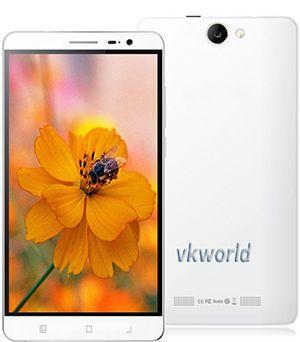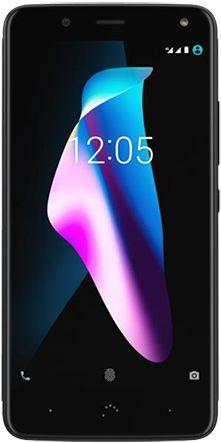
Firmware original Huawei P10 VRT-AL00 (archivo Flash)
El archivo Flash lo ayudará a actualizar, degradar o reinstalar el firmware (SO) original en su dispositivo móvil. Además, el archivo Flash (ROM) también le permite reparar el dispositivo móvil en caso de un problema de software, un problema de bucle de arranque, un problema de IMEI o un problema muerto.
Nombre del archivo: Huawei_P10_VRT-AL00_HLVTRAL00M00A047_Board_Software_China_Android_7.0_EMUI5.1_HMT.zip Tamaño del archivo: 1GB Herramienta Flash: Herramienta multiflash de Huawei Cómo flashear (instalar): Sigue el tutorial
Adquirir privilegios de administrador root en el Alcatel OneTouch Pop Up es un proceso sumamente fácil y rápido, que podrás ver en la siguiente entrada.
Es bien sabido que al rootear un dispositivo móvil Podemos obtener numerosas ventajas, si bien es cierto que esto puede conllevar algunos inconvenientes.
En los siguientes párrafos también vamos a repasar cuáles son. ventajas y el probables desventajaspara que en base a esa información puedas evaluar por ti mismo si Si vale o no la pena rootear tu teléfono móvil Alcatel OneTouch Pop Up.
¿No encuentras el maletero? aquí tienes la solución.
¿Qué es el enraizamiento?
Raíz oh uso excesivo es el nombre estándar que normalmente se asigna a las cuentas de usuario administrador que tienen todos los derechos en todos los niveles de acceso (usuario único o multiusuario).
Rootear un teléfono es el método que permite a los usuarios de teléfonos móviles con sistema operativo Android obtener un acceso privilegiado similar a los permisos administrativos de las máquinas Linux o Unix, permitiéndoles superar cualquier limitación de hardware o software que puedan establecer los fabricantes u operadores de red.
¿Cuáles son los beneficios de rootear tu Alcatel OneTouch Pop Up?
Elimina Bloatware fácilmente y deshazte de aplicaciones potencialmente molestas del sistema.
Pudiendo ganar espacio extra para almacenamiento interno.
Cambia configuraciones sofisticadas del sistema, como recuperar el IMEI y/o MAC del Smartphone entre muchas otras opciones.
Posibilidad de utilizar Software dirigido a celulares que tengan privilegios de superusuario.
Crear y adaptar nuevas particiones (¡Ten cuidado! Hacer esto puede resultar extremadamente peligroso para la integridad del dispositivo.).
Crear copias de seguridad del sistema de particiones o poder exportar el Firmware completo.
Precauciones y advertencias que se deben tener en cuenta
El terminal perderá la validez de la garantía proporcionada por el fabricante.
Riesgo de que aplicaciones maliciosas obtengan derechos de superusuario.
Peligro de daño o pérdida de datos durante o después del proceso, por lo que recomiendo en cualquier caso hacer una copia de seguridad antes de iniciar root.
La ROM del dispositivo Alcatel OneTouch Pop Up puede estar dañada, es recomendable asegurarse de poder obtener una copia flasheable de la ROM si es necesario.
Se suspenderá el soporte para actualizaciones FOTA/OTA.
Requisitos previos para el método.
Computadora que cuente con sistema operativo Windows W7 o superior, ya sea de 32 o 64 bits.
Descarga el firmware original para tu Alcatel OneTouch Pop Up donde tendrás que extraer el archivo de arranque si es posible desde la página de soporte del fabricante.
Y No puede obtener un firmware para el dispositivo Alcatel OneTouch Pop Up Simplemente puede extraer el archivo boot.img directamente desde el Alcatel OneTouch Pop Up simplemente siguiendo este tutorial.
Configurando el terminal Alcatel OneTouch Pop Up
En primer lugar tendrás que realizar varios cambios específicos en la configuración de tu Alcatel Alcatel OneTouch Pop Up, que prácticamente se encuentran en Habilitar la depuración USB y Habilitar desbloqueo OEM.
Estas configuraciones las encontrarás dentro de la sección de programador, que deberás desbloquear previamente presionando 7 veces ininterrumpidamente en la caja;
Sistema-> Acerca del dispositivo -> versión de software.
Rootear Alcatel OneTouch Pop Up fácilmente
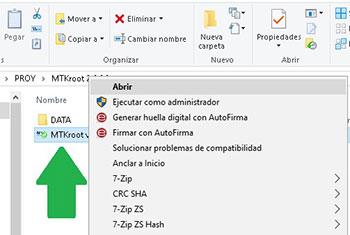
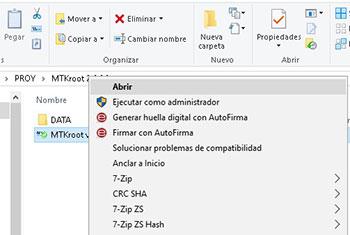
En primer lugar, debes extraer el contenido del paquete previamente descargado en tu ordenador y ejecutar la aplicación MTKroot v2.5.5.
Abrir MTKroot v2.5.5 en Alcatel OneTouch Pop Up
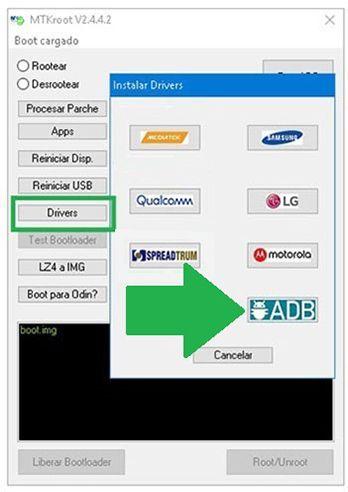
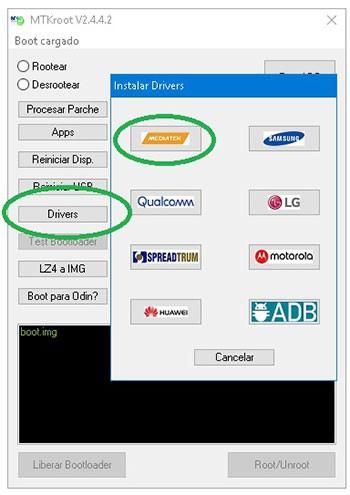
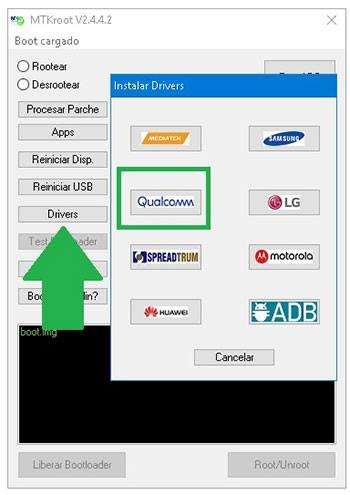
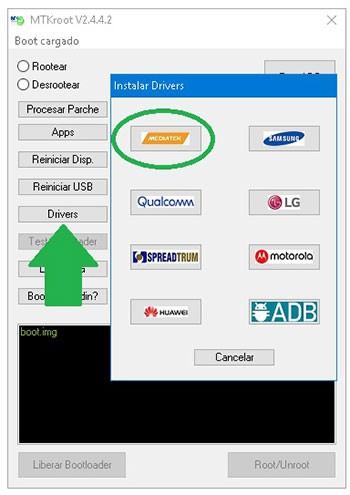
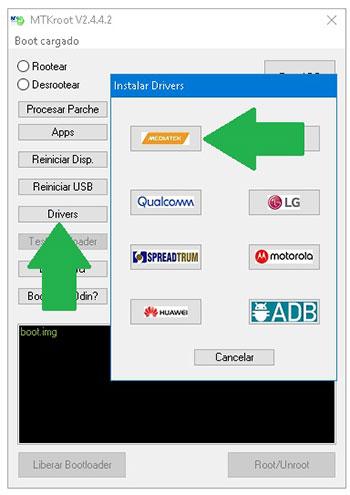
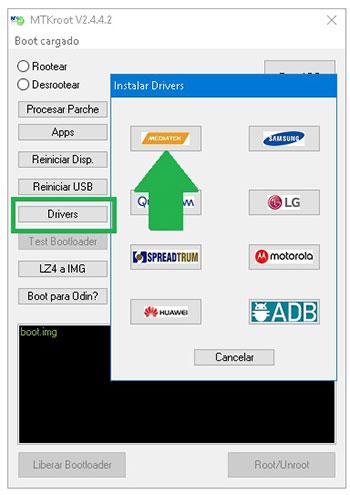
Haga clic en el botón Controladores -> Qualcomm y aplique la instalación de los controladores necesarios.

Instale los controladores USB emergentes Qualcomm Alcatel OneTouch
Repita esto exactamente para implementar la instalación del controlador. BAsD.
Nota: La aplicación MTKroot v2.5.5 cuenta con todos los controladores USB y Fastboot que se requieren para que nuestra PC ubique el Alcatel OneTouch Pop Up.
Luego conecte el Ventana emergente Alcatel OneTouch con el PC mediante el conector de datos USB y luego haga clic en Restablecer USB.
Haga clic en la pestaña en la parte superior izquierda ¡¡Sin botas de heno!! -> Llevaragregue el archivo boot.img y finalmente haga clic en el botón Parche de proceso.
La herramienta Magisk Manager se iniciará automáticamente en tu Alcatel OneTouch Pop Up, sigue los pasos que aparecerán en pantalla para crear el parche.
Luego tienes que hacer clic en el botón Prueba del BAD y espera un momento hasta que puedas ver la frase ‘Dispositivo detectado‘En ese momento debes hacer clic Soy un fastboot.
Alcatel OneTouch Pop Up Reiniciar USB + Prueba ADB + Fastboot
Espere unos segundos mientras tanto. Ventana emergente Alcatel OneTouch Inicie en modo Fastboot, luego haga clic en Probar arranque rápido.
Una vez más tendrás que esperar hasta que puedas leer la línea ‘Dispositivo detectado‘ antes de poder continuar a la siguiente fase.
Abrir el gestor de arranque en celulares Alcatel OneTouch Pop Up
En la siguiente etapa llegará el momento de desbloquear el gestor de arranque del Alcatel OneTouch Pop Up, algo imprescindible y que aplicarás de forma automática.
Aunque recuerda que deberás saltarte el procedimiento si ya lo has liberado en otra ocasión.
Haga clic en el botón Prueba del cargador de arranque si quieres comprobar su estado.
Comprobar el gestor de arranque en Alcatel OneTouch Pop Up
Si necesitas desbloquear el gestor de arranque del Alcatel OneTouch Pop Up simplemente tienes que hacer clic en Liberar cargador de arranque -> Acepta y luego cumple con las sugerencias que aparecen en la pantalla de tu teléfono.
Presione la tecla sube el volumen para poder continuar.
Desbloquear el gestor de arranque Alcatel OneTouch Pop Up
Atención: En el momento en que se desbloquee el gestor de arranque, el Alcatel OneTouch Pop Up se restablecerá a su estado de fábrica.
Por este motivo, deberías plantearte crear copias de seguridad o, si lo prefieres, simplemente copiar todas tus fotos, contactos, archivos y otros datos a la unidad de almacenamiento externo o Micro SD.
Una vez desbloqueado el bootloader solo queda concluir el tutorial y dejar rooteado el Alcatel OneTouch Pop Up.
Desplácese hasta la parte superior de la utilidad MTKroot v2.5.5 y elija la opción raíz, luego haga clic en Root en la parte inferior.
Opción emergente Root Alcatel OneTouch
En apenas unos segundos tu celular estará rooteado, por lo tanto podrás ver la palabra “OK” tanto en tu Alcatel OneTouch Pop Up como al mismo tiempo en la ventana de MTKroot v2.5.5.
Luego tendrás que hacer clic en Salir del arranque rápido y el dispositivo móvil se reiniciará en el sistema Android.
Cuando su Alcatel OneTouch Pop Up esté completamente cargado, haga clic en Aplicaciones -> instalar magia y confirme que la aplicación Magisk Manager esté instalada en su Alcatel OneTouch Pop Up.
Para que la aplicación Magisk Manager funcione correctamente, primero debes conectar tu celular a Internet, sin importar si es vía datos o Wi-Fi.
Para finalizar sólo tienes que hacer clic en el botón Comprobar raíz -> Acepta y listo.
Comprobar Root Alcatel OneTouch Pop Up
Nota: En caso de que la aplicación Magisk no se instale, haga clic una vez en el botón Desinstalarespere unos segundos y vuelva a hacer clic una vez en el botón instalar.
Proceso resumido
Resumen de pasos para rootear la ventana emergente Alcatel OneTouch
Ejecute la herramienta MTKroot v2.5.5 y conecte su Alcatel OneTouch Pop Up con su computadora.
Reinicie su Alcatel OneTouch Pop Up en modo fastboot presionando Soy un fastboot -> Probar arranque rápido.
Si es necesario, desbloquee el gestor de arranque haciendo clic en Liberar cargador de arranque.
Finalmente seleccione la opción raíz y presione el botón Raíz.
Vídeo tutorial paso a paso para rootear el Alcatel OneTouch Pop Up
Plataforma PortableApps.com es una plataforma funcional para organizar programas portátiles que posteriormente no necesitarán instalarse en el sistema, evitando así obstruirlo con basura y registros innecesarios.
Este programa puede combinar los programas que necesita en un solo lugar y luego instalar y descomprimir el que le interesa a través de un conveniente menú de categorías. Si lo deseas, puedes crear tus propios sets portátiles. Durante la instalación, puede elegir entre modos, hay uno normal, puede descomprimir el paquete en la nube, puede instalar el software solo para el usuario actual o puede instalarlo para todos. Después de la instalación y el lanzamiento, verá una lista de programas portátiles de este desarrollador, solo necesita marcar las casillas que le interesan, luego se descargarán y descomprimirán, no necesita hacer más esfuerzos. Puede crear su propio menú agregando las categorías y programas necesarios, esto se hace para facilitarle la navegación. Las configuraciones están disponibles, todo está traducido al , por lo que podrás manejarlas sin ningún problema. En general, este paquete es muy interesante, puedes instalar los programas necesarios, luego escribirlos en una unidad flash y todas tus aplicaciones estarán a mano dondequiera que estés, debes estar de acuerdo, es muy conveniente. Idioma: Multi + Ruso Tamaño: 7 megas DescargarPlataforma PortableApps.com 30.1.3 gratis
Firmware original del Samsung Galaxy Watch7 SM-L300 (archivo Flash)
El archivo Flash lo ayudará a actualizar, degradar o reinstalar el firmware (SO) original en su dispositivo móvil. Además, el archivo Flash (ROM) también le permite reparar el dispositivo móvil en caso de un problema de software, un problema de bucle de arranque, un problema de IMEI o un problema muerto.
Nombre del archivo: SM-L300_L300XXU2BZB1_L300OXM2BZB1_XSP_4archivo.zip País: Emiratos Árabes Unidos Tamaño del archivo: 3,72GB versión de Android: 5.1 Herramienta Flash: Herramienta de descarga de Odín Cómo flashear (instalar): Sigue el tutorial
Firmware Original Huawei P8 Lite ALE-L21 (Archivo Flash)
El archivo Flash lo ayudará a actualizar, degradar o reinstalar el firmware (SO) original en su dispositivo móvil. Además, el archivo Flash (ROM) también le permite reparar el dispositivo móvil en caso de un problema de software, un problema de bucle de arranque, un problema de IMEI o un problema muerto.
Nombre del archivo: Huawei_P8_Lite_ALE-L21_HL3ALICEMAA001079_Board_Software_Android_5.0.2_EMUI_3.1_05021SJN_HMT.zip Tamaño del archivo: 611MB Herramienta Flash: Herramienta multiflash de Huawei Cómo flashear (instalar): Sigue el tutorial
Si quieres sacarle el máximo partido a la experiencia con tu dispositivo móvil HTC U11 OJOSla mejor forma de hacerlo es implementando previamente permisos de superusuario.
De nuevo gracias al programa MTKroot v2.5.5 hemos podido adaptar un método automático para rootear dispositivos HTC U11 EYEsa través del cual obtendrás uso excesivo en poco tiempo.
¿Problemas para encontrar boot.img?, así que verifique este.
¿Qué es la raíz?
Él raíz oh uso excesivo es el nombre estándar que normalmente se asigna a las cuentas de usuario administrador que tienen todos los derechos en todos los modos de acceso, tanto de usuario único como multiusuario.
Asimismo, rootear un terminal es una técnica que permite a los usuarios de dispositivos obtener acceso privilegiado al sistema de forma similar a los permisos administrativos en los sistemas Linux, permitiéndoles superar cualquier barrera del sistema así como del software establecido por los fabricantes u operadores de red.
Ventajas de rootear el HTC U11 EYE
Ser capaz de desinstalar Bloatware con facilidad y eliminar aplicaciones inútiles del sistema.
Obtenga memoria de almacenamiento adicional.
Modificar configuraciones sofisticadas del sistema, como desbloquear, restaurar el IMEI de nuestro HTC U11 EYE, la MAC, overclockear la CPU y/o GPU y mucho más.
Pudiendo utilizar Apps diseñadas únicamente para teléfonos móviles que tengan privilegios de superusuario.
Dividir, cambiar el tamaño y adaptar particiones en la memoria interna (Cuidado, hacer esto es muy peligroso.).
Realizar copias de seguridad de las particiones o poder exportar el Firmware.
Precauciones e inconvenientes a tener en cuenta
El celular suspenderá la cobertura de la garantía emitida por el fabricante.
Riesgo de que se puedan realizar aplicaciones dañinas con permisos de Superusuario.
Exposición a daños o deterioro de los datos durante el procedimiento, en cuyo caso se recomienda crear una copia de seguridad antes de iniciar el proceso de raíz.
La rom de su HTC U11 EYE puede estar dañada, se recomienda que se asegure de poder obtener una copia flasheable de la rom si es necesario.
El soporte para actualizaciones OTA/FOTA terminará siendo revocado.
Requisitos previos del método
PC con sistema Windows XP/7/8 o posterior, tanto de 32 como de 64 bits.
Descargue el firmware original para su HTC U11 EYE del cual deberá extraer el archivo boot.img, si es posible, desde el sitio web oficial.
Y No se puede descargar un firmware original para teléfonos móviles HTC U11 EYEs Alternativamente, puede obtener boot.img directamente desde el HTC U11 EYE simplemente siguiendo los pasos de este tutorial.
Configuraciones del teléfono
Lo primero que harás, obviamente, será configurar los ajustes necesarios para el siguiente proceso, estos básicamente consisten en Desbloquear OEM además de Habilitar la depuración USB.
Estas opciones están incluidas dentro del apartado de programador, que tendrás que activar previamente presionando 7 veces líneas consecutivas en el cuadro ->
Configuración del teléfono móvil-> Información del teléfono -> versión de software.
Tutorial para rootear el teléfono HTC U11 EYE fácilmente
En primer lugar, extraiga el contenido del paquete descargado previamente en su PC con Windows y luego inicie la aplicación MTKroot v2.5.5.
Ejecutando MTKroot v2.5.5 en HTC U11 EYE
Haga clic una vez en el botón Controladores -> Qualcomm y aplique la instalación del controlador.
Instalar drivers USB Qualcomm HTC U11 EYEs
De la misma manera, repite exactamente esto para instalar los controladores. BAsD.
Nota: La utilidad MTKroot v2.5.5 incluye todos los controladores que requieren los terminales HTC U11 EYEs.
Luego conecta tu equipo HTC U11 OJOS a la computadora mediante un puerto Micro USB y haga clic en el botón Restablecer USB.
Haga clic en la esquina superior izquierda del texto. ¡¡Sin botas de heno!! -> Llevaragregue el archivo boot.img y haga clic una vez en el botón Parche de proceso.
La utilidad Magisk Manager se abrirá automáticamente en su HTC U11 EYE, siga las instrucciones que aparecerán en la pantalla para parchear el arranque.
Luego tendrás que hacer clic Prueba del BAD y cuando puedas ver la línea’Dispositivo reconocido‘haga clic en el botón Soy un fastboot.
HTC U11 EYEs Reiniciar USB + Test ADB + Fastboot
Espere unos segundos mientras el HTC U11 OJOS comience con el modo de gestor de arranque, haga clic en el botón Probar arranque rápido.
Luego espera hasta que puedas leer el texto.Dispositivo detectado‘ antes de que puedas continuar al siguiente estado.
Cómo abrir el gestor de arranque en su teléfono HTC U11 EYEs
En la siguiente fase deberás liberar el gestor de arranque de tu HTC U11 EYEs, otra tarea imprescindible que te ayudaremos a realizar con un solo clic.
Pero recuerda que tienes que saltarte este procedimiento si se hubiera desbloqueado en otro momento.
Haga clic en el botón Prueba del cargador de arranque para asegurarse de su estado.
Comprobar el gestor de arranque en HTC U11 EYEs
Si es necesario abrir el gestor de arranque en el HTC U11 EYEs, debes pulsar en Liberar cargador de arranque -> Aceptar y cumplir las instrucciones que se reflejarán en la pantalla del HTC U11 EYEs.
No olvides presionar la tecla aumentar el volumen para poder continuar.
Desbloquear el gestor de arranque en HTC U11 EYEs
Nota: En el momento en que abra el gestor de arranque, el dispositivo móvil se restablecerá al estado predeterminado.
Por lo tanto, considera si es conveniente hacer una copia de seguridad o si prefieres simplemente hacer una copia de seguridad de contactos, fotos, archivos y otros datos en una tarjeta de memoria SD externa.
Luego de abrir el bootloader, la siguiente fase es finalizar este proceso y finalmente dejar el celular con acceso root.
En el área superior izquierda de la aplicación, elija la preferencia de raíz, luego presione Root en el lado opuesto.
Seleccionar Root HTC U11 EYEs
En menos de 5 segundos tu Smartphone habrá sido rooteado, por lo que verás reflejado el texto “OK” tanto en tu celular HTC U11 EYEs como al mismo tiempo en la ventana de MTKroot v2.5.5.
Luego haga clic en el botón Salir del arranque rápido así que reinicie el teléfono móvil HTC U11 EYE y volverá al sistema.
Una vez que su HTC U11 EYEs se haya cargado completamente, deberá hacer clic Aplicaciones -> instalar magia y verifique que la aplicación Magisk Manager esté en el escritorio del teléfono móvil.
Para que la aplicación Magisk Manager funcione correctamente, primero debes conectar tu teléfono a Internet, mediante datos móviles o Wi-Fi.
Para completar el tutorial haga clic una vez Comprobar raíz -> entonces Aceptar y nada más.
Comprobar Root HTC U11 EYEs
Nota: Si la aplicación Magisk no se instala la primera vez, haga clic en el botón Desinstalarespera unos segundos y haz clic nuevamente instalar.
Pasos simplificados
Pasos simplificados Root HTC U11 EYE
Ejecute la herramienta MTKroot v2.5.5 y luego conecte su teléfono inteligente a la PC.
Reinicia tu Smartphone a las opciones de fastboot haciendo clic en el botón Soy un fastboot -> Probar arranque rápido.
Si es necesario, desbloquee el gestor de arranque haciendo clic en Liberar cargador de arranque.
Finalmente seleccione la opción raíz y presione el botón Raíz.
Vídeo tutorial de ayuda para rootear el HTC U11 EYEs
Discordia es una aplicación gratuita y multiplataforma de chat de voz y texto (mensajería instantánea). Inicialmente, la aplicación se presentó como una herramienta diseñada específicamente para jugadores. Hoy el programa va más allá de los videojuegos y llega a todas las comunidades y clubes deportivos, escolares o cualquier otro hobby. Básicamente, te permite chatear con amigos en parejas o grupos y es un serio competidor de los gigantes de la mensajería instantánea y el chat de audio como Skype, Facebook Messenger o TeamSpeak. Discord está disponible como software gratuito para descargar e instalar en Windows, Mac y Linux, y también está disponible en plataformas móviles Android e iOS (iPhone y iPad) y como un servicio en línea accesible a través de un sencillo navegador web. Para acceder a los servicios de comunicación, por supuesto, necesitas una conexión a Internet, tenemos una versión para Windows, el resto lo puedes encontrar en la web oficial.
Discord es una aplicación de comunicación que te permite intercambiar mensajes de texto, archivos y audio con tus contactos en cualquier parte del mundo y con total seguridad. La comunicación está cifrada y la aplicación incluye protección contra ataques DoS (denegación de servicio). Además, el programa ofrece la posibilidad de crear y gestionar tus propios chats. Organizado como chats de texto o de voz, el programa ofrece varios temas de discusión para conocer personas con una pasión común o reunirse con amigos en una sala de chat privada. Cada usuario puede ingresar a una sala y esperar a que otros participantes ingresen. No es necesario enviar invitaciones ni enlaces para unirse. Sin embargo, para unirse a una sala, debe ser aceptado por el administrador de la sala. Discord es un software no relacionado con juegos orientado a la comunidad que es una herramienta de comunicación universal que une a todos los usuarios en torno a temas comunes. Juegos, música, educación, ciencia y tecnología, programación, anime y manga, películas y televisión son las principales categorías disponibles.
Para comunicarse y participar en chats, Discord funciona de la misma forma que otros servicios de mensajería instantánea. Simplemente ingrese texto y agregue un emoji, GIF o video. Para dirigirse a alguien específico, debe colocar el símbolo @ delante del nombre de usuario. Esto es más que un programa VoIP gratuito, es una verdadera red social. Puede aceptar o rechazar usuarios específicos y ver qué usuarios están conectados. Al igual que con los servicios de mensajería de redes sociales, puedes cambiar tu estado a en línea, inactivo, no molestar o invisible. También tienes la opción de dar me gusta o poner emojis en las publicaciones de otros usuarios. Peculiaridades:
Además de los servicios de mensajería, Discord para Windows te permite cargar y enviar archivos a un chat en curso de forma gratuita.
Se pueden compartir documentos, fotografías, archivos PDF y otros archivos de forma rápida y sencilla.
Los administradores pueden fijar mensajes que siempre estarán visibles al comienzo de una conversación. Suelen ser recordatorios de reglas de conducta o información importante que debe comunicarse.
Discord es técnicamente para todos, pero fue diseñado específicamente para jugadores en línea. El software consume pocos recursos del sistema, por lo que puede funcionar simultáneamente con juegos. La aplicación se puede vincular a una cuenta de Steam, así como a Twitch o YouTube para transmisión en vivo. Tamaño: 121MB Descargar Discordia 1.0.9216 gratis
Firmware original del Samsung Galaxy Watch6 SM-R965N (archivo Flash)
El archivo Flash lo ayudará a actualizar, degradar o reinstalar el firmware (SO) original en su dispositivo móvil. Además, el archivo Flash (ROM) también le permite reparar el dispositivo móvil en caso de un problema de software, un problema de bucle de arranque, un problema de IMEI o un problema muerto.
Nombre del archivo: SM-R965N_R965NKOU2CZB6_R965NOKA2CZB6_SKC_4archivo.zip País: Corea del Sur Tamaño del archivo: 3,46GB versión de Android: 16 Herramienta Flash: Herramienta de descarga de Odín Cómo flashear (instalar): Sigue el tutorial
Firmware original Huawei P8 Lite ALE-L02 (archivo Flash)
El archivo Flash lo ayudará a actualizar, degradar o reinstalar el firmware (SO) original en su dispositivo móvil. Además, el archivo Flash (ROM) también le permite reparar el dispositivo móvil en caso de un problema de software, un problema de bucle de arranque, un problema de IMEI o un problema muerto.
Nombre del archivo: Huawei_P8_Lite_ALE-L02_MAA001077_Board_Software_General_05021SJN_HMT.zip Tamaño del archivo: 610MB Herramienta Flash: Herramienta multiflash de Huawei Cómo flashear (instalar): Sigue el tutorial
No es ningún secreto que las ventajas que se pueden conseguir tras rootear los teléfonos móviles son importantes. Un claro ejemplo de ello es el caso de los dispositivos Coolpad Note 5 Lite C en los que basaremos esta guía.
A continuación le ofreceremos otro procedimiento. root automático para teléfonos Coolpad Note 5 Lite Cgracias a lo cual podrás obtener acceso root en tan solo cuestión de minutos.
¿No encuentras el maletero?, entonces revisa este.
¿Qué es el enraizamiento?
Él uso excesivo oh raíz es el nombre común normalmente asignado a las cuentas de usuario administrador que tienen todos los privilegios en todos los accesos, tanto monousuario como multiusuario.
Rootear un dispositivo móvil es una táctica que permite al usuario de cualquier dispositivo móvil Android obtener acceso privilegiado similar a los permisos administrativos en los sistemas Unix, lo que le permite deshacer cualquier límite de hardware o software que pueda haber impuesto los fabricantes u operadores de red.
¿Cuáles son los beneficios de rootear tu Coolpad Note 5 Lite C?
Ser capaz de desinstalar todo tipo de Bloatware y eliminar aplicaciones improductivas del sistema.
Posibilidad de obtener más espacio de almacenamiento interno.
Cambiar configuraciones sofisticadas del sistema, como desbloquear el terminal, cambiar o reescribir el número IMEI, dirección MAC, overclocking, entre otros.
Pudiendo utilizar aplicaciones diseñadas únicamente para equipos que tengan permisos root.
Crear o adaptar nuevas particiones en la memoria interna (esto puede ser muy peligroso).
Realiza copias de seguridad o backups del sistema de particiones o exporta la rom completa.
Precauciones e inconvenientes a considerar
El teléfono móvil perderá la validez de la garantía proporcionada por el fabricante.
Peligro de que aplicaciones dañinas puedan obtener derechos de superusuario.
Riesgo de daño o deterioro de los datos durante o después del procedimiento, por lo que se recomienda en cualquier caso realizar una copia de seguridad antes de iniciar el root.
La ROM del celular puede estar dañada, se recomienda asegurarse de poder obtener una copia válida del firmware si es necesario.
Soporte para actualizaciones OTA (Por el aire) será invalidado.
Requisitos previos de este procedimiento
Computadora equipada con sistema operativo Windows XP, Vista, 7/8/10 o superior, 32 o 64 bits.
Descarga el firmware original para tu teléfono móvil Coolpad Note 5 Lite C donde obtendrás el archivo de arranque, idealmente del soporte técnico online del fabricante.
Y No puedes obtener el firmware para tu Coolpad Note 5 Lite C Tienes la posibilidad de acceder al archivo de arranque directamente desde el dispositivo simplemente siguiendo los pasos de este tutorial.
Coolpad Note 5 Lite C ajustes
Lo primero que tendremos que hacer, por supuesto, será configurar los ajustes necesarios para el siguiente proceso, que básicamente consiste en Desbloquear OEM así como Habilitar la depuración USB.
Estas dos preferencias están incluidas en el menú de desarrollo, que deberás activar previamente presionando siete veces sucesivamente en;
Configuración del teléfono móvil-> Acerca del teléfono -> versión de software.
Rootear dispositivo móvil Coolpad Note 5 Lite C fácilmente
Extraiga el archivo que descargó en el escritorio de su PC con Windows y luego inicie el software MTKroot v2.5.5.
Ejecute MTKroot v2.5.5 en Coolpad Note 5 Lite C
Haga clic una vez en el botón Controladores -> Qualcomm y completa la instalación de los respectivos drivers.
Instale los controladores Qualcomm Coolpad Note 5 Lite C
Repita esto exactamente para la instalación de los controladores. BAsD.
Nota: El programa MTKroot v2.5.5 viene con todos los controladores actualizados necesarios para el Coolpad Note 5 Lite C.
Luego conecte su Coolpad Note 5 Lite C a su PC usando el conector de datos y luego presione el botón Restablecer USB.
Haga clic en la parte superior izquierda en ¡¡Sin botas de heno!! -> Llevarabra el archivo boot.img y luego haga clic en el botón Parche de proceso.
Automáticamente se iniciará el programa Magisk Manager en tu celular, sigue las instrucciones que aparecerán en tu pantalla para crear el parche.
Luego tienes que hacer clic en el botón Prueba del BAD y una vez puedes ver el mensaje ‘Dispositivo reconocido‘Tendrás que hacer clic en Soy un fastboot.
Coolpad Note 5 Lite C Reiniciar USB, Probar ADB, ir a Fastboot
Ahora espera unos segundos mientras el teléfono móvil Coolpad Nota 5 Lite C reinicie las opciones del gestor de arranque y luego haga clic una vez en el botón Probar arranque rápido.
Posteriormente tienes que prestar atención hasta que veas la frase ‘Dispositivo detectado‘ para poder avanzar al siguiente párrafo.
Cómo abrir el gestor de arranque del dispositivo móvil Coolpad Note 5 Lite C
En el siguiente paso procederemos a abrir el gestor de arranque del Coolpad Note 5 Lite C, otra operación imprescindible que te guiaremos para realizar con un simple clic.
Es recomendable saltarte este proceso si ya lo has abierto en otro momento.
Hacer clic en Prueba del cargador de arranque para comprobar el estado del gestor de arranque.
Comprobar el gestor de arranque de un Coolpad Note 5 Lite C
Si lo considera necesario desbloquea el gestor de arranque de tu Coolpad Note 5 Lite C entonces tienes que hacer clic en Liberar cargador de arranque -> Aceptar y luego completar las pautas que se reflejarán en la pantalla del dispositivo.
Presione la tecla aumentar el volumen para proceder.
Gestor de arranque en un Coolpad Note 5 Lite C
Nota: En el momento en que se desbloquee el gestor de arranque, su Coolpad Note 5 Lite C se restaurará a su estado inicial.
Debes hacer una copia de seguridad o copiar los archivos, contactos, fotos y otros datos a una unidad de almacenamiento SD.
Abre el gestor de arranque, el siguiente nivel consistirá en completar este tutorial y finalmente dejar el teléfono móvil Coolpad Note 5 Lite C con privilegios de root.
Vaya al área superior izquierda de la utilidad MTKroot v2.5.5 y marque la opción raíz, luego presione Root en el lado opuesto.
Opción Root Coolpad Note 5 Lite C
En unos segundos tu dispositivo Coolpad Note 5 Lite C quedará rooteado y podrás leer la palabra “OK” reflejada en la pantalla del dispositivo Coolpad Note 5 Lite C y en la herramienta MTKroot v2.5.5.
Posteriormente tendrás que hacer clic en el botón Salir del arranque rápido Para reiniciar tu celular se reiniciará el sistema Android.
Cuando el teléfono móvil se haya encendido por completo pulsamos en Aplicaciones -> instalar magia y comprueba si la aplicación Magisk Manager aparece entre las aplicaciones de tu Coolpad Note 5 Lite C.
Para que la aplicación Magisk Manager funcione correctamente, debe conectar su teléfono a Internet, ya sea mediante Wi-Fi o datos de red.
Para finalizar este tutorial sólo tienes que hacer clic en el botón Comprobar raíz -> luego acepta y listo.
Comprobar Root Coolpad Note 5 Lite C
Nota: Si la aplicación Magisk Manager no se instala la primera vez, haga clic en el botón DesinstalarEspere unos segundos y presione el botón nuevamente. instalar.
Resumen de pasos
Proceso simplificado Root Coolpad Note 5 Lite C
Inicie el programa MTKroot v2.5.5 y luego conecte el dispositivo a su PC.
Reinicie la computadora en modo gestor de arranque haciendo clic en Soy un fastboot -> Probar arranque rápido.
Si es necesario, desbloquee el gestor de arranque haciendo clic en Liberar cargador de arranque.
Finalmente seleccione la opción raíz y presione el botón Raíz.
Vídeo tutorial de ayuda sobre cómo rootear el Coolpad Note 5 Lite C
Este programa fue diseñado para cambiar tu computadora del funcionamiento normal al modo “juego”, es decir, con un clic del mouse podrás jugar en un sistema más potente que antes debido a que algunos parámetros importantes para este tipo de actividad simplemente estarán optimizados. descargar Iobit Game Booster puedes hacerlo desde nuestro proyecto, ten en cuenta que antes el programa era pago, ahora todo ha cambiado, justo después de la instalación aparecerá una ventana y si no tienes cuidado, instala dos herramientas adicionales en el sistema, en general, te lo advertí.
Entonces, después de iniciar Iobit Game Booster, los procesos que, según el programa, son opcionales, se cerrarán temporalmente, también se trabajará con la RAM, en particular, simplemente se borrará y, por supuesto, la configuración del procesador se establecerá en su máximo rendimiento. Tenga en cuenta que el usuario también tiene libertad, es decir, el programa no siempre decidirá automáticamente qué terminar; Podrá indicar qué aplicaciones y servicios en ejecución deben cerrarse después de hacer clic en un botón especial.
Iobit Game Booster también tiene una serie de herramientas adicionales, por ejemplo, puedes acelerar los juegos desfragmentando las carpetas en las que se encuentran estos juegos, y hay algunos otros parámetros que ayudan a los usuarios a mejorar el rendimiento de su computadora personal. Si lo deseas, a través de la interfaz de Iobit Game Booster puedes actualizar los controladores de los componentes más importantes de tu computadora y descargar varios tipos de utilidades de juego.
Me gustaría destacar la interfaz, me gustó, por supuesto, creo que mucha gente sabe que me encanta la combinación de esos colores en los programas. Existe localización rusa, por lo que dedicará mucho menos tiempo a analizar los parámetros del programa. En general todo está bastante claro; Después de iniciar Iobit Game Booster, verá una ventana en la que podrá ver qué juegos están instalados en su sistema y luego podrá trabajar con ellos por separado o todos a la vez. En la misma ventana hay un botón preciado para optimizar su computadora; en general, creo que podrá resolverlo perfectamente sin mi ayuda. Espero que los jugadores aprecien el desarrollo e informen si realmente ayuda o no. Idioma: Multi + Ruso Tamaño: 13 MB – instalación en línea DescargarCorteza Razer 11.4.10.0 gratis
Firmware original Huawei P8 Lite ALE-CL00 (archivo Flash)
El archivo Flash lo ayudará a actualizar, degradar o reinstalar el firmware (SO) original en su dispositivo móvil. Además, el archivo Flash (ROM) también le permite reparar el dispositivo móvil en caso de un problema de software, un problema de bucle de arranque, un problema de IMEI o un problema muerto.
Nombre del archivo: Huawei_P8_Lite_ALE-CL00_V100R001C92B212_Board_Software_China_Telecom_05021SGS_HMT.zip Tamaño del archivo: 1GB Herramienta Flash: Herramienta multiflash de Huawei Cómo flashear (instalar): Sigue el tutorial
jugar Se puede llamar con seguridad un competidor de los conocidos programas Steam y Origin, solo que este cliente es del desarrollador de juguetes Ubisoft, el mismo que lanzó juguetes como Far Cry, Assassin’s Creed, Watch Dogs, Rayman y muchos otros. Entonces, al iniciar este cliente, podrás comunicarte con otros jugadores de todo el mundo, es decir, tendrás algo así como una red social para los jugadores, por supuesto, también podrás comprar copias digitales de juguetes de esta empresa, también hay versiones gratuitas de juegos en la tienda. Al decidir descargar Uplay gratis desde nuestro sitio web, podrás jugar con toda tranquilidad y sin problemas con tus amigos o simplemente con otros jugadores en los modos multijugador que se pueden encontrar en juguetes famosos, como Far Cry, Rayman y otros. Tenga en cuenta que para comprar contenido necesitará dinero, dará dinero real, recibirá moneda del juego y pagará con ella. No te olvides de la presencia de DLC; También puedes buscar y comprar complementos por puntos. Uplay está completamente , por lo que no debería haber problemas durante el funcionamiento. Después de una rápida instalación e inicio, verá una ventana en la que deberá especificar su nombre de usuario y contraseña, si no los tiene, debe registrarse, esta operación toma un par de minutos, luego iniciamos sesión en el cliente y aquí tenemos una ventana donde puede configurar tanto su cuenta como los ajustes del cliente. Hay pestañas de Noticias, Juegos y Tienda, no creo que valga la pena explicar para qué sirven. En general eso es todo, no hay nada más que agregar, espero que les guste el programa, ¡disfruten todos los juegos! Idioma: inglés + Tamaño: 254 MB DescargarUbisoft Conectar 169.3.0.12963 gratis
Firmware original Huawei P7 SOPHIA-L00 (archivo Flash)
El archivo Flash lo ayudará a actualizar, degradar o reinstalar el firmware (SO) original en su dispositivo móvil. Además, el archivo Flash (ROM) también le permite reparar el dispositivo móvil en caso de un problema de software, un problema de bucle de arranque, un problema de IMEI o un problema muerto.
Tienes un teléfono móvil Huawei Ascender Y5 ¿Y te urge obtener privilegios de root?, entonces sin duda has llegado al lugar correcto.
Aunque en un principio te pueda parecer complicado, lo cierto es que, nada más lejos de la realidad, te alegrará saber lo intuitivamente práctica que resulta la siguiente técnica raíz.
¿No encuentras el maletero? archivo, comprobar este
¿Qué significa raíz?
Raíz oh uso excesivo es el nombre convencional para las cuentas de usuario que tienen todos los privilegios en todos los modos de acceso, tanto monousuario como multiusuario.
Asimismo, rootear un dispositivo móvil consiste en un método que otorga a los usuarios de un Smartphone con sistema Android obtener acceso privilegiado al sistema similar a permisos administrativos en máquinas Unix o Linux, pudiendo así superar cualquier impedimento del sistema y también del software que puedan imponer los fabricantes y/u operadores de red.
¿Qué beneficios puede traer rootear tu Huawei Ascend Y5?
Pudiendo desinstalar todo tipo de Bloatware con facilidad y eliminar aplicaciones improductivas del sistema.
Posibilidad de obtener espacio extra para almacenamiento.
Cambiar configuraciones complejas del sistema, como desbloquear el Huawei Ascend Y5, modificar nuestro número IMEI y/o dirección MAC entre otros.
Pudiendo utilizar aplicaciones diseñadas específicamente para dispositivos móviles que tengan permisos de usuario root.
Eliminar, modificar y formatear particiones en la memoria interna (¡Atención!, esto puede ser muy peligroso para el dispositivo.).
Realizar copias de seguridad del sistema de particiones además de poder exportar el Firmware completo.
Precauciones y desventajas a considerar
El Smartphone dejará de contar con la garantía otorgada por el fabricante.
Amenaza a las aplicaciones maliciosas para que no obtengan permiso de superusuario.
Amenaza de daño o deterioro de la información durante o después del proceso, en este caso recomiendo en cualquier caso hacer una copia de seguridad antes de iniciar root.
La rom del Smartphone Huawei Ascend Y5 puede estar dañada, es recomendable asegurarse de poder obtener una copia válida de su firmware si fuera necesario.
La compatibilidad con actualizaciones OTA se desactivará.
Condiciones del método
Una PC equipada con cualquier versión de Windows w7 a w10 o superior, ya sea de 32 o 64 bits.
Descargue el firmware original o inicie su teléfono móvil, si es posible, desde la página de soporte del fabricante.
Y No puedes descargar la rom original para tu dispositivo Huawei Ascend Y5 También puede extraer fácilmente el componente de arranque directamente desde su terminal siguiendo los pasos de este tutorial.
Configurar el Huawei Ascend Y5
Lo primero que tendremos que hacer será configurar los ajustes necesarios para este proceso que básicamente consisten en Habilitar la depuración USB y desbloquear OEM.
Las dos opciones se encuentran dentro de la sección de desarrollador, que deberás activar previamente presionando siete veces ininterrumpidamente además de:
Sistema-> Información del sistema -> Número de compilación.
Rootear el terminal Huawei Ascend Y5
Descomprima el paquete descargado previamente en el escritorio de la computadora e inicie la aplicación MTKroot v2.5.5.
Ejecutando MTKroot v2.5.5 en Huawei Ascend Y5
Haga clic en Controladores -> Qualcomm y seguir la instalación de los drivers específicos.
Instale los controladores Qualcomm Huawei Ascend Y5
Siga exactamente los mismos pasos para completar la instalación del controlador. BAsD.
Nota: La utilidad MTKroot v2.5.5 incluye los controladores USB y Fastboot necesarios para que la PC detecte el Huawei Ascend Y5.
Luego conecta tu terminal Huawei Ascender Y5 a su PC usando el puerto USB y luego haga clic en Restablecer USB.
Haga clic en la esquina superior izquierda del texto. ¡¡Sin botas de heno!! -> Llevaragregue el archivo boot.img y luego haga clic en el botón Parche de proceso.
La utilidad Magisk Manager se iniciará automáticamente en tu teléfono móvil, sigue los pasos que aparecerán en pantalla para crear el parche.
Luego debes hacer clic en Prueba del BAD y espera hasta que puedas ver el mensaje ‘Dispositivo detectado’, momento en el que deberás pulsar en Soy un fastboot.
Huawei Ascend Y5 Reiniciar USB + Prueba ADB + Fastboot
Ahora asiste mientras tanto. Huawei Ascender Y5 Inicie en modo gestor de arranque y luego haga clic una vez en Probar arranque rápido.
Luego espera hasta que veas el mensaje ‘Dispositivo detectado‘ para poder pasar al siguiente paso.
Desbloquear bootloader de celulares Huawei Ascend Y5
En el siguiente nivel llegará el momento de abrir el gestor de arranque de tu dispositivo móvil, otro proceso imprescindible que también aplicaremos de forma 100% automatizada.
Pero recuerda que debes excluir la operación si ya la has desbloqueado en otro momento.
Hacer clic en Prueba del cargador de arranque si desea asegurarse del estado del gestor de arranque.
Comprobar el gestor de arranque Huawei Ascend Y5
En caso de que te plantees liberar el gestor de arranque en el Huawei Ascend Y5, sólo tienes que pulsar en Liberar cargador de arranque -> Acepta y luego cumple con las señales que aparecerán en la pantalla de tu teléfono.
Presione el botón aumentar el volumen para proceder.
Abrir el gestor de arranque de Huawei Ascend Y5
Importante: Al abrir el gestor de arranque, su Huawei Ascend Y5 se restablecerá a su estado de fábrica.
Por este motivo deberías considerar crear una copia de seguridad o si lo prefieres, simplemente copiar los contactos, fotos, archivos y otros datos al almacenamiento externo o unidad SD.
Abra el gestor de arranque, el siguiente paso debería ser finalizar este tutorial, dejando finalmente su computadora correctamente rooteada.
Vaya a la esquina superior izquierda del programa y elija la opción raíz, luego haga clic en el botón Raíz en la esquina inferior.
Opción raíz de Huawei Ascend Y5
Casi inmediatamente el dispositivo quedará rooteado, por lo tanto verás reflejada la línea “OK” en la pantalla de tu teléfono móvil y en el software MTKroot v2.5.5.
Luego haga clic en el botón Salir del arranque rápido Para reiniciar el Smartphone se reiniciará el sistema Android.
Cuando el Huawei Ascend Y5 se haya cargado por completo pulsa una vez en Aplicaciones -> instalar magia y comprueba que la aplicación Magisk Manager realmente aparece en el panel de tu Huawei Ascend Y5.
Para poder utilizar la aplicación Magisk Manager primero debes conectar tu Huawei Ascend Y5 a Internet, ya sea vía WiFi o datos.
Para finalizar este tutorial sólo tienes que hacer clic en el botón Comprobar raíz -> seguido de Aceptar y nada más.
Comprobar Root Huawei Ascend Y5
Nota: Si la aplicación no está instalada, haga clic una vez en el botón Desinstalarespera dos segundos y haz clic nuevamente Instalar Administrador Mágico.
Pasos resumidos
Simplificando el proceso Root Huawei Ascend Y5
Inicie la utilidad MTKroot v2.5.5 y conecte el terminal Huawei Ascend Y5 al ordenador.
Reinicia el terminal Huawei Ascend Y5 con modo bootloader pulsando Soy un fastboot -> Probar arranque rápido.
Si es necesario, desbloquee el gestor de arranque haciendo clic en Liberar cargador de arranque.
Finalmente seleccione la opción raíz y presione el botón Raíz.
Vídeo tutorial de ayuda para rootear el dispositivo Huawei Ascend Y5
Duplicado es una solución abierta y moderna para realizar copias de seguridad de los datos del hogar. Se nota inmediatamente que los desarrolladores se centran visualmente en soluciones profesionales, pero a cambio los controles siguen siendo lo más simples posible. La interfaz y los menús están claramente estructurados y prácticamente no dejan preguntas sin respuesta. Todo esto se implementó en una interfaz web, que se abre automáticamente a través de un navegador. Esto se utiliza para configurar copias de seguridad individuales que luego se ejecutan a través de un servicio en segundo plano. Peculiaridades:
La configuración de trabajos de copia de seguridad se explica por sí misma: primero se seleccionan los archivos de origen y luego el directorio de destino.
Tiene la opción de elegir almacenamiento local, almacenamiento conectado a la red o uno de los muchos proveedores de nube.
Puede mostrar/ocultar filtros de exclusión específicos o archivos ocultos.
Los usuarios especialmente cuidadosos pueden cifrar además las copias de seguridad con su propia contraseña. Luego se determina el cronograma y comienza el trabajo.
Tenga en cuenta que la última versión estable se lanzó en 2013, por lo que no veo el sentido de publicarla aquí, esta versión beta se lanzó hace poco más de un año, en general, el programa me pareció interesante, así que decidí presentárselo, espero que sea de utilidad. Tamaño: 83MB SO: Windows 7+ Descargar Duplicados 2.2.0.1 gratis
Firmware original Huawei P6 U06 U00 EDGE-U00 (archivo Flash)
El archivo Flash lo ayudará a actualizar, degradar o reinstalar el firmware (SO) original en su dispositivo móvil. Además, el archivo Flash (ROM) también le permite reparar el dispositivo móvil en caso de un problema de software, un problema de bucle de arranque, un problema de IMEI o un problema muerto.
Nombre del archivo: Huawei_P6_U06_U00_EDGE-U00_V100R001C00B520_Board_Software_Western_Europe_Android_4.4_EMUI_2.3_05011SRP_Dload.zip Tamaño del archivo: 1GB Cómo flashear (instalar): Sigue el tutorial
Tienes un dispositivo en tu poder Alcatel Ídolo 4S ¿Y quieres convertirte en administrador root?, entonces sin duda estás en el lugar correcto.
Aunque al principio este artículo te pueda parecer complejo, lo cierto es que, en comparación con otros, te alegrarás cuando sepas lo intuitivamente sencillo que es el siguiente proceso de root.
¿No encuentras el maletero?, entonces revisa este.
¿Qué es la raíz?
Superusuario oh raíz Es el nombre habitual que se suele asignar a las cuentas de usuario que tienen todos los derechos en todo tipo de acceso (monousuario o multiusuario).
Rootear un teléfono móvil consiste en el procedimiento que permite a los usuarios de teléfonos con sistema operativo Android obtener acceso privilegiado de forma similar a los permisos administrativos en máquinas Linux, pudiendo superar así las limitaciones del sistema y del hardware que puedan haber establecido el fabricante y/o los operadores de red.
¿Cuáles son las ventajas de rootear tu Alcatel Idol 4S?
Pudiendo eliminar todo tipo de Bloatware de forma sencilla y desinstalar aplicaciones inoperativas del sistema.
Pudiendo obtener capacidad extra para el almacenamiento interno.
Cambiar parámetros avanzados del sistema, como desbloquear el teléfono, reparar el IMEI del Alcatel Idol 4S, MAC, overclocking entre muchas otras posibilidades.
Utilice utilidades diseñadas específicamente para aquellos terminales que tengan permisos de superusuario.
Formatear, crear y modificar particiones (¡Advertencia! Hacer esto puede resultar extremadamente peligroso para el dispositivo.).
Cree copias de seguridad o copias de seguridad completas además de exportar el firmware.
Precauciones y contras que debemos tener en consideración
Tu dispositivo móvil perderá la vigencia de la garantía otorgada por el fabricante.
Amenaza de que aplicaciones maliciosas obtengan permiso de superusuario.
Exposición a daños o pérdida de información durante o después del procedimiento, en cuyo caso recomiendo realizar una copia de seguridad antes de iniciar root.
La rom de tu Alcatel Idol 4S puede estar dañada, es recomendable asegurarse de poder obtener una copia oficial de su firmware si fuera necesario.
Se revocará la compatibilidad con actualizaciones OTA.
Requisitos previos y descargas
PC con sistema Windows w7 a w10 o posterior, arquitecturas tanto de 32 como de 64 bits.
Descarga el archivo de arranque o la rom original para tu Smartphone si es posible desde la web oficial.
Y No puedes obtener un firmware oficial para Alcatel Idol 4S Alternativamente, puede iniciar directamente desde el Alcatel Idol 4S fácilmente siguiendo los pasos de este tutorial.
Configuración de Alcatel Idol 4S
Lo primero que tendremos que hacer, por supuesto, será configurar los ajustes necesarios para el siguiente proceso, que básicamente consiste en Habilitar desbloqueo OEM así como Activar la depuración USB.
Las dos configuraciones están integradas en la sección de desarrollador, que deberás activar previamente presionando 7 veces seguido de la sección ->
Configuración del teléfono-> Información del sistema -> Número de compilación.
Cómo rootear el Alcatel Idol 4S paso a paso
En primer lugar, descomprima el paquete previamente descargado en el escritorio de su computadora con Windows y luego ejecute la herramienta MTKroot v2.5.5.
Ejecutar MTKroot v2.5.5 para Alcatel Idol 4S
Haga clic una vez en el botón Controladores -> Qualcomm y completa la instalación de los controladores específicos.
Instalar drivers Qualcomm para Alcatel Idol 4S
Realice estos pasos exactamente para realizar la instalación de los drivers -> BAsD.
Nota: El programa MTKroot v2.5.5 ya tiene los controladores necesarios para los dispositivos Alcatel Idol 4S.
Luego conecta el celular Alcatel Ídolo 4S con su PC usando un puerto de datos USB y toque Restablecer USB.
Haga clic en la parte superior izquierda en ¡¡Sin botas de heno!! -> Llevarabra el archivo de arranque y finalmente presione el botón Parche de proceso.
El software Magisk Manager se iniciará automáticamente en tu Alcatel Idol 4S, sigue los pasos que aparecerán en tu pantalla para parchear el arranque.
Luego haga clic una vez en Prueba del BAD y una vez que puedas ver la línea ‘Dispositivo encontrado‘Tendrás que hacer clic en el botón. Soy un fastboot.
Alcatel Idol 4S Reiniciar USB, probar ADB, ir a Fastboot
Ahora espera unos segundos mientras el celular Alcatel Ídolo 4S Comience con las opciones de Fastboot y haga clic en Probar arranque rápido.
Luego espere hasta que aparezca la frase “Dispositivo detectado” antes de poder pasar al siguiente problema.
Desbloquee el gestor de arranque de su teléfono móvil Alcatel Idol 4S
A continuación deberás desbloquear el gestor de arranque del Alcatel Idol 4S, una operación imprescindible que podrás realizar de forma completamente automatizada.
Es recomendable excluir este proceso si lo ha liberado previamente.
Haga clic en el botón Prueba del cargador de arranque si necesita comprobar su estado.
Comprobar el gestor de arranque en Alcatel Idol 4S
En caso de que sea necesario desbloquea el gestor de arranque en tu Alcatel Idol 4S simplemente haga clic en el botón Liberar cargador de arranque -> Acepta y luego cumple las pautas que aparecen en la pantalla de tu terminal.
Presione el botón aumentar el volumen para continuar.
Abrir el gestor de arranque Alcatel Idol 4S
Importante: Cuando desbloquees el gestor de arranque, el software de tu Alcatel Idol 4S se restaurará al estado inicial.
Por este motivo, se considera conveniente realizar una copia de seguridad u opcionalmente hacer una copia de seguridad de los contactos, fotos, archivos y otros datos dentro del disco externo.
Una vez desbloqueado el gestor de arranque, el siguiente paso es finalizar el tutorial, dejando finalmente tu teléfono correctamente rooteado.
Desplácese hasta la esquina superior de la herramienta y seleccione la opción raíz, luego haga clic en Raíz en la parte inferior.
Seleccionar Root Alcatel Idol 4S
En tan sólo unos segundos tu teléfono Alcatel Idol 4S quedará rooteado y la palabra “OK” aparecerá reflejada tanto en la pantalla de tu dispositivo como al mismo tiempo en la aplicación MTKroot v2.5.5.
Posteriormente tendrás que hacer clic Salir del arranque rápido Para devolver el dispositivo, Alcatel Idol 4S se reiniciará en el sistema.
Cuando el Alcatel Idol 4S se haya iniciado por completo pulsa una vez Aplicaciones -> instalar magia y verifique si la aplicación Magisk Manager está en el panel del Alcatel Idol 4S.
Para que la aplicación Magisk Manager funcione correctamente, primero debes conectar tu teléfono móvil a Internet, mediante Wi-Fi o datos móviles.
Para finalizar este tutorial sólo tienes que hacer clic en el botón Comprobar raíz -> siguiente Aceptar y eso es todo.
Comprobar Root Alcatel Idol 4S
Nota: Si la aplicación Magisk Manager no se instala la primera vez, haga clic en Desinstalarespera dos segundos y haz clic nuevamente Instalar Administrador Mágico.
Proceso resumido
Proceso simplificado Root Alcatel Idol 4S
Abra la herramienta MTKroot v2.5.5 y luego conecte su dispositivo móvil Alcatel Idol 4S con la computadora.
Reinicie su dispositivo móvil Alcatel Idol 4S en modo bootloader haciendo clic en Soy un fastboot -> Probar arranque rápido.
Si es necesario, desbloquee el gestor de arranque haciendo clic en Liberar cargador de arranque.
Finalmente seleccione la opción raíz y presione el botón Raíz.
Vídeo tutorial de ayuda paso a paso sobre cómo rootear el dispositivo móvil Alcatel Idol 4S
Las últimas versiones de navegadores populares vienen con soporte integrado para abrir archivos PDF. Por ejemplo, Microsoft Edge es el visor de PDF predeterminado en Windows. Y dado que todo el mundo utiliza uno de los navegadores más conocidos, ya no es necesario un lector de PDF de terceros en Windows si sólo busca formas de descargar dicho formato. Sin embargo, existen otras aplicaciones independientes que pueden actuar como lectores de PDF y una de ellas es VOVSOFT – Lector de PDF. La funcionalidad de la herramienta es tan simple como su nombre. A diferencia de otros programas de esta categoría, éste no puede abrir varios archivos PDF en diferentes pestañas. Con él, puedes abrir un archivo PDF para verlo y eso es todo, ya que no hay forma de editar el contenido. No hay opciones de lectura en voz alta, herramientas de sobredibujo ni un resaltador integrado como en Edge. Por otro lado, el programa es bastante sencillo y ocupa muy poco espacio en Windows. No requiere una configuración compleja para abrir archivos PDF y tiene una interfaz minimalista con herramientas básicas para abrir archivos PDF. La interfaz principal es clara y la presentación en PDF se ajusta a medida que cambia el tamaño de la ventana. Con unos pocos clics también puedes escalar el documento, ajustando la página a la altura de la ventana principal. VOVSOFT – PDF Reader viene con funciones de navegación básicas que le permiten navegar por las páginas fácilmente. Desafortunadamente, el programa no le permite ingresar el número de página usted mismo, por lo que tendrá que usar los botones “Anterior” y “Siguiente” para desplazarse por el documento. Tamaño: 8MB Descargar Vovsoft PDF Reader 5.7 + crack gratis
Firmware original Huawei P6 U06 EDGE-U00 (archivo Flash)
El archivo Flash lo ayudará a actualizar, degradar o reinstalar el firmware (SO) original en su dispositivo móvil. Además, el archivo Flash (ROM) también le permite reparar el dispositivo móvil en caso de un problema de software, un problema de bucle de arranque, un problema de IMEI o un problema muerto.
Nombre del archivo: Huawei_P6_U06_EDGE-U00_V100R001C00B520_Board_Software_Belarus_Western_Northeastern_Europe_MTS_Android_4.4_EMUI_2.3_05011UWG_Dload.zip Tamaño del archivo: 1GB Cómo flashear (instalar): Sigue el tutorial