Author: Paul

  • Consola Act 3.4 Portátil

    Consola Act 3.4 Portátil

    ConsolaAct

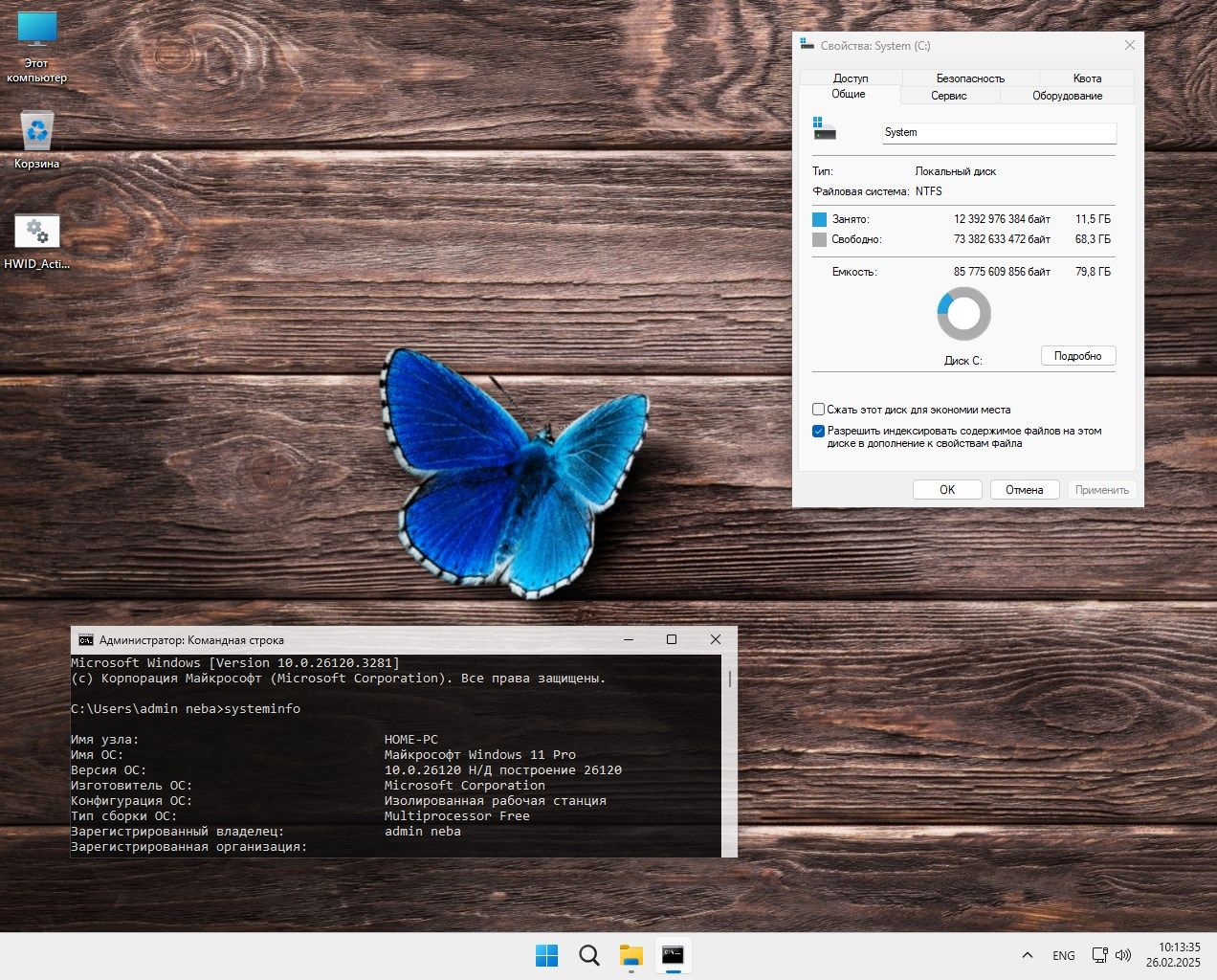
    ConsoleAct es un pequeño programa del conocido Ratiborus – Si no fuera por él, activar Windows y Office habría sido mucho más difícil para la mayoría de los usuarios. Gracias a sus sencillas soluciones y pequeñas utilidades, este proceso se reduce al mínimo, muchas veces con tan solo pulsar un único botón. En general, aquí hay otra utilidad cuyo propósito es brindarle la oportunidad de activar las versiones 2010-2019 de Windows y Office. Tenga en cuenta que no requiere instalación, ni siquiera requiere .NET Framework para funcionar, funciona perfectamente en Windows desde XP hasta la última versión. Después del lanzamiento, verás un pequeño menú, todo está , solo necesitas seleccionar la letra correspondiente a la operación que necesitas y obtener el resultado, me parece que es más fácil no encontrar nada.
    ConsoleAct se considera un software muy eficaz en el arsenal de un usuario moderno. Gracias al maestro Ratiborus, la utilidad resuelve el eterno problema de las licencias de productos de Microsoft sin problemas innecesarios. Si necesita una activación rápida y confiable de las versiones de Windows u Office 2010-2019, el software hará frente a la tarea. El programa es completamente portátil y no requiere instalación ni la presencia del paquete del sistema .NET Framework.
    Ya no es necesario pasar horas buscando dónde están las últimas claves de activación o buscando un crack que funcione en sitios dudosos, esta utilidad funciona como una tableta universal y segura. Sólo necesitas ejecutarlo, seleccionar la letra deseada en el menú y el sistema se activará para siempre. Una opción ideal para quienes quieran utilizar todas las funciones del sistema operativo de forma gratuita y sin dolores de cabeza.

    Revelador: Ratiborus
    Idioma: Versión inglesa + rusa
    Tamaño: 1MB
    Descargar ConsoleAct 3.4 portátil

    Contraseña
    [HIDE]rsload[/HIDE]

  • Huawei Y7 Prime LDN-L21

    Huawei Y7 Prime LDN-L21

  • Cómo rootear el terminal LG G7 Plus ThinQ

    Cómo rootear el terminal LG G7 Plus ThinQ

    Si por algún motivo (que no faltan) quieres obtener el root en tu terminal LG G7+ ThinQ, entonces estás de suerte, ya que a continuación te mostraremos una forma muy sencilla y eficaz de hacerlo de forma específica y segura.

    Una vez más gracias al software MTKroot v2.5.5 hemos podido crear un proceso completamente automático para rootear teléfonos LG G7+ ThinQa través del cual ganarás acceso raíz en cuestión de minutos.

    Índice
    ¿Qué es la raíz?
    Beneficios
    Advertencias y contras
    Requisitos del LG G7+ ThinQ
    Configuración anterior del LG G7+ ThinQ
    Iniciar Root en LG G7+ ThinQ
    Desbloquear el gestor de arranque LG G7+ ThinQ
    Verificar el gestor de arranque LG G7+ ThinQ
    Verificar Root LG G7+ ThinQ
    Resumen
    Vídeotutorial paso a paso

    ¿No encuentras el archivo boot.img? aquí tienes la solución

    ¿Qué es el enraizamiento?

    Él raíz oh uso excesivo es el nombre común para las cuentas de usuario administrador que tienen todos los privilegios en todos los tipos de acceso, tanto de usuario único como multiusuario.

    Asimismo, rootear o rootear un dispositivo es un procedimiento que facilita a los usuarios de dispositivos móviles con Android obtener acceso privilegiado al sistema de forma similar a los permisos administrativos de los sistemas Linux, permitiendo revertir cualquier reducción del sistema así como de software que pudiera establecer el fabricante y/u operadores de red.

    ¿Cuáles son los beneficios de rootear tu LG G7+ ThinQ?

    • Pudiendo eliminar todo tipo de Bloatware con facilidad y deshacerse de aplicaciones del sistema consideradas improductivas.
    • Pudiendo liberar más memoria para almacenamiento.
    • Cambiar configuraciones profundas en el sistema, como restaurar o cambiar el IMEI de nuestro LG G7+ ThinQ y/o la dirección MAC, overclocking de la CPU entre muchos otros.
    • Posibilidad de utilizar aplicaciones dirigidas exclusivamente a dispositivos móviles que tengan privilegios de superusuario.
    • Adaptar o modificar particiones en memoria (¡Advertencia! Hacer esto es extremadamente peligroso para la integridad del dispositivo.).
    • Crear copias de seguridad o copias de seguridad completas o poder exportar la rom.

    Precauciones y advertencias a tener en cuenta

    1. Su dispositivo móvil cancelará la garantía otorgada por el fabricante.
    2. Peligro de que aplicaciones maliciosas puedan obtener derechos de superusuario.
    3. Peligro de daño o pérdida de datos durante el proceso, en cuyo caso se recomienda en todo caso realizar una copia de seguridad antes de iniciar el proceso root.
    4. La rom de su teléfono LG G7+ ThinQ puede estar dañada, se recomienda asegurarse de poder obtener una copia oficial de la rom si es necesario.
    5. Soporte para actualizaciones OTA (Por el aire) quedará deshabilitado.

    Requisitos previos para este procedimiento

    • Computadora con cualquier versión de Windows XP/W7/8 o posterior.
    • Conector USB a Micro USB.
    • Descarga a tu PC una de las versiones actualizadas de la utilidad MTKroot v2.5.5 para terminales LG G7+ ThinQ.
    • Descarga la rom original de tu dispositivo LG G7+ ThinQ de la que obtendrás el archivo de arranque si es posible desde la web del fabricante.

    Y No puedes descargar una rom desde tu LG G7+ ThinQ Alternativamente, también puedes extraer el archivo de arranque directamente desde tu LG G7+ ThinQ fácilmente siguiendo las instrucciones de este tutorial.

    Configuración en el LG G7+ ThinQ

    En el primer paso tendrás que modificar varias configuraciones específicas en la configuración de tu celular, las cuales pasan por Activar desbloqueo OEM junto con Habilitar la depuración USB.

    Estas configuraciones están incluidas en el menú de desarrollo, que debes habilitar previamente presionando siete veces continuamente en la caja;

    Configuración del teléfono móvil-> Acerca del dispositivo -> Número de compilación.

    Rootear el LG G7+ ThinQ paso a paso

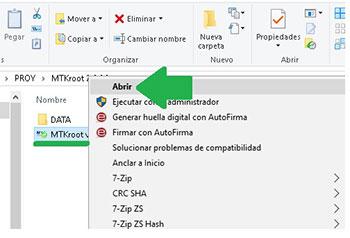
    En primer lugar, debes extraer el contenido del paquete previamente descargado en el escritorio de tu computadora y luego abrir la utilidad MTKroot v2.5.5.

    Ejecutar MTKroot v2.5.5 para LG G7+ ThinQEjecutar MTKroot v2.5.5 para LG G7+ ThinQ
    Iniciar MTKroot v2.5.5 para LG G7+ ThinQ

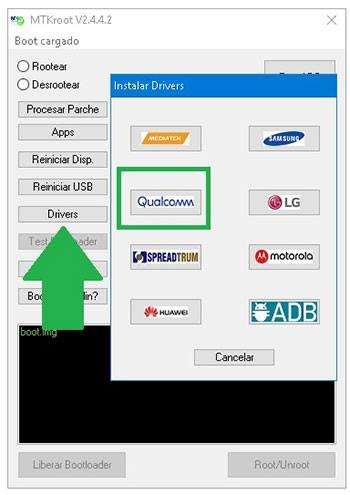
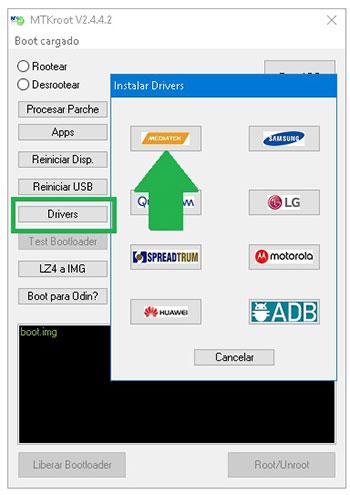
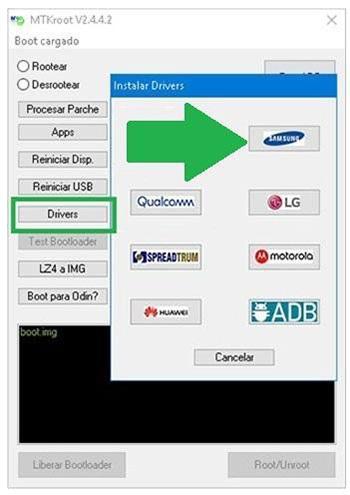
    Haga clic una vez en Controladores -> Qualcomm y termina de instalar los controladores necesarios.

    Controladores USB Qualcomm para LG G7+ ThinQControladores USB Qualcomm para LG G7+ ThinQ
    Instale los controladores Qualcomm LG G7+ ThinQ

    Repita también este paso para instalar los controladores -> BAsD.

    Nota: La herramienta MTKroot v2.5.5 tiene todos los controladores actualizados que se requieren para el teléfono celular LG G7+ ThinQ.

    Luego conecta tu LG G7+ ThinQ con la PC mediante un cable de datos y luego presione el botón Restablecer USB.

    Haga clic en la esquina superior izquierda en ¡¡Sin botas de heno!! -> Llevarbusque y abra boot.img y haga clic Parche de proceso.

    cargar boot.img LG G7+ ThinQcargar boot.img LG G7+ ThinQ

    La herramienta Magisk Manager se abrirá automáticamente en tu computadora, sigue las instrucciones que verás en tu pantalla para parchear el arranque.

    Luego tendrás que hacer clic en el botón Prueba del BAD y cuando puedas leer la línea ‘Dispositivo detectado’ deberás hacer clic en Soy un fastboot.

    LG G7+ ThinQ reiniciar USB + probar ADB + FastbootLG G7+ ThinQ reiniciar USB + probar ADB + Fastboot
    LG G7+ ThinQ Reiniciar USB, probar ADB, ir a Fastboot

    Ahora escucha mientras LG G7+ ThinQ se reinicia con el modo Fastboot, haga clic en Probar arranque rápido.

    Después debes asistir hasta que salga la fila’Dispositivo reconocido‘ antes de poder continuar al siguiente estado.

    Desbloquee el gestor de arranque LG G7+ ThinQ

    En el siguiente paso tendrás que abrir el gestor de arranque del LG G7+ ThinQ, otro paso que también podemos realizar de forma automática.

    Se recomienda omitir este procedimiento si ya se ha desbloqueado anteriormente.

    Hacer clic Prueba del cargador de arranque si quieres asegurarte de que ya esté desbloqueado.

    Comprobar el gestor de arranque en LG G7+ ThinQComprobar el gestor de arranque en LG G7+ ThinQ
    Comprobar el gestor de arranque en LG G7+ ThinQ

    Si es necesario desbloquear el gestor de arranque en LG G7+ ThinQ solo haz clic Liberar cargador de arranque -> Acepta y luego sigue las instrucciones que aparecerán en la pantalla de tu LG G7+ ThinQ.

    Recuerda presionar el botón aumentar el volumen para desbloquear.

    Liberar el gestor de arranque LG G7+ ThinQLiberar el gestor de arranque LG G7+ ThinQ
    Desbloquear el gestor de arranque de un LG G7+ ThinQ

    Nota: En el momento en que se libere el gestor de arranque, el teléfono inteligente se restablecerá a su estado original.

    Debido a esto, deberás realizar una copia de seguridad o si lo prefieres, simplemente copiar las fotos, contactos, archivos y otros datos personales a la memoria SD.

    Una vez desbloqueado el bootloader, la siguiente fase consiste en finalizar el tutorial y finalmente dejar el LG G7+ ThinQ rooteado correctamente.

    Vaya al área superior izquierda de la utilidad y elija la opción raíz, luego haga clic en Root en la parte inferior.

    Marcador Root LG G7+ ThinQMarcador Root LG G7+ ThinQ
    Marcador Root LG G7+ ThinQ

    Tu celular quedará automáticamente rooteado y podrás ver la palabra “OK” proyectada tanto en la pantalla del LG G7+ ThinQ como al mismo tiempo en el programa MTKroot v2.5.5.

    A continuación tendrás que presionar Salir del arranque rápido y el dispositivo LG G7+ ThinQ volverá al sistema.

    Cuando tu teléfono se haya encendido por completo deberás hacer clic en el botón Aplicaciones -> instalar magia y asegúrese de que la aplicación Magisk Manager esté instalada en su LG G7+ ThinQ.

    Para que la aplicación Magisk Manager funcione correctamente, es necesario conectar su LG G7+ ThinQ a Internet.

    Para completar este tutorial simplemente haga clic Comprobar raíz -> luego aceptar y nada más.

    Comprobar raíz LG G7+ ThinQComprobar raíz LG G7+ ThinQ
    Comprobar raíz LG G7+ ThinQ

    Nota: Si la aplicación Magisk Manager no se instala en el primer intento, haga clic en el botón una vez DesinstalarEspere dos segundos y presione el botón nuevamente. instalar magia.

    Simplificación de procesos

    Proceso simplificado Root LG G7+ ThinQProceso simplificado Root LG G7+ ThinQ
    Proceso simplificado Root LG G7+ ThinQ
    1. Abre la herramienta MTKroot v2.5.5 y conecta el terminal LG G7+ ThinQ a tu PC.
    2. Reinicia el terminal LG G7+ ThinQ al modo bootloader pulsando el botón Soy un fastboot -> Probar arranque rápido.
    3. Si es necesario, desbloquee el gestor de arranque haciendo clic en Liberar cargador de arranque.
    4. Finalmente seleccione la opción raíz y presione el botón Raíz.

    Vídeo tutorial de ayuda sobre cómo rootear el LG G7+ ThinQ

  • RadioMaximus 2.33.13 + Pro + Portátil + Reempaquetar

    RadioMaximus 2.33.13 + Pro + Portátil + Reempaquetar

    RadioMaximus

    Con este producto podrás escuchar una gran cantidad de estaciones de radio por Internet, lo recomiendo a cualquier persona interesada. descargar RadioMaximus de nuestro proyecto. Escribiré de inmediato que NOD32 se quejó de un archivo durante la instalación, fue eliminado, el programa funcionó bien sin él, probablemente querían instalar un módulo de adware o algo así, creo que no hay nada de malo en eso.

    RadioMaximus

    Junto con el reproductor puedes escuchar muchas emisoras y grabarlas, y puedes grabar varias emisoras a la vez, solo necesitas indicar las que te interesan, en cuanto al formato de salida, creo que solo hay dos, como es habitual MP3 o WAV, pero quién sabe, tal vez me equivoque. Puedes dejar una solicitud para una canción que te guste y simplemente no puedes acceder a ella; cuando se reproduce la pista, parece que la grabación debería activarse automáticamente. Si lo deseas, el software te dará la oportunidad de escuchar emisoras de Lastfm, creo que mucha gente conoce este proyecto y entiende de qué estamos hablando.

    Todas las estaciones y pistas se pueden guardar como marcadores y luego acceder a ellas rápidamente sin tener que revisar todos los directorios. Al escuchar la estación, puede ver el logotipo de la compañía, esto es, por supuesto, un poco, pero como los desarrolladores no se olvidaron de escribir sobre esto en el sitio web oficial, significa que en realidad es bastante importante. Tenga en cuenta que activar RadioMaximus le permitirá obtener una versión completa con todas las estaciones; El programa se puede instalar en modo portátil, es decir, cuando inicies el programa deberás elegir si quieres una instalación normal o no.

    No tengo mucho que escribir sobre la apariencia, en mi opinión no es la más conveniente, pero todo es igual que en todas partes, a la izquierda está el menú, a la derecha está el resultado, justo debajo está el nombre de la pista, en la parte superior puedes cambiar entre diferentes configuraciones, que por cierto no es tanto. Creo que muchos usuarios podrán resolverlo, quiero decir, que no hay apoyo en el programa. Estoy terminando la descripción y no olvides agregar que el programa es completamente legal, aunque para los usuarios de nuestro proyecto creo que esto no es tan importante, pero decidí agregarlo de todos modos.

    • En general, el programa RadioMaximus es un buen software para cualquiera a quien le guste escuchar radio online. La característica principal es la función de grabar varias estaciones simultáneamente, esto ayudará a ahorrar gigabytes de música exclusiva en formatos compatibles. Está presente la integración con el popular servicio Last FM, hay un sistema de marcadores inteligente, por lo que la navegación a través de miles de canales es lo más conveniente posible. La interfaz puede parecer un poco sobrecargada, pero son cosas menores.
    • Tenga en cuenta que si desea utilizar todas las funciones sin restricciones, la activación de RadioMaximus está disponible en nuestro proyecto y se abrirá a todas las funciones premium. Puede descargar la versión completa del programa de forma gratuita ahora mismo a continuación; el archivo a menudo ya contiene una clave funcional o un crack integrado para un registro rápido si hablamos de la edición Repack. Mención especial merece la versión Portable; no requiere instalación y funciona muy bien desde una unidad flash.

    Licencia: ShareWare (descarga la clave RadioMaximus para activar todos los modos)
    Idioma: inglés +
    Tamaño: 96MB
    Descargar RadioMaximus Pro 2.33.12 + crack gratis / 2.33.0 Reempaquetar + TryRooM portátil / 2.33.13×64 + 2.30.3×86 – Reempacar elchupacabras

    Contraseña
    [HIDE]rsload[/HIDE]

  • Firmware original Huawei Y7A Peppa-L22B (archivo Flash) Cómo flashear o instalar firmware (ROM)

    Firmware original Huawei Y7A Peppa-L22B (archivo Flash)

    El archivo Flash lo ayudará a actualizar, degradar o reinstalar el firmware (SO) original en su dispositivo móvil. Además, el archivo Flash (ROM) también le permite reparar el dispositivo móvil en caso de un problema de software, un problema de bucle de arranque, un problema de IMEI o un problema muerto.

    Nombre del archivo: Huawei_Y7A_Peppa-L22B_10.1.1.125_C432E4R2P1_Firmware_EMUI10.1.1_05017CRV_Dload.zip
    Tamaño del archivo: 4GB
    Cómo flashear (instalar): Sigue el tutorial

    Servidor 1 (gratis)

  • Rootear teléfonos móviles Lenovo Phab 2 Pro

    Rootear teléfonos móviles Lenovo Phab 2 Pro

    Él Lenovo Phab 2 Pro Al igual que la mayoría de equipos pertenecientes a la compañía Lenovo, es un teléfono que no representa ningún problema a la hora de rootearlo.

    Aunque al principio pueda parecer intrincado, lo cierto es que, nada más lejos de la realidad, te alegrarás cuando te des cuenta de lo intuitivo y sencillo que es este proceso de raíz.

    Índice de tutoriales
    ¿Qué es la raíz?
    Beneficios
    Advertencias y contras
    Requisitos Lenovo Phab 2 Pro
    Configuraciones anteriores del Lenovo Phab 2 Pro
    Iniciar Root en Lenovo Phab 2 Pro
    Desbloquear el gestor de arranque de Lenovo Phab 2 Pro
    Comprobar el gestor de arranque Lenovo Phab 2 Pro
    Verificar Root Lenovo Phab 2 Pro
    Resumen
    Vídeotutorial paso a paso

    ¿No puedes encontrar boot.img? aquí tienes la solución

    ¿Qué es el enraizamiento?

    Raíz oh uso excesivo es el nombre convencional que se suele asignar a las cuentas de usuario administrador que tienen todos los privilegios en todo tipo de acceso, tanto monousuario como multiusuario.

    Asimismo, rootear un teléfono móvil consiste en una táctica que permite al usuario de un dispositivo con sistema operativo Android obtener acceso privilegiado al sistema de forma similar a los permisos administrativos en máquinas Unix, lo que también permite romper cualquier impedimento de hardware y software que haya podido imponer el fabricante y/u operador de red.

    ¿Cuáles son los beneficios de rootear tu Lenovo Phab 2 Pro?

    • Pudiendo eliminar todo tipo de Bloatware fácilmente y desinstalar aplicaciones improductivas del sistema.
    • Obtenga más capacidad de almacenamiento interno.
    • Cambiar parámetros complejos en el sistema, como desbloquear, restaurar el número IMEI de nuestro Lenovo Phab 2 Pro y/o la MAC, overclockear la CPU/GPU entre otros.
    • Posibilidad de utilizar programas programados específicamente para celulares que tengan permisos root.
    • Cambiar el tamaño, crear y formatear nuevas particiones en la memoria (¡Advertencia! Hacer esto puede ser extremadamente peligroso.).
    • Realiza backups o copias de seguridad de todas las particiones y exporta la rom completa.

    Precauciones e inconvenientes a tener en cuenta

    1. Su dispositivo anulará la cobertura de garantía proporcionada por el fabricante.
    2. Amenaza de que aplicaciones dañinas puedan obtener permisos de Superusuario.
    3. Amenaza de daño o pérdida de datos durante el procedimiento, por lo que recomiendo que siempre haga una copia de seguridad antes de iniciar root.
    4. El Firmware de tu teléfono puede estar dañado, es recomendable asegurarte de poder conseguir una copia original de su rom si es necesario.
    5. Soporte para actualizaciones OTA (Por el aire) terminará revocado.

    Requisitos para realizar el proceso

    • Computadora Windows XP/7/8 o superior, arquitectura tanto de 32 como de 64 bits.
    • Conector para transferir datos de USB a Micro USB.
    • Descarga a tu PC una de las versiones actualizadas de la utilidad MTKroot v2.5.5 para tu Lenovo Phab 2 Pro.
    • Descargue la rom original o el componente boot.img de su Lenovo Phab 2 Pro si es posible desde la página oficial de soporte y descargas.

    Y No puede descargar el firmware original para dispositivos Lenovo Phab 2 Pro Alternativamente, puede obtener fácilmente el componente boot.img directamente desde su dispositivo móvil siguiendo los pasos de este tutorial.

    Configurar el dispositivo

    Lo primero que tendremos que hacer, evidentemente, será proceder a configurar los ajustes necesarios para el proceso, que básicamente consisten en Activar la depuración USB y Habilitar desbloqueo OEM.

    Ambas opciones se pueden encontrar dentro del panel de desarrollo, que debes habilitar previamente presionando siete veces continuamente encendido;

    Menú-> Información del dispositivo -> Número de compilación.

    Tutorial para rootear el dispositivo móvil Lenovo Phab 2 Pro paso a paso

    En primer lugar tendrás que extraer el archivo previamente descargado en tu ordenador y luego iniciar la aplicación MTKroot v2.5.5.

    Iniciando MTKroot v2.5.5 en Lenovo Phab 2 ProIniciando MTKroot v2.5.5 en Lenovo Phab 2 Pro
    Inicie MTKroot v2.5.5 en Lenovo Phab 2 Pro

    Controladores de camarilla -> Qualcomm y completa la instalación de los drivers indicados.

    Controladores Qualcomm Lenovo Phab 2 ProControladores Qualcomm Lenovo Phab 2 Pro
    Instalar drivers Qualcomm Lenovo Phab 2 Pro

    Repita también esto para la instalación de los controladores. BAsD.

    Nota: La utilidad MTKroot v2.5.5 ya tiene los controladores actualizados necesarios para Lenovo Phab 2 Pro.

    Luego conecte el Lenovo Phab 2 Pro con el PC a través del puerto USB y luego haga clic en el botón Restablecer USB.

    Haga clic en la zona superior izquierda de la pestaña ¡¡Sin botas de heno!! -> Llevaragregue el archivo boot.img y luego haga clic en el botón Parche de proceso.

    cargar boot.img Lenovo Phab 2 Procargar boot.img Lenovo Phab 2 Pro

    La herramienta Magisk Manager se iniciará automáticamente en tu Smartphone, sigue las instrucciones que verás en pantalla para parchear el arranque.

    Luego haga clic en el botón Prueba del BAD y espera hasta que puedas ver el mensaje’Dispositivo detectado‘momento en el que debes hacer clic en el botón Soy un fastboot.

    Lenovo Phab 2 Pro reiniciar USB + probar ADB + FastbootLenovo Phab 2 Pro reiniciar USB + probar ADB + Fastboot
    Lenovo Phab 2 Pro Reiniciar USB + Prueba ADB + Fastboot

    Mientras tanto, cuida tu Smartphone unos segundos Lenovo Phab 2 Pro comienza con el modo Fastboot, luego haga clic en el botón Probar arranque rápido.

    Vuelve a prestar atención hasta que veas el mensaje ‘Dispositivo reconocido‘ antes de poder pasar a la siguiente etapa.

    Desbloquear el gestor de arranque en el celular Lenovo Phab 2 Pro

    En el siguiente nivel tendrás que abrir el gestor de arranque de tu teléfono, un acto imprescindible que podrás realizar con un solo clic.

    Se recomienda omitir esta operación si la ha liberado en cualquier otro momento.

    Hacer clic en Prueba del cargador de arranque para comprobar si ya está liberado.

    Comprobar el gestor de arranque en Lenovo Phab 2 ProComprobar el gestor de arranque en Lenovo Phab 2 Pro
    Comprobar el gestor de arranque en Lenovo Phab 2 Pro

    En caso de que lo considere necesario desbloquear el gestor de arranque en Lenovo Phab 2 Pro solo un clic Liberar cargador de arranque -> Acepta y luego sigue las instrucciones que se muestran en la pantalla de tu Lenovo Phab 2 Pro.

    Recuerde presionar aumentar el volumen para confirmar.

    Abrir el gestor de arranque de Lenovo Phab 2 ProAbrir el gestor de arranque de Lenovo Phab 2 Pro
    Abrir el gestor de arranque de Lenovo Phab 2 Pro

    Recuerde: cuando desbloquee el gestor de arranque, el software de su teléfono móvil se restaurará al estado predeterminado.

    Por este motivo deberías considerar realizar una copia de seguridad u opcionalmente copiar contactos, fotos, archivos y otros datos a una memoria externa o SD.

    Luego de liberar el gestor de arranque, el siguiente paso es finalizar el proceso, dejando finalmente el Lenovo Phab 2 Pro rooteado correctamente.

    Vaya a la parte superior izquierda de la aplicación y elija la opción raíz, luego haga clic una vez en Root en la parte inferior.

    Seleccione Rootear Lenovo Phab 2 ProSeleccione Rootear Lenovo Phab 2 Pro
    Seleccione Rootear Lenovo Phab 2 Pro

    En unos segundos tu celular Lenovo Phab 2 Pro habrá sido rooteado y verás el texto “OK” en tu teléfono Lenovo Phab 2 Pro y en la utilidad MTKroot v2.5.5.

    Luego haga clic en Salir del arranque rápido Para reiniciar tu celular Lenovo Phab 2 Pro se reiniciará el sistema Android.

    Cuando el Lenovo Phab 2 Pro se haya reiniciado por completo pulsa una vez en el botón Aplicaciones -> instalar magia y confirme que la aplicación Magisk Manager aparece en el panel Lenovo Phab 2 Pro.

    Para que la aplicación Magisk Manager funcione correctamente, primero debe conectar su dispositivo a Internet.

    Finalmente solo tienes que hacer clic en Comprobar raíz -> luego acepta y listo.

    Comprobar Root Lenovo Phab 2 ProComprobar Root Lenovo Phab 2 Pro
    Comprobar Root Lenovo Phab 2 Pro

    Nota: Si la aplicación Magisk Manager no se instala, haga clic en el botón Desinstalarespera dos segundos y vuelve a hacer clic en el botón instalar magia.

    Pasos simplificados

    Resumen de pasos Rootear Lenovo Phab 2 ProResumen de pasos Rootear Lenovo Phab 2 Pro
    Resumen de pasos Rootear Lenovo Phab 2 Pro
    1. Ejecute la utilidad MTKroot v2.5.5 y luego conecte su Lenovo Phab 2 Pro a la computadora.
    2. Reinicie su Lenovo Phab 2 Pro en modo gestor de arranque haciendo clic en Soy un fastboot -> Probar arranque rápido.
    3. Si es necesario, desbloquee el gestor de arranque haciendo clic en Liberar cargador de arranque.
    4. Finalmente seleccione la opción raíz y presione el botón Raíz.

    Vídeo tutorial de ayuda para rootear el Lenovo Phab 2 Pro

  • Windows 10 Pro 22H2 19045.6575 x64 – приватная сборка без телеметрии для игр и дизайна 2025

    Windows 10 Pro 22H2 19045.6575 x64 – приватная сборка без телеметрии для игр и дизайна 2025

    Windows 10 Pro 22H2 19045.6575 x64 - приватная сборка

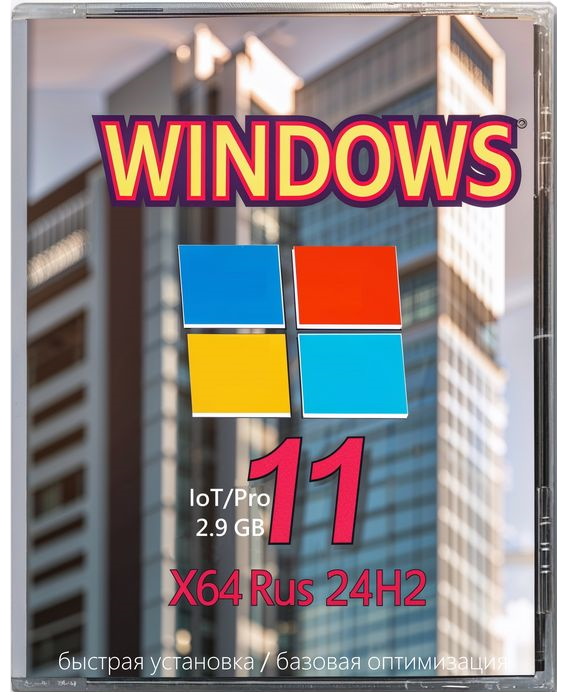
    Все чаще в современном цифровом мире мы получаем перегруженное ПО. Хочется вам в деле испытать сборку которая на старте потребляет всего 0.6 Гигабайт оперативной памяти? Уверен, что есть такое желание. Лишние фоновые процессы, сбор данных, предустановленные рекламные модули, все это негативно сказывается на системе и быстродействии компьютера в целом. Перед вами приватная сборка Windows 10 Pro 22H2 64 бит на Русском для флешки под быструю и чистую установку с драйверами версии 19045.6575, отличный вариант для игр и дизайна, закрываем 2025 год супер надежными и стабильными релизами, всем советую. Данная версия создана для того, чтобы обеспечить вам высокой скоростью отклика, получаем высокий уровень конфиденциальности.
    Данная репак модификация Виндовс 10 Про x64 22H2 Rus для USB без телеметрии и хлама, это верный выбором для геймеров, графических дизайнеров и специалистов кто работает с ресурсоемкими приложениями. Естественно в стороне не останутся пользователи, кто ценит чистоту дискового пространства, отсутствие цифрового мусора.
    ☑️ Основная цель этого проекта:

    ⭕ Конечно в первую очередь идет стабильность, далее максимальное облегчение ОС без вреда для пользователя, мы с вами можем комфортно пользоваться всем чем требуется без ошибок и предупреждений. Вы получите многоуровневый подход к оптимизации, соблюден тонкий баланс между удалением ненужных компонентов и сохранением полной совместимости с современным софтом и оборудованием.
    ⭕ В интернете часто мелькают сильно “урезанные” версии систем, но данная редакция сохраняет функциональность ядра и это важно. Изменения не носят косметический характер, они затрагивают глубокие настройки реестра и групповых политик. ПО итогу получаем реальный прирост производительности, слово плацебо тут не применимо. Windows 10 Pro x64 с последними обновлениями с автоматической установки без ключа работает плавно, без подтормаживания, задержек.

    Загрузить торрент

    µ
    Приватная сборка Windows 10 Pro 22H2 x64 для игр без телеметрии
    Размер: 3.5 GB • Формат: ISO • Версия: 19045.6575

    📌 Примечание: Для быстрого скачивания вы можете использовать торрент ссылку по зеленой кнопке выше, остальные зеркала с облачных серверов доступны ниже в новости

    ⚙️ Минимальные требования к системе для установки безопасной сборки Виндовс 10 Про для графики:

    • Требования к процессору крайне простые, два ядра от 1 Ггц и поддержка 64 бит
    • Для базовых операций хватит 2 Гигабайта оперативной памяти, пол игры от 4 GB
    • Система после распаковки занимает порядка 12 Гигабайт, поэтому под софт и драйвера нужен HDD от 20 GB
    • Если нет желания играть, пойдет видеокарта с поддержкой DX9
    • Рабочий стол с разрешением от 800х600

     Виндовс 10 22H2 19045.6575 x64 - приватный iso без телеметрии для игр и дизайна через торрент

    🔑 Ключевые преимущества

    • Высокая отзывчивость оболочки, интерфейса за счет отключения графических излишеств и индексации, это смело ускоряет навигацию по папкам и меню
    • Взвешенная, продуманная очистка от телеметрии, были реализованы жесткие меры по блокировке отправки данных на серверы Майкрософта
    • Более высокий игровой потенциал, я уверен геймеры оценят снижение задержки ввода и стабилизацию частоты кадров в Виндовс Десятке с активацией за счет высвобождения ресурсов процессора и оперативной памяти
    • Плюс вы получите стабильность обновлений, ведь несмотря на глубокую переработку, система корректно воспринимает кумулятивные обновления безопасности.

    👀 Детальный разбор изменений и оптимизаций

    Так как была проведена сумасшедшая работа по анализу и удалению компонентов замедляющих работу ПК, придется этот пункт выделить и более подробно рассказать. Я постарался ниже представить подробный обзор:
    Приватность и безопасность:
    Вопрос конфиденциальности у многих юзеров находится на первом месте. Я думаю вы знаете, что в оригинальной Win 10 присутствуют десятки служб, все они анализируют ваше поведение. В данном репак релизе проработан радикально этот вопрос.

    • Вас ждет полная блокировка сбора данных, были отключены кейлоггеры, анализ рукописного ввода и распознавание речи. Нажатия клавиш и голосовые команды никуда не передаются, остаются только устройстве
    • Выполнено грамотное удаление рекламных идентификаторов, больше система не присваивает пользователю уникальный ID для таргетированной рекламы
    • Полное отключение истории активности, ведь раньше операционная система все это дело хранила, теперь же не сохраняет хронологию запущенных приложений, открытых документов
    • Доскональная нейтрализация биометрии сделана и службы сбора отпечатков пальцев и распознавания лиц деактивированы для предотвращения утечек

    помните, что данная сборка обеспечивает приватность на уровне операционной системы. Поэтому вся защита данных внутри браузеров, любых сторонних мессенджеров, это уже ложится на ваши плечи исключительно.
    Оптимизация системных ресурсов и служб:
    Так как перед вами легковесная Windows 10 Pro – этот статус надо заслужить, были исключены ресурсоемкие процессы, давайте знакомиться подробнее:

    • Всякие лишние фоновые службы деактивированы и десятки служб тоже, многие из них работали в простое. Данный метод сильно экономит заряд аккумулятора ноутбуков, снижает нагрузку на блоки питания
    • Проработаны сетевые протоколы, был отключен IPv6 и Teredo. Работа с ними в домашних сетях часто несет больше рисков безопасности, а пользы почти нет
    • Поигрались с настройками индексация и поиск. Я про Windows Search службу, она переведена в режим минимального потребления ресурсов. Данный метод позволит продлить жизнь SSD, убирает постоянную нагрузку на диск
    • Больше нет OneDrive, это облачное хранилище полностью вычищено из автозагрузки и проводника. Оперативная память и интернет канал скажут вам спасибо

    Список удаленных компонентов:

    В базе в Виндовс 10 имеется много приложений, все они не используются большинством юзеров, давайте знакомиться:

    • Голосовой ассистент Cortana ушла, она была полностью вырезана из системы, поиск работает в классическом текстовом режиме, проблем с этим нет
    • Все современные так называемые Metro приложения удалены, в том числе “Карты”, “Люди”, “Новости и интересы”, весь рекламный софт, стандартные игры и так далее
    • Был отключен Магазин Microsoft Store, его можно вернуть не проблема, при желании, вся информация ниже
    • Все Xbox Services компоненты, игровой оверлей и сопутствующие службы удалены
    • Стандартный браузер

    Помните, что если вам потребуется Магазин вернуть, для этого запустите командную строку с правами Админа, вписываем wsreset -i далее жмем Enter и немного ждем, все.

    Виндовс 10 22H2 скачать torrent

    ➕ Интегрированные улучшения, утилиты:

    При слове оптимизация не надо думать, что это всегда удаление, иногда это и добавление нужных инструментов. В этом образе кое что имеется, давайте разбираться.

    • Присутствует Net Framework 3.5, который также включает 2.0 и 3.0 версии. Я думаю не стоит напоминать, что этот компонент критически важен для запуска старых игрушку и спец софта
    • Интегрирован калькулятор по классике. Привычная версия из Виндовс 7 вновь на базе, топ тема, как же он мне нравится, с поддержкой русского языка. Его фишка, загружается мгновенно и удобнее UWP-аналога в несколько раз
    • Так как браузера нет, был интегрирован яндeкc со встроенными фильтрами, последней версии искусственного интеллекта, авто блокировщиком и прочими приятными фишками для нашего рынка с поддержкой обхода закрытого
    • Присутствует Windows Photo Viewer, то самое стандартным средством просмотра картинок, классическая быстрая программа, тепрь она по умолчанию запускается, тема огонь
    • На рабочем столе есть скрипт Windows Update, он в ручном режиме поможет вам управлять службой обновлений системы, вам решать когда она будет работать, а когда нет

    ‼️ Технические подробности:

    Если вам важны технические моменты, постарался вынести отдельно список заблокированных элементов и не только. Если вы опытный пользователь, можете оценить масштаб.

    • Была отключена синхронизация облачного контента, нет P2P, доступ к устаревшим переходным протоколам был блокирован в том числе. Автоматическая раздача файлов с диска по локальной сети не будет работать
    • Вся реклама и телеметрия, Программа улучшения качества ПО, в том числе SQMClient/CEIP отключены, отправка отчетов об ошибках не работает как и сбор аналитики рабочего стола, телеметрия в Visual Studio и .NET Core CLI. Операционка больше не будет передавать что либо в Microsoft
    • Мелочь, а приятно, размытие экрана при входе убрано, отключены Новости и интересы, скрыты папки 3Д и “Музыка” из раздела “Этот компьютер”. Центр уведомлений отключен, всплывающие подсказки с советами не будут раздражать
    • был удален базовый Защитник Windows. Данный метод неплохо так освобождает значительные ресурсы ЦП при копировании файлов и запуске приложений. Я советую вам использовать сторонние антивирусные решения по своему усмотрению, можете ничем не пользоваться, если считаете, что вам опыт позволяет так рисковать. Отключен контроль учетных записей

    ‼️ Руководство по установке драйверов:

    Многим из вам надо помнить, что верная инсталляция драйверов это приводит к тому, что вас ждет стабильная работа любой сборки. В данной авто процесс установки драйверов через Центр обновлений вырублен. Конечно это делалось специально,  исходя из всего вышеперечисленного. Как пишут многие на форумах, стандартный механизм бывало подтягивал устаревшие версии или универсальные драйверы, а после конфликты, BSOD и так далее.
    Рекомендуемый алгоритм:

    • В начале официальный сайт, это самый надежный метод, скачать пакеты драйверов с сайта производителя вашей материнской платы и видеокарты тема рабочая на сто процентов
    • Ручной режим через Центр обновлений так себе история, надо перейти в Параметры и там найти Обновление и безопасность. Далее жмем на проверку и наличия апдейтов, ищем там пункт Необязательные обновления, после получаем список драйверов, выбираем галочками необходимые устройства и устанавливаем
    • Можно использовать всякие альтернативные программы, типа SDI он в приоритете, далее IObit Driver Booster неплох особенно в Portable версии и замыкает тройку Driver Easy

    Windows 10 Pro 22H2 19045.6575

    ✔️ Остальное:

    ◽ Перейдя в настройки, можно увидеть надпись “Параметрами управляет ваша организация” – пугаться не стоит, ваше беспокойство напрасно. Компьютер никуда не подключен, никто им не завладел, это сообщение является следствием примененных оптимизаций. Были затронуты Групповые политики для жесткой фиксации настроек приватности и отключения телеметрии. Если сделать это через реестр или редактор политик, система блокирует возможность его изменения путем простого изменений Параметров”. Вот и вся история, поэтому система информирует об этом стандартной формулировкой. В этом есть плюс и кроется он в защите настроек. Случайные клики или обновления от компании не смогут сбросить их. Вы получаете гарантию стабильности, операционка работает именно как и задумывалось в релизе. Кому сильно нужно изменить заблокированный параметр, надо править реестр. Для большинства из вас в этом нет необходимости, поверьте.
    ◽ Активация не представлена, автоматически она не будет выполняться. На рабочем столе есть файлик текстовый, запускаем и там совет, прислушиваемся к нему, получаем быструю и безопасную активацию. Не хотите слушать, ищите свой метод, проблем нет с этим.
    ◽ Процесс распаковки и установки сборки очень прост. На этапе OOBE были вырезаны лишние окна с предложениями подключить сервисы Microsoft и прочий хлам. Вам надо установить систему только начисто, с форматированием системного раздела диска. Обновление поверх старой системы приведет к ошибкам. Как только выполнился первый запуск рабочего стола, надо минут пять чтоб система поработала и применила все фоновые изменения. Полная производительность раскрывается после установки всех драйверов и нескольких перезагрузок.

    ✔️ Заключение:

    Приватная Windows 10 Pro 22H2 для игр и дизайна это профессиональный инструмент для всех уставших от навязанных сервисов компании, медленной работы компьютера и ноутбука. Она представляет из себя ручную работу, где каждый отключенный компонент прошел проверку на целесообразность и никак иначе. Вам дана операционная система, которая максимально готова к тяжелым нагрузкам. Виндовс 10 не отвлекает своими уведомлениями, не шпионит за действиями, не тратит ресурсы железа просто так. Это выбор в пользу чистого быстродействия и полного контроля.

    Параметр Состояние
    🔎 Поиск
    Скрыт на панели задач
    🔑Активация 
    ℹ️Не представлена, только как совет на рабочем столе
    🛒 Магазин
    ℹ️Не представлен, восстановление через команду wsreset -i
    👁️ Телеметрия
    Конечно все удалено, блокировано, хосты и хвосты
    #️ Обновления
    Через рабочий стол запускаем при необходимости
    ⚙️Настройка под игры и графику
    Выполнено
    🔌 Стандартный софт
    Удален

    Скачать приватную сборку Виндовс 10 Про 64 бит версии 22H2 для игр и дизайна 2025

    Дополнительные зеркала:

    💡 Базовая загрузка через браузер без дополнительного ПО доступна по ссылкам выше, выбираем наиболее подходящее для вас зеркало и получаем iso образ

    Contraseña
    [HIDE]rsload[/HIDE]

  • Huawei Y9 Prime STK-L22

    Huawei Y9 Prime STK-L22

  • Rootear para teléfonos móviles LG Stylus 2

    Rootear para teléfonos móviles LG Stylus 2

    Una de las mejores formas de aprovechar al máximo la experiencia de tu equipo LG Stylus 2sin duda es obteniendo previamente permisos de usuario root.

    Aunque es innegable que al rootear en una computadora específica Obtendremos numerosos beneficios, si bien es cierto que esto puede implicar varios inconvenientes.

    En los párrafos siguientes también indicaremos tanto los potenciales profesionales como las posibles desventajas, para que de esta manera decidas rootear o no rootear tu LG Stylus 2.

    Índice
    ¿Qué es la raíz?
    Beneficios
    Advertencias y contras
    Requisitos LG Stylus 2
    Configuraciones anteriores de LG Stylus 2
    Rooteo original y LG Stylus 2
    Desbloquear el gestor de arranque LG Stylus 2
    Comprobar el gestor de arranque LG Stylus 2
    Verificar Root LG Stylus 2
    Resumen
    Vídeotutorial paso a paso

    ¿Tiene problemas para encontrar el maletero? archivo, comprobar este

    ¿Qué es el enraizamiento?

    Superusuario oh raíz es el nombre común asignado a las cuentas de usuario que tienen todos los privilegios en todos los modos de acceso (usuario único o multiusuario).

    Rootear un ordenador es un proceso que permite a los usuarios de un terminal con sistema operativo Android obtener acceso privilegiado al sistema de forma similar a los permisos administrativos en máquinas Linux o Unix, lo que también permite superar cualquier barrera de sistema y software que puedan haber impuesto los fabricantes y/u operadores de red.

    ¿Cuáles son las ventajas de rootear tu LG Stylus 2?

    • Posibilidad de desinstalar todo tipo de Bloatware fácilmente así como eliminar aplicaciones inútiles del sistema.
    • Libere memoria adicional para almacenamiento interno.
    • Modificar configuraciones avanzadas en el sistema, como desbloquear el teléfono, reparar el número IMEI, MAC, overclockear los procesadores, entre otros.
    • Utilice utilidades diseñadas únicamente para dispositivos móviles que tengan privilegios de superusuario.
    • Adaptar y dividir nuevas particiones (¡Cuidado, esto puede ser muy peligroso!).
    • Realiza copias de seguridad de todas las particiones así como exporta el Firmware completo.

    Precauciones y advertencias que debemos tener en cuenta

    1. Tu terminal perderá la cobertura de garantía emitida por el fabricante.
    2. Peligro de que aplicaciones dañinas se apoderen de los permisos de superusuario.
    3. Amenaza de daño o deterioro de la información durante el proceso, en este caso se recomienda realizar una copia de seguridad antes de iniciar root.
    4. El software LG Stylus 2 puede estar dañado, es recomendable asegurarse de poder obtener una copia oficial del firmware si es necesario.
    5. Se invalidará la compatibilidad con actualizaciones OTA/FOTA.

    Condiciones para este método.

    • Computadora con Windows XP o superior, ya sea de 32 o 64 bits.
    • Cable de datos USB a Micro USB.
    • Descarga a tu computadora la nueva versión de la herramienta MTKroot v2.5.5 Para teléfonos móviles LG Stylus 2.
    • Descarga el archivo boot.img o la rom original de tu dispositivo móvil si es posible desde la web del fabricante.

    Y No encuentras una rom para tu LG Stylus 2 Tienes la posibilidad de obtener el archivo boot.img directamente desde tu dispositivo móvil fácilmente siguiendo este tutorial.

    Configuraciones a realizar en el Smartphone

    En primer lugar, deberás modificar ciertos ajustes desde las configuraciones del dispositivo, que básicamente consisten en Habilitar la depuración USB además de Habilitar desbloqueo OEM.

    Debes colocar estas configuraciones dentro de la sección del programador, la cual debes activar previamente presionando siete veces consecutivos en el cuadro ->

    Menú-> Acerca del teléfono -> Número de compilación.

    Cómo rootear el terminal LG Stylus 2 fácilmente

    Primero debes descomprimir los archivos previamente descargados en el escritorio de tu PC con Windows y abrir el programa MTKroot v2.5.5.

    Abrir MTKroot v2.5.5 y LG Stylus 2Abrir MTKroot v2.5.5 y LG Stylus 2
    Iniciar MTKroot v2.5.5 para LG Stylus 2

    Pulsa y Controladores -> Qualcomm y finaliza la instalación de los drivers específicos.

    Controladores Qualcomm LG Stylus 2Controladores Qualcomm LG Stylus 2
    Instalar drivers USB Qualcomm LG Stylus 2

    Repita también estos pasos para la instalación con los controladores. BAsD.

    Nota: La aplicación MTKroot v2.5.5 ya incluye todos los controladores que requiere el teléfono móvil LG Stylus 2.

    Luego conecta tu LG Stylus 2 a la PC usando un cable USB y luego haga clic una vez en Restablecer USB.

    Haga clic en el área superior izquierda en ¡¡Sin botas de heno!! -> Llevaragregue el archivo de arranque y finalmente haga clic en el botón Parche de proceso.

    cargar boot.img LG Stylus 2cargar boot.img LG Stylus 2

    La utilidad Magisk Manager se iniciará automáticamente en su computadora, siga los pasos que aparecerán en su pantalla para crear el parche.

    Luego tendrás que hacer clic en Prueba del BAD y cuando puedas leer la línea ‘Dispositivo detectado’ tendrás que hacer clic Soy un fastboot.

    LG Stylus 2 reiniciar USB + probar ADB + FastbootLG Stylus 2 reiniciar USB + probar ADB + Fastboot
    LG Stylus 2 Reiniciar USB, probar ADB, ir a Fastboot

    Espere unos segundos hasta que LG Stylus 2 Comience con las opciones de Fastboot y haga clic en el botón Probar arranque rápido.

    Nuevamente debes prestar atención hasta que puedas ver el mensaje ‘Dispositivo detectado’ antes de pasar al siguiente párrafo.

    Abra el gestor de arranque del LG Stylus 2

    En la siguiente fase tendrás que abrir el gestor de arranque de tu dispositivo, otra acción imprescindible que realizaremos con tan solo un clic.

    Aunque recuerda que tendrás que saltarte este procedimiento si lo has vuelto a desbloquear.

    Hacer clic Prueba del cargador de arranque si desea comprobar el estado del gestor de arranque.

    Pruebe el gestor de arranque y LG Stylus 2Pruebe el gestor de arranque y LG Stylus 2
    Prueba del gestor de arranque LG Stylus 2

    En caso de que lo considere necesario desbloquea el gestor de arranque en tu LG Stylus 2 solo tienes que hacer clic en el botón Liberar cargador de arranque -> Acepta y luego sigue las instrucciones que verás proyectadas en la pantalla del teléfono.

    Sube el volumen para proceder.

    Abrir el gestor de arranque y LG Stylus 2Abrir el gestor de arranque y LG Stylus 2
    Abrir el gestor de arranque y LG Stylus 2

    Recuerde: Al abrir el gestor de arranque, el dispositivo se restaurará a su estado de fábrica.

    Por este motivo, es recomendable realizar una copia de seguridad o, si lo prefieres, copiar todas las fotos, contactos, archivos y otros datos a una tarjeta de memoria SD externa.

    Después de abrir el gestor de arranque, el siguiente nivel será finalizar este tutorial y dejar el teléfono LG Stylus 2 con acceso root.

    Vaya a la esquina superior izquierda de MTKroot v2.5.5 y elija la opción raíz, luego haga clic una vez en el botón Raíz en la esquina inferior.

    Opción Root LG Stylus 2Opción Root LG Stylus 2
    Opción Root LG Stylus 2

    En apenas unos segundos el teléfono habrá sido rooteado, por lo que podrás ver el mensaje “OK” en la pantalla del teléfono móvil LG Stylus 2 y en la ventana de MTKroot v2.5.5.

    A continuación tendrás que hacer clic en Salir del arranque rápido Para reiniciar el dispositivo volverás al entorno de Android.

    Una vez que el celular se haya reiniciado por completo, deberás hacer clic en Aplicaciones -> instalar magia y confirme que la aplicación Magisk Manager esté efectivamente en el escritorio de su teléfono móvil.

    Para utilizar la aplicación Magisk Manager, primero debe conectar el LG Stylus 2 a Internet.

    Para concluir este tutorial solo tienes que hacer clic en Comprobar raíz -> seguido de Aceptar y nada más.

    Probar Root LG Stylus 2Probar Root LG Stylus 2
    Probar Root LG Stylus 2

    Nota: Si la aplicación Magisk Manager no aparece instalada, haga clic en Desinstalarespera un par de segundos y haz clic nuevamente instalar.

    Resumen de pasos

    Proceso simplificado Root LG Stylus 2Proceso simplificado Root LG Stylus 2
    Proceso simplificado Root LG Stylus 2
    1. Inicie el software MTKroot v2.5.5 y luego conecte su terminal a su computadora.
    2. Reinicia tu terminal en modo fastboot haciendo clic Soy un fastboot -> Probar arranque rápido.
    3. Si es necesario, desbloquee el gestor de arranque haciendo clic en Liberar cargador de arranque.
    4. Finalmente seleccione la opción raíz y presione el botón Raíz.

    Vídeo tutorial de ayuda para rootear el LG Stylus 2

  • Descargar Microsoft Office 2019 + activador + Repack + Portátil

    Descargar Microsoft Office 2019 + activador + Repack + Portátil

    asd

    Microsoft Office 2019 Professional Plus/Standard: revisión detallada y guía de instalación rápida

    Microsoft Office 2019 – Se trata de un conjunto de aplicaciones ofimáticas estándar, fiable y probado, indispensable como herramienta para un gran número, diría incluso un millón de usuarios. Esta versión, al ser una continuación lógica de la línea de productos de Microsoft, ha recopilado los mejores desarrollos de sus predecesoras (en particular, estamos hablando de 2016), brindándonos a usted y a mí un entorno más estable y cómodo para trabajar con información digital.
    No me importa si desea descargar Office 2019 a través de torrent o instalarlo usando el enlace directo a continuación en las noticias, debe recordar que la funcionalidad de este software es simplemente una bomba, y de eso hablaremos. El editor es excelente para escribir trabajos de estudiantes, para mantener informes corporativos complejos, no hay diferencia.

    Características clave y diferencias de la versión 2019.

    Visualmente, la interfaz es idéntica a la versión 2016 y ofrece muchas optimizaciones. Los desarrolladores han confiado en la productividad, la estrecha integración de las tecnologías en la nube, obtendrá una interfaz de cinta (la misma interfaz de usuario de cinta), lo que significa que incluso los principiantes comprenderán rápidamente qué es qué y comprenderán los controles.
    ¿Para quién es adecuado este software?
    Personalmente, no puedo imaginar una computadora sin Office instalado, por lo que es adecuada para todos. Esta es una solución universal, te gustará:

    • Estudiantes y profesores;
    • Empleados de oficina;
    • Para desarrolladores y analistas

    Ediciones: Estándar vs Profesional Plus

    Antes de iniciar Office, debe decidir la versión. Tenemos dos configuraciones principales; hay ligeras diferencias.

    • La versión Estándar de Microsoft Office 2019 es un conjunto básico que cubre el 90% de las necesidades del hogar y las pequeñas empresas. Obtenemos Word / Excel / PowerPoint / OneNote / Outlook / Publisher / OneDrive
    • La versión Microsoft Office 2019 Professional Plus es una versión más avanzada, adecuada para empresas, desarrolladores y personas inteligentes (somos usted y yo). Todas las funciones de la versión Estándar + Access / Skype / Project / Visio

    Análisis de los componentes principales.
    Microsoft Word 2019
    Un entorno pesado y potente para diseño y edición de texto. La verificación de errores está incorporada, monitorea la gramática, sabe todo sobre los estándares GOST, trabaja con macros, hay una enorme biblioteca de plantillas y puede crear cualquier documento.
    Excel 2019
    Es una súper herramienta de análisis; he oído que a los contadores les encanta. El editor puede automatizar cálculos utilizando fórmulas matemáticas y trabaja con scripts. Hay soporte para visualización de datos y realiza todos los gráficos y tablas.
    Microsoft Power Point 2019
    Una de las principales herramientas de visualización está frente a ti. Le ayuda a crear presentaciones dinámicas y agregar animación, video y audio. Ideal para defender proyectos y conferencias.
    Requisitos del sistema, brevemente sobre la compatibilidad.
    Es importante entender que Microsoft Office 2019 es un producto más o menos moderno y un poco exigente con el hardware, averigüémoslo.
    El programa no soporta sistemas obsoletos, no hablaré de Xp, diré que Windows 7 tampoco. Se requiere Windows 10+ para un funcionamiento correcto. Se recomienda tener una cantidad suficiente de RAM, a partir de 2 GB
    En esta página puede encontrar la versión activada (RePack), le evitará comprar una clave de licencia.

    Instrucciones para instalar y activar Office 2019
    Toda la instalación se reduce a un mínimo de acciones de su parte, pero debe seguir algunas reglas de decencia; de lo contrario, la activación no se completará, averigüémoslo.
    Guía paso a paso:

    • Preparativos, necesitamos desactivar cualquier software antivirus. Hacemos esto porque las medidas de seguridad atacan falsamente los archivos de la tableta (activador), que está integrado en el instalador.
    • La imagen iso resultante debe montarse a través de una unidad virtual o descomprimirse como un archivo
    • A continuación, busque el archivo de instalación AUTORUN.EXE en la raíz y ejecútelo.
    • En el menú que se abre, debe seleccionar las aplicaciones requeridas (se aceptan Word y Excel), especificar la profundidad de bits (x64/x86) y el idioma de la interfaz.
    • Haga clic en el botón Iniciar instalación. Todo sucede en segundo plano
    • Recuerde que no puede apagar Internet, no reiniciamos la PC, esperamos el mensaje de finalización exitosa, en este momento la activación se aplicará automáticamente.

    Conclusión
    Si la configuración de su computadora cumple con los requisitos, le recomiendo instalar Microsoft Office 2019. Obtenga una solución confiable y probada en el tiempo. El enlace para descargar la versión actual se encuentra debajo, hay reempaquetados y puertos y todo lo que pude encontrar. Actualizamos las distribuciones regularmente, hacemos nuestro mejor esfuerzo, ¡buena suerte y gracias por su tiempo!

    Repak de m0nkrus:
    Descargar Microsoft Office 2019 compilación 2104
    Reempaquetados de Rabbit:
    Microsoft Office 2019 Profesional Plus / Estándar + Visio + Proyecto 16.0.12527.22286 (2023.01) x86
    Office 2019 Pro Plus + Estándar + Visio + Proyecto 16.0.12527.22286 (2023.01) x64
    Versión de adguard:

    Descargue repack Microsoft Office 2021 16.0.14332.20435 AIO x86/x64 desde adguard

    Contraseña
    [HIDE]rsload[/HIDE]

  • Firmware original de Huawei Y9 Prime STK-LX2 (archivo Flash) Cómo flashear o instalar firmware (ROM)

    Firmware original Huawei Y9 Prime STK-LX2 (archivo Flash)

    El archivo Flash lo ayudará a actualizar, degradar o reinstalar el firmware (SO) original en su dispositivo móvil. Además, el archivo Flash (ROM) también le permite reparar el dispositivo móvil en caso de un problema de software, un problema de bucle de arranque, un problema de IMEI o un problema muerto.

    Nombre del archivo: Huawei_Y9_Prime_STK-LX2_EMUI_10_C636_10_Dload.zip
    Tamaño del archivo: 4GB
    Cómo flashear (instalar): Sigue el tutorial

    Servidor 1 (gratis)

  • Rootear para el teléfono inteligente Huawei Y7 Prime 2019

    Rootear para el teléfono inteligente Huawei Y7 Prime 2019

    Rootear un dispositivo móvil, como el Huawei Y7 Prime 2019, no debe considerarse en ningún caso una broma y menos tomárselo a la ligera, es por ello que en los tutoriales que publicamos intentamos siempre evitar que los usuarios olviden alguna configuración o paso decisivo.

    Nuevamente con la ayuda del software MTKroot v2.5.5 hemos logrado crear un proceso Root automático para dispositivos Huawei Y7 Prime 2019para el cual puedes obtener uso excesivo en tan solo unos minutos.

    Tabla de contenido
    ¿Qué es la raíz?
    Beneficios
    Advertencias y contras
    Requisitos Huawei Y7 Prime 2019
    Ajustes anteriores del Huawei Y7 Prime 2019
    Iniciar Root en Huawei Y7 Prime 2019
    Desbloquear el gestor de arranque de Huawei Y7 Prime 2019
    Comprobar gestor de arranque Huawei Y7 Prime 2019
    Verificar Root Huawei Y7 Prime
    Resumen
    Vídeotutorial paso a paso

    ¿Tiene problemas para encontrar boot.img? aquí tienes la solución

    ¿Qué es la raíz?

    Él usuario root oh uso excesivo es el nombre habitual que normalmente se asigna a las cuentas de usuario administrador que tienen todos los derechos en todos los modos de acceso, tanto monousuario como multiusuario.

    Rootear un teléfono es una técnica que facilita a los usuarios de un dispositivo Android obtener acceso privilegiado al sistema similar a los permisos administrativos en Linux, permitiéndoles superar cualquier barrera de sistema y hardware que pueda haber establecido el fabricante y/u operador de red.

    ¿Cuáles son los beneficios de rootear tu Huawei Y7 Prime 2019?

    • Elimine Bloatware simplemente y desinstale aplicaciones del sistema potencialmente molestas.
    • Posibilidad de liberar capacidad extra para almacenamiento.
    • Personalice configuraciones profundas en el sistema, como desbloquear, modificar IMEI, dirección MAC y mucho más.
    • Utilice programas dirigidos a teléfonos sujetos a permisos de usuario root.
    • Cree, divida y cambie el tamaño de nuevas particiones en la memoria interna (¡Atención!, esto puede ser muy peligroso para el dispositivo.).
    • Hacer copias de seguridad completas y poder exportar la rom.

    Precauciones y contras a tener en cuenta

    1. Su teléfono anulará la garantía emitida por el fabricante.
    2. Exposición a aplicaciones dañinas que obtienen permisos de superusuario.
    3. Riesgo de daño o pérdida de información durante o después del procedimiento, por lo que siempre es recomendable realizar una copia de seguridad antes de iniciar root.
    4. El software de su Huawei Y7 Prime 2019 puede estar dañado, se recomienda asegurarse de poder obtener una copia original del firmware si es necesario.
    5. Actualizaciones OTA (Por el aire) será revocado.

    Requisitos previos para este método

    • Computadora provista de sistema operativo Windows w7/w10 o más reciente, microarquitecturas de 32/64 bits.
    • Un conector USB a Micro USB.
    • Descarga a tu computadora la última versión del software MTKroot v2.5.5 para tu Huawei Y7 Prime 2019.
    • Descargue el firmware original de su dispositivo Huawei Y7 Prime 2019 para eliminar el componente de arranque, si es posible, del soporte del fabricante.

    Y No consigues rom para el Huawei Y7 Prime 2019 Tienes la opción de extraer el componente de arranque directamente desde tu teléfono celular fácilmente siguiendo los pasos de este tutorial.

    Configurar el teléfono inteligente

    Lo primero que tendremos que hacer será proceder a configurar los ajustes necesarios para el proceso, estos básicamente consisten en Habilitar la depuración USB además de Activar desbloqueo OEM.

    Estas configuraciones están reunidas dentro del menú de desarrollador, que tendrás que activar con antelación. presionando 7 veces consecutivo arriba:

    Menú de configuración-> Acerca del dispositivo -> versión de software oh Número de compilación.

    Rootear dispositivo Huawei Y7 Prime 2019

    Primero debes extraer el contenido del archivo previamente descargado en el escritorio de tu computadora y luego abrir el software MTKroot v2.5.5.

    Ejecutando MTKroot v2.5.5 en Huawei Y7 Prime 2019Ejecutando MTKroot v2.5.5 en Huawei Y7 Prime 2019
    Abrir MTKroot v2.5.5 en Huawei Y7 Prime 2019

    Haga clic en Controladores -> Qualcomm y concluye la instalación de los respectivos drivers.

    Controladores USB Qualcomm para Huawei Y7 Prime 2019Controladores USB Qualcomm para Huawei Y7 Prime 2019
    Instale los controladores Qualcomm para Huawei Y7 Prime 2019

    Siga los pasos anteriores para implementar la instalación en los controladores -> BAsD.

    Nota: El programa MTKroot v2.5.5 tiene todos los controladores actualizados que se requieren para que la PC ubique el Huawei Y7 Prime 2019.

    Conecta tu terminal a continuación Huawei Y7 Prime 2019 a su PC usando el puerto Micro USB y luego haga clic en el botón Restablecer USB.

    Haga clic en la esquina superior izquierda de la pestaña ¡¡Sin botas de heno!! -> Llevarbusque y abra boot.img y haga clic en Parche de proceso.

    cargar boot.img Huawei Y7 Prime 2019cargar boot.img Huawei Y7 Prime 2019

    El software Magisk Manager se iniciará automáticamente en tu Huawei Y7 Prime 2019, sigue los pasos que verás en tu pantalla para parchear el arranque.

    Hacer clic Prueba del BAD y espera un momento hasta que puedas ver el mensaje’Dispositivo detectado‘entonces debes hacer clic en Soy un fastboot.

    Huawei Y7 Prime 2019 reiniciar USB + prueba ADB + FastbootHuawei Y7 Prime 2019 reiniciar USB + prueba ADB + Fastboot
    Huawei Y7 Prime 2019 Reiniciar USB + Prueba ADB + Fastboot

    Espere unos segundos mientras su equipo Huawei Y7 Prime 2019 Inicie las opciones del gestor de arranque y haga clic en el botón Probar arranque rápido.

    Una vez más debes esperar hasta que puedas leer la frase ‘Dispositivo detectado‘ antes de poder pasar al siguiente párrafo.

    Libera el gestor de arranque para tu Huawei Y7 Prime 2019

    En el siguiente paso tendrás que desbloquear el bootloader de tu Huawei Y7 Prime 2019, otro paso imprescindible que además se realizará de forma totalmente automática.

    Debes saltarte esta operación si la has liberado en cualquier otra ocasión.

    Hacer clic en Prueba del cargador de arranque para verificar su estado.

    Probar el gestor de arranque en Huawei Y7 Prime 2019Probar el gestor de arranque en Huawei Y7 Prime 2019
    Probar el gestor de arranque en Huawei Y7 Prime 2019

    Si quieres abre el gestor de arranque de tu Huawei Y7 Prime 2019 solo haz clic Liberar cargador de arranque -> Acepta y luego completa las sugerencias que se muestran en la pantalla de tu dispositivo.

    Presione el botón sube el volumen para autorizar.

    Desbloquear el gestor de arranque Huawei Y7 Prime 2019Desbloquear el gestor de arranque Huawei Y7 Prime 2019
    Desbloquear el gestor de arranque en Huawei Y7 Prime 2019

    Atención: Cuando desbloqueas el gestor de arranque, el Huawei Y7 Prime 2019 se restablecerá al estado predeterminado.

    Por este motivo, se recomienda realizar una copia de seguridad o, si lo prefieres, copiar todos los archivos, contactos, fotografías y otros datos personales a la tarjeta de memoria Micro SD.

    Tras abrir el bootloader estás a un paso de finalizar el proceso, dejando el terminal Huawei Y7 Prime 2019 con su correspondiente acceso root.

    Vaya al área superior izquierda de MTKroot v2.5.5 y seleccione la preferencia de raíz, luego haga clic en Root en el lado opuesto.

    Seleccione Rootear Huawei Y7 PrimeSeleccione Rootear Huawei Y7 Prime
    Seleccione Rootear Huawei Y7 Prime

    Casi inmediatamente el Huawei Y7 Prime 2019 habrá sido rooteado y podrás ver el texto “OK” reflejado en el Huawei Y7 Prime 2019 y en el software MTKroot v2.5.5.

    Hacer clic en Salir del arranque rápido Al regresar el celular se reiniciará al sistema Android.

    Cuando tu Huawei Y7 Prime 2019 se inicie por completo, presiona el botón Aplicaciones -> instalar magia y confirme que la aplicación Magisk Manager esté en el escritorio del teléfono inteligente.

    Para poder utilizar la aplicación Magisk Manager primero debes conectar el Huawei Y7 Prime 2019 a Internet, mediante datos o Wi-Fi.

    Finalmente, simplemente haga clic en Comprobar raíz -> luego aceptar y nada más.

    Prueba de raíz del Huawei Y7 PrimePrueba de raíz del Huawei Y7 Prime
    Prueba de raíz del Huawei Y7 Prime

    Nota: En caso de que la aplicación Magisk Manager no se instale la primera vez, haga clic en el botón Desinstalarespera dos segundos y presiona nuevamente instalar magia.

    Proceso resumido

    Simplificando el proceso Root Huawei Y7 Prime 2019Simplificando el proceso Root Huawei Y7 Prime 2019
    Simplificando el proceso Root Huawei Y7 Prime 2019
    1. Abra la utilidad MTKroot v2.5.5 y luego conecte su teléfono móvil a la computadora.
    2. Reinicie su teléfono móvil para acceder a las opciones del gestor de arranque haciendo clic en Soy un fastboot -> Probar arranque rápido.
    3. Si es necesario, desbloquee el gestor de arranque haciendo clic en Liberar cargador de arranque.
    4. Finalmente seleccione la opción raíz y presione el botón Raíz.

    Vídeo tutorial de ayuda paso a paso para rootear el dispositivo Huawei Y7 Prime 2019

  • Firmware original Huawei P Smart Z Stark-L21 (archivo Flash)Cómo flashear o instalar firmware (ROM)

    Firmware original Huawei P Smart Z Stark-L21 (archivo Flash)

    El archivo Flash lo ayudará a actualizar, degradar o reinstalar el firmware (SO) original en su dispositivo móvil. Además, el archivo Flash (ROM) también le permite reparar el dispositivo móvil en caso de un problema de software, un problema de bucle de arranque, un problema de IMEI o un problema muerto.

    Nombre del archivo: Huawei_P_Smart_Z_Stark-L21_EUDV5_10.0.0.284_C431E1R1P1_Firmware_EMUI10.0.0_05016HXR_Dload.zip
    Tamaño del archivo: 3GB
    Cómo flashear (instalar): Sigue el tutorial

    Servidor 1 (gratis)

  • Rootear Smartphones Lenovo S5 Pro GT

    Rootear Smartphones Lenovo S5 Pro GT

    Si crees que rootear tu Lenovo S5 Pro GT sería un proceso complicado, gracias al siguiente artículo cambiarás rápidamente de opinión.

    En el artículo siguiente encontrarás un procedimiento. Root automatizado para dispositivos móviles Lenovo S5 Pro GTcon el que conseguirás el acceso root en tan solo unos minutos.

    Índice de tutoriales
    ¿Qué es la raíz?
    Beneficios
    Advertencias y contras
    Requisitos de Lenovo S5 Pro GT
    Configuraciones anteriores del Lenovo S5 Pro GT
    Iniciar Root en Lenovo S5 Pro GT
    Desbloquear el gestor de arranque de Lenovo S5 Pro GT
    Comprobar el gestor de arranque Lenovo S5 Pro GT
    Verificar Root Lenovo S5 Pro GT
    Resumen
    Vídeotutorial paso a paso

    ¿No encuentras el archivo boot.img? aquí tienes la solución

    ¿Qué es la raíz?

    Raíz oh uso excesivo es el nombre estándar asignado a las cuentas de usuario administrador que tienen privilegios completos en todas las formas de acceso, tanto de usuario único como multiusuario.

    Rootear un teléfono es una táctica que otorga al usuario de cualquier terminal con sistema operativo Android obtener un acceso privilegiado al sistema similar a los permisos administrativos de los sistemas Unix o Linux, lo que permite romper cualquier limitación del sistema o software que puedan imponer los fabricantes u operadores de red.

    Aspectos positivos de rootear el Lenovo S5 Pro GT

    • Posibilidad de eliminar todo tipo de Bloatware fácilmente así como desinstalar aplicaciones del sistema que consideremos inútiles.
    • Posibilidad de obtener más memoria para almacenamiento.
    • Modificar configuraciones avanzadas en el sistema, como desbloquear el celular, cambiar o recuperar la dirección IMEI o MAC, overclockear el procesador, entre muchas otras posibilidades.
    • Posibilidad de utilizar aplicaciones creadas específicamente para teléfonos rooteados.
    • Adaptar, formatear y eliminar particiones en la memoria interna (puede ser muy peligroso para la integridad del dispositivo).
    • Realiza copias de seguridad completas o también exporta el Firmware.

    Precauciones y advertencias que debemos tener en cuenta

    1. Tu terminal dejará de tener validez la garantía proporcionada por el fabricante.
    2. Riesgo de que aplicaciones dañinas obtengan derechos de superusuario.
    3. Peligro de daño o pérdida de información durante el proceso, en cuyo caso siempre se recomienda realizar una copia de seguridad antes de iniciar root.
    4. El software de su dispositivo puede estar dañado, es recomendable asegurarse de poder obtener una copia flasheable de la rom si es necesario.
    5. Las actualizaciones de la FOTA serán revocadas.

    Condiciones previas para este procedimiento

    • Un ordenador que tenga Windows XP/7/8 o posterior, ya sea de 32 o 64 bits.
    • Un conector USB.
    • Descargar a PC una de las versiones recientes de la aplicación MTKroot v2.5.5 Para teléfonos inteligentes Lenovo S5 Pro GT.
    • Descarga el archivo de arranque o la rom original de tu dispositivo preferiblemente desde el soporte del fabricante.

    Y No encuentras un firmware original para el terminal Lenovo S5 Pro GT Tiene la opción de obtener el archivo de inicio directamente desde su Lenovo S5 Pro GT fácilmente siguiendo los pasos de este tutorial.

    Configuración en el terminal Lenovo S5 Pro GT

    Lo primero que vas a hacer, por supuesto, será configurar los ajustes necesarios para el siguiente proceso, que básicamente consiste en Habilitar la depuración USB así como Activar desbloqueo OEM.

    Debes ubicar estas dos configuraciones dentro del menú del programador, que debes tener activado con anticipación presionando siete veces consecutivos en la casilla:

    Sistema-> Acerca del dispositivo -> Número de compilación oh versión de software.

    Cómo rootear Lenovo S5 Pro GT fácilmente

    Extrae los archivos que has descargado en el escritorio de la computadora y luego inicia el programa MTKroot v2.5.5.

    Abrir MTKroot v2.5.5 en Lenovo S5 Pro GTAbrir MTKroot v2.5.5 en Lenovo S5 Pro GT
    Inicie MTKroot v2.5.5 para Lenovo S5 Pro GT

    Haga clic en el botón Controladores -> Qualcomm y continuar con la instalación de los respectivos drivers.

    Controladores USB Qualcomm para Lenovo S5 Pro GTControladores USB Qualcomm para Lenovo S5 Pro GT
    Instalar drivers Qualcomm Lenovo S5 Pro GT

    Repita también los pasos para implementar la instalación del controlador. BAsD.

    Nota: La herramienta MTKroot v2.5.5 ya incluye los controladores necesarios para los dispositivos Lenovo S5 Pro GT.

    Luego conecta tu Lenovo S5 Pro GT a su PC a través del puerto de datos USB y luego presione el botón Restablecer USB.

    Haga clic en la parte superior izquierda en ¡¡Sin botas de heno!! -> Llevaragregue el archivo boot.img y finalmente haga clic una vez en el botón Parche de proceso.

    cargar boot.img Lenovo S5 Pro GTcargar boot.img Lenovo S5 Pro GT

    La herramienta Magisk Manager se iniciará automáticamente en su teléfono, siga las instrucciones que aparecerán en la pantalla para parchear el arranque.

    Haga clic en el botón Prueba del BAD y espera un momento hasta que aparezca la frase ‘Dispositivo encontrado‘ en ese momento tendrás que hacer clic en el botón Soy un fastboot.

    Lenovo S5 Pro GT reinicia USB, prueba ADB, ir a FastbootLenovo S5 Pro GT reinicia USB, prueba ADB, ir a Fastboot
    Lenovo S5 Pro GT Reiniciar USB + Prueba ADB + Fastboot

    Ahora espere unos segundos mientras el terminal Lenovo S5 Pro GT se inicia en las opciones del gestor de arranque, luego haga clic en el botón Probar arranque rápido.

    Nuevamente tendrás que esperar hasta que puedas ver el texto’Dispositivo detectado‘ para poder pasar al siguiente número.

    Abra el gestor de arranque en Lenovo S5 Pro GT

    En el siguiente punto tendrás que liberar el gestor de arranque en tu Lenovo S5 Pro GT, otra operación fundamental que haremos de forma 100% automatizada.

    Es recomendable omitir este procedimiento si lo liberaste antes.

    Haga clic una vez en Prueba del cargador de arranque si desea asegurarse del estado del gestor de arranque.

    Verifique el gestor de arranque Lenovo S5 Pro GTVerifique el gestor de arranque Lenovo S5 Pro GT
    Verifique el gestor de arranque Lenovo S5 Pro GT

    Si necesita liberar el gestor de arranque del Lenovo S5 Pro GT, simplemente haga clic en el botón Liberar cargador de arranque -> Acepta y luego sigue las instrucciones que verás proyectadas en la pantalla del dispositivo.

    Recuerde presionar aumentar el volumen para continuar.

    Abrir gestor de arranque Lenovo S5 Pro GTAbrir gestor de arranque Lenovo S5 Pro GT
    Abra el gestor de arranque en Lenovo S5 Pro GT

    Nota: En el momento en que se desbloquee el gestor de arranque, el software de su Lenovo S5 Pro GT se restaurará a su estado de fábrica.

    Deberías considerar crear copias de seguridad o, si lo prefieres, simplemente hacer una copia de seguridad de tus contactos, fotos, archivos y otros datos personales en la unidad Micro SD.

    Después de liberar el gestor de arranque, el siguiente paso es finalizar el proceso, dejando finalmente tu Lenovo S5 Pro GT perfectamente rooteado.

    Vaya al área superior del software y elija la opción raíz, luego haga clic una vez en el botón Raíz en la parte inferior.

    Opción Root Lenovo S5 Pro GTOpción Root Lenovo S5 Pro GT
    Opción Root Lenovo S5 Pro GT

    Casi de inmediato el Smartphone quedará rooteado, por lo tanto podrás ver el mensaje “OK” proyectado en la pantalla de tu dispositivo móvil y en la ventana de MTKroot v2.5.5.

    Luego haga clic en Salir del arranque rápido para reiniciar su dispositivo, Lenovo S5 Pro GT se reiniciará en el sistema.

    Una vez que su Lenovo S5 Pro GT se haya iniciado por completo, toque el botón Aplicaciones -> instalar magia y verifique que la aplicación Magisk Manager aparezca en el escritorio del dispositivo móvil.

    Para que la aplicación Magisk Manager funcione correctamente, primero debe conectar su Lenovo S5 Pro GT a Internet.

    Para finalizar sólo tienes que hacer clic en Comprobar raíz -> luego aceptar y nada más.

    Probar Root Lenovo S5 Pro GTProbar Root Lenovo S5 Pro GT
    Probar Root Lenovo S5 Pro GT

    Nota: En caso de que la aplicación Magisk Manager no se instale, haga clic en DesinstalarEspere unos segundos y haga clic en el botón nuevamente. Instalar Administrador Mágico.

    Proceso simplificado

    Resumen proceso Root Lenovo S5 Pro GTResumen proceso Root Lenovo S5 Pro GT
    Resumen proceso Root Lenovo S5 Pro GT
    1. Ejecute la herramienta MTKroot v2.5.5 y luego conecte el Lenovo S5 Pro GT a su computadora.
    2. Restablezca el Lenovo S5 Pro GT a las opciones del gestor de arranque haciendo clic en Soy un fastboot -> Probar arranque rápido.
    3. Si es necesario, desbloquee el gestor de arranque haciendo clic en Liberar cargador de arranque.
    4. Finalmente seleccione la opción raíz y presione el botón Raíz.

    Vídeo tutorial de ayuda para rootear el Lenovo S5 Pro GT

  • Autodesk AutoCAD 2026.1.1 + activación + Reempaquetado

    Autodesk AutoCAD 2026.1.1 + activación + Reempaquetado

    Autodesk AutoCAD 2013

    Autodesk AutoCAD 2026 – el buque insignia en lo que respecta a CAD; de hecho, establece estándares mundiales para ingenieros y es perfecto para arquitectos y diseñadores. El software te ayudará a crear los mejores dibujos 2D y modelos 3D complejos; es realmente indispensable a la hora de crear documentación de construcción y, cuando se trata de diseñar redes de servicios públicos, no se puede encontrar nada mejor.
    Ya que está aquí, se necesita la mejor herramienta para actividades profesionales, y aquí encontrará una descripción detallada de la funcionalidad, le informaré sobre los requisitos del sistema, hay una pequeña instrucción sobre cómo descargar AutoCAD 2026 a través de torrent con un procedimiento de activación completo.
    ¿Por qué los verdaderos profesionales eligen AutoCAD 2026?
    Millones de personas en todo el mundo utilizan el software de Autodesk. La popularidad de AutoCAD es bien merecida, su flexibilidad es sorprendente, una excelente opción para proyectos de estudiantes, para desarrollar documentación para los edificios más caros y complejos.
    Dado que esta es la versión 2026, veamos las características clave. La profunda integración de las tecnologías BIM llama inmediatamente la atención; Como resultado, obtenemos un editor con un entorno potente, cada elemento del dibujo lleva datos, simplificando la visualización y los cálculos.
    Características y funcionalidad clave:
    La interfaz es ergonómica y se puede personalizar completamente. Puede cambiar entre temas oscuros y claros, la barra de herramientas se puede personalizar fácilmente y es compatible con teclas de acceso rápido.
    Veamos las ventajas sobre el resto:

    • Versatilidad a la hora de trabajar, encontrarás soporte total para dibujo 2D y modelado 3D.

    • Se excluye la automatización de toda la rutina, debido a la creación automática de especificaciones, declaraciones, rótulos, errores debido al factor humano.

    • Hay un modo de colaboración, por así decirlo, interacción en la nube, hay importación de notas y, a través de enlaces externos, puedes trabajar simultáneamente.

    • Gran soporte para formatos, hablo de DWG, PDF y otras soluciones CAD.

    • Alta escalabilidad, puede trabajar con conjuntos de herramientas especiales (me refiero a conjuntos de herramientas), integración con programas mecánicos, eléctricos y otros.

    Descargar Autodesk AutoCAD 2013

    ¿Qué hay de nuevo en la versión 2026?

    Como todas las demás grandes empresas, se han apresurado a implementar la IA, además de mejorar la productividad. Aquí hay una breve lista de cosas por las que vale la pena actualizar:

    • Los bloques inteligentes, también conocidos como Smart Blocks, son un sistema que analiza tus acciones y, en base a ello, ofrece opciones de colocación de bloques basados ​​en proyectos anteriores.

    • Hay análisis de acciones interesantes, esta es una nueva sección que puede rastrear el historial de cambios en el dibujo y las acciones de todos los miembros del equipo.

    • Se agregó importación de notas, la función ha sido rediseñada, puede reconocer ediciones escritas a mano e impresas desde PDF o imágenes

    • Se agregó CENTERLAYER, una variable que simplifica el trabajo con líneas centrales asignándoles automáticamente la capa deseada.

    • Se han realizado optimizaciones del kernel para proporcionar un mejor manejo de escenas 3D pesadas y más.

    Requisitos y versiones del sistema.
    Tenga en cuenta que antes de decidir descargar AutoCAD 2026, debe comprender que la PC cumple con los requisitos. Recuerde que el software consume mucha energía, necesita una buena tarjeta de video, mucha RAM, a partir de 8 Gigabytes.
    Un pequeño consejo: si tienes un PC antiguo, pero realmente necesitas el software, al menos sólo para dibujar en plano, debes echar un vistazo más de cerca a la versión más ligera. AutoCAD LT 2026. Carece de herramientas de visualización 3D, lo que reduce en gran medida la carga del sistema.
    Instrucciones para instalar y activar AutoCAD 2026
    En esta página puedes descargar la imagen completa del disco en formato ISO; Tiene localización tanto como en inglés a bordo. Incluye una solución de licencias probada. Recuerde que antes de la instalación se recomienda desactivar temporalmente Windows Defender o cualquier otro software antivirus. A todos estos defensores les gusta erróneamente bloquear el medicamento en forma de parche, pero es necesario activarlo de forma gratuita.
    Algoritmo de instalación paso a paso:

    • Descargar Torrente de AutoCAD 2026 o enlace directo, obtenga una imagen ISO

    • Si recibe un archivo, sólo necesita descomprimirlo con su archivador favorito; Si recibe una imagen, debe hacer clic derecho sobre ella (botón derecho del mouse) y seleccionar “Conectar” o montar. La imagen se abrirá como una unidad virtual.

    • Buscamos y ejecutamos el archivo Setup.exe, se encuentra en la carpeta raíz, hacemos clic derecho y seleccionamos Ejecutar como administrador

    • Se abrirá un asistente frente a ti; debes seguir las instrucciones. Seleccione los componentes requeridos, espere hasta que se copien los archivos

    • ¡¡¡No puedes ejecutar el software después de la instalación!!!

    Procedimiento de activación (Tratamiento):

    • Abra la carpeta Crack, se encuentra dentro de la imagen ISO

    • Ejecute el archivo AdskNLM.exe con derechos de administrador

    • Estamos esperando que se procese el guión. La siguiente es la ventana de la consola, aparecerá y desaparecerá; este es el proceso normal de configuración de un servidor de licencias local.

    • Estamos esperando la inscripción “Grieta completa. ¡Disfruta!” haga clic en Aceptar

    • Ahora lanzamos AutoCAD 2026 desde un acceso directo en el escritorio

    • En la ventana “Comenzando” que aparece, marque “Usar una licencia de red” (o se llamará Usar una licencia de red)

    • Si hiciste todo correctamente, no hay problema***, el editor se iniciará sin pedir claves, habrá una versión completa lista para usar. En casos raros, el servidor puede volver a preguntar, ejecutar el parche nuevamente y listo.

    Autodesk AutoCAD 2026.1.1 Rus + Eng + activación – Repak de m0nkrus
    Autodesk AutoCAD 2026 Rus/Eng – Versión portátil del conservador

    Descargar torrent

    µ
    Versión completa de AutoCAD 2026.1.1
    Tamaño: 3,48 GB • Formato: ISO • Versión: Ruso

    Contraseña
    [HIDE]rsload[/HIDE]

  • Firmware original Huawei Mate 20 Pro Laya-L29C (archivo Flash)Cómo flashear o instalar firmware (ROM)

    Firmware Original Huawei Mate 20 Pro Laya-L29C (Archivo Flash)

    El archivo Flash lo ayudará a actualizar, degradar o reinstalar el firmware (SO) original en su dispositivo móvil. Además, el archivo Flash (ROM) también le permite reparar el dispositivo móvil en caso de un problema de software, un problema de bucle de arranque, un problema de IMEI o un problema muerto.

    Nombre del archivo: Huawei_Mate_20_Pro_Laya-L29C_10.0.0.154_C675E5R1P5_Firmware_NA_EMUI10.0.0_05015KGS_Dload.zip
    Tamaño del archivo: 4,28GB
    Cómo flashear (instalar): Sigue el tutorial

    Servidor 1 (gratis)

  • Root para terminales LG Spirit

    Root para terminales LG Spirit

    A través de la siguiente publicación te vamos a enseñar cómo rootear el teléfono Espíritu LG.

    De nuevo gracias a la herramienta MTKroot v2.5.5 hemos adaptado un proceso completamente automático para rootear teléfonos inteligentes LG Spirita través del cual obtendrás acceso raíz en cuestión de minutos.

    Tabla de contenido
    ¿Qué es la raíz?
    Beneficios
    Advertencias y contras
    Requisitos LG Espíritu
    Configuraciones anteriores de LG Spirit
    Iniciar Root en LG Spirit
    Desbloquear el gestor de arranque LG Spirit
    Comprobar el gestor de arranque LG Spirit
    Verificar Root LG Spirit
    Resumen
    Vídeotutorial paso a paso

    ¿Problemas para encontrar boot.img?, verifique este

    ¿Qué es el enraizamiento?

    Él usuario root oh uso excesivo es el nombre convencional que normalmente se asigna a las cuentas de usuario administrador que tienen privilegios completos en todos los tipos de acceso (usuario único y multiusuario).

    Asimismo, rootear una computadora es una táctica que permite al usuario de un teléfono móvil obtener acceso privilegiado al sistema similar a los permisos administrativos de los sistemas Linux, permitiéndole superar cualquier límite de hardware o software que pueda establecer el fabricante u operador de red.

    Ventajas de rootear tu LG Spirit

    • Poder eliminar Bloatware fácilmente y deshacerse de aplicaciones del sistema potencialmente inútiles.
    • Libere capacidad adicional para almacenamiento.
    • Modifique configuraciones complejas del sistema, como desbloqueo, reparación del número IMEI, dirección MAC, así como overclocking de la CPU y muchos otros.
    • Utilice utilidades diseñadas específicamente para computadoras que tienen permisos de usuario raíz.
    • Dividir, adaptar y eliminar nuevas particiones en la memoria (¡Ten cuidado! Esto puede resultar extremadamente peligroso para el dispositivo.).
    • Realiza copias de seguridad o copias de seguridad completas además de exportar el Firmware completo.

    Precauciones y desventajas a tener en cuenta

    1. El dispositivo móvil anulará la validez de la garantía proporcionada por el fabricante.
    2. Riesgo de que se puedan obtener aplicaciones maliciosas con permisos de Superusuario.
    3. Amenaza de daño o pérdida de datos durante o después del proceso, por lo que es recomendable realizar una copia de seguridad antes de iniciar el proceso raíz.
    4. El Firmware/Rom del LG Spirit puede estar dañado, es recomendable asegurarse de poder obtener una copia oficial de la rom si es necesario.
    5. Se invalidará la compatibilidad con actualizaciones OTA/FOTA.

    Condiciones de este proceso

    • Una PC que tenga alguna versión de SO Windows XP, Vista, 7/8/10 o posterior, microarquitectura de 32/64 bits.
    • Cable USB a Micro USB.
    • Descargar a la computadora una de las versiones actualizadas del programa MTKroot v2.5.5 para tu LG Spirit.
    • Descarga la rom original de tu LG Spirit de la que tendrás que extraer el archivo de arranque si es posible desde el sitio oficial de descargas.

    Y No se puede descargar un firmware para el dispositivo móvil Te queda la posibilidad de extraer fácilmente el archivo de arranque directamente desde tu LG Spirit siguiendo las instrucciones de este tutorial.

    Configuración del LG Spirit

    En el primer paso deberás realizar ciertos cambios en el panel de configuración de tu LG LG Spirit, que esencialmente consisten en Desbloquear OEM además de Activar la depuración USB.

    Ambas configuraciones se encuentran dentro de la sección del programador, que debes activar primero presionando 7 veces consecutivos en el cuadro ->

    Sistema-> Información del sistema -> Número de compilación.

    Rootee el teléfono inteligente LG Spirit con facilidad

    En primer lugar debes descomprimir los archivos previamente descargados en el escritorio del ordenador con Windows y luego abrir el programa MTKroot v2.5.5.

    Ejecutando MTKroot v2.5.5 en LG SpiritEjecutando MTKroot v2.5.5 en LG Spirit
    Iniciando MTKroot v2.5.5 en LG Spirit

    Haga clic una vez en Controladores -> Qualcomm y aplique la instalación del controlador.

    Controladores Qualcomm para LG SpiritControladores Qualcomm para LG Spirit
    Instale los controladores USB Qualcomm LG Spirit

    Repita estos mismos pasos para instalar los controladores. BAsD.

    Nota: La utilidad MTKroot v2.5.5 ya incluye todos los controladores actualizados necesarios para que la computadora encuentre el LG Spirit.

    Luego conecta tu Espíritu LG con su computadora usando el puerto USB y haga clic en Restablecer USB.

    Haga clic en el área superior izquierda en ¡¡Sin botas de heno!! -> Llevaragregue el archivo boot.img y luego haga clic en el botón Parche de proceso.

    cargar boot.img LG Spiritcargar boot.img LG Spirit

    El software Magisk Manager se abrirá automáticamente en tu LG Spirit, sigue los pasos que verás en pantalla para crear el parche.

    Luego tendrás que hacer clic en Prueba del BAD y espera un momento hasta que puedas ver la frase ‘Dispositivo encontrado‘En ese momento debes hacer clic en Soy un fastboot.

    LG Spirit reinicia USB, prueba ADB, ir a FastbootLG Spirit reinicia USB, prueba ADB, ir a Fastboot
    LG Spirit Reiniciar USB + Prueba ADB + Fastboot

    Mientras tanto, cuida el dispositivo por un segundo. Espíritu LG reinicie con el modo de gestor de arranque, luego haga clic en Probar arranque rápido.

    Vuelve a prestar atención hasta que aparezca la frase ‘Dispositivo detectado’ para poder continuar con el siguiente problema.

    Desbloquear el gestor de arranque LG Spirit

    A continuación deberás abrir el gestor de arranque de tu LG Spirit, un paso fundamental que podemos realizar con un solo clic.

    Es recomendable omitir esta operación si ya se ha hecho antes.

    Hacer clic en Prueba del cargador de arranque si quieres comprobar si ya está publicado.

    Comprobar el gestor de arranque en LG SpiritComprobar el gestor de arranque en LG Spirit
    Comprobar el gestor de arranque en LG Spirit

    Si lo consideras necesario abre el gestor de arranque LG Spirit simplemente tienes que hacer clic en Liberar cargador de arranque -> Acepta y luego sigue las pistas que verás reflejadas en la pantalla de tu LG Spirit.

    Presione la tecla sube el volumen para autorizar.

    Lanzar el gestor de arranque LG SpiritLanzar el gestor de arranque LG Spirit
    Lanzar el gestor de arranque LG Spirit

    Recuerde: en el momento en que desbloquee el gestor de arranque, el software de su teléfono móvil se restaurará a su estado inicial.

    En cuyo caso debería considerar realizar una copia de seguridad u, opcionalmente, copiar los archivos, contactos, fotos y otros datos en la tarjeta de memoria Micro SD.

    Una vez desbloqueado el bootloader, el siguiente paso es finalizar este proceso, dejando finalmente el terminal LG Spirit con privilegios de root.

    Vaya a la parte superior izquierda de MTKroot v2.5.5 y marque la opción raíz, luego haga clic una vez en Root en el lado opuesto.

    Seleccione Rootear LG SpiritSeleccione Rootear LG Spirit
    Seleccione Rootear LG Spirit

    El teléfono automáticamente habrá sido rooteado, por lo tanto verás el texto “OK” en tu dispositivo LG Spirit y en el programa MTKroot v2.5.5.

    Luego haga clic en el botón Salir del arranque rápido Para reiniciar el teléfono LG Spirit, se reiniciará en el sistema Android.

    Cuando tu LG Spirit se haya cargado por completo deberás pulsar en el botón Aplicaciones -> instalar magia y verifique si la aplicación Magisk Manager está realmente en el escritorio de su dispositivo móvil.

    Para poder utilizar la aplicación Magisk Manager primero debes conectar tu LG Spirit a Internet, tanto a través de datos de red como WiFi.

    Y para finalizar sólo tienes que hacer clic en Comprobar raíz -> luego acepta y listo.

    Verificar Root LG SpiritVerificar Root LG Spirit
    Verificar Root LG Spirit

    Nota: Si la aplicación Magisk no se instala la primera vez, haga clic en Desinstalarespere unos segundos y una vez más haga clic Instalar Administrador Mágico.

    Abreviatura del proceso

    Resumen de pasos Rootear LG SpiritResumen de pasos Rootear LG Spirit
    Resumen de pasos Rootear LG Spirit
    1. Inicia la herramienta MTKroot v2.5.5 y conecta tu terminal LG Spirit con tu ordenador.
    2. Reinicia tu terminal LG Spirit en modo fastboot pulsando en el botón Soy un fastboot -> Probar arranque rápido.
    3. Si es necesario, desbloquee el gestor de arranque haciendo clic en Liberar cargador de arranque.
    4. Finalmente seleccione la opción raíz y presione el botón Raíz.

    Videotutorial de ayuda paso a paso sobre cómo rootear el teléfono LG Spirit

  • Autodesk Map 3D 2026.0.3 + activación y reempaquetado

    Autodesk Map 3D 2026.0.3 + activación y reempaquetado

    AutoCAD Mapa 3D 2026 – esta es una nueva versión del conocido complemento, cuyo objetivo es combinar las capacidades de los sistemas de diseño asistido por computadora con los sistemas de información geográfica. Con el tiempo, a partir de las solicitudes, quedó claro que el software es indispensable para los ingenieros, ayuda a los topógrafos, a los urbanistas, en general, a todos los que necesitan una integración simple de datos espaciales con dibujos CAD precisos.
    Puede gestionar eficazmente conjuntos de información cartográfica; en manos hábiles es posible realizar planificación territorial, diseñar instalaciones de infraestructura y mucho más, todo ello vinculado a coordenadas reales.
    Debes recordar que el producto Map 3D 2026 es una especie de complemento y solo puede funcionar en la plataforma. Autodesk AutoCAD 2026. La compatibilidad con otros productos como Civil 3D y Revit está presente.
    Características y sobre la interfaz:
    Según todas las opiniones de los usuarios, está claro que los autores han hecho todo lo posible para que el uso de sus productos sea conveniente; esta carcasa gráfica se distingue por su ergonomía y configuración flexible. Podrás adaptar el entorno de trabajo; hay una transición de un tema oscuro a uno claro, esto es necesario para reducir la fatiga visual. La distribución de instalación incluye soporte completo para los idiomas e inglés.
    Las barras de herramientas y las teclas de acceso rápido son fáciles de personalizar.
    Detalles importantes:
    El programa tiene muchas fortalezas; Destacaría la capacidad de AutoCAD Map 3D para trabajar con FDO (Objetos de datos de características), es decir, puede interactuar con los datos directamente, no se requiere conversión. También agrada la amplia gama de formatos; Se implementan SDF, GML, WFS y otros. Dispondrás de conexión directa a bases de datos Oracle, Microsoft SQL Server y PostgreSQL. Obtendrá todo lo que necesita para transformar coordenadas y trabajar con proyecciones de mapas.

    Características del mapa 3D 2026:
    Para ahorrarte tiempo, elegimos lo mejor y lo agregamos como una lista, espero que sea más fácil de leer:

    • Hay importación y procesamiento, carga de imágenes satelitales, puede trabajar con mapas de Google, servidores WMS/WMTS
    • Modelado avanzado, todo está en tus manos, toma y crea modelos digitales de relieve, terreno.
    • Hay un análisis topológico, se puede verificar la integridad de la red, se pueden construir y analizar rutas y se pueden crear zonas de amortiguamiento.
    • Hay gestión de atributos, es decir, la clasificación de objetos, así como el almacenamiento de información semántica, está disponible para todos dentro del dibujo.
    • Trabajando con redes de servicios públicos, creo que eres consciente de que diseñar sistemas de suministro de agua, gasoductos y redes eléctricas no es una tarea fácil, con este editor todo se simplificará.
    • Automatización total o parcial, puede utilizar el modo de coordenadas por lotes al exportar/importar datos
    • Informes flexibles, el software genera especificaciones y documentación.

    Cómo instalar y activar:
    Si tienes alguna duda, escribe en los comentarios, intenté explicar todos estos puntos importantes de la forma más breve y clara posible. Para tener éxito activación AutoCAD Map 3D 2026 Es importante seguir todo lo más correctamente posible.
    Etapa preparatoria
    Lo primero que debe hacer es descargar. Torrente Autodesk Map 3D enlace o directo desde el servidor. Si la descarga se realizó como un archivo, será necesario descomprimirlo; la contraseña es estándar.
    Es de vital importancia que lea esto, durante la instalación o antes, para desactivar completamente el antivirus. La distribución utiliza el activador AdskNLM, que realiza cambios en las licencias, lo que significa que cualquier defensor del software maldecirá, tenga en cuenta este punto.
    Instalación:

    • Usando el enlace anterior en las noticias, debe asegurarse de que AutoCAD 2026 esté instalado. Sin él, el módulo Map 3D se negará a funcionar
    • A continuación, debe montar la imagen ISO, debe hacer clic derecho sobre ella, seleccionar el elemento “Montar”, también es responsable del montaje, o simplemente puede descomprimir la imagen con un archivador (¿no existe tal opción? Seleccione abrir a través del Explorador)
    • Se abrirá una carpeta con archivos frente a usted, allí deberá ejecutar Setup.exe con derechos de administrador.
    • Luego se abrirá una ventana y el asistente le guiará por todos los pasos.

    Activación de licencia

    • Una vez que se completa la instalación, debes volver a abrir la carpeta con la imagen e ir a la sección Crack
    • Buscamos allí el archivo AdskNLM.exe y lo ejecutamos con derechos de administrador.
    • Se inicia el script, esperamos, las ventanas se abrirán y cerrarán, como resultado aparecerá la inscripción “Grieta completa. ¡Disfruta!” significa que todo está bien, haga clic en Aceptar
    • Puede iniciar AutoCAD Map 3D 2026 a través del acceso directo del escritorio
    • Aparecerá una ventana, allí deberá seleccionar el tipo de licencia, hacer clic en “Usar licencia de red”
    • Si luego se inicia el editor, la interfaz es normal, todo es exitoso.

    Si hay algún error, ciérrelo, verifique que el antivirus esté apagado y ejecute el parche nuevamente.

    Descargar Autodesk Map 3D 2026.0.3 Rus + Eng – Repak de m0nkrus

    Descargar torrent

    µ
    Versión completa de AutoCAD Map 3D 2026.1.1
    Tamaño: 1,64 GB • Formato: ISO • Versión: Ruso

    Contraseña
    [HIDE]rsload[/HIDE]

  • Huawei P30 Pro VOG-L29

    Huawei P30 Pro VOG-L29

  • Cómo rootear el celular LG K8 2018

    Cómo rootear el celular LG K8 2018

    Si has encontrado esta guía buscando sobre una forma de rootear el LG K8 (2018)Sin duda estás en el lugar correcto.

    Si bien es cierto que al rootear un teléfono Obtendremos numerosos beneficios, también es cierto que esto puede implicar ciertas desventajas.

    En las siguientes líneas nos referiremos tanto a los ventajas potenciales como los inconvenientes ocasionales, de modo que, basándose en dicha información, pueda evaluar por sí mismo si Realmente vale la pena rootear tu dispositivo LG K8 (2018).

    Índice de artículos
    ¿Qué es la raíz?
    Beneficios
    Advertencias y contras
    Requisitos del LG K8 (2018)
    LG K8 (2018) Configuración anterior
    Iniciar Root en LG K8 (2018)
    Desbloquear el gestor de arranque de LG K8 (2018)
    Comprobar gestor de arranque LG K8 (2018)
    Verificar Root LG K8 (2018)
    Resumen
    Vídeotutorial paso a paso

    ¿Problemas para encontrar el archivo boot.img? Entonces verifique este

    ¿Qué significa raíz?

    Él raíz oh uso excesivo es el nombre común de las cuentas de usuario que tienen todos los privilegios en todos los accesos (monousuario y multiusuario).

    Rootear un dispositivo es el método que permite al usuario de un Smartphone con sistema operativo Android obtener acceso privilegiado de forma similar a los permisos administrativos de los sistemas Unix, lo que permite romper cualquier barrera de sistema o hardware que puedan establecer los fabricantes y/u operadores de red.

    Pros de rootear el LG K8 (2018)

    • Ser capaz de desinstalar cualquier Bloatware y deshacerse de aplicaciones inútiles del sistema.
    • Posibilidad de liberar más capacidad para almacenamiento interno.
    • Cambiar configuraciones sofisticadas en el sistema, como modificar el número IMEI y/o dirección MAC y otras.
    • Posibilidad de utilizar aplicaciones programadas para aquellos terminales sujetos a privilegios de superusuario.
    • Formatee, elimine o cambie el tamaño de las particiones en la memoria interna (Esto puede ser muy peligroso para la integridad del dispositivo.).
    • Realiza copias de seguridad de todas las particiones o también exporta todo el Firmware.

    Precauciones y contras a tener en cuenta

    1. Su teléfono móvil invalidará la validez de la garantía proporcionada por el fabricante.
    2. Exposición a aplicaciones dañinas que obtienen derechos de superusuario.
    3. Peligro de daño o deterioro de la información durante el proceso, por ello se recomienda realizar un respaldo antes de iniciar el proceso raíz.
    4. El Software del teléfono móvil LG K8 (2018) puede estar dañado, se recomienda asegurarse de poder obtener una copia flasheable de la rom si es necesario.
    5. La compatibilidad con actualizaciones automáticas estará deshabilitada.

    Condiciones previas y descargas

    • Una computadora que tenga Windows XP hasta w10 o posterior, ya sea de 32 o 64 bits.
    • Un cable de transferencia de datos Micro USB.
    • Descargar a la computadora una versión actualizada del programa MTKroot v2.5.5 para tu teléfono móvil LG K8 (2018).
    • Descarga la rom original de tu teléfono móvil LG K8 (2018) para extraer el boot.img preferiblemente desde el soporte técnico online del fabricante.

    Y No encuentras un firmware oficial para tu LG K8 (2018) Alternativamente, puedes extraer el archivo boot.img directamente desde tu teléfono celular simplemente siguiendo los pasos de este tutorial.

    Ajustes a realizar en el LG K8 (2018)

    Lo primero que vamos a hacer será proceder a configurar los ajustes necesarios para el siguiente proceso, que básicamente consisten en Desbloquear OEM así como Activar la depuración USB.

    Estas configuraciones están disponibles dentro del panel de desarrollo, el cual deberás haber habilitado previamente presionando 7 veces sucesivamente en el tramo;

    Menú-> Información del teléfono -> Número de compilación.

    Rootear LG K8 (2018) fácilmente

    En primer lugar, descomprime los archivos previamente descargados en el escritorio de tu PC con Windows y luego abre la aplicación MTKroot v2.5.5.

    Inicie MTKroot v2.5.5 para LG K8 (2018)Inicie MTKroot v2.5.5 para LG K8 (2018)
    Abrir MTKroot v2.5.5 para LG K8 (2018)

    Haga clic una vez en el botón Controladores -> Qualcomm e instalar los controladores específicos.

    Controladores USB Qualcomm LG K8 (2018)Controladores USB Qualcomm LG K8 (2018)
    Instalar drivers Qualcomm LG K8 (2018)

    Repita estos pasos exactamente para implementar la instalación en los controladores. BAsD.

    Nota: El programa MTKroot v2.5.5 ya cuenta con los controladores que requieren los teléfonos móviles LG K8 (2018).

    Conecte el equipo LG K8 (2018) con su PC mediante el conector de datos Micro USB y luego haga clic en Restablecer USB.

    Haga clic en la zona superior izquierda sobre el texto ¡¡Sin botas de heno!! -> Llevarbusque el archivo boot.img y luego haga clic en Parche de proceso.

    cargar boot.img LG K8 (2018)cargar boot.img LG K8 (2018)

    Automáticamente se abrirá el programa Magisk Manager en tu LG K8 (2018), sigue los pasos que te aparecerán en pantalla para crear el parche.

    Luego haga clic en Prueba del BAD y espera un momento hasta que puedas ver el texto ‘Dispositivo detectado’, justo entonces debes hacer clic en el botón Soy un fastboot.

    LG K8 (2018) reiniciar USB + probar ADB + FastbootLG K8 (2018) reiniciar USB + probar ADB + Fastboot
    LG K8 (2018) Reiniciar USB + Test ADB + Fastboot

    Ahora espera un momento mientras tu Smartphone LG K8 (2018) se inicia en modo gestor de arranque, luego haga clic en Probar arranque rápido.

    Luego debes esperar hasta que puedas ver el texto ‘Dispositivo detectado‘ antes de poder avanzar a la siguiente etapa.

    Cómo abrir el gestor de arranque en el celular LG K8 (2018)

    En el siguiente nivel intentaremos abrir el gestor de arranque de tu teléfono, algo imprescindible y que también podemos hacer con un solo clic.

    Aunque recuerda que hay que ignorar la operación si ésta se había liberado antes.

    Hacer clic en Prueba del cargador de arranque para comprobar el estado del gestor de arranque.

    Verifique el gestor de arranque LG K8 (2018)Verifique el gestor de arranque LG K8 (2018)
    Verificar el gestor de arranque en LG K8 (2018)

    En caso de que necesites desbloquea el gestor de arranque en tu LG K8 (2018) simplemente haga clic en el botón Liberar cargador de arranque -> Acepta y luego realiza las pistas que verás proyectadas en la pantalla de tu LG K8 (2018).

    No olvides presionar la tecla sube el volumen para proceder.

    Desbloquear el gestor de arranque en LG K8 (2018)Desbloquear el gestor de arranque en LG K8 (2018)
    Desbloquear el gestor de arranque en LG K8 (2018)

    Importante: En el momento en que se libere el gestor de arranque, el sistema de su LG K8 (2018) se restablecerá a su estado de fábrica.

    Por este motivo, se recomienda realizar copias de seguridad o copiar tus fotos, contactos, archivos y otros datos a la tarjeta de memoria SD.

    Una vez que hayas desbloqueado el bootloader solo queda finalizar el proceso y finalmente dejar tu celular LG K8 (2018) correctamente rooteado.

    Dirígete a la zona superior izquierda del programa y marca la alternativa root, luego haz clic una vez en Root en la parte inferior.

    Opción Rootear LG K8 (2018)Opción Rootear LG K8 (2018)
    Opción Rootear LG K8 (2018)

    En unos segundos el LG K8 (2018) habrá sido rooteado, por lo que podrás ver reflejada la palabra “OK” tanto en la pantalla del teléfono móvil LG K8 (2018) como en la ventana de MTKroot v2.5.5.

    Luego haga clic en el botón Salir del arranque rápido Para reiniciar su dispositivo LG K8 (2018), se reiniciará el sistema.

    Cuando tu LG K8 (2018) se haya iniciado por completo deberás pulsar en el botón Aplicaciones -> instalar magia y asegúrese de que la aplicación Magisk Manager esté efectivamente en el panel de su LG K8 (2018).

    Para que la aplicación Magisk Manager funcione correctamente es necesario conectar el LG K8 (2018) a Internet, ya sea mediante Wi-Fi o redes móviles.

    Para finalizar simplemente haga clic una vez Comprobar raíz -> luego aceptar y nada más.

    Comprobar Root LG K8 (2018)Comprobar Root LG K8 (2018)
    Comprobar Root LG K8 (2018)

    Nota: Si la aplicación Magisk Manager no se instala la primera vez, haga clic una vez en el botón Desinstalarespera dos segundos y presiona nuevamente instalar.

    Pasos simplificados

    Pasos Simplificados Root LG K8 (2018)Pasos Simplificados Root LG K8 (2018)
    Pasos Simplificados Root LG K8 (2018)
    1. Abra la herramienta MTKroot v2.5.5 y conecte el teléfono móvil a su computadora.
    2. Reinicie el teléfono móvil en modo bootloader haciendo clic en Soy un fastboot -> Probar arranque rápido.
    3. Si es necesario, desbloquee el gestor de arranque haciendo clic en Liberar cargador de arranque.
    4. Finalmente seleccione la opción raíz y presione el botón Raíz.

    Vídeo tutorial de ayuda para rootear el LG K8 (2018)