Author: Paul

  • Rootear Smartphone Ulefone Armor 6

    Rootear Smartphone Ulefone Armor 6

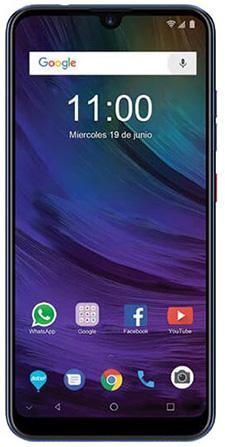
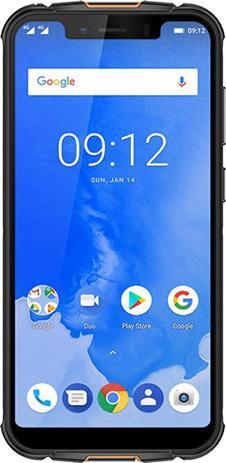
    En el próximo post te enseñaremos cómo rootear tu teléfono móvil Ulefone Armadura 6 V16 con ROM actualizada al 05/06/2019 y sistema operativo Android 8.1 Oreo automáticamente.

    Este espléndido objetivo informático del artículo también tiene un excelente procesador. MT6771 de Mediatek, una pantalla LCD IPS FHD+ de 6,2″ y un procesador gráfico BRAZO Mali G72 MP3 a 700MHz.
    Índice
    Beneficios
    Advertencias y contras
    Requisitos Ulefone Armadura 6
    Ulefone Armor 6 Configuraciones anteriores
    Iniciar Root en Ulefone Armor 6
    Desbloquear el gestor de arranque de Ulefone Armor 6
    Comprobar cargador de arranque
    Verificar raíz
    Resumen

    Descripción general de las especificaciones del Ulefone Armor 6

    Marca ulefone
    Modelo Armadura 6
    modelo anterior Armadura 5
    fecha de venta diciembre 2018
    conjunto de chips MediaTek MT6771
    Procesador Octa-núcleo de 2,0 GHz
    Núcleos (8)
    Arquitectura 64 bits
    RAM 6GB
    Almacenamiento 128GB
    Pantalla LCD 6.2″ IPS FHD+
    GPU BRAZO Mali G72 MP3
    Frec. GPU 700MHz
    Versión V16
    firmware GQ3071RF1_HC_S700E_EEA_20190605_V16
    fecha del firmware 06/05/2019
    Software Android 8.1 Oreo
    Resumen de características del Ulefone Armor 6

    muy importante: Tendrás que asegurarte de que el dispositivo móvil y el software correspondan a las referencias descritas anteriormente.

    ¿Cuáles son los beneficios de rootear el Ulefone Armor 6?

    • Capacidad para eliminar fácilmente Bloatware y desinstalar aplicaciones molestas del sistema.
    • Personalice configuraciones sofisticadas en el sistema, como cambiar el número IMEI del Ulefone Armor 6, la dirección MAC, overclocking y otros.
    • Posibilidad de utilizar Apps desarrolladas únicamente para Smartphones que tengan permisos de superusuario.
    • Formatee o elimine nuevas particiones (Tenga cuidado, puede ser muy peligroso.).
    • Realice copias de seguridad completas y exporte el Firmware.

    Precauciones y advertencias a tener en cuenta

    1. El Smartphone perderá la validez de la garantía emitida por el fabricante.
    2. Riesgo de que aplicaciones dañinas puedan obtener el permiso de Superusuario.
    3. Riesgo de daño o deterioro de la información durante o después del procedimiento, en cuyo caso siempre es recomendable crear una copia de seguridad antes de iniciar un proceso raíz.
    4. El Firmware/Rom de su teléfono celular puede estar dañado, se recomienda asegurarse de poder obtener una copia válida del firmware si es necesario.
    5. Eventualmente se revocará la compatibilidad con actualizaciones OTA.

    Requisitos de este proceso

    • PC Windows w7/w10 o superior, arquitecturas 32 o 64 bits.
    • Un conector para transferir datos de USB a Micro USB.
    • Y lo que es más importante, descargar estos archivos para Ulefone Armor 6 al PC.

    Configurar el equipo

    Lo primero que tendrás que hacer es configurar los ajustes necesarios para el proceso, que básicamente consisten en Desbloquear OEM así como Habilitar la depuración USB.

    Estas configuraciones están disponibles en el panel de desarrollador, que tendrás que activar con antelación presionando 7 veces continuamente encima de la sección ->

    Configuración-> Información del sistema -> Número de compilación.

    Rootear el celular Ulefone Armor 6 V16 Mediatek MT6771 paso a paso

    Descomprima el archivo previamente descargado en el escritorio de su computadora con Windows y luego ejecute la aplicación MTKroot v2.5.1.

    Inicie MTKroot v2.5.1 en Ulefone Armor 6Inicie MTKroot v2.5.1 en Ulefone Armor 6
    Inicie MTKroot v2.5.1 en Ulefone Armor 6

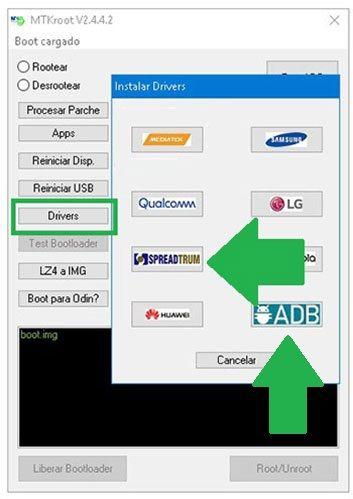
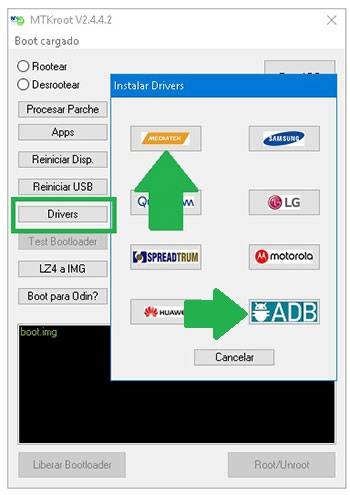
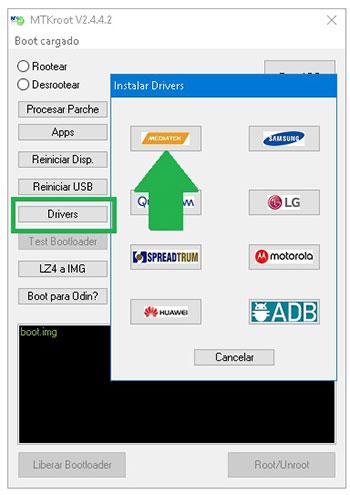
    Haga clic una vez en el botón Controladores -> MediaTek y continuar con la instalación de los drivers específicos.
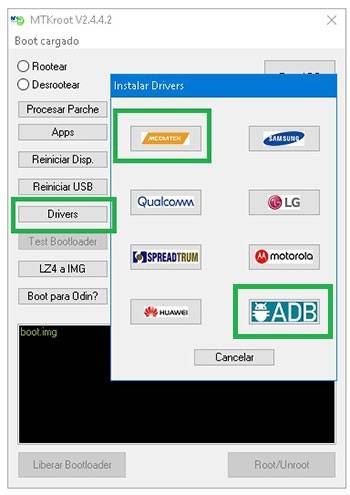
    Controladores USB Ulefone Armor 6Controladores USB Ulefone Armor 6
    Instalar los controladores USB Ulefone Armor 6

    Repita estos mismos pasos para la instalación en controladores -> BAsD.

    Nota: El software MTKroot v2.5.1 ya cuenta con los controladores USB y Fastboot necesarios para los celulares Ulefone Armor 6.

    Conecte el Ulefone Armadura 6 al ordenador a través del conector de datos y luego haga clic una vez en Restablecer USB.

    Luego haga clic una vez en Prueba del BAD y espera un momento hasta que puedas leer la frase ‘Dispositivo reconocido’ luego tienes que hacer clic en el botón Soy un fastboot.

    Ulefone Armor 6 reinicia el USB, prueba ADB, ve a FastbootUlefone Armor 6 reinicia el USB, prueba ADB, ve a Fastboot
    Ulefone Armor 6 Reiniciar USB + Test ADB + Fastboot

    Ahora espera hasta que Ulefone Armadura 6 reinicie con las opciones del gestor de arranque, presione Probar arranque rápido.

    Espere nuevamente hasta que pueda ver la frase “Dispositivo detectado” para pasar al siguiente nivel.

    Desbloquea el gestor de arranque en tu terminal Ulefone Armor 6

    En el siguiente nivel deberás abrir el gestor de arranque de tu Ulefone Armor 6, otra tarea imprescindible que aplicarás con tan solo un clic.

    Es recomendable ignorar este paso si lo has hecho antes.

    Hacer clic Prueba del cargador de arranque para asegurarse del estado del gestor de arranque.

    Verifique el gestor de arranque Ulefone Armor 6Verifique el gestor de arranque Ulefone Armor 6
    Verifique el gestor de arranque en Ulefone Armor 6

    En caso de que sea necesario desbloquea el gestor de arranque en tu Ulefone Armor 6 simplemente tienes que hacer clic en Liberar cargador de arranque -> Acepta y luego completa las instrucciones que aparecen proyectadas en la pantalla de tu Ulefone.

    Recuerda que debes presionar el botón sube el volumen para confirmar.

    Abrir el gestor de arranque en Ulefone Armor 6Abrir el gestor de arranque en Ulefone Armor 6
    Abrir gestor de arranque Ulefone Armor 6

    Importante: En el momento en que se libere el gestor de arranque, su sistema Armor 6 se restablecerá a su estado inicial.
    Por este motivo, debes hacer una copia de seguridad o simplemente copiar todas las fotos, contactos, archivos y otros datos a la unidad SD externa.

    Una vez desbloqueado el gestor de arranque, sólo necesitas finalizar este tutorial, dejando tu Armor 6 con acceso root.

    Desplácese hasta la parte superior de la herramienta y marque la opción raíz, luego haga clic una vez en Root en la esquina opuesta.

    Etiqueta Root Ulefone Armor 6Etiqueta Root Ulefone Armor 6
    Etiqueta Root Ulefone Armor 6

    En apenas unos segundos el dispositivo estará rooteado y podrás ver reflejada la línea “OK” tanto en tu terminal como en la herramienta MTKroot v2.5.1.

    Luego haga clic en el botón Salir del arranque rápido para poder reiniciar tu terminal al modo sistema Android.

    Cuando Armor 6 se inicie por completo, haga clic en el botón una vez Aplicaciones -> instalar magia y compruebe si la aplicación Magisk Manager está realmente incluida entre las aplicaciones de su Armor 6.

    Para que la aplicación Magisk Manager funcione correctamente, es necesario conectar el dispositivo a Internet.

    último clic Comprobar raíz -> luego acepta y listo.

    Comprobar Root Ulefone Armor 6Comprobar Root Ulefone Armor 6
    Comprobar Root Ulefone Armor 6

    Nota: Si la aplicación no se instala en el primer intento, haga clic en el botón Desinstalarespera dos segundos y haz clic nuevamente Instalar Administrador Mágico.

    Pasos resumidos

    Simplificando el proceso para Root Ulefone Armor 6Simplificando el proceso para Root Ulefone Armor 6
    Simplificando el proceso para Root Ulefone Armor 6
    1. Abre la herramienta MTKroot v2.5.1 y luego conecta el terminal Ulefone Armor 6 al ordenador.
    2. Reinicia el terminal Ulefone Armor 6 a las opciones de fastboot pulsando en Soy un fastboot -> Probar arranque rápido.
    3. Si es necesario, desbloquee el gestor de arranque haciendo clic en Liberar cargador de arranque.
    4. Finalmente seleccione la opción raíz y presione el botón Raíz.

    Esto también te puede interesar
    Cómo rootear el móvil Ulefone Armor 3W
    Rootear Smartphone Ulefone Armor 3T
    Root para móviles Ulefone Armor 3
    Manual de usuario para Ulefone P6000 Plus
    Ulefone Armor 3X Manual de usuario
    Rootear móvil Ulefone Armor 6E
    Rootear Móvil Ulefone Armor 6S
    Rootear el teléfono móvil Ulefone Armor 7
    Ulefone Power 6 Manual de usuario
    Cómo rootear el Ulefone S1 Pro

  • MAGIX Movie Studio Platinum 2025 24.0.1.239 + Reempaquetado + Portátil

    MAGIX Movie Studio Platinum 2025 24.0.1.239 + Reempaquetado + Portátil

    Estudio de cine Sony Vegas

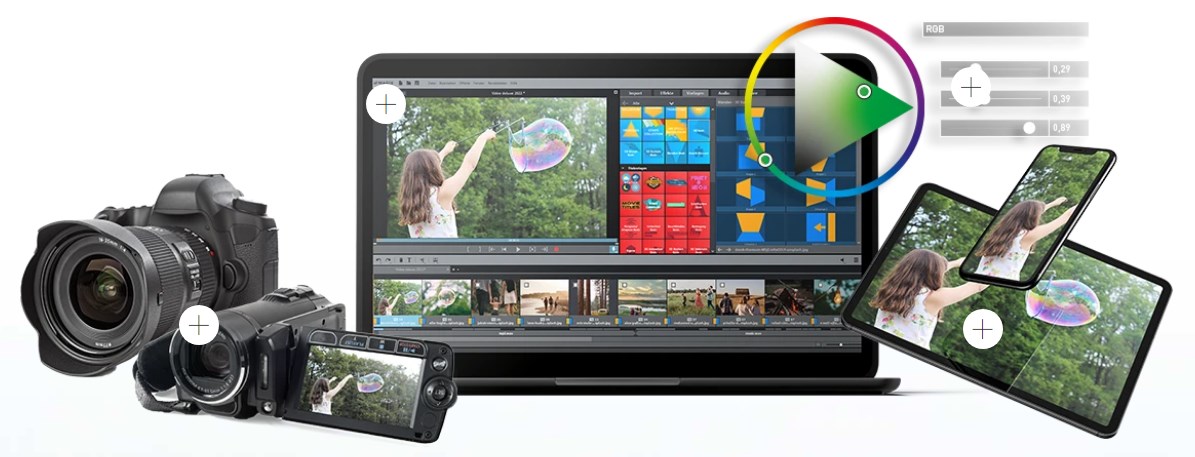
    Aquí tienes un editor de vídeo profesional que tiene todo lo que necesitas para crear una película HD. Después del lanzamiento, podrá utilizar potentes funciones de corrección de color y composición, además recibirá buenas herramientas para crear diseño de sonido, descargar MAGIX Movie Studio posible a continuación.

    Estudio de cine Sony Vegas

    Inmediatamente vale la pena señalar la interfaz bien pensada, que le evitará largas discusiones y deambulaciones para completar la operación. Si desea cancelar una acción, es fácil de hacer y la cantidad de cancelaciones puede ser ilimitada. Existe una función responsable de grabar CD, DVD y, por supuesto, discos Blu-Ray.
    MAGIX Movie Studio te permitirá agregar efectos especiales de forma gratuita, podrás elegir entre diferentes transiciones y podrás agregar música a tu video. También puede crear una presentación comercial de muy alta calidad, puede eliminar los ojos rojos, se implementa compatibilidad con complementos VST y DirectX, puede trabajar con controladores ASIO y el resultado se puede exportar directamente a dispositivos portátiles.
    Por supuesto, no debe olvidar que para el funcionamiento normal es necesario utilizar la clave de licencia de MAGIX Movie Studio, o más bien registrar el programa, pero hay una grieta en el archivo, lo reemplazamos, lo ejecutamos y disfrutamos del software de alta calidad.
    ¿Qué delicias obtenemos?

    • Acelere las exportaciones y la reproducción fluida de proyectos con compatibilidad con INFUSION Engine 3 para tarjetas Intel, NVIDIA y AMD.
    • Compatibilidad con múltiples GPU: uso simultáneo de varias tarjetas de video
    • MAGIX Travel Maps contiene funciones completamente nuevas. Cree animaciones de rutas de viaje personalizadas en poco tiempo; ahora también incluye perfiles de elevación GPX
    • Collages de vídeo y animaciones: ahora aún más diversos y más fáciles de crear
    • Guión gráfico panorámico rediseñado con funcionalidad de edición de audio incorporada
    • NewBlue Stylizers 5 Illuminate con casi 100 plantillas para efectos de iluminación atmosféricos

    Licencia: ShareWare (activación de todas las ediciones mediante archivo crack, reemplazo e inicio, clave y código de registro no son necesarios después)
    Idioma: Inglés – no hay ningún programa
    Tamaño: 1 GB
    SO: Windows 10+ x64
    Descargar MAGIX Movie Studio Platino 2025 24.0.1.239 + crack gratis / 2024 Suite 23.0.1.192 + grieta gratis / 2024 23.0.1.192 + activación – versión estándar
    Platino 16.0.0.175 + Sony Vegas Movie Studio 13.0 compilación 987 x64 pórticos de punsh / Movie Studio Platinum 14.0.0.148 Reempaquetar Diakov

    Contraseña
    [HIDE]rsload[/HIDE]

  • Firmware original Samsung GT-B9388 (archivo Flash) Cómo flashear o instalar firmware (ROM)

    Firmware original Samsung GT-B9388 (archivo Flash)

    El archivo Flash lo ayudará a actualizar, degradar o reinstalar el firmware (SO) original en su dispositivo móvil. Además, el archivo Flash (ROM) también le permite reparar el dispositivo móvil en caso de un problema de software, un problema de bucle de arranque, un problema de IMEI o un problema muerto.

    Nombre del archivo: B9388ZMAMB1_B9388CHMAMB1_CHM.zip
    País: Porcelana
    Tamaño del archivo: 718MB
    versión de Android: 4.0.4
    Herramienta Flash: Herramienta de descarga de Odín
    Cómo flashear (instalar): Sigue el tutorial

    Servidor 1 (gratis)

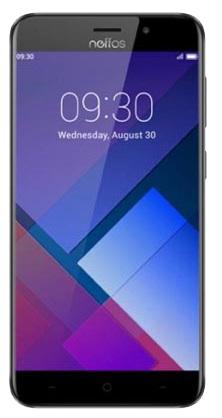
  • Rootear móvil TP-Link Neffos C7A

    Rootear móvil TP-Link Neffos C7A

    A través de la siguiente entrada te enseñaremos cómo adquirir privilegios root en dispositivos TP-Link Neffos C7A con ROM actualizada al 25/07/2018 y sistema con versión Android 8.1 Oreo.

    El maravilloso Smartphone TP-Link Neffos C7A, al que rootearemos, también cuenta con una potente CPU MT6737 de Mediatek, una gran pantalla LCD IPS de 5″ con definición HD+ y alimentada por un chip gráfico BRAZO Mali-T720 650 MHz.

    Índice
    Beneficios
    Advertencias y contras
    Requisitos TP-Link Neffos C7A
    Configuraciones anteriores del TP-Link Neffos C7A
    Iniciar Root y TP-Link Neffos C7A
    Desbloquear el gestor de arranque de TP-Link Neffos C7A
    Comprobar cargador de arranque
    Verificar raíz
    Resumen

    Introducción del TP-Link Neffos C7A

    Marca TP-Link
    Modelo Neffos C7A
    modelo anterior C7
    fecha de venta noviembre 2018
    conjunto de chips MediaTek MT6737
    Procesador Cuatro núcleos de 1,2 GHz
    Núcleos (4)
    Arquitectura 64 bits
    RAM 2GB
    Almacenamiento 16GB
    Pantalla Pantalla LCD 5″ IPS HD+
    GPU BRAZO Mali-T720
    Frec. GPU 650MHz
    Versión V07
    firmware C7A_V07_20180725
    fecha del firmware 25/07/2018
    Software Android 8.1 Oreo
    Resumen de características del TP-Link Neffos C7A

    Nota importante; Para descartar errores debes asegurarte de que los detalles del TP-Link y su versión de firmware coinciden con las referencias descritas anteriormente.

    ¿Qué beneficios puede aportar rootear el TP-Link Neffos C7A?

    • Elimine todo el Bloatware fácilmente y desinstale aplicaciones del sistema.
    • Modifique parámetros sofisticados del sistema como desbloqueo, reparación del número IMEI del TP-Link Neffos C7A, dirección MAC, etc.
    • Pudiendo utilizar aplicaciones dirigidas exclusivamente a teléfonos móviles que tengan permisos root.
    • Cambiar el tamaño o formatear particiones en la memoria interna (¡Ten cuidado! Hacer esto puede resultar extremadamente peligroso para el dispositivo.).
    • Realice copias de seguridad de las particiones, incluida la exportación del firmware.

    Precauciones e inconvenientes que siempre hay que tener en cuenta

    1. Tu terminal suspenderá la validez de la garantía emitida por el fabricante.
    2. Amenaza con que aplicaciones dañinas se apoderen de los derechos de superusuario.
    3. Peligro de daño o pérdida de datos durante o después del procedimiento, en cuyo caso es recomendable realizar una copia de seguridad antes de iniciar el root.
    4. El Firmware/Rom del TP-Link Neffos C7A puede estar dañado, es recomendable asegurarse de poder obtener una copia flasheable del firmware si es necesario.
    5. Se suspenderá la compatibilidad con actualizaciones automáticas.

    Requisitos del proceso

    • Una computadora que tenga un sistema operativo Windows XP/W7/8 o posterior, ya sea de 32 o 64 bits.
    • Un conector para transferir datos de USB a Micro USB.
    • Descarga el archivo correspondiente a los teléfonos TP-Link Neffos C7A en su PC.

    Configurando el teléfono

    Primero debes realizar ciertos ajustes desde el panel de configuración del Smartphone, estos son especialmente en Desbloquear OEM y Habilitar la depuración USB.

    Puedes encontrar estas dos configuraciones en la sección de desarrollo, que tendrás que activar con antelación tocando 7 veces continuamente en la sección ->

    Configuración del dispositivo-> Acerca del dispositivo -> Número de compilación oh versión de software.

    Tutorial para rootear el Smartphone TP-Link Neffos C7A Mediatek MT6737 con facilidad

    En primer lugar, descomprima los archivos descargados previamente en su computadora con Windows y luego inicie el software MTKroot v2.5.1.

    Iniciar MTKroot v2.5.1 para TP-Link Neffos C7AIniciar MTKroot v2.5.1 para TP-Link Neffos C7A
    Ejecutar MTKroot v2.5.1 en TP-Link Neffos C7A

    Haga clic en el botón Controladores -> MediaTek y termina de instalar los controladores.

    Drivers Mediatek para TP-Link Neffos C7ADrivers Mediatek para TP-Link Neffos C7A
    Instalar los controladores Mediatek TP-Link Neffos C7A

    De igual forma, sigue estos pasos para instalar los drivers. BAsD.

    Nota: La utilidad MTKroot v2.5.1 ya incluye los controladores USB y Fastboot necesarios para que la computadora detecte el dispositivo TP-Link Neffos C7A.

    Luego conecte el Neffos C7A con la PC usando el puerto Micro USB y luego haga clic en el botón Restablecer USB.

    Haga clic en el botón Prueba del BAD y espera un segundo hasta que puedas ver el mensaje ‘Dispositivo reconocido‘En ese momento debes hacer clic en Soy un fastboot.

    TP-Link Neffos C7A reiniciar USB + probar ADB + FastbootTP-Link Neffos C7A reiniciar USB + probar ADB + Fastboot
    TP-Link Neffos C7A Reiniciar USB + Test ADB + Fastboot

    Espera un segundo mientras tanto TP-Link Neffos C7A comience con el modo de gestor de arranque y luego haga clic una vez en el botón Probar arranque rápido.

    Una vez más tendrás que esperar hasta que puedas ver el texto ‘Dispositivo detectado‘ para poder avanzar al siguiente nivel.

    Liberar gestor de arranque en TP-Link Neffos C7A

    A continuación tendrás que abrir el bootloader de tu TP-Link Neffos C7A, un paso imprescindible y que además aplicarás de forma automática.

    Es recomendable saltarse el proceso si ya lo has abierto en algún otro momento.

    Haga clic una vez en el botón Prueba del cargador de arranque si necesita verificar si esto está publicado.

    Comprobar el gestor de arranque en TP-Link Neffos C7AComprobar el gestor de arranque en TP-Link Neffos C7A
    Comprobar el gestor de arranque del TP-Link Neffos C7A

    En caso de que sea necesario abre el gestor de arranque del TP-Link Neffos C7A solo tienes que hacer clic en el botón Liberar cargador de arranque -> Acepta y luego sigue las pistas que aparecen en la pantalla de tu TP-Link.

    Presione la tecla aumentar el volumen para continuar.

    Desbloquear el gestor de arranque TP-Link Neffos C7ADesbloquear el gestor de arranque TP-Link Neffos C7A
    Desbloquear el gestor de arranque TP-Link Neffos C7A

    Importante: En el momento en que desbloquees el gestor de arranque, tu dispositivo se restaurará a su estado de fábrica.
    En este caso, considera realizar copias de seguridad o, en su caso, copiar tus archivos, contactos, fotografías, etc., a una unidad de almacenamiento Micro SD.

    Tras liberar el gestor de arranque, el siguiente paso es finalizar el proceso, dejando finalmente TP-Link con sus correspondientes privilegios root.

    Vaya a la esquina superior de MTKroot v2.5.1 y verifique la preferencia de raíz, luego haga clic en el botón Raíz en la esquina inferior.

    Opción Root TP-Link Neffos C7AOpción Root TP-Link Neffos C7A
    Opción Root TP-Link Neffos C7A

    En unos segundos tu dispositivo Neffos C7A habrá sido rooteado y verás el mensaje “OK” mostrado en el dispositivo y en la herramienta MTKroot v2.5.1.

    Luego haga clic una vez en el botón Salir del arranque rápido para devolver tu terminal Neffos C7A con modo Android.

    Una vez que el teléfono móvil se inicie por completo debes hacer clic en el botón Aplicaciones -> instalar magia y comprueba si realmente aparece la aplicación Magisk Manager entre las aplicaciones de tu celular.

    Para utilizar la aplicación Magisk Manager, primero debe conectar su dispositivo a Internet.

    Finalmente simplemente haga clic en Comprobar raíz -> seguido de Aceptar y eso es todo.

    Verificar Root TP-Link Neffos C7AVerificar Root TP-Link Neffos C7A
    Verificar Root TP-Link Neffos C7A

    Nota: Si la aplicación no se instala la primera vez, haga clic en Desinstalarespera unos segundos y haz clic nuevamente instalar magia.

    Proceso simplificado

    Proceso simplificado Root TP-Link Neffos C7AProceso simplificado Root TP-Link Neffos C7A
    Proceso simplificado Root TP-Link Neffos C7A
    1. Abra la aplicación MTKroot v2.5.1 y luego conecte su teléfono celular a su PC.
    2. Reinicia tu celular en el gestor de arranque haciendo clic Soy un fastboot -> Probar arranque rápido.
    3. Si es necesario, desbloquee el gestor de arranque haciendo clic en Liberar cargador de arranque.
    4. Finalmente seleccione la opción raíz y presione el botón Raíz.

    Publicaciones relacionadas
    Rootear el teléfono móvil TP-Link Neffos C7
    Root para móviles TP-Link Neffos C5s
    Rootear móvil TP-Link Neffos C5 Plus
    Rootear móvil TP-Link Neffos C5A
    Rootear móvil TP-Link Neffos C5
    Cómo rootear TP-Link Neffos X1 Max
    Cómo Rootear Teléfonos Móviles TP-Link Neffos X9
    Cómo rootear el teléfono móvil TP-Link Neffos C7s
    Cómo rootear Neffos X1 Lite
    Cómo rootear el teléfono inteligente Neffos N1

  • VideoSolo Screen Recorder 1.3.32 + Portátil + Reempaquetar + macOS

    VideoSolo Screen Recorder 1.3.32 + Portátil + Reempaquetar + macOS

    Grabador de pantalla VideoSolo

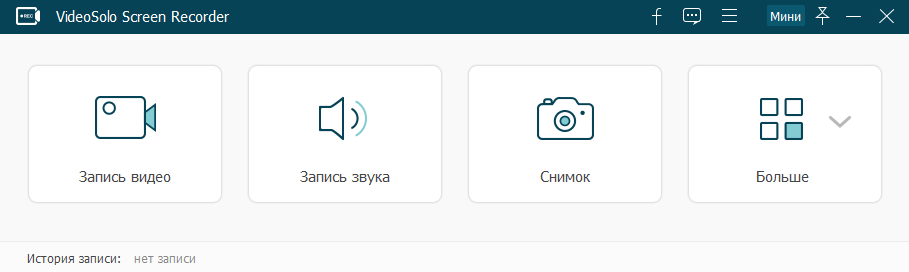
    VideoSolo Screen Recorder: esta es una versión reempaquetada de este programa de TryRooM; el software le permite grabar desde la pantalla de su escritorio, tomar capturas de pantalla y grabar audio.

    Características de la versión:
    Tipo: instalación, desembalaje (Portátil de TryRooM)
    Idiomas: Multi/Ruso de TryRooM.
    Tratamiento: no requerido (parche RadiXX11)

    Descargar Grabador de pantalla VideoSolo 1.2.68 Repak gratuito TryRooM / 1.3.32 + grieta gratis / 2.1.10 MacOS

    Contraseña
    [HIDE]rsload[/HIDE]

  • Firmware original Samsung SPH-D710 (archivo Flash)Cómo flashear o instalar firmware (ROM)

    Firmware original Samsung SPH-D710 (archivo Flash)

    El archivo Flash lo ayudará a actualizar, degradar o reinstalar el firmware (SO) original en su dispositivo móvil. Además, el archivo Flash (ROM) también le permite reparar el dispositivo móvil en caso de un problema de software, un problema de bucle de arranque, un problema de IMEI o un problema muerto.

    Nombre del archivo: D710USOI23_D710USOI23_SPR_4.1.2.zip
    País: ESTADOS UNIDOS
    Tamaño del archivo: 509 megas
    versión de Android: 4.1.2
    Herramienta Flash: Herramienta de descarga de Odín
    Cómo flashear (instalar): Sigue el tutorial

    Servidor 1 (gratis)

  • Rootear el teléfono móvil ZTE Blade V10 Vita

    Rootear el teléfono móvil ZTE Blade V10 Vita

    Conseguir privilegios de root en el ZTE Blade V10 Vita es un proceso sumamente sencillo y rápido, como verás en el siguiente tutorial.

    Nuevamente gracias a la utilidad MTKroot v2.5.1 hemos logrado compilar otro método automático para rootear teléfonos inteligentes ZTE Blade V10 Vitacon el que podrás obtener acceso raíz en poco tiempo.

    ZTE Blade V10 VitaZTE Blade V10 Vita
    ZTE Blade V10 Vita

    Índice
    Beneficios
    Advertencias y contras
    Requisitos ZTE Blade V10 Vita
    Ajustes preestablecidos de ZTE Blade V10 Vita
    Iniciar Root en ZTE Blade V10 Vita
    Desbloquear el gestor de arranque de ZTE Blade V10 Vita
    Comprobar cargador de arranque
    Verificar raíz
    Resumen

    Detalles resumidos sobre el ZTE Blade V10 Vita

    Marca ZTE
    Modelo Hoja V10 Vita
    modelo anterior Hoja V9 Vita
    fecha de venta marzo 2019
    conjunto de chips Spreadtrum Unisoc SC9863A
    Procesador Octa-núcleo de 1,6 GHz
    Núcleos (8)
    Arquitectura 64 bits
    RAM 3GB
    Almacenamiento 64GB
    Pantalla LCD 6,26″ IPS HD+
    GPU PowerVR GE8322
    Frec. GPU 680MHz
    Versión V13
    V14
    firmware 375990B1206GEN
    380500B1934GEN
    fecha del firmware 04/09/2020
    Software Pastel Android 9
    Resumen de características del ZTE Blade V10 Vita

    Importante; Para descartar cualquier posible problema debes asegurarte de que las referencias del dispositivo coinciden con la información indicada anteriormente.

    ¿Cuáles son las ventajas de rootear el ZTE Blade V10 Vita?

    • Elimina todo el Bloatware de forma sencilla así como deshazte de aplicaciones potencialmente inútiles del sistema.
    • Cambia configuraciones sofisticadas en el sistema, como cambiar el número IMEI del dispositivo, dirección MAC, overclocking, entre muchas posibilidades.
    • Poder utilizar aplicaciones específicamente dirigidas a dispositivos rooteados.
    • Eliminar y adaptar nuevas particiones en la memoria interna (Ojo, hacer esto es muy peligroso para el dispositivo.).
    • Realice copias de seguridad completas y pueda exportar el firmware.

    Precauciones y advertencias que se deben tener en cuenta

    1. Tu teléfono móvil perderá la validez de la garantía proporcionada por el fabricante.
    2. Riesgo de que aplicaciones maliciosas obtengan permiso de superusuario.
    3. Peligro de daño o pérdida de datos durante el proceso, por lo que se recomienda en cualquier caso realizar una copia de seguridad antes de iniciar el proceso root.
    4. El software de su teléfono inteligente ZTE Blade V10 Vita puede estar dañado, se recomienda asegurarse de poder obtener una copia válida de su firmware si es necesario.
    5. Se desactivará la compatibilidad con actualizaciones OTA.

    Requisitos para el proceso.

    • Una computadora con sistema operativo Windows W7 o posterior, ya sea de arquitectura de 32 o 64 bits.
    • Un conector de datos USB a Micro USB.
    • Descargue el archivo apropiado para el teléfono inteligente ZTE Blade V10 Vita a su computadora PC:
      Para la versión V13 oh V14.
    • Alternativamente y sólo si es necesario el Firmware oficial actualizado (internacional y gratuito).

    Configuraciones del teléfono

    Lo primero que vamos a hacer es configurar los ajustes necesarios para el proceso, que básicamente consisten en Desbloquear OEM además de Activar la depuración USB.

    Las dos configuraciones se encuentran dentro de la sección del programador, que debes haber habilitado con anticipación presionando siete veces continuó en la sección;

    Ajusta-> Acerca del teléfono -> versión de software.

    Tutorial para Rootear el Smartphone ZTE Blade V10 Vita Spreadtrum Unisoc SC9863A

    Extraiga el archivo previamente descargado en el escritorio de la computadora y ejecute la aplicación MTKroot v2.5.1.

    Abra MTKroot v2.5.1 y ZTE Blade V10 VitaAbra MTKroot v2.5.1 y ZTE Blade V10 Vita
    Iniciando MTKroot v2.5.1 en ZTE Blade V10 Vita

    Haga clic en el botón Controladores -> Spreadtrum y completa la instalación de los controladores necesarios.

    Siga los mismos pasos para instalar los controladores. BAsD.

    Nota: La herramienta MTKroot v2.5.1 tiene todos los controladores actualizados necesarios para los dispositivos ZTE Blade V10 Vita v13/v14.

    Luego conecta el Smartphone ZTE Blade V10 Vita a su computadora a través del cable de datos Micro USB y haga clic una vez Restablecer USB.

    Luego tienes que hacer clic en Prueba del BAD y espera un momento hasta que puedas ver la línea’Dispositivo reconocido‘En ese momento tienes que hacer clic en el botón Soy un fastboot.

    ZTE Blade V10 Vita reiniciar USB, probar ADB, ir a FastbootZTE Blade V10 Vita reiniciar USB, probar ADB, ir a Fastboot
    ZTE Blade V10 Vita Reiniciar USB, probar ADB, ir a Fastboot

    Espera un segundo mientras tu terminal Hoja V10 Vita Comience con el modo Fastboot y luego presione Probar arranque rápido.

    Una vez más espera hasta que veas la línea ‘Dispositivo encontrado‘ para pasar al siguiente paso.

    Abra el gestor de arranque en el teléfono ZTE Blade V10 Vita

    En el siguiente párrafo tendrás que desbloquear el gestor de arranque de tu dispositivo, operación fundamental que haremos con un solo clic.

    Pero recuerda que debes saltarte el proceso si lo hubieras hecho en otra ocasión.

    Haga clic en el botón Prueba del cargador de arranque si quieres comprobar si ya está desbloqueado o no.

    Comprobar el gestor de arranque de un ZTE Blade V10 VitaComprobar el gestor de arranque de un ZTE Blade V10 Vita
    Comprobar el gestor de arranque de un ZTE Blade V10 Vita

    Si necesita abrir el gestor de arranque del ZTE Blade, debe hacer clic en Liberar cargador de arranque -> Acepta y luego sigue las pistas que verás en la pantalla del Smartphone.

    Tendrás que presionar el botón sube el volumen aceptar.

    Lanzamiento del gestor de arranque ZTE Blade V10 VitaLanzamiento del gestor de arranque ZTE Blade V10 Vita
    Lanzamiento del gestor de arranque del ZTE Blade V10 Vita

    Recuerda: Al liberar el gestor de arranque, el ZTE se restaurará al estado inicial.
    Por lo tanto, considere realizar una copia de seguridad o, en su caso, copiar todos los archivos, contactos, fotografías y otros datos a una tarjeta de memoria Micro SD.

    Luego de abrir el gestor de arranque, el siguiente paso es finalizar el proceso y finalmente dejar el ZTE Blade V10 Vita con sus correspondientes privilegios de root.

    Vaya a la esquina superior izquierda de MTKroot v2.5.1 y elija la preferencia de raíz, luego haga clic en Root en la esquina opuesta.

    Opción Root ZTE Blade V10 VitaOpción Root ZTE Blade V10 Vita
    Opción Root ZTE Blade V10 Vita

    El dispositivo móvil ZTE Blade V10 Vita será rooteado automáticamente, por lo que podrás ver el mensaje “OK” en la pantalla de tu teléfono y en la ventana MTKroot v2.5.1.

    Luego haga clic en el botón Salir del arranque rápido para devolver el terminal al modo del sistema Android.

    Cuando su ZTE Blade V10 Vita se haya iniciado por completo, haga clic en Aplicaciones -> instalar magia y asegúrese de que la aplicación Magisk Manager realmente aparezca instalada en el teléfono móvil.

    Para utilizar la aplicación Magisk Manager, debe conectar su dispositivo a Internet.

    Para terminar simplemente haga clic en el botón Comprobar raíz -> luego aceptar y nada más.

    Probar Root ZTE Blade V10 VitaProbar Root ZTE Blade V10 Vita
    Probar Root ZTE Blade V10 Vita

    Nota: En caso de que la aplicación Magisk Manager no se pueda instalar la primera vez, haga clic en Desinstalarespere un par de segundos y una vez más haga clic en instalar magia.

    Abreviatura del proceso

    Proceso simplificado Root ZTE Blade V10 VitaProceso simplificado Root ZTE Blade V10 Vita
    Proceso simplificado Root ZTE Blade V10 Vita
    1. Inicie el programa MTKroot v2.5.1 y luego conecte el dispositivo móvil ZTE Blade V10 Vita a la computadora.
    2. Reinicie el dispositivo móvil ZTE Blade V10 Vita en modo gestor de arranque haciendo clic en el botón Soy un fastboot -> Probar arranque rápido.
    3. Si es necesario, desbloquee el gestor de arranque haciendo clic en Liberar cargador de arranque.
    4. Finalmente seleccione la opción raíz y presione el botón Raíz.

    Tutoriales relacionados
    Rootear ZTE Maven 2 Z831 con Android 6.0.1
    Cómo rootear ZTE Maven 2 Z831
    TWRP/Root para ZTE Blade L6
    Rootear ZTE Blade L5 Plus
    Rootear ZTE Nubia Z9 Max
    Rootear ZTE BLADE V7 MT6753
    Flashear TWRP en ZTE Axon 7
    Rootear Móvil ZTE Blade A475

  • FonePaw DoTrans 5.0.0

    FonePaw DoTrans 5.0.0

        FonePaw DoTrans gratis

    FonePaw DoTrans: el programa te permitirá sincronizar tu dispositivo iOS con otro dispositivo iPhone/iPad o PC, después de lo cual podrás transferir datos entre todos estos dispositivos.
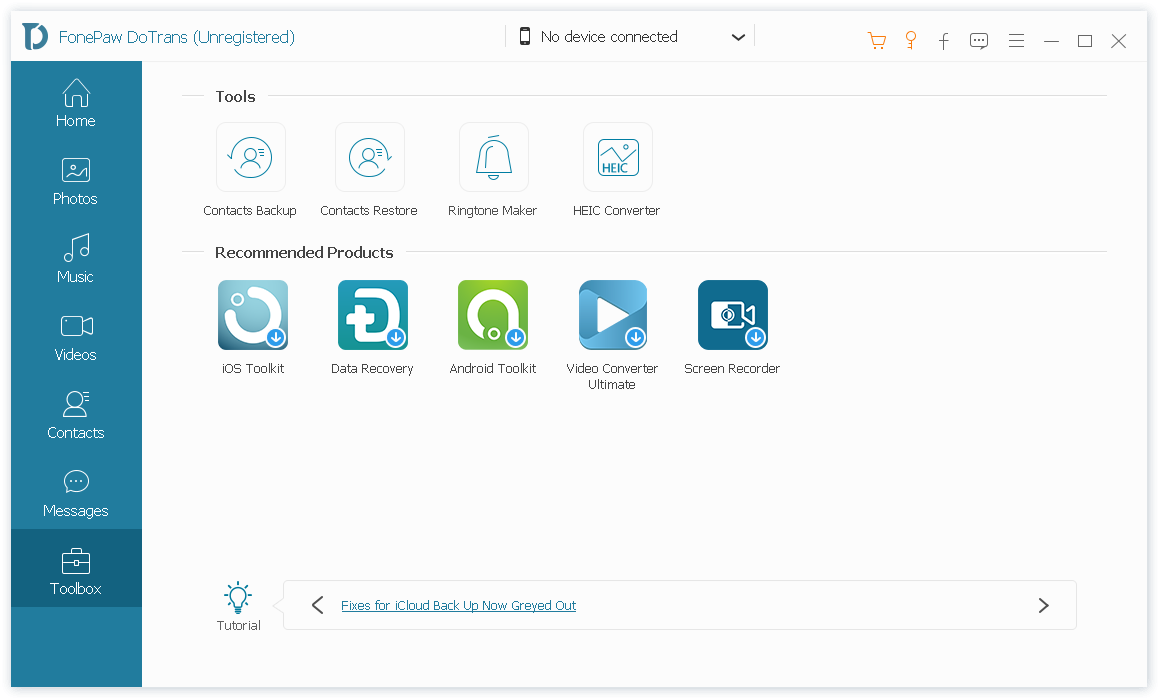
    Instalado, iniciado, vemos la interfaz y el panel de características técnicas del dispositivo, donde luego de la sincronización se enumerarán los detalles de su teléfono, así como información sobre el equipo. En el lado izquierdo de la interfaz de usuario, puede encontrar categorías desde donde puede ver y transferir archivos almacenados en el dispositivo. Además, en la parte inferior, es posible que observe varias operaciones con un solo clic que le permiten transferir rápidamente una categoría de archivos entre dispositivos y el sistema. La única diferencia es que estas opciones transfieren todo el contenido de la categoría y la selección manual no está disponible.
    Una vez que la aplicación haya reconocido su dispositivo, puede iniciar el proceso de escaneo. Una vez completado, todos los archivos detectados aparecerán en la categoría apropiada. Desde allí puede seleccionarlos todos para filtrar los elementos no deseados. Los archivos no se muestran en negrita y las opciones de transferencia están atenuadas y no están disponibles. Cuando se seleccionan, se resaltan y se pueden usar para transferir datos entre dos dispositivos o un dispositivo y una PC.
    FonePaw DoTrans es una aplicación confiable que te brinda la posibilidad de transferir archivos desde tu dispositivo iOS a otro dispositivo o directamente a tu PC.
    Licencia: ShareWare (activación mediante archivo de parche, no se requiere clave)
    Idioma: Inglés – Faltan la versión rusa y el rusificador
    Tamaño: 184MB
    SO: Windows 7+
    Descargar FonePaw DoTrans 5.0.0 + crack gratis

    Contraseña
    [HIDE]rsload[/HIDE]

  • Firmware original de Samsung EK-GC200 (archivo Flash) Cómo flashear o instalar firmware (ROM)

    Firmware original Samsung EK-GC200 (archivo Flash)

    El archivo Flash lo ayudará a actualizar, degradar o reinstalar el firmware (SO) original en su dispositivo móvil. Además, el archivo Flash (ROM) también le permite reparar el dispositivo móvil en caso de un problema de software, un problema de bucle de arranque, un problema de IMEI o un problema muerto.

    Nombre del archivo: GN120AUEUANE1_GN120AXACANF1_XAC.zip
    País: Canadá
    Tamaño del archivo: 1,10GB
    versión de Android: 4.2.2
    Herramienta Flash: Herramienta de descarga de Odín
    Cómo flashear (instalar): Sigue el tutorial

    Servidor 1 (gratis)

  • Cómo rootear el Ulefone Armor 5

    Cómo rootear el Ulefone Armor 5

    Consigue todo el poder de tu Smartphone Ulefone Armor 5 consiguiendo privilegios de root de una forma sencilla y fácil.

    Si bien es cierto que al rootear un terminal específico Podemos obtener numerosas ventajas, si bien es cierto que puede conllevar ciertas complicaciones.

    Más adelante hablaremos de cuáles son. los beneficios así como el desventajaspara que en base a esto puedas decidir si rootear o no a tu Ulefone Armor 5.

    Ulefone Armadura 5Ulefone Armadura 5
    Ulefone Armadura 5

    Índice
    Beneficios
    Advertencias y contras
    Requisitos Ulefone Armor 5
    Ulefone Armor 5 Configuraciones anteriores
    Iniciar Root en Ulefone Armor 5
    Desbloquear el gestor de arranque de Ulefone Armor 5
    Comprobar cargador de arranque
    Verificar raíz
    Resumen

    Resumen de especificaciones sobre el Ulefone Armor 5

    Marca ulefone
    Modelo Armadura 5
    modelo anterior Armadura 3
    fecha de venta julio 2018
    conjunto de chips MediaTek MT6763V
    Procesador Octa-núcleo de 2 GHz
    Núcleos (8)
    Arquitectura 64 bits
    RAM 4GB
    Almacenamiento 64GB
    Pantalla LCD 5,85″ IPS HD+
    GPU BRAZO Mali-G71 MP2
    Frec. GPU 770MHz
    Versión V04
    firmware GQ3065MH1_V04_20181016
    fecha del firmware 16/10/2018
    Software Android 8.1 Oreo
    Detalles resumidos de Ulefone Armor 5

    Nota importante: Para descartar errores, confirma que el Smartphone, así como su ROM, coincide con los datos descritos anteriormente.

    Ventajas de rootear el Ulefone Armor 5

    • Capacidad para eliminar fácilmente Bloatware y deshacerse de aplicaciones improductivas del sistema.
    • Cambiar configuraciones profundas en el sistema, como desbloquear el Ulefone Armor 5, reparar el IMEI del terminal, dirección MAC, overclocking y otros.
    • Posibilidad de utilizar aplicaciones creadas exclusivamente para dispositivos que tengan permisos root.
    • Adaptar, redimensionar o modificar particiones en la memoria interna (puede ser extremadamente peligroso para el dispositivo).
    • Crea copias de seguridad del sistema de particiones además de exportar la rom completa.

    Precauciones e inconvenientes que debemos considerar

    1. El dispositivo perderá la cobertura de garantía proporcionada por el fabricante.
    2. Amenaza a aplicaciones maliciosas que se apropian de los derechos de superusuario.
    3. Amenaza de daño o pérdida de información durante el procedimiento, en este caso es recomendable realizar una copia de seguridad antes de proceder con el root.
    4. El Software de tu Ulefone Armor 5 puede estar dañado, es recomendable estar seguro de poder obtener una copia oficial de la rom si es necesario.
    5. Eventualmente se revocará la compatibilidad con actualizaciones automáticas.

    Requisitos para realizar el proceso

    • PC con sistema Windows XP/7/8 o superior, sea 32 o 64 bits.
    • Conector de datos micro USB.
    • Y lo más importante de todo, descargar el archivo Adecuado para tu Ulefone Armor 5 desde PC.

    Configurando el Ulefone Armor 5

    En primer lugar, deberás modificar varios ajustes específicos en la configuración de tu dispositivo móvil, los cuales pasan por Habilitar desbloqueo OEM y Habilitar la depuración USB.

    Ambas configuraciones se encuentran en el panel de desarrollo, que debes habilitar previamente. tocando siete veces continuamente encendido ->

    Configuración-> Información del dispositivo -> Número de compilación.

    Rootear el terminal Ulefone Armor 5 MT6763V con facilidad

    Primero debes extraer los archivos previamente descargados en el escritorio del ordenador con Windows e iniciar la utilidad MTKroot v2.5.1.

    Abra MTKroot v2.5.1 en Ulefone Armor 5Abra MTKroot v2.5.1 en Ulefone Armor 5
    Inicie MTKroot v2.5.1 para Ulefone Armor 5

    Haga clic una vez en el botón Controladores -> MediaTek y finaliza la instalación de los controladores necesarios.

    Controladores MTK Ulefone Armor 5Controladores MTK Ulefone Armor 5
    Instalar los controladores USB Ulefone Armor 5

    Siga estos mismos pasos para instalar los controladores. BAsD.

    Nota: El programa MTKroot v2.5.1 incluye todos los drivers necesarios para el teléfono móvil Ulefone Armor 5.

    Luego conecta tu ulefone a su computadora usando un puerto Micro USB y haga clic una vez en Restablecer USB.

    Luego haga clic una vez en Prueba del BAD y espera hasta que aparezca el mensaje ‘Dispositivo reconocido‘ en ese momento debes hacer clic en Soy un fastboot.

    Ulefone Armor 5 reiniciar USB + probar ADB + FastbootUlefone Armor 5 reiniciar USB + probar ADB + Fastboot
    Restablecer USB Ulefone Armor 5, probar ADB, ir a Fastboot

    Espere unos segundos mientras Ulefone Armadura 5 reinicie con el modo de gestor de arranque y luego haga clic en el botón una vez Probar arranque rápido.

    Nuevamente deberás esperar hasta que aparezca la línea ‘Dispositivo encontrado’ para pasar al siguiente nivel.

    Abra el gestor de arranque en Ulefone Armor 5

    En la siguiente etapa llegará el momento de abrir el gestor de arranque del Smartphone, un proceso fundamental que te ayudaremos a realizar con tan solo un clic.

    Aunque deberás saltarte el proceso si se había desbloqueado antes.

    Haga clic en el botón Prueba del cargador de arranque para asegurarse de su estado.

    Verifique el gestor de arranque en Ulefone Armor 5Verifique el gestor de arranque en Ulefone Armor 5
    Comprobar el gestor de arranque Ulefone Armor 5

    si fuera necesario desbloquea el gestor de arranque de tu Ulefone Armor 5 solo tienes que hacer clic en el botón Liberar cargador de arranque -> Acepta y luego cumple con los consejos que aparecerán reflejados en la pantalla de tu computadora.

    Recuerde presionar sube el volumen aceptar.

    Abrir el gestor de arranque en Ulefone Armor 5Abrir el gestor de arranque en Ulefone Armor 5
    Abrir el gestor de arranque de Ulefone Armor 5

    Importante: Cuando abras el gestor de arranque, el software de tu Ulefone Armor 5 se restablecerá a su estado inicial.
    Por lo tanto, debes realizar una copia de seguridad o copiar todos los archivos, contactos, fotos y otros datos a la tarjeta de memoria SD externa.

    Tras abrir el gestor de arranque estás a sólo un paso de concluir el tutorial, dejando finalmente el Ulefone Armor 5 con los correspondientes privilegios de root.

    Vaya a la parte superior izquierda de MTKroot v2.5.1 y seleccione la opción raíz, luego haga clic en el botón Raíz en la parte inferior.

    Opción Root Ulefone Armor 5Opción Root Ulefone Armor 5
    Opción Root Ulefone Armor 5

    En tan solo unos segundos tu dispositivo Armor 5 habrá sido rooteado y leerás el texto “OK” proyectado en la pantalla de tu dispositivo móvil y en el software MTKroot v2.5.1.

    Haz clic en Salir del arranque rápido y su teléfono Ulefone Armor 5 se reiniciará en el sistema Android.

    Una vez que su Ulefone Armor 5 se haya reiniciado por completo, haga clic una vez Aplicaciones -> instalar magia y asegúrese de que la aplicación Magisk Manager esté realmente en el panel de Ulefone.

    Para poder utilizar la aplicación Magisk Manager primero debes conectar el dispositivo a Internet, vía Wi-Fi o datos.

    Finalmente haga clic una vez en Comprobar raíz -> aceptar y nada más.

    Probar Root Ulefone Armor 5Probar Root Ulefone Armor 5
    Probar Root Ulefone Armor 5

    Nota: Si la aplicación Magisk Manager no se instala, haga clic en el botón Desinstalarespere dos segundos y una vez más haga clic en el botón Instalar Administrador Mágico.

    Proceso resumido

    Proceso simplificado para Rootear Ulefone Armor 5Proceso simplificado para Rootear Ulefone Armor 5
    Proceso simplificado para Rootear Ulefone Armor 5
    1. Inicie el programa MTKroot v2.5.1 y luego conecte su teléfono celular a la computadora.
    2. Reinicia tu celular en modo fastboot haciendo clic en Soy un fastboot -> Probar arranque rápido.
    3. Si es necesario, desbloquee el gestor de arranque haciendo clic en Liberar cargador de arranque.
    4. Finalmente seleccione la opción raíz y presione el botón Raíz.

    Tutoriales relacionados
    Rootear Smartphone Ulefone Armor 6
    Cómo rootear el móvil Ulefone Armor 3W
    Rootear Smartphone Ulefone Armor 3T
    Root para móviles Ulefone Armor 3
    Manual de usuario para Ulefone P6000 Plus
    Ulefone Armor 3X Manual de usuario
    Rootear móvil Ulefone Armor 6E
    Rootear Móvil Ulefone Armor 6S
    Rootear el teléfono móvil Ulefone Armor 7
    Ulefone Power 6 Manual de usuario

  • Bebé Audio Cristalino 1.8

    Bebé Audio Cristalino 1.8

    Baby Audio Cristalino crack

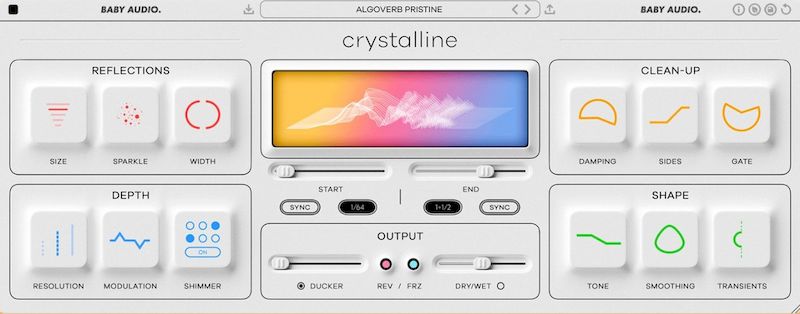
    CON Cristalino Baby Audio presenta una reverberación algorítmica para la era moderna. Y este es un efecto calculado en contraste con las reverberaciones IR más utilizadas hoy en día, que normalmente se basan en muestras ya preparadas (mapeos de habitaciones o estructuras existentes). La ventaja aquí es la libertad de dar forma y crear efectos. Esto le permite crear habitaciones completamente nuevas que nunca existirán en la realidad.
    Una característica interesante es la capacidad de sincronizar opcionalmente los tiempos de ataque y liberación con el tempo BPM. En la sección Reflejos puede configurar Tamaño (tamaño), Largo (largo), Brillo (crea armónicos) y Ancho (ancho). Éstas son las configuraciones de reverberación estándar. La sección Profundidad contiene las funciones Resolución, Modulación y Shimmer que proporcionan movimiento. En las secciones Limpieza y Forma, puedes darle forma al sonido usando los parámetros Amortiguación, Lados y Puerta, así como Tono, Suavizado y Transitorios.
    En la sección Salida encontrará las funciones Ducker, Reverse, Freeze y Dry/Wet-Mix que pertenecen al complemento moderno. El color (modos blanco y oscuro), el modo ecológico y los controles preestablecidos se encuentran en el área superior de la GUI. El precio de la oferta de prueba es realmente muy interesante para un complemento de reverberación de este tipo.
    Tamaño: 66MB
    Descargar Baby Audio Cristalino 1.8 + crack gratis

    Contraseña
    [HIDE]rsload[/HIDE]

  • Firmware original Samsung EK-GN120A (archivo Flash) Cómo flashear o instalar firmware (ROM)

    Firmware original Samsung EK-GN120A (archivo Flash)

    El archivo Flash lo ayudará a actualizar, degradar o reinstalar el firmware (SO) original en su dispositivo móvil. Además, el archivo Flash (ROM) también le permite reparar el dispositivo móvil en caso de un problema de software, un problema de bucle de arranque, un problema de IMEI o un problema muerto.

    Nombre del archivo: GN120AUEUANE1_GN120AXACANF1_XAC.zip
    País: Canadá
    Tamaño del archivo: 1 GB
    versión de Android: 4.2.2
    Herramienta Flash: Herramienta de descarga de Odín
    Cómo flashear (instalar): Sigue el tutorial

    Servidor 1 (gratis)

  • Rootear Galaxy A9 Pro SM-A910F
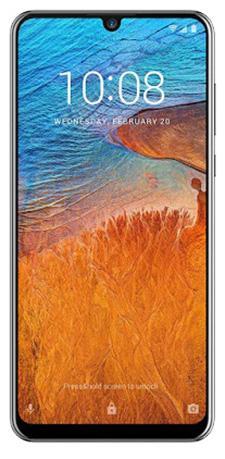
    Rootear Galaxy A9 Pro SM-A910F

    En esta nueva oportunidad queremos rootear el celular Samsung Galaxy A9 Pro SM-A910F bajo Android 6.0.1 melcocha.


    En este nuevo post os vamos a dejar todos los puntos necesarios para rootear terminales Galaxy A9 Pro mediante el proceso más infalible y seguro disponible hasta el momento.

    Marca Samsung
    Modelo Galaxia A9 Pro
    Versión SM-A910F
    Software Android 6.0.1 melcocha
    Procesador Qualcomm Snapdragon 652
    Hardware MSM8976
    PDA A910FXXU1AQG3

    Es recomendable, aunque opcional, que realicemos una copia de seguridad en el terminal Samsung Galaxy A9 Pro para mantener todos nuestros datos y archivos bajo protección.

    Rootear teléfonos móviles Samsung Galaxy A9 Pro SM-A910F

    Para empezar, tenemos que acceder al apartado Pasos Previos del Root para preparar el dispositivo, realizando algunos ajustes básicos, para que pueda ser rooteado sin ningún impedimento.

    nos bajamos Archivos Cf-Auto-Root para rootear Samsung Galaxy A9 Pro SM-A910F del enlace anterior Fuego en cadena.

    Descargamos los drivers USB a Samsung Galaxy A9 Pro desde el enlace.

    Odin viene incorporado dentro del archivo comprimido de la descarga anterior.

    Pero si por algún motivo queremos descargar una versión diferente de ODIN, podemos hacerlo desde este enlace.

    Accedemos a los ajustes del teléfono -> Sobre el Teléfono y realizamos siete tiempos donde dice Número de compilación para desbloquear de esa manera opciones de desarrollador

    Bajamos al menú, y entramos en el opciones de desarrollador activar desbloquear OEM y depurar USB.

    Conectamos el terminal Galaxy A9 Pro SM-A910F con el PC mediante un puerto.

    Iniciamos el Samsung en modo download, pulsando durante unos segundos los botones de bajar volumen + Home + Power.

    Soltamos los tres botones cuando vemos aparecer en la pantalla de nuestro Galaxy A9 Pro SM-A910F un mensaje de aviso del modo descarga.

    Confirmamos el mensaje de advertencia pulsando subir volumen para poner nuestro SM-A910F en modo descarga.

    Flashear rootear el Galaxy A9 Pro SM-A910F

    Iniciamos Odin en el PC e inmediatamente nos reconocerá a nosotros, el Galaxy A9 Pro que tenemos conectado, mostrándonos así el aviso AÑADIDO en la ventana de registros del programa.

    Pulsamos el botón AP y se abrirá una ventana de selección desde la que abriremos el archivo CF-Auto-Root-a9xproltesea-a9xproltedx-sma910f.tar.md5 para nuestro SM-A910Fque se encuentra dentro de la carpeta que descargamos antes.

    Nos dirigimos a la pestaña OPCIONES de la utilidad Odin para comprobar que las casillas Auto Reboot y F. Reset Time están activadas, todo el resto hay que desactivarlo.

    Damos clic en el botón INICIO e inmediatamente comenzará a parpadear ODIN3 rooteando el Samsung Galaxy A9 Pro SM-A910F.

    Durante el desarrollo del trabajo veremos una barra de medición del progreso que concluirá cuando la herramienta finalice el proceso. con lo cual aparecerá un aviso con la palabra PASS.

    paso de odinpaso de odin

    El Galaxy A9 Pro se reiniciará con los privilegios de root adquiridos y sólo necesitamos actualizar los binarios de SuperSu para completar el proceso.

    Finalice el root y actualice SuperSu en SM-A910F

    Buscamos e ingresamos a la utilidad SuperSu desde la pantalla de nuestro Galaxy A9 Pro y nos recordará que es necesario actualizar los binarios, esto debemos hacerlo en modo normal.

    Elegiremos la otra opción cuando tengamos instalado un recovery tipo TWRP.

    Actualizar los binarios de SuperSUActualizar los binarios de SuperSU

    Raíz válida sólo para,Samsung Galaxy A9 Pro SM-A910F estafa Android 6.0.1 melcocha

    El sitio web Odingalaxy.com no asume ninguna responsabilidad por el uso que se haga de la información aquí contenida.

  • Paquete de agilidad HTML 1.11.74

    Paquete de agilidad HTML 1.11.74

    Paquete de agilidad HTML

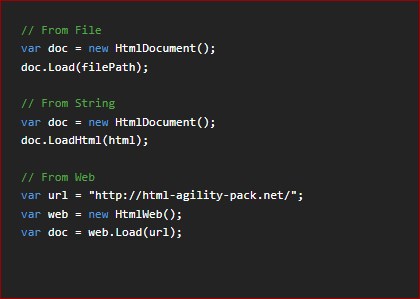
    vamos a encontrarnos Paquete de agilidad HTMLA menudo llamado por su abreviatura, simplemente HAP, es un analizador HTML universal diseñado para una navegación sencilla y para la manipulación de documentos HTML. Básicamente, permite a los desarrolladores, incluso aquellos que no están bien versados ​​en desarrollo web, interactuar fácilmente con el contenido del lenguaje de marcado de hipertexto.
    El programa fue creado para funcionar perfectamente con datos HTML, transformando el caótico mundo de las páginas web en un formato estructurado y fácil de navegar. Esta característica es importante porque Internet está lleno de documentos de este tipo cuyo código no siempre es el ideal. HAP funcionará al 100% aquí porque puede manejar con gracia estas deficiencias, analizando incluso el código peor estructurado sin mucho esfuerzo.
    Entre todas las ventajas del Html Agility Pack está la capacidad de actuar como un puente entre los datos sin procesar de Internet y los formatos de consulta estructurados que tanto aman los desarrolladores. El software hace esto permitiéndole extraer y manipular datos de documentos HTML. Y no importa si la fuente es un archivo estático, una línea de código HTML, una URL remota o directamente desde el navegador.
    Después de seleccionar los nodos HTML deseados, el programa proporciona un sólido conjunto de herramientas para acciones futuras. Los desarrolladores pueden modificar estos nodos, extraer información e incluso guardar sus cambios o nuevas composiciones en una variedad de formatos, incluidos archivos y secuencias.
    Eso es todo, si está buscando una herramienta que pueda analizar, manipular y guardar documentos HTML, brindando un nivel de conveniencia y eficiencia que pueda acelerar significativamente los flujos de trabajo de desarrollo, la ha encontrado; descargue el enlace a continuación.
    Tamaño: 1MB
    SO: Windows 7+
    Descargar Paquete de agilidad HTML 1.11.74 gratis (nuget)

    Contraseña
    [HIDE]rsload[/HIDE]

  • Firmware original Samsung EK-GN120 (archivo Flash) Cómo flashear o instalar firmware (ROM)

    Firmware original Samsung EK-GN120 (archivo Flash)

    El archivo Flash lo ayudará a actualizar, degradar o reinstalar el firmware (SO) original en su dispositivo móvil. Además, el archivo Flash (ROM) también le permite reparar el dispositivo móvil en caso de un problema de software, un problema de bucle de arranque, un problema de IMEI o un problema muerto.

    Nombre del archivo: GN120XXUAMG8_GN120AUTAMG2_AUT.zip
    País: suizo
    Tamaño del archivo: 1 GB
    versión de Android: 4.2.2
    Herramienta Flash: Herramienta de descarga de Odín
    Cómo flashear (instalar): Sigue el tutorial

    Servidor 1 (gratis)

  • Rootear el teléfono móvil ZTE Blade V10

    Rootear el teléfono móvil ZTE Blade V10

    Si has venido aquí porque estabas investigando una forma de rootear tu teléfono ZTE Blade V10entonces sin duda estás en el mejor lugar.

    En esta entrada hemos podido recopilar todos los puntos que serán necesarios para rootear terminales ZTE Blade V10 a través del método más claro y eficiente que se puede utilizar hoy en día.

    ZTE Blade V10ZTE Blade V10
    ZTE Blade V10

    Índice
    Beneficios
    Advertencias y contras
    Requisitos ZTE Blade V10
    Presets de ZTE Blade V10
    Rootee su ZTE Blade V10
    Desbloquear el gestor de arranque de ZTE Blade V10
    Comprobar cargador de arranque
    Verificar raíz
    Resumen

    Esquema sobre el ZTE Blade V10

    Marca ZTE
    Modelo Hoja V10
    modelo anterior V9
    fecha de venta febrero 2019
    conjunto de chips MediaTek MT6771
    Procesador Octa-núcleo de 2,1 GHz
    Núcleos (8)
    Arquitectura 64 bits
    RAM 3/4GB
    Almacenamiento 32/64GB
    Pantalla LCD 6,3″ IPS FHD+
    GPU BRAZO Mali-G72 MP3
    Frec. GPU 900MHz
    Versión V7.0/V6.0
    firmware 375190B2057GEN_V1000_V6.0
    376090B2202GEN_V1000_V7.0
    fecha del firmware 05/09/2020
    Software Pastel Android 9
    Información resumida ZTE Blade V10

    Nota importante; Para evitar cualquier posible problema, debes verificar que las referencias de tu Blade V10, así como la versión del software, se corresponden con las referencias anteriores.

    Beneficios de rootear ZTE Blade V10

    • Elimine cualquier Bloatware fácilmente y desinstale las aplicaciones inoperativas del sistema.
    • Cambie parámetros complejos del sistema, como desbloquear el teléfono inteligente, cambiar o reparar el número IMEI, la dirección MAC del ZTE Blade V10 y muchos más.
    • Poder utilizar Software destinado únicamente a Smartphones que tengan permisos de superusuario.
    • Adaptar y eliminar nuevas particiones en la memoria interna (¡Ten cuidado! Puede ser extremadamente peligroso.).
    • Realizar copias de seguridad o copias de seguridad completas incluyendo la posibilidad de exportar todo el Firmware.

    Precauciones e inconvenientes a considerar

    1. Tu terminal anulará la cobertura de garantía otorgada por el fabricante.
    2. Peligro de que aplicaciones maliciosas obtengan derechos de superusuario.
    3. Amenaza de daño o deterioro de los datos durante el procedimiento, en cuyo caso se recomienda en todo momento realizar una copia de seguridad antes de iniciar un proceso raíz.
    4. El software del dispositivo puede estar dañado, se recomienda asegurarse de poder obtener una copia original de su firmware si es necesario.
    5. Eventualmente se suspenderá la compatibilidad con actualizaciones automáticas.

    Requisitos y descargas

    • Una computadora con Windows XP/7/8 o posterior, ya sea de 32 o 64 bits.
    • Cable de datos USB a Micro USB.
    • Descarga los archivos correspondientes a la versión de tu ZTE Blade V10 a tu ordenador:
      ZTE Blade V10 ABIERTO V6.0
      ZTE Blade V10 H3G V7.0
    • También te dejo este enlace para descargar la rom original del ZTE Blade V10 por si necesitas reinstalar o pasar a la versión abierta y actualizada.

    Configurar el teléfono móvil

    Lo primero que vamos a hacer es configurar los ajustes necesarios para el siguiente proceso, que básicamente consisten en Habilitar la depuración USB así como Habilitar desbloqueo OEM.

    Debes colocar ambas configuraciones dentro de la sección del programador, la cual debes activar previamente presionando 7 veces consecutivamente en el cuadro:

    Sistema-> Información del sistema -> Número de compilación.

    Rootear ZTE Blade V10 Mediatek MT6771 fácilmente

    Para comenzar, debes descomprimir el contenido del archivo que has descargado en tu PC y ejecutar la utilidad MTKroot v2.5.1.

    Iniciando MTKroot v2.5.1 en ZTE Blade V10Iniciando MTKroot v2.5.1 en ZTE Blade V10
    Abrir MTKroot v2.5.1 para ZTE Blade V10

    Haga clic en el botón Controladores -> MediaTek y finaliza la instalación de los respectivos drivers.

    Controladores USB ZTE Blade V10Controladores USB ZTE Blade V10
    Instalar controladores MTK ZTE Blade V10

    Repita estos mismos pasos para instalar los controladores -> BAsD.

    Nota: El software MTKroot v2.5.1 ya incluye los controladores necesarios para el ZTE Blade V10.

    Luego conecte el dispositivo móvil ZTE Blade V10 a su PC a través del cable de datos Micro USB y luego haga clic en Restablecer USB.

    Luego haga clic Prueba del BAD y cuando la frase ‘Dispositivo encontrado‘Tendrás que presionar Soy un fastboot.

    ZTE Blade V10 reiniciar USB + probar ADB + FastbootZTE Blade V10 reiniciar USB + probar ADB + Fastboot
    ZTE Blade V10 Reiniciar USB + Prueba ADB + Fastboot

    Ahora espera mientras tanto tu teléfono móvil. ZTE Blade V10 reinicie en modo Fastboot y luego haga clic una vez en el botón Probar arranque rápido.

    Luego espera hasta que aparezca el mensaje ‘Dispositivo detectado‘ antes de pasar al siguiente estado.

    Abra el gestor de arranque del ZTE Blade V10

    A continuación es el turno de abrir el gestor de arranque de tu teléfono, otra operación fundamental que aplicarás con un solo clic.

    Es recomendable ignorar la operación si ya la has hecho antes.

    Crédito Prueba del cargador de arranque si necesita comprobar su estado.

    Comprobar el gestor de arranque en ZTE Blade V10Comprobar el gestor de arranque en ZTE Blade V10
    Comprobar el gestor de arranque del ZTE Blade V10

    En caso de que necesites desbloquear el gestor de arranque ZTE simplemente haga clic en el botón Liberar cargador de arranque -> Acepta y cumple los pasos que aparecerán en la pantalla del ZTE.

    No olvides presionar la tecla sube el volumen para poder continuar.

    Desbloquear el gestor de arranque ZTE Blade V10Desbloquear el gestor de arranque ZTE Blade V10
    Desbloquear el gestor de arranque en ZTE Blade V10

    Atención: Al desbloquear el gestor de arranque, su sistema ZTE se restaurará a su estado original.
    Debido a esto, es recomendable realizar copias de seguridad o en su caso respaldar archivos, contactos, fotografías y otros datos personales en una memoria externa.

    Una vez que hayas liberado el gestor de arranque, el siguiente paso será finalizar el proceso, dejando finalmente tu Smartphone con el correspondiente acceso root.

    En la esquina superior de la aplicación, elija la opción raíz y luego haga clic en Root en la esquina inferior.

    Marcar Root ZTE Blade V10Marcar Root ZTE Blade V10
    Marcar Root ZTE Blade V10

    En apenas unos segundos tu terminal estará rooteado, por lo tanto podrás leer las letras “OK” proyectadas tanto en tu Blade V10 como simultáneamente en la ventana de MTKroot v2.5.1.

    Luego tendrás que hacer clic en el botón Salir del arranque rápido para reiniciar el teléfono con el modo Android.

    Cuando su dispositivo termine de iniciarse por completo, toque Aplicaciones -> instalar magia y confirme si la aplicación Magisk Manager realmente está ubicada en el panel de su dispositivo móvil.

    Para utilizar la aplicación Magisk Manager, debe conectar su dispositivo a Internet, ya sea mediante Wi-Fi o datos.

    Para finalizar haga clic Comprobar raíz -> siguiente Aceptar y eso es todo.

    Probar Root ZTE Blade V10Probar Root ZTE Blade V10
    Probar Root ZTE Blade V10

    Nota: Si la aplicación Magisk no aparece instalada, haga clic en DesinstalarEspere un par de segundos y haga clic en el botón nuevamente. instalar magia.

    Proceso simplificado

    Resumen proceso Root ZTE Blade V10Resumen proceso Root ZTE Blade V10
    Resumen proceso Root ZTE Blade V10
    1. Ejecute la herramienta MTKroot v2.5.1 y luego conecte el terminal ZTE Blade V10 a su computadora.
    2. Reinicia el terminal ZTE Blade V10 en las opciones del gestor de arranque pulsando en Soy un fastboot -> Probar arranque rápido.
    3. Si es necesario, desbloquee el gestor de arranque haciendo clic en Liberar cargador de arranque.
    4. Finalmente seleccione la opción raíz y presione el botón Raíz.

    Publicaciones relacionadas
    Rootear el teléfono móvil ZTE Blade V10 Vita
    Rootear ZTE Maven 2 Z831 con Android 6.0.1
    Cómo rootear ZTE Maven 2 Z831
    TWRP/Root para ZTE Blade L6
    Rootear ZTE Blade L5 Plus
    Rootear ZTE Nubia Z9 Max
    Rootear ZTE BLADE V7 MT6753
    Flashear TWRP en ZTE Axon 7
    Rootear Móvil ZTE Blade A475

  • KeyTik 1.7.2

    KeyTik 1.7.2

    clavetik

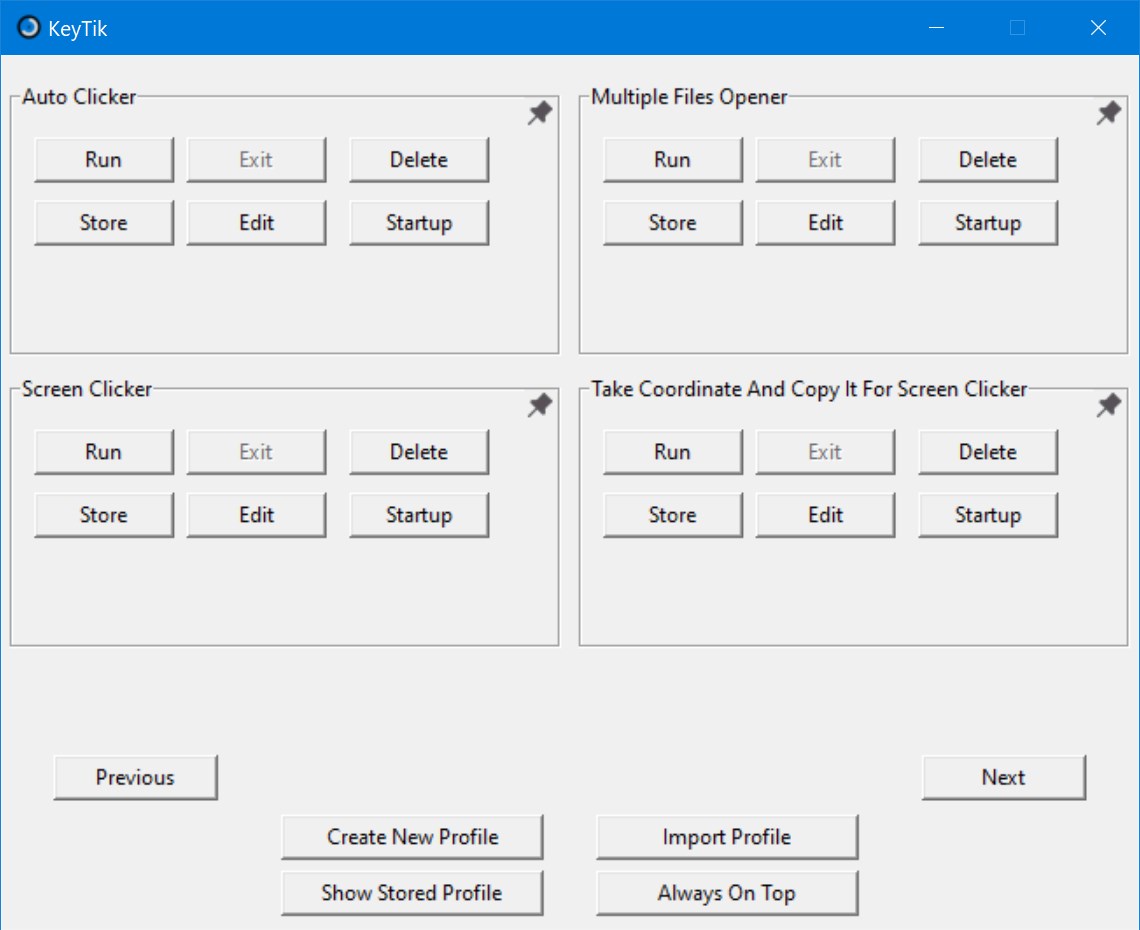
    Se ha actualizado un buen programa. clavetik – El software ayudará a automatizar acciones en su PC. Utiliza el lenguaje de secuencias de comandos AutoHotkey, lo que le brinda la posibilidad de personalizar tareas como clics del mouse, interacciones en pantalla y comandos de teclado.
    Después del inicio, puede configurar el mouse para hacer clic nuevamente. Por ejemplo, mantener presionada la tecla “E” hará que el botón izquierdo haga clic cada 100 milisegundos, lo cual es útil en juegos o en situaciones en las que se requiere presionar rápidamente. Tendrás la oportunidad de crear o cambiar perfiles para diferentes tareas o juegos. Cada uno de estos paquetes puede controlar diferentes partes de la pantalla o anular las funciones del teclado. La aplicación hace clic automáticamente en ciertos puntos de la pantalla, lo que resulta útil si haces clic en los mismos lugares con frecuencia. Si necesita saber exactamente dónde está ubicado el puntero en la pantalla, simplemente muévalo y presione la barra espaciadora; el software le indicará la ubicación exacta.
    Principales ventajas, brevemente:

    • Eficiencia
    • Muchas configuraciones
    • Fácil de usar

    Puede cambiar la configuración para diferentes aplicaciones o tareas, lo que la convierte en una herramienta versátil. Ya no se limita a cambios estándar; Casi todos los parámetros se pueden editar para adaptarlos a sus necesidades. Los perfiles están estructurados en bloques, lo que facilita la gestión de las tareas de automatización.
    Pasemos a la conclusión, según entiendo por una prueba rápida, KeyTik es un tipo de asistente en su computadora que realiza clics o ingresa texto cuando usted lo ordena. Ya sea que esté jugando o haciendo un trabajo rutinario, o tal vez simplemente quiera simplificar su vida, el programa ofrece una manera fácil de acelerar los procesos con automatización personalizada.
    Tamaño: 28MB
    SO: Windows 10-11
    Descargar KeyTik 1.7.2 gratis

    Contraseña
    [HIDE]rsload[/HIDE]

  • Firmware original Samsung GT-I8150B (archivo Flash) Cómo flashear o instalar firmware (ROM)

    Firmware original Samsung GT-I8150B (archivo Flash)

    El archivo Flash lo ayudará a actualizar, degradar o reinstalar el firmware (SO) original en su dispositivo móvil. Además, el archivo Flash (ROM) también le permite reparar el dispositivo móvil en caso de un problema de software, un problema de bucle de arranque, un problema de IMEI o un problema muerto.

    Nombre del archivo: I8150BVJLB1_I8150BUWHLB1_TPA.zip
    País: Panamá
    Tamaño del archivo: 291 megas
    versión de Android: 2.3.6
    Herramienta Flash: Herramienta de descarga de Odín
    Cómo flashear (instalar): Sigue el tutorial

    Servidor 1 (gratis)

  • Rootear el teléfono inteligente TP-Link Neffos C7 Lite

    Rootear el teléfono inteligente TP-Link Neffos C7 Lite

    Si por algún motivo (que no son pocos) quieres rootear tu teléfono móvil C7 Lite de TP-Link Neffosentonces te tengo una buena noticia, ya que hoy te vamos a mostrar un método muy eficaz y sencillo para hacerlo de forma guiada y segura.

    De nuevo con la ayuda de la aplicación MTKroot v2.5.1 hemos conseguido adaptar otro método completamente automático para rootear teléfonos móviles TP-LINK Neffos C7 Litecon el que lograrás acceso raíz en tan solo unos minutos.

    TP-LINK Neffos C7 LiteTP-LINK Neffos C7 Lite
    TP-LINK Neffos C7 Lite

    Índice
    Beneficios
    Advertencias y contras
    Requisitos TP-LINK Neffos C7 Lite
    Configuraciones anteriores de TP-LINK Neffos C7 Lite
    Iniciar Root en TP-LINK Neffos C7 Lite
    Desbloquear el gestor de arranque de TP-LINK Neffos C7 Lite
    Comprobar cargador de arranque
    Verificar raíz
    Resumen

    Información sobre el TP-LINK Neffos C7 Lite

    Marca TP-LINK Neffos
    Modelo C7 Lite
    modelo anterior C5L
    fecha de venta diciembre 2018
    conjunto de chips MediaTek MT6739WA
    Procesador 1,3 GHz de cuatro núcleos
    Núcleos (4)
    Arquitectura 64 bits
    RAM 1 GB
    Almacenamiento 16GB
    Pantalla LCD 5,45″ IPS LR
    GPU Power VR GE8100
    Frec. GPU 570MHz
    Versión TP7041
    firmware TP7041V06
    fecha del firmware 05/06/2019
    Software Android Oreo 8.1 Edición Go
    TP-LINK Neffos C7 Lite Resumen de especificaciones

    muy importante; Para evitar cualquier posible problema, debes asegurarte de que la información de tu equipo y la versión del software corresponden a los datos indicados anteriormente.

    ¿Cuáles son las ventajas de rootear tu TP-LINK Neffos C7 Lite?

    • Desinstala cualquier Bloatware de forma sencilla así como elimina aplicaciones del sistema.
    • Personaliza configuraciones complejas del sistema, como reparar el número IMEI del Smartphone, dirección MAC entre muchas otras posibilidades.
    • Utilice software diseñado exclusivamente para dispositivos rooteados.
    • Crear y eliminar nuevas particiones en la memoria interna (¡Advertencia! Puede ser muy peligroso.).
    • Cree copias de seguridad del sistema de particiones y exporte la rom.

    Precauciones y advertencias a tener en cuenta

    1. El dispositivo móvil suspenderá la vigencia de la garantía otorgada por el fabricante.
    2. Riesgo de que aplicaciones maliciosas puedan obtener derechos de superusuario.
    3. Peligro de daño o pérdida de información durante o después del proceso, por lo que se recomienda en todo momento realizar una copia de seguridad antes de proceder con el root.
    4. El Software de tu TP-LINK Neffos C7 Lite puede estar dañado, es recomendable asegurarse de poder obtener una copia oficial del firmware si es necesario.
    5. Actualizaciones OTA (Por el aire) será suspendido.

    Requisitos para realizar el proceso

    • Una computadora que tenga sistema operativo Windows XP, Vista, 7/8/10 o más reciente, tanto en arquitectura de 32 como de 64 bits.
    • Un cable de datos USB.
    • Y lo más importante, bajar la utilidad correspondiente a su teléfono TP-LINK Neffos C7 Lite en la computadora.

    Configuración del equipo

    Lo primero que tendremos que hacer, obviamente, será configurar los ajustes necesarios para el proceso, estos básicamente consisten en Activar desbloqueo OEM además de Habilitar la depuración USB.

    Puedes localizar estas dos configuraciones en la sección de programador, que deberás desbloquear previamente tocando 7 veces continuamente en la caja:

    Menú-> Acerca del dispositivo -> versión de software oh Número de compilación.

    Rootear TP-LINK Neffos C7 Lite MT6739WA paso a paso

    En primer lugar tendrás que extraer los archivos previamente descargados en el escritorio de tu ordenador y ejecutar la herramienta MTKroot v2.5.1.

    Inicie MTKroot v2.5.1 para TP-LINK Neffos C7 LiteInicie MTKroot v2.5.1 para TP-LINK Neffos C7 Lite
    Inicie MTKroot v2.5.1 para TP-LINK Neffos C7 Lite

    Controladores Clica -> MediaTek y completa la instalación de los controladores.

    Controladores MTK para TP-LINK Neffos C7 LiteControladores MTK para TP-LINK Neffos C7 Lite
    Instalar drivers USB TP-LINK Neffos C7 Lite

    Asimismo, sigue los pasos anteriores para instalar los controladores. BAsD.

    Nota: El programa MTKroot v2.5.1 tiene los controladores que requiere el TP-LINK Neffos C7 Lite TP7041.

    Luego conecta tu C7 Lite con su computadora usando el cable Micro USB y haga clic en el botón Restablecer USB.

    Luego debes hacer clic Prueba del BAD y espera hasta que aparezca el mensaje ‘Dispositivo reconocido’, luego debes hacer clic en Soy un fastboot.

    TP-LINK Neffos C7 Lite reinicia USB, prueba ADB, ir a FastbootTP-LINK Neffos C7 Lite reinicia USB, prueba ADB, ir a Fastboot
    TP-LINK Neffos C7 Lite Reiniciar USB + Test ADB + Fastboot

    Espera un momento hasta que TP-LINK Neffos C7 Lite se inicia en modo gestor de arranque y luego haga clic en Probar arranque rápido.

    Nuevamente debes esperar hasta que puedas ver la frase ‘Dispositivo reconocido‘ antes de poder continuar con la siguiente fase.

    Desbloquear el gestor de arranque en TP-LINK Neffos C7 Lite

    A continuación tendrás que desbloquear el gestor de arranque en tu TP-LINK Neffos C7 Lite, un acto fundamental que haremos con un simple clic.

    Es recomendable omitir la operación si la has desbloqueado en otra ocasión.

    Crédito Prueba del cargador de arranque si necesita verificar si está liberado o no.

    Prueba del gestor de arranque TP-LINK Neffos C7 LitePrueba del gestor de arranque TP-LINK Neffos C7 Lite
    Prueba del gestor de arranque del TP-LINK Neffos C7 Lite

    Si es necesario desbloquea el gestor de arranque en tu TP-LINK Neffos C7 Lite solo presiona el botón Liberar cargador de arranque -> Aceptar y luego cumplir las instrucciones que aparecen en la pantalla del TP-LINK Neffos.

    No olvides presionar el botón aumentar el volumen para poder continuar.

    Desbloquear el gestor de arranque TP-LINK Neffos C7 LiteDesbloquear el gestor de arranque TP-LINK Neffos C7 Lite
    Desbloquear el gestor de arranque TP-LINK Neffos C7 Lite

    Nota: Al abrir el gestor de arranque, el TP-LINK Neffos C7 Lite se restablecerá a su estado de fábrica.
    Debido a esto, deberías considerar realizar copias de seguridad o copiar archivos, contactos, fotografías y otros datos personales a una memoria externa.

    Una vez desbloqueado el bootloader estás a sólo unos segundos de terminar este tutorial y dejar el Smartphone TP-LINK Neffos C7 Lite con acceso root.

    En el área superior izquierda de MTKroot v2.5.1 seleccione la preferencia de root, luego haga clic una vez en el botón Root en la parte inferior.

    Marcar Root TP-LINK Neffos C7 LiteMarcar Root TP-LINK Neffos C7 Lite
    Marcar Root TP-LINK Neffos C7 Lite

    Casi inmediatamente el teléfono móvil TP-LINK Neffos habrá sido rooteado y verás las letras “OK” tanto en la pantalla del C7 Lite como simultáneamente en la ventana de MTKroot v2.5.1.

    A continuación tendrás que hacer clic en el botón Salir del arranque rápido y el dispositivo C7 Lite se reiniciará en el sistema Android.

    Cuando el C7 Lite se haya iniciado por completo, haga clic en el botón una vez Aplicaciones -> instalar magia y verifique si la aplicación Magisk Manager está realmente en el escritorio de su C7 Lite.

    Para utilizar la aplicación Magisk Manager, necesita conectar su TP-LINK Neffos C7 Lite a Internet.

    Para concluir el tutorial solo tienes que hacer clic Comprobar raíz -> luego aceptar y nada más.

    Prueba Root TP-LINK Neffos C7 LitePrueba Root TP-LINK Neffos C7 Lite
    Prueba Root TP-LINK Neffos C7 Lite

    Nota: Si la aplicación Magisk no aparece instalada, haga clic en el botón Desinstalarespere un par de segundos y una vez más haga clic en Instalar Administrador Mágico.

    Abreviatura del proceso

    Resumen de pasos Root TP-LINK Neffos C7 LiteResumen de pasos Root TP-LINK Neffos C7 Lite
    Resumen de pasos Root TP-LINK Neffos C7 Lite
    1. Abre la aplicación MTKroot v2.5.1 y conecta el dispositivo TP-LINK Neffos C7 Lite con el ordenador.
    2. Reinicie el dispositivo TP-LINK Neffos C7 Lite en modo fastboot haciendo clic en el botón Soy un fastboot -> Probar arranque rápido.
    3. Si es necesario, desbloquee el gestor de arranque haciendo clic en Liberar cargador de arranque.
    4. Finalmente seleccione la opción raíz y presione el botón Raíz.

    Tutoriales relacionados
    Rootear móvil TP-Link Neffos C7A
    Rootear el teléfono móvil TP-Link Neffos C7
    Root para móviles TP-Link Neffos C5s
    Rootear móvil TP-Link Neffos C5 Plus
    Rootear móvil TP-Link Neffos C5A
    Rootear móvil TP-Link Neffos C5
    Cómo rootear TP-Link Neffos X1 Max
    Cómo Rootear Teléfonos Móviles TP-Link Neffos X9
    Cómo rootear el teléfono móvil TP-Link Neffos C7s
    Cómo rootear Neffos X1 Lite

  • Rueda de color Pro 8.5 macOS

    Rueda de color Pro 8.5 macOS

    Rueda de color profesional

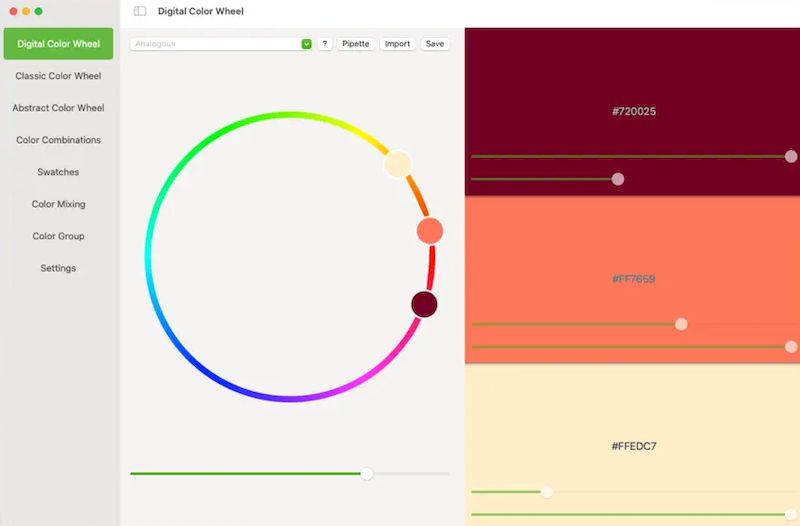
    Rueda de color profesional es una herramienta de selección de color diseñada para artistas, diseñadores o cualquier persona que quiera elegir el tono que desee. Se basa en la teoría de la rueda cromática, que es una forma de organizar los colores en función de su relación entre sí.
    Una rueda de colores generalmente incluye colores primarios (que incluyen rojo y azul, además de amarillo), además obtienes colores secundarios (primero verde, naranja seguido de morado), y luego hay colores en la tercera etapa. El software permite a los usuarios seleccionar colores basándose en este círculo, lo que lo convierte en una herramienta útil para resolver problemas de manera conveniente, la selección en sí tomará menos tiempo y obtendrá un mejor resultado.
    Puedes cambiar entre diferentes modos de visualización, hay un círculo clásico, hay combinaciones de colores, en general todo depende de las necesidades, para algunos será suficiente un modo completamente estándar, mientras que otros necesitarán uno más avanzado.
    Tamaño: 6 megas
    SO: Mac OS 11.0+
    Descargar Color Wheel Pro 8.5 + grieta gratis

    Contraseña
    [HIDE]rsload[/HIDE]