Category: Android root

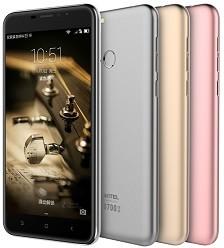
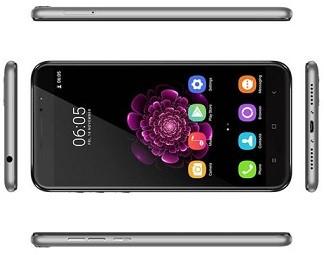
  • Rootear Oukitel U7 Plus

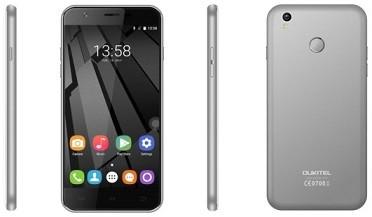
    Rootear Oukitel U7 Plus

    Todos conocemos el potencial que aporta a nuestros dispositivos móviles la instalación de un recovery personalizado como TWRP.
    Las posibilidades que se abren son muchas y van desde poder crear una copia de seguridad nandroid del sistema hasta obtener raíz de acceso en él fácilmente.

    Esta última opción (RAÍZ) es el que nos interesa en este post, por lo que nos centraremos en él y explicaremos cómo flashear TWRP y rootear nuestro Oukitel U7 Plus.

    Rootear el teléfono móvil Oukitel U7 Plus

    Para este proceso usaremos una conexión a PC y es muy importante que el teléfono sea reconocido al conectarlo al puerto USB con el cable de datos.

    Si tenemos problemas con la conexión entre nuestro Oukitel U7 Plus y el PC, instalamos los drivers USB para MTK y procedemos a instalarlo en Windows.

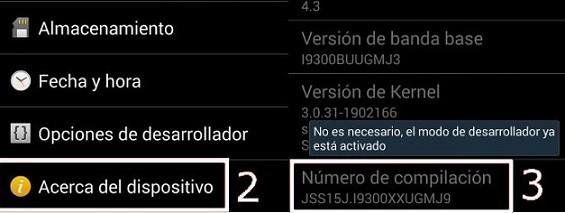
    • Antes de continuar primero debemos activar el opciones de desarrolladorpara esto tenemos que ir a los ajustes del teléfono/Acerca del dispositivo y haz 7 clics consecutivos en el cuadro Número de compilación.
    • Una vez hecho esto retrocedemos un paso y accedemos a estas nuevas opciones donde podremos ver las pestañas Depuración USB y Activar desbloqueo OEM que tendremos que habilitar.
    • Descargamos los archivos para rootear el Oukitel U7 Plus y descomprimimos la carpeta en el escritorio de Windows.
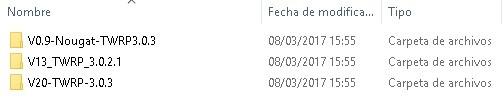
    Seleccione la carpeta correcta según la Rom del teléfono: V13.0_20160922V20.0_20161220V0.9_20170112 (este último con Android 7.0 Turrón)
    • Copiamos SuperSU.zip, tal cual, a la tarjeta de memoria MicroSD externa.
    • Apagamos el teléfono y lo desconectamos del cable de datos.
    • Descargamos la herramienta SP-Flash-Tool y la extraemos al escritorio.
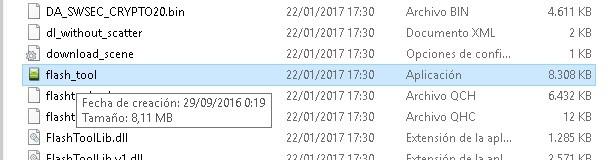
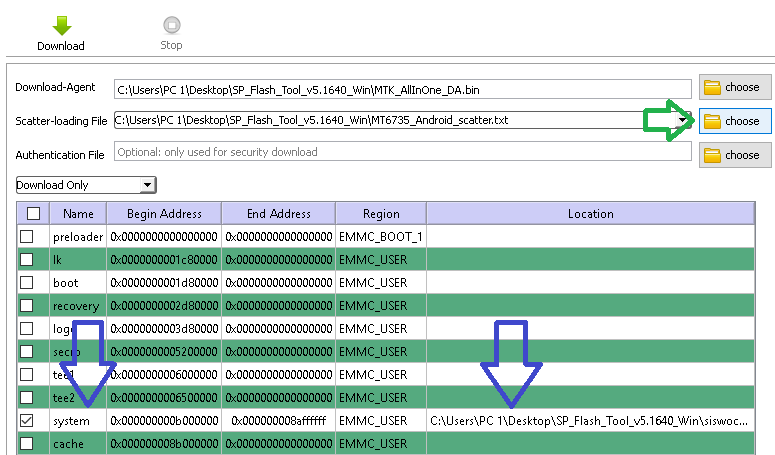
    • Ejecutamos flash_tool.exe y pulsamos el botón Elegir correspondiente a Scatter_Loading.
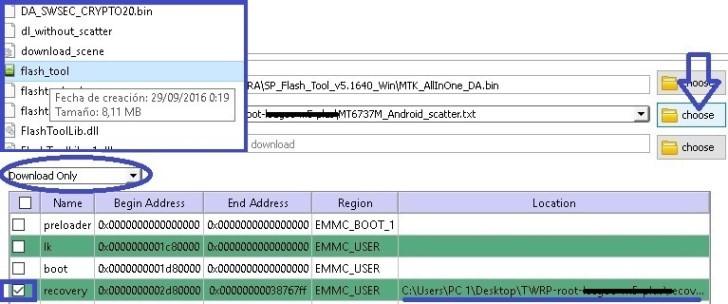
    • Abrimos el archivo MT6737M_Android_scatter.txt que se encuentra en la carpeta V20-TWRP-3.0.3.
    • Con la opción desplegable en modo Descargar sólo y todas las casillas sin marcar excepto recuperación, Pulsamos Descargar para iniciar el flash.
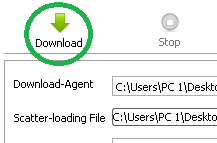
    • Conectamos el teléfono, que tendrá que estar apagado por completo, con el ordenador PC mediante el cable de datos.
    • La herramienta detectará nuestro dispositivo automáticamente y comenzará a trabajar para actualizar la recuperación TWRP en nuestro Oukitel U7 Plus.
    • Cuando veamos aparecer una ventana con el mensaje Descargar OK, desconectamos el cable del teléfono y arrancamos el teléfono pulsando subir volumen+encendido al mismo tiempo.

    • En las opciones del gestor de arranque, presione subir volumen seguido de bajar volumen para acceder a la recuperación.
    • Aparecerá una ventana solicitando permiso para realizar modificaciones a través de TWRP, la cual debemos aceptar deslizando hacia la derecha.

    Crear copia de seguridad

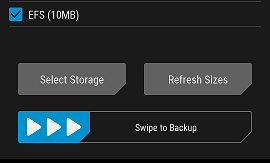
    • En el menú de TWRP entramos en Copia de seguridad y seleccionamos las particiones Arranque, Sistema y Datos para crear la copia de seguridad del sistema.
    • (Debemos guardar la copia de seguridad en la memoria MicroSD o ExtSD)

    Restaurar copia de seguridad

    • si lo necesitamos Podemos restaurar todo el sistema telefónico haciendo primero Limpiar/Borrado avanzado y seleccionando Dalvik/ Sistema/ Cache/ Datos mi Almacenamiento interno (borrar todo)
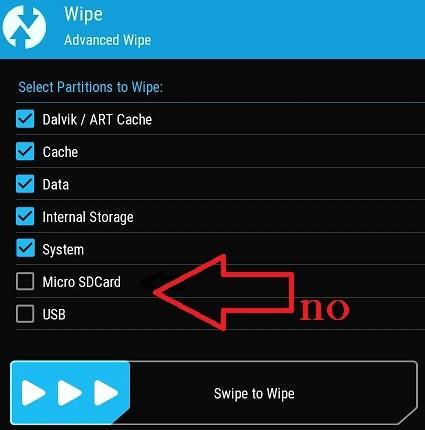
    • A continuación, deslizamos para confirmar y volver a la posición inicial para seleccionar Restaurar y restaurar las particiones.

    Instale SuperSU para rootear Oukitel U7 Plus

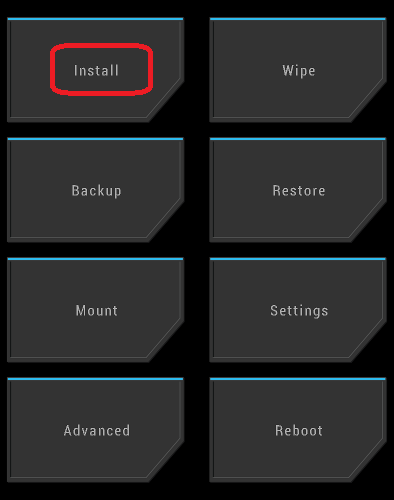
    • Desde el menú principal de TWRP pulsamos la opción Instalar y seleccionamos el archivo SuperSU.zip que previamente copiamos en la tarjeta MicroSD.

    • Deslizamos para confirmar la instalación y esperamos unos segundos hasta que finalice.
    • Entramos en Wipe y deslizamos hasta Factory Reset el dispositivo (esto eliminará aplicaciones y configuraciones y restaurará el teléfono a su estado de fábrica)
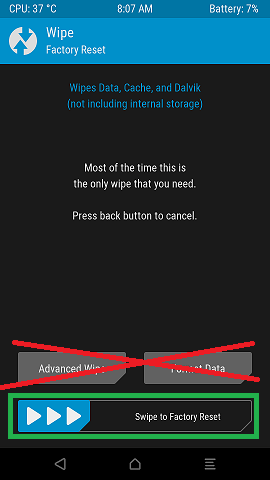
    • Finalmente reiniciamos nuestro Oukitel U7 Plus con Reboot y listo.

    Nota: En algunas ocasiones TWRP suele detectar que SuperSU no está instalado o que hay una nueva actualización de SuperSU cuando queremos reiniciar, en cuyo caso debemos ignorar y no aceptar estos avisos.

    Para completar el root sólo tenemos que ir a la aplicación SuperSU que veremos nueva en el escritorio del teléfono y pulsar sobre ella para activarla/actualizarla.

  • Rootear Galaxy S4 SCH-I959

    Rootear Galaxy S4 SCH-I959

    Rootear el dispositivo móvil Samsung Galaxy S4 SCH-I959 bajo el sistema operativo Android 5.0.1.
    En esta nueva entrada te dejaremos los puntos que necesitas para rootear el Samsung Galaxy S4 de la forma más fácil y efectiva que tenemos disponible actualmente.

    Modelo: Galaxia S4
    Versión: SCH-I959
    Sistema operativo: Android 5.0.1
    Procesador: Exynos5
    Hardware: Universal5410
    PDA: LRX22C.I959KEUIOH4

    Siempre es recomendable que opcionalmente hagamos una copia de seguridad en nuestro Galaxy S4 para mantener seguros los archivos y aplicaciones.


    Cómo rootear el celular Samsung Galaxy S4 SCH-I959

    • Antes de continuar con este método tendremos que ir al post de Pasos Anteriores de Root para preparar nuestro Samsung SCH-I959mediante unos sencillos ajustes básicos, para que apoye el proceso sin obstáculos.
    • Descargamos los drivers USB para el samsung galaxy s4 desde el enlace que nos queda.
    • La aplicación ODIN ya está incluida en el archivo de descarga anterior.
    • Pero si por algún motivo queremos descargar otra versión de Odin, podemos hacerlo desde el enlace que os acabamos de dejar.

    • Accedemos a los ajustes del teléfono -> Información del dispositivo y lo hacemos siete presiones donde dice Número de compilación desbloquear opciones de desarrollador.

    • Nos desplazamos al menú, y accedemos al opciones de desarrollador para marcar las casillas Depuración USB y Desbloqueo OEM.
    • Conectamos el dispositivo móvil Galaxia S4 con el ordenador utilizando para ello un conector USB.
    • Apagamos el Galaxy S4, para iniciarlo en modo descarga, pulsando al mismo tiempo los botones de bajar volumen + Home + encendido durante nada menos que 2 segundos.
    • Soltamos los tres botones cuando aparece un aviso de modo descarga en el escritorio de nuestro Samsung Galaxy S4.

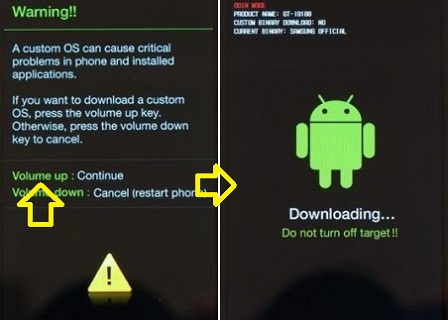
    • Confirmamos el mensaje de advertencia pulsando el botón de volumen alto para poner el Galaxy S4 SCH-I959 en modo descarga.

    Flash root al dispositivo móvil Galaxy S4 SCH-I959

    • Ejecutamos ODIN en nuestro ordenador, el cual debería reconocernos, el terminal que acabamos de conectar, mostrándonos así el anuncio AÑADIDO en la ventana de eventos de Odin3.

    • Damos clic en el botón AP y se abrirá una ventana a través de la cual cargaremos el archivo CF-Auto-Root-ja3gduosctc-ja3gduosctc-schi959.zip para el Samsung Galaxy S4, que se encuentra en la carpeta previamente descargada y descomprimida.
    • Nos dirigimos a las opciones del programa ODIN para asegurarnos de que solo están activadas las casillas Auto Reboot y F. Reset Time, las demás las dejamos desactivadas.
    • Pulsamos el botón INICIO y ODIN3 comenzará a flashear los archivos raíz de nuestro Samsung Galaxy S4 SCH-I959.

    • Durante el transcurso del método se nos mostrará una barra de progreso que finalizará cuando finalice el proceso. Con lo cual nos saldrá un aviso verde con las letras PASS.

    paso de odinpaso de odin

    • El Galaxy S4 se reiniciará perfectamente rooteado y sólo necesitaríamos actualizar los binarios de SuperSu para completar el proceso.

    Finalice la raíz y actualice SuperSu en SCH-I959

    • Abrimos la aplicación SuperSu desde el escritorio del dispositivo móvil y nos avisará que debemos actualizar los binarios, lo cual haremos eligiendo modo NORMAL.
    • Debemos elegir la otra opción sólo si tenemos instalado un recovery tipo TWRP.

    actualización-binarios-supersuactualización-binarios-supersu


    [su_label type=»warning»]Root solo válido para móviles Samsung Galaxy S4 SCH-I959 estafa Android 5.0.1[/su_label].

    El sitio web Odingalaxy.com no asume ninguna responsabilidad por el uso que se haga de la información aquí contenida.

  • Rootear Samsung Galaxy S4 LTE-A SHV-E330K

    Rootear Samsung Galaxy S4 LTE-A SHV-E330K

    raíz fácil para Samsung Galaxy S4 SHV-E330K bajo sistema Android 5.0.1 Lollipop.
    En este nuevo tutorial hemos recopilado para ti todos los pasos, uno a uno, para rootear el Galaxy S4 SHV-E330K con la técnica más clara y efectiva que existe.

    Cómo rootear el dispositivo Samsung Galaxy S4 SHV-E330K

    • Antes de continuar con este método tenemos que entrar en el apartado Pasos raíz anteriores entrenar el móvil, realizando algunos ajustes básicos, para que se pueda rootear muy fácilmente.
    • obtenemos los controladores USB para el samsung galaxy s4 desde el enlace anterior y los instalamos en nuestro ordenador.
    • La herramienta ODIN3 está incluida en el archivo que obtuvimos de la primera descarga.
    • Pero si por algún motivo queremos descargar una nueva versión de Odin3, podemos buscarla en este enlace.

    archivos-cf-auto-rootarchivos-cf-auto-root

    • Accedemos a los ajustes del teléfono -> Acerca del dispositivo y le damos 7 veces seguidas el Número de compilación para habilitar opciones de desarrollo que están ocultas de fábrica.

    • Entramos en opciones de desarrollador para marcar las casillas Depuración USB + Desbloqueo OEM.
    • Conectamos el móvil Galaxy S4 LTE-A con nuestro ordenador utilizando para ello el cable de datos USB.
    • Reiniciamos el Galaxy S4 en modo download, manteniendo pulsados ​​al mismo tiempo volumen+Home+encendido durante unos segundos.
    • Soltamos los botones en cuanto veamos aparecer en la pantalla del dispositivo móvil el mensaje de alerta del modo descarga.

    • Aceptamos el aviso pulsando el botón de subir volumen para acceder al modo descarga.

    Flashear root al celular Galaxy S4 SHV-E330K

    • Abrimos ODIN en nuestra PC el cual tendrá que reconocer el dispositivo, mostrando por lo tanto el banner AGREGADO en la ventana de eventos y registros.
    • Si no es así probablemente sea porque el proceso va mal, y tendremos que revisar los drivers USB, cable y puerto del ordenador, y si de todos modos no se soluciona cambiar a otro PC para completar el proceso.

    odin-3.10.7-agregadoodin-3.10.7-agregado

    • Pulsamos AP y se abrirá una ventana para subir el archivo CF-Auto-Root-ks01ltektt-ks01ltektt-shve330k.zip para el dispositivo Samsung Galaxy S4, que se encuentra en la carpeta que descargamos antes.
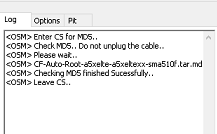
    • Si el archivo que hemos cargado está perfecto veremos la frase Leave CS en la ventana de eventos de ODIN.

    • Entramos en la pestaña de opciones de la utilidad ODIN y marcamos las casillas Auto Reboot y F. Reset Time, dejando el resto sin marcar.
    • Damos clic en el botón INICIO para comenzar a flashear el root al Samsung Galaxy S4 SHV-E330K.

    destello de odindestello de odin

    • Durante la evolución del trabajo veremos en ODIN una línea de progreso que terminará una vez. En ese momento veremos una ventana verde con la palabra PASS.

    paso de odinpaso de odin

    • El Galaxy S4 se reiniciará con root y sólo nos quedará actualizar los binarios de SuperSu para finalizar el proceso.

    Rootear y actualizar SuperSu en Galaxy S4 SHV-E330K

    • Entramos en la herramienta SuperSu desde la pantalla de nuestro Galaxy S4 y nos recomendará que actualicemos los binarios, esto lo debemos hacer con modo normal.
    • Debemos elegir la otra opción exclusivamente si tenemos instalado un recovery personalizado de tipo TWRP.

    actualización-binarios-supersuactualización-binarios-supersu


    En el caso de que nos veamos obligados por cualquier motivo restaurar rom de fábrica del Samsung Galaxy S4 SHV-E330K, solo entra en la web Sammóvil y flashearlo usando Odin.

    Flashear la rom original es la mejor forma de desrootear y desbloquear nuestro terminal.

    [su_label type=»important»]Proceso raíz válido sólo para el Samsung Galaxy S4 SHV-E330K estafa Android 5.0.1 Lollipop[/su_label].

    Opcionalmente podemos instalar la aplicación Root Checker si queremos asegurarnos de que el root se aplicó correctamente:

    https://play.google.com/store/apps/details?id=com.sbaidev.roottester;]

    Este sitio web no asume ninguna responsabilidad por el uso que se le dé a la información aquí contenida.

  • Rootear Samsung Galaxy Grand Neo GT-I9060L/DS

    Rootear Samsung Galaxy Grand Neo GT-I9060L/DS

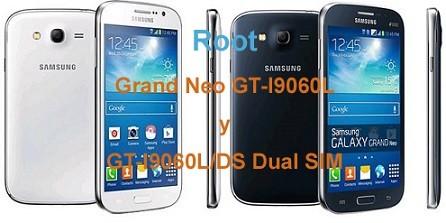
    En cuanto a rootear el teléfono móvil Samsung Galaxy Grand Neo GT-I9060L Hemos probado una aplicación china, que realmente nos ha funcionado muy bien.

    Esto ha sido después de probar varias métodos raíz con el que nuestro gran neo ha sido brickeado varias veces, o se ha quedado sin servicio de red y otros fallos, obligándonos a flashear el ROM originales para recuperar el sistema.

    Finalmente, tras probar esta aplicación, hemos conseguido rootear nuestro Samsung Galaxy Grand Neo GT-I9060L mucho más fácil de lo que esperábamos.

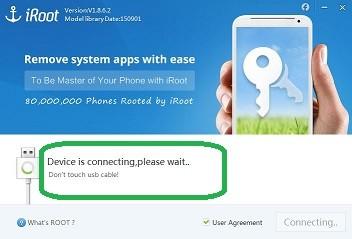
    Para conseguirlo hemos utilizado la herramienta Iroot-v8.8.2 para Windows, cuyo funcionamiento es sumamente sencillo y no requiere pasos complicados ni arriesgados.

    este proceso rootear usando software de windows de Iroot, sirve tanto para rootear el Gran Neo GT-I9060L en cuanto a la variante dúos doble si GT-I9060L/DS.

    Rootear Samsung Galaxy Grand Neo GT-I9060L

    Repasemos los pasos para obtener root en este smartphone:

    Descargamos la herramienta Iroot_1.8.8.2 y la instalamos en nuestro ordenador PC (primero tienes que desactivar el antivirus).

    Instalamos los drivers USB del Samsung Galaxy Grand Neo.

    activamos Opciones de desarrollador ingresando a la configuración/ Acerca del teléfono y haciendo 7 clics en el cuadro número de compilación.

    Entramos en las opciones de desarrollador y habilitamos la depuración USB.

    Iniciamos la aplicación Iroot desde nuestro PC y conectamos el teléfono al USB encendido.

    Esperamos unos segundos mientras detecta nuestro teléfono móvil.

    Cuando nuestro Samsung Galaxy Grand Neo haya sido detectado veremos la información correspondiente así como el botón verde ROOT.

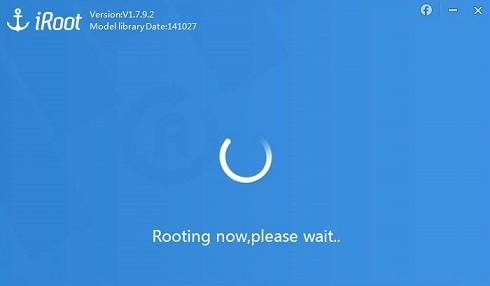
    Esperamos unos minutos mientras el programa busca y aplica un método root adecuado.

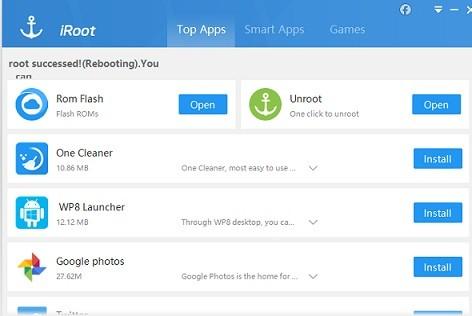
    El dispositivo móvil se reiniciará, esto es normal. Cuando se encienda debemos buscar la aplicación Iroot en el escritorio y ejecutarla para terminar de rootear.

    (Con el Samsung Galaxy Grand Neo GT-I9060L de Doble Sim Haremos exactamente los mismos pasos que hemos descrito)

    Si no se ha rooteado a la primera, debemos reiniciar el teléfono y repetir el proceso una o dos veces más.

    NOTA: Esta herramienta se conecta a una base de datos remota para buscar la estrategia root correspondiente que aplicará a nuestro dispositivo móvil para obtener privilegios root.

    Por lo tanto, es imprescindible tener acceso a Internet tanto en el PC como en el teléfono mientras dura el proceso de root.

    No es necesario instalar una aplicación de superusuario ya que el software se encarga de instalar su propio administrador de permisos root en el teléfono.

    Necesitas descargar ROM original Samsung Galaxy Grand Neo GT-I9060L: Descárgalo desde este enlace

  • Rootear Oukitel U20 Plus

    Rootear Oukitel U20 Plus

    El teléfono Oukitel U20 Plus es el hermano mayor del U7 Plus, al que recientemente habíamos rooteado en una entrada a principios de este mes (Root Oukitel U7 Plus)

    A pesar de presentar diferentes características técnicas, entre las que destaca la notable superioridad general del Oukitel U20 sobre el U7, el proceso de rooteo es aproximadamente el mismo.

    Sólo varían los archivos raíz que usaremos para este tutorial, como es lógico, ya que ni Scatter ni recovery son compatibles.

    Rootear Oukitel U20 Plus

    Este móvil, como la mayoría, viene de fábrica con algunas protecciones activadas por defecto, por lo que primero tendremos que realizar algunos cambios para poder continuar con el proceso root.

    • Activar opciones de desarrollador: Accedemos al menú de ajustes del teléfono/ Acerca del teléfono/ donde veremos la caja número de compilación, sobre el que realizaremos siete clics consecutivos.
    • Habilitar la depuración USB: Entramos en Opciones de desarrollador y activamos la pestaña correspondiente a Depuración de USB.
    • Activar desbloqueo OEM: En estas mismas opciones, justo debajo de la opción anterior, podremos ver y activar la pestaña de Desbloqueo OEM.

    Una vez realizados los ajustes descritos anteriormente, podemos proceder con la descarga e instalación de los archivos raíz en nuestro Oukitel U20 Plus.

    • Descargamos el archivo recovery + SuperSU del Oukitel U20 Plus a nuestro PC.

    • Copiamos SuperSU.zip a la tarjeta de memoria MicroSD y apagamos completamente el teléfono móvil, conectándolo por el cable si es así.
    • Si no tenemos instalados los controladores Mediatek USB/Vcom para Windows, podemos descargarlos y utilizarlos.
    • Finalmente procedemos a descargar la versión más reciente de SP-Flash-Tool y la extraemos junto con el resto de archivos.
    • Ejecutamos el archivo Flash-Tool.exe que se encuentra dentro de la carpeta extraída de SP-Flash-Tool.

    • Pulsamos el botón Elegir desde la sección Scatter_Loadding y busque el archivo MT6737T_Android_scatter.txtse encuentra junto a los archivos raíz de la primera descarga.

    • Comprobamos que todas las casillas estén desmarcadas excepto recovery y que tenga la ruta correcta al archivo recovery.img (ver foto)
    • Seleccionamos la opción Sólo Descargar del menú desplegable principal.
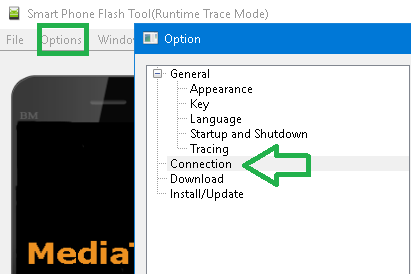
    • En la parte superior izquierda está el menú de opciones del programa, presiona y selecciona Conexión.

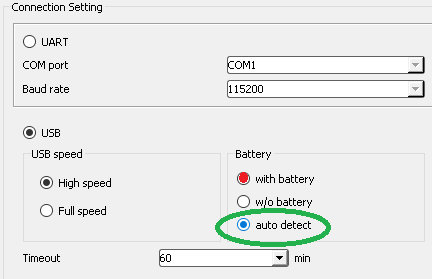
    • En las opciones del paquete cambiamos el parámetro Batería a Detección automática y cerramos la ventana de opciones.

    • Volviendo a la pantalla inicial de SP-Flash-Tool, pulsamos en descargar y notaremos que el programa se congela.
    • Sin tocar nada más, conectamos nuestro teléfono móvil, aún apagado, al puerto USB del ordenador mediante el cable de datos.
    • La herramienta detectará el dispositivo y se pondrá a trabajar al instante.
    • Esperamos unos segundos hasta que aparezca el mensaje Descargar OK y desconectamos el cable USB.

    Encendemos el teléfono en modo recovery siguiendo la siguiente secuencia:

    1. Pulsamos simultáneamente subir volumen+potencia.

    2. Cuando veamos el logo, soltamos y las opciones del gestor de arranque.
    3. Pulsamos Subir Volumen y luego Bajar Volumen.
    • Una vez dentro de TWRP lo primero que veremos será una pantalla para confirmar modificaciones.

    • Deslizamos hacia la derecha para permitir modificaciones y continuamos hasta el menú principal de TWRP.
    • Nos dirigimos a la opción Instalar y seleccionamos el archivo SuperSU.zip que copiamos al principio a la tarjeta de memoria externa.

    • Finalmente confirmamos la instalación y esperamos hasta que termine para reiniciar usando la opción Reboot.

    Importante: Si TWRP sugiere actualizar o reinstalar SuperSU, lo ignoraremos, lo que puede provocar el temido bootloop en el dispositivo en el peor de los casos.

  • Rootear Samsung Galaxy S4 LTE SHV-E330L/S

    Rootear Samsung Galaxy S4 LTE SHV-E330L/S

    Rootea fácilmente tu Samsung Galaxy S4 SHV-E330L/S con versión Android 5.0.1 Lollipop.
    En este apartado te traemos los pasos esenciales para rootear dispositivos móviles Galaxy S4 usando la forma más fácil y efectiva que encontraremos hoy.

    Rootear teléfonos móviles Samsung Galaxy S4 SHV-E330L/S

    • En primer lugar nos dirigimos al apartado de la Pasos raíz anteriores preparar nuestro móvil, a través de unos sencillos ajustes básicos, para que podamos rootearlo sin ninguna dificultad.
    • descargamos los controladores USB para el samsung galaxy s4 desde el enlace y los instalamos en nuestro ordenador PC.
    • El programa ODIN3 está incluido en el archivo comprimido de la primera descarga.
    • Pero si quisiéramos descargar una nueva versión de ODIN, podemos buscarla en el enlace anterior.

    archivos-cf-auto-rootarchivos-cf-auto-root

    • Accedemos a los ajustes del teléfono -> Acerca del dispositivo y presione 7 veces seguidas Número de compilación para dejar activadas opciones de desarrollo que normalmente vienen desactivadas por defecto de fábrica.

    • Entramos en las opciones de desarrollador para activar las opciones Desbloqueo OEM + depuración USB.
    • Conectamos el móvil Samsung SHV-E330L/S con la computadora con un cable de datos USB.
    • Iniciamos el SHV-E330L/S en modo download manteniendo pulsados ​​simultáneamente volumen+Home+Power durante unos segundos.
    • Dejamos de pulsarlos cuando vemos aparecer en la pantalla de nuestro teléfono móvil Galaxy S4 un aviso de modo descarga.

    • Tendremos que confirmar con la tecla de volumen alto para iniciar nuestro teléfono en modo descarga.

    Flash root al teléfono móvil Galaxy S4 SHV-E330L/S

    • Iniciamos Odin en el PC y procederá a reconocer el Galaxy S4 que tenemos conectado, mostrándonos por tanto el mensaje AÑADIDO en la ventana de registros.
    • Si no lo hace entenderemos que algo no funciona correctamente, en cuyo caso deberemos comprobar los controladores, cable y puerto USB, o incluso cambiar a otro ordenador si es posible para completar el proceso.

    odin-3.10.7-agregadoodin-3.10.7-agregado

    • Pulsamos el botón AP y se desplegará una ventana de selección para buscar y abrir el archivo CF-Auto-Root-ks01ltelgt-ks01ltelgt-shve330l.zip para el Samsung Galaxy S4, que se encuentra en la carpeta que descargamos antes.
    • Si el archivo subido a Odin es correcto veremos la frase Dejar CS en la ventana de eventos y registros.

    • Entramos en la pestaña de opciones del programa Odin para asegurarnos de que sólo están activadas las casillas Auto Reboot y F. Reset Time, dejando el resto sin activar.
    • Pulsamos el botón START para flashear el root a nuestro Samsung Galaxy S4 SHV-E330L/S.

    destello de odindestello de odin

    • Durante el avance de la tarea podremos ver una línea de progreso que finalizará una vez finalice el proceso. En ese momento veremos un anuncio con las letras PASS.

    paso de odinpaso de odin

    • El Galaxy S4 se reiniciará automáticamente y con root y sólo nos queda actualizar los binarios de SuperSu para completar el proceso.

    Aplicar root y actualizar SuperSu en Galaxy S4 SHV-E330L/S

    • Abrimos la herramienta SuperSu desde la pantalla de nuestro Galaxy S4 y nos recomendará que es necesario actualizar los binarios, lo cual haremos con el modo normal.
    • ya que la otra opción es en caso de que tuviéramos instalado un recovery personalizado tipo CWM.

    actualización-binarios-supersuactualización-binarios-supersu


    En caso de que necesites recuperar la rom original del Samsung Galaxy S4 SHV-E330L/S, sólo tenemos que descargar el archivo Sammóvil y flashearlo con Odin3.

    Flashear la rom original es la mejor manera de desrootear y actualizar el sistema del teléfono móvil.

    [su_label type=»info»]Root solo válido para celulares Samsung Galaxy S4 SHV-E330L/S estafa Android 5.0.1 Lollipop[/su_label].

    Opcionalmente podemos instalar la utilidad Root Checker para asegurarnos de que efectivamente hemos obtenido privilegios de root:

    https://play.google.com/store/apps/details?id=com.sbaidev.roottester;]

    Este sitio web no asume ninguna responsabilidad por el uso que se le dé a la información aquí contenida.

  • Rootear Galaxy S3 Cricket SCH-R530C

    Rootear Galaxy S3 Cricket SCH-R530C

    Rootea fácilmente tu Samsung Galaxy S3 SCH-R530C Cricket bajo el sistema operativo Android 4.4.2.
    En este nuevo apartado os vamos a mostrar los puntos que se necesitan, utilizando el método más sencillo y seguro que podemos encontrar en la actualidad.

    Modelo: Cricket Galaxy S3
    Versión: SCH-R530C
    Sistema operativo: Android 4.4.2
    Procesador: msm8960
    Hardware: msm8960
    PDA: KOT49H.R530CVVUDNE4

    Es recomendable siempre que podamos, opcionalmente, que hagamos una copia de seguridad de nuestro Galaxy S3 Cricket para poner los datos y aplicaciones bajo protección.


    Cómo rootear el Samsung Galaxy S3 SCH-R530C

    • Antes de tocar cualquier cosa en nuestro móvil tenemos que acudir al apartado Pasos Preliminares de Root para preparar nuestro smartphone, mediante unos sencillos ajustes, para que podamos rootearlo sin ningún problema.
    • También descargamos los drivers USB a samsung galaxy s3 desde el enlace que nos queda.
    • La aplicación Odin ya está incluida en el archivo comprimido de la primera descarga.
    • Pero si quisiéramos descargar una versión reciente de Odin3, podremos hacerlo desde el enlace que acabamos de dejar.

    • Dentro de la configuración del teléfono -> Acerca del dispositivo y presione siete veces seguidas Número de compilación para desbloquear de esa manera opciones de desarrollador.

    • Nos dirigimos al menú del Galaxy S3 y entramos en estas nuevas opciones de desarrollador activar desbloquear OEM y depurar USB.
    • Conectamos el móvil al ordenador mediante un puerto USB.
    • Apagamos nuestro Galaxy S3 SCH-R530C para encenderlo con modo download, pulsando los botones bajar volumen+Home+encendido durante menos de 5 segundos.
    • Soltamos todos los botones una vez aparece el mensaje de aviso del modo descarga en el escritorio de nuestro Galaxy S3 SCH-R530C.

    • Tendremos que confirmar esta alerta pulsando el botón de volumen+ para poner el Galaxy S3 en modo descarga.

    Flash root al Galaxy S3 SCH-R530C

    • Ejecutamos Odin3 en el ordenador e inmediatamente debería reconocernos a nosotros, el Samsung Galaxy S3 que hemos añadido, mostrando así la palabra AGREGADO en la ventana de registro del programa.

    • Damos clic en el botón AP y se abrirá una ventana a través de la cual cargaremos el archivo CF-Auto-Root-d2cri-d2cri-schr530c.zip para el Galaxy S3 SCH-R530C, que está en la carpeta comprimida que hemos descargado.
    • Pulsamos la pestaña OPCIONES de ODIN y comprobamos que solo están marcadas las casillas Auto Reboot y F. Reset Time, el resto hay que desactivarlas.
    • Damos clic en el botón INICIO e inmediatamente comenzará a parpadear ODIN rooteando el Samsung Galaxy S3 SCH-R530C.

    • Durante el transcurso del trabajo en ODIN veremos una barra de progreso que se llenará cuando finalice el proceso. Luego veremos un anuncio verde con el texto PASA.

    paso de odinpaso de odin

    • El Galaxy S3 se reiniciará 100% rooteado y sólo necesitamos actualizar los binarios de SuperSu para completar el proceso.

    Finalice la raíz y actualice SuperSu en SCH-R530C

    • Ejecutamos la aplicación SuperSu en la pantalla del móvil y nos recomendará que es necesario actualizar los binarios, para ello seleccionaremos modo NORMAL.
    • Elegiremos la otra opción cuando hayamos instalado un recovery personalizado de tipo CWM.

    actualización-binarios-supersuactualización-binarios-supersu


    [su_label type=»success»]Root válido sólo para teléfonos Samsung Galaxy S3 SCH-R530C estafa Android 4.4.2[/su_label].

    El sitio web Odingalaxy.com no es responsable del uso que se haga de la información aquí contenida.

  • Rootear Samsung Galaxy J5 SM-J500FN Android 6.0.1

    Rootear Samsung Galaxy J5 SM-J500FN Android 6.0.1

    Hace unos meses nosotros arraigado este mismo modelo de Galaxia J5 pero con la versión de Android 5.1.1 Lollipop, y desde Samsung Galaxy J5 SM-J500FN fue actualizado con Android 6.0.1 melcochaNo hemos llegado a lanzar un nuevo método raíz que se ajuste a esta actualización.

    Hoy por fin traemos el proceso seguro para rootear Samsung Galaxy J5 SM-J500FN con Android 6.0.1 Marshmallow.

    En este teléfono primero tendremos que ajustar su configuración para desbloquear el gestor de arranque y permitir la comunicación USB externa, para ello seguiremos estos sencillos pasos:

    En los ajustes del dispositivo bajamos hasta la opción Acerca del teléfono donde entraremos y haremos clic siete veces en el cuadro Número de compilación.

    Con esto activaremos las opciones de desarrollador donde realizaremos los siguientes ajustes.

    En estas nuevas opciones veremos las pestañas Depuración USB y Activar desbloqueo OEM.

    Activamos ambas opciones y nos dirigimos al menú principal.

    Rootear Samsung Galaxy J5 SM-J500FN Marshmallow

    Descargamos los archivos raíz del Galaxy J5 SM-J500FN y los extraemos al escritorio de nuestro PC.

    Copiamos SuperSU.zip a la memoria del teléfono, preferiblemente y si es posible, a la tarjeta MicroSD o ExtSD.

    Cuando terminemos de copiar el archivo al teléfono, lo desconectamos del cable de datos apagándolo por completo.

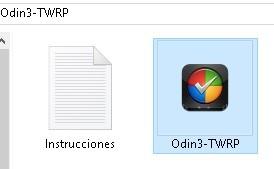
    Descargamos Odin3 para TWRP y también lo extraemos al escritorio de Windows.

    Instalamos los drivers USB para Samsung Galaxy J5.

    Iniciamos Odin3 y encendemos el teléfono en modo descarga presionando simultáneamente los botones de bajar volumen, home y encendido.

    Soltamos cuando aparece el aviso del modo descarga en la pantalla del dispositivo y pulsamos subir volumen para aceptar.

    A continuación, conectamos el teléfono al PC mediante el cable de datos y esperamos hasta que en Odin se muestre la palabra Agregado.

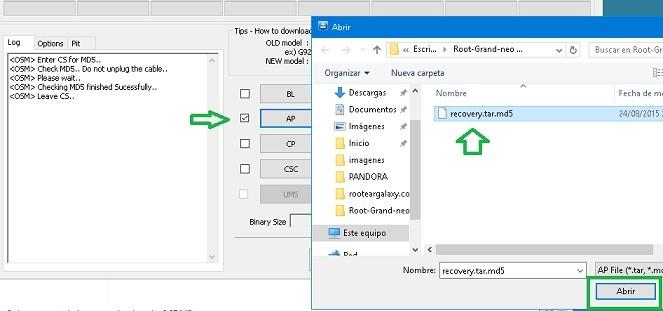
    Esta versión de Odin viene configurada para flashear TWRP, por lo que no debemos modificar ninguna de las opciones predeterminadas.

    Simplemente pulsamos AP y abrimos el archivo recuperación.tar.md5 que se encuentra dentro de la primera carpeta raíz que hemos descargado.

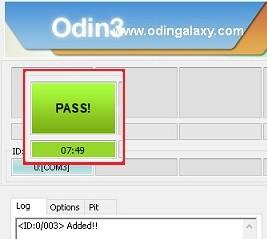
    Pulsamos Iniciar y esperamos unos segundos hasta que el proceso haya finalizado, entonces podremos ver un aviso verde con la palabra PASS.

    Luego de esto desconectaremos el teléfono del cable USB y presionaremos encendido durante 10 segundos para apagar el teléfono móvil y salir del modo descarga.

    Encendemos pulsando volumen arriba, home+encendido y soltamos justo cuando aparece el logo de Samsung.

    El Galaxy J5 arrancará desde el sistema de recuperación TWRP y nos mostrará una pantalla para confirmar las modificaciones.

    Nos deslizamos hacia la derecha para confirmar y continuar hasta el menú principal de recuperación personalizada.

    Buscamos la opción Instalar y pulsamos para abrir el archivo SuperSU.zip de la memoria del teléfono.

    Cuando finalice la instalación reiniciamos el sistema Android pulsando en Reiniciar.

    En ocasiones TWRP puede proponernos una actualización o instalación de SuperSU, en cuyo caso deberemos cancelar haciendo clic en No instalar.

    Finalmente debemos buscar la aplicación SupeSU en el escritorio del teléfono y ejecutarla para rootear y actualizar los binarios.

    NOTA: En ocasiones si el teléfono está saturado de aplicaciones, puede darse el caso de que al reiniciar nuestro dispositivo no encontremos SuperSU porque no se ha instalado o simplemente ha desaparecido.

    Para solucionar esto debemos ingresar nuevamente a la recuperación TWRP y hacer Wipe/Factory reset, e instalar SuperSU.zip nuevamente.

    Para rootear otro modelo o versión diferente del Samsung Galaxy J5 visita la entrada Rootear Samsung Galaxy J5.

  • Raíz Vernee Apollo Helio X25

    Raíz Vernee Apollo Helio X25

    Hoy en esta guía exclusiva vamos a raíz el teléfono móvil Vernee Apolo Helio X25.

    No debemos confundirlo con su hermano pequeño (Vernee Apollo X20 Lite) ya que este proceso es válido sólo para raíz del phablet verne apollo X25.

    Aunque este increíble smartphone proviene de un fabricante de dispositivos móviles poco conocido, al menos en España, no debemos subestimar sus fabulosas características técnicas.

    Características principales del Vernee Apollo X25

    Marca/Modelo: Vernee Apolo Helio X25
    Pantalla: 5,5 pulgadas, 2560*1440 píxeles
    UPC: Helio X25 2,5 GHz Núcleo Deca
    Sistema operativo: Android 6.0 melcocha
    Tarjeta SIM: Dual SIM Dual Standby, micro/nano tarjetas SIM
    Cámaras:
    • Trasera 21,0 megapíxeles
    • Frontal 8,0 megapíxeles
    Memoria:
    • RAM 4GB
    • Interno 64GB
    • Externo hasta 128GB
    Sensores: Sensor de luz ambiental, sensor de gravedad, giroscopio, sensor Hall, sensor de proximidad
    GPS: GPS + A-GPS
    Bluetooth: 4.0
    Batería: 3180mAh
    Rojo:
    • 2G: GSM 850/900/1800/1900MHz
    • 3G: WCDMA 900/2100MHz
    • 4G: FDD-LTE 800/1800/2100 / 2600MHz

    Rootear móvil Vernee Apollo X25

    El primer paso a dar es el más importante y a la vez el más sencillo de todos, este consiste en habilitar la Depuración USB yaActivar desbloqueo OEM desde las Opciones de desarrollador.

    Si tu teléfono móvil tiene las opciones de desarrollo deshabilitadas, puedes activarlas ingresando a la opción Acerca del dispositivo y presionando siete veces seguidas en Número de compilación.

    • Descargamos el archivos raíz para Vernee Apollo y los extraemos al escritorio del PC.

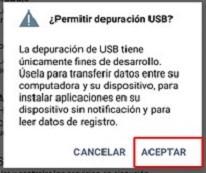
    • Conectamos el teléfono al ordenador mediante USB y aceptamos el aviso de conexión desde la pantalla del dispositivo.

    • Transferimos el archivo SuperSU.zip a la microSD del Smartphone (ExtSD.
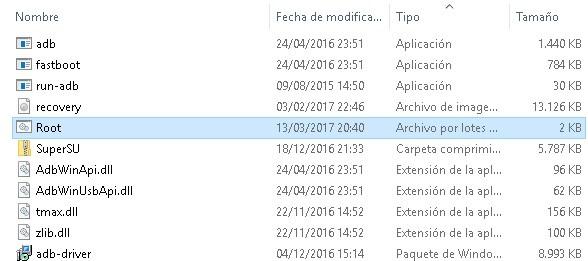
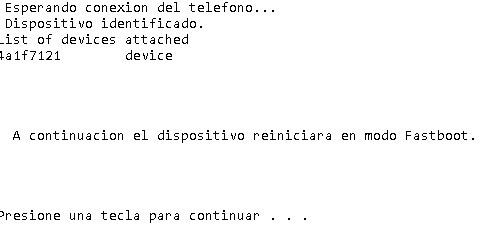
    • ejecutamos el raíz del script que está junto con los demás archivos y seguimos unos sencillos pasos para desbloquear el gestor de arranque de nuestro Vernee e inícielo en modo de recuperación TWRP.

    • El dispositivo accederá al nuevo recovery personalizado TWRP y veremos una pantalla que tendremos que aceptar para permitir modificaciones.

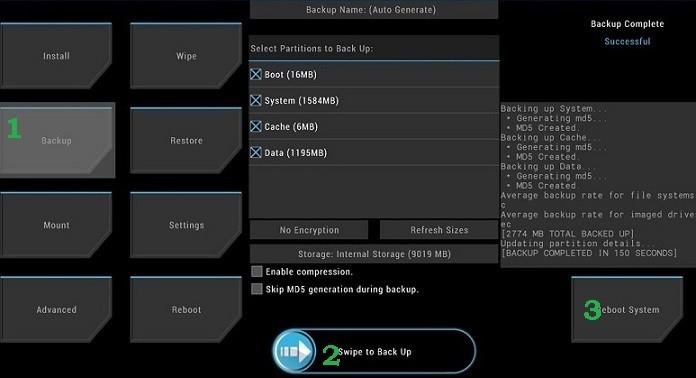
    • En el siguiente paso nos dirigiremos a la opción Copia de seguridad y haremos una copia general de las particiones del teléfono y de todo el sistema.
    • Para ello debemos seleccionar nvram, boot, data, system y guardar la copia en la tarjeta de memoria externa.

    • Una vez realizada la copia de seguridad, vamos a Instalar y buscamos el archivo SuperSU.zip que hemos copiado en la tarjeta de memoria.

    • Deslizamos para confirmar la instalación y en cuestión de segundos estará finalizada, por lo que lo único que debemos hacer es reiniciar el teléfono pulsando la opción Reboot.
    • Muy frecuentemente al reiniciar desde TWRP aparece una ventana para actualizar/instalar SuperSU, en cuyo caso debemos pulsar No instalar y continuar con el reinicio para iniciar el sistema Android.

    • Finalmente ubicamos la aplicación SuperSU en el escritorio del teléfono y activamos los permisos root.

    Nota: para actualizar los binarios de SU desde la aplicación lo haremos seleccionando la opción NORMAL porque realmente no hemos flasheado TWRP en nuestro Vernee Apollo sino que solo hemos iniciado temporalmente desde el archivo.

    Es método raíz para Vernee Apollo X25 es altamente seguroya que además de no flashear permanentemente la partición de recuperación, al realizar una copia de seguridad de Nandroid estamos guardando todo el sistema operativo, para poder restaurar si surge algún imprevisto.

    Si por el contrario necesitas descargar la rom original para Vernee Apollo X25 Puedes descargarlo desde la web oficial del fabricante siguiendo este enlace.

  • Rootear Cubot Rainbow

    Rootear Cubot Rainbow

    Cuando hablamos de “un buen teléfono”, el Arcoiris Cubot Es fácilmente uno de los buenos ejemplos que nos pueden venir a la cabeza, y esto no es algo que nos hayamos tomado a la ligera, porque Cubot ciertamente trabaja duro con sus smartphones.

    A mí personalmente no deja de sorprenderme el equilibrio y la (realista) relación calidad-precio de Cubot, desde donde cada día nos ofrecen fantásticos dispositivos móviles a precios super asequibles.

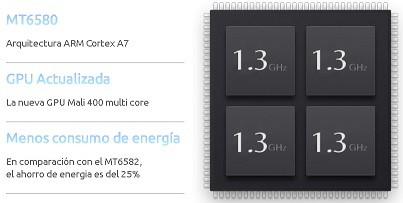
    En el caso del Cubot Rainbow podemos decir que destaca por ser un smartphone muy potente, pero a la vez compacto y manejable, gracias a su pantalla de alta definición de 5 pulgadas alimentado por procesador Mediatek (MT6580) 1,3 GHz de cuatro núcleos.

    Raíz Cubot Arcoiris

    Para mejorar este smartphone, eliminar aplicaciones molestas o inútiles y tomar el control total del sistema operativo tenemos que adquirir privilegios de rooty de eso se trata exactamente este artículo.

    Pero primero tenemos que realizar algunas configuraciones previas al root, como habilitar la depuración de USB y desbloquear el gestor de arranque.

    Habilitar la depuración USB: Esta opción la encontraremos dentro del menú de desarrollo. Por defecto las opciones de quita abolladuras vienen desactivadas de fábrica y tendremos que activarlas en Acerca del dispositivo donde realizaremos 7 pulsaciones consecutivas.

    Desbloquear el gestor de arranque Cubot Rainbow

    Esto es un poco más complicado y lo mejor es hacer el proceso de forma automática, para ello hemos compilado un pequeño script que lo hará por nosotros.

    USAR: Desbloquear el gestor de arranque restaurará el dispositivo al estado de fábrica..

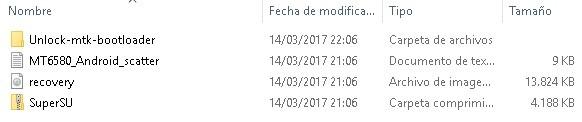
    • Descargamos los archivos raíz de Cubot Rainbow junto con SP-Flash-Tool y extraemos ambos al escritorio de la PC.

    • Encendemos el teléfono y lo conectamos al ordenador mediante el cable de datos USB.
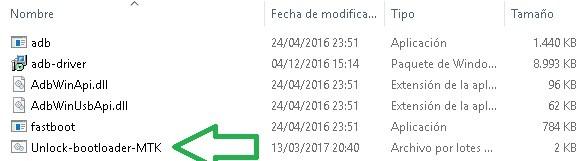
    • Entramos en la carpeta Desbloquear-mtk-bootloader y ejecutamos el script Unlock-bootloader.

    • Se abrirá una consola de comandos en Windows y el teléfono se reiniciará en modo fastboot.
    • Cuando nuestro Cubot Rainbow esté en el menú fastboot, nos dirigimos a la consola y pulsamos Enter para desbloquear el gestor de arranque.
    • Aparecerá una alerta en la pantalla del teléfono que debemos aceptar para completar el proceso.
    • Volvemos a encender el teléfono en modo normal y habilitamos de nuevo la opción Depuración de USB.
    • Volvemos a conectar el cable USB y aceptamos el mensaje “permitir depuración USB”.

    • Copiamos el archivo SuperSU.zip a la tarjeta microSD, esta es la memoria externa o ExtSD.
    • Volvemos a apagar el teléfono y retiramos la batería.
    • Iniciamos la herramienta flash_tool.exe previamente descargada.

    • A continuación, pulsamos el botón Elegir correspondiente al campo Scatter-Loadindg y abrimos el archivo MT6580_Android_scatter.txt.
    • Comprobamos que solo esté marcada la casilla de recuperación y que tenga una ruta válida al archivo recovery.img.

    • Pulsamos primero el botón Descargar y luego conectamos nuestro Cubot Rainbow al PC (recordemos que debe estar sin batería).

    • En apenas unos segundos se completará la barra de progreso y veremos el mensaje Descargar OK.

    • Desconectamos el cable USB e introducimos la batería del dispositivo.
    • Activamos el modo recovery TWRP pulsando subir volumen y encendido al mismo tiempo.
    • Aceptamos la solicitud de permisos para realizar cambios desde TWRP.

    • En el menú principal de TWRP pulsamos en Instalar y buscamos el archivo SuperSU.zip que hemos copiado en la tarjeta microSD.

    • Deslizamos para confirmar la instalación y esperamos a que finalice para reiniciar desde el botón Reboot.

    • Es posible que antes de reiniciar aparezca una ventana pidiéndonos actualizar o instalar SuperSU, a la que daremos clic No instalar, esto es muy importante.

    • Finalmente, cuando el móvil se encienda buscaremos la app SuperSU en el escritorio de Android para abrirla y activar/actualizar root.

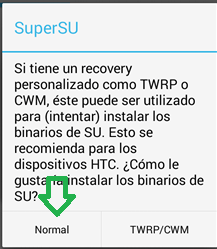
    • En la solicitud de actualización es importante seleccionar la opción [TWRP/CWM].

    A descargue firmware oficial y actualizaciones para Cubot Rainbow Puedes hacerlo directamente desde la web oficial de Cubot de forma rápida.

  • Rootear Samsung Galaxy S4 Mini SHV-E370K

    Rootear Samsung Galaxy S4 Mini SHV-E370K

    Te vamos a enseñar cómo rootear tu teléfono móvil. Samsung Galaxy S4 Mini SHV-E370K con sistema operativo Android 4.4.4 KitKat.

    En este post hemos recopilado para ti los pasos necesarios para rootear este dispositivo de la forma más sencilla y efectiva disponible en la actualidad.

    Cómo rootear el Samsung Galaxy S4 Mini SHV-E370K

    • Antes de seguir adelante debes acceder a la sección Pasos raíz anteriores entrenar nuestro teléfono, realizando algunos ajustes básicos, para que permita rootear sin impedimentos.
    • descargamos Archivos Cf-Auto-Root para rootear Samsung Galaxy S4 Mini SHV-E370K del enlace anterior Fuego en cadena.
    • descargamos los controladores USB para el Samsung Galaxy S4 Mini desde el enlace para instalarlos en nuestro ordenador.
    • La herramienta ODIN3 viene integrada con los archivos raíz de la primera descarga.
    • Pero si necesitamos descargar otra versión de ODIN, podemos obtenerla en este enlace.

    archivos-cf-auto-rootarchivos-cf-auto-root

    • Entramos en los ajustes del teléfono -> Acerca del dispositivo y presione 7 veces seguidas en Número de compilación para habilitar así opciones de desarrollador que vienen ocultas por defecto de fábrica.

    • Entramos en las opciones de desarrollo para marcar las opciones Depuración USB + Desbloqueo OEM.
    • Conectamos el teléfono móvil. Samsung Galaxy S4 Mini con el PC mediante un cable de datos USB.
    • Arrancamos el móvil con modo descarga, manteniendo pulsados ​​al mismo tiempo los botones de bajar volumen + Home + encendido durante menos de 5 segundos.
    • Inmediatamente soltamos los botones en el momento en que veamos aparecer en la pantalla de Samsung el mensaje de aviso del modo descarga.

    • Tenemos que aceptar pulsando más volumen para acceder al modo descarga.

    Flash root al teléfono móvil Galaxy S4 Mini SHV-E370K

    • Iniciamos ODIN en nuestro PC y este tendrá que reconocer el terminal, mostrándonos por tanto el aviso AÑADIDO en la ventana de registros.
    • En caso contrario probablemente sea porque algo no funciona, por lo que tendríamos que revisar los drivers, cable y puerto USB, y si no quedaba otra opción cambiar a otro PC para completar el proceso.

    odin-3.10.7-agregadoodin-3.10.7-agregado

    • Pulsamos AP y se abrirá una ventana a través de la cual cargaremos el archivo CF-Auto-Root-serranoltektt-serranoltektt-shve370k.zip para la terminal SHV-E370Kque se encuentra en la carpeta descargada anteriormente.
    • Si el archivo que hemos cargado es el correcto veremos el texto Leave CS en la ventana de registros.

    • Accedemos a las opciones de la herramienta Odin para asegurarnos de que solo están marcadas las casillas Auto Reboot y F. Reset Time, las demás quedarán sin marcar.
    • Pulsamos el botón START y Odin iniciará el flasheo del root en nuestro Samsung Galaxy S4 Mini SHV-E370K.

    destello de odindestello de odin

    • Durante el desarrollo del método en ODIN3 veremos una barra de progresión que finalizará cuando finalice el proceso. Con lo cual aparecerá un mensaje en ODIN3 con el texto PASS.

    paso de odinpaso de odin

    • El Galaxy S4 Mini se reiniciará automáticamente y con privilegios de root y sólo nos queda actualizar los binarios de SuperSu para finalizar el proceso.

    Finalice la raíz y actualice SuperSu a Galaxy S4 Mini SHV-E370K

    • Ejecutamos la herramienta SuperSu desde el escritorio del dispositivo móvil y nos avisará de que hay que actualizar los binarios, cosa que haremos en modo normal.
    • Elegiremos la otra opción sólo cuando hayamos instalado un recovery personalizado de tipo TWRP.

    actualización-binarios-supersuactualización-binarios-supersu


    En caso de necesitar devolver la rom original del Samsung Galaxy S4 Mini SHV-E370K, sólo debemos buscarla en la web de Sammobile y flashearla mediante Odin3.

    Flashear la rom original nos ayudará si queremos desrootear o actualizar nuestro teléfono.

    [su_label type=»success»]Proceso raíz válido sólo para el Samsung Galaxy S4 Mini SHV-E370K estafa Android 4.4.4 KitKat[/su_label].

    Opcionalmente también podemos instalar la herramienta Root Checker para comprobar automáticamente si el teléfono móvil ha sido rooteado:

    https://play.google.com/store/apps/details?id=com.sbaidev.roottester;]

    OdinGalaxy.com no asume ninguna responsabilidad por el uso que se le dé a la información aquí contenida.

  • Rootear Galaxy S3 SCH-R530U

    Rootear Galaxy S3 SCH-R530U

    Truco fácil para rootear Samsung Galaxy S3 SCH-R530U Celular EE.UU. con la versión de Android 4.0.4.
    En este nuevo tutorial queremos dejarte los pasos que serán necesarios para rootear el dispositivo móvil Galaxy S3 mediante el proceso más claro y efectivo posible en la actualidad.

    Modelo: Galaxy S3 EE. UU. Celular
    Versión: SCH-R530U
    Sistema operativo: Android 4.0.4
    Procesador: msm8960
    Hardware: msm8960
    PDA: IMM76D.R530UVXALG1

    Siempre es recomendable (opcionalmente) que hagamos una copia de seguridad del teléfono móvil para poner a salvo los datos y aplicaciones.


    Cómo rootear el Samsung Galaxy S3 SCH-R530U

    • En primer lugar tenemos que acudir al apartado Pasos previos al Root para preparar nuestro teléfono, con unos sencillos ajustes básicos, para que podamos rootearlo sin problemas.
    • Descargamos los drivers USB a samsung galaxy s3 desde el enlace de arriba.
    • La herramienta Odin3 se incluye junto con los otros archivos raíz en la primera descarga.
    • Pero si necesitamos descargar una nueva versión de ODIN, la encontraremos en el enlace que os hemos dejado.

    • Entramos en los ajustes del teléfono -> Acerca del dispositivo y presione siete veces seguidas Número de compilación desbloquear opciones de desarrollador.

    • Nos dirigimos al menú del Galaxy S3 y accedemos a estos opciones de desarrollo para activar las opciones; Desbloqueo OEM y Depuración USB.
    • Conectamos el celular Galaxia S3 al ordenador mediante un cable USB para este fin.
    • Apagamos nuestro dispositivo móvil, para iniciarlo en modo descarga, pulsando al mismo tiempo los botones de bajar volumen+Home+Power durante unos segundos.
    • Soltamos los tres botones en cuanto veamos aparecer en la pantalla de nuestro SCH-R530U la alerta del modo descarga.

    • Debemos confirmar el aviso presionando la tecla de subir volumen para poder pasar al modo descarga.

    Flash root al terminal Galaxy S3 SCH-R530U

    • Iniciamos ODIN en la PC e inmediatamente debería reconocer el Samsung Galaxy S3 que acabamos de conectar, mostrando así el mensaje AGREGADO en la ventana de registro de Odin3.

    • Pulsamos el botón AP y se abrirá una ventana de selección a través de la cual buscaremos el archivo CF-Auto-Root-d2usc-d2usc-schr530u.zip para el Samsung Galaxy S3, ubicado en la carpeta comprimida que hemos descargado.
    • Entramos en Opciones de la herramienta ODIN3 y marcamos las casillas Auto Reboot y F. Reset Time, dejando el resto sin marcar.
    • Pulsamos el botón START y seguidamente Odin comenzará el proceso de flasheo y root en nuestro Samsung Galaxy S3 SCH-R530U.

    • Durante el desarrollo del trabajo se nos mostrará una barra de progreso que se completará cuando finalice el flasheo. En ese momento veremos una notificación con el texto PASS.

    paso de odinpaso de odin

    • El Galaxy S3 se reiniciará con privilegios de root y sólo nos quedará actualizar los binarios de SuperSu para completar el proceso.

    Finalice la raíz y actualice SuperSu en SCH-R530U

    • Accedemos a la App SuperSu desde la pantalla de nuestro Galaxy S3 y nos recomendará que es necesario actualizar los binarios, lo haremos eligiendo la opción modo normal.
    • Debemos elegir la otra opción sólo si hemos instalado un recovery personalizado de tipo TWRP.

    actualización-binarios-supersuactualización-binarios-supersu


    [su_label type=»info»]Proceso raíz válido sólo para Samsung Galaxy S3 SCH-R530U estafa Android 4.0.4[/su_label].

    Este sitio no asume ninguna responsabilidad por el uso que se le dé a la información aquí contenida.

  • Rootear Wiko U Feel-U Feel Lite

    Rootear Wiko U Feel-U Feel Lite

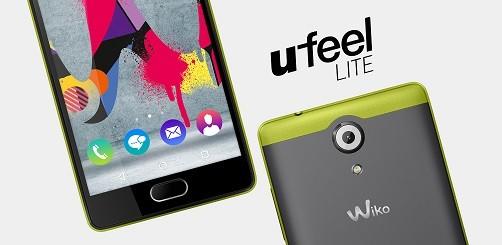
    Esta entrada está dedicada a raíz las dos variantes del teléfono móvil Wiko Te Sientesla versión normal o estándar y su variante Lite, ambas con estructura Mediatek MT6735.

    El proceso que vamos a dejar a continuación funciona en la Rom basada en Android 6.0 Marshmallow y no ha sido probado en Roms custom o personalizadas.

    Rootear Wiko U Feel y Wiko U Feel Lite

    • Comenzaremos habilitando el Depuración USB desde las opciones de desarrollador.
    • Si estas opciones no están activadas, vaya a configuración/ sobre el dispositivo y presione 7 veces número de compilación.
    • Si no los tenemos, tendremos que instalar los controladores USB/VCOM de mediatek en nuestro ordenador con Windows.
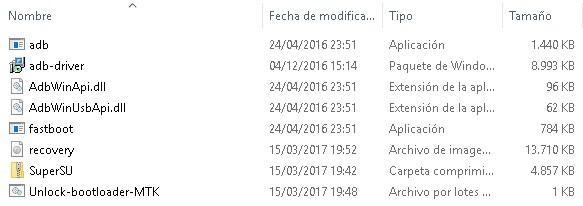
    • Cuando hayamos hecho esto procederemos a descargar los archivos raíz del Wiko U Feel/U Feel Lite y los extraeremos en el escritorio de nuestro PC.

    • Nos saldrán dos subcarpetas, una para Wiko U Fell y otra para el LITE.
    • Entramos en la carpeta correspondiente y veremos varios archivos.

    • Conectamos el smartphone encendido con el ordenador mediante el cable de datos USB, mientras estaremos atentos a su pantalla para aceptar el aviso de conexión.

    • Lo siguiente que haremos será desbloquear el gestor de arranque del Wiko U Fell/Lite. Suena complicado pero es mucho más fácil de lo que podríamos esperar.
    • Para ello sólo tendremos que ejecutar el script Desbloquear-bootloader-MTK que hemos incorporado a la carpeta raíz.
    • Al abrir el script detectará el teléfono y comenzará la operación de desbloqueo automáticamente, el teléfono se reiniciará y tendremos que confirmar la operación pulsando el aviso desde la pantalla del móvil.

    Nota: al desbloquear el gestor de arranque nuestro dispositivo volverá a su estado de fábrica.

    • Cuando el teléfono arranca en modo normal, copiamos el archivo SuperSU.zip a la memoria externa del teléfono y lo volvemos a apagar.
    • Lo encendemos pulsando subir volumen+encendido para iniciarlo en Fastboot.
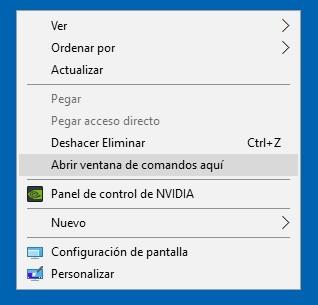
    • Cuando el teléfono esté en la posición Fastboot, coloque el mouse de la computadora en la carpeta raíz y mientras mantiene presionada la tecla Mayús, haga clic derecho y seleccione abrir consola de comandos aquí.

    • En la ventana de comandos ingresaremos el siguiente comando para ingresar al modo de recuperación TWRP:

    Recuperación de arranque Fastboot.img

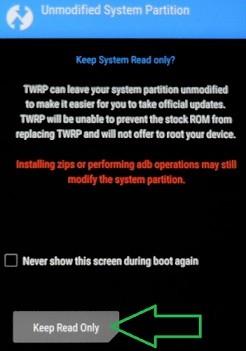
    • Nos aparecerá una ventana TWRP pidiendo permitir modificaciones en el sistema, daremos clic en Mantener solo lectura.

    • A continuación nos situamos en la opción Copia de seguridad para crear una copia de seguridad de todas las particiones y guardarla en la tarjeta MicroSD.
    • Esto lo haremos en caso de que necesitemos restaurar completamente el firmware sin tener que descargar y flashear la ROM.

    • Cuando se haya creado y guardado la copia de seguridad de Nandroid, vamos a Instalar y buscamos el archivo SuperSU.zip.

    • Confirmamos la instalación y esperamos unos segundos a que finalice, cuando lo haya hecho reiniciamos el terminal con la opción Reboot.
    • Es muy probable que al pulsar reiniciar nos salga un aviso para actualizar o instalar SuperSU, al cual responderemos pulsando el botón No instalar.
    • Este punto es IMPORTANTE Ya que si aceptamos esta instalación por error nuestro teléfono entrará en bootloop y no arrancará hasta que volvamos a flashear la ROM o la copia de seguridad del Nandroid.

    • Para finalizar el proceso buscamos acceso a la app SuperSU en nuestro móvil y la ejecutamos para activar los privilegios root y actualizar los binarios.

    ROM oficial para Wiko U Feel y Wiko U siente Lite

  • Rootear Galaxy S4 Mini SCH-R890

    Rootear Galaxy S4 Mini SCH-R890

    Rootea tu teléfono móvil Samsung Galaxy S4 Mini SCH-R890 Celular EE. UU. versión baja Android 4.4.2.

    Hoy recogemos todos los puntos, para hacer raíz al Galaxy S4 Mini SCH-R890 de la forma más sencilla y fiable que hemos podido encontrar hoy en día.

    Modelo: Galaxy S4 Mini EE. UU. Celular
    Versión: SCH-R890
    Sistema operativo: Android 4.4.2
    Procesador: msm8960
    Hardware: msm8960
    PDA: KOT49H.R890TYUBNE4

    Es recomendable siempre que podamos, opcionalmente, que hagamos una copia de seguridad del Galaxy S4 Mini US Cellular para poner a salvo todos nuestros archivos y aplicaciones.


    Rootear para teléfonos móviles Samsung Galaxy S4 Mini SCH-R890

    • Antes de tocar cualquier cosa en nuestro terminal, debemos acceder al apartado Pasos previos del Root para preparar el smartphone, realizando algunos ajustes básicos, para que podamos rootearlo sin ningún impedimento.
    • Descargamos los drivers USB para Samsung Galaxy S4 Mini desde el enlace que nos queda.
    • Entre los archivos de la descarga anterior se incluye el programa Odin.
    • Pero si necesitamos descargar una versión diferente de ODIN, podemos hacerlo desde el enlace.

    • Accedemos a los ajustes del teléfono -> Información del teléfono y toque siete veces donde dice Número de compilación para habilitar entorno de desarrollo.

    • Bajamos al menú del Galaxy S4 Mini y entramos, opciones de desarrollador para activar opciones Depuración USB y Desbloqueo OEM.
    • Conectamos el telefono Samsung Galaxy S4 Mini con nuestro ordenador utilizando para ello el puerto USB.
    • Apagamos nuestro Galaxy S4 Mini SCH-R890 para iniciarlo en modo download, pulsando al mismo tiempo los botones bajar volumen+Home+encendido durante tres segundos.
    • Soltamos los botones cuando veamos un aviso de modo descarga en la pantalla del Samsung Galaxy S4 Mini.

    • el aviso pulsando la tecla de subir volumen para iniciar nuestro Galaxy S4 Mini en modo descarga.

    Flash root teléfono móvil Galaxy S4 Mini SCH-R890

    • Iniciamos ODIN3 en nuestro PC e inmediatamente reconocerá el Galaxy S4 Mini que tenemos conectado, mostrándonos así el aviso AÑADIDO en la ventana de eventos del programa.

    • Pulsamos el botón AP y se abrirá una ventana para buscar y abrir el archivo CF-Auto-Root-serranolteusc-serranolteusc-schr890 para nuestro Galaxia S4 Minique viene dentro de la carpeta previamente descargada y descomprimida.
    • Entramos en la pestaña de opciones de la herramienta ODIN para asegurarnos de que las casillas Auto Reboot y F. Reset Time están marcadas, el resto dejamos sin activar.
    • Damos clic en el botón INICIO y Odin comenzará a parpadear, rooteando el Samsung Galaxy S4 Mini SCH-R890.

    • Durante el desarrollo de la obra veremos una línea de avance que finalizará cuando finalice el proceso. En ese momento aparecerá un aviso verde con la palabra PASS.

    paso de odinpaso de odin

    • El Galaxy S4 Mini se reiniciará con los privilegios de root adquiridos y sólo necesitamos actualizar los binarios de SuperSu para completar el proceso.

    Finalice la raíz y actualice SuperSu en SCH-R890

    • Iniciamos la App SuperSu desde la pantalla del móvil y recordará cuando necesitemos actualizar los binarios, lo cual haremos seleccionando modo NORMAL.
    • Debemos elegir la otra opción sólo si tenemos instalado un recovery tipo CWM.

    actualización-binarios-supersuactualización-binarios-supersu


    [su_label type=»important»]Proceso raíz válido sólo para el Samsung Galaxy S4 Mini SCH-R890 estafa Android 4.4.2[/su_label].

    Este sitio no asume ninguna responsabilidad por el uso que se haga de la información aquí contenida.

  • Rootear Samsung Galaxy S4 Activo SHV-E470S

    Rootear Samsung Galaxy S4 Activo SHV-E470S

    Cómo rootear teléfonos móviles Samsung Galaxy S4 Activo SHV-E470S bajo Android 5.0.1 Lollipop.

    Una vez más hemos reunido los pasos detallados para poder rootear el Galaxy S4 Active SHV-E470S de la forma más clara y efectiva que tenemos disponible.

    Rootear dispositivos móviles Samsung Galaxy S4 Active SHV-E470S

    • Antes de hacer nada tendremos que entrar en la sección Pasos raíz anteriores configurar el dispositivo, a través de unos sencillos ajustes básicos, para permitirnos rootearlo de forma muy sencilla.
    • nos bajamos los controladores USB para el Samsung Galaxy S4 Activo desde el enlace y los instalamos en nuestro ordenador.
    • La herramienta Odin3 ya está incluida con los archivos raíz de la primera descarga.
    • Pero si por algún motivo necesitamos descargar una versión diferente de ODIN, podemos obtenerla desde el enlace.

    archivos-cf-auto-rootarchivos-cf-auto-root

    • Accedemos a los ajustes del teléfono -> Acerca del dispositivo y jugamos 7 veces en Número de compilación para que de esta forma activemos las opciones de desarrollador que están desactivadas desde el principio.

    • Accedemos a las opciones de desarrollador para activar las casillas Depuración USB y desbloqueo OEM.
    • Conectamos el telefono Galaxy S4 Activo SHV-E470S con nuestro ordenador utilizando para ello un puerto USB.
    • Reiniciamos el SHV-E470S en modo download, pulsando al mismo tiempo los botones bajar volumen+Home+encendido durante tres segundos.
    • Soltamos estos botones en cuanto veamos aparecer en la pantalla de nuestro móvil un mensaje de aviso del modo descarga.

    • Confirmamos la alerta pulsando la tecla de volumen para iniciar nuestro Samsung en modo descarga.

    Flashear root al dispositivo Galaxy S4 Active SHV-E470S

    • Iniciamos Odin3 en nuestra computadora y nuestro Samsung debería reconocer el conectado, mostrando por lo tanto el aviso AGREGADO en la ventana de registro de Odin3.
    • Si no fuera así, tendremos que considerar que algo no funciona correctamente, por lo que tendríamos que revisar los drivers, puerto USB y cable de datos, y si es necesario cambiar a otro ordenador para poder finalizar el proceso.

    odin-3.10.7-agregadoodin-3.10.7-agregado

    • Pulsamos el botón AP y se desplegará una ventana de selección a través de la cual buscaremos el archivo CF-Auto-Root-jactivelteskt-jactivelteskt-shve470s.zip para nuestro Samsung Galaxy S4 Active, que se encuentra en la carpeta descargada anteriormente.
    • Si el archivo subido a Odin es perfecto deberíamos ver la frase Dejar CS en la ventana de eventos y registros.

    • Entramos en la pestaña de opciones de ODIN para asegurarnos de que solo están marcadas las casillas Auto Reboot y F. Reset Time, el resto dejamos sin activar.
    • Pulsamos el botón START para flashear el root a nuestro Samsung Galaxy S4 Active SHV-E470S.

    destello de odindestello de odin

    • Durante el transcurso del método veremos una barra de progresión en ODIN que se llenará cuando termine el flasheo. En ese momento aparecerá una advertencia en Odin3 con el texto PASS.

    paso de odinpaso de odin

    • El Galaxy S4 Active se reiniciará con privilegios de root y sólo nos queda actualizar los binarios de SuperSu para concluir el proceso.

    Finalice el root y actualice SuperSu en Galaxy S4 Active SHV-E470S

    • Nos dirigimos a la aplicación SuperSu desde el móvil y nos avisará que debemos actualizar los binarios, cosa que haremos en modo normal.
    • ya que la otra opción es solo si teníamos instalado algún recovery como CWM o TWRP.

    actualización-binarios-supersuactualización-binarios-supersu


    En caso de requerir volver a nuestra rom original del Samsung Galaxy S4 Active SHV-E470S, debemos dirigirnos a la página web de Sammóvil y flashearlo usando Odin3.

    Flashear la rom original es la mejor manera de desrootear y actualizar el sistema terminal.

    [su_label type=»important»]Proceso root válido solo para el terminal Samsung Galaxy S4 Activo SHV-E470S estafa Android 5.0.1 Lollipop[/su_label].

    Opcionalmente podemos instalar la herramienta Root Checker para comprobar el estado root del móvil:

    https://play.google.com/store/apps/details?id=com.sbaidev.roottester;]

    Este sitio web no es responsable del uso que se haga de la información aquí contenida.

  • Rootear ZTE BLADE V7 MT6753

    Rootear ZTE BLADE V7 MT6753

    este método rootear el ZTE Blade V7 con Android Marshmallow y chip MT6753 Está en fase Alpha por lo que la garantía de éxito que podemos ofrecer es mínima.

    Esto se debe simplemente a que después de hacer la posibilidad del recovery TWRP personalizado para ZTE Blade V7, todavía no hemos tenido la oportunidad de probarlo al 100% porque no tenemos el dispositivo adecuado para ello (el Blade V7).

    ZTE Blade V7 Características técnicas

    Rootear ZTE BLADE V7

    Hemos publicado este tutorial inmaduro (antes de tiempo, diría yo) debido a las demandas del mismo. Por nuestra parte, intentaremos guiarte poco a poco para evitar provocar algún error en el sistema telefónico.

    • comenzaremos con desbloquear el gestor de arranque en ZTE Blade V7 siguiendo las instrucciones del artículo vinculado.
    • Descargamos el archivos TWRP + root para ZTE Blade V7 y los extraemos al escritorio del ordenador PC.

    En este punto lo correcto sería flashear la recuperación TWRP de forma permanente usando SP-Flash-Tool, pero eso lo dejaremos para el próximo tutorial.

    A partir de aquí lo que haremos es arranca Blade V7 en modo TWRP recovery pero SIN flashearlo permanentemente ni provocar cambios en la partición de recuperación de stock.

    Esto es importante para evitar modificaciones en el sistema, de modo que todo será reversible reiniciando el teléfono por ahora.

    • Conectamos el teléfono al ordenador mediante el cable de datos USB.
    • Copiamos el archivo comprimido SuperSU.zip dentro de la tarjeta de memoria microSD.
    • Copiamos el archivo recuperación.img dentro de la carpeta utilizada en el gestor de arranque.

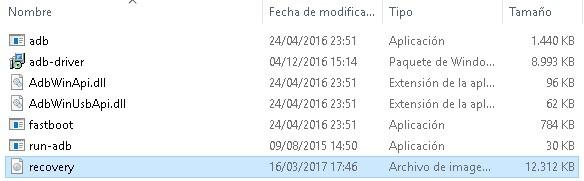
    Ejecutamos el archivo ejecutar-adb.exe para abrir la consola de comandos ADB e ingresar los siguientes comandos:

    • adb reiniciar el gestor de arranque y presione Entrar. (el teléfono se reiniciará en modo fastboot)
    • recuperación de arranque fastboot.img y nuevamente Introducción. (con este comando cargamos la ROM e iniciamos el recovery TWRP)
    • En TWRP aparecerá una ventana solicitando permisos de modificación. Pulsaremos el botón Mantener solo lectura NO permitir modificaciones al sistema.
    Pulsar Mantener sólo lectura
    • A continuación entramos en la opción TWRP Backup y seleccionamos todas las particiones excepto Caché para crear una copia de seguridad original de todo el sistema.

    • En Seleccionar Almacenamiento configuramos la tarjeta de memoria externa o ExtSD y deslizamos hacia la derecha para iniciar la copia de seguridad de Nandroid.

    • Una vez finalizada la copia de seguridad y guardada en la microSD, instalaremos el superusuario en el ZTE Blade V7.
    • En el menú principal de TWRP, haga clic en instalar y busque el archivo SuperSU.zip en la ubicación correcta.

    • Confirmamos la instalación y esperamos unos segundos hasta que se complete, tras lo cual reiniciaremos el teléfono pulsando Reboot.
    • Aviso: Tras instalar SuperSU y pulsar reiniciar, el recovery suele avisar de que hay actualizaciones de SuperSU o incluso si queremos instalar SuperSU.

    • Es importante presionar NO INSTALAR y continuar con el reinicio del sistema operativo.

    Finalmente cruzamos los dedos y esperamos hasta que el móvil arranque, luego buscamos la app SuperSU en el escritorio V7 y la abrimos para activar permisos y actualizar los binarios.

    Ante cualquier error con SuperSU tenemos la opción de restaurar completamente nuestro ZTE Blade V7 arrancando de nuevo con TWRP y restaurando la copia de seguridad nandroid que hemos realizado anteriormente.

  • Aplicaciones esenciales de monitoreo de redes y móviles

    Aplicaciones esenciales de monitoreo de redes y móviles

    El teléfono móvil, smartphone, tablet, etc., se ha convertido casi en una exención de nosotros mismos, esa es la realidad, y por ello debemos intentar que sea un dispositivo lo más útil y seguro posible.

    Dado que los teléfonos móviles son los Artilugio Los favoritos de nuestros hijos adolescentes, debemos asegurarnos de que hacen un uso adecuado de estos y sobre todo protegerlos de posibles amenazas que puedan rodear a sus terminales.

    Programas de monitoreo de red

    Casi todos sabemos muy bien lo excelente herramientas de monitoreo de redcuya indiscutible eficacia abarca diversos campos relacionados con Internetcontrol parental, control de nuestra red, etc.

    Por eso he creado este post resumen para presentar dos de estas mejores aplicaciones para monitorear teléfonos móviles y redes de Internet Wi-Fi.

    Y no podía seguir hablando de programas de monitoreo de red sin empezar con esta fantástica aplicación gratuita para Androide con el que podremos monitorizar en todo momento y desde nuestro teléfono móvil, el uso que nuestros hijos hacen de su smartphone.

    Monitoreo móvil mLite Se puede instalar de forma gratuita desde Google Play Store.

    Como su nombre lo dice, esta aplicación es toda una sistema de seguimiento y evaluación. Entre muchas de sus funciones remotas queremos destacar las siguientes:

    • Información en tiempo real de SMS enviados y recibidos.
    • Monitoreo del registro de llamadas.
    • Seguimiento de ubicación GPS en tiempo real.
    • Aplicaciones instaladas.
    • Lista de contactos.

    El otro sector sobre el que debemos tener control es nuestra red Wi-Fi doméstica y su tráfico, por lo que no podemos olvidarnos de monitorizar la red Wi-Fi con una buena software de monitoreo de red.

    Y aquí es donde entra en juego la aplicación. Fing – Escáner de reduna herramienta gratuita para Android, con la que podremos escanear toda la información relacionada con nuestra red Wi-Fi, dispositivos conectados, detectar intrusos, analizar el tráfico, optimizar Internet y mucho más.

    Descarga gratuita Fing – Escáner de red gratis una Google Play Store.

  • Rootear Samsung Galaxy S3 SHW-M440S

    Rootear Samsung Galaxy S3 SHW-M440S

    Rootea fácilmente tu Samsung Galaxy S3 SHW-M440S bajo el sistema operativo Android 4.1.1.
    En este nuevo tutorial hemos recopilado para ti todos los pasos imprescindibles para poder rootear el dispositivo móvil Galaxy S3 de la forma más fácil y eficaz que existe actualmente.

    Rootear Samsung Galaxy S3 SHW-M440S

    • En primer lugar tenemos que ir a la sección Pasos raíz anteriores Configurar el terminal, con unos breves ajustes, para que permita rootear sin dificultad.
    • nosotros también bajamos los controladores USB para el samsung galaxy s3 desde el enlace anterior y procedemos a instalarlos en nuestro PC.
    • El programa ODIN3 se incluye con los archivos raíz para la primera descarga.
    • Pero si necesitamos descargar otra versión de ODIN3, podemos hacerlo desde el enlace anterior.

    archivos-cf-auto-rootarchivos-cf-auto-root

    • Vayamos a la configuración del teléfono -> Acerca del dispositivo y presione siete veces seguidas Número de compilación para así activar opciones de desarrollo que suelen estar desactivadas desde el principio.

    • Entramos en las opciones de desarrollador para habilitar ambas opciones Desbloqueo OEM + depuración USB.
    • Conectamos el dispositivo móvil Samsung SHW-M440S al ordenador mediante un cable conector USB.
    • Arrancamos el Samsung en modo download, pulsando volumen abajo + Home + encendido al mismo tiempo durante tres segundos.
    • Soltamos los botones cuando veamos aparecer en la pantalla de Samsung un mensaje de aviso del modo descarga.

    • Debemos aceptar con el botón de volumen+ para poner el móvil en modo descarga.

    Flash root al dispositivo móvil Galaxy S3 SHW-M440S

    • Iniciamos ODIN en el ordenador y este tendrá que reconocer nuestro Samsung conectado a él, mostrando por tanto el anuncio AGREGADO en la ventana de eventos del programa.
    • Si no fuera así, lo más probable es que algo haya salido mal, por lo que tendríamos que revisar los drivers, puerto USB y cable de datos, y si fuera necesario cambiar a otro ordenador para finalizar el proceso.

    odin-3.10.7-agregadoodin-3.10.7-agregado

    • Pulsamos el botón AP y se abrirá una ventana para buscar el archivo CF-Auto-Root-m0skt-m0skt-shwm440s.zip para nuestro dispositivo móvil SHW-M440Ssituado en la carpeta comprimida que hemos descargado.
    • Si el archivo cargado es perfecto veremos la frase Dejar CS en la ventana de registro.

    • Entramos en las opciones de la aplicación Odin3 y comprobamos que solo están activadas las casillas Auto Reboot y F. Reset Time, el resto quedarán desactivadas.
    • Pulsamos INICIO para comenzar a flashear el root en nuestro Samsung Galaxy S3 SHW-M440S.

    destello de odindestello de odin

    • Durante el transcurso de la tarea en ODIN3 veremos una línea de progreso que finalizará una vez finalizado el proceso. En ese momento aparecerá un aviso en Odin3 con la palabra PASS.

    paso de odinpaso de odin

    • El Galaxy S3 se reiniciará y rooteará automáticamente y solo nos queda actualizar los binarios de SuperSu para finalizar el proceso.

    Rootee y actualice SuperSu en Galaxy S3 SHW-M440S

    • Entramos en la App SuperSu en la pantalla del teléfono y nos recomendará actualizar los binarios, esto lo tenemos que hacer con modo normal.
    • Seleccionaremos la otra opción cuando tengamos instalado un recovery tipo TWRP.

    actualización-binarios-supersuactualización-binarios-supersu


    En el caso de necesitar por algún motivo restablecer el firmware de fábrica del Samsung Galaxy S3 SHW-M440S, sólo tenemos que ir a la página web Sammóvil y flashearlo usando Odin.

    Flashear la rom original nos será útil por si queremos unroot y actualizar el móvil.

    [su_label type=»warning»]Proceso raíz válido sólo para Samsung Galaxy S3 SHW-M440S estafa Android 4.1.1[/su_label].

    Si queremos, también podemos instalar la herramienta Root Checker para verificar automáticamente si el dispositivo está rooteado:

    https://play.google.com/store/apps/details?id=com.sbaidev.roottester;]

    Este sitio no asume ninguna responsabilidad por el uso que se haga de la información aquí contenida.

  • Rootear Galaxy Note 2 SCH-R950

    Rootear Galaxy Note 2 SCH-R950

    Tutorial sobre cómo conseguir root en tu móvil Samsung Galaxy Note 2 SCH-R950 LTE bajo la versión de Android 4.4.2.

    En esta nueva sección hemos traído todos los puntos que necesitaremos para rootear el Samsung Galaxy Note 2 usando el procedimiento más fácil y confiable disponible en la actualidad.

    Modelo: Galaxy Note 2 LTE
    Versión: SCH-R950
    Sistema operativo: Android 4.4.2
    Procesador: Exynos4
    Hardware: smdk4x12
    PDA: KOT49H.R950VXUCNE2

    Siempre es recomendable, aunque opcional, que hagamos una copia de seguridad de nuestro Galaxy Note 2 para mantener todos nuestros datos y archivos a salvo.


    Cómo rootear el Samsung Galaxy Note 2 SCH-R950

    • Antes de comenzar, debemos acceder al apartado Pasos Previos de Rooteo para preparar el dispositivo, realizando algunos pequeños ajustes, para que pueda ser rooteado sin ningún obstáculo.
    • Descargamos los drivers USB para Samsung Galaxy Nota 2 del enlace anterior.
    • La aplicación Odin viene integrada con los archivos raíz descargados previamente.
    • Pero si por algún motivo queremos descargar una versión reciente de ODIN3, podemos buscarla en el enlace anterior.

    • Accedemos a los ajustes del teléfono -> Información del dispositivo y lo hacemos siete prensas en la sección Número de compilación desbloquear entorno de desarrollo.

    • Bajamos al menú del dispositivo y entramos,opciones de desarrollador marcar las pestañas; desbloquear OEM y depurar USB.
    • Conectamos el celular Samsung SCH-R950 al ordenador mediante un cable USB.
    • Apagamos el Galaxy Note 2, para iniciarlo en modo descarga, manteniendo pulsados ​​los botones de bajar volumen + Home + encendido durante no más de 4 segundos.
    • Soltamos los tres botones cuando vimos el mensaje de advertencia del modo de descarga en el escritorio de nuestro Galaxy Note 2 SCH-R950.

    • Tendremos que aceptar la alerta pulsando la tecla de volumen para iniciar nuestro Galaxy Note 2 en modo descarga.

    Flash root móvil Galaxy Note 2 SCH-R950

    • Iniciamos Odin en nuestra computadora y casi de inmediato reconocerá el celular recién conectado y nos mostrará el mensaje AGREGADO en la ventana de eventos.

    • Pulsamos en el botón AP y se abrirá una ventana de selección desde la que cargaremos el archivo CF-Auto-Root-t0lteusc-t0lteusc-schr950.tar.md5 para el Samsung Galaxy Note 2, que viene dentro de la carpeta que descargamos antes.
    • Entramos en Opciones del programa ODIN3 para comprobar que las casillas Auto Reboot y F. Reset Time están activadas, dejamos todo el resto sin marcar.
    • Pulsamos el botón INICIO e inmediatamente Odin3 comenzará a flashear los archivos raíz de nuestro Samsung Galaxy Note 2 SCH-R950.

    • Durante el transcurso de la tarea podremos ver una línea de progreso que finalizará una vez finalice el flash. Con lo cual aparecerá un aviso verde con la palabra PASS.

    paso de odinpaso de odin

    • El Galaxy Note 2 se reiniciará con privilegios de root y sólo necesitamos actualizar los binarios de SuperSu para completar el proceso.

    Finalice la raíz y actualice SuperSu en SCH-R950

    • Ejecutamos la App SuperSu en la pantalla del teléfono y nos notificará que es necesario actualizar los binarios, esto lo debemos hacer con modo normal.
    • Elegiremos la otra opción exclusivamente cuando tengamos instalado un recovery como TWRP.

    actualización-binarios-supersuactualización-binarios-supersu


    [su_label type=»warning»]Este método root sólo es válido para teléfonos Samsung Galaxy Nota 2 SCH-R950 estafa Android 4.4.2[/su_label].

    RootearGalaxy.com no asume ninguna responsabilidad por el uso que se le dé a la información aquí contenida.

  • Aplicaciones para rootear Android sin PC 2017

    Aplicaciones para rootear Android sin PC 2017

    Creemos que es hora de que hagamos una lista de las mejores aplicaciones de este año para rootear teléfonos móviles y tablets Android sin PC.

    Pero tengo que advertirte que estas apps gratuitas no son mágicas, y al contrario de lo que suelen anunciar sus desarrolladores, no sirven para rootear todos los teléfonos.

    Algunos son más efectivos que otros, pero muchas veces nos encontraremos con algún dispositivo que se resiste al root sin un PC.

    Las mejores aplicaciones root gratuitas para Android

    raíz real

    La más utilizada de todas es Kingroot, y por tanto es la aplicación root sin PC que actualiza su base de datos con mayor frecuencia.

    Kingroot funciona como un APK que podemos descargar e instalar desde su página web oficial donde también está disponible la versión para Windows del software.


    FramaRoot

    Esta aplicación sólo está diseñada para ser utilizada en Android, y no tiene versión para PC, el ratio de efectividad es muy alto y la aplicación es muy ligera y fácil de usar.

    Cuando ejecutamos la aplicación veremos varias opciones y cada una de ellas representa un método raíz diferente para las diferentes versiones de SoC;

    • Samsung –> Legolas.
    • Exinos –> Sam, Frodo, Legolas y/o Aragorn.
    • Qualcomm –> Gandalf.
    • MTK –> Boromir, Faramir I Barahir.
    • Huawei K3V2 –> Reineta.
    • AMLogic –> Gollum.
    • Omap36XX –> Gimli.
    • Podemos descargar Framaroot desde este Hilo XDA y consulta la lista de compatibilidad en este otro.

    raíz de toalla

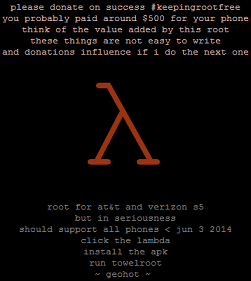
    Towelroot es otra aplicación gratuita muy fácil de usar y efectiva, sólo tenemos que instalarla, ejecutarla y la app hará el resto y obtendrá el root de forma totalmente automática.

    Towelroot se puede descargar gratis desde tu sitio web oficial.


    Es cierto que estas aplicaciones funcionan muy bien con algunos dispositivos móviles, pero la mejor y más efectiva opción para rootear, sin duda, es usar una computadora.

    Los métodos de raíz están disponibles en este sitio web para la mayoría de los teléfonos inteligentes y tabletas, pero si no ha encontrado un tutorial de raíz adecuado para su teléfono móvil,

    Visita esta sección de la página donde además de encontrar muchos más tutoriales de root, también podrás solicitar ayuda para rootear un dispositivo móvil específico.