Category: Android root

  • Rootear Doogee X5 Max S

    Rootear Doogee X5 Max S

    Este es el tutorial de root para teléfonos móviles. Doogee X5 Max MT6737M con sistema operativo Androide 6 Malvavisco SoC MediaTek MT6737M.
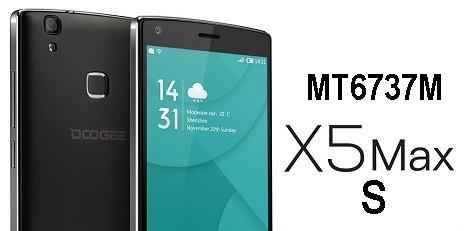
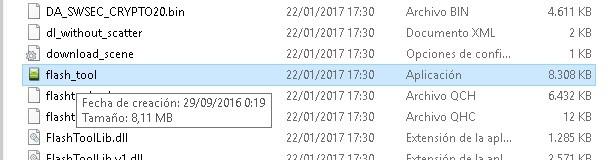
    Para realizar gran parte de este proceso utilizaremos el software SP Flash Tool. Gracias a lo cual podremos flashear un recovery personalizado en nuestro Doogee X5 Max S MT6737M.

    Pero antes de seguir adelante tendremos que habilitar el Depuración USB desde Opciones de desarrollador.
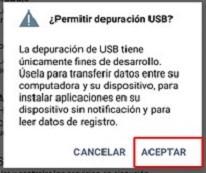
    • Si no encontramos las opciones de desarrollador tendremos que activarlas entrando en Ajustes/ Acerca del teléfono y haz siete toques en la caja Número de compilación.
    • A continuación vamos a este enlace para descargar archivos raíz para Doogee X5 Max S a nuestra computadora PC.

    • Descargamos e instalamos los drivers USB/VCOM para Windows, en caso de que no lo hayamos hecho anteriormente.
    • Y por último descargamos una versión actualizada de SP-FlashTool.

    Rootear para Doogee X5 Max S

    Hasta este punto ya hemos configurado nuestro dispositivo móvil para rootearlo y descargar los recursos necesarios. Lo siguiente es aplicar el proceso paso a paso.

    • Conectamos nuestro móvil al PC con el cable de datos y transferimos el archivo SuperSu.zip a la tarjeta de memoria (sin descomprimir)
    • Apagamos el X5 Max S por completo y desconectamos el cable USB.
    • Ejecutamos Flash-Tool y entramos en la pestaña opciones / Conexiones.
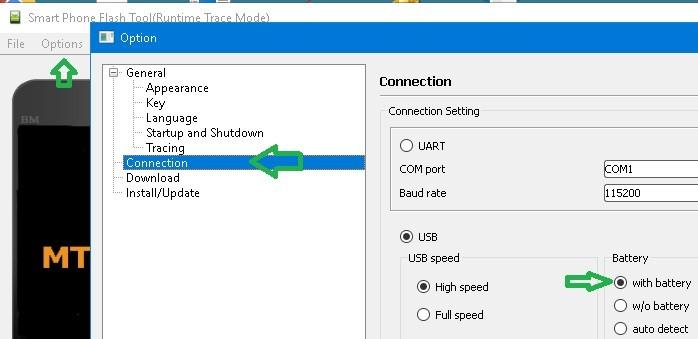
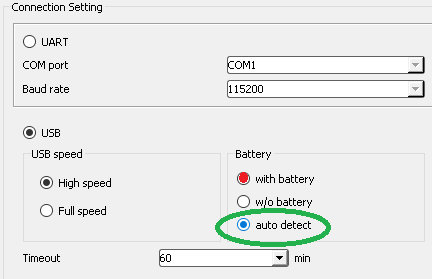
    • Cambiamos el parámetro. con masay para detección automática y volvemos a la posición inicial.
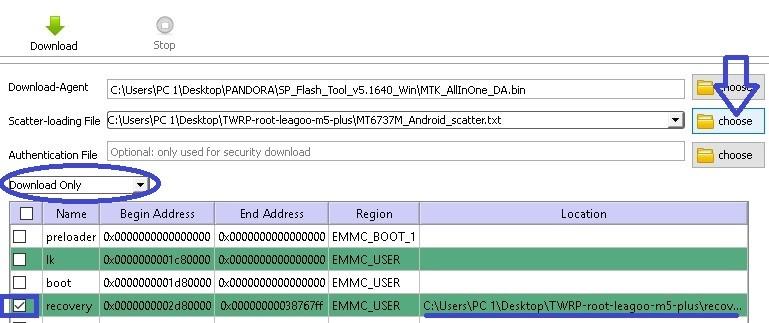
    • Pulsamos el botón Elegir que corresponde al campo de Carga dispersa.
    • Abrimos el archivo MT6737M_Android_scatter.txt ubicado en la carpeta raíz junto a recovery.img.
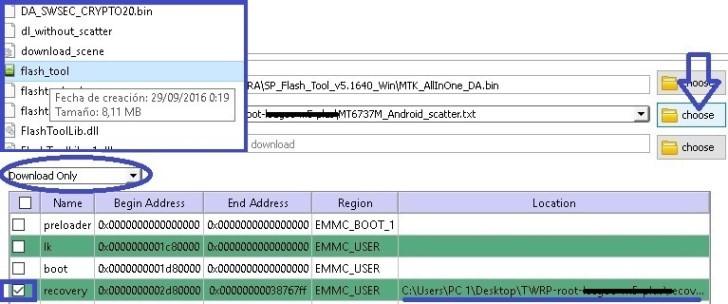
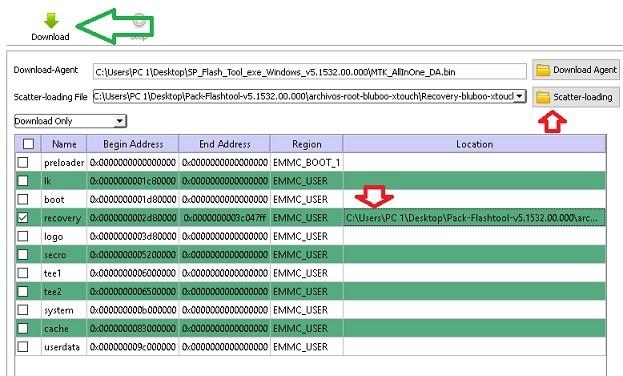
    • En la pantalla principal comprobaremos que solo está activada la pestaña recovery y que la ruta apunta al archivo recovery.img.

    • seleccionamos Descargar sólo en las opciones desplegables y haga clic en el botón descargar.
    • Sp-Flash-Tool entrará en modo de espera y se congelará hasta que se detecte el dispositivo móvil.
    herramienta-sp-flash-bluboo-xtouchherramienta-sp-flash-bluboo-xtouch

    • Conectamos el teléfono móvil, apagado, al puerto USB del ordenador y la herramienta iniciará automáticamente el proceso de flasheo.
    • El cual solo durará unos segundos antes de finalizar y se muestre el mensaje Descargar OK.

    herramienta-sp-flash-elephone3herramienta-sp-flash-elephone3


    • A continuación, desconectamos el teléfono del cable USB y pulsamos subir volumen + encendido hasta que se muestren las opciones del gestor de arranque.
    • Estamos ubicados en Modo de recuperación usando la tecla de volumen (+) y aceptamos con volumen (-).
    • Aceptamos la solicitud de realizar cambios en el sistema a través de TWRP.

    • Y presione Copia de seguridad para hacer una copia de seguridad de Nandroid y guardarla en la memoria externa ExtSD.

    Este paso es fácil pero si necesitas ayuda visita el artículo: Cómo hacer copias de seguridad de Nandroid con TWRP

    • Una vez finalizada la copia de seguridad, volvemos al menú principal de TWRP y pulsamos Instalar.
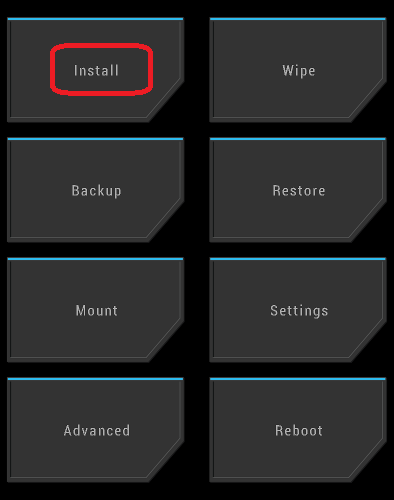
    instalación-blade-v5-twrpinstalación-blade-v5-twrp

    • Buscamos el archivo SuperSu.zip en la tarjeta de memoria microSD y deslizamos para comenzar su instalación.

    • Cuando se complete la instalación, reinicie el dispositivo presionando Reiniciar.

    Usar: norteo deberás aceptar las actualizaciones o instalaciones que ofrece TWRP aunque diga que no detecta root, si lo hacemos creará un conflicto con nuestro archivo y el dispositivo no arrancará.

    Pulsar NO INSTALAR

    Si hemos bloqueado el teléfono por error al aceptar esta actualización/instalación, tendremos que restaurar la partición del sistema desde la copia de seguridad de Nandroid.


    • Finalmente, abrimos la aplicación SuperSU en el escritorio del móvil, elegimos Activar Superusuario en la configuración y nuestro Doogee X5 Max S quedará arraigado.


    Cuando ejecuta SuperSU por primera vez, es posible que nos solicite que actualicemos los binarios. En ese caso lo haremos seleccionando el modo TWRP/CWM, ya que tenemos instalado un recovery personalizado (TWRP).

    actualización-binarios-supersuactualización-binarios-supersu


    • Rootear para Doogee X5 Max MT6580 (la versión normal)
    • Rootear Doogee X5 sin PC (Sin máximo)

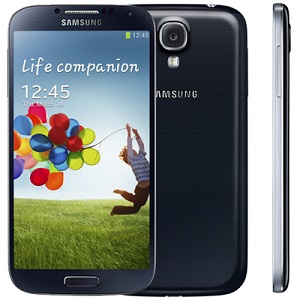
  • Rootear Galaxy S4 SGH-I337M

    Rootear Galaxy S4 SGH-I337M

    manual para rootear Samsung Galaxy S4 SGH-I337M con el sistema operativo Android 5.0.1/4.4.2.
    En este nuevo post hemos recopilado todos los puntos que necesitaremos para rootear el Samsung Galaxy S4 de la forma más fácil y efectiva que se puede encontrar.

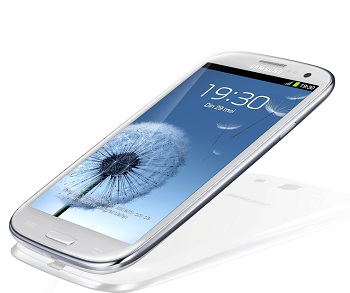
    Modelo: Galaxia S4
    Versión: SGH-I337M
    Sistema operativo: Android 5.0.1/4.4.2
    Procesador: msm8960
    Hardware: msm8960
    PDA: LRX22C.I337MUMUGOK1 / KOT49H.I337MVLUFNC1

    Siempre es recomendable realizar opcionalmente una copia de seguridad de nuestro terminal para mantener todos nuestros datos y archivos bajo protección.


    Cómo rootear el móvil Samsung Galaxy S4 SGH-I337M

    • En primer lugar debemos acudir al post Pasos anteriores del Root para preparar nuestro smartphone, realizando algunos ajustes básicos, para que podamos rootearlo sin ningún inconveniente.
    • También descargamos los drivers USB a Galaxia S4 desde el enlace.
    • Odin ya está incluido con los archivos raíz desde la primera descarga.
    • Pero si queremos descargar una nueva versión de Odin, podemos hacerlo desde el enlace que os acabamos de dejar.

    • Accedemos a los ajustes del teléfono -> Sobre el teléfono y lo hacemos. siete prensas en la sección Número de compilación para desbloquear de esa manera opciones de desarrollador.

    • Nos dirigimos al menú del Galaxy S4 y entramos en estas nuevas opciones de desarrollador para marcar ambas casillas: Desbloqueo OEM + Depuración USB.
    • Conectamos el celular SGH-I337M al PC utilizando para ello el conector USB.
    • Apagamos el Galaxy S4 SGH-I337M para iniciarlo en modo download, pulsando al mismo tiempo los botones bajar volumen+Home+encendido durante varios segundos.
    • Dejamos de pulsar los botones siempre que veamos aparecer en la pantalla de nuestro Galaxy S4 un mensaje de aviso del modo descarga.

    • Debemos confirmar este aviso pulsando el botón de subir volumen para poner el Samsung en modo descarga.

    Flasher root al Galaxy S4 SGH-I337M

    • Abrimos ODIN en nuestro PC y reconocerá el dispositivo que hemos agregado mostrándonos así la palabra AGREGADO en la ventana de eventos.

    • Damos clic en el botón AP y se abrirá una ventana de selección desde donde cargaremos el archivo CF-Auto-Root-jfltecan-jflteub-sghi337m.tar.md5 para nuestro Galaxy S4 SGH-I337M, ubicado en la carpeta previamente descargada y descomprimida.
    • Entramos en la pestaña de opciones de ODIN3 para asegurarnos de que solo están activadas las casillas Auto Reboot y F. Reset Time, el resto lo dejamos sin marcar.
    • Damos clic en el botón INICIO e inmediatamente Odin comenzará a flashear el root en nuestro Samsung Galaxy S4 SGH-I337M.

    • Durante la evolución de la tarea podremos ver en ODIN3 una barra de progreso que concluirá una vez finalice el flash. Cuando eso suceda veremos un anuncio verde con el texto PASS.

    paso de odinpaso de odin

    • El Galaxy S4 se reiniciará rooteado y sólo nos quedará actualizar los binarios de SuperSu para completar el proceso.

    Terminar root y actualizar SuperSu en SGH-I337M

    • Entramos en la utilidad SuperSu en la pantalla del teléfono y nos recordará cuando tengamos que actualizar los binarios, lo haremos eligiendo la opción modo normal.
    • Elegiremos la otra opción exclusivamente cuando tengamos instalado un recovery como TWRP.

    actualización-binarios-supersuactualización-binarios-supersu


    [su_label type=»info»]Este método root sólo es válido para teléfonos móviles Samsung Galaxy S4 SGH-I337M estafa Android 5.0.1/4.4.2[/su_label].

    Este sitio no asume ninguna responsabilidad por el uso que se haga de la información aquí contenida.

  • Rootear Gionee Marathon M5

    Rootear Gionee Marathon M5

    El smartphone Gionee Marathon M5 es un dispositivo móvil que cuenta con una batería inagotable, nada menos que 6020mAh de capacidad.

    Su pantalla de 5,5 pulgadas y el resto de características lo convierten en una gran opción a tener en cuenta a la hora de comprar un teléfono móvil.

    Este teléfono móvil tiene Android 5.1 Lollipop como sistema operativo inicial y está construido con el chipset Mediatek. MT6735.

    Estas últimas revisiones debemos tenerlas en cuenta cuando queramos rootear nuestro Gionee Marathon M5.

    Cómo rootear el Gionee Marathon M5

    El primer paso es el más importante de todos y consiste simplemente en habilitar la depuración USB y para la versión Lollipop Activa también el desbloqueo OEM

    Estas opciones están incluidas en el menú de desarrollo, al que por defecto sólo será accesible una vez que lo activemos.

    Para activar las opciones de desarrollador del Gionee Marathon M5 y hacerlas visibles debemos ir al menú de ajustes y acceder a la opción Acerca del teléfono donde haremos clic siete veces seguidas en el cuadro Número de compilación.

    Una vez hecho esto descargaremos los archivos y recursos para continuar con el proceso root.

    • Primero descargamos el archivos raíz para Gionee Marathon M5que consisten en recuperación TWRP, SuperSU y el archivo MT6735_Android_scatter.txt.
    • Preferiblemente los extraemos al escritorio del ordenador PC.

    • Descargamos la última versión del software SP-Flash-Tool desde esta página.
    • Y si no los tienes, instalaremos los drivers de Mediatek Vcom para Windows.
    • Copiamos el archivo UPDATE-SuperSU-v2.46 a la memoria externa del teléfono.
    • Apagamos el teléfono por completo y retiramos el cable USB.
    • Iniciamos Flash-Tool.exe y pulsamos el botón Elegir que corresponde a Scatter_Loading para cargar el archivo MT6735_Android_scatter.txt.

    • Establecemos la opción desplegable como «Descargar sólo» y desmarque todas las casillas excepto recuperación.
    • Comprobamos que la ruta de recuperación apunta correctamente al archivo recovery.img que descargamos previamente junto con el resto de archivos.

    • Pulsamos Descargar y conectamos el teléfono al PC mediante el cable de datos USB.

    NOTA: Si los controladores están instalados correctamente pero la PC no detecta el teléfono, presione una tecla de volumen (+/-) al conectar el cable USB..

    • En unos segundos se completará la tarea y podremos ver el mensaje Descargar OK.

    • Desconectamos el cable y pulsamos bajar volumen + encendido al mismo tiempo para iniciar nuestro Gionee Marathon M5 con el nuevo modo recovery.
    • Desde la posición inicial del menú TWRP seleccionamos Instalar y abrimos el archivo SuperSU.zip navegando hasta la memoria externa.

    • Deslizamos las flechas hacia la derecha para confirmar la instalación y esperamos unos segundos.

    NOTA: Si TWRP solicita actualizar o instalar SUperSU, debemos presionar No instalar.

    • Finalmente reiniciamos el teléfono móvil y buscamos el acceso a la app SuperSU para iniciarlo y activar superusuario desde los ajustes.

    • Es muy probable que la aplicación nos pida actualizar los binarios, en cuyo caso lo haremos pulsando TWRP/CWM.

  • TWRP y rootear todos los móviles Xiaomi

    TWRP y rootear todos los móviles Xiaomi

    Xiaomi tiene un amplio repertorio en lo que a dispositivos móviles se refiere, principalmente móviles y phablets.

    En esta entrada queremos recopilar los recursos para rootear todos los smartphones Xiaomi Mi y Redmi. Por el momento es posible rootear todos los siguientes terminales usando esta guía raíz.

    • Xiaomi MI 2S, Xiaomi Mi 2, Xiaomi Mi 3, Xiaomi Mi 4, Xiaomi Mi 5, Xiaomi MI 5S
    • Xiaomi Mi Max, Xiaomi MI Max Pro, Xiaomi MI mezcla, Xiaomi MI Nota 2, Xiaomi MI Nota Pro
    • Xiaomi MI almohadilla, Xiaomi RedMI 1S, Xiaomi RedMI 3S, Xiaomi RedMI 4 Pro, Xiaomi RedMI 4X
    • Xiaomi RedMI Pro, Xiaomi RedMI Nota 2, Xiaomi RedMI Nota 3, Xiaomi RedMI Note 3 Pro
    • Xiaomi RedMI Note 3 SE, Xiaomi RedMI Nota 4, Xiaomi RedMI Note4G, Xiaomi MI 5S Plus

    Root para todos los teléfonos Xiaomi Mi y Redmi

    El primer paso es configurar nuestro teléfono móvil, para ello debemos ir a los ajustes del teléfono y activar la opciones de desarrollador haciendo clic siete veces seguidas en Número de compilación.

    • En opciones de desarrollador habilitamos la depuración USB y también activamos el desbloqueo OEM si lo hay.
    • Lo siguiente es descargar a nuestra PC los archivos que corresponden a nuestro teléfono móvil Xiaomi: TWRP recovery para Xiaomi, SuperSU (Actualizar oh Beta) y BAsD.
    • Copiamos el archivo SuperSU.zip a la memoria externa del teléfono.
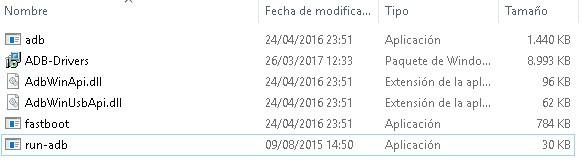
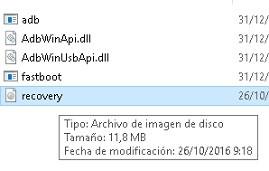
    • Extraemos la carpeta comprimida ADB+Fastboot.zip y copiamos en su interior el archivo recovery.img que corresponde a la versión TWRP indicada para nuestro teléfono Xiaomi.

    • Instalamos los controladores ADB que se incluyen en la carpeta ADB+Fastboot.zip.
    • Encendemos el teléfono y lo conectamos al ordenador mediante el cable USB.
    • Ejecutamos run-adb.exe para abrir la consola de comandos de adb.
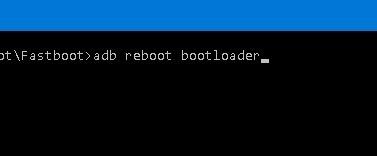
    • Escribimos el comando adb reboot bootloader para reiniciar el teléfono en modo fastboot.

    • Cuando el teléfono esté en modo fastboot, ingrese el comando fastboot flash recovery recovery.img para actualizar la recuperación TWRP en nuestro teléfono Xiaomi y reiniciar con el comando fastboot reboot.
    • Apagamos el teléfono y lo encendemos en modo recovery pulsando simultáneamente subir volumen+encendido.
    • Cargamos el archivo SuperSU.zip desde la opción Instalar de TWRP, lo instalamos y una vez finalizado el proceso pulsamos reiniciar para reiniciar.

    • Si aparece un aviso para actualizar SuperSU desde TWRP nos saltaremos la instalación pulsando No instalar.

    • Por último, solo tenemos que abrir la app SuperSU desde el escritorio del móvil y activar el superusuario desde sus ajustes.

  • Rootear ZTE Blade L5 Plus

    Rootear ZTE Blade L5 Plus

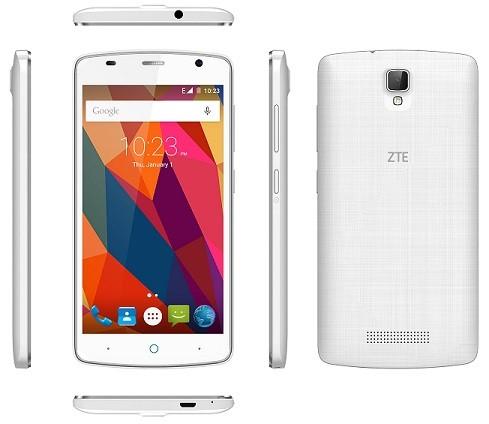
    Para rootear el teléfono inteligente ZTE Blade L5 Plus estafa Androide 5.1 tendremos que realizar los siguientes pasos descritos en este tutorial de root, comenzando primero por activar las opciones de desarrollador.

    1) Para activar las opciones de desarrollador en el teléfono móvil ZTE Blade L5 Plus debemos entrar en los ajustes del teléfono y bajar a la opción Acerca del teléfono.

    2) Dentro de la opción Acerca del teléfono veremos el cuadro con el número de compilación, sobre el que tocaremos 7 veces seguidas.

    3) Volvemos a la posición principal de los ajustes y entramos en estas nuevas opciones de desarrollo. Activamos la casilla Habilitar la depuración USB y Activar desbloqueo OEM.

    Con esto hemos realizado los ajustes básicos para preparar el teléfono y poder seguir con los pasos más importantes para rootear nuestro ZTE Blade L5 Plus.

    Rootear para ZTE Blade L5 Plus

    Lo que haremos a continuación será descargar la Stock Rom de nuestro L5 Plus en caso de que no tengamos una copia de la misma.

    La ROM original puede ser necesaria en caso de que surja algún fallo y debamos restaurar el teléfono manualmente.

    Descargar ZTE Blade L5 ROM

    • A continuación descargamos el software gratuito SP-Flash-Tool para WindowsSe recomienda la última versión de esta página.
    • Instalamos el drivers VCOM de ZTE Blade L5 Plus para Windows, en caso de que no los tengamos.
    • También descargamos el archivos raíz para ZTE Blade L5 Plus y los extraemos al escritorio del ordenador.

    • Transferimos el archivo ACTUALIZACIÓN-SuperSU-v2.76 a la memoria externa del teléfono móvil.
    • Apagamos completamente el dispositivo y lo desconectamos del cable USB.
    • Iniciamos SP-Flash-Tool con permisos de administrador haciendo clic derecho con el ratón.

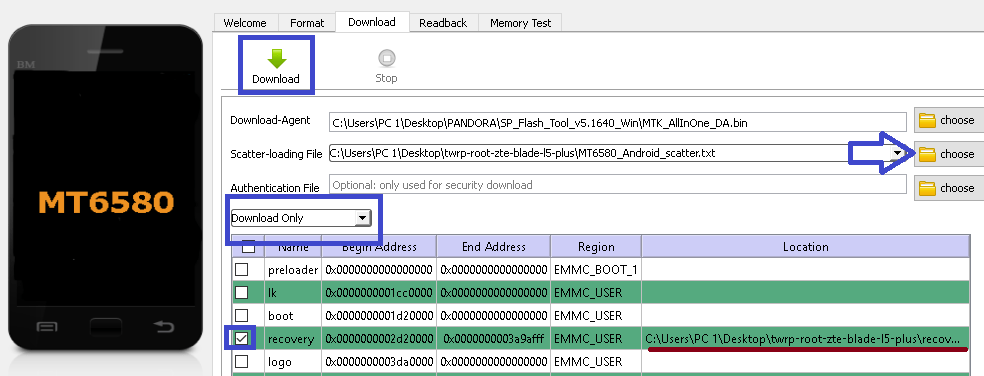
    • Pulsamos el botón Choose Scatter_Loading y abrimos el archivo MT6580_Android_scatter.txt.
    • Comprobamos que todas las casillas excepto recovery están desmarcadas y la ruta apunta al archivo recovery.img
    • Ponemos la opción desplegable en Descargar sólo y luego presionamos Descargar.

    • Conectamos el Blade L5 Plus al cable USB del ordenador y el proceso comenzará automáticamente.
    • En cuestión de segundos estará terminado y podremos ver el mensaje Descargar OK.

    Encendemos el teléfono en modo recovery (SubirVolumen+Encendido) y antes de continuar creamos una copia de seguridad completa del sistema.
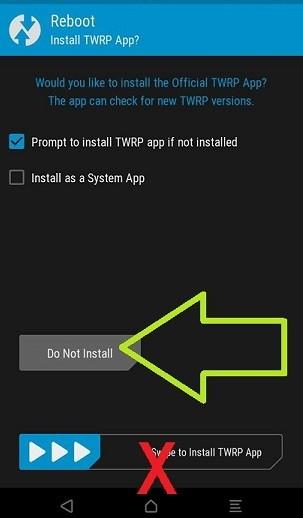
    • En recovery TWRP pulsamos Respaldo y seleccionamos todas las particiones del sistema.
    • hemos establecido Seleccionar almacenamiento (ubicación donde guardaremos la copia de seguridad) a la tarjeta de memoria microSD externa.
    • Deslizamos para confirmar y esperamos hasta que finalice y se guarde la copia de seguridad.

    • Volvemos a la posición inicial de TWRP, pulsamos Instalar y abrimos el archivo SuperSU.zip que hemos guardado al principio en la memoria externa.
    • Confirmamos la instalación y esperamos a que finalice para reiniciar pulsando reiniciar.
    • Si nos ofrece una actualización pulsamos en No instalar.

    • Para finalizar esperamos hasta que se inicie el ZTE Blade L5 Plus y buscamos la app supersu en el escritorio de Android.

    • La abrimos y pulsamos la pestaña de configuración de la aplicación para marcar la casilla Activar superusuario.

    • Si la aplicación nos pide actualizar los binarios de SU tendremos que hacerlo pulsando TWRP/CWM.

  • Rootear Samsung Galaxy A3 4G SM-A300F

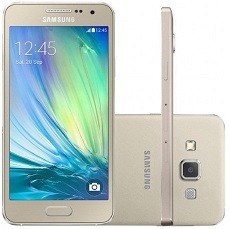
    Rootear Samsung Galaxy A3 4G SM-A300F

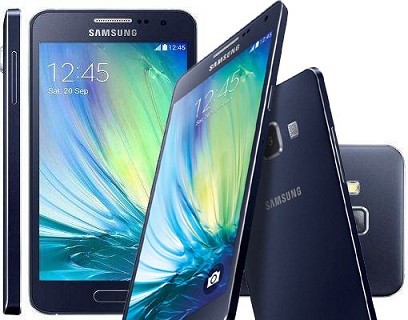
    como rootear Samsung Galaxy A3 SM-A300F estafa Android 5.0.2 Lollipop.
    Una vez más hemos recopilado para ti los pasos necesarios para rootear el teléfono móvil Galaxy A3 con el método más optimizado y fiable que encontraremos.

    Rootear Samsung Galaxy A3 SM-A300F

    • Primero debemos ingresar a la sección Pasos raíz anteriores preparar el dispositivo con algunos ajustes rápidos, para que pueda asimilar el root sin obstáculos.
    • También descargamos los controladores USB para el samsung galaxy a3 desde el enlace anterior para instalarlos en el ordenador.
    • La aplicación ODIN está incluida en el archivo que obtuvimos de la primera descarga.
    • Pero si queremos descargar una versión actualizada de ODIN3, podemos obtenerla desde el enlace anterior.

    archivos-cf-auto-rootarchivos-cf-auto-root

    • Entramos en los ajustes del teléfono -> Acerca del dispositivo y presiona 7 veces en la sección Número de compilación para que de esta forma habilitemos las opciones de desarrollo que normalmente vienen ocultas de fábrica.

    • Entramos en las opciones de desarrollador para marcar las casillas Depuración USB + Desbloqueo OEM.
    • Conectamos el telefono samsung galaxy a3 a nuestro ordenador mediante el puerto USB.
    • Reiniciamos el SM-A300F en modo download, manteniendo pulsados ​​simultáneamente los botones bajar volumen+Home+encendido durante menos de 5 segundos.
    • Dejamos de pulsarlos cuando aparece el mensaje de aviso del modo download en la pantalla del teléfono SM-A300F.

    • Confirmamos este aviso presionando el volumen arriba para poner nuestro celular en modo descarga.

    Flashear root al terminal Galaxy A3 SM-A300F

    • Ejecutamos ODIN en la PC y debería reconocer nuestro celular conectado a él, mostrando así la palabra AGREGADO en la ventana de registro.
    • De lo contrario, lo más probable es que algo no esté bien, por lo que tendremos que revisar la conexión USB y los controladores, o incluso cambiar a otro ordenador si no nos queda otra opción para finalizar el proceso.

    odin-3.10.7-agregadoodin-3.10.7-agregado

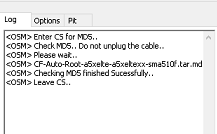
    • Pulsamos AP y aparecerá una ventana desde la que abriremos el archivo CF-Auto-Root-a3lte-a3ltexx-sma300f.tar.md5 para nuestro teléfono móvil SM-A300Fsituado en la carpeta comprimida que hemos descargado.
    • Si el archivo subido a Odin es perfecto, veremos las palabras Dejar CS en la ventana de eventos.

    • Accedemos a las opciones del programa ODIN3 para asegurarnos de que las casillas Auto Reboot y F. Reset Time están marcadas, el resto dejamos sin marcar.
    • Pulsamos INICIO para flashear los archivos raíz de nuestro Samsung Galaxy A3 SM-A300F.

    destello de odindestello de odin

    • Durante la evolución de la obra veremos en Odin una barra midiendo el progreso que finalizará cuando finalice el flasheo. Con lo cual veremos un aviso verde con la palabra PASA.

    paso de odinpaso de odin

    • El Galaxy A3 se reiniciará automáticamente con los privilegios root adquiridos y sólo necesitaríamos actualizar los binarios de SuperSu para finalizar el proceso.

    Actualizar SuperSu en Galaxy A3 SM-A300F

    • Entramos en la herramienta SuperSu en la pantalla del teléfono y nos recomendará que actualicemos los binarios, esto lo debemos hacer en modo normal.
    • Elegiremos la otra opción sólo cuando tengamos instalado un recovery personalizado de tipo TWRP.

    actualización-binarios-supersuactualización-binarios-supersu


    En el caso de que nos veamos obligados por cualquier motivo restablecer el firmware de fábrica del Samsung Galaxy A3 SM-A300F, solo tenemos que entrar en la web Sammóvil y flashearlo usando Odin3.

    Flashear la rom original es una medida efectiva para actualizar y/o desbloquear el celular.

    [su_label type=»important»]Root solo válido para móviles Samsung Galaxy A3 SM-A300F estafa Android 5.0.2 Lollipop[/su_label].

    Si queremos, también podemos instalar la herramienta Root Checker para comprobar el estado root del dispositivo móvil:

    https://play.google.com/store/apps/details?id=com.sbaidev.roottester;]

    OdinGalaxy.com no es responsable del uso que se haga de la información aquí contenida.

  • Rootear Samsung Galaxy A7 SM-A720F

    Rootear Samsung Galaxy A7 SM-A720F

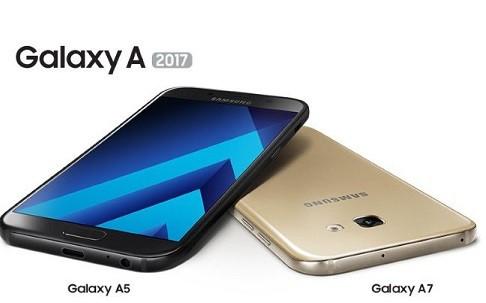
    Él Galaxia A7 SM-A720F es la versión 2017 de la gama de móviles Galaxy A7. Aunque aparentemente se parece en todo a su antecesor, el A7 2016 (SM-710F), este tutorial está destinado exclusivamente a rootear el Galaxy A7 2017 (SM-720F).

    No debemos confundirnos ni intentar realizar este proceso con otra versión de Samsung Galaxy que no sea SM-A720F.

    Rootear Samsung Galaxy A7 SM-A720F

    • Habilitar la depuración USB: Nos dirigimos a opciones de desarrollador y activamos la pestaña Depuración USB.
    • Activar opciones de desarrollador: Entramos en ajustes/Acerca del teléfono y pulsamos siete veces en Número de compilación.
    • Activar desbloqueo OEM: En opciones de desarrollador encontraremos la pestaña de desbloqueo OEM que también debemos activar.

    • Descargamos el archivos raíz para Samsung Galaxy A7 2017 y los extraemos al escritorio de Windows.

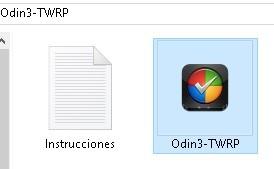
    • descargamos Odin3 modificado para TWRP.
    • Copiamos el archivo BETA-SuperSU.zip a la tarjeta de memoria microSD.

    Usar: el microSD debe ser menor que 16GB para que CWM lo reconozca.

    • Instalamos en nuestro PC el controladores del Galaxy A7 2017.
    • Apagamos el teléfono y lo iniciamos en modo descarga, pulsando simultáneamente bajar volumen + tecla home + encendido.
    • Cuando aparezca un aviso en la pantalla del móvil suelta los botones y pulsa subir volumen para aceptar y continuar.

    • Ejecutamos la herramienta Odin3 para Windows.

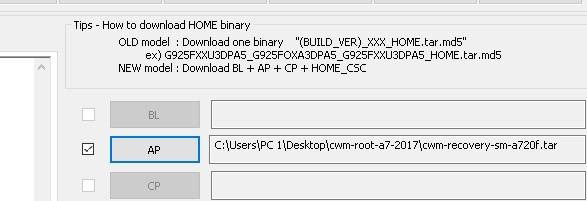
    • Pulsamos AP y abrimos el archivo. cwm-recovery-sm-a720f.tar desde la ventana de selección.

    • A continuación pulsamos el botón START y esperamos unos segundos hasta que finalice la operación.
    • Cuando veamos el cuadro verde con el texto PASS, desconectamos el A7 del cable de datos USB

    • Salimos del modo descarga pulsando al mismo tiempo más bajo volumen, inicio y inicio hasta que la pantalla del teléfono se apague.
    • Justo en ese momento soltamos los botones e inmediatamente pulsamos elevar volumen, inicio y inicio.
    • El Galaxy A7 ingresará al nuevo modo de recuperación personalizado CWM.

    • Para navegar por el menú de recuperación de CWM usaremos las teclas de volumen para movernos y el botón de encendido para aceptar.
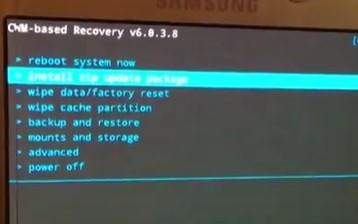
    • seleccionamos Instalar paquete de actualización zip y luego Elija zip de la tarjeta SD.
    • Cargamos el archivo BETA-SuperSU.zip, esperamos unos segundos hasta que veamos el texto instalación desde tarjeta SD completa.
    • Reiniciamos el dispositivo pulsando la opción reiniciar. El teléfono nos pedirá que introduzcamos nuestra contraseña durante el inicio.

    • Por último, buscamos la app SuperSU en el escritorio y la ejecutamos para activar el superusuario.


    NOTA: Es común que SuperSU la primera vez que lo iniciamos nos pida actualizar los binarios; esto debemos hacerlo seleccionando la opción TWRP/CWM.

    Descargar ROM Original para Samsung Galaxy A7 2017 SM-A720F

  • Rootear Motorola Moto G5 Plus

    Rootear Motorola Moto G5 Plus

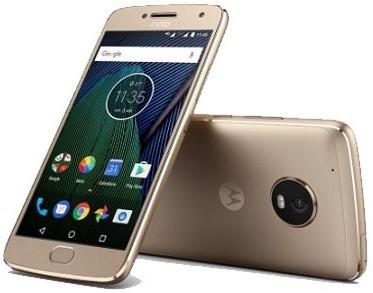
    El Motorola Moto G5 Plus es un magnífico smartphone de gama media dotado de tecnología de primer nivel y unas cámaras increíbles.

    Su fantástico diseño y sus grandes prestaciones técnicas están a la altura de las exigencias de las aplicaciones más potentes de última generación.

    El Motorola Moto G5 Plus es un teléfono móvil que puede mejorar drásticamente su rendimiento y prestaciones mediante el rooteo y posterior configuración adaptada a nuestras necesidades.

    Rootear Motorola Moto G5 Plus Android 7.0 Nougat

    • El primer paso es configurar el teléfono habilitando el Depuración USB y activando el Desbloqueo OEM.

    Esto se hace desde opciones de desarrolladortendremos que activarlos ingresando a la opción Acerca del teléfono y haga 7 clics en el número de compilación.

    • A continuación debemos desbloquear el gestor de arranquepara esto recomendamos el procedimiento oficial siguiendo los pasos de esta guía para desbloquear el gestor de arranque de dispositivos Motorola.

    este proceso restaurará el teléfono a su estado inicial de fábricapor lo que se recomienda precaución y copiar todo lo que queramos conservar.

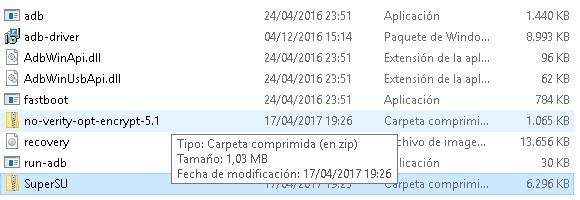
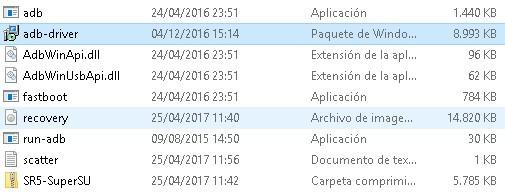
    • Descargamos el archivos para rootear Motorola Moto G5 Plus y los extraemos juntos a un directorio del ordenador.

    • Instalamos los drivers ADB (adb-driver.msi) compatibles con todas las versiones de Windows.
    • Encendemos el Moto g5 Plus y lo conectamos al ordenador mediante el cable de datos USB.
    • Ejecutamos run-adb.exe para mostrar la ventana de comandos adb/fastboot.

    • Escribimos el comando en la consola. adb reiniciar el gestor de arranque y pulsamos enter.
    • Una vez que el teléfono esté en modo fastboot, ingrese el comando recuperación de flash fastboot recovery.img seguido de una introducción.
    • Pulsamos el botón de encendido y la tecla de bajar volumen para seleccionar el modo recovery y acceder a TWRP.
    • En la primera pantalla, cuando nos pide escribir una contraseña, pulsamos cancelar y luego deslizamos hacia la derecha para permitir modificaciones de TWRP.

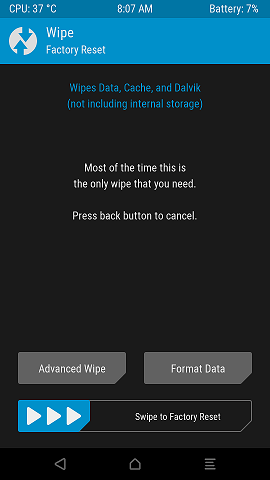
    • presionamos Limpiar -> Formatear datos y escribimos SÍ para formatear la partición.

    • Reiniciamos el teléfono nuevamente a TWRP (de TWRP a TWRP) presionando Reiniciar -> Recuperación / No instalar.

    • De vuelta a TWRP conectamos el teléfono al cable USB y vamos a la opción Montar -> Habilitar MTPpara activar la transferencia de archivos desde la PC a la memoria del teléfono.
    • Transferimos los archivos no-verity-opt-encrypt-5.1.zip y Magisk-v12.0.zip a la memoria interna del teléfono vía MTP (EYE sin salir de TWRP) y desactivar MTP (Montar-> Deshabilitar MTP)
    • Vamos a Instalar, seleccionamos el archivo. no-verity-opt-encrypt-5.1.zip y deslizamos para confirmar la instalación.
    • Repetimos la instalación con el archivo. Magisk-v12.0.zip (Instalar / Magisk-v12.0.zip) y una vez terminado reiniciamos el sistema (Reboot/System/ No instalar).

    NOTA: Es importante leer atentamente los pasos y aplicarlos como se describe en el tutorial.

  • Rootear Galaxy Note 8.0 LTE SGH-I467M

    Rootear Galaxy Note 8.0 LTE SGH-I467M

    En esta nueva oportunidad queremos rootear el dispositivo móvil. Samsung Galaxy Note 8.0 SGH-I467M LTE con el sistema Android 4.4.2.

    En esta nueva entrada hemos reunido todos los puntos necesarios para rootear el Galaxy Note 8.0 SGH-I467M utilizando el método más claro y fiable que podemos encontrar.

    Modelo: Galaxy Note 8.0 LTE
    Versión: SGH-I467M
    Sistema operativo: Android 4.4.2
    Procesador: Exynos4
    Hardware: smdk4x12
    PDA: KOT49H.I467MVLUBNF3

    Siempre es recomendable realizar una copia de seguridad en el Galaxy Note 8.0 para salvaguardar todos nuestros datos y aplicaciones de forma segura.


    Rootear Samsung Galaxy Note 8.0 SGH-I467M

    • Antes de comenzar accedemos al apartado Pasos Root Anteriores para preparar nuestro Samsung Galaxy Nota 8.0haciéndole algunos pequeños ajustes, para que podamos aplicar la raíz muy fácilmente.
    • Descargamos los drivers USB para el Samsung Galaxy Nota 8.0 desde el enlace que nos queda.
    • El programa Odin3 se incluye en el archivo comprimido de la primera descarga.
    • Pero si quisiéramos descargar una versión reciente de ODIN podemos hacerlo desde el enlace anterior.

    • Vamos a ajustes del teléfono -> Información del dispositivo y presione siete veces donde dice Número de compilación para desbloquear de esa manera opciones de desarrollador.

    • Bajamos al menú y entramos en los nuevos. opciones de desarrollador para activar las casillas: Desbloqueo OEM y Depuración USB.
    • Conectamos el Nota Galaxy 8.0 con nuestro ordenador mediante un cable de datos.
    • Iniciamos nuestro Galaxy Note 8.0 con modo descarga, pulsando los botones de bajar volumen + Home + encendido durante unos segundos.
    • Soltamos los botones una vez veamos aparecer en la pantalla del Samsung Galaxy Note 8.0 un mensaje de aviso del modo descarga.

    • Debemos confirmar este mensaje pulsando volumen arriba para poner nuestro SGH-I467M en modo descarga.

    Flashear root al Galaxy Note 8.0 SGH-I467M

    • Ejecutamos Odin3 en el PC que tendrá que reconocer inmediatamente el Galaxy Note 8.0 que hemos añadido, mostrando así el aviso AGREGADO en la ventana del evento de Odin3.

    • Damos clic en AP y se abrirá una ventana a través de la cual abriremos el archivo CF-Auto-Root-konaltecan-konaltevl-sghi467m.tar.md5 para nuestro Galaxy Note 8.0 SGH-I467M, que viene dentro de la carpeta descargada anteriormente.
    • Vayamos a OPCIONES de la utilidad ODIN para asegurarnos de que las casillas Auto Reboot y F. Reset Time estén marcadas.
    • Damos clic en el botón INICIO y luego Odin3 comenzará el proceso de flasheo de root al Samsung Galaxy Note 8.0 SGH-I467M.

    • Durante el desarrollo del trabajo veremos una línea de progreso que se irá llenando cuando finalice el proceso. momento en el que veremos una ventana verde con la palabra PASS.

    paso de odinpaso de odin

    • El Galaxy Note 8.0 se reiniciará con root y sólo necesitamos actualizar los binarios de SuperSu para completar el proceso.

    Finalice la raíz y actualice SuperSu en SGH-I467M

    • Accedemos a la utilidad SuperSu en la pantalla del móvil y nos avisará cuando tengamos que actualizar los binarios, esto lo debemos hacer con modo normal.
    • Debemos elegir la otra opción exclusivamente si tenemos instalado un recovery personalizado.

    actualización-binarios-supersuactualización-binarios-supersu


    [su_label type=»success»]Proceso raíz válido sólo para Samsung Galaxy Nota 8.0 SGH-I467M estafa Android 4.4.2[/su_label].

    Este sitio no asume ninguna responsabilidad por el uso que se haga de la información aquí contenida.

  • Rootear Samsung Galaxy A3 SM-A300FU Lollipop

    Rootear Samsung Galaxy A3 SM-A300FU Lollipop

    Método para rootear teléfonos móviles Samsung Galaxy A3 SM-A300FU bajo el sistema operativo Android 5.0.2.

    En este nuevo tutorial dejaremos uno a uno y bien explicados todos los pasos sobre cómo rootear el Samsung Galaxy A3 con el procedimiento más sencillo y seguro que hemos encontrado actualmente.

    Rootear móviles Samsung Galaxy A3 SM-A300FU

    Antes de hacer cualquier cosa tenemos que entrar en el post. Pasos raíz anteriores configurar nuestro terminal, realizando algunos ajustes básicos, para que pueda ser rooteado muy fácilmente.

    bajamos Archivos Cf-Auto-Root para rootear Samsung Galaxy A3 SM-A300FU del enlace anterior Fuego en cadena.

    También descargamos los controladores USB para el samsung galaxy a3 desde el enlace anterior y procedemos a instalarlos en nuestro ordenador PC.

    Odin está incluido en el archivo que obtuvimos de la primera descarga.

    Pero si por algún motivo necesitamos descargar una versión diferente de Odin3, podemos hacerlo desde el enlace anterior.

    archivos-cf-auto-rootarchivos-cf-auto-root

    Accedemos a los ajustes del teléfono -> Acerca del dispositivo y presione siete veces seguidas Número de compilación para habilitar opciones de desarrollo que están ocultas desde la fuente.

    Entramos en opciones de desarrollo para habilitar las opciones. Depuración USB + Desbloqueo OEM.

    Realizamos un Backup del terminal con Samsung Kies o interruptor inteligente (recomendado).

    Conectamos el dispositivo móvil. samsung galaxy a3 al PC mediante un cable USB.

    Reiniciamos el Samsung en modo download, pulsando juntos los botones bajar volumen+Home+encendido durante no más de 4 segundos.

    Inmediatamente soltamos los botones una vez aparece en la pantalla del terminal un mensaje de alerta del modo descarga.

    Tendremos que confirmar pulsando la tecla de volumen para poner nuestro Galaxy A3 en modo descarga.

    Flashear root al terminal Galaxy A3 SM-A300FU

    Ejecutamos ODIN en nuestro PC el cual tendrá que reconocer nuestro SM-A300FU, mostrando por tanto el aviso AÑADIDO en la ventana de eventos del programa.

    Si fuera de otra manera probablemente sea porque el proceso no va bien, por lo que deberíamos revisar los drivers, puerto USB y cable de datos, o incluso cambiar de ordenador si es necesario y posible para finalizar el proceso.

    odin-3.10.7-agregadoodin-3.10.7-agregado

    Pulsamos el botón AP y aparecerá una ventana de selección desde la que abriremos el archivo CF-Auto-Root-a3ulte-a3ultexx-sma300fu.tar.md5 para nuestro dispositivo móvil SM-A300FUubicado en la carpeta que descargamos antes.

    Si el archivo cargado en Odin es correcto, deberíamos ver la frase Dejar CS en la ventana de eventos y registros.

    Entramos en opciones de ODIN3 y activamos las casillas Auto Reboot y F. Reset Time, dejando el resto sin marcar.

    Pulsamos INICIO y Odin comenzará a flashear los archivos raíz de nuestro Samsung Galaxy A3 SM-A300FU.

    destello de odindestello de odin

    Durante el avance del método podremos ver una barra de progresión que concluirá cuando la herramienta haya finalizado el proceso. En ese momento aparecerá un mensaje con las letras PASS.

    paso de odinpaso de odin

    El Galaxy A3 se reiniciará rooteado y solo nos queda actualizar los binarios de SuperSu para finalizar el proceso.

    Rootee y actualice SuperSu en Galaxy A3 SM-A300FU

    Accedemos a la herramienta SuperSu en la pantalla del móvil y nos avisará que hay que actualizar los binarios, esto lo tenemos que hacer con modo normal.

    Seleccionaremos la otra opción cuando tengamos instalado un recovery como CWM o TWRP.

    actualización-binarios-supersuactualización-binarios-supersu


    En caso de que necesites volver a la rom original del Samsung Galaxy A3 SM-A300FU, debemos buscarlo en la página web Sammóvil y flashearlo con Odin.

    Flashear la rom original nos ayudará si queremos desrootear o actualizar la rom de nuestro móvil.

    Root válido sólo para dispositivos móviles Samsung Galaxy A3 SM-A300FU estafa Android 5.0.2].

    Si lo deseamos, también podemos instalar la App Root Checker para verificar automáticamente si el celular está rooteado:

    https://play.google.com/store/apps/details?id=com.sbaidev.roottester

    Este sitio web no es responsable del uso que se haga de la información aquí contenida.

  • Rootear tableta Ifive Mini 4s

    Rootear tableta Ifive Mini 4s

    Es esta entrada a la que queremos acceder. raíz en la tableta FNF Ifive Mini 4S con Android 6.0 Marshmallow, además de instalar un recovery personalizado avanzado de calibre TWRP.

    El proceso de raíz lo haremos paso a paso y detalladamente, para evitar problemas y minimizar riesgos imprevistos que puedan surgir durante la tarea.

    Cómo rootear la tableta Ifive Mini 4S

    primero debemos habilitar la depuración USB entrando en Opciones de desarrollador. Si estas opciones están ocultas tendremos que activarlas primero pulsando cinco veces seguidas en Acerca del teléfono /caja Número de compilación.

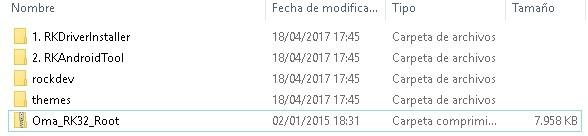
    • Descargamos el archivos raíz al escritorio de Windows y extraiga el archivo comprimido.

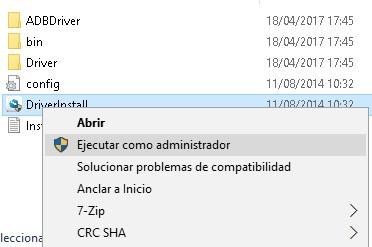
    • Entramos en la carpeta Instalación de RKDriverry ejecutamos Driverinstall.exe con derechos de administrador.

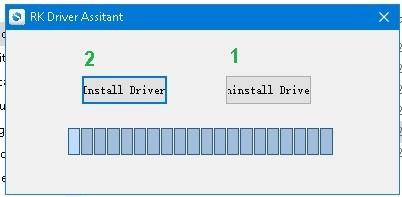
    • Seleccionamos primero Desinstalar controladores y luego Instalar controladores.

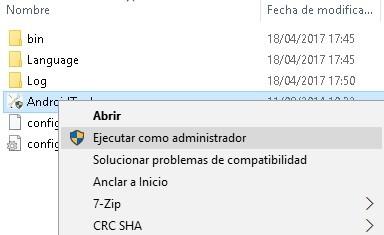
    • Una vez terminemos de instalar los drivers nos dirigimos a la carpeta RKAndroidHerramienta y ejecute AndroidTool.exe como administrador.

    • Apagamos la tablet por completo, la conectamos con el cable de datos al PC y la encendemos en modo flash (flash-modus) pulsando volumen abajo + encendido.
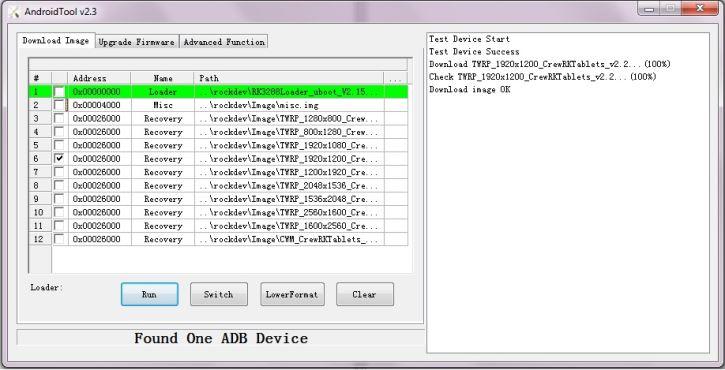
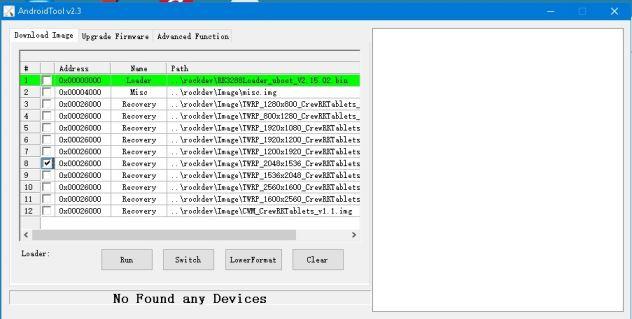
    • Cuando la herramienta detecte nuestro dispositivo veremos la frase Se encontró un dispositivo ADB.

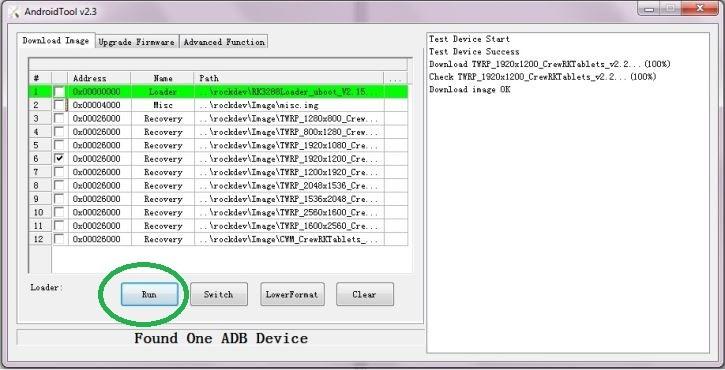
    • Marcamos la pestaña número 8 para flashear la versión del recovery TWRP según la resolución de la tablet (2048*1536).

    • A continuación, pulsamos el botón RUN y esperamos a que finalice la herramienta y se reinicie nuestra tablet.

    • Transferimos el archivo SuperSU.zip a la memoria del dispositivo y desconectamos el cable USB.
    • Iniciamos de nuevo la tablet en modo Recovery pulsando bajar volumen + encendido.
    • Pasamos a la opción. Instalar desde el menú principal y abra el archivo SuperSU.zip.

    • Deslizamos para iniciar la instalación, esperamos unos segundos a que finalice y pulsamos reiniciar para reiniciar.
    • No debemos aceptar ninguna instalación o actualización automática que se nos ofrezca cuando pulsamos reiniciar.

    NOTA: Si al instalar TWRP recovery tenemos problemas con la pantalla táctil, podemos optar por dos soluciones:

    1. Vuelva a actualizar la recuperación personalizada con la herramienta AndroidTool y seleccione CWM (última pestaña) en lugar de TWRP.
    2. Conecte un mouse a la tableta a través de OTG usando el puerto miniUSB.
  • Rootear Xolo Negro 1x

    Rootear Xolo Negro 1x

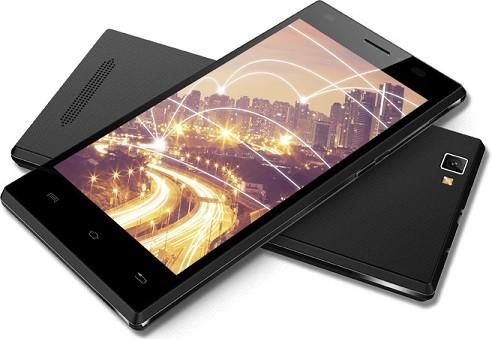
    Aunque es raro encontrar este dispositivo móvil de fabricación india, el Xolo Negro 1X Es un teléfono móvil de gama baja que cuenta con un chipset SoC estructurado. MT6753 de MediaTek lo que lo hace fácilmente rooteable.

    Este terminal se puede adquirir online en múltiples tiendas online, como por ejemplo Ebay oh Amazonas así que seguro que más de un lector de esta web estará encantado de poder rootear su Xolo Black con este tutorial.

    Para rootear este teléfono móvil tendremos que utilizar el famoso software para flashear dispositivos con Soc Mediatek, hablamos de SP Flash Tool.

    Gracias a esta herramienta podremos flashear el recovery personalizado TWRP, tras lo cual sólo nos quedará instalar el archivo SuperSU.zip y obtener acceso root con un simple clic.

    Pero como la práctica puede resultar un poco complicada si no tenemos unos conocimientos mínimos, os vamos a dejar el proceso de rooteo paso a paso para este teléfono móvil.

    Root para Xolo Black 1X

    El xolo black viene con Android 5 Lollipop por lo que tiene el bloqueo OEM activado por defecto. Esto lo debemos modificar en las opciones de desarrollador activando el desbloqueo OEM.

    Para ello, primero entramos en los ajustes del teléfono y nos situamos en la opción Acerca del teléfono. Allí veremos el Número de Compilación del dispositivo, sobre el cual pulsaremos cinco veces seguidas de forma continua.

    • Retrocedemos un paso y veremos que ya están disponibles las opciones de desarrollador para nuestro teléfono.
    • Entramos en el nuevo menú y veremos tanto la pestaña Habilitar la depuración USB como el de Activar desbloqueo OEM. Activamos ambos y salimos del menú.
    • A continuación descargamos el archivos raíz para Xolo Black 1X y los extraemos a nuestro PC.

    • Instalamos el Controladores VCOM/USB para dispositivos Mediatek a nuestra computadora.
    • Descargamos un versión actualizada de SP Flash Tool para Windows.
    • Copiamos el archivo BETA-SuperSU-2.49 a la memoria externa del teléfono móvil y lo apagamos por completo.
    • Iniciamos SP Flash Tool en el PC, eligiendo ejecutar como administrador en Windows 7 o superior (en XP no es necesario).

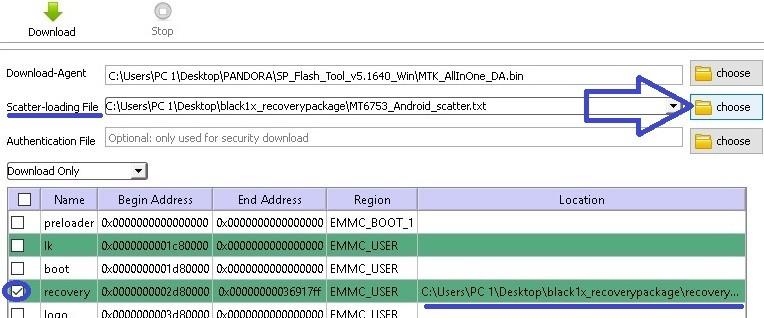
    • En Sctatter-loading-File pulsamos el botón Elegir y cargamos el archivo de texto MT6753_Android_scatter.txt

    • Comprobamos que solo esté marcada la casilla Recuperación solamente y que la opción esté seleccionada Descargar sólo.
    • También verificamos que la ruta del archivo recovery.img sea correcta.

    • A continuación, (1) pulsamos el botón Descargar y (2) conectamos el teléfono móvil (en este orden) sin encenderlo, al puerto USB con el cable de datos.
    • En unos segundos el recovery se habrá flasheado en nuestro teléfono y veremos un mensaje con las palabras Descargar OK.

    • Desconectamos el teléfono del cable USB y lo encendemos en modo fastboot pulsando simultáneamente los botones subir volumen+encendido.
    • Navegamos con volumen arriba hasta modo recovery y seleccionamos la opción pulsando volumen abajo.
    • En el menú inicial de recuperación TWRP pulsaremos Copia de seguridad y guardaremos una copia de seguridad Nandroid de toda la ROM en la memoria externa.

    • Vamos a Avanzado y comprobamos que la ruta de la tarjeta SD está /datos/medios y no /datos/medios/0en cuyo caso pulsaremos sobre él para corregirlo y reiniciar el dispositivo.
    • Volvemos al recovery TWRP, pulsamos Instalar, seleccionamos el archivo SuperSU.zip y deslizamos para iniciar la instalación.

    • Una vez que se complete la instalación, haga clic en reiniciar para reiniciar el teléfono con el sistema operativo Android.

    USAR: No debemos aceptar actualizaciones o instalaciones de SuperSU/TWRP hasta que hayamos iniciado en modo Android.

    • Finalmente buscamos la aplicación SuperSU en el escritorio del teléfono y la ejecutamos para activar el superusuario.

    Seguramente la aplicación SuperSU no pide actualizar los binarios, en cuyo caso lo haremos con la opción TWRP/CWM.

  • Rootear Samsung Galaxy A3 LTE SM-A300G

    Rootear Samsung Galaxy A3 LTE SM-A300G

    Nuevo artículo para rootear celulares Samsung Galaxy A3 sm-a300g estafa Android 5.0.2 Lollipop.

    Una vez más os dejamos con los pasos necesarios para poder rootear el terminal Galaxy A3 de la forma más sencilla y eficaz que podemos encontrar en la actualidad.

    Cómo rootear el Samsung Galaxy A3 sm-a300g

    • Antes de hacer nada vayamos a la sección. Pasos raíz anteriores para condicionar nuestro samsung galaxy a3mediante unos sencillos ajustes básicos, para que apoye el proceso sin contratiempos.
    • También descargamos los controladores USB para el samsung galaxy a3 desde el enlace anterior y procedemos a instalarlos en nuestro PC.
    • ODIN ya está incluido en el archivo que descargamos en la primera descarga.
    • Pero si queremos descargar una versión diferente de ODIN3, la encontraremos en el enlace anterior.

    archivos-cf-auto-rootarchivos-cf-auto-root

    • Vamos a ajustes del teléfono -> Acerca del dispositivo y presionamos siete veces donde dice Número de compilación para desbloquear opciones de desarrollador que normalmente están ocultas desde el principio.

    • Entramos en opciones de desarrollo para habilitar las dos casillas. Depuración USB y desbloqueo OEM.
    • Conectamos el celular samsung sm-a300g al ordenador mediante un puerto USB.
    • Reiniciamos el Samsung con modo download, manteniendo pulsados ​​volumen+Home+encendido al mismo tiempo durante dos o tres segundos.
    • Dejamos de pulsarlos cuando vemos aparecer en la pantalla del teléfono móvil sm-a300g el mensaje de alerta del modo descarga.

    • Debemos confirmar con el botón de subir volumen para poner nuestro Galaxy A3 en modo descarga.

    Flashear root al Galaxy A3 sm-a300g

    • Abrimos Odin en nuestro PC, el cual procederá a reconocer el Samsung que tenemos conectado, mostrando por tanto la línea AGREGADO en la ventana de eventos y registros.
    • En caso contrario debemos entender que algo no funciona correctamente, en cuyo caso debemos examinar los controladores, puerto USB y cable de datos, o incluso cambiar a otra PC si es necesario para finalizar el proceso.

    odin-3.10.7-agregadoodin-3.10.7-agregado

    • Damos clic en AP y se desplegará una ventana de selección desde donde buscaremos el archivo CF-Auto-Root-a3ltedd-a3ltexso-sma300g.tar.md5 para nuestro dispositivo Samsung sm-a300g, que se encuentra en la carpeta comprimida que hemos descargado.
    • Si el archivo subido a Odin es perfecto, deberíamos ver el texto Dejar CS en la ventana de eventos de Odin.

    • Pulsamos la pestaña OPCIONES de la utilidad Odin y comprobamos que sólo están activadas las casillas Auto Reboot y F. Reset Time, dejando el resto sin activar.
    • Pulsamos INICIO y Odin3 comenzará a flashear los archivos raíz al Samsung Galaxy A3 sm-a300g.

    destello de odindestello de odin

    • A lo largo del transcurso del trabajo en ODIN veremos una línea de progreso que se completará una vez finalizado el flasheo. En ese momento aparecerá un mensaje con la palabra PASS.

    paso de odinpaso de odin

    • El Galaxy A3 se reiniciará automáticamente y con los privilegios root adquiridos y sólo nos queda actualizar los binarios de SuperSu para finalizar el proceso.

    Rooteo completo y actualización de SuperSu en Galaxy A3 sm-a300g

    • Buscamos y entramos en la aplicación SuperSu en la pantalla de nuestro Galaxy A3 y nos avisará que hay que actualizar los binarios, esto lo haremos en modo normal.
    • La otra opción es sólo si tenemos instalado algún recovery como CWM o TWRP.

    actualización-binarios-supersuactualización-binarios-supersu


    Si tuviéramos que devolver la rom original del Samsung Galaxy A3 sm-a300g, sólo tenemos que descargar el archivo Sammóvil y flashearlo con Odin.

    Flashear la rom original es la mejor forma de desrootear o actualizar nuestro teléfono.

    [su_label type=»warning»]Root válido sólo para terminales Samsung Galaxy A3 sm-a300g estafa Android 5.0.2 Lollipop[/su_label].

    Si queremos podemos instalar la herramienta Root Checker para conocer el estado del root con un solo clic:

    https://play.google.com/store/apps/details?id=com.sbaidev.roottester;]

    Este sitio web no se responsabiliza del uso que se le dé a la información aquí contenida.

  • Rootear Galaxy S3 SGH-I747M

    Rootear Galaxy S3 SGH-I747M

    Apoyalo Samsung Galaxy S3 SGH-I747M bajo sistema operativo Android 4.4.2.
    En este nuevo post vamos a mostrarte los puntos necesarios para rootear el Samsung Galaxy S3 usando el método más fácil y efectivo que hemos encontrado hasta el momento.

    Modelo: Galaxia S3
    Versión: SGH-I747M
    Sistema operativo: Android 4.4.2
    Procesador: msm8960
    Hardware: msm8960
    PDA: KOT49H.I747MVLUFNH2

    Siempre es recomendable, de forma opcional, realizar una copia de seguridad de nuestro dispositivo móvil para mantener seguros los datos y aplicaciones.


    Cómo rootear el Samsung Galaxy S3 SGH-I747M

    • Antes de continuar con este método tenemos que entrar en el apartado Pasos Previos del Root para preparar el móvil, realizando algunos ajustes básicos, para que pueda ser rooteado sin ningún problema.
    • Descargamos los drivers USB para el samsung galaxy s3 del enlace anterior.
    • El programa ODIN3 ya viene incorporado con los demás archivos raíz descargados previamente.
    • Pero si necesitamos descargar ODIN3, podemos hacerlo desde el enlace.

    • Vamos a ajustes del teléfono -> Información telefónica y prensa siete veces seguidas Número de compilación desbloquear opciones de desarrollador.

    • Bajamos al menú del celular e ingresamos a estos opciones de desarrollador para activar opciones Depuración USB + Desbloqueo OEM.
    • Conectamos el móvil Samsung SGH-I747M al ordenador PC a través del conector USB.
    • Reiniciamos el Samsung en modo download, pulsando al mismo tiempo los botones bajar volumen+Home+Power durante varios segundos.
    • Soltamos todos los botones una vez aparece una alerta de modo descarga en el escritorio del dispositivo SGH-I747M.

    • Debemos aceptar este aviso con el botón de subir volumen para iniciar el SGH-I747M en modo descarga.

    Flashear root al Galaxy S3 SGH-I747M

    • Ejecutamos Odin en el PC e inmediatamente nos reconocerá a nosotros, el Samsung Galaxy S3 que tenemos conectado, y por tanto nos mostrará el aviso AÑADIDO en la ventana de eventos.

    • Pulsamos en el botón AP y se abrirá una ventana de selección desde la que cargaremos el archivo CF-Auto-Root-d2can-d2vl-sghi747m.tar.md5 para nuestro Samsung Galaxy S3, que se encuentra en la carpeta descargada arriba.
    • Nos dirigimos a la pestaña OPCIONES de la herramienta Odin para comprobar que las casillas Auto Reboot y F. Reset Time están activadas, el resto hay que desactivarlas.
    • Damos clic en el botón INICIO e inmediatamente Odin3 iniciará el flasheo del root en nuestro Samsung Galaxy S3 SGH-I747M.

    • Mientras se ejecuta el método, se mostrará una barra de progreso que finalizará cuando la herramienta haya finalizado el proceso. luego aparecerá un aviso verde con la palabra PASS.

    paso de odinpaso de odin

    • El Galaxy S3 se reiniciará con root y sólo necesitamos actualizar los binarios de SuperSu para completar el proceso.

    Finalice root y actualice SuperSu en SGH-I747M

    • Accedemos a la utilidad SuperSu en la pantalla del móvil y nos recordará que hay que actualizar los binarios, esto lo haremos en modo normal.
    • Elegiremos la otra opción exclusivamente cuando tengamos instalado un recovery tipo CWM.

    actualización-binarios-supersuactualización-binarios-supersu


    [su_label type=»warning»]Este método raíz sólo es válido para el dispositivo móvil. Samsung Galaxy S3 SGH-I747M estafa Android 4.4.2[/su_label].

    RootearGalaxy.com no asume ninguna responsabilidad por el uso que se le dé a la información aquí contenida.

  • Rootear Galaxy S2 SGH-I757M

    Rootear Galaxy S2 SGH-I757M

    En este artículo vamos a rootear el teléfono. Samsung Galaxy S2 SGH-I757M HD LTE con el sistema operativo Android 2.3.6 Pan de jengibre.

    En este nuevo post os traemos todos los pasos que necesitaremos para rootear el Galaxy S2 HD LTE utilizando el método más claro y eficaz que podemos encontrar hasta el momento.

    Modelo: Galaxy S2 HD LTE
    Versión: SGH-I757M
    Sistema operativo: Android 2.3.6 Pan de jengibre
    Procesador: msm8660
    Hardware: MSM8660_SURF
    PDA: PAN DE JENGIBRE.UGLCA

    Es recomendable, aunque opcional, que hagamos una copia de seguridad del Galaxy S2 para poner todos los datos y archivos bajo protección.


    Rootear celulares Samsung Galaxy S2 SGH-I757M

    • Antes de continuar con este método tendremos que entrar en el apartado Pasos anteriores del Root para preparar nuestro smartphone, realizando algunos ajustes básicos, para que podamos rootearlo sin problemas.
    • También descargamos los drivers USB a samsung galaxy s2 desde el enlace.
    • La herramienta Odin está incluida en el archivo comprimido descargado anteriormente.
    • Pero si por algún motivo necesitamos descargar otra versión más reciente de ODIN3, la encontraremos en el enlace que os hemos dejado.

    • Entramos en los ajustes del teléfono -> Información telefónica y prensa siete veces seguidas Número de compilación para desbloquear de esa manera opciones de desarrollador.

    • Nos situamos en el menú del Galaxy S2 y accedemos a la opciones de desarrollador marcar Depuración USB y Desbloqueo OEM.
    • Conectamos el terminal con nuestro ordenador a través de un puerto USB del PC.
    • Iniciamos nuestro celular en modo download, presionando al mismo tiempo los botones de bajar volumen+Home+encendido durante menos de 5 segundos.
    • Dejamos de pulsar los botones una vez aparece un mensaje de aviso del modo descarga en el escritorio de nuestro Samsung Galaxy S2.

    • este aviso presionando el botón de volumen para continuar con el modo de descarga.

    Flashear root al Galaxy S2 SGH-I757M

    • Iniciamos ODIN3 en el PC que tendrá que reconocernos casi de inmediato, el dispositivo móvil que acabamos de enchufar, mostrándonos así el texto AGREGADO en la ventana de eventos del programa.

    • Damos clic en el botón AP y se abrirá una ventana para buscar el archivo CF-Auto-Root-sghi757m-sghi757m-sghi757m.tar.md5 para el Galaxy S2 SGH-I757M, que se encuentra dentro de la carpeta descargada en los primeros pasos.
    • Entramos en la pestaña OPCIONES de la herramienta ODIN para asegurarnos de que solo están marcadas las casillas Auto Reboot y F. Reset Time, el resto hay que desactivarlas.
    • Damos clic en el botón INICIO y luego ODIN3 iniciará el flasheo del root en el Samsung Galaxy S2 SGH-I757M.

    • Durante el transcurso del trabajo en Odin veremos una línea de progreso que concluirá una vez que se complete el flasheo. En ese momento veremos un aviso verde con las letras PASS.

    paso de odinpaso de odin

    • El Galaxy S2 se reiniciará con acceso root y sólo necesitamos actualizar los binarios de SuperSu para completar el proceso.

    Finalice root y actualice SuperSu en SGH-I757M

    • Iniciamos la App SuperSu desde el móvil y nos avisará que es necesario actualizar los binarios, lo cual debemos hacer con la opción modo NORMAL.
    • Debemos elegir la otra opción sólo si tenemos instalado un recovery como TWRP.

    actualización-binarios-supersuactualización-binarios-supersu


    [su_label type=»important»]Este método raíz sólo es válido para el Samsung Galaxy S2 SGH-I757M estafa Android 2.3.6 Pan de jengibre[/su_label].

    RootearGalaxy.com no es responsable del uso que se le dé a la información aquí contenida.

  • Rootear Samsung Galaxy A3 SM-A300H

    Rootear Samsung Galaxy A3 SM-A300H

    Pasos para rootear Samsung Galaxy A3 SM-A300H con el sistema operativo Android 5.0.2 Lollipop.

    En este apartado traemos los pasos imprescindibles para poder rootear el terminal Galaxy A3 de la forma más sencilla y eficaz disponible hasta el momento.

    Cómo rootear Samsung Galaxy A3 SM-A300H

    • En primer lugar debemos acceder al apartado Pasos raíz anteriores para configurar nuestro Samsung SM-A300Hrealizándole algunos pequeños ajustes, con el objetivo de asimilar la raíz sin ningún impedimento.
    • nos bajamos los controladores USB para el samsung galaxy a3 desde el enlace que nos queda para instalarlos en nuestro PC.
    • La aplicación Odin está incluida en el archivo que descargamos de la primera descarga.
    • Pero si necesitamos descargar una versión diferente de Odin, está disponible desde el enlace que nos ha dejado.

    archivos-cf-auto-rootarchivos-cf-auto-root

    • Entramos en los ajustes del teléfono -> Acerca del dispositivo y tocamos la caja 7 veces Número de compilación para habilitar opciones de desarrollador que normalmente están ocultas por defecto en fábrica.

    • Entramos en las opciones de desarrollador para marcar las casillas Depuración de USB y desbloqueo OEM.
    • Conectamos el dispositivo móvil. Galaxia A3 con PC con cable de datos USB.
    • Encendemos el SM-A300H en modo download, pulsando al mismo tiempo los botones bajar volumen+Home+encendido durante varios segundos.
    • Inmediatamente soltamos los botones en cuanto veamos aparecer en la pantalla de Samsung un aviso del modo descarga.

    • Aceptamos esta alerta pulsando la tecla de volumen + para iniciar el Samsung en modo descarga.

    Flash root al teléfono móvil Galaxy A3 SM-A300H

    • Iniciamos ODIN en el ordenador y procederá a reconocer el Galaxy A3 que tenemos conectado, mostrando por tanto el banner AÑADIDO en la ventana de eventos y registros.
    • Si no es así debemos considerar que algo no funciona correctamente, en cuyo caso debemos revisar los drivers, cable y puerto USB, e incluso cambiar de ordenador para continuar con el proceso.

    odin-3.10.7-agregadoodin-3.10.7-agregado

    • Damos clic en el botón AP y se desplegará una ventana para subir el archivo CF-Auto-Root-a33g-a33gxx-sma300h.tar.md5 para nuestro dispositivo SM-A300Hque se encuentra en la carpeta previamente descargada y descomprimida.
    • Si el archivo cargado es correcto podremos ver el texto Dejar CS en la ventana de registro.

    • Pulsamos la pestaña OPCIONES de Odin3 y comprobamos que las casillas Auto Reboot y F. Reset Time están activadas, dejando las demás sin marcar.
    • Pulsamos INICIO y ODIN3 iniciará el flasheo de los archivos raíz del Samsung Galaxy A3 SM-A300H.

    destello de odindestello de odin

    • Durante el transcurso del trabajo podremos ver en ODIN una barra de medición del progreso que finalizará cuando finalice el proceso. En ese momento aparecerá un aviso verde con la palabra PASS.

    paso de odinpaso de odin

    • El Galaxy A3 se reiniciará rooteado y sólo necesitaríamos actualizar los binarios de SuperSu para concluir el proceso.

    Rootee completamente y actualice SuperSu en Galaxy A3 SM-A300H

    • Nos dirigimos a la herramienta SuperSu desde el escritorio del dispositivo móvil y nos avisará que tenemos que actualizar los binarios, esto lo haremos en modo normal.
    • Elegiremos la otra opción exclusivamente cuando tengamos instalado un recovery tipo TWRP.

    actualización-binarios-supersuactualización-binarios-supersu


    Si necesitamos por cualquier motivo restaurar rom de fábrica del Samsung Galaxy A3 SM-A300H, sólo tenemos que buscarlo en la página web Sammóvil y flashearlo con Odin.

    Flashear la rom original nos ayudará si queremos desrootear o actualizar nuestro terminal.

    [su_label type=»important»]Proceso raíz válido sólo para el Samsung Galaxy A3 SM-A300H estafa Android 5.0.2 Lollipop[/su_label].

    Si lo deseamos podemos instalar la herramienta Root Checker para conocer el estado del root con un solo clic:

    https://play.google.com/store/apps/details?id=com.sbaidev.roottester;]

    Este sitio web no asume ninguna responsabilidad por el uso que se le dé a la información aquí contenida.

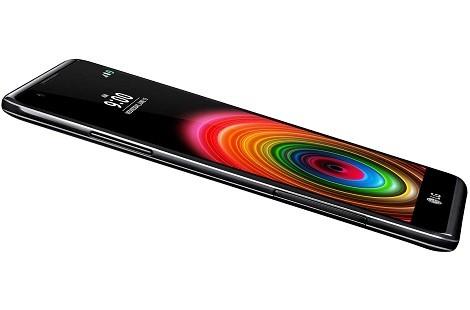
  • Rootear LG X Power, LG X Mach, LG X Style y LG X Max

    Rootear LG X Power, LG X Mach, LG X Style y LG X Max

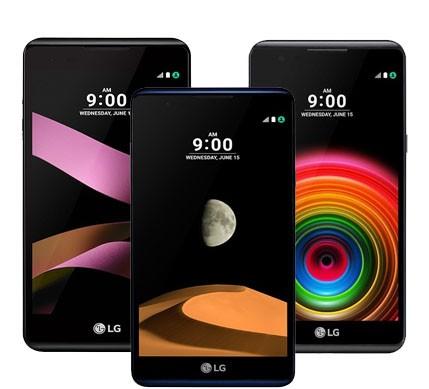
    Esta entrada está dedicada exclusivamente a la obtención de root en las últimas versiones de dispositivos móviles de la gama LG. incógnita lanzado durante el transcurso del pasado año 2016.

    Esta nueva gama de teléfonos inteligentes LG Está compuesto por seis increíbles teléfonos móviles, concretamente los siguientes: LG X potencia, LG X Mach, LG X Estilo, Pantalla LG X, LG X-CAM y LG X Max.

    Quiero señalar que a la fecha de esta entrada, la mayoría de estos teléfonos no tienen ningún método o estrategia de root, pero implementaremos el tutorial a medida que obtengamos nuevo acceso de root.

    Queríamos adelantar esta entrada, aunque tenemos pocos procesos válidos en este momento, en base a las numerosas solicitudes de root vía correo electrónico recibidas en relación con estos dispositivos.

    raíz para LG X potencia K220, LG X Mach K600, LG X Estilo K200, Pantalla LG X K500, LG X-CAM K580 y LG X Max K240

    si te gusta raíz tu teléfono móvil LG X2016 deberías intentarlo primero que nada desbloquear el gestor de arranquepara lo cual recomendamos el método oficial a través del soporte técnico de LG, aquí encontrarás las instrucciones para ello.

    Una vez que hayas desbloqueado el gestor de arranque del LG X PowerSi bien no contamos con un método de raíz efectivo y seguro en este sitio web, puedes probar instalar aplicaciones raíz.

    Estas herramientas son capaces de rootear una gran cantidad de teléfonos móviles y tablets de diversas marcas y sistemas operativos Android (Ginger Bread/Kitkat/Ice Cream/Lollipop/Marshmallow).

    ¿Problemas con Kingroot?: Ayuda para instalar Kingroot

    Es muy posible que las herramientas anteriores no funcionen de momento para estos modelos de LG, pero estas apps cuentan con un gran equipo de desarrollo que suele estar pendiente del número de solicitudes automáticas enviadas desde sus aplicaciones, y es bueno destacar nuestro LG.

    AVISO: Cuidado con la raíz falso que circulan por la red, No simplemente instala TWRP o SuperSU si no quieres ladrillos tu teléfono móvil.

    Reparar Unbrick todos los teléfonos móviles LG X

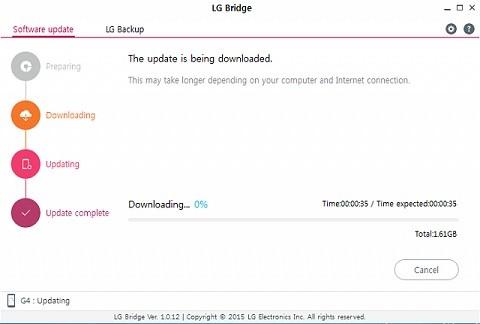
    LG Bridge es un software oficial de LG diseñado para interactuar, gestionar datos, Actualizar oh restaurar él firmware de teléfonos y tablets LG, muy útil en caso de brick o bootloop.

    Descargar Puente LG

  • Rootear Infinix Note 3 Android Turrón

    Rootear Infinix Note 3 Android Turrón

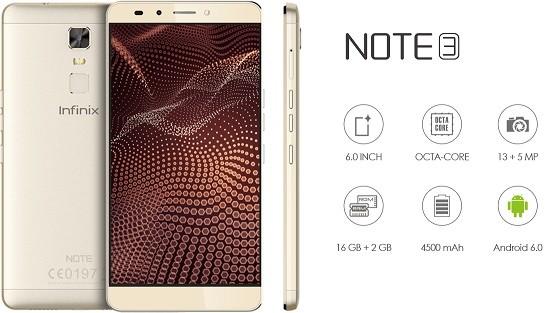
    El dispositivo móvil Infinitix Note 3 es un phablet construido bajo un chipset MT6753 que se lanzó inicialmente con la versión 6.0 Marshmallow de Android y que recientemente recibió una actualización OTA con AAndroid 7 Turrónque ha hecho todos los métodos raíz que circulan por la red quedan inutilizables para su nueva revisión.

    Teniendo esto en cuenta, hemos decidido publicar un nuevo proceso de rooteo basado en Android 7 Nougat para rootear Infinix Note 3.

    Debemos realizar el siguiente tutorial de root punto por punto sin añadir ningún paso extra, propio o que nos ofrezca el dispositivo, como actualizaciones extra, etc. hasta tener rooteado el teléfono..

    Rootear Infinix Note 3 con Android 7

    Este proceso ha sido probado en la compilación. X601 H536A1 M-161214 V108 en la nueva rom Infinix Note 3 Nougat.

    Antes de entrar de lleno en modificar el sistema de nuestro Infinix Note 3, debemos realizar una copia de seguridad de los archivos y datos que queremos conservar por si surge algún inconveniente.

      • Lo primero que haremos será activar las opciones de desarrollador, para ello vamos a los ajustes del teléfono, Acerca del teléfono y pulsamos cinco veces seguidas en el número de compilación.
      • Entramos en las opciones de desarrollador y activamos la opción Habilitar depuración USB.
      • Descargamos el archivos raíz para Infinix Note 3 Nougat y los extraemos a nuestro ordenador PC.

      • Descargamos e instalamos el drivers VCOM/USB de Mediatek para Infinix Note 3 para Windows.
      • Y también descargamos la herramienta. SP-Flash-Tool actualizado.
      • Copiamos el archivo SuperSU.zip a la memoria externa del dispositivo.
      • Apagamos el teléfono móvil y desconectamos el cable USB.
      • Abrimos SP Flash Tool y pulsamos el botón Scatter-Loading Choose.
      • Cargamos el archivo MT6753_Android_scatter.txt.

      • Configuramos la opción desplegable principal de Flash Tool en Solo descargar.
      • Sólo marcamos la pestaña recovery y comprobamos que tiene su ruta al archivo recovery.img.

      • A continuación, pulsamos el botón Descargar y la herramienta entrará en modo pausa hasta que conectemos el dispositivo.
      • Con el móvil apagado lo conectamos al puerto USB del ordenador.
      • SP Flash Tool detectará el terminal y se pondrá a trabajar automáticamente.
      • En unos segundos habrá terminado y nos mostrará la ventana Descargar Aceptar.

    • Retiramos el cable USB y pulsamos las teclas de subir volumen y encendido para acceder al nuevo recovery personalizado CTR.

    IMPORTANTE: No debemos iniciar el teléfono con el sistema Android bajo ninguna circunstancia.

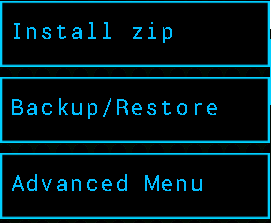
    • En el menú de recuperación de CTR, haga clic en Instalar Zip y abra el archivo SuperSU.zip que copiamos antes en la memoria externa.

    • Reiniciamos el teléfono móvil con el sistema operativo Android y buscamos la aplicación Supersu en nuestro escritorio.

    • Por último, solo tenemos que acceder a la aplicación y activar el superusuario para completar el root.

    Nota: Si SuperSU solicita actualizar los binarios, debemos elegir la opción TWRP/CWM para hacerlo.

  • Rootear dispositivos Intel Android

    Rootear dispositivos Intel Android

    Intel No suelen desbloquear el bootloader de sus teléfonos móviles y pastillasni facilitarnos el trabajo para que podamos hacerlo nosotros solos, lo que lo hace extremadamente difícil raíz la gran mayoría de dispositivos Intel.

    Como resultado, muchos usuarios recurren a métodos raíz “imprudente”, inseguro y dudoso, ignorando que si no desbloqueamos primero el bootloader no hay nada que hacer.

    Pero, ¿cómo rootear cuando es imposible liberar el gestor de arranque del sistema? telefonos y tabletas fabricadas por Intel?

    TWRP y root para dispositivos Intel

    El siguiente proceso es para rootear múltiples dispositivos con Chipset Intel Atom, válido para las siguientes marcas y modelos lanzados antes de 2017:

    Acer

    B1-730T2
    B1-730HD T2
    A1-830
    A1-840FHDT3
    A1-840 (HD)T3

    Asus

    ME170C T2 y T3
    ME176C T2 y T3

    Dell

    Local 7 3730 / Local 8 3830 T2 y T3
    Sede 7 3740 / Sede 8 3840 T3
    Lugar 7 3741 T3
    Lugar 8 7840 T3
    Vista
    i700 T2 y T3

    Cuyo

    Extremo 7 T3

    Odiseo

    intellitab 7

    nabí

    Dreamtab modelo IN08A T3

    Prestigio

    MultiPad Trueno 7.0i

    tesla

    Tableta L7 T3

    tesco

    Op3n Punto 8 T2 y T3

    Toshiba

    excitar 7 t3

    Nota: si tenemos problemas para descomprimir (Error de método desconocido en IntelAndroid-FBRL) debemos instalar el compresor 7 cremallerasesto se debe a que la carpeta viene comprimida en formato 7z.

      • Descargamos e instalamos el controladores USB Intel y el controladores universales ADB para Windows.
      • Habilitamos la opción “Depuración USB” en el dispositivo móvil.
      • Conectamos el dispositivo móvil al puerto USB del PC con un cable de datos funcional.
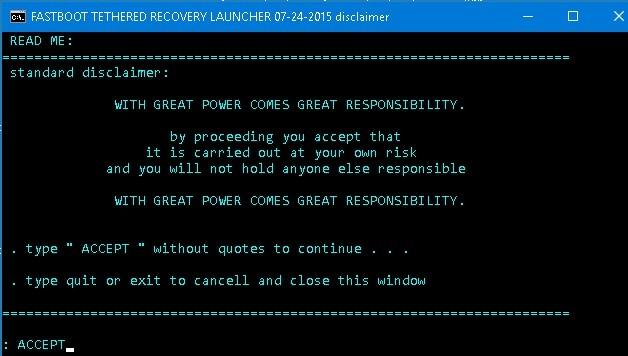
      • Ejecutamos el archivo lanzador.bat y escribimos ACEPTAR (en mayúsculas) seguido de la tecla Intro.

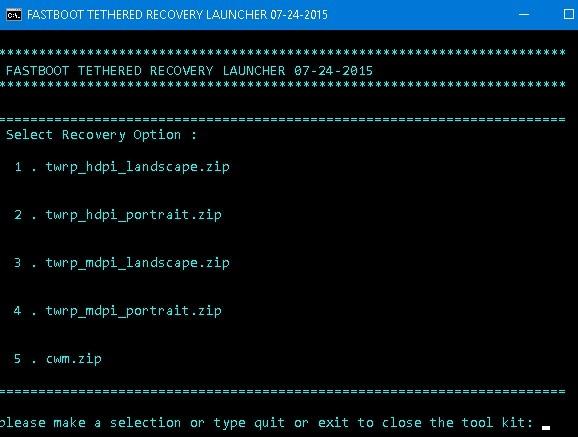
      • Seleccionamos el recovery personalizado que vamos a flashear temporalmente; (opción recomendada 5 CWM)

    1. twrp_hdpi_landscape.zip
    2. twrp_hdpi_retrato.zip
    3. twrp_mdpi_landscape.zip
    4. twrp_mdpi_retrato.zip
    5. cwm.zip
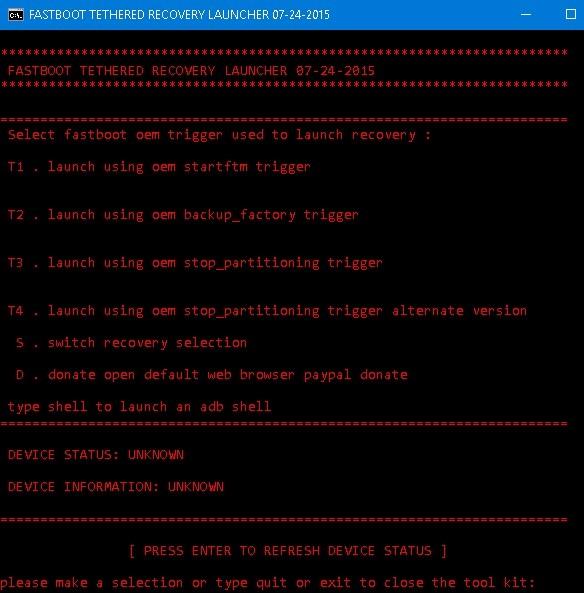
      • En la siguiente pantalla seleccionamos la opción compatible con las características de nuestro dispositivo móvil (en caso de error comando OEM desconocido opción no es compatible).

      • El dispositivo se reiniciará en modo fastboot para iniciar la recuperación de CWM en modo temporal.
      • vamos a la opción Instalar zip / Elija zip de Sdcard y abrimos el archivo SR3-SuperSU-v2.79-SR3-20170114223742.zip que previamente hemos descargado y copiado en la memoria del dispositivo.
      • Para finalizar reiniciamos el dispositivo móvil cuando la instalación haya finalizado.

    NOTA: Al reiniciar desde TWRP o CWM tenemos que rechazar cualquier solicitud para actualizar/instalar root, supersu, etc.

    Si la app supersu no aparece instalada en nuestro dispositivo, debemos repetir el proceso y aplicar Factory Feset (desde recovery) antes de instalar SuperSU.

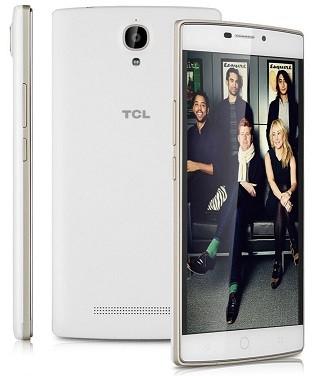
  • Rootear Smartphone TCL P561U

    Rootear Smartphone TCL P561U

    A pesar de ser poco conocida, la empresa TCL fabrica componentes y brinda soporte a varias marcas populares desde 1999. Su historia incluye, por ejemplo, Alcatel y Baya Negra.

    Este punto nos ayuda a hacernos una idea de lo sólidos y fiables que pueden llegar a ser los dispositivos móviles TCL a pesar de ser un móvil Android barato.

    Como es el caso de Teléfono móvil TCL P561Ual que hemos dedicado hoy este tutorial paso a paso para obtener acceso root.

    Root para teléfono móvil TCL P561U MT6735P

    Una vez hemos desactivado el bloqueo OEM y activado la Depuración USB, descargamos los archivos necesarios para rootear este smartphone:

    1. Archivos para rootear TCL P561U
    2. Drivers VCOM MTK para TCL P561U
    • Extraemos el archivo comprimido al escritorio de Windows e instalamos los controladores VCOM y ADB.

    • Conectamos el teléfono y transferimos el archivo SR5-SuperSU.zip a la memoria externa del dispositivo.

    Flashear recovery TWRP en un TCL P561U

    • A continuación ejecutamos run-adb.exe y escribimos los siguientes comandos:
    • adb reiniciar el gestor de arranque (presione enter).

    • recuperación de flash fastboot recovery.img
    • Cuando se ha flasheado el recovery, desde fastboot seleccionamos la opción recovery pulsando subir volumen una vez y aceptamos pulsando bajar volumen.

    Nota: Si tenemos problemas para entrar al recovery podemos usar los comandos recuperación de reinicio de adb oh recuperación de arranque fastboot.img

    • Una vez dentro del recovery permitiremos las modificaciones en el sistema que nos sugiere la pantalla inicial de TWRP.

    • Nos vamos a la opción Copia de seguridad y creamos una copia de seguridad Nandroid de todo el sistema y los datos, que es todo el firmware.
    • Para ello tenemos que seleccionar todas las particiones excepto Caché, que sólo guarda los datos de la última sesión, pero si queremos también podemos marcarla.

    • En Select Storage seleccionamos la memoria externa ExtSD y deslizamos hacia la derecha para confirmar y comenzar a crear la copia de seguridad.
    • El proceso puede tardar bastante dependiendo de los datos y aplicaciones que tengamos instaladas, la ROM sólo pesa 700MB.
    • Cuando la copia de seguridad haya finalizado, nos situamos en la posición inicial del recovery y pulsamos Instalar.

    • Buscamos el archivo SR5-SuperSU.zip y deslizamos para instalar.
    • Esto sólo nos llevará unos segundos, tras los cuales debemos reiniciar el sistema pulsando Reboot.

    Nota: La mayoría de las veces TWRP suele aconsejar actualizaciones e instalaciones adicionales de SuperSU, si es necesario no debemos aceptarlas y pulsar No instalar.

    • Finalmente buscamos la aplicación supersu en el escritorio de Android y la ejecutamos para activar el superusuario, en ocasiones está desactivado.

    Nota: Cuando SuperSU nos pida actualizar los binarios de SU, lo haremos pulsando la opción TWRP/CWM.