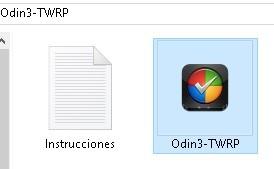
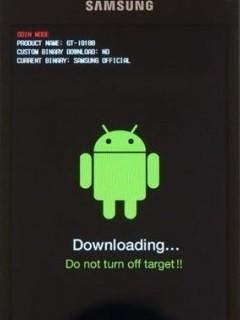
Category: Android root

  • TWRP/Root para ZTE Blade L6

    TWRP/Root para ZTE Blade L6

    En esta ocasión os dejamos un nuevo tutorial para instalar TWRP y rootear el teléfono móvil ZTE Blade L6 bajo el chipset MT6580 MediaTek y sistema operativo a partir de Android 5.1 Chupete.
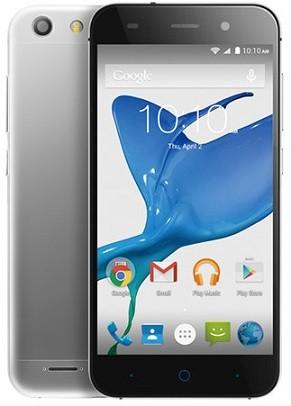
    Por ahora hemos descartado la versión. Turrónya que no ha sido posible realizar pruebas con dicha versión oficial de Android.

    Los primeros pasos que debemos realizar antes de seguir este procedimiento es desbloquear el gestor de arranque, para lo cual te recomendamos nuestra guía para desbloquear el gestor de arranque de dispositivos ZTE.

    Usar: Antes de desbloquear el bootloader del teléfono, debemos crear una copia de seguridad de los datos y aplicaciones que queramos conservar.

    Después de desbloquear el gestor de arranque, reiniciamos el teléfono y habilitamos nuevamente la depuración USB y el desbloqueo OEM.

    Cómo rootear ZTE Blade L6

    Una vez completados los pasos y consejos anteriores, podemos proceder tranquilamente con los siguientes pasos de este tutorial raíz.

    Flashear TWRP el ZTE Blade L6

    Descargamos los archivos raíz del ZTE Blade L6 y los extraemos juntos en el mismo directorio del PC.

    Instalamos los drivers Mediatek VCOM para ventanas.
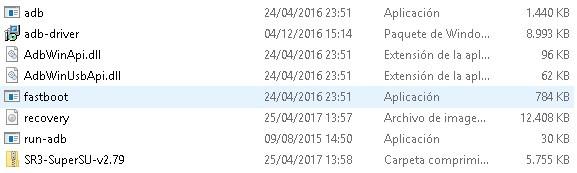
    También instalamos los controladores ADB que se incluyen en la carpeta de archivos raíz.

    Conectamos nuestro teléfono al ordenador y pegamos el archivo SR3-SuperSU.zip en la memoria del dispositivo.

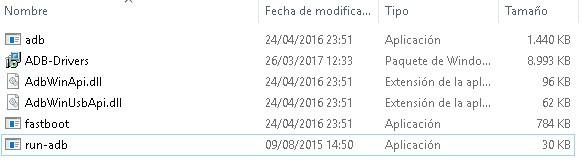
    Abrimos run-adb.exe y reiniciamos el terminal en modo fastboot con el comando adb reiniciar el gestor de arranque.
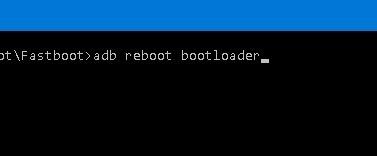
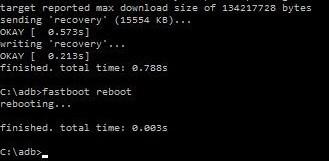
    Con el teléfono en fastboot escribimos en la consola recuperación de flash fastboot recovery.img para flashear la recuperación TWRP.

    Cuando el recovery termine de instalarse, reiniciamos el dispositivo con fastboot reboot.

    Esperamos hasta que el teléfono se reinicie y escribimos el comando adb reboot recovery para acceder al modo de recuperación.

    Dentro de recovery veremos el menú avanzado de TWRP, donde lo primero que haremos será encargarnos de realizar una copia de seguridad Nandroid de toda la ROM, útil para restaurar el firmware en caso de algún fallo.

    Pulsamos la opción Copia de seguridad.
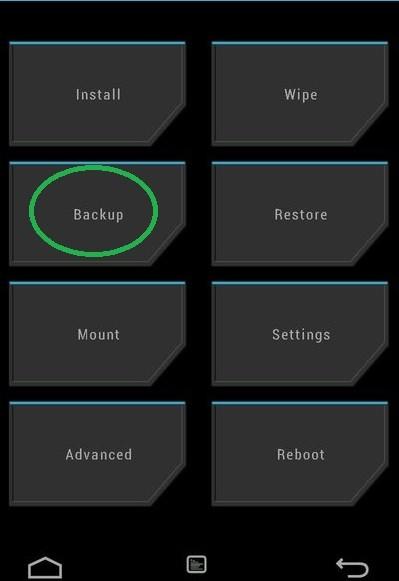
    Seleccionamos todas las pestañas de la partición.

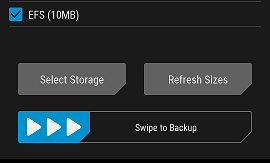
    Establecemos la ubicación donde queremos guardar el archivo de copia (memoria externa ExtSD) y deslizamos para comenzar.

    Usar: La copia de seguridad puede tardar entre 10 y 20 minutos dependiendo de los datos almacenados..
    Instalar SuperSU y ZTE Blade L6

    Nuevamente en el menú principal de recuperación TWRP, haga clic en Instalar y navegue hasta ubicar el archivo SR3-SuperSU.zip.

    Deslizamos para iniciar la instalación y esperamos unos segundos hasta que finalice.

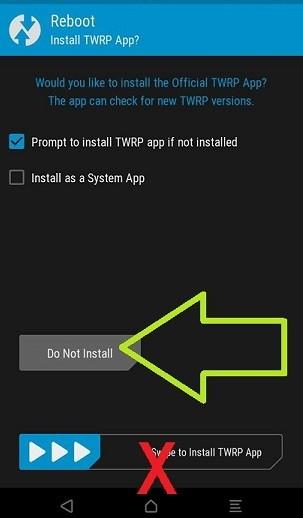
    Pulsamos Reboot para reiniciar el sistema y rechazar cualquier solicitud de actualización o instalación root/supersu/twrp.

    Para finalizar, ejecutamos la aplicación supersu en el escritorio del teléfono.

    Y entramos en sus ajustes para activar superusuario en caso de que la casilla esté desmarcada.

    Usar: Si la aplicación nos pide actualizar los binarios de SU elegimos hacerlo con modo TWRP/CWM.

  • Rootear Samsung Galaxy A3 4G SM-A300M

    Rootear Samsung Galaxy A3 4G SM-A300M

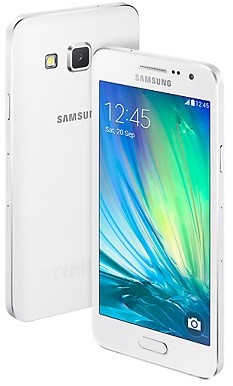
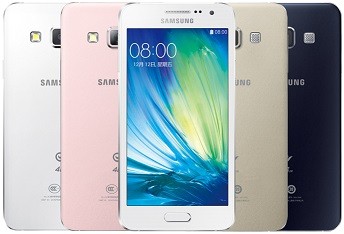
    manual para rootear Samsung Galaxy A3 SM-A300M bajo sistema operativo Android 5.0.2 Lollipop. Una vez más os traemos los pasos detallados para poder rootear el dispositivo Galaxy A3 de la forma más clara y fiable que tenemos disponible hasta el momento.

    Cómo rootear el dispositivo móvil Samsung Galaxy A3 SM-A300M

    • Primero que nada vayamos a la sección. Pasos raíz anteriores configurar el dispositivo, realizando algunos ajustes básicos, para que podamos rootearlo sin ninguna dificultad.
    • nos bajamos los controladores USB para el samsung galaxy a3 desde el enlace anterior y procedemos a instalarlos en el ordenador.
    • La aplicación Odin viene incluida con los archivos raíz para la primera descarga.
    • Pero si necesitamos descargar otra versión que no sea ODIN, podemos hacerlo desde este enlace.

    archivos-cf-auto-rootarchivos-cf-auto-root

    • Vayamos a la configuración del teléfono -> Acerca del dispositivo y presione siete veces seguidas Número de compilación para activar opciones de desarrollo que están desactivadas por defecto.

    • Accedemos a opciones de desarrollo para activar Depuración USB + Desbloqueo OEM.
    • Conectamos el dispositivo móvil. Galaxia A3 4G al ordenador PC utilizando para ello el cable USB.
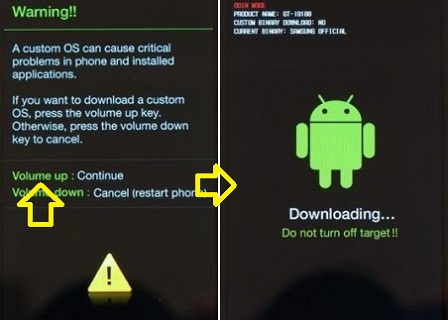
    • Reiniciamos el SM-A300M en modo download, pulsando al mismo tiempo los botones bajar volumen+Home+encendido durante menos de 5 segundos.
    • Soltamos todos los botones cuando vemos aparecer en la pantalla de nuestro celular Galaxy A3 el aviso de advertencia del modo descarga.

    • Aceptamos pulsando volumen arriba para iniciar nuestro Samsung en modo descarga.

    Flash root al teléfono móvil Galaxy A3 SM-A300M

    • Ejecutamos ODIN en nuestro PC y este tendrá que reconocer nuestro Samsung como el conectado, mostrándonos así la palabra AGREGADO en la ventana de eventos de ODIN.
    • En caso contrario el proceso no va bien, y deberemos examinar los drivers USB, cable y puerto del ordenador, o incluso cambiar a otro PC si es necesario para poder finalizar el proceso.

    odin-3.10.7-agregadoodin-3.10.7-agregado

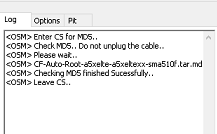
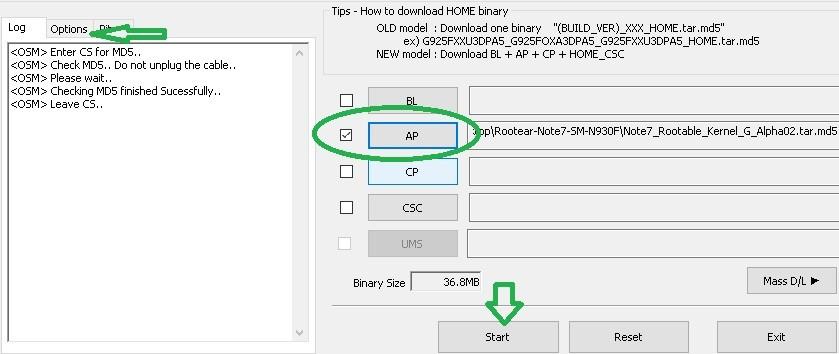
    • Damos clic en el botón AP y se abrirá una ventana para buscar el archivo CF-Auto-Root-a3lte-a3lteub-sma300m.tar.md5 para nuestro Galaxy A3 4G, ubicado en la carpeta que descargamos antes.
    • Si el archivo subido a Odin es el correcto, deberíamos ver el texto Dejar CS en la ventana de registros y eventos de Odin3.

    • Entramos en la pestaña de opciones de Odin3 para asegurarnos de que sólo están activadas las casillas Auto Reboot y F. Reset Time, dejando el resto sin marcar.
    • Damos clic en INICIO para flashear el root en nuestro Samsung Galaxy A3 SM-A300M.

    destello de odindestello de odin

    • Durante todo el avance del trabajo veremos una barra de progreso en Odin3 que concluirá una vez finalice el flash. En ese momento veremos un anuncio verde con la palabra PASS.

    paso de odinpaso de odin

    • El Galaxy A3 se reiniciará automáticamente y con root y sólo tendremos que actualizar los binarios de SuperSu para concluir el proceso.

    Rootee y actualice SuperSu en Galaxy A3 SM-A300M

    • Nos dirigimos a la utilidad SuperSu en la pantalla de nuestro Galaxy A3 y nos avisará que es necesario actualizar los binarios, para ello seleccionaremos modo normal.
    • Elegiremos la otra opción exclusivamente cuando tengamos instalado un recovery como CWM o TWRP.

    actualización-binarios-supersuactualización-binarios-supersu


    En el caso de que nos viésemos obligados restablecer rom original del Samsung Galaxy A3 SM-A300M, sólo tenemos que entrar en la página web Sammóvil y flashearlo con Odin.

    Flashear la rom original es una medida eficaz para desrootear y actualizar el sistema del dispositivo móvil.

    [su_label type=»warning»]Root solo válido para teléfonos Samsung Galaxy A3 SM-A300M estafa Android 5.0.2 Lollipop[/su_label].

    Si queremos, también podemos instalar la utilidad Root Checker para comprobar el estado root de nuestro teléfono:

    https://play.google.com/store/apps/details?id=com.sbaidev.roottester;]

    Este sitio web no se responsabiliza del uso que se le dé a la información aquí contenida.

  • Rootear Galaxy Mega 6.3 LTE SGH-M819N

    Rootear Galaxy Mega 6.3 LTE SGH-M819N

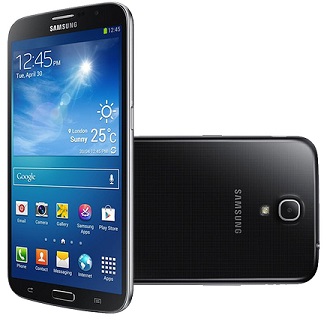
    Rootea fácilmente tu Samsung Galaxy Mega 6.3 SGH-M819N LTE con versión Android 4.4.4.
    Hoy te vamos a dejar los puntos esenciales para rootear el celular Galaxy Mega 6.3 con el procedimiento más claro y eficiente que hemos encontrado hasta el momento.

    Modelo: Galaxy Mega 6.3 LTE
    Versión: SGH-M819N
    Sistema operativo: Android 4.4.4
    Procesador: msm8960
    Hardware: msm8960
    PDA: KTU84P.M819NUVUBNI5

    Es recomendable, aunque opcional, que hagamos una copia de seguridad en nuestro Galaxy Mega 6.3 para mantener todos los archivos personales a salvo.


    Cómo rootear Samsung Galaxy Mega 6.3 SGH-M819N

    • En primer lugar nos dirigimos al post Pasos previos al Root para preparar nuestro smartphone, haciéndole algunos ajustes, para que nos permita rootearlo de forma muy sencilla.
    • También descargamos los drivers USB a Samsung Galaxy Mega 6.3 desde el enlace directo.
    • La aplicación ODIN3 ya está incluida con los archivos raíz de la descarga anterior.
    • Pero si necesitamos descargar una versión diferente de Odin, podemos buscarla en el enlace.

    • Entramos en los ajustes del teléfono -> Información del dispositivo y lo hacemos siete presiones Número de compilación para habilitar de esa manera opciones de desarrollador.

    • Nos dirigimos al menú del dispositivo y accedemos opciones de desarrollo marcar Desbloqueo OEM y Depuración USB.
    • Conectamos el teléfono móvil al PC utilizando para ello el cable de datos USB.
    • Apagamos el Galaxy Mega 6.3 para iniciarlo con modo download, pulsando al mismo tiempo los botones bajar volumen+Home+Power durante varios segundos.
    • Soltamos todos los botones cuando aparece un aviso de modo descarga en la pantalla de nuestro Samsung Galaxy Mega 6.3.

    • Debemos aceptar el aviso pulsando el botón de volumen+ para iniciar nuestro Samsung en modo descarga.

    Flashear root al Galaxy Mega 6.3 SGH-M819N

    • Abrimos ODIN en nuestro PC y inmediatamente tendrá que reconocer el Samsung que tenemos enchufado, mostrándonos así el aviso AÑADIDO en la ventana de eventos de Odin.

    • Damos clic en el botón AP y se abrirá una ventana de selección desde donde cargaremos el archivo CF-Auto-Root-meliusltemetropcs-meliusltemetropcs-sghm819n.tar.md5 para el Galaxy Mega 6.3 SGH-M819N, que viene dentro de la carpeta previamente descargada y descomprimida.
    • Accedemos a las opciones de ODIN y comprobamos que las casillas Auto Reboot y F. Reset Time están marcadas, quedando el resto desactivadas.
    • Pulsamos el botón START e inmediatamente ODIN3 comenzará a flashear root en el Samsung Galaxy Mega 6.3 SGH-M819N.

    • Durante el desarrollo de la tarea veremos una línea de progreso en ODIN3 que concluirá una vez finalizado el flasheo. En ese momento podremos ver una ventana con la palabra PASS.

    paso de odinpaso de odin

    • El Galaxy Mega 6.3 se reiniciará con acceso root y sólo necesitaríamos actualizar los binarios de SuperSu para completar el proceso.

    Terminar root y actualizar SuperSu en SGH-M819N

    • Ejecutamos la aplicación SuperSu en la pantalla de nuestro Galaxy Mega 6.3 y nos recordará que es necesario actualizar los binarios, cosa que debemos hacer con la opción modo normal.
    • Debemos elegir la otra opción exclusivamente si tenemos instalado un recovery tipo TWRP.

    actualización-binarios-supersuactualización-binarios-supersu


    [su_label type=»success»]Root solo válido para celulares Samsung Galaxy Mega 6.3 SGH-M819N estafa Android 4.4.4[/su_label].

    RootearGalaxy.com no asume ninguna responsabilidad por el uso que se haga de la información aquí contenida.

  • Rootear Samsung Galaxy S8 y S8+

    Rootear Samsung Galaxy S8 y S8+

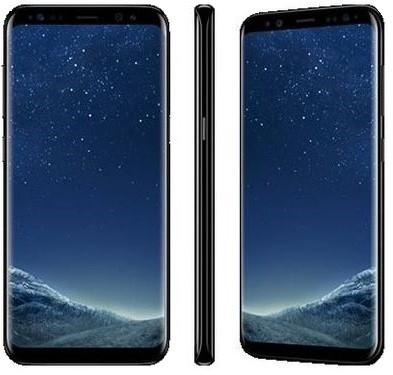
    Buenas noticias para los usuarios del samsung galaxy s8ahora es posible raíz estos teléfonos móviles. Gracias al siguiente tutorial podremos obtener root en el Galaxy S8 y S8+ (Plus).

    En concreto, este proceso raíz es válido para todas las versiones. Exinos del T8 SM-G950F, SM-G950FD, SM-G950N, SM-G950X. Y S8+ SM-G955F, SM-G955FD, SM-G950N, SM-G955X

    A continuación te guiaremos paso a paso para ayudarte a realizar un proceso de rooteo fácil, seguro, confiable y, sobre todo, evitando posibles contratiempos.

    Rootear para Samsung Galaxy S8/S8+

    Empezaremos activando el Opciones de desarrolladorentrando en los ajustes del teléfono y bajamos a Acerca del teléfono. Allí veremos el Número de compilaciónsobre el cual pulsaremos 7 veces seguidas.

    Una vez activadas estas opciones accedemos a ellas para permitir el Depuración USB y activar él Desbloqueo OEM.

    Creamos una copia de seguridad de los datos y aplicaciones del teléfono para no perder nada en caso de que nos veamos obligados a formatear la memoria del teléfono, para ello usaremos el software oficial de Interruptor inteligente Samsung en nuestra PC.

    Smart Switch no reconoce el teléfono móvilSmart Switch no reconoce el teléfono móvil

    Ejecutamos Smart Switch, conectamos nuestro Galaxy S8 y pulsamos el botón Backup para luego seguir los pasos del programa y guardar nuestra copia de seguridad en el ordenador.

    Realizados los pasos anteriores podremos continuar el proceso con total tranquilidad, por lo que descargaremos los recursos que vamos a necesitar en este tutorial.

    Descargamos el archivos raíz para Galaxy S8/S8+ y lo ubicamos preferentemente en el escritorio de Windows.

    Instalamos los drivers USB del Galaxy S8 en nuestro ordenador.

    A continuación, lo ideal sería descargar Odin3 para Galaxy S8pero en cambio, esta vez, recomiendo la versión de Odin3 optimizado para TWRP.

    Apagamos el teléfono y lo iniciamos en modo descarga, pulsando al mismo tiempo; menor volumen, hogar y potencia.

    Justo cuando aparece un aviso en la pantalla del S8 soltamos los botones y pulsamos subir volumen para aceptar y continuar con el modo descarga.

    Abrimos la aplicación Odin3 y conectamos el dispositivo móvil al puerto USB del ordenador.

    Odin3 identificará instantáneamente nuestro S8 y nos mostrará una línea con la palabra Agregado en la ventana de eventos.


    Flashear recuperación TWRP

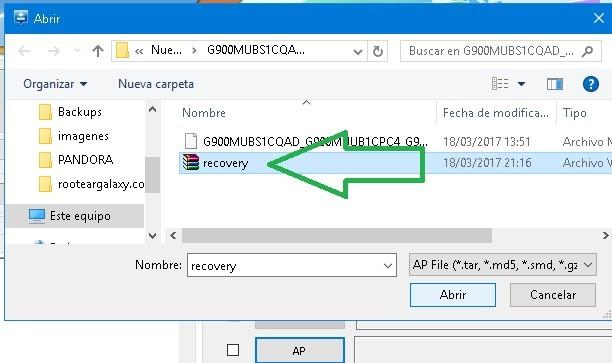
    Hacemos clic en el botón AP y abrimos el archivo twrp-3.1.0-1-dream2lte.img.tar

    Si estamos usando la versión de Odin para TWRP no tendremos que hacer nada más y simplemente haremos clic Comenzar para flashear la recuperación TWRP en nuestro Galaxy S8.

    Si estás ejecutando otra versión de Odin diferente a la recomendada, debemos desmarcar la opción Auto Reboot.

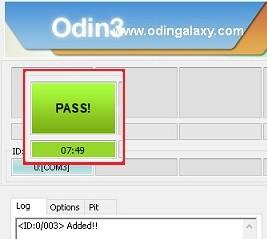
    Cuando Odin finalice la operación, veremos un cuadro verde con la palabra Pass.

    En ese momento desconectamos el cable USB y pulsamos las teclas de bajar volumen, home y encendido hasta que la pantalla del teléfono se ponga negra, y rápidamente soltamos el botón de bajar volumen y en su lugar pulsamos el botón de subir volumen.

    El teléfono se iniciará directamente en la recuperación TWRP. Aparecerá una ventana solicitando permiso para realizar modificaciones.

    Nos deslizamos hacia la derecha para permitir modificaciones.

    Nos dirigimos a la opción Backup y creamos una copia de seguridad Nandroid de todas las particiones del dispositivo, de esta forma obtendremos una copia exacta de todas las rom, sistema y archivos del teléfono, que podremos utilizar para restaurar el teléfono cuando queramos.

    Marcamos todas las casillas de partición, configuramos la ruta de guardado a la tarjeta de memoria externa y deslizamos para confirmar.


    Nota: Si no disponemos de suficiente espacio en la microSD podemos realizar la copia de seguridad de Nandroid desde adb para guardarla directamente en nuestro PC.

    Para realizar la copia de seguridad desde adb y guardarla en el PC tenemos que descargar software ADBinstale los controladores incluidos, ejecute ejecutar-adb.exe y con el teléfono conectado sin salir de TWRP tecleamos el comando: adb backup -f anyname –twrp arranque de caché de datos del sistema en la consola de comandos adb y presione Enter.


    Una vez finalizada la copia de seguridad de Nandroid, que puede tardar entre 10 y 20 minutos, podremos seguir rooteando.

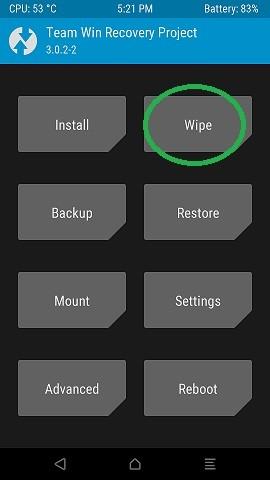
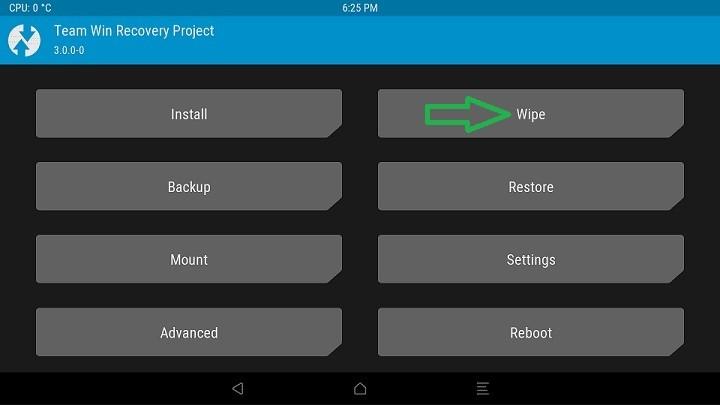
    En la posición principal del menú TWRP, presione Wipe / Format Data / Yes y espere unos segundos hasta que finalice.

    Luego volvemos atrás y reiniciamos desde Reboot/ Recuperación (Tenga cuidado al reiniciar el sistema) para reiniciar el teléfono y volver a TWRP.

    Nota: Al reiniciar no debemos aceptar actualizaciones ni instalaciones (root, supersu, twrp) de TWRP, si es necesario presionaremos No instalar.


    Instalar superusuario

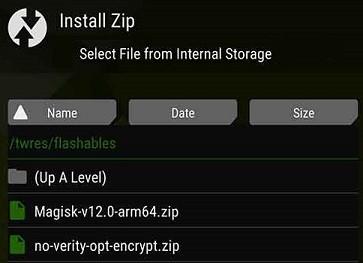
    Vamos a Instalar/Almacenamiento Interno/twres/flashables y abrimos el archivo no-verity-opt-encrypt.zip para instalarlo.

    Cuando se haya instalado hacemos lo mismo con el archivo Magisk-v12.0-arm64.zip.

    Gerente mágico

    Reiniciamos el teléfono móvil al sistema; Reiniciar/Sistema (Nuevamente rechazaremos instalaciones y/o actualizaciones adicionales.)

    Y por último verificamos que se haya instalado la aplicación Magisk Manager y la ejecutamos para confirmar el root.


    Roms originales para Samsung Galaxy S8+

    Roms originales para el Samsung Galaxy S8

  • Rootear Samsung Galaxy Tab S3

    Rootear Samsung Galaxy Tab S3

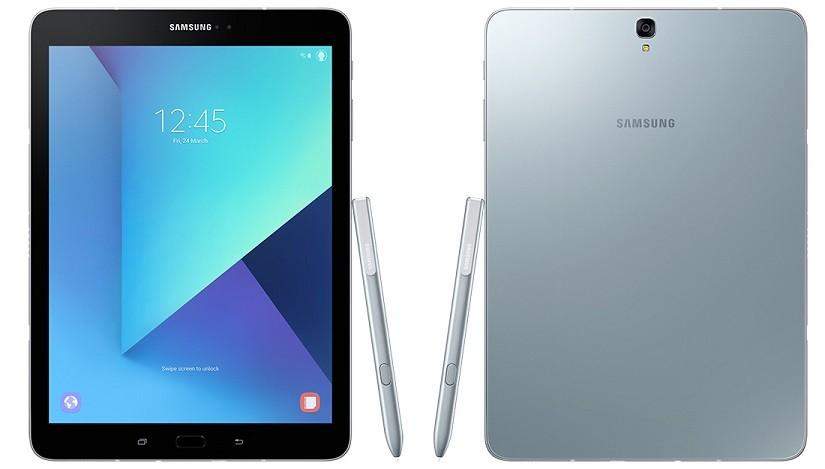
    La tableta Galaxy Tab S3 viene actualmente con dos versiones diferentes, SM-T820 9,7 pulgadas, conexión Wifi y Android 7 Nougat, y su variante SM-T825 que tiene todas las características del primero, pero además cuenta con conexión a Internet 4G/LTE a través de Nano-SIM.

    Esto representa una gran diferencia a nivel de kernel, por lo que la ROM de uno es totalmente incompatible con la del otro.

    Obviando esto último, hemos simplificado el siguiente tutorial root para hacerlo válido con ambos modelos, siendo la única diferencia el archivo de recuperación TWRP, que usaremos para cada versión de nuestra Galaxy Tab S3.

    Pero antes de nada, como ya sabes, hay que preparar el dispositivo móvil para poder aplicar tanto el flash como el root, lo que nos lleva a las siguientes acciones;

    1. Activar opciones de desarrollo; Entramos en el menú de configuración/ Acerca del dispositivo y haga clic siete veces seguidas en Número de compilación.
    2. Habilite la depuración de USB y active el desbloqueo OEM; Accedemos a las opciones de desarrollo, activamos estas pestañas y salimos del menú.

    Flashear recuperación TWRP en Galaxy Tab S3

    Primero haremos una copia de seguridad del contenido de nuestra tablet usando el software Interruptor inteligente Samsung.

    Descargamos y extraemos al PC, el archivo raíz para Galaxy Tab S3que se compone de recuperación TWRP, SuperSU y no-verity-no-encrypt_ashyx.

    Instalamos el drivers USB de Samsung Galaxy Tab S3 a la computadora y descargar Odin3 para TWRP.

    Apagamos el Galaxy Tab y lo encendemos en modo descarga pulsando simultáneamente bajar volumen, home y encendido.

    Aparecerá un aviso en la pantalla del dispositivo, por lo que soltamos las teclas y pulsamos subir volumen para continuar.

    Ejecutamos Odin y conectamos la tablet al ordenador mediante el cable de datos USB.

    En Odin tendrá que aparecer la palabra Added, en caso contrario comprobaremos que los drivers USB están instalados o intentaremos conectar el cable a un puerto USB diferente.

    A continuación hacemos clic en AP y abrimos el archivo twrp_3.1.0-1_sm-t820_3417.tar (a SM-T820) o twrp_3.1.0-1_sm-t825_5417.tar (a SM-T825).

    Si estamos usando la versión de Odin3 para TWR que hemos recomendado pulsamos directamente INICIO, en caso contrario iremos primero a la pestaña Opciones y desmarcaremos la pestaña Auto-Reboot.

    ¡Esperamos un momento hasta que vimos el PASE! mensaje. verde, y desconectamos el cable USB.

    Luego presionamos los botones más bajo volumen+inicie+encendido hasta que la pantalla del modo de descarga desaparezca y la pantalla se vuelva negra, luego suelte rápidamente los botones y presione elevar volumen+potencia+de+arranque.

    La tablet se iniciará en modo recovery TWRP, por lo que a partir de ahora evitaremos reiniciar el dispositivo al sistema Android hasta que se haya completado el root.


    Rootear Samsung Galaxy Tab S3 SM-T820/SM-T825

    Al ingresar a TWRP por primera vez veremos una pantalla solicitando permitir modificaciones, aceptaremos deslizando hacia la derecha.

    En este punto más conveniente sería hacer una pausa para hacer un Copia de seguridad Nandroid de Galaxy Tab S3 antes de seguir adelante, tarda unos minutos pero es la mejor forma de conservar toda la ROM y el sistema, si en el futuro necesitamos restaurar el firmware.

    Una vez realizada nuestra copia de seguridad, nos dirigimos a la opción Instalar Limpiar -> Formatear datos y escribimos Sí para confirmar. En cuestión de segundos se habrá formateado la partición de datos.

    A continuación pulsamos Reiniciar -> Recuperación para reiniciar la tableta volviendo a TWRP (de TWRP a TWRP).

    Importante: Siempre que reiniciemos desde TWRP y se nos solicite actualizar root/supersu/twrp, nos negaremos a hacerlo (No instalar).

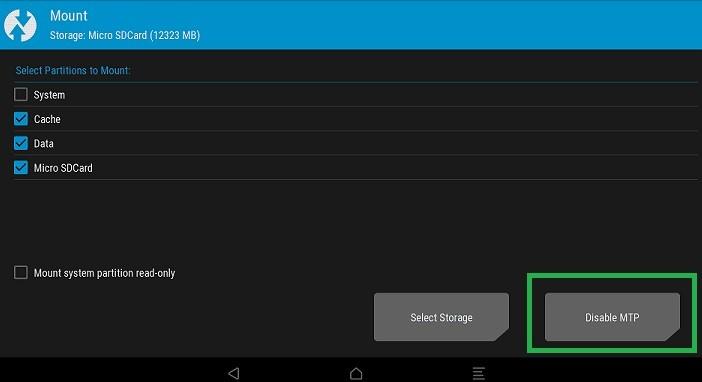
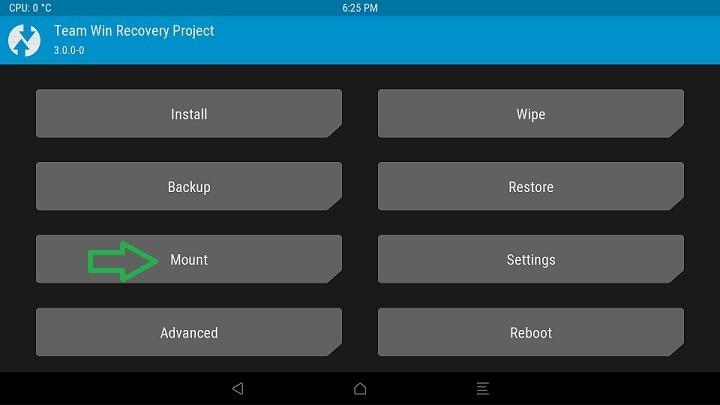
    De nuevo en TWRP pulsamos Montar -> Habilitar MTP (transferencia de archivos) y conecte la tableta al puerto USB de la computadora. Aparecerá la unidad de almacenamiento interno del dispositivo, junto con los otros discos de su PC.

    Transferimos los archivos SR3-SuperSU.zip y no-verity-no-encrypt_ashyx.zip a la memoria del dispositivo y desconecte el cable USB.

    Desactivamos MTP desde la opción Montar -> Deshabilitar MTP.

    Volvemos a la posición principal del menú TWRP y pulsamos Instalar para cargar no-verity-no-encrypt_ashyx.zip.

    Esperamos unos segundos hasta que parpadee y hacemos lo mismo con SR3-SuperSU.zip.

    Finalmente reiniciamos el dispositivo al sistema Android (Reiniciar -> Sistema).

    Cuando se carga el escritorio de la tableta ejecutamos la app supersu y vamos a sus ajustes para activar el superusuario, si no se ha activado.

    Nota: Cuando la aplicación nos solicite actualizar los binarios de SU, seleccionaremos el modo TWRP/CWM.
    Fuente: Desarrolladores XDA

  • Rootear Samsung Galaxy A3 LTE SM-A300Y

    Rootear Samsung Galaxy A3 LTE SM-A300Y

    Esta vez queremos rootear el Samsung Galaxy A3 SM-A300Y con versión Android 5.0.2 Lollipop.
    Una vez más os traemos los pasos necesarios para rootear el Galaxy A3 SM-A300Y con el proceso más sencillo y eficaz que podemos encontrar.

    Cómo rootear Samsung Galaxy A3 SM-A300Y

    • Antes de seguir adelante tenemos que ir al apartado de la Pasos raíz anteriores para preparar nuestro Samsung SM-A300Yrealizando algunos ajustes básicos en el mismo, para que soporte el proceso sin ninguna dificultad.
    • descargamos los controladores USB para el samsung galaxy a3 desde el enlace anterior para instalarlos en la PC.
    • El programa ODIN3 ya viene incorporado en el primer archivo de descarga.
    • Pero si por algún motivo necesitamos descargar otra versión de ODIN3, podemos obtenerla desde el enlace anterior.

    archivos-cf-auto-rootarchivos-cf-auto-root

    • Entramos en los ajustes del teléfono -> Acerca del dispositivo y jugamos 7 veces seguidas Número de compilación para que de esta forma habilitemos las opciones de desarrollador que normalmente están deshabilitadas desde el código fuente.

    • Accedemos a opciones de desarrollador para comprobar las opciones Depuración USB + Desbloqueo OEM.
    • Conectamos el celular Galaxy A3 a nuestra computadora mediante el cable de datos USB.
    • Encendemos el Galaxy A3 en modo download manteniendo pulsado volumen abajo+Home+encendido al unísono durante unos segundos.
    • Los soltamos cuando veamos aparecer el aviso del modo descarga en la pantalla del SM-A300Y.

    • Aceptaremos pulsando el botón de subir volumen para poner el Galaxy A3 en modo descarga.

    Flash root al teléfono Galaxy A3 SM-A300Y

    • Abrimos Odin3 en el PC y tendrá que reconocer el Galaxy A3 conectado, mostrando por tanto el texto AÑADIDO en la ventana de eventos del programa.
    • Si no fuera así, debemos entender que el proceso está fracasando. Si este es el caso, tendríamos que revisar los controladores, cable y puerto USB, o incluso cambiar a otro ordenador si es posible para completar el proceso.

    odin-3.10.7-agregadoodin-3.10.7-agregado

    • Pulsamos AP y se abrirá una ventana de selección desde la que cargaremos el archivo CF-Auto-Root-a3ulte-a3ultedv-sma300y.tar.md5 para nuestro Samsung Galaxy A3, que se encuentra en la carpeta que descargamos antes.
    • Si el archivo cargado es perfecto, deberíamos ver la frase Dejar CS en la ventana de registro de Odin.

    • Nos dirigimos a las opciones de la aplicación Odin y marcamos las casillas Auto Reboot y F. Reset Time, el resto hay que desmarcarlas.
    • Damos clic en el botón INICIO para comenzar a flashear el root en nuestro Samsung Galaxy A3 SM-A300Y.

    destello de odindestello de odin

    • Durante el transcurso del trabajo se nos mostrará una barra de progresión que terminará una vez. Cuando eso suceda veremos una ventana verde con las letras PASS.

    paso de odinpaso de odin

    • El Galaxy A3 se reiniciará automáticamente y rooteado y sólo nos queda actualizar los binarios de SuperSu para finalizar el proceso.

    Finalice el root y actualice SuperSu en Galaxy A3 SM-A300Y

    • Entramos en la aplicación SuperSu en el escritorio del dispositivo móvil y nos recomendará que se actualicen los binarios, esto lo debemos hacer en modo normal.
    • Ya que no hemos instalado ningún recovery tipo TWRP.

    actualización-binarios-supersuactualización-binarios-supersu


    Si por alguna razón nos viésemos obligados restablecer el firmware de fábrica del Samsung Galaxy A3 SM-A300Y, debemos descargar el archivo Sammóvil y flashearlo usando Odin3.

    Flashear la rom original nos será útil en caso de que queramos desrootear y actualizar el dispositivo.

    [su_label type=»warning»]Proceso root válido solo para el dispositivo móvil Samsung Galaxy A3 SM-A300Y estafa Android 5.0.2 Lollipop[/su_label].

    Opcionalmente también podemos instalar la herramienta Root Checker para verificar el estado root del dispositivo móvil de forma automática:

    https://play.google.com/store/apps/details?id=com.sbaidev.roottester;]

    OdinGalaxy.com no asume ninguna responsabilidad por el uso que se haga de la información aquí contenida.

  • Rootear Galaxy S4 SGH-M919

    Rootear Galaxy S4 SGH-M919

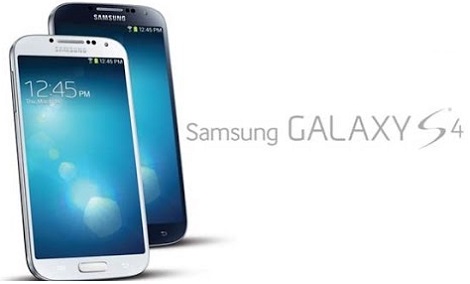
    En esta nueva oportunidad rootearemos el terminal Samsung Galaxy S4 SGH-M919 T-Mobile con SO Android 4.44.
    En este tutorial traemos los pasos que necesitaremos para rootear el Samsung Galaxy S4 con el procedimiento más simple y efectivo que se puede utilizar hoy en día.

    Modelo: Galaxy S4 T-Mobile
    Versión: SGH-M919
    Sistema operativo: Android 4.44
    Procesador: msm8960
    Hardware: msm8960
    PDA: KTU84P.M919UVUFNH7

    Siempre es recomendable que opcionalmente podamos realizar una copia de seguridad en nuestro Galaxy S4 para salvaguardar todos nuestros datos y archivos bajo protección.


    Rootear dispositivos móviles Samsung Galaxy S4 SGH-M919

    • En primer lugar hay que entrar en el apartado Pasos Preliminares de Rooteo para preparar el dispositivo, realizando algunos pequeños ajustes, para que podamos rootearlo sin ningún inconveniente.
    • También descargamos los drivers USB para el samsung galaxy s4 desde el enlace directo.
    • La aplicación ODIN3 se incluye con los archivos raíz de la primera descarga.
    • Pero si necesitamos descargar otra versión que no sea Odin3, la encontraremos en el enlace que os acabamos de dejar.

    • Accedemos a los ajustes del teléfono -> Información del dispositivo y tocamos siete veces en la sección Número de compilación para habilitar opciones de desarrollador.

    • Bajamos al menú y accedemos al opciones de desarrollador para comprobar las opciones: Desbloqueo OEM y Depuración USB.
    • Conectamos el celular Galaxy S4 T-Mobile al PC mediante el conector USB.
    • Encendemos el SGH-M919 con modo download, pulsando los botones bajar volumen+Home+Power durante dos segundos.
    • Soltamos los botones cuando veamos el mensaje de aviso del modo descarga en la pantalla del Galaxy S4 SGH-M919.

    • Debemos aceptar este aviso presionando la tecla de volumen+ para poder pasar al modo descarga.

    Flashear root al Galaxy S4 SGH-M919

    • Ejecutamos Odin3 en nuestra PC y debería reconocernos casi de inmediato, el Galaxy S4 que acabamos de conectar, mostrándonos así el texto AGREGADO en la ventana de registros.

    • Pulsamos AP y se abrirá una ventana de selección a través de la cual buscaremos el archivo CF-Auto-Root-jfltetmo-jfltetmo-sghm919.tar.md5 para el Galaxia S4que se encuentra en la carpeta comprimida que hemos descargado.
    • Entramos en las opciones de la aplicación ODIN para asegurarnos de que solo están marcadas las casillas Auto Reboot y F. Reset Time, las demás hay que desactivarlas.
    • Pulsamos el botón INICIO e inmediatamente Odin3 comenzará a flashear los archivos raíz de nuestro Samsung Galaxy S4 SGH-M919.

    • Durante la evolución del trabajo podremos ver una barra de medición del progreso que finalizará una vez finalizado el flash. En ese momento veremos una alerta verde con el texto PASA.

    paso de odinpaso de odin

    • El Galaxy S4 se reiniciará con privilegios de root y sólo nos quedará actualizar los binarios de SuperSu para completar el proceso.

    Finalice la raíz y actualice SuperSu en SGH-M919

    • Buscamos e ingresamos a la utilidad SuperSu desde el escritorio del dispositivo móvil y nos avisará que es necesario actualizar los binarios, esto lo debemos hacer en modo normal.
    • Debemos elegir la otra opción exclusivamente si tenemos instalado un recovery tipo CWM.

    actualización-binarios-supersuactualización-binarios-supersu


    [su_label type=»success»]Proceso root válido solo para el terminal Samsung Galaxy S4 SGH-M919 estafa Android 4.44[/su_label].

    RootearGalaxy.com no asume ninguna responsabilidad por el uso que se le dé a la información aquí contenida.

  • Cómo activar las opciones de desarrollador

    Cómo activar las opciones de desarrollador

    Opciones de desarrollador, u opciones de desarrollador, es un menú avanzado en los dispositivos móviles Android, que integra numerosas configuraciones de seguridad y otras funciones.

    Por precaución, es raro que estas opciones vengan activadas de fábrica, porque su manipulación requiere de ciertos conocimientos previos.

    Es necesario acceder a estas opciones, mayoritariamente, cuando queremos flashear o rootear nuestro smartphone o tablet. principalmente para habilitar la famosa Depuración USB y activar el desbloqueo OEM.

    ¿Qué es la depuración USB y para qué sirve?

    Esta opción, no requerida en las transferencias MTP, determina si nuestro dispositivo puede conectarse directamente a un ordenador para que se transmitan comandos directos al kernel sin pasar por el sistema operativo y su control de seguridad.

    Por ejemplo para enviar instrucciones vía ADB o utilizar diferentes herramientas flash.

    ¿Qué es el desbloqueo OEM y para qué sirve?

    El bloqueo OEM, implementado a partir de Android 5 Lollipop, es una medida de seguridad que evita cualquier modificación no autorizada en el sistema de particiones de un dispositivo Android.

    Un claro ejemplo es al flashear un recovery personalizado, si se activa OEM actuará protegiendo y bloqueando el dispositivo para proteger el recovery original.

    Cómo activar las opciones de desarrollo

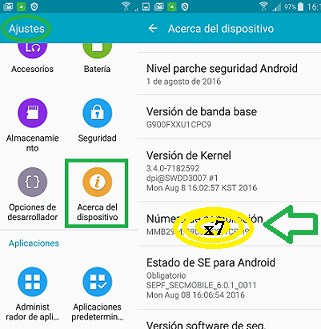
    Generalmente en todos los dispositivos móviles con sistema operativo Android debemos seguir los mismos pasos, que consisten en dirigirnos a la ajustes del dispositivo y desplácese hacia abajo hasta la opción Acerca del dispositivo.

    Al entrar en Acerca del dispositivo veremos un apartado que recoge la información del dispositivo. número de complicación.

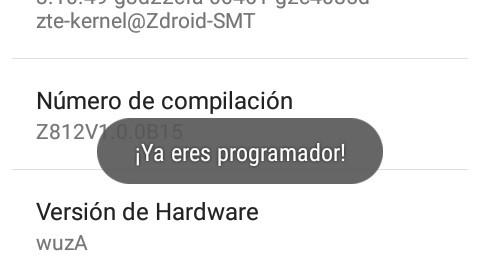
    Para dejar las opciones de desarrollador activadas sólo debemos tocar este apartado siete veces seguidas; cuando lo hagamos veremos un mensaje notificándonos que las opciones han sido activadas.

    Ahora cada vez que entremos al menú de nuestro teléfono móvil nos encontraremos con una nueva opción que incluye todas las funciones de desarrollo.

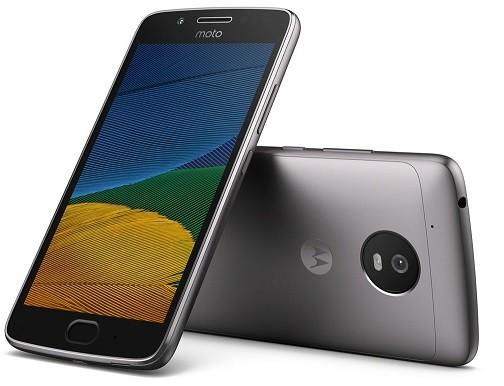
  • Rootear el teléfono inteligente Motorola Moto G5

    Rootear el teléfono inteligente Motorola Moto G5

    Este proceso es válido exclusivamente para el Moto G5 (NO MÁS). En este otro tutorial que publicamos recientemente, encontrarás el pasos para rootear el Motorola Moto G5 Plus.

    La diferencia más notoria entre ambos dispositivos reside en el tamaño de la pantalla, Moto G5 con 5.0 y G5 Plus 5.2

    En principio los pasos para rootear el Motorola Moto G5 son idénticos a los de su hermano mayor, a diferencia de los archivos, ya que necesitaremos utilizar unos distintos y específicos para este modelo.

    Rootear Motorola Moto G5 Android 7.0 Nougat

    Preparamos la configuración del teléfono, antes de continuar, habilitando tanto el Depuración USB como el Desbloqueo OEMen el opciones de desarrollador.

    Si no encontramos opciones de desarrollo, tendremos que activarlas pulsando siete veces en Acerca del teléfono -> Número de complicación.

    Una vez hecho esto podemos dar el siguiente paso, que es desbloquear el gestor de arranquepara lo cual recomendamos el procedimiento más seguro: Guía de desbloquear el gestor de arranque de dispositivos Motorola.

    Cuando desbloqueas el gestor de arranque, restaurará el teléfono a su estado de fábricapor lo que primero debemos copiar todo lo que queremos conservar.

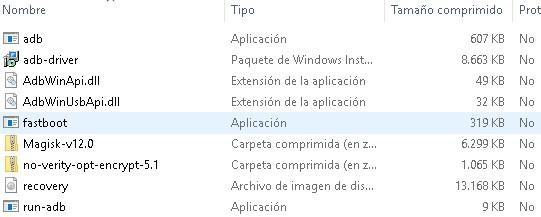
    Descargamos el archivos para rootear Motorola Moto G5 y los extraemos a la misma carpeta de Windows.

    Instalamos los drivers ADB adb-driver.msi (incluido en el archivo) a la computadora PC.

    Encendemos nuestro Motorola G5 y lo conectamos al ordenador mediante el cable USB.

    ejecutamos ejecutar-adb.exe para iniciar la consola de comandos ADB en Windows.

    Ingresamos el comando adb reiniciar el gestor de arranque y presione enter para reiniciar el teléfono en modo Fastboot.

    Con el dispositivo en fastboot escribimos recuperación de flash fastboot recovery.img seguido de la tecla Intro.

    Esperamos unos segundos, seleccionamos el modo recovery y aceptamos con el botón de encendido.

    En la primera pantalla, si nos piden que introduzcamos una contraseña, pulsamos Cancelar.

    Próximo permitimos modificaciones deslizando hacia la derecha.

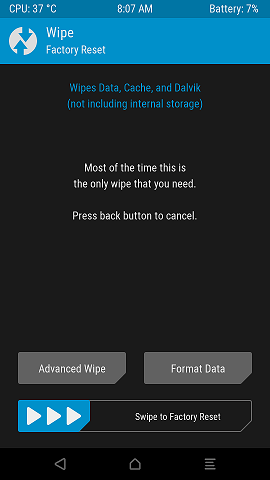
    Vamos Limpiar -> Formatear datos y escribimos SÍ para aceptar y formatear la partición cifrada.

    Reiniciamos el teléfono pulsando Reiniciar -> Recuperación volver a TWRP sin pasar por el sistema, lo cual sería desastroso.

    Al reiniciar es posible que se nos solicite actualizar root/supersu o twrp, haga clic en No instalar.

    Nuevamente en TWRP conectamos el teléfono al puerto USB y pulsamos la opción Montar -> Habilitar MTP desde el menú principal, para activar la transferencia de archivos y reconocer el almacenamiento interno.

    Copiamos los archivos no-verity-opt-encrypt-5.1.zip y Magisk-v12.0.zip en la memoria del Moto G5 mediante (Arrastrar y soltar en el nuevo disco, SIN SALIR DE TWRP) y una vez copiado desactivamos MTP (Montar-> Deshabilitar MTP)

    Pulsamos Instalar, abrimos el archivo primero no-verity-opt-encrypt-5.1.zip y deslizamos para comenzar su instalación.

    Esperamos a que finalice la instalación del primer archivo y repetimos la instalación con Magisk-v12.0.zip (Instalar / Magisk-v12.0.zip).

    Una vez terminado reiniciamos el Moto G5 al sistema (Reiniciar -> Sistema / No instalar) y listap.

    NOTA: Es importante permanecer siempre en TWRP hasta que se complete la raíz.

  • Crear partición GPT en la tarjeta SD de Android

    Crear partición GPT en la tarjeta SD de Android

    Desde la versión Android 6.0 Marshmallow, se introdujo la función de almacenamiento adoptable automático, que brinda la posibilidad de utilizar la tarjeta microSD externa como almacenamiento interno.

    Si queremos destinar parte de la capacidad de la tarjeta externa del dispositivo como almacenamiento interno, y por ejemplo fusionarla con la memoria interna del dispositivo para instalar aplicaciones directamente en la microSD, entonces primero tendremos que formatearla GPT.

    Lo ideal es crear una partición dentro de la misma tarjeta, de manera que obtengamos una partición MTP para usar de forma convencional, y otra GPT para usar para almacenamiento interno y ampliar la capacidad del dispositivo.

    Cómo hacer una partición GPT en la microSD para Android

    A continuación le mostraremos cómo tarjeta de memoria externa microSD dividida Llegar dos particiones, GPT y MBR.

    Al formatear la memoria externa todos los datos contenidos en la misma se borrarán de forma irrevocable, por lo que tendremos que realizar una copia de seguridad de los archivos o crear una copia de seguridad.

    • Primero debemos descargar la utilidad. aftis de xda-developers y extraer su contenido a un directorio de nuestro ordenador.

    • A continuación instalamos el controladores ADB universales para Windows y habilitamos el Depuración USB en la configuración del teléfono -> Opciones de desarrollo.

    (Para activar el menú de desarrollo debes ingresar a la casilla Acerca del teléfono y presione 5-7 veces seguidas en la sección Número de compilación)

    • Conectamos el dispositivo móvil al ordenador mediante el cable de datos USB.

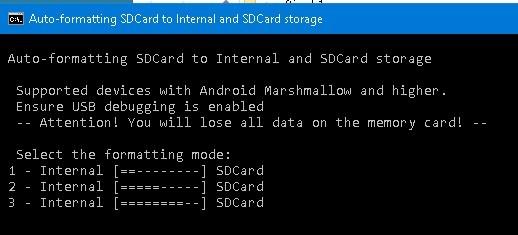
    • ejecutamos aftiss.bat y seleccionamos la capacidad de partición que queremos darle a cada una, al formatear la microSD presionando el número de opción correspondiente (seguido de Enter):
    1. 25% Interna(GPT) y 75% Tarjeta SD(MBR)
    2. 50% Interna(GPT) y 50% Tarjeta SD(MBR)
    3. 75% Interna(GPT) y 25% Tarjeta SD(MBR)

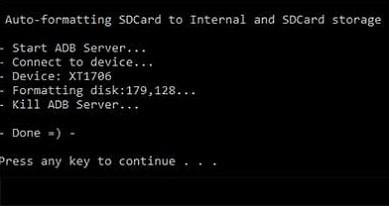
    Después de unos segundos se completará el formateo, presione la tecla Enter y desconecte el teléfono del cable USB.

    A partir de ese momento nuestro dispositivo móvil tendrá una partición GPT adicional para instalar aplicaciones de Android directamente en la microSD como si de la memoria interna se tratara.

  • Rootear Doogee X7 Pro

    Rootear Doogee X7 Pro

    En este tutorial vamos a rootear un nuevo dispositivo móvil. doogee desde el rango incógnitabasado en soc MT6737M y sistema operativo Android 6.0 Marshmallow.

    Este proceso es válido exclusivamente para obtener raíz en el teléfono móvil Doogee X7 Pro. Para otras versiones diferentes, se recomienda utilizar el buscador de esta web y encontrar el modelo exacto.

    Aunque en principio vamos a intentar mantener intactos los archivos y aplicaciones del teléfono, sin borrar nada, no significa bajar la guardia y omitir hacer una copia de seguridad de aquello que no queremos perder.

    Una vez tomadas las precauciones respecto al contenido (contactos, archivos, fotos, etc.), vamos a proceder a realizar una configuración preliminar en los ajustes del teléfono que es bastante fácil.

    Habilitar la depuración USB y Activar desbloqueo OEM; Estos pasos son muy sencillos pero a la vez vitales para poder flashear y rootear nuestro Doogee X7 Pro.

    Para ello primero debemos activar el opciones de desarrolladoringresando a la sección de configuración -> Acerca del teléfono y presionando 7 veces seguidas en la sección Número de compilación.

    Entramos en opciones de desarrollador y podemos ver y activar las casillas Depuración USB y Desbloqueo OEM.

    Rootear para Doogee X7 Pro

    Descargamos el archivos para rootear Doogee X7 Pro y los extraemos al escritorio del PC.

    Instalamos los drivers Mediatek VCOM para Windows.

    Descargamos una versión reciente de SP Flash Tool.

    Conectamos el teléfono al USB y pegamos el archivo SuperSU en su memoria.

    Apagamos completamente el teléfono y lo desconectamos del cable.

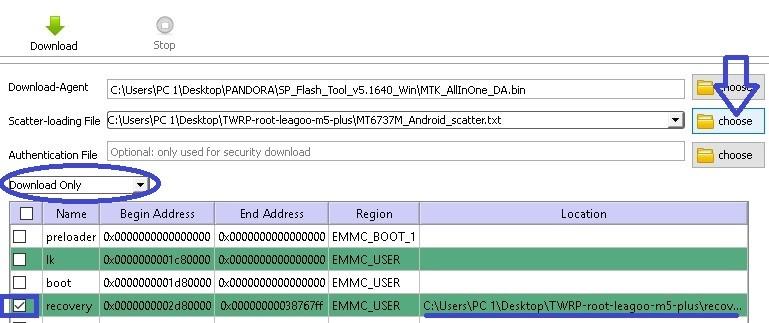
    Abrimos SP Flash Tool y pulsamos Elegir en Carga_dispersión para cargar el archivo MT6737M_Android_scatter.txt

    En la opción desplegable principal se debe seleccionar Descargar sólo.

    Todas las casillas excepto recuperación deben estar desmarcadas.

    La ruta del cuadro de recuperación debe apuntar al archivo recovery.img.

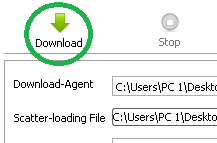
    Después de marcar las opciones mencionadas, presione el botón Descargarmomento en el cual la herramienta se congelará y entrará en modo de espera.

    Sin encender el teléfono lo conectamos al ordenador mediante el cable USB y luego Flash Tool detectará la conexión y comenzará a flashear el recovery TWRP en el dispositivo.

    Esperamos varios segundos a que se complete el proceso y retiramos el cable USB.

    Encendemos el teléfono pulsando subir volumen+encendido.

    El teléfono se iniciará en modo bootloader, luego elegimos la opción de recuperación presionando aumentar el volumen para seleccionar y volumen más bajo para aceptar y acceder a TWRP.

    Dentro de TWRP vamos a Instalar y abrimos el archivo SuperSU.zip.

    Deslizamos la flecha para aceptar la instalación y esperamos unos segundos.

    Cuando finalice el proceso, haga clic en Reiniciar -> Sistema para reiniciar el teléfono en modo normal.

    Usar: No debemos aceptar actualizaciones ni instalaciones alternativas. (No instalar)

    Finalmente en el escritorio de Android buscamos la aplicación SuperSU La abrimos y comprobamos en ajustes si Superusuario está activado, si no está marcamos la casilla correspondiente y salimos de la app.

  • Rootear Doogee Disparar 1

    Rootear Doogee Disparar 1

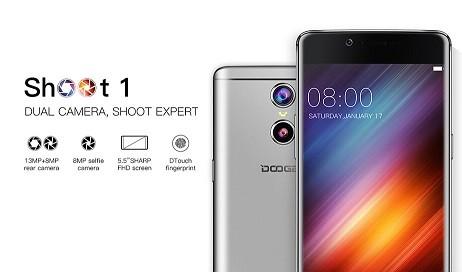
    Uno de los teléfonos más recientes de Doogee es el magnífico Disparar 1que hasta hoy no había ningún proceso disponible raíz válida ni probado, al menos conocido, pero gracias a Team Win y Chainfire, se ha podido portar una versión compatible de TWRP para aplicar superSU con éxito.

    Para obtener root en nuestro Doogee Shoot 1 de forma segura, primero debemos hacer una copia de seguridad de todos los archivos que no queremos correr el riesgo de perder, y luego realizar algunos ajustes rápidos en el dispositivo:

    Habilitar la depuración USB y Activar desbloqueo OEM; Para ello primero debemos desbloquear el opciones de desarrolloentrando ajustes -> Acerca del dispositivo y presione siete veces seguidas en Número de compilación.

    Una vez que hacemos visibles las opciones de desarrollador, las ingresamos para activar Depuración USB y Desbloqueo OEM.

    Cómo rootear el Doogee Shoot 1

    Descargamos y extraemos al PC el archivos raíz para Doogee Shoot 1.

    Descargamos e instalamos los drivers Mediatek VCOM para Windows en nuestro ordenador.

    Descargamos una versión reciente de SP Flash Tool.

    Conectamos el teléfono al PC mediante el cable USB y copiamos el archivo SuperSU a la memoria.

    Apagamos por completo el Doogee shoot 1 y lo desconectamos del cable.

    Ejecutamos SP Flash Tool y pulsamos el botón Elegir desde el campo Carga_dispersión .

    Buscamos el archivo MT6737T_Android_scatter.txt y lo abrimos.

    Establecemos la opción desplegable en Descargar sólo.

    Comprobamos que sólo la casilla de recuperación esté activada y que su ruta apunte al archivo recovery.img.

    Sin encender el teléfono lo conectamos mediante el cable USB y pulsamos Descargar

    Esperamos hasta que finalice el proceso y desconectamos el teléfono del cable USB.

    A continuación encendemos Shoot 1 presionando simultáneamente subir volumen y encendido.

    El teléfono se encenderá en modo gestor de arranque. Seleccionamos el modo recovery pulsando el botón aumentar el volumen moverse y volumen más bajo para confirmar.

    Aparecerá una pantalla solicitando permitir modificaciones de TWRP, lo cual aceptaremos deslizando hacia la derecha.

    A continuación pulsamos la opción Instalar y abrimos el archivo SuperSU.zip que copiamos en la memoria anteriormente.

    Deslizamos para confirmar la instalación y esperamos unos segundos a que se complete.

    Cuando el proceso haya terminado, haga clic en Reiniciar -> Sistema para reiniciar el teléfono en el sistema Android.

    Usar: Debemos rechazar las actualizaciones y/o instalaciones que nos propongan antes de reiniciar.

    Finalmente buscamos la aplicación SuperSU En el escritorio del teléfono entramos en sus ajustes y comprobamos si Superusuario está activado, si no lo está marcamos la casilla Activar superusuario y cerramos la aplicación.

  • Rootear Galaxy S4 SGH-M919N

    Rootear Galaxy S4 SGH-M919N

    Tutorial sobre cómo rootear dispositivos móviles Samsung Galaxy S4 SGH-M919N con sistema operativo Android 4.4.4.
    En esta entrada traemos todos los pasos imprescindibles para rootear el Samsung Galaxy S4 de la forma más fácil y efectiva que hemos podido encontrar.

    Modelo: Galaxia S4
    Versión: SGH-M919N
    Sistema operativo: Android 4.4.4
    Procesador: msm8960
    Hardware: msm8960
    PDA: KTU84P.M919NUVUFNK3

    Es recomendable siempre que podamos que hagamos una copia de seguridad del Galaxy S4 para mantener todos nuestros archivos y aplicaciones a salvo.


    Cómo rootear el Samsung Galaxy S4 SGH-M919N

    • Antes de modificar cualquier cosa en el teléfono móvil debemos entrar en el artículo Pasos Previos del Root para preparar nuestro terminal, a través de unos sencillos ajustes básicos, para que podamos rootearlo sin problemas.
    • Descargamos los drivers USB para el samsung galaxy s4 desde el enlace que nos queda.
    • Odin ya está incorporado en el archivo de la primera descarga.
    • Pero si por algún motivo queremos descargar una nueva versión de Odin, la encontraremos en este enlace.

    • Configuración interna del teléfono -> Acerca del teléfono y presione siete veces donde dice Número de compilación para habilitar de esa manera entorno de desarrollo.

    • Bajamos al menú del dispositivo y accedemos a los nuevos opciones de desarrollo para activar las pestañas; Depuración USB y Desbloqueo OEM.
    • Conectamos el teléfono móvil. Galaxia S4 con el PC utilizando para ello el cable conector.
    • Reiniciamos el Galaxy S4 en modo download, pulsando al mismo tiempo los botones bajar volumen+Home+encendido durante unos segundos.
    • Soltamos los tres botones cuando aparece el mensaje de aviso del modo descarga en la pantalla del Galaxy S4.

    • Tendremos que aceptar el aviso pulsando el botón de volumen+ para poner nuestro Galaxy S4 SGH-M919N en modo descarga.

    Flashear root al Galaxy S4 SGH-M919N

    • Abrimos ODIN en el ordenador que tendrá que reconocernos, el Samsung recién conectado, mostrando el aviso AÑADIDO en la ventana de registros.

    • Damos clic en AP y se abrirá una ventana desde donde cargaremos el archivo CF-Auto-Root-jfltemetropcs-jfltemetropcs-sghm919n.tar.md5 para el Samsung Galaxy S4, que se encuentra dentro de la carpeta comprimida que hemos descargado.
    • Accedemos a las opciones de la aplicación Odin3 y comprobamos que las casillas Auto Reboot y F. Reset Time están activadas, dejando el resto desactivadas.
    • Damos clic en el botón INICIO e inmediatamente ODIN3 comenzará a flashear el root a nuestro Samsung Galaxy S4 SGH-M919N.

    • Durante el avance de la tarea veremos una barra de progreso en Odin que finalizará una vez finalizado el proceso. con lo cual veremos una ventana en Odin con las letras PASS.

    paso de odinpaso de odin

    • El Galaxy S4 se reiniciará con privilegios de root y sólo necesitamos actualizar los binarios de SuperSu para completar el proceso.

    Terminar root y actualizar SuperSu en SGH-M919N

    • Abrimos la App SuperSu desde la pantalla de nuestro Galaxy S4 y nos avisará que debemos actualizar los binarios, esto lo haremos en modo NORMAL.
    • Ya que no hemos instalado ningún recovery personalizado.

    actualización-binarios-supersuactualización-binarios-supersu


    [su_label type=»success»]Raíz válida sólo para Samsung Galaxy S4 SGH-M919N estafa Android 4.4.4[/su_label].

    Este sitio no asume ninguna responsabilidad por el uso que se haga de la información aquí contenida.

  • Rootear Samsung Galaxy A3 SM-A300YZ

    Rootear Samsung Galaxy A3 SM-A300YZ

    Tutorial de ayuda raíz Samsung Galaxy A3 SM-A300YZ bajo el sistema operativo Android 6.0.1 melcocha.

    En este post te dejaremos todos los pasos imprescindibles para rootear el dispositivo móvil SM-A300YZ utilizando la técnica más sencilla y fiable que hemos encontrado hoy en día.

    Rootear Samsung Galaxy A3 SM-A300YZ

    • Antes de modificar cualquier cosa en el móvil tenemos que acceder al artículo Pasos raíz anteriores preparar el dispositivo, mediante algunos ajustes básicos, para que podamos rootearlo sin dificultad.
    • descargamos los controladores USB para el samsung galaxy a3 desde el enlace para instalarlos en tu ordenador.
    • El programa ODIN ya viene incluido en el archivo que descargamos de la primera descarga.
    • Pero si por algún motivo queremos descargar una versión actualizada de Odin3, podemos obtenerla en este enlace.

    archivos-cf-auto-rootarchivos-cf-auto-root

    • Entramos en los ajustes del teléfono -> Acerca del dispositivo y presione 7 veces seguidas Número de compilación para activar opciones de desarrollo que normalmente vienen deshabilitadas de fábrica.

    • Entramos en las opciones de desarrollador para habilitar las dos casillas Depuración de USB y desbloqueo OEM.
    • Conectamos el dispositivo móvil al PC mediante un cable con conector USB para este fin.
    • Reiniciamos el dispositivo en modo download, manteniendo pulsados ​​juntos los botones bajar volumen+Home+Power durante unos segundos.
    • Los soltamos una vez vemos aparecer un aviso de modo descarga en la pantalla de Samsung.

    • Aceptaremos este aviso pulsando volumen+ para poner el Galaxy A3 en modo descarga.

    Flashear root al terminal Galaxy A3 SM-A300YZ

    • Ejecutamos Odin3 en nuestro PC y procederá a reconocer nuestro Samsung conectado a él, mostrándonos así el mensaje AÑADIDO en la ventana de eventos de Odin.
    • Si no sería porque el proceso va mal, por lo que tendríamos que inspeccionar el cable, el puerto USB, los drivers, etc, y si no quedaba otra opción cambiarnos a otro PC para completar el proceso.

    odin-3.10.7-agregadoodin-3.10.7-agregado

    • Pulsamos el botón AP y se abrirá una ventana de selección a través de la cual cargaremos el archivo CF-Auto-Root-a3ltezt-a3ltezt-sma300yz.tar.md5 para nuestro dispositivo móvil Samsungque se encuentra en la carpeta descargada anteriormente.
    • Si el archivo que hemos cargado es correcto veremos la frase Leave CS en la ventana de eventos y registros.

    • Entramos en la pestaña OPCIONES del programa Odin3 y activamos las casillas Auto Reboot y F. Reset Time, el resto quedarán desactivados.
    • Damos clic en el botón INICIO y ODIN comenzará a flashear los archivos raíz en el Samsung Galaxy A3 SM-A300YZ.

    destello de odindestello de odin

    • Durante la evolución de la tarea veremos una barra de medidor de progreso que finalizará cuando finalice el flasheo. Luego veremos una ventana en Odin3 con el texto PASS.

    paso de odinpaso de odin

    • El Galaxy A3 se reiniciará 100% rooteado y solo nos queda actualizar los binarios de SuperSu para finalizar el proceso.

    Finalice el root y actualice SuperSu en Galaxy A3 SM-A300YZ

    • Abrimos la herramienta SuperSu desde el escritorio del dispositivo móvil y nos avisará que hay que actualizar los binarios, lo cual haremos eligiendo modo normal.
    • Debemos elegir la otra opción sólo si tenemos instalado un recovery tipo TWRP.

    actualización-binarios-supersuactualización-binarios-supersu


    En el caso de que nos viésemos obligados restaurar rom de fábrica del Samsung Galaxy A3 SM-A300YZ, sólo tienes que buscarlo en la web de Sammóvil y flashearlo usando Odin.

    Necesitaremos flashear la rom original para arreglar el software de nuestro móvil en caso de fallo grave.

    [su_label type=»important»]Raíz válida sólo para Samsung Galaxy A3 SM-A300YZ estafa Android 6.0.1 melcocha[/su_label].

    Opcionalmente también podemos instalar la App Root Checker para verificar automáticamente si el terminal ha sido rooteado:

    https://play.google.com/store/apps/details?id=com.sbaidev.roottester;]

    El sitio web OdinGalaxy.com no es responsable del uso que se haga de la información aquí contenida.

  • Rootear Ulefone Paris X sin PC

    Rootear Ulefone Paris X sin PC

    Qué hacer cuando las cosas se complican raíz en un teléfono móvil? Normalmente los procesos difíciles suelen ser los más efectivos, sin duda, pero hay veces que tomamos el camino largo y resulta que hay un atajo mucho más fácil.

    SoC MT6735

    Esto me pasó recientemente cuando rooteé el puerto Ulefone Paris I y adapté la recuperación TWRP, eliminé la dispersión de la ROM original, la flasheé, instalé SuperSU y listo.

    La realidad es que no fue nada fácil, no sé si es porque me confundí y olvidé algún paso vital configurar TWRP o lo que sea, pero me salieron errores por todos lados.

    En ese punto habría repetido todo el proceso creando un nuevo recovery TWRP desde cero… pero pensé, ¿y si mejor pruebo una de esas aplicaciones “milagrosas”?, y ZAS, rooteado al primer intento y sin necesidad de conexión al PC ni complicaciones.

    Cómo rootear el Ulefone Paris X sin PC

    El caso es que me resultó tan fácil que me sentí completamente inútil por hacer el root tan complicado cuando solo era cuestión de un par de clics. Y es por eso que quiero compartir este método 100% efectivo para hacer raíz del pecado PC al Ulefone París X.

    El primer paso es ir a configuración del teléfono-> Seguridad y permitir fuentes desconocidas.

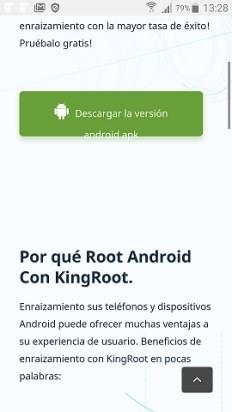
    • Vayamos al enlace oficial de Kingroot para instalar la última versión de la aplicación directamente en nuestro teléfono: Descargar KingRoot.

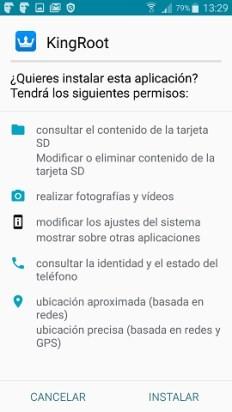
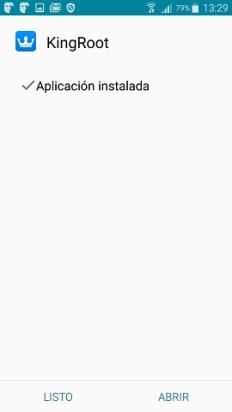
    • Instalamos y abrimos la aplicación.

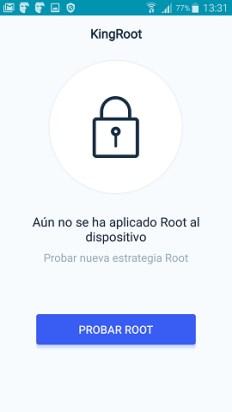
    • En la siguiente ventana aceptamos los términos y pulsamos el botón Empezar ahora. Kingroot identificará el dispositivo y buscará una estrategia raíz compatible.

    Usar: No debemos desconectarnos de Internet mientras utilizamos la aplicación.plegamiento.

    • Pasados ​​unos segundos aparecerá otra pantalla donde pulsaremos el botón Pruébalo ahora.

    Finalmente esperamos unos minutos hasta que KingRoot aplique el root, tiempo durante el cual nuestro teléfono podrá reiniciarse y listo.

    Así de fácil ha sido el proceso de root en el Ulefone Paris X sin PC gracias a la app Kingroot.

  • Raíz Vernee Apollo X

    Raíz Vernee Apollo X

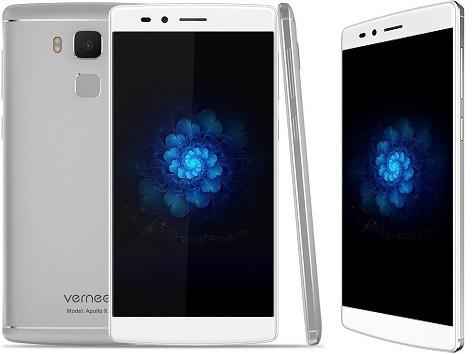
    El Apolo phablet por su fantástica pantalla de 5 pulgadas y media (5,5). En este tutorial te guiaremos para obtener acceso root en tu teléfono móvil. Vernee Apolo X con sistema operativo Androide 6.0 Malvavisco y conjunto de chips MediaTek MT6797.

    Este dispositivo móvil se puede rootear de forma muy sencilla, siempre y cuando no nos olvidemos de realizar las configuraciones pre-root, que además de importantes son vitales para este y cualquier otro proceso de root.

    Esta configuración se trata simplemente de Activar desbloqueo OEM y habilitar la depuración USB. Estas opciones las encontraremos dentro del menú de desarrollador, que al estar oculto por defecto tendremos que hacerlo visible.

    Para activar las opciones de desarrollo, vaya a la configuración del teléfono -> Acerca del dispositivo y presione continuamente siete veces en Número de compilación.

    Cómo rootear Vernee Apollo X

    Una vez realizadas las configuraciones anteriores lo siguiente es desbloquear el gestor de arranque. Al desbloquear el gestor de arranque se eliminarán todos los datos y aplicaciones, dejando el teléfono en su estado inicial de fábrica.

    Desbloquear el gestor de arranque Vernee Apollo X

    Descargamos la herramienta adb/fastboot e instalamos los drivers incluidos en el archivo.

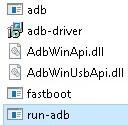
    Conectamos el teléfono al ordenador y ejecutamos el archivo run-adb.exe

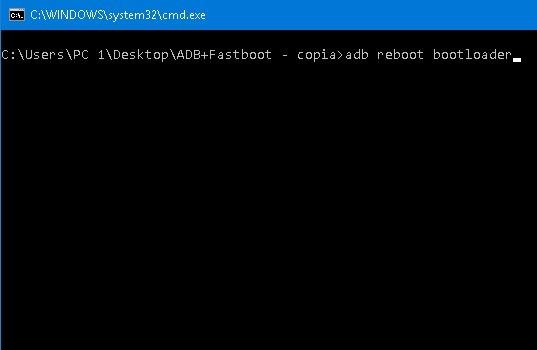
    escribimos adb reiniciar el gestor de arranque y presione enter para reiniciar el teléfono con el modo fastboot.

    Ingresamos el comando desbloqueo OEM fastoboot seguido de entrar.

    Nos aparecerá un aviso en la pantalla del Apollo X, lo aceptamos pulsando subir volumen y esperamos hasta que finalice y veamos OK en la consola.

    Al terminar escribimos reinicio rápido para reiniciar el dispositivo en el sistema.

    Volvemos a entrar en los ajustes del teléfono para repetir los primeros pasos con los que habilitamos la depuración USB y activamos el desbloqueo OEM.

    Descargamos el archivos raíz para Vernee Apollo y los extraemos al escritorio del PC.

    Transferimos el archivo SuperSU.zip dentro de la memoria externa del teléfono.

    Copiamos recovery.img a la carpeta de archivos adb que usamos al principio para desbloquear el gestor de arranque.

    Reiniciamos nuevamente el teléfono móvil usando adb (adb reiniciar el gestor de arranque) e iniciamos nuestro Apollo X en recovery TWRP con el comando recuperación de arranque fastboot.img

    Usar: Esto no actualizará la recuperación personalizada de forma permanente, solo iniciará TWRP temporalmente para aplicar la raíz y después de reiniciar continuará con la recuperación original..

    En TWRP vamos a Backup -> seleccionamos las casillas Nvram, Bota, Sistema y Datos.

    presionamos Seleccionar almacenamiento -> ExtSD oh microSD y le damos DE ACUERDO y deslizamos para guardar una copia de seguridad de todo el sistema telefónico en la memoria SD.

    Volvemos a la posición inicial de TWRP y entramos en Install.

    Abrimos el archivo SuperSU.zip y deslizamos para comenzar su instalación.

    Esperamos hasta que termine y pulsamos Reiniciar -> Apagar para apagar el terminal.

    Para terminar, encendemos el teléfono con normalidad y buscamos una nueva app llamada SuperSU en el escritorio del teléfono.

    Abrimos SuperSU, entramos en su configuración para marcar la casilla Activar superusuario y listo, nuestro Vernee Apollo X quedará rooteado.

  • Rootear Wiko Lenny 3

    Rootear Wiko Lenny 3

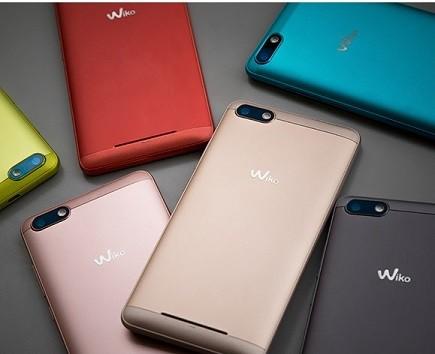
    Uno de los mejores móviles “low cost” es el teléfono inteligente Wiko Lenny 3que con su nueva versión ha conseguido hacerse con una clientela bastante aceptable.

    Su gama de colores lo convierte en un dispositivo muy atractivo entre los más jóvenes, y el resto de características son más que suficientes para desenvolverse cómodamente en el uso diario y habitual de aplicaciones, juegos, fotografías, vídeos, etc.

    Él Wiko Lenny 3 tiene el conjunto de chips MediaTek Basado en MT6580 y ROM Android 6 malvavisco. En esta entrada os vamos a mostrar paso a paso el proceso de rooteo de forma detallada, pero a la vez simplificado para hacerlo de forma segura y eficaz.

    Rootear Wiko Lenny 3

    Lo que haremos en primer lugar será ir al artículo Pasos preliminares del root y aplicar los puntos allí descritos para preparar el teléfono para poder rootearlo.

    Usar: Los puntos más importantes son: Activar desbloqueo OEM y Habilitar depuración USB.

    A continuación descargamos todos los Archivos necesarios para rootear Wiko Lenny 3 y los extraemos juntos al PC.

    Instalamos los drivers VCOM para Wiko Lenny 3 de Mediatek para Windows. (en Windows 8 y 10 debemos desactivar el uso obligatorio de controladores no firmados)

    Copiamos el archivo SuperSU.zip a la memoria externa del teléfono móvil.

    Desconectamos el teléfono del cable USB, lo apagamos por completo y retiramos su batería.

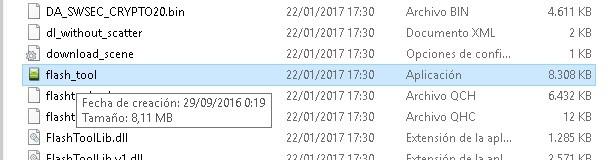
    Descargamos la SP Flash Tool actualizada y la ejecutamos en el ordenador.

    Flashear recuperación TWRP

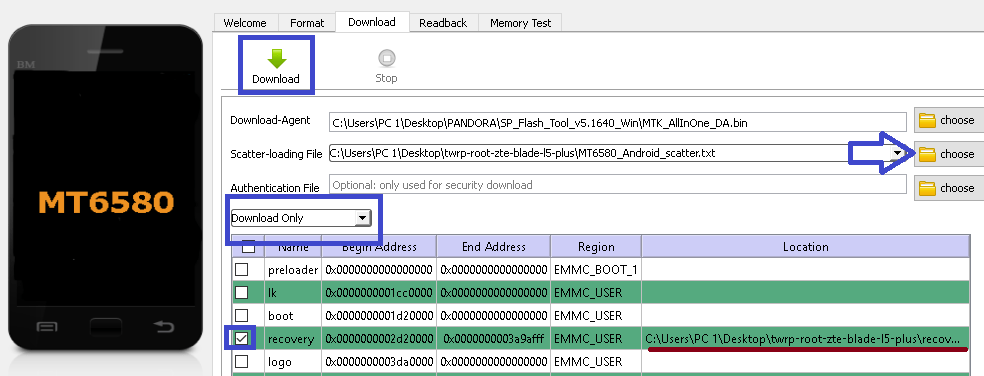
    hacemos clic Carga de dispersión: elegir y abrimos el archivo MT6580_Android_scatter.txt a través de la ventana de selección.

    A continuación configuramos la opción del menú desplegable en Sólo descargar.

    Comprobamos que solo esté marcada la casilla recuperación y que su ruta apunte al archivo recovery.img.

    A continuación, hacemos clic en el botón Descargar e inmediatamente conectamos el teléfono (sin batería) al PC con el cable de datos USB.

    Esperamos hasta la barra inferior. Descargar Flash alcanza el 100% y se muestra el mensaje descargar OK.

    Luego de que se muestre este aviso de OK desconectamos el teléfono del cable, insertamos su batería y lo encendemos presionando simultáneamente subir volumen+encendido.

    Cuando aparezca el primer logotipo de Wiko en la pantalla, suelte los botones y seleccione el modo de recuperación para iniciar el teléfono con la recuperación TWRP.

    Activamos la casilla Nunca mostrar esta pantalla… y aceptamos la solicitud de modificaciones deslizando hacia la derecha.

    Si tenemos suficiente espacio en la tarjeta SD podemos realizar una copia de seguridad Nandroid (recomendado), para salvaguardar todo el sistema y el firmware original del teléfono.

    Para ello entramos en la opción Respaldonosotros marcamos todas las pestañas a excepción de Cache, pulsamos Seleccionar almacenamiento para seleccionar la ruta de guardado de la microSD y deslizar para realizar la copia de seguridad. Pueden pasar varios minutos.

    Una vez finalizada la copia de seguridad, si has optado por ella, volvemos a la posición inicial del menú TWRP y pulsamos Instalar.

    Rootear Wiko Lenny 3

    Buscamos el archivo SuperSU.zip que hemos pegado previamente en la memoria SD del teléfono y deslizamos hacia la derecha para iniciar su instalación.

    Esto último sólo nos llevará unos diez segundos, tras los cuales reiniciaremos nuestro Wiko Lenny 3 al sistema operativo pulsando Reiniciar -> Sistema.

    Para terminar buscamos una aplicación llamada SuperSU en el escritorio del teléfono e ingrese su configuración.

    Comprobamos si la casilla Activar Superusuario está marcada, si no lo está la activamos y salimos de ajustes.

    Una vez hecho esto nuestro teléfono móvil Wiko Lenny 3 quedará rooteado sin mayor dificultad.

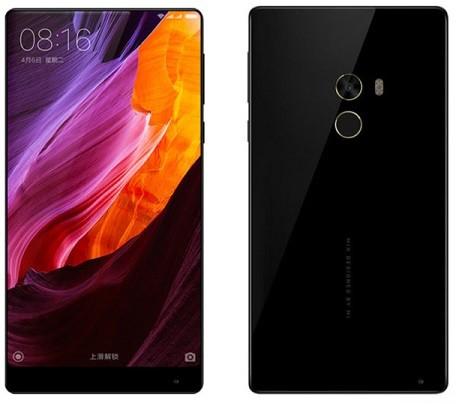
  • Rootear Xiaomi Mi Mix

    Rootear Xiaomi Mi Mix

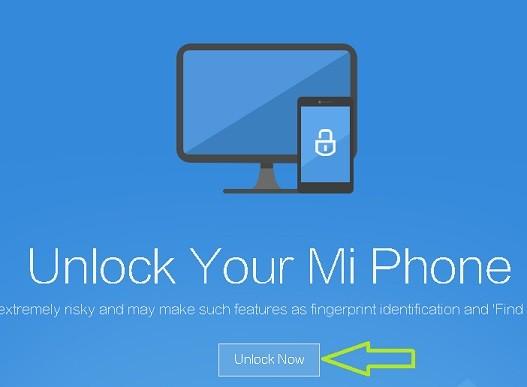
    A rootear el teléfono inteligente Xiaomi mi Mix primero debemos desbloquear el gestor de arranque del teléfono, lo cual se puede hacer fácilmente desde la web oficial de soporte de MIUI, accediendo a este enlace directo Desbloqueo MIUI.

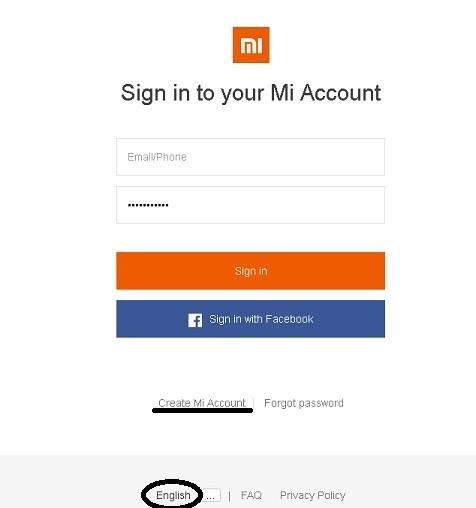
    Al acceder al enlace veremos una pantalla azul con un botón en el centro que dice Desbloquear ahora. Pulsamos este botón y pasaremos a la siguiente pantalla donde introduciremos los datos de nuestra cuenta. Si no tenemos una cuenta tendremos que crear una.

    Por defecto la página viene en idioma chino, pero al final de la misma hay un enlace para cambiar el idioma a inglés. Hacemos clic en el enlace Crear una cuenta para obtener una cuenta y registrar nuestro Xiaomi Mi Mix.

    Luego de ingresar usuario y contraseña, hacemos clic en Iniciar sesión y una vez iniciado sesión podremos desbloquear el gestor de arranque del teléfono móvil fácilmente.

    Con el bootloader finalmente desbloqueado, entramos en los ajustes del teléfono y bajamos hasta la opción Acerca del dispositivo.

    Haga clic en el Número de complicación 7 veces seguidas hasta que aparezca un mensaje informándole que el menú de desarrollador se ha activado.

    Volvemos a la posición inicial de los ajustes y veremos una nueva opción activada llamada Opciones de desarrollo.

    Entramos en estas opciones y dejamos habilitada la pestaña de depuración USB y desbloqueo OEM.

    Rootear Xiaomi Mi Mix

    El siguiente paso después de desbloquear el gestor de arranque es flashear la recuperación TWRP, para ello usaremos el método flash usando fastboot.

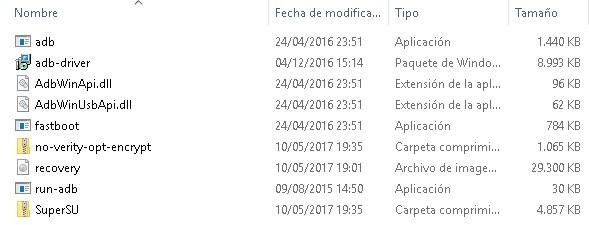
    Descargamos el archivos raíz para Xiaomi mi mix y los extraemos juntos al mismo directorio del PC.

    Instalamos los drivers ADB y conectamos el teléfono al ordenador mediante el cable USB.

    Abrimos run-adb.exe para iniciar la consola de comandos fastboot y escribimos los siguientes comandos:

    1. adb reiniciar el gestor de arranque
    2. fastboot flash recovery recovery.img (esperamos hasta que termine)
    3. recuperación de arranque fastboot.img

    Nos saldrá una pantalla pidiendo permitir modificaciones, marcamos la casilla Nunca muestres esto… y deslizamos para aceptar.

    Usar: A partir de aquí debemos evitar salir de TWRP hasta haber completado los siguientes pasos.

    Ahora lo ideal es realizar una copia de seguridad Nandroid, que nos permitirá obtener una copia de seguridad completa de todo el sistema y firmware del teléfono.

    presionamos Respaldo -> marcamos todas las casillas -> pulsamos Seleccionar almacenamiento -> seleccionamos el microSD oh ExtSD y deslizamos hacia la derecha para empezar.

    La copia de seguridad puede tardar varios minutos pero merecerá la pena tener una copia de seguridad de toda la ROM.

    A continuación, cuando se complete la copia de seguridad, transferimos el archivo. SuperSU.zip y no-verity-opt-encrypt.zip (sin salir de TWRP) a la memoria del dispositivo.

    Volvemos a la posición inicial de TWRP y pulsamos Instalar.

    Buscamos el archivo no-verity-opt-encrypt.zip y deslizamos para instalar.

    Cuando termine, repetimos el mismo paso con SuperSU.zip.

    Por último y para finalizar reiniciamos el teléfono al sistema usando Reiniciar -> Sistema y eso es todo.

    fuente

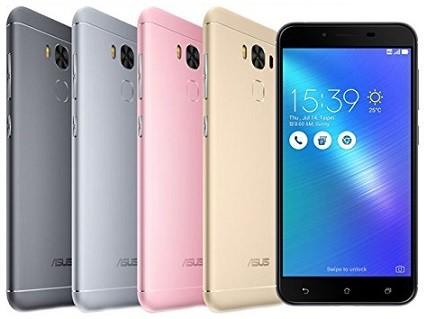
  • Rootear Asus Zenfone 3 MAX ZC520TL

    Rootear Asus Zenfone 3 MAX ZC520TL

    Si quieres acceder raíz en tu teléfono móvil Asus Zenfone 3 MaxPuedes seguir los pasos a continuación para hacerlo de forma segura y sin problemas.

    El dispositivo Zenfone 3 Max de la marca Asus es un phablet 5,5 pulgadas con sistema operativo androide 6 Malvavisco cuya primera versión fue lanzada al mercado en julio del año anterior (2016).

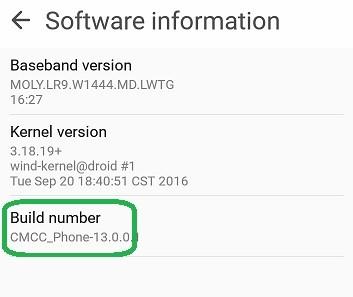
    Este tutorial sólo es válido para la versión ZC520TL Zenfone 3 Max con sistema de chip MT6737T, teniendo en cuenta el número de compilación del firmware; CMCC_Phone-x (China) o WW_Phone-x (Internacional), ya que en base a esto, luego usaremos unos archivos u otros.

    Rootear para Asus Zenphone 3 Max MT6737T

    En primer lugar debemos acceder a los ajustes del teléfono y habilitar el Depuración USB para permitir la comunicación entre el dispositivo y el ordenador al que lo conectaremos para flashear el recovery TWRP.

    Instalamos en el PC el controladores VCOM para Asus Zenfone 3 Max.

    Descargamos el archivos raíz para Zenfone 3 Max MT6737T y los descomprimimos en el mismo directorio de Windows.

    Nos saldrán dos carpetas, y dependiendo del número de compilación de nuestro teléfono (CMCC oh WW), usaremos el correcto.

    Para consultar este número tenemos que acceder a la opción Acerca del teléfono en su configuración.

    Una vez dentro de la carpeta correspondiente a la build del teléfono, pegamos el archivo SuperSU.zip en la tarjeta de memoria microSD.

    Descargamos un versión actual del software SP Flash Tool para Windows.

    Apagamos el teléfono por completo y lo desconectamos del cable USB.

    Iniciamos Flash Tool y abrimos el archivo. MT6737T_Android_scatter.txt presionando el botón Elegir en Cargando dispersión.

    Marcamos la casilla recuperación y haga clic en el área verde a la derecha para cargar el archivo recuperación.img.

    Comprobamos que en la opción desplegable principal esté seleccionado el modo Descargar sólo y pulsamos el botón Descargar desde la esquina superior izquierda.

    A continuación, conectamos el Zenfone 3 Max al USB del ordenador y esperamos unos segundos hasta que la barra de progreso inferior (Descargar Flash) llegue al 100%.

    La herramienta Flash nos mostrará una alerta con el texto Descargar AceptarLuego desconectamos el teléfono del cable y lo encendemos presionando subir volumen+encendido al mismo tiempo.

    Cuando aparezcan las opciones del bootloader pulsamos volumen arriba hasta que estemos en la opción modo de recuperación y aceptamos con menor volumen.

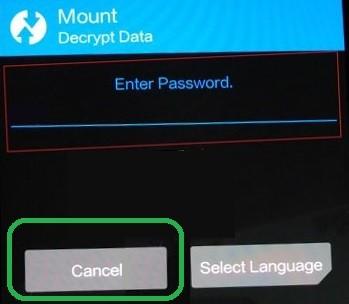
    Aparecerá una pantalla (Descifrar datos) pidiéndonos que introduzcamos una contraseña, simplemente pulsamos Cancelar.

    A continuación aparecerá otra pantalla TWRP solicitando permisos de modificación. Marcamos la casilla Nunca mostrar y deslizamos para confirmar.


    Llegados a este punto solemos recomendar crear una copia de seguridad de Nandroid para hacer una copia de seguridad completa de todo el firmware y sus particiones.

    Lo haremos entrando Respaldo -> marcamos todas las casillas (Arranque, Sistema, Datos etc.) -> pulsamos Seleccionar almacenamiento -> seleccionamos microsd para guardar el archivo en la memoria externa y deslice para iniciar la copia de seguridad.

    Esta opción es la mejor manera de tener una copia del firmware completo para poder restaurar completamente el teléfono si lo necesitamos.


    A continuación presionamos la opción Instalar, presionamos Seleccionar Almacenamiento -> MicroSD -> Aceptar y abrimos el archivo SuperSU.zip.

    Deslizamos para iniciar la instalación, esperamos hasta que finalice y pulsamos Reboot System.

    El teléfono tardará unos segundos más de lo habitual en iniciarse y actualizar el sistema operativo antes de cargar el escritorio de Android.

    Para finalizar nos encontramos con una nueva app llamada SuperSU y entramos en su configuración para marcar la casilla Activar superusuario en caso de que no haya sido marcado automáticamente.

    Con esto, a partir de ese momento seremos usuarios root y tendremos control total sobre el sistema, aplicaciones, particiones, etc.

    Usar: Cuando la app nos pida actualizar los binarios de SU, seleccionaremos hacerlo con la opción TWRP/CWM.
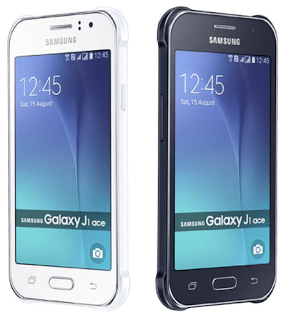
  • Rootear Samsung Galaxy J1 SM-J100H

    Rootear Samsung Galaxy J1 SM-J100H

    Volviendo de nuevo a la línea de tutoriales de root para Samsung Galaxy J1, queremos crear una nueva entrada actualizada para flashear TWRP y rootear la versión. SM-J100H del teléfono móvil Galaxy J1.
    Y por alguna razón nos habíamos saltado este modelo, ya que asumimos que ya estaba agregado al repertorio raíz de este sitio web.

    Para rootear otros modelos distintos al SM-J100H puedes consultar este artículo donde hemos enumerado todos los procesos raíz para Samsung Galaxy J1

    Este terminal por defecto viene con un sistema operativo Androide 4.4.4 Kitkat por lo que no necesitaremos realizar ninguna configuración adicional al teléfono para poder flashearlo, excepto habilitar la depuración USB.

    Para habilitar la depuración de USB tenemos que ir a configuración -> Acerca del teléfono y presionar el número de compilación siete veces seguidas.

    De esta forma desbloquearemos el menú de desarrollador y podremos acceder a marcar la depuración USB.

    Si hubiéramos actualizado nuestro Galaxy J1 con Android 5 Lollipop o superior, también tendremos que activar el desbloqueo OEM, esta opción se encuentra situada junto a la depuración USB.

    Cómo rootear Samsung Galaxy J1 SM-J100H

    Una vez configurado el teléfono realizaremos una copia de seguridad de los archivos importantes. En principio, este proceso no eliminará ningún dato ni aplicación, pero siempre es recomendable extremar la precaución.

    Descargamos el archivos raíz para Galaxy J1 SM-J100H y los extraemos al escritorio de Windows.

    Instalamos el Controladores USB Galaxy J1 para Windows.

    Descargamos la versión de Odin3 modificado para TWRP.

    Copiamos el archivo SuperSU a la memoria de nuestro teléfono móvil.

    A continuación, apagamos el J1 y lo iniciamos presionando bajar volumen+encendido para ponerlo en modo descarga.

    Ejecutamos Odin3 y conectamos el teléfono al ordenador, al hacerlo en Odin debería mostrarse la palabra añadido.

    Flash TWRP

    En la ventana de Odin pulsamos el botón AP y abrimos el archivo recovery.tar.

    A continuación damos Comenzar y esperamos hasta que la herramienta finalice la tarea y nos muestre el mensaje PAGculo.

    Desconectamos el teléfono del cable y pulsamos bajar volumen, home y power al mismo tiempo hasta que se apaga la pantalla e inmediatamente soltamos y pulsamos subir volumen+home+encendido.

    Cuando aparezca el logotipo de Samsung, suéltelo y el dispositivo se iniciará directamente en el modo de recuperación TWRP.

    Raíz

    A continuación accedemos a Instalar, cargamos el archivo SuperSU.zip y deslizamos para confirmar y comenzar la instalación root.

    Finalmente reiniciamos presionando Reboot System y listo.

    Si no se han activado los permisos root entramos en la app SuperSU desde el escritorio del teléfono Nos dirigimos a los ajustes y marcamos la casilla Activar Superusuario.

    ¿Necesitas la ROM original del Samsung Galaxy J1 SM-J100H? aquí puedes descargarlo.