Firmware original del Samsung Galaxy S Blaze 4G SGH-T769 (archivo Flash)
El archivo Flash lo ayudará a actualizar, degradar o reinstalar el firmware (SO) original en su dispositivo móvil. Además, el archivo Flash (ROM) también le permite reparar el dispositivo móvil en caso de un problema de software, un problema de bucle de arranque, un problema de IMEI o un problema muerto.
Nombre del archivo: SGH-T769_T769UVMB1_T769UVMB1_TMB.zip País: ESTADOS UNIDOS Tamaño del archivo: 386MB versión de Android: 4.0.4 Herramienta Flash: Herramienta de descarga de Odín Cómo flashear (instalar): Sigue el tutorial
Firmware original Huawei Ascend P2-6011 (archivo Flash)
El archivo Flash lo ayudará a actualizar, degradar o reinstalar el firmware (SO) original en su dispositivo móvil. Además, el archivo Flash (ROM) también le permite reparar el dispositivo móvil en caso de un problema de software, un problema de bucle de arranque, un problema de IMEI o un problema muerto.
Nombre del archivo: Huawei_Ascend_P2-6011_V100R001C00B044_Español_EMUI1.5_4.1_Dload.zip Tamaño del archivo: 980MB Cómo flashear (instalar): Sigue el tutorial
Le sugiero que se familiarice con otra utilidad útil de Nir Sofer. Con su ayuda podrás recuperar contraseñas de sitios web; Funciona con los cinco navegadores más famosos. En particular, será posible recuperar la contraseña de IE, Chrome, Opera, Safari, Firefox. Por lo tanto, si ha olvidado la contraseña de algún sitio, sólo necesita descargar WebBrowserPassView Con nuestro proyecto ya no te preocuparás por cosas tan pequeñas. Me gustaría señalar que la utilidad presentada en su conjunto no es un desarrollo nuevo, creo que sabe que el mismo Nir Sofer produce programas separados de este tipo, solo para navegadores específicos, y el WebBrowserPassView presentado combina todos estos desarrollos, por lo que en general solo puede usarlo, porque no es necesario descargarlo para navegadores web específicos, tal vez mañana decida cambiar a otro programa para ver páginas de Internet. Por supuesto, WebBrowserPassView no requiere instalación, como todos los programas, es portátil y puede funcionar desde cualquier medio, también hay soporte , esto le permitirá descubrirlo más rápido, pero creo que simplemente no hay nada que entender, creo que cada uno de nosotros puede mirar el sitio y la contraseña. Todas las contraseñas encontradas se pueden copiar al portapapeles o simplemente guardarlas en el formato que necesite.


La utilidad WebBrowserPassView funciona correctamente en todas las versiones del sistema operativo Windows a partir de la versión 2000 y también es compatible con sistemas de 64 bits. Si tiene Windows 98, el programa no funcionará correctamente debido a que el estándar Unicode está mal implementado en esta versión del sistema operativo. Tenga en cuenta que si se establece una contraseña maestra en el navegador, el programa tampoco podrá funcionar, pero creo que esta no es una situación muy común. Algunos escriben que los antivirus pueden considerar WebBrowserPassView como un software peligroso, NOD32 guardó silencio ante mí, en general, mi trabajo es advertir. No tengo nada más que agregar sobre la utilidad, como siempre, el software pequeño puede ser de gran utilidad, espero que también te sea útil. Revelador: Nir Sofer Tamaño: 282 KB DescargarWebBrowserPassView 2.18 gratis
Firmware original para Samsung Galaxy Tab S2 9.7 SM-T815 (archivo Flash)
El archivo Flash lo ayudará a actualizar, degradar o reinstalar el firmware (SO) original en su dispositivo móvil. Además, el archivo Flash (ROM) también le permite reparar el dispositivo móvil en caso de un problema de software, un problema de bucle de arranque, un problema de IMEI o un problema muerto.
Nombre del archivo: SM-T815_T815XXS2ARH2_T815OJV2ARH1_MRU.zip País: Mauricio Tamaño del archivo: 1GB versión de Android: 5.0.2 Herramienta Flash: Herramienta de descarga de Odín Cómo flashear (instalar): Sigue el tutorial
Firmware original Huawei Ascend Y220-U05 (archivo Flash)
El archivo Flash lo ayudará a actualizar, degradar o reinstalar el firmware (SO) original en su dispositivo móvil. Además, el archivo Flash (ROM) también le permite reparar el dispositivo móvil en caso de un problema de software, un problema de bucle de arranque, un problema de IMEI o un problema muerto.
Si por algún motivo (que pueden ser muchos) necesitas rootear tu 360 N6, entonces tengo buenas noticias, porque hoy te enseñaremos una técnica muy fácil y efectiva para hacerlo de forma segura además de orientada.
Nuevamente con la ayuda de la utilidad MTKroot v2.5.5 hemos logrado compilar un método completamente automático para rootear teléfonos 360 N6a través del cual ganarás uso excesivo en poco tiempo.
¿Tiene problemas para encontrar el archivo de inicio? este te interesará.
¿Qué significa raíz?
Él raíz oh uso excesivo es el nombre habitual que normalmente se asigna a las cuentas de usuario administrador que tienen todos los derechos en todos los modos de acceso, tanto monousuario como multiusuario.
Rootear o rootear un dispositivo móvil es el método que permite al usuario de un dispositivo con sistema operativo Android obtener acceso privilegiado de forma similar a los permisos administrativos en Linux, permitiéndole superar cualquier reducción de sistema y hardware que haya podido imponer el fabricante y/u operador de red.
Beneficios de rootear tu 360 N6
Elimina todo tipo de Bloatware fácilmente y deshazte de aplicaciones potencialmente molestas del sistema.
Libere más memoria de almacenamiento.
Modifica parámetros complejos del sistema, como resetear el IMEI del dispositivo móvil, MAC, overclockear los procesadores entre muchas otras opciones.
Poder utilizar utilidades dirigidas exclusivamente a equipos que tengan privilegios de root.
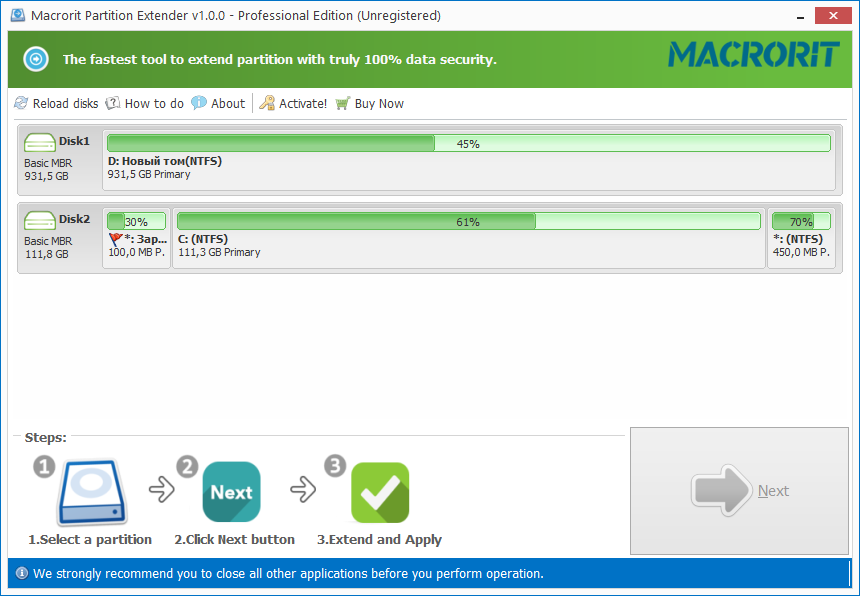
Dividir o cambiar el tamaño de particiones en la memoria interna (¡Ten cuidado! Hacer esto puede resultar extremadamente peligroso para la integridad del dispositivo.).
Realizar copias de seguridad de las particiones, pudiendo incluso exportar el Firmware completo.
Precauciones y contras a tener en cuenta
El terminal invalidará la cobertura de garantía proporcionada por el fabricante.
Riesgo de que aplicaciones dañinas obtengan permiso de superusuario.
Riesgo de daño o deterioro de la información durante o después del proceso, en cuyo caso se recomienda realizar una copia de seguridad antes de iniciar root.
El firmware de su teléfono 360 N6 puede estar dañado, se recomienda asegurarse de poder obtener una copia original de su firmware si es necesario.
Se suspenderá la compatibilidad con actualizaciones OTA/FOTA.
Requisitos para realizar el proceso
Computadora con sistema operativo Windows W7 o posterior, ya sea de 32 o 64 bits.
Descarga el archivo de arranque o la rom original para tu 360 N6 preferiblemente desde el sitio web oficial de descargas.
Y No puedes descargar la rom oficial para tu Smartphone 360 N6 Puede iniciar fácilmente directamente desde el dispositivo siguiendo los pasos de este tutorial.
Configuración de 360 N6
En el primer paso tendrás que realizar ciertos ajustes en la configuración del equipo, los cuales incluyen: Activar desbloqueo OEM y también Habilitar la depuración USB.
Podrás encontrar estas configuraciones dentro del panel del programador, que deberás activar previamente presionando 7 veces seguido de la sección:
Sistema-> Información del dispositivo -> Número de compilación.
Cómo rootear 360 N6
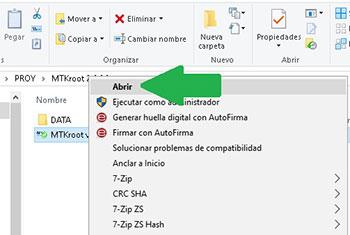
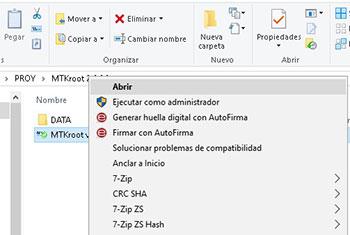
Extraiga el contenido del archivo previamente descargado en el escritorio de su computadora y luego abra la aplicación MTKroot v2.5.5.
Iniciar MTKroot v2.5.5 para 360 N6
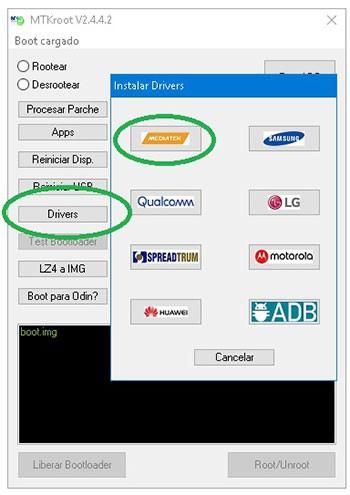
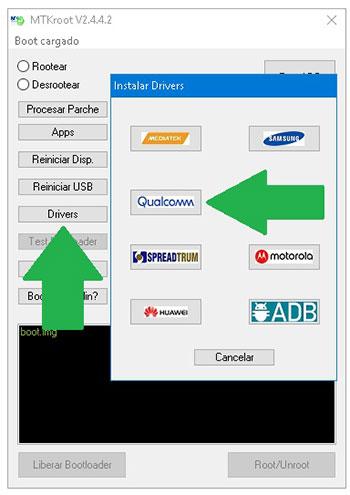
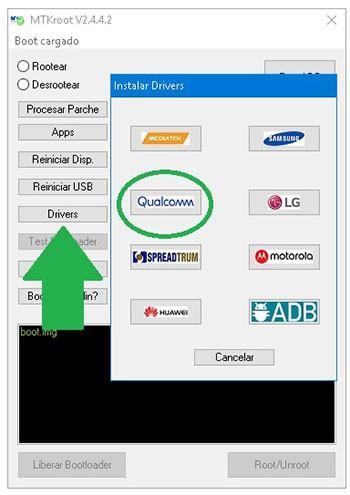
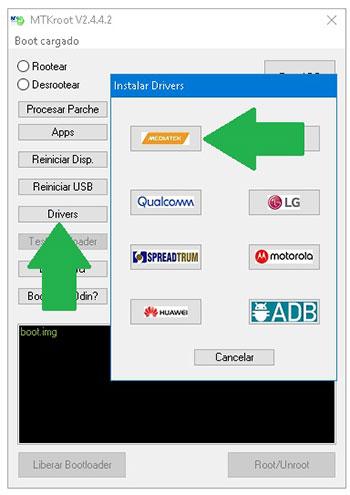
Haga clic en el botón Controladores -> Qualcomm y completa la instalación de los drivers indicados.
Instale los controladores Qualcomm para 360 N6
Repetir lo mismo para implementar la instalación con los drivers -> BAsD.
Nota: El software MTKroot v2.5.5 ya cuenta con todos los drivers necesarios para que el PC encuentre los terminales 360 N6.
Conecta tu 360 N6 con el ordenador mediante el conector Micro USB y haga clic Restablecer USB.
Haga clic en la parte superior izquierda en ¡¡Sin botas de heno!! -> Llevaragregue el archivo de arranque y finalmente haga clic en el botón Parche de proceso.
El programa Magisk Manager se iniciará automáticamente en tu teléfono, sigue las instrucciones que verás en tu pantalla para crear el parche.
Luego debes hacer clic Prueba del BAD y una vez el texto ‘Dispositivo detectado‘Tendrás que presionar el botón Soy un fastboot.
360 N6 Reiniciar USB + Prueba ADB + Fastboot
Ahora espera un segundo mientras tu dispositivo 360 N6 reinicie con las opciones Fastboot y luego haga clic una vez Probar arranque rápido.
Luego debes esperar hasta que aparezca el texto ‘Dispositivo encontrado‘ para continuar al siguiente estado.
Desbloquear bootloader de terminales 360 N6
A continuación intentaremos desbloquear el gestor de arranque de tu dispositivo móvil, otro proceso que te guiaremos para que realices de forma automática.
Aunque recuerda que hay que ignorar el paso si se hubiera lanzado en otra ocasión.
Haga clic en el botón Prueba del cargador de arranque para comprobar el estado del gestor de arranque.
Comprobar el gestor de arranque 360 N6
Si necesitas desbloquear el gestor de arranque en 360 N6 solo tienes que hacer clic en Liberar cargador de arranque -> Acepta y luego realiza las señales que aparecen en la pantalla de tu 360 N6.
Recuerda presionar la tecla sube el volumen para proceder.
Abrir el gestor de arranque en 360 N6
Nota: Al desbloquear el gestor de arranque, tu 360 N6 se restablecerá al estado original.
Por este motivo, debe considerar si desea realizar una copia de seguridad o, opcionalmente, realizar una copia de seguridad de contactos, fotos, archivos y otros datos personales en la unidad de almacenamiento SD externa.
Una vez que hayas liberado el gestor de arranque, el siguiente paso es concluir este tutorial y finalmente dejar el dispositivo 360 N6 correctamente rooteado.
Desplácese hasta la esquina superior izquierda de MTKroot v2.5.5 y marque la opción raíz, luego haga clic en Root en la esquina inferior.
Opción Root 360 N6
En apenas unos segundos el Smartphone 360 N6 habrá sido rooteado y verás la palabra “OK” proyectada en tu ordenador y en el programa MTKroot v2.5.5.
Posteriormente debes hacer clic en el botón Salir del arranque rápido para devolver su teléfono celular al sistema.
Una vez que su 360 N6 se haya iniciado por completo, haga clic en Aplicaciones -> instalar magia y asegúrese de que la aplicación Magisk Manager esté instalada en el teléfono inteligente.
Para que la aplicación Magisk Manager funcione correctamente, es necesario conectar su dispositivo a Internet, ya sea mediante Wi-Fi o datos móviles.
Para finalizar el tutorial solo tienes que hacer clic en el botón Comprobar raíz -> luego aceptar y nada más.
Verificar raíz 360 N6
Nota: Si la aplicación Magisk no se instala en el primer intento, toque Desinstalarespere unos segundos y una vez más haga clic en instalar magia.
Pasos simplificados
Resumen de pasos Root 360 N6
Ejecute la herramienta MTKroot v2.5.5 y luego conecte su teléfono a la computadora.
Reinicie su teléfono para acceder a las opciones de inicio rápido haciendo clic en el botón Soy un fastboot -> Probar arranque rápido.
Si es necesario, desbloquee el gestor de arranque haciendo clic en Liberar cargador de arranque.
Finalmente seleccione la opción raíz y presione el botón Raíz.
Firmware original para Samsung Galaxy Tab S2 9.7 SM-T815N0 (archivo Flash)
El archivo Flash lo ayudará a actualizar, degradar o reinstalar el firmware (SO) original en su dispositivo móvil. Además, el archivo Flash (ROM) también le permite reparar el dispositivo móvil en caso de un problema de software, un problema de bucle de arranque, un problema de IMEI o un problema muerto.
Nombre del archivo: T815N0KOU2CRB2_T815N0KOO2CRB2_KOO.zip País: Corea del Sur Tamaño del archivo: 1GB versión de Android: 7.0 Herramienta Flash: Herramienta de descarga de Odín Cómo flashear (instalar): Sigue el tutorial
Firmware original Huawei Ascend Y600 Y600-U20 (archivo Flash)
El archivo Flash lo ayudará a actualizar, degradar o reinstalar el firmware (SO) original en su dispositivo móvil. Además, el archivo Flash (ROM) también le permite reparar el dispositivo móvil en caso de un problema de software, un problema de bucle de arranque, un problema de IMEI o un problema muerto.
No es ningún secreto que las ventajas que podemos conseguir tras rootear nuestro dispositivo en concreto pueden ser importantes, como en este caso el Doogee X90L, del que os hablaremos en este artículo.
En los siguientes párrafos le proporcionaremos un método automático para rootear dispositivos móviles Doogee X90Lgracias a lo cual obtendrás un usuario Root en unos minutos.
Él raíz oh uso excesivo es el nombre estándar asignado a las cuentas de usuario que tienen todos los derechos de acceso, tanto para un solo usuario como para múltiples usuarios.
Asimismo, rootear un teléfono celular es un procedimiento que permite a los usuarios de un teléfono móvil con sistema Android obtener acceso privilegiado al sistema de forma similar a los permisos administrativos en los sistemas Linux, lo que permite deshacer cualquier impedimento de sistema y software impuesto por fabricantes u operadores de red.
Beneficios de rootear el Doogee X90L
Poder eliminar todo tipo de Bloatware fácilmente y deshacerse de aplicaciones improductivas del sistema.
Posibilidad de ganar más memoria de almacenamiento interno.
Personalice configuraciones complejas en el sistema, como desbloquear Doogee X90L, reparar el número IMEI o MAC de Doogee X90L, overclocking y muchos otros.
Pudiendo utilizar Apps dirigidas exclusivamente para aquellos Smartphones que tengan privilegios de superusuario.
Eliminar, cambiar el tamaño y/o modificar particiones (¡Advertencia! Puede ser extremadamente peligroso.).
Realice copias de seguridad o complete copias de seguridad, incluida la exportación de todo el firmware.
Precauciones y contras a tener en cuenta
Su Smartphone invalidará la validez de la garantía emitida por el fabricante.
Riesgo de que aplicaciones dañinas puedan obtener derechos de superusuario.
Riesgo de daño o pérdida de datos durante el procedimiento, en este caso recomiendo hacer una copia de seguridad antes de iniciar el proceso raíz.
El firmware del teléfono móvil Doogee X90L puede estar dañado; se recomienda asegurarse de poder obtener una copia flasheable del firmware si es necesario.
Soporte para actualizaciones OTA (Por el aire) quedará inutilizable.
Requisitos previos para este método
Computadora con alguna versión de sistema operativo Windows XP/7/8 o posterior.
Descargue el firmware o el archivo boot.img original para su Doogee X90L, si es posible, desde la página de descarga oficial.
Nota: Si no puede obtener el firmware original para su dispositivo, tiene la alternativa de obtener boot.img directamente desde el Doogee X90L fácilmente siguiendo los pasos de este tutorial.
Configurando el terminal
Antes de comenzar tendrás que realizar ciertos ajustes desde la configuración del Doogee Doogee X90L, estos básicamente consisten en Habilitar desbloqueo OEM y también Habilitar la depuración USB.
Las dos opciones están integradas en el panel de desarrollador, que previamente deberás tener habilitado presionando 7 veces ininterrumpidamente encima de la sección:
Configuración del dispositivo móvil-> Acerca del teléfono -> versión de software.
Rootear el terminal Doogee X90L
Primero debes extraer el contenido del archivo previamente descargado en tu PC y luego ejecutar la aplicación MTKroot v2.5.5.
Iniciando MTKroot v2.5.5 en Doogee X90L
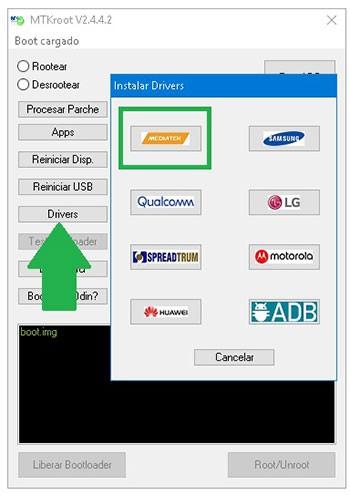
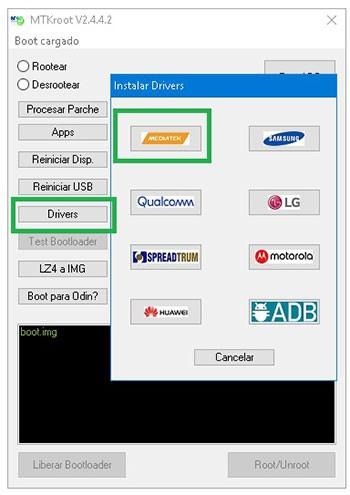
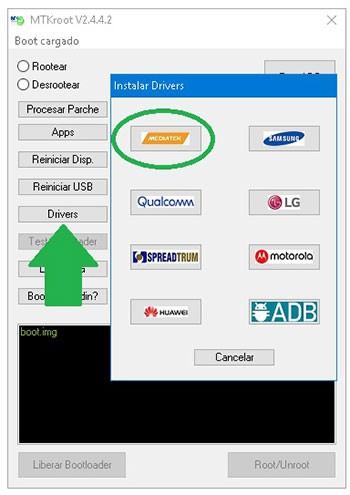
Pulsa sobre Controladores -> MediaTek y finaliza la instalación de los drivers específicos.
Instalar los controladores Mediatek Doogee X90L
Asimismo, repita estos pasos exactamente para instalar los controladores. BAsD.
Nota: La herramienta MTKroot v2.5.5 ya incluye los controladores necesarios para el Doogee X90L.
Conéctate debajo de tu Doogee X90L con su PC usando el cable de datos y luego haga clic una vez en el botón Restablecer USB.
Haga clic en la parte superior izquierda ¡¡Sin botas de heno!! -> Llevaragregue el archivo boot.img y luego haga clic en el botón Parche de proceso.
La aplicación Magisk Manager se iniciará automáticamente en tu Doogee X90L, sigue las instrucciones que aparecerán en pantalla para parchear el arranque.
Luego tienes que hacer clic en el botón Prueba del BAD y espera un momento hasta que puedas ver el mensaje’Dispositivo reconocido‘momento en el que debes hacer clic en el botón Soy un fastboot.
Doogee X90L Reiniciar USB + Prueba ADB + Fastboot
Ahora escucha durante unos segundos mientras Doogee X90L Comience con las opciones de Fastboot y luego haga clic una vez en Probar arranque rápido.
Luego tendrás que esperar hasta que aparezca el texto ‘Dispositivo detectado’ para pasar al siguiente estado.
Cómo abrir el gestor de arranque en el terminal Doogee X90L
En la siguiente fase deberás desbloquear el bootloader de tu celular, otro proceso imprescindible que también podemos hacer de forma automática.
Es recomendable omitir este paso si lo has liberado previamente.
Haga clic en el botón Prueba del cargador de arranque para verificar su estado.
Comprobar el gestor de arranque Doogee X90L
Si es necesario desbloquea el gestor de arranque en tu Doogee X90L entonces tendrás que presionar el botón Liberar cargador de arranque -> Acepta y luego sigue las pistas que verás en la pantalla del terminal.
Presione la tecla aumentar el volumen para poder continuar.
Desbloquear el gestor de arranque Doogee X90L
Importante: En el momento en que liberes el gestor de arranque, el terminal volverá a su estado de fábrica.
Por lo tanto, se recomienda encarecidamente crear copias de seguridad o simplemente hacer una copia de seguridad de fotos, contactos, archivos y otros datos en el almacenamiento externo o en la unidad SD.
Después de desbloquear el gestor de arranque, solo quedan unos segundos para finalizar el tutorial, dejando finalmente tu Doogee X90L con acceso root.
Vaya a la parte superior izquierda de la aplicación y elija la opción raíz, luego haga clic una vez en Root en el lado opuesto.
Opción raíz Doogee X90L
Tu móvil Doogee X90L quedará rooteado automáticamente, por lo que podrás leer el texto “OK” reflejado en la pantalla del Doogee
Luego haga clic Salir del arranque rápido y su dispositivo móvil Doogee X90L se reiniciará en el sistema.
Cuando el dispositivo se haya cargado completamente, haga clic en Aplicaciones -> instalar magia y verifique si la aplicación Magisk Manager está realmente en el panel del teléfono.
Para que la aplicación Magisk Manager funcione correctamente, es necesario conectar la computadora a Internet.
Para concluir el tutorial sólo tienes que hacer clic en Comprobar raíz -> luego aceptar y nada más.
Probar Root Doogee X90L
Nota: Si la aplicación Magisk no aparece instalada, haga clic en Desinstalarespere dos segundos y haga clic una vez más en el botón instalar.
Proceso simplificado
Resumen proceso Root Doogee X90L
Inicie la utilidad MTKroot v2.5.5 y luego conecte su Doogee X90L a la PC.
Reinicie su Doogee X90L en modo fastboot haciendo clic en el botón Soy un fastboot -> Probar arranque rápido.
Si es necesario, desbloquee el gestor de arranque haciendo clic en Liberar cargador de arranque.
Finalmente seleccione la opción raíz y presione el botón Raíz.
Vídeo tutorial paso a paso para rootear el Doogee X90L
Si decides descargar gratis Bolsa de herramientas para titíluego obtendrá un editor de materiales simple y conveniente que le permitirá mostrar modelos en tiempo real y realizar operaciones cambiando texturas, luces, animaciones, todos los cambios se producirán instantáneamente, por lo que no necesitará esperar ningún renderizado. El programa es bastante fácil de usar; sólo necesitas arrastrar tu modelo a la ventana del programa y la función Arrastrar y Soltar hará su trabajo. Es posible importar fuentes de luz desde un archivo .fbx. Para que el programa funcione, debes tener instalada una tarjeta de video compatible con DirectX 10.
Peculiaridades:
Rendimiento rápido incluso en computadoras más antiguas
Configuración detallada de cada objeto según diferentes criterios
La capacidad de ver sus detalles en 3D
Gran selección de materiales confeccionados.
Puedes agregar diferentes tipos de fuentes de luz a través de archivos en formato fbx.
No hay renderizado, por lo que la velocidad mejora significativamente.
Se ha implementado una interfaz de usuario sencilla y accesible, que permite incluso a personas con mínima experiencia laboral navegar de forma eficaz.
Una de las características distintivas es la renderización en tiempo real, que le permite ver cada cambio mientras trabaja.
El editor está equipado con herramientas de animación potentes y fáciles de usar, que le permiten crear fotogramas clave de movimientos de malla e importar mallas de animación a través de archivos FBX.
El programa presenta funciones avanzadas de iluminación, sombreado y textura para crear imágenes visuales increíblemente realistas y cautivadoras.
Los usuarios pueden acceder a una amplia gama de herramientas profesionales que les permiten seleccionar cuidadosamente la iluminación, los ángulos de la cámara, los efectos y mucho más, lo que permite a los creadores implementar sus planes con precisión.
El software es compatible con miles de dispositivos y navegadores, lo que enfatiza su flexibilidad y accesibilidad, lo que lo convierte en una opción ideal para una amplia gama de usuarios.
Para aquellos interesados, es posible controlar el programa a través de la interfaz de línea de comandos, lo que proporciona un nivel adicional de control y personalización para usuarios más avanzados.
Firmware original para Samsung Galaxy Tab S2 9.7 SM-T815C (archivo Flash)
El archivo Flash lo ayudará a actualizar, degradar o reinstalar el firmware (SO) original en su dispositivo móvil. Además, el archivo Flash (ROM) también le permite reparar el dispositivo móvil en caso de un problema de software, un problema de bucle de arranque, un problema de IMEI o un problema muerto.
Nombre del archivo: T815CZCU3CRK1_T815CCHC3CRK1_CHC.zip País: Porcelana Tamaño del archivo: 1GB versión de Android: 7.0 Herramienta Flash: Herramienta de descarga de Odín Cómo flashear (instalar): Sigue el tutorial
Firmware original Huawei Berlin-AL10A (archivo Flash)
El archivo Flash lo ayudará a actualizar, degradar o reinstalar el firmware (SO) original en su dispositivo móvil. Además, el archivo Flash (ROM) también le permite reparar el dispositivo móvil en caso de un problema de software, un problema de bucle de arranque, un problema de IMEI o un problema muerto.
Nombre del archivo: Huawei_Berlín-AL10A_8.0.0.532_EMUI8.0_05014NVD_8.0_OTA.zip Tamaño del archivo: 1,72GB Cómo flashear (instalar): Copie update.zip a la memoria SD del teléfono y actualícelo desde el modo de recuperación.
Rootear un teléfono, como el AGM A7, no es un juego en absoluto y menos hay que tomárselo a la ligera, por eso en los tutoriales que publicamos habitualmente intentamos siempre evitar que los usuarios olviden alguna configuración o paso crucial.
En el tutorial que sigue te mostraremos otro proceso. Root automático para dispositivos AGM A7a través del cual obtendrás acceso Root en cuestión de unos minutos.
¿Tiene problemas para encontrar el maletero? archivo, luego verifique este.
¿Qué significa raíz?
Raíz oh uso excesivo es el nombre convencional para las cuentas de usuario administrador que tienen todos los privilegios en todas las formas de acceso (usuario único y multiusuario).
Asimismo, rootear un terminal es una táctica que permite al usuario de un celular obtener acceso privilegiado al sistema similar a los permisos administrativos en Linux, pudiendo así corregir cualquier limitación del sistema o hardware que pueda haber impuesto los fabricantes u operadores de red.
¿Cuáles son las ventajas de rootear tu AGM A7?
Elimine todo el Bloatware fácilmente y elimine las aplicaciones improductivas del sistema.
Pudiendo obtener memoria de almacenamiento extra.
Personalizar parámetros sofisticados del sistema, como desbloquear el dispositivo móvil, recuperar nuestro número IMEI y dirección MAC, hacer overclocking de la CPU entre muchas otras posibilidades.
Utilice aplicaciones diseñadas únicamente para aquellos dispositivos que tengan privilegios de superusuario.
Modificar, eliminar o dividir nuevas particiones en la memoria interna (Esto puede resultar extremadamente peligroso para la integridad del dispositivo.).
Realizar backups o copias de seguridad del sistema de particiones incluyendo exportar la ROM completa.
Precauciones y contras que deben tenerse en cuenta.
Tu dispositivo móvil perderá la cobertura de garantía emitida por el fabricante.
Riesgo de que aplicaciones maliciosas se apoderen de los derechos de superusuario.
Riesgo de daño o pérdida de datos durante el proceso, en cuyo caso se recomienda crear una copia de seguridad antes de iniciar el proceso raíz.
La rom AGM A7 puede estar dañada, es recomendable asegurarse de poder obtener una copia original de su rom si es necesario.
Se cancelarán las actualizaciones automáticas.
requisitos esenciales del procedimiento
Un ordenador con Windows XP/7 o superior, ya sea de arquitectura 32 o 64 bits.
Descargue la rom original o el archivo boot.img de su AGM A7 si es posible desde el sitio oficial de soporte y descarga.
Y No puedes conseguir una rom original para el AGM A7 Simplemente puede extraer el archivo boot.img directamente desde el AGM A7 fácilmente siguiendo los pasos de este tutorial.
Configurar el teléfono móvil AGM A7
Primero que nada debes realizar algunos ajustes específicos en el panel de configuración de tu AGM AGM A7, estos radican principalmente en Habilitar la depuración USB al igual que desbloquear OEM.
Ambas configuraciones se encuentran dentro de la sección del programador, que deberás tener activada previamente tocando siete veces ininterrumpidamente arriba ->
Ajusta-> Acerca del dispositivo -> versión de software.
Rootear el celular AGM A7 paso a paso
Para comenzar, extraiga los archivos descargados previamente a su PC y luego inicie la utilidad MTKroot v2.5.5.
Ejecutar MTKroot v2.5.5 en AGM A7
Haga clic en Controladores -> Qualcomm y termina de instalar los controladores.
Instalar drivers Qualcomm AGM A7
Sigue los mismos pasos para implementar la instalación en drivers. BAsD.
Nota: La aplicación MTKroot v2.5.5 incorpora todos los drivers actualizados que se requieren para el celular AGM A7.
Conecte el Asamblea General Anual A7 a la PC usando el puerto USB y luego haga clic en el botón Restablecer USB.
Haga clic en la esquina superior izquierda del texto. ¡¡Sin botas de heno!! -> Llevarbusque el archivo boot.img y haga clic una vez Parche de proceso.
El programa Magisk Manager se iniciará automáticamente en tu terminal, sigue los pasos que aparecerán en tu pantalla para crear el parche.
Haga clic en el botón Prueba del BAD y espera un momento hasta que puedas ver el texto’Dispositivo reconocido‘justo en ese momento debes hacer clic en Soy un fastboot.
AGM A7 Reiniciar USB + Prueba ADB + Fastboot
Espere unos segundos hasta que Asamblea General Anual A7 se inicia en modo gestor de arranque, luego haga clic en el botón Probar arranque rápido.
Luego espera hasta que puedas ver la línea ‘Dispositivo detectado‘ para poder pasar a la siguiente fase.
Desbloquear el gestor de arranque del dispositivo AGM A7
En el siguiente punto tendrás que abrir el gestor de arranque de tu AGM A7, otra acción imprescindible que realizaremos con un simple clic.
Pero recuerda que deberás saltarte la operación si la hubieras realizado en cualquier otro momento.
Haga clic una vez en Prueba del cargador de arranque si necesita asegurarse de su estado.
Comprobar gestor de arranque AGM A7
Si lo considera necesario abre el gestor de arranque en tu AGM A7 solo tienes que hacer clic en el botón Liberar cargador de arranque -> Aceptar y luego realizar las sugerencias que aparecen en la pantalla del AGM A7.
Recuerda presionar la tecla aumentar el volumen aceptar.
Lanzar el gestor de arranque AGM A7
Recuerda: Cuando desbloquees el gestor de arranque, el terminal se restablecerá al estado inicial.
Por esta misma razón deberías considerar realizar una copia de seguridad o copiar tus contactos, fotos, archivos, etc., a la unidad Micro SD.
Tras desbloquear el gestor de arranque, el siguiente paso es finalizar este tutorial y finalmente dejar tu terminal con sus correspondientes privilegios de root.
Desplácese hasta el área superior izquierda del programa y verifique la alternativa raíz, luego haga clic una vez en el botón Root en la esquina inferior.
Marcar Raíz AGM A7
En menos de 5 segundos el AGM A7 habrá sido rooteado y verás el mensaje “OK” tanto en el celular como al mismo tiempo en la herramienta MTKroot v2.5.5.
A continuación tendrás que hacer clic en Salir del arranque rápido Para reiniciar su teléfono, volverá al sistema Android.
Una vez que tu Smartphone se reinicie por completo, haz clic en Aplicaciones -> instalar magia y verifique si la aplicación Magisk Manager está en el escritorio de su dispositivo móvil.
Para poder utilizar la aplicación Magisk Manager primero debes conectar tu celular a Internet, vía Wi-Fi o operador de red.
Para finalizar el tutorial sólo tienes que hacer clic en el botón Comprobar raíz -> luego acepta y listo.
Prueba de raíz AGM A7
Nota: En caso de que la aplicación Magisk no se instale, haga clic en Desinstalarespere un par de segundos y una vez más haga clic en instalar magia.
Proceso resumido
Pasos simplificados Root AGM A7
Inicie el programa MTKroot v2.5.5 y luego conecte su AGM A7 a su computadora.
Reinicie su AGM A7 en modo gestor de arranque haciendo clic en Soy un fastboot -> Probar arranque rápido.
Si es necesario, desbloquee el gestor de arranque haciendo clic en Liberar cargador de arranque.
Finalmente seleccione la opción raíz y presione el botón Raíz.
Vídeo tutorial paso a paso de cómo rootear el AGM A7
Quería publicar un programa sencillo para trabajar con diferentes formatos de archivos gráficos. Su propósito es que usted podrá, con la ayuda del soporte de trabajo por lotes, procesar sus archivos gráficos y tendrá la oportunidad de cambiar su tamaño. descargar Fotosizer podrás ver la noticia completa. El programa funciona bastante rápido, es difícil responder sobre la calidad, ya que no lo he probado, pero solo por diversión comencé a procesar 1000 imágenes, el proceso en sí fue bastante rápido y luego lo detuve.
Tenga en cuenta que el software puede funcionar con directorios, es decir, no es necesario que agregue las imágenes en sí, simplemente puede especificar el directorio deseado y esperar a que se complete el proceso de procesamiento. El programa puede trabajar con diferentes formatos de imágenes, incluso si están ubicadas en el mismo directorio. La lista de formatos se puede encontrar en el sitio web oficial; En general, no es grande y contiene todos los formatos más populares.
Simplemente no es posible escribir mucho sobre este producto, ya que realiza sólo una acción específica y esencialmente no tiene configuraciones adicionales. Por ejemplo, puede cambiar entre modos de cambio de tamaño, puede especificar porcentajes o establecer un tamaño específico, puede especificar que la relación de aspecto siempre se ajustará automáticamente, puede especificar dónde se guardarán las nuevas imágenes.
Eso es todo por el programa en general; Una de las ventajas es la presencia de soporte , aunque creo que los usuarios podrían hacer frente a todas las configuraciones sin él, pero, por supuesto, no será superfluo. Cabe señalar que el programa es gratuito, fácil de usar, de bajo consumo de recursos del sistema y de procesamiento rápido. Si tienes alguna opinión sobre el programa, no olvides expresarla en los comentarios, por ejemplo, hay un producto similar, solo que de pago, realmente parece un poco más serio, ya que tiene más configuraciones, pero tal vez alguien haya usado ambos, entonces será especialmente interesante leer la comparación.
Firmware original para Samsung Galaxy Tab S 10.5 SM-T807V (archivo Flash)
El archivo Flash lo ayudará a actualizar, degradar o reinstalar el firmware (SO) original en su dispositivo móvil. Además, el archivo Flash (ROM) también le permite reparar el dispositivo móvil en caso de un problema de software, un problema de bucle de arranque, un problema de IMEI o un problema muerto.
Nombre del archivo: T807VVRU1BOK3_T807VVZW1BOK3_VZW_5.0.2.zip País: ESTADOS UNIDOS Tamaño del archivo: 1,68GB versión de Android: 5.0.2 Herramienta Flash: Herramienta de descarga de Odín Cómo flashear (instalar): Sigue el tutorial
Firmware original Huawei Berlin-AL10B (archivo Flash)
El archivo Flash lo ayudará a actualizar, degradar o reinstalar el firmware (SO) original en su dispositivo móvil. Además, el archivo Flash (ROM) también le permite reparar el dispositivo móvil en caso de un problema de software, un problema de bucle de arranque, un problema de IMEI o un problema muerto.
Nombre del archivo: Huawei_Berlin-AL10B_C00B110_China_Nonspecific_EMUI4.1_05013QEV_6.0_Dload.zip Tamaño del archivo: 2GB Cómo flashear (instalar): Sigue el tutorial
¿Tienes problemas para encontrar el maletero?, consulta este.
¿Qué es la raíz?
Raíz oh uso excesivo es el nombre estándar con el que se asignan las cuentas de usuario administrador que tienen todos los privilegios en todas las formas de acceso (usuario único y multiusuario).
Rootear o rootear un teléfono móvil consiste en el proceso que permite a los usuarios de un Smartphone con sistema Android obtener acceso privilegiado al sistema similar a los permisos administrativos en sistemas Linux o Unix, permitiéndoles superar cualquier impedimento de sistema y hardware que haya podido establecer el fabricante u operador de red.
Ventajas de rootear el 360 N7 Lite
Pudiendo eliminar cualquier Bloatware fácilmente así como desinstalar aplicaciones del sistema.
Pudiendo obtener espacio extra de almacenamiento.
Personaliza configuraciones profundas del sistema, como restablecer el número IMEI de nuestro 360 N7 Lite o MAC así como overclockear el procesador y otros.
Posibilidad de utilizar programas diseñados específicamente para celulares que tengan permisos de superusuario.
Dividir, formatear y modificar nuevas particiones en la memoria interna (Tenga cuidado, esto puede ser muy peligroso.).
Hacer copias de seguridad del sistema de particiones o poder exportar la rom.
Precauciones y contras que debemos considerar
El terminal dejará de estar cubierto por la garantía otorgada por el fabricante.
Riesgo de que aplicaciones dañinas se apoderen de los permisos de superusuario.
Riesgo de daño o pérdida de datos durante o después del procedimiento, en este caso es recomendable crear una copia de seguridad antes de iniciar un proceso de raíz.
La rom 360 N7 Lite puede estar dañada, es recomendable asegurarse de poder obtener una copia flasheable de su firmware si es necesario.
La compatibilidad con actualizaciones FOTA/OTA quedará inutilizable.
requisitos esenciales de este proceso
Una computadora con Windows XP/7 o posterior, arquitecturas de 32/64 bits.
Un cable de transferencia de datos USB a Micro USB.
Descarga el firmware original o el archivo de arranque de tu celular si es posible desde el sitio web oficial.
Y No puedes conseguir un firmware oficial para el 360 N7 Lite Puede obtener fácilmente el archivo de inicio directamente desde el dispositivo siguiendo los pasos de este tutorial.
Configurar el terminal 360 N7 Lite
En el primer paso debes realizar ciertos cambios en las configuraciones de tu dispositivo, estos básicamente consisten en Activar la depuración USB al igual que Habilitar desbloqueo OEM.
Estas configuraciones están reunidas en el panel de desarrollador, que tendrás que activar previamente presionando 7 veces sucesivamente en la sección:
Configuración del dispositivo-> Acerca del teléfono -> Número de compilación oh versión de software.
Tutorial para rootear el Smartphone 360 N7 Lite paso a paso
Primero extraiga el contenido del archivo previamente descargado en su computadora y luego inicie la utilidad MTKroot v2.5.5.
Abrir MTKroot v2.5.5 en 360 N7 Lite
Haga clic una vez en el botón Controladores -> Qualcomm y completa la instalación de los controladores necesarios.
Instalar drivers USB Qualcomm 360 N7 Lite
Repita los mismos pasos para instalar los controladores -> BAsD.
Nota: La utilidad MTKroot v2.5.5 ya tiene todos los controladores actualizados necesarios para los dispositivos 360 N7 Lite.
Conecta tu teléfono móvil 360 N7 Lite a su computadora usando el cable de datos Micro USB y haga clic una vez en el botón Restablecer USB.
Haga clic en la zona superior izquierda del texto. ¡¡Sin botas de heno!! -> Llevarabra el archivo boot.img y finalmente haga clic en el botón Parche de proceso.
El programa Magisk Manager se iniciará automáticamente en tu 360 N7 Lite, sigue las instrucciones que verás en tu pantalla para crear el parche.
Hacer clic Prueba del BAD y espera un momento hasta que puedas ver la frase ‘Dispositivo encontrado‘ luego debes hacer clic en el botón Soy un fastboot.
360 N7 Lite Reiniciar USB + Prueba ADB + Fastboot
Espera un momento mientras 360 N7 Lite reinicie en modo gestor de arranque, luego haga clic una vez Probar arranque rápido.
Luego escucha hasta que veas la línea ‘Dispositivo detectado‘ antes de pasar al siguiente estado.
Cómo abrir el gestor de arranque de tu 360 N7 Lite
A continuación llega el turno de liberar el gestor de arranque del dispositivo, otra operación que te ayudaremos a realizar con tan solo un clic.
Debes saltarte este procedimiento si ya lo has hecho antes.
Haga clic en el botón Prueba del cargador de arranque para comprobar su estado.
Checkear el gestor de arranque y 360 N7 Lite
En caso de que necesites desbloquea el gestor de arranque en tu 360 N7 Lite solo tienes que hacer clic en el botón Liberar cargador de arranque -> Aceptar y cumplir los lineamientos que aparecen en la pantalla de 360 N7 Lite.
Crédito sube el volumen para desbloquear.
Lanzamiento del gestor de arranque 360 N7 Lite
Recuerde: en el momento en que se libere el gestor de arranque, su sistema terminal se restablecerá a su estado de fábrica.
Por este motivo, considere hacer una copia de seguridad o copiar todas las fotos, contactos, archivos y otros datos personales en el disco externo o Micro SD.
Después de desbloquear el gestor de arranque, el siguiente paso es finalizar este tutorial, dejando finalmente el dispositivo con el correspondiente acceso root.
Vaya a la parte superior de MTKroot v2.5.5 y marque la opción raíz, luego haga clic en Root en la esquina inferior.
Opción Root 360 N7 Lite
En unos segundos tu terminal estará rooteado, por lo que verás proyectado el mensaje “OK” tanto en la pantalla de tu móvil como en la aplicación MTKroot v2.5.5.
A continuación tendrás que hacer clic en Salir del arranque rápido Al regresar su Smartphone se reiniciará al entorno Android.
Cuando el teléfono inteligente termine de iniciarse por completo, haga clic en Aplicaciones -> instalar magia y asegúrese de que la aplicación Magisk Manager esté realmente instalada en su teléfono inteligente.
Para utilizar la aplicación Magisk Manager, debe conectar su teléfono móvil a Internet.
Para finalizar este tutorial sólo tienes que hacer clic en Comprobar raíz -> seguido de Aceptar y eso es todo.
Prueba Root 360 N7 Lite
Nota: Si la App no aparece instalada, presione el botón Desinstalarespere un par de segundos y una vez más haga clic en el botón instalar magia.
Resumen de pasos
Proceso simplificado Root 360 N7 Lite
Inicie la utilidad MTKroot v2.5.5 y luego conecte su terminal con su PC.
Reinicia tu terminal en modo fastboot pulsando en Soy un fastboot -> Probar arranque rápido.
Si es necesario, desbloquee el gestor de arranque haciendo clic en Liberar cargador de arranque.
Finalmente seleccione la opción raíz y presione el botón Raíz.
Vídeo tutorial de ayuda sobre cómo rootear el teléfono 360 N7 Lite
El desarrollador de software HY-Plugins presenta HY-RPE2una actualización importante de su secuenciador de software en forma de complemento. El VST contiene dos secuenciadores que controlan melodías y ritmos utilizando la entrada de cuadrícula, por un lado, y como un secuenciador euclidiano, por el otro. También hay una sección de modulación para lograr aún más movimiento. Y, como de costumbre, el desarrollador ofrece una versión gratuita y simplificada, se la proporcionaremos, el enlace de descarga con el medicamento se encuentra a continuación.
Licencia: ShareWare (en el archivo keygen para activación) Idioma: Inglés – Faltan la versión rusa y el rusificador Tamaño: 17 megas SO: Windows 7+ Descargar HY-RPE2 1.2.94 + clave gratis
Firmware original para Samsung Galaxy Tab S 10.5 SM-T807T (archivo Flash)
El archivo Flash lo ayudará a actualizar, degradar o reinstalar el firmware (SO) original en su dispositivo móvil. Además, el archivo Flash (ROM) también le permite reparar el dispositivo móvil en caso de un problema de software, un problema de bucle de arranque, un problema de IMEI o un problema muerto.
Nombre del archivo: T807TUVS1BPL2_T807TTMB1BPL2_TMB.zip País: ESTADOS UNIDOS Tamaño del archivo: 2GB versión de Android: 5.1 Herramienta Flash: Herramienta de descarga de Odín Cómo flashear (instalar): Sigue el tutorial