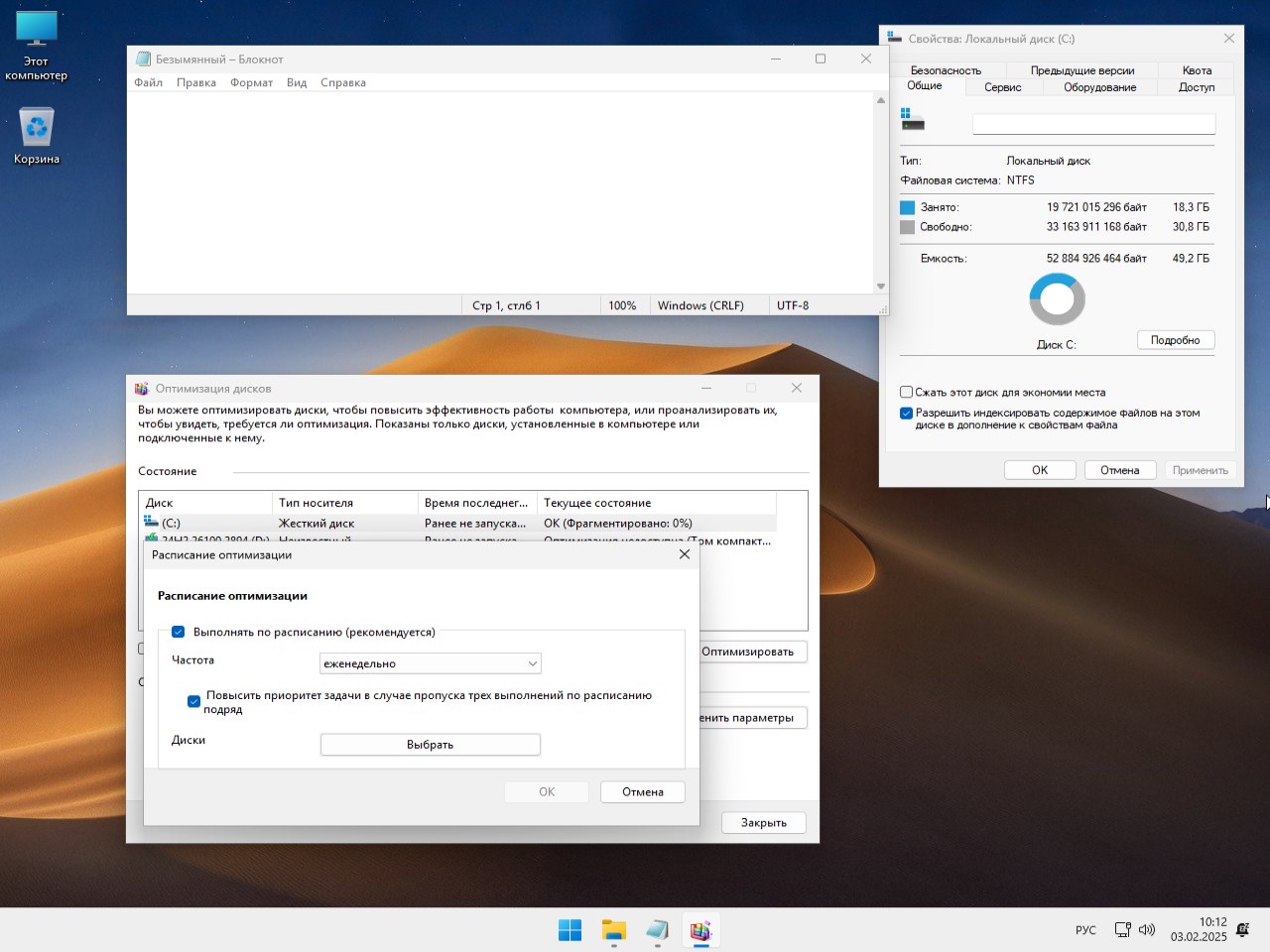
ClassicDesktopClock es una aplicación portátil que, una vez iniciada, mostrará un reloj en su escritorio al estilo antiguo de Windows 98 SE; por supuesto, hay otras opciones para elegir. El software incluye muchos estilos diferentes, desde Windows 98 hasta Windows 10 y posteriores. Cada estilo individual ofrece la posibilidad de personalizar la combinación de colores para adaptarla a sus preferencias. Puede controlar la transparencia general de las pantallas, la configuración de tamaño, así como una selección de diferentes temas de tiempo que están disponibles y se pueden personalizar ligeramente. ClassicDesktopClock es la forma más sencilla de ver la hora en tu escritorio con algunos trucos

Peculiaridades: – Varios temas – transparencia adicional – segunda mano adicional – Se puede cambiar el tamaño – Posición fija en la pantalla. – Bajo uso de CPU – Posición libremente seleccionable en el escritorio – Función de traducción adicional Idioma: Versión inglesa + rusa Tamaño: 2 megas SO: Windows XP+ Descargar Reloj de escritorio clásico 5.15 gratis
Firmware original para Samsung Galaxy Tab S 10.5 SM-T807P (archivo Flash)
El archivo Flash lo ayudará a actualizar, degradar o reinstalar el firmware (SO) original en su dispositivo móvil. Además, el archivo Flash (ROM) también le permite reparar el dispositivo móvil en caso de un problema de software, un problema de bucle de arranque, un problema de IMEI o un problema muerto.
Nombre del archivo: SM-T807P_T807PVPU1BOL3_T807PSPT1BOL3_SPR_5.0.2.zip País: ESTADOS UNIDOS Tamaño del archivo: 1,76GB versión de Android: 5.0.2 Herramienta Flash: Herramienta de descarga de Odín Cómo flashear (instalar): Sigue el tutorial
Firmware original Huawei Berlin-L22 (archivo Flash)
El archivo Flash lo ayudará a actualizar, degradar o reinstalar el firmware (SO) original en su dispositivo móvil. Además, el archivo Flash (ROM) también le permite reparar el dispositivo móvil en caso de un problema de software, un problema de bucle de arranque, un problema de IMEI o un problema muerto.
Nombre del archivo: Huawei_Berlin-L22_C636B394_R1_EMUI5.0.3_05014BSP_7.0.0_Dload.zip Tamaño del archivo: 2GB Cómo flashear (instalar): Sigue el tutorial
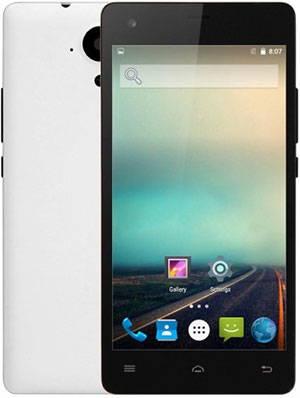
Tienes un dispositivo móvil Acer Líquido Z220 ¿Y necesitas urgentemente conseguir un shell raíz? En ese caso, sin duda, has llegado al lugar indicado.
En los siguientes párrafos le mostraremos un método automático para rootear dispositivos Acer Liquid Z220con el que podrás obtener un usuario Root en unos minutos.
¿Problemas para encontrar el archivo de arranque? aquí tienes la solución.
¿Qué es la raíz?
Él raíz oh uso excesivo es el nombre común asignado a las cuentas de usuario que tienen todos los privilegios en todos los modos de acceso, tanto monousuario como multiusuario.
Rootear o rootear un dispositivo consiste en un procedimiento que permite al usuario de un dispositivo obtener acceso privilegiado al sistema de manera similar a los permisos administrativos en Unix, que además permite revertir cualquier barrera del sistema o hardware establecida por el fabricante u operador de red.
Ventajas de rootear el Acer Liquid Z220
Capacidad para eliminar fácilmente todo el Bloatware y deshacerse de aplicaciones potencialmente improductivas en el sistema.
Obtenga más memoria de almacenamiento interno.
Adaptar parámetros complejos en el sistema, como desbloquear, modificar o reescribir el número IMEI de nuestro Acer Liquid Z220 o MAC, overclockear la CPU y/o GPU entre muchas posibilidades.
Poder utilizar utilidades programadas exclusivamente para equipos que tengan privilegios de root.
Modificar, adaptar y/o crear nuevas particiones en la memoria interna (¡Advertencia! Hacer esto puede ser extremadamente peligroso.).
Crea copias de seguridad completas o también exporta la rom completa.
Precauciones e inconvenientes que se deben tener en cuenta
El celular suspenderá la vigencia de la garantía emitida por el fabricante.
Exposición a aplicaciones dañinas que obtienen permisos de Superusuario.
Peligro de daño o deterioro de los datos durante el proceso, por lo que se recomienda crear una copia de seguridad antes de iniciar el proceso raíz.
El Firmware/Rom de su Acer Liquid Z220 puede estar dañado, se recomienda asegurarse de poder obtener una copia original del firmware si es necesario.
Se suspenderá el soporte para actualizaciones FOTA/OTA.
Condiciones previas para este procedimiento
Una computadora que tenga Windows XP/7/8 o más reciente, de 32 o 64 bits.
Descargue la rom original o el componente boot.img de su Acer Liquid Z220, preferiblemente desde el sitio web de soporte oficial.
Y No se puede obtener la rom oficial del terminal Acer Liquid Z220 Alternativamente, puede eliminar fácilmente el componente boot.img directamente del Acer Liquid Z220 siguiendo las instrucciones de este tutorial.
Configuración del dispositivo Acer Liquid Z220
Lo primero que tendremos que hacer será proceder a configurar los ajustes necesarios para el siguiente proceso, estos básicamente consisten en Habilitar la depuración USB además de Activar desbloqueo OEM.
Ambas opciones las encontrarás dentro de la sección de desarrollador, que deberás haber habilitado previamente presionando siete veces consecutivamente en;
Menú-> Acerca del teléfono -> versión de software.
Cómo rootear el dispositivo Acer Liquid Z220 fácilmente
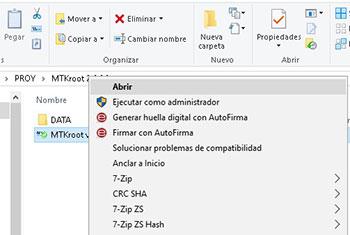
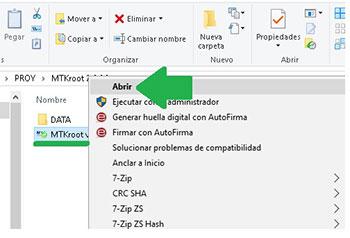
Descomprima el contenido del archivo previamente descargado en su computadora con Windows y luego abra el programa MTKroot v2.5.5.
Inicie MTKroot v2. 5.5 para Acer Líquido Z220
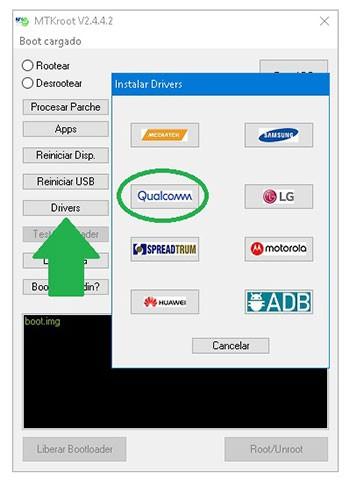
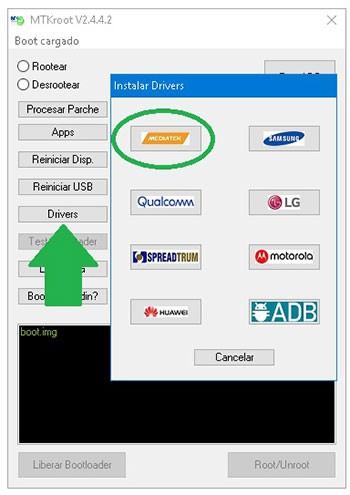
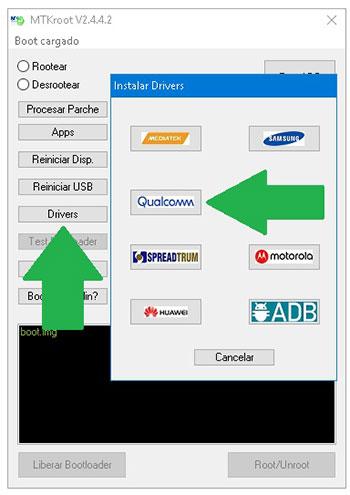
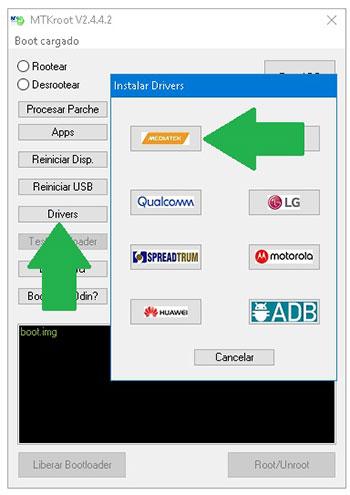
Haga clic en Controladores -> Qualcomm y termina de instalar los controladores.
Instalar drivers USB Qualcomm Acer Liquid Z220
Repetir lo mismo para realizar la instalación con los drivers. BAsD.
Nota: El programa MTKroot v2.5.5 ya tiene los controladores USB y Fastboot necesarios para que la PC detecte dispositivos Acer Liquid Z220.
Luego conecte su Acer Liquid Z220 a la computadora a través del puerto Micro USB y luego haga clic en Restablecer USB.
Haga clic en el área superior izquierda en ¡¡Sin botas de heno!! -> Llevaragregue el archivo de arranque y luego haga clic en el botón Parche de proceso.
El software Magisk Manager se iniciará automáticamente en su Acer Liquid Z220, siga las instrucciones que verá en su pantalla para parchear el arranque.
Luego tendrás que hacer clic en Prueba del BAD y espera hasta que puedas leer la línea ‘Dispositivo reconocido‘ momento en el que tienes que hacer clic en Soy un fastboot.
Acer Liquid Z220 Reiniciar USB, probar ADB, ir a Fastboot
Ahora espere unos segundos mientras el Acer Liquid Z220 se reinicia en modo de gestor de arranque, luego haga clic en el botón una vez Probar arranque rápido.
Nuevamente debes prestar atención hasta que puedas leer la línea “Dispositivo reconocido” antes de poder avanzar a la siguiente etapa.
Desbloquea el gestor de arranque en tu Acer Liquid Z220
En el siguiente paso tendrás que desbloquear el gestor de arranque de tu Smartphone, otra tarea fundamental que también realizarás de forma completamente automatizada.
Aunque deberás saltarte este proceso si ya lo habías hecho en otro momento.
Haga clic una vez en Prueba del cargador de arranque para asegurarse de que ya esté publicado o no.
Verificar el gestor de arranque en Acer Liquid Z220
Si es necesario desbloquear el gestor de arranque Acer Liquid Z220 solo tienes que presionar Liberar cargador de arranque -> Aceptar y luego cumplir con los lineamientos que se muestran en la pantalla del Acer Liquid Z220.
Debes presionar el botón aumentar el volumen para desbloquear.
Desbloquear el gestor de arranque Acer Liquid Z220
Importante: Al abrir el gestor de arranque, el sistema de su dispositivo móvil se restaurará al estado inicial.
Por lo tanto, debes considerar si crear una copia de seguridad o copiar todos los archivos, contactos, fotos y otros datos a una memoria externa.
Después de abrir el gestor de arranque solo queda finalizar el proceso, dejando finalmente el ordenador rooteado.
Vaya a la esquina superior izquierda de la aplicación MTKroot v2.5.5 y verifique la preferencia de raíz, luego haga clic en Root en la esquina opuesta.
Opción de raíz Acer Liquid Z220
En apenas unos segundos tu dispositivo Acer Liquid Z220 habrá sido rooteado, por lo tanto verás proyectado el mensaje “OK” tanto en la pantalla de tu terminal como en la ventana de MTKroot v2.5.5.
Haga clic en el botón Salir del arranque rápido para reiniciar su teléfono móvil Acer Liquid Z220 en el sistema.
Cuando tu terminal se haya cargado por completo, pulsa en el botón Aplicaciones -> instalar magia y asegúrese de que la aplicación Magisk Manager esté instalada en su teléfono móvil.
Para que la aplicación Magisk Manager funcione correctamente, es necesario conectar su Acer Liquid Z220 a Internet.
Y para finalizar sólo tienes que hacer clic en el botón Comprobar raíz -> seguido de Aceptar y eso es todo.
Verificar Root Acer Liquid Z220
Nota: Si la aplicación Magisk Manager no se instala, haga clic en el botón DesinstalarEspere dos segundos y haga clic en el botón nuevamente. Instalar Administrador Mágico.
Pasos simplificados
Resumen de pasos para rootear Acer Liquid Z220
Inicie la aplicación MTKroot v2.5.5 y luego conecte su dispositivo móvil a la computadora.
Reinicie su dispositivo móvil en modo fastboot haciendo clic en Soy un fastboot -> Probar arranque rápido.
Si es necesario, desbloquee el gestor de arranque haciendo clic en Liberar cargador de arranque.
Finalmente seleccione la opción raíz y presione el botón Raíz.
Vídeo tutorial paso a paso sobre cómo rootear el Acer Liquid Z220
Firmware original del Samsung Galaxy Tab S 10.5 SM-T807 (archivo Flash)
El archivo Flash lo ayudará a actualizar, degradar o reinstalar el firmware (SO) original en su dispositivo móvil. Además, el archivo Flash (ROM) también le permite reparar el dispositivo móvil en caso de un problema de software, un problema de bucle de arranque, un problema de IMEI o un problema muerto.
Nombre del archivo: SM-T807_T807JVU1BOL3_T807OJT1BOL3_TUR_5.0.2.zip País: Pavo Tamaño del archivo: 1,53GB versión de Android: 5.0.2 Herramienta Flash: Herramienta de descarga de Odín Cómo flashear (instalar): Sigue el tutorial
Firmware original Huawei Bond-L24A (archivo Flash)
El archivo Flash lo ayudará a actualizar, degradar o reinstalar el firmware (SO) original en su dispositivo móvil. Además, el archivo Flash (ROM) también le permite reparar el dispositivo móvil en caso de un problema de software, un problema de bucle de arranque, un problema de IMEI o un problema muerto.
Nombre del archivo: Huawei_Bond-L24A_8.0.0.344_C567CUSTC567D1_R1_EMUI8.0_05014VVC_8.0.0_Dload.zip Tamaño del archivo: 2GB Cómo flashear (instalar): Sigue el tutorial
El mejor método para aprovechar al máximo tu experiencia con tu Smartphone 360 N6 Prosin duda es implementando previamente permisos root en el mismo.
Nuevamente con la ayuda del programa MTKroot v2.5.5 hemos podido compilar un proceso automático para rootear dispositivos 360 N6 Proa través del cual podrás obtener uso excesivo en poco tiempo.
¿Problemas para encontrar el archivo de arranque? aquí tienes la solución.
¿Qué es la raíz?
Él usuario root oh uso excesivo es el nombre convencional que normalmente se asigna a las cuentas de usuario administrador que tienen todos los derechos en todos los niveles de acceso (usuario único o multiusuario).
Rootear un teléfono es el proceso que permite a los usuarios de teléfonos móviles Android obtener acceso privilegiado similar a los permisos administrativos en sistemas Unix o Linux, lo que también les permite superar cualquier reducción de hardware y software que pueda imponer el fabricante o el operador de red.
¿Cuáles son las ventajas de rootear el 360 N6 Pro?
Desinstale todo tipo de Bloatware fácilmente y elimine el software del sistema.
Posibilidad de ganar capacidad extra para almacenamiento interno.
Adapta configuraciones sofisticadas del sistema, como reescribir o reparar el IMEI del 360 N6 Pro o MAC, overclockear la CPU y/o GPU entre muchas otras.
Posibilidad de utilizar Apps diseñadas específicamente para Smartphones que tengan permisos root.
Crear, formatear y/o adaptar particiones (¡Ten cuidado! Hacer esto es muy peligroso para el dispositivo.).
Realizar copias de seguridad de las particiones así como poder exportar todo el Firmware.
Precauciones e inconvenientes que siempre debemos tener en cuenta
El Smartphone dejará de contar con la garantía emitida por el fabricante.
Exposición a aplicaciones dañinas que se apoderan de los derechos de superusuario.
Peligro de daño o pérdida de datos durante o después del proceso, en este caso se recomienda en cualquier caso realizar una copia de seguridad antes de iniciar root.
La rom 360 N6 Pro puede estar dañada, se recomienda asegurarse de poder obtener una copia flasheable de su firmware si es necesario.
Las actualizaciones OTA/FOTA terminarán deshabilitadas.
Requisitos para el proceso.
Una computadora que tenga sistema operativo Windows XP o superior, ya sea de 32 o 64 bits.
Un conector para transferencia de datos Micro USB.
Descarga la rom original de tu Smartphone 360 N6 Pro para extraer el boot.img preferiblemente desde el soporte del fabricante.
Y No se puede descargar el firmware original para el Smartphone 360 N6 Pro Alternativamente, puedes extraer el archivo boot.img directamente desde el 360 N6 Pro solo siguiendo las instrucciones de este tutorial.
Configura tu dispositivo móvil
Lo primero que vas a hacer, obviamente, será configurar los ajustes necesarios para el proceso, que básicamente consisten en Desbloquear OEM así como Habilitar la depuración USB.
Ambas configuraciones se encuentran dentro de la sección de desarrollo, la cual deberás tener desbloqueada previamente presionando siete veces continuamente en la caja:
Sistema-> Información del sistema -> Número de compilación oh versión de software.
Cómo rootear el terminal 360 N6 Pro fácilmente
En primer lugar, debes extraer el contenido del archivo previamente descargado en el escritorio del ordenador y luego abrir el software MTKroot v2.5.5.
Abrir MTKroot v2.5.5 para 360 N6 Pro
Pulsa y Controladores -> Qualcomm y continúe instalando los controladores necesarios.
Instale los controladores Qualcomm 360 N6 Pro
Repetir lo mismo para realizar la instalación con los drivers. BAsD.
Nota: La utilidad MTKroot v2.5.5 ya incluye todos los controladores USB y Fastboot necesarios para que su PC encuentre el 360 N6 Pro.
Conecte su teléfono inteligente a continuación 360 N6 Pro con el ordenador mediante un conector de datos USB y haga clic en el botón Restablecer USB.
Haga clic en la esquina superior izquierda del texto. ¡¡Sin botas de heno!! -> Llevarabra el archivo de arranque y finalmente haga clic en el botón Parche de proceso.
La herramienta Magisk Manager se iniciará automáticamente en tu 360 N6 Pro, sigue las instrucciones que verás en pantalla para parchear el arranque.
Haga clic una vez en el botón Prueba del BAD y espera un momento hasta que aparezca el texto ‘Dispositivo encontrado‘justo en ese momento debes hacer clic en el botón Soy un fastboot.
360 N6 Pro Reiniciar USB, probar ADB, ir a Fastboot
Presta atención por un momento mientras tu Smartphone 360 N6 Pro reinicie con las opciones del gestor de arranque y luego haga clic en el botón Probar arranque rápido.
Luego tendrás que esperar hasta que puedas leer la línea ‘Dispositivo encontrado‘ antes de pasar a la siguiente etapa.
Desbloquear el gestor de arranque en el terminal 360 N6 Pro
En el siguiente párrafo llega el turno de abrir el gestor de arranque de tu 360 N6 Pro, otra tarea que podemos realizar en modo automatizado.
Es recomendable ignorar el proceso si lo habías desbloqueado en otra ocasión.
Haz clic en Prueba del cargador de arranque si quieres verificar que ya esté desbloqueado.
Verificar el gestor de arranque en 360 N6 Pro
Si lo considera necesario desbloquear el gestor de arranque en el 360 N6 Pro simplemente haga clic una vez en Liberar cargador de arranque -> Acepta y sigue los pasos que aparecerán proyectados en la pantalla de tu 360 N6 Pro.
Debes presionar el botón aumentar el volumen para continuar.
Abra el gestor de arranque 360 N6 Pro
Nota: Cuando desbloquees el gestor de arranque, tu 360 N6 Pro se restaurará a su estado predeterminado.
Por este motivo, deberías plantearte crear una copia de seguridad o, en su caso, copiar tus archivos, contactos, fotografías, etc., a la memoria SD.
Una vez que hayas abierto el gestor de arranque, el siguiente paso será finalizar el proceso y finalmente dejar tu ordenador correctamente rooteado.
Vaya a la esquina superior izquierda de la herramienta MTKroot v2.5.5 y elija la opción raíz, luego haga clic en el botón Raíz en la parte inferior.
Marcar Root 360 N6 Pro
En unos segundos tu 360 N6 Pro habrá sido rooteado, por lo que podrás ver las letras “OK” proyectadas en el 360 N6 Pro y en la herramienta MTKroot v2.5.5.
Entonces tendrás que presionar Salir del arranque rápido al reiniciar el terminal volverás al entorno Android.
Una vez que tu celular termine de iniciarse por completo, debes hacer clic en Aplicaciones -> instalar magia y asegúrese de que la aplicación Magisk Manager esté en el escritorio de su 360 N6 Pro.
Para que la aplicación Magisk Manager funcione correctamente, primero debes conectar el 360 N6 Pro a Internet, tanto a través de redes móviles como Wi-Fi.
Para finalizar solo tienes que pulsar el botón Comprobar raíz -> luego aceptar y nada más.
Verificar Root 360 N6 Pro
Nota: Si la Aplicación no aparece instalada, haga clic en Desinstalarespere un par de segundos y una vez más haga clic en el botón instalar magia.
Proceso simplificado
Pasos simplificados Root 360 N6 Pro
Ejecute la aplicación MTKroot v2.5.5 y conecte su teléfono a la PC.
Reinicie su teléfono en modo gestor de arranque presionando el botón Soy un fastboot -> Probar arranque rápido.
Si es necesario, desbloquee el gestor de arranque haciendo clic en Liberar cargador de arranque.
Finalmente seleccione la opción raíz y presione el botón Raíz.
Vídeo tutorial de ayuda sobre cómo rootear el 360 N6 Pro
Destructor de archivos alternativo – un programa cuyo nombre ya deja claro que puedes eliminar completamente archivos de los discos duros. Esto es necesario si no desea que se pueda recuperar después de eliminar la información. El programa eliminará fácilmente archivos y carpetas y ninguna utilidad de recuperación especial podrá ayudar, así que piénselo dos veces antes de iniciar este proceso. La instalación es lo más rápida posible; En el momento de escribir este artículo, no se ofrecía la instalación de ningún adware. Después del lanzamiento, nos espera una ventana simple sin configuración, debe agregar los archivos necesarios y comenzar el proceso de eliminación, creo que podrá resolverlo sin ningún problema. Revelador: Herramientas alternativas Idioma: inglés + Tamaño: 1MB Descargar: Destructor de archivos alternativo 3.080 gratis
Firmware original para Samsung Galaxy Tab S 10.5 SM-T805Y (archivo Flash)
El archivo Flash lo ayudará a actualizar, degradar o reinstalar el firmware (SO) original en su dispositivo móvil. Además, el archivo Flash (ROM) también le permite reparar el dispositivo móvil en caso de un problema de software, un problema de bucle de arranque, un problema de IMEI o un problema muerto.
Nombre del archivo: SM-T805Y_T805YZTU1BOI1_T805YZZT1BOI1_BRI_5.0.2.zip País: Taiwán Tamaño del archivo: 1,57GB versión de Android: 5.0.2 Herramienta Flash: Herramienta de descarga de Odín Cómo flashear (instalar): Sigue el tutorial
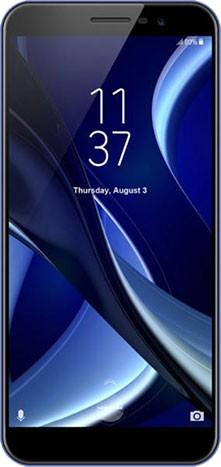
Si encontraste esta entrada porque llevabas un tiempo investigando sobre la forma de rootear el dispositivo Wolder Wiam #33entonces déjame decirte que ya estás en el mejor lugar posible.
Bueno, es cierto que al rootear en un terminal específico Podemos conseguir beneficios considerables, al mismo tiempo que es cierto que puede implicar algunos inconvenientes.
Más adelante también revisaremos tanto los beneficios potenciales como los supuestos inconvenientes, para que en base a esto se pueda decidir si Realmente vale la pena rootear tu teléfono móvil Wolder Wiam #33.
¿Problemas para encontrar el archivo boot.img? aquí tienes la solución.
¿Qué significa raíz?
Superusuario oh raíz es el nombre común de las cuentas de usuario que tienen todos los privilegios en todos los modos de acceso (usuario único o multiusuario).
Rootear un Smartphone es una táctica que permite a los usuarios de teléfonos móviles obtener acceso privilegiado similar a los permisos administrativos de Linux, que también permite corregir cualquier impedimento de hardware o software impuesto por los fabricantes y/u operadores de red.
Aspectos positivos de rootear tu Wolder Wiam #33
Elimine Bloatware simplemente y elimine las molestas aplicaciones del sistema.
Posibilidad de conseguir espacio extra para almacenamiento.
Adaptar configuraciones complejas en el sistema, como desbloquear el celular, cambiar el IMEI de nuestro celular y la dirección MAC, overclockear el procesador, entre muchas otras posibilidades.
Utilice programas dirigidos exclusivamente a teléfonos móviles sujetos a permisos de root.
Formatear, adaptar y eliminar nuevas particiones en la memoria (¡Ten cuidado! Hacer esto puede resultar muy peligroso para la integridad del dispositivo.).
Cree copias de seguridad o copias de seguridad completas o exporte todo el firmware.
Precauciones y advertencias que deben tenerse en cuenta
Su teléfono anulará la cobertura de garantía proporcionada por el fabricante.
Riesgo de que aplicaciones maliciosas obtengan permiso de superusuario.
Amenaza de daño o deterioro de los datos durante el proceso, por lo que es recomendable realizar una copia de seguridad antes de iniciar root.
El firmware/Rom Wolder Wiam #33 puede estar dañado, es recomendable asegurarse de poder obtener una copia flasheable de su firmware si es necesario.
Las actualizaciones OTA acabarán cancelándose.
Requisitos y descargas
Computadora con sistema Windows W7 o superior, arquitectura tanto de 32 como de 64 bits.
Descargue el firmware o el componente boot.img original de su Wolder Wiam #33 si es posible desde el sitio web oficial de soporte y descargas.
Y No puedes conseguir una rom original para tu Wolder Wiam #33 Simplemente puede tener el componente boot.img directamente desde su dispositivo siguiendo las instrucciones de este tutorial.
Configuración de Wolder Wiam #33
Antes de comenzar tendrás que realizar algunos cambios específicos desde el panel de configuración del dispositivo, que consisten principalmente en Desbloquear OEM y también Activar la depuración USB.
Estas dos configuraciones están incluidas en el apartado del programador, que deberás tener activado previamente presionando 7 veces seguido en el cuadro;
Ajusta-> Información del teléfono -> versión de software oh Número de compilación.
Root Wolder Wiam #33 paso a paso
En primer lugar, extraiga los archivos descargados previamente en el escritorio de su computadora y luego inicie la utilidad MTKroot v2.5.5.
Abrir MTKroot v2.5.5 y Wolder Wiam #33
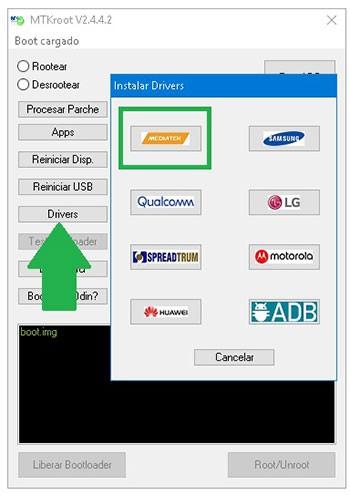
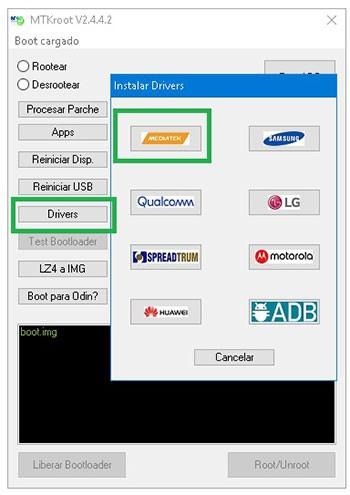
Haga clic en Controladores -> MediaTek y concluye la instalación de los respectivos drivers.
Instalar controladores para Wolder Wiam #33
Siga estos pasos también para instalar los controladores. BAsD.
Nota: El programa MTKroot v2.5.5 ya incluye los controladores USB y Fastboot necesarios para que su PC reconozca el Wolder Wiam #33.
Luego conecte el Wolder Wiam #33 a la PC mediante un cable Micro USB y luego haga clic en Restablecer USB.
Haga clic en la parte superior izquierda del texto. ¡¡Sin botas de heno!! -> Llevarabra el archivo boot.img y luego haga clic en el botón Parche de proceso.
La aplicación Magisk Manager se iniciará automáticamente en tu Wolder Wiam #33, sigue las instrucciones que aparecerán en pantalla para parchear el arranque.
Luego tendrás que hacer clic en el botón Prueba del BAD y espera hasta que puedas ver la frase ‘Dispositivo reconocido‘ momento en el que tienes que hacer clic en Soy un fastboot.
Wolder Wiam #33 Reiniciar USB + Probar ADB + Fastboot
Espere unos segundos mientras su dispositivo móvil Wolder Wiam #33 comienza con el modo Fastboot, luego haga clic en Probar arranque rápido.
Luego debes esperar hasta que aparezca el mensaje ‘Dispositivo encontrado‘ antes de pasar a la siguiente etapa.
Desbloquear el gestor de arranque del teléfono Wolder Wiam #33
En la siguiente fase deberás abrir el gestor de arranque de tu teléfono móvil, tarea fundamental que también realizarás con un solo clic.
Aunque recuerda que tendrás que saltarte este procedimiento si lo habías desbloqueado previamente.
Hacer clic Prueba del cargador de arranque si quieres comprobar su estado.
Prueba el gestor de arranque Wolder Wiam #33
Si es necesario desbloquea el gestor de arranque en tu Wolder Wiam #33 simplemente haga clic en Liberar cargador de arranque -> Acepta y luego sigue los consejos que aparecerán en la pantalla de Wolder Wiam #33.
presione el botón sube el volumen para continuar.
Desbloquear el gestor de arranque Wolder Wiam #33
Nota: Cuando desbloquees el gestor de arranque, el Wolder Wiam #33 se restablecerá al estado inicial.
Por este mismo motivo es recomendable realizar copias de seguridad u opcionalmente copiar tus fotos, contactos, archivos, etc., a una memoria externa o SD.
Luego de desbloquear el bootloader lo siguiente es finalizar el tutorial y finalmente dejar el dispositivo Wolder Wiam #33 con sus correspondientes privilegios root.
Desplácese hasta el área superior izquierda de MTKroot v2.5.5 y elija la opción Root, luego haga clic en Root en la parte inferior.
Opción Root Wolder Wiam #33
En tan solo unos segundos tu dispositivo Wolder Wiam #33 habrá sido rooteado y podrás ver la palabra “OK” tanto en tu dispositivo Wolder Wiam #33 como en la ventana de MTKroot v2.5.5.
Luego haga clic en el botón una vez Salir del arranque rápido y su dispositivo móvil se reiniciará en el sistema Android.
Una vez que tu Wolder Wiam #33 se haya cargado por completo deberás pulsar en el botón Aplicaciones -> instalar magia y verifique si aparece la aplicación Magisk Manager en el panel de Wolder Wiam #33.
Para que la aplicación Magisk Manager funcione correctamente, primero debes conectar el Wolder Wiam #33 a Internet, ya sea a través de WiFi o redes móviles.
Para finalizar este tutorial sólo tienes que hacer clic en Comprobar raíz -> luego acepta y listo.
Verifique la raíz Wolder Wiam # 33
Nota: Si la aplicación Magisk Manager no se instala la primera vez, haga clic en el botón DesinstalarEspere dos segundos y haga clic en el botón nuevamente. instalar.
Pasos resumidos
Simplificando el proceso de Rooteo Wolder Wiam #33
Inicie la utilidad MTKroot v2.5.5 y luego conecte su Wolder Wiam #33 a su computadora.
Reinicie su Wolder Wiam #33 en las opciones del gestor de arranque haciendo clic en Soy un fastboot -> Probar arranque rápido.
Si es necesario, desbloquee el gestor de arranque haciendo clic en Liberar cargador de arranque.
Finalmente seleccione la opción raíz y presione el botón Raíz.
Vídeo tutorial de ayuda para rootear el dispositivo móvil Wolder Wiam #33
Archivador alternativo es un administrador de archivos fácil de usar que viene con algunas opciones útiles, por ejemplo, admite trabajar con filtros (se refiere al tipo de archivos mostrados), es posible archivar archivos, sincronizar archivos, puede ver el registro de eventos, eliminar completamente archivos sin posibilidad de recuperación, hay un modo de cambio de nombre por lotes y mucho más. Externamente, me gustó el programa, se ve elegante, nada superfluo, los botones no causan disgusto, no hay sensación de que la interfaz esté abarrotada de elementos, trabajar en la ventana principal es realmente fácil, es una pena que no haya soporte , creo que sería mucho más divertido con él, pero en general funcionará así. Idioma: Inglés Tamaño: 3 megas DescargarArchiver alternativo 4.720 gratis
Firmware original para Samsung Galaxy Tab S 10.5 SM-T805W (archivo Flash)
El archivo Flash lo ayudará a actualizar, degradar o reinstalar el firmware (SO) original en su dispositivo móvil. Además, el archivo Flash (ROM) también le permite reparar el dispositivo móvil en caso de un problema de software, un problema de bucle de arranque, un problema de IMEI o un problema muerto.
Nombre del archivo: SM-T805W_T805WVLU1ANG6_T805WOYA1ANG6_KDO.zip País: Canadá Tamaño del archivo: 2GB versión de Android: 5.1 Herramienta Flash: Herramienta de descarga de Odín Cómo flashear (instalar): Sigue el tutorial
Firmware original Huawei Bond-AL00 (archivo Flash)
El archivo Flash lo ayudará a actualizar, degradar o reinstalar el firmware (SO) original en su dispositivo móvil. Además, el archivo Flash (ROM) también le permite reparar el dispositivo móvil en caso de un problema de software, un problema de bucle de arranque, un problema de IMEI o un problema muerto.
Nombre del archivo: Huawei_Bond-AL00_CC00B201_EMUI5.1_05014VRB_7.0_Dload.zip Tamaño del archivo: 2GB Cómo flashear (instalar): Sigue el tutorial
Ópera GX es una versión del popular navegador Opera especialmente diseñada para jugadores, con un diseño oscuro y muchas opciones de personalización en cuanto a apariencia y funciones integradas que son útiles para los jugadores. La combinación de colores en el programa se puede ajustar y puedes usar diferentes fondos de pantalla y efectos especiales con el navegador. También están disponibles funciones de ajuste del rendimiento. El limitador de RAM y CPU se puede acceder y configurar mediante el botón del panel lateral. Con esto, tienes la posibilidad de limitar la memoria del navegador y el uso de la CPU para una experiencia de juego fluida. Opera GC es un navegador para jugadores que tiene un hermoso tema rojo oscuro, funciones de juego bien pensadas, puedes instalar una gran cantidad de complementos y, en general, no consume tanta memoria como sus competidores aunque muestra buenos resultados de velocidad en las pruebas, un nuevo menú lateral y una interfaz ligeramente rediseñada, eso es lo que te espera, entre otras cosas.
Características del programa:
Puede activar y desactivar los efectos de sonido si lo desea.
Al igual que la versión estándar del navegador Opera, Opera GX también integra Messenger Telegram, Facebook Messenger y Discord.
También puedes acceder a las funciones del portal Twitch, popular entre los jugadores.
En la barra lateral de tu navegador, puedes ver qué canales de Twitch sigues y quién está en línea.
También recibirás una notificación tan pronto como un transmisor al que sigues se conecte.
La función Video Popup integrada en el navegador le permite continuar reproduciendo videos mientras usa otras pestañas.
Al igual que el navegador Opera estándar, la variante GX incluye una función VPN y un bloqueador de anuncios. Además, GX Corner es un área del navegador que muestra una descripción general de ofertas y noticias del campo del juego. En pocas palabras: el aspecto moderno de Opera GX y las funciones adicionales incluidas son especialmente atractivas para los jugadores, por lo que definitivamente deberían echarle un vistazo a la versión de acceso anticipado del navegador que ya está disponible. Descargar Ópera GX 123.0.5669.43 gratis + 123.0.5669.43×64 / 94.0.4606.79 Aplicación portátil + 100.0.4815.82 Aplicaciones portátiles
Firmware original del Samsung Galaxy Tab S 10.5 SM-T805S (archivo Flash)
El archivo Flash lo ayudará a actualizar, degradar o reinstalar el firmware (SO) original en su dispositivo móvil. Además, el archivo Flash (ROM) también le permite reparar el dispositivo móvil en caso de un problema de software, un problema de bucle de arranque, un problema de IMEI o un problema muerto.
Nombre del archivo: T805SKSU2CPI6_T805SSKC2CPI6_SKC.zip País: Corea del Sur Tamaño del archivo: 2GB versión de Android: 6.0.1 Herramienta Flash: Herramienta de descarga de Odín Cómo flashear (instalar): Sigue el tutorial
El archivo Flash lo ayudará a actualizar, degradar o reinstalar el firmware (SO) original en su dispositivo móvil. Además, el archivo Flash (ROM) también le permite reparar el dispositivo móvil en caso de un problema de software, un problema de bucle de arranque, un problema de IMEI o un problema muerto.
Nombre del archivo: Huawei_C8817E_V100R001C589B254_China_EMUI2.3_05021SYN_4.4.4_QPST.zip Tamaño del archivo: 678MB Herramienta Flash: Herramienta flash QPST Cómo flashear (instalar): Sigue el tutorial
Obtener privilegios de usuario root en el terminal AGM X1 Mini es una tarea sumamente sencilla y segura, que puedes comprobar a continuación.
A continuación os vamos a dejar un proceso Root automático para dispositivos móviles AGM X1 Minicon el que conseguirás ser superusuario en tan solo unos minutos.
¿No puedes encontrar boot.img? aquí tienes la solución.
¿Qué es la raíz?
Él uso excesivo oh raíz es el nombre estándar para cuentas de usuario que tienen plenos derechos para todos los tipos de acceso, tanto de usuario único como multiusuario.
Rootear un dispositivo es un método que facilita a los usuarios de teléfonos móviles obtener un acceso privilegiado similar a los permisos administrativos de las máquinas Linux o Unix, lo que también les permite superar cualquier barrera de hardware y software que puedan haber impuesto los fabricantes u operadores de red.
¿Cuáles son los beneficios de rootear el AGM X1 Mini?
Desinstala todo tipo de Bloatware de forma sencilla y deshazte de aplicaciones improductivas del sistema.
Obtenga capacidad de almacenamiento adicional.
Cambie configuraciones profundas del sistema, como restablecer el número IMEI y/o MAC del dispositivo, hacer overclocking en el procesador, entre muchos otros.
Utilice Software creado para dispositivos móviles sujetos a permisos de root.
Adaptar y crear nuevas particiones en la memoria interna (¡Advertencia! Hacer esto puede ser muy peligroso.).
Cree copias de seguridad completas, incluida la capacidad de exportar todo el firmware.
Precauciones y advertencias que se deben tener en cuenta
Su dispositivo móvil ya no estará cubierto por la garantía del fabricante.
Amenaza de que aplicaciones maliciosas puedan obtener permiso de Superusuario.
Amenaza de daño o pérdida de datos durante el procedimiento, en cuyo caso es recomendable en cualquier caso realizar una copia de seguridad antes de iniciar el root.
El software de su AGM X1 Mini puede estar dañado, se recomienda asegurarse de poder obtener una copia flasheable de la rom si es necesario.
Soporte para actualizaciones FOTA (Firmware por aire) quedará deshabilitado.
Condiciones previas para realizar el proceso
PC con sistema operativo Windows XP, 7/10 o posterior, tanto de 32 como de 64 bits.
Descargue el firmware o el archivo boot.img original para su teléfono, si es posible, desde el sitio web de descarga oficial.
Y No se puede descargar el firmware oficial para los terminales AGM X1 Mini Tienes la alternativa de tener el archivo boot.img directamente desde tu AGM X1 Mini fácilmente siguiendo los pasos de este tutorial.
Configuración del equipo AGM X1 Mini
Primero tendrás que ejecutar varios parámetros específicos de las opciones de tu AGM AGM X1 Mini, que prácticamente se encuentran en Habilitar la depuración USB y desbloquear OEM.
Las dos configuraciones están integradas en el menú de desarrollador, que debes haber activado primero tocando 7 veces sucesivamente en la caja;
Configuración del teléfono-> Acerca del dispositivo -> Número de compilación.
Rootear el dispositivo móvil AGM X1 Mini paso a paso
Para comenzar, descomprime el contenido del paquete que has descargado en el escritorio de tu computadora con Windows y luego ejecuta el programa MTKroot v2.5.5.
Ejecute MTKroot v2.5.5 en AGM X1 Mini
Haga clic en Controladores -> Qualcomm y finaliza la instalación de los controladores necesarios.
Instalar drivers USB Qualcomm AGM X1 Mini
Repita los mismos pasos para completar la instalación de los controladores. BAsD.
Nota: La utilidad MTKroot v2.5.5 ya tiene los controladores USB y Fastboot necesarios para el teléfono AGM X1 Mini.
Luego conecta tu AGM X1 Mini con su computadora a través del puerto USB y luego haga clic una vez en Restablecer USB.
Haga clic en la esquina superior izquierda del texto. ¡¡Sin botas de heno!! -> Llevaragregue el archivo de arranque y haga clic en el botón Parche de proceso.
El software Magisk Manager se abrirá automáticamente en su computadora, siga los pasos que aparecerán en la pantalla para parchear el arranque.
Luego debes presionar Prueba del BAD y espera un momento hasta que puedas leer el mensaje’Dispositivo reconocido‘Allí tienes que hacer clic en el botón Soy un fastboot.
AGM X1 Mini Reiniciar USB, probar ADB, ir a Fastboot
Ahora espera unos segundos hasta que AGM X1 Mini reinicie a las opciones de Fastboot, luego haga clic en Probar arranque rápido.
Luego escucha hasta que la frase ‘Dispositivo encontrado‘ antes de poder pasar a la siguiente fase.
Desbloquee el gestor de arranque en el teléfono inteligente AGM X1 Mini
A continuación intentaremos abrir el gestor de arranque del AGM X1 Mini, una acción fundamental que podemos realizar con un simple clic.
Aunque deberás excluir este trámite si ya ha sido abierto anteriormente.
Haga clic en el botón Prueba del cargador de arranque para asegurarse de su estado.
Comprobar el gestor de arranque AGM X1 Mini
Si lo considera necesario abra el gestor de arranque AGM X1 Mini luego haga clic en el botón Liberar cargador de arranque -> Acepta y luego realiza las señales que se mostrarán en la pantalla de tu AGM X1 Mini.
Prensa sube el volumen aceptar.
Lanzamiento del gestor de arranque AGM X1 Mini
Importante: En el momento en que se libere el gestor de arranque, el sistema de su dispositivo se restablecerá al estado predeterminado.
En cuyo caso, considere realizar una copia de seguridad o simplemente hacer una copia de seguridad de sus contactos, fotos, archivos y otros datos en una tarjeta de memoria Micro SD.
Una vez que hayas abierto el gestor de arranque, el siguiente paso consistirá en finalizar este proceso, dejando el celular con el acceso root correspondiente.
Vaya a la esquina superior izquierda de la herramienta y seleccione la opción raíz, luego haga clic una vez en el botón Raíz en el lado opuesto.
Seleccionar Root AGM X1 Mini
En unos segundos el dispositivo habrá sido rooteado y aparecerá la palabra “OK” proyectada en el teléfono móvil y en el programa MTKroot v2.5.5.
Posteriormente tendrás que hacer clic en Salir del arranque rápido Para poder reiniciar el terminal reiniciará el sistema Android.
Cuando el AGM X1 Mini se haya reiniciado por completo deberás pulsar Aplicaciones -> instalar magia y comprueba si efectivamente la aplicación Magisk Manager se encuentra entre las aplicaciones del AGM X1 Mini.
Para que la aplicación Magisk Manager funcione correctamente es necesario conectar el AGM X1 Mini a Internet, tanto mediante datos como mediante Wi-Fi.
Para finalizar sólo tienes que hacer clic en Comprobar raíz -> aceptar y listo.
Verificar Root AGM X1 Mini
Nota: Si la aplicación no se instala la primera vez, haga clic en el botón Desinstalarespere un par de segundos y una vez más haga clic en el botón instalar.
Proceso simplificado
Proceso simplificado Root AGM X1 Mini
Inicie el software MTKroot v2.5.5 y luego conecte su AGM X1 Mini a la computadora.
Reinicie su AGM X1 Mini en modo fastboot haciendo clic en el botón Soy un fastboot -> Probar arranque rápido.
Si es necesario, desbloquee el gestor de arranque haciendo clic en Liberar cargador de arranque.
Finalmente seleccione la opción raíz y presione el botón Raíz.
Vídeo tutorial paso a paso para rootear el AGM X1 Mini
Hace tiempo que quiero agregar esto Elemento es un excelente mensajero de código abierto para el proyecto Matrix, que promete una seguridad de datos especialmente alta; Como muchos aseguran, puedes comunicarte y no preocuparte de que te escuchen. Entonces, para su información, la red abierta de Matrix admite chats IRC y XMPP, así como videotelefonía cifrada de extremo a extremo. Gracias a los clientes Element de código abierto (anteriormente conocido como Riot.im, que estaba disponible activamente para Linux), puedes utilizar el mensajero en casi cualquier plataforma.
No es necesario proporcionar un número de teléfono al registrarse. Sin embargo, en el servidor principal de Matrix ahora es obligatorio proporcionar una dirección de correo electrónico, pero creo que esto no es un problema para la mayoría de ustedes. En todo el universo de Element, puedes tener conversaciones individuales o compartir información en grupos o canales públicos. Así, los archivos se pueden compartir dentro de un equipo; toda la conversación, como se mencionó anteriormente, está encriptada tanto como sea posible. Lo que es especialmente interesante es que con Element también puedes intercambiar información con usuarios de otras redes, como Telegram, Mumble o IRC, a través de puentes. Entonces, queridos usuarios, el Element Messenger, antes conocido como Riot, es recomendado por numerosos expertos en protección de datos, pueden leer una gran cantidad de reseñas en Internet, la información está disponible. Si quieres comunicarte por Internet, pero al mismo tiempo no revelar ningún dato sobre ti, te aconsejo sólo este cliente, ¿conoces alguna buena alternativa? Escribe en los comentarios. Idioma: Versión inglesa + rusa Tamaño: 172MB SO: Windows 7+ x64 Descargar Elemento 1.12.3 gratis
Firmware original para Samsung Galaxy Tab S 10.5 SM-T805M (archivo Flash)
El archivo Flash lo ayudará a actualizar, degradar o reinstalar el firmware (SO) original en su dispositivo móvil. Además, el archivo Flash (ROM) también le permite reparar el dispositivo móvil en caso de un problema de software, un problema de bucle de arranque, un problema de IMEI o un problema muerto.
Nombre del archivo: SM-T805M_T805MUBS1AQA1_T805MPNT1AOD1_PNT.zip País: Perú Tamaño del archivo: 2GB versión de Android: 4.4.2 Herramienta Flash: Herramienta de descarga de Odín Cómo flashear (instalar): Sigue el tutorial
El archivo Flash lo ayudará a actualizar, degradar o reinstalar el firmware (SO) original en su dispositivo móvil. Además, el archivo Flash (ROM) también le permite reparar el dispositivo móvil en caso de un problema de software, un problema de bucle de arranque, un problema de IMEI o un problema muerto.
Nombre del archivo: Huawei_C8816_281532_V100R001C92B182_4.3_XFT.zip Tamaño del archivo: 627MB Herramienta Flash: Herramienta flash Xiaomi Cómo flashear (instalar): Sigue el tutorial