Blog

  • Fotosizer 3.20.1.592 + Pro + Portátil + Reempaquetar

    Fotosizer 3.20.1.592 + Pro + Portátil + Reempaquetar

    Descargar Photoizer

    Quería publicar un programa sencillo para trabajar con diferentes formatos de archivos gráficos. Su propósito es que usted podrá, con la ayuda del soporte de trabajo por lotes, procesar sus archivos gráficos y tendrá la oportunidad de cambiar su tamaño. descargar Fotosizer podrás ver la noticia completa. El programa funciona bastante rápido, es difícil responder sobre la calidad, ya que no lo he probado, pero solo por diversión comencé a procesar 1000 imágenes, el proceso en sí fue bastante rápido y luego lo detuve.

    Tenga en cuenta que el software puede funcionar con directorios, es decir, no es necesario que agregue las imágenes en sí, simplemente puede especificar el directorio deseado y esperar a que se complete el proceso de procesamiento. El programa puede trabajar con diferentes formatos de imágenes, incluso si están ubicadas en el mismo directorio. La lista de formatos se puede encontrar en el sitio web oficial; En general, no es grande y contiene todos los formatos más populares.

    Fotosizador

    Simplemente no es posible escribir mucho sobre este producto, ya que realiza sólo una acción específica y esencialmente no tiene configuraciones adicionales. Por ejemplo, puede cambiar entre modos de cambio de tamaño, puede especificar porcentajes o establecer un tamaño específico, puede especificar que la relación de aspecto siempre se ajustará automáticamente, puede especificar dónde se guardarán las nuevas imágenes.

    Eso es todo por el programa en general; Una de las ventajas es la presencia de soporte , aunque creo que los usuarios podrían hacer frente a todas las configuraciones sin él, pero, por supuesto, no será superfluo. Cabe señalar que el programa es gratuito, fácil de usar, de bajo consumo de recursos del sistema y de procesamiento rápido. Si tienes alguna opinión sobre el programa, no olvides expresarla en los comentarios, por ejemplo, hay un producto similar, solo que de pago, realmente parece un poco más serio, ya que tiene más configuraciones, pero tal vez alguien haya usado ambos, entonces será especialmente interesante leer la comparación.

    Licencia: ShareWare (activación de fotosizer mediante clave obtenida de keygen)
    Idioma: Multi + Ruso
    Tamaño: 7 megas
    Descargar Fotosizer 3.20.1.592 + crack gratis / 3.18.0.585 Zheka portátil / 3.18.0 con Repack + clave TryRooM portátil

    Contraseña
    [HIDE]rsload[/HIDE]

  • Samsung Galaxy Tab S 10.5 SM-T807V Stock Firmware (archivo Flash) Cómo flashear o instalar firmware (ROM)

    Firmware original para Samsung Galaxy Tab S 10.5 SM-T807V (archivo Flash)

    El archivo Flash lo ayudará a actualizar, degradar o reinstalar el firmware (SO) original en su dispositivo móvil. Además, el archivo Flash (ROM) también le permite reparar el dispositivo móvil en caso de un problema de software, un problema de bucle de arranque, un problema de IMEI o un problema muerto.

    Nombre del archivo: T807VVRU1BOK3_T807VVZW1BOK3_VZW_5.0.2.zip
    País: ESTADOS UNIDOS
    Tamaño del archivo: 1,68GB
    versión de Android: 5.0.2
    Herramienta Flash: Herramienta de descarga de Odín
    Cómo flashear (instalar): Sigue el tutorial

    Servidor 1 (gratis)

  • Firmware original de Huawei Berlin-AL10B (archivo Flash) Cómo flashear o instalar firmware (ROM)

    Firmware original Huawei Berlin-AL10B (archivo Flash)

    El archivo Flash lo ayudará a actualizar, degradar o reinstalar el firmware (SO) original en su dispositivo móvil. Además, el archivo Flash (ROM) también le permite reparar el dispositivo móvil en caso de un problema de software, un problema de bucle de arranque, un problema de IMEI o un problema muerto.

    Nombre del archivo: Huawei_Berlin-AL10B_C00B110_China_Nonspecific_EMUI4.1_05013QEV_6.0_Dload.zip
    Tamaño del archivo: 2GB
    Cómo flashear (instalar): Sigue el tutorial

    Servidor 1 (gratis)

  • Root para dispositivo móvil 360 N7 Lite

    Root para dispositivo móvil 360 N7 Lite

    Aprovecha al máximo el dispositivo 360 N7 Lite implementando privilegios de superusuario Root de una manera sencilla y fácil.

    Aunque en un principio pueda parecer que es cierto, nada más lejos de la realidad, te alegrará comprobar lo fácil que es la siguiente técnica de raíz.

    Índice de tutoriales
    ¿Qué es la raíz?
    Beneficios
    Advertencias y contras
    Requisitos 360 N7 Lite
    Configuraciones anteriores de 360 ​​N7 Lite
    Iniciar Root en 360 N7 Lite
    Desbloquear el Bootloader del 360 N7 Lite
    Comprobar el gestor de arranque 360 ​​N7 Lite
    Verificar Root 360 N7 Lite
    Resumen
    Vídeotutorial paso a paso

    ¿Tienes problemas para encontrar el maletero?, consulta este.

    ¿Qué es la raíz?

    Raíz oh uso excesivo es el nombre estándar con el que se asignan las cuentas de usuario administrador que tienen todos los privilegios en todas las formas de acceso (usuario único y multiusuario).

    Rootear o rootear un teléfono móvil consiste en el proceso que permite a los usuarios de un Smartphone con sistema Android obtener acceso privilegiado al sistema similar a los permisos administrativos en sistemas Linux o Unix, permitiéndoles superar cualquier impedimento de sistema y hardware que haya podido establecer el fabricante u operador de red.

    Ventajas de rootear el 360 N7 Lite

    • Pudiendo eliminar cualquier Bloatware fácilmente así como desinstalar aplicaciones del sistema.
    • Pudiendo obtener espacio extra de almacenamiento.
    • Personaliza configuraciones profundas del sistema, como restablecer el número IMEI de nuestro 360 N7 Lite o MAC así como overclockear el procesador y otros.
    • Posibilidad de utilizar programas diseñados específicamente para celulares que tengan permisos de superusuario.
    • Dividir, formatear y modificar nuevas particiones en la memoria interna (Tenga cuidado, esto puede ser muy peligroso.).
    • Hacer copias de seguridad del sistema de particiones o poder exportar la rom.

    Precauciones y contras que debemos considerar

    1. El terminal dejará de estar cubierto por la garantía otorgada por el fabricante.
    2. Riesgo de que aplicaciones dañinas se apoderen de los permisos de superusuario.
    3. Riesgo de daño o pérdida de datos durante o después del procedimiento, en este caso es recomendable crear una copia de seguridad antes de iniciar un proceso de raíz.
    4. La rom 360 N7 Lite puede estar dañada, es recomendable asegurarse de poder obtener una copia flasheable de su firmware si es necesario.
    5. La compatibilidad con actualizaciones FOTA/OTA quedará inutilizable.

    requisitos esenciales de este proceso

    • Una computadora con Windows XP/7 o posterior, arquitecturas de 32/64 bits.
    • Un cable de transferencia de datos USB a Micro USB.
    • Descargar a la computadora una de las versiones recientes del programa MTKroot v2.5.5 para el 360 N7 Lite.
    • Descarga el firmware original o el archivo de arranque de tu celular si es posible desde el sitio web oficial.

    Y No puedes conseguir un firmware oficial para el 360 N7 Lite Puede obtener fácilmente el archivo de inicio directamente desde el dispositivo siguiendo los pasos de este tutorial.

    Configurar el terminal 360 N7 Lite

    En el primer paso debes realizar ciertos cambios en las configuraciones de tu dispositivo, estos básicamente consisten en Activar la depuración USB al igual que Habilitar desbloqueo OEM.

    Estas configuraciones están reunidas en el panel de desarrollador, que tendrás que activar previamente presionando 7 veces sucesivamente en la sección:

    Configuración del dispositivo-> Acerca del teléfono -> Número de compilación oh versión de software.

    Tutorial para rootear el Smartphone 360 ​​N7 Lite paso a paso

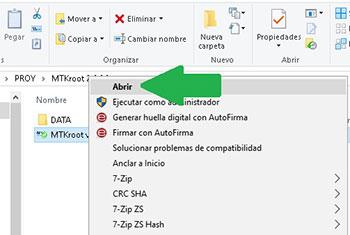
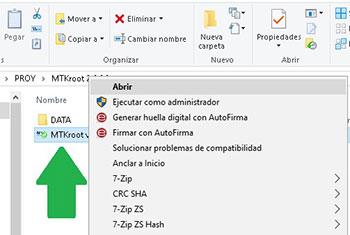
    Primero extraiga el contenido del archivo previamente descargado en su computadora y luego inicie la utilidad MTKroot v2.5.5.

    Abrir MTKroot v2.5.5 para 360 N7 LiteAbrir MTKroot v2.5.5 para 360 N7 Lite
    Abrir MTKroot v2.5.5 en 360 N7 Lite

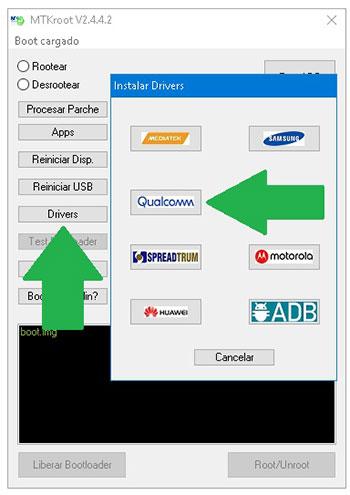
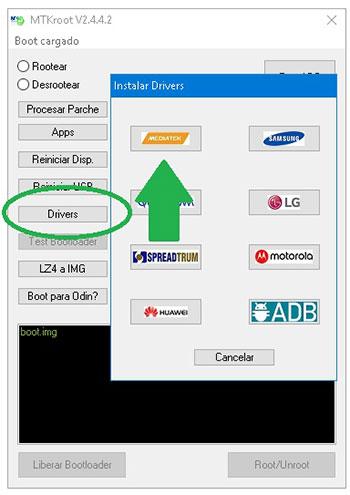
    Haga clic una vez en el botón Controladores -> Qualcomm y completa la instalación de los controladores necesarios.

    Controladores USB Qualcomm para 360 N7 LiteControladores USB Qualcomm para 360 N7 Lite
    Instalar drivers USB Qualcomm 360 N7 Lite

    Repita los mismos pasos para instalar los controladores -> BAsD.

    Nota: La utilidad MTKroot v2.5.5 ya tiene todos los controladores actualizados necesarios para los dispositivos 360 N7 Lite.

    Conecta tu teléfono móvil 360 N7 Lite a su computadora usando el cable de datos Micro USB y haga clic una vez en el botón Restablecer USB.

    Haga clic en la zona superior izquierda del texto. ¡¡Sin botas de heno!! -> Llevarabra el archivo boot.img y finalmente haga clic en el botón Parche de proceso.

    cargar boot.img 360 N7 Litecargar boot.img 360 N7 Lite

    El programa Magisk Manager se iniciará automáticamente en tu 360 N7 Lite, sigue las instrucciones que verás en tu pantalla para crear el parche.

    Hacer clic Prueba del BAD y espera un momento hasta que puedas ver la frase ‘Dispositivo encontrado‘ luego debes hacer clic en el botón Soy un fastboot.

    360 N7 Lite reiniciar USB + probar ADB + Fastboot360 N7 Lite reiniciar USB + probar ADB + Fastboot
    360 N7 Lite Reiniciar USB + Prueba ADB + Fastboot

    Espera un momento mientras 360 N7 Lite reinicie en modo gestor de arranque, luego haga clic una vez Probar arranque rápido.

    Luego escucha hasta que veas la línea ‘Dispositivo detectado‘ antes de pasar al siguiente estado.

    Cómo abrir el gestor de arranque de tu 360 N7 Lite

    A continuación llega el turno de liberar el gestor de arranque del dispositivo, otra operación que te ayudaremos a realizar con tan solo un clic.

    Debes saltarte este procedimiento si ya lo has hecho antes.

    Haga clic en el botón Prueba del cargador de arranque para comprobar su estado.

    Comprobar el gestor de arranque en 360 N7 LiteComprobar el gestor de arranque en 360 N7 Lite
    Checkear el gestor de arranque y 360 N7 Lite

    En caso de que necesites desbloquea el gestor de arranque en tu 360 N7 Lite solo tienes que hacer clic en el botón Liberar cargador de arranque -> Aceptar y cumplir los lineamientos que aparecen en la pantalla de 360 ​​N7 Lite.

    Crédito sube el volumen para desbloquear.

    Lanzamiento del gestor de arranque 360 ​​​​N7 LiteLanzamiento del gestor de arranque 360 ​​​​N7 Lite
    Lanzamiento del gestor de arranque 360 ​​​​N7 Lite

    Recuerde: en el momento en que se libere el gestor de arranque, su sistema terminal se restablecerá a su estado de fábrica.

    Por este motivo, considere hacer una copia de seguridad o copiar todas las fotos, contactos, archivos y otros datos personales en el disco externo o Micro SD.

    Después de desbloquear el gestor de arranque, el siguiente paso es finalizar este tutorial, dejando finalmente el dispositivo con el correspondiente acceso root.

    Vaya a la parte superior de MTKroot v2.5.5 y marque la opción raíz, luego haga clic en Root en la esquina inferior.

    Opción Root 360 N7 LiteOpción Root 360 N7 Lite
    Opción Root 360 N7 Lite

    En unos segundos tu terminal estará rooteado, por lo que verás proyectado el mensaje “OK” tanto en la pantalla de tu móvil como en la aplicación MTKroot v2.5.5.

    A continuación tendrás que hacer clic en Salir del arranque rápido Al regresar su Smartphone se reiniciará al entorno Android.

    Cuando el teléfono inteligente termine de iniciarse por completo, haga clic en Aplicaciones -> instalar magia y asegúrese de que la aplicación Magisk Manager esté realmente instalada en su teléfono inteligente.

    Para utilizar la aplicación Magisk Manager, debe conectar su teléfono móvil a Internet.

    Para finalizar este tutorial sólo tienes que hacer clic en Comprobar raíz -> seguido de Aceptar y eso es todo.

    Prueba Root 360 N7 LitePrueba Root 360 N7 Lite
    Prueba Root 360 N7 Lite

    Nota: Si la App no ​​aparece instalada, presione el botón Desinstalarespere un par de segundos y una vez más haga clic en el botón instalar magia.

    Resumen de pasos

    Proceso simplificado Root 360 N7 LiteProceso simplificado Root 360 N7 Lite
    Proceso simplificado Root 360 N7 Lite
    1. Inicie la utilidad MTKroot v2.5.5 y luego conecte su terminal con su PC.
    2. Reinicia tu terminal en modo fastboot pulsando en Soy un fastboot -> Probar arranque rápido.
    3. Si es necesario, desbloquee el gestor de arranque haciendo clic en Liberar cargador de arranque.
    4. Finalmente seleccione la opción raíz y presione el botón Raíz.

    Vídeo tutorial de ayuda sobre cómo rootear el teléfono 360 N7 Lite

  • HY-RPE2 1.2.94 x64

    HY-RPE2 1.2.94 x64

    HY-RPE2

    El desarrollador de software HY-Plugins presenta HY-RPE2una actualización importante de su secuenciador de software en forma de complemento. El VST contiene dos secuenciadores que controlan melodías y ritmos utilizando la entrada de cuadrícula, por un lado, y como un secuenciador euclidiano, por el otro. También hay una sección de modulación para lograr aún más movimiento. Y, como de costumbre, el desarrollador ofrece una versión gratuita y simplificada, se la proporcionaremos, el enlace de descarga con el medicamento se encuentra a continuación.

    Licencia: ShareWare (en el archivo keygen para activación)
    Idioma: Inglés – Faltan la versión rusa y el rusificador
    Tamaño: 17 megas
    SO: Windows 7+
    Descargar HY-RPE2 1.2.94 + clave gratis

    Contraseña
    [HIDE]rsload[/HIDE]

  • Firmware original para Samsung Galaxy Tab S 10.5 SM-T807T (archivo Flash)Cómo flashear o instalar firmware (ROM)

    Firmware original para Samsung Galaxy Tab S 10.5 SM-T807T (archivo Flash)

    El archivo Flash lo ayudará a actualizar, degradar o reinstalar el firmware (SO) original en su dispositivo móvil. Además, el archivo Flash (ROM) también le permite reparar el dispositivo móvil en caso de un problema de software, un problema de bucle de arranque, un problema de IMEI o un problema muerto.

    Nombre del archivo: T807TUVS1BPL2_T807TTMB1BPL2_TMB.zip
    País: ESTADOS UNIDOS
    Tamaño del archivo: 2GB
    versión de Android: 5.1
    Herramienta Flash: Herramienta de descarga de Odín
    Cómo flashear (instalar): Sigue el tutorial

    Servidor 1 (gratis)

  • Firmware original Huawei GR5 Berlin-AL20B (archivo Flash) Cómo flashear o instalar firmware (ROM)

    Firmware original Huawei GR5 Berlin-AL20B (archivo Flash)

    El archivo Flash lo ayudará a actualizar, degradar o reinstalar el firmware (SO) original en su dispositivo móvil. Además, el archivo Flash (ROM) también le permite reparar el dispositivo móvil en caso de un problema de software, un problema de bucle de arranque, un problema de IMEI o un problema muerto.

    Nombre del archivo: Huawei_Berlin-AL20B_C00B172_China_Nonspecific_EMUI4.1_05014AHV_6.0_Dload.zip
    Tamaño del archivo: 2GB
    Cómo flashear (instalar): Sigue el tutorial

    Servidor 1 (gratis)

  • Rootear ZC520TL paso a paso

    Rootear ZC520TL paso a paso

    Uno de los mejores métodos para disfrutar plenamente de la experiencia en el equipo ZC520TLsin duda es obteniendo previamente permisos de root sobre el mismo.

    la serie ZC520TL Son Smartphones que luego de obtener acceso root, brindan al usuario diferentes métodos para optimizar su funcionamiento general de manera muy sencilla, personalizar su software además de tomar el control total del sistema operativo de dicho celular.

    Tabla de contenido
    ¿Qué es la raíz?
    Beneficios
    Advertencias y contras
    Requisitos ZC520TL
    Preajustes ZC520TL
    Iniciar root en ZC520TL
    Desbloquear el gestor de arranque ZC520TL
    Comprobar el gestor de arranque ZC520TL
    Verificar raíz ZC520TL
    Resumen
    Vídeotutorial paso a paso

    ¿No encuentras el maletero? archivo, luego verifique este.

    ¿Qué es el enraizamiento?

    Él raíz oh uso excesivo es el nombre habitual que normalmente se asigna a las cuentas de usuario que tienen todos los derechos en todos los modos de acceso, tanto monousuario como multiusuario.

    Asimismo, rootear un teléfono consiste en una técnica que otorga a los usuarios de un teléfono móvil Android obtener acceso privilegiado al sistema similar a los permisos administrativos en Unix, permitiéndoles superar las limitaciones de hardware y software que puedan imponer los fabricantes y/u operadores de red.

    ¿Cuáles son los beneficios de rootear el ZC520TL?

    • Pudiendo eliminar Bloatware con facilidad así como deshacerse de aplicaciones improductivas del sistema.
    • Posibilidad de liberar capacidad extra para almacenamiento interno.
    • Cambie configuraciones sofisticadas en el sistema, como restablecer o reparar el número IMEI del teléfono, la dirección MAC, overclocking y mucho más.
    • Poder utilizar aplicaciones programadas únicamente para Smartphones que tengan permisos de usuario root.
    • Adaptar, modificar y eliminar nuevas particiones (¡Advertencia! Hacer esto puede resultar muy peligroso para el dispositivo.).
    • Realizar copias de seguridad completas así como poder exportar el Firmware completo.

    Precauciones e inconvenientes que deben tenerse en cuenta

    1. Su teléfono anulará la garantía emitida por el fabricante.
    2. Amenaza de que aplicaciones dañinas obtengan derechos de superusuario.
    3. Riesgo de daño o deterioro de los datos durante o después del procedimiento, por lo que es recomendable crear una copia de seguridad antes de proceder con el root.
    4. El firmware de su ZC520TL puede estar dañado, se recomienda asegurarse de poder obtener una copia válida del firmware si es necesario.
    5. Actualizaciones OTA (Por el aire) terminará revocado.

    Requisitos previos del procedimiento

    • Un ordenador con Windows XP o posterior, ya sea de 32 o 64 bits.
    • Conector para transferencia de datos USB.
    • Descarga a tu computadora una de las versiones recientes del software MTKroot v2.5.5 Para ZC520TL.
    • Descarga el firmware original de tu dispositivo del que extraerás el archivo de arranque si es posible desde el soporte del fabricante.

    Y no puedes conseguir una rom oficial para el dispositivo Tiene la opción de adquirir el archivo de inicio directamente desde el ZC520TL en este tutorial.

    Configuraciones en el ZC520TL

    Primero tendrás que realizar varios ajustes específicos en las opciones de tu ZC520TL ZC520TL, que pasan por Habilitar la depuración USB así como Activar desbloqueo OEM.

    Ambas configuraciones están integradas en la sección de desarrollador, que deberás haber desbloqueado previamente presionando 7 veces continuamente encima de la caja ->

    Configuraciones del celular-> Información del sistema -> Número de compilación.

    Cómo rootear el terminal ZC520TL paso a paso

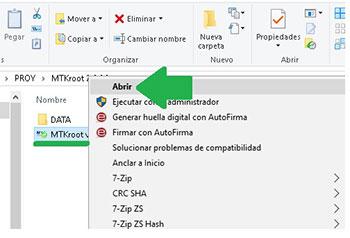
    Extraiga el contenido del archivo descargado previamente al escritorio de la computadora con Windows y luego ejecute la herramienta MTKroot v2.5.5.

    Abrir MTKroot v2.5.5 en ZC520TLAbrir MTKroot v2.5.5 en ZC520TL
    Iniciar MTKroot v2.5.5 en ZC520TL

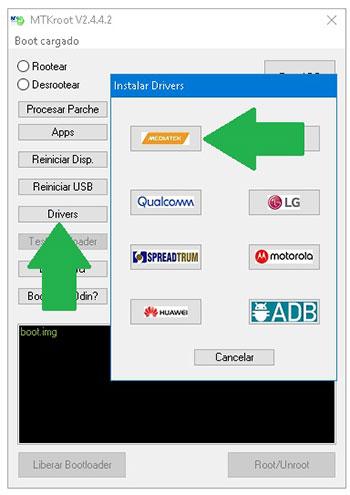
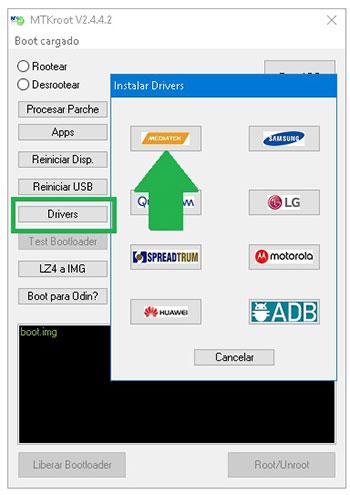
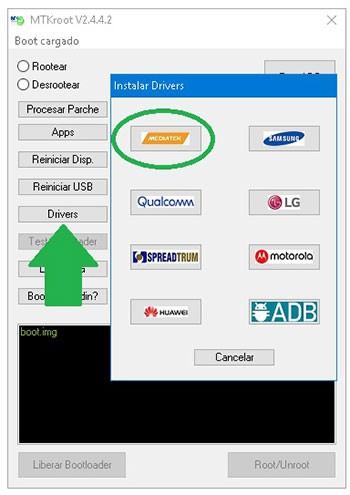
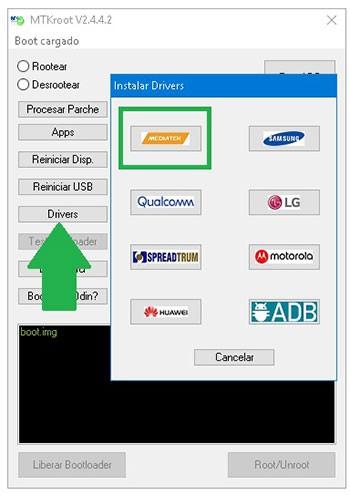
    Haga clic en el botón Controladores -> MediaTek e instalar los controladores específicos.

    Controladores USB ZC520TLControladores USB ZC520TL
    Instalar controladores USB ZC520TL

    Repita estos pasos exactamente para la instalación con los controladores. BAsD.

    Nota: La aplicación MTKroot v2.5.5 incluye todos los controladores necesarios para el terminal ZC520TL.

    Luego conecta tu ZC520TL a su computadora usando el cable de datos y haga clic en Restablecer USB.

    Haga clic en la esquina superior izquierda de la pestaña ¡¡Sin botas de heno!! -> Llevarbusque el archivo boot.img y haga clic Parche de proceso.

    cargar boot.img ZC520TLcargar boot.img ZC520TL

    El software Magisk Manager se iniciará automáticamente en tu ZC520TL, sigue las instrucciones que aparecerán en pantalla para crear el parche.

    Luego haga clic en el botón Prueba del BAD y espera un momento hasta que puedas ver la frase ‘Dispositivo encontrado‘Allí tienes que hacer clic en el botón Soy un fastboot.

    ZC520TL reiniciar USB + probar ADB + FastbootZC520TL reiniciar USB + probar ADB + Fastboot
    ZC520TL Reiniciar USB, probar ADB, ir a Fastboot

    Espere unos segundos hasta que el dispositivo ZC520TL comienza con el modo de gestor de arranque, luego haga clic en Probar arranque rápido.

    Luego escucha hasta que puedas leer el mensaje’Dispositivo encontrado‘ antes de pasar al siguiente párrafo.

    Abra el gestor de arranque en ZC520TL

    En la siguiente etapa deberás liberar el gestor de arranque de tu ZC520TL, paso que aplicaremos en modo completamente automatizado.

    Es recomendable ignorar esta operación si la has desbloqueado previamente.

    Hacer clic en Prueba del cargador de arranque si necesita asegurarse del estado del gestor de arranque.

    Comprobar el gestor de arranque del ZC520TLComprobar el gestor de arranque del ZC520TL
    Comprobar el gestor de arranque en el ZC520TL

    En caso de que necesite abrir el gestor de arranque en el ZC520TL, simplemente haga clic en Liberar cargador de arranque -> Acepta y luego cumple con los lineamientos que se proyectan en la pantalla de tu celular.

    Presione el botón aumentar el volumen para autorizar.

    Desbloquear el gestor de arranque en ZC520TLDesbloquear el gestor de arranque en ZC520TL
    Desbloquear el gestor de arranque en ZC520TL

    Importante: Al abrir el gestor de arranque, su ZC520TL se restaurará al estado inicial.

    Por lo tanto, considera hacer una copia de seguridad o, si lo prefieres, hacer una copia de seguridad de las fotos, contactos, archivos, etc., en una tarjeta de memoria SD.

    Una vez que hayas desbloqueado el gestor de arranque, el siguiente paso será finalizar el tutorial y finalmente dejar tu dispositivo ZC520TL rooteado correctamente.

    Vaya a la esquina superior izquierda de MTKroot v2.5.5 y seleccione la opción raíz, luego haga clic una vez en el botón Raíz en la parte inferior.

    Opción raíz ZC520TLOpción raíz ZC520TL
    Opción raíz ZC520TL

    En menos de 5 segundos el dispositivo ZC520TL estará rooteado, por lo que verás reflejado el mensaje “OK” en el Smartphone y en el programa MTKroot v2.5.5.

    Luego haga clic Salir del arranque rápido para poder reiniciar el terminal en modo normal Android.

    Una vez que su ZC520TL se haya reiniciado por completo, haga clic en el botón Aplicaciones -> instalar magia y verifique que la aplicación Magisk Manager realmente aparezca en el panel de su dispositivo móvil.

    Para poder utilizar la aplicación Magisk Manager primero debes conectar tu dispositivo móvil a Internet, ya sea vía Wi-Fi o datos.

    Para finalizar este tutorial sólo tienes que hacer clic en Comprobar raíz -> luego acepta y listo.
    Verificar raíz ZC520TLVerificar raíz ZC520TL
    Verificar raíz ZC520TL

    Nota: En caso de que la aplicación no se instale en el primer intento, haga clic en Desinstalarespere unos segundos y haga clic una vez más en el botón instalar magia.

    Simplificación de procesos

    Pasos simplificados Root ZC520TLPasos simplificados Root ZC520TL
    Pasos simplificados Root ZC520TL
    1. Inicie el software MTKroot v2.5.5 y luego conecte el teléfono móvil a la computadora.
    2. Reinicia el teléfono móvil en modo fastboot haciendo clic en el botón Soy un fastboot -> Probar arranque rápido.
    3. Si es necesario, desbloquee el gestor de arranque haciendo clic en Liberar cargador de arranque.
    4. Finalmente seleccione la opción raíz y presione el botón Raíz.

    Vídeo tutorial de ayuda sobre cómo rootear el ZC520TL

  • 1by1 2.13 + Portátil + Ruso

    1by1 2.13 + Portátil + Ruso

    1 por 1

    Me gustaría presentarles un reproductor multimedia bastante interesante que puede trabajar con archivos directamente desde el directorio que usted especifique, es decir, sin necesidad de utilizar listas de reproducción, después de acceder a las noticias completas podrá descargar 1by1 . Entre las funciones, cabe destacar la compatibilidad con la reproducción de varios formatos de archivos y la posibilidad de trabajar con complementos de su hermano mayor Winamp.
    Vale la pena señalar que el reproductor fue creado para consumir una cantidad mínima de recursos de su computadora y también está configurado para una velocidad máxima de funcionamiento, lo que por supuesto debería complacer a los usuarios con computadoras débiles. El jugador también admite cambiar la apariencia, es decir, máscaras; En general, solo cambia la apariencia de los botones, nada fundamental cambiará. Si lo desea, la ventana principal se puede cambiar a una vista en miniatura, solo serán visibles los botones principales, en general, completo minimalismo.

    1 por 1

    El software puede reproducir una pista desde el lugar donde terminó de hacerlo, puede controlar las funciones usando el teclado o mediante la línea de comando, hay un conveniente administrador de archivos a la izquierda de la ventana principal, una función de búsqueda incorporada, también puede ver y editar posteriormente etiquetas ID3, además el reproductor tiene su propio sistema de lista de reproducción. Hasta donde yo sé, 1by1 es gratuito y está disponible a través del antiguo Russifier, y la interfaz en inglés está esperando, los autores no ofrecen ninguna otra, pero debido a que es muy fácil de administrar, creo que no habrá problemas con la versión de prueba. En general, el reproductor no deja entradas en el registro, lo que significa que puedes utilizarlo como un programa portátil.
    En general, no hay nada más que escribir sobre este reproductor, de hecho es un programa muy simple para escuchar archivos de audio, es liviano, funciona rápido, tal vez a alguien le guste, personalmente siempre he sido partidario del minimalismo en la interfaz y la funcionalidad normal. Espero que les guste el programa, no olviden dejar sus opiniones en los comentarios, todos disfrutan escuchando música. Por cierto, inicialmente el programa solo funcionaba con archivos MP3, pero gracias al soporte de complementos, esta lista se puede ampliar un poco, si alguien está interesado, claro.
    Idioma: Inglés
    Tamaño: 224KB
    Descargar 1 por 1 2.13 / Rusificador 1.97 – de Gaal

    Contraseña
    [HIDE]rsload[/HIDE]

  • Firmware original para Samsung Galaxy Tab S 10.5 SM-T807R4 (archivo Flash)Cómo flashear o instalar firmware (ROM)

    Firmware original para Samsung Galaxy Tab S 10.5 SM-T807R4 (archivo Flash)

    El archivo Flash lo ayudará a actualizar, degradar o reinstalar el firmware (SO) original en su dispositivo móvil. Además, el archivo Flash (ROM) también le permite reparar el dispositivo móvil en caso de un problema de software, un problema de bucle de arranque, un problema de IMEI o un problema muerto.

    Nombre del archivo: T807R4TYU1BOH1_T807R4USC1BOH1_USC_5.0.2.zip
    País: ESTADOS UNIDOS
    Tamaño del archivo: 1,78 GB
    versión de Android: 5.0.2
    Herramienta Flash: Herramienta de descarga de Odín
    Cómo flashear (instalar): Sigue el tutorial

    Servidor 1 (gratis)

  • Firmware original de Huawei Berlin-AL30A (archivo Flash)Cómo flashear o instalar firmware (ROM)

    Firmware original Huawei Berlin-AL30A (archivo Flash)

    El archivo Flash lo ayudará a actualizar, degradar o reinstalar el firmware (SO) original en su dispositivo móvil. Además, el archivo Flash (ROM) también le permite reparar el dispositivo móvil en caso de un problema de software, un problema de bucle de arranque, un problema de IMEI o un problema muerto.

    Nombre del archivo: Huawei_Berlin-AL30A_C00B120_China_Nonspecific_EMUI5.0_05014JKX_7.0_Dload.zip
    Tamaño del archivo: 3GB
    Cómo flashear (instalar): Sigue el tutorial

    Servidor 1 (gratis)

  • Root para dispositivo móvil Weimei We

    Root para dispositivo móvil Weimei We

    Una de las mejores formas de aprovechar al máximo tu experiencia móvil Weimei Nosotrossin duda es adquiriendo previamente permisos de root.

    En los siguientes párrafos te mostraremos un método. root automático para teléfonos móviles Weimei Wecon el que obtendrás un usuario Root en cuestión de minutos.

    Índice
    ¿Qué es la raíz?
    Beneficios
    Advertencias y contras
    Requisitos Weimei Nosotros
    Configuraciones anteriores del Weimei We
    Iniciar Root en Weimei We
    Desbloquear el gestor de arranque Weimei We
    Comprobar el gestor de arranque Weimei We
    Verificar raíz Weimei We
    Resumen
    Vídeotutorial paso a paso

    ¿Tiene problemas para encontrar el archivo boot.img? Entonces verifique este.

    ¿Qué significa raíz?

    Él uso excesivo oh raíz es el nombre estándar que normalmente se asigna a las cuentas de usuario que tienen plenos derechos para todas las formas de acceso, tanto de usuario único como multiusuario.

    Asimismo, rootear una computadora es el procedimiento que permite a los usuarios de un dispositivo con sistema Android obtener acceso privilegiado al sistema de manera similar a los permisos administrativos en los sistemas Unix, pudiendo así corregir cualquier impedimento tanto del sistema como del hardware establecido por los fabricantes u operadores de red.

    ¿Cuáles son las ventajas de rootear tu Weimei We?

    • Ser capaz de eliminar Bloatware y desinstalar aplicaciones inútiles del sistema.
    • Pudiendo obtener memoria extra para el almacenamiento interno.
    • Modificar ajustes avanzados en el sistema, como desbloquear, reescribir o restaurar el número IMEI de nuestro o de la MAC, overclocking de la CPU/GPU entre muchas posibilidades.
    • Posibilidad de utilizar utilidades creadas solo para computadoras rooteadas.
    • Adaptar, eliminar y cambiar el tamaño de nuevas particiones en la memoria interna (esto puede ser muy peligroso para el dispositivo).
    • Realizar copias de seguridad o copias de seguridad completas y poder exportar el Firmware.

    Precauciones y advertencias que debemos tener en cuenta

    1. Tu Smartphone ya no contará con la garantía otorgada por el fabricante.
    2. Riesgo de que aplicaciones dañinas obtengan permiso de superusuario.
    3. Riesgo de daño o pérdida de información durante o después del procedimiento, en cuyo caso siempre recomiendo crear una copia de seguridad antes de iniciar el proceso raíz.
    4. La rom de tu Weimei We puede estar dañada, lo recomendable es asegurarte de poder conseguir una copia oficial de tu rom en caso de ser necesario.
    5. Se invalidará la compatibilidad con actualizaciones OTA/FOTA.

    Requisitos para realizar el proceso

    • Un sistema Windows XP o superior, microarquitectura 32/64bit.
    • Conector de datos USB.
    • Descargar a la computadora una de las versiones actualizadas del programa MTKroot v2.5.5 Para teléfonos Weimei We.
    • Descarga la rom original de tu Smartphone para extraer el boot preferiblemente desde la web del fabricante.

    Y No puedes descargar una rom desde el dispositivo Weimei We Tienes la opción de extraer boot.img directamente desde tu Weimei We simplemente siguiendo los pasos de este tutorial.

    Configura tu dispositivo móvil

    Lo primero que haremos será proceder a configurar los ajustes necesarios para el proceso, estos básicamente consisten en Activar la depuración USB así como Habilitar desbloqueo OEM.

    Estas configuraciones se encuentran dentro de la sección del programador, que debes habilitar previamente presionando siete veces ininterrumpidamente sobre la sección:

    Sistema-> Información del sistema -> Número de compilación.

    Apoya a Weimei We de la manera más fácil

    En primer lugar, debe extraer el archivo que descargó en el escritorio de su PC con Windows y luego ejecutar la herramienta MTKroot v2.5.5.

    Abrir MTKroot v2.5.5 y Weimei WeAbrir MTKroot v2.5.5 y Weimei We
    Ejecute MTKroot v2.5.5 y Weimei We

    Haga clic en el botón Controladores -> MediaTek y aplicar la instalación de los drivers necesarios.

    Controladores Mediatek Weimei WeControladores Mediatek Weimei We
    Instalar los controladores MTK Weimei We

    Repita estos pasos también con la instalación de los controladores. BAsD.

    Nota: La herramienta MTKroot v2.5.5 tiene los controladores actualizados necesarios para Weimei We.

    Luego conecte el Weimei Nosotros con la PC usando el puerto de datos y luego haga clic en Restablecer USB.

    Haga clic en la esquina superior izquierda del texto. ¡¡Sin botas de heno!! -> LlevarAbra el archivo boot.img y luego haga clic en Parche de proceso.

    cargar boot.img Weimei Wecargar boot.img Weimei We

    La utilidad Magisk Manager se iniciará automáticamente en tu Smartphone, sigue las instrucciones que aparecerán en pantalla para crear el parche.

    Luego tienes que hacer clic en Prueba del BAD y cuando la frase ‘Dispositivo reconocido‘debes hacer clic en Soy un fastboot.

    Weimei Reiniciamos USB + probamos ADB + FastbootWeimei Reiniciamos USB + probamos ADB + Fastboot
    Weimei reiniciamos USB, probamos ADB, vamos a Fastboot

    Ahora espera unos segundos mientras Weimei Nosotros reinicie con las opciones del gestor de arranque y luego haga clic en Probar arranque rápido.

    Nuevamente deberás esperar hasta que puedas leer el mensaje’Dispositivo encontrado‘ para pasar al siguiente estado.

    Desbloquear el gestor de arranque en Weimei We

    En el siguiente paso es el turno de desbloquear el gestor de arranque de tu dispositivo móvil, acto que harás de forma automática.

    Aunque recuerda que tienes que excluir este trámite si ya lo has liberado anteriormente.

    Hacer clic en Prueba del cargador de arranque para comprobar el estado del gestor de arranque.

    Comprobar el gestor de arranque Weimei WeComprobar el gestor de arranque Weimei We
    Verifique el gestor de arranque y Weimei We

    En caso de que necesites abre el gestor de arranque del Weimei We tienes que hacer clic en el botón Liberar cargador de arranque -> Aceptar y luego seguir los pasos que se mostrarán en la pantalla del terminal.

    No olvides presionar la tecla aumentar el volumen para proceder.

    Abrir el gestor de arranque Weimei WeAbrir el gestor de arranque Weimei We
    Abrir el gestor de arranque Weimei We

    Recuerde: cuando libere el gestor de arranque, su dispositivo móvil se restablecerá a su estado inicial.

    Por tanto, plantéate si es conveniente hacer una copia de seguridad o si quieres hacer una copia de seguridad de las fotos, contactos, archivos, etc., en la tarjeta de memoria externa.

    Una vez desbloqueado el gestor de arranque, el siguiente nivel consiste en finalizar el proceso y dejar rooteado el dispositivo móvil Weimei We.

    Vaya a la parte superior izquierda de la herramienta MTKroot v2.5.5 y marque la opción raíz, luego haga clic en Root en la esquina inferior.

    Opción raíz Weimei WeOpción raíz Weimei We
    Opción raíz Weimei We

    Casi inmediatamente el teléfono móvil habrá sido rooteado y la palabra “OK” aparecerá reflejada tanto en tu teléfono móvil Weimei We como en la ventana de MTKroot v2.5.5.

    Luego haga clic en el botón Salir del arranque rápido para devolver su Weimei We Smartphone volverá al entorno Android.

    Cuando su Weimei We termine de iniciarse por completo, haga clic en el botón Aplicaciones -> instalar magia y verifique que la aplicación Magisk Manager esté instalada en su dispositivo.

    Para que la aplicación Magisk Manager funcione correctamente, primero debes conectar el dispositivo a Internet, mediante redes móviles o Wi-Fi.

    Para finalizar sólo tienes que hacer clic en el botón Comprobar raíz -> luego acepta y listo.

    Testear Raíz Weimei WeTestear Raíz Weimei We
    Testear Raíz Weimei We

    Nota: Si la aplicación Magisk Manager no se instala la primera vez, haga clic en DesinstalarEspere unos segundos y haga clic una vez más. Instalar Administrador Mágico.

    Abreviatura del proceso

    Proceso simplificado Root Weimei WeProceso simplificado Root Weimei We
    Proceso simplificado Root Weimei We
    1. Abra la utilidad MTKroot v2.5.5 y luego conecte el teléfono móvil Weimei We a la computadora.
    2. Reinicie el teléfono móvil Weimei We con modo bootloader presionando el botón Soy un fastboot -> Probar arranque rápido.
    3. Si es necesario, desbloquee el gestor de arranque haciendo clic en Liberar cargador de arranque.
    4. Finalmente seleccione la opción raíz y presione el botón Raíz.

    Vídeo tutorial de ayuda paso a paso para rootear el teléfono Weimei We

  • ClassicDesktopClock 5.15 + Portátil

    ClassicDesktopClock 5.15 + Portátil

    ClásicoEscritorioReloj

    ClassicDesktopClock es una aplicación portátil que, una vez iniciada, mostrará un reloj en su escritorio al estilo antiguo de Windows 98 SE; por supuesto, hay otras opciones para elegir.
    El software incluye muchos estilos diferentes, desde Windows 98 hasta Windows 10 y posteriores. Cada estilo individual ofrece la posibilidad de personalizar la combinación de colores para adaptarla a sus preferencias. Puede controlar la transparencia general de las pantallas, la configuración de tamaño, así como una selección de diferentes temas de tiempo que están disponibles y se pueden personalizar ligeramente.
    ClassicDesktopClock es la forma más sencilla de ver la hora en tu escritorio con algunos trucos

        Descarga gratuita de ClassicDesktopClock

    Peculiaridades:
    – Varios temas
    – transparencia adicional
    – segunda mano adicional
    – Se puede cambiar el tamaño
    – Posición fija en la pantalla.
    – Bajo uso de CPU
    – Posición libremente seleccionable en el escritorio
    – Función de traducción adicional
    Idioma: Versión inglesa + rusa
    Tamaño: 2 megas
    SO: Windows XP+
    Descargar Reloj de escritorio clásico 5.15 gratis

    Contraseña
    [HIDE]rsload[/HIDE]

  • Firmware original para Samsung Galaxy Tab S 10.5 SM-T807P (archivo Flash) Cómo flashear o instalar firmware (ROM)

    Firmware original para Samsung Galaxy Tab S 10.5 SM-T807P (archivo Flash)

    El archivo Flash lo ayudará a actualizar, degradar o reinstalar el firmware (SO) original en su dispositivo móvil. Además, el archivo Flash (ROM) también le permite reparar el dispositivo móvil en caso de un problema de software, un problema de bucle de arranque, un problema de IMEI o un problema muerto.

    Nombre del archivo: SM-T807P_T807PVPU1BOL3_T807PSPT1BOL3_SPR_5.0.2.zip
    País: ESTADOS UNIDOS
    Tamaño del archivo: 1,76GB
    versión de Android: 5.0.2
    Herramienta Flash: Herramienta de descarga de Odín
    Cómo flashear (instalar): Sigue el tutorial

    Servidor 1 (gratis)

  • Firmware original de Huawei Berlin-L22 (archivo Flash)Cómo flashear o instalar firmware (ROM)

    Firmware original Huawei Berlin-L22 (archivo Flash)

    El archivo Flash lo ayudará a actualizar, degradar o reinstalar el firmware (SO) original en su dispositivo móvil. Además, el archivo Flash (ROM) también le permite reparar el dispositivo móvil en caso de un problema de software, un problema de bucle de arranque, un problema de IMEI o un problema muerto.

    Nombre del archivo: Huawei_Berlin-L22_C636B394_R1_EMUI5.0.3_05014BSP_7.0.0_Dload.zip
    Tamaño del archivo: 2GB
    Cómo flashear (instalar): Sigue el tutorial

    Servidor 1 (gratis)

  • Cómo rootear el teléfono móvil Acer Liquid Z220

    Cómo rootear el teléfono móvil Acer Liquid Z220

    Tienes un dispositivo móvil Acer Líquido Z220 ¿Y necesitas urgentemente conseguir un shell raíz? En ese caso, sin duda, has llegado al lugar indicado.

    En los siguientes párrafos le mostraremos un método automático para rootear dispositivos Acer Liquid Z220con el que podrás obtener un usuario Root en unos minutos.

    Índice
    ¿Qué es la raíz?
    Beneficios
    Advertencias y contras
    Requisitos Acer Líquido Z220
    Configuraciones anteriores del Liquid Steel Z220
    Iniciar Root en Acer Liquid Z220
    Desbloquear el gestor de arranque Acer Liquid Z220
    Comprobar el gestor de arranque Acer Liquid Z220
    Verificar Root Acer Liquid Z220
    Resumen
    Vídeotutorial paso a paso

    ¿Problemas para encontrar el archivo de arranque? aquí tienes la solución.

    ¿Qué es la raíz?

    Él raíz oh uso excesivo es el nombre común asignado a las cuentas de usuario que tienen todos los privilegios en todos los modos de acceso, tanto monousuario como multiusuario.

    Rootear o rootear un dispositivo consiste en un procedimiento que permite al usuario de un dispositivo obtener acceso privilegiado al sistema de manera similar a los permisos administrativos en Unix, que además permite revertir cualquier barrera del sistema o hardware establecida por el fabricante u operador de red.

    Ventajas de rootear el Acer Liquid Z220

    • Capacidad para eliminar fácilmente todo el Bloatware y deshacerse de aplicaciones potencialmente improductivas en el sistema.
    • Obtenga más memoria de almacenamiento interno.
    • Adaptar parámetros complejos en el sistema, como desbloquear, modificar o reescribir el número IMEI de nuestro Acer Liquid Z220 o MAC, overclockear la CPU y/o GPU entre muchas posibilidades.
    • Poder utilizar utilidades programadas exclusivamente para equipos que tengan privilegios de root.
    • Modificar, adaptar y/o crear nuevas particiones en la memoria interna (¡Advertencia! Hacer esto puede ser extremadamente peligroso.).
    • Crea copias de seguridad completas o también exporta la rom completa.

    Precauciones e inconvenientes que se deben tener en cuenta

    1. El celular suspenderá la vigencia de la garantía emitida por el fabricante.
    2. Exposición a aplicaciones dañinas que obtienen permisos de Superusuario.
    3. Peligro de daño o deterioro de los datos durante el proceso, por lo que se recomienda crear una copia de seguridad antes de iniciar el proceso raíz.
    4. El Firmware/Rom de su Acer Liquid Z220 puede estar dañado, se recomienda asegurarse de poder obtener una copia original del firmware si es necesario.
    5. Se suspenderá el soporte para actualizaciones FOTA/OTA.

    Condiciones previas para este procedimiento

    • Una computadora que tenga Windows XP/7/8 o más reciente, de 32 o 64 bits.
    • Cable de transferencia de datos micro USB.
    • Descarga a tu computadora la última versión del programa MTKroot v2.5.5 para el teléfono inteligente Acer Liquid Z220.
    • Descargue la rom original o el componente boot.img de su Acer Liquid Z220, preferiblemente desde el sitio web de soporte oficial.

    Y No se puede obtener la rom oficial del terminal Acer Liquid Z220 Alternativamente, puede eliminar fácilmente el componente boot.img directamente del Acer Liquid Z220 siguiendo las instrucciones de este tutorial.

    Configuración del dispositivo Acer Liquid Z220

    Lo primero que tendremos que hacer será proceder a configurar los ajustes necesarios para el siguiente proceso, estos básicamente consisten en Habilitar la depuración USB además de Activar desbloqueo OEM.

    Ambas opciones las encontrarás dentro de la sección de desarrollador, que deberás haber habilitado previamente presionando siete veces consecutivamente en;

    Menú-> Acerca del teléfono -> versión de software.

    Cómo rootear el dispositivo Acer Liquid Z220 fácilmente

    Descomprima el contenido del archivo previamente descargado en su computadora con Windows y luego abra el programa MTKroot v2.5.5.

    Abrir MTKroot v2.5.5 en Acer Liquid Z220Abrir MTKroot v2.5.5 en Acer Liquid Z220
    Inicie MTKroot v2. 5.5 para Acer Líquido Z220

    Haga clic en Controladores -> Qualcomm y termina de instalar los controladores.

    Controladores Qualcomm para Acer Liquid Z220Controladores Qualcomm para Acer Liquid Z220
    Instalar drivers USB Qualcomm Acer Liquid Z220

    Repetir lo mismo para realizar la instalación con los drivers. BAsD.

    Nota: El programa MTKroot v2.5.5 ya tiene los controladores USB y Fastboot necesarios para que la PC detecte dispositivos Acer Liquid Z220.

    Luego conecte su Acer Liquid Z220 a la computadora a través del puerto Micro USB y luego haga clic en Restablecer USB.

    Haga clic en el área superior izquierda en ¡¡Sin botas de heno!! -> Llevaragregue el archivo de arranque y luego haga clic en el botón Parche de proceso.

    cargar boot.img Acer Liquid Z220cargar boot.img Acer Liquid Z220

    El software Magisk Manager se iniciará automáticamente en su Acer Liquid Z220, siga las instrucciones que verá en su pantalla para parchear el arranque.

    Luego tendrás que hacer clic en Prueba del BAD y espera hasta que puedas leer la línea ‘Dispositivo reconocido‘ momento en el que tienes que hacer clic en Soy un fastboot.

    Acer Liquid Z220 reiniciar USB + probar ADB + FastbootAcer Liquid Z220 reiniciar USB + probar ADB + Fastboot
    Acer Liquid Z220 Reiniciar USB, probar ADB, ir a Fastboot

    Ahora espere unos segundos mientras el Acer Liquid Z220 se reinicia en modo de gestor de arranque, luego haga clic en el botón una vez Probar arranque rápido.

    Nuevamente debes prestar atención hasta que puedas leer la línea “Dispositivo reconocido” antes de poder avanzar a la siguiente etapa.

    Desbloquea el gestor de arranque en tu Acer Liquid Z220

    En el siguiente paso tendrás que desbloquear el gestor de arranque de tu Smartphone, otra tarea fundamental que también realizarás de forma completamente automatizada.

    Aunque deberás saltarte este proceso si ya lo habías hecho en otro momento.

    Haga clic una vez en Prueba del cargador de arranque para asegurarse de que ya esté publicado o no.

    Verificar gestor de arranque Acer Liquid Z220Verificar gestor de arranque Acer Liquid Z220
    Verificar el gestor de arranque en Acer Liquid Z220

    Si es necesario desbloquear el gestor de arranque Acer Liquid Z220 solo tienes que presionar Liberar cargador de arranque -> Aceptar y luego cumplir con los lineamientos que se muestran en la pantalla del Acer Liquid Z220.

    Debes presionar el botón aumentar el volumen para desbloquear.

    Desbloquear el gestor de arranque Acer Liquid Z220Desbloquear el gestor de arranque Acer Liquid Z220
    Desbloquear el gestor de arranque Acer Liquid Z220

    Importante: Al abrir el gestor de arranque, el sistema de su dispositivo móvil se restaurará al estado inicial.

    Por lo tanto, debes considerar si crear una copia de seguridad o copiar todos los archivos, contactos, fotos y otros datos a una memoria externa.

    Después de abrir el gestor de arranque solo queda finalizar el proceso, dejando finalmente el ordenador rooteado.

    Vaya a la esquina superior izquierda de la aplicación MTKroot v2.5.5 y verifique la preferencia de raíz, luego haga clic en Root en la esquina opuesta.

    Opción de raíz Acer Liquid Z220Opción de raíz Acer Liquid Z220
    Opción de raíz Acer Liquid Z220

    En apenas unos segundos tu dispositivo Acer Liquid Z220 habrá sido rooteado, por lo tanto verás proyectado el mensaje “OK” tanto en la pantalla de tu terminal como en la ventana de MTKroot v2.5.5.

    Haga clic en el botón Salir del arranque rápido para reiniciar su teléfono móvil Acer Liquid Z220 en el sistema.

    Cuando tu terminal se haya cargado por completo, pulsa en el botón Aplicaciones -> instalar magia y asegúrese de que la aplicación Magisk Manager esté instalada en su teléfono móvil.

    Para que la aplicación Magisk Manager funcione correctamente, es necesario conectar su Acer Liquid Z220 a Internet.

    Y para finalizar sólo tienes que hacer clic en el botón Comprobar raíz -> seguido de Aceptar y eso es todo.

    Verificar Root Acer Liquid Z220Verificar Root Acer Liquid Z220
    Verificar Root Acer Liquid Z220

    Nota: Si la aplicación Magisk Manager no se instala, haga clic en el botón DesinstalarEspere dos segundos y haga clic en el botón nuevamente. Instalar Administrador Mágico.

    Pasos simplificados

    Resumen de pasos para rootear Acer Liquid Z220Resumen de pasos para rootear Acer Liquid Z220
    Resumen de pasos para rootear Acer Liquid Z220
    1. Inicie la aplicación MTKroot v2.5.5 y luego conecte su dispositivo móvil a la computadora.
    2. Reinicie su dispositivo móvil en modo fastboot haciendo clic en Soy un fastboot -> Probar arranque rápido.
    3. Si es necesario, desbloquee el gestor de arranque haciendo clic en Liberar cargador de arranque.
    4. Finalmente seleccione la opción raíz y presione el botón Raíz.

    Vídeo tutorial paso a paso sobre cómo rootear el Acer Liquid Z220

  • Samsung Galaxy Tab S 10.5 SM-T807 Stock Firmware (archivo Flash) Cómo flashear o instalar firmware (ROM)

    Firmware original del Samsung Galaxy Tab S 10.5 SM-T807 (archivo Flash)

    El archivo Flash lo ayudará a actualizar, degradar o reinstalar el firmware (SO) original en su dispositivo móvil. Además, el archivo Flash (ROM) también le permite reparar el dispositivo móvil en caso de un problema de software, un problema de bucle de arranque, un problema de IMEI o un problema muerto.

    Nombre del archivo: SM-T807_T807JVU1BOL3_T807OJT1BOL3_TUR_5.0.2.zip
    País: Pavo
    Tamaño del archivo: 1,53GB
    versión de Android: 5.0.2
    Herramienta Flash: Herramienta de descarga de Odín
    Cómo flashear (instalar): Sigue el tutorial

    Servidor 1 (gratis)

  • Firmware original Huawei Bond-L24A (archivo Flash) Cómo flashear o instalar firmware (ROM)

    Firmware original Huawei Bond-L24A (archivo Flash)

    El archivo Flash lo ayudará a actualizar, degradar o reinstalar el firmware (SO) original en su dispositivo móvil. Además, el archivo Flash (ROM) también le permite reparar el dispositivo móvil en caso de un problema de software, un problema de bucle de arranque, un problema de IMEI o un problema muerto.

    Nombre del archivo: Huawei_Bond-L24A_8.0.0.344_C567CUSTC567D1_R1_EMUI8.0_05014VVC_8.0.0_Dload.zip
    Tamaño del archivo: 2GB
    Cómo flashear (instalar): Sigue el tutorial

    Servidor 1 (gratis)

  • Cómo rootear teléfonos 360 N6 Pro

    Cómo rootear teléfonos 360 N6 Pro

    El mejor método para aprovechar al máximo tu experiencia con tu Smartphone 360 N6 Prosin duda es implementando previamente permisos root en el mismo.

    Nuevamente con la ayuda del programa MTKroot v2.5.5 hemos podido compilar un proceso automático para rootear dispositivos 360 N6 Proa través del cual podrás obtener uso excesivo en poco tiempo.

    Tabla de contenido
    ¿Qué es la raíz?
    Beneficios
    Advertencias y contras
    Requisitos 360 N6 Pro
    Preajustes de 360 ​​N6 Pro
    Iniciar Root en 360 N6 Pro
    Desbloquear el Bootloader del 360 N6 Pro
    Comprobar el gestor de arranque 360 ​​N6 Pro
    Verificar Root 360 N6 Pro
    Resumen
    Vídeotutorial paso a paso

    ¿Problemas para encontrar el archivo de arranque? aquí tienes la solución.

    ¿Qué es la raíz?

    Él usuario root oh uso excesivo es el nombre convencional que normalmente se asigna a las cuentas de usuario administrador que tienen todos los derechos en todos los niveles de acceso (usuario único o multiusuario).

    Rootear un teléfono es el proceso que permite a los usuarios de teléfonos móviles Android obtener acceso privilegiado similar a los permisos administrativos en sistemas Unix o Linux, lo que también les permite superar cualquier reducción de hardware y software que pueda imponer el fabricante o el operador de red.

    ¿Cuáles son las ventajas de rootear el 360 N6 Pro?

    • Desinstale todo tipo de Bloatware fácilmente y elimine el software del sistema.
    • Posibilidad de ganar capacidad extra para almacenamiento interno.
    • Adapta configuraciones sofisticadas del sistema, como reescribir o reparar el IMEI del 360 N6 Pro o MAC, overclockear la CPU y/o GPU entre muchas otras.
    • Posibilidad de utilizar Apps diseñadas específicamente para Smartphones que tengan permisos root.
    • Crear, formatear y/o adaptar particiones (¡Ten cuidado! Hacer esto es muy peligroso para el dispositivo.).
    • Realizar copias de seguridad de las particiones así como poder exportar todo el Firmware.

    Precauciones e inconvenientes que siempre debemos tener en cuenta

    1. El Smartphone dejará de contar con la garantía emitida por el fabricante.
    2. Exposición a aplicaciones dañinas que se apoderan de los derechos de superusuario.
    3. Peligro de daño o pérdida de datos durante o después del proceso, en este caso se recomienda en cualquier caso realizar una copia de seguridad antes de iniciar root.
    4. La rom 360 N6 Pro puede estar dañada, se recomienda asegurarse de poder obtener una copia flasheable de su firmware si es necesario.
    5. Las actualizaciones OTA/FOTA terminarán deshabilitadas.

    Requisitos para el proceso.

    • Una computadora que tenga sistema operativo Windows XP o superior, ya sea de 32 o 64 bits.
    • Un conector para transferencia de datos Micro USB.
    • Descarga a tu computadora una versión actualizada de la utilidad MTKroot v2.5.5 para tu teléfono móvil 360 N6 Pro.
    • Descarga la rom original de tu Smartphone 360 ​​N6 Pro para extraer el boot.img preferiblemente desde el soporte del fabricante.

    Y No se puede descargar el firmware original para el Smartphone 360 ​​N6 Pro Alternativamente, puedes extraer el archivo boot.img directamente desde el 360 N6 Pro solo siguiendo las instrucciones de este tutorial.

    Configura tu dispositivo móvil

    Lo primero que vas a hacer, obviamente, será configurar los ajustes necesarios para el proceso, que básicamente consisten en Desbloquear OEM así como Habilitar la depuración USB.

    Ambas configuraciones se encuentran dentro de la sección de desarrollo, la cual deberás tener desbloqueada previamente presionando siete veces continuamente en la caja:

    Sistema-> Información del sistema -> Número de compilación oh versión de software.

    Cómo rootear el terminal 360 N6 Pro fácilmente

    En primer lugar, debes extraer el contenido del archivo previamente descargado en el escritorio del ordenador y luego abrir el software MTKroot v2.5.5.

    Inicie MTKroot v2.5.5 en 360 N6 ProInicie MTKroot v2.5.5 en 360 N6 Pro
    Abrir MTKroot v2.5.5 para 360 N6 Pro

    Pulsa y Controladores -> Qualcomm y continúe instalando los controladores necesarios.

    Controladores Qualcomm para 360 N6 ProControladores Qualcomm para 360 N6 Pro
    Instale los controladores Qualcomm 360 N6 Pro

    Repetir lo mismo para realizar la instalación con los drivers. BAsD.

    Nota: La utilidad MTKroot v2.5.5 ya incluye todos los controladores USB y Fastboot necesarios para que su PC encuentre el 360 N6 Pro.

    Conecte su teléfono inteligente a continuación 360 N6 Pro con el ordenador mediante un conector de datos USB y haga clic en el botón Restablecer USB.

    Haga clic en la esquina superior izquierda del texto. ¡¡Sin botas de heno!! -> Llevarabra el archivo de arranque y finalmente haga clic en el botón Parche de proceso.

    cargar boot.img 360 N6 Procargar boot.img 360 N6 Pro

    La herramienta Magisk Manager se iniciará automáticamente en tu 360 N6 Pro, sigue las instrucciones que verás en pantalla para parchear el arranque.

    Haga clic una vez en el botón Prueba del BAD y espera un momento hasta que aparezca el texto ‘Dispositivo encontrado‘justo en ese momento debes hacer clic en el botón Soy un fastboot.

    360 N6 Pro reiniciar USB + probar ADB + Fastboot360 N6 Pro reiniciar USB + probar ADB + Fastboot
    360 N6 Pro Reiniciar USB, probar ADB, ir a Fastboot

    Presta atención por un momento mientras tu Smartphone 360 N6 Pro reinicie con las opciones del gestor de arranque y luego haga clic en el botón Probar arranque rápido.

    Luego tendrás que esperar hasta que puedas leer la línea ‘Dispositivo encontrado‘ antes de pasar a la siguiente etapa.

    Desbloquear el gestor de arranque en el terminal 360 N6 Pro

    En el siguiente párrafo llega el turno de abrir el gestor de arranque de tu 360 N6 Pro, otra tarea que podemos realizar en modo automatizado.

    Es recomendable ignorar el proceso si lo habías desbloqueado en otra ocasión.

    Haz clic en Prueba del cargador de arranque si quieres verificar que ya esté desbloqueado.

    Comprobar el gestor de arranque 360 ​​N6 ProComprobar el gestor de arranque 360 ​​N6 Pro
    Verificar el gestor de arranque en 360 N6 Pro

    Si lo considera necesario desbloquear el gestor de arranque en el 360 ​​N6 Pro simplemente haga clic una vez en Liberar cargador de arranque -> Acepta y sigue los pasos que aparecerán proyectados en la pantalla de tu 360 N6 Pro.

    Debes presionar el botón aumentar el volumen para continuar.

    Abra el gestor de arranque 360 ​​N6 ProAbra el gestor de arranque 360 ​​N6 Pro
    Abra el gestor de arranque 360 ​​N6 Pro

    Nota: Cuando desbloquees el gestor de arranque, tu 360 N6 Pro se restaurará a su estado predeterminado.

    Por este motivo, deberías plantearte crear una copia de seguridad o, en su caso, copiar tus archivos, contactos, fotografías, etc., a la memoria SD.

    Una vez que hayas abierto el gestor de arranque, el siguiente paso será finalizar el proceso y finalmente dejar tu ordenador correctamente rooteado.

    Vaya a la esquina superior izquierda de la herramienta MTKroot v2.5.5 y elija la opción raíz, luego haga clic en el botón Raíz en la parte inferior.

    Marcar Root 360 N6 ProMarcar Root 360 N6 Pro
    Marcar Root 360 N6 Pro

    En unos segundos tu 360 N6 Pro habrá sido rooteado, por lo que podrás ver las letras “OK” proyectadas en el 360 N6 Pro y en la herramienta MTKroot v2.5.5.

    Entonces tendrás que presionar Salir del arranque rápido al reiniciar el terminal volverás al entorno Android.

    Una vez que tu celular termine de iniciarse por completo, debes hacer clic en Aplicaciones -> instalar magia y asegúrese de que la aplicación Magisk Manager esté en el escritorio de su 360 N6 Pro.

    Para que la aplicación Magisk Manager funcione correctamente, primero debes conectar el 360 N6 Pro a Internet, tanto a través de redes móviles como Wi-Fi.

    Para finalizar solo tienes que pulsar el botón Comprobar raíz -> luego aceptar y nada más.

    Verificar Root 360 N6 ProVerificar Root 360 N6 Pro
    Verificar Root 360 N6 Pro

    Nota: Si la Aplicación no aparece instalada, haga clic en Desinstalarespere un par de segundos y una vez más haga clic en el botón instalar magia.

    Proceso simplificado

    Pasos simplificados Root 360 N6 ProPasos simplificados Root 360 N6 Pro
    Pasos simplificados Root 360 N6 Pro
    1. Ejecute la aplicación MTKroot v2.5.5 y conecte su teléfono a la PC.
    2. Reinicie su teléfono en modo gestor de arranque presionando el botón Soy un fastboot -> Probar arranque rápido.
    3. Si es necesario, desbloquee el gestor de arranque haciendo clic en Liberar cargador de arranque.
    4. Finalmente seleccione la opción raíz y presione el botón Raíz.

    Vídeo tutorial de ayuda sobre cómo rootear el 360 N6 Pro

  • Destructor de archivos alternativo 3.080

    Destructor de archivos alternativo 3.080

    Destructor de archivos alternativo

    Destructor de archivos alternativo – un programa cuyo nombre ya deja claro que puedes eliminar completamente archivos de los discos duros. Esto es necesario si no desea que se pueda recuperar después de eliminar la información. El programa eliminará fácilmente archivos y carpetas y ninguna utilidad de recuperación especial podrá ayudar, así que piénselo dos veces antes de iniciar este proceso.
    La instalación es lo más rápida posible; En el momento de escribir este artículo, no se ofrecía la instalación de ningún adware. Después del lanzamiento, nos espera una ventana simple sin configuración, debe agregar los archivos necesarios y comenzar el proceso de eliminación, creo que podrá resolverlo sin ningún problema.
    Revelador: Herramientas alternativas
    Idioma: inglés +
    Tamaño: 1MB
    Descargar: Destructor de archivos alternativo 3.080 gratis

    Contraseña
    [HIDE]rsload[/HIDE]