Firmware original Samsung GT-S5839I (archivo Flash)
El archivo Flash lo ayudará a actualizar, degradar o reinstalar el firmware (SO) original en su dispositivo móvil. Además, el archivo Flash (ROM) también le permite reparar el dispositivo móvil en caso de un problema de software, un problema de bucle de arranque, un problema de IMEI o un problema muerto.
Nombre del archivo: S5839iXXNC1_S5839iSFRNC1_SFR.zip País: Francia Tamaño del archivo: 139MB versión de Android: 2.3.6 Herramienta Flash: Herramienta de descarga de Odín Cómo flashear (instalar): Sigue el tutorial
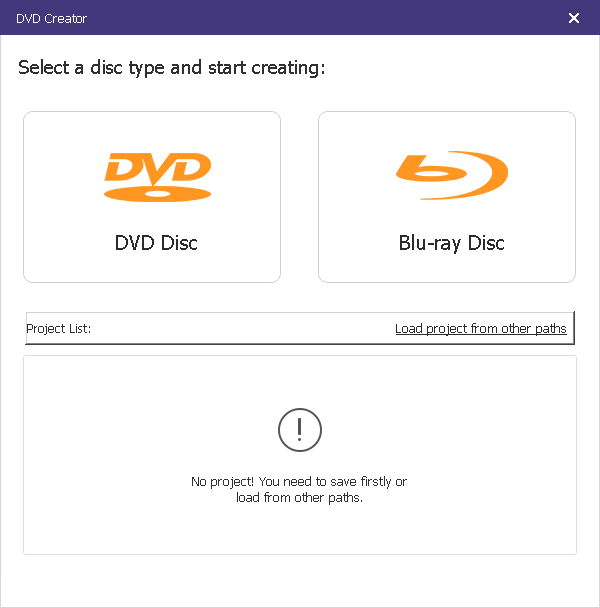
Apeaksoft DVD Creator es otro programa para crear DVD. Realmente no he usado este tipo de medios durante muchos años, no puedo imaginar por qué son necesarios y quién crea todo tipo de películas, clips, etc., pero si de repente lo necesitas, tómalo. Al crear un video, puede agregar subtítulos, agregar transiciones, crear menús; en general, obtendrá un DVD completo con todas las ventajas. Peculiaridades:
Menú y navegación convenientes
Existe una versión para sistemas mac.
La activación mediante una clave eliminará todas las restricciones.
Funciona con el menú y le permite agregar cualquier material propio.
Puede dividir el menú en capítulos con enlaces para navegar.
Firmware original Samsung GT-S6810P (archivo Flash)
El archivo Flash lo ayudará a actualizar, degradar o reinstalar el firmware (SO) original en su dispositivo móvil. Además, el archivo Flash (ROM) también le permite reparar el dispositivo móvil en caso de un problema de software, un problema de bucle de arranque, un problema de IMEI o un problema muerto.
Nombre del archivo: S6810PXXANH3_S6810POXXANH2_SEB.zip País: Báltico Tamaño del archivo: 544MB versión de Android: 4.1.2 Herramienta Flash: Herramienta de descarga de Odín Cómo flashear (instalar): Sigue el tutorial
Si por algún motivo necesitas obtener root en tu dispositivo Blackview Max 1, te tengo buenas noticias porque a continuación te vamos a enseñar un proceso muy fácil y efectivo para hacerlo de forma segura además de guiado.
Una vez más con la ayuda de la utilidad MTKroot v2.5.5 hemos podido crear un proceso automático para rootear dispositivos Blackview Max 1a través del cual obtendrás uso excesivo en poco tiempo.
Rootear un dispositivo móvil es una táctica que facilita a los usuarios de un dispositivo con sistema Android obtener acceso privilegiado al sistema similar a los permisos administrativos en Linux, pudiendo así romper cualquier limitación de hardware o software establecida por los fabricantes u operadores de red.
Ventajas de rootear el Blackview Max 1
Pudiendo desinstalar todo tipo de Bloatware fácilmente y eliminar aplicaciones molestas del sistema.
Ser capaz de obtener memoria adicional para almacenamiento.
Modifique configuraciones profundas del sistema, como desbloquear Blackview Max 1, recuperar el número IMEI y/o la dirección MAC y muchos más.
Posibilidad de utilizar programas diseñados específicamente para dispositivos móviles sujetos a privilegios de root.
Dividir, modificar y/o crear nuevas particiones en la memoria (¡Atención! Puede resultar muy peligroso para la integridad del dispositivo.).
Realizar copias de seguridad o copias de seguridad completas así como exportar la ROM.
Precauciones y advertencias que debemos tener en cuenta
Tu celular ya no estará cubierto por la garantía otorgada por el fabricante.
Amenazas a las aplicaciones maliciosas para que no obtengan permisos de superusuario.
Exposición a daños o pérdida de información durante el procedimiento, en cuyo caso se recomienda realizar una copia de seguridad antes de iniciar root.
El software del Blackview Max 1 puede estar dañado, se recomienda asegurarse de poder obtener una copia oficial de la rom si es necesario.
Eventualmente se revocará la compatibilidad con actualizaciones OTA/FOTA.
requisitos esenciales para el método
PC con sistema operativo Windows XP/7/10 o superior, ya sea con microarquitectura de 32 o 64 bits.
Descarga la rom original para tu dispositivo móvil de la que necesitarás extraer el archivo boot.img preferiblemente desde la página de soporte del fabricante.
Nota: Si no encuentras el firmware oficial para tu celular Blackview Max 1, alternativamente puedes obtener el archivo boot.img directamente desde el terminal de forma sencilla siguiendo los pasos de este tutorial.
Configuración en el Blackview Max 1
En primer lugar, tendrás que realizar ciertos ajustes en las opciones del Blackview Blackview Max 1, que esencialmente radican en Habilitar desbloqueo OEM junto con Activar la depuración USB.
Estas preferencias se encuentran en la sección de desarrollo, que deberás activar previamente. presionando 7 veces continuo encima de la caja;
Configuración-> Información del sistema -> versión de software oh Número de compilación.
Cómo rootear Blackview Max 1
En primer lugar, descomprime el contenido del archivo que has descargado en el escritorio de tu ordenador y ejecuta la aplicación MTKroot v2.5.5.
Ejecute MTKroot v2.5.5 para Blackview Max 1
Haga clic en Controladores -> MediaTek y finaliza la instalación de los drivers.
Instalar controladores para Blackview Max 1
De la misma manera, repite esto exactamente para instalar los controladores. BAsD.
Nota: El software MTKroot v2.5.5 incluye los controladores actualizados necesarios para Blackview Max 1.
Conecte su teléfono inteligente a continuación Blackview Max 1 con la computadora usando un puerto Micro USB y luego haga clic en Restablecer USB.
Haga clic en la pestaña en la parte superior izquierda ¡¡Sin botas de heno!! -> Llevarbusque el archivo boot.img y finalmente haga clic una vez en el botón Parche de proceso.
La aplicación Magisk Manager se iniciará automáticamente en tu Blackview Max 1, sigue las instrucciones que aparecerán en pantalla para crear el parche.
Luego haga clic en Prueba del BAD y espera hasta que puedas leer el texto’Dispositivo reconocido‘justo en ese momento debes hacer clic en Soy un fastboot.
Blackview Max 1 Reiniciar USB, Probar ADB, ir a Fastboot
Espere unos segundos mientras su equipo Blackview Max 1 comienza con el modo de gestor de arranque, luego haga clic en el botón Probar arranque rápido.
Nuevamente debes prestar atención hasta que aparezca la frase ‘Dispositivo encontrado’ para pasar al siguiente tema.
Abre el gestor de arranque en tu terminal Blackview Max 1
A continuación, procederemos a desbloquear el gestor de arranque en tu Blackview Max 1, un acto imprescindible que te ayudaremos a realizar de forma automática.
Pero recuerda que tienes que excluir el proceso si ya lo has abierto en otra ocasión.
Hacer clic en Prueba del cargador de arranque para comprobar el estado del gestor de arranque.
Comprobar el gestor de arranque Blackview Max 1
En caso de que necesites abra el gestor de arranque en el Blackview Max 1 simplemente haga clic en Liberar cargador de arranque -> Acepta y luego cumple los consejos que aparecen en la pantalla del Blackview Max 1.
Sube el volumen para confirmar.
Desbloquear el gestor de arranque en Blackview Max 1
Nota: Cuando abra el gestor de arranque, el software de su Blackview Max 1 se restaurará a su estado original.
Por esta misma razón, deberías considerar crear una copia de seguridad o hacer una copia de seguridad de contactos, fotos, archivos y otros datos personales dentro de la unidad de almacenamiento Micro SD.
Tras soltar el bootloader tan solo quedan unos segundos para completar este tutorial, dejando finalmente el Blackview Max 1 con sus correspondientes privilegios root.
Vaya a la esquina superior izquierda de la utilidad y elija la opción raíz, luego haga clic en el botón Raíz en la parte inferior.
Seleccione Rootear Blackview Max 1
Tu Blackview Max 1 automáticamente habrá sido rooteado y aparecerá la palabra “OK” en la pantalla de tu dispositivo móvil y en el programa MTKroot v2.5.5.
Luego haga clic una vez en el botón Salir del arranque rápido Al devolver su Smartphone se reiniciará el sistema.
Cuando tu Blackview Max 1 termine de reiniciarse por completo, presiona Aplicaciones -> instalar magia y verifique que la aplicación Magisk Manager esté realmente instalada en su dispositivo.
Para que la aplicación Magisk Manager funcione correctamente es necesario conectar el Blackview Max 1 a Internet, tanto a través de redes móviles como Wi-Fi.
Para completar este tutorial simplemente haga clic una vez en Comprobar raíz -> siguiente Aceptar y eso es todo.
Verificar Root Blackview Max 1
Nota: En caso de que la aplicación Magisk Manager no se instale, haga clic en el botón una vez Desinstalarespera unos segundos y vuelve a hacer clic en el botón instalar magia.
Resumen de pasos
Proceso simplificado Root Blackview Max 1
Abra la utilidad MTKroot v2.5.5 y luego conecte su Blackview Max 1 a su computadora.
Reinicie su Blackview Max 1 en modo fastboot haciendo clic Soy un fastboot -> Probar arranque rápido.
Si es necesario, desbloquee el gestor de arranque haciendo clic en Liberar cargador de arranque.
Finalmente seleccione la opción raíz y presione el botón Raíz.
Vídeo tutorial de ayuda paso a paso sobre cómo rootear el teléfono Blackview Max 1
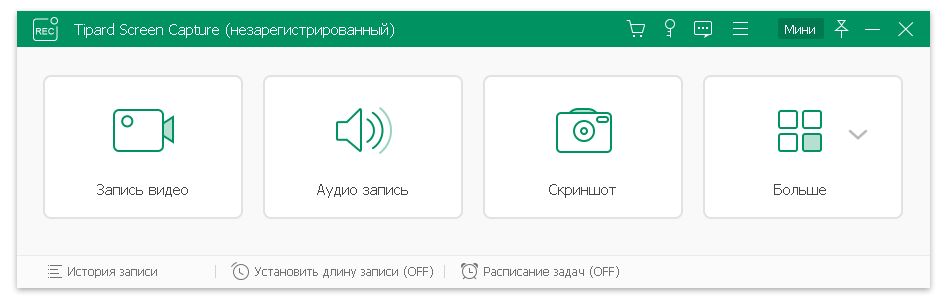
Captura de pantalla típica – un programa para capturar el área deseada del escritorio y grabar video y audio. Debe marcar un área o todo el escritorio a la vez para comenzar a trabajar, luego presionar el botón de grabación y luego el video se puede guardar en alta calidad. Ya publiqué un programa similar de otro desarrollador, simplemente no lo recuerdo, pero en apariencia prácticamente no es diferente.
Recuerdo que el programa es de 4Videosoft/Aiseesoft, tiene las mismas funciones y es similar en apariencia. No hay soporte para Rusia, pero en general no es necesario, solo necesita seleccionar el modo de grabación de pantalla completa o el área seleccionada, puede cambiar la configuración de salida del video y especificar dónde guardarlo, y luego hacer clic en el botón de grabar y listo. Licencia: ShareWare (para activar el programa usamos un crack de la carpeta) Idioma: Inglés Tamaño: 106MB Descargar Captura de pantalla Tipard 2.1.38 + crack gratis / 2.1.12 x64 Reempaquetar TryRooM + 1.1.26 macOS
Obtener privilegios de root en el dispositivo Blackview Blackview E7s es un proceso bastante fácil y seguro, algo que podrás comprobar a través de este post.
Nuevamente con la ayuda del programa MTKroot v2.5.5 hemos logrado crear un proceso completamente automático para rootear teléfonos inteligentes Blackview E7spor el cual podrás obtener usuario raíz en poco tiempo.
Rootear una computadora es un procedimiento que permite a los usuarios de una computadora Android obtener acceso privilegiado al sistema similar a los permisos administrativos en Linux, lo que permite superar cualquier limitación del sistema o software impuesta por el fabricante y/u operador de red.
Ventajas de rootear el Blackview E7s
Pudiendo desinstalar cualquier Bloatware fácilmente así como eliminar aplicaciones del sistema.
Libere espacio adicional para almacenamiento interno.
Cambia cualquier configuración profunda en el sistema, como desbloquear el dispositivo, modificar el número IMEI, MAC entre muchas otras posibilidades.
Posibilidad de utilizar utilidades desarrolladas exclusivamente para equipos que tengan permisos root.
Dividir, formatear o crear nuevas particiones en la memoria interna (¡Advertencia! Hacer esto puede resultar muy peligroso para la integridad del dispositivo.).
Realice copias de seguridad o copias de seguridad completas y también exporte la rom.
Precauciones y contras a tener en cuenta
El Smartphone perderá la validez de la garantía proporcionada por el fabricante.
Amenaza de aplicaciones dañinas que obtienen permisos de superusuario.
Exposición a daños o deterioro de los datos durante o después del procedimiento, en cuyo caso siempre es recomendable realizar una copia de seguridad antes de proceder con el root.
La rom del Blackview E7s puede estar dañada, se recomienda asegurarse de poder obtener una copia flasheable de la rom si es necesario.
Se suspenderá la compatibilidad con actualizaciones OTA/FOTA.
Pautas para este procedimiento.
Un ordenador equipado con cualquier versión del sistema operativo Windows XP/7/10 o superior, ya sea de 32 o 64 bits.
Descarga la rom original de tu terminal Blackview E7s de la que necesitarás extraer el archivo boot.img si es posible desde el sitio oficial de descargas.
Nota: Si no encuentras la rom oficial para tu dispositivo móvil, tienes la alternativa de acceder al archivo boot.img directamente desde tu Smartphone de forma sencilla siguiendo los pasos de este tutorial.
Configurar el Blackview E7
Lo primero que vas a hacer es configurar los ajustes necesarios para este proceso, que básicamente consisten en Habilitar la depuración USB así como Habilitar desbloqueo OEM.
Estos ajustes están integrados en la sección de desarrollador, que deberás tener activada previamente presionando 7 veces continúa en la sección:
Sistema-> Acerca del teléfono -> versión de software oh Número de compilación.
Rootear Blackview E7s paso a paso
En primer lugar tendrás que descomprimir el archivo previamente descargado en el escritorio de tu computadora y luego ejecutar el software MTKroot v2.5.5.
Ejecutando MTKroot v2.5.5 en Blackview E7s
Haga clic en el botón Controladores -> MediaTek y completa la instalación de los controladores específicos.
Instalar drivers MTK Blackview E7s
Repita este paso también para completar la instalación del controlador -> BAsD.
Nota: El programa MTKroot v2.5.5 incluye todos los drivers USB y Fastboot necesarios para que nuestro PC detecte el Blackview E7s.
Conéctate debajo de tu Blackview E7 a la PC usando un puerto Micro USB y luego haga clic en el botón Restablecer USB.
Haga clic en la zona superior izquierda de la pestaña ¡¡Sin botas de heno!! -> Llevaragregue el archivo boot.img y luego haga clic una vez en el botón Parche de proceso.
La utilidad Magisk Manager se abrirá automáticamente en tu Blackview E7s, sigue las instrucciones que aparecerán en tu pantalla para crear el parche.
Luego haga clic una vez en Prueba del BAD y una vez el mensaje ‘Dispositivo encontrado‘haga clic una vez en el botón Soy un fastboot.
Blackview E7s Reiniciar USB, Probar ADB, ir a Fastboot
Espere un momento mientras su teléfono celular Blackview E7 Inicie en modo gestor de arranque y haga clic Probar arranque rápido.
Espere nuevamente hasta que aparezca el mensaje ‘Dispositivo encontrado‘ para continuar con el siguiente paso.
Desbloquear bootloader en terminales Blackview E7s
En el siguiente párrafo tendrás que abrir el gestor de arranque del Blackview E7s, algo imprescindible y que también aplicaremos con tan solo un clic.
Es recomendable saltarte este paso si ya lo has liberado en otro momento.
Hacer clic Prueba del cargador de arranque para verificar su estado.
Comprobar gestor de arranque Blackview E7s
En caso de que lo considere necesario desbloquear el gestor de arranque del Blackview E7s simplemente haga clic en el botón Liberar cargador de arranque -> Aceptar y luego realizar las sugerencias que se mostrarán en la pantalla del dispositivo móvil.
Recuerda presionar la tecla sube el volumen aceptar.
Abrir gestor de arranque Blackview E7s
Importante: Al abrir el gestor de arranque, tu celular será restaurado a su estado de fábrica.
Por lo tanto debes hacer copias de seguridad o simplemente copiar todas las fotos, contactos, archivos, etc., a la unidad de almacenamiento externo.
Luego de desbloquear el gestor de arranque, la siguiente etapa consiste en completar el proceso, dejando finalmente tu teléfono Blackview E7s con privilegios de usuario root.
Desplácese hasta la esquina superior izquierda de la herramienta y marque la opción raíz, luego haga clic en Root en el lado opuesto.
Seleccionar Root Blackview E7s
Tu Blackview E7s quedará rooteado automáticamente y aparecerá la palabra “OK” proyectada en el Blackview E7s y en el programa MTKroot v2.5.5.
A continuación debes hacer clic en Salir del arranque rápido Al reiniciar tu celular se reiniciará al entorno Android.
Cuando el Blackview E7s se haya cargado por completo pulsa en el botón Aplicaciones -> instalar magia y compruebe si la aplicación Magisk Manager está realmente en el escritorio de su Blackview E7s.
Para que la aplicación Magisk Manager funcione correctamente, primero debe conectar su dispositivo a Internet, utilizando datos de red o Wi-Fi.
Y para finalizar sólo tienes que hacer clic en Comprobar raíz -> entonces Aceptar y eso es todo.
Prueba Root Blackview E7s
Nota: Si la aplicación Magisk no se instala la primera vez, haga clic en el botón Desinstalarespera un par de segundos y haz clic nuevamente instalar magia.
Resumen de pasos
Resumen proceso Root Blackview E7s
Inicie el software MTKroot v2.5.5 y luego conecte el Blackview E7s a la PC.
Reinicie el dispositivo Blackview E7s en modo gestor de arranque haciendo clic Soy un fastboot -> Probar arranque rápido.
Si es necesario, desbloquee el gestor de arranque haciendo clic en Liberar cargador de arranque.
Finalmente seleccione la opción raíz y presione el botón Raíz.
Vídeo tutorial paso a paso sobre cómo rootear el Blackview E7s
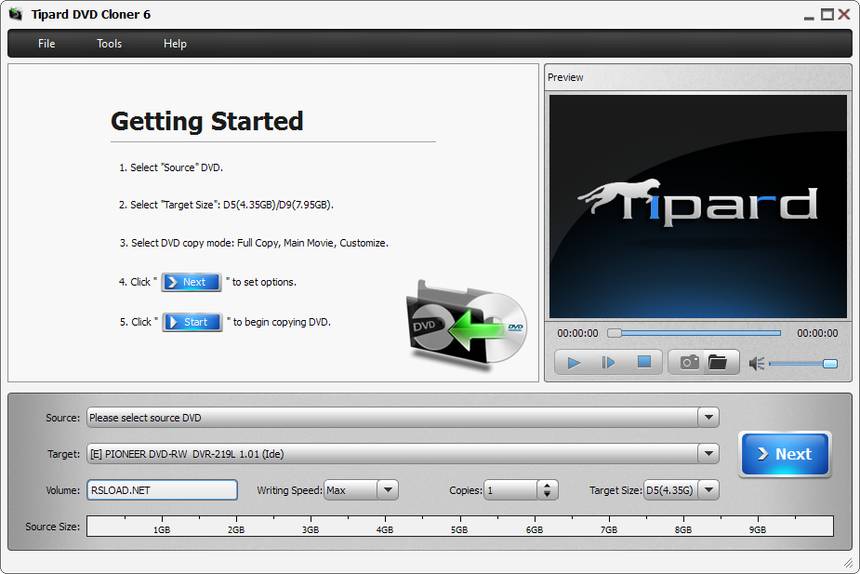
Este programa te permitirá transferir un DVD con una película a tu disco duro de la forma más rápida y eficaz posible, descargar Tipard DVD Cloner posible a continuación. Le permite hacer una copia completa y también puede copiar solo los capítulos que necesita, pistas de audio, subtítulos, materiales adicionales, etc. La interfaz es muy conveniente, puedes configurar todos los parámetros desde la ventana principal, creo que no debería haber problemas durante la operación. Peculiaridades
Puede trabajar con menú de películas y subtítulos.
Amplia gama de formatos compatibles
Hay localización rusa en la versión Repack.
Se puede descomprimir fácilmente sin instalación desde TryRooM
En esta otra ocasión pondremos a tu disposición los pasos para rootear el teléfono inteligente Blackview BV4000.
A continuación te vamos a dejar un procedimiento automático para rootear dispositivos Blackview BV4000por el cual conseguirás rootear en unos minutos.
Rootear un terminal consiste en un método que permite al usuario de un dispositivo móvil Android obtener acceso privilegiado al sistema similar a los permisos administrativos de Linux, que también permite al usuario deshacer cualquier límite del sistema o software impuesto por el fabricante y/u operador de red.
¿Cuáles son las ventajas de rootear tu Blackview BV4000?
Posibilidad de eliminar fácilmente Bloatware así como desinstalar software del sistema.
Pudiendo ganar capacidad de almacenamiento extra.
Modifique configuraciones sofisticadas del sistema, como jailbreak Blackview BV4000, restablezca el número IMEI y MAC del Blackview BV4000, overclock CPU/GPU y muchos más.
Pudiendo utilizar Software diseñado únicamente para aquellos Smartphones que tengan privilegios de superusuario.
Dividir, eliminar y modificar nuevas particiones (Esto puede resultar muy peligroso para la integridad del dispositivo.).
Realizar copias de seguridad completas o poder exportar la ROM completa.
Precauciones y desventajas a considerar
El teléfono perderá la cobertura de garantía emitida por el fabricante.
Amenaza a las aplicaciones dañinas para que no obtengan derechos de superusuario.
Riesgo de daño o deterioro de la información durante el procedimiento, en cuyo caso recomiendo siempre realizar una copia de seguridad antes de iniciar un proceso root.
El firmware/ROM de su dispositivo puede estar dañado; se recomienda asegurarse de poder obtener una copia flasheable del firmware si es necesario.
El soporte para actualizaciones automáticas acabará quedando inutilizable.
Requisitos para el proceso.
Computadora que cuente con sistema Windows W7 o posterior, de 32 o 64 bits.
Descarga el archivo boot.img o la rom original para tu Smartphone Blackview BV4000 si es posible desde la web oficial de descargas.
Nota: Si no puede encontrar la rom oficial para su teléfono Blackview BV4000, puede acceder fácilmente al archivo boot.img directamente desde el teléfono siguiendo los pasos de este tutorial.
Configuración a realizar en el teléfono Blackview BV4000
Lo primero que tendremos que hacer será proceder a configurar los ajustes necesarios para el proceso, que básicamente consisten en Habilitar desbloqueo OEM así como Habilitar la depuración USB.
Estas dos configuraciones están integradas en el panel del programador, que debes habilitar previamente presionando siete veces ininterrumpidamente en la caja;
Configuración de terminal-> Información del sistema -> Número de compilación.
Cómo rootear el Blackview BV4000 fácilmente
En primer lugar, extraiga el archivo previamente descargado en el escritorio de su computadora y ejecute el programa MTKroot v2.5.5.
Ejecute MTKroot v2.5.5 para Blackview BV4000
Haga clic en Controladores -> MediaTek y completa la instalación de los controladores.
Instalar drivers Mediatek Blackview BV4000
Asimismo, repita el paso para completar la instalación del controlador -> BAsD.
Nota: La herramienta MTKroot v2.5.5 incluye todos los controladores actualizados necesarios para los teléfonos móviles Blackview BV4000.
Luego conecta tu teléfono móvil Blackview BV4000 con la computadora usando un puerto USB y luego presione Restablecer USB.
Haga clic en la parte superior izquierda en ¡¡Sin botas de heno!! -> Llevaragregue el archivo de arranque y finalmente haga clic en el botón Parche de proceso.
El software Magisk Manager se iniciará automáticamente en tu Blackview BV4000, sigue los pasos que aparecerán en pantalla para crear el parche.
Haga clic en el botón Prueba del BAD y espera un momento hasta que puedas leer la frase ‘Dispositivo detectado’ en ese momento tendrás que hacer clic en el botón Soy un fastboot.
Blackview BV4000 Reiniciar USB, Probar ADB, ir a Fastboot
Ahora espera un momento mientras tu teléfono Blackview BV4000 Comience con las opciones de Fastboot y luego haga clic Probar arranque rápido.
Nuevamente debes prestar atención hasta que puedas leer la frase “Dispositivo detectado” antes de poder pasar a la siguiente etapa.
Abrir el gestor de arranque en Blackview BV4000
A continuación, intentaremos desbloquear el gestor de arranque de tu dispositivo móvil, una tarea fundamental que te guiaremos para realizar con un solo clic.
Es recomendable omitir este proceso si ya lo has desbloqueado antes.
presione el botón Prueba del cargador de arranque Si necesita verificar si ya está lanzado o no.
Verificar el gestor de arranque en Blackview BV4000
Si necesitas desbloquear el gestor de arranque en tu Blackview BV4000 simplemente tienes que hacer clic en Liberar cargador de arranque -> Acepta y luego completa las pautas que aparecen en la pantalla de tu Blackview BV4000.
Recuerda presionar el botón aumentar el volumen para proceder.
Desbloquear el gestor de arranque Blackview BV4000
Importante: Al desbloquear el gestor de arranque, su dispositivo se restablecerá a su estado inicial.
Es muy recomendable realizar copias de seguridad o, si lo prefieres, copiar todos los archivos, contactos, fotografías y otros datos a una tarjeta de memoria SD externa.
Tras abrir el gestor de arranque, el siguiente paso será finalizar el tutorial dejando tu terminal correctamente rooteado.
Vaya a la esquina superior izquierda del programa y elija la opción raíz, luego haga clic una vez en el botón Raíz en la parte inferior.
Seleccione Rootear Blackview BV4000
En cuestión de segundos tu móvil Blackview BV4000 habrá sido rooteado y verás la palabra “OK” proyectada en el terminal y en el software MTKroot v2.5.5.
A continuación tendrás que hacer clic en el botón Salir del arranque rápido Para reiniciar su dispositivo móvil, se reiniciará en el sistema Android.
Una vez que el Blackview BV4000 se inicie por completo pulsamos en Aplicaciones -> instalar magia y comprueba que la aplicación Magisk Manager aparece instalada en el Blackview BV4000.
Para poder utilizar la aplicación Magisk Manager primero debes conectar tu computadora a Internet.
Para concluir el tutorial solo tienes que pulsar Comprobar raíz -> luego acepta y listo.
Prueba Root Blackview BV4000
Nota: Si la aplicación Magisk Manager no aparece instalada, haga clic una vez en el botón DesinstalarEspere un par de segundos y haga clic en el botón nuevamente. instalar.
Abreviatura del proceso
Resumen proceso Root Blackview BV4000
Ejecute el software MTKroot v2.5.5 y luego conecte el dispositivo a la PC.
Reinicie el dispositivo en modo bootloader haciendo clic en el botón Soy un fastboot -> Probar arranque rápido.
Si es necesario, desbloquee el gestor de arranque haciendo clic en Liberar cargador de arranque.
Finalmente seleccione la opción raíz y presione el botón Raíz.
Vídeo tutorial paso a paso sobre cómo rootear el dispositivo móvil Blackview BV4000
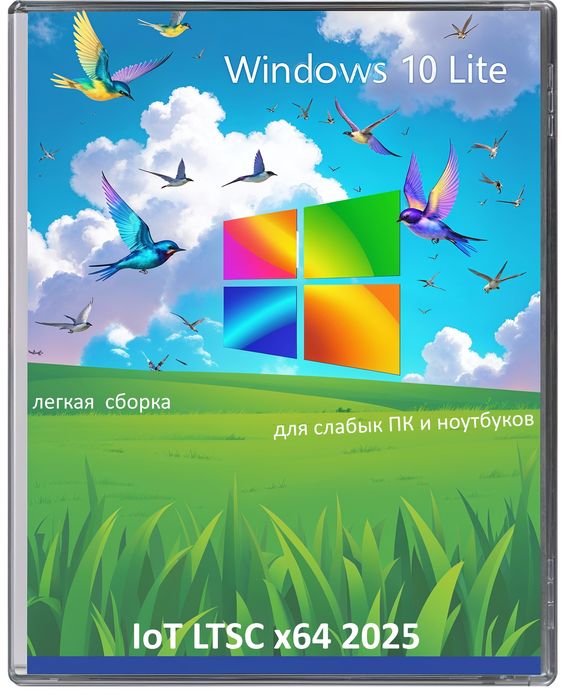
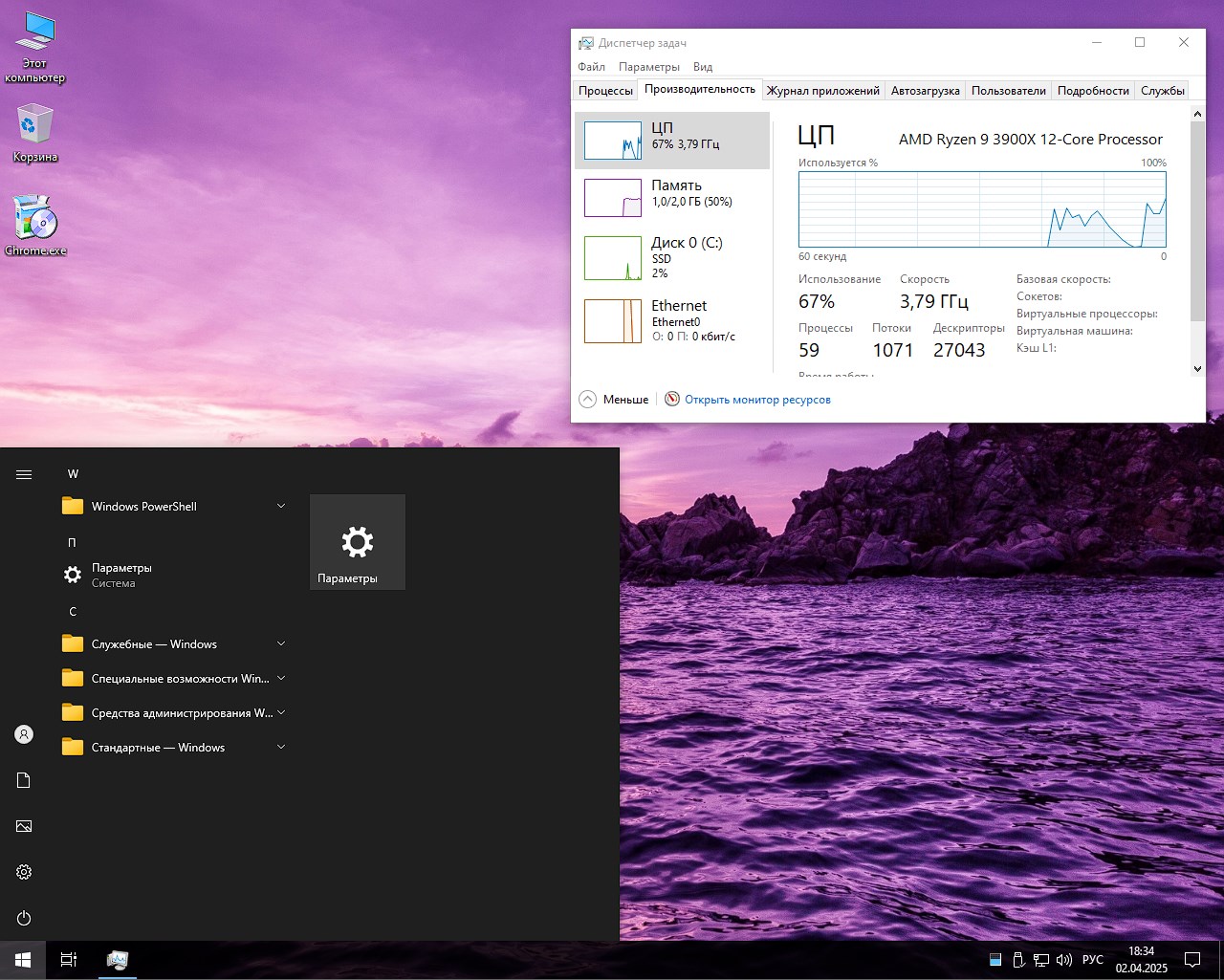
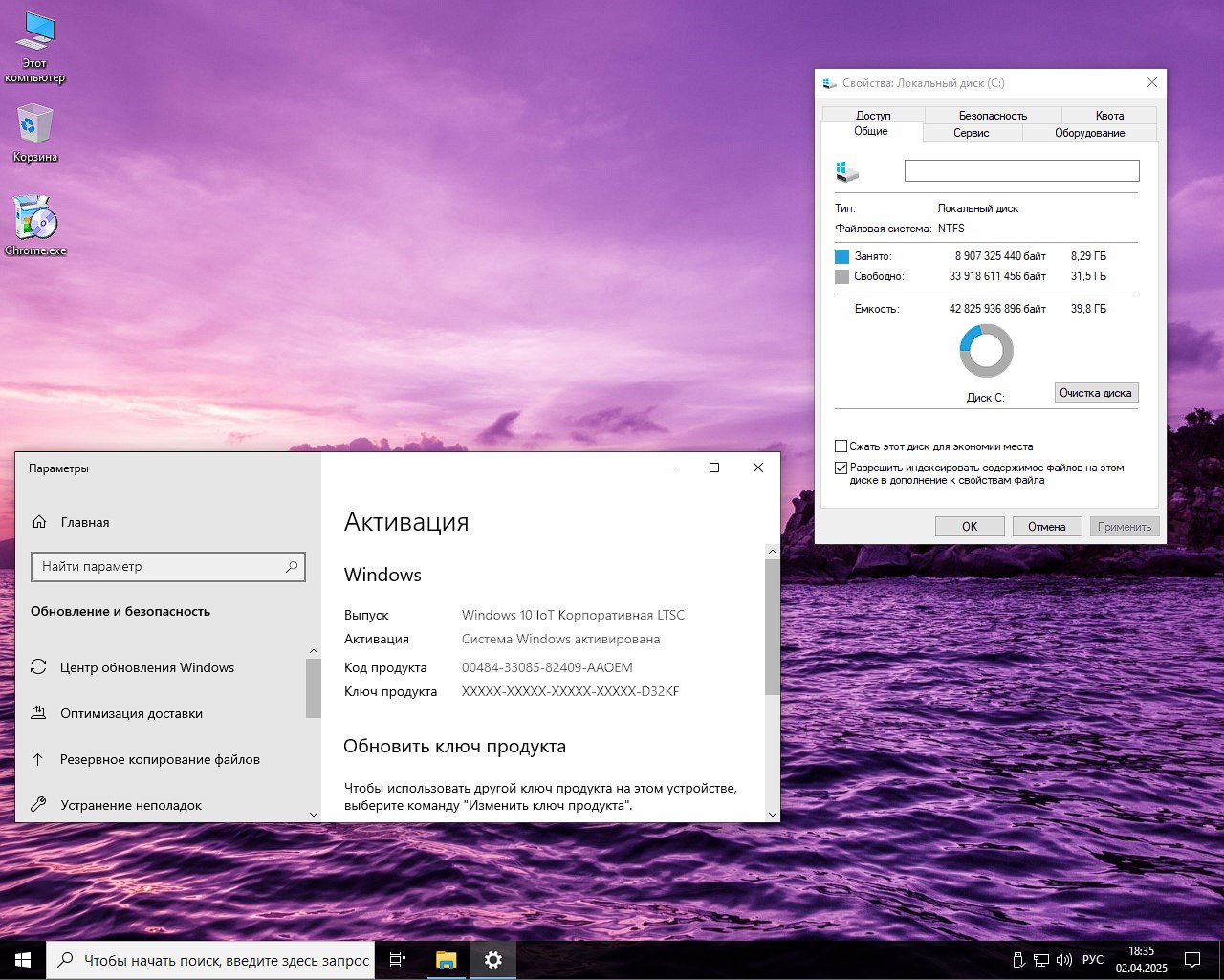
Una computadora débil o una computadora portátil vieja no es una sentencia de muerte cuando tienes Windows 10 Enterprise LTSC Lite: una versión súper ISO, el tamaño de una unidad flash es de solo 1,6 GB, se instala sin basura ni basura estándar, una excelente opción para aquellos que no están acostumbrados a consumir una gran cantidad de RAM. ✅ El interés en este tipo de versiones siempre es alto y está claro por qué, descargue 5 GB o 1.6: la instalación es lo más rápida posible, fácil Windows 10 IoT LTSC 21H2 de 64 bits lo deleitará con su súper velocidad y respuesta instantánea y una pequeña cantidad de procesos en segundo plano al iniciar el escritorio. La imagen en sí no está repleta de software incorporado; de hecho, el Framework está integrado, puedes cambiar el paquete de idioma. ✅ Si prefieres la interfaz en inglés, realmente puedes configurarla, todo es estándar, las rutas no han cambiado. Después de la prueba, quedé satisfecho con la funcionalidad, que en general es similar a la original, sin embargo, hay momentos raros que no están disponibles durante el funcionamiento, afectan a un pequeño número de usuarios, entraremos en más detalles más adelante. Ya estoy familiarizado con el lanzamiento. Windows 11 Lite – Entonces esto debería valorarse aún más favorablemente, ya que las posibilidades aquí son más amplias, no tanto grado de reducción. Si en términos de recursos, hablando de hardware, tienes un problema, hay muy pocos, entonces la iso presentada con Win 11 será una opción más preferible. ✅ Como de costumbre, después del primer lanzamiento, se abrirán los controladores, eche un vistazo al servicio Windows Update y busque allí los elementos cargados, si decide que esto es suficiente, simplemente puede apagarlo y olvidarse de él hasta tiempos mejores. Por cierto, en cuanto a la Tienda, por supuesto que se cortó, si decides devolverla, entonces lo estándar es iniciar la línea de comando con derechos de administrador, ingresar wsreset -i y reiniciar la PC en un par de minutos, eso es suficiente. En general, las actualizaciones se implementarán mal en ensamblajes simplificados, por lo que son de poca utilidad, de ahí el consejo de que después de las primeras actualizaciones, puedes apagar todo, especialmente si quieres que todo siga funcionando con la misma rapidez. ✅ De la descripción queda claro que las novedades presentadas no son para quienes están acostumbrados a brindar actualizaciones todas las semanas. Si a usted, como a mí, le gusta instalarlos sin ninguna actualización, o los instala muy raramente, puede descargar Windows 10 de forma segura sin un torrent y sin clientes de torrent, los enlaces principales y los espejos de descarga se presentan a continuación en la descripción. La optimización ya se ha aplicado casi al máximo, se ha mantenido el equilibrio entre la calidad y cantidad de procesos en segundo plano, un poco más y habrá un punto de inflexión en cuanto al funcionamiento normal, por lo que no recomendaría intentar optimizarlo a través de software de terceros, es una idea regular. La vigilancia estándar de Microsoft no le molestará en absoluto, la publicidad está bloqueada, los dominios no deseados están bloqueados, la sincronización no funciona, nada recuerda sus acciones, la información no se transfiere a ninguna parte. Procesador (x64 / SoC) de 1 GHz, RAM 2+ GB, espacio libre 15 GB, tarjeta de video DX9. ⚙️ Requisitos del sistema:
1 GHz es normal para CPU, soporte x64/SoC
Mínimo 1 GB de RAM
El disco duro debería complacerte con al menos 15 Gigabytes de espacio libre
No hablaré de la tarjeta de video, cualquiera servirá.
cualquier monitor
💬 Qué está presente en el superligero Windows 10 IoT LTSC 21H2 Rus:
Restaurar sistema funciona lo más normal posible, pero aún así recomiendo usar programas de terceros para esto
Es posible realizar asistencia remota utilizando métodos básicos
La búsqueda en la barra de tareas funciona, inicialmente está oculta y es fácil recuperarla
No hay tienda, te lo dije arriba, puedes devolverla y luego descargar el contenido necesario.
Las actualizaciones están instaladas
Hay un modo de juego que generalmente no aporta mucho a este proceso, pero para algunos es importante
El firewall incorporado es operativo y configurable.
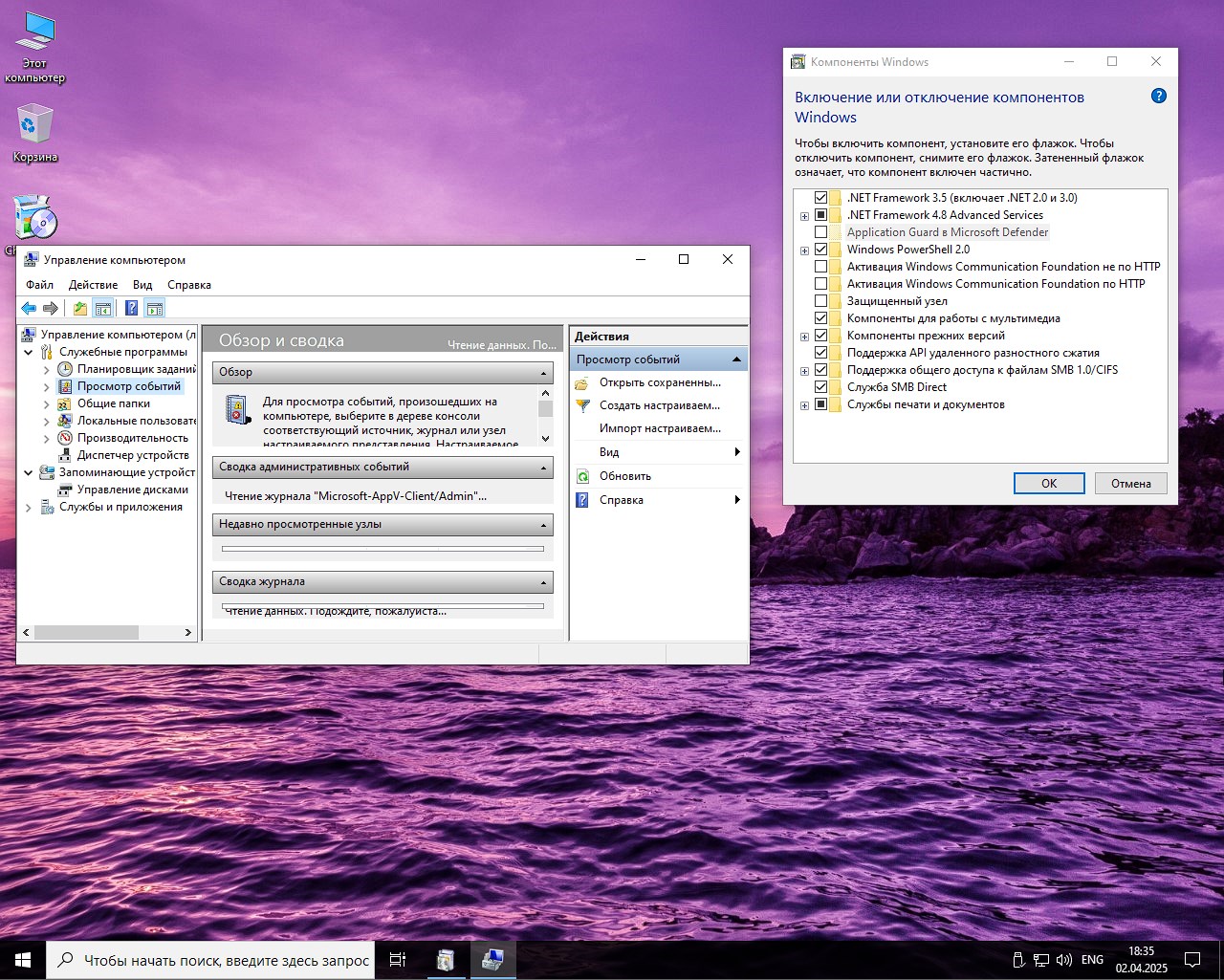
Marco con todos los componentes disponibles.
Si desea que todos los íconos de la barra de tareas estén en la barra de tareas y no ocultos, que así sea, yo mismo configuro el sistema de esta manera cada vez, no me gusta cuando están ocultos.
En el menú contextual puede copiar o mover inmediatamente el archivo a la carpeta deseada
Calculadora clásica
💬 Lo que se elimina, deshabilita, recorta
El intrusivo navegador Edge ya no te “deleitará” con su presencia
Un elemento tan inteligente como SmartScreen no decidirá por ti qué es bueno y qué es malo, nosotros mismos decidimos qué sitios visitar
El Centro de seguridad está en pausa y se han eliminado elementos
El Defender incorporado no consumirá mucha memoria, lo borrará todo, se borra solo
La herramienta de evaluación del sistema de Windows responsable de la evaluación de la PC está deshabilitada
Servicios de información de Internet: creo que nadie necesita el servidor web de la empresa
Windows Communication Foundation es una especie de plataforma para aplicaciones distribuidas
Modo de aplicación de Active Directory o AD LDS eliminado
Todos los componentes de Windows también están integrados. Las funciones integradas son necesarias solo para dispositivos especializados.
Protocolo trivial de transferencia de archivos
Telnet: protocolo y cliente para acceder a la línea de comando de forma remota
Conector MultiPoint: necesario para conectar Win 10 a este servidor, permite que diferentes usuarios trabajen en su PC al mismo tiempo
Todo lo relacionado con escritura automática de texto, verificación de texto, escritura a mano, deshabilitado.
WMP eliminado
Todo lo relacionado con Bing
Controles parentales deshabilitados
Falldown y Meltdown/Spectre desactivados
Si hay poca memoria, le aconsejo que ajuste el archivo de paginación; inicialmente tiene una capacidad de 1 GB
🔑 Un par de líneas sobre la activación del sistema: Decidí no agregar nada propio al escritorio, aunque los activadores siempre estuvieron presentes y eran completamente seguros, y si no eran necesarios, la carpeta simplemente se eliminaba sin dejar otro rastro. Sin embargo, todavía hay usuarios entre vosotros que no quieren ver nada más, de ahí la falta total de medicamentos. Tú decides si se trata de una clave para Windows 10 o si usarás un crack de alguien. En cualquier caso, en nuestro sitio web puede encontrar muchas soluciones listas para usar, cuyo uso no es pecado, especialmente porque puede encontrar una gran cantidad de críticas positivas sobre algunos productos en nuestra glorieta. 🧾 Navegador en el escritorio: Google Chrome es uno de los navegadores más populares y, dado que no todos tienen la oportunidad de descargarlo después de instalar el ensamblaje, esto es especialmente cierto cuando se trabaja en una computadora portátil donde hay problemas con los controladores. Probablemente esta sea la razón por la que se agregó su versión actual y estable, un archivo de instalación fácil después de iniciarlo en segundos, descargue la versión funcional y podrá omitir la configuración básica e ir directamente a ver los recursos de Internet necesarios. Repito, para los que no les interese, simplemente borre el archivo y vacíe la papelera, no dejará más recordatorios de sí mismo, el registro no se verá afectado. 🖥️ Acerca de la instalación: Todo es estándar con esto. Permítanme señalar de inmediato que el ensamblaje se coloca en una partición limpia, preparada y formateada. Si decide simplemente actualizar su sistema operativo, no funcionará, habrá errores y problemas. Muchas veces me escriben sobre cómo solucionar este error, y así sucesivamente, el 80 por ciento hace la actualización, así que tengan cuidado. Siguiente nota, necesitas crear una unidad flash de arranque, el programa Rufus o UltraISO te ayudará en este asunto, el segundo es mi prioridad, siempre lo uso al principio. Una vez que la unidad flash está lista, arrancamos desde ella, no desde el disco duro, vemos un saludo y reglas, seleccionamos una partición, descomprimimos archivos, reiniciamos, eso es todo. Nos encontramos a continuación con el logo de Windows y comienza el proceso de instalación en sí, no hace falta que apagues Internet, no hay diferencia, de momento se apagará un rato, pero al final funcionará, no te preocupes. Sólo nos falta indicar el nombre y listo, luego lanzando el escritorio, todo tarda unos cinco minutos, no más.
💯 Para resumir: En general, después de familiarizarme con este ensamblado y probarlo con métodos básicos durante un par de días, llegué a la conclusión de que resultó ser una versión excelente, considerando que al inicio solo se consume un gigabyte de RAM, hay muy pocos procesos en segundo plano y todo funciona como de costumbre sin problemas. Hay muchos ensamblajes livianos en el proyecto, a menudo se actualiza y agrega, se lanzan nuevas actualizaciones que los ensambladores deben integrar porque el CO a menudo no funciona, y para algunos de ustedes esto es importante. A veces, hay actualizaciones realmente importantes que aparecen aproximadamente cada seis meses y es extremadamente difícil ignorarlas. Algunos autores perfeccionan sus proyectos para hacerlos más perfectos, de ahí la gran selección que os presentamos. Si su computadora o computadora portátil no es buena con el hardware, si no es un principiante, sino un usuario más o menos comprensivo y sabe cómo trabajar con versiones ligeras de Windows y ya ha conocido sus características, creo que definitivamente debería echar un vistazo más de cerca a esta versión, que resultó ser bastante valiosa para realizar la mayoría de las tareas.
Parámetro
Estado
🔎Buscar
✅Obras inicialmente ocultas.
🔑Activación
ℹ️Por tus métodos
🖥️Conductores
ℹ️son recogidos
☁️Telemetria
❌Eliminado
#️ Actualizaciones
❌no trabajes
⚙️Configuración para juegos
✅Presente
🔌 Nivel de cambio
ℹ️Promedio
Descargue Windows 10 IoT 19044.5608 Corporate super light iso build 1,6 GB para PC y portátiles antiguos sin enlaces de torrent
💡 Arriba se sugiere descargar un Win 10 IoT LTSC x64 simple y fácil (no se requiere torrent)
Acerca de las asambleas:
Algunas compilaciones pueden venir preinstaladas con un navegador y agregar componentes opcionales para Chrome; Si lo desea, puede sustituirlos fácilmente por los suyos propios. Todas las imágenes se someten a un análisis antivirus obligatorio antes de publicarse en el sitio: todo el contenido se analiza completamente en busca de archivos maliciosos. La configuración permanece bajo su control y puede cambiarla con un par de clics si es necesario. A menudo, las herramientas de activación integradas se reemplazan con recomendaciones de registro basadas en texto; esto se hace para minimizar los falsos positivos.
Sin duda las ventajas que se pueden conseguir tras rootear cualquier teléfono son muy claras, un buen ejemplo de ello es el caso del Blackview Alife P1 Pro en el que se basará esta guía.
En el artículo siguiente le proporcionaremos un proceso. Root automático para móviles Blackview Alife P1 Proa través del cual podrás obtener un superusuario en un tiempo récord.
Rootear o rootear un Smartphone es una técnica que otorga al usuario de cualquier dispositivo con sistema operativo Android obtener un acceso privilegiado similar a los permisos administrativos de Linux, que permite deshacer cualquier limitación de sistema o software establecida por el fabricante y/u operadores de red.
¿Qué beneficios puede aportar rootear tu Blackview Alife P1 Pro?
Posibilidad de eliminar todo tipo de Bloatware, así como desinstalar aplicaciones del sistema potencialmente inútiles.
Posibilidad de conseguir más memoria de almacenamiento interno.
Adapta configuraciones complejas en el sistema, como modificar el IMEI o MAC, overclockear la CPU, entre muchas opciones.
Pudiendo utilizar aplicaciones diseñadas para aquellos Smartphones que tengan privilegios root.
Dividir y crear nuevas particiones en la memoria interna (¡Atención! Hacer esto puede resultar muy peligroso para la integridad del dispositivo.).
Crea copias de seguridad o backups del sistema de particiones además de exportar el Firmware completo.
Precauciones y desventajas a tener en cuenta
El teléfono cancelará la garantía proporcionada por el fabricante.
Peligro de que aplicaciones maliciosas obtengan permisos de superusuario.
Exposición a daños o deterioro de la información durante o después del procedimiento, por lo que se recomienda en todo caso crear una copia de seguridad antes de iniciar root.
El Software de tu terminal Blackview Alife P1 Pro puede estar dañado, se recomienda asegurarse de poder obtener una copia válida del firmware si es necesario.
Se desactivará la compatibilidad con actualizaciones FOTA/OTA.
requisitos indispensables para realizar el proceso
Un ordenador con Windows XP/7 o superior, ya sea de 32 o 64 bits.
Un conector para transferencia de datos de USB a Micro USB.
Descargue el firmware o el componente boot.img original de su teléfono inteligente, idealmente desde el sitio de descarga oficial.
Nota: Si no encuentras la rom original del teléfono móvil Blackview Alife P1 Pro, tienes la opción de extraer el componente de arranque directamente desde tu Blackview Alife P1 Pro solo siguiendo los pasos de este tutorial.
Ajustes del Blackview Alife P1 Pro
En el primer paso tendrás que modificar varios ajustes específicos a las opciones de tu Blackview Blackview Alife P1 Pro, que en resumen son sobre Habilitar la depuración USB y Activar desbloqueo OEM.
Ambas opciones están disponibles dentro de la sección de desarrollo, que tendrás que tener activada primero. tocando siete veces seguido de encima del cuadro:
Menú-> Acerca del teléfono -> versión de software.
Rootear Blackview Alife P1 Pro
Primero hay que descomprimir el contenido del paquete previamente descargado en el escritorio de la PC con Windows e iniciar la herramienta MTKroot v2.5.5.
Abra MTKroot v2.5.5 en Blackview Alife P1 Pro
Haga clic en el botón Controladores -> MediaTek y aplicar la instalación de los drivers específicos.
Instalar los controladores Blackview Alife P1 Pro
De igual forma realiza los pasos anteriores con la instalación de los drivers -> BAsD.
Nota: La herramienta MTKroot v2.5.5 incluye todos los controladores USB y Fastboot necesarios para que Windows ubique el dispositivo Blackview Alife P1 Pro.
Conéctate debajo de tu Blackview Alife P1 Pro con la PC usando un puerto de datos Micro USB y haga clic una vez Restablecer USB.
Haga clic en la parte superior izquierda ¡¡Sin botas de heno!! -> Llevarabra el archivo de inicio y luego haga clic en el botón Parche de proceso.
La utilidad Magisk Manager se abrirá automáticamente en tu Blackview Alife P1 Pro, sigue los pasos que aparecerán en tu pantalla para crear el parche.
Luego tendrás que hacer clic en Prueba del BAD y espera un momento hasta que puedas ver el texto ‘Dispositivo encontrado‘ momento en el que tienes que hacer clic en el botón Soy un fastboot.
Blackview Alife P1 Pro Reiniciar USB, Test ADB, ir a Fastboot
Ahora espera un momento mientras Blackview Alife P1 Pro comience con el modo de gestor de arranque y luego haga clic en el botón Probar arranque rápido.
Luego tendrás que prestar atención hasta que aparezca la frase ‘Dispositivo detectado’ para continuar con la siguiente etapa.
Desbloquear el gestor de arranque en el celular Blackview Alife P1 Pro
A continuación, llegará el momento de abrir el gestor de arranque de tu Blackview Alife P1 Pro, una operación fundamental que podrás realizar con un solo clic.
Debes excluir este paso si ya lo has desbloqueado antes.
Haga clic una vez en Prueba del cargador de arranque si quieres verificar si ya está liberado o no.
Verificar gestor de arranque Blackview Alife P1 Pro
En caso de que necesites abrir el gestor de arranque en el Blackview Alife P1 Pro, solo tienes que pulsar en el botón Liberar cargador de arranque -> Acepta y luego realiza las pautas que se proyectarán en la pantalla de tu Blackview Alife P1 Pro.
Presione el botón sube el volumen para proceder.
Desbloquear el gestor de arranque de Blackview Alife P1 Pro
Nota: Abrir el gestor de arranque restaurará su dispositivo a su estado original.
Por este motivo, plantéate si es conveniente crear una copia de seguridad o si quieres copiar todos tus archivos, contactos, fotografías y otros datos a una memoria SD.
Luego de desbloquear el gestor de arranque, solo queda finalizar el proceso, dejando el celular Blackview Alife P1 Pro rooteado perfectamente.
Vaya al área superior de la herramienta y elija la opción raíz, luego haga clic en Raíz en la esquina inferior.
Marcar Root Blackview Alife P1 Pro
Casi de inmediato tu Blackview Alife P1 Pro quedará rooteado y verás el mensaje “OK” tanto en la pantalla del dispositivo Blackview Alife P1 Pro como en el programa MTKroot v2.5.5.
Luego haga clic una vez en el botón Salir del arranque rápido Para poder reiniciar el Smartphone Blackview Alife P1 Pro volverá al sistema Android.
Cuando el Blackview Alife P1 Pro se haya iniciado por completo pulsa en el botón Aplicaciones -> instalar magia y comprobar que la aplicación Magisk Manager aparece entre las aplicaciones del dispositivo móvil.
Para que la aplicación Magisk Manager funcione correctamente, primero debes conectar el Blackview Alife P1 Pro a Internet.
Para completar este tutorial sólo tienes que hacer clic en Comprobar raíz -> Acepta y listo.
Prueba Root Blackview Alife P1 Pro
Nota: Si la aplicación Magisk no aparece instalada, haga clic en el botón Desinstalarespera un par de segundos y haz clic nuevamente instalar.
Resumen de pasos
Resumen proceso Root Blackview Alife P1 Pro
Inicie la aplicación MTKroot v2.5.5 y conecte el Blackview Alife P1 Pro con la computadora.
Reinicie Blackview Alife P1 Pro en el gestor de arranque haciendo clic en el botón Soy un fastboot -> Probar arranque rápido.
Si es necesario, desbloquee el gestor de arranque haciendo clic en Liberar cargador de arranque.
Finalmente seleccione la opción raíz y presione el botón Raíz.
Vídeo tutorial paso a paso sobre cómo rootear el Blackview Alife P1 Pro
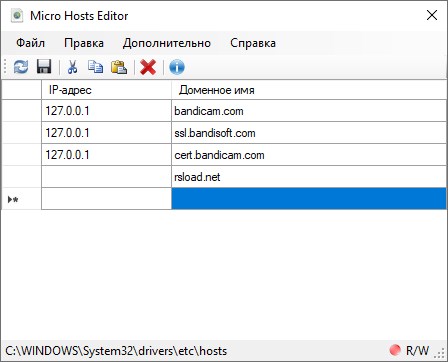
Editor de microhosts – un programa que te ayudará a administrar y editar el archivo de hosts en tu PC. Este archivo es un documento de texto que asigna nombres de dominio a direcciones IP y se utiliza para anular el proceso de búsqueda de DNS, lo que le permite bloquear o redirigir ciertos sitios web. Después de la instalación, recibirá una aplicación fácil de usar que proporciona una interfaz conveniente para editar hosts. Sus características incluyen la capacidad de agregar, editar y eliminar entradas en el archivo de hosts, así como la capacidad de restaurar valores predeterminados. Una de las mayores ventajas de Micro Hosts Editor es su accesibilidad y facilidad de uso. La interfaz de usuario es intuitiva y fácil de navegar, lo que la hace accesible tanto para usuarios experimentados como para usuarios inexpertos. Además, la instalación es rápida; No se notó publicidad adicional al momento de escribir esta noticia. El resultado es una herramienta sencilla y confiable para administrar el archivo de hosts en su computadora. Su interfaz fácil de usar y su amplia gama de funciones lo convierten en una excelente opción para cualquiera que necesite editar o administrar este archivo. Tamaño: 1MB Descargar Editor de microhosts 1.6.2 gratis
Por todos es sabido que pueden ser muchas las ventajas que podemos conseguir tras rootear cualquier teléfono móvil, como en este caso el Blackview A60 Plus, del que os hablamos en el siguiente artículo.
Es bien sabido que al rootear un teléfono móvil Obtendremos numerosas ventajas, si bien es cierto que esto puede implicar algunos inconvenientes. En los siguientes párrafos te vamos a mostrar cuáles son. las ventajas y el desventajasde modo que en base a estos valores si Si valdrá la pena rootear o no en tu Blackview A60 Plus.
Rootear un terminal es el método que permite a los usuarios de teléfonos móviles con sistema operativo Android obtener un acceso privilegiado similar a los permisos administrativos de Linux, lo que les permite superar cualquier limitación de sistema o hardware impuesta por los fabricantes y/u operadores de red.
Ventajas de rootear tu Blackview A60 Plus
Pudiendo eliminar cualquier Bloatware así como desinstalar aplicaciones del sistema que consideremos improductivas.
Obtenga más capacidad de almacenamiento interno.
Modifique cualquier configuración sofisticada en el sistema, como cambiar o reparar el número IMEI y la dirección MAC del Blackview A60 Plus, overclocking y mucho más.
Ser capaz de utilizar utilidades diseñadas para ordenadores rooteados.
Dividir o adaptar nuevas particiones en la memoria (¡Advertencia! Hacer esto es muy peligroso para el dispositivo.).
Realice copias de seguridad de todas las particiones y también exporte el firmware.
Precauciones y contras a tener en cuenta
Su equipo suspenderá la cobertura de garantía otorgada por el fabricante.
Exposición a aplicaciones dañinas pudiendo obtener permisos de Superusuario.
Amenaza de daño o deterioro de datos durante o después del proceso, por lo que recomiendo siempre hacer una copia de seguridad antes de iniciar el proceso raíz.
El Firmware/Rom del dispositivo móvil Blackview A60 Plus puede estar dañado, se recomienda asegurarse de poder obtener una copia oficial de su firmware si es necesario.
Soporte de actualización FOTA (Firmware por aire) será invalidado.
Condiciones de este proceso
Una computadora que tenga un sistema operativo Windows w7 a w10 o posterior, ya sea de arquitectura de 32 o 64 bits.
Descarga el firmware original de tu Blackview A60 Plus desde donde tendrás que extraer el componente de arranque preferiblemente desde la página de descarga oficial.
Nota: Si no puede descargar el firmware oficial para el teléfono celular Blackview A60 Plus, también puede obtener el componente de arranque directamente desde su Blackview A60 Plus fácilmente siguiendo este tutorial.
Configuraciones en el Blackview A60 Plus
Lo primero que vas a hacer es configurar los ajustes necesarios para el siguiente proceso, que básicamente consisten en Habilitar la depuración USB así como Habilitar desbloqueo OEM.
Podrás encontrar ambas preferencias en la sección de desarrollo, que deberás activar con antelación. presionando siete veces sucesivamente en el cuadro:
Ajustes del teléfono inteligente-> Información del dispositivo -> versión de software oh Número de compilación.
Tutorial para rootear el dispositivo Blackview A60 Plus paso a paso
En primer lugar, debes extraer el contenido del paquete previamente descargado en tu computadora con Windows y luego iniciar el software MTKroot v2.5.5.
Ejecute MTKroot v2.5.5 en Blackview A60 Plus
Haga clic una vez en Controladores -> MediaTek y completa la instalación de los drivers indicados.
Instalar los controladores Mediatek Blackview A60 Plus
Realice exactamente los mismos pasos para implementar la instalación con los controladores. BAsD.
Nota: La aplicación MTKroot v2.5.5 ya incluye todos los controladores necesarios para el Smartphone Blackview A60 Plus.
Conecte su dispositivo móvil Blackview A60 Plus a su computadora usando el puerto USB y luego haga clic en el botón Restablecer USB.
Haga clic en la esquina superior izquierda de la pestaña ¡¡Sin botas de heno!! -> Llevarabra el archivo boot.img y haga clic una vez Parche de proceso.
El programa Magisk Manager se iniciará automáticamente en tu Blackview A60 Plus, sigue las instrucciones que aparecerán en pantalla para parchear el arranque.
Luego tienes que hacer clic en el botón Prueba del BAD y espera hasta que puedas ver el texto ‘Dispositivo detectado‘ entonces debes hacer clic Soy un fastboot.
Blackview A60 Plus Reiniciar USB + Test ADB + Fastboot
Ahora cuida tu celular por unos segundos. Blackview A60 Plus reinicie con las opciones de Fastboot, luego haga clic en Probar arranque rápido.
Una vez más debes prestar atención hasta que aparezca el texto ‘Dispositivo encontrado‘ para continuar al siguiente nivel.
Desbloquea el gestor de arranque de tu terminal Blackview A60 Plus
En la siguiente etapa procederemos a desbloquear el gestor de arranque en tu Blackview A60 Plus, otra operación fundamental que aplicaremos con un solo clic.
Hay que saltarse el trámite si ya se ha realizado en otra ocasión.
Hacer clic Prueba del cargador de arranque si quieres asegurarte si está desbloqueado o no.
Probar el gestor de arranque en Blackview A60 Plus
Si lo considera necesario abre el gestor de arranque de tu Blackview A60 Plus luego haga clic en Liberar cargador de arranque -> Aceptar y luego realizar las instrucciones que aparecen en la pantalla del Blackview A60 Plus.
Presione el botón sube el volumen para proceder.
Desbloquear el gestor de arranque Blackview A60 Plus
Atención: En el momento en que abra el gestor de arranque, su Blackview A60 Plus se restablecerá a su estado predeterminado.
Por lo tanto, debes considerar si realizar una copia de seguridad u, opcionalmente, hacer una copia de seguridad de tus contactos, fotos, archivos, etc., en una memoria SD externa.
Una vez que hayas abierto el gestor de arranque, el siguiente paso consiste en completar el proceso, dejando el dispositivo móvil Blackview A60 Plus perfectamente rooteado.
Desplácese hasta la parte superior de MTKroot v2.5.5 y elija la opción raíz, luego haga clic una vez en el botón Raíz en la esquina inferior.
Opción Root Blackview A60 Plus
En unos segundos el Smartphone Blackview A60 Plus estará rooteado y podrás leer el texto “OK” en el ordenador y en la ventana MTKroot v2.5.5.
Luego presione Salir del arranque rápido al reiniciar tu celular volverá al sistema.
Una vez que el teléfono se haya reiniciado por completo, haga clic en el botón Aplicaciones -> instalar magia y asegúrese de que la aplicación Magisk Manager esté en el escritorio de su dispositivo móvil.
Para poder utilizar la aplicación Magisk Manager es necesario conectar el Blackview A60 Plus a Internet, ya sea a través de un operador de red o WiFi.
Para finalizar este tutorial solo tienes que pulsar el botón Comprobar raíz -> aceptar y listo.
Probar Root Blackview A60 Plus
Nota: Si la aplicación no se instala la primera vez, haga clic en el botón una vez Desinstalarespera unos segundos y haz clic nuevamente instalar magia.
Pasos simplificados
Pasos simplificados Root Blackview A60 Plus
Inicie el programa MTKroot v2.5.5 y conecte el celular Blackview A60 Plus a su computadora.
Reinicia el celular Blackview A60 Plus en modo fastboot presionando el botón Soy un fastboot -> Probar arranque rápido.
Si es necesario, desbloquee el gestor de arranque haciendo clic en Liberar cargador de arranque.
Finalmente seleccione la opción raíz y presione el botón Raíz.
Videotutorial paso a paso para rootear el teléfono Blackview A60 Plus
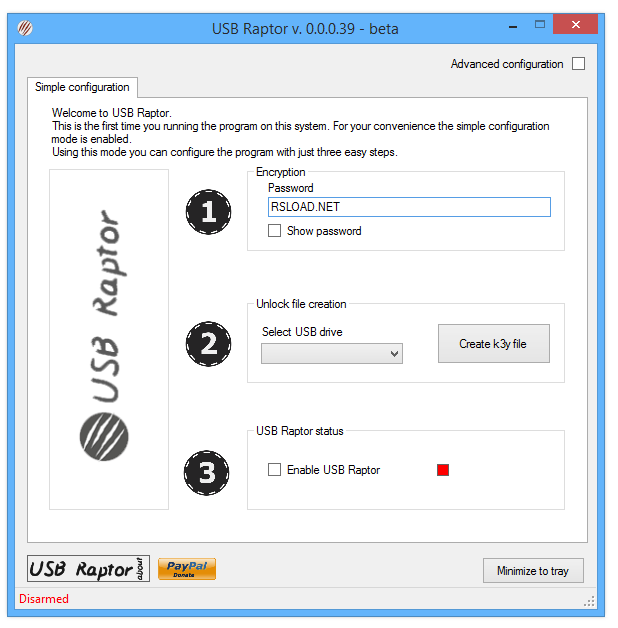
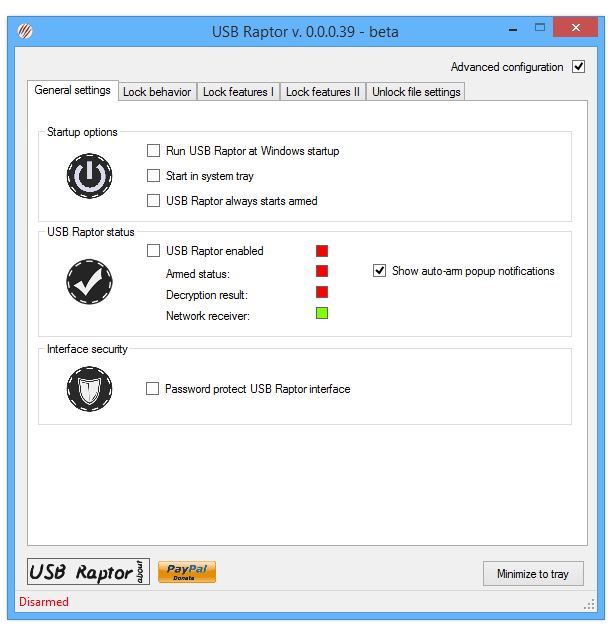
El programa puede convertir su unidad USB en una llave para bloquear y desbloquear su computadora, protegiendo así sus datos personales de miradas indiscretas mientras no está cerca. descargar USB Raptor posible a continuación.
Configurar el programa no es difícil, en general todo está claro, aunque esté en inglés. Inicialmente, debe conectar una unidad USB al puerto USB, después de lo cual la utilidad determinará el número de serie de la clave. A continuación, debe asignar una contraseña al dispositivo conectado y luego crear un archivo de bloqueo que se almacenará en un disco extraíble. Cada vez que se conecta la unidad flash a la computadora, USB Raptor buscará una clave para desbloquear la PC. Habrá dos modos de bloqueo, el primero es simplemente “Bloqueo del sistema” y el segundo es “Bloqueo de USB Raptor”. Puede configurar el programa para que utilice diferentes colores de pantalla de bloqueo y los cambie después del momento adecuado, puede apagar el sonido de la PC, etc. El sistema se desbloqueará automáticamente, solo necesita insertar la unidad flash, siempre que, por supuesto, la utilidad esté funcionando. Es posible configurar una clave maestra para que sólo usted pueda abrir el programa. USB Raptor también ofrece métodos de desbloqueo alternativos en caso de que pierda su unidad flash. Tamaño: 9 megas Descargar Raptor USB 0.19.90 gratis
Conseguir privilegios de root en el Blackview BV4900 es una tarea muy fácil y rápida, como verás en el siguiente tutorial.
Los Blackview BV4900 son teléfonos que tras ser rooteados permiten a sus usuarios la posibilidad de mejorar el funcionamiento general de forma muy sencilla, modificando su software nativo además de tomar el control total del sistema.
Rootear un dispositivo es una técnica que facilita a los usuarios de terminales basados en Android obtener un acceso privilegiado similar a los permisos administrativos en Linux, que también permite deshacer cualquier restricción de hardware o software impuesta por el fabricante y/u operador de red.
Ventajas de rootear el Blackview BV4900
Posibilidad de eliminar cualquier Bloatware y eliminar aplicaciones inútiles del sistema.
Pudiendo liberar espacio extra para almacenamiento.
Ajuste configuraciones profundas del sistema, como desbloquear el teléfono inteligente, reparar el número IMEI, la dirección MAC, hacer overclocking de la CPU y otros.
Pudiendo utilizar aplicaciones diseñadas únicamente para aquellos Smartphones que tengan permisos de usuario root.
Crear, dividir y modificar nuevas particiones en la memoria interna (¡Atención! Hacer esto es extremadamente peligroso para la integridad del dispositivo.).
Realiza copias de seguridad o copias de seguridad de todas las particiones o también exporta el Firmware completo.
Precauciones y advertencias a tener en cuenta
Su Smartphone anulará la validez de la garantía otorgada por el fabricante.
Riesgo de que aplicaciones dañinas se apoderen de los derechos de superusuario.
Exposición a daños o pérdida de información durante o después del proceso, en cuyo caso se recomienda en todo caso realizar una copia de seguridad antes de iniciar root.
El Software Blackview BV4900 puede estar dañado, se recomienda asegurarse de poder obtener una copia original de la rom si es necesario.
Se cancelará el soporte para actualizaciones FOTA/OTA.
requisitos indispensables para realizar el proceso
Un ordenador con Windows XP, 7/10 o posterior, microarquitectura tanto de 32 como de 64 bits.
Descarga el firmware original de tu Blackview BV4900 de donde deberás extraer el componente boot.img preferiblemente del sitio de descarga oficial.
Nota: Si no puedes descargar el firmware oficial del teléfono móvil, tienes la posibilidad de eliminar el componente boot.img directamente desde el celular simplemente siguiendo las instrucciones de este tutorial.
Configurar el teléfono
El primer paso consiste en realizar algunos ajustes específicos en la configuración de tu teléfono móvil, que prácticamente consisten en Desbloquear OEM además de Habilitar la depuración USB.
Estas preferencias están incluidas en la sección de desarrollador, que tendrás que activar previamente. presionando 7 veces sucesivamente en la caja;
Ajusta-> Información del teléfono -> versión de software oh Número de compilación.
Cómo rootear Blackview BV4900 fácilmente
Primero descomprima el contenido del paquete descargado previamente en el escritorio de la PC con Windows y luego inicie el programa MTKroot v2.5.5.
Iniciando MTKroot v2.5.5 en Blackview BV4900
Controladores Clica -> MediaTek y completar la instalación de los respectivos drivers.
Instalar los controladores Blackview BV4900
Repita lo mismo para instalar controladores -> BAsD.
Nota: El software MTKroot v2.5.5 ya incluye todos los controladores USB y Fastboot que requiere el Blackview BV4900.
Conecte su teléfono móvil a continuación Blackview BV4900 con su PC usando el cable de datos y haga clic en el botón Restablecer USB.
Haga clic en la pestaña en la parte superior izquierda ¡¡Sin botas de heno!! -> Llevarbusque y abra boot.img y luego haga clic una vez en el botón Parche de proceso.
El programa Magisk Manager se iniciará automáticamente en tu dispositivo móvil, sigue los pasos que verás en pantalla para crear el parche.
Luego presione Prueba del BAD y espera un momento hasta que aparezca el texto ‘Dispositivo encontrado‘justo en ese momento tienes que hacer clic en el botón Soy un fastboot.
Blackview BV4900 Reiniciar USB, Probar ADB, ir a Fastboot
Presta atención durante unos segundos mientras Blackview BV4900 Inicie las opciones de Fastboot y haga clic una vez en el botón Probar arranque rápido.
Entonces debes esperar hasta que puedas leer el texto.Dispositivo reconocido‘ para que podamos pasar al siguiente asunto.
Desbloquea el gestor de arranque en tu Blackview BV4900
En el siguiente párrafo llega el turno de liberar el gestor de arranque del Blackview BV4900, otra tarea imprescindible que podrás aplicar de forma automática.
Pero recuerda que tienes que ignorar este paso si lo habías hecho antes.
Haga clic en el botón Prueba del cargador de arranque si desea comprobar el estado del gestor de arranque.
Comprobar el gestor de arranque del Blackview BV4900
Si lo considera necesario abre el gestor de arranque del Blackview BV4900 solo tienes que hacer clic en el botón Liberar cargador de arranque -> Aceptar y luego seguir las instrucciones que aparecen en la pantalla del ordenador.
Presione la tecla aumentar el volumen para confirmar.
Desbloquear el gestor de arranque en Blackview BV4900
Recuerde: cuando desbloquee el gestor de arranque, el sistema de su teléfono se restaurará a su estado original.
Por este mismo motivo es muy recomendable realizar copias de seguridad o en su caso copiar archivos, contactos, fotografías y otros datos a la memoria SD.
Luego de desbloquear el gestor de arranque, la siguiente etapa consistirá en completar el proceso, dejando finalmente tu computadora con los privilegios de root correspondientes.
Desplácese hasta la parte superior de la aplicación y elija la opción raíz, luego haga clic una vez en Root en el lado opuesto.
Opción raíz Blackview BV4900
En menos de 5 segundos tu Blackview BV4900 estará rooteado y leerás la palabra “OK” en la pantalla de tu Blackview BV4900 y en la ventana de MTKroot v2.5.5.
Luego haga clic en el botón Salir del arranque rápido Para reiniciar tu teléfono móvil volverás al entorno de Android.
Cuando el Blackview BV4900 se reinicie por completo, haz clic una vez Aplicaciones -> instalar magia y verifique que la aplicación Magisk Manager realmente se haya instalado en su Blackview BV4900.
Para poder utilizar la aplicación Magisk Manager es necesario conectar el dispositivo a Internet, ya sea vía Wi-Fi o datos.
Para finalizar solo tienes que hacer clic Comprobar raíz -> luego aceptar y nada más.
Comprobar Root Blackview BV4900
Nota: Si la aplicación no aparece instalada, haga clic una vez DesinstalarEspere dos segundos y haga clic en el botón nuevamente. instalar magia.
Pasos simplificados
Simplificando el proceso Root Blackview BV4900
Abra la herramienta MTKroot v2.5.5 y luego conecte el dispositivo móvil con su computadora.
Reinicie el dispositivo móvil en modo gestor de arranque haciendo clic en el botón Soy un fastboot -> Probar arranque rápido.
Si es necesario, desbloquee el gestor de arranque haciendo clic en Liberar cargador de arranque.
Finalmente seleccione la opción raíz y presione el botón Raíz.
Vídeo tutorial paso a paso para rootear el teléfono móvil Blackview BV4900
Barra de información MiTeC – una especie de widget que, tras el inicio, se muestra en la parte superior del escritorio en forma de panel. Lo que a su vez mostrará la temperatura en su ciudad (la ciudad debe cambiarse en la configuración), la carga del procesador y el consumo de memoria, la hora actual, cuánto tiempo lleva instalado Windows y algunos otros valores. Justo debajo habrá un teletipo con noticias mundiales, todo está en inglés, puedes agregar fácilmente otras fuentes RSS a través de la configuración. Si hace clic en la estrella en el panel, se abrirá un menú donde podrá seleccionar una calculadora, calendario, bloc de notas, tabla ASCII y otras utilidades. Idioma: inglés + Tamaño: 16MB DescargarBarra de información MiTeC 4.6.2 gratis / 4.5.1 Zheka portátil
Lograr privilegios de root en teléfonos móviles Blackview BL6000 Pro es un trabajo sumamente fácil y rápido, algo que verás en el siguiente artículo.
los modelos Blackview BL6000 Pro Son dispositivos que tras ser rooteados brindan a sus usuarios la posibilidad de optimizar su rendimiento de forma general y muy sencilla, modificando su ROM además de tomar un control completo del sistema de dicho dispositivo.
Rootear un Smartphone es el método que permite al usuario de cualquier dispositivo con sistema operativo Android obtener un acceso privilegiado similar a los permisos administrativos de Linux, pudiendo deshacer así cualquier limitación de hardware o software establecida por el fabricante u operador de red.
¿Cuáles son los beneficios de rootear tu Blackview BL6000 Pro?
Posibilidad de eliminar todo tipo de Bloatware fácilmente así como desinstalar software del sistema.
Posibilidad de obtener más memoria para almacenamiento.
Modificar cualquier configuración sofisticada del sistema, como reparación del IMEI de nuestro dispositivo móvil y/o MAC, overclocking y mucho más.
Posibilidad de utilizar utilidades diseñadas específicamente para teléfonos móviles sujetos a privilegios de usuario root.
Crear o modificar nuevas particiones en la memoria (¡Atención! Puede resultar muy peligroso para el dispositivo.).
Realice copias de seguridad de todas las particiones o también exporte todo el firmware.
Precauciones e inconvenientes a considerar
El dispositivo móvil anulará la cobertura de garantía proporcionada por el fabricante.
Amenaza de que aplicaciones dañinas obtengan permisos de superusuario.
Riesgo de daño o pérdida de datos durante el procedimiento, en este caso es recomendable en todo momento crear una copia de seguridad antes de iniciar root.
El firmware de su dispositivo Blackview BL6000 Pro puede estar dañado, se recomienda asegurarse de poder obtener una copia flasheable de la rom si es necesario.
Se suspenderá la compatibilidad con actualizaciones OTA.
Requisitos de este proceso
Un ordenador que tenga cualquier versión del sistema operativo Windows XP, Vista, 7/8/10 o posterior, tanto de 32 como de 64 bits.
Descarga el firmware original de tu celular Blackview BL6000 Pro para obtener el archivo de arranque, preferiblemente desde el sitio web oficial de soporte.
Nota: Si no puedes descargar el firmware para tu terminal, podrás obtener el archivo de arranque directamente desde el Blackview BL6000 Pro únicamente siguiendo los pasos de este tutorial.
Configurar el celular
Lo primero que vas a hacer es proceder a configurar los ajustes necesarios para el siguiente proceso, estos básicamente consisten en Desbloquear OEM así como Habilitar la depuración USB.
Puedes encontrar ambas opciones dentro de la sección de desarrollador, que debes habilitar previamente. tocando 7 veces seguido por arriba;
Configuración-> Información del sistema -> Número de compilación.
Cómo rootear el terminal Blackview BL6000 Pro fácilmente
En primer lugar, descomprime el archivo previamente descargado en el escritorio de tu ordenador y luego inicia el programa MTKroot v2.5.5.
Iniciar MTKroot v2.5.5 para Blackview BL6000 Pro
Controladores Clica -> MediaTek e instalar los drivers correspondientes.
Instalar los controladores USB Blackview BL6000 Pro
Repita estos pasos exactamente para implementar la instalación del controlador. BAsD.
Nota: El programa MTKroot v2.5.5 ya incluye los drivers USB y Fastboot necesarios para que nuestro PC reconozca el Blackview BL6000 Pro.
A continuación conecta el Smartphone Blackview BL6000 Pro con el ordenador mediante el conector de datos Micro USB y pulsa en el botón Restablecer USB.
Haga clic en la pestaña en la parte superior izquierda ¡¡Sin botas de heno!! -> Llevarabra el archivo de arranque y finalmente haga clic Parche de proceso.
El programa Magisk Manager se iniciará automáticamente en tu dispositivo móvil, sigue las instrucciones que verás en tu pantalla para crear el parche.
Luego tienes que hacer clic en el botón Prueba del BAD y espera un momento hasta que puedas ver el mensaje’Dispositivo encontrado‘ en ese punto tendrás que hacer clic Soy un fastboot.
Blackview BL6000 Pro Reiniciar USB, probar ADB, ir a Fastboot
Espere unos segundos mientras su Blackview BL6000 Pro arranca en las opciones de Fastboot y luego haga clic en Probar arranque rápido.
Luego debes esperar hasta que puedas leer la línea ‘Dispositivo encontrado’ antes de continuar con el siguiente paso.
Cómo abrir el gestor de arranque en el Blackview BL6000 Pro
En el siguiente párrafo procederemos a abrir el gestor de arranque del Blackview BL6000 Pro, otra tarea imprescindible que aplicaremos de forma completamente automatizada.
Pero recuerda que debes saltarte este paso si ya lo habías liberado antes.
Hacer clic en Prueba del cargador de arranque para verificar el estado del gestor de arranque.
Comprobar el gestor de arranque en Blackview BL6000 Pro
En caso de que sea necesario desbloquear el gestor de arranque en el Blackview BL6000 Pro luego debes hacer clic en Liberar cargador de arranque -> Aceptar y luego seguir las instrucciones que aparecerán en la pantalla del ordenador.
No olvides presionar la tecla aumentar el volumen para continuar.
Liberar el gestor de arranque Blackview BL6000 Pro
Nota: Cuando desbloquees el gestor de arranque, el Blackview BL6000 Pro se restablecerá a su estado predeterminado.
Por este motivo, debes considerar si realizar copias de seguridad o copiar todos tus contactos, fotos, archivos y otros datos a la unidad de almacenamiento SD externa.
Luego de desbloquear el gestor de arranque, el siguiente paso será finalizar el proceso, dejando finalmente tu celular con los privilegios de root correspondientes.
Vaya a la parte superior izquierda de la utilidad MTKroot v2.5.5 y elija la opción raíz, luego haga clic en el botón Raíz en la parte inferior.
Opción Root Blackview BL6000 Pro
En cuestión de segundos el Smartphone habrá sido rooteado, por lo tanto podrás leer la línea “OK” reflejada en el Blackview BL6000 Pro y en la ventana de MTKroot v2.5.5.
A continuación tendrás que hacer clic en el botón Salir del arranque rápido al devolver su dispositivo volverá al sistema Android.
Cuando el Blackview BL6000 Pro se haya iniciado por completo deberás pulsar en Aplicaciones -> instalar magia y asegúrese de que la aplicación Magisk Manager se encuentre realmente entre las aplicaciones de su teléfono móvil.
Para que la aplicación Magisk Manager funcione correctamente, primero debes conectar el Blackview BL6000 Pro a Internet, ya sea a través de un operador de red o Wi-Fi.
Finalmente presione Comprobar raíz -> aceptar y listo.
Comprobar Root Blackview BL6000 Pro
Nota: Si la Aplicación no aparece instalada, haga clic en Desinstalarespere dos segundos y presione el botón nuevamente Instalar Administrador Mágico.
resumen abreviado
Simplificando el proceso Root Blackview BL6000 Pro
Inicie la utilidad MTKroot v2.5.5 y luego conecte el teléfono inteligente a su computadora.
Reinicia el Smartphone en modo fastboot pulsando en Soy un fastboot -> Probar arranque rápido.
Si es necesario, desbloquee el gestor de arranque haciendo clic en Liberar cargador de arranque.
Finalmente seleccione la opción raíz y presione el botón Raíz.
Vídeo tutorial de ayuda paso a paso sobre cómo rootear el Blackview BL6000 Pro
Él Blackview Flecha V9 Del mismo modo que la mayoría de terminales pertenecientes a la marca Blackview, sería un Smartphone que no supone ningún problema a la hora de estar rooteado.
A continuación te traemos otro procedimiento. root automatizado para dispositivos Blackview Arrow V9a través del cual lograrás el acceso root en un tiempo récord.
Rootear o rootear un Smartphone consiste en el proceso que permite a los usuarios de un dispositivo Android obtener acceso privilegiado al sistema similar a los permisos administrativos de Linux, pudiendo así corregir cualquier limitación del sistema o software establecida por los fabricantes y/u operadores de red.
Aspectos positivos de rootear tu Blackview Arrow V9
Pudiendo eliminar cualquier Bloatware con facilidad y deshacernos de aplicaciones del sistema que consideramos inoperativas.
Posibilidad de liberar más memoria para almacenamiento interno.
Personalizar configuraciones complejas del sistema, como desbloquear, restaurar el IMEI de nuestro Blackview Arrow V9 o la dirección MAC, etc.
Posibilidad de utilizar aplicaciones diseñadas únicamente para terminales que tengan permisos de superusuario.
Cambiar el tamaño o modificar nuevas particiones en la memoria interna (puede ser extremadamente peligroso).
Realice copias de seguridad o complete copias de seguridad o exporte todo el firmware.
Precauciones y advertencias a tener en cuenta
Tu terminal anulará la cobertura de la garantía emitida por el fabricante.
Peligro de que aplicaciones maliciosas puedan obtener permisos de Superusuario.
Riesgo de daño o deterioro de los datos durante el procedimiento, en cuyo caso siempre es recomendable realizar una copia de seguridad antes de proceder con el root.
La ROM de tu celular puede estar dañada, es recomendable asegurarte de poder conseguir una copia original de su ROM si es necesario.
Soporte para actualizaciones FOTA (Firmware por aire) acabará suspendido.
Condiciones para este procedimiento
PC con sistema Windows XP/7/8 o posterior, microarquitectura 32/64 bits.
Descarga el firmware original para tu teléfono móvil donde deberás extraer el archivo boot.img, preferiblemente desde el sitio web oficial de soporte.
Nota: Si no puedes descargar la rom original del dispositivo Blackview Arrow V9, tienes la opción de obtener el archivo boot.img directamente desde el Blackview Arrow V9 de forma sencilla siguiendo los pasos de este tutorial.
Configuración a realizar en el terminal
Lo primero que haremos será configurar los ajustes necesarios para el proceso, estos básicamente consisten en Habilitar la depuración USB así como Habilitar desbloqueo OEM.
Las dos configuraciones están integradas en el menú del programador, que debes haber activado primero. presionando siete veces seguido de la sección:
Menú de configuración-> Información del teléfono -> versión de software.
Cómo rootear el teléfono Blackview Arrow V9 fácilmente
Primero tendrás que extraer el archivo que has descargado en tu ordenador con Windows y luego ejecutar el programa MTKroot v2.5.5.
Ejecute MTKroot v2.5.5 para Blackview Arrow V9
Pulsa sobre Controladores -> MediaTek y finaliza la instalación de los drivers indicados.
Instalar los controladores Mediatek Blackview Arrow V9
Haz exactamente estos mismos pasos con la instalación con los drivers. BAsD.
Nota: La herramienta MTKroot v2.5.5 incluye todos los controladores necesarios para Blackview Arrow V9.
Luego conecte su Blackview Arrow V9 a la PC usando un conector de datos y haga clic en el botón Restablecer USB.
Haga clic en la zona superior izquierda del texto. ¡¡Sin botas de heno!! -> Llevaragregue el archivo boot.img y luego haga clic Parche de proceso.
La herramienta Magisk Manager se iniciará automáticamente en tu Blackview Arrow V9, sigue los pasos que verás en pantalla para parchear el arranque.
Luego tienes que hacer clic en el botón Prueba del BAD y espera un momento hasta que puedas ver la línea ‘Dispositivo detectado’ justo en ese momento debes hacer clic en Soy un fastboot.
Blackview Arrow V9 Reiniciar USB, probar ADB, ir a Fastboot
Ahora espera unos segundos mientras el teléfono Blackview Flecha V9 se reinicia en modo Fastboot, haga clic en el botón Probar arranque rápido.
Una vez más, espera hasta que puedas leer la línea ‘Dispositivo encontrado’ para pasar a la siguiente fase.
Abra el gestor de arranque en su dispositivo Blackview Arrow V9
En el siguiente punto tendrás que desbloquear el gestor de arranque en tu Blackview Arrow V9, paso que aplicarás con tan solo un clic.
Es recomendable excluir este paso si ya lo has desbloqueado antes.
Hacer clic en Prueba del cargador de arranque para comprobar si ya está desbloqueado.
Verificar gestor de arranque Blackview Arrow V9
Si necesita desbloquear el gestor de arranque en su Blackview Arrow V9, debe hacer clic en el botón Liberar cargador de arranque -> Acepta y sigue las pautas que aparecerán en la pantalla del teléfono móvil.
Debes presionar la tecla sube el volumen para confirmar.
Abrir el gestor de arranque de Blackview Arrow V9
Nota: En el momento en que se desbloquea el gestor de arranque, el Blackview Arrow V9 se restablecerá al estado predeterminado.
Por ello, es muy recomendable crear copias de seguridad o, si lo deseas, copiar los archivos, contactos, fotografías, etc., a la unidad SD.
Una vez abierto el gestor de arranque, estás a solo unos segundos de completar este proceso y dejar el teléfono móvil Blackview Arrow V9 con privilegios de root.
Desplácese hasta el área superior de la aplicación MTKroot v2.5.5 y seleccione la opción raíz, luego haga clic una vez en Root en el lado opuesto.
Opción raíz Blackview Arrow V9
Casi de inmediato tu dispositivo Blackview Arrow V9 habrá sido rooteado, por lo que la palabra “OK” aparecerá reflejada en tu dispositivo móvil y en la ventana de MTKroot v2.5.5.
Luego tendrás que hacer clic en Salir del arranque rápido Para reiniciar su teléfono, se reiniciará en el sistema Android.
Una vez que el terminal se reinicie por completo pulsamos en el botón Aplicaciones -> instalar magia y asegúrese de que la aplicación Magisk Manager esté instalada en el teléfono móvil.
Para utilizar la aplicación Magisk Manager, primero debe conectar su dispositivo a Internet.
Para finalizar sólo tienes que hacer clic en el botón Comprobar raíz -> Acepta y listo.
Comprobar Root Blackview Arrow V9
Nota: Si la aplicación no se instala la primera vez, haga clic una vez en DesinstalarEspere un par de segundos y una vez más haga clic una vez. instalar.
Proceso resumido
Proceso simplificado Root Blackview Arrow V9
Abra el programa MTKroot v2.5.5 y luego conecte su Blackview Arrow V9 a su computadora.
Reinicie su Blackview Arrow V9 en modo fastboot haciendo clic en Soy un fastboot -> Probar arranque rápido.
Si es necesario, desbloquee el gestor de arranque haciendo clic en Liberar cargador de arranque.
Finalmente seleccione la opción raíz y presione el botón Raíz.
Vídeo tutorial paso a paso para rootear el Blackview Arrow V9
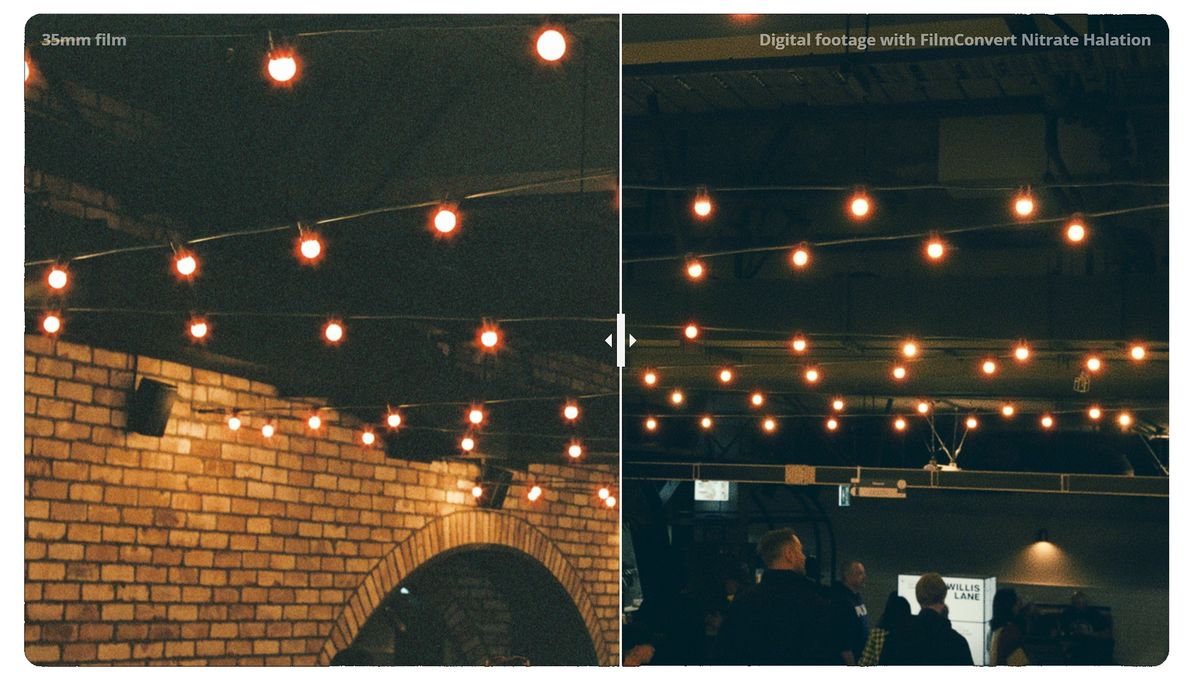
me conocí recientemente FilmConvert Halación y ahora me apresuro a compartir contigo. Este software atraerá a los editores de video, a aquellos que aman el efecto de las películas envejecidas, puede verlo claramente en la captura de pantalla, en general, cualquiera que quiera obtener imágenes retro, eche un vistazo. Por lo tanto, este programa añade el llamado “Halation” a los materiales de vídeo. Obtendrás un efecto suave y brillante alrededor de las partes brillantes del vídeo, similar a lo que podrías ver en una fotografía antigua, donde la luz crea un bonito efecto de halo. Para aquellos a quienes les gusta el aspecto cálido de las películas, este software les ayudará a reproducir el romance de los años 90 en vídeo. Tenga en cuenta que después de activar el crack FilmConvert Halation con un reemplazo o una clave, recibirá una herramienta fácil de usar. Si cree en el autor, este programa funciona lo más rápido posible, no tendrá que esperar mucho. Algunas características:
El efecto del fondo parece como si realmente estuvieras filmando en película.
Puede cambiar la configuración para obtener exactamente el aspecto que desea. Tú controlas qué tan fuerte es el efecto en tu video.
El programa se integra bien con editores populares, enumere a continuación
Intenté explicar brevemente de qué estamos hablando, el resultado es obvio, FilmConvert Halation es una herramienta interesante y creativa para editores de video que desean agregar un poco de encanto antiguo a su trabajo, es fácil de usar, bastante flexible en configuraciones y también atraerá a los profesionales. Tamaño: 90 MB SO: Windows 10-11 Requisitos: Adobe CC 2018+ / CUDA 10.1+ / OpenCL 1.1+ Descargar FilmConvert Halation 1.03 + crack gratis
Rootear un dispositivo como el Blackview A80 no es ninguna broma y menos debe tomarse a la ligera, por eso en los tutoriales que publicamos habitualmente intentamos siempre evitar que el usuario olvide alguna configuración o paso importante.
Con la ayuda de la herramienta MTKroot v2.5.5 hemos conseguido compilar un método automático para rootear teléfonos móviles Blackview A80a través del cual lograrás uso excesivo en cuestión de minutos.
Rootear una computadora es una táctica que permite a los usuarios de teléfonos obtener acceso privilegiado similar a los permisos administrativos en Linux, pudiendo así superar cualquier reducción de sistema o hardware establecida por los fabricantes y/u operadores de red.
Ventajas de rootear el Blackview A80
Elimine todo tipo de Bloatware fácilmente y desinstale aplicaciones improductivas del sistema.
Pudiendo conseguir más capacidad de almacenamiento.
Adaptar configuraciones profundas del sistema, como reescribir o restaurar el IMEI del teléfono móvil y/o MAC entre muchas posibilidades.
Utilice software creado específicamente para teléfonos que tengan privilegios de superusuario.
Redimensionar, modificar y adaptar nuevas particiones en la memoria (Hacer esto es extremadamente peligroso para el dispositivo.).
Realizar backups o copias de seguridad completas o poder exportar la rom completa.
Precauciones y desventajas a tener en cuenta
Tu terminal suspenderá la validez de la garantía proporcionada por el fabricante.
Exposición a aplicaciones dañinas que se apoderan de los derechos de superusuario.
Peligro de daño o pérdida de datos durante el proceso, en este caso se recomienda realizar una copia de seguridad antes de proceder con el root.
El software del Blackview A80 puede estar dañado, se recomienda asegurarse de poder obtener una copia válida de la rom si es necesario.
Se cancelará el soporte de actualización OTA.
Requisitos previos para realizar el proceso
Un ordenador con sistema operativo Windows XP/W7/8 o posterior, tanto de microarquitectura de 32 como de 64 bits.
Descarga el firmware original de tu dispositivo móvil donde extraerás el archivo boot.img si es posible desde el sitio web de soporte del fabricante.
Nota: Si no puedes obtener la rom oficial para tu Blackview A80, tienes la posibilidad de tener el archivo boot.img directamente desde el dispositivo móvil solo siguiendo los pasos de este tutorial.
Configurando el Blackview A80
Antes de continuar tendrás que completar ciertos parámetros a las configuraciones del dispositivo, que pasan por Habilitar la depuración USB y también desbloquear OEM.
Estas dos preferencias están incluidas en la sección de desarrollador, que deberás activar previamente presionando 7 veces continuamente encima de la caja ->
Sistema-> Acerca del dispositivo -> versión de software oh Número de compilación.
Cómo rootear el celular Blackview A80 paso a paso
Para comenzar, debes descomprimir el archivo previamente descargado en el escritorio de tu PC con Windows y luego iniciar el software MTKroot v2.5.5.
Iniciar MTKroot v2.5.5 para Blackview A80
Presione el botón Controladores -> MediaTek y continuar instalando los drivers indicados.
Instalar controladores para Blackview A80
Repita estos pasos exactamente para completar la instalación de los controladores. BAsD.
Nota: La aplicación MTKroot v2.5.5 ya incluye todos los drivers necesarios para que nuestro ordenador ubique el celular Blackview A80.
Luego conecte el terminal Blackview A80 con el ordenador a través del puerto USB y luego haga clic una vez en el botón Restablecer USB.
Haga clic en la pestaña en la parte superior izquierda ¡¡Sin botas de heno!! -> Llevaragregue el archivo boot.img y luego haga clic en Parche de proceso.
La utilidad Magisk Manager se abrirá automáticamente en tu Blackview A80, sigue los pasos que verás en la pantalla para parchear el arranque.
Luego haga clic en Prueba del BAD y espera hasta que puedas ver el mensaje ‘Dispositivo detectado’ luego tendrás que hacer clic Soy un fastboot.
Blackview A80 Reiniciar USB + Test ADB + Fastboot
Ahora espera unos segundos mientras Blackview A80 reinicie con las opciones Fastboot, luego haga clic en Probar arranque rápido.
Escuche nuevamente hasta que pueda leer la línea “Dispositivo detectado” antes de continuar con la siguiente etapa.
Desbloquea el gestor de arranque del dispositivo Blackview A80
En el siguiente párrafo tendrás que abrir el gestor de arranque de tu Blackview A80, otra tarea imprescindible que también podrás realizar de forma 100% automatizada.
Es recomendable saltarse este procedimiento si lo has liberado previamente.
Haga clic en el botón Prueba del cargador de arranque para asegurarse de su estado.
Verifique el gestor de arranque en Blackview A80
En caso de que sea necesario desbloquear el gestor de arranque Blackview A80 simplemente haga clic en Liberar cargador de arranque -> Acepta y luego completa las señales que aparecen reflejadas en la pantalla de tu dispositivo.
No olvides presionar la tecla sube el volumen para desbloquear.
Desbloquear el gestor de arranque Blackview A80
Importante: cuando desbloquees el gestor de arranque, tu Blackview A80 se restablecerá al estado inicial.
Por lo tanto, considera realizar copias de seguridad o si lo prefieres, simplemente copia los archivos, contactos, fotografías y otros datos personales a una tarjeta de memoria Micro SD externa.
Una vez desbloqueado el gestor de arranque, ya estás cerca de finalizar el tutorial, dejando finalmente el Blackview A80 con sus correspondientes privilegios de root.
Vaya a la parte superior izquierda de la aplicación y verifique la preferencia de raíz, luego haga clic en el botón Raíz en la esquina opuesta.
Seleccionar Root Blackview A80
En unos segundos el Blackview A80 estará rooteado y verás el mensaje “OK” tanto en la pantalla del dispositivo móvil Blackview A80 al mismo tiempo como en la ventana de MTKroot v2.5.5.
Luego haga clic una vez en el botón Salir del arranque rápido para reiniciar su teléfono móvil Blackview A80 se reiniciará el sistema.
Cuando tu Blackview A80 se reinicie por completo deberás hacer clic Aplicaciones -> instalar magia y compruebe que la aplicación Magisk Manager se encuentre efectivamente entre las aplicaciones del Blackview A80.
Para que la aplicación Magisk Manager funcione correctamente, primero debes conectar tu Blackview A80 a Internet, ya sea mediante Wi-Fi o datos.
Finalmente solo tienes que presionar el botón Comprobar raíz -> luego acepta y listo.
Verificar Root Blackview A80
Nota: Si la aplicación Magisk no se instala en el primer intento, haga clic en el botón Desinstalarespere dos segundos y una vez más haga clic instalar.
Proceso simplificado
Pasos simplificados Root Blackview A80
Abra la aplicación MTKroot v2.5.5 y luego conecte el dispositivo a la PC.
Reinicie el dispositivo con las opciones del gestor de arranque haciendo clic en el botón Soy un fastboot -> Probar arranque rápido.
Si es necesario, desbloquee el gestor de arranque haciendo clic en Liberar cargador de arranque.
Finalmente seleccione la opción raíz y presione el botón Raíz.
Vídeo tutorial de ayuda para rootear el teléfono Blackview A80
Tuve que probar el programa de alguna manera. Brumoso de FilmConvert, estoy enganchado, esto hace que el metraje sea más atmosférico, por supuesto no se puede distinguir en la captura de pantalla, pero puedes ir al sitio web del auto y ver el video allí. El software puede aplicar filtros durante el procesamiento, por lo que no es necesario llevar consigo un juego completo de difusores mientras dispara. La aplicación te brinda control total sobre el efecto, por lo que puedes “jugar” fácilmente con los tamaños de filtro, decidir elegir uno pequeño, obtener una floración enfocada estrechamente alrededor de fuentes de luz brillantes y, en uno grande, tienes un brillo suave en todo el cuadro, como una buena película antigua. Tuve que usar Hazy para suavizar el contraste al mezclar material digital antiguo. Mi amigo el fotógrafo lo usó en la fotografía de retratos para atenuar los focos en el rostro de la niña, resultó natural y sin artefactos innecesarios. Los tonos de piel se han igualado e incluso los pequeños defectos se han vuelto menos notorios gracias a la luz de fondo, un efecto realmente genial, como si hubieras procesado la foto en Photoshop o en un editor avanzado. Si volvemos al lado positivo, los controles personalizados son agradables y te permiten personalizar la respuesta del efecto a un estilo específico. El amigo del que hablé anteriormente disfrutó mucho la oportunidad de “programar” la forma del efecto floración usando una curva, ajustándola a sus necesidades. No sé si existe un software similar o si solo este software da tanta libertad para crear efectos visuales, es difícil para mí juzgar, tengo poca experiencia. En general, Hazy es una herramienta realmente poderosa para cualquiera que quiera agregar un poco de “magia vintage” a sus proyectos. Para aquellos de ustedes que necesitan una postproducción de calidad y quieren experimentar con la difusión de la luz, este complemento definitivamente merece un lugar en su arsenal. Tamaño: 90 MB SO: Windows 10+ x64 Descargar FilmConvert Hazy 1.03 + crack gratis