Category: Android root

  • Cómo rootear Hyundai E435 Plus Spreadtrum

    Cómo rootear Hyundai E435 Plus Spreadtrum

    Conseguir privilegios de root en el Hyundai E435 Plus es una tarea sumamente sencilla y rápida, como verás a continuación.

    La serie Hyundai E435 Plus son teléfonos móviles que una vez rooteados permiten a sus usuarios mejorar el rendimiento en general, cambiar el firmware además de tomar un control completo del sistema de dicho Smartphone.

    Índice
    Beneficios
    Advertencias y contras
    Requisitos Hyundai E435 Plus
    Configuración anterior de Hyundai E435 Plus
    Iniciar Root en Hyundai E435 Plus
    Desbloquear el gestor de arranque del Hyundai E435 Plus
    Comprobar cargador de arranque
    Verificar raíz
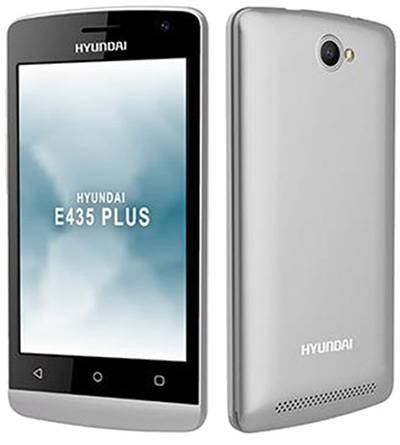
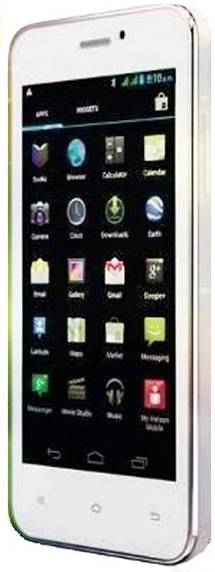
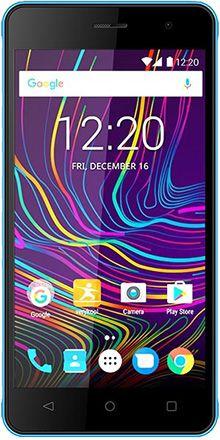
    Hyundai E435 Plus SpreadtrumHyundai E435 Plus Spreadtrum
    Hyundai E435 Plus Spreadtrum

    Esquema sobre el objeto terminal en este artículo.

    Marca hyundai
    Modelo E435 Plus
    conjunto de chips Spreadtrum SC7731C
    Procesador Cortex™-A7 de cuatro núcleos a 1,3 GHz
    Núcleos (4)
    Arquitectura 32 bits
    Pantalla TFT 4 pulgadas FWVGA
    GPU Tenían 400 MP1
    Versión 7.0
    firmware 20171031_7.0_SPD
    fecha del firmware 31/01/2017
    Software Android 7 Turrón

    Muy importante: Verifica que tu dispositivo móvil cumpla con los detalles descritos anteriormente.

    Ventajas de rootear tu Hyundai E435 Plus

    • Ser capaz de desinstalar todo el Bloatware y eliminar aplicaciones molestas del sistema.
    • Modifica configuraciones avanzadas en el sistema, como desbloquear, reparar el IMEI del Hyundai E435 Plus, la dirección MAC y muchos más.
    • Utilice aplicaciones desarrolladas exclusivamente para teléfonos que tengan permisos de usuario root.
    • Cambie el tamaño y cree particiones (hacer esto es muy peligroso).
    • Cree copias de seguridad completas y exporte la rom.

    Precauciones y advertencias que debemos tener en cuenta

    1. Su Smartphone anulará la validez de la garantía emitida por el fabricante.
    2. Riesgo de que aplicaciones dañinas se apoderen de los derechos de superusuario.
    3. Exposición a daños o deterioro de datos durante el proceso, por lo que se recomienda realizar una copia de seguridad antes de iniciar root.
    4. La rom de su dispositivo móvil Hyundai E435 Plus puede estar dañada, se recomienda asegurarse de poder obtener una copia flasheable de la rom si es necesario.
    5. Actualizaciones FOTA (Firmware por aire) será suspendido.

    Requisitos del proceso

    • Computadora con sistema operativo Windows XP/7/8 o posterior, ya sea de 32 o 64 bits.
    • Un conector para datos USB a Micro USB.
    • Descargue la utilidad para los teléfonos inteligentes Hyundai E435 Plus en su computadora.

    Configurar el terminal

    El primer paso consiste en realizar ciertos parámetros desde los ajustes de tu dispositivo móvil, los cuales pasan por Habilitar la depuración USB y desbloquear OEM.

    Ambas opciones están disponibles dentro del panel de desarrollo, que tendrás que desbloquear con antelación presionando siete veces continuamente encima de la caja;

    Ajusta-> Acerca del teléfono -> Número de compilación oh versión de software.

    Rootee Hyundai E435 Plus Spreadtrum SC7731C con facilidad

    Para comenzar, hay que descomprimir el contenido del paquete previamente descargado en el escritorio del ordenador y luego iniciar la herramienta MTKroot v2.5.

    Inicie MTKroot v2.5 en Hyundai E435 PlusInicie MTKroot v2.5 en Hyundai E435 Plus
    Ejecutando MTKroot v2.5 en Hyundai E435 Plus

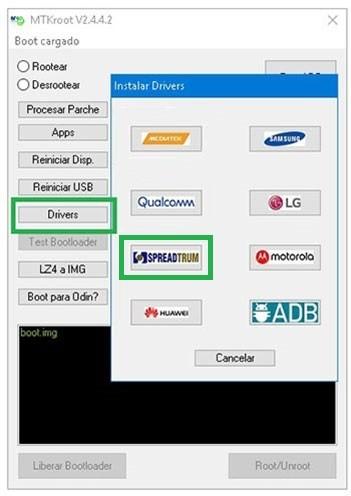
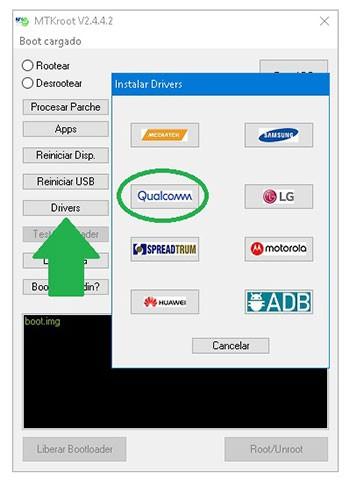
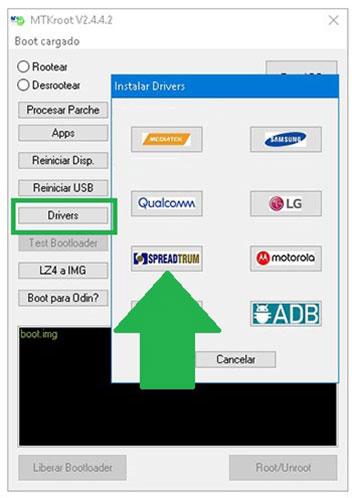
    Haga clic una vez en el botón Controladores -> Spreadtrum y completa la instalación de los controladores necesarios.
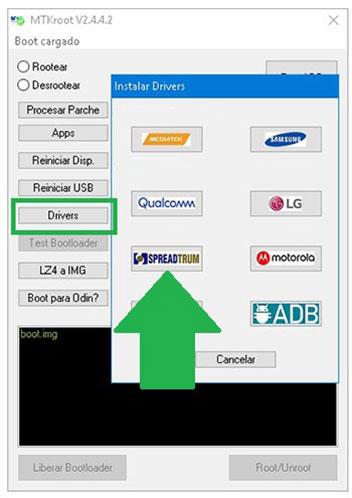
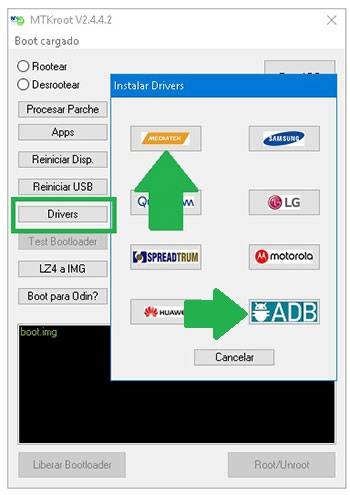
    Repita estos pasos para instalar los controladores. BAsD.

    Luego conecta tu hyundai a su PC a través del puerto USB y presione el botón Restablecer USB.

    Luego haga clic Prueba del BAD y espera un momento hasta que puedas ver la frase ‘Dispositivo detectado‘ en ese momento tienes que hacer clic en el botón Soy un fastboot.

    Hyundai E435 Plus reiniciar USB, probar ADB, ir a FastbootHyundai E435 Plus reiniciar USB, probar ADB, ir a Fastboot
    Hyundai E435 Plus Reiniciar USB + Prueba ADB + Fastboot

    Ahora espera mientras tanto el dispositivo móvil. Hyundai E435 Plus se reinicia en las opciones de Fastboot, luego haga clic en el botón Probar arranque rápido.

    Luego espera hasta que puedas leer la frase ‘Dispositivo encontrado’ para pasar al siguiente punto.

    Cómo abrir el gestor de arranque en tu Hyundai E435 Plus

    En la siguiente fase tendrás que liberar el gestor de arranque de tu teléfono móvil, operación que también aplicarás con un solo clic.

    Aunque tendrás que saltarte este proceso si lo has liberado en otro momento.

    Haga clic una vez Prueba del cargador de arranque si necesita verificar el estado del gestor de arranque desbloqueado.

    Prueba del gestor de arranque Hyundai E435 PlusPrueba del gestor de arranque Hyundai E435 Plus
    Prueba del gestor de arranque Hyundai E435 Plus

    A desbloquea el gestor de arranque en tu Hyundai solo tienes que hacer clic en Liberar cargador de arranque -> Acepta y cumple los consejos que aparecerán en la pantalla de Hyundai.

    Sube el volumen para autorizar.

    Desbloquear el gestor de arranque de Hyundai E435 PlusDesbloquear el gestor de arranque de Hyundai E435 Plus
    Desbloquear el gestor de arranque de Hyundai E435 Plus

    Nota: Cuando liberes el gestor de arranque, tu teléfono inteligente se restablecerá al estado de fábrica.
    Es muy recomendable realizar una copia de seguridad o, si lo desea, hacer una copia de seguridad de sus contactos, fotos, archivos y otros datos personales en una memoria SD externa.

    Una vez desbloqueado el bootloader el siguiente paso será finalizar el tutorial dejando el teléfono Hyundai E435 Plus con sus correspondientes privilegios root.

    Vaya a la esquina superior izquierda de MTKroot v2.5 y seleccione la opción raíz, luego presione Root en la parte inferior.

    Marcar Root Hyundai E435 PlusMarcar Root Hyundai E435 Plus
    Marcar Root Hyundai E435 Plus

    Casi inmediatamente tu teléfono móvil Hyundai habrá sido rooteado y leerás el texto “OK” tanto en el Smartphone como en la ventana de MTKroot v2.5.

    Luego haga clic en el botón una vez Salir del arranque rápido para reiniciar tu terminal Hyundai E435 Plus con el modo Android normal.

    Cuando el Hyundai E435 Plus termine de arrancar por completo deberás pulsar en Aplicaciones -> instalar magia y confirme que la aplicación Magisk Manager efectivamente se haya instalado en el teléfono.

    Para concluir este tutorial, haga clic una vez en el botón Comprobar raíz -> siguiente Aceptar y nada más.

    Testear Root Hyundai E435 PlusTestear Root Hyundai E435 Plus
    Testear Root Hyundai E435 Plus

    Artículos relacionados
    Rootear el teléfono móvil Hyundai E435
    Rootear el teléfono móvil Hyundai A25024L
    Cómo rootear teléfonos móviles Hyundai E501
    Rootear teléfono móvil Hyundai L445
    Cómo rootear el teléfono móvil Hyundai E502 MT6580
  • Rootear Infinix Zero 5 X603

    Rootear Infinix Zero 5 X603

    La mejor manera de aprovechar al máximo tu experiencia con el teléfono móvil Infinix Zero 5 X603 v291sin duda es adquiriendo previamente permisos de root.

    en el rango cero 5 X603 de infinix Son terminales que una vez rooteados permiten a sus usuarios optimizar fácilmente su rendimiento general, cambiar la ROM y tomar el control total de su sistema.

    Índice
    Beneficios
    Advertencias y contras
    Requisitos de Infinix Zero 5 X603
    Configuraciones anteriores de Infinix Zero 5 X603
    Iniciar Root en Infinix Zero 5 X603
    Desbloquear el gestor de arranque de Infinix Zero 5 X603
    Comprobar cargador de arranque
    Verificar raíz

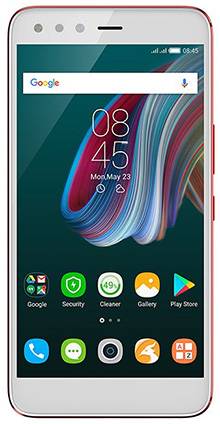
    Infinix Zero 5 X603Infinix Zero 5 X603
    Infinix Zero 5 X603

    Esquema del objeto Infinix Zero 5 X603 en este proceso

    Marca infinix
    Modelo Cero 5 X603
    conjunto de chips MediaTek MT6757CD
    Procesador Cuatro núcleos de 1,4 GHz
    Núcleos (4)
    Arquitectura 64 bits
    Pantalla LCD 5,98″ IPS FHD
    GPU Malí-T880MP2
    Versión v291
    firmware V291_180420
    fecha del firmware 20/04/2018
    Software Android 7 Turrón

    Nota importante; Para evitar posibles errores, debes asegurarte de que el dispositivo corresponde a las referencias descritas anteriormente.

    Beneficios de rootear tu Infinix Zero 5 X603

    • Posibilidad de eliminar cualquier Bloatware y deshacerse de aplicaciones inútiles del sistema.
    • Cambia configuraciones profundas en el sistema, como cambiar el IMEI del terminal, dirección MAC, overclocking y muchos más.
    • Utilice aplicaciones diseñadas exclusivamente para teléfonos móviles que tengan permisos root.
    • Cambiar el tamaño y crear particiones (puede ser muy peligroso).
    • Cree copias de seguridad completas o exporte todo el firmware.

    Precauciones y advertencias que debemos tener en cuenta

    1. El dispositivo perderá la cobertura de garantía emitida por el fabricante.
    2. Peligro de que aplicaciones maliciosas se apoderen de los derechos de superusuario.
    3. Peligro de daño o pérdida de datos durante o después del procedimiento, por lo que se recomienda en cualquier caso realizar una copia de seguridad antes de iniciar el root.
    4. La rom de su dispositivo móvil Infinix Zero 5 X603 puede estar dañada, se recomienda asegurarse de poder obtener una copia original de su rom si es necesario.
    5. Soporte de actualización OTA (Por el aire) será invalidado.

    Requisitos y descargas

    • Un ordenador con Windows XP/W7/W8 o posterior, 32/64 bits.
    • Un conector para transferir datos de USB a Micro USB.
    • Descarga el archivo indicado para el Infinix Zero 5 X603 a tu PC.

    Configurar el teléfono inteligente

    El primer paso consistirá en realizar algunos ajustes específicos a la configuración del dispositivo, estos básicamente consisten en Desbloquear OEM así como Activar la depuración USB.

    Ambas configuraciones están reunidas en la sección de desarrollador, que debes desbloquear con anticipación. tocando siete veces ininterrumpidamente arriba;

    Ajusta-> Acerca del teléfono -> versión de software.

    Rootear Infinix Zero 5 X603 MT6757CD fácilmente

    Primero tendrás que extraer el contenido del archivo previamente descargado en el escritorio de tu PC con Windows y luego iniciar la aplicación MTKroot v2.5.

    Ejecutando MTKroot v2.5 en Infinix Zero 5 X603Ejecutando MTKroot v2.5 en Infinix Zero 5 X603
    Ejecute MTKroot v2.5 para Infinix Zero 5 X603

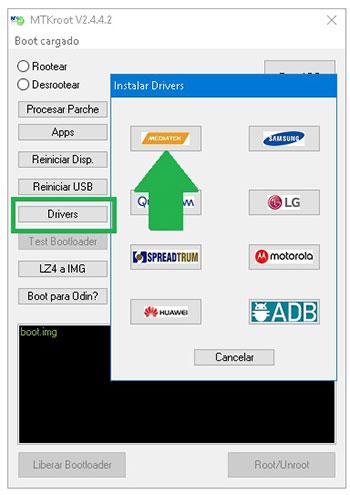
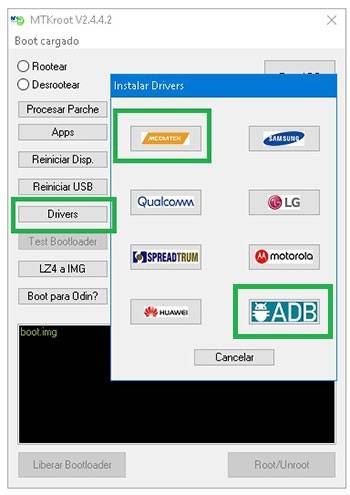
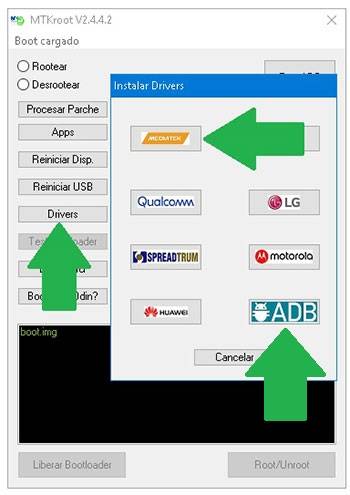
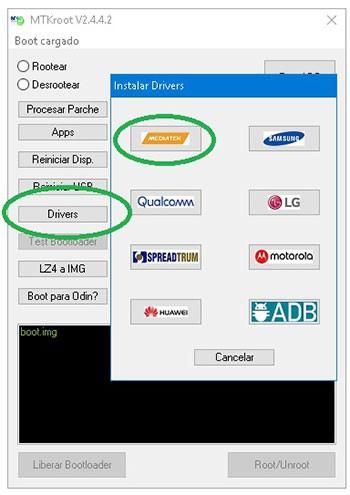
    Haga clic en Controladores -> MediaTek y termina de instalar los controladores.

    Controladores USB para Infinix Zero 5 X603Controladores USB para Infinix Zero 5 X603
    Instalar los controladores Mediatek Infinix Zero 5 X603

    Repita también los pasos con la instalación de controladores -> BAsD.

    Conecta tu Cero 5 X603 a la computadora a través de un puerto USB y luego haga clic en el botón Restablecer USB.

    Luego debes presionar Prueba del BAD y espera un momento hasta que puedas ver el texto ‘Dispositivo detectado’ en ese momento tendrás que hacer clic en el botón Soy un fastboot.

    Infinix Zero 5 X603 reiniciar USB, probar ADB, ir a FastbootInfinix Zero 5 X603 reiniciar USB, probar ADB, ir a Fastboot
    Infinix Zero 5 X603 Reiniciar USB, probar ADB, ir a Fastboot

    Espere mientras su dispositivo móvil Infinix Zero 5 X603 arranca en modo de gestor de arranque, luego haga clic en Probar arranque rápido.

    Luego espera hasta que puedas leer el texto.Dispositivo encontrado‘ antes de poder avanzar con la siguiente fase.

    Abra el gestor de arranque en su dispositivo móvil Infinix Zero 5 X603

    A continuación tendrás que liberar el gestor de arranque de tu Infinix Zero 5 X603, acción que también podrás realizar con un simple clic.

    Aunque recuerda que tendrás que ignorar el proceso si lo habías abierto antes.

    Haga clic una vez en Prueba del cargador de arranque si necesita asegurarse de que esté liberado.

    Verifique el gestor de arranque al Infinix Zero 5 X603Verifique el gestor de arranque al Infinix Zero 5 X603
    Verificar el gestor de arranque del Infinix Zero 5 X603

    Si se requiere abrir el gestor de arranque de tu Infinix Zero 5 X603, solo tienes que hacer clic Liberar cargador de arranque -> Aceptar y luego realizar los pasos que verás reflejados en la pantalla del terminal.

    Presione el botón aumentar el volumen aceptar.

    Desbloquear el gestor de arranque de Infinix Zero 5 X603Desbloquear el gestor de arranque de Infinix Zero 5 X603
    Desbloquear el gestor de arranque de Infinix Zero 5 X603

    Importante: desbloquear el gestor de arranque restaurará su teléfono a su estado inicial.
    Se recomienda crear una copia de seguridad o realizar una copia de seguridad de contactos, fotos, archivos y otros datos en una memoria externa.

    Después de desbloquear el gestor de arranque, solo quedan unos segundos para finalizar este tutorial, dejando el Infinix con sus correspondientes privilegios root.

    Vaya a la esquina superior izquierda de MTKroot v2.5 y elija la opción raíz, luego haga clic en Root en la esquina inferior.

    Marcar Root Infinix Zero 5 X603Marcar Root Infinix Zero 5 X603
    Marcar Root Infinix Zero 5 X603

    Casi al instante el Zero 5

    Luego haga clic en el botón Salir del arranque rápido para reiniciar el teléfono móvil Zero 5 X603 con el modo sistema.

    Una vez que tu Zero 5 X603 se haya encendido por completo pulsa en el botón Aplicaciones -> instalar magia y verifique que la aplicación Magisk Manager esté instalada en su teléfono móvil.

    Para finalizar el tutorial solo tienes que hacer clic Comprobar raíz -> luego aceptar y nada más.

    Verificar Root Infinix Zero 5 X603Verificar Root Infinix Zero 5 X603
    Verificar Root Infinix Zero 5 X603

    Artículos relacionados
    Rootear INFINIX HOT 4 Pro-Lite X5511-X5511B-X557
    Rootear Infinix Note 3 Android Turrón

  • Rootear el teléfono móvil Leagoo T5c

    Rootear el teléfono móvil Leagoo T5c

    En esta otra ocasión queremos mostrarte todos los pasos para rootear tu dispositivo móvil Leagoo T5c de la forma más segura y automática.

    El dispositivo Leagoo T5c al que vamos a rootear tiene un chip potente SC9853i creado por la corporación Spreadtrumuna pantalla LCD IPS FHD de 5,5 ″ y un procesador gráfico Power VR GT7200.

    Índice
    Beneficios
    Advertencias y contras
    Requisitos Leagoo T5c
    Configuraciones anteriores de Leagoo T5c
    Inicializar raíz en Leagoo T5c
    Desbloquear el gestor de arranque Leagoo T5c
    Comprobar cargador de arranque
    Verificar raíz

    Leagoo T5cLeagoo T5c
    Leagoo T5c

    Detalles sobre el proceso de Smartphone

    Marca leagoo
    Modelo T5c
    conjunto de chips Spreadtrum SC9853i
    Procesador Octa-núcleo de 1,8 GHz
    Núcleos (8)
    Arquitectura 32 bits
    Pantalla LCD 5.5″ IPS FHD
    GPU Power VR GT7200
    Versión 2.1
    firmware 20180310
    fecha del firmware 03/10/2018
    Software Android 7 Turrón

    Importante: Asegúrese de que el teléfono móvil coincida con los datos descritos anteriormente.

    Ventajas de rootear el Leagoo T5c

    • Elimina Bloatware fácilmente y desinstala aplicaciones del sistema.
    • Personaliza configuraciones complejas en el sistema, como modificar el IMEI del Leagoo T5c, dirección MAC, overclocking y otros.
    • Utilice aplicaciones diseñadas únicamente para terminales que tengan permisos de usuario root.
    • Cree y modifique nuevas particiones (hacer esto puede ser muy peligroso).
    • Realiza copias de seguridad completas además de exportar la rom.

    Precauciones y advertencias que debemos tener en cuenta

    1. Su equipo cancelará la garantía otorgada por el fabricante.
    2. Peligro de que aplicaciones maliciosas puedan obtener derechos de superusuario.
    3. Peligro de daño o pérdida de datos durante o después del procedimiento, en este caso es recomendable en cualquier caso realizar una copia de seguridad antes de iniciar root.
    4. La rom del terminal Leagoo T5c puede estar dañada, se recomienda asegurarse de poder obtener una copia válida del firmware si fuera necesario.
    5. Actualizaciones FOTA (Firmware por aire) será suspendido.

    Requisitos de este proceso

    • Una computadora con sistema operativo Windows W7/W10 o posterior, ya sea de 32 o 64 bits.
    • Cable de datos micro USB.
    • Descarga la herramienta adecuada para el terminal Leagoo T5c desde tu PC.

    Configurando el teléfono

    En el primer paso tienes que realizar ciertos ajustes en las opciones de tu teléfono, que simplemente consisten en Habilitar desbloqueo OEM y Activar la depuración USB.

    Estas configuraciones se pueden encontrar dentro del menú de desarrollo, que debes activar con anticipación. presionando 7 veces continuamente en la caja:

    Ajustes del teléfono inteligente-> Acerca del dispositivo -> versión de software oh Número de compilación.

    Rootee Leagoo T5c Spreadtrum SC9853i con facilidad

    En primer lugar, debes extraer el contenido del paquete previamente descargado en el escritorio del ordenador y ejecutar el programa MTKroot v2.5.

    Abrir MTKroot v2.5 para Leagoo T5cAbrir MTKroot v2.5 para Leagoo T5c
    Iniciando MTKroot v2.5 en Leagoo T5c

    Haga clic en el botón Controladores -> Spreadtrum y completar la instalación de los controladores específicos.

    Haz los mismos pasos con la instalación con los drivers -> BAsD.

    Luego conecte el T5c a su PC mediante un conector de datos y haga clic en Restablecer USB.

    Luego tienes que hacer clic en el botón Prueba del BAD y una vez el texto ‘Dispositivo reconocido‘debes hacer clic en el botón Soy un fastboot.

    Leagoo T5c reiniciar USB + probar ADB + FastbootLeagoo T5c reiniciar USB + probar ADB + Fastboot
    Leagoo T5c Reiniciar USB + Test ADB + Fastboot

    Ahora espera unos segundos mientras Leagoo T5c reinicie con el modo de gestor de arranque y haga clic en el botón Probar arranque rápido.

    Nuevamente debes esperar hasta que puedas leer el texto’Dispositivo reconocido‘ antes de poder pasar al siguiente estado.

    Abre el gestor de arranque de tu teléfono Leagoo T5c

    A continuación procederemos a abrir el gestor de arranque de tu teléfono móvil, paso que realizaremos de forma automática.

    Tienes que saltarte el proceso si ya lo has abierto anteriormente.

    Haga clic en el botón Prueba del cargador de arranque si necesita asegurarse de que esté desbloqueado.

    Probar el gestor de arranque Leagoo T5cProbar el gestor de arranque Leagoo T5c
    Probar el gestor de arranque Leagoo T5c

    Para liberar el bootloader de Leagoo sólo tendrás que pulsar en Liberar cargador de arranque -> Acepta y sigue las pautas que aparecen en la pantalla de Leagoo.

    Presione el botón aumentar el volumen para desbloquear.

    Desbloquear el gestor de arranque Leagoo T5cDesbloquear el gestor de arranque Leagoo T5c
    Desbloquear el gestor de arranque en Leagoo T5c

    Importante: Cuando abras el gestor de arranque, tu teléfono móvil se restablecerá a su estado de fábrica.
    Se recomienda crear una copia de seguridad o si lo prefieres copiar todas tus fotos, contactos, archivos y otros datos personales a la tarjeta de memoria externa.

    Una vez desbloqueado el bootloader, lo único que debes hacer es terminar este tutorial y dejar tu Smartphone arraigado correctamente.

    Vaya a la esquina superior de la utilidad y elija la opción raíz, luego haga clic en Root en la esquina inferior.

    Opción raíz Leagoo T5cOpción raíz Leagoo T5c
    Opción raíz Leagoo T5c

    En menos de 5 segundos tu dispositivo T5c habrá quedado rooteado y la palabra “OK” aparecerá reflejada tanto en tu Leagoo como en la aplicación MTKroot v2.5.

    Luego haga clic en el botón Salir del arranque rápido para restablecer el teléfono móvil Leagoo al entorno Android.

    Una vez que el T5c se haya cargado por completo deberás hacer clic Aplicaciones -> instalar magia y confirme si la aplicación Magisk Manager está realmente ubicada en el panel del dispositivo.

    Y finalmente solo tienes que hacer clic en Comprobar raíz -> luego aceptar y nada más.

    Probar Root Leagoo T5cProbar Root Leagoo T5c
    Probar Root Leagoo T5c

    Publicaciones relacionadas
    Rootear móviles Leagoo M6
    Tutorial Root paso a paso para Leagoo M9 Pro
    Cómo rootear el Smartphone Leagoo P1
    Cómo rootear el teléfono inteligente Leagoo P1 Pro
    Rootear Leagoo Z9 MT6580 fácilmente
    Cómo rootear el teléfono móvil Leagoo S9
    Rootear Leagoo Power 2 MT6580

    Cómo Rootear Leagoo M10 fácilmente
    Rootear el teléfono móvil Leagoo M11
    Cómo rootear el teléfono móvil Leagoo T8S

  • Cómo rootear el teléfono inteligente Likuid L4 Performance

    Cómo rootear el teléfono inteligente Likuid L4 Performance

    Maximice el rendimiento de los teléfonos móviles Likuid L4 Performance logrando fácilmente privilegios de superusuario root.

    Este dispositivo de destino seleccionado del siguiente artículo está equipado con el exquisito procesador MT6572 fabricado por la corporación MediaTekuna pantalla WVGA TFT de 4,5″ y un procesador gráfico Malí 400.

    Índice
    Beneficios
    Advertencias y contras
    Requisitos de rendimiento de Likuid L4
    Configuración anterior del rendimiento del Likuid L4
    Iniciar Root en Likuid L4 Performance
    Desbloquear el gestor de arranque de rendimiento Likuid L4
    Comprobar cargador de arranque
    Verificar raíz

    Características resumidas sobre el objetivo Likuid L4 Performance en este tutorial

    Marca Líquido
    Modelo Rendimiento L4
    conjunto de chips MediaTek MT6572
    Procesador Doble núcleo de 1,2 GHz
    Núcleos (2)
    Arquitectura 32 bits
    Pantalla TFT 4,5″ WVGA
    GPU Malí 400
    Versión V08
    firmware 140509_V08
    fecha del firmware 19/08/2014
    Software Android 4.2

    Importante; Para evitar posibles errores, confirme que el equipo encaja con las referencias indicadas anteriormente.

    Ventajas de rootear tu Likuid L4 Performance

    • Poder eliminar todo el Bloatware con facilidad y deshacerse de aplicaciones inútiles del sistema.
    • Cambie configuraciones sofisticadas en el sistema, como desbloqueo, modificación de IMEI, MAC del teléfono móvil, overclocking y muchas más.
    • Pudiendo utilizar Apps diseñadas para dispositivos móviles que tengan permisos root.
    • Cambie el tamaño o cree nuevas particiones (hacer esto puede ser muy peligroso).
    • Crea bakups completos además de exportar la rom completa.

    Precauciones y advertencias que debemos tener en cuenta

    1. El teléfono suspenderá la validez de la garantía otorgada por el fabricante.
    2. Amenaza de que aplicaciones maliciosas puedan apoderarse de los permisos de superusuario.
    3. Peligro de daño o deterioro de los datos durante el procedimiento, por lo que se recomienda en todo momento crear una copia de seguridad antes de proceder con el root.
    4. El firmware/Rom de su dispositivo Likuid L4 Performance puede estar dañado; se recomienda asegurarse de poder obtener una copia flasheable del firmware si es necesario.
    5. Las actualizaciones de FOTA serán invalidadas.

    Requisitos del proceso

    • Un ordenador con sistema operativo Windows XP/7 o posterior, ya sea de 32 o 64 bits.
    • Un conector para transferir datos Micro USB.
    • Descargue la utilidad adecuada para Likuid L4 Performance desde su PC.

    Configuración del teléfono inteligente de alto rendimiento Likuid L4

    Antes de continuar, debes realizar algunos ajustes específicos dentro de las opciones de tu Smartphone, que consisten brevemente en Habilitar desbloqueo OEM y Habilitar la depuración USB.

    Debes encontrar ambas configuraciones en el menú del desarrollador, que debes activar con anticipación. presionando 7 veces consecutivamente encima del cuadro:

    Sistema-> Acerca del teléfono -> versión de software oh Número de compilación.

    Tutorial para rootear el teléfono Likuid L4 Performance MT6572 fácilmente

    Descomprima el archivo descargado previamente en el escritorio de su computadora con Windows y luego ejecute la aplicación MTKroot v2.5.

    Abrir MTKroot v2.5 para Likuid L4 PerformanceAbrir MTKroot v2.5 para Likuid L4 Performance
    Ejecutar MTKroot v2.5 para Likuid L4 Performance

    Controladores Clica -> MediaTek y finaliza la instalación de los drivers indicados.

    Controladores de rendimiento MTK Likuid L4Controladores de rendimiento MTK Likuid L4
    Instalar drivers Mediatek Likuid L4 Performance

    También haz estos mismos pasos para implementar la instalación en drivers. BAsD.

    Conecta tu teléfono móvil Rendimiento líquido L4 con su PC a través de un cable de datos Micro USB y haga clic en el botón Restablecer USB.

    Luego tendrás que hacer clic en Prueba del BAD y espera hasta que puedas ver el texto ‘Dispositivo reconocido’ luego debes hacer clic Soy un fastboot.

    Likuid L4 Performance reiniciar USB, probar ADB, ir a FastbootLikuid L4 Performance reiniciar USB, probar ADB, ir a Fastboot
    Likuid L4 Performance Reiniciar USB, probar ADB, ir a Fastboot

    Espere mientras su teléfono móvil Rendimiento líquido L4 Comience con el modo de gestor de arranque y haga clic en el botón Probar arranque rápido.

    Espere nuevamente hasta que pueda leer el mensaje’Dispositivo reconocido‘ antes de poder continuar a la siguiente fase.

    Abra el gestor de arranque en el dispositivo Likuid L4 Performance

    En el siguiente estado deberás desbloquear el gestor de arranque de tu Likuid L4 Performance, otra operación que realizarás de forma automática.

    Pero recuerda que tendrás que saltarte este paso si lo habías abierto antes.

    Haga clic en el botón Prueba del cargador de arranque Si necesita verificarlo, realmente debe estar desbloqueado.

    Verificar el gestor de arranque en Likuid L4 PerformanceVerificar el gestor de arranque en Likuid L4 Performance
    Verificar el gestor de arranque en Likuid L4 Performance

    Si necesitas desbloquear el bootloader de Likuid sólo tendrás que hacer clic Liberar cargador de arranque -> Acepta y luego realiza las pautas que aparecerán proyectadas en la pantalla de tu Likuid.

    Presione la tecla aumentar el volumen para confirmar.

    Desbloquear el gestor de arranque de Likuid L4 PerformanceDesbloquear el gestor de arranque de Likuid L4 Performance
    Desbloquear el gestor de arranque Likuid L4 Performance

    Importante: cuando abra el gestor de arranque, su computadora se restaurará a su estado predeterminado.
    Considere hacer copias de seguridad o simplemente hacer copias de seguridad de fotos, contactos, archivos y otros datos en una tarjeta de memoria SD.

    Después de desbloquear el gestor de arranque, solo te quedan unos segundos para completar este tutorial y dejar tu Rendimiento L4 con acceso root.

    Vaya a la esquina superior izquierda del software MTKroot v2.5 y seleccione la alternativa raíz, luego haga clic en Root en la parte inferior.

    Opción raíz de rendimiento Likuid L4Opción raíz de rendimiento Likuid L4
    Opción raíz de rendimiento Likuid L4

    El Smartphone Likuid L4 Performance quedará rooteado automáticamente y verás reflejado el texto “OK” en la pantalla de tu L4 Performance y en la ventana de MTKroot v2.5.

    Luego haga clic en el botón Salir del arranque rápido para devolver su dispositivo móvil L4 Performance al modo Android normal.

    Cuando tu Smartphone inicie por completo deberás hacer clic en el botón Aplicaciones -> instalar magia y asegúrese de que la aplicación Magisk Manager esté en el escritorio de su L4 Performance.

    Para finalizar este tutorial simplemente haga clic en el botón Comprobar raíz -> siguiente Aceptar y eso es todo.

    Comprobar Root Likuid L4 RendimientoComprobar Root Likuid L4 Rendimiento
    Comprobar Root Likuid L4 Rendimiento

    Contenido relacionado
    Rootear el teléfono móvil Likuid Q45 Bely
    Rootear Smartphone Likuid Q47 Bleyd 2 MT6582
    Rootear teléfono móvil Likuid Max 4.0 MT6572
    Rootear para teléfono móvil LIKUID 5.0 ​​​​MT6572
    Tutorial dedicado a rootear Likuid Zinc

  • Rootear el teléfono móvil M4 Attitude SS4458

    Rootear el teléfono móvil M4 Attitude SS4458

    Una de las formas de aprovechar al máximo la experiencia en dispositivos móviles Actitud M4 SS4458 v2sin duda es adquiriendo previamente permisos de root.

    Con la ayuda de la aplicación MTKroot v2.5 hemos creado otro método completamente automático para rootear dispositivos móviles M4 Attitude SS4458a través del cual obtendrás acceso raíz en tan solo unos minutos.

    Índice
    Beneficios
    Advertencias y contras
    Requisitos M4 Actitud SS4458
    Ajustes preestablecidos de actitud M4 SS4458
    Iniciar Root en M4 Attitude SS4458
    Desbloquear el gestor de arranque del M4 Attitude SS4458
    Comprobar cargador de arranque
    Verificar raíz

    Información sobre el dispositivo en este artículo.

    Marca M4
    Modelo Actitud SS4458
    conjunto de chips Qualcomm Snapdragon 212 MSM8909
    Procesador 1,3 GHz de cuatro núcleos
    Núcleos (4)
    Arquitectura 32 bits
    Pantalla LCD 5,5″ IPS HD+
    GPU GPU Qualcomm® Adreno™ 304
    Versión v2
    firmware v200_20170908
    fecha del firmware 09/08/2017
    Software Android 6.0.1 melcocha

    Nota importante; Para descartar posibles errores, asegúrese de que su dispositivo móvil corresponda con los datos indicados anteriormente.

    Beneficios de rootear el M4 Attitude SS4458

    • Posibilidad de eliminar todo tipo de Bloatware con facilidad y deshacerse de aplicaciones inútiles en el sistema.
    • Cambie configuraciones profundas del sistema, como modificar el IMEI del dispositivo, la dirección MAC, el overclocking y muchos más.
    • Ser capaz de utilizar aplicaciones desarrolladas para dispositivos móviles que tengan permisos de usuario root.
    • Crear y modificar nuevas particiones (puede ser muy peligroso).
    • Realiza copias de seguridad completas y exporta la rom completa.

    Precauciones y desventajas a tener en cuenta

    1. El teléfono móvil anulará la validez de la garantía proporcionada por el fabricante.
    2. Peligro de que aplicaciones maliciosas obtengan permiso de superusuario.
    3. Riesgo de daño o deterioro de los datos durante o después del procedimiento, por lo que recomiendo en todo momento crear una copia de seguridad antes de iniciar el proceso raíz.
    4. La rom del Smartphone M4 Attitude SS4458 puede estar dañada, se recomienda asegurarse de poder obtener una copia flasheable de su rom si es necesario.
    5. Se desactivará la compatibilidad con actualizaciones automáticas.

    Requisitos del proceso

    • Una PC con Windows XP, 7, 8 o posterior, ya sea de 32 o 64 bits.
    • Conector para transferir datos de USB a Micro USB.
    • Descargue el siguiente archivo para el dispositivo móvil M4 Attitude SS4458 en su computadora PC.

    Configuraciones en el M4 Attitude SS4458

    En el primer paso tendrás que realizar algunos cambios específicos en la configuración de tu Smartphone, que pasan por Desbloquear OEM y Activar la depuración USB.

    Podrás encontrar estas dos configuraciones dentro del menú de desarrollo, que deberás haber desbloqueado previamente tocando siete veces consecutivos en la sección ->

    Configuración de terminal-> Acerca del teléfono -> versión de software.

    Cómo rootear el M4 Attitude SS4458 Snapdragon 212

    Para comenzar, debes descomprimir el contenido del paquete que has descargado en el escritorio de tu ordenador y ejecutar el software MTKroot v2.5.

    Instale MTKroot v2.5 para M4 Attitude SS4458Instale MTKroot v2.5 para M4 Attitude SS4458
    Arrancando MTKroot v2.5 en M4 Attitude SS4458

    Controladores Clica -> Qualcomm y completar la instalación de los controladores específicos.

    Controladores USB Qualcomm para M4 Attitude SS4458Controladores USB Qualcomm para M4 Attitude SS4458
    Instalar drivers USB Qualcomm M4 Attitude SS4458

    Repita los mismos pasos con la instalación del controlador -> BAsD.

    Luego conecte el Actitud M4 SS4458 a su PC a través del puerto de datos USB y luego haga clic en el botón Restablecer USB.

    Luego debes presionar Prueba del BAD y espera un momento hasta que puedas ver el mensaje’Dispositivo reconocido‘entonces tienes que hacer clic Soy un fastboot.

    M4 Attitude SS4458 reiniciar USB + probar ADB + FastbootM4 Attitude SS4458 reiniciar USB + probar ADB + Fastboot
    M4 Attitude SS4458 Reiniciar USB + Prueba ADB + Fastboot

    Ahora espera unos segundos mientras tu dispositivo Actitud M4 SS4458 se reinicia con las opciones del gestor de arranque, haga clic en el botón Probar arranque rápido.

    Luego deberás esperar hasta ver el mensaje ‘Dispositivo encontrado’ para poder pasar al siguiente estado.

    Cómo abrir el gestor de arranque de tu terminal M4 Attitude SS4458

    En el siguiente punto tendrás que liberar el gestor de arranque de tu terminal, otro paso que te guiaremos para realizar con tan solo un clic.

    Se recomienda excluir este proceso si lo habías desbloqueado en otro momento.

    Haga clic en el botón Prueba del cargador de arranque si necesita verificar si ya está desbloqueado.

    Pruebe el gestor de arranque en el M4 Attitude SS4458Pruebe el gestor de arranque en el M4 Attitude SS4458
    Probar el gestor de arranque en M4 Attitude SS4458

    Si necesita desbloquear el gestor de arranque del M4 Attitude SS4458, simplemente haga clic en el botón Liberar cargador de arranque -> Acepta y luego realiza las señales que verás reflejadas en la pantalla de tu teléfono móvil.

    Prensa sube el volumen para autorizar.

    Abrir el gestor de arranque en M4 Attitude SS4458Abrir el gestor de arranque en M4 Attitude SS4458
    Abrir el gestor de arranque del M4 Attitude SS4458

    Atención: cuando desbloquees el gestor de arranque, tu teléfono se restablecerá al estado predeterminado.
    Considere realizar una copia de seguridad o copiar sus contactos, fotos, archivos, etc., en una tarjeta de memoria Micro SD.

    Después de liberar el gestor de arranque, el siguiente paso es finalizar este tutorial y finalmente dejar el M4 Attitude SS4458 con privilegios de root.

    Desplácese hasta la esquina superior izquierda de la aplicación MTKroot v2.5 y marque la opción raíz, luego haga clic en Root en el lado opuesto.

    Opción raíz M4 Attitude SS4458Opción raíz M4 Attitude SS4458
    Opción raíz M4 Attitude SS4458

    En tan solo unos segundos tu dispositivo móvil Attitude SS4458 habrá sido rooteado y podrás leer las letras “OK” en la pantalla del Attitude SS4458 y en la ventana de MTKroot v2.5.

    Luego haga clic una vez en el botón Salir del arranque rápido para reiniciar su Smartphone Attitude SS4458 en modo normal.

    Cuando tu M4 Attitude SS4458 se haya encendido por completo pulsa en el botón Aplicaciones -> instalar magia y asegúrese de que la aplicación Magisk Manager aparezca en el panel de su dispositivo.

    Para concluir este tutorial simplemente debes hacer clic en el botón Comprobar raíz -> luego acepta y listo.

    Comprobar raíz M4 actitud SS4458Comprobar raíz M4 actitud SS4458
    Comprobar raíz M4 actitud SS4458

    Publicaciones relacionadas
    Cómo rootear teléfonos inteligentes Amgoo AM455
    Rootear el teléfono móvil Amgoo AM515 D1
    Obtener Root en teléfonos móviles Amgoo AM535 P1
    Rootear el teléfono móvil Amgoo A1 AM530
    Rootear el teléfono móvil Amgoo AM415

  • Rootear Smartphone Meizu M6T

    Rootear Smartphone Meizu M6T

    Si encontraste esta entrada después de investigar un método sencillo para rootear tu Meizu M6Tentonces me complace informarle que está en el lugar correcto.

    A continuación te traemos un proceso Root automático para dispositivos móviles Meizu M6Tmediante el cual lograrás el acceso Root en tan solo unos minutos.

    Índice
    Beneficios
    Advertencias y contras
    Requisitos Meizu M6T
    Configuraciones anteriores del Meizu M6T
    Iniciar Root en Meizu M6T
    Desbloquear el gestor de arranque Meizu M6T
    Comprobar cargador de arranque
    Verificar raíz

    Meizu M6TMeizu M6T
    Meizu M6T

    Esquema sobre el Meizu M6T de este artículo.

    Marca Meizu
    Modelo M6T
    conjunto de chips MediaTek MT6750
    Procesador Octa-núcleo de 1,5 GHz
    Núcleos (8)
    Arquitectura 64 bits
    Pantalla LCD 5,7″ IPS HD+
    GPU Brazo Mali-T860 MP2
    Versión 6.3.5.0G
    firmware 17012020
    fecha del firmware 17/01/2020
    Software Android 7 Turrón

    Atención: para descartar posibles errores, debes asegurarte de que el Smartphone se ajusta a las referencias indicadas anteriormente.

    Beneficios de rootear tu Meizu M6T

    • Posibilidad de eliminar todo Bloatware con facilidad y desinstalar aplicaciones del sistema.
    • Modifica configuraciones profundas del sistema, como desbloquear, cambiar o reparar el IMEI, dirección MAC entre muchas otras.
    • Pudiendo utilizar aplicaciones diseñadas exclusivamente para teléfonos que tengan permisos de usuario root.
    • Crear y modificar nuevas particiones (puede ser muy peligroso).
    • Realice copias de seguridad completas, incluida la exportación de todo el firmware.

    Precauciones y contras que debemos considerar

    1. El teléfono suspenderá la validez de la garantía otorgada por el fabricante.
    2. Peligro de que aplicaciones maliciosas puedan apropiarse de los derechos de superusuario.
    3. Peligro de daño o deterioro de la información durante el proceso, por lo que se recomienda en todo caso realizar una copia de seguridad antes de proceder con el root.
    4. El Firmware/Rom de su teléfono móvil Meizu M6T puede estar dañado, se recomienda asegurarse de poder obtener una copia original de su rom si es necesario.
    5. Se suspenderá el soporte para actualizaciones FOTA/OTA.

    Requisitos para este proceso

    • Un PC con Windows XP/W7 o posterior, tanto de 32 como de 64 bits.
    • Un conector para datos USB.
    • Descarga el archivo del Meizu M6T en tu computadora.

    Configurar el Meizu M6T

    Antes de continuar debes realizar ciertos cambios dentro de la configuración de tu terminal, estos simplemente consisten en Activar desbloqueo OEM así como Habilitar la depuración USB.

    Ambas configuraciones están disponibles en la sección de desarrollo, que tendrás que habilitar previamente presionando 7 veces continúa en la sección ->

    Configuración de teléfono inteligente-> Información del teléfono -> Número de compilación oh versión de software.

    Rootear Meizu M6T 6.3.5.0G Mediatek MT6750 fácilmente

    En primer lugar tendrás que extraer el contenido del archivo previamente descargado en el escritorio de la PC e iniciar el software MTKroot v2.5.

    Abrir MTKroot v2.5 en Meizu M6TAbrir MTKroot v2.5 en Meizu M6T
    Abrir MTKroot v2.5 en Meizu M6T

    Presione el botón Controladores -> MediaTek y termina de instalar los controladores.

    Controladores USB Meizu M6TControladores USB Meizu M6T
    Instalar controladores Mediatek Meizu M6T

    Repita también este paso para instalar los controladores. BAsD.

    Conecta tu Meizu M6T a la computadora usando el puerto USB y luego haga clic en Restablecer USB.

    Luego debes hacer clic en el botón Prueba del BAD y una vez el mensaje ‘Dispositivo detectado‘debes hacer clic en el botón Soy un fastboot.

    Meizu M6T reinicia USB, prueba ADB, ir a FastbootMeizu M6T reinicia USB, prueba ADB, ir a Fastboot
    Meizu M6T Reiniciar USB + Prueba ADB + Fastboot

    Espera mientras tu Meizu M6T comienza en modo Fastboot, luego haga clic una vez en Probar arranque rápido.

    Una vez más deberás esperar hasta que puedas leer la frase ‘Dispositivo reconocido‘ antes de poder pasar al siguiente paso.

    Cómo abrir el gestor de arranque de tu Meizu M6T

    En la siguiente etapa deberás liberar el gestor de arranque de tu teléfono móvil, otra tarea que también realizarás con un clic.

    Aunque tienes que saltarte este paso si lo habías abierto en otra ocasión.

    Haga clic una vez en el botón Prueba del cargador de arranque para asegurarse de que esté desbloqueado o no.

    Verifique el gestor de arranque Meizu M6TVerifique el gestor de arranque Meizu M6T
    Verificar el gestor de arranque en el Meizu M6T

    En caso de que consideres desbloquear el gestor de arranque Meizu M6T sólo tendrás que hacer clic en Liberar cargador de arranque -> Acepta y luego sigue los consejos que verás en la pantalla de tu teléfono.

    Presione la tecla aumentar el volumen para desbloquear.

    Abrir el gestor de arranque en Meizu M6TAbrir el gestor de arranque en Meizu M6T
    Abrir gestor de arranque Meizu M6T

    Nota: Al liberar el gestor de arranque, el teléfono se restablecerá a su estado predeterminado.
    Considere hacer una copia de seguridad o copiar sus fotos, contactos, archivos y otros datos en la tarjeta de memoria SD externa.

    Después de desbloquear el gestor de arranque solo te quedan unos segundos para finalizar el tutorial y dejar tu Meizu con acceso root.

    Vaya a la esquina superior del software MTKroot v2.5 y seleccione la opción raíz, luego haga clic en el botón Raíz en la esquina opuesta.

    Marcar raíz Meizu M6TMarcar raíz Meizu M6T
    Marcar raíz Meizu M6T

    El Smartphone quedará rooteado automáticamente y podrás ver la línea “OK” tanto en la pantalla de tu teléfono como en la utilidad MTKroot v2.5.

    Luego haga clic en el botón Salir del arranque rápido para reiniciar su teléfono Meizu al modo normal.

    Una vez que el teléfono móvil termine de iniciarse por completo, haga clic en el botón Aplicaciones -> instalar magia y verifique si la aplicación Magisk Manager está en el panel Meizu.

    Y para finalizar simplemente tienes que pulsar en el botón Comprobar raíz -> Acepta y listo.

    Prueba Root Meizu M6TPrueba Root Meizu M6T
    Prueba Root Meizu M6T

    Artículos relacionados
    Rootear el teléfono móvil Meizu 16
    Rootear el teléfono inteligente Meizu 16 fácilmente
    Rootear el teléfono inteligente Meizu 16Xs
    Cómo rootear el teléfono móvil Meizu 16s
    Rootear Meizu X8 paso a paso
    Rootear Meizu M8 fácilmente
    Rootear Smartphone Meizu Note 9
    Rootear el teléfono móvil Meizu Note 8
    Rootear Meizu M2 Note Flyme 5-6
    Rootear Meizu Pro 6

  • Cómo rootear TP-Link Neffos X1 Max

    Cómo rootear TP-Link Neffos X1 Max

    Conseguir privilegios de root en el dispositivo TP-Link Neffos X1 Max es una tarea sumamente fácil y rápida, como verás en este tutorial.

    los modelos X1 máx. de TP-Link Neffos son teléfonos que al estar rooteados permiten a sus usuarios optimizar fácilmente su funcionamiento, cambiar la ROM además de tomar el control total de su sistema operativo.

    Índice
    Beneficios
    Advertencias y contras
    Requisitos TP-Link Neffos X1 Max
    Preajustes máximos de TP-Link Neffos X1
    Iniciar Root en TP-Link Neffos X1 Max
    Desbloquear el gestor de arranque de TP-Link Neffos X1 Max
    Comprobar cargador de arranque
    Verificar raíz

    TP-Link Neffos X1 MaxTP-Link Neffos X1 Max
    TP-Link Neffos X1 Max

    Detalles sobre el Smartphone objetivo en este proceso

    Marca TP-Link Neffos
    Modelo X1 máx.
    conjunto de chips MediaTek MT6755
    Procesador Octa-núcleo de 1,8 GHz
    Núcleos (8)
    Arquitectura 64 bits
    Pantalla LCD 5.5″ IPS FHD
    GPU BRAZO Mali-T860 MP2
    Versión TP903
    firmware TP903R2911
    fecha del firmware 05/06/2019
    Software Android 6 malvavisco

    Atención; Para evitar problemas, asegúrese de que su teléfono móvil corresponda a las especificaciones descritas anteriormente.

    ¿Cuáles son los beneficios de rootear el TP-Link Neffos X1 Max?

    • Desinstala cualquier Bloatware de forma sencilla y deshazte de las molestas aplicaciones del sistema.
    • Ajuste configuraciones profundas en el sistema, como desbloquear, cambiar o reparar el número IMEI, dirección MAC, overclocking y otros.
    • Pudiendo utilizar Apps desarrolladas únicamente para dispositivos que tengan permisos de usuario root.
    • Cambiar el tamaño y crear particiones en la memoria interna (esto puede ser muy peligroso).
    • Realice copias de seguridad completas además de exportar firmware.

    Precauciones e inconvenientes que debemos considerar

    1. Su teléfono móvil invalidará la validez de la garantía proporcionada por el fabricante.
    2. Exposición a aplicaciones dañinas que obtienen permiso de superusuario.
    3. Exposición a daños o pérdida de información durante el proceso, por lo que se recomienda en todo caso realizar una copia de seguridad antes de iniciar el proceso raíz.
    4. El Software de tu dispositivo TP-Link Neffos X1 Max puede estar dañado, es recomendable que te asegures de poder obtener una copia válida de la rom si es necesario.
    5. Las actualizaciones de la FOTA eventualmente serán revocadas.

    Requisitos de este proceso

    • Computadora con Windows XP/7 o posterior, tanto de 32 como de 64 bits.
    • Cable de transferencia de datos micro USB.
    • Descarga los archivos del TP-Link Neffos X1 Max a tu ordenador.

    Configuración del dispositivo TP-Link Neffos X1 Max

    Primero debes realizar ciertos ajustes dentro de los ajustes de tu Smartphone, los cuales pasan por Activar la depuración USB y Habilitar desbloqueo OEM.

    Estas opciones se encuentran dentro del panel de desarrollo, el cual tendrás que tener activado previamente presionando siete veces seguido encima del cuadro;

    Ajusta-> Información del teléfono -> versión de software.

    Rootear dispositivo TP-Link Neffos X1 Max Mediatek MT6755 paso a paso

    En primer lugar, descomprima el paquete previamente descargado en el escritorio de la computadora y luego abra la aplicación MTKroot v2.5.

    Abrir MTKroot v2.5 para TP-Link Neffos X1 MaxAbrir MTKroot v2.5 para TP-Link Neffos X1 Max
    Abrir MTKroot v2.5 para TP-Link Neffos X1 Max

    Pulsa sobre Controladores -> MediaTek y complete la instalación de los controladores necesarios.

    Controladores MTK para TP-Link Neffos X1 MaxControladores MTK para TP-Link Neffos X1 Max
    Instalar drivers USB TP-Link Neffos X1 Max

    Repita este paso también para instalar controladores -> BAsD.

    Luego conecta tu dispositivo TP-Link Neffos X1 Max con la computadora usando el cable de datos USB y luego haga clic una vez en Restablecer USB.

    Luego debes hacer clic en Prueba del BAD y espera hasta que puedas ver el mensaje ‘Dispositivo detectado‘Allí debes presionar el botón Soy un fastboot.

    TP-Link Neffos X1 Max reinicia USB, prueba ADB, ir a FastbootTP-Link Neffos X1 Max reinicia USB, prueba ADB, ir a Fastboot
    TP-Link Neffos X1 Max Reiniciar USB, Probar ADB, ir a Fastboot

    Ahora espera el teléfono mientras tanto. TP-Link Neffos X1 Max Comience con el modo de gestor de arranque y haga clic Probar arranque rápido.

    Luego debes esperar hasta que puedas leer la frase ‘Dispositivo encontrado‘ para poder pasar al siguiente asunto.

    Desbloquea el gestor de arranque de tu TP-Link Neffos X1 Max

    En la siguiente etapa procederemos a desbloquear el gestor de arranque de tu TP-Link Neffos X1 Max, otro paso que realizarás con tan solo un clic.

    Aunque tendrás que saltarte el proceso si lo habías desbloqueado previamente.

    Hacer clic en Prueba del cargador de arranque si quieres verificar que esté desbloqueado.

    Verifique el gestor de arranque en TP-Link Neffos X1 MaxVerifique el gestor de arranque en TP-Link Neffos X1 Max
    Verifique el gestor de arranque en TP-Link Neffos X1 Max

    Si necesitas abre el gestor de arranque del TP-Link Neffos X1 Max entonces tienes que hacer clic en el botón Liberar cargador de arranque -> Acepta y luego realiza los pasos que verás en la pantalla de tu ordenador.

    aumentar el volumen para poder continuar.

    Desbloquear el gestor de arranque en TP-Link Neffos X1 MaxDesbloquear el gestor de arranque en TP-Link Neffos X1 Max
    Desbloquear el gestor de arranque TP-Link Neffos X1 Max

    Atención: Al desbloquear el gestor de arranque, el dispositivo móvil se restablecerá al estado inicial.
    Es muy recomendable realizar copias de seguridad o realizar copias de seguridad de contactos, fotografías, archivos y otros datos personales en la tarjeta de memoria SD.

    Después de liberar el gestor de arranque, solo te quedan unos segundos para finalizar este tutorial y finalmente salir del TP-Link Neffos X1 Max rooteado con éxito.

    Vaya a la esquina superior izquierda de la herramienta y elija la opción raíz, luego haga clic en Root en la esquina opuesta.

    Seleccionar Root TP-Link Neffos X1 MaxSeleccionar Root TP-Link Neffos X1 Max
    Seleccionar Root TP-Link Neffos X1 Max

    Casi de inmediato tu teléfono móvil TP-Link Neffos quedará rooteado y podrás ver las letras “OK” proyectadas tanto en la pantalla de tu Smartphone como simultáneamente en la ventana de MTKroot v2.5.

    Hacer clic en Salir del arranque rápido para reiniciar el dispositivo TP-Link Neffos X1 Max en el sistema.

    Una vez encendido por completo el TP-Link Neffos X1 Max deberás pulsar en Aplicaciones -> instalar magia y verifique si la aplicación Magisk Manager está instalada en el teléfono móvil.

    Para finalizar sólo tienes que hacer clic en el botón Comprobar raíz -> luego acepta y listo.

    Verificar Root TP-Link Neffos X1 MaxVerificar Root TP-Link Neffos X1 Max
    Verificar Root TP-Link Neffos X1 Max

    Esto también te puede interesar
    Cómo Rootear Teléfonos Móviles TP-Link Neffos X9
    Cómo rootear el teléfono móvil TP-Link Neffos C7s
    Cómo rootear Neffos X1 Lite
    Cómo rootear el teléfono inteligente Neffos N1
    Cómo rootear Neffos C9 y C9A
    Rootear Neffos C5 Max TP702A MT6753

  • Rootear Samsung Galaxy A8 2016 SM-A810F

    Rootear Samsung Galaxy A8 2016 SM-A810F

    En esta nueva ocasión rootearemos el móvil Samsung Galaxy A8 (6) SM-A810F estafa Android 6.0.1 melcocha.

    En esta entrada hemos recopilado todos los puntos necesarios para rootear el Galaxy A8 (2016) SM-A810F mediante el método más claro y seguro que hemos podido encontrar a día de hoy.

    Marca Samsung
    Modelo Galaxia A8 (2016)
    Versión SM-A810F
    Software Android 6.0.1 melcocha
    Procesador Samsung Exynos 7420
    Hardware Samsung Exynos 7420
    PDA A810FXXU1AQA2

    Es recomendable (opcionalmente) que hagamos una copia de seguridad del teléfono móvil Samsung para mantener todos nuestros datos y archivos bajo protección.

    Rootear móviles Samsung Galaxy A8 (2016) SM-A810F

    Antes de modificar cualquier cosa en el móvil tenemos que acudir al artículo Pasos Root Anteriores para preparar el Galaxia A8 (2016) realizando algunos ajustes básicos, para que podamos rootearlo sin problemas.

    Hacemos clic para descargar. Archivos Cf-Auto-Root para rootear Samsung Galaxy A8 (2016) SM-A810F desde el enlace directo a Fuego en cadena.

    También descargamos los drivers USB para el Samsung Galaxy A8 (2016) desde el enlace directo.

    La aplicación Odin3 se incluye en el archivo comprimido de la primera descarga.

    Pero si por algún motivo necesitamos descargar otra versión de ODIN, la encontraremos en el enlace anterior.

    Accedemos a los ajustes del teléfono -> Acerca del teléfono y presione siete veces más Número de compilación para que de esta manera activemos las opciones de desarrollador

    Nos situamos en el menú del Galaxy A8 (2016) y accedemos a las opciones de desarrollador para marcar las dos casillas: Desbloqueo OEM y depuración USB.

    Conectamos el terminal al PC mediante un cable USB.

    Apagamos el Galaxy A8 (2016) para iniciarlo en modo descarga pulsando simultáneamente los botones bajar volumen+Home+encendido durante unos segundos.

    Dejamos de presionar los botones en el momento en que vemos aparecer la alerta del modo descarga en el escritorio de nuestro celular SM-A810F.

    Debemos aceptar el mensaje de advertencia pulsando el botón de volumen para poner el Samsung en modo descarga.

    Flashear root al Galaxy A8 (2016) SM-A810F

    Abrimos Odin en el PC que inmediatamente tendrá que reconocernos a nosotros, el Samsung que tenemos enchufado, mostrándonos el aviso AÑADIDO en la ventana de eventos del programa.

    Damos clic en el botón AP y se abrirá una ventana de selección para buscar y abrir el archivo CF-Auto-Root-a8xelte-a8xeltejt-sma810f.tar.md5 para el Galaxia A8 (2016)que se encuentra en la carpeta previamente descargada y descomprimida.

    Accedemos a la pestaña OPCIONES de la aplicación Odin3 y comprobamos que las casillas Auto Reboot y F. Reset Time están activadas, dejando el resto sin marcar.

    Pulsamos el botón START y seguidamente comenzará a parpadear ODIN rooteando nuestro Samsung Galaxy A8 (2016) SM-A810F.

    Durante el desarrollo de la obra podremos ver en ODIN una barra de progresión que finalizará cuando finalice el flasheo. luego veremos una ventana verde con la palabra PASS.

    paso de odinpaso de odin

    El Galaxy A8 (2016) se reiniciará con root y solo necesitamos flashear los binarios de SuperSu para completar el proceso.

    Aplicar root y actualizar SuperSu en SM-A810F

    Entramos en la App SuperSu desde la pantalla de nuestro Galaxy A8 (2016) y nos avisará que debemos actualizar los binarios, lo haremos eligiendo la opción modo normal.

    ya que la otra opción es por si tuviéramos instalado un recovery personalizado.

    Actualizar los binarios de SuperSUActualizar los binarios de SuperSU

    Raíz válida sólo para Samsung Galaxy A8 (2016) SM-A810F estafa Android 6.0.1 melcocha

    RootearGalaxy.com no es responsable del uso que se haga de la información aquí contenida.

  • Rootear Smartphone Oukitel Mix2

    Rootear Smartphone Oukitel Mix2

    Si encontraste esta guía porque estabas buscando la forma de rootear el Oukitel Mix2entonces estás en el mejor lugar.

    En las siguientes líneas te vamos a facilitar un método automático para rootear teléfonos Oukitel Mix2con el que podrás obtener acceso Root en tan solo unos minutos.

    Oukitel Mix2Oukitel Mix2
    Oukitel Mix2

    Índice
    Beneficios
    Advertencias y contras
    Requisitos del Oukitel Mix2
    Configuración anterior del Oukitel Mix2
    Iniciar Root en Oukitel Mix2
    Desbloquear el gestor de arranque Oukitel Mix2
    Comprobar cargador de arranque
    Verificar raíz

    Información del Oukitel Mix2 de este tutorial

    Marca Oukitel
    Modelo mezclar2
    conjunto de chips Mediatek Helio P25 MT6757CH
    Procesador Octa-núcleo de 2,39 GHz
    Núcleos (8)
    Arquitectura 64 bits
    Pantalla LCD 5,99″ IPS FHD+
    GPU BRAZO Mali-T880 MP2
    Versión v2.4
    firmware 20180112
    fecha del firmware 01/12/2018
    Software Android 7 Turrón

    Muy importante: para descartar problemas debes confirmar que tu equipo corresponde a la información descrita anteriormente.

    Beneficios de rootear tu Oukitel Mix2

    • Pudiendo eliminar todo el Bloatware fácilmente y desinstalar aplicaciones del sistema.
    • Cambiar configuraciones avanzadas en el sistema, por ejemplo, desbloquear, reparar el IMEI del dispositivo móvil, MAC, overclock y otros.
    • Utilice aplicaciones diseñadas para computadoras que tengan permisos de superusuario.
    • Cree, modifique o cambie el tamaño de nuevas particiones en la memoria interna (hacer esto puede ser muy peligroso).
    • Realiza copias de seguridad completas además de exportar la ROM completa.

    Precauciones y advertencias que debemos tener en cuenta

    1. Su terminal invalidará la validez de la garantía proporcionada por el fabricante.
    2. Amenaza a las aplicaciones dañinas para que no obtengan permisos de superusuario.
    3. Peligro de daño o deterioro de la información durante o después del procedimiento, en cuyo caso siempre se recomienda crear una copia de seguridad antes de proceder con el root.
    4. La rom de tu Oukitel Mix2 puede estar dañada, se recomienda asegurarse de poder obtener una copia válida de la rom si es necesario.
    5. Se revocará la compatibilidad con actualizaciones OTA/FOTA.

    Requisitos del proceso

    • Una computadora con sistema operativo Windows W7/W10 o posterior, ya sea de 32 o 64 bits.
    • Un conector para datos USB.
    • Descarga el archivo correspondiente para los teléfonos móviles Oukitel Mix2 desde tu ordenador.

    Configuración en el Smartphone

    Primero debes realizar ciertos ajustes en las opciones de tu terminal, estos son brevemente sobre Habilitar la depuración USB además de Habilitar desbloqueo OEM.

    Ambas preferencias las podrás encontrar en la sección de desarrollo, que deberás tener desbloqueada previamente. presionando 7 veces continuó en la caja;

    Configuración-> Información del sistema -> Número de compilación oh versión de software.

    Rootee el dispositivo móvil Oukitel Mix2 MT6757 con facilidad

    Para comenzar, extraiga el paquete descargado previamente en el escritorio de la PC y luego ejecute la aplicación MTKroot v2.4.4.2.

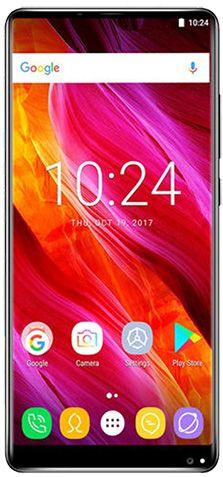
    Abrir MTKroot v2.4.4.2 en Oukitel Mix2Abrir MTKroot v2.4.4.2 en Oukitel Mix2
    Iniciar MTKroot v2.4.4.2 en Oukitel Mix2

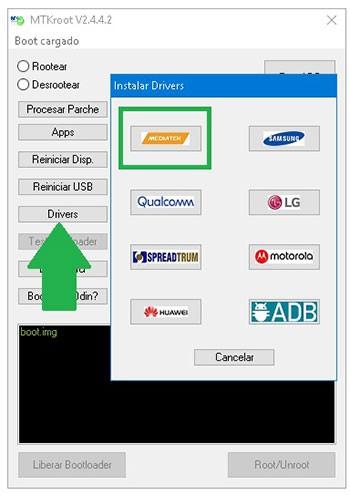
    Haga clic una vez en el botón Controladores -> MediaTek y completa la instalación de los controladores.

    Controladores USB Oukitel Mix2Controladores USB Oukitel Mix2
    Instalar los controladores Oukitel Mix2

    Siga estos mismos pasos para instalar los controladores. BAsD.

    Luego conecte el Oukitel Mix2 con su PC usando el puerto de datos y haga clic una vez Restablecer USB.

    Luego presione Prueba del BAD y espera un momento hasta que puedas leer la línea ‘Dispositivo detectado’ luego tienes que hacer clic en Soy un fastboot.

    Oukitel Mix2 reinicia USB, prueba ADB, ir a FastbootOukitel Mix2 reinicia USB, prueba ADB, ir a Fastboot
    Oukitel Mix2 Reiniciar USB, Probar ADB, ir a Fastboot

    Ahora espera mientras el Smartphone Oukitel Mix2 reinicie con las opciones del gestor de arranque y haga clic en Probar arranque rápido.

    Luego espera hasta que puedas ver el texto ‘Dispositivo detectado‘ para avanzar al siguiente nivel.

    Desbloquear el gestor de arranque del Oukitel Mix2

    En el siguiente nivel llegará el momento de liberar el gestor de arranque en tu Oukitel Mix 2, proceso que haremos de forma completamente automatizada.

    Se recomienda omitir este paso si lo ha hecho antes.

    Haga clic en el botón Prueba del cargador de arranque para asegurarse de que ya esté desbloqueado o no.

    Probar el gestor de arranque en Oukitel Mix2Probar el gestor de arranque en Oukitel Mix2
    Prueba el gestor de arranque del Oukitel Mix2

    Si desea desbloquear el gestor de arranque en el Oukitel Mix2, simplemente haga clic en el botón Liberar cargador de arranque -> Aceptar y luego seguir las instrucciones que aparecen en la pantalla del ordenador.

    presione el botón sube el volumen para desbloquear.

    Abrir gestor de arranque Oukitel Mix2Abrir gestor de arranque Oukitel Mix2
    Abrir el gestor de arranque de Oukitel Mix2

    Atención: Cuando desbloquees el gestor de arranque, tu dispositivo se restablecerá a su estado de fábrica.
    Considere realizar copias de seguridad u, opcionalmente, copiar todas las fotos, contactos, archivos y otros datos en una tarjeta de memoria SD.

    Una vez que hayas desbloqueado el gestor de arranque, el siguiente paso será finalizar el tutorial y finalmente dejar tu Oukitel con sus correspondientes privilegios root.

    En la parte superior izquierda de la aplicación, elija la opción raíz, luego haga clic una vez en Root en el lado opuesto.

    Seleccione Rootear Oukitel Mix2Seleccione Rootear Oukitel Mix2
    Seleccione Rootear Oukitel Mix2

    En apenas unos segundos el Smartphone Oukitel Mix2 estará rooteado y leerás la línea “OK” reflejada tanto en el Oukitel como en la aplicación MTKroot v2.4.4.2.

    Luego haga clic en el botón Salir del arranque rápido para reiniciar su teléfono Oukitel en el sistema.

    Cuando tu Oukitel Mix2 se haya encendido por completo deberás pulsar en el botón Aplicaciones -> instalar magia y verifique si la aplicación Magisk Manager está en el escritorio de Mix2.

    Para finalizar, simplemente haga clic una vez en el botón Comprobar raíz -> entonces Aceptar y eso es todo.

    Comprobar Root Oukitel Mix2Comprobar Root Oukitel Mix2
    Comprobar Root Oukitel Mix2

    Esto también te puede interesar
    Rootear teléfonos móviles Oukitel K8000
    Tutorial para Rootear móviles Oukitel K6
    Tutorial para Rootear el smartphone Oukitel U18
    Cómo rootear el teléfono móvil Oukitel K10
    Rootear Oukitel WP5000 fácilmente
    Rootear Oukitel U7 Plus
    Rootear Oukitel U20 Plus
    Rootear Oukitel C5 Pro
    Móviles con Android 9 Pie por menos de 100 dólares
    Rootear Oukitel U11 Plus

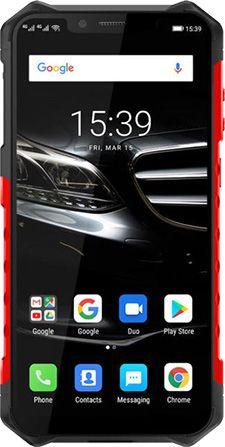
  • Rootear el teléfono móvil Ulefone Armor 7

    Rootear el teléfono móvil Ulefone Armor 7

    Una de las mejores formas de aprovechar al máximo la experiencia de su dispositivo Ulefone Armadura 7 KSX90Tsin duda es obteniendo previamente permisos de usuario root.

    El Ulefone Armor 7 es un terminal que tras ser rooteado da la posibilidad al usuario de mejorar fácilmente su funcionamiento, modificando la ROM y tomando el control total del sistema operativo.

    Índice
    Beneficios
    Advertencias y contras
    Requisitos Ulefone Armadura 7
    Ulefone Armor 7 Configuraciones anteriores
    Iniciar Root en Ulefone Armor 7
    Desbloquear el gestor de arranque de Ulefone Armor 7
    Comprobar cargador de arranque
    Verificar raíz

    Resumen sobre el objeto Ulefone Armor 7 en este proceso

    Marca ulefone
    Modelo Armadura 7
    conjunto de chips MediaTek MT6779
    Procesador Octa-núcleo de 2,2 GHz
    Núcleos (8)
    Arquitectura 64 bits
    Pantalla LCD 6,3″ IPS FHD+
    GPU IMG PowerVR GM9446
    Versión KSX90T
    firmware GQ3083TF120191210_V01
    fecha del firmware 12/10/2019
    Software Pastel de Android 9.0

    Atención; Para evitar posibles errores, debes confirmar que el teléfono móvil corresponde con los detalles descritos anteriormente.

    ¿Cuáles son los beneficios de rootear el Ulefone Armor 7?

    • Desinstala todo el Bloatware de forma sencilla y deshazte de las molestas aplicaciones del sistema.
    • Personaliza configuraciones sofisticadas en el sistema, por ejemplo, desbloquear, cambiar o reparar el IMEI del dispositivo móvil, MAC, overclock entre otros.
    • Utilice aplicaciones diseñadas únicamente para teléfonos que tengan permisos de superusuario.
    • Redimensionar, crear o modificar particiones en la memoria interna (hacer esto puede ser muy peligroso).
    • Realice copias de seguridad completas, incluida la exportación de la rom.

    Precauciones y advertencias a tener en cuenta

    1. Tu dispositivo móvil perderá la vigencia de la garantía otorgada por el fabricante.
    2. Peligro de que aplicaciones maliciosas obtengan derechos de superusuario.
    3. Amenaza de daño o deterioro de los datos durante el procedimiento, en cuyo caso recomiendo en cualquier caso realizar una copia de seguridad antes de iniciar un proceso de root.
    4. La ROM de tu terminal Ulefone Armor 7 puede estar dañada, es recomendable estar seguro de poder obtener una copia válida de su firmware si es necesario.
    5. Soporte para actualizaciones FOTA (Firmware por aire) quedará inutilizable.

    Requisitos y descargas

    • PC con Windows W7/10 o posterior, ya sea de 32 o 64 bits.
    • Conector de datos USB a Micro USB.
    • Descarga los archivos indicados para el Ulefone Armor 7 a tu ordenador.

    Configurar el teléfono móvil Ulefone Armor 7

    Primero debes realizar algunos ajustes específicos desde los ajustes del teléfono, que básicamente consisten en Activar la depuración USB y desbloquear OEM.

    Ambas configuraciones están integradas en la sección de desarrollador, que debes habilitar previamente presionando 7 veces continuamente encima de ->

    Ajusta-> Información del dispositivo -> versión de software oh Número de compilación.

    Cómo rootear el Smartphone Ulefone Armor 7 Mediatek MT6779 fácilmente

    Primero descomprima el contenido del archivo previamente descargado en el escritorio de su computadora y ejecute el programa MTKroot v2.5.

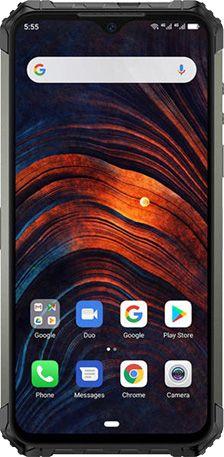
    Inicie MTKroot v2.4.4.2 para Ulefone Armor 7Inicie MTKroot v2.4.4.2 para Ulefone Armor 7
    Abra MTKroot v2.4.4.2 en Ulefone Armor 7

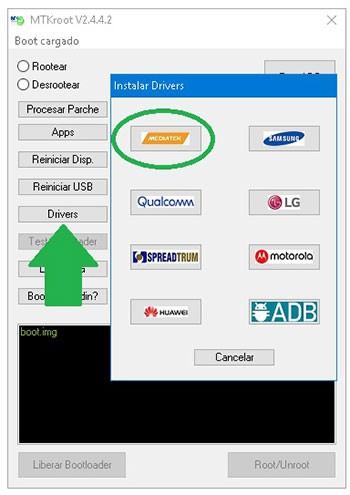
    Haga clic en Controladores -> MediaTek y complete la instalación de los controladores.

    Controladores MTK Ulefone Armor 7Controladores MTK Ulefone Armor 7
    Instalar los controladores MTK Ulefone Armor 7

    Realice estos pasos para la instalación en controladores -> BAsD.

    Luego conecte el dispositivo Ulefone Armadura 7 a su PC usando un conector de datos Micro USB y luego haga clic una vez en el botón Restablecer USB.

    Luego tienes que hacer clic en el botón Prueba del BAD y espera hasta que puedas leer el texto ‘Dispositivo detectado’ justo entonces tienes que hacer clic en Soy un fastboot.

    Ulefone Armor 7 reiniciar USB + probar ADB + FastbootUlefone Armor 7 reiniciar USB + probar ADB + Fastboot
    Restablecer USB Ulefone Armor 7, probar ADB, ir a Fastboot

    Espere un segundo mientras el Ulefone Armor 7 arranca en modo Fastboot y haga clic Probar arranque rápido.

    Nuevamente tendrás que esperar hasta que aparezca el mensaje ‘Dispositivo reconocido‘ para poder avanzar a la siguiente etapa.

    Desbloquear el gestor de arranque en Ulefone Armor 7

    A continuación procederemos a abrir el gestor de arranque de tu teléfono, proceso que haremos de forma totalmente automática.

    Debes saltarte este proceso si ya ha sido desbloqueado en otra ocasión.

    presione el botón Prueba del cargador de arranque para poder verificar que ya esté desbloqueado o no.

    Comprobar el gestor de arranque en Ulefone Armor 7Comprobar el gestor de arranque en Ulefone Armor 7
    Comprobar gestor de arranque Ulefone Armor 7

    En caso de que necesites desbloquear el gestor de arranque en tu Ulefone entonces debes presionar el botón Liberar cargador de arranque -> Aceptar y luego cumplir con los lineamientos que se mostrarán en la pantalla del teléfono.

    Presione el botón sube el volumen para autorizar.

    Desbloquear el gestor de arranque en Ulefone Armor 7Desbloquear el gestor de arranque en Ulefone Armor 7
    Desbloquear el gestor de arranque en Ulefone Armor 7

    Nota: Cuando desbloquees el gestor de arranque, el teléfono móvil se restablecerá al estado de fábrica.
    Considera hacer una copia de seguridad o simplemente copiar todas tus fotos, contactos, archivos y otros datos a una memoria SD.

    Una vez desbloqueado el bootloader ya estás a solo un paso de concluir este tutorial y abandonar definitivamente el Smartphone con tu acceso root.

    Vaya a la parte superior izquierda de la utilidad y seleccione la preferencia Root, luego haga clic una vez en Root en la esquina inferior.

    Etiqueta Root Ulefone Armor 7Etiqueta Root Ulefone Armor 7
    Etiqueta Root Ulefone Armor 7

    En apenas unos segundos tu terminal Ulefone habrá quedado rooteado y podrás ver el texto “OK” en la pantalla de tu terminal y en la ventana de MTKroot v2.4.4.2.

    Luego haga clic en Salir del arranque rápido para reiniciar su teléfono Armor 7 con el modo Android normal.

    Una vez que tu Ulefone Armor 7 se haya encendido por completo deberás pulsar en Aplicaciones -> instalar magia y asegúrese de que la aplicación Magisk Manager realmente aparezca en el panel de Armor 7.

    Para concluir el tutorial sólo tienes que hacer clic en el botón Comprobar raíz -> siguiente Aceptar y eso es todo.

    Comprobar Root Ulefone Armor 7Comprobar Root Ulefone Armor 7
    Comprobar Root Ulefone Armor 7

    Publicaciones relacionadas
    Ulefone Power 6 Manual de usuario
    Manual Xiaomi Redmi Airdots en Español PDF
    Descargar Manual para Samsung Galaxy S10 en Español
    Manual de Usuario Oppo RX17 Pro Español
    Guía del usuario para Realme X2 Pro
    Manual de usuario del Samsung Galaxy Note 10+ [Español PDF]
    Manual de usuario del Samsung Galaxy A30 en español
    Descargar manual de usuario Samsung Galaxy A10 Español
    Descargar todos los manuales de usuario de Samsung Galaxy
    Manual de usuario Samsung Galaxy A20/40/50/70/90 Español

  • Rootear el teléfono Verykool Bolt Pro S5029

    Rootear el teléfono Verykool Bolt Pro S5029

    Con ayuda de este artículo te voy a contar cómo adquirir privilegios de root en el terminal. Verykool S5029 BOLT PRO con revisión de firmware 31/10/2017 y versión de plataforma operativa Android 7 Turrón.

    Este maravilloso móvil, protagonista de este proceso, también cuenta con la CPU selecta MT6580 fabricado por la corporación MediaTekuna gran pantalla SD TFT de 5″ y una GPU Malí-400MP2.

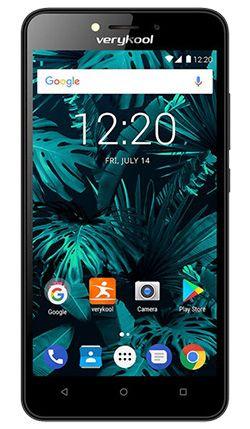
    Verykool Bolt Pro S5029Verykool Bolt Pro S5029
    Verykool Bolt Pro S5029

    Índice
    Beneficios
    Advertencias y contras
    Requisitos Verykool S5029 BOLT PRO
    Ajustes preestablecidos de Verykool S5029 BOLT PRO
    Iniciar Root en Verykool S5029 BOLT PRO
    Desbloquear el gestor de arranque del Verykool S5029 BOLT PRO
    Comprobar cargador de arranque
    Verificar raíz

    Reseñas sobre el objeto Verykool S5029 BOLT PRO en este proceso

    Marca muykool
    Modelo S5029 PERNO PRO
    conjunto de chips MediaTek MT6580

    Procesador 1,3 GHz de cuatro núcleos
    Núcleos (4)
    Arquitectura 32 bits
    Pantalla TFT 5″ SD
    GPU Malí-400MP2
    Versión 7.0
    firmware s5029_7.0_20171031
    fecha del firmware 31/10/2017
    Software Android 7 Turrón

    Nota importante; Para descartar posibles problemas, confirme que el equipo corresponda con los detalles descritos anteriormente.

    Ventajas de rootear tu Verykool S5029 BOLT PRO

    • Poder desinstalar todo el Bloatware fácilmente y deshacerse de las molestas aplicaciones del sistema.
    • Cambie parámetros avanzados en el sistema, por ejemplo, desbloquear, reparar IMEI del teléfono móvil, dirección MAC, overclock y muchos otros.
    • Utilice aplicaciones diseñadas exclusivamente para computadoras que tengan permisos de root.
    • Cambiar el tamaño, modificar y crear particiones (esto puede ser muy peligroso).
    • Cree copias de seguridad completas y exporte todo el firmware.

    Precauciones e inconvenientes a considerar

    1. El Smartphone suspenderá la validez de la garantía emitida por el fabricante.
    2. Riesgo de que aplicaciones dañinas puedan obtener permisos de Superusuario.
    3. Exposición a daños o pérdida de datos durante o después del procedimiento, por lo que es recomendable crear una copia de seguridad antes de iniciar el proceso de raíz.
    4. El Firmware/Rom del Verykool S5029 BOLT PRO puede estar dañado, es recomendable asegurarse de poder obtener una copia válida de la rom si es necesario.
    5. El soporte de actualización FOTA/OTA finalizará.

    Requisitos para este proceso

    • Un ordenador con Windows XP/7/8 o posterior, de 32 o 64 bits.
    • Un conector para transferir datos de USB a Micro USB.
    • Descargue los siguientes archivos para Verykool S5029 BOLT PRO en la computadora PC.

    Configurar el Verykool S5029 BOLT PRO

    En primer lugar deberás realizar ciertos cambios desde las opciones de tu terminal, que pasan por Habilitar desbloqueo OEM y Activar la depuración USB.

    Estas preferencias las podrás encontrar en la sección de desarrollador, que deberás activar previamente presionando siete veces consecutivamente en:

    Configuración-> Acerca del teléfono -> versión de software oh Número de compilación.

    Rootear dispositivo Verykool S5029 BOLT PRO MT6580

    Primero extraiga el contenido del archivo descargado previamente en el escritorio de la PC con Windows y luego abra la aplicación MTKroot v2.5.

    Iniciar MTKroot v2.5 para Verykool S5029 BOLT PROIniciar MTKroot v2.5 para Verykool S5029 BOLT PRO
    Abrir MTKroot v2.5 y Verykool S5029 BOLT PRO

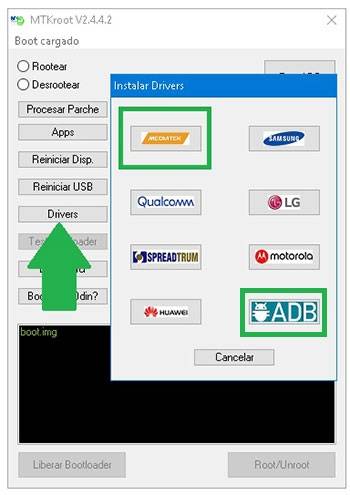
    Haga clic en el botón Controladores -> MediaTek y finaliza la instalación de los drivers indicados.

    Controladores USB Verykool S5029 BOLT PROControladores USB Verykool S5029 BOLT PRO
    Instalar drivers USB Verykool S5029 BOLT PRO

    Siga también estos mismos pasos para instalar los controladores -> BAsD.

    Luego conecte el muykool a su PC a través del puerto USB y luego haga clic una vez Restablecer USB.

    Luego tendrás que hacer clic Prueba del BAD y espera hasta que puedas leer la frase ‘Dispositivo reconocido‘ en ese momento debes hacer clic Soy un fastboot.

    Verykool S5029 BOLT PRO reiniciar USB + probar ADB + FastbootVerykool S5029 BOLT PRO reiniciar USB + probar ADB + Fastboot
    Verykool S5029 BOLT PRO Reiniciar USB, Test ADB, ir a Fastboot

    Ahora espera unos segundos mientras el Verykool S5029 BOLT PRO inicia con las opciones de Fastboot, luego haz clic en el botón Probar arranque rápido.

    Nuevamente tendrás que esperar hasta que puedas leer el texto’Dispositivo reconocido‘ antes de continuar a la siguiente fase.

    Desbloquee el gestor de arranque en el teléfono Verykool S5029 BOLT PRO

    En el siguiente nivel pasaremos a desbloquear el gestor de arranque del dispositivo móvil, otra tarea que aplicaremos con tan solo un clic.

    Pero deberías saltarte este paso si lo hubieras abierto en otra ocasión.

    Haga clic en el botón Prueba del cargador de arranque para verificar que ya esté desbloqueado o no.

    Comprobar el gestor de arranque Verykool S5029 BOLT PROComprobar el gestor de arranque Verykool S5029 BOLT PRO
    Comprobar el gestor de arranque al Verykool S5029 BOLT PRO

    En caso de que necesites desbloquear el gestor de arranque en tu Verykool, sólo tienes que pulsar en Liberar cargador de arranque -> Aceptar y luego seguir las sugerencias que aparecen en la pantalla del Smartphone.

    Presione la tecla aumentar el volumen para confirmar.

    Liberar el gestor de arranque Verykool S5029 BOLT PROLiberar el gestor de arranque Verykool S5029 BOLT PRO
    Liberar el gestor de arranque de Verykool S5029 BOLT PRO

    Nota: Al desbloquear el gestor de arranque tu terminal se restablecerá a su estado predeterminado.
    Considere realizar una copia de seguridad u, opcionalmente, copiar todos los archivos, contactos, fotos y otros datos a la memoria SD externa.

    Después de desbloquear el bootloader solo te quedan unos segundos para terminar este tutorial y finalmente abandonar el dispositivo Verykool S5029 BOLT PRO correctamente rooteado.

    Desplácese hasta la parte superior izquierda de la utilidad y elija la opción raíz, luego haga clic en el botón Raíz en la parte inferior.

    Marcar Raíz Verykool S5029 BOLT PROMarcar Raíz Verykool S5029 BOLT PRO
    Marcar Raíz Verykool S5029 BOLT PRO

    Tu dispositivo quedará rooteado automáticamente y podrás ver la línea “OK” reflejada tanto en la pantalla del ordenador como en la ventana de MTKroot v2.5.

    Hacer clic en Salir del arranque rápido para devolver su dispositivo Verykool al modo Android normal.

    Una vez que el teléfono se haya encendido por completo deberás pulsar en Aplicaciones -> instalar magia y comprueba si la aplicación Magisk Manager realmente aparece en el escritorio de tu Verykool.

    Nota: Si la aplicación no se instala, haga clic en desinstalarespera dos segundos y haz clic nuevamente instalar.

    Para finalizar simplemente tienes que hacer clic Comprobar raíz -> siguiente Aceptar y eso es todo.

    Comprobar Root Verykool S5029 BOLT PROComprobar Root Verykool S5029 BOLT PRO
    Comprobar Root Verykool S5029 BOLT PRO

    Esto te puede interesar
    Rootear teléfonos móviles Verykool Crystal S4009
    Rootear para el teléfono inteligente Verykool Gold S5017
    Rootear el teléfono móvil Verykool Maverick 3 S5524
    Root para Verykool Chipre 2 S6005

  • Cómo rootear el teléfono móvil Verykool Bolt S5028

    Cómo rootear el teléfono móvil Verykool Bolt S5028

    La mejor manera de aprovechar al máximo la experiencia del terminal Verykool S5028 Perno 2.1sin duda es obteniendo primero permisos de root.

    Nuevamente gracias al programa MTKroot v2.5 hemos logrado compilar un proceso automático para rootear dispositivos Verykool S5028 Bolta través del cual lograrás uso excesivo en cuestión de minutos.

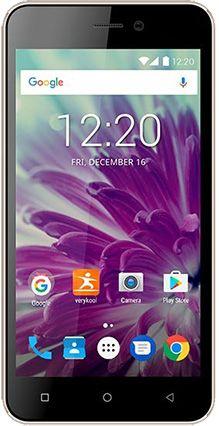
    Perno Verykool S5028Perno Verykool S5028
    Perno Verykool S5028

    Índice
    Beneficios
    Advertencias y contras
    Requisitos Verykool S5028 Perno
    Ajustes preestablecidos de pernos Verykool S5028
    Raíz de arranque y perno Verycool S5028
    Desbloquear el gestor de arranque del Verykool S5028 Bolt
    Comprobar cargador de arranque
    Verificar raíz

    Resumen sobre el teléfono móvil objetivo en este tutorial

    Marca muykool
    Modelo Perno S5028
    conjunto de chips Spreadtrum SC7731C
    Procesador Cuatro núcleos de 1,2 GHz
    Núcleos (4)
    Arquitectura 32 bits
    Pantalla TFT 5″ SD
    GPU BRAZO Mali-400
    Versión 2.1
    firmware VK_Generic_Dual_SW_2.1
    fecha del firmware 13/06/2017
    Software Android 6 malvavisco

    Importante: Para descartar posibles problemas, debes asegurarte de que tu dispositivo móvil cumpla con los detalles anteriores.

    Ventajas de rootear el Verykool S5028 Bolt

    • Elimina todo tipo de Bloatware fácilmente y desinstala aplicaciones del sistema.
    • Modificar configuraciones complejas en el sistema, como desbloquear, cambiar o reparar el IMEI del dispositivo, MAC, overclocking, entre otros.
    • Utilice aplicaciones desarrolladas exclusivamente para computadoras que tengan permisos de usuario root.
    • Modificar o crear nuevas particiones en la memoria interna (esto puede ser muy peligroso).
    • Realice copias de seguridad completas, incluida la exportación de la ROM completa.

    Precauciones y advertencias que debemos tener en cuenta

    1. Su teléfono perderá la validez de la garantía proporcionada por el fabricante.
    2. Peligro de que aplicaciones maliciosas obtengan derechos de superusuario.
    3. Amenaza de daño o deterioro de la información durante o después del procedimiento, en este caso se recomienda en todo caso realizar una copia de seguridad antes de iniciar el proceso de raíz.
    4. El software del dispositivo puede estar dañado, se recomienda asegurarse de poder obtener una copia original de la rom si es necesario.
    5. Las actualizaciones automáticas serán revocadas.

    Requisitos de este proceso

    • Un ordenador con Windows W7 o posterior, tanto de 32 como de 64 bits.
    • Conector de datos micro USB.
    • Descargue los archivos apropiados para el dispositivo Verykool S5028 Bolt a la PC.

    Configurar el Smartphone Verykool S5028 Bolt

    El primer paso consistirá en modificar algunas configuraciones específicas dentro de las opciones de tu terminal, que son brevemente: Activar desbloqueo OEM y Habilitar la depuración USB.

    Ambas preferencias se encuentran dentro de la sección de desarrollador, que tendrás que desbloquear primero presionando siete veces sucesivamente en el cuadro:

    Menú-> Información del sistema -> Número de compilación.

    Tutorial para rootear el Verykool S5028 Bolt SC7731C fácilmente

    Extraiga el archivo descargado previamente en el escritorio de la PC con Windows y luego inicie la utilidad MTKroot v2.5.

    Ejecutar MTKroot v2.5 en Verykool S5028 BoltEjecutar MTKroot v2.5 en Verykool S5028 Bolt
    Abrir MTKroot v2.5 para Verykool S5028 Bolt

    Haga clic una vez en el botón Controladores -> Spreadtrum y finaliza la instalación de los drivers indicados.

    Repita estos pasos para completar la instalación de los controladores. BAsD.

    Luego conecte el Perno S5028 con su computadora a través del puerto USB y luego haga clic en Restablecer USB.

    Luego haga clic en el botón Prueba del BAD y una vez puedes ver el mensaje ‘Dispositivo reconocido‘haz clic en Soy un fastboot.

    Verykool S5028 Bolt reiniciar USB + probar ADB + FastbootVerykool S5028 Bolt reiniciar USB + probar ADB + Fastboot
    Verykool S5028 Bolt Reiniciar USB, Test ADB, ir a Fastboot

    Espera unos segundos mientras tu Smartphone Perno Verykool S5028 reinicie con el modo Fastboot y luego haga clic en Probar arranque rápido.

    Luego espere hasta que aparezca la línea “Dispositivo encontrado” antes de poder continuar con el siguiente paso.

    Desbloquea el gestor de arranque en tu dispositivo Verykool S5028 Bolt

    En el siguiente estado procederemos a desbloquear el gestor de arranque de tu Smartphone, paso que podrás aplicar de forma automática.

    Pero debes saltarte este paso si lo habías desbloqueado en otro momento.

    Hacer clic en Prueba del cargador de arranque para comprobar el estado del gestor de arranque desbloqueado.

    Verificar gestor de arranque Verykool S5028 BoltVerificar gestor de arranque Verykool S5028 Bolt
    Verificar gestor de arranque Verykool S5028 Bolt

    Si necesitas desbloquear el bootloader en el Verykool solo tendrás que pulsar en Liberar cargador de arranque -> Aceptar y luego seguir los pasos que aparecerán en la pantalla de Verykool.

    Tendrás que presionar el botón aumentar el volumen aceptar.

    Liberar el gestor de arranque de Verykool S5028 BoltLiberar el gestor de arranque de Verykool S5028 Bolt
    Liberar el gestor de arranque en Verykool S5028 Bolt

    Importante: Al abrir el gestor de arranque, el Smartphone se restaurará al estado de fábrica.
    Considere realizar una copia de seguridad u, opcionalmente, hacer una copia de seguridad de archivos, contactos, fotos y otros datos personales en una memoria SD externa.

    Una vez liberado el gestor de arranque solo queda finalizar este tutorial, dejando finalmente el Verykool S5028 Bolt con privilegios de root.

    Vaya a la esquina superior izquierda del software y elija la opción raíz, luego haga clic en Root en la esquina inferior.

    Seleccionar raíz Verycool S5028 BoltSeleccionar raíz Verycool S5028 Bolt
    Seleccionar raíz Verycool S5028 Bolt

    En apenas unos segundos el móvil Verykool estará rooteado y podrás ver la línea “OK” tanto en el Verykool como en el programa MTKroot v2.5.

    Luego haga clic en el botón Salir del arranque rápido para poder reiniciar el teléfono móvil Verykool con modo sistema.

    Cuando tu teléfono se haya cargado por completo deberás hacer clic Aplicaciones -> instalar magia y verifique si la aplicación Magisk Manager está instalada en Verykool.

    Y finalmente solo tienes que hacer clic en Comprobar raíz -> luego aceptar y nada más.

    Testear Root Verykool S5028 PernoTestear Root Verykool S5028 Perno
    Testear Root Verykool S5028 Perno

    Nota: Si no puede instalar la aplicación Magisk, presione Desinstalarespera unos segundos y haz clic nuevamente instalar.

    Esto te puede interesar
    Rootear el teléfono Verykool Bolt Pro S5029
    Rootear teléfonos móviles Verykool Crystal S4009
    Rootear para el teléfono inteligente Verykool Gold S5017
    Rootear el teléfono móvil Verykool Maverick 3 S5524
    Root para Verykool Chipre 2 S6005

  • Rootear smartphone Verykool Wave S5019

    Rootear smartphone Verykool Wave S5019

    Tutorial para rootear el teléfono Verykool Wave S5019 2.4 con fecha de firmware 12/03/2017 y plataforma operativa Android 6 malvavisco.

    Una vez más gracias a la aplicación MTKroot v2.5 hemos adaptado un método automático para rootear teléfonos móviles Verykool Wave S5019con el que obtendrás usuario raíz en menos de 5 minutos.

    Índice
    Beneficios
    Advertencias y contras
    Requisitos del Verykool Wave S5019
    Ajustes preestablecidos del Verykool Wave S5019
    Iniciar Root y Verykool Wave S5019
    Desbloquear el gestor de arranque de Verykool Wave S5019
    Comprobar cargador de arranque
    Verificar raíz

    Reseñas sobre el dispositivo móvil cubierto en este tutorial

    Marca muykool
    Modelo Ola S5019
    conjunto de chips Spreadtrum SC7731C
    Procesador Cuatro núcleos de 1,4 GHz
    Núcleos (4)
    Arquitectura 32 bits
    Pantalla TFT 5″ IPS SD
    GPU BRAZO Mali-400
    Versión 2.4
    firmware S5019_VK_Generic_Dual_SW
    fecha del firmware 03/12/2017
    Software Android 6 malvavisco

    Nota importante; Para descartar errores, asegúrese de que el equipo cumpla con los detalles descritos anteriormente.

    ¿Cuáles son las ventajas de rootear tu Verykool Wave S5019?

    • Pudiendo desinstalar cualquier Bloatware fácilmente y eliminar aplicaciones del sistema.
    • Modifique configuraciones complejas del sistema, como desbloquear, cambiar o reparar el IMEI, la dirección MAC, etc.
    • Poder utilizar aplicaciones creadas únicamente para ordenadores que tengan permisos de superusuario.
    • Crear o modificar particiones (esto puede ser muy peligroso).
    • Realice copias de seguridad completas y exporte el firmware.

    Precauciones y advertencias a tener en cuenta

    1. Su Smartphone anulará la validez de la garantía otorgada por el fabricante.
    2. Riesgo de que aplicaciones dañinas obtengan permisos de superusuario.
    3. Exposición a daños o deterioro de la información durante o después del proceso, en cuyo caso se recomienda en todo caso crear una copia de seguridad antes de proceder con el root.
    4. El software del teléfono inteligente puede estar dañado; se recomienda asegurarse de poder obtener una copia válida del firmware si es necesario.
    5. Se cancelará la compatibilidad con actualizaciones OTA.

    Requisitos para este proceso

    • Una computadora con Windows XP/W7 o posterior, de 32 o 64 bits.
    • Conector de datos USB.
    • Descarga la herramienta correspondiente para los teléfonos Verykool Wave S5019 al PC.

    Configurar el teléfono móvil

    El primer paso consistirá en modificar ciertas disposiciones dentro de las configuraciones del dispositivo, que consisten principalmente en Habilitar la depuración USB así como desbloquear OEM.

    Podrás encontrar ambas configuraciones en la sección de desarrollador, que deberás haber habilitado previamente tocando siete veces seguido sobre la sección;

    Menú de configuración-> Información del dispositivo -> versión de software.

    Rootear dispositivo móvil Verykool Wave S5019 SC7731C

    Primero debes descomprimir el archivo previamente descargado en tu computadora y luego ejecutar el software MTKroot v2.5.

    Ejecute MTKroot v2.5 en Verykool Wave S5019Ejecute MTKroot v2.5 en Verykool Wave S5019
    Iniciar MTKroot v2.5 para Verykool Wave S5019

    Haga clic en el botón Controladores -> Spreadtrum e instalar los controladores.

    Repita también los pasos para ejecutar la instalación en los controladores -> BAsD.

    Luego conecte el Verykool Wave S5019 a su PC usando un puerto USB y luego haga clic una vez Restablecer USB.

    Luego haga clic en el botón Prueba del BAD y cuando puedas ver la línea’Dispositivo detectado‘debes hacer clic en el botón Soy un fastboot.

    Verykool Wave S5019 reiniciar USB + probar ADB + FastbootVerykool Wave S5019 reiniciar USB + probar ADB + Fastboot
    Verykool Wave S5019 Reiniciar USB, Probar ADB, ir a Fastboot

    Espera un segundo mientras tanto Verykool Wave S5019 Comience con el modo gestor de arranque y haga clic en Probar arranque rápido.

    Luego tienes que esperar hasta que puedas ver el mensaje’Dispositivo encontrado‘ antes de poder pasar al siguiente punto.

    Desbloquea el gestor de arranque del Verykool Wave S5019

    En el siguiente nivel tendrás que desbloquear el gestor de arranque del Verykool Wave S5019, otra operación que se realizará con un simple clic.

    Aunque recuerda que tendrás que saltarte el proceso si lo has vuelto a abrir.

    Haga clic en el botón Prueba del cargador de arranque para comprobar si ya está liberado.

    Verificar gestor de arranque del Verykool Wave S5019Verificar gestor de arranque del Verykool Wave S5019
    Verificar gestor de arranque Verykool Wave S5019

    En caso de que necesites desbloquear el gestor de arranque en el Verykool Wave S5019 solo tienes que hacer clic en Liberar cargador de arranque -> Acepta y luego sigue los pasos que aparecerán en la pantalla de tu Verykool.

    No olvides presionar el botón aumentar el volumen para continuar.

    Desbloquear el gestor de arranque en Verykool Wave S5019Desbloquear el gestor de arranque en Verykool Wave S5019
    Desbloquear el gestor de arranque Verykool Wave S5019

    Recuerda: Al abrir el gestor de arranque el Smartphone se restaurará a su estado de fábrica.
    Es recomendable realizar una copia de seguridad u opcionalmente copiar todos tus contactos, fotos, archivos y otros datos a la memoria Micro SD externa.

    Después de desbloquear el gestor de arranque, el siguiente paso es finalizar el tutorial dejando tu Verykool Wave S5019 con sus correspondientes privilegios root.

    Desplácese hasta la esquina superior izquierda del software y seleccione la opción raíz, luego haga clic una vez en Root en la parte inferior.

    Seleccionar Root Verykool Wave S5019Seleccionar Root Verykool Wave S5019
    Seleccionar Root Verykool Wave S5019

    En menos de 5 segundos el Verykool Wave S5019 habrá quedado rooteado y podrás leer la línea “OK” proyectada en tu Wave S5019 y en el programa MTKroot v2.5.

    Luego presione el botón Salir del arranque rápido para reiniciar su dispositivo móvil Wave S5019 con el modo Android normal.

    Cuando tu Verykool arranque por completo deberás pulsar el botón Aplicaciones -> instalar magia y verifique si la aplicación Magisk Manager se encuentra efectivamente entre las aplicaciones de su dispositivo.

    Para finalizar solo tienes que pulsar Comprobar raíz -> aceptar y nada más.

    Comprobar Root Verykool Wave S5019Comprobar Root Verykool Wave S5019
    Comprobar Root Verykool Wave S5019

    Nota: En caso de que la aplicación Magisk no se instale la primera vez, haga clic en Desinstalarespera unos segundos y haz clic nuevamente instalar Mágico.

    Publicaciones relacionadas
    Cómo rootear el teléfono móvil Verykool Bolt S5028
    Rootear el teléfono Verykool Bolt Pro S5029
    Rootear teléfonos móviles Verykool Crystal S4009
    Rootear para el teléfono inteligente Verykool Gold S5017
    Rootear el teléfono móvil Verykool Maverick 3 S5524
    Root para Verykool Chipre 2 S6005

  • Rootear Samsung Galaxy A8 (6) SM-A810S

    Rootear Samsung Galaxy A8 (6) SM-A810S

    Cómo convertirse en usuario root en Samsung Galaxy A8 (2016) SM-A810S bajo la versión de Android 7.0 Turrón.

    En este nuevo tutorial hemos reunido los pasos que necesitaremos para rootear el móvil Galaxy A8 (2016) de la forma más clara y segura que tenemos disponible hasta el momento.

    Marca Samsung
    Modelo Galaxia A8 (2016)
    Versión SM-A810S
    Software Android 7.0 Turrón
    Procesador Samsung Exynos 7 Octa 7420
    Hardware Samsung Exynos 7 Octa 7420
    PDA A810SKSU1BQH1

    Es recomendable, siempre que podamos de forma opcional, que hagamos una copia de seguridad de nuestro teléfono móvil para poner a protección los archivos y aplicaciones.

    Cómo rootear Samsung Galaxy A8 (2016) SM-A810S

    Antes de seguir adelante tenemos que acceder al post Pasos anteriores de Root para preparar nuestro móvil, realizándole algunos pequeños ajustes, para que soporte el proceso de forma muy sencilla.

    descargamos Archivos Cf-Auto-Root para rootear Samsung Galaxy A8 (2016) SM-A810S del enlace anterior Fuego en cadena.

    También descargamos los drivers USB para Samsung Galaxy A8 (2016) desde el enlace.

    Entre los archivos descargados previamente se incluye el programa Odin.

    Pero si necesitamos descargar una nueva versión de Odin3, la encontraremos en el enlace que acabamos de dejar.

    Vamos a los ajustes del teléfono -> Información del dispositivo y llevamos a cabo siete tiempos donde dice Número de compilación para activar de esa manera opciones de desarrollador

    Nos desplazamos al menú del dispositivo y accedemos a la nueva opciones de desarrollo para marcar las casillas Desbloqueo OEM y Depuración USB.

    Conectamos el telefono Galaxia A8 (2016) SM-A810S a PC con un conector USB.

    Reiniciamos nuestro SM-A810S en modo download manteniendo pulsados ​​los botones bajar volumen+Home+encendido durante varios segundos.

    Soltamos los botones cuando veamos aparecer un aviso de modo descarga en el escritorio del Galaxy A8 (2016) SM-A810S.

    Debemos aceptar el mensaje de advertencia pulsando volumen arriba para poner nuestro terminal en modo descarga.

    Flashear root al Galaxy A8 (2016) SM-A810S

    Ejecutamos ODIN3 en nuestra PC y casi inmediatamente debería reconocernos el terminal que acabamos de agregar, mostrando así el banner AGREGADO en la ventana de eventos.

    Pulsamos AP y se abrirá una ventana de selección para abrir el archivo CF-Auto-Root-a8xelteskt-a8xelteskt-sma810s.tar.md5 para el SM-A810Sque se encuentra dentro de la carpeta descargada anteriormente.

    Entramos en Opciones del programa Odin y comprobamos que las casillas Auto Reboot y F. Reset Time están marcadas, todas las demás deben estar desmarcadas.

    Pulsamos START y Odin3 comenzará el proceso de flasheo y root en nuestro Samsung Galaxy A8 (2016) SM-A810S.

    Mientras se ejecuta la tarea en Odin3 veremos una barra de progreso que se llenará cuando la herramienta haya finalizado el proceso. En ese momento veremos un aviso verde con las letras PASA.

    paso de odinpaso de odin

    El Galaxy A8 (2016) se reiniciará con los privilegios root adquiridos y sólo nos quedará actualizar los binarios de SuperSu para completar el proceso.

    Finalice el root y actualice SuperSu en SM-A810S

    Accedemos a la aplicación SuperSu desde la pantalla del teléfono y nos recordará que tenemos que actualizar los binarios, esto lo tenemos que hacer en modo normal.

    La otra opción es sólo si tenemos instalado un recovery personalizado de tipo CWM.

    Actualizar los binarios de SuperSUActualizar los binarios de SuperSU

    Este método raíz sólo es válido para el Samsung Galaxy A8 (2016) SM-A810S estafa Android 7.0 Turrón

    Este sitio no es responsable del uso que se haga de la información aquí contenida.

  • Rootear Celular Verykool Lotus S5001

    Rootear Celular Verykool Lotus S5001

    Lograr privilegios de root en celulares Verykool Lotus S5001 es un proceso sumamente sencillo y seguro, algo que verás en este artículo.

    En los siguientes párrafos te traemos un proceso automático para rootear teléfonos Verykool Lotus S5001con el que conseguirás acceso root en cuestión de unos minutos.

    Índice
    Beneficios
    Advertencias y contras
    Requisitos Verykool Lotus S5001
    Configuraciones anteriores del Verykool Lotus S5001
    Iniciar Root y Verykool Lotus S5001
    Desbloquear el gestor de arranque del Verykool Lotus S5001
    Comprobar cargador de arranque
    Verificar raíz

    Resumen de características del Verykool Lotus S5001

    Marca muykool
    Modelo loto s5001
    conjunto de chips MediaTek MT6572
    Procesador Doble núcleo de 1,0 GHz
    Núcleos (2)
    Arquitectura 32 bits
    Pantalla TFT 5″ IPS Baja Resolución
    GPU BRAZO Mali-400 MP1
    Versión 1.1
    firmware 27042016
    fecha del firmware 27/04/2016
    Software Android 4.4 KitKat

    Nota importante: Debes asegurarte de que el Smartphone se ajuste a las características indicadas anteriormente.

    Ventajas de rootear tu Verykool Lotus S5001

    • Desinstale Bloatware fácilmente y elimine las molestas aplicaciones del sistema.
    • Adapta configuraciones avanzadas del sistema, como cambio de IMEI, dirección MAC, overclocking, entre muchas otras.
    • Utilice aplicaciones diseñadas únicamente para computadoras que tengan permisos de usuario root.
    • Cambiar el tamaño, modificar o crear particiones (puede ser muy peligroso).
    • Cree copias de seguridad completas y exporte todo el firmware.

    Precauciones y desventajas que debemos tener en cuenta

    1. El teléfono móvil invalidará la validez de la garantía otorgada por el fabricante.
    2. Amenaza de que aplicaciones maliciosas se apoderen de los derechos de superusuario.
    3. Amenaza de daño o deterioro de los datos durante el procedimiento, por lo que se recomienda en cualquier caso realizar una copia de seguridad antes de iniciar el proceso de root.
    4. La ROM del teléfono móvil puede estar dañada, se recomienda asegurarse de poder obtener una copia válida del firmware si es necesario.
    5. Se suspenderá la compatibilidad con actualizaciones OTA/FOTA.

    Requisitos del proceso

    • Una computadora con sistema operativo Windows XP/7/8 o posterior.
    • Cable para transferir datos USB.
    • Descarga los archivos indicados para Verykool Lotus S5001 a tu ordenador.

    Configurar el dispositivo móvil Verykool Lotus S5001

    Antes de continuar debes realizar ciertos ajustes dentro del panel de configuración de tu teléfono móvil, los cuales son brevemente: Activar desbloqueo OEM además de Habilitar la depuración USB.

    Estas preferencias están incluidas en el menú de desarrollador, que deberás desbloquear previamente presionando 7 veces sucesivos en:

    Sistema-> Información del sistema -> versión de software oh Número de compilación.

    Cómo rootear Verykool Lotus S5001 Mediatek MT6572 fácilmente

    En primer lugar debes descomprimir el archivo previamente descargado en el escritorio del PC y abrir la aplicación MTKroot v2.5.

    Abra MTKroot v2.5 para Verykool Lotus S5001Abra MTKroot v2.5 para Verykool Lotus S5001
    Ejecutar MTKroot v2.5 y Verykool Lotus S5001

    Haga clic en Controladores -> MediaTek y concluye la instalación de los respectivos drivers.

    Controladores MTK Verykool Lotus S5001Controladores MTK Verykool Lotus S5001
    Instalar los controladores Mediatek Verykool Lotus S5001

    Repita estos pasos también para implementar la instalación del controlador. BAsD.

    Conecte el Lotus S5001 a la PC a través del puerto de datos y haga clic una vez en el botón Restablecer USB.

    Luego tienes que presionar el botón Prueba del BAD y cuando puedas ver el texto’Dispositivo detectado‘haga clic en el botón Soy un fastboot.

    Verykool Lotus S5001 reiniciar USB, probar ADB, ir a FastbootVerykool Lotus S5001 reiniciar USB, probar ADB, ir a Fastboot
    Verykool Lotus S5001 Reiniciar USB + Test ADB + Fastboot

    Ahora espera un momento mientras Verykool Lotus S5001 Reinicie en modo Fastboot y luego haga clic en el botón Probar arranque rápido.

    Una vez más tendrás que esperar hasta que puedas ver la línea ‘Dispositivo reconocido‘ antes de pasar a la siguiente etapa.

    Cómo abrir el gestor de arranque al celular Verykool Lotus S5001

    A continuación procederemos a abrir el gestor de arranque en tu terminal, otra tarea que aplicaremos con un simple clic.

    Es recomendable saltarse el proceso si ya lo has desbloqueado en otra ocasión.

    Haga clic en el botón Prueba del cargador de arranque para asegurarnos de que ya esté publicado o no.

    Verificar el gestor de arranque y el Verykool Lotus S5001Verificar el gestor de arranque y el Verykool Lotus S5001
    Verificar gestor de arranque en Verykool Lotus S5001

    En caso de que sea necesario desbloquear el gestor de arranque Verykool solo tienes que presionar Liberar cargador de arranque -> Acepta y luego completa las señales que aparecen en la pantalla de tu Verykool.

    Presione el botón sube el volumen para proceder.

    Liberar el gestor de arranque y Verykool Lotus S5001Liberar el gestor de arranque y Verykool Lotus S5001
    Liberar el gestor de arranque Verykool Lotus S5001

    Nota: Al liberar el gestor de arranque, su dispositivo se restaurará al estado predeterminado.
    Es muy recomendable realizar una copia de seguridad o si lo prefieres simplemente copiar tus fotos, contactos, archivos y demás datos a una memoria Micro SD.

    Después de liberar el gestor de arranque, el siguiente paso es concluir este tutorial y finalmente dejar tu computadora. Verykool Lotus S5001 rooteado.

    Vaya a la esquina superior izquierda de MTKroot v2.5 y elija la opción raíz, luego haga clic en el botón Raíz en la esquina inferior.

    Seleccione Root Verycool Lotus S5001Seleccione Root Verycool Lotus S5001
    Seleccione Root Verycool Lotus S5001

    En unos segundos tu dispositivo móvil Lotus S5001 estará rooteado y leerás las letras “OK” reflejadas en tu Lotus S5001 y en la ventana de MTKroot v2.5.

    Luego haga clic en el botón Salir del arranque rápido y su dispositivo Verykool Lotus S5001 se reiniciará en el entorno Android.

    Cuando su Verykool Lotus S5001 se inicie por completo, haga clic en el botón Aplicaciones -> instalar magia y confirme que la aplicación Magisk Manager esté instalada.

    Y para finalizar solo tienes que pulsar Comprobar raíz -> Aceptar y nada más.

    Comprobar Raíz Verykool Lotus S5001Comprobar Raíz Verykool Lotus S5001
    Comprobar Raíz Verykool Lotus S5001

    Nota: Si la aplicación Magisk Manager no se instala la primera vez, haga clic en el botón Desinstalarespere dos segundos y haga clic una vez más en instalar Mágico

    Publicaciones relacionadas
    Rootear smartphone Verykool Wave S5019
    Cómo rootear el teléfono móvil Verykool Bolt S5028
    Rootear el teléfono Verykool Bolt Pro S5029
    Rootear teléfonos móviles Verykool Crystal S4009
    Rootear para el teléfono inteligente Verykool Gold S5017
    Rootear el teléfono móvil Verykool Maverick 3 S5524
    Root para Verykool Chipre 2 S6005

  • Rootear Móvil Ulefone Armor 6S

    Rootear Móvil Ulefone Armor 6S

    Sin duda los beneficios que podemos conseguir tras rootear un móvil son muy claros, un buen ejemplo de ello puede ser el caso del Smartphone Ulefone Armor 6S, en el que basaremos la siguiente entrada.

    El Ulefone Armor 6S es un Smartphone que tras implementar el acceso root proporciona al usuario varios métodos para optimizar fácilmente su funcionamiento general, cambiar la ROM además de tomar el control total del sistema del teléfono móvil.

    Ulefone Armadura 6SUlefone Armadura 6S
    Ulefone Armadura 6S

    Índice
    Beneficios
    Advertencias y contras
    Requisitos Ulefone Armor 6S
    Configuraciones anteriores de Ulefone Armor 6S
    Iniciar Root en Ulefone Armor 6S
    Desbloquear el gestor de arranque de Ulefone Armor 6S
    Comprobar cargador de arranque
    Verificar raíz
    Resumen

    Detalles sobre el Ulefone Armor 6S de este artículo

    Marca ulefone
    Modelo Armadura 6S
    conjunto de chips Mediatek MT6771 (Helio P70)
    Procesador Octa-núcleo de 2,1 GHz
    Núcleos (8)
    Arquitectura 64 bits
    Pantalla LCD 6.2″ IPS FHD+
    GPU BRAZO Mali-G72 MP3
    Versión v12
    firmware GQ3071RF4_HC_S700E_20190815
    fecha del firmware 15/08/2019
    Software Pastel Android 9

    Atención: Para evitar problemas debes estar seguro de que tu terminal corresponde a los detalles anteriores.

    Ventajas de rootear el Ulefone Armor 6S

    • Capacidad para eliminar fácilmente todo el Bloatware y desinstalar aplicaciones del sistema.
    • Adapte configuraciones profundas del sistema, como cambiar o reparar el número IMEI, dirección MAC, overclocking y otros.
    • Poder utilizar Software desarrollado únicamente para teléfonos que tengan permisos de root.
    • Modifique, cree y cambie el tamaño de nuevas particiones (esto puede ser muy peligroso).
    • Realiza copias de seguridad completas además de exportar todo el Firmware.

    Precauciones e inconvenientes que debemos considerar

    1. El teléfono móvil suspenderá la validez de la garantía otorgada por el fabricante.
    2. Riesgo de que se realicen aplicaciones maliciosas con permiso de superusuario.
    3. Exposición a daños o deterioro de los datos durante o después del proceso, por lo que se recomienda en todo caso realizar una copia de seguridad antes de iniciar el proceso raíz.
    4. El Software del dispositivo Ulefone Armor 6S puede estar dañado, es recomendable asegurarse de poder obtener una copia oficial del firmware si es necesario.
    5. La compatibilidad con actualizaciones automáticas estará deshabilitada.

    Requisitos de este proceso

    • Computadora con sistema operativo Windows XP o posterior, tanto de 32 como de 64 bits.
    • Conector de datos micro USB.
    • Descargue los siguientes archivos para dispositivos Ulefone Armor 6S desde la PC.

    Ajustes en el Ulefone Armor 6S

    En el primer paso hay que realizar ciertos ajustes desde las opciones del terminal, que simplemente están en Habilitar la depuración USB así como Habilitar desbloqueo OEM.

    Podrás encontrar ambas opciones en la sección de desarrollador, que deberás activar primero presionando 7 veces ininterrumpidamente sobre la sección;

    Menú de configuración-> Información del teléfono -> Número de compilación.

    Rootee el celular Ulefone Armor 6S Mediatek MT6771 (Helio P70) con facilidad

    En primer lugar debes descomprimir el contenido del archivo que has descargado en el escritorio del PC y luego abrir el programa MTKroot v2.5.

    Arrancando MTKroot v2.5 en Ulefone Armor 6SArrancando MTKroot v2.5 en Ulefone Armor 6S
    Ejecutando MTKroot v2.5 en Ulefone Armor 6S

    Haga clic una vez en Controladores -> MediaTek y completa la instalación de los drivers correspondientes.

    Controladores MTK Ulefone Armor 6SControladores MTK Ulefone Armor 6S
    Instalar drivers Mediatek Ulefone Armor 6S

    Repita también esto para ejecutar la instalación con los controladores -> BAsD.

    A continuación, conecta el Smartphone Ulefone Armor 6S al PC a través de un puerto USB y luego pulsa en Restablecer USB.

    Haga clic en el botón Prueba del BAD y espera un momento hasta que puedas ver el mensaje’Dispositivo encontrado‘entonces tendrás que hacer clic en el botón Soy un fastboot.

    Ulefone Armor 6S reinicia USB, prueba ADB, ir a FastbootUlefone Armor 6S reinicia USB, prueba ADB, ir a Fastboot
    Ulefone Armor 6S Reiniciar USB + Test ADB + Fastboot

    Ahora espera mientras tu dispositivo móvil Ulefone Armadura 6S reinicie las opciones de Fastboot y luego haga clic una vez Probar arranque rápido.

    Nuevamente, debe esperar hasta que aparezca la frase “Dispositivo detectado” antes de poder pasar al siguiente problema.

    Abre el gestor de arranque del dispositivo Ulefone Armor 6S

    A continuación intentaremos liberar el gestor de arranque de tu dispositivo, tarea que haremos con un solo clic.

    Pero recuerda que tienes que saltarte el proceso si lo has abierto en otra ocasión.

    Haz clic en Prueba del cargador de arranque si quieres asegurarte de que esté desbloqueado.

    Prueba el gestor de arranque del Ulefone Armor 6SPrueba el gestor de arranque del Ulefone Armor 6S
    Prueba del gestor de arranque Ulefone Armor 6S

    Si quieres desbloquear el gestor de arranque del Ulefone simplemente haz clic en el botón Liberar cargador de arranque -> Acepta y luego completa las pautas que verás en la pantalla del dispositivo móvil.

    Presione la tecla sube el volumen aceptar.

    Liberar gestor de arranque en Ulefone Armor 6SLiberar gestor de arranque en Ulefone Armor 6S
    Liberar gestor de arranque en Ulefone Armor 6S

    Atención: Cuando liberes el gestor de arranque, el Smartphone volverá a su estado de fábrica.
    Se recomienda realizar una copia de seguridad u, opcionalmente, hacer una copia de seguridad de los archivos, contactos, fotos y otros datos en la tarjeta de memoria externa.

    Después de abrir el bootloader estás a un paso de terminar el tutorial y salir finalmente de tu terminal arraigado correctamente.

    En la esquina superior izquierda de la herramienta, seleccione la preferencia de raíz y luego haga clic en el botón Raíz en la parte inferior.

    Seleccionar Root Ulefone Armor 6SSeleccionar Root Ulefone Armor 6S
    Seleccionar Root Ulefone Armor 6S

    En unos segundos tu Smartphone Ulefone Armor 6S estará rooteado y verás la línea “OK” tanto en la pantalla de tu dispositivo como en la utilidad MTKroot v2.5.

    Haga clic una vez en el botón Salir del arranque rápido para reiniciar tu terminal Armor 6S al modo normal.

    Cuando su Armor 6S se inicie por completo, presione Aplicaciones -> instalar magia y verifique que la aplicación Magisk Manager esté efectivamente en el escritorio del Armor 6S.

    Y finalmente solo tienes que hacer clic Comprobar raíz -> aceptar y listo.

    Prueba Root Ulefone Armor 6SPrueba Root Ulefone Armor 6S
    Prueba Root Ulefone Armor 6S

    Nota: Si la Aplicación no aparece instalada, haga clic en el botón Desinstalarespera dos segundos y haz clic nuevamente instalar Mágico

    Proceso resumido

    1. Inicie la herramienta y conecte su teléfono móvil con la PC.
    2. Reinicie el teléfono para acceder a las opciones del gestor de arranque haciendo clic en Soy un fastboot -> Probar arranque rápido.
    3. Si es necesario, desbloquee el gestor de arranque haciendo clic en Liberar cargador de arranque.
    4. Finalmente seleccione la opción raíz y presione el botón Raíz.

    Esto también te puede interesar
    Rootear el teléfono móvil Ulefone Armor 7
    Ulefone Power 6 Manual de usuario
    Manual Xiaomi Redmi Airdots en Español PDF
    Descargar Manual para Samsung Galaxy S10 en Español
    Manual de Usuario Oppo RX17 Pro Español
    Guía del usuario para Realme X2 Pro
    Manual de usuario del Samsung Galaxy Note 10+ [Español PDF]
    Manual de usuario del Samsung Galaxy A30 en español
    Descargar manual de usuario Samsung Galaxy A10 Español
    Descargar todos los manuales de usuario de Samsung Galaxy

  • Rootear Tableta Lenovo Tab 2 A7

    Rootear Tableta Lenovo Tab 2 A7

    Obtenga el máximo poder de su tableta Lenovo Tab 2 A7 Adquiriendo fácilmente privilegios de root.

    los modelos Pestaña 2 A7 de Lenovo son ordenadores que tras implementar el acceso root dan a sus usuarios la posibilidad de mejorar fácilmente el rendimiento general, cambiando la ROM además de tomar el control total del sistema.

    Lenovo Tab 2 A7Lenovo Tab 2 A7
    Lenovo Tab 2 A7

    Índice
    Beneficios
    Advertencias y contras
    Requisitos Lenovo Tab 2 A7
    Configuración anterior de Lenovo Tab 2 A7
    Iniciar Root en Lenovo Tab 2 A7
    Desbloquear el gestor de arranque de Lenovo Tab 2 A7
    Comprobar cargador de arranque
    Verificar raíz
    Resumen

    Resumen de las características de la Lenovo Tab 2 A7 cubiertas en este artículo

    Marca lenovo
    Modelo Pestaña 2 A7
    conjunto de chips Mediatek MT8127, MT6582, MT8382
    Procesador 1,3 GHz de cuatro núcleos
    Núcleos (4)
    Arquitectura 32/64 bits
    Pantalla LCD 7″ IPS de baja resolución
    GPU BRAZO Mali-400 MP2
    Versiones A7-30D, A7-30DC, A7-30GC, A7-30H
    A7-30HC, A7-30F, A7-10F, A7-20F
    firmware T2-A7-10F_S54_150801
    T2-A7-20F_S08_150820
    T2_A7-30D_S000122_150831
    T2_A7-30DC_S000129_150831
    T2-A7-30F_S0116_150901
    T2-A7-30GC_S120_150825
    T2-A7-30H_S000019_150205
    T2-A7-30HC_S0029_151021
    Software Android 5 piruleta

    Atención; Debes confirmar que tu terminal se ajusta a las especificaciones descritas anteriormente.

    ¿Cuáles son las ventajas de rootear tu Lenovo Tab 2 A7?

    • Capacidad para eliminar fácilmente cualquier Bloatware y desinstalar aplicaciones inútiles del sistema.
    • Ajuste los parámetros profundos del sistema, por ejemplo, desbloqueo, cambio de IMEI de Lenovo Tab 2 A7, dirección MAC, overclock y muchos otros.
    • Utilice Software desarrollado únicamente para teléfonos móviles que tengan permisos de usuario root.
    • Cambiar el tamaño, crear o modificar nuevas particiones en la memoria (hacer esto puede ser muy peligroso).
    • Crea copias de seguridad completas además de exportar todo el Firmware.

    Precauciones y advertencias a tener en cuenta

    1. La tableta perderá la validez de la garantía otorgada por el fabricante.
    2. Riesgo de que aplicaciones dañinas obtengan permisos de superusuario.
    3. Riesgo de daño o deterioro de los datos durante o después del proceso, en cuyo caso recomiendo en todo caso crear una copia de seguridad antes de proceder al root.
    4. El software de su Lenovo Tab 2 A7 puede estar dañado, es recomendable asegurarse de poder obtener una copia válida de su firmware si es necesario.
    5. Se revocará la compatibilidad con actualizaciones automáticas.

    Requisitos para el proceso.

    Configurar el terminal

    Antes de continuar tienes que realizar ciertos ajustes en la configuración de tu celular, que simplemente consisten en Habilitar desbloqueo OEM además de Habilitar la depuración USB.

    Ambas configuraciones están incluidas en el menú de desarrollador, que deberás haber desbloqueado previamente presionando 7 veces ininterrumpidamente en el tramo;

    Ajustes del teléfono inteligente-> Información del dispositivo -> Número de compilación.

    Root para dispositivo móvil Lenovo Tab 2 A7 paso a paso

    Para comenzar, debes descomprimir el paquete descargado previamente en tu computadora con Windows y luego ejecutar la utilidad MTKroot v2.5.

    Abrir MTKroot v2.5 para Lenovo Tab 2 A7Abrir MTKroot v2.5 para Lenovo Tab 2 A7
    Abrir MTKroot v2.5 para Lenovo Tab 2 A7

    Haga clic en el botón Controladores -> MediaTek y complete la instalación de los controladores.

    Controladores Mediatek Lenovo Tab 2 A7Controladores Mediatek Lenovo Tab 2 A7
    Instalar drivers USB Lenovo Tab 2 A7

    Sigue estos pasos para realizar la instalación de los drivers BAsD.

    Luego conecta tu tableta Lenovo Tab 2 A7 al PC a través del puerto de datos USB y haga clic una vez en el botón Restablecer USB.

    Luego debes hacer clic en Prueba del BAD y espera un momento hasta que puedas leer la línea ‘Dispositivo detectado‘ en ese momento tendrás que presionar el botón Soy un fastboot.

    Lenovo Tab 2 A7 reiniciar USB + probar ADB + FastbootLenovo Tab 2 A7 reiniciar USB + probar ADB + Fastboot
    Lenovo Tab 2 A7 Reiniciar USB + Prueba ADB + Fastboot

    Ahora espera un segundo mientras Lenovo Tab 2 A7 Inicie en modo Fastboot y haga clic en el botón Probar arranque rápido.

    Luego debes esperar hasta que aparezca el texto ‘Dispositivo reconocido‘ para pasar a la siguiente fase.

    Desbloquear el gestor de arranque de Lenovo Tab 2 A7

    En la siguiente etapa intentaremos abrir el gestor de arranque de tu Lenovo Tab 2 A7, otro paso que te guiaremos para que lo hagas en modo automatizado.

    Debes excluir el proceso si lo has hecho antes.

    Haga clic en el botón Prueba del cargador de arranque si quieres comprobar si esto ya está desbloqueado.

    Comprobar el gestor de arranque del Lenovo Tab 2 A7Comprobar el gestor de arranque del Lenovo Tab 2 A7
    Comprobar el gestor de arranque en Lenovo Tab 2 A7

    En caso de que necesite abrir el gestor de arranque en su Lenovo, simplemente haga clic en Liberar cargador de arranque -> Acepta y luego realiza los pasos que se reflejarán en la pantalla de tu Lenovo.

    Presione el botón sube el volumen aceptar.

    Abrir el gestor de arranque de Lenovo Tab 2 A7Abrir el gestor de arranque de Lenovo Tab 2 A7
    Abrir el gestor de arranque de Lenovo Tab 2 A7

    Importante: Al abrir el gestor de arranque, su dispositivo móvil se restablecerá a su estado predeterminado.
    Considere hacer una copia de seguridad u opcionalmente copiar sus archivos, contactos, fotos y otros datos en la unidad de almacenamiento SD.

    Una vez que hayas liberado el gestor de arranque, la siguiente fase es concluir el tutorial, dejando finalmente tu tableta. con los privilegios de root correspondientes.

    Desplácese hasta la esquina superior izquierda de MTKroot v2.5 y elija la opción raíz, luego haga clic en el botón Raíz en la parte inferior.

    Opción raíz Lenovo Tab 2 A7Opción raíz Lenovo Tab 2 A7
    Opción raíz Lenovo Tab 2 A7

    Tu Lenovo Tab 2 A7 quedará automáticamente rooteado y verás las letras “OK” proyectadas tanto en el ordenador al mismo tiempo como en el programa MTKroot v2.5.

    Luego haga clic una vez en el botón Salir del arranque rápido para reiniciar tu terminal Lenovo en modo Android normal.

    Cuando su Tab 2 A7 se inicie por completo, haga clic en Aplicaciones -> instalar magia y verifique si la aplicación Magisk Manager realmente aparece en el panel del terminal.

    Para finalizar sólo tienes que hacer clic en Comprobar raíz -> luego acepta y listo.

    Comprobar raíz Lenovo Tab 2 A7Comprobar raíz Lenovo Tab 2 A7
    Comprobar raíz Lenovo Tab 2 A7

    Nota: En caso de que la aplicación no se instale la primera vez, haga clic una vez en Desinstalarespera unos segundos y vuelve a hacer clic en el botón instalar

    resumen abreviado

    Simplificando el proceso Root Lenovo Tab 2 A7Simplificando el proceso Root Lenovo Tab 2 A7
    Simplificando el proceso Root Lenovo Tab 2 A7
    1. Abra MTKroot 2.5 y luego conecte su dispositivo a la computadora.
    2. Reinicie el dispositivo haciendo clic en el botón Soy un fastboot -> Probar arranque rápido.
    3. Si es necesario, desbloquee el gestor de arranque haciendo clic en Liberar cargador de arranque.
    4. Finalmente seleccione la opción raíz y presione el botón Raíz.

    Contenido relacionado
    Rootear Lenovo K4 Note
    Rootear el teléfono Lenovo K3 Note
    Rootear Lenovo Vibe Shot

  • Rootear tabletas Lenovo Tab 3

    Rootear tabletas Lenovo Tab 3

    Si encontró esta guía después de buscar sobre una forma de obtener acceso root en tu Lenovo Tab 3no hay duda de que estás en el lugar correcto.

    Con la ayuda de la utilidad MTKroot v2.5 hemos podido adaptar un proceso automático a rootear tabletas Lenovo Tab 3a través del cual obtendrás acceso raíz en poco tiempo.

    Este proceso raíz es compatible con versiones Lenovo Tab 3 7″, Lenovo Tab 3 8″ y Lenovo Tab 3 10 Plus.

    Mesa Lenovo Tab 3Mesa Lenovo Tab 3
    Mesa Lenovo Tab 3

    Índice
    Beneficios
    Advertencias y contras
    Requisitos de Lenovo Tab 3
    Configuración anterior de Lenovo Tab 3
    Iniciar Root en Lenovo Tab 3
    Desbloquear el gestor de arranque de Lenovo Tab 3
    Comprobar cargador de arranque
    Verificar raíz
    Resumen

    Resumen sobre el objetivo de Lenovo Tab 3 en este proceso

    Marca lenovo
    Modelo Pestaña 3
    conjunto de chips MediaTek
    Procesador 1,0/1,3 GHz de cuatro núcleos
    Núcleos (4)
    Arquitectura 64 bits
    Pantalla 7, 8 y 10 pulgadas
    GPU BRAZO Malí
    Versión TB3-710F, TB3-730F, TB3-710I
    TB3-730X, TB3-850F, TB3-850M
    TB3-X70F
    firmware MT8127_HW10_S000028 (16/03/2017)
    MT6735M_HW71_S050 (09/10/2018)
    MT6735M_HW73_S042 (09/10/2018)
    MT6735M_HW80_S10003 (10/10/2017)
    MT6735M_S100036 (22/12/2017)
    MT6735_HW10_S000028 (01/08/18)
    MT6580_HW30_S000035 (27/03/2017)
    Software Androide

    muy importante: Para descartar problemas, asegúrese de que el dispositivo coincida con las características indicadas anteriormente.

    ¿Cuáles son las ventajas de rootear la Lenovo Tab 3? ?

    • Elimine todo tipo de Bloatware fácilmente y elimine las aplicaciones inútiles del sistema.
    • Adaptar parámetros profundos en el sistema, como modificar el IMEI de la Lenovo Tab 3, la dirección MAC, overclocking, entre otros.
    • Haz uso de aplicaciones diseñadas exclusivamente para teléfonos móviles que tengan permisos de superusuario.
    • Cree y modifique nuevas particiones (esto puede ser muy peligroso).
    • Realice copias de seguridad completas, incluida la exportación del firmware completo.

    Precauciones y advertencias a tener en cuenta

    1. Tu terminal dejará de estar cubierto por la garantía otorgada por el fabricante.
    2. Amenaza de que aplicaciones dañinas puedan obtener permiso de Superusuario.
    3. Peligro de daño o deterioro de la información durante el procedimiento, por lo que se recomienda en todo momento realizar una copia de seguridad antes de iniciar un proceso raíz.
    4. El Software de su Smartphone puede estar dañado, es recomendable asegurarse de poder obtener una copia original de su ROM si es necesario.
    5. Se cancelará la compatibilidad con actualizaciones OTA/FOTA.

    Requisitos del proceso

    Configuración de terminales

    En el primer paso tendrás que realizar ciertos parámetros desde el panel de configuración del dispositivo móvil, los cuales son simplemente: Activar la depuración USB y desbloquear OEM.

    Estas configuraciones están incluidas en el apartado del programador, que deberás tener activado previamente. presionando 7 veces continúas;

    Menú-> Información del dispositivo -> versión de software.

    Cómo rootear Lenovo Tab 3 Mediatek con facilidad

    Extraiga el contenido del archivo previamente descargado en el escritorio de su computadora con Windows y luego abra el software MTKroot v2.5.

    Iniciando MTKroot v2.5 en Lenovo Tab 3Iniciando MTKroot v2.5 en Lenovo Tab 3
    Abrir MTKroot v2.5 para Lenovo Tab 3

    Haga clic en el botón Controladores -> MediaTek y completa la instalación de los controladores necesarios.

    Controladores Mediatek Lenovo Tab 3Controladores Mediatek Lenovo Tab 3
    Instalar los controladores Mediatek Lenovo Tab 3

    Repita estos pasos para instalar los controladores -> BAsD.

    Luego conecte el Lenovo Pestaña 3 con el ordenador mediante un puerto USB y pulsamos en el botón Restablecer USB.

    Luego debes hacer clic en Prueba del BAD y espera hasta que aparezca la frase ‘Dispositivo reconocido‘Justo en ese momento tienes que hacer clic en el botón Soy un fastboot.

    Lenovo Tab 3 reinicia USB, prueba ADB, ir a FastbootLenovo Tab 3 reinicia USB, prueba ADB, ir a Fastboot
    Lenovo Tab 3 Reiniciar USB + Prueba ADB + Fastboot

    Ahora espera unos segundos mientras Lenovo Pestaña 3 Comience con el modo de gestor de arranque, luego haga clic en el botón Probar arranque rápido.

    Nuevamente debes esperar hasta que puedas leer el texto’Dispositivo reconocido‘ para pasar a la siguiente fase.

    Desbloquee el gestor de arranque en su dispositivo Lenovo Tab 3

    En la siguiente fase es el turno de liberar el gestor de arranque de tu Lenovo Tab 3, operación que aplicarás en modo automático.

    Es recomendable excluir este proceso si ya lo ha abierto antes.

    Hacer clic en Prueba del cargador de arranque si quieres comprobar si ya está desbloqueado o no.

    Verifique el gestor de arranque en Lenovo Tab 3Verifique el gestor de arranque en Lenovo Tab 3
    Verifique el gestor de arranque de Lenovo Tab 3

    Si necesitas abrir el gestor de arranque en tu Lenovo Tab 3, sólo tienes que pulsar en el botón Liberar cargador de arranque -> Acepta y realiza las sugerencias que aparecen proyectadas en la pantalla de tu Lenovo.

    Debes presionar sube el volumen aceptar.

    Lanzar el gestor de arranque Lenovo Tab 3Lanzar el gestor de arranque Lenovo Tab 3
    Lanzar el gestor de arranque Lenovo Tab 3

    Importante: cuando liberes el gestor de arranque, tu tableta se restablecerá a su estado predeterminado.
    Es recomendable realizar una copia de seguridad o si lo prefieres copiar todas las fotos, contactos, archivos y demás datos a la memoria Micro SD.

    Abra el gestor de arranque, el siguiente paso es finalizar el tutorial, dejando el Lenovo rooteado correctamente.

    Desplácese hasta la parte superior izquierda de MTKroot v2.5 y elija la opción raíz, luego haga clic en el botón Raíz en el lado opuesto.

    Marcar Root Lenovo Tab 3Marcar Root Lenovo Tab 3
    Marcar Root Lenovo Tab 3

    Casi de inmediato tu Lenovo Tab 3 quedará rooteado y la palabra “OK” aparecerá proyectada tanto en tu Tab 3 como simultáneamente en la ventana de MTKroot v2.5.

    Luego haga clic una vez en Salir del arranque rápido para reiniciar su tableta Lenovo en modo sistema.

    Una vez que la Tab 3 se haya cargado por completo deberás presionar Aplicaciones -> instalar magia y compruebe si la aplicación Magisk Manager aparece entre las aplicaciones de Lenovo.

    Para completar este tutorial simplemente tienes que pulsar el botón Comprobar raíz -> aceptar y nada más.

    Comprobar Root Lenovo Tab 3Comprobar Root Lenovo Tab 3
    Comprobar Root Lenovo Tab 3

    Nota: Si la aplicación Magisk no aparece instalada, haga clic en el botón Desinstalarespere unos segundos y haga clic una vez más en el botón instalar Mágico

    Abreviatura del proceso

    1. Ejecuta la aplicación y luego conecta tu terminal al ordenador.
    2. Reinicie su terminal en modo bootloader haciendo clic Soy un fastboot -> Probar arranque rápido.
    3. Si es necesario, desbloquee el gestor de arranque haciendo clic en Liberar cargador de arranque.
    4. Finalmente seleccione la opción raíz y presione el botón Raíz.

    Esto también te puede interesar
    Rootear Tableta Lenovo Tab 2 A7
    Rootear Lenovo K4 Note
    Rootear el teléfono Lenovo K3 Note
    Rootear Lenovo Vibe Shot

  • Rootear teléfono móvil TCL Flash 3 MT6739

    Rootear teléfono móvil TCL Flash 3 MT6739

    Sácale el máximo partido a tu Smartphone TCL flash 3 implementar privilegios de usuario root de esta manera fácilmente.

    los modelos destello 3 de TCL son dispositivos que tras obtener root dan al usuario la posibilidad de mejorar fácilmente el rendimiento general, personalizar el software nativo y tomar el control total del sistema de dicho terminal.

    Índice
    Beneficios
    Advertencias y contras
    Requisitos TCL Flash 3
    Preajustes de TCL Flash 3
    Iniciar root en TCL Flash 3
    Desbloquear el gestor de arranque TCL Flash 3
    Comprobar cargador de arranque
    Verificar raíz
    Resumen

    Información sobre el TCL Flash 3 objetivo de este proceso

    Marca TCL
    Modelo destello 3
    conjunto de chips MediaTek MT6797
    Procesador Cuatro núcleos de 2,1 GHz
    Núcleos (4)
    Arquitectura 64 bits
    Pantalla Pantalla LCD de 5,5″ HD+
    GPU BRAZO Malí T880MP
    Versión TCL598
    firmware 08152016_6.0
    fecha del firmware 15/08/2016
    Software Android 6.0 melcocha

    Nota importante; Debes asegurarte de que tu equipo corresponda a las características descritas anteriormente.

    Ventajas de rootear el TCL Flash 3

    • Desinstale todo tipo de Bloatware fácilmente y elimine las molestas aplicaciones del sistema.
    • Personaliza configuraciones complejas del sistema, por ejemplo, desbloquear, cambiar o reparar el IMEI del dispositivo, dirección MAC, overclock, entre otros.
    • Utilice software diseñado exclusivamente para teléfonos que tengan permisos de usuario root.
    • Cambiar el tamaño y crear nuevas particiones en la memoria interna (puede ser muy peligroso).
    • Cree copias de seguridad completas o exporte todo el firmware.

    Precauciones y desventajas a tener en cuenta

    1. Su dispositivo móvil anulará la cobertura de garantía proporcionada por el fabricante.
    2. Riesgo de que aplicaciones dañinas obtengan derechos de superusuario.
    3. Amenaza de daño o pérdida de datos durante el procedimiento, por lo que siempre se recomienda realizar una copia de seguridad antes de iniciar un proceso de raíz.
    4. El software de su dispositivo TCL Flash 3 puede estar dañado, es recomendable asegurarse de poder obtener una copia flasheable de su rom si es necesario.
    5. La compatibilidad con actualizaciones OTA/FOTA se desactivará.

    Requisitos y descargas

    • Una computadora con Windows XP/7/8 o posterior, ya sea de 32 o 64 bits.
    • Cable de datos USB a Micro USB.
    • Descarga los archivos Apto para terminales TCL Flash 3 desde ordenador PC.

    Configuraciones en el teléfono TCL Flash 3

    En el primer paso debes hacer algunos arreglos específicos dentro de las opciones de tu teléfono, que se encuentran brevemente en Activar la depuración USB y Habilitar desbloqueo OEM.

    Estas configuraciones están integradas en la sección de desarrollo, que deberás haber habilitado previamente presionando siete veces continuamente encima de la caja:

    Menú-> Información del sistema -> Número de compilación oh versión de software.

    Tutorial para rootear el terminal TCL Flash 3 MT6797 fácilmente

    En primer lugar, deberá descomprimir el paquete descargado previamente en el escritorio de su computadora y luego ejecutar el software MTKroot v2.5.

    Inicie MTKroot v2.5 para TCL Flash 3Inicie MTKroot v2.5 para TCL Flash 3
    Ejecute MTKroot v2.5 para TCL Flash 3

    Haga clic en el botón Controladores -> MediaTek y completar la instalación de los respectivos drivers.

    Controladores Mediatek para TCL Flash 3Controladores Mediatek para TCL Flash 3
    Instalar drivers MTK TCL Flash 3

    Realice también estos mismos pasos para la instalación de drivers. BAsD.

    Nota: MTKroot 2.5 tiene controladores para TCL Flash 3, por lo que no es necesario descargarlos por separado.

    Conéctate debajo de tu TCL flash 3 con la computadora a través del puerto de datos y luego haga clic en Restablecer USB.

    Haga clic en el botón Prueba del BAD y una vez que aparezca el texto ‘Dispositivo encontrado’ deberás hacer clic en el botón Soy un fastboot.

    TCL Flash 3 reinicia USB, prueba ADB, ir a FastbootTCL Flash 3 reinicia USB, prueba ADB, ir a Fastboot
    TCL Flash 3 Reiniciar USB, probar ADB, ir a Fastboot

    Espera mientras tanto TCL flash 3 comience con el modo Fastboot y haga clic en el botón Probar arranque rápido.

    Nuevamente tendrás que esperar hasta que puedas ver el texto’Dispositivo reconocido‘ antes de poder pasar a la siguiente fase.

    Abra el gestor de arranque de su TCL Flash 3

    En la siguiente etapa intentaremos desbloquear el gestor de arranque de tu terminal, acción que te guiaremos para realizar con un solo clic.

    Aunque recuerda que debes excluir este proceso si lo habías desbloqueado previamente.

    Haga clic en el botón Prueba del cargador de arranque si necesita verificar si ya está publicado o no.

    Verifique el gestor de arranque en TCL Flash 3Verifique el gestor de arranque en TCL Flash 3
    Comprobar el gestor de arranque TCL Flash 3

    Si es necesario abre el gestor de arranque de tu TCL Flash 3 solo tienes que hacer clic en el botón Liberar cargador de arranque -> Acepta y luego realiza las instrucciones que se proyectarán en la pantalla de tu Smartphone.

    Presione la tecla sube el volumen para desbloquear.

    Lanzar el gestor de arranque TCL Flash 3Lanzar el gestor de arranque TCL Flash 3
    Lanzar el gestor de arranque TCL Flash 3

    Recuerde: cuando desbloquee el gestor de arranque, su dispositivo se restablecerá a su estado predeterminado.
    Considere hacer una copia de seguridad o copiar sus fotos, contactos, archivos, etc. en la unidad Micro SD externa.

    Una vez abierto el bootloader solo queda finalizar el tutorial, dejando finalmente el TCL con los privilegios de root correspondientes.

    En la parte superior izquierda de la aplicación, marque la opción raíz, luego presione Root en el lado opuesto.

    Seleccione raíz TCL Flash 3Seleccione raíz TCL Flash 3
    Seleccione raíz TCL Flash 3

    Casi de inmediato su teléfono inteligente Flash 3 quedará rooteado y verá el mensaje “OK” tanto en la pantalla de Flash 3 como simultáneamente en la ventana MTKroot v2.5.

    Luego presione Salir del arranque rápido para reiniciar su teléfono móvil Flash 3 en modo sistema.

    Cuando su computadora termine de iniciarse por completo, haga clic en Aplicaciones -> instalar magia y asegúrese de que la aplicación Magisk Manager esté en el panel de su Flash 3.

    Para finalizar el tutorial sólo tienes que hacer clic en Comprobar raíz -> entonces Aceptar y eso es todo.

    Verificar raíz TCL Flash 3Verificar raíz TCL Flash 3
    Verificar raíz TCL Flash 3

    Nota: Si la aplicación no está instalada, haga clic en Desinstalarespera dos segundos y vuelve a hacer clic en el botón instalar Gerente mágico

    resumen abreviado

    Proceso simplificado Root TCL Flash 3Proceso simplificado Root TCL Flash 3
    Proceso simplificado Root TCL Flash 3
    1. Ejecute el programa y conecte el teléfono TCL a la PC.
    2. Reinicie el teléfono TCL en el gestor de arranque haciendo clic Soy un fastboot -> Probar arranque rápido.
    3. Si es necesario, desbloquee el gestor de arranque haciendo clic en Liberar cargador de arranque.
    4. Finalmente seleccione la opción raíz y presione el botón Raíz.

    Tutoriales relacionados
    Rootear Smartphone TCL P561U

  • Rootear móvil Ulefone Armor 6E

    Rootear móvil Ulefone Armor 6E

    Con la ayuda de este tutorial aprenderás cómo rootear tu dispositivo móvil. Ulefone Armadura 6E con rom revisada al 28/08/2019 y plataforma operativa basada en Android Pastel 9.0 en solo un momento.

    Los Ulefone Armor 6E son celulares que una vez rooteados permiten a sus usuarios diferentes formas de optimizar su rendimiento en general de manera muy sencilla, cambiar su software y tomar el control total del sistema de dicho teléfono.

    Ulefone Armadura 6EUlefone Armadura 6E
    Ulefone Armadura 6E

    Índice
    Beneficios
    Advertencias y contras
    Requisitos Ulefone Armor 6E
    Ajustes preestablecidos de Ulefone Armor 6E
    Iniciar Root en Ulefone Armor 6E
    Desbloquear el gestor de arranque de Ulefone Armor 6E
    Comprobar cargador de arranque
    Verificar raíz
    Resumen

    Esquema sobre el objeto Ulefone Armor 6E en este artículo.

    Marca ulefone
    Modelo Armadura 6E
    conjunto de chips Mediatek Helio P70 (MT6771)
    Procesador Octa-núcleo de 2,1 GHz
    Núcleos (8)
    Arquitectura 64 bits
    Pantalla LCD 6.2″ IPS FHD+
    GPU BRAZO Mali-G72 MP3
    Versión S700E
    firmware GQ3071RF3_HC_S700E_V17
    fecha del firmware 28/08/2019
    Software Pastel de Android 9.0

    muy importante; Para descartar problemas, debes comprobar que tu dispositivo se ajusta a las referencias indicadas anteriormente.

    Ventajas de rootear tu Ulefone Armor 6E

    • Posibilidad de desinstalar Bloatware fácilmente y deshacerse de las molestas aplicaciones del sistema.
    • Cambia configuraciones sofisticadas en el sistema, como desbloqueo, cambio de número IMEI, MAC, overclocking entre muchas otras.
    • Pudiendo utilizar aplicaciones desarrolladas para dispositivos sujetos a permisos de superusuario.
    • Crear, cambiar el tamaño o modificar nuevas particiones en la memoria interna (puede ser muy peligroso).
    • Realice copias de seguridad completas y exporte todo el firmware.

    Precauciones e inconvenientes a tener en cuenta

    1. El dispositivo ya no contará con la garantía otorgada por el fabricante.
    2. Riesgo de que aplicaciones maliciosas puedan obtener permisos de Superusuario.
    3. Exposición a daños o pérdida de datos durante o después del proceso, en este caso se recomienda en todo caso realizar una copia de seguridad antes de iniciar un proceso raíz.
    4. La rom de su Ulefone Armor 6E puede estar dañada, se recomienda asegurarse de poder obtener una copia flasheable de la rom si es necesario.
    5. El soporte para actualizaciones de FOTA terminará siendo revocado.

    Requisitos del proceso

    • Ordenador Windows XP/W7/W8 o superior, sea 32 o 64 bits.
    • Un cable para transferir datos de USB a Micro USB.
    • Descarga la herramienta correspondiente al Ulefone Armor 6E al ordenador.

    Configurar el Ulefone Armor 6E

    En el primer paso tienes que ejecutar algunas correcciones específicas desde el panel de configuración del teléfono, que pasan por Habilitar la depuración USB y Activar desbloqueo OEM.

    Debes encontrar estas configuraciones en el panel de desarrollador, que debes tener activado previamente presionando siete veces consecutivamente en la caja ->

    Ajusta-> Información del teléfono -> versión de software oh Número de compilación.

    Cómo rootear el dispositivo móvil Ulefone Armor 6E Mediatek Helio P70 (MT6771) paso a paso

    Primero debes descomprimir el archivo previamente descargado en el escritorio de tu computadora con Windows y luego abrir la aplicación MTKroot v2.5.

    Inicie MTKroot v2.5 en Ulefone Armor 6EInicie MTKroot v2.5 en Ulefone Armor 6E
    Desbloquear MTKroot v2.5 para Ulefone Armor 6E

    Controladores de camarilla -> MediaTek y finaliza la instalación de los controladores necesarios.

    Controladores USB para Ulefone Armor 6EControladores USB para Ulefone Armor 6E
    Instalar drivers USB Ulefone Armor 6E

    Repita los mismos pasos para implementar la instalación del controlador. BAsD.

    Nota: MTKroot 2.5 incluye todos los controladores actualizados necesarios para el teléfono inteligente Ulefone Armor 6E.

    Conecte el ulefone a la PC usando el cable Micro USB y luego haga clic en el botón Restablecer USB.

    Luego haga clic Prueba del BAD y espera un momento hasta que puedas leer el texto’Dispositivo reconocido‘Allí debes hacer clic en Soy un fastboot.

    Ulefone Armor 6E reinicia USB, prueba ADB, ir a FastbootUlefone Armor 6E reinicia USB, prueba ADB, ir a Fastboot
    Ulefone Armor 6E Reiniciar USB, Probar ADB, ir a Fastboot

    Ahora el equipo espera mientras tanto. Ulefone Armadura 6E Inicie las opciones de Fastboot, luego haga clic una vez en Probar arranque rápido.

    Nuevamente tendrás que esperar hasta que puedas ver la línea ‘Dispositivo detectado‘ para continuar con la siguiente etapa.

    Abrir el gestor de arranque de dispositivos Ulefone Armor 6E

    En la siguiente etapa intentaremos desbloquear el gestor de arranque del ordenador, algo que aplicaremos automáticamente.

    Es recomendable saltarse este proceso si ya lo has liberado antes.

    Hacer clic en Prueba del cargador de arranque para comprobar si ya está desbloqueado o no.

    Prueba del gestor de arranque del Ulefone Armor 6EPrueba del gestor de arranque del Ulefone Armor 6E
    Prueba del gestor de arranque del Ulefone Armor 6E

    Si quieres desbloquea el gestor de arranque de tu Ulefone Armor 6E solo tienes que presionar el boton Liberar cargador de arranque -> Acepta y sigue los pasos que aparecerán en la pantalla del Ulefone.

    Prensa aumentar el volumen para continuar.

    Lanzamiento del gestor de arranque Ulefone Armor 6ELanzamiento del gestor de arranque Ulefone Armor 6E
    Lanzamiento del gestor de arranque Ulefone Armor 6E

    Nota: Cuando liberes el gestor de arranque, tu teléfono celular se restaurará al estado inicial.
    Se recomienda realizar copias de seguridad o simplemente hacer una copia de seguridad de contactos, fotos, archivos y otros datos en la memoria SD.

    Una vez abierto el gestor de arranque, estás a un paso de completar este tutorial y dejar tu Smartphone atrás. arraigado correctamente.

    Vaya a la parte superior izquierda de la utilidad y verifique la preferencia de raíz, luego haga clic en el botón Raíz en la esquina inferior.

    Seleccionar Root Ulefone Armor 6ESeleccionar Root Ulefone Armor 6E
    Seleccionar Root Ulefone Armor 6E

    Casi inmediatamente el Ulefone Armor 6E quedará rooteado y podrás ver el mensaje “OK” reflejado tanto en el Armor 6E al mismo tiempo como en la ventana de MTKroot v2.5.

    Hacer clic en Salir del arranque rápido para devolver el terminal Armor 6E al sistema Android.

    Una vez que Armor 6E se inicie por completo, haga clic en Aplicaciones -> instalar magia y asegúrese de que la aplicación Magisk Manager esté efectivamente en el panel de Ulefone.

    Para finalizar este tutorial sólo tienes que hacer clic en Comprobar raíz -> luego aceptar y nada más.

    Comprobar Root Ulefone Armor 6EComprobar Root Ulefone Armor 6E
    Comprobar Root Ulefone Armor 6E

    Nota: En caso de que la aplicación Magisk no se instale la primera vez, haga clic una vez en el botón Desinstalarespera un par de segundos y haz clic nuevamente instalar

    Pasos simplificados

    Resumen proceso Root Ulefone Armor 6EResumen proceso Root Ulefone Armor 6E
    Resumen proceso Root Ulefone Armor 6E
    1. Ejecute el software y luego conecte el dispositivo móvil Ulefone Armor 6E a su computadora.
    2. Reinicie el dispositivo móvil Ulefone Armor 6E en modo fastboot haciendo clic en el botón Soy un fastboot -> Probar arranque rápido.
    3. Si es necesario, desbloquee el gestor de arranque haciendo clic en Liberar cargador de arranque.
    4. Finalmente seleccione la opción raíz y presione el botón Raíz.

    Contenido relacionado
    Rootear Móvil Ulefone Armor 6S
    Rootear el teléfono móvil Ulefone Armor 7
    Ulefone Power 6 Manual de usuario
    Cómo rootear el Ulefone S1 Pro
    Cómo Rootear el Smartphone Ulefone Power 3L
    Cómo rootear el teléfono móvil Ulefone P6000 Plus
    Rootear el teléfono móvil Ulefone Power 6
    Rootear el teléfono móvil Ulefone Armor X2
    Cómo rootear el Ulefone Note 7P
    Rootear Ulefone S1 MT6580 fácilmente